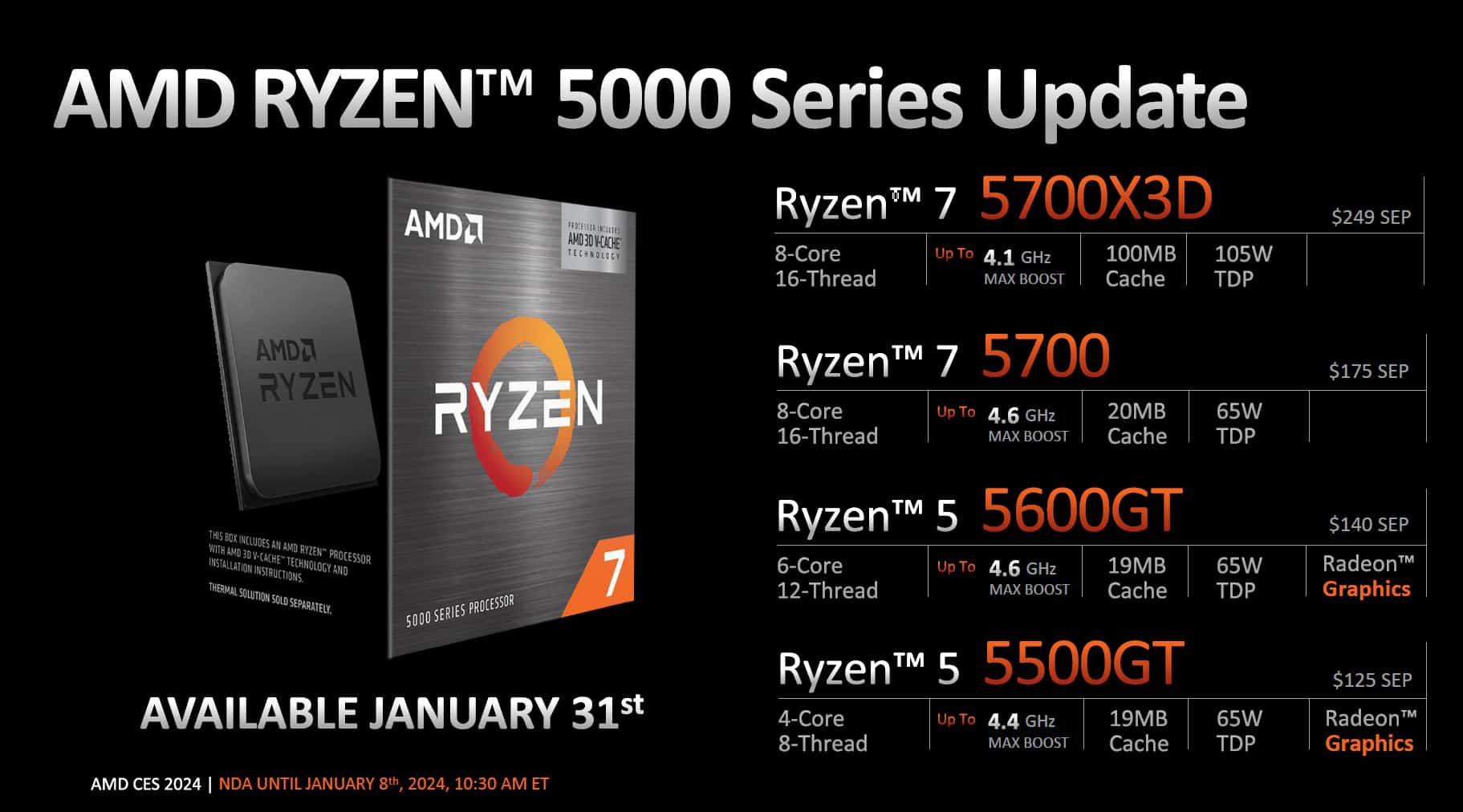
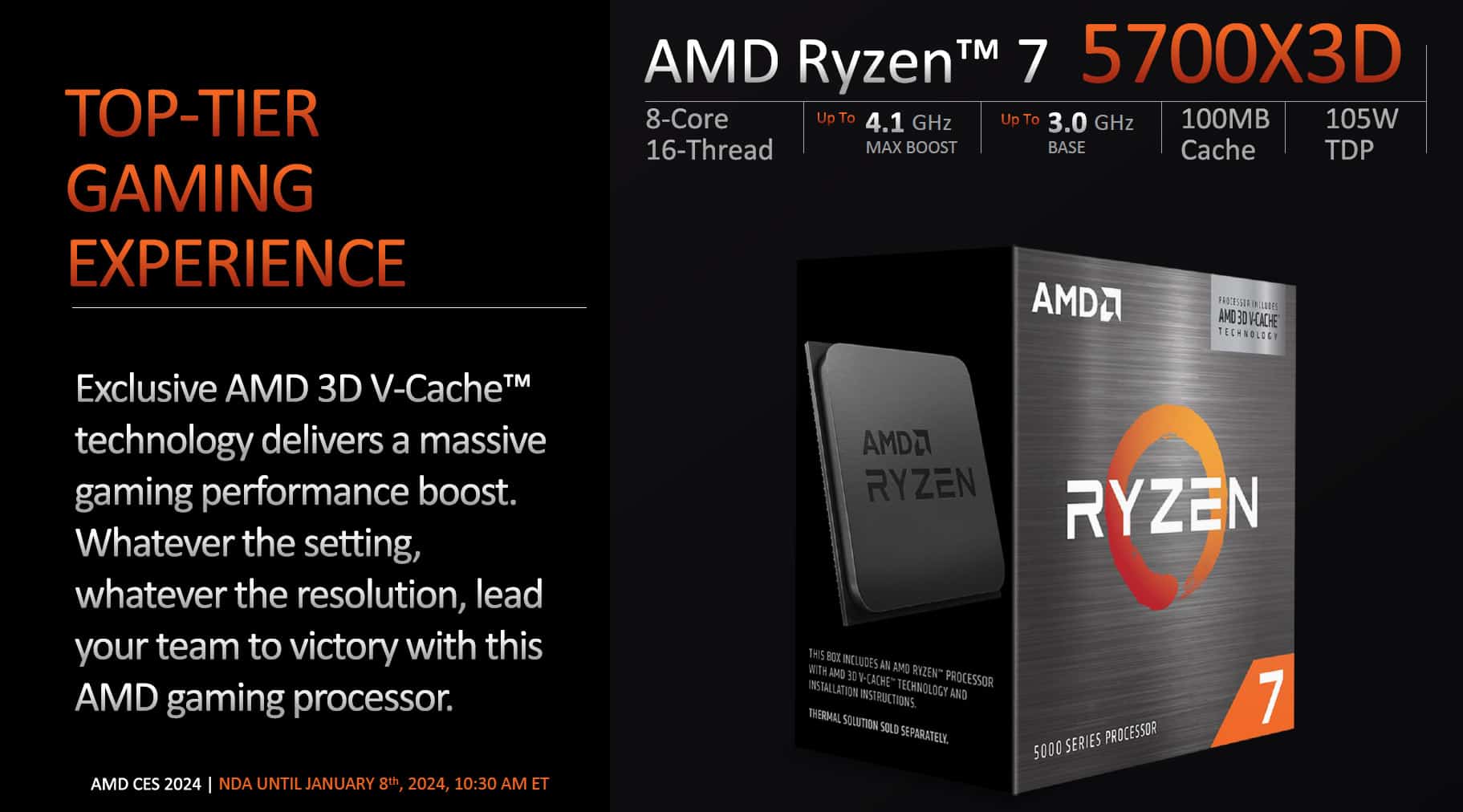
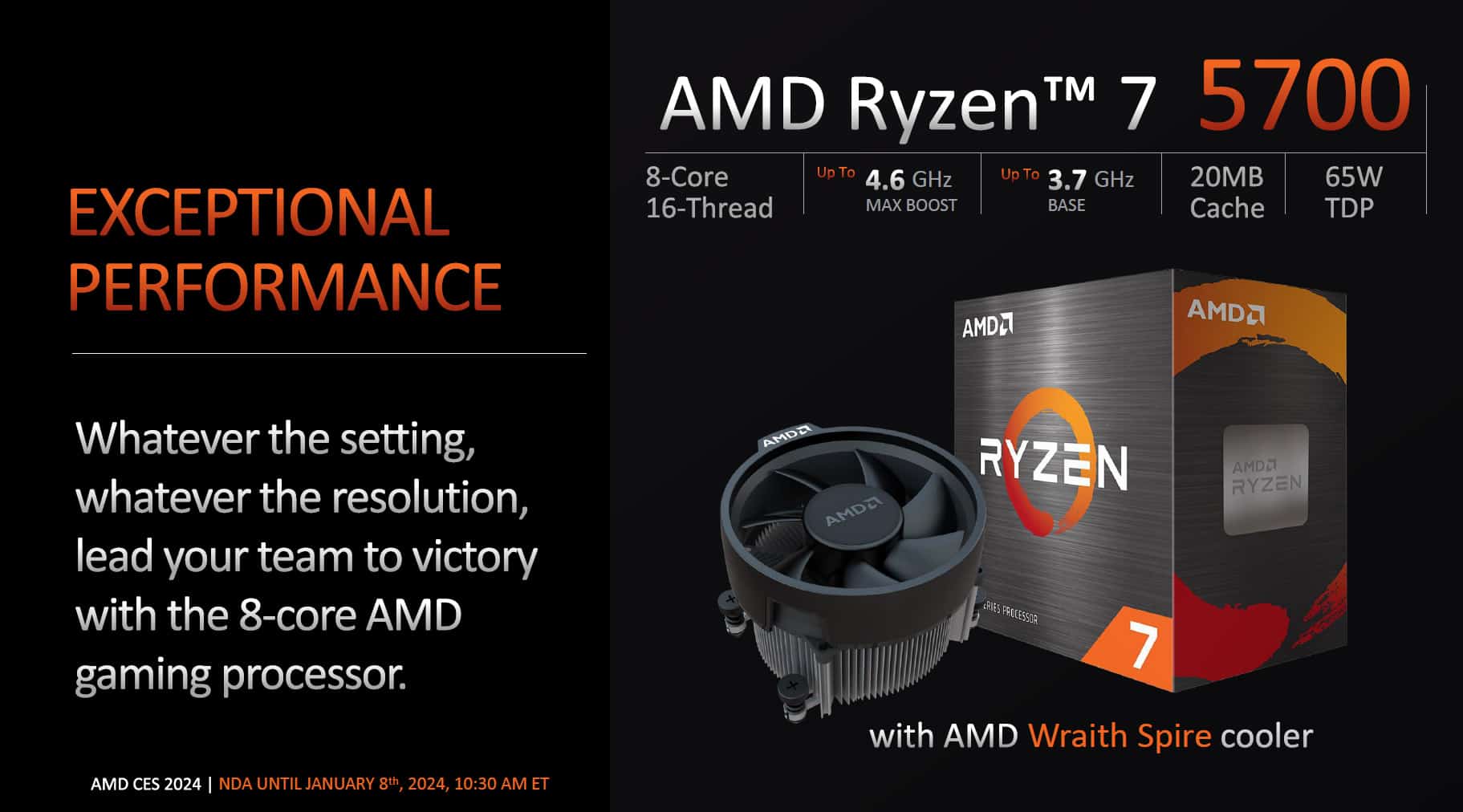
Toujours à l’occasion du CES 2024, AMD lance quatre nouveaux processeurs Ryzen de la série 5000 afin d’étendre la longévité de la plateforme AM4. Nous devons bien avoué qu’il s’agit d’une surprise. Débutons avec le Ryzen7 5700X3D qui dispose de 8 cœurs et 16 threads. Ce nouveau processeur dispose de caractéristiques très proches du Ryzen 7 5800X3D qui a fait les beaux jours d’AMD. Le Ryzen 7 5700X3D dispose seulement d’une fréquence de fonctionnement légèrement inférieur par rapport au 5800X3D mais, bonne nouvelle, le prix MSRP est de 249$ ! Il pourrait donc s’agir d’une offre intéressante pour ceux qui dispose d’une carte mère AM4 ou qui veulent en acheter une à bon prix.
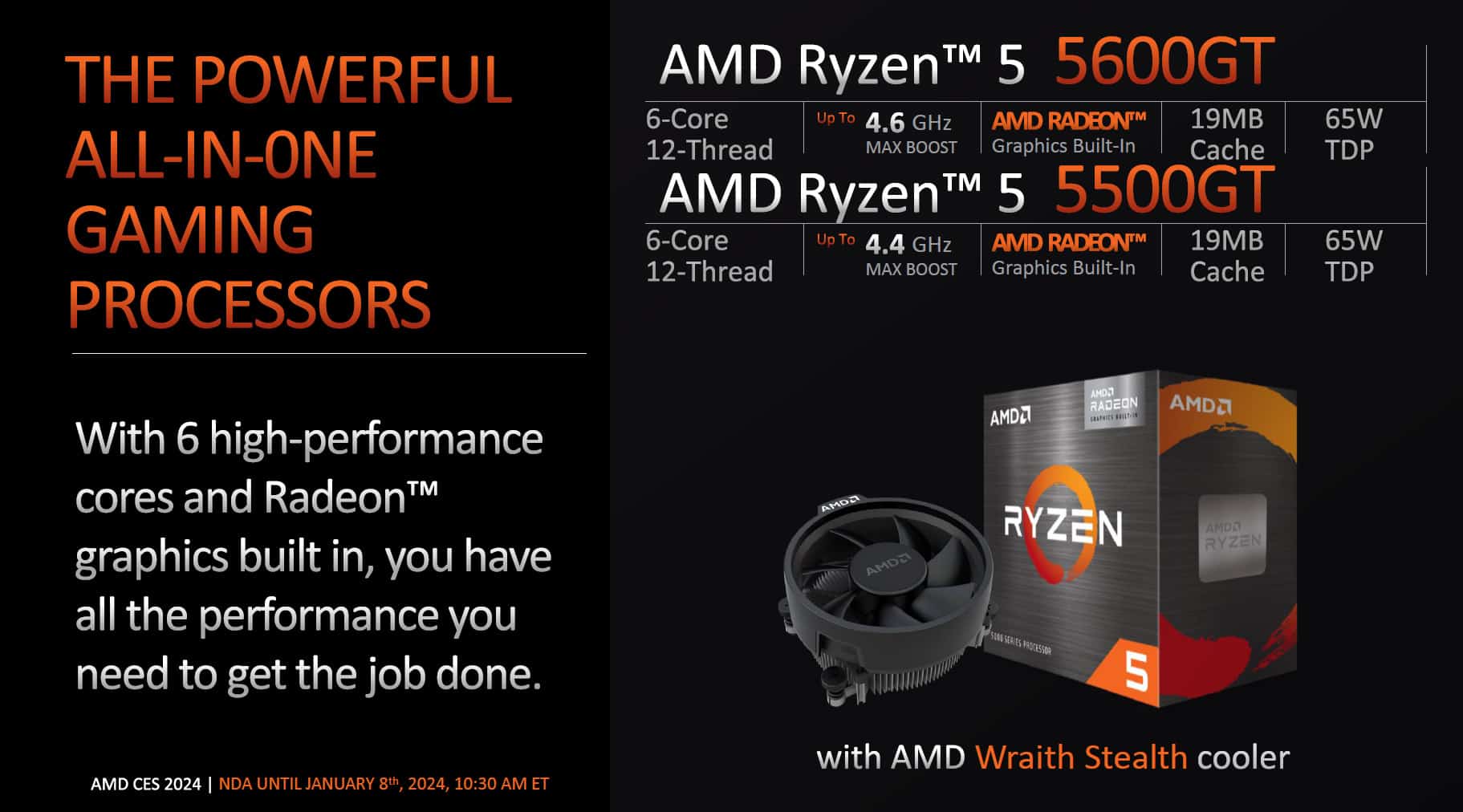
Sur les slides d’AMD, on découvre aussi un Ryzen 7 5700 mais qui est lui dépourvu de la fonctionnalité 3D-V Cache. Enfin, deux autres processeurs, les Ryzen 5 5600GT et 5500 GT, débarqueront eux aussi le 31 janvier. Ils intégreront une partie graphique et sont annoncés à respectivement 140 et 125$. Ils sont tous les deux équipés de 6 cœurs et 12 threads mais se différencient par rapport à la fréquence Boost. Celle du Ryzen 5 5600GT est de 4.6 GHz et celle du Ryzen 5 5500GT, de 4.4 GHz.
Après l’annonce de la série des processeurs 8000G, c’est une bonne nouvelle pour les possesseurs d’une plateforme AM4 et qui ne sont pas encore décidé à passer au combo AM5 et DDR5.
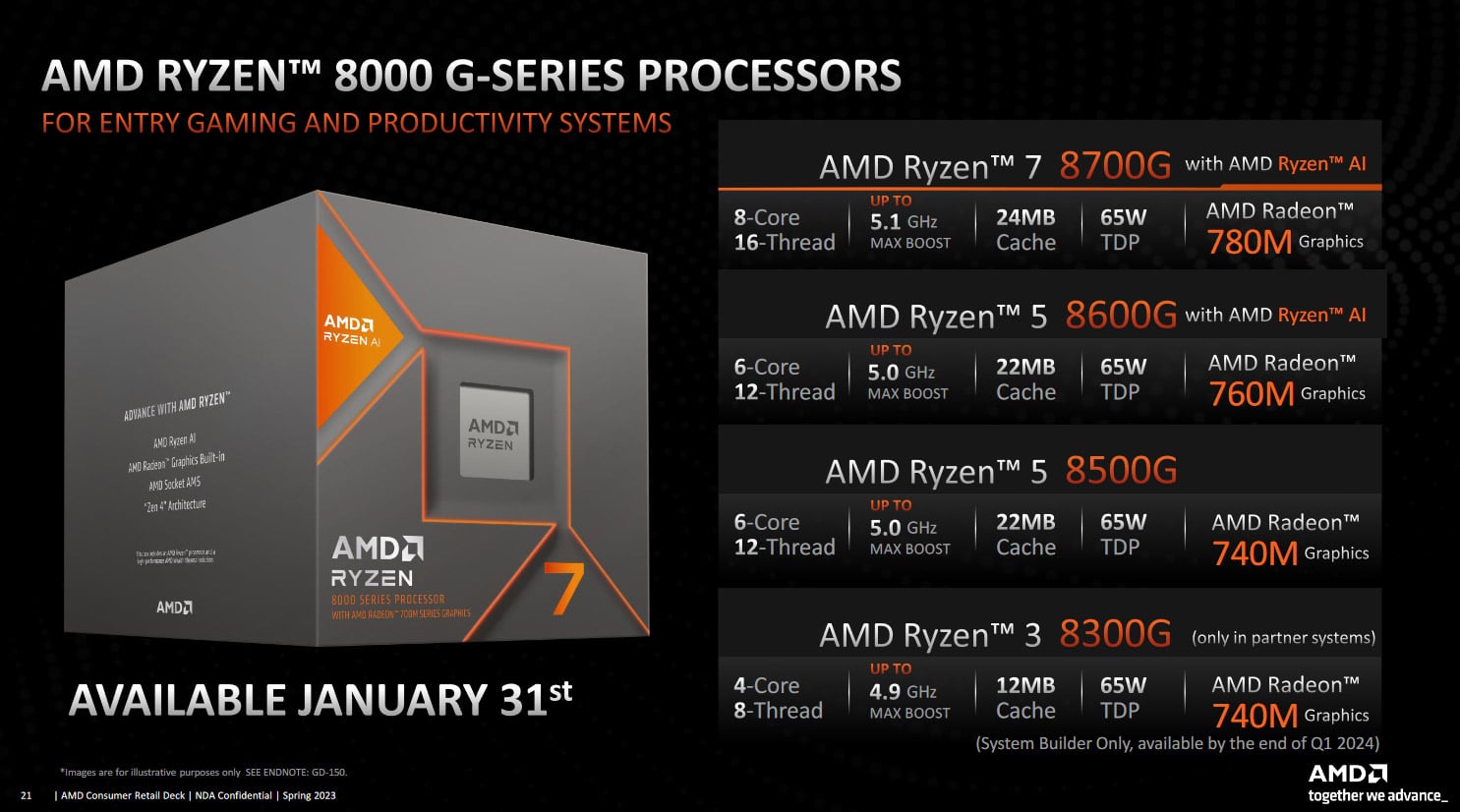
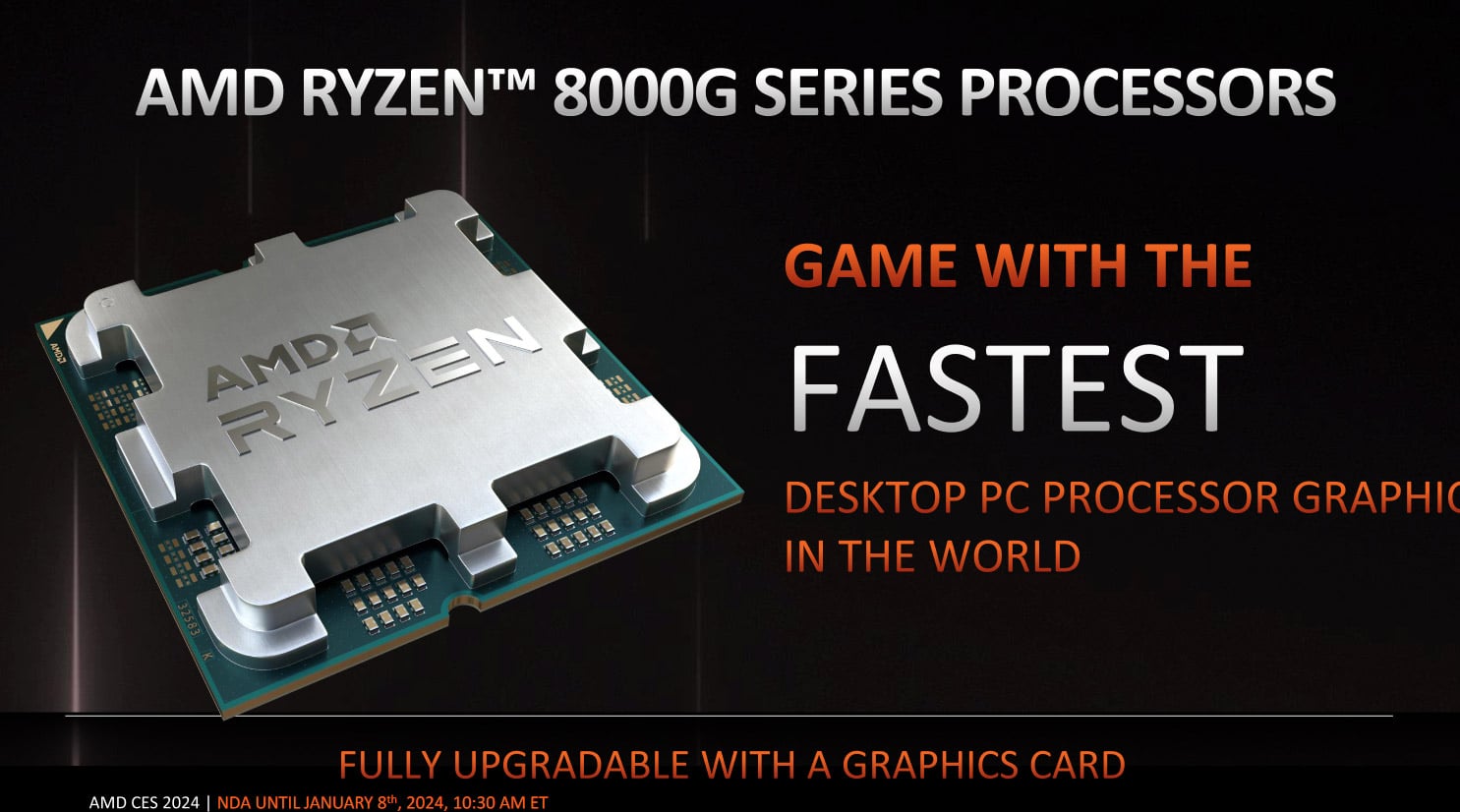
AMD vient d’annoncer l’arrivée d’une nouvelle série de processeurs. Débutons avec la série 8000G qui est dotée d’une partie graphique intégrée. On va donc retrouver quatre nouveaux processeurs : le Ryzen 7 8700G, le Ryzen 5 8600G, le Ryzen 5 8500G et le Ryzen 3 8300G. Notez que ce dernier ne sera pas vendu à l’unité mais uniquement disponible dans des configurations vendues par des partenaires de la marque. Bien entendu, ces nouveaux processeurs sont compatibles avec les plateformes AM5. Ces APU intègrent les dernières architectures CPU et GPU d’AMD (Zen 4 et RDNA 3).
La partie graphique intégrée sera une Radeon 780M (12CU) pour le 8700G, une Radeon 760M (8 CU) pour le 8600G et une Radeon 740M (4 CU) pour le 8500G. Les deux modèles haut de gamme bénéficient aussi de « l’AMD Ryzen AI » sur lequel nous reviendrons en détails.
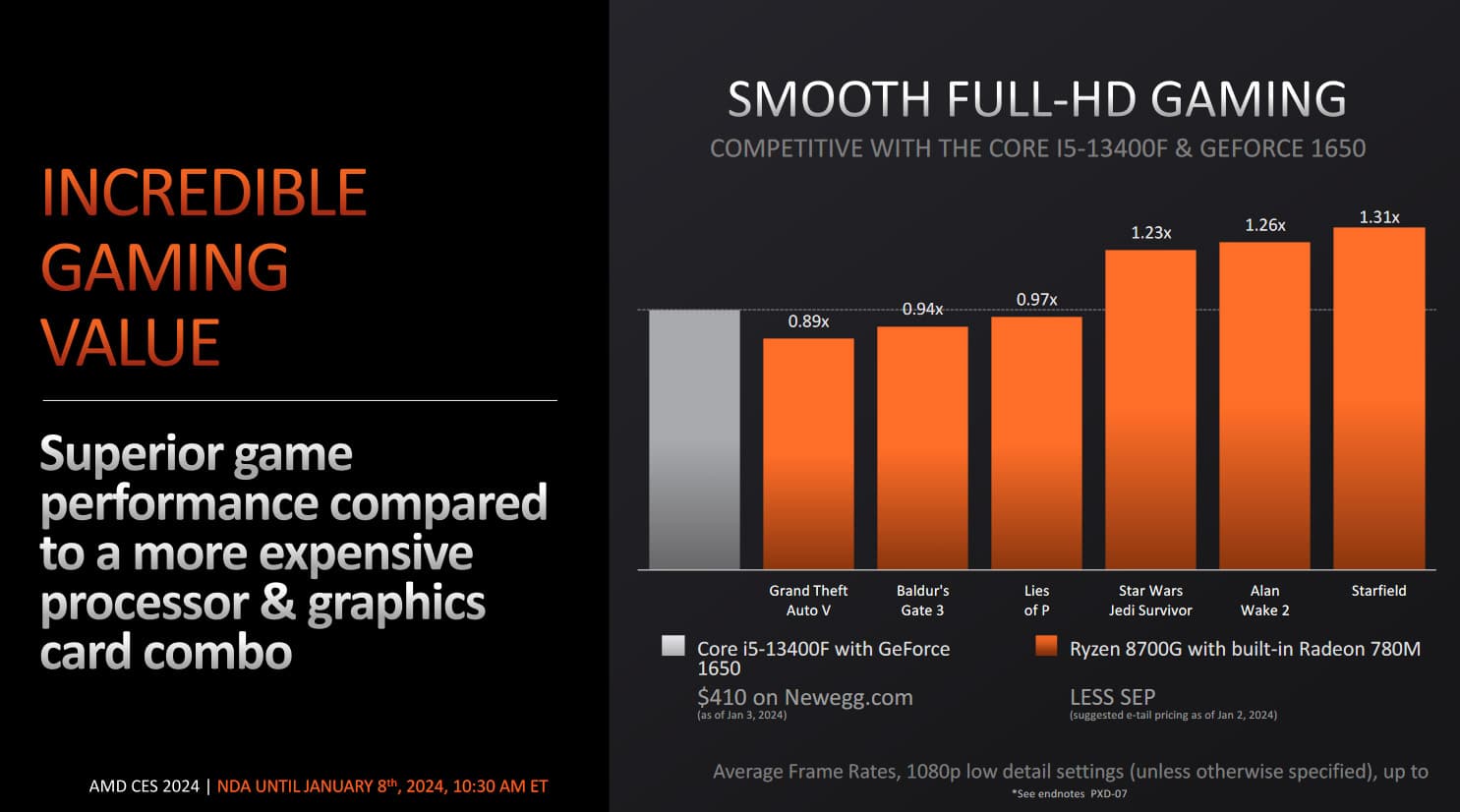
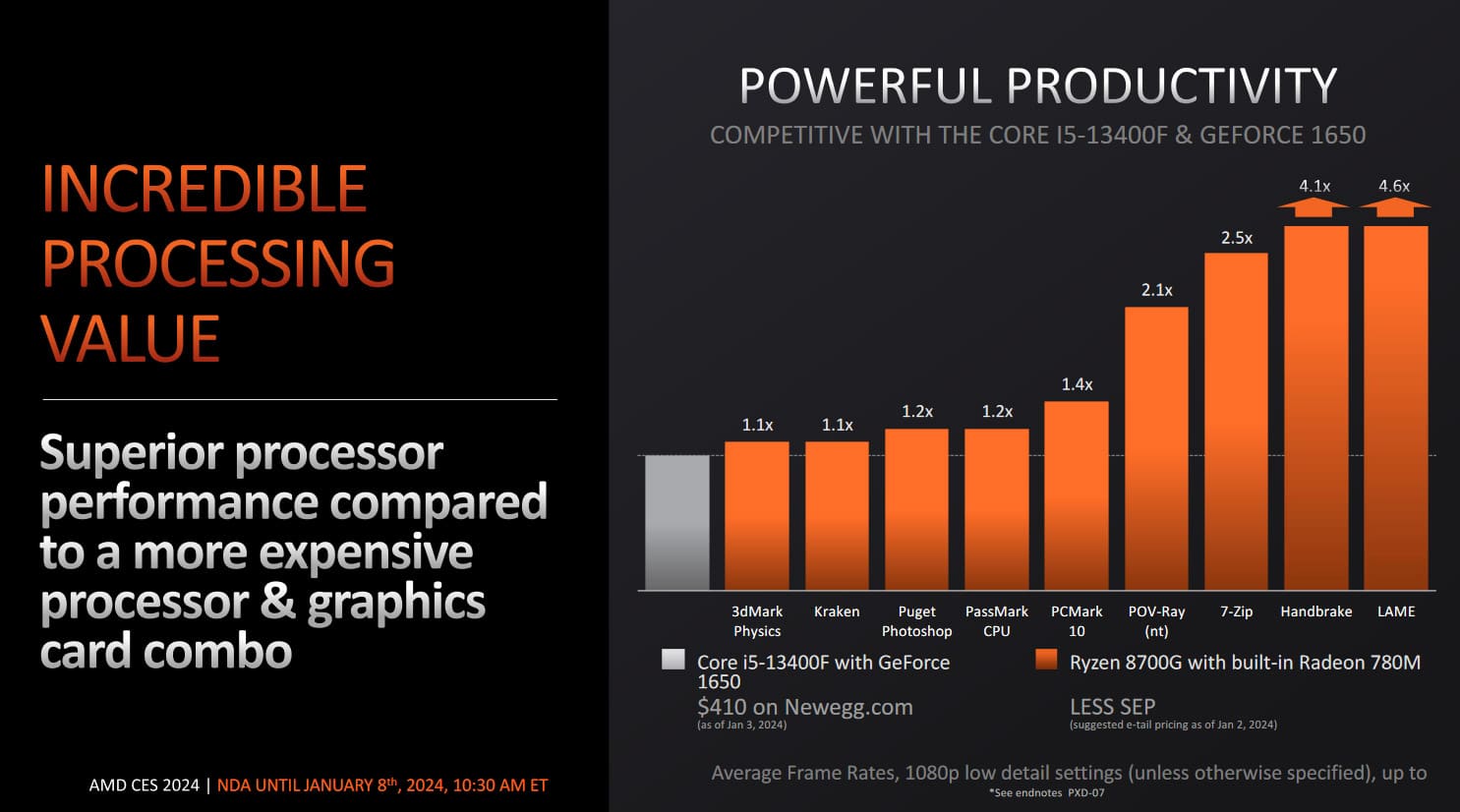
AMD compare les performances de sa solution graphique équipant le Ryzen 7 8700G face à une configuration Intel dotée d’un processeur i5-13400F couplé à une GTX 1650. Les performances obtenues par AMD sont de 0,89 à 1,31x plus performantes. Il sera donc intéressant dans un avenir proche de voir s’il est possible de jouer dans « de bonnes conditions » avec un processeur de la série 8000G sans avoir recours à une carte graphique.
Ces nouveaux processeurs AMD 8000G seront disponibles le 31 janvier. En ce qui concerne les prix, AMD indique que le Ryzen 7 8700G sera tarifé à 329$, le Ryzen 7 8600G à 229$ et le Ryzen 8500G à 179$.
En ce début de CES 2024, c’est AMD qui a dévoilé en premier ces nouveaux composants qui débarqueront dans les semaines à venir avec notamment la Radeon RX 7600 XT.
La Radeon RX 7600 XT ou « la Radeon RX 7600 16GB » :
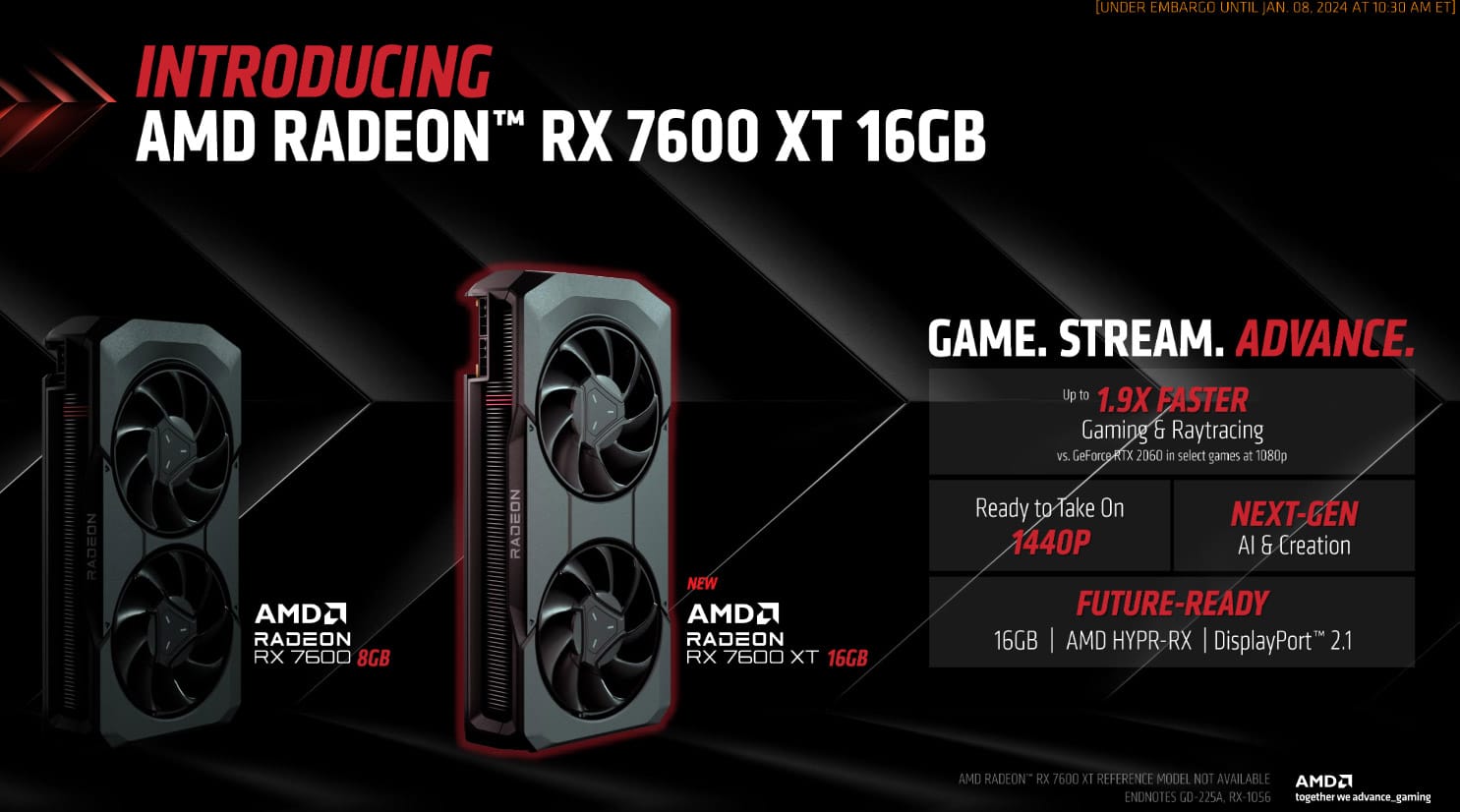
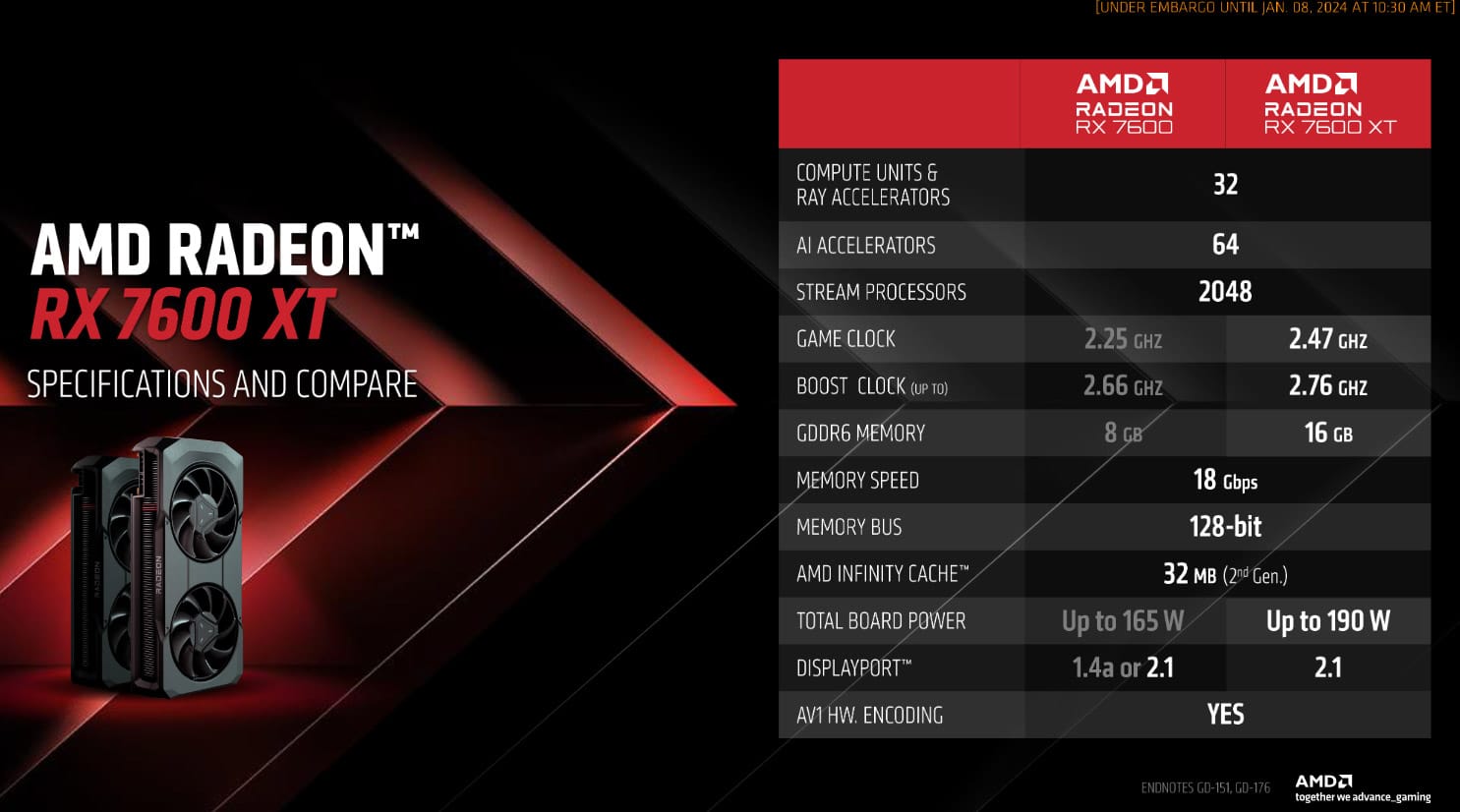
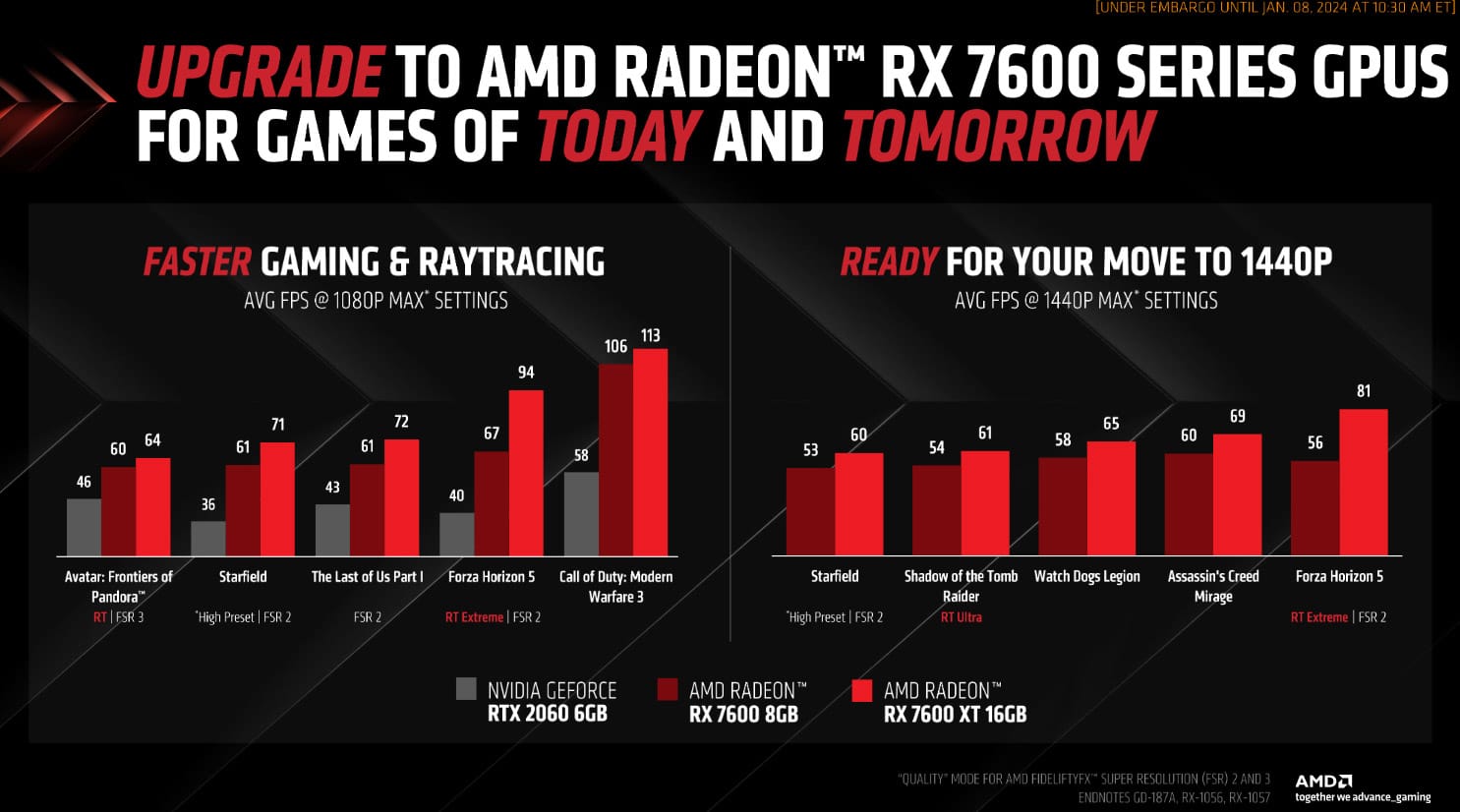
AMD va lancer une nouvelle carte graphique, la Radeon RX 7600 XT, qui sera la grande sœur de la RX 7600 que nous avions passé en revue ici. Alors, à quoi s’attendre avec ce nouveau modèle ? Et bien finalement, les spécifications n’ont pas de quoi nous faire rêver puisque la carte, face à sa petite sœur, voit ses fréquences Gaming et Boost augmenter légèrement et la mémoire, passer de 8 à 16 GB. Ne serait-ce donc pas plutôt une RX 7600 dotée de 16GB car nous ne voyons pas vraiment le sens du terme « XT ».
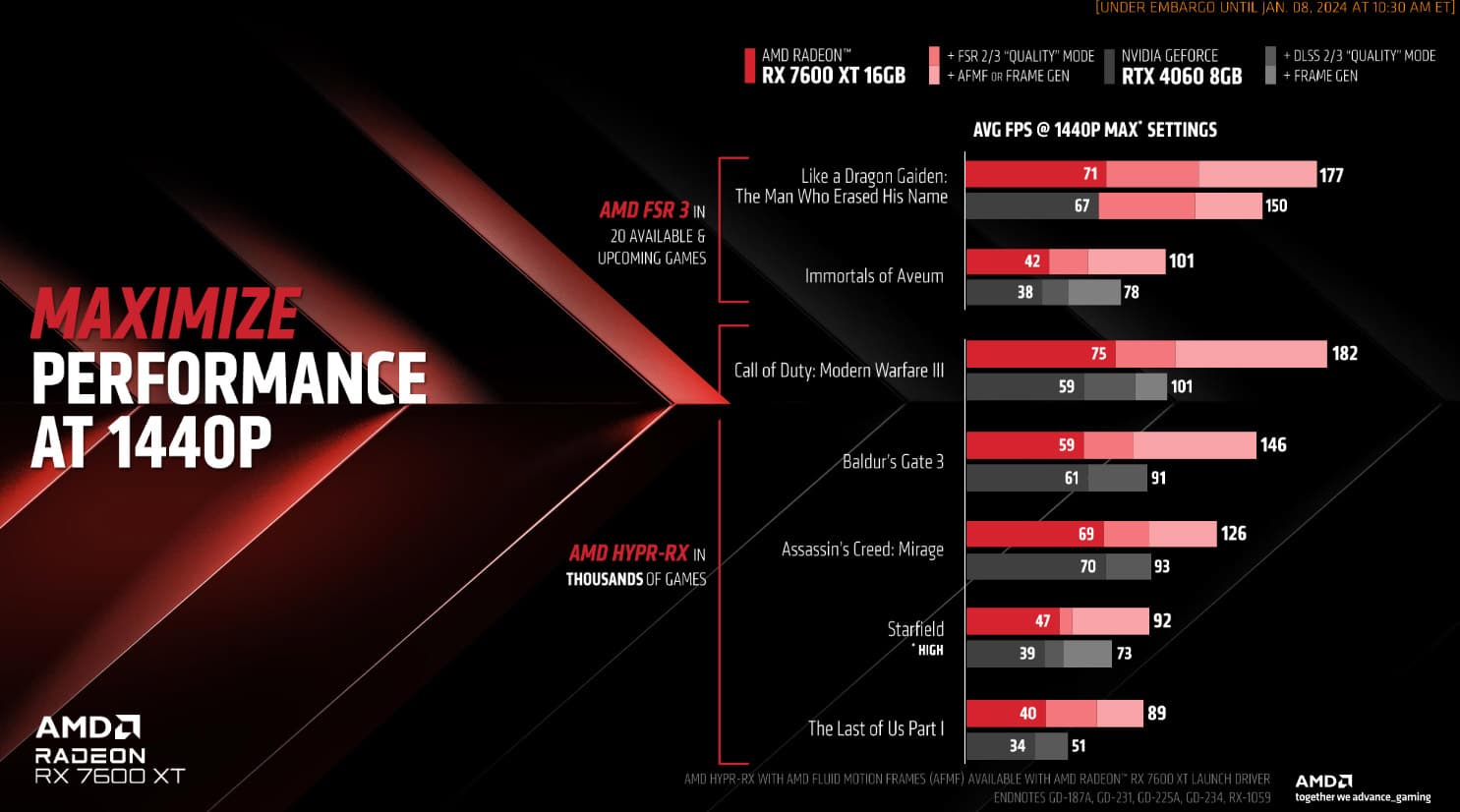
AMD annonce sa carte pour la définition 1440p, ce qui nous semble cohérent mais pour les jeux en rastérisation. Maintenant, les 16 GB peuvent être assez étonnant quand on sait que la RX 7700 XT n’en dispose que de 12 GB.
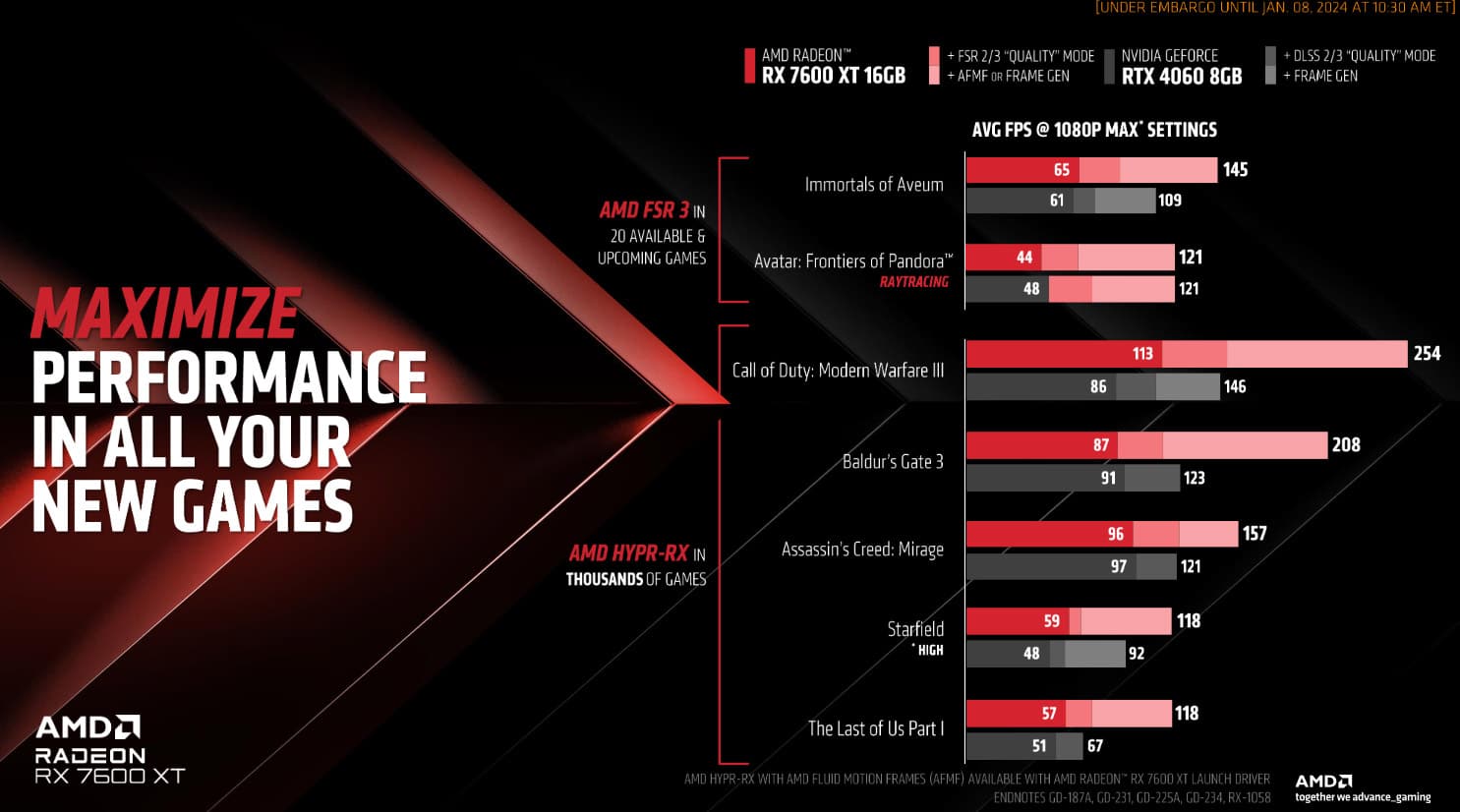
Comme on peut le voir sur la capture ci-dessous, au niveau des caractéristiques, cette RX 7600 XT est très proche de la RX 7600. Est-ce trop proche ? Nos tests le diront. En parlant de tests, voici les résultats donnés par AMD face à la RTX 2060 8 GB et à la RX 7600 8 GB.
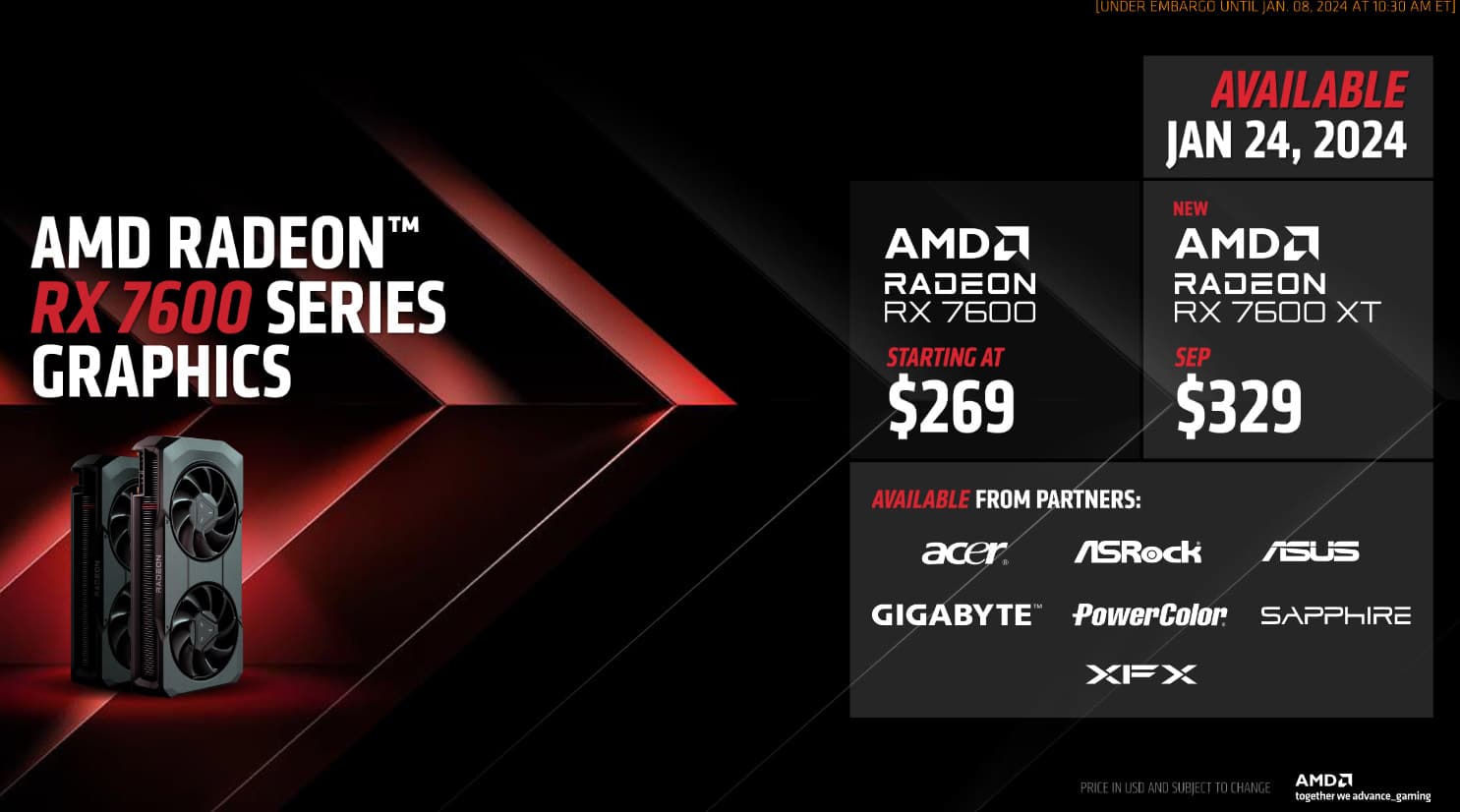
En ce qui concerne le tarif, il est annoncé à 329 $ contre 269 $ pour la RX 7600. Lors du lancement, nous avons trouvé les RX 7600 au tarif MSRP de 299 €. Nous devrions donc retrouver cette nouvelle carte aux alentours de 365 euros en Europe.
Concernant la disponibilité, le lancement est prévu le 24 janvier. La gamme des RX 7000 devrait être à présent complète, sauf si AMD décidait de faire dans les mois à venir, à proposer un refresh avec des modèles RX 7×50.
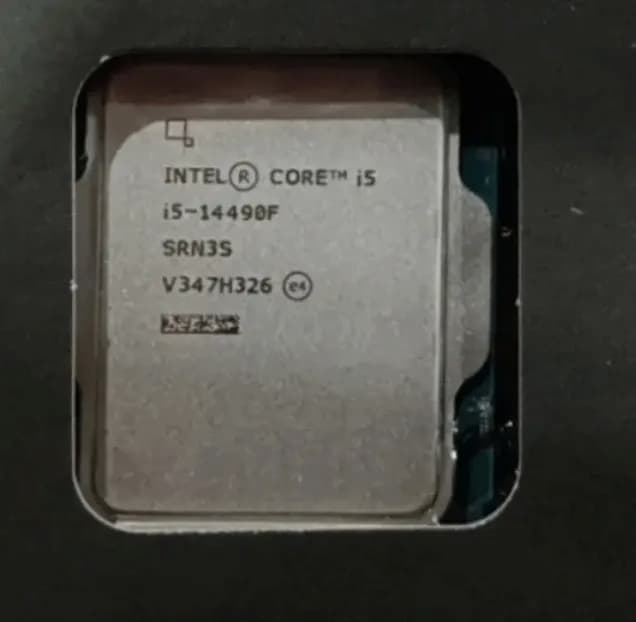
Un nouveau processeur a été repéré sur le net et ce CPU, c’est le Core i5 14490F. D’ailleurs, on remerciera l’utilisateur @wxnod sur X pour le cliché. Quoi qu’il en soit, il s’avère que l’on retrouve un CPU milieu de gamme dépourvu de partie graphique intégrée.
Core i5 14490F : nouveau modèle repéré en ligne !
Avec ce CPU, nous avons donc affaire à un modèle de quatorzième génération encore inconnu au bataillon. Cependant, il s’avère que ce modèle dispose d’un total de 10 cœurs parmi lesquels nous avons 6 P-Core et 4 E-Core. Bien entendu, le nombre de threads monte à 16.
En ce qui concerne les fréquences, il affiche 2,5 GHz de base avec un turbo de 5,1 GHz, une hausse de 400 MHz face au 13490F. Quant au TDP, on reste sur une petite valeur de 65W… Bien évidemment, reste encore à savoir quelle sera la consommation réelle.
Actuellement, c’est un CPU qui se retrouve dans une boîte noire exclusive au marché chinois. Maintenant, l’interrogation quant à la disponibilité subsiste : sera-t-il disponible globalement ou non.
Quant à la tarification, on peut raisonnablement penser qu’il remplacera le 13490F affiché $190. Bien entendu, pour ce modèle, on retiendra l’absence de partie graphique symbolisée par le suffixe « F ».
La RX 7600 XT fait de nouveau parler d’elle. Les caractéristiques de la carte ainsi que son prix ont fuité. Attendez-vous à une bête 7600 avec deux fois plus de VRAM et un prix de $329… Un peu décevant sur ce coup-là.
En gros, cette nouvelle carte s’annonce décevante de par ses caractéristiques. Effectivement, AMD a choisi de conserver la même puce que sa 7600 de base, soit un Navi 33 complet. La carte renferme donc 32 compute unit ainsi que 2048 stream processors. Pas de changement avec le premier modèle donc.
Idem pour la partie mémoire, la carte conservant son petit bus de 128 bits. Idem pour la fréquence mémoire avec de la VRAM moulinant à 18 gbps. La bande passante reste donc à 288 Go/s… Mais on en a le double : 16 Go contre 8 Go, yoohoo…..
En fin de compte, la seule véritable évolution concerne la fréquence du GPU qui progresse. On passe alors de 2,66 GHz en boost pour la 7600 à 2,76 GHz pour la XT. Au passage, la consommation en prend un coup avec ses 190W contre 165W. Maintenant reste à savoir si la carte nécessitera deux PCIe 8 broches ou un seul… Telle est la question.
On ne va pas vous cacher que la déception est présente. Nous aurions apprécié une carte avec un GPU plus gros, en Navi 32 avec 44 compute unit d’actif et 12 Go de VRAM (192 bits).
Acer frappe fort avec une nouvelle d’écran OLED et mini-LED. Certains sont très imposants comme le Z57, le fer de lance de la gamme avec une dalle DUHD de 57″ ! Sinon, on retrouve d’autres modèles plus abordables et plus conventionnels.
Acer présente une nouvelle gamme d’écrans OLED et mini-LED !
Au programme, nous retrouvons quatre nouveaux écrans, dont le fer de lance de la marque, le Predator Z57 en mini-LED. Avec ce dernier, la marque met en avant un modèle de 57″ affichant une résolution double ultra HD ou DUHD en 7680×2160. Cet écran est également incurvé à 1000R et propose une fréquence de rafraîchissement de 120 Hz. Enfin, il dispose des fonctionnalités picture-in-picture et picture-by-picture permettant de split l’écran en deux ou d’afficher un autre contenu sur l’affichage principal. Il profite aussi d’une certification DisplayHDR1000, est compatible avec les supports VESA, offre une couverture de 98% de la gamme DCI-P3 et offre deux haut-parleurs de 10W.
Avec ceci, nous avons le X34 v3, plus sage, puisque basé sur une dalle de 34″ incurvée à 1500R. C’est également un modèle mini-LED mais la résolution est faible : 3440×1440, le tout, à 180 Hz. On retrouve également des certifications DisplayHDR1000 ainsi qu’une couverture de 94% de la gamme DCI-P3. Une déclinaison plus sage et plus abordable.
Enfin, nous avons les petits X39 et X34X qui sont, cette fois-ci, des modèles OLED. Dans les deux cas, il faudra faire avec une résolution UWQHD en 3440×1440, avec une forte fréquence de 240 Hz. La couverture de la gamme de couleurs DCI-P3 est de 99%, la certification DisplayHDR400 est aussi présente tandis que les dalles sont incurvées à 800R.
Pour les prix, attention, car ça pique ! En effet, Acer annonce :
Z57 : 2 399 € avec sortie au second trimestre 2024
X34 v3 : 849 € avec sortie au second trimestre 2024
X39 : 1 499 € avec sortie au second trimestre 2024
X34 X : 1 299 € et sortie… Au second trimestre 2024, encore une fois !
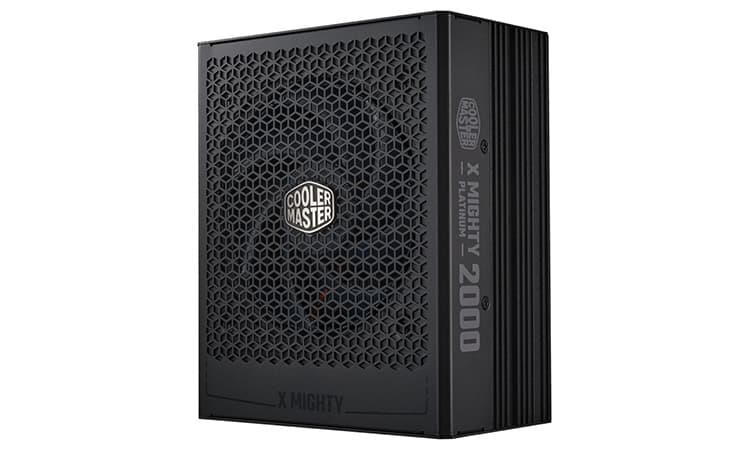
Cooler Master présente, en plus de sa série X Silent, une gamme d’alimentation de très forte puissance. Ici, on parle des X Mighty Platinum, une série d’alimentation affichant jusqu’à 2800W de puissance. Clairement, ces blocs se destinent aux très grosses configurations !
X Mighty Platinum : de quoi alimenter quatre RTX 4090 !
Clairement, le but du jeu, avec cette série, c’est de fournir suffisamment de puissance pour alimenter de très grosses configurations. Ici, on parle de systèmes embarquant de très gros processeurs ou un certain nombre de cartes graphiques. Dans sa puissance de 2800W, l’alimentation pourra alimenter jusque quatre RTX 4090 ! Idem pour les CPU serveur où des configurations à base de doubles Xeon ou double Epyc sont supportés.
Actuellement, on ne sait pas grand-chose sur ces blocs si ce n’est qu’ils profitent d’une certification Platinum assurant de bons rendements. En interne, pour le refroidissement, nous avons un ventilateur Mobius de la marque. Sinon, la carcasse est travaillée de sorte à aider à la dissipation thermique.
Les composants semblent qualitatifs puisque l’on retrouve des circuits intégrés Infineon. Idem, les blocs proposent tout un tas de capteurs afin de monitorer l’alimentation, tout en étant géré via le logiciel MasterCTRL de la marque.
Bien entendu, on ne s’attend pas à des prix abordables, loin de là…
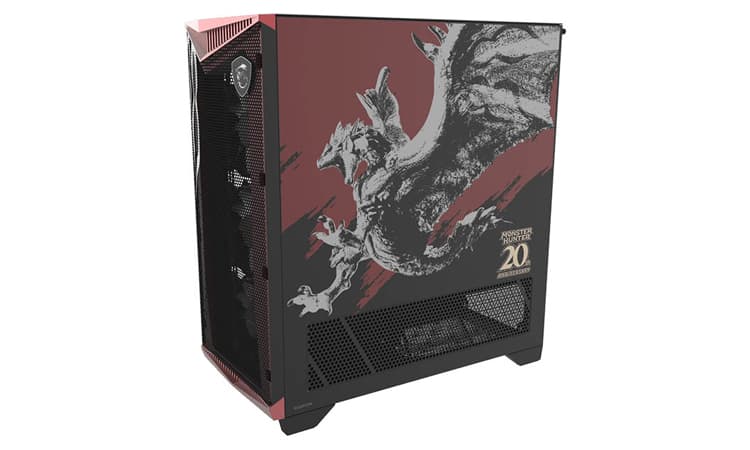
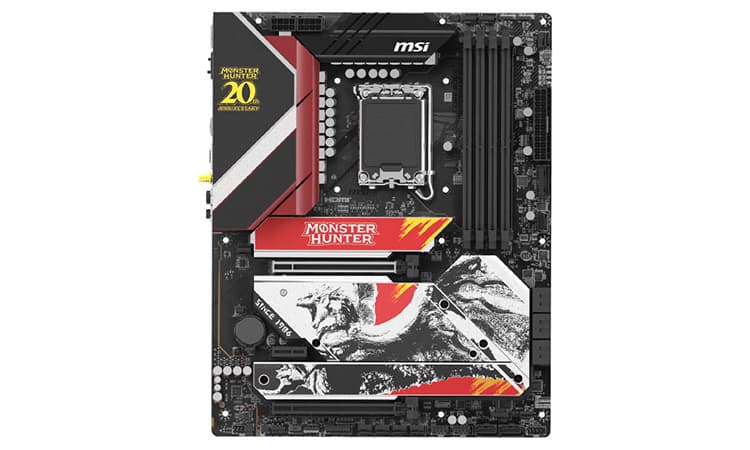
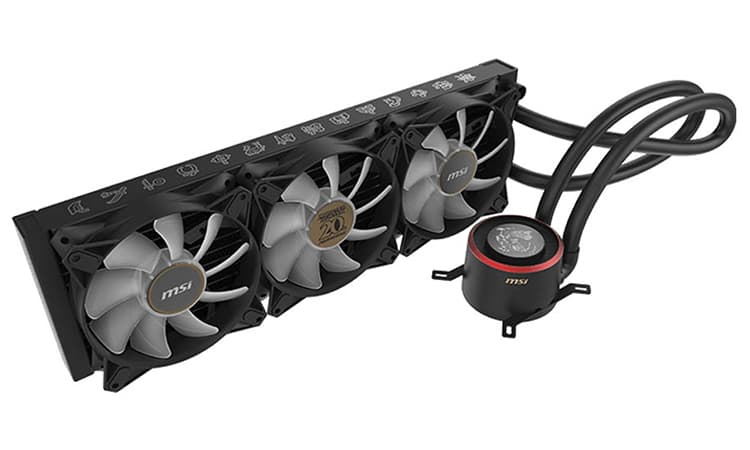
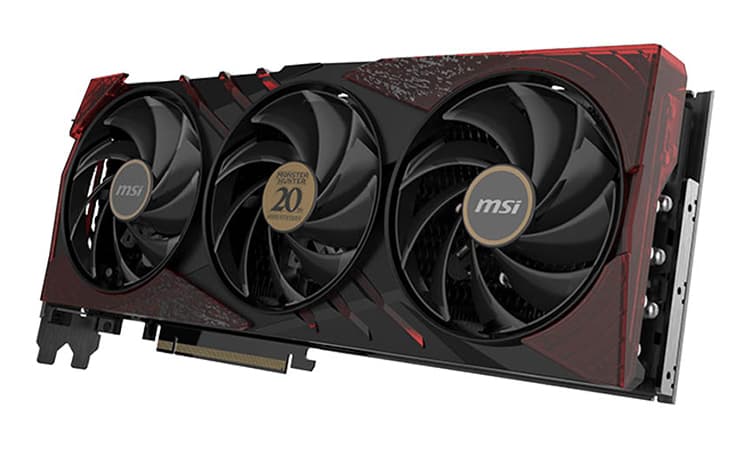
Actuellement, si vous cherchez de jolis composants, vous avez la série ROG Evangelion qui propose de jolis design. Mais, MSI s’y met également avec toute une gamme de composants à l’effigie de Monster Hunter. Dans ce lot, on retrouve un boîtier, un AIO, une carte graphique ainsi qu’une carte mère !
Monster Hunter, une série de composants à l’effigie du jeu chez MSI !
Comme on peut le voir, cette série de composants profite d’un skin façon Monster Hunter sur lequel on peut y voir Rathalos, monstre emblématique de la série. Sur le boîtier, sa représentation se retrouve sur le panneau plein en acier tandis qu’il prend place sur les dissipateurs SSD de la carte mère.
Côté AIO, c’est beaucoup plus sobre avec un kit MAG CoreLiquid E360 disposant d’un anneau rouge sur le dessus. La pompe présente le fameux fameux animal sur le couvercle de pompe tandis que des inscriptions sont présentes sur le radiateur.
Au niveau de la carte graphique, le thème MH est également appliqué toutefois, il s’agit surtout d’un travail effectué sur la texture de la carte plus qu’autre chose. Au passage, MSI s’est basé sur sa RTX 4060 Ti Gaming Slim pour proposer ce modèle en particulier.
Enfin, le reste de la gamme met en avant une manette, un écran MAG 274QRF ainsi qu’un laptop. Précisons que ce PC portable est issu de la série Crosshair 16 HX.
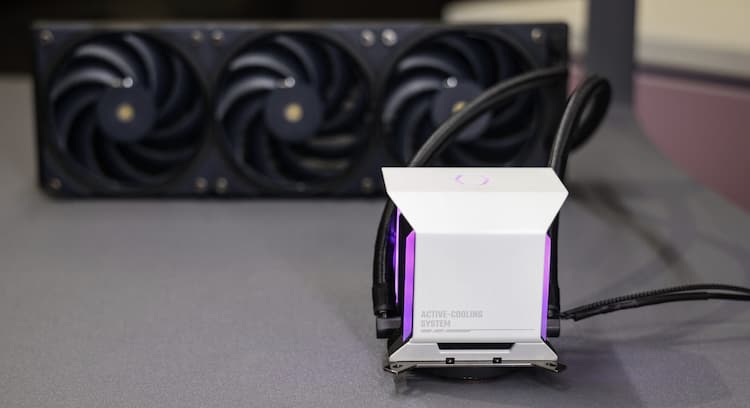
En plus de son énorme ventirad V8 3VC ou de son alimentation passive de 1100W, Cooler Master présente aussi un nouvel AIO, le G11. Rappelons que ces annonces ne sortent pas d’un chapeau, elles sont faites à l’occasion du CES qui ouvrira ses portes demain.
G11, un AIO Cooler Master équipé d’une double pompe double chambre !
Cooler Master annonce donc un nouvel AIO. Ce dernier présente un design sobre avec une coque blanche présentant quelques marquages sur le bloc pompe. S’il ne vous convient pas, via l’impression 3D, vous pourrez le personnaliser. Autrement, il dispose de quelques liserés RGB, pourquoi après tout.
Toutefois, ce qui nous intéresse ici, c’est la technologie de la pompe puisqu’il s’agit en réalité d’une double pompe en double chambre. La marque annonce que cette dernière profite de performances accrues via une pression accrue. Cependant, ce système n’a rien de nouveau, avec ses kits SR Pro, In Win proposait aussi des AIO profitant d’un système similaire.
Enfin, pour la dissipation thermique, nous retrouve un radiateur de 360 mm surmonté par trois ventilateurs Mobius en 120 mm. Visiblement, on peut également compter sur un mode de branchement permettant de réduire le nombre de câbles lors du montage… Pourquoi pas.
Dans tous les cas, nous retiendrons le fait que le kit sera présenté sur le salon du CES. Quant aux capacités de dissipation, la marque évoque 300W !
Si vous êtes un fidèle de notre site, vous savez que nous avons mis la main sur un kit de refroidissement liquide custom iCUE Link de la marque Corsair. Nous vous avons déjà proposé le test dédié du waterblock pour processeur Corsair XC7 RGB Elite LCD et du waterblock GPU Corsair iCUE Link XG3 RGB Hybrid. Les autres composants de la boucle vous ont été présenté dans cet article. Mais, il nous manquait l’élément essentiel, un boitier pour accueillir ces composants et notre configuration ROG !
Corsair France nous a donc proposé un exemplaire du boitier 7000D Airflow afin d’installer cette boucle de refroidissement custom. Nous allons donc vous présenter ce boitier avant de débuter l’intégration de notre configuration et des différents composants de la boucle de refroidissement liquide custom de chez Corsair.
Et si nous commencions cette article avec une vidéo reprenant les différents réels que nous avons réalisé durant le montage et l’installation de cette boucle de refroidissement liquide custom en collaboration avec Corsair ?
Merci à Corsair France pour l’ensemble des composants qui nous ont permis de concevoir ce refroidissement liquide au sein de ce 7000D AirFlow.
Le choix d’un boitier est un élément essentiel lorsque vous désirez concevoir votre nouvelle configuration. En fonction des éléments que vous souhaitez incorporer, vous devrez être attentif aux dimensions de celui-ci afin de vous assurer que chaque composant y trouve sa place, surtout si vous désirez concevoir une boucle de refroidissement liquide custom. Notre choix s’est donc porté sur un exemplaire du Corsair 7000D AirFlow qui dispose de suffisamment d’espace pour intégrer deux radiateurs de 360 mm ainsi que de notre compo/pompe XD5 RGB Elite. Il s’agit d’une version plus bodybuildée de la version 5000D. Sachez que ce modèle existe en version « AirFlow » ou « RGB ».
Présentation du Corsair 7000D AirFlow, la face avant :
Il s’agit très certainement du boitier le plus imposant de la gamme actuelle de Corsair et surtout le plus volumineux qui vient de rentrer dans notre labo. Au niveau des dimensions, ce Corsair 7000D AirFlow est un boîtier haut de gamme au format grand tour avec des dimensions de 248 (l) x 550 (P) x 600 (H) mm. L’avantage des boitiers aux dimensions imposantes est de faciliter le montage d’une boucle de refroidissement custom et aussi, bien souvent, d’avoir une parfaite circulation de l’air.
Attention, de telles dimensions ont une répercussion sur le poids puisqu’il est ici de 18,7 kg. Autant dire que nous sommes bien content de disposer de notre bureau assis/debout E7 PRO de la marque FlexiSpot. Sachez, en parlant de bureau, que Corsair propose désormais son modèle Platform:6 disponible en trois finitions.
Esthétiquement, Corsair joue sur la sobriété, surtout si vous optez, comme nous, pour la version noire. Le boitier fait appel à plusieurs matériaux comme l’acier, le plastique et le verre trempé. On retrouve différentes parties en mesh permettant une entrée ou une évacuation de l’air plus efficace. On les distingue très facilement par les ouvertures triangulaires et filtrées qui se trouvent sur différentes zones de notre boitier dont principalement sur la face avant et la partie haute.
Lorsque la face avant est enlevée, on découvre un grand filtre dont le rôle est d’éviter que les poussières aspirées par les ventilateurs ne rentrent à l’intérieur du boitier. Celui-ci devra être nettoyé de temps en temps afin d’assurer une bonne aspiration de l’air. Le boitier Corsair 7000D AirFlow est livré avec deux ventilateurs AirGuide de 140 mm en façade.
Le panneau de contrôle et le dessus :
On retrouve sur la partie haute du boitier, une série de connectiques qui font partie du panneau de contrôle. On retrouve donc le bouton de mise sous tension, un bouton reset, une entrée Jack 3,5mm femelle, quatre ports USB 3.0 ainsi qu’un port USB-C 3.1. La connectique est très complète et vous ne manquerez pas de ports USB.
Sur le dessus, on notera la présence d’une longue grille mesh clipsée comme celle de la face avant. En dessous, on retrouve de nouveau un filtre aimanté qui joue le même rôle que celui situé en façade. Celui-ci peut-être facilement retiré afin d’être aspiré et nettoyé.
Le support des ventilateurs ou d’un radiateur peut s’enlever très facilement via deux vis et ainsi permettre une installation beaucoup plus simple sur votre bureau. Il vous suffira ensuite de venir replacer le support dans le boitier et le tour est joué. C’est le même système que nous avons sur la face avant. Il vous est aussi possible de le retirer pour faciliter le montage.
La face arrière :
À l’arrière, nous retrouvons un agencement classique avec un emplacement I/O Shield de la carte mère dans le haut à gauche. Le Corsair 7000D AirFlow peut accueillir un ventilateur supplémentaire pouvant atteindre les 140 mm. Corsair fournit d’ailleurs un exemplaire d’un modèle AirGuide de 140 mm et dépourvu de RGB comme les deux autres. La partie haute est elle aussi ajourée, et suffisamment conséquente pour nous permettre d’y insérer un radiateur épais pour notre boucle de refroidissement. Lorsque la carte mère sera en place, nous pourrons mesurer l’espace disponible entre celle-ci et le haut du boitier.
On retrouve aussi huit slots d’extensions horizontales ajourés ainsi que trois verticaux si vous décidez de positionner votre carte graphique verticalement. Vous aurez alors besoin d’un riser, mais nous y reviendrons durant le montage. Vous pouvez en acheter un directement sur le site Corsair.
Enfin, dans la partie basse, l’emplacement pour notre alimentation où le manuel nous annonce le support de bloc mesurant jusqu’à 225 mm de profondeur. On peut apercevoir les imposantes charnières pour les portes situées de part et d’autres. Le boitier repose lui sur quatre pieds disposant d’un épais pad en caoutchouc.
Rien de plus facile pour accéder à l’intérieur de notre Corsair 7000D AirFlow puisqu’il suffit d’ouvrir la porte en verre trempé de 4 mm. Une fois celle-ci ouverte, on distingue directement la zone dédiée à votre carte mère.
Bonne nouvelle, notre boitier supporte les cartes au format mini-ITX et jusqu’au format E-ATX. Nous n’aurons donc aucun difficulté pour y placer notre imposante carte mère ROG Maximus Z790 Extreme. Nous verrons lors de l’installation que deux caches peuvent se retirer dans la partie droite.
Ce boitier est sans aucun doute destiné à accueillir une boucle de refroidissement custom puisque la partie avant ainsi que la partie haute peuvent accueillir jusqu’à trois ventilateurs de 140 mm voir quatre de 120 pour la face avant. Les plus attentifs auront aussi remarqué le support dans le fond à droite qui peut lui aussi accueillir jusqu’à quatre ventilateurs mais uniquement des modèles de 120 mm.
En ce qui concerne la compatibilité avec les radiateurs de solutions liquides, la partie haute peut accueillir un modèle allant jusqu’à 420 mm et les deux zones verticales, un radiateur pouvant mesurer au maximum 480 mm. En bas à droite se trouve un cache d’alimentation vitré personnalisable amovible afin de dévoiler l’alimentation. Retirez le panneau, ajoutez une carte graphique vinyle, gravez votre propre logo au laser ou ajoutez un rétroéclairage pour mettre votre système en valeur selon votre envie.
Le manuel nous indique que le 7000D AirFlow est compatible avec des cartes graphiques pouvant mesurer jusqu’à 450 mm. Notre RTX 4080 Founders Edition devrait faire vraiment toute petite depuis la mise en place de son waterblock iCUE Link XG3 RGB Hybrid. La partie basse dispose aussi d’une partie grillagée afin de permettre à l’air d’être aspiré par votre alimentation.
La porte arrière :
Eh oui, nous n’en avons pas encore fini avec les portes, puisque l’arrière est aussi accessible via une porte. En réalité, elles sont même au nombre de deux. En ce qui concerne le rangement du câblage, l’espace arrière est doté de guides appelés RapidRoute et de 25 mm d’espace à l’arrière du plateau de la carte mère. Corsair a aussi prévu quelques accessoires pour faciliter le cable management comme des serrages à scratch.
On peut se rendre compte qu’un pré-rangement des câbles a déjà été opéré. Il s’agit des câbles qui devront être reliés à votre carte mère afin que le panneau de contrôle soit actif. En terme d’emplacements, le Corsair 7000D AirFlow pourra accueillir pas moins de quatre SSD au format M.2 et six au format 3″ 1/2.
Notre 7000D AirFlow dispose d’un répétiteur de ventilateurs PWM inclus, avec des connexions pour un maximum de six au total. Réduisez la vitesse du ventilateur lorsque vous souhaitez que votre système reste silencieux, ou augmentez-la lorsque vous souhaitez augmenter ses performances, le tout à partir d’un seul connecteur PWM à 4 broches sur votre carte mère.
Maintenant, puisque notre système sera basé sur le HUB iCUE Link, c’est lui qui va gérer la ventilation et le RGB. Nous détacherons donc le répétiteur d’origine afin de le remplacer par notre HUB. Nous y reviendrons en détail lors de l’installation de la boucle de refroidissement. Nous sommes prêt, le tour de ce Corsair 7000D AirFlow est terminé et nous allons pouvoir nous concentrer sur la réflexion et l’installation de notre boucle de refroidissement liquide customisée.
[nextpage title= »Les composants de notre configuration : »]
Avant de vous présenter les composants de la boucle de refroidissement, nous allons débuter avec la configuration qui sera installée dans ce boitier Corsair 7000D AirFlow. L’idée sera de tenir au frais le processeur ainsi que la carte graphique. Voici l’ensemble de la configuration utilisée lors de ce montage :
Comme vous pouvez le constater, c’est une configuration orientée gaming que nous allons installer. Nous vous avons mis un lien vers le test de chacun de ces composants.
[nextpage title= »Concevoir votre boucle avec l’aide de Corsair : »]
Même si nous avons fait notre propre choix des composants Corsair, sachez que vous pouvez vous laisser guider par le système de configuration de refroidissement personnalisé disponible sur le site Corsair. Pour y accéder, il vous suffit de suivre ce lien. Vous allez devoir dans un premier temps, renseigner votre boitier, votre carte mère, votre carte graphique ainsi que votre SSD.
Corsair vous propose alors trois boucles personnalisées : PRO 7000, Elite 7000 et Platinum 7000. La boucle « Elite 7000 » utilise deux radiateurs, c’est donc à partir de cette configuration que nous allons éditer les composants en se calquant sur ceux que nous avons à notre disposition. Nous allons donc cliquer sur le bouton « personnaliser » afin de poursuivre la conception de notre boucle de refroidissement personnalisée.
Le principe de l’outil va être ensuite de vous proposer le composant adéquat. Si c’est celui prévu par Corsair, le prix reste inchangé, si vous le modifiez, soit le prix augmente soit il diminue. Le premier élément est le waterblock CPU et ensuite celui compatible avec la carte graphique choisie préalablement.
Lors du choix du waterblock pour le processeur et pour celui de la carte graphique, l’outil vous demande si vous comptez overclocker ces deux composants. Il en tiendra ainsi compte pour l’étape concernant la taille et le nombre des radiateurs.
Lorsque les radiateurs sont choisis, il nous propose par défaut les ventilateurs Corsair iCUE Link QX RGB et adaptera automatiquement la taille de ceux-ci en fonction de celle des radiateurs. L’élément essentiel ensuite est le choix de la pompe mais qui fait aussi office de réservoir.
Vous devrez ensuite choisir si il s’agira d’un montage avec des tuyaux rigides ou souples. Pour notre part, ce sera avec des tuyaux souples puisque Corsair vient de lancer une nouvelle gamme qui s’appelle Hydro X XT Softline Mesh Tubing disponible en noir ou blanc. Ces nouveaux tubes sont fabriqués à partir de caoutchouc EPDM résistant et disposent d’une couche maillée unique leurs offrant un look robuste et élégant.
Cet outil peut se montrer très utile pour ceux qui débutent dans la conception d’une boucle de refroidissement afin de choisir au mieux les composants Corsair compatibles avec votre configuration. Maintenant, celui-ci montre aussi ses limites, puisque nous ne sommes pas parvenus à changer le modèle des radiateurs par exemple. Vous pouvez ensuite voir une projection de ce à quoi pourrait ressembler votre futur PC.
Comme nous l’avons vu à la page précédente, l’outil en ligne de Corsair est déjà très utile pour ceux qui se lancent pour la première fois dans la conception d’une boucle de refroidissement personnalisée. Nous allons, pour notre part, mettre en place notre propre circuit qui sera différent de celle proposée via l’outil en ligne.
Débutons avec la liste complète des composants de la boucle de refroidissement que nous devrons installer et que nous avons reçu de la part de Corsair. Si le composant a déjà été testé, nous mettrons le lien de notre article :
le waterblock pour processeur Corsair XC7 RGB Elite LCD (test)
le waterblock pour carte graphique Corsair iCUE Link XG3 RGB Hybrid (test)
le radiateur Corsair Hydro XR5 360 NEO (présentation)
le radiateur Corsair Hydro XR7 360
le combo pompe/réservoir Corsair XD5 RGB Elite (présentation)
les ventilateurs Corsair iCUE Link QX120 RGB (présentation)
le HUB Corsair iCUE Link
les tuyaux en maille Hydro X Series XT Softline, Noir
les embouts Hydro X Series XF
le riser Premium PCIe 4.0 x16 Extension Cable de 300 mm
La carte mère et la carte graphique :
C’est partie avec notre carte mère ROG Maximus Z790 et l’installation du processeur i7-14700K ainsi que le waterblock Corsair XC7 RGB Elite LCD. Si vous voulez plus de photos sur son montage, nous vous invitons à vous tourner vers notre test.
Nous avons ensuite inséré les deux barrettes mémoires Corsair Dominator Titanium 7600 MT/s CL36. Notez que les emplacements sont déterminés et que vous ne pouvez pas les placer ailleurs au risque de ne pas profiter du dual channel. Nous avons ensuite récupéré notre NVIDIA RTX 4080 Founders Edition.
Celle-ci est déjà équipée du waterblock iCUE Link XG3 RGB Hybrid. Si vous voulez retrouver le démontage du système de refroidissement de la carte graphique et l’installation du bloc, rendez-vous sur l’article dédié au test. Maintenant que la carte mère est prête, direction le boitier afin de la fixer mais avant un démontage du boitier s’impose en vue de l’installation des autres composants.
Le positionnement de la carte graphique :
La question de la carte graphique va se poser concernant son positionnement. Est-ce que nous la plaçons horizontalement ou verticalement. Si nous décidons de la placer verticalement, nous aurons besoin d’un riser. Il s’agit d’un câble qui vient s’insérer dans le port PCIe et ensuite dans la partie basse de votre carte graphique. L’idée est ainsi de profiter visuellement de la face avant du waterblock. Reste à voir la distance entre la vitre et le ventilateur de notre waterblock afin que celui-ci ait suffisamment d’espace pour aspirer l’air dans de bonnes conditions !
Nous avons donc ici décidé de la placer de manière verticale en utilisant donc le riser Premium PCIe 4.0 de 300 mm de Corsair. Celui-ci peut venir aussi se fixer sur les deux trous prévus à cet effet dans le boitier, mais vous devrez utiliser des supports afin de remonter le riser.
Deux radiateurs pour tenir au frais la configuration :
Passons à présent à l’emplacement des radiateurs. Pour rappel, nos deux modèles sont des versions de 360 mm mais l’un a une épaisseur de 30 mm et l’autre de 54 mm. Le plus épais viendra se positionner dans la partie haute et le second, en façade. Chaque radiateur peut accueillir trois ventilateurs de 120 mm, nous y placerons donc 6 ventilateurs Corsair iCUE Link QX120 RGB. Pour rappel, ceux-ci peuvent s’empiler entre eux et ne nécessitent qu’un seul câble. Ceux-ci, une fois reliés au HUB Corsair iCUE Link, pourront être gérés par le logiciel. Ce dernier permettra une gestion de la vitesse ainsi que du rétroéclairage RGB de chaque ventilateur mais pas seulement.
Comme vous pouvez le voir sur les images ci-dessus, le premier radiateur est placé verticalement. Il s’agit d’un premier montage, nous devrons peut-être régler la hauteur selon l’agencement des tuyaux par la suite. Nous le retournerons d’ailleurs finalement afin de mettre l’entrée et la sortie vers le bas.
Le second, le plus épais, prend place directement sur la partie supérieure de notre boitier Corsair 7000D AirFlow. Comme pour chaque montage, notre idée première changera peut-être en fonction des câbles et de l’agencement des tuyaux, mais difficile de le prévoir en amont.
Le combo pompe iCUE Link XD5 RGB Elite :
Comme nous vous l’avions indiqué lors de sa présentation, celle-ci est livrée avec deux supports 120 et 140 mm afin de venir s’y fixer directement sur un ventilateur ou sur un radiateur. Nous allons donc venir placer cette iCUE Link XD5 RGB Elite sur le radiateur vertical qui est positionné en façade.
Voilà encore une bonne étape de réalisée ! Maintenant, nous allons devoir nous pencher sérieusement à la conception de la boucle et nous sommes d’ailleurs en discussion avec d’autres membres de notre communauté Discord. Comme vous allez le voir à la page suivante, l’agencement a légèrement été modifié afin d’optimiser le circuit de refroidissement.
Après avoir discuté avec plusieurs membres de notre communauté Discord, nous avons pris comme décision de retourner le radiateur Hydro XR5 360 NEO afin de mettre l’entrée et la sortie vers le bas. L’idée est d’optimiser le sens de la boucle de refroidissement mais également de garder à l’esprit plusieurs choses.
Personnellement, je ne suis pas fan des montages avec des coudes sur des coudes, vers des embouts à 60°C, ect. Non, nous avons pris la décision qu’au maximum, ce serait un coude et un embout. Cela nous a donc pris plusieurs heures de réflexion et des montages à blanc afin d’arriver finalement à ce choix qui nous parait le plus cohérent. Nous avons aussi dû tenir compte que chaque composant devrait être relié au HUB iCUE pour la gestion via le logiciel de Corsair.
Le sens de notre boucle :
Voici donc la solution qui a été retenue. Le sens de circulation de notre liquide se fera de la pompe vers le waterblock CPU, puis vers le waterblock GPU, ensuite vers le radiateur en façade, puis vers le radiateur placé au sommet du boitier et enfin, retour dans le réservoir.
Lorsque votre boucle est « bouclée » et avant de la remplir, vous avez la possibilité de la tester. L’idée est de vérifier que vous n’avez pas de fuites. Pour ce faire, nous avons utilisé ici le EK-Lop Leak Tester car nous n’avions pas sous la main celui de Corsair, le kit de test de fuite de pression Hydro X Series XT.
Le principe est assez simple, l’idée est de mettre une certaine pression dans la boucle de refroidissement et ensuite surveiller celle-ci. Si après une heure, la pression n’a pas changée, c’est que l’air n’a pas pu s’échapper et donc que votre boucle est bien étanche.
Maintenant que nous savons que nous ne risquons rien, nous pouvons remplir la boucle. N’oubliez pas d’utiliser l’adaptateur fourni avec la pompe qui permet, une fois connecté sur le 24-pins de votre alimentation, de mettre celle-ci sous tension sans avoir besoin d’être reliée à votre carte mère. Attention, remarque importante et que nous avons trouvé un peu dommage, par défaut, la pompe ne tourne pas à sa vitesse maximale. Vous pourriez avoir l’impression que celle-ci peine, mais pas de panique, une fois dans l’OS, vous pourrez modifier la vitesse de celle-ci via le logiciel Corsair.
Relier les composants Corsair au HUB iCUE :
Le gros avantage des nouveaux produits Corsair iCUE Link est de réduire le nombre de câbles. Comme vous l’avez vu avec les ventilateurs iCUE Link QX120 RGB, il n’y a aucun câble. Le seul que vous devrez utiliser et qui vous permettra de gérer la vitesse et le RGB de chaque ventilateur est le câble iCUE Link. Au vue du nombre de composants que nous allons devoir relier : les 3 ventilateurs du radiateur de façade, les 3 ventilateurs du radiateur en haut du boitier, le ventilateur de 140 mm à l’arrière, le waterblock GPU et le combo réservoir/pompe, nous avons ajouté un adaptateur à notre HUB iCUE Link en optant pour le répartiteur de signaux à 4 directions iCUE LINK.
Nous avions ainsi à notre disposition 5 entrées au total. Il est bien entendu aussi possible d’associer les composants Corsair iCUE Link en les reliant les uns à la suite des autres. Notre boucle est donc maintenant remplie et 100% opérationnelle.
Le logiciel Corsair iCUE est réputé pour ne pas être le plus simple à prendre en main ni le plus docile, c’est donc ce que nous allons aussi évaluer dans ce test. Une fois notre OS parfaitement à jour ainsi que les différentes drivers, nous avons téléchargé la dernière version en date du logiciel, c’est-à-dire la v5.9.105. Une fois le logiciel installé, au premier lancement de celui-ci, il va scanner votre configuration afin de détecter tous les composants Corsair qu’il trouve. Ce sera déjà un premier test afin de voir si tout est bien détecté !
Eh bien oui, à priori, nous retrouvons tous nos composants Corsair ainsi que tout ceux qui sont reliés à notre HUB Corsair iCUE Link ainsi qu’au répartiteur à 4 directions. Il manque juste notre alimentation HX1500i mais nous n’avions plus de ports USB à disposition sur notre carte mère. Nous avons dû en utiliser un pour le HUB iCUE Link et l’autre pour relier le waterblock. C’est d’ailleurs dommage que ce dernier ne soit pas lui aussi dépendant du HUB.
Le logiciel Corsair iCUE :
La première chose fondamentale à avoir à l’esprit, c’est que lorsque le logiciel est ouvert, c’est pour paramétrer chaque composant et que le rendu, notamment du rétroéclairage que vous désirez, ne sera actif que quand vous le quitterez. Il vous est d’ailleurs possible d’identifier facilement les ventilateurs puisque le logiciel leur adresse une couleur différente. Pour plus de facilité, vous pouvez aussi les « allumer » indépendamment et les renommer.
Par défaut, le logiciel propose plusieurs modes de gestion pour la vitesse des ventilateurs : silencieux, équilibré et extrême. De plus, ces modes peuvent être associés soit à la température du processeur, soit certains à celle du GPU, etc. Vous pouvez aussi créer votre propre mode en sélectionnant le « + » en bas.
C’est d’ailleurs de cette façon que nous avons modifié la vitesse de la pompe. Lorsque vous sélectionnez la touche « + », vous avez quatre possibilités différentes de gestion. Vous aurez le choix entre « % fixe », « tr/min fixe », « courbe de T° » et « courbe de charge ». Débutons avec l’explication concernant l’option « % fixe ». Comme son nom l’indique, vous allez déterminer un pourcentage concernant la vitesse. Nous avons opté pour un mode 100% et nous allons l’attribuer à notre pompe. Nous sommes ainsi certain que celle-ci tournera à sa vitesse maximale.
Le second mode, « tr/min fixe », est assez similaire, sauf qu’à la place de l’exprimer en pourcent, vous l’exprimez en tours/minute. Le troisième mode permet d’établir une courbe de fonctionnement en fonction d’une température donnée. C’est vous qui choisissez la sonde de températures qui déterminera la courbe du composant. Vous pouvez ainsi choisir la sonde d’un des ventilateurs, la sonde du GPU, la sonde du liquide dans le réservoir ou la sonde dans le waterblock CPU.
Enfin, la dernière option concerne la charge, que ce soit du CPU ou du GPU, et vous assignerez une courbe en fonction de cette dernière. L’idée est donc, quand vous avez créée vos différents modes de gestion, de les attribuer individuellement soit aux ventilateurs, soit à la pompe, soit au ventilateur du waterblock GPU.
Comme vous avez pu le constater, ce logiciel est très complet, très performant, mais demande de s’y pencher pendant quelques heures afin de bien comprendre les tenants et les aboutissants.
[nextpage title= »Le mot de la fin : »]
Corsair 7000D AirFlow :
Nous voici arrivés à la fin de ce dossier consacré au boitier Corsair 7000D AirFlow mais surtout à la boucle de refroidissement liquide custom iCUE Link. Débutons par nos impressions sur le boitier 7000D AirFlow. Pour être franc, nous étions à la base parti sur le modèle 5000D AirFlow car nous avions peur que son grand frère fasse trop volumineux. Finalement pas disponible en stock, nous avons opté pour le 7000D AirFlow et heureusement. La finition et l’organisation interne sont parfaitement compatibles avec une boucle de refroidissement liquide custom. Le boitier vous offre un volume vous permettant de laisser court à votre imagination pour la conception de votre circuit liquide. Avec du recul, pour une solution de refroidissement de type AIO, le 5000D aurait pu faire l’affaire, mais certainement pas avec deux radiateurs de 360 mm comme c’est notre cas. Vous l’aurez compris, c’est pour nous un grand OUI pour ce boitier Corsair 7000D AirFlow.
[affilizz-publication id= »145ipe49o »]
La boucle de refroidissement liquide iCUE Link :
Cela faisait un moment que, personnellement, je n’avais plus monté une boucle de refroidissement liquide à l’intérieur d’un boitier. Autant sur nos tables de benchs, c’est assez facile, autant dans un boitier, cela demande pas mal de réflexion et d’ajustement. Mais au final, ce fut très intéressant et instructif à réaliser.
Nous avons eu l’occasion de passer en revue individuellement certains composants comme le waterblock pour processeur Corsair XC7 RGB Elite LCD et le waterblock GPU Corsair iCUE Link XG3 RGB Hybrid. Nous avions été très satisfaits des performances de ces deux blocs. En ce qui concerne le système de gestion iCUE Link, c’est une véritable révolution qui permet une meilleure gestion des câbles et un contrôle total via l’application Corsair Link. Nous avions quelques craintes quant à l’utilisation du logiciel, mais au final, après avoir pris le temps d’en faire le tour, il permet une gestion totale de vos différents composants !
Alors, est-ce que tout est parfait ? Non, pas encore. Nous aurions aimé que le waterblock XC7 viennent lui aussi se connecter directement sur le système iCUE Link sans devoir passer par un connecteur USB. Si nous comprenons le choix de Corsair qui ne souhaite pas imposer l’utilisation de son HUB avec le waterblock, nous aurions au moins aimé avoir les deux solutions de connexion. Un autre point à soulever concerne le combo réservoir/pompe. C’est vraiment dommage que par défaut, avant d’avoir installé le logiciel, celle-ci ne tourne pas à sa vitesse maximale pour le remplissage de la boucle. C’est beaucoup plus facile pour éliminer l’air, surtout avec une boucle complète, comme dans notre cas.
Enfin, pour conclure, le prix des composants n’est pas donné chez Corsair face à la concurrence. Mais il faut bien reconnaitre qu’ils sont très qualitatifs et performants. Bien sûr, au final, tout est une histoire de goûts et de budget. Il nous était compliqué de décerner des awards individuels pour chaque composant, mais nous avons tout de même opté pour notre award innovation qui met en avant le système de gestion Corsair iCUE Link. Un tout grand merci à Corsair France pour l’ensemble des composants qui nous ont permis de concevoir ce refroidissement liquide au sein de ce 7000D AirFlow.

![[CES 2024] AMD lance le Ryzen 5700X3D et les 5600GT- 5500GT](https://overclocking.com/wp-content/medias/2024/01/amd-ces-2024-ryzen-5000-overclocking-4-768x426.jpg.webp)
![[CES 2024] AMD annonce les CPU de la série 8000G](https://overclocking.com/wp-content/medias/2024/01/amd-cpu-8000G-5000-overclocking-2-768x427.jpg.webp)
![[CES 2024] AMD Radeon RX 7600 XT](https://overclocking.com/wp-content/medias/2024/01/amd-rx-7600-xt-gpu-overclocking-2-768x427.jpg.webp)





![[CES 2024] Acer présente aussi des écrans OLED incurvés !](https://overclocking.com/wp-content/medias/2024/01/acer-z57-actualite-overclocking.jpg.webp)