

[nextpage title= »Introduction : « ]
Il y a quelques jours, nous vous avons proposé le test des nouveaux processeurs Raptor Lake d’Intel. Nous avons passé en revue le i5-13600K ainsi que le i9-13900K. Le test de ces deux processeurs s’est déroulé sur cette ROG Maximus Z790 Extreme de la marque Asus que nous vous proposons ce jour de découvrir en détails. Sachez que nous avons aussi mis la main sur un exemplaire du i7-13700K que nous vous proposerons très bientôt en test. Cette ROG Maximus Z790 Extreme est actuellement disponible au tarif de 1399,95 euros.
Nous venons aussi de recevoir le modèle dédié à l’overclocking, la ROG Maximus Z790 APEX que nous vous avons déjà fait découvrir sous la forme d’un unboxing et dont vous pourrez découvrir très bientôt le test complet !

Enfin, sachez aussi qu’un article dédié à la ROG Strix Z790-A Gaming Wifi D4 est en cours de rédaction. Merci à Asus France pour la mise à disposition de ces samples.
[nextpage title= »ROG Maximus Z790 Extreme : »]
Lors de chaque nouvelle génération de carte mère Maximus, Asus nous propose un modèle EXTREME qui représente la carte « ultime » et qui dispose de tout ce qui se fait de mieux. On peut d’ailleurs considérer ce modèle comme une vitrine pour Asus. Le prix est bien entendu plus élevé que tous les autres modèles de la gamme hormis la Glacial.
L’idée d’Asus est d’incorporer sur ce modèle de nouvelles technologies qui dans le futur seront incorporées sur des cartes plus abordables comme par exemple le bouton Q-Release.
Le bundle :
Un petit tour par le bundle de cette ROG Maximus Z790 Extreme afin de voir si celle-ci bénéficie « d’accessoires particuliers ». Et le moins que l’on puisse dire, c’est qu’il y a pas mal de choses à vous présenter avec un bundle ultra complet !
Tout d’abord, on retrouve le « ROG True Voltician ». Il s’agit d’un oscilloscope au format USB et qui est dans la suite du V-Latch toujours intégré sur le PCB de la carte mère. Nous reviendrons plus en détails sur ce module qui s’enfourche dans un port USB. Nous avons reçu le logiciel de gestion ainsi que le guide d’utilisation. Nous devrons nous y pencher à tête reposée tant les informations et détails sont nombreux. Sachez aussi que le port mini-USB permet de faire fonctionner le logiciel sur un PC à part.
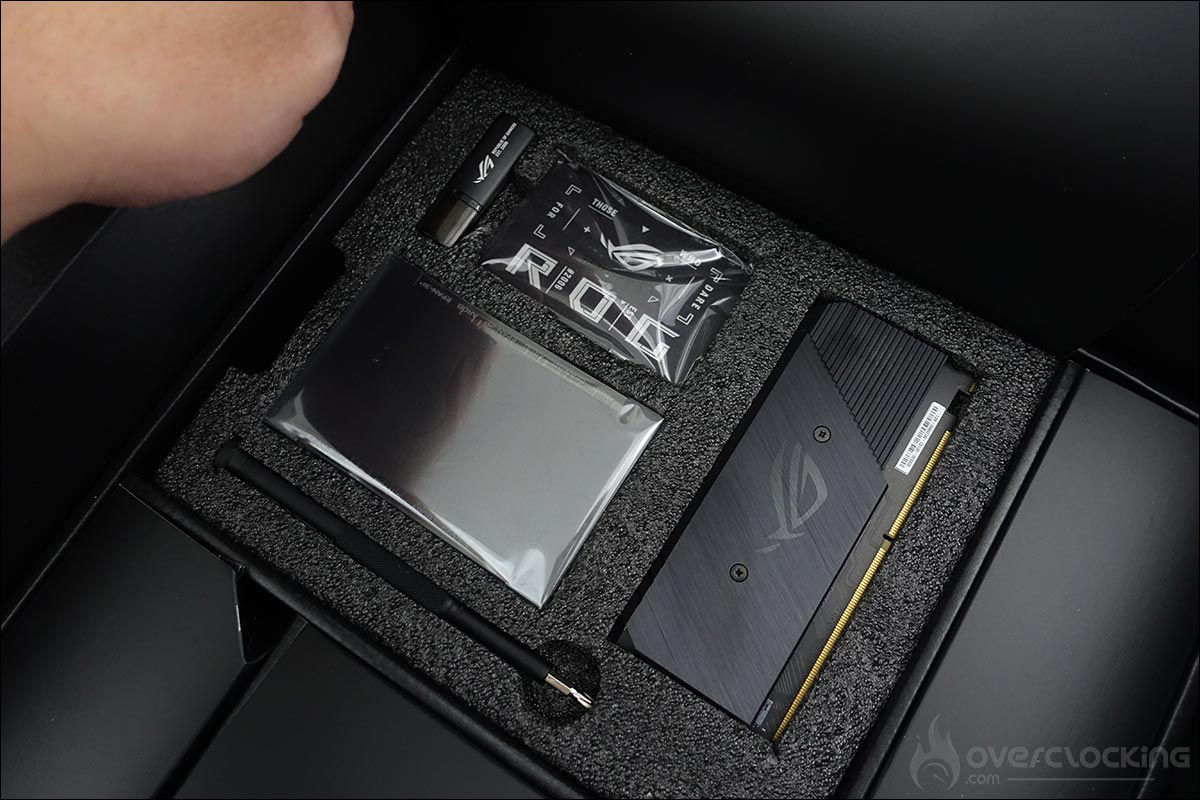

On retrouve ensuite une série d’accessoires toujours bien utile comme un tournevis cruciforme Asus, un ROG FAN contrôleur ainsi que le ROG Dimm 2.
L’architecture très proche du chipset Z790 :
C’est déjà la quinzième version de la Maximus, l’un des modèles les plus connus de la marque Asus. Celle-ci fait bien entendue partie de la série ROG (Republic Of Gamers). Il semblerait que Asus ne nomme plus le chiffre de la série puisque l’intitulé sur la boite est ROG Maximus Z790 Extreme. Nous n’avons pas de référence au nombre « XV ».
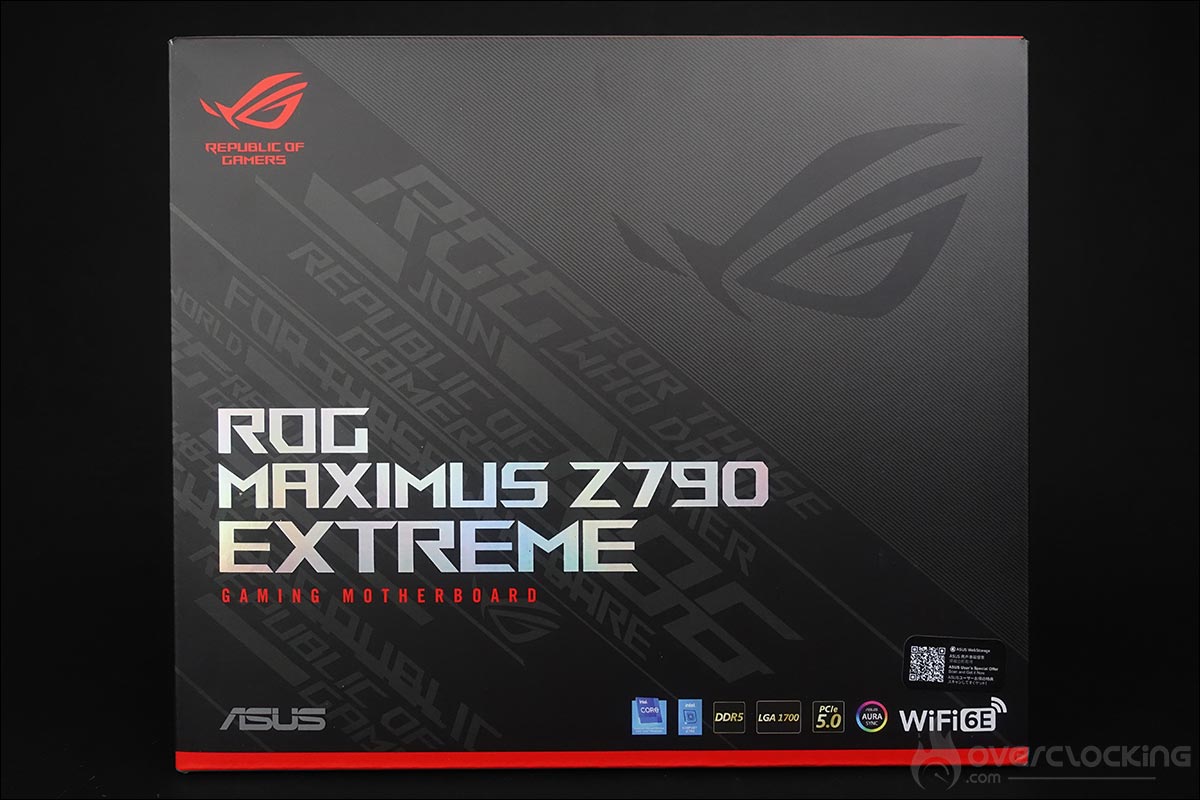
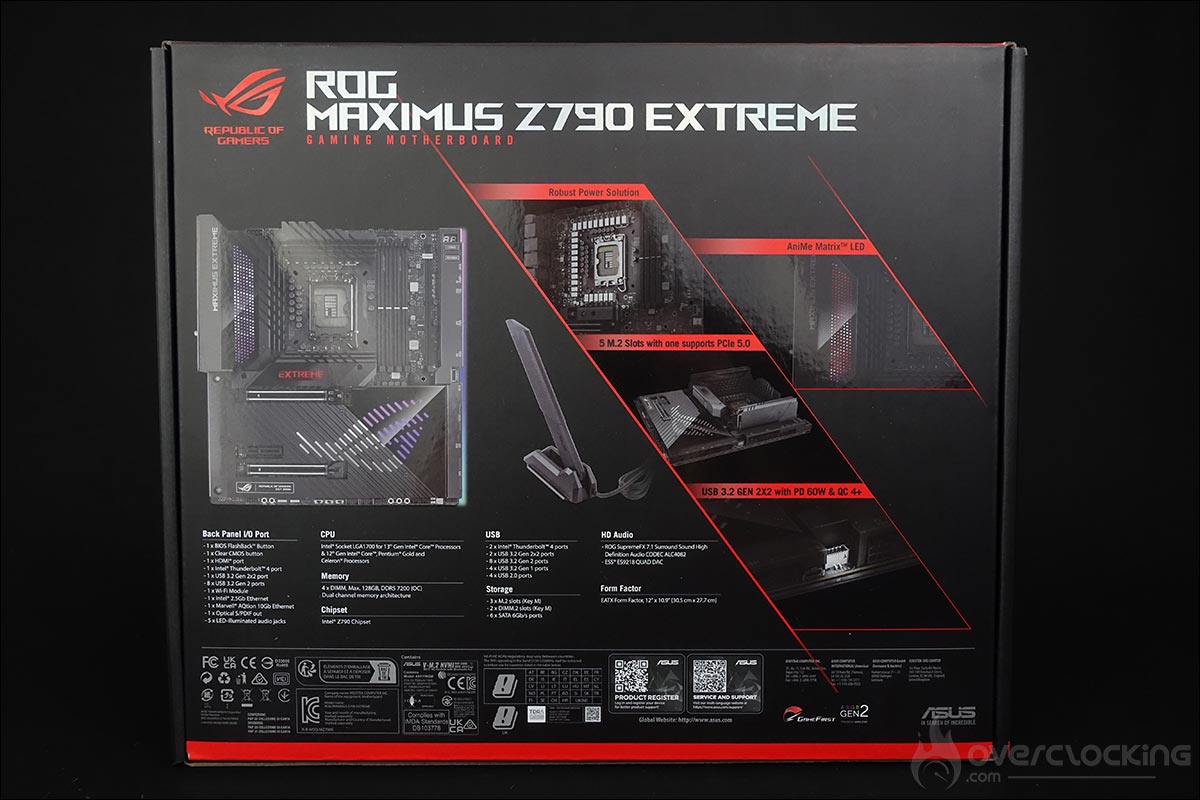
La ROG Maximus Extreme est architecturée autour du nouveau chipset d’Intel, le Z790. Cette carte mère conserve le socket de la génération précédente avec le LGA-1700 puisque le processeur a vu sa taille s’agrandir.
Le chipset Z790 prend en charge le PCIe 5.0 offrant des performances de stockage plus élevées que sur la génération précédente ainsi que le support de la DDR5.
Les différents radiateurs :
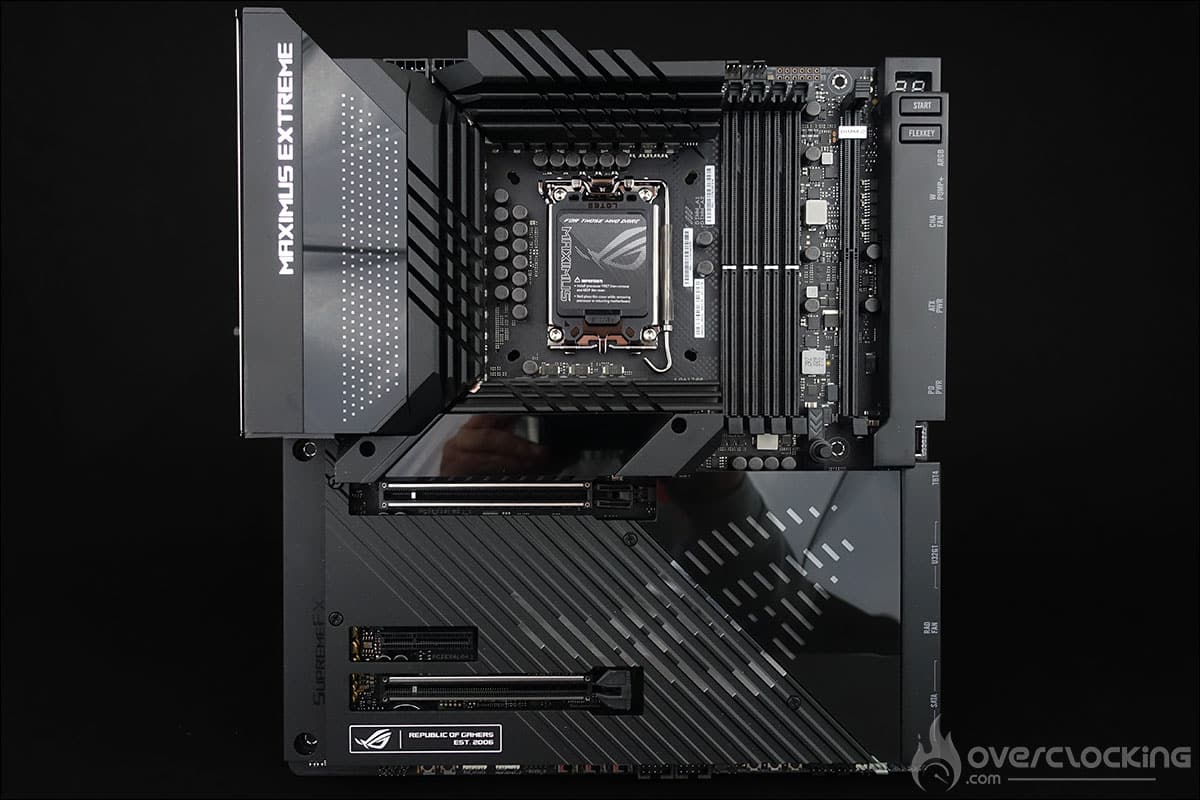
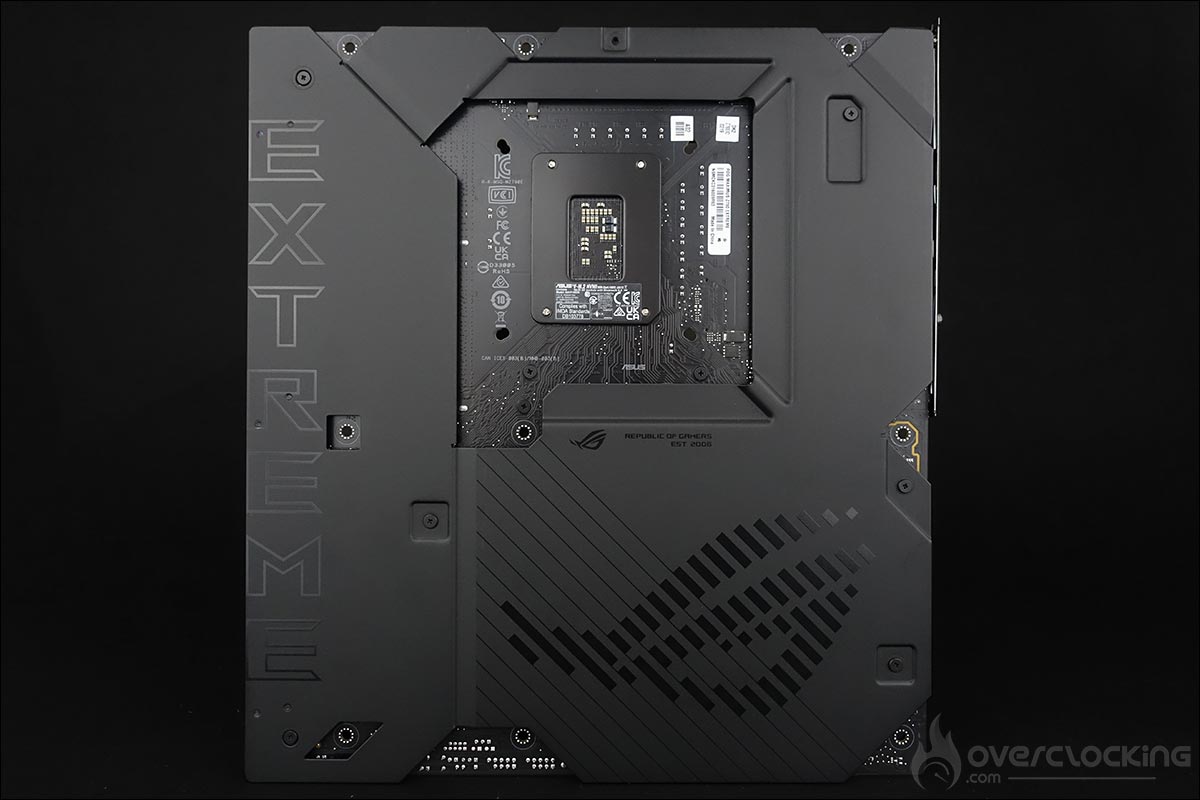
Les dimensions de la carte sont de 305 mm x 277 mm, ce qui correspond au format E-ATX. La couleur dominante sur le PCB est le noir. C’est un choix d’Asus afin de conserver une couleur neutre afin de s’intégrer à toutes types d’installation. Le design reprend en partie celui de la génération précédente avec une carte qui dispose d’une « armure ». Et le moins que l’on puisse dire, c’est qu’elle est lourde avec ses 3,180 kg ! Le refroidissement devrait suivre.
Débutons le tour du propriétaire avec les radiateurs qui sont au nombre de quatre !
Tout d’abord, les trois radiateurs situés sur le dessus de la carte mère et qui entoure le socket. Les deux plus imposants recouvrent l’étage d’alimentation. Ces deux radiateurs sont reliés par un caloduc. Comme vous pouvez le constater, il bénéficie de nombreuses découpes afin d’augmenter la surface de contact et donc la dissipation thermique.
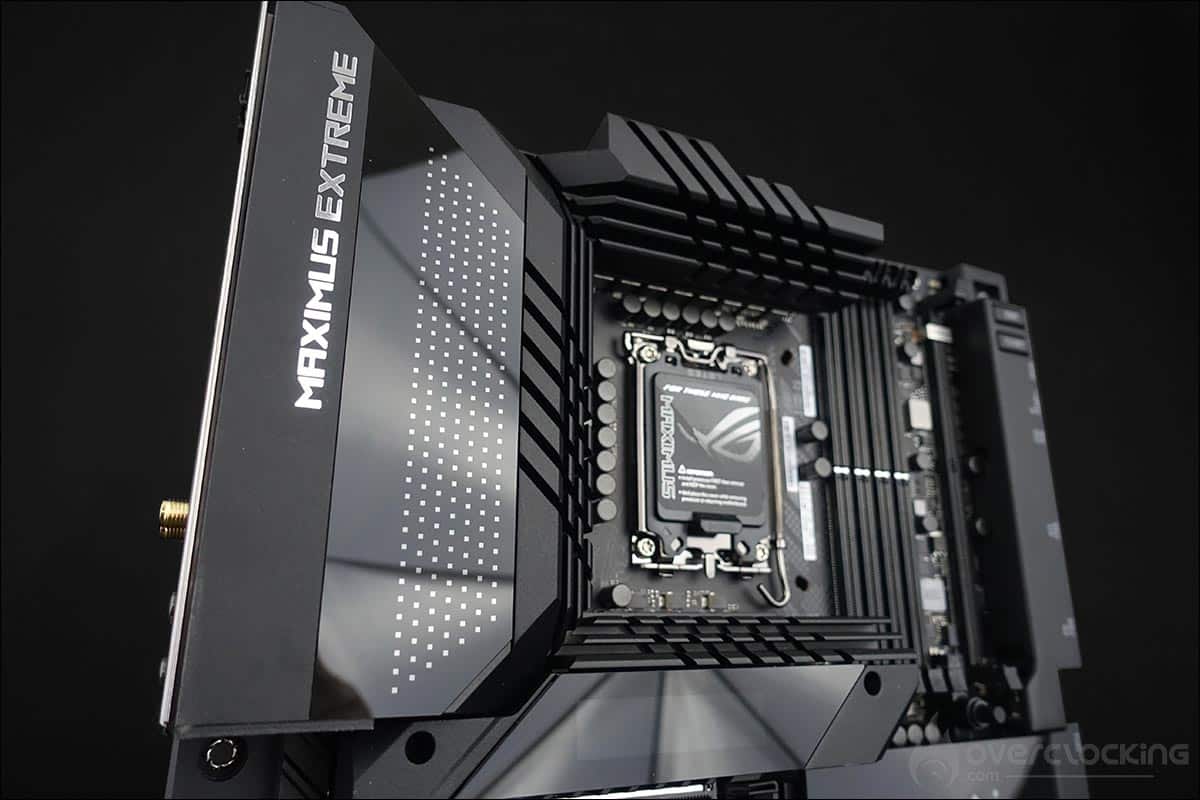
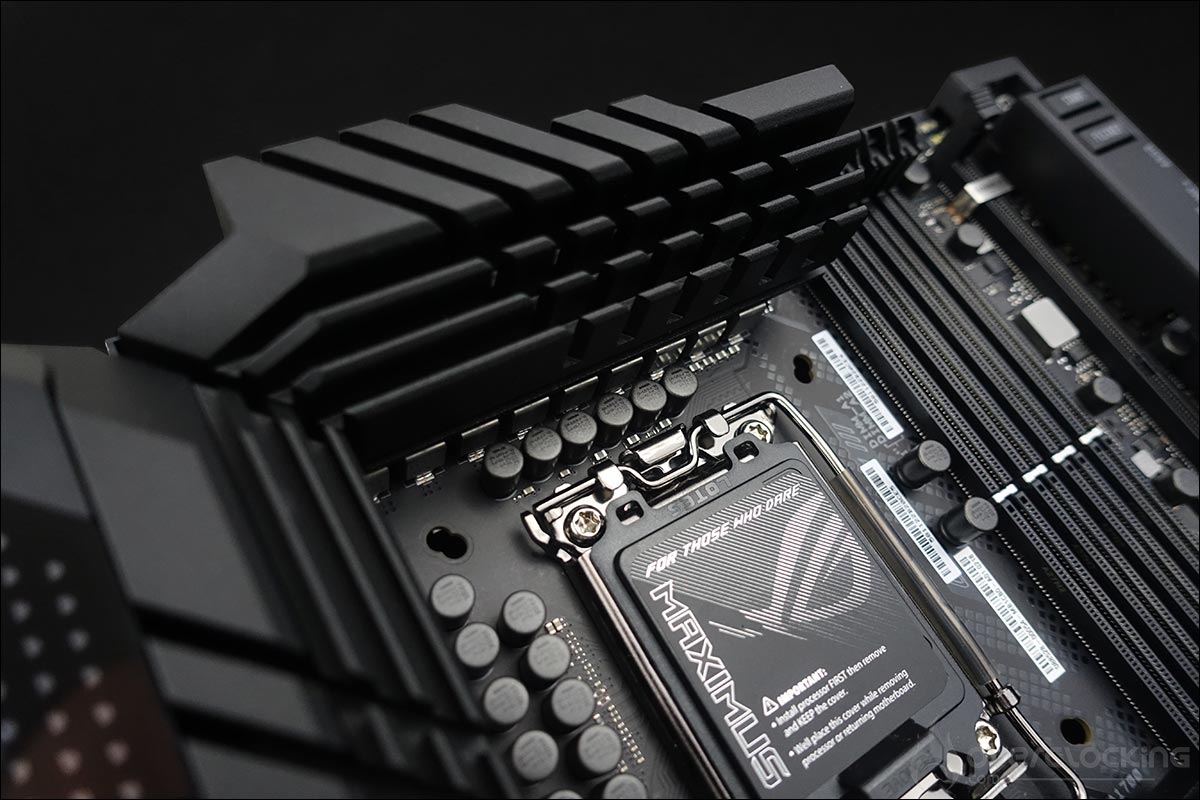
Un troisième, plus petit, et relié aussi par l’intermédiaire d’un caloduc est chargé de tenir au frais l’étage une partie de l’étage d’alimentation. Nous sommes ici sur un système entièrement passif. Cependant Asus fournit dans son bundle un adaptateur permettant de venir inclure un ventilateur dont la largeur peut atteindre les 60 mm.
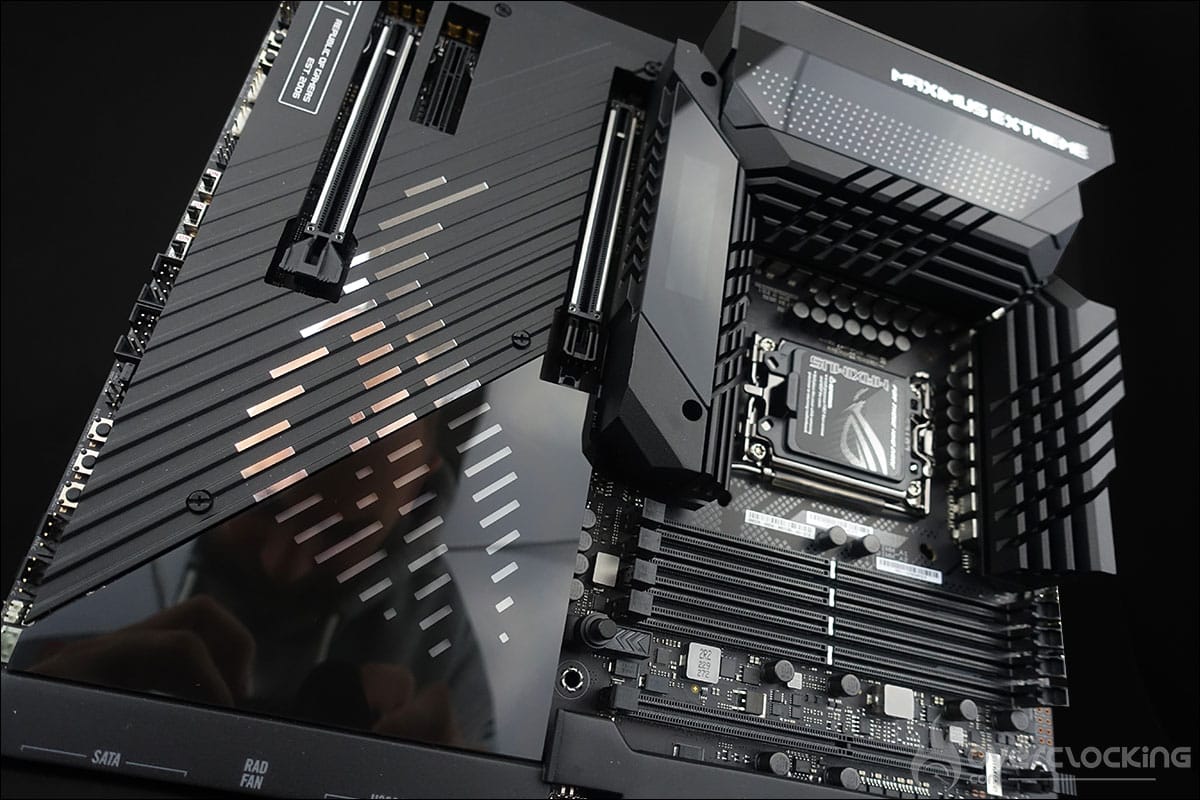
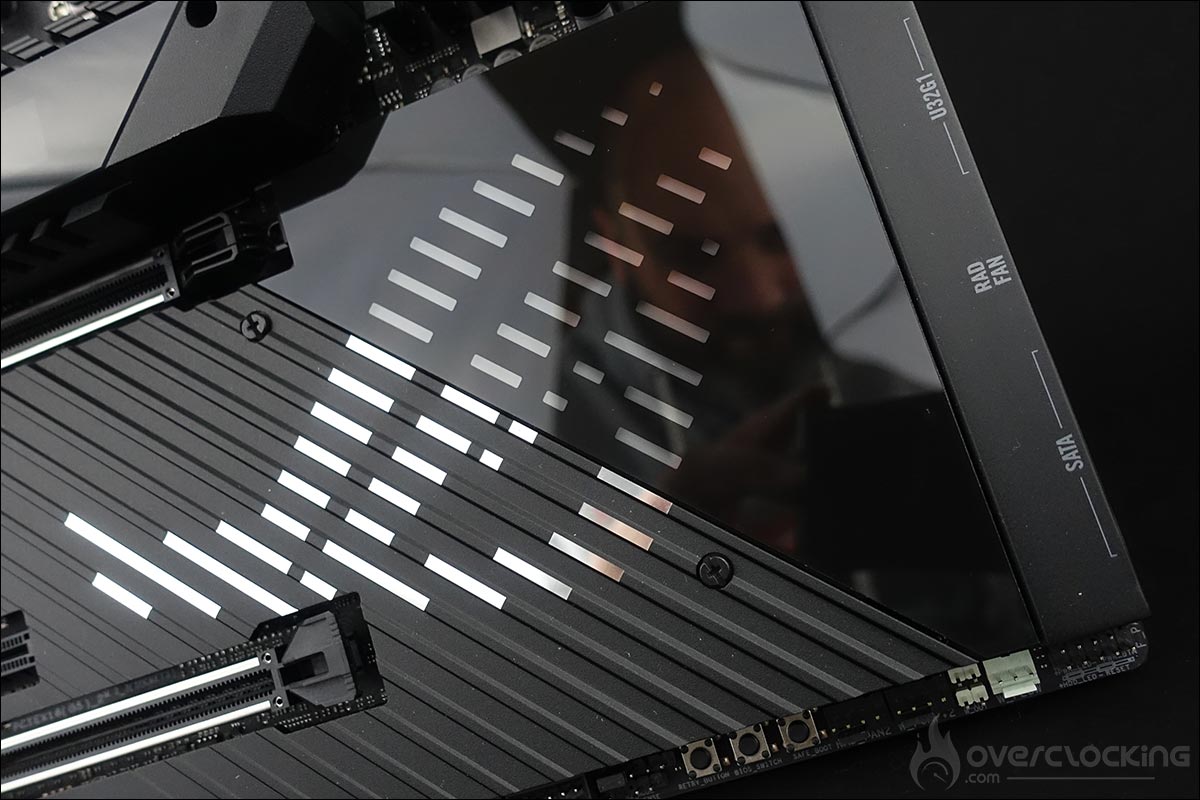
Enfin, le quatrième est celui qui recouvre le chipset. Il ne s’agit pas réellement d’un radiateur puisqu’il s’agit de l’emplacement d’une partie du rétro-éclairage RGB. La hauteur est faible afin de permettre facilement la mise en place des cartes graphiques. Comme je l’ai dit, on y retrouve une partie du logo ROG qui a été pixelisé et pourvu d’un rétro-éclairage RGB.
Le socket et les PCIe :
L’espace autour du socket est assez bien dégagé et sera assez facile à isoler avec de la gomme pour les tests sous LN2. De plus, Asus propose sur les modèles ROG deux trous de fixation. L’un compatible avec les coolers LGA-1700 mais aussi LGA-115x ! Un très bon point pour Asus.
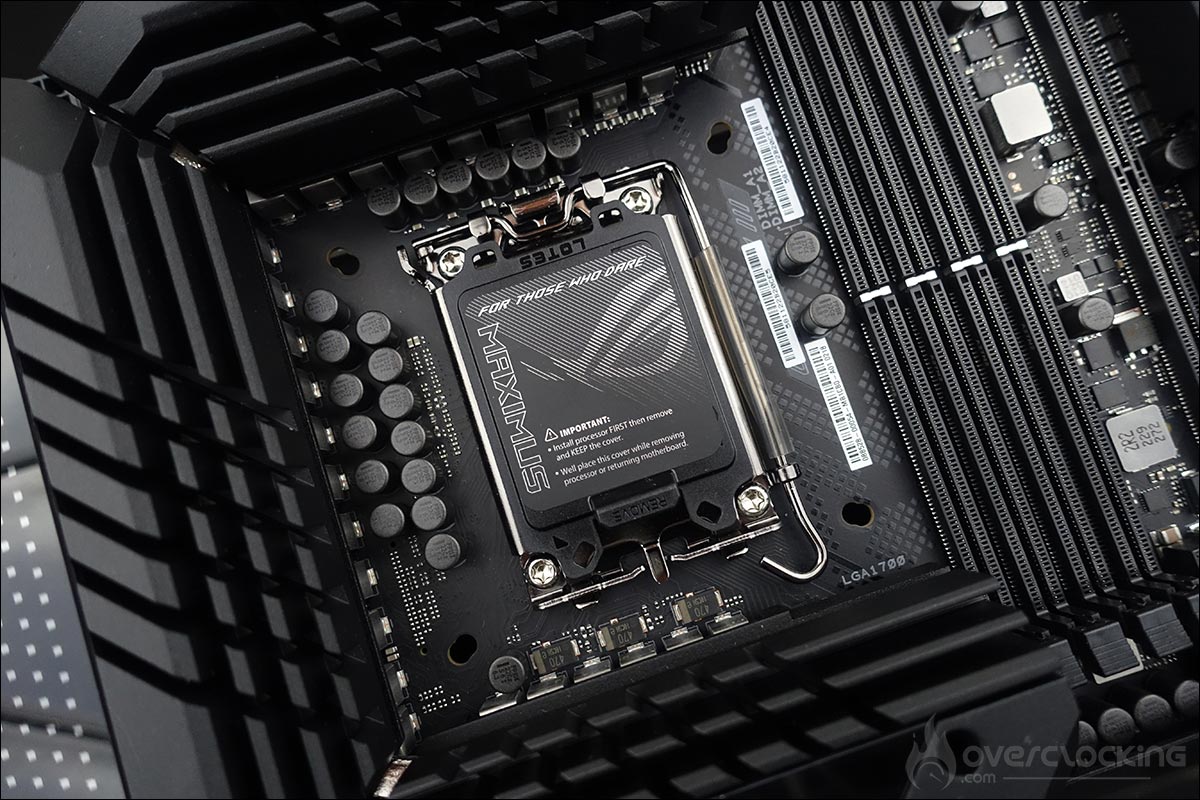
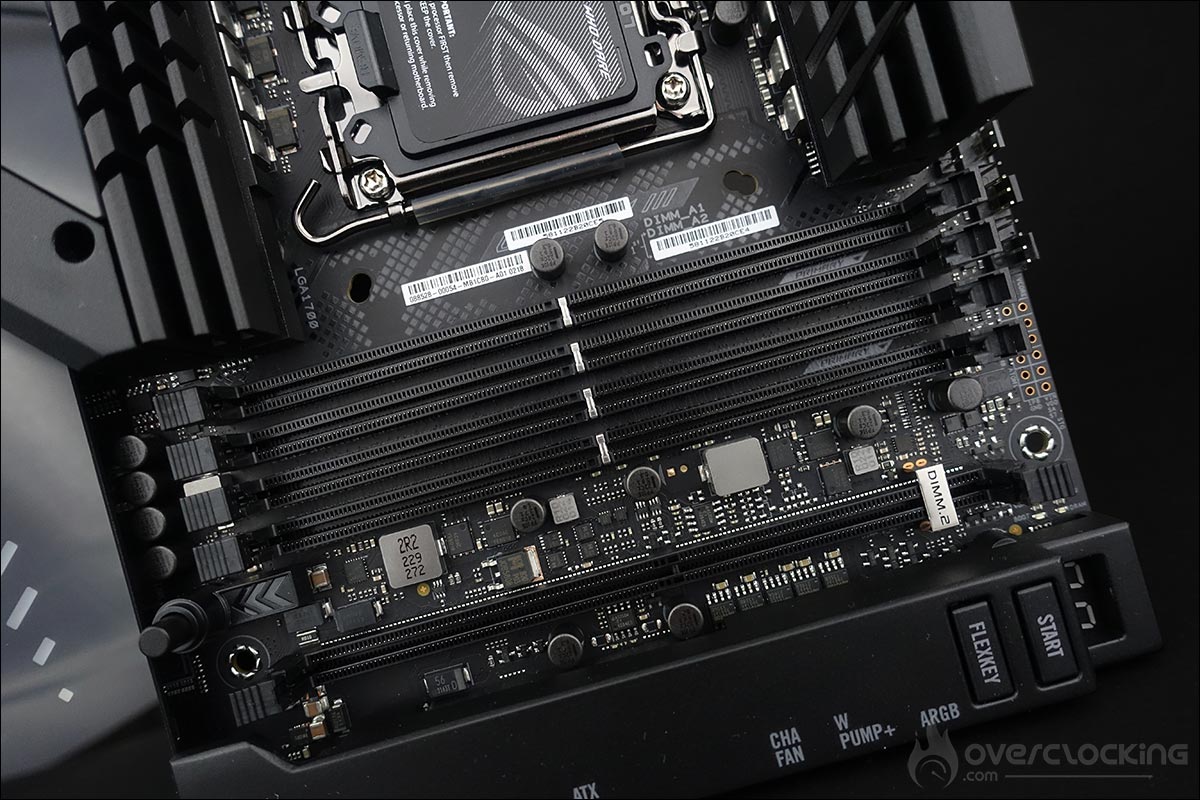
Cette Maximus Z790 Extreme peut accueillir au maximum quatre barrettes mémoires de DDR5. Qui dit nouveaux processeurs dit chez Intel nouveaux chipsets. Dans un premier temps, c’est le chipset Z790 qui sera disponible. Bonne nouvelle puisque celui-ci conserve le socket LGA-1700 ainsi que la rétrocompatibilité. Autrement dit, vous pourrez utiliser un i9-12900K sur le chipset Z790 et inversement, un i9-13900K sur le chipset Z690. Intel continuera d’assurer le support de la DDR4 sur ce chipset mais cela devrait être la dernière fois puisque la bascule se fera définitivement sur la DDR5 en 2024.
Comme sur l’APEX, cette Extreme dispose d’un bouton nommé Q-Release. Lorsqu’une carte est enfourchée dans le premier port PCIe, la pression sur ce bouton, ouvre le système de rétention et libère votre carte graphique. Il s’agissait d’un souci que nous avions relevé sur la génération précédente lorsqu’un radiateur se trouvait trop proche du premier emplacement PCIe. Bien vu Asus !
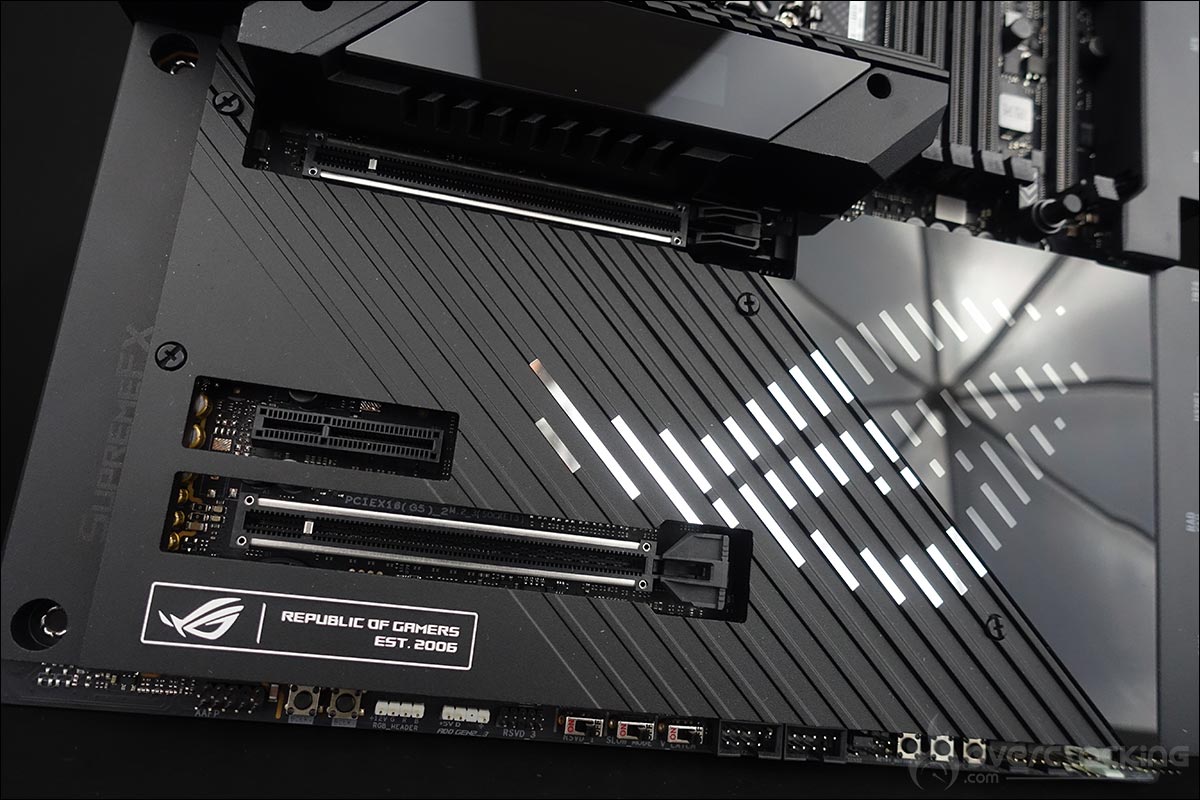
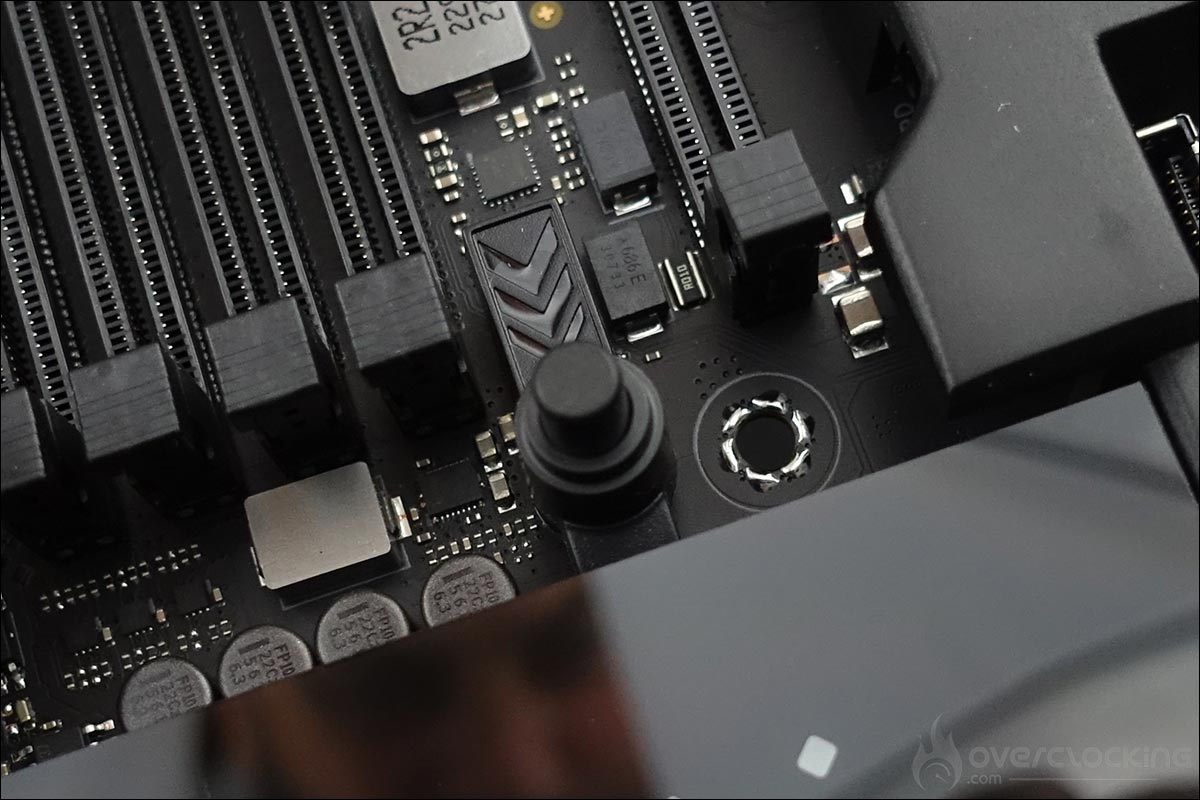
Cette Extreme supporte les kits mémoires en dual channel jusque 7800 MHz+ (OC) et pour une quantité maximal de 128 GB. On retrouve deux ports PCIe 5.0 16x qui fonctionneront en x8/x8 si vous optez pour du SLI ou du CrossfireX. Un troisième emplacement en PCIe 4.0 x4 est également disponible. Pour alimenter tout ce petit monde, la carte dispose d’un connecteur 24 pins à plat et de deux 8 pins à coté des étages d’alimentation.
Cinq emplacements SSD M.2 :
Une plaque en aluminium noir dont la découpe vient parfaitement s’associer avec celle posée sur le chipset, recouvre deux emplacements SSD de type M.2 au niveau du PCB. Vous avez aussi la possibilité d’utiliser le support vertical (ROG DIMM2), présent dans le bundle, et qui peut accueillir lui aussi deux SSD M.2. Le nombre total de SSD M.2 grimpe ainsi à cinq.

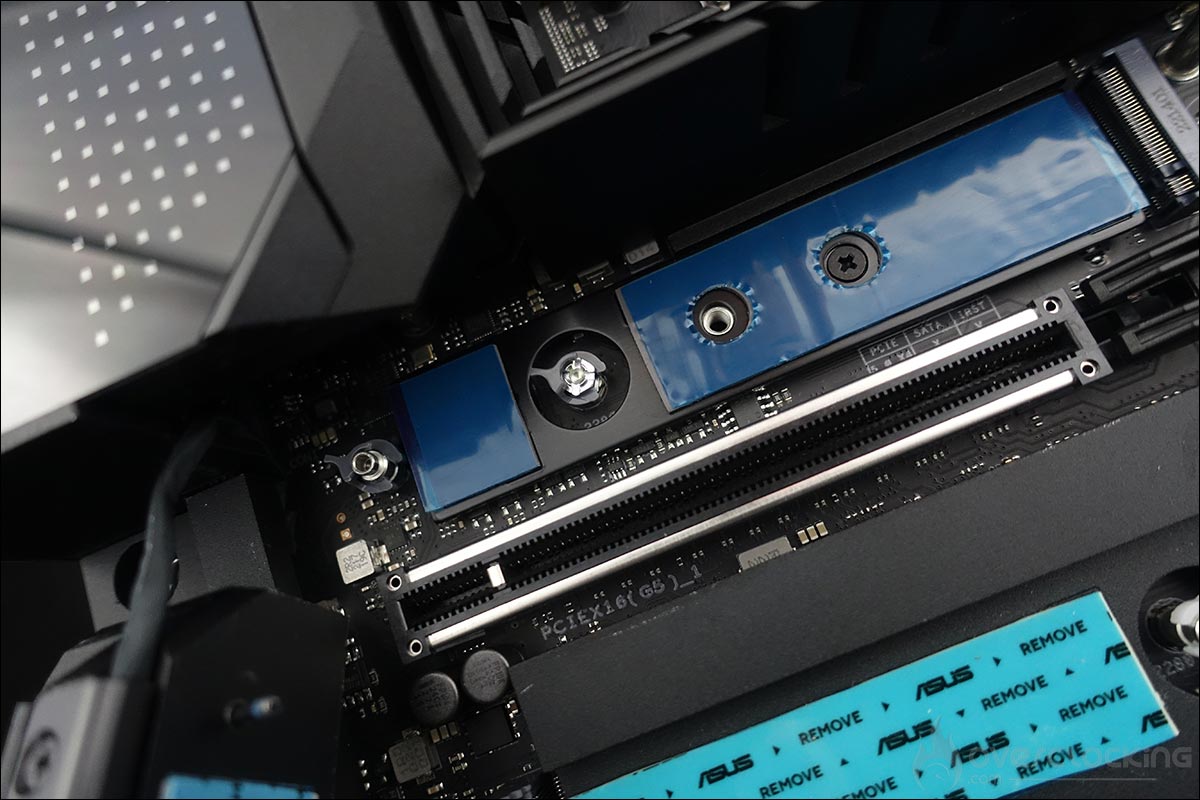
Pour rappel, celui qui se trouve sous l’écran OLED est un emplacement SSD 2242/2260/2280/22110 de type M.2 en PCIe 5.0. Les deux autres ainsi que les deux disponibles sur le ROG DIMM2 sont des PCIe 4.0 x4.
Un écran OLED mais aussi l’écran AniMe Matrix :
Les plus attentifs d’entre vous auront remarqué la présence de l’écran OLED. Celui-ci se situe juste en dessous du petit radiateur qui surmonte une partie de l’étage d’alimentation. En dessous de cette écran OLED se trouve un emplacement SSD de type M.2 en PCIe 5.0, mais nous en reparlons plus bas. Celui-ci peut-être paramétré mais affiche par défaut la séquence Boot de la carte mère.
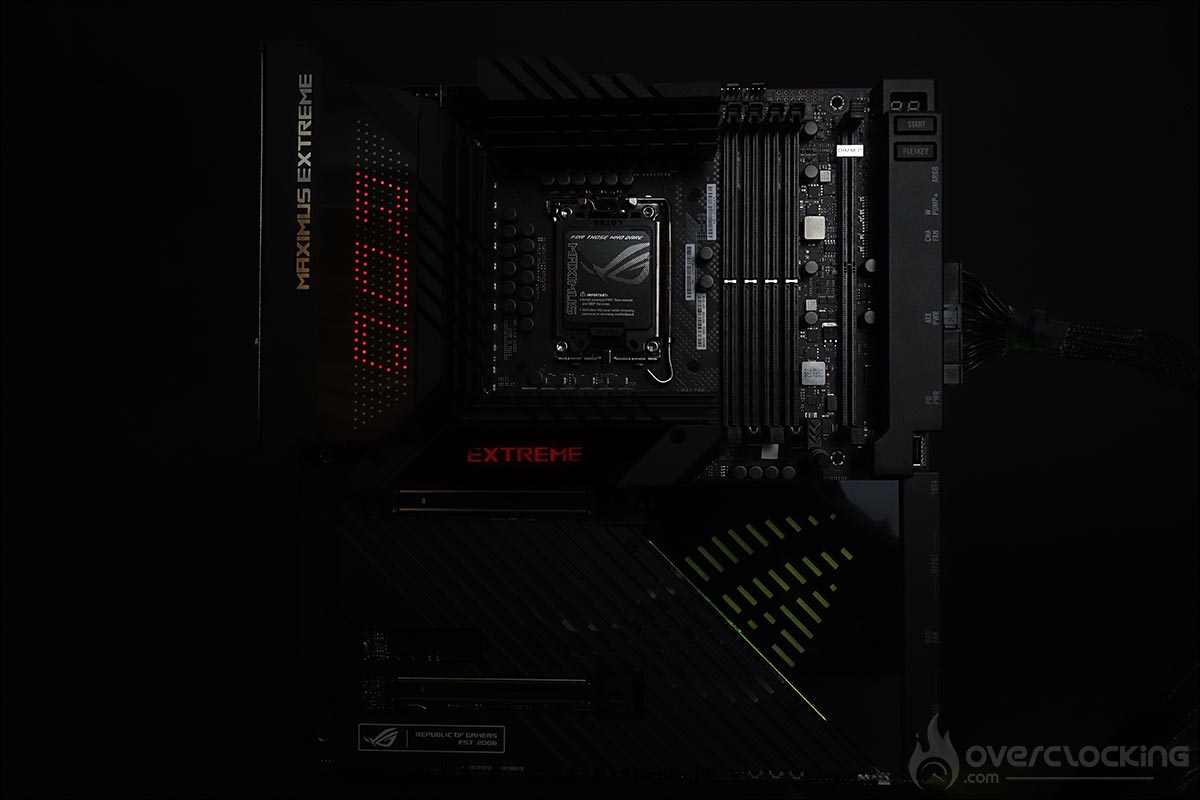
Et ce n’est pas tout ! Sur le dessus du dissipateur positionné sur le haut de la carte mère, on trouve un écran « Anime Matrix » qui possède pas moins de 222 LED ! Il peut être configuré afin de jouer des animations, des images, des animations et visualisation audio personnalisées. Il peut aussi afficher l’heure et la date du système.
Comme c’est le cas pour une grande partie de la gamme ROG, elle dispose du système AURA avec des leds présentes sur le PCB au niveau du radiateur recouvrant les connectiques ainsi que le logo placé sur le chipset. La gestion de celles-ci se paramètre via le logiciel maison AURA mais il est possible de les désactiver, assez facilement, via le BIOS si vous le désirez.
[nextpage title= »Le PCB et les connectiques : « ]
Les outils pour clocker :
Débutons avec les éléments insérés sur le PCB et qui peuvent s’avérer être des outils intéressants pour les overclockeurs. Ils sont très nombreux sur ce modèle ce qui est devenu une habitude chez Asus sur le haut de gamme. Cela confirme bien sa position de carte dédiée à l’overclocking.
- Le bouton power : permet la mise sous tension de la carte mère.
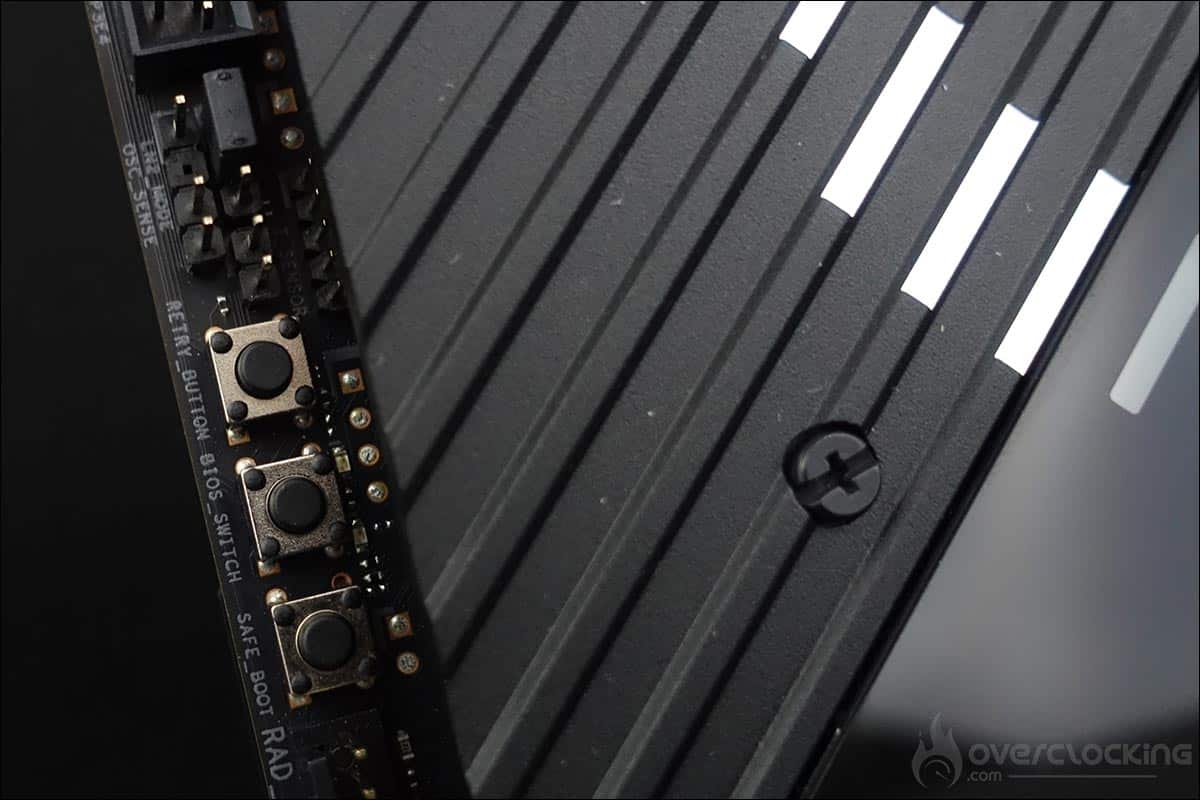
- Le FlexKEY (reset) : permet de redémarrer la carte mère en cas d’échec. Le bouton peut-être désormais affecté à une autre tache comme la fonction (Safe Boot ou désactiver le rétro-éclairage).
- Safe Boot : permet de redémarrer la carte même si les paramètres choisi dans le bios ne permettent pas le boot. Cela évite de devoir faire un Clear CMOS pour rebooter et donc de perdre vos paramètres encodés.
- ReTry Button : lors de tests sous froid, parfois l’OS freeze et un reset ne permet pas de redémarrer la carte mère : seule solution 6, 7 secondes en maintenant appuyé le bouton START. Avec le bouton ReTry, ça redémarre de suite.
- Switch bios : permet de switcher entre les deux bios. Vous pouvez ainsi choisir d’avoir un bios « overclocking » et un bios « H24 ».
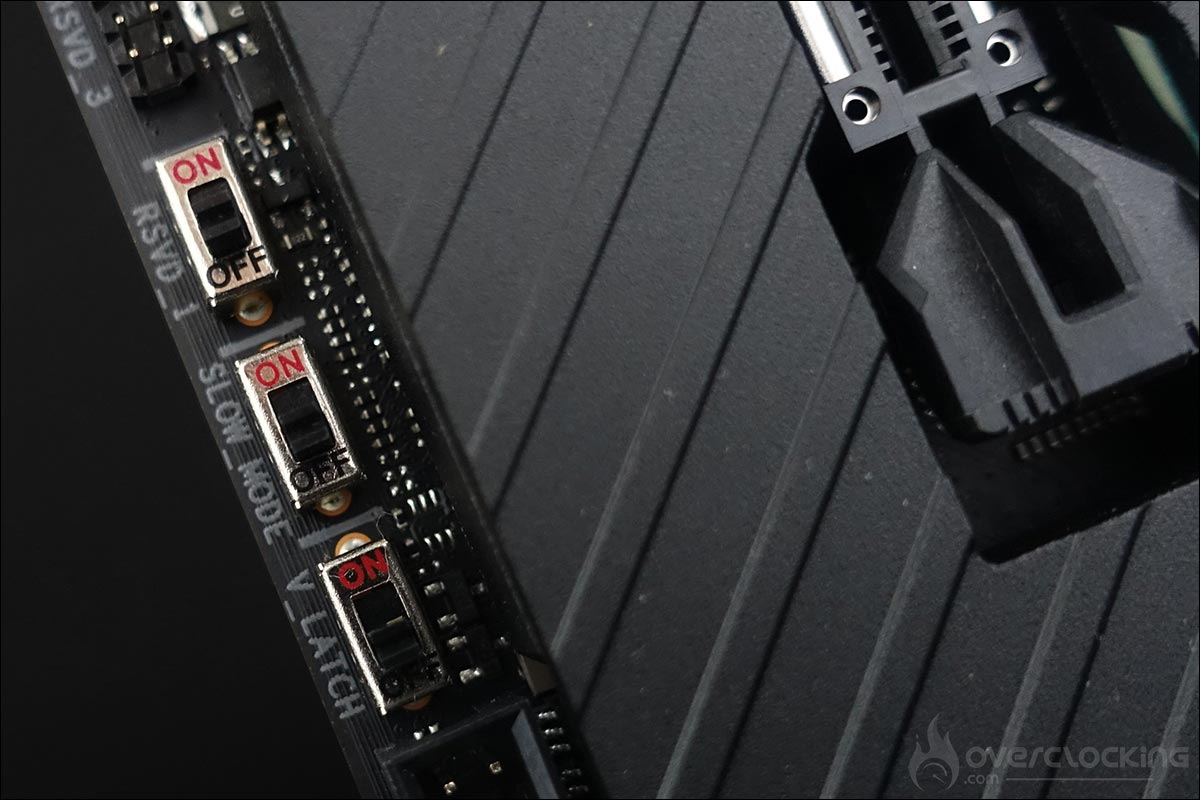
- Slow Mode : sous froid, si vous voulez atteindre 6 GHz en 60x100MHz, en activant le Slow Mode, vous bootez en 8×100 et dans l’OS, hop vous revenez à 60×100.
- RSVD : permet lorsqu’il est activé sous froid (-120 °C) d’éviter les « Cold boot bug ».
- LN2 Mode : permet d’activer les profils LN2 dans le bios.
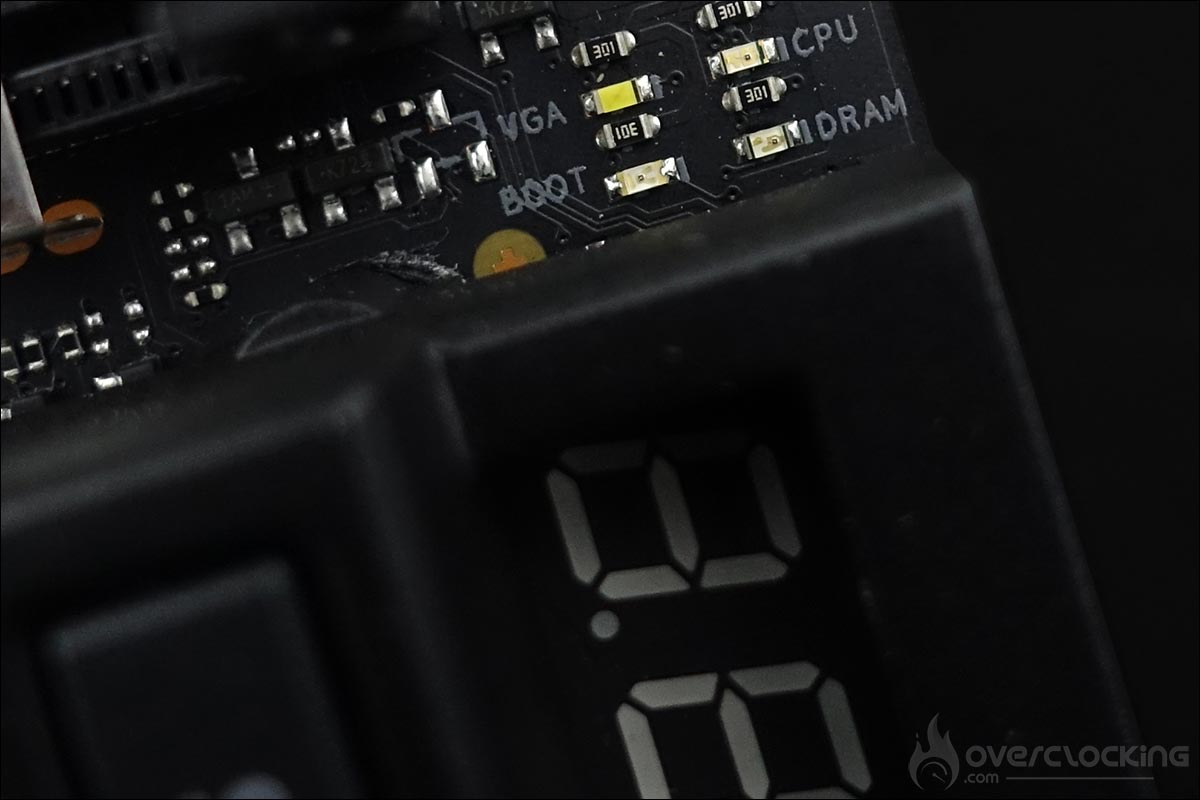
- Le Q LED : 4 diodes (CPU – DRAM – VGA – BOOT) qui permettent de diagnostiquer les erreurs lors du boot de la carte. Celle qui reste allumée correspond au problème.
- Le Q Code : permet d’afficher un code qui correspond au composant responsable de l’erreur lors du boot. Cela s’affiche à présent sur l’écran OLED et la liste des codes se trouve au sein du manuel.
- Le CLR CMOS : permet d’effacer les paramètres du BIOS afin de revenir à ceux par défaut.
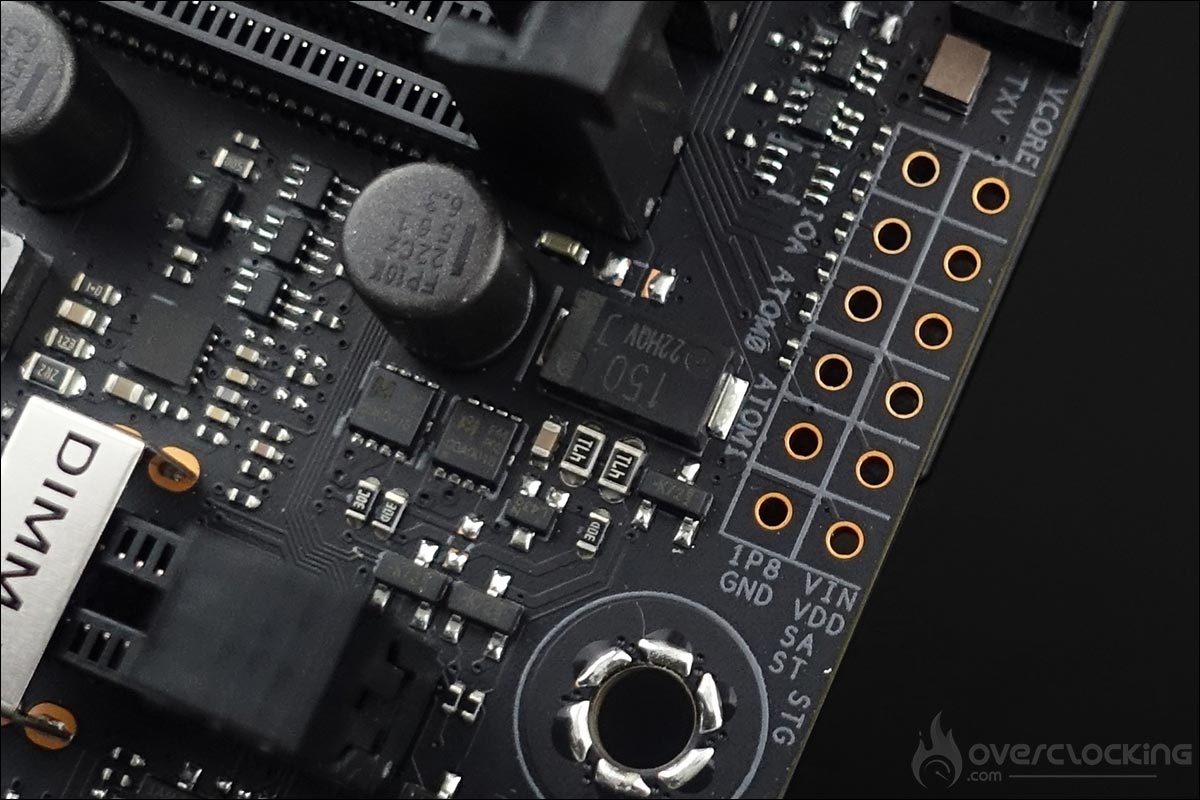
- ProbeIT : permet de mesurer les tensions à l’aide d’un multimètre directement sur le PCB.
Le PCB :
Notre Asus Maximus Z790 Extreme se base sur une alimentation en 24 + 1 + 2 phases. La partie en charge du CPU se compose de 24 phases et sur ce modèle, aucun doubleur, mais attention les phases sont placées en parallèle. On retrouve le nouveau contrôleur, la puce RAA 229131, présente sur un grand nombre de cartes mères Z690. Ici, nous sommes sur une gestion X+Y=20 soit un mode 12 + 1.
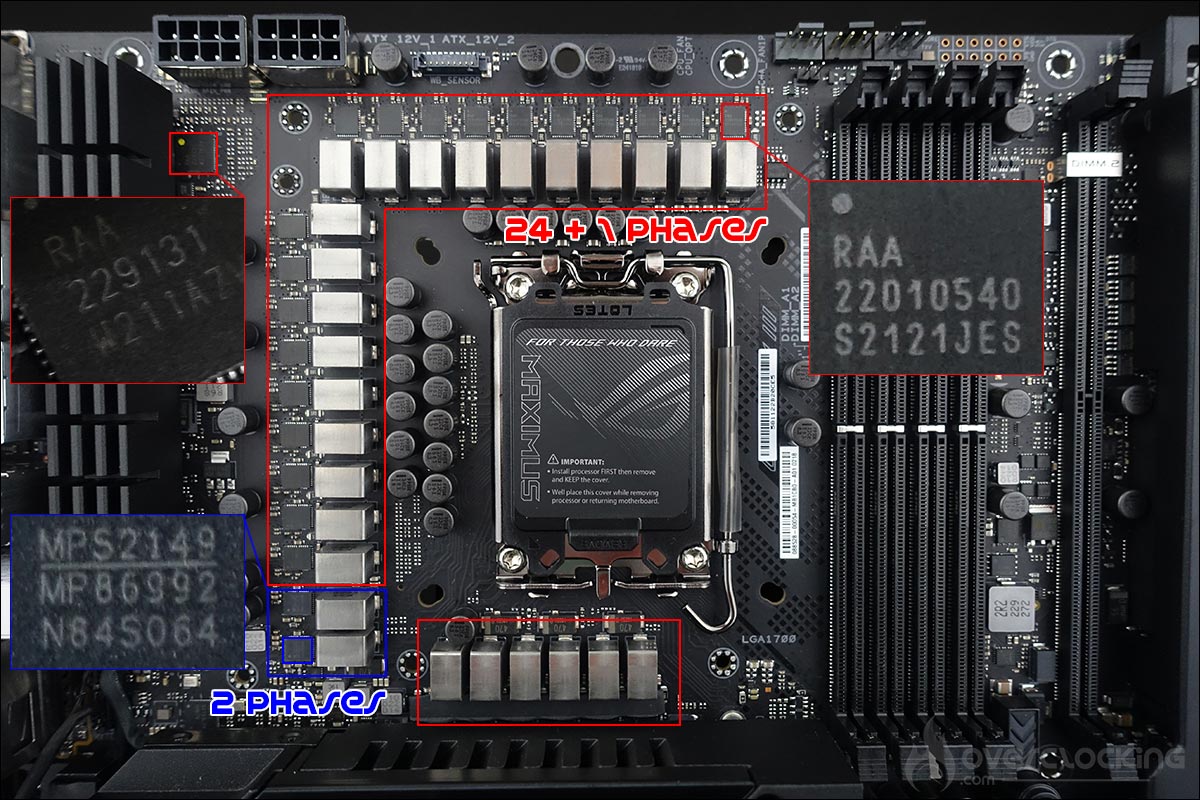
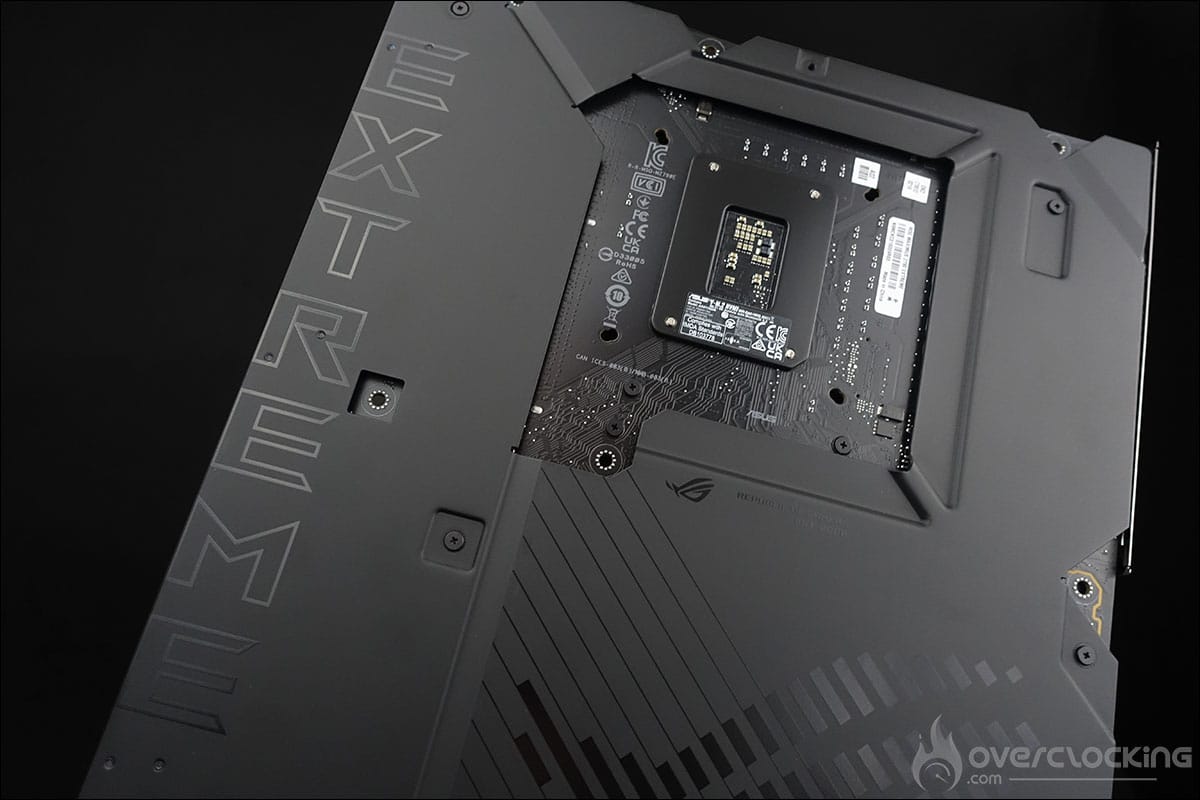
Les 24 mosfets sont quant à eux tous des RAA 22010540 de 105A groupés en parallèles par phase et ainsi permettre de les dédoubler sans avoir recours à un doubleur. Les mosfets dans les étages de puissance génèrent le plus de chaleur car ils sont responsables de la conversion de tension et de la livraison au CPU à partir du connecteur EPS 12 volts.
Les connectiques :
La façade arrière dispose des éléments suivants. Tout d’abord, le Clear CMOS ainsi que le bouton permettant de flasher le BIOS à partir d’une clé USB.
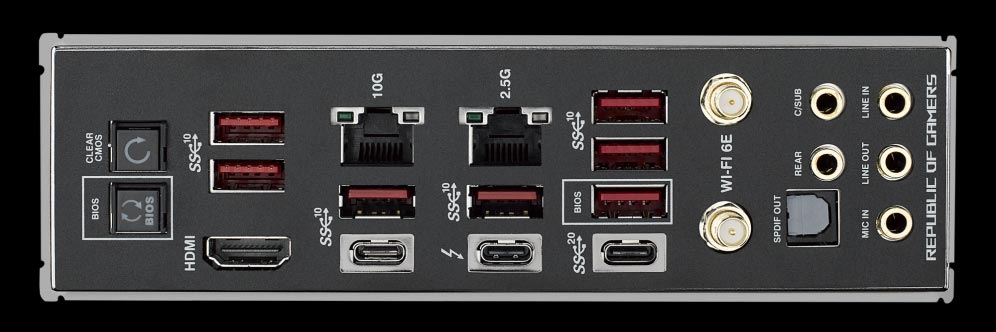
Au niveau des ports USB, cette ROG Maximus Z790 Extreme dispose d’un port Thunderbol 4 USB Type-C, d’un USB 3.2 Gen 2×2 port (1 x USB Type-C), de 8 USB 3.2 Gen 2 ports (7 x Type-A + 1 x USB Type-C), d’un port HDMI, d’un module Wifi, d’un port Intel 2.5Gb Ethernet port, d’un port Marvell AQtion 10Gb Ethernet, de cinq LED-illuminated audio jacks et d’une sortie optique.
[nextpage title= »Le BIOS : »]
En ce qui concerne le BIOS, au premier coup d’œil, on reconnait que nous sommes chez Asus. Les habitués de la marque s’y retrouveront sans aucune difficulté. Pour rappel, l’onglet qui va le plus nous intéressé est « Extreme Tweaker ».
Avant de débuter, nous vous rappelons qu’il est primordiale de mettre régulièrement à jour votre BIOS. De plus l’équipe d’Asus propose régulièrement des correctifs dont il serait stupide de ne pas profiter. L’avantage d’une carte comme cette EXTREME est de bénéficier de deux BIOS. Vous pouvez ainsi tester un nouveau tout en conservant le précédent. Pour ceux qui bidouillent, c’est un vrai plus !
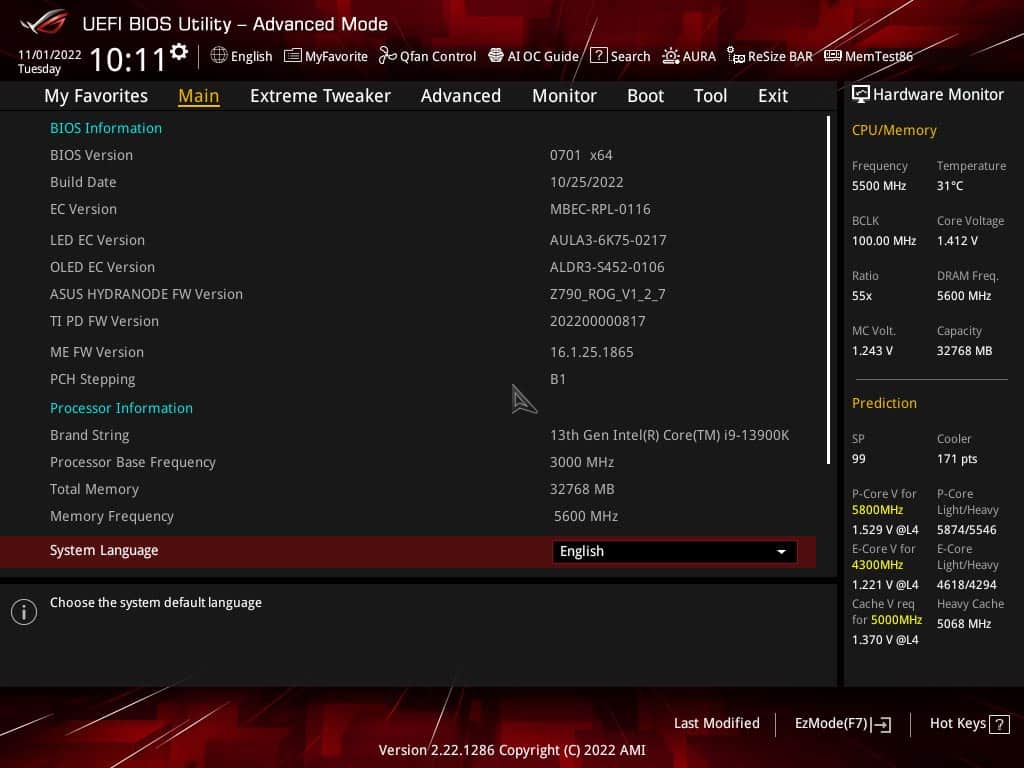
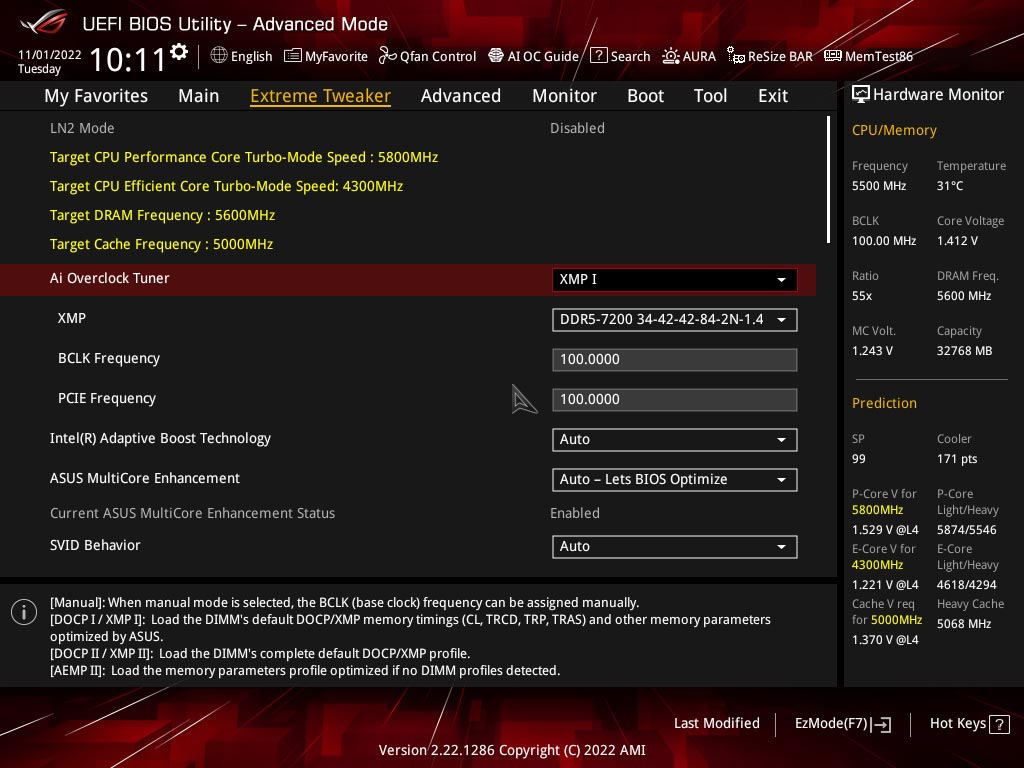
Les captures du BIOS ont été réalisées avec le profil XMP de notre kit Teamgroup Delta RGB 7200 MT/s CL34 activé. L’autre nouvelle option est « Memory controller : DRAM Frequency Ratio » qui a débarquée avec Rocket Lake. Vous aurez le droit entre Gear 1, Gear 2 et Gear 4. Sachez que dans la majorité des cas, ce sera du Gear 2. La solution Gear 4 est là, pour les kits > 7000 MHz.
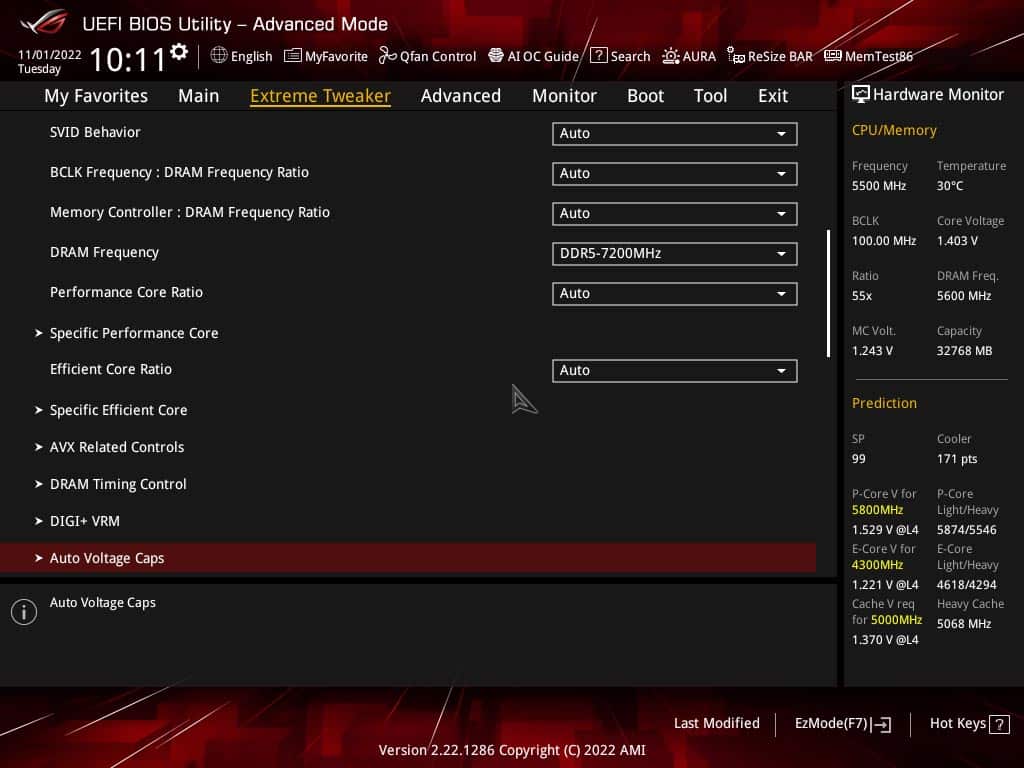
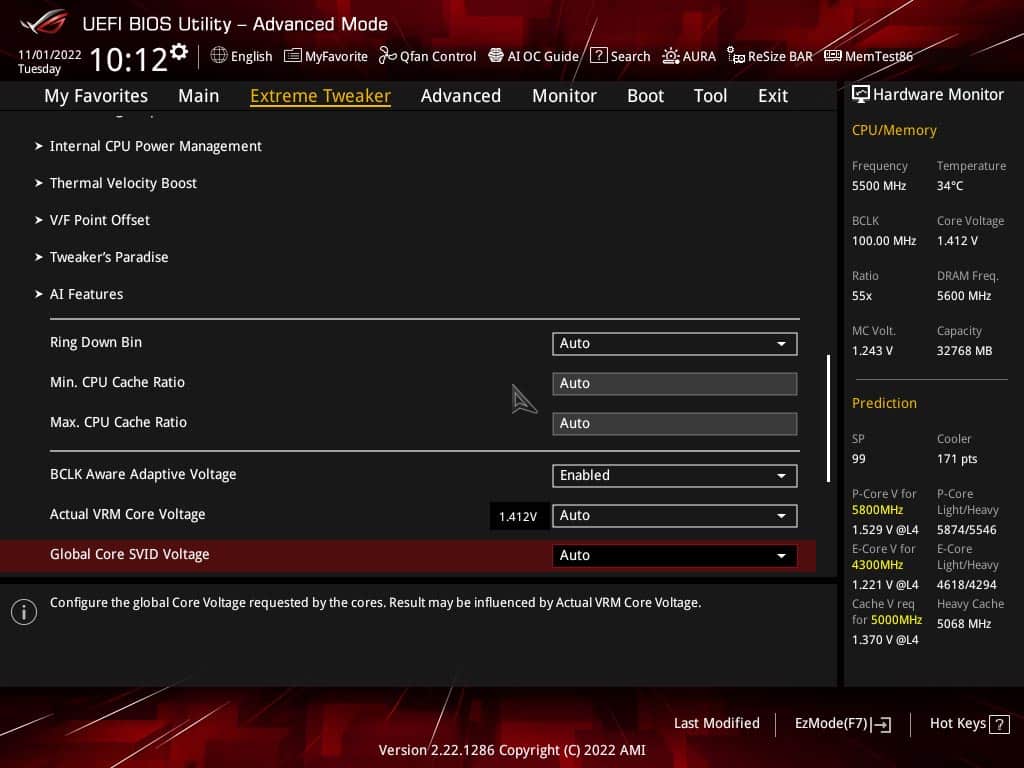
Le « Loadline calibration » est en mode auto pour les tests comparatifs mais nous reviendrons sur sa fonction lors de l’overclocking du i9-13900K. Les autres sections sont présentes depuis les générations précédentes et vous permettent notamment de flasher votre carte mère, de contrôler la vitesse des ventilateurs et de créer des profils de tests.
Les différentes tensions :
Nous verrons dans la section « overclocking », les tensions primordiales pour le CPU ainsi que pour booster la mémoire DDR5. Sachez qu’il est possible de désactiver les E-core mais que les performances de votre processeur en prennent alors un sérieux coup. On vous en parle dans la suite de l’article.
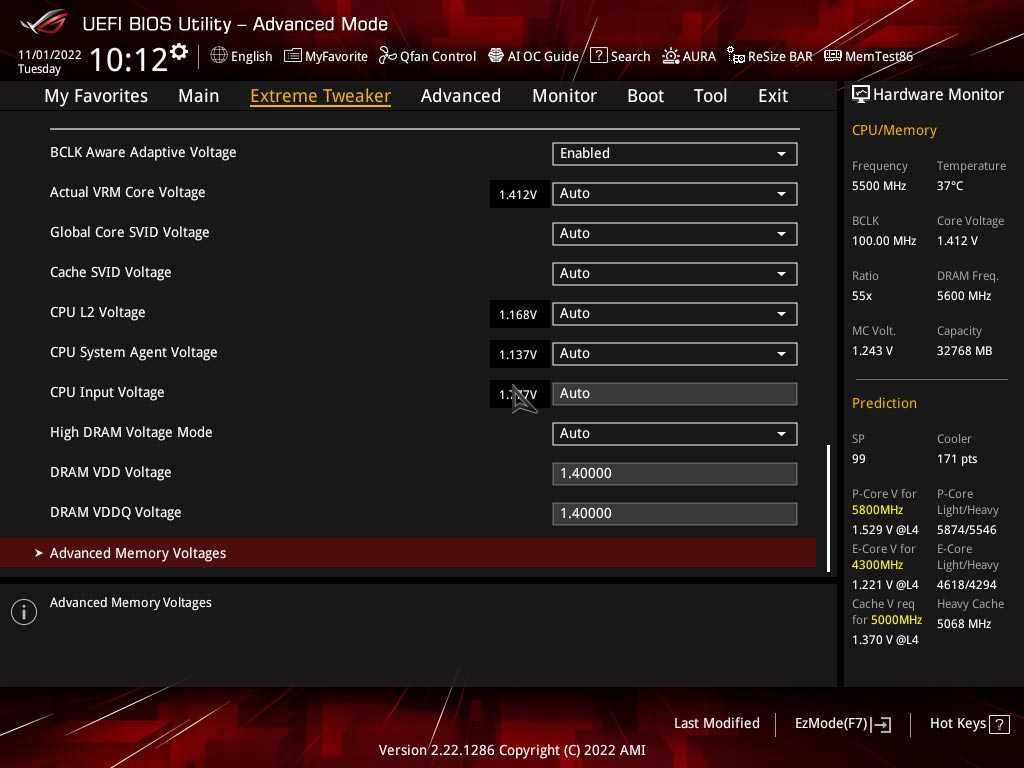
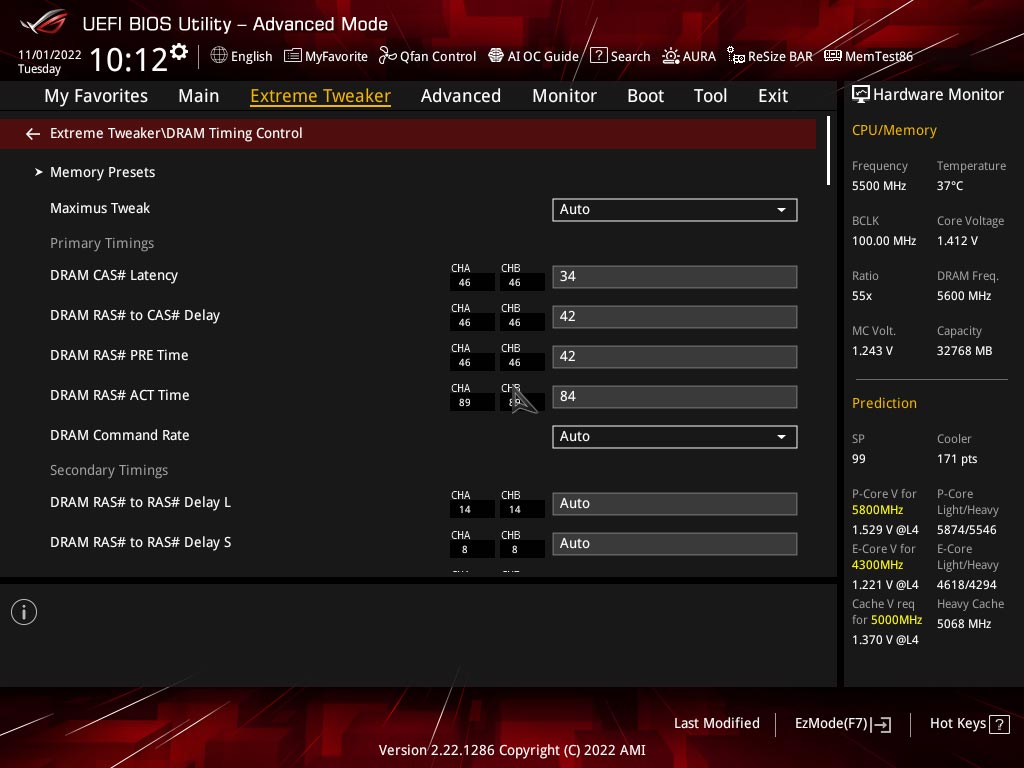
Enfin, la sauvegarde de profils est vivement recommandée lorsque vous réalisez des tests. Cela permet un gain de temps. Sachez que vous avez aussi la possibilité de les sauver sur une clé USB.
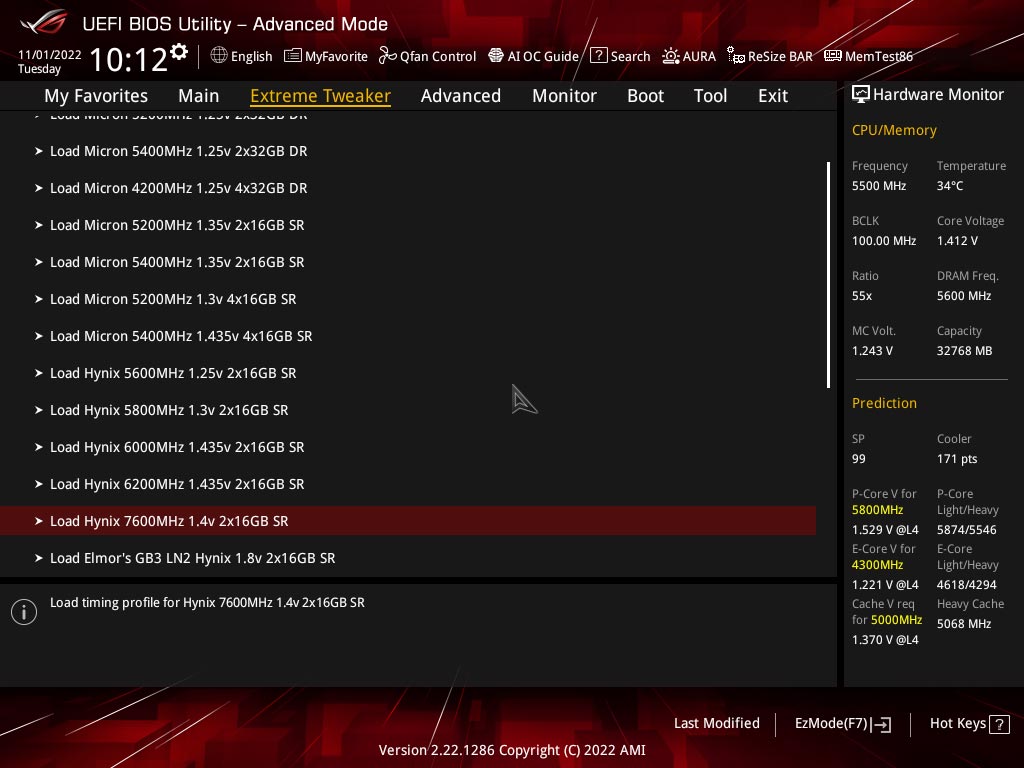
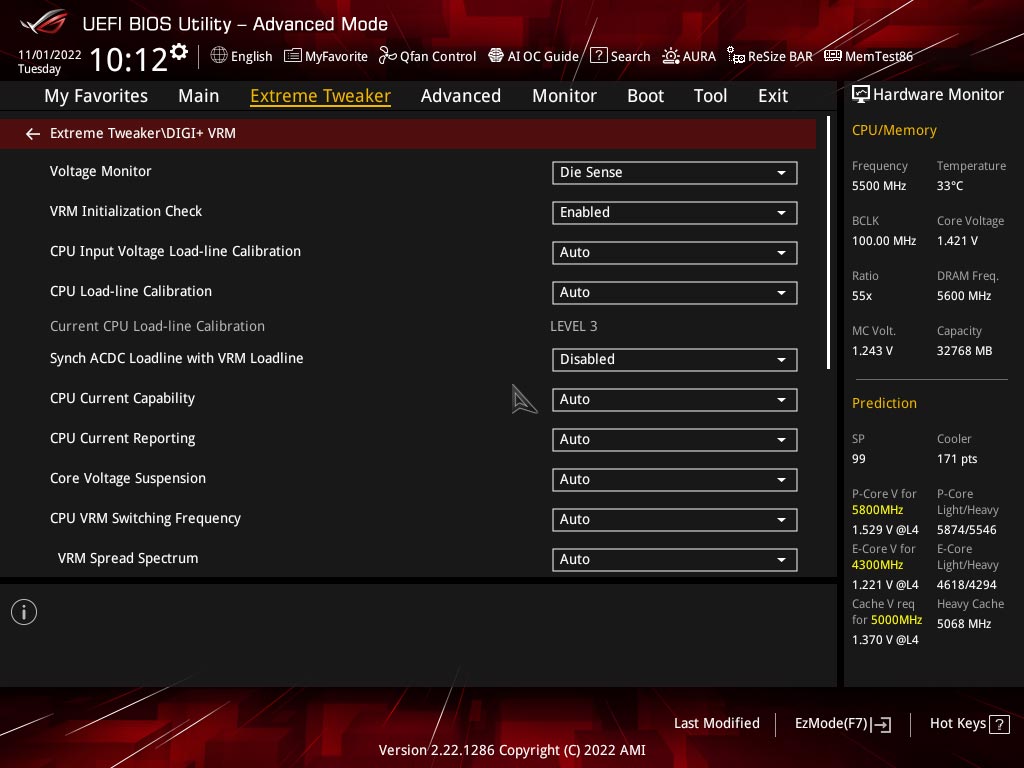
Avec l’arrivée des kits mémoires disposant de puces A-Die, Asus a ajouté un nouveau profils mémoires qui peut atteindre les 7600 MT/s. Nous ne manquerons pas de le tester lors de l’overclocking mémoire.
Le mode LN2 :
On retrouve un mode LN2, qui devra être activé via un jumper placé sur le PCB. Attention, celui-ci est vraiment dédié aux tests sous froid, donc ne l’activez pas pour des tests en air/water puisque certaines sécurités seront désactivées automatiquement. Une fois celui-ci activé, on retrouve un profil LN2 CPU.
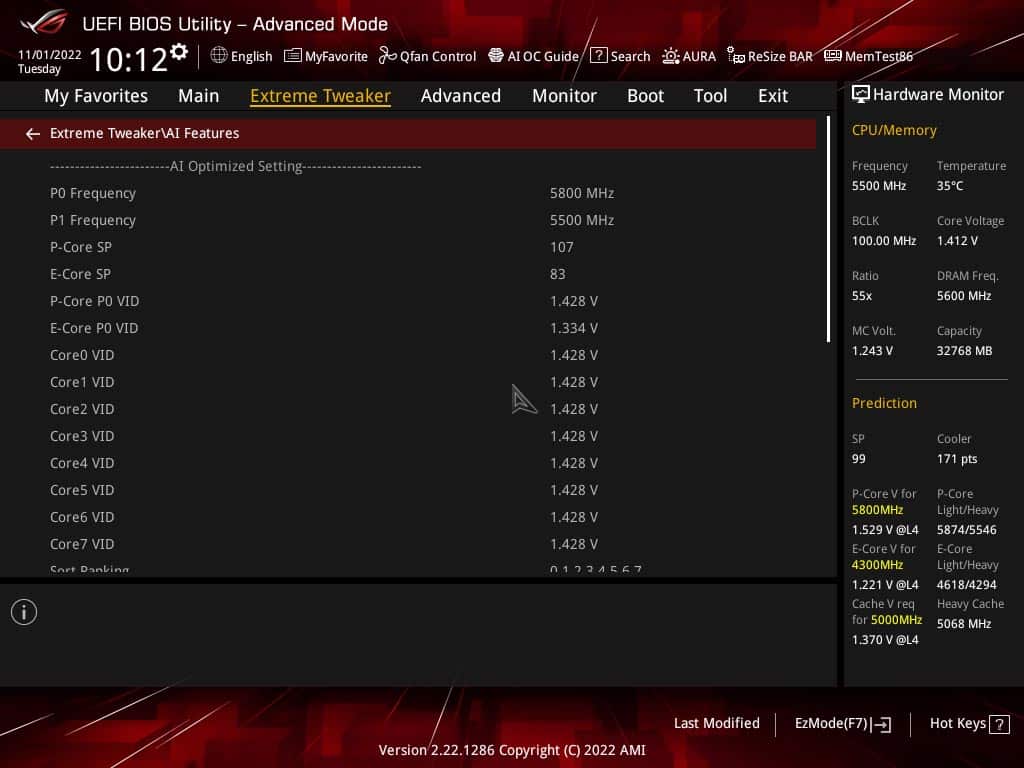
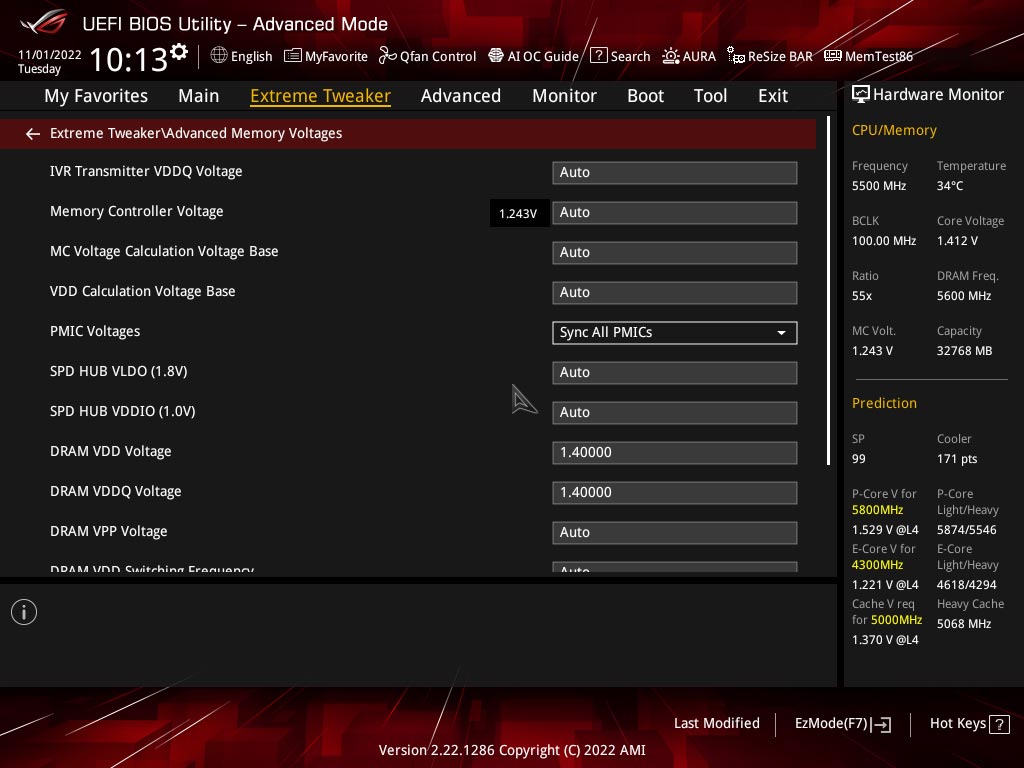
Nous avons d’ailleurs déjà testé notre i9-13900K et le i5-13600K sous azote liquide mais avec notre exemplaire de la Maximus Z690 APEX. N’hésitez pas à demander conseils sur notre forum et discord si vous rencontrez des soucis lors du paramétrage de votre bios.
[nextpage title= »La configuration de tests : »]
Voici donc les différents composants qui équipent notre plateforme de tests. Pour la publication de ces tests, j’ai utilisé le dernier BIOS en date reçu bien que de nouvelles versions seront très certainement disponibles dans les jours à venir. Asus étant très réactif sur la mise à jour de ses BIOS.
Nous vous proposerons aussi dans les semaines à venir plusieurs guides d’overclocking pour votre processeur mais aussi pour votre kit mémoire avec ce modèle APEX.
- Carte mère : ROG Maximus Z790 EXTREME (BIOS 0701)
- Processeur : Intel i9-13900K et i5-13600K
- Mémoire : 32 GB Teamgroup Delta RGB 7200 MT/s CL34
- Carte graphique : MSI GT 710
- Système de refroidissement : Optimus Foundation + radiateur EK de 480 mm
- SSD : Western Digital SN850 NVMe SSD M.2
- Alimentation : be quiet! Dark Power PRO 12 1500w
- Système d’exploitation : Windows 11 64 bits
- Écran : ROG PG27UQ
Un petit tour par CPU-Z afin de s’assurer que tout est parfaitement en ordre avant de débuter nos tests. On remarque qu’avec cette version 2.03.0, notre i9-13900K est parfaitement reconnu ainsi que la mémoire DDR5.
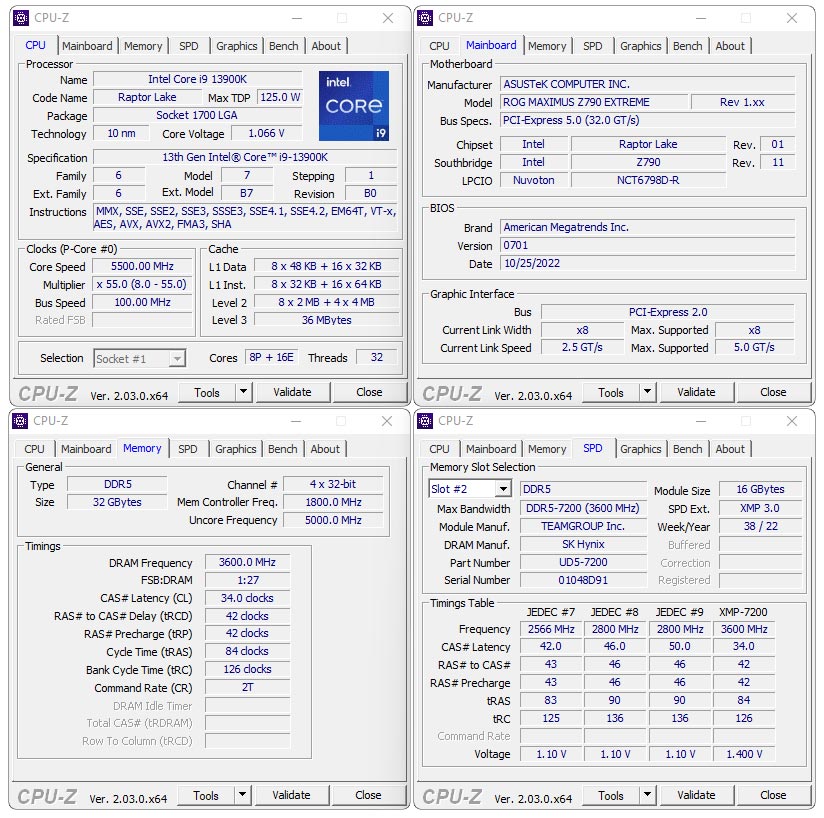
Maintenant que notre configuration est prête, voyons si le BIOS se montre correcte face aux fréquences de notre i9-13900K ainsi que du i5-13600K.
[nextpage title= »Les fréquences effectives : »]
Comme lors de chaque nouveaux tests concernant des processeurs, notre idée première est de vérifier si les fréquences annoncées sont bien atteintes. Pour ce faire, nous allons utiliser le benchmark Cinebench R23. Deux cas de figures vont être utilisés : un bench en single core et un second en multi core. L’idée est ainsi de pouvoir juger de la fréquence atteinte et donc, comparer à ce qui a été annoncé par Intel dans ses slides.
Rappelons que la fréquence Boost en bench est différente selon le processeur. Attention, comme le souligne Intel, lorsque l’on parle de fréquence Max Turbo, c’est la fréquence maximum atteignable par un des cœurs du processeur exécutant une charge de travail en single core (mono-thread). Cette fréquence varie en fonction de plusieurs facteurs : la charge, le système de refroidissement et donc la température de votre processeur. C’est une notion à bien garder en tête. Voici donc les fréquences que nous devrions atteindre sur un seul cœur lors de notre run sous Cinebench R23.

Première étape, nous laissons tout en AUTO au niveau du BIOS sauf le profil XMP que nous chargeons afin d’avoir une fréquence de 6000 MT/s en 30-38-38-96 pour notre kit mémoire. Nous ne réalisons aucune autre modification au sein du BIOS.
Test avec le i9-13900K :
C’est parti avec le plus costaud des processeurs, le i9-13900K. Comme vous pouvez le constater, nous avons ouvert plusieurs fenêtres afin de vérifier la fréquence ainsi que la température. Les options dans notre BIOS ont été laissées en AUTO mais sachez que nous en reparlerons dans la section consommation car cela à un impact sur celle-ci non négligeable.

En single core, on peut voir que le cœur #5 atteint une fréquence de 5800 MHz ce qui correspond à ce qui est annoncé par Intel. On peut remarquer que la température des deux cœurs qui passent en alternance à 5.8 GHz ont une température de 65/66 °C.

Lorsque les 24 cœurs de notre i9-13900K sont sollicités, la fréquence se fixe sur les P-Core à 5.5 GHz et à 4.3 GHz sur les E-Core. En ce qui concerne la température du P-Core le plus chaud, elle est de 87°C et sur les E-Core de 69°C. N’oublions pas que nous sommes équipés d’une boucle de refroidissement custom de 480 mm. Autant dire que si vous optez pour ce processeur, ce sera au minimum un très performant AIO de 280/360 mm.
Test avec le i5-13600K :
On continue avec le i5-13600K et ses 6 P-Core. En single core, on peut voir que le cœur #5 atteint une fréquence de 5100 MHz mais étrangement les autres cœurs restent aussi à cette fréquence. Il semble que ce soit les paramètres AUTO de notre BIOS qui retirent les limites d’Intel puisque la température est correcte. La température du cœur sollicitée est de 46°C.
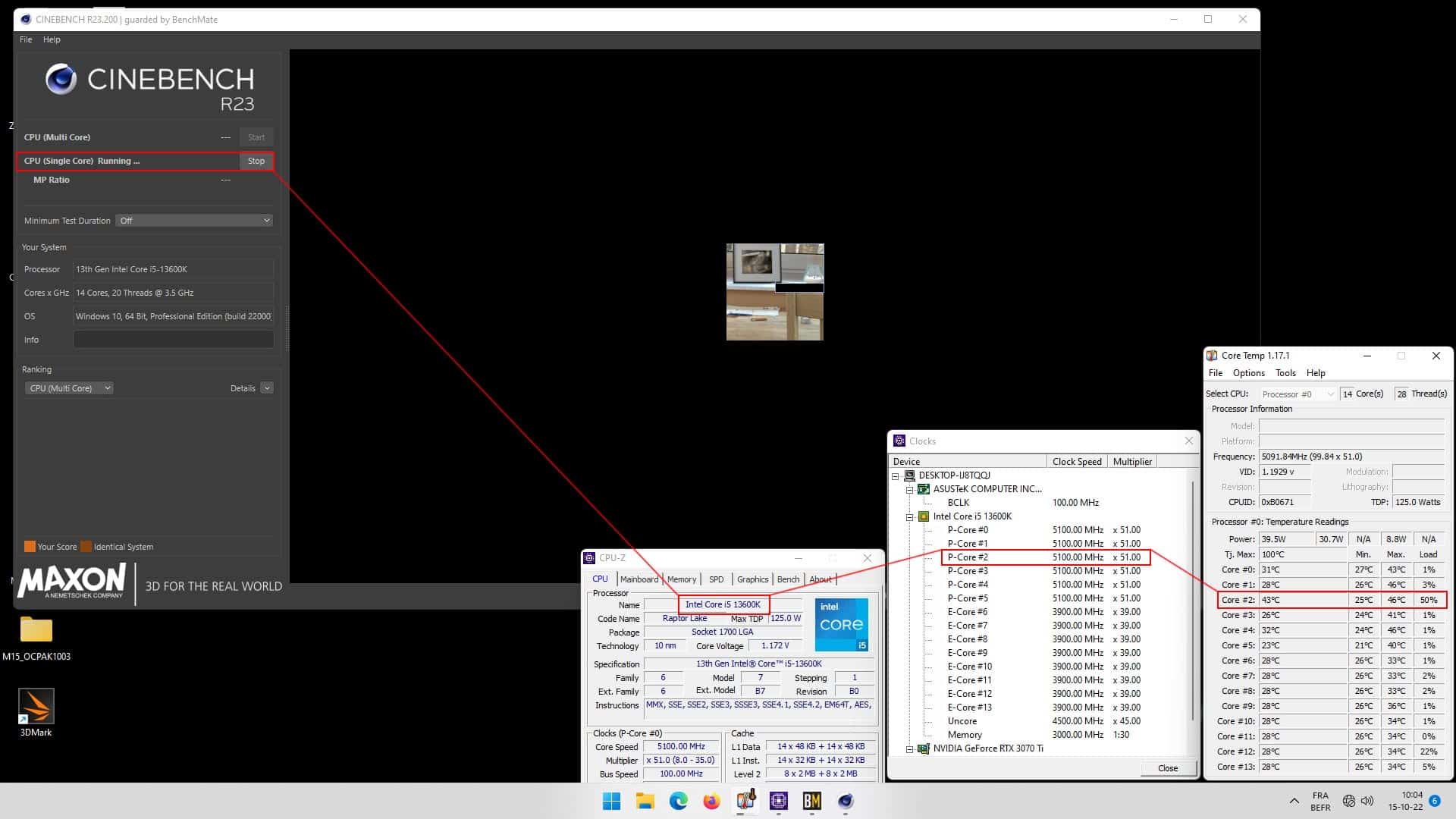
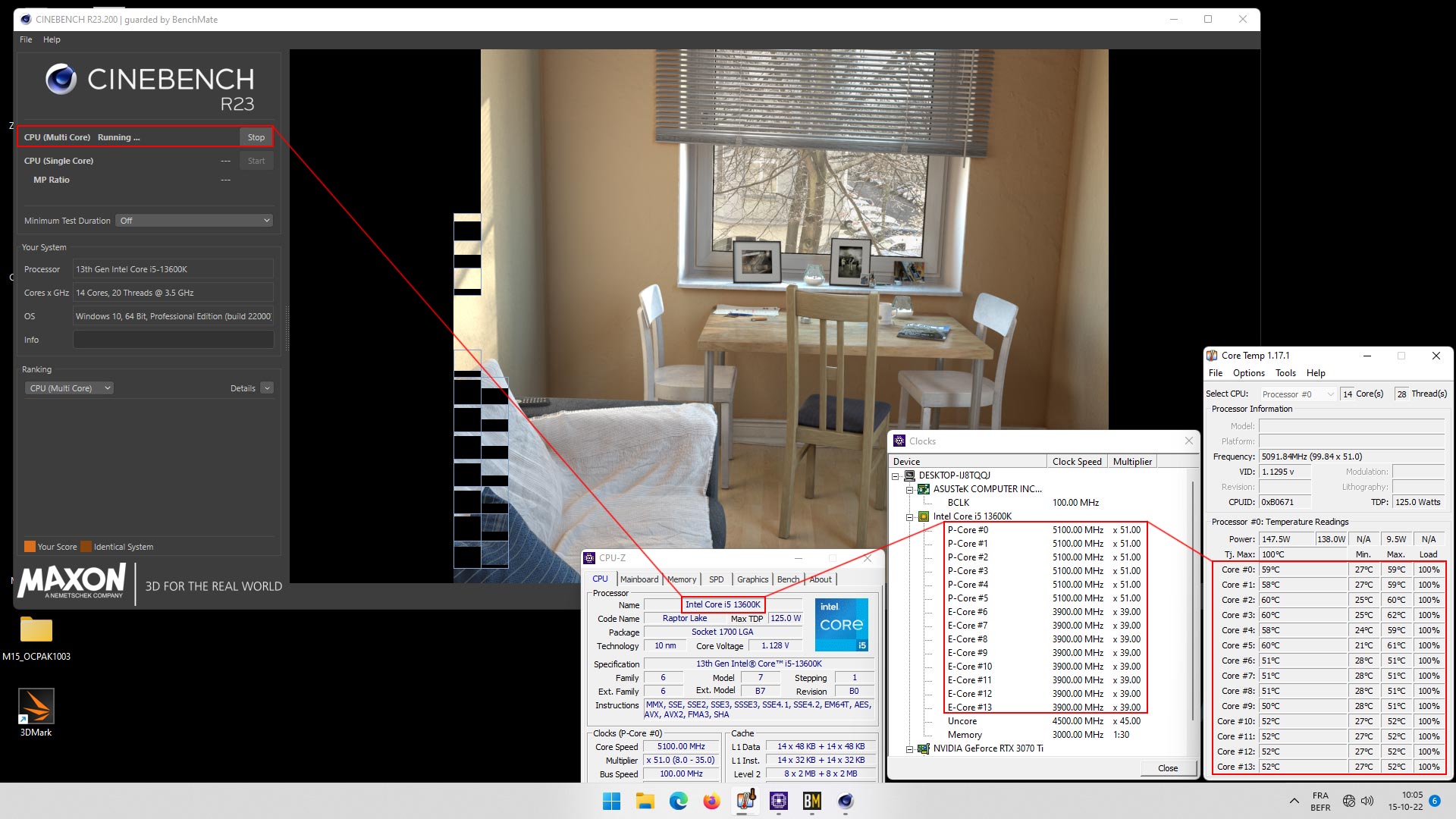
Lorsque les 6 cœurs sont sollicités, la fréquence est toujours de 5.1 GHz alors que nous aurions cru que celle-ci serait plus basse. Finalement, nous n’allons pas nous en plaindre puisque les températures sont excellentes avec le P-Core le plus chaud à 62°C et le E-Core à 52°C.
Nous avons hâte de tester ce i5-13600K en overclocking puisqu’il devrait devenir un processeur très intéressant sur cette nouvelle génération. Voilà, nos deux processeurs sont parfaitement opérationnels, nous pouvons débuter sereinement nos tests comparatifs.
[nextpage title= »L’overclocking CPU : »]
Qui dit nouvelle plateforme, dit temps d’adaptation mais ici vu que nous sommes assez proche du chipset Z690, nous ne devrions pas avoir trop de difficultés. Nous devrons juste tenir compte des nouvelles spécificités des processeurs au niveau des fréquences.
Protocole :
Avant de débuter, il est nécessaire d’avoir un ou plusieurs scores de référence avec notre i9-13900K/i5-13600K aux fréquences stock, c’est-à-dire, sans avoir réalisé aucune modification si ce n’est, avoir activé le profil XMP. Il est aussi très important d’avoir à portée de main une feuille qui va vous permettre de noter tous les tests que vous allez réaliser ainsi que les résultats ou échecs. Personnellement, j’ai des centaines de feuilles de mes tests sur lesquelles il m’arrive de retourner afin de savoir comment s’était comporté le processeur sur telle carte mère ou dans telle condition de tests. Ma petite bible à moi.
Pour de l’overclocking H24, il faudra bien sur prendre plus de temps pour affiner la tension afin de lui fournir le minimum nécessaire mais aussi de régler chaque cœur indépendamment si vous désirez profiter du max du max des performances.
Load-Line Calibration dans le BIOS :
 Dans le cas de Rocket Lake, même si Asus conseille un Level 4 pour l’overclocking, j’ai opté pour un Level 7 afin d’avoir le moins de vdroop possible.
En gros, je veux que la tension choisie soit le plus proche possible de la tension en load. Dans les tableaux ci-dessous, vous pourrez voir la tension choisie, celle effective en idle et enfin en load. Les relevés sont réalisés avec un multimètre au niveau du PCB de la carte mère. Il est très important de connaître la réelle tension apportée aux différents composants mais surtout à votre processeur.
Overclocking sous watercooling en différentes étapes :
Comme à mon habitude, je vais débuter les tests en choisissant, via le BIOS, une fréquence de départ appliquée sur les 8 P-Core du i9-13900K. J’ai opté pour une fréquence de départ de 5500 MHz avec un coefficient multiplicateur de 55, un BCLK de 100, une tension de 1,20 volt et un Level 7. Toutes les autres options sont en AUTO. En ce qui concerne le i5-13600K, nous partirons de 5100 MHz (51 x 100).
L’idée est ensuite, dans l’OS, de tester la stabilité sur plusieurs runs de Cinebench R23 multithread. Si c’est stable, j’augmente la fréquence d’un palier de 100 MHz tout en revérifiant la stabilité. Si le benchmark crashe, j’augmente la tension par palier de 0,05 volt afin de retrouver une stabilité permettant d’exécuter le benchmark. L’objectif est de se faire assez « rapidement » une idée de la fréquence max benchable.
Voici ce que nous avons obtenu pour le i9-13900K. Comme vous pouvez le voir, nous avons été très vite limité par la température et cela malgré une tension assez basse.

Notre meilleur score est de 41796 à Cinebench R23 mais avec des températures qui sont comprises entre 90 et 100°C. Notre exemplaire n’est malheureusement pas un processeur gold et s’est comporté correctement sous LN2. Le i5-13600K nous a lui réservé plutôt de bonnes surprises !

Nous avons pu atteindre une fréquence de 5.6 GHz sur les P-Core, de 4.6 GHz sur les E-Core et monter la fréquence uncore à 5.0 GHz. Les températures sont plutôt bien contenues, ce qui nous permet de passer le score R23 single à 27477 points (24274 à stock) et le score multi à 2214 points (2013 à stock).
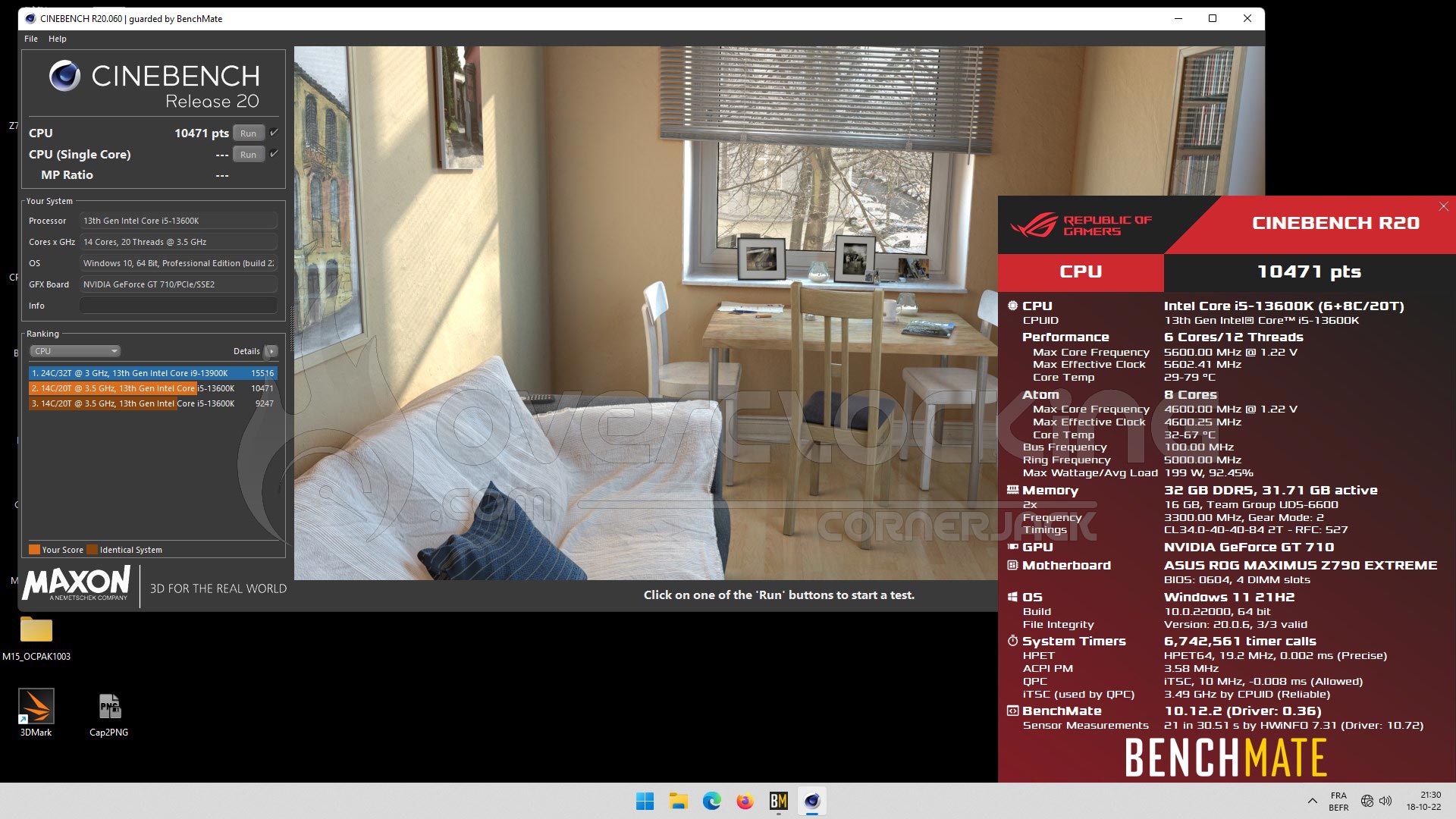
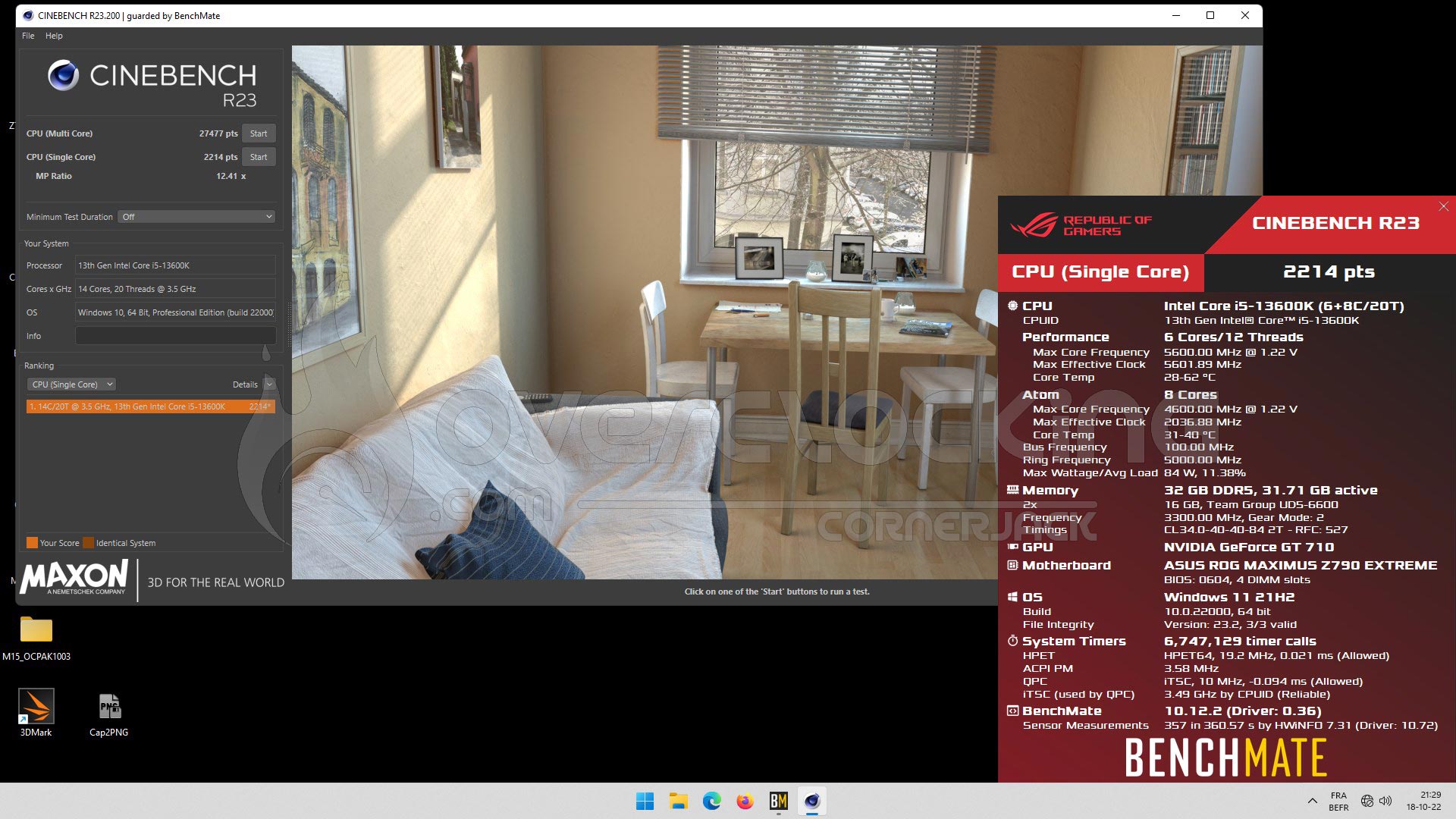
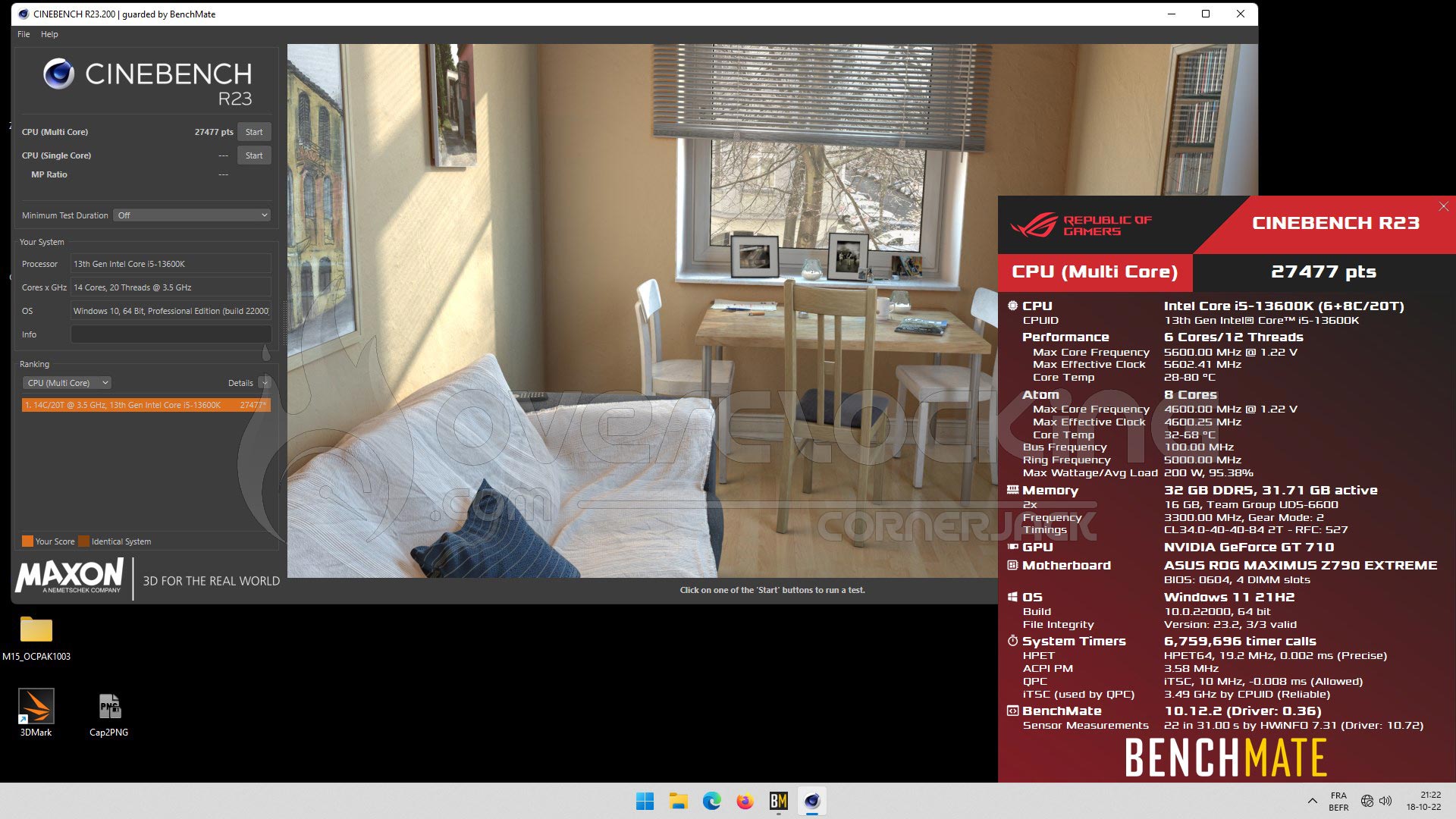
Les excellentes performances dans les benchmarks combinées à son excellent potentiel en overclocking devraient faire de lui l’un des processeurs Raptor Lake les plus appréciés.
L’overclocking mémoire :
En ce qui concerne l’overclocking mémoire, sachez que notre ROG Maximus Z790 Extreme dispose d’un profil à 7600 MT/s au sein du bundle et que celui-ci a parfaitement fonctionné. Nous reviendrons plus en détails sur l’overclocking mémoire lors de notre test dédié au kit mémoire Teamgroup Delta RGB 7200 MT/s CL34 qui paraîtra demain ainsi que lors du test de la ROG Maximus Z790 APEX.
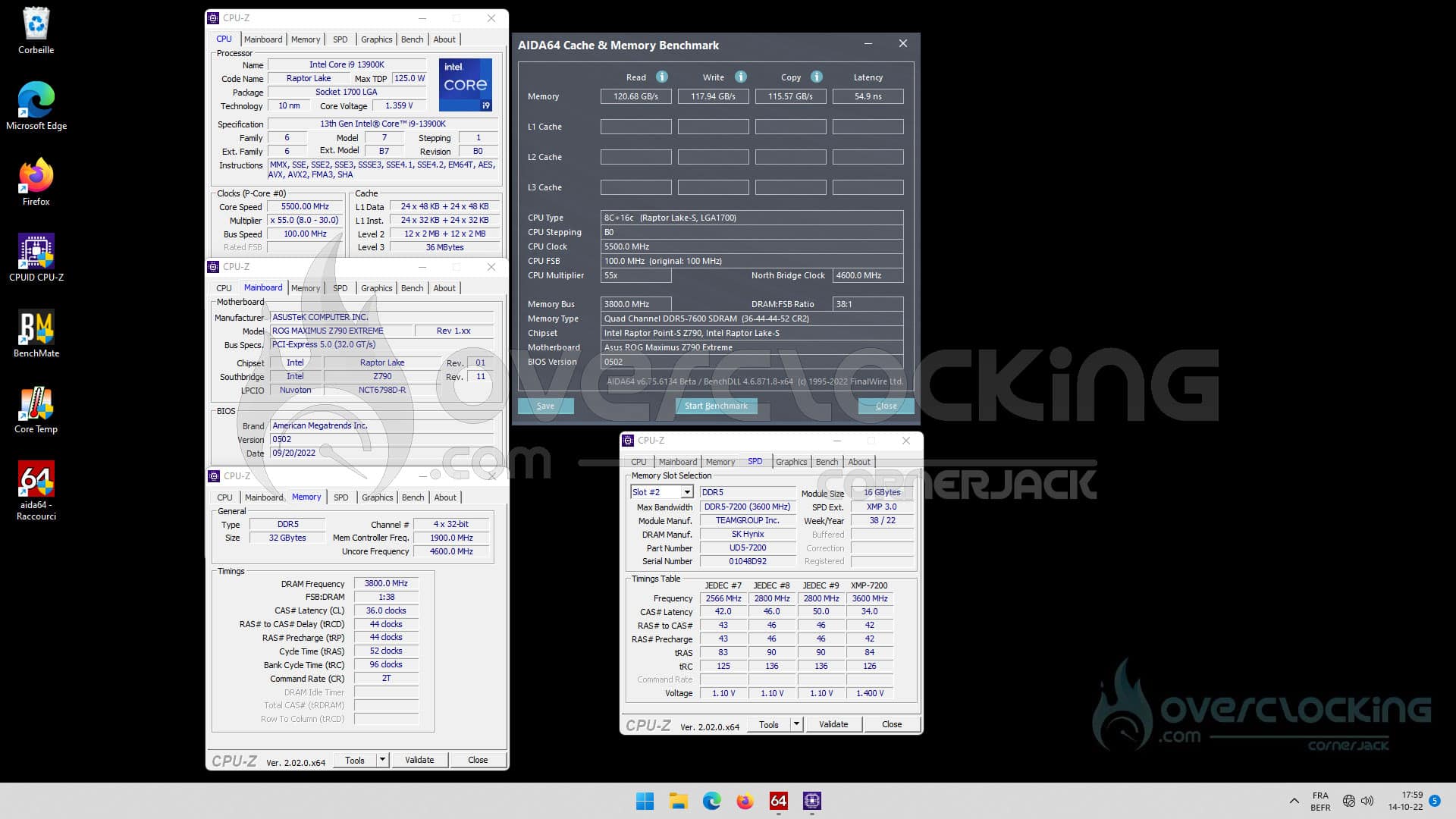
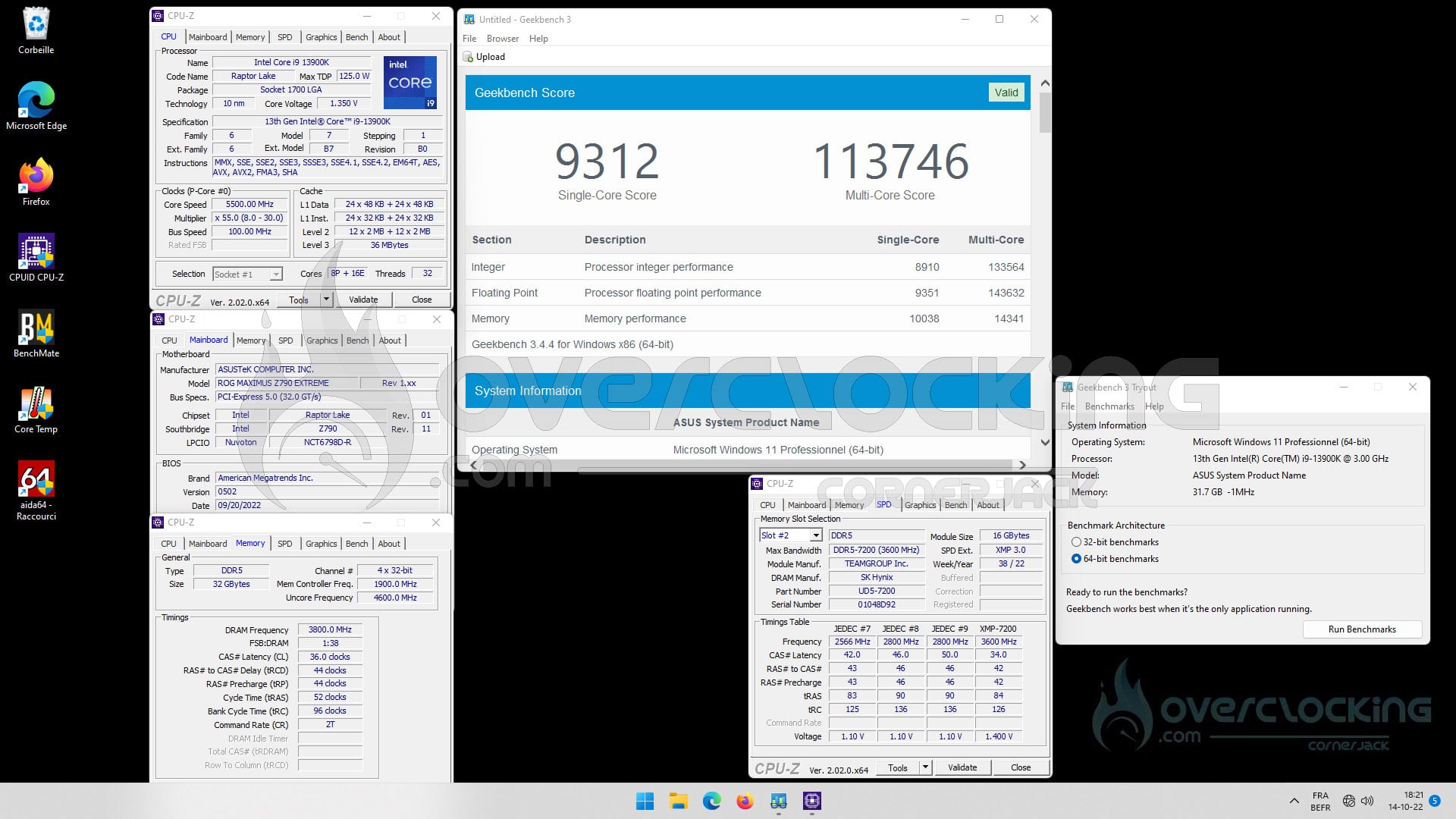
Maintenant que nous avons fait le tour de cette ROG Maximus Z790 Extreme, il est temps de vous donner nos impressions globales.
[nextpage title= »Le mot de la fin : »]
Voilà, nous avons fait le tour de cette ROG Maximus Z790 Extreme combinée aux nouveaux processeurs Rocket Lake i9-13900K et i5-13600K. D’ailleurs, si vous désirez connaitre les performances de ces deux processeurs face à la concurrence, notre article qui lui est consacré se trouve ici. Nos impressions sont très positives quant à cette association avec cette version ROG Maximus Z790 Extreme qui a tenu toutes ses promesses. Comme nous vous l’avions laissé sous entendre, ce modèle « Extreme » associe tout ce qui se fait de mieux à l’heure actuelle. La connectique est ultra complète avec la prise en charge notamment du PCI-e 5.0 pour le SSD, un BIOS ultra complet prêt aussi pour l’overclocking et pour ne rien gâcher, un superbe design. L’écran Anime Matrix reste pour nous toujours aussi convaincant.
Parlons du point délicat concernant le prix de cette ROG Crosshair Z790 Extreme dont le prix est affiché en boutique chez LDLC à 1399,95 euros. Alors oui, c’est chère et même beaucoup trop chère. Mais attention, la volonté d’Asus n’est pas d’en faire son produit phare. La marque sait pertinemment bien que ce ne sera pas le modèle le plus vendu sur le chipset Z790. L’idée est de proposer avec cette version « Extreme » une vitrine de son savoir faire et un bundle ultra complet. Pour rappel, les nouveautés qui apparaissent sur ces modèles ultras haut de gamme font souvent aussi leur apparition sur des modèles plus accessibles une ou deux générations par après. Nous venons d’ailleurs de réceptionner la ROG Maximus Z790 APEX que nous testerons très bientôt ainsi que la ROG Strix Z790-A Gaming Wifi D4.
ROG Maximus Z790 EXTREME
On a aimé :
- Un étage d’alimentation ultra performant
- La possibilité d’utiliser de la mémoire haute capacité et haute fréquence
- Le mode LN2 pour les tests sous azote liquide
- La présence de deux BIOS
- Les nombreux profils DDR5 au sein du bios pour clocker la mémoire
- Les « outils » insérés sur le PCB afin de faciliter l’overclocking extrême
- La bonne surprise d’un overclocking automatique intelligent (AI Overclocking)
- La réactivé d’Asus pour proposer de nouveaux bios aux overclockeurs
- La présence des deux emplacements PS/2 pour clocker sous XP
- Le logiciel TurboV Core à jour
- La présence des trous de fixation LGA-115x !
- Le bouton Q-Release pour libérer votre carte graphique
- L’oscilloscope USB ROG True Voltician
- La qualité de l’écran Matrix
On aurait aimé :
- Un prix beaucoup moins élevé mais c’est une version « extreme »
- Retrouver des profils CPU H24 au sein du BIOS et pas uniquement des profils LN2
 Asus confirme sa ligne de conduite en proposant avec cette version « Extreme », tout ce qui se fait de mieux en terme de technologie. Que ce soit pour du gaming, pour de l’overclocking ou pour profiter de l’oscilloscope, cette ROG Maximus Z790 Extreme vous offrira le meilleur. Mais bien entendu ceci à un coût, et ici, ça se paie chère, trop chère. Cette carte se destine à un public bien ciblé mais pas de panique, Asus possède dans sa gamme d’autres modèles plus abordables sur lesquels nous reviendrons dans les semaines à venir.
Salut et merci pour cette review intéressante. Je suis entrain de préparer un build avec le même combo Extreme/13900K (avec IAO EK 360mm Elite) et le sujet m’intéresse particulièrement.
J’aurais bien aimé voir un tableau récap des tests sur le 13900k (slide 7) et aussi un recap des perf sous C23 avec des fréquences mémoires comprise entre 6000Mhz et…l’infini (et au delà).
Aussi curieux de connaitre l’impacte avec :
Delid+metal liquide/
Delid+metal liquide + lapping (die pas IHS!)/
Delid+metal liquide + lapping + IHS custom en cuivre
C’est que j’avais fait sur mon 9900K et l’impact était très bon (-15°C easy)
on pourrait même ajouter un « CPU contact Frame » (Grizzli) – même si perso je suis pas convaincu par le bouzin.
Après on peut aussi imaginer ce genre de test sur différentes CM de la gamme pour voir l’impact sur les perfs.
Voila ! 😉
Hello Babik, effectivement, des idées intéressantes, maintenant actuellement, je ne peux pas me permettre de delid mon processeur car je l’utilise pour des tests sous LN2 mais oui, un article sur le delid pourrait être aussi intéressant. Pour le CPU contact Frame, je n’en ai pas à dispositions.
Merci de ton retour.
Bonjour Cornerjack , merci pour ce test , j’aurai une question , j’ai un amie qui veut faire l’acquisition de se i9 13900K , du coup je voulais savoir , votre radiateur EK , c’est quelle modèle exactement ( l’épaisseur ) car je lui conseil vivement un WC custom et suite a votre test effectivement les temps font peur , sachant que la ont est plus en mode canicule , donc a prévoir je pense pour le coup . Merci encore pour tous ce taff ( tellement heureux de pouvoir te suivre après Overclex )
Hello binouzedu22, tout d’abord merci à toi pour ton commentaire et heureux de savoir que tu étais déjà présent sur OverCleX 🙂
En ce qui concerne ma boucle de refroidissement, toutes les infos se trouvent dans ce dossier : https://overclocking.com/tuto-installation-des-composants-et-accessoires/
N’hésite pas à revenir vers moi si tu as besoin de plus d’infos, ce sera avec plaisir !