

[nextpage title= »Introduction : »]
Comme vous avez pu le voir sur nos réseaux sociaux, nous avons reçu en provenance de chez Corsair, de nouveaux composants afin de créer une boucle de refroidissement liquide dite « custom ». Nous allons, dans un premier temps, réaliser le test comparatif de deux composants, le waterblock XC7 RGB Elite LCD et celui du waterblock XG3 RGB à destination de notre carte graphique RTX 4080 Founders Edition. Par la suite, nous testerons l’ensemble de la boucle de refroidissement en ajoutant les autres composants comme le radiateur XR5 360 NEO, le combo pompe/réservoir XD5 RGB Elite ainsi que les ventilateurs QX120 RGB.

Merci à Corsair France pour la mise à disposition de cet exemplaire du waterblock Corsair XC7 RGB Elite LCD. Ce modèle est disponible à l’achat directement sur le site de Corsair pour un tarif de 209,90 euros.
[nextpage title= »Waterblock Corsair XC7 RGB Elite LCD : « ]
Ce n’est pas la première fois que nous avons un modèle de waterblock Corsair entre les mains et nous avons été généralement très satisfait du rapport performance/prix. Nous verrons ce qu’il en est aujourd’hui face aux trois waterblock testés lors de notre dernier comparatif. Mais avant cela, voyons ce que nous réserve le packaging de ce Corsair XC7 RGB Elite LCD.
Unboxing de notre Corsair XC7 RGB Elite LCD :
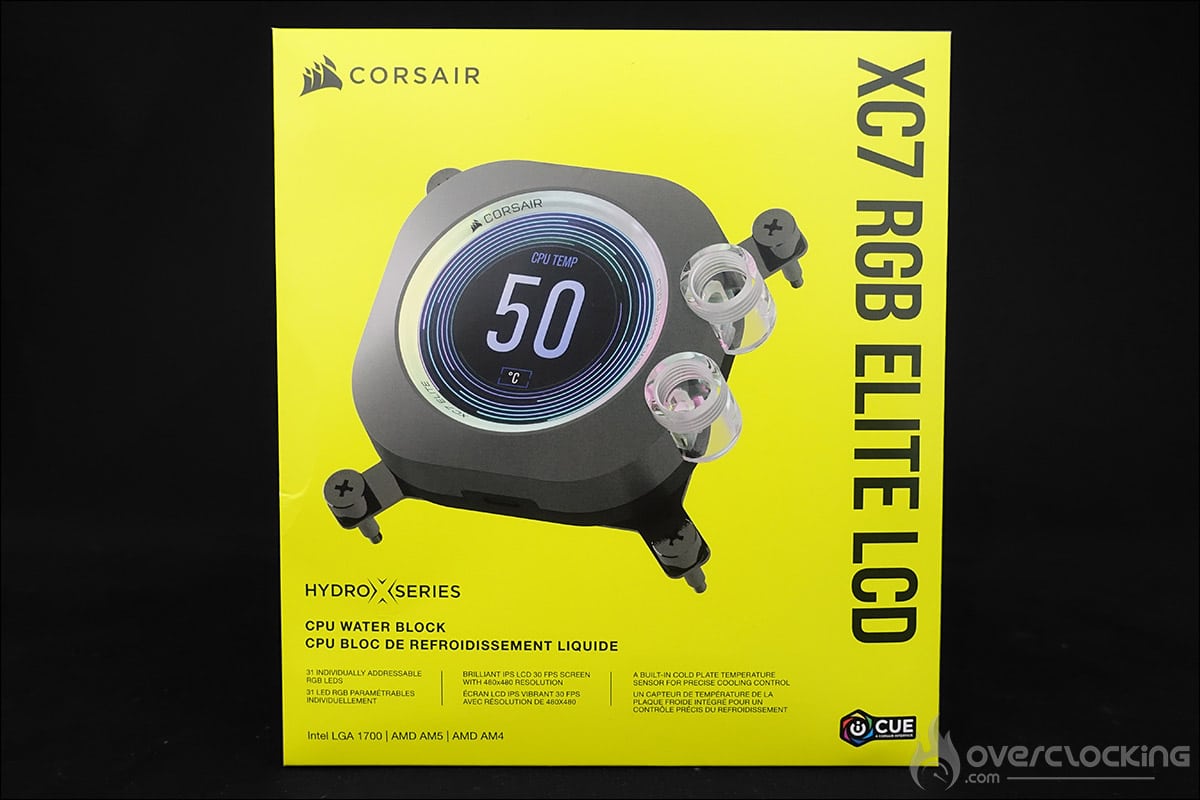
Fidèle à son packaging, Corsair garde son dress code avec ce waterblock XC7 RGB Elite LCD. Nous sommes donc ici face à une boite jaune et noir que Corsair arbore sur la majorité de ses composants depuis plusieurs années maintenant. Sur la face avant, on retrouve une photo du waterblock qui met en avant l’écran LCD. La face arrière reprend les nouveautés et points forts de ce modèle XC7 RGB Elite LCD.
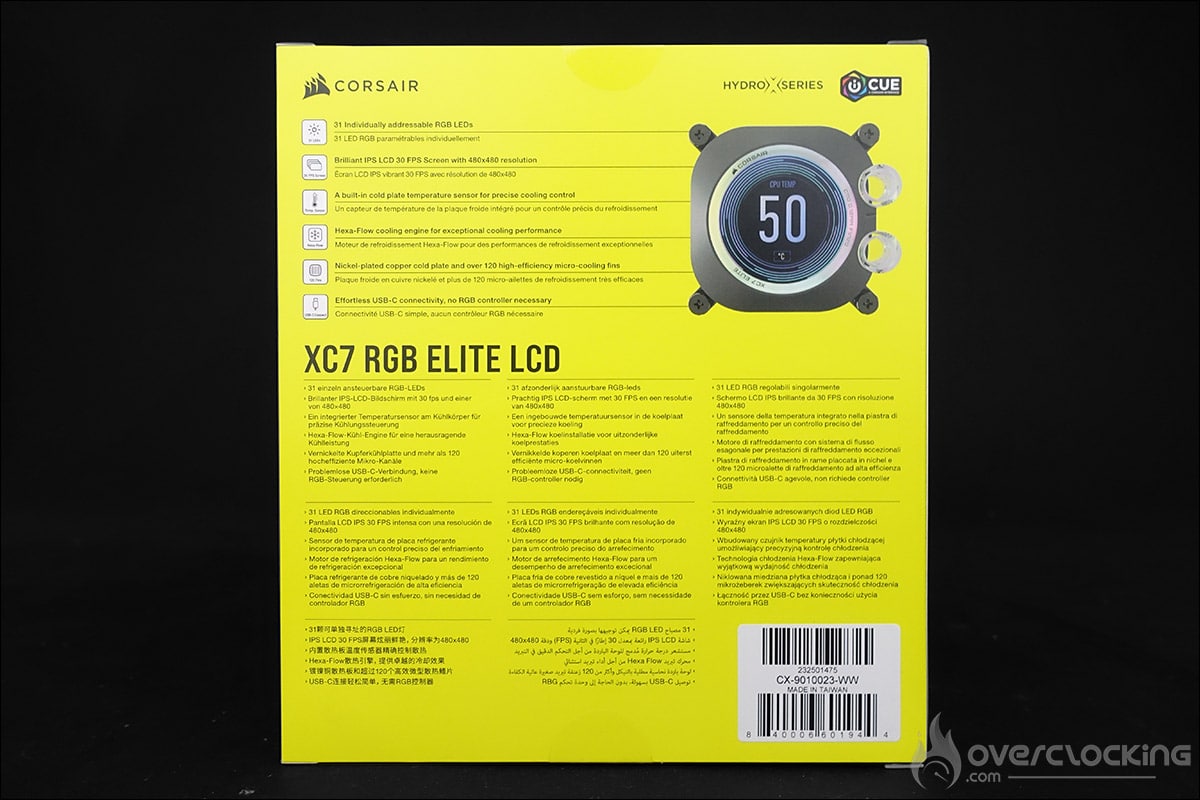
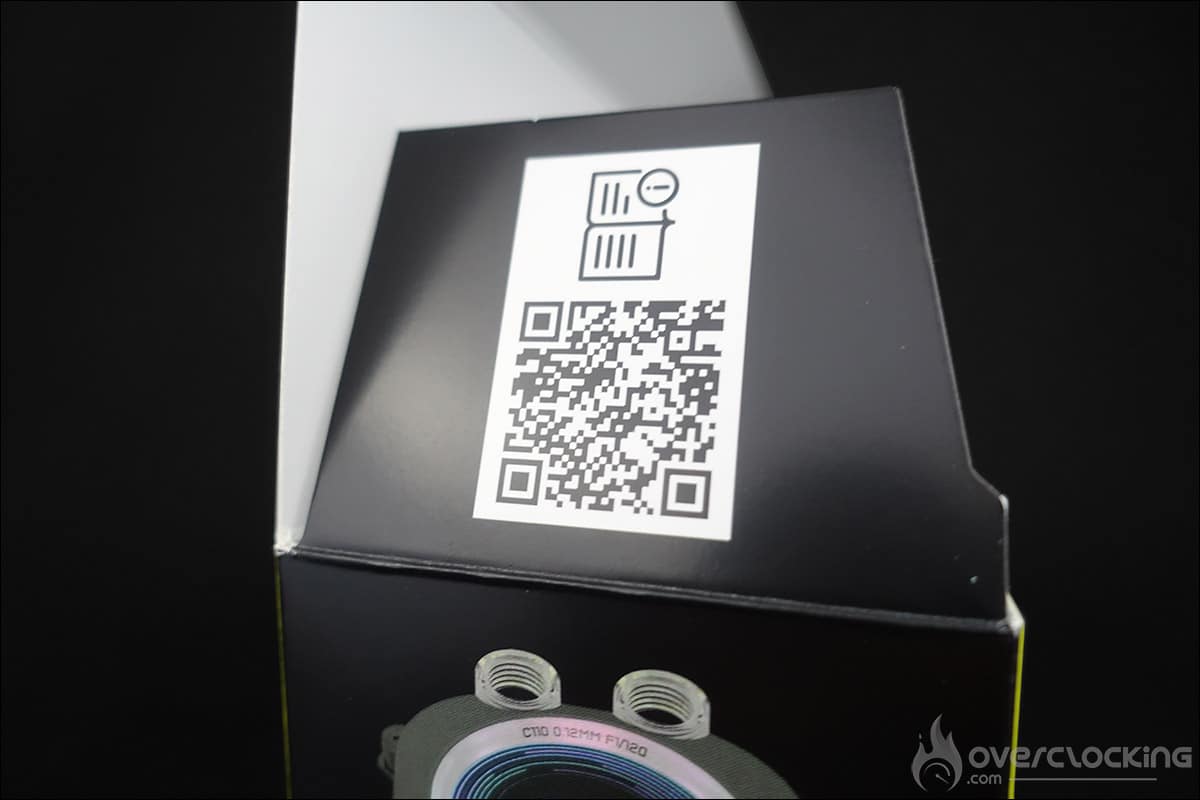
Lorsque l’on ouvre la boite, on peut identifier un QR Code qui nous donnera accès à la notice d’installation rapide. Il est intéressant d’y aller jeter un coup d’œil surtout pour identifier le port d’entrée et de sortie de notre waterblock. Voici le lien pour accéder directement à la notice d’installation rapide. Corsair s’implique donc ici dans l’économie de papier même s’il reste toujours le document de garantie, qui à notre avis, doit se trouver obligatoirement au sein du produit.
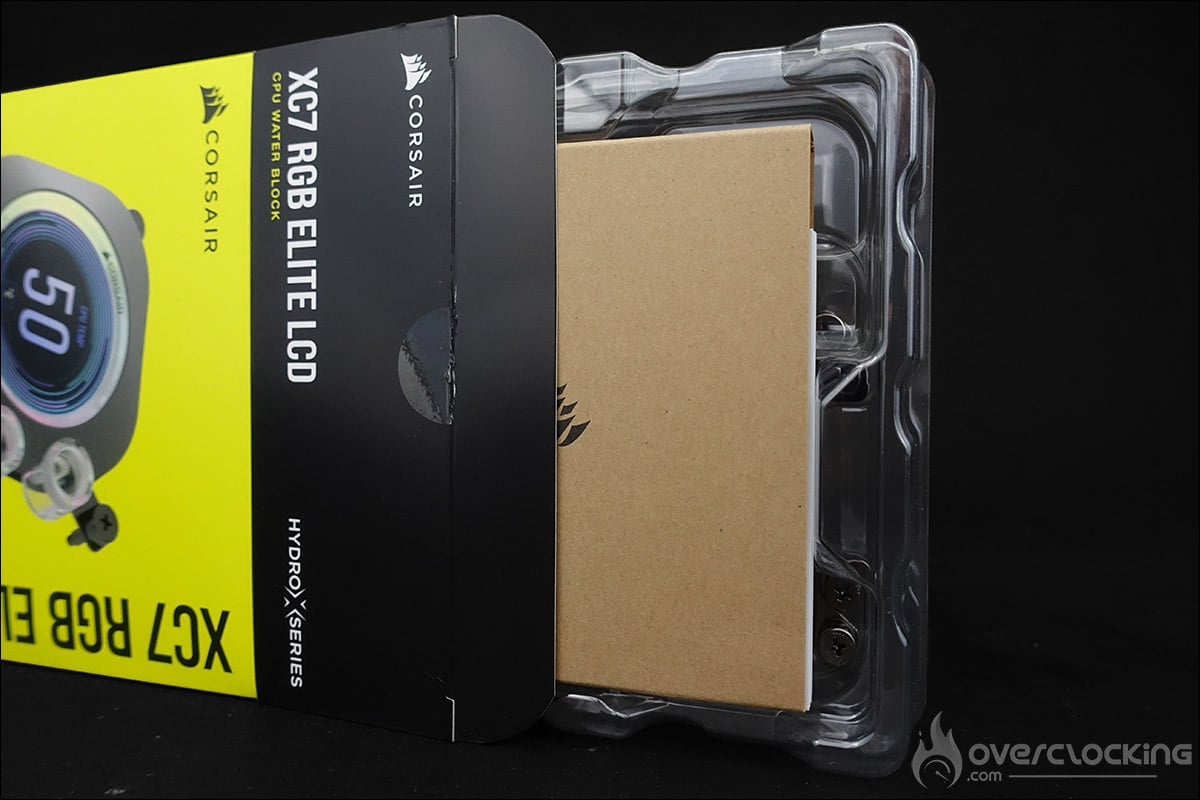
Nous découvrons ensuite une pochette cartonnée qui contient les règles de la garantie. Pour rappel, la garantie de ce waterblock est de 3 ans. Une fois celle-ci retirée, on découvre la fixation qui sera utilisée pour les cartes mères INTEL.
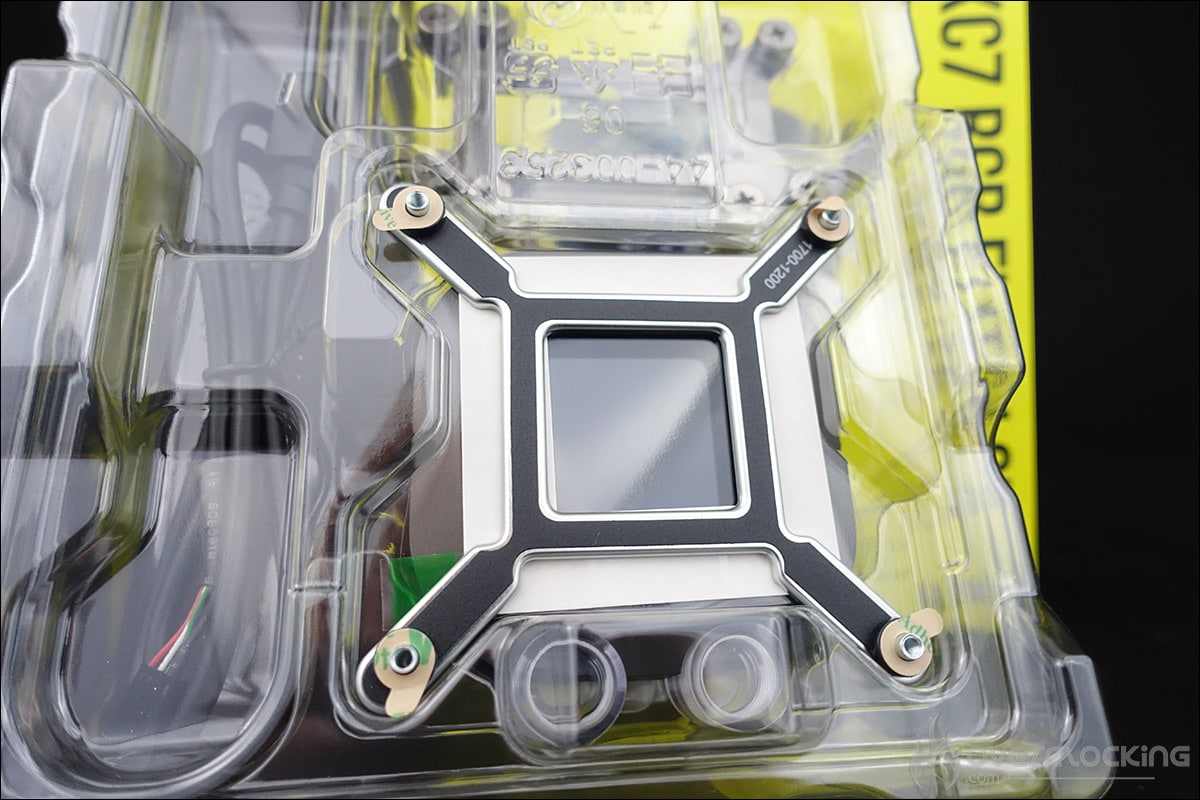

Comme on peut le voir sur les photos, le waterblock, les deux fixations AMD/INTEL et le câble USB sont parfaitement protégés par la coque plastique. Le waterblock dispose en plus de partie autocollante afin d’éviter de le griffer lors du transport.
Le waterblock Corsair XC7 RGB Elite LCD :
Ce qui frappe directement lorsque l’on a le waterblock entre les mains, c’est l’imposant écran (2,1″) IPS LCD personnalisable avec une taille de 480 x 480 et qui peut afficher plus de 16,7 millions de couleurs. Il a aussi comme particularité, et c’est bien entendu à cause de l’écran LCD, d’avoir les ports d’entrée et de sortie décalés sur l’extérieur du waterblock.
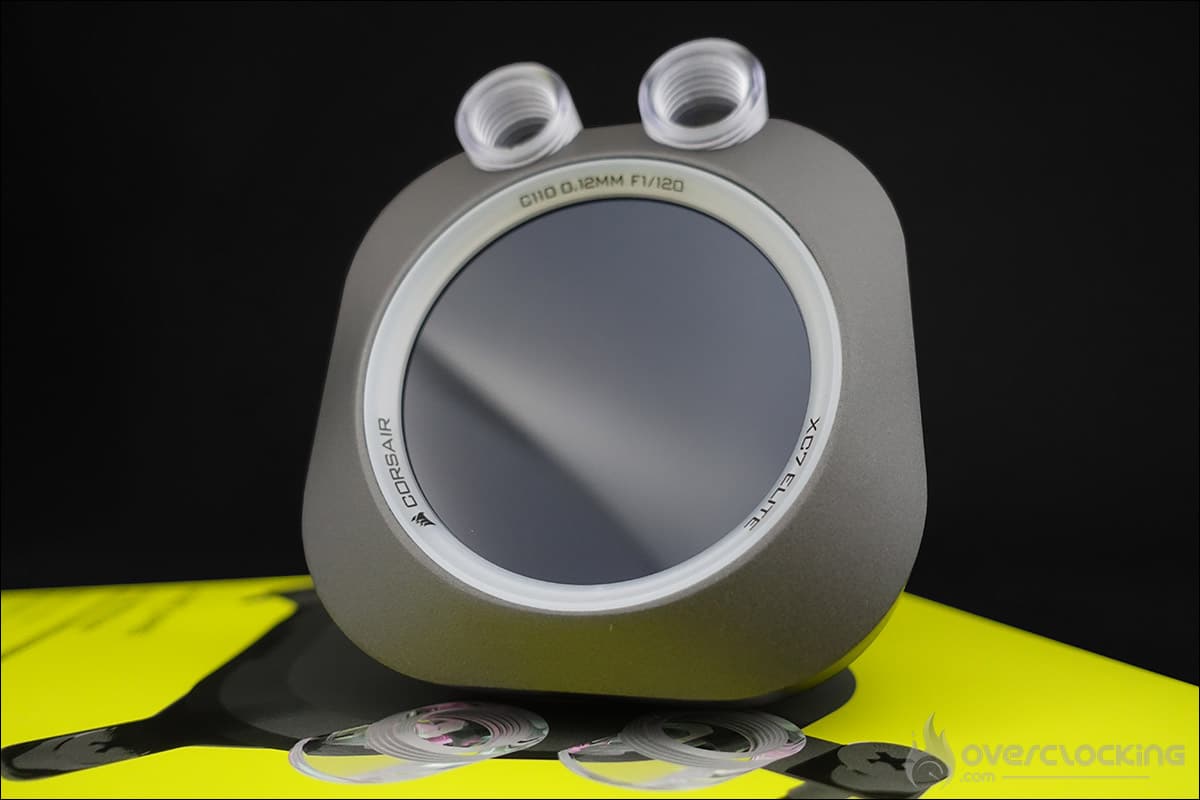
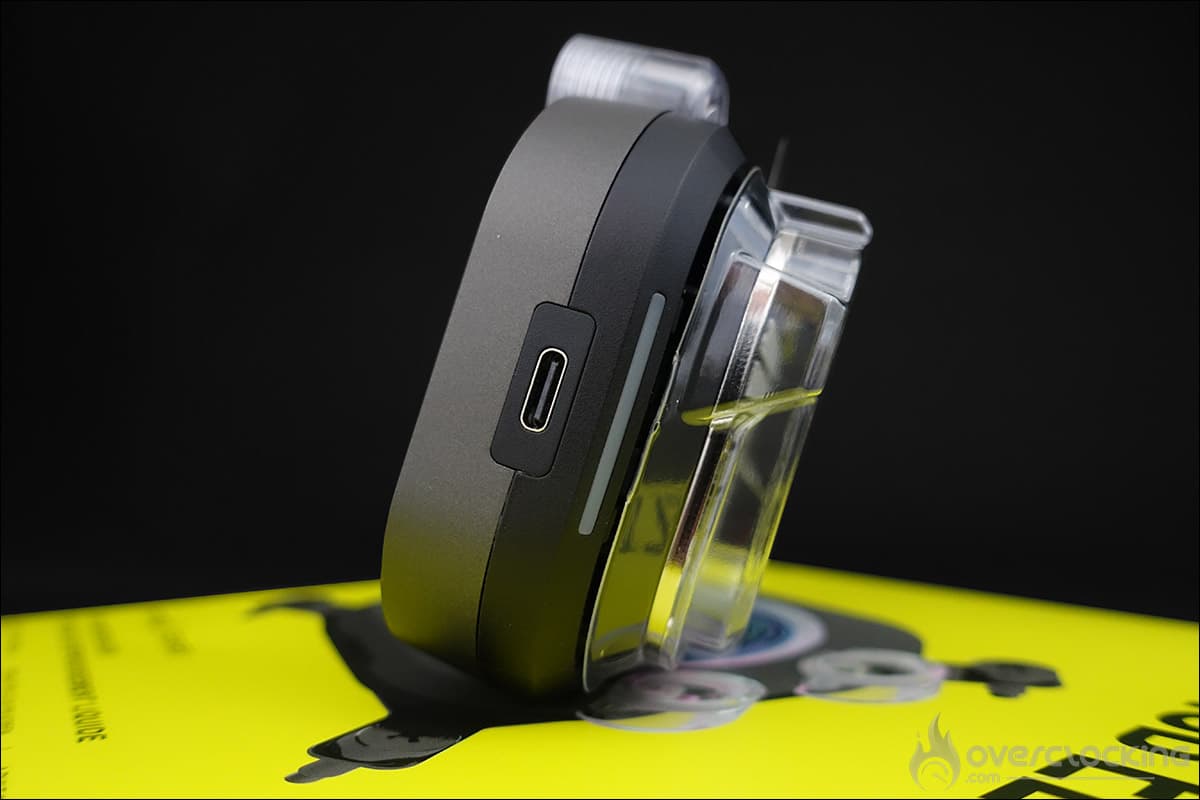
Le XC7 RGB Elite LCD est compatible uniquement avec les derniers sockets de chez AMD et Intel, c’est-à-dire le socket AM5 et LGA-1700/1200. On peut distinguer sur l’un des côtés, le port USB de type-C pour le contrôle du système RGB mais aussi pour communiquer avec le logiciel maison iCUE.
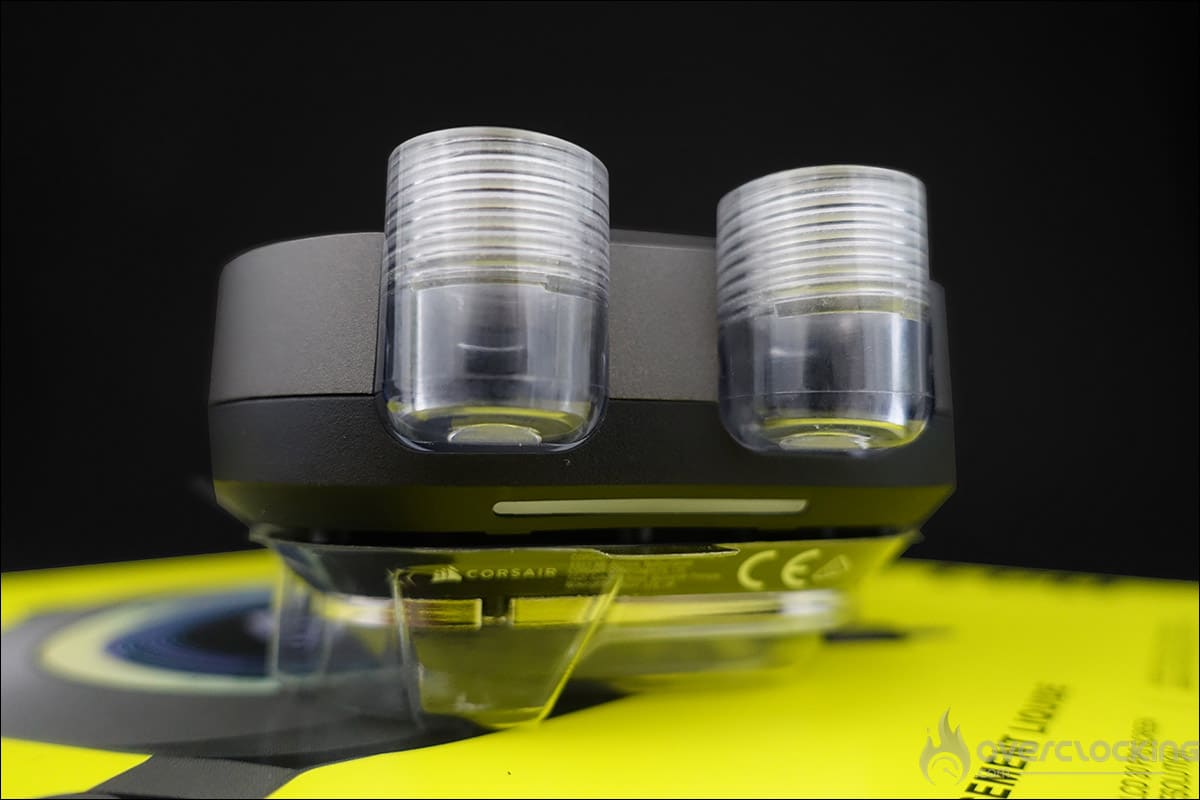
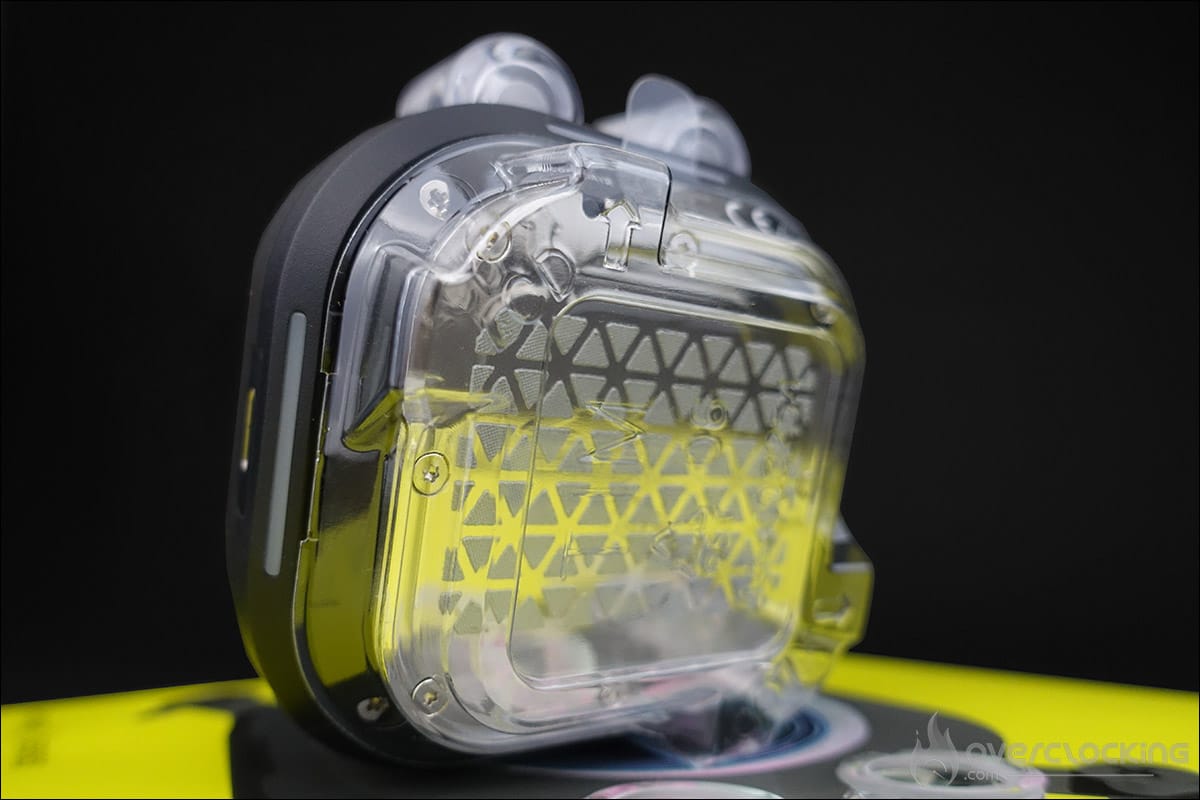
Ce XC7 RGB Elite LCD est disponible en version stealth gray comme celui que nous avons réceptionné mais aussi en blanc afin de s’adapter au mieux à votre configuration. La base en cuivre nickelé est protégée par une coque en plastique. Corsair prévoit de la pâte thermique pré-appliquée. La pose est assez particulière puisqu’elle prend la forme de mini-alvéoles. Dans le cadre de notre test, nous utiliserons une pâte thermique identique pour chaque waterblock mais nous en reparlerons au moment adéquat.
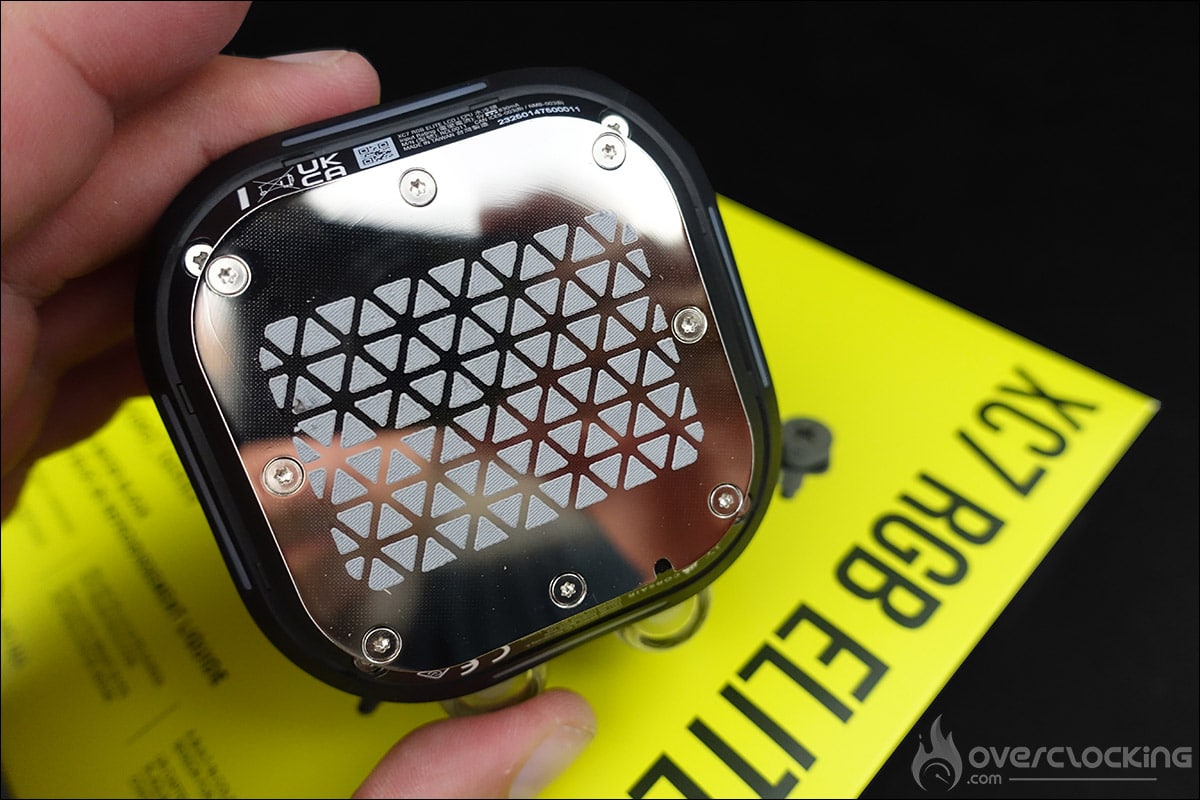
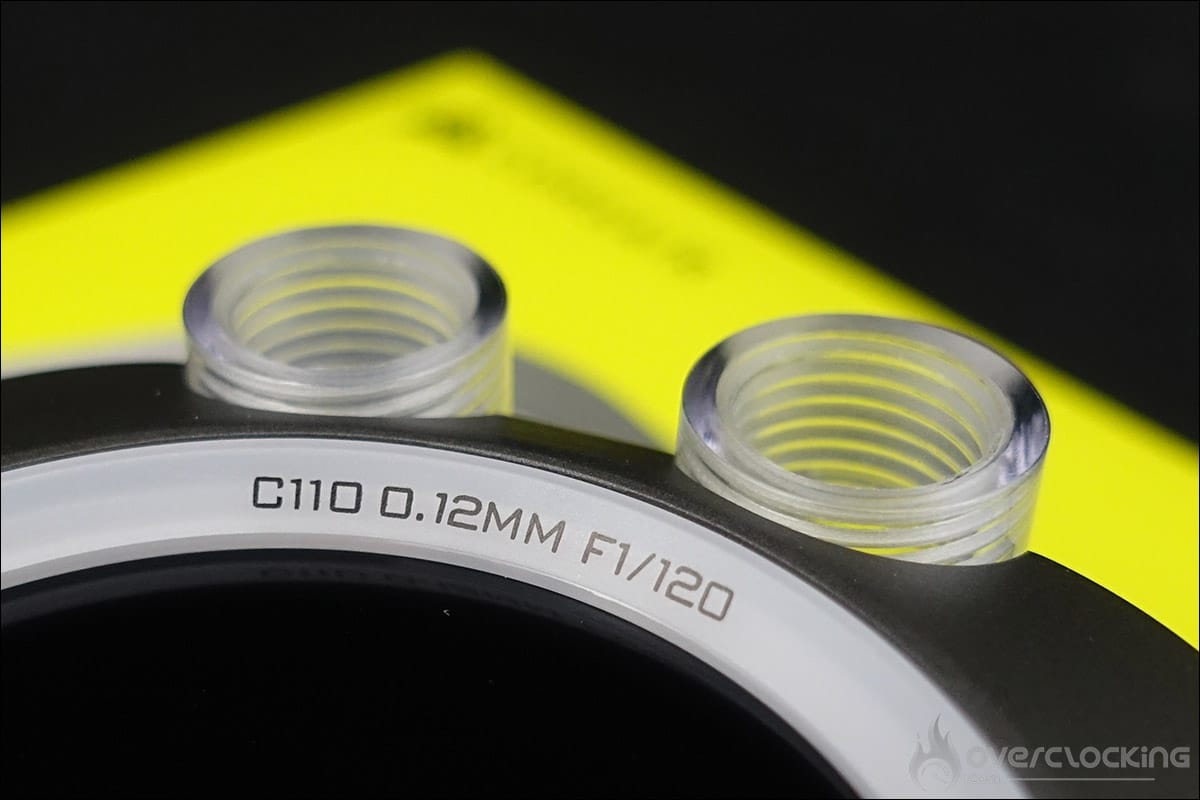
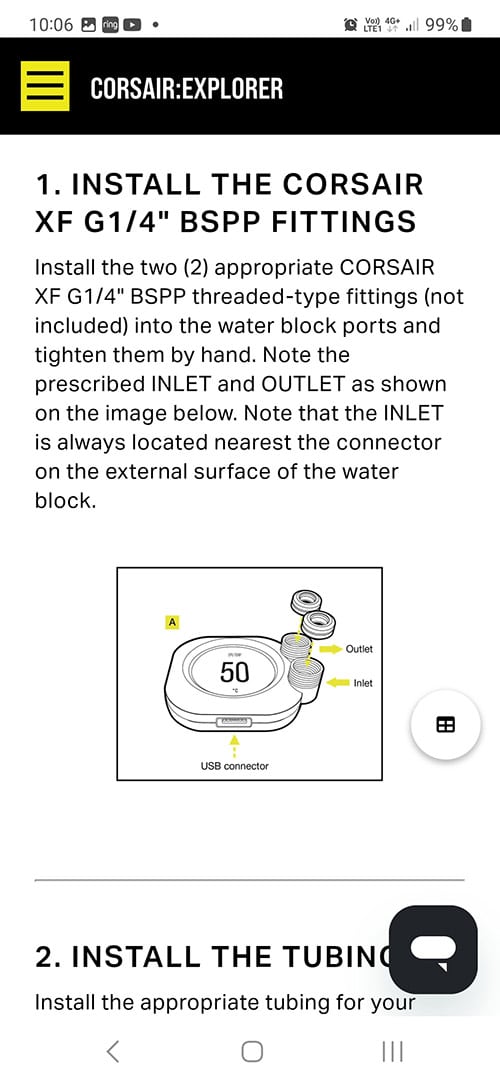
Aucune indication ne permet de savoir quel orifice doit être utilisé comme entrée de notre liquide. Il faudra chercher l’information dans la notice disponible via le QR Code. En ce qui concerne son prix, il sera de 209,90 euros.
Les entrailles du XC7 RGB Elite LCD :
Au moment de poster cet article, nous n’avons pas encore entrepris de démonter le waterblock afin de vous dévoiler ses entrailles. En effet, nous devons encore le tester avec l’ensemble de la boucle de refroidissement des composants Corsair et nous voulons conserver les conditions de « sortie de boite », afin de ne pas prendre le risque de fausser les performances. Corsair nous indique que le XC7 RGB Elite LCD est doté d’une chambre de refroidissement Hexa-Flow avec une conception d’embout à trois entrées qui recouvre 120 micro-ailettes. Le waterblock dispose aussi d’un capteur de température placé sur la plaque froide et qui indiquera la température via l’écran LCD.
[nextpage title= »Installation sur notre ROG Z790 APEX : « ]
Comme nous l’avons signalé lors de l’unboxing, notre choix s’est porté sur un exemplaire stealth gray afin de s’intégrer parfaitement avec notre carte mère ROG Z790 APEX dont le code couleur tourne autour du gris métallisé et du blanc. Corsair proposant aussi un modèle blanc, celui-ci aurait pu lui aussi parfaitement s’accorder avec notre APEX. L’installation est très simple grâce à la notice disponible en ligne et surtout il y a une fixation pour INTEL et une pour AMD. Pour l’installation sur notre carte mère ROG Z790 APEX, nous utiliserons la backplate fournie dans le bundle. Si vous choisissez de l’installer sur une carde AMD, vous conserverez la backplate d’origine.
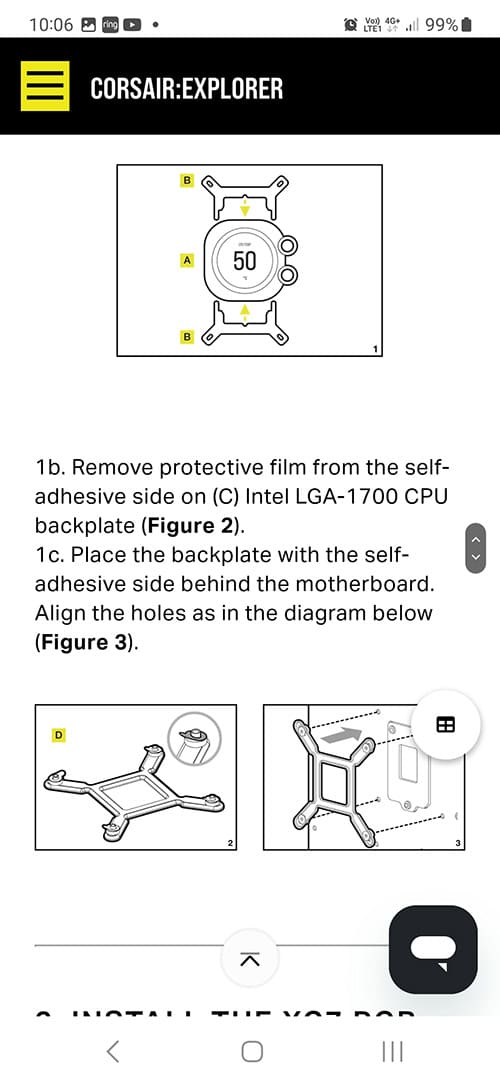
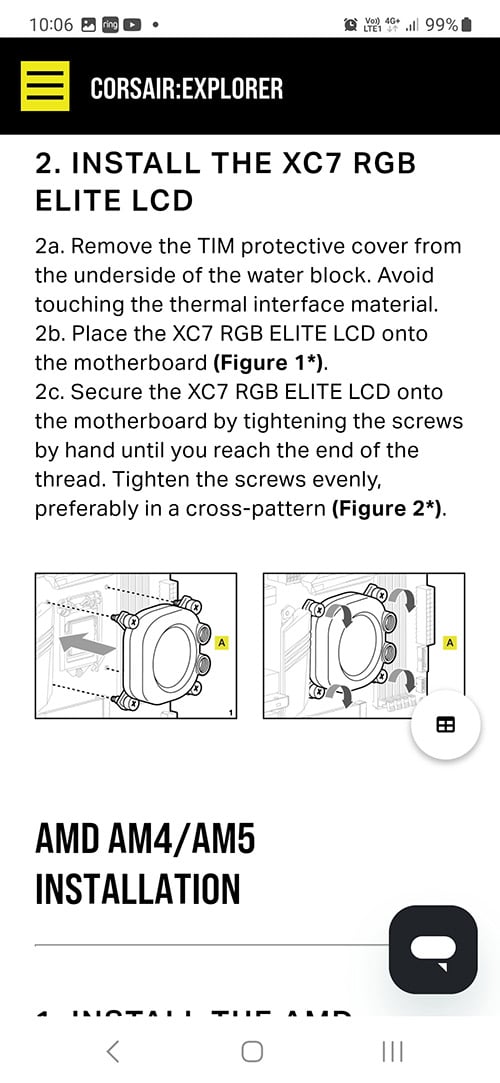
Ce Corsair XC7 RGB Elite LCD est déjà doté d’une pâte thermique pré-appliquée. Pour nos tests, nous vous expliquerons à la page suivante notre façon de procéder mais nous utiliserons notre propre pâte. En fonction du socket de votre carte mère, vous allez venir insérer les deux bracket autour du waterblock.
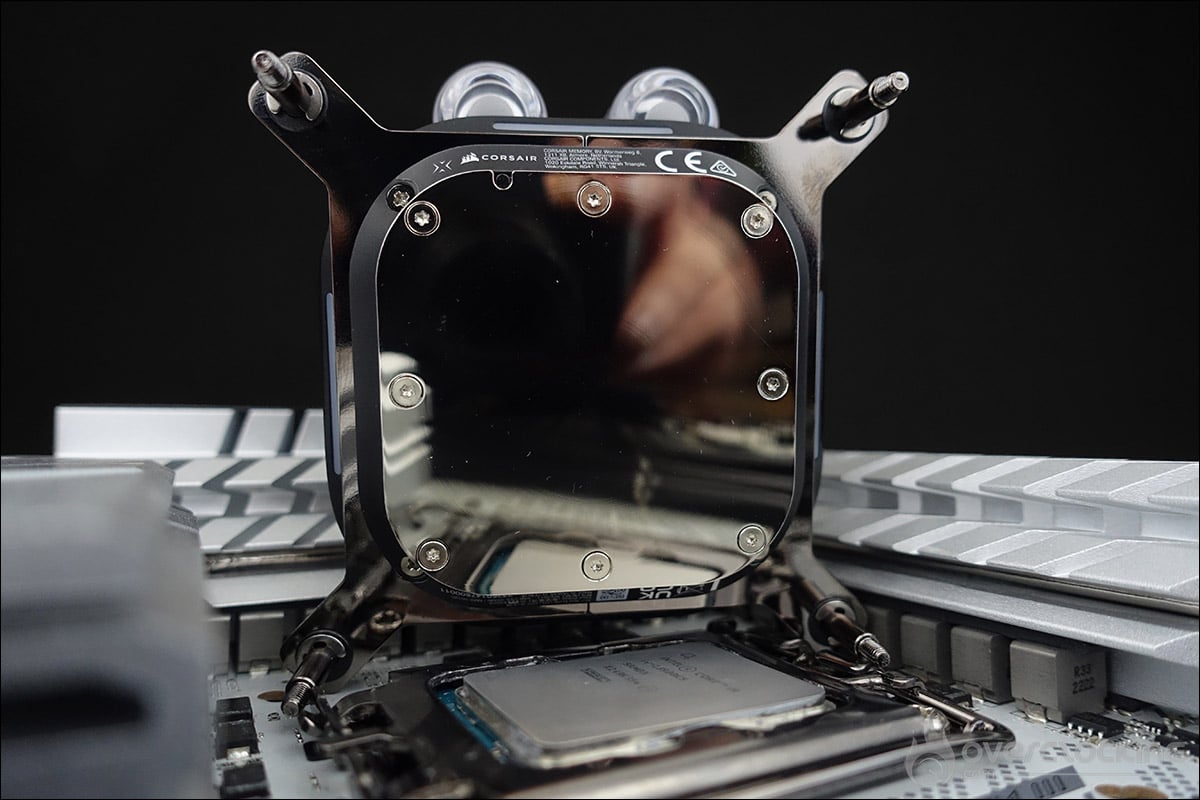
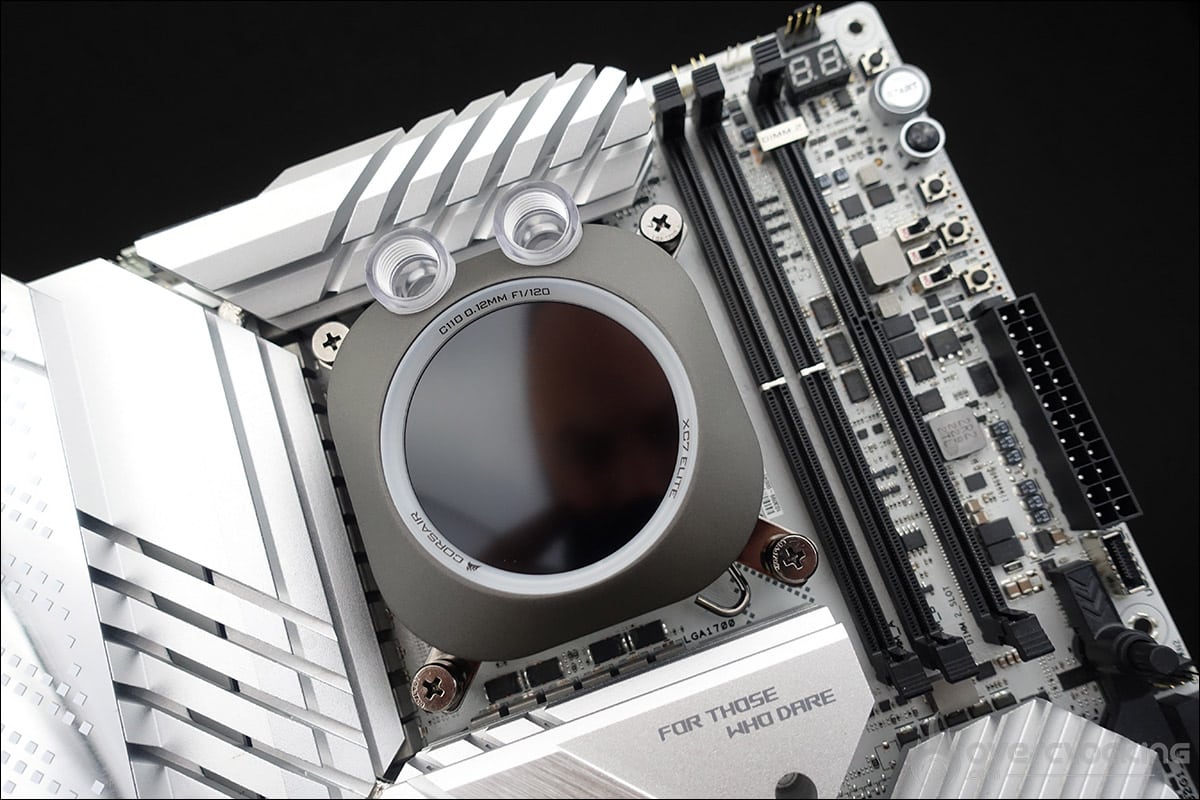
Il suffit ensuite de venir serrer les 4 vis jusqu’à la butée avec la backplate. Et voilà, votre waterblock est déjà opérationnel. Il ne reste plus qu’à connecter le câble USB au waterblock et à votre carte mère afin de profiter pleinement des options présentes dans le logiciel iCUE. Difficile de faire plus simple pour l’installation.
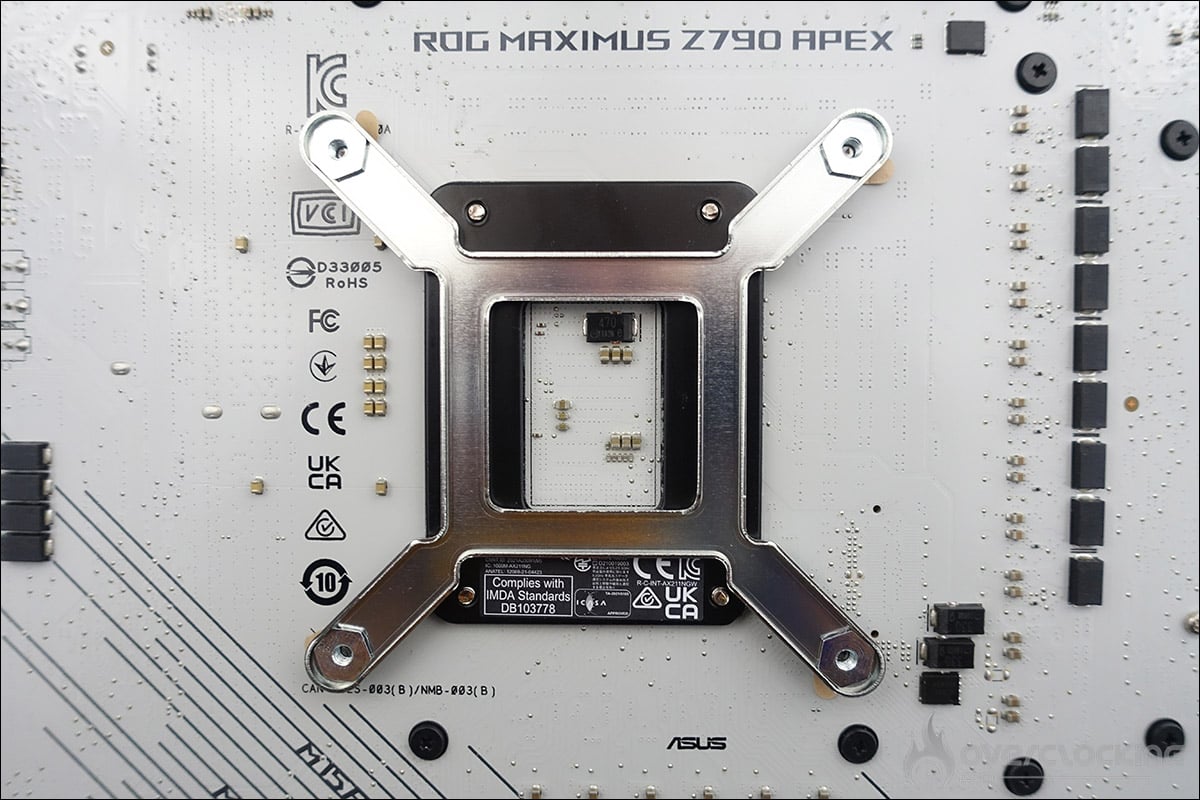
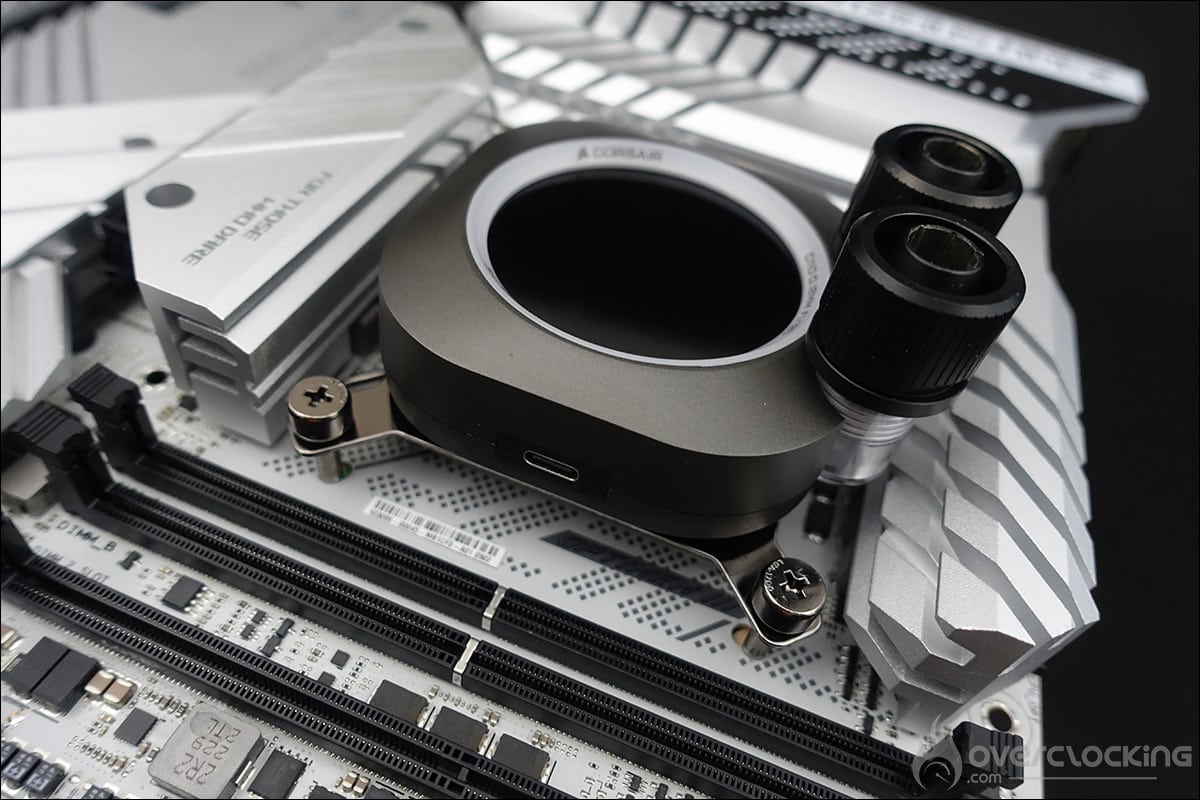
Passons à présent au protocole que nous avons mis en place afin de réaliser notre comparatif de performances entre nos trois waterblocks.
[nextpage title= »Le protocole de tests et iCUE : « ]
Afin de tester les performances de notre exemplaire du XC7 RGB Elite LCD, nous allons opposer ses résultats à trois autres waterblocks que nous venons de retester dernièrement, c’est-à-dire le EK-Quantum Velocity², l’Optimus Foundation et l’Alphacool Core 1. Il s’agit de waterblocks que j’utilise le plus souvent lors de mes tests, il nous semblait ainsi logique d’opposer le Corsair XC7 RGB Elite LCD à ces trois modèles. Mais avant toute chose, nous avons installé la dernière version du logiciel iCUE.
Le logiciel Corsair iCUE :
Rendez-vous sur la page de téléchargement de Corsair afin de récupérer la dernière version en date du logiciel iCUE. Sachez que le logiciel n’aura aucune incidence sur les performances du waterblock comme cela peut-être le cas pour un refroidissement de type AIO. Ici le logiciel va surtout permettre de modifier l’affichage de l’écran LCD ainsi que de paramétrer les 31 LED RGB paramétrables individuellement.
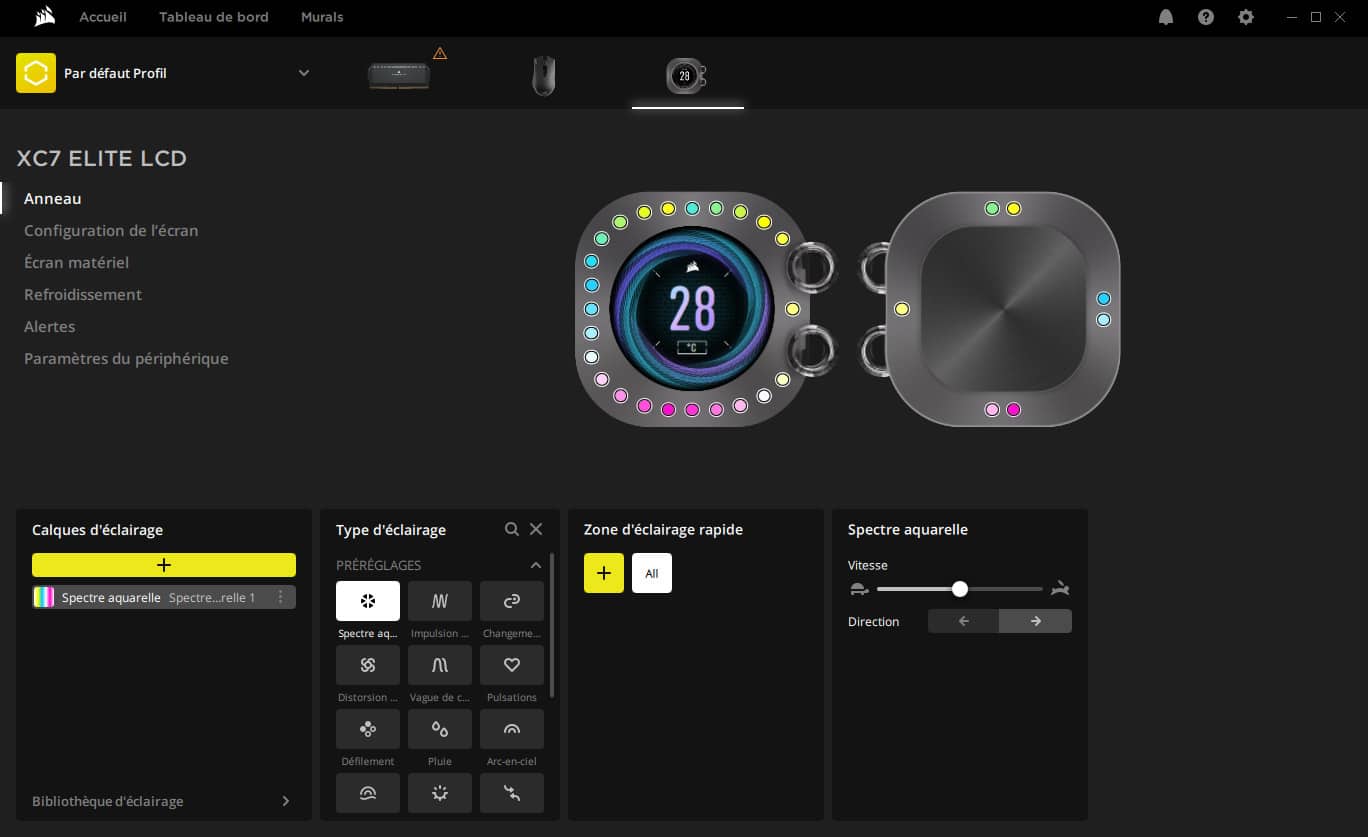
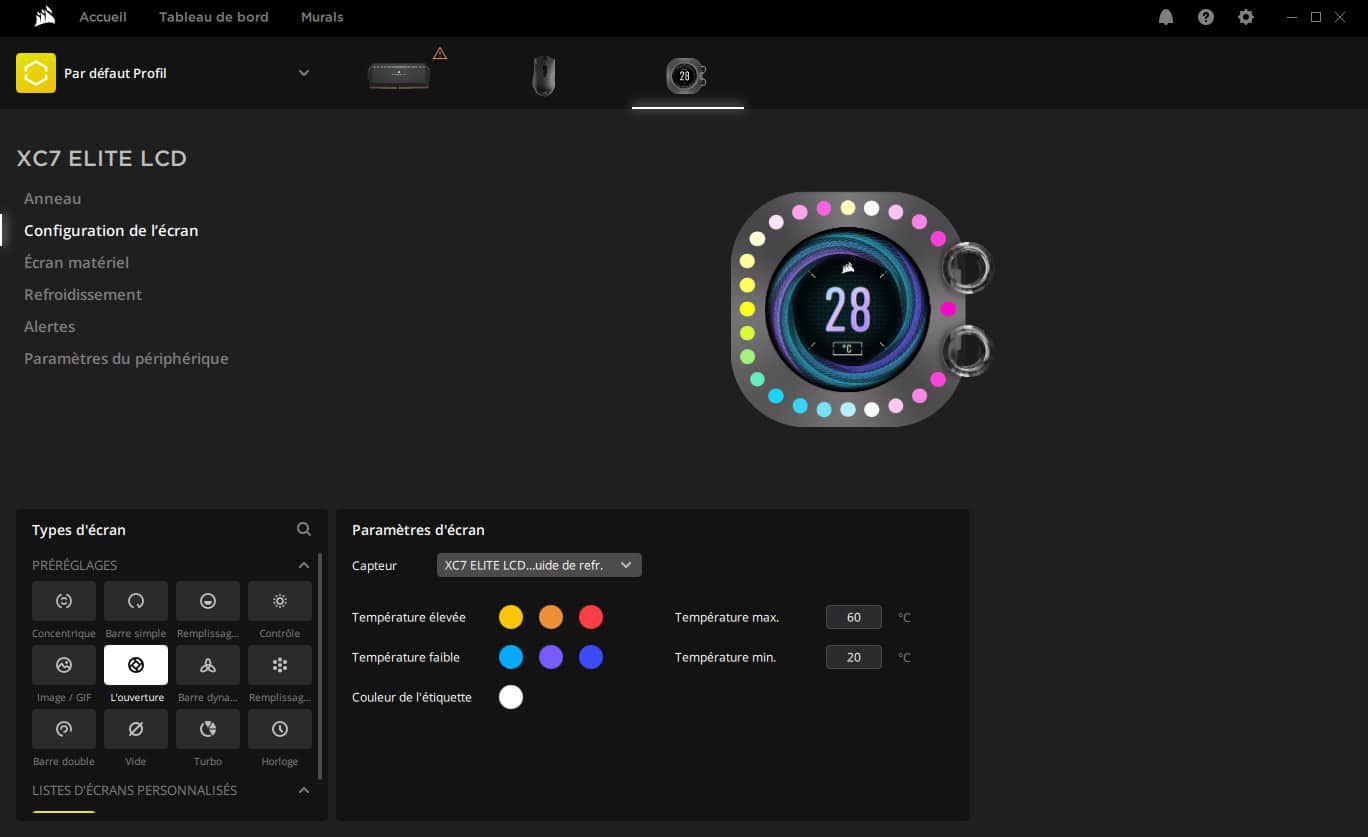
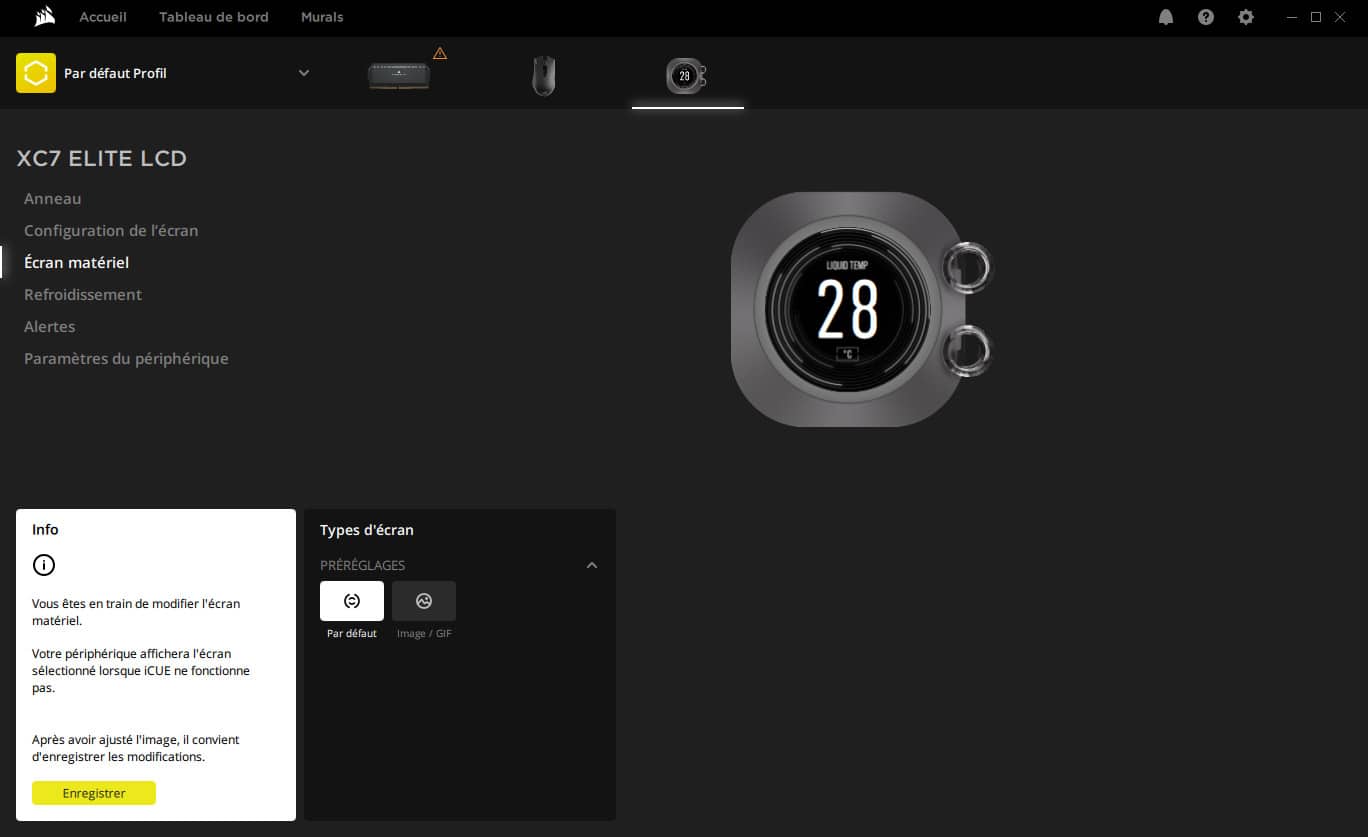
Il est aussi important d’installer iCUE puisque dans notre cas, le logiciel nous a invité à faire une mise à jour du firmware de notre waterblock. Même si cette mise à jour n’aura aucune influence sur les performances, elle est obligatoire si vous voulez profiter pleinement du paramétrage de votre XC7 RGB Elite LCD.
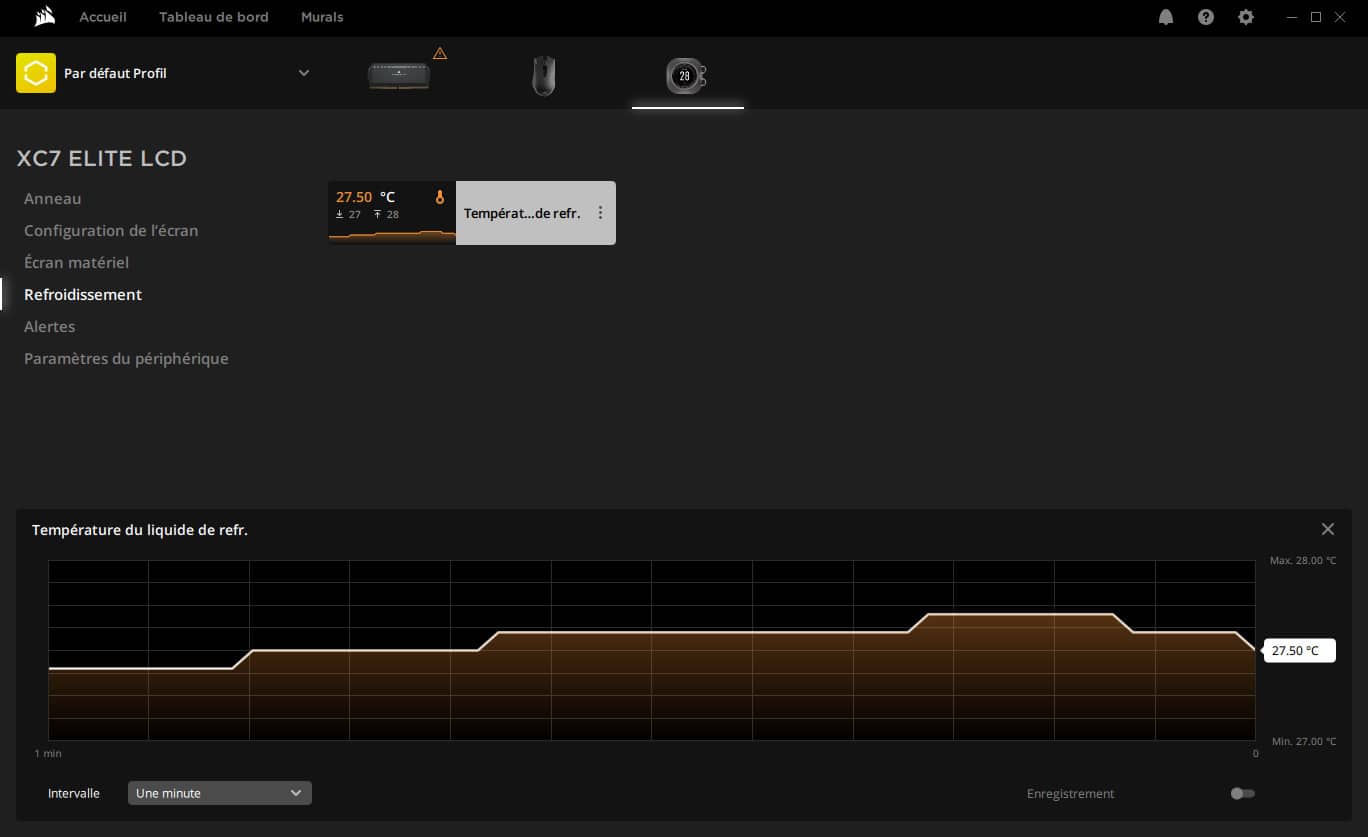
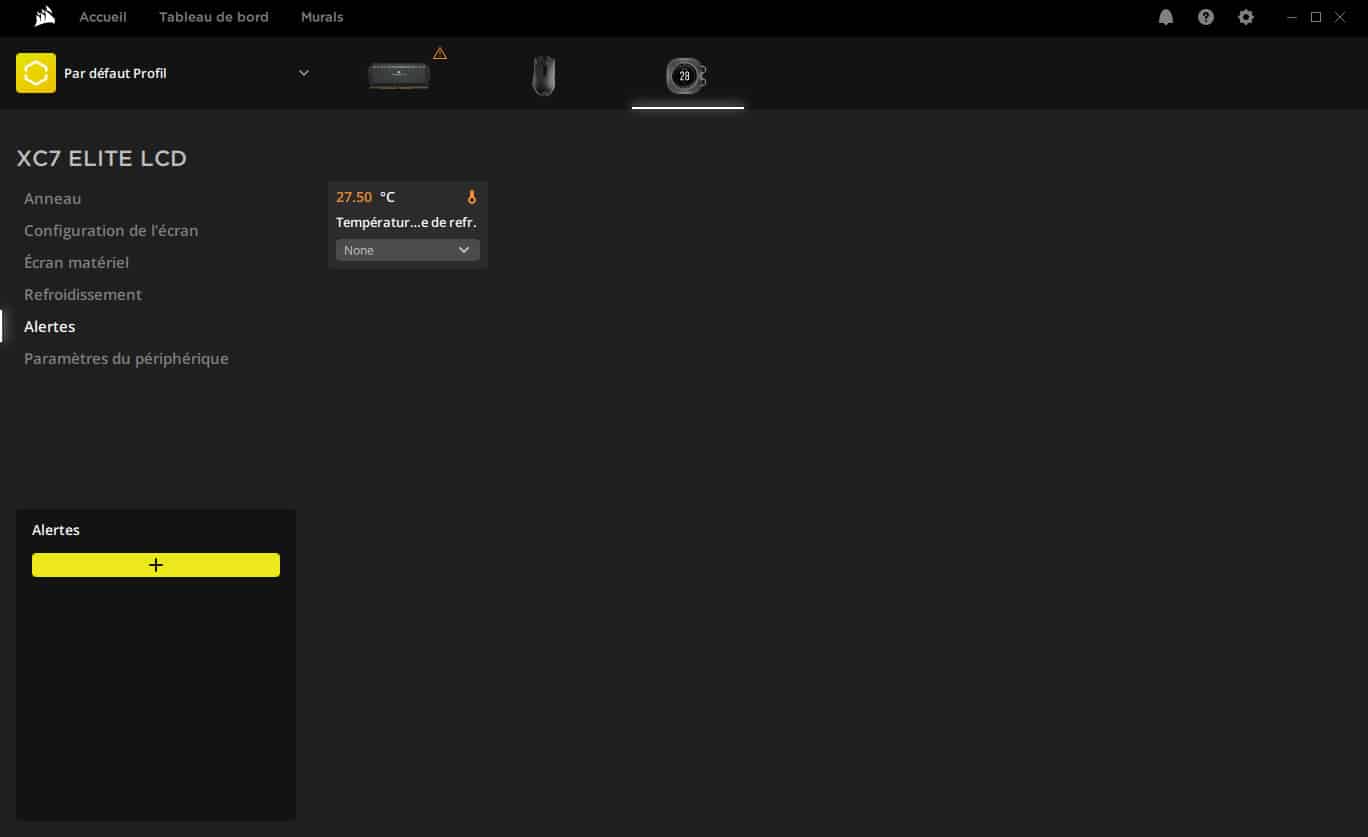
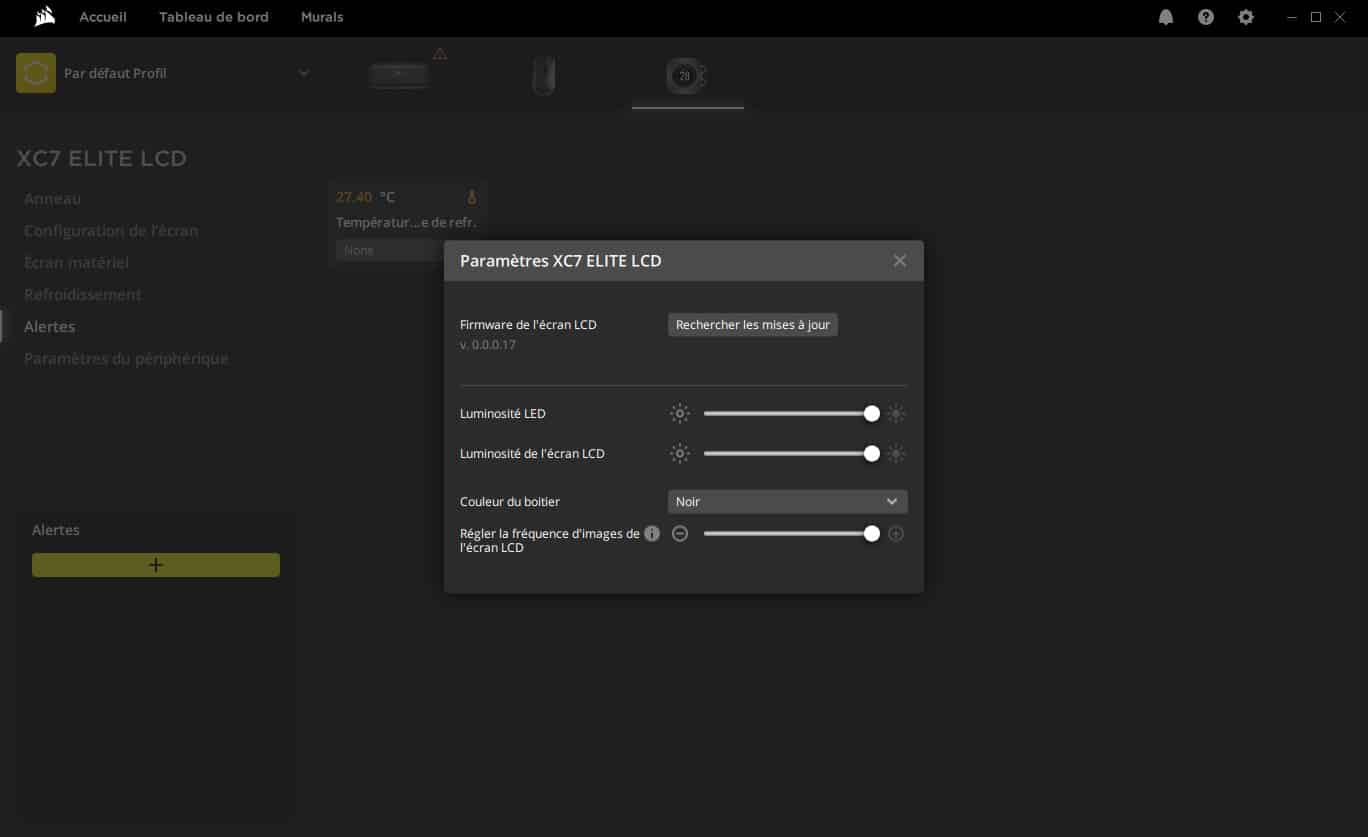
Enfin, le logiciel permet un contrôle intelligent de la température grâce au capteur de température intégré à la plaque froide et qui permet un contrôle du refroidissement.
La configuration de tests :
Le test de nos trois waterblocks sera réalisé sur une carte mère ROG Z790 APEX, combiné à un processeur Intel i9-13900KS. Ce processeur dispose de 8 P-Core et de 16 E-Core pour un total de 32 threads. Pour les tests et afin d’éviter que la fréquence Boost ne vienne fausser les résultats, nous fixerons la fréquence des P-Core à 5.6 GHz, les E-Core à 4.0 GHz et la tension est fixée à 1.20 volt avec le LLC au niveau 7.
Les températures relevées seront bien entendues élevées puisque nous allons utiliser un stress tests qui va solliciter notre processeur à 100% en continu durant 10 minutes avec Cinebench R23. Bien entendu, dans votre utilisation quotidienne de votre configuration, cela n’arrive jamais que l’ensemble des cœurs soient sollicités si longtemps et en même temps ! Mais l’idée est bien entendu ici d’avoir une base de comparaison identique pour les 3 blocs.
Les composants de la boucle de refroidissement :
Nous avons déjà eu l’occasion de vous les présenter dans nos trois tutoriels sur l’installation d’une boucle de refroidissement liquide. Le radiateur est un EK-CoolStream XE 480. Il s’agit d’un modèle ayant comme dimension, 520 x 130 mm, pour une épaisseur de 60 mm. Il est équipé de quatre ventilateurs EK-Meltemi 120ER de 38 mm d’épaisseur. Ce sont des ventilateurs à pression statique extrêmement haute et qui conviennent parfaitement pour les radiateurs de la série XE.
Toujours dans l’optique d’avoir des tests comparatifs, ceux-ci tourneront à leur vitesse maximale durant nos tests afin de garder un protocole identique avec les trois blocs. Il en est de même pour la vitesse de la pompe.
La position du waterblock :
Sauf contre indication de la part du fabricant, le waterblock sera positionné afin d’être visuellement « droit » lorsque votre carte mère est insérée dans votre boitier. Nous avons bien entendu respecté pour chaque bloc l’entrée et la sortie indiquées par le fabricant. Comme nous vous le disions, Corsair n’indique malheureusement pas l’entrée et la sortie de son waterblock.
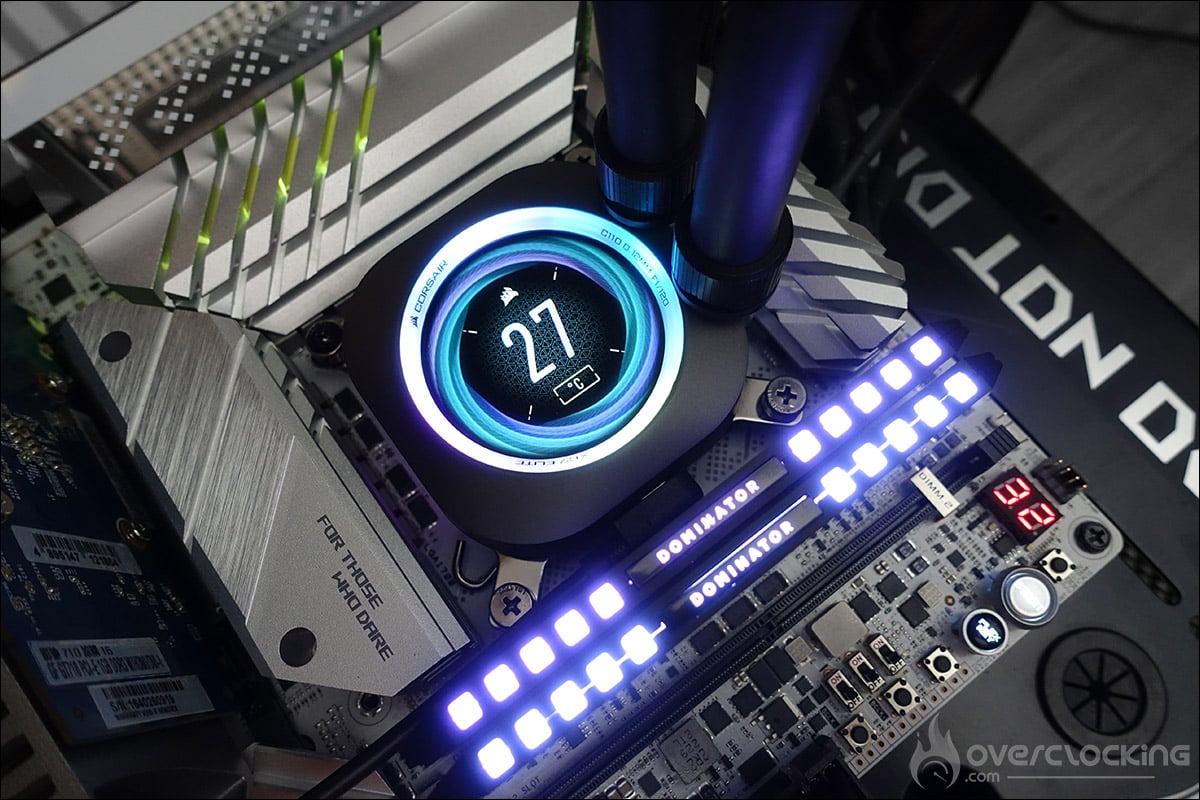
Par contre, la particularité du block Corsair est que grâce aux vis de montage captives et la plaque de type slot-in hold-down, l’installation est flexible et permet une rotation à 90°.
Le test de chaque waterblock :
Durant notre réflexion quand à la mise en place de ce protocole, la question de la pâte thermique s’est posée. Premièrement, nous n’utiliserons pas la pâte préinstallée ou la seringue livrée, nous opterons pour une pâte identique. Notre choix s’est porté sur la pâte thermique NT-H1 de Noctua. Nous réaliserons trois séries de tests. Nous nettoyons l’IHS de notre processeur avec des lingettes NA-SCW1 de chez Noctua entre chaque tests.
Le stress tests avec R23 :
Le logiciel que nous allons utiliser pour faire chauffer notre i9-13900KS est le benchmark Cinebench R23. Celui-ci a comme particularité de pouvoir se répéter en boucle et l’utilisateur peut choisir la durée de cette boucle, dans notre cas, ce sera 10 minutes.
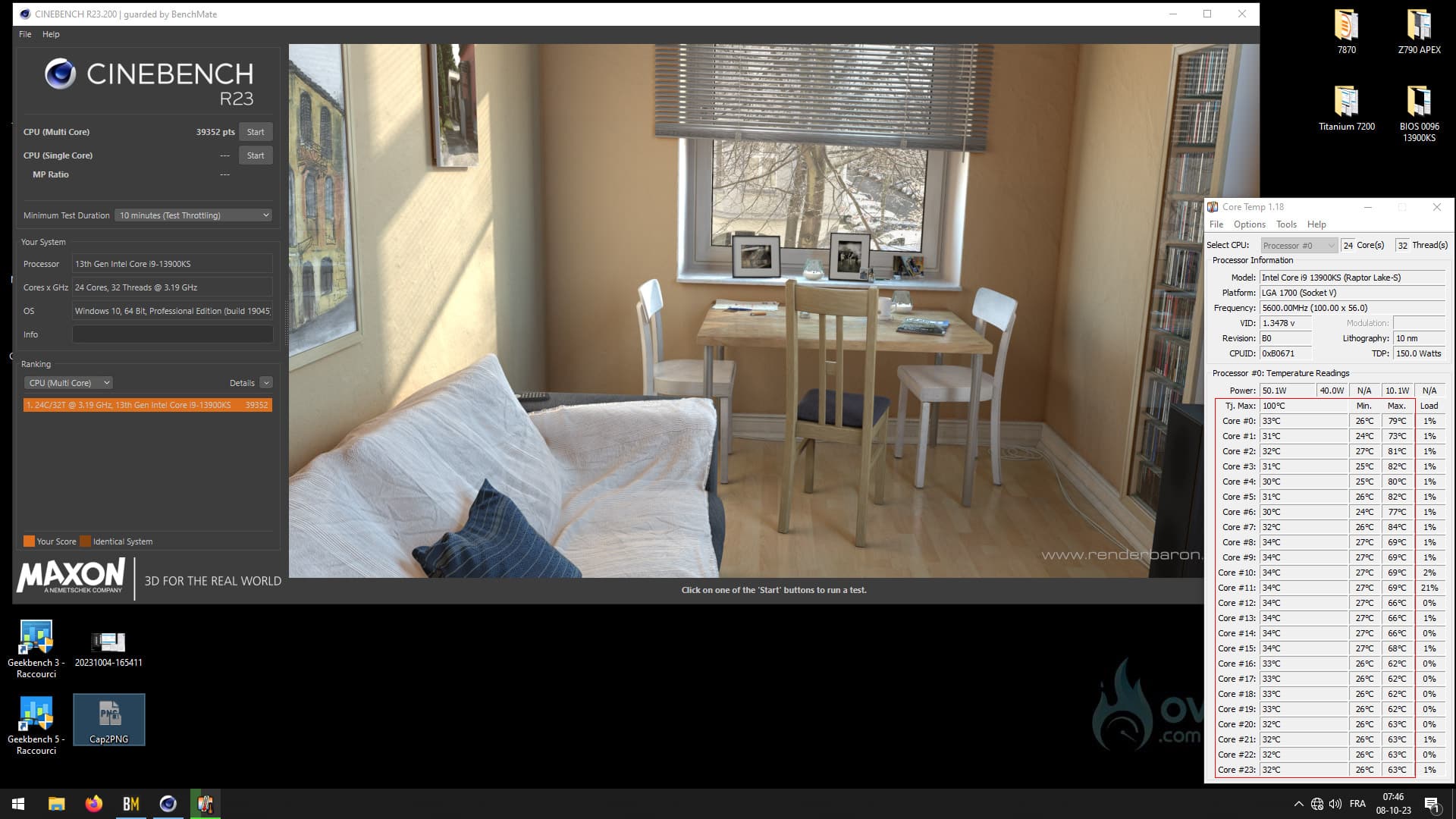
Une fois le waterblock mis en place, nous laisserons la configuration tourner durant une période de 30 minutes afin que la température de l’eau se stabilise. Nous effectuerons ensuite une période de stress de 10 minutes qui nous permettra de faire le premier relevé.
La configuration restera ensuite au repos 15 minutes, avant de lancer le second stress test de 10 minutes. Nous réaliserons la même opération pour le troisième relevé.
Plusieurs relevés seront réalisés durant ce stress tests :
- La température du liquide grâce à une sonde placée dans le réservoir associée à notre thermomètre Fluke 51 II.
- La température de notre processeur via le logiciel Core Temp en version 1.18, ce qui me permettra d’avoir la température de chacun des cœurs et ainsi faire une moyenne. Les tests étant réalisé trois fois, nous aurons ainsi trois moyennes au total.
[nextpage title= »Résultats et conclusion : « ]
Il est temps à présent de partager avec vous nos résultats après cette série de tests de trois boucles. Nous étions quasiment dans les mêmes conditions de températures que lorsque nous avons réalisé notre comparatif il y a quelques semaines. Nous avons aussi remarqué que la température du liquide, relevée au niveau du réservoir, atteignait un maximum de 28,1 °C, à quelques dixièmes près, pour tous nos tests. Débutons avec les températures relevées sur les 8 P-Core et lues dans Core Temp en version 1.18.
Première constatation, la logique du cœur le plus frais et du cœur le plus chaud est bien respectée comme ce fut le cas avec les trois autres blocs. Nous avons ensuite fait la moyenne des P-Core et des E-Core et voici les résultats obtenus en sachant que la température de l’eau à la fin de chaque run a varié de 0,4 °C allant de 27,9 °C à 28,3 °C.
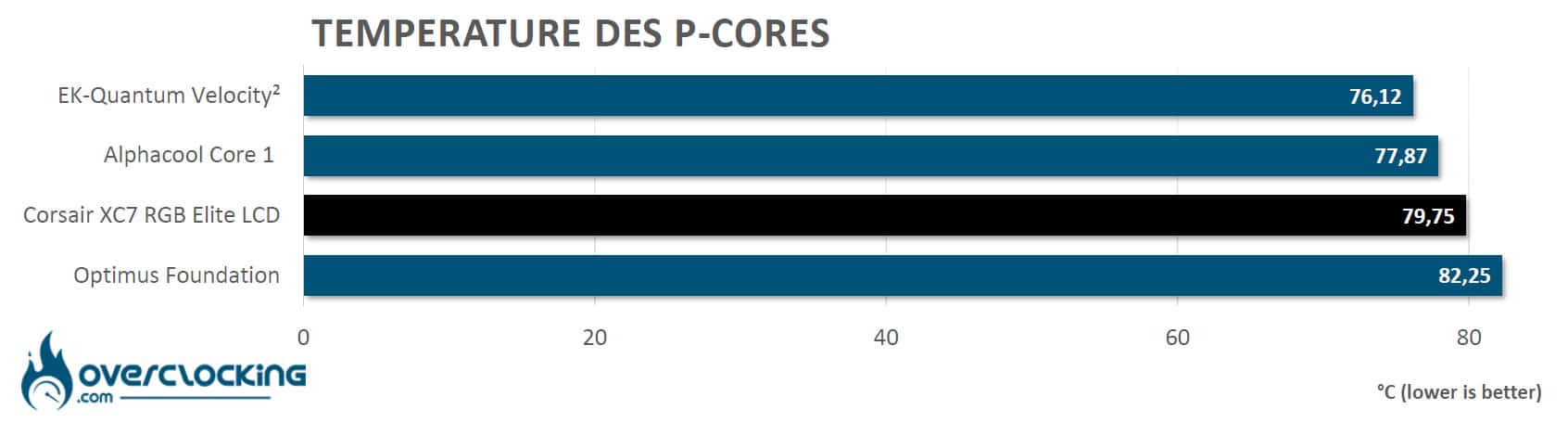
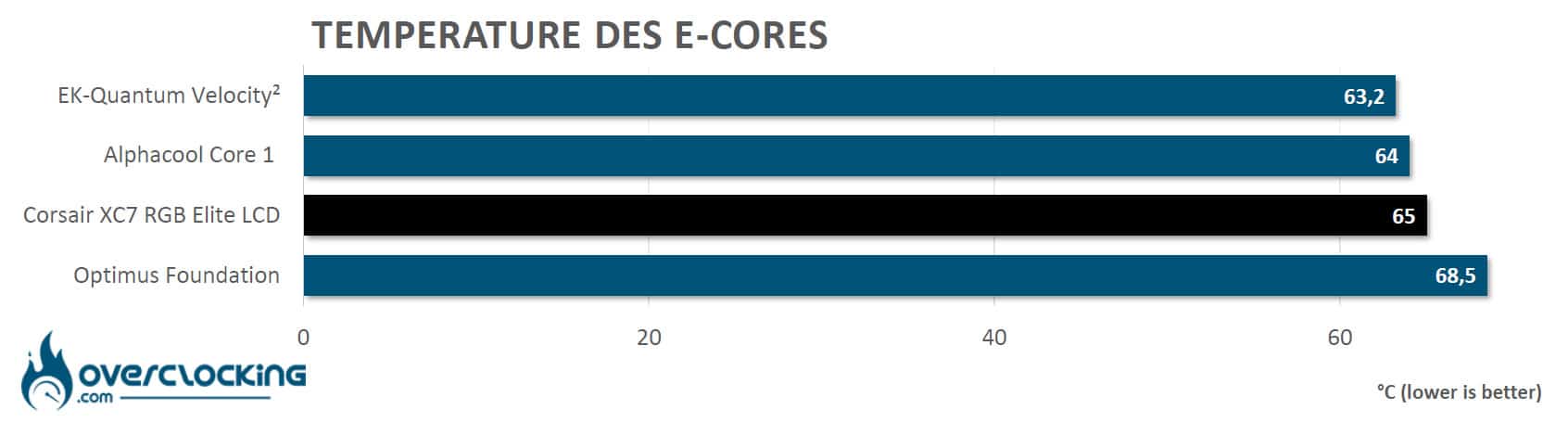
Ces premiers résultats vous donnent une idée des moyennes des températures relevées, mais ce qui va surtout nous intéresser, c’est le delta. Il s’agit de la valeur obtenue en soustrayant la température de l’eau à la moyenne de températures de nos P-Cores.
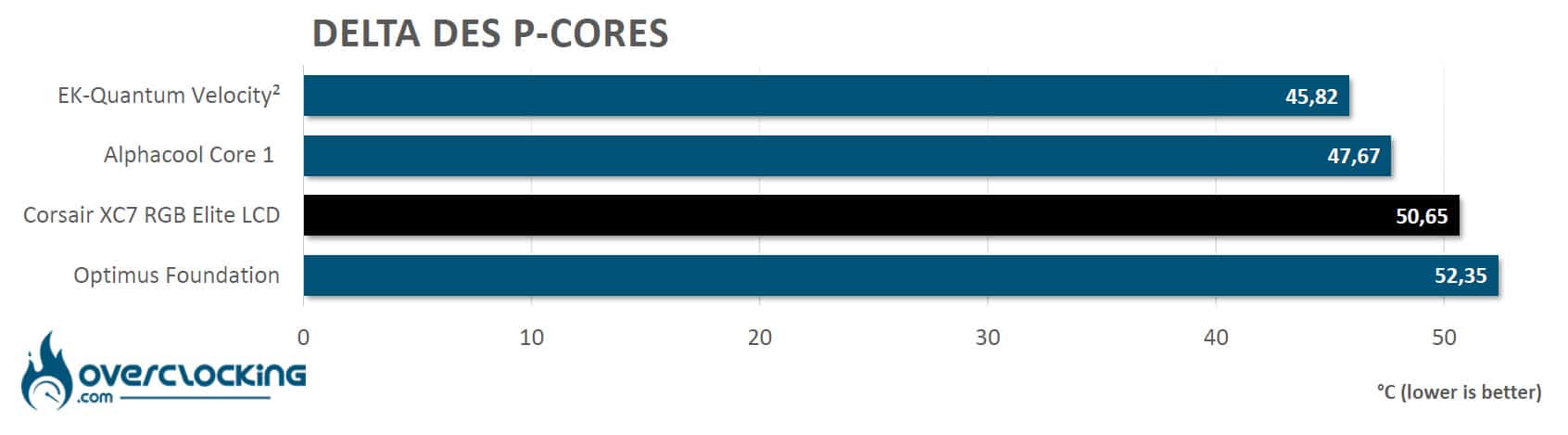
C’est ici que nous pouvons juger des performances de notre waterblock XC7 RGB Elite LCD. Les performances sont correctes et derrière celles obtenues avec le EK-Quantum Velocity² ainsi que le Core 1 d’Alphacool. Nous expliquons cela avec la présence de l’écran IPS LCD qui oblige le liquide à venir par le côté du waterblock et non directement en partie centrale comme sur nos autres blocs. Ce n’est pas évident à mesurer, mais l’écran IPS LCD doit lui aussi dégager un peu de chaleur, ce qui pourrait aussi avoir une incidence sur les températures. En ce qui concerne l’affichage de la température via la sonde, elle est assez bien calibrée et nous avions en moyenne une différence de 0,7°C avec les relevés de notre thermomètre Fluke plongé dans notre réservoir.
Waterblock Corsair XC7 RGB Elite LCD :
 Il est temps de vous donner nos impressions sur ce waterblock Corsair XC7 RGB Elite LCD qui dispose de très nombreuses qualités. Débutons par les performances brutes et là, si vous cherchez le waterblock le plus performant et disposant du meilleur ratio prix/performance, ce ne sera pas ce XC7 RGB Elite LCD qui sera le choix le plus opportun. Maintenant, nous croyons que les futurs acquéreurs de ce XC7 RGB Elite LCD seront plus intéressés par les qualités de l’écran IPS LCD de 2,1″ qui combiné avec le logiciel maison iCUE vous permettront de paramétrer l’affichage de ce dernier selon vos souhaits. Personnellement, c’est la première fois que je suis confronté à une telle qualité d’affichage. Petit bémol, pour profiter des très bonnes performances de refroidissement et de cet écran, il vous faudra débourser la somme de 209,90 euros.
Merci à Corsair France pour la mise à disposition de l’exemplaire de ce XC7 RGB Elite LCD. Notre prochain test concernera le waterblock XG3 RGB à destination de notre carte graphique RTX 4080 Founders Edition.
On a aimé :
- Les très bonnes performances de refroidissement
- Le design parfaitement réussi avec l’intégration de l’écran IPS LCD
- La qualité et la finesse du rétroéclairage des 31 LED
- La facilité d’installation
- Le choix fait par Corsair d’un guide d’installation rapide en ligne via un QR Code
- La qualité d’affichage proposé par l’écran : lumineux et bien défini
- Le support logiciel complet permettant la gestion de l’éclairage, de l’écran et des alertes si nécessaire
On aurait aimé :
- Un tarif plus léger