[nextpage title= »Installation »]
Dans ce dossier, nous allons vous présenter le Roccat Swarm. Nous viendrons le mettre à jour en fonction des nouveaux tests que nous aurons de chez la marque.
Dans un premier temps, nous allons présenter les informations globales et ensuite par produit.
Roccat Swarm est compatible avec tous les produits Roccat. Mais les Roccat AIMO (Horde AIMO, kone AIMO et Khane AIMO) auront le droit à des fonctionnalités supplémentaires comme vous allez le voir.

Installation :
Pour l’installation, il suffit de récupérer l’exécutable sur le site de Roccat. Il suffit de cliquer sur le bouton « télécharger » tout en bas de la page.
L’application se télécharge en fichier .zip. Pour l’installer, faîtes un clic droit sur le fichier .zip et cliquez sur « Extraire tout ». Ensuite, il suffit de faire un double clic sur le « ROCCAT_SWARM_v19311.exe » (le nom peut varier selon les versions). Suivez les indications à l’écran pour l’installation.
Une mise à jour sera à effectuer après l’installation de ce dernier. Ensuite, il faudra installer les micro-logiciels en fonction des produits dont vous disposez.
Une fois le module installé, il faudra débrancher et rebrancher le produit concerné.
[nextpage title= »Roccat Kone Aimo »]

La Kone AIMO a eu le droit à son test à cette adresse.
Épingle :
Sur cette page, vous pourrez épingler les encarts qui vous intéressent le plus. En effet, sur chaque option, vous trouverez une petite « épingle ». Il suffira de cliquer dessus pour fixer la fenêtre sur l’onglet. Ce qui est bien pratique lorsque l’on modifie régulièrement certains paramètres. En effet, ceci nous évite de parcourir tout le logiciel à chaque fois !
 Paramètres :
L’onglet Paramètres permet de configurer la vitesse de défilement vertical, autrement dit, la vitesse de la molette de la Kone AIMO.
En dessous, vous trouverez la vitesse d’inclinaison horizontale ainsi que la vitesse du pointeur Windows. Sur la droite, vous pourrez configurer les différents niveau de DPI de la souris. Par défaut, ils sont mis en :
Et pour finir, en dessous, il sera possible de configurer la vitesse du double clic de la Kone AIMO.

Attribution des Touches
La Kone AIMO de Roccat dispose d’un nombre important de touches dîtes configurables. En effet, grâce au Easy-Shift[+], le nombre de touches est presque doublé (à l’exception de la touche Easy-Shift : nombre de touche x2 -1).
 Pour affecter les différentes touches de la souris, il suffit de vous placer sur l’une d’elle et de sélectionner dans la liste, la fonction désirée.

Paramètres avancés
Dans l’onglet Paramètres avancés, vous pourrez choisir le taux d’interrogation de la souris entre 4 possibilités :
- 125 Hz
- 250 Hz
- 500 Hz
- 1000 Hz
Ensuite, en dessous, vous avez la possibilité de réinitialiser les paramètres par défaut de la Kone AIMO. Attention à ne pas cliquer sur « réinitialiser » sans faire attention car il n’y a pas de fenêtre « êtes vous sûr ? » ou quoi que ce soit. Une fois que vous cliquez dessus, c’est trop tard !
 Plus bas, il y a l’unité de contrôle de distance. Pour l’étalonner, le logiciel vous demandera de bouger votre souris pendant une dizaine de secondes pour le personnaliser à votre utilisation. Mais, vous pouvez aussi choisir le paramétrage « très bas » ou « bas ». À savoir que cette option permet de régler la distance à laquelle la souris arrête de transmettre des signaux. Quand vous calibrerez cet utilitaire, le logiciel récupérera la valeur la plus faible possible.
 Ensuite, sur la droite, vous trouverez l’Angle Snapping. Cette fonction permet de « lisser » les lignes que l’on ferait avec la souris. Une image parlera mieux d’elle-même.

Le logiciel est indiqué traduit en plusieurs langues par Roccat, on constate rapidement qu’une partie seulement est traduite. Parfois c’est bien le cas mais quand on trouve un petit « Enable or disable automatic snapping. Which will smooth movement of pointer at several angles » en information d’un encart du logiciel, cela donne un effet pas fini.
 Et enfin, nous trouvons le retour Audio. Cette fonction permet de renvoyer un son lorsqu’une action est réalisée, par exemple, changement de DPI.
Éclairage :
Dernier onglet, le paramétrage de l’éclairage de la Kone AIMO. Vous pourrez sélectionner des coloris et effets entre 6 :
- AIMO
- Colorwave
- Snake
- Plein éclairage
- HeartBeat 2.0
- Breathing 2.0
Pour les appliquer, il suffit de se placer sur celui désiré et de cliquer sur « appliquer ».
Pour « l’éclairage plein », on pourra choisir la couleur (via des profils pré-établis ou créer nos propres configurations) des différentes parties de la bestiole :
- La molette
- Les liserés (cinq zones)
- Une diode supplémentaire à côté de chaque liseré
Game Profiles
Ici dans « Game profiles », nous trouverons le détail des profils existants. Par défaut, le « onglet de profil 1 » est disponible mais il sera possible d’en créer jusqu’à 5 différents en cliquant sur le « + ».  Gestionnaire de profil
Dans le gestionnaire de profil, c’est ici que l’on va configurer les différents profils. On pourra pour exemple, mettre un avatar à la place du logo Roccat sur la gauche (voir capture d’écran ci-dessous), ensuite il sera possible de renseigner un nom de « profil » et d’y rattacher un programme en cliquant sur le petit « + ». Pour le reste, les icônes parlent d’elles-mêmes.

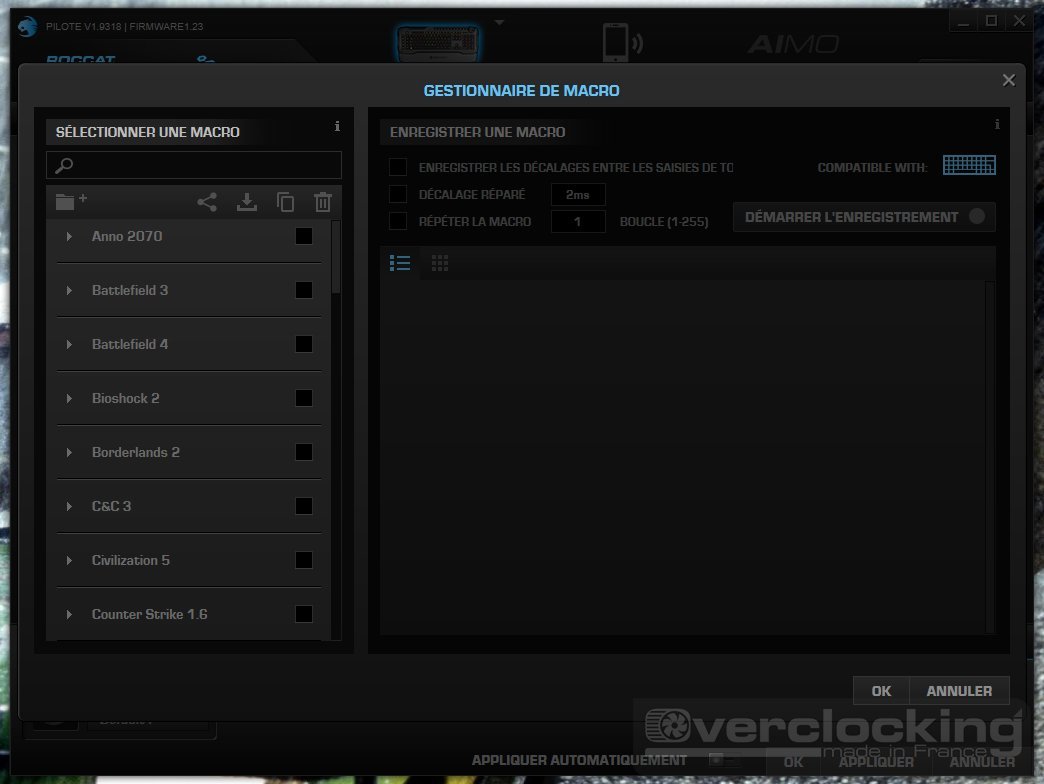
Gestionnaire de macro
Bien entendu, la Kone AIMO propose un gestionnaire de macro. Il est assez complet avec une liste de jeux vidéo sur la gauche et des actions classiques de ces derniers.
Par exemple, on pourra retrouver Battlefield 3 ou 4, Bioshock 2, C&C3… On trouvera également Photoshop, Skype, Office ou fonctions Windows. Il y a donc de quoi faire ici.
Pour enregistrer la macro, rien de plus simple, placez-vous sur le jeu ou la fonction désirée, et cliquez sur « Démarrer l’enregistrement ». Pressez vos différents touches et n’oubliez pas de stopper l’enregistrement.

[nextpage title= »Roccat Horde Aimo »]
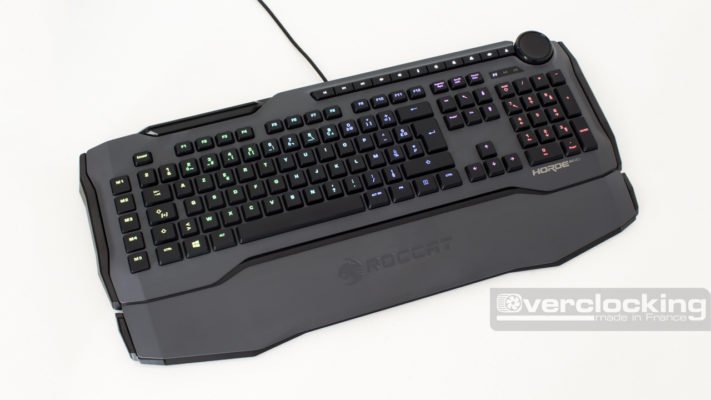
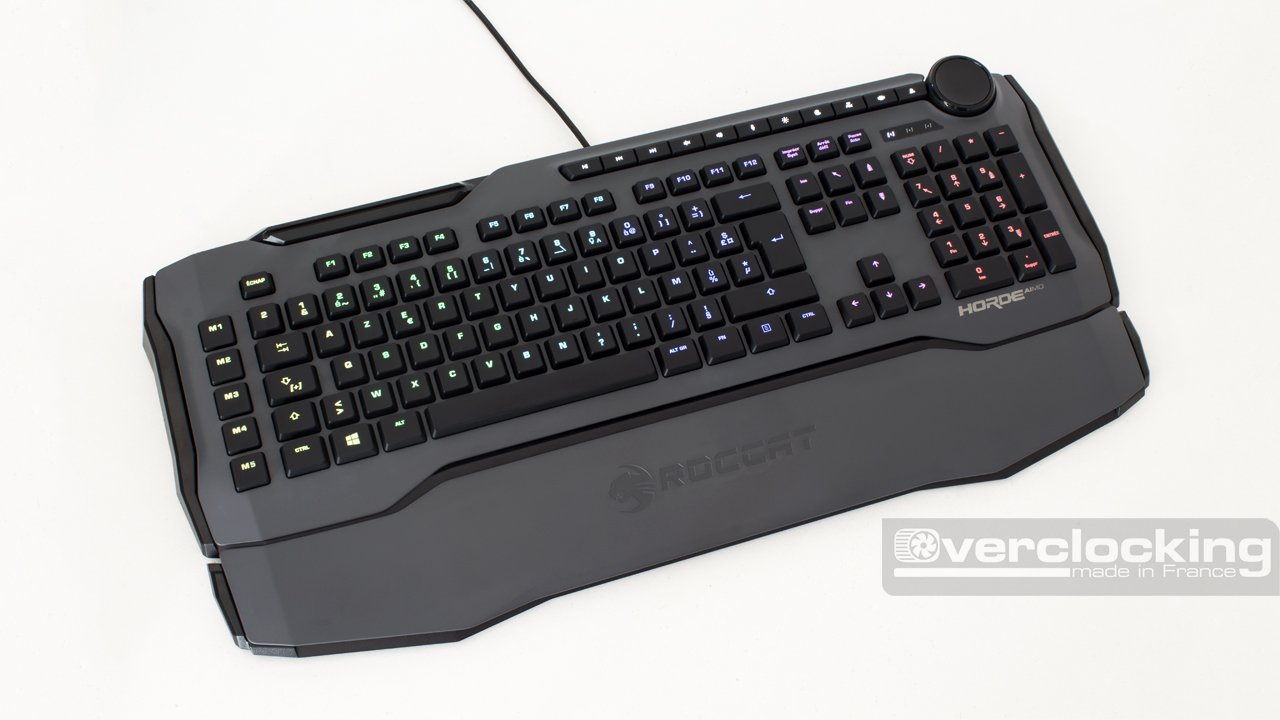
Le Horde AIMO a eu le droit à un test à cette adresse.
Épingle
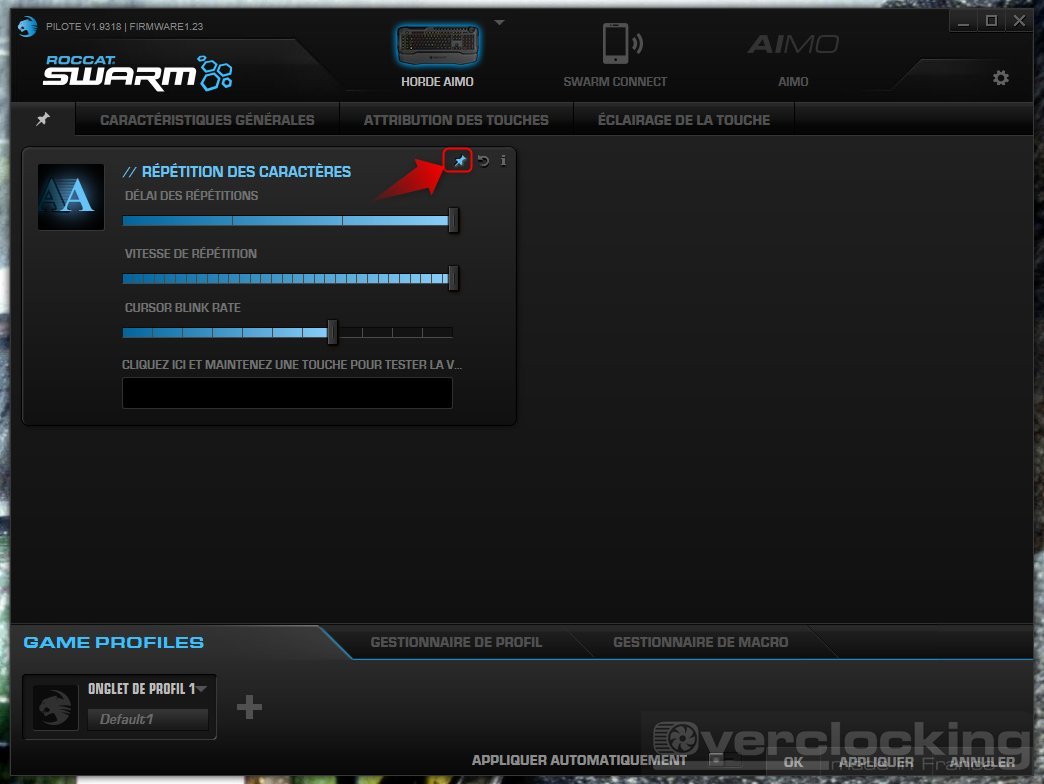
Dans ce premier onglet, vous retrouverez tout ce que vous avez épinglé des autres onglets disponibles. En effet, sur chaque encart, vous avez la possibilité de cliquer sur une petite épingle. Cela vous permet d’épingler ce dernier sur cette page en question. Ce qui est bien pratique lorsque l’on modifie régulièrement certains paramètres. En effet, ceci nous évite de parcourir tout le logiciel à chaque fois !
 Caractéristiques Générales
Ensuite, dans l’onglet « Caractéristiques Générales », nous retrouverons le « Retour Audio » et la « répétition des caractères ». En dessous, il existe un bouton pour remettre en un clin d’œil, les paramètres par défaut.
Le retour Audio vous permet de configurer un son au choix lorsqu’une touche du clavier est pressée. La fonctionnalité est là mais imaginez avoir un bruit de machine à écrire lorsque chaque touche du Horde AIMO est enclenchée… Cela devient vite lassant. Par contre, ces sons sont configurables pour indiquer un changement de profil par exemple. En jeu, cela peut-être très utile pour être sûr d’avoir bien changé de profil.
La répétition des caractères, quant à elle, correspond au temps d’activation des touches quand on reste appuyé dessus (comme par exemple sur la touche « Suppr » pour supprimer un texte).

Attribution des touches
La fenêtre d’attribution des touches permet d’assigner des fonctionnalités spécifiques à votre clavier. Par exemple, vous pourrez attribuer l’ouverture d’un dossier spécifique (choisi par vos soins) sur une touche en particulier. Et bien d’autres (de nombreuses fonctions sont pré-disponibles). Pour choisir la fonction, il suffit de cliquer sur la touche sur le schéma du Horde AIMO et de faire glisser la fonction vers celle-ci avec la souris. C’est également ici que l’on pourra affecter les macros créées dans l’onglet « gestionnaire de macro ». Pour ce faire, cliquez sur « My Macros ».
Toutefois, les macros ne pourront être attribuées qu’aux touches « M » dédiées et à celles prévues pour l’Easy-Shift. Attention cependant, toutes les touches ne bénéficient pas de fonction Easy-Shift. Par conséquent, on ne pourra pas attribuer de fonction alternative (et donc des macros) à tout le clavier. Par exemple, il sera donc impossible d’associer une macro sur la touche « U » ou « I ». En revanche, on peut réattribuer toutes les touches : on peut changer le « U » en « I ».
Petit regret sur ce visuel de clavier dans cette fenêtre, le clavier est en Qwerty sur l’image, cela peut-être déroutant pour les personnes non initiés.
 Éclairage des touches
Ici, vous l’aurez compris, il sera possible de configurer l’éclairage des touches du clavier. Sur la gauche, dans « Colorwave », on peut choisir l’effet lumineux désiré entre 6 possibilités :
- AIMO
- Colorwave
- Snake
- Plein éclairage
- HeartBeat 2.0
- Breathing 2.0
- Custom Mode
Quand on clique sur l’un des effets, un petit encart permettant de jouer sur l’intensité et la vitesse s’ouvre. Malheureusement, on ne pourra pas gérer le RGB touche par touche.

Game Profiles
Ici dans « Game profiles », nous trouverons le détail des profils existants. Par défaut, le « onglet de profil 1 » est disponible mais il sera possible d’en créer jusqu’à 5 différents en cliquant sur le « + ». Gestionnaire de profil
Dans le gestionnaire de profil, c’est ici que l’on va configurer les différents profils. On pourra pour exemple, mettre un avatar à la place du logo ROCCAT sur la gauche (voir capture d’écran ci-dessous), ensuite il sera possible de renseigner un nom de « profil » et d’y rattacher un programme en cliquant sur le petit « + ». Pour le reste, les icônes parlent d’elles-mêmes.
Gestionnaire de macro
Bien entendu, le Horde AIMO propose un gestionnaire de macro. Il est assez complet et arrive avec une des fonctions/macros pré-configurées pour certains jeux et certaines applications.
Par exemple, on pourra retrouver Battlefield 3 ou 4, Bioshock 2, C&C3… On trouvera également Photoshop, Skype, Office ou fonctions Windows. Il y a donc de quoi faire ici.
Pour enregistrer la macro, rien de plus simple, placez-vous sur le jeu ou la fonction désirée, et cliquez sur « Démarrer l’enregistrement ». Pressez vos différents touches et n’oubliez pas de stopper l’enregistrement.

[nextpage title= »Onglet Swarm Connect »]
Sur le PC
Le Swarm Connect est un module qui permet de connecter un smartphone ou une tablette au ROCCAT Swarm. Ainsi, il sera possible de récupérer, entre autres, des statistiques sur vos parties de jeux. D’abord, il faut mettre le logiciel Swarm à jour avec le module spécifique. Or, aucune mise à jour de disponible. Cela commence bien…
Dans l’onglet « Général », nous recherchons les mises à jour pour forcer le système mais rien de plus. Impossible malheureusement de récupérer ce fameux module pour l’essayer.
 Dans le suivi, il est possible de sélectionner les informations que l’on souhaite recevoir sur son smartphone via l’application Android correspondante.
 Sur Smartphone Android :
Une fois installée et configurée sur votre PC, vous pourrez aussi télécharger l’application depuis votre smartphone. Dans l’exemple d’un téléphone sous Android, il suffit de se rendre dans le Play Store et de taper « Roccat Swarm » dans la barre de recherche.
Ensuite, téléchargez-là et laissez-là s’installer.
Au lancement de l’application, il est proposé de combiner l’ordinateur avec le smartphone. Pour cela, cliquez sur « Démarrer la recherche ». Attention pour que cela fonctionne, il est nécessaire que le smartphone et le PC soient sur le même réseau et que ROCCAT Swarm soit installé sur l’ordinateur concerné (avec le module Swarm Connect sur le PC). Pour les plus initiés, vous pouvez indiquer l’IP du poste (ipconfig /all dans l’invite de commande) en question sur l’application mobile. En dessous, vous trouverez le « Guide de connexion » qui explique les démarches à suivre pour associer son smartphone et son PC.
Pas de bol, nous n’avons pas pu aller plus loin : impossible de télécharger le module « Swarm Connect » sur le PC. D’après ROCCAT, l’application mobile fait office d’extension de l’application Windows. Via cette dernière, il aurait été possible d’influer sur certains paramètres en jeu, sans avoir à retourner sur Windows. De plus, diverses statistiques seraient disponibles.
[nextpage title= »Onglet Aimo »]
Global Settings
Ici dans cette fenêtre, nous découvrons trois fonctionnalités supplémentaires.
 Le AIMO est un système de « lumière vivante ». En résumé, il s’adapte en fonction de ce que l’on va faire, à quel jeu on va jouer etc… Au moment de la rédaction de ce dossier, seuls trois produits sont compatibles AIMO chez Roccat, le clavier Horde AIMO, le casque 7.1 Khan AIMO et enfin la souris Kone AIMO. Pour plus d’informations sur le système AIMO, n’hésitez pas à consulter la page du constructeur à cette adresse.
Le Talk FX est un autre système « intelligent » qui diffuse des effets « sensoriels » en fonction du jeu auquel on va jouer et des actions que l’on va faire. Il traduit se qui se passe à l’écran sur les appareils compatibles sur le bureau. Tout ça pour une meilleure immersion en jeu.
Et pour finir, Roccat et Alienware proposent également le Alien FX : « le système lumineux le plus novateur et le plus révolutionnaire du marché du jeu ». Ce système permettra en jeu, sur une gamme de jeux supportés, lors d’un sort par exemple, de provoquer des effets lumineux. Les jeux compatibles Alien FX sont :
- League of Legends
- Metro Last Light
- Hotline Miami
- Payday 2
- Smite
- DayLight
Le Alien FX est compatible avec le matériel Roccat suivant :
Claviers Gaming
- Isku FX
- Isku+ Force FX
- Ryos MK FX
- Skeltr
Souris Gaming
- Kone XTD
- Kova 2016
- Kone Pure Owl-Eye
- Tyon
- Kiro
- Kone EMP
- Nyth
- Kone AIMO
- Leadr
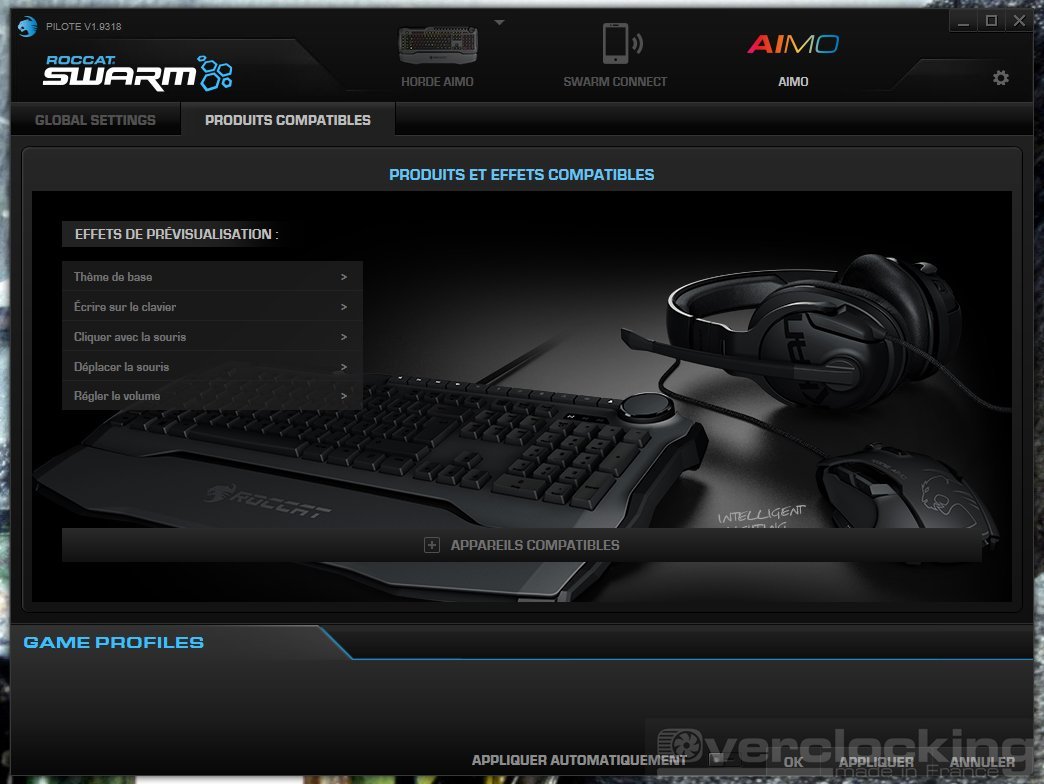
Produits compatibles
Ce dernier onglet permet de regrouper tous les effets disponibles en mode AIMO. En dessous, on trouvera également les trois références compatibles au AIMO :

[nextpage title= »Roccat Vulcan 100 Aimo / Vulcan 121 Aimo / Vulcan TKL Pro »]
Vous retrouverez le test du Vulcan 100 AIMO à cette adresse, celui du Vulcan 121 Aimo ici et pour finir celui du Vulcan TKL pro ici.
 Pour pouvoir utiliser le logiciel Swarm avec le Vulcan 100 AIMO, il faudra vous assurer d’être en version V1.9339 et de bénéficier du micro logiciel V1.26.
Au démarrage du logiciel, nous avons l’onglet « épingle » qui reprend les informations épinglées des différentes autres fenêtres.
Caractéristiques générales :
Dans l’onglet « Caractéristiques Générales », nous retrouverons le « Retour Audio » et la « répétition des caractères ». En dessous, il existe un bouton pour remettre en un clin d’œil, les paramètres par défaut.
Le retour Audio vous permet de configurer un son au choix lorsqu’une touche du clavier est pressée. Mais, ces sons sont aussi configurables pour indiquer un changement de profil par exemple. En jeu, cela peut-être très utile pour être sûr d’avoir bien changé de profil.
La répétition des caractères, quant à elle, correspond au temps d’activation des touches quand on reste appuyé dessus (comme par exemple sur la touche « Suppr » pour supprimer un texte).
 Attribution des touches :
La fenêtre d’attribution des touches permet d’assigner des fonctionnalités spécifiques à votre clavier. Par exemple, vous pourrez attribuer l’ouverture d’un dossier spécifique (choisi par vos soins) sur une touche en particulier. Et bien d’autres (de nombreuses fonctions sont pré-disponibles). Pour choisir la fonction, il suffit de cliquer sur la touche sur le schéma du clavier et de faire glisser la fonction vers celle-ci avec la souris. C’est également ici que l’on pourra affecter les macros créées dans l’onglet « gestionnaire de macro ». Pour ce faire, cliquez sur « My Macros ».
Toutefois, les macros ne pourront être attribuées qu’aux touches « M » dédiées et à celles prévues pour l’Easy-Shift. Attention cependant, toutes les touches ne bénéficient pas de fonction Easy-Shift. Par conséquent, on ne pourra pas attribuer de fonction alternative (et donc des macros) à tout le clavier. Par exemple, il sera donc impossible d’associer une macro sur la touche « U » ou « I ». En revanche, on peut réattribuer toutes les touches : on peut changer le « U » en « I ».
Petit regret sur ce visuel de clavier dans cette fenêtre, le clavier est en Qwerty sur l’image, cela peut-être déroutant pour les personnes non initiés.
 Éclairage de la touche :
Ici, on peut choisir l’éclairage souhaité au clavier. De nombreux effets sont disponibles entre :
- AIMO
- Vague
- Serpent
- Plein éclairage
- Battement 2.0
- Respiration 2.0
- Extinction
- Effet Onde
- Mode personnalisé
 Game Profiles
Ici dans « Game profiles », nous trouverons le détail des profils existants. Par défaut, le « onglet de profil 1 » est disponible mais il sera possible d’en créer jusqu’à 5 différents en cliquant sur le « + ». Gestionnaire de profil
Dans le gestionnaire de profil, c’est ici que l’on va configurer les différents profils. On pourra pour exemple, mettre un avatar à la place du logo Roccat sur la gauche (voir capture d’écran ci-dessous), ensuite il sera possible de renseigner un nom de « profil » et d’y rattacher un programme en cliquant sur le petit « + ». Pour le reste, les icônes parlent d’elles-mêmes.
Gestionnaire de macro
Bien entendu, ces claviers proposent un gestionnaire de macro. Il est assez complet et arrive avec une de fonction/macros pré-configurées pour certains jeux et certaines applications.
Par exemple, on pourra retrouver Battlefield 3 ou 4, Bioshock 2, C&C3… On trouvera également Photoshop, Skype, Office ou fonctions Windows. Il y a donc de quoi faire ici.
Pour enregistrer la macro, rien de plus simple, placez-vous sur le jeu ou la fonction désirée, et cliquez sur « Démarrer l’enregistrement ». Pressez vos différents touches et n’oubliez pas de stopper l’enregistrement.
[nextpage title= »Roccat Sense Aimo / Sense Aimo XXL »]
Au branchement du tapis de souris, il faudra penser à mettre à jour le logiciel Swarm de Roccat en se connectant tout simplement à l’application et en suivant les étapes affichées à l’écran. La mise à jour est plutôt rapide, même pour les connexions les plus lentes.
 Comme pour les claviers ou les souris de Roccat, vous pourrez ici perfectionner les effets lumineux disponibles pour le Sense AIMO. À savoir que vous retrouverez deux parties distinctes ici. C’est-à-dire que l’on pourra paramétrer deux couleurs différentes dans le sous-onglet « Mode personnalisé ». Sinon, nous avons les classiques effets :
- Vague
- Plein éclairage
- Battement
- Respiration
- Mode personnalisé
[nextpage title= »Kain 120 Aimo / Kain 200 Aimo / Burst Pro »]
C’est maintenant au tour de la Kain 120 AIMO / Kain 200 Aimo / Burst Pro de passer au crible concernant sa partie logicielle. Comment la paramétrer ? Réponse ici.
Au démarrage du logiciel, il faudra effectuer une petite mise à jour pour qu’elle soit rattachée au Swarm.
Paramètres
Dans l’onglet « Paramètres », on pourra configurer la vitesse de défilement vertical, autrement dit, la vitesse de la molette de la Kain 120 AIMO / Kain 200 Aimo / Burst Pro.
En dessous, vous trouverez la vitesse d’inclinaison horizontale ainsi que la vitesse du pointeur Windows. Sur la droite, vous pourrez configurer les différents niveau de DPI de la souris. Par défaut, ils sont mis en :
Il sera aussi possible de configurer la vitesse du double clic de la souris.
 Attribution des touches
La Kain 120 AIMO / Kain 200 Aimo / Burst Pro de Roccat dispose d’un nombre important de touches dîtes configurables. En effet, grâce au Easy-Shift[+], le nombre de touches est presque doublé (à l’exception de la touche Easy-Shift : nombre de touche x2 -1).
Pour affecter les différentes touches de la souris, il suffit de vous placer sur l’une d’elles et de sélectionner dans la liste, la fonction désirée.
 Eclairage
Maintenant voyons le paramétrage de l’éclairage de la Kain 120 AIMO / Kain 200 Aimo / Burst Pro. Vous pourrez sélectionner des coloris et effets entre 5 :
- AIMO Éclairage harmonieux
- Vague
- Plein éclairage
- Battement
- Respiration
Pour les appliquer, il suffit de se placer sur celui désiré et de cliquer sur « appliquer ».
Pour « l’éclairage plein », on pourra choisir la couleur (via des profils pré-établis ou créer nos propres configurations) des deux parties de la souris :
Via ce menu, on pourra aussi choisir l’intensité de la luminosité des LED.
 Paramètres avancés
Dans l’onglet Paramètres avancés, vous pourrez choisir le taux d’interrogation de la souris entre 4 possibilités :
- 125 Hz
- 250 Hz
- 500 Hz
- 1000 Hz
 Ensuite, vous avez la possibilité de réinitialiser les paramètres par défaut de la Kain 120 AIMO / Kain 200 Aimo / Burst Pro. Attention à ne pas cliquer sur « réinitialiser » sans faire attention car il n’y a pas de fenêtre « êtes vous sûr ? » ou quoi que ce soit. Une fois que vous cliquez dessus, c’est trop tard !
Plus bas, il y a l’unité de contrôle de distance. Pour l’étalonner, le logiciel vous demandera de bouger votre souris pendant une dizaine de secondes pour le personnaliser à votre utilisation. Mais, vous pouvez aussi choisir le paramétrage « très bas » ou « bas ». À savoir que cette option permet de régler la distance à laquelle la souris arrête de transmettre des signaux. Quand vous calibrerez cet utilitaire, le logiciel récupérera la valeur la plus faible possible.
Ensuite, vous trouverez l’Angle Snapping (Ajustement de l’angle). Cette fonction permet de « lisser » les lignes que l’on ferait avec la souris. Une image parlera mieux d’elle-même.
Et enfin, nous trouvons le retour Audio. Cette fonction permet de renvoyer un son lorsqu’une action est réalisée, par exemple, changement de DPI.
Petite nouveauté contrairement à la Kone AIMO, c’est l’apparition de la fenêtre de « Led time out ». Cela servira notamment à paramétrer l’arrêt des LED RGB si l’on utilise pas la Kain 120 AIMO pendant un temps imparti. On pourra aussi choisir un effet différent si la souris se « met en veille ».
Comme vous le voyez, Roccat Swarm est un petit utilitaire fortement pratique pour les utilisateurs de périphériques Roccat. Il vous permet de configurer votre matos à vos souhaits, et de manière centralisée.
Vous laisserez-vous tenter ?