Après avoir enchaîné plusieurs tests de ventirads, on se retrouve aujourd’hui avec le test d’un watercooling tout-en-un. Ainsi, nous accueillons la marque LevelPlay dans nos colonnes, qui nous a fait parvenir son kit Combat Liquid 360 HUD. Il s’agit-là d’un AIO équipé d’un affichage digital, en 360 mm. S’avérera-t-il à la hauteur de ses concurrents ? Nous vous répondons avec ce test.
Présentation :
Avec sa série de kits Combat Liquid HUD, la marque LevelPlay (basée à Taïwan) nous propose une série limitée de kits et pour cause : ils ne disposent que d’un radiateur en 360 mm. Seule une variation de couleur est proposée avec un kit noir et un second blanc, mais ça sera tout.
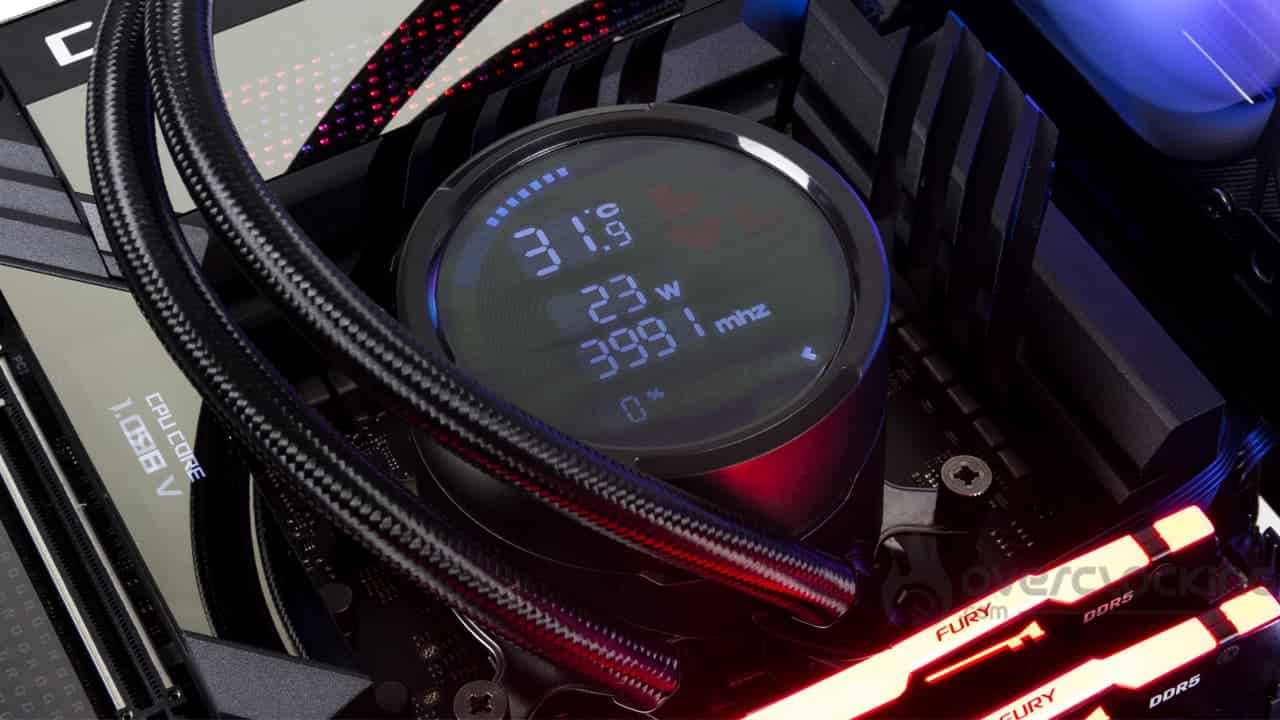
Avec ce kit, la marque propose un AIO qui profite d’un capot de pompe muni d’un écran de 2,6″. Toutefois, il ne s’agit pas d’un écran LCD, mais d’un affichage segmenté qui permettra la surveillance des principales informations liées au système. On parle ici de la température du CPU, sa consommation, sa fréquence ainsi que son pourcentage d’utilisation. Par ailleurs, son montage magnétique fait que l’on pourra l’orienter par palier de 90°.
Au niveau de la pompe, nous retrouvons un modèle exploitant une technologie de type jet impingement qui propulse le liquide directement sur la plaque froide. Dès lors le transfert thermique est optimisé et un refroidissement constant et silencieux.
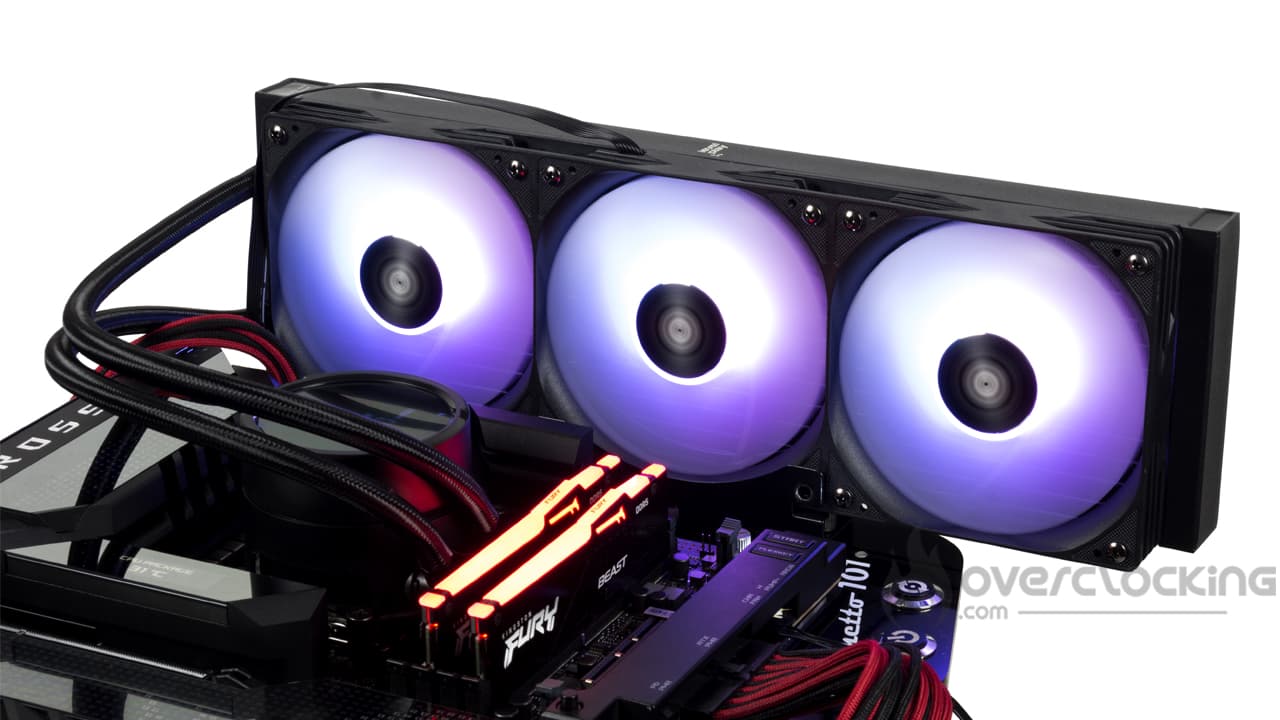
Du côté de la ventilation, nous apprenons que les ventilateurs fournis par la marque partagent un seul et unique cadre. Ce dernier assure une bonne rigidité à l’ensemble, tout en étant déjà monté. Nous retiendrons également une connectique unique afin de limiter le nombre de câbles dans votre installation : câblage simplifié.
Le montage est annoncé comme simple à effectuer grâce à un système d’anneaux métalliques venant s’insérer autour de la plaque froide. Quelle que soit votre plateforme, le montage est rapide, tandis que la compatibilité est assurée pour les plateformes Intel et AMD.
[affilizz-publication id= »3f6tw79″]
Au niveau des prix, LevelPlay affiche son kit watercooling à 99,99 €. La disponibilité est malheureusement limitée, et il faudra se tourner vers la boutique Amazon pour se le procurer en France. C’est, à notre connaissance, le seul point de vente ici.
[nextpage title= »Le Combat Liquid 360 HUD »]
Le packaging affiche un contraste idéal entre les différents marquages de couleur orange tandis que le reste de la boîte présente un camouflage numérique gris/noir. Bien évidemment, une illustration du kit avec un rappel de ses fonctionnalités à l’arrière. Les caractéristiques se trouvent sur le côté de l’emballage.
À l’intérieur, ce sont les traditionnelles protections en carton qui entrent en jeu. Comme d’habitude, ça fait bien le travail puisque tout est indemne. De plus, nous retiendrons que les divers éléments du kit sont emballés dans des sachets plastiques.
Le radiateur :
En ce qui concerne le radiateur, notre kit du jour met en avant un bloc tout simple en aluminium. Ce dernier adopte une bonne finition avec des bordures carrées, le tout sans rivets apparents. Dernièrement, c’était le Cougar Poseidon Elite 360 qui présentait des rivets sur ses flancs. Ici, à la place, nous avons le droit à des logos LevelPlay tantôt à l’horizontale, tantôt à la verticale. Le but étant qu’il soit à la bonne orientation suivant son emplacement dans votre boîtier : dans le haut ou à côté de votre carte mère, à la verticale.
En matière de dimensions, ce bloc affiche des cotes réduites avec une longueur de 394 mm, une largeur de 120 mm et une épaisseur de 25,5 mm. Il est même plus fin qu’un modèle standard en 27 mm… De quoi faciliter le montage dans un boîtier. On parle ici de 1,5 mm, mais dans certains cas, ça compte.
Pour relier le bloc pompe et le radiateur, nous retrouvons deux tuyaux en caoutchouc renforcé afin d’éviter tout risque de fuite. Ces derniers profitent d’une gaine en nylon finement tressée. Côté longueur, comptez 40 cm.
La pompe :
De son côté, le bloc pompe met en avant un design circulaire avec un capot magnétique. Grâce à ce dernier, nous pourrons orienter l’écran segmenté par palier de 90°, afin de toujours avoir l’affichage dans le bon sens. Ce dernier affiche une diagonale de 2,6″, mais ne propose qu’un affichage limité, ne vous attendez pas à pouvoir y afficher le .gif ou le .jpg de votre choix.
En termes de dimensions, la pompe est de taille normale et mesure 89 x 80 mm, le tout, avec une hauteur de 64 mm. Le choix des matériaux se porte principalement sur du plastique granuleux, bref, rien d’extraordinaire ici.
Sous ce bloc, nous retrouvons la plaque froide circulaire, laquelle est vissée à la coque par huit vis à tête triangle… Le genre d’embout que l’on n’a pas toujours dans nos sets de tournevis, à moins de commander des kits spécifiques. En termes de dimensions, cette plaque affiche un diamètre de 60 mm, suffisant pour couvrir l’intégralité de l’IHS d’un processeur Ryzen ou d’un Core Ultra d’Intel.
Comme bien souvent, seule la vitesse de la pompe est connue. On sait qu’elle tournera de 800 à 3000 tr/min. Malheureusement, les autres informations utiles comme la colonne d’eau ou le débit sont maintenues sous silence.
En matière de connectique, nous retrouvons deux connecteurs à brancher sur votre PC pour profiter pleinement de votre kit. Le premier sera une prise fan de type PWM à quatre broches. Le second, un header USB 2.0 en provenance directe de l’écran. Il faudra le brancher sur votre carte mère pour bénéficier de l’affichage.
Compatibilité :
Au niveau des plateformes compatibles, LevelPlay met en avant un support des cartes mères en :
Intel : LGA-1851 – 1700
AMD : AM5 – AM4
Ici, la marque se contente d’assurer un support des cartes mères mainstream récentes uniquement. Effectivement, nous ne retrouvons pas de compatibilité avec les cartes HEDT du côté d’Intel ou d’AMD.
Les ventilateurs :
Le kit arrive donc avec trois ventilateurs vissés de série sur le radiateur. Cependant, leur particularité est de partager un cadre unique, dont les dimensions sont les suivantes : 360 x 120 x 25,5 mm. Ce dernier est plutôt basique, puisqu’il ne dispose pas de silentbloc caoutchouté afin de réduire les vibrations parasites. Au contraire, tout est rigide ici.
Les ventilateurs bénéficient de neufs pales plutôt fines avec une courbure assez prononcée. Afin de maximiser la diffusion de l’éclairage aRGB, elles sont transparentes et nous retrouvons un sticker de moyeu en aluminium, lequel présente le logo de la marque.
La connectique est assez particulière, puisqu’elle ressort au milieu du cadre. Cette dernière adopte un câble plat qui regroupe une prise fan PWM à quatre broches, pour l’alimentation et la gestion de la vitesse. De l’autre côté, nous avons la partie éclairage gérée par la présence de deux prises à trois broches, une mâle et une femelle.
Au niveau de leurs caractéristiques, nous savons que la plage de vitesse est comprise entre 800 et 2000 tr/min. Malheureusement, ce sont les seuls éléments à notre disposition, LevelPlay ne communicant pas le flux d’air ni la pression statique de ces derniers.
Le bundle :
La partie accessoire se compose des éléments suivants :
Une notice de montage
Les bras de montage pour sockets Intel et AMD
Une backplate en métal pour sockets Intel
Une seringue de pâte thermique accompagnée de sa spatule
Deux clips pour maintenir les tuyaux
La visserie
La partie accessoire est donc complète et propose tout le nécessaire pour le montage, ainsi que pour soigner la disposition des tubes. La seringue de pâte thermique permettra plusieurs applications, tandis que la spatule permettra de soigner l’application.
Grosso modo :
Dans les grandes lignes, LevelPlay, qui est une marque inconnue par chez nous, nous propose un kit soigné. Nous apprécions la présence de pâte thermique en seringue, ce qui permettra de réaliser plusieurs applications. Pour le reste, le kit s’annonce fonctionnel, ne reste plus qu’à voir ce que ça va donner côté montage !
[nextpage title= »Installation »]
Pour la partie installation, il faudra conserver sa backplateAMD, LevelPlay n’en fournissant pas. Si vous ne l’avez plus, un petit tour sur eBay doit vous permettre d’en retrouver une facilement.
Le montage du Combat Liquid 360 HUD :
La première chose à faire sur votre kit consiste à mettre en place les bras de montage, correspondant à votre socket sur la base de la pompe. Pour cela, il suffit de les placer autour de la base et de faire 1/8ème de tour dans le sens horaire. Attention à la disposition des trous de montage : en forme de croix pour Intel, les autres, pour AMD.
Du côté d’AMD, il faudra retirer les bras de montage d’origine de la carte mère, pour les remplacer par des entretoises métalliques. Une fois en place, on applique de la pâte thermique sur le CPU, on positionne la pompe et on la visse à l’aide d’écrous à main.
Côté Intel, il suffira de positionner la backplate au dos de la carte mère puis de positionner des entretoises en plastique noir aux quatre coins du socket. Enfin, on applique de la pâte thermique sur le CPU, on positionne la pompe et on visse, encore une fois, à l’aide des écrous à main.
Une fois le kit branché, il faudra se rendre sur le site de la marque pour télécharger un utilitaire. Ce dernier servira simplement à récupérer les informations concernant votre CPU pour les afficher sur l’écran du kit. Le rendu est visible sur la photo ci-dessus, et on peut donc observer en temps réel les principales informations en lien avec notre processeur.
[nextpage title= »Protocole »]
Nous vous proposerons les relevés effectués sur nos Ryzen 7 7900X et i5 13600KF consommant 105W et 170W pour AMD et 125 et 170W côté Intel. Pas de 65W, cette consommation ne nous semble pas pertinente pour évaluer les performances de kits watercooling.
Ici, nous mesurons maintenant le delta entre la température relevée sur notre CPU et la température ambiante. Pour finir, la gestion de la vitesse de ventilation est maintenant confiée à notre carte mère. Lors des tests, nous faisons fonctionner les ventilateurs successivement à 100%, 66% et 33%.
Pour les besoins du test, nous comparerons le Combat Liquid 360 HUD de LevelPlay avec d’autres modèles en 240 mm, 280 mm, 360 mm et même du 420 mm :
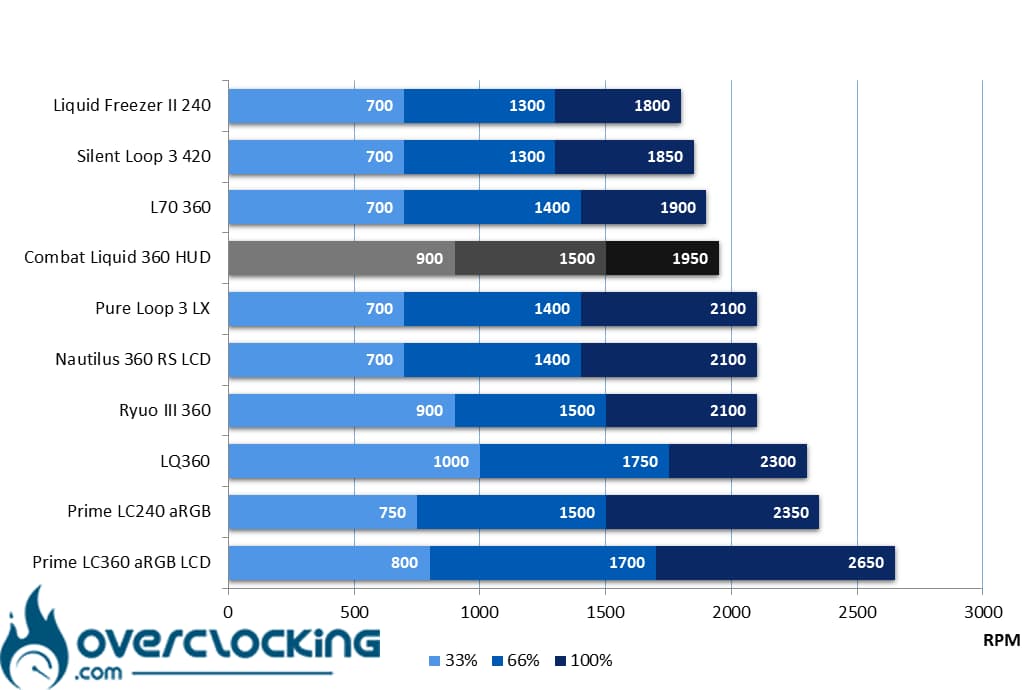
On attaque donc notre série de relevés de températures, ici, on repart à zéro. Précisons tout de même les vitesses de ventilation enregistrées lors de nos relevés (pour 12V, 8V, 5V) :
Au niveau des vitesses de fonctionnement, le kit de LevelPlay adopte un profil plutôt classique avec une vitesse maximale avoisinant les 2000 tr/min. À 66% de signal PWM, nous sommes dans la moyenne des vitesses mesurées pour des ventilateurs d’AIO : 1500 tr/min contre 900 tr/min à basse vitesse.
Bruit :
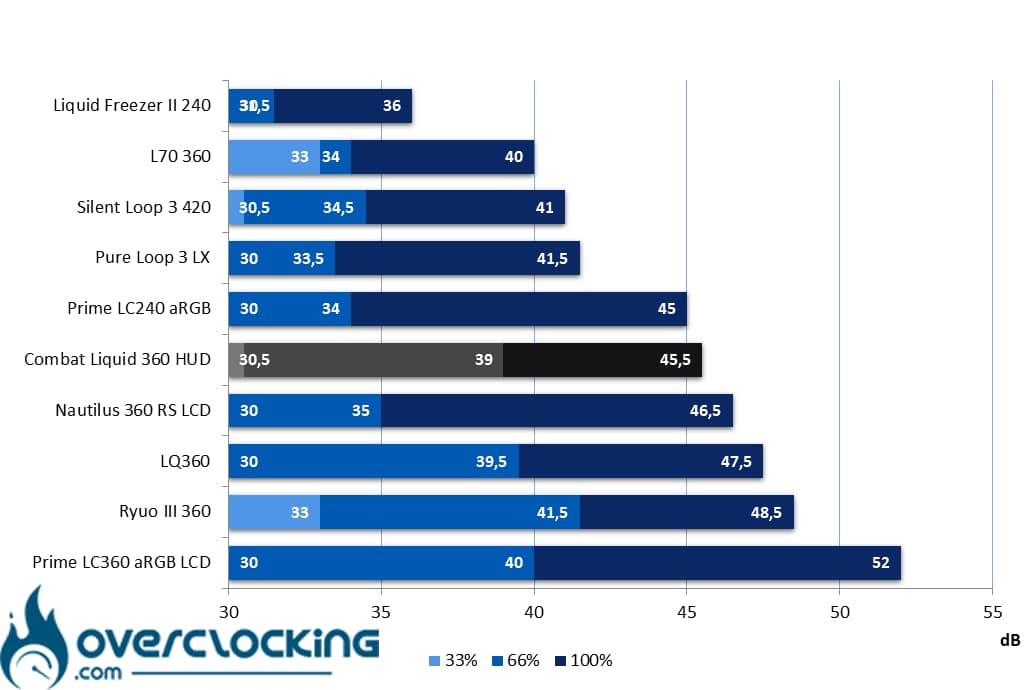
En ce qui concerne les nuisances sonores, le kit propose un niveau de bruit typique des kits en 360 mm avec 45,5 dB. En revanche, nous aurions apprécié plus de silence à 66% de signal PWM. En l’état, 39 dB cela reste très présent, surtout à ce régime. Rappelons que le SAMA L70 propose des nuisances quasi-similaires à 100%. Enfin, à basse vitesse, nous mesurons 30,5 dB avec une pompe qui reste plutôt discrète, même à fond.
[nextpage title= »Températures CPU AMD »]
Processeur à 105W :
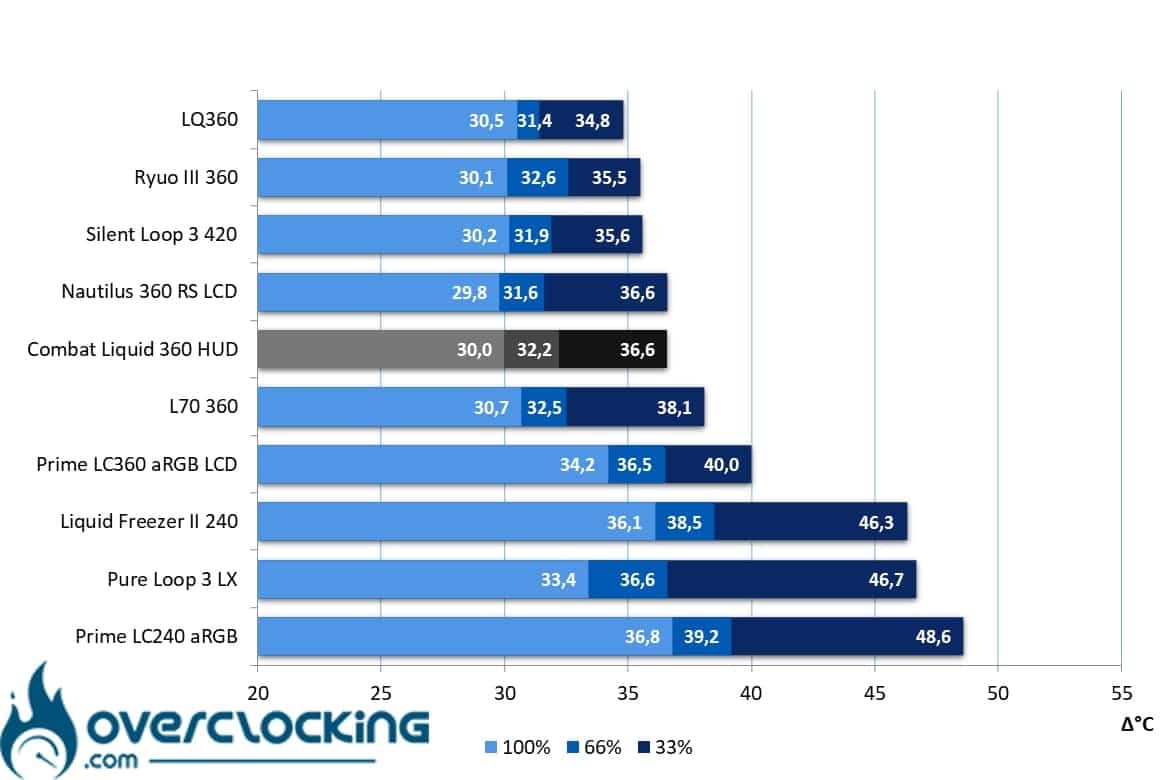
Ici, notre CPU tournera à 2,70 GHz constamment et sur tous ses cœurs. Nous appliquons un VCore de 1.030 pour obtenir une consommation d’une centaine de watts environ. Cela correspond à la valeur de TDP d’un Ryzen 7 7700X.
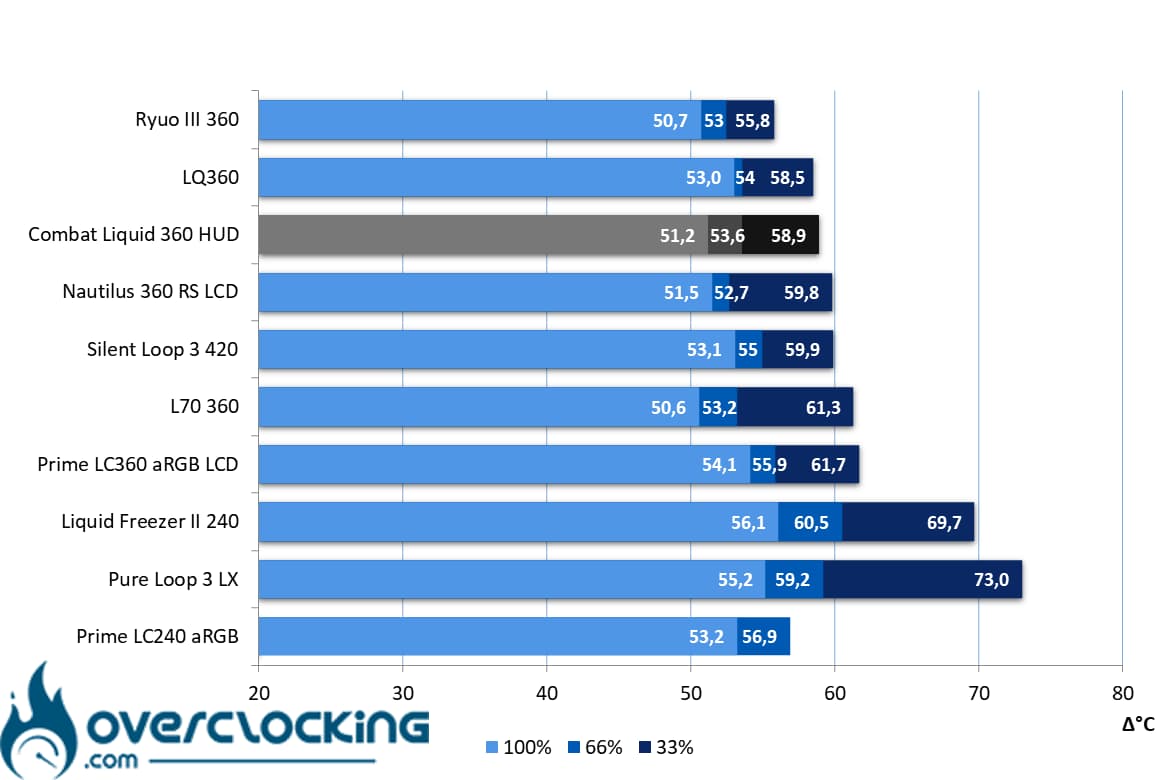
Comme nous pouvons le voir, sur une consommation de 105W, le kit de LevelPlay n’éprouve aucune difficulté à refroidir notre CPU. Dans les grandes lignes, il se place au niveau d’un kit Nautilus 360 RS LCD de chez Corsair… En faisant légèrement moins bien à 100% et à 66% de vitesse.
Processeur à 170W :
Enfin, nous terminons avec notre profil 170W. Ici le dégagement thermique est plus important, et correspond au TDP par défaut du 7900X. Voyons comment s’en sortent nos coolings !
Avec une consommation de 170W, nous retrouvons des températures qui placent le kit de LevelPlay au niveau du L70 de SAMA pour venir se placer entre les Silent Loop 3 420 et Nautilus 360 RS LCD à basse vitesse.
Résumé :
Sur notre plateforme AMD, le Combat Liquid 360 HUD s’en sort très bien. Il parvient à proposer des performances au niveau de références en provenance de grands constructeurs, comme Corsair par exemple. À basse vitesse, le kit ne décroche pas, signe que la ventilation est performante !
[nextpage title= »Ratio températures/bruit AMD »]
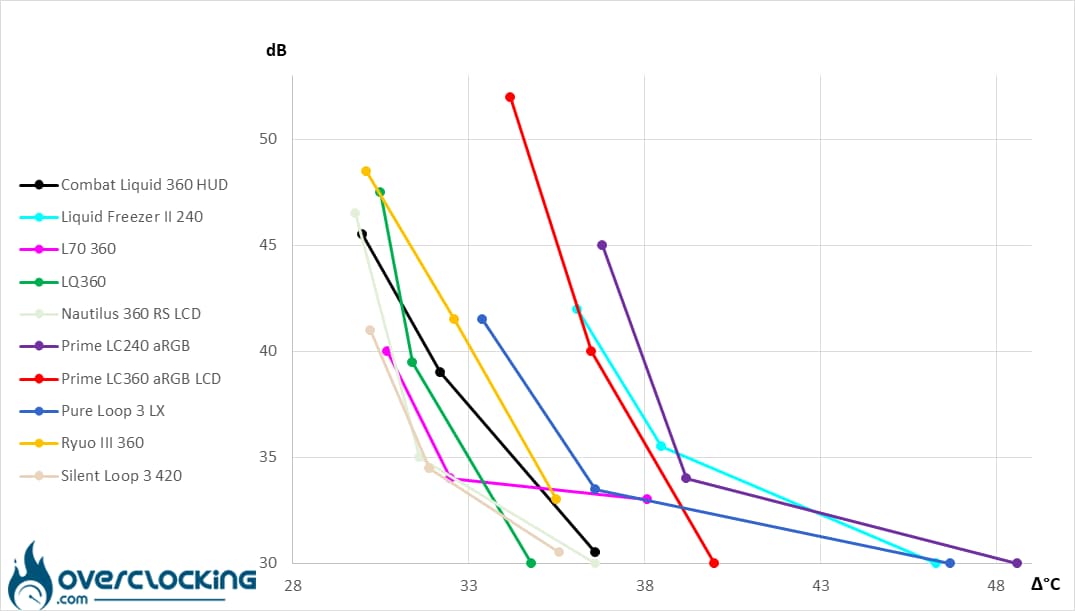
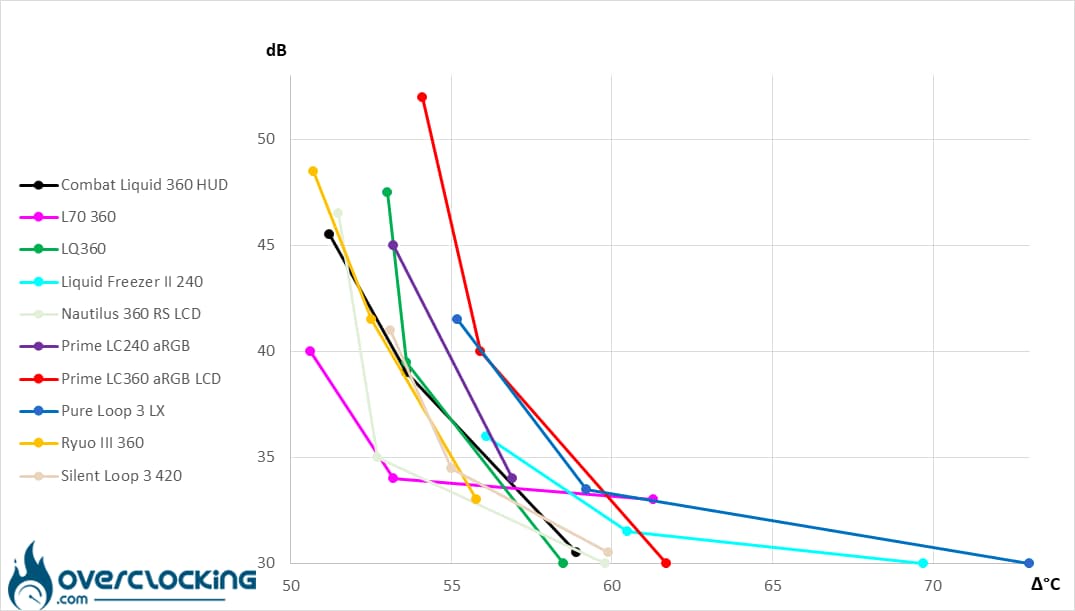
Sur ces graphiques de rapport perf/bruit, nous rappelons que le mieux est d’être placé le plus possible en bas à gauche du graphique. Pour la lecture, le point le plus à gauche symbolise la ventilation en 12V, celui au centre, la ventilation en 8V et le plus à droite en 5V.
105W de consommation :
Sur notre profil de consommation en 105W, le kit de LevelPlay vient se positionner de manière agressive sur le graphique. Effectivement, il vient placer sa courbe entre les DeepCool LQ360 et ASUS Ryuo III 360. Le SAMA L70 se place globalement devant, aidé par de faibles nuisances sonores, mais traîne à bas régime.
170W de consommation :
Avec une consommation de 170W, le Combat Liquid 360 HUD vient se placer au niveau entre les DeepCool LQ360 et ASUS Prime LC360 aRGB LCD. Face au Ryuo III, il se comporte mieux que lui à haute vitesse et à mi-régime. Cependant, à basse vitesse, il perd en intérêt.
[nextpage title= »Températures CPU Intel »]
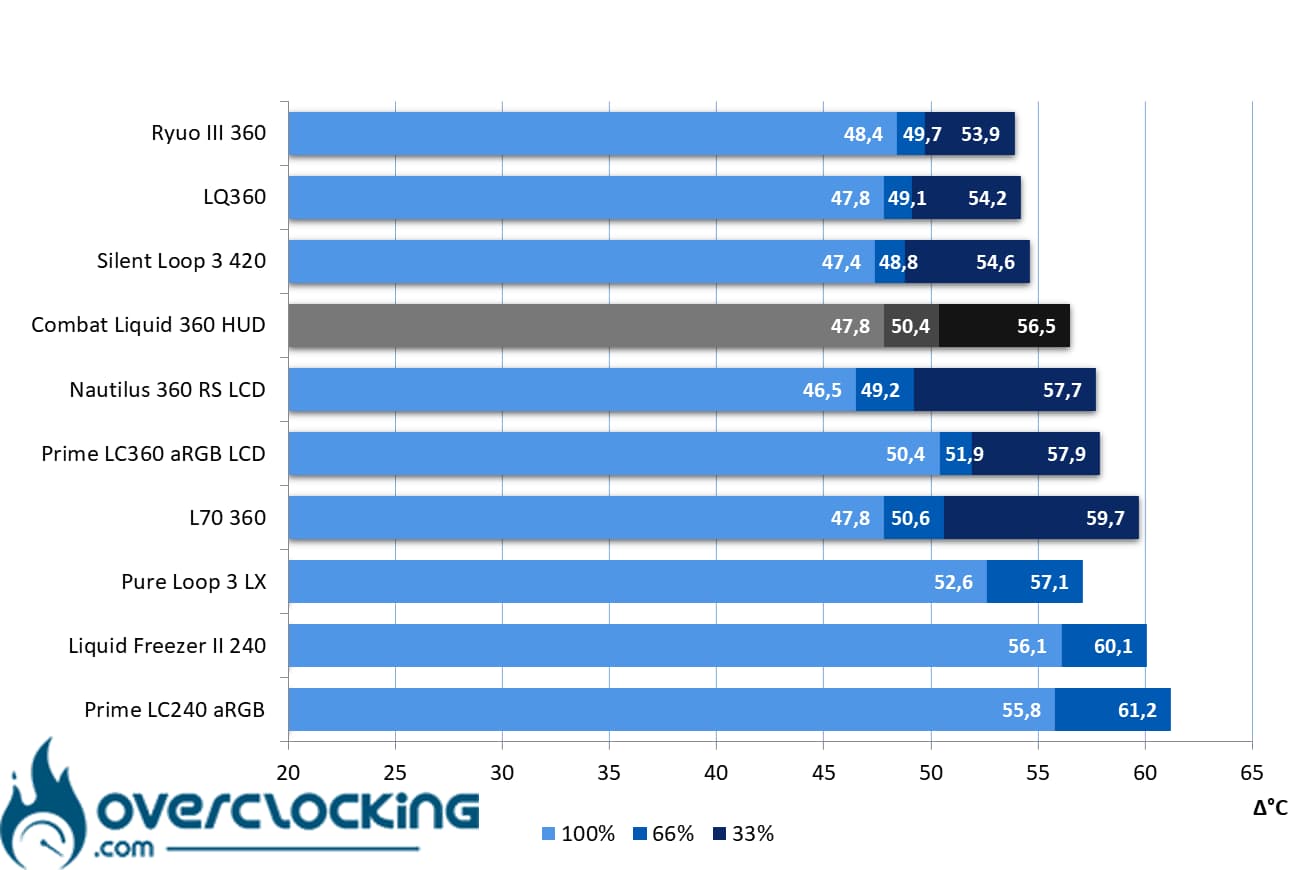
Processeur à 125W :
Ici, nous effectuons nos relevés sur un Core i5 13600KF dont la consommation atteint 125W. Pour cela, les P-Core tournent à 4,5 GHz avec des E-Core fonctionnant à 3,5 GHz tandis que le VCore est réglé à 1,250V !
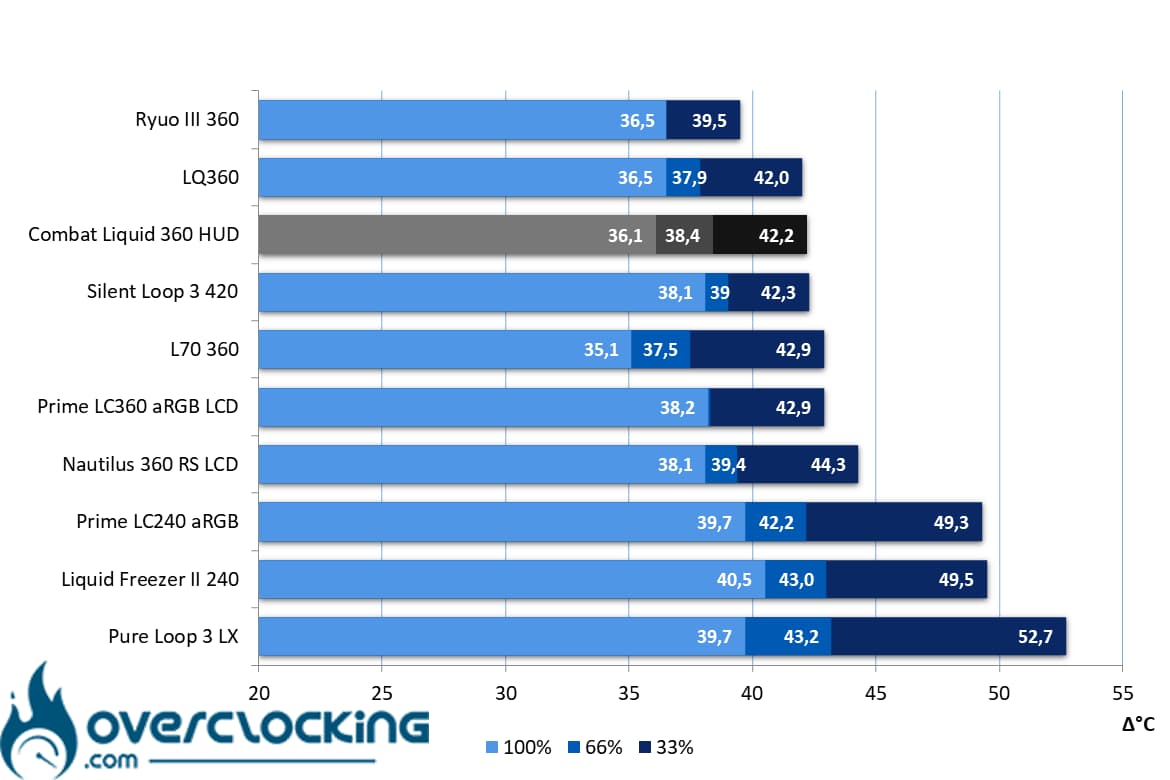
Sur notre processeur Intel, notre exemplaire du jour se positionne de manière agressive face à ses concurrents. En l’état, il se place devant les Ryuo III 360 d’ASUS et LQ360 de DeepCool à haute vitesse, le L70 de SAMA fera mieux dans ces conditions. À basse vitesse, il se place au niveau d’un Silent Loop 3 420 de be quiet!.
Processeur à 170W :
Ici, nous effectuons nos relevés sur un Core i5 13600KF dont la consommation atteint 170W. Pour cela, les P-Core tournent à 5,00 GHz alors que les E-Core fonctionnent à 4,00 GHz tandis que le VCore est réglé à 1,350V !
Encore une fois, avec une consommation de 170W, le kit de LevelPlay se classe parmi les plus efficaces de notre comparatif. Il obtient des résultats similaires au Nautilus RS 360 de Corsair à fond, fait un peu moins bien à 66%, mais se place devant à bas régime.
Résumé :
Sur CPU Intel aussi, le Combat Liquid 360 HUD se montre redoutable. Ici, il se place parmi les meilleurs kits avec, encore une fois, une bonne tenue des températures à basse vitesse.
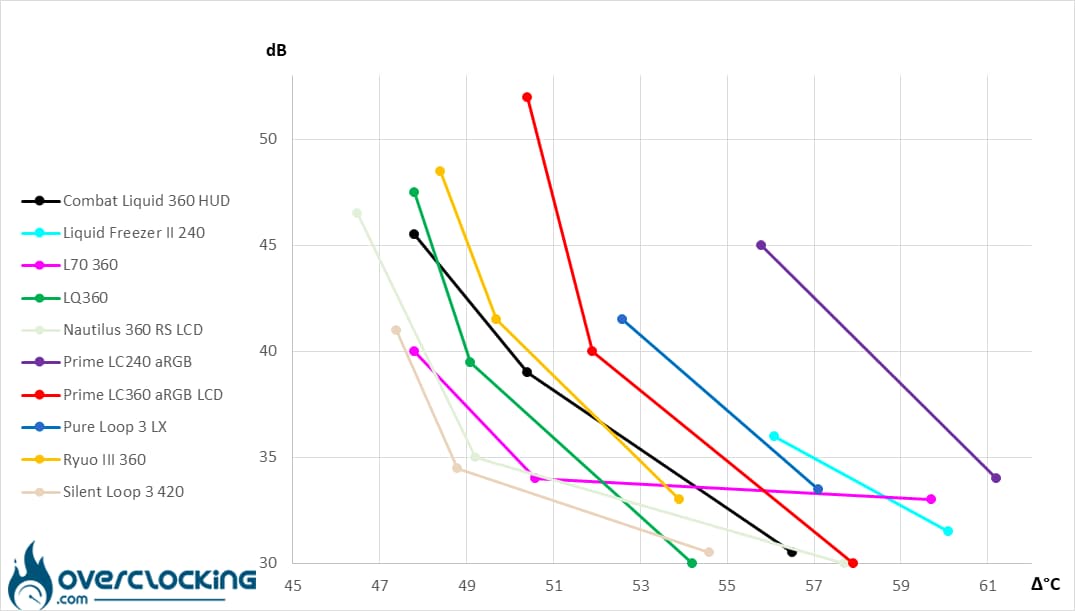
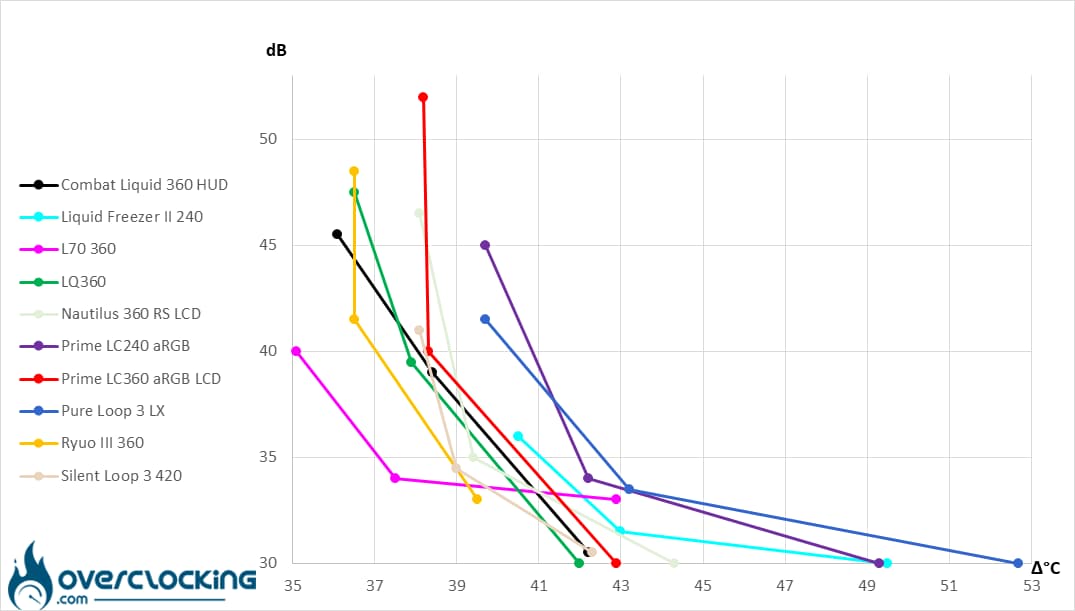
Sur ces graphiques de rapport perf/bruit, nous rappelons que le mieux est d’être placé le plus possible en bas à gauche du graphique. Pour la lecture, le point le plus à gauche symbolise la ventilation en 12V, celui au centre, la ventilation en 8V et le plus à droite en 5V.
125W de consommation :
Avec une consommation moyenne de 125W, notre kit watercooling du jour vient se placer dans le peloton. Concrètement, il s’insère entre les LQ360 et Prime LC360 aRGB LCD en étant particulièrement agressif à haute vitesse.
170W de consommation :
Avec une consommation de 170W, notre exemplaire du jour ne démérite pas et vient toujours se placer au niveau du kit LQ360. Son avance face au kit DeepCool à haute vitesse fait qu’il viendra chevaucher le Ryuo III 360 d’ASUS dans ces conditions.
[nextpage title= »Conclusion »]
Nous arrivons à la fin de ce test du Combat Liquid 360 HUD de LevelPlay. Pour le coup, avons-nous affaire à un produit réussi ? Voyons cela dans le détail !
Une très belle finition !
Avec ce kit watercooling AIO, la marque LevelPlay nous propose une référence dont la construction est plutôt basique au niveau de la pompe. Cependant, le radiateur est soigné et nous retrouvons des logos à l’horizontale et à la verticale. Mais ce qui est intéressant ici, c’est la présence d’un affichage segmenté pour surveiller les informations en lien avec votre processeur.
Autrement, nous pouvons compter sur un kit dont les trois ventilateurs partagent un cadre unique, avec une connectique limitée. L’affichage peut pivoter par palier de 90° grâce à un système d’aimants, et la partie accessoire est plutôt complète pour un kit de cette gamme. Effectivement, LevelPlay fournit une seringue de pâte thermique, une spatule et des clips pour maintenir les tuyaux en place.
Un montage simple :
Le montage de la pompe se fait rapidement et nous avons peu d’éléments à manipuler. En quelques minutes, le kit est prêt à fonctionner. Le branchement n’est pas très contraignant non plus, puisqu’il nécessitera deux prises fan, une pour la pompe, l’autre pour les ventilateurs, un header USB 2.0 sur la carte mère et une prise RGB à trois broches. Comparé à certains kits, ce n’est pas grand chose !
Pas mal de bruit à mi-vitesse !
Par contre, là où le kit se distingue, c’est sur les performances puisque le Combat Liquid 360 HUB parvient à tenir la dragée haute à des AIO bien plus premium que lui. De plus, il bénéficie d’une ventilation suffisamment efficace à basse vitesse pour éviter une envolée des températures, comme on peut le voir de temps en temps. Cependant, attention aux nuisances sonores, particulièrement à vitesse moyenne, où il se montre encore assez bruyant. En l’état, il n’est pas bien compliqué de trouver plus silencieux dans ces conditions.
Forcément, le ratio températures/bruit est agressif, et le kit de la marque se place au niveau de solides références de chez DeepCool, voire même d’ASUS.
Un kit au tarif agressif :
[affilizz-publication id= »9vxnc3b »]
Ici, ce que l’on retiendra, c’est une tarification agressive de la part de la marque taïwanaise. Effectivement, nous pouvons mettre la main sur ce kit à partir d’une centaine d’euros, ce qui, pour un AIO avec affichage segmenté, est plutôt intéressant. Malheureusement, la disponibilité est erratique, on peinera à le trouver ailleurs que sur la boutique Amazon de la marque. C’est malheureusement le cas pour beaucoup de produits confidentiels venus d’Asie, comme ce kit.
LevelPlay CombatLiquid 360 HUD :
On aime :
L’affichage segmenté de la pompe sur un kit à ce prix
La possibilité d’orienter l’affichage par palier de 90° sur la pompe
La finition du radiateur
Sa partie accessoire complète avec pâte thermique en seringue et clips pour les tuyaux
Les ventilateurs mono-cadre montés de série
Le montage simple qui ne génère pas beaucoup de câbles
Ses performances aggressives
La tarification aggressive
On a moins aimé :
Les nuisances sonores élevées à mi-vitesse
La disponibilité erratique
Au final, nous décernons l’or à ce kit, qui arrive à un prix vraiment agressif. Pour une centaine d’euros, nous avons un kit disposant d’un affichage segmenté sur le dessus de la pompe et orientable. La finition est correcte, mais la partie accessoire arrive avec quelques options intéressantes. Cependant, bien qu’assez bruyant à mi-vitesse, il se distingue par son bon niveau de performance et un ratio température bruit agressif. Dans cet exercice, il se place sans forcer au niveau de kits bien plus onéreux. Bref, si vous avez l’occasion, ce n’est pas une mauvaise idée.
Tout comme Gigabyte, MSI apporte également sa contribution à l’écosystème AM4 avec deux nouvelles références de cartes mères. Effectivement, la marque annonce ses Pro B550M-B et B550M-A Pro. Cependant, l’entreprise positionne ses cartes sur un secteur tarifaire très agressif avec des offres bien inférieures à $100 ! Le but : proposer des solutions abordables pour limiter l’impact du prix de la RAM lors de la mise à jour ou de l’assemblage d’un premier PC.
Pro B550M-B et B550M-A Pro : de l’entrée de gamme chez MSI !
Avec ces cartes, nous retrouvons deux références au format micro-ATX. Chacune est équipée d’un socket AM4 et d’un chipset B550. Dans tous les cas, ces deux références offrent la connectique nécessaire au montage d’une configuration, mais ça ne va pas plus loin.
Dans le cas de la -A, nous retrouvons une carte dépouillée, sans aucun dissipateur si ce n’est celui du chipset. Deux slots RAM en DDR4 sont présents et ils encaisseront de la mémoire fonctionnant jusqu’à 4600 MT/s. Avec ceci, deux PCIe sont présents, un premier en 4.0 x16 renforcé, le second est un 3.0 x1 à destination d’une carte fille additionnelle. Quant au stockage, nous retrouvons un unique M.2 en PCIe 4.0 x4 tandis que quatre SATA complètent l’ensemble.
La seconde, la -B, est un peu plus complète… Quoique. Effectivement, elle se distingue par l’ajout d’un second M.2 en PCIe 3.0 x4, mais perd le PCIe 3.0 x1. La partie alimentation CPU s’appuie sur un connecteur à huit broches contre un quatre broches pour la -A. Ensuite, comble du luxe, certains connecteurs sont coudés, c’est notamment le cas du header USB 3.0 et de deux des quatre SATA. Mais, quoi qu’il en soit, la carte se retrouve avec les VRM à l’air, seul le chipset bénéficie d’un discret radiateur.
[affilizz-publication id= »sb7cp53″]
Cependant, les prix sont attractifs puisque la -A s’annonce à $67,66 contre $78,96. Il s’agit là de prix issus de la conversion du yen !
Du côté de Meta et d’AMD, nous retrouvons la signature et l’annonce d’un accord pour la fourniture de matériel à destination du secteur de l’IA par les rouges. Cet accord implique l’envoi de l’équivalent de 6 GW de puissance GPU. Ici, on sort les carnets de chèques puisque la valeur de cet accord pourra atteindre les $100 milliards !
Meta et AMD : un accord pouvant atteindre les $100 milliards !
Dans les grandes lignes, nous retiendrons la signature d’un accord pluriannuel plutôt juteux pour AMD. Effectivement, Meta, maison-mère de Facebook notamment, prévoit le déploiement de 6 GW de GPU AMD spécialisés dans le secteur de l’IA et de processeurs. Les livraisons devraient débuter à partir du second semestre de cette année et impliqueront des racks Helios ainsi que des GPUMI450 et des CPU Epyc. Tout ceci tend à confirmer le fait que les rouges sont bien dans les temps du côté de leurs matériels de nouvelle génération.
Accord pluriannuel oblige, cet accord implique la livraison de matériels sur plusieurs générations. Le communiqué mentionne les processeurs Epyc Venice de future génération basée sur l’architecture Zen 6, mais aussi que les Epyc Verano, la génération d’après, sont également cités.
Fait intéressant, Meta investit sur tous les tableaux puisque l’entreprise se tourne vers AMD, mais investit également dans du matériel en provenance de chez NVIDIA.
Avec ceci, AMD signe avec son partenaire un accord similaire à celui signé avec OpenAI (qui faisait réagir Jensen Huang) puisque les rouges, en fonction du volume d’achat, le nouveau partenaire pourrait obtenir jusqu’à 160 millions d’actions de l’entreprise, soit, 10% du capital total de la société. Enfin, sachez que cet accord ne garantit pas l’achat intégral des 6 GW de capacité puisqu’il n’y a pas eu d’engagement ferme sur la totalité de la commande. Dans tous les cas, AMD a le potentiel d’engranger des dizaines de milliards de dollars de revenus.
Sorti initialement sur console le 26 juin dernier, Death Stranding 2: On the Beach s’offrira une sortie PC le 19 mars prochain. Pour vous laisser le temps de mettre à jour votre système pour profiter de la sortie du jeu, Nixxes publie les configurations minimales et requises pour le faire tourner dans de bonnes conditions. Alors, avez-vous le matériel nécessaire ?
Death Stranding 2: On The Beach, quelle config PC ?
Avec la configuration minimale, vous pourrez faire tourner le jeu avec le preset graphique en faible, le tout en 1080p et à 30 FPS. Pour jouer dans ces conditions, une simple GTX 1660 ou une RX 5500 XT est nécessaire pour la partie graphique. Du côté du processeur, un vieux Core i3 10100 ou un Ryzen 3 3100 est annoncé.
Pour jouer en 1080p à 60 images/s avec un preset graphique en moyen, on passe sur une carte graphique plus récente avec une RTX 3060 ou une RX 6600 tandis que la partie CPU nécessitera plus de cœurs : au moins six. En effet, des Core i5 11400 et Ryzen 5 5600 sont listés.
Enfin, pour jouer en plus haute résolution et avec une qualité graphique plus élevée, il faudra du matériel un peu plus lourd. En 1440p à 60 FPS avec les graphismes en élevé, des RTX 3070 et RX 6800 sont annoncées. En UHD, toujours à 60 FPS et avec les paramètres en très élevé, il faudra une RTX 4080 ou une RX 9070 XT. La partie processeur ne change pas et reste identique dans les deux cas de figure : Core i7 11700 ou Ryzen 7 5700X.
Dans tous les cas, il vous faudra au moins 16 Go de RAM tandis qu’un espace de stockage de 150 Go sur SSD sera requis. Bien entendu, le jeu nécessite également Windows 11 en version 1909 ou plus récente.
Dans l’absolu, nous retrouvons des configurations matérielles tout à fait acceptables, surtout pour jouer en 1080p. On a déjà vu bien plus gourmand. Par ailleurs, il reste à voir comment se comportera le jeu dans les faits.
La Pure X870A WiFi 7 de Sapphire, c’est une carte mère dont on entend parler régulièrement depuis la fin de l’année dernière. D’abord victime d’un leak, Sapphire publiait la fiche technique de sa carte un peu plus tard. Aujourd’hui, nous pouvons la retrouver dans le commerce à un prix compris entre 250 et 300 € !
Pure X870A WiFi 7 : la carte de Sapphire enfin lancée dans le commerce !
Pour rappel, avec cette carte mère, nous avons affaire à un modèle majoritairement blanc avec des connecteurs noirs. Ce modèle dispose de gros dissipateurs tout en nuance de blanc et de gris, c’est plutôt convaincant à première vue. Plus concrètement, nous retrouvons ici une carte mère au format ATX déclinée avec un chipset X870 et un socket AM5.
En matière de connectique, nous retrouvons quelque chose de complet avec deux slots PCIe x16 dont le premier est à en Gen5 tandis que le second est en Gen4 x4. Un petit PCIe 3.0 x1 complète l’ensemble. Pour la partie mémoire, quatre emplacements en DDR5 sont présents. Ils pourront encaisser jusqu’à 256 Go de RAM, le tout, à une fréquence de 8400 MT/s. Enfin, du côté du stockage, outre les quatre SATA III, nous retrouvons un premier SATA en PCIe 5.0 x4 épaulé par deux autres M.2 en PCIe 4.0 x4.
La plaque I/O shield met en avant deux sorties vidéos HDMI et DisplayPort. Un bouton flashback est de la partie, tout comme l’USB4, les sept USB-A de normes variées, l’Ethernet en 2,5 GbE, le WiFi 7 et l’audio piloté par une puce Realtek ALC897.
[affilizz-publication id= »7zv2qxl »]
Mais le plus important à retenir ici concerne la disponibilité à l’achat de ce modèle. En effet, nous retrouvons cette carte à 250 € chez Alternate tandis qu’elle s’affiche à 320,50 € chez Amazon… Une sacrée différence de +28% pour Amazon, mais il s’agit d’un vendeur marketplace.
Direction la Pologne avec la marque Endorfy qui annonce une nouvelle référence de boîtier baptisée Signum M30. Ce nouveau modèle adopte donc un format réduit et se veut compatible avec des cartes mères micro-ATX au maximum. Avec ceci, il est question d’une référence équipée d’une jolie façade alvéolée !
Signum M30 : un boîtier micro-ATX signé Endorfy !
Avec cette référence, la marque nous propose un boîtier aux dimensions compactes. Effectivement, ce dernier affiche des dimensions de 205 (L) x 401 (P) x 387 (H) mm. Ces dimensions permettront le montage de cartes mères arborant un format micro-ATX et mini-ITX. Cependant, vous pourrez monter une carte graphique de 345 mm de longueur, ce qui est plus que respectable. Du côté de l’alimentation, il est question d’un dégagement de 180 mm en profondeur tandis que la hauteur du ventirad CPU est plutôt limitée : 159 mm.
Pour le refroidissement, le boîtier met en avant sept emplacements de ventilateurs en 120 mm. Ces derniers sont regroupés par deux dans le haut, derrière la façade et sur le cache alimentation. Enfin, un dernier emplacement est disponible à l’arrière du boîtier. De base, ce boîtier arrive avec trois ventilateurs installés de série : deux à l’avant, un à l’arrière. La déclinaison RGB disposera donc de Stratus 120 PWM ARGB. Dans tous les cas, nous retrouverons une compatibilité limitée au niveau des radiateurs de watercooling. La taille maximale supportée sera en 240 mm seulement.
Quant au stockage, Endorfy nous propose deux emplacements 2,5″ complétés par deux autres emplacements compatibles 3,5″.
Si le boîtier propose un agencement interne similaire à une vaste majorité de boîtiers sur le marché, l’aspect visuel est sympathique de prime abord. Effectivement, la façade se compose d’ouvertures alvéolées qui, en visuel, rend très bien.
Actuellement, nous ne connaissons pas encore les prix, mais cela ne saurait tarder, Endorfy ayant lancé formellement son nouveau boîtier.
En ce moment, avec les prix élevés de la mémoire DDR5, il y a des coups intéressants à faire sur le marché de l’occasion. Comme cet utilisateur Reddit qui a profité de l’erreur d’identification du vendeur pour s’offrir 32 Go de Corsair Dominator Platinum à seulement $120. Actuellement, un kit de ce genre coûte plus de 500 € en France sur Amazon.
32 Go de DDR5 à $120, le vendeur se trompe, il en profite !
En se promenant sur marketplace, notre utilisateur du jour voit une annonce concernant un kit mémoire Corsair Dominator Platinum de 32 Go vendu $120. Cependant, notre acheteur, qui a l’œil, a repéré que le kit en vente était en réalité un ensemble DDR5 et non DDR4 comme stipulé sur l’annonce. Il procède donc à l’achat et le monte sur son matériel et tout fonctionne correctement.
Pour la petite histoire, HappifyChris souhaitait passer sur de la mémoire en DDR5, mais les prix élevés l’en ont dissuadé un moment avant de tomber sur cette annonce. Il a par la suite acquis une carte mère compatible : une Pro Z790-A de chez MSI. Sachant qu’il utilisait jusqu’à présent un TUF Gaming Z690 WiFi D4 de chez ASUS, il n’a donc pas eu à changer de CPU.
[affilizz-publication id= »nwr20gc »]
Si l’on peut se réjouir dans le cas de notre acheteur, en revanche, du côté du vendeur, son erreur d’identification lui a coûté cher. Cela nous évoque le cas de la carte mère Z690 occupé par 12 To de SSD qui a été vendue pour seulement $50. C’est la raison pour laquelle il est important de bien identifier son matériel avant de le mettre en vente. Sinon, c’est le risque d’appliquer des prix trop élevés au risque qu’il ne se vende pas ou, en opposition, d’être trop bas par rapport au marché de perdre de l’argent bêtement. Mais comme on dit, ce qui fait le malheur des uns fait le bonheur des autres.
Si le FSR4 d’AMD a apporté un gros gain de qualité visuel tout en améliorant les performances, cette fonctionnalité a encore quelques gros défauts. Le premier reste le non-support des architectures RDNA 3.5 et RDNA 3. Le second, concerne le fait qu’elle reste cantonnée à l’API DirectX12. Dans tous les cas, cela peut être interprété comme un manque de volonté de la part des rouges (où que les priorités sont ailleurs) puisque le support de la technologie sur les cartes plus anciennes est possible, des modders y sont parvenus. Quant à la compatibilité avec d’autres API, même constat aujourd’hui. Une nouvelle build d’Optiscaler permet de supporter le FSR4 dans des jeux Vulkan.
Optiscaler permet le support du FSR4 dans deux jeux Vulkan !
Dans les grandes lignes, la nouvelle build d’Optiscaler permet d’offrir un support du FSR4 dans des jeux exploitant l’API Vulkan. Il s’agit actuellement d’une technique qui relève du mode puisque le logiciel vient simplement échanger les solutions d’upscalling en jeu. Le logiciel vient ensuite traduire les appels Vulkan en appels DirectX12, ce qui permet au FSR4 de fonctionner.
Cela peut être parfaitement utile pour des jeux comme Doom: the Dark Ages ou encore Indiana Jones and the Great Circle qui sont des jeux exploitant Vulkan par exemple.
Bref, le FSR4 est là depuis près d’un an maintenant et les rouges ne se sont pas encore concentrés sur le support d’autres API que DirectX12. Idem, des jeux plus anciens fonctionnant sous DirectX11 ne sont pas non plus supportés. Tout ceci laisse donc un sentiment d’inachevé, comme si les priorités d’AMD étaient ailleurs. En attendant, c’est comme avec les jeux Bethesda, ce sont aux modders de terminer le travail commencé par l’entreprise. En l’état, on peut comprendre pourquoi une grosse base de consommateur se tourne vers NVIDIA et son DLSS.
Le constructeur Singularity Computer annonce le PSU Penta-Node, un appareil qui permet de faire fonctionner plusieurs blocs d’alimentation en parallèle. Cet accessoire, qui ne servira clairement pas à tout le monde, est particulièrement utile dans le cas de système multi-GPU. Bien sûr, on s’attend à le voir principalement à l’œuvre dans des machines professionnelles !
PSU Penta-Node : gérer jusqu’à cinq alimentations en parallèle !
Dans certains systèmes haut de gamme combinant plusieurs cartes graphiques, une seule alimentation peut ne pas suffire tout simplement. Dès lors, on pourrait être tenté d’ajouter des blocs d’alimentation afin de fournir suffisamment de puissance à la machine. Cependant, on ne peut simplement pas brancher une alim sur la carte mère et une carte graphique par exemple et un autre bloc sur d’autres cartes graphiques. Non, dans ce genre de situation il faut un élément permettant d’enclencher et de démarrer les autres alimentations et c’est là qu’entre en jeu l’outil de Singularity Computer.
Dans les grandes lignes, il s’agit d’un circuit imprimé constitué de cinq connecteurs ATX 24 broches. Lorsque l’alimentation principale est mise sous tension, elle va faire démarrer les autres (jusqu’à cinq blocs). Bien sûr, suivant les besoins, on peut ne pas avoir besoin de faire fonctionner tous les blocs, c’est la raison pour laquelle des commutateurs sont présents pour couper les alimentations inutiles.
Deux modes de fonctionnement sont proposés, le premier où toutes les alimentations tournent en simultané et un second où les blocs restent en fonctionnement malgré l’arrêt du système principal.
Bien entendu, ce n’est clairement pas le type d’outil que l’on retrouvera dans des PC grand public puisque les installations multi-GPU ayant été abandonnées pour des usages jeux-vidéo. En revanche, dans le secteur professionnel, pour les personnes travaillant dans le secteur de l’IA ou pour des machines de rendu par exemple.
Nous sommes de retour avec un tout nouveau test de clavier gaming, il s’agit du Skyfall 65 Mag Ultima 8K Wireless signé Hator. Nous avons affaire ici à une référence de clavier mécanique, dotée de commutateurs magnétiques, de touches PBT ou encore d’un petit écran. Ce clavier est proposé au tarif très doux de 89,90 € dans la plupart des boutiques.
[affilizz-publication id= »43edrfl »]
Bref, que vaut le Skyfall 65 Mag Ultima 8K ? Réponse dans notre test !
Caractéristiques techniques du Skyfall 65 Mag Ultima 8K :
Avec ce clavier, nous avons affaire à une référence plutôt minimaliste. Effectivement, il mesure 335 x 122 x 43 mm, pour un poids de 795 g. Le Skyfall 65 Mag Ultima 8K est un modèle sans-fil, qui pourra être connecté en Bluetooth ou via son dongle 2.4 GHz. Il possède une batterie de 8 000 mAh et un taux d’interrogation de 8 GHz. Ici, attendez-vous à une autonomie de 25 heures avec rétroéclairage allumé, et jusqu’à 533 heures sans.
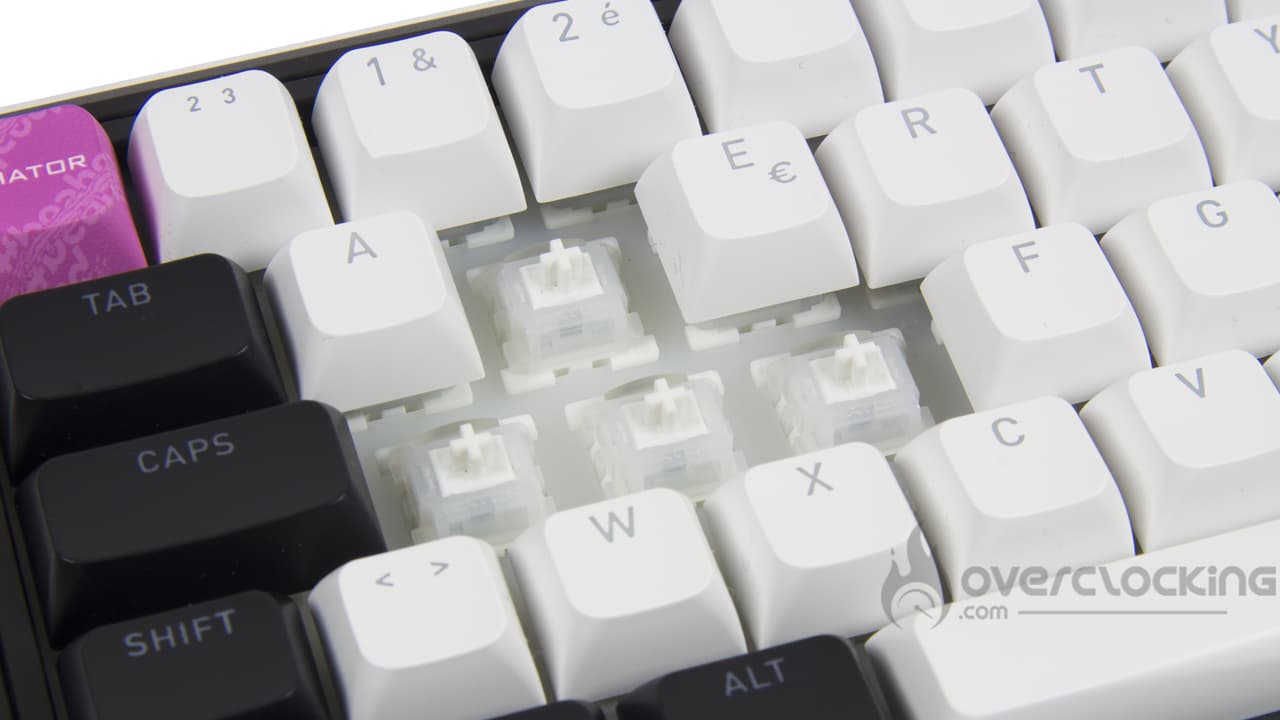
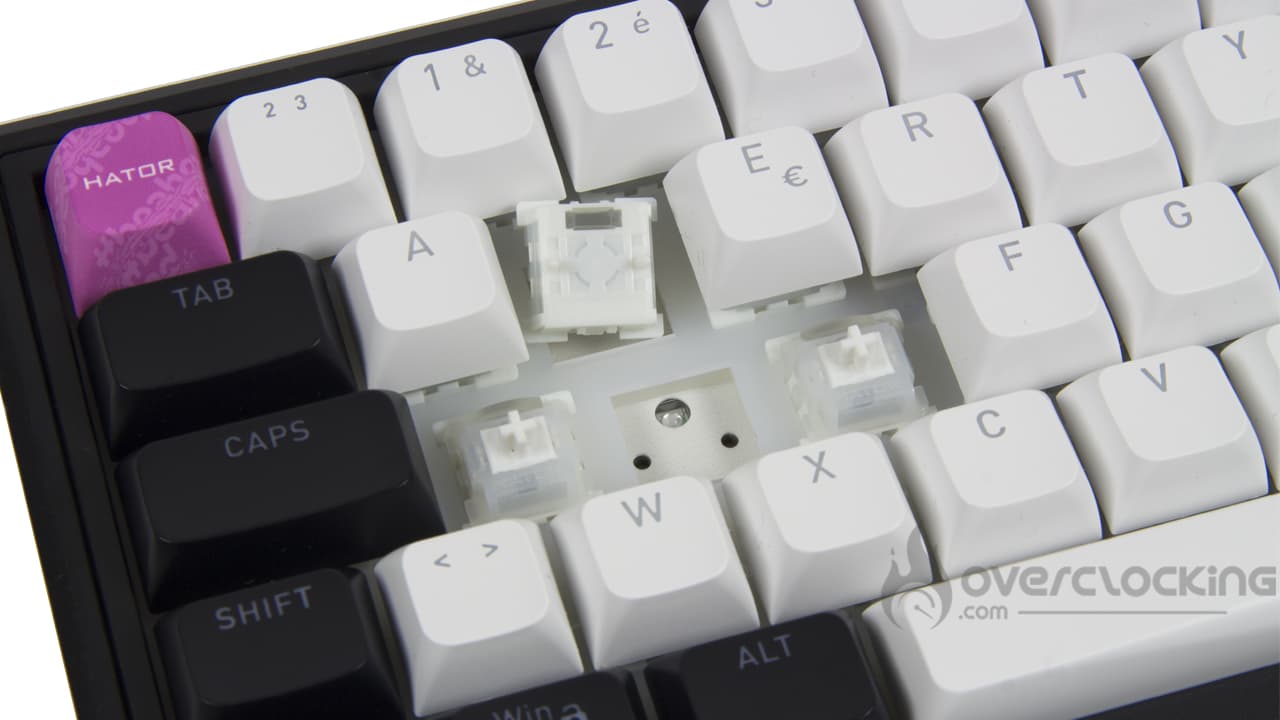
Le clavier de Hator dispose de commutateurs Hator Aurum Ice, qui sont magnétiques et linéaires, avec une durée de vie attendue de 100 millions de frappes. Ils pourront être changés à chaud (hot-swap). Les touches sont en PBT double injection, pour une meilleure durabilité. De plus, il s’agit d’un montage gasket mount. En plus de cela, un système multicouche de réduction du bruit a été mis en place.
Ici le Skyfall 65 Mag Ultima 8K possède une molette de contrôle multimédia, mais aussi d’un écran TFT de 0,85″.
Système recommandé :
Pour pouvoir utiliser le clavier de Hator, il vous faudra un système d’exploitation Windows 10 ou Windows 11. macOS, ChromeOS et Linux sont aussi compatibles avec le Skyfall 65 Mag Ultima 8K.
[nextpage title= »Déballage »]
La boîte :
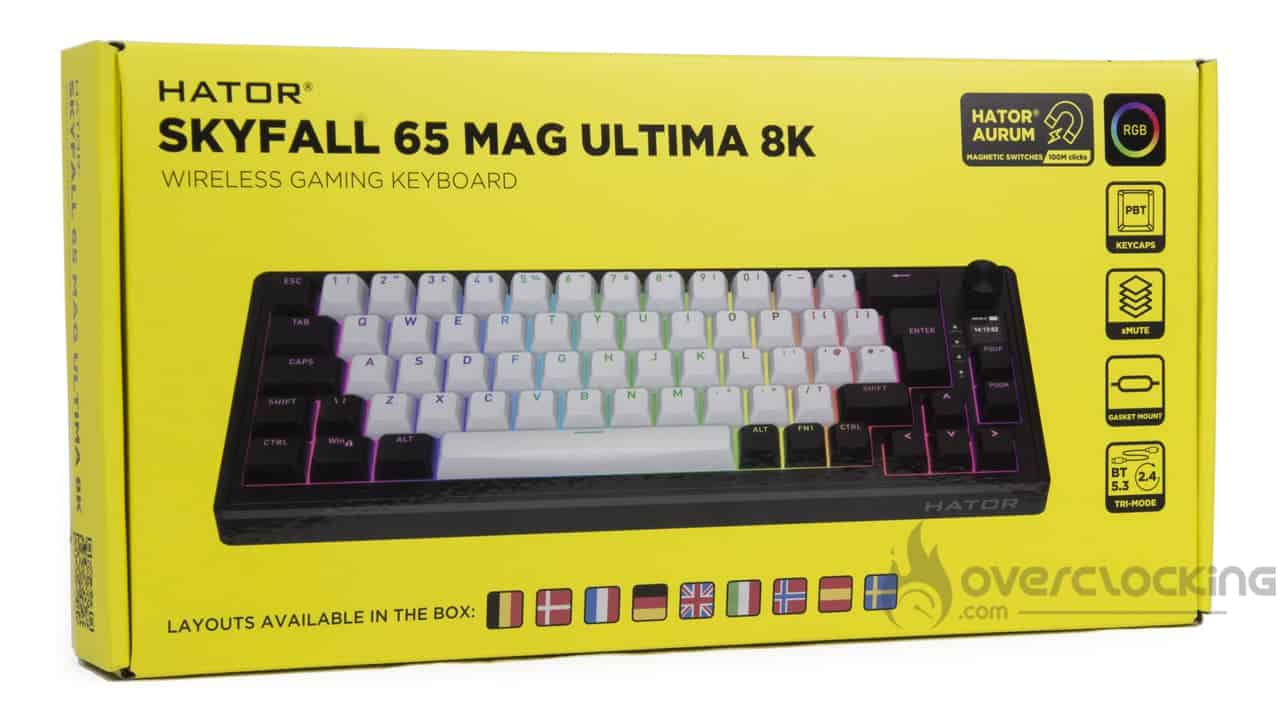
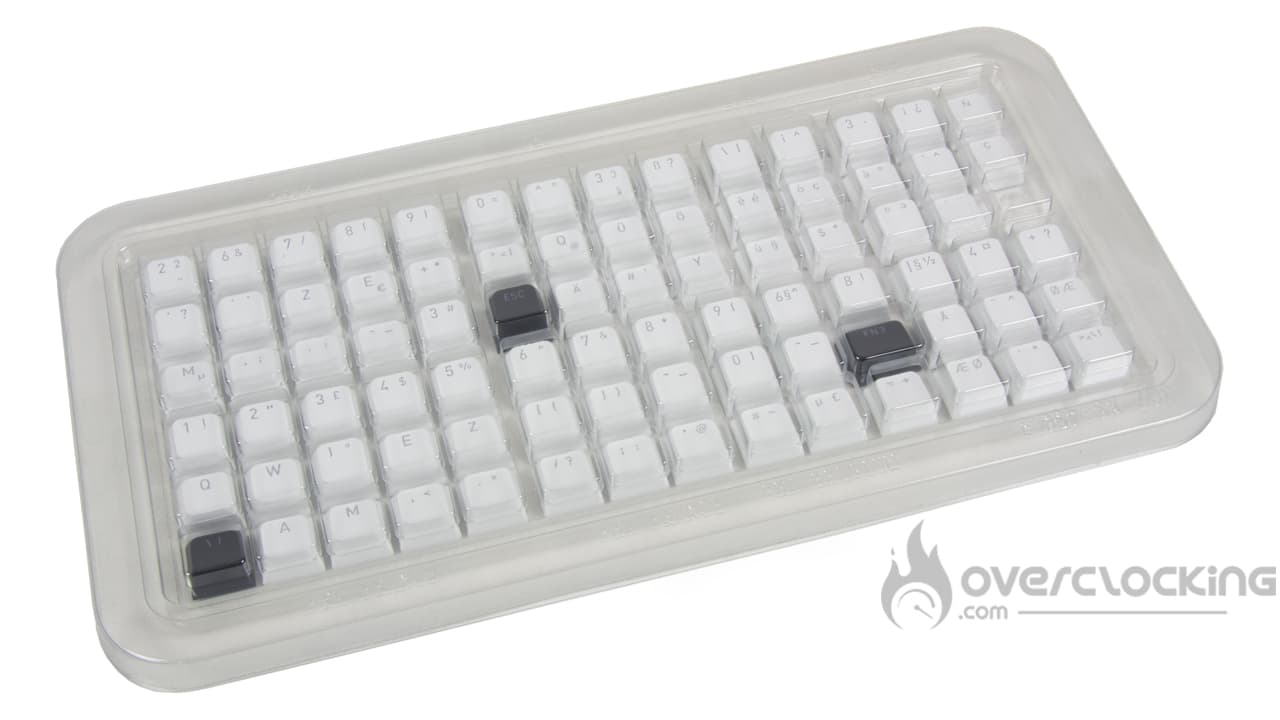
Le clavier de Hator nous arrive dans une petite boîte quasiment entièrement jaune. Sur la face avant, on y distingue une représentation du clavier, éclairé de ses LED RGB. Nous apprenons que ce modèle est sans-fil, et que les commutateurs sont magnétiques. Bien entendu, nous retrouvons l’information comme quoi le clavier est RGB, qu’il dispose de touches en PBT, de couches d’isolation, d’un montage gasket mount et de plusieurs modes de connexion (filaire, 2,4 GHz ou Bluetooth). Pour finir, la marque met en avant 9 layouts présents dans la boîte entre belge, français, allemand, anglais (royaume-uni), italien et j’en passe. C’est assez fou de voir toutes les fonctionnalités dont il dispose, pour son prix de 90 euros.
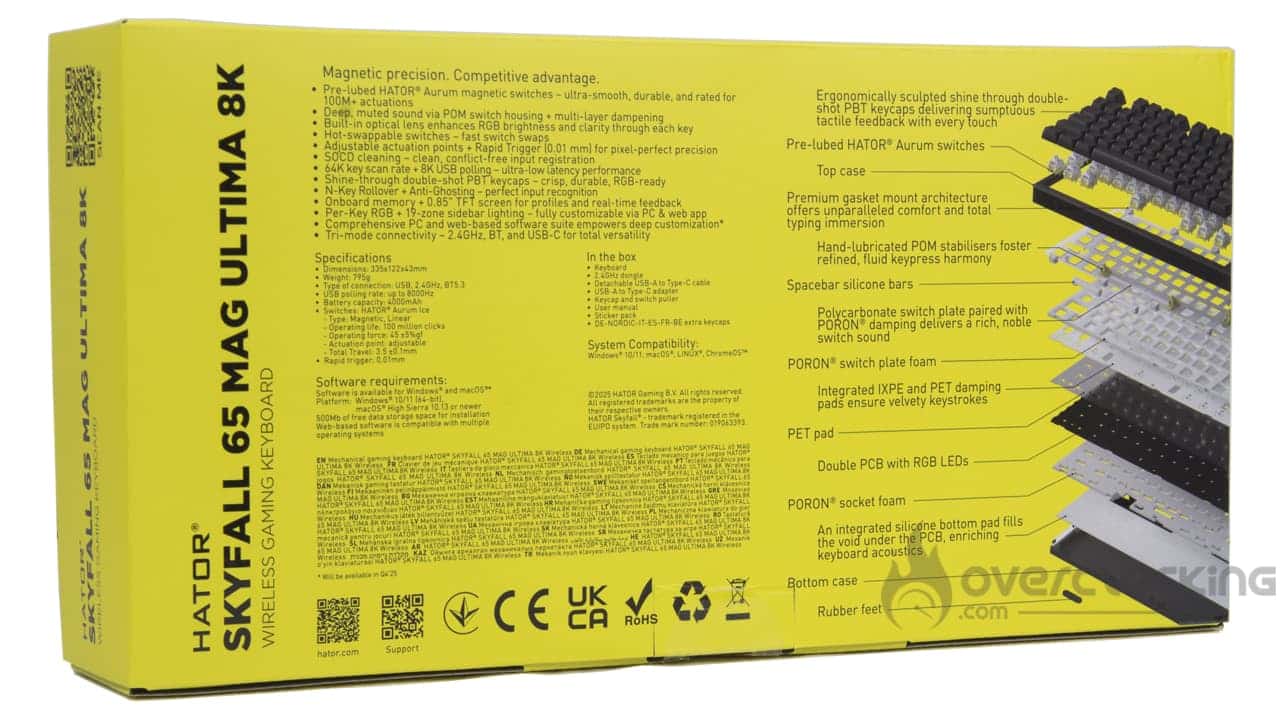
Passons maintenant à l’arrière, où toutes les caractéristiques du clavier sont mises en avant. Nous avons aussi une vue éclatée du Skyfall 65 Mag Ultima 8K, qui nous montre toute la construction de cette référence.
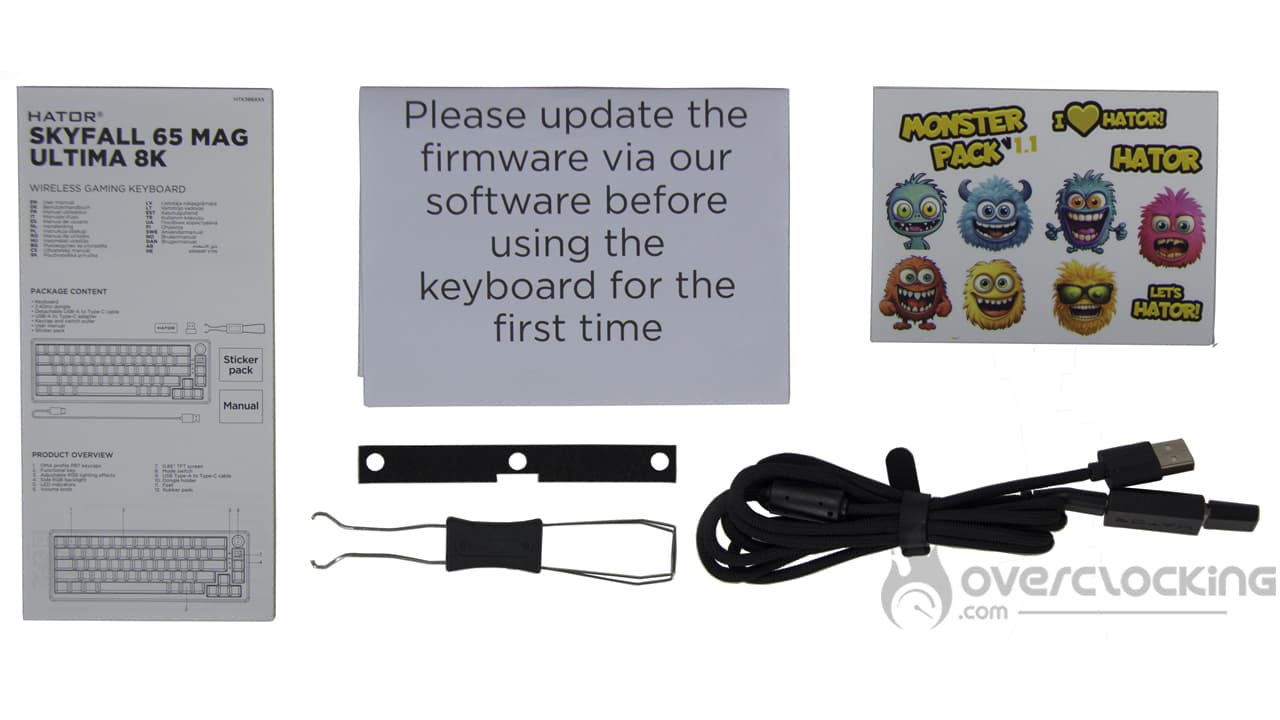
Ouvrons désormais notre carton, où nous découvrons un clavier protégé dans un sachet en papier. Au-dessus, on trouvera un QR code qui nous servira à mettre à jour le firmware du produit.
Le contenu de la boîte de ce clavier Hator est très intéressant. On y trouve le manuel utilisateur, le QR code pour la mise à jour, des autocollants, un extracteur de touches et de commutateurs, le câble de recharge/dongle sans oublier les touches supplémentaires présentes avec le clavier.
Le Skyfall 65 Mag Ultima 8K :
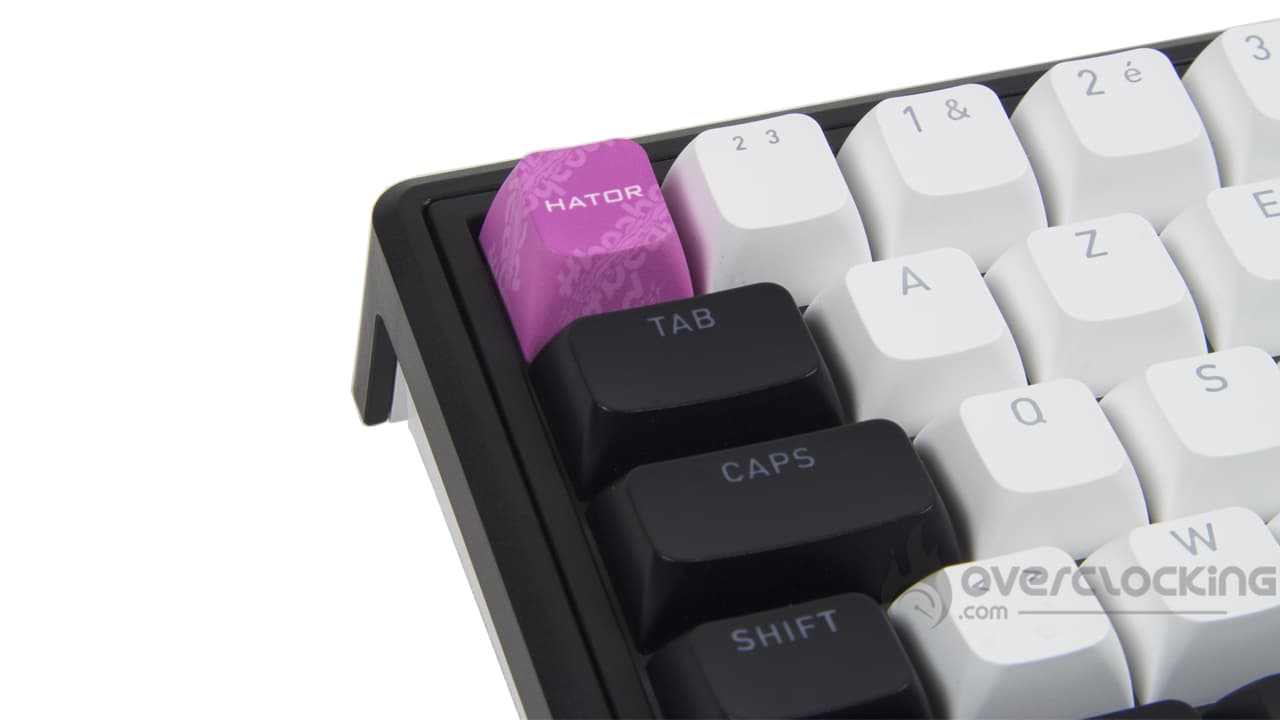
Découvrons ensemble le Skyfall 65 Mag Ultima 8K de Hator. Il s’agit visuellement d’un très joli clavier minimaliste, doté de deux couleurs principales (noir et blanc). De plus, on y trouve une touche Echap aux couleurs de la marque. Cela donne un certain peps par rapport au blanc et au noir du clavier. Globalement, il semble bien construit et la présence de keycaps en PBT est appréciable. Tout à droite, on retrouvera une petite molette pour gérer notre son. Nous avons le droit à un écran, qui nous donne un affichage personnalisable dans le logiciel de Hator.
Pour finir, en bas à droite, un logo Hator discret vient affirmer son identité.
Et de dos, ça donne quoi ?
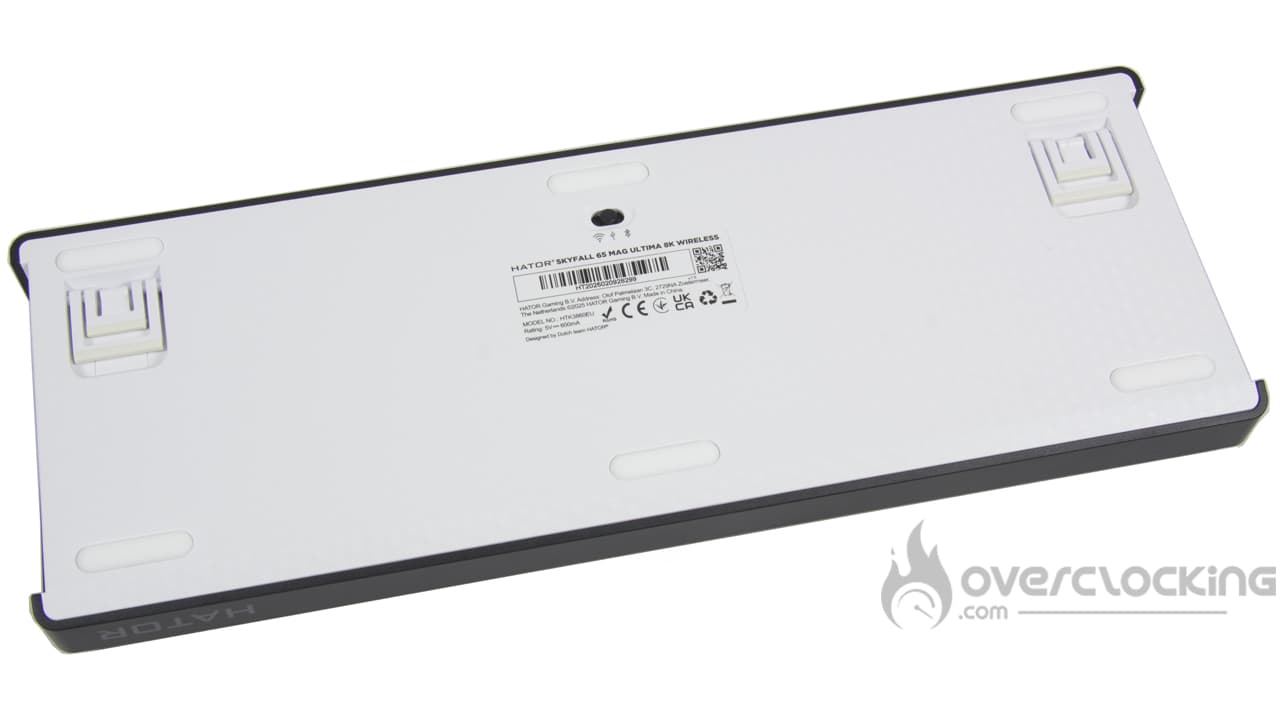
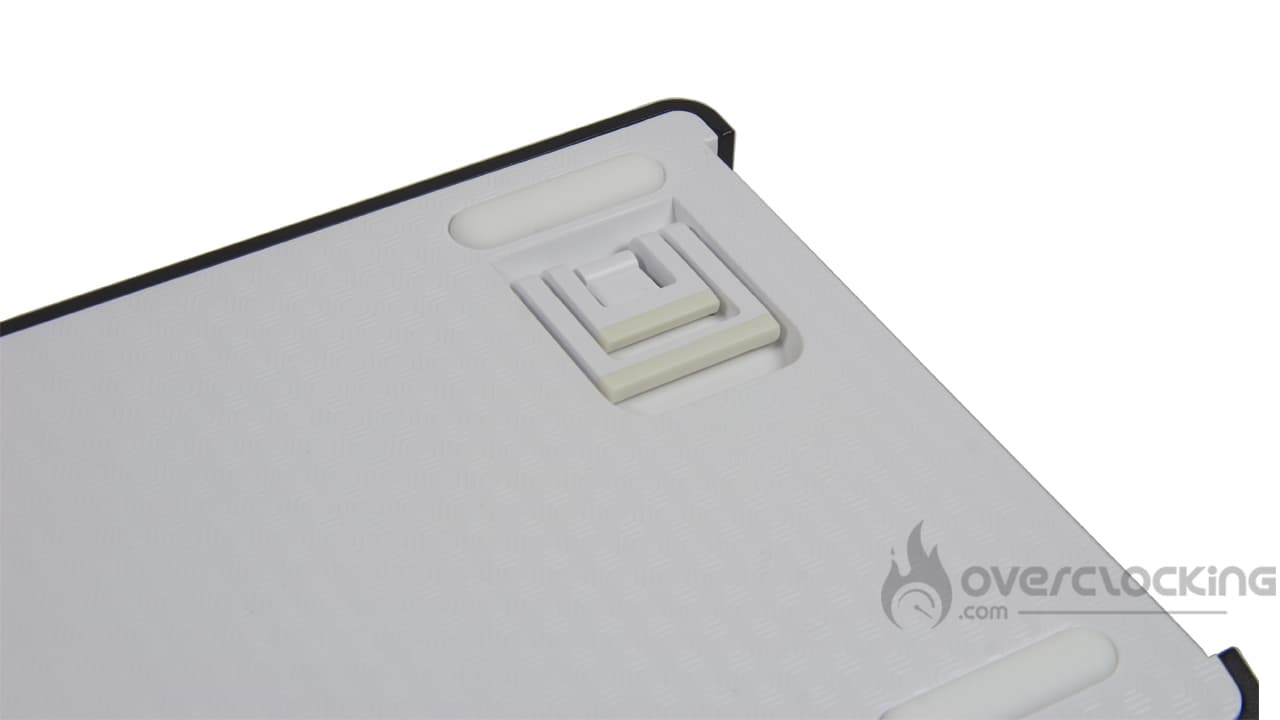
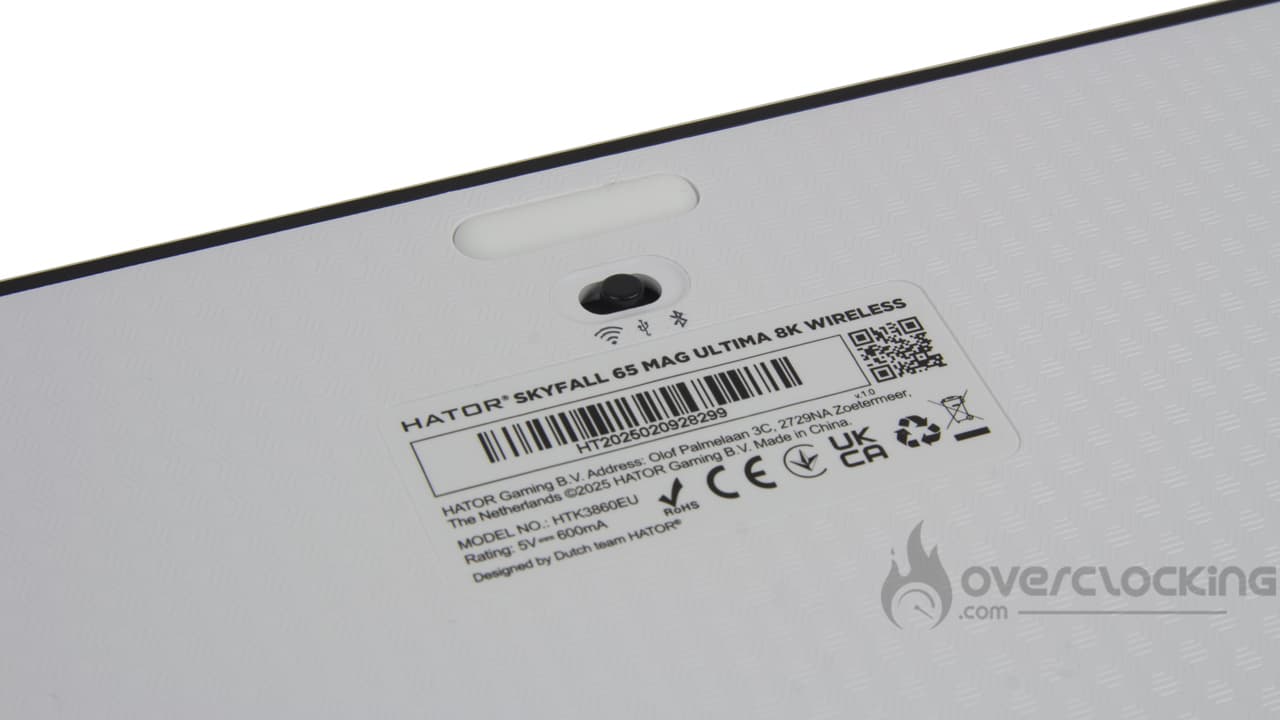
On termine avec l’arrière du clavier, qui est quasiment intégralement blanc. On y retrouve deux pattes de surélévation à deux niveaux, mais aussi un bouton permettant de changer le mode de connexion du clavier. Il dispose également de 6 patins en caoutchouc pour lui assurer un meilleur maintien. Le motif est assez différent de ce que l’on a l’habitude de voir. Je n’ai pu m’empêcher de penser au motif des nappes bulgom que l’on mettait dans le temps.
[nextpage title= »Logiciel »]
Avec le Skyfall 65 Mag Ultima 8K, Hator propose un logiciel web pour gérer sa multitude de fonctionnalités. Chez overclocking.com, on adore les logiciels web, qui pour rappel, ne nécessitent aucune installation sur le PC. Pour accéder au logiciel Hator, je vous invite à cliquer ici.
Lancement
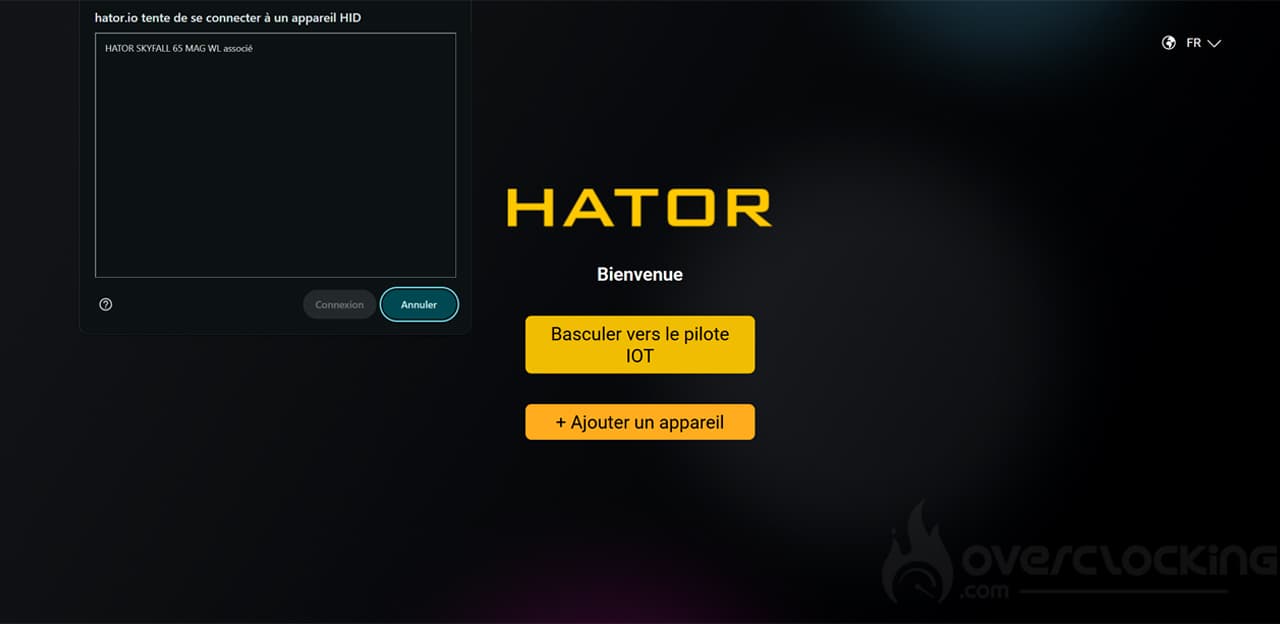
Quand on ouvre le lien hator.io, nous arrivons sur ce visuel reprenant le logo de la marque et deux boutons : « Basculer vers le pilote IOT » et « Ajouter un appareil ». Pour accéder au logiciel, il faudra cliquer sur « Ajouter un appareil », sélectionner le clavier dans le petit pop-up qui va apparaître et cliquer sur « Connexion ». Cette manipulation sera à effectuer à chaque connexion au logiciel.
Éclairage
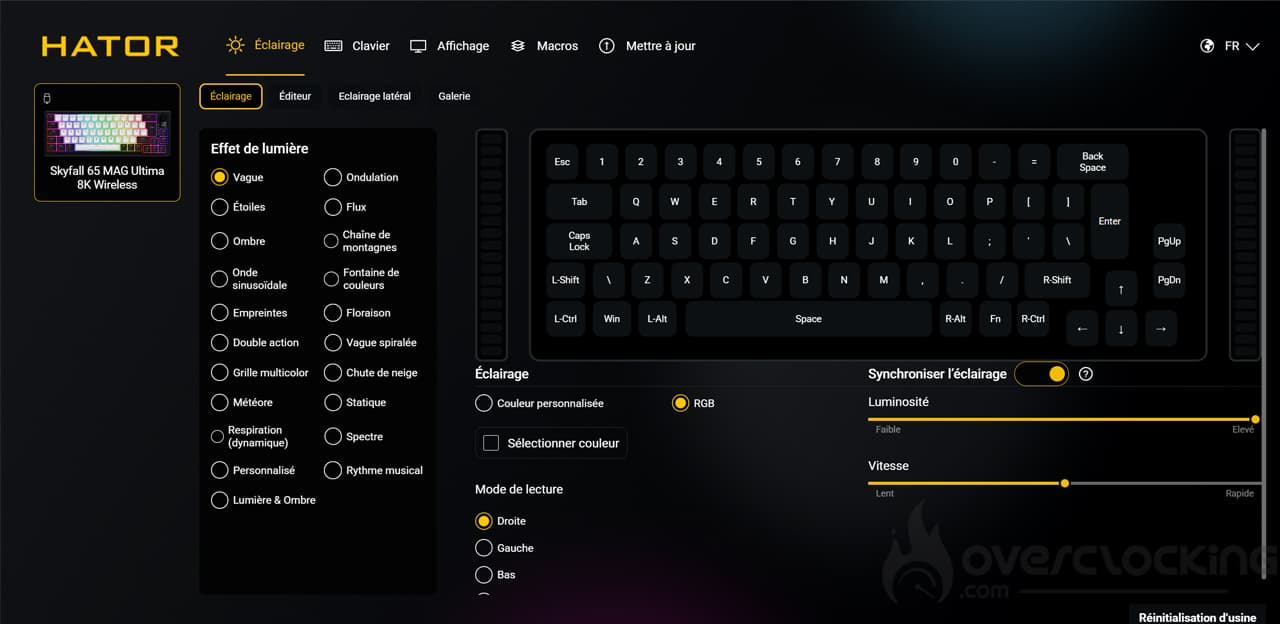
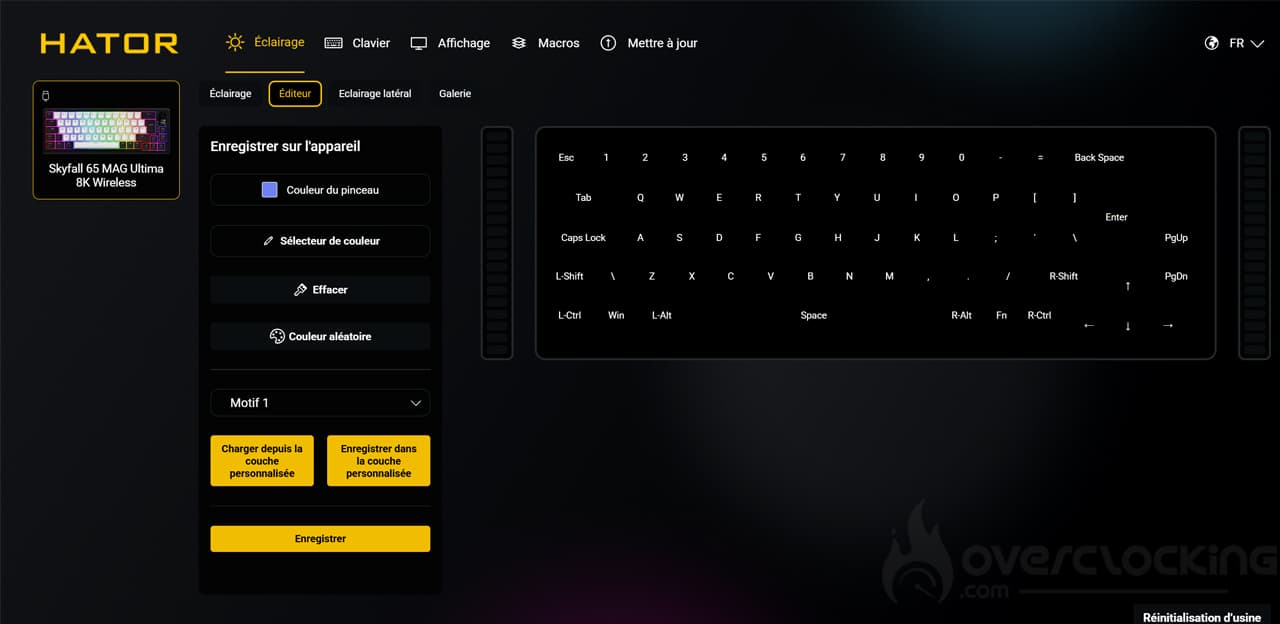
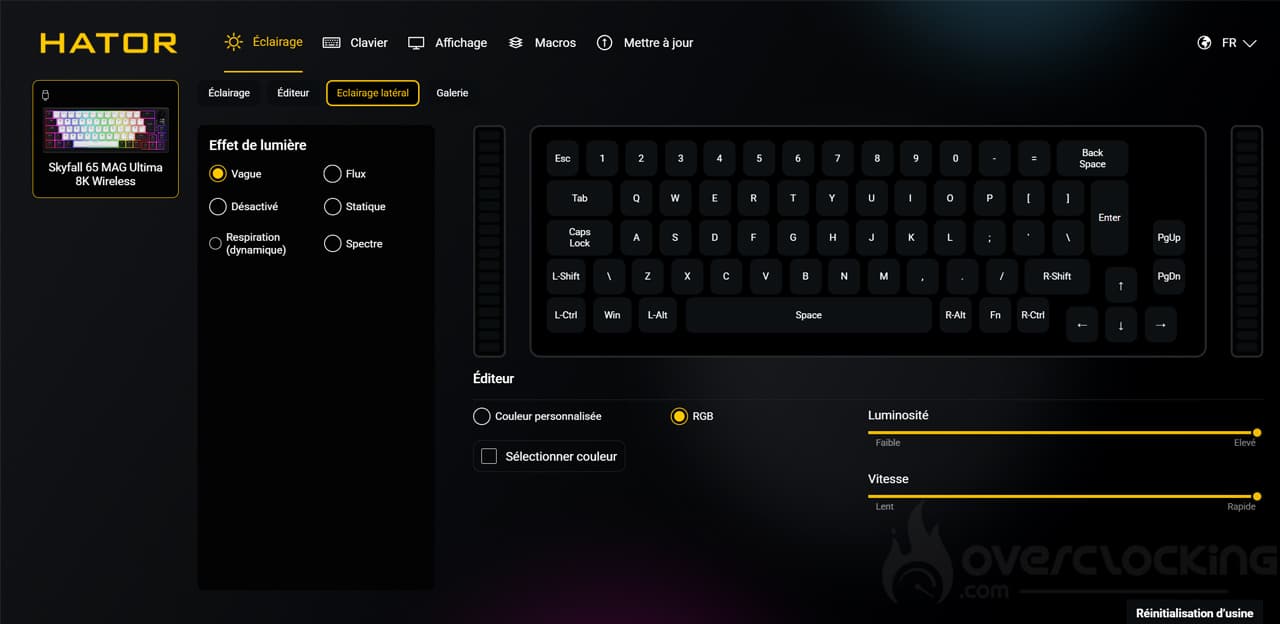
Dans ce premier menu, c’est ici que l’on va gérer toutes les options concernant l’éclairage de notre clavier. Nous disposons de beaucoup de possibilités et c’est vraiment très appréciable, que ce soit pour les touches ou bien l’éclairage latéral du clavier.
Clavier
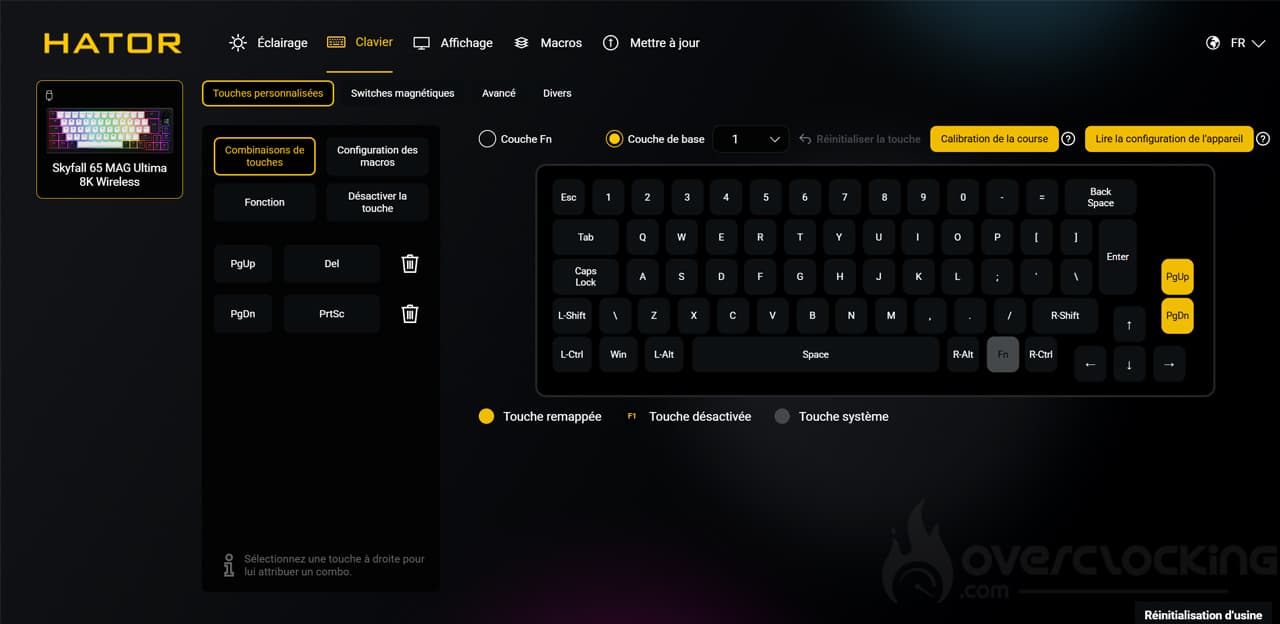
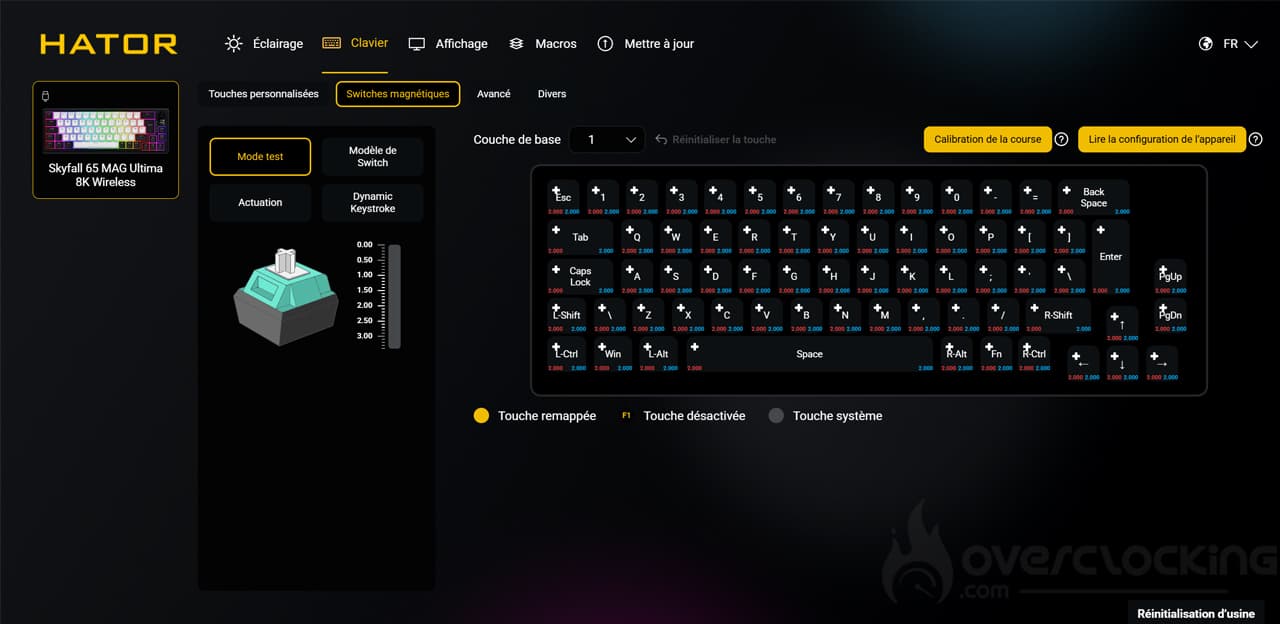
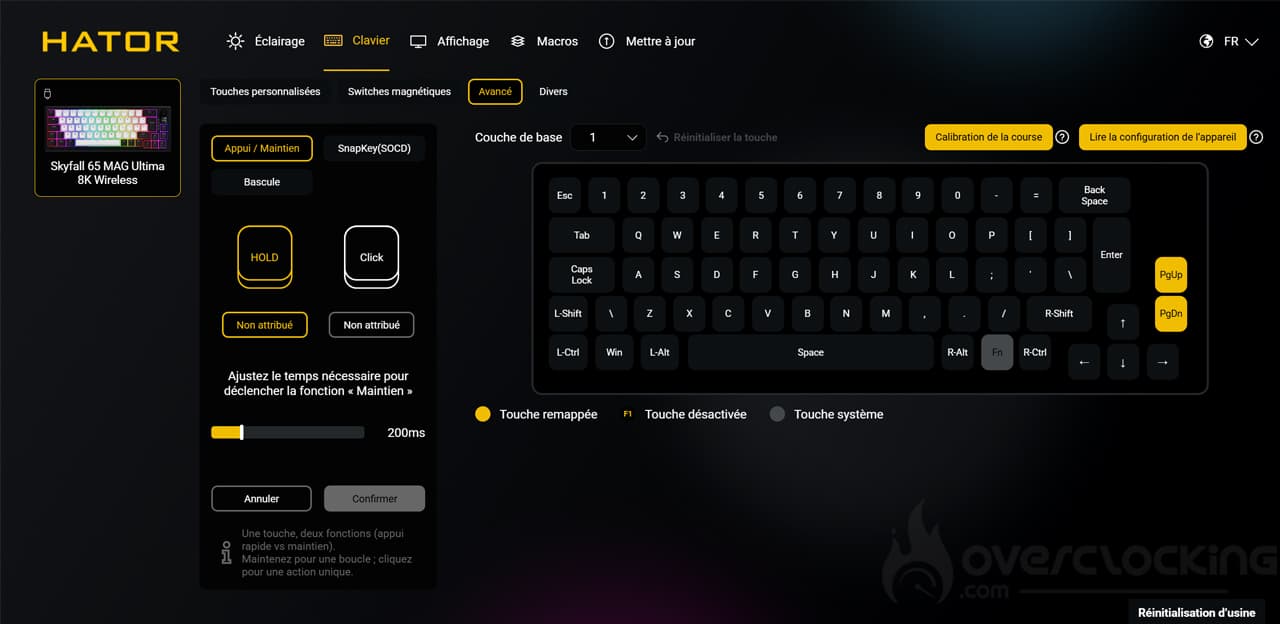
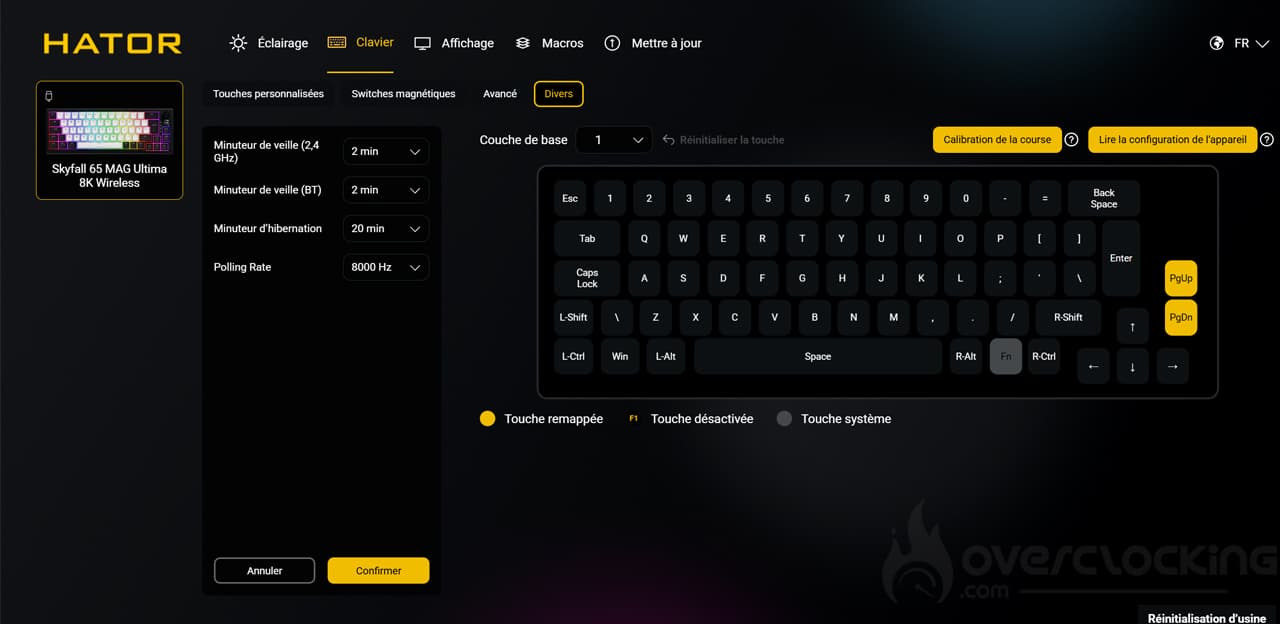
L’onglet « clavier » est l’un des plus complets. Ici, on pourra changer les fonctions des touches. Par exemple, dans notre cas, nous avons modifié les touches « PgUp » et « PgDn » en « Del » et « PrtSc ». Vous pourrez aussi choisir les paramètres des commutateurs magnétiques, pour calibrer la course manuellement ou bien sélectionner un modèle de switch. De même, vous disposez d’une option Rapid Trigger que vous pourrez activer ou non, touche par touche. Dans les options avancées, il est possible de paramétrer une fonction différente en fonction de la durée de l’appui de la touche. Sans oublier les paramètres concernant la mise en veille dans « Divers ». Bref, il y a de quoi faire !
Affichage
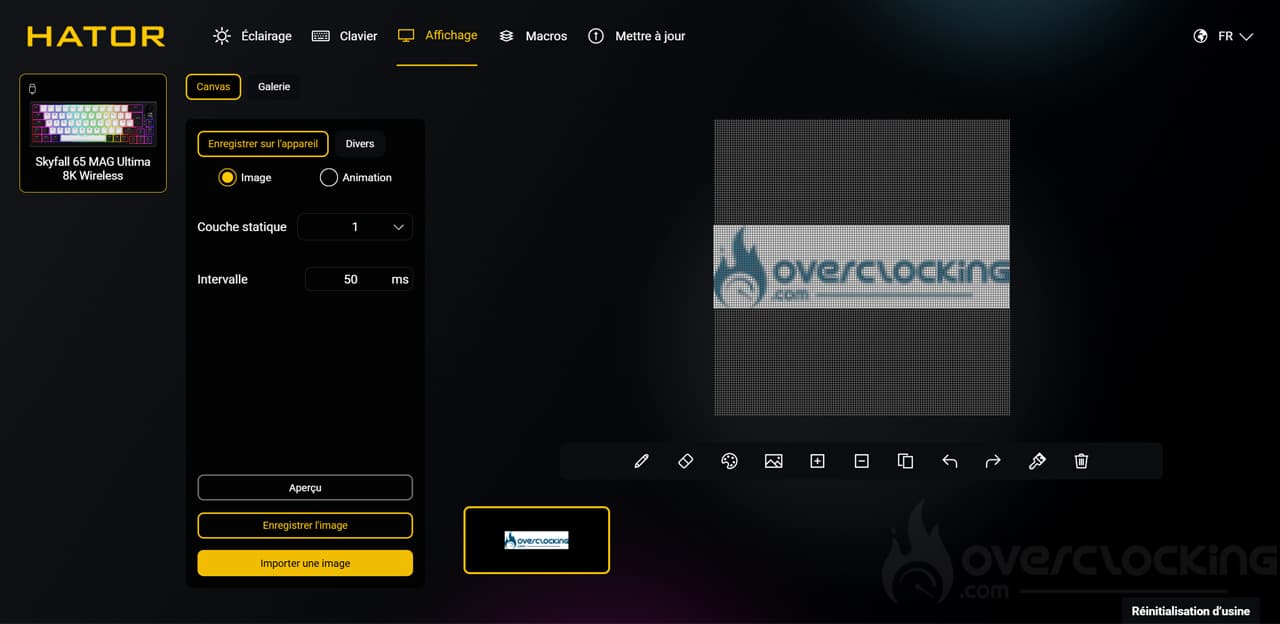
Qui dit écran, dit personnalisation possible. Par défaut, on y distingue la date et l’heure, ainsi que le niveau de batterie. Malgré tout, vous pourrez y ajouter des images ou des animations. Ne vous méprenez pas, c’est tout petit, mais cela a le mérite d’être là.
Macros
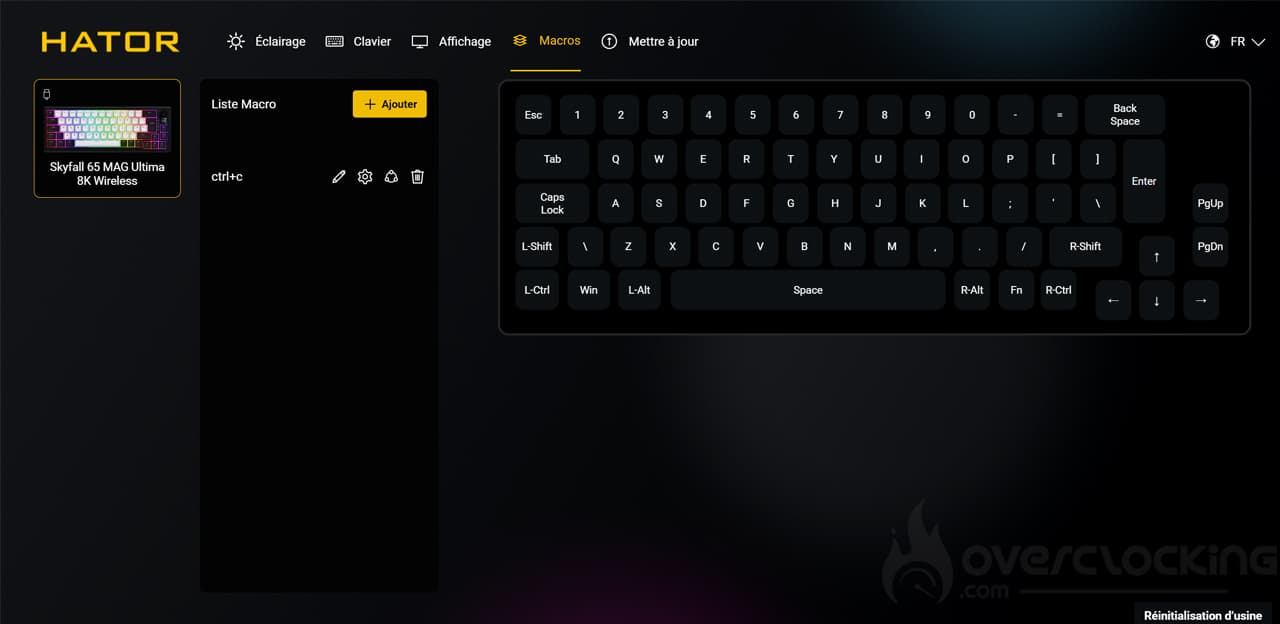
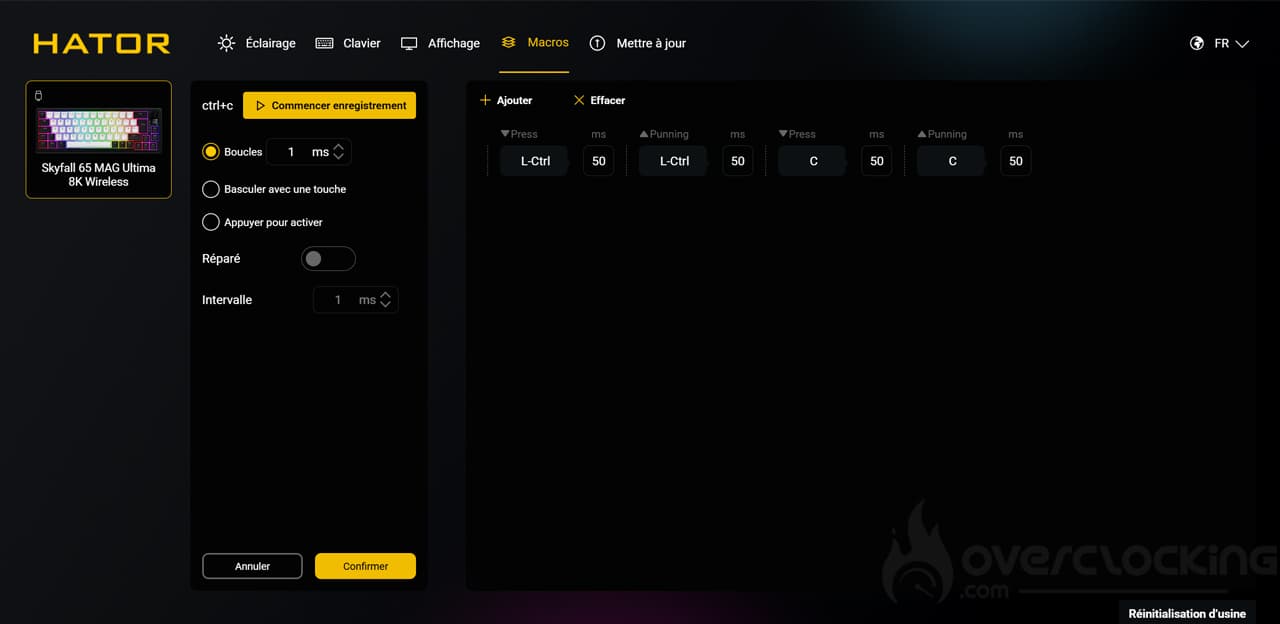
Dans ce logiciel, nous retrouvons bien entendu un onglet concernant les macros. Cela fonctionne de manière très habituelle, on ajoute puis on effectue nos manipulations avant d’enregistrer.
Mise à jour
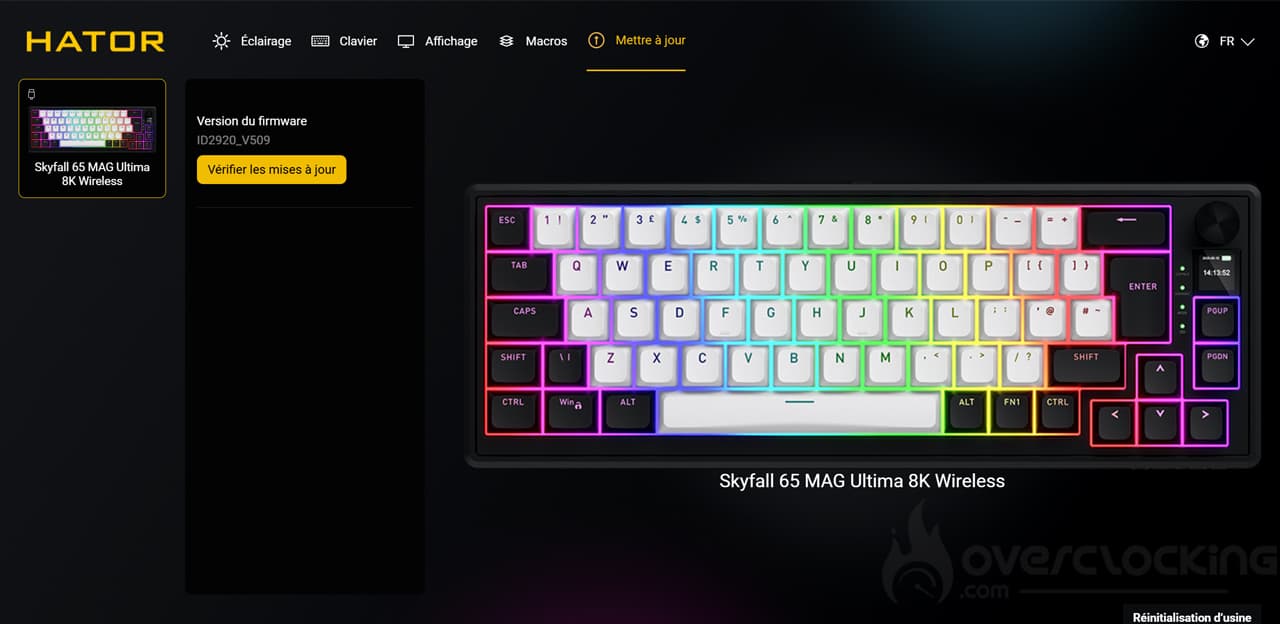
On termine le logiciel avec l’onglet pour mettre à jour le clavier. Cela permet de vérifier si votre matériel est à jour, et de les télécharger/installer si ce n’est pas le cas.
Ce logiciel est particulièrement complet. Cela fait plaisir de voir autant de fonctionnalités et de possibilités pour un clavier à moins de 100 euros !
[nextpage title= »Test »]
Passons maintenant vraiment au test de ce Skyfall 65 Mag Ultima 8K de Hator. Nous l’avons mis à l’épreuve dans à peu près tous les scénarios : jeux vidéo, bureautique, etc.
La prise en main :
Si jusqu’à présent, vous utilisiez un clavier au format 100%, clairement, cela risque de vous faire drôle quelque temps. En effet, Hator nous propose ici un modèle dit « 65% », sur lequel de nombreuses touches sont manquantes. Ainsi, le pavé numérique disparaît, ainsi qu’un certain nombre de touches de navigation. Par défaut, seules PGUP et PGDN sont conservées… Ah, et n’oublions pas le pavé fléché qui reste en place. Autrement, toute la ligne de touches fonction disparaît également. Certaines restent accessibles via des raccourcis, comme F5 accessible via Fn + 5 par exemple. Fort heureusement, le logiciel permettra de reconfigurer tout ceci. Par exemple, nous avons récupéré l’imprim écran, que nous avons réattribué sur PGDB tandis que le suppr remplace PGUP.
Bien entendu, le but de la manœuvre est de dégager de l’espace sur le bureau et une fois que l’on s’habitue à ce type de clavier, passer sur un modèle 104 touches (avec pavé numérique, touches de navigation, etc.) peut être compliqué, on a vite fait de taper dans le clavier avec la souris. Croyez-nous, c’était quelque chose de fréquent lorsque nous avons reçu le Galleon 100 SD de Corsair.
Avec ce Skyfall 65 Mag Ultima 8K, si vous souhaitez changer le keyset parce… Pourquoi pas après tout, gardez à l’esprit que la bottom row nécessite trois petites touches au format 1U à droite de la barre espace. Sur un clavier 100% standard, ces touches sont en 1,25U ce qui n’est pas le cas ici.
Ici, la position de frappe est plutôt bonne, du moins, je n’ai pas ressenti d’inconfort majeur contrairement au clavier Vanguard Pro 96 de Corsair. Par ailleurs, en cas de besoin, les pattes de surélévation permettront d’incliner votre clavier sur deux niveaux.
Cependant, ce qui nous aura marqué, c’est le poids plume de ce clavier puisqu’il est véritablement facile à pousser, même sur un tapis de souris grand format. C’est vraiment quelque chose qui change par rapport au Bridge75 que j’utilise quotidiennement. D’un autre côté, il faut dire que le clavier de Shortcut Studio pèse près de 2 kg sur la balance… Mais quand on ajoute un lest en laiton dans la case, ça n’a rien de surprenant.
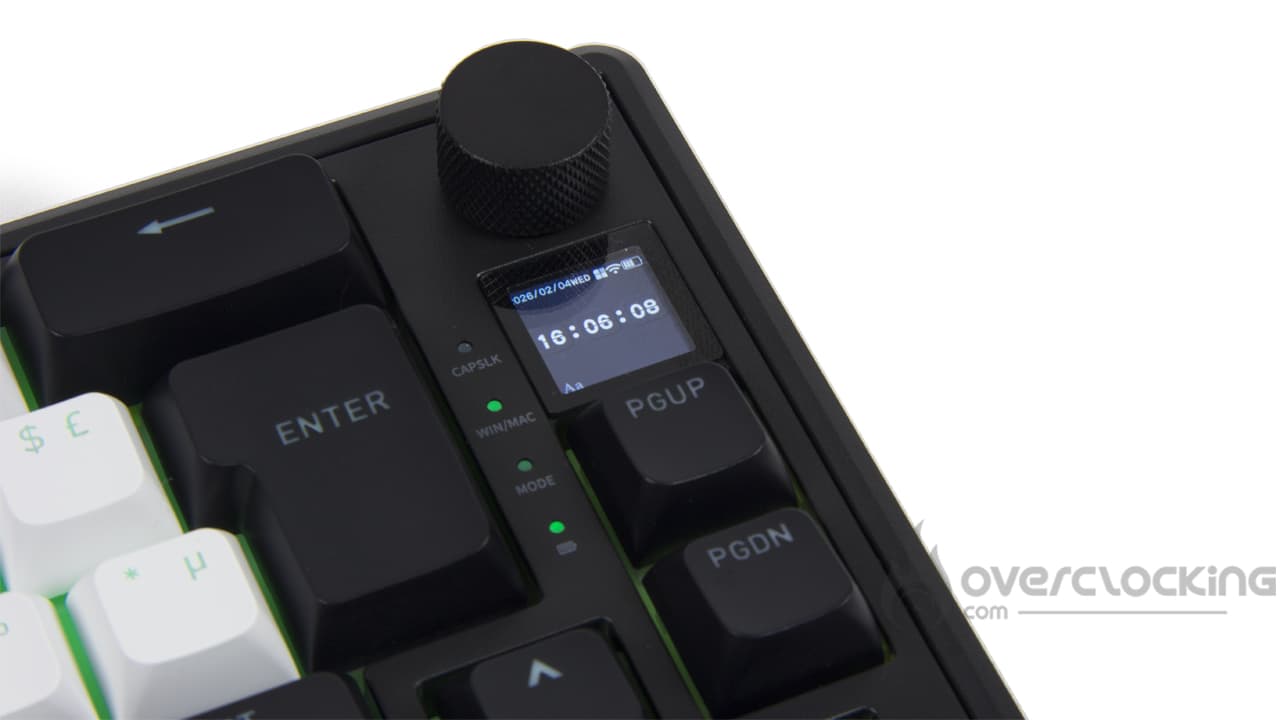
Ce clavier dispose, comme le Vanguard Pro 96, d’un petit écran. Ce dernier est plutôt visible, juste le bas de l’écran qui sera légèrement masqué suivant l’angle de vision. Toujours est-il que, sur la surface d’une touche (0,85″), Hator arrive à y faire tenir la date et l’heure, le type de connexion, le type de système utilisé ainsi que niveau de batterie restant. Bon, via le logiciel, on pourra également le personnaliser si on le souhaite.
Juste au-dessus de l’écran, une molette est présente et elle servira à la gestion du son. En appuyant dessus, on pourra couper le son ou le réactiver. Un fonctionnement basique, dont les crans sont en revanche bien marqués.
Le Skyfall 65 Mag Ultima 8K dispose d’un montage gasket mount, c’est un système qui permet d’améliorer le confort du clavier, que ça soit au niveau de la frappe, mais aussi en ce qui concerne le bruit. La plaque de couche repose sur des joints, qui permettent d’absorber les vibrations. La plaque de couche est blanche, et permet une diffusion des couleurs réussie. Néanmoins, on regrettera un éclairage qui est perfectible, les couleurs ne ressortent pas sur tout le lettrage des touches. Par exemple, sur la touche « Enter », le « R » n’est pas intégralement illuminé, de même pour le « P » de PGUP.
Les commutateurs :
Ce Skyfall 65 Mag Ultima 8K arrive avec des commutateurs magnétiques Aurum Ice Magneticn siglés Hator. Ces derniers proposent des caractéristiques plutôt classiques, avec une force de 45g et une course totale de 3,5 mm. Étant magnétiques, ce sera à vous de configurer la hauteur du point d’accentuation du clavier à votre convenance. D’ailleurs, contrairement à Corsair, ici, nous n’avons pas eu affaire à des problèmes de frappe fantôme, même en plaçant ce point très haut à 0,1 mm.
Lubrifiés de série, nous avons donc des switches agréables à l’usage, dont la glisse est globalement fluide et sans frottements prononcés bien qu’il y ait une certaine disparité. Par exemple du côté du pavé fléché, les frottements sont davantage présents que sur certaines touches lettrées. Mais globalement, les commutateurs d’Hator n’arrivent pas au stade des Omnipoint de SteelSeries sur son Apex Pro.
Par ailleurs, le gros avantage de ces commutateurs réside dans les nombreuses possibilités de les paramétrer. Là où, sur un commutateur classique, nous avons affaire à un effet on/off et c’est tout, là, il sera possible de programmer plusieurs actions sur une même pression de touche (dépendamment de la profondeur d’appui) tant sur la descente que sur la remontée. Il est même tout à fait possible de configurer des boucles d’actions, ou encore de donner la priorité à la dernière touche pressée lors d’une pression simultanée de deux touches distinctes. Bref, on peut vraiment aller loin avec ce clavier !
Le bruit :
Grâce au montage gasket mount, le bruit est beaucoup plus feutré que sur d’autres références de claviers. Je trouve qu’il est même assez agréable à l’écoute (mais ça ne tient qu’à moi) et donc je pense qu’il ne devrait pas alerter tout votre bureau si vous travaillez avec en open space.
[nextpage title= »Conclusion »]
Il est grand temps de passer à notre conclusion concernant le Hator Skyfall 65 Mag Ultima 8K. Alors, qu’en avons-nous pensé ?
Un format 65% qui nécessitera un temps d’adaptation
Hator nous propose un clavier au format 65% qui demandera un petit temps d’adaptation au départ, surtout si vous passez d’un clavier plein format à celui-ci. En effet, les touches fonctions disparaissent, ainsi que les touches capture d’écran ou suppr. La seule manière de les retrouver sera de passer par la personnalisation via le logiciel. Cependant, une fois l’habitude prise, vous gagnez une place non négligeable sur votre bureau.
Un bon niveau d’équipement :
Le Skyfall 65 Mag Ultima 8K est plein de fonctionnalités. Il sera possible de changer la distance de la course des switches, mais aussi de personnaliser jusqu’à quatre actions sur une seule touche en fonction de l’appui exercé. Vous pourrez profiter de son écran TFT personnalisable via le logiciel. Encore une fois, même s’il est un peu petit, il a le mérite d’être là. Pour le confort, n’oublions pas la présence d’un design gasket mount, qui permet une meilleure isolation sonore à la rédaction et un bon confort. En plus de commutateurs magnétiques maison remplaçables à chaud, Hator propose ici des touches en PBT double injection.
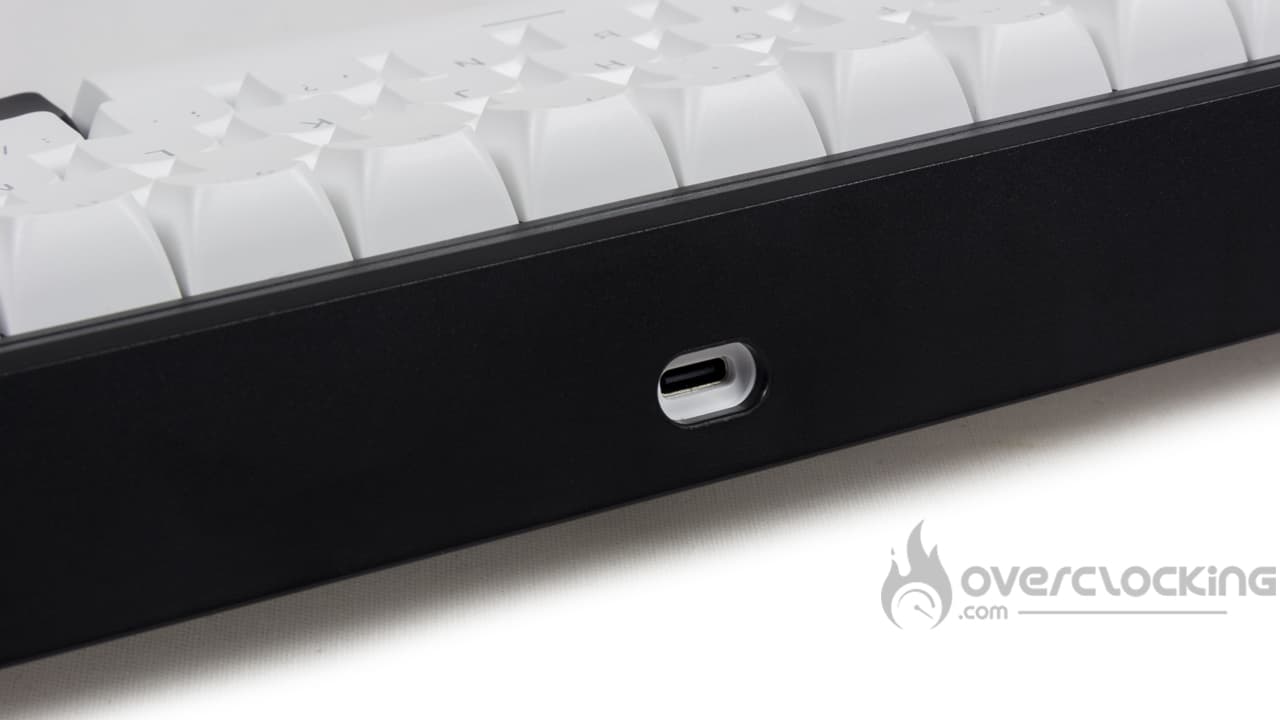
Cette référence est wireless, avec une autonomie pouvant aller jusqu’à 533 heures d’après la marque (sans éclairage). En plus de cela, il est possible de l’utiliser en Bluetooth ou grâce à son dongle 2.4 GHz. Bien entendu, l’option filaire est tout aussi possible.
Malgré tout, n’oublions pas que Hator met à disposition une switches plate en PC blanc, qui permettra une meilleure diffusion des effets d’éclairage. Par contre, l’éclairage est perfectible au niveau des touches, certaines lettres n’étant pas toutes illuminées (Le « R » de « Enter » par exemple).
Avec son Skyfall 65 Mag Ultima 8K, Hator propose un logiciel en ligne, qui nous évitera d’avoir une énième application installée. C’est top et cela permet de l’utiliser depuis n’importe où, notamment sur un PC professionnel où vous ne pouvez pas installer les logiciels que vous voulez.
Un prix canon !
Le gros point fort de cette référence, c’est son prix de 90 euros. Effectivement, au vu de tout ce qu’il propose, c’est franchement une bonne affaire. On retrouve, au final, les fonctionnalités que peut offrir un Vanguard Pro 96, mais pour 140 euros de moins (tout en étant plus fonctionnel) ! D’autant plus que le contenu de la boîte fait rêver par rapport à la concurrence, on a même le droit à des layouts supplémentaires, pour s’adapter à pas mal de monde.
[affilizz-publication id= »2v4gryj »]
Hator Skyfall 65 Mag Ultima 8K :
On a aimé :
La présence d’un keyset en PBT
Le confort de frappe des commutateurs Hator
Le montage gasket mount qui améliore le bruit et le confort
Les commutateurs hotswappables
Le petit écran en couleur de bonne qualité
Les fonctionnalités induites par les switches magnétiques
Le logiciel en ligne (pas d’installation locale requise)
Son prix très intéressant face à la concurrence
Le bundle très complet (layouts, key/switch-puller…)
On a moins aimé :
Le poids un peu léger
L’écran qui devient partiellement illisible suivant l’angle de vue
L’éclairage perfectible sur certaines touches du clavier
Hator nous ravit avec son Skyfall 65 Mag Ultima 8K. Il s’agit d’un très beau clavier doté, d’une plaque de couche blanche. Cette dernière permet une belle diffusion des LED RGB. Par contre, l’éclairage est parfois perfectible. On dispose aussi de commutateurs magnétiques hotswappables maison et de touches en PBT double injection, sans oublier le montage gasket mount qui vient améliorer le bruit et le confort de frappe. Hator nous propose un bundle très complet avec des layouts supplémentaires et un key/switch-puller entre autres. Mais son gros point positif, c’est son prix de moins de 90 euros.