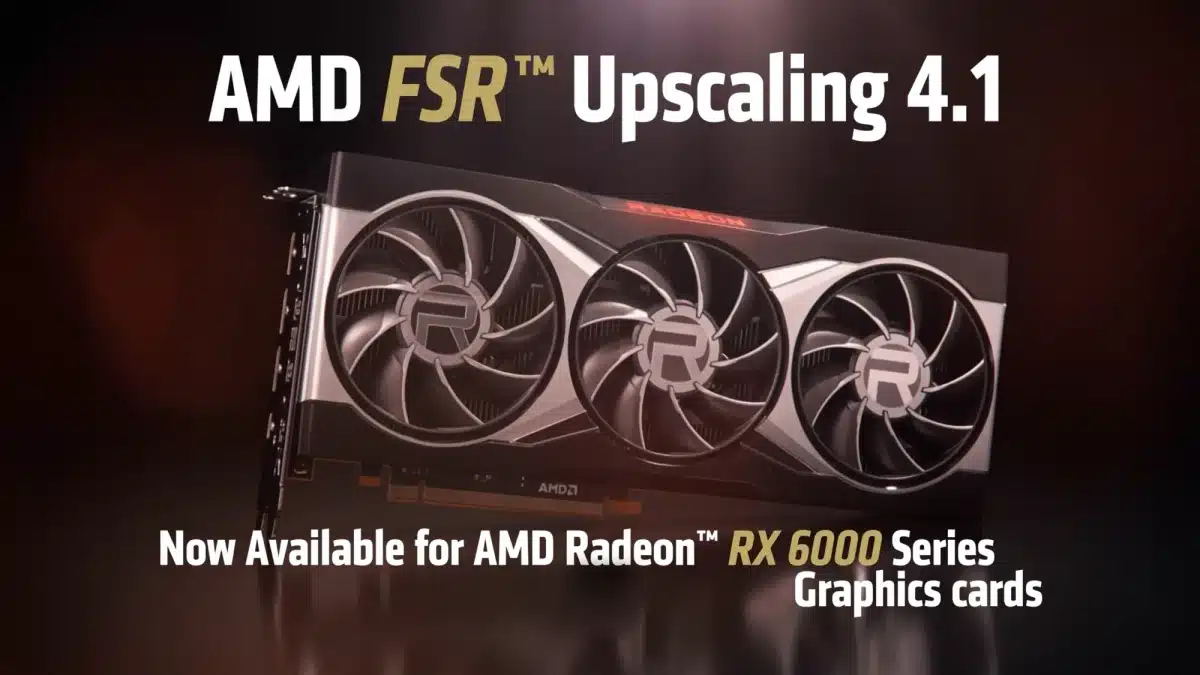
Nouveau pilote du côté d’AMD qui publie son RADEON Software en version 26.10.1, une nouvelle mouture qui apporte une nouveauté de taille : le support du FSR 4.1 pour les RADEON RX 6000. Après avoir apporté le support de leur technologie sur les RX 7000, les rouges s’attaquent à son portage sur leur série de GPU encore plus ancienne. Ce faisant, l’entreprise honore sa promesse.
RADEON 26.10.1, le FSR 4.1 arrive pour les RX 6000 !
Les nouveautés :
Évidemment, la plus grosse nouveauté concerne l’arrivée du support du FSR 4.1 pour les RX 6000, mais pas que. En effet, cette technologie d’upscaling est aussi supportée par les APU mobiles AMD Ryzen AI Max 300 et 400 séries ainsi que les Ryzen AI 9 300 et 400 series.
Avec ceci, AMD apporte un support pour Call of Duty: Modern Warfare 4 ainsi que STAR WARS: Galactic Racer et FINAL FANTASY RESONANCE. Bref, un pilote plutôt riche en nouveautés.
Le correctif :
La partie concernant les correctifs déployés avec ce pilote reste assez maigre puisque les rouges ne corrigent que :
Le stuttering pouvant être observé sur Call of Duty: Modern Warfare 4 avec une RX 6000 ou plus récente.
Les problèmes identifiés :
En opposition, AMD identifie un certain nombre de problèmes :
Crashs intermittents ou des timeout pilote peuvent être observés sur Assassin’s Creed Black Flag Resynced avec une RX 7000.
Des timeout pilote peuvent être observés en jouant à War Thunder sur RX 5000. Si vous faites face à ce problème, il est recommandé d’utiliser le pilote AMD en version 26.9.1.
Des arrêts intermittents peuvent être observés en jouant à Valor Mortis avec une RX 7600 series.
Des timeout pilote peuvent être observés en jouant à Valor Mortis sur RX 7000 series.
Des arrêts intermittents du système peuvent être observés en jouant à FINAL FANTASY RESONANCE avec un Ryzen AI Max Pro 400 series.
Des plantages intermittents peuvent être observés en jouant à Death Stranding 2: On the Beach avec le FSR activé sur RX 9000. Si vous rencontrez ce problème, il est recommandé de désactiver le FSR.
Des crashs intermittents ou des timeout pilote peuvent être rencontrés sur Cyberpunk 2077 avec le FSR Upscaling, l’Anti-Lag et le frame generation activés, tout en regardant une vidéo sur un écran secondaire avec une RX 9000. Si vous rencontrez ce problème, il est recommandé de désactiver le frame generation en jeu.
Des écrans noirs peuvent être observés en lançant Fallout 76 sur un Ryzen AI Max Pro 400 series.
Des crashs d’application ou des timeout pilote peuvent être observés dans certains jeux lors de l’ouverture ou de la fermeture d’autres overlays comme la Xbox Game Bar lorsque l’overlay de performance AMD est activé sur une carte RADEON. Si vous rencontrez ce problème, il est recommandé de désactiver l’overlay Performance Metrics avant d’ouvrir ou de fermer d’autres overlay.
Des crashs système ou des plantages peuvent être observés en changeant d’application ou en activant des overlays en jeu avec FSR Frame Generation activé en jeu avec une RX 9000. Si vous rencontrez ce problème, il est recommandé d’activer la V-Sync dans les paramètres du jeu.
Des échecs d’installation peuvent être observés lors de l’installation des composants AI Bundle dans certaines régions où l’accès à Hugging Face et à GitHub est limité.
AMD Smart Access Memory peut devenir désactivé après une installation de pilote sur Windows 10.
Bref, il s’agit d’une grosse version publiée par AMD qui ne s’arrête pas qu’au support de nouveaux jeux. Si vous avez une RX 6000, nous ne pouvons que vous conseiller son installation, surtout si vous souhaitez profiter du FSR 4.1.
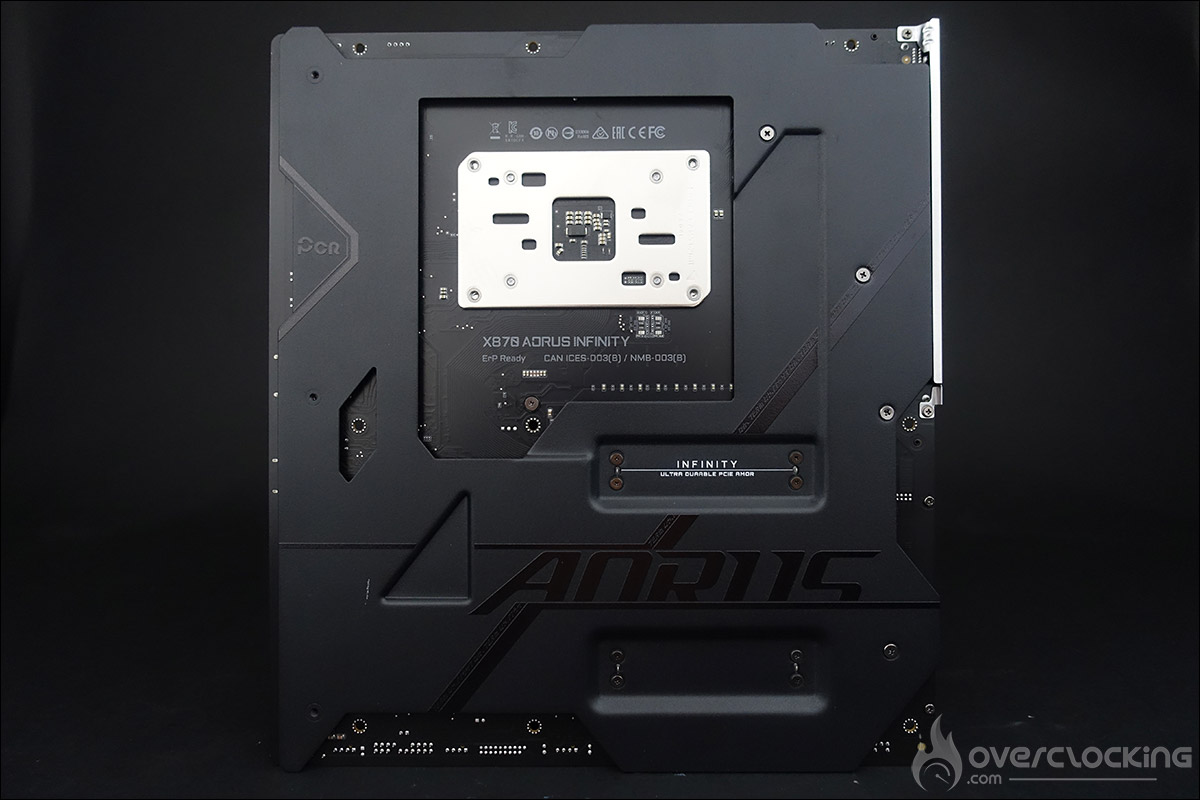
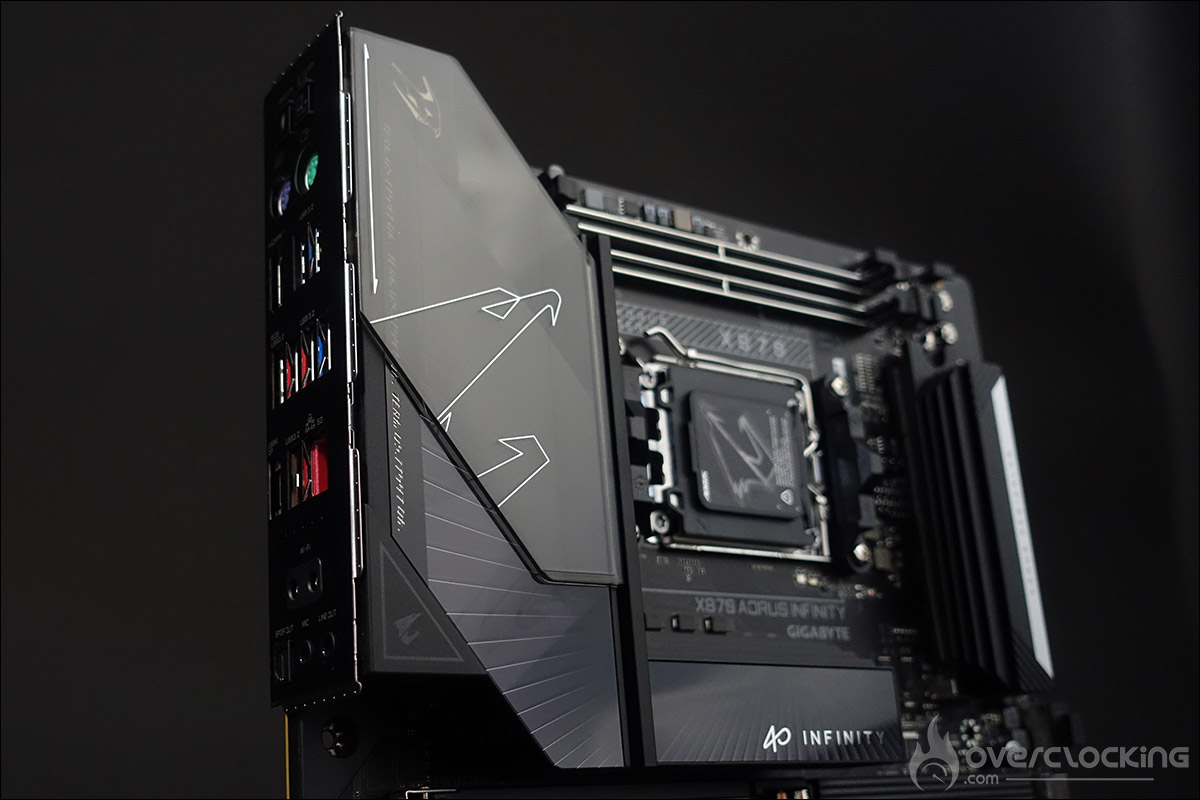
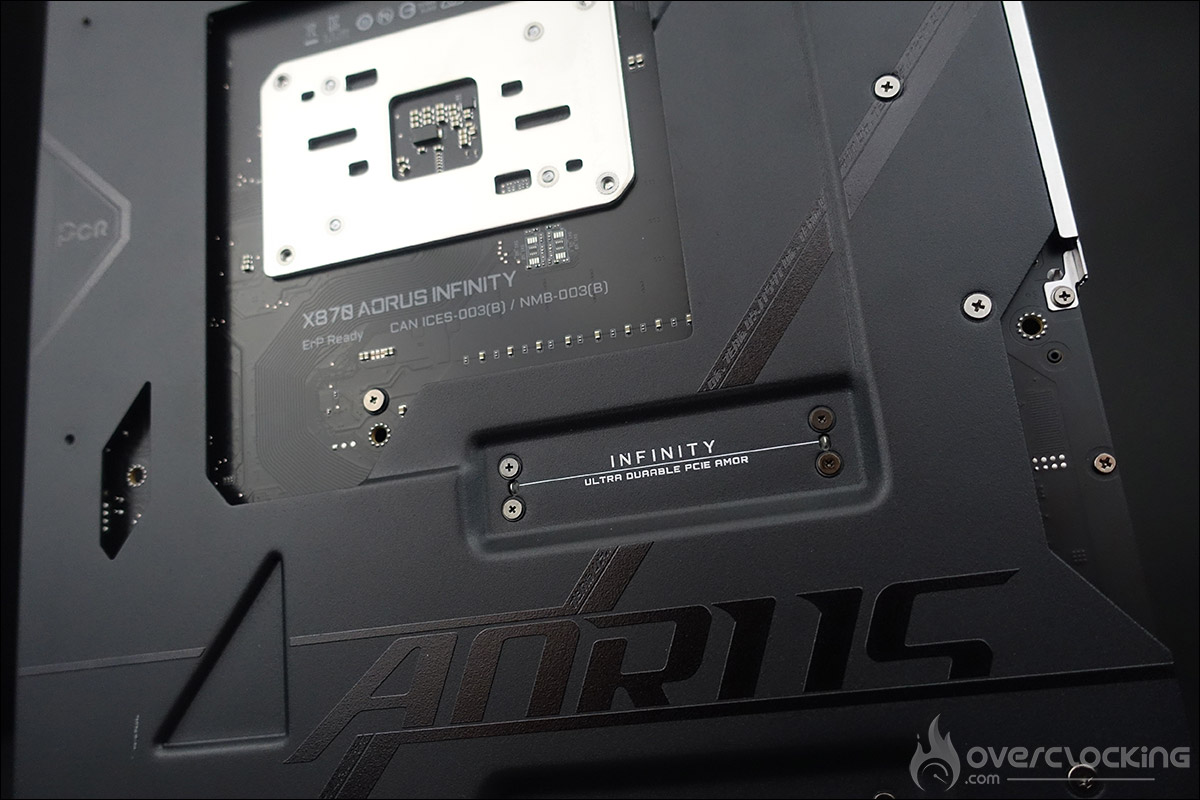
Lors de l’édition 2026 du Computex, AORUS a dévoilé plusieurs cartes mères dont notamment cette X870 AORUS INFINITY. Comme son nom l’indique, elle fait partie de la série « INFINITY » que nous avons déjà eu l’occasion de passer en revue avec un exemplaire de la RTX 5090 AORUS INFINITY dévoilée en janvier dernier au CES 2026. Lors du Computex, Gigabyte a annoncé qu’il allait décliner cette série « INFINITY » à d’autres modèles RTX 50, mais également aux cartes mères. Cette nouvelle venue est donc architecturée autour du chipset X870 et dispose d’un socket AM5.
Un merci tout particulier à AORUS pour la mise à disposition de cet exemplaire et de nous offrir la possibilité d’être les premiers à vous faire découvrir cette X870 AORUS INFINITY.
La X870 AORUS INFINITY :
Le bundle :
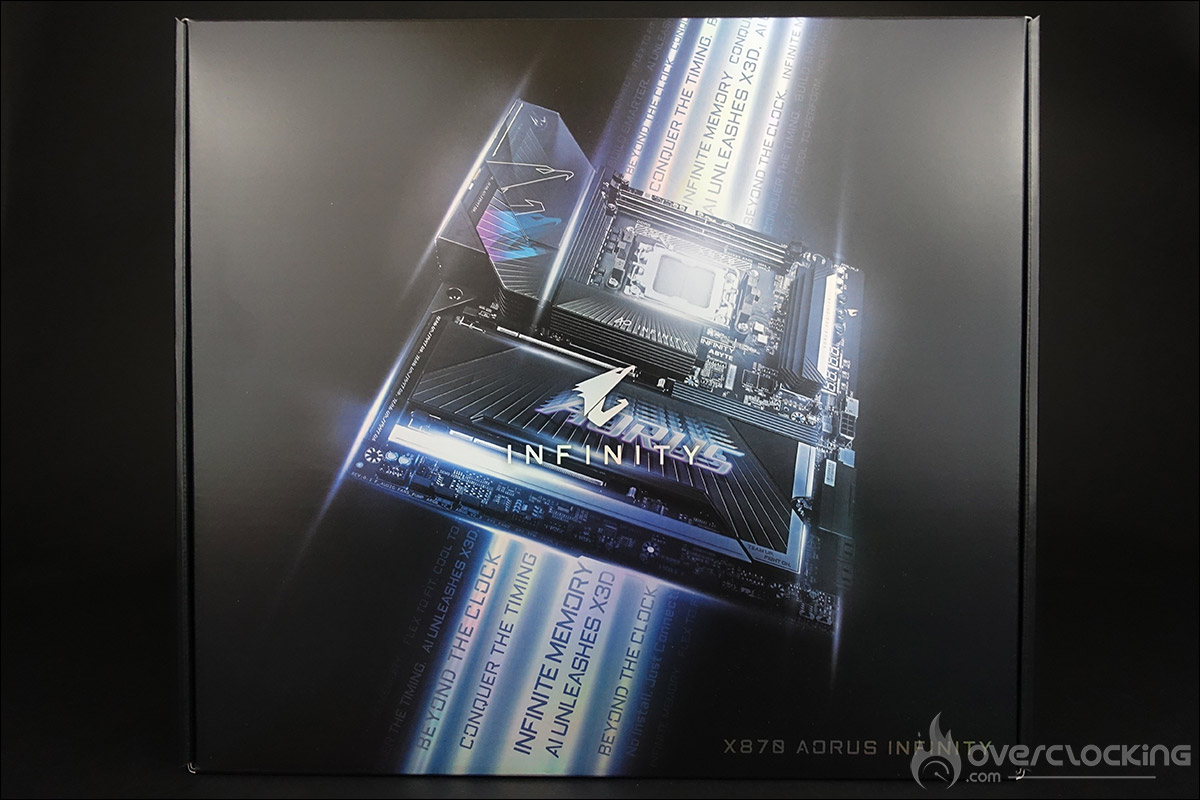
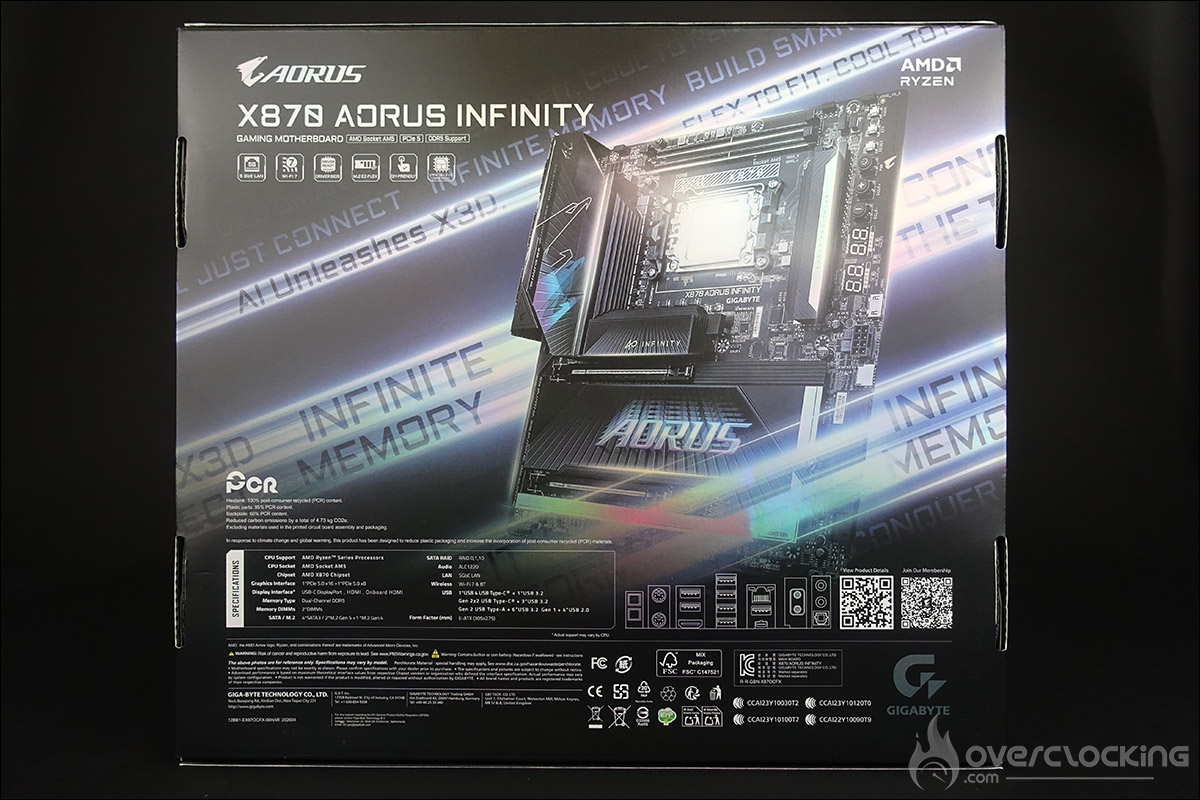
La boite de cette X870 AORUS INFINITY fait la place belle à cette nouvelle carte mère puisque la face avant reprend un visuel de la carte avec au centre, le logo identifiant les produits AORUS, c’est-à-dire le faucon ainsi que le nom de la série « INFINITY ». Le logo AORUS tient son identité d’HORUS, dieu du ciel dans la mythologie égyptienne et représenté par un faucon couronné. Toutes les caractéristiques de la carte ainsi que les spécifications se trouvent à l’arrière de la boite. C’est ici que se termine ce petit cours d’histoire sur le logo de la marque, place à présent à ce qui se trouve à l’intérieur de la boite.
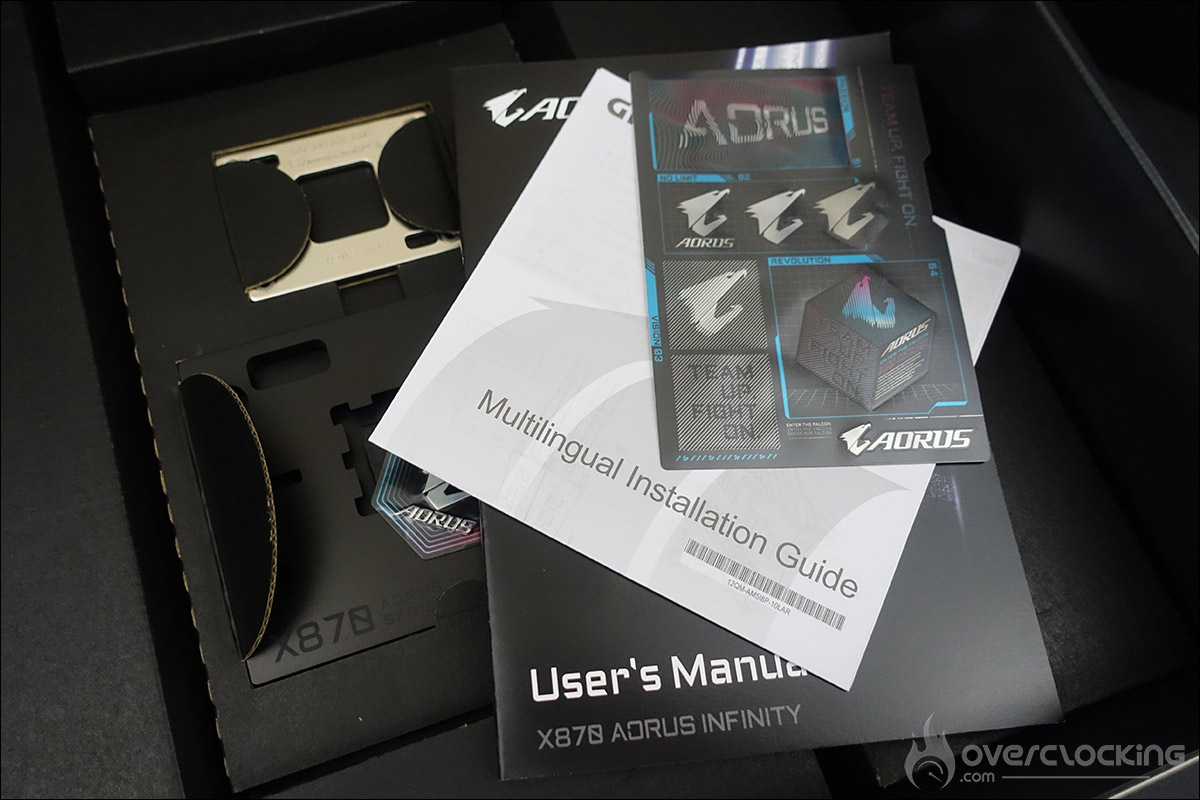
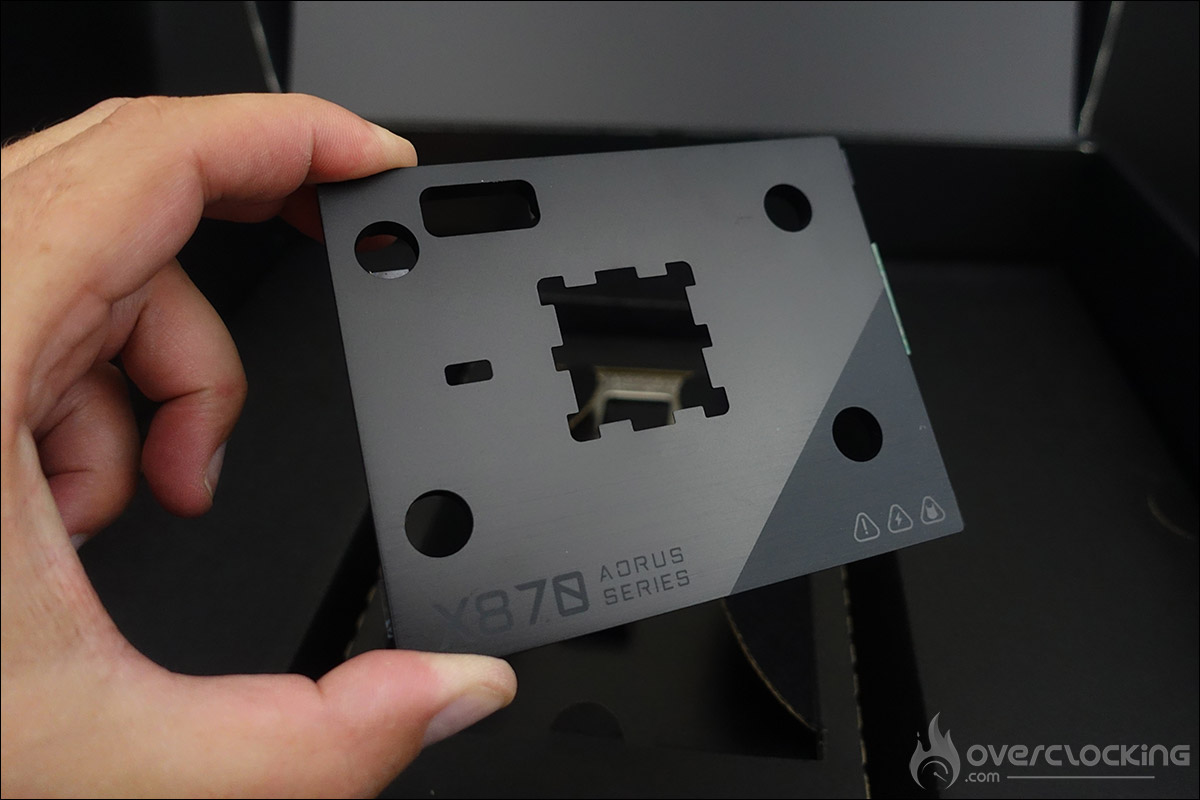
Un petit tour par le bundle de cette X870 AORUS INFINITY afin de voir si celle-ci bénéficie « d’accessoires particuliers ». Après avoir retiré le manuel d’utilisation, les stickers, un magnet autocollant et le guide d’installation, on découvre une plaque froide, comme la nomme AORUS, qui peut venir remplacement le système de rétention du processeur. AORUS annonce un gain de températures de 8,5 °C au niveau de l’étage d’alimentation et de 6 °C pour la mémoire. Nous évaluerons la différence et les performances lors de nos tests.
Hormis cela, le reste du bundle est assez ordinaire avec deux câbles SATA, deux sondes de températures externes, un G-connector et l’antenne Wi-Fi.
Le socket AM5 toujours présent :
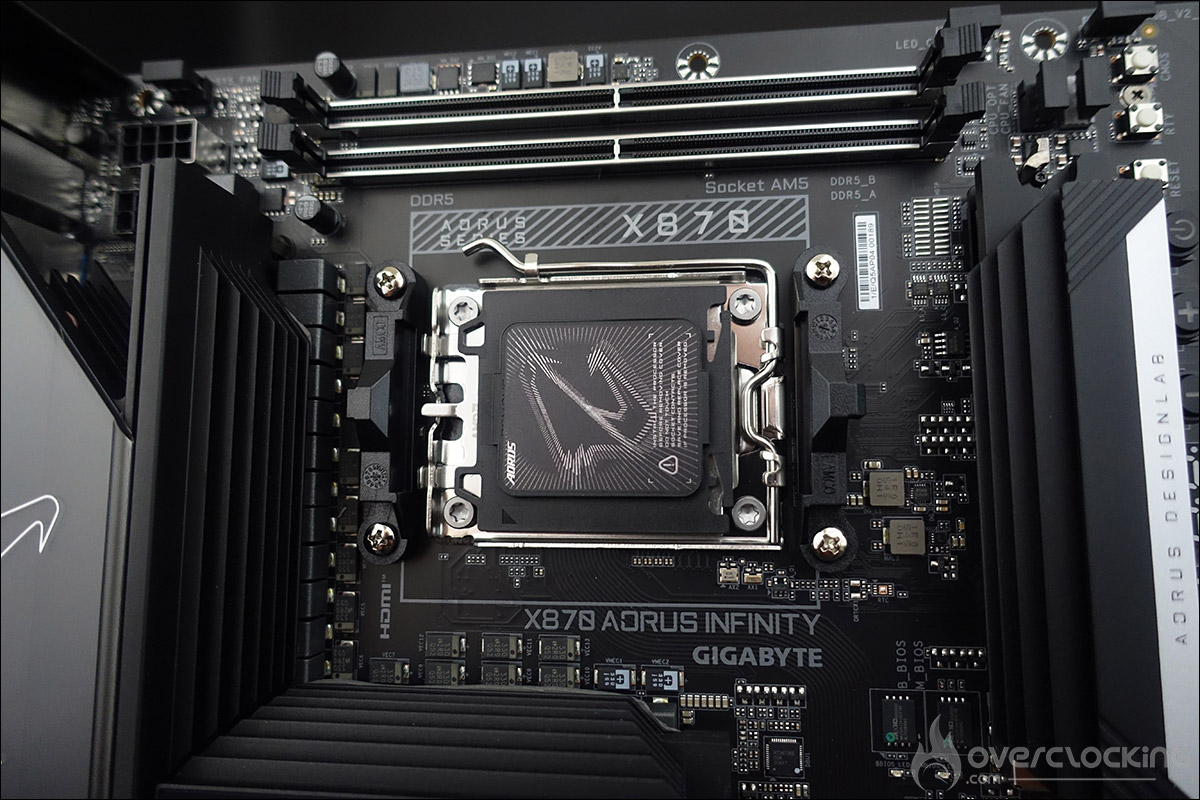
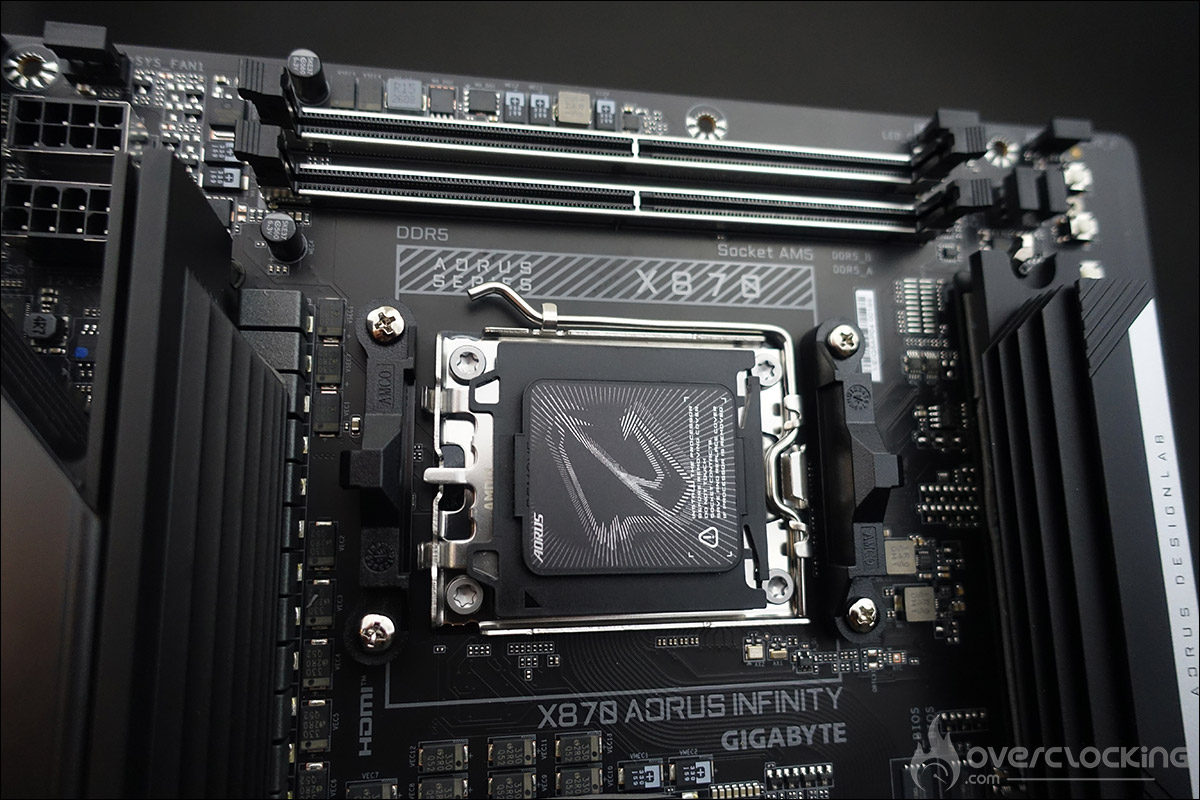
Pas de changement en ce qui concerne le socket AM5, AMD continue de conserver celui-ci et annonce d’ailleurs une compatibilité prévue jusqu’au minimum en 2027. Adieu le socket AM4 PGA (Pin Grid Array) dans lequel vous veniez enfourcher votre processeur et place au socket LGA (Land Grid Array). Le changement s’est opéré depuis les processeurs AMD Ryzen 7000 à cause du nombre plus important de broches sur les Ryzen 7000 (1718).
AMD, avec le socketAM5, conserve une plaque arrière déjà présente pour le socket AM4. Les quatre trous extérieurs qui maintiennent le système de rétention afin de fixer votre système de refroidissement sont toujours présents. L’entraxe entre ces quatre trous est identique au socket AM4, donc vous pourrez encore utiliser votre système de refroidissement.
AMD va plus loin et ajoute quatre trous supplémentaires qui serviront à maintenir le socketAM5 en place, mais aussi à tenir la plaque arrière en place. Celle-ci ne devrait donc plus être démontée comme sur la génération précédente. Le mécanisme de verrouillage dispose d’un cadre de renfort, d’un cadre de force et d’un loquet. Une fois votre Ryzen 7000/9000 placé en respectant la position, il suffira de fermer le loquet afin de maintenir celui-ci en place.
Les différents radiateurs :
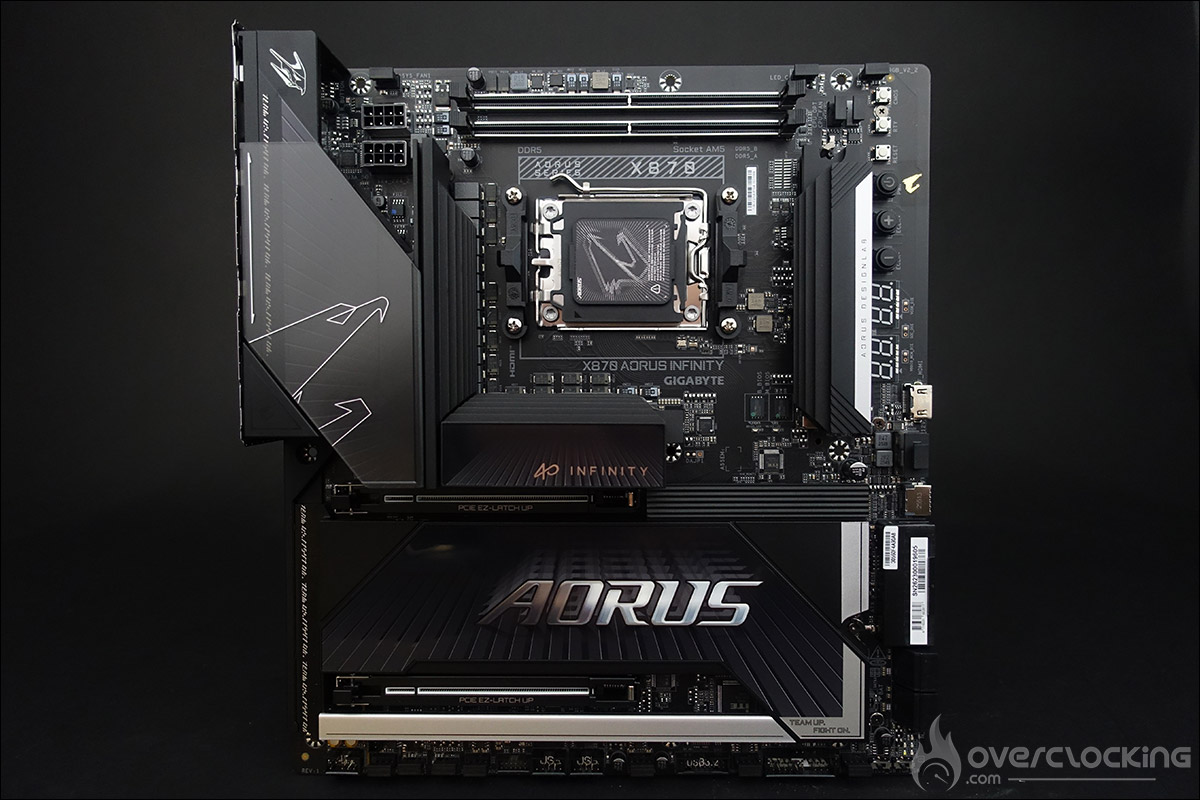
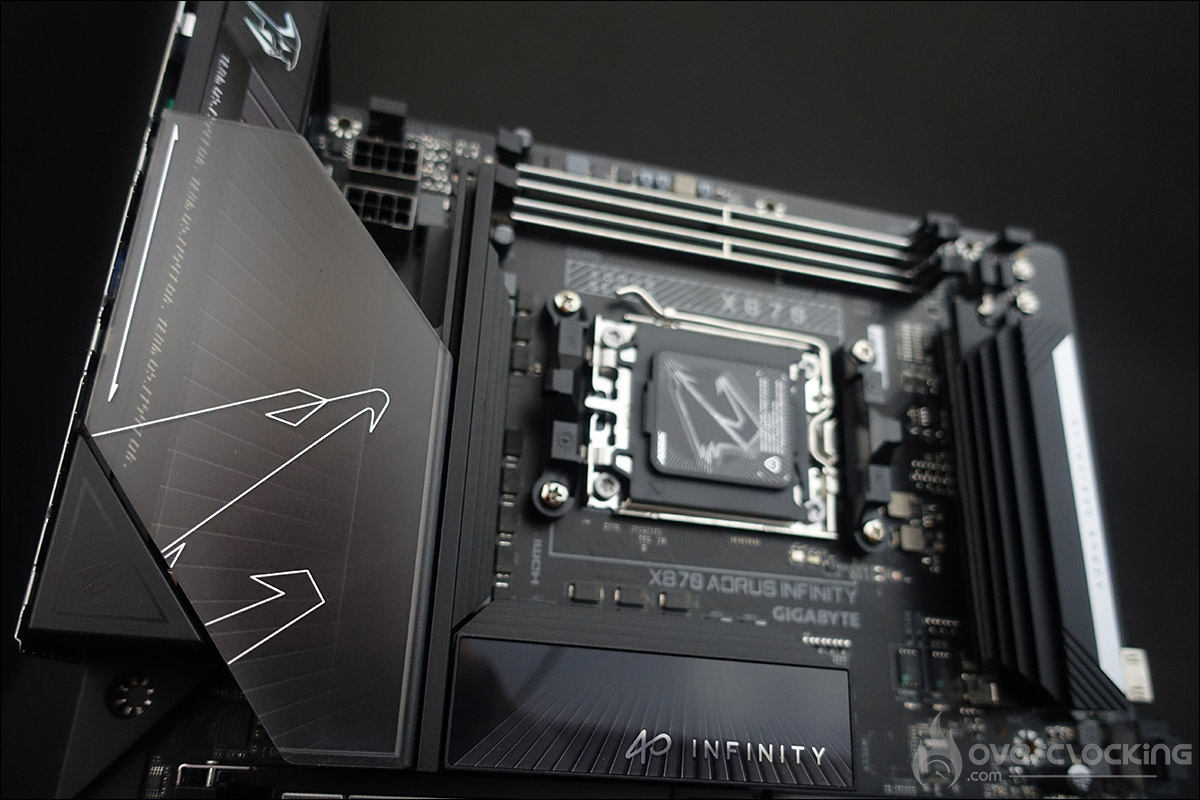
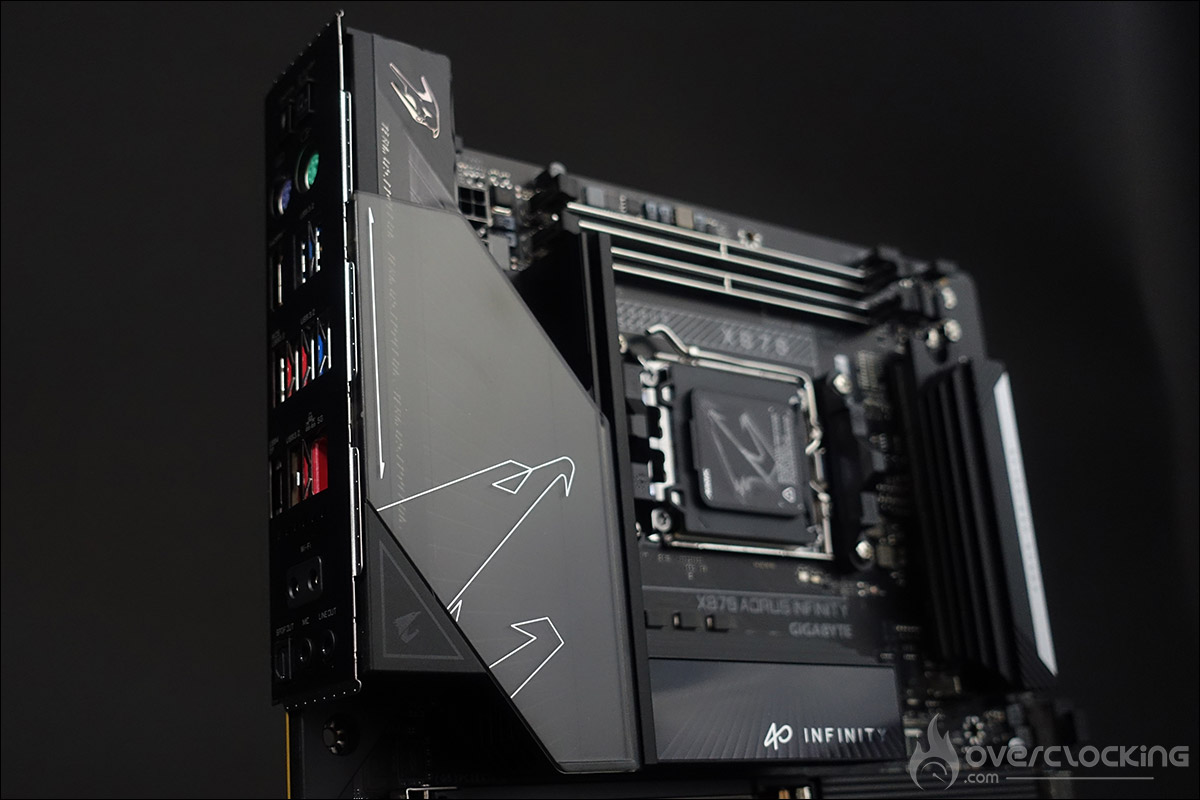
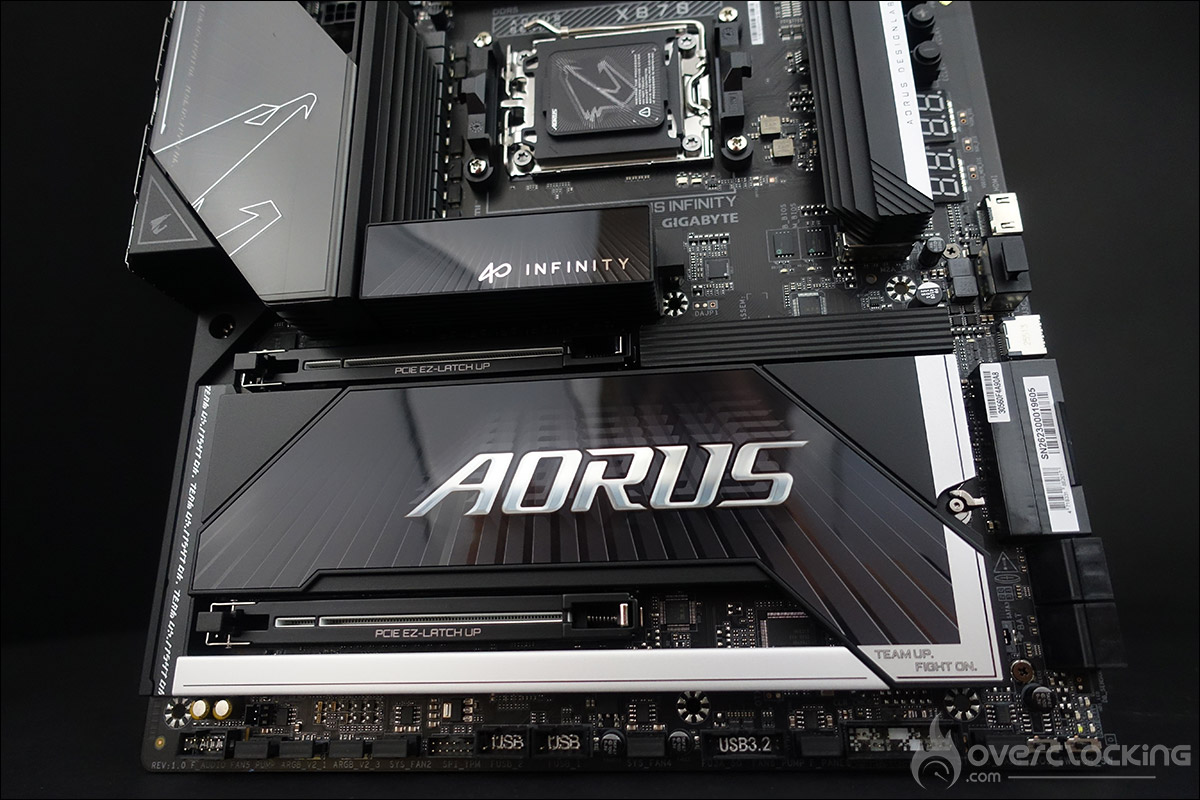
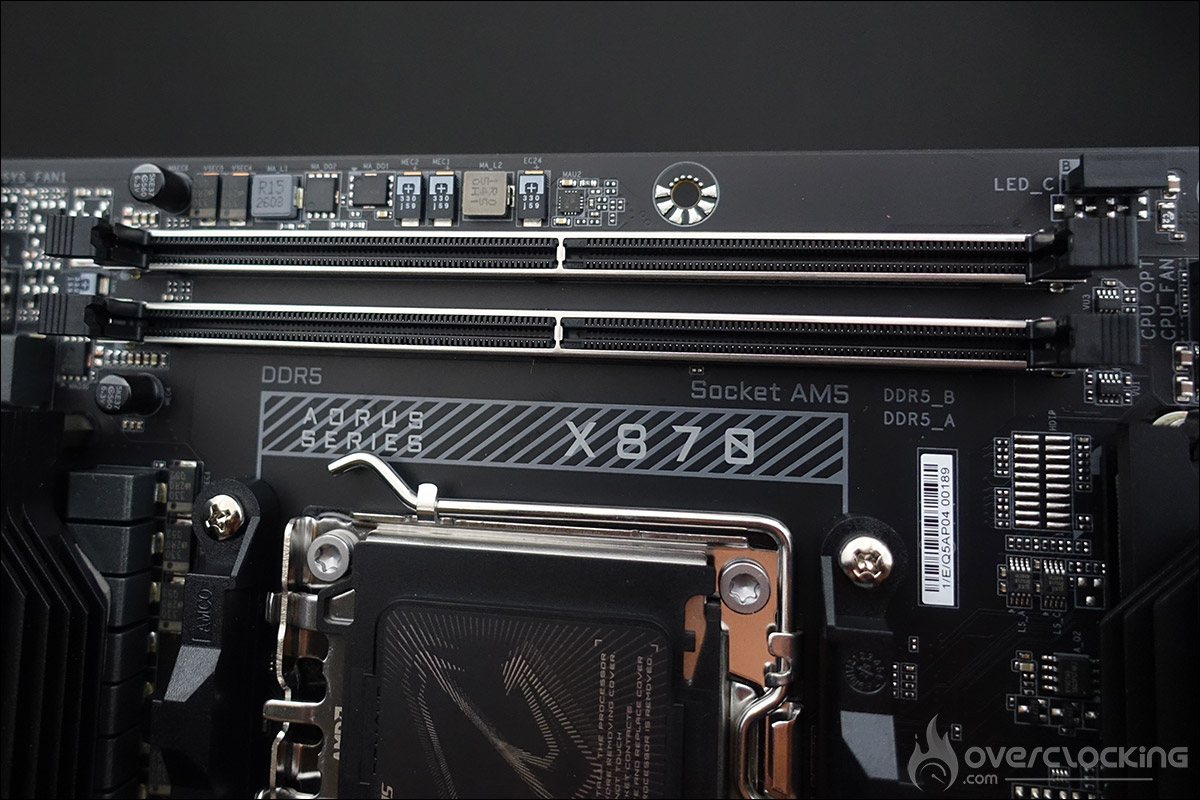
Les dimensions de la carte sont de 305 mm x 275 mm, ce qui correspond au format E-ATX. La couleur dominante sur le PCB est le noir avec des inscriptions grises. Le design est facilement identifiable comme un produit de chez AORUS avec la présence du logo sur l’un des radiateurs. Comme vous pouvez le voir, les radiateurs sont disposés de façon inhabituelle puisque les deux emplacements mémoires se trouvent en position haute.
Entamons le tour du propriétaire avec les radiateurs qui sont au nombre de trois. Les deux imposants radiateurs situés sur la partie haute de la carte mère et qui recouvre les étages d’alimentation. Ces deux radiateurs sont reliés ensemble par un caloduc et leur rôle est de dissiper la chaleur des étages d’alimentation. On peut d’ailleurs remarquer les nombreuses ailettes qui faciliteront la dissipation thermique. AORUS utilise aussi des pads thermiques hautes performances de 7 W/mK. Nous sommes ici sur un système entièrement passif. Le PCB dispose de 10 couches et l’étage d’alimentation se base sur une alimentation en 18 (Vcore 110A) + 2 (SOC 110A) + 2 (MISC 60A) phases.
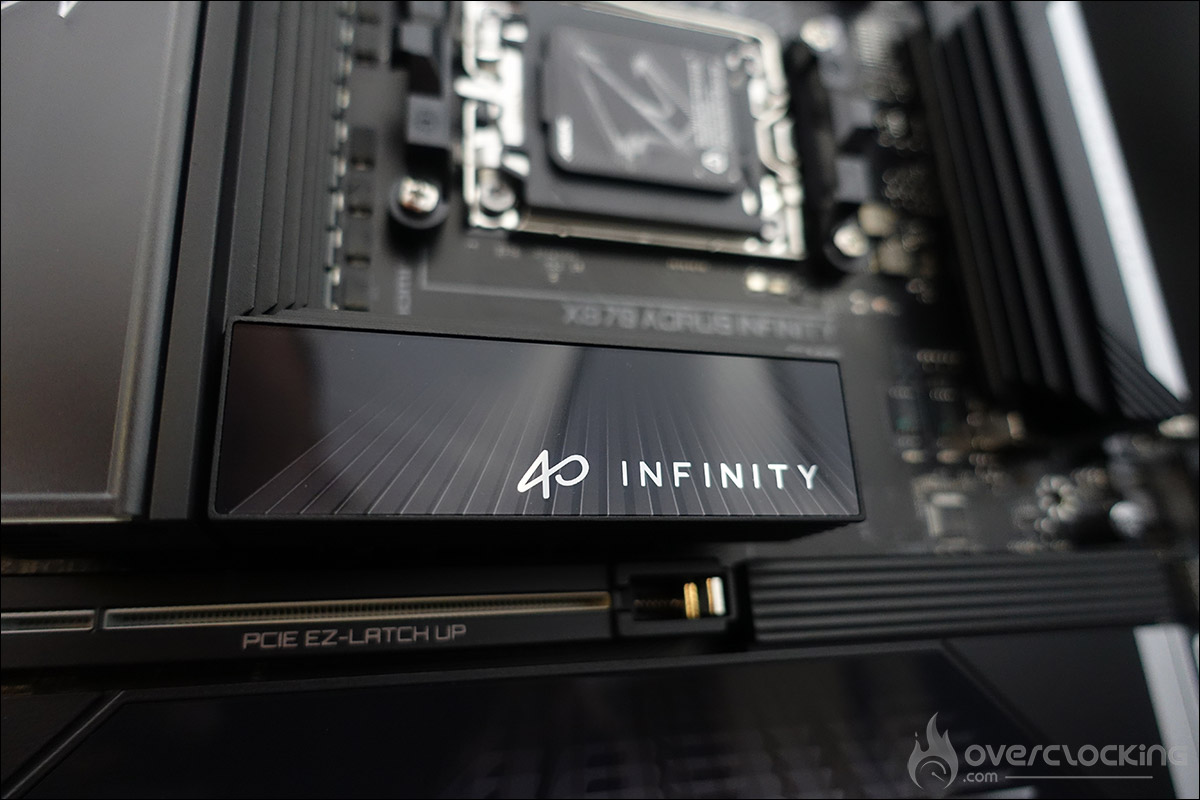
Une plaquette en plexiglas sur laquelle est gravé le logo AORUS est posée sur le plus grand des radiateurs qui recouvrent aussi les connectiques externes. Il bénéficie d’un rétroéclairage RGB qui vous laisse le choix soit d’illuminer le contour du logo, soit de créer un effet d’ombre sous celui-ci si celui est déplacé vers le haut. Le second radiateur porte la référence « 40 INFINITY ».
Enfin, le troisième recouvre le chipset et bénéficie d’une surface assez importante, mais de faible hauteur afin de permettre facilement la mise en place des cartes graphiques. La découpe vient parfaitement s’insérer et faire un « bloc » afin de recouvrir deux emplacements SSD. AORUS le nomme « M.2 EZ-FLEX » et ce dernier se retire d’une seule main via un petit clip sur le côté droit.
Le support de la DDR5 et des fréquences plus hautes :
Si le support de la DDR5 est assuré depuis l’arrivée des cartes mères AM5, celui-ci s’améliore puisque grâce aux nouveaux BIOS, AORUS annonce un support des kits mémoires allant jusqu’à 11 400 MT/s (OC) en overclocking manuel. Cette X870 AORUS INFINITY ne dispose que de deux emplacements mémoires placés en position haute. Cette position n’est pas un effet de style, mais cela permet d’avoir une distance avec le socket moins importante ce qui a pour but d’améliorer l’overclocking mémoire en limitant notamment les perturbations. Cette carte mère permet aux passionnés de maximiser les capacités d’overclocking mémoire des derniers processeurs AMD Ryzen.
Le fait d’avoir déplacé les deux slots mémoires sur la partie supérieure permet aussi une meilleure circulation de l’air entre la face avant de votre boitier et le ventirad placé sur le CPU, le kit mémoire ne faisant plus barrage. Elle supporte officiellement les kits mémoires jusqu’à 9 600 MT/s (OC) pour une quantité maximale de 128 GB.
Nous avions d’ailleurs vu débarquer la technologie « EXPO » sur la génération précédente. Il s’agit d’une alternative au profil XMP sur les modèles INTEL. Pour rappel, ce profil permet, via le BIOS, d’activer automatiquement les caractéristiques de votre kit mémoire : la fréquence, les timings ainsi que la tension. AORUS parle aussi de « AI SNATCH » qui devrait permettre, au sein du BIOS, d’augmenter la fréquence mémoire en un clic. Nous serons attentifs à cela.
Trois emplacements SSD M.2 et le support du PCIe 5.0 :
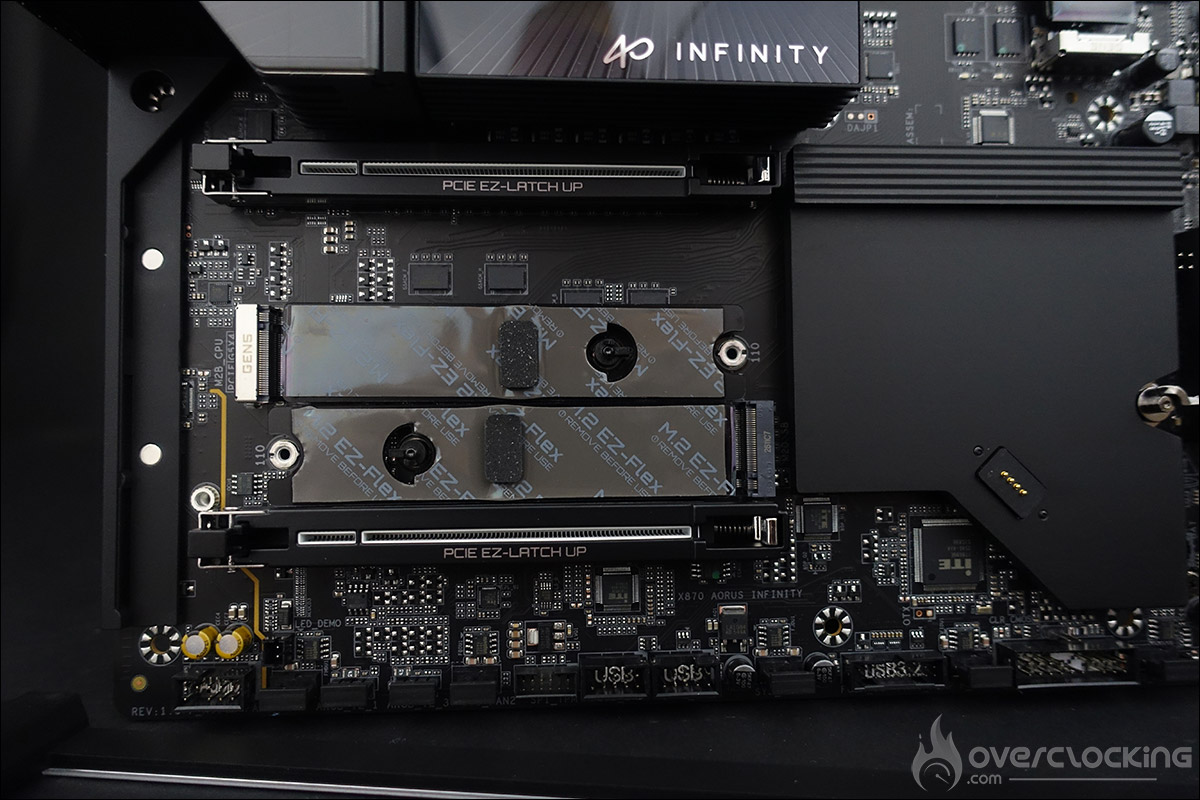
Le moins que l’on puisse dire, c’est qu’il y a de la place sur le PCB, puisque nous retrouvons pas moins de trois emplacements. Le premier est surmonté d’un imposant radiateur et bénéficie de la technologie « M.2 EZ-FLEX ». Le radiateur est libéré d’une seule main via le clip sur la partie haute et votre SSD se mettra en place d’une simple pression. Nous avons donc ici, un premier emplacement apte à accueillir un SSD M.2 de type 25110/22110/2580/2280 compatible PCIe 5.0 x4.
Dans la partie basse de la carte mère, c’est aussi le même principe avec un cache qui peut se retirer d’un simple clic puisqu’il utilise la même technologie. Lorsque le radiateur est retiré, vous aurez accès aux deux autres emplacements SSD M.2. Le premier est compatible 22110/2280 PCIe 5.0 x4 et le deuxième, 22110/2280 PCIe 4.0 x4. Tous les emplacements M.2 dispose d’un pad thermique sur les deux faces de votre SSD.
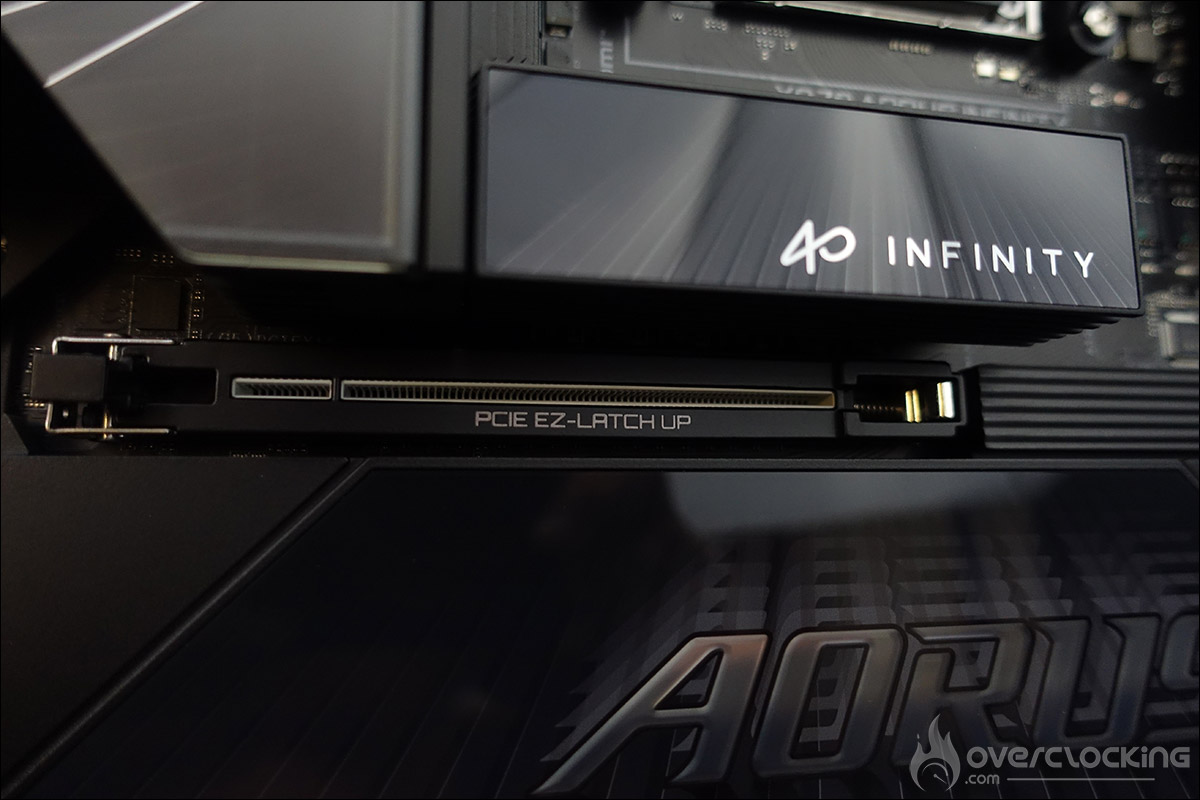
La carte mère dispose uniquement de deux ports PCIe 5.0 16x renforcé afin d’assurer que celui-ci ne s’abime pas si vous changez régulièrement votre carte graphique, comme c’est notre cas. Comme sur la génération précédente en X670E, cette AORUS est équipée d’un bouton nommé « PCIe EZ-LATCH UP ». Lorsqu’une carte est enfourchée dans son port PCIe, il suffit de la lever en l’inclinant afin de la retirer de son emplacement.
Les outils pour clocker et les connectiques :
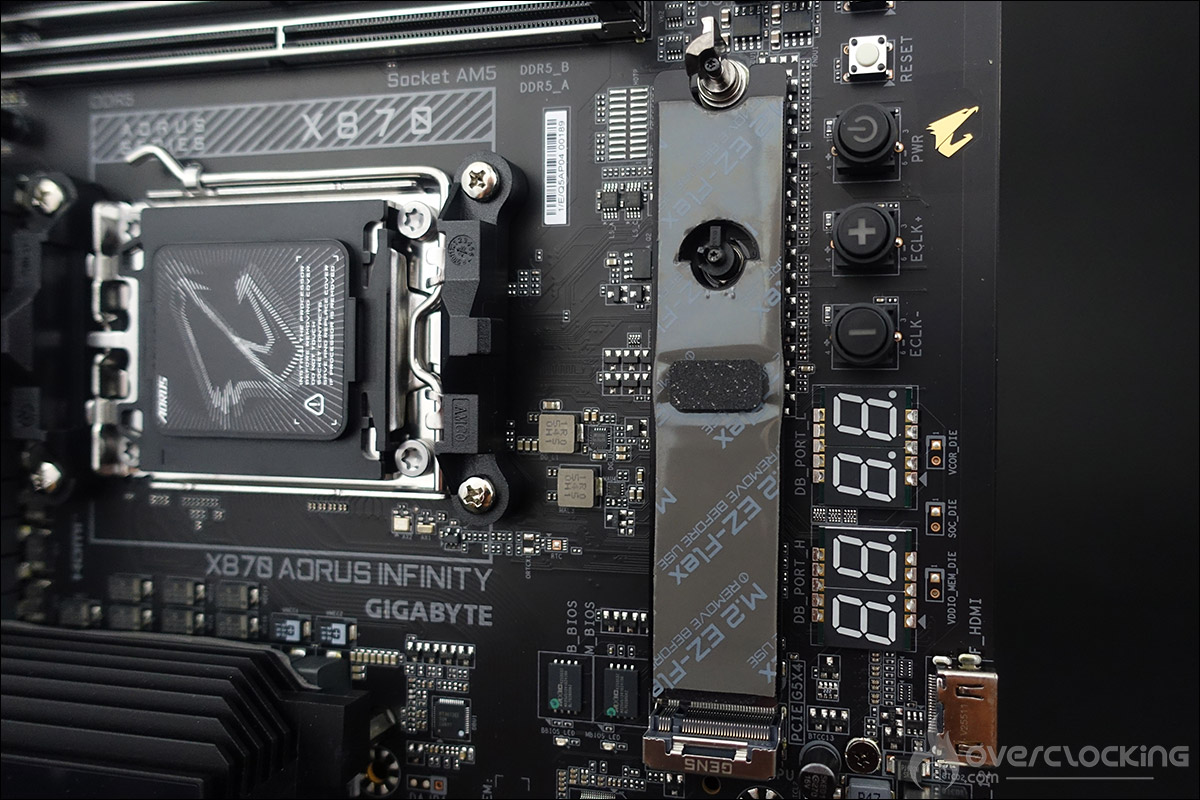
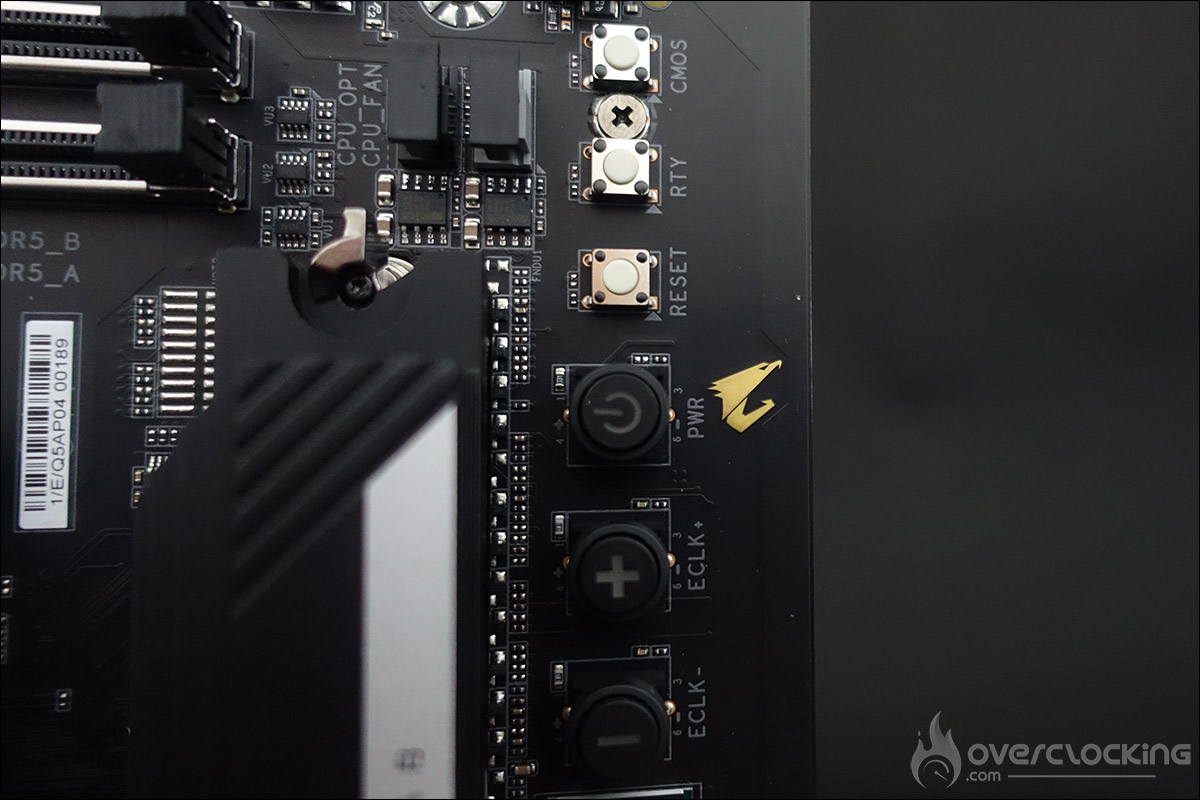
Concernant l’overclocking, nous sommes sur une carte mère destinée à cette discipline à un niveau compétitif, elle dispose donc de tout un tas de fonctionnalités sur le PCB ainsi que de BIOS spécialement conçus pour y arriver. En partant du haut vers le bas, voyons les différents boutons insérés directement sur le PCB :
Le bouton CMOS : permet d’effacer les paramètres du BIOS afin de revenir à ceux par défaut.
Le bouton RTY : lors de tests sous froid, parfois l’OS freeze et un reset ne permet pas de redémarrer la carte mère : seule solution 6, 7 secondes en maintenant appuyé le bouton PWR. Avec le bouton RTY, ça redémarre tout de suite.
Le bouton RESET : permet de redémarrer la carte mère en cas d’échec.
Le bouton PWR : permet la mise sous tension de la carte mère.
Les deux boutons ECLK : l’un porte la mention « + » et l’autre « – » et ils permettront d’augmenter la fréquence du processeur.
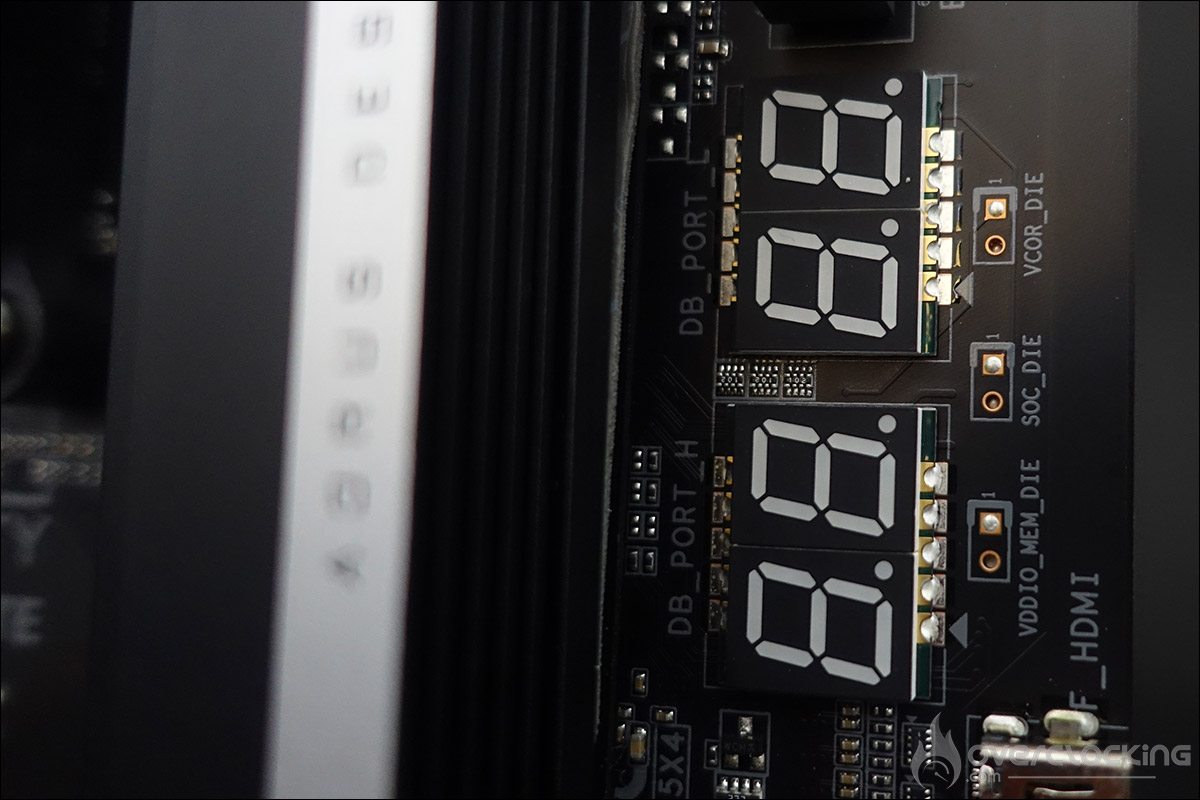
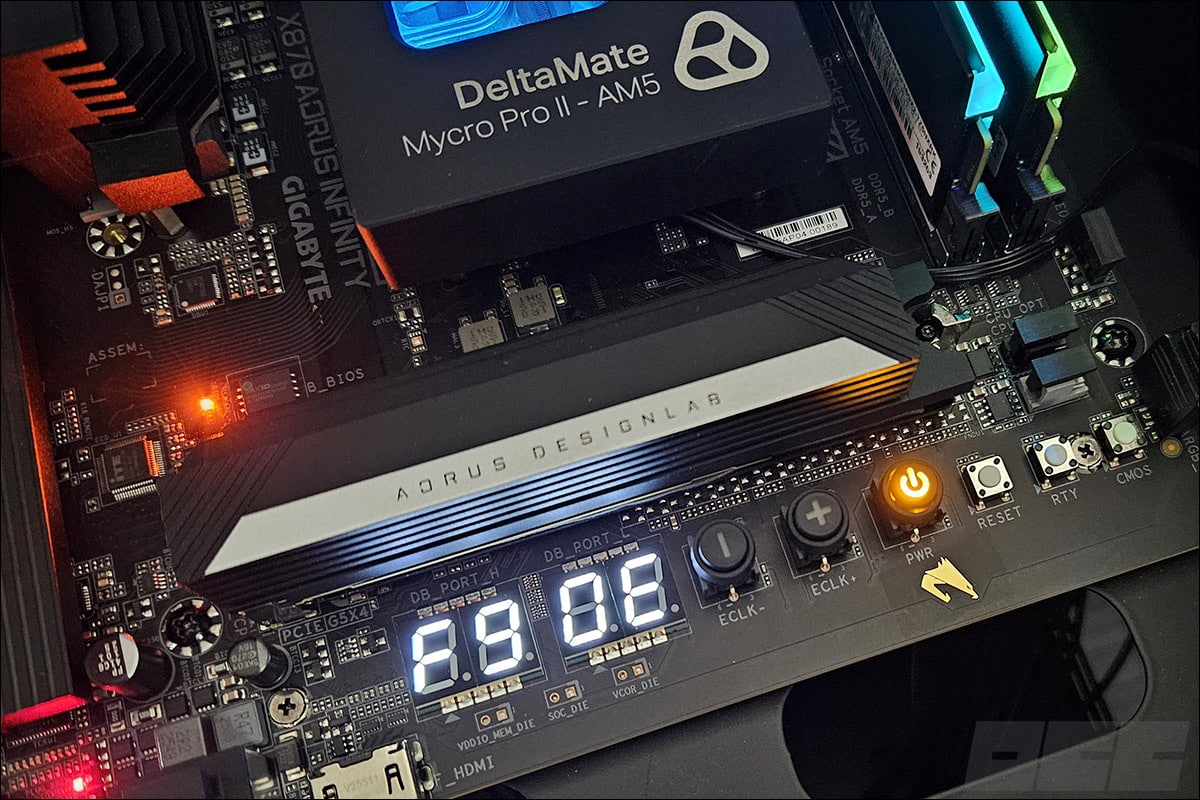
Le Q-LED : permet d’afficher un code qui correspond au composant responsable de l’erreur lors du Boot, petite particularité sur ce modèle, ils sont au nombre de deux.
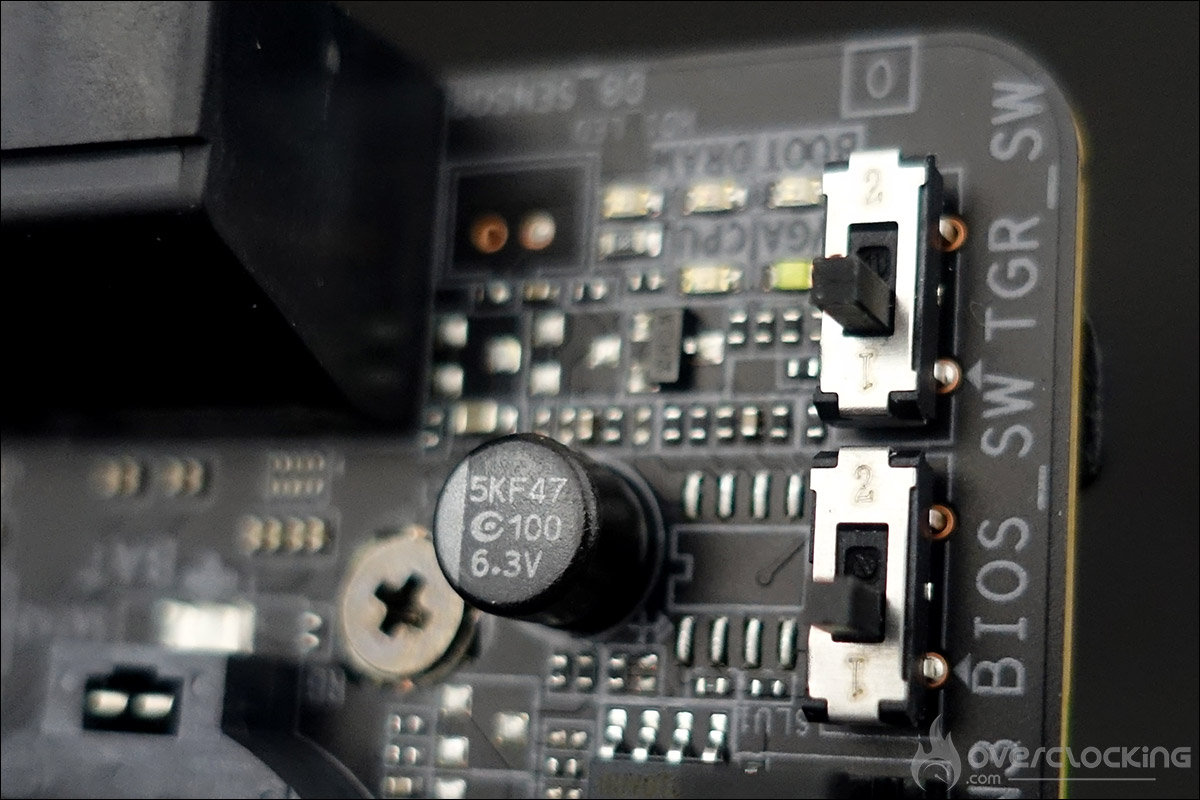
Le Debug LED : 4 diodes (CPU – DRAM – VGA – BOOT) qui permettent de diagnostiquer les erreurs lors du boot de la carte. Si l’une d’entre elle reste allumée, c’est que le composant qui lui correspond pose un problème.
Les points de tension : permet de mesurer les tensions à l’aide d’un multimètre directement sur le PCB.
Le BIOS SW : permet de switcher entre les deux bios. Vous pouvez ainsi choisir d’avoir un BIOS « overclocking » et un BIOS pour une configuration H24.
Le TGR SW : un bouton un peu semblable au « slow mode », il va permettre de diminuer la fréquence du processeur et ainsi faire descendre la température du CPU avant de lancer un benchmark et ainsi augmenter les chances que ce dernier passe. Vous l’activez, la température diminue, vous le replacez dans sa position d’origine juste avant de lancer votre benchmark.
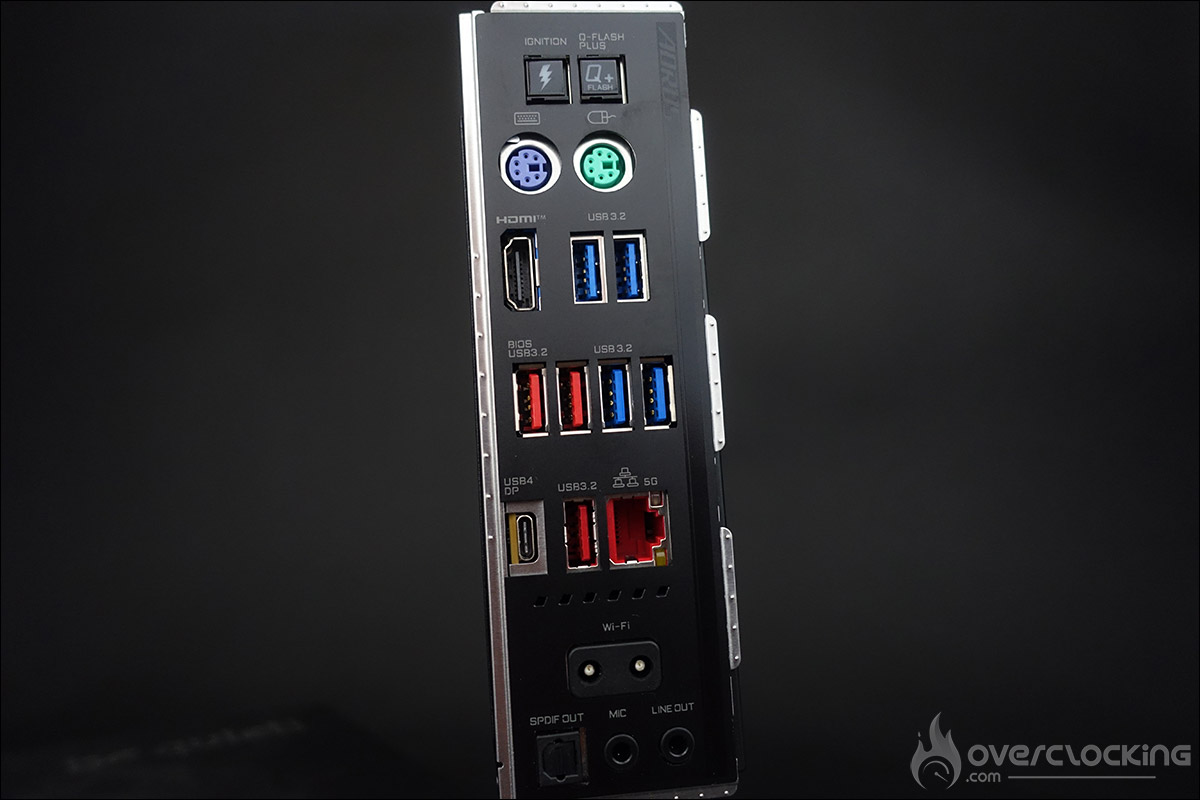
Au niveau des connectiques de notre X870 AORUS INFINITY, c’est bien entendu très complet. Tout d’abord le Q-FLASH PLUS permettant de flasher le BIOS à partir d’une clé USB ainsi que le bouton IGNITION. Il permet aux overclockers et aux bricoleurs de pré-tester les systèmes de refroidissement par eau lors de la construction de leurs ordinateurs sans avoir à démarrer le système.
L’une des particularités de ce modèle est d’aussi de disposer de deux emplacements PS/2 afin de venir y connecter un clavier et une souris. Mais pourquoi encore utiliser ce type de connecteur en 2021 ? Tout simplement parce que certains benchmarks sont plus performants sous XP (Super Pi) et que l’utilisation de périphériques non USB facilite grandement l’installation de l’OS. Pour le reste, on retrouve un port HDMI, quatre USB 3.2 Gen 1, trois USB 3.2 Gen 2 Type-A, un USB4 Type-C, un port RJ-45 5G, deux connecteurs pour l’antenne Wi-Fi, deux sorties audio et une sortie optique S/PDIF.
Le PCB de cette X870 AORUS INFINITY :
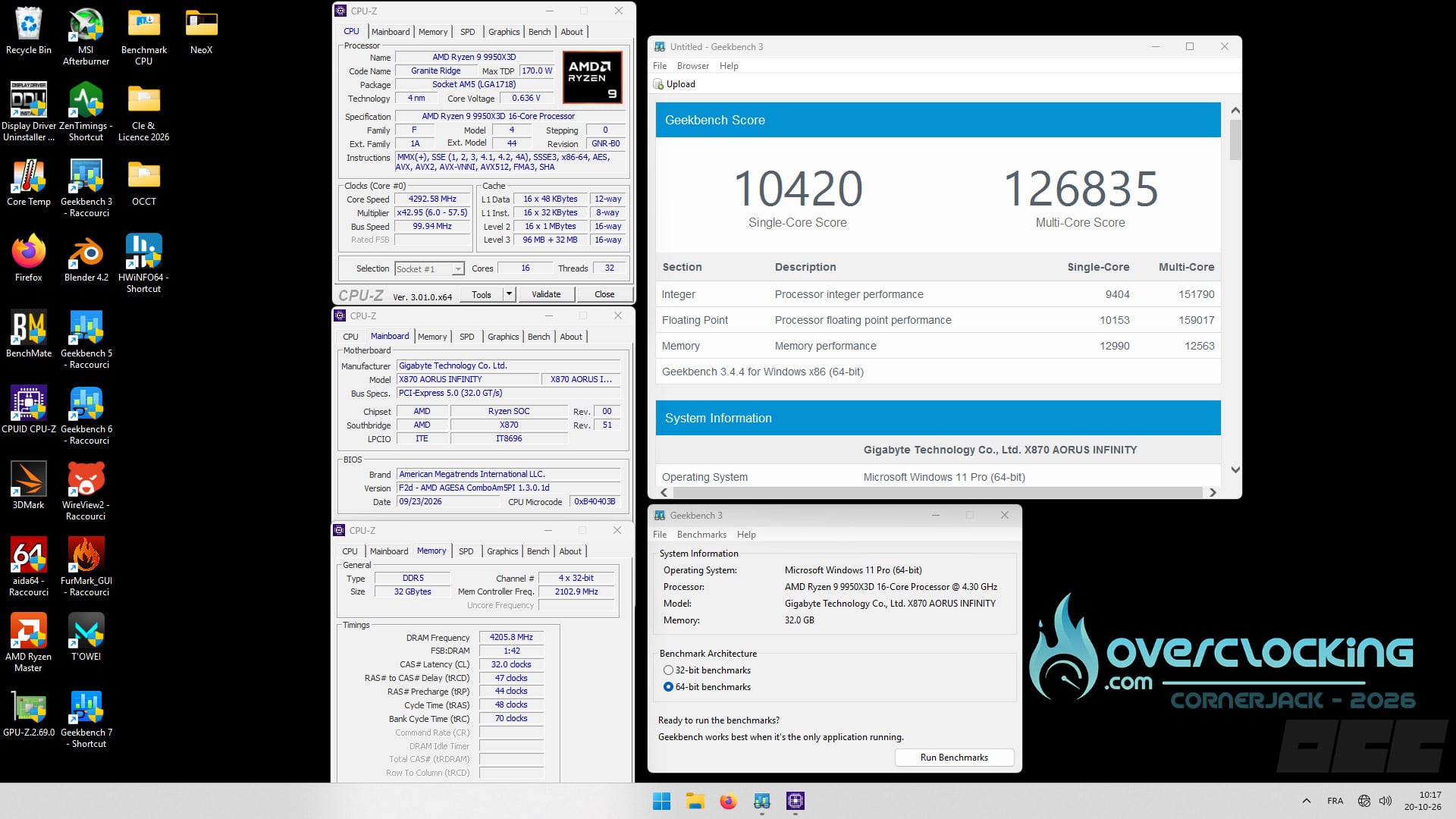
Cette X870 AORUS INFINITY est construite autour d’un étage d’alimentation composé de 18 phases de VCore (SPS 110A) + 2 phases SOC (SPS 110A) + 2 phases MISC (Dr Mos 60A). Cette configuration est plus que suffisante pour gérer l’utilisation d’un processeur haut de gamme de la série Ryzen 9000, comme notre AMD Ryzen 9 9950X3D que nous utiliserons lors de nos tests.
Le BIOS de la X870 AORUS INFINITY :
Mise à jour du BIOS :
Comme nous l’avons dit, la première chose afin d’éviter les mauvaises surprises, est de mettre à jour votre BIOS. L’idée pour nous de vous rappeler la procédure, très simple, à exécuter pour flasher le BIOS et surtout obligatoire, si vous désirez conserver une configuration parfaitement stable.
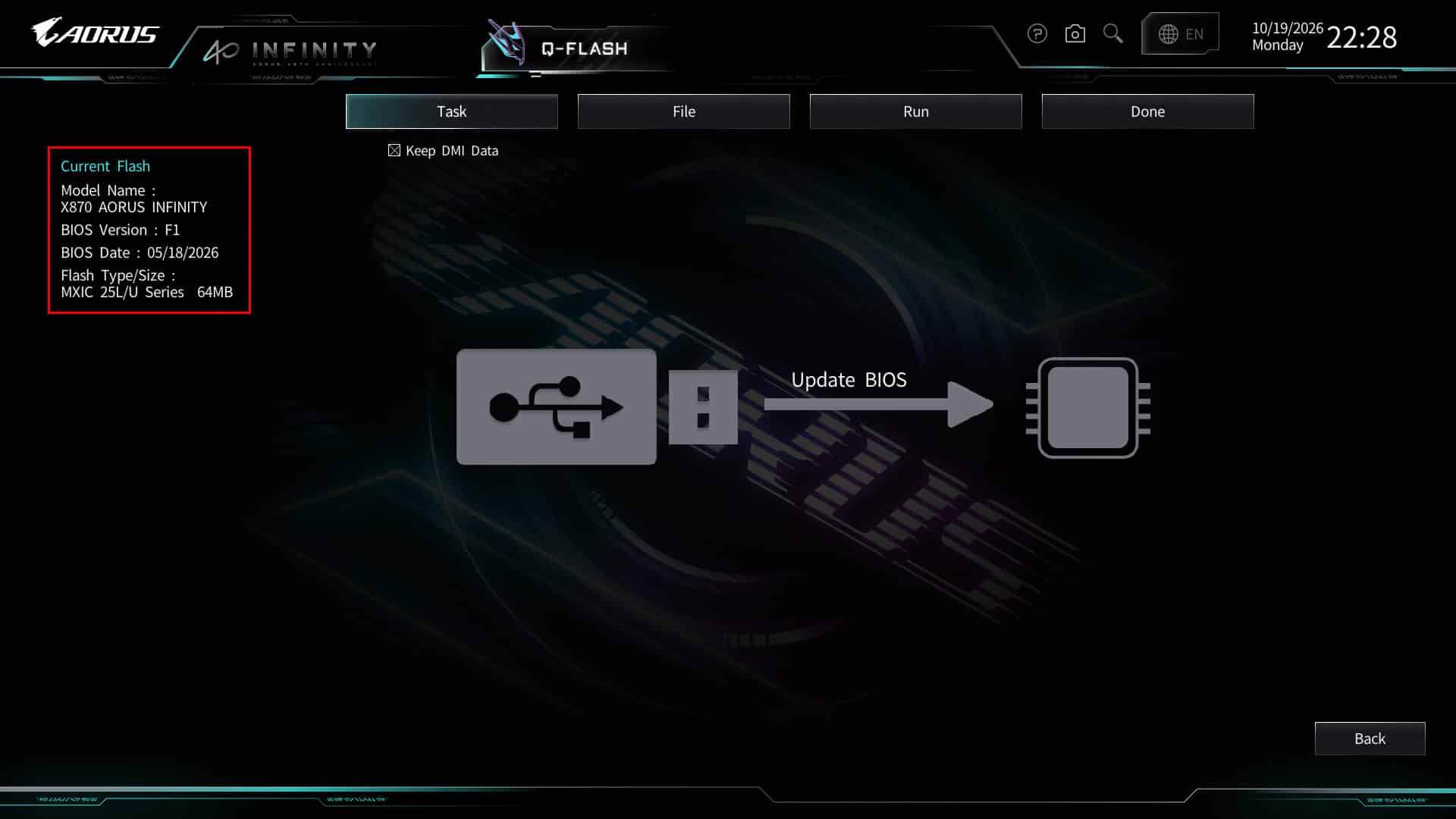
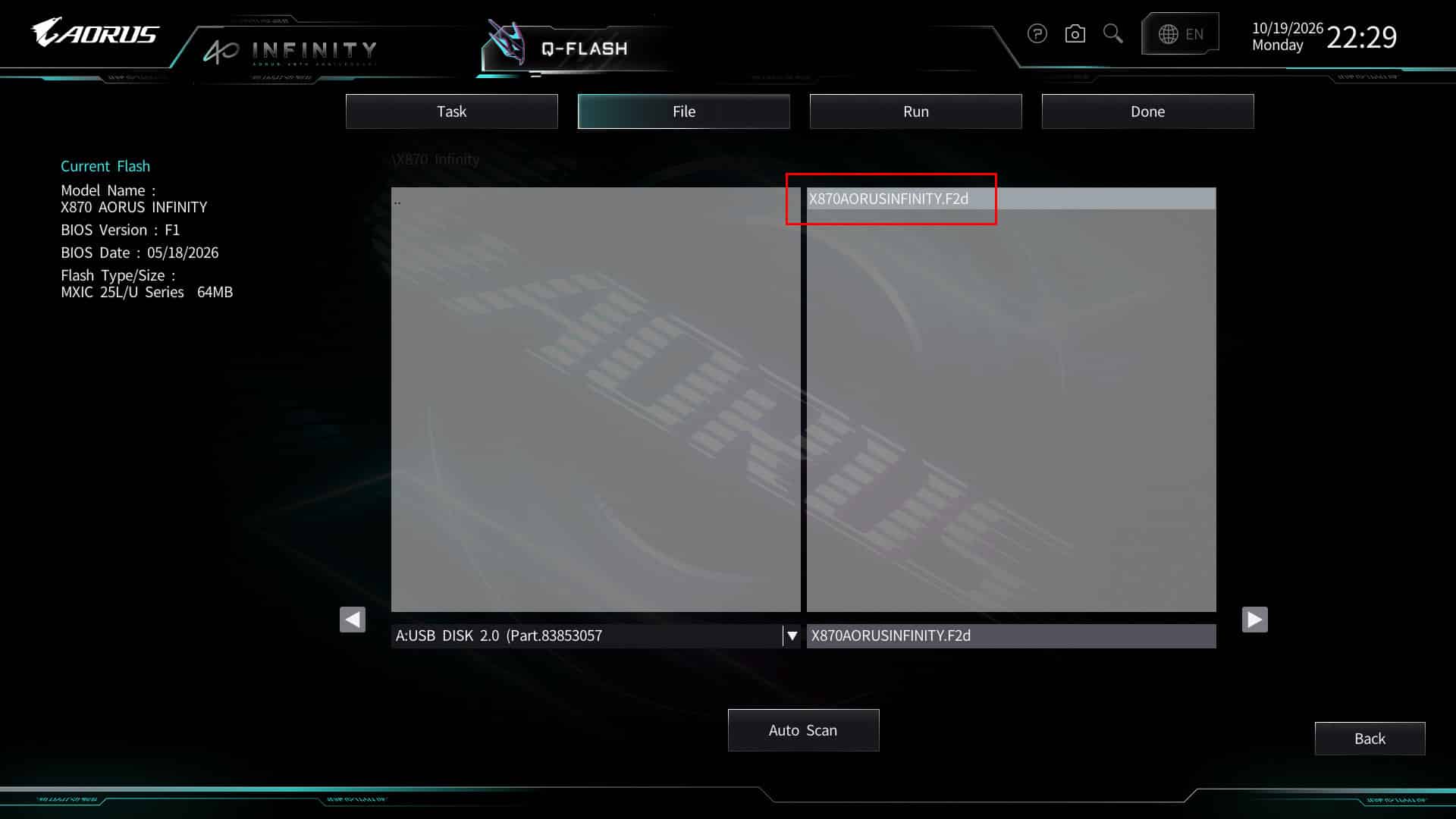
Direction le site AORUS et la page de votre carte mère, afin de télécharger le dernier BIOS en date, on le place sur une clé que l’on insère dans un port USB de la carte mère. On redémarre le PC, on presse en continu la touche « DEL » ou « Suppr » afin d’accéder aux paramètres du BIOS. Direction l’onglet « ASUS EZ Flash 3 Utility » ou pressez la touche F8. Lorsque l’interface de flash s’exécute, choisissez l’emplacement du BIOS sur votre clé et c’est parti pour le flash. Chez AMD, la carte mère va redémarrer avant de commencer le flash du BIOS.
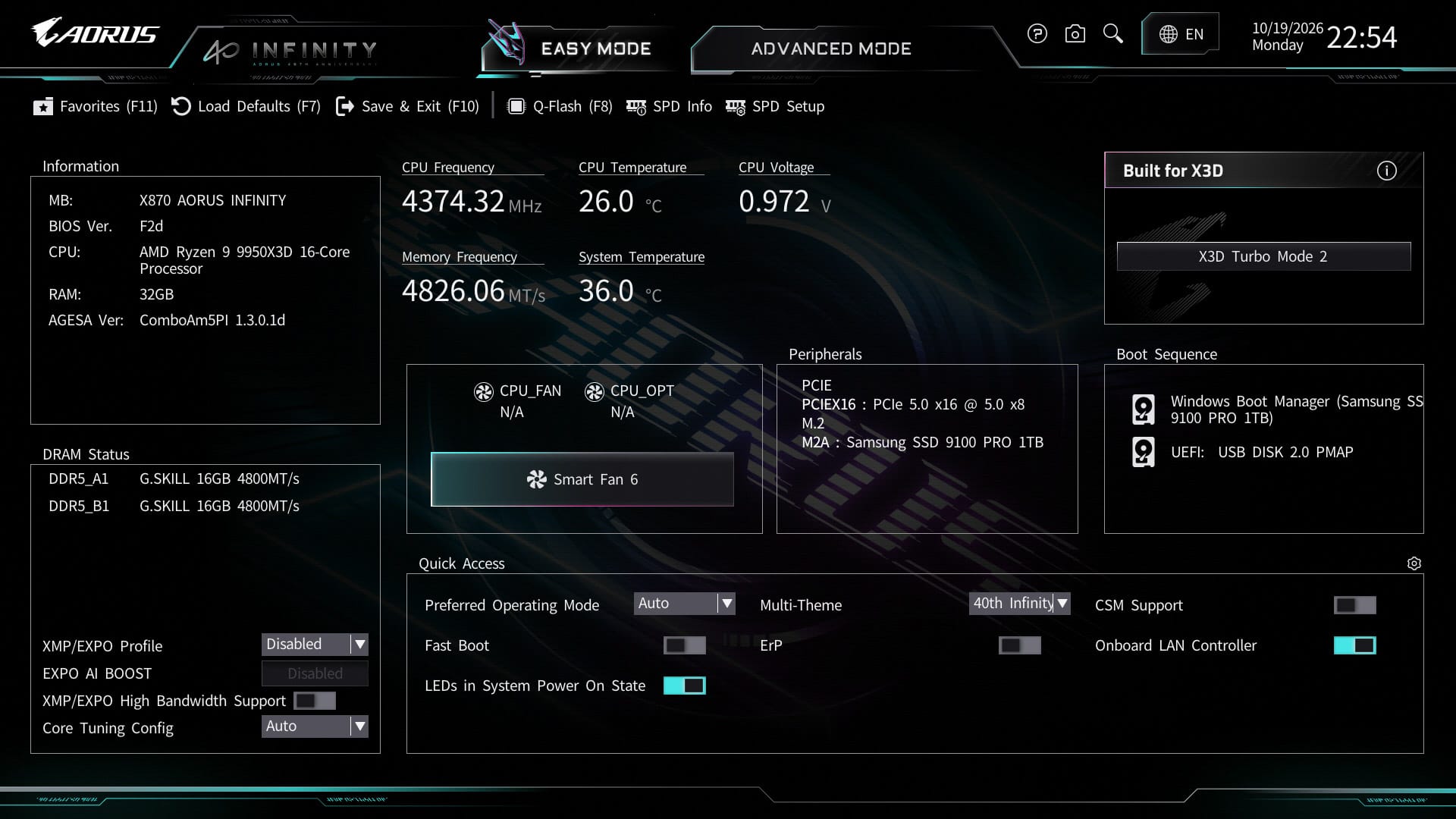
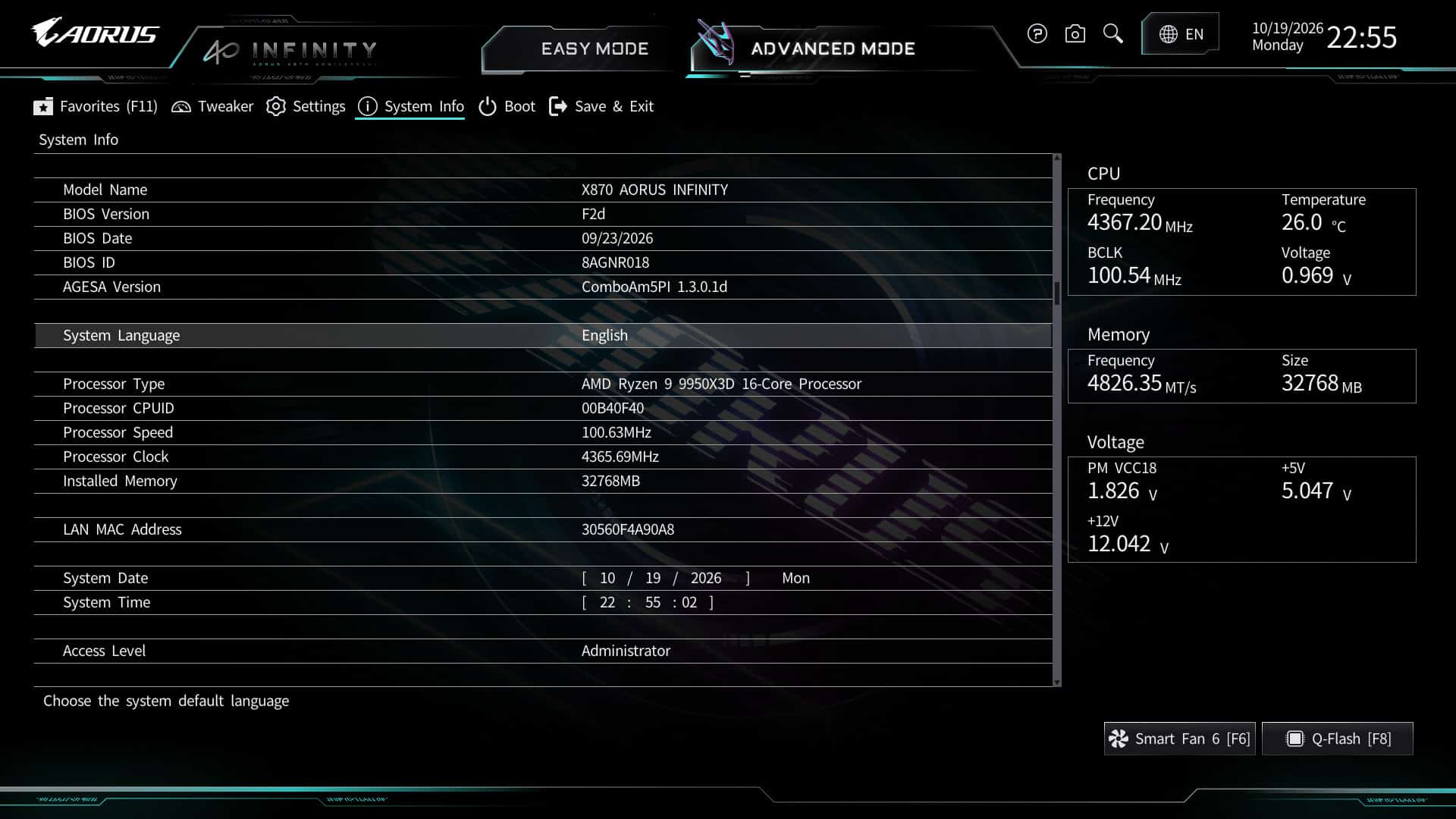
Nous avons donc, comme vous pouvez le voir sur les captures, nous disposions du BIOS F1 et nous avons flashé avec la dernière version en date, le F2d (AMD AGESA 1.3.0.1d).
Le profil EXPO :
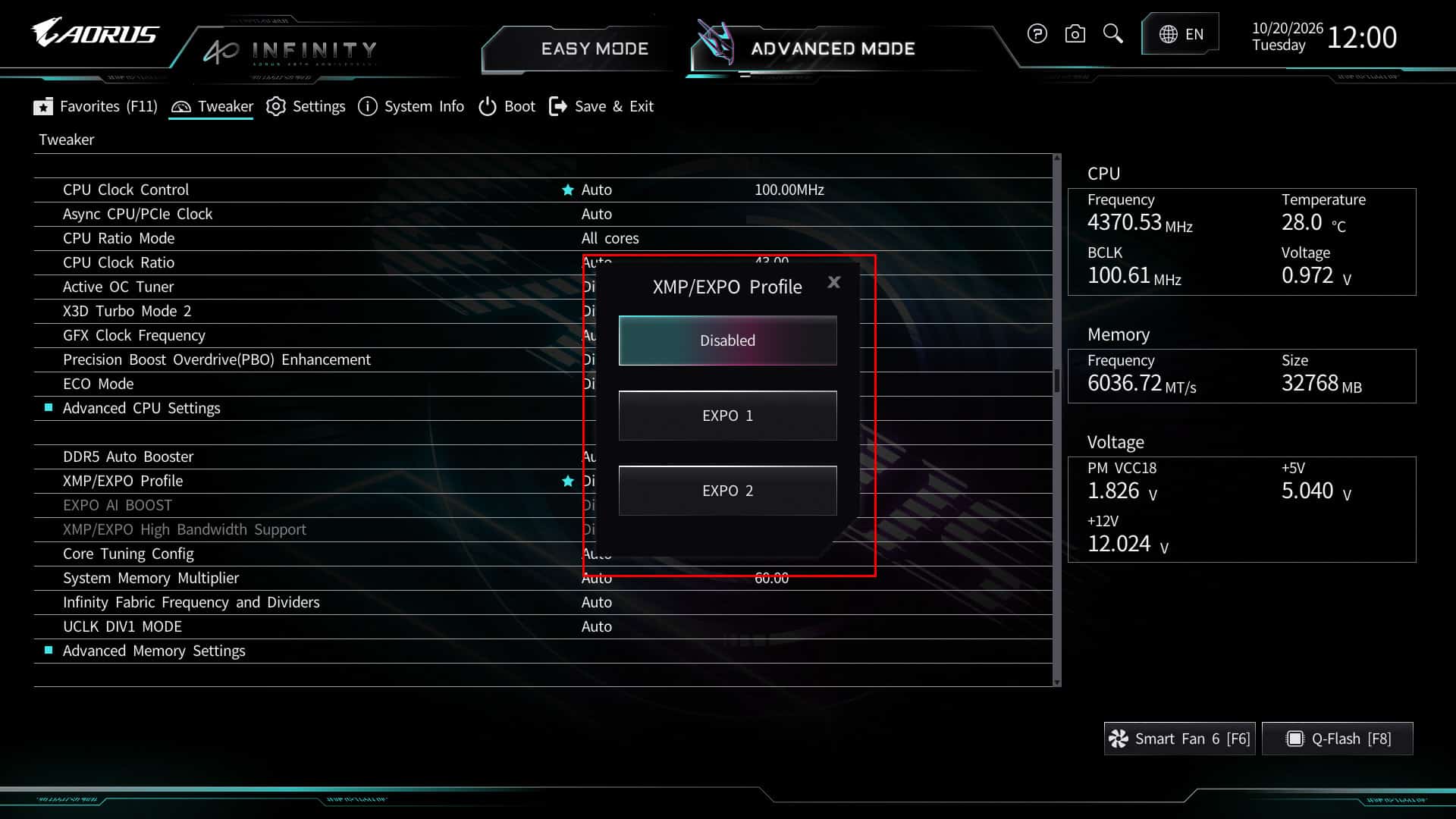
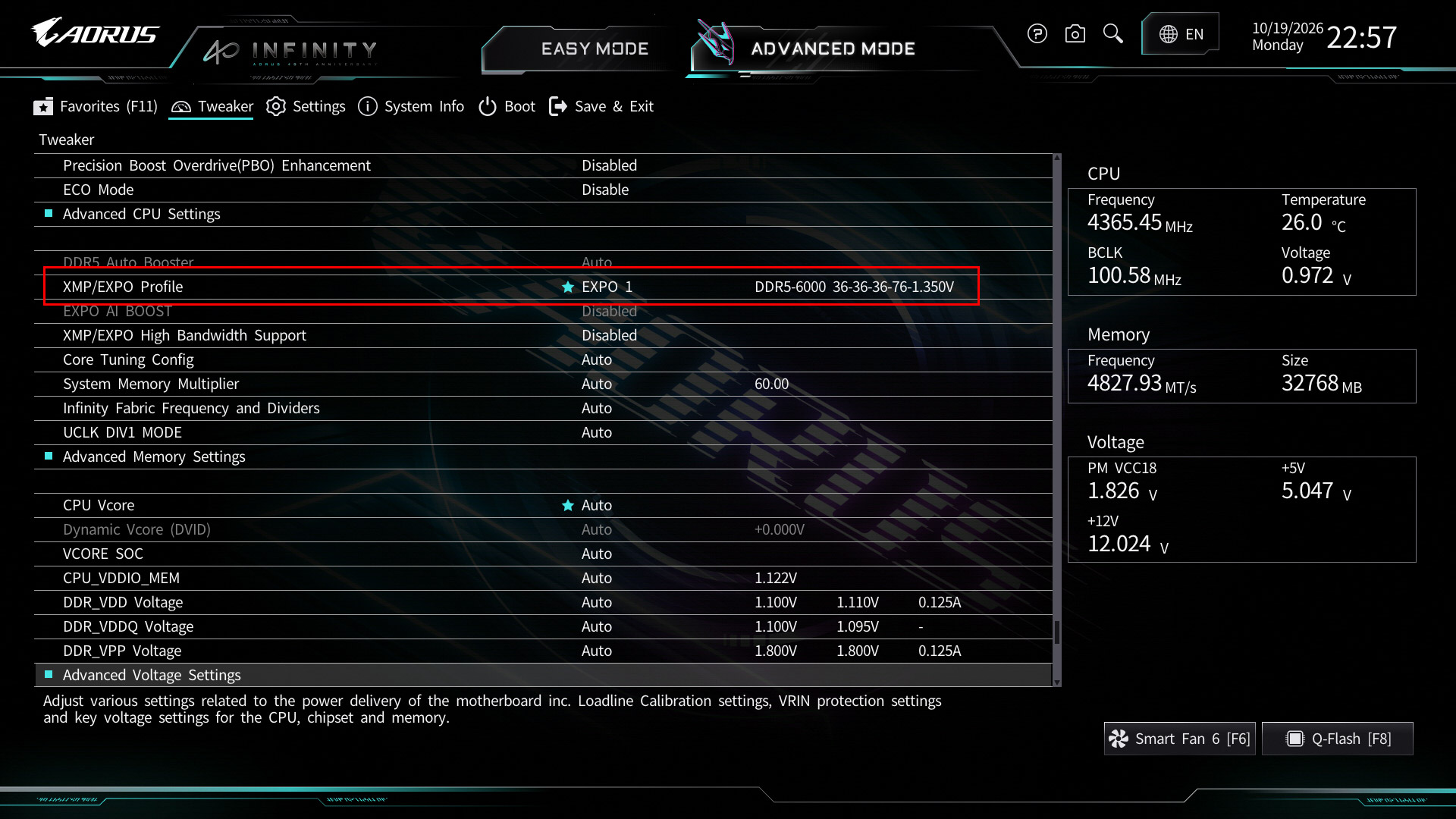
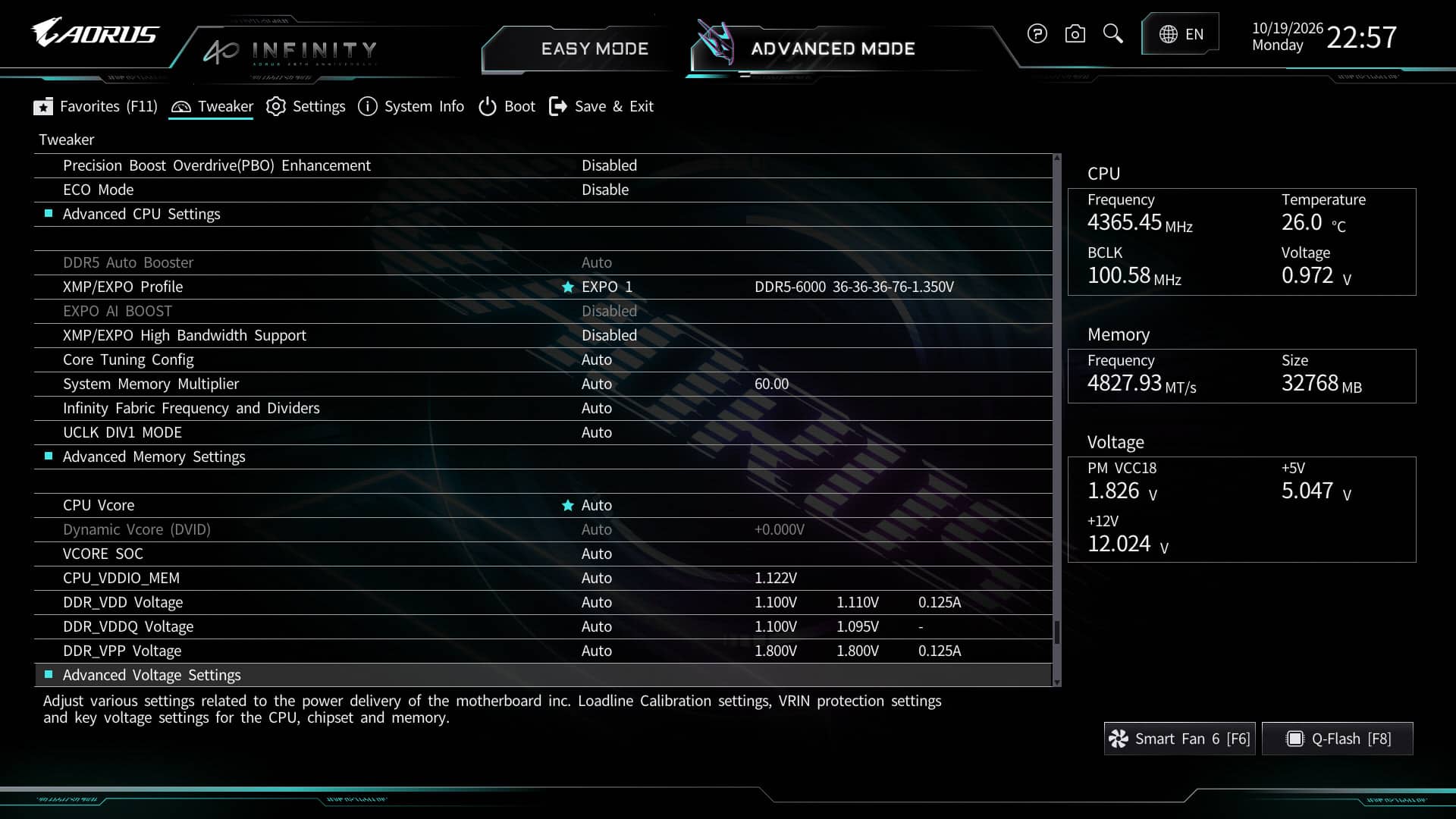
Maintenant que notre BIOS est à jour, débutons avec les paramètres de notre kit mémoire qui sont essentiels et qui doivent être prioritairement activés. Comme vous pouvez le constater, deux profils sont disponibles : EXPO I et EXPO II. Nous reviendrons sur ces différents profils lors de nos tests de la mémoire.
En activant le profil EXPO, les paramètres concernant la fréquence, les timings et les tensions seront automatiquement paramétrés, vous n’aurez rien d’autres à faire.
Les autres paramètres du BIOS :
Le BIOS s’ouvre par défaut sur le mode simple, celui qui suffira à la majorité d’entre vous. Vous aurez ainsi accès à tous les paramètres de base comme la séquence de Boot, l’activation du profil EXPO, l’activation du X3D Turbo Mode 2 ainsi que la mise à jour de votre BIOS.
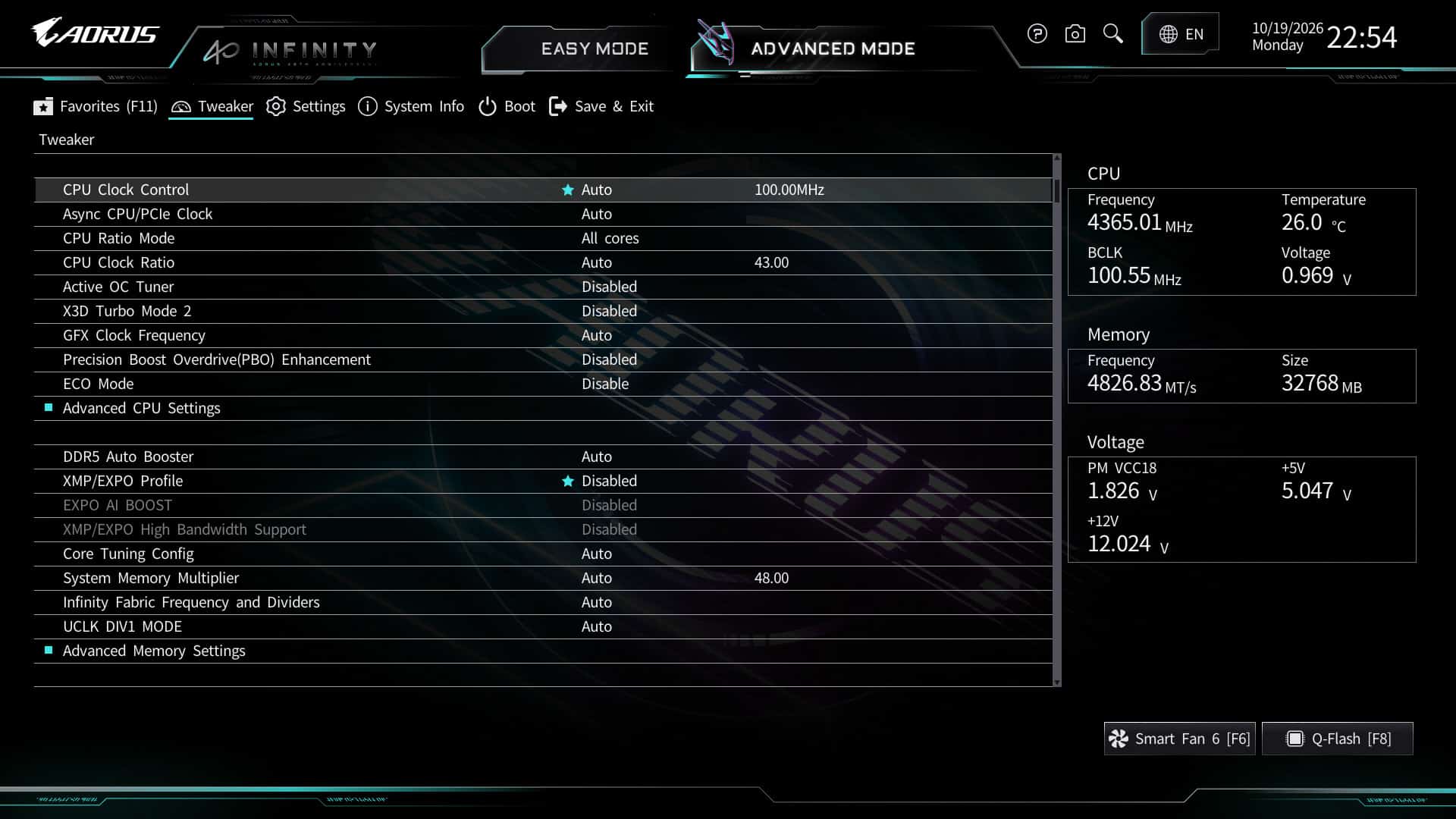
Les habitués du BIOS passeront par le mode avancé afin d’avoir accès à l’ensemble des paramètres. C’est d’ailleurs dans l’onglet « Tweaker » que nous passerons le plus de temps notamment pour l’overclocking de notre kit mémoire.
Bien entendu, le BIOS propose aussi une série d’options concernant l’overclocking de votre processeur AMD soit via le mode PBO soit de manière manuelle. Personnellement, nous préférons l’overclocker sous OS via AMD Ryzen Master comme nous vous l’expliquerons lors de nos tests. Vous aurez aussi accès à l’ensemble des tensions à manipuler avec précautions !
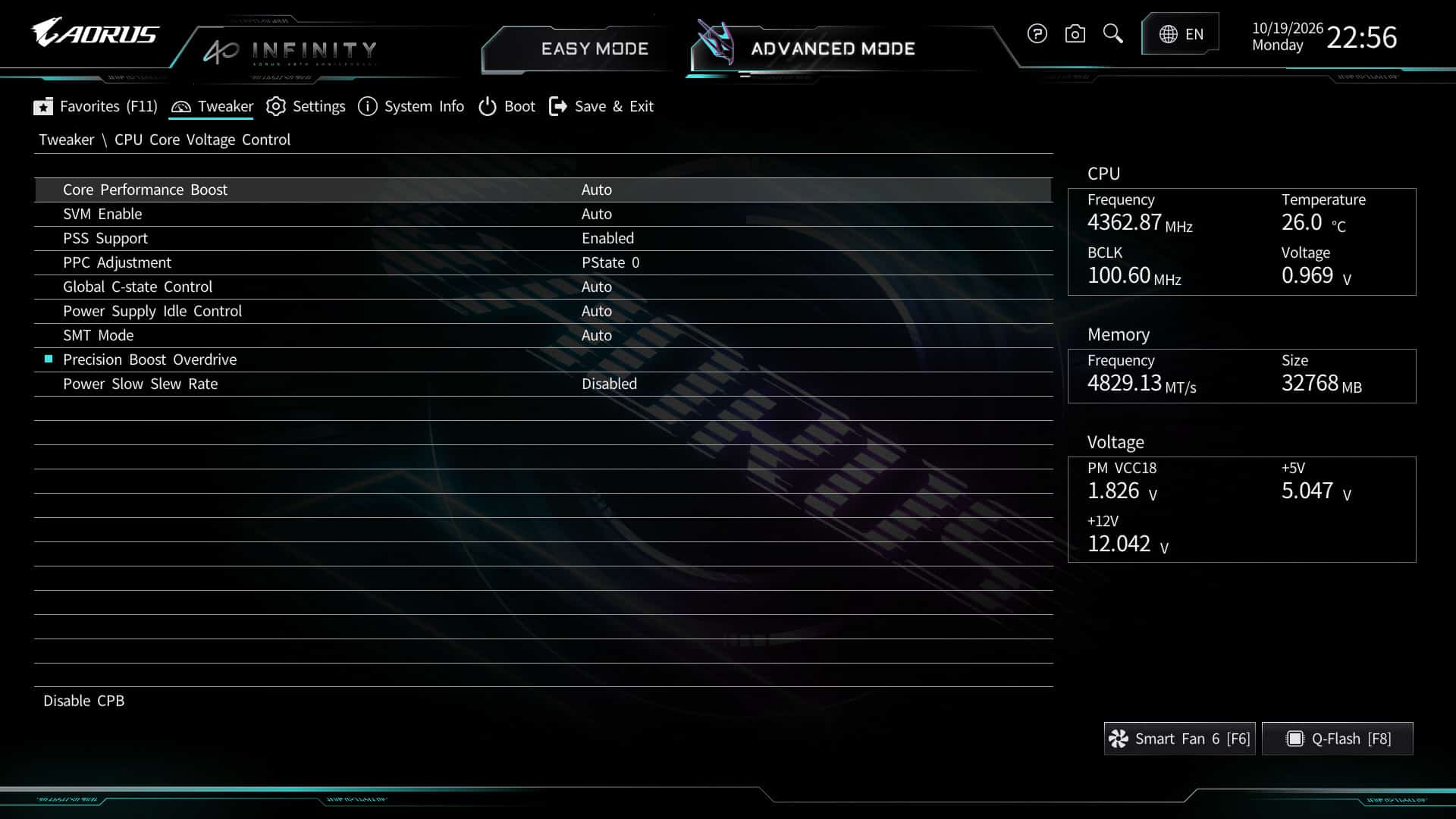
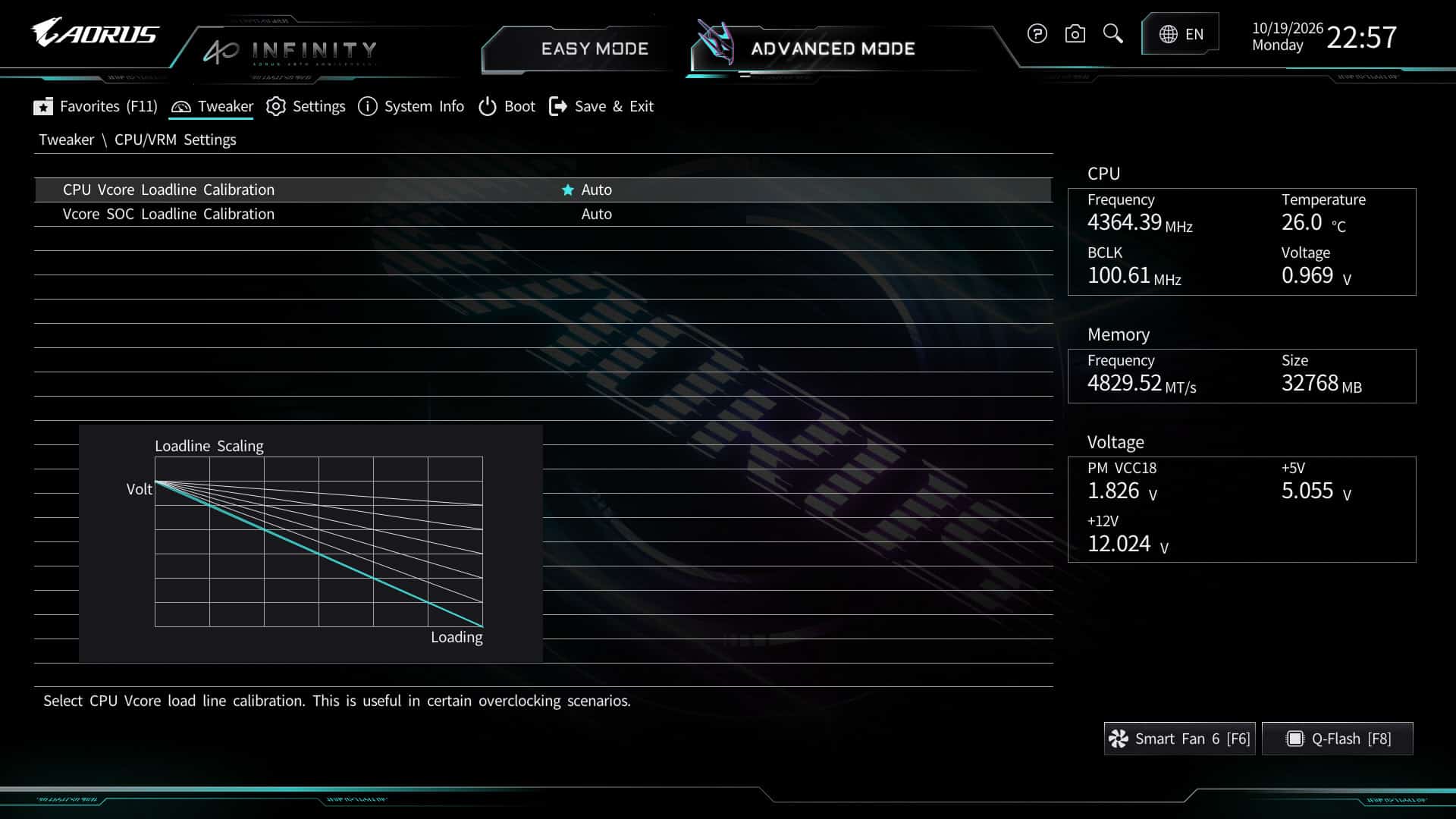
Le « Loadline calibration » est en mode auto pour les tests comparatifs, mais nous reviendrons sur sa fonction lors de l’overclocking du Ryzen 9 9950X. Par défaut, celui-ci est en mode « AUTO ».
La sauvegarde de vos profils :
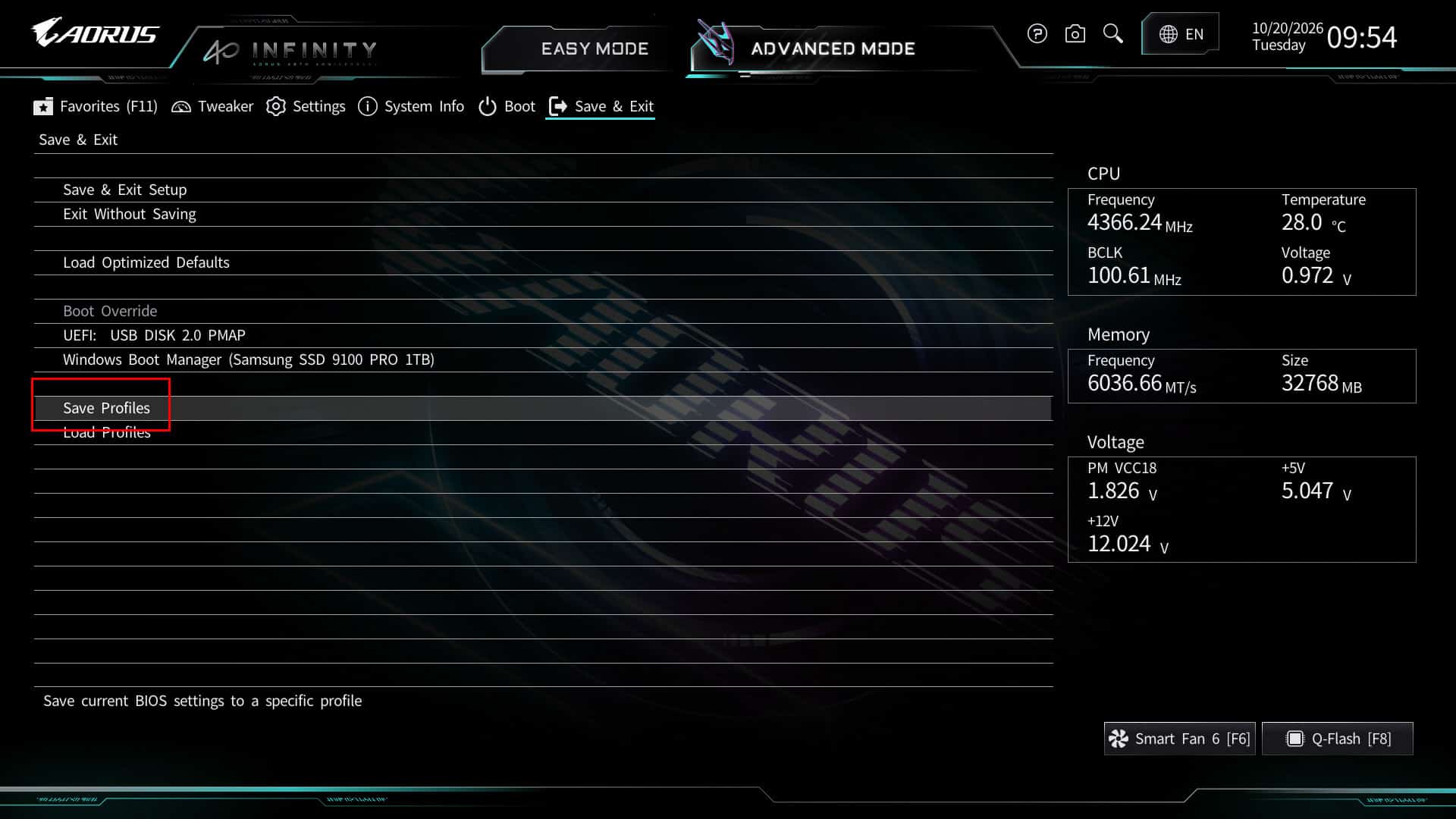
Enfin, la sauvegarde de profils est vivement recommandée lorsque vous réalisez des tests. Cela permet un gain de temps. Sachez que vous avez aussi la possibilité de les sauver sur une clé USB.
N’hésitez pas à demander conseils sur notre discord si vous rencontrez des soucis lors du paramétrage de votre BIOS.
Les différents tests :
La configuration utilisée :
Voici la configuration qui sera utilisée pour le test de cette X870 APEX INFINITY. Nous avons décidé d’utiliser le plus gros processeur actuel dans la gamme des Ryzen 9000, afin de tester au mieux les étages d’alimentation en overclocking.
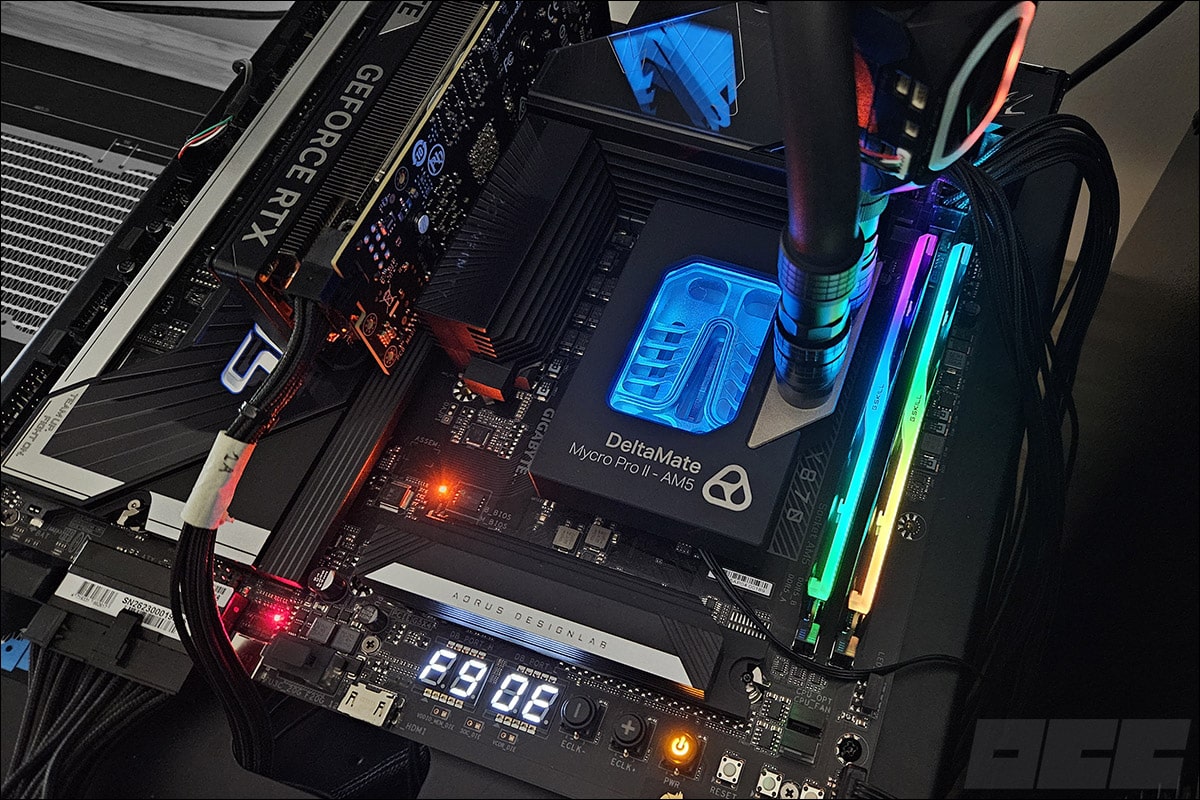
Carte graphique : Gigabyte RTX 5050 OC Low Profil (test)
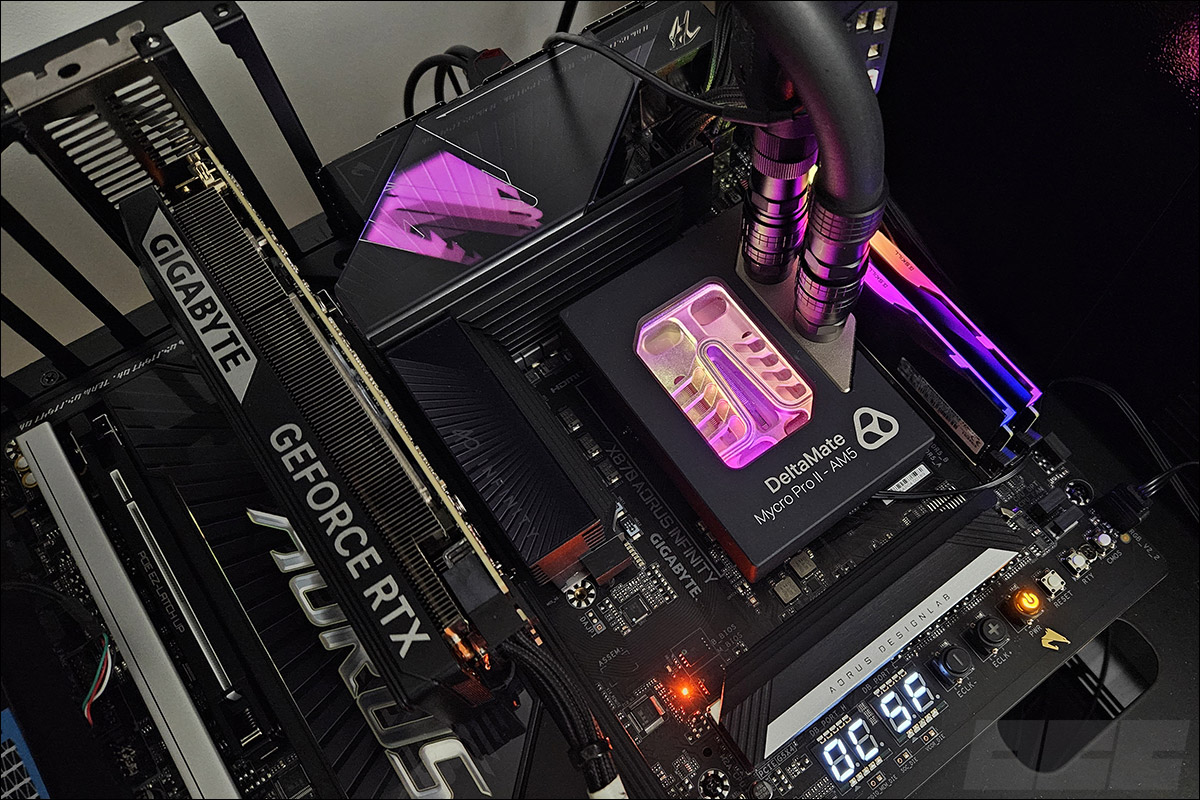
Système de refroidissement :waterblock Deltamate TG MP II AM5 (test) + chiller Alphacool Eiszeit 2000 (test)
SSD : WD Black SN770 500 GB PCIe 4.0
Alimentation : Corsair AX1600i
Système d’exploitation : Windows 11 64 bits 25H2
Fréquences CPU respectées :
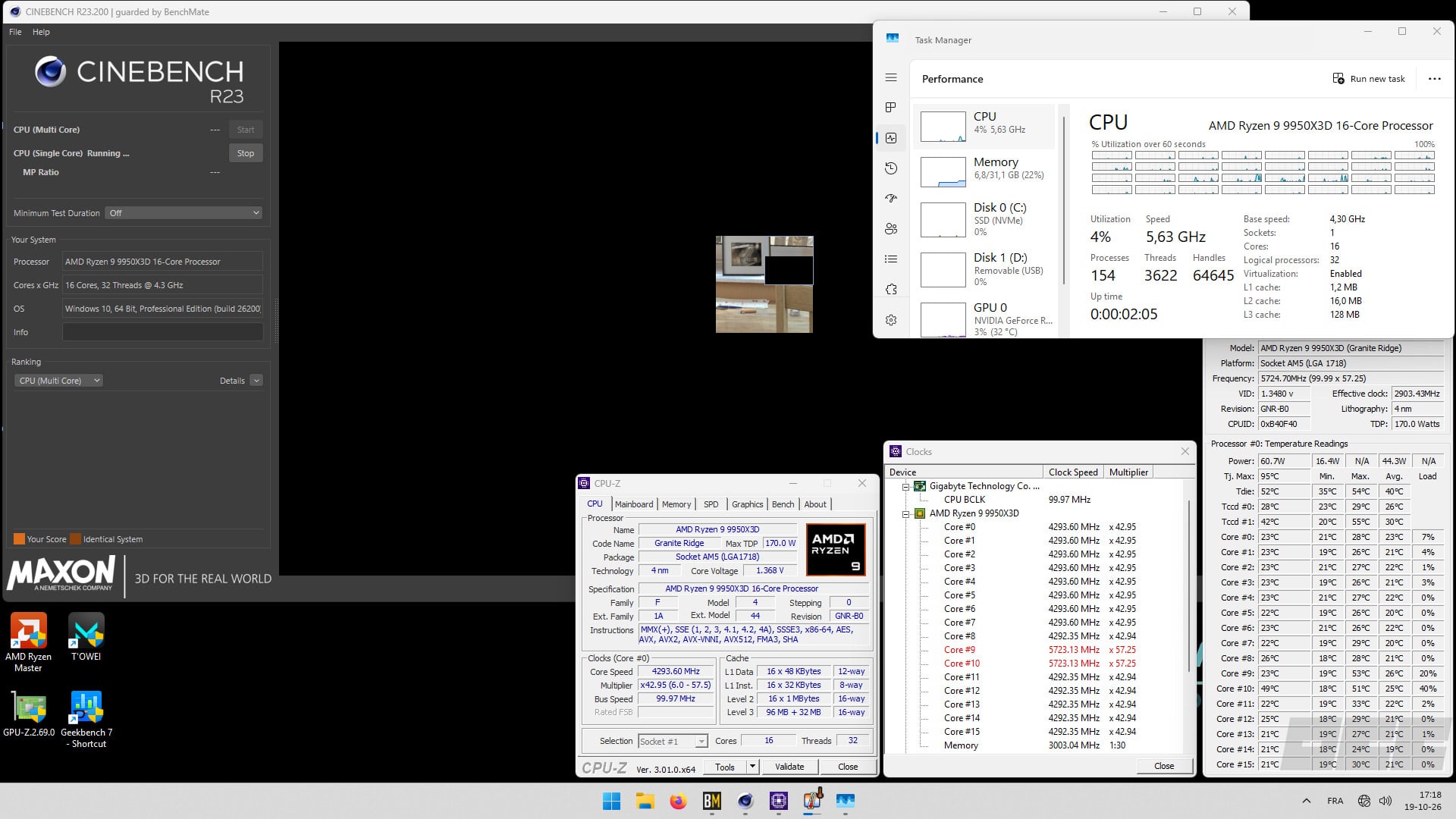
En entamant cette première série de tests, nous ne pouvons pas faire sans penser au Ryzen 9 7950X3D et donc, à ses fréquences de fonctionnement. Celui-ci atteignait une fréquence de 5 725 MHz sur les tâches single core. Avec notre Ryzen 9 9950X3D, c’est une fréquence de 5 725 MHz qui est atteinte sur le cœur #9, qui travaille en alternance avec le cœur #10.
Single Core
Multi Core
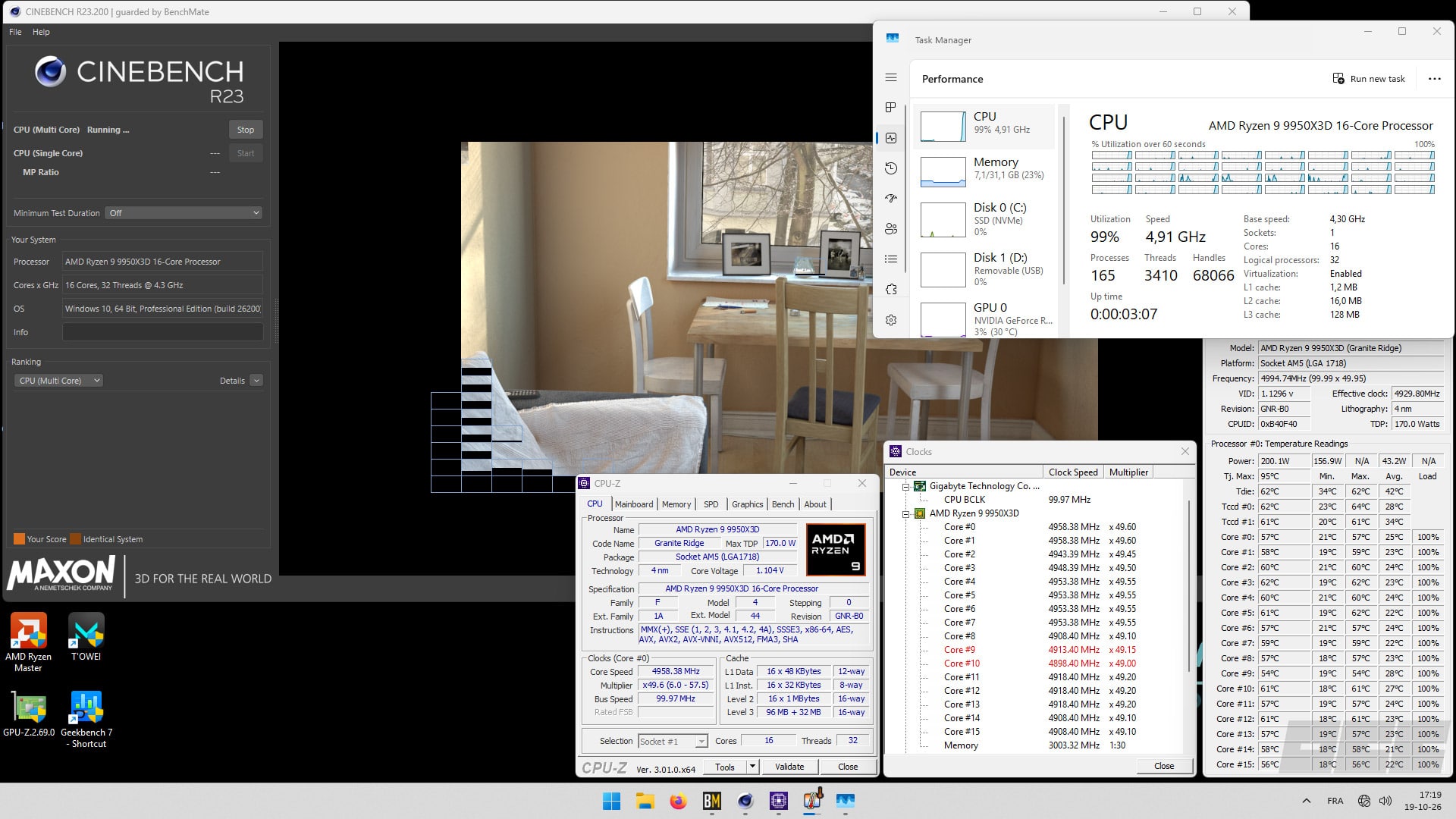
En ce qui concerne les tâches multi core, lorsque les 16 cœurs du Ryzen 9 9950X3D étaient sollicités, la fréquence variait entre 4 900 et 4 950 MHz. Nous pouvons donc ainsi, effectivement, prendre conscience que les fréquences se sont améliorées, que ce soit sur les tâches single core ou multi core. Maintenant que nous savons que notre Ryzen 9 9950X3D est parfaitement opérationnel, place à nos différents tests !
L’overclocking CPU :
Actuellement, pour overclocker un processeur AMD, vous pouvez soit le faire directement via le BIOS soit via le logiciel AMD Ryzen Master. C’est cette dernière solution que nous avons choisie pour ces premiers tests. Notre processeur étant refroidi par un chiller Alphacool Eiszeit 2000, nous serons parfaitement dans les mêmes conditions de refroidissement que lors de nos précédents tests avec ce Ryzen 9 9950X3D.
Protocole :
Avant de débuter, il est nécessaire d’avoir un ou plusieurs scores de référence avec votre processeur aux fréquences d’origine. Il est aussi très important d’avoir à portée de main une feuille qui va vous permettre de noter tous les tests que vous allez réaliser ainsi que les résultats ou échecs. Personnellement, j’ai des centaines de feuilles de mes tests sur lesquelles il m’arrive de retourner afin de savoir comment s’était comporté le processeur sur telle carte mère ou dans telle condition de tests. Ma petite bible à moi.
Pour de l’overclocking H24, il faudra bien sûr prendre plus de temps pour affiner la tension afin de lui fournir le minimum nécessaire, mais aussi de régler chaque cœur indépendamment si vous désirez profiter des meilleures performances.
Le Ryzen 9 9950X3D dispose de deux CCD. Chaque CCD dispose d’un seul CCX qui bénéficie de 8 cœurs. Dans le cas de notre 9950X3D, aucun cœur du CCX n’est désactivé afin d’en avoir 8 par CCD et donc 16 au total. L’idée va donc être de voir comment se comporte les CCD lorsque tous les cœurs sont sollicités. Nous avons vu lors de la vérification des fréquences que le CCD0 se montrait plus performant que le CCD1.
Les résultats :
Les scores de référence :
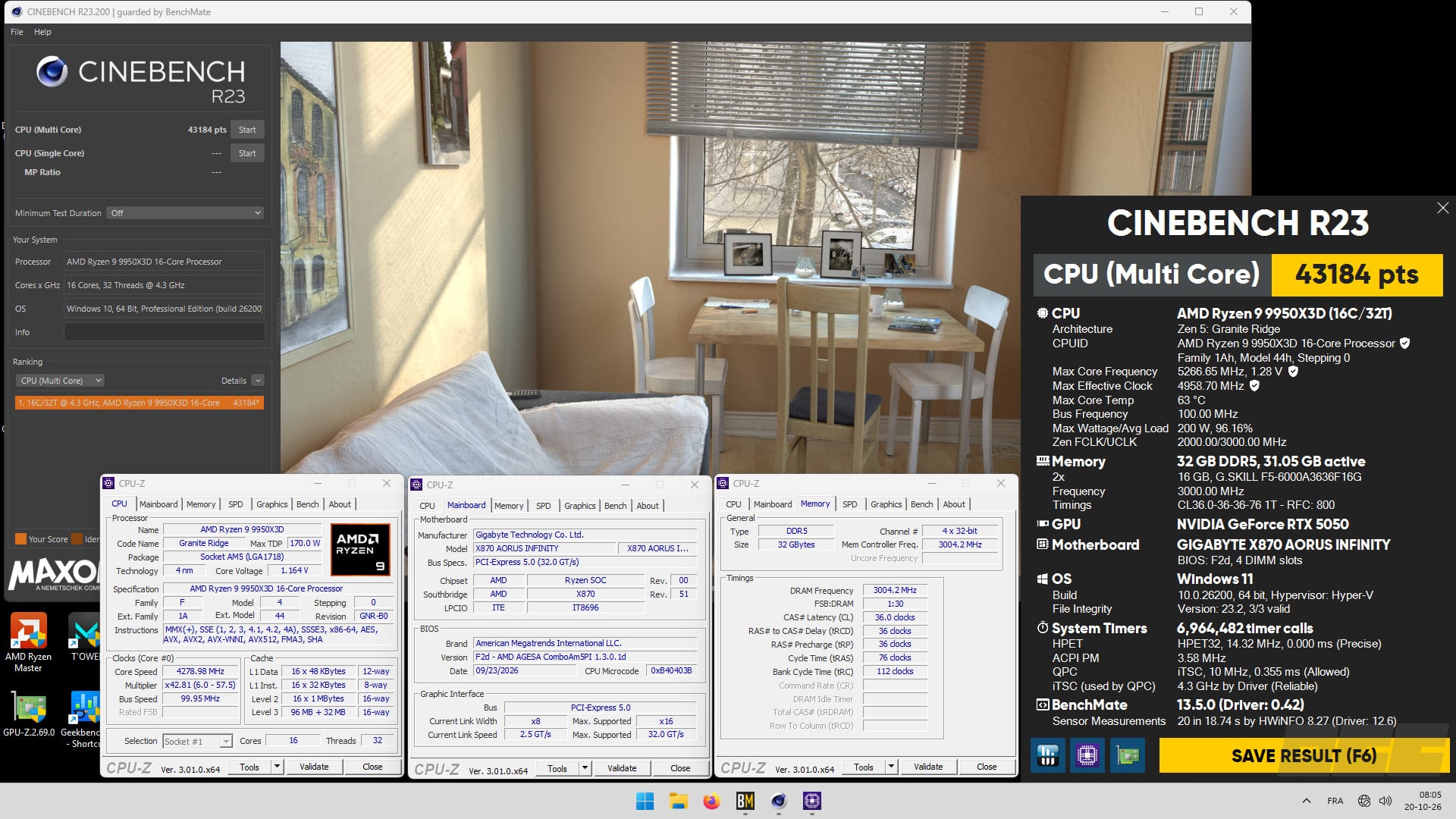
Pour ces premiers tests, nous n’avons fait aucune modification au sein du BIOS si ce n’est activé le profil EXPO de notre kit G.SKILL Trident Z5 NeoX 6 000 MT/s CL36.
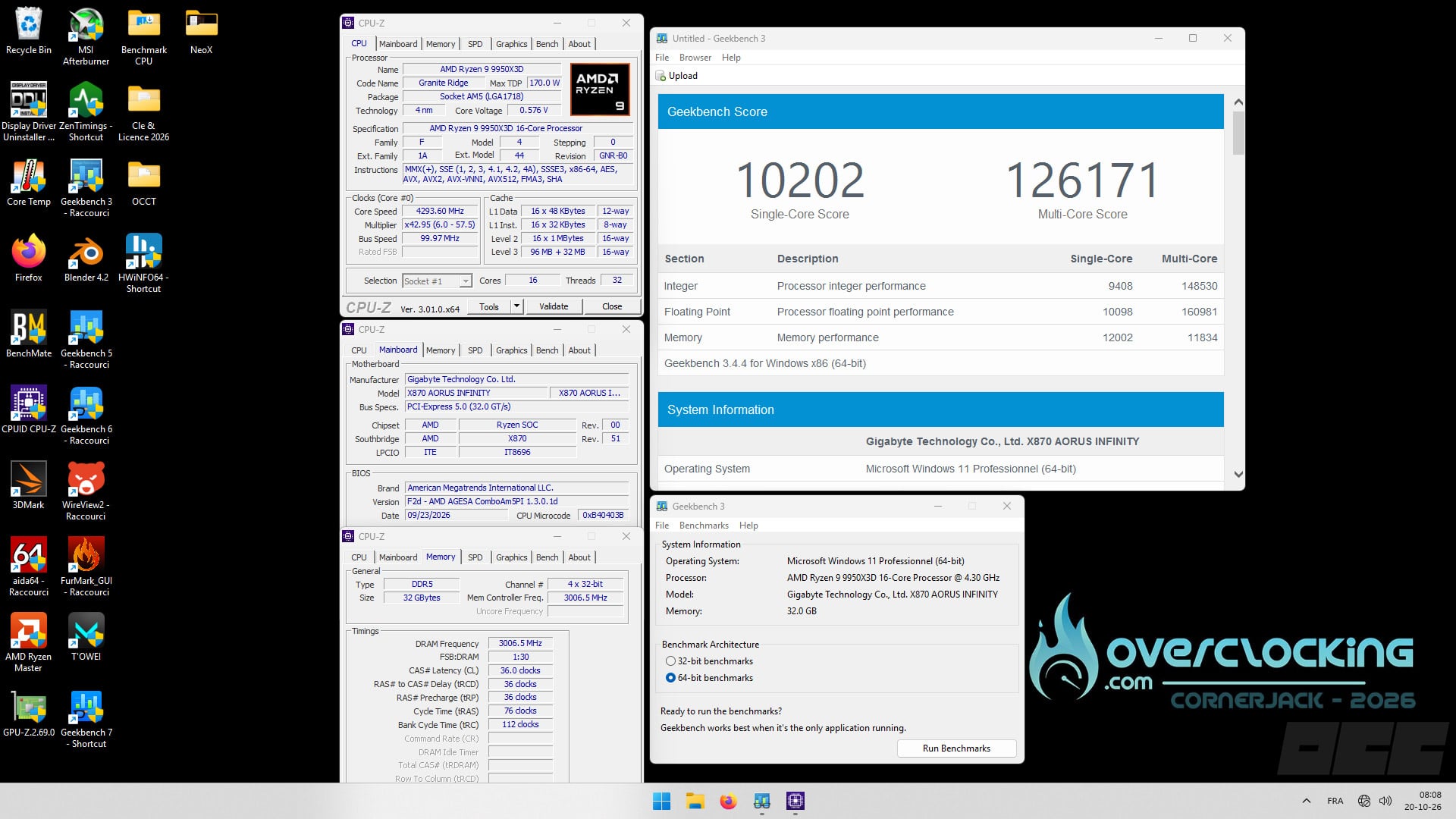
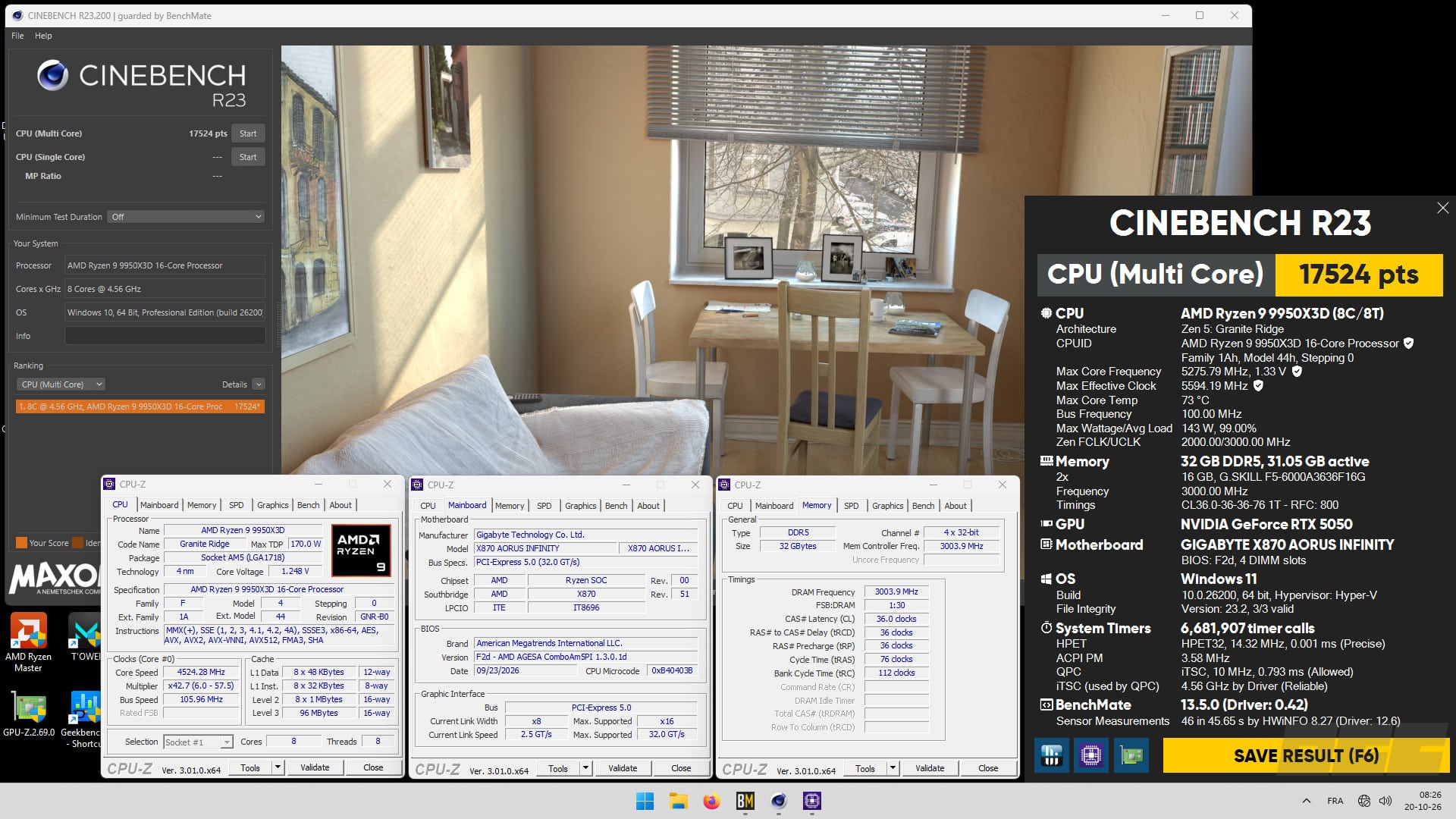
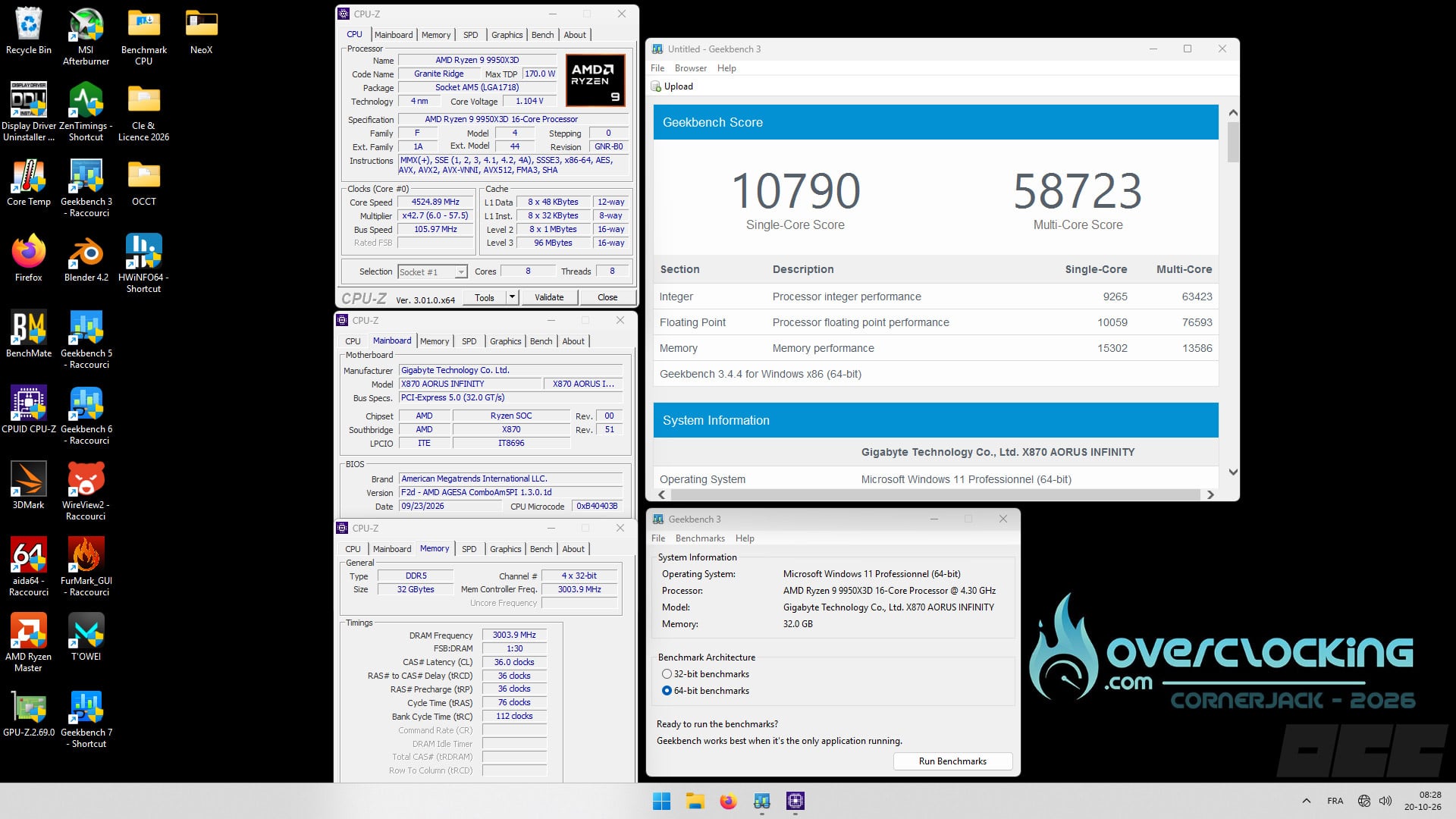
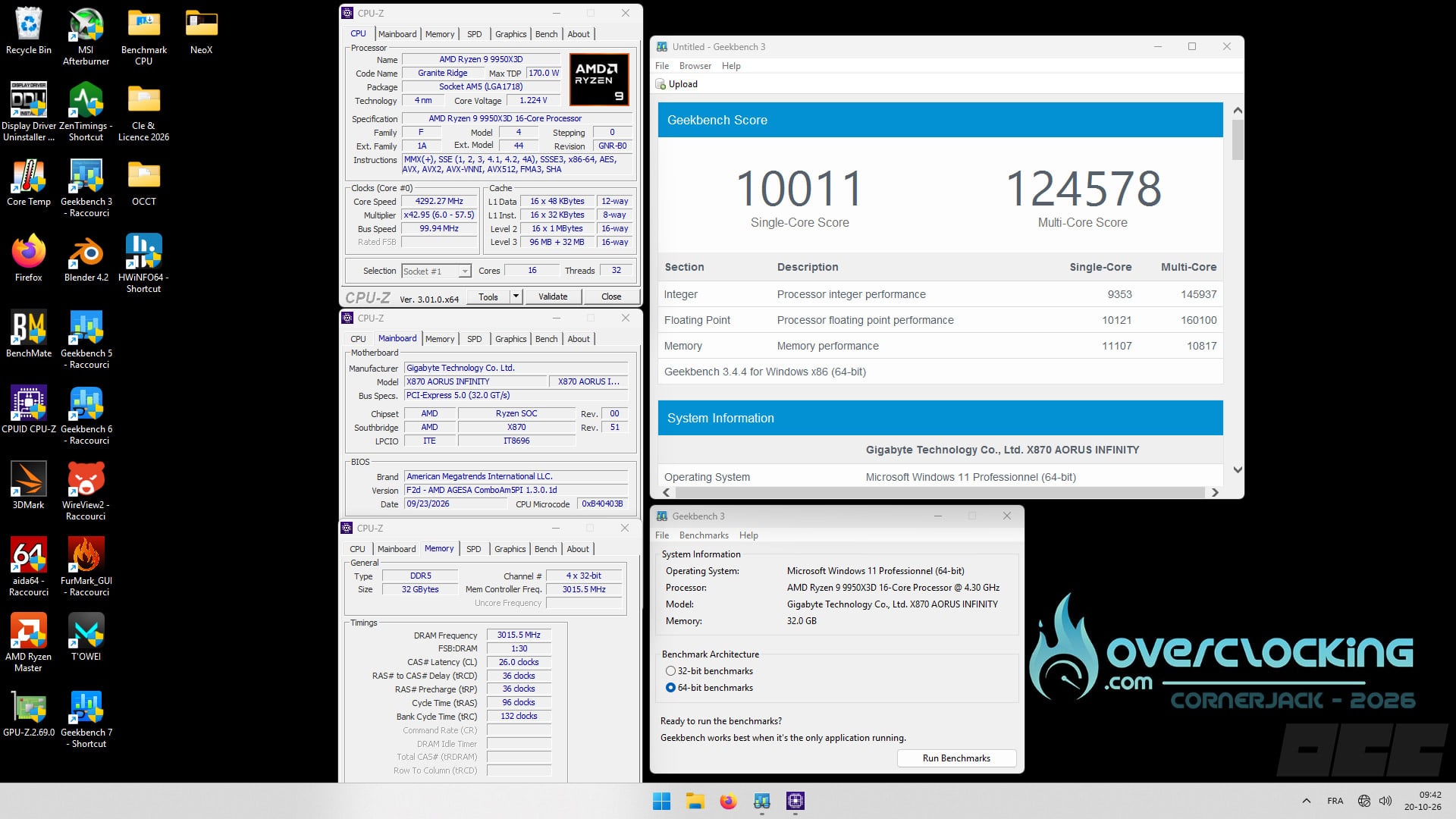
Nous obtenons un score de 43 184 points sous Cinebench R23 et pour Geekbench 3, un score de 10 202 points en singlecore et 126 171 points en multicore.
OC BIOS X3D TURBO 2 (profil max performance) :
Pour ce deuxième test, nous décidons d’activer, dans l’option au sein du BIOS « X3D Turbo 2 », le profil max performance afin de voir ce que celui-ci nous apporte en termes de performances.
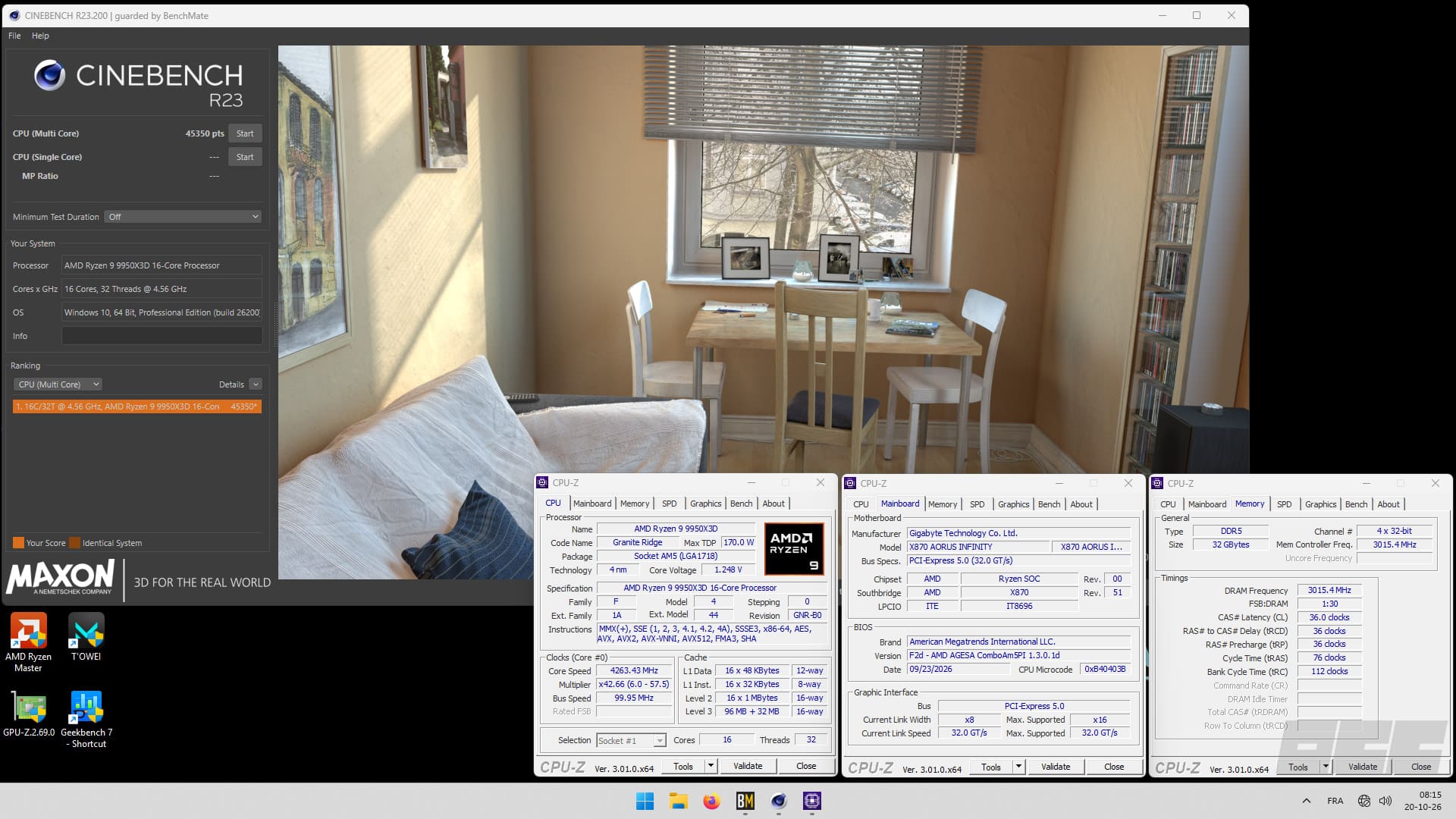
Bon, si nous sommes parvenus à réaliser le benchmark Cinebench R23 est obtenant un score en augmentation de 45 350 points, nous ne pouvions pas le valider sous Benchmate. Nous ne sommes pas parvenus à exécuter Geekbench 3, le test se coupait après quelques secondes. L’optimisation de la mémoire via ce profil semble ne pas être stable.
OC BIOS X3D TURBO 2 (extreme gaming) :
Passons au profil suivant, l’extreme gaming. Comme son nom l’indique, il devrait se destiner aux joueurs.
Les scores ici s’effondrent, et c’est logique. Si l’on y regarde bien, un CCD a été désactivé. Nous ne bénéficions plus que de 8 cœurs et 8 threads, à la place des 16 cœurs et 32 threads. Effectivement, pour du gaming, il est plus intéressant de profiter d’une telle configuration du processeur.
OC BIOS PBO :
Ici, pour la modification du PBO, nous reprenons nos paramètres habituels, avec le Precision Boost Overdrive sur Advanced, le PBO Limits sur Motherboards, le Precision Boost Overdrive sur Manual et 10x, le CPU Boost Clock Override sur Positive et le Max CPU Boost sur +200.
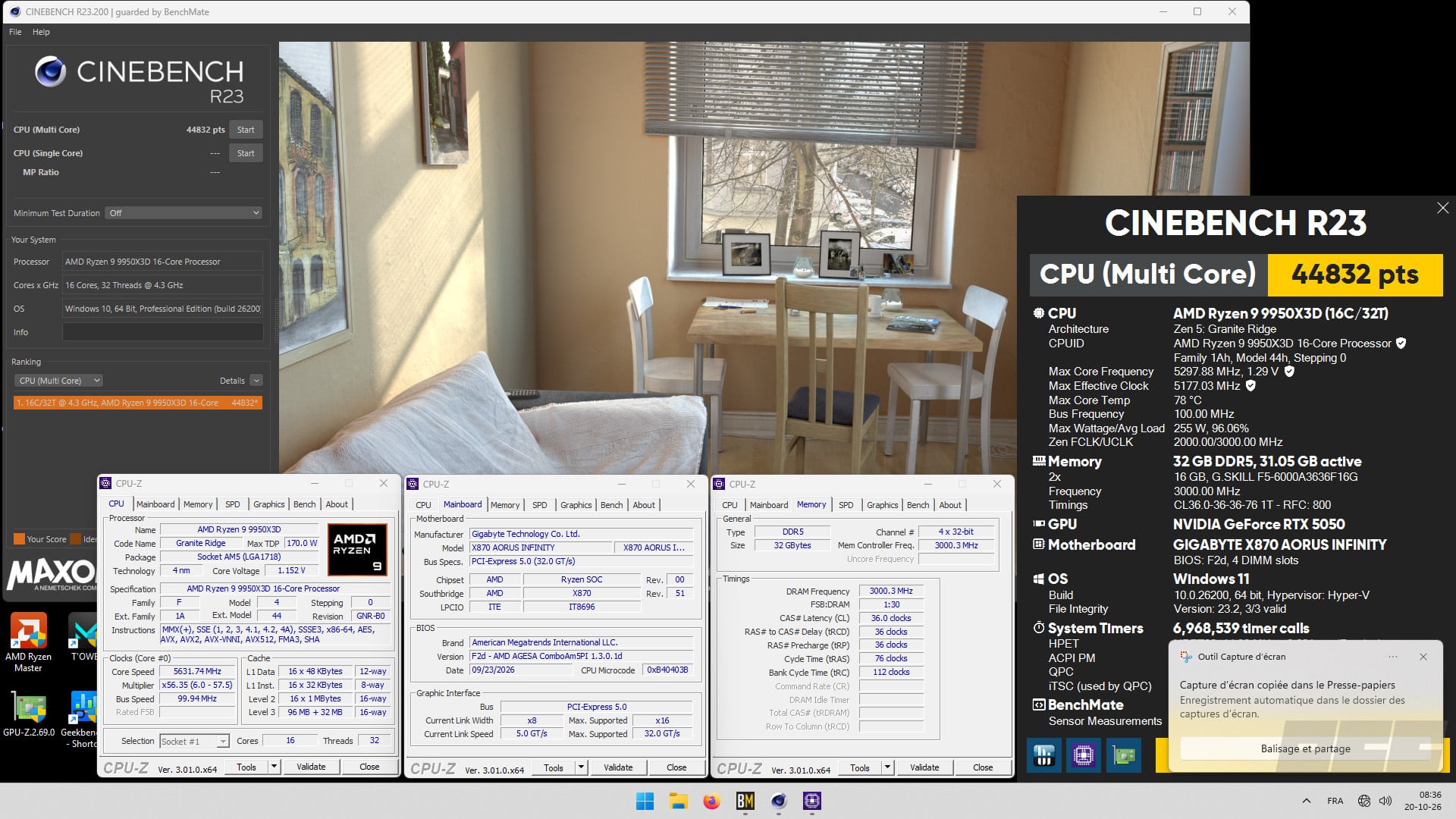
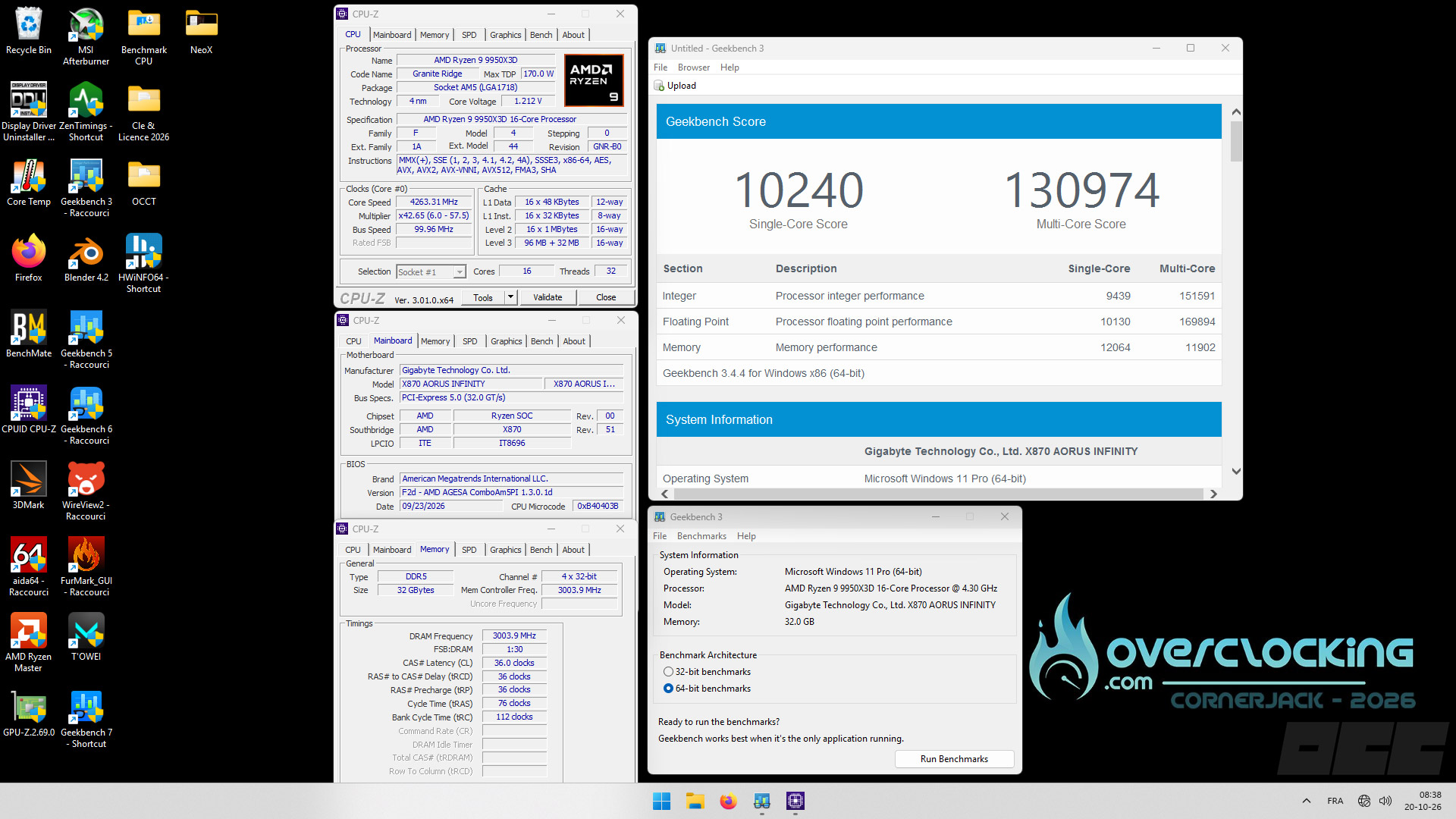
Le score sous R23 est de 44 832 points (+ 3,8%) et celui du singlecore, sous Geekbench 3, à 10 240 points (+ 0,2%) et à 130 794 points (+ 3,8%) en multicore.
L’overclocking manuel :
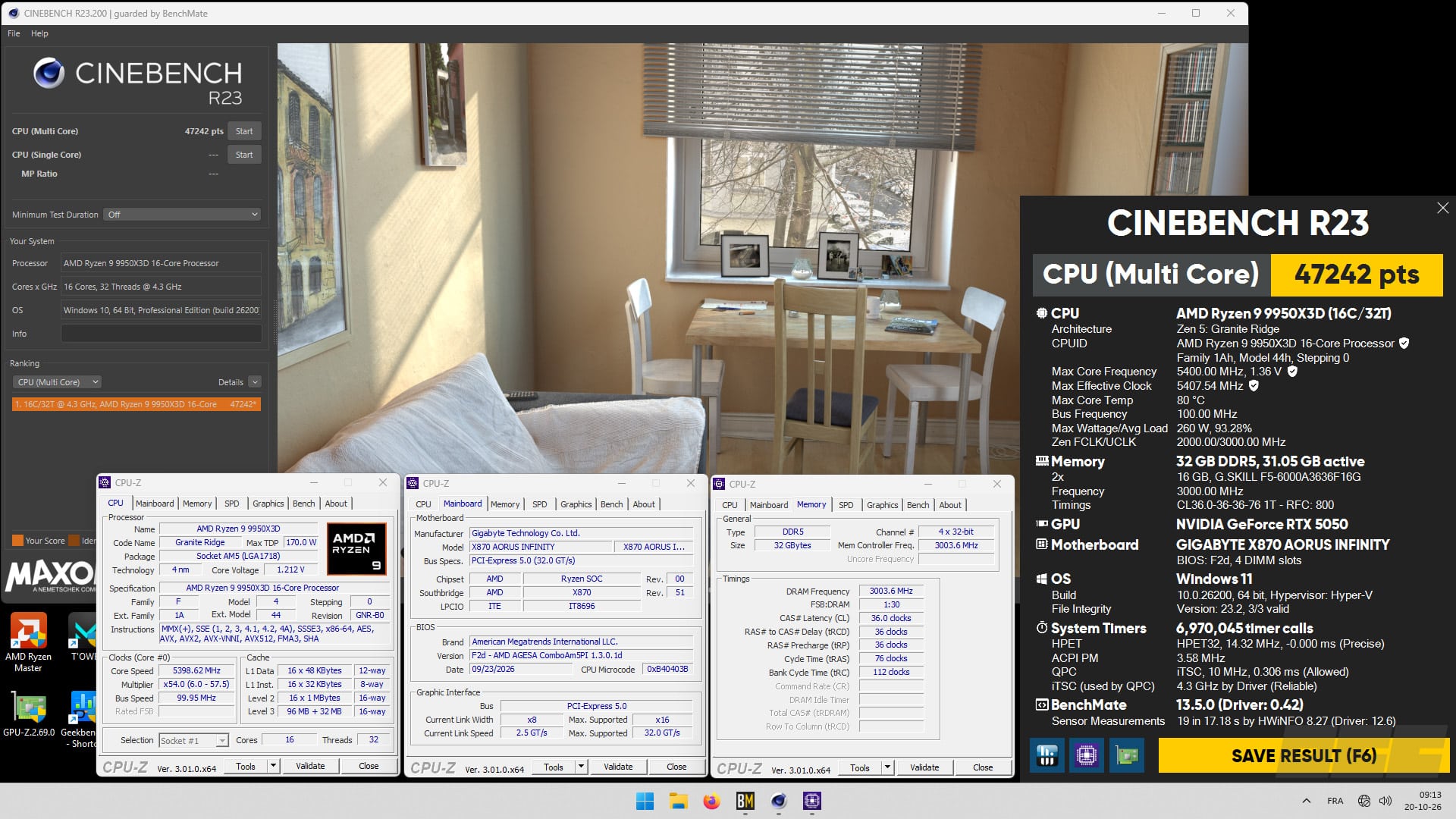
Direction Ryzen Master afin de modifier la fréquence des cœurs ou de l’ensemble des cœurs d’un CCD. Celui qui dispose d’une étoile est celui qui se montre le plus performant des 8. Nous décidons de pousser l’ensemble des cœurs à 5 400 MHz avec une tension de 1,21 volt et un LLC sur « High ».
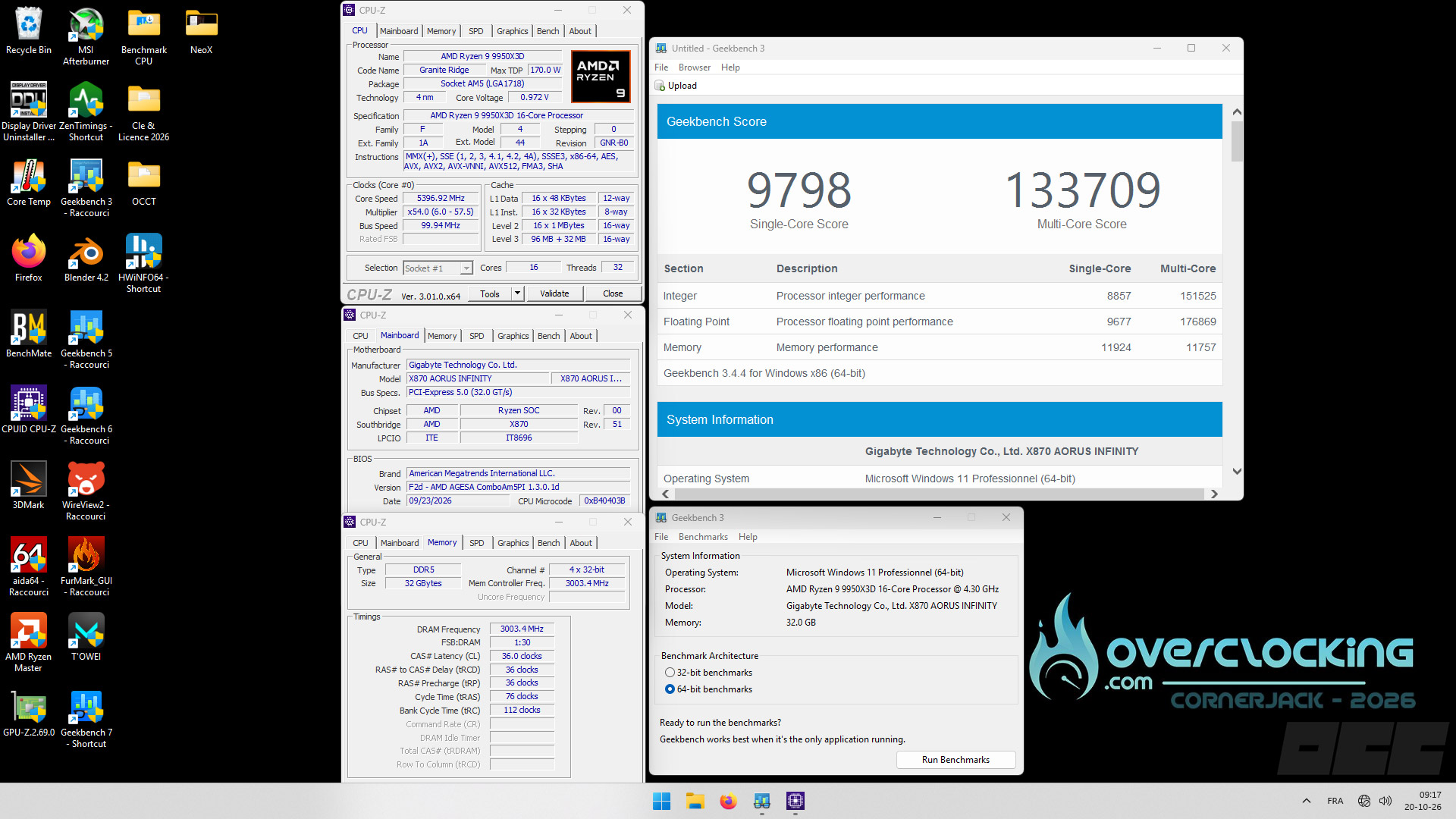
Bien sûr, nous avions déjà précédemment testé notre Ryzen 9 9950X3D afin de connaitre son potentiel. L’idée va donc être de vérifier que nous sommes aptes à obtenir les mêmes performances en overclocking sur cette X870 AORUS INFINITY. Notre score sous Cinebench R23 passe à 47 242 points soit un gain de 9,4 %. Il est logique que notre single score soit moins bon que celui d’origine puisque la fréquence est plus basse. Par contre, en multicore, nous obtenons 133 709 points, soit un gain de 6 %.
L’overclocking mémoire :
Le profil AMD EXPO ULL :
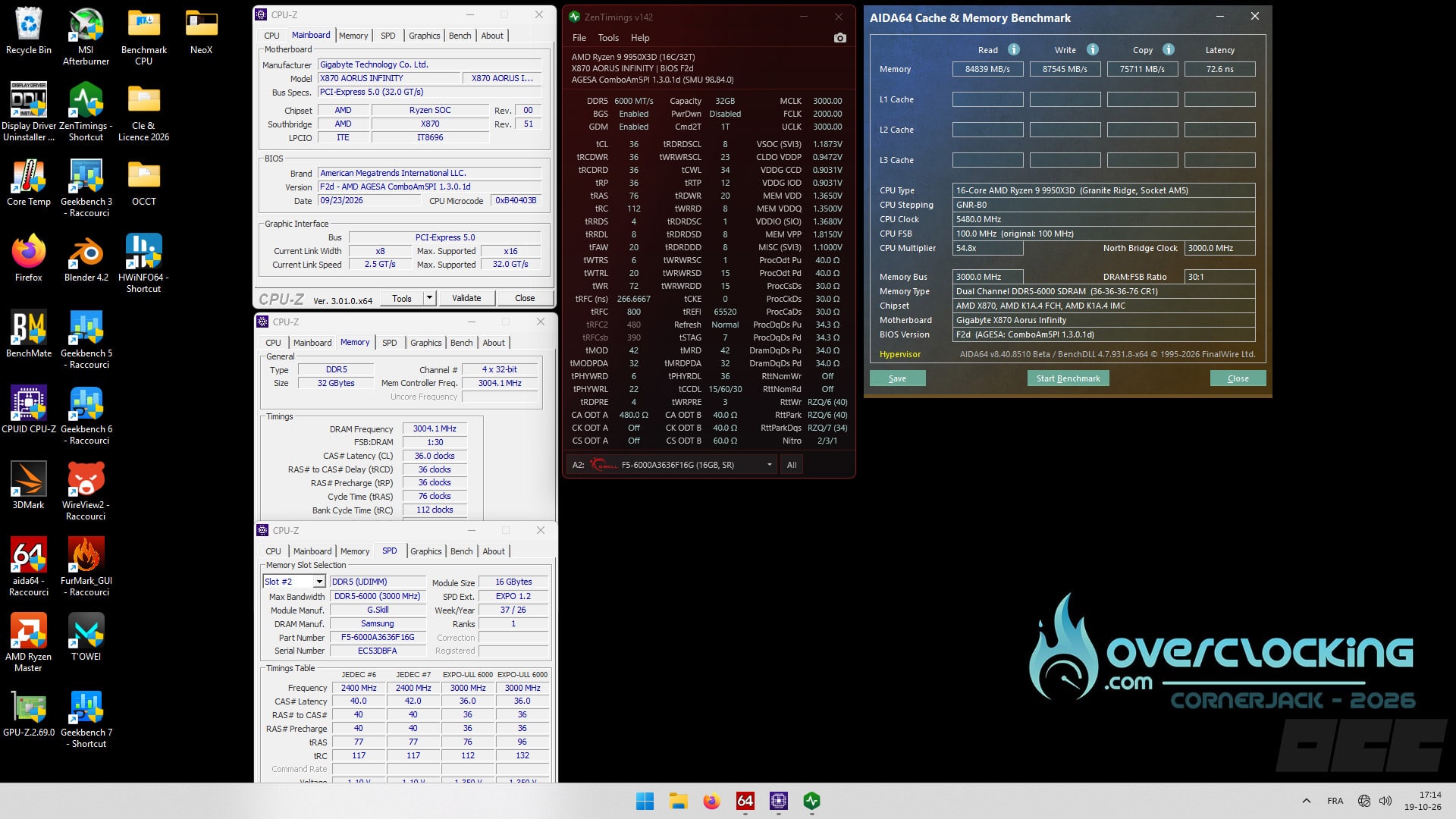
La première chose que nous voulions vérifier est le support du nouveau profil AMD EXPO ULL (Ultra Low Latency). Si vous avez lu notre test du kit mémoire G.SKILL Trident Z5 NeoX 6 000 MT/s CL36, nous savons qu’il est nécessaire de bénéficier d’un BIOS capable de le prendre en charge. D’après les informations sur notre BIOS F2d, c’est bien le cas.
Si sur notre ROG Crosshair X870E APEX, nous avions la mention ULL, ce n’est pas le cas sur cet X870 AORUS INFINITY. Nous allons donc tester les deux BIOS afin de s’assurer que l’un des deux prend bien en charge cette nouvelle norme.
EXPO 1
EXPO 2
EXPO 1 + High Bandwidth support
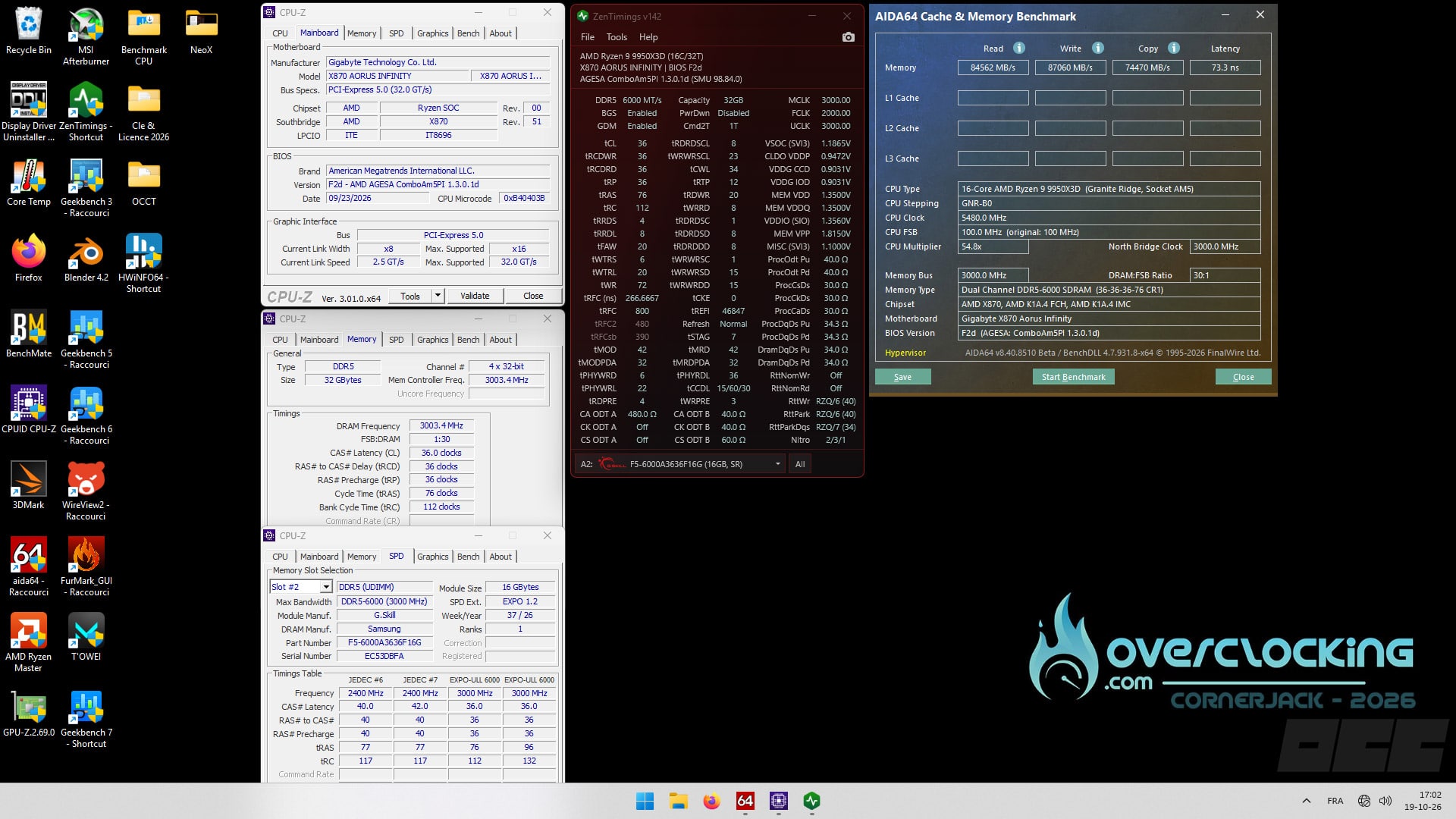
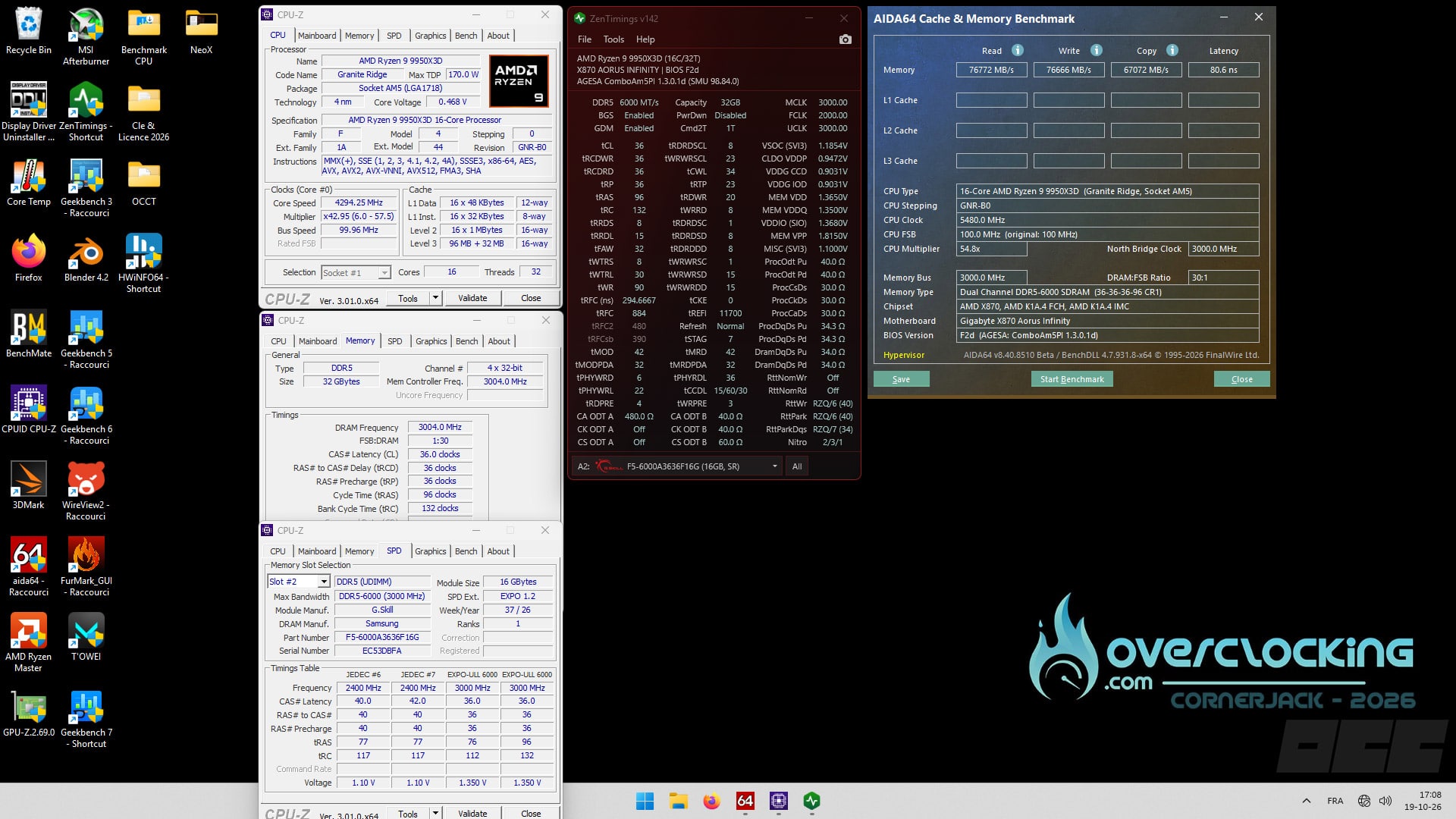
Bonne nouvelle, comme vous pouvez le voir sur les captures ci-dessus, le profil 1 active bien le mode Ultra Low Latency et d’ailleurs, en comparant avec le profil 2, on voit directement le gain de performances. En activant, avec le profil 1, l’option au sein du BIOS, High Bandwidth support, les performances sont encore légèrement meilleures.
Le kit 6 000 MT/s CL36 :
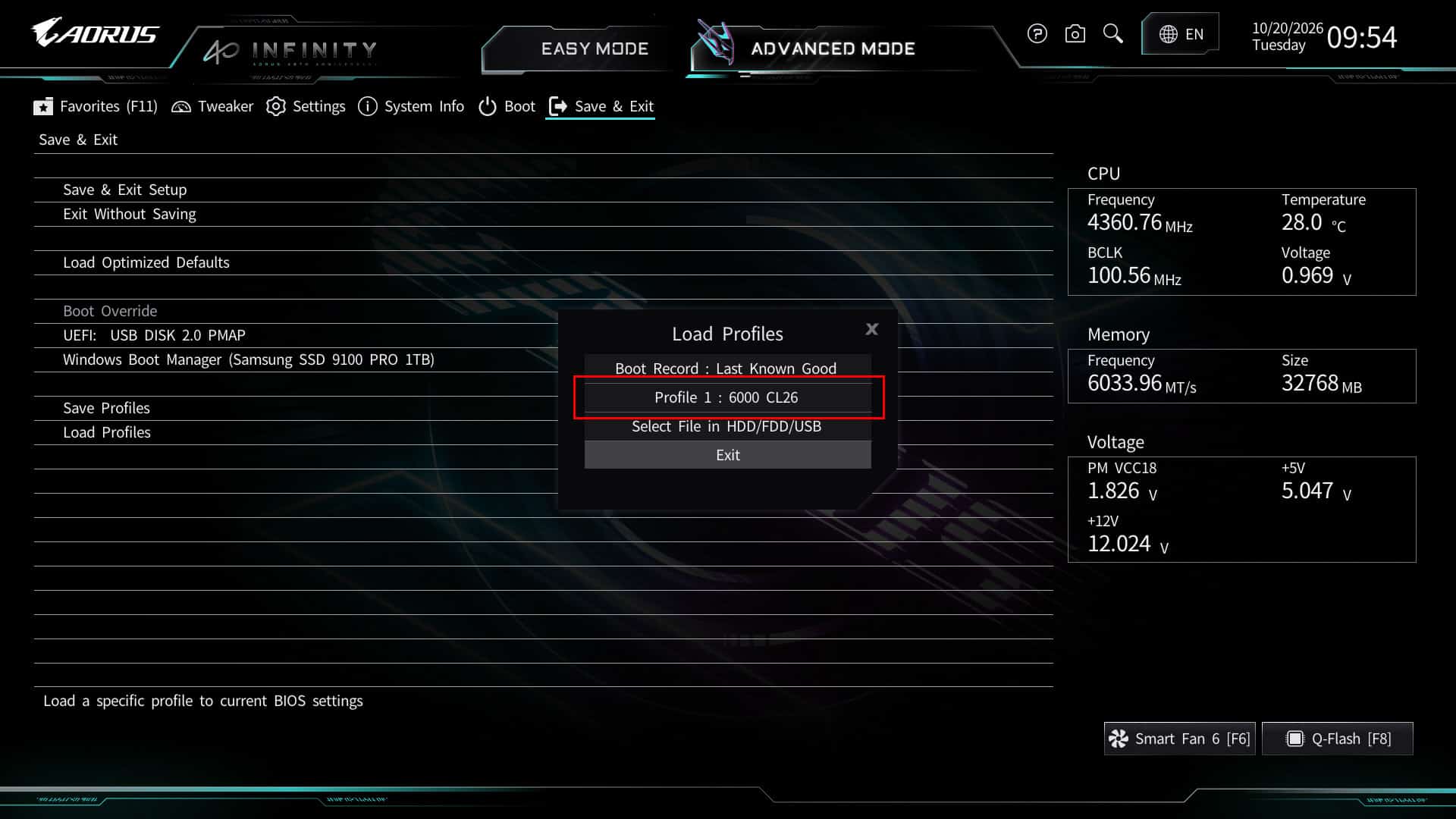
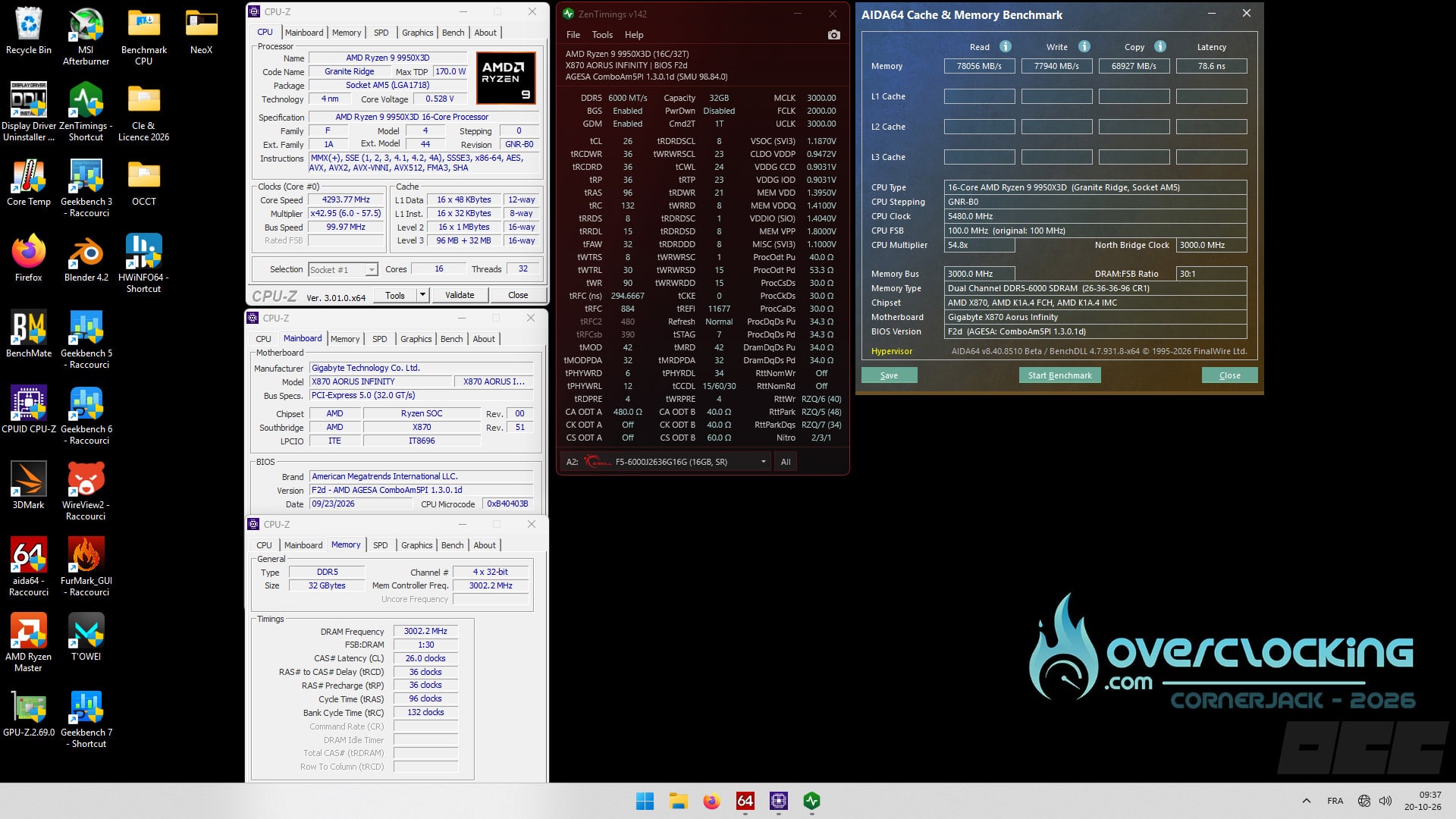
Nous avons installé notre meilleur kit disponible actuellement au sein du BIOS : le G.SKILL Trident Z5 NEO RGB 6 000 MT/s CL26. Voici les performances de ce dernier avec juste le profil EXPO activé.
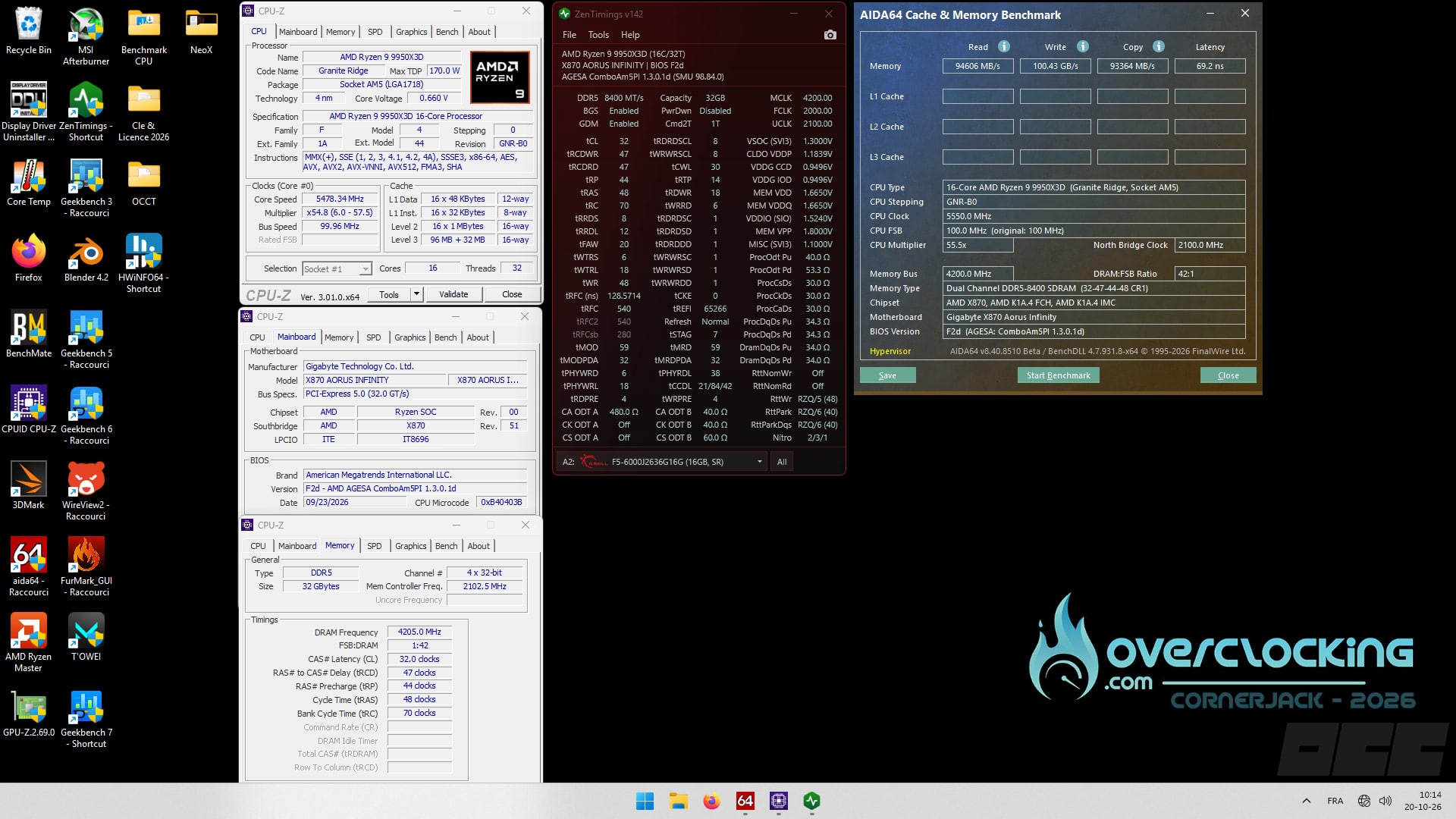
Vous allez ainsi pouvoir comparer les performances de ce dernier avec celles que nous avons obtenus en overclockant notre kit à 8 400 MT/s en CL32.
Nous aurions aimé aller plus loin, mais un souci avec notre OS et plus particulièrement des erreurs au démarrage nous ont obligé à mettre fin à ces tests en overclocking. Comme nous vous l’expliquerons dans la conclusion, le test d’une carte mère dédiée à l’overclocking est loin d’être un long fleuve tranquille.
Le mot de la fin :
AORUS, avec ce modèle X870 INFINITY, nous propose une très bonne carte mère, disposant d’un excellent potentiel d’overclocking et d’un prix très attractif, pour ce type de carte, puisqu’on la retrouve à 675 euros sur Amazon France. Maintenant, cela reste bien entendu un budget et si vous n’êtes pas intéressé par l’overclocking, AORUS dispose dans sa gamme de très bonnes cartes mères plus abordables.
AORUS ne se contente pas de sortir une énième carte graphique pour célébrer leur 40ᵉ anniversaire, mais c’est bien un modèle qui vaut franchement la peine de s’y attarder. Esthétiquement, nous n’avons absolument rien à lui reprocher, le rétroéclairage RGB est discret et apporte un réel plus.
Les composants de l’étage d’alimentation sont suffisamment costauds pour accueillir n’importe quel processeur de la série AMD Ryzen 9000. Nous avons particulièrement apprécié les outils mis à disposition sur le PCB pour les overclockeurs. Quel bonheur d’avoir un bouton Clears CMOS à portée de main, rien que cela, ça change la vie !
Pour terminer ce test, j’aimerais rappeler que le test de ce type de cartes mères dédiées à l’overclocking demande un investissement plus conséquent afin de proposer un test qualitatif. Les premiers BIOS ne nous avaient pas donné entière satisfaction, et ce dernier BIOS, arrivé fin septembre, nous a permis d’avoir « enfin » des scores qui tiennent la route. Ce sont des cartes qui demandent une réelle implication si l’on ne veut pas se contenter d’une « superbe carte », sans avoir testé le potentiel d’un modèle qui se destine à l’overclocking.
Un merci tout particulier à AORUS pour la mise à disposition de cet exemplaire et de nous offrir la possibilité d’être les premiers à vous faire découvrir cette X870 AORUS INFINITY.
Un échantillon d’ingénierie de l’APU Gainsborough d’AMD est apparu récemment dans les résultats du Phoronix Test Suite sur la plateforme OpenBenchmarking. Cette découverte technique a été signalée par un confrère, qui détaille les spécifications exactes de ce prototype. Le test, intitulé « 0807gpufull », a été chargé le 7 août 2026, soit près de deux mois avant que le nom de code Gainsborough ne soit identifié dans le pilote Adrenalin 26.9.2 d’AMD.
Gainsborough, la configuration :
La configuration du système de test indique une carte mère portant la référence « AMD GBR-FF6-SKT » et un vBIOS graphique « 113-GBRGENERIC-001 ». Le processeur lui-même porte l’OPN « 100-000001930-12_Y » et dispose de six cœurs et douze threads fonctionnant à 2,4 GHz. La mémoire vive est constituée de quatre puces en provenance de chez SK Hynix (H58GE6MK9BX207) de 6 Go chacune, totalisant 24 Go de RAM unifiée fonctionnant à 9 600 MT/s.
Le GPU intégré affiche une fréquence d’horloge de 2 400 MHz, bien que le nombre de stream processors ne soit pas listé dans les données publiques. La révision du microcode CPU est de 0x0BD0C000. Selon le format des révisions existantes chez AMD, ce code correspond à la famille 1Ah, modèle DCh, stepping 0. Les architectures Zen 5 et Zen 6 utilisent toutes deux la famille 1Ah. Une correction Linux 7.2-rc6 a réaffecté les modèles 0xD0 à 0xD7 à la famille Zen 5, tandis que les modèles 0xD8 à 0xEF restent réservés aux nouvelles architectures CPU de la famille Zen 6. Le modèle DCh se situe dans la plage Zen 6, suggérant que cette nouvelle puce utilisera la dernière architecture d’AMD, bien que cela ne confirme pas s’il utilisera des cœurs Zen 6c ou des cœurs Zen 6 plus traditionnels.
Les premiers résultats :
Des résultats de tests ont été obtenus avec un système fonctionnant sous Ubuntu 24.04 avec le noyau Linux 7.1.0. Le pilote utilisé était l’amdgpu DKMS d’AMD et Mesa 26.2.0-devel. Les résultats sous GpuTest montrent un score de 3 871 points dans GiMark, 3 508 points dans FurMark et 9 319 points dans TessMark, le tout avec une résolution de 1024 x 768 en mode fenêtré. Concernant le nom de code, Valve a utilisé des noms de personnages de Final Fantasy VII comme Aerith et Sephiroth pour ses puces Steam Deck, et Gainsborough est le nom de famille d’Aerith. Cependant, des fuites ont également lié le package FF6 aux puces Ryzen Z3 d’AMD à destination des consoles portables. Pour rappel, la Steam Deck actuelle utilise un APU Zen 2 à quatre cœurs et huit threads avec 16 Go de LPDDR5. Ni AMD ni Valve n’ont annoncé officiellement Gainsborough, et aucune information sur le prix ou la disponibilité n’existe pour l’instant.
La GALAX RTX 5080 HOF Extreme : la plus puissante des RTX 5080 ?
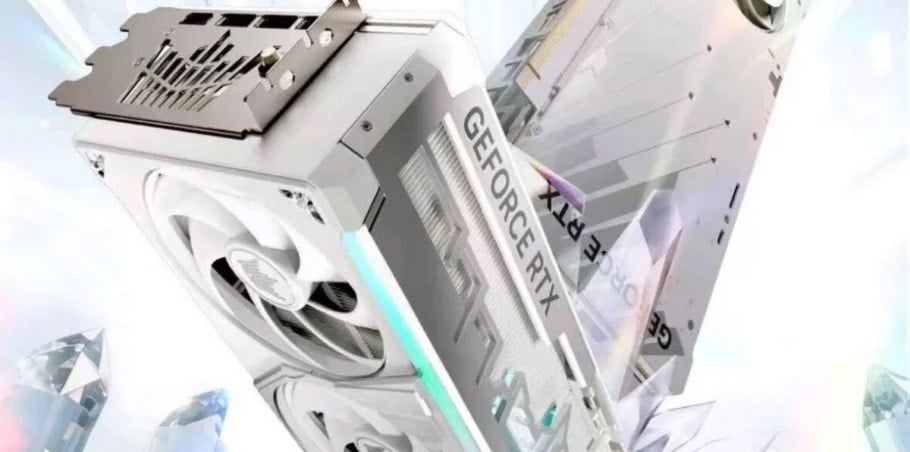
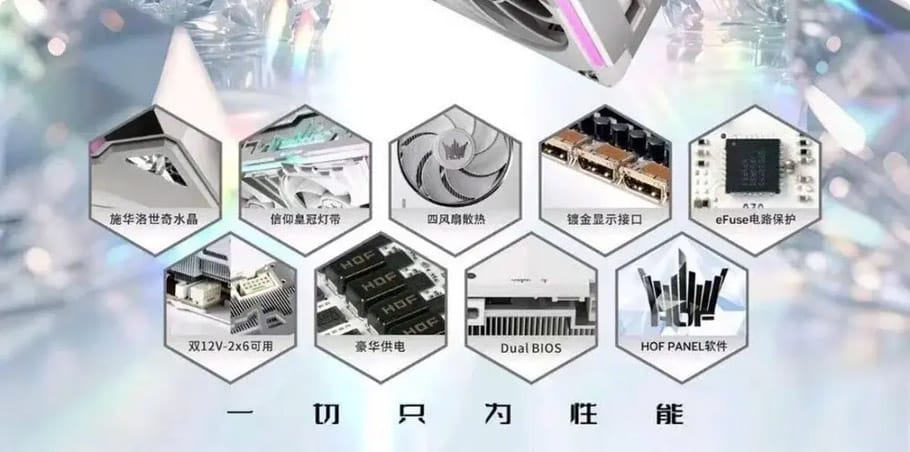
GALAX serait sur le point de proposer une nouvelle carte graphique, une RTX 5080 HOF Extreme, dont l’une des particularités serait de disposer de deux connecteurs d’alimentation 12V-2×6. Même si la carte ne semble pas encore été annoncée officiellement par GALAX, les personnes ayant dévoilé les informations sont des personnes de confiance : UNIKO’sHardware et Bilibili.
L’image qui a été dévoilée nous présente une carte graphique blanche avec la présence en décorations de cristal Swarovski. Nous en parlions déjà dans cette brève. En ce qui concerne le système de refroidissement, ce sont pas moins de quatre ventilateurs qui seront utilisés. Trois en façade et un quatrième à l’arrière pour optimiser le refroidissement du radiateur qui doit surement déborder du PCB de cette RTX 5080. Mais la particularité de cette GALAX RTX 5080 HOF Extreme, c’est de bénéficier de deux connecteurs d’alimentation 12V-2×6. La présence de ces deux connecteurs ferait d’elle, la première RTX 5080 à bénéficier de deux 12V-2×6. Reste à voir, si les deux seront utilisables simultanément ou si vous aurez le choix d’en utiliser soit l’un, soit l’autre. Rappelons que la puissance de référence d’une RTX 5080 est de 360 watts et qu’un seul 12V-2×6 peut délivrer, à lui seul, 600 watts.
L’utilisation des deux connecteurs d’alimentation pourrait en faire un modèle très intéressant pour des tests en overclocking extrême, si un BIOS Extreme était dévoilé. Le doute subsiste sur l’autorisation qu’aurait pu recevoir GALAX de la part de NVIDIA pour l’ajout d’un second connecteur d’alimentation. Actuellement, seule la RTX 5090D HOF OC LAB XOC dispose de deux connecteurs 12V-2×6.
Pour le reste, cette GALAX RTX 5080 HOF Extreme bénéficie d’un rétroéclairage RGB et sera compatible avec le logiciel HOF Panel. Nous devrions en savoir plus sur sa disponibilité dans les jours à venir ainsi que de son prix.
Aujourd’hui, opter pour une configuration compacte ne relève plus du compromis. Longtemps réservés à des composants qui consommaient peu et chauffaient donc peu, les boîtiers de ce format peuvent désormais accueillir de véritables PC sans aucune limitation de puissance. Le tout en conservant leur faible encombrement sur le bureau.
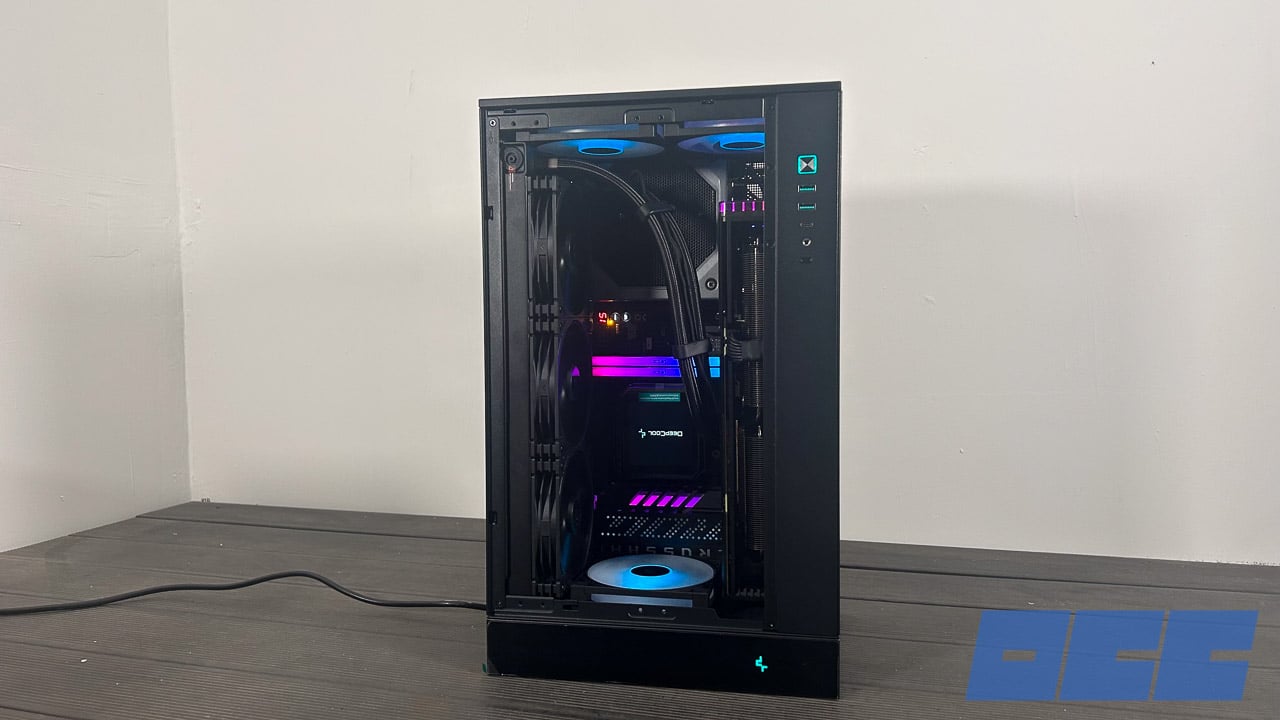
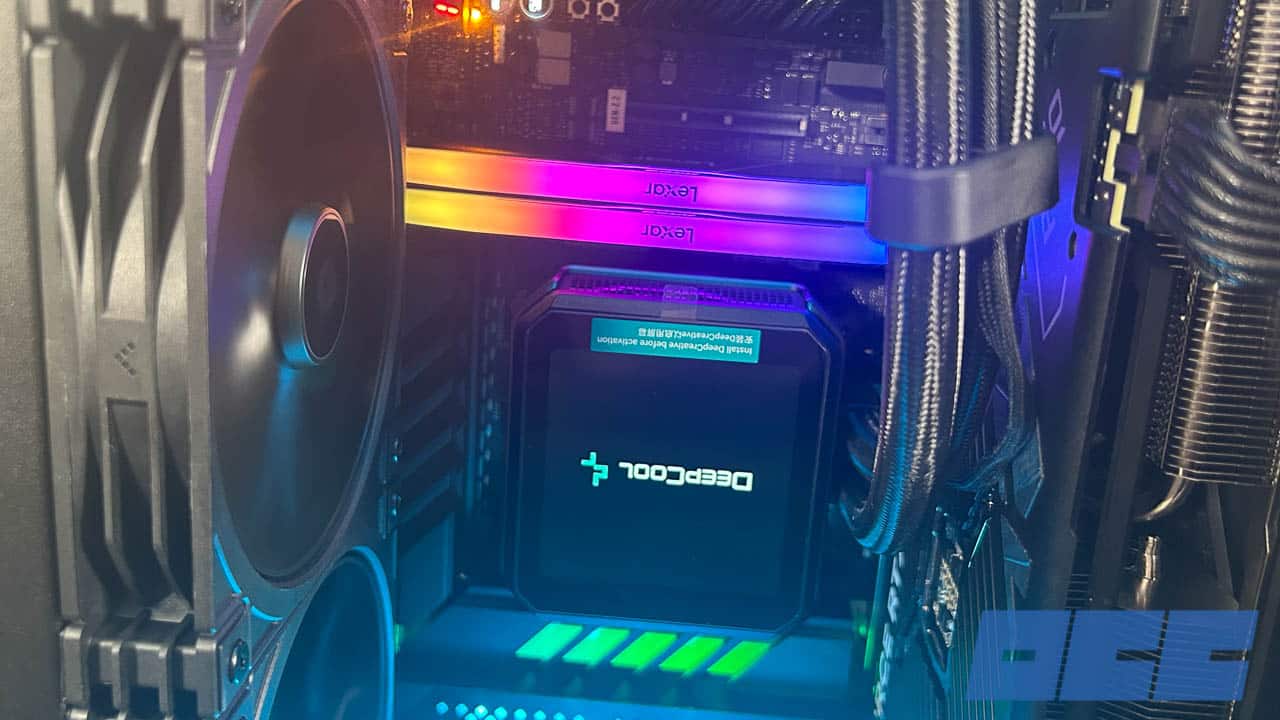
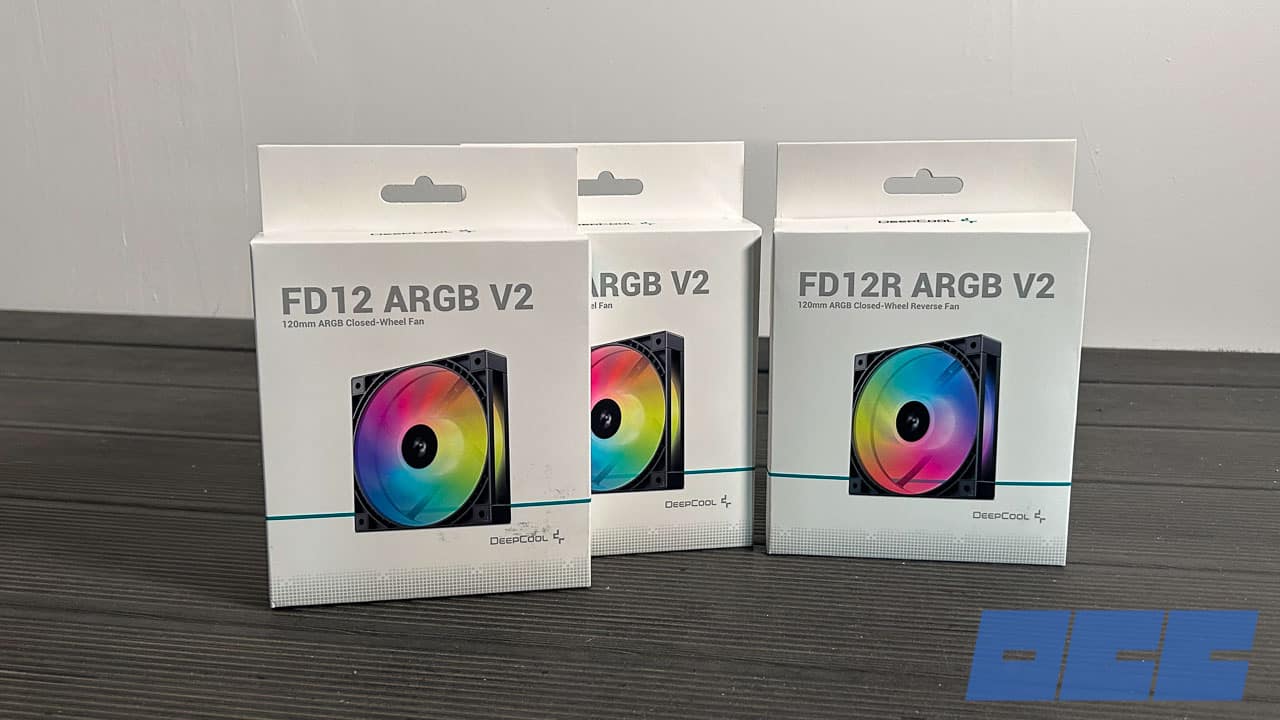
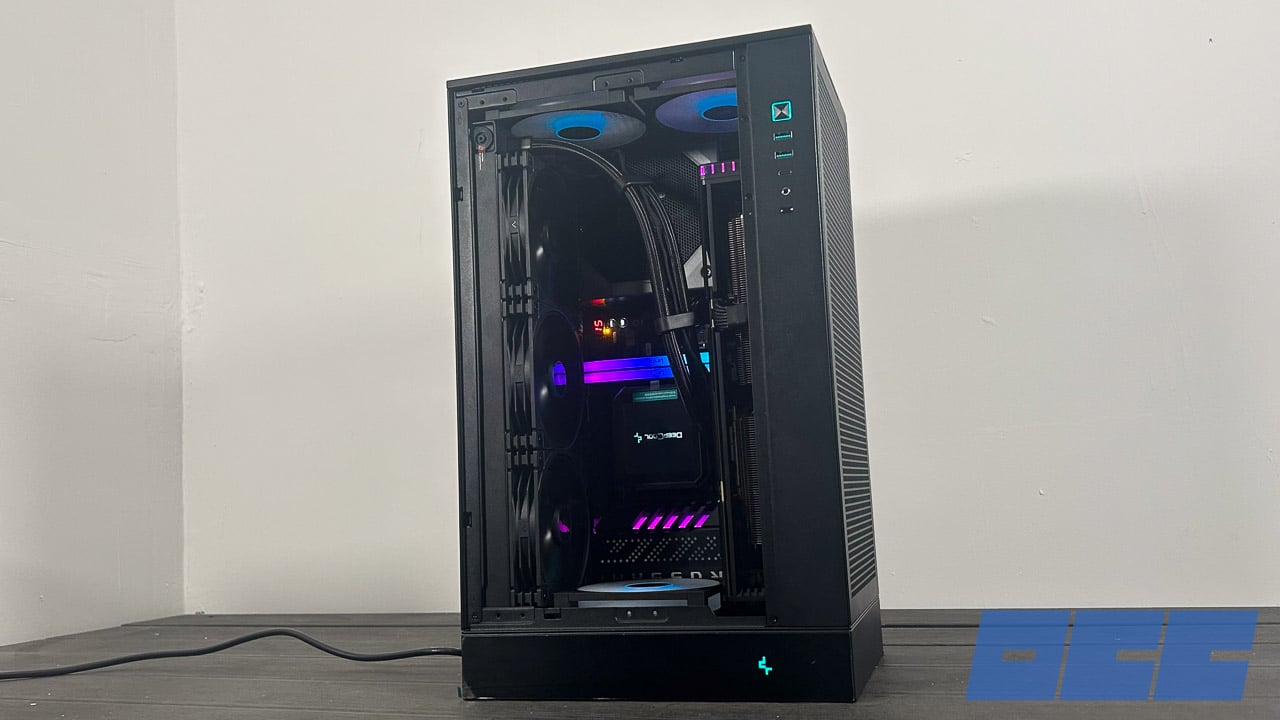
C’est exactement l’objectif du DeepCool CH270 Digital, un châssis Micro ATX au format vertical d’environ 32 litres. Il est doté d’une vue panoramique et d’un écran LCD de monitoring en bas de sa façade. Pour la configuration du jour, nous partons sur un build 100 % DeepCool comprenant : le Spartacus 360 et trois ventilateurs FD12 ARGB V2.
Le boîtier DeepCool CH270 Digital :
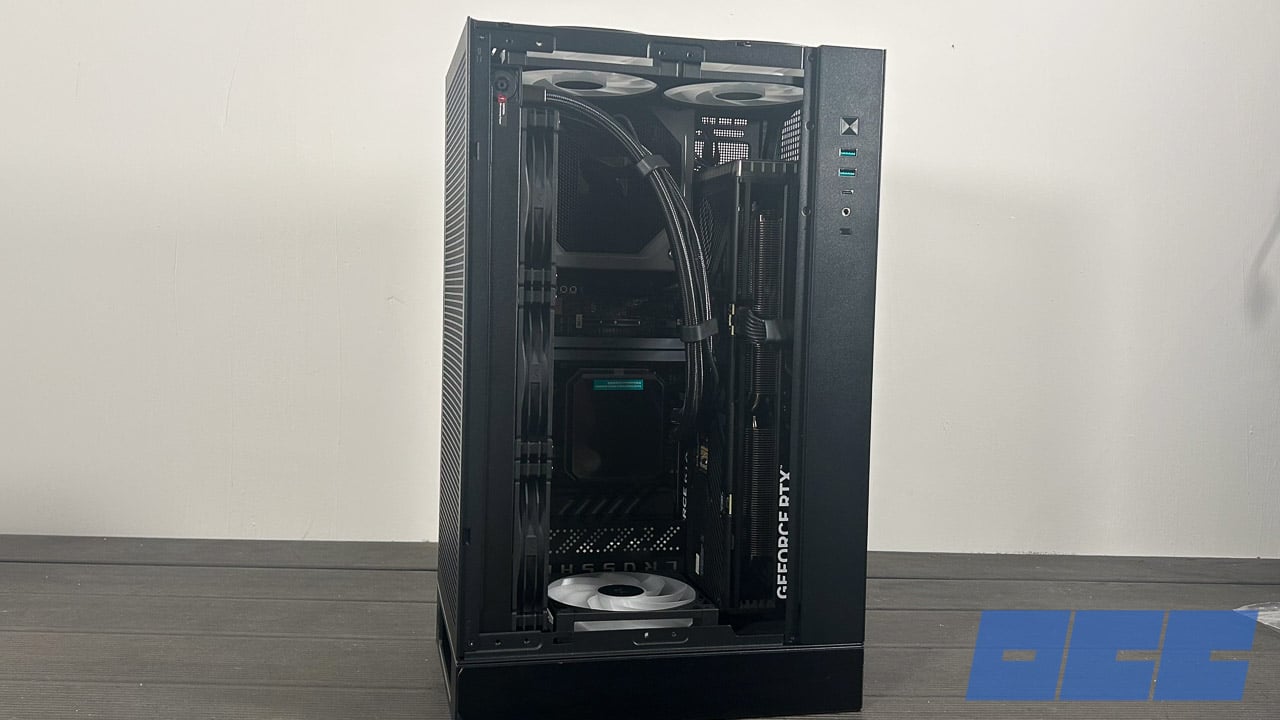
Le DeepCool CH270 Digital est un boîtier Micro-ATX au format vertical dit « cheminée ». Sa conception a pour objectif de minimiser l’encombrement sur le bureau tout en offrant d’excellentes performances de refroidissement. Son design reprend globalement ce qui se fait pour des boîtiers compacts, en misant sur une élégante façade en verre trempé et de larges panneaux en mesh qui permettent un très bon flux d’air. Un point encore plus renforcé grâce à la possibilité d’installer jusqu’à six ventilateurs.
Notre modèle du jour possède un petit atout supplémentaire, la présence d’un petit écran LCD intégré à la base du boîtier. Un petit gadget que l’on retrouve sur tous les boîtiers DeepCool bénéficiant de la dénomination « Digital ». Celui-ci peut être très pratique pour afficher en temps réel les températures du processeur et de la carte graphique.
Malgré sa compacité, le CH270 Digital dispose d’une impressionnante compatibilité avec les composants. Il permet ainsi d’accueillir de grosses cartes graphiques mesurant jusqu’à 413 mm de long, de gros ventirads et des watercooling d’une taille de 360 mm.
À l’intérieur, la carte mère s’installe à la verticale avec l’IO Shield vers le bas. Une extension du port de l’alimentation est également logée en bas du châssis.
Si cette disposition atypique et ce format compact demandent un peu plus de patience pour soigner le rangement des câbles et créer un bon rendu esthétique, le résultat final offre une configuration spectaculaire et très bien aérée.
Enfin, le DeepCool CH270 Digital est disponible à un tarif très correct, puisque celui-ci est affiché autour de 90 euros. Cependant, à ce prix, vous ne bénéficiez d’aucun ventilateur préinstallé. Il faudra compter une vingtaine d’euros supplémentaires pour en installer deux en extraction sur le dessus et un en entrée d’air sur la partie basse.
Le refroidissement DeepCool Spartacus 360 :
Le DeepCool Spartacus 360 se positionne comme l’un des kits de watercooling AIO les plus musclés et visuellement aboutis de sa génération. Il s’appuie directement sur l’excellente architecture technique de son grand frère, le Spartacus 420, que nous avons testé ici et dont nous avions salué les performances de refroidissement et sa très bonne qualité de construction.
Ce modèle au format 360 mm est conçu pour dompter les processeurs les plus énergivores (jusqu’à 320 W de dissipation). Au cœur du système, on retrouve une pompe de 6e génération très efficace, surmontée de son atout majeur : un superbe écran LCD IPS de 3,4 pouces (480 x 480 pixels). Entièrement personnalisable via l’application DeepCreative, il permet d’afficher en temps réel le monitoring de votre système, des graphiques ou même des médias (GIFs, vidéos MP4) avec une fluidité bluffante.
Pour le reste, DeepCool a fait le choix de rester sur quelque chose de très simple et qui ne cherche pas à en mettre plein la vue. Les ventilateurs ne sont pas équipés de RGB mais possèdent de très bonnes caractéristiques avec une grosse pression statique et un silence de fonctionnement optimal. Couplé à la technologie anti-fuite maison de DeepCool et à une compatibilité parfaite avec les derniers sockets AMD et Intel, le Spartacus 360 est une solution premium incontournable pour les configurations sobres et cherchant la performance avant tout.
Les ventilateurs DeepCool FD12 ARGB V2 :
Les ventilateurs DeepCool FD12 ARGB V2 sont des ventilateurs de 120 mm pensés pour offrir un excellent compromis entre performances, silence et esthétique. Ce modèle est décliné en deux versions : FD12 et FD12R (pales inversées).
Fonctionnant en PWM (ajustant alors automatiquement la vitesse selon la température des composants) et en s’appuyant sur un roulement à fluide dynamique (FDB) pour permettre une grande longévité et un fonctionnement discret, le FD12 ARGB V2 confirme sa construction de grande qualité. Côté performances, ces ventilateurs sont capables de monter jusqu’à 1 800 tr/min pour fournir un flux d’air solide et une pression statique adaptée aussi bien au flux général d’un boîtier qu’au refroidissement à travers les ailettes d’un radiateur de watercooling.
Son atout visuel repose sur son éclairage ARGB adressable, facilement synchronisable avec les logiciels de cartes mères majeurs tels qu’Asus Aura, MSI Mystic Light ou encore Gigabyte RGB Fusion. Cette nouvelle version V2 peaufine notamment le design des pales et la gestion du câblage pour simplifier le montage en série.
Concernant leur disponibilité, celle-ci est très restreinte en France. Et leur prix d’achat n’est pas aussi intéressant que des références de chez Arctic ou Corsair.
La configuration :
La configuration du build que nous vous présentons est la suivante :
Il s’agit ici d’un PC globalement haut de gamme, qui sera capable de faire tourner n’importe quel jeu en 1440p en haute qualité tout en ayant un nombre de FPS élevé. Ce format compact lui permettra d’être placé sur un bureau, à côté d’un écran.
Conclusion :
Au final, ce build autour de produits DeepCool est une réussite. Le résultat est très propre et l’assemblage est globalement très simple. On retiendra simplement que l’étape du cable management est beaucoup plus complexe et longue sur ce boîtier, comme tous ceux adoptant ce format.
Malgré tout, aucun autre problème ne s’est révélé. Notre carte graphique rentre parfaitement tout comme le watercooling de 360 mm et notre alimentation ATX. Une configuration très haut de gamme qui tiendra facilement sur un bureau !
Un utilisateur du forum 3DCenter.org, identifié sous le pseudonyme Semmel, a réussi à configurer sa GeForce RTX 5090 pour fonctionner à une tension extrêmement basse de 800 mV tout en maintenant des fréquences élevées. Cette configuration, obtenue via un mod vBIOS customisé, permet d’atteindre un objectif de fréquence d’environ 2,497 GHz, ce qui représente une réduction de la consommation électrique d’environ 27 % par rapport à la limite de puissance de référence de 575 W de Nvidia.
Comment faire ?
La méthode repose sur l’utilisation de l’outil Vix Editor développé par Panchovix, qui permet de modifier des paramètres spécifiques du vBIOS sans avoir à flasher le firmware de la carte graphique. Semmel a augmenté la limite maximale de l’offset de fréquence de +1 000 MHz à +2 000 MHz. Cette modification a permis de définir un point de courbe dans MSI Afterburner, où la tension de 800 mV correspond à un offset de +1 829 MHz.
Sans cette intervention sur le firmware, la carte était techniquement incapable de maintenir une fréquence supérieure à 1,5 GHz à 800 mV. En revanche, avec le profil modifié, la carte atteint ses objectifs de fréquence en charge. Lors des tests effectués avec le logiciel Furmark en 4K, la GeForce RTX 5090 a maintenu une fréquence de 2 332 MHz tout en consommant environ 420 W. Ce chiffre se situe nettement en dessous de la limite de puissance par défaut.
Quel impact sur les performances et la consommation de la RTX 5090 ?
Les performances ont été évaluées grâce au benchmark 3DMark Steel Nomad. Le profil à 800 mV a enregistré un score de 13 917 points, soit une baisse d’environ 5 % par rapport aux 14 646 points obtenus en configuration d’usine. Il est intéressant de noter qu’un profil d’undervolting classique à 900 mV a permis d’améliorer les performances de 4,5 % par rapport au mode standard, tandis que le profil à 800 mV sacrifie les performances brutes pour une efficacité énergétique maximale.
Le développeur de l’outil, Panchovix, avertit que cette méthode ne doit pas être utilisée pour modifier les limites de puissance ou de tension de manière permanente via un flash, car cela pourrait endommager le matériel. Le vBIOS modifié est chargé dynamiquement par le pilote Nvidia au démarrage, ce qui permet de rétablir facilement la configuration d’origine via une suppression de l’override. De plus, les outils ne sont pas signés numériquement et peuvent déclencher des avertissements de sécurité sur Windows.
Cette découverte confirme la flexibilité des cartes Blackwell (GB202) face aux modifications logicielles, bien que l’impact sur la durée de vie du composant ou la stabilité à long terme reste inconnu. La méthode nécessite l’utilisation du pilote GeForce 617.42 ou supérieur et des droits d’administrateur sur le système Windows 11.
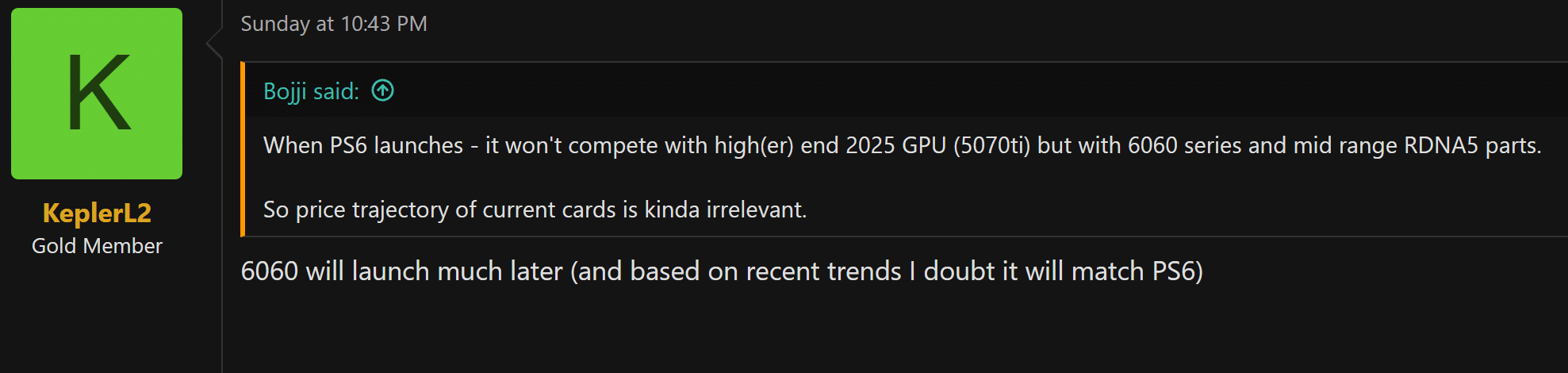
Du côté de NVIDIA, nous apprenons via un post du fameux leaker Kepler_L2 que la future carte milieu de gamme de NVIDIA pourrait ne pas voir le jour avant 2029. Évidemment, cela reste des rumeurs qu’il faudra prendre avec d’énormes pincettes puisque nous avons finalement assez peu d’informations autour de la future génération du caméléon. Cependant, si cela venait à se confirmer, il aurait fallu attendre 44 mois entre la sortie de la RTX 5060 et cette potentielle nouvelle RTX 6060.
RTX 6060 : un leaker évoque un lancement en 2029 !
La RTX 6060 arriverait alors 44 mois après la RTX 5060 !
Évidemment, avec les problèmes d’approvisionnement en mémoire, on peut supposer, sans trop se mouiller, que les constructeurs repoussent leurs plans de lancement de nouvelles cartes graphiques. Après tout, à quoi bon lancer de nouveaux GPU si personne ne peut les acheter à cause des prix délirants liés à la mémoire ou s’ils ne sont tout simplement pas en stock pour ces raisons ? Dès lors, Kepler_L2 indique que la RTX 6060 n’arriverait qu’en 2029, la production de masse ne débuterait qu’en 2028 sans précision sur la période.
Côté performances, difficile de se projeter également, mais le leaker indique qu’il doute que le GPU rivalise avec la PlayStation 6, aïe. Affaire à suivre à ce niveau.
Dans tous les cas, si la carte arrive effectivement en 2029, il se sera écoulé une très longue période entre les RTX 5060 et cette hypothétique RTX 6060 : 44 mois. Habituellement, les lancements sont bien plus resserrés : environ 21 mois entre chaque génération. Il n’est pas impossible que le caméléon propose quelque chose entre-temps histoire de faire patienter. Un dépoussiérage des RTX 50 n’est pas exclu, reste à savoir comment cela se traduirait : hausse de la mémoire ? Plus de cuda core par GPU ? Augmentation des fréquences ? Un mix des trois ? Difficile à dire, l’approvisionnement en mémoire étant le paramètre hasardeux.
Un lancement progressif :
De manière générale, quand le caméléon lance de nouvelles cartes graphiques, il lance en premier lieu les modèles haut de gamme avant de proposer les gammes inférieures. Le lancement des RTX 50 s’est d’abord fait avec les RTX 5090/5080 puis les modèles milieu de gamme sont arrivés avec les RTX 5070 Ti et RTX 5070 pour enfin finir avec les RTX 5060 Ti et RTX 5060. Enfin, la RTX 5050 est arrivée après, en juillet 2025.
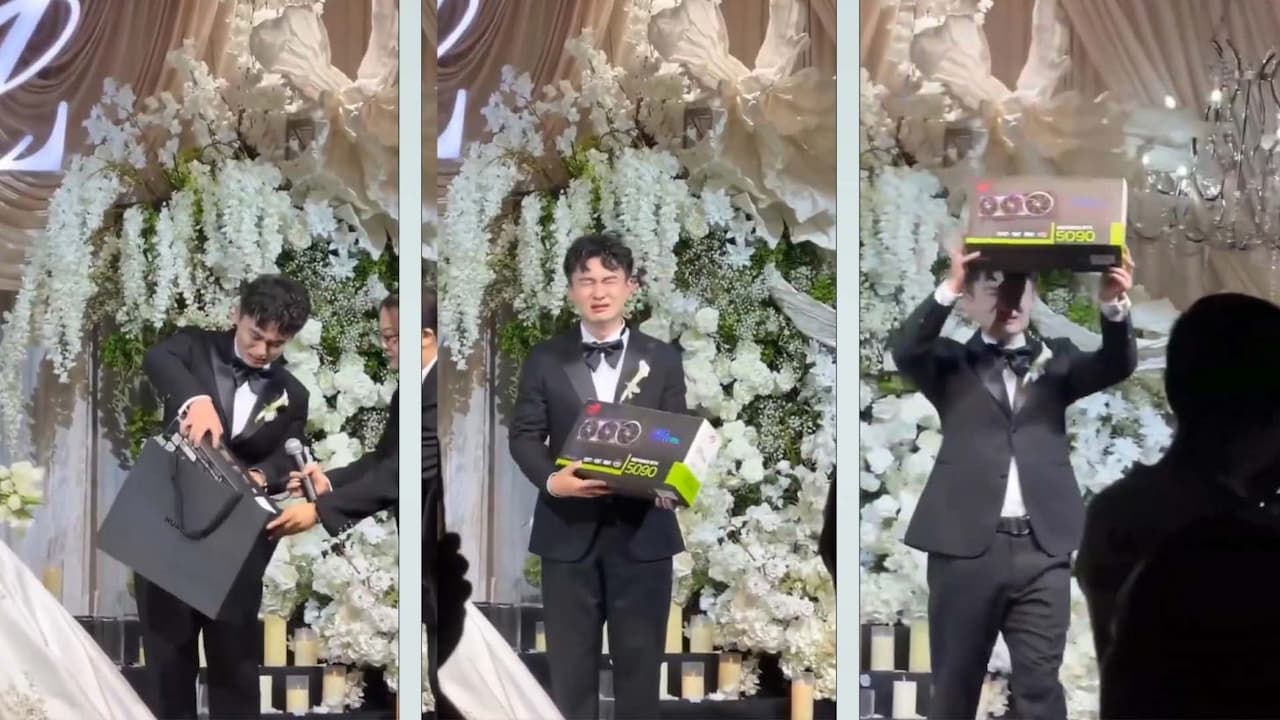
Bonne surprise pour ce nouveau marié qui reçoit un cadeau fort… Sympathique de la part de sa nouvelle épouse. Effectivement, cette dernière est parvenue à lui proposer une authentique RTX 5090, une surprise qui l’a fait fondre en larmes devant les autres invités de l’événement. Cependant, nous ne savons pas quand ces images ont été tournées, elles peuvent être très récentes ou dater de plusieurs mois.
RTX 5090 : le cadeau de mariage ultime en Chine ?
Un beau cadeau de la part de la mariée :
Très clairement, se voir offrir une RTX 5090 Astral de chez ASUS comme cadeau de mariage, ça doit faire « tout chose », surtout si l’on est passionné de matériel informatique et/ou un gamer dans l’âme. D’ailleurs, la réaction du monsieur a été de fondre en larmes en apercevant la boîte de la carte, une réaction qui peut se comprendre au vu de la difficulté à se procurer ce type de matériel d’une part, et de son prix d’autre part.
Actuellement, la carte coûte excessivement cher : rien que chez nous, la version TUF Gaming se négocie à plus de 8 800 € chez Amazon par exemple. Aux États-Unis, cette version exacte s’affiche à près de 10 000 $, mais rappelons qu’en Chine, la situation est assez particulière. Effectivement, pour se procurer ce type de carte, du fait des sanctions américaines, il faut passer par des moyens détournés, potentiellement via le marché gris, ce qui peut alourdir encore la facture puisqu’un prix de 12 000 $ est évoqué.
NVIDIA n’a pas arrêté la production de sa RTX 5090 :
Enfin, rappelons que NVIDIA confirmait récemment que la production de sa carte n’était pas arrêtée malgré les dernières rumeurs ainsi que des indices pointant vers une fin de commercialisation de certaines références chez Micro Center. Cependant, l’approvisionnement est actuellement contraint, ce qui ajoute de la pression sur les prix, en plus de celle liée à la mémoire.
La dernière version du modèle du DLSS 5 Neural Rendering de NVIDIA était disponible dans NBA 2K27 depuis le 16 octobre. Évidemment, un modder s’est amusé à extraire la DLL afin de l’injecter dans des jeux ne prenant pas en charge la technologie. Les résultats tombent et sont plutôt encourageants puisque cette nouvelle version permet des gains de performances allant jusqu’à +90 % !
DLSS 5 : la nouvelle version promet des gains allant jusqu’à +90 % !
Un modèle moins exigeant qui gagne en légèreté :
Pour exploiter cette nouvelle version du modèle du DLSS 5 Neural Rendering, le modder se sert d’outils tiers comme RenoDX ou encore OptiScaler. Grâce à eux, il peut exploiter la technologie dans des jeux qui ne la supportent pas officiellement. C’est grâce à cette méthode que l’on se retrouve avec du DLSS 5 sur du Zelda: Twilight Princess par exemple.
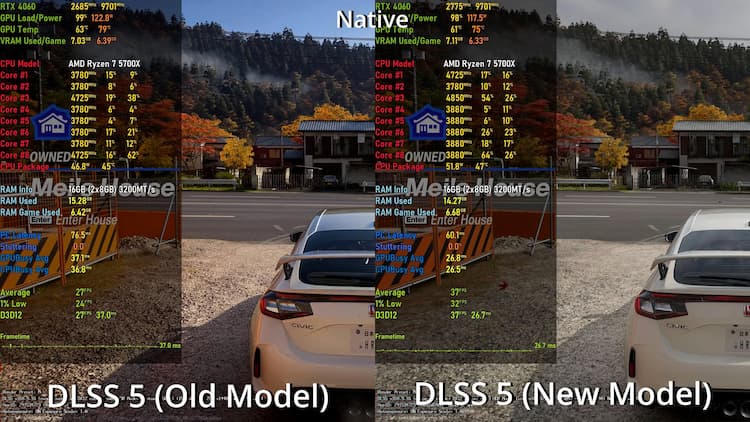
Bon, cette nouvelle version est donc disponible via la version 310.9.16.0 de la DLL tandis qu’un nouveau profil est proposé pour bénéficier de la dernière version via le Preset B. Cependant, la version originale est toujours accessible via le Preset A, ce qui reste bien pratique pour évaluer les gains de performances. Concrètement, le caméléon propose une version allégée de 24 % de son modèle, ce qui le fait passer à 118 millions de paramètres. Cela diminue également la consommation de mémoire en UHD de 20 % tandis que le travail de rendu neuronal s’effectue 2 fois plus rapidement. Enfin, on peut compter jusqu’à 40 % d’images/s en plus dans NBA 2K27.
DLSS 5 : un The Witcher III qui tourne encore mieux !
Le modder a donc testé cette nouvelle version sur The Witcher III et a constaté des gains de performances de 90 % par rapport à l’ancienne version de la technologie. À noter cependant que les 90 % exprimés ici correspondent à des gains maximaux et que ce résultat variera selon les titres. Cependant, cela semble être en conformité avec la promesse de NVIDIA qui annonçait des performances pouvant être doublées dans le meilleur des cas.
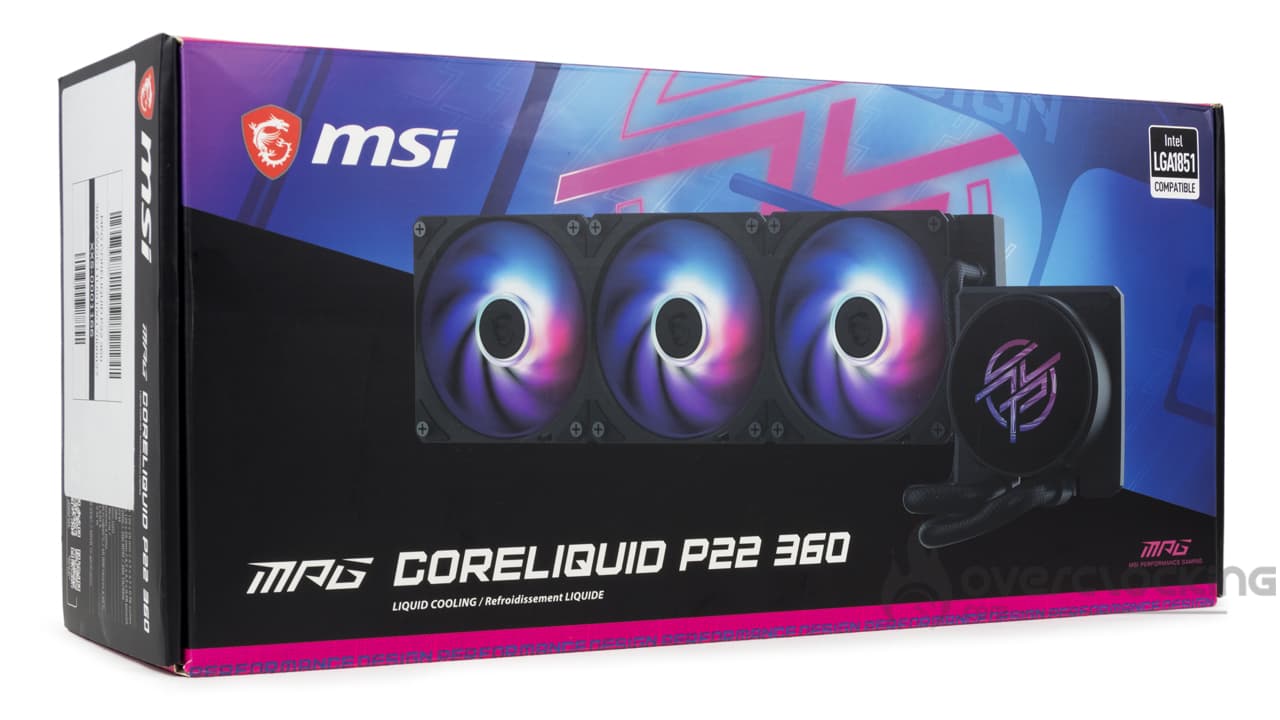
Petit retour de MSI à la rédaction qui, après vous avoir proposé le CoreForzr AA13 en test, revient à la charge avec le MPG CoreLiquid P22. Ce kit, comme vous pouvez le voir sur la boîte, s’inspire directement du MPG CoreLiquid P13 que nous testions l’an passé. Le kit en reprend l’esthétique globale du P13, mais, sur certains aspects, perd en qualité selon nous. Toutefois, cela est compensé par un prix en baisse. Bref, est-ce un bon kit ? On vous répond au travers de cette review !
Présentation du MSI MPG CoreLiquid P22 :
Avec ce CoreLiquid P22, nous retrouvons un kit décliné en avec un radiateur en 240 et 360 mm. Cet ensemble est également proposé en deux coloris, avec un modèle noir et une version blanche. De notre côté, c’est le modèle en 360 mm noir que nous avons reçu.
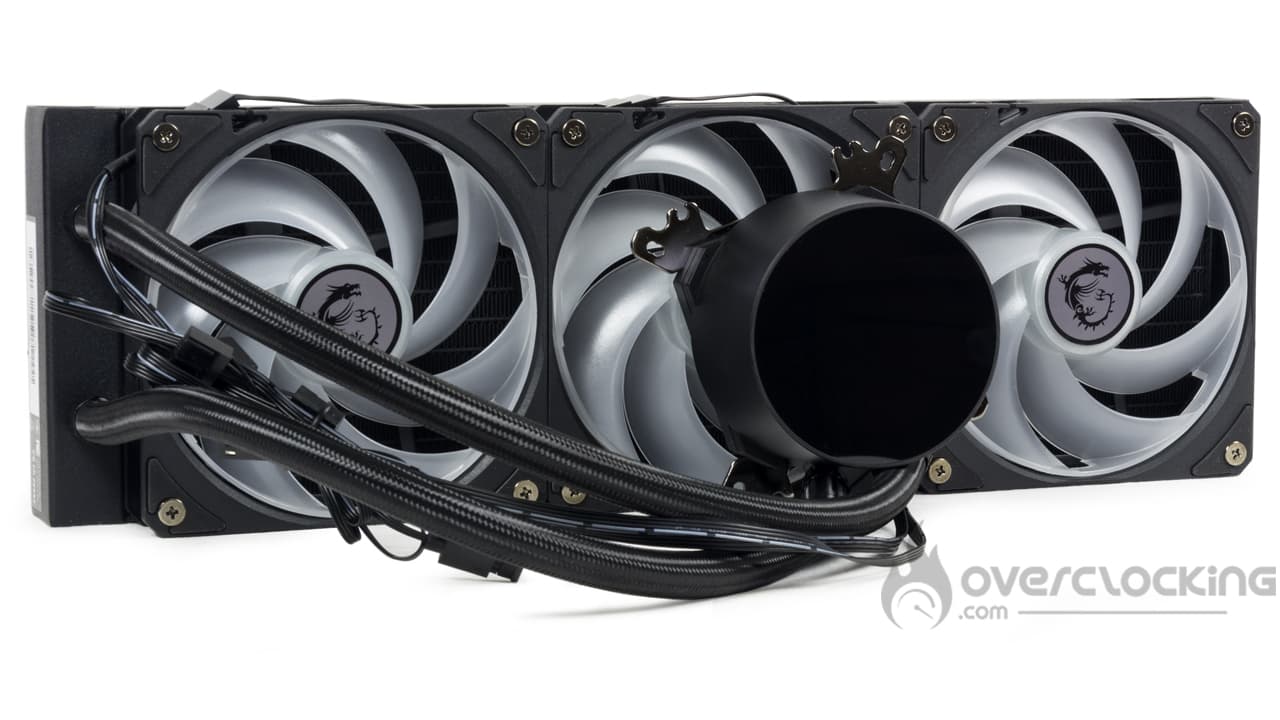
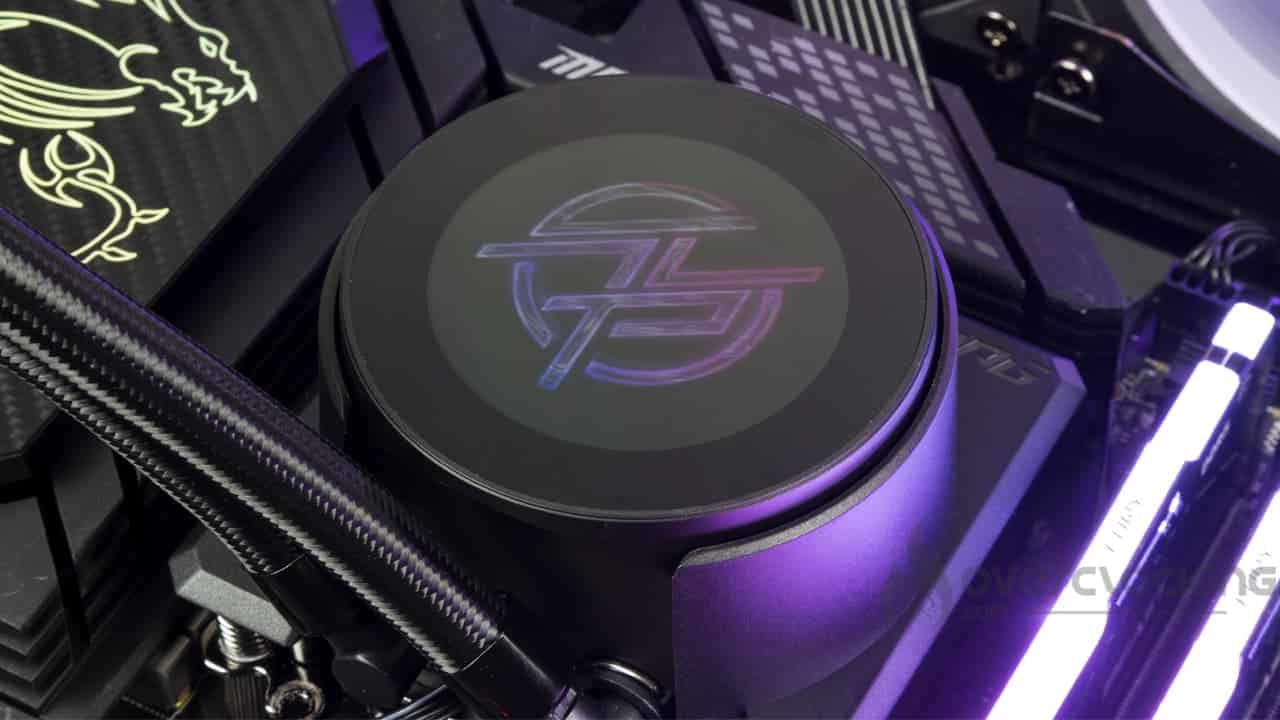
Comme pour le modèle précédent, MSI intègre un écran LCD de 2,1″ sur le capot de sa pompe. Ce dernier propose une résolution de 540 x 540 pixel et permettant d’y afficher différentes choses. Via le logiciel MSI EZ Display, vous pourrez choisir d’afficher des éléments comme la température de votre CPU, l’heure ou encore des éléments cosmétiques comme des .gif ou des .jpeg par exemple. En soit, MSI ne révolutionne pas l’utilisation de ce type d’écran.
Par ailleurs, nous retrouvons le cache EZ Cap, un cache en plastique qui viendra parfaire l’aspect esthétique de votre installation en venant masquer les éléments de montage de votre pompe. C’est un élément intéressant qui permet toujours de cacher les éléments indésirables dans votre installation. D’ailleurs, en parlant de montage, la base de la pompe bénéficie d’un support universel pour les plateformes Intel et AMD. Cela simplifie le montage tandis que pour le câblage, nous retrouvons des ventilateurs branchés les uns sur les autres, ce qui permet de réduire le nombre de câble dans votre installation.
Les ventilateurs sont d’ailleurs de type CycloBlade7, des ventilateurs avec un anneau reliant les pales les unes aux autres. MSI vante la présence de pales hybride permettant un flux d’air puissant et une forte pression statique, le tout, en silence. Reste à voir quel impact ils auront sur les températures.
Concernant la pompe, sa base en cuivre est dépourvue de vis pour une installation plus soignée et un meilleur contact avec le CPU. Côté intérieur, nous retrouvons des microcanaux de 0,1 mm conçus pour offrir une surface de contact augmentée pour maximiser les performances. Enfin, côté raditeur, ce dernier propose une densité d’ailette de 20 FPI, le tout, couplé à 12 canaux pour la circulation du liquide.
Mais c’est au niveau des prix de vente que ce kit est intéressant puisque cette référence MSI se retrouve à partir de 125 € chez GrosBill dans cette déclinaison en 360 mm et en noir. En opposition, il faudra compter dans les 110 € pour la version en 240 mm !
Le MSI MPG CoreLiquid P22 :
Déballage :
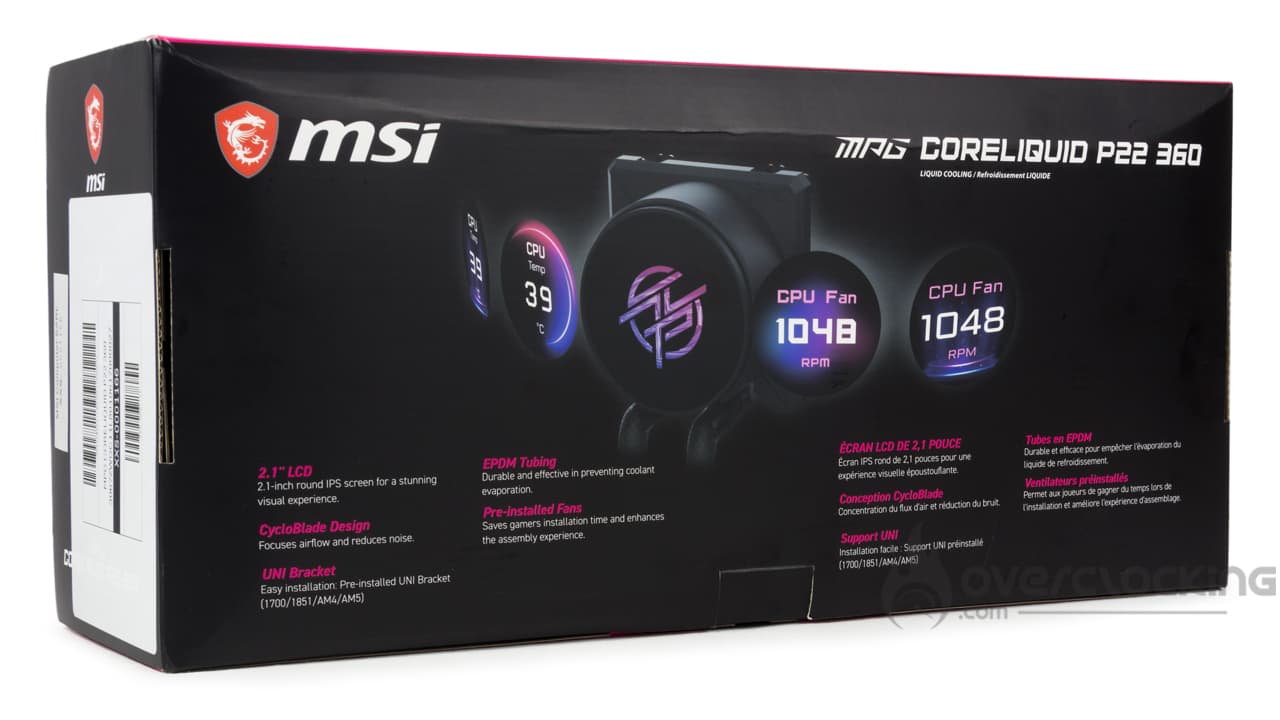
Comme pour le MPG CoreLiquid P13, ce modèle arrive dans une jolie boîte très colorée dont le visuel avant est pour ainsi dire inchangée. En effet, on pourrait presque jouer au jeu des sept différences avec le nom qui évolue, la pompe qui change et un effet différent sur les ventilateurs. Mais sorti de ces quelques éléments, c’est la même boîte.
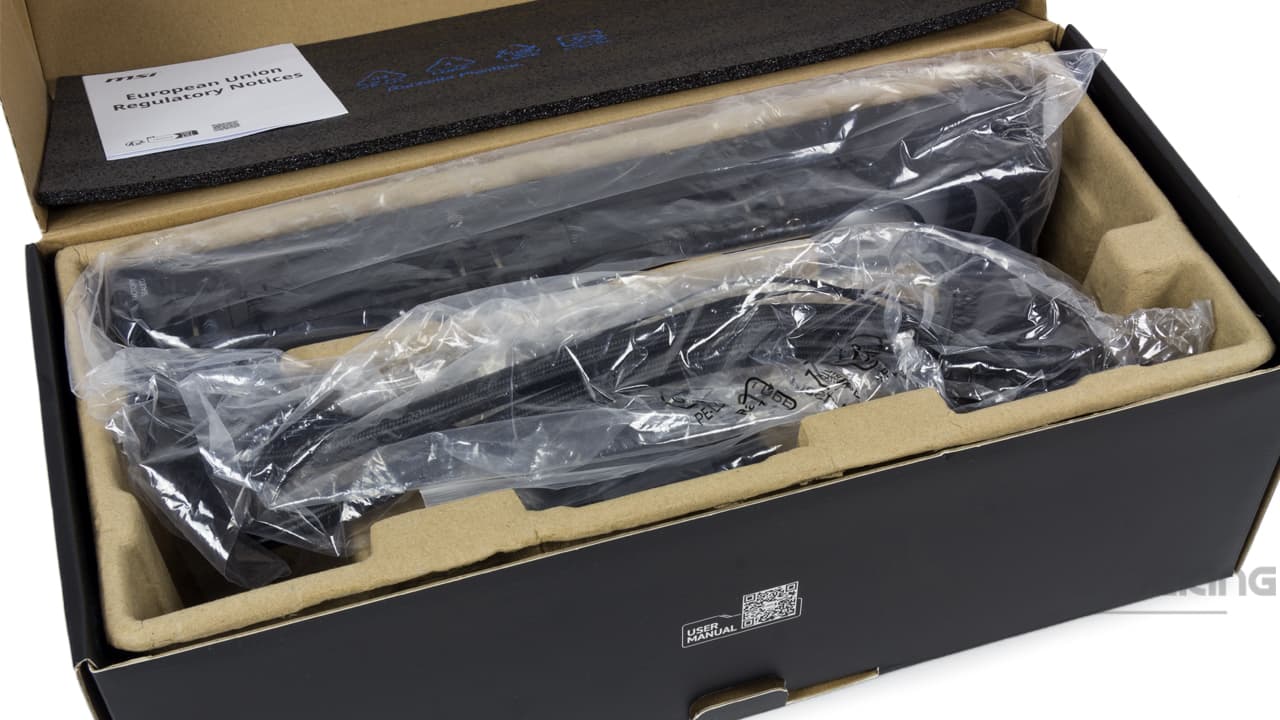
À l’arrière, c’est plus ou moins la même chose puisquel l’on retrouve un bref rappel des fonctionnalités du kit, du moins, celle explicitée sur le site de la marque. Encore une fois, nous retrouvons un visuel en forme de carrousel pour présenter les différents styles d’affichage possible pour la pompe. Enfin, à l’intérieur, rien d’extraordinaire puisque nous retrouvons une protection en carton avec un kit emballé dans des sachets plastiques.
Le radiateur :
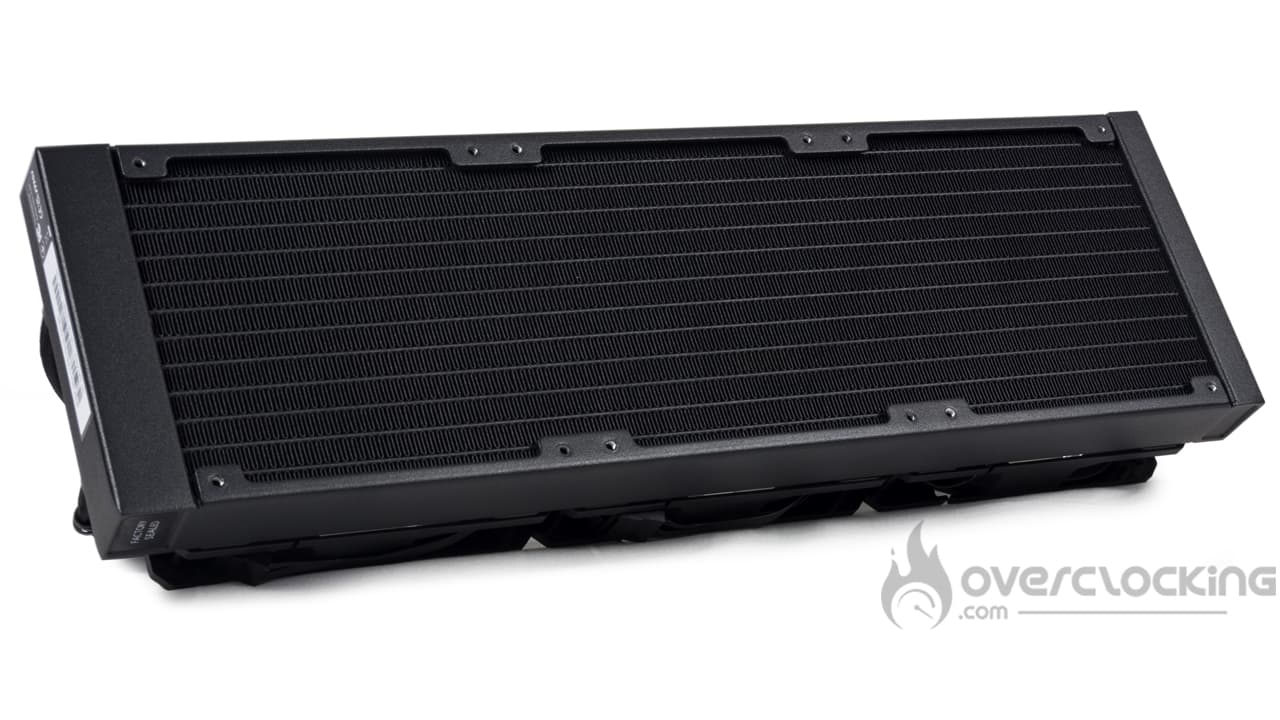
Du côté du radiateur, nous retrouvons donc un modèle au standard 360 mm. En l’état, il arbore des dimensions classiques pour le format avec une largeur de 119,2 mm, une longueur de 394 mm et une épaisseur tout à fait classique de 27 mm. Encore une fois, la construction est en aluminium, un matériau classique dans le domaine des AIO. Pour trouver du cuivre, il faut se tourner vers les modèles proposés par Alphacool comme le dernier Core 2 XT de la marque.
Sinon, rien à redire au niveau de la finition et nous retrouvons quelque chose dans les standards d’aujourd’hui. Les bordures sont donc bien carrées tandis que l’on retrouve un revêtement noir mat appliqué de manière uniforme sur la surface du radiateur. De plus, ce revêtement nous évoque celui que l’on peut retrouver sur certains kits Cooler Master par exemple, bref, ça présente bien, mais nous aurions apprécié un marquage sur la tranche par exemple.
Pour relier la pompe, nous retrouvons deux tuyaux qui affichent chacun une longueur confortable de 39 cm de longueur. Ils sont faits en EPDM + IIR et sont conçus pour offrir une faible évaporation du liquide afin d’assurer une bonne tenue dans le temps. Quant à leur finition, nous retrouvons une jolie gaine nylon finement tressée.
La pompe :
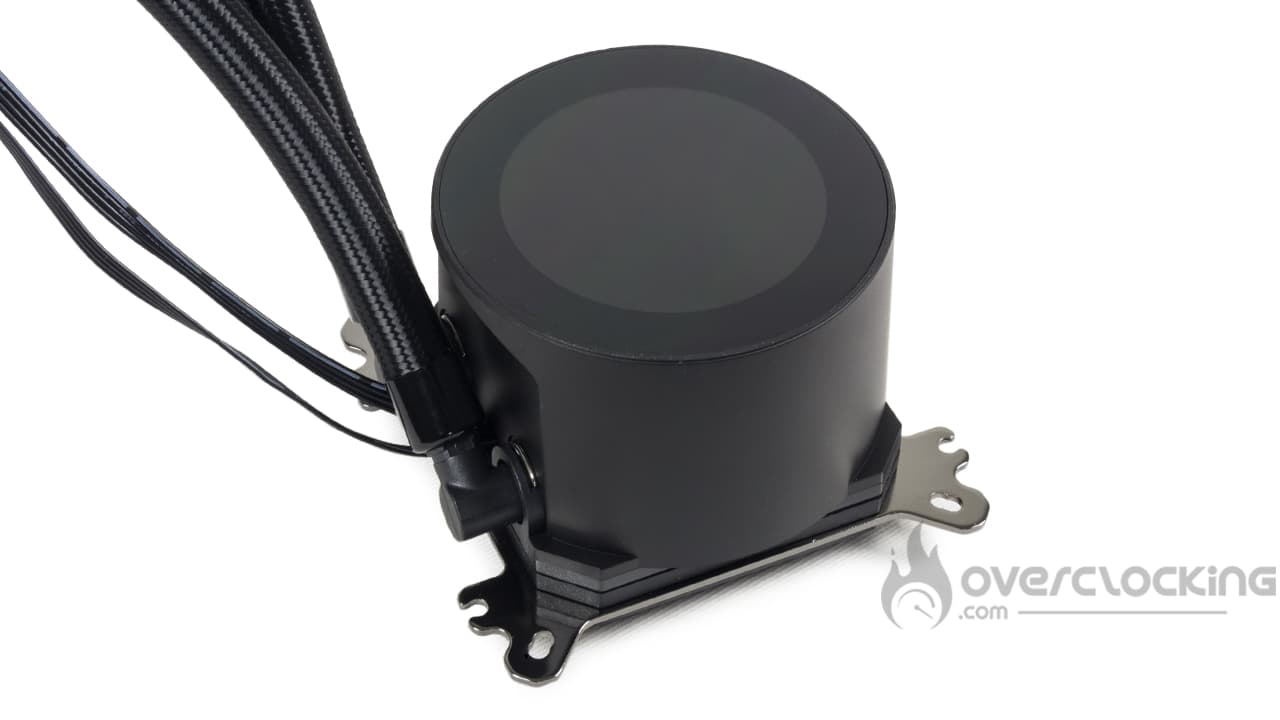
En ce qui concerne la pompe, si le kit s’inspire grandement du MPG CoreLiquid P13, nous retrouvons quelques petites variations au niveau de l’aspect visuel. Si le P13 profitait d’un très joli capot en verre incurvé, ici, ce ne sera pas le cas puisque la partie supérieure est toute plate. De plus, la démarcation avec l’écran est franchement marquée et se voit au premier coup d’œil. Dommage, pour ce qui est de l’aspect visuel, nous préférons grandement du P13 à celle de ce MPG CoreLiquid P22.
Au niveau des dimensions cet ensemble mesure 71,63 x 69,47 x 77,61 mm, la marque ne précisant pas quelle mesure correspond à la hauteur, la largeur ou la profondeur. Dans tous les cas, on sait que l’on retrouve un petit écran IPS de 2,1″ sur le dessus. Ce dernier affichera dans une réslutiond de 540 x 540 tout en étant piloté par le logiciel MSI EZ Display.
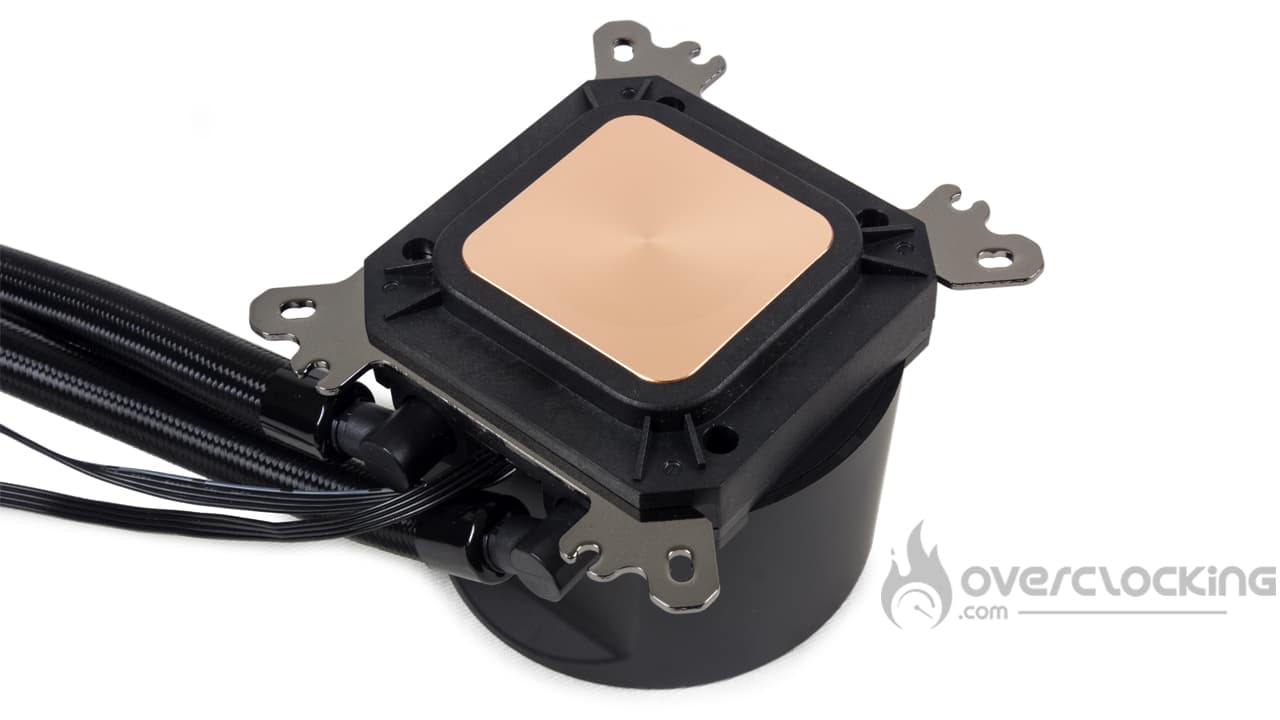
Sous la pompe, nous retrouvons la plaque froide. Cette dernière mesure 43 x 44 mm, des dimensions suffisamment importantes pour couvrir l’IHS d’un processeur AMD en AM5 ou Intel en LGA-1700/1851. D’ailleurs, cette dernière est dépourvue de vis comme on peut le voir sur d’autres modèles concurrents comme le LT360 Vision de chez DeepCool par exemple. De plus, la base ne présente aucune pâte thermique préappliquée. Côté vitesse, on sait que cette dernière fonctionnera jusqu’à 3400 tr/min ±340 tr/min.
Sinon, vu du dessous, nous distinguons le racket universel qui permettra une installation sur les sockets d’Intel et d’AMD. Il n’y aura donc pas de manipulation supplémentaire à faire pour choisir les bons bras de montage ou non en fonction de votre carte mère.
Enfin, pour ce qui est de la connectique, nous retrouvons deux câbles qui partent de ce bloc, un de type USB 9 broches à brancher directement sur votre carte mère pour profiter de la gestion de l’écran via MSI EZ Display. Le second, sera un câble PWM à quatre broches tout à fait classique pour alimenter et gérer la vitesse de fonctionnement de la pompe.
Compatibilité :
Au niveau des plateformes compatibles, MSI met en avant la prise en charge des sockets suivants :
Intel : LGA-1851 – 1700
AMD : AM5 – AM4
Pour ce qui est de la compatibilité des cartes mères, MSI propose quelque chose de rationnel en supportant uniquement les plateformes mainstream les plus récentes. Ainsi, si vous avez une carte mère en LGA-1200 ou en 1151 un peu ancienne, passer votre chemin, le kit ne sera pas compatible.
Les ventilateurs :
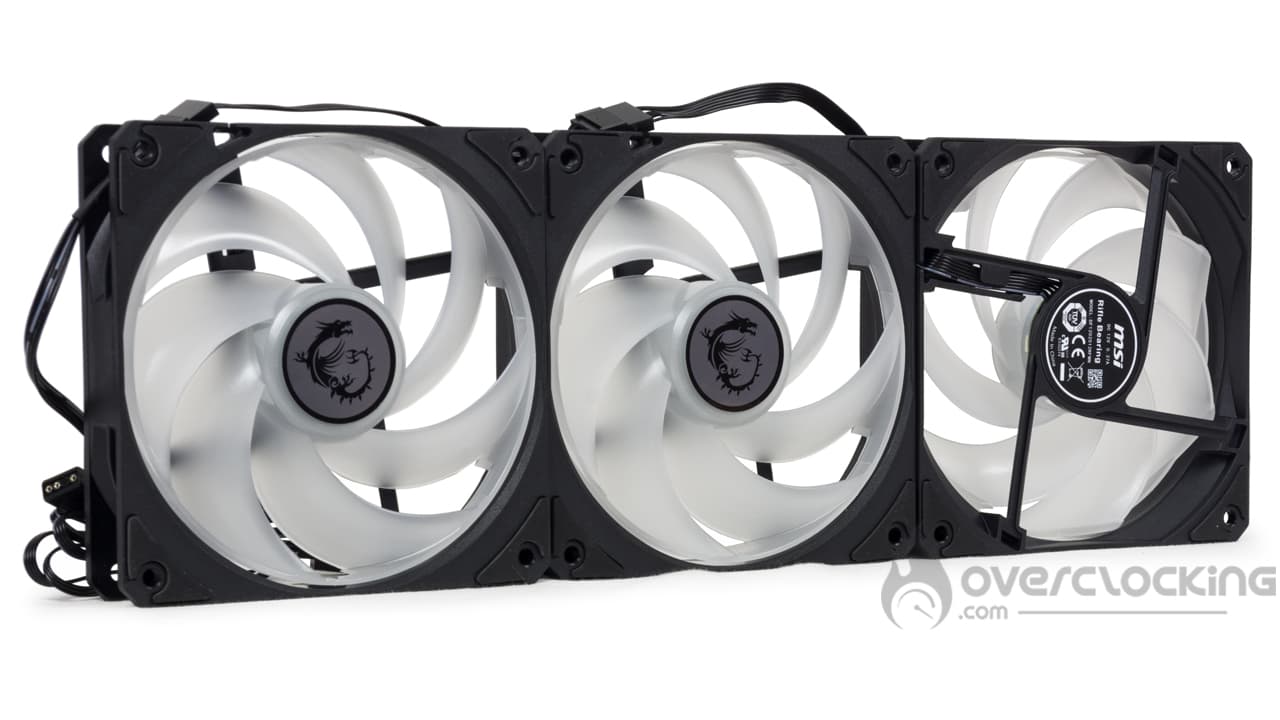
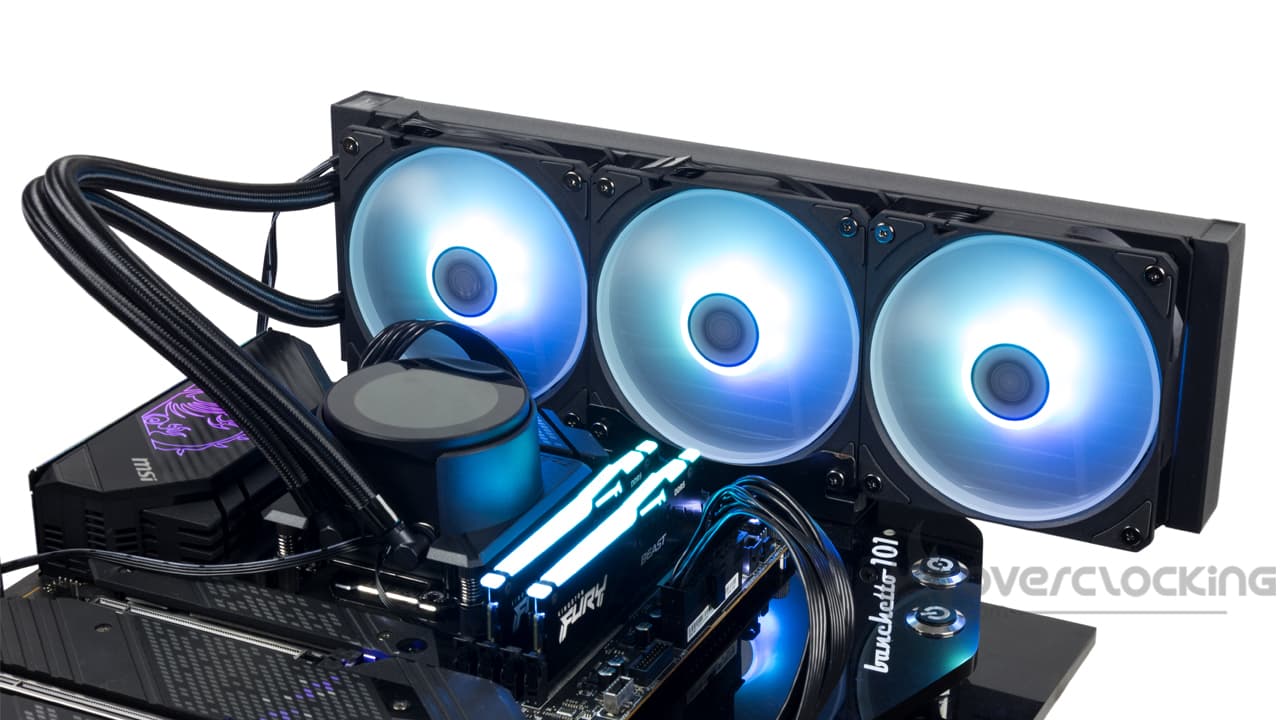
Du côté des ventilateurs, nous retrouvons logiquement un trio de Cycloblade 7 montés d’origine sur le radiateur. Cela permet de passer directement au montage du radiateur dans le boîtier et au montage de la pompe… Des manipulations en moins en somme.
Visuellement parlant, ils ressemblent à s’y méprendre aux ventilateurs fournis avec le MPG CoreLiquid P13, cependant, ce ne sont pas tout à fait les mêmes moulins. En effet, ceux-là disposent de sept pales et non de 9. Les pales sont donc un poil plus épaisse tandis qu’elles conservent un profil fortement courbé tout en étant reliée les unes aux autres par un anneau interne. Ce dernier permet d’améliorer leur stabilité. Par contre, elles restent translucides afin de diffuser au mieux l’éclairage aRGB sur les pales. Enfin, côté cadre, rien de particulier à dire, ils sont de forme carré tandis que l’on retrouve des silentblocs en caoutchouc afin de minimiser les vibrations au maximum.
Quant à leurs caractéristiques, MSI mentionne une vitesse de fonctionnement comprise entre 500 et 2000 tr/min. À pleine vitesse, le flux d’air atteindra les 62,6 CFM tandis que la pression statique montera jusqu’à 2,36 mmH2O. Une fiche technique plutôt classique pour des ventilateurs de watercooling AIO.
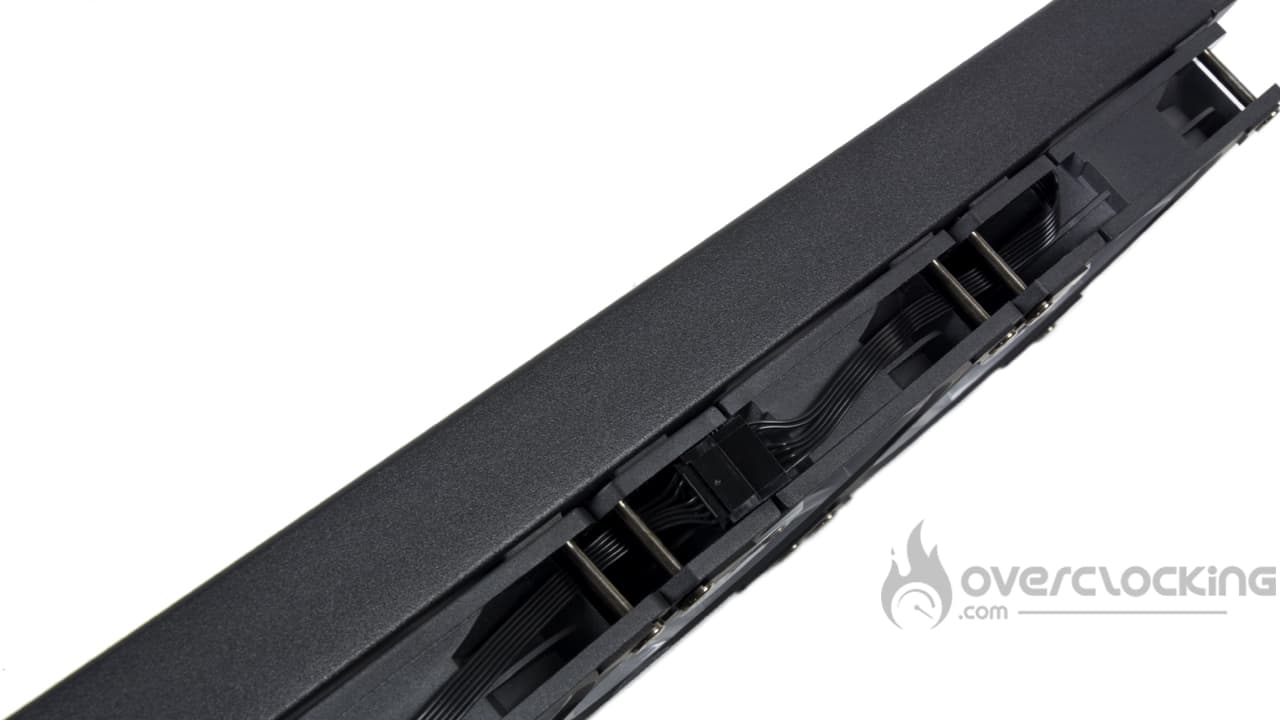
Enfin, la connectique est un peu particulière puisqu’un des trois ventilateurs se termine d’une prise fan PWM classique et d’une prise RGB à trois broches pour un branchement sur la carte mère. Sinon, ils seront branchés les uns sur les autres via une prise propriétaire à six broches.
Le bundle :
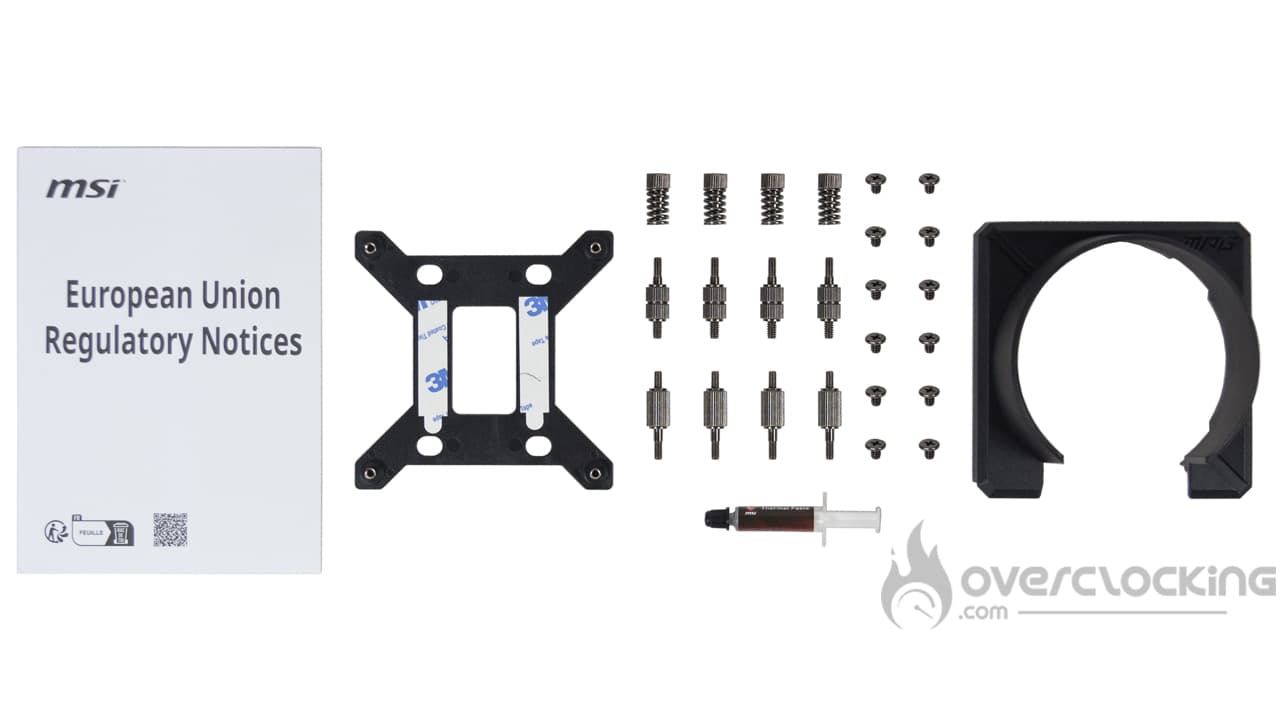
Les accessoires se composent des éléments suivants :
Une notice des régulateurs européen…
Une backplate pour plateformes Intel
La visserie pour la pompe et le radiateur
Une seringue de pâte thermique
Un EZ Cache pour masquer les éléments de montage autour de la pompe
Bref, la partie accessoire va donc à l’essentiel en ne proposant que les éléments nécessaires au montage. Cependant, l’EZ Cache est un accessoire bien sympathique permet de parfaire le montage de votre kit en masquant la mécanique de montage de la pompe, cette dernière étant souvent inesthétique.
Grosso modo :
Avec son kit MPG CoreLiquid P22 MSI nous propose un kit qui reprend grandement l’état d’esprit du P13 avec une finition qui nous semble en retrait, surtout au niveau du capot de la pompe. Pour le reste, le kit nous semble équivalent, tant au niveau des accessoires fournis que de la finition du radiateur. D’ailleurs, les packagings sont vulgairement les mêmes à deux ou trois détails près.
L’installation du MPG CoreLiquid P22 :
Pour la partie installation, il faudra conserver sa backplateAMD, MSI n’en fournissant pas. Si vous ne l’avez plus, un petit tour sur eBay doit vous permettre d’en retrouver une facilement.
Le montage du MPG CoreLiquid P22 :
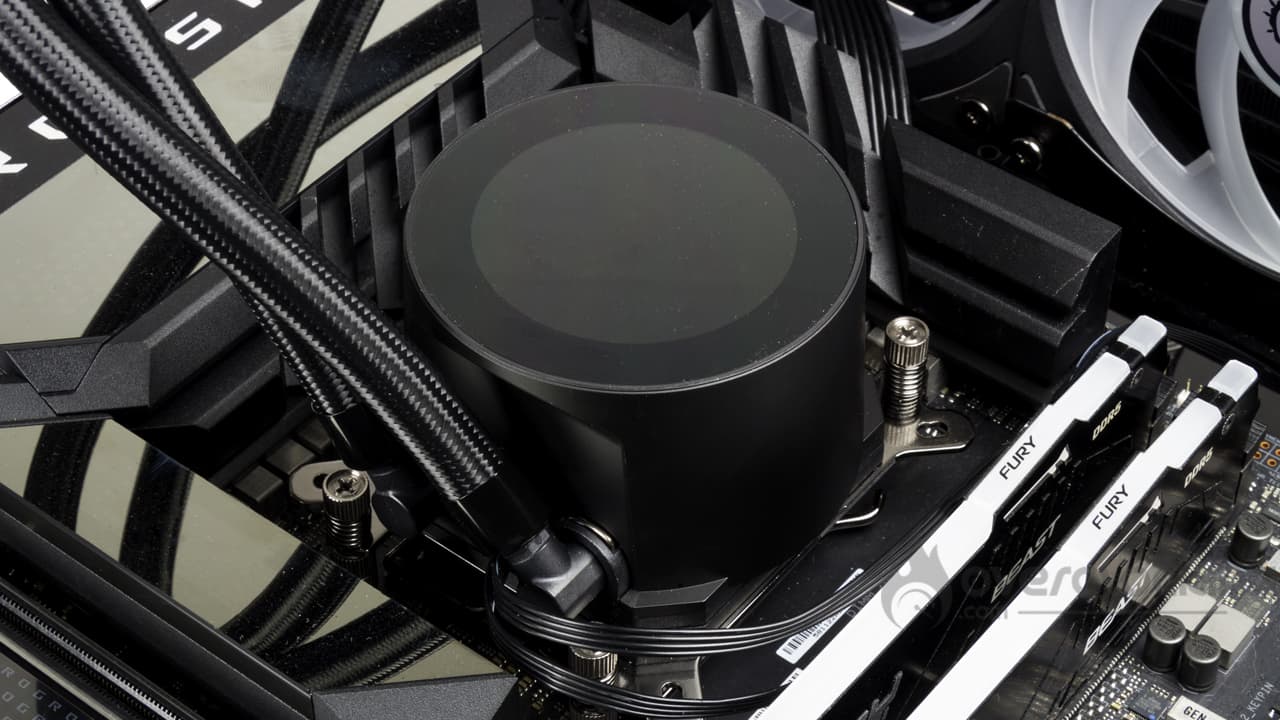
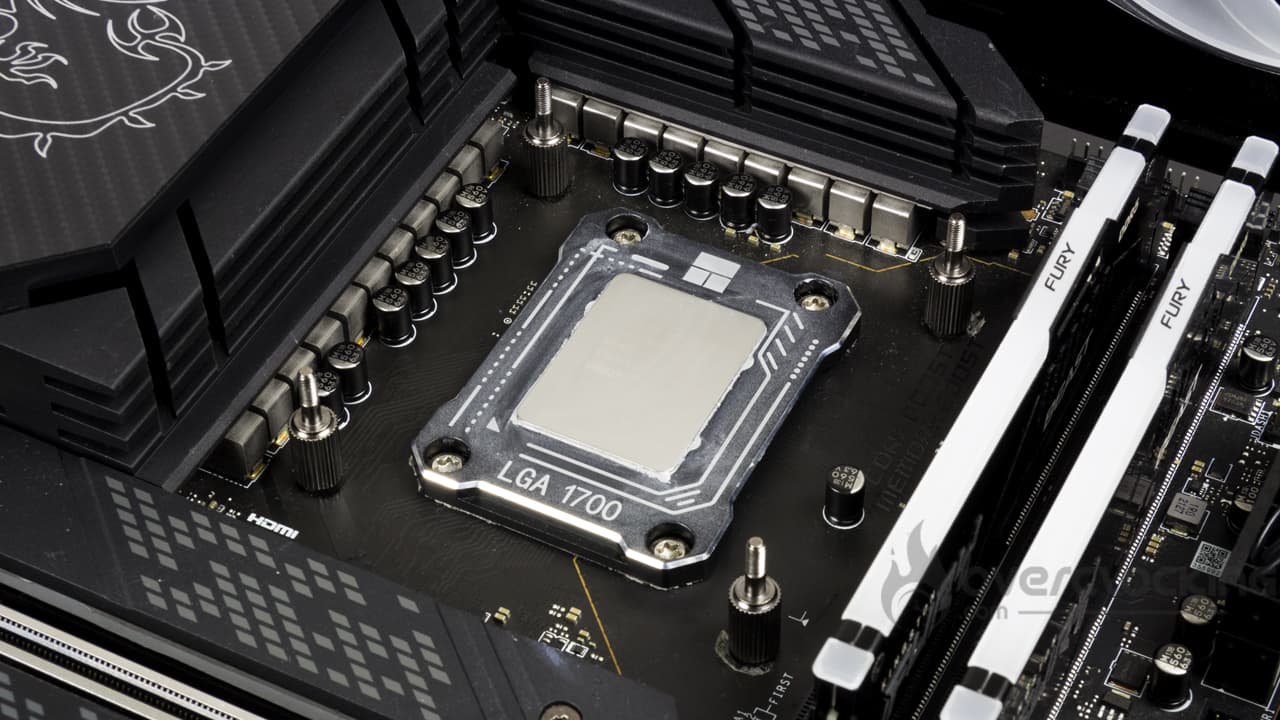
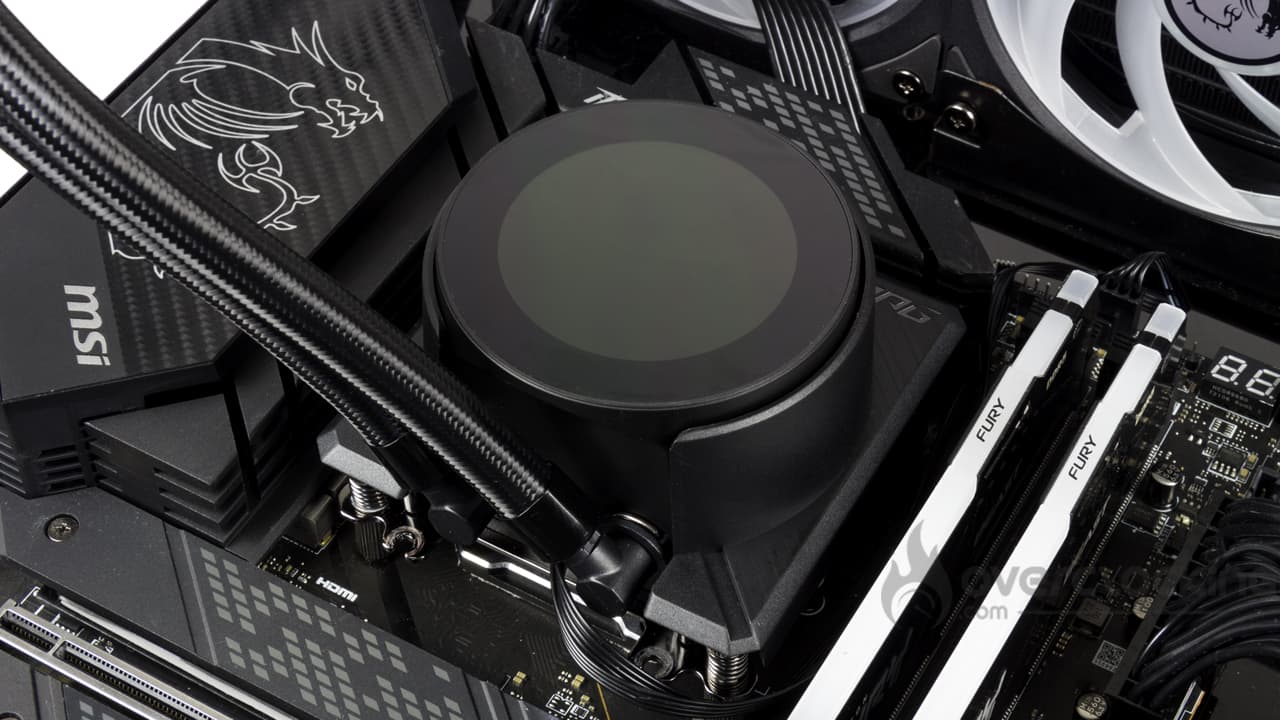
Vulgairement, pour le montage, rien de bien compliqué, que l’on a une carte mère Intel ou AMD. En AM4/AM5, il faudra retirer les bras de montage d’origine de la carte mère pour visser les entretoises correspondantes aux quatre coins du socket. Ensuite, on applique la pâte thermique, on place la pompe et on la visse à l’aide des écrous à vis. Une fois la pompe fixée, il ne reste plus qu’à placer le EZ Cache autour de la pompe pour cacher le système de fixation.
Côté Intel, il faudra simplement positionner la backplate au dos de la carte mère puis visser les entretoises aux extrémités du socket encore une fois. Ensuite, on applique de la pâte thermique, on positionne la pompe puis on la visse à l’aide des écrous à ressort. Enfin, on place le fameux cache une fois que tout est en place. Il ne reste plus qu’à brancher la pompe, les ventilateurs et le tour est joué !
L’écran :
À l’usage, l’écran fonctionne bien et en passant par EZ Display, la gestion est 100% fonctionnelle, il faut dire que la marque semble proposer un nouvel utilitaire développé pour ce kit et son prédécesseur. Ce dernier s’articule autour de deux fenêtres principales avec l’accueil qui regroupe les diverses informations liés à votre système comme les températures/fréquences/tensions, etc. et une seconde page qui permet la gestion de l’écran.
Dans le bas de la fenêtre, on peut choisir le fond à afficher tandis que les infos liées au système sont à cocher sur la droite avec une personnalisation de la couleur et de la police ainsi que l’aperçu au centre. En soit, l’utilitaire est fonctionnel et prendra en charge les .gif, les .jpeg ainsi que les fichiers vidéo. La luminosité de l’écran et la possibilité de l’éteindre sont accessibles à tout moment dans le haut de la fenêtre.
Protocole :
Nous vous proposerons les relevés effectués sur nos Ryzen 9 7900X et Core i5-13600KF consommant 105 W et 170 W pour AMD et 125 W et 170 W côté Intel. Pas de 65 W, cette consommation ne nous semble pas pertinente pour évaluer les performances de kits watercooling.
Ici, nous mesurons maintenant le delta entre la température relevée sur notre CPU et la température ambiante. Pour finir, la gestion de la vitesse de ventilation est maintenant confiée à notre carte mère. Lors des tests, nous faisons fonctionner les ventilateurs successivement à 100 %, 66 % et 33 %.
Pour les besoins du test, nous comparerons le MPG CoreLiquid P22 360 avec d’autres modèles en 240 mm, 280 mm, 360 mm et même du 420 mm :
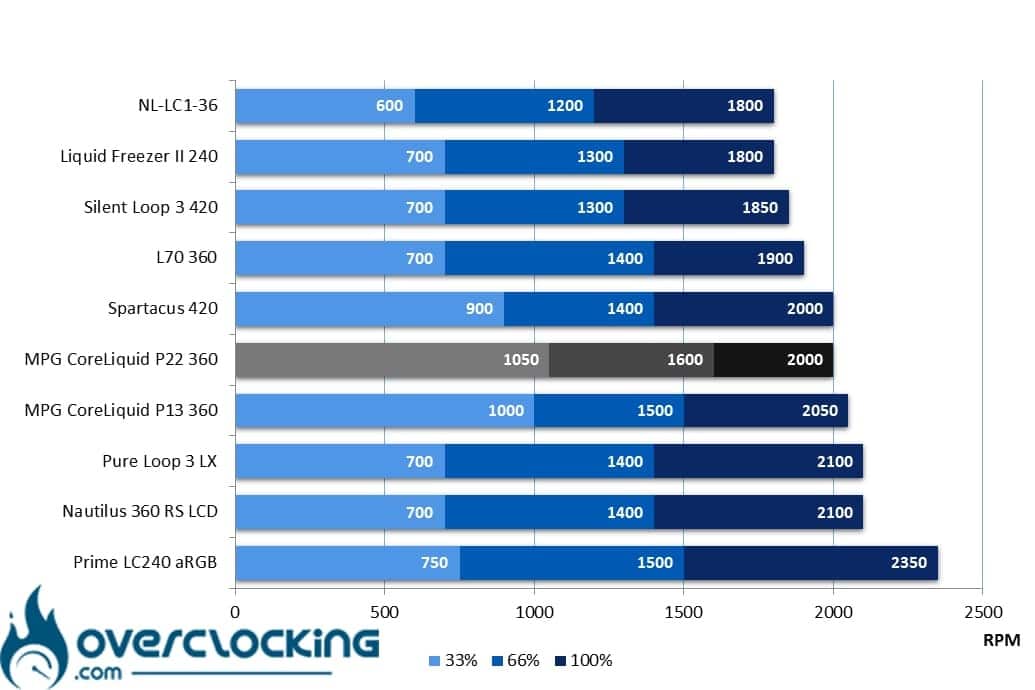
On attaque donc notre série de relevés de températures, ici, on repart à zéro. Précisons tout de même les vitesses de ventilation enregistrées lors de nos relevés (pour 12 V, 8 V et 5 V) :
En matière de vitesse de ventilateurs, le moins que l’on puisse dire, c’est que ce MPG CoreLiquid P22 ne se distingue pas particulièrement de la concurrence. En effet, les Cycloblade 7 affichent leurs 2000 tr/min à fond pour tomber à 1600 tr/min à 66% de signal PWM. Enfin, à basse vitesse, avec leurs 1050 tr/min, ils sont un peu plus rapides que la concurrence.
Bruit :
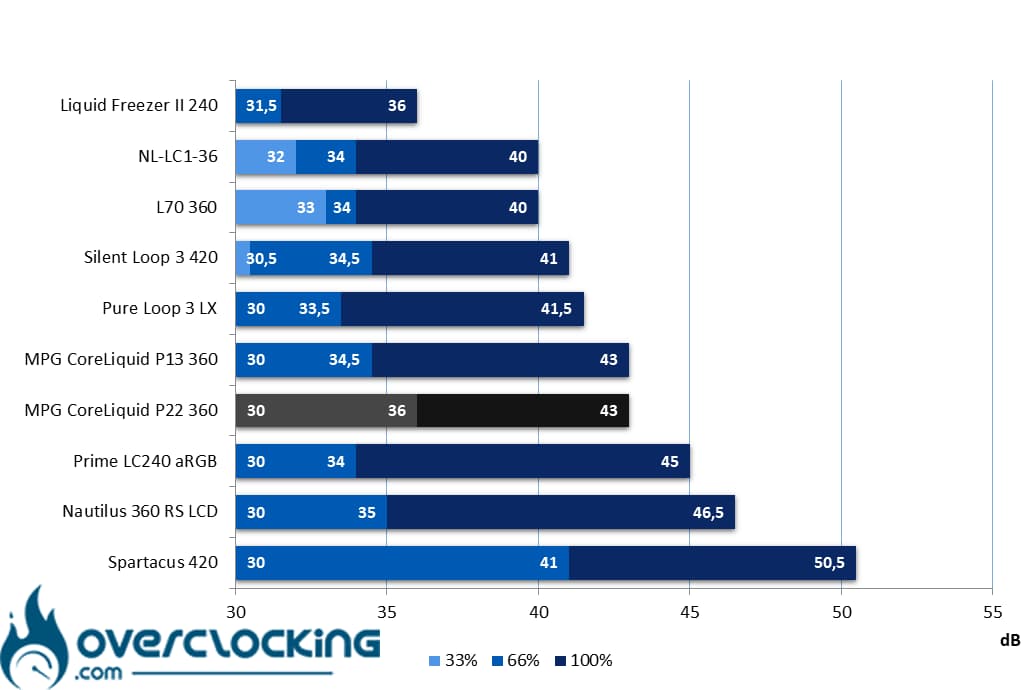
Le moins que l’on puisse dire, c’est qu’au niveau des nuisances sonores, ce P22 affiche quelque chose de maîtrisé avec un profil assez similaire à son grand frère, le P13. On notera une petite différence au niveau du bruit généré à vitesse intermédiaire avec 36 dB, là où son grand frère génère 34 dB, mais c’est tout.
Températures AMD :
Processeur à 105 W :
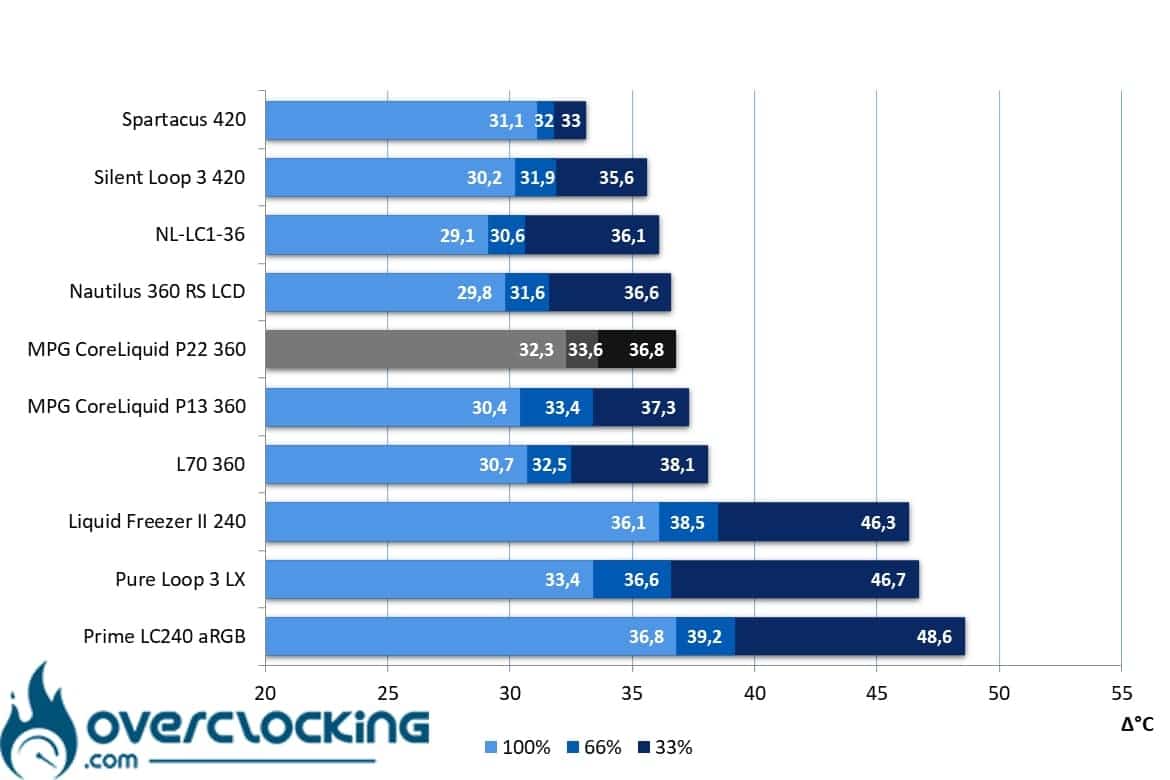
Ici, notre CPU tournera à 2,70 GHz constamment et sur tous ses cœurs. Nous appliquons un VCore de 1,030 V pour obtenir une consommation d’une centaine de watts environ. Cela correspond à la valeur de TDP d’un Ryzen 7 7700X.
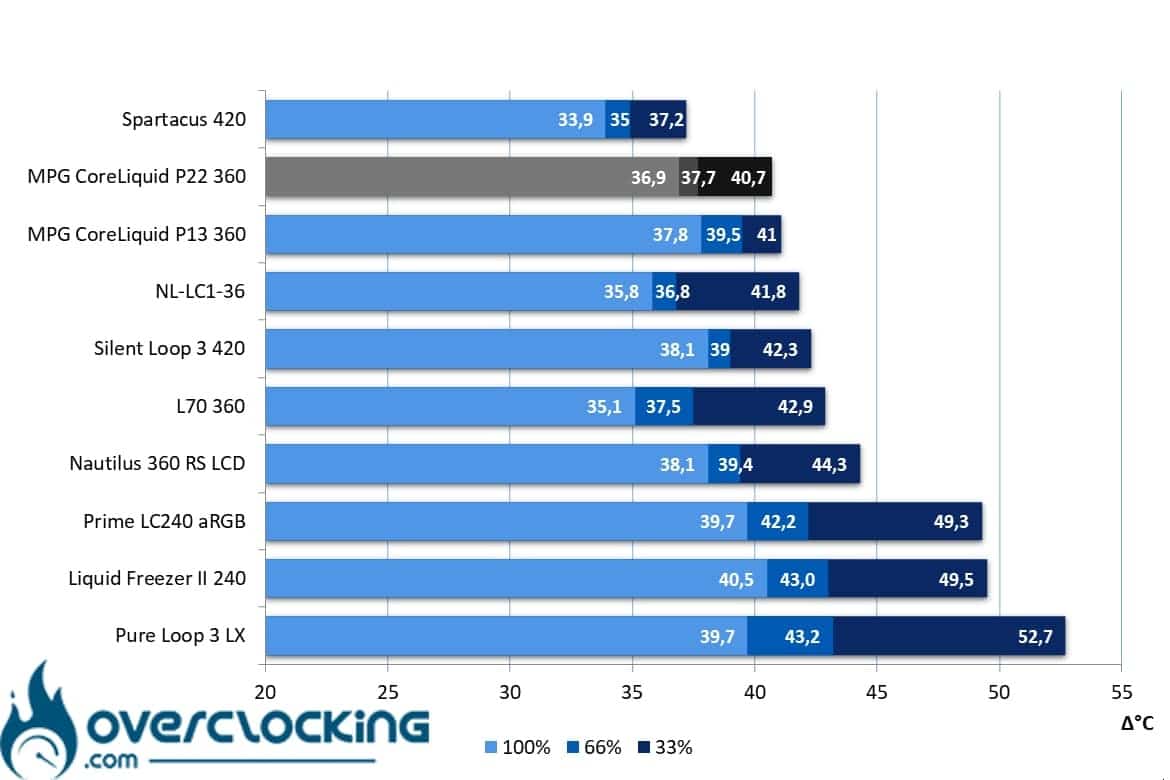
Au niveau des températures sur processeur AMD, par rapport au CoreLiquid P13, ce P22 affiche un léger retard sur ses vitesses les plus élevées, venant se placer légèrement devant un Pure Loop 3 LX 240 à fond. Par ailleurs, à bas régime, il se place entre un Nautilus 360 RS LCD et le P13.
Processeur à 170 W :
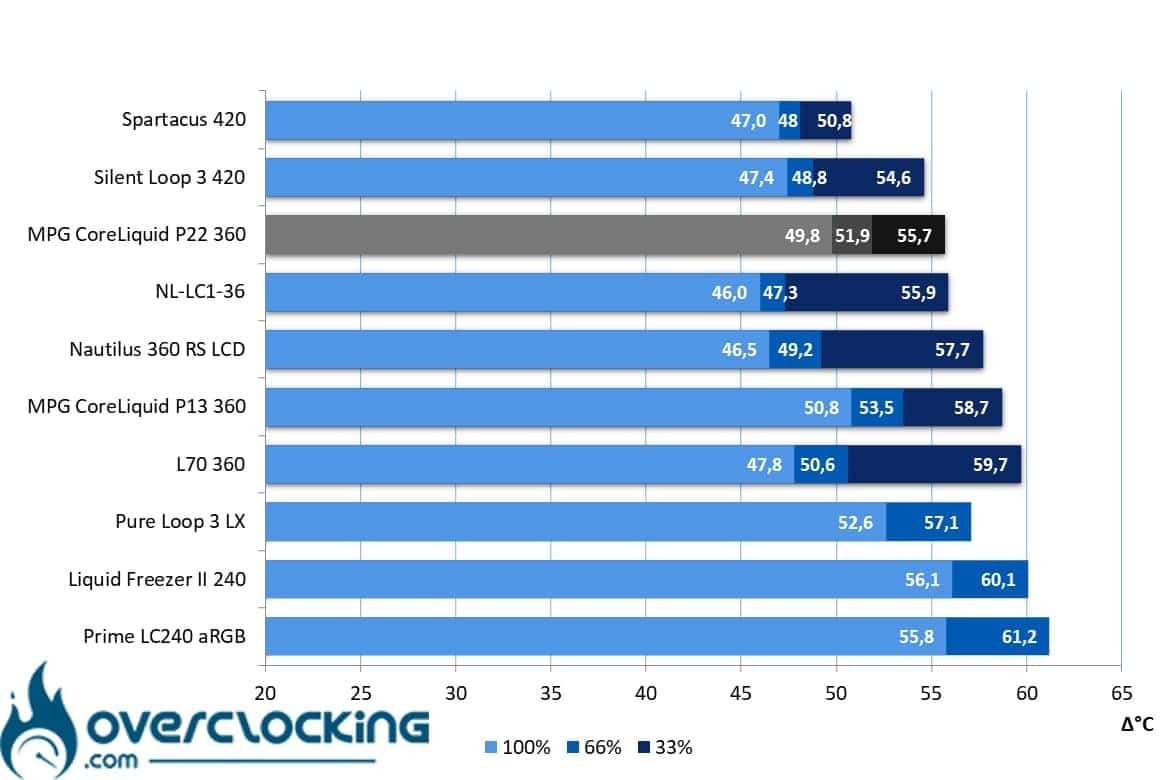
Enfin, nous terminons avec notre profil 170 W. Ici, le dégagement thermique est plus important et correspond au TDP par défaut du 7900X. Voyons comment s’en sortent nos coolings !
Avec une consommation plus importante, nous retrouvons un AIO dont le profil de température reste assez similaire au P13. Cependant, ce P22 affiche une avance plus nette à basse vitesse, ce qui, à 170W et des ventilateurs réglés à 33%, lui permet de se placer au niveau du NL-LC1-36 de Noctua. Cependant, à 100% et 66% de vitesses, il se positionne entre le SAMA L70 et le Pure Loop 3 LX 240.
Ratio températures/bruit AMD :
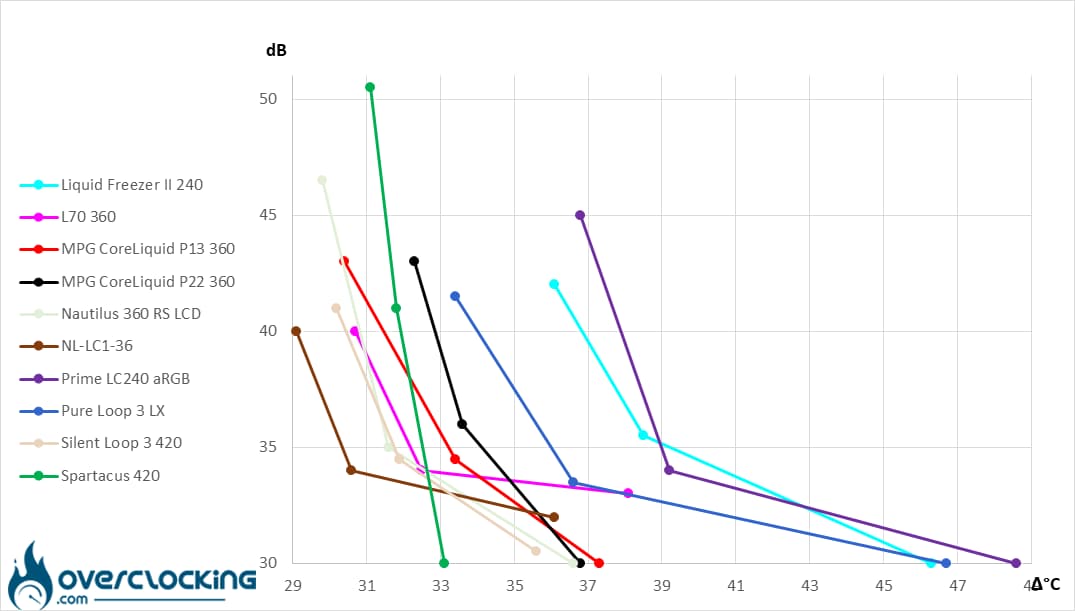
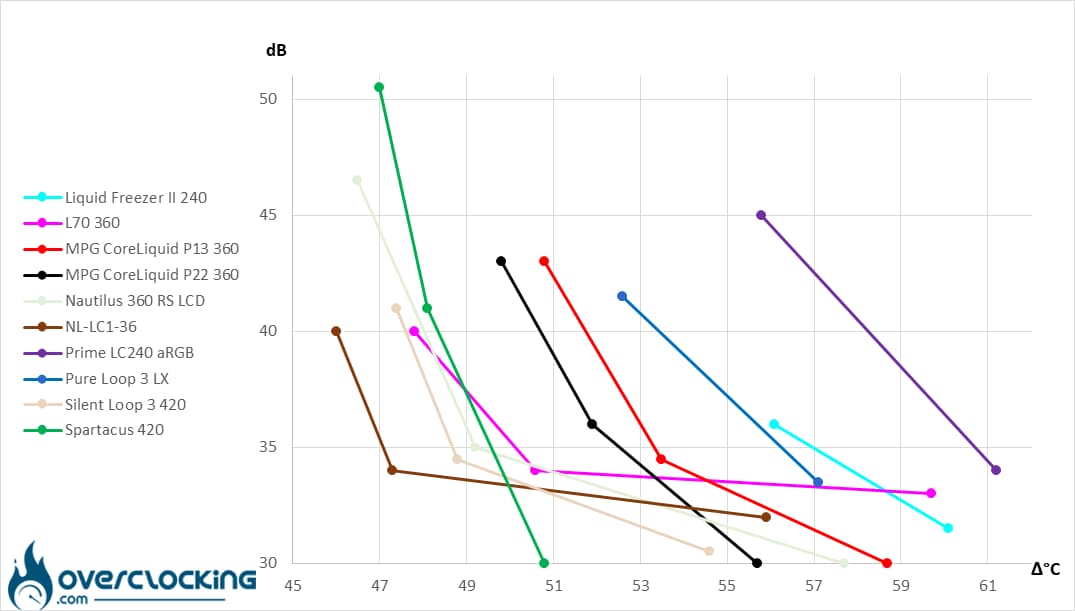
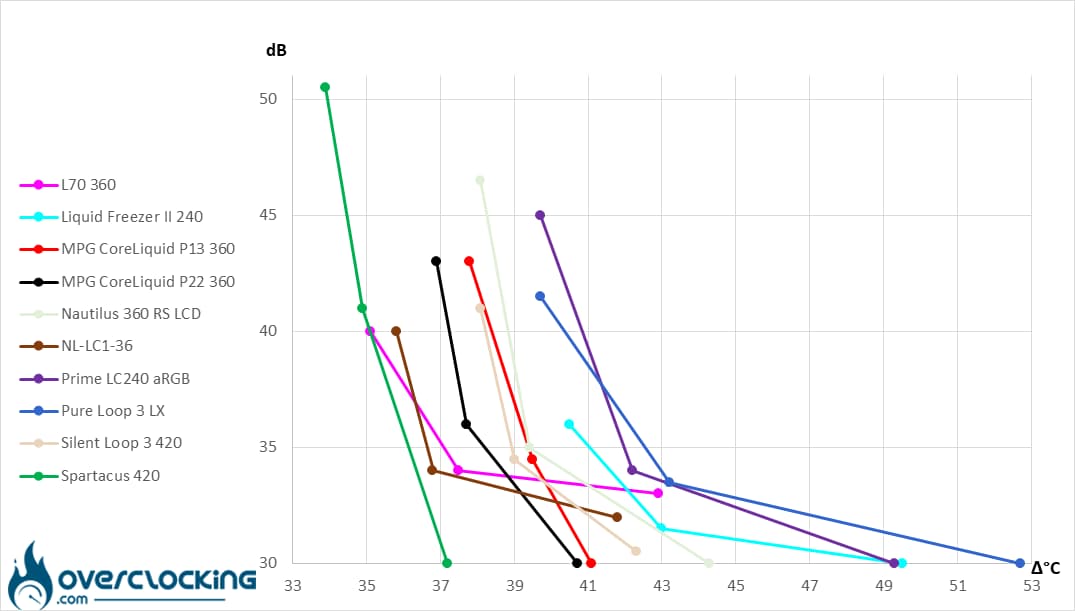
Sur ces graphiques de rapport perf/bruit, nous rappelons que le mieux est d’être placé le plus possible en bas à gauche du graphique. Pour la lecture, le point le plus à gauche symbolise la ventilation en 12V, celui au centre, la ventilation en 8V et le plus à droite en 5V.
105 W de consommation :
Avec une consommation de 105W, le MPG CoreLiquid P22 se positionne entre le CoreLiquid P13 et le Pure Loop 2 LX 240 sur ses vitesses les plus élevées. Cependant, il offre une bien meilleure tenue à mesure que sa vitesse de ventilation baisse. Comme on peut le voir, dans ces conditions, son ratio températures/bruit passe largement devant le kit en 240 mm de be quiet! tout en étant au niveau d’un Nautilus 360 RS LCD de Corsair.
170 W de consommation :
Avec la hausse des consommations, comme on peut le voir, notre exemplaire du jour se place devant le MPG CoreLiquid P13 sur tous les points. Il se distingue particulièrement à basse vitesse où son excellente tenue lui permet de rivaliser avec du Noctua par exemple.
Températures Intel :
Processeur à 125 W :
Ici, nous effectuons nos relevés sur un Core i5-13600KF dont la consommation atteint 125 W. Pour cela, les P-Core tournent à 4,5 GHz avec des E-Core fonctionnant à 3,5 GHz tandis que le VCore est réglé à 1,250 V !
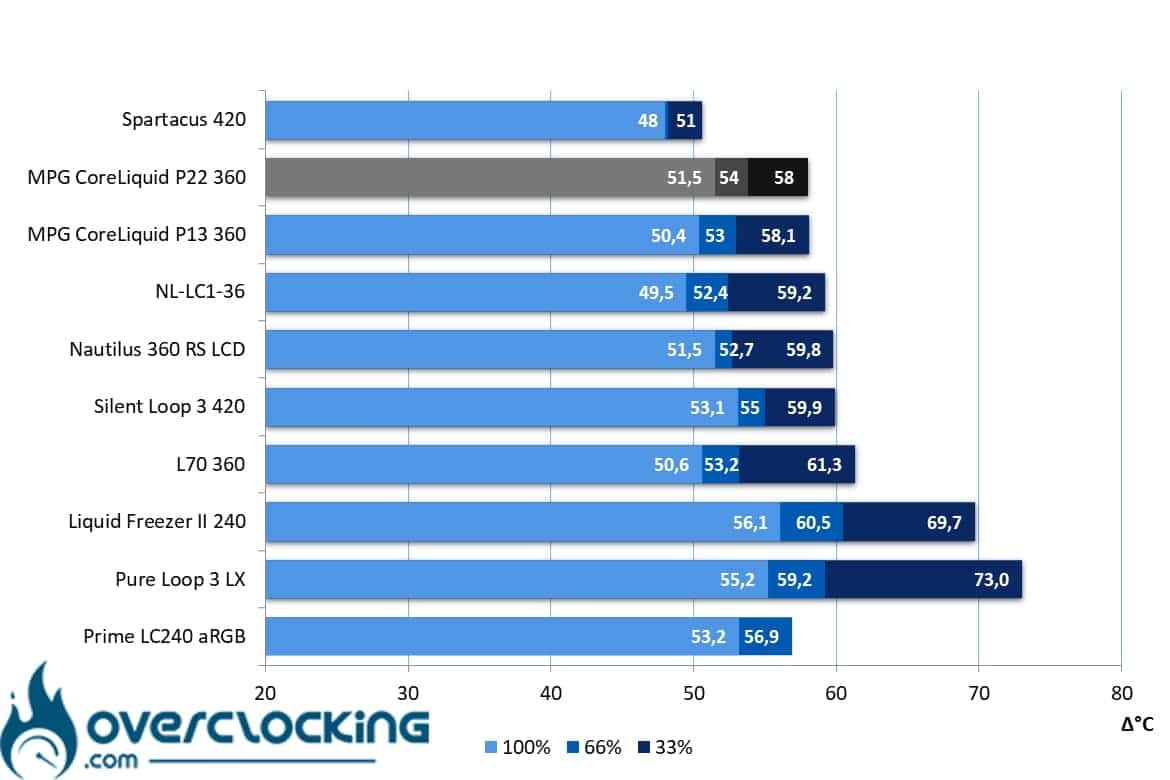
Sur CPU Intel, nous retrouvons un kit redoutable puisqu’il se bagarre aisément avec son aîné d’une part, mais d’autre part, il perf mieux que le kit de Corsair, le Nautilus 360 RS LCD ou que le Silent Loop 3 420. Cependant, il est dominé sur ses vitesses les plus élevées par le kit de SAMA, le Spartacus 420 de DeepCool ou encore le NL-LC1-36 de Noctua.
Processeur à 170W :
Ici, nous effectuons nos relevés sur un Core i5-13600KF dont la consommation atteint 170 W. Pour cela, les P-Core tournent à 5,00 GHz alors que les E-Core fonctionnent à 4,00 GHz tandis que le VCore est réglé à 1,350 V !
Avec une grosse consommation de 170W, le kit de MSI brille à nouveau à basse vitesse où il se place en seconde position dans notre sélection, cependant, il est un peu en retrait de la concurrence sur ses vitesses les plus élevées. En l’état, il fait aussi bien qu’un Nautilus 360 RS LCD à 100% et que le Silent Loop 3 420 à 66%.
Ratio températures/bruit Intel :
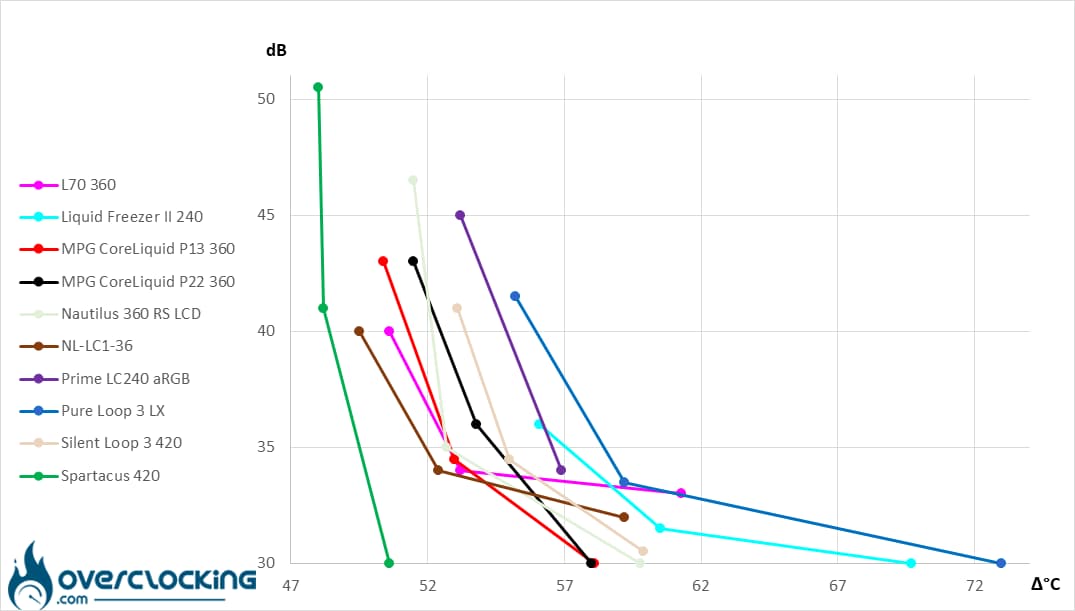
Sur ces graphiques de rapport perf/bruit, nous rappelons que le mieux est d’être placé le plus possible en bas à gauche du graphique. Pour la lecture, le point le plus à gauche symbolise la ventilation en 12V, celui au centre, la ventilation en 8V et le plus à droite en 5V.
125 W de consommation :
Au niveau du ratio températures/bruit, sur notre processeur Intel, ce MPG CoreLiquid P22 affiche une position solide comme on peut le voir. Ce dernier se place devant les kits de 420 de chez be quiet! ainsi que devant son aîné, le CoreLiquid P13. En l’état, il n’y a que quelques références à pouvoir faire mieux, surtout à hautes vitesses.
170 W de consommation :
Avec une consommation de 170W, le MPG CoreLiquid P13 repasse devant son petit frère pour finalement faire jeu égal à basse vitesse. En l’état, notre exemplaire du jour se montre plus intéressant que le kit Nautilus de Corsair tout en dépassant franchement le Silent Loop 3 420 de be quiet!. Encore une fois, le P22 reste pénalisé par ses températures plus élevées à haute vitesse.
Conclusion :
Nous arrivons à la fin de ce test du MPG CoreLiquid P22 de MSI. Pour le coup, avons-nous affaire à un premier jet convaincant ? Voyons cela dans le détail !
MPG CoreLiquid P22 : une finition en baisse :
Très clairement, avec ce MPG CoreLiquid P22, MSI nous propose un kit qui reprend clairement le concept de son aîné le P13. Le visuel reste similaire, les finitions sont équivalentes tandis que les ventilateurs sont identiques à deux pales près… Même au niveau du packaging, il faudra jouer au jeu des sept différences pour savoir qui est qui tant les boîtes se ressemblent.
Cependant, pour ce qui est du design, nous trouvons le P13 un poil plus convaincant, notamment grâce à son capot de pompe plus soigné par exemple. Pour rappel, cette version présentait un dôme en verre qui donnait un aspect vraiment premium à la pompe de ce kit. Ici, nous avons affaire à un capot plat avec une démarcation franche au niveau de l’écran. Sans dire que c’est franchement moche (ce n’est pas le cas), ça reste un cran en dessous en termes de finition.
Un système de montage masqué :
Par ailleurs, le montage reste tout à fait classique avec des entretoises à visser sur une backplate et une pompe à positionner sur le CPU. Ici, MSI fait le choix de reprendre son bracket universel à destination des sockets Intel et AMD. Selon nous, c’est une bonne chose puisque cela simplifie le montage. Pour ceux qui auraient peur que ces bras massifs soient trop visibles, MSI fourni un cache magnétique pour masquer tout ce beau monde. Ça rend l’ensemble plus discret, c’est franchement pas mal !
Quid des performances ?
Au niveau des nuisances sonores, nous n’avons pas à nous plaindre puisque les ventilateurs font du bon travail sur ce terrain-là. En effet, s’il n’est pas le plus silencieux du panel, c’est loin d’être le plus bruyant également. Disons que l’on ne finira pas sourd en le faisant tourner à fond en cas de besoin par exemple. Quant aux températures, nous aurions espéré un léger mieux sur ses vitesses les plus élevées, tandis qu’il affiche une bonne tenue à bas régime. En l’état, il se place tantôt devant, tantôt derrière son aîné le CoreLiquid P13 selon les scénarios. Mais il reste tout à fait intéressant à bas régime, ça tombe bien, c’est là où il sera le plus discret.
Un écran qui fonctionne :
Sinon, au niveau de l’écran, nous avons été surpris de voir que MSI ne confiait pas sa gestion à son logiciel phare : MSI Center. À la place, nous retrouvons EZ Display, un utilitaire simple à prendre en main et qui fonctionne. Si vous vous souvenez bien, lors de notre test du P13, impossible de faire fonctionner l’écran du kit, ce dernier passait automatiquement en affichage étendu, sur un AIO à près de 200 €, ça fait mal. Là au moins, ça fonctionne, à noter que EZ Display prend aussi en charge le P13 ! Bon, par contre, ça nous fait un énième logiciel à installer.
Un petit mot sur le prix :
Quant au prix, ce MPG CoreLiquid P22 profite d’une facture plus abordable que le P13, en même temps, la finition baisse d’un cran. Concrètement, ce kit se retrouve en vente à partir de 125 € chez GrosBill notamment, un prix intéressant malgré tout pour un AIO avec écran.