

Introduction :
Lors de l’édition 2026 du Computex, AORUS a dévoilé plusieurs cartes mères dont notamment cette X870 AORUS INFINITY. Comme son nom l’indique, elle fait partie de la série « INFINITY » que nous avons déjà eu l’occasion de passer en revue avec un exemplaire de la RTX 5090 AORUS INFINITY dévoilée en janvier dernier au CES 2026. Lors du Computex, Gigabyte a annoncé qu’il allait décliner cette série « INFINITY » à d’autres modèles RTX 50, mais également aux cartes mères. Cette nouvelle venue est donc architecturée autour du chipset X870 et dispose d’un socket AM5.
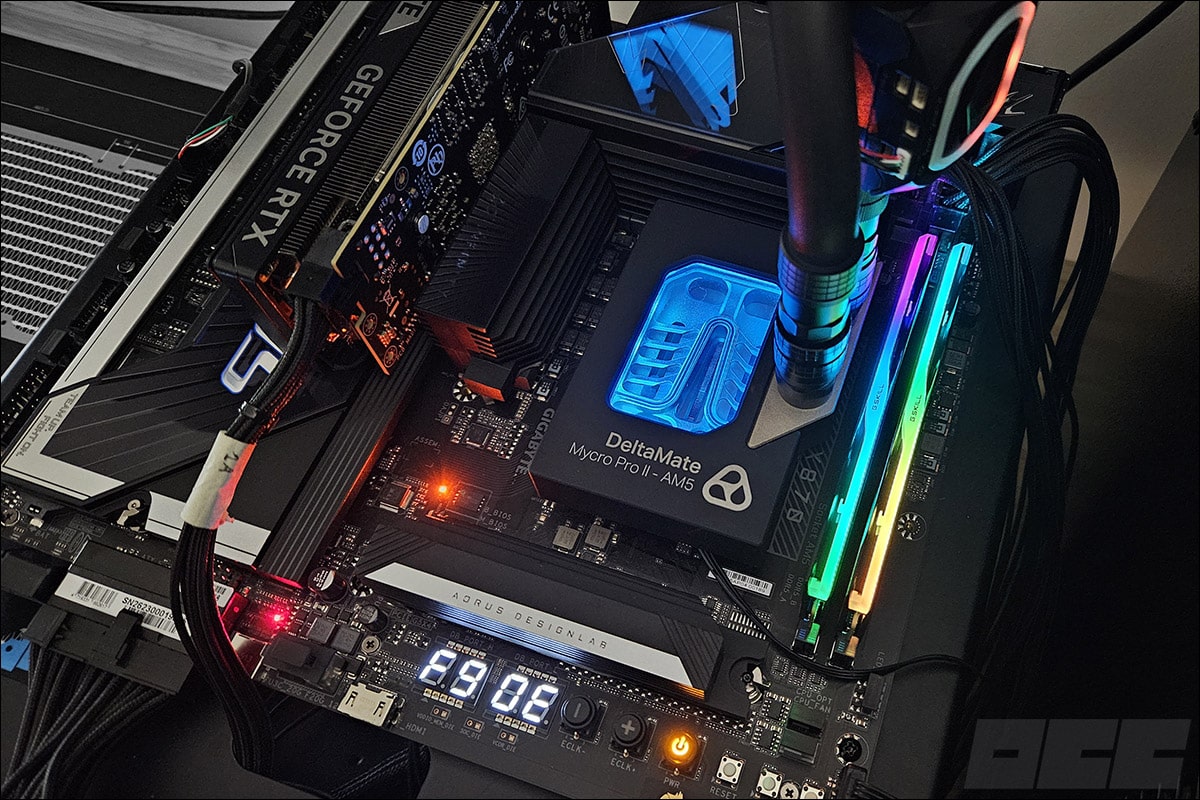
Un merci tout particulier à AORUS pour la mise à disposition de cet exemplaire et de nous offrir la possibilité d’être les premiers à vous faire découvrir cette X870 AORUS INFINITY.
La X870 AORUS INFINITY :
Le bundle :
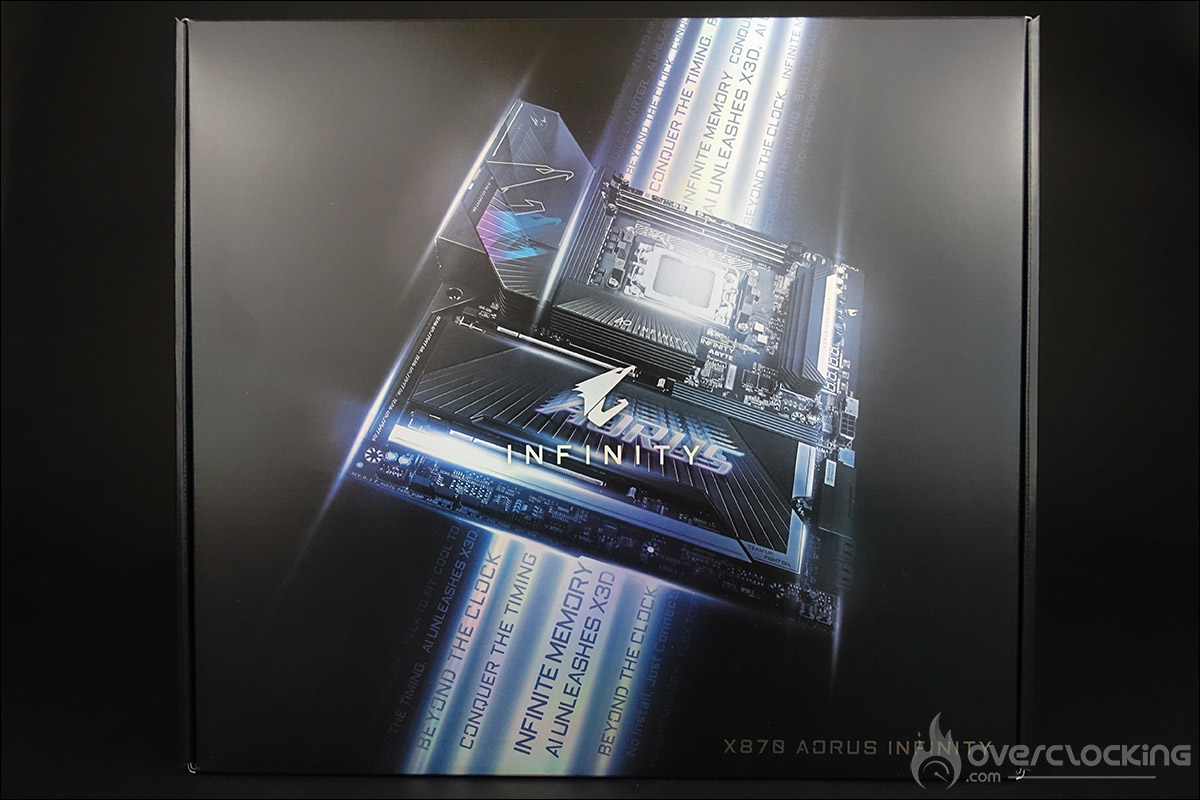
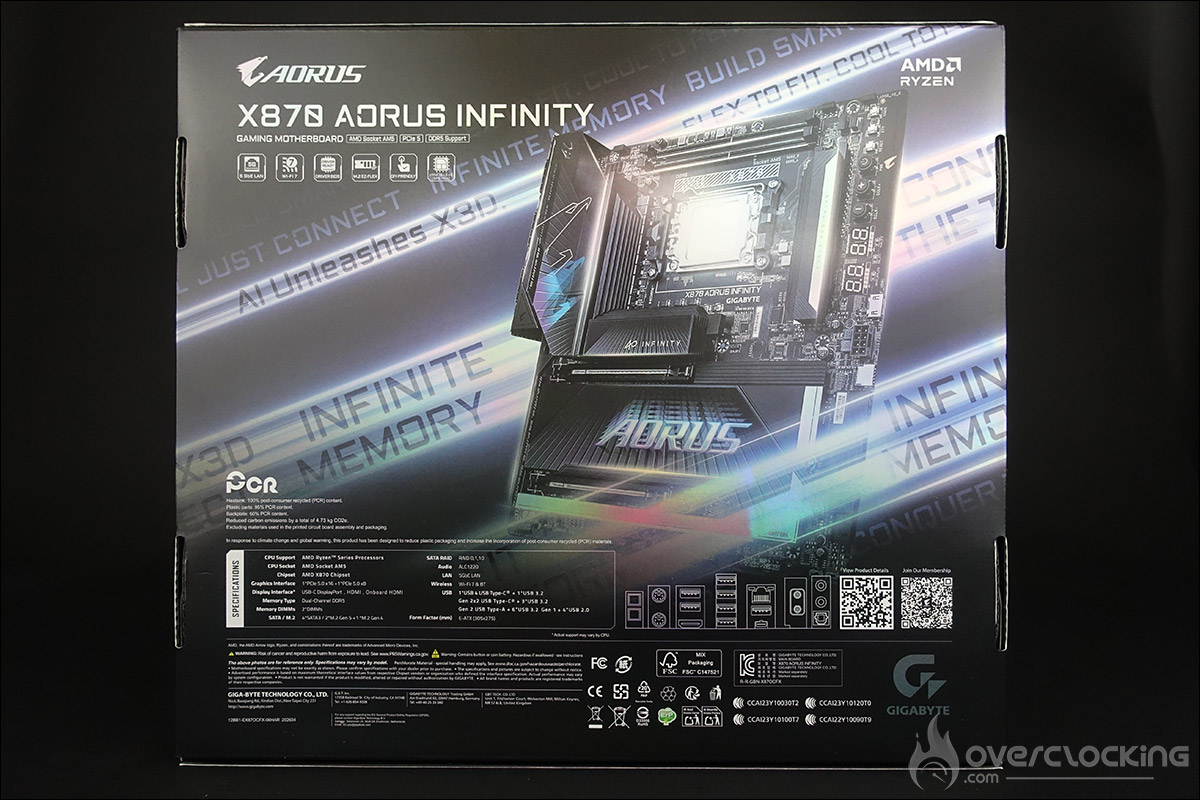
La boite de cette X870 AORUS INFINITY fait la place belle à cette nouvelle carte mère puisque la face avant reprend un visuel de la carte avec au centre, le logo identifiant les produits AORUS, c’est-à-dire le faucon ainsi que le nom de la série « INFINITY ». Le logo AORUS tient son identité d’HORUS, dieu du ciel dans la mythologie égyptienne et représenté par un faucon couronné. Toutes les caractéristiques de la carte ainsi que les spécifications se trouvent à l’arrière de la boite. C’est ici que se termine ce petit cours d’histoire sur le logo de la marque, place à présent à ce qui se trouve à l’intérieur de la boite.
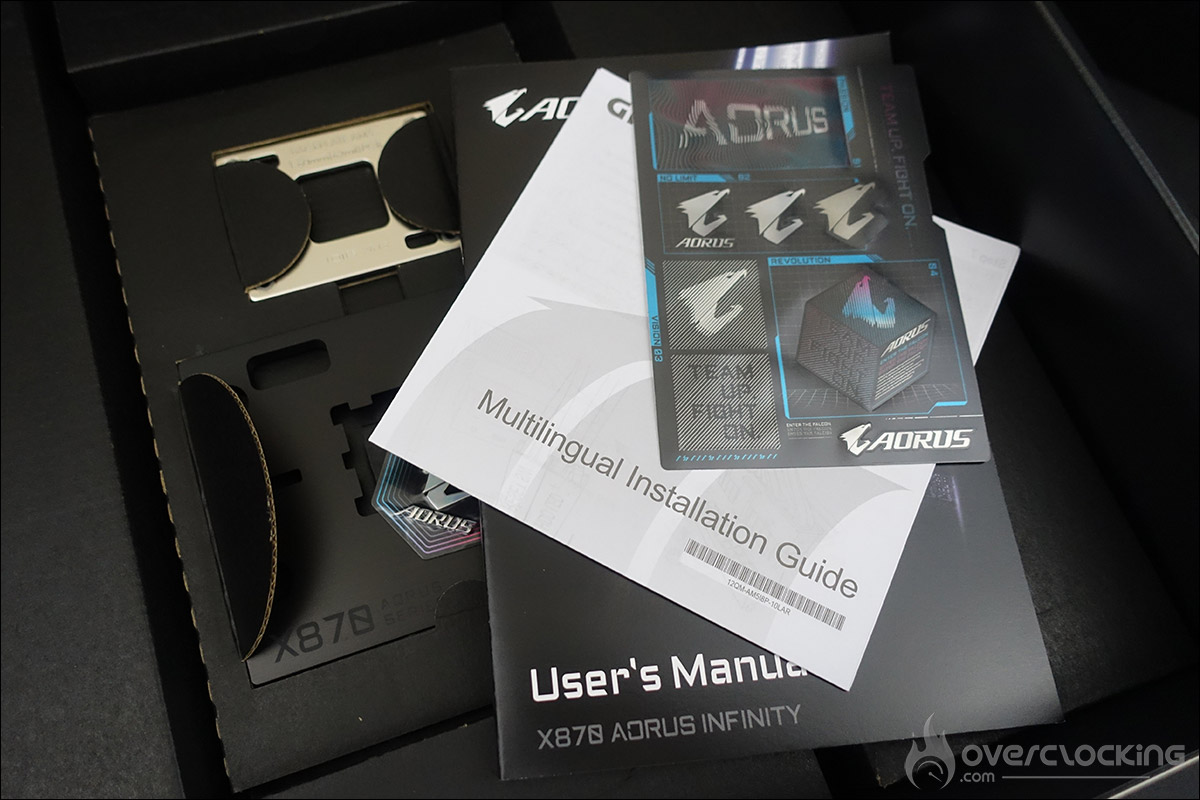
Un petit tour par le bundle de cette X870 AORUS INFINITY afin de voir si celle-ci bénéficie « d’accessoires particuliers ». Après avoir retiré le manuel d’utilisation, les stickers, un magnet autocollant et le guide d’installation, on découvre une plaque froide, comme la nomme AORUS, qui peut venir remplacement le système de rétention du processeur. AORUS annonce un gain de températures de 8,5 °C au niveau de l’étage d’alimentation et de 6 °C pour la mémoire. Nous évaluerons la différence et les performances lors de nos tests.
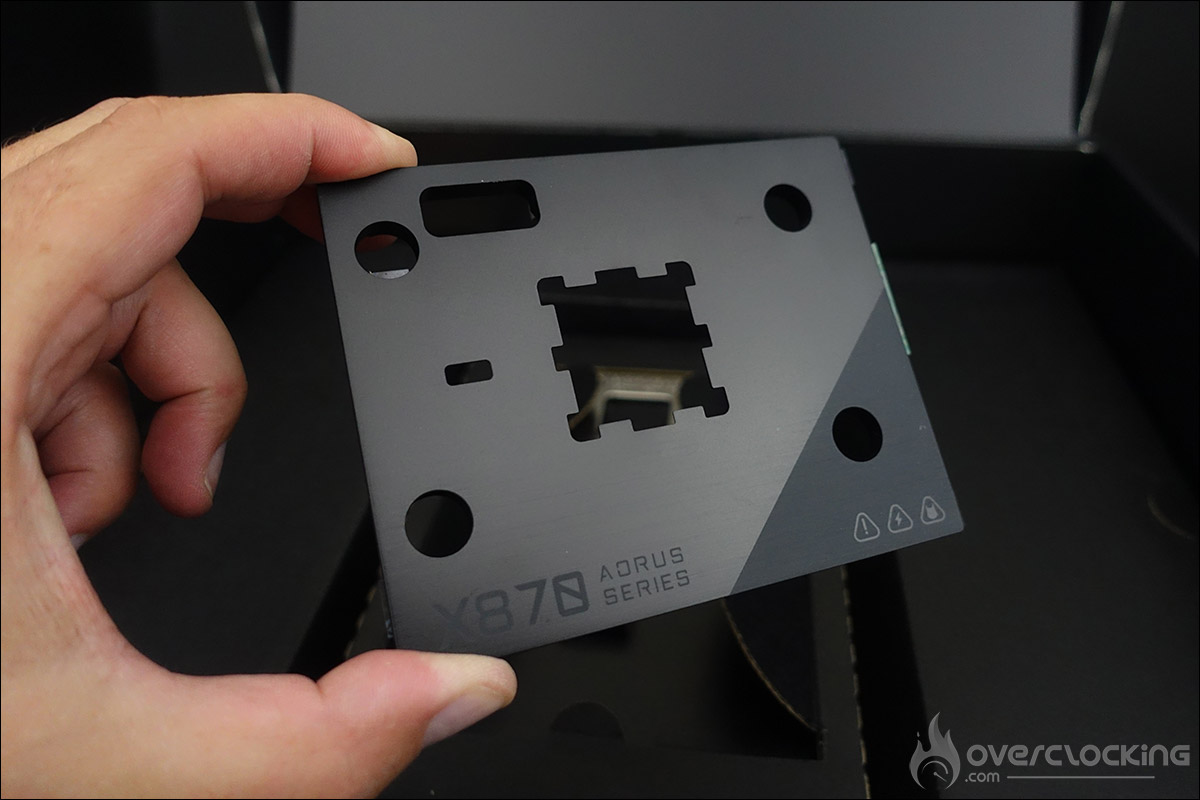
Hormis cela, le reste du bundle est assez ordinaire avec deux câbles SATA, deux sondes de températures externes, un G-connector et l’antenne Wi-Fi.
Le socket AM5 toujours présent :
Pas de changement en ce qui concerne le socket AM5, AMD continue de conserver celui-ci et annonce d’ailleurs une compatibilité prévue jusqu’au minimum en 2027. Adieu le socket AM4 PGA (Pin Grid Array) dans lequel vous veniez enfourcher votre processeur et place au socket LGA (Land Grid Array). Le changement s’est opéré depuis les processeurs AMD Ryzen 7000 à cause du nombre plus important de broches sur les Ryzen 7000 (1718).
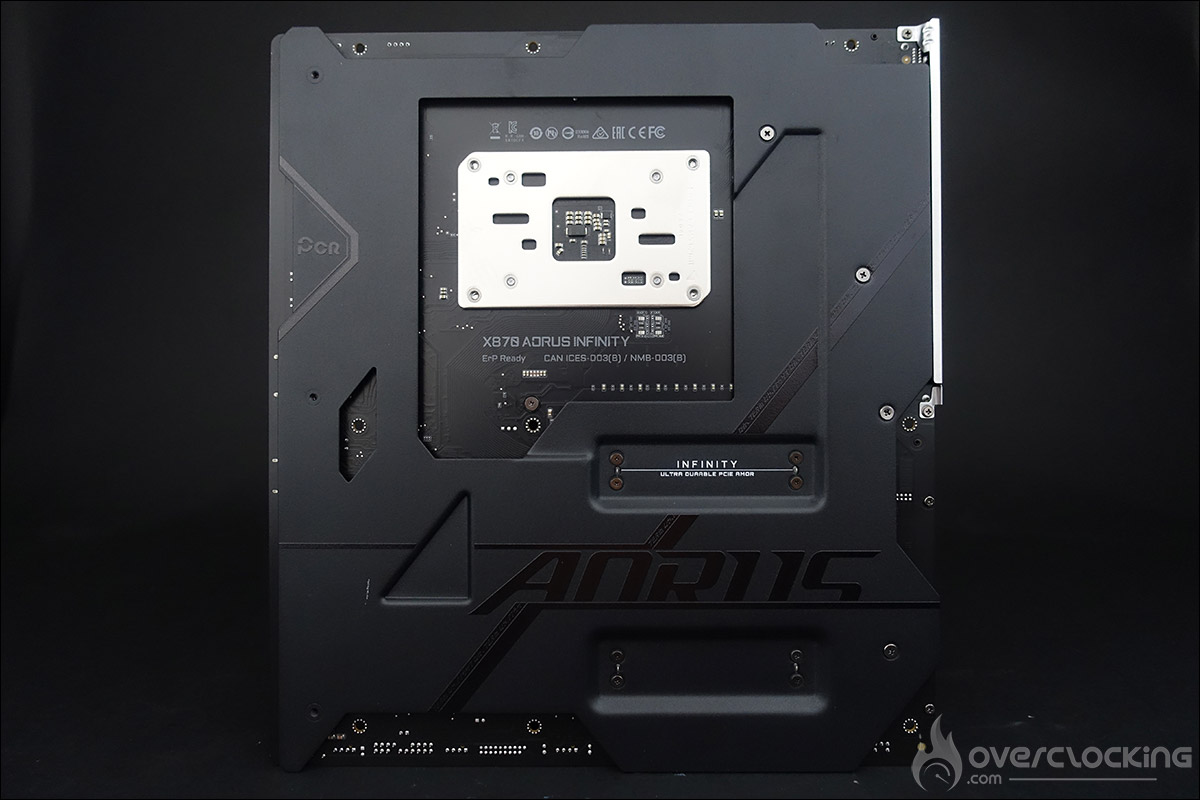
AMD, avec le socket AM5, conserve une plaque arrière déjà présente pour le socket AM4. Les quatre trous extérieurs qui maintiennent le système de rétention afin de fixer votre système de refroidissement sont toujours présents. L’entraxe entre ces quatre trous est identique au socket AM4, donc vous pourrez encore utiliser votre système de refroidissement.
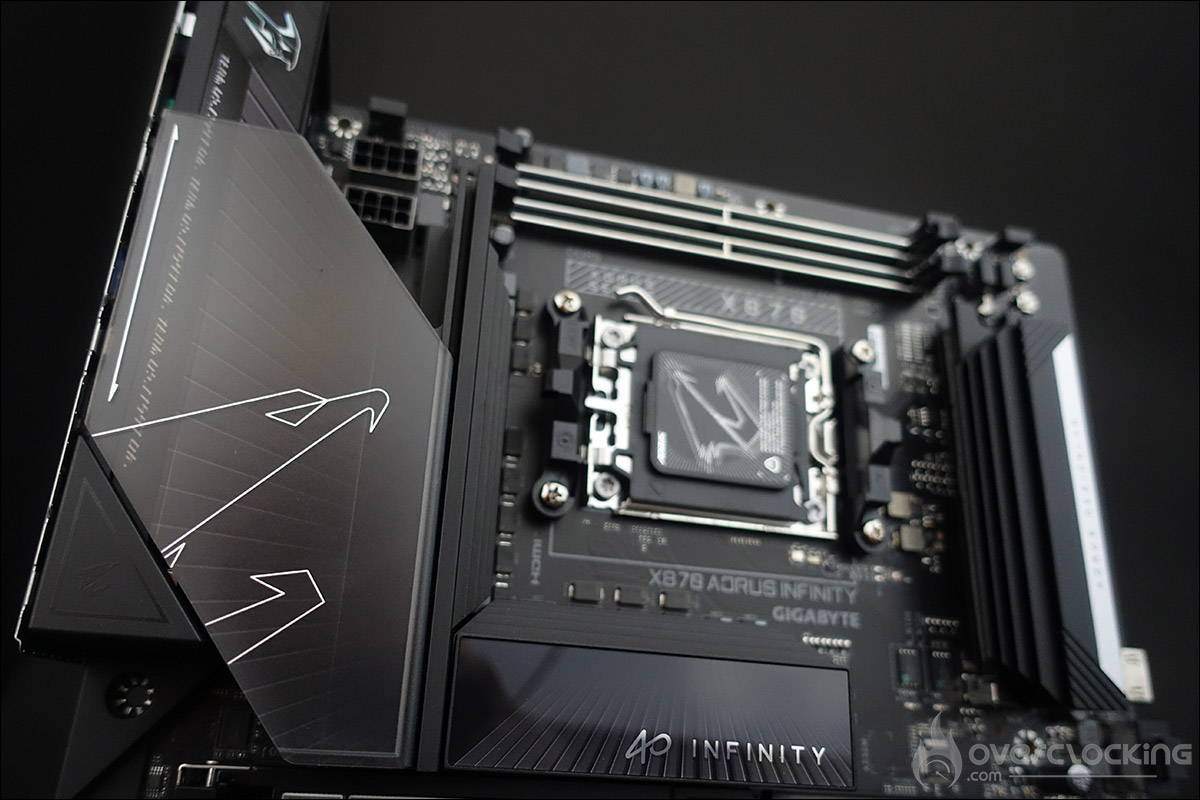
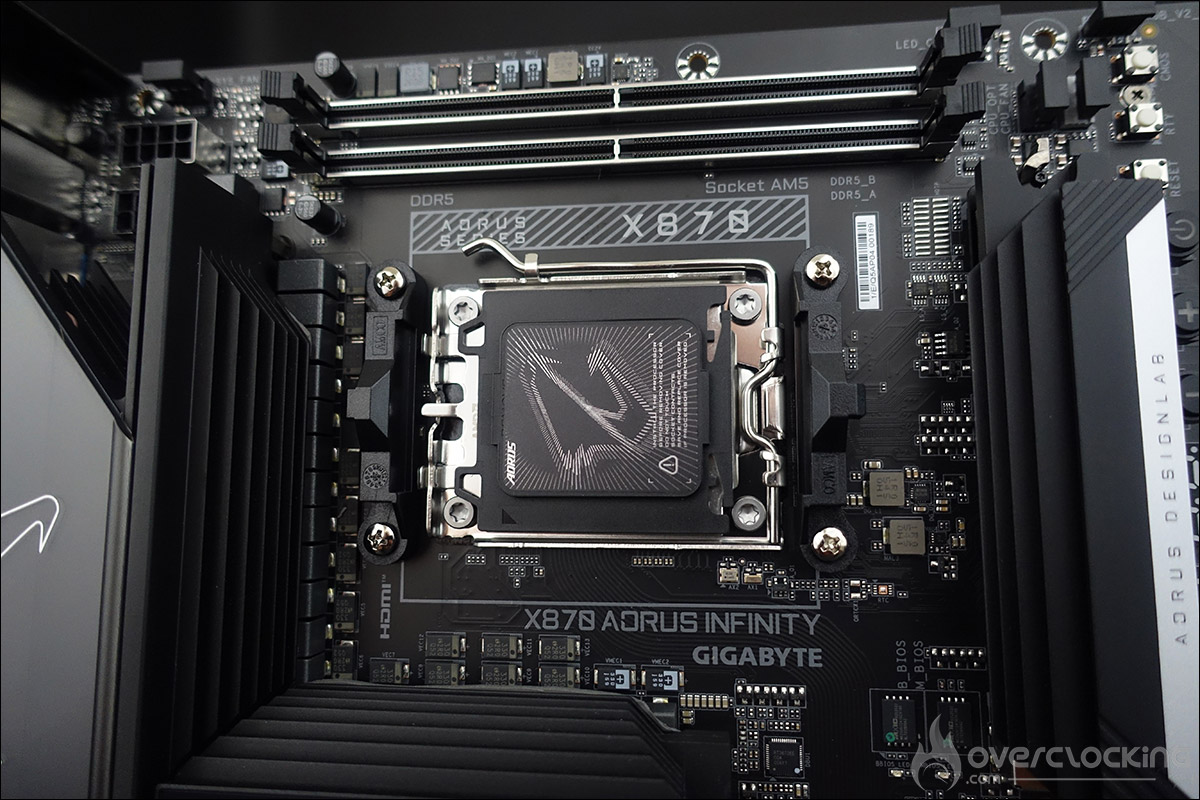
AMD va plus loin et ajoute quatre trous supplémentaires qui serviront à maintenir le socket AM5 en place, mais aussi à tenir la plaque arrière en place. Celle-ci ne devrait donc plus être démontée comme sur la génération précédente. Le mécanisme de verrouillage dispose d’un cadre de renfort, d’un cadre de force et d’un loquet. Une fois votre Ryzen 7000/9000 placé en respectant la position, il suffira de fermer le loquet afin de maintenir celui-ci en place.
Les différents radiateurs :
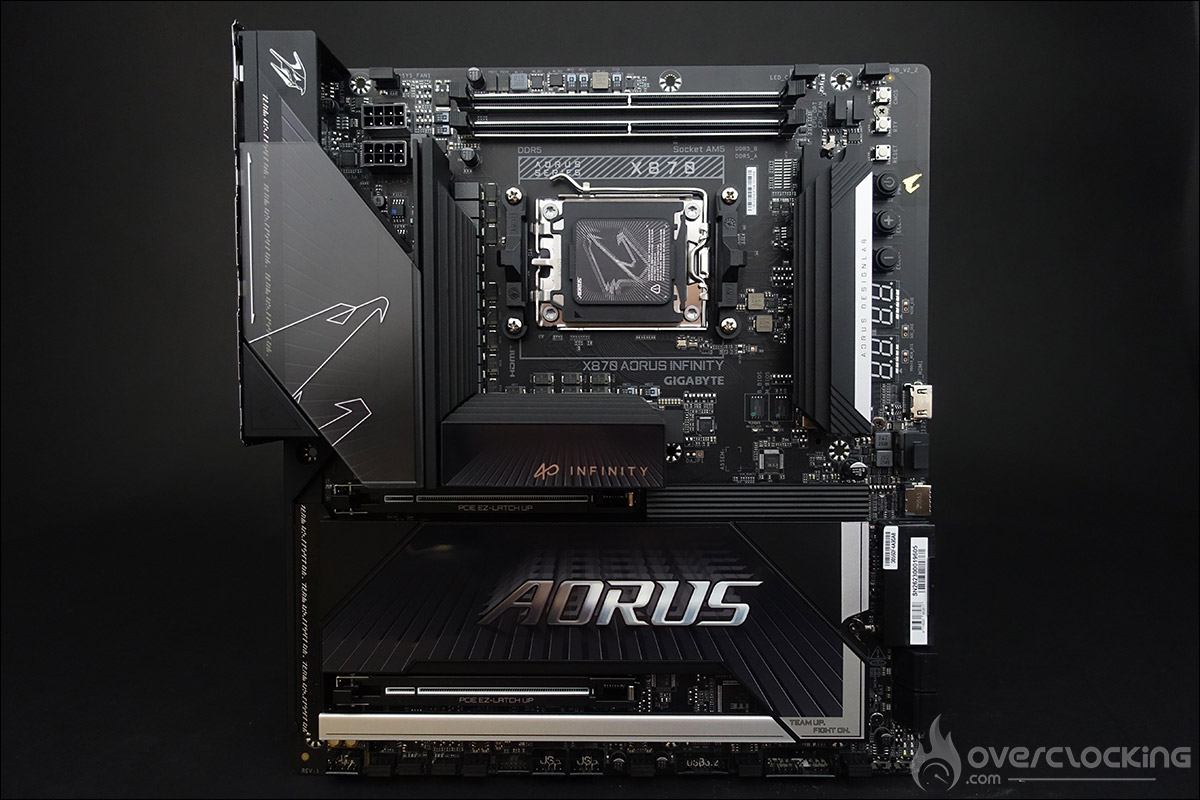
Les dimensions de la carte sont de 305 mm x 275 mm, ce qui correspond au format E-ATX. La couleur dominante sur le PCB est le noir avec des inscriptions grises. Le design est facilement identifiable comme un produit de chez AORUS avec la présence du logo sur l’un des radiateurs. Comme vous pouvez le voir, les radiateurs sont disposés de façon inhabituelle puisque les deux emplacements mémoires se trouvent en position haute.

Entamons le tour du propriétaire avec les radiateurs qui sont au nombre de trois. Les deux imposants radiateurs situés sur la partie haute de la carte mère et qui recouvre les étages d’alimentation. Ces deux radiateurs sont reliés ensemble par un caloduc et leur rôle est de dissiper la chaleur des étages d’alimentation. On peut d’ailleurs remarquer les nombreuses ailettes qui faciliteront la dissipation thermique. AORUS utilise aussi des pads thermiques hautes performances de 7 W/mK. Nous sommes ici sur un système entièrement passif. Le PCB dispose de 10 couches et l’étage d’alimentation se base sur une alimentation en 18 (Vcore 110A) + 2 (SOC 110A) + 2 (MISC 60A) phases.
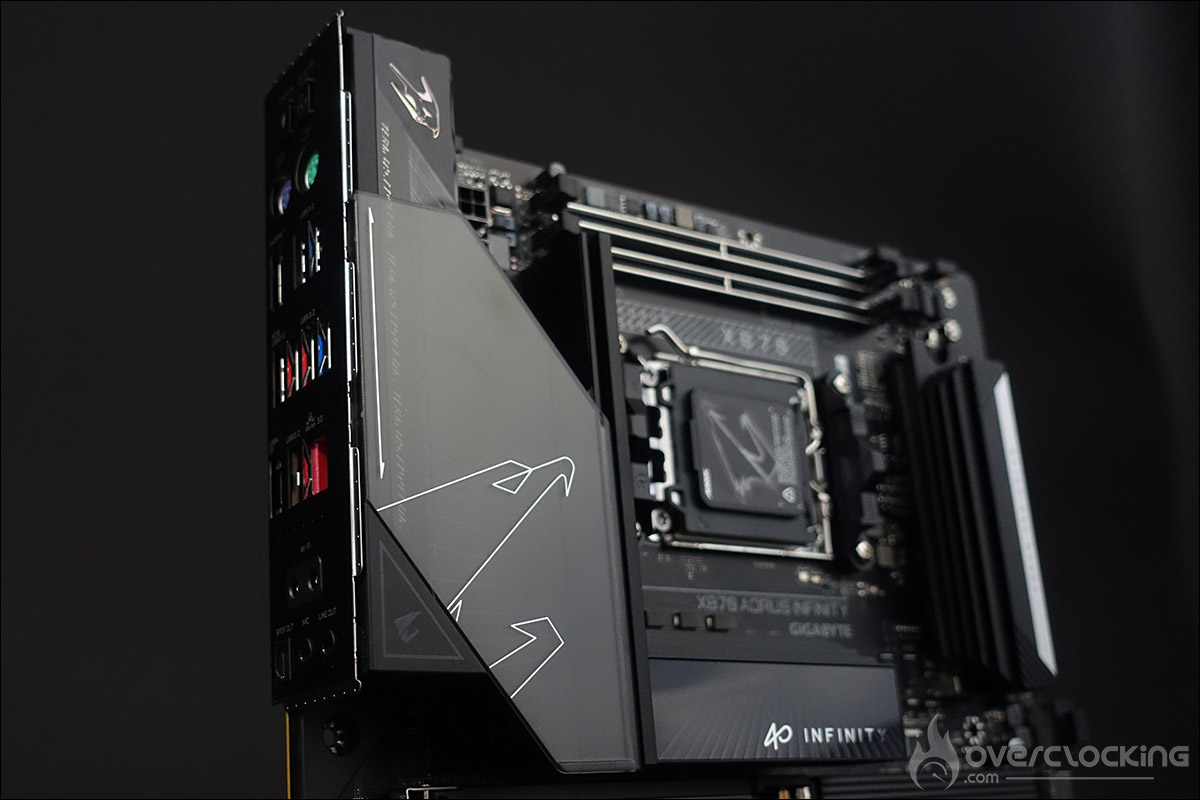
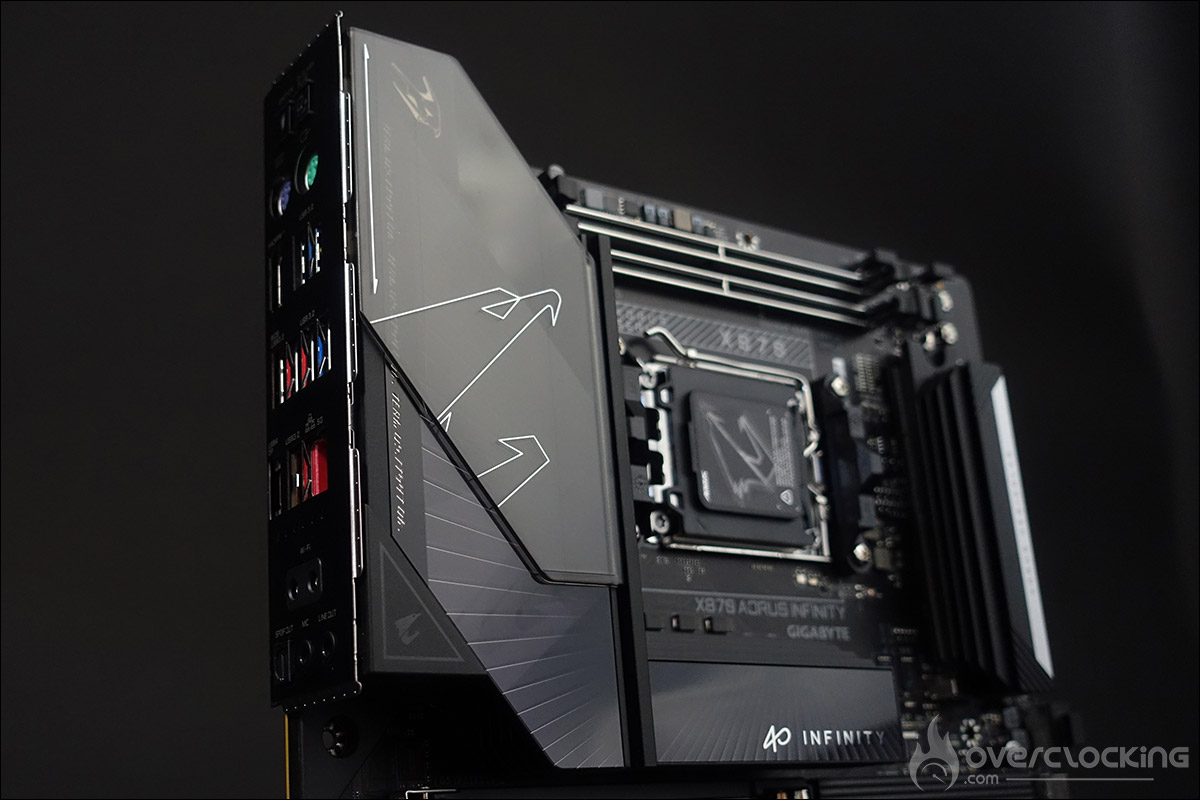
Une plaquette en plexiglas sur laquelle est gravé le logo AORUS est posée sur le plus grand des radiateurs qui recouvrent aussi les connectiques externes. Il bénéficie d’un rétroéclairage RGB qui vous laisse le choix soit d’illuminer le contour du logo, soit de créer un effet d’ombre sous celui-ci si celui est déplacé vers le haut. Le second radiateur porte la référence « 40 INFINITY ».
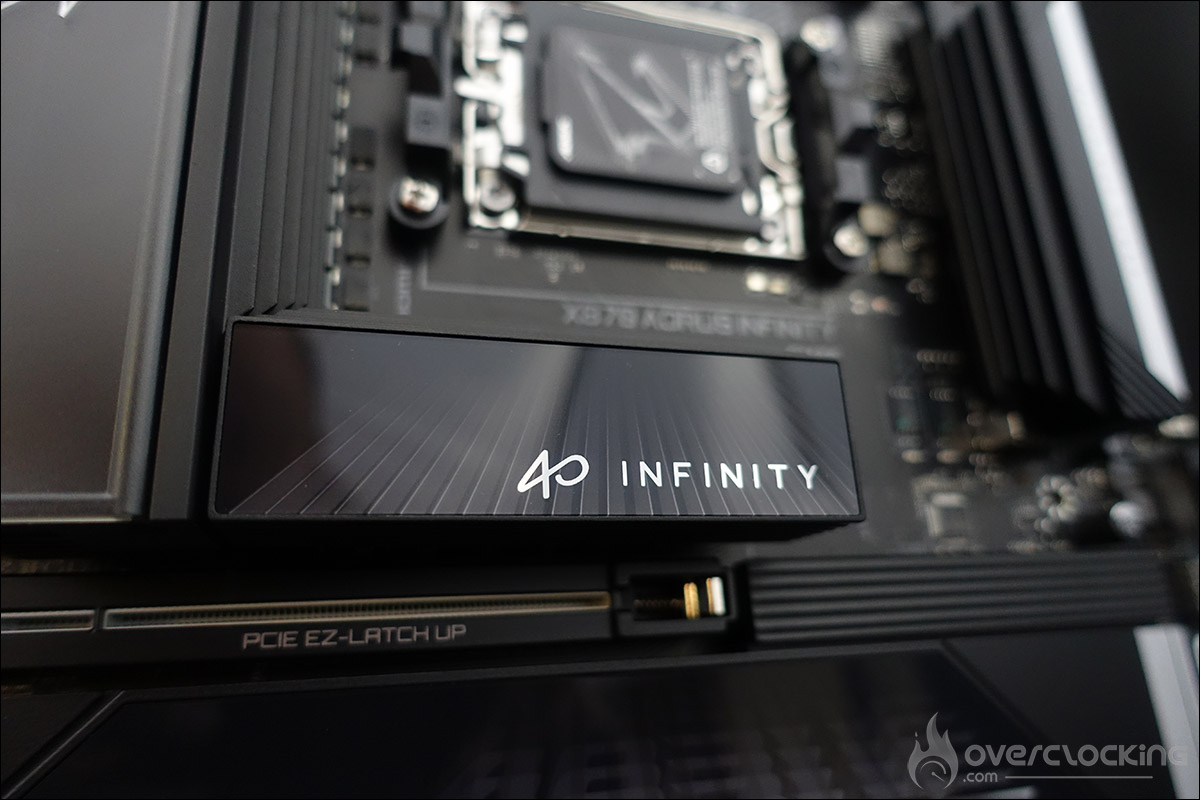
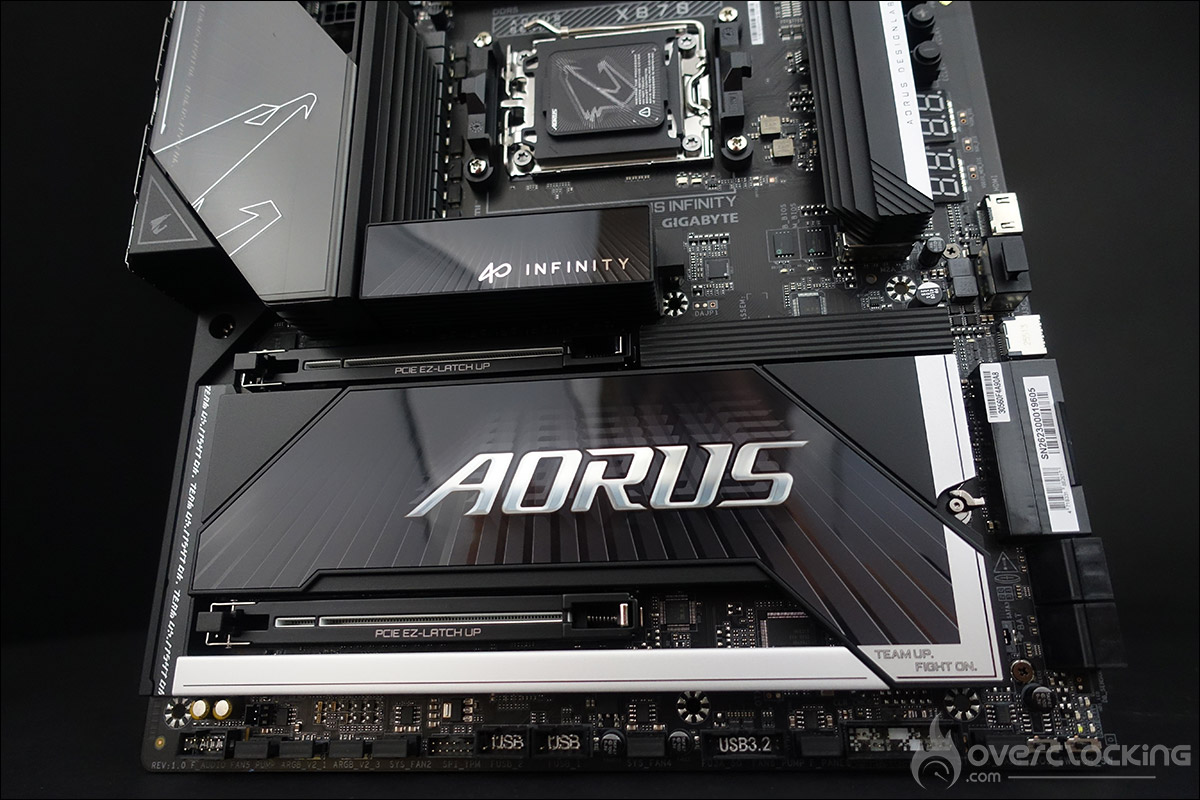
Enfin, le troisième recouvre le chipset et bénéficie d’une surface assez importante, mais de faible hauteur afin de permettre facilement la mise en place des cartes graphiques. La découpe vient parfaitement s’insérer et faire un « bloc » afin de recouvrir deux emplacements SSD. AORUS le nomme « M.2 EZ-FLEX » et ce dernier se retire d’une seule main via un petit clip sur le côté droit.
Le support de la DDR5 et des fréquences plus hautes :
Si le support de la DDR5 est assuré depuis l’arrivée des cartes mères AM5, celui-ci s’améliore puisque grâce aux nouveaux BIOS, AORUS annonce un support des kits mémoires allant jusqu’à 11 400 MT/s (OC) en overclocking manuel. Cette X870 AORUS INFINITY ne dispose que de deux emplacements mémoires placés en position haute. Cette position n’est pas un effet de style, mais cela permet d’avoir une distance avec le socket moins importante ce qui a pour but d’améliorer l’overclocking mémoire en limitant notamment les perturbations. Cette carte mère permet aux passionnés de maximiser les capacités d’overclocking mémoire des derniers processeurs AMD Ryzen.
Le fait d’avoir déplacé les deux slots mémoires sur la partie supérieure permet aussi une meilleure circulation de l’air entre la face avant de votre boitier et le ventirad placé sur le CPU, le kit mémoire ne faisant plus barrage. Elle supporte officiellement les kits mémoires jusqu’à 9 600 MT/s (OC) pour une quantité maximale de 128 GB.
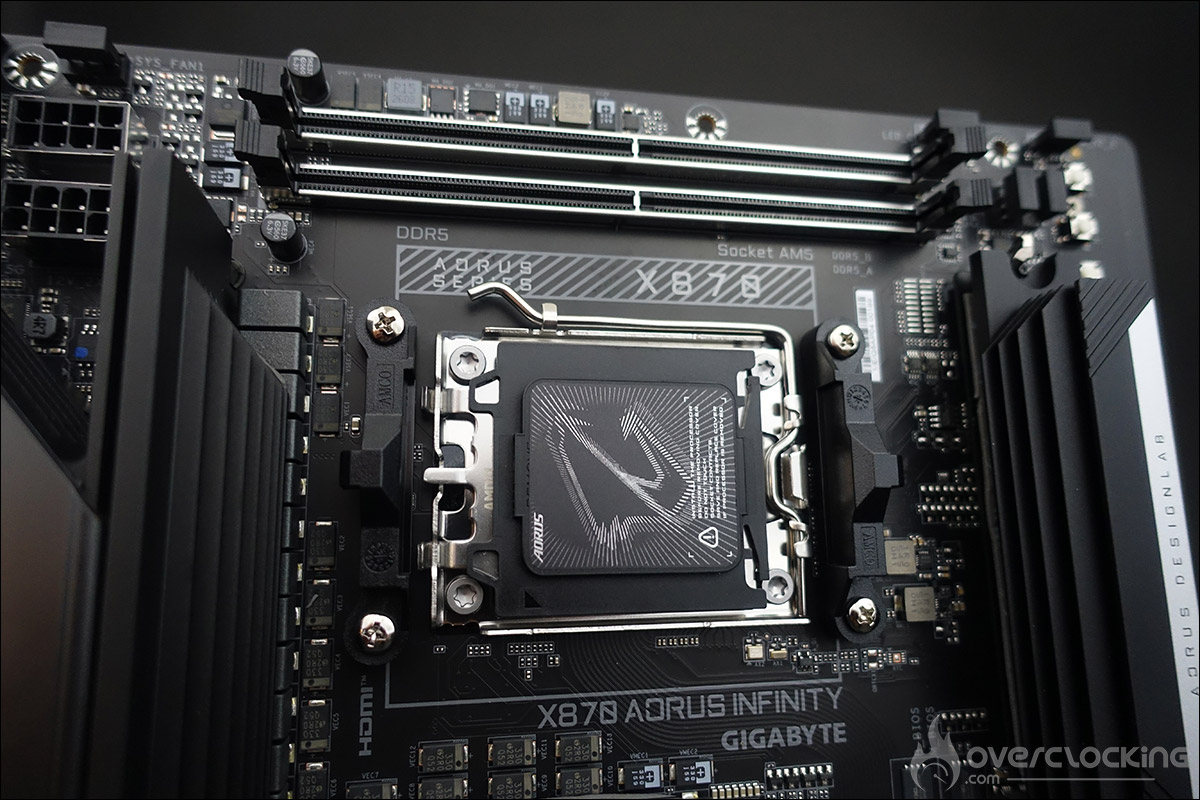
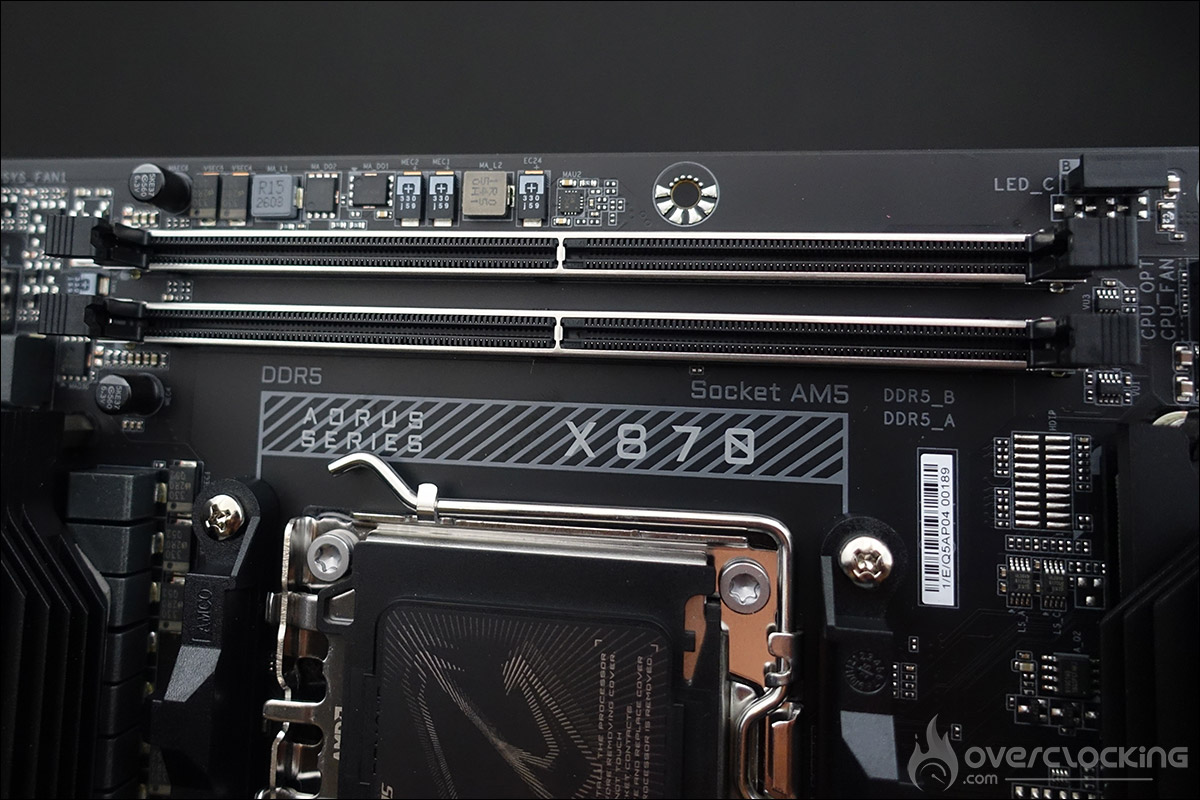
Nous avions d’ailleurs vu débarquer la technologie « EXPO » sur la génération précédente. Il s’agit d’une alternative au profil XMP sur les modèles INTEL. Pour rappel, ce profil permet, via le BIOS, d’activer automatiquement les caractéristiques de votre kit mémoire : la fréquence, les timings ainsi que la tension. AORUS parle aussi de « AI SNATCH » qui devrait permettre, au sein du BIOS, d’augmenter la fréquence mémoire en un clic. Nous serons attentifs à cela.
Trois emplacements SSD M.2 et le support du PCIe 5.0 :
Le moins que l’on puisse dire, c’est qu’il y a de la place sur le PCB, puisque nous retrouvons pas moins de trois emplacements. Le premier est surmonté d’un imposant radiateur et bénéficie de la technologie « M.2 EZ-FLEX ». Le radiateur est libéré d’une seule main via le clip sur la partie haute et votre SSD se mettra en place d’une simple pression. Nous avons donc ici, un premier emplacement apte à accueillir un SSD M.2 de type 25110/22110/2580/2280 compatible PCIe 5.0 x4.
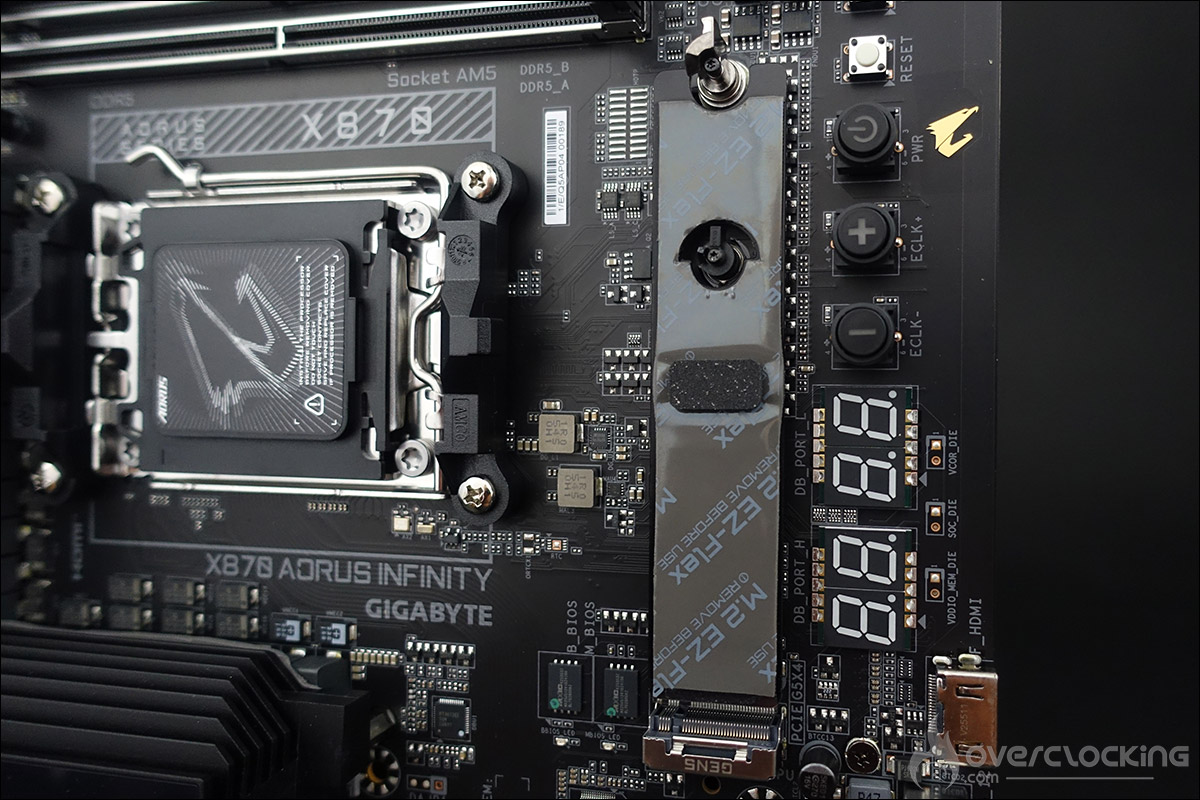
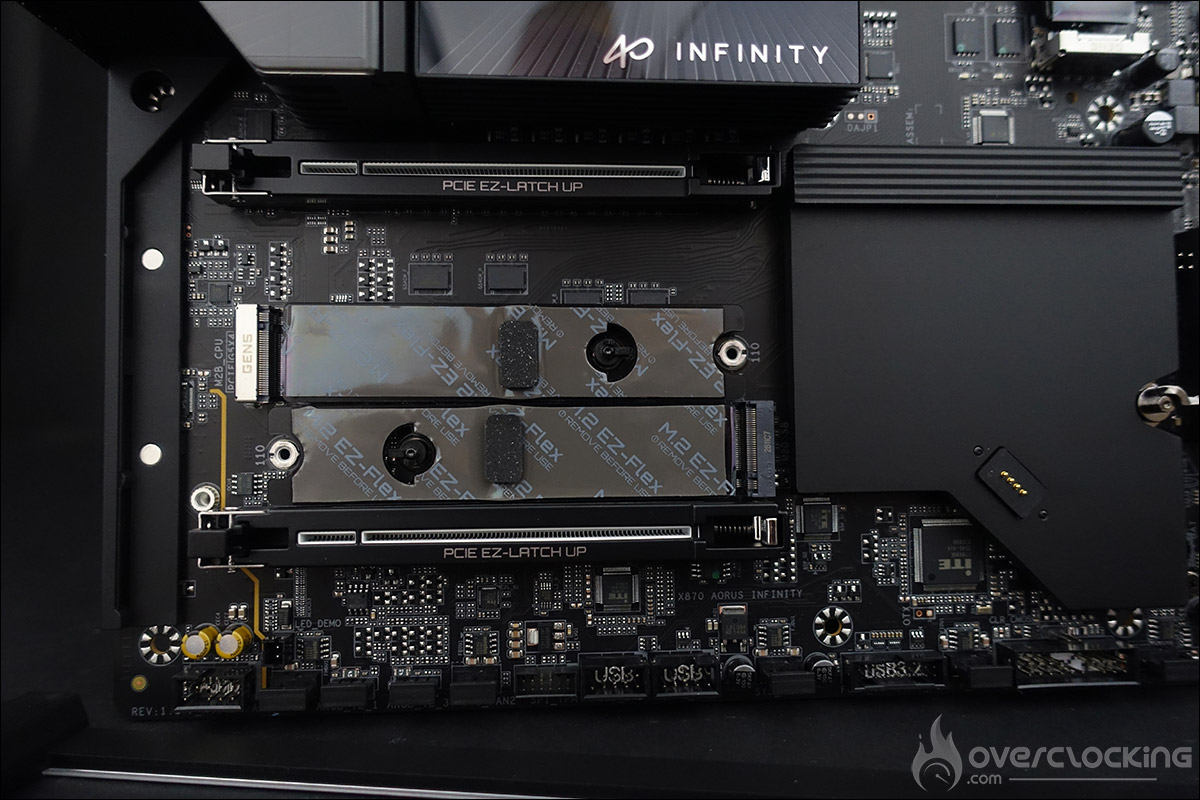
Dans la partie basse de la carte mère, c’est aussi le même principe avec un cache qui peut se retirer d’un simple clic puisqu’il utilise la même technologie. Lorsque le radiateur est retiré, vous aurez accès aux deux autres emplacements SSD M.2. Le premier est compatible 22110/2280 PCIe 5.0 x4 et le deuxième, 22110/2280 PCIe 4.0 x4. Tous les emplacements M.2 dispose d’un pad thermique sur les deux faces de votre SSD.
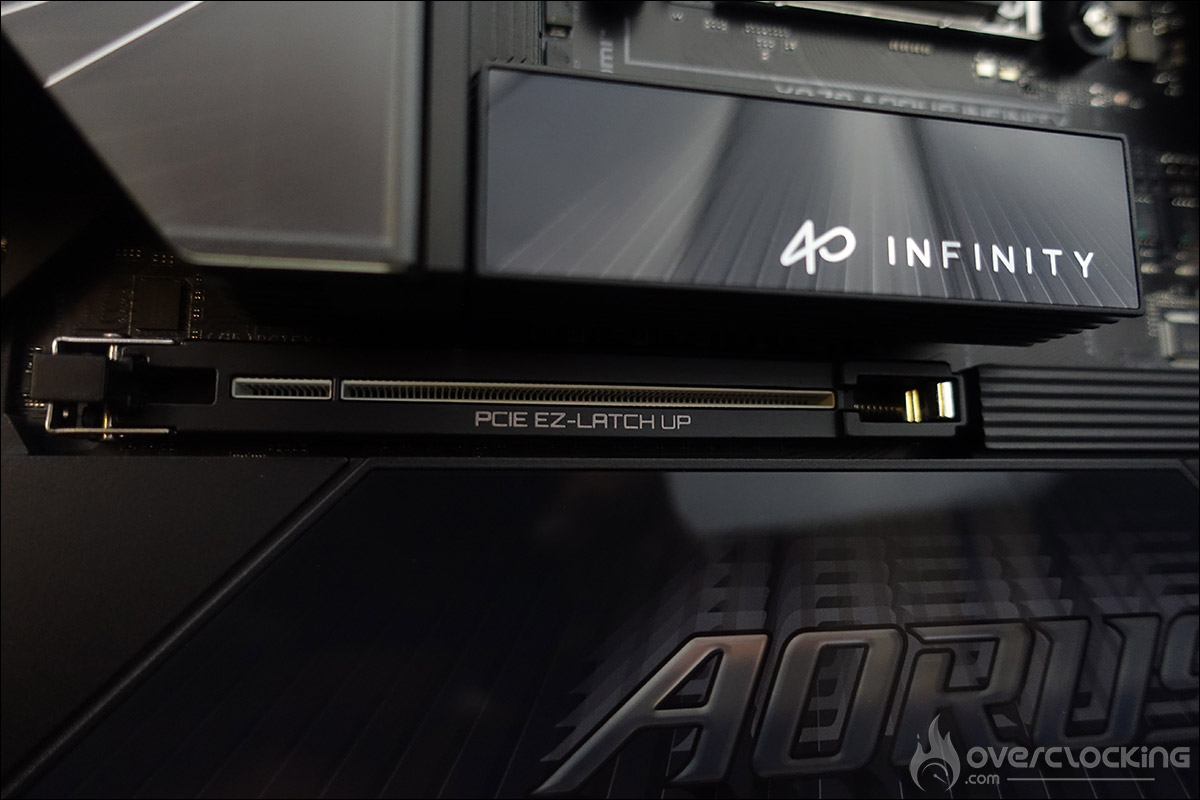
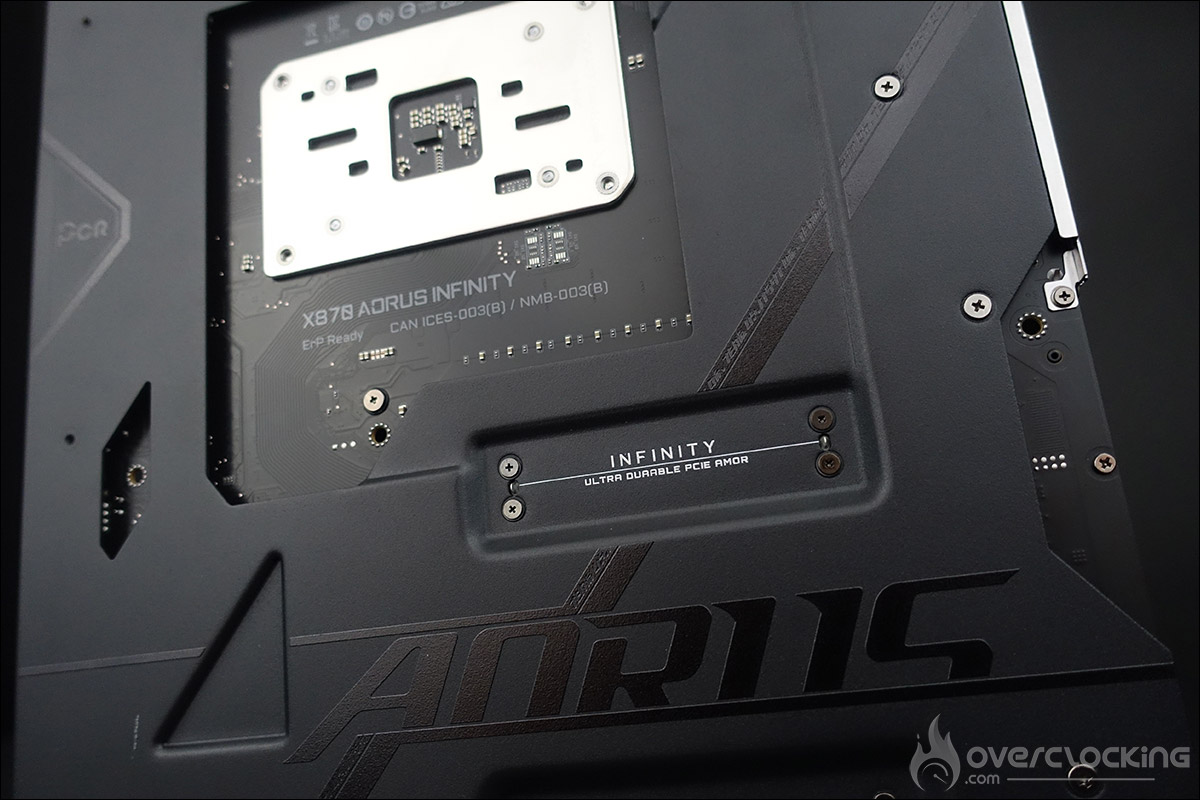
La carte mère dispose uniquement de deux ports PCIe 5.0 16x renforcé afin d’assurer que celui-ci ne s’abime pas si vous changez régulièrement votre carte graphique, comme c’est notre cas. Comme sur la génération précédente en X670E, cette AORUS est équipée d’un bouton nommé « PCIe EZ-LATCH UP ». Lorsqu’une carte est enfourchée dans son port PCIe, il suffit de la lever en l’inclinant afin de la retirer de son emplacement.
Les outils pour clocker et les connectiques :
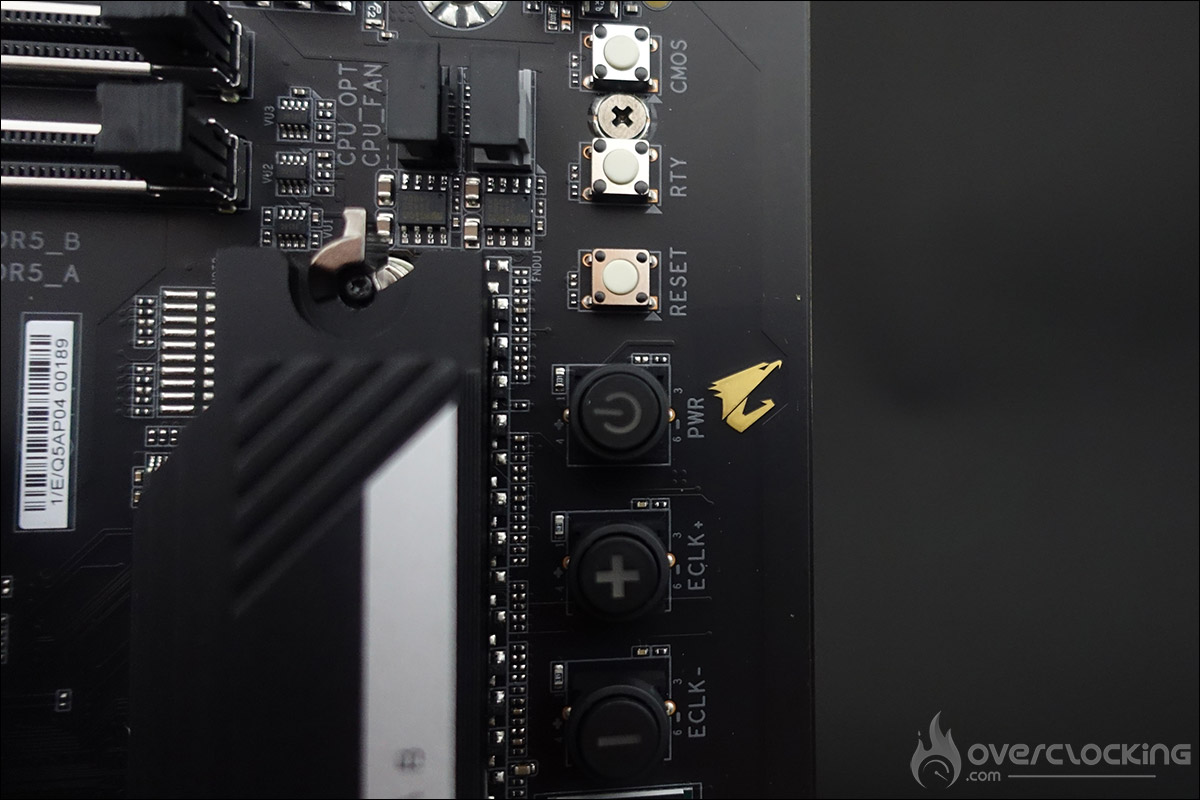
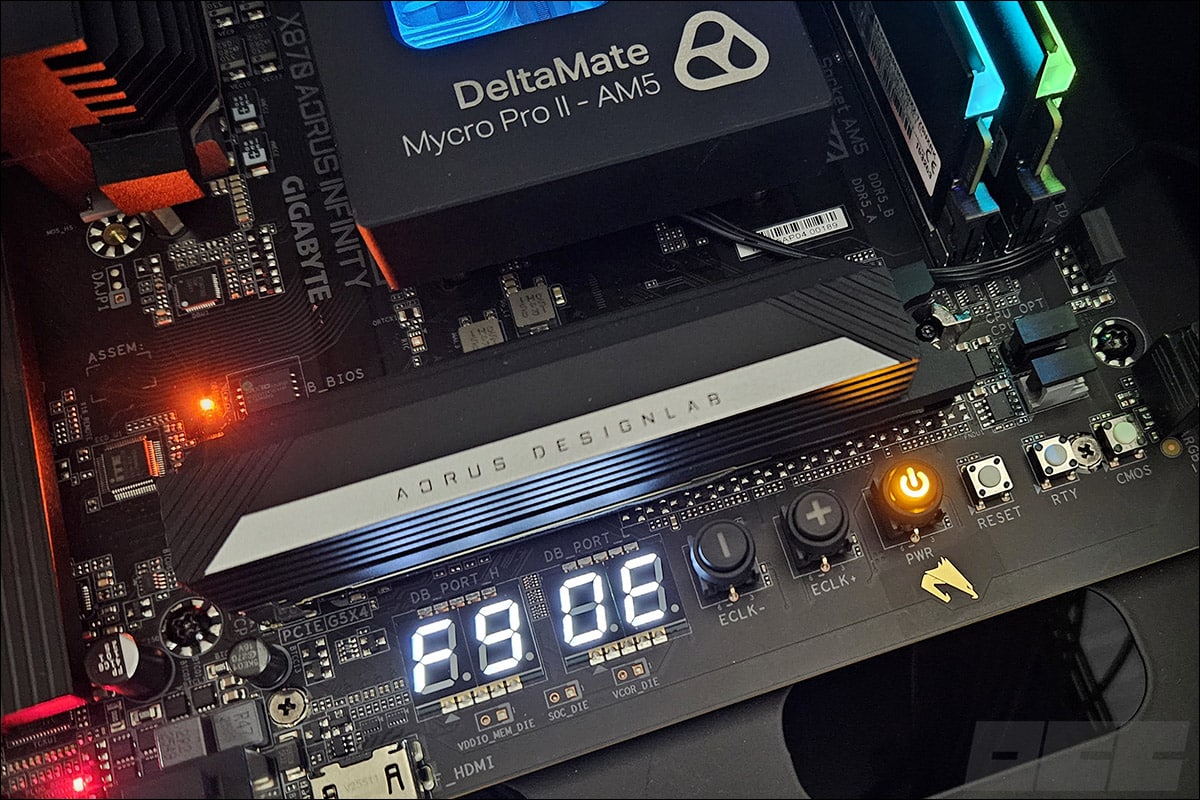
Concernant l’overclocking, nous sommes sur une carte mère destinée à cette discipline à un niveau compétitif, elle dispose donc de tout un tas de fonctionnalités sur le PCB ainsi que de BIOS spécialement conçus pour y arriver. En partant du haut vers le bas, voyons les différents boutons insérés directement sur le PCB :
- Le bouton CMOS : permet d’effacer les paramètres du BIOS afin de revenir à ceux par défaut.
- Le bouton RTY : lors de tests sous froid, parfois l’OS freeze et un reset ne permet pas de redémarrer la carte mère : seule solution 6, 7 secondes en maintenant appuyé le bouton PWR. Avec le bouton RTY, ça redémarre tout de suite.
- Le bouton RESET : permet de redémarrer la carte mère en cas d’échec.
- Le bouton PWR : permet la mise sous tension de la carte mère.
- Les deux boutons ECLK : l’un porte la mention « + » et l’autre « – » et ils permettront d’augmenter la fréquence du processeur.
- Le Q-LED : permet d’afficher un code qui correspond au composant responsable de l’erreur lors du Boot, petite particularité sur ce modèle, ils sont au nombre de deux.
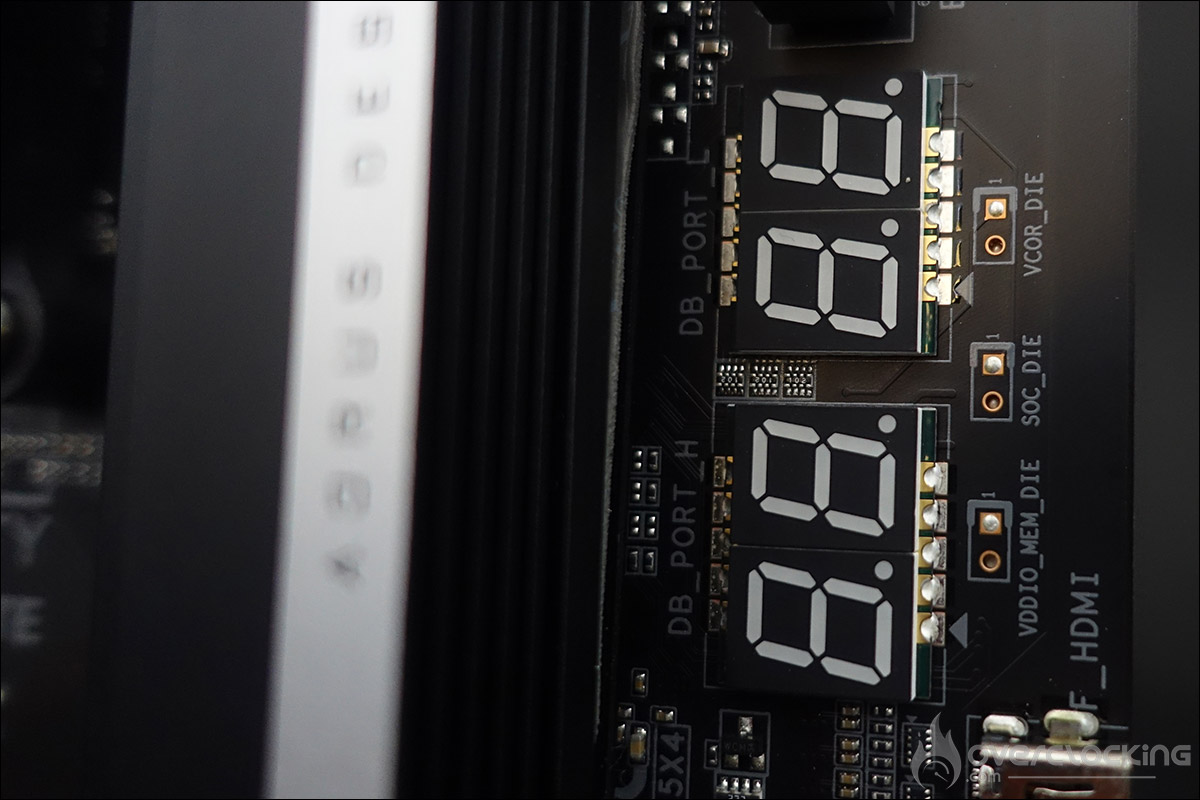
- Le Debug LED : 4 diodes (CPU – DRAM – VGA – BOOT) qui permettent de diagnostiquer les erreurs lors du boot de la carte. Si l’une d’entre elle reste allumée, c’est que le composant qui lui correspond pose un problème.
- Les points de tension : permet de mesurer les tensions à l’aide d’un multimètre directement sur le PCB.
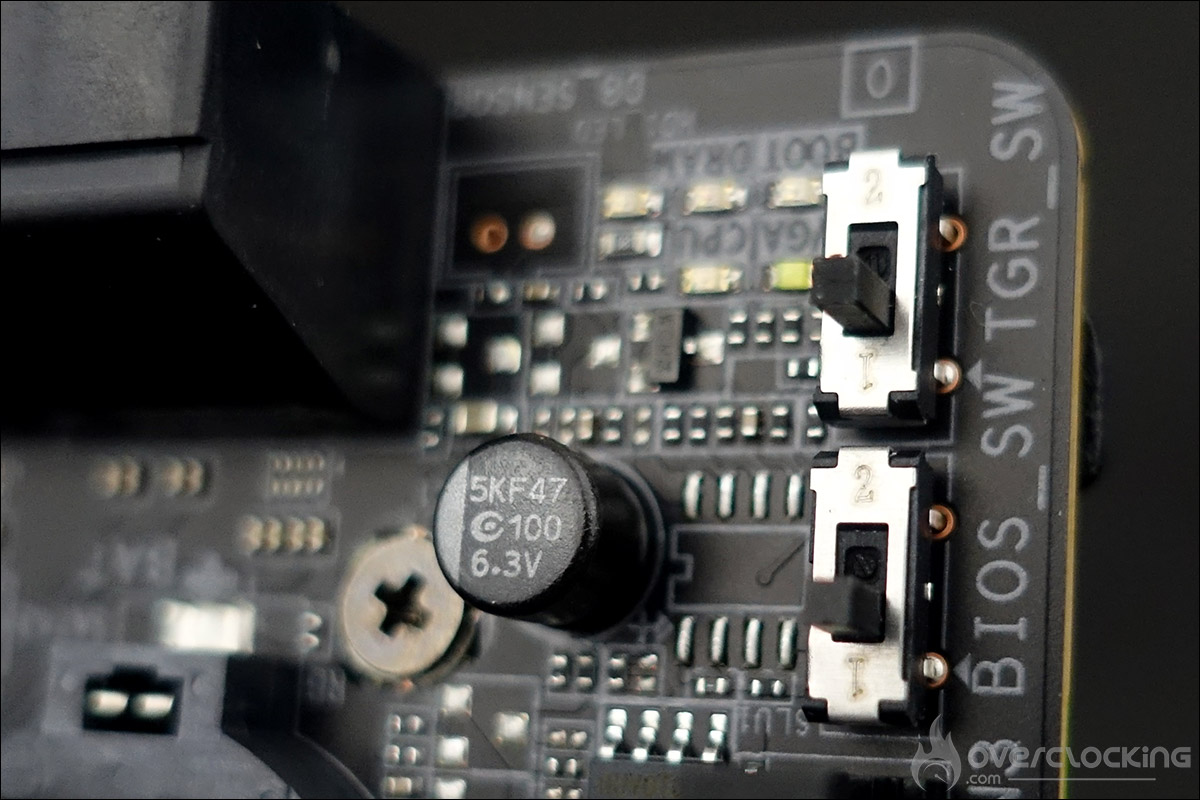
- Le BIOS SW : permet de switcher entre les deux bios. Vous pouvez ainsi choisir d’avoir un BIOS « overclocking » et un BIOS pour une configuration H24.
- Le TGR SW : un bouton un peu semblable au « slow mode », il va permettre de diminuer la fréquence du processeur et ainsi faire descendre la température du CPU avant de lancer un benchmark et ainsi augmenter les chances que ce dernier passe. Vous l’activez, la température diminue, vous le replacez dans sa position d’origine juste avant de lancer votre benchmark.
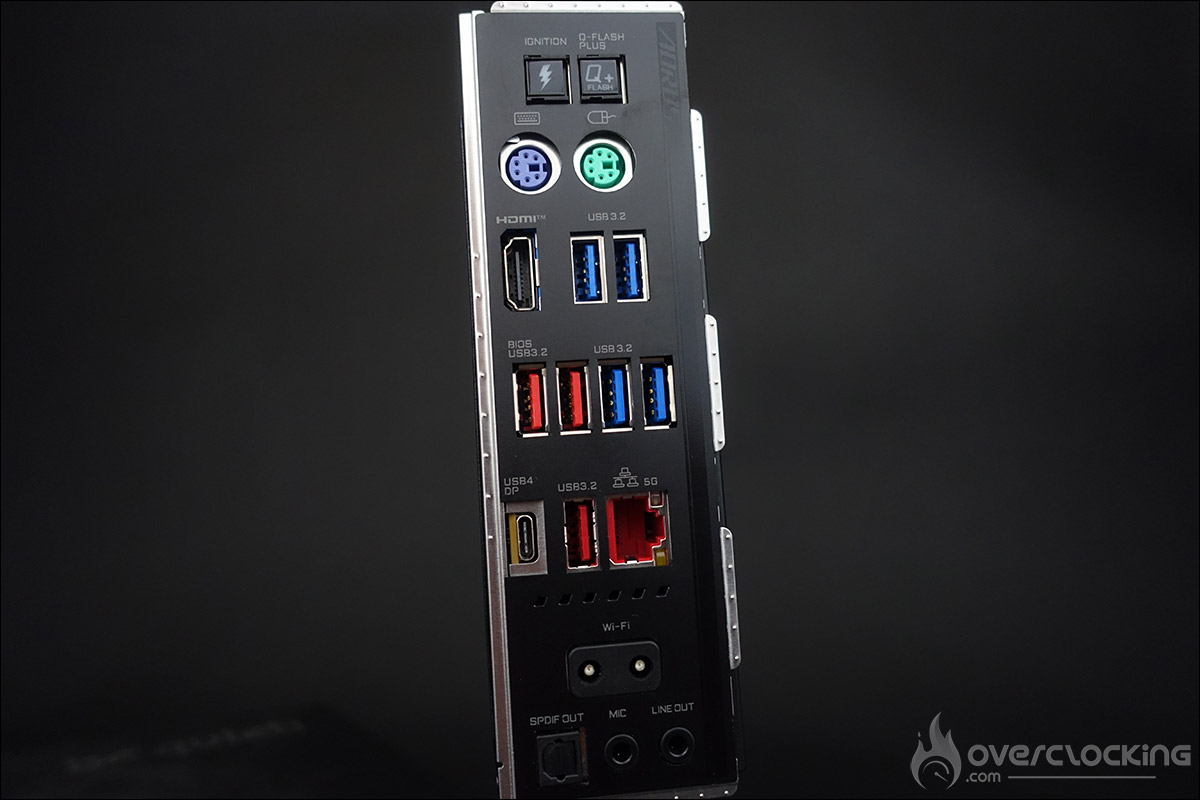
Au niveau des connectiques de notre X870 AORUS INFINITY, c’est bien entendu très complet. Tout d’abord le Q-FLASH PLUS permettant de flasher le BIOS à partir d’une clé USB ainsi que le bouton IGNITION. Il permet aux overclockers et aux bricoleurs de pré-tester les systèmes de refroidissement par eau lors de la construction de leurs ordinateurs sans avoir à démarrer le système.
L’une des particularités de ce modèle est d’aussi de disposer de deux emplacements PS/2 afin de venir y connecter un clavier et une souris. Mais pourquoi encore utiliser ce type de connecteur en 2021 ? Tout simplement parce que certains benchmarks sont plus performants sous XP (Super Pi) et que l’utilisation de périphériques non USB facilite grandement l’installation de l’OS. Pour le reste, on retrouve un port HDMI, quatre USB 3.2 Gen 1, trois USB 3.2 Gen 2 Type-A, un USB4 Type-C, un port RJ-45 5G, deux connecteurs pour l’antenne Wi-Fi, deux sorties audio et une sortie optique S/PDIF.
Le PCB de cette X870 AORUS INFINITY :
Cette X870 AORUS INFINITY est construite autour d’un étage d’alimentation composé de 18 phases de VCore (SPS 110A) + 2 phases SOC (SPS 110A) + 2 phases MISC (Dr Mos 60A). Cette configuration est plus que suffisante pour gérer l’utilisation d’un processeur haut de gamme de la série Ryzen 9000, comme notre AMD Ryzen 9 9950X3D que nous utiliserons lors de nos tests.
Le BIOS de la X870 AORUS INFINITY :
Mise à jour du BIOS :
Comme nous l’avons dit, la première chose afin d’éviter les mauvaises surprises, est de mettre à jour votre BIOS. L’idée pour nous de vous rappeler la procédure, très simple, à exécuter pour flasher le BIOS et surtout obligatoire, si vous désirez conserver une configuration parfaitement stable.
Direction le site AORUS et la page de votre carte mère, afin de télécharger le dernier BIOS en date, on le place sur une clé que l’on insère dans un port USB de la carte mère. On redémarre le PC, on presse en continu la touche « DEL » ou « Suppr » afin d’accéder aux paramètres du BIOS. Direction l’onglet « ASUS EZ Flash 3 Utility » ou pressez la touche F8. Lorsque l’interface de flash s’exécute, choisissez l’emplacement du BIOS sur votre clé et c’est parti pour le flash. Chez AMD, la carte mère va redémarrer avant de commencer le flash du BIOS.
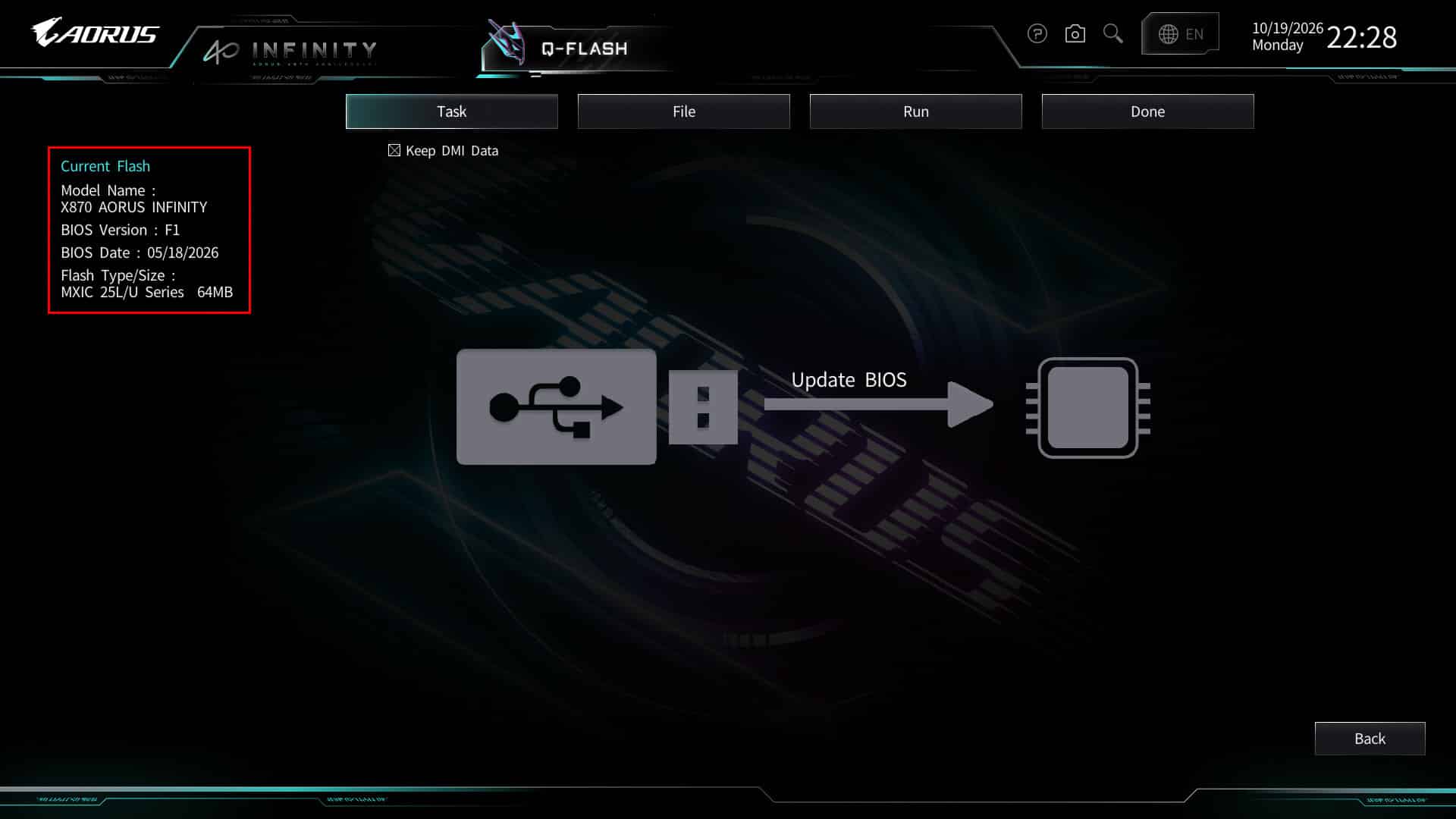
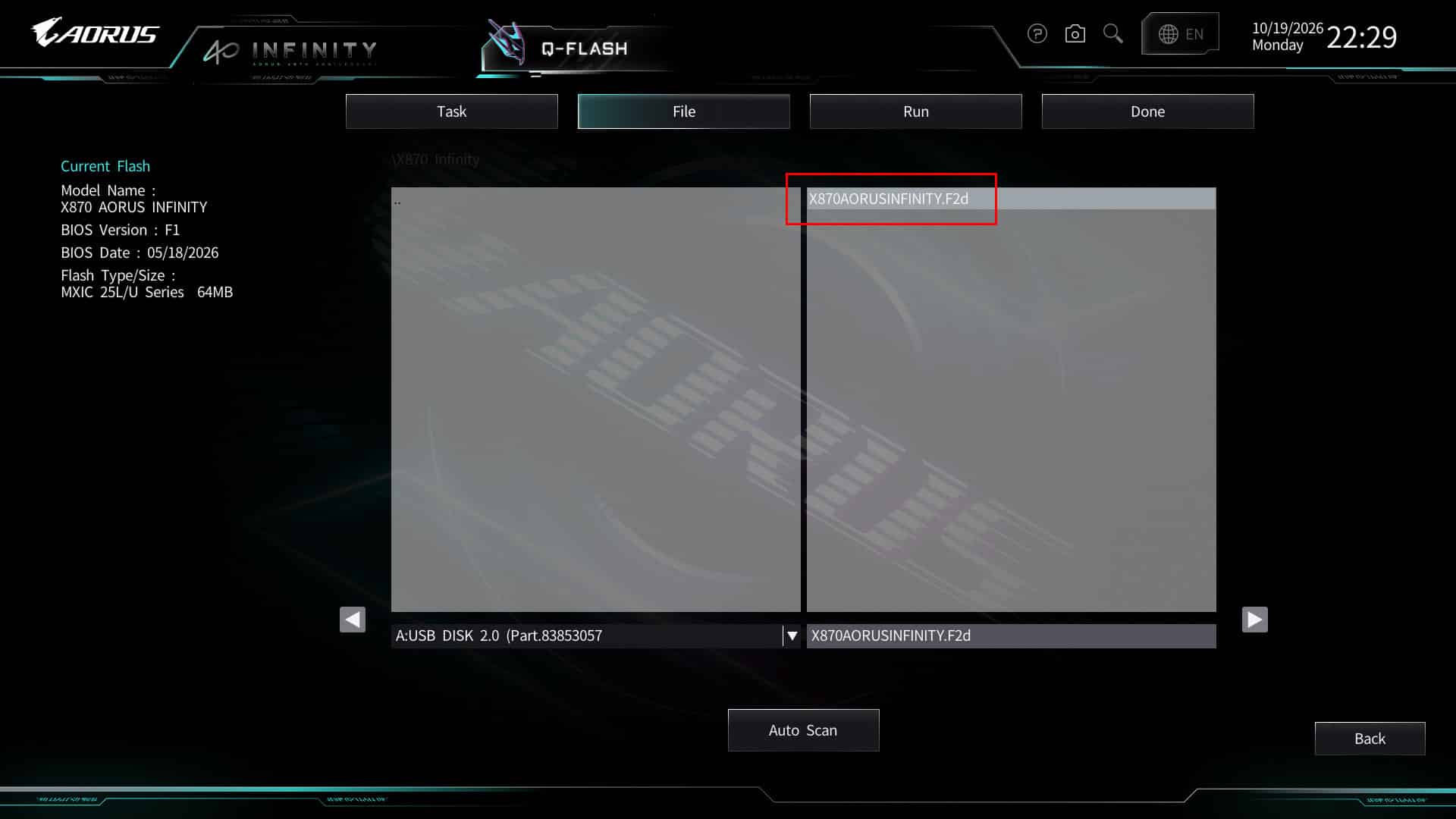
Nous avons donc, comme vous pouvez le voir sur les captures, nous disposions du BIOS F1 et nous avons flashé avec la dernière version en date, le F2d (AMD AGESA 1.3.0.1d).
Le profil EXPO :
Maintenant que notre BIOS est à jour, débutons avec les paramètres de notre kit mémoire qui sont essentiels et qui doivent être prioritairement activés. Comme vous pouvez le constater, deux profils sont disponibles : EXPO I et EXPO II. Nous reviendrons sur ces différents profils lors de nos tests de la mémoire.
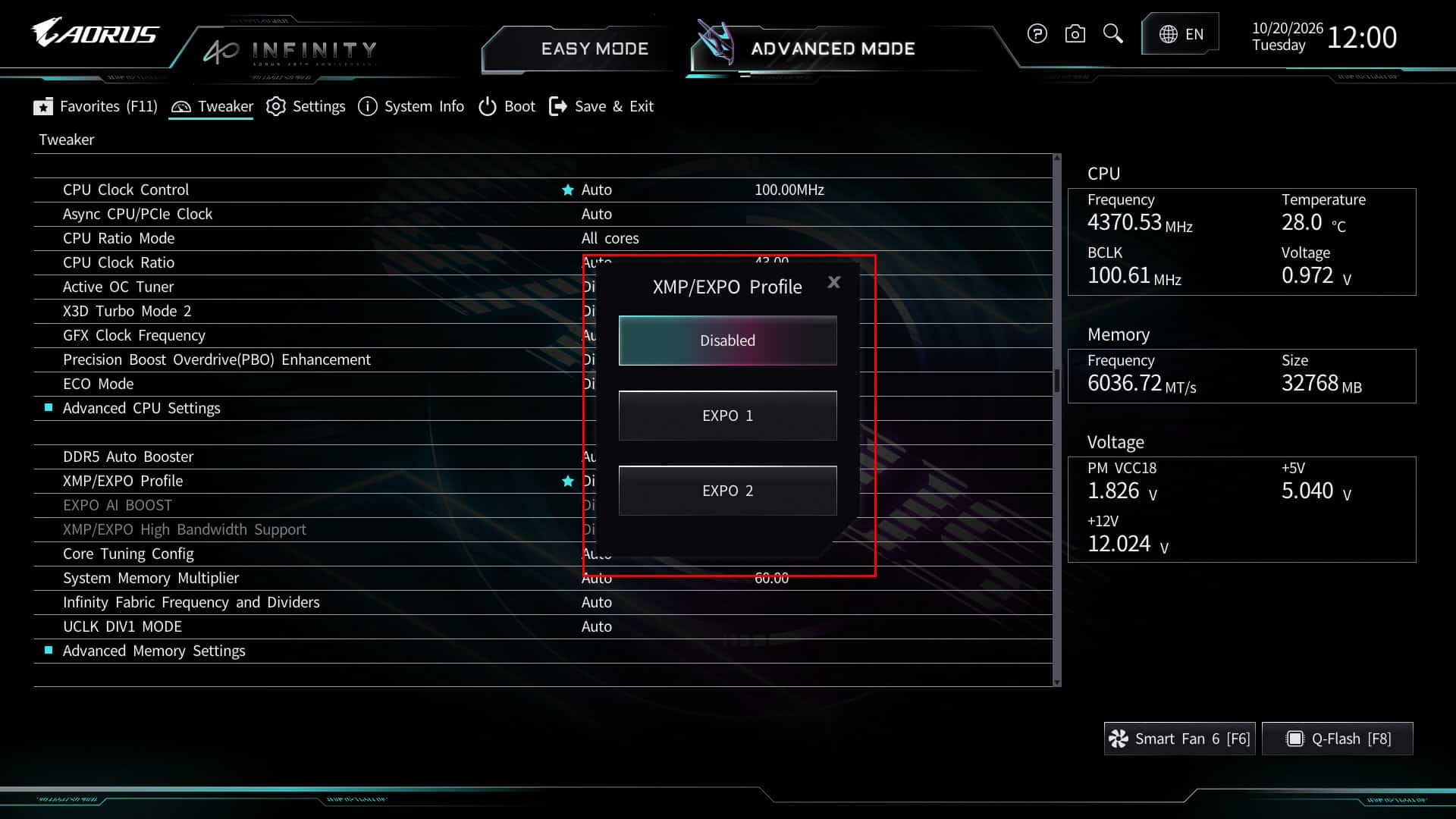
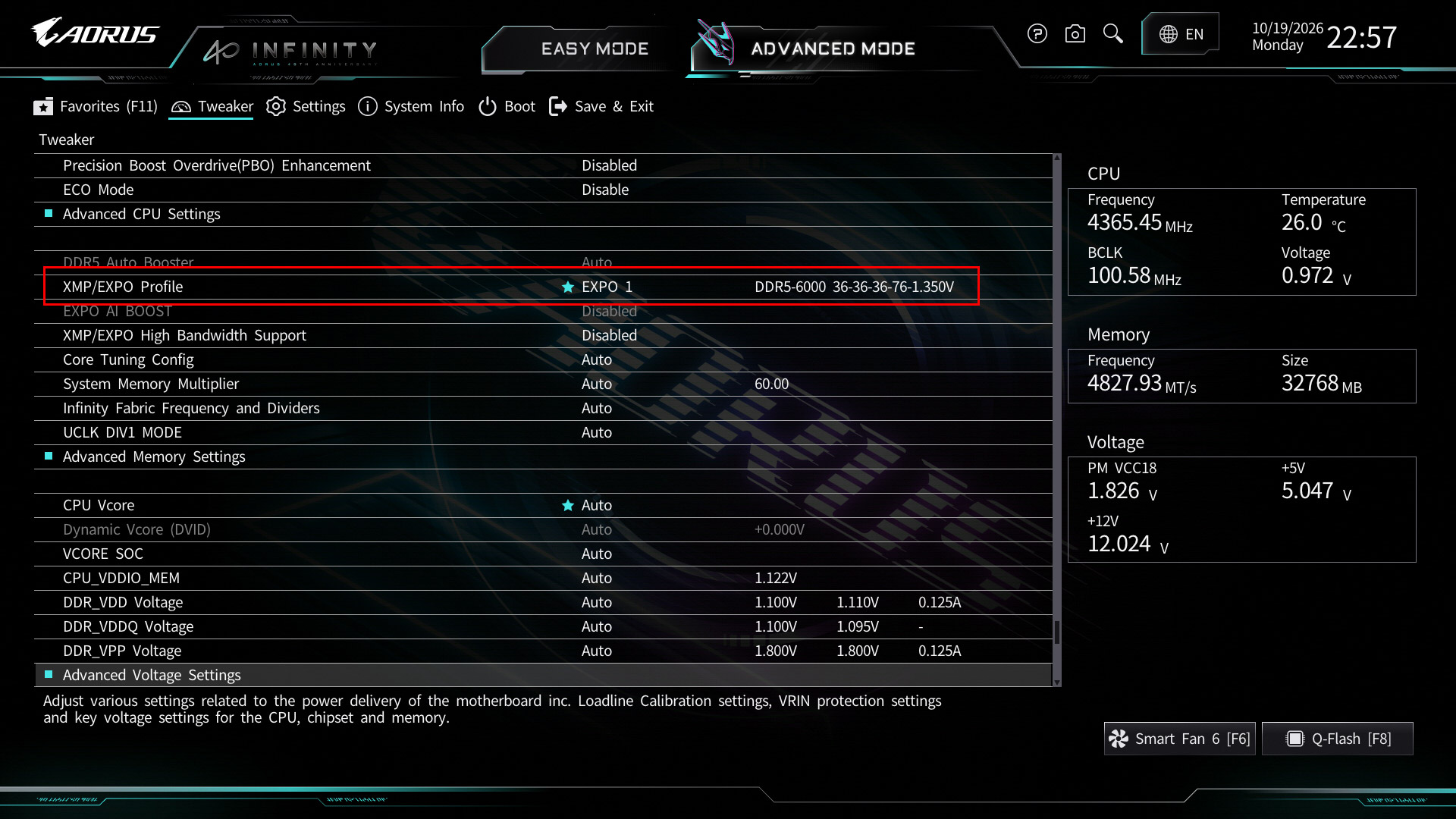
En activant le profil EXPO, les paramètres concernant la fréquence, les timings et les tensions seront automatiquement paramétrés, vous n’aurez rien d’autres à faire.
Les autres paramètres du BIOS :
Le BIOS s’ouvre par défaut sur le mode simple, celui qui suffira à la majorité d’entre vous. Vous aurez ainsi accès à tous les paramètres de base comme la séquence de Boot, l’activation du profil EXPO, l’activation du X3D Turbo Mode 2 ainsi que la mise à jour de votre BIOS.
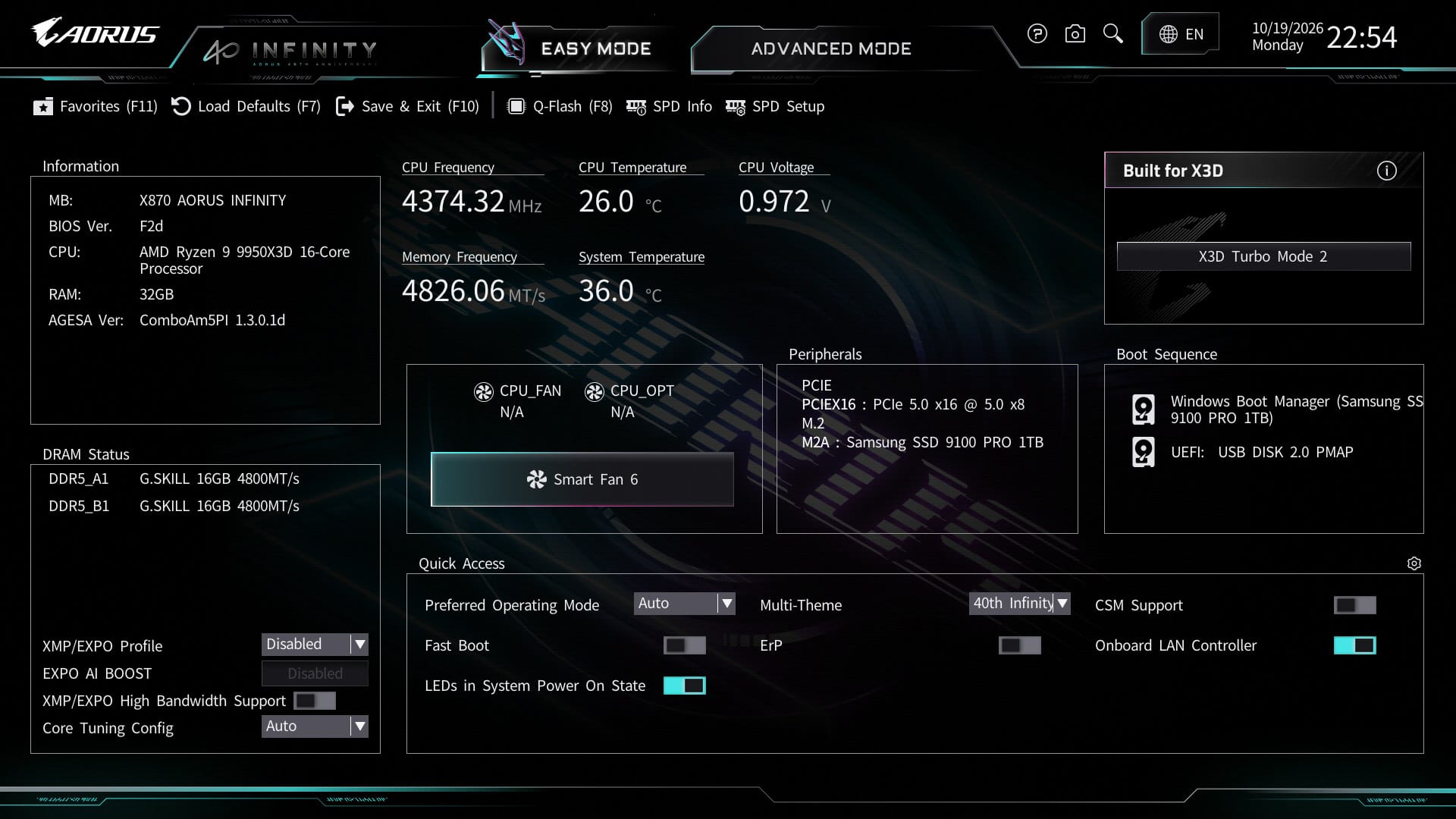
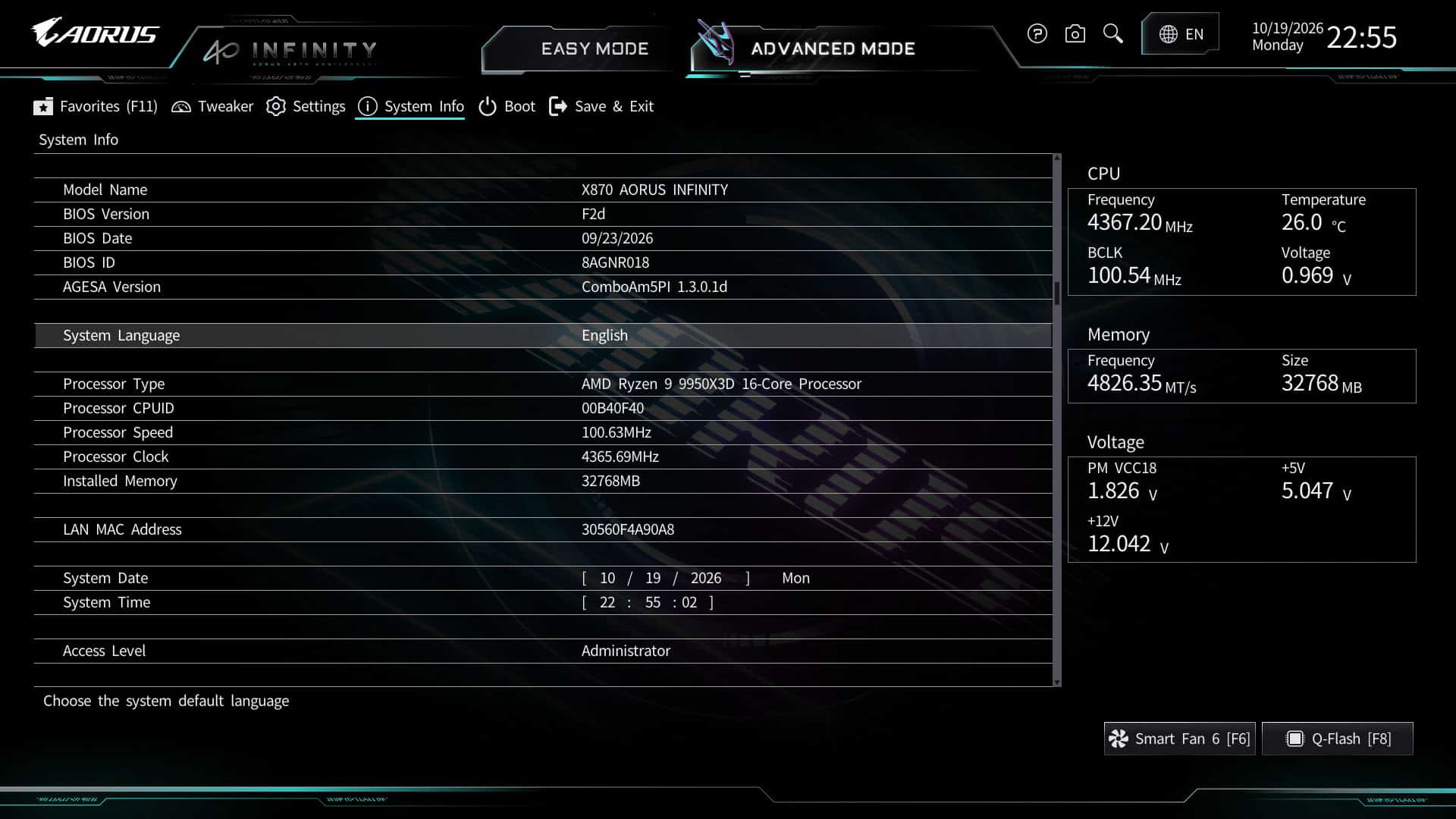
Les habitués du BIOS passeront par le mode avancé afin d’avoir accès à l’ensemble des paramètres. C’est d’ailleurs dans l’onglet « Tweaker » que nous passerons le plus de temps notamment pour l’overclocking de notre kit mémoire.
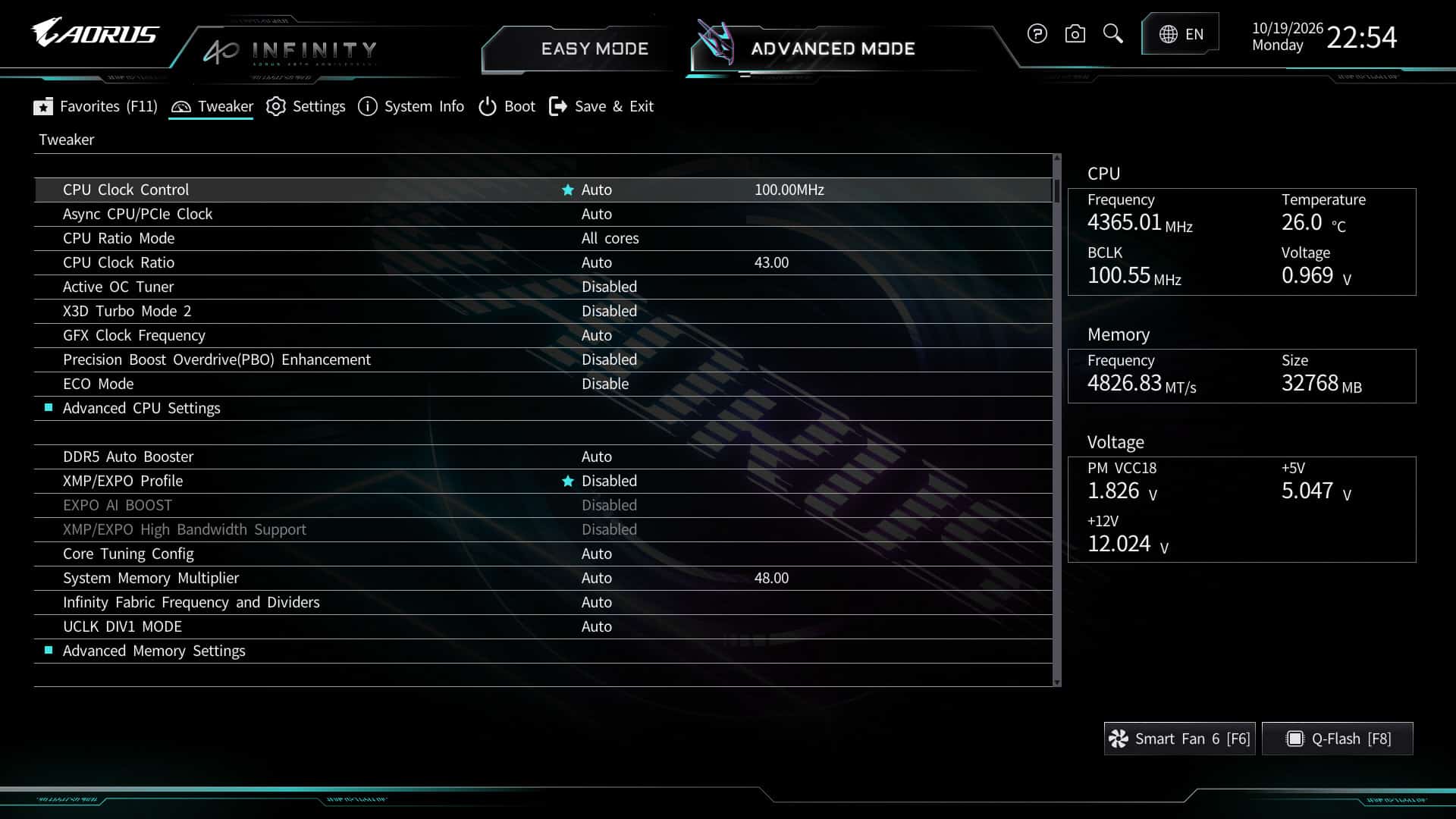
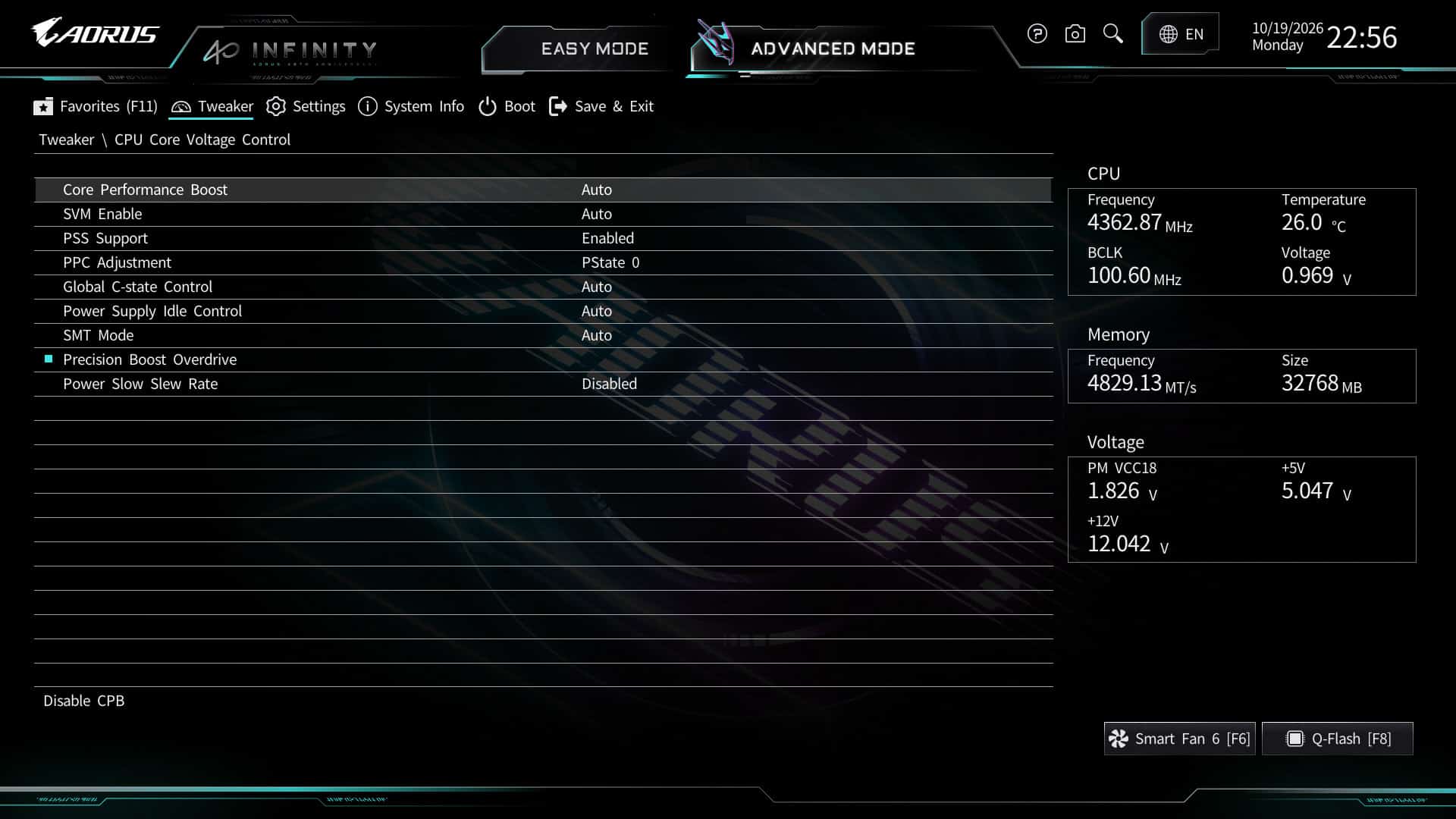
Bien entendu, le BIOS propose aussi une série d’options concernant l’overclocking de votre processeur AMD soit via le mode PBO soit de manière manuelle. Personnellement, nous préférons l’overclocker sous OS via AMD Ryzen Master comme nous vous l’expliquerons lors de nos tests. Vous aurez aussi accès à l’ensemble des tensions à manipuler avec précautions !
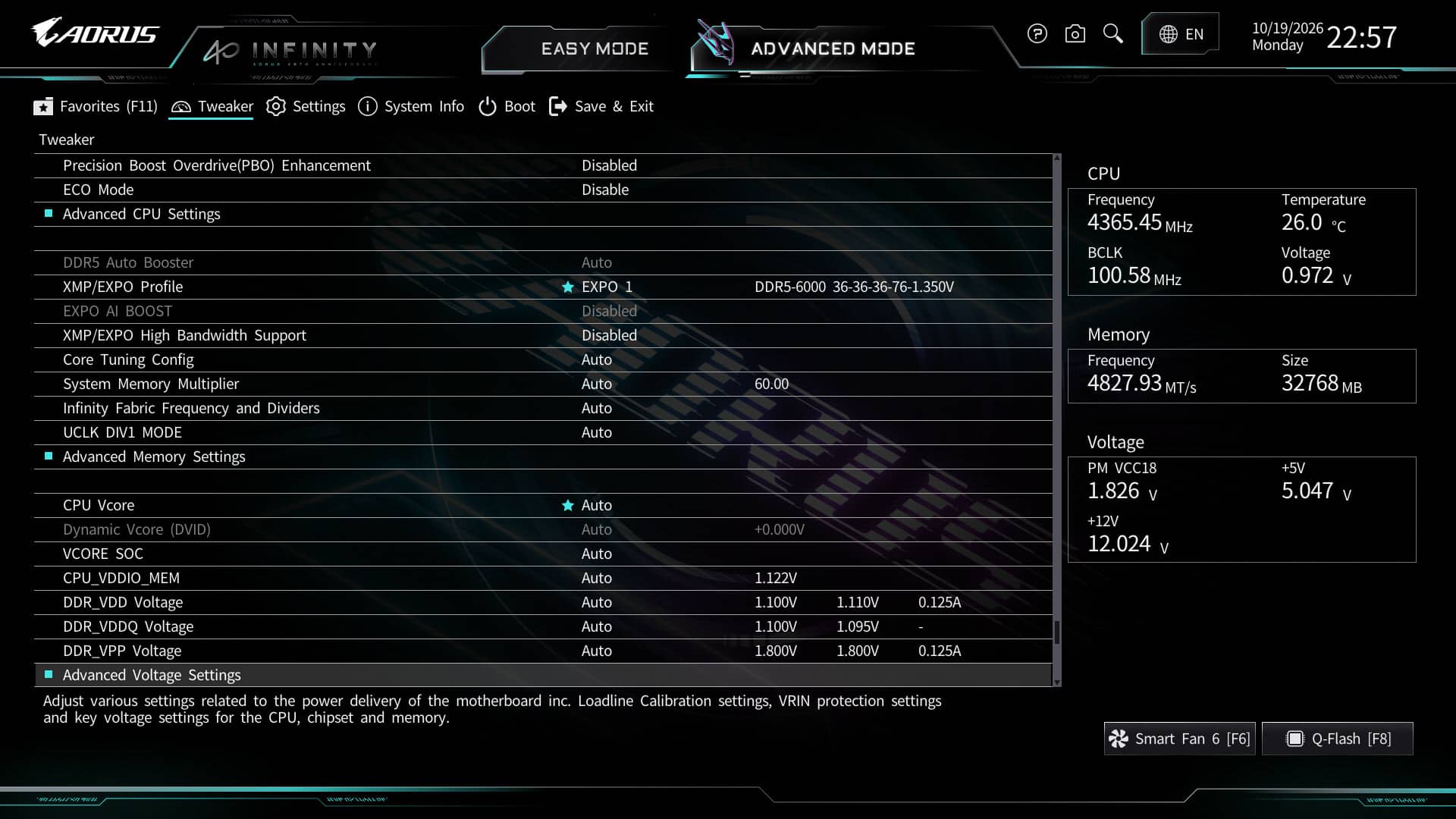
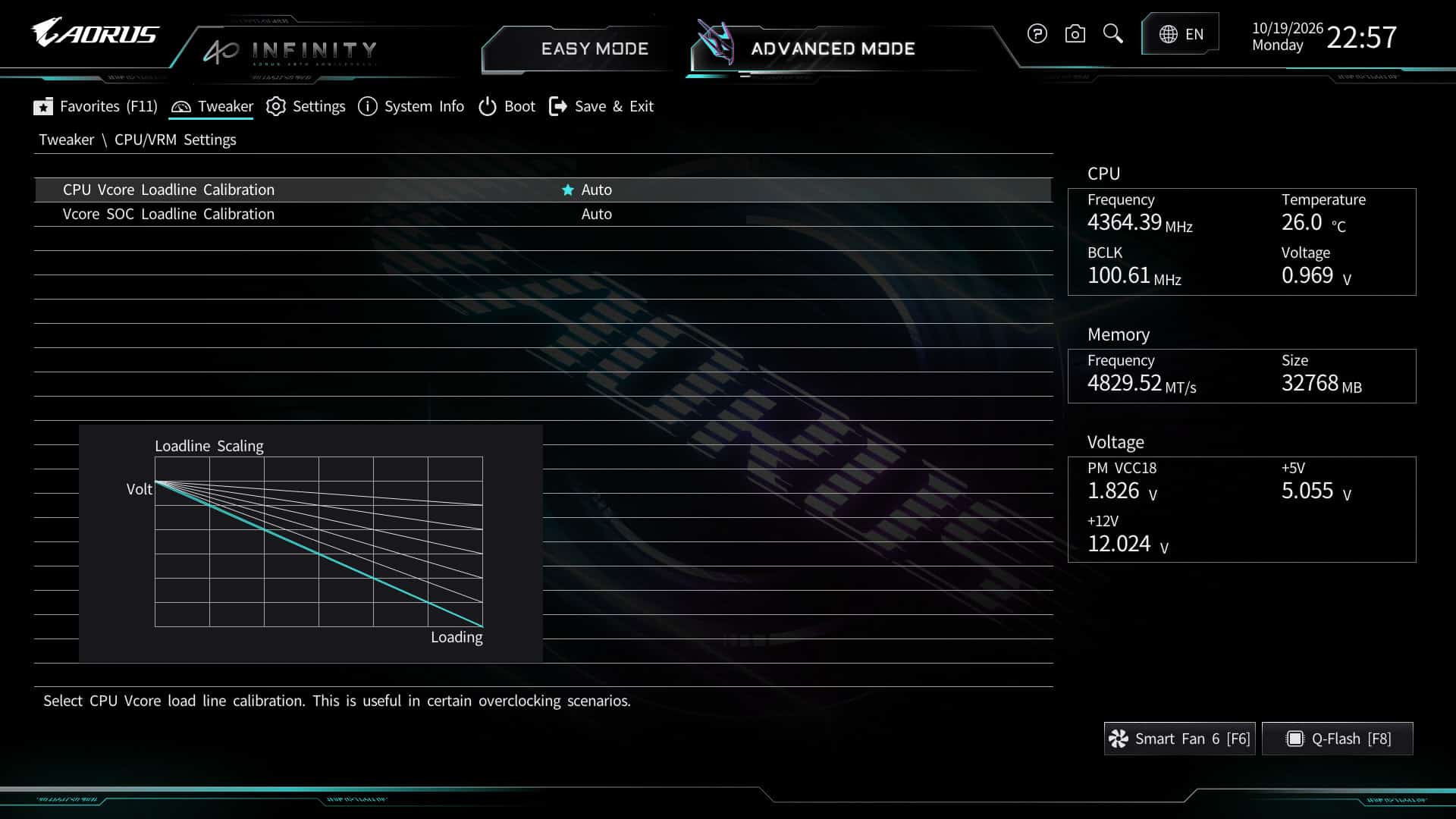
Le « Loadline calibration » est en mode auto pour les tests comparatifs, mais nous reviendrons sur sa fonction lors de l’overclocking du Ryzen 9 9950X. Par défaut, celui-ci est en mode « AUTO ».
La sauvegarde de vos profils :
Enfin, la sauvegarde de profils est vivement recommandée lorsque vous réalisez des tests. Cela permet un gain de temps. Sachez que vous avez aussi la possibilité de les sauver sur une clé USB.
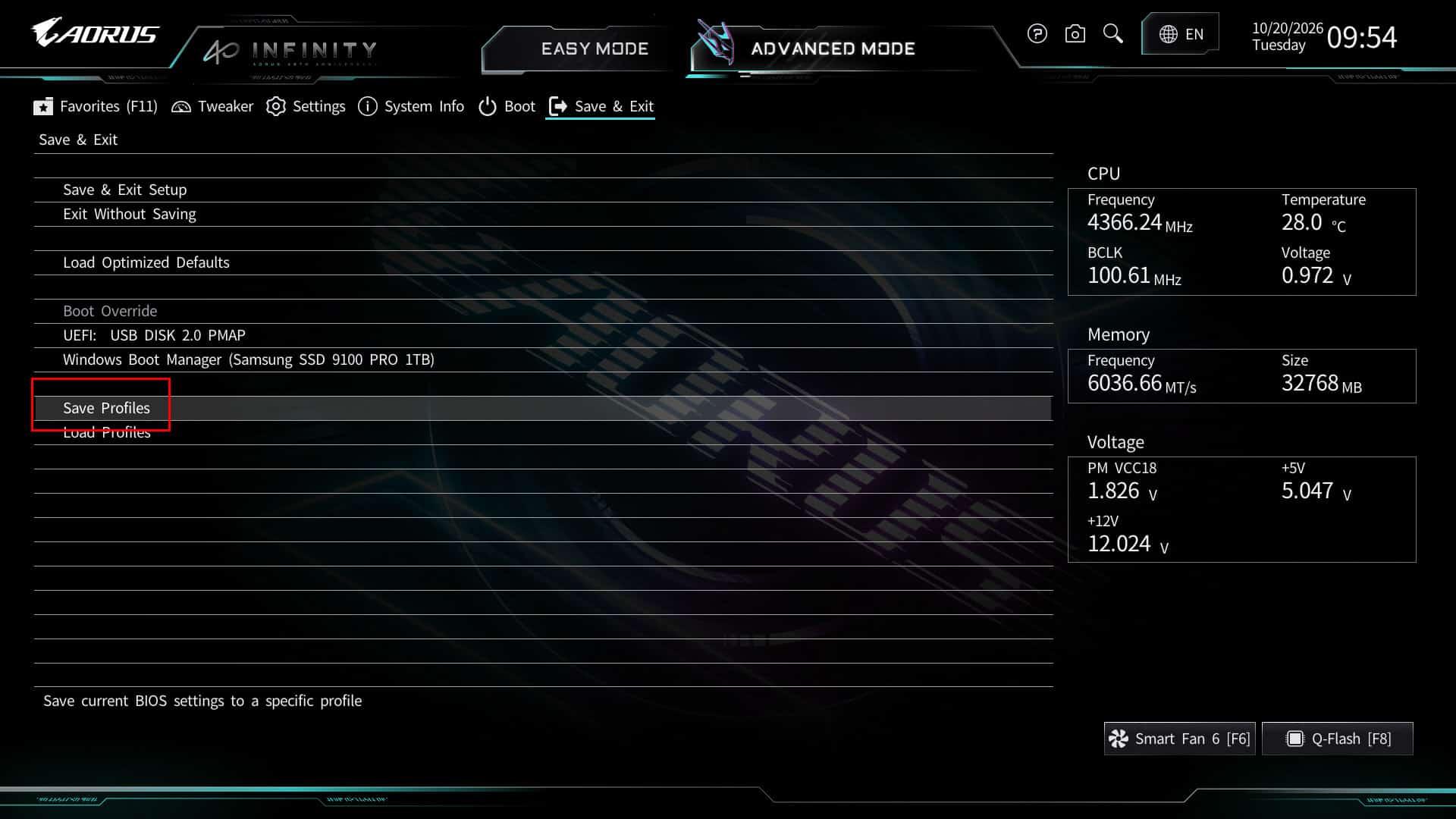
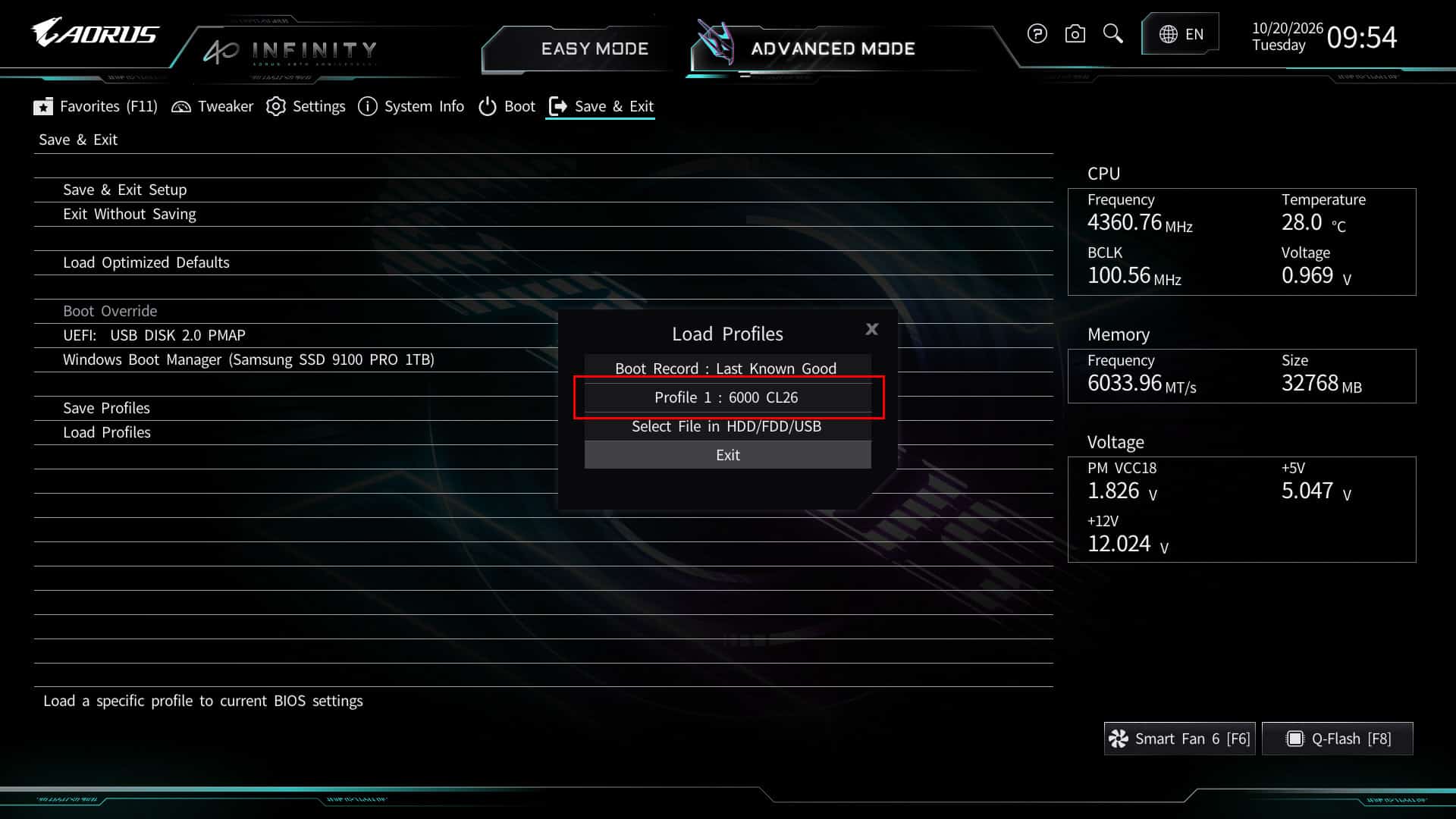
N’hésitez pas à demander conseils sur notre discord si vous rencontrez des soucis lors du paramétrage de votre BIOS.
Les différents tests :
La configuration utilisée :
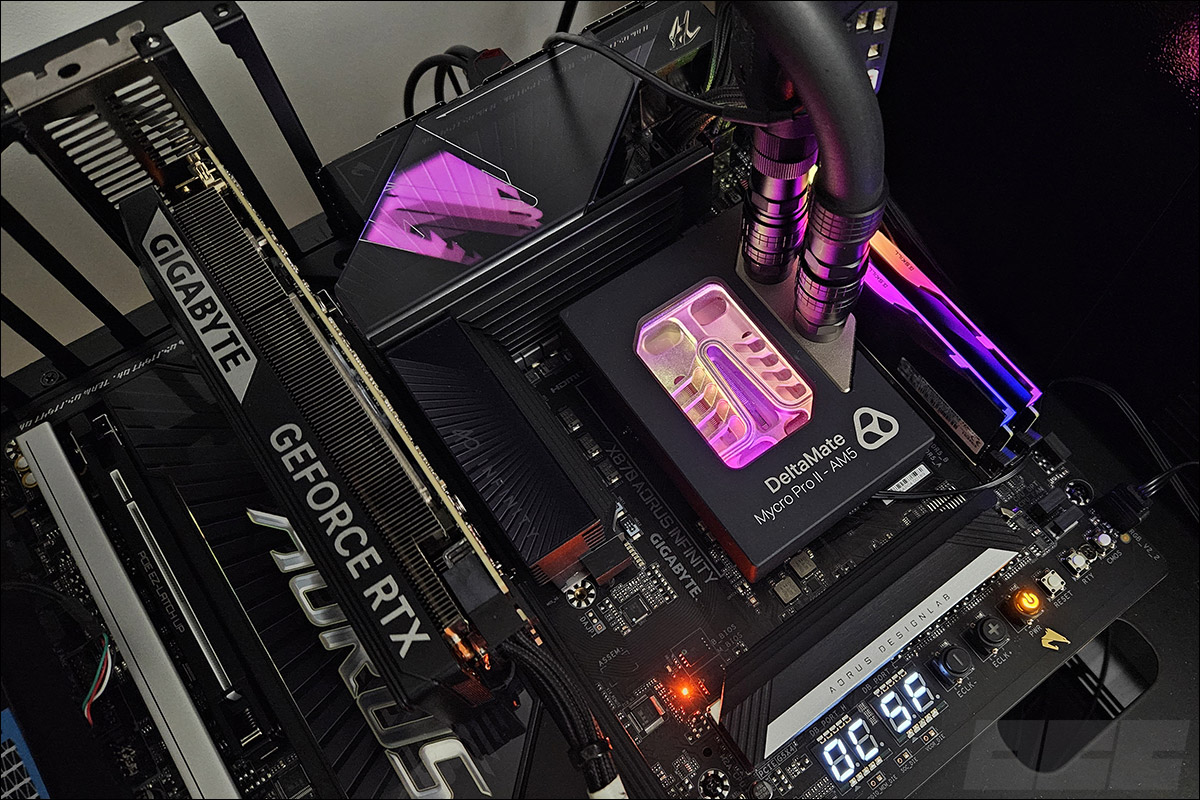
Voici la configuration qui sera utilisée pour le test de cette X870 APEX INFINITY. Nous avons décidé d’utiliser le plus gros processeur actuel dans la gamme des Ryzen 9000, afin de tester au mieux les étages d’alimentation en overclocking.
- Carte mère : X870 AORUS INFINITY (BIOS F2d)
- Processeur : AMD Ryzen 9 9950X3D (test)
- Mémoire : G.SKILL Trident Z5 NEO RGB 6 000 MT/s CL26 (test) et G.SKILL Trident Z5 NeoX 6 000 MT/s CL36 (test)
- Carte graphique : Gigabyte RTX 5050 OC Low Profil (test)
- Système de refroidissement : waterblock Deltamate TG MP II AM5 (test) + chiller Alphacool Eiszeit 2000 (test)
- SSD : WD Black SN770 500 GB PCIe 4.0
- Alimentation : Corsair AX1600i
- Système d’exploitation : Windows 11 64 bits 25H2
Fréquences CPU respectées :
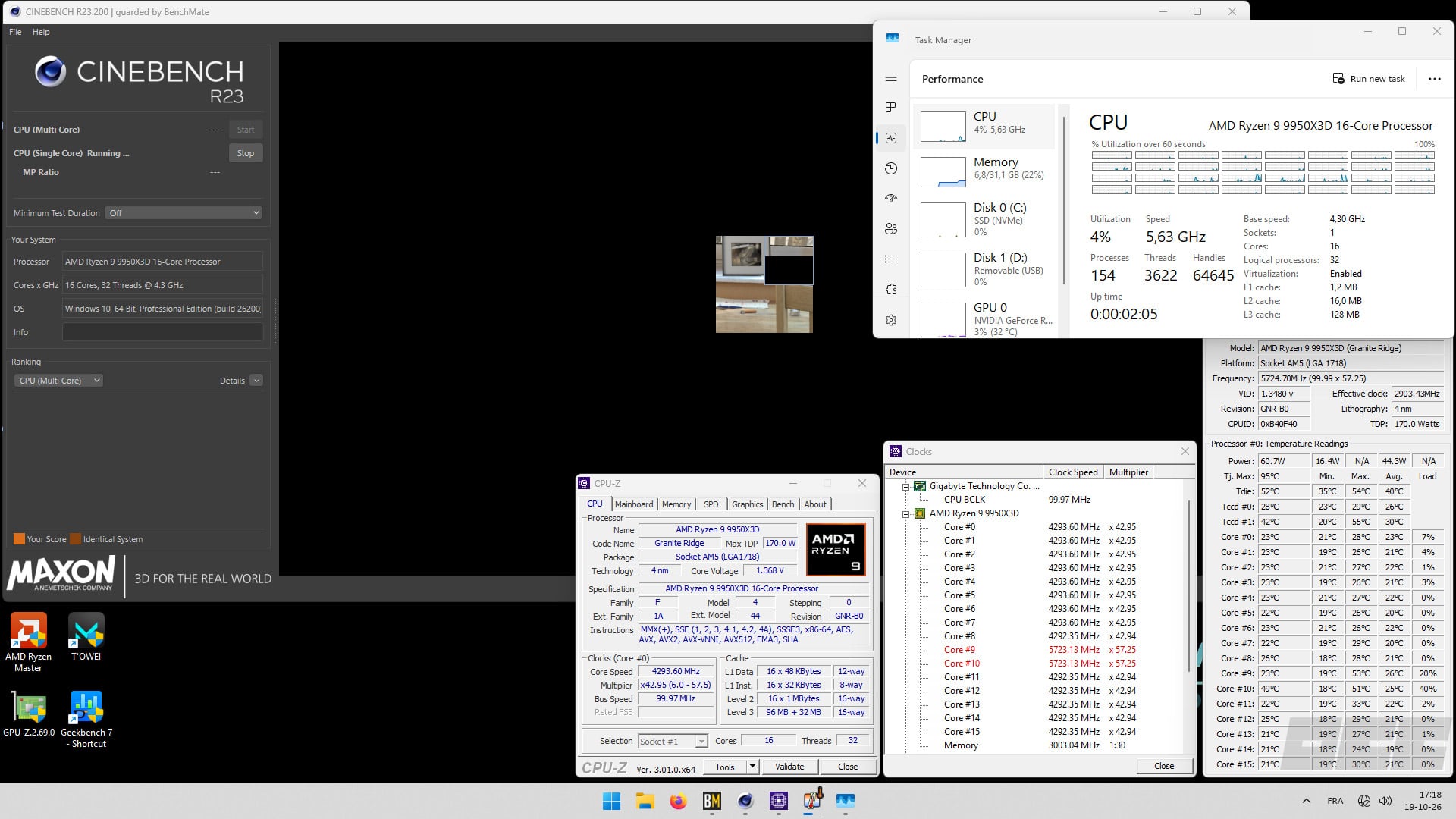
En entamant cette première série de tests, nous ne pouvons pas faire sans penser au Ryzen 9 7950X3D et donc, à ses fréquences de fonctionnement. Celui-ci atteignait une fréquence de 5 725 MHz sur les tâches single core. Avec notre Ryzen 9 9950X3D, c’est une fréquence de 5 725 MHz qui est atteinte sur le cœur #9, qui travaille en alternance avec le cœur #10.
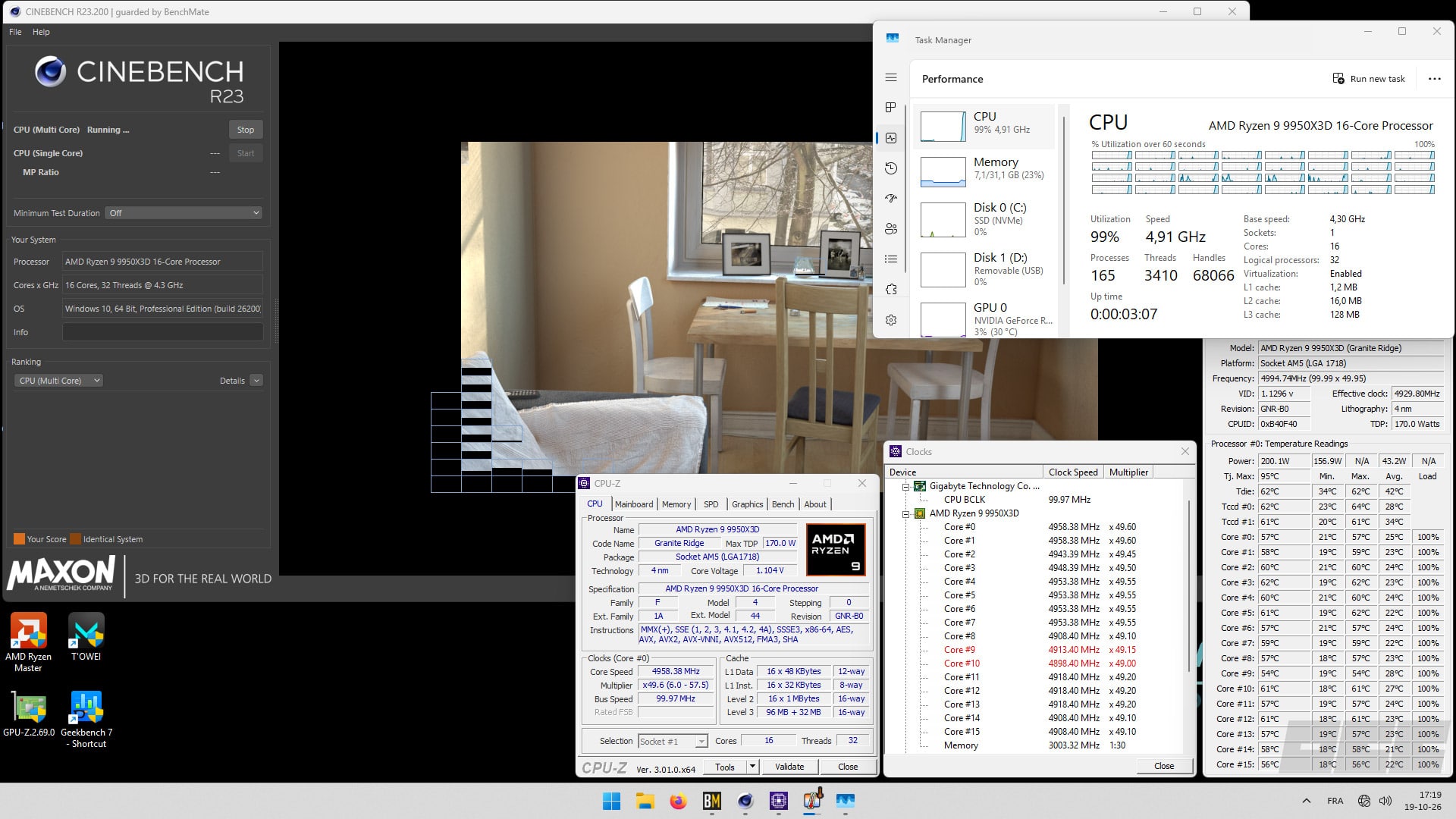
En ce qui concerne les tâches multi core, lorsque les 16 cœurs du Ryzen 9 9950X3D étaient sollicités, la fréquence variait entre 4 900 et 4 950 MHz. Nous pouvons donc ainsi, effectivement, prendre conscience que les fréquences se sont améliorées, que ce soit sur les tâches single core ou multi core. Maintenant que nous savons que notre Ryzen 9 9950X3D est parfaitement opérationnel, place à nos différents tests !
L’overclocking CPU :
Actuellement, pour overclocker un processeur AMD, vous pouvez soit le faire directement via le BIOS soit via le logiciel AMD Ryzen Master. C’est cette dernière solution que nous avons choisie pour ces premiers tests. Notre processeur étant refroidi par un chiller Alphacool Eiszeit 2000, nous serons parfaitement dans les mêmes conditions de refroidissement que lors de nos précédents tests avec ce Ryzen 9 9950X3D.
Protocole :
Avant de débuter, il est nécessaire d’avoir un ou plusieurs scores de référence avec votre processeur aux fréquences d’origine. Il est aussi très important d’avoir à portée de main une feuille qui va vous permettre de noter tous les tests que vous allez réaliser ainsi que les résultats ou échecs. Personnellement, j’ai des centaines de feuilles de mes tests sur lesquelles il m’arrive de retourner afin de savoir comment s’était comporté le processeur sur telle carte mère ou dans telle condition de tests. Ma petite bible à moi.
Pour de l’overclocking H24, il faudra bien sûr prendre plus de temps pour affiner la tension afin de lui fournir le minimum nécessaire, mais aussi de régler chaque cœur indépendamment si vous désirez profiter des meilleures performances.
Le Ryzen 9 9950X3D dispose de deux CCD. Chaque CCD dispose d’un seul CCX qui bénéficie de 8 cœurs. Dans le cas de notre 9950X3D, aucun cœur du CCX n’est désactivé afin d’en avoir 8 par CCD et donc 16 au total. L’idée va donc être de voir comment se comporte les CCD lorsque tous les cœurs sont sollicités. Nous avons vu lors de la vérification des fréquences que le CCD0 se montrait plus performant que le CCD1.
Les résultats :
Les scores de référence :
Pour ces premiers tests, nous n’avons fait aucune modification au sein du BIOS si ce n’est activé le profil EXPO de notre kit G.SKILL Trident Z5 NeoX 6 000 MT/s CL36.
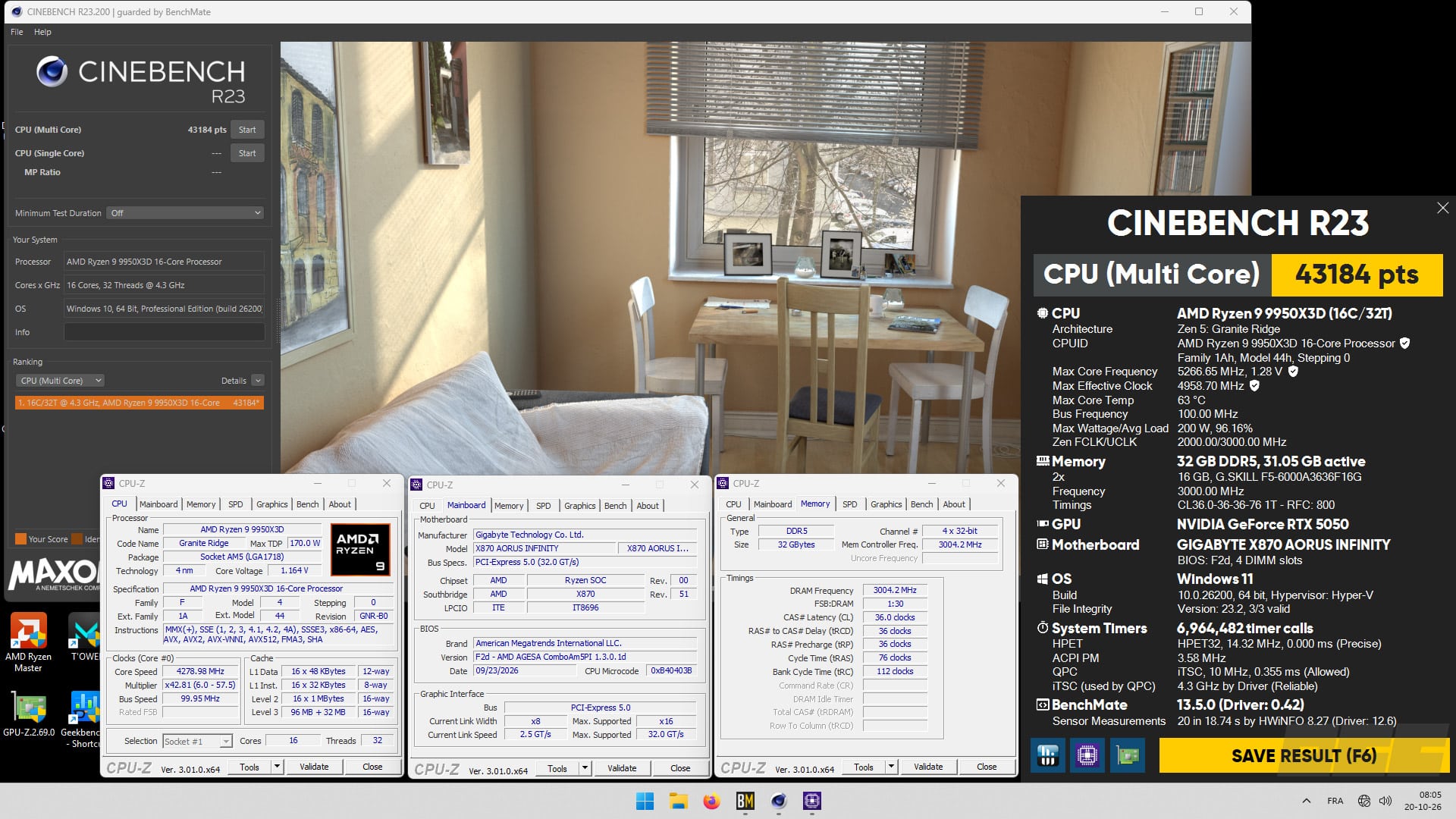
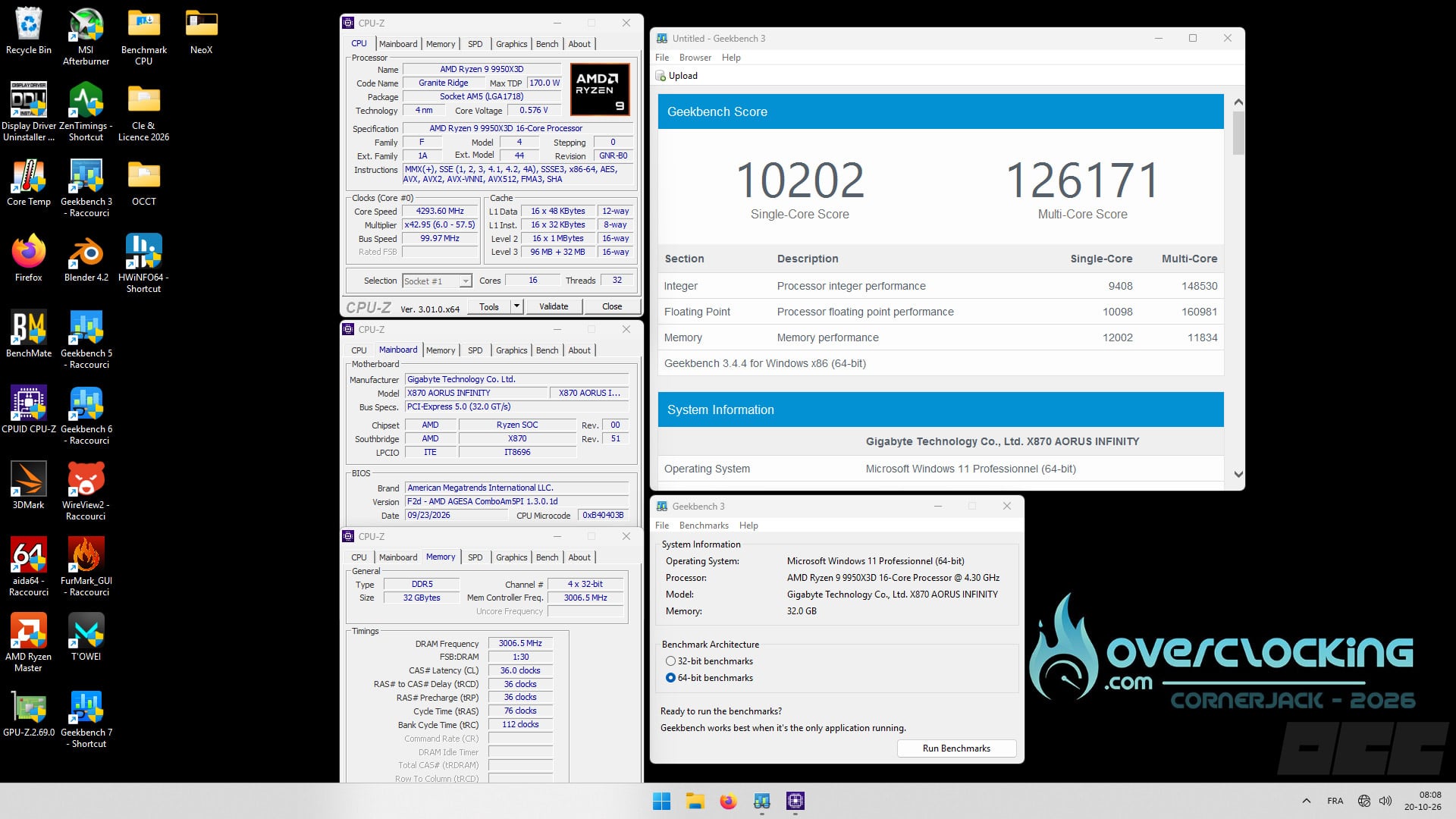
Nous obtenons un score de 43 184 points sous Cinebench R23 et pour Geekbench 3, un score de 10 202 points en singlecore et 126 171 points en multicore.
OC BIOS X3D TURBO 2 (profil max performance) :
Pour ce deuxième test, nous décidons d’activer, dans l’option au sein du BIOS « X3D Turbo 2 », le profil max performance afin de voir ce que celui-ci nous apporte en termes de performances.
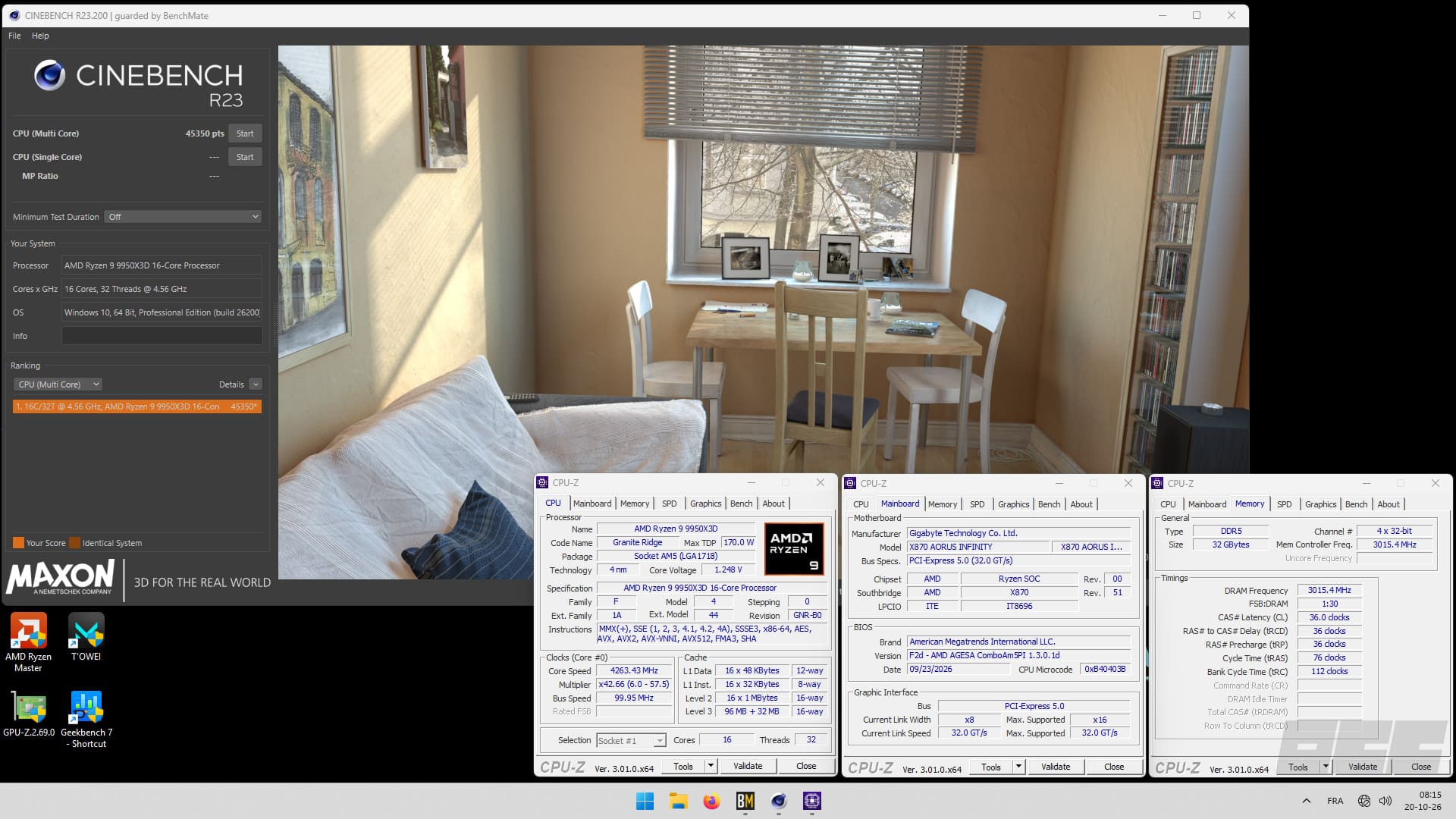
Bon, si nous sommes parvenus à réaliser le benchmark Cinebench R23 est obtenant un score en augmentation de 45 350 points, nous ne pouvions pas le valider sous Benchmate. Nous ne sommes pas parvenus à exécuter Geekbench 3, le test se coupait après quelques secondes. L’optimisation de la mémoire via ce profil semble ne pas être stable.
OC BIOS X3D TURBO 2 (extreme gaming) :
Passons au profil suivant, l’extreme gaming. Comme son nom l’indique, il devrait se destiner aux joueurs.
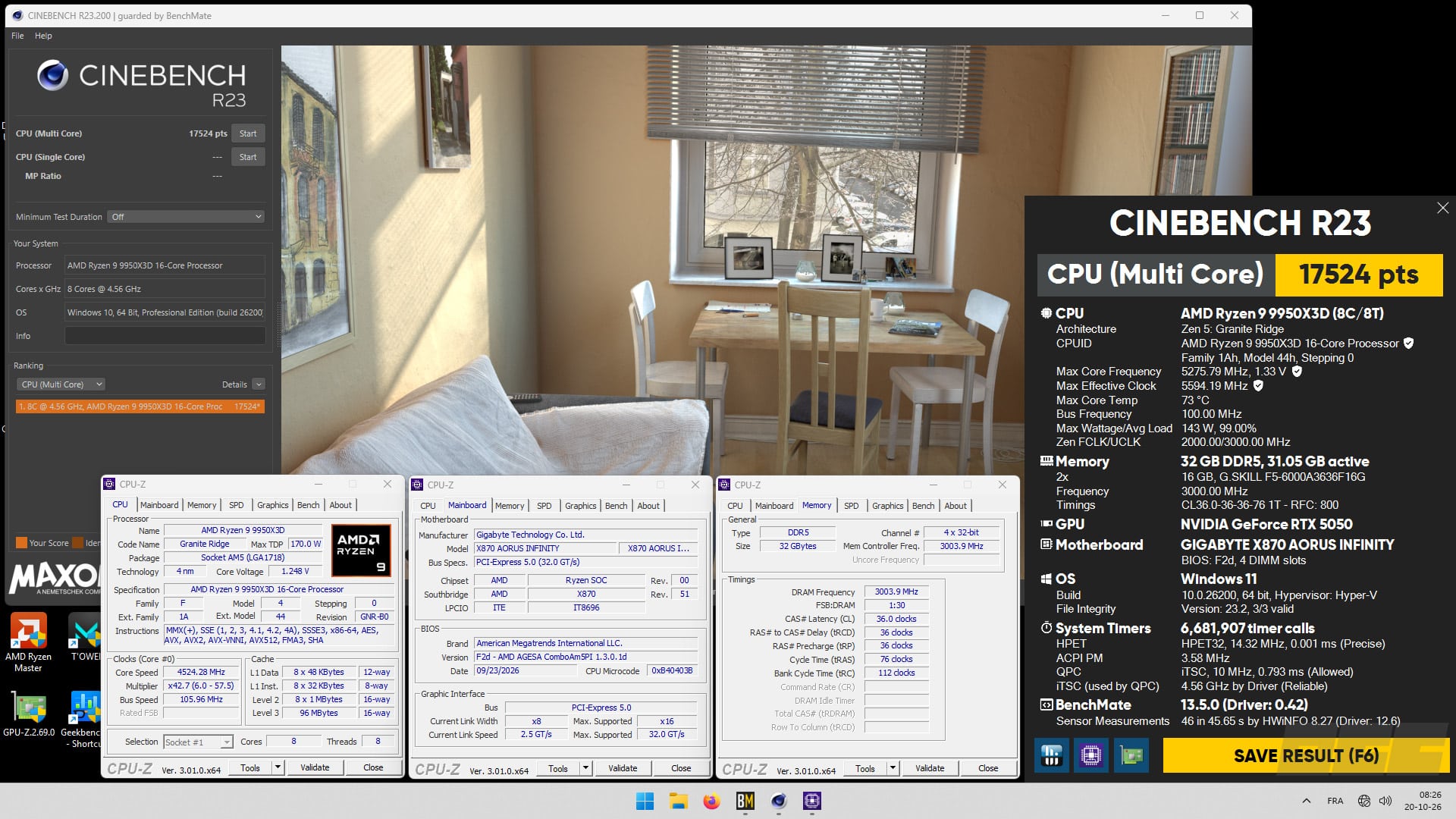
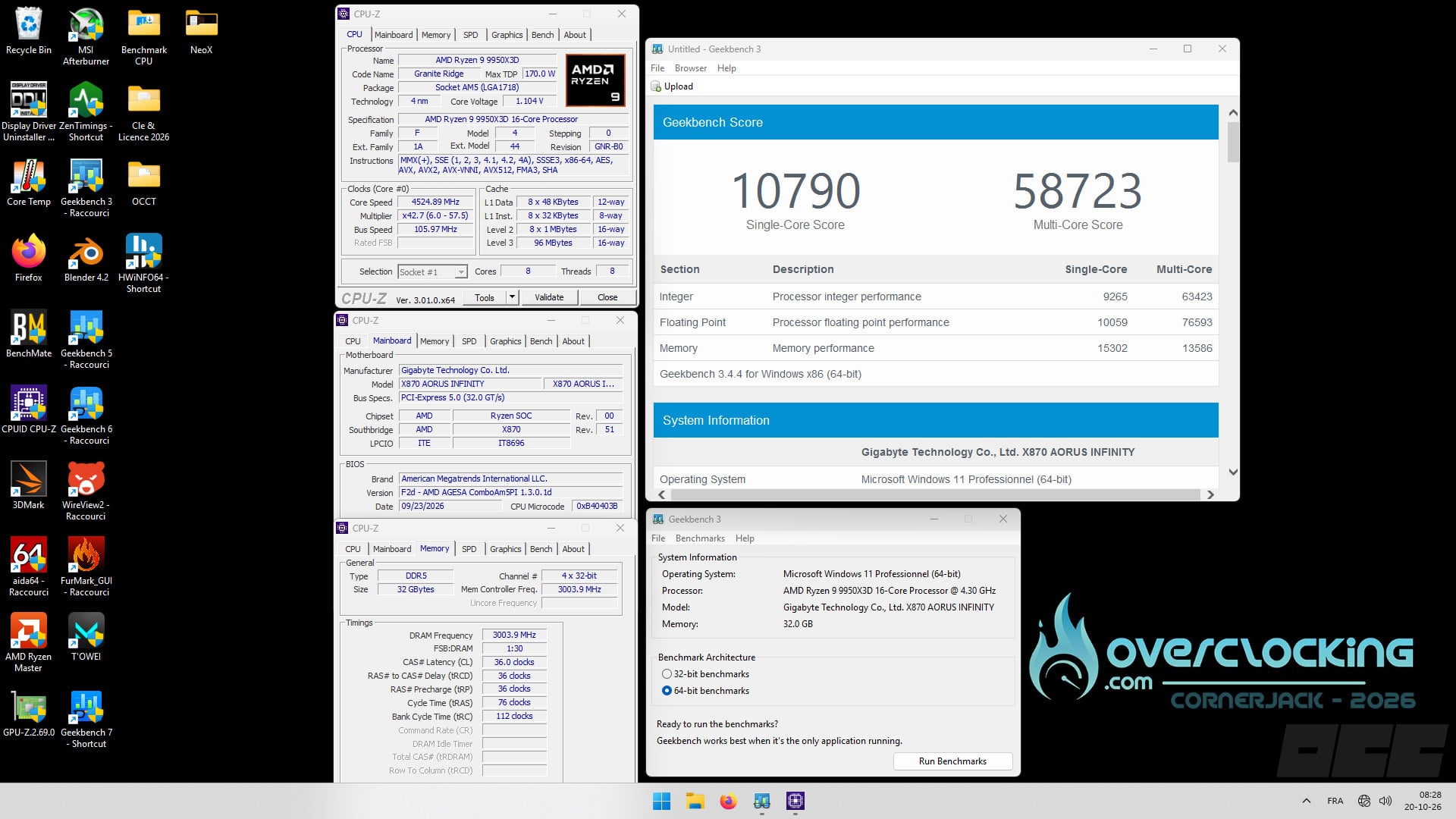
Les scores ici s’effondrent, et c’est logique. Si l’on y regarde bien, un CCD a été désactivé. Nous ne bénéficions plus que de 8 cœurs et 8 threads, à la place des 16 cœurs et 32 threads. Effectivement, pour du gaming, il est plus intéressant de profiter d’une telle configuration du processeur.
OC BIOS PBO :
Ici, pour la modification du PBO, nous reprenons nos paramètres habituels, avec le Precision Boost Overdrive sur Advanced, le PBO Limits sur Motherboards, le Precision Boost Overdrive sur Manual et 10x, le CPU Boost Clock Override sur Positive et le Max CPU Boost sur +200.
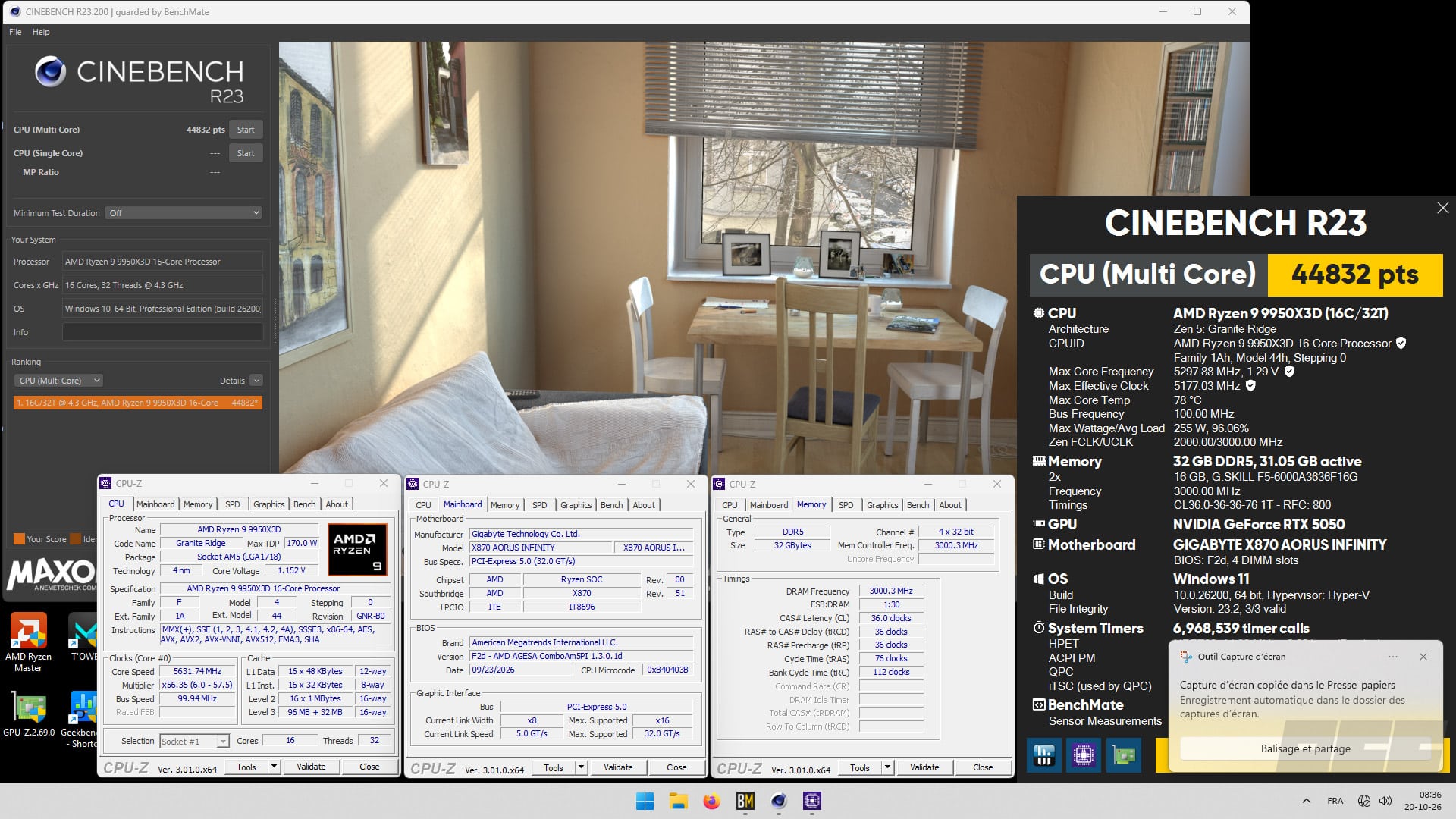
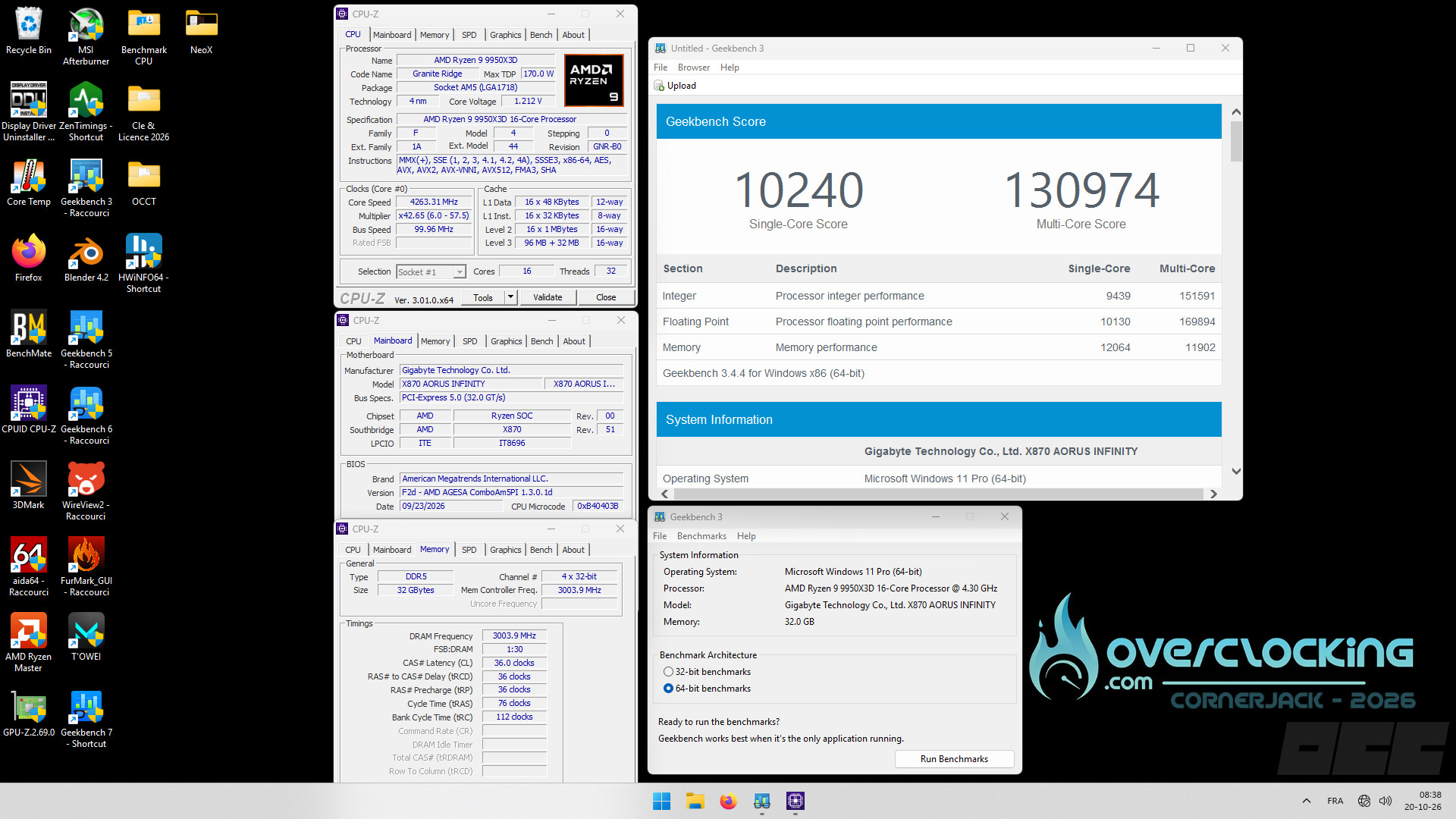
Le score sous R23 est de 44 832 points (+ 3,8%) et celui du singlecore, sous Geekbench 3, à 10 240 points (+ 0,2%) et à 130 794 points (+ 3,8%) en multicore.
L’overclocking manuel :
Direction Ryzen Master afin de modifier la fréquence des cœurs ou de l’ensemble des cœurs d’un CCD. Celui qui dispose d’une étoile est celui qui se montre le plus performant des 8. Nous décidons de pousser l’ensemble des cœurs à 5 400 MHz avec une tension de 1,21 volt et un LLC sur « High ».
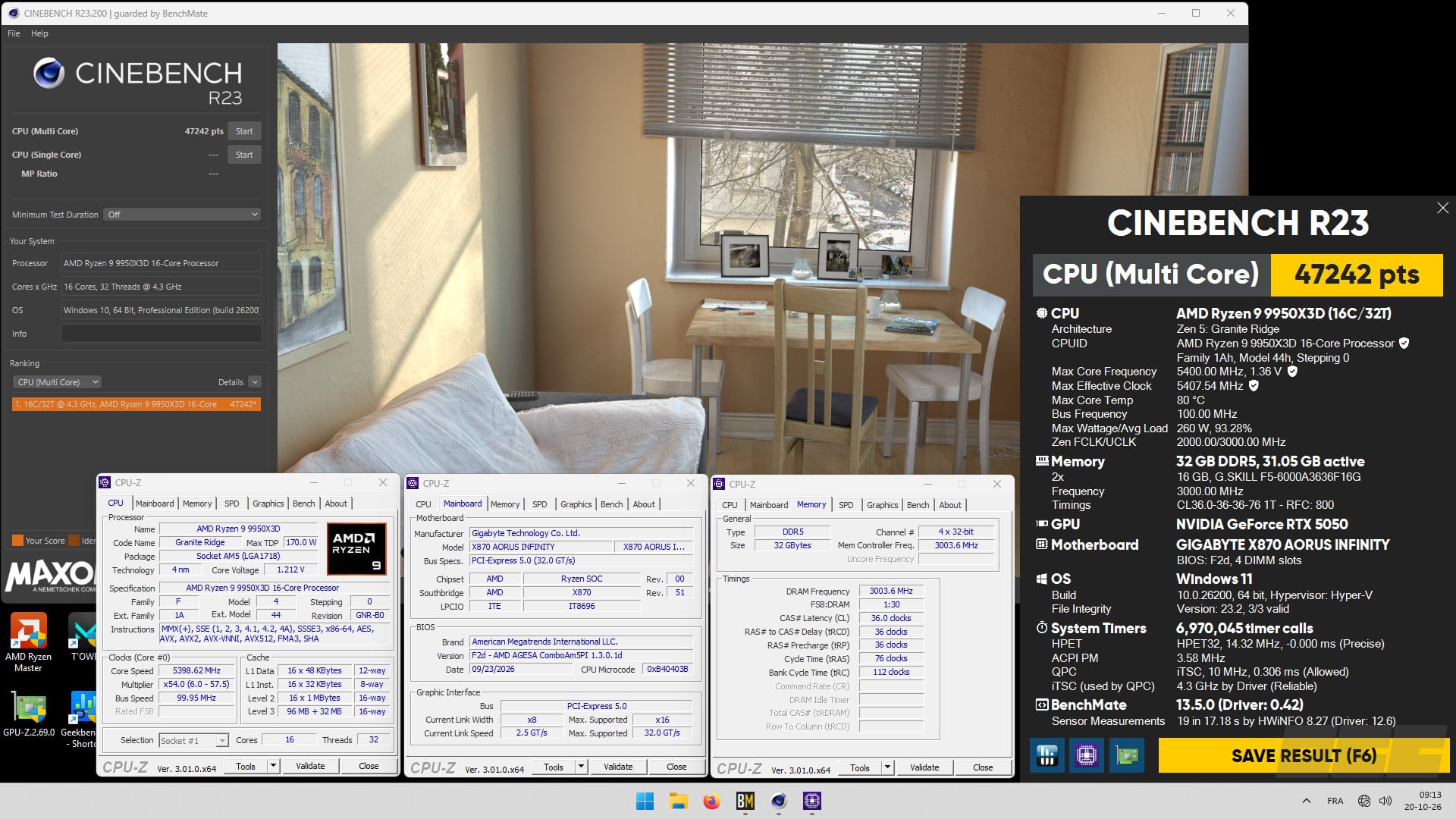
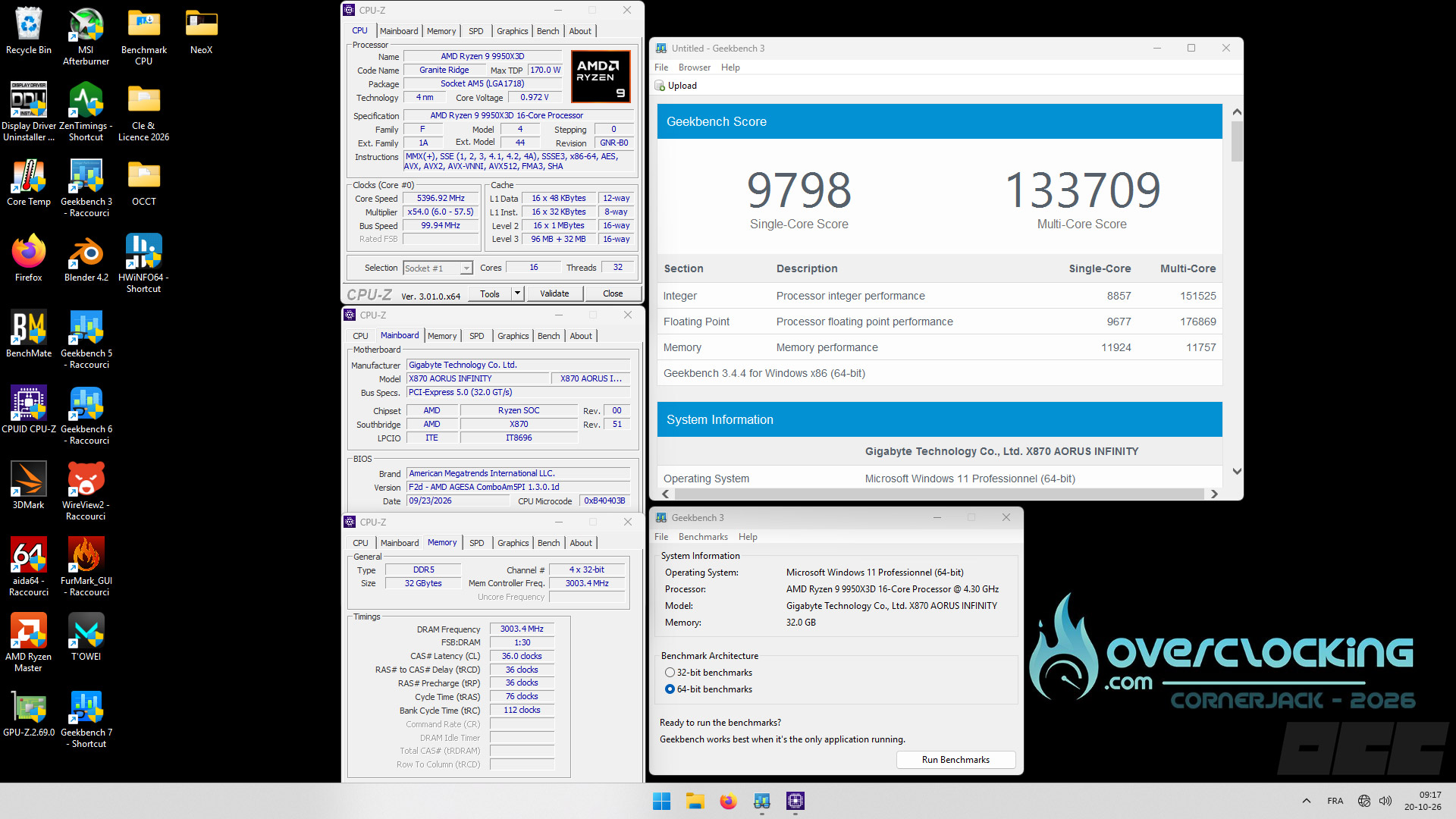
Bien sûr, nous avions déjà précédemment testé notre Ryzen 9 9950X3D afin de connaitre son potentiel. L’idée va donc être de vérifier que nous sommes aptes à obtenir les mêmes performances en overclocking sur cette X870 AORUS INFINITY. Notre score sous Cinebench R23 passe à 47 242 points soit un gain de 9,4 %. Il est logique que notre single score soit moins bon que celui d’origine puisque la fréquence est plus basse. Par contre, en multicore, nous obtenons 133 709 points, soit un gain de 6 %.
L’overclocking mémoire :
Le profil AMD EXPO ULL :
La première chose que nous voulions vérifier est le support du nouveau profil AMD EXPO ULL (Ultra Low Latency). Si vous avez lu notre test du kit mémoire G.SKILL Trident Z5 NeoX 6 000 MT/s CL36, nous savons qu’il est nécessaire de bénéficier d’un BIOS capable de le prendre en charge. D’après les informations sur notre BIOS F2d, c’est bien le cas.
Si sur notre ROG Crosshair X870E APEX, nous avions la mention ULL, ce n’est pas le cas sur cet X870 AORUS INFINITY. Nous allons donc tester les deux BIOS afin de s’assurer que l’un des deux prend bien en charge cette nouvelle norme.
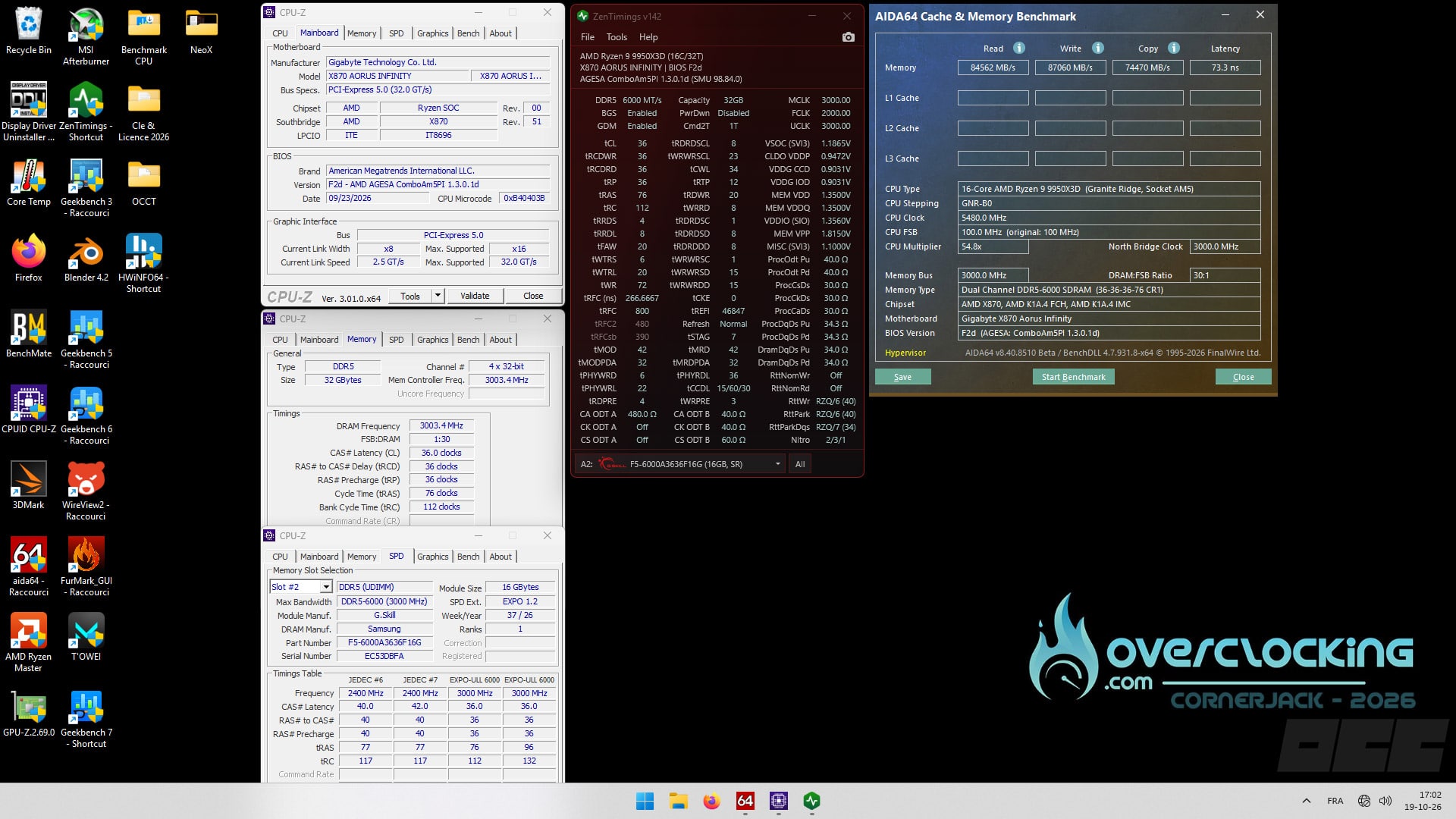
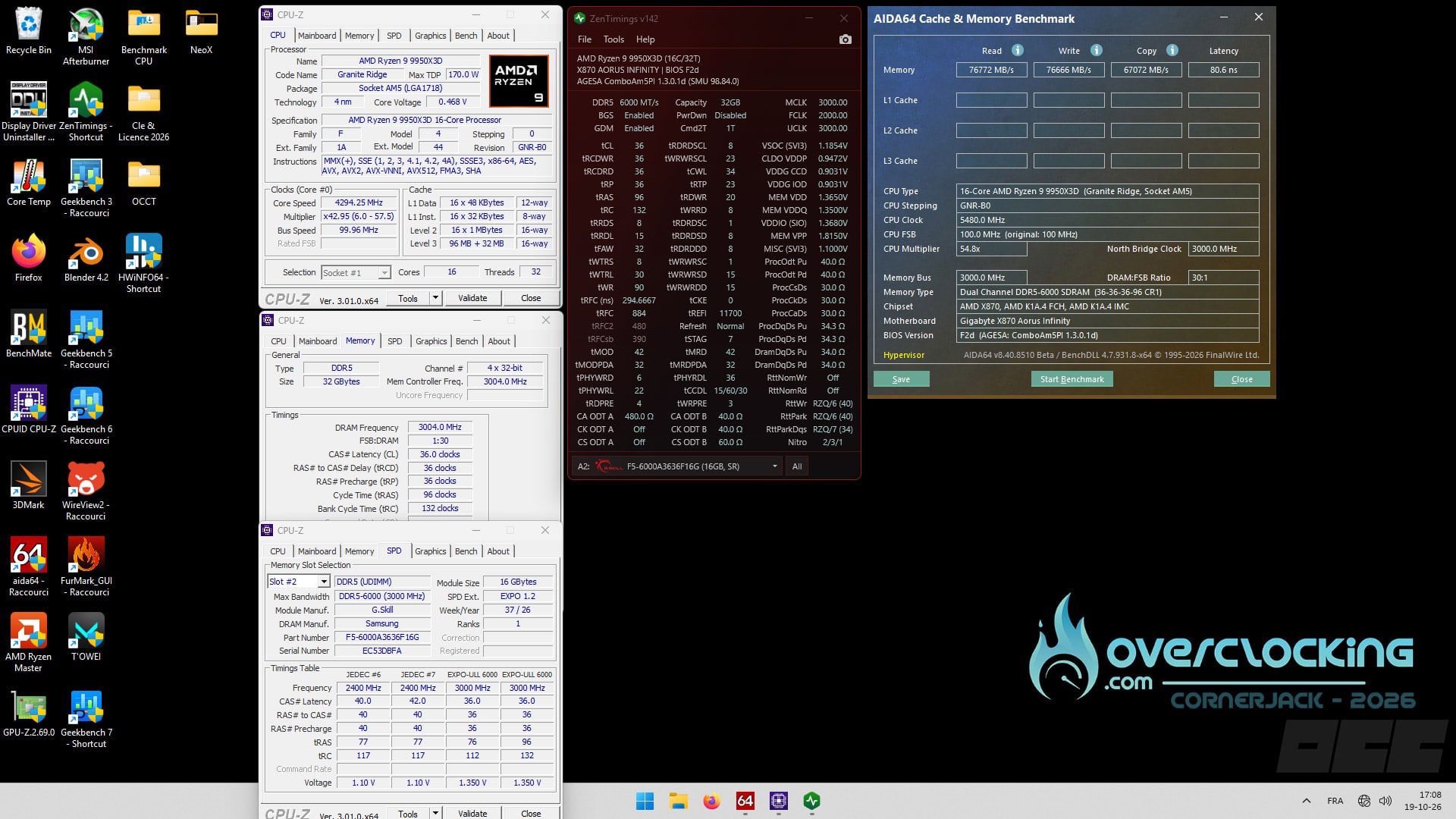
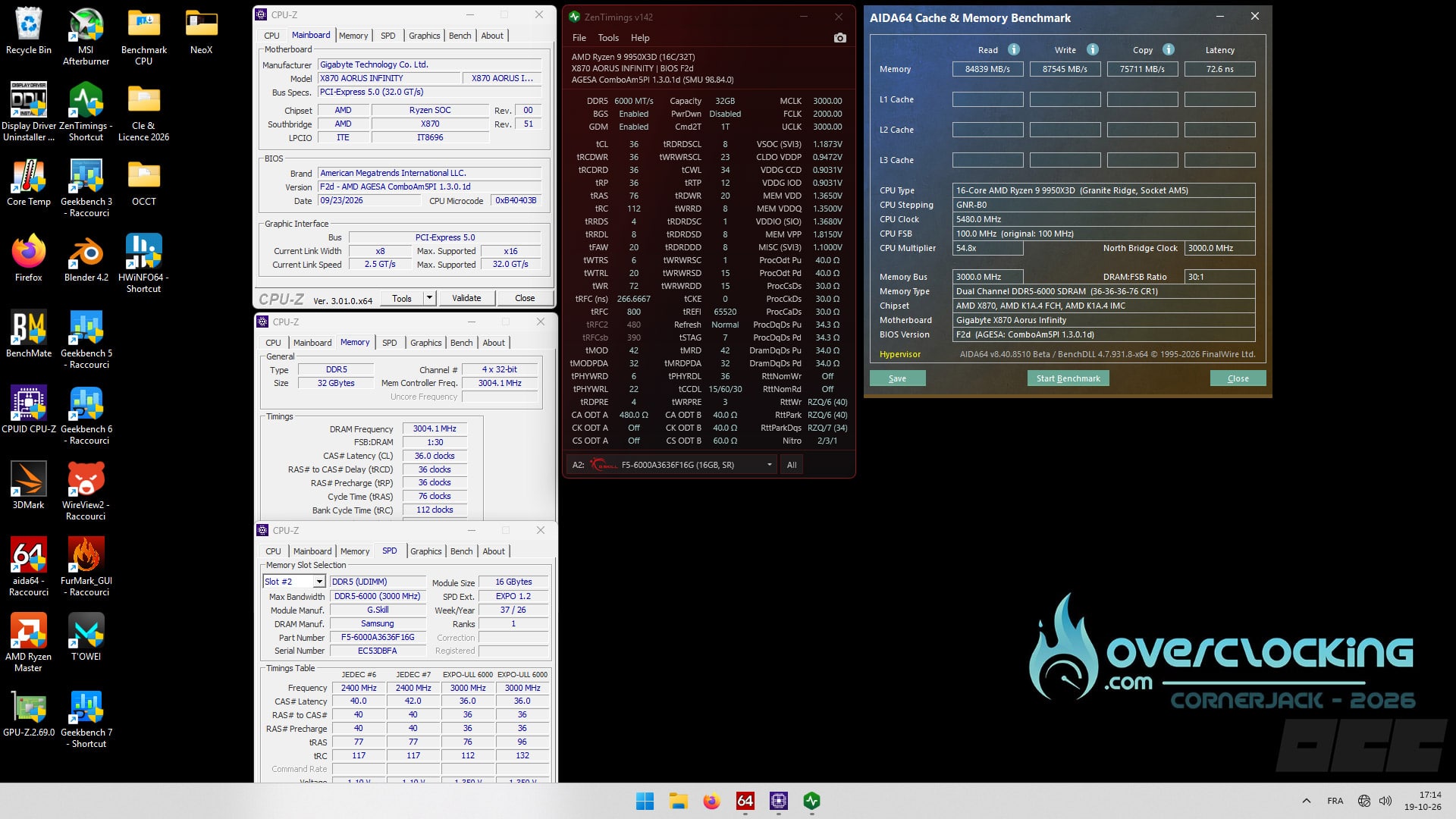
Bonne nouvelle, comme vous pouvez le voir sur les captures ci-dessus, le profil 1 active bien le mode Ultra Low Latency et d’ailleurs, en comparant avec le profil 2, on voit directement le gain de performances. En activant, avec le profil 1, l’option au sein du BIOS, High Bandwidth support, les performances sont encore légèrement meilleures.
Le kit 6 000 MT/s CL36 :
Nous avons installé notre meilleur kit disponible actuellement au sein du BIOS : le G.SKILL Trident Z5 NEO RGB 6 000 MT/s CL26. Voici les performances de ce dernier avec juste le profil EXPO activé.
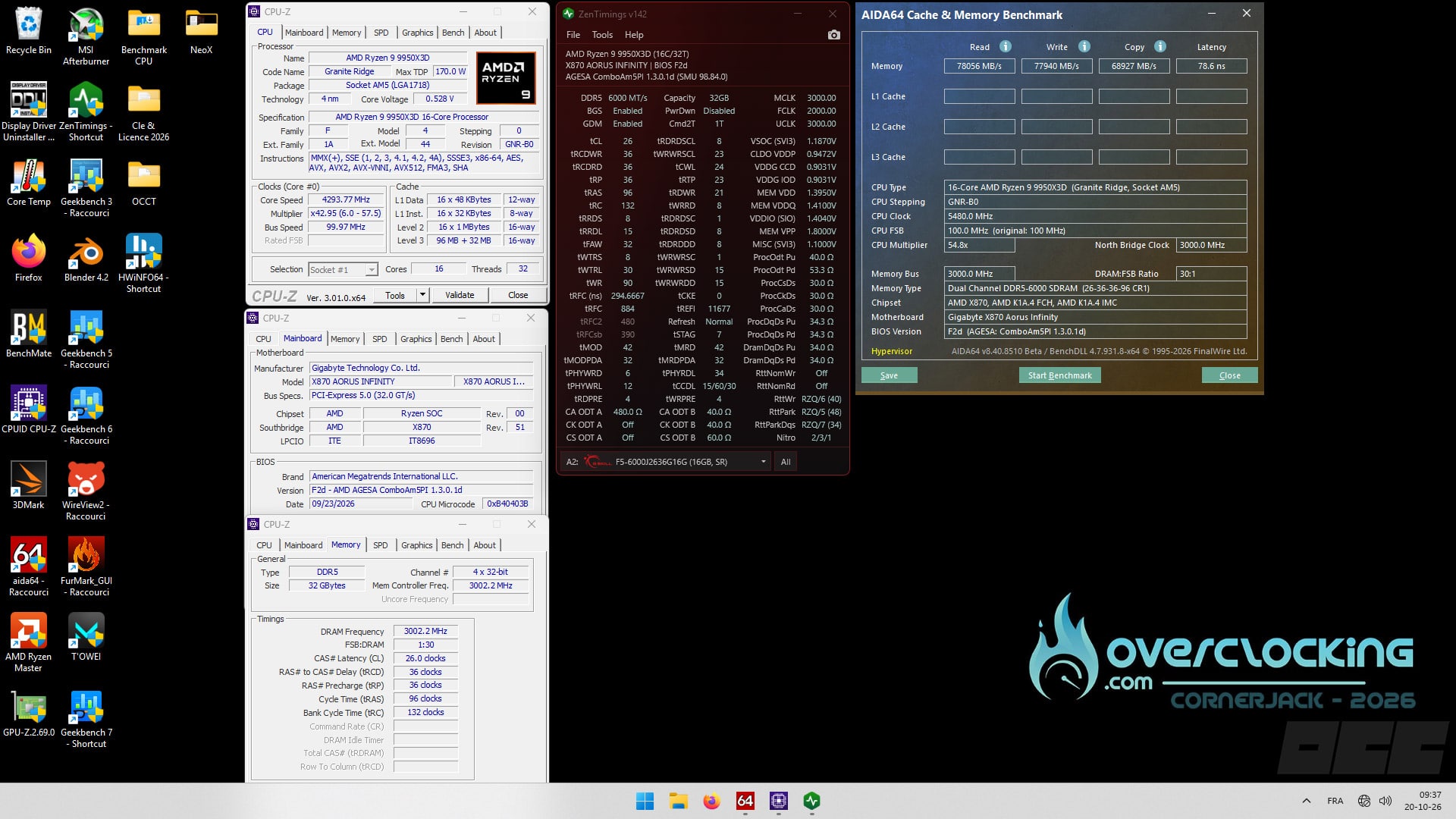
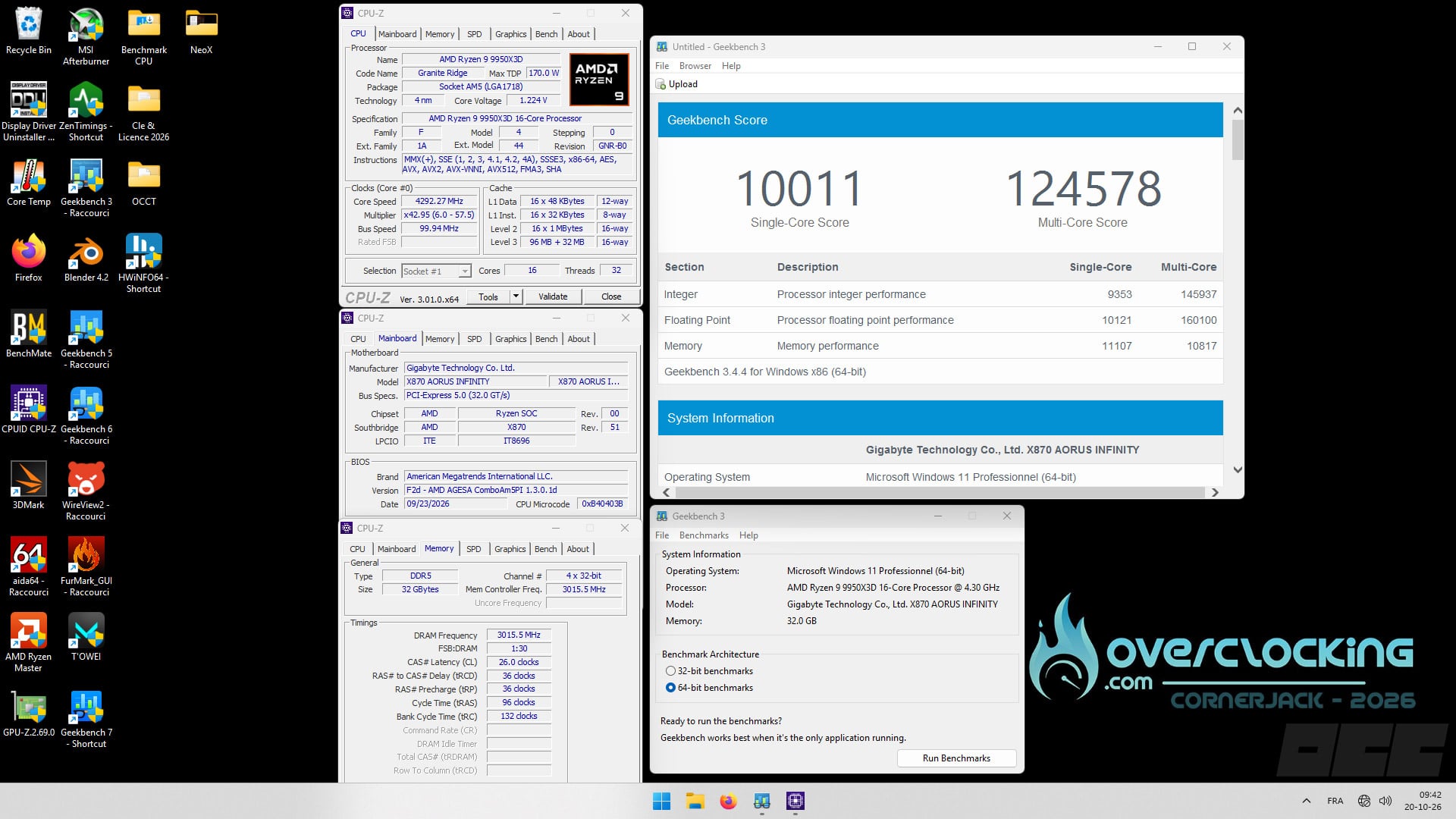
Vous allez ainsi pouvoir comparer les performances de ce dernier avec celles que nous avons obtenus en overclockant notre kit à 8 400 MT/s en CL32.
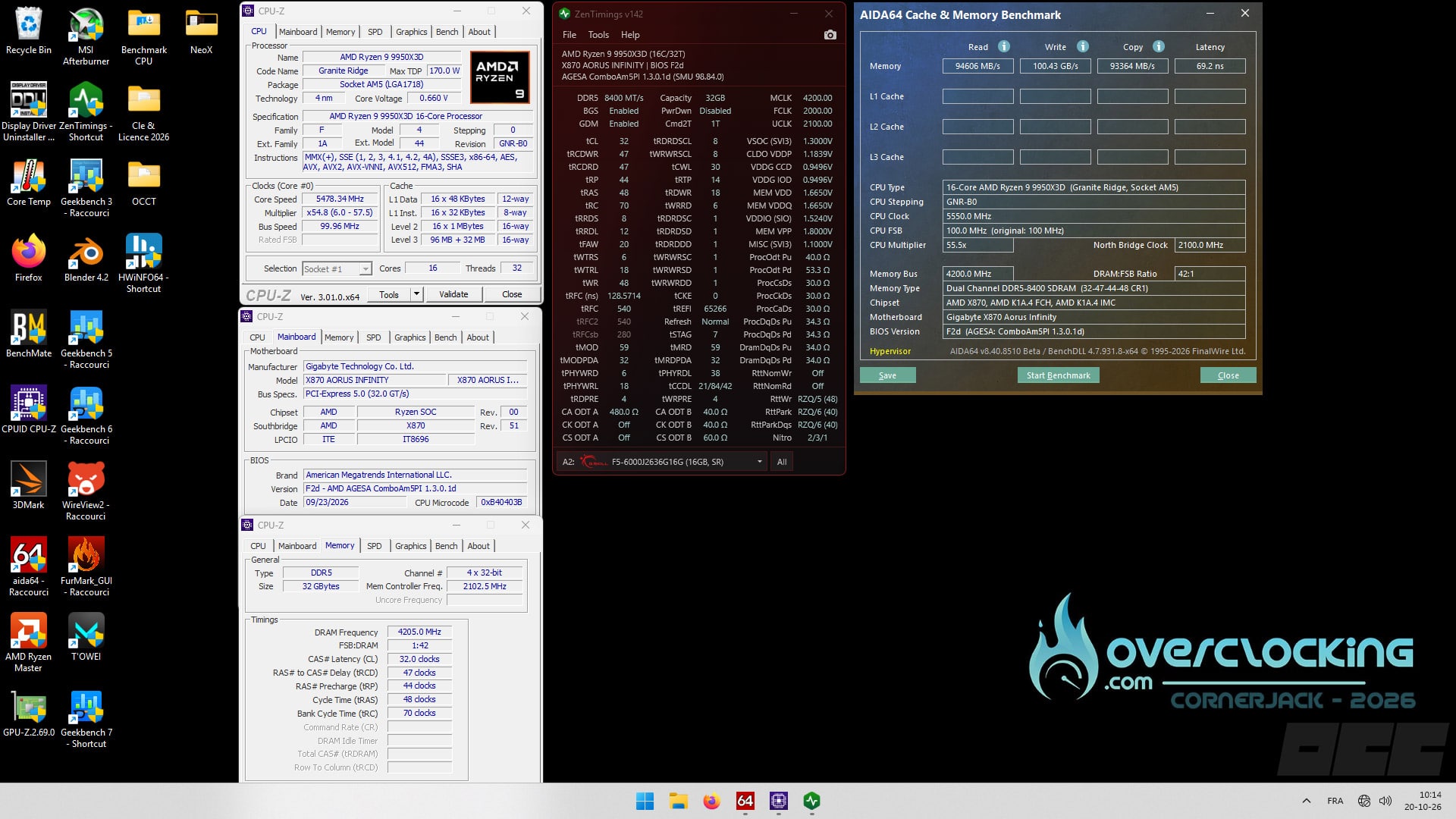
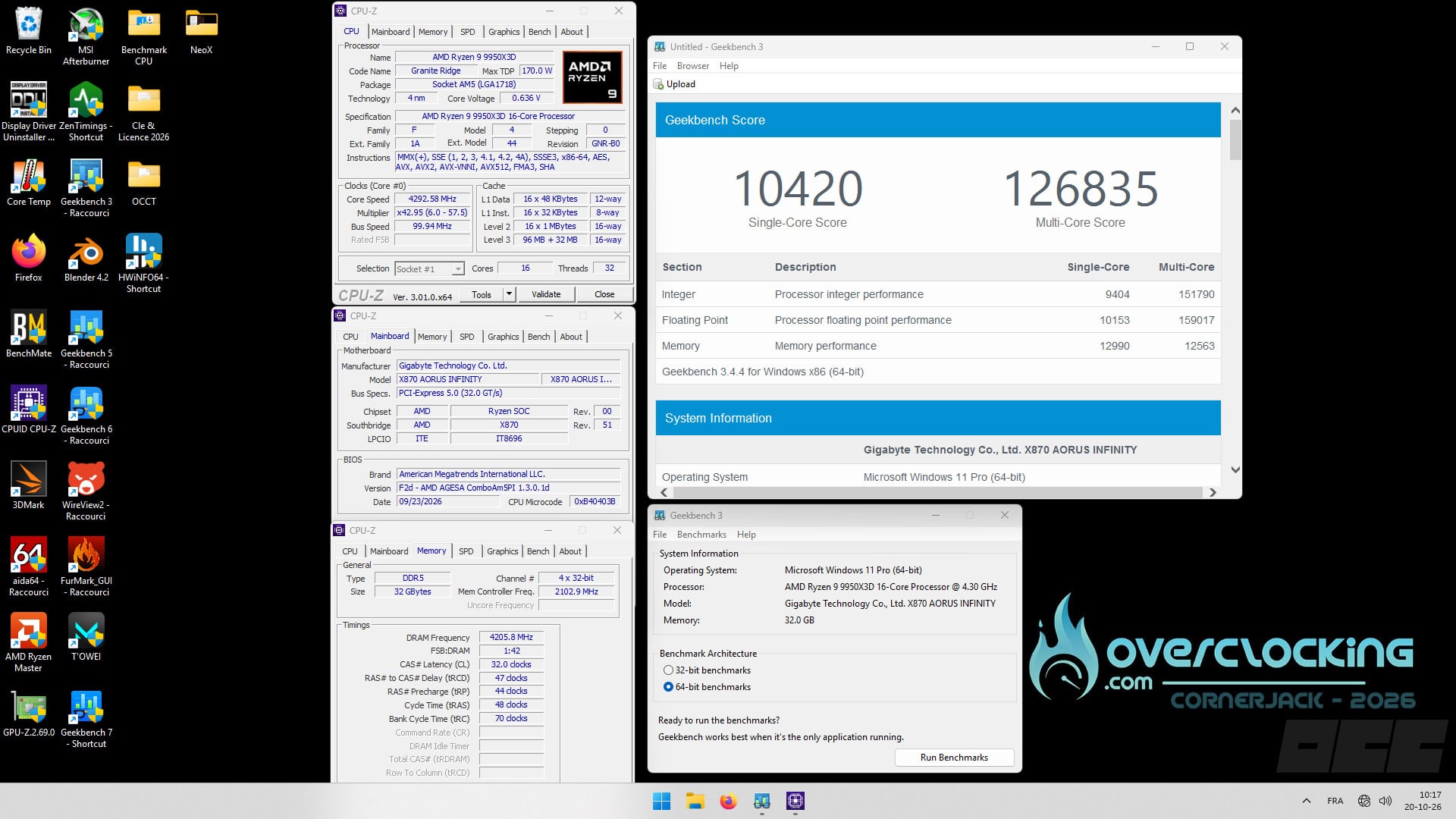
Nous aurions aimé aller plus loin, mais un souci avec notre OS et plus particulièrement des erreurs au démarrage nous ont obligé à mettre fin à ces tests en overclocking. Comme nous vous l’expliquerons dans la conclusion, le test d’une carte mère dédiée à l’overclocking est loin d’être un long fleuve tranquille.
Le mot de la fin :
AORUS, avec ce modèle X870 INFINITY, nous propose une très bonne carte mère, disposant d’un excellent potentiel d’overclocking et d’un prix très attractif, pour ce type de carte, puisqu’on la retrouve à 675 euros sur Amazon France. Maintenant, cela reste bien entendu un budget et si vous n’êtes pas intéressé par l’overclocking, AORUS dispose dans sa gamme de très bonnes cartes mères plus abordables.
AORUS ne se contente pas de sortir une énième carte graphique pour célébrer leur 40ᵉ anniversaire, mais c’est bien un modèle qui vaut franchement la peine de s’y attarder. Esthétiquement, nous n’avons absolument rien à lui reprocher, le rétroéclairage RGB est discret et apporte un réel plus.
Les composants de l’étage d’alimentation sont suffisamment costauds pour accueillir n’importe quel processeur de la série AMD Ryzen 9000. Nous avons particulièrement apprécié les outils mis à disposition sur le PCB pour les overclockeurs. Quel bonheur d’avoir un bouton Clears CMOS à portée de main, rien que cela, ça change la vie !
Pour terminer ce test, j’aimerais rappeler que le test de ce type de cartes mères dédiées à l’overclocking demande un investissement plus conséquent afin de proposer un test qualitatif. Les premiers BIOS ne nous avaient pas donné entière satisfaction, et ce dernier BIOS, arrivé fin septembre, nous a permis d’avoir « enfin » des scores qui tiennent la route. Ce sont des cartes qui demandent une réelle implication si l’on ne veut pas se contenter d’une « superbe carte », sans avoir testé le potentiel d’un modèle qui se destine à l’overclocking.
Un merci tout particulier à AORUS pour la mise à disposition de cet exemplaire et de nous offrir la possibilité d’être les premiers à vous faire découvrir cette X870 AORUS INFINITY.
X870 AORUS INFINITY


Les +
- le qualité de conception de la carte
- la présence de deux emplacements mémoire
- les nombreux outils sur le PCB pour l'OC
- un BIOS très complet
- le bouton Clear CMOS sur le PCB
Les -
- modèle pour un public cible
- prix si vous ne clockez pas
- l'absence de profils mémoires
Cette X870 AORUS INFINITY est une très bonne carte mère, qui dispose de nombreux atouts pour les overclockeurs. Maintenant, comme chaque modèle dédié à cette pratique, il est nécessaire d'y passer du temps pour en saisir toutes les subtilités !