Après vous avoir parlé de la RX 4080 Super Xtreme ici, nous pouvons maintenant poser les yeux sur ce que sera la carte mère du même nom, la Z790 Aorus Xtreme X Ice. Accrochez-vous puisqu’il s’agit d’un modèle résolument haut de gamme !
Gigabyte Z790 Aorus Xtreme X Ice : une carte mère résolument haut de gamme !
Comme on peut le voir, la carte en question présente un design soigné avec des teintes de blanc et de gris argenté. Idem, quelques pointes de doré sont de la partie, notamment au niveau du socket. Sinon, comme pour la carte graphique, le numéro de série sera noté sur une plaque sous la forme #XXX. À noter qu’il s’agit d’une série limitée à 300 exemplaires et qu’elle ne sera disponible que sous forme de bundle livrée avec la carte graphique mentionnée précédemment.
Comme on peut le voir, la connectique s’annonce très limitée avec un unique port PCIe 5.0 x16. Difficile de dire combien de slot RAM nous retrouvons. Enfin, ce qui s’apparente à un waterblock s’avère n’être qu’un cache d’après notre confrère.
Autrement, on remarque que toute la connectique est à 90°. Suivant les boîtiers, ceci permettra de soigner le câblage bien que cela peut s’avérer pénalisant suivant les références.
Enfin, la carte profite d’un petit écran sur le cache I/O. Ce dernier affichera différentes informations liés au système : température CPU, vitesse du CPU_FAN, etc.
Pour l’instant, le prix n’est pas encore connu, d’autant que le bundle complet : carte mère, carte graphique et AIO s’annonce particulièrement onéreux. Ne reste plus qu’à découvrir le kit watercooling.
Chez ASRock, on notera l’arrivée d’une nouvelle petite carte mère. Effectivement, la marque nous propose une Z790i Lightning WiFi, un modèle mini-ITX plutôt costaud avec de bonnes capacités en OC d’après la marque.
Z790i Lightning WiFi : une petite carte ITX à l’aise avec l’OC !
Au programme, la carte adopte donc un socket LGA-1700 ainsi qu’un chipset Z790. Notez également qu’une déclinaison B760 existe également.
Forcément, la connectique sera limitée par le format de la carte. Nous retrouvons ainsi un connectique PCIe x16 5.0. La partie dispose de trois SATA III ainsi que deux M.2 en PCIe 4.0 x4.
Néanmoins, ce qui est intéressant ici, c’est la partie mémoire qui, via ses deux slotsDIMM supporte de la DDR5 à 8600 MT/s. De plus, on peut compter sur un PCB en 8 couches avec des pistes en cuivre en 2 oz. De l’autre côté, pour la partie CPU, la carte propose un total de 15+1+1 phases d’alimentations avec des Dr.Mos en 110A, le tout, surmonté par un système de refroidissement actif avec un ventilateur et un caloduc.
Bref, la carte est bien armée pour l’overclocking et ASRock met déjà en avant quatre records mondiaux ainsi que diverses premières place dans différentes catégories.
Enfin, la différence avec la version équipée d’un chipset B760 ? Des fonctionnalités en OC plus poussées ainsi que des condensateurs, des 20k blacks pour la Z790.
Dans tous les cas, si les fiches produits sont en ligne, il faudra attendre avant de les voir arriver dans le commerce !
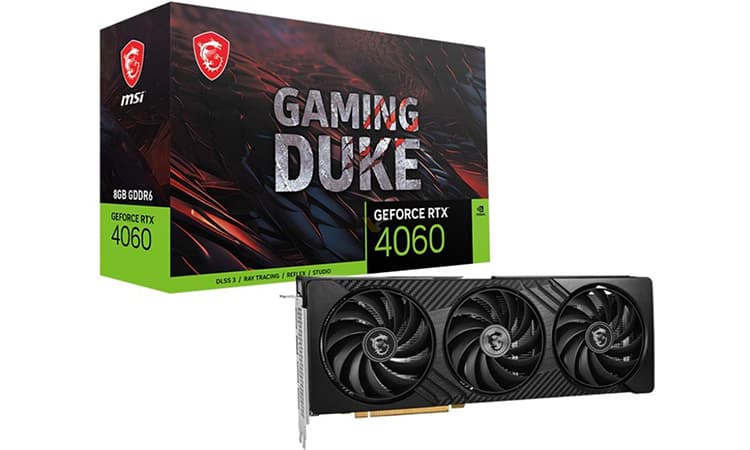
Nouvelle carte graphique du côté de MSI, mais pas pour nous cette fois-ci. Effectivement, nous retrouvons donc une RTX 4060 Duke, une carte destinée au marché chinois. D’ailleurs, ce n’est pas la n’est pas la première fois que nous entendons parler de cette série.
RTX 4060 Duke : une grosse carte pour la Chine !
Avec cette carte graphique, la marque nous propose un modèle imposant pour la carte que c’est. Rappelons qu’une RTX 4060 c’est 115W de TDP. Pour le coup, nous y retrouvons un système de refroidissement complexe présentant un total de trois ventilateurs. Malgré tout, la carte reste svelte avec ses deux slots d’épaisseur !
Côté design, il est question d’un modèle plutôt sobre avec un carénage ainsi que des ventilateurs de couleur noire. Même topo pour la backplate montée à l’arrière de la carte qui est intégralement noire avec des logos ci et là.
Concernant la fréquence, nous retrouvons une carte fonctionnant ici à une fréquence en boost de 2460 MHz. S’il s’agit de la fréquence de référence de la carte, sachez que l’overclocking est supporté via MSI Center ou Afterburner (tuto).
Pour l’instant, pas de prix de connu, cependant, on retiendra le positionnement de la carte : entre les séries Ventus et Gaming. Encore une fois, il s’agit d’une carte exclusive au marché chinois.
Corsair est mis à l’honneur aujourd’hui avec quelques promotions intéressantes du côté de la boutique Amazon. Effectivement, nous retrouvons notamment deux AIO RGB en 240 et 360 mm à des prix abordables.
Corsair H100 RGB en 240 mm à -22%
On commence avec le Corsair H100 RGB au format 240 mm. Nous retrouvons ici un watercooling tout-en-un doté de LED RGB qui seront personnalisables grâce à votre carte mère. Ce modèle dispose de deux ventilateurs PWM 120 mm Corsair SP Elite qui pourront tourner jusqu’à 1500 tr/min. Le H100 RGB pourra être installé sur les sockets Intel LGA 1700/1200/1150/1151/1156, AMD AM4 et AM5. Bien entendu, vous bénéficiez aussi d’une garantie de 3 ans constructeur.
Le H100 RGB, habituellement proposé au prix de 114,90 € est actuellement en promotion à 89,90 €, soit près de 22 % de remise.
[affilizz-publication id= »ybzowqyeo »]
Corsair H150 RGB en 360 mm à -21%
On continue avec un second AIO signé Corsair avec cette fois-ci un modèle en 360 mm. Il s’agit du H150 RGB qui possède 3 ventilateurs PWM Corsair SP RGB Elite de 120 mm, l’éclairage globale pourra aussi être géré par votre carte mère. Comme les ventilateurs du précédent modèles, ils pourront atteindre 1500 tr/min.
Le H150 RGB est doté d’une garantie constructeur de 3 ans et pourra être installé sur sockets Intel LGA 1700/1200/1150/1151/1156, AMD AM4 et aussi AM5.
Le H150 RGB, habituellement proposé au prix de 139,90 € est actuellement en promotion à 109,90 €, soit près de 21 % de remise.
Nous avons utilisé une ASUS RTX 4060 Dual OC pour la Tweak League et nous avons donc pu jouer avec. Celle utilisée dans cet article n’était pas la plus puissante ce qui nous permet de vous donner des réglages qui devraient être fiable avec vos RTX 4060.
Si vous cherchez un guide simple pour overclocker votre RTX 4060, voici mes recommandations avec 3 niveaux de difficultés. Tout ceci a été réalisé en 2 heures, il y a donc plus de performances à en tirer mais je souhaitais faire un guide qui permettra à n’importe qui d’overclocker sa carte et surtout d’en voir les effets concrets !
Il y a sûrement de meilleures méthodes, et n’hésitez pas à faire vos recommandations en commentaires 🙂
Commençons donc par installer et configurer MSI Afterburner.
Peu importe la marque de votre carte graphique, le logiciel le plus utilisé pour overclocker est celui de MSI. Vous pouvez le télécharger directement sur le site du constructeur : https://www.msi.com/Landing/afterburner/graphics-cards
La partie RivaTuner vous servira si vous souhaitez afficher les FPS, températures et fréquences en jeu mais son installation n’est pas nécessaire ici.
Une fois l’installation effectuée, allez dans les paramètres (icône engrenage), où il vous faudra activer :
Unlock voltage control
Unlock voltage monitoring
Si vous voulez que l’overclocking soit actif à chaque démarrage de Windows, il vous faudra aussi activer :
Start with Windows
Start minimized
Validez le tout et en haut a droite de la fenêtre principale cliquez sur l’icône Windows qui devrait changer de couleur. Voilà vous êtes prêts !
Avant de commencer l’overclocking, nous avons fait 3 benchmarks pour pouvoir calculer les gains de performances à chaque étape.
Elle nous permet de gagner en performance tout en diminuant le voltage et donc les températures de la carte graphique.
Attention respectez bien les étapes suivante:
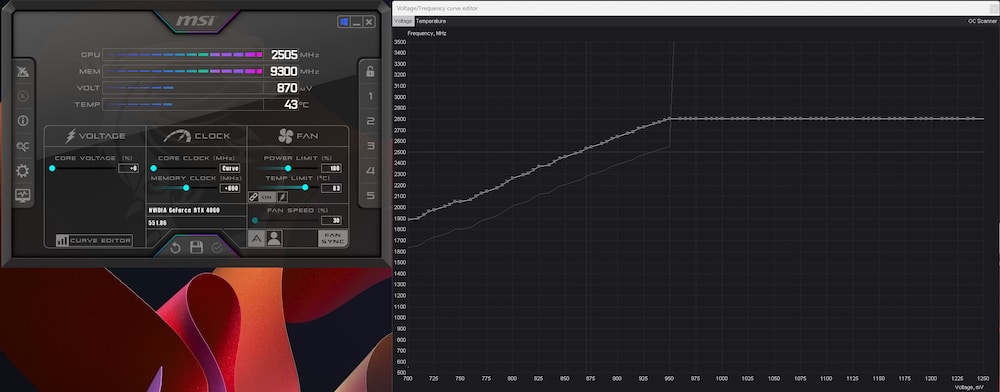
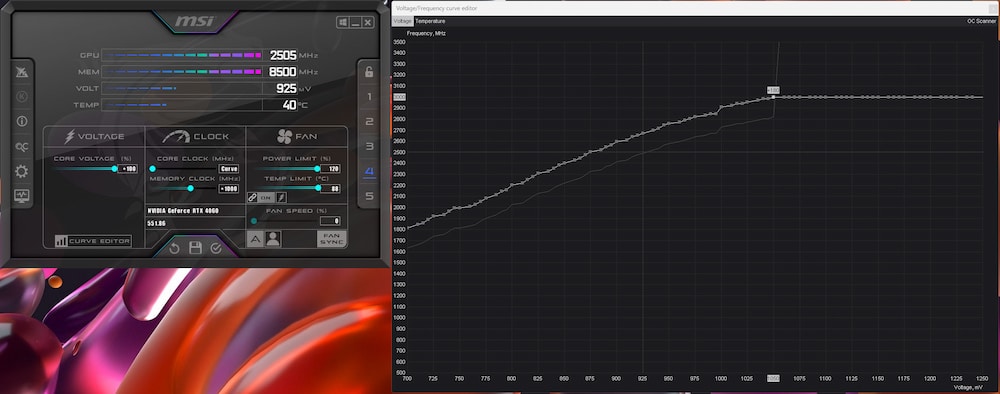
Ouvrez la fenêtre CURVE EDITOR qui se trouve en bas à gauche de MSI Afterburner. Restez appuyer sur SHIFT puis CLIC GAUCHE sur le point qui se trouve au-dessus de 950 mV. On va le glisser vers le haut jusqu’à +250 Mhz. RELACHEZ TOUT.
Maintenant appuyez sur SHIFT à nouveau et CLIC GAUCHE juste à droite du point que vous venez de bouger (il ne faut pas cliquer sur un point. En maintenant SHIFT + CLIC GAUCHE vous a sélectionné tous les points sur la droite du graphique. Relâchez SHIFT et le CLIC. Maintenant CLIC GAUCHE sur n’importe quel point qui se trouve dans la zone sélectionnée (à droite du point 950 mV) et tirez le tout vers le bas jusqu’à 0.
Validez votre courbe avec le bouton à droite de la disquette sur le menu principal. Vous devriez obtenir la courbe suivante.
Mettez votre POWER LIMIT au maximum. Pareil pour la TEMP LIMIT.
Dans MEMORY CLOCK tappez +800 puis entrer.
Re-validez vos réglages avec l’icône à droite de la disquette.
Sauvegardez le profil en cliquant la DISQUETTE puis le « 1 » qui se trouve sur la droite du menu.
Les résultats :
Les gains de performance : +3.9% sur le benchmark3D Mark Time Spy. +4.3% sur le benchmark3D Mark Solar Bay. 108.69 FPS soit +2.4% sur Cyberpunk 2077.
Stock
Facile
Intermédiaire
Max
TimeSpy
Score
11’727
12’184
?
?
+3.90%
?
?
Solar Bay
Score
50’278
52’437
?
?
+4.29%
?
?
Cyberpunk 2077
FPS
108.69
111.25
?
?
+2.36%
?
?
On a donc un petit gain de performance en jeu, alors que nous venons de faire baisser les voltages, et donc la température, vous pourrez jouer des heures sans perte de performance.
Cet undervolting ne devrait pas avoir d’impact sur la stabilité de votre carte graphique, lancez vos jeu favoris et si jamais il y avait un crash, vous n’aurez qu’à ouvrir MSI Afterburner et utiliser l’icône à gauche de la disquette, puis celui à droite pour valider les modifications vous reviendrez aux paramètres par défaut.
[nextpage title= »#1 Overclocking mode : Medium (15 min) »]Overclocking intermédiaire : sûre et puissant (15min)
On va maintenant chercher un plus gros gain de performance, on utilisera exactement les mêmes étapes que pour le profil précédent.
Ouvrez la fenêtre CURVE EDITOR qui se trouve en bas à gauche de MSI Afterburner. Restez appuyer sur SHIFT puis CLIC GAUCHE sur le point qui se trouve au-dessus de 1050 mV. On va le glisser vers le haut jusqu’à +180 Mhz. RELÂCHEZ TOUT.
Maintenant appuyez sur SHIFT à nouveau et CLIC GAUCHE juste à droite du point que vous venez de bouger (il ne faut pas cliquer sur un point. En maintenant SHIFT + CLIC GAUCHE vous a sélectionné tous les points sur la droite du graphique. Relâchez SHIFT et le CLIC. Maintenant CLIC GAUCHE sur n’importe quel point qui se trouve dans la zone sélectionnée (à droite du point 1050 mV) et tirez le tout vers le bas jusqu’à 0.
Validez votre courbe avec le bouton à droite de la disquette sur le menu principal.
Mettez votre POWER LIMIT au maximum. Pareil pour la TEMP LIMIT et dans MEMORY CLOCK tapez +1000.
Re-validez vos réglages avec l’icône à droite de la disquette.
C’est le moment de sauvegardez le profil en cliquant la DISQUETTE puis le « 2 » qui se trouve sur la droite du menu.
Maintenant vous devriez lancer un logiciel de benchmark comme 3DMark TimeSpy pour valider vos résultats et la stabilité en 5 minutes.
Les résultats :
Les gains de performance : +9% sur le benchmark3D Mark Time Spy . +8.2% sur le benchmark3D Mark Solar Bay. 116.3 FPS soit +7% sur Cyberpunk 2077.
Stock
Facile
Intermédiaire
Max
TimeSpy
Score
11727
12’184
12’786
?
+3.90%
+9.03%
?
Solar Bay
Score
50278
52’437
54’407
?
+4.29%
+8.21%
?
Cyberpunk 2077
FPS
108.69
111.25
116.3
?
+2.36%
+7.00%
?
On a un gros gain de perf ici qu’on a pu maintenir des heures sur notre config Tweak League.
Attention si sur votre PC vous avez un crash en jeu, revenez au PROFIL 1. Toutes les cartes graphiques ne se valent pas, c’est la loterie du silicone.
Maintenant qu’on a validé le profil intermédiaire, on peut pousser la carte dans ses retranchements. Ce qui veut dire qu’on perdra en stabilité, donc à proscrire pour vos sessions de jeu si vous ne savez pas ce que vous faites. Cela dit, vous pourrez voir si votre carte en a sous le coude et c’est toujours bon pour l’ego.
On part cette fois de notre profil précédent.
On commence par jouer avec la memory clock. Augmentez par palier de 50Mhz. Et vérifiez qu’il n’y a pas de plantage en utilisant 3DMark Time Spy par exemple. Si un crash se produit, revenez à la fréquence précédente et augmentez de 20Mhz.
Une fois qu’on a atteint le maximum stable de fréquence de la mémoire on va la baisser de 50 Mhz puis jouer avec la courbe core clock / voltage.
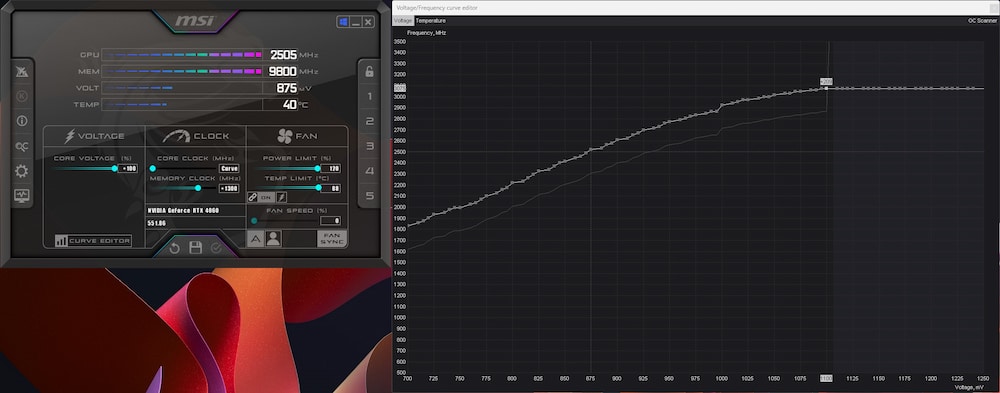
Dans CURVE EDITOR on va maintenant jouer avec le point 1100 mV. Et progressivement élever la courbe complète. Je recommande de faire +20mV par +20mV.
Et ici pareil, on cherche à atteindre le point de crash dans nos benchmarkset revenir 1 ou 2 pas en arrière pour avoir de la stabilité.
Notre courbe après optimisation.
Notre ASUS RTX 4060 Dual OC nous a permis de passer à +210 Mhz de Core Clock (soit 3075 Mhz à partir de 1100 mV ) et +1300Mhz de Memory Clock. On rappelle que chaque GPU est différent et que personne aura les mêmes résultats.
Les résultats :
Les gains de performance : +10.5% sur le benchmark3D Mark Time Spy . +15.8% sur le benchmark 3D Mark Solar Bay. 119.57 FPS soit +10% sur Cyberpunk 2077.
Stock
Facile
Intermédiaire
Max
TimeSpy
Score
11’727
12’184
12’786
12’954
+3.90%
+9.03%
+10.46%
Solar Bay
Score
50’278
52’437
54’407
58’232
+4.29%
+8.21%
+15.82%
Cyberpunk 2077
FPS
108.69
111.25
116.3
119.57
+2.36%
+7.00%
+10.01%
En 2 heures je pense qu’un gain de performance de 10% en jeu sur une RTX 4060 est tout simplement génial. Qui a dit qu’on ne pourrait pas s’amuser avec un GPU d’entrée de gamme ?
C’est maintenant au tour de JapWhite de nous proposer ses travaux sur son PC dans le cadre du round 1 de la Tweak League. Comme tous ses camarades, il a reçu le matériel suivant pour monter son PC :
Intel Core i5-14600KF
ASUS TUF GAMING B760-PLUS WIFI
ASUS Dual GeForce RTX™ 4060 OC Edition 8GB GDDR6
2×16 Go DDR5 Corsair Vengeance RGB 6000C30
Cooling DEEPCOLL AK620 DIGITAL
Boitier DEEPCOOL CH560 DIGITAL
Pâte Thermal Grizzly Kryonaut Extreme
Le PC du Round 1 de Tweak League par JapWhite
Laissons lui maintenant la main pour présenter ses travaux.
La configuration proposée lors de ce round est de moyenne gamme, offrant des spécifications plus que raisonnables pour les joueurs typés e-sport comme pour les joueurs de AAA en 1080p ou 1440p pour les plus courageux.
[nextpage title= »Etat des lieux et avis sur le matériel »]
État des lieux et avis sur le matériel
Le processeur fourni est le i5-14600KF d’Intel. Avec ses 6 cœurs typés performances et 8 cœurs typés efficiency, nous obtenons un total de 20 threads, donnant ainsi des excellentes performances en jeu comme en multitâches. Il vient d’origine avec une fréquence boost de 5.3 GHz et 4 GHz respectivement.
La carte mère est une B760-Plus TUF Wi-Fi d’Asus. Cette carte offre des fonctionnalités idéales pour un utilisateur classique, avec 3 ports M.2 en PCIe 4.0 et un slot principal en PCIe 5.0 16x. En revanche, elle ne permet ni l’overclocking du processeur, ni un ajustement optimal de la tension du CPU par undervolting.
La carte graphique est une RTX 4060 Dual d’Asus. Cette carte propose des performances assez ambitieuses pour sa catégorie. Malgré sa faible consommation, elle est très efficace. Ce modèle d’Asus est celui qui propose la limite de consommation la plus haute à 137 W au total, à l’exception de la ROG Strix à 163W. Ainsi, on est pratiquement garanti de prendre de l’avance par rapport aux autres constructeurs en matière d’overclocking (ce qui, vous le verrez plus tard, se révèle vrai dans notre cas).
Le kit de RAM est un Corsair Vengeance RGB de 32 Go à 6000MT/s C30, kit qui s’avère parfaitement viable pour une utilisation chez Intel comme AMD. Il nous permettra de construire un profil rapide, mais efficace (et d’un avis purement subjectif, il dispose selon moi du design le plus propre et sobre proposé en DDR5).
Le boitier est le CH560 Digital de Deepcool. Il est imposant, mais il reste plutôt sobre et élégant dans sa forme et son look, et dispose d’un écran LED qui diffuse la température ou le pourcentage d’utilisation du CPU et GPU en temps réel.
Enfin, le radiateur est un AK620 Digital de Deepcool. Il s’agit d’un ventirad double tour avec un joli écran qui affiche la température du CPU en temps réel, il est indispensable pour tirer le meilleur du 14600KF qui vient sans refroidissement. À son tarif, il fait partie des plus performants du marché, comme le montre cet article publié chez nous.
[nextpage title= »Les bases de mon optimisation »]
Les bases de mon optimisation
Si l’optimisation vous intéresse, alors il est nécessaire de réfléchir à la configuration dans son ensemble. Un premier point essentiel pour une performance optimale vient de la RAM. Souvent sous-estimé, un kit de RAM aux configurations idéales vous aidera à gagner sur vos images par seconde en moyenne, mais aussi et surtout les 1% Low et 0,1% Low. Entre autres, ils signifient le nombre d’images par seconde les plus bas sur 1% et 0,1% du temps de jeu/bench; ceux-ci sont la représentation des (micro) freezes perçus en jeu. Une RAM rapide et accessible aide à la transmission des données du jeu entre votre CPU et votre GPU, ce qui limite ces freezes.
Votre profil XMP/DOCP
Dans un premier cas, commencez par activer votre profil XMP/DOCP ou EXPO sur votre machine. Votre kit a été testé par les fabricants pour tourner avec ces paramètres, et si votre choix a été judicieux, la partie contrôleur mémoire du processeur ne devrait pas vous limiter. Ici, un kit à 6000MT/s C30 ne posera aucun souci avec notre processeur Intel, mais prenez garde, car chez AMD, il est compliqué de dépasser ces limites.
Créer son propre profil RAM
Ensuite, si vous êtes suffisamment impliqué et avez conscience de la logique de l’overclocking, vous pouvez passer à l’étape supérieure : faire votre propre profil. Pour suivre une logique simple, entre les différences de niveaux et les limites de temps dont nous disposions, j’ai décidé de ne m’atteler qu’aux tensions, à la fréquence et aux timings primaires.
Les indications de Vertex sur le Discord me paraissent assez claires et concises, je me permets de copier-coller les valeurs de tensions qu’il a recommandé :
VDD MEM : 1,45 V
VDDQ MEM : 1,4 V
VDD CPU MC : 1,4 V
VR TX VDDQ : 1,3 V
Matusalem et moi avons pu appliquer les mêmes fréquences sur notre mémoire. J’ai de mon côté atteint un profil raisonnablement haut pour une configuration quotidienne sans prétention :
7400MT/s
tCL 34
tRCD 48
tRP 48
tRAS 84
tCMD 2T
Optimisation du bios PC JapWhite pour la Tweak League
Attention particulière au Command Rate appliqué, qui à 2T aide à stabiliser la RAM et le contrôleur mémoire en contrepartie d’une latence guère plus élevée.
Pour ma part, afin de stresser la config, j’ai utilisé Karhu RAMTest et Furmark pour générer beaucoup de chaleur, puisque l’ennemi n°1 de la mémoire vive, c’est la haute température. Il est recommandé de dépasser AU MOINS 10000% de Coverage pour s’assurer de la stabilité du profil.
L’optimisation de la RTX 4060
La RTX 4060 Asus Dual OC dans le PC JapWhite pour la Tweak League
Quant aux réglages de la carte graphique, rien de plus simple. Avec cette 4060, malgré son petit gabarit, vous pouvez pousser la consommation au summum tout en gardant un GPU parfaitement silencieux. Je vous recommande donc de :
Pousser le curseur de tension au maximum
Pousser le curseur de conso au maximum
D’abord monter la fréquence core, en notant que les paliers de fréquences vont de 15 en 15, et que tout offset différent d’un multiple de 15 sera entre deux paliers. Dans mon cas, le GPU peut monter jusqu’à +315 MHz dans certains cas très rares. Les benchs en jeux ont été réalisés à un +255 MHz solide.
Régler votre mémoire en conséquence. En bench, j’ai pu monter à +2000 MHz sans aucune pression mais par sécurité, j’ai choisi de bench les jeux à +1750 MHz.
Bien sûr, vos capacités d’overclock ne seront pas égales aux miennes, gardez bien ça en tête.
Sinon, je vous recommande également d’utiliser NVCleanstall qui vous permet de piocher individuellement les fonctionnalités à installer de votre driver graphique. Je strip généralement le mien au minimum, en ne mettant que la partie driver et PhysX qui reste utilisé sur une minorité de jeux récents.
Pour les personnes qui utilisent la fonction de clips de GeForce Experience, installez-le. Personnellement, je ne l’installe plus depuis longtemps vu qu’il m’est inutile et serait du bloat.
Mon Windows 11
Pour l’OS, j’ai installé Windows 11 Stock. Je n’avais pas envie d’installer un OS customisé, bien que parfois très bénéfique pour les jeux, afin de garder quelque chose de stable et fonctionnel sur tous les points.
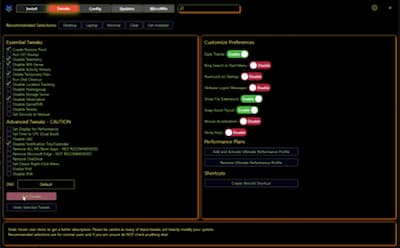
Cependant, je peux recommander d’utiliser les scripts de winutil de ChrisTitusTech et BlackViperScript de madbomb122 en paramètre Safe. Vous pouvez aussi désactiver la recherche web dans le menu Démarrer et les notifications de l’OS pour éviter les distractions. Si vous avez décidé d’ajouter le profil Performances Ultimes de Titus, n’oubliez pas de le sélectionner dans les options d’alimentation.
De ma part, vous ne verrez pas d’autres optimisations d’OS, puisque je ne vois pas forcément l’utilité sur une configuration comme celle-ci, et moi-même je n’en utilise pas.
[nextpage title= »Mes tests dans les jeux »] Mes tests dans les jeux
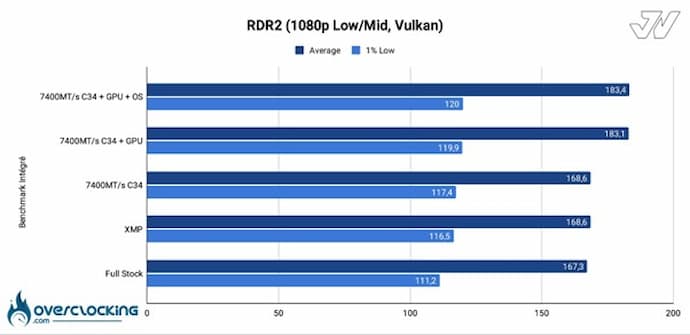
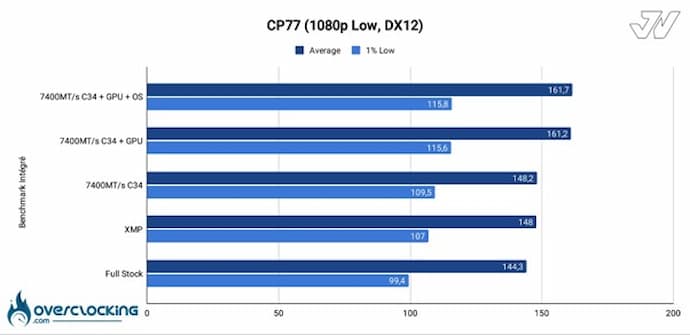
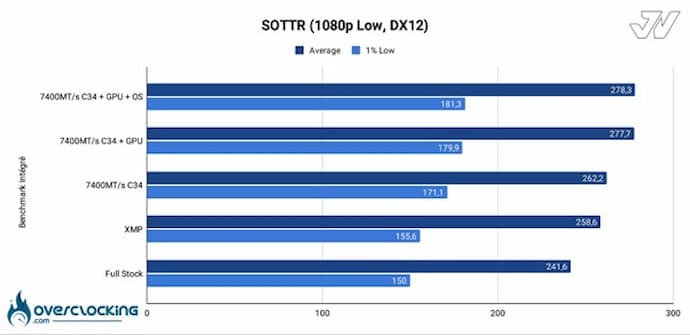
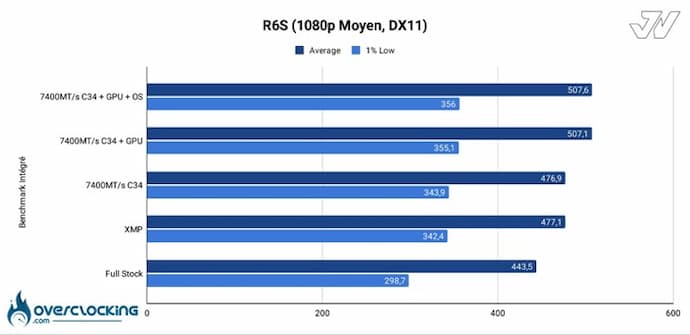
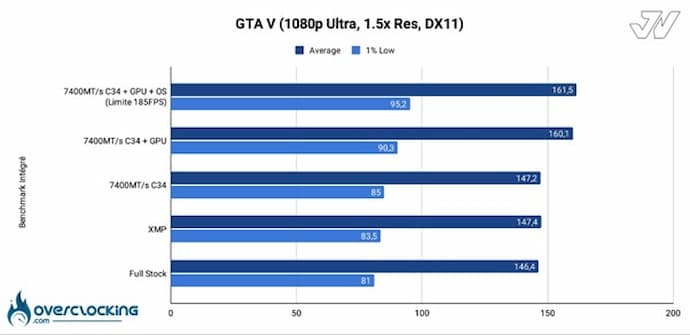
Les jeux testés de mon côté sont Grand Theft Auto V, Rainbow Six Siege, Shadow of The Tomb Raider, Cyberpunk 2077 et Red Dead Redemption 2. Je voulais initialement tester plus de jeux typés e-sports tel que Valorant, Counter Strike 2, The Finalsetc… mais ces jeux n’ont pas de benchmarks intégrés et je voulais un environnement parfaitement réplicable. Chaque point de chaque graphique contient la moyenne de trois tests, afin d’obtenir un résultat plus logique.
Petit aparté: GTA V a deux différences notables sur le reste. En premier lieu, c’est le seul jeu que j’ai testé en Ultra, le reste a été testé en Low ou Moyen pour rendre les benchs un peu plus CPU intensive. En second lieu, et en lien avec le premier, une limite à 185 FPS a été instaurée lors de la dernière série de tests, car le Rage Engine de Rockstar, sur GTA V du moins, est capé à 187 FPS. Dépasser ce point est contre-productif et introduit des freezes.
D’abord, on voit une très nette différence sur l’avant/après de chacun des jeux. Shadow of The Tomb Raider semble pourtant être l’OVNI de cette liste, avec une nette progression à chaque étape, dont le passage du XMP au profil customisé. Le reste des jeux voit un changement plus drastique lors de deux points majeurs : l’activation du profil XMP, et l’overclock de la carte graphique.
On remarquera aussi le changement positif sur les cinq graphiques du profil RAM customisé, même si parfois la différence est moindre.
L’optimisation de l’OS chez moi n’aura pas apporté de différence sur le point performances, mais j’ai cru remarquer une très légère baisse de consommation de RAM dû aux quelques services désactivés, ce qui peut être critique pour des configurations à la ramasse, mais rien de concret dans notre cas.
Les paramètres appliqués aux jeux du PC de JapWhite pour la Tweak League
Si vous souhaitez en savoir plus sur comment régler vos jeux pour tirer bénéfice de la performance et de la qualité, voici mes conseils (attention, ces paramètres ne correspondent pas à ceux de mes benchs) :
GTA V
Options
Paramètres
FXAA
Sans
MSAA
2x
NVIDIA TXAA
Avec
Densité des PNJ
7/10
Variété des PNJ
7/10
Distance d’affichage
10/10
Qualité des textures
Très élevée
Qualité de l’éclairage
Élevée
Qualité des ombres
Très élevée
Qualité des reflets
Très élevée
Reflets MSAA
Sans
Qualité de l’eau
Très élevée
Qualité particules
Très élevée
Qualité de l’herbe
Élevée
Ombres lissées
Moyenne (Erreur de traduction, ce paramètre veut dire « Plutôt lisse »)
Qualité effets visuels
Élevée
Intensité du flou de mouvement
Préférence du joueur (0/10 chez moi)
Flou d’arrière-plan
Préférence du joueur (Avec chez moi)
Filtrage anisotrope
Buggé sur GTA, appliquez 16x avec votre Panel NVIDIA
Occlusion ambiante
Élevée
Tessellation
Très élevée
Ombres allongées
Sans
Détails élevés en vol
Avec
Échelle de distance étendue
3/10
Distance d’ombres étendue
10/10
Shadow of The Tomb Raider
Qualité des textures
Ultra
Filtrage des textures
16x Anisotropique
Qualité des ombres
Normal
Qualité des ombres par Ray Tracing
Arrêt
Occlusion ambiante
BTAO
Profondeur de champ
Normal
Niveau de détail
Haut
Tessellation
OUI
Flou lumineux
OUI
Flou cinétique
NON (Peut prendre jusqu’à 5% de perf)
Reflets spaciaux à l’écran
OUI
Ombres de contact
Arrêt
Cheveux dynamiques
Normal
Éclairage volumétrique
OUI
Rainbow Six Siege (Paramètres compétitifs)
Texture Quality
Medium
Texture Filtering
Anisotropic 4x
LOD Quality
Ultra
Shading Quality
Low
Shadow Quality
High
Reflection Quality
Low
VFX Quality
Low
Ambient Occlusion
Off
Lens Effects
Off
Zoom-In Depth of Field
Off
Anti-Aliasing
T-AA
Render Scaling
100
T-AA Sharpness
75
Cyberpunk 2077
Qualité des textures
Élevée
Génération d’images DLSS
OUI (Si vous pouvez)
Champ de vision
Préférence du joueur (90 chez moi)
Grain de pellicule
Préférence du joueur (NON chez moi)
Aberration chromatique
Préférence du joueur (NON chez moi)
Profondeur de champ
Préférence du joueur (OUI chez moi)
Facteur de flare
Préférence du joueur (OUI chez moi)
Flou cinétique
Préférence du joueur (Sans chez moi)
Ombres de contact
OUI
Géométrie d’éclairage facial améliorée
OUI
Anisotropie
16
Qualité du maillage des ombres locales
Moyenne
Qualité des ombres locales
Moyenne
Plage des ombres en cascade
Élevée
Résolution des ombres en cascade
Moyenne
Résolution des ombres distantes
Élevée
Résolution du brouillage volumétrique
Basse
Qualité des nuages volumétriques
Élevée
Nombre max de décalcos dynamiques
Élevée
Qualité des reflets affichés à l’écran
Moyenne
Qualité de la transluminesence
Élevée
Occlusion ambiante
Élevée
Précision des couleurs
Élevée
Qualité des miroirs
Élevée
Niveau de détail
Élevée
Densité de la foule
Élevée
Red Dead Redemption 2
Qualité des textures
Ultra
Filtrage anisotrope
X16
Qualité de l’éclairage
Ultra
Qualité globale de la luminosité
Haute
Qualité des ombres
Haute
Qualité des ombres éloignées
Ultra
Occlusion ambiante champ de vision
Haute
Qualité des reflets
Moyenne
Qualité des miroirs
Ultra
Qualité des particules
Haute
Qualité de tessellation
Ultra
TAA
Haute
API graphique
Vulkan
Résolution volumétrique proche
Haute
Résolution volumétrique lointaine
Ultra
Qualité de l’éclairage volumétrique
Ultra
Résolution raymarching volumétrique débloquée
Non
Qualité de l’éclairage par particules
Haute
Ombres douces
Ultra
Ombre de l’herbe
Haute
Ombres longues
Oui
Qualité de réfraction sur l’eau
Moyenne
Qualité des reflets sur l’eau
Moyenne
Qualité de la physique de l’eau
2/4
Netteté du TAA
50%
Flou de mouvement
Préférence du joueur (Non chez moi)
Niveau de détail de la géométrie
100%
Niveau de détail de l’herbe
100%
Qualité des arbres
Ultra
Qualité des motifs
Ultra
Qualité des fourrures
Moyenne
Tessellation des arbres
Non
[nextpage title= »Comment aller plus loin »]
PC JapWhite pour la Tweak League : comment aller plus loin
Du coup, moi, qu’est-ce que je vous recommande ? Si vous êtes ici par hasard et que vous êtes quelqu’un de lambda et frileux, vous pouvez activer votre profil XMP et overclocker votre GPU. C’est là que la majorité des gains se font et vous ne prendrez aucun risques.
Si vous voulez plus d’aventure, alors je vous conseille de vous créer votre profil RAM et appliquer les scripts donnés précédemment pour votre Windows.
Si vous êtes un gamer hardcore, et ne faites que ça, essayez AtlasOS ou ReviOS et voyez si vous avez des gains. En revanche, comme bl4ckdot l’a dit, je ne vous recommande pas d’utiliser un de ces OS si vous comptez avoir une utilisation plus générale de votre PC au risque de vous rendre compte d’un certain manque de fonctionnalités.
Aussi, ne suivez pas cette configuration à la lettre; si vous voulez quelque chose d’encore plus poussé, prenez une Z790 et attaquez vous à l’overclock CPU !
Et vous que pensez vous de cette version du PC de JapWhite pour la Tweak League ?
Nouvelle souris de jeu à apparaître dans le catalogue d’ASUS : la Keris II Ace. Il est question d’un modèle ultra léger bénéficiant d’une connexion sans fil. Sur la balance, ce modèle ne pèse que 54 grammes !
ROG Keris II Ace : seulement 54 grammes sur la balance pour ce modèle sans fil !
Avec ce modèle, la marque nous propose donc une souris pour droitier. Cette dernière mesure alors 121 (L) x 62 (l) x 42 (H) mm. Côté poids, nous avons affaire à un modèle très léger avec ses 54g sur la balance.
En interne, la fiche technique envoie du rêve avec un capteur optique ROG AimPoint Pro pouvant atteindre les 42 000 dpi. Il encaissera des accélérations maximales de 50G tout en affichant une vitesse de suivi de 750 IPS. Sinon, ce modèle se dote de micro-switches maison offrant une durée de vie de 100 millions de clics.
Comme nous vous le disions, il est ici question d’une souris sans-fil proposant des connexions Bluetooth ou 2,4 GHz. En sans-fil, ce modèle parvient à offrir un polling-rate de 4000 Hz contre 8000 Hz lorsque le câble USB ultra souple est branché. Malheureusement, nous n’avons pas de données quant à son autonomie.
Enfin, pour faciliter la glisse au maximum des patins en PTFE sont présents. Et pour améliorer l’adhérence, des autocollants caoutchoutés sont fournis, un peu comme sur le Harpe Ace.
[affilizz-publication id= »6rvxf8vj7″]
Le prix ne fait cependant pas plaisir puisqu’on commence à la retrouver dans le commerce à partir de 180 € environ !
Du côté d’ASUS, on notera l’apparition de nouveaux bios à destination de certaines de ces cartes mères. Ces derniers apportent le support de 256 Go de RAM, mais également d’un support préliminaire pour Zen5.
Zen5 : un support préliminaire du côté d’ASUS !
ASUS publie donc toute une nouvelle fournée de bios pour certaines de leurs cartes mères :
Maintenant, si l’on regarde au niveau du tableau SMU, on remarque que Granite Ridge dispose maintenant d’un identifiant : 00B40Fxx. Ensuite, la version Agesa est la version 1.1.7.0 tandis qu’AMD abandonne le schéma de nommage « ComboAM5PI ». À la place, nous pouvons voir le nom FireRangePi faisant référence aux processeurs mobiles équipés de puces d’origines desktop.
Ce premier support indique que les marques reçoivent leurs premiers exemplaires de la part d’AMD. Cela leur permet de traquer les premiers problèmes de fonctionnement, voire même les premiers bugs.
Autrement, cela nous donne un premier indice quant à la date de lancement possible de ces processeurs. Si l’on tient compte des cinq mois écoulés entre les premiers supports des Ryzen 8000G et leur lancement effectif, on peut attendre les Ryzen 9000 pour la rentrée de septembre. De plus, on s’attend à recevoir plus d’informations durant le Computex 2024, AMD ayant prévu d’y tenir une conférence !
Mauvaise nouvelle du côté de Taïwan puisque l’île a récemment été frappée par un fort séisme au large de la ville de Hualien, à l’Est de l’île. Ce dernier, d’une magnitude de 7.2 (le plus fort depuis 25 ans) a contraint les principales fonderies de composants à stopper leurs activités de manière préventive.
Séisme à Taïwan, les principaux fondeurs à l’arrêt !
Malheureusement, ce violent séisme n’est pas sans conséquence… Au niveau humain d’une part puisque sept personnes ont été tuées et 700 ont été blessées.
Ensuite, on retiendra que les principales fonderies de l’île sont à l’arrêt ou partiellement. C’est le cas notamment pour TSMC, UMC, PSMC et Innolux qui ont stoppé, totalement ou partiellement, leurs usines de manière préventive. De plus, on retiendra qu’au vu du choc, le personnel a été évacué.
De ce que l’on apprend, ces dernières sont toujours à l’arrêt, des inspections sont en cours pour s’assurer que l’équipement n’a pas été endommagé.
À l’heure actuelle, des répliques ont été ressenties durant la journée tandis que les autorités craignent de nouveaux séismes ces quatre prochains jours. Nous imaginons que durant ce laps de temps, les fonderies ne reprendront pas leurs activités et attendront que tout risque soit écarté.
Reste encore à évaluer les conséquences d’un tel arrêt sur le monde de la tech. En attendant, soutien aux victimes et leurs familles !
De nouveaux nuages sombres apparaissent dans le ciel chinois. Effectivement, les États-Unis veulent durcir leurs politiques d’exportation. Ces nouveaux durcissements, devant entrer en vigueur le 4 avril prochain, menacent même la RTX 4090D, spécialement conçue pour être en conformité avec les précédentes sanctions !
La RTX 4090D menacée en Chine par un nouveau durcissement des sanctions !
Pour le coup, ce nouveau durcissement intervient sur les composants (ou les machines) dont les puissances de calcul dépassent les 70 TFLOPS. Clairement, cela menace la 4090D avec ses 73,5 TFLOP de puissance ou encore les NVIDIA H20 et ses 74 TFLOP.
D’un autre côté, nous retrouvons quelques assouplissements, notamment au niveau de la politique de présomption de déni envers la Chine ou Macau par exemple. De plus, pour l’exportation de puces dédiées à l’IA, ça sera du cas par cas.
Il va sans dire que les relations sino-américaines ne vont pas s’améliorer. Le gouvernement chinois a déjà fait part de son mécontentement suite à cette annonce. Un représentant du ministère du Commerce indiquant que cette décision va générer une nouvelle pression quant aux politiques de conformités interentreprise d’une part. D’autre part, cela risque d’affecter négativement le marché des semi-conducteurs. Enfin, Pékin indique que cette décision va à l’encontre des droits des entreprises chinoises et américaines.
De plus, il n’est pas impossible que le prix des RTX 4090D explose ces prochains temps, surtout si leur approvisionnement en Chine est menacé. On se souvient de la tendance des prix de la RTX 4090 originale suite à son bannissement.





![[Tweak League] Overclock la RTX 4060 « Easy mode »](https://overclocking.com/wp-content/medias/2024/04/RTX-4060-easy-overclocking.jpg.webp)








![[Tweak League] Les optis de JapWhite](https://overclocking.com/wp-content/medias/2024/04/JapWhite-PC-Tweak-League-home.jpg.webp)