Lisuan Tech est un constructeur chinois de cartes graphiques. Ce dernier pourrait bientôt entrer en action en lançant sa carte : la G100. Cette dernière s’annonce prometteuse sur le papier puisque les premiers benchs font état de performances la plaçant entre une RTX 4060 et une RTX 5060 en OpenGL. La carte profiterait aussi d’une bonne quantité de mémoire et d’un process de gravure pas si en retard que cela !
Lisuan G100 : une annonce bientôt !
Si l’on regarde ce qu’il se passe du côté des GPU chinois, le G100 du constructeur Lisuan Tech semble être le GPU 100% chinois le plus convaincant en passe d’être lancé. Effectivement, si l’on regarde les spécifications de la carte, on nous parle d’un GPU disposant de 12 Go de mémoire en GDDR6, le tout, couplé à 192 TMU et 96 ROPs. Le TDP annoncé est de 225W tandis qu’un seul et unique connecteur PCIe 8 broches est nécessaire pour alimenter la carte. Certes, l’enveloppe thermique semble élevée comparée aux cartes avec lesquelles elle doit rivaliser, mais pour un premier jet, si elle tient ses performances, ce sera impressionnant. Car oui, la G100 se place entre les RTX 4060 et RTX 5060 en OpenCL sur GeekBench d’après un premier bench. De ce que l’on a compris, la carte est déjà entrée en phase de production de masse, et ce, depuis septembre 2025. Donc une commercialisation pourrait bien avoir lieu prochainement. Les rumeurs font état d’une annonce de la carte le 12 mars prochain, dans deux jours donc. Reste maintenant à savoir quel positionnement prendra le constructeur. Se concentrera-t-il sur le segment grand public avec des cartes principalement axées jeu vidéo ou, en opposition, fera-t-il comme Moore Threads et empruntera-t-il le chemin de la carte à destination du marché de l’intelligence artificielle… Telle est la question. Dans tous les cas, si un constructeur chinois parvient à proposer une solution crédible qui tient la comparaison avec une RTX 4060, cela pourrait sonner comme un coup dur pour NVIDIA en Chine. Déjà que la marque est contrainte sur l’offre haut de gamme à cause des sanctions américaines, si en plus, l’entreprise trouve un concurrent local qui a les reins solides… Les temps s’annoncent difficiles !
Nouveau dissipateur du côté d’ID-Cooling avec le Frozn 510. Cette nouvelle référence met en avant un total de cinq caloducs en cuivre, montés en contact direct avec le CPU. Ces derniers sont organisés en 2+2+1, un agencement optimisé pour les processeurs AMD et la position interne des CCD. Cette particularité mise de côté, nous retrouvons un ventirad à simple tour muni d’un seul ventilateur.
ID-Cooling Frozn 510 : un ventirad, cinq caloducs optimisés pour les CPU AMD !
Avec ce nouveau dissipateur, la marque annonce donc un ventirad au format simple tour. Ce dernier profite d’un aspect esthétique soigné avec son revêtement intégralement noir couplé à un capot supérieur travaillé pour masquer l’embout des caloducs. L’ensemble ne mesure que 151 mm en hauteur : des dimensions très compactes ! Le radiateur en lui-même est équipé d’ailettes de 58 mm de profondeur et de 0,4 mm d’épaisseur. L’ensemble dispose également de cinq caloducs en cuivre regroupés de la sorte 2+2+1. Ce positionnement leur permet de couvrir idéalement l’IHS des processeurs AMD en AM5 et de passer sur les points chauds de ces derniers. D’ailleurs, le système de montage comprend un mode en offset permettant de décaler légèrement le montage pour que les CCD soient bien refroidis. Enfin, nous retiendrons une base légèrement excentrée afin de maximiser la compatibilité avec la RAM. La ventilation est assurée par un unique ventilateur de 120 mm. Ce dernier fonctionnera jusqu’à 3000 tr/min et génèrera un flux d’air de 83 CFM, une pression statique de 5,04 mmH2O. Nous retiendrons un design particulier avec des pales reliées les unes aux autres par un cerceau interne tandis que le montage est assuré par des griffes en acier. Avec le taux de change actuel, c’est un dissipateur qui se retrouve en vente en Chine pour l’équivalent de 17 et 20 € suivant la déclinaison. Précisons qu’il existe une version standard et une édition spéciale AMD avec des liserés rouges !
Du côté de Montech, nous retiendrons l’annonce d’un nouveau boîtier avec le Sky 3. Ce dernier, un modèle au format moyen tour, adopte un design aquarium et dispose d’une chambre inférieure adaptative permettant un changement de position du bloc d’alimentation vers l’avant ou l’arrière du boîtier. Ceci permettra de privilégier le refroidissement de la carte graphique ou du CPU.
Sky 3 : un boîtier Montech avec emplacement d’alimentation adaptable !
Avec ce boîtier, nous retrouvons donc une référence au format moyen tour, laquelle mesure 240 (L) x 467,5 (P) x 490,5 (H) mm. Il adopte également un design de type aquarium avec deux vitres en verre trempé se rejoignant sans pilier visible en façade. En interne, nous aurons un plateau de carte mère compatible avec les modèles à connecteurs inversés. Il supportera les références au format ATX, micro-ATX et mini-ITX. Quant à la carte graphique, le support des grosses cartes est assuré puisque l’on pourra monter des modèles de 445 mm de profondeur, idem pour les ventirads CPU avec 185 mm de hauteur. En ce qui concerne l’alimentation, il ne faudra pas être gourmand : 160 mm en profondeur, pas plus. Au niveau de la ventilation, nous aurons suffisamment d’emplacements pour permettre le montage de huit ventilateurs en 120 mm. Nous retrouvons un emplacement à l’arrière, deux dans le bas et à côté de la carte mère ainsi que trois dans le haut. Pour le watercooling, on pourra monter des radiateurs de 360 mm sans trop de problèmes dans le haut du Sky 3. Mais la particularité de ce boîtier réside dans son emplacement d’alimentation amovible. Si on le souhaite, on pourra le repositionner à l’avant du boîtier, toujours dans le bas. Dès lors, les deux ventilateurs se retrouvent positionnés vers l’arrière du boîtier, ce qui leur permet de refroidir directement la carte graphique. Quant aux prix pratiqués, ces derniers se situent sous la barre symbolique des 100 $ : 89,99 $ précisément.
La communication de Valve concernant l’arrivée de sa Steam Machine devient de plus en plus confuse. Evidemment, c’est la situation sur le marché de la RAM et des SSD qui complique les affaires de l’entreprise. Si la situation n’est évidemment pas de la responsabilité de Valve, nous sommes nombreux à nous dire que la Steam Machine est un concept maudit…
Steam machine, le concept maudit
Il y a quelques heures, Valve a rendu public son Bilan Steam de l’année 2025 , proposant une rétrospective des activités de la plateforme, dont un chapitre consacré aux futurs trois équipements matériels (Steam Machine, manette et casque VR). Et sur ces derniers sujets, l’entreprise a choisi de modérer une nouvelle fois ses engagements concernant le calendrier de déploiement de son écosystème matériel. La communication officielle s’est faite particulièrement prudente, la firme indiquant simplement qu’une sortie est « prévue » pour 2026. Un choix sémantique bien différent des affirmations du début et qui ouvre la porte à un report progressif. Pour mémoire, l’échéance initiale du début d’année s’était déjà muée en un vague premier semestre, avant de s’étendre finalement au courant de l’année 2026.
Sortir dans les temps : monter les prix ou perdre de l’argent ?
Mais l’entreprise se défend en prétendant que rien n’a réellement changé dans ses plans et que les trois produits sont toujours prévus pour 2026. Evidemment Valve n’a pas de recette magique et a déjà indiqué que les tensions sur le marché de la mémoire et du stockage sont les principales raisons de l’absence de date de sortie définitive à cet instant. Et on voit difficilement comme Valve pourrait faire autrement. Le postulat de départ est de faire de la Steam Machine une solution gaming abordable basée sur SteamOS et un hardware optimisé. Il faut dire que l’entreprise n’avait clairement pas l’intention d’en faire une console comme les autres, c’est à dire un produit où il perdrait de l’argent dessus pour se rattrapper sur les commissions sur les jeux. Mais le constat est bien là : si Valve continue à vouloir livrer sa console en 2026, il devra soit monter ses prix, soit perdre de l’argent. Un report n’est donc pas nécessairement une option improbable…Sauf si le vents changent brutalement de sens.
Les rumeurs autour d’un nouveau lancement de la RTX 3060 se font plus pressantes (traitées iciet là) puisque selon un média coréen, Samsung Foundry se préparerait à relancer la production du GPU de la carte. Dès lors, les nouveaux lots de cartes conserveraient le même process. Encore une fois, l’objectif derrière cela serait de répondre à la demande encarte graphique puisque, à cause du marché de l’IA, certaines cartes seraient difficiles à trouver sur le marché.
RTX 3060 : Samsung se préparerait à un nouveau lancement de la production !
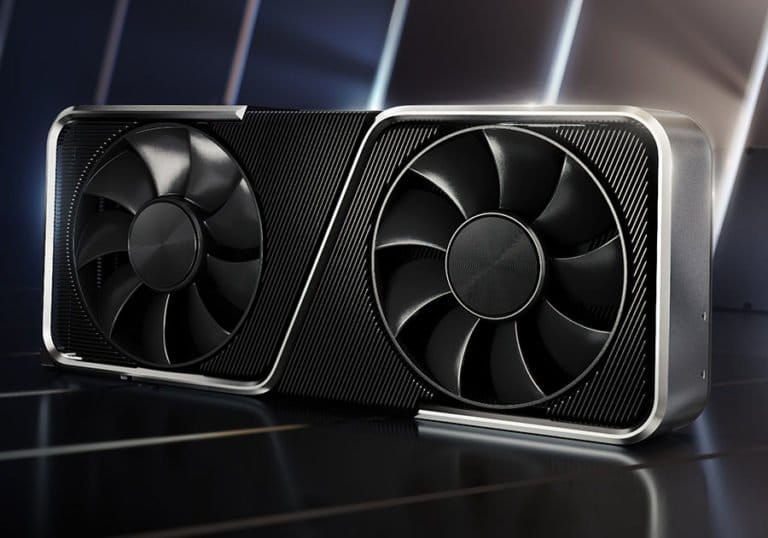
Initialement, la carte voyait le jour en 2021 et disposait d’un GPU GA106, lequel disposait d’un total de 3584 CUDA core. La puce était épaulée par un total de 12 Go de mémoire en GDDR6 avec un bus mémoire de 192 bits. Par la suite, la version avec 8 Go de mémoire via un bus de 128 bits est arrivée. Bien que ce ne soit la version originale, au vu du contexte tendu sur le secteur de la mémoire PC, il n’est pas saugrenu d’imaginer NVIDIA se concentrer sur cette version. Dans tous les cas, c’est Samsung qui se chargeait de la production grâce à son process en 8 nm. La nouvelle du jour concerne le fait que l’entreprise se préparerait à produire à nouveau cette puce. Dès lors, l’opération ne serait guère contraignante puisque ce process est toujours exploité chez le fondeur pour une raison toute simple : c’est celui qui est utilisé pour la production de la puce de la Nintendo Switch 2. Bien entendu, le but de la manœuvre serait de satisfaire la demande des joueurs en cartes graphiques. Depuis l’explosion de la demande en IA de la part du secteur professionnel, le prix des cartes graphiques a augmenté tandis que les puces mémoires se raréfient. Cela affecte donc la disponibilité de certaines références tandis qu’il faut continuer de proposer des options abordables pour satisfaire tout le monde. Bien entendu, nous pourrions faire face à un lancement en toute discrétion, sans communication à outrance. Bien sûr, la carte, même si elle est âgée de cinq ans maintenant, profite toujours d’arguments solides, comme une quantité de mémoire importante et du support du DLSS.
La marque ID-Cooling lance un nouveau boîtier sur le marché, une référence ITX dont le but est d’accompagner ses cartes graphiques iGame Vulcan en RTX 50. Le nom du boîtier ? Le iGame LAB Vulcan Armor. Ce dernier adopte un format tout en longueur et s’accompagne d’un kit watercooling personnalisé équipé de ventilateurs slim de chez Cooler Master de série.
iGame LAB Vulcan Armor : un boîtier ITX pour ID-Cooling !
Avec ce boîtier, la marque nous propose une référence dont les dimensions sont tout en longueur. En effet, ce nouveau modèle mesure 617 (P) x 186,6 (L) x 210 (H) mm. À l’intérieur, nous retrouvons un châssis compartimenté avec, d’un côté, l’emplacement de la carte mère (ITX uniquement) et de l’autre, l’emplacement de la carte graphique. Cette dernière, dispose d’un dégagement conséquent puisque l’on pourra y monter une RTX 5090 de la série iGame Vulcan W. Cela nous fait donc une carte de 36 cm de longueur sur trois slots d’épaisseur. Sinon, on aura de la place pour le montage d’une alimentation au format SFX, tandis que pour le refroidissement, un kit watercooling AIO en 240 mm est déjà monté de série. Ce dernier repose sur une conception personnalisée et a été conçu uniquement pour le boîtier. Dès lors, la sortie des tuyaux au niveau de son radiateur change par rapport à un kit classique tandis qu’il se dote de ventilateurs slim en provenance de chez Cooler Master. Avec ceci, nous retiendrons une construction en aluminium usiné par machine à commande numérique. Sur le dessus du boîtier, nous retrouvons un emplacement à destination de l’écran des cartes graphiques de la série. Le panneau de contrôle dispose d’un bouton power couplé à un port USB-C en 20 Gbps et deux USB-A en 5 Gbps. Le déport d’alimentation sera modulable et on pourra le repositionner suivant les besoins. Enfin, nous nous interrogeons sur le prix de vente de ce boîtier.
Du côté de Jonsbo, nous apprenons que la marque annonçait deux nouveaux systèmes de refroidissement récemment. Effectivement, nous retrouvions un nouveau ventirad avec le CC90 ainsi qu’un AIO avec le TX-360. Si le premier appartient à la famille des ventirads, le second sera un AIO équipé d’un radiateur de 360 mm.
CC90 : un nouveau ventirad chez Jonsbo !
Avec ce CC90, la marque nous propose une référence déclinée au format double tour lequel adopte des dimensions de 135 (L) x 130 (P) x 158 (H) mm. Ce dernier profite d’une base en cuivre nickelé laquelle est traversée par un total de dix caloducs de 6 mm chacun. Pour le refroidissement, deux ventilateurs sont proposés, cependant, les dimensions sont originales avec un premier moulin de 130 mm de côté pour 25,5 mm d’épaisseur. Il fonctionnera de 700 à 1700 tr/min et génèrera, à pleine vitesse, un flux d’air de 81 CFM et une pression statique de 2,28 mmH2O. Le second ventilateur mesure 130×120 mm, le tout pour une épaisseur de 25 mm. Cependant, il sera plus rapide avec une plage de vitesse comprise entre 700 et 2050 tr/min. Le flux d’air max sera de 77,81 CFM et la pression statique atteindra les 3 mmH2O. La finition semble plutôt soignée avec un revêtement noir ou blanc intégral. Sur le dessus, nous avons des capots magnétiques pour masquer l’embout disgracieux des caloducs tout en intégrant un affichage de la température.
TX-360 : le nouvel AIO de Jonsbo :
Avec le TX-360, nous retrouvons cette fois-ci un kit watercooling tout-en-un. Ce dernier, nous retrouvons un kit équipé d’un écran sur le dessus de la pompe. Encore une fois, rien de révolutionnaire ici puisqu’il affiche une diagonale de 3,95″ et propose une résolution de 480×480, le tout, avec une luminosité de 400 nits. Il sera donc possible d’afficher les informations en lien avec votre système ainsi que des fichiers .jpg, .gif, .mp4. Ici, nous retrouvons un radiateur mesurant 27 mm, construit en aluminium. Sur ce dernier, nous retrouvons un trio de ventilateurs partageant un seul et unique cadre dont l’épaisseur est de 28 mm. Ces derniers fonctionnent jusqu’à 2400 tr/min et génèreront un flux d’air de 62,40 CFM, le tout, pour une pression statique de 2,46 mmH2O. Reste maintenant à connaître les prix de vente.
J’ai eu la chance de tester l’écran GIGABYTE M27UP. Il s’agit d’un écran Super SpeedIPS au format 16:9 avec une dalle de 27 pouces. Cet écran a la particularité de proposer un double mode d’affichage : 4K (2160p) / 160 Hz et Full HD (1080p) / 320 Hz, avec un temps de réponse de 1 ms (GTG).
Après plus d’un mois d’utilisation quotidienne, je vous propose un test complet mais aussi un vrai retour d’expérience sur cet écran, tant en jeu qu’en environnement bureautique.
Que vaut-il vraiment en pratique ? C’est ce que je vous propose de découvrir.
L’écran GIGABYTE M27UP
GIGABYTE M27UP nous propose ici un écran qui se veut rapide, destiné aux jeux classiques, mais aussi aux jeux « compétitifs ». De plus, le M27UP est disponible à la vente depuis août 2025. Actuellement, on le trouve en noir aux alentours de 300 euros (au moment où j’écris cet article), mais il existe aussi en version blanche (ICE). Cette dernière version est plus difficile à dénicher au même tarif.
Lorsque j’ai entendu parler de la fonction « double mode », je me suis rapidement posé les questions suivantes : comment fonctionne-t-elle ? Apporte-t-elle réellement un avantage en jeu ? Les joueurs expérimentés dans les jeux compétitifs connaissent déjà la réponse.
Le protocole de test
Tout d’abord, je vous propose d’aborder ce sujet sous un angle plutôt classique : celui d’un utilisateur et d’un joueur qui souhaite simplement remplacer son vieil écran ou s’offrir un deuxième écran plus réactif, idéal pour des jeux rapides de type FPS sur PC, voire sur console, mais avec un budget contenu.
J’en profiterai pour détailler certaines options embarquées conçues pour apporter un « plus » aux joueurs : le Tactical Switch 2.0, l’Aim Stabilizer Sync, le Night Vision ou encore le Game Assist (réticule, minuteur, PIP/PBP). Si, comme moi, vous survolez systématiquement ces menus lors de l’achat d’un nouvel écran, vous pourriez passer à côté de fonctionnalités intéressantes. J’ai testé pour vous.
Ensuite, j’examinerai la fonction KVM USB que GIGABYTE a eu la bonne idée d’intégrer et qui s’avère particulièrement pratique. Les joueurs multiplateformes pourront y connecter une console de jeu. Tandis que les télétravailleurs pourront y brancher leur PC professionnel. J’avoue que cette fonction a attiré mon attention. Elle est de plus en plus présente sur les écrans, mais reste souvent ignorée. Terminons enfin ce test avec le plus important : que vaut cet écran en conditions d’utilisation réelles ? Qu’en est-il de la précision des couleurs, de la luminosité et du taux de contraste annoncés par le constructeur ? [nextpage title= »Spécifications techniques « ]
Les principales caractéristiques techniques
Commençons par examiner les caractéristiques techniques principales du GIGABYTEM27UP :
Type de dalle
Super Speed IPS type Led EGDE
Surface de la dalle
Dalle mate/antireflets 16:9
Résolution
3840 x 2160 (4K/2160p) / 160 Hz (résolution native) 1920 x 1080 (Full HD/1080p) / 320 Hz (dual mode)
Temps de réponse
1 ms (GTG / Gris à gris)
Angles de vision
178° (horizontal) / 178° (verticale)
Pitch
0.1554 (H) x 0.1554 (V)
Luminosité
350 cd/m2
Contraste
1000 : 1
Couleurs
1.07B (1,07 milliard de couleurs)
Gamut
125% (sRGB)95% (DCI-P3)
HDR
VESA Display HDR400
G-SYNC
Compatible (VRR)
AMD FreeSync
AMD FreeSync Premium
Fonctionnalités
Flicker-Free
Anti-lumière bleue
Dimensions
515 mm (hauteur) x 612 mm (largeur) x 192 mm (profondeur)
6,65 kg avec le pied
Fixation VESA
100 x 100 mm
Connectiques
2x HDMI 2.11x DP 1.4 DSC, 1 x USB-C (18W), 3x ports USB 3.2 Gen1 (branchement des périphériques)
1x ports USB 3.2 Gen1 (à connecter sur le PC)
1 prise casque
L’écran est livré dans un carton classique sur lequel figurent la marque GIGABYTE, le modèle M27UP, ainsi que l’ensemble des principales caractéristiques de l’écran. Le carton est scellé par un autocollant noir au nom de GIGABYTE.
L’emballage est soigné et l’écran est parfaitement protégé. Dimensions de l’emballage :800 mm (longueur) x 480 mm (hauteur) x 169 mm (profondeur), pour environ 9 kg
Face avant
Face arrière
le scellé
Côté gauche
Côté droit
L’écran est solidement calé et protégé entre deux panneaux en polystyrène. GIGABYTE a posé une étiquette noire bien visible marquée « PULL » qui indique le sens de l’ouverture : il vous faudra le respecter pour ne pas faire tomber les accessoires et le socle, ces derniers étant simplement positionnés entre le carton et le polystyrène. Ensuite, il suffit de tirer le bloc complet pour libérer facilement le contenu du carton.
Les accessoires et le socle
À l’intérieur du colis, on retrouve :
L’écran, le socle du pied et son montant (sur-emballés dans un film en mousse)
La dalleLe pied (montant et socle)Les accessoires :
1 câble HDMI
1 câble DisplayPort
1 câble USB 3.2 type-A vers USB 3.2 type-B
1 cordon d’alimentation (FR/UK)
1 clip en plastique (pour tenir les câbles sur le pied)
1 guide d’installation rapide
Les câbles et autres livrés avec le GIGABYTE M27UP
[nextpage title= »Montage »]
1ʳᵉ étape :l’assemblage du pied Rien de plus facile : le montant se pose simplement sur le socle et vous n’avez plus qu’à visser manuellement le tout. Pas besoin d’outil. C’est rapide et efficace.
Le système d’assemblage (dessus)
Le système d’assemblage (dessous)
Le socle est en métal, d’une épaisseur de 2 mm. Le montant est, lui aussi, en métal. Le tout assemblé donne une vraie sensation de solidité et de stabilité contrairement à celui de l’écran Titan Army P2712V que nous avons testé à la rédaction. J’ai également apprécié l’empreinte au sol. Ce support laisse parfaitement de la place libre sous l’écran (hauteur : 2 cm au plus bas / 13 cm max). Vous pourrez ainsi poser des accessoires ou d’autres objets en dessous. Cela me change du pied en V de mon écran incurvé, qui prend une place importante et rend cet espace inutilisable. 2e étape :clipser le pied sur l’écran. Là aussi, pas de difficulté, c’est un jeu d’enfant. Vous n’avez besoin d’aucun outil: tout s’ajuste à la perfection. Le support, de forme carrée, vient parfaitement s’emboîter au dos de l’écran. Il faut bien entendre le « clip » de la gâchette qui vient sécuriser la fixation.Le système de verrouillage du pied Pour désassembler le pied, il vous suffira de faire l’opération inverse, sans oublier d’appuyer sur la petite gâchette située en bas de la plaque (entourée en rouge) … et c’est tout. Au cas où vous souhaiteriez mettre votre écran sur un bras articulé, il vous en faudra un qui soit compatible avec la norme VESA 100 x 100.Montage sur un bras (VESA 100×100) Comme souvent, les quatre vis sont présentes sur l’écran. Il suffit de les dévisser, puis de les revisser sur la plaque de votre bras.
[nextpage title= »Design et connectiques »]
Le design
Notre écran est noir tandis que le pied est gris foncé. Le cadre est fin, avec des bordures d’environ 6 mm en haut et sur les deux côtés. Le design s’inspire fortement des autres modèles de la gamme M27xx et MO27xx et reste donc épuré mais équilibré. Ici, pas de RGB comme on peut le voir sur certains écrans visant un effet plus « gamer », à l’image du Titan Army P2712V. Personnellement, je m’en passe très bien. Après tout, le plus important est ce qui se passe devant l’écran, et non derrière. Je trouve l’écran esthétiquement agréable, simple et sobre.
1 de 2
face avant
Face arrière
Sur la face avant, en bas de l’écran, on retrouve le logo GIGABYTE, avec juste en dessous le voyant de mise sous tension. Celui-ci est légèrement lumineux, mais il est possible de le désactiver via le menu intégré si vous le considérez comme gênant. En revanche, le logo GIGABYTE est brillant et a tendance à refléter davantage les sources lumineuses que la dalle elle-même.Voyant ON/OFF En bas à droite, GIGABYTEa choisi de mettre en avant, discrètement, la compatibilité NVIDIA G-SYNC grâce à un petit logo aux couleurs de NVIDIA. À la face arrière, on retrouve là aussi une discrète inscription blanche « Dominating the game ».
Le câble management
Pour finir, GIGABYTE fournit, en guise de passe-câbles, un anneau en plastique qui vient se clipser en épousant la forme du pied. De prime abord, il semble un peu léger pour un câble management complet. Peut-être qu’un second anneau aurait été utile pour guider les câbles plus précisément le long du pied.
La gestion des câbles
l’attache câbles
Mon impression globale sur le design général est plutôt positive. L’écran est très stable sur son pied en métal.
Le mode portrait
Il est possible de retourner l’écran à 90° (mode portrait). La rotation ne peut se faire que dans le sens horaire. Les boutons de réglage se retrouvent alors positionnés à gauche de l’écran. Cette partie dépasse légèrement du cadre, ce qu’il convient de prendre en compte si vous souhaitez l’utiliser en écran secondaire, en mode portrait. Si vous le positionnez à droite de votre écran principal, il y aura donc un espace de 1 cm.
le mode portrait
Inclinaison +21°
Inclinaison -5°
L’écran peut également être incliné verticalement, de -5° à +21°, ainsi qu’horizontalement pour un ajustement optimal selon votre position de travail ou de jeu.
Le panneau de contrôle
Comme pour tout nouvel écran, il est perturbant de devoir se réhabituer au menu de configuration. Dans le cas du M27UP, vous pourrez tout faire avec un seul bouton (joystick), accessible facilement puisque situé en bas de l’écran sur sa tranche :
Au centre : le bouton « Contrôle« , sorte de mini-joystick à 4 directions (haut / bas, gauche / droite) avec une fonction « bouton poussoir » en guise de touche « entrée »
À gauche et à droite : deux boutons raccourcis pour accéder rapidement aux fonctions secondaires de l’écran. Ils sont paramétrables, vous pouvez donc leur attribuer d’autres fonctions. Par défaut : à gauche fonction « KVM », à droite fonction bascule « dual mode ».
Les 3 boutons pour le paramétrage
La connectique
Les différents ports sont facilement accessibles. Au besoin, ils sont identifiables via l’étiquette placée juste en dessous.
la prise d’alimentation
Les ports HDMI/DP/USB
Les haut-parleurs
L’écran intègre des haut-parleurs, mais aussi une prise casque. Le son est transmis par le câble vidéo (HDMI ou DisplayPort). Ne vous attendez pas à une qualité sonore exceptionnelle, vous seriez déçus, car le son tire vraiment sur les aigus. De mon point de vue, il n’y a aucun son grave. Ça reste correct, sans plus. Ce sont des enceintes d’appoint qui peuvent trouver leur utilité pour une petite musique d’ambiance, ou quand vous ne disposez pas d’enceintes externes. Elles font le travail, mais ne suffisent clairement pas à créer une ambiance musicale chaleureuse. [nextpage title= »Prise en main de l’OSD »]
L’OSD (On-Screen Display)
Comme à chaque fois, j’appréhende de devoir naviguer dans une nouvelle interface de configuration d’écran que je ne connais pas. Bien souvent, celles-ci sont très minimalistes et peu explicites, ce qui peut rendre l’expérience frustrante au premier abord. De plus, il est peut-être déroutant de naviguer dans ce type de menu lorsqu’un seul bouton fait office à la fois de navigation et de touche « entrée ». Aussi, le M27UP de GIGABYTE n’échappe pas à cette règle. Pour ma part, après plusieurs semaines de test, je peux affirmer que l’interface est finalement bien pensée. Même si en réalité, je ne compte plus le nombre de fois où, par un geste trop rapide ou maladroit, j’ai fermé celle-ci malencontreusement ou changé un paramètre que je ne voulais pas modifier. Pas de panique : si vous avez peur de naviguer dans ces menus ou de modifier un mauvais paramètre, vous pourrez toujours réinitialiser ces derniers en les remettant en configuration par défaut. La plupart d’entre vous ne va probablement jamais dans ces menus et laisse donc tous ces paramètres par défaut, en dehors peut-être de la luminosité et du contraste. Cependant, pour découvrir les fonctions de cet écran, vous n’aurez pas le choix que de vous familiariser avec ce type de navigation. Heureusement, GIGABYTE a pensé aux utilisateurs en proposant une autre méthode plus simple : l’application OSD Sidekick.
L’application OSD Sidekick
En pratique, vous avez deux façons différentes de paramétrer cet écran : soit en utilisant l’OSD de l’écran (et donc en naviguant avec le mini-joystick), soit en utilisant un logiciel dédié que vous devrez télécharger sur le site de GIGABYTE puis installer sur votre ordinateur : OSD Sidekick. En effet, GIGABYTE propose ce logiciel intégré à la suite logicielle GIGABYTE CONTROL CENTER (téléchargeable ici). L’avantage de cette solution est évident : faciliter les réglages de votre écran depuis votre bureau. L’inconvénient est que OSD Sidekick n’est pas téléchargeable seul. Bien que vous n’ayez pas besoin de la suite complète qui pèse plus de 863 Mo, vous n’avez pas le choix. L’interface est simple et me conforte sur le fait que, pour simplement paramétrer l’écran, c’est assez gênant de devoir installer cette suite. Côté consommation mémoire, l’application utilise environ 290 Mo. Je précise que fermer complètement l’application n’annule pas les paramètres choisis. Vous pouvez donc la fermer après avoir fait vos réglages. Ils seront conservés et toujours actifs… même si vous redémarrez le PC.
L’interface de l’application OSD Sidekick
L’application lancée, il vous faudra patienter environ 15 secondes le temps qu’elle détecte l’écran. En effet, au premier lancement, l’interface semble inerte et vous vous retrouvez devant une application vide. Au bout d’un moment, deux tuiles apparaissent sur l’interface. OSD Sidekick détecte les deux types de connexions entre votre PC et l’écran : DisplayPort et USB. Le fait d’avoir connecté l’écran avec le câble USB ajoute la possibilité de paramétrer la fonction KVM. Au final, l’application affiche bien les fonctions présentes dans l’OSD. C’est quand même plus simple de naviguer avec une souris sur une application de bureau que sur l’interface de l’OSD de l’écran avec un seul petit bouton.
GIGABYTE M27UP
1 de 6
OSD Sidekick
Paramètres généraux
Paramètres d'affichage
Assistant en jeu
Switch KVM
Lors de votre session de jeu, vous n’aurez peut-être pas envie de revenir sur le bureau pour activer/désactiver des options dans l’application OSD Sidekick, au risque de louper des actions importantes ou de vous faire simplement éliminer. Là aussi, GIGABYTE a pensé à tout : vous pourrez paramétrer vos fonctions préférées sur l’une des 4 directions du bouton « Contrôle ». L’OSD embarqué est, en ce qui me concerne, plus approprié, car il vient simplement se superposer à l’image du jeu, et n’interfère donc en rien avec l’environnement logiciel de votre PC. Il ne faut pas oublier que les fonctions, que je souhaite tester ici, concernent surtout l’assistance en jeu. Par conséquent, pour le test de l’écran M27UP, j’ai préféré me concentrer sur son OSD intégré, que j’ai fini par m’approprier.
Guide des fonctions des boutons de l’OSD
Les « raccourcis »
Le mini-joystick « Contrôle » a une double fonction : Premièrement, il permet de disposer de 4 boutons raccourcis pointant sur des réglages prédéfinis :
Haut : égaliseur de noir 2.0 (censé améliorer les détails dans les zones sombres de l’image)
Bas : Mode d’image (sélection de profils, luminosité, contrastes …)
Gauche : Réglage du volume des haut-parleurs
Droite : sélection de l’entrée vidéo (Hdmi 1 ou 2, Display port, USB Type-C)
Les 4 raccourcis Deuxièmement, un appui simple sur le bouton « Contrôle » fait apparaitre un nouveau menu avec 4 sous-catégories :
HAUT : SETTING (réglages généraux de l’écran)
Bas : POWER OFF (pour éteindre l’écran)
Gauche : KVM (fonction de partage Clavier, écran, souris)
Droite : GAME ASSIST (assistant en jeu)
Le bouton réglage (contrôle)
La fonction « SETTING »
Dans ce menu, on retrouve bien évidemment les paramètres classiques comme la luminosité, le contraste, le gamma ou encore la température des couleurs… Par conséquent, je ne m’attarderai pas sur ces réglages standards. GIGABYTE a bien détaillé l’interface de l’OSD dans le manuel de l’écran que vous pourrez télécharger sur son site dans la rubrique Support. Je ne citerai donc que les principaux réglages :
Jeux
Activation du VRR (Variable Refresh Rate)
Image
Réglages des couleurs, de la luminosité et des contrastes… Plusieurs profils : Standard, FPS, MOBA, RPG, RACING, FILM, LECTURE, sRGB, Personnalisé, ECO
Affichage
Réglage de l’entrée vidéo principale (HDMI, DP, USB-C)
PIP/PBP
Le mode PBP (Picture-by-Picture) permet de diviser simplement l’écran en deux surfaces d’affichage distinctes et de la même taille.
Le mode PIP (Picture-in-Picture) permet d’afficher en incrustation la seconde source vidéo.
Système
Réglages de l’audio, de l’OSD, et personnalisation des fonctions «raccourcis» des 4 axes du joystick (haut/bas, Gauche/Droite) …
Langue
Comme son nom l’indique, le choix de la langue de l’OSD
Tout réinitialiser
La fonction miracle qui permet de remettre l’écran dans sa configuration de sortie de carton.
[nextpage title= »Les fonctions KVM, PIP et PBP »]
Les fonctions embarquées
La fonction KVM (Keyboard / Vidéo / Mouse)
À quoi ça sert ?
Un KVM est un commutateur qui permet de contrôler deux ordinateurs, voire un ordinateur et une console de jeu type PS5, avec un seul écran, un seul clavier et une seule souris. Il est ainsi possible de basculer entre les deux ordinateurs sans avoir à tout débrancher et rebrancher à chaque fois. Pour résumer, la fonction KVM intégrée du M27UP est particulièrement intéressante pour ceux qui souhaitent installer un deuxième PC (fixe ou portable) ou une PS5, surtout s’ils manquent tout simplement de place sur leur bureau ou ne souhaitent pas investir dans un second poste de travail complet. Je pense notamment aux joueurs consoles et télétravailleurs : c’est un gain de place et d’argent non négligeable !
Comment utiliser cette fonction ?
1ʳᵉ étape :Connectez le clavier et la souris sur les deux ports USB 3.2 Type A situés sur l’écran M27UP.
2e étape : Connectez les câbles correspondants sur chacun des deux PC ou console :
PC principal (PC1) : connectez les 2 câbles fournis avec l’écran :
Câble DisplayPort ou HDMI (fourni avec l’écran) : côté écran ==> côté PC1
Câble USB Type-B (fourni avec l’écran): côté écran ==> côté PC1
PC secondaire ou console de jeu (PC2) :
Câble HDMI (fourni avec l’écran) : côté écran ==> côté PC2 ou console PS5
Câble USB Type-C : côté écran ==> côté PC2 (USB Type-A ou Type-C selon votre PC). Attention :ce dernier n’est pas fourni avec les accessoires de l’écran et doit être acheté à part.
Les connectiques HDMI / DP / USB
3e étape :réglages des sorties vidéo :
Vous devez configurer les sorties vidéos respectives de vos deux PC, depuis l’OSD de l’écran (ou l’application OSD SideKick). Pour simplifier, tout se fait avec le joystick :
Cliquez sur ce dernier pour faire apparaître le menu général.
Choisissez la fonction KVM située à gauche.
Sélectionnez le port de chaque PC sur les deux blocs « Control 1 » et « Control 2 » représentant respectivement vos deux machines.
Vous avez 4 choix : HDMI 1, HDMI 2, DP (DisplayPort), Type-C (USB)Réglages des entrées/sorties du KVM Si les sources sont bien configurées, vous pourrez basculer d’un écran à l’autre simplement, en moins de 3 s, en cliquant sur le bouton placé juste à gauche du joystick. J’ai effectué 2 tests:
PC fixe + PC portable : La bascule se fait sans aucun problème.
PC fixe + PS5 : reconnaît parfaitement le clavier et la souris.
Remarque : Le port USB-C de l’écran M27UP ne délivre que 18 W, ce qui est insuffisant pour recharger un PC portable. Dommage, car pouvoir se passer du chargeur aurait été vraiment un plus. Pour information, un petit ultrabook nécessite au minimum 45 W, tandis que la plupart des portables demandent entre 65 et 90 W.
Les fonctions PIP et PBP
J’ai également testé les fonctions PIP (Picture-in-Picture) et PBP (Picture-by-Picture). La fonction PIP permet d’afficher une deuxième source vidéo au-dessus de votre affichage principal sous la forme d’une petite fenêtre que l’on peut positionner dans les angles de l’écran. Par exemple, vous pouvez ainsi suivre simplement notre modder préféré (Nico_CPK) sur Twitch pendant que vous jouez à la PS5. Vous avez la possibilité de basculer le son sur l’une ou l’autre des deux fenêtres, mais pas sur les deux en même temps.PIP: Ghost of Tsushima PS5 / Nico_CPK en live La fonction PBP permet l’affichage simultané de deux sources vidéo. Pour faire simple, l’écran est partagé en deux. Dans cette configuration, la fonction KVM vous permet de basculer le clavier et la souris, sur l’un des deux écrans.PBP: Nico_CPK en live / Ghost of Tsushima PS5 [nextpage title= »La fonction GAME ASSIST »]
La fonction « GAME ASSIST »
GIGABYTE a intégré à cet écran des fonctions « Assistance en jeu ». Mais à quoi servent-elles ? Sont-elles vraiment intéressantes ? Avant tout, je précise que toutes les fonctions ci-dessous peuvent être paramétrées en raccourcis sur l’un des 2 boutons ou les 4 directions du mini-joystick (Bouton « Contrôle »). Il vous faudra donc prendre en main un minimum l’OSD si vous voulez activer/désactiver rapidement ces fonctions en jeu.
Infos Game
Minuterie / Compteur / Refresh rate / Réglage de la position de ces infos sur l’écran (dans les angles)
Viseur
4 choix du type de réticule
Tactical Switch
Configuration du bouton Tactical Switch pour la bascule entre les formats UHD et FHD (dual mode)
Eagle EYE
Fonction « zoom » d’une zone spécifique de l’écran
Night Vision
Fonction « vision nocturne »
Flash Dimming
Supprime les effets flash des lumières fortes
Infos Game
Cette fonction vous permet d’afficher des informations plus ou moins intéressantes comme une minuterie, un compte à rebours. J’avoue ne pas savoir pour quels types de jeux elles pourraient se révéler utiles. D’autant plus que nos téléphones proposent celles-ci de façon plus intuitive et plus pratique. En revanche, l’affichage de la fréquence de rafraichissement de l’écran m’a servi pour vérifier la bascule en dual mode 160/320 Hz.La fonction « infos games »
Viseur
L’écran M27UP propose 4 types de réticules :
Réticule 1
Réticule 2
Réticule 3
Réticule 4
Cependant, je dois reconnaître que cette fonction présente un avantage par rapport à certains réticules proposés dans les jeux. Il est plus lumineux et bien visible au milieu de l’écran. J’avoue que cette fonction peut s’avérer utile dans certaines situations. Je valide.
Eagle EYE
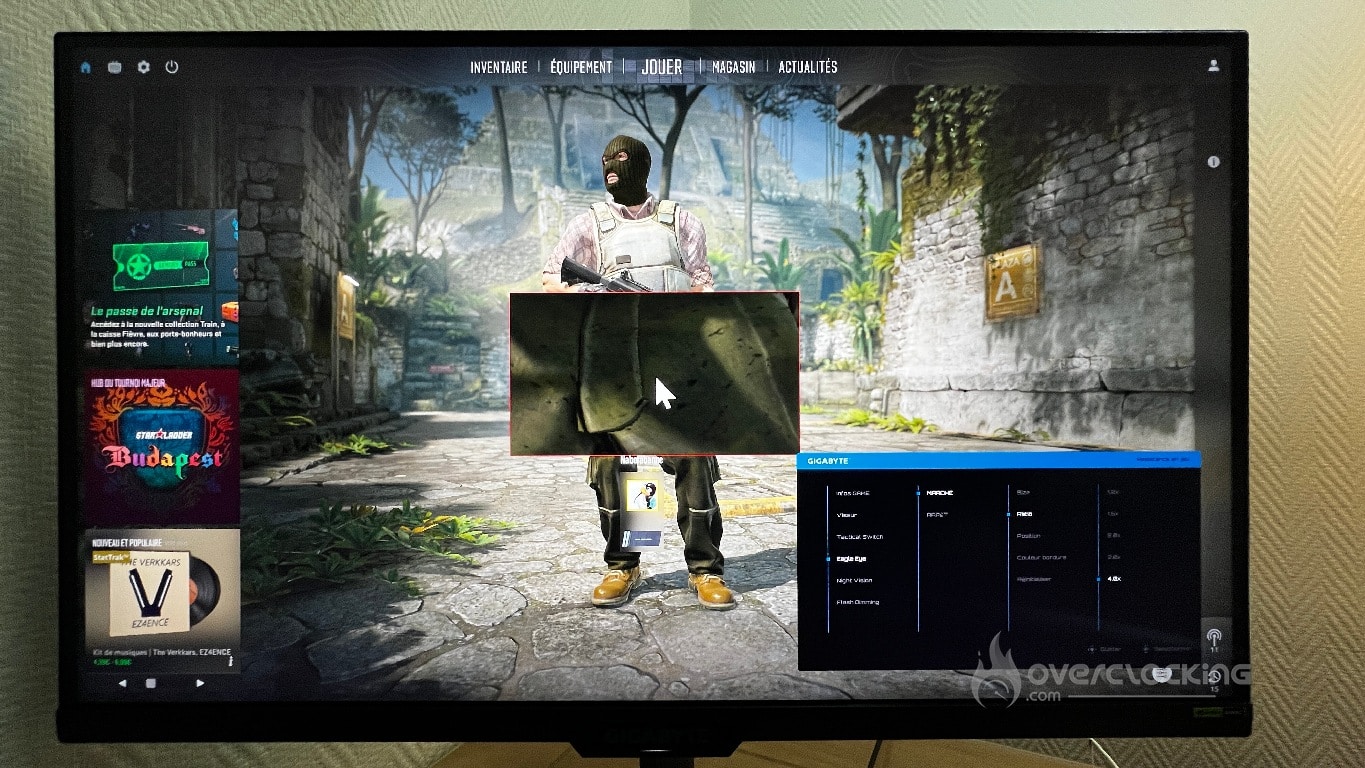
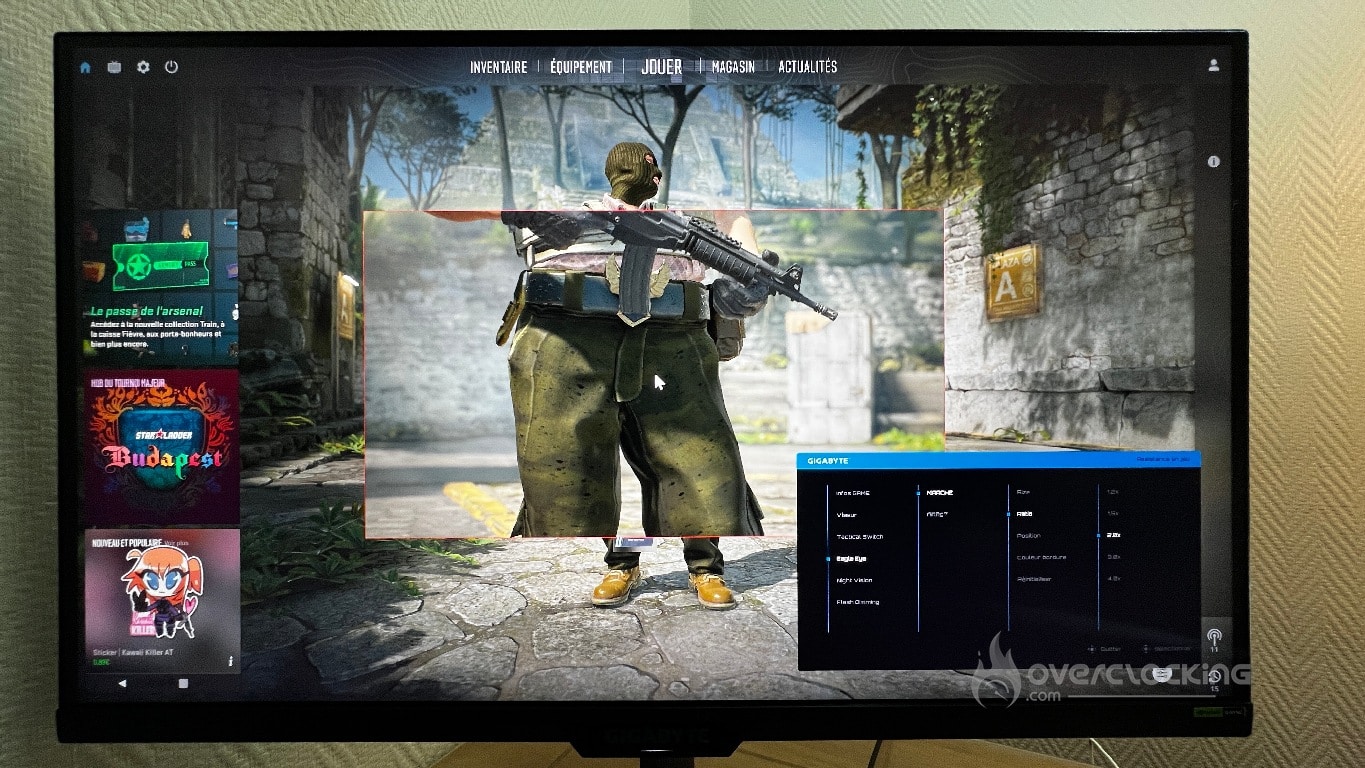
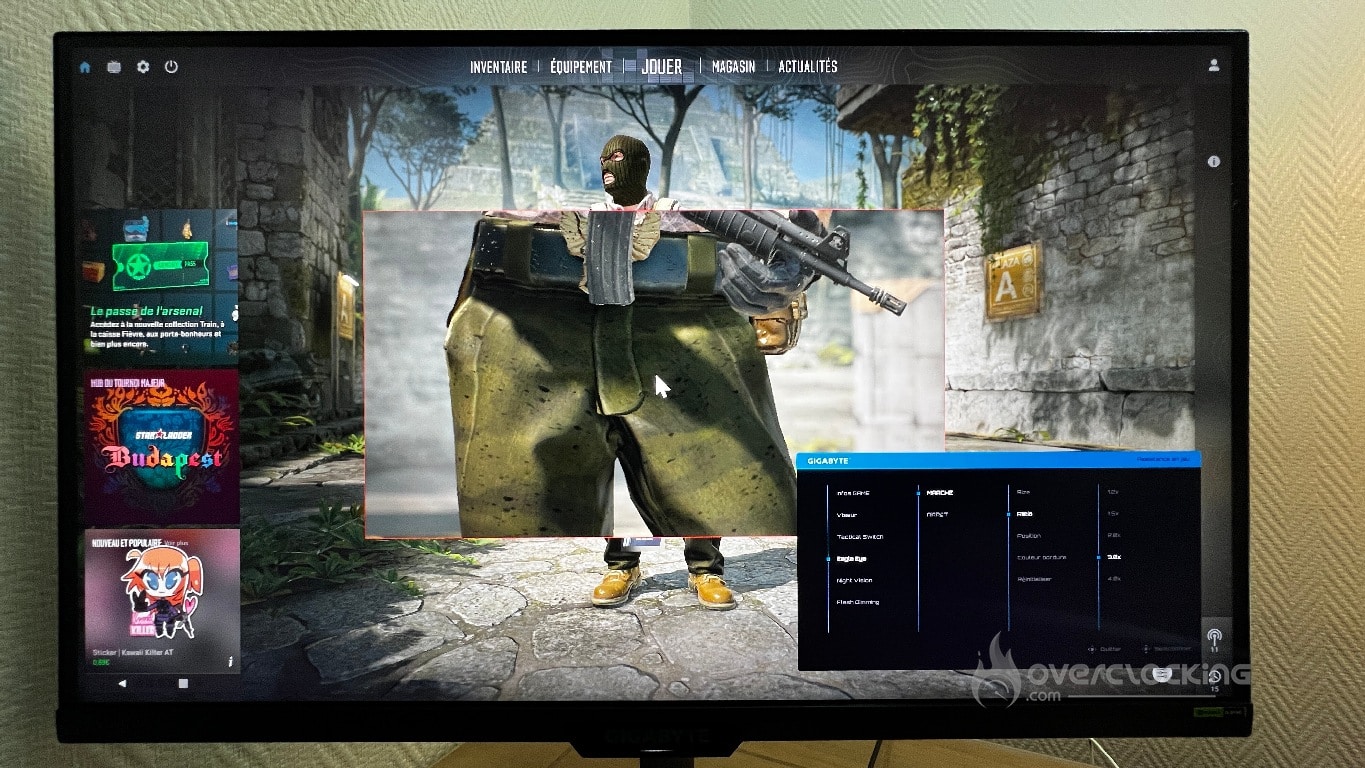
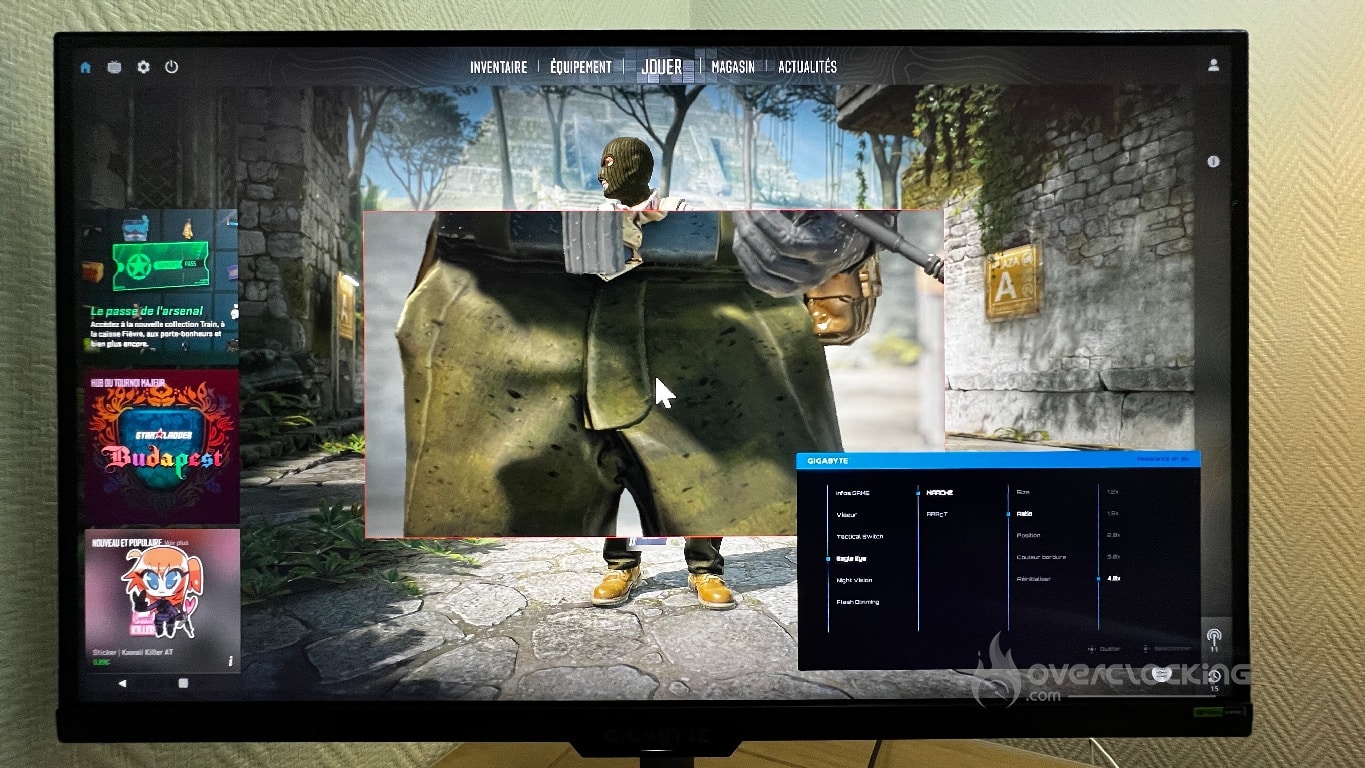
Cette fonction agit comme un zoom, sous la forme d’une fenêtre (3 tailles) dont la position peut être déplacée n’importe où sur l’écran (depuis l’OSD). Le zoom se fera alors uniquement sur la zone couverte. On ne peut donc pas déporter ce zoom central dans un angle de l’écran, ce qui aurait été clairement plus pratique. L’image obtenue est assez pixelisée. Vous pouvez zoomer en x1,2 / x1,5 / x2 / x3 / x4. Vue de l’EAGLE EYE (petite taille):
1 de 5
EAGLE EYE - x1,2 - Ratio Petit
EAGLE EYE - x1,5 - Ratio Petit
EAGLE EYE - x2 - Ratio Petit
EAGLE EYE - x3 - Ratio Petit
EAGLE EYE - x4 - Ratio Petit
Vue de l’EAGLE EYE (taille moyenne):
1 de 5
EAGLE EYE - x1,2 - Ratio Moyen
EAGLE EYE - x1,5 - Ratio Moyen
EAGLE EYE - x2 - Ratio Moyen
EAGLE EYE - x3 - Ratio Moyen
EAGLE EYE - x4 - Ratio Moyen
Vue de l’EAGLE EYE (Grande taille):
1 de 5
EAGLE EYE - x1,2 - ratio moyen
EAGLE EYE - x1,5 - ratio moyen
EAGLE EYE - x2 - ratio moyen
EAGLE EYE - x3 - ratio moyen
EAGLE EYE - x4 - ratio moyen
Et si vous couplez l’EAGLE EYE avec la lunette de votre arme, le grossissement sera encore plus flagrant, sauf que le balancement de votre arme sera lui aussi amplifié.La fonction « Eagle EYE » avec zoom x4 Au-delà du fait, que dans les jeux rapides type FPS, vos armes disposent déjà de fonctions lunettes grossissantes, votre champ de vision est complètement perturbé par cette fenêtre placée devant les yeux. C’est vite inconfortable et perturbant. N’oubliez pas que la fonction est activée en permanence. Si un ennemi surgit devant vous, vous perdrez l’avantage sur un combat rapproché. En effet, tout ce qui est proche de vous devient difficilement identifiable.La fonction « Eagle EYE » x4 + zoom sniper Désactiver cette fonction vous oblige à lâcher quelques secondes précieuses pour votre survie. Si encore, c’était une fonction activable/désactivable rapidement via un raccourci clavier, je pourrais comprendre. Reste que si vous souhaitez vraiment activer cette fonction, la solution la plus rapide sera de paramétrer un raccourci sur l’écran. Je serai très intéressé de savoir si des joueurs en ont réellement l’utilité. Personnellement, je ne vois vraiment pas à quel moment je pourrais en avoir besoin.
Night Vision
Il s’agit là d’une vision nocturne (sous forme d’une image verte) destinée à mettre en avant des cibles devenues plus claires dans des conditions de faible luminosité. Attention : cette fonction ne peut être activée que si le HDR est désactivé.NIGHT VISION plein écran Là aussi, l’ambiance et l’expérience de jeu sont modifiées. J’avoue préférer l’image naturelle. Maintenant, cette fonction peut certainement apporter une réelle aide dans un jeu très sombre. Mais dans ce cas-là, quel serait l’intérêt de voir dans le noir, si justement l’ambiance du jeu repose sur ce principe ? Notez que si la fonction EAGLE EYE est activée, la fonction Night Vision se superposera uniquement à la fenêtre de zoom qui profite donc des mêmes formats (petit, moyen, grand) avec 5 grossissements de x1,2 à x4. Sauf que vous aurez, a minima, le zoom x1,2 puisque le zoom x1 n’existe pas.La fonction « Night Vision » + « EAGLE EYE »Fenêtre petite taille:
x1,2
x1,5
x2
x3
x4
Fenêtre taille moyenne:
x1,2
x1,5
x2
x3
x4
Fenêtre grande taille:
x1.1
x1,2
x2
x3
x4
[nextpage title= »La fonction DUAL MODE »]
La fonction « DUAL MODE »
Pour rappel, cet écran a une résolution native en 4K (2160p) / 160 Hz. Aussi, vous pouvez basculer en 320 Hz, moyennant un changement de résolution imposé. Comme annoncé plus haut, le bouton droit (sous l’écran) est paramétré par défaut pour basculer du mode natif UHD vers la résolution dual mode que vous aurez, au préalable, choisie. D’une part, je n’ai pas vu la possibilité de paramétrer cette fonction depuis l’application OSD Sidekick. D’autre part, il vous faudra faire plusieurs tests avant de trouver la résolution qui vous conviendra le mieux.
Les modes de réglages
Tout se règle dans l’OSD du M27UP : vous avez le choix entre deux diagonales d’écran, et quatre résolutions. La taille 24 pouces entraîne logiquement des bordures noires. De plus, l’écran M27UP étant en 16/9, cela provoque naturellement des déformations de l’image si vous ne choisissez pas ce format. En bref, il vous faudra essayer tout ça par vous-même, sachant que ce qui convient à un, pourrait ne pas convenir à quelqu’un d’autre.
Taille 24″ ou 27″
1920 x 1080
16:9
320 Hz
1280 x 960
4:3
320 Hz
1024 x 768
4:3
320 Hz
1280 x 1024
5:4
320 Hz
C’est la raison pour laquelle, le choix de la résolution du Dual Mode ne dépendra que de votre capacité à accepter ces déformations et autres baisses de qualité visuelle. En d’autres termes, cette fonction ne sera utile qu’aux vrais joueurs compétitifs sachant faire abstraction de la déformation de l’image. Vous vous en doutez certainement déjà : je n’en suis pas un. Le bon compromis reste le format 16:9 pour le respect des proportions. L’essentiel à retenir est qu’activer cette fonction se fera au détriment de la qualité visuelle. Êtes-vous vraiment prêt à ça ?L’image originale en résolution native de l’écran M27UP (3840 x 2160) Voici ce que donne la même image dans les quatre résolutions, en 24 (notez la bordure) et 27 pouces:
1024×768 – 4/3 – 24″
1280×960 – 4/3 – 24″
1280×1024 – 5/4 – 24″
1920×1080 – 16/9 – 24″
1024×768 – 4/3 – 27″
1280×960 – 4/3 – 27″
1280×1024 – 5/4 – 27″
1920×1080 – 16/9 – 27″
Quel est l’intérêt du Dual Mode ?
Il faut souligner que le Dual Mode ne fera clairement pas de vous un meilleur joueur. Aussi il faut rester réaliste : les joueurs compétitifs s’entraînent beaucoup. Ce sont des « sportifs » aguerris dotés de réflexes rapides. Il n’y a pas de miracle. En testant cet écran sur une configuration 9800X3D / AMD 9070 XT avec le jeu FPS compétitif COUNTER STRIKE 2, j’ai pu passer en Dual Mode pour observer les différences. Ma première impression concerne les graphismes: habitué à jouer avec des détails au maximum, j’ai constaté une image déformée (formats 4:3 et 5:4) et des détails moins riches. C’est parfaitement logique et normal étant donné le changement de résolution. Ma deuxième impression concerne la fluidité: je n’ai pas remarqué d’amélioration notable. Ce jeu ne pardonne pas la moindre faiblesse, les joueurs sont impitoyables. Cela dit, l’écran reste déjà très réactif en mode natif. Pour un joueur « normal » comme moi, la différence entre 160 Hz et 320 Hz est difficilement perceptible. Il faut vraiment avoir l’œil entraîné, et savoir quoi chercher pour espérer une différence notable. Je n’ai clairement pas été impressionné par cette fonction. Pour résumer, je ne suis pas prêt à sacrifier mon confort visuel en UHD en échange d’une fréquence doublée pour laquelle la différence ne m’est vraiment pas perceptible. Ce jugement reste purement subjectif. [nextpage title= »Analyses de la dalle »]
La dalle
Le traitement de la dalle
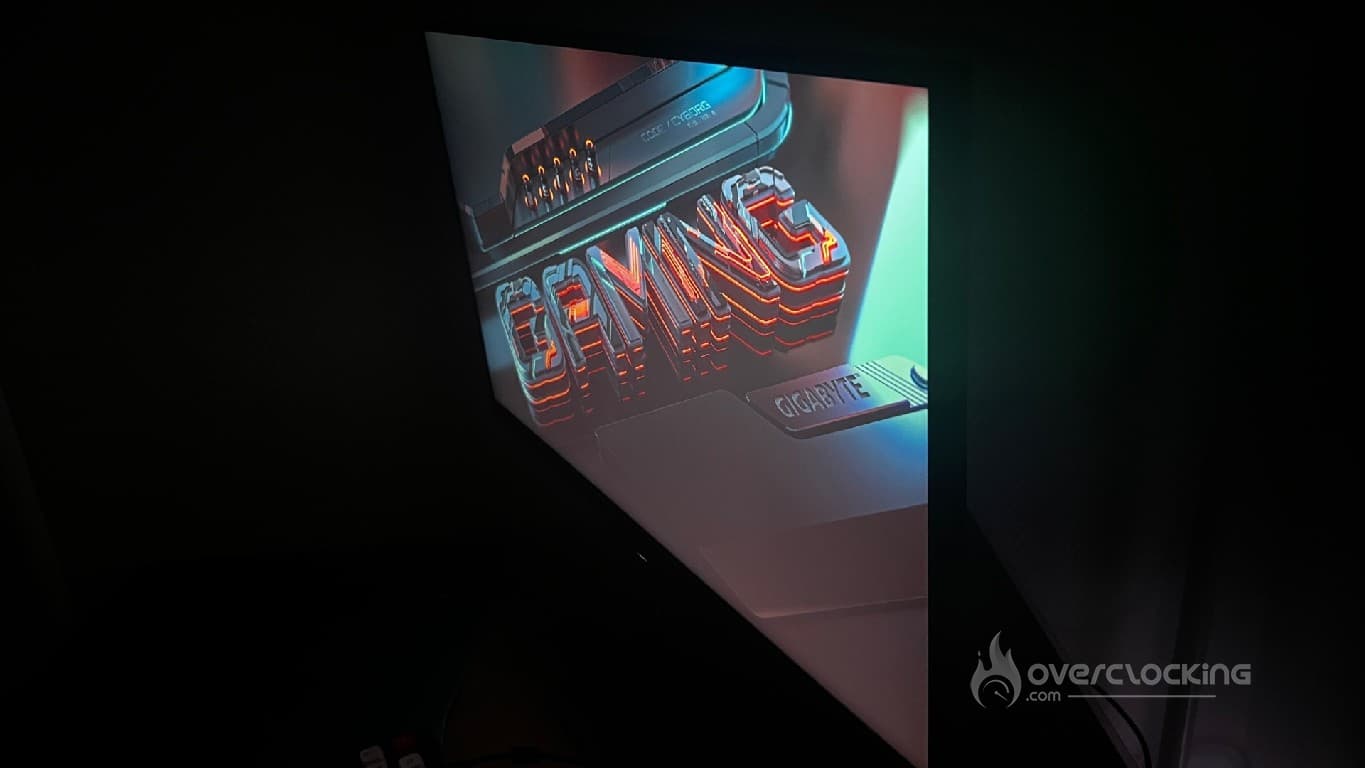
La finition mate de la dalle est clairement un réel atout. En environnement lumineux, les reflets sont fortement atténués. Même sur un fond noir, avec un éclairage ou une fenêtre à proximité, l’écran reste confortable. Sur les lumières les plus prononcées, on distingue néanmoins un léger halo, mais celui-ci reste contenu et se fait facilement oublier. En jeu, on ne le distingue quasiment pas. Je pourrais faire une photo, sauf que celle-ci accentuerait tous les reflets et ne représenterait pas fidèlement la réalité. Pour résumer : le M27UP est vraiment appréciable dans un environnement lumineux. Cet avis est purement subjectif.
L’IPS GLOW
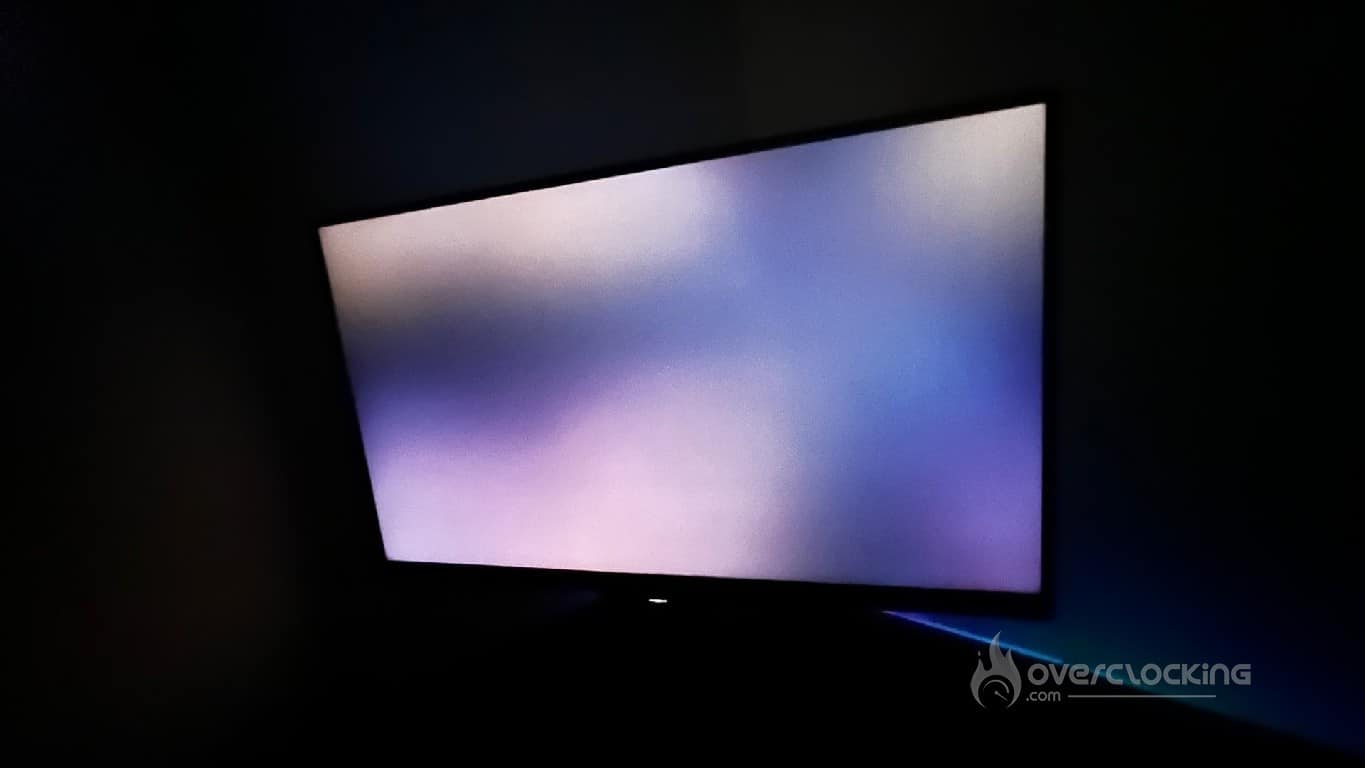
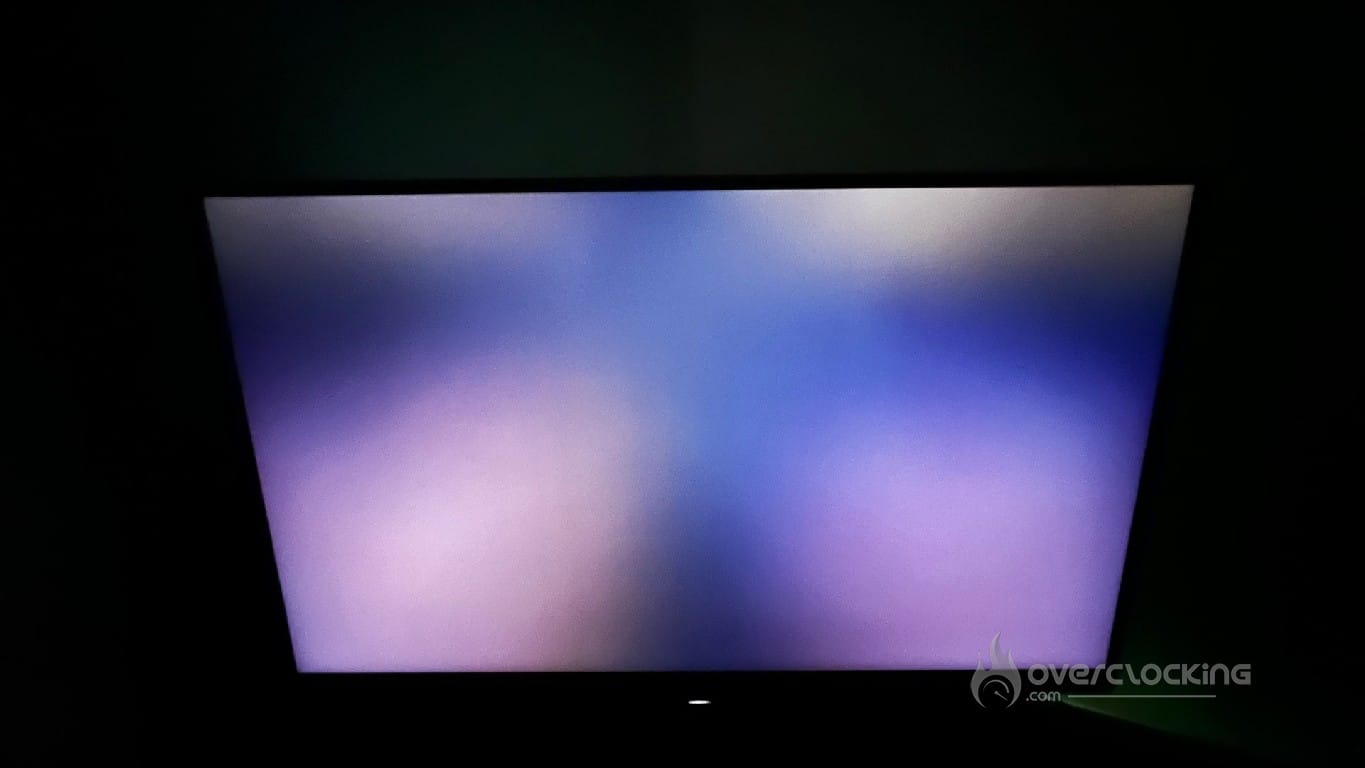
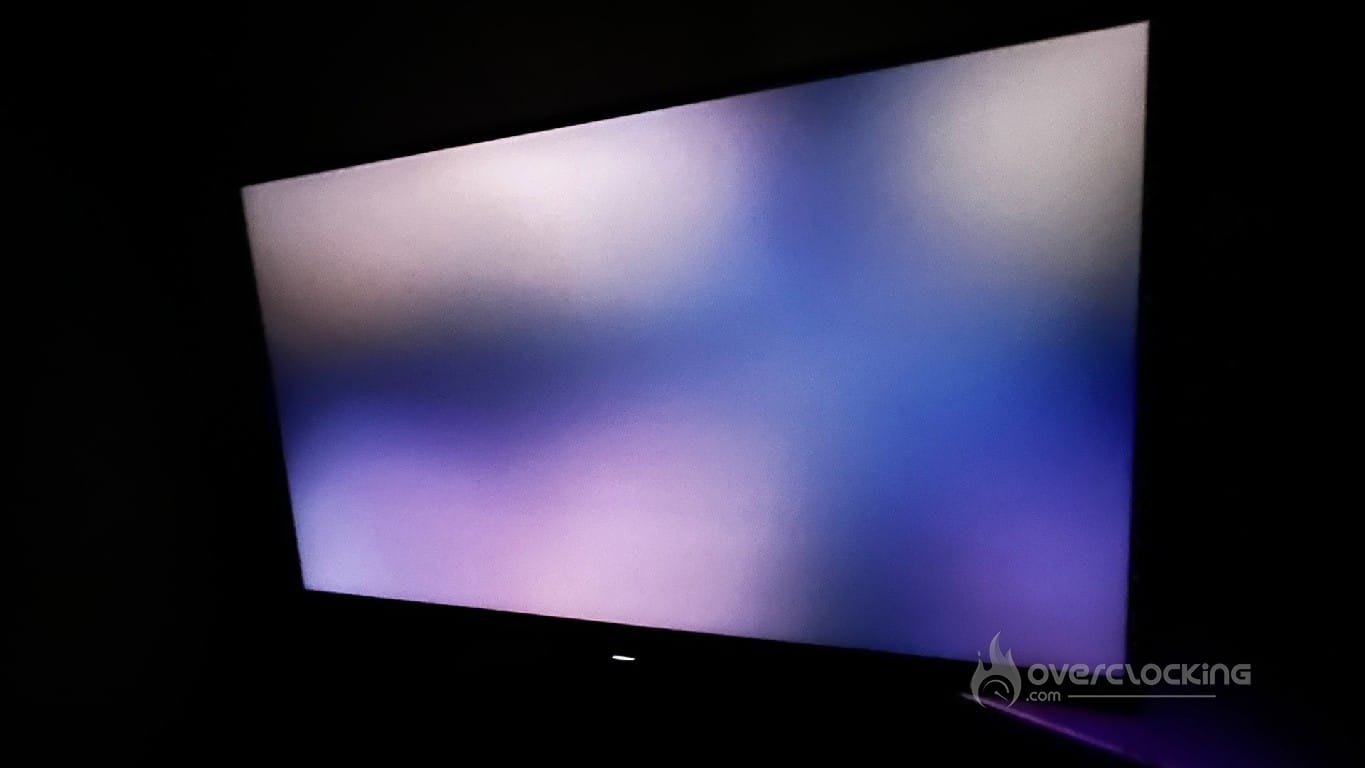
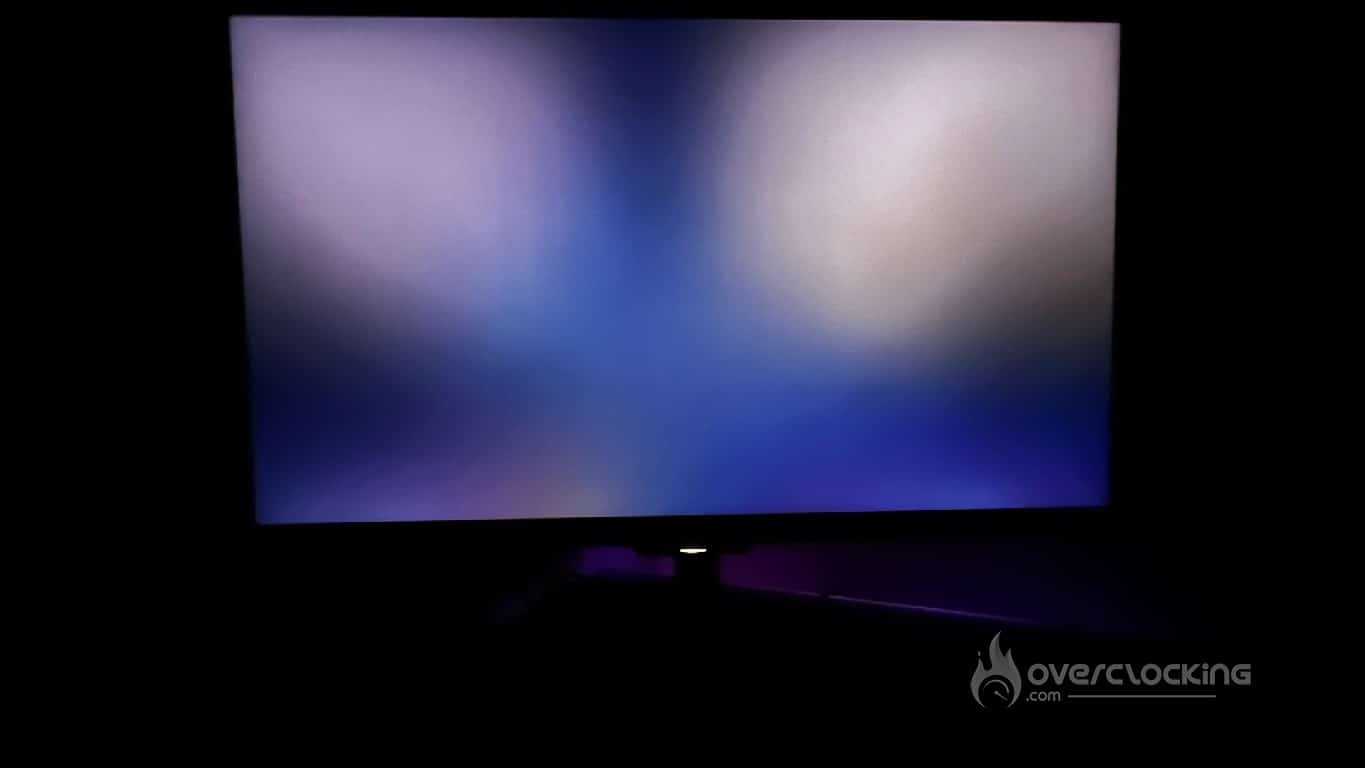
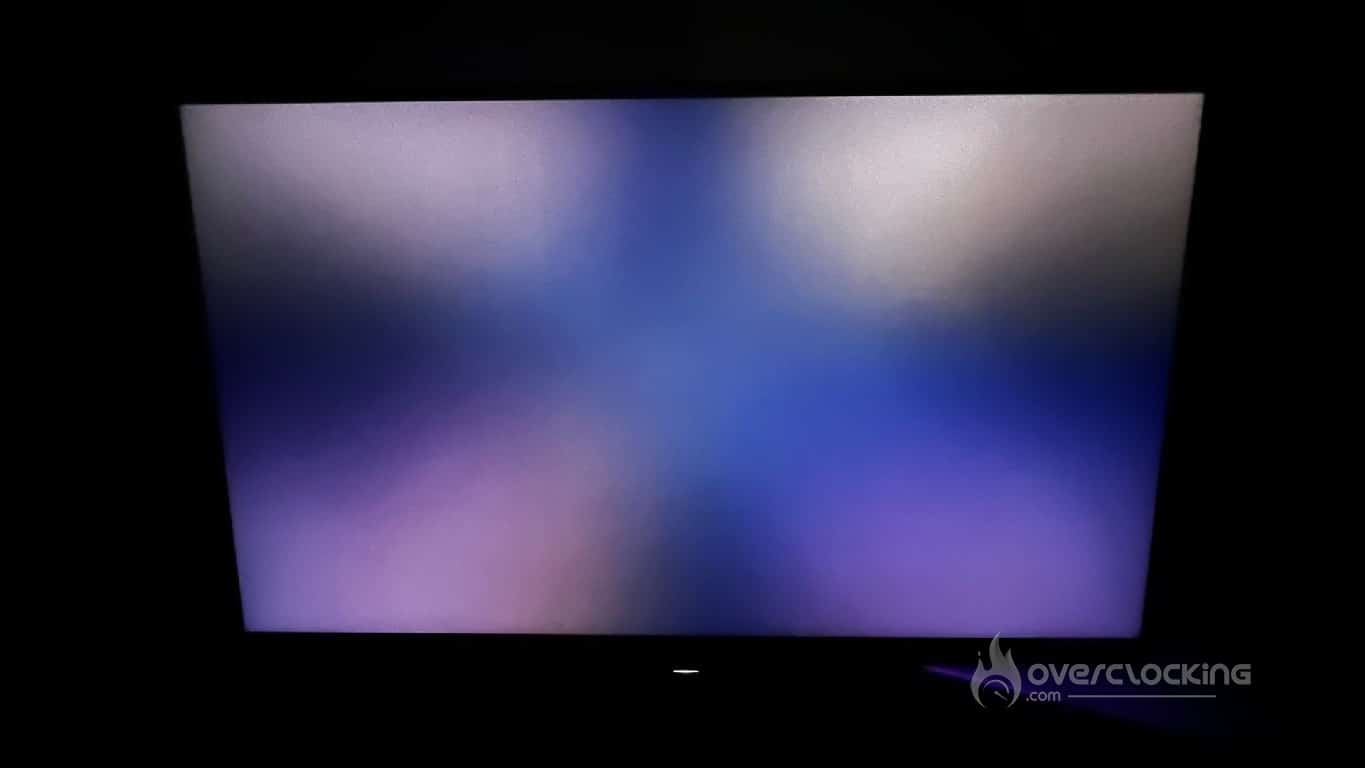
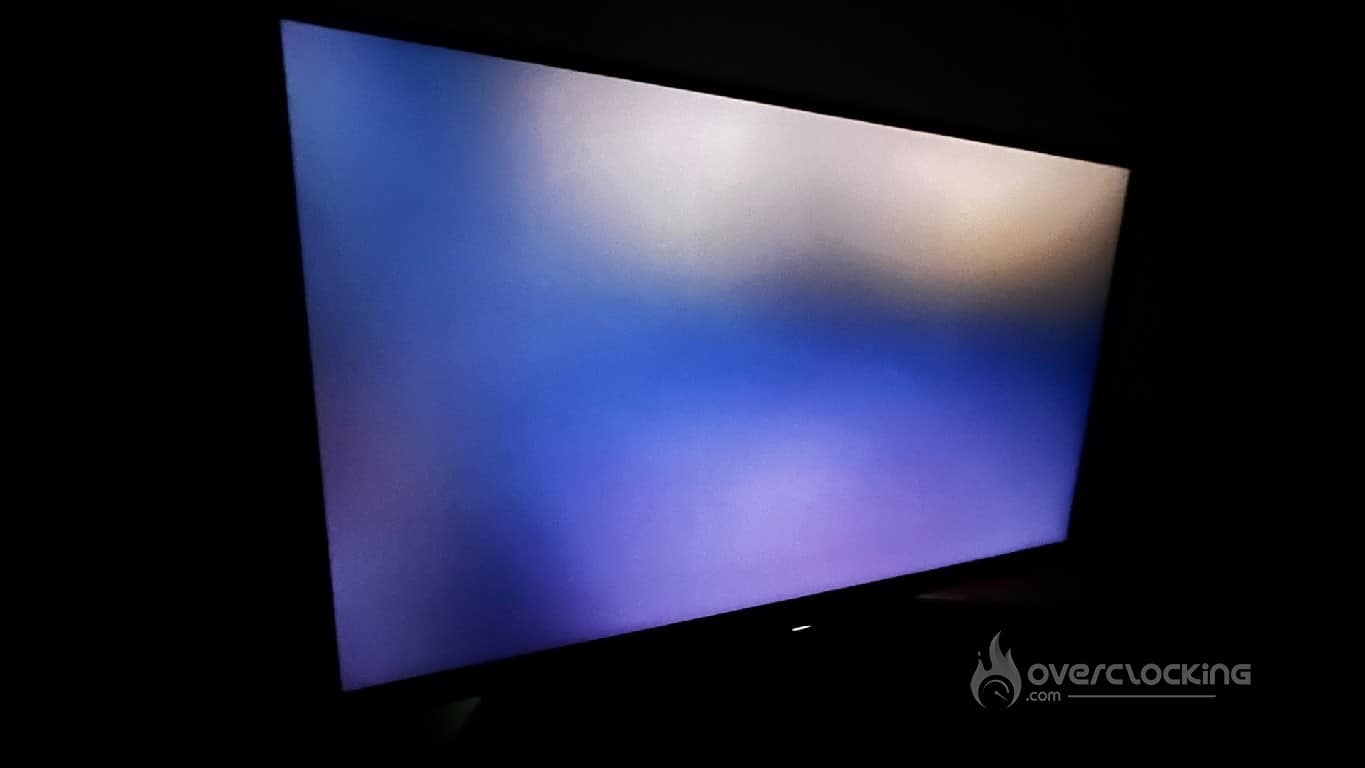
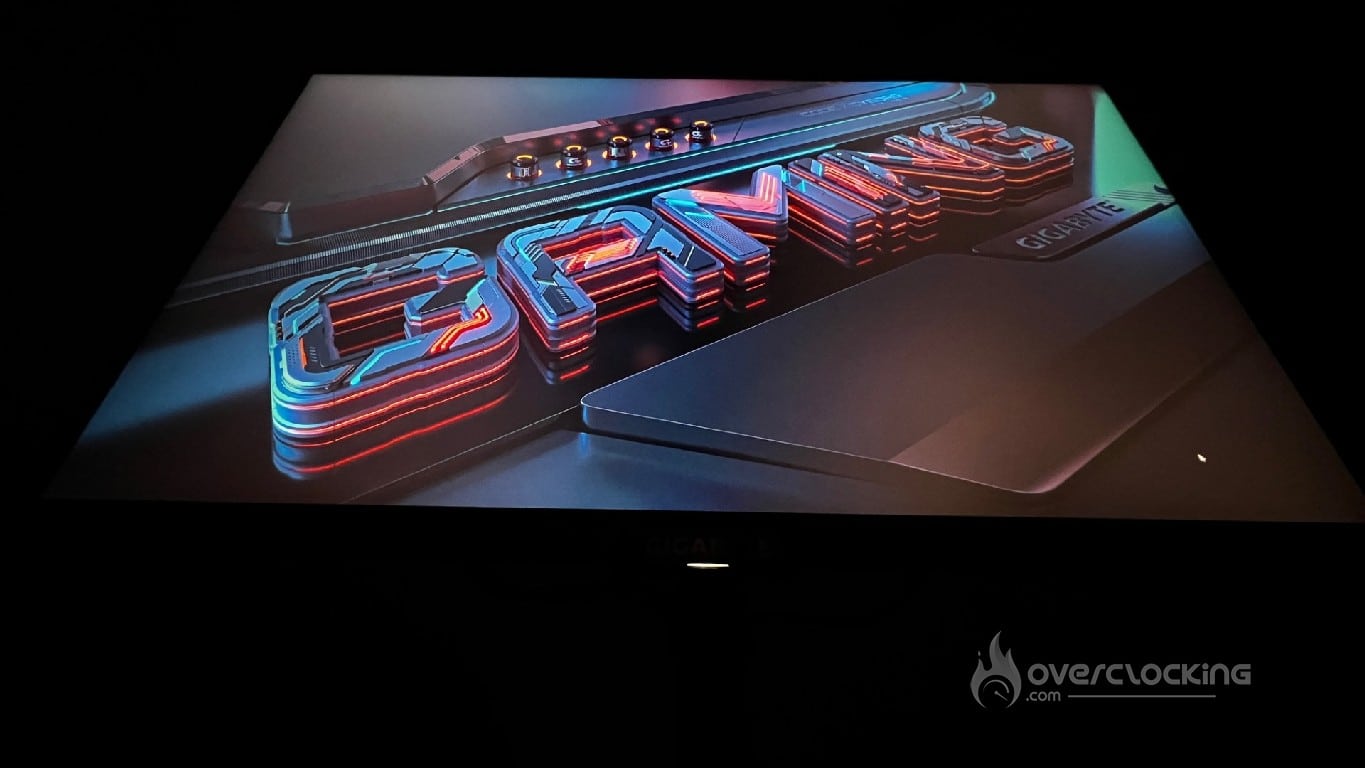
L’écran GIGABYTE M27UP est un écran IPS, qui comme tous les écrans de ce type, a de l’IPS Glow. L’IPS Glow est un phénomène normal des écrans IPS et n’est en aucun cas un défaut. Il apparaît comme une lueur grise, un peu bleutée. Il n’est réellement visible que dans des conditions de faible luminosité, surtout dans les coins et sur les bords de l’écran lors de l’affichage de scènes sombres. Celles-ci forment une ombre cruciforme qui suit le mouvement de la caméra. Ces lueurs ont tendance à changer en fonction de l’angle d’observation de l’écran. Là aussi, l’appareil photo exagère fortement l’effet IPS GLOW. Dans la réalité, on ne le voit absolument pas comme ci-dessous. Aussi, il faut en réalité reproduire des conditions spécifiques pour le remarquer. Sur notre exemplaire du M27UP, l’IPS Glow est invisible à l’œil nu et n’apparaît que de manière très fortement exagérée sur les photos.
1 de 6
En pratique, je n’ai réellement aucun reproche à formuler à cet écran concernant l’IPS Glow.
Le rétroéclairage
Il ne faut pas confondre l’IPS Glow avec deux autres phénomènes appelés Backlight Bleeding et Backlight Leakage. Contrairement à l’IPS Glow, qui est lié à la technologie même de l’écran, ces deux phénomènes sont des problèmes de fabrication de l’écran. Le Backlight Bleeding est souvent dû à un mauvais assemblage interne, qui exerce une pression sous la dalle. Le Backlight Leakage, quant à lui, est causé par un défaut d’assemblage, mais cette fois-ci au niveau du joint du cadre de l’écran. Même avec deux écrans identiques (même marque et même modèle), il est possible d’obtenir des résultats différents : c’est la pure loterie. Ces halos sont visibles sous la forme de taches plus claires dans les zones noires de l’écran. La luminosité n’est clairement pas uniforme. Ayant déjà été confronté à plusieurs écrans souffrant de backlight bleeding et Backlight Leakage, je peux affirmer que mon exemplaire du M27UP n’en présente clairement pas, ce qui est une agréable surprise. Cet avis est également purement subjectif.
Angles de vision
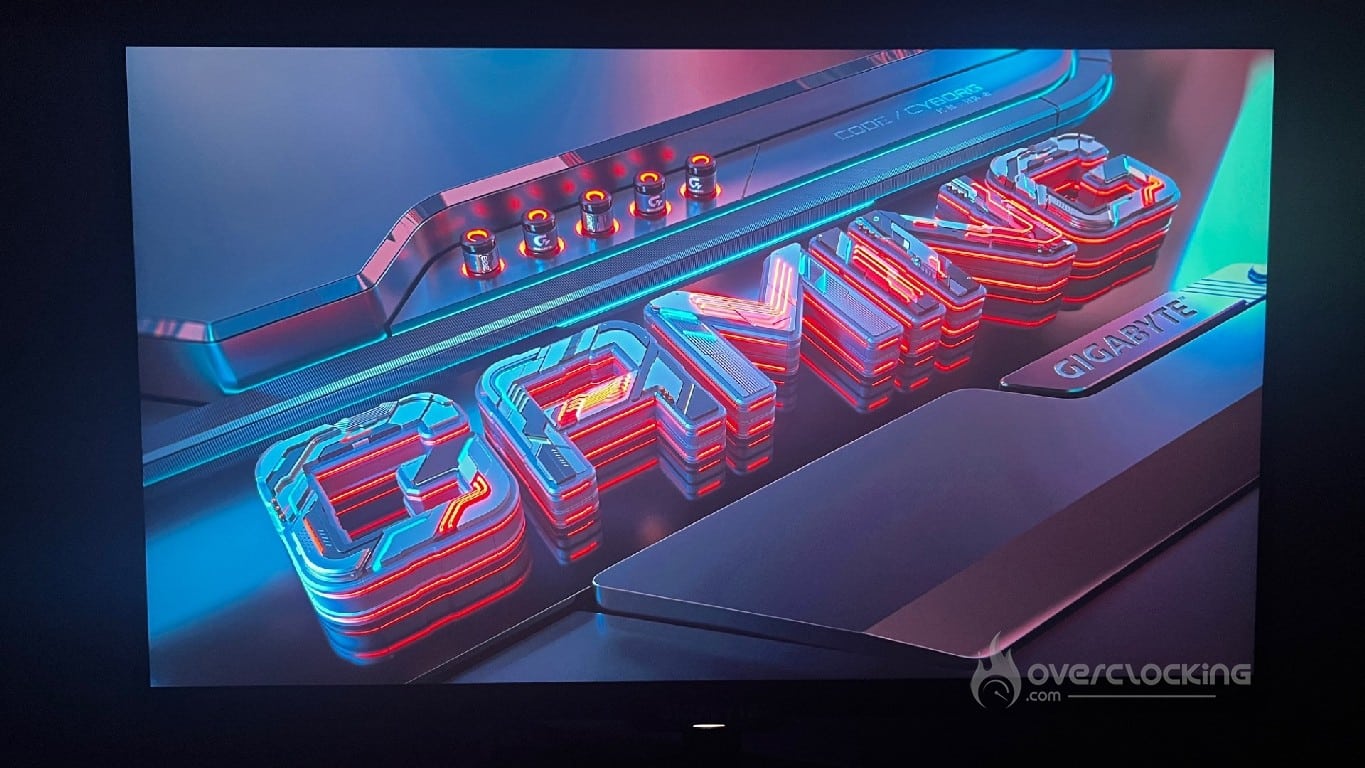
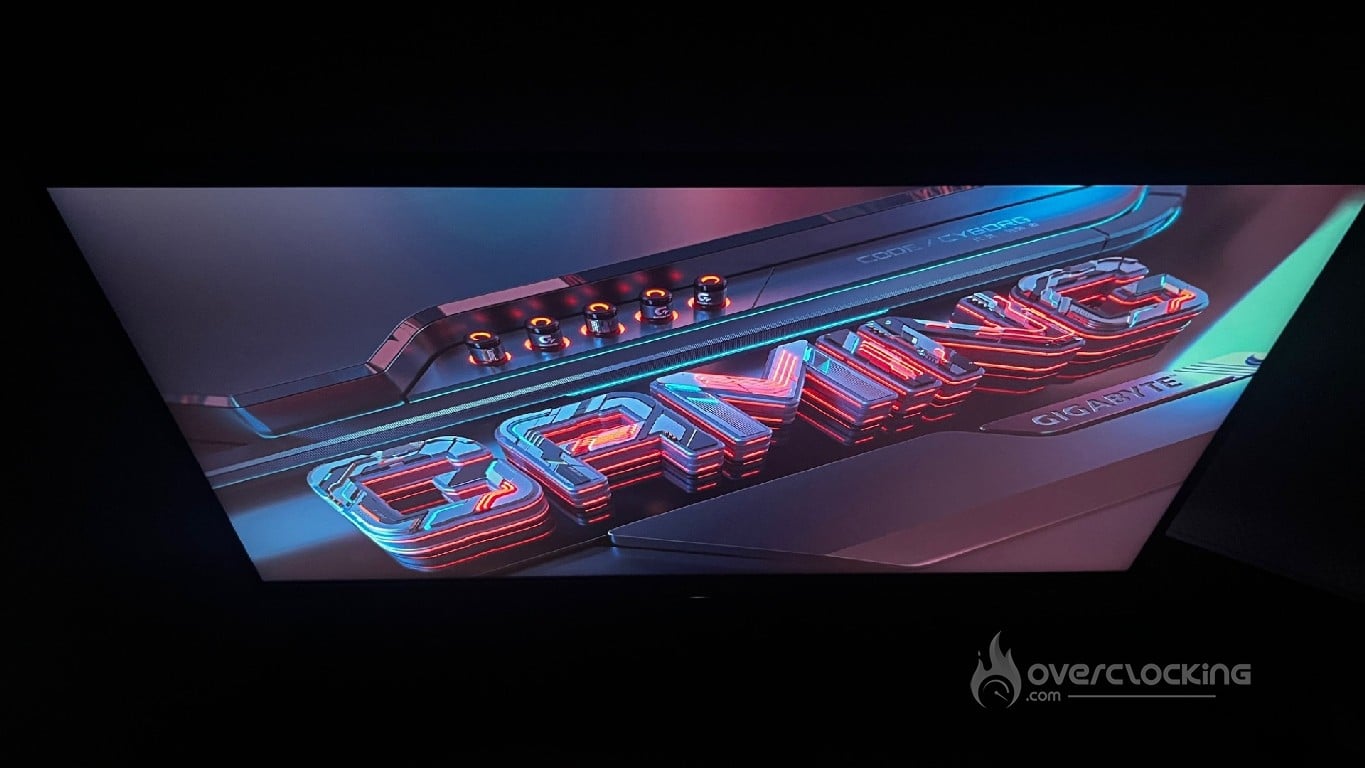
Le M27UP ne peut pas rivaliser avec un écran OLED. Cependant il n’a clairement pas à rougir et se défend bien. Les angles de vision sont très bons. Cela signifie que même en regardant l’écran depuis le côté ou légèrement au-dessus ou en-dessous, les couleurs et la luminosité restent quasiment constantes. Il faut toutefois relativiser ce test, car personne ne visionne un écran depuis les côtés. Je n’ai pas constaté de dégradation marquée, contrairement aux écrans TN ou certains modèles VA. Cet avis est également purement subjectif.
1 de 4
[nextpage title= »Gamme & précision des couleurs »]
Gamme de couleur / Gamut
Le résultat qui nous intéresse ici est surtout celui obtenu sur la couverture sRGB.
Avec un score de 100 %, le M27UP atteint une couverture parfaite. La couverture AdobeRGB s’élève à 84 % tandis que la couverture DCI-P3 atteint 90 %. L’écran GIGABYTE M27UP est clairement plus adapté aux jeux vidéos et au visionnage de films.
Espace colorimétrique
Couverture acceptable
Usage
sRGB
≥ 95 %
Web, bureautique, photo standard
AdobeRGB
≥ 90 %
Photo print, design graphique
DCI-P3
≥ 90 %
Vidéo, cinéma, HDR
Précision des couleurs (Delta E)
Le Delta E est une mesure de la précision des couleurs d’un profil colorimétrique par rapport à une référence. C’est une donnée importante pour le design, la photo et la vidéo professionnelle.
Delta E
Signification
0 – 1
Parfait, imperceptible à l’œil humain
1 – 2
Très bon, presque imperceptible
2 – 3
Correct, légèrement visible si on regarde attentivement
3 – 5
Visible, acceptable pour usage grand public
> 5
Mauvais, couleurs nettement incorrectes
Avec une moyenne de 0.65, le résultat est excellent.
[nextpage title= »Uniformité des couleurs / Luminance »]
Uniformité des couleurs
Vous pouvez acheter plusieurs modèles identiques, mais chaque écran possède une dalle différente. Il est donc possible d’observer certaines disparités même si les écrans proviennent d’un même lot avec des numéros de série qui se suivent. Notre écran M27UP obtient encore une fois une note excellente inférieure à 1,8.
Usage
DeltaE maximale par zone
DeltaE moyenne sur l’écran
Commentaire
Professionnel photo / vidéo
≤ 2
≤ 2
Pour un rendu très précis et uniforme sur tout l’écran
Design graphique / semi-pro
≤ 2.5
≤ 2.5
Légères variations dans les coins sont tolérées
Grand public / bureautique / gaming
≤ 4
≤ 3.5
Variations perceptibles mais acceptables, surtout dans les coins
Uniformité de la Luminance
Usage
Variation acceptable
Commentaire
Professionnel photo / vidéo
±5 % par rapport au centre
Permet un rendu précis et uniforme, essentiel pour le montage et l’étalonnage
Design graphique / semi-pro
±7 %
Légères variations dans les coins tolérées
Bureautique / gaming / usage général
±10 %
Les variations sont perceptibles mais non gênantes pour l’usage quotidien
Notre exemplaire du M27UP obtient étonnamment des résultats moyens. J’ai refait plusieurs fois les tests, et à chaque fois, ces résultats sont dans la fourchette haute, avec une valeur dépassant les 10 %. [nextpage title= »Luminosité et contraste »]
Niveaux de luminosité et taux de contraste
Un écran HDR400 doit être en dessous de 0.4. Notre exemplaire du M27UP obtient un score correct, certes moins bon qu’un écran OLED MSI MEG 342C QD-OLED qui ne joue pas dans la même catégorie qu’un écran IPS.
Les blancs varient légèrement au-dessus des 6500 attendus.
Usage
Luminosité (cd/m²)
Taux de contraste
Commentaire
Bureautique / navigation web
200 – 300
700:1 – 1000:1 (IPS)
Suffisant pour lecture, Excel, Internet
Gaming / multimédia standard
250 – 350
700:1 – 1200:1 (IPS), 2000:1 – 3000:1 (VA)
Pour images vives et visibilité dans les jeux
Photo / graphisme / vidéo SDR
250 – 350
≥ 1000:1 (IPS)
Garantit un rendu fidèle des couleurs et détails dans les ombres
HDR / vidéo cinéma
400 – 1000+
≥ 1000:1 (IPS), 3000:1+ (VA)
Luminosité élevée nécessaire pour HDR, contraste profond pour détails
Écran professionnel calibré
120 – 150 (selon environnement)
≥ 1000:1
Éviter la fatigue oculaire, luminosité adaptée à la pièce
[nextpage title= »Conclusion »]
Le bilan
Au moment où j’écris cet article, l’écran GIGABYTE M27UP est trouvable à moins de 300 € sur Amazon. C’est clairement un excellent rapport qualité/prix comparé à l’ASUS ROG Strix XG27UCG, qui partage pourtant les mêmes caractéristiques. Je n’ai trouvé aucun réel défaut à cet écran, garanti 3 ans. Le pied en métal est solide là où d’autres proposent du plastique. L’écran est vraiment parfaitement stable. GIGABYTE nous propose ainsi un écran sobre, sans RGB. Certains pourront lui reprocher peut-être un aspect justement trop minimaliste. L’image est belle et fluide, les couleurs sont bien équilibrées dès la sortie d’usine même si un réglage avec une sonde de calibration permet une légère amélioration. Quant à l’OSD, bien que l’ergonomie puisse en rebuter plus d’un, il reste relativement simple à apprivoiser. Pour les plus réfractaires, GIGABYTE a eu la bonne idée de proposer un logiciel qui facilite grandement l’expérience.
Les fonctions Assistance en jeu
Le M27UP s’adresse à tous les joueurs, y compris ceux qui souhaitent s’aventurer dans les jeux dits compétitifs. Le format 16/9 reste, selon moi, le meilleur compromis pour ne pas déformer l’image, tout en profitant des 320 hz. Tout le monde pourra y trouver son compte. Maintenant, le Dual Mode reste une fonction particulière qui ne fera pas de vous un meilleur joueur, soyez-en conscient. Les fonctions embarquées, dites « assistance en jeu », comme l’Eagle eye et le Night Vision, ont le mérite d’exister, mais elles ne sont clairement pas indispensables car elles modifient l’environnement de jeu. La fonction « viseur » apporte, quant à elle, un confort non négligeable.
En conclusion
Pour conclure, je peux recommander sans hésiter cet écran, proposé à un tarif raisonnable. Certains pourraient lui reprocher son design un peu trop sobre. Vous pourriez alors vous tourner vers la version ICE (blanche) qui apporte clairement une touche supplémentaire. Mais il faut noter que cette finition se paie, puisque le M27UP ICE est systématiquement proposé à un prix plus élevé. La version de notre test est actuellement disponible ici pour moins de 300 €
En nous promenant sur le subreddit r/Corsair, nous sommes tombés sur le post de Vladik299792458 qui nous a déniché un nouveau clavier Corsair chez Best Buy : le Vanguard Air 99 Wireless. Ce dernier n’a malheureusement pas de prix, mais il publie les photos de la boîte ce qui en dit bien assez long pour savoir à quoi nous avons affaire.
Vanguard Air 99 Wireless : un nouveau clavier Corsair à venir ?
Des illustrations qu’il a partagées, nous pouvons observer un clavier au layout particulier. Ce dernier conserve son pavé numérique tandis qu’il dispose d’une colonne de touches macro sur la gauche. Le pavé fléché est toujours présent, idem pour les touches de navigation où ce modèle en conserve quelques-unes. Par ailleurs, nous retrouvons un écran similaire à celui du Vanguard Pro 96 ainsi qu’une molette. Sur d’autres photos de la boîte, nous devinons qu’il s’agit d’un clavier low profile puisqu’il dispose de commutateurs Corsair OPX Low Profile. Pour rappel, les OPX de Corsair sont des commutateurs optiques, cette fois-ci déclinés en version à faible hauteur. De ce que l’on peut voir, les touches aussi sont déclinées en version low profile tandis que la boîte mentionne du PBT. On ne passera pas non plus à côté de la construction en aluminium, de la partie sans fil ou encore du polling rate à 8000 Hz en mode filaire ou sans-fil, très certainement avec le dongleslipstream. Les dimensions sont également connues : 425,63 x 137,63 x 26,27 mm, le tout, pour un poids de 928g. Nous distinguons aussi un encart en français, signe que ce modèle sera aussi disponible sur le marché européen. Cependant, nous sommes curieux de connaître le prix de vente de ce modèle qui s’annonce plutôt haut de gamme. La construction vient le placer à mi-chemin entre un Galleon 100SD et un Vanguard Pro 96 qui, pour rappel, s’appuyait sur une construction en plastique.
Nouvelle carte graphique du côté de Maxsun qui annonce une nouvelle variante de sa Arc Pro B60 Dual. Après les modèles bloweret fanless, place à une version Liquid. Cette dernière a pour particularité d’être déclinée au format single slot tout en étant watercoolée de série. Le but ? Pouvoir déployer cette carte en masse dans une station de travail tout en profitant des températures les plus basses possibles !
Arc Pro B60 Dual : une version Liquid chez Maxsun !
Avec cette carte, la marque nous propose donc un bi-GPU équipé de deux puces d’Intel Arc Pro B60. Au total, sur le PCB, nous retrouvons un total de 48 Go de mémoire, mais, le plus intéressant dans cette histoire concerne le format de la carte qui n’occupe qu’une seul slot dans un PC. Ainsi, si votre carte dispose de sept sot PCIe (ce qui est courant sur les cartes mère workstation), vous pourrez monter des configurations avec 14 GPU et un total de 336 Go de VRAM. Suivant les usages, cela peut avoir un intérêt, par exemple, dans l’entraînement et l’exécution de modèle d’IA locaux. Par ailleurs, le système de refroidissement liquide permettra de tirer le plein potentiel de la carte tout en affichant des températures très contenue situées autour de la soixantaine de degrés suivant la capacité de votre boucle de refroidissement. Il est à noter que ce n’est pas la première fois que nous entendons parler de cette carte puisqu’en octobre dernier la marque parlait déjà la carte. Cependant, il aura fallu attendre jusqu’à aujourd’hui pour que la marque procède à son lancement. Rappelons qu’au total, le catalogue de Maxsun dispose de trois cartes bi-GPU basé sur les Arc Pro B60 avec les modèles blower et fanless, de quoi répondre à toutes les situations ou presque.



 Initialement, la carte voyait le jour en 2021 et disposait d’un GPU GA106, lequel disposait d’un total de 3584 CUDA core. La puce était épaulée par un total de 12 Go de mémoire en GDDR6 avec un bus mémoire de 192 bits. Par la suite, la version avec 8 Go de mémoire via un bus de 128 bits est arrivée. Bien que ce ne soit la version originale, au vu du contexte tendu sur le secteur de la mémoire PC, il n’est pas saugrenu d’imaginer NVIDIA se concentrer sur cette version. Dans tous les cas, c’est Samsung qui se chargeait de la production grâce à son process en 8 nm. La nouvelle du jour concerne le fait que l’entreprise se préparerait à produire à nouveau cette puce. Dès lors, l’opération ne serait guère contraignante puisque ce process est toujours exploité chez le fondeur pour une raison toute simple : c’est celui qui est utilisé pour la production de la puce de la Nintendo Switch 2. Bien entendu, le but de la manœuvre serait de satisfaire la demande des joueurs en cartes graphiques. Depuis l’explosion de la demande en IA de la part du secteur professionnel, le prix des cartes graphiques a augmenté tandis que les puces mémoires se raréfient. Cela affecte donc la disponibilité de certaines références tandis qu’il faut continuer de proposer des options abordables pour satisfaire tout le monde. Bien entendu, nous pourrions faire face à un lancement en toute discrétion, sans communication à outrance. Bien sûr, la carte, même si elle est âgée de cinq ans maintenant, profite toujours d’arguments solides, comme une quantité de mémoire importante et du support du DLSS.