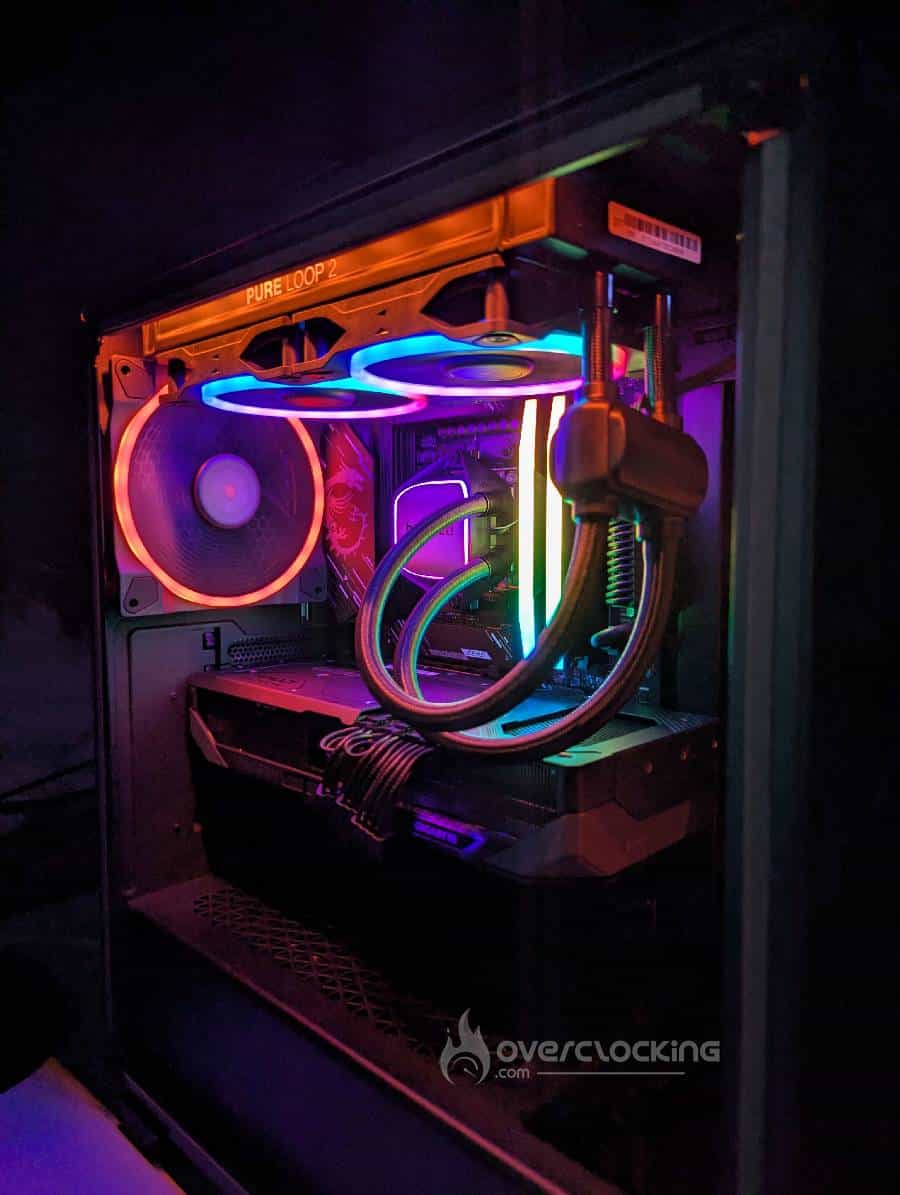
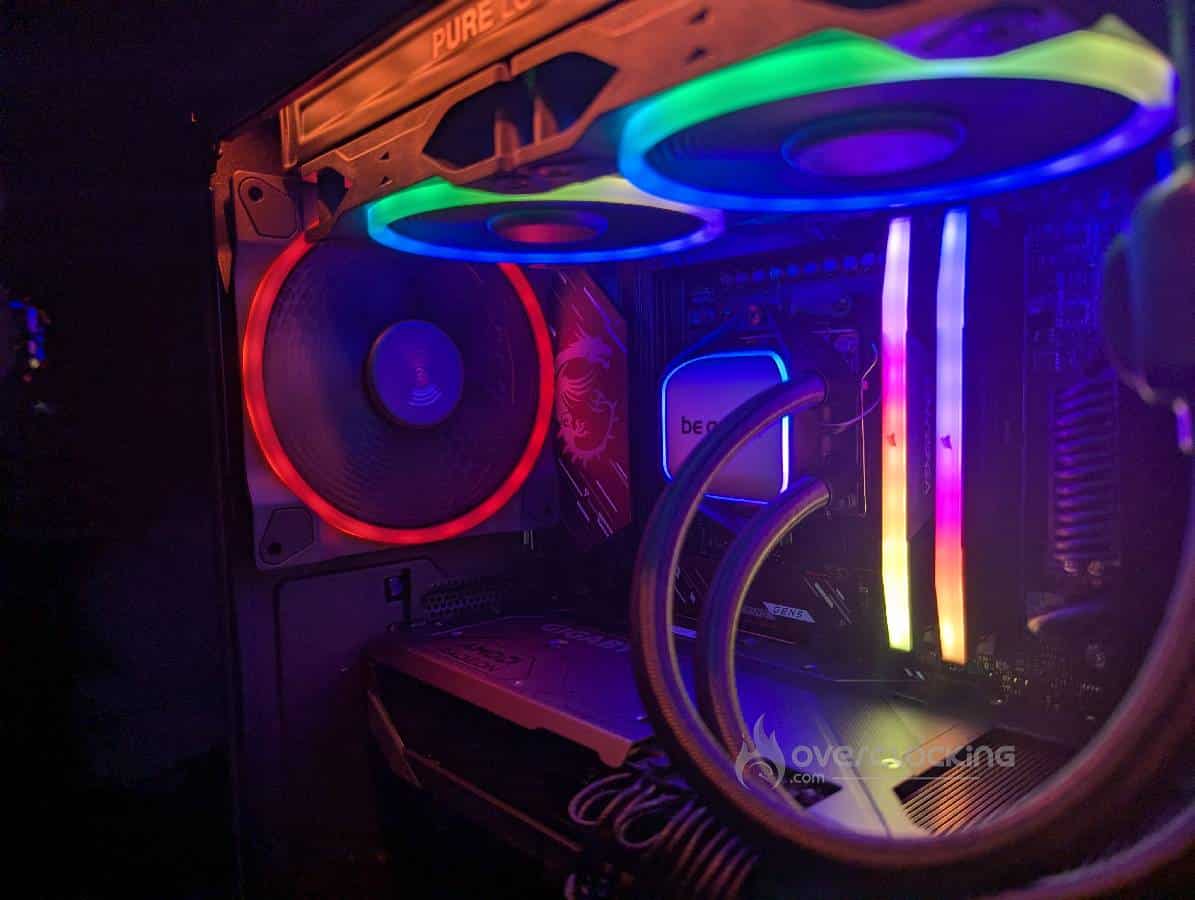
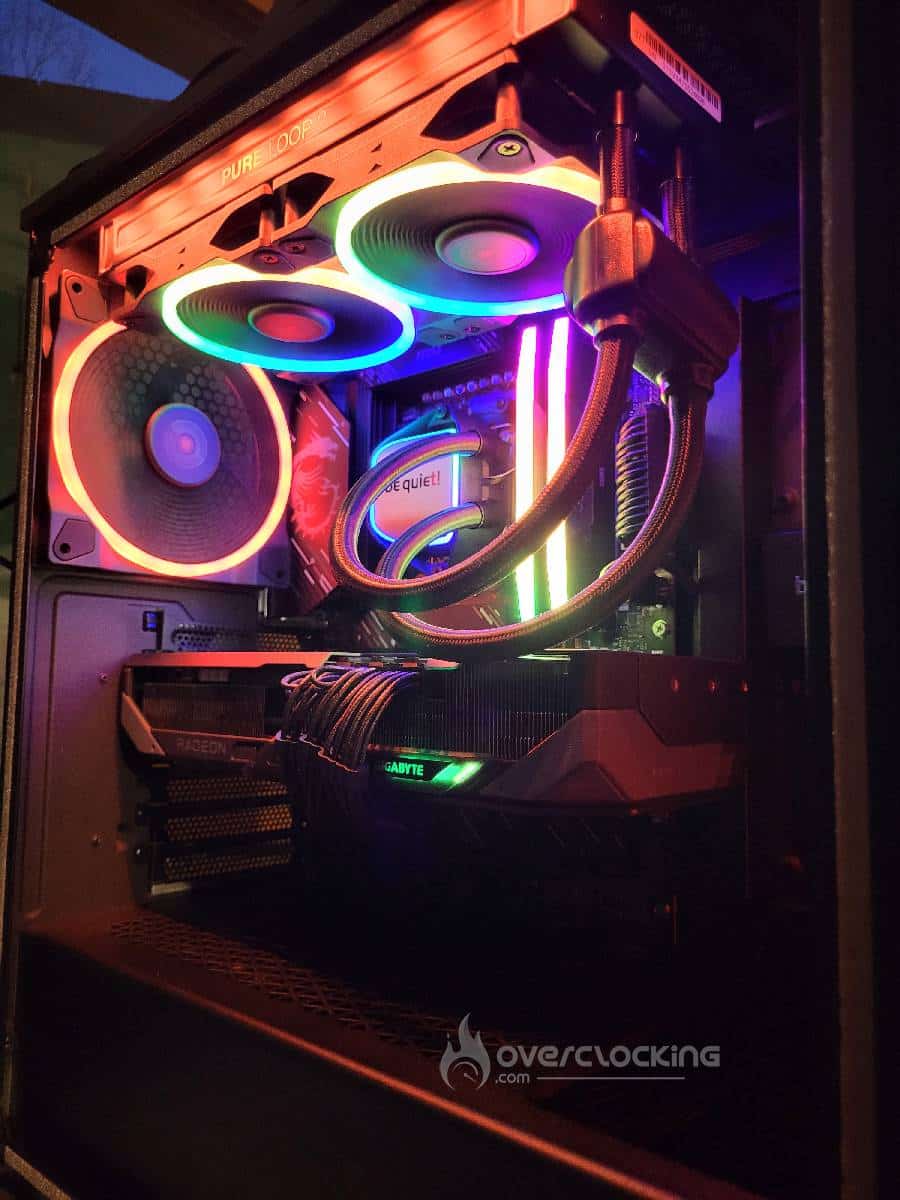
Hello tout le monde, moi c’est lGazak, ou plus simplement Gazak. J’ai 18 ans et je suis un passionné d’overclocking et de hardware. Je bricole un peu toutes les machines qui me passent sous la main, mais surtout les ordinateurs. En overclocking je suis majoritairement focus sur la plateforme AM4, donc des processeurs AMD et de la DDR4. J’ai été invité sur le discord overclocking.com il y a maintenant 2 ans et demi, et je n’ai pas cessé de parler de mes passions dessus, notamment comme le nom l’indique de l’overclocking poussé, mais aussi de la tech en général.

Aujourd’hui, je vais vous présenter le matériel que j’ai reçu, le montage, ainsi que les quelques tweaks et réglages BIOS que j’ai pu effectuer, et leurs résultats en benchmark synthétique et en jeu. Je remercie chaleureusement le partenaire de la Tweak League de cette année, Materiel.net, ainsi que overclocking.com pour avoir organisé cette sorte de compétition ainsi que pour avoir fourni tout le matériel nécessaire pour le montage de cette tour. Je remercie aussi Baron, pour les conseils avisés qu’il a su me fournir durant la phase de montage et de réglage.
Rappel de la configuration:
- Processeur : AMD Ryzen 5 9600X
- AiO : be quiet! Pure Loop 2 FX 240 mm
- RAM : Corsair Vengeance RGB DDR5 32Go XMP 6000 CL32
- Carte graphique : Gigabyte Radeon RX 9070 XT Gaming OC 16G
- Carte mère : MSI X870 Gaming Plus WIFI
- Boîtier : be quiet! Pure Base 500 FX
- Stockage : Corsair MP600 Elite 1To
- Alimentation : Corsair RM750e
Mes objectifs:
Je vais donc vous présenter mes optimisations possibles, en 4 niveaux:
- Aucune opti, toutes les pièces tournent aux fréquences par défaut.
- Windows opti, toutes les pièces tournent toujours aux fréquences par défaut.
- Overclocking simple, avec XMP, PBO, et quelques autres settings, GPU par défaut.
- Overclocking simple, mais cette fois-ci avec un profil GPU aux petits oignons.
Je vais vous expliquer chaque étape afin de vous permettre de comprendre ce que j’ai fait.
[nextpage title= »Le montage »]
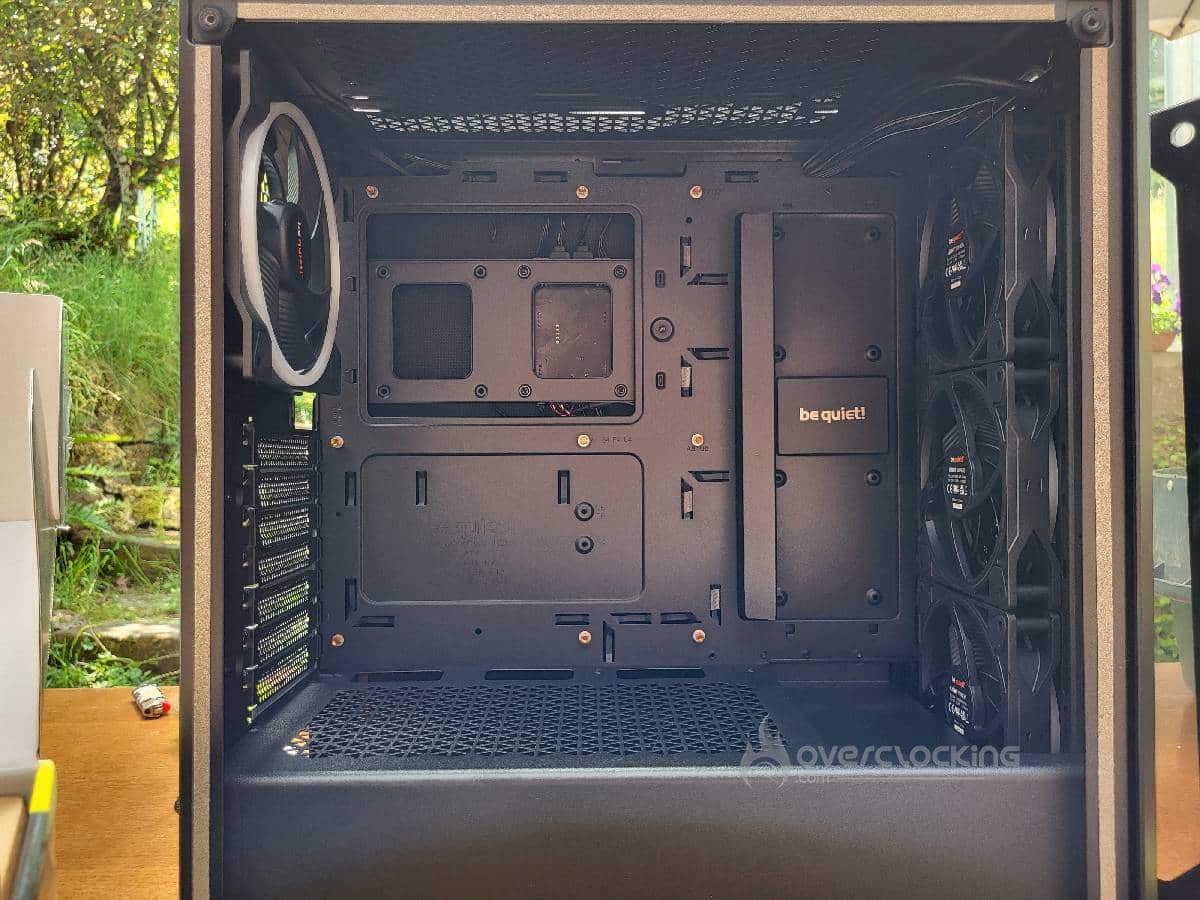
Le montage ne m’a pas pris trop longtemps, car le boîtier be quiet! n’est pas si petit que ça en devient compliqué de manipuler les câbles à l’intérieur. J’ai donc tout d’abord installé la carte mère, suivie directement par le processeur et les deux barrettes de RAM. Ceci va donc constituer la base sur laquelle je vais pouvoir rajouter le reste.
Je prépare ensuite l’alimentation en y branchant les câbles dont j’ai besoin:
- 2x EPS 12v
- 2x PCIe 6+2 broches
- 1x 12VHPWR vers PCIe 6+2 broches
- 1x 24 broches ATX
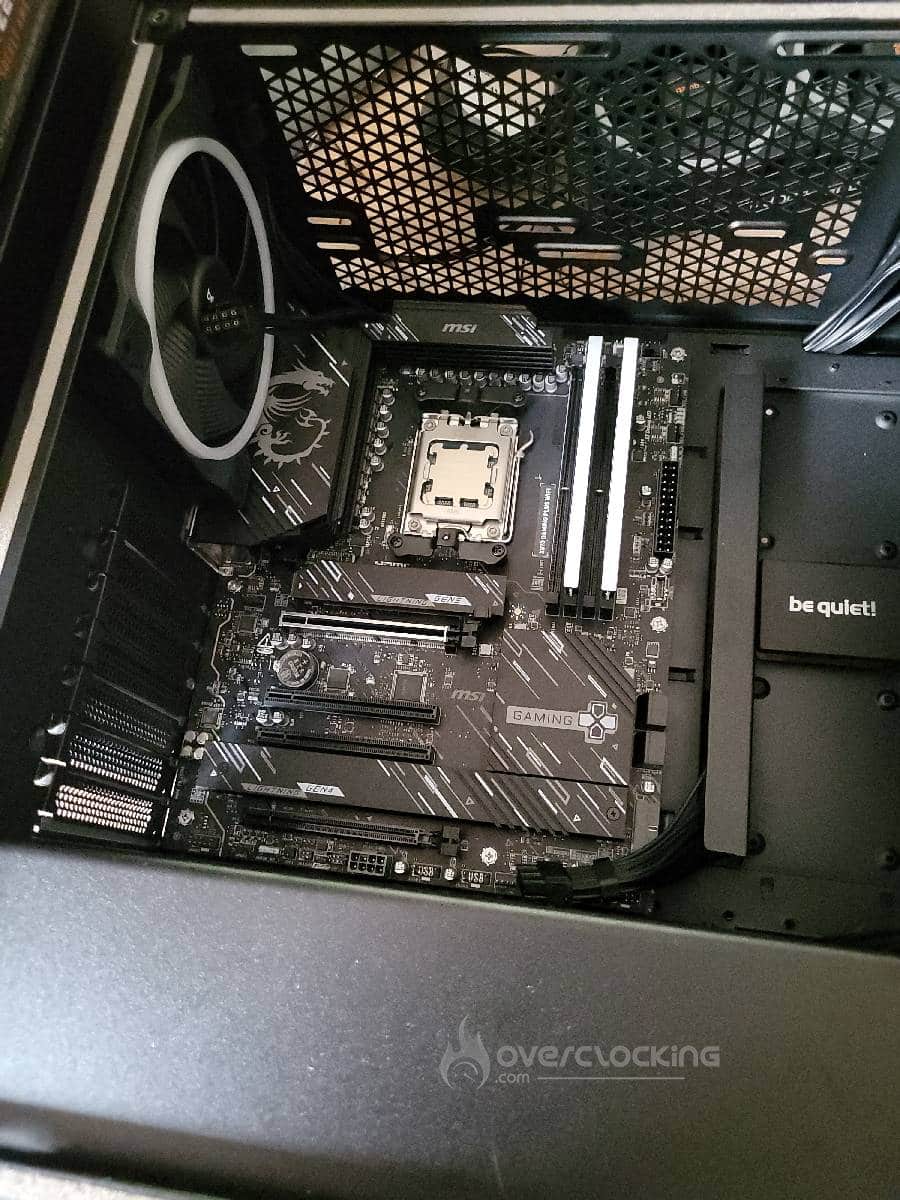
Ces câbles vont me permettre de respectivement connecter le processeur (deux câbles ne sont pas nécessaires pour un R5 9600X, mais sur un modèle plus costaud je vous conseille de le mettre par principe si vous en avez un en rab), la carte graphique (on utilise un adaptateur 12VHPWR vers PCIe 6+2 car on souhaite ici utiliser les deux câbles EPS, ce qui limite notre nombre de câbles “natifs” mais est sans danger tant que le 12VHPWR est bien branché), et la carte mère.
Je garde cependant l’alimentation et ses câbles en dehors de son compartiment du boîtier pour l’instant, afin de ne pas encombrer le boîtier.
On va maintenant installer l’AiO de 240mm be quiet! Pure Loop FX. J’utilise la pâte qui est fournie avec car je n’en avais pas d’autre sous la main au moment du montage, mais n’importe quelle pâte thermique correcte fonctionne. Je l’ai cependant changé par la suite pour de la Arctic MX-4. Par sécurité je conseille de chercher une pâte spécifiquement non conductive afin de protéger vos composants si vous avez, dans le futur, des résidus de pâte qui se promènent, mais la grande majorité des pâtes thermiques de marques réputées ne seront pas conductives.
On installe donc le système de fixation du refroidissement sur la carte mère. Point positif, avec AM5 la backplate est maintenue en place! Plus besoin d’avoir peur qu’elle tombe derrière la carte mère et qu’elle endommage quelque chose sur la carte mère, comme à l’époque d’AM4.
On attache les ventilateurs sur l’AiO avec 8 vis longues du côté où sortent les tuyaux, puis on positionne le radiateur sur la paroi supérieure du boîtier, avant de le visser avec les 8 vis courtes fournies. Il ne nous reste plus qu’à fixer le bloc de refroidissement sur le processeur à l’aide d’un tournevis cruciforme avec les deux vis captives présentes en haut et en bas du bloc.
On s’occupera ensuite de brancher les câbles sur la carte mère ou sur le hub RGB/ventilos inclus avec l’AiO.
Pour la carte graphique, c’est assez simple. Il suffit de dévisser les vis à main au niveau des bracket PCIe sur le boîtier, et de la brancher dans le premier slot de la carte mère, en appuyant bien jusqu’à entendre un “clac”.
On installe ensuite les vis à main sur les bracket PCIe, afin de sécuriser la carte graphique en place et éviter qu’elle ne s’abime en pliant dans le slot PCIe.
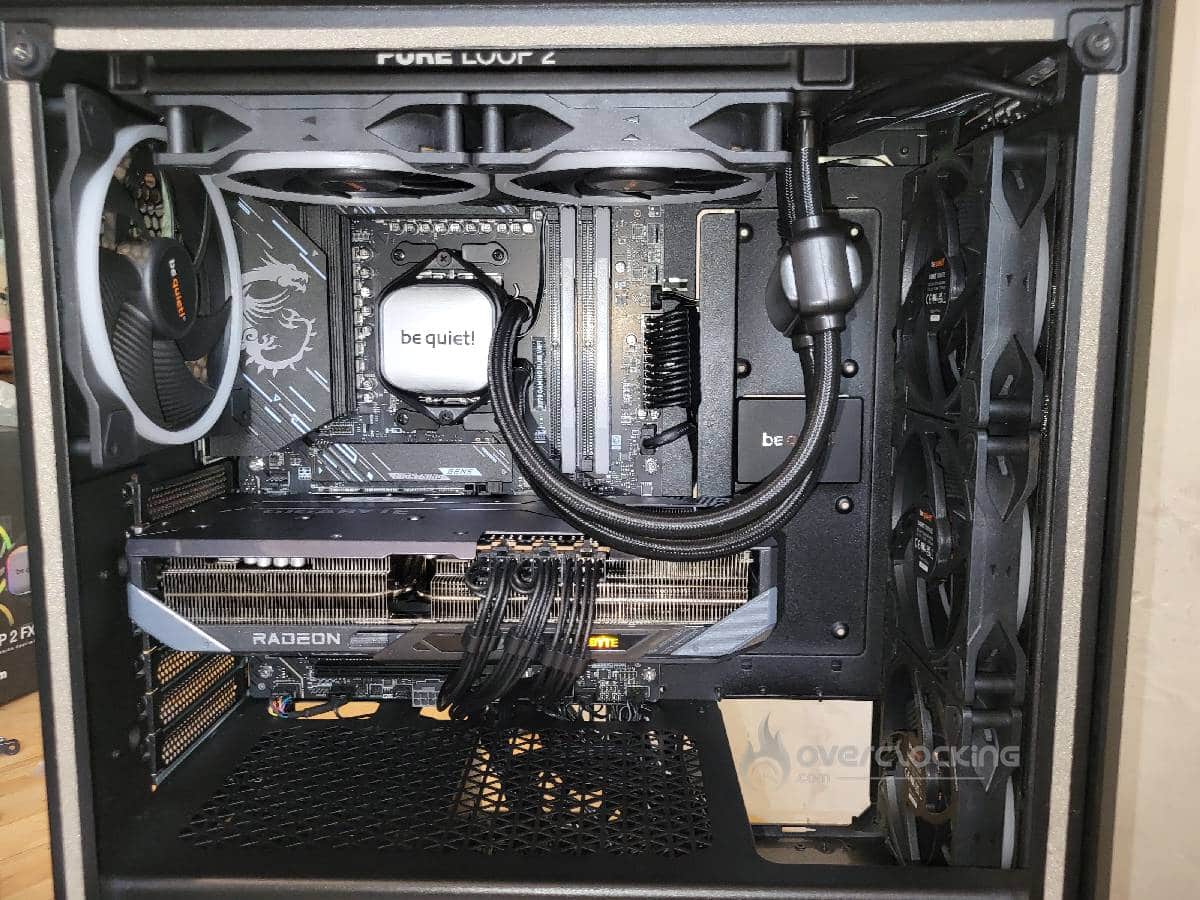
On peut enfin insérer l’alimentation dans le boitier, avec tous les câbles nécessaires. Elle se visse au boitier avec les 4 vis à main captives installées sur le bracket qui permet de glisser l’alim en place. tous les câbles passeront par derrière, et j’ai donc continué avec le câble management.
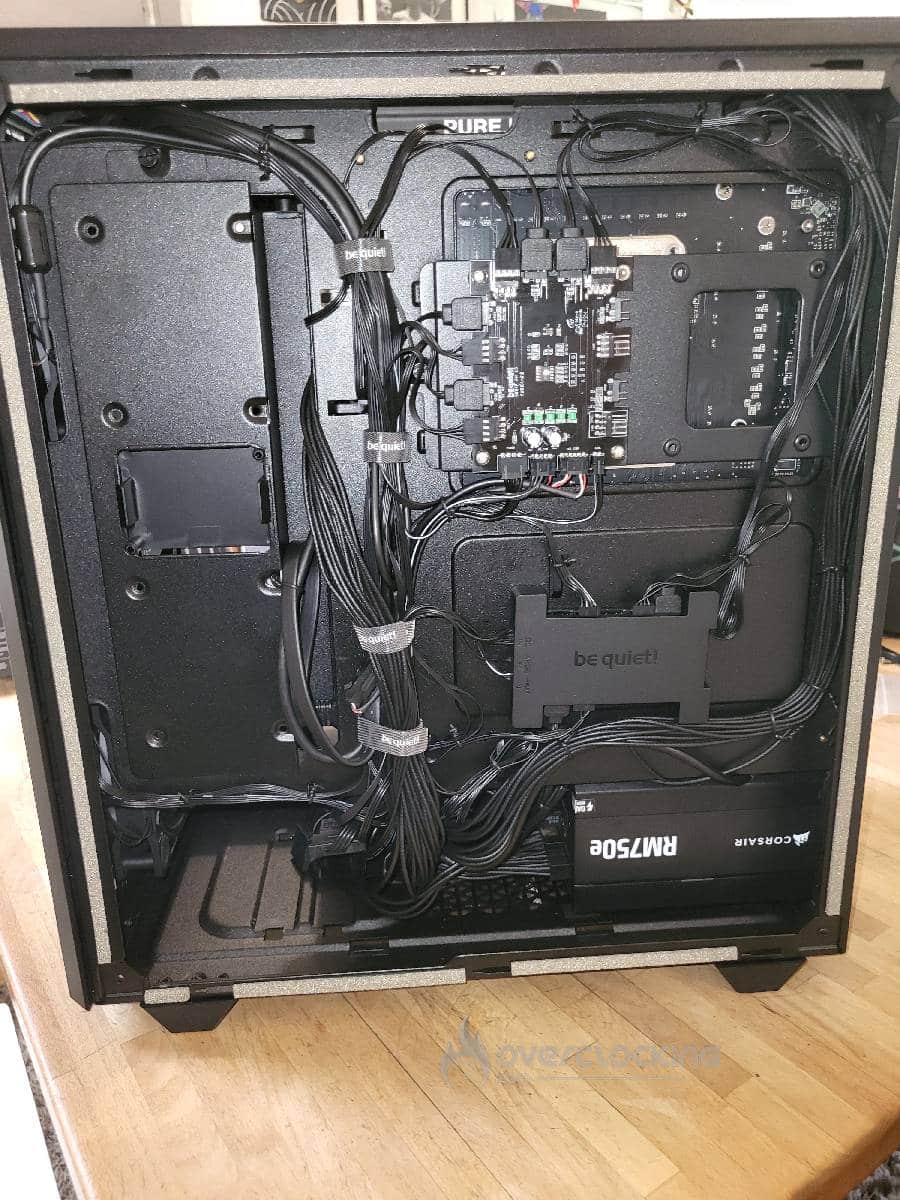
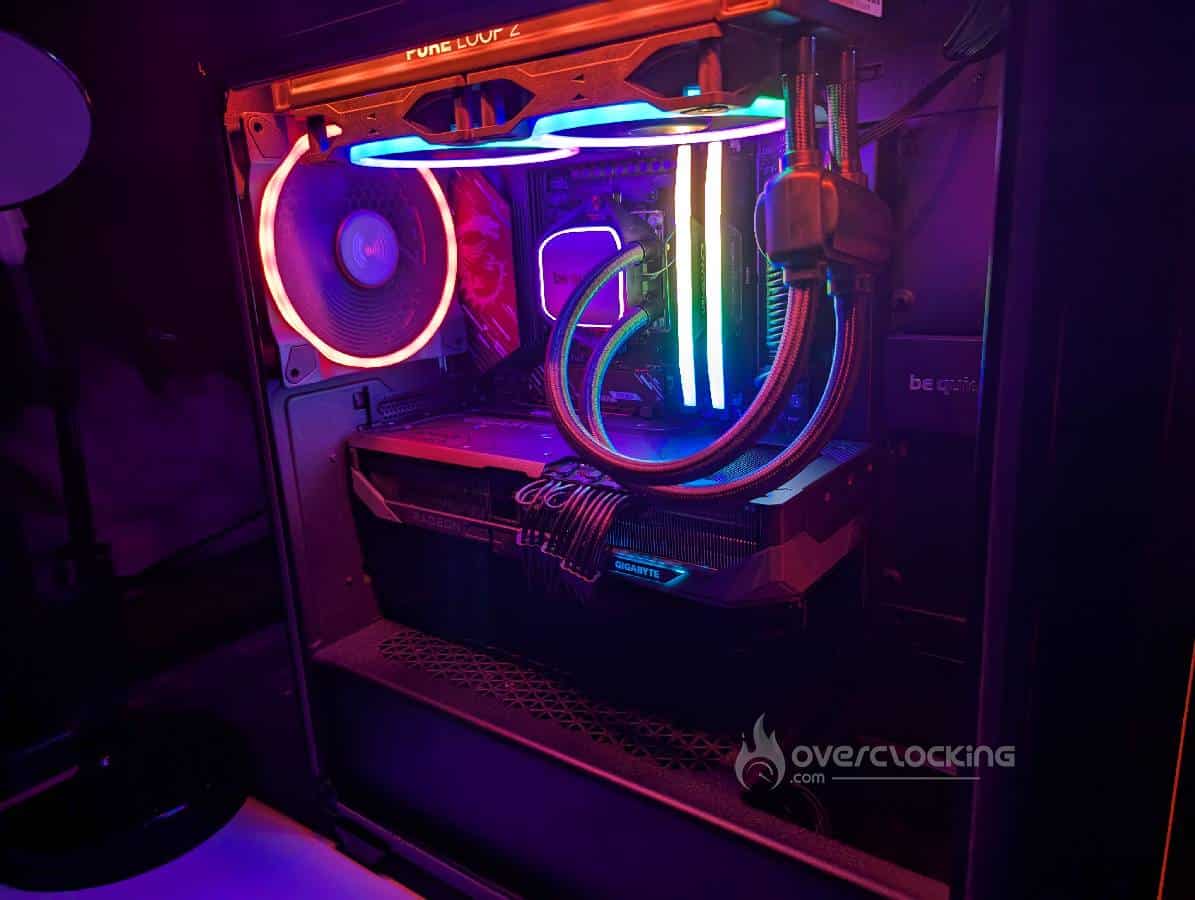
Et…. Il marche!
[nextpage title= »Les optimisations »]
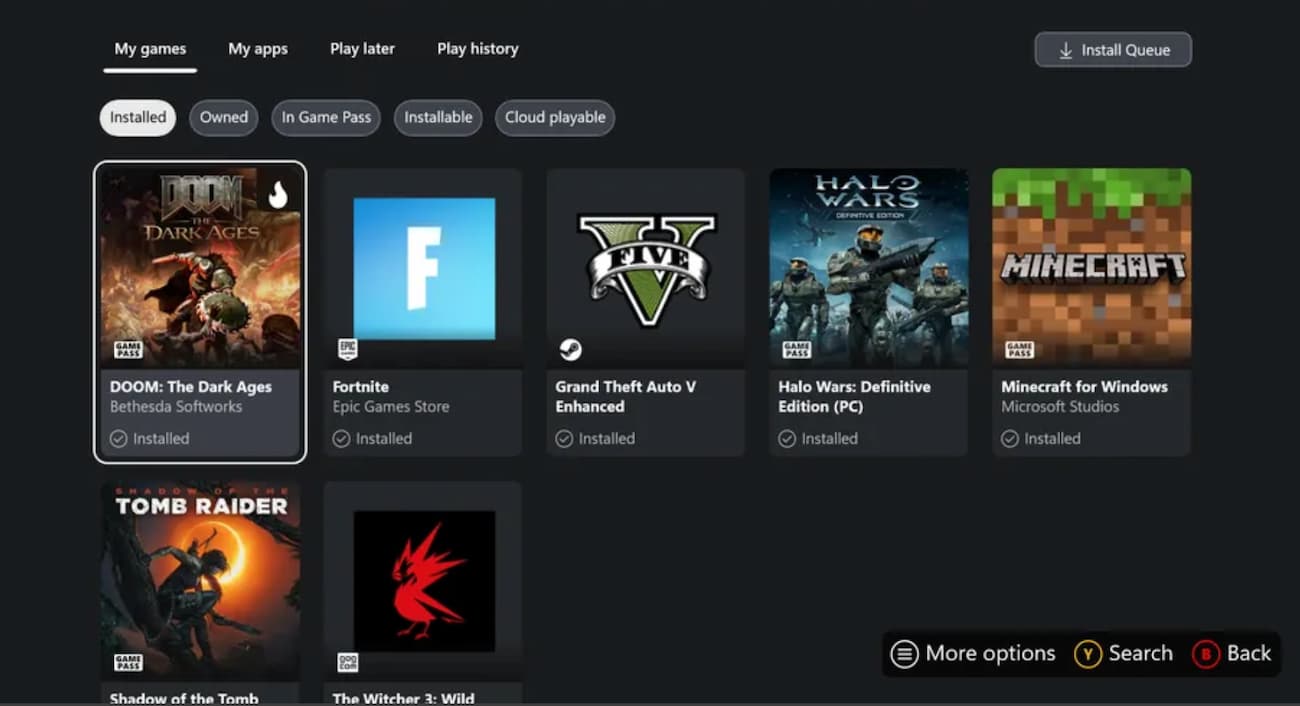
Pour un windows “stock”, soit avec la configuration par défaut, j’ai choisi d’installer quelques logiciels annexes tels que Discord ou Firefox, ainsi que Steam et quelques jeux qui vont être présents du début à la fin sur le système afin de simuler un pc utilisable tous les jours et non pas simplement une bête de course sur un test en particulier.
Ensuite, pour optimiser mon Windows 11 24h2, j’ai décidé d’opter pour un petit logiciel tout simple, W11Debloat-Master (disponible sur GitHub).
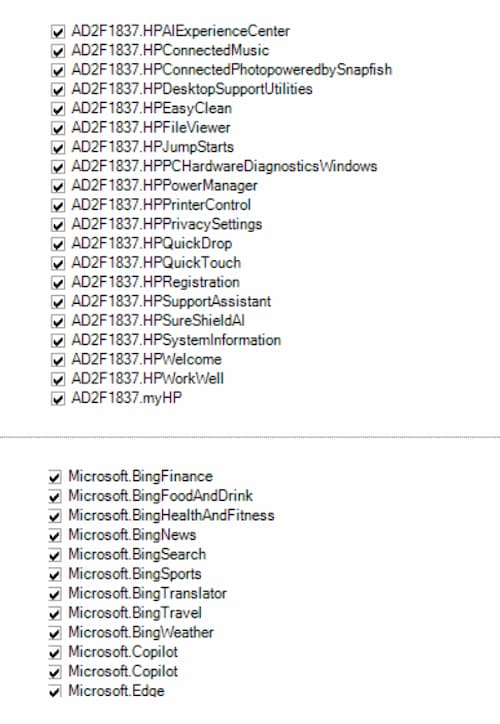
Ensuite, le logiciel propose de désactiver l’enregistrement de jeu Xbox, ce qui désactive aussi les popups Xbox en jeu. J’ai fait le choix de le désactiver car je n’utilise pas cette fonctionnalité, mais si vous souhaitez la conserver, libre à vous! Après ceci, il faut accepter afin de supprimer toutes les manières qu’ont Microsoft de vous tracker, ce qui va réduire un petit peu le temps de réaction de votre système tout en arrêtant de transférer certaines de vos données.
Maintenant, vous pouvez accepter (ou refuser) de désactiver les astuces/suggestions/ publicités un peu partout dans Windows, ainsi que désactiver la présence automatique de Microsoft 365 dans les paramètres, que les infos et astuces sur l’écran de verrouillage, et finalement choisir de retirer ou non le trio Recherche Bing, Bing AI et Cortana de la barre de recherche Windows. Ce paramètre va donc désactiver la possibilité de faire des recherches en ligne depuis la barre de recherche Windows.
Après cette étape, vous pouvez désactiver (ou non, comme d’habitude) désactiver Copilot et la fonctionnalité Windows Recall, qui avait fait beaucoup de bruit il y a quelque temps pour de potentiels risques pour nos données personnelles, ainsi que désactiver Windows Spotlight, qui change périodiquement le fond d’écran ainsi que l’écran de verrouillage pour vous mettre de jolies photos sélectionnées par Microsoft.
Le logiciel vous propose ensuite d’activer le mode sombre pour Windows ainsi que pour les applications, ainsi que de désactiver la transparence, les animations et les effets visuels des fenêtres Windows. C’est purement un choix esthétique, car en utilisation classique vous ne verrez pas grande différence. Mais j’essaye ici d’optimiser au possible tout en restant simple (pas de Spectre ou de ReviOS comme ce que les éditions précédentes ont déjà pu employer), donc je vais les désactiver.
Il vous est maintenant proposé de remettre l’ancien menu clic droit, comme il existait sur Windows 10 car celui de Windows 11 ne plaît pas à tout le monde, puis de désactiver l’accélération de la souris, qui est une option qui accentue vos mouvements de souris.
Lorsque vous appuyez de manière répétitive sur Shift (ou Maj pour les non anglophones), Windows vous fait quitter le jeu en vous demandant si vous souhaitez activer les touches rémanentes. L’option suivante vous permet de supprimer ce raccourci, pour ne plus ruiner vos speedruns à cause de ces multiples appuis rapides.
La prochaine option vous propose de désactiver le démarrage rapide, personnellement je le désactive mais faites comme bon vous semble, car cela peut vous apporter un démarrage plus doux et rapide.
Ensuite, vous pouvez retirer des options du menu clic droit. Mais l’option suivante est déjà plus intéressante, car elle vous permet de modifier le Menu Démarrer en retirant toutes les applications épinglées (qui sont comme des pubs, si on est honnêtes).
Ensuite, vous pouvez modifier la barre des tâches, et l’explorateur de fichier.
Bravo, vous avez enfin fini de configurer cet outil, maintenant il ne vous reste plus qu’à confirmer pour tout appliquer ou à effectuer Ctrl+C pour annuler tous les choix effectués précédemment.
L’overclocking PBO et XMP
On commence à rentrer dans le vif du sujet, avec les premières modifications directement au matériel. En entrant dans le BIOS, on va tout d’abord accéder au menu avancé pour pouvoir s’y retrouver.
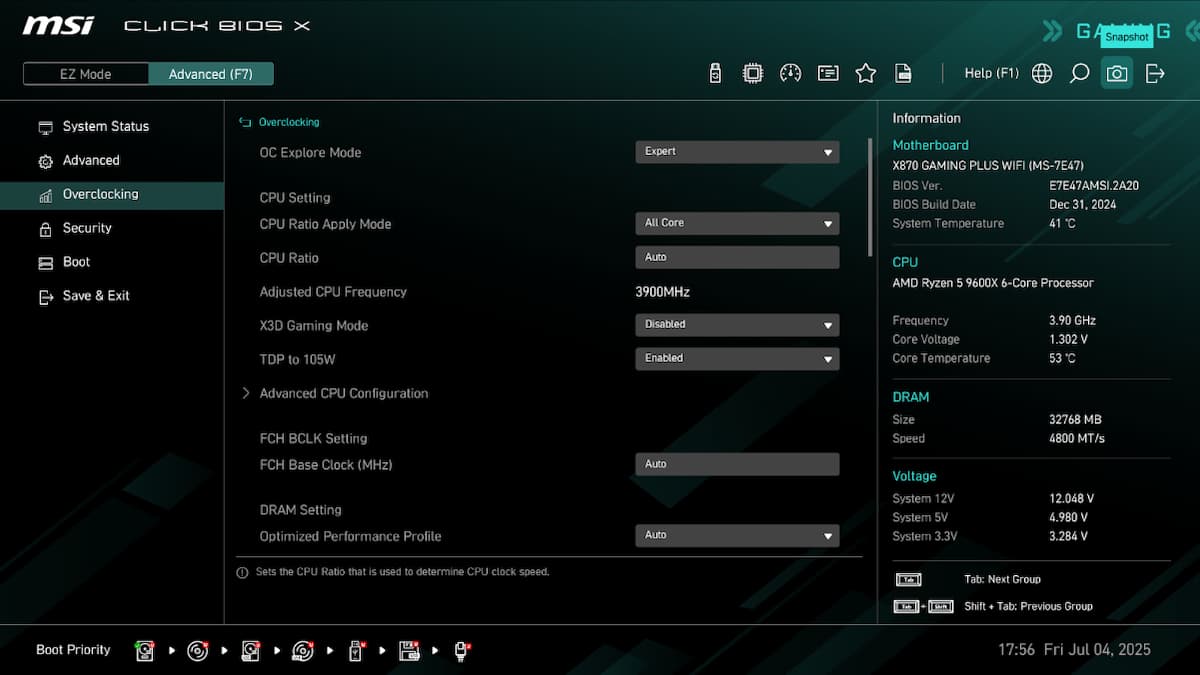
Tout d’abord, on active le TDP à 105W. Cette option va augmenter d’une quarantaine de watts la limite de puissance du processeur pour lui permettre de monter plus haut en fréquence.
Ensuite, je vais paramétrer le FCLK à 2200mhz ainsi que le vSOC à 1.25.
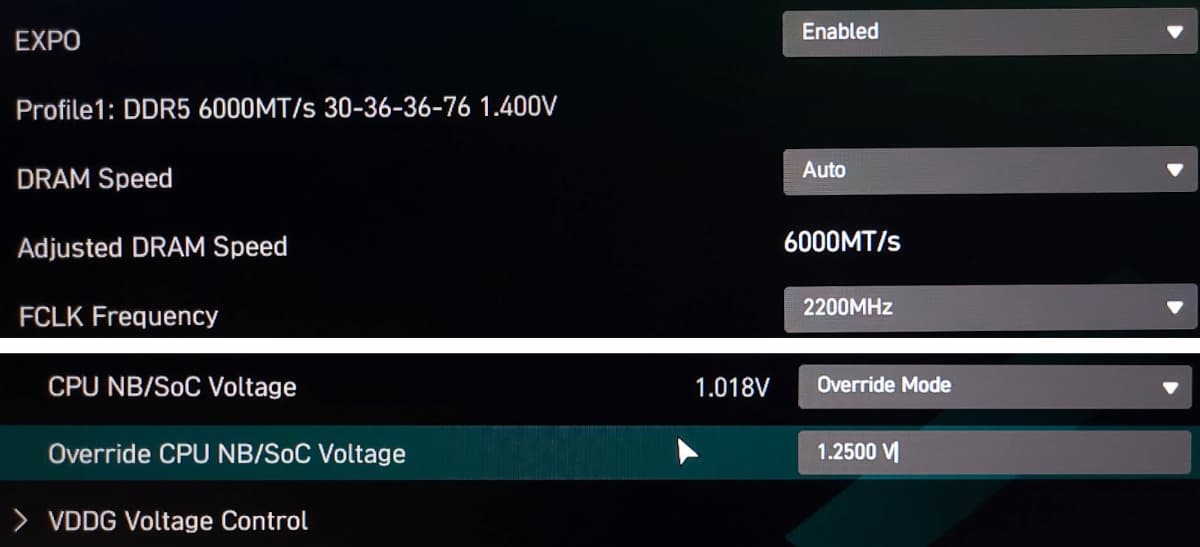
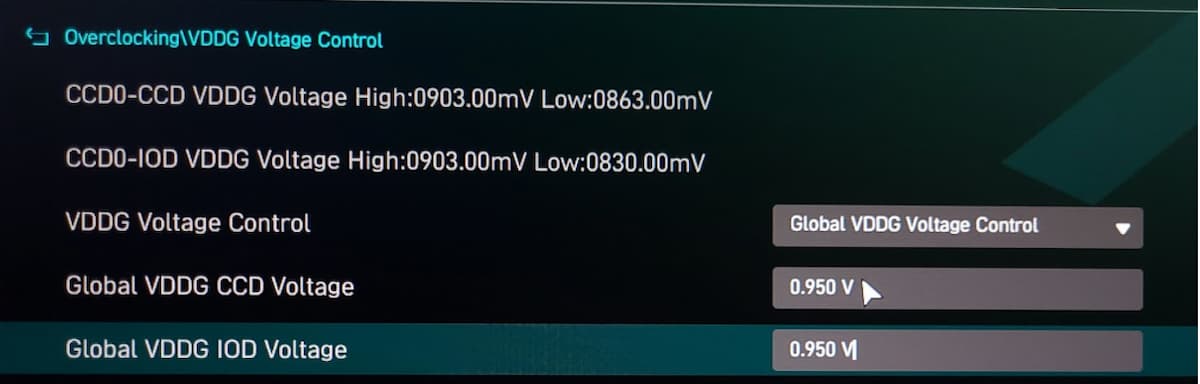
Cette fréquence c’est la fréquence du contrôleur mémoire. Plus cette dernière est haute (et stable, bien entendu), plus les données vont être vite échangées entre la ram et le processeur, car le contrôleur mémoire va travailler plus rapidement. 2200 est ici une fréquence réalisable sur la majorité des R5 9600X, si chez vous c’est instable alors mettez 2166. Mais pour cela, je vais devoir entrer manuellement quelques voltages en raison du mauvais contrôle automatique par la carte mère. J’ai mis 0,95v dans les champs de VDDG CCD et IOD Voltage, et j’ai pu obtenir une bonne stabilité sur le FCLK, donc j’ai continué sur le reste.
Pour le PBO, il faut suivre cet enchaînement:

J’ai appliqué un simple -15 sur la courbe des cœurs avec 200 MHz de boost, je ne suis pas allé plus loin car c’est normalement une valeur sûre pour tout le monde, afin de ne pas faire trop rentrer en jeu la qualité du processeur. Ces options vont permettre au processeur de monter plus haut en fréquence, et donc sont supposées nous faire gagner un peu de performance, surtout dans les 1% low (soit les 1% les plus bas de vos FPS) que vous pourrez ressentir en jeu avec une expérience plus agréable grâce au profil EXPO.
Undervolt et overclock de la carte graphique:
Maintenant, il ne nous reste plus qu’à réaliser une manipulation sur les fréquences de notre puce graphique et le voltage qui lui est fourni. Comme ces cartes sont très limitées par la puissance qu’elles sont autorisées à consommer, baisser le voltage va lui permettre de monter plus haut en fréquence par défaut, et on vient rajouter un overclock dessus afin de rajouter encore des performances.
Après une multitude d’essais sur plusieurs benchmarks 3DMark, j’en ai tiré ce profil.
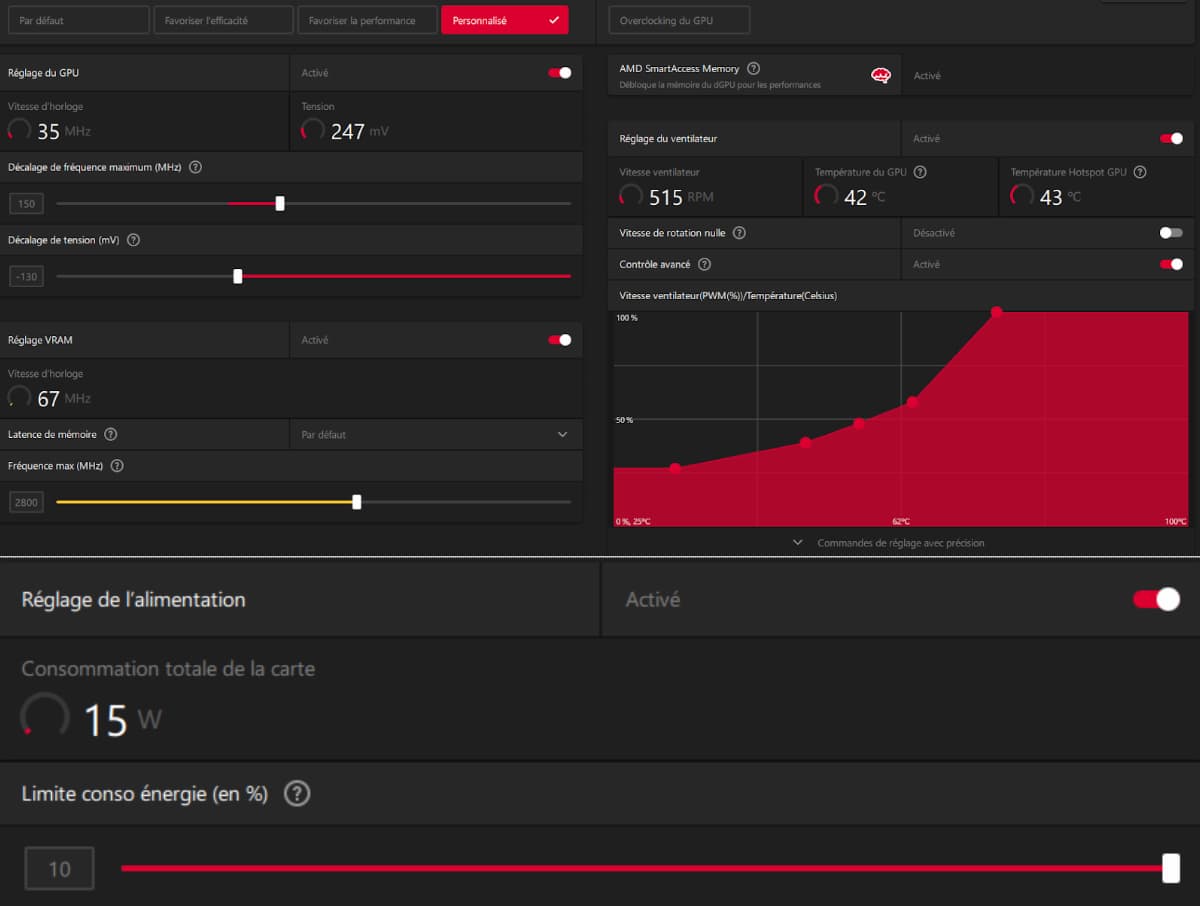
J’ai joué avec les sliders en baissant le “Décalage de tension” jusqu’à un joli offset de -130 mV, un beau bonus de 150 MHz sur le cœur et une augmentation de 10% de la puissance maximale autorisée.
Finalement, j’ai réglé la courbe de ventilation pour avoir un résultat qui me convenait en termes de rapport niveau sonore/température, mais c’est un paramètre qui dépend de chacun et de ses préférences.
[nextpage title= »Les tests »]
Tous les tests sont réalisés 3 fois afin d’obtenir une moyenne, puis je prends le nombre entier supérieur en cas de présence de virgule (pour un benchmark synthétique), ceci dans l’espoir d’avoir des résultats cohérents.
Tout d’abord, les tests CPU:
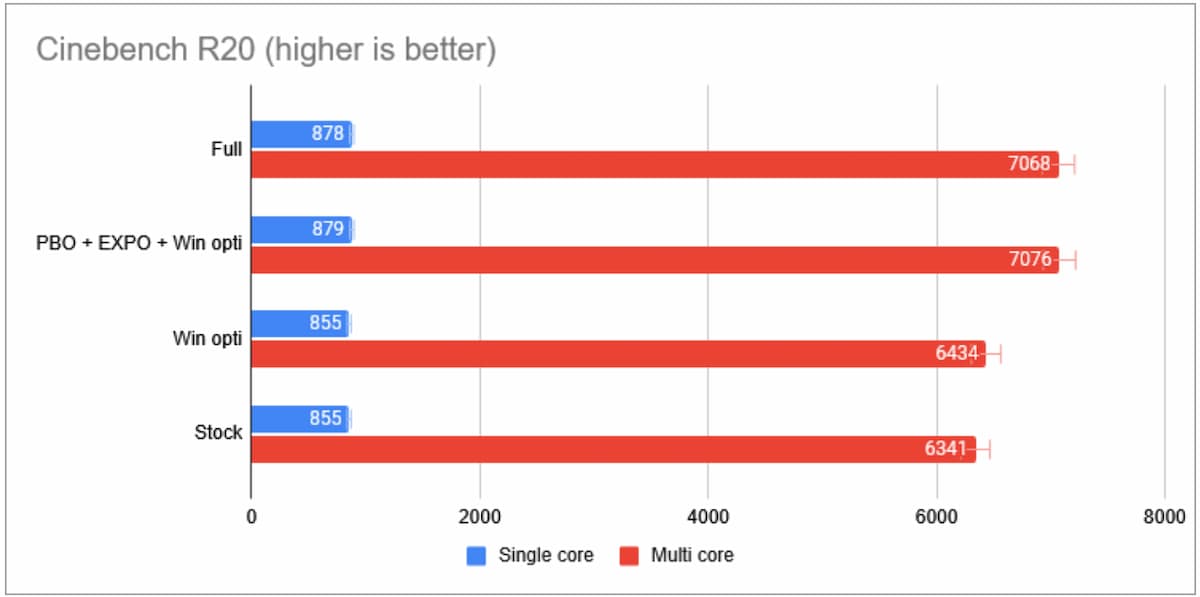
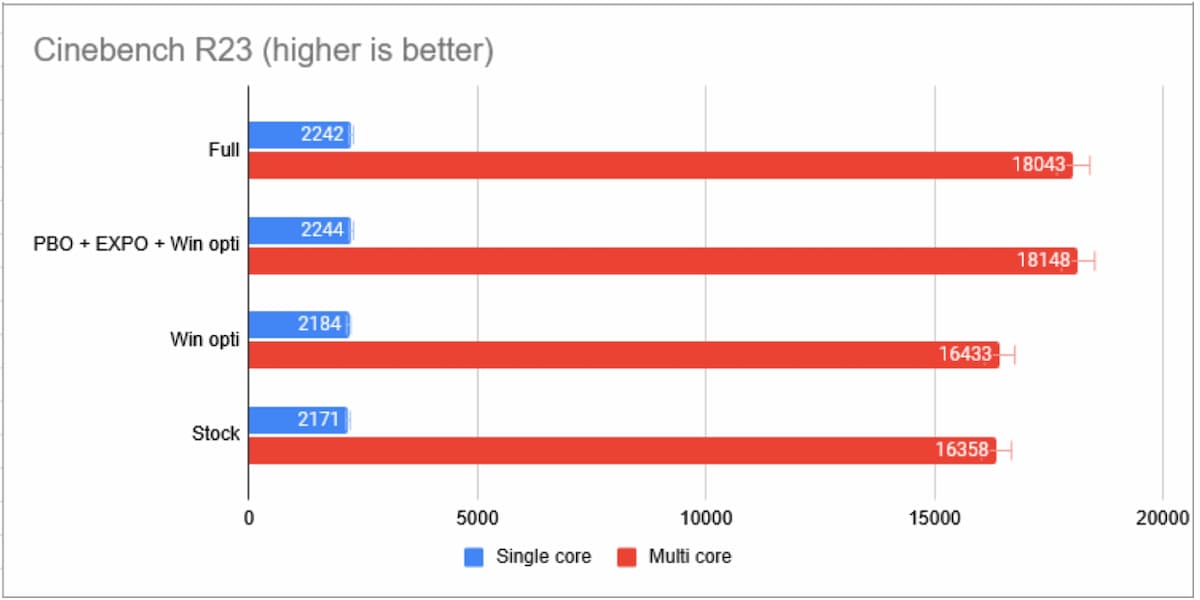
On peut voir un très léger bonus dû à la petite optimisation du système, mais le PBO et le XMP sont très clairement les paramètres qui ont permis le plus gros gain ici. Si le “Full” est légèrement moins bon, ce n’est que par une marge d’erreur qui n’aura pas été éliminée malgré l’utilisation de la moyenne de 3 répétitions de chaque benchmark.
Pour Cinebench R20, le score SC (single core) a été amélioré de 3% entre “Stock” et “Full”, et le score MC (multi core) a été amélioré de 11%, on a donc une moyenne d’amélioration de 7% ce qui est déjà intéressant pour une manipulation n’ayant pris que si peu de temps.
Maintenant, les résultats des tests RAM:
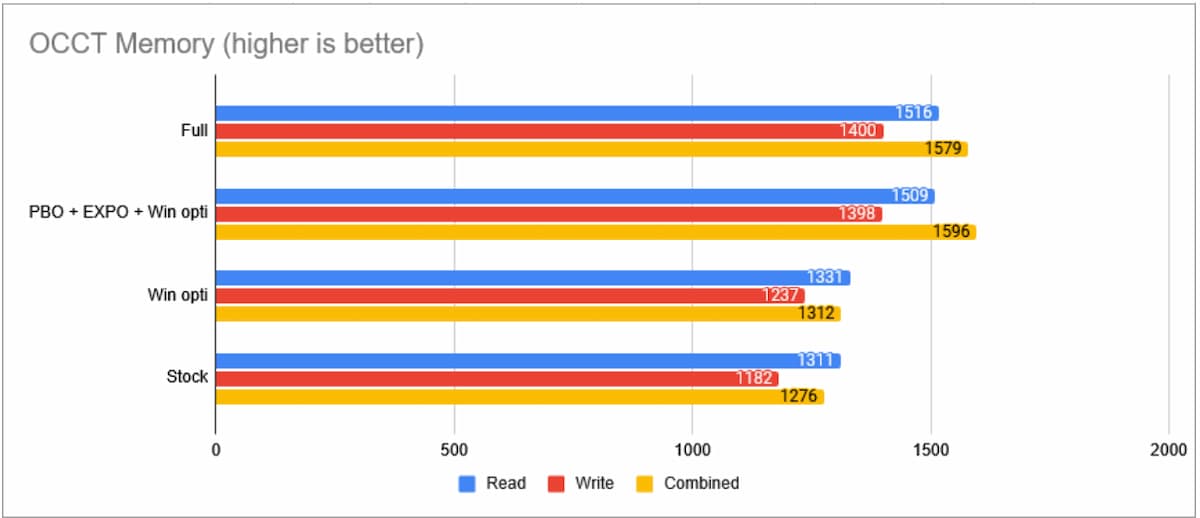
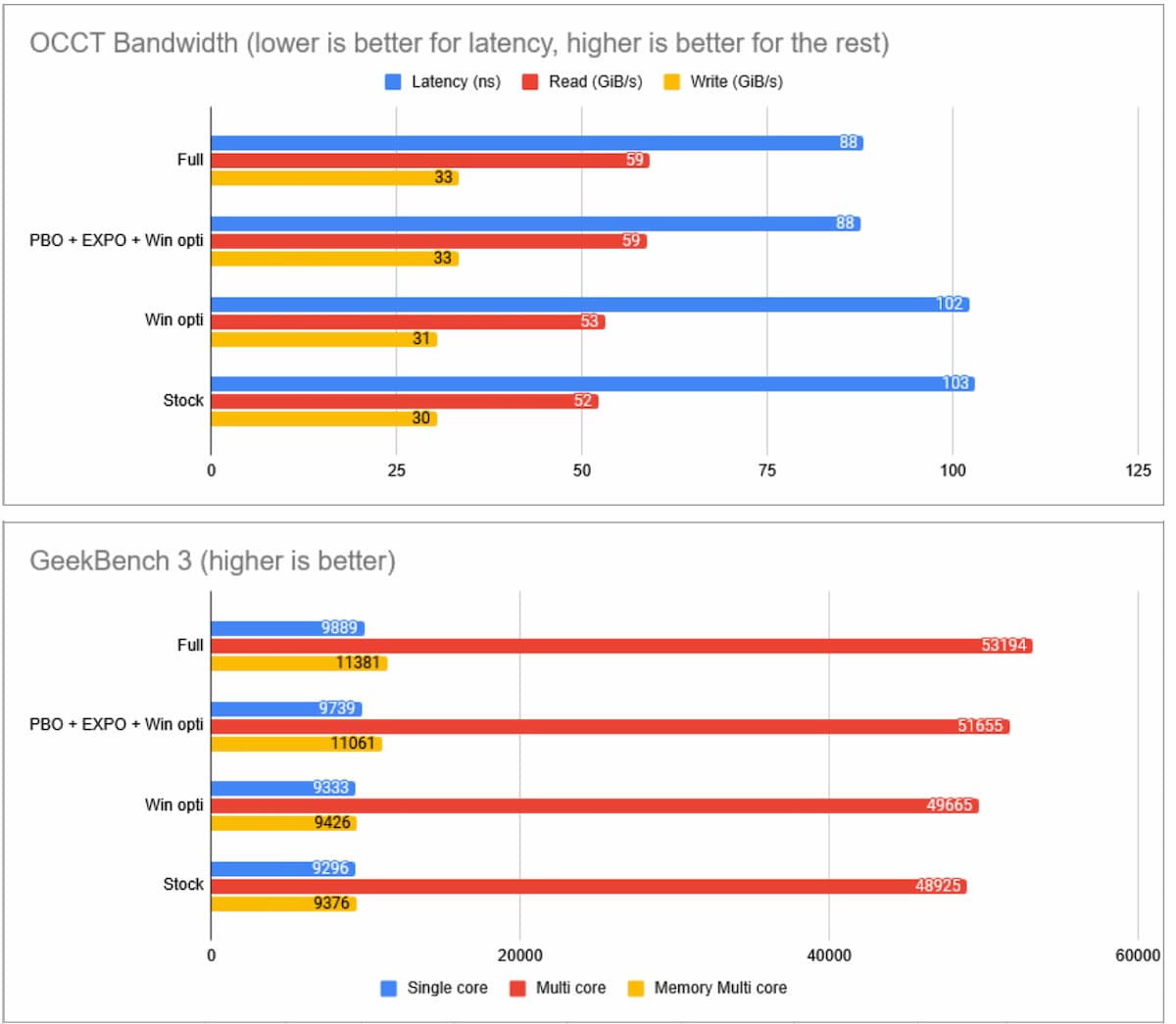
On remarque un léger impact de l’optimisation de Windows, mais encore une fois l’EXPO (et un peu aussi le PBO) font la grande majorité de la différence. On peut voir une nette augmentation de performances ici, avec un gain moyen de 19% sur OCCT Memory, 12% sur OCCT Bandwidth et 11% sur GB3.
Maintenant, les tests GPU:
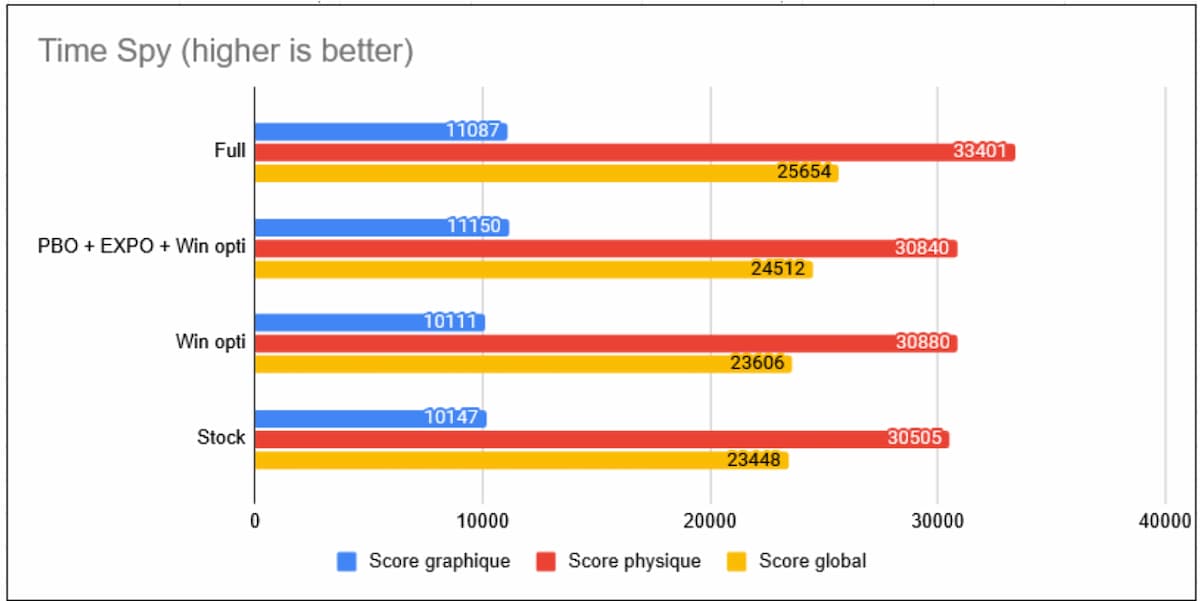
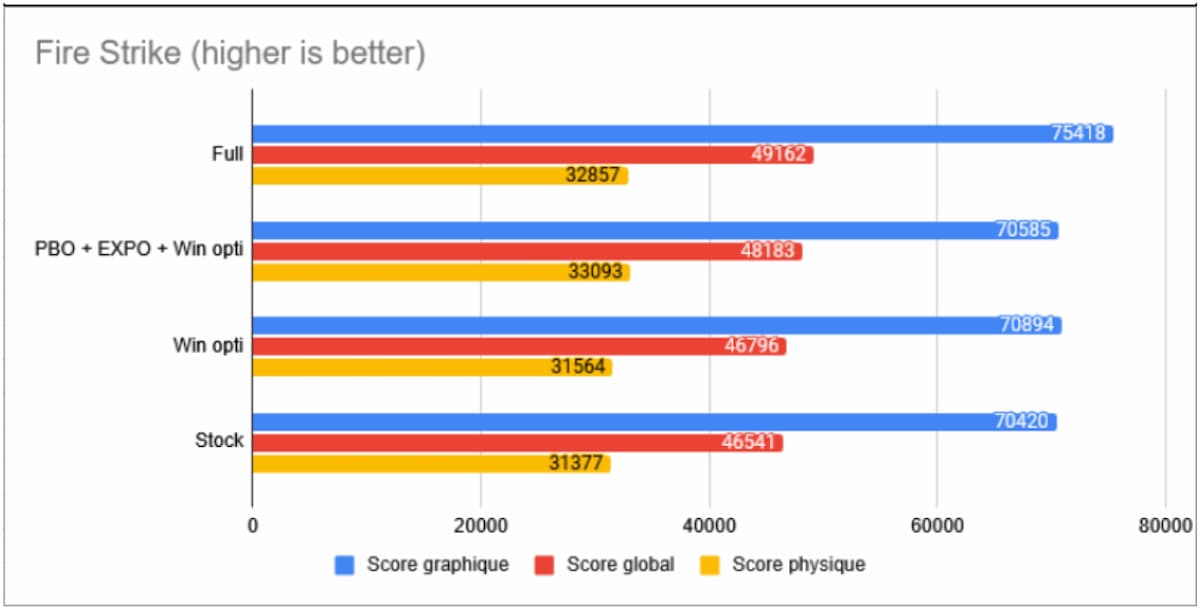
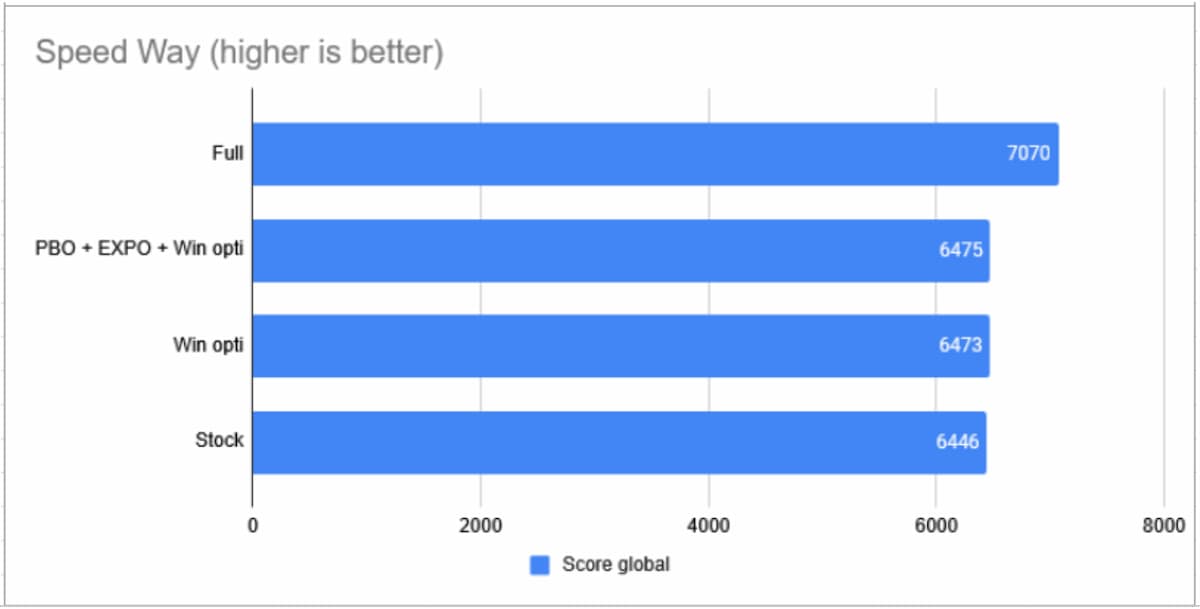

Comme prévu, on voit une légère différence grâce à l’optimisation du système, ainsi qu’une belle différence à chaque benchmark au moment de l’ajout d’un overclocking / undervolting sur la carte graphique. Sur Time Spy, on voit une amélioration de 9% en moyenne entre un système par défaut et une optimisation totale, sur Speed Way et Port Royal l’optimisation nous donne un gain de 10 et 11% respectivement, et finalement Fire Strike bénéficie le moins de nos améliorations, à 6% en moyenne.
Et finalement, j’ai testé la performance sur les benchmarks intégrés de deux jeux, War Thunder et Monster Hunter : Wilds. Ce dernier est un benchmark par la communauté, disponible sur Steam. Les autres jeux que je possède n’ont malheureusement pas de benchmark intégré (ou communautaire) donc j’ai préféré ne pas les inclure pour garder des données correctes. Pour War Thunder j’ai choisi le benchmark “Bataille de Berlin”, et pour Monster Hunter je suis resté sur les paramètres de base.
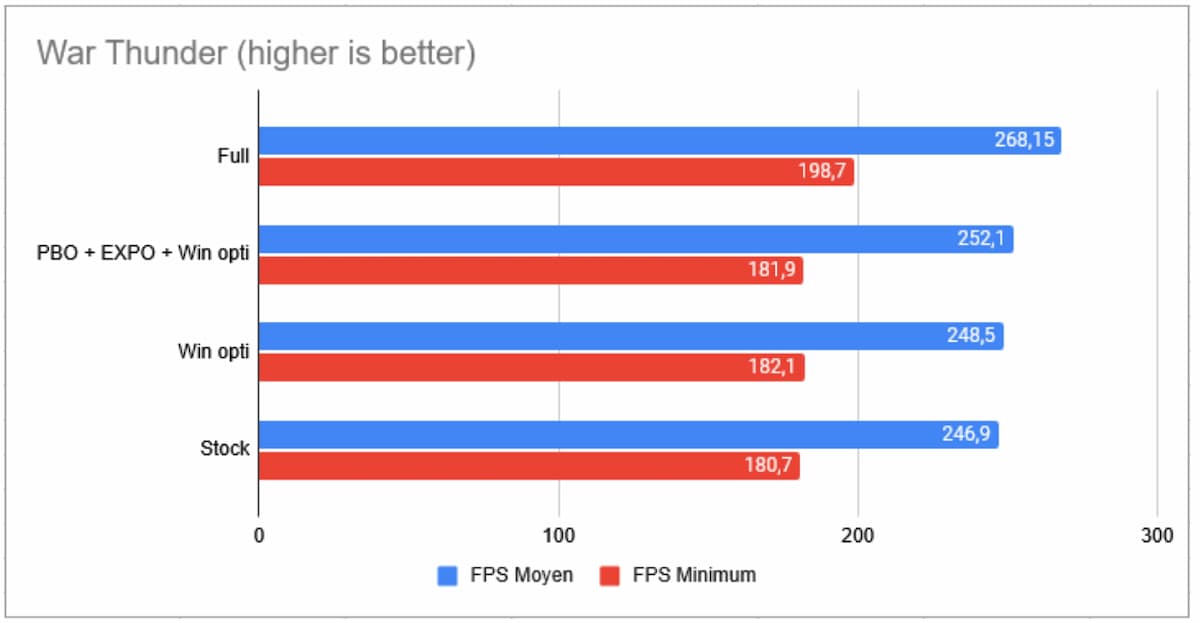
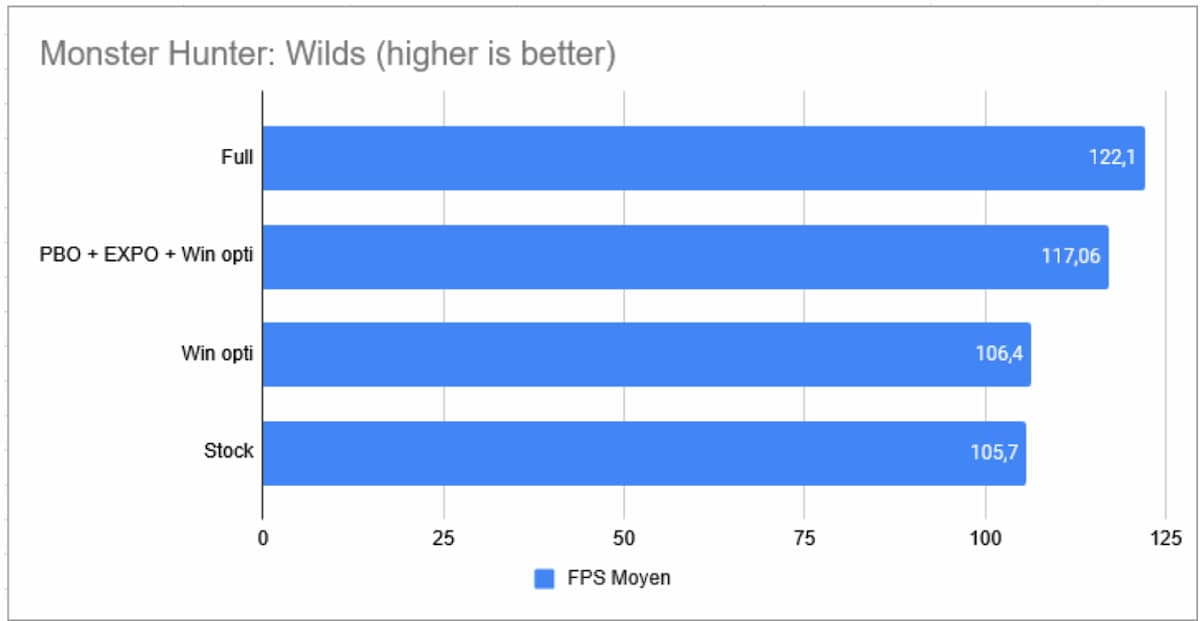
J’ai donc obtenu une amélioration sur War Thunder de 10% pour les FPS Minimum et 8,6% pour les FPS Moyen, ce qui fait une moyenne de 9,3%, et 15,5% d’amélioration sur le benchmark Monster Hunter. Malheureusement, ce 9600X est un des seuls modèles de Ryzen qui ne profite pas réellement en jeu d’un overclocking ram et FCLK, comme vous pouvez le constater avec la majorité du saut de performance sur Monster Hunter qui est dû au PBO et la différence sur War Thunder qui est de l’ordre d’une marge d’erreur.
Sur un 9700X par exemple, la différence aurait été plus visible, mais ce n’était malheureusement pas dans le matériel choisi de cette Tweak League.
[nextpage title= »Ma conclusion »]
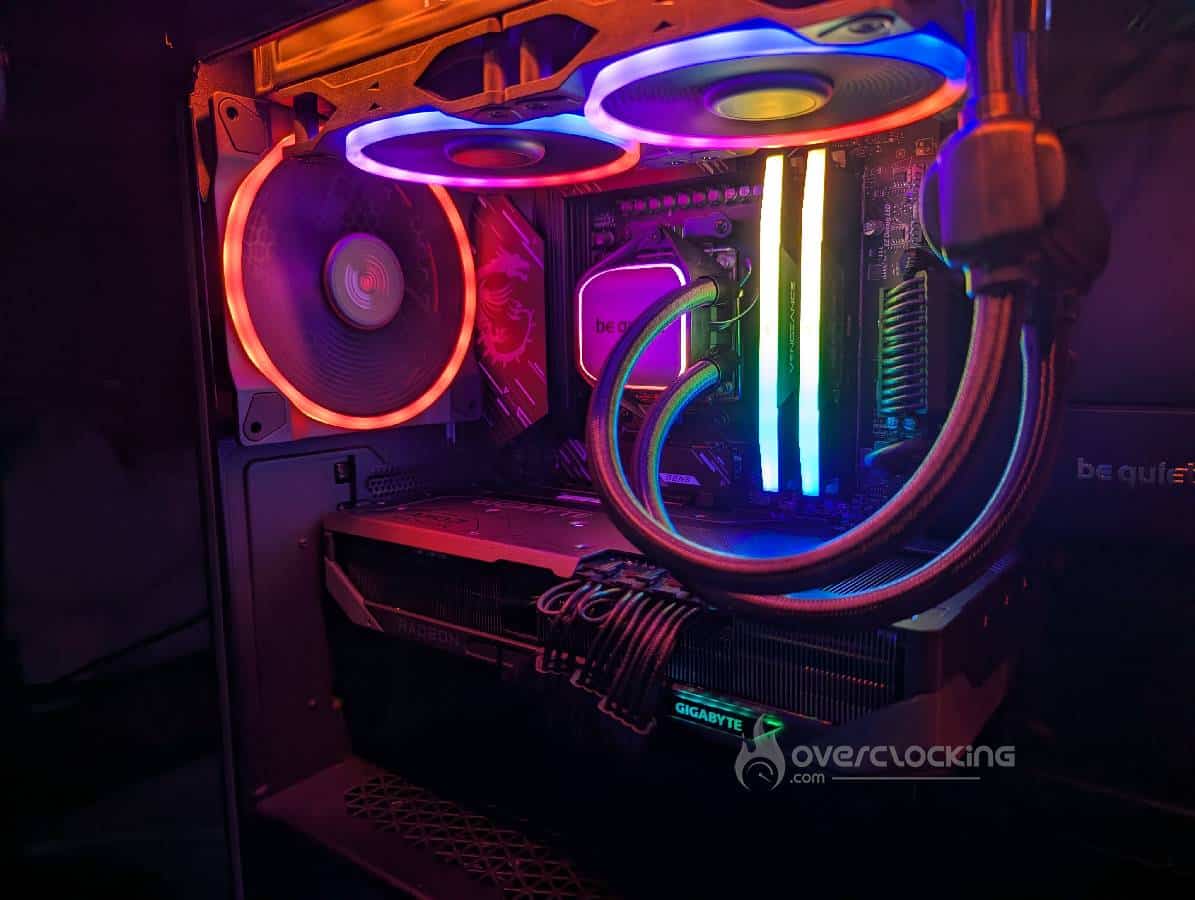
J’ai beaucoup apprécié cette édition de la Tweak League, car j’ai réellement pu mettre à l’épreuve mes compétences en montage PC, et la compétition m’a permis de me dépasser notamment sur la gestion des câbles dans ce boîtier be quiet! Pure Base 500 FX. La présence de Nico_CPK, un habitué des builds PC custom, ainsi que de Vertex, un passionné de PC et membre de longue date d’ overclocking.com, a été très appréciable, car j’ai pu voir nos différentes approches sur le sujet.
Malheureusement, ce 9600X est un des seuls modèles de Ryzen qui ne profite pas réellement en jeu d’un overclocking ram et FCLK, comme vous pouvez le constater avec la majorité du saut de performance sur Monster Hunter qui est dû au PBO et la différence sur War Thunder qui est de l’ordre d’une marge d’erreur. Sur un 9700X par exemple, la différence aurait été remarquable, mais ce n’était probablement pas un sujet connu par les organisateurs et par les votants qui ont choisi le matériel de cet ordinateur.
Un grand merci à Materiel.Net et overclocking.com pour cette édition!