

[nextpage title= »Installation & paramètres de Swarm II »]
Comme vous le savez peut-être, ou peut-être pas d’ailleurs, l’entreprise Turtle Beach a récemment racheté Roccat. Pour l’occasion, la firme en a profité pour disposer ses logos sur les nouveaux produits (claviers, souris, casques) et faire une refonte du logiciel de gestion de ses périphériques. Notre tutoriel pour Swarm est donc maintenant obsolète, c’est pourquoi ce nouveau tuto pour Swarm II voit donc le jour !
Installation
Tout d’abord, pour récupérer ce fameux Swarm II, il faut vous rendre sur le site officiel de la marque. C’est via ce lien que vous pourrez renseigner le périphérique concerné avant de choisir votre système d’exploitation et cliquer sur le gros bouton violet/rose « télécharger ». Attention, seuls Windows 10 et 11 sont ici disponibles. Swarm II pèse à ce jour 59,1 Mo.


Une fois téléchargé, votre logiciel se trouvera dans un fichier .zip qu’il vous faudra extraire. Pour cela, rien de plus simple, on fait un clic droit sur le fichier puis « extraire vers Swarm_II_[numero_version_logiciel] ». Un dossier va alors se créer avec un fichier .exe qu’il vous faudra exécuter grâce à un double clic ou clic droit sur le fichier puis ouvrir.
Pour finaliser l’installation, on suit les étapes à l’écran mais la plupart du temps il s’agit de faire suivant, suivant, accepter la licence, suivant pour que cela fonctionne ! De plus, avec Swarm II, pas besoin de redémarrer x fois le PC pour l’installation, contrairement à iCUE de Corsair. On apprécie !
Au premier lancement de Swarm II, il vous faudra mettre à jour le logiciel avant de procéder à l’installation de votre(vos) périphérique(s).

Page d’accueil logiciel
Sur la page d’accueil du logiciel, vous pourrez retrouver des petites représentations de votre(vos) périphérique(s) installés sur votre PC. Dans mon cas, j’ai le Vulcan II TKL Pro ainsi que la Burst II Air.

Sur la gauche, nous pouvons apercevoir une sorte de menu avec quelques possibilités.
Gestionnaire de macro
On commence avec le gestionnaire de macro du logiciel Swarm II. Ici, comme vous pouvez le constater, vous pourrez générer des macros en fonction des jeux que vous allez lancer. Par exemple, on trouve Apex Legends, Anno 2070 ou encore du Battlefield 3 ou Counter Strike Source. De même, quelques logiciels sont aussi de la partie comme Skype ou encore Photoshop.
Pour créer une macro, il faudra cliquer sur le bouton « créer une macro » puis sur le bouton « record » (coucou le soucis de traduction) et enregistrer la macro souhaitée. Une fois finie, cliquez sur le bouton « économisez » (?) pour la finaliser.


Paramètres
Passons maintenant aux paramètres de l’application. On y trouvera entre autres la possibilité de lancer les mises à jour de Swarm II. Il sera également possible de cocher quelques options telles que le téléchargement et la recherche automatique des mises à jour. De même, c’est dans ce menu que l’on accèdera à la langue du logiciel et à quelques autres paramètres, comme choisir de lancer automatiquement Swarm II au démarrage du PC.


Gestionnaire d’appareils
Dans gestionnaire d’appareils, on retrouvera les périphériques que l’on aura installé sur notre PC. C’est ici que l’on pourra alors les supprimer ou réinitialiser si besoin !

Aide
Pour finir, on trouvera aussi en encart d’aide permettant notamment d’accéder à une FAQ ou bien alors de faire une demande directement au support de Turtle Beach.

[nextpage title= »Paramétrage d’une souris »]
À l’installation d’une nouvelle souris sur votre PC, il vous faudra dans un premier temps mettre à jour le logiciel Swarm II afin de pouvoir accéder à tous ses paramètres. Dans notre cas, nous procédons à l’installation de la Burst II Air, une souris sans fil donc. Il faut savoir que vous devrez brancher le câble ET le dongle afin de pouvoir faire la màj.

Paramètres de la souris
Une fois les mises à jour de Swarm II effectuées, vous pourrez accéder à tous les paramètres de votre nouveau périphérique. Il nous sera possible de modifier les taux de DPI souhaités et voir le statut de la souris (autonomie etc). De même, c’est ici que l’on accédera au polling rate ou au temps de réponse. Plus bas, nous trouverons un petit menu nous permettant de paramétrer l’easy-shift, une option qui servira à doubler le nombre de boutons disponibles.


[affilizz-publication id= »zrtavbked »]
[nextpage title= »Paramétrage d’un clavier »]
Passons maintenant à l’installation d’un clavier cette fois-ci. Nous avons pris le Vulcan II TKL Pro en exemple. Même chose qu’avec la souris, il vous faudra mettre à jour votre logiciel pour en profiter. Une fois ceci fait, vous aurez la possibilité d’accéder à ses paramètres.
Le premier menu permettra de paramétrer le point d’actionnement des touches (à partir de quelle pression elle sera activée) du clavier mais aussi l’easy-shift (une option qui permet de doubler les touches).
De même, nous accéderons aussi à un paramétrage des touches. Ainsi, si on le souhaite, il nous sera possible de changer la fonction d’une touche. Par exemple, la touche « A » pourrait devenir « B » et ainsi de suite.
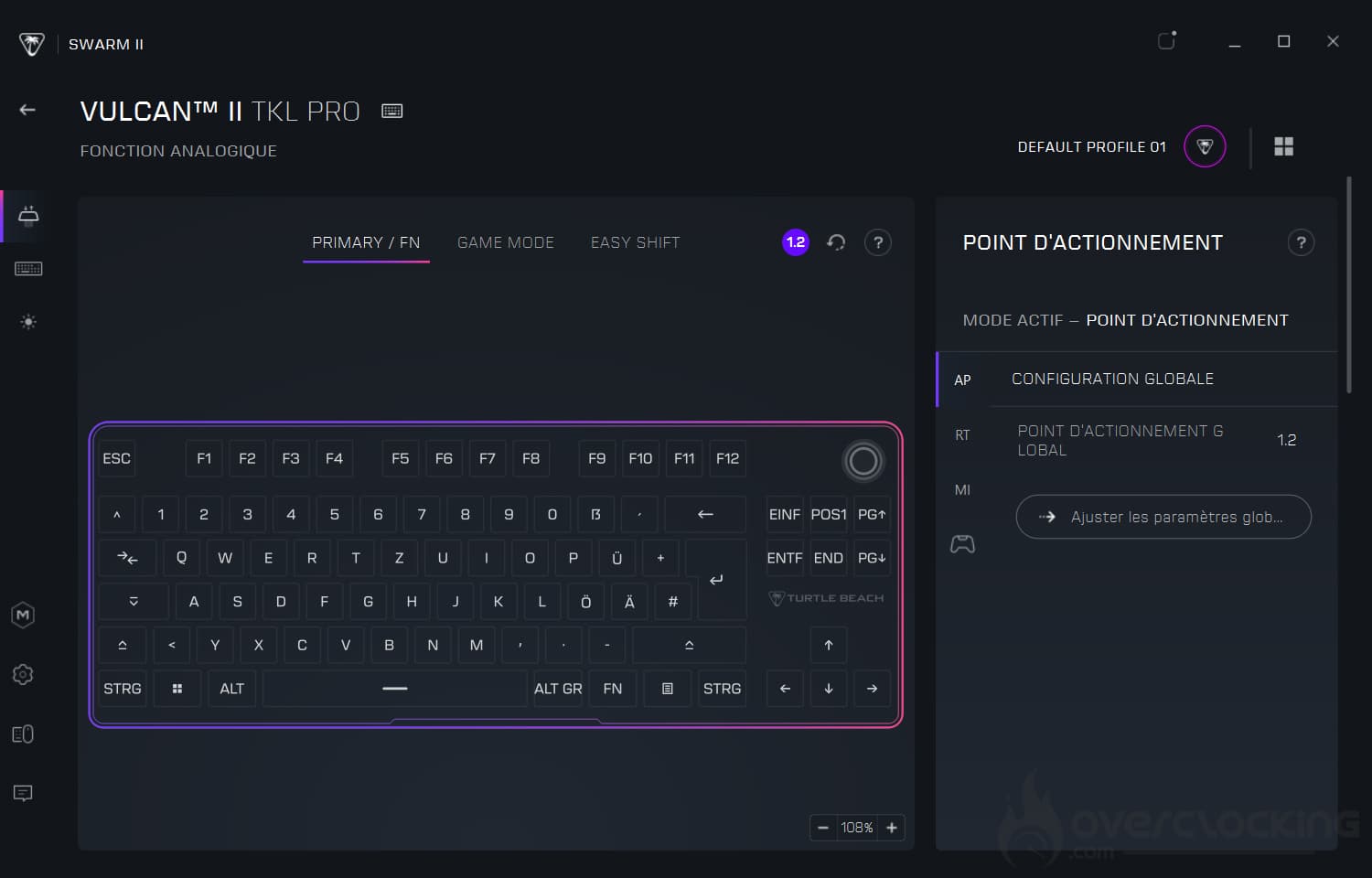
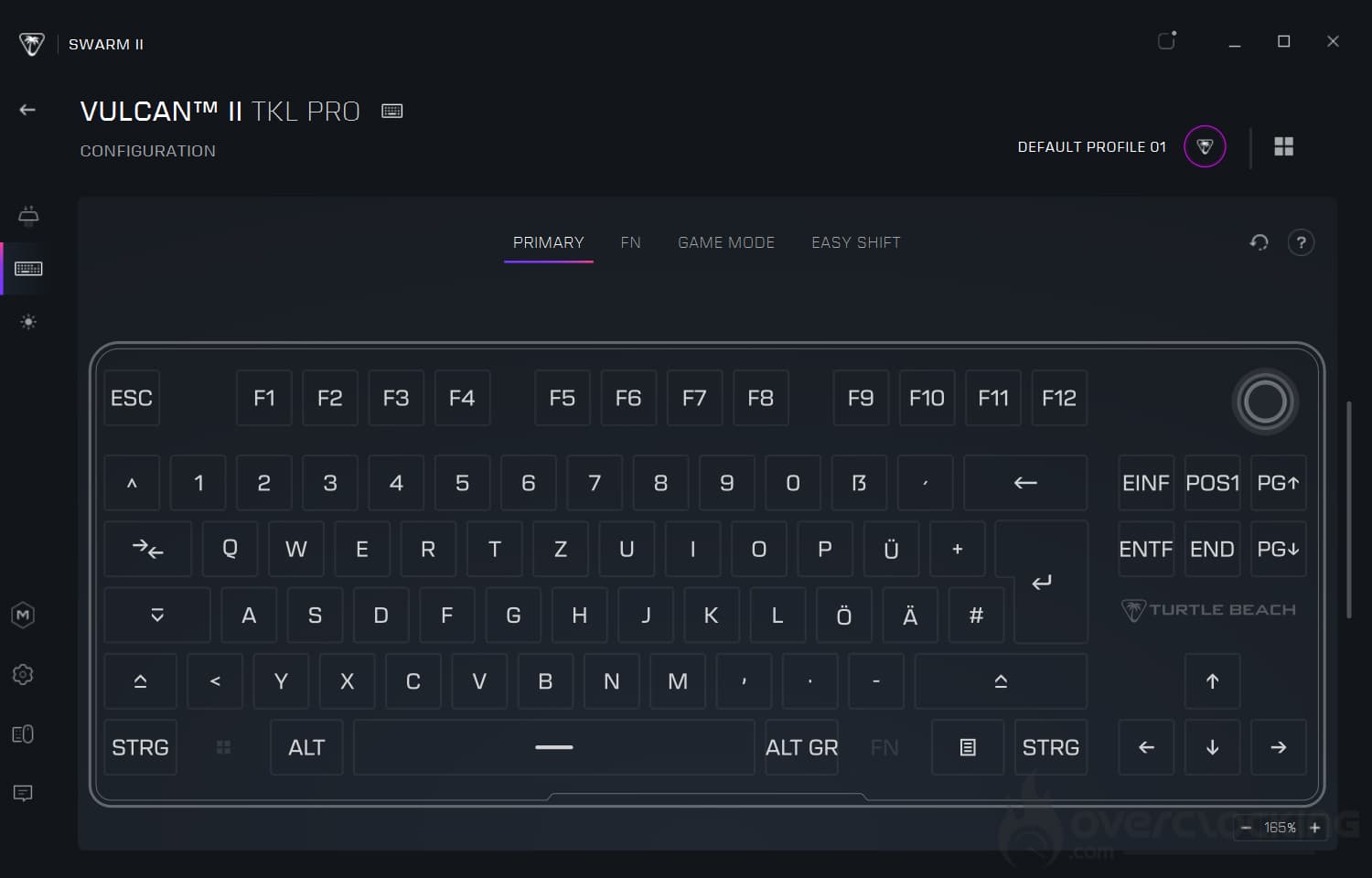
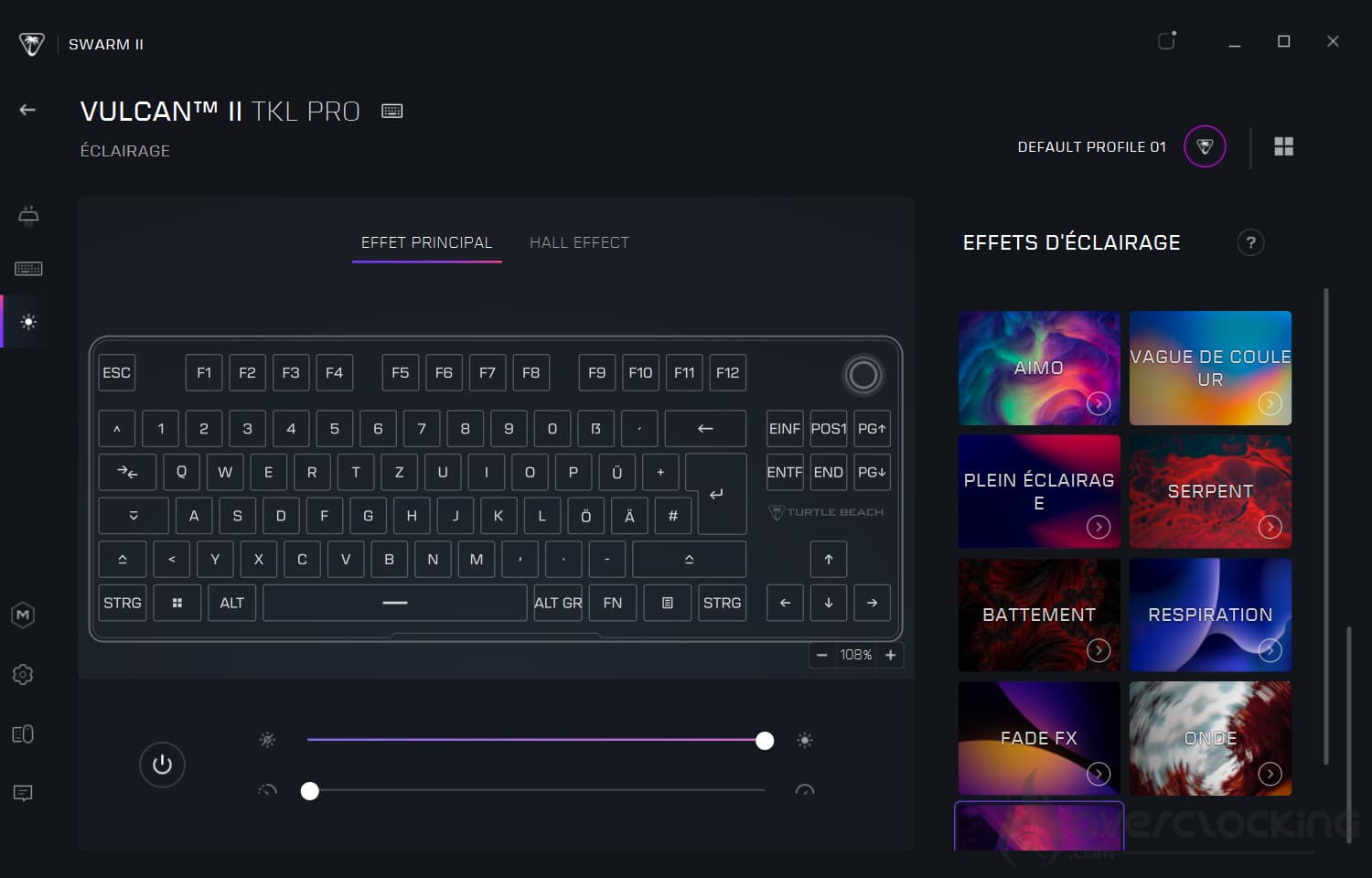
Bien entendu, vous trouverez un onglet vous permettant de changer les effets lumineux du clavier. Ainsi, si vous appréciez les couleurs RGB à tout va, vous pourrez choisir une vague de couleur. Au contraire, si vous y êtes allergiques, vous serez en mesure de tout désactiver !
[affilizz-publication id= »jb2ml2ad7″]
[nextpage title= »En conclusion »]
Si vous étiez jusqu’à présent un adepte des périphériques Roccat, vous ne découvrirez pas spécialement de nouvelles fonctionnalités. Globalement, nous retrouvons les mêmes paramètres que nous avions sur le logiciel Swarm d’origine.

Cependant, Swarm II nous semble tout de même bien plus actuel mais aussi plus esthétique que ne pouvait l’être son prédécesseur. Si vous vous souvenez de son design, il n’avait effectivement quasiment pas bougé depuis ses tous débuts. On ne peut donc que saluer cette mise à jour visuelle du logiciel d’origine !






![[Computex] Le système EK Nexe, petite révolution ?](https://overclocking.com/wp-content/medias/2024/06/EK-Computex24-NEXE-watercooling-refroidissement-overclocking-1-768x522.jpg.webp)


