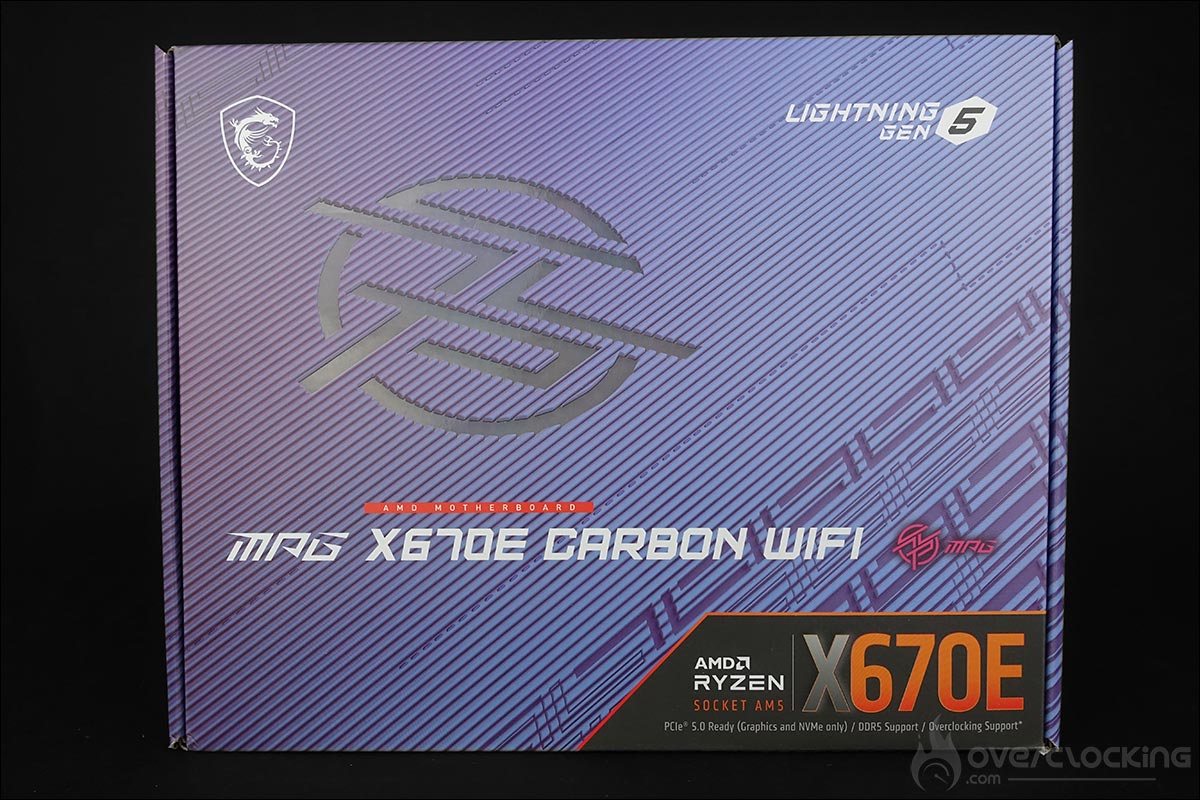
Test : MSI MPG X670E Carbon Wifi

[nextpage title= »Introduction : »]

Nous continuons notre parcours des cartes mères architecturées autour du chipset AMD X670E. Après avoir testé deux modèles de chez Asus, la ROG Crosshair X670E Extreme et la ROG Crossahir X670E Gene ainsi que l’AORUS X670E Master, place à la MSI MPG X670E Carbon Wifi. Cette nouvelle carte mère de chez MSI dispose du nouveau socket AM5, du support de la DDR5 et selon le chipset du PCIe Gen5 et/ou de SSD Gen5. Ce modèle est l’un des plus connus chez MSI et est actuellement tarifé à 639,94 euros chez LDLC. La carte ne semble plus être de stock actuellement mais devrait le revenir très rapidement dans les prochaines semaines.

N’oubliez pas que nous avons posté hier ce lundi dédié aux performances des Ryzen 9 7950X, Ryzen 9 7900X, Ryzen 7 7700X et Ryzen 5 7600X. Un merci tout particulier à MSI France qui nous offre l’opportunité de vous proposer ce test de cette MSI MPG X670E Carbon Wifi.

[nextpage title= »MSI MPG X670E Carbon Wifi : »]

L’architecture :

Cette MSI MPG X670E Carbon Wifi est architecturée autour du nouveau chipset X670E. À l’heure actuelle, nous savons que AMD a prévu de lancer plusieurs « nouveaux » chipsets dans les semaines à venir.
En plus de ce chipset X670E, nous verrons aussi débarquer des cartes mères en X670, B650E et B650. Dès la fin du mois d’octobre, l’ensemble de ces quatre chipsets devrait être disponible pour le grand public. Voici un tableau qui met en lumière les différences entre ces quatre chipsets. Le chipset B650E pourrait se montrer lui aussi très intéressant pour se monter une configuration avec un Ryzen 7000.

Le bundle :

Un petit tour par le bundle de cette MSI MPG X670E Carbon Wifi afin de voir si celle-ci bénéficie « d’accessoires particuliers ». Et le moins que l’on puisse dire, c’est que MSI s’est ici contenté du stricte minimum.
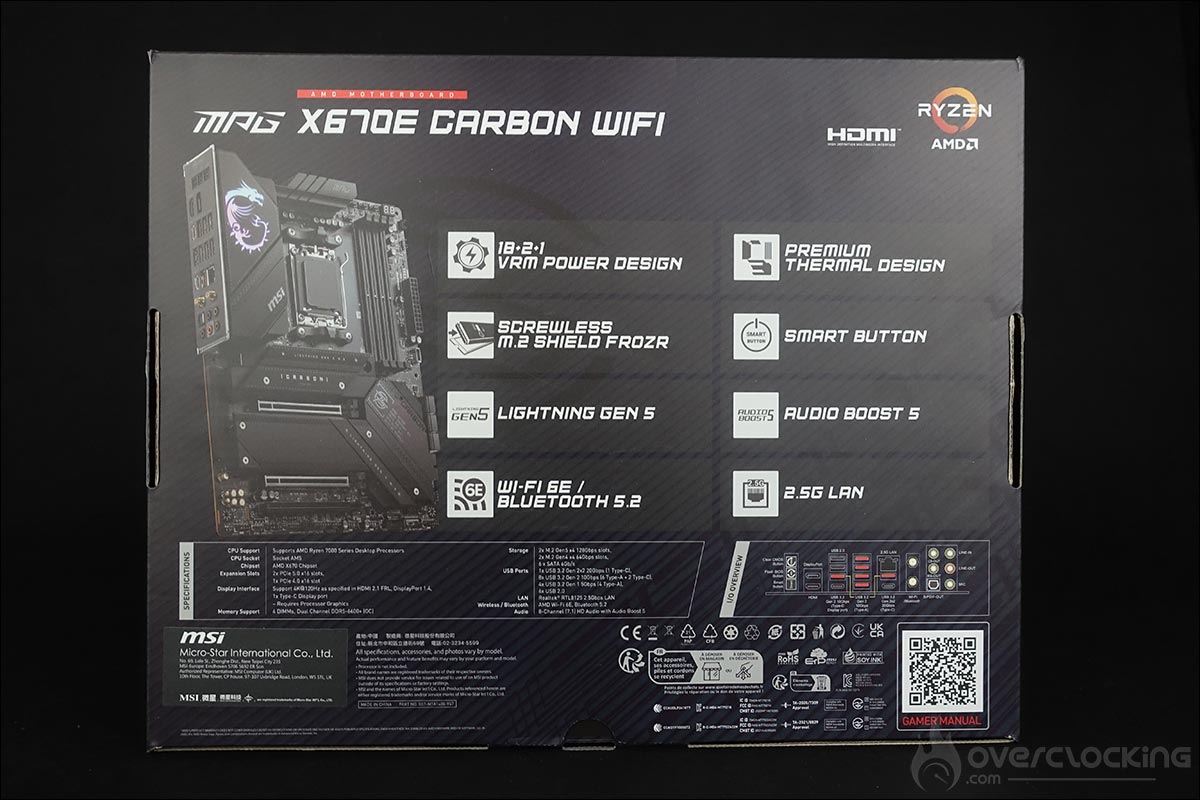
Globalement, on retrouve un bundle assez standard avec les traditionnels câbles SATA, l’antenne Wi-Fi, des stickers, le manuel d’installation rapide, une clé USB avec les drivers et c’est à peu près tout.


Un nouveau socket, bonjour le socket AM5 :

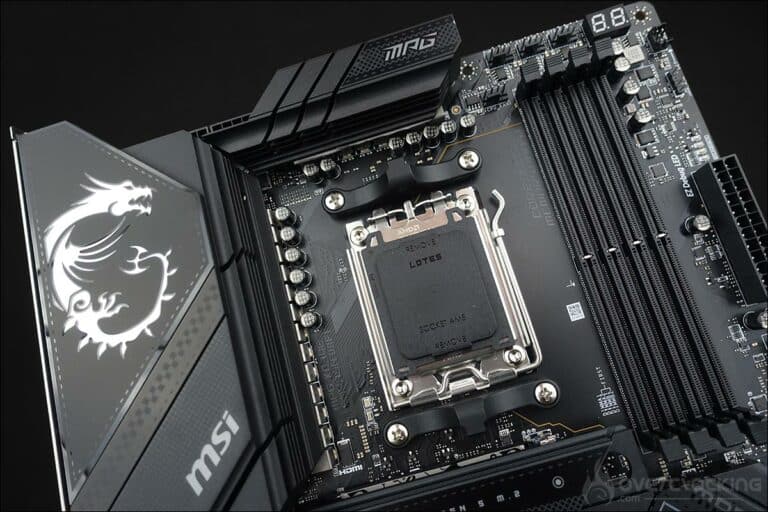
Après le chipset Z690 et le socket LGA-1700, c’est au tour d’AMD de faire sa révolution. Adieu le socket AM4, bonjour socket AM5. Il est temps d’oublier le socket PGA (Pin Grid Array) dans lequel vous veniez enfourcher votre processeur afin d’accueillir le socket LGA (Land Grid Array). Ce socket ressemblera à ceux déjà présents depuis des années sur les cartes mères Intel. Pourquoi ce changement ? Tout simplement à cause du nombre plus important de broches sur les Ryzen 7000 (1718).
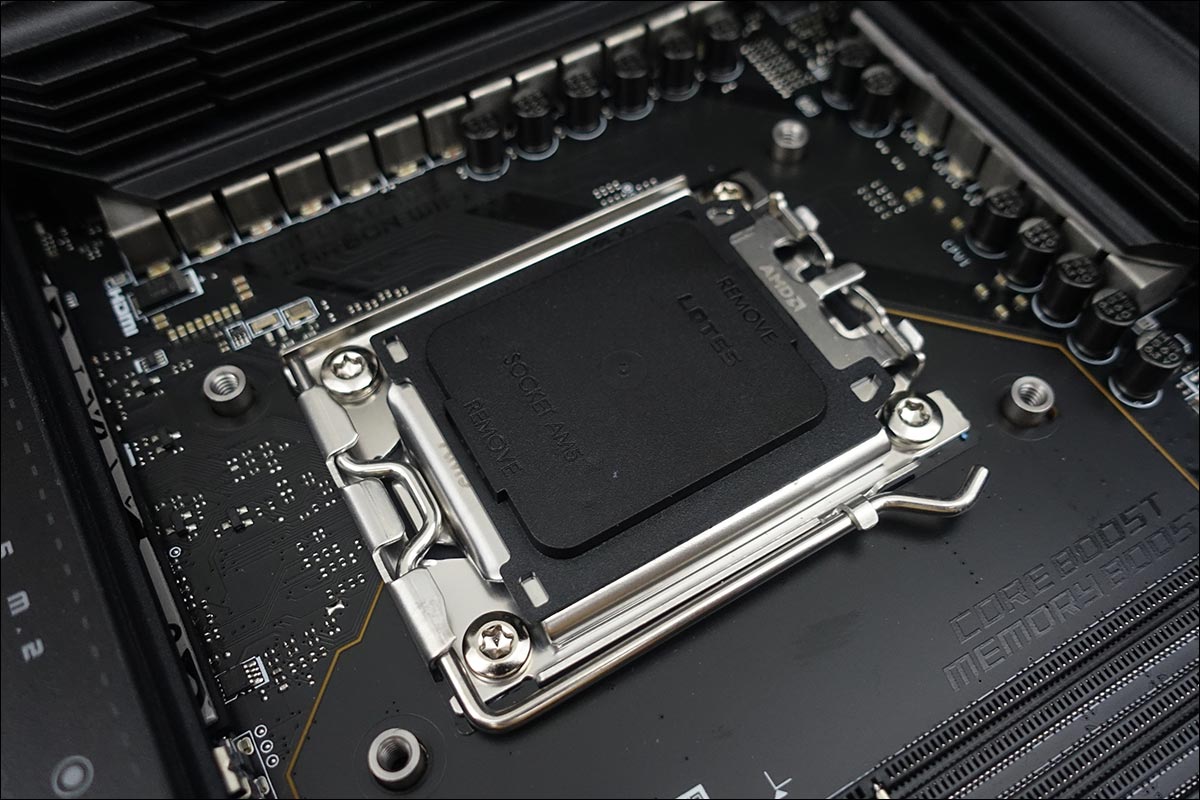
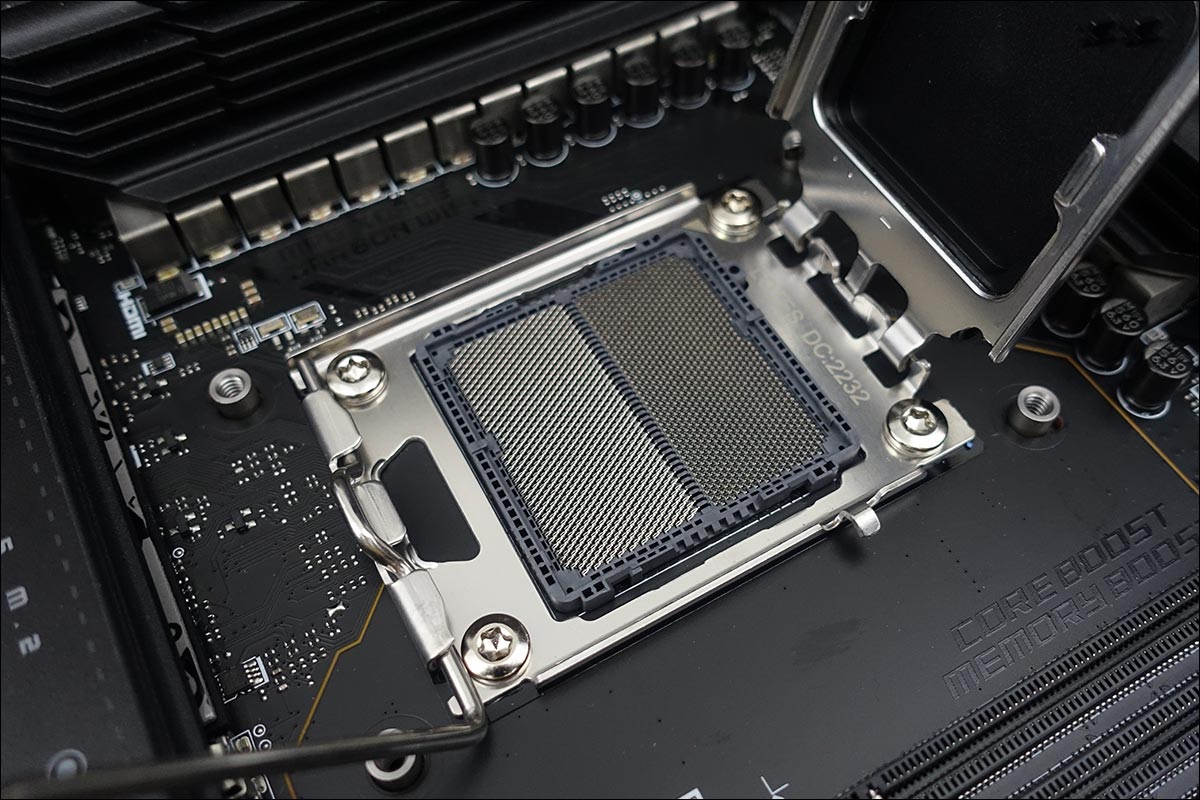
AMD a décidé, avec le socket AM5, de conserver une plaque arrière déjà présente pour le socket AM4. Les 4 trous extérieures qui maintiennent le système de rétention afin de fixer votre système de refroidissement sont toujours présents. L’entraxe entre ces 4 trous est identique au socket AM4, donc vous pourrez encore utiliser votre système de refroidissement.

Mais AMD va plus loin et ajoute 4 trous supplémentaires. Ceux-ci serviront à maintenir le socket AM5 en place mais aussi à tenir la plaque arrière en place. Celle-ci ne devrait donc plus être démontée comme sur la génération précédente. Enfin, le mécanisme de verrouillage change. On retrouve le cadre de renfort, le cadre de force et le loquet. Une fois votre Ryzen 7000 placé en respectant la position, il suffira de fermer le loquet afin de maintenir celui-ci en place.
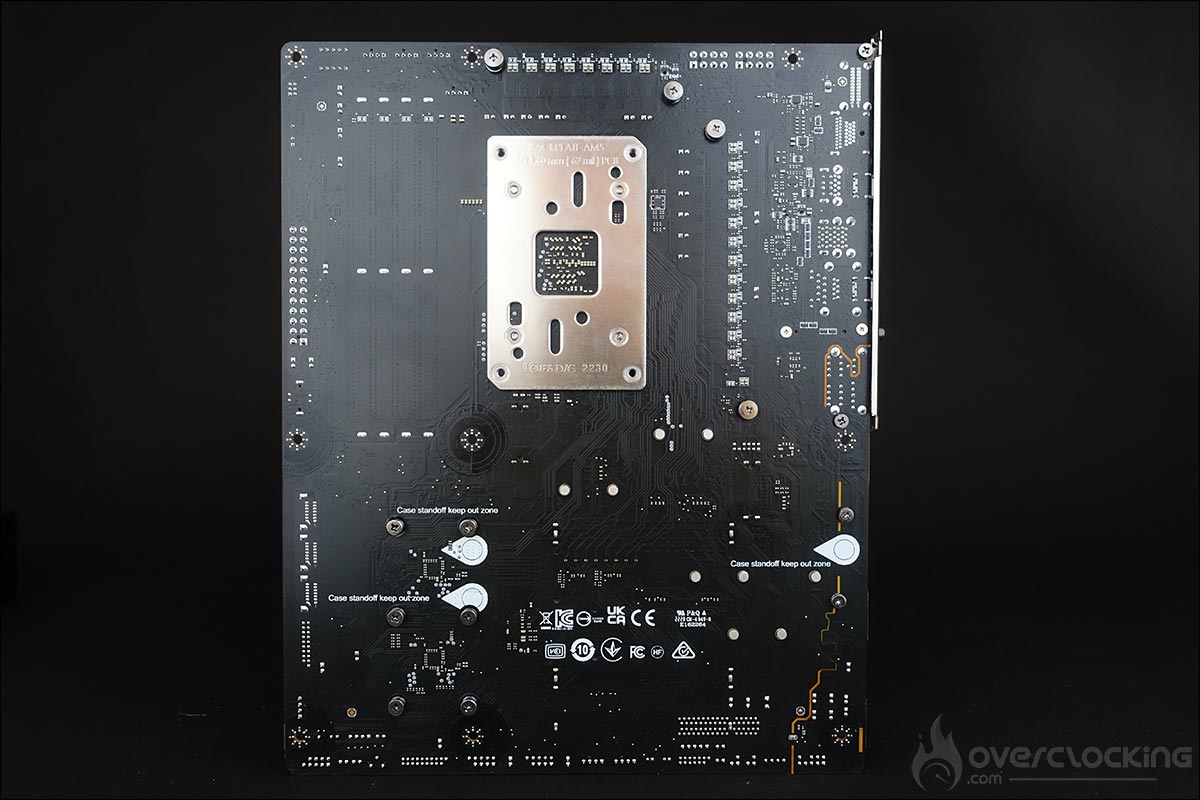
Petite remarque suite à mes tests, où j’ai à plusieurs reprises retiré et remis ces nouveaux Ryzen 7000, sachez que la prise en main est loin d’être évidente avec la forme particulière du IHS. Il risque d’y avoir des accidents si vous ne prenez pas garde avec le processeur qui pourrait vous glisser des mains et endommager les pins du socket. Soyez donc prudent !


Les différents radiateurs :

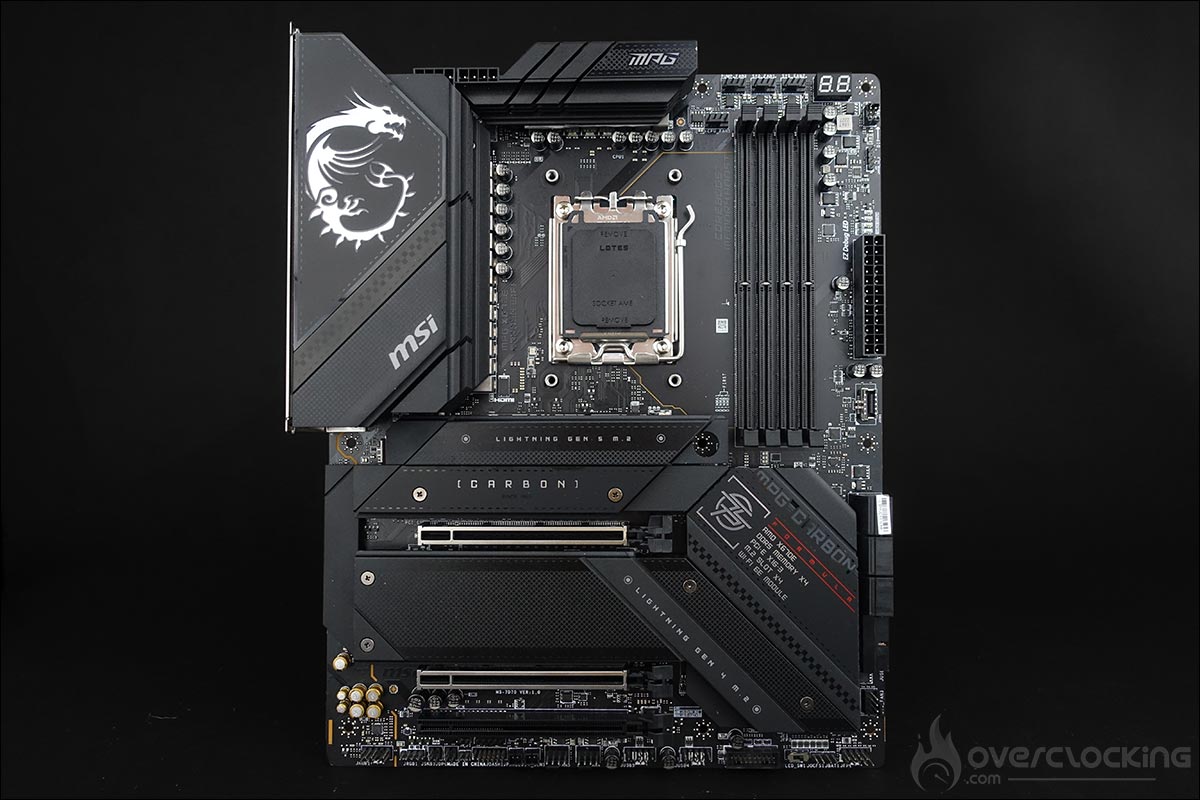
Les dimensions de la carte sont de 305 mm x 244 mm, ce qui correspond au format ATX. Les couleurs dominantes sur le PCB sont le noir avec quelques touches de gris.
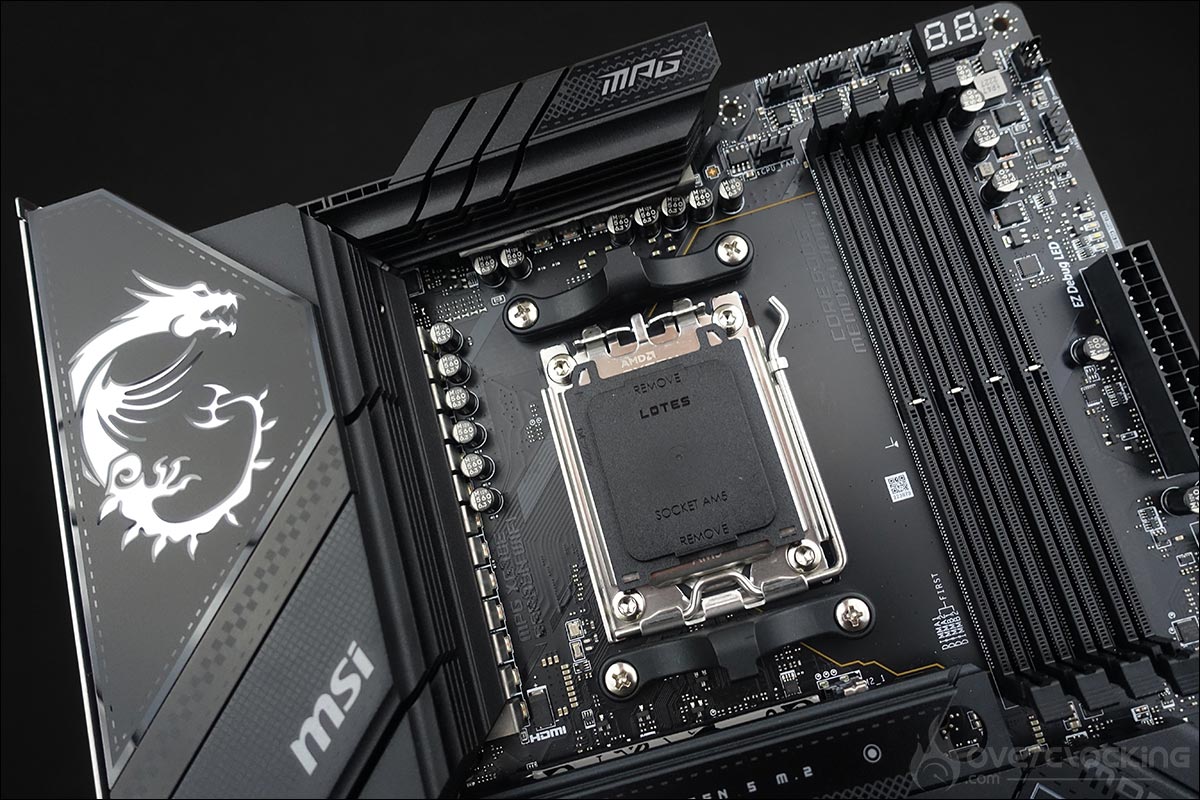
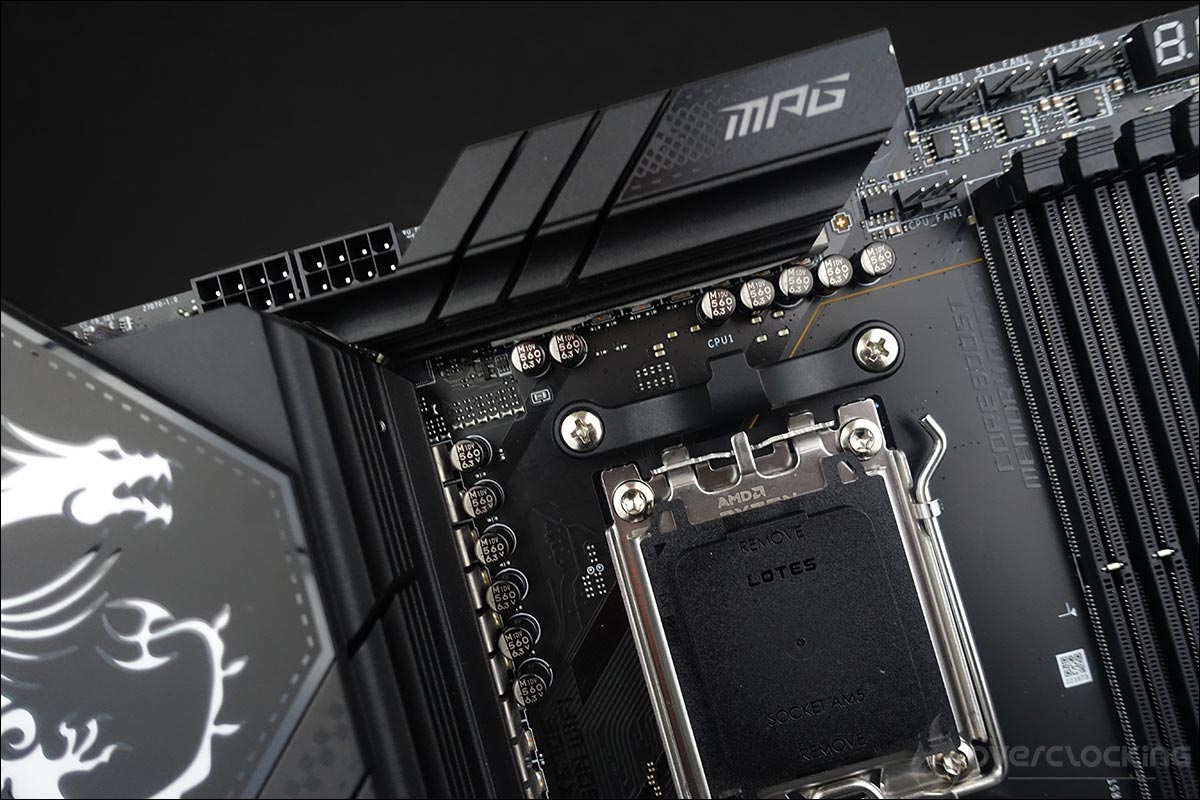
Débutons le tour du propriétaire avec les radiateurs qui sont au nombre de trois !
Tout d’abord, les deux radiateurs situés sur le dessus de la carte mère et qui entoure le socket. Ils sont chargés de tenir au frais l’étage d’alimentation et sont reliés par un caloduc. Celui qui recouvre les connectiques extérieures bénéficie d’un rétroéclairage RGB avec le dragon bien connu de MSI.
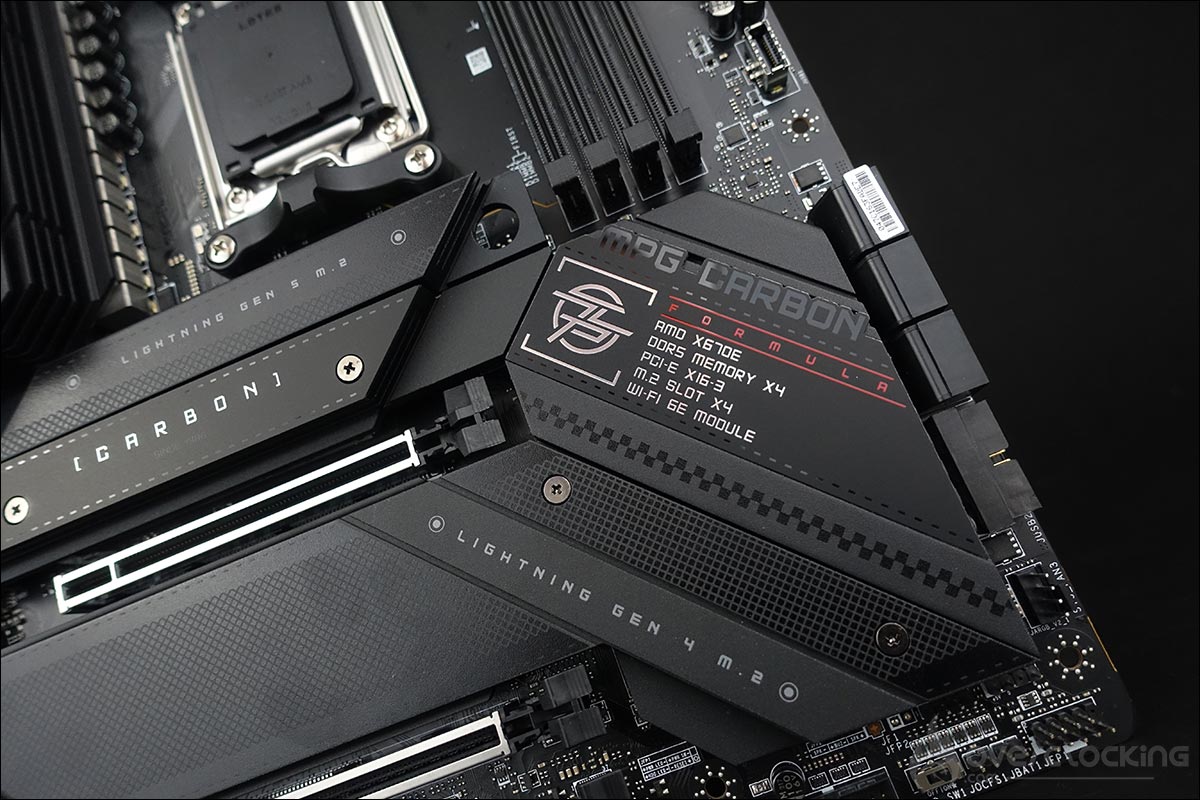
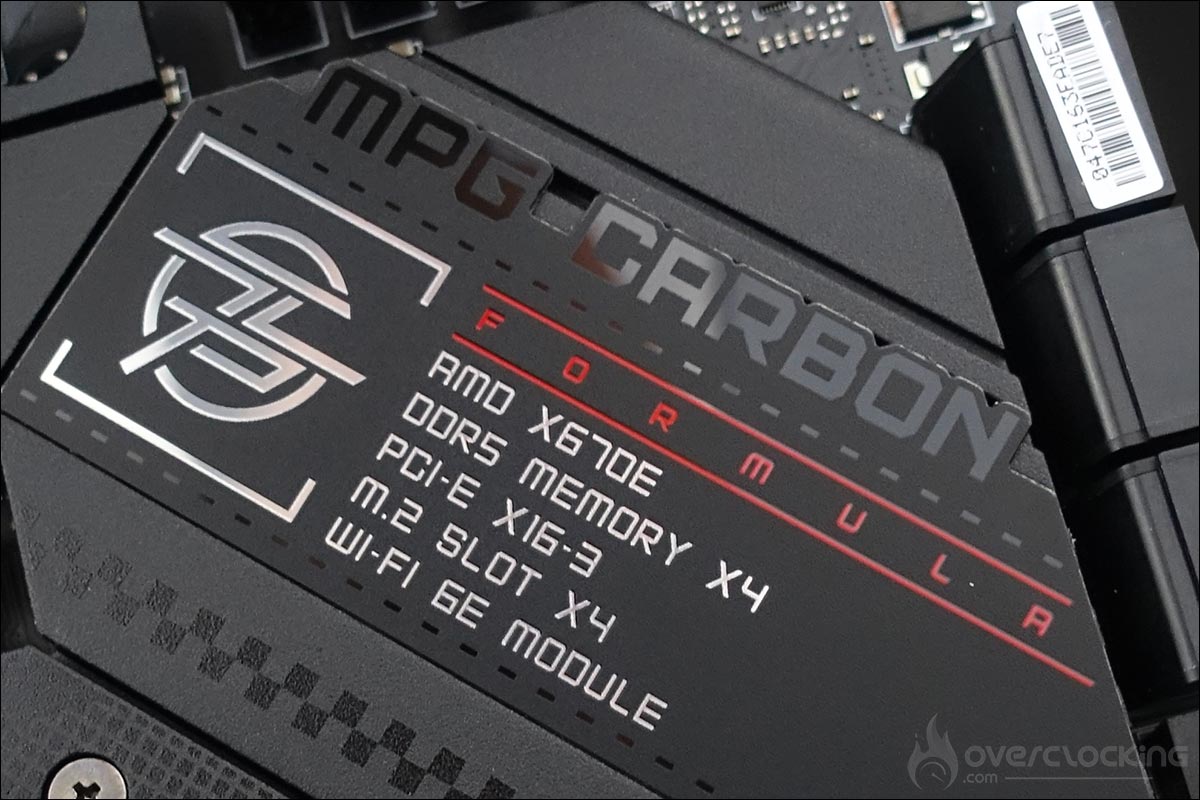
Le troisième radiateur est celui qui recouvre le chipset. Il bénéficie d’une surface assez importante mais d’une faible hauteur afin de permettre facilement la mise en place des cartes graphiques. On retrouve le nom du modèle « MPG Carbon » ainsi qu’une partie des spécifications de la carte.


Le support de la DDR5 :

Ce nouveau chipset X670E apporte également le support de la DDR5. Notre MSI MPG X670E Carbon Wifi dispose de quatre emplacements pour la mémoire. Les spécifications présentes sur le site de MSI annonce une compatibilité jusqu’à 6400 MT/s (OC). Nous ne devrions rencontrer aucun souci avec notre kit GSKill Trident Z5 NEO 6000 MT/s CL30.
Elle peut accueillir au maximum quatre barrettes mémoires de DDR5.
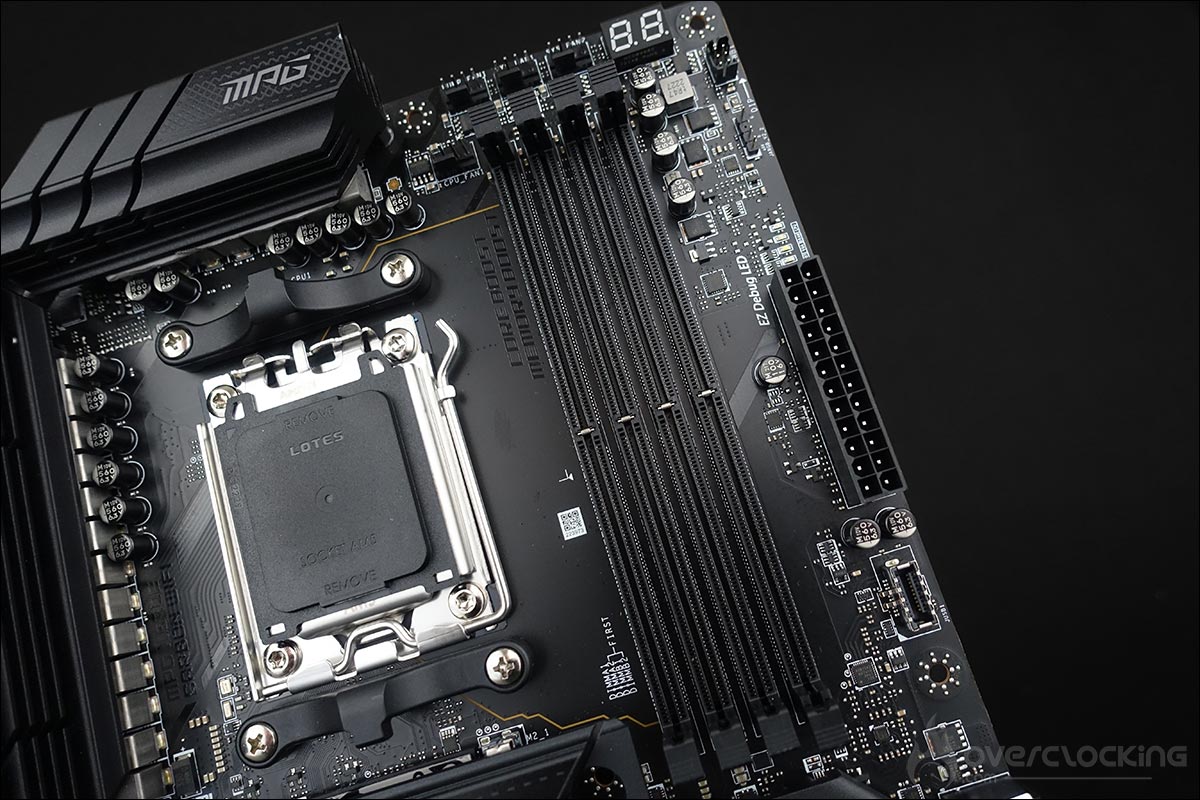
AMD en collaboration avec les fabricants de barrettes mémoires propose désormais des kits bénéficiant de la technologie « EXPO ». Il s’agit d’une alternative au profil XMP (A-XMP chez AMD). Pour rappel, le XMP permet, via le BIOS, d’activer automatiquement les caractéristiques de votre kit mémoire : la fréquence, les timings ainsi que la tension. La technologie AMD EXPO permettra en plus d’overclocker la DDR5 en un seul click en combinaison avec les Ryzen 7000.


Quatre emplacements SSD M.2 et le PCIe 5.0 :

Dans l’optique de conserver une unité dans le design du radiateur du chipset, une plaque vient s’intégrer à celui du chipset. Les découpes viennent parfaitement s’associer et ont pour but de recouvrir les quatre emplacements pour les SSD de type M2.
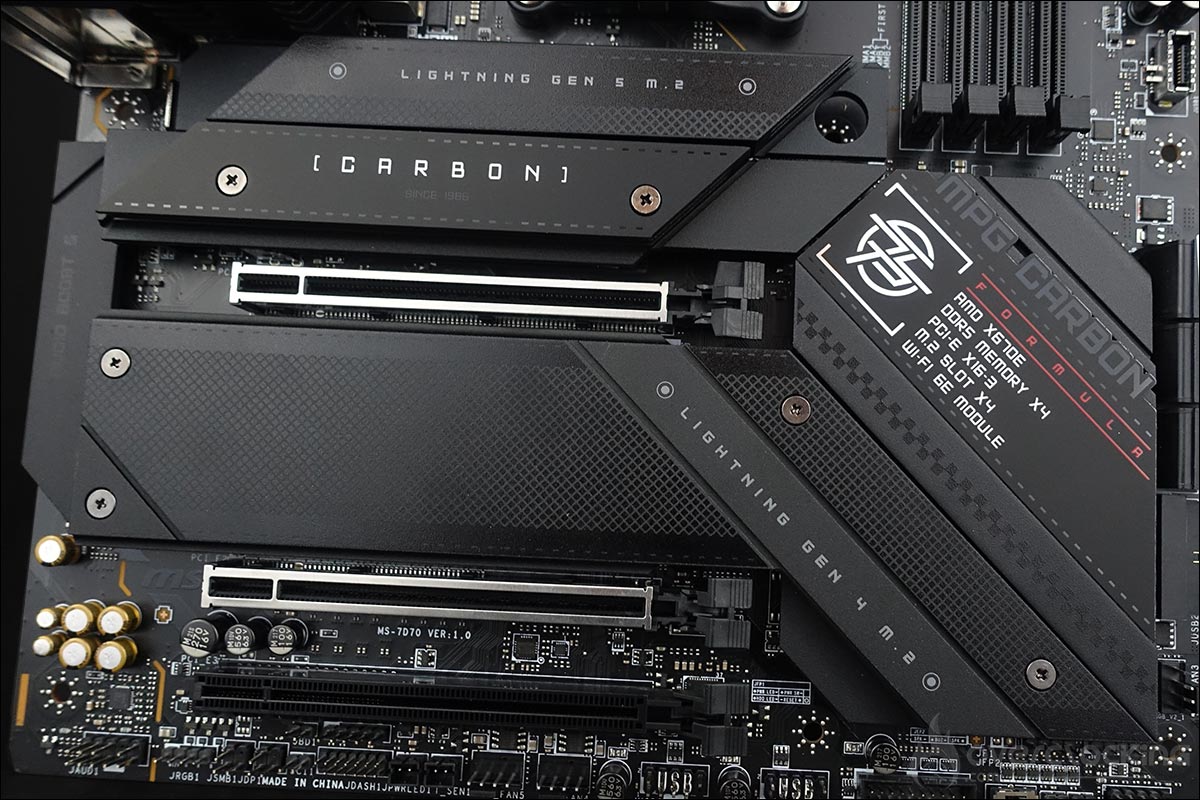
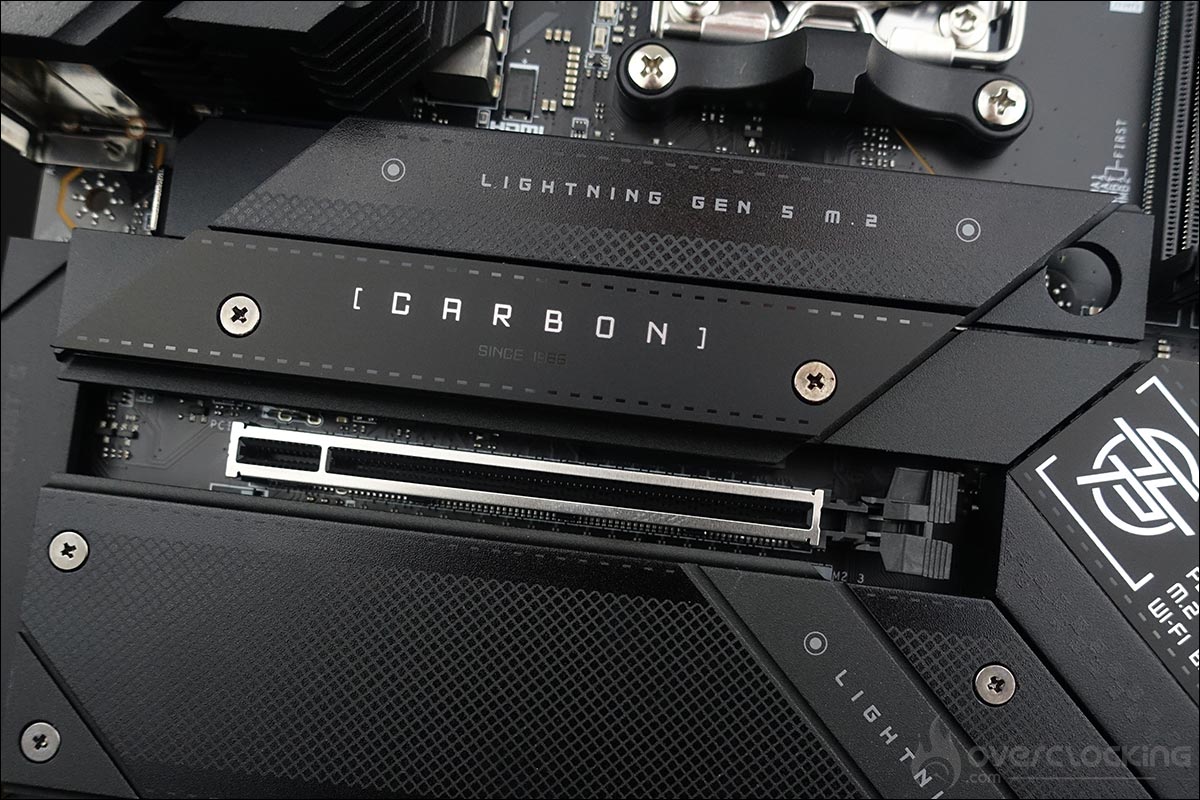
Le premier SSD, le plus proche du socket AM5 dispose d’une fixation « à clips », vous pourrez ainsi l’ôter sans avoir besoin d’outils. Il porte la référence « Screwless M.2 Shield Frozr ». Il est câblé en PCIe 5.0 x4 et supporte les références 2280/2260. Celui qui se trouve en dessous partage aussi les mêmes caractéristiques mais est maintenu en place par deux vis.
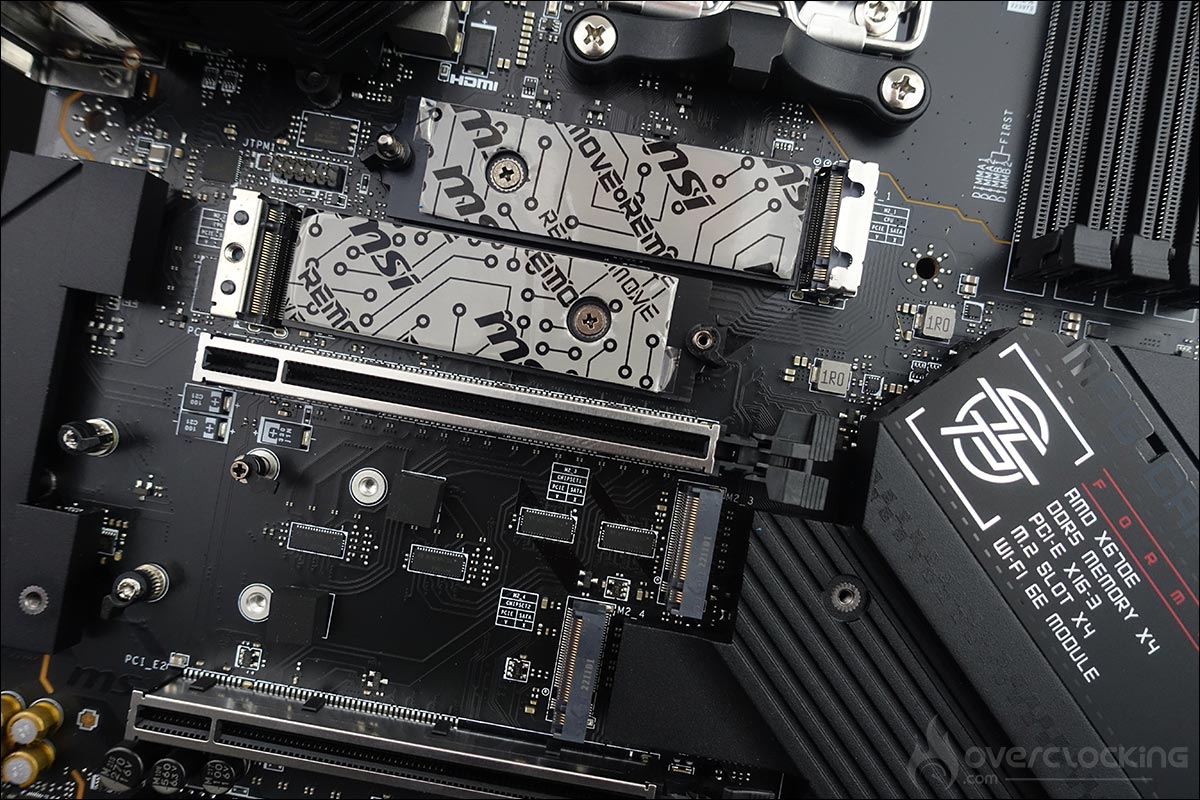
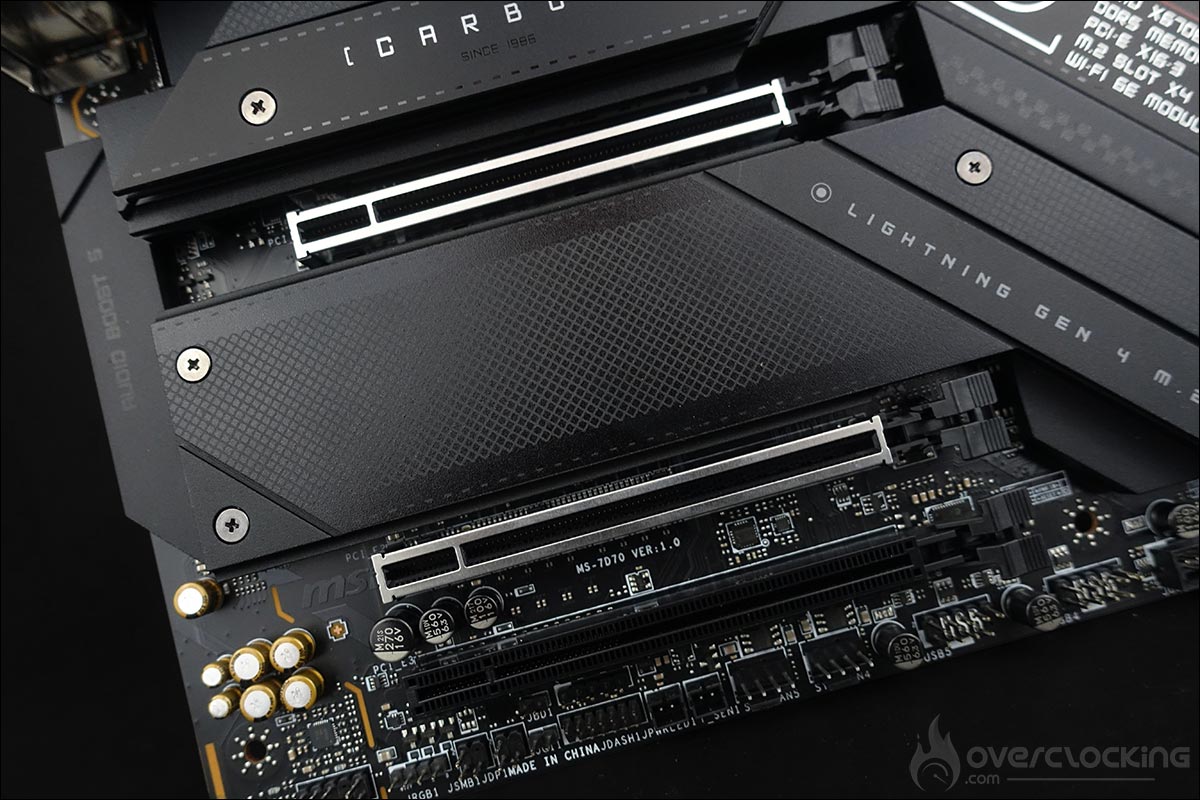
Les deux suivants, en dessous du premier port PCIe, sont câblés en PCIe 4.0 x4 et sont compatibles 22110/2280/2260 pour l’un et 2280/2260 pour l’autre. La carte mère dispose de deux ports PCIe 5.0 16x (x8/x8) ainsi qu’un port PCI Express PCIe 4.0 fonctionnant en x4.


RGB or not RGB ?

Comme c’est le cas pour une grande partie de la gamme MPG, elle dispose d’un rétro-éclairage au niveau du radiateur recouvrant les connectiques (le dragon MSI). La gestion de celles-ci se paramètre via le logiciel maison MSI mais il est possible de les désactiver, assez facilement, via un switch présent sur la carte mère.

[nextpage title= »Le PCB et les connectiques : « ]

Les outils pour clocker :

Débutons avec les éléments insérés sur le PCB et qui peuvent s’avérer être des outils intéressants pour les overclockeurs. Ils sont quasiment inexistant sur ce modèle au vue de son positionnement dans la gamme MSI. Il n’existe par exemple pas de boutons physique power ni de reset, chose un peu regrettable en 2022 surtout que le coût ne doit pas être un frein à son intégration.

  • Le Debug Code Led : permet d’afficher un code qui correspond au composant responsable de l’erreur lors du boot. Ceux-ci s’affiche à présent sur l’écran OLED et la liste des codes se trouve au sein du manuel.
  • Le EZ Debug LED : 4 diodes (CPU – DRAM – VGA – BOOT) qui permettent de diagnostiquer les erreurs lors du boot de la carte. Si l’une d’entre elle reste allumée, c’est que le composant qui lui correspond pose problème.


Le PCB de cette MSI MPG X670E Carbon Wifi :

Notre MSI MEG X670E Carbon Wifi est équipée du contrôleur se base sur une alimentation en 18 + 2 + 1. La partie en charge du CPU se compose de 18 phases et sur ce modèle, aucun doubleur, mais attention les phases sont placées en parallèles : elles sont donc réellement au nombre de 9. Le contrôleur est une puce Infineon XDPE192C3B.
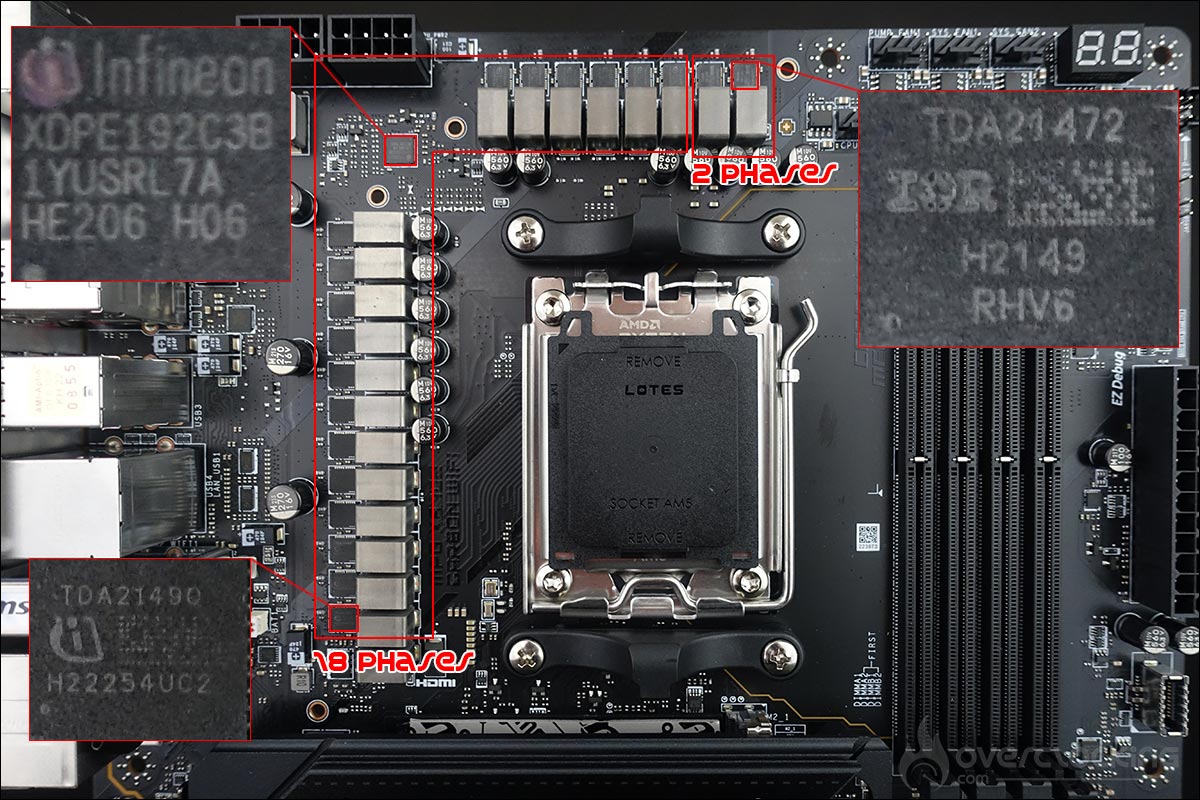
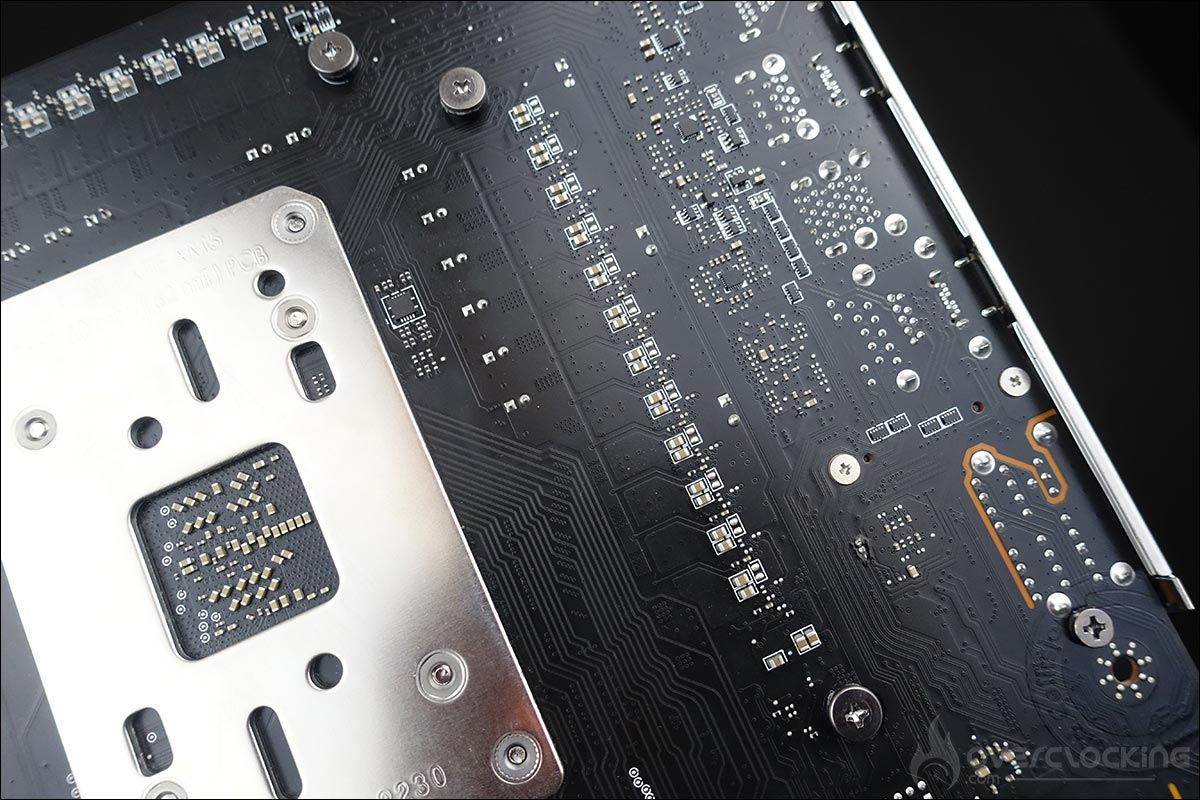
Les 18 mosfets sont quant à eux tous des TDA21490 de 90A groupés en parallèles par phase et ainsi permettre de les dédoubler sans avoir recours à un doubleur. Les mosfets dans les étages de puissance génèrent le plus de chaleur car ils sont responsables de la conversion de tension et de la livraison au CPU à partir du connecteur EPS 12 volts.


Une connectique ultra complète :

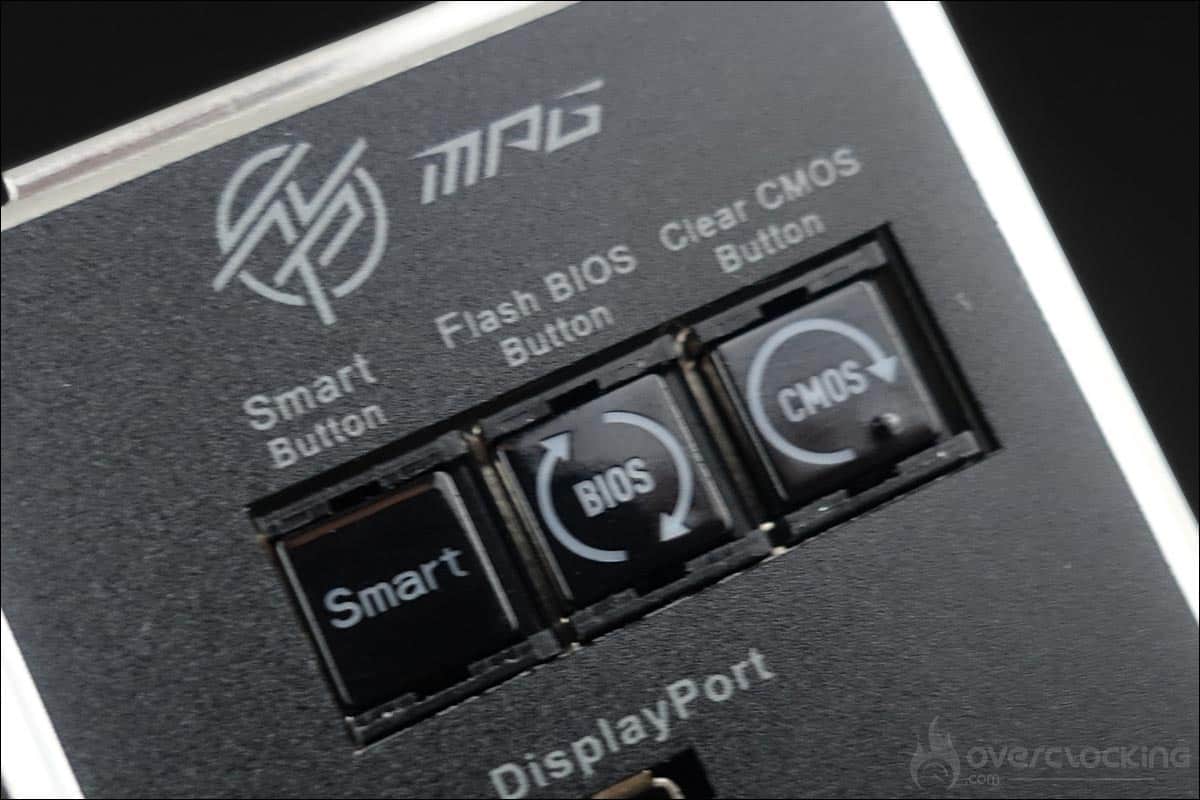
La façade arrière dispose des éléments suivants. Tout d’abord le bouton permettant de flasher le bios à partir d’une clé USB, ainsi que le Clear CMOS et le Smart Button. Au niveau des ports USB, cette MSI MEG X670E Carbon Wifi dispose d’un port HDMI et d’un Displayport. On retrouve également deux USB 2.0, six USB 3.2 Gen 2 10Gbps (Type-A), un USB 3.2 Gen 2×2 20Gbps (Type-C) et un USB 3.2 Gen 2 10Gbps (Type-C Display port).
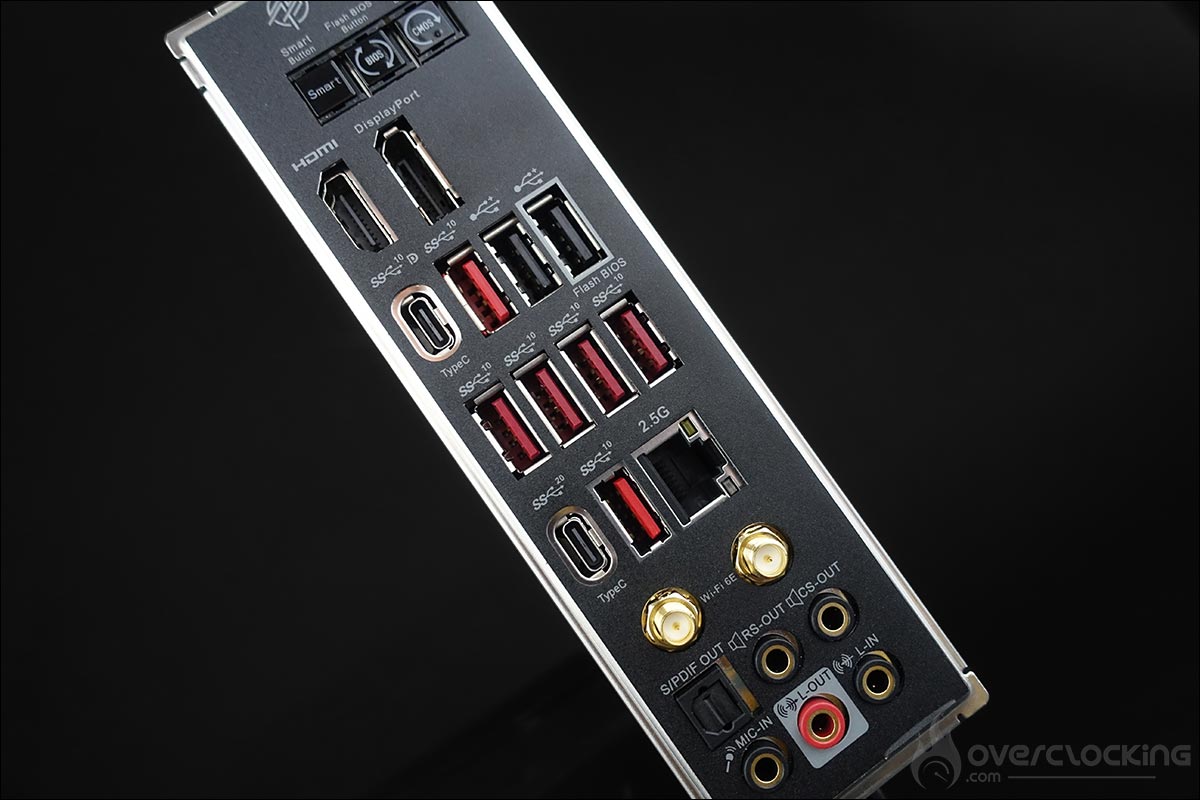
Pour terminer les différentes sorties audio ainsi que le ports réseau (2.5G). On retrouve ensuite les supports d’antennes pour le Wi-Fi dual band. Enfin, la partie audio est assurée par une puce Realtek ALC4080.

[nextpage title= »Le BIOS : « ]

MSI s’est montré un peu moins réactif que d’habitude en terme de BIOS et nous avons du contacter des overclockeurs proche de la marque afin de mettre la main sur des BIOS plus récent que ceux disponibles sur le site officiel de la marque.

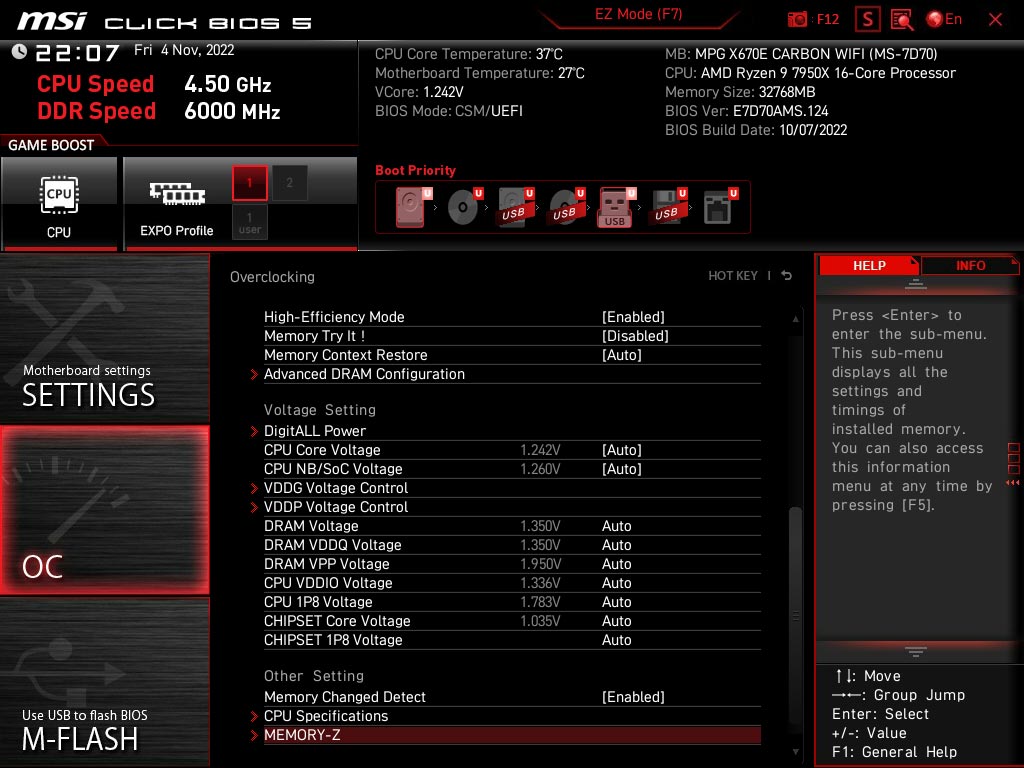
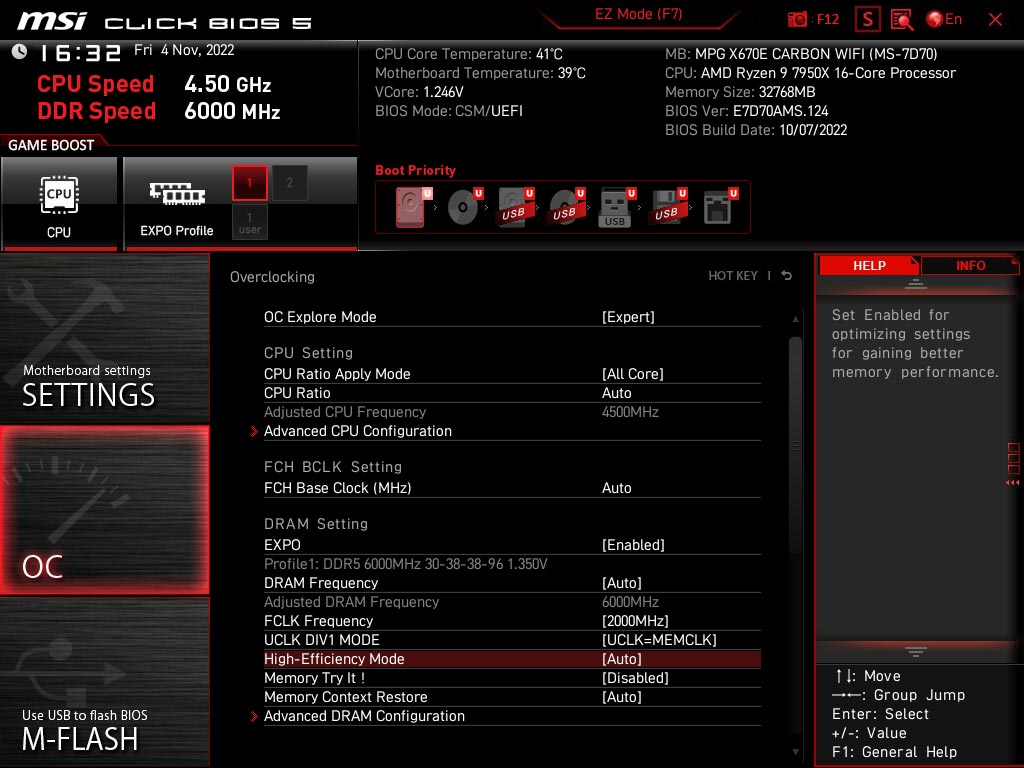
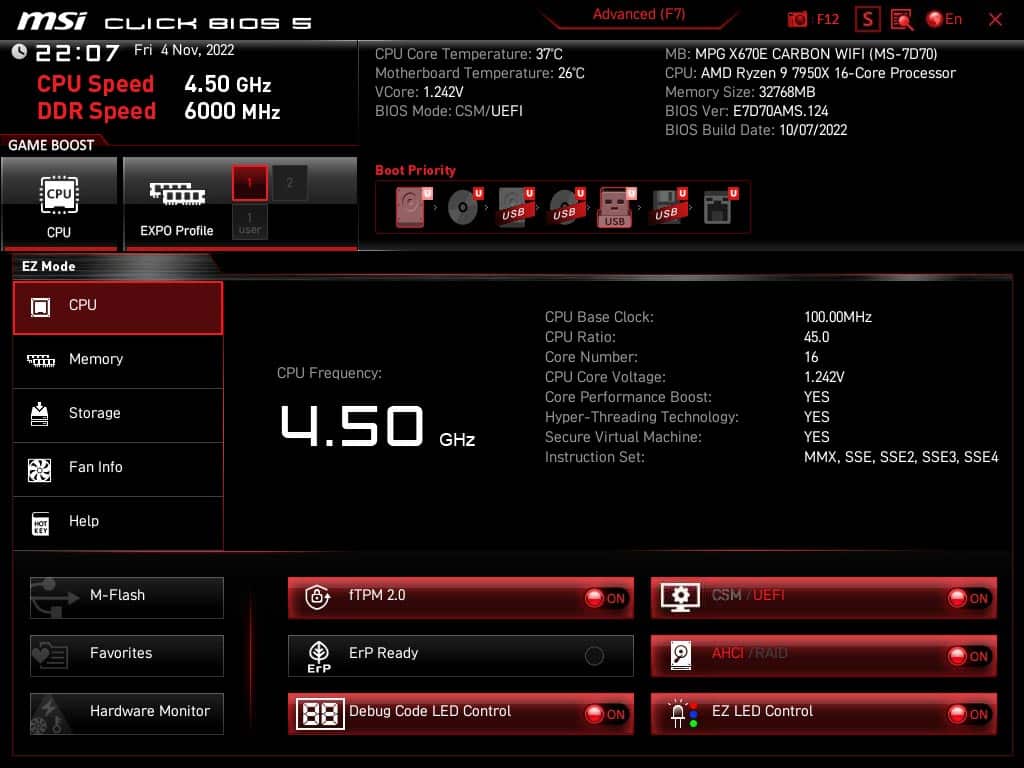
Comme habituellement, le BIOS s’ouvre sur l’affichage simplifié qui suffira largement aux utilisateurs ne désirant pas modifier d’autres paramètres que ceux de base. Pour les autres, une pression sur la touche F7 vous permet d’accéder à l’ensemble des paramètres. Le BIOS est intuitif et pour les initiés, il est assez facile de retrouver les différents paramètres nécessaires pour clocker votre processeur ou votre kit mémoire.
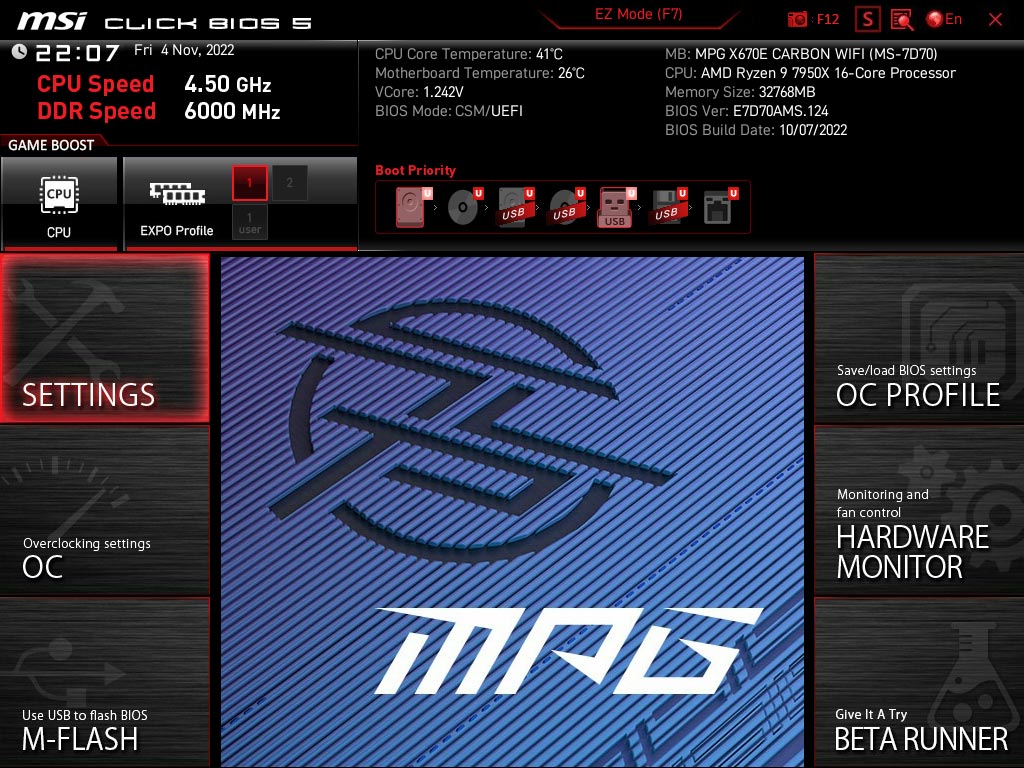
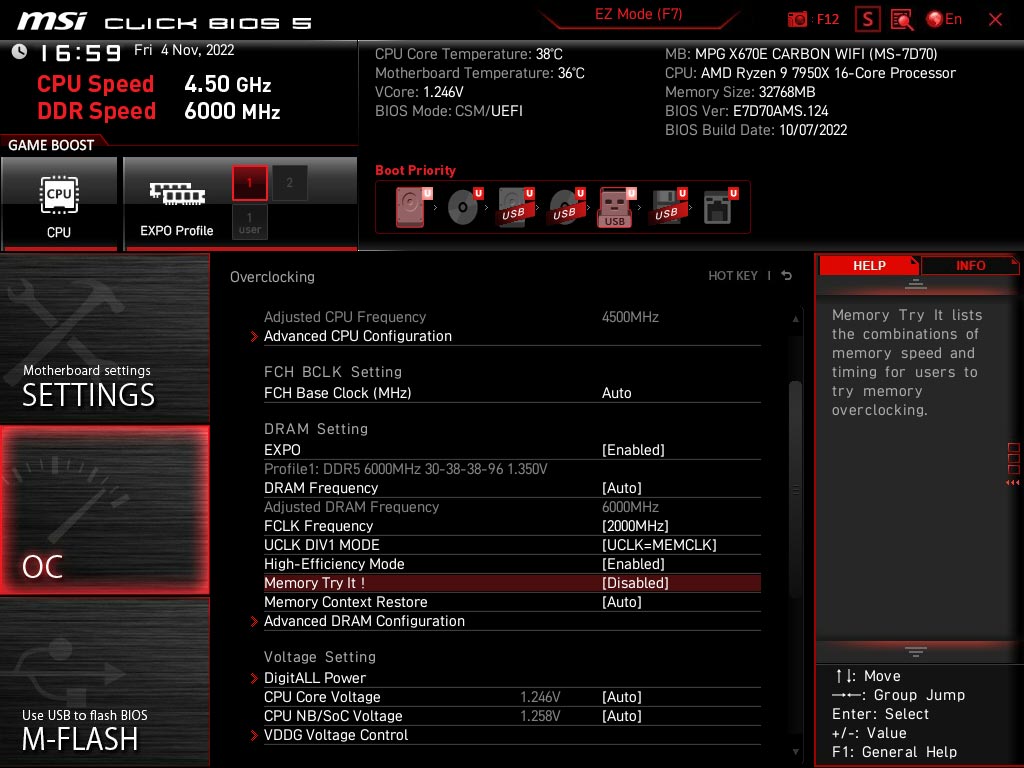
C’est dans la section « OC » que nous allons retrouver les principaux paramètres que nous allons modifier comme le profil XMP. Attention, sur cette version, par défaut le FLCK était en 1:2 alors qu’il devrait être en 1:1. J’ai donc dû le faire manuellement.
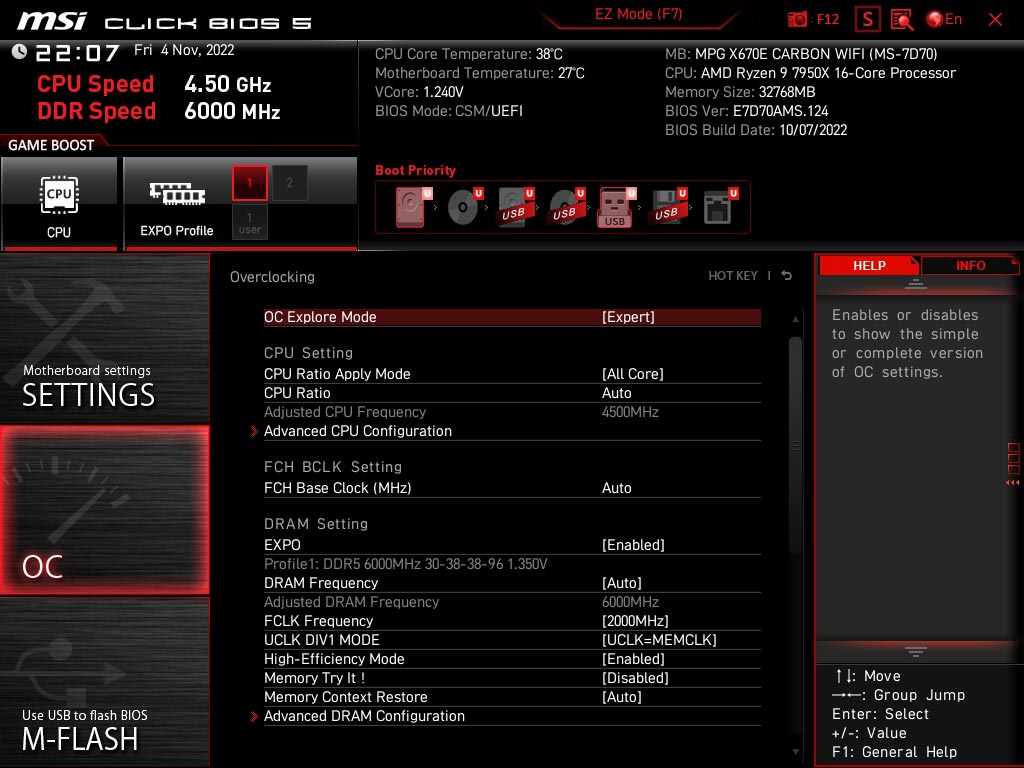
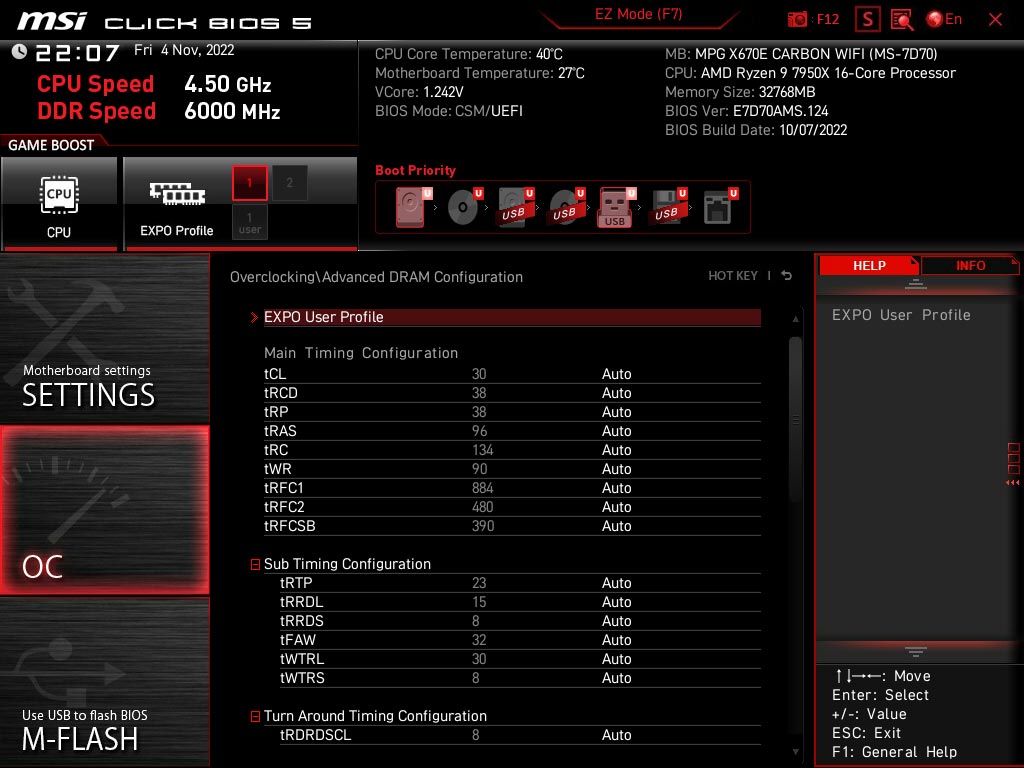
MSI offre aussi des profils mémoires via « Memory Try IT! » qui peuvent être un bon point de départ pour ceux qui veulent se lancer dans l’overclocking de leur kit. On peut juste regretter l’absence de profils qui permettrait d’overclocker votre processeur bien que cela ne soit pas très compliqué pour débuter. Nous testerons les profils mémoires lors de l’overclocking du kit DDR5.
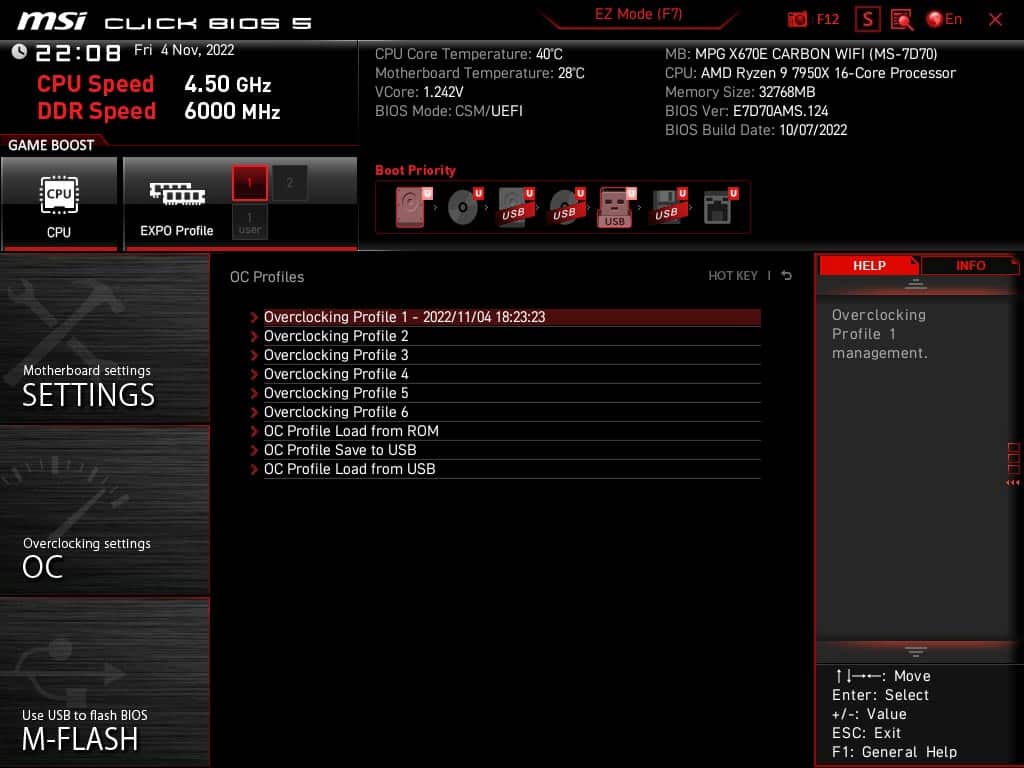
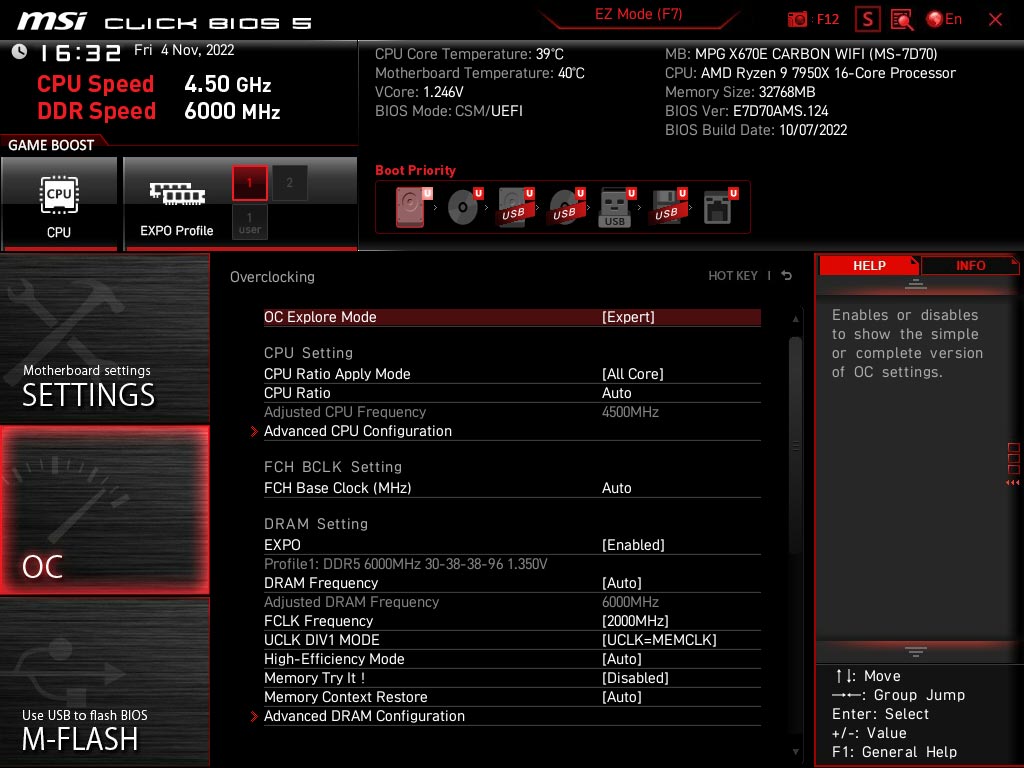
Enfin, n’oubliez pas l’importance de sauvegarder vos paramètres afin de ne pas devoir à chaque fois encoder vos paramètres !

[nextpage title= »La configuration de tests : « ]

Voici la configuration qui sera utilisée pour le test de cette MSI MPG X670E Carbon Wifi. Pour la publication de ces tests, j’ai utilisé le dernier BIOS en date reçu bien que de nouvelles versions seront très certainement disponibles dans les jours à venir au vue de la réactivité d’Asus. Nous vous proposerons aussi dans les semaines à venir plusieurs guides d’overclocking pour votre processeur mais aussi pour votre kit mémoire.

  • Carte mère : MSI MPG X670E Carbon Wifi
  • Processeur : AMD Ryzen 9 7950X
  • Mémoire : 32 GB GSKill Trident Z5 NEO 6000 MT/s CL30
  • Carte graphique : MSI GT710
  • Système de refroidissement : waterblock Optimus + radiateur EK de 480 mm
  • SSD : WD SN850 500Go PCIe 4.0
  • Alimentation : Super Flower Platinum 1600 watts
  • Système d’exploitation : Windows 11 64 bits

Remarque qui a son importance ! Nous allons en parler car nous avons eu ce souci sur plusieurs cartes mères X670E. Impossible pour le premier boot de la carte mère d’arriver dans le BIOS avec 2 sticks mémoires. Nous avons du booter la première fois avec un seul stick sinon impossible d’accéder au BIOS. Après ce premier démarrage, plus aucun souci en dual channel.

Un petit tour par CPU-Z afin de s’assurer que tout est parfaitement en ordre avant de débuter nos tests. La fréquence et la tension ne sont pas fixes mais évoluent de façon continue. Nous verrons lors du tests ci-dessous si elles sont bien respectées.
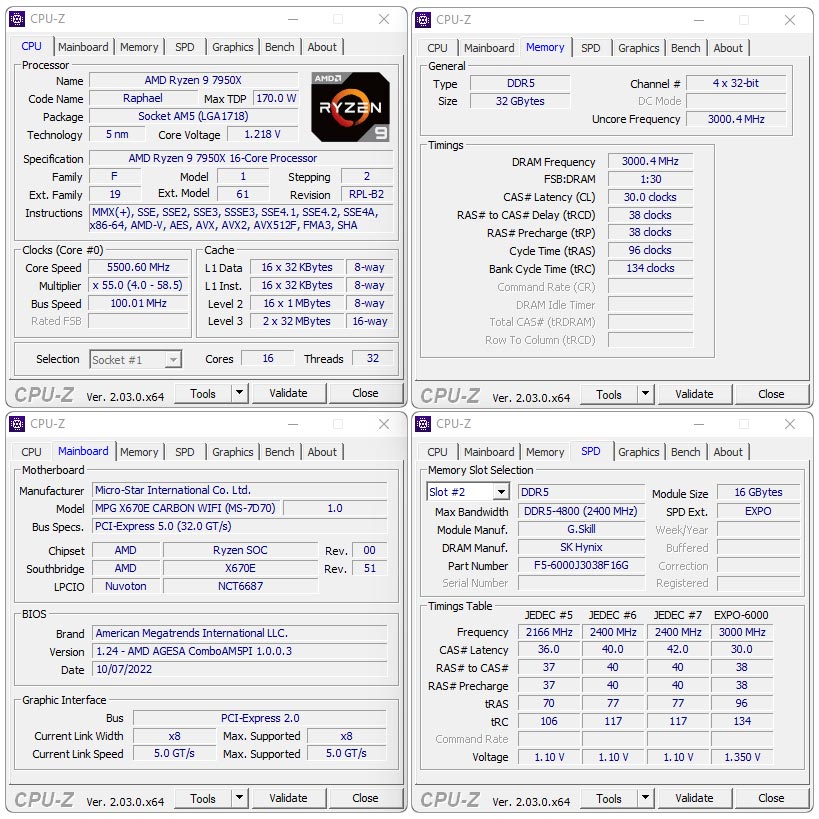
C’est parti pour l’overclocking de ce Ryzen 9 7950X ainsi que de notre kit mémoire GSKill Trident Z5 NEO 6000 MT/s CL30 (EXPO) sur cette MSI MPG X670E Carbon Wifi.


Fréquences respectées ?

Un point important à vérifier est que les fréquences soient bien respectées avec le processeur que nous utilisons. Si ce n’est pas le cas, cela pourrait signifier un BIOS problématique, car de base les fréquences de votre processeur doivent être atteintes. Il se peut aussi que cela vienne de votre système de refroidissement si ce dernier n’est pas assez performant. Le processeur atteignant alors de trop hautes températures va se brider et donc réduire ses fréquences.

Voyons ce qu’il en est avec notre Ryzen 9 7950X sous Cinebench R23 en single core et multi core. D’après ce qu’annonce AMD, notre 7950X devrait atteindre sur un seul cœur une fréquence de 5.7 GHz.
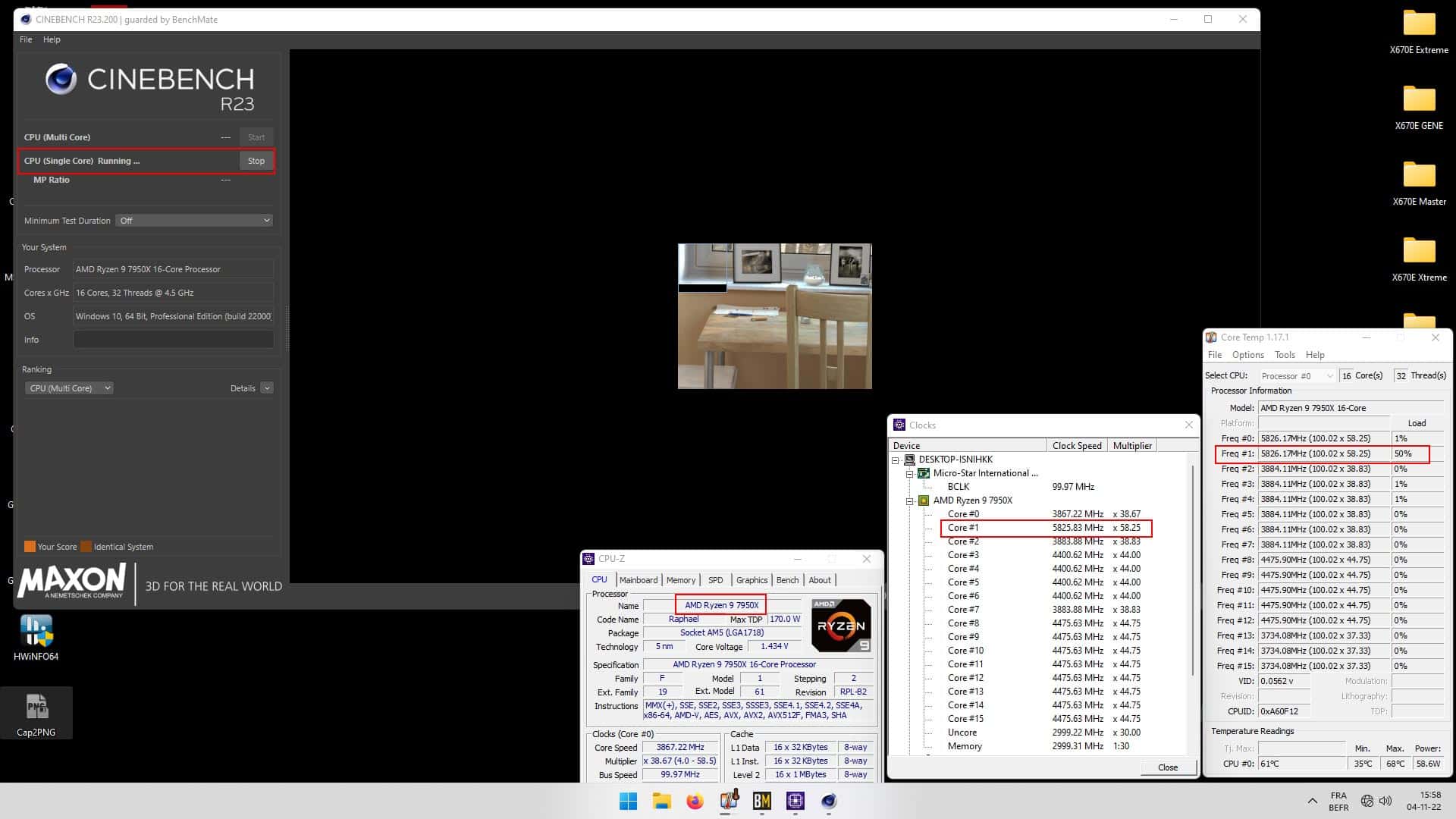
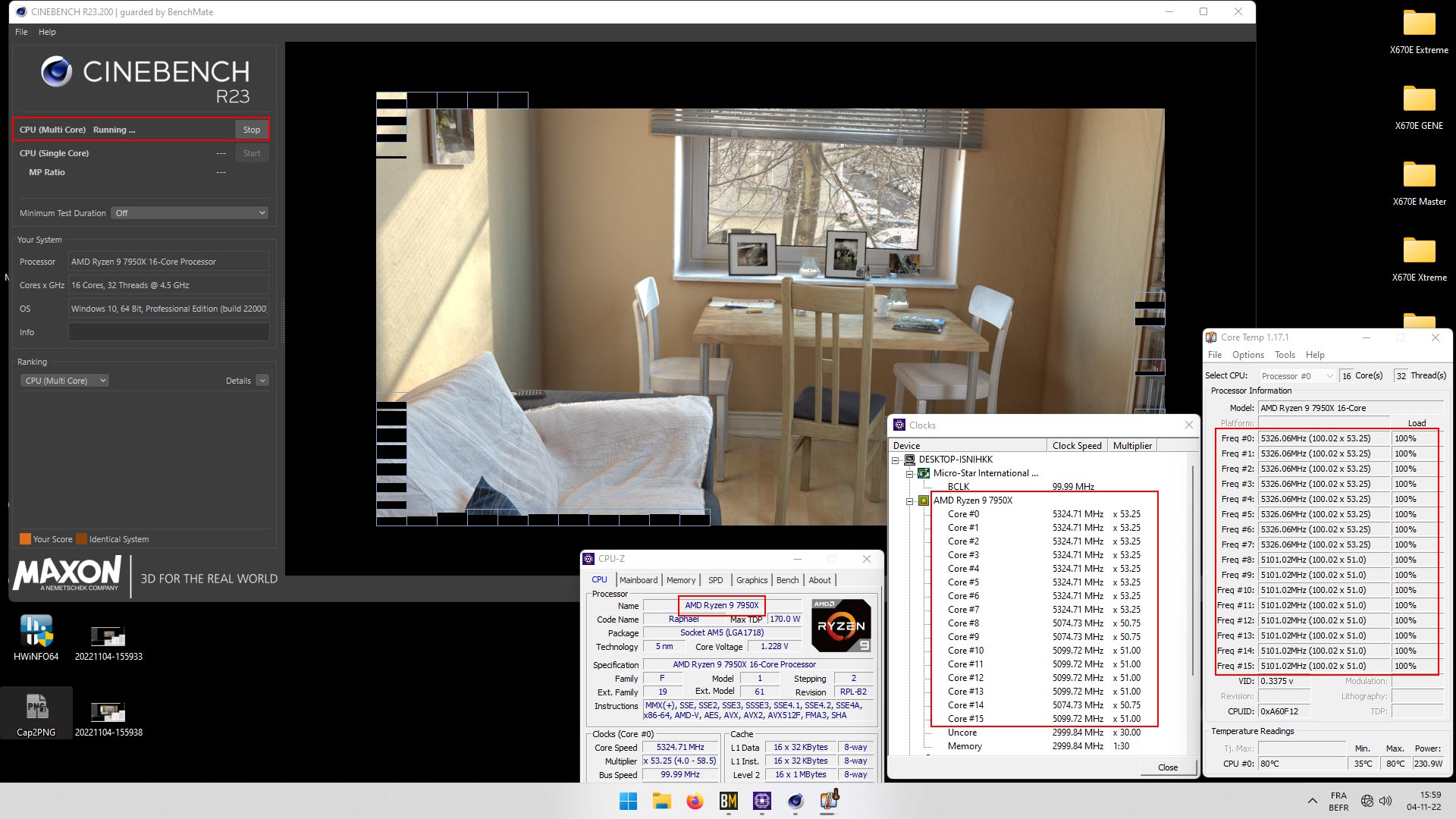
Bonne nouvelle puisque lors du benchmark Cinebench R23 sur un seul cœur, on peut voir notre fréquence atteindre les 5825 MHz sur le core#1. Une fois que l’ensemble des cœurs est sollicité, les 8 premiers cœurs du CCD0 atteignent les 5325 MHz et les 8 autres cœurs du CCD1 les 5100 MHz. Notre processeur est donc parfaitement opérationnel pour attaquer nos tests avec un CCD0 plus performant que le CCD1.

[nextpage title= »L’overclocking mémoire : « ]

Une fois n’est pas coutume, nous allons débuter nos tests par la mémoire. L’idée est ainsi de pouvoir ensuite utiliser le meilleur profil en combinaison avec l’overclocking du processeur.
Bon, débutons avec un rappel théorique puisqu’il y a du changement avec l’arrivée de l’architecture ZEN 4 en ce qui concerne la mémoire. Alors que pour les Ryzen 5000, la norme était de conserver un ratio 1:1:1 entre le mclk:uclk:fclk, cela va changer avec les Ryzen 7000. En effet, ceux-ci adoptent la mémoire DDR5. Celle-ci voit sa fréquence augmenter, ce qui implique des changements au niveau de ces ratio. AMD recommande dorénavant pour les cartes mères AM5 en DDR5 un ratio de type 1:1 pour le mclk:uclk et de finalement laisser le fclk en AUTO ce qui aura ainsi comme incidence de le régler automatiquement sur 2000 MHz. Voici théoriquement comment cela va se comporter :

  • DDR5-4800 donnera avec les nouveaux ratios 2400:2400:2000 MHz (mclk:uclk:fclk)
  • DDR5-5200 donnera avec les nouveaux ratios 2600:2600:2000 MHz (mclk:uclk:fclk)
  • DDR5-6000 donnera avec les nouveaux ratios 3000:3000:2000 MHz (mclk:uclk:fclk)

Bon, ça peut paraître un peu compliqué comme cela, mais on va tout vous expliquer. Tout d’abord, pas de panique, si vous activez votre profil XMP ou EXPO dans le BIOS, tout sera paramétré automatiquement. Les explications que nous vous donnons ici sont pour ceux qui désirent overclocker leur kit mémoire.


fclk, mclk, uclk, une petite piqure de rappel :

Le fclk est la fréquence de l’Infiny Fabric qui peut être, depuis la génération précédente, contrôlée indépendamment via les paramètres du BIOS. Par défaut, cette valeur est mise en mode AUTO et c’est la carte mère qui va gérer sa fréquence afin d’assurer la stabilité du système. Sa fréquence maximale se situe aux alentours de 2100/2200 MHz mais elle aussi dépendre de la qualité de votre processeur, mais ça, c’est la loterie qui en décidera. Le mclk appelé aussi parfois « memclk » correspond à la fréquence de votre kit mémoire et le uclk est la fréquence du contrôleur mémoire.
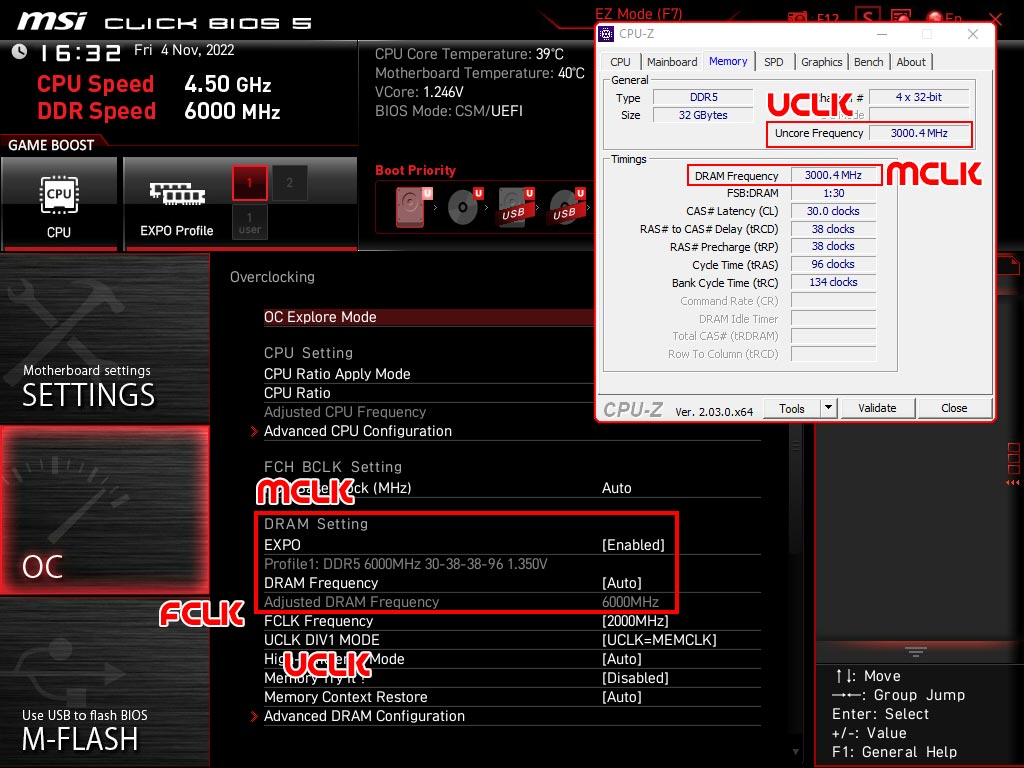
Sachez aussi que si vous dépassez la fréquence de 6000 MT/s avec votre kit mémoire, automatiquement la fréquence du contrôleur mémoire (uclk) passera sur un ratio 1:2 toujours dans l’optique d’assurer la stabilité du système. AMD indique que la fréquence et les ratios les plus performants sont 3000:3000:2000 (mclk:uclk:fclk).


Overclocking mémoire via les profils du BIOS :

Cette MSI MPG X670E Carbon Wifi dispose de plusieurs profils mémoires au sein du BIOS en fonction du type de puces de votre kit mémoire. Chez MSI, pas de profils en relation avec le type de puces qui équipent votre DDR5. Il faudra donc les tester et juger de leur stabilité.
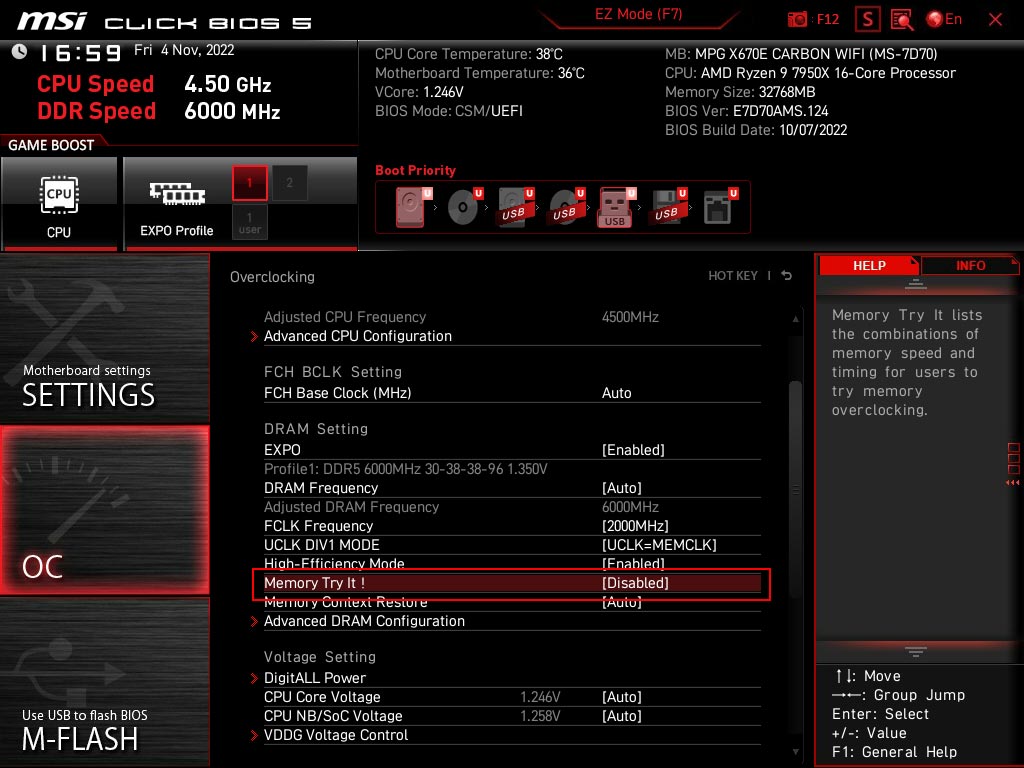
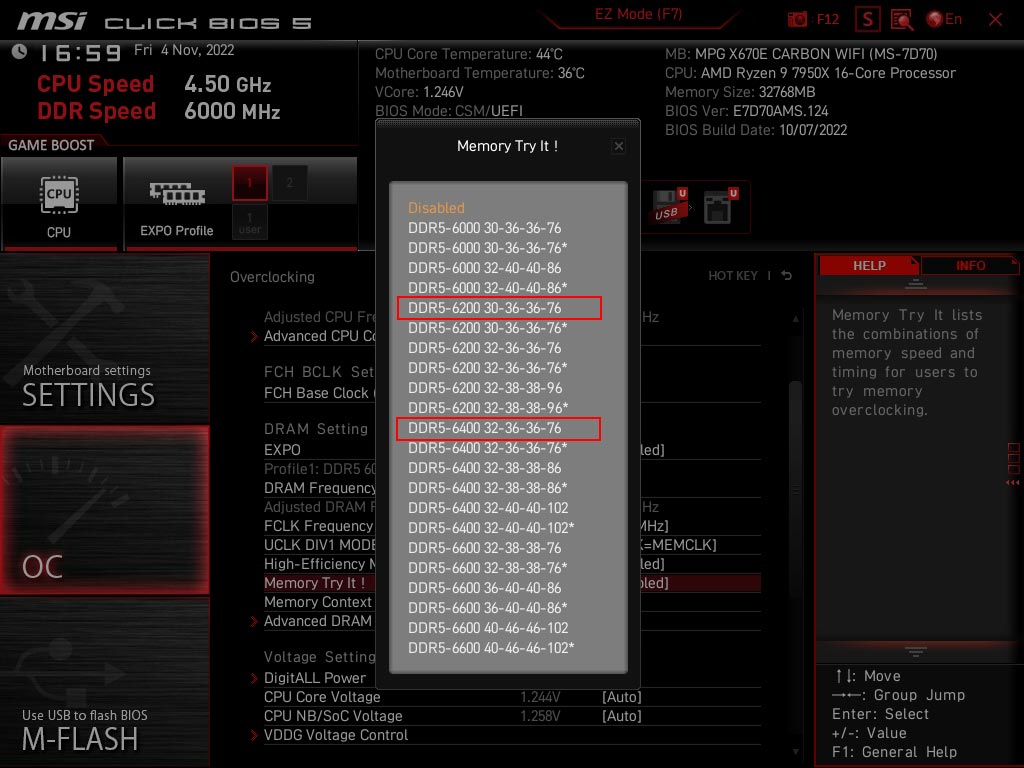
Il y a donc deux profils que nous allons pouvoir tester. Le premier passe très facilement et le second a besoin, avec notre kit mémoire, d’un peu plus de tension que ce qui est prévu. Nous avons du augmenter la tension VDDQ à 1.43 volts. Voici les résultats obtenus avec le profil à 6400 MT/s sous AIDA 64 et Geekbench 3.
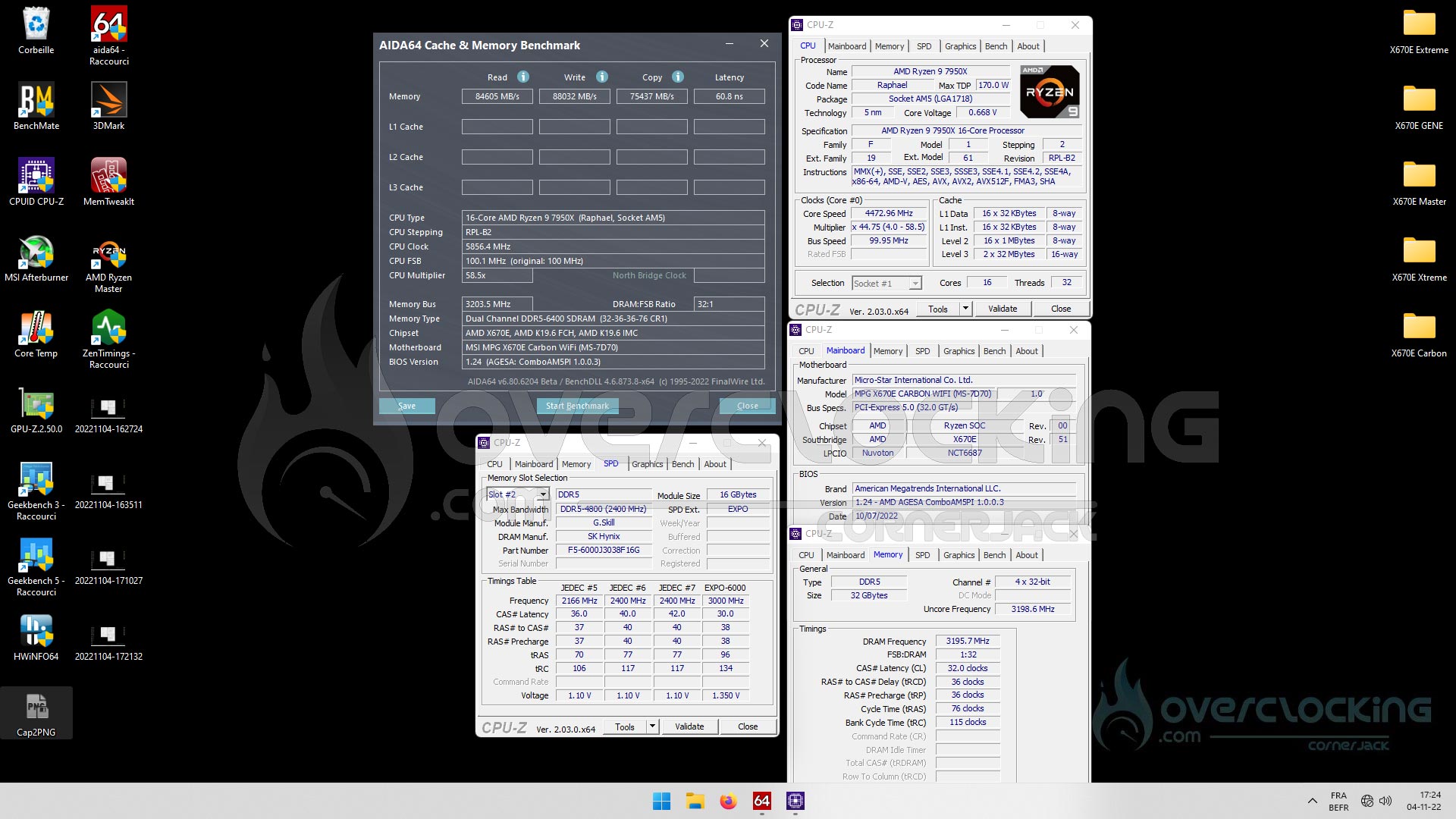
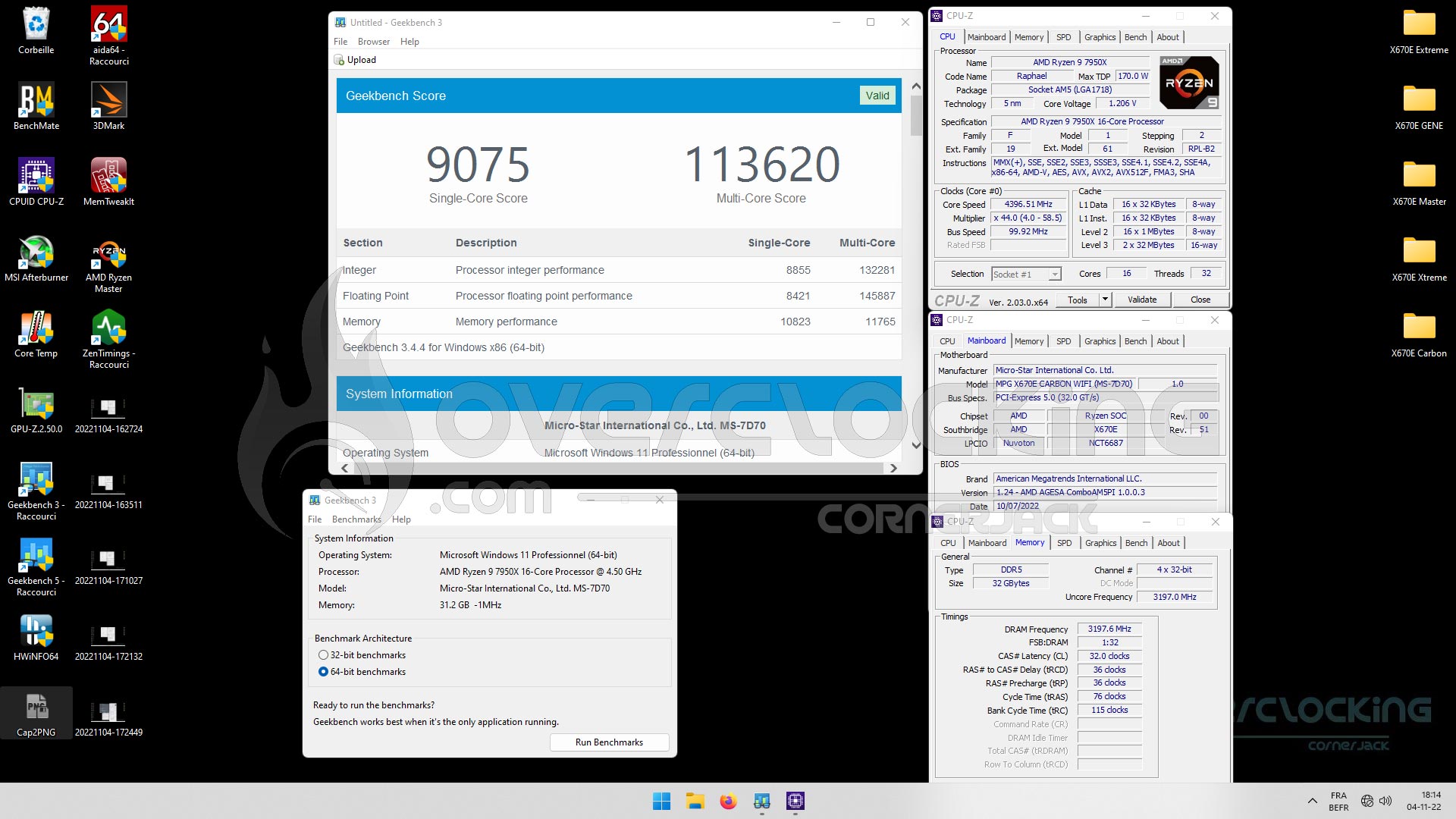
Nous n’avons pas su aller plus haut que 6400 MT/s, la carte refusant tout simplement de démarrer. Nous allons d’ailleurs attaquer cette semaine le test de ces kits mémoires EXPO sur une plateforme AMD.

[nextpage title= »L’overclocking CPU : « ]

Maintenant que nous tenons notre profil mémoire à 6400 MT/s CL30, passons à l’overclocking du processeur. Alors, au vue des températures obtenues à la fréquence d’origine sous Cinebench R23, 85°C, alors que nous sommes sous un watercooling custom, la marge d’overclocking risque d’être peut-être assez limitée. En même temps, c’est plutôt aussi une bonne nouvelle puisque notre Ryzen 9 7950X offrira donc d’origine d’excellentes performances.

Actuellement, pour overclocker notre processeur, nous devons soit le faire directement via le BIOS soit via le logiciel AMD Ryzen Master. C’est cette dernière solution que nous avons choisi pour ces premiers tests.


Protocole :

Avant de débuter, il est nécessaire d’avoir un ou plusieurs scores de référence avec votre processeurs aux fréquences stock, c’est-à-dire, sans avoir réalisé aucune modification si ce n’est, avoir activé le profil XMP/EXPO. Il est aussi très important d’avoir à portée de main une feuille qui va vous permettre de noter tous les tests que vous allez réaliser ainsi que les résultats ou échecs. Personnellement, j’ai des centaines de feuilles de mes tests sur lesquelles il m’arrive de retourner afin de savoir comment s’était comporté le processeur sur telle carte mère ou dans telle condition de tests. Ma petite bible à moi.

Pour de l’overclocking H24, il faudra bien sûr prendre plus de temps pour affiner la tension afin de lui fournir le minimum nécessaire mais aussi de régler chaque cœur indépendamment si vous désirez profiter du max du max des performances.


Load-Line Calibration :

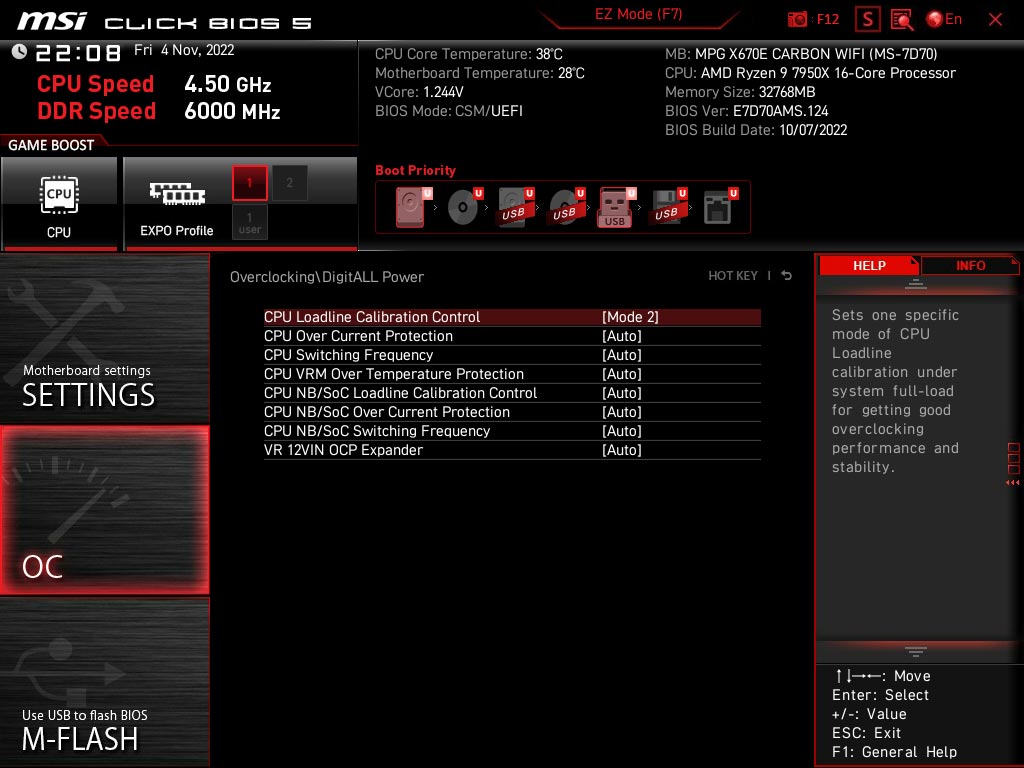
Petit tour par l’option « Load-Line Calibration » dans le BIOS afin de régler au mieux ce paramètre afin de conserver une tension la plus constante possible. L’idée est de ne pas trop avoir de différence entre la tension choisie, la tension relevée au repos et en charge. Comme habituellement, sur une carte MSI, nous avons opté pour un Mode 2 puisque c’est pour nous la courbe qui nous semble être juste un poil au-dessus de l’horizontal.


Fonctionnement du Ryzen 9 7950X :

Une fois n’est pas coutume, c’est via l’OS que nous allons débuter nos tests d’overclocking à l’aide de AMD Ryzen Master. C’est un outil qui peut se prendre en main très facilement et qui est donc très intuitif à condition d’avoir bien compris la structure de votre processeur et ici plus particulièrement celle du Ryzen 9 7950X.

Le Ryzen 9 7950X dispose de deux CCD. Chaque CCD dispose d’un seul CCX qui bénéficie de 8 cœurs. Dans le cas de notre 7950X, aucun cœur du CCX n’est désactivé afin d’en avoir 8 par CCD et donc 16 au total. L’idée va donc être de voir comment se comporte les CCD lorsque tous les cœurs sont sollicités. Nous avons vu en page 5 que le CCD0 se montrait plus performant que le CCD1. Il sera donc possible via Ryzen Master de tenter de pousser celui-ci plus haut que l’autre.

Enfin, vous pouvez aussi décider de varier la fréquence de chaque cœur. Celui qui dispose d’une étoile est celui qui se montre le plus performant des 8 et le second meilleur est lui marqué d’un disque. Pour overclocker, allez sur le profil 1 et sélectionnez overclocking manuel. Vous pouvez ainsi contrôler soit indépendamment chaque CCX soit chaque cœur.


Overclocking en différentes étapes :

Nous allons dans un premier temps débuter les tests à 5000 MHz sur les deux CCX avec une tension dans Ryzen Master de 1,15 volt qui lorsque Cinebench R23 multi se lance se fixe sur 1,10 volt. L’idée est ensuite de tester la stabilité sur plusieurs runs de Cinebench R23 multithread. Si c’est stable, j’augmente la fréquence d’un palier de 100 MHz tout en revérifiant la stabilité. Si le benchmark crashe, j’augmente la tension légèrement afin de retrouver une stabilité permettant d’exécuter le benchmark. L’objectif est de se faire assez « rapidement » une idée de la fréquence max benchable.

Après une série de tests, nous avons pu bencher à 5600/5400 MHz (CCD0/CCD1) et nous en avons aussi profité pour passer rapidement Geekbench3 à 5600/5400 MHz.
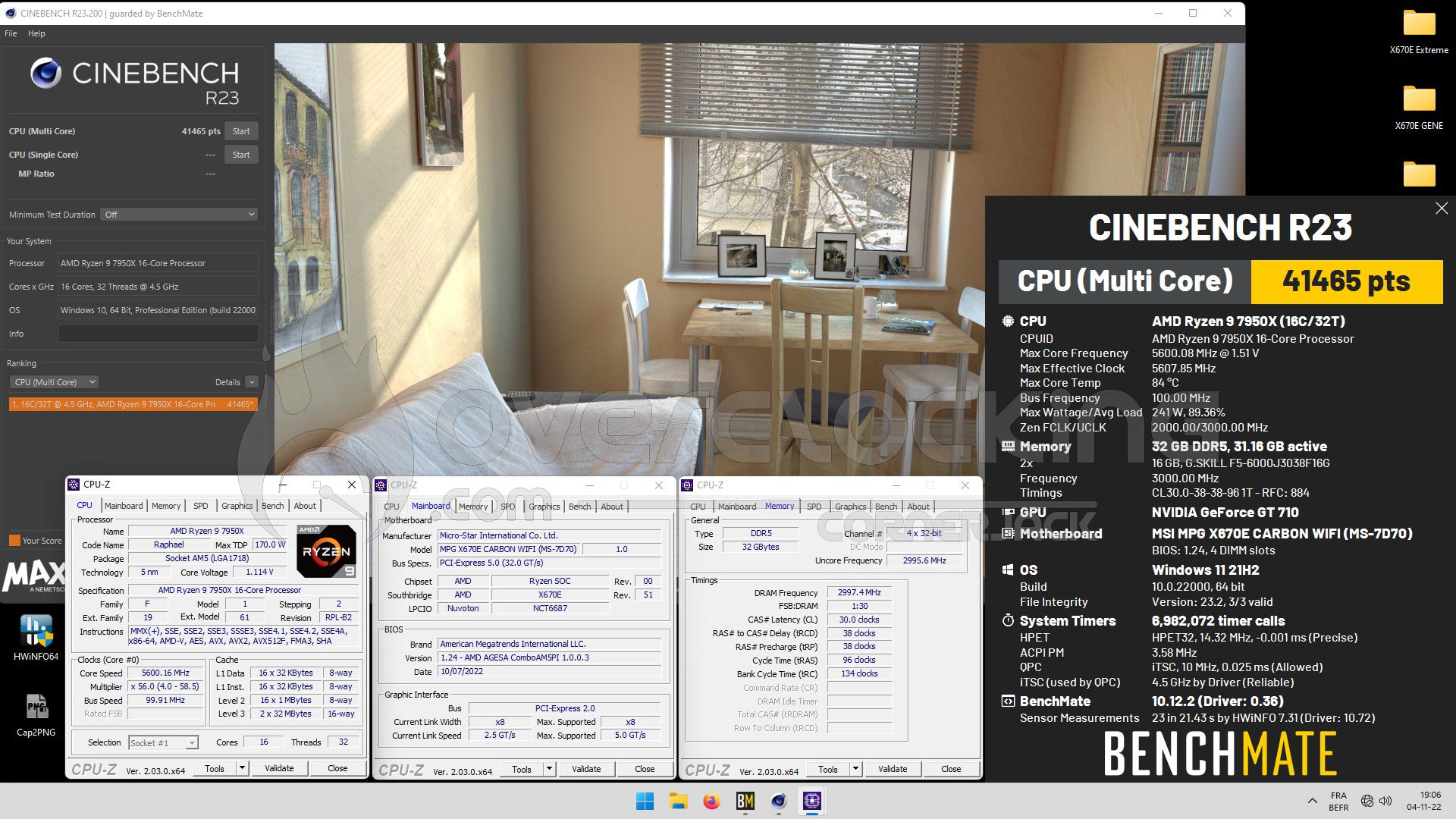
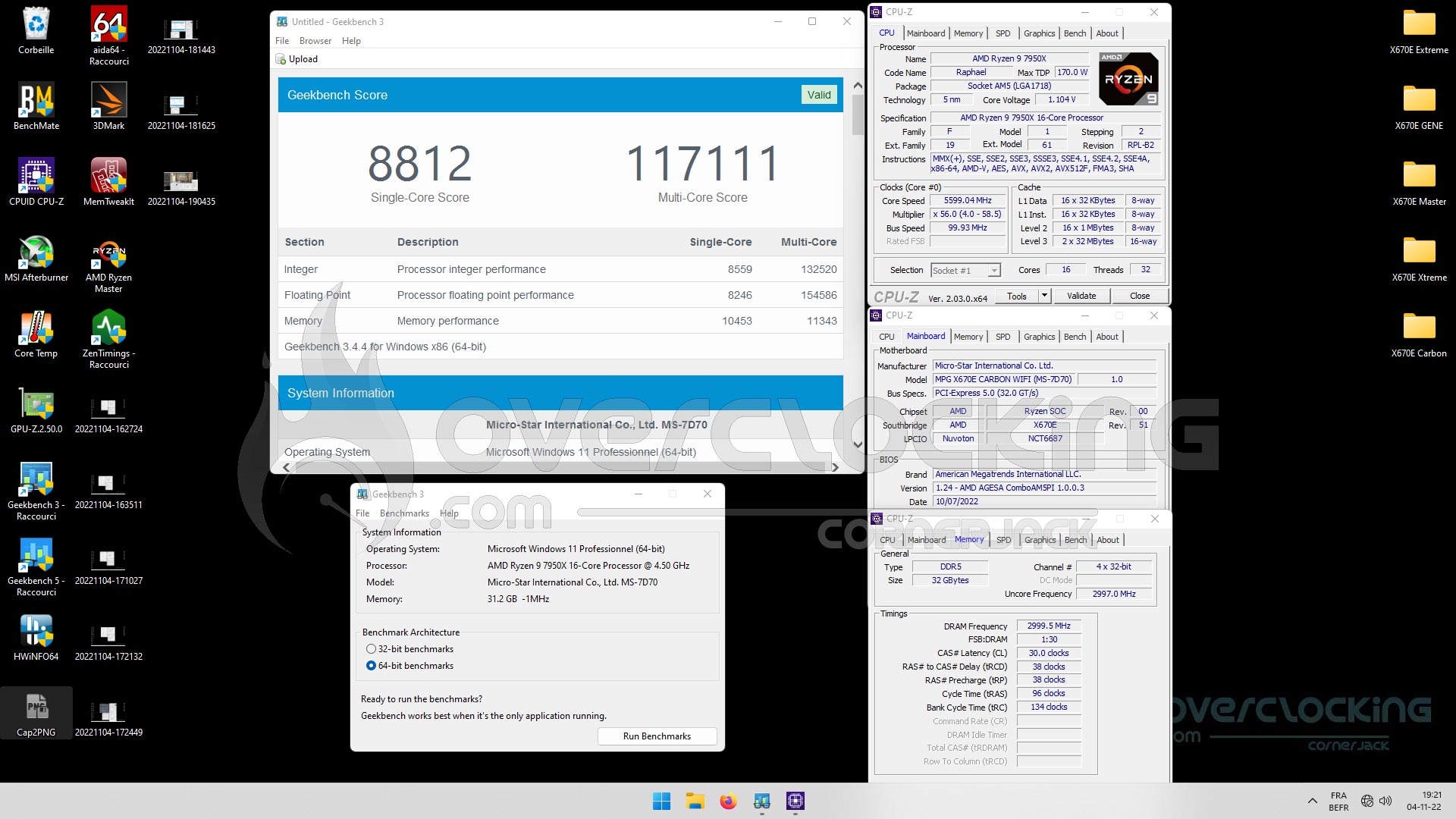
Nous obtenons un excellent score de 41465 points sous CinebenchR23 avec une température de 84°C alors qu’à stock nous avions un score de 39223 pour 95°C. Pour ce qui est de Geekbench 3, le score single core est moins élevé puisque nos cœurs sont à 5.6 GHz contre 5.85 GHz à stock mais le score multi core passe à 117111 points.

[nextpage title= »Le mot de la fin : « ]

Voilà, nous avons fait le tour de cette MSI MPG X670E Carbon Wifi combinée au nouveau processeur de chez AMD, le Ryzen 9 7950X. D’ailleurs, si vous désirez connaître les performances de ce Ryzen 9 7950X face à la concurrence, notre article qui lui est consacré à la gamme des Ryzen 7000 se trouve ici. Nos impressions sont très positives quand à cette association avec cette version MSI MPG X670E Carbon Wifi qui a tenu toutes ses promesses.

Affichée à au tarif de 639,94 euros chez LDLC, elle se situe dans les cartes les plus chères disponibles actuellement et n’est d’ailleurs plus en stock actuellement. Au vue du bundle assez sommaire, nous aurions aimé la voir à un prix plus attractif face à la concurrence qui est assez rude dans cette tranche de prix.

La carte s’est parfaitement comportée durant tous nos tests mais nous regrettons seulement un souci moins exemplaire sur les BIOS que précédemment. Nous avons d’ailleurs reçu hier soir toute une nouvelle série de BIOS pour les cartes mères MSI. La carte fonctionne déjà parfaitement mais pourrait encore se montrer meilleur pour l’overclocking de la mémoire.


MSI MPG X670E Carbon Wifi :

On a aimé :

  • Un étage d’alimentation performant
  • La possibilité d’utiliser de la mémoire haute capacité et haute fréquence EXPO
  • Les nombreux profils DDR5 au sein du bios pour clocker la mémoire
  • La compatibilité avec le RGB Corsair (connecteurs PCB)
  • La nouvelle version de MSI Center
  • Le design sobre de ce modèle Carbon

On aurait aimé :

  • Un prix plus adapté face à la concurrence
  • Des profils OC pour le CPU au sein du BIOS

Cette MSI MPG X670E Carbon Wifi ne souffre d’aucun défaut. Comme tous les précédents modèles que nous avons déjà testé dans cette série « MPG Carbon », la carte fait parfaitement le job et dispose d’un design sobre mais efficace. Comme nous l’avions déjà souligné lors de notre test du modèle Z690 Carbon Wifi, la série a vu son prix augmenter comme la plupart des modèles de la concurrence mais elle a aujourd’hui un peu plus de mal à se démarquer face aux cartes mères vendues dans la même gamme de prix.

Les Intel Core 14 seraient en avance

Alors que la 13eme génération de processeurs Intel Core (Raptor Lake) vient tout juste d’être lancée avec un certain succès, il semble que la 14eme génération soit déjà quasiment prête. Pour mémoire cette génération Core 14 (aka Meteor Lake) sera une vraie rupture avec Alder Lake et Raptor Lake sur plusieurs points. Tout d’abord car elle nécessitera un changement de carte mère ! Mais surtout, les Meteor Lake disposeront d’une nouvelle architecture produite suivant le process de gravure Intel 4 qui apporterait des améliorations très importantes. En effet, le passage à ce process devrait booster la densité de transistors avec un gain compris entre 60% et 70% par rapport au process actuel. En outre, Meteor Lake disposera également pour la première fois d’un emballage intégré multi-puces.

Intel Core 14

Intel semble tellement confiant sur son process Intel 4 qu’il serait déjà en production à haut volume. A tel point que certaines sources envisagent éventuellement une arrivée sur le marché des Core 14 d’ici la fin mars 2023. Un timing vraiment idéal pour les Bleus puisque AMD compte lui reprendre la main sur le domaine du gaming avec l’arrivée des Ryzen 7000 X3D à priori autour du mois de février. Intel serait donc dans une position idéale si ces prévisions se confirment. Le positionnement de cette nouvelle gamme pourrait se faire en complément de la gamme Raptor LaKe actuelle.

Intel 4 est un processus de gravure en 7 nm en provenance de chez Intel. C’est également la première fois qu’Intel utilise une machine de lithographie EUV

12VHPWR : cablemod propose des adaptateur 90° et 180°

L’arrivée des RTX 4090 s’est faite avec un nouveau connecteur d’alimentation, le fameux 12VHPWR. D’ailleurs, depuis le lancement de la carte, ce dernier pose quelques soucis. Effectivement, à cause d’adaptateurs 16 broches vers 8 broches douteux, on peut se retrouver avec des soucis de surchauffes ou de fonte des connecteurs… Pas top.

Afin d’éviter de trop plier son adaptateur, ce qui semble être la principale cause des soucis rencontrés, cablemod propose des adapteurs à 90° et 180° rigides.

12VHPWR : l’adaptateur 90° et 180° de cablemod ! 

cablemod adaptateur 12VHPWRPour le coup, cablemod nous a concocté des adaptateurs à 90° et 180°. Contrairement aux modèles (un peu pourris, disons-le), fournis avec les cartes graphiques, celui-ci est rigide et on viendra y brancher directement son connecteur. L’avantage, c’est qu’on n’a pas besoin de plier son câble/adaptateur PCIe, limitant les risques de fonte de la connectique.

Chaque modèle d’adaptateur est décliné en deux type A et B. Le but est de correspondre à un maximum de carte sur le marché. Suivant les constructeurs, les quatre petites broches peuvent être situées vers le PCB ou vers le ventirad. Enfin, on notera que le modèle à 180° a pour objectif de faire passer le câble au-dessus de la backplate.

cablemod 12VHPWR adaptateur 180°

Pour ce qui est de la compatibilité, cablemod annonce :

  • 180° type A :
    • ASUS ROG Strix GeForce RTX 4090 (côté backplate)
    • ASUS TUF Gaming GeForce RTX 4090 (côté backplate)
    • EK Quantum Vector2 Strix TUF RTX 4090 (côté backplate)
    • EK Quantum Vector2 RTX 4090 FE without active backplate (côté dissipateur)
  • 180° type B :
    • NVIDIA GeForce RTX 4090 Founder’s Edition (côté backplate)
    • Gigabyte AORUS GeForce RTX 4090 MASTER (côté backplate)
    • Gigabyte RTX 4090 GAMING OC (côté backplate)
    • Gigabyte GeForce RTX 4090 WINDFORCE (côté backplate)
    • EK Quantum Vector2 Strix TUF RTX 4090 (côté dissipateur)
    • EK Quantum Vector2 RTX 4090 FE without active backplate (côté backplate)

Bien entendu, la liste de compatibilité tend à s’étendre à mesure que d’autres modèles seront testés.


Par ici la fiche technique de cablemod ! 


Asus lance des RTX 3060 Ti avec de la GDDR6X à 19 Gbps !

Asus annonce de nouvelles RTX 3060 Ti puisque la marque renouvelle son offre de carte. Au programme, le taïwanais lance de nouvelles cartes dotées de puces mémoires plus véloces. Désormais, les cartes passent à de la GDDR6X en 19 Gbps au lieu de la GDDR6 à 14 Gbps !

RTX 3060 Ti : les cartes d’Asus passent à la GDDR6X 19 Gbps ! 

Asus RTX 3060 Ti GDDR6X

Au programme, Asus renouvelle sa série de cartes à base de RTX 3060 Ti. Certaines séries, comme les Dual reçoivent un nouveau visuel qui change de la série actuelle. Les nouveaux modèles reçoivent donc un carénage plus en rondeur avec des liserés blancs ou gris suivant la couleur. Effectivement, Asus propose une Dual noire et une Dual White. Enfin, cette série est aussi plus courte de 39 mm par rapport à la première série.

Bien entendu, dans le lot, la version TUF Gaming profite aussi de nouvelles puces mémoires. En revanche, ce modèle ne semble pas profiter de changement visuel ou autre. La carte s’avère être toujours aussi imposante avec ses trois ventilateurs et ses 2,7 slots d’épaisseur.

Néanmoins, le passage à de la GDDR6X à 19 Gbps aura un effet négatif sur la connectique d’alimentation. Pour le coup, les cartes nécessitent maintenant un double connecteur PCIe 8 broches contre un seul, notamment pour les anciennes Dual.

Maintenant, ne reste plus qu’à savoir si le prix de vente va exploser par rapport aux modèles équipés de mémoire en GDDR6.

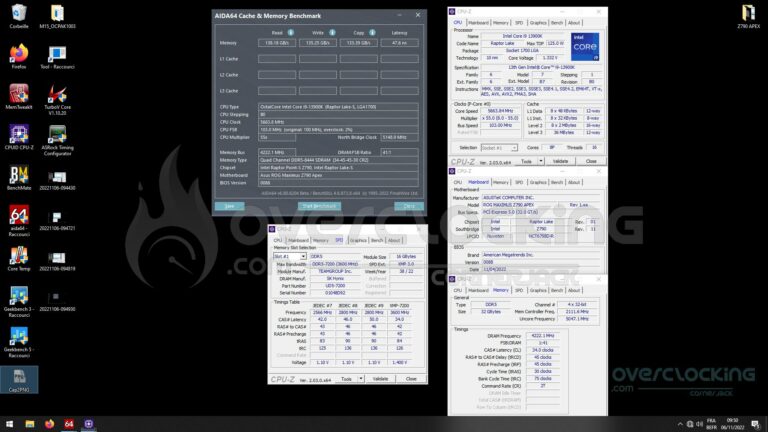
[LABO] 8450 MT/s CL34 sur la ROG Maximus Z790 APEX

La semaine dernière, nous vous avons proposé le test du kit mémoire DDR5 Teamgroup Delta RGB à 7200 MT/s CL34. Ce kit équipé de puces Hynix A-die nous a fait forte impression puisque nous sommes parvenus à le pousser à 8200 MT/s CL34 sur notre exemplaire de la ROG Maximus Z690 APEX associé à un Raptor Lake i9-13900K.

Depuis la parution de notre article, nous avons réceptionné un exemplaire de la nouvelle ROG Maximus APEX architecturée autour du chipset Z790. Si cette nouvelle APEX partage un design très proche de celui de la génération précédente, nous étions pressé de savoir si les performances en overclocking mémoire seraient aussi bonnes, voire meilleures.

Et le moins que l’on puisse dire, c’est que nous n’avons pas été déçu. Une fois de plus, grâce à l’équipe d’Asus qui bosse sur ses BIOS régulièrement et qui nous a permis d’en tester déjà trois différents depuis la réception de la Maximus Z790 APEX. Nous avons ainsi pu atteindre en aircooling une fréquence de 8450 MHz avec des timings de 34-45-45-30. Il y a encore quelques semaines, jamais nous n’aurions imaginé atteindre ses fréquences en aircooling.

Bien entendu, pour ce faire, nous avons dû pousser les tensions et notamment le VDD à 1.66 volt et le VDDQ à 1.67 volt. Il s’agit d’une fréquence utilisée pour bencher et pas pour un utilisation H24. Mais sachez que plusieurs marques devraient proposer d’ici peu de temps des kits disposant d’un XMP à 8000 MT/s.

Cette semaine, vous aurez droit à deux nouveaux tests de kits DDR5 avec le GSKill Trident Z5 RGB 6800 MT/s CL34 ainsi que le Corsair Dominator Platinum RGB 7200 MT/s CL34. Ces deux nouveaux kits sont eux aussi équipés de puces Hynix A-die.

Un premier test pour la RTX 4080 ?

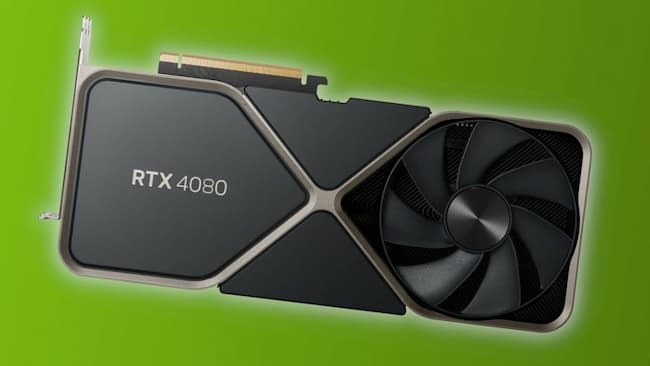
Nous sommes à quelques jours du lancement des RTX 4080 ( le 15 Novembre ) et des cartes sont donc déjà en circulation. Cela conduit évidemment à l’apparition de premières fuites qu’on vous livre ici avec toutes les précautions habituelles en matière de fiabilité. Dans le cas présent, la RTX 4080 aurait été testée sous Geekbench avec trois API graphiques différentes : Vulkan, OpenCL et CUDA. Pour l’exercice, les données obtenues ont été comparées aux RTX 3080 et 3090 Ti. La plateforme de test est composée d’une carte mère ASUS ROG Crosshair X670 Extreme et d’un processeur Ryzen 7 7950X. La RTX 4080 obtiendrait respectivement 248K, 300K et 148K points aux tests OpenCL, CUDA et Vulkan dans les tests Geekbench.

Un premier test pour la RTX 4080 avant le lancement le 15 Novembre

premier test RTX 4080

Même si cette batterie de tests n’est pas très révélatrice, les scores qu’aurait obtenu cette RTX 4080 sont très flatteurs comme le publie Videocardz qui a centralisé les résultats.

premier test RTX 4080
Premier test de la RTX 4080 sous Geekbench, à prendre avec les pincettes d’usage

[irp posts= »166443″ ]

Pour autant, il est encore trop tôt pour se livrer à des pronostiques puisque Nvidia a pour habitude de délivrer les pilotes finaux quelques heures seulement avant les lancements pour limiter les fuites. On sait que l’arrivée des 4080 a déjà été mouvementée avant même leur lancement puisque le modèle 12Go a été brutalement annulée. Cette 4080 devrait être logiquement être en opposition avec les nouvelles RX 7900XTX et 7900 XT d’AMD dont le positionnement tarifaire est plus agressif pour le moment.


RTX 4090 : encore une histoire de câble brûlé

Les histoires sur les déboires de la RTX 4090 et son système d’alimentation commencent à foisonner. Evidemment, il est difficile de jauger si nous sommes vraiment en face d’une épidémie de problèmes entre la RTX 4090 et son câble d’alimentation ou si certains cherchent à amplifier quelques cas isolés. Jusqu’ici les cas reportés par plusieurs utilisateurs évoquaient un souci majeur avec l’adaptateur 12VHPWR vers 8 broches de leur RTX 4090. Celui-ci avait brûlé, fondu et dans certains cas le problème avait même totalement détruit la carte graphique elle-même. Alors évidemment, ce système d’adaptateur n’est clairement pas un gage de sécurité et pour éviter le moindre risque il semble évident que l’utilisation du câble natif à 16 broches est la solution…Mais si celle solution qui nécessite tout de même d’avoir investi en plus sur un nouveau bloc d’alimentation ATX 3.0, coule de source, il se trouve cependant que nous avons maintenant le premier cas d’un câble 16-pin cramé !

[irp posts= »165779″ ]

4090 câble

4090 câble ATX 3.0

Câble d’alim de la RTX 4090 : anecdote ou vrai problème ?

C’est un utilisateur Reddit qui a partagé sa mésaventure alors qu’il disposait du matériel adéquat avec une carte MSI GeForce RTX 4090 Gaming X Trio et une alimentation MSI MEG Ai 1300P, une alimentation haut de gamme 1300W au standard ATX 3.0. L’utilisateur a bien pris soin de confirmer qu’il avait manipulé le câble avec précaution sans le tordre dans tous les sens avant de se faire tancer par d’autres membres de Reddit. Evidemment, tout ceci est contrariant pour Nvidia et effrayant pour celui qui va investir dans une 4090. Cependant, les verts semblent n’avoir recensé que 20 cas ( celui-ci compris ) de problèmes avec la connectique d’alimentation. Un chiffre, s’il reflète la réalité, à mettre en parallèle avec les plus de 100 000 RTX 4090 livrées par Nvidia depuis 1 mois. 

RTX 4090 câble brulé
Liste Reddit des utilisateurs d’une RTX 4090 ayant eu un problème de câble brulé


Vers des promos sur les Ryzen 7000 ?

Ce n’est plus un secret maintenant : les Ryzen 7000 ne se vendent pas bien. La faute à un contexte général avec l’inflation notamment plus qu’aux réelles qualités des nouveaux AMD. Il faut dire que pour s’offrir un nouveau Ryzen, il faut aussi changer de carte mère et s’équiper en DDR5. Alors qu’on vient de constater qu’AMD avait fait de sérieux efforts pour faire baisser ses Ryzen 5000, certains signes pourraient indiquer que la fin de l’année serait propice à quelques promos aussi sur les Ryzen 7000.

[irp posts= »166306″ ]

AMD Ryzen 7000 prix promos

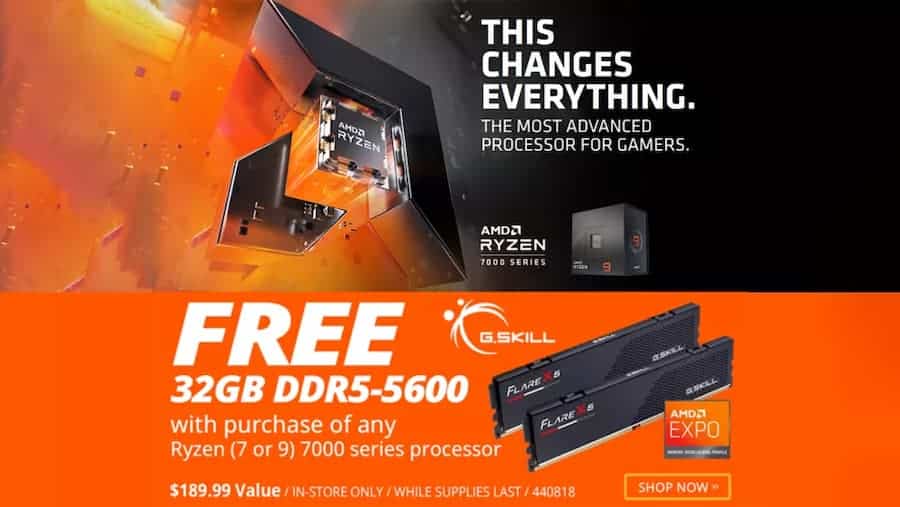
Si en Europe rien ne bouge, des signes sont déjà là aux US où de nombreux détaillants font des efforts importants pour inciter leurs clients à basculer sur un bundle CPU/Carte mère/Ram. On a ainsi pu voir des rabais significatifs sur les cartes mères et l’exemple le plus frappant est révélé par Tomshardware. Micro Center a ainsi commencé à proposer des kits de DDR5-5600 gratuits de 32 Go avec les achats de Ryzen 7000. Une offre difficilement envisageable sans un accompagnement des marques.

Ryzen 7000 promos

En Chine, grosse promotions sur les Ryzen 7000

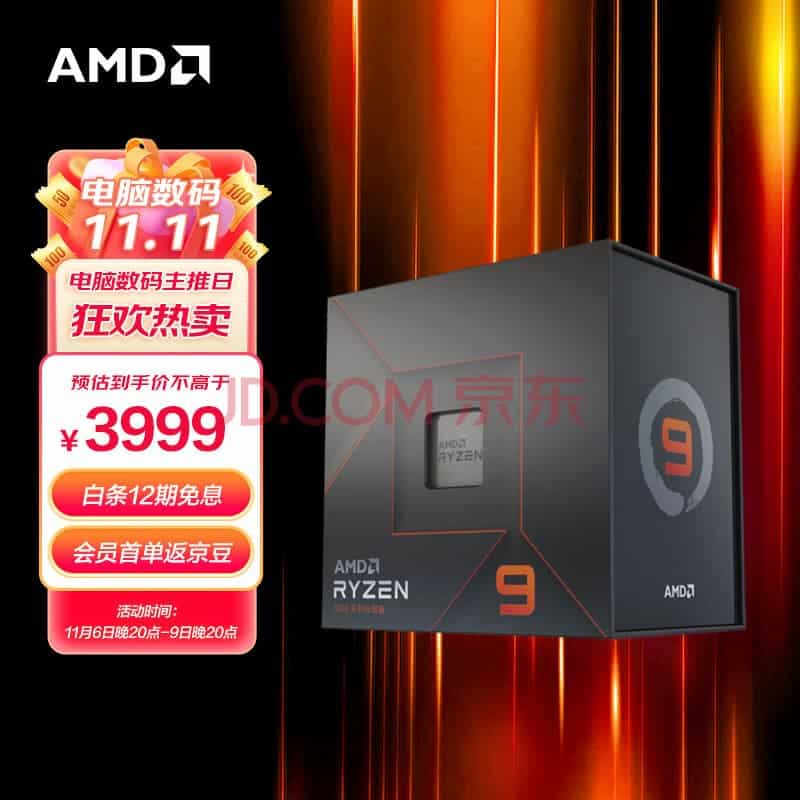
Mais le signal le plus intéressant vient de Chine. Les puces basées sur Zen 4 sont ainsi en forte baisse, sans doute en rapport avec la Journée des célibataires, l’équivalent de notre Black Friday. A cette occasion, on retrouve les CPU Ryzen 7000 avec un prix très inférieur en Chine que dans le reste du mode et plus particulièrement très en dessous du prix nord américain.

Ryzen 7000 promos

Le Ryzen 9 7950X a été lancé à 765 $ est affiché pour l’occasion à 557 $, 27% moins cher que lors de sa sortie. Le Ryzen 9 7900X qui se vendait 598 $ est positionné à 459 $ soit une baisse de 23%. Il semble évident que de telles opérations ne peuvent se mener sans une aide directe d’AMD. Même si nous n’avons aucune information allant dans ce sens pour le moment, il n’est pas impossible que les rouges se livrant à une série de promotions agressives pour le Black Friday. Si vous envisagez de passer à AM5…Attendez un peu.

[irp posts= »164014″ ]

Test : WB Alphacool Eisblock Aurora Acryl GPX-N RTX 3080 FE

[nextpage title= »Introduction : « ]

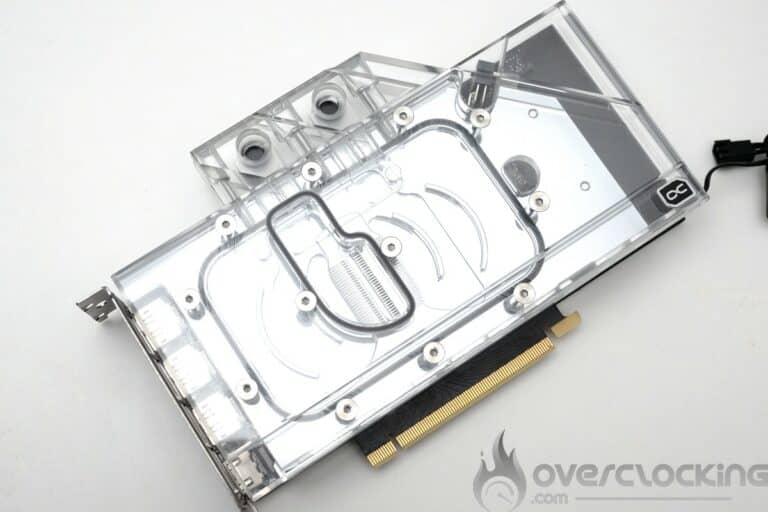
Aujourd’hui, nous passons en revue un waterblock à destination des cartes graphiques RTX 3080 Founder Edition de NVIDIA et produit par Alphacool. Ce waterblock porte la mention « Eisblock Aurora Acryl GPX-N » et est disponible directement sur le site d’Alphacool pour un prix assez intéressant de 129,99 euros.

Ce waterblock servira à l’avenir pour le nouveau protocole de test de pâte thermique. Il nous faut encore réceptionner du matériel produit par Niuulh’s Workshop pour pouvoir effectuer les premiers tests avec ce nouveau protocole.

Alphacool Eisblock Aurora Acryl GPX-N RTX 3080 FE RGB

Merci à Alphacool d’avoir mis à notre disposition un exemplaire de ce waterblock Eisblock Aurora Acryl GPX-N.

[nextpage title= »Le déballage : « ]

Débutons par l’ouverture du colis que nous avons reçu de chez Alphacool. La boite contenant le waterblock est arrivée dans une boite cartonnée et parfaitement protégée afin d’éviter tous désagréments lors du déballage.

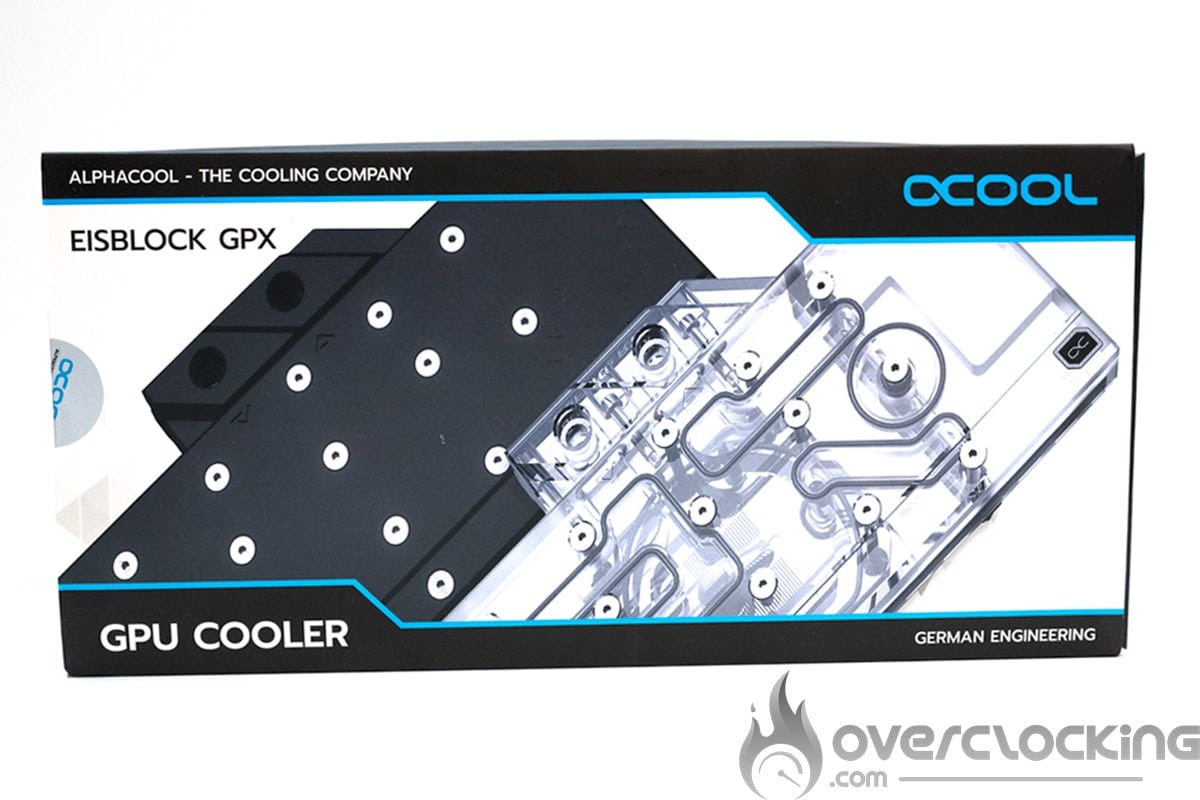
Le packaging réalisé par Alphacool est très plaisant et la boite aux dimensions assez réduite comporte finalement assez peu d’informations. D’un côté, on retrouve la série dont fait partie le waterblock, la « Eisblock GPX » et de l’autre, deux finitions qu’il est possible de commander pour cette série. Les couleurs dominantes sont ici le bleu, le noir et le blanc.

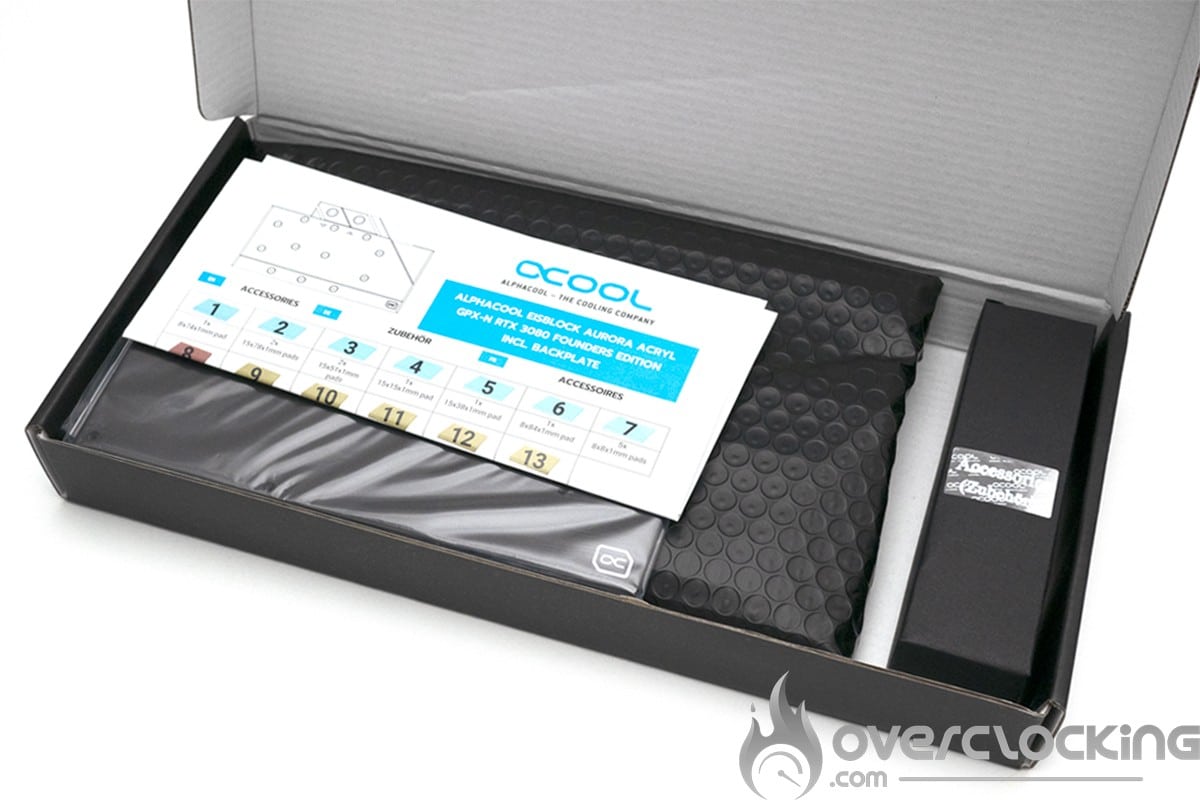
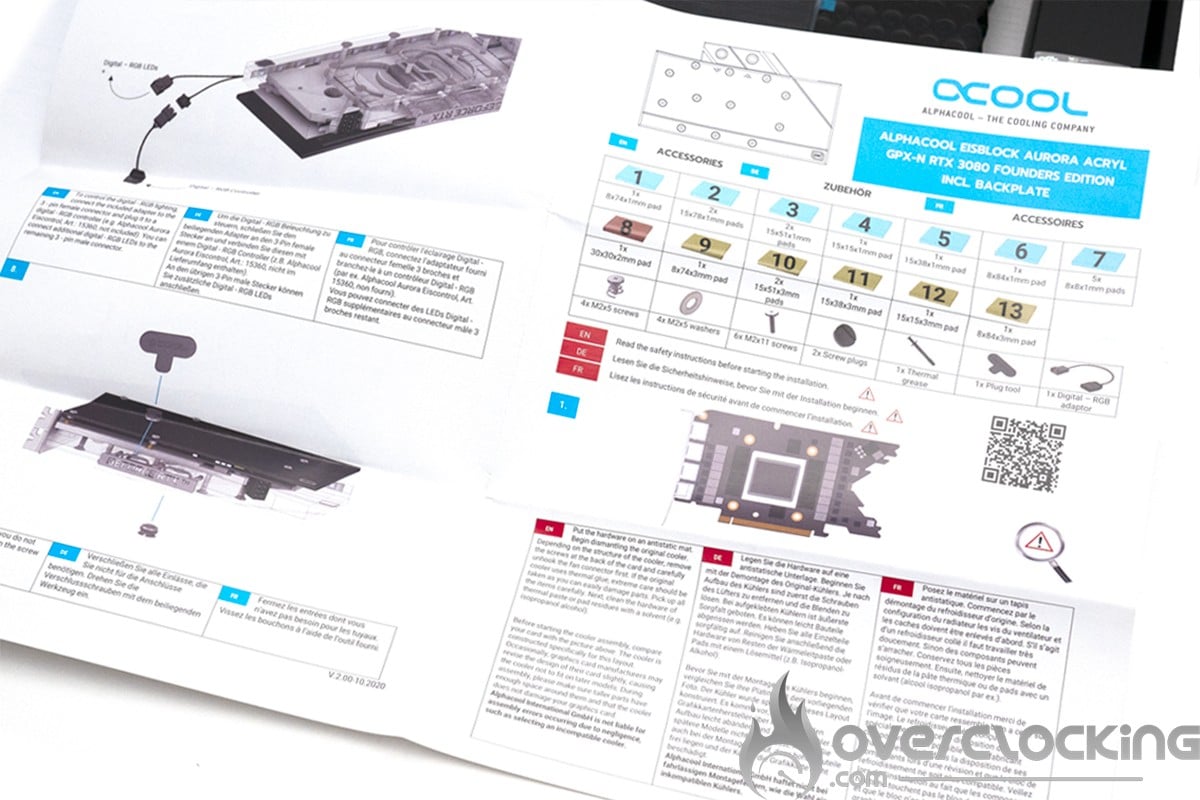
Une fois l’emballage ôté, on retrouve une boite en carton noir qui va contenir tous les composants nécessaires à l’installation de ce système de refroidissement liquide. Le premier élément sur lequel nous tombons est la notice d’installation en couleurs et traduite en trois langues : allemand, anglais et français. La notice est vraiment très clair et est aussi disponible directement sur le site d’Alphacool.

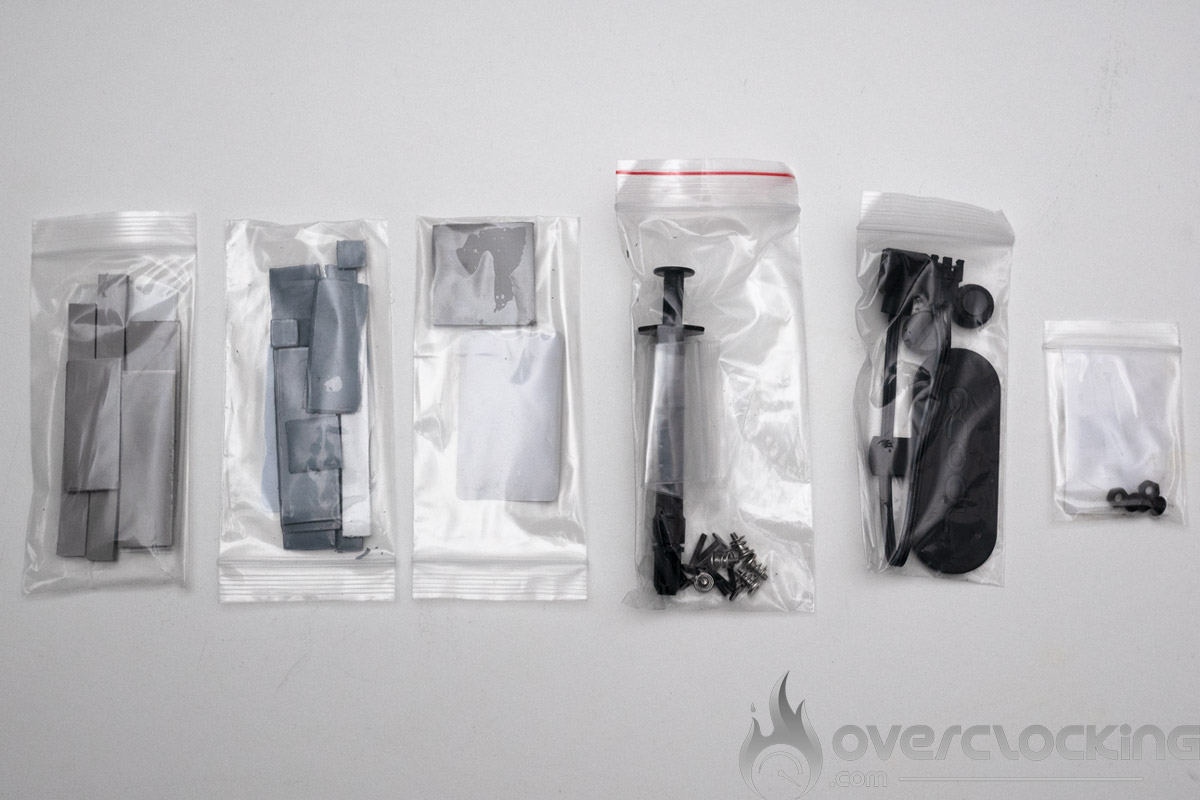
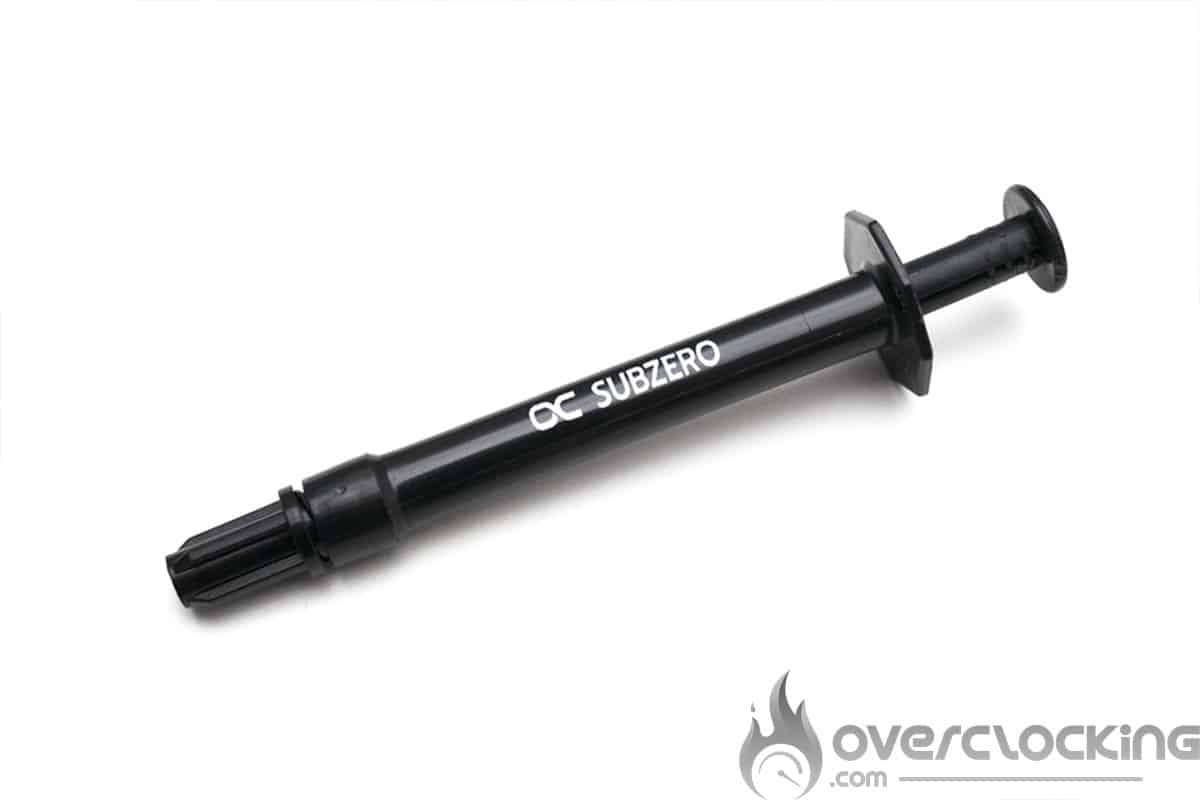
Les éléments que nous retrouvons ensuite sont la backplate de couleur noir ainsi qu’une pochette. Dans cette dernière, nous allons retrouver les visseries, un tube de pâte thermique de la marque, une clé et deux bouchons pour le waterblock ainsi que trois pochettes contenant les pads thermique de différentes épaisseurs (1, 2 et 3 mm).

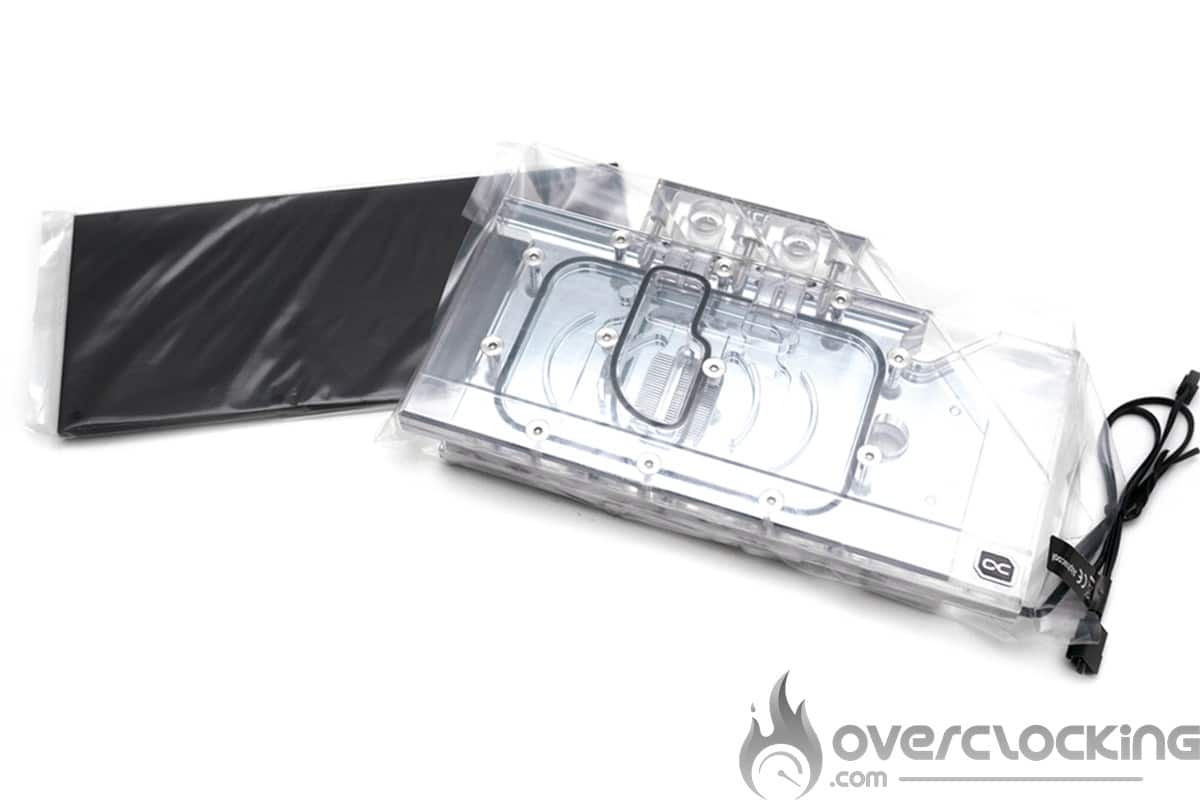
Pour finir nous avons avons le waterblock protégé dans du papier bulle, ainsi que la backplate dans un emballage en plastique. Ici, aucun risque, tout est arrivé en parfait état.

Alphacool Eisblock Aurora Acryl GPX-N RTX 3080 FE déballage

[nextpage title= »Le waterblock : « ]

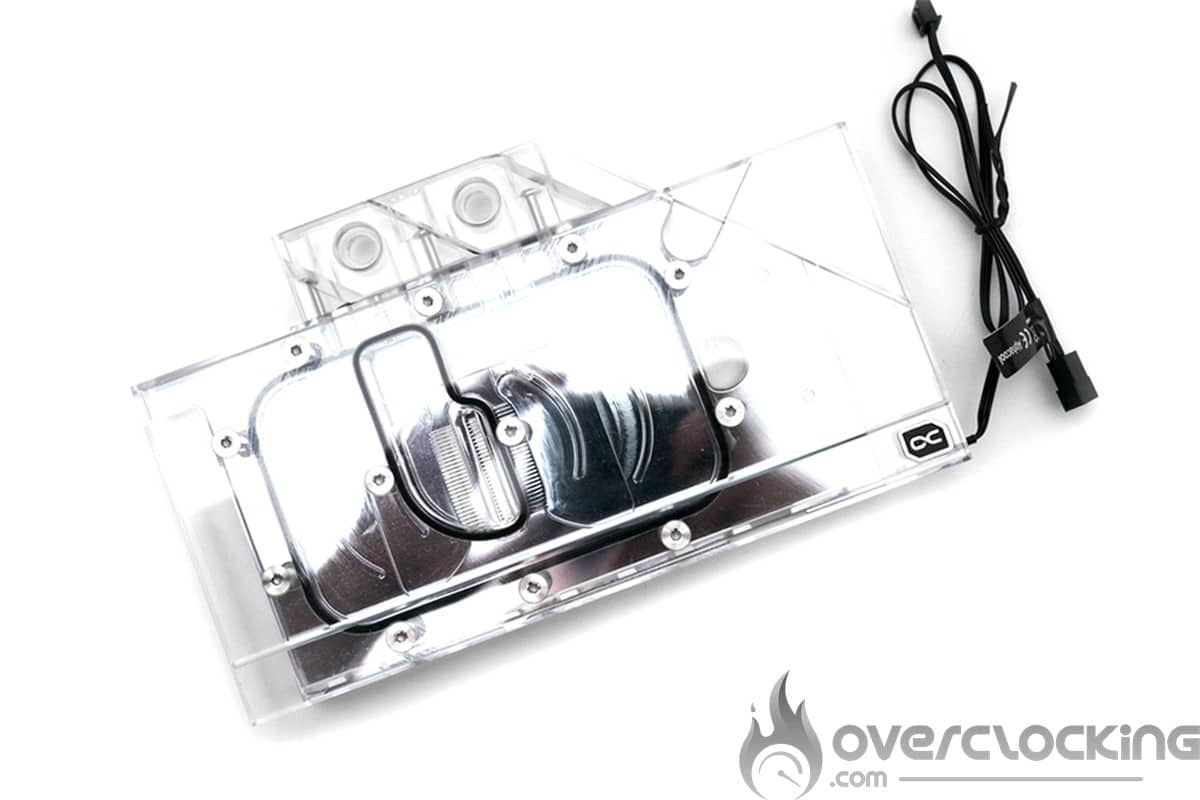
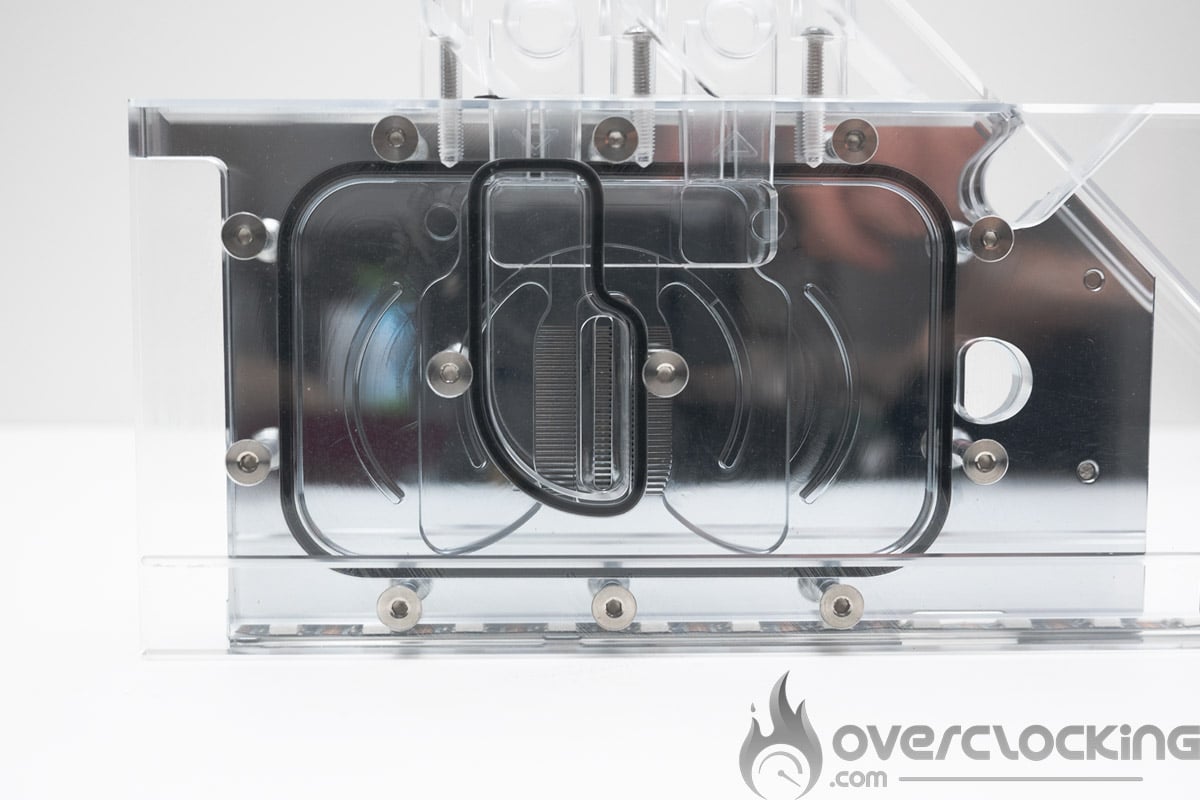
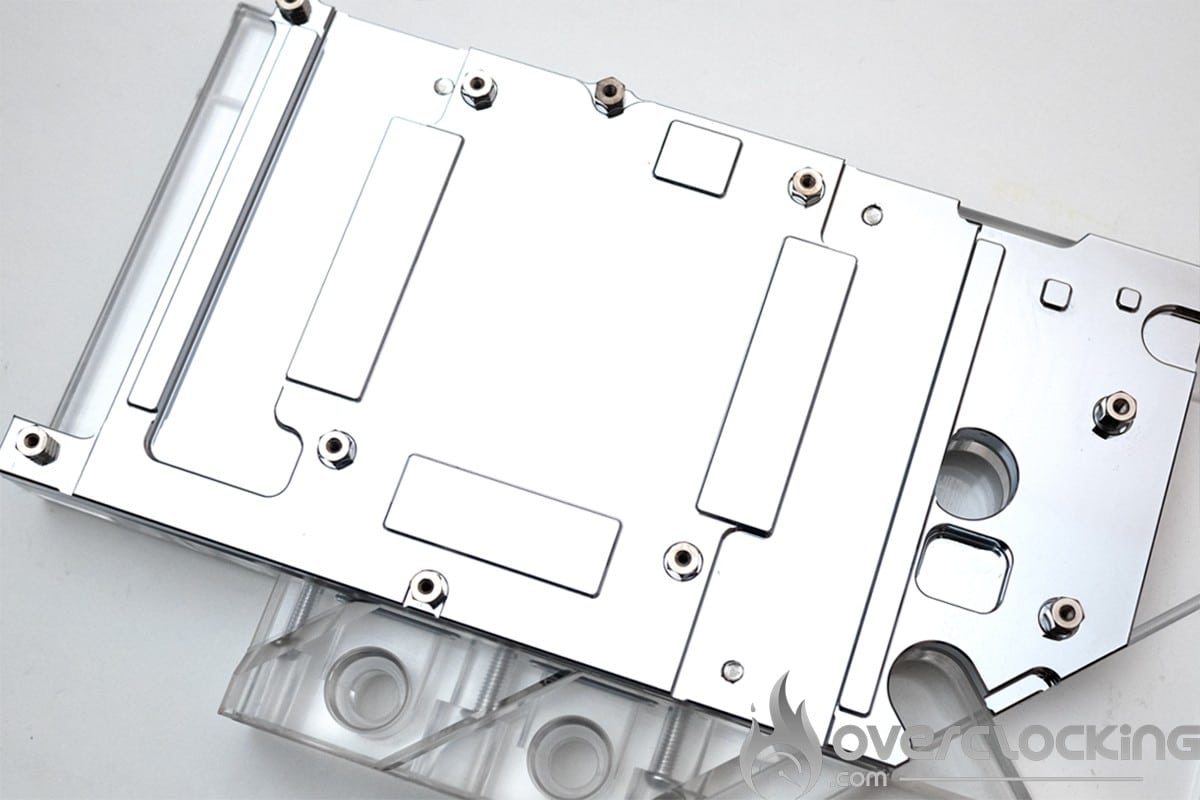
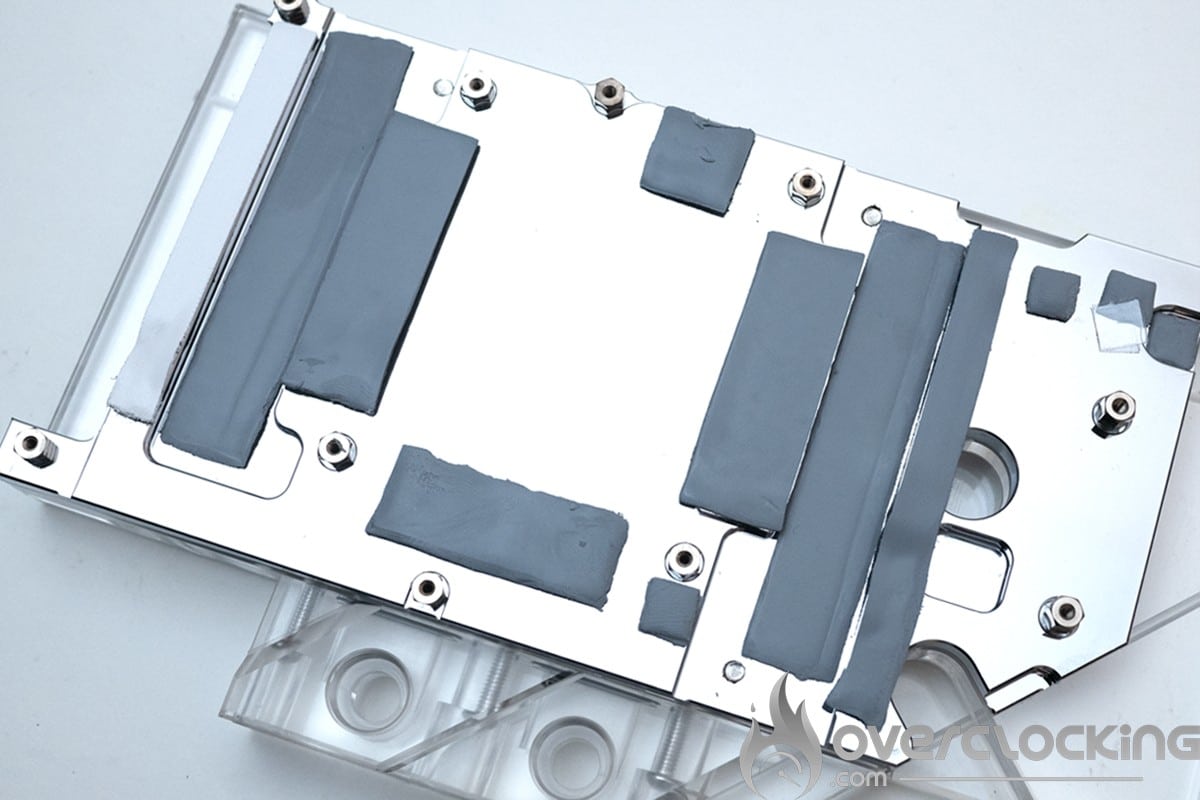
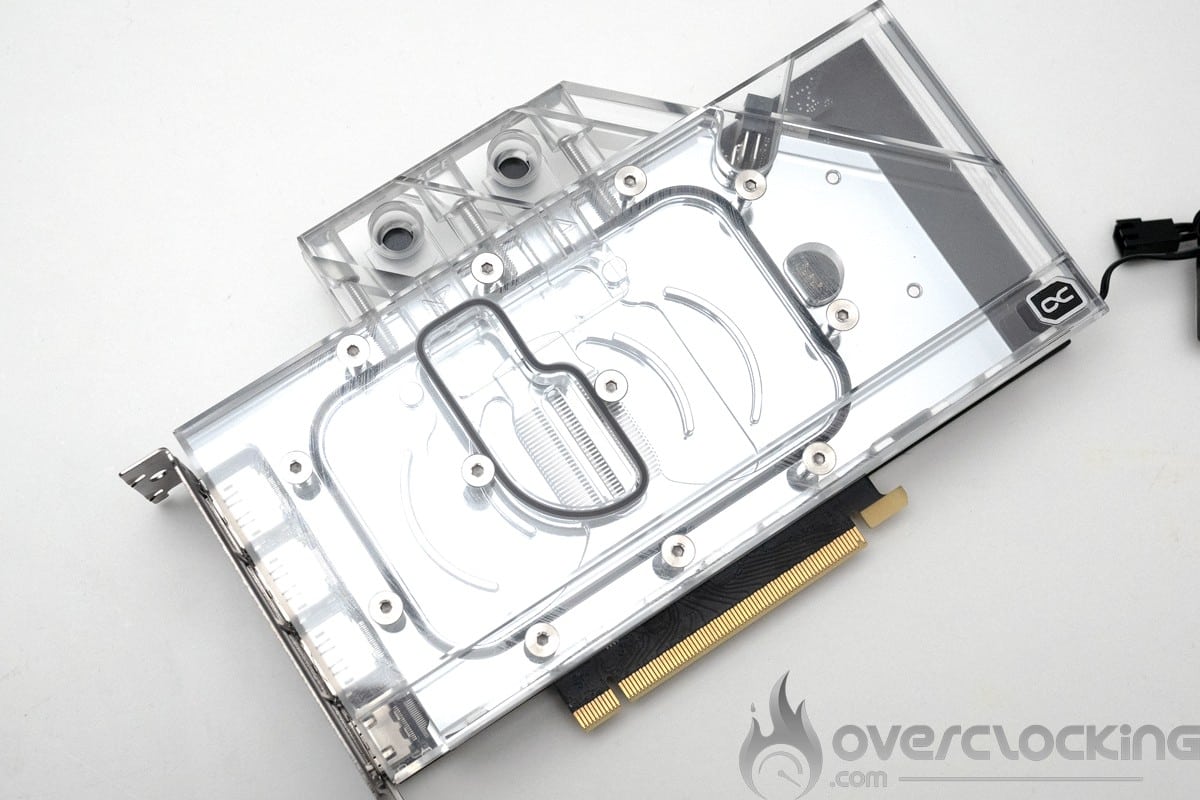
Alphacool annonce avoir optimisé son waterblock Eisblock Aurora Acryl GPX-N réalisé en cuivre nickelé. Alphacool a reduit au maximum l’espace entre le waterblock et les différents éléments du PCB, permettant l’utilisation de pad de 1mm d’épaisseur. Ensuite, l’épaisseur du block est passé de 7 mm à 5,5 mm tout en améliorant le flux interne. Le résultat de ce processus de développement permet à tous les composants d’être refroidis plus efficacement, c’est-à-dire pas seulement le GPU mais aussi les puces mémoires et les étages d’alimentation.

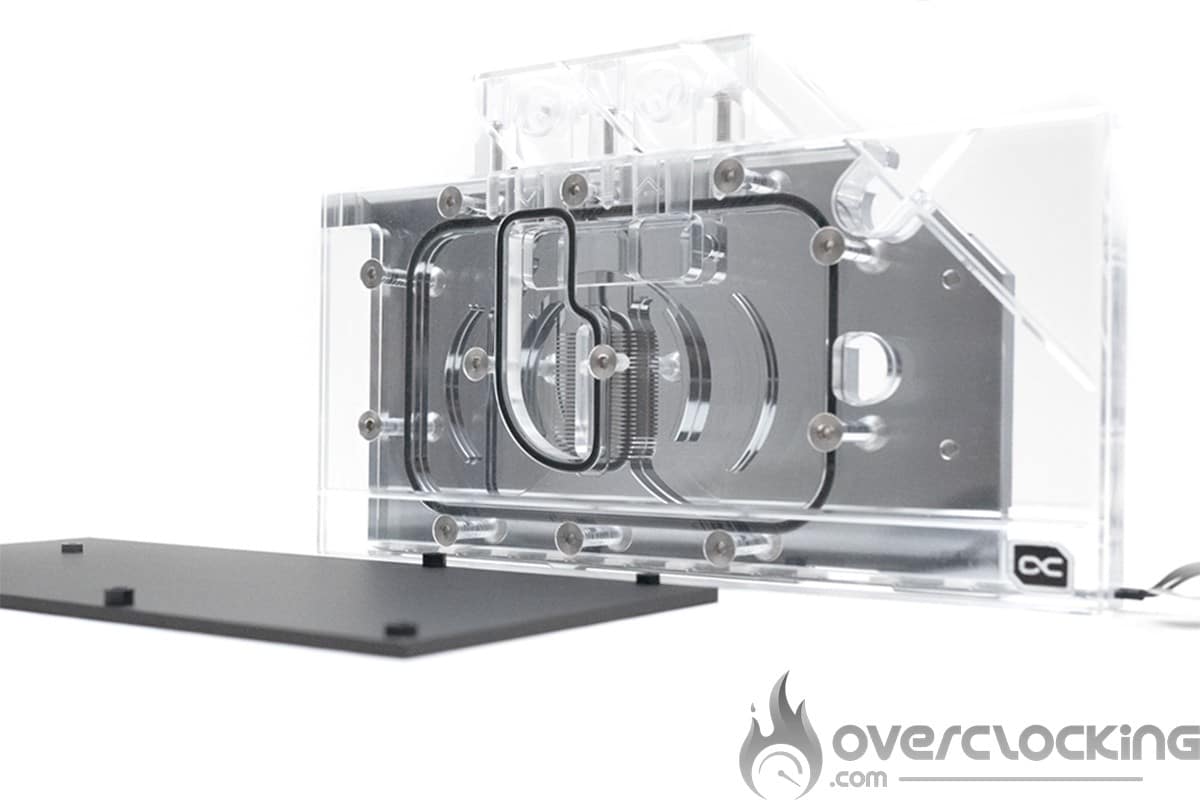
La partie en cuivre nickelé est monobloc contrairement au reste de la gamme RTX 30 Alphacool. Cette dernière est recouverte de deux plaque en acrylique transparente permettant obtenir un flux plus complexe. L’eau passe donc par dessus la première vitre pour aller directement sur la puce. Elle passe ensuite sur les coté pour refroidir la mémoire et étages d’alimentation avant de rejoindre la sortie.

Les dimensions du block sont de 121,5 x 204,5 x 28,5 mm. Comme habituellement avec les waterblocks, aucun embout n’est disponible. Vous devrez les acheter indépendamment et vous assurer qu’il soit compatible avec le filet G 1/4. Deux petits triangles vous indiquent l’entrée et la sortie du liquide. Mais pourquoi 4 « trous », tout simplement pour gérer au mieux votre boucle de refroidissement.


Le waterblock Alphacool bénéficie aussi d’un rétro-éclairage RGB que vous pourrez paramétrer selon votre envie. Les leds sont réparties uniformément sur l’ensemble du block. La fiche d’alimentation est un modèle 5v que vous pourrez venir brancher directement sur votre carte mère.

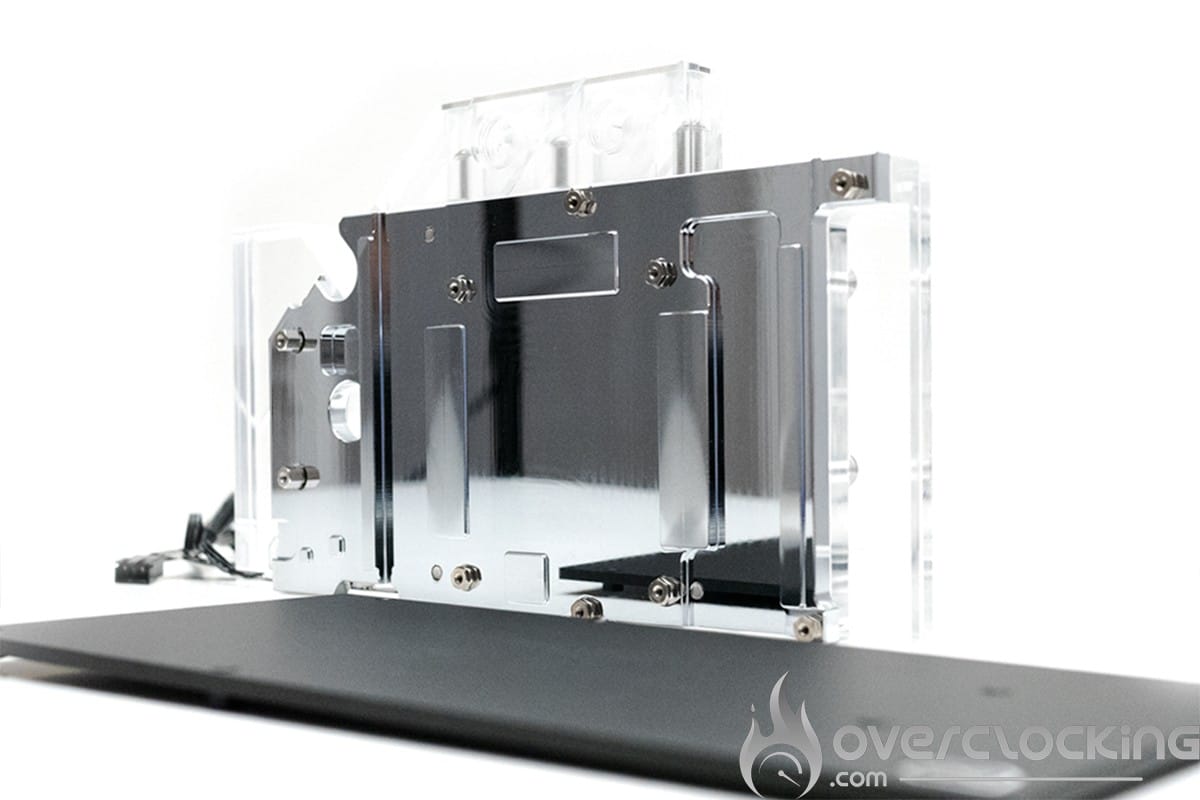
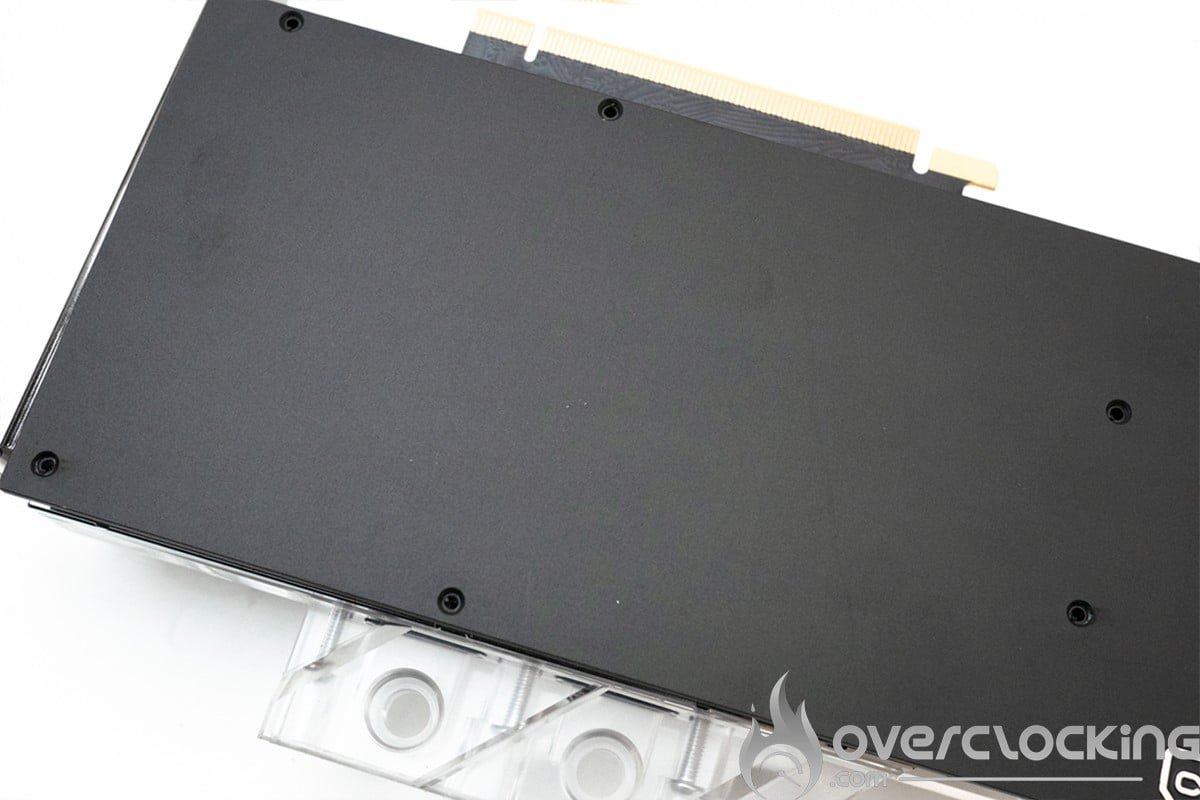
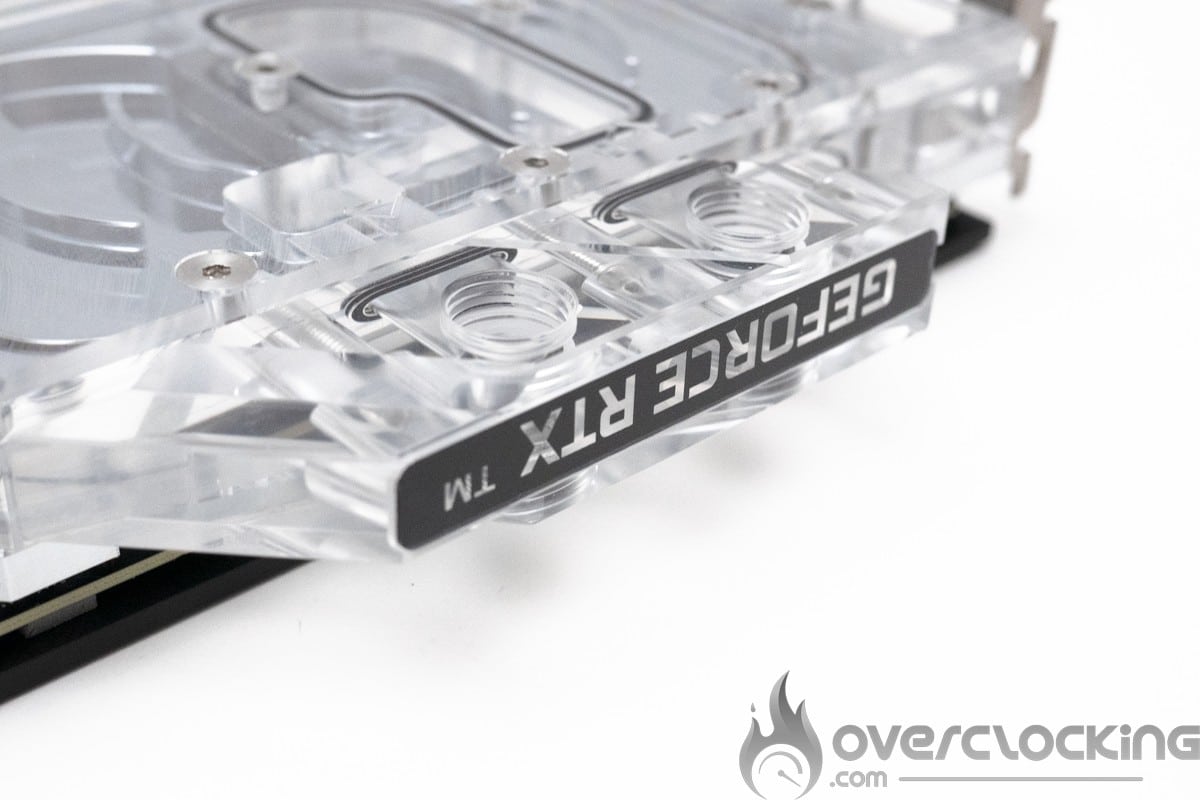
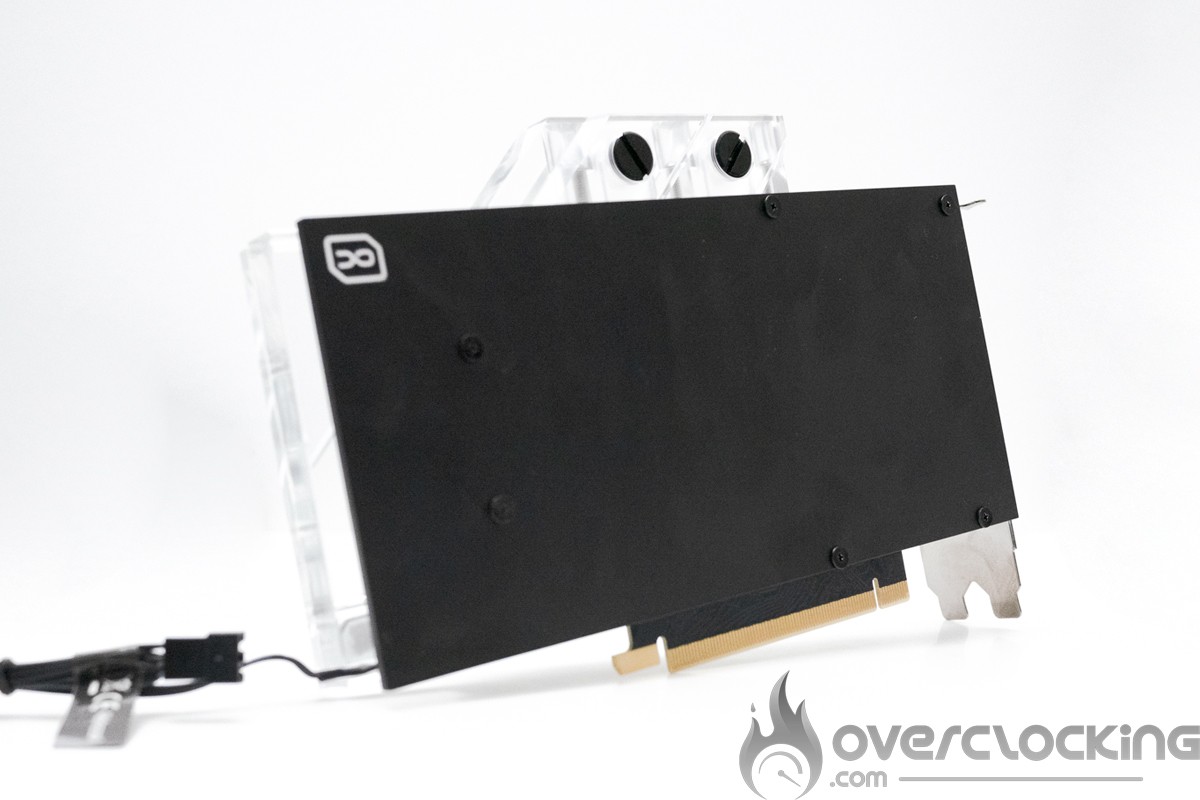
La backplate fournie est en aluminium, de couleur noir et ne semble pas avoir bénéficié d’une attention particulière. C’est d’ailleurs un peu dommage et nous aurions bien aimé une finition différente, surtout si la carte est positionnée horizontalement. L’autre bonne nouvelle, c’est qu’il est vendu avec une backplate et surtout pour un tarif de 129,99 euros.

[nextpage title= »L’installation du waterblock : « ]

Retirer le système de refroidissement :

Bon, il est à présent temps de s’occuper de l’installation de ce waterblock Eisblock Aurora Acryl GPX-N. Notez que nous avons préalablement réalisé toute une série de tests afin de relever les performances en benchmark. L’idée est aussi de relever les températures des différents composants de notre NVIDIA RTX 3080 Founder Edition. Avant de débuter l’installation du waterblock Alphacool, il faut retirer le système de refroidissement d’origine de notre carte graphique.

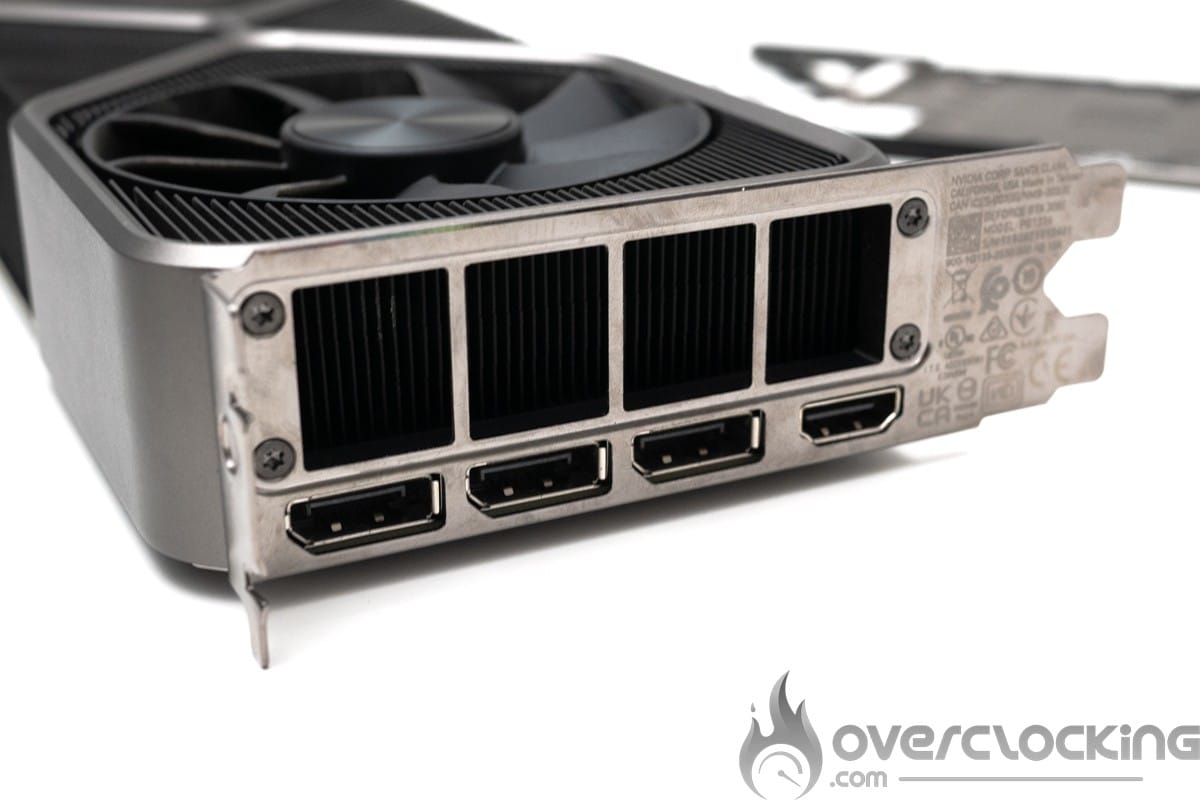
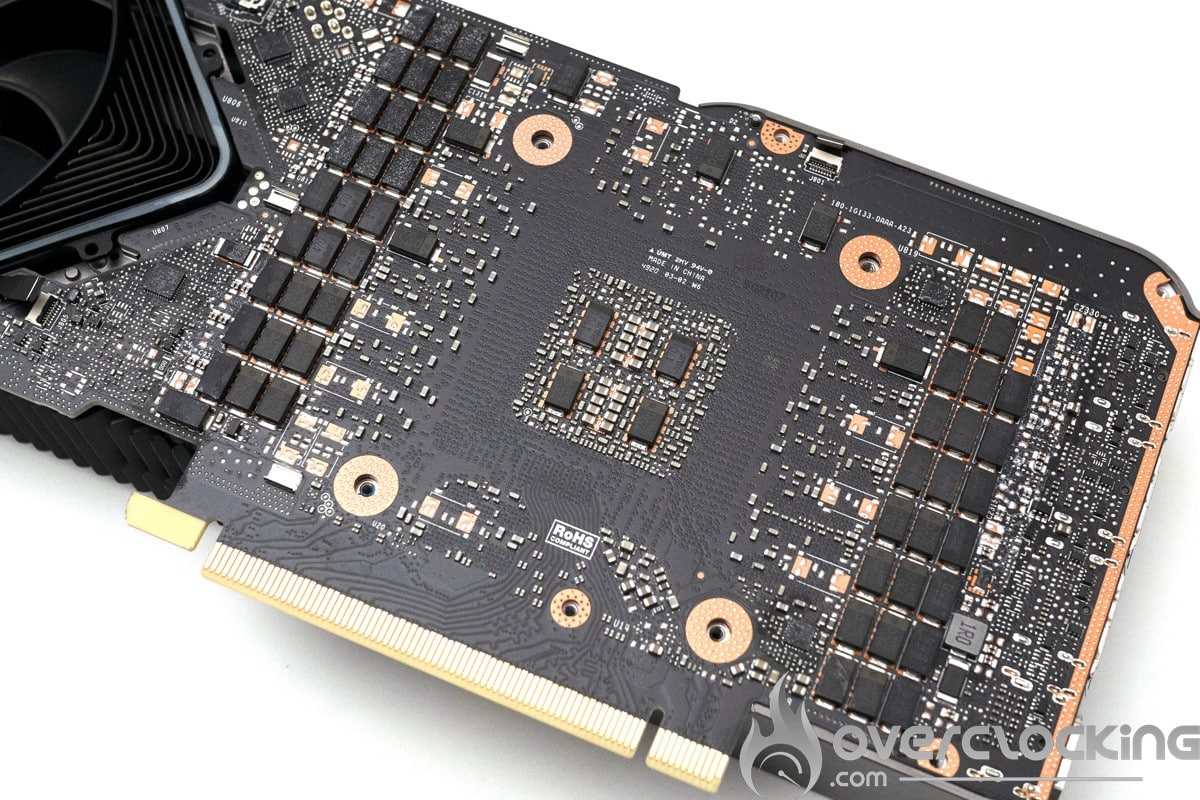
Compte tenu de la complexité de la tâche nous allons détailler au maximum ce démontage. On commence par retirer les caches aimantés de la backplate avec du scotch. Puis on retire le cache avec un outil en plastique. Nous recommandons le petit kit ifixit à 9,99 € pour avoir tout les accessoires nécessaires.

Il faut ensuite retirer les huit vis de cette backplate et venir la séparer en douceur. Il ne reste plus qu’à ôter les quatre vis de l’équerre PCIe.

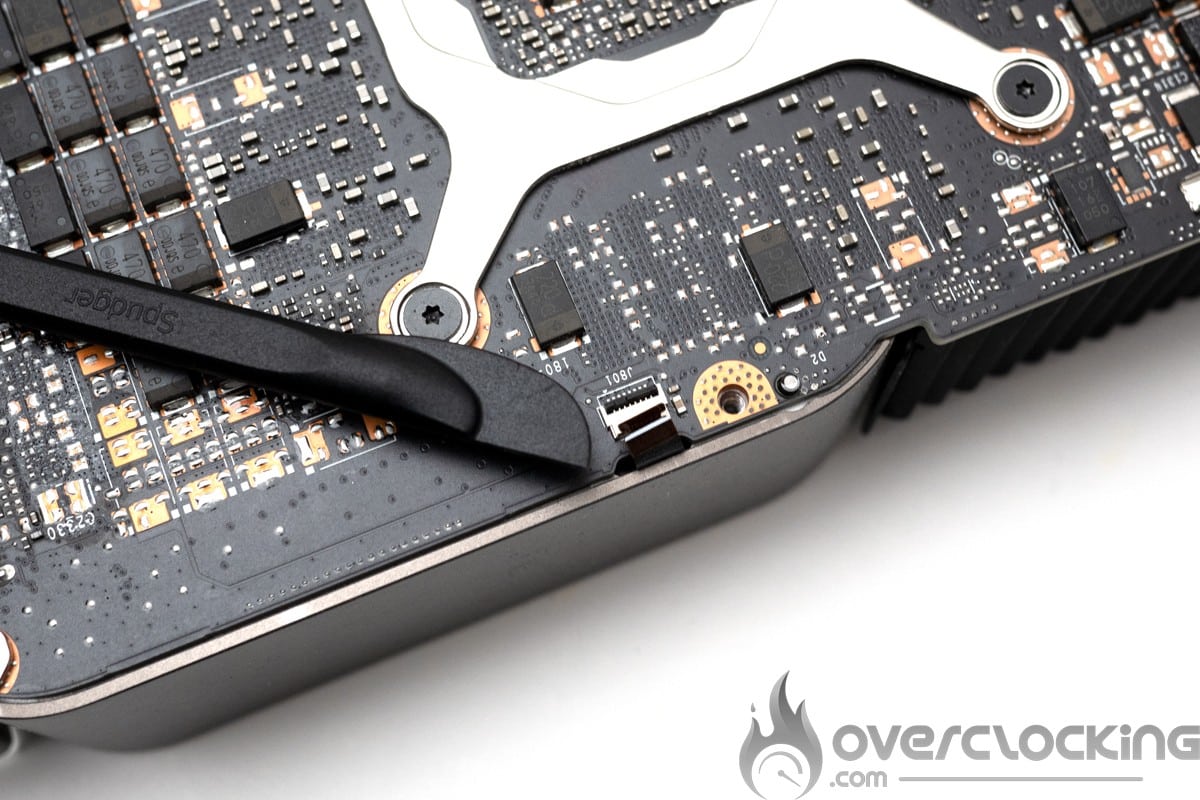
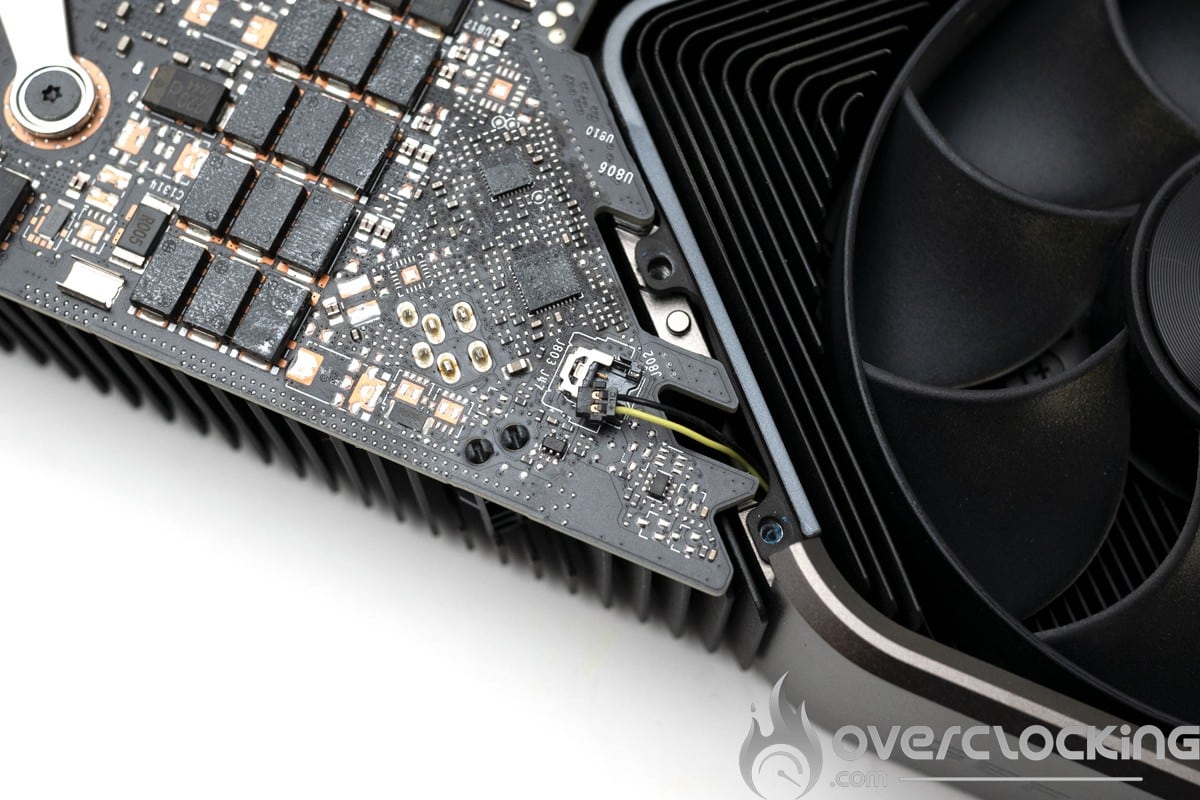
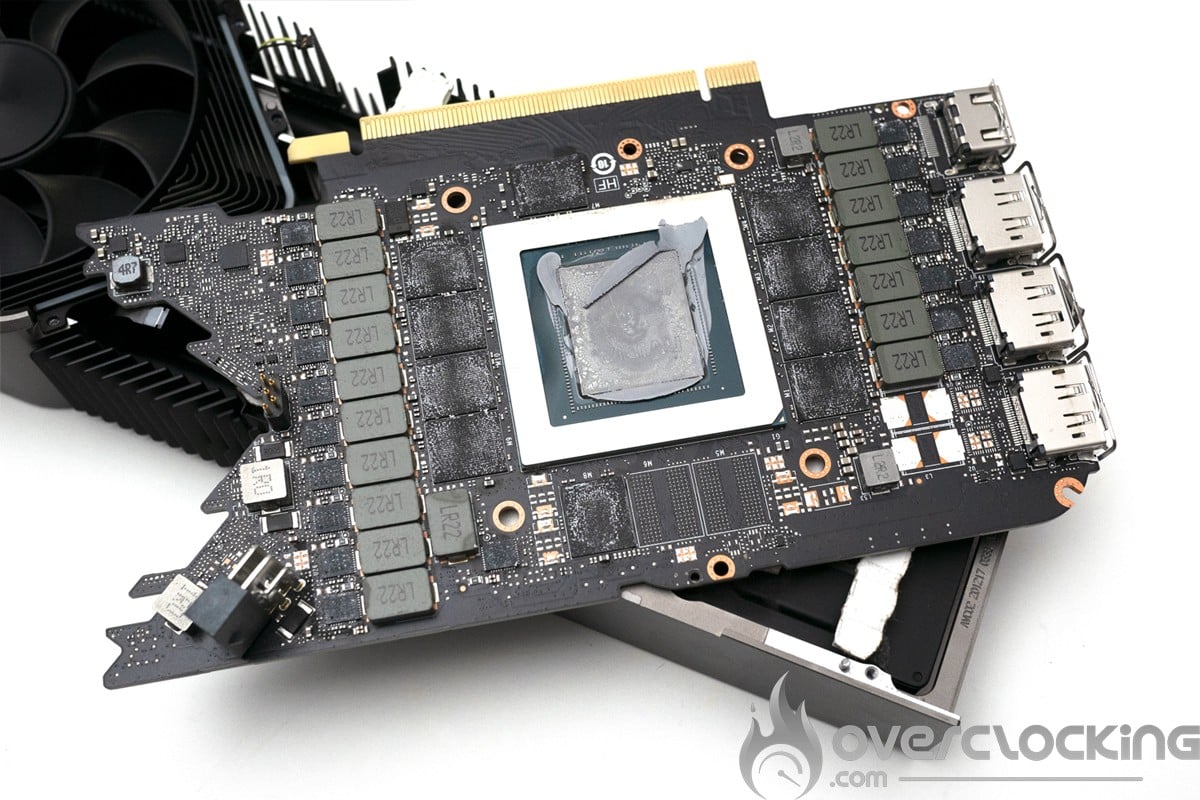
Ensuite nous pouvons passer au démontage des nappes et connecteurs. Munissez vous d’un outil en plastique. Déverrouillez les connecteurs et tirez sur les câbles en faisant passer l’outil en dessous.

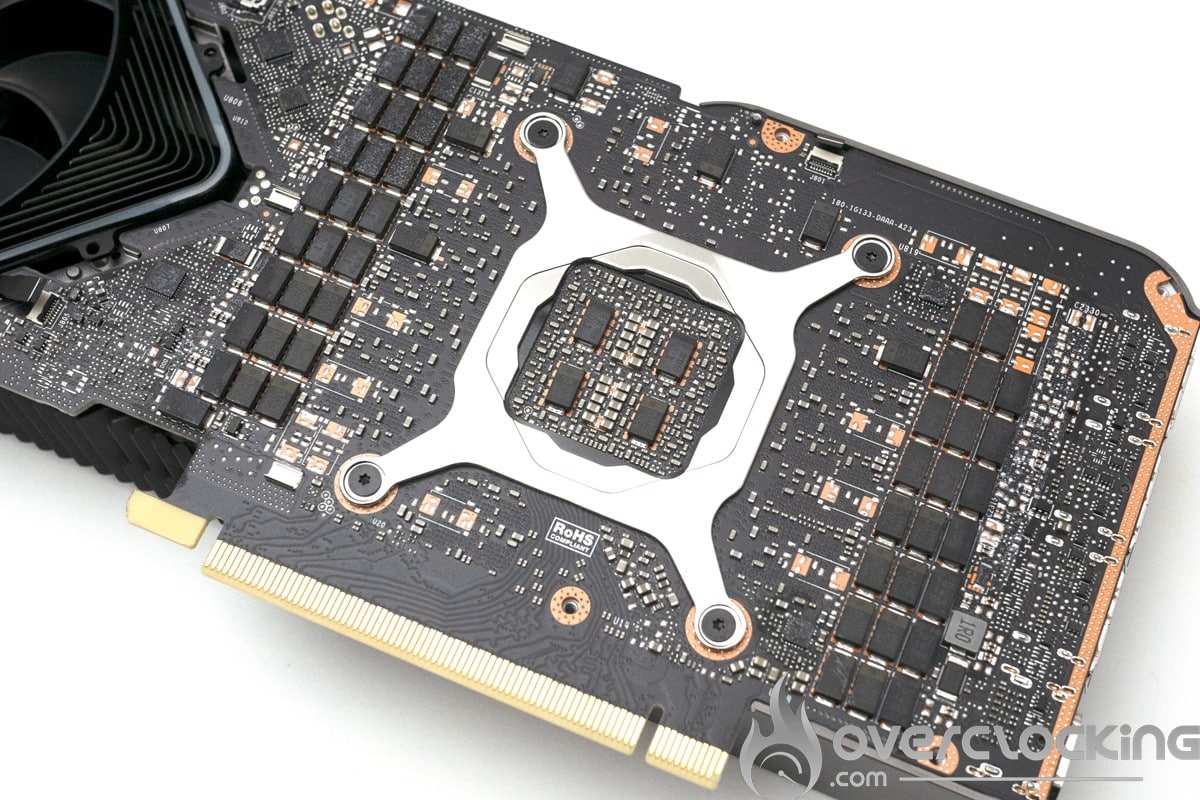
La carte est presque démontée, il ne reste plus qu’à retirer la fixation du radiateur en y allant progressivement en croix.
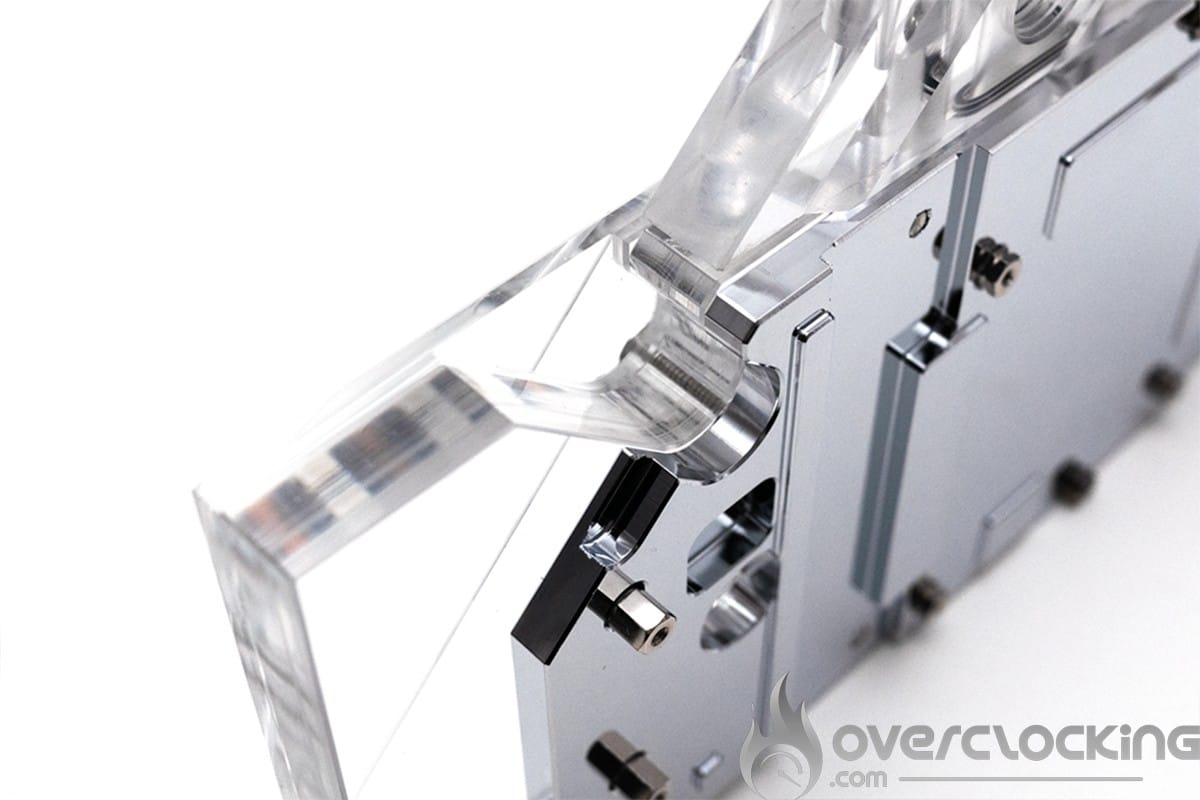
Pour le démontage, faites pression sur le PCB et laissez la gravité faire le reste, le radiateur se détachera de lui-même.
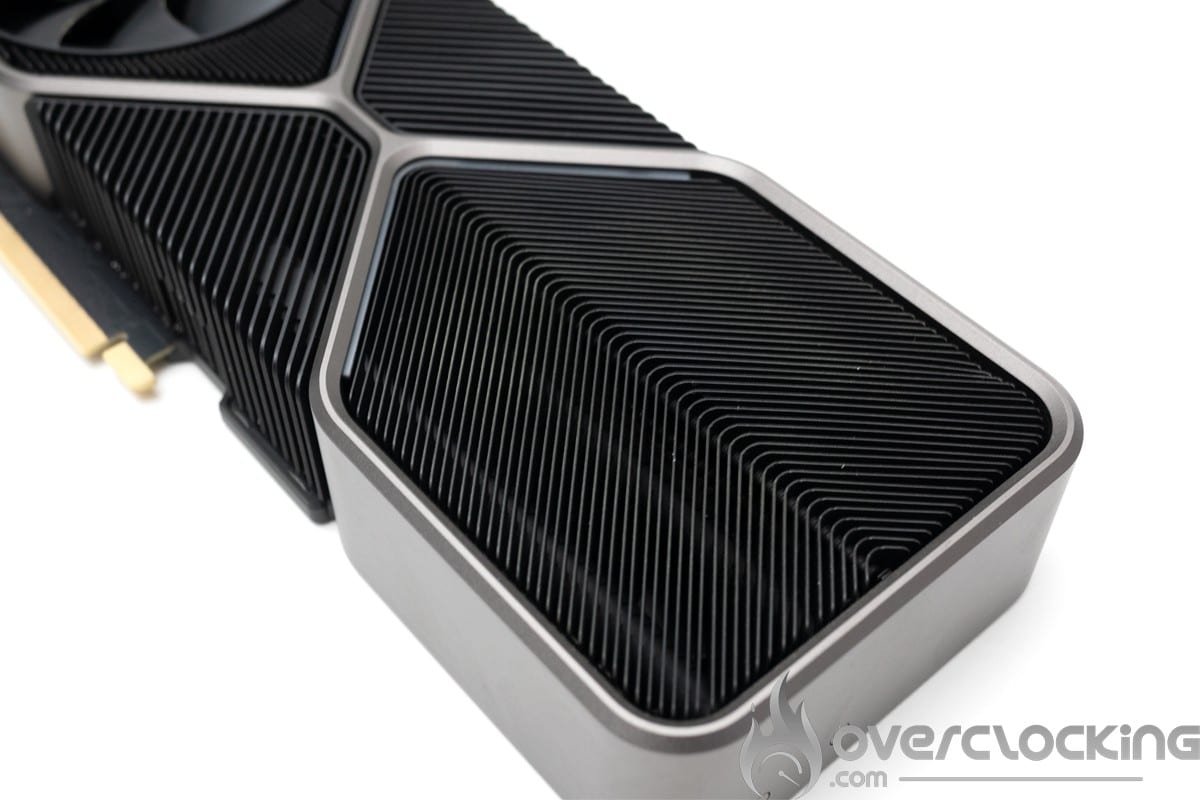
Alphacool Eisblock Aurora Acryl GPX-N RTX 3080 FE demontage

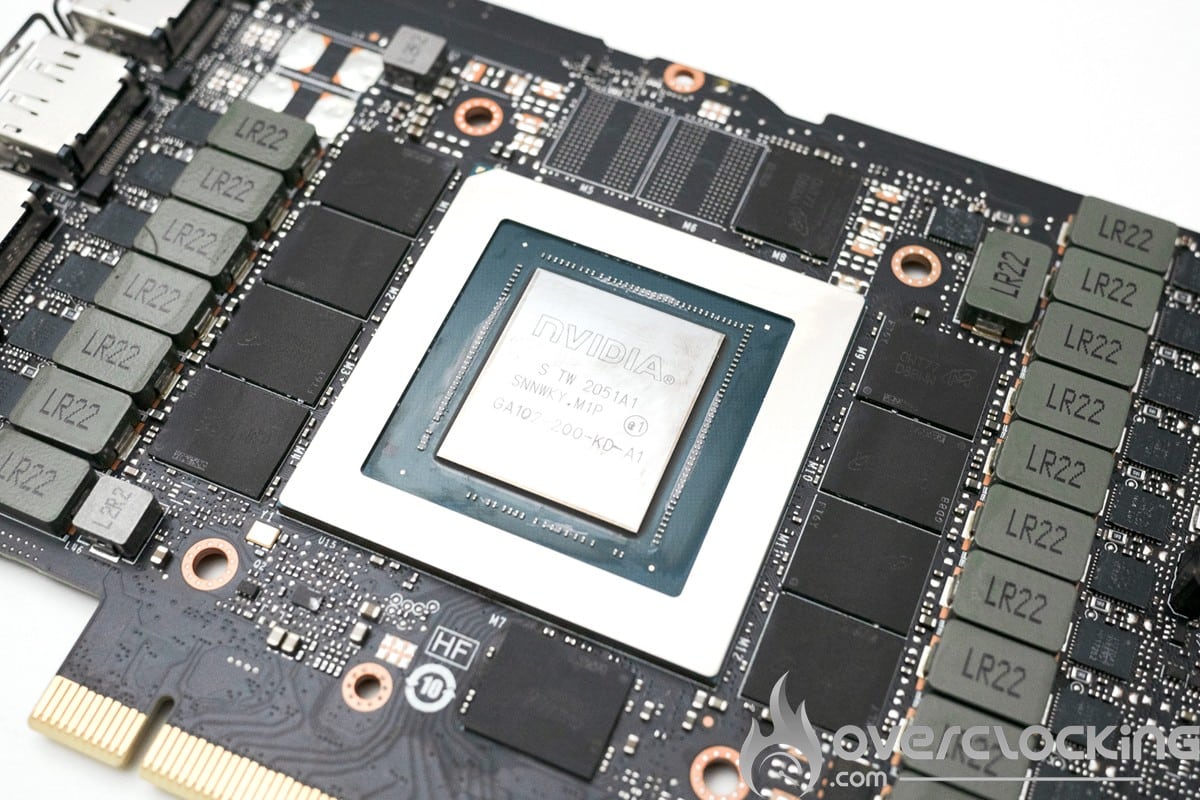
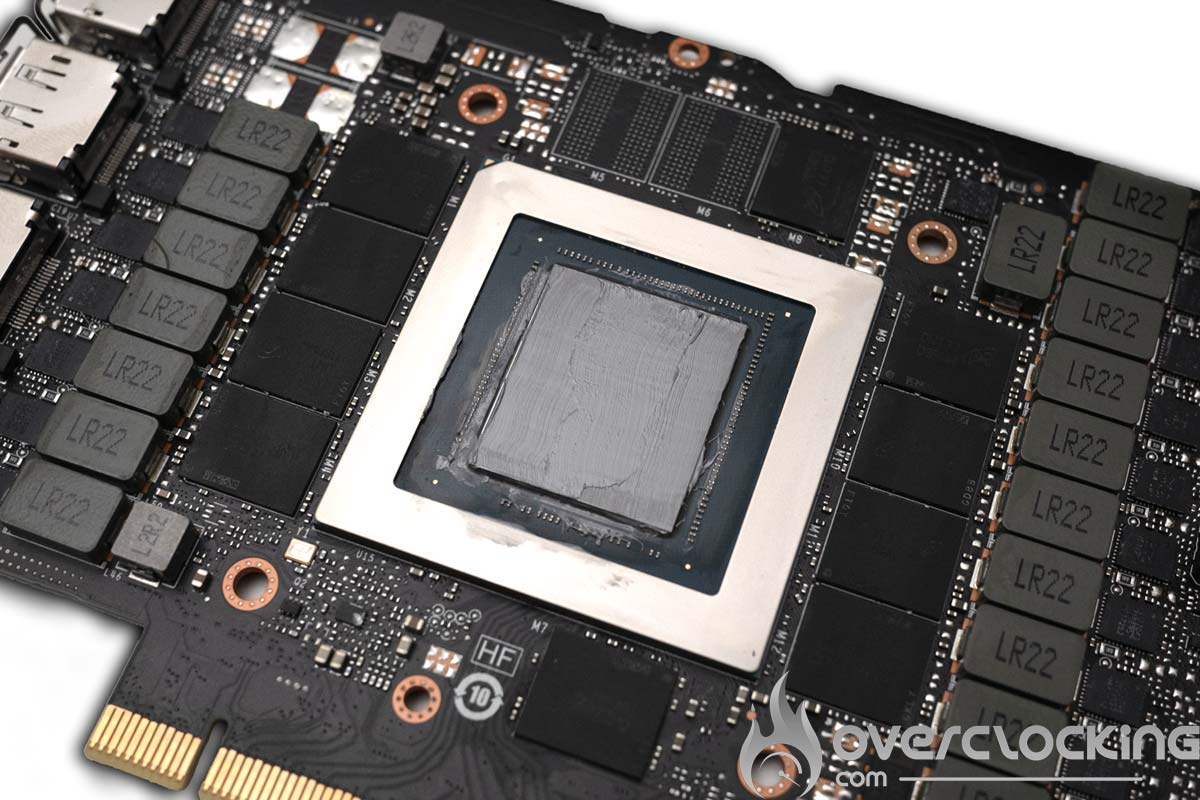
Un nettoyage et c’est bon. Pour enlever les traces de pâtes thermique, vous pouvez utiliser une gomme à fusain. Cela marche aussi très bien pour nettoyer des radiateurs en aluminium anodisé taché par de la pâte thermique.

Alphacool Eisblock Aurora Acryl GPX-N RTX 3080 FE GPU clean


Installation du waterblock :

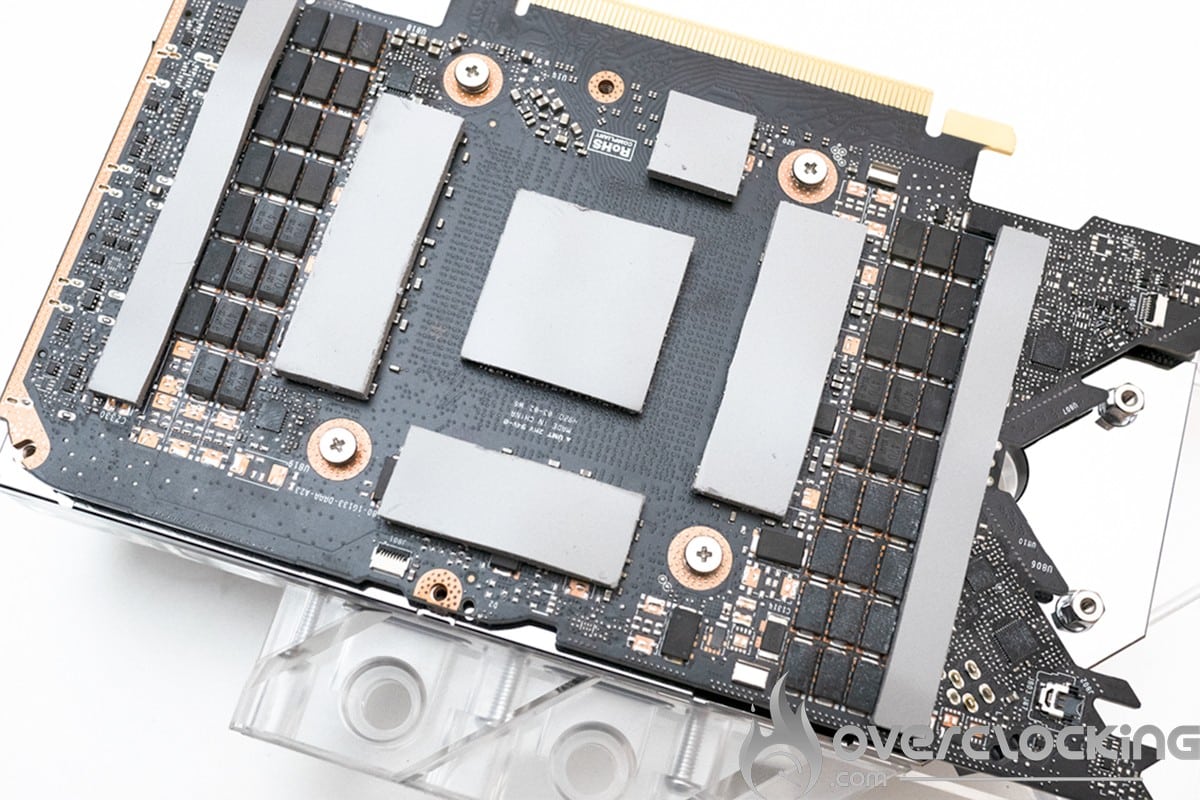
Passons maintenant au montage du waterblock. Dans un premier temps il faudra mettre en place les pads thermiques et ensuite étaler la pâte thermique sur la puce.

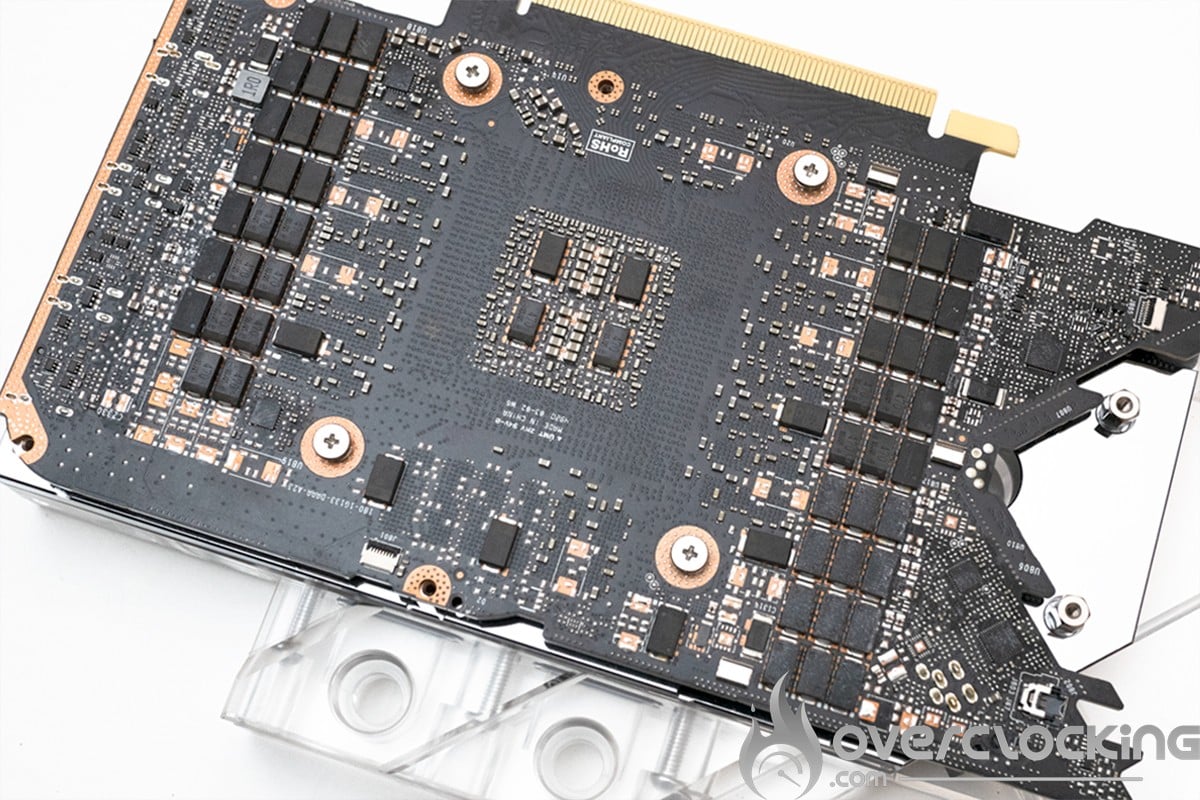
Il faut ensuite placer le PCB sur le waterblock et serrer les vis en croix progressivement. À cette étape il est préférable de le re-démonter pour juger de l’application de la pâte thermique. Si tout est bon nous pouvons remonter et venir placer les pads thermiques et la backplate. L’équerre PCIe vient se placer entre le PCB et la backplate.

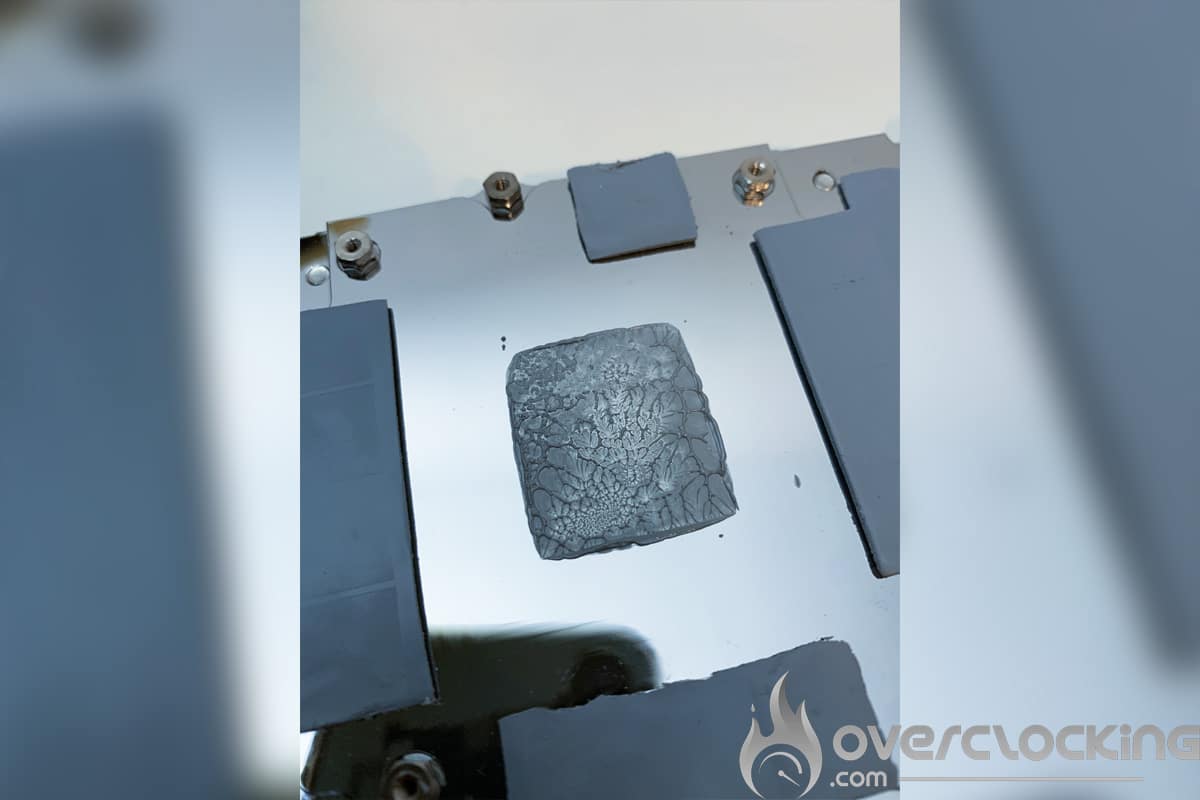
Voici un exemple de bonne application de pâte thermique. On en profite pour féliciter au passage Alphacool pour le contact parfait avec la puce.

Alphacool Eisblock Aurora Acryl GPX-N RTX 3080 FE application pate

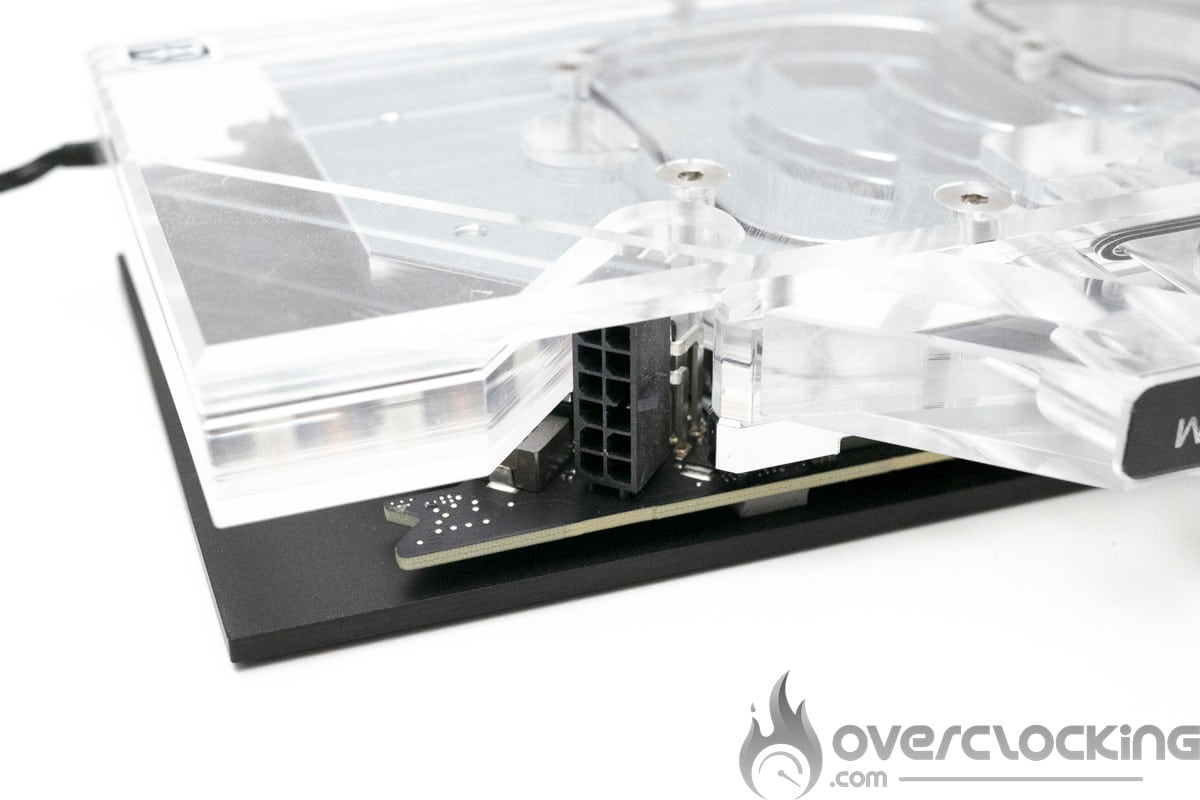
Le waterblock est maintenant monté. Celui-ci rend la carte très compacte. Il sera parfait pour une utilisation dans une configuration aux dimensions réduites de type SFF. Le seul soucis vient de la backplate qui dépasse énormément. Il est donc impossible d’accéder au locket sur la carte mère à cause de cela. Une entaille dans cette zone aurait été la bienvenue.

[nextpage title= »Les tests comparatifs : « ]

Comme nous vous l’avons dit, l’idée est surtout de pouvoir juger de l’impact d’une solution de refroidissement liquide face au système de refroidissement d’origine de notre NVIDIA RTX 3080 Founder Edition.

Les tests comparatifs vont se dérouler en deux parties. Tout d’abord avec la carte aux fréquences « stock » et ensuite nous pousserons les fréquences. C’est parti, mais avant, une petite vidéo TikTok de la mise en route de la boucle avec le waterblock Alphacool Eisblock GPX-N tout juste installé.

@overclocking.com

Watercooling is life #watercooling #pcsetup #pcmr @alphacool_int

♬ son original – overclocking.com

Performances aux fréquences « stock » :

Voici le tableau de nos résultats avec le système de refroidissement d’origine et le waterblock Eisblock Aurora Acryl GPX-N. Ce premier tableau compare les performances des systèmes de refroidissement sur le benchmark Superposition où nous avons lancé trois fois d’affilé un run. L’idée est de voir comment se comporte les températures mais aussi si la fréquence Boost augmente si le refroidissement est meilleur.

Lors de nos tests, la température au sein du labo se situait aux alentours de 23 °C. Bon, sans surprise, les températures sont excellentes avec le système de refroidissement liquide. La fréquence Boost augmente légèrement.

Alphacool Eisblock Aurora Acryl GPX-N RTX 3080 FE Superpo RAD

Alphacool Eisblock Aurora Acryl GPX-N RTX 3080 FE Superpo WB

Comme nous pouvons le voir les performances de cet Alphacool Eisblock GPX-N sont au rendez-vous. Le gain sur la température du GPU est de 40 °C ce qui est énorme. Mais le plus impressionnant est l’écart entre le core et l’eau, qui n’est que de 9°C à 320 watts.

Performances en overclocking :

Pour pousser un peu plus loin nous avons voulu mesurer les capacités en overclocking avec ce refroidissement liquide. Nous avons donc comparé les performances sur 3Dmark Time Spy avec et sans overclocking.

Alphacool Eisblock Aurora Acryl GPX-N RTX 3080 FE Timespy stock

Alphacool Eisblock Aurora Acryl GPX-N RTX 3080 FE Timespy OC

Pas de miracle ici, la puce montre les même limites qu’avec le refroidissement d’origine. En revanche, la mémoire parvient à s’exprimer pleinement avec +1500 MHz stable. La température très basse y est certainement pour quelque chose. Nous vous invitons a lire le tutoriel d’overclocking pour NVIDA RTX/GTX si vous voulez vous y essayer.

Maintenant, il faut garder en tête que le passage sur un refroidissement liquide à un coût. Vous devrez investir dans le waterblock mais aussi dans une boucle de refroidissement liquide.

[nextpage title= »Le mot de la fin : « ]

Nous arrivons à la fin de ce test et je peux dire que ce waterblock pour carte graphique est le meilleur qu’il m’est arrivé de tester. Il faut souligner l’effort d’Alphacool pour proposer un système différent très performant. Cela n’annonce que du bon pour leur dernier waterblock pour RTX 4090 qui reprend un design similaire.

WB Alphacool Eisblock Aurora Acryl GPX-N

On a aimé :

  • La qualité du packaging proposée par Alphacool
  • La notice en couleur très bien détaillée
  • La qualité de finition du waterblock
  • Le très bon prix de ce waterblock avec backplate
  • Les performances

On aurait aimé :

  • Une entaille dans la backplate pour accéder au locket PCIe.

médaille award OMF or goldAlphacool nous propose ici la meilleure solution pour refroidir sous eau sa RTX 3080 Founder Edition à un tarif correct.
La carte vient avec un bundle et une notice claire facilitant son installation. Nous regrettons toute fois la backplate qui ressort beaucoup trop et qui empêche l’accès au loquet PCIe. Il reste tout de même un excellent choix pour tester diverses pâtes thermiques et métal liquide sur GPU grâce à son installation simple.

100 000 GPU RTX 4090 expédiés et toujours des ruptures

La carte GeForce RTX 4090 a été lancée il y a à peine un mois et on apprend ces dernières heures que Nvidia a envoyé plus de 100 000 GPU à ses partenaires pour qu’ils produisent des RTX 4090 aux couleurs de leurs différentes marques. Pourtant cette carte affichée à 1500$ aux USA et près de 2000€ en Europe est difficilement trouvable et les ruptures sont bien là. Une situation que Nvidia ne peut qu’interpréter comme la validation de sa stratégie des prix hauts.

[irp posts= »165917″ ]

RTX 4090 ruptures
Une carte RTX 4090 dépassant les 1500$/2000€ et pourtant les ruptures sont partout

La RTX 4090 victimes de ruptures…

Une situation étonnante alors que le temps du mining semble révolu, que les contraintes sur la production sont beaucoup plus limitées ( NVIDIA a assuré qu’il y aurait environ 5 fois plus de stock de RTX 40 au lancement par rapport à la dernière génération )…Mais pourtant les cartes ne sont plus disponibles. Difficile de trouver en ligne une référence en stock à part s’aventurer sur des prix délirants qui témoignent de la persistance d’un phénomène de spéculation. Alors, il se dit que les Verts ont réorienté une partie de leur production vers des produits beaucoup plus lucratifs comme les cartes dédiées à IA qui partent en masse en Chine avant la date d’embargo. Mais si ces chiffres sont confirmés, il y a 100 000 personnes qui ont fait l’acquisition d’une carte sur les 30 derniers jours. La RTX 4090 sous ses différentes formes aurait donc généré à minima 150 Millions de $ de recettes en 30 jours. Des chiffres qui rendent perplexe et qu’une première lecture attribuera à la « résilience » du marché du gaming…

Un marché du gaming PC où le TOP 10 des jeux les plus joués en 2022 comprend Fortnite, Roblox, GTA, League of Legends, Valorant, Minecraft…Des joueurs qui attendaient tous, assurément, une RTX 4090.