De nouveau, l’entreprise NVIDIA fait parler d’elle. Cette fois-ci, ce n’est pas en bien puisque la marque est accusée de jouer le rôle de « cartel des GPU ». C’est effectivement ce qui lui est reproché par Groq (fabricant de puces) et Scott Herkelman, ancien cadre d’AMD.
NVIDIA, le cartel des GPU !
Dans les grandes lignes, il est reproché à NVIDIA de se comporter comme un « cartel des GPU » et d’abuser de sa position dominante. Rappelons qu’actuellement, les composants en lien avec l’IA ont le vent en poupe. Littéralement, NVIDIA a explosé en bourse grâce à cette hype monumentale.
Toutefois, le caméléon détient actuellement 80% du marché de l’IA ce qui positionne l’entreprise en position dominante. Visiblement, pour conserver cette situation de leader, la marque n’hésiterait pas à avoir recours à des pratiques anticoncurrentielles. D’après Jonathan Ross (via Wall Street Journal), PDG de Groq, certains clients ont peur de rencontrer la concurrence sous peine de représailles. Ces dernières prenant la forme de livraisons retardées par exemple. Or, au vu de la rapide progression du secteur et de la forte demande, tout retard peut vite devenir dommageable.
Toujours selon le PDG de Groq, « cela se produit plus que vous ne le pensez » et des mesures sont prises à l’encontre des personnes travaillant avec les verts. Ce dernier mentionne que l’entreprise a « appris du GPP en ne mettant pas cela sur papier ». Pour rappel, le GPP (GeForce Partner Programm) était un accord anticoncurrentiel signé entre le caméléon et ses partenaires qui a vite été abandonné dès que l’affaire a commencé à s’ébruiter.
Bref, il n’est pas impossible qu’à l’avenir l’entreprise doive faire preuve de plus de transparence, surtout si marque attire l’attention d’autorités de régulation… Déjà que les locaux français ont fait l’objet d’une perquisition.
Direction la scène de l’overclocking extrême avec un nouveau record du monde. En effet, l’overclocker Safedisk vient de réaliser une nouvelle prouesse en effectuant une run de SuperPi 32M en moins de 3 minutes avec un i9 14900KF !
i9 14900KF : moins de 3 minutes sur SuperPi 32M !
Bien entendu, pour tomber ce record, nous retrouvions une grosse configuration taillée pour l’overclocking extrême. En effet, la carte mère n’était autre qu’une ASUS ROG Z790 Apex Encore, le tout, couplé à un 14900KF. Concernant la mémoire, nous avions le droit à 32 Go de G.Skill fonctionnant initialement à 7800 MT/s en CL36. Cependant, cette mémoire a vite vu sa fréquence augmenter : 9000 MT/s en CL32-48-45-36-2T.
Quant au processeur, bien qu’il s’agisse d’un modèle de 24 cœurs et 32 theads, durant le test, seuls quatre cœurs et quatre threads étaient actifs. Concernant la fréquence, cette dernière pointait à 8449,22 MHz tandis que le VCore était poussé à 1,79V ! Bien sûr, pour éviter que le tout ne prenne un coup de chaud, un godet avec de l’azote liquide était à l’oeuvre.
[affilizz-publication id= »3mrt9h0ou »]
Quant au score, SafeDisk est donc parvenu à boucler SuperPi 32M en moins de 3 min. Plus précisément, sa run s’est terminé en 2 min, 59 sec et 919 ms. D’après les chiffres de Wccftech, en sortie de boîte, un 14900K c’est 5 min et 45 sec.
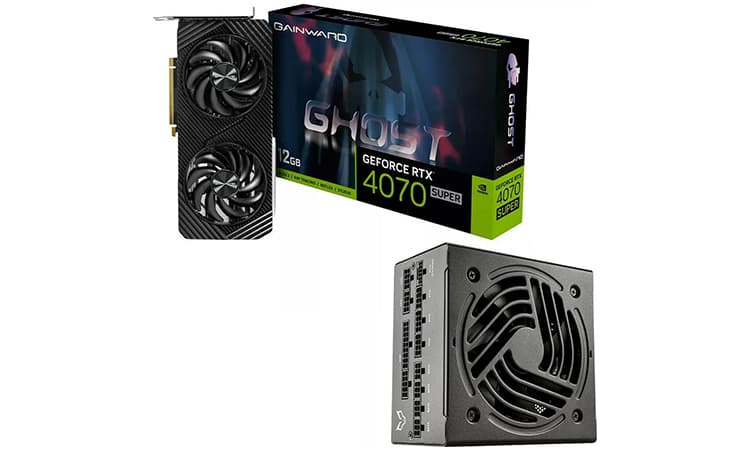
Nouveau bon plan avec, au programme, une carte graphique vendue avec une alimentation. Chez Top Achat, nous retrouvons alors la Gainward RTX 4070 Super avec, en bundle, une alimentation FoxSpirit HG750, le tout, pour 695,59 €. En gros, ça revient à une alimentation offerte pour le prix de la carte graphique.
RTX 4070 Super + Alim de 750 € à 696 € !
La carte graphique, clairement, ce n’est pas le modèle le plus haut de gamme que vous pourrez trouver. Effectivement, il est question d’un modèle Gainward Ghost équipée d’un dissipateur basique avec deux ventilateurs. Le radiateur reste assez peu épais, mais présente une large base en cuivre pour le refroidissement de la mémoire et du GPU tout en disposant de quatre caloducs en cuivre. Enfin, c’est un modèle plutôt compact avec son encombrement sur deux slot et sa longueur de 27 cm.
Donc ce n’est peut-être pas la carte la mieux construite ni la plus silencieuse, mais si vous avez un impératif de place ou un budget limité, ça se justifie.
Quant à l’alimentation, nous retrouvons un bloc FoxSpirit (marque du groupe LDLC) affichant une puissance de 750W. Elle propose un connecteur 12VHPWR pour alimenter la carte, donc pas de problème ici. Cependant, l’OEM derrière n’est pas connu et si à une époque LDLC rebadgeait des blocs Seasonic, ici, nous n’en sommes pas certains. Au pire, en dépannage, ça fait le café, sinon, un petit tour sur Le bon coin pour réduire encore la facture de la CG, ça se tente aussi.
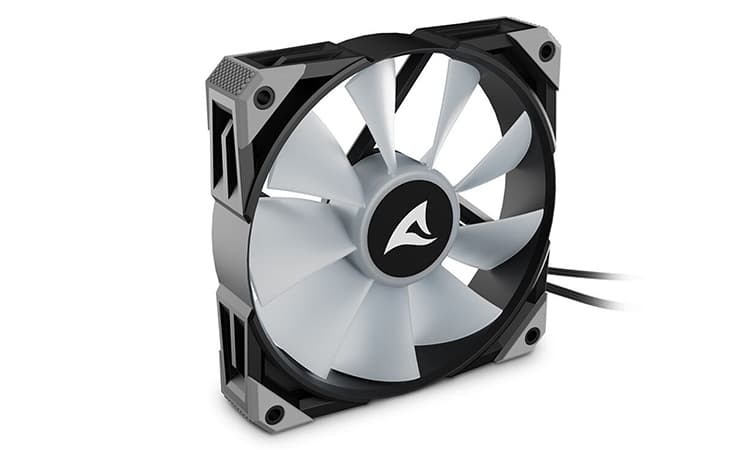
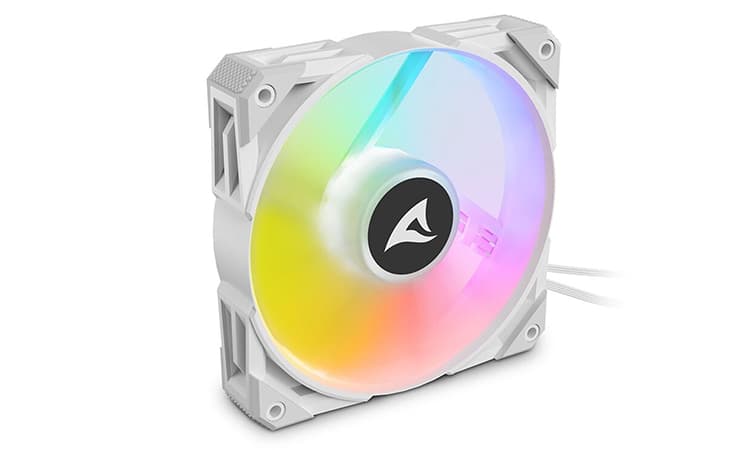
On reste dans le domaine des ventilateurs avec le constructeur Sharkoon qui lance de nouveaux ventilateurs. Au programme, nous retrouvons le Rebel F50, un ventilateur en 120 mm avec éclairage aRGB décliné en noir ou blanc !
Rebel F50, un nouveau ventilateur Sharkoon !
Avec ses nouveaux ventilateurs, la marque Sharkoon nous propose donc des ventilateurs en 120 mm déclinés en noir et en blanc. Ces derniers profitent de pales translucides afin d’y diffuser l’éclairage aRGB qu’ils présentent. Bien entendu, le branchement se fera de manière classique : un connecteur PWM pour l’alimentation et la gestion de la vitesse, un connecteur RGB à trois broches pour l’éclairage.
Sinon, les ventilateurs sont tout à fait standard dans leur forme avec un cadre de 120×25 mm. Ce dernier présentant des silentblocs en caoutchouc pour atténuer les vibrations. Les pales sont au nombre de neuf avec un profil plutôt droit.
Ne reste plus qu’à parler des caractéristiques avec une plage de vitesse comprise entre 600 et 2000 tr/min. Le flux d’air annoncé est de 131,93 m3/h (77,65 CFM) pour une pression statique de 2,9 mmH2O.
[affilizz-publication id= »lnz6ie4ao »]
Comme à son habitude, la marque Sharkoon nous propose des produits dont le prix est très bien étudié : 13,50 € environ le ventilateur chez Alternate !
GIGABYTE (AORUS) nous a dévoilé une large gamme de nouveaux écrans au CES. L’un des nouveaux modèles que la société n’avait pas exposé au salon était l’AORUS FO27Q3. La marque a maintenant partagé plus de détails sur son site Web et nous donne beaucoup plus d’infos que ce qui avait été publié précédemment.
L’écran dans les détails
C’est donc un écran de 27 pouces et la résolution est de 2560 x 1440 pixels. Le taux de rafraîchissement plafonnera à 360 Hz et aura un temps de réponse de 0,03 ms. Il est fabriqué autour d’une dalle QD-OLED dotée d’un revêtement antireflet. L’écran pourrait afficher 10,7 milliards de couleurs et il est certifié pour « DisplayHDR True Black 400 ». Il dispose d’une luminosité typique de 250 cd/m² et un rapport de contraste de 15 millions pour un.
De quelles autres fonctionnalités l’écran dispose-t-il ?
Les autres fonctionnalités incluent la prise en charge d’« AMD FreeSync Premium Pro » et de « VESA ClearMR 13000 ». Pas d’indication en revanche sur la prise en charge de la technologie « G-SYNC ». Il dispose du réticule, de la vision nocturne, ainsi que de l’égaliseur de noir.
Et la connectique dans tout ça ?
Les entrées se composent comme suit :
Deux ports HDMI 2.1
Un « Display Port 1.4 »
Un « USB Type-C » avec prise en charge du mode DP
Une prise casque ainsi qu’une prise micro
Un port USB 3.0 en amont et deux ports en aval.
Gigabyte a également ajouté la prise en charge KVM et un support offrant les réglages suivants : un réglage de l’inclinaison, du pivotement, ainsi que de la hauteur.
L’écran aurait une consommation électrique maximale de 53 watts et repose sur un bloc d’alimentation externe.
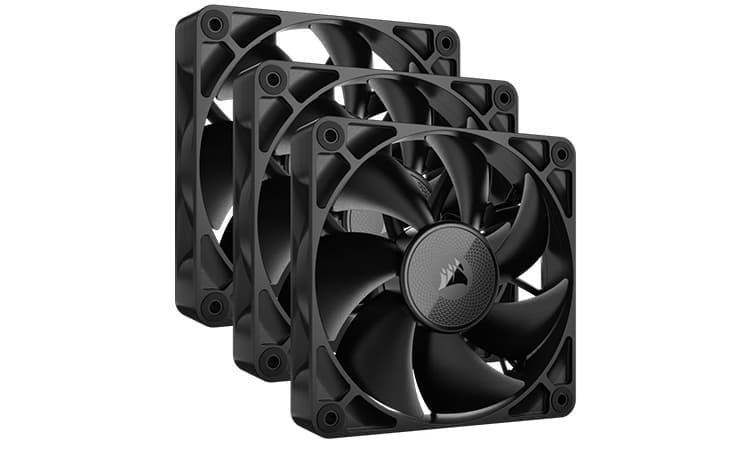
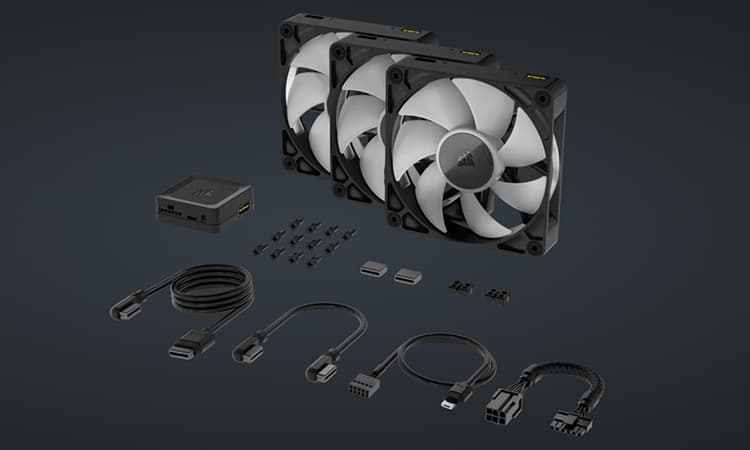
En plus de ses boîtiers, la marque Corsair dévoile de nouveaux ventilateurs. Ces derniers viennent enrichir la série de composants iCUE Link parmi laquelle nous retrouvons notamment des kits watercooling AIO. Ces ventilateurs, les iCUE Link RX Series se déclinent en 120 ou 140 mm avec ou sans éclairage RGB !
iCUE Link RX Series : de nouveaux ventilateurs Corsair !
Avec ces ventilateurs, la marque nous propose alors des modèles issus de la série iCUE Link. Comme nous vous le décrivions lors de notre test du kit iCUE Link H150i LCD, cette gamme profite d’un nouveau mode de connexion limitant les câbles. On peut alors brancher des ventilateurs, un AIO, etc., avec un seul et unique contrôleur. La seule limite étant le nombre d’éléments branché à ce contrôleur.
Dans le cas des ventilateurs RX Series, on retiendra qu’ils se déclinent en 120 ou 140 mm, le tout, avec ou sans éclairage RGB. Sinon, les moulins profitent de dimensions tout à fait standard avec un cadre épais de 25 mm tandis que l’on retrouve sept pales épaisses, le tout, couplé à la technologie AirGuide. Vulgairement, un grand nombre d’aubes servant à canaliser le flux d’air.
Au niveau des caractéristiques, ces ventilateurs affichent :
140 mm :
Vitesse : de 300 à 1700 tr/min
Flux d’air : 95,7 CFM
Pression statique : 3,379 mmH2O
120 mm :
Vitesse : de 400 à 2100 tr/min
Flux d’air : 74,2 CFM
Pression statique : 4,38 mmH2O
[affilizz-publication id= »olabb4hrz »]
Ne reste plus qu’à parler du prix qui est élevé. Vendus à l’unité, les ventilateurs se négocient 34,90 € en 140 mm contre 39,90 € en 140 mm RGB. En 120 mm, on tombe à 29,90 € sans éclairage et 34,90 € avec. En pack (qui contient le nécessaire pour le branchement), comptez 79,90 € les deux ventilos en 140 mm sans éclairage, 94,90 € avec loupiottes. Le triple pack en 120 mm s’affiche à 99,90 € sans éclairage, 114,90 € avec.
Lors du CES 2024 et à l’occasion de notre visite chez EK, nous avions pu découvrir leur système de refroidissement AIO décliné en EK-Nucleus AIO CR360 Direct Die D-RGB – 1700. Derrière ce nom, se cache une solution permettant de tenir au frais votre processeur delid. Pour rappel, le delid, c’est le fait de retirer le IHS (Integrated Heat Spreader) qui est en contact avec le die. Le EK-Nucleus AIO CR360 Direct Die va donc venir refroidir directement le die afin d’optimiser le refroidissement de votre processeur. Il y a quelques jours, nous avons reçu un exemplaire de ce EK-Nucleus AIO CR360 Direct Die D-RGB – 1700 que nous allons aujourd’hui tester sur un processeur Intel I9-14900K, que nous devrons delid dans un premier temps.
Un merci tout particulier à EK de nous permettre d’être dans les premiers à pouvoir tester ce EK-Nucleus AIO CR360 Direct Die D-RGB – 1700 qui est actuellement disponible en pré-commande au tarif de 206 euros.
[nextpage title= »Description du packaging : « ]
Voyons ce que contient le packaging de ce EK-Nucleus AIO CR360 Direct Die D-RGB – 1700. Bien que nous ayons reçu ce kit avant sa commercialisation, nous sommes ici en présence de la version commerciale. Nous ne sommes plus sur un exemplaire de pré-production. Ce que nous allons vous présenter sera ce que vous retrouverez également si vous faite l’acquisition de ce kit. Seule chose à préciser, nous avons reçu en plus du kit, un exemplaire de l’outil de delidEK-Quantum Velocity² IHS Removal Tool – 1700, qui nous permettra de préparer notre processeur i9-14900K. Une page de notre article sera dédiée au delid du processeur.
C’est parti afin de voir ce que contient cette imposante boite. Si vous êtes un fidèle de la marque EK, vous savez que l’orange est la couleur de référence chez eux. Majoritairement, la boite est de couleur blanche afin de mettre en évidence la photo du système de refroidissement EK-Nucleus AIO CR360. Nous pouvons déjà constater que les ventilateurs bénéficieront d’un rétro-éclairage RGB ainsi que le top de la pompe. Celui-ci n’est pas sans rappeler la tête de mort qui ornait les produits Intel il y a quelques années.
Nous découvrons dès l’ouverture de la boite, une série de notice afin d’augmenter la durée de la garantie, le manuel d’installation ainsi qu’une planche de stickers. Une fois la plaque en mousse de protection enlevée, c’est le système de refroidissement qui se dévoile ainsi que les trois ventilateurs de 120 mm, un top de remplacement et le kit liquid metal Conductonaut de la marque Thermal Grizzly.
Le second couvercle pour le top de la pompe fait aussi partie du bundle si vous n’êtes pas fan de celui d’origine qui représente un crâne en aluminium brossé. Les plus âgés, comme moi, y verront une ressemblance avec le logo qu’Intel utilisait sur certains de ses composants. Dans tous les cas, la personnalisation sera permise via l’impression 3D.
Les trois ventilateurs présents au sein du kit sont des modèles de 120 mm disposant de pales transparentes au nombre de sept. La référence du ventilateur est EK-FPT FAN – 120ER D-RGB. Ces ventilateurs ont une plage de vitesse allant de 550 à 2300 RPM (72 CFM = 122,33 m³/h) pour des nuisances sonores max de 36 dB.
Sur la droite se trouve une boite orange qui contient tout ce dont vous aurez besoin pour l’installation de cette solution de refroidissement. Vous verrez que plusieurs composants sont marqués du logo de der8auer puisqu’il s’agit d’une collaboration avec le célèbre overclocker allemand lors du lancement du waterblock direct die EK-Quantum Velocity² en édition limitée, il y a plusieurs mois.
[nextpage title= »Tests préparatoires : « ]
Avant de réaliser le delid, il est bien entendu important d’avoir des mesures de références qui nous permettrons de juger des gains, en termes de températures, que nous allons obtenir. Nous avons choisi comme processeur notre Intel i9-14900K, puisque c’est lui qui dégage le plus de chaleur. Celui-ci ne disposant pas d’un fort potentiel en overclocking, ni d’un bon IMC pour l’overclocking mémoire, c’était le candidat idéal. Une fois nos tests terminés, nous ferons un relid avec du liquid metal afin de continuer à l’utiliser durant nos tests.
Voici les autres composants de notre configuration de tests :
Carte mère : ROG Maximus Z790 APEX ENCORE (BIOS 0080)
Processeur : Intel i9-14900K
Mémoire : G.SKill Trident Z5 RGB 8000 MT/s CL40
Carte graphique : MSI GT 710
SSD : Western Digital SN850 NVMe SSD M.2
Alimentation : be quiet! Dark Power PRO 12 1500w
Système d’exploitation : Windows 10 64 bits (22H2)
Pour la boucle de refroidissement liquide, ça tombe bien, elle vient aussi de chez EK. Nous avons un radiateur EK CoolStream XE de 480 mm, quatre ventilateurs EK-Meltemi 120ER Black et un combo réservoir/pompe EK Quantum Kinetic.
[nextpage title= »Delid de notre i9-14900K : »]
Le delid et le direct die, oui, mais pourquoi ?
C’est une question assez logique, de se demander l’intérêt de delid son processeur et d’opter pour une solution de type direct die, surtout qu’en réalisant cette opération, vous perdez la garantie Intel.
L’avantage du delid est d’améliorer le transfert thermique entre le die et le IHS puisque lorsque ceux-ci ne sont pas soudés, la pâte thermique utilisée n’est pas toujours la plus efficace. Il existe deux types de delid. Le premier consiste à ôter le IHS afin de remplacer la pâte thermique par du liquid metal beaucoup plus performant et ensuite de recoller le IHS afin d’avoir un gain en termes de températures.
La seconde solution, plus ultime, est de ne pas réutiliser le IHS et de venir refroidir directement le die, avec par exemple ce EK-Nucleus AIO CR360 Direct Die D-RGB. Cela demande plus de précaution afin de ne pas abimer le die par un serrage excessif. La première solution reste à ce jour la plus courante en sachant que certains membres de notre discord se proposent de réaliser le delid de votre processeur ainsi que le relid, c’est-à-dire le remplacement de la pâte thermique par du liquid metal et ensuite, recoller le IHS.
L’outil : le EK-Quantum Velocity² IHS Removal Tool – 1700
Comme nous vous l’avons dit dans l’introduction, nous avons reçu également un exemplaire du EK-Quantum Velocity² IHS Removal Tool – 1700. C’est un outil qui vous permettra de réaliser le delid de votre processeur en tout sécurité et qui est vendu, à part, pour un tarif de 81 euros. Il est compatible avec les processeurs de 12e, 13e et 14e génération. Notez que l’utilisation est légèrement différente avec les processeurs de 12e génération. Nous vous conseillons de vous référer à la notice disponible en ligne ou en bundle.
Au sein de la boite de notre EK-Quantum Velocity² IHS Removal Tool, on retrouve les deux faces de l’outil, un clé Allen ainsi qu’un écrou. Nous verrons ci-dessous comment les utiliser.
C’est parti pour le delid de notre i9-14900K :
Vous pouvez retrouver le guide EK de l’outil en suivant ce lien. La première étape va consister à retirer les deux vis M3 qui sont sur l’une des faces de l’outil car elles ne sont utiles que lorsque vous delid un processeur de 12e génération.
La seconde étape, très importante, est de placer votre processeur dans la partie adéquate en vous assurant de le positionner correctement : le petit triangle situé sur le coin du processeur à coté de celui gravé 1 puisqu’il existe un icône similaire mais identifié 2.
Il faut bien entendu débuter en plaçant votre processeur dans la position 1 et glisser la partie supérieure, elle aussi, en position 1. Assurez-vous aussi que votre processeur soit bien à plat dans l’outil avant de glisser la partie supérieure.
Une fois celle-ci en place, insérez la visse et serrez à la main dans un premier temps. L’idée de se premier serrage va être de déplacer le IHS vers le haut puisqu’il n’y a aucune résistance sur le PCB de notre processeur dans cette zone. EK conseille de chauffer l’ensemble, afin de rendre la colle qui maintient le IHS sur le PCB, plus souple. Personnellement, j’ai utilisé un sèche cheveux pendant plusieurs minutes.
Maintenant que le processeur est dans l’outil, il va falloir serrer au maximum et entendre le premier petit « clack » lorsque le IHS va se décoller la première fois. Lorsque vous avez serré au maximum, on fait le chemin inverse et on retire la vis. Nous allons ainsi pouvoir constater que le IHS s’est bien déplacé vers le haut.
Opération inverse, on place le processeur en position 2 avec la partie supérieure également sur la seconde position. L’idée est de remettre le IHS dans sa position initiale. Il suffira ensuite de répéter l’opération deux ou trois fois afin d’affaiblir la colle. Personnellement, nous avons dû utiliser tout de même une lame de rasoir afin de faciliter la séparation finale.
Le delid, c’est facile, place au nettoyage ! Une p’tite vidéo express de la manœuvre sur notre processeur i9-14900K.
C’est finalement peut-être la chose la plus « compliquée ». Ce qui ressemble au premier coup d’œil comme de la pâte thermique est en réalité de l’indium qui s’est solidifié. Même si ce n’est pas nécessaire, il faudra dans un premier temps retirer les résidus de colle sur le PCB à l’aide de l’outil en plastique fournit par EK. Ensuite, retirer l’indium sur le die. Vous pouvez soit mettre de la Conductonaut (LM) sur le die afin de ramollir l’indium et le gratter. Plusieurs membres du discord utilise du Flitz qui semble être la solution parfaite et la plus facile.
[nextpage title= »Installation du EK-Nucleus AIO CR360 Direct Die : »]
Maintenant que notre i9-14900K est nu, place à l’installation du système de refroidissement EK-Nucleus AIO CR360 Direct Die D-RGB. Comme nous l’avons spécifié, celui-ci sera chargé de tenir au frais notre 14900K associé à une carte mère ROG Maximus Z790 APEX ENCORE. Toujours en se référant à la notice en ligne de EK, nous allons débuter l’installation en retirant le mécanisme qui permet à votre processeur de rester en place dans le socket. Attention, pour ce faire, vous aurez besoin d’un embout TX20 non fourni.
L’étape suivante consiste à venir placer votre processeur delid dans le socket. Maintenant que celui-ci est en place, vous allez utiliser le système de rétention fourni par EK et qui a été conçu en collaboration avec der8auer. Son rôle est bien entendu de maintenir le processeur dans le socket.
La partie qui va venir se placer sous le PCB a un double rôle. Permettre de maintenir en place le système de rétention mais aussi de fixer les quatre supports qui maintiendront le waterblock.
Placez la mousse de protection sur le processeur de sorte qu’elle ne touche pas le die. Son rôle est d’éviter que le liquid metal (LM), ici de la Conductonaut, ne coule sur le PCB. Il n’y a normalement aucun risque puisqu’il faut mettre très très peu de liquid metal.
EK recommande d’ailleurs de ne poser qu’une petite goutte sur le die et d’étaler une petite quantité sur la base du waterblock. Il est vraiment inutile de vouloir en mettre de trop. Maintenant que tout est prêt, il suffit de venir installer les trois ventilateurs sur le radiateur et le combo waterblock/pompe sur le processeur.
C’est parti pour nos tests comparatifs. Le rendu du crâne est juste superbe ! La partie supérieure permet de réorienter le badge D-RGB EK, quel que soit le sens dans lequel le refroidisseur est installé. L’orientation peut être modifiée par incréments de 90°. Ainsi, si le refroidisseur est installé à l’envers, faites-le pivoter de 180° pour afficher le logo à l’endroit. Quel que soit l’angle d’installation de l’AIO, il offrira toujours une esthétique propre et alignée.
[nextpage title= »Les tests comparatifs : »]
Alors, afin que les choses soient bien claires, nous avons comparé les températures obtenues sous des run de Cinebench R23 avec notre 14900K d’origine refroidit par une boucle custom liquide de chez EK dotée d’un radiateur de 480 mm et notre 14900K delid avec le AIO EK-Nucleus CR360 Direct Die D-RGB.
Afin de reproduire au mieux les situations de tests, la fréquence des P-cores a été fixée à 5,8 GHz, celle des E-cores à 4,4 GHz et celle du cache à 4,5 GHz. La tension dans le BIOS a été réglée sur 1,325 volt avec un level 7.
Les températures de chaque cœur est relevée avec le logiciel Core Temp dans sa dernière version. Nous réalisons ensuite une moyenne de la températures des P-cores et des E-cores afin de comparer les températures entre les deux solutions de refroidissement. Nous avons réalisé deux montages différents afin de s’assurer d’un contact parfait. Voici les performances obtenues sous forme d’un tableau.
Réalisons les moyennes de chaque run afin de comparer les différences de températures entre nos deux solutions de refroidissement liquides.
Comme on peut le constater, les gains sont très intéressants puisqu’au niveau des P-cores, nous gagnons presque 8,5 °C en n’oubliant pas que nous passons d’un radiateur de 60 mm en 480 mm à un radiateur de 360 mm de 25 mm. La différence est beaucoup moins importante au niveau des E-cores puisque nous relevons une différence de 3,95 °C. En ce qui concerne l’encombrement et les nuisances sonores, le EK-Nucleus CR360 Direct Die D-RGB est lui aussi beaucoup plus intéressant.
[nextpage title= »Le mot de la fin : »]
Alors, qu’avons-nous pensé de ce EK-Nucleus AIO CR360 Direct Die ? Il s’agit, pour nous, d’une solution de refroidissement qui ne s’adresse surement pas aux débutants. Quand nous utilisons le terme « débutant », nous voulons surtout exprimer, à ceux qui n’aiment pas mettre les mains dans leur PC. En effet, l’utilisation de ce kit EK-Nucleus AIO CR360 Direct Die D-RGB vous demandera dans un premier temps de delid votre processeur. Il s’agit déjà en soi d’une opération assez délicate et qui annule la garantie de votre processeur. Il faudra ensuite procéder à l’installation du système de refroidissement avec notamment le démontage du système de rétention du processeur et l’application de liquid metal.
Mais au final, c’est une solution qui se montre réellement très efficace quand on sait comment peut chauffer un i9-14900K ! Même si nous sommes conscients que ce système de refroidissement EK-Nucleus AIO CR360 Direct Die ne sera pas les plus grosses ventes de EK, il a le mérite d’exister et surtout, le mérite d’être disponible dans le catalogue de la marque. Affiché à 200 euros, vous avez droit à un produit ultra qualitatif à tout point de vue. Le système de rétention conçu en collaboration avec der8auer est parfaitement efficace et le waterblock du Nucleus dessiné à la perfection pour tenir au frais votre le die de votre processeur.
Plusieurs membres de notre discord ont déjà eu recours au delid de leur processeur et ce kit EK-Nucleus AIO CR360 Direct Die est une excellente solution de refroidissement pour ceux qui désirent franchir le cap et offrir un coup de frais à leur processeur haut de gamme.
EK-Nucleus AIO CR360 Direct Die D-RGB – 1700
On a aimé :
Un excellent tarif ! Vous avez ici tout ce dont vous avez besoin pour faire du direct die pour un montant de 200 euros.
Les excellentes performances obtenues
La qualité des composants et des accessoires de ce kit
L’association avec der8auer
Le design du top de la pompe avec cette tête de mort qui nous rappelle celle d’Intel
On aurait aimé :
L’évolutivité du kit avec l’arrivée des prochaines générations de CPU
Une connectivité simplifiée pour les ventilateurs
EK propose avec son AIO EK-Nucleus CR360 Direct Die D-RGB, une solution complète de refroidissement pour les processeurs delid. Même s’il existe déjà des waterblocks à la vente, c’est la première solution complète disponible sur le marché et à un tarif qui nous semble tout à fait cohérent. Nous ne pouvons que saluer le travail de EK qui se démarque ainsi de la concurrence. C’est un double award que nous lui décernons, avec un coup de cœur pour cette solution de refroidissement et notre award innovation. Merci à EK pour la mise à disposition de cet exemplaire de test ainsi que l’opportunité d’être dans les premiers à le passer en revue !
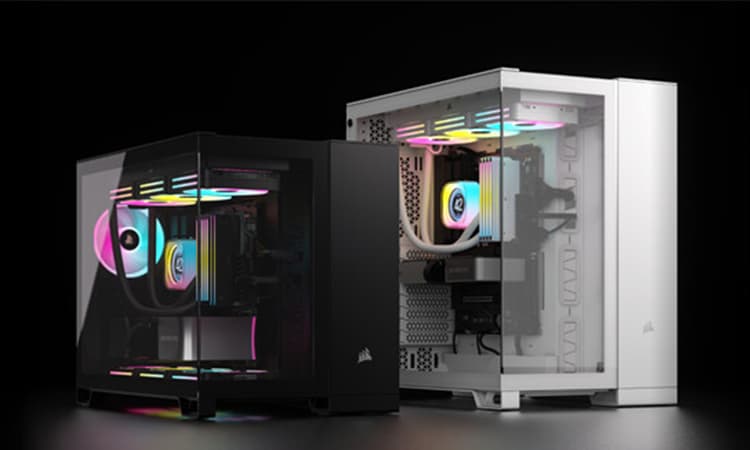
Nouveaux boîtiers à arriver chez Corsair avec les 2500 et 6500 qui sont des modèles compartimenté en deux formats. Si nous avons eu l’occasion de tester le 2500X, le 6500 est une nouveauté !
2500 Series, petit rappel :
Pour rappel, avec sa série 2500, Corsair nous propose un trio de boîtier avec les modèles 2500D Airflow, 2500X et 2500X RGB. C’est un boîtier décliné au format mini-tour qui accueillera une carte mère µATX ou mini-ITX. En interne, on a de la place avec de bonnes capacités d’accueil :
Ventirad : 180 mm
Carte graphique : 400 mm
Alimentation : 225 mm
Si les 2500X et 2500X sont capables d’accueillir jusque neuf ventilateurs, la déclinaison 2500D Airflow pourra monter jusque onze grâce à deux emplacements supplémentaires en façade. Quant au watercooling, la compatibilité avec des radiateurs de 360 mm est assurée !
Pour le prix, comptez entre 150 € et 180 € suivant la version.
6500 Series : un modèle plus gros !
Avec le 6500, même topo, Corsair nous propose trois déclinaisons, un 6500D Airflow et deux 6500X dont une version RGB avec des ventilateurs lumineux.
Côté dimension, c’est un gros bébé avec 328 (L) x 481 (P) x 496 (H) mm. Ces dimensions lui permettent d’accueillir des cartes mères ATX. Nous y retrouvons aussi un dégagement de 190 mm pour le ventirad CPU, 400 mm pour la carte graphique et 225 mm pour l’alimentation de nouveau.
La ventilation pourra monter jusque dix ventilateurs dans un 6500X, le modèle 2500D Airflow profitera même de trois emplacements supplémentaires en façade. Par ailleurs, il troque sa façade en verre pour une face avant en mesh. Bien entendu, la compatibilité avec des radiateurs de 360 mm est assurée.
Enfin, comme pour le 2500 series, nous retrouvons toute une ligne d’accessoire. Corsair mettant en avant des panneaux en bois ou en aluminium pour ses boîtiers. De quoi modifier l’esthétique de son modèle facilement.
Office 2021 Pro Plus vous aide à maîtriser votre travail quotidien grâce à un ensemble de fonctionnalités entièrement mis à niveau. Qu’il s’agisse de Word, Excel et PowerPoint traditionnels ou de nouvelles applications puissantes, une interface intégrée de manière transparente vous permet de travailler avec des documents, de créer des présentations et d’analyser des données. Vous ne vous contentez plus d’accomplir des tâches, vous êtes le créateur qui repousse les limites. Pour une durée limitée, améliorez votre productivité en obtenant le tout-en-un Microsoft Office 2021 Pro.
La licence à vie pour Office 2021 Pro Plus est au prix de 26,75 € pendant la remise et la vente Godeal24. L’efficacité et une compatibilité optimale sont cruciales pour réussir vos projets professionnels et personnels. Office 2021 Famille et Petite Entreprise pour Mac invite tous les utilisateurs de Mac à se joindre à cette incroyable aventure qui ne coûte que 49,89 €. Le prix de Windows 11 Pro, le compagnon idéal de la suite de productivité Office, s’est également effondré ! Le dernier Windows 11 Pro est au prix de 13,55 €.
D’autres produits, y compris des suites Office et des produits groupés MS OS, des outils, etc., sont en vente. Godeal24 est prêt à fournir un service client professionnel pour guider vos achats. Les logiciels que vous utilisez doivent être téléchargés sur le site officiel, ce qui garantit leur authenticité. L’hésitation vous fera rater cette opportunité de booster votre productivité ! Saisissez le temps !
Meilleur rapport qualité-prix ! 62% de réduction sur Microsoft Office ! Le potentiel illimité des suites Office n’attend que vous ! (code promo « SGO62 »)
Les nouvelles fonctionnalités de Windows 11 comprenaient diverses améliorations de sécurité, une interface utilisateur repensée, l’intégration de Microsoft Teams, etc. Profitez d’une expérience utilisateur plus moderne et simplifiée. Avec d’énormes remises, Windows 11 a atteint le prix plancher ! Mais vous devez le faire rapidement – ces prix ne sont pas susceptibles de rester trop longtemps.
Quelle aubaine ! Énorme remise sur le système d’exploitation Windows : (code promo « SGO50 »)
Avec Godeal24, vous pouvez choisir un outil adapté parmi des centaines d’outils. Faire bon usage des outils peut être d’une grande aide dans votre travail. Ce que Godeal24 peut vous fournir, ce sont des outils authentiques et utiles. Choisissez celui qu’il vous faut !
Accédez à la page de paiement, continuez en tant qu’invité (ou créez un compte), puis remplissez « Informations de facturation ».
Veuillez sélectionner « CWALLETCO » à cette étape, puis cliquez sur « Continuer ».
Veuillez vérifier votre commande et cliquer sur « Passer la commande ».
Veuillez vérifier votre commande et cliquer sur « Passer la commande ».
Enfin, vous pouvez choisir d’utiliser PayPal pour effectuer le paiement.
Qui est Godeal24 ?
Comme indiqué, Godeal24 est un distributeur mondial de logiciels informatiques avec une politique de prix très agressive. Ainsi, que vous soyez un créateur de contenu indépendant ou que vous ayez besoin d’un logiciel de montage vidéo et de retouche d’images, ou que vous souhaitiez renforcer la sécurité de votre ordinateur avec un logiciel antivirus, nous vous invitons à regarder toutes les offres de Godeal24 : vous trouverez certainement ce que vous cherchez.
Sur Godeal24, le logiciel est garanti 100% authentique. Le site est 100% sécurisé et la réception de la clé se fait immédiatement par mail après le paiement. Godeal24 promet qu’ils offrent un support technique professionnel 24h/24 et 7j/7 et un service après-vente à vie et que vous pouvez utiliser le produit sans problème !
Après un petit temps sans grande nouveauté, le secteur des boîtiers PC de Corsair commence à reprendre vie. La marque nous propose donc son tout nouveau 2500X, une référence adoptant un format mini-tour à destination des cartes mères micro-ATX. En plus de proposer une conception compartimentée, il propose une vue panoramique sur l’intérieur de votre configuration grâce à ses deux panneaux vitrés. Est-ce une bonne référence ? On vous dit tout !
L’extérieur du 2500X :
Avec ce nouveau boîtier, la marque Corsair nous propose donc une référence compacte… Quoi que. En effet, ce modèle mesure 304 (L) x 479 (P) x 376 (H) mm. Si le boîtier profite d’une hauteur limitée, sa largeur est quant à elle bien plus importante comme on peut le voir. Cependant, là où ce boîtier nous surprend, c’est sur son poids. Avec ses 11,84 kg sur la balance, il est lourd pour son format. En même temps, il faut dire qu’il profite d’une construction alliant acier et verre trempé !
Par ailleurs, ce modèle bénéficie d’un design sobre avec sa façade alliant une partie en verre et une seconde en acier. On notera que cette partie en acier occupe les deux tiers de la largeur de ce 2500X tout en affichant le logo de la marque dans sa partie basse. Sinon, la partie en verre rejoint le panneau latéral, lui aussi en verre, le tout, sans pilier apparent.
[affilizz-publication id= »czoynqk93″]
Avant de passer au petit tour extérieur, petit mot sur le prix de vente. Officiellement, Corsair positionne ce modèle à 149,90 € dans le commerce.
Le panneau de contrôle :
À l’instar d’un CH560 Digital de DeepCool par exemple, le panneau de contrôle de ce modèle prend place sur le dessus. Ce dernier est tout à fait classique et met en avant :
Un bouton reset
Deux ports USB-A 3.2 Gen1
Un port USB-C 3.2 Gen2
Une prise jack 3,5 mm
Un bouton power
Dans les faits, ce panneau se veut fonctionnel et un pourra effectuer des transferts de clef USB à clef USB sans avoir à passer par l’arrière de la carte mère par exemple. Effectivement, avec un seul USB-A c’est beaucoup plus compliqué.
Le dessous :
Sous ce 2500X, on retrouve de nouveau cette conception compartimentée avec, d’un côté, une longue grille d’aération. Cette dernière est d’ailleurs couverte par un long filtre à poussière. L’autre partie, ne présente rien de particulier.
Les pieds du boîtier prennent directement forme dans l’acier et on ne peut pas dire que Corsair soit particulièrement avare en patin antidérapant. Ce boîtier en dispose alors de six, quatre sur les larges pieds, deux sur les plus fins.
L’arrière :
À l’arrière, nous retrouvons donc d’un côté les emplacements stockage et celui de l’alimentation tandis que de l’autre se situe l’emplacement I/O Shield de la carte mère et les slots d’extension. Toutefois, boîtier mini-tour oblige, les slots d’extensions sont en nombre limité puisque l’on en compte que quatre. Quant à l’alimentation, Corsair installe de série un adaptateur ATX/SFX !
De plus, on remarquera que le panneau latéral côté alimentation/stockage est en mesh.
Le dessus :
Sur le boîtier, nous retrouvons également cette séparation caractéristique des boîtiers compartimentés. La partie carte mère dispose alors d’un mesh supérieure amovible maintenu par un système push-pin.
[nextpage title= »L’intérieur du 2500X »]
L’intérieur du 2500X :
Le passage à l’intérieur se fait de manière classique en retirant les panneaux latéraux qui sont maintenus par deux vis à main captives doublées d’un système push-pin. Vous l’aurez compris, après avoir dévissé les panneaux, il faudra tirer dessus pour les retirer. Selon nous, la combinaison vis + push pin fait doublon autant partir sur le push-pin, plus simple.
Le châssis :
À l’intérieur, en observant le plateau de la carte mère, on se rend vite compte que quelque chose cloche. Ce dernier présente de nombreuses ouvertures, pas de panique, c’est tout à fait normal. Cette référence se veut compatible avec les cartes mères issues des projets ASUS BTF et MSI Project Zero. Pour rappel, le concept est de masquer au maximum les câbles d’alimentation en positionnant la connectique principale au dos de la carte mère. Ce boîtier est donc compatible avec ce genre de carte (ASUS TUF Gaming B760M-BTF WiFi, MSI B760M Project Zero et MSI B650M Project Zero).
Bien entendu, au vu du format du boîtier, la compatibilité avec les cartes mères se limite aux formats µATX et mini-ITX. Bien entendu, vous pourrez y monter des cartes conventionnelles. D’ailleurs, on retrouve de nombreuses ouvertures un peu partout autour du plateau principal pour le passage des câbles.
À l’arrière, du fait du positionnement du bloc d’alimentation, pas de panique, il y aura de la place. Cependant, aucun système visant à simplifier le câblage n’est présent contrairement à un NZXT H6 Flow par exemple.
Les emplacements de stockage :
Cela faisait un petit moment que nous n’avions pas vu de baie de stockage avec des paniers à proprement parler. C’est ce que renferme ce 2500X : une cage avec deux paniers compatibles 2,5″ et 3,5″. En plus de ces paniers, à l’avant du boîtier, se trouvent deux platines spécialement dédiées aux unités 2,5″ !
L’emplacement de l’alimentation :
La partie alimentation, à l’instar de celle du H6 Flow, est on ne peut plus basique puisque l’on n’y retrouve aucun dispositif anti-vibration. Cependant, un adaptateur pour les blocs ATX et SFX est de la partie. C’est un point intéressant puisque toutes les alimentations SFX ne sont pas livrées avec.
Les possibilités de refroidissement :
Par défaut, le boîtier n’est fourni avec aucun ventilateur. Forcément, à l’achat, il faudra en prévoir un petit lot, pourquoi pas des Arctic P12, abordables et silencieux. Par ailleurs, ce modèle propose un certain nombre d’emplacements :
Haut : 3x 120 mm ou 2x 140 mm
Bas : 3x 120 mm ou 2x 140 mm
Côté : 2x 120 mm
Arrière : 1x 120 mm
Du côté du watercooling, on aura de quoi faire avec un double emplacement pour radiateur de 360/280 mm dans le haut ainsi que dans le bas. Si on le souhaite, sur le côté de la carte mère, on pourra monter un radiateur en 240 mm et un petit 120 mm à l’arrière.
Toutefois, en cas de dissipateur aircooling l’espace sera conséquent avec pas moins de 180 mm en hauteur. Le nouvel A115 y rentrera sans forcer avec ses 164,8 mm de hauteur.
Le bundle :
La partie accessoire met en avant :
Un guide de sécurité
Une boîte transparente compartimentée présentant la visserie du boîtier
Des colliers nylon
Un adaptateur pour le F_PANEL
En soi, rien d’extraordinaire pour cette partie accessoire, toutefois, la visserie qui arrive dans une boîte compartimentée, c’est vraiment agréable. Au moins, on sait que tout est bien rangé et que ça ne bougera pas, contrairement aux sachets plastiques à arracher.
Les petits détails :
En soi, le 2500X s’avère être un boîtier assez basique et il ne mettra pas en avant pléthore de fonctionnalités. Cependant, il profite quand même d’un filtre à poussière que l’on pourra retirer depuis la façade !
Sinon, ce qui est intéressant avec ce modèle, c’est que la marque déclinera toute une gamme d’accessoires. On pense à des panneaux en bois ou en aluminium pour la façade notamment. Des systèmes de guides câbles ou encore un cover pour câbles seront proposés. Tous ces accessoires seront là pour vous aider à personnaliser au mieux votre boîtier !
En résumé :
Dans les grandes lignes, Corsair nous propose un boîtier somme toute assez basique dans sa conception. Contrairement à du be quiet! par exemple, nous n’aurons pas pléthores de fonctionnalités, mais ce qu’il propose sera suffisant. Par ailleurs, petit bémol pour le manque de ventilateurs, sur un boîtier à 150 € c’est dommage !
[nextpage title= »Montage »]
Montage
On passe maintenant à l’étape de montage de notre configuration à l’intérieur de ce 2500X de Corsair. Voici donc les composants qui serviront pour le montage :
Dans ce boîtier 2500X, nous pouvons monter sans mal des alimentations SFX comme vous pouvez le voir. Par défaut, l’adaptateur SFX/ATX est présent, on a donc qu’à positionner le bloc et à le visser par l’arrière du boîtier. En cas de bloc ATX, on procèdera de même, mais à condition de retirer ledit adaptateur présent de base.
Le stockage :
N’utilisant pas de SSD M.2 sur notre configuration ITX, il nous faut monter un SSD 2,5″. Pour cela, nous choisissons de le monter dans la cage disque dur, au plus près de notre bloc d’alimentation. Ici, rien de compliqué puisqu’il faudra retirer la trappe sécurisant les unités de stockage. On tire un panier, positionne notre SSD, on le visse et on remet le tout en place. Bien entendu, on fera attention au sens de la connectique pour pouvoir brancher ce dernier.
Installation de la carte mère :
Concernant le montage de la carte mère, rien de compliqué puisqu’il suffit de déposer la carte sur son emplacement et de la visser. Les entretoises sont déjà en place, il n’y a pas de manipulation supplémentaire à effectuer. À noter que si un large accès backplate est présent, ce dernier est obstrué par la cage HDD montée juste derrière.
Le câblage :
Le panneau de contrôle :
Pour le câblage du panneau de contrôle rien de difficile. La plupart des câbles ressortent dans le bas de notre carte mère pour venir se brancher sur leurs différents headers. Ainsi, nous nous servons de la petite ouverture située au niveau des slots d’extension pour y faire passer les connecteurs F_PANEL et HD_AUDIO. Les câbles passeront juste devant le connecteur PCIe x16 de la carte mère ce qui ne nous gênera pas à enficher notre carte graphique.
Quant à l’USB 3.0 ce dernier ressortira sur la droite de notre carte mère… Finalement, par le large accès backplate. D’un autre côté, avec une carte mère ITX, nous pouvons nous le permettre. Toutefois, n’étant pas équipé de header correspondant, l’USB-C ne sera pas branché.
Bien entendu, pour plaquer les câbles, nous utilisons deux colliers, un au niveau de la large ouverture sur la gauche de la carte mère, l’autre dans le coin inférieur gauche.
La carte mère, la carte graphique :
De nouveau, nous profitons des avantages du format compact de notre B350i Pro AC pour faire passer l’ATX24 broches au niveau du large accès backplate, encore une fois.
Cependant, pour l’EPS12V à destination du processeur, les choses se compliquent. Effectivement, les passages de câbles situés au-dessus de la carte mère ne sont pas accessibles par défaut. Pour y avoir accès, il faudra retirer la cage disque dur se plaçant juste devant. Pour cela, deux petites vis maintiennent la cage.
Quant au PCIe à destination de la carte graphique, nous choisissons de le faire passer juste en dessous de l’ATX 24 broches de la carte mère.
Installation du ventirad et de la carte graphique :
Comme nous vous le disions à l’instant, la cage disque dur obstrue sérieusement le large accès backplate. Pour le montage du ventirad, il faudra la retirer si l’on souhaite y monter un dissipateur alors que la carte mère est en place. Sinon, on montera le dissipateur sur la carte mère avant de la monter elle-même dans le boîtier.
Du côté de la carte graphique, aucune difficulté, on procède comme d’habitude : retirer les slots d’extensions correspondant à l’emplacement de la carte graphique. Enficher la CG sur son slot PCIe et visser la carte graphique par son équerre.
Globalement :
Le montage de notre configuration aura nécessité quelques petits démontages supplémentaires. Dans ce modèle, la cage disque dur étant positionnée devant le large accès backplate, cette dernière est gênante, tant pour le câblage que pour le montage d’un ventirad CPU. Cependant, compte tenu du format du boîtier, il devient alors difficile de la positionner autre part.
Pour le reste, nous n’avons pas rencontré de difficulté particulière. Derrière la carte mère, du fait de la présence du bloc d’alimentation, l’espace est généreux et le câblage aisé !
[nextpage title= »Protocole »]
Nous avons mis à jour notre protocole de test afin de tester les qualités de nos boîtiers. Ainsi, nous évaluerons les prestations offertes par les différents modèles selon trois critères :
Isolation
Bruit de la ventilation d’origine
Flux d’air
Ici, la configuration change, vous trouverez le détail un peu plus bas. Quant aux logiciels, le CPU tournera sur PowerMax tandis que la carte graphique fonctionnera sur Furmark, les deux simultanément. À noter que la ventilation du CPU est forcée sur 50% tandis que celle de la carte graphique tournera à 50%.
De plus, afin de limiter les variations de températures liées aux variations de fréquence/consommation, nous écrêtons la courbe de la carte graphique à 1800 MHz, fréquence boost d’origine de la RTX 3050 Strix d’ASUS.
Une période de chauffe de 8 à 9 min est appliquée avant deux sessions de moyenne de 2 min. Les tests sont enchainés les uns après les autres, sans coupure, de sorte à observer la variation de la température des composants en fonction des régimes des ventilateurs du boîtier. Ensuite, un delta est appliqué : température des composants soustraite à la température ambiante.
Pour ce qui est de l’ajout de la ventilation, nous choisissons d’intégrer deux ventilateurs Riing 14 rouge de Thermaltake. Les deux prenant place dans le bas du boîtier en aspiration. Sinon, un ventilateur Fractal Silent Series R2 est ajouté sur le côté de la carte mère en aspiration.
La ventilation supplémentaire prend la forme de deux ventilateurs Thermaltake Riing 140 placés dans le bas en aspiration et un troisième ventilateur en 120 mm monté sur le côté de la carte mère en aspiration.
Flux d’air CPU, ventilation d’origine puis complétée :
On commence tout d’abord avec la température de notre CPU. On garde la façade ainsi que la partie supérieure de notre boîtier de test. Voyons si le flux d’air est suffisant pour avoir une influence sur refroidissement du Ryzen 5 3600X.
Forcément, par défaut, le boîtier ne dispose d’aucun ventilateur, nous enregistrons logiquement des températures plus élevées que lorsque la config est sur table de bench. Avec l’accumulation de la chaleur à l’intérieur de ce 2500X, nous relevons un delta de 45,5°C.
Toutefois, l’ajout de ventilateurs permet de drastiquement réduire sa température et nous retombons à 38,4°C. Un delta très similaire à celui de la config sur table.
Flux d’air CPU ventilation d’origine sans façade ni top :
Afin de s’assurer du facteur limitant dans l’histoire (et à quel point), nous retirons les caches supérieurs tandis que l’on retire le filtre à poussière inférieur. Le but ici est de montrer les performances brutes de la ventilation intégrée… Ou de voir à quel point le boîtier garde la chaleur puisqu’il n’y a pas de ventilateur intégré de base dans ce 2500X.
L’écart de température avec et sans panneaux mesh supérieur et filtre inférieur est très faible. En effet, en retirant ces éléments, nous passons de 45,5°C à 44,6°C, un écart de 1°C. Clairement, même sans ventilateur, le boîtier ne se transformera pas en étuve.
Flux d’air GPU, ventilation d’origine puis complétée :
On réitère l’opération, mais avec des mesures effectuées sur la carte graphique. Ici, nous testons avec ventilation d’origine puis ventilation complétée.
Du côté des températures de la carte graphique, nous ne constatons rien d’alarmant puisque nous relevons un delta à 42,4°C par défaut. Une fois encore, l’ajout de ventilateur permet d’abaisser les températures relevées sur notre RTX 3050 Strix d’ASUS. Cette dernière profitant directement du flux d’air apporté par les deux ventilateurs Thermaltake montés en contrebas.
Flux d’air GPU ventilation d’origine sans façade ni top :
Nous refaisons le même test, mais en retirant la façade et le top du boîtier. Voyons comment cela influera sur les températures de la carte.
Tout comme pour le processeur, la partie du boîtier montée juste devant notre carte graphique s’avère très peu restrictive en matière de flux d’air. Encore une fois, la différence est d’environ 1°C.
Isolation :
Ici, nous mesurons simplement le bruit émit par notre config lorsque l’on fait tourner le refroidissement CPU et refroidissement GPU très vite.
Face à la configuration à nue, le boîtier de Corsair permet d’atténuer le bruit de notre configuration lorsqu’elle est fortement sollicitée. On passe alors de 41,5 dB à 38 dB, pas mal pour un boîtier avec un certain nombre de panneaux mesh.
Bruit de la ventilation d’origine :
Cette fois-ci, nous mesurons le bruit émis par la ventilation d’origine du boîtier. Pour cela, la configuration tourne en idle (ventilation CPU et GPU au minimum) pendant que les relevés sont effectués successivement en 5V, 8V et 12V sur la ventilation du boîtier.
Forcément, avec 0 ventilateur fourni, le bruit de la ventilation ne sera pas émis par les ventilateurs du boîtier, mais par ceux de la carte graphique et le ventirad CPU. Par acquis de conscience, nous avons tout de même relevé le niveau sonore de notre config en idle : ≤30 dB.
En résumé :
Il est clairement dommage que de série, le boîtier arrive sans ventilateur puisque le 2500X est un boîtier qui respire bien. On l’a vu, les différents panneaux ne gênent que très très peu le flux d’air. Sinon, au niveau de l’isolation, il fait également le travail avec une atténuation des nuisances sonores lorsque la ventilation de notre configuration tourne à plein régime.
[nextpage title= »Conclusion »]
Nous arrivons maintenant à la fin de notre test du 2500X de Corsair. Alors, bon boîtier ou pas ? On vous dit tout !
Un modèle compartimenté de petite taille :
Avec ce nouveau boîtier, la marque Corsair nous propose donc une référence compartimentée, le tout, au format mini-tour. Clairement, ce boîtier vient remplacer l’ancien 280X qui reprenait une conception similaire.
Dans l’exécution, nous n’avons pas de critique particulière à formuler. Effectivement, le 2500X présente bien et affiche, surtout, une construction solide. L’alliance d’acier et de verre trempé permet de proposer un ensemble très rigide et très solide ainsi qu’un joli design sobre. Attention cependant, malgré son format, il sera plus lourd que certains boîtiers moyen-tour !
Un modèle spacieux au câblage simple !
Toutefois, à l’intérieur, il se montre spacieux, vous n’aurez pas à vous inquiéter si vous avez une grosse carte graphique… Idem avec un gros ventirad ou encore un radiateur de watercooling en 360 mm, tout rentre !
Cependant, ce modèle reste assez pauvre en fonctionnalité. Là où la tendance actuelle est à la simplification du câblage par la présence de goulottes guides câble, ici, il n’y aura rien ou en option. Toutefois, Corsair a au moins le mérite de proposer un filtre à poussière accessible depuis l’avant du boîtier !
L’autre particularité de ce modèle : sa compatibilité avec les cartes mères BTF ou Project Zero. Le plateau de ce composant dispose d’ouvertures supplémentaires permettant le montage de ces références.
Néanmoins, gros point noir, par défaut, il n’y aura aucun ventilateur d’installé, ceci vous forcera à passer à la caisse une seconde fois… Ou de mettre un billet supplémentaire dans la version RGB avec deux ventilateurs. Supplément facturé tout de même 80 €. Clairement, il est plus intéressant d’acheter un pack de moulins séparément !
Des températures pour le moins étranges…
Comme dit plus haut, il est dommage que le 2500X ne présente pas de ventilateur par défaut, bien que ce ne soit pas un boîtier qui se transformera en étuve pour autant… Enfin, à condition de ne pas disposer d’un Core i9 14900K avec un power limit débridé, le tout, couplé à une RTX 4090.
Comme on a pu le voir, en ajoutant quelques ventilateurs bien positionnés, on peut sérieusement réduire les températures au sein de ce modèle. De plus, les différents panneaux permettent aux ventilateurs de bien respirer, un point positif.
Quant au bruit, forcément, sans ventilateurs par défaut, les nuisances sonores sont contenues. Et en ce qui concerne l’isolation naturelle de ce modèle, elle est plutôt bonne.
Un prix plutôt élevé :
[affilizz-publication id= »ub120zyq4″]
En ce qui concerne le prix, comme nous vous le disions en première page, il faudra compter 149,90 € officiellement, plus suivant les boutiques. Nous sommes donc face à une référence plutôt onéreuse, surtout pour le format, d’autant qu’elle arrive sans ventilateurs, ce qui rajoute au prix. Pour moins cher, nous retrouvons, par exemple, le MAG Pano de MSI proposant aussi une compatibilité avec les cartes BTF/Project Zero et avec des ventilateurs de série. Un petit effort sur la facture aurait été bienvenu !
Corsair 2500X :
On a aimé :
Le design sobre de ce boîtier sans pilier visible à la jointure des panneaux en verre.
La construction sérieuse à base d’acier et de verre trempé.
La conception compartimentée laissant plein de place pour le câblage.
Sa visserie qui arrive dans une boîte compartimentée, on ne perd rien !
Le filtre accessible depuis la façade
Sa compatibilité avec les alimentations ATX/SFX.
La compatibilité avec les cartes mères à la connectique à l’arrière du PCB.
La cage disque dur avec de vrais paniers !
Les divers panneaux qui laissent les ventilateurs s’exprimer.
On a moins aimé :
L’absence totale de ventilateur de série.
Le prix plutôt élevé pour un boîtier mini-tour !
La cage disque dur qu’il faudra démonter pour le câblage ou le montage d’un ventirad.
La tarification importante pour un boîtier de ce format, sans ventilateurs de série.
Si vous cherchez un boîtier µATX pour votre configuration, ce modèle est à considérer. Bien fini et avec un design élégant, il saura vous convaincre, à condition d’injecter 150 €. Ce tarif reste élevé compte tenu de la moyenne des prix pour ce type de boîtier, d’autant qu’il faudra ajouter quelques euros supplémentaires pour des ventilateurs. Heureusement, c’est un modèle qui respire bien tout en offrant une bonne isolation naturelle. Pour nous, c’est l’argent.










 Si vous cherchez un boîtier µATX pour votre configuration, ce modèle est à considérer. Bien fini et avec un design élégant, il saura vous convaincre, à condition d’injecter 150 €. Ce tarif reste élevé compte tenu de la moyenne des prix pour ce type de boîtier, d’autant qu’il faudra ajouter quelques euros supplémentaires pour des ventilateurs. Heureusement, c’est un modèle qui respire bien tout en offrant une bonne isolation naturelle. Pour nous, c’est l’argent.