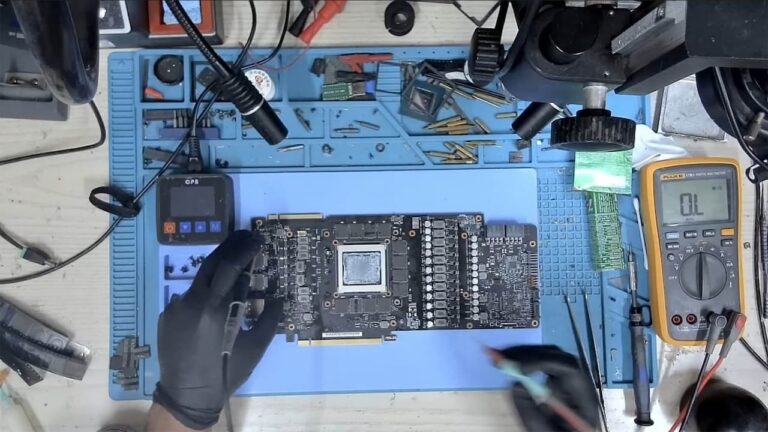
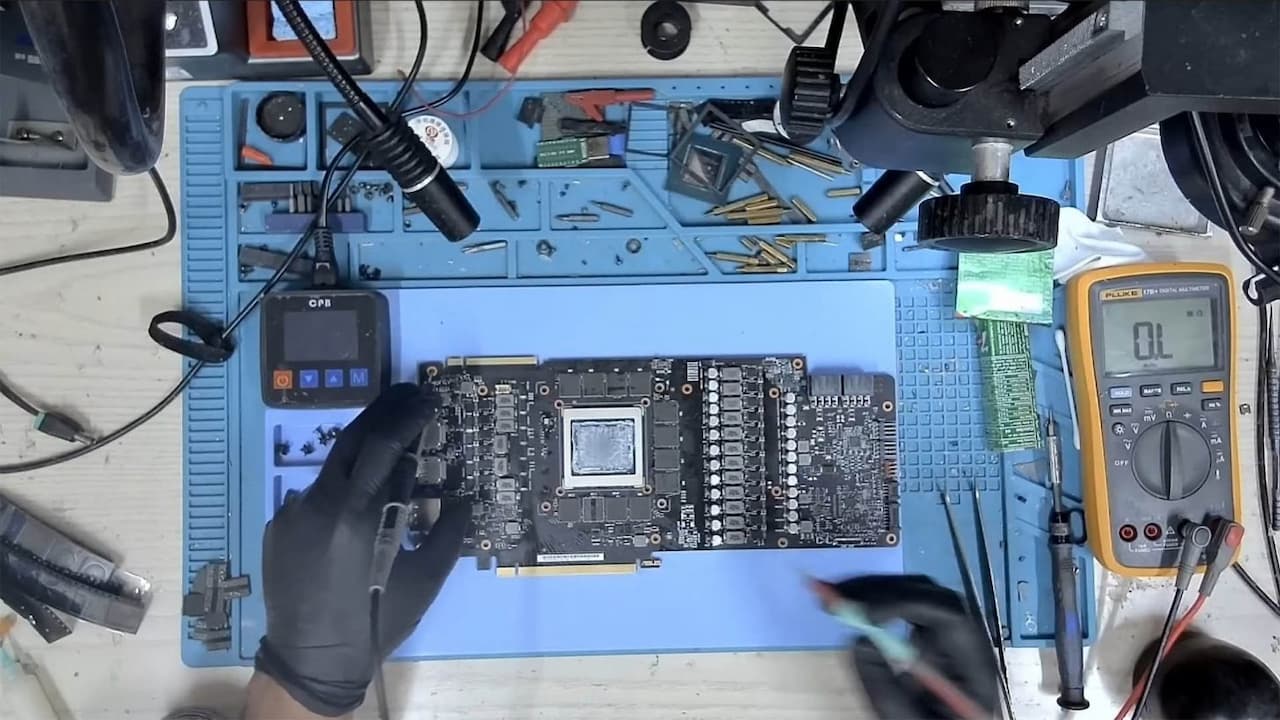
L’entreprise émiratie GPU Solutions propose un service pour le moins… original. En effet, la société vous propose d’augmenter la quantité de mémoire vidéo installée sur votre carte graphique. Le but de la manœuvre est de prolonger la durée de vie de votre carte graphique en évitant les problèmes liés au manque de mémoire dans certains jeux AAA. Malheureusement, les tarifs ne sont pas connus et nous supposons qu’il s’agit d’opérations principalement réalisées sur devis.
GPU Solutions : augmenter la capacité mémoire de votre carte graphique !
Une opération complexe !
On l’a déjà vu, l’augmentation de la capacité mémoire, c’est quelque chose qui se fait. Cependant, cela n’est pas sans risque, puisque cette opération implique de dessouder des puces mémoire et d’en ressouder de nouvelles, dotées d’une plus grande capacité. Par la suite, il faut modifier le VBIOS de la carte graphique afin que cette dernière exploite pleinement sa nouvelle capacité. Dans d’autres cas, il faut même modifier une résistance présente sur le PCB.
Mais il existe aussi des contraintes logicielles. Dans certains cas, les pilotes pourraient ne pas fonctionner ou bloquer l’accès à certaines fonctionnalités en détectant une capacité mémoire différente de celle du modèle officiel. Il faut alors passer par des drivers modifiés.
Par ailleurs, l’entreprise a publié une vidéo dans laquelle on voit une RTX 2080 Ti 11 Go passer à 12 Go de VRAM. L’opération s’est déroulée avec succès et la carte fonctionne parfaitement sous FurMark, par exemple.
[affilizz-publication id= »uph2f4d »]
Des prix inconnus :
Le montant de la facture est malheureusement inconnu et nous supposons que ce service sera facturé sur devis. Mais nous avons tout de même quelques indications, comme les frais d’enlèvement et de livraison qui s’élèvent à 50 AED (environ 14 $). Par ailleurs, on sait que la modification est garantie 90 jours, tandis que l’entreprise s’accorde un délai de 12 jours pour la réaliser… quand cela est possible. Évidemment, toutes les cartes ne seront pas éligibles à ce service, d’autant que la facture, au vu du prix de la mémoire et des compétences nécessaires, risque d’être salée.
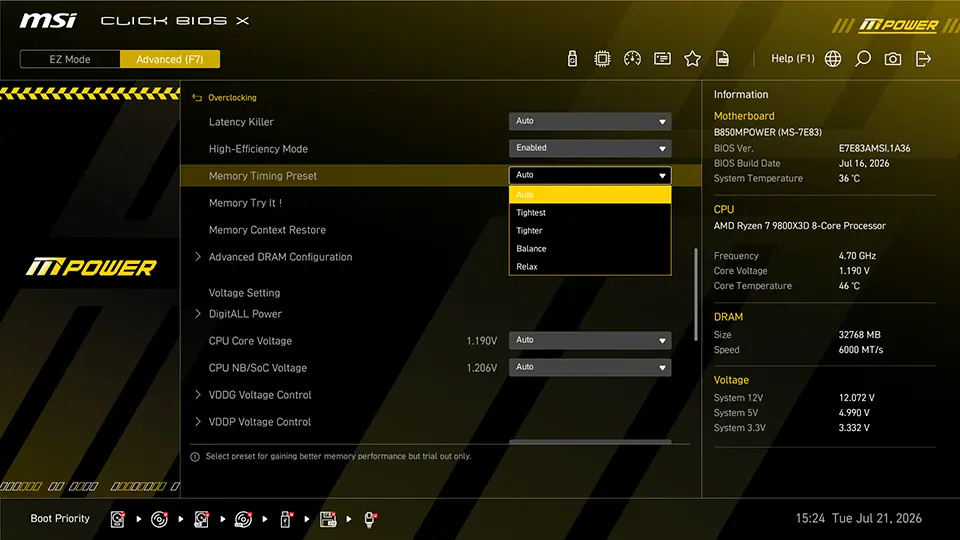
Avec son EXPO ULL, AMD proposait une possibilité supplémentaire de réglage et d’optimisation des timings de la mémoire. Avec des kits compatibles, les timings secondaires et tertiaires sont optimisés, ce qui permet de réduire drastiquement la latence et de gagner en performances. Malheureusement, les kits en question sont excessivement chers, et c’est là qu’entre en jeu la solution de MSI. En effet, la marque propose des préréglages de timings mémoire qui sont presque aussi efficaces que l’EXPO ULL !
EXPO ULL : les presets de MSI presque aussi efficaces !
Quelques ns de différence !
Pour faire simple, les presets de MSI sont disponibles via plusieurs préréglages : Relax, Balance, Tighter et Tightest. Bien entendu, les résultats varieront en fonction de votre processeur, de votre carte mère, de votre RAM et de la version du BIOS utilisée. La stabilité n’est pas garantie, particulièrement avec les réglages les plus agressifs. Il est donc recommandé de mener des tests de stabilité.
Mais les résultats partagés par MSI sont encourageants. Avec de la DDR5-6000 CL30 classique en provenance de chez G.Skill, la marque a pu atteindre une latence de 79,4 ns avec le mode High-Efficiency actif. Avec le préréglage Tightest appliqué, la latence tombe à 71,6 ns. À titre de comparaison, avec de la mémoire compatible EXPO ULL, la latence mesurée est de 71,4 ns, contre 71,1 ns avec le mode High-Efficiency.
[affilizz-publication id= »fgbl209″]
Quelque chose à tester :
Cela montre donc que le mode de MSI est très efficace pour réduire la latence. Sur un kit déjà optimisé d’usine, les gains sont marginaux. Dans tous les cas, cela mérite d’être testé, surtout dans le contexte actuel où les prix de la mémoire sont particulièrement élevés. Cela vous évite l’achat d’un kit spécifique à prix d’or. Encore une fois, si vous avez un Ryzen X3D, l’impact de la mémoire sera moins important qu’avec un Ryzen X plus classique. En effet, le surplus de mémoire cache compense le manque d’optimisation du côté de la RAM.
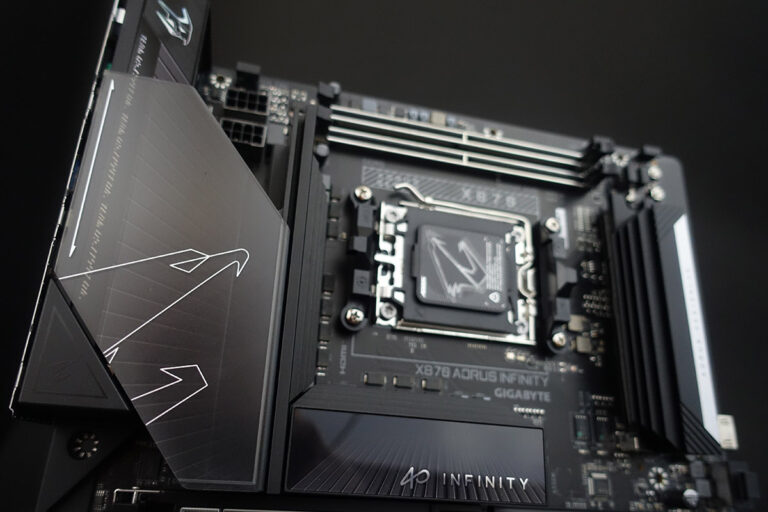
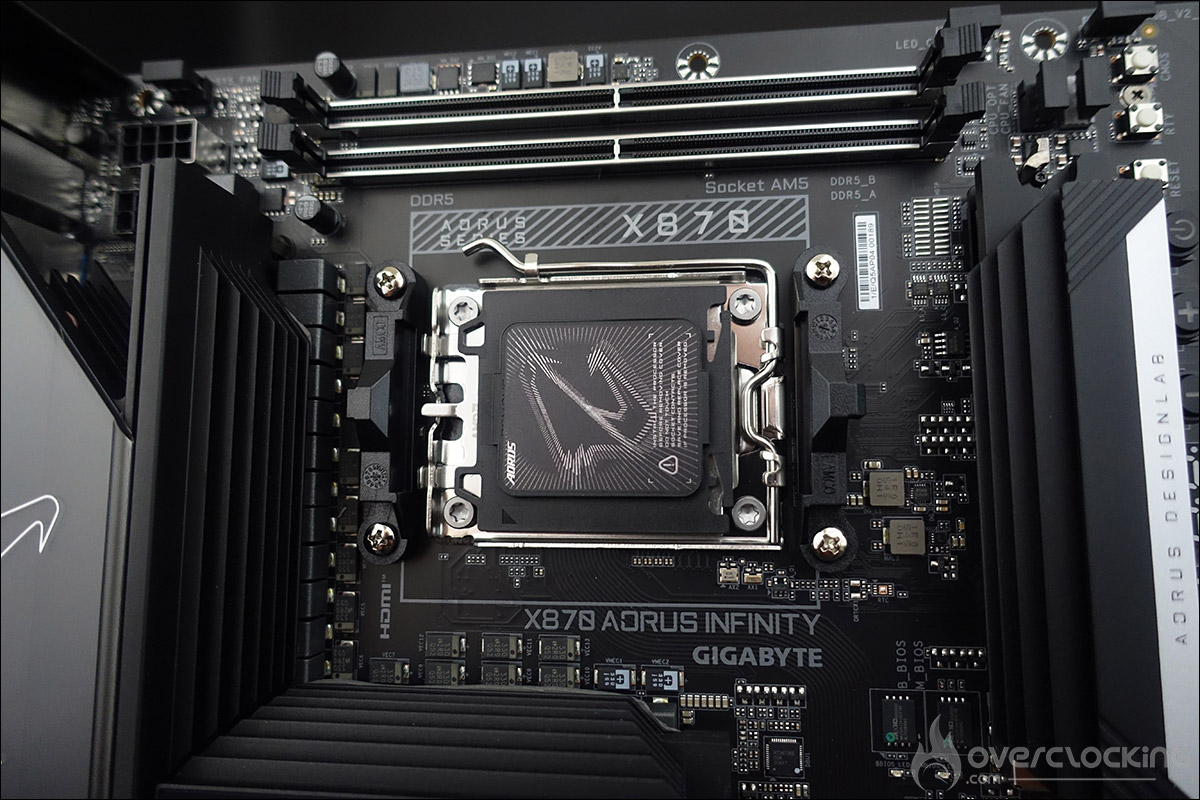
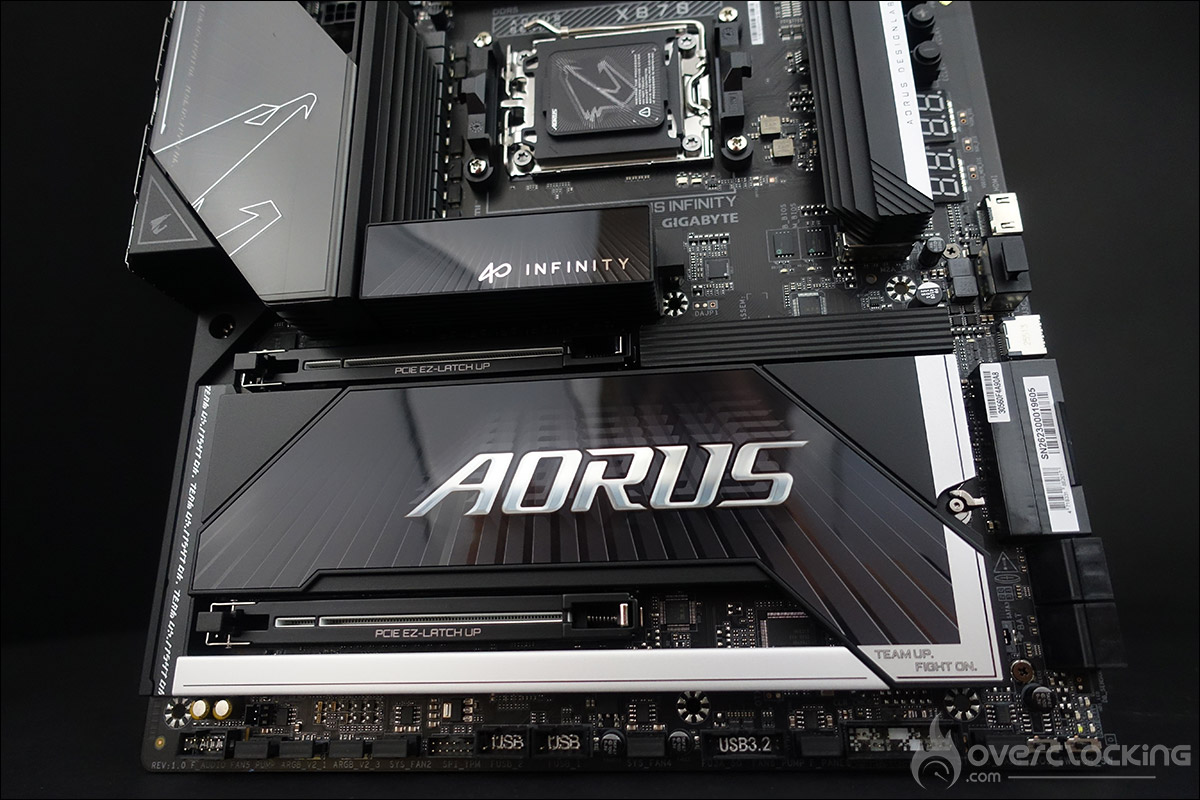
Lors de l’édition 2026 du Computex, AORUS a dévoilé plusieurs cartes mères dont notamment cette X870 AORUS INFINITY. Comme son nom l’indique, elle fait partie de la série « INFINITY » que nous avons déjà eu l’occasion de passer en revue avec un exemplaire de la RTX 5090 AORUS INFINITY dévoilée en janvier dernier au CES 2026. Lors du Computex, Gigabyte a annoncé qu’il allait décliner cette série « INFINITY » à d’autres modèles RTX 50, mais également aux cartes mères. Cette nouvelle venue est donc architecturée autour du chipset X870 et dispose d’un socket AM5.
Un merci tout particulier à AORUS pour la mise à disposition de cet exemplaire et de nous offrir la possibilité d’être les premiers à vous faire découvrir cette X870 AORUS INFINITY.
Le bundle :
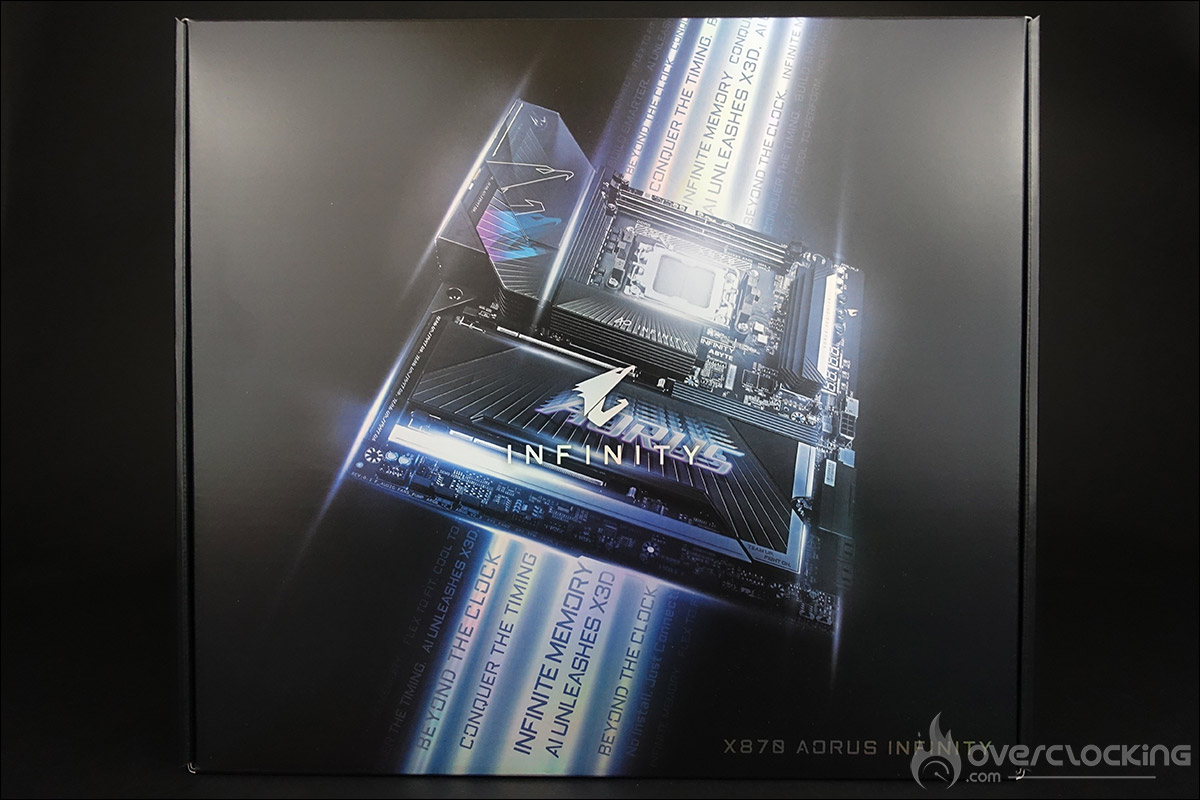
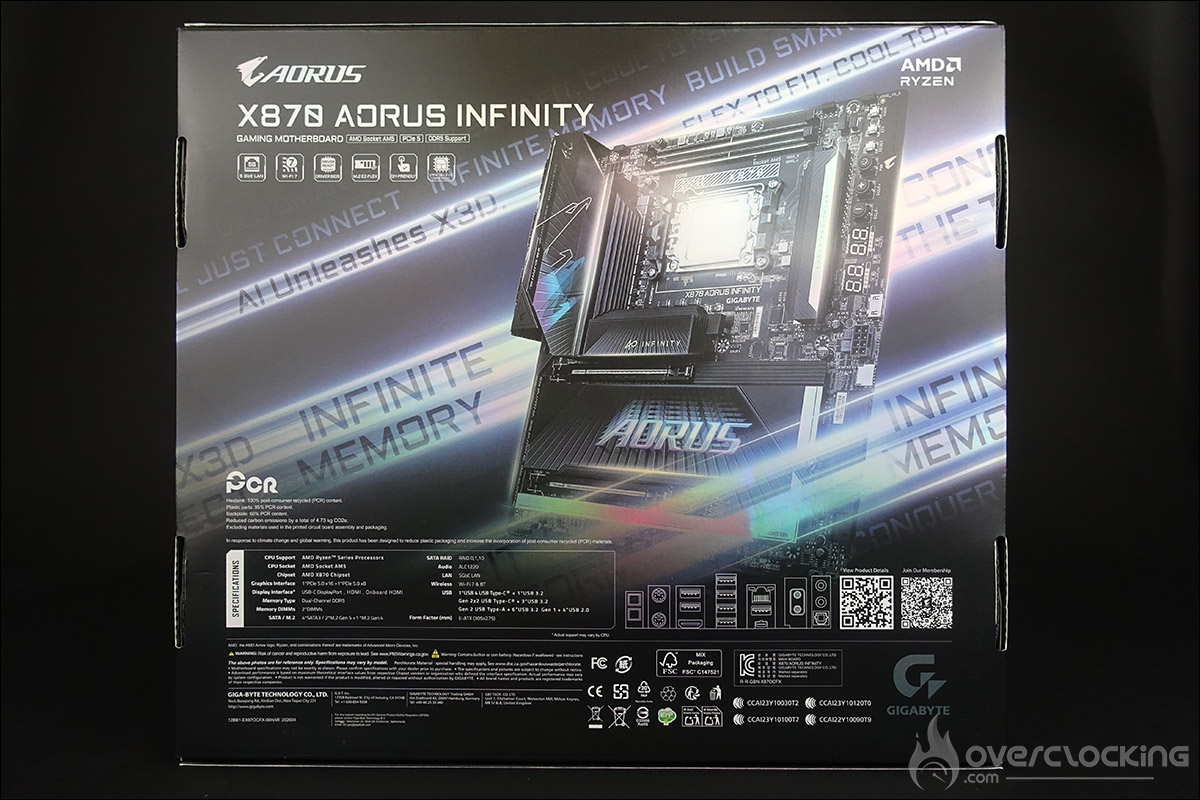
La boite de cette X870 AORUS INFINITY fait la place belle à cette nouvelle carte mère puisque la face avant reprend un visuel de la carte avec au centre, le logo identifiant les produits AORUS, c’est-à-dire le faucon ainsi que le nom de la série « INFINITY ». Le logo AORUS tient son identité d’HORUS, dieu du ciel dans la mythologie égyptienne et représenté par un faucon couronné. Toutes les caractéristiques de la carte ainsi que les spécifications se trouvent à l’arrière de la boite. C’est ici que se termine ce petit cours d’histoire sur le logo de la marque, place à présent à ce qui se trouve à l’intérieur de la boite.
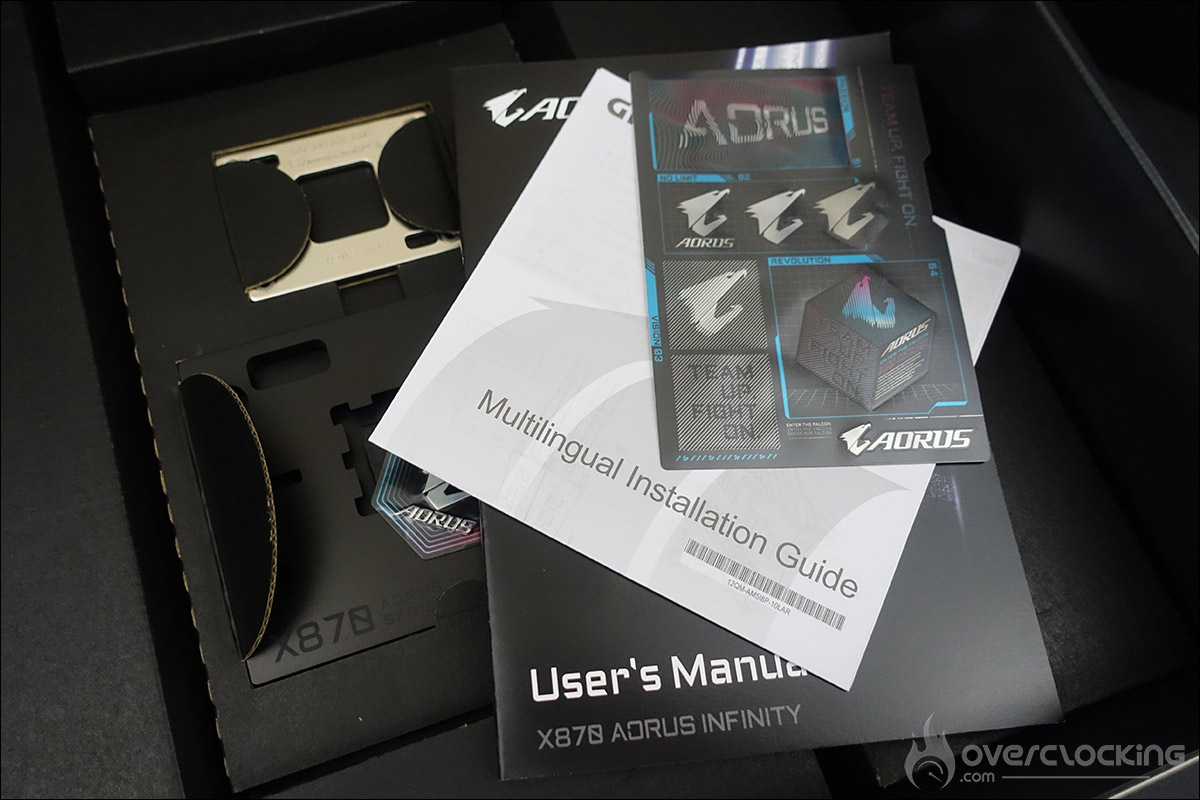
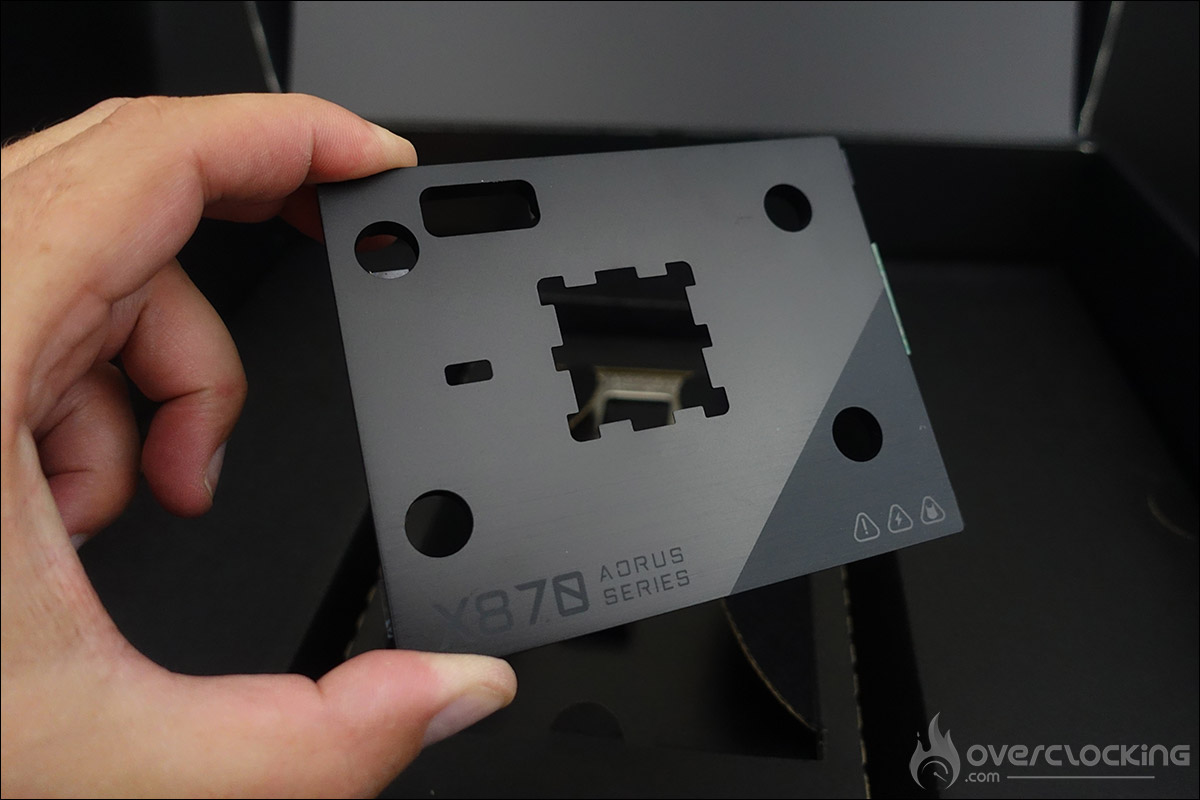
Un petit tour par le bundle de cette X870 AORUS INFINITY afin de voir si celle-ci bénéficie « d’accessoires particuliers ». Après avoir retiré le manuel d’utilisation, les stickers, un magnet autocollant et le guide d’installation, on découvre une plaque froide, comme la nomme AORUS, qui peut venir remplacement le système de rétention du processeur. AORUS annonce un gain de températures de 8,5 °C au niveau de l’étage d’alimentation et de 6 °C pour la mémoire. Nous évaluerons la différence et les performances lors de nos tests.
Hormis cela, le reste du bundle est assez ordinaire avec deux câbles SATA, deux sondes de températures externes, un G-connector et l’antenne Wi-Fi.
Le socket AM5 toujours présent :
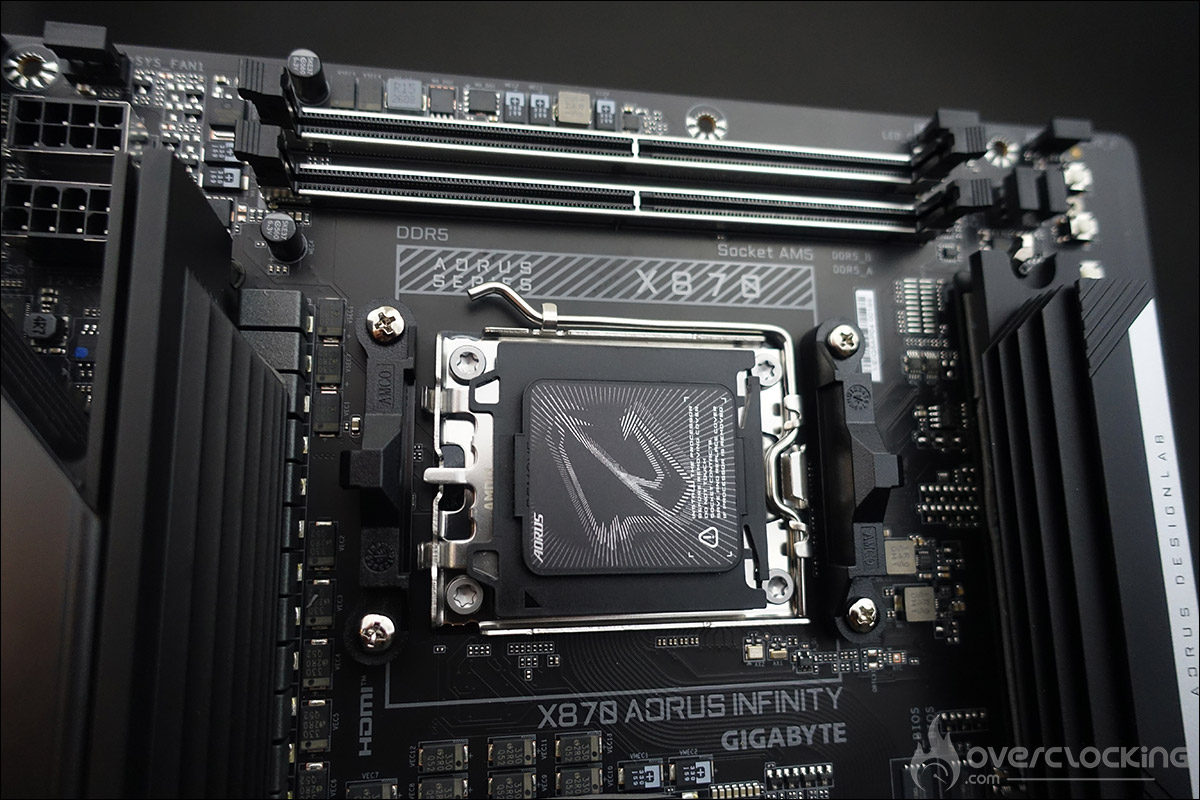
Pas de changement en ce qui concerne le socket AM5, AMD continue de conserver celui-ci et annonce d’ailleurs une compatibilité prévue jusqu’au minimum en 2027. Adieu le socket AM4 PGA (Pin Grid Array) dans lequel vous veniez enfourcher votre processeur et place au socket LGA (Land Grid Array). Le changement s’est opéré depuis les processeurs AMD Ryzen 7000 à cause du nombre plus important de broches sur les Ryzen 7000 (1718).
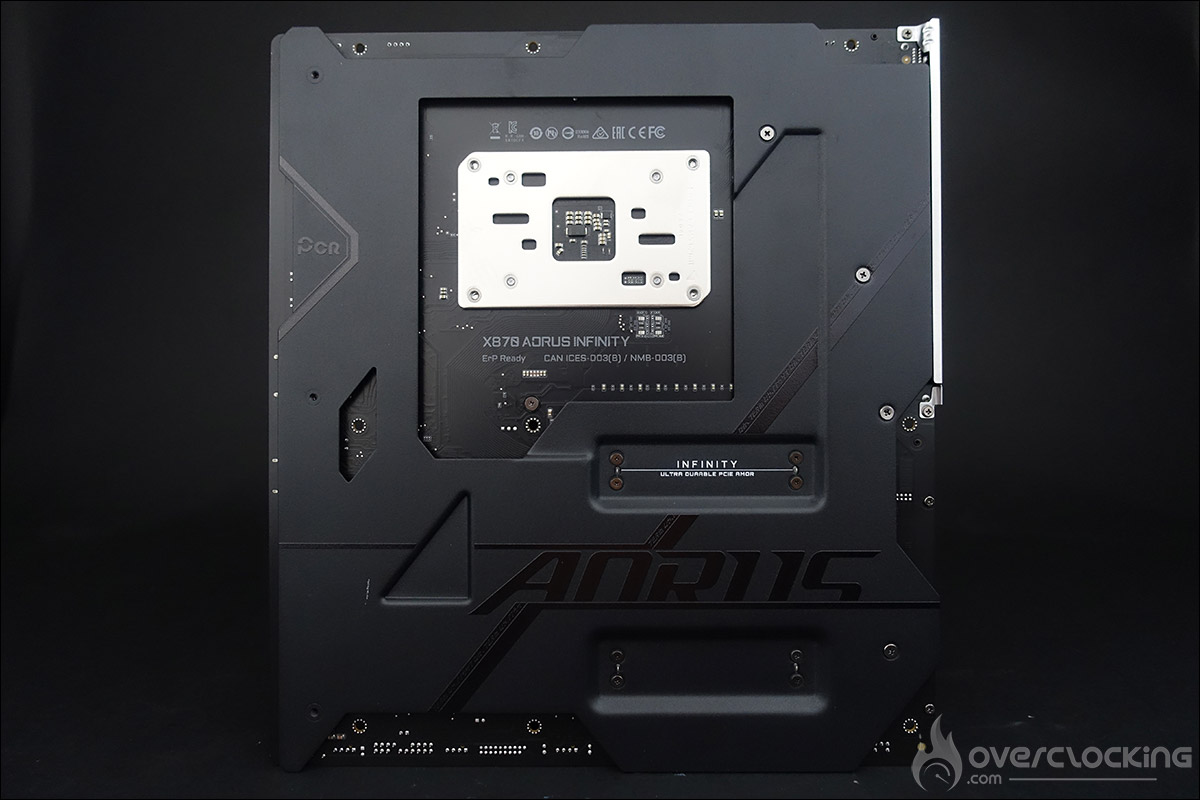
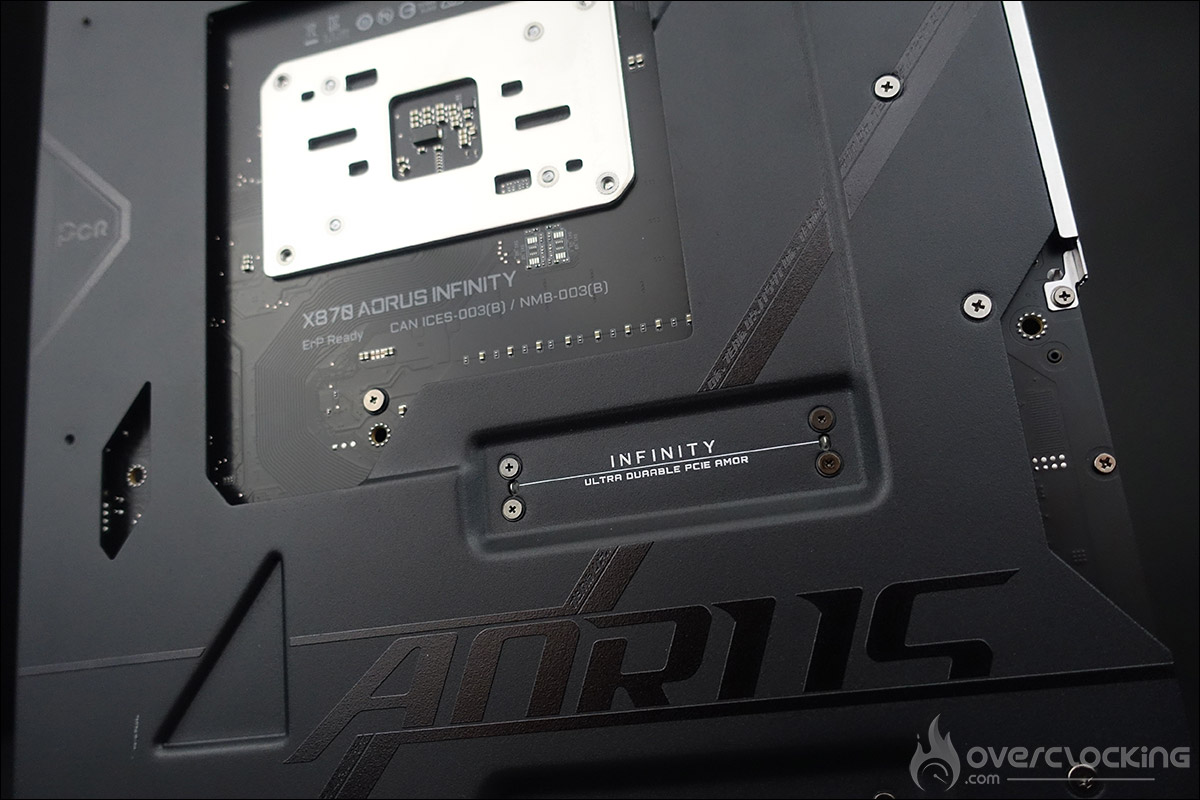
AMD, avec le socketAM5, conserve une plaque arrière déjà présente pour le socket AM4. Les quatre trous extérieurs qui maintiennent le système de rétention afin de fixer votre système de refroidissement sont toujours présents. L’entraxe entre ces quatre trous est identique au socket AM4, donc vous pourrez encore utiliser votre système de refroidissement.
AMD va plus loin et ajoute quatre trous supplémentaires qui serviront à maintenir le socketAM5 en place, mais aussi à tenir la plaque arrière en place. Celle-ci ne devrait donc plus être démontée comme sur la génération précédente. Le mécanisme de verrouillage dispose d’un cadre de renfort, d’un cadre de force et d’un loquet. Une fois votre Ryzen 7000/9000 placé en respectant la position, il suffira de fermer le loquet afin de maintenir celui-ci en place.
Les différents radiateurs :
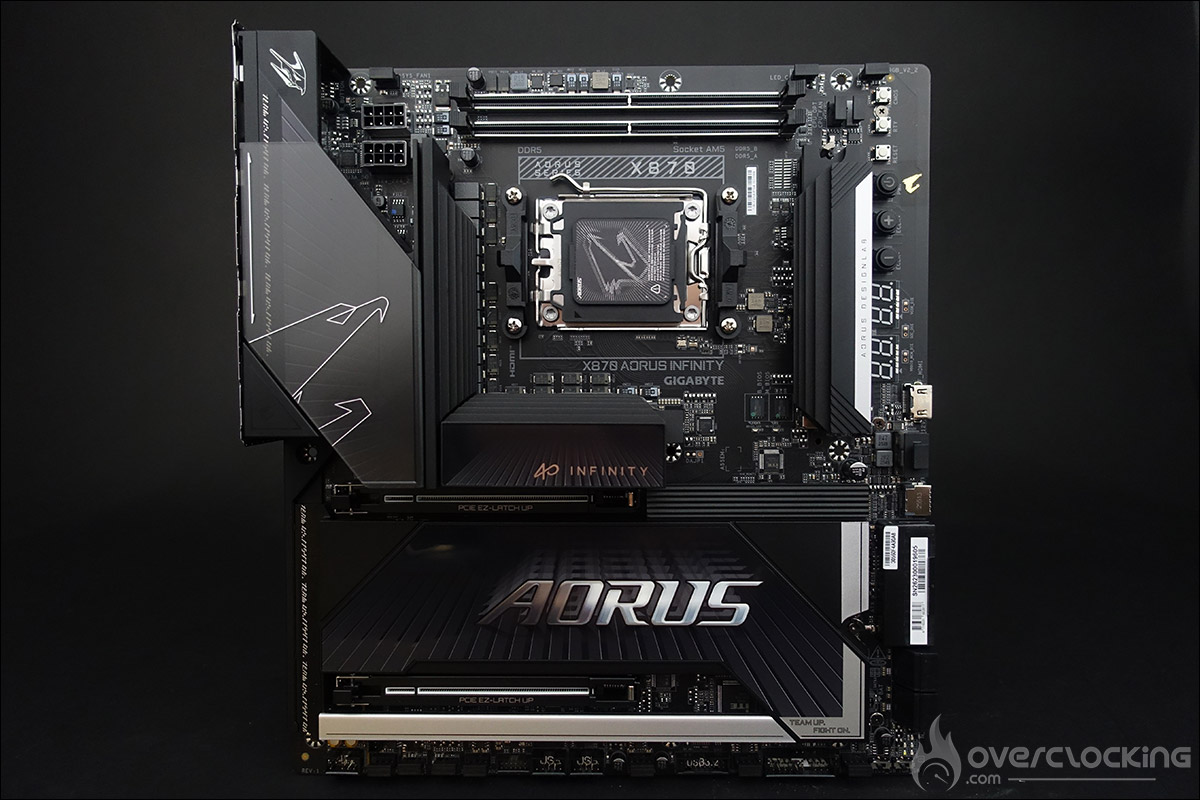
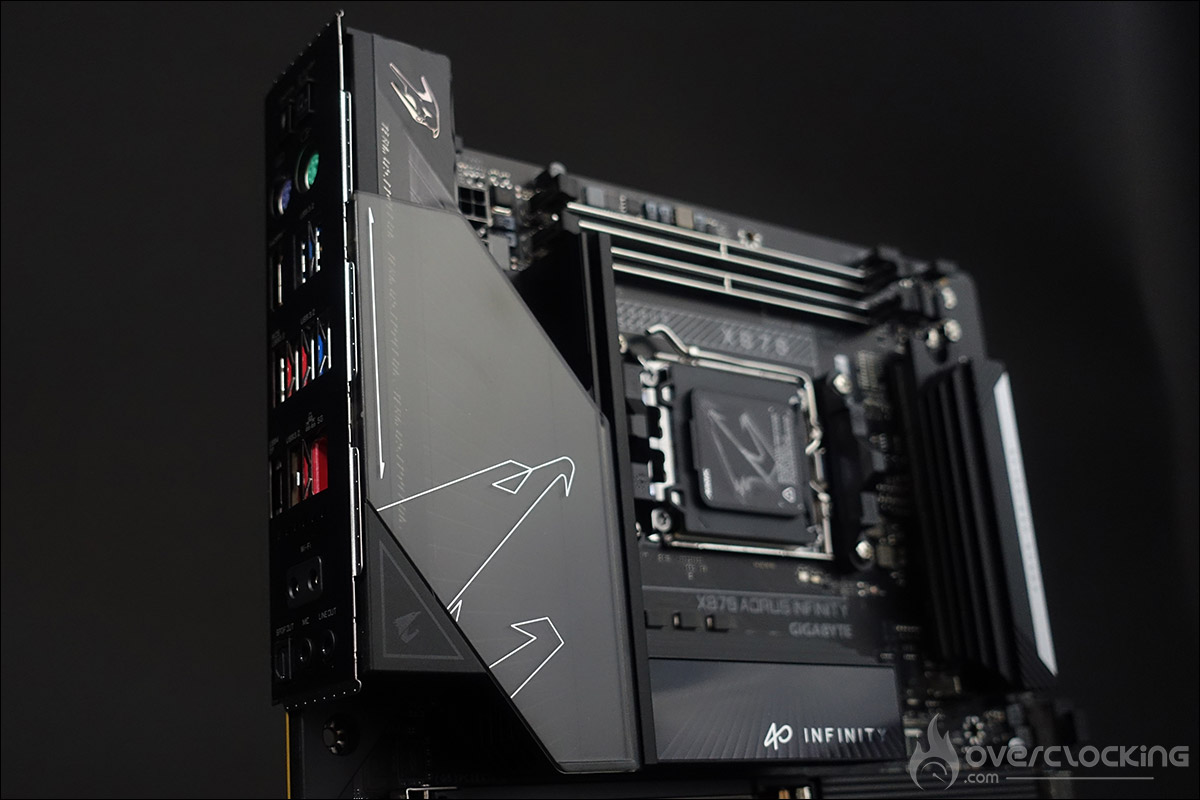
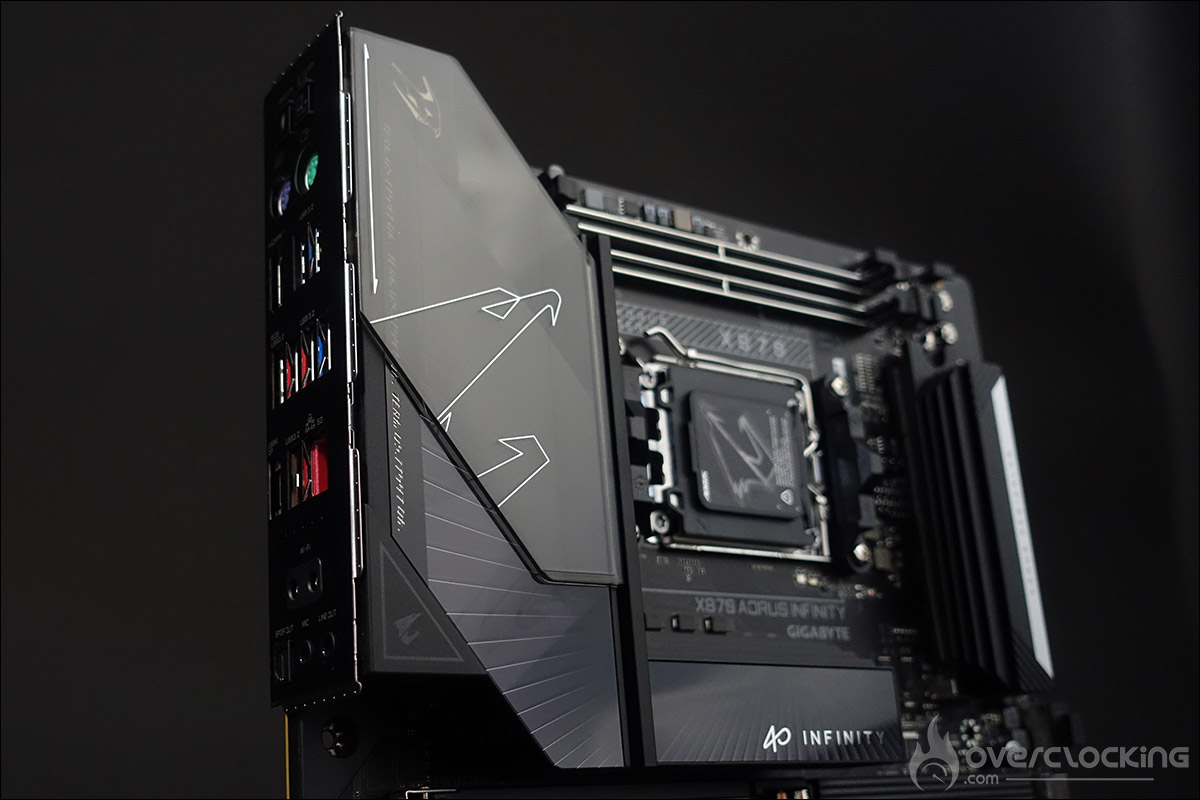
Les dimensions de la carte sont de 305 mm x 275 mm, ce qui correspond au format E-ATX. La couleur dominante sur le PCB est le noir avec des inscriptions grises. Le design est facilement identifiable comme un produit de chez AORUS avec la présence du logo sur l’un des radiateurs. Comme vous pouvez le voir, les radiateurs sont disposés de façon inhabituelle puisque les deux emplacements mémoires se trouvent en position haute.
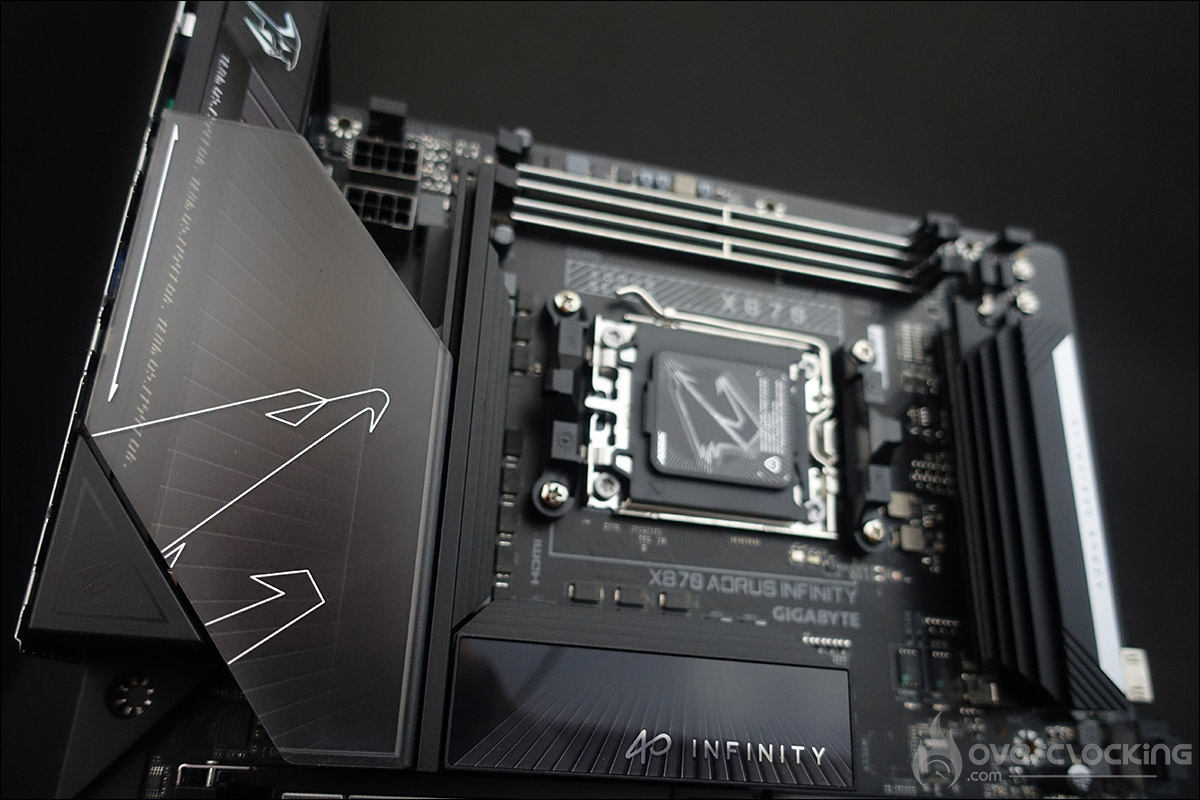
Entamons le tour du propriétaire avec les radiateurs qui sont au nombre de trois. Les deux imposants radiateurs situés sur la partie haute de la carte mère et qui recouvre les étages d’alimentation. Ces deux radiateurs sont reliés ensemble par un caloduc et leur rôle est de dissiper la chaleur des étages d’alimentation. On peut d’ailleurs remarquer les nombreuses ailettes qui faciliteront la dissipation thermique. AORUS utilise aussi des pads thermiques hautes performances de 7 W/mK. Nous sommes ici sur un système entièrement passif. Le PCB dispose de 10 couches et l’étage d’alimentation se base sur une alimentation en 18 (Vcore 110A) + 2 (SOC 110A) + 2 (MISC 60A) phases.
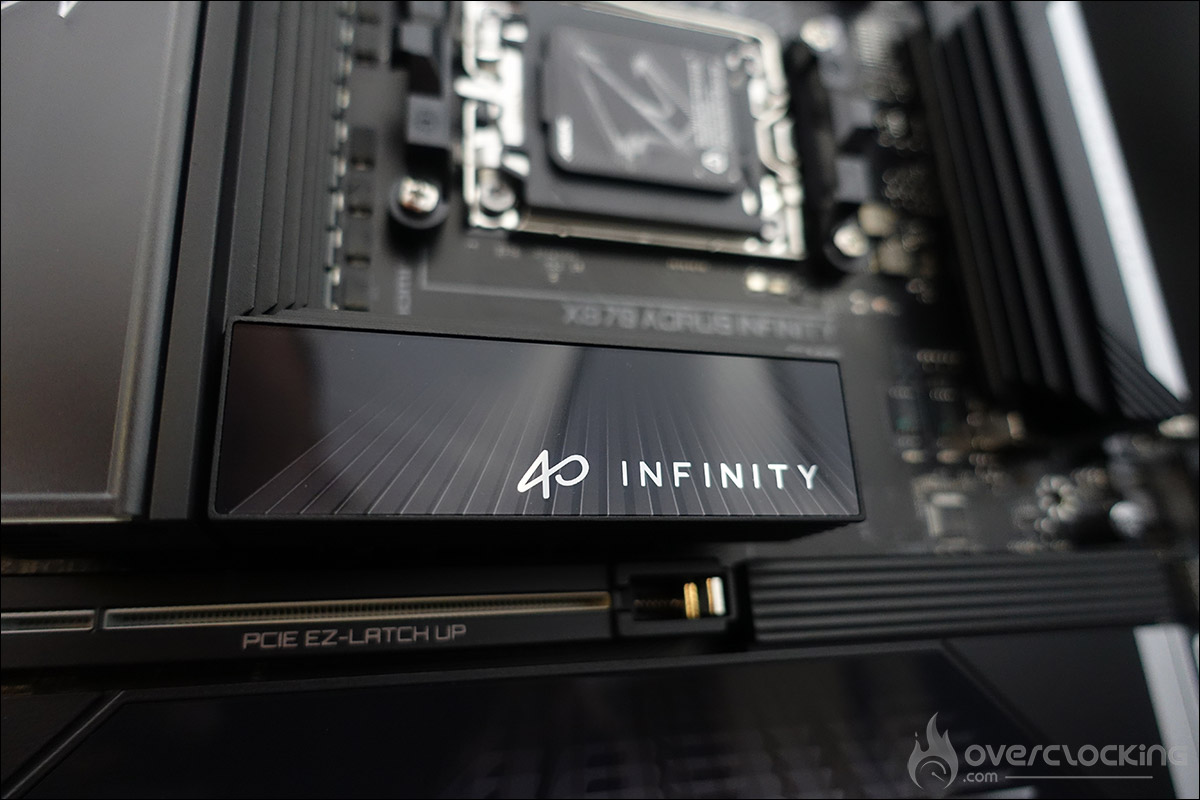
Une plaquette en plexiglas sur laquelle est gravée le logo AORUS est posée sur le plus grand des radiateurs qui recouvrent aussi les connectiques externes. Il bénéficie d’un rétroéclairage RGB qui vous laisse le choix soit d’illuminer le contour du logo, soit de créer un effet d’ombre sous celui-ci si celui est déplacé vers le haut. Le second radiateur porte la référence « 40 INFINITY ».
Enfin, le troisième recouvre le chipset et bénéficie d’une surface assez importante, mais de faible hauteur afin de permettre facilement la mise en place des cartes graphiques. La découpe vient parfaitement s’insérer et faire un « bloc » afin de recouvrir deux emplacements SSD. AORUS le nomme « M.2 EZ-FLEX » et ce dernier se retire d’une seule main via un petit clip sur le côté droit.
Le support de la DDR5 et des fréquences plus hautes :
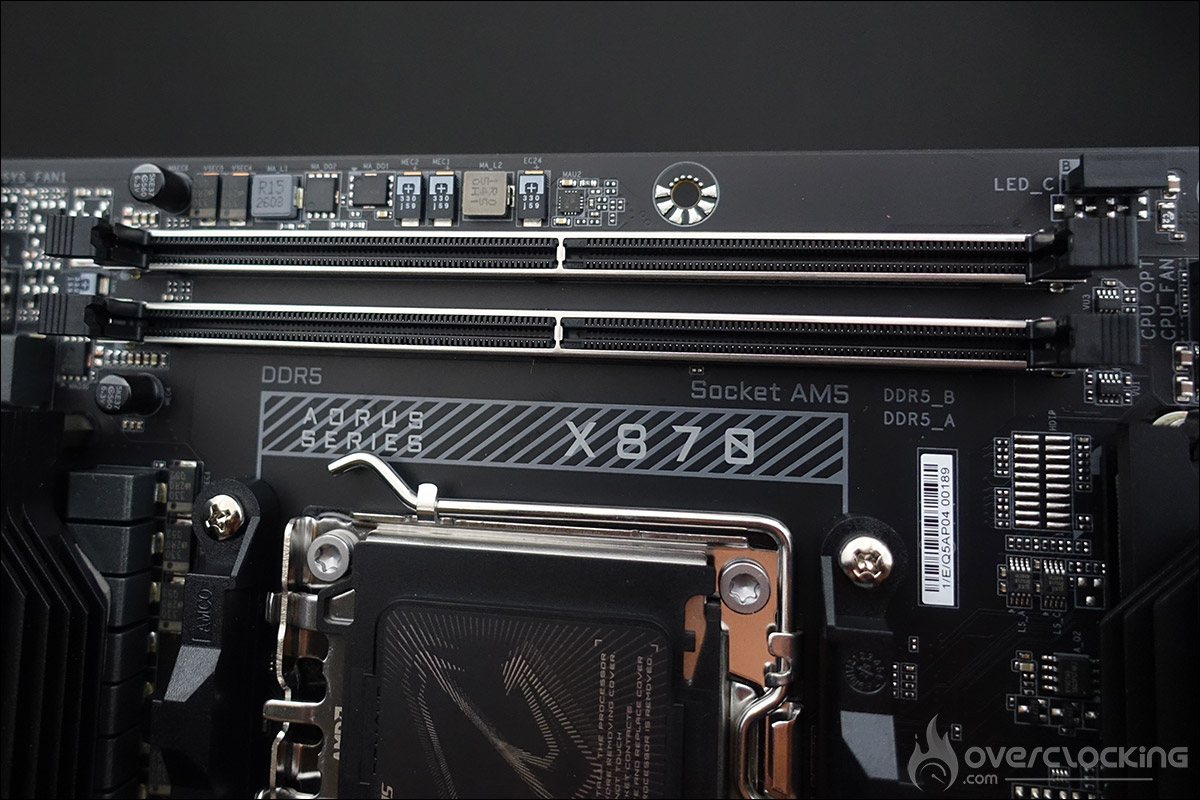
Si le support de la DDR5 est assuré depuis l’arrivée des cartes mères AM5, celui-ci s’améliore puisque grâce aux nouveaux BIOS, AORUS annonce un support des kits mémoires allant jusqu’à 11 400 MT/s (OC) en overclocking manuel. Cette X870 AORUS INFINITY ne dispose que de deux emplacements mémoires placés en position haute. Cette position n’est pas un effet de style, mais cela permet d’avoir une distance avec le socket moins importante ce qui a pour but d’améliorer l’overclocking mémoire en limitant notamment les perturbations. Cette carte mère permet aux passionnés de maximiser les capacités d’overclocking mémoire des derniers processeurs AMD Ryzen.
Le fait d’avoir déplacé les deux slots mémoires sur la partie supérieure permet aussi une meilleure circulation de l’air entre la face avant de votre boitier et le ventirad placé sur le CPU, le kit mémoire ne faisant plus barrage. Elle supporte officiellement les kits mémoires jusqu’à 9 600 MT/s (OC) pour une quantité maximale de 128 GB.
Nous avions d’ailleurs vu débarquer la technologie « EXPO » sur la génération précédente. Il s’agit d’une alternative au profil XMP sur les modèles INTEL. Pour rappel, ce profil permet, via le BIOS, d’activer automatiquement les caractéristiques de votre kit mémoire : la fréquence, les timings ainsi que la tension. AORUS parle aussi de « AI SNATCH » qui devrait permettre, au sein du BIOS, d’augmenter la fréquence mémoire en un clic. Nous serons attentifs à cela.
Trois emplacements SSD M.2 et le support du PCIe 5.0 :
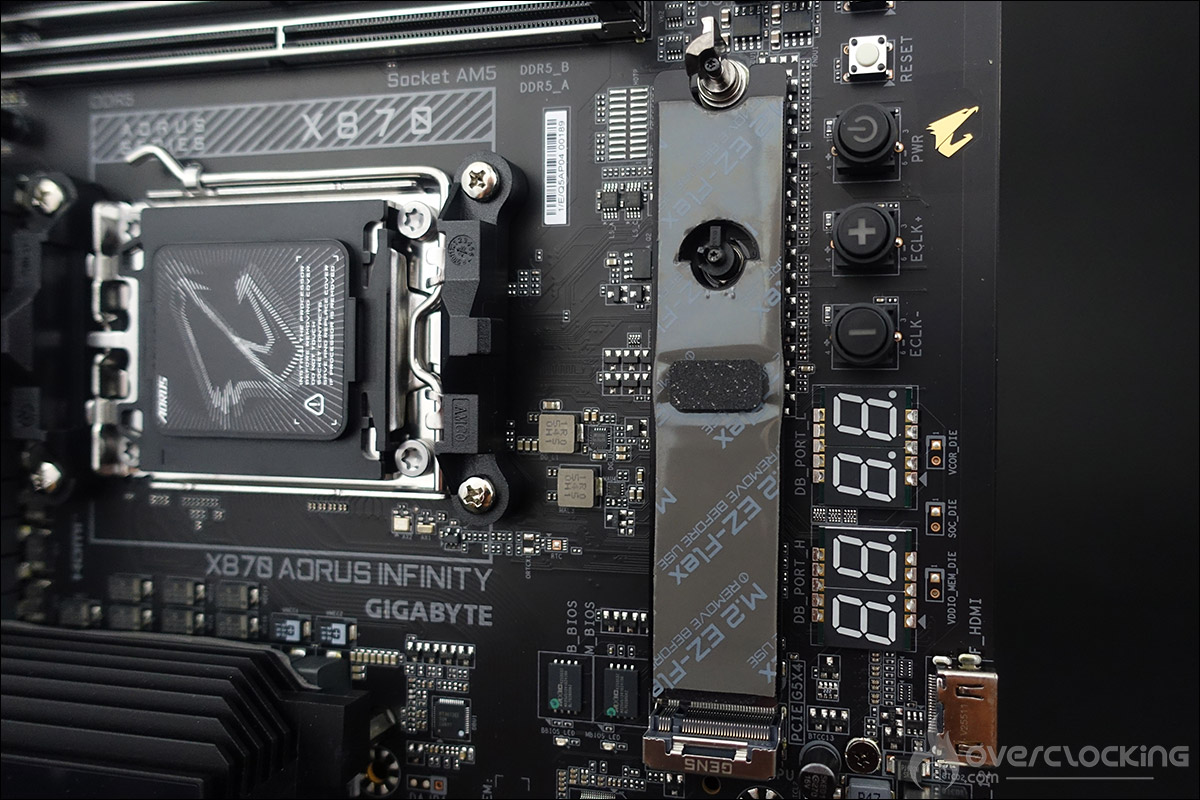
Le moins que l’on puisse dire, c’est qu’il y a de la place sur le PCB, puisque nous retrouvons pas moins de trois emplacements. Le premier est surmonté d’un imposant radiateur et bénéficie de la technologie « M.2 EZ-FLEX ». Le radiateur est libéré d’une seule main via le clip sur la partie haute et votre SSD se mettra en place d’une simple pression. Nous avons donc ici, un premier emplacement apte à accueillir un SSD M.2 de type 25110/22110/2580/2280 compatible PCIe 5.0 x4.
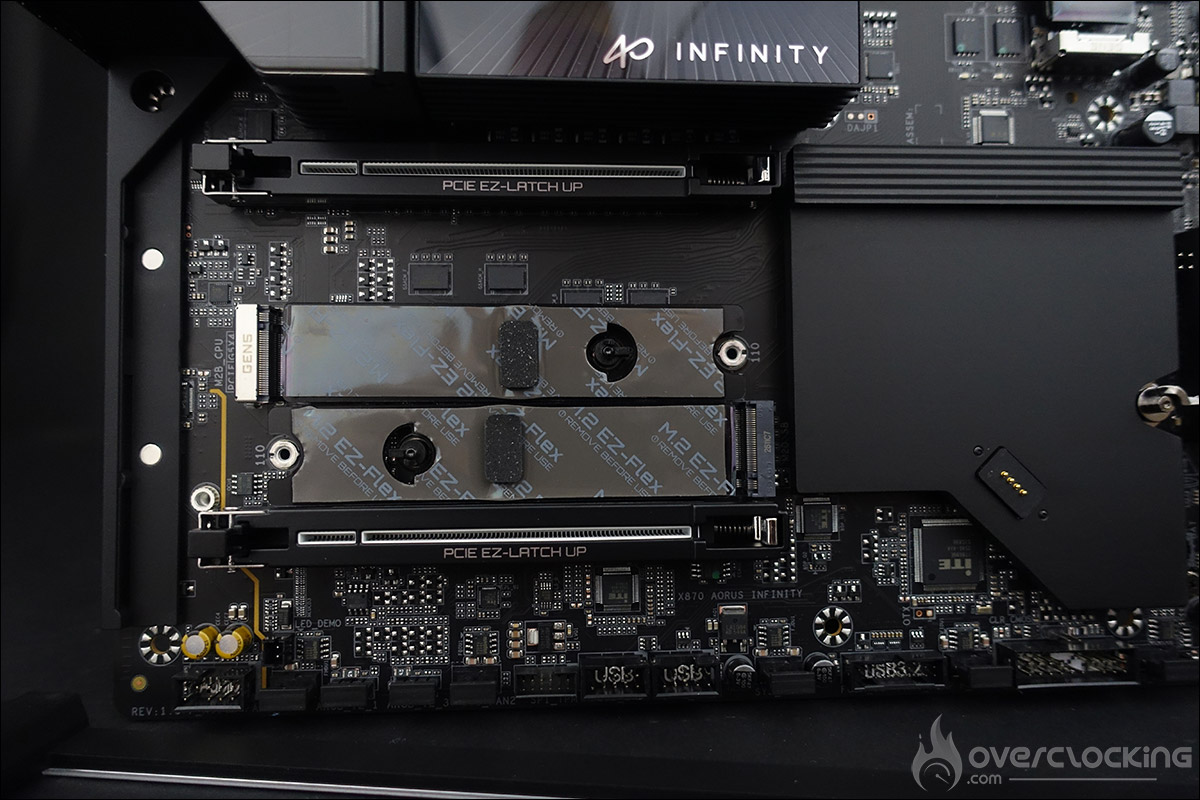
Dans la partie basse de la carte mère, c’est aussi le même principe avec un cache qui peut se retirer d’un simple clic puisqu’il utilise la même technologie. Lorsque le radiateur est retiré, vous aurez accès aux deux autres emplacements SSD M.2. Le premier est compatible 22110/2280 PCIe 5.0 x4 et le deuxième, 22110/2280 PCIe 4.0 x4. Tous les emplacements M.2 dispose d’un pad thermique sur les deux faces de votre SSD.
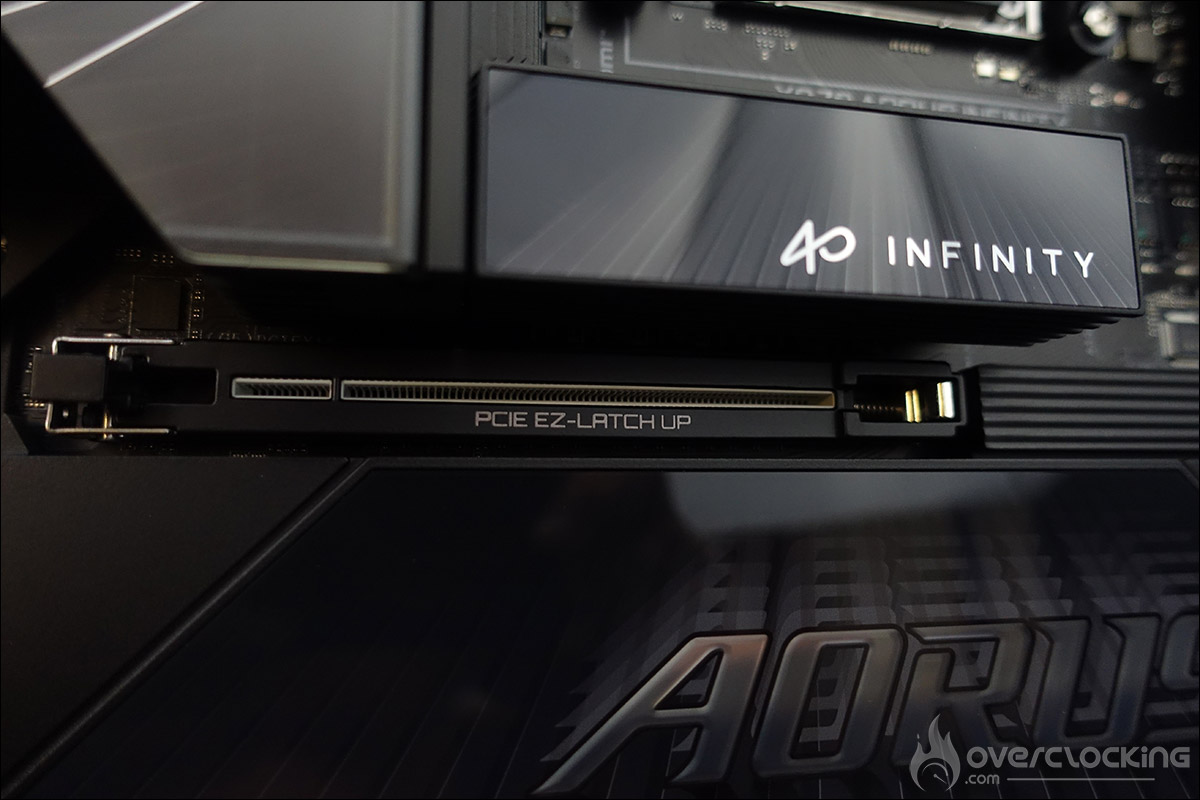
La carte mère dispose uniquement de deux ports PCIe 5.0 16x renforcé afin d’assurer que celui-ci ne s’abime pas si vous changez régulièrement votre carte graphique, comme c’est notre cas. Comme sur la génération précédente en X670E, cette AORUS est équipée d’un bouton nommé « PCIe EZ-LATCH UP ». Lorsqu’une carte est enfourchée dans son port PCIe, il suffit de la lever en l’inclinant afin de la retirer de son emplacement.
Les outils pour clocker et les connectiques :
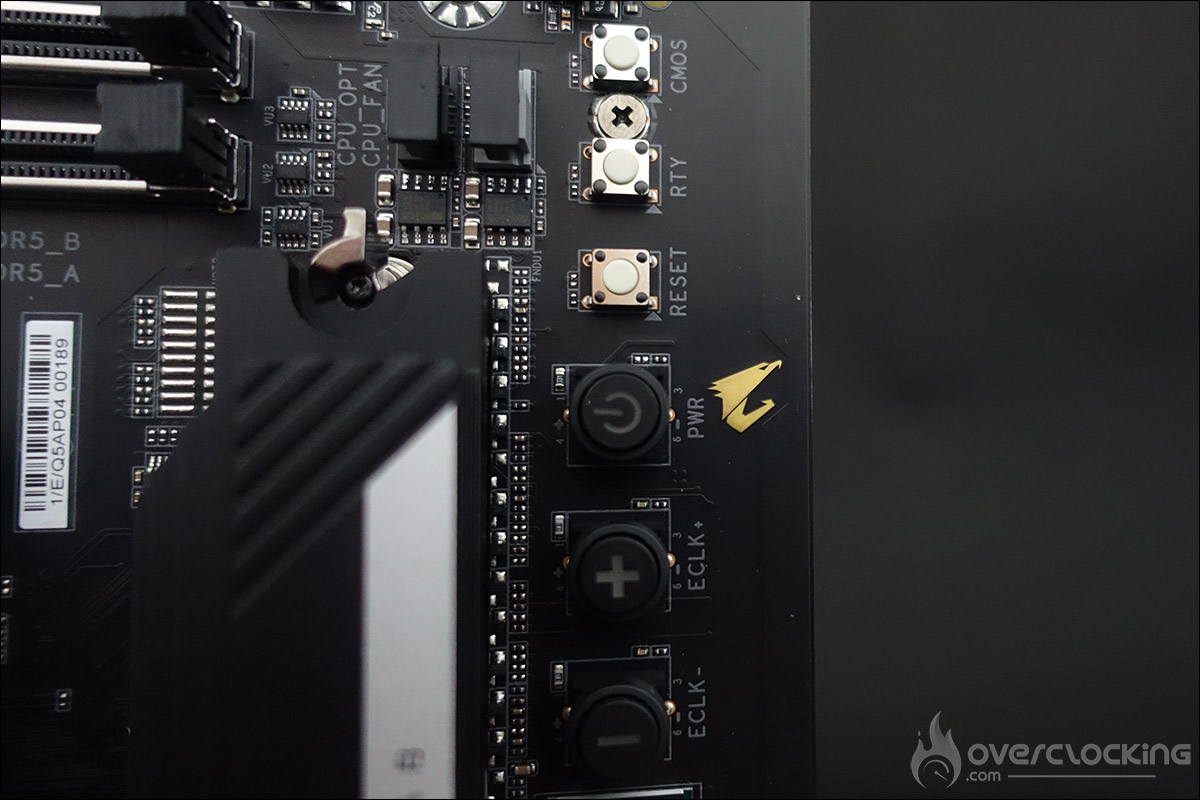
Concernant l’overclocking, nous sommes sur une carte mère destinée à cette discipline à un niveau compétitif, elle dispose donc de tout un tas de fonctionnalités sur le PCB ainsi que de BIOS spécialement conçus pour y arriver. En partant du haut vers le bas, voyons les différents boutons insérés directement sur le PCB :
Le bouton CMOS : permet d’effacer les paramètres du BIOS afin de revenir à ceux par défaut.
Le bouton RTY : lors de tests sous froid, parfois l’OS freeze et un reset ne permet pas de redémarrer la carte mère : seule solution 6, 7 secondes en maintenant appuyé le bouton PWR. Avec le bouton RTY, ça redémarre tout de suite.
Le bouton RESET : permet de redémarrer la carte mère en cas d’échec.
Le bouton PWR : permet la mise sous tension de la carte mère.
Les deux boutons ECLK : l’un porte la mention « + » et l’autre « – » et ils permettront d’augmenter la fréquence du processeur.
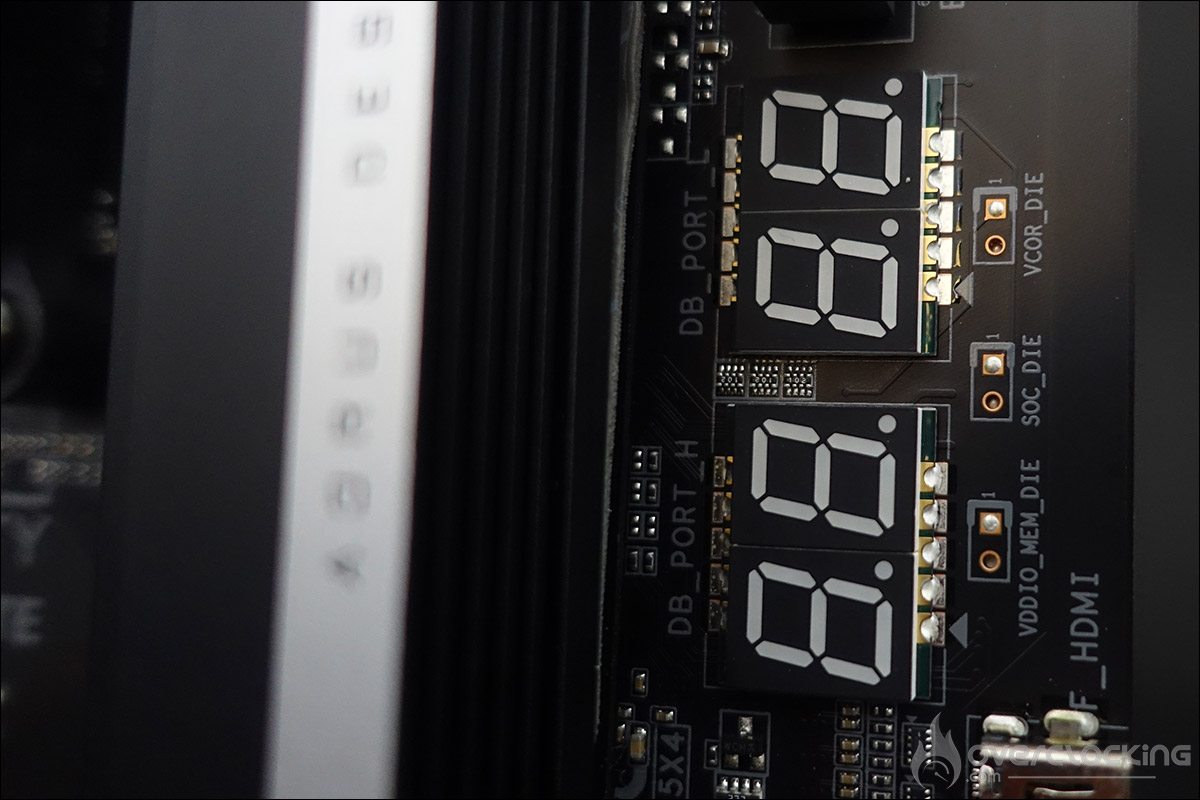
Le Q-LED : permet d’afficher un code qui correspond au composant responsable de l’erreur lors du Boot, petite particularité sur ce modèle, ils sont au nombre de deux.
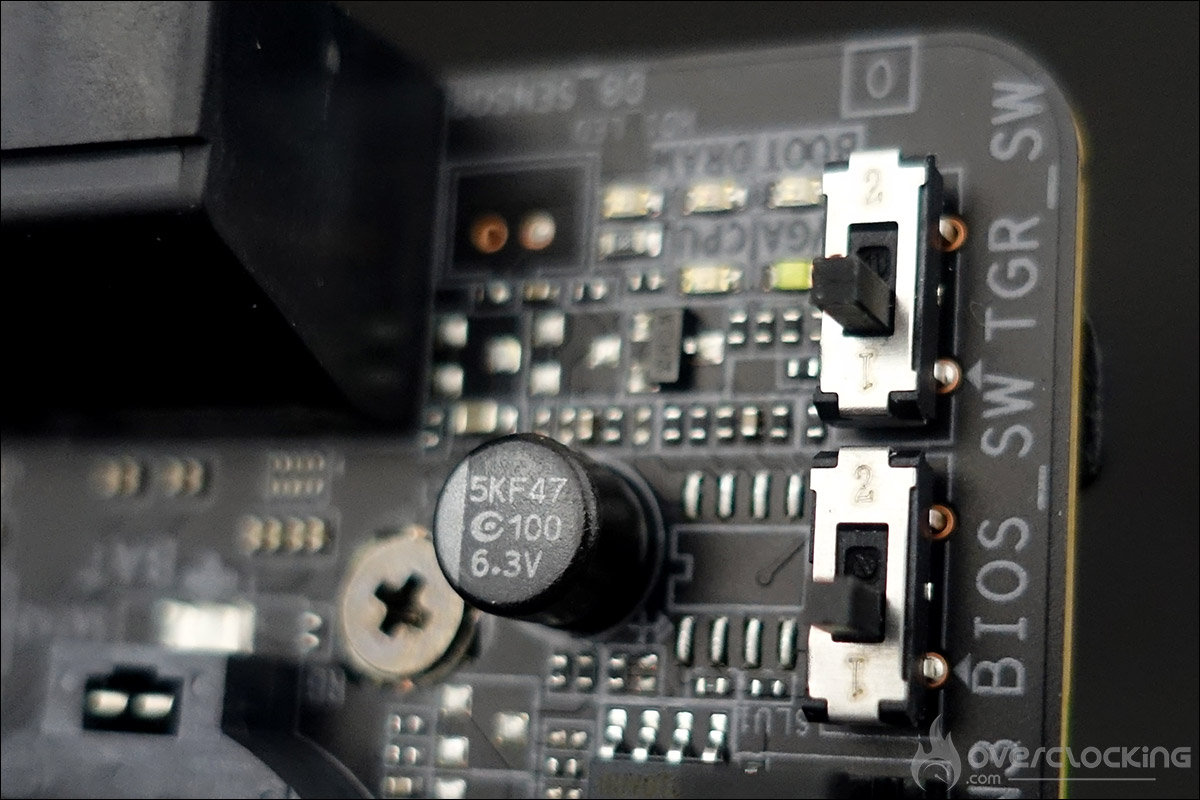
Le Debug LED : 4 diodes (CPU – DRAM – VGA – BOOT) qui permettent de diagnostiquer les erreurs lors du boot de la carte. Si l’une d’entre elle reste allumée, c’est que le composant qui lui correspond pose un problème.
Les points de tension : permet de mesurer les tensions à l’aide d’un multimètre directement sur le PCB.
Le BIOS SW : permet de switcher entre les deux bios. Vous pouvez ainsi choisir d’avoir un BIOS « overclocking » et un BIOS pour une configuration H24.
Le TGR SW : un bouton un peu semblable au « slow mode », il va permettre de diminuer la fréquence du processeur et ainsi faire descendre la température du CPU avant de lancer un benchmark et ainsi augmenter les chances que ce dernier passe. Vous l’activez, la température diminue, vous le replacez dans sa position d’origine juste avant de lancer votre benchmark.
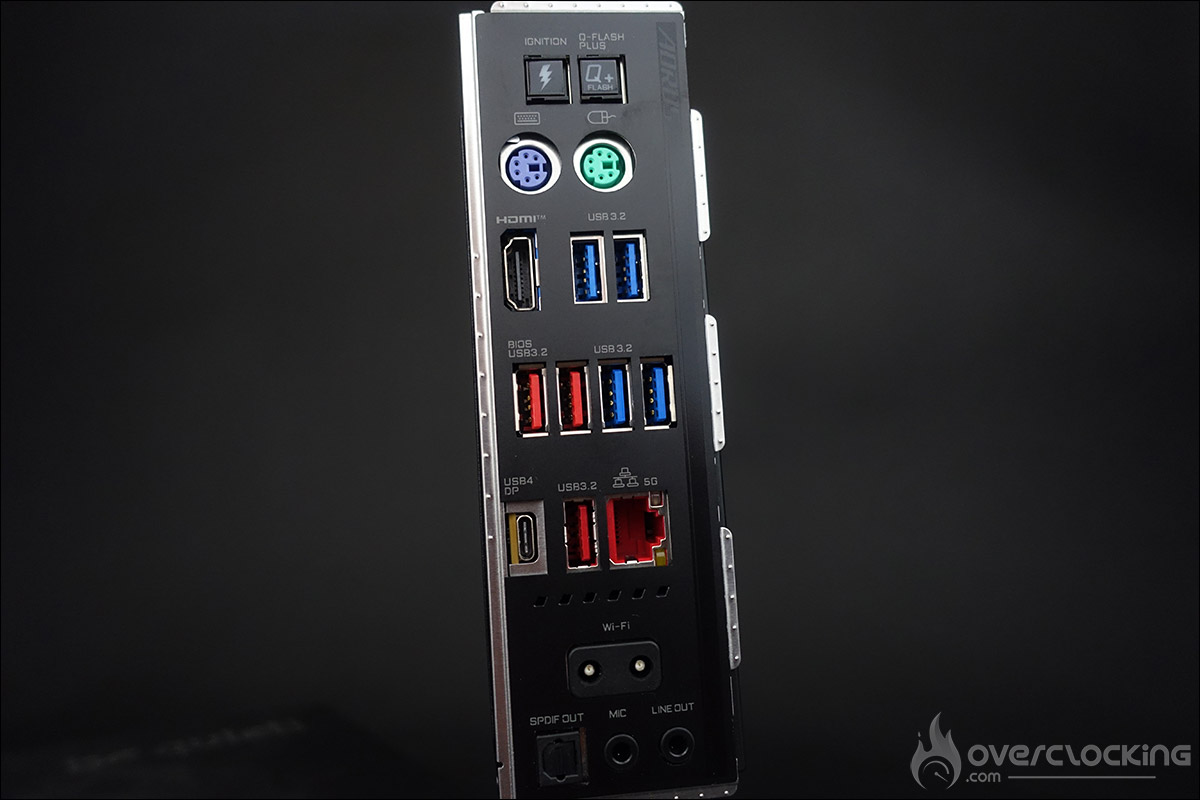
Au niveau des connectiques de notre X870 AORUS INFINITY, c’est bien entendu très complet. Tout d’abord le Q-FLASH PLUS permettant de flasher le BIOS à partir d’une clé USB ainsi que le bouton IGNITION. Il permet aux overclockers et aux bricoleurs de pré-tester les systèmes de refroidissement par eau lors de la construction de leurs ordinateurs sans avoir à démarrer le système.
L’une des particularités de ce modèle est d’aussi de disposer de deux emplacements PS/2 afin de venir y connecter un clavier et une souris. Mais pourquoi encore utiliser ce type de connecteur en 2021 ? Tout simplement parce que certains benchmarks sont plus performants sous XP (Super Pi) et que l’utilisation de périphériques non USB facilite grandement l’installation de l’OS. Pour le reste, on retrouve un port HDMI, quatre USB 3.2 Gen 1, trois USB 3.2 Gen 2 Type-A, un USB4 Type-C, un port RJ-45 5G, deux connecteurs pour l’antenne Wi-Fi, deux sorties audio et une sortie optique S/PDIF.
Rendez-vous d’ici à quelques jours afin de découvrir le test complet de cette X870 AORUS INFINITY. Merci à AORUS pour la mise à disposition de cet exemplaire et de nous offrir la possibilité d’être les premiers à vous la faire découvrir.
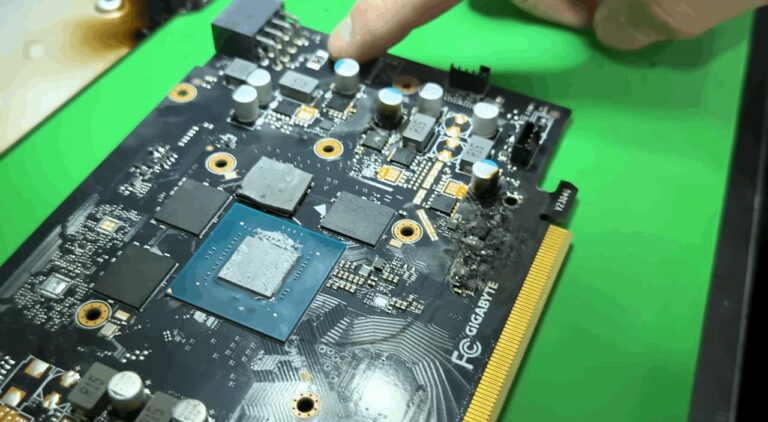
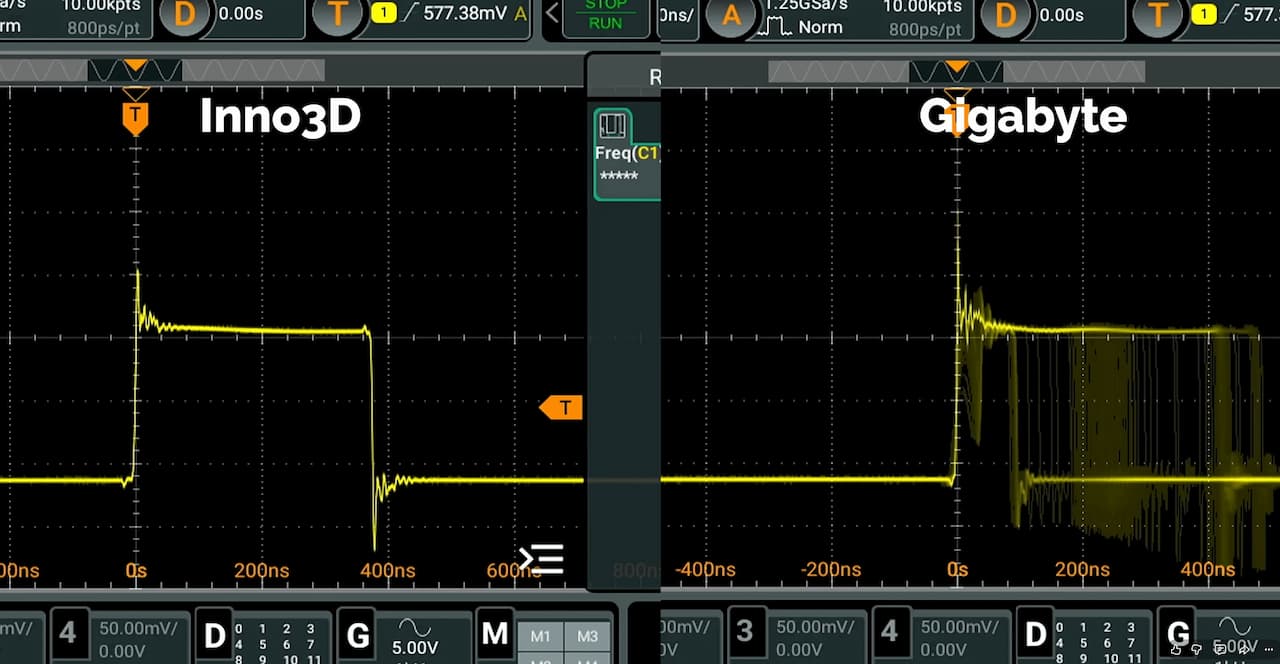
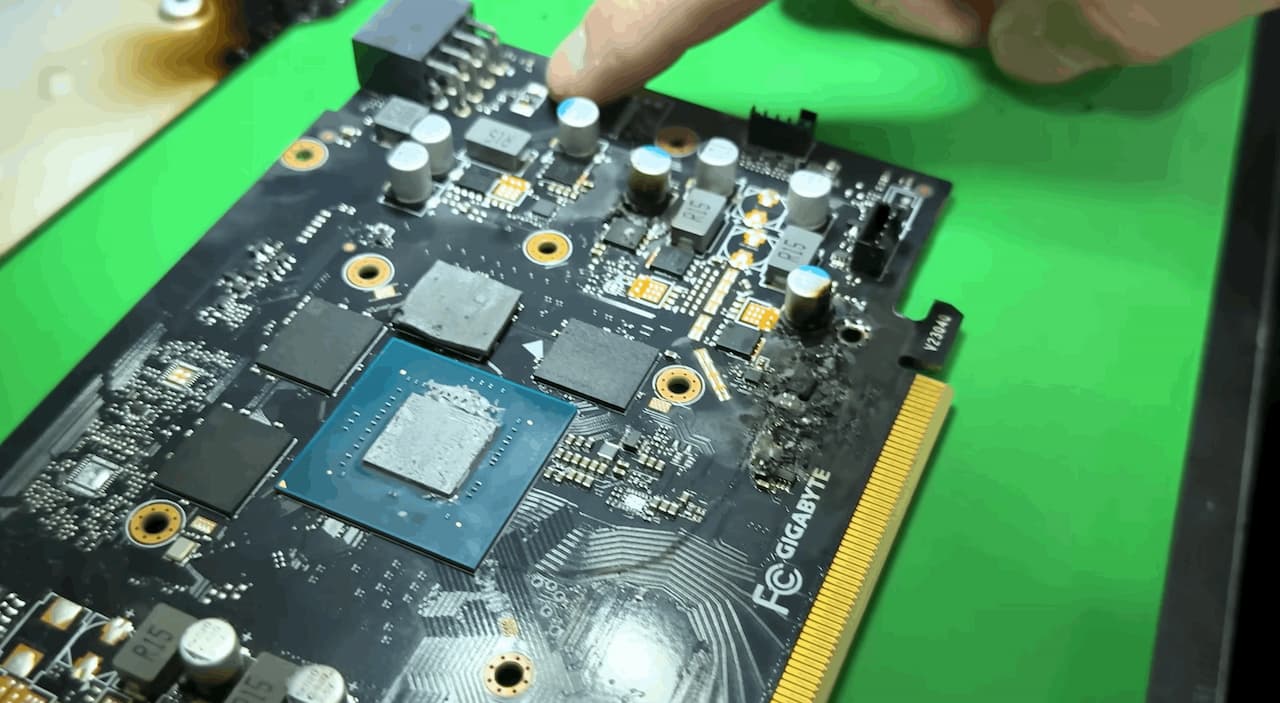
Des réparateurs brésiliens révèlent que certaines RTX 4060 de chez Gigabyte sont touchées par des pannes récurrentes au niveau de leur circuit d’alimentation. Ce qui les a menés sur la piste, c’est une RTX 4060 Aero dont le PCB a cramé au niveau des sorties vidéo de la carte. Après analyse, il s’avère que le problème vient des étages d’alimentation et non d’une surtension au niveau de l’HDMI, comme on pourrait être tenté de le croire.
Gigabyte RTX 4060 : des problèmes liés au circuit d’alimentation ?
Le problème :
Pour identifier le problème, ils se sont donc appuyés sur une carte en état de fonctionnement qu’ils ont passée à l’oscilloscope. Un modèle de chez Inno3D a aussi été utilisé afin de comparer les résultats. À ce niveau, la carte d’Inno3D affichait des résultats plus probants. En effet, les quatre phases d’alimentation fonctionnaient à une fréquence de 207 kHz, avec des signaux très propres. À l’opposé, chez Gigabyte, ils ont mesuré que l’une des phases de la carte oscillait entre 150 et 300 kHz, et que les phases avaient des fréquences de commutation et des rapports cycliques variables.
Leur théorie repose sur des valeurs de résistances et de condensateurs qui manquent d’homogénéité sur les circuits de retour. Dès lors, le contrôleur PWM ne peut plus répartir correctement la charge entre les différentes phases. L’une d’entre elles peut être surchargée, ce qui va provoquer la défaillance d’un MOSFET, lequel finit par entrer en court-circuit. La suite est connue : échauffement et pschit, ça brûle. Le problème étant que, lorsque cela se produit au niveau des sorties vidéo, le SAV peut conclure à une surtension au niveau de l’HDMI, rejeter la faute sur l’utilisateur et refuser la prise en charge.
La carte endommagée a été réparée :
[affilizz-publication id= »p0g0a6h »]
Il faut savoir que la carte endommagée a fini par être réparée, avec une reconstruction du circuit de retour d’une part. D’autre part, le MOSFET défectueux a été remplacé, tandis que les réparateurs ont ajouté un fusible. Malheureusement, une phase a été rendue complètement inopérante : ils l’ont désactivée.
À savoir que, si ce problème peut concerner un certain nombre de cartes, la réparation et les analyses ont eu lieu sur des modèles datant de 2023. Entre-temps, Gigabyte a très bien pu réviser ses cartes et corriger le problème avant que celui-ci ne soit rendu public.
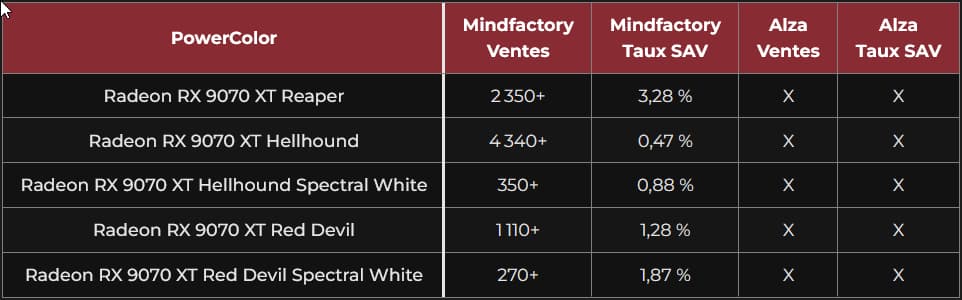
MindFactory, c’est une pépite en ce qui concerne les chiffres de vente. En effet, sur chaque produit, le revendeur affiche le nombre de ventes arrondi à 10 unités près. Mais si l’on va un peu plus loin, sur la fiche produit, juste au-dessus des avis, nous avons le taux de retour SAV. Il ne s’agit pas du taux de retour qui comprend les rétractations clients, etc., mais bien du pourcentage de demandes en cas de panne ou de défaillance. Et dans ce contexte, la RX 9070 XT Reaper, qui semble être une bonne affaire, s’avère être la carte la moins fiable !
RX 9070 XT Reaper : la moins fiable ?
3,28 % de taux de retour sur 2350 ventes :
Dans ce contexte, nous nous appuyons sur les chiffres compilés par nos confrères de chez Hardwareand.co. Ces derniers mettent en exergue que la version Reaper de chez PowerColor est le modèle le moins fiable puisqu’il affiche un fort taux de retour SAV qui dépasse les 3 % sur plus de 2350 cartes vendues. À l’opposé, le modèle le plus fiable semble être la version Prime de chez ASUS, avec seulement 0,17 % de taux de retour sur plus de 590 cartes vendues.
La deuxième place des cartes affichant le plus fort taux de retour est détenue par la version Red Devil Spectral White, toujours chez PowerColor, avec un taux de retour de 1,87 % pour 270 ventes. Enfin, en troisième position, nous avons la Taichi d’ASRock, avec 1,34 % de taux de retour pour 390 ventes.
Mais ces chiffres sont amenés à varier suivant le revendeur. Du côté d’Alza, la RX 9070 XT Prime d’ASUS est à 1,07 % pour plus de 1000 ventes, par exemple. De même, si la version QuickSilver White de XFX s’affiche à 1,28 % (490 ventes) chez MindFactory, ce pourcentage passe à 2,84 % chez Alza avec 200 ventes. Même chose pour les cartes de Sapphire :
Pulse : 0,66 % sur 2000 ventes chez MindFactory, 2,14 % pour 2000 ventes chez Alza
Nitro+ : 0,99 % sur 1760 ventes chez MindFactory, 2,02 % pour 2000 ventes chez Alza
[affilizz-publication id= »dho4tfg »]
Des chiffres indicatifs :
Ces chiffres ne donnent qu’une indication quant à la fiabilité des cartes. Comme on peut le voir, d’une boutique à l’autre, les pourcentages sont amenés à varier, d’autant que les revendeurs ne vendent pas forcément les mêmes cartes ni dans les mêmes proportions. De même, il faut également voir de quelle manière sont traités les retours SAV, puisque les deux boutiques n’ont probablement pas les mêmes protocoles ni la même manière de les comptabiliser.
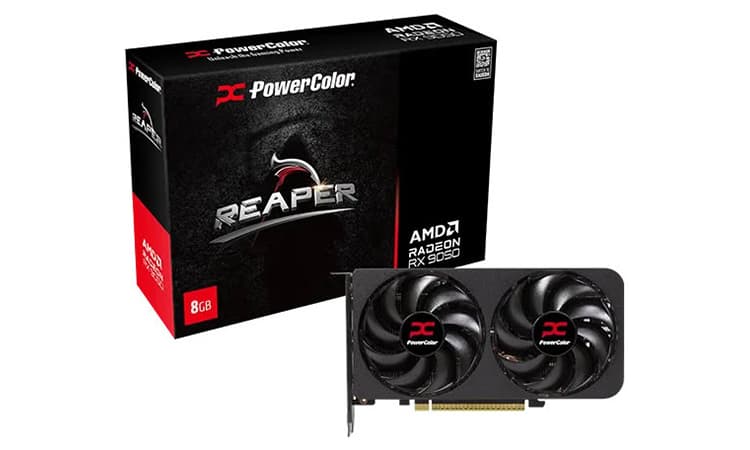
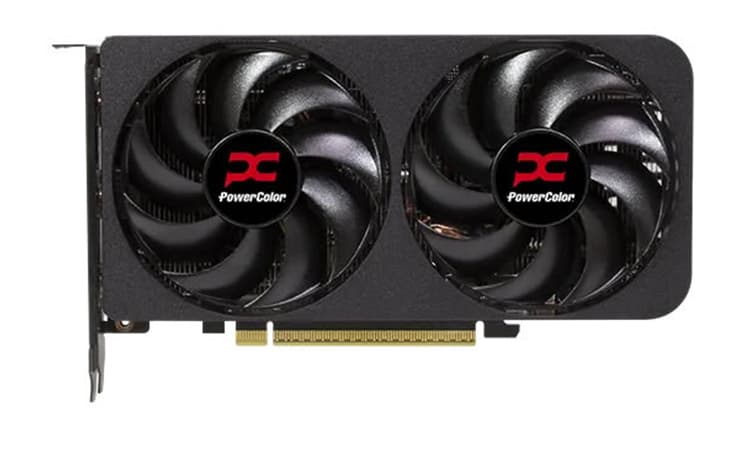
Du côté de PowerColor, nous retrouvons l’annonce d’une nouvelle carte graphique avec la RX 9050 Reaper. Avec ce nouveau modèle, la marque nous propose une référence compacte à l’instar du modèle Pulse de Sapphire. De plus, il s’agit d’une carte d’entrée de gamme qui se base sur le dernier GPU en date d’AMD. Bref, si vous n’avez pas d’exigence particulière en matière de gaming, c’est une carte qui peut se révéler intéressante.
RX 9050 Reaper : une petite carte chez PowerColor !
Un dissipateur à deux ventilateurs !
Avec cette nouvelle carte graphique, PowerColor nous propose une référence plutôt compacte puisqu’elle ne mesure que 20 cm de longueur pour 10 de largeur. En matière d’épaisseur, il est question d’un format double spot strict, le genre de carte que l’on peut parfaitement installer dans un PC SFF par exemple.
Le dissipateur s’appuie sur deux ventilateurs au fonctionnement semi-passif. Ainsi, tant que le GPU n’atteint pas les 60°C, les deux moulins restent parfaitement à l’arrêt. Ces derniers souffleront sur un dissipateur constitué d’ailettes en aluminium, le tout, traversé par des caloducs. Nous retiendrons l’utilisation d’un pad thermique Honeywell PTM7950 à changement de phase pour le GPU.
Par ailleurs, ce modèle ne dispose pas d’un overclocking d’usine comme c’était le cas pour la version de chez Sapphire. Effectivement, la fréquence atteindra les 2600 MHz en boost du modèle de référence d’AMD.
En guise de connectique, nous retrouvons trois sorties vidéos avec un HDMI 2.1b et deux DisplayPort 2.1a. La partie alimentation est confiée à un PCIe8 broches, oui, du fait de son TDP de plus de 90W, les 75W du PCIe se révèlent insuffisants.
Pas de prix exact de connu :
[affilizz-publication id= »2rxlr11″]
Encore une fois, le prix de vente exact de ce modèle reste inconnu. Si AMD annonçait sa petite carte à 279 $, il reste encore à connaître les prix pratiqués par ses partenaires. Par ailleurs, précisons que la gamme Reaper représente des cartes dites « MSRP », des cartes conçues pour être vendues au prix d’annonce d’AMD.
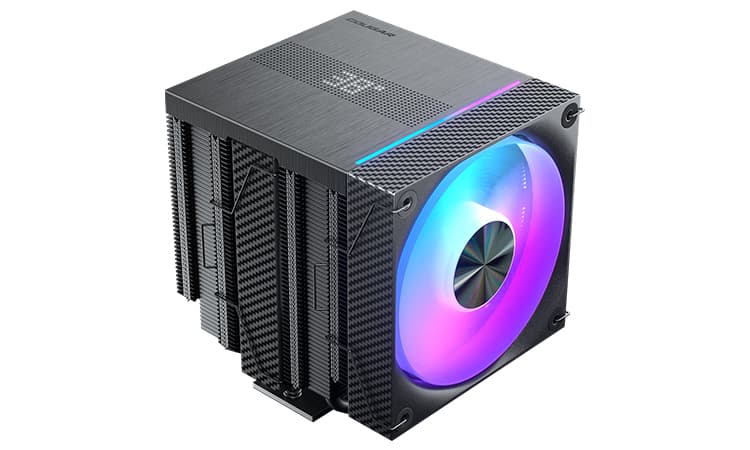
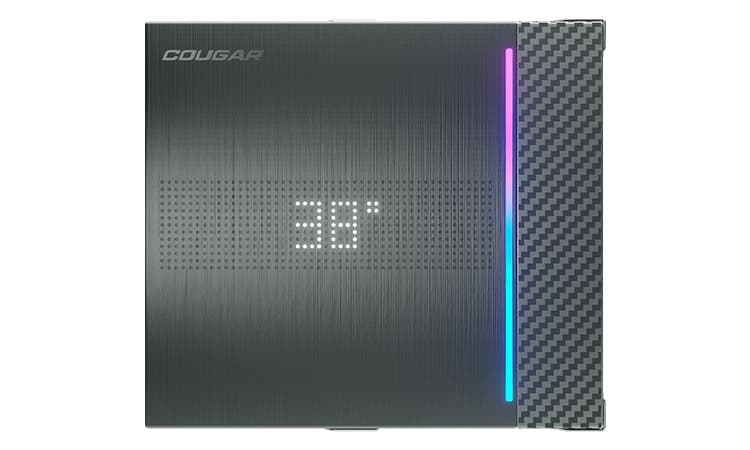
Du côté de Cougar, nous retrouvons l’annonce du FRZ 612, une nouvelle référence de dissipateur de type aircooling. Ce dernier se décline dans un format double tour en 120 mm, tout en adoptant une finition ainsi qu’un design visuel pour le moins… Intéressant. Entre ventilateurs qui proposent un cadre avec une imitation de fibre de carbone ou le capot supérieur perforé dans lequel est intégré un affichage digital, le design est franchement sympathique.
FRZ 612 ARGB : un dissipateur double tour en 120 mm !
Un design original :
Avec ce dissipateur, nous retrouvons une référence dont le look est original. Effectivement, il adopte un capot supérieur perforé, lequel permet l’affichage de la température du CPU. On s’interroge sur les matériaux qui ne sont pas mentionnés, il peut s’agir d’aluminium brossé ou de plastique imitation aluminium. Par ailleurs, la tranche des ventilateurs propose une imitation fibre de carbone.
Dans tous les cas, nous avons affaire à un modèle plutôt compact qui mesure 120 (L) x 135 (P) x 160 (H) mm. Le radiateur dispose alors d’une base en cuivre traversée par un total de six caloducs en cuivre de 6 mm chacun.
La ventilation est assurée par deux ventilateurs de 120 mm, lesquels tournent de 0 à 2500 tr/min. À pleine vitesse, le flux d’air atteindra les 74,52 CFM tandis que la pression statique montera jusqu’à 3,66 mmH2O. Bien entendu, ces derniers voient leurs pales êtres illuminées par un éclairage ARGB.
Pour ce qui est du montage, une compatibilité avec les sockets Intel LGA-1851/1700/1200/115x est assurée, de même pour l’AM4 et l’AM5 en AMD.
Toujours pas de prix :
[affilizz-publication id= »f3g2qwu »]
Pour le moment, le montant de la facture n’a pas été annoncé. Nous retiendrons simplement que ce modèle s’inscrit dans une gamme plus large avec un FRZ 412 au format simple tour slim et un FRZ 412 Elite qui ne dispose pas d’affichage de la température sur le dessus.
Dans le monde de la mémoire, nous apprenons que le producteur de mémoire coréen SK Hynix se prépare au lancement de sa mémoire LPDDR6. Bien entendu, comme à chaque nouvelle génération de mémoire, on s’attend à une augmentation des vitesses et de la bande passante. Idem pour la capacité, qui progresse avec des modules SOCAMM pouvant atteindre un demi-téraoctet !
LPDDR6 : la mémoire de SK Hynix bientôt lancée ?
Un premier gros client ?
Dans les grandes lignes, SK Hynix se prépare à lancer la production de masse de sa mémoire LPDDR6. Pour accompagner ce lancement, la marque annonce un premier gros client : Xiaomi. Visiblement, le constructeur chinois de smartphones se fournirait auprès du fabricant coréen pour équiper son prochain modèle haut de gamme.
Bien entendu, avec cette nouvelle norme, on s’attend à une progression des performances, avec des fréquences plus élevées et une meilleure bande passante. L’efficience serait en hausse grâce au procédé de gravure 1C du producteur, tandis que les capacités pourraient exploser. En effet, on parle de modules SOCAMM pouvant atteindre 512 Go de mémoire. Bien sûr, une telle capacité ne servira pas aux usages grand public, où la plupart des utilisateurs se satisfont de 32 à 64 Go dans la majorité des cas. Dans le domaine des serveurs, c’est autre chose, particulièrement avec l’IA. D’ailleurs, AMD annonçait que ses futurs processeurs Epyc basés sur l’architecture Zen 7 seront compatibles avec cette mémoire LPDDR6.
Une nouvelle qui ne nous fait pas sauter au plafond ?
[affilizz-publication id= »m80z7bf »]
Si le lancement d’une nouvelle norme de mémoire est souvent synonyme de progrès en matière de performances, de capacité et d’efficience, le contexte actuel ne nous fait pas non plus sauter au plafond. Effectivement, la RAM est trop chère et trop rare. Comme le souligne notre confrère, nous préférerions voir une stabilisation, voire une baisse des prix, plutôt que l’introduction d’une nouvelle norme qui risque de fragmenter encore davantage les chaînes de production. Par ailleurs, l’industrie étant ce qu’elle est, il faut que les choses avancent.
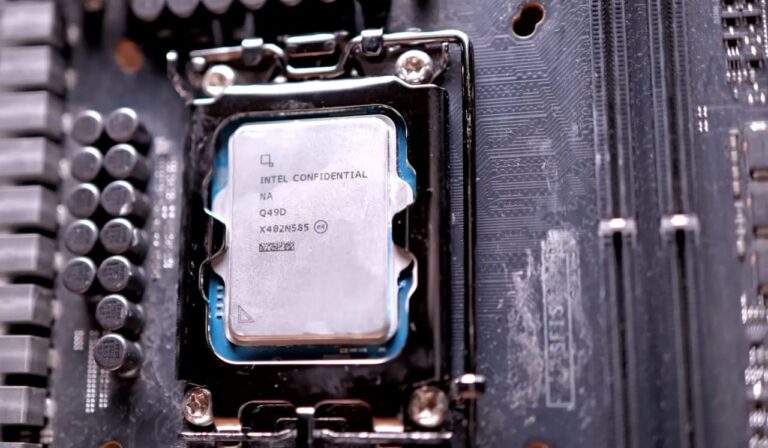
Le Core i9 14901KE est un processeur Intel qui n’a jamais vu le jour. Bien que sa fiche technique ait un jour été listée sur le site des Bleus, ce dernier n’est jamais entré en production. Au mieux, il a atteint le stade d’exemplaire d’ingénierie. L’un d’eux a d’ailleurs été soumis à des températures négatives afin de voir comment se comportait ce processeur. Résultat : il franchit le cap des 7 GHz !
Core i9 14901KE : un exemplaire flashé à 7,4 GHz !
C’est quoi ce CPU ?
Dans les grandes lignes, le 14901KE est un processeur qui, à l’origine, se destinait au secteur de l’embarqué. Cependant, les plans d’Intel le concernant ne se sont jamais concrétisés. D’ailleurs, il n’était pas le seul puisque des modèles i9 14901E et i9 14901TE étaient aussi prévus. Le premier était un modèle non overclockable, tandis que le second, également non overclockable, se destinait aux basses consommations.
La fiche technique de l’époque mentionnait un processeur équipé de huit P-Core et de 16 threads. Côté fréquence, on parle de 3,8 GHz de base avec un boost atteignant les 5,8 GHz. La mémoire cache totale atteint les 36 Mo, tandis que le TDP monte à 125 W. Vulgairement, il s’agit d’un Core i9 14900K qui subit quelques ajustements de fréquence et dont les E-Core sont désactivés. D’ailleurs, lors des essais, pour passer de 5,5 GHz à 5,8 GHz, il fallait pousser le VCore à 1,35 V, ce qui conduisait à une envolée de la consommation, qui passait de 190 à 269 W, pour des gains de 1 % en mono-cœur et de 6 % en multi-thread. Pas une réussite.
[affilizz-publication id= »fnfzvrd »]
Plus de 7 GHz sous froid !
Sous un refroidissement de type cascade, là où les températures atteignent les -100 °C, le processeur pouvait atteindre les 7,4 GHz. En benchmark, il complétait le test SuperPI 1M à 6,9 GHz, tandis qu’il était épaulé par de la mémoire DDR5-8120.
Rappelons qu’il s’agit là d’un exemplaire d’ingénierie et que les processeurs Raptor Lake, avec lesquels il partage son die, montent plus haut. Néanmoins, franchir la barre des 7 GHz n’est pas non plus donné à tout le monde.
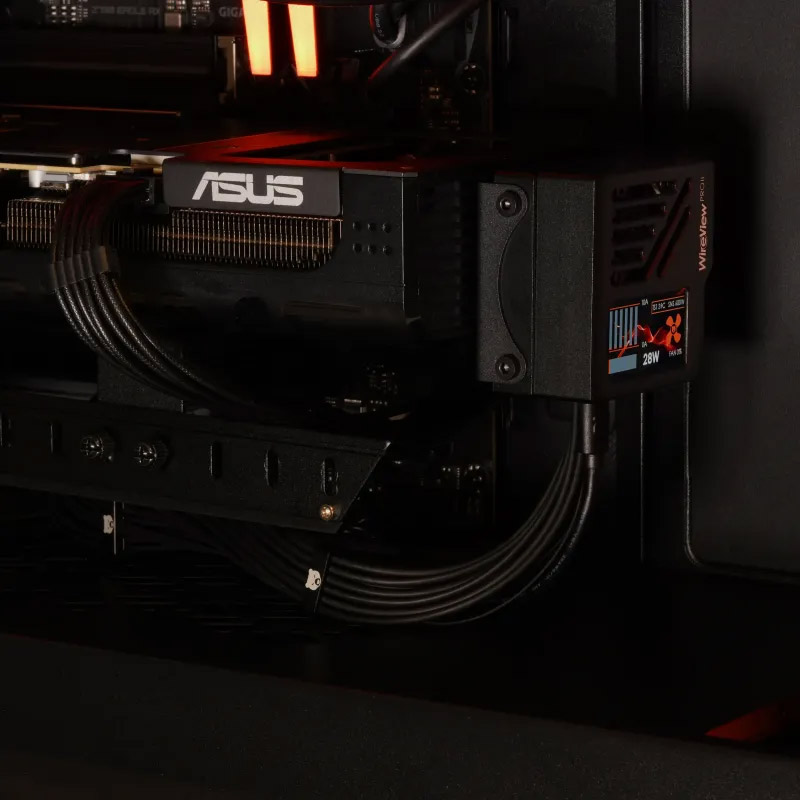
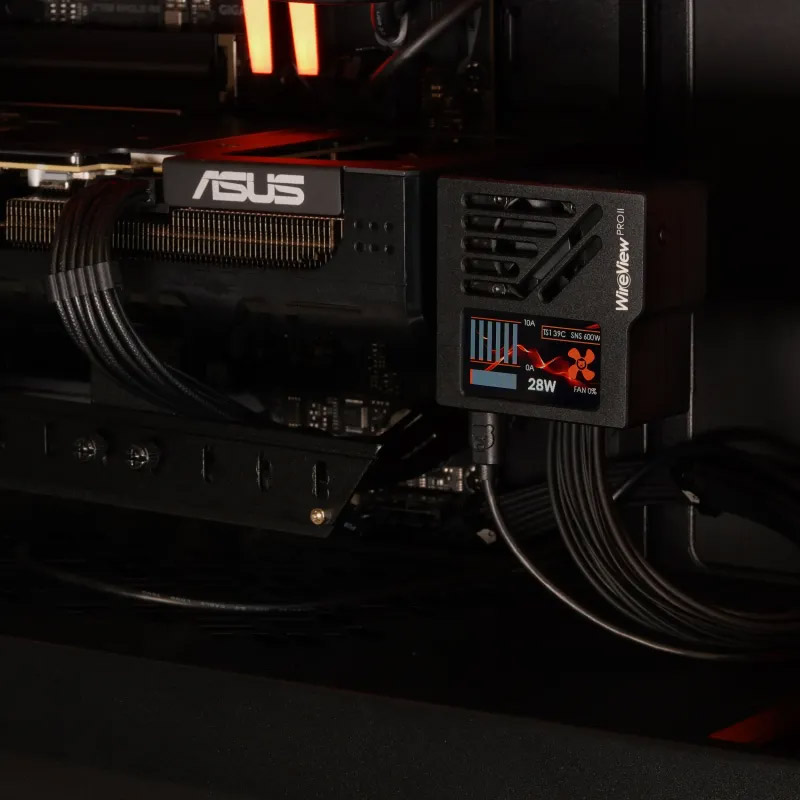
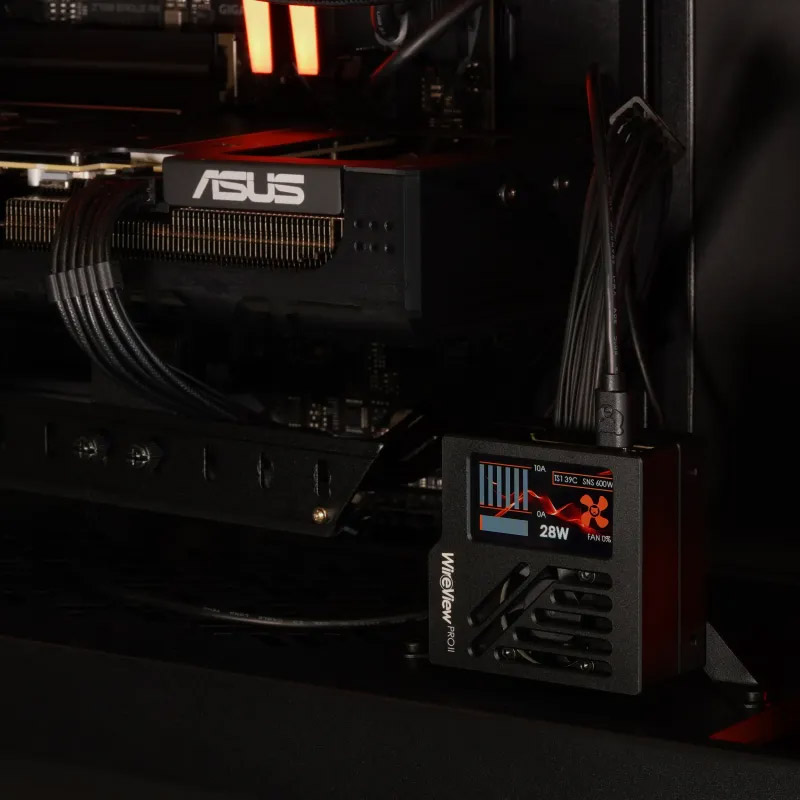
Décidément, c’est une période chargée chez Thermal Grizzly puisqu’il ne se passe pas une semaine sans que la marque n’annonce l’arrivée d’un nouveau produit. Aujourd’hui, nous allons vous parler du WireView PRO II Wired. Si vous êtes un fidèle de notre site, vous savez que nous avons déjà testé ce produit il y a quelques semaines. Alors quoi de neuf ? Si le module, dans sa conception et son fonctionnement, ne change pas, c’est le moyen de le connecter à votre carte graphique qui diffère.
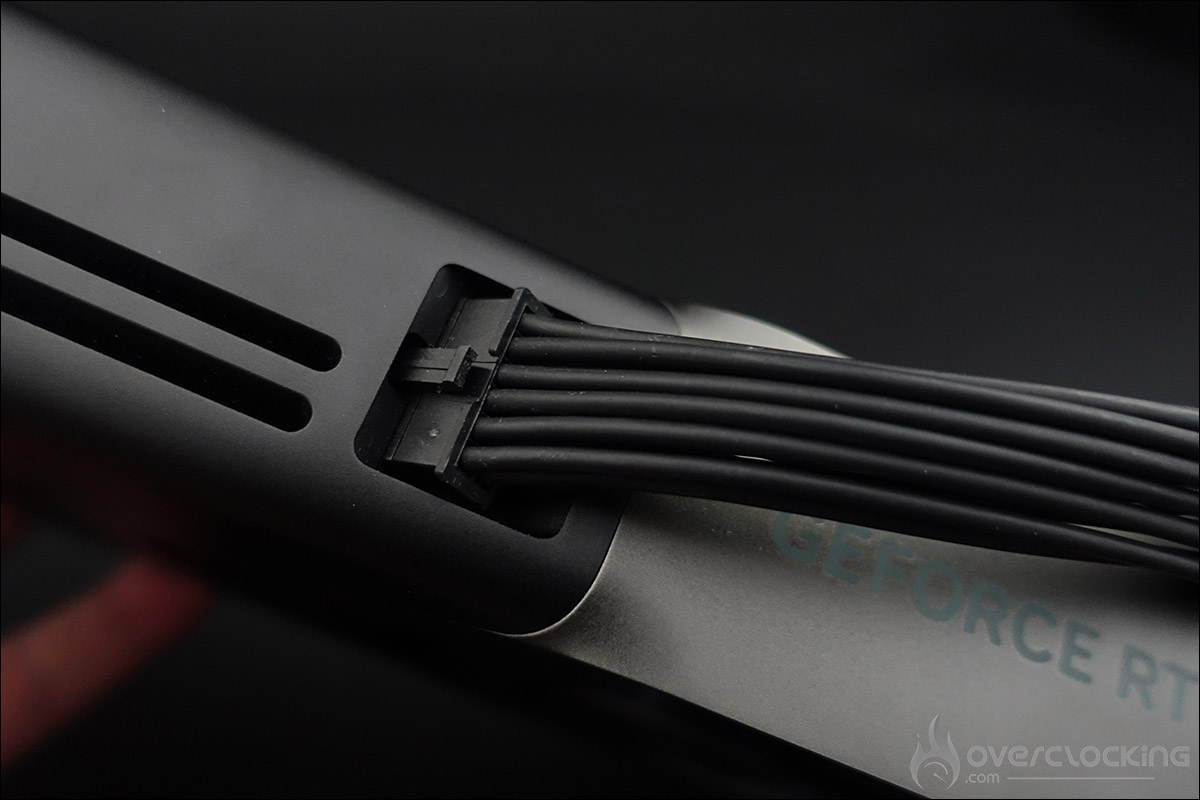
Jusqu’ici, le module WireView PRO II venait s’insérer directement dans le connecteur 12V-2×6, ce qui vous obligeait, en fonction de votre carte graphique, à opter pour un module « Normal » ou « Reversed » par rapport à l’orientation du connecteur d’alimentation de votre carte graphique. Certaines cartes graphiques n’étaient cependant pas compatibles, comme les RTX 50 Founders Edition par exemple. Thermal Grizzly a donc eu la bonne idée de proposer un module disposant d’un câble, assurant ainsi une compatibilité totale avec les cartes graphiques du marché.
Merci à Thermal Grizzly d’avoir mis à notre disposition un exemplaire de ce WireView PRO II Wired. Pour rappel, nous venons de passer en revue l’excellent waterblockMycro Pro RGB LGA 1851.
[nextpage title= »Déballage du WireView Pro II Wired : »]
Le bundle :
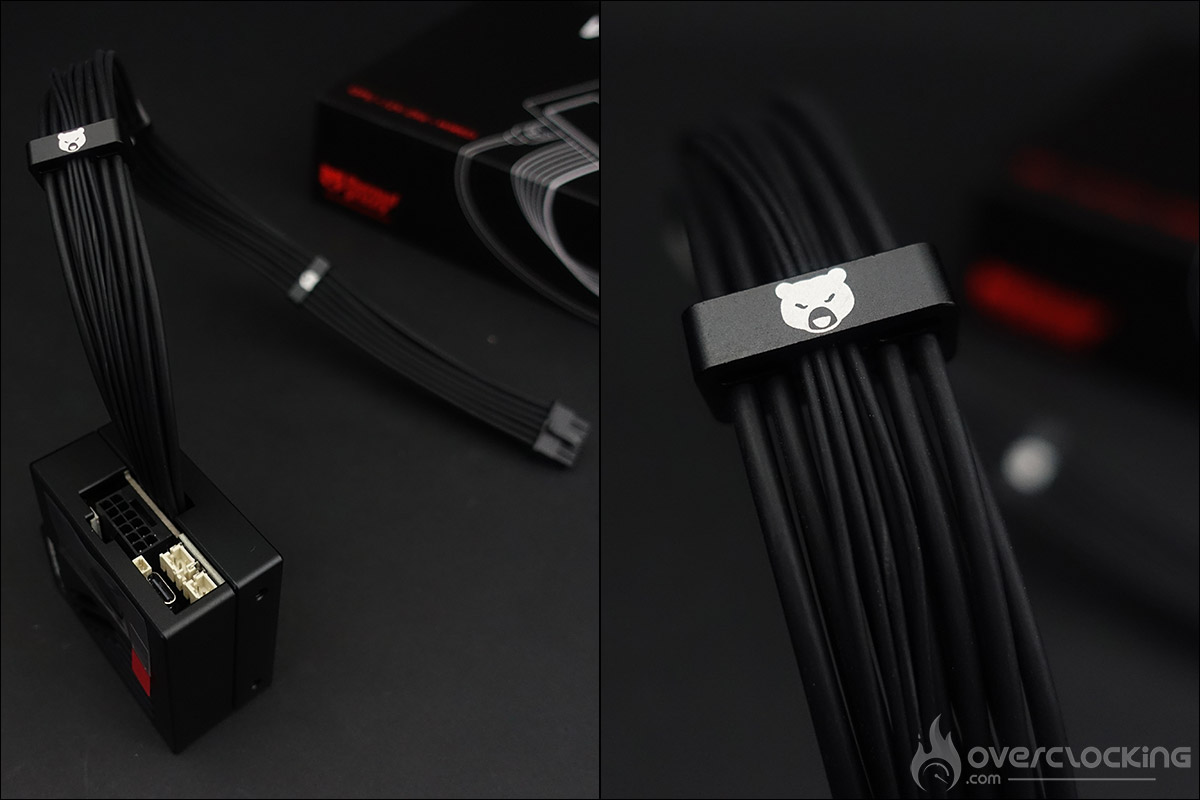
En février de cette année, nous avons testé ce WireView PRO II en version Reversed. En effet, en fonction de la position de votre connecteur d’alimentation 12V-2×6, et principalement du petit ergot qui permet de maintenir votre câble en place, vous devrez opter pour la version « Normal » ou « Reversed ». Cependant, malgré la présence de ces deux versions, certaines cartes graphiques restaient incompatibles, dont notamment les RTX 50 Founders Edition de NVIDIA. C’est là que Thermal Grizzly a résolu ce problème en proposant un WireView PRO II filaire avec la version « Wired ». Ce dernier se décline maintenant avec un câble de 40 cm, ce qui permet d’améliorer grandement la compatibilité de l’appareil avec les cartes graphiques.
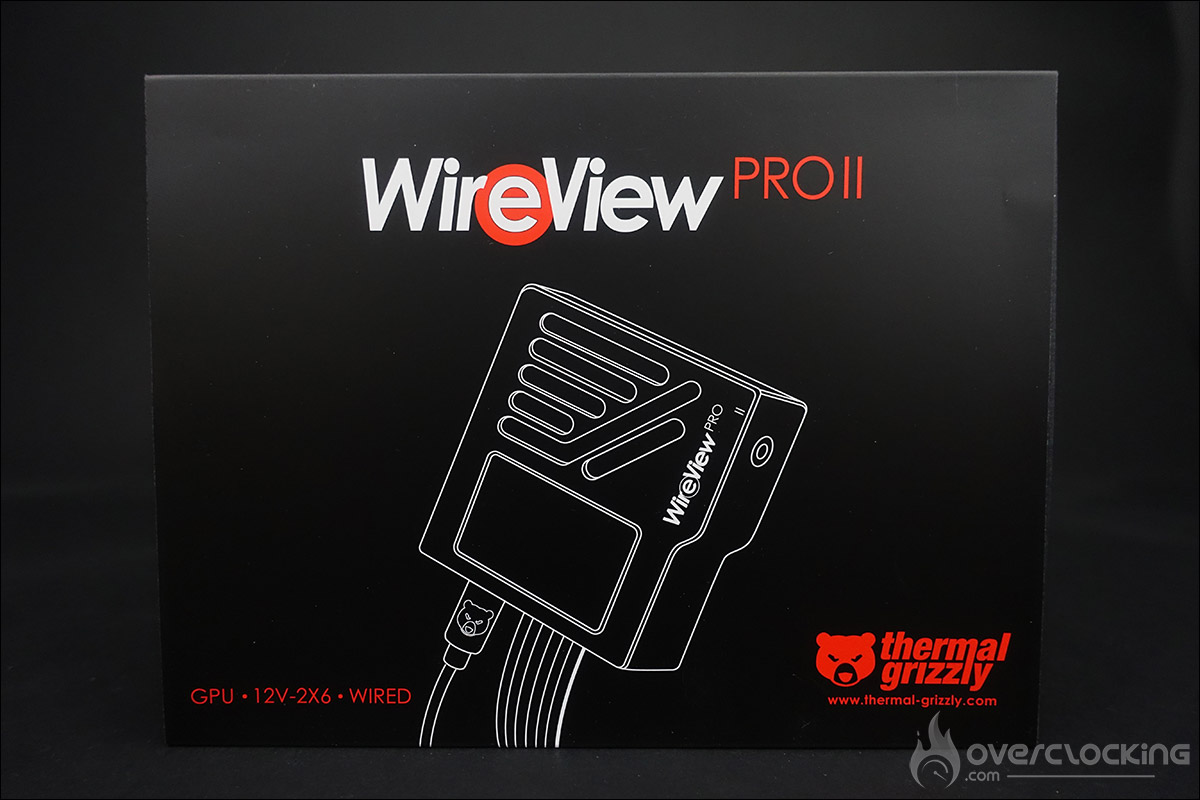
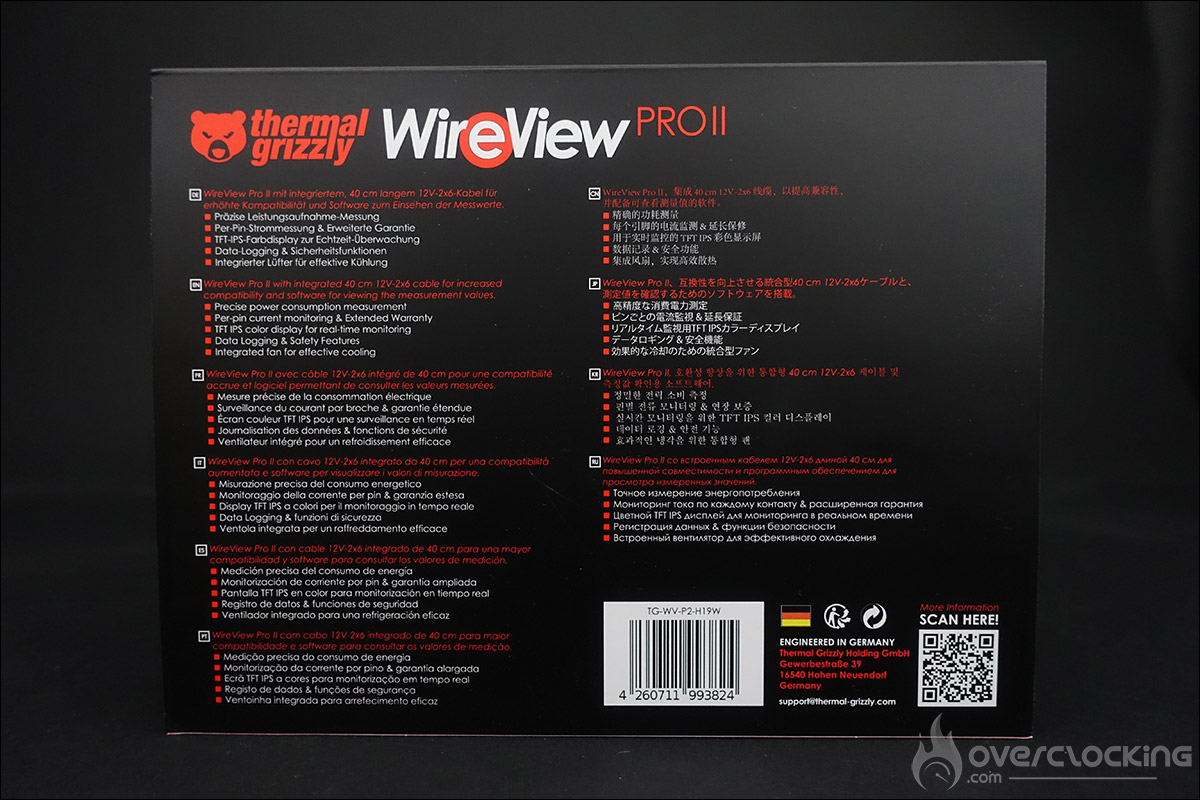
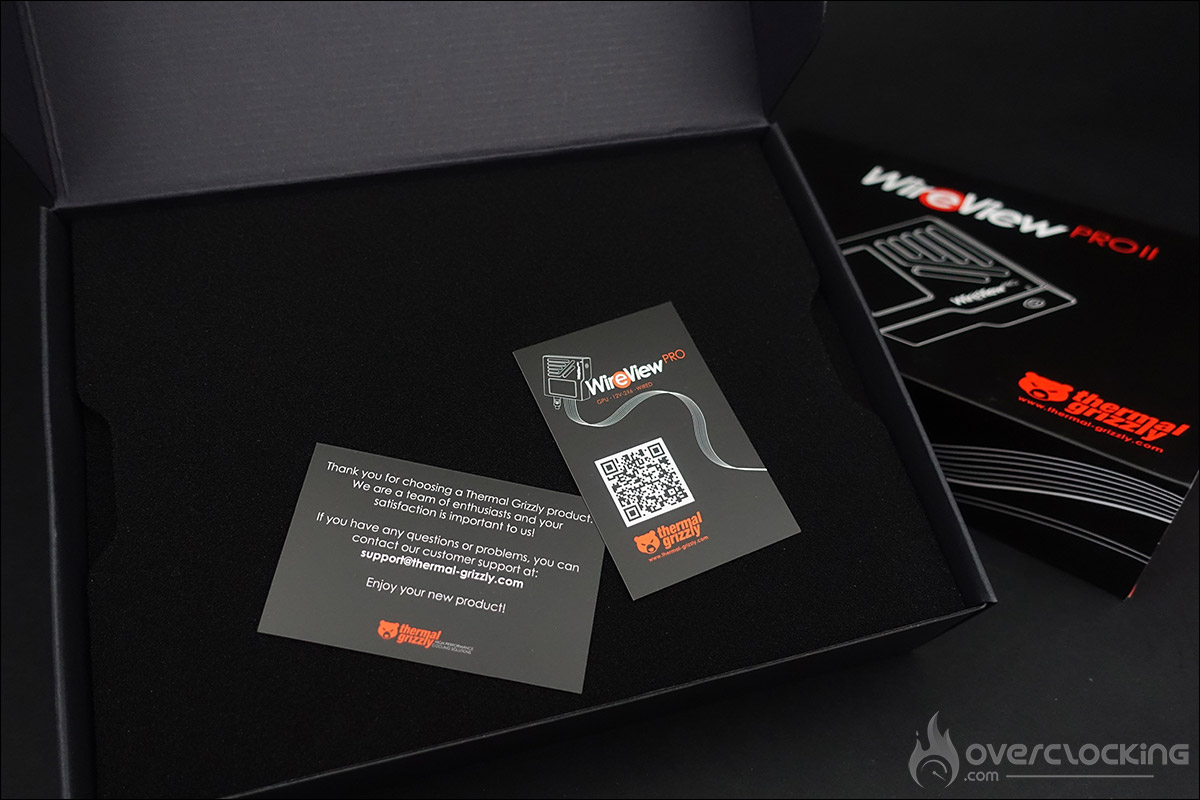
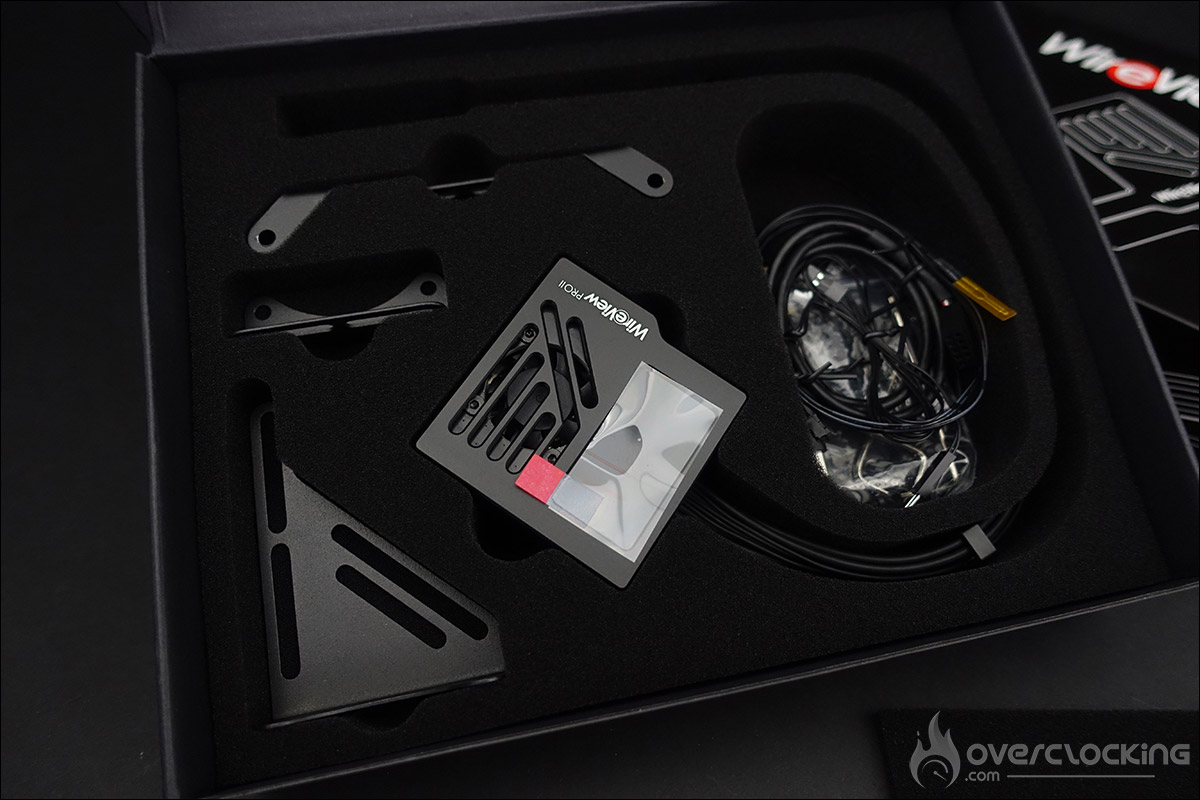
Au niveau du packaging, si le dress code reste le même, la boîte est beaucoup plus imposante, très certainement à cause du câble directement intégré au WireView PRO II. Lors de l’ouverture, vous retrouverez une carte de remerciement pour votre achat ainsi qu’un guide d’installation. Bien protégé dans un bloc de mousse, notre exemplaire du WireView PRO II Wired se dévoile. Au niveau des différents câbles, on retrouve deux capteurs de température externes de 10 kΩ (NTC), un câble adaptateur USB-C vers USB-2.0 et un câble de séparation en Y pour l’alimentation via la carte mère. Ce dernier sera utilisé si vous désirez que le WireView PRO II éteigne la carte mère si une anomalie est détectée. On retrouve aussi trois cadres vous permettant de fixer soit le WireView PRO II sur votre carte graphique, soit au sein de votre boîtier.
Le WireView PRO II Wired à la loupe :
Le rôle du WireView PRO II est, tout simplement, de surveiller le courant qui transite au travers des broches du 12V-2×6 de la carte graphique. En cas de défaillance ou de défaut d’alimentation, l’appareil repère l’anomalie et la signale à l’utilisateur par une alerte sonore. Sinon, il est possible de configurer un arrêt automatique en cas de problème. De plus, son écran intégré permet une surveillance en temps réel de l’état du courant transitant sur chaque broche du connecteur.
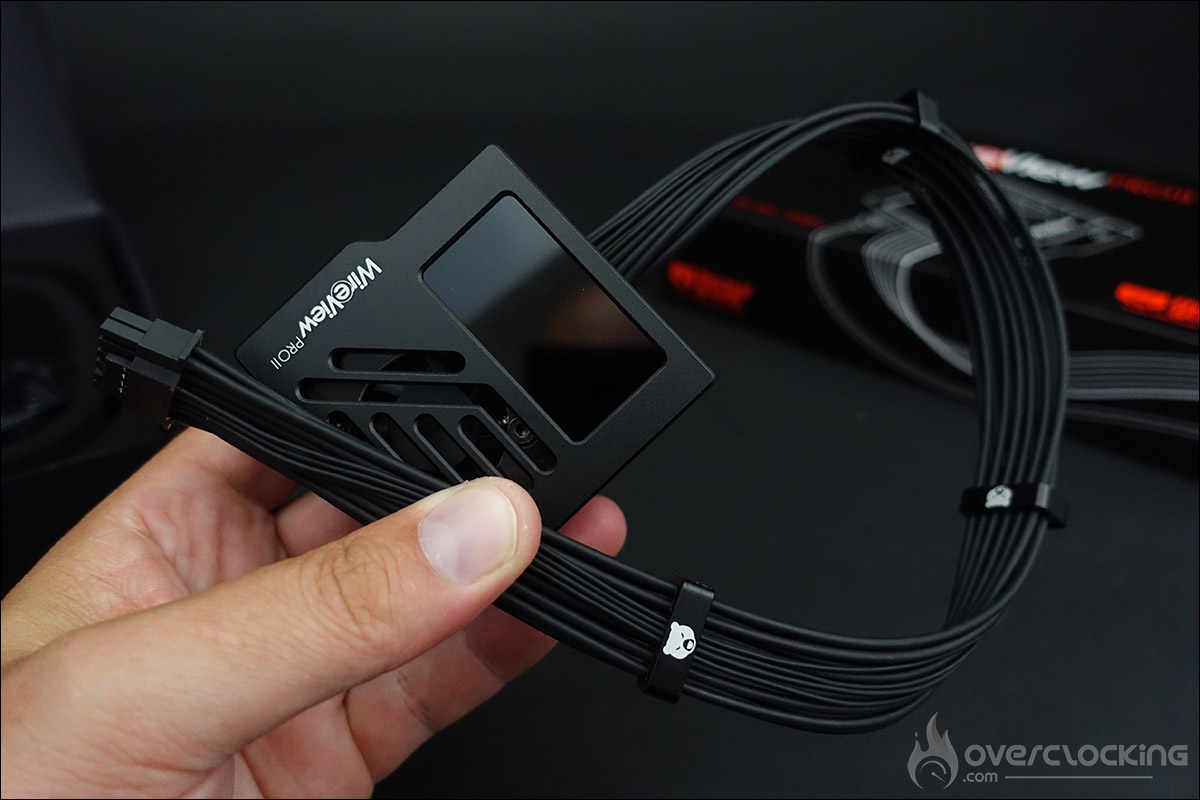
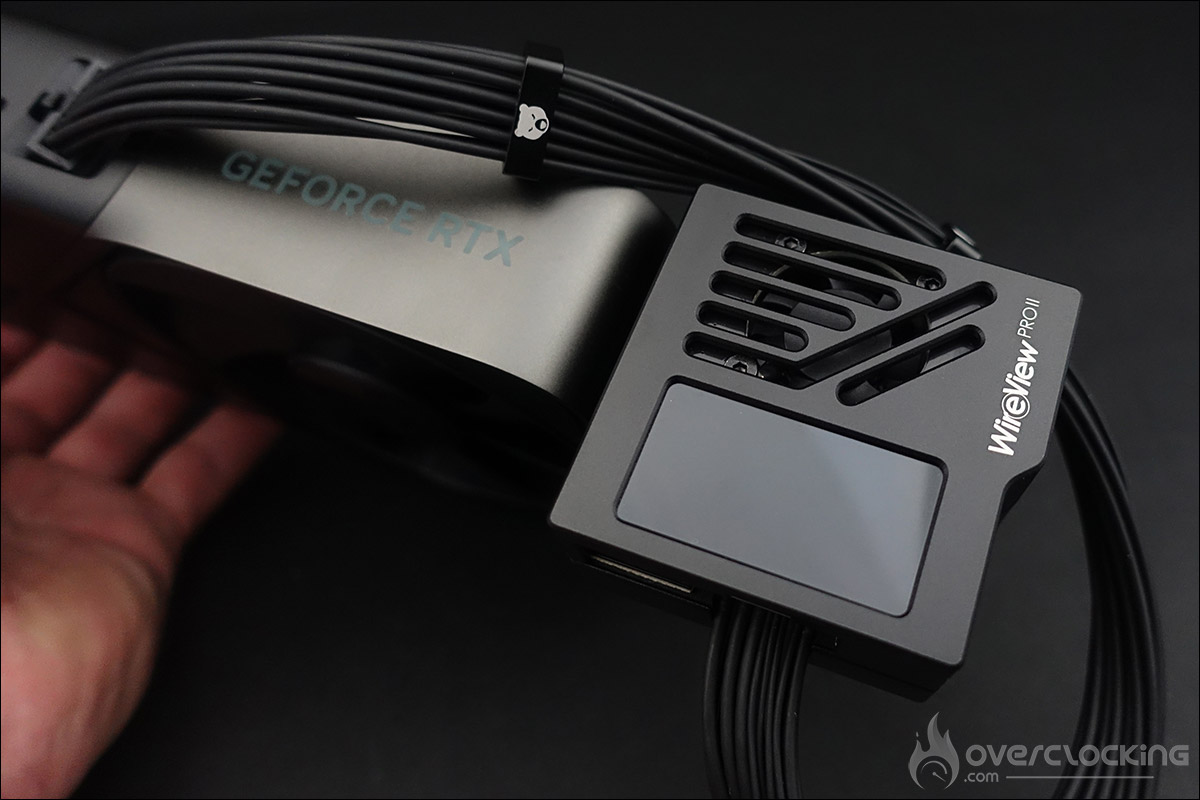
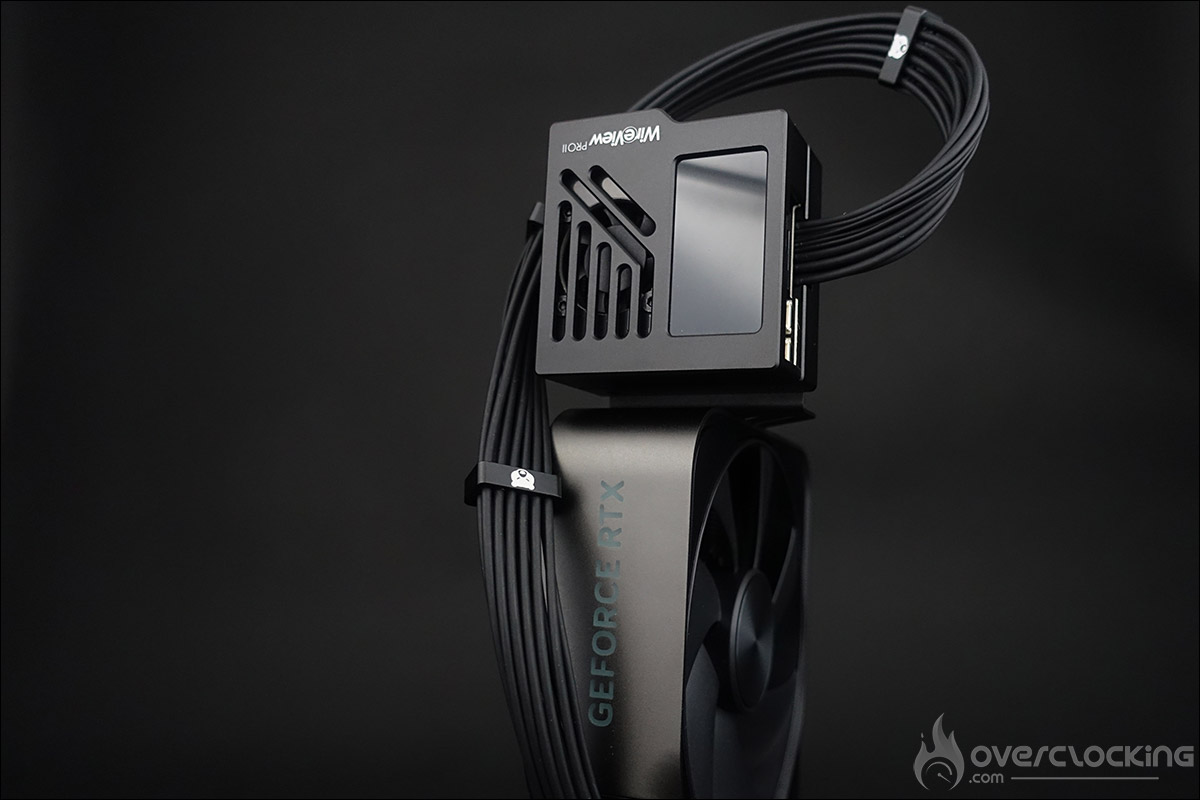
Pour optimiser la compatibilité, Thermal Grizzly a ajouté un câble d’une quarantaine de centimètres à son appareil, ce qui permet de le rendre compatible avec plus de cartes graphiques. Jusqu’à présent, il était impossible de l’utiliser sur des versions Founders Edition de NVIDIA, c’est maintenant possible. De plus, cette longueur de câble aide à positionner l’appareil à l’extrémité de votre carte graphique ou tout simplement au sein de votre boîtier, grâce aux éléments de fixation fournis. Thermal Grizzly a positionné trois peignes, frappés du logo de la marque, pour maintenir groupés les différents câbles.
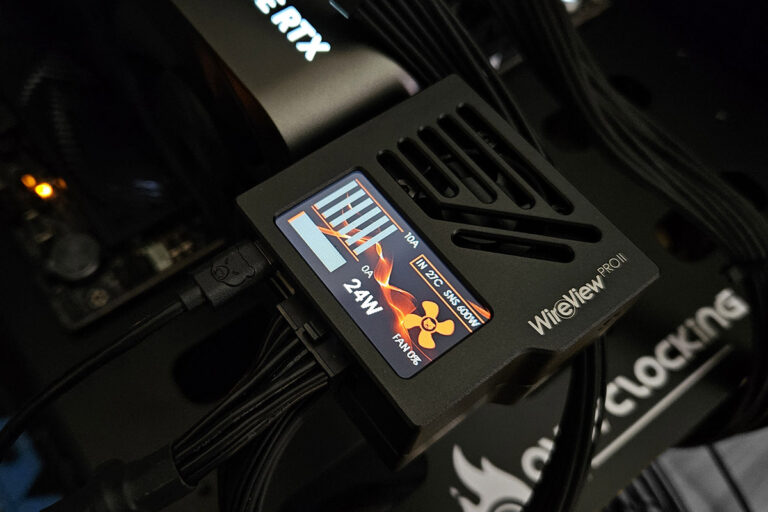
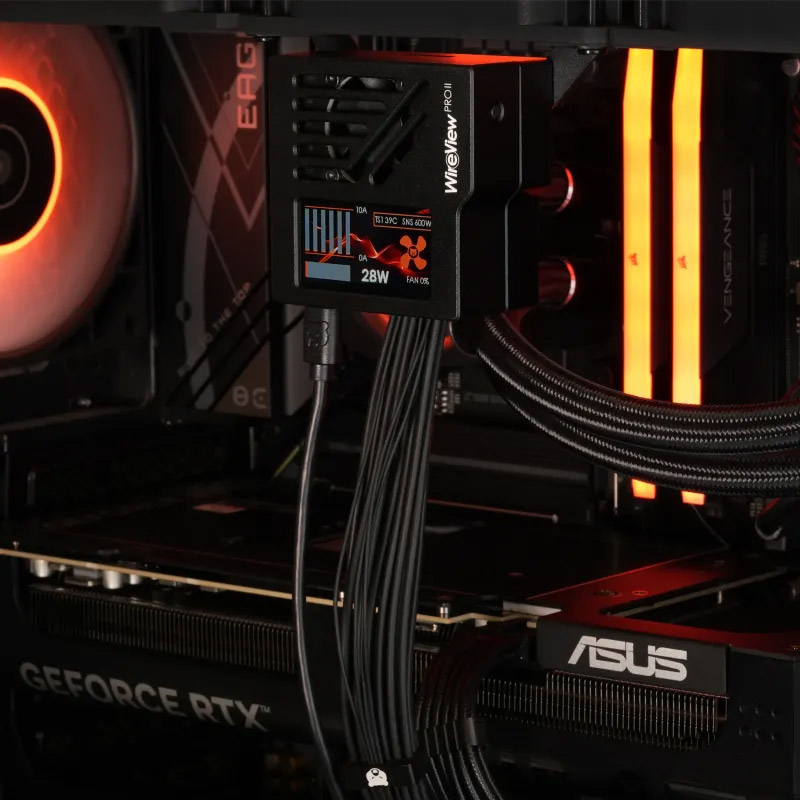
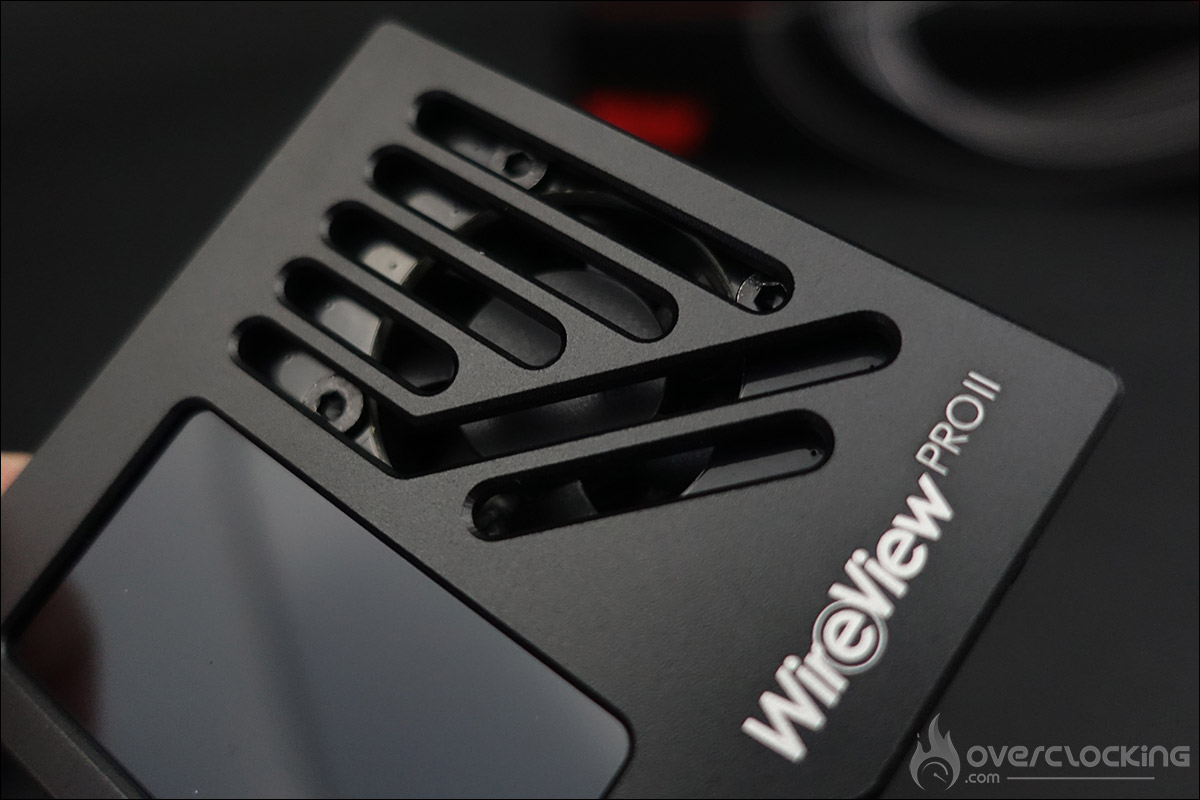
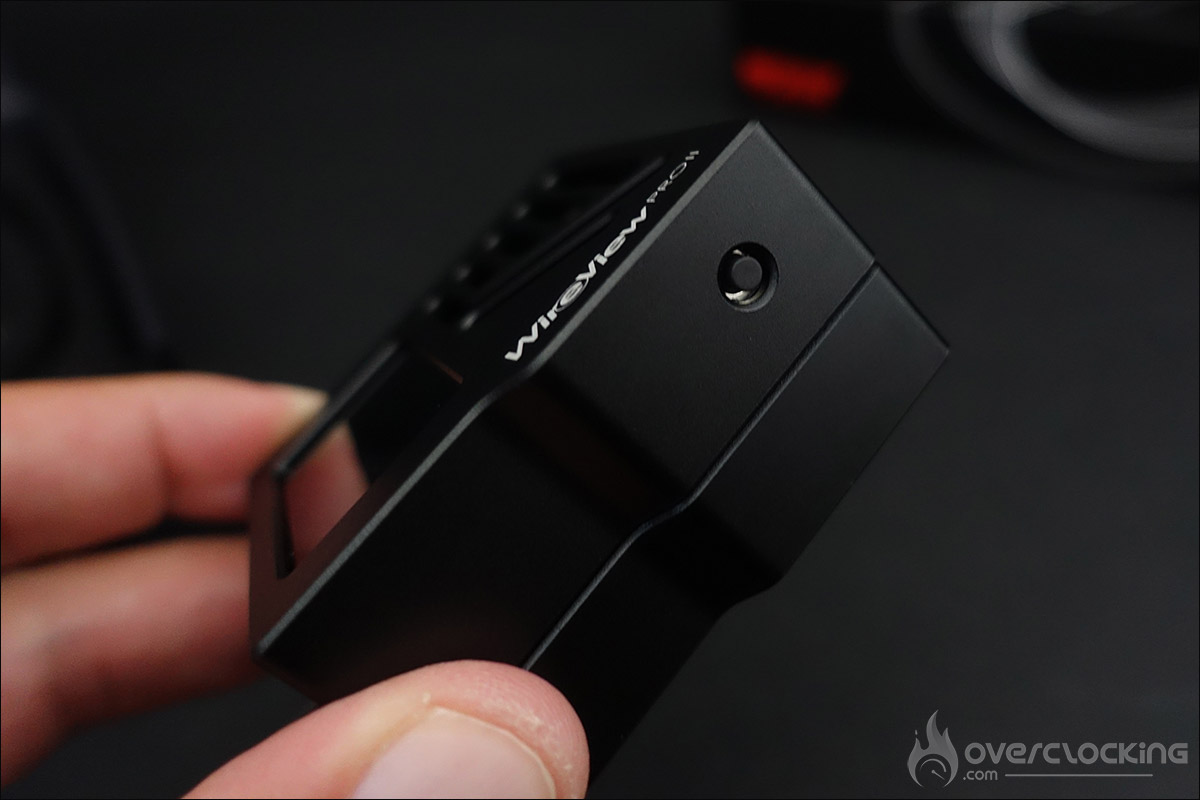
Au niveau de l’écran, pas de changement. Nous retrouvons un écran couleur de 320 × 170 pixels de type TFT IPS. Le bouton situé sur sa tranche vous permettra de vous déplacer dans les différents menus. Tous les paramètres propres à la sécurité de votre carte graphique, comme l’intensité du courant électrique (A), les tensions (V), les températures (°C) et la consommation d’énergie (W), sont mesurés en continu. On remarque des ouvertures de ventilation sur la face avant afin de dissiper la chaleur via un ventilateur de 30 mm.
Son rôle est d’apporter une circulation d’air pour maintenir le connecteur d’alimentation et la fiche d’alimentation au frais. Bonne nouvelle, il ne fonctionne pas en continu. Il est autorégulé et sa vitesse dépendra de la température mesurée.
D’autres connectiques :
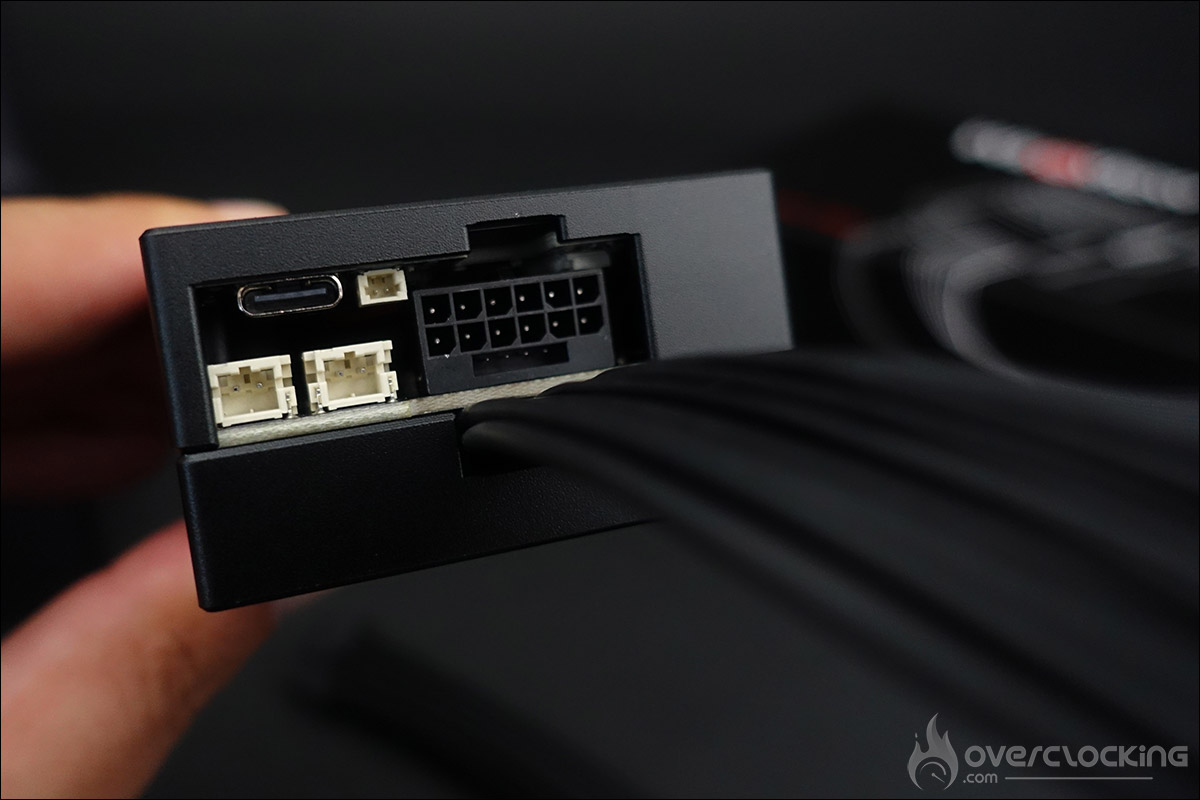
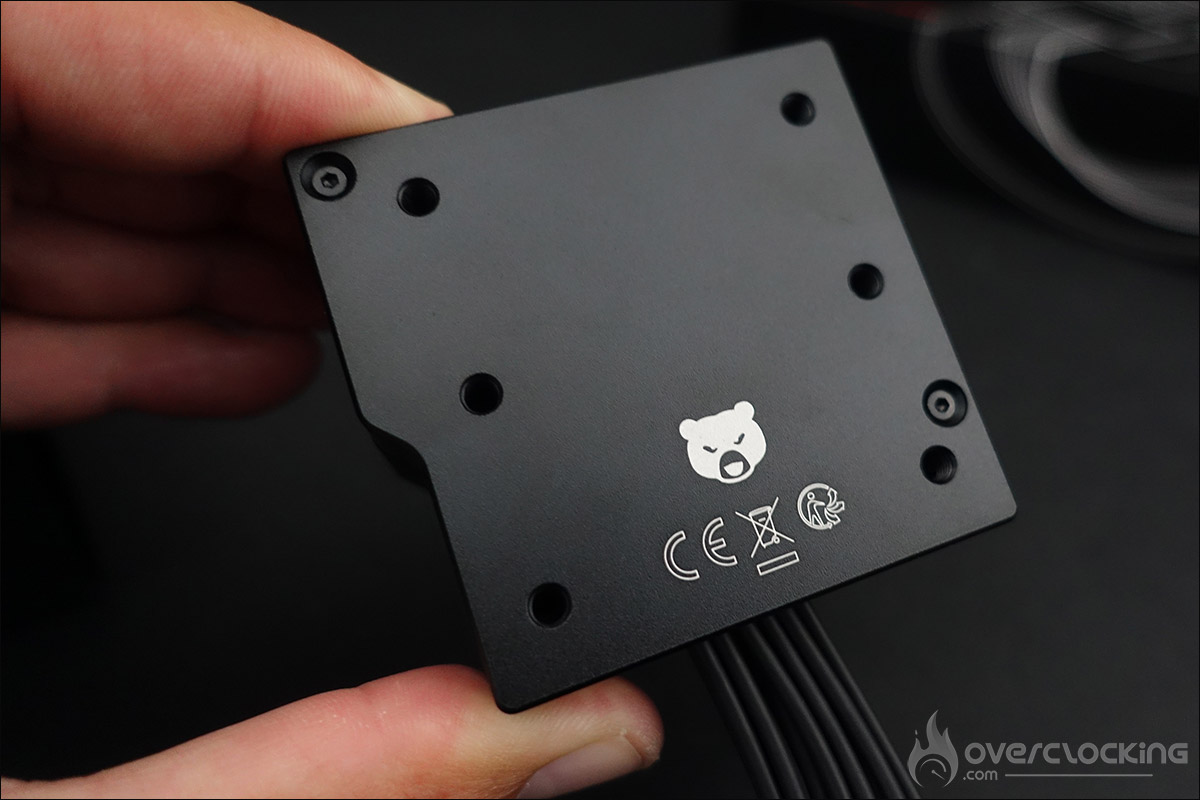
Juste à côté de la prise 12V-2×6 se trouve un port USB Type-C. Via le câble de connexion USB-C vers USB 2.0 de 30 cm, présent dans le bundle, vous pourrez raccorder votre WireView PRO II à votre carte mère. Il sera nécessaire pour les mises à jour et pour utiliser le logiciel de Thermal Grizzly afin de paramétrer votre WireView PRO II. Par la suite, il ne sera plus obligatoire de l’avoir en permanence connecté, puisque les différents relevés seront disponibles directement sur l’écran couleur. On peut voir à l’arrière les différents trous qui permettront au module de venir se fixer sur les supports présents au sein du bundle.
Les deux connecteurs blancs vous permettront de venir insérer les deux sondes de température présentes au sein du bundle. La plus courte, de 5 cm, peut venir se placer sous le connecteur d’alimentation et la seconde, de 20 cm, à l’arrière du PCB de votre carte graphique.
Enfin, le dernier petit connecteur permet d’associer votre WireView PRO II à votre carte mère. Le câble en Y permet de relier l’une de ses extrémités à votre carte mère et la seconde au câble du bouton de mise sous tension de votre boîtier. Votre bouton de mise sous tension reste donc opérationnel, mais le WireView PRO II est ainsi, lui aussi, capable d’éteindre votre carte mère.
Un ventilateur semi-passif sous le carénage :
Même s’il n’est pas visible au premier regard, un ventilateur de 30 mm est inséré sous le carénage. Il se déclenche dès 51 °C et tournera alors à 10 % de sa vitesse maximale. Ensuite, tous les 3 °C supplémentaires, la vitesse augmente de 10 %. Un petit calcul pour comprendre qu’il tournera à sa vitesse maximale au-delà de 78 °C. Nous verrons ce qu’il en est des nuisances sonores lors de notre test.
Une garantie supplémentaire de 2 ans :
Thermal Grizzly offre une garantie prolongée qui peut aller au-delà de la garantie légale et de la garantie standard du fabricant. Elle sera prolongée si votre carte graphique n’est plus sous garantie constructeur. Si des dommages surviennent au niveau du connecteur 12VHPWR ou 12V-2×6 de la carte graphique malgré les mécanismes de protection intégrés, les réparations seront effectuées par Thermal Grizzly. La marque s’engage à remplacer le connecteur 12VHPWR ou 12V-2×6. Si, toutefois, la carte est endommagée et qu’une réparation est impossible, Thermal Grizzly vous offrira une carte équivalente. Cette protection s’applique également après l’expiration de la garantie de la carte graphique d’origine, dans la limite des deux ans suivant l’achat du WireView PRO II. Bien entendu, pour que la garantie fonctionne, vous devrez avoir conservé les valeurs d’origine de protection, c’est-à-dire celles par défaut. Rappelez-vous que le module dispose d’une mémoire interne qui enregistre les ampérages.
Pour résumer :
La garantie prolongée est valable pendant 24 mois à compter de la date d’achat du WireView PRO II.
Toute réclamation doit être faite sur présentation d’une preuve d’achat (facture).
Cette garantie prolongée s’applique exclusivement à l’acheteur initial du WireView PRO II, elle n’est donc pas transférable.
Der8auer expliquait d’ailleurs dans sa vidéo que la hausse du prix du WireView PRO II est là pour prendre en charge le surplus de cette garantie offerte par Thermal Grizzly.
[nextpage title= »Installation du WireView Pro II Wired : »]
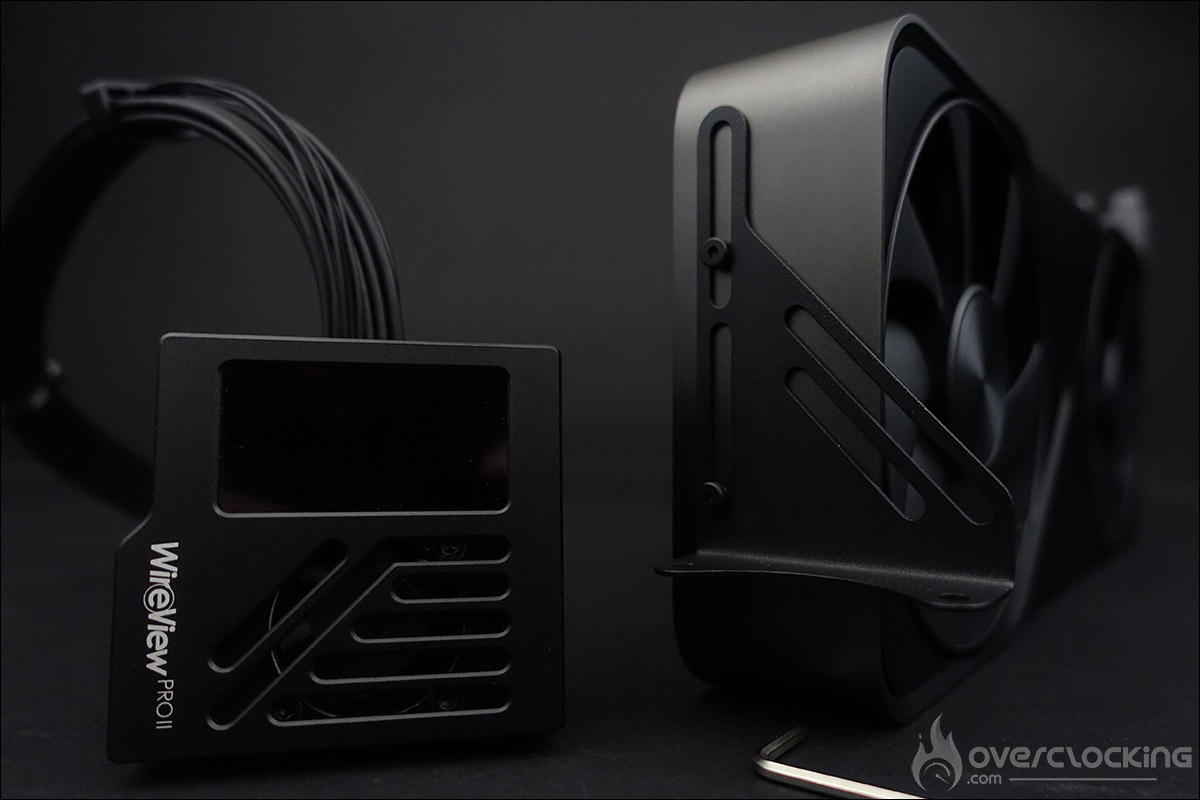
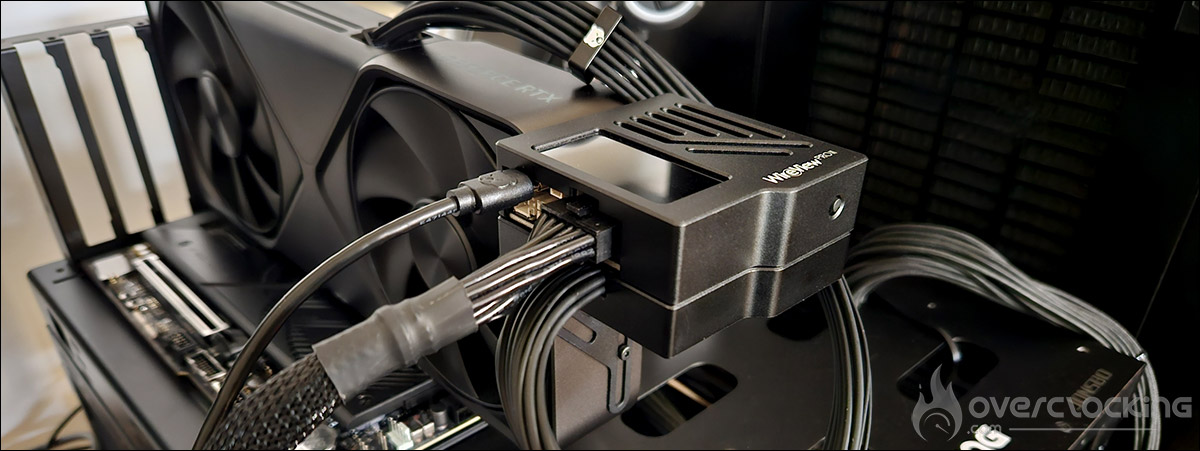
Comme nous le disions en début d’article, le point fort de cette version filaire est la compatibilité parfaite avec la majorité des cartes graphiques présentes sur le marché actuel. Nous allons donc réaliser l’installation du module sur notre exemplaire de la NVIDIA RTX 5090 Founders Edition. La version WireView PRO II Wired vous permet de fixer le module soit à l’arrière de la carte graphique, soit directement au sein de votre boîtier. Puisque nous utilisons une table de bench, nous avons opté pour l’installer à l’extrémité de la RTX 5090.
Le WireView PRO II se destine principalement aux cartes graphiques RTX 5090, même s’il est compatible avec toutes les cartes graphiques disposant d’un connecteur d’alimentation 12V-2×6, pour peu que vous optiez pour le WireView PRO II correspondant à votre GPU. Il est d’ailleurs, par défaut, configuré pour la RTX 5090 au niveau des différents paramètres de sécurité, qui est, pour nous, vraiment le modèle auquel il se destine. Bien entendu, vous pouvez l’utiliser avec d’autres RTX 50 ainsi qu’avec la RTX 4090. Il suffira alors d’adapter les paramètres de sécurité au niveau du logiciel, afin qu’il joue son rôle et que ce ne soient pas ceux d’une RTX 5090 qui soient pris en compte. Si vous ne modifiez pas la valeur de l’intensité du courant électrique, votre WireView PRO II risque de ne pas jouer son rôle à 100 %.
Thermal Grizzly a prévu au sein du bundle du WireView PRO II Wired tous les outils nécessaires pour son installation. La première étape consistera à retirer les deux petites vis à l’extrémité de la Founders Edition afin de venir placer le support. De nouvelles vis, compatibles avec le support, sont disponibles dans le sachet de visserie.
Maintenant que le support est fixé, nous venons y installer le module. Comme vous le voyez, l’installation est très facile. Maintenant, insérez le câble d’alimentation du WireView PRO II Wired dans le connecteur 12V-2×6 de la carte graphique. Enfin, alimentez le module via le câble 12V-2×6 de votre alimentation. N’oubliez pas que pour avoir accès à vos données ou flasher le firmware de votre WireView PRO II, il faut que ce dernier soit relié à votre carte mère via le câble USB-C / USB livré dans le bundle.
Direction le logiciel WireView2 en version 1.0.7 !
Le logiciel a d’abord connu une série de versions « bêta », mais dispose aujourd’hui d’une version officielle. Thermal Grizzly travaille activement sur son logiciel, puisque, au moment de publier cet article, le logiciel a encore évolué et est maintenant à la version 1.0.7. N’oubliez pas que pour avoir accès à vos données ou flasher le firmware de votre WireView PRO II, il faut que ce dernier soit relié à votre carte mère via le câble USB-C / USB livré dans le bundle.
C’est chose faite de notre côté, nous allons donc nous empresser de télécharger la dernière version du logiciel. Pas besoin de flasher le firmware de notre WireView PRO II puisque l’équipe de Thermal Grizzly l’a fait avant de nous envoyer cet exemplaire. Sachez que Thermal Grizzly vient de mettre ce guide vidéo en ligne, afin de vous aider si cela s’avérait nécessaire.
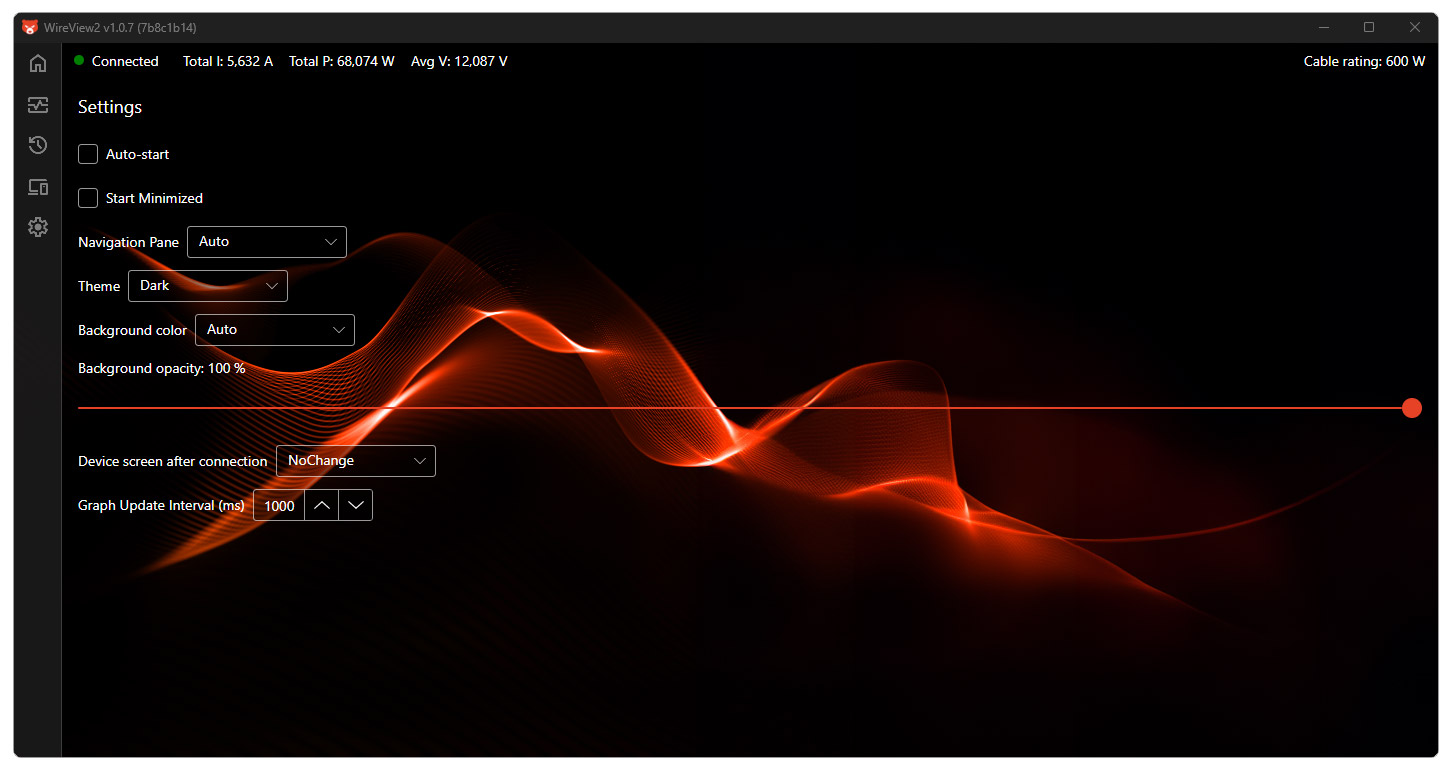
Il est très important, avant de mettre à jour votre logiciel, de fermer l’application WireView2 actuellement exécutée (voir barre des tâches), en veillant à ce qu’elle ne soit pas en démarrage automatique. On espère voir Thermal Grizzly proposer prochainement des mises à jour qui s’exécuteront directement depuis l’application.
Logiciel téléchargé, on l’exécute. Celui-ci s’ouvre directement et si vous deviez mettre à jour le firmware, direction l’onglet « Device » qui se trouve à gauche. Comme on peut le voir, le firmware de mon modèle actuel est en version 05. Il va ensuite falloir cliquer sur « Enter Bootloader » et confirmer. La première fois, et c’est notre cas ici, vous devrez installer le driver DFU. Une fois celui-ci installé, répétez la même opération et là, vous aurez accès à « Update Firmware ». C’est tout à fait normal que durant le flash, l’écran devienne noir.
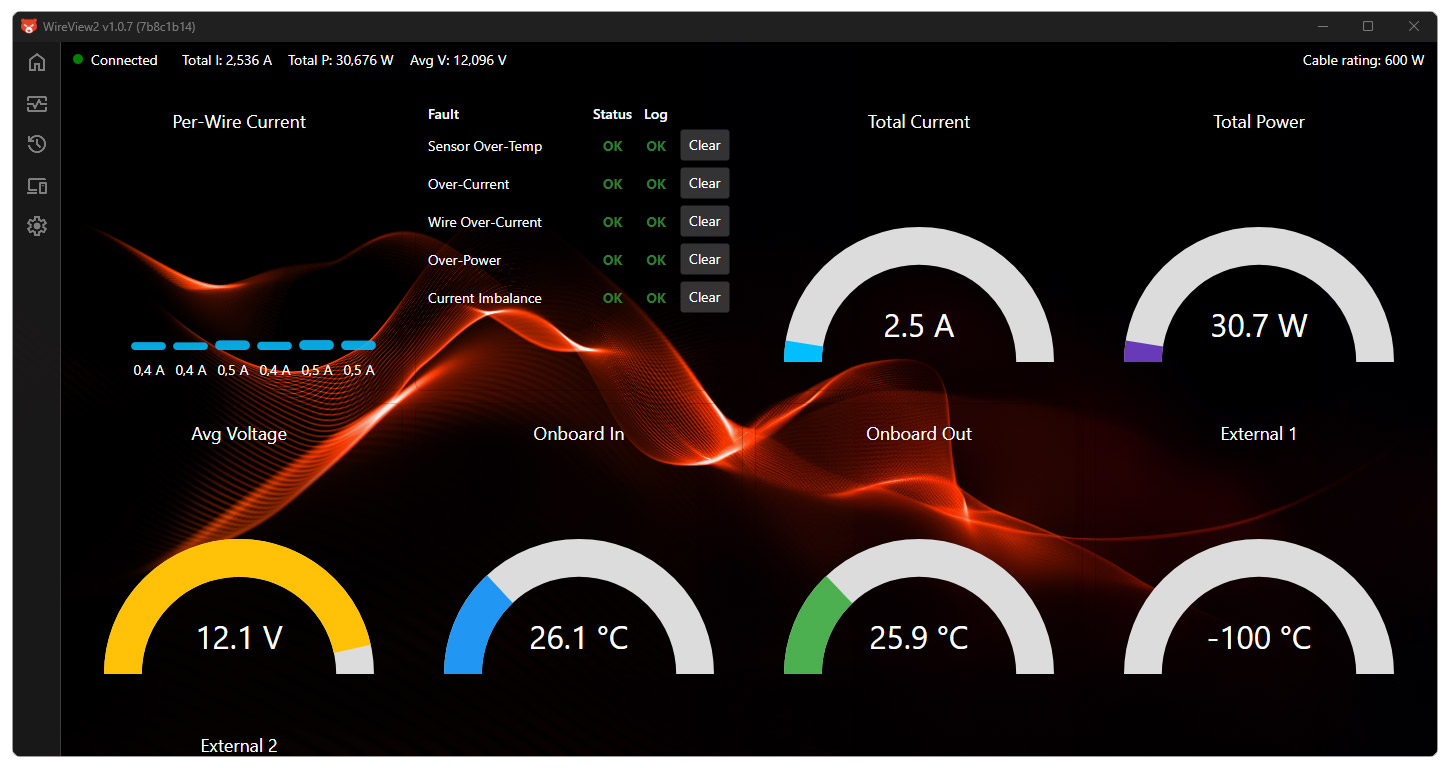
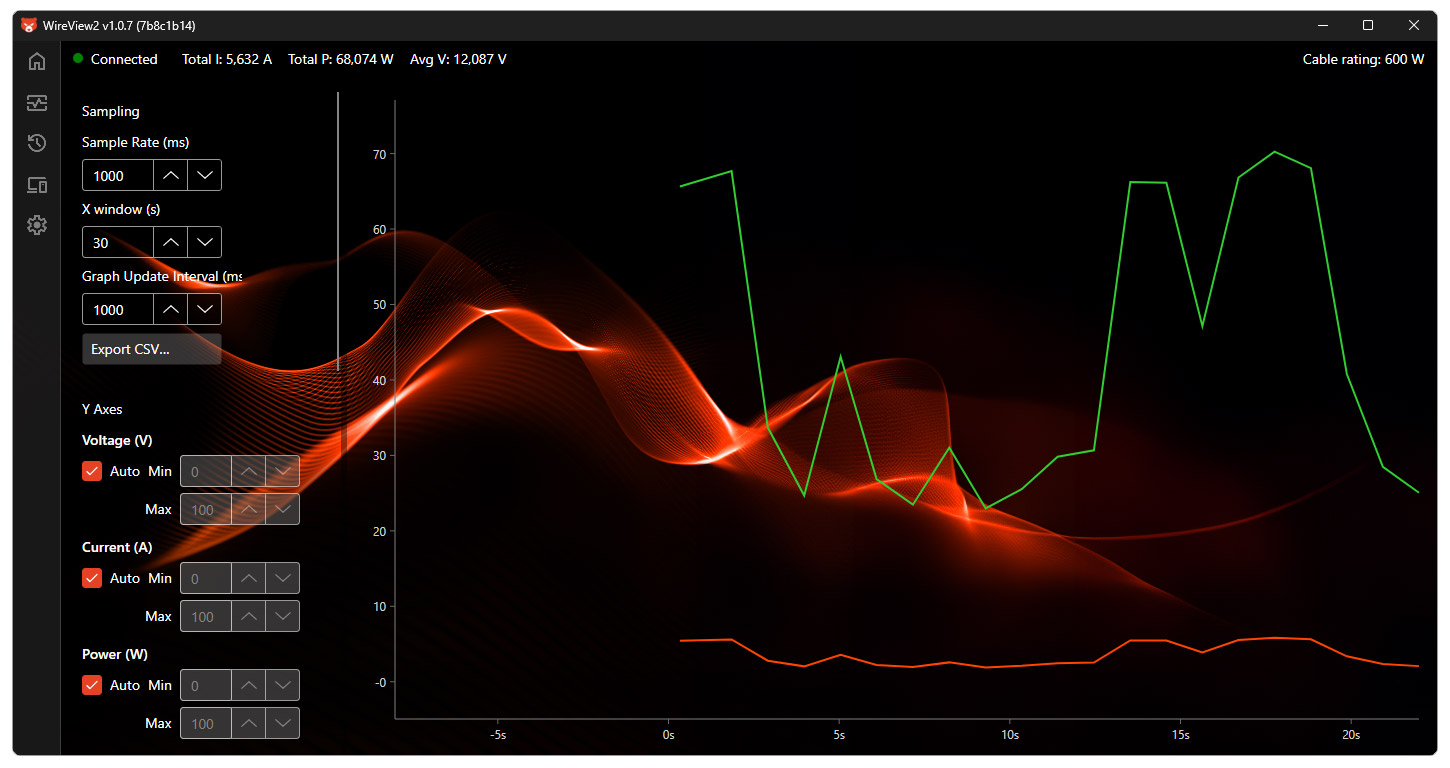
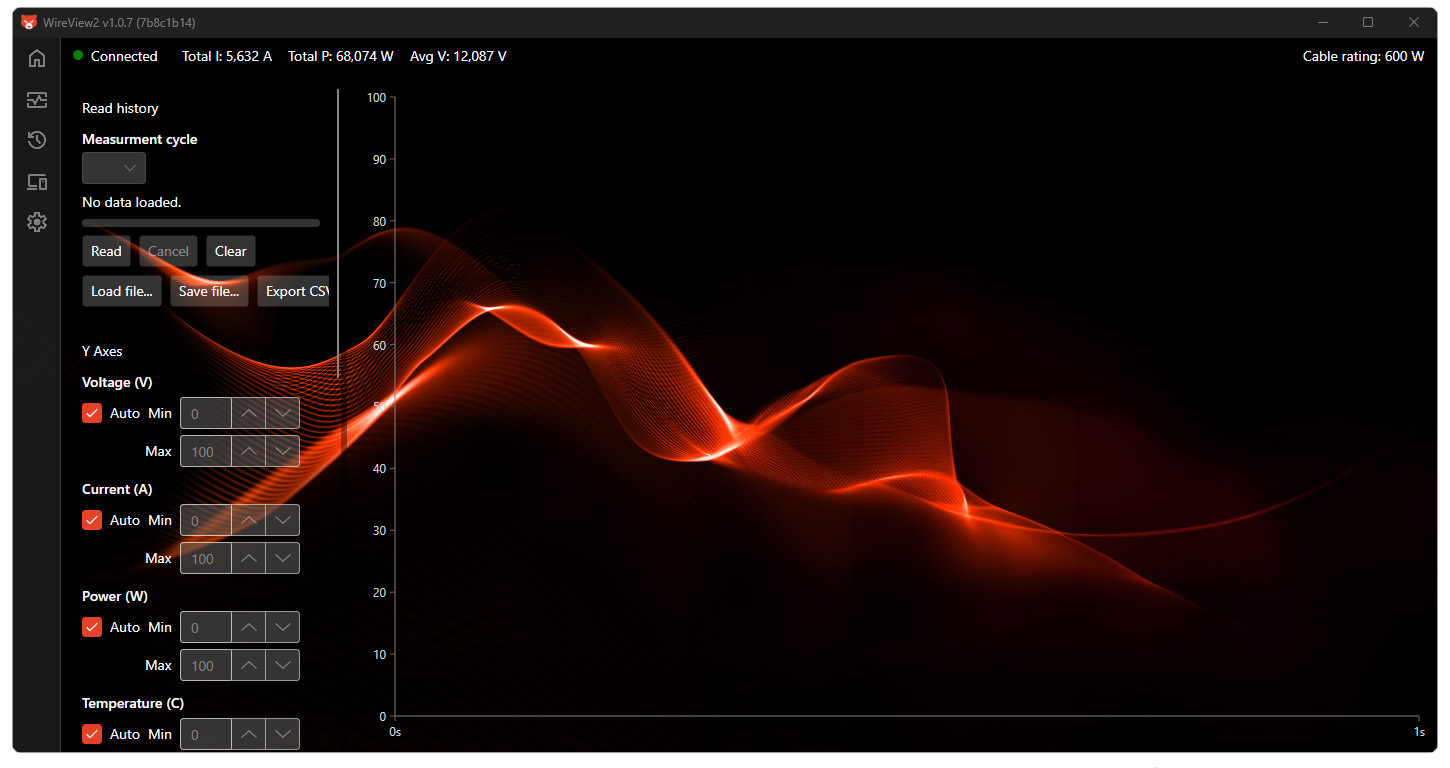
Vous n’avez rien de particulier à faire, le logiciel commence la mise à jour du firmware. Voici quelques captures du logiciel afin de voir ce que ce dernier nous propose. Il dispose de nombreux paramètres, que vous pouvez décider d’activer ou non. La partie très intéressante est bien entendu le monitoring. Le WireView PRO II est capable, selon Der8auer, de stocker près d’une année de monitoring.
Il peut être intéressant de vérifier ponctuellement ce suivi afin de vérifier que les relevés restent constants. Vous pourrez bien entendu opter pour un arrière-plan sombre.
L’écran principal :
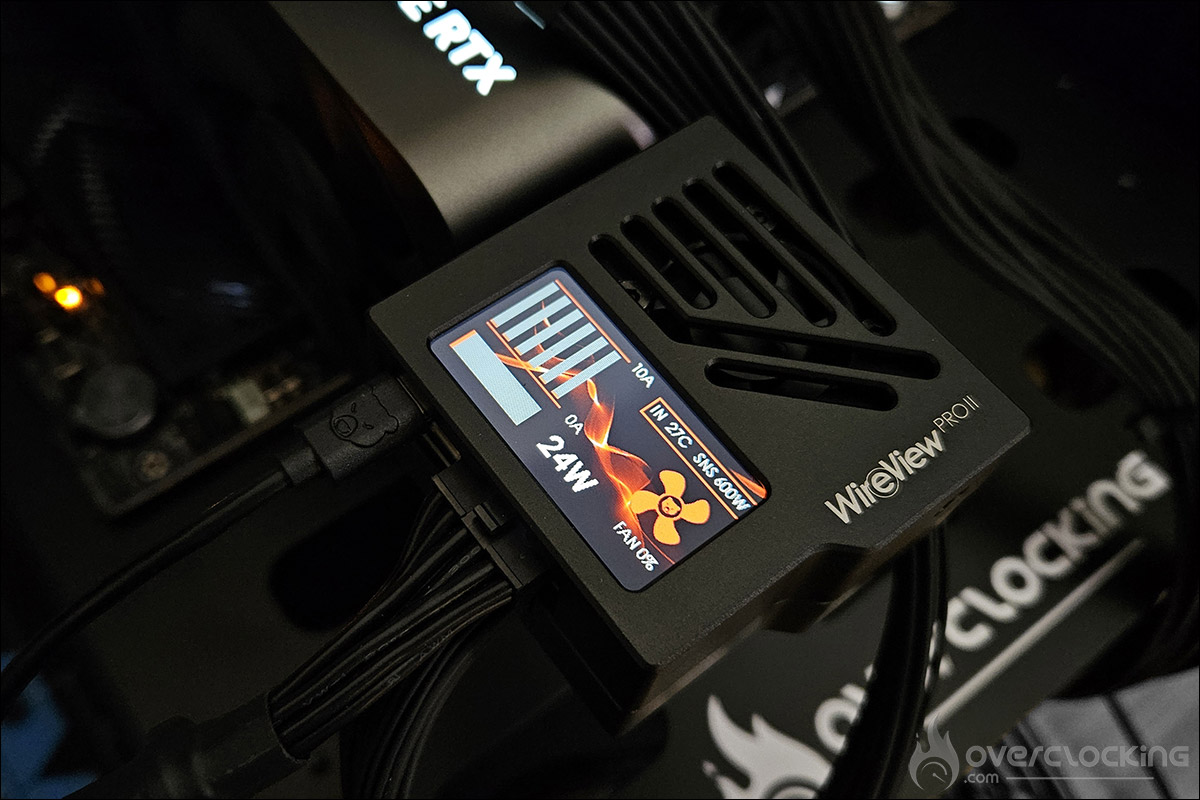
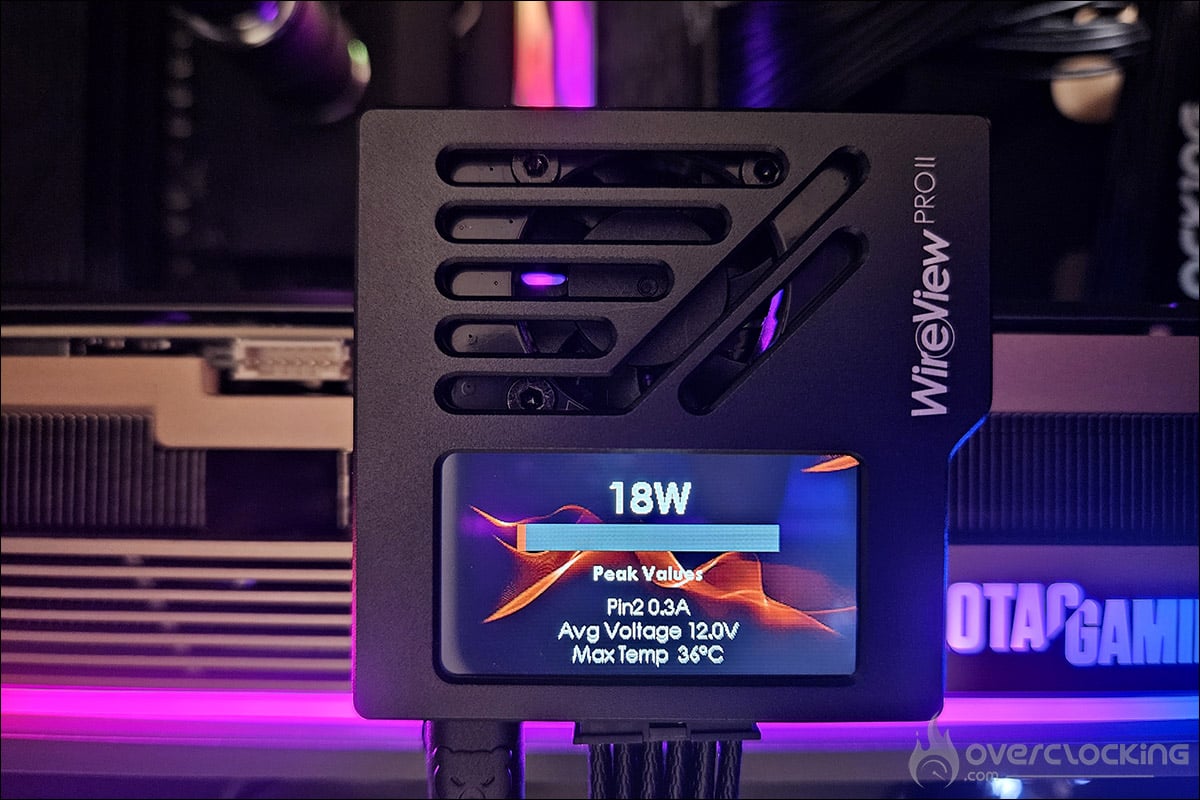
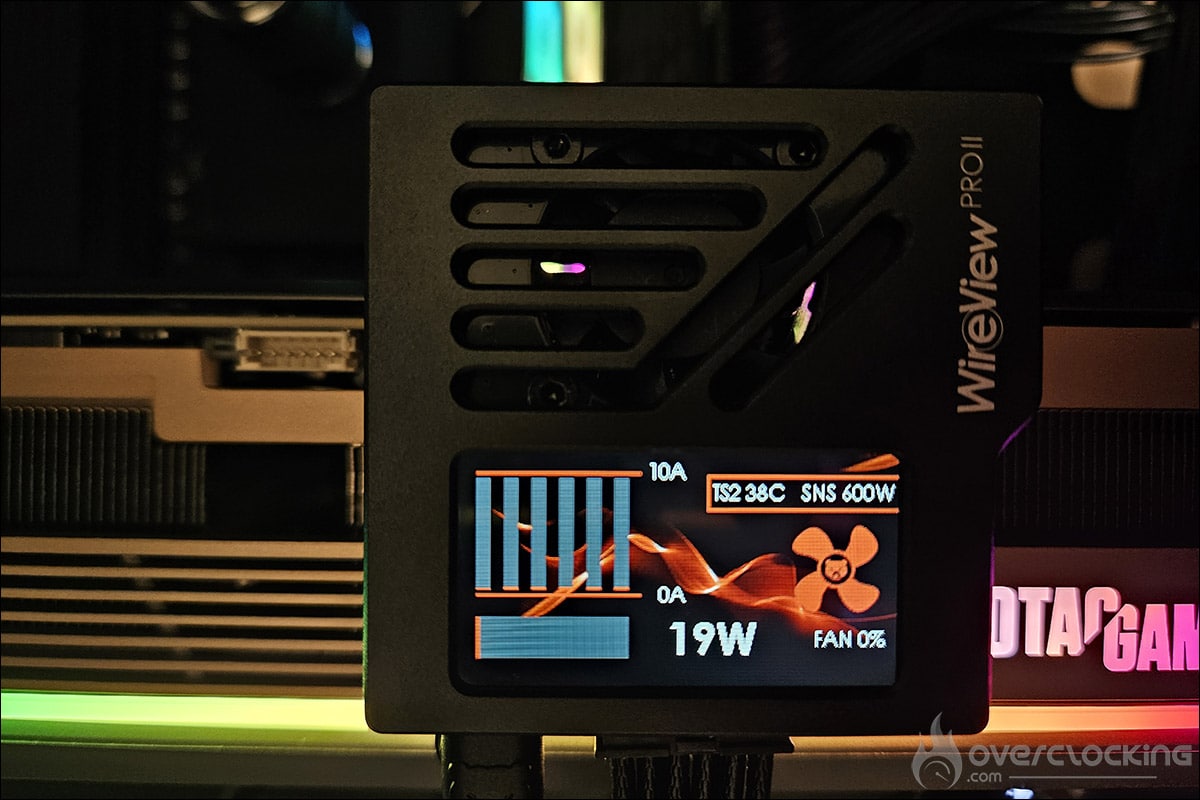
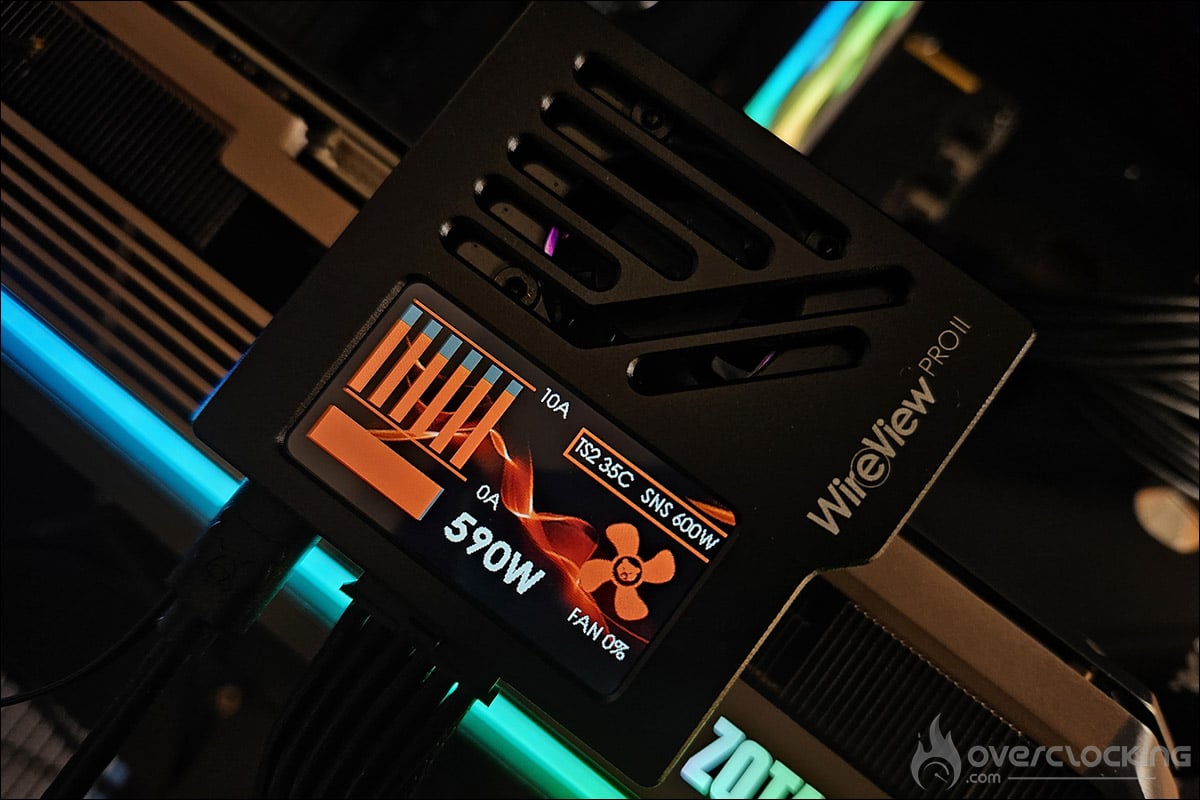
Observons notre WireView PRO II lors de sa première mise sous tension. Voici donc la photo de ce que notre WireView PRO II affichera par défaut lors de sa mise sous tension.
Voici les informations que nous retrouvons affichées :
La consommation d’énergie en temps réel via le connecteur d’alimentation (18 watts) ainsi qu’un graphique en bâtons qui représente ces 18 watts sur 600 watts.
La vitesse du ventilateur exprimée en pourcentage (0 %).
La consommation d’énergie maximale autorisée (600 watts). Le WireView PRO II est capable de détecter le câble et donc, s’il s’agit d’un 300, d’un 450 ou d’un 600 watts.
La température mesurée la plus élevée sur les deux connecteurs (36 °C).
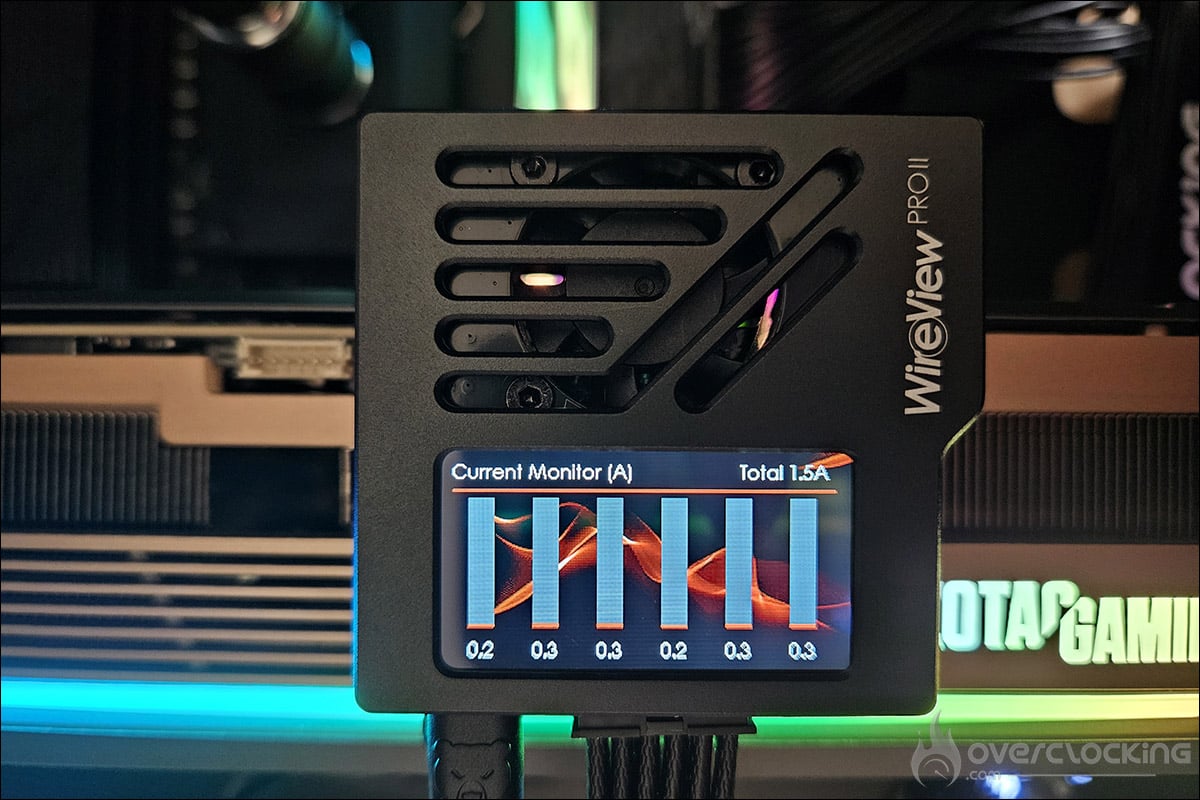
L’intensité du courant électrique sur les six lignes. Cette intensité, exprimée en ampères, n’est pas très précise puisque le graphisme en colonne n’est pas gradué.
Les autres affichages par défaut :
Comme nous vous le disions, le bouton, situé sur la tranche du WireView PRO II, permet de se déplacer dans les différents affichages. En réalité, nous allons retrouver les informations disponibles sur l’écran principal, mais beaucoup plus détaillées :
1. La consommation d’énergie en temps réel via le connecteur d’alimentation, l’intensité du courant la plus élevée, la moyenne de la tension ainsi que la température maximale relevée sur l’un des deux connecteurs.
2. L’intensité du courant électrique sur les six lignes, mais ici, avec les valeurs exactes et qui peuvent d’ailleurs être enregistrées.
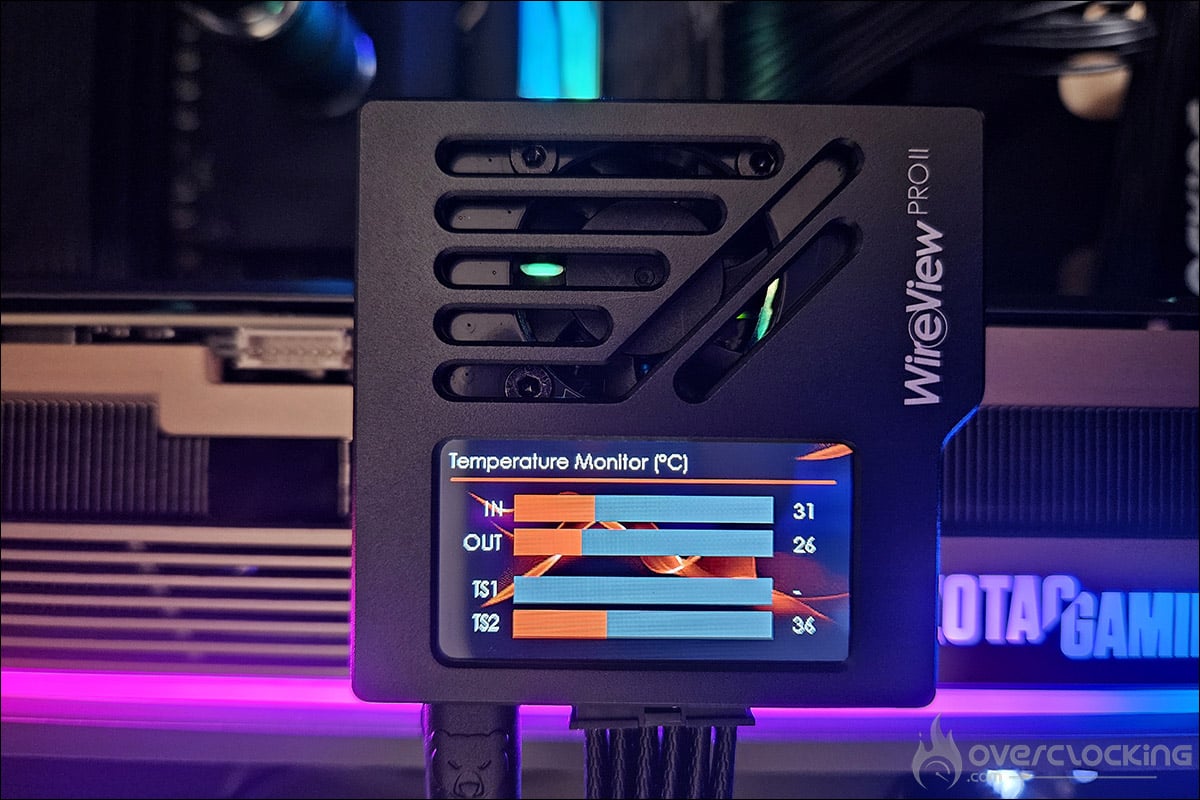
3. La température des deux connecteurs (entrée/sortie). Enfin, vous pouvez connecter deux sondes de température, incluses dans le bundle.
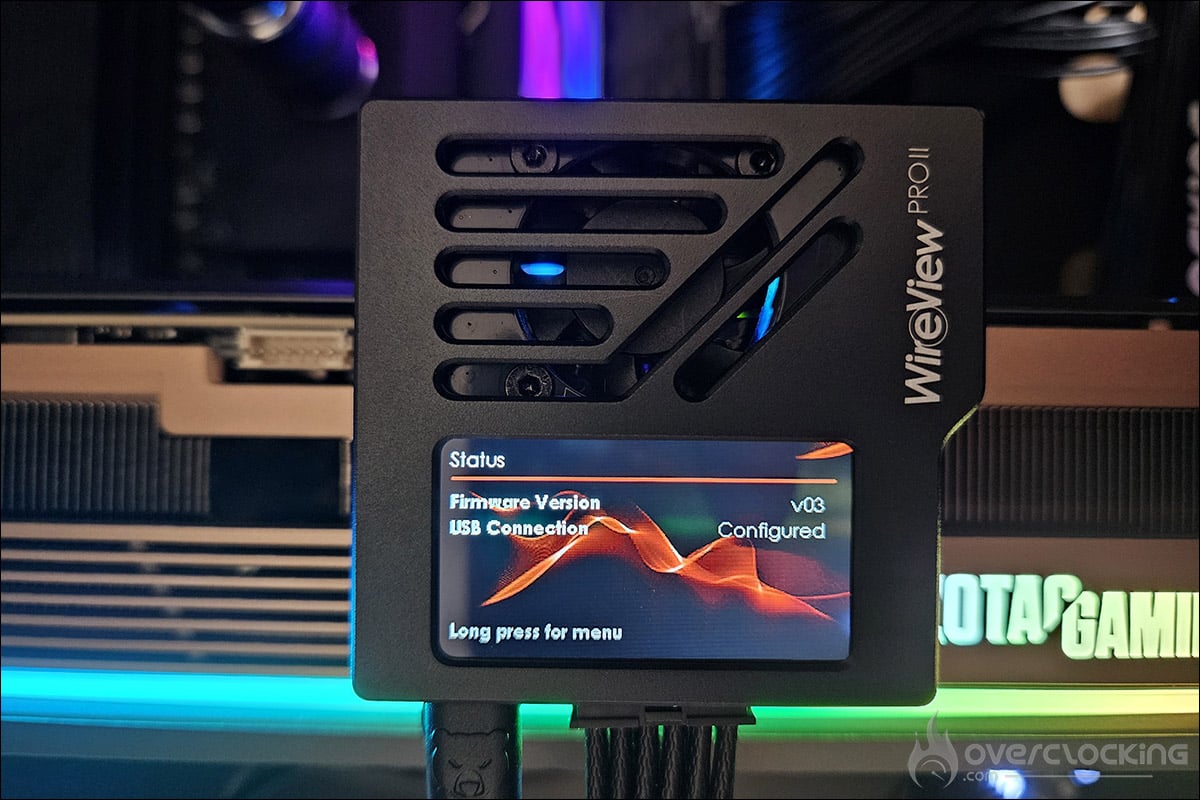
4. La version du firmware de votre WireView PRO II ainsi que la configuration via le connecteur USB.
Les possibilités de configuration :
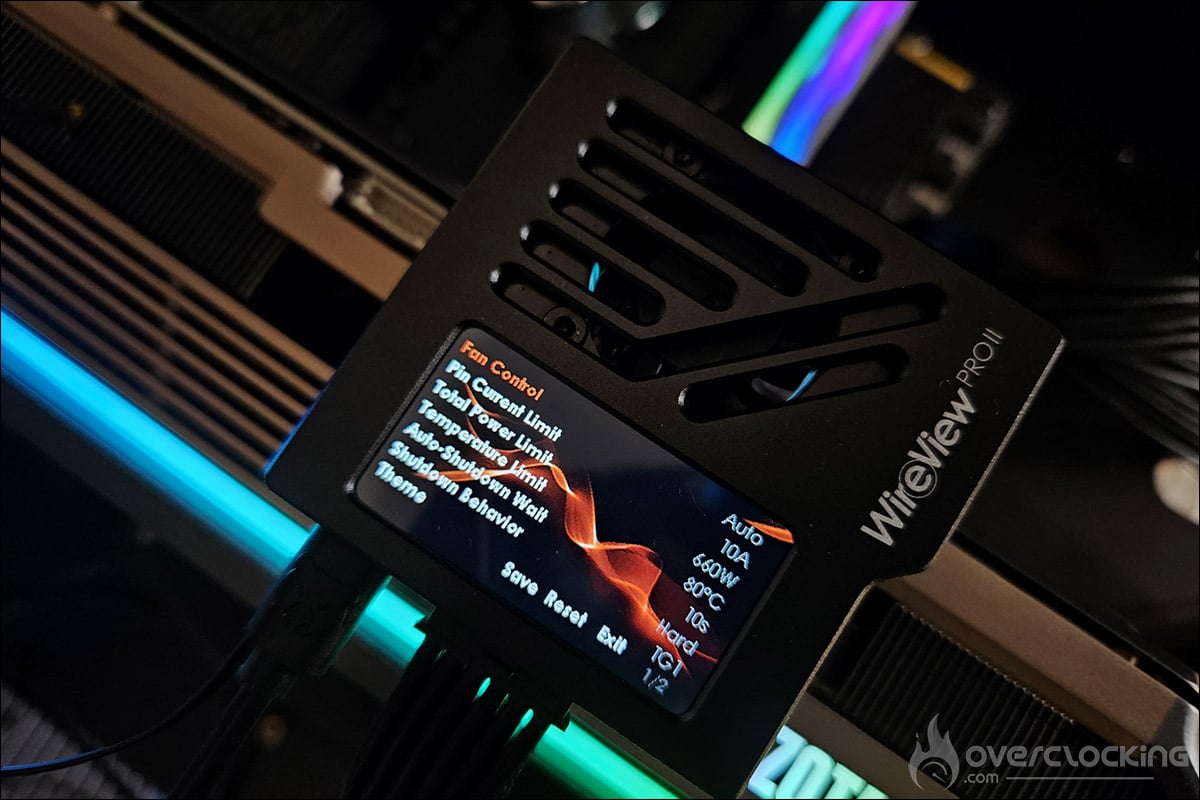
Sans avoir besoin de recourir au logiciel, vous pouvez déjà configurer votre WireView PRO II. Un long appui sur le bouton de défilement des écrans va vous permettre d’avoir accès au menu (guide en ligne). Voici les différents réglages mis à votre disposition :
L’échelle du graphique pour l’intensité du courant électrique : 5 A, 10 A (standard), 15 A et 20 A.
L’affichage de la consommation maximale : 300 W et 600 W (standard).
La source de la température : entrée de câble, sortie de câble, sonde externe 1 ou sonde externe 2.
L’affichage en cycle ou pas, c’est-à-dire, avoir une boucle entre les trois écrans proposés.
Le contrôle du ventilateur : auto (standard) ou de 0 à 100 %, par palier de 10 %
La limite de l’intensité électrique par broche : 0,5 A à 20 A, avec 10 A comme valeur standard.
La limite de la consommation totale : 50 à 1550 W, avec 600 W comme valeur standard.
La limite de température : 5 à 125 °C, avec 80 °C comme valeur standard.
Le temps d’attente avant l’arrêt automatique du PC : 1 à 250 secondes, avec 10 secondes comme valeur standard.
Le comportement du bouton d’arrêt : pression courte ou longue.
Le thème de l’affichage de l’écran : par défaut TG1.
La rotation de l’affichage : 0 ou 180°.
La luminosité de l’écran : 10 à 100 %.
L’intervalle entre les enregistrements.
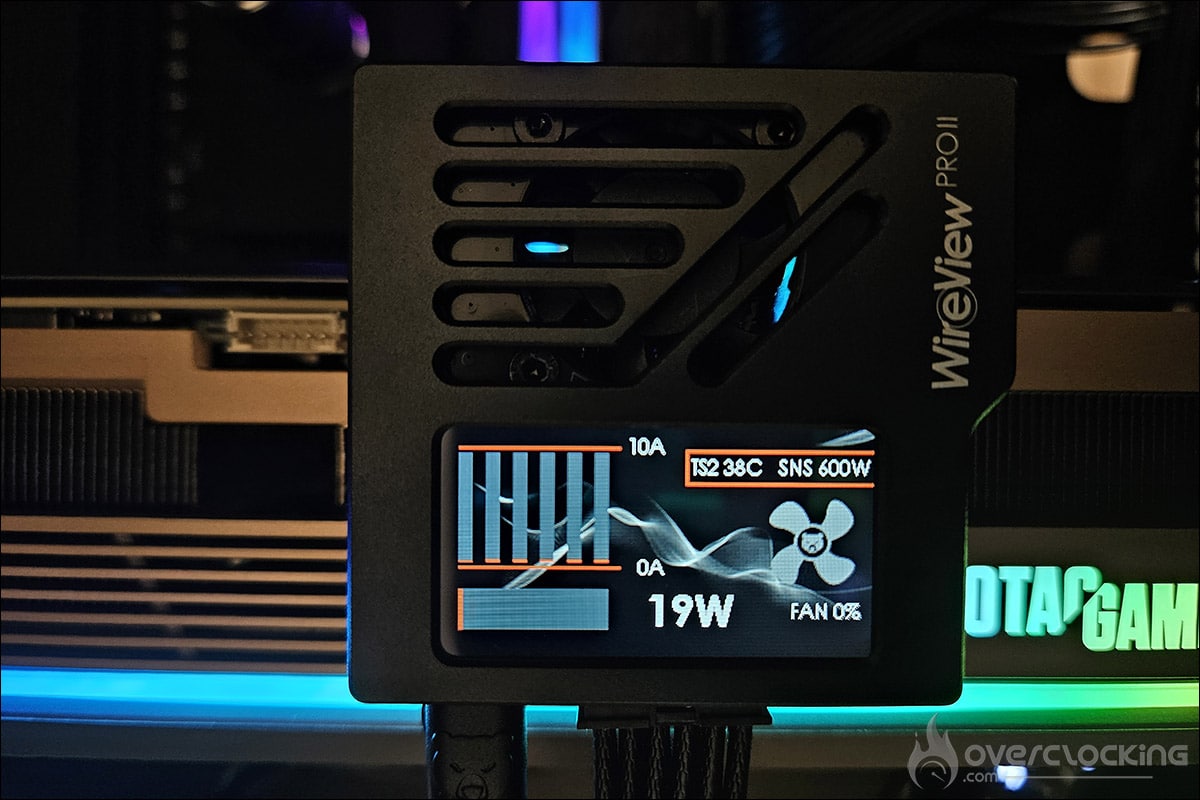
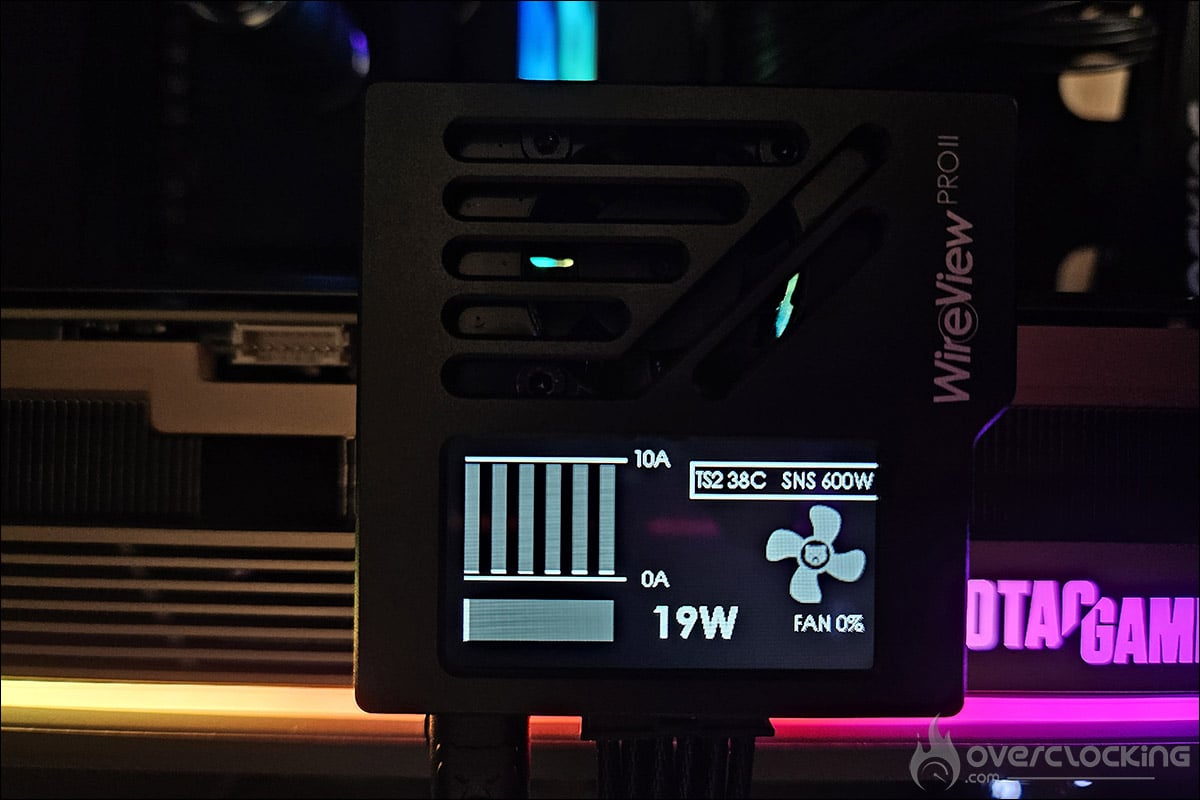
Bien entendu, vous pourrez remettre toutes les valeurs par défaut et enregistrer les différentes modifications réalisées. Enfin, pour terminer, voici les trois fonds d’écran actuellement disponibles.
Place aux tests !
[nextpage title= »Test du WireView PRO II : »]
Bien sûr, hormis la présence du câble de 40 cm, le WireView PRO II en version filaire fonctionne de la même manière que les deux autres modèles : les modèles Normal et Reversed. Nous n’allons donc pas refaire toute la batterie de tests, mais reprendre les résultats de notre précédent test avec la carte graphique ZOTAC RTX 5090 AMP Extreme Infinity. Les tests et les captures d’écran sont similaires entre les trois modèles disponibles.
Test de l’alarme du WireView PRO II :
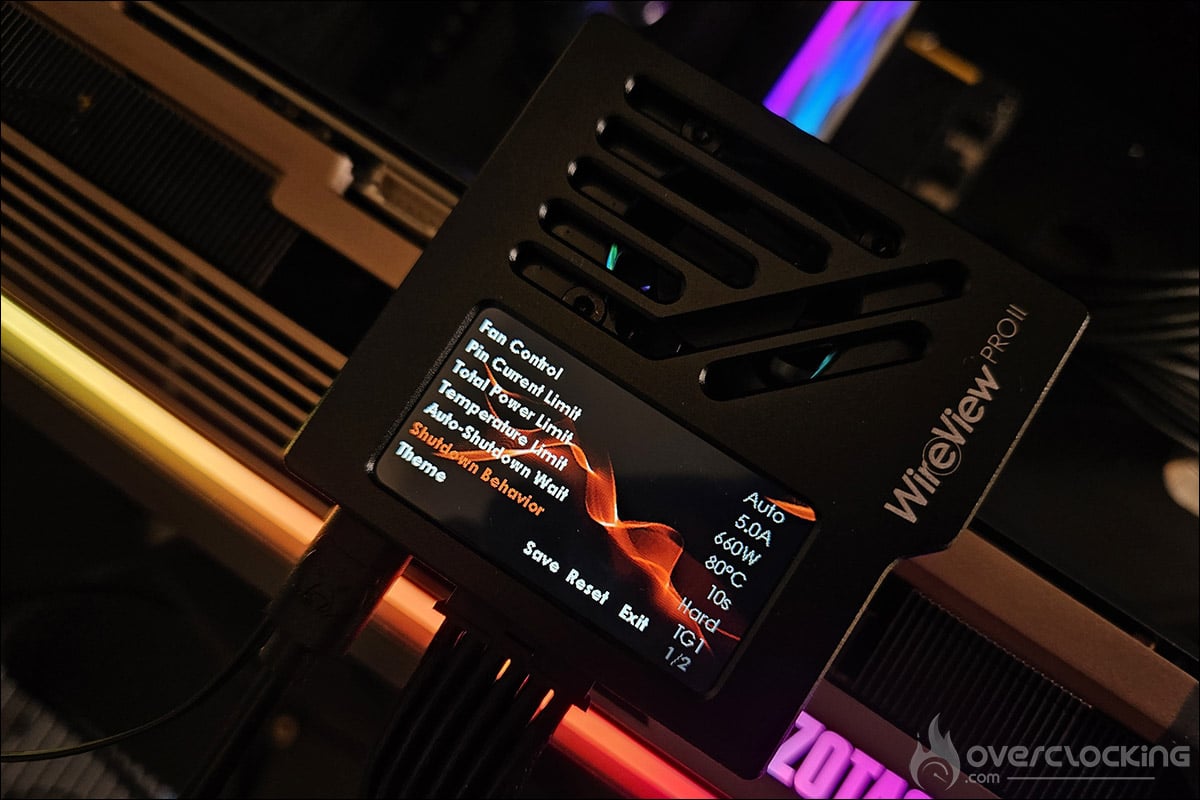
L’idée de cette partie de tests est de voir comment se comporte le WireView PRO II durant des charges lancées sur notre GPU. Bien entendu, et vous le comprendrez parfaitement, nous n’allons pas prendre le risque de mal clipser le connecteur d’alimentation afin de constater si la sécurité proposée par Thermal Grizzly fonctionne parfaitement. Cependant, pour tester l’alarme, nous avons volontairement baissé l’intensité du courant électrique, en passant de 10 à 5 A. Direction les options pour modifier la valeur. Attention, c’est bien dans le menu, en choisissant la limite, que la modification doit être effectuée.
defaut 10A
5A
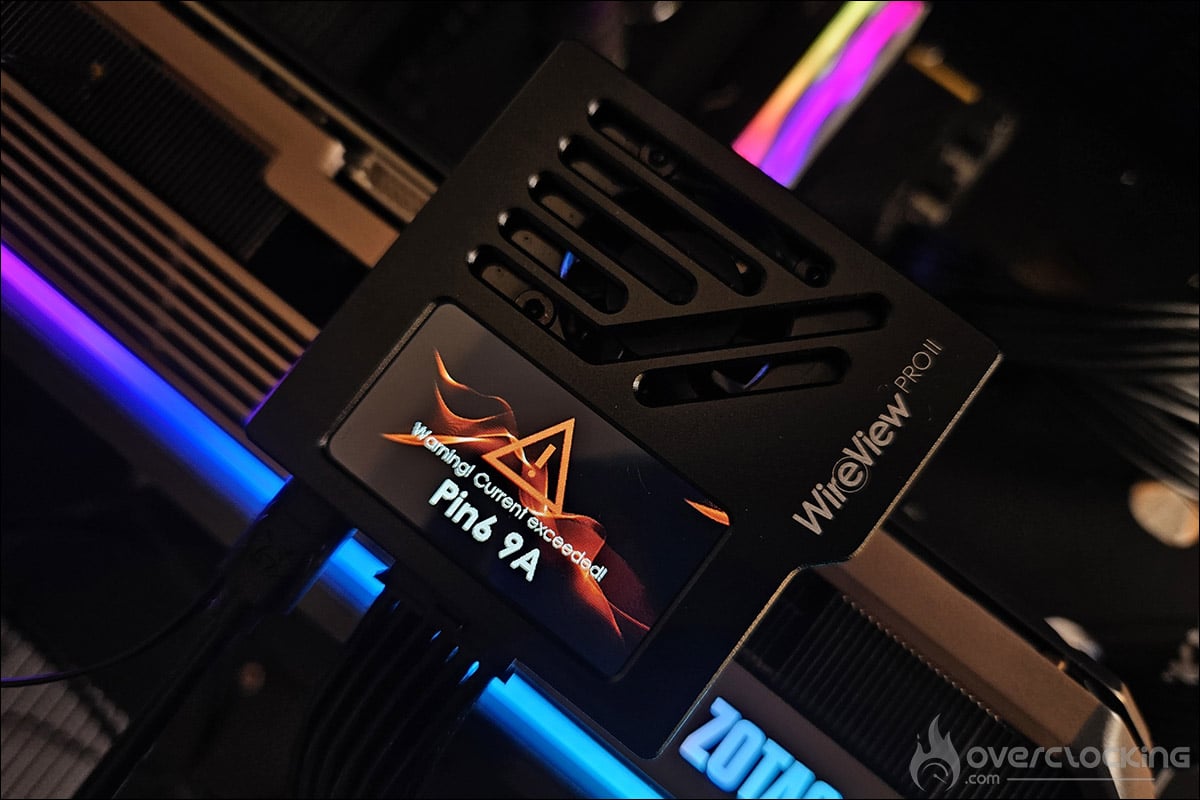
Nous avons lancé un test sous Geeks3D FurMark en sachant pertinemment que notre RTX 5090 allait largement dépasser les 5 A. Après 10 secondes de valeurs dépassées, l’alarme se déclenche. Si nous avions connecté le connecteur Y à notre carte mère, celle-ci se serait éteinte automatiquement afin de protéger notre carte graphique.
Benchs
Alarme après 10 sec
Comme le signale aussi Der8auer, si l’alarme venait à se déclencher dans des conditions « normales », le souci peut venir de plusieurs endroits. Le connecteur d’alimentation est peut-être mal clipsé ou ce sont les câbles du connecteur d’alimentation qui posent problème. Parfois, en les repoussant tout simplement, les valeurs redeviennent normales. Il a remarqué qu’il pouvait y avoir de grandes différences au niveau de l’intensité, si un des câbles n’était pas complètement enfoncé. Il s’agit donc d’un point à considérer.
Les différents relevés du WireView PRO II :
Mais, derrière cette série de tests, nous allons aussi pouvoir juger de l’intensité du courant électrique sur les six lignes de notre connecteur. Der8auer a montré une chose très intéressante dans sa vidéo de présentation sur le WireView PRO II en mettant en évidence un souci rencontré avec sa ROG RTX 5090 ASTRAL. En suivant ce lien, il montre que l’intensité n’est pas homogène. Comme nous vous le disions ci-dessus, n’hésitez pas à vérifier si les câbles sont bien enfoncés jusqu’au bout.
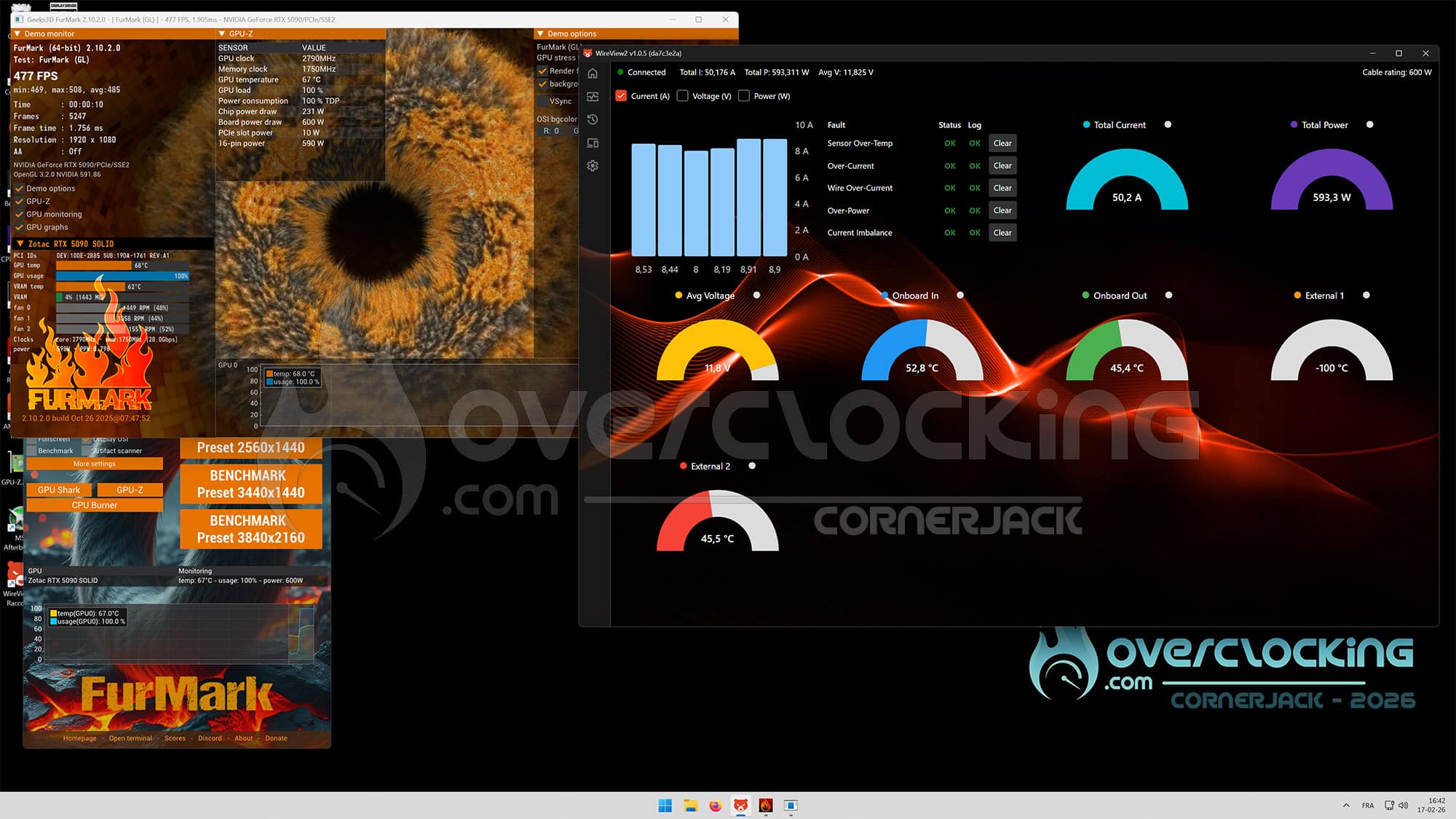
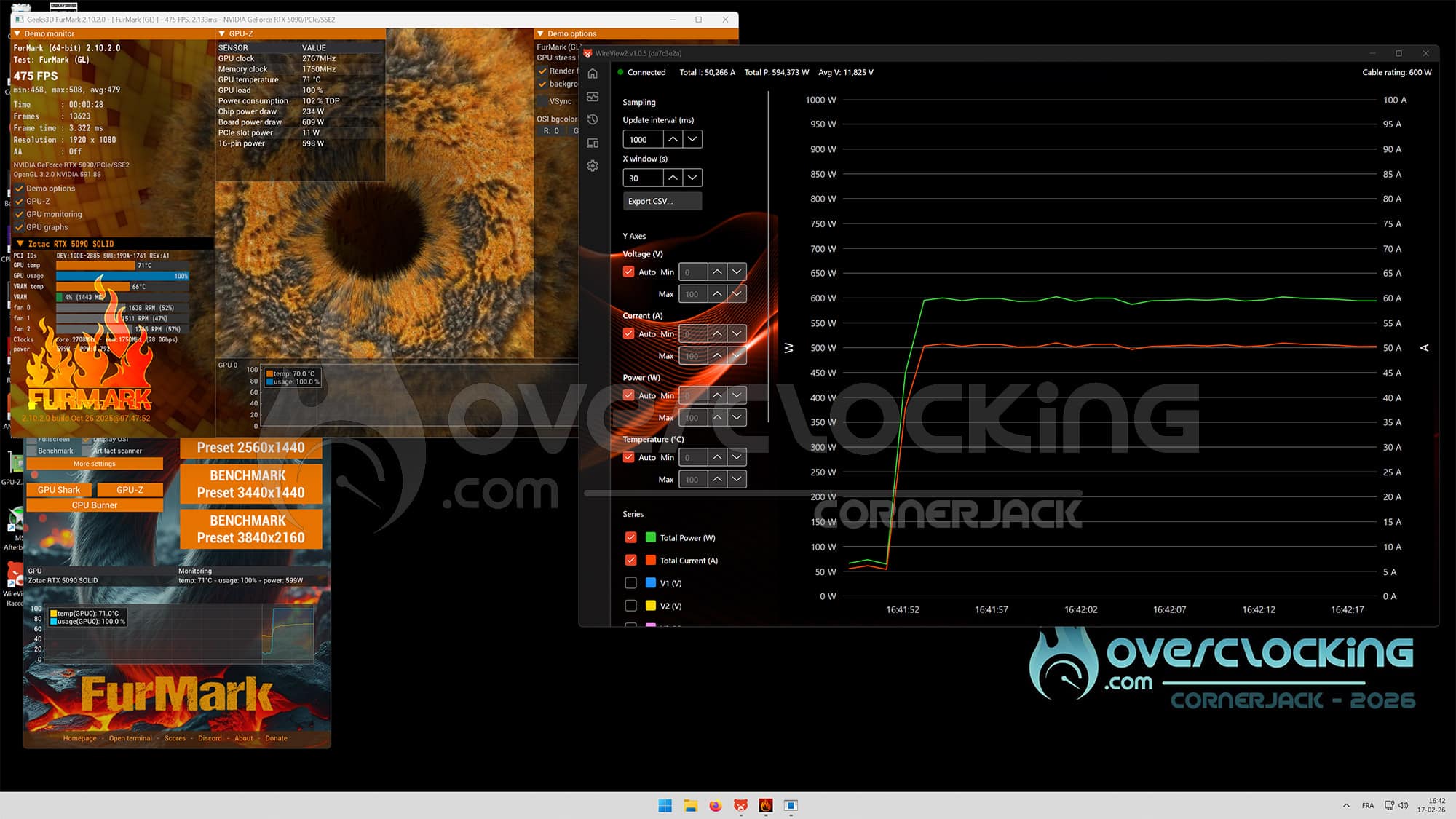
Pour notre part, nous avons utilisé Geeks3D FurMark pour solliciter notre ZOTAC RTX 5090 AMP Extreme Infinity. L’idée est de vérifier les valeurs annoncées en les comparant à celles relevées dans GPU-Z et dans MSI Center pour notre alimentation MPG Ai1600TS.
Globalement, tout est assez proche, même si les relevés sont plus réactifs dans l’application WireView 2. La bonne nouvelle, c’est que le connecteur d’alimentation délivre une intensité électrique équilibrée sur les six lignes. Nous avons laissé tourner FurMark pendant près de 20 minutes, sans rencontrer le moindre problème. Le ventilateur du WireView PRO II s’est déclenché, logiquement, durant ce test, à 30 % de sa vitesse maximale. Voici deux autres captures du logiciel afin de voir le monitoring et les différentes valeurs qui peuvent être relevées.
Notre ZOTAC RTX 5090 AMP Extreme Infinity combinée à notre alimentation MSI MPG Ai1600TS, et le Thermal Grizzly WireView PRO II, travaillent en parfaite symbiose !
[nextpage title= »Nos impressions : »]
Nos impressions :
Notre avis n’a absolument pas changé depuis le test de la version WireView PRO II Reversed. Cet outil est particulièrement fiable et cette version filaire se montre, sans aucun doute, encore plus intéressante ! Comme nous l’avions dit, nous ne sommes pas du tout sur un gadget !
Est-ce nécessaire de l’acheter ? Notre réponse sera plus nuancée. Lorsque l’on regarde le prix d’une RTX 5090, on se dit néanmoins qu’une centaine d’euros supplémentaires n’est pas du tout exagérée pour limiter les risques. De plus, et c’est un avis personnel, si votre boîtier dispose d’une vitre, esthétiquement, le WireView PRO II est très réussi et l’affichage des différentes informations est très intéressant. Pour rappel, par défaut, le WireView PRO II est prévu pour être installé sur une RTX 5090. Si ce n’est pas votre cas, il sera intéressant de revoir à la baisse les valeurs de sécurité afin de protéger pleinement votre carte graphique. C’est pourquoi nous voulions nuancer notre réponse sur la nécessité de l’acheter. Si vous disposez d’une RTX 5090, c’est un achat parfaitement logique, mais qui le deviendra moins pour des modèles inférieurs. Nous ne disons pas qu’il n’est pas nécessaire, mais il sera notamment utile pour les modèles haut de gamme.
Le point fort de la version « Wired » est la possibilité de placer le module soit à l’extrémité de votre carte graphique, soit au sein de votre boîtier. Cela va vous permettre de dissimuler plus facilement les différents câbles (sondes, câble USB et câble en Y) si vous êtes un adepte du cable management. Le tarif est légèrement plus élevé que les deux autres versions, 149,90 euros, mais au-delà de ce prix, ce qui reste dommage, c’est que ce connecteur 12V-2×6 nécessite que l’on soit prudent lors de son utilisation.
Un petit mot aussi concernant les supports de montage inclus, qui vous permettront de placer votre WireView PRO II Wired dans de nombreuses positions au sein de votre boîtier, sur un ventilateur ou à l’extrémité de votre carte graphique elle-même. Thermal Grizzly pousse le détail jusqu’à ajouter trois peignes de câble sur le câble d’alimentation pour faciliter sa dissimulation, mais aussi améliorer son apparence.
Vous l’aurez compris, notre avis n’a pas changé, mais cette version filaire nous semble la plus intéressante. Le connecteur 12V-2×6 reste toujours le talon d’Achille des cartes graphiques qui l’utilisent, et le WireView PRO II est donc un outil parfait pour avoir l’esprit tranquille en vous assurant notamment que l’intensité est bien homogène dans vos différents câbles.
Encore une fois merci à Thermal Grizzly d’avoir mis cet exemplaire de test à notre disposition. En plus d’un award « Or » que nous avions décerné lors de notre premier test, c’est un award « Coup de cœur » que nous décernons à cette version filaire, ainsi que le choix de la rédaction.