TEST : Plasma 3 de Singularity Computers

À la rédaction, nous avons eu la chance de recevoir un exemplaire du nouveau waterblock de chez Singularity Computers, le Plasma 3.

Avec ce nouveau waterblock, la marque basée en Australie compte bien s’attaquer de front aux références du très haut de gamme et de la performance, comme l’Apex d’Alphacool ou le Signature V3 d’Optimus.

Plasma 3

Qui est Singularity Computers ?

Singularity Computers est une marque, basée en Australie, fondée par Daniel Cannon en 2007. Peu à peu, la marque a décidé de créer ses propres produits à partir de 2012. Leur but est de proposer des builds en watercooling custom ultra haut de gamme, mais pas seulement. Singularity n’est pas que beau, ça peut faire du performant, du très performant !

Le nouveau roi des waterblocks ?

Le Plasma 3 vient remplacer le Plasma 2, avec un tout nouveau design esthétique, mais aussi une nouvelle conception interne. L’objectif avoué est de faire un bond en performances et de s’afficher comme peut-être le meilleur waterblock du marché. Le tout en étant moins cher que certains de ses confrères, tel que le Signature V3 cité un peu avant. Celui-ci se situe aux environs de 200 dollars, alors que le Plasma 3, selon la version, est proposé entre 119 et 139 dollars.

Merci à Singularity Computers pour la mise à disposition de ce Plasma 3.

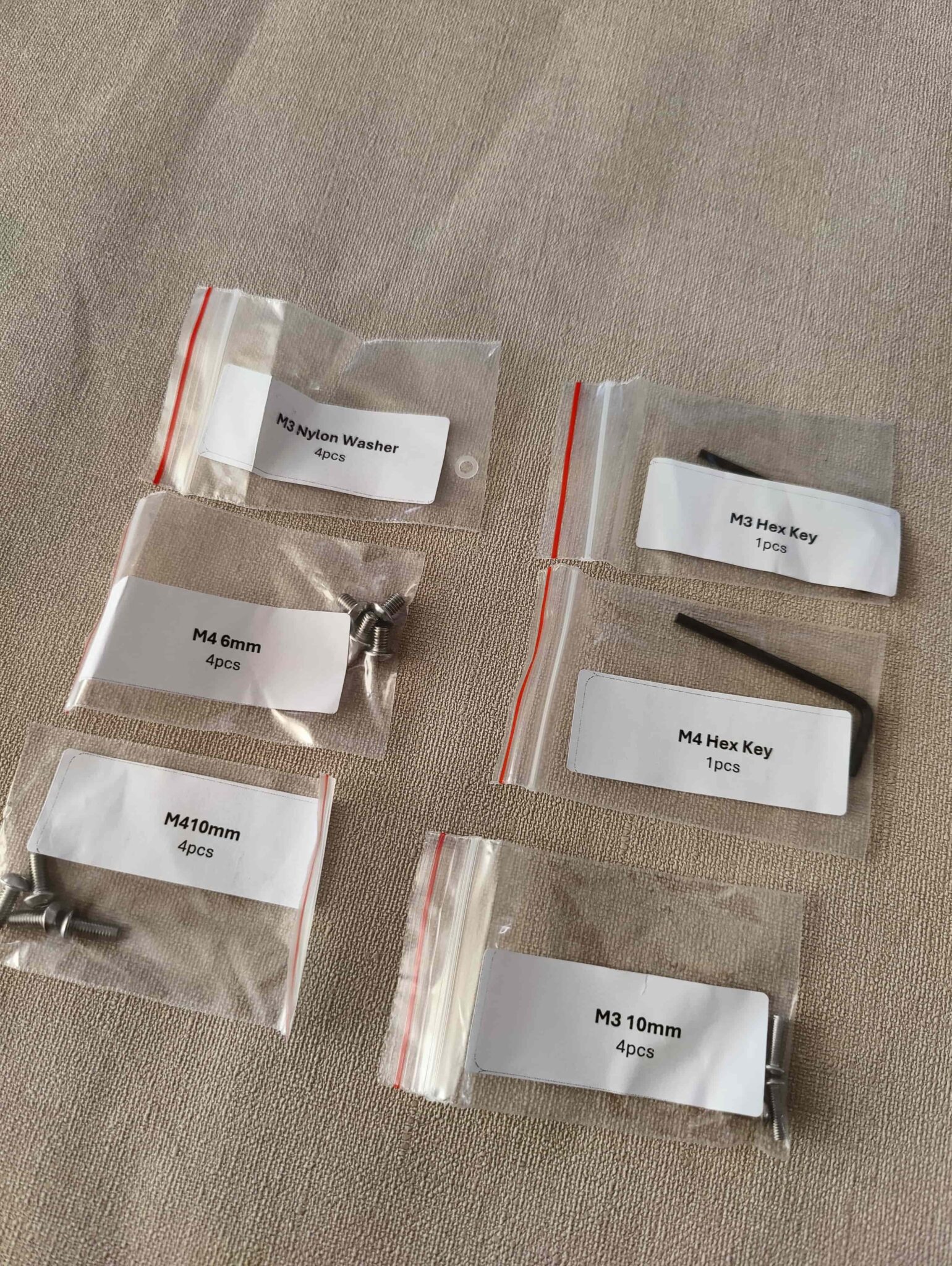
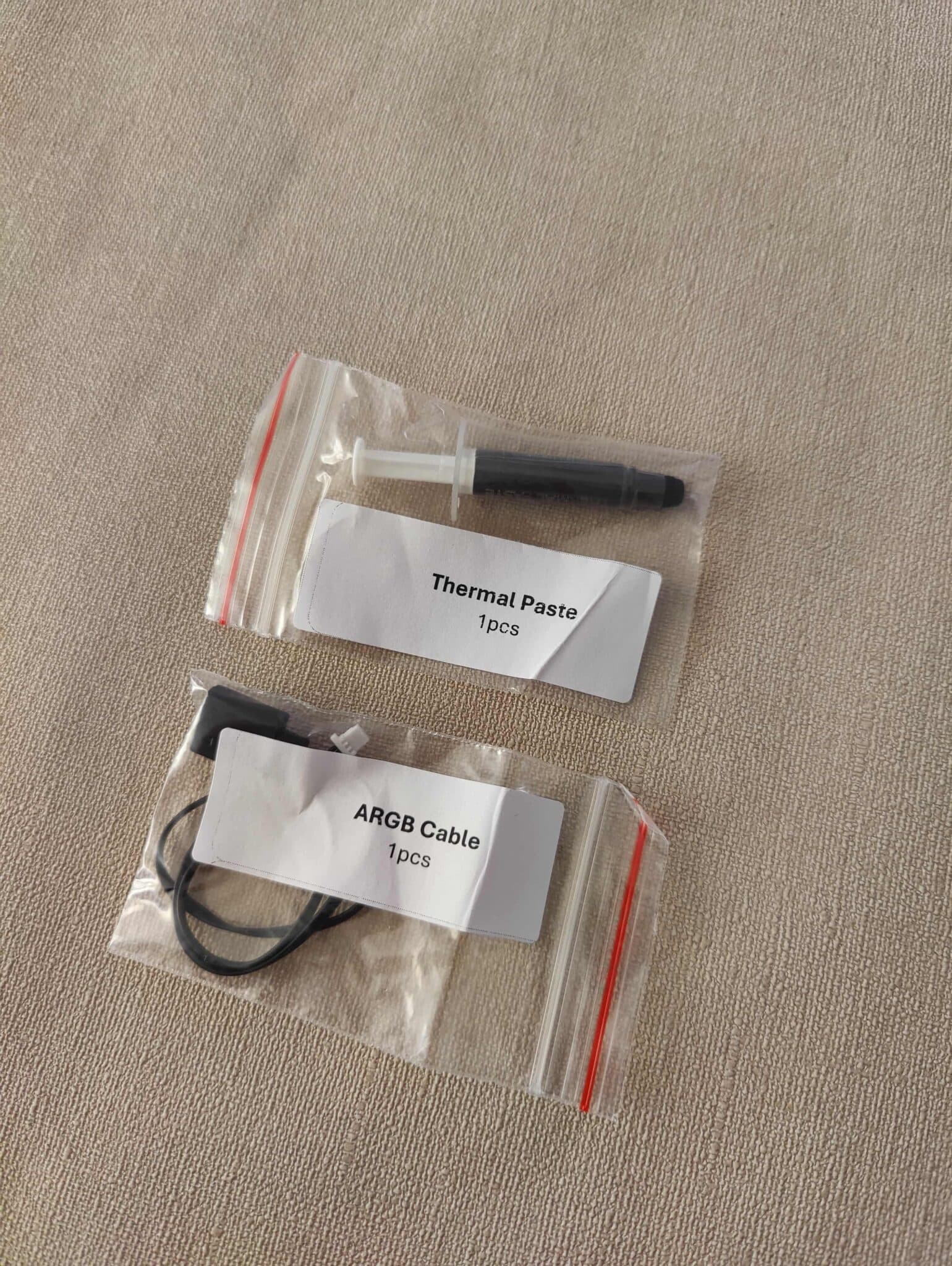
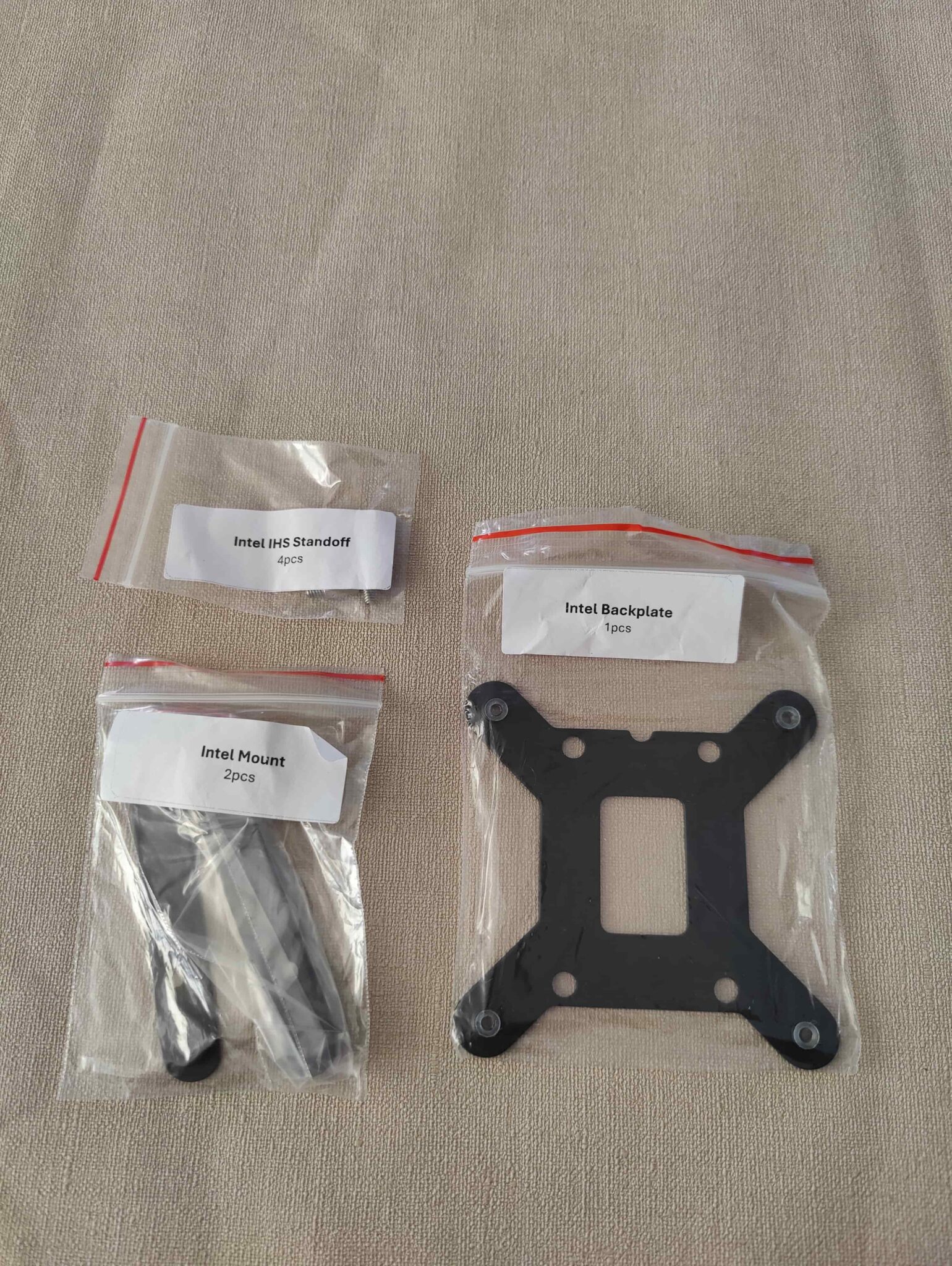
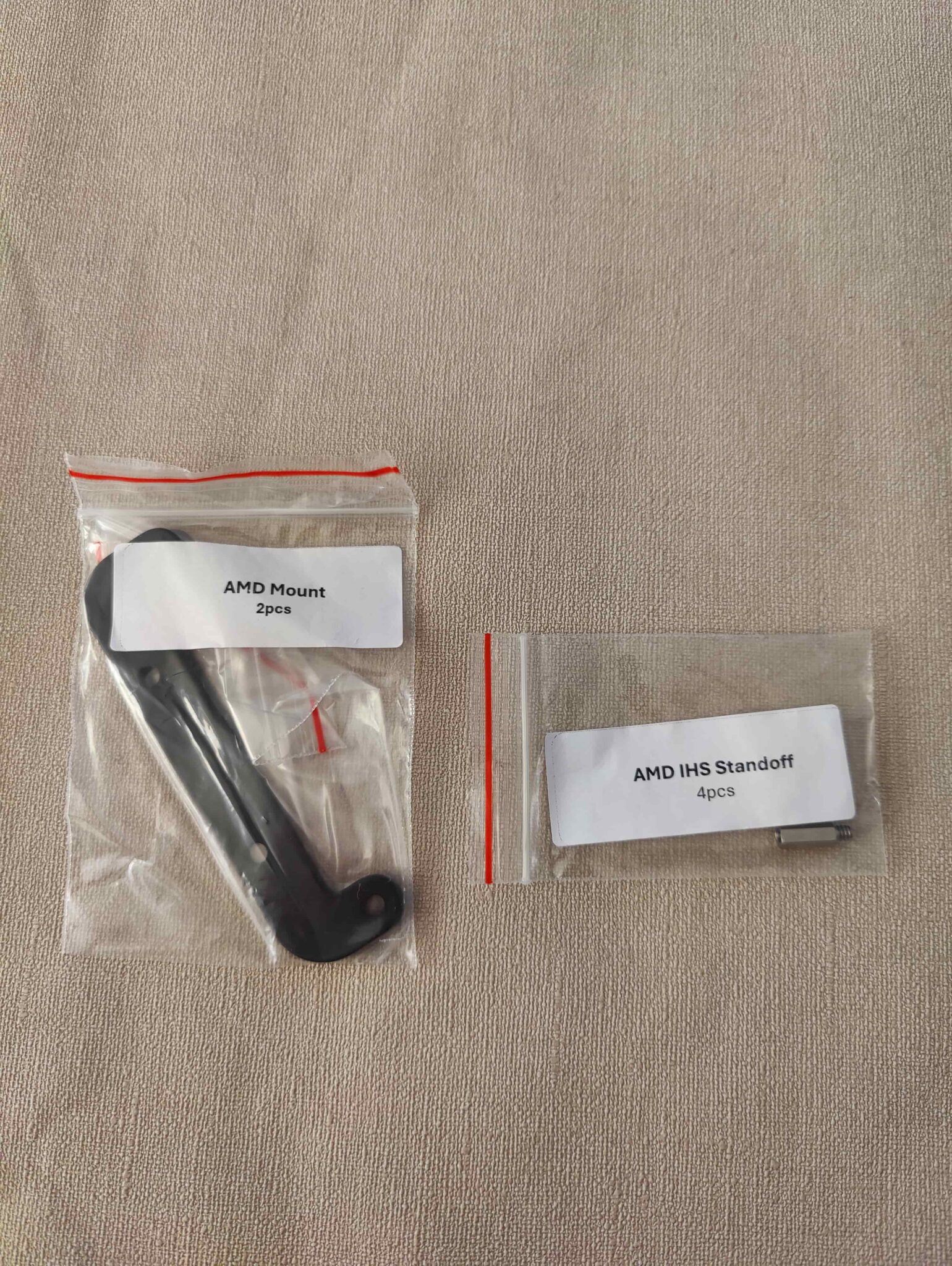
[nextpage title= »Le Bundle »] Pour le Bundle de ce waterblock, pas de belle boîte ou autre. Nous avons le waterblock bien emballé et bien protégé dans une protection en plastique, et pour la visserie ainsi que les kits de fixation Intel et AMD, vous retrouverez tout cela dans des pochettes plastiques étiquetées. Certains trouveront cela simpliste ou un peu trop ordinaire pour un waterblock, mais un beau bundle est-il vraiment utile pour ce type de produit ? En tout cas, vous avez tout ce qu’il vous faut pour monter votre waterblock, quelle que soit la plateforme. Plasma 3 Plasma 3 Dans les autres pochettes plastiques, vous retrouverez le reste de la visserie pour fixer le waterblock et son kit de fixation. Il y aura aussi évidemment deux clés Allen pour la visserie en M3 et en M4. Plasma 3 On note également la présence d’un tube de pâte thermique de 1g pour l’installation du waterblock, ainsi qu’un câble ARGB. Dans notre cas, nous avons une version nickelée, donc le câble ARGB n’est pas utilisable. Il servira pour les versions acrylique, qui sont disponibles dans les autres finitions. Plasma 3 Donc, comme vous l’avez compris, un packaging simple et efficace, assez minimaliste. [nextpage title= »Le Plasma 3 : la conception ! « ]
Le Plasma 3 :

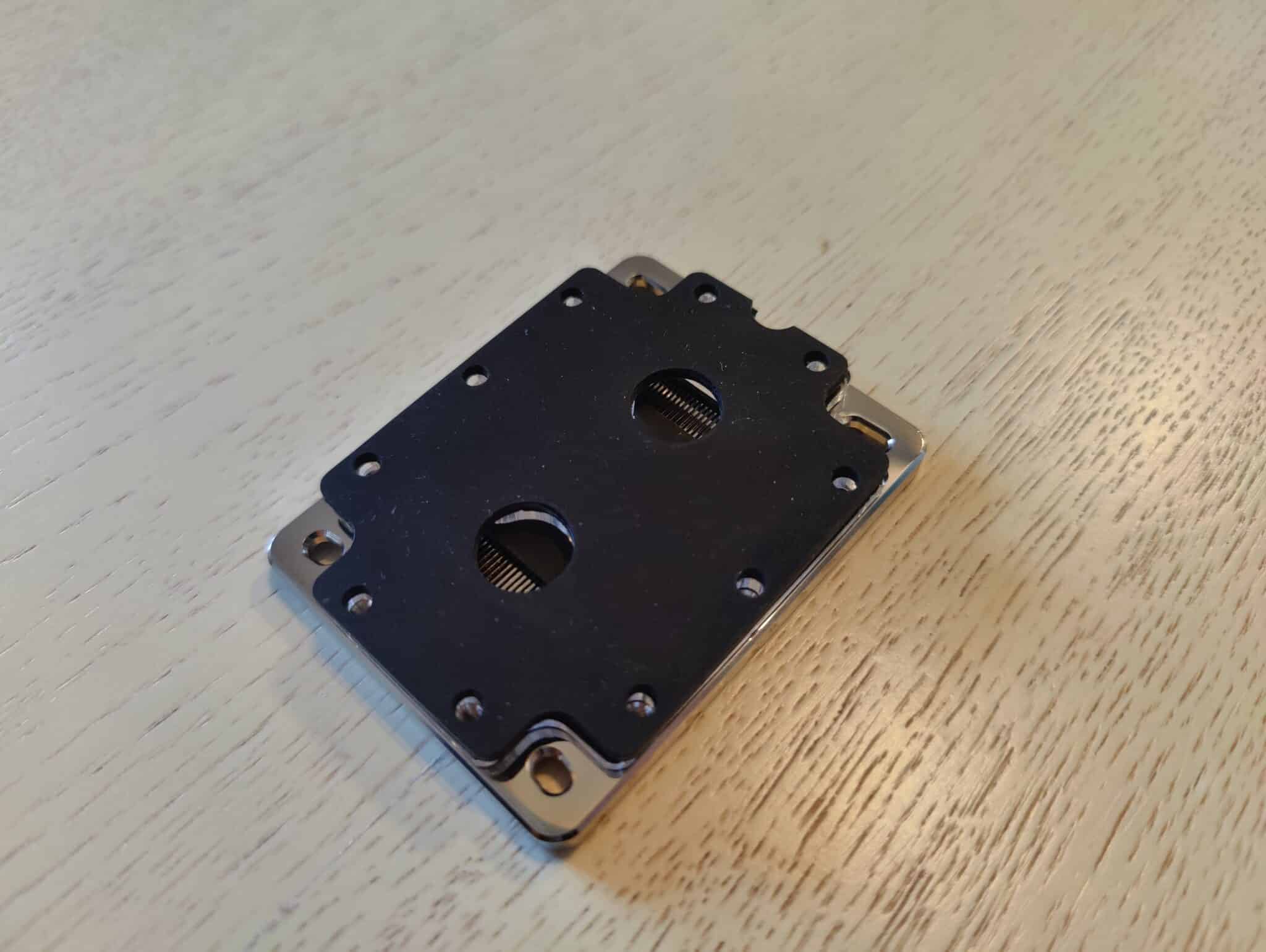
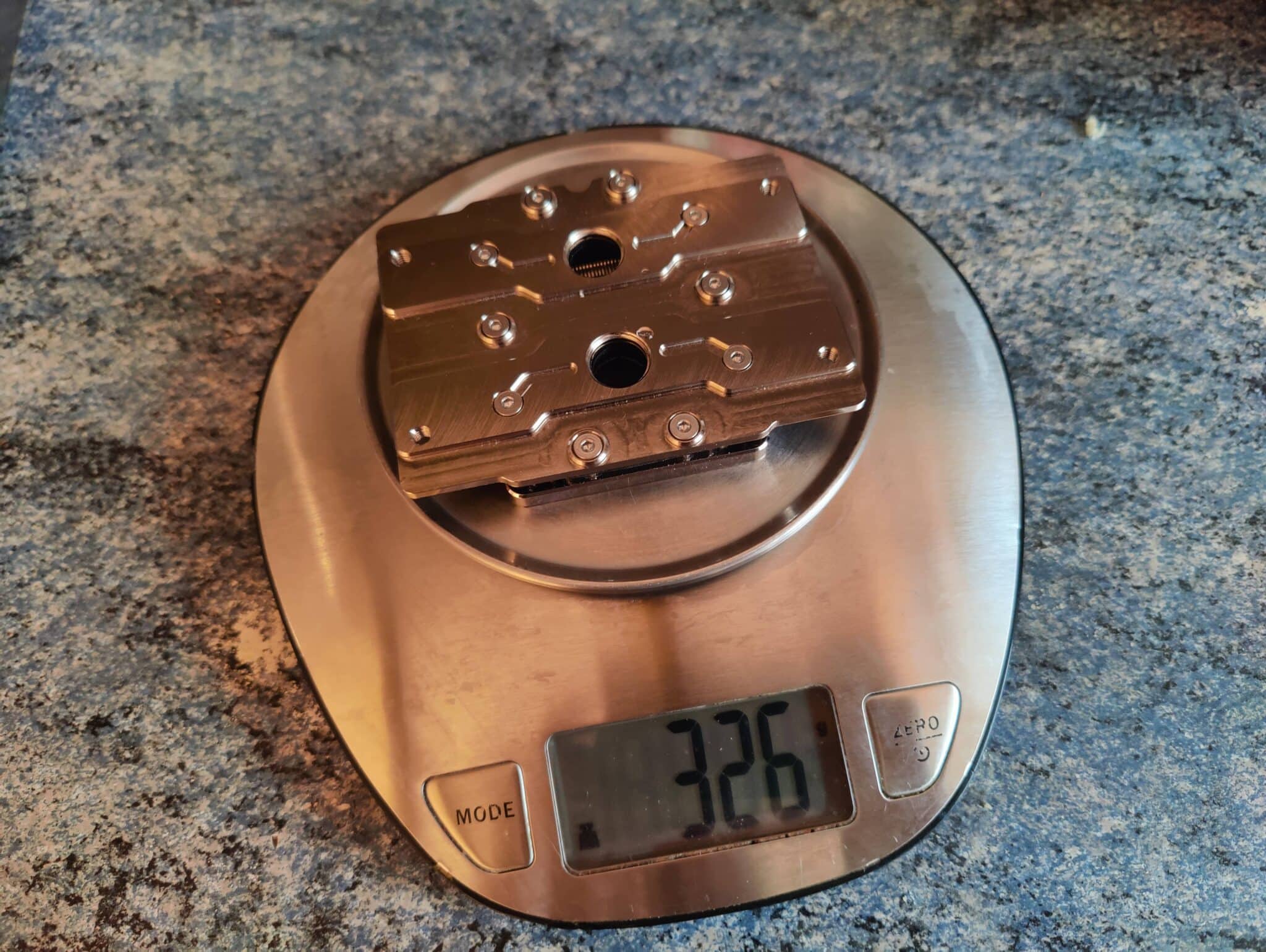
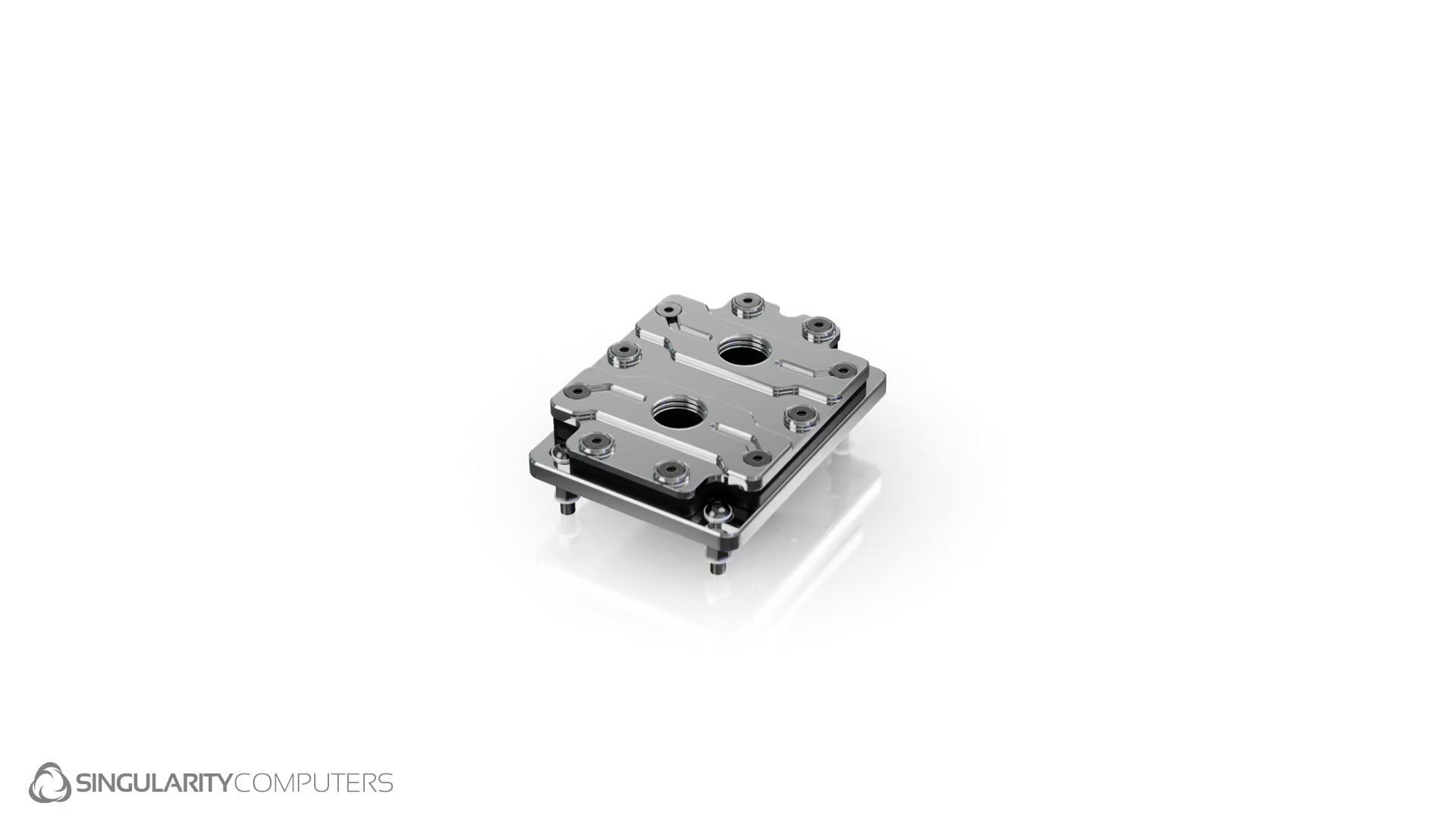
Pour la conception du Plasma 3, on retrouve un waterblock en cuivre nickelé dans notre version. Il fait un poids de 326 g, ce qui peut être considéré comme léger face à d’autres waterblocks de sa catégorie. Pour ses dimensions, le waterblock mesure 72 mm (L) x 94 mm (W) x 14 mm (H). Pour les versions en carbone ou en acrylique, la hauteur passe à 20 mm au lieu de 14 mm.                                            Plasma 3 de Singularity Computer Nous allons décortiquer l’intérieur de ce waterblock en le décomposant, du démontage de la coldplate à son remontage complet.
La constitution du waterblock :

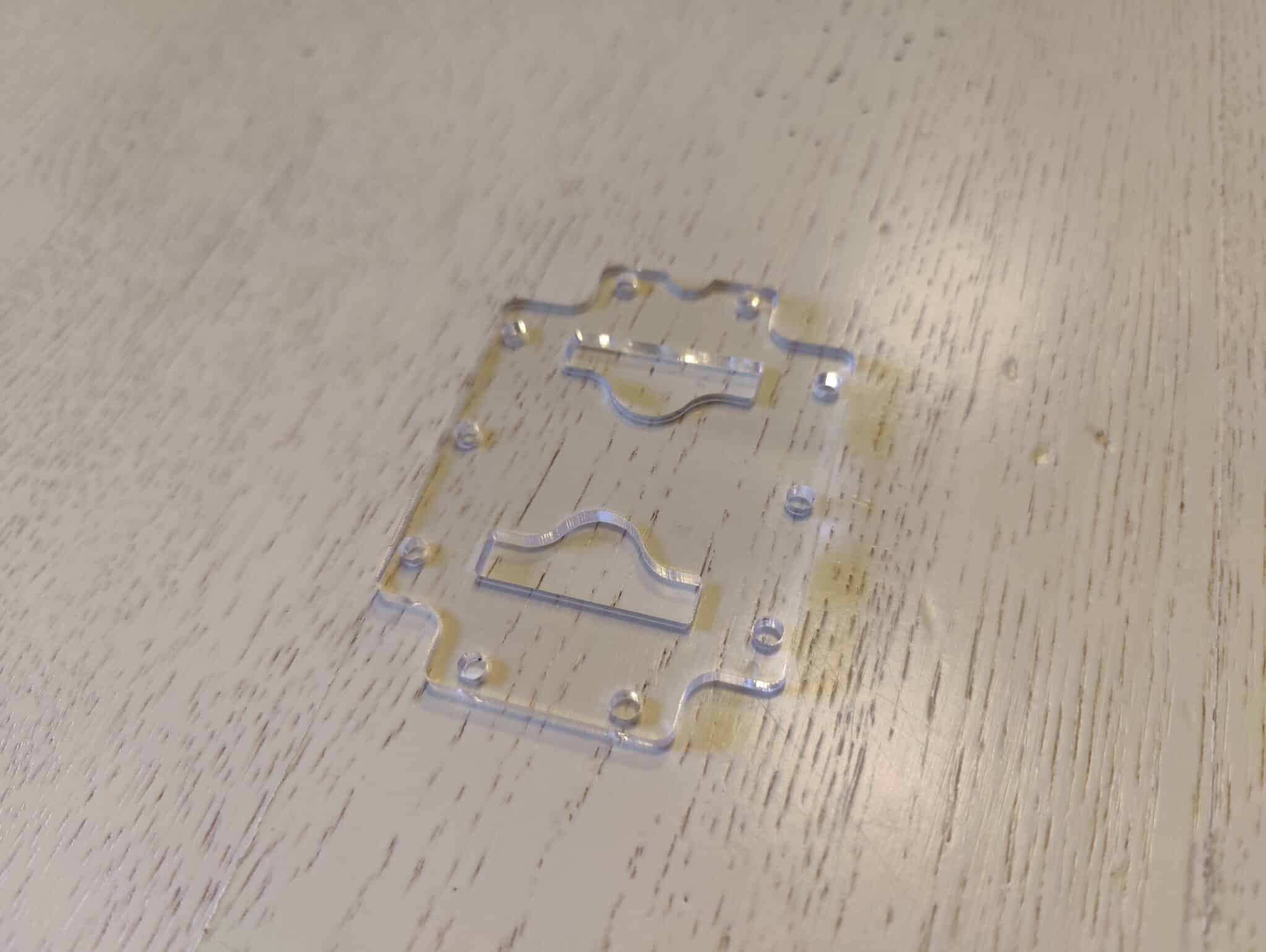
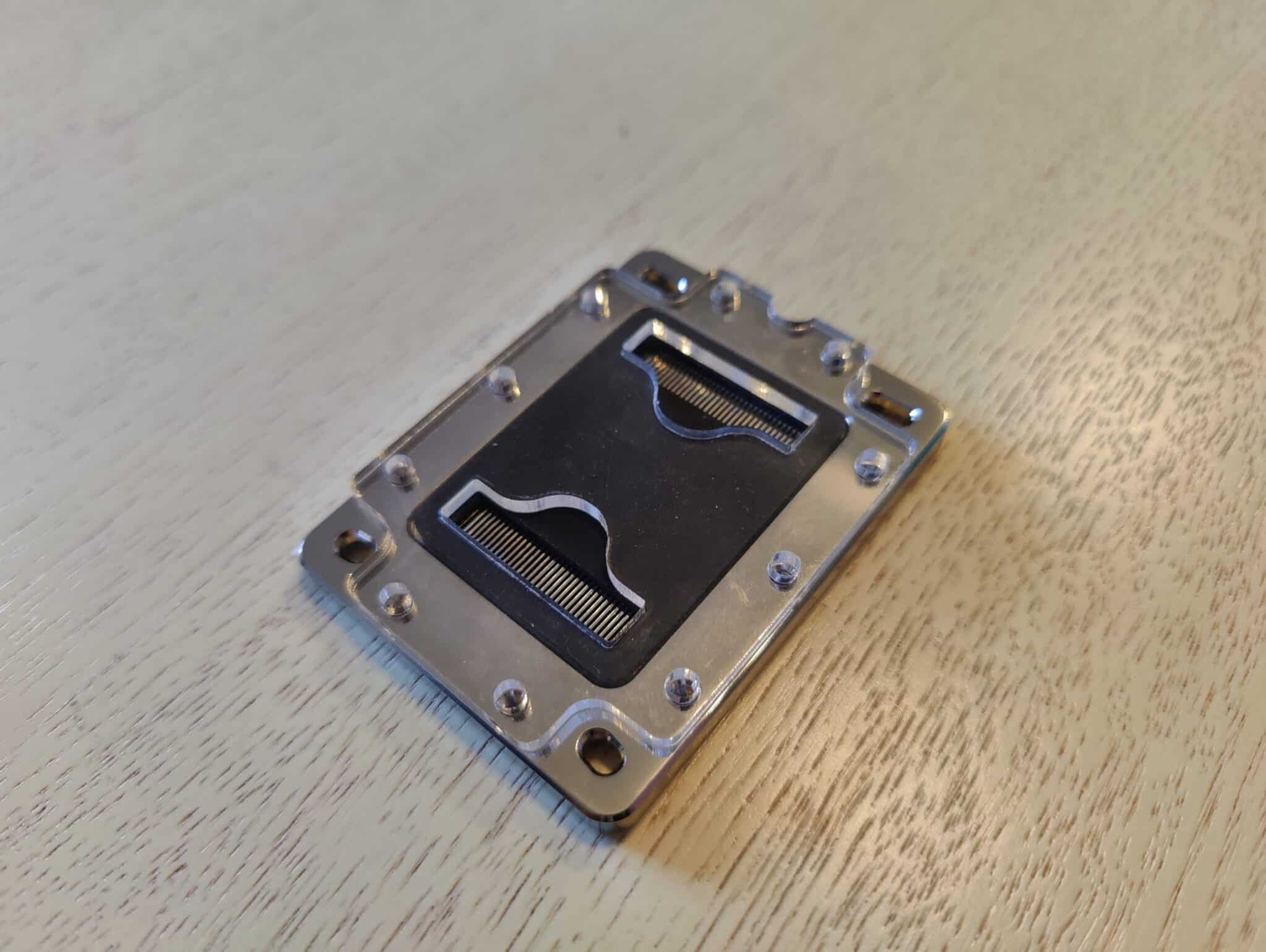
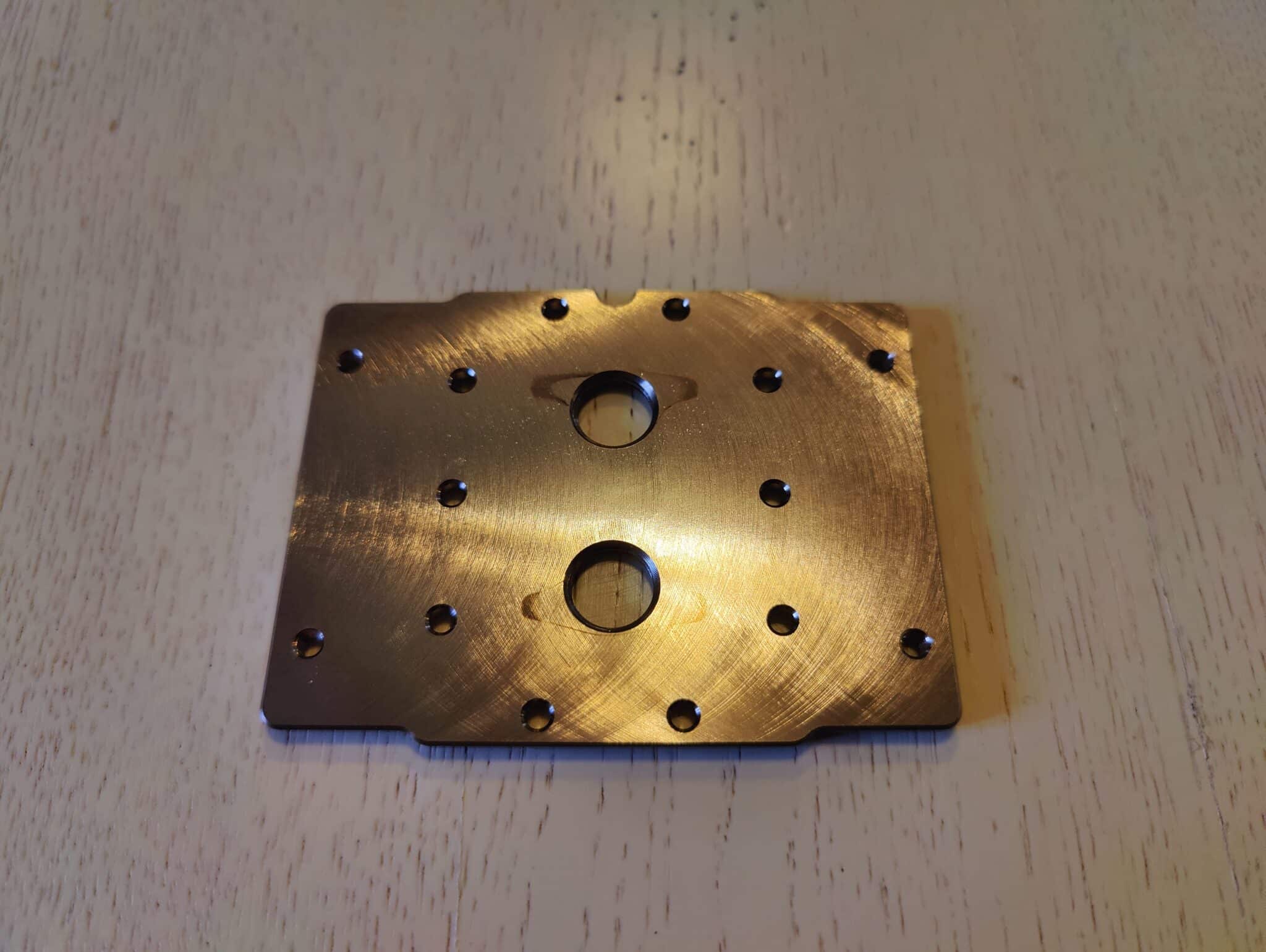
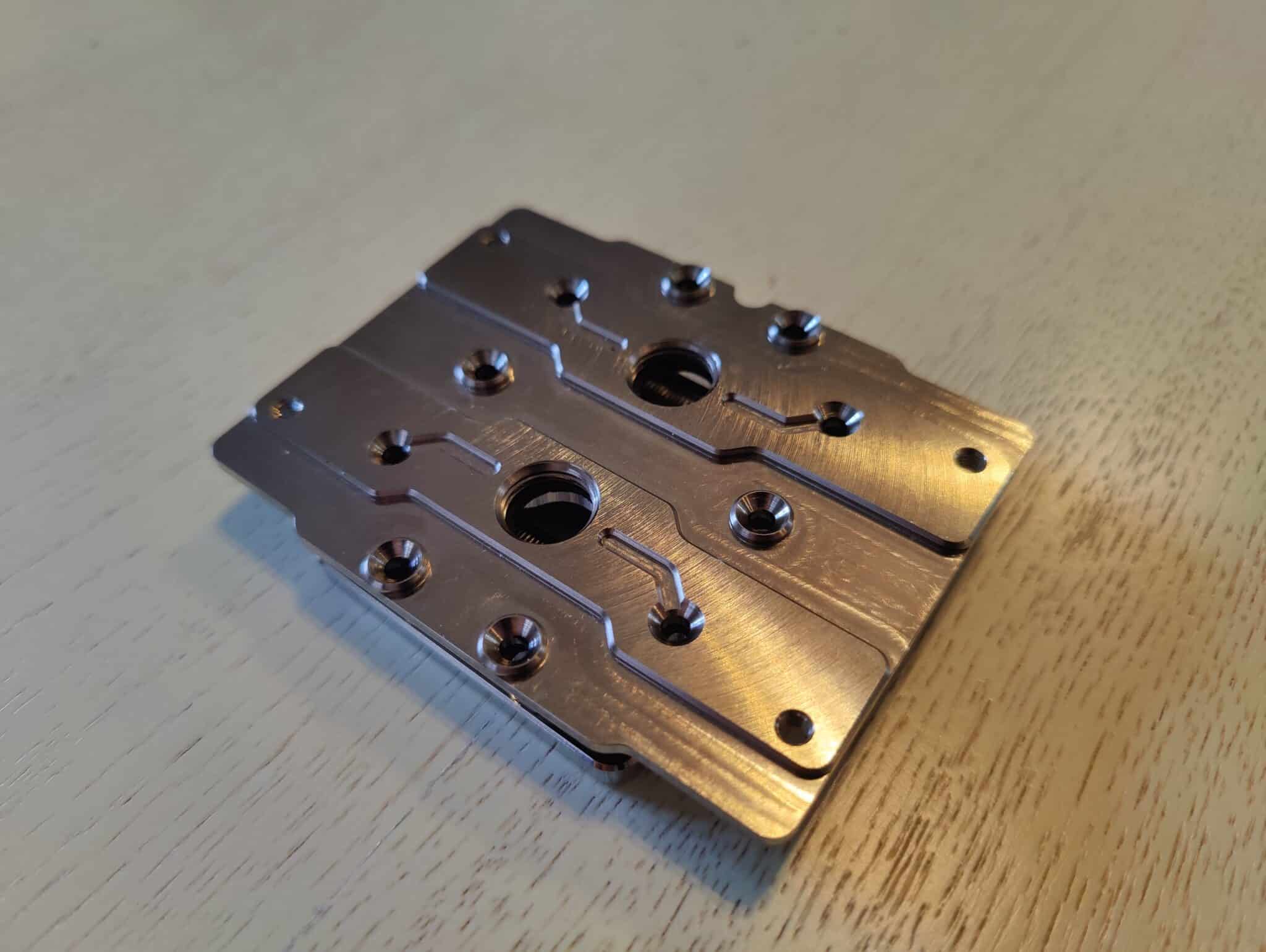
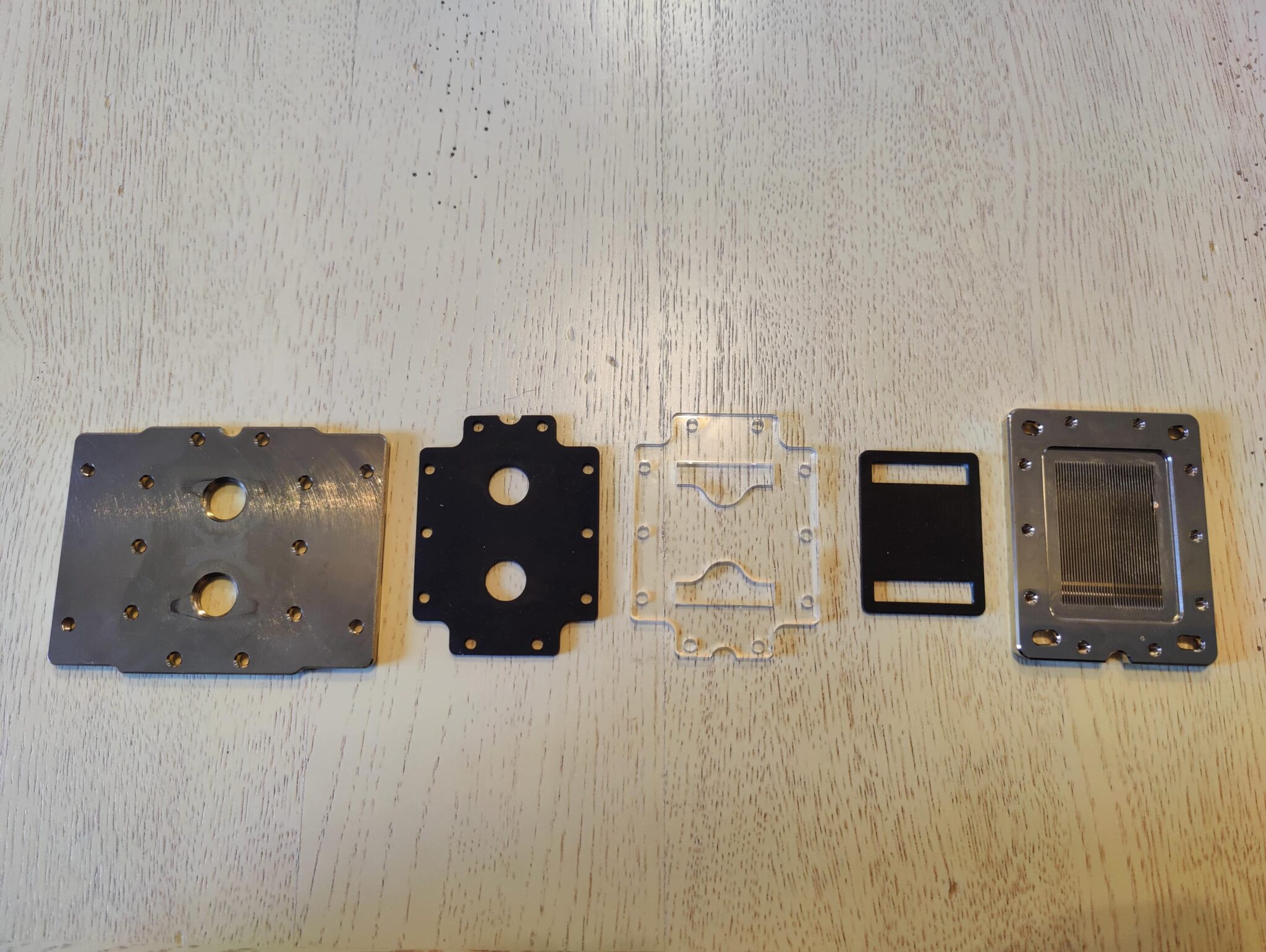
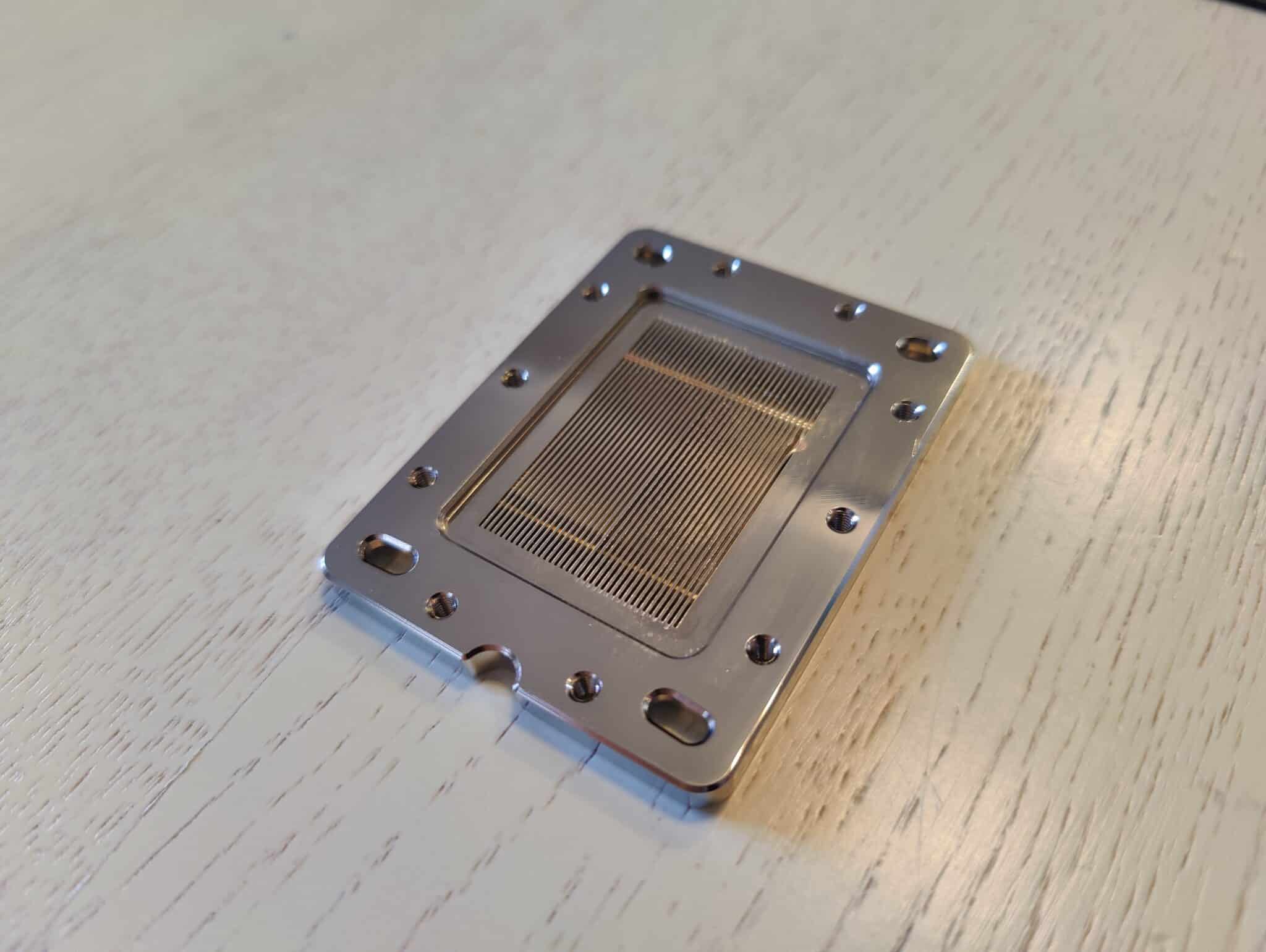
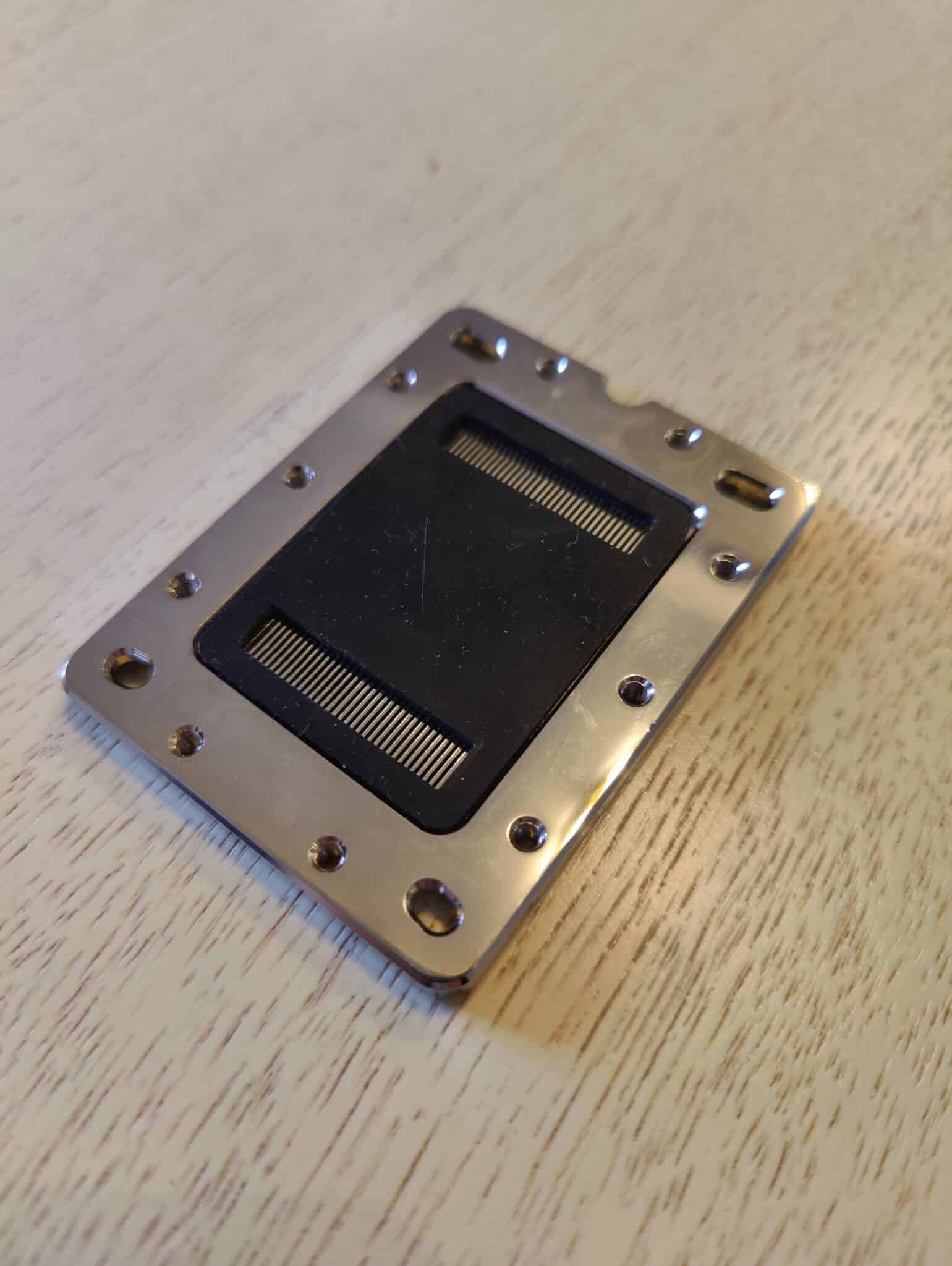
On retrouve une coldplate avec peu de microcanaux, puisqu’on en compte 35. Cela peut paraître peu, mais la volonté du waterblock est de miser sur un débit le plus élevé possible, et donc sur un waterblock avec peu de restrictions. On observe également un espace assez large entre les ailettes. Au niveau de cette coldplate, vous allez retrouver un joint avec une découpe en rectangle à chaque extrémité. Au-dessus de ce joint, vous allez trouver une plaque en plexiglas qui permet la séparation entre le joint inférieur et le joint supérieur. Elle permet aussi de laisser passer le RGB sur les modèles en acrylique, et cette pièce est reprise sur les modèles nickelés. Vous avez ensuite le joint supérieur qui vient se mettre sur la pièce en plexiglas, et la recouvre entièrement. Le joint garantit l’étanchéité avec le top du waterblock. Pour le top du waterblock, on retrouve une pièce en aluminium brossé avec des motifs rainurés dans le style habituel de Singularity Computers, ainsi que 14 trous de vis au format M3. Lorsque l’on décompose le waterblock, on retrouve cinq pièces, dont deux joints permettant d’assurer l’étanchéité. Ils sont placés de chaque côté d’une plaque en plexiglas, prise en sandwich entre le top du waterblock et la coldplate. On retrouve un ensemble bien fourni et surtout une conception intéressante, qui mise sur une restriction la plus minimale possible. C’est une excellente nouvelle pour les propriétaires de mono D5, car une conception avec une restriction plus importante aurait pu fortement impacter le débit de votre boucle custom. Ici, avec ce design, ce n’est pas le cas. Au-delà de cela, ce type de conception permet d’obtenir un refroidissement efficace de la coldplate grâce à un débit plus élevé. Vous le verrez dans la partie consacrée aux performances, cela présente un réel intérêt sur des charges prolongées.
Le design : 

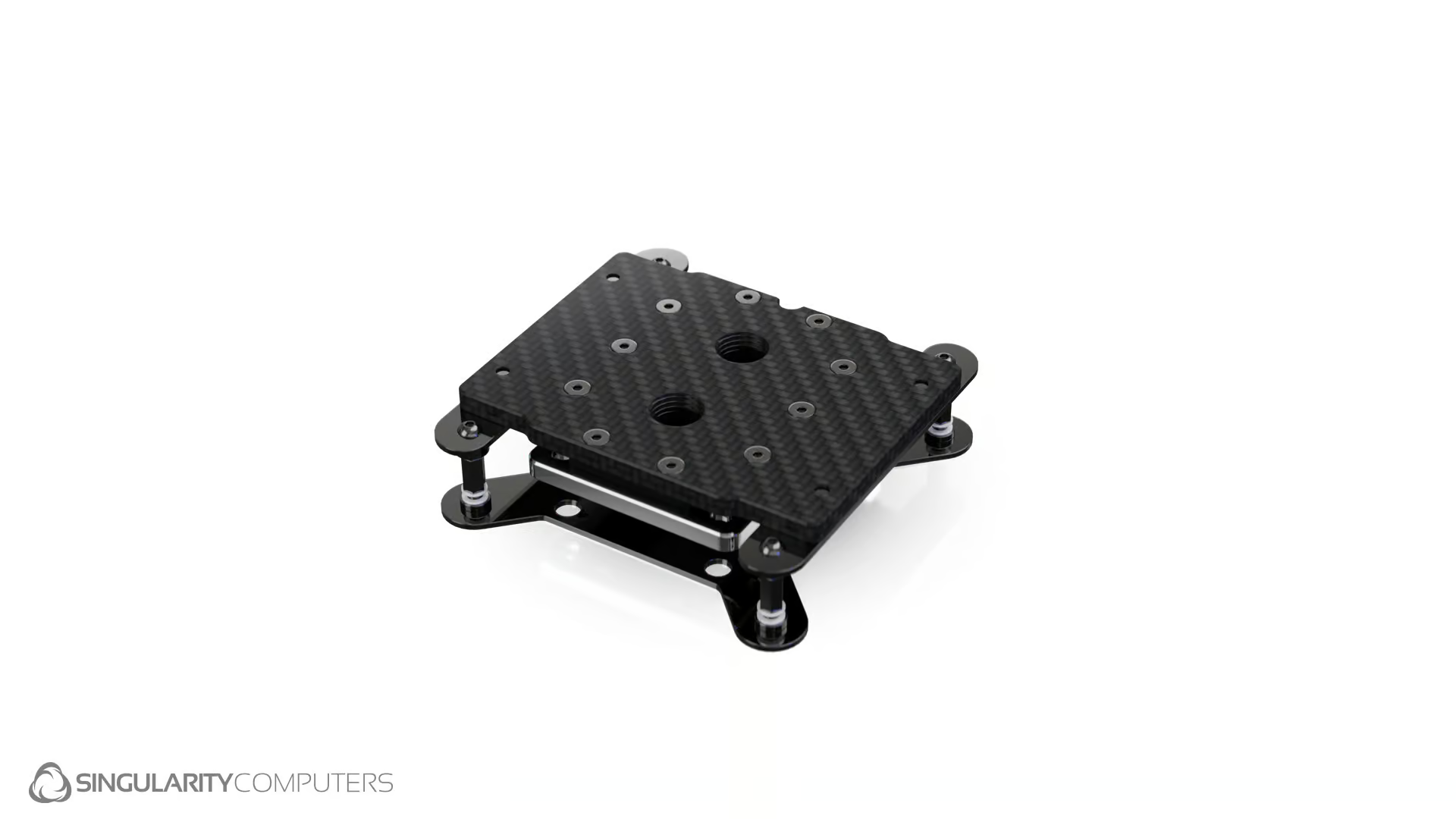
Avec Singularity, on fait un choix assumé avec un aspect très rainuré et de nombreuses vis apparentes, afin de proposer un design assez industriel. Je dirais que le design, c’est soit on aime, soit on déteste. Je trouve à titre personnel qu’une marque qui ne fait pas comme tout le monde, et qui propose quelque chose de différent, mérite d’être saluée. Singularity Computers propose également, avec le Plasma 3, d’autres finitions pour ses waterblocks : notamment des versions en acrylique accompagnées de RGB, ainsi que des finitions en carbone. Il existe également des versions plus compactes du Plasma 3, qui se posent directement à la place de l’ILM de la carte mère. Vous devrez donc démonter l’ILM d’origine de votre carte mère afin de pouvoir le fixer. [nextpage title= »Le Montage »]
Le montage : 

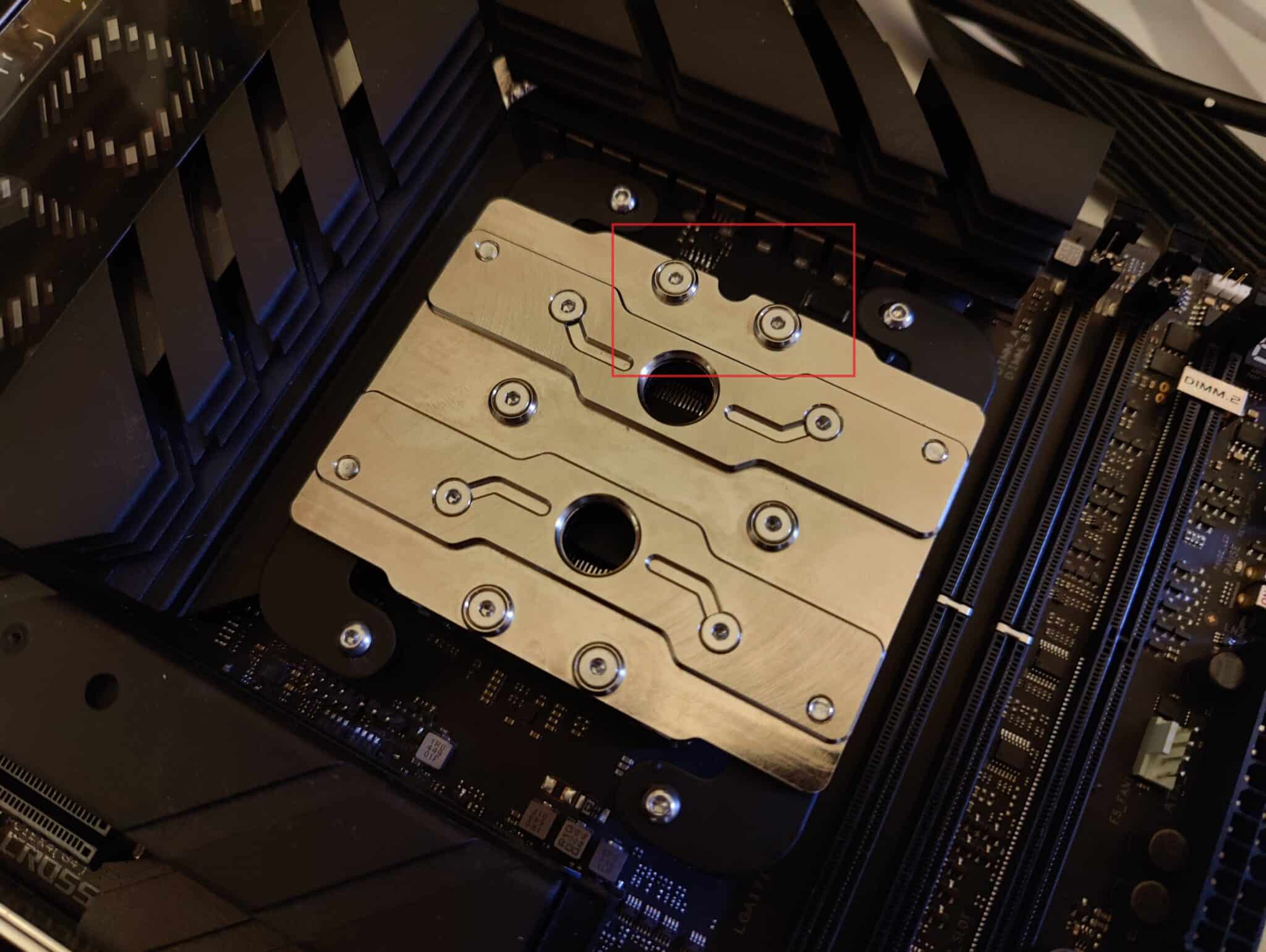
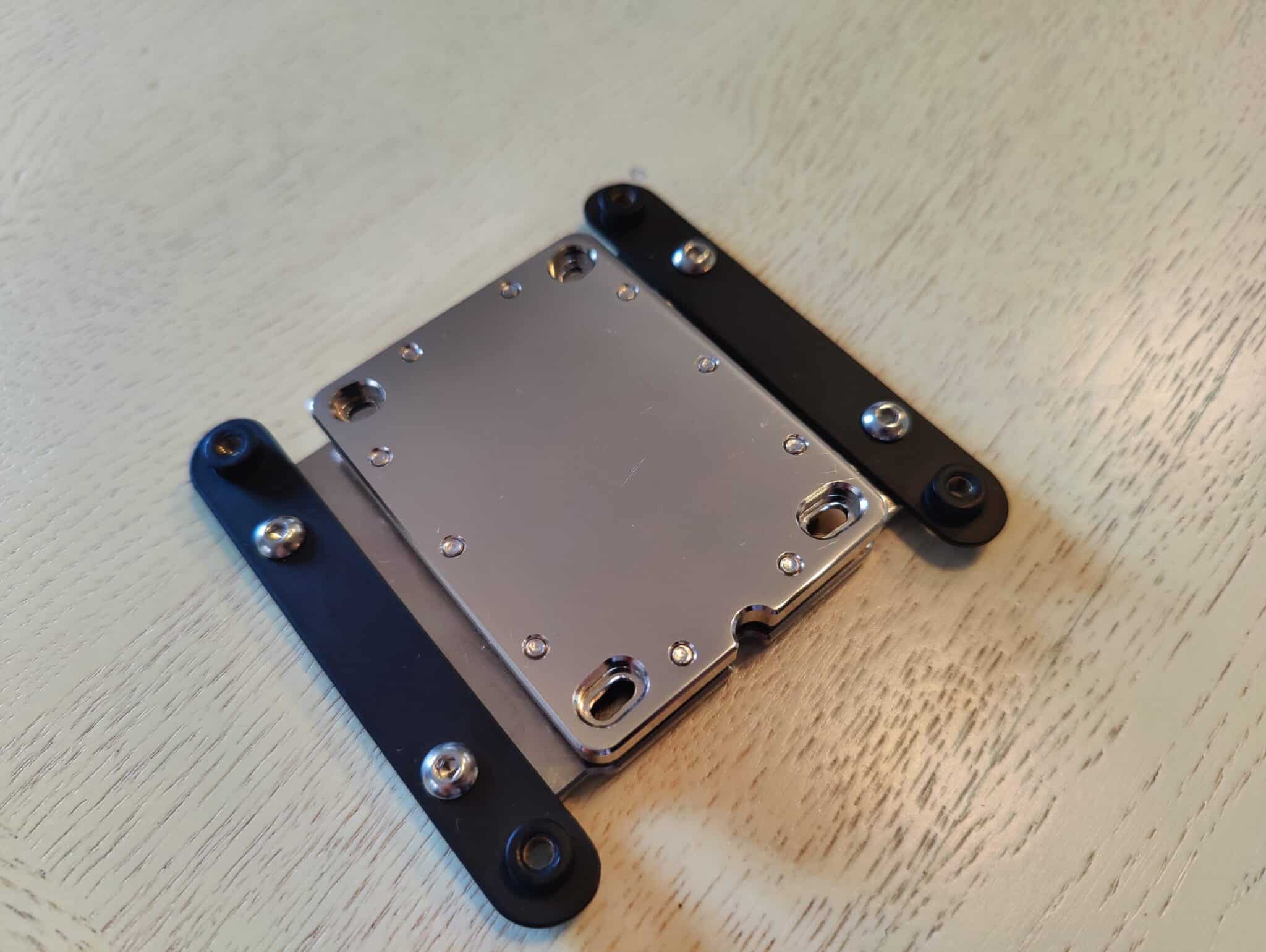
Pour le waterblock, vous disposerez du kit de fixation pour LGA 1700, également compatible avec le LGA 1851 (Arrow Lake), ainsi que des supports AMD pour AM4 et AM5. Pour le montage du Plasma 3, comme sur la photo ci-dessous, vous devez toujours l’installer avec l’encoche vers le haut de la carte mère. Même si dans sa conception le waterblock n’a pas de sens d’entrée ou de sortie du flux grâce à ses micro-ailettes bidirectionnelles, sur AMD l’encoche vers le haut permet de définir une orientation importante que nous verrons juste après.
AMD :

Pour le montage du waterblock sur AMD, vous disposez de quatre vis M4 pour fixer les brackets de fixation sur le dessous du waterblock. Ceux-ci sont courbés de chaque côté, afin de pouvoir être posés et vissés sur les standoffs AMD, à l’aide de vis M3. Comme évoqué précédemment, l’encoche va déterminer le sens de circulation du liquide, uniquement pour la plateforme AMD. La sortie (out) se situe du côté de l’encoche, tandis que l’entrée (in) est positionnée vers le bas. Plasma 3
Intel : 

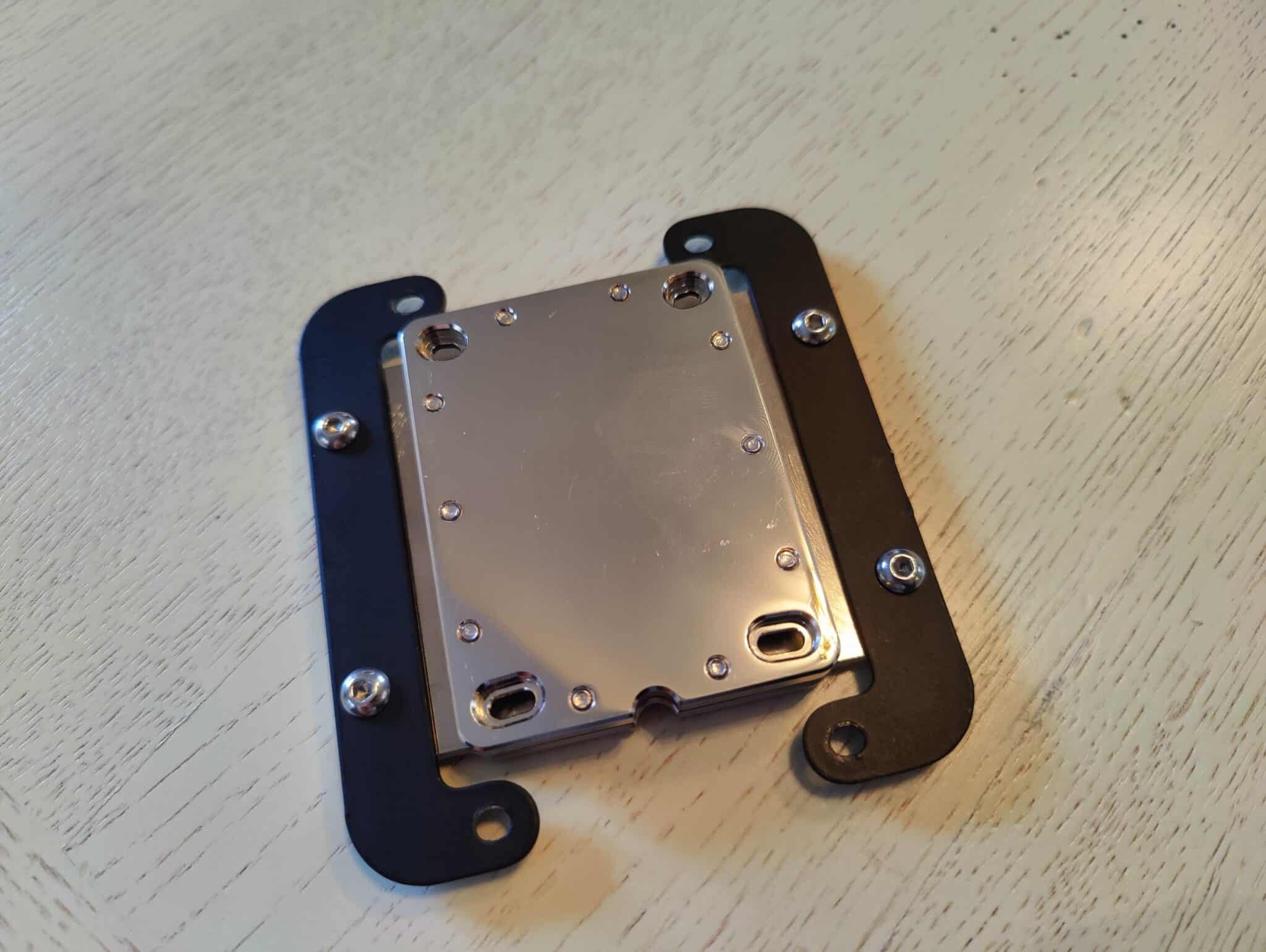
Pour le montage du waterblock sur Intel, on utilisera les mêmes vis M4 que pour AMD afin de fixer les brackets sous le waterblock. Concernant le sens de montage des brackets Intel, l’arrondi doit être orienté vers l’extérieur du waterblock. Pour la fixation, il faudra ensuite aligner correctement les plots avec les standoffs Intel, préalablement installés sur la backplate du waterblock, puis visser le plasma 3 à l’aide des mêmes vis M3 que celles utilisées pour AMD. Que ce soit pour la fixation des brackets ou du waterblock, le jeu de vis reste identique pour les deux plateformes. À la différence du montage sur AMD, et comme évoqué précédemment avec ses micro-ailettes bidirectionnelles, il n’y a pas de sens d’entrée ou de sortie défini sur Intel. Vous pouvez donc installer le waterblock dans le sens de circulation du liquide que vous souhaitez.
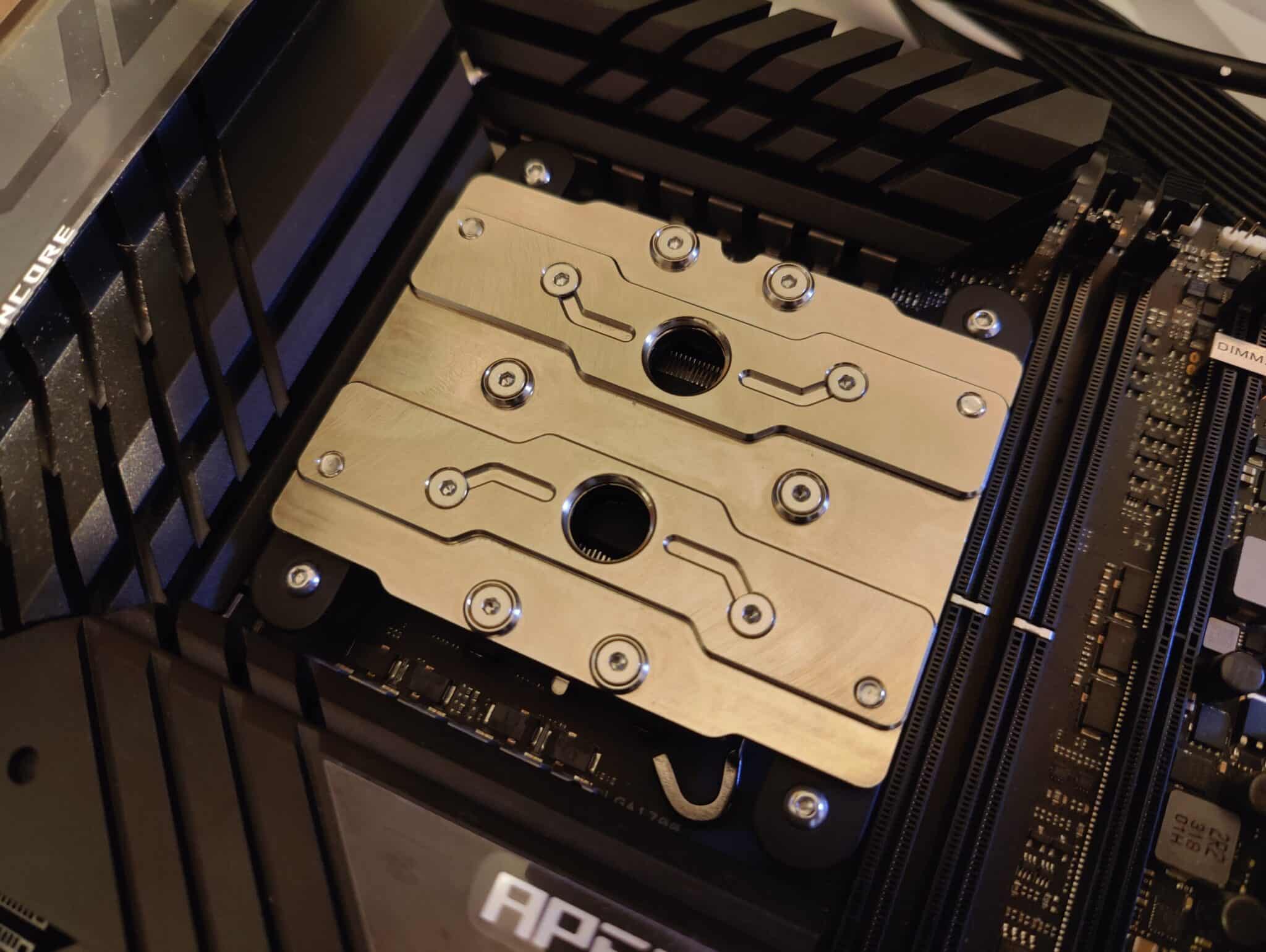
Le waterblock sur notre configuration AMD :

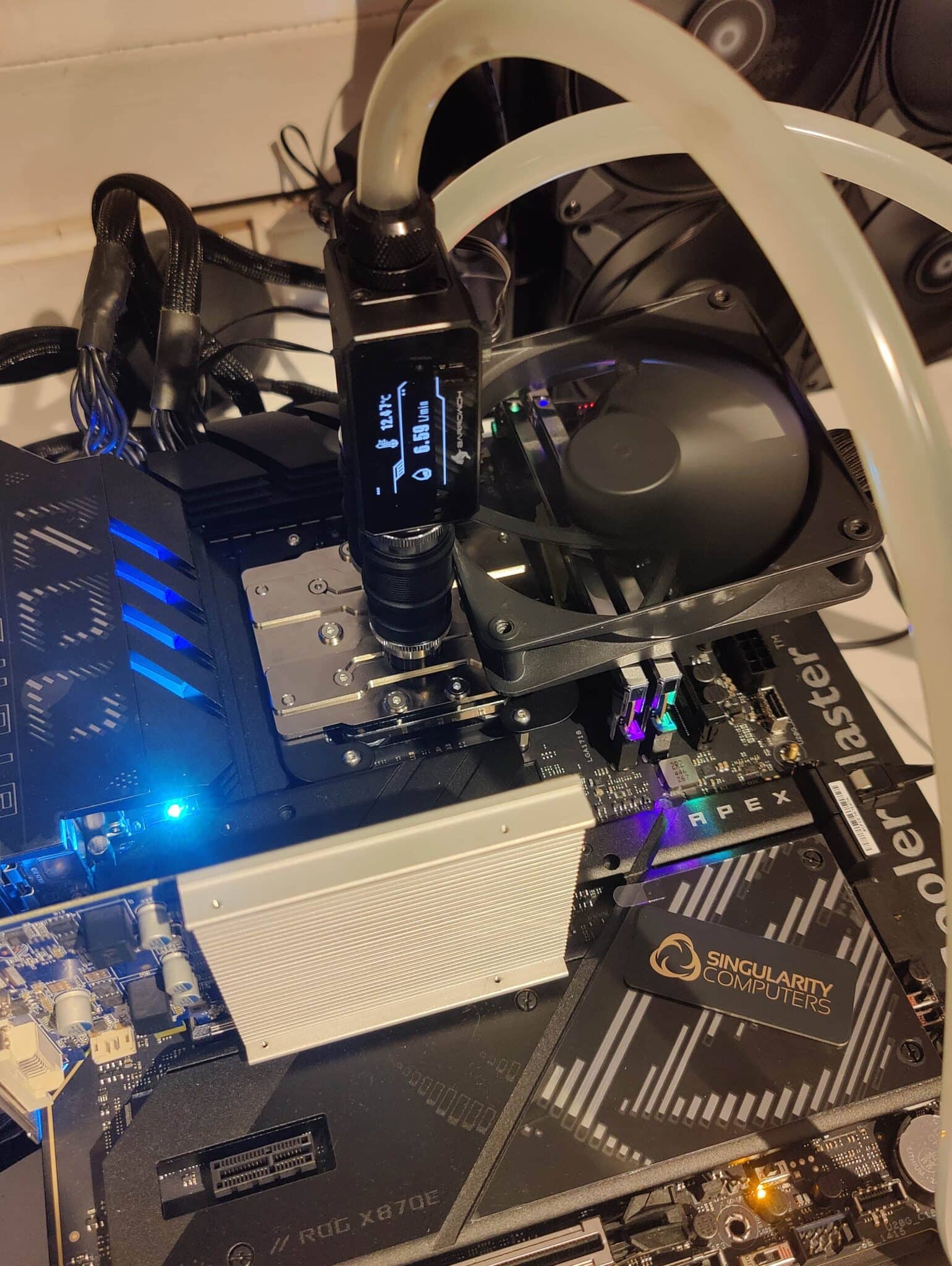
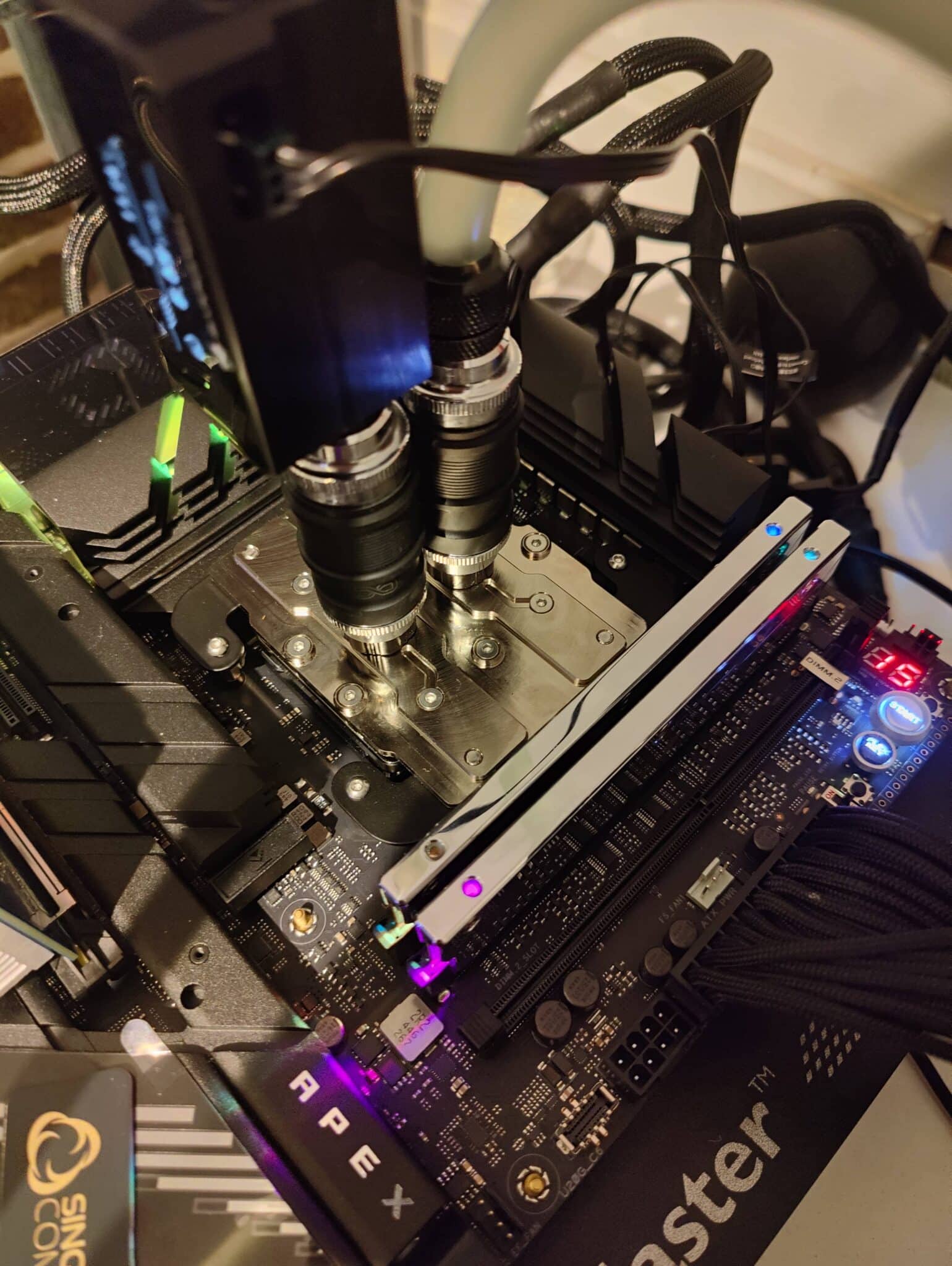
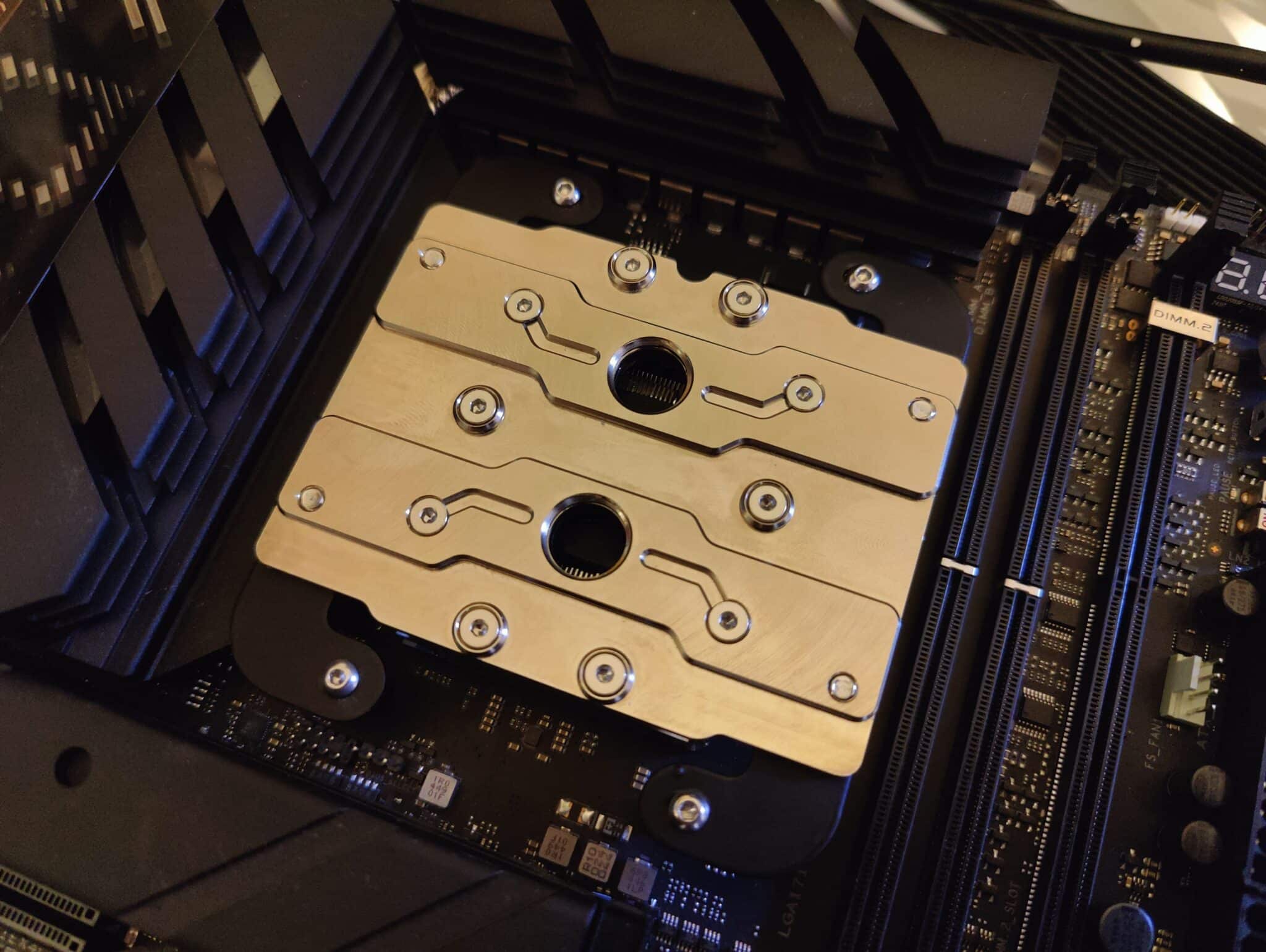
Le Plasma 3 se marie très bien avec notre X870E Apex et ressort particulièrement bien avec son design nickelé dans une configuration entièrement noire. Le block massif remplit parfaitement la zone du socket de la carte mère.   [nextpage title= »La configuration de test »]
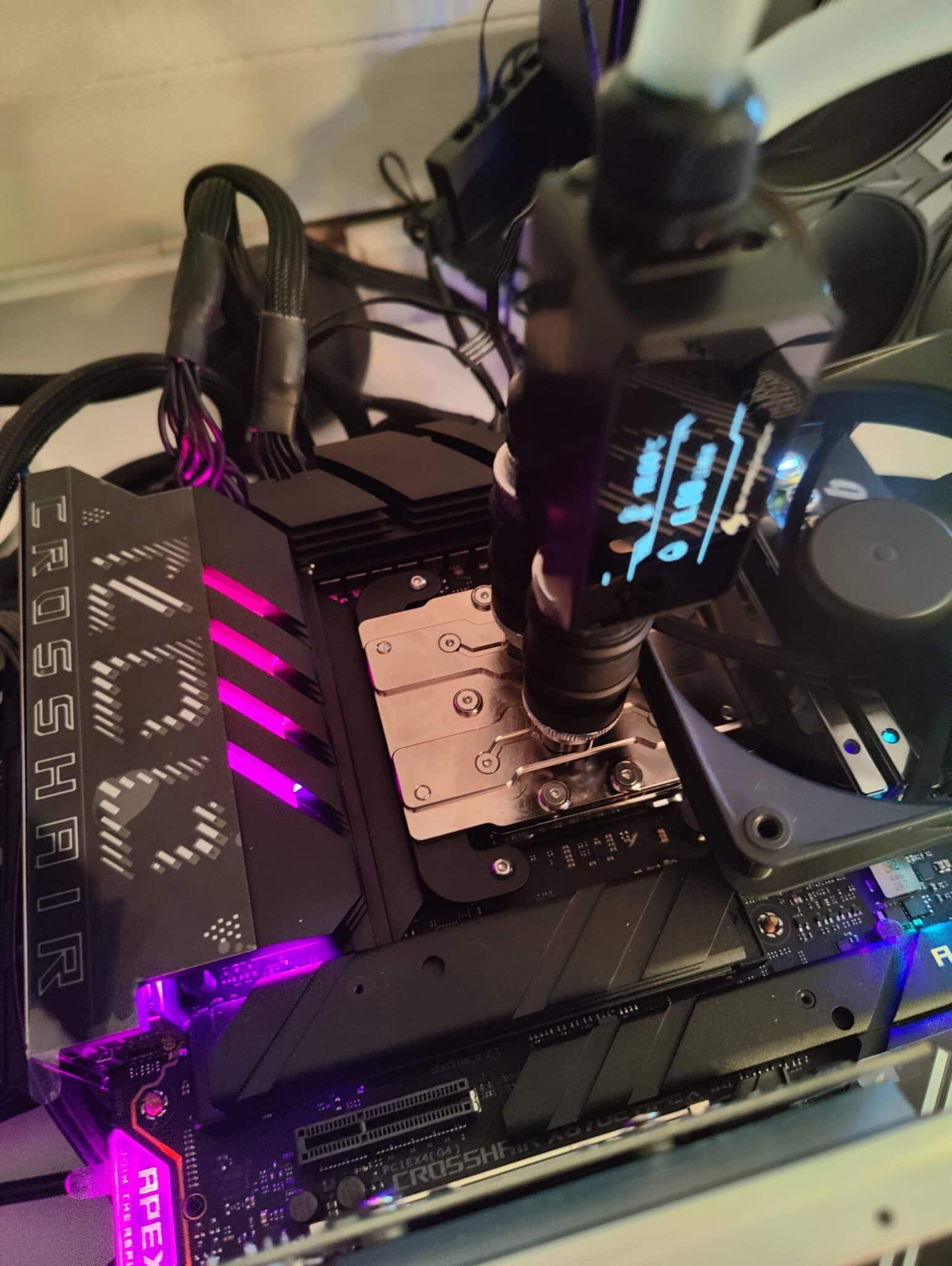
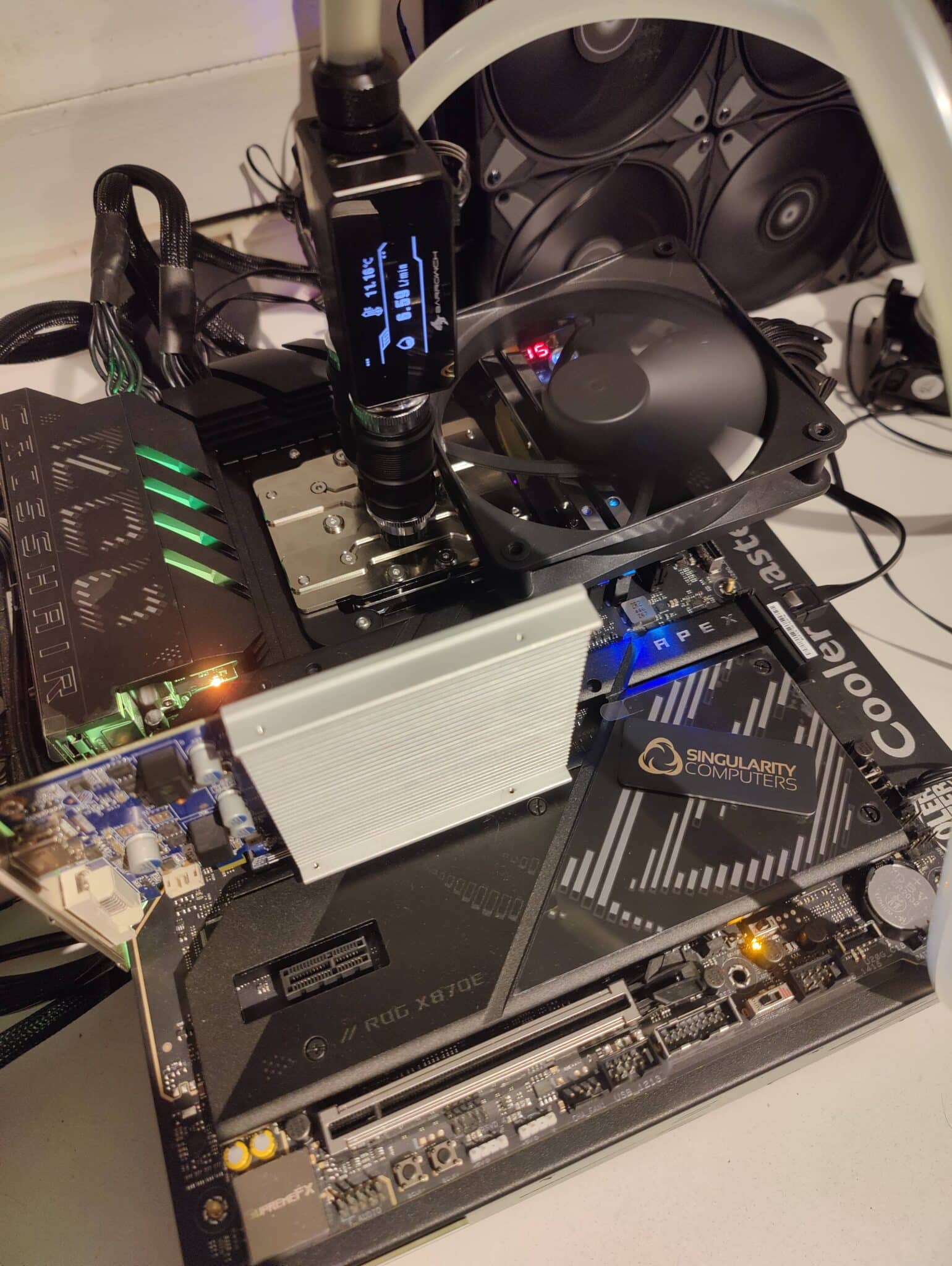
La configuration de test :

  • Carte mère : ASUS X870E APEX
  • Processeur : Ryzen 7 9700X
  •  Mémoire : 2×16 Gb G.Skill Trident Z5 Royal Neo 6000CL26 1,40
  • Carte graphique : GT 1030
  • SSD : Lexar NM790 4TO
  • Alimentation : FSP CANNON PRO 2500 W Platinum
  • Système d’exploitation : Windows 11 64 bits
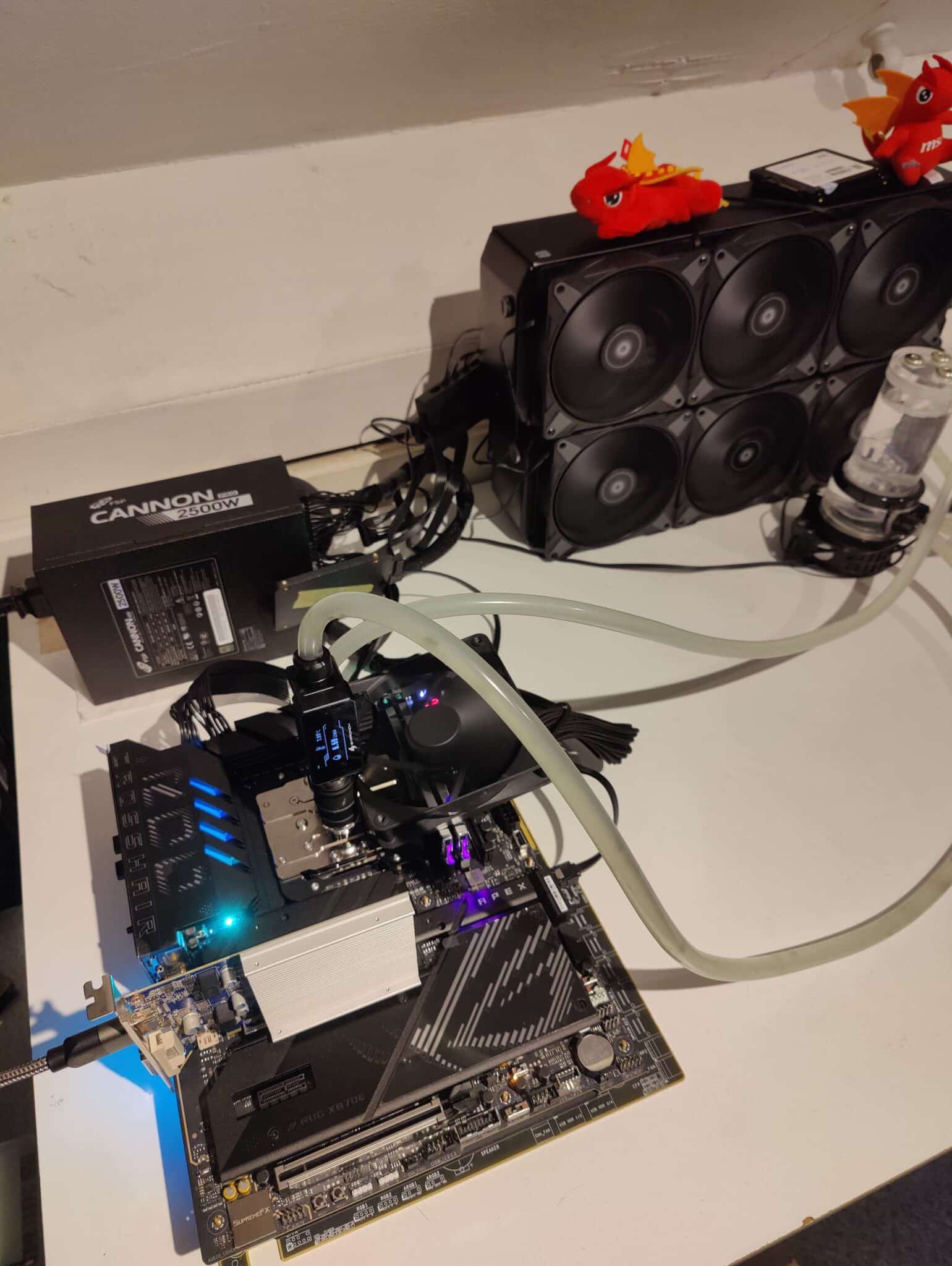
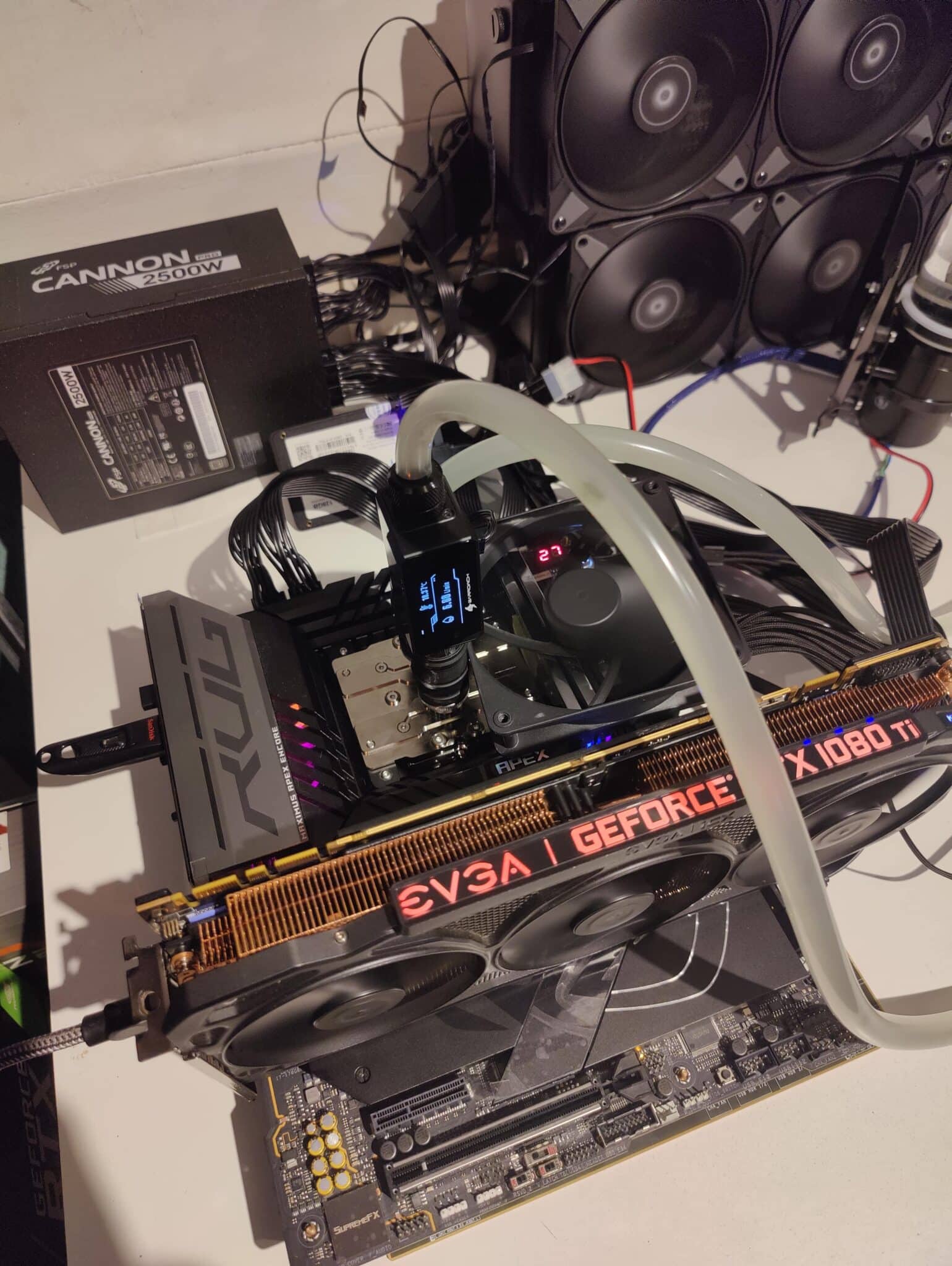
Pour ce test, la configuration repose sur un watercooling custom équipé de deux radiateurs Alphacool Monsta 420, refroidis par des ventilateurs Arctic P14 Max, avec une pompe D5. [nextpage title= »La procédure de test »]

La procédure de test : 

Pour le moment, le Plasma 3 ne sera testé que sur la plateforme AMD. Les conditions actuelles avec mon processeur Intel delid ne sont pas réunies pour obtenir des mesures précises. Je mettrai donc à jour les tests plus tard sur Intel, le processeur utilisé sera un Core i9-14900KF. Pour en revenir aux tests, j’ai réalisé trois benchmarks : Cinebench 2023 : une passe de benchmark afin de simuler une charge lourde sur un temps réduit. Y-cruncher 5b : une passe pour simuler une charge plus lourde que Cinebench, grâce à l’AVX512, ce qui génère beaucoup de chaleur sur une durée d’environ 2 minutes. OCCT (15 min) : j’ai également réalisé un test de stabilité OCCT de 15 minutes en mode extrême, avec une charge fixe sur tous les cœurs, afin d’observer le comportement du waterblock sous une charge lourde et prolongée.

Pourquoi le comparer au Core 1 ? 

À la rédaction, nous avons fait le choix de le comparer à la référence du moment, le Core 1 de chez Alphacool. C’est l’un des waterblocks les plus vendus sur le haut de gamme en France et en Europe, et c’est donc en toute logique que nous les confrontons. Le test du Core 1 a été réalisé avec le kit de fixation d’origine. [nextpage title= »Les performances « ] Pour chaque test, j’ai appliqué une pâte thermique neuve à chaque utilisation. La pâte thermique utilisée était de la MX-6 de chez Arctic. Afin de vérifier la cohérence de mes résultats, j’ai également démonté et remonté plusieurs fois les waterblocks sur le processeur, car le risque d’un mauvais montage n’est jamais impossible et je souhaitais l’exclure. J’ai ensuite réalisé une moyenne des températures obtenues.

Les performances : 

Pour commencer les tests, j’ai réalisé les mesures dans une configuration à 5 GHz et 1,20 V sur le Ryzen 7 9700X, en overclocking manuel, afin d’obtenir une fréquence et une tension fixes et ainsi supprimer toute variation.

Performances thermiques : Ryzen 7 9700X à 5 GHz (1.20 V)

WaterblockCinebenchy-cruncher 5BOCCT 15 min
Core 157°C62°C74°C
Plasma 355°C59°C72°C
Gain Plasma 32°C3°C2°C
  Nous observons une différence moyenne de 2 degrés, ce qui reste assez significatif. Il faut tout de même rappeler que l’écart habituel entre deux waterblocks est généralement d’environ 1 degré, voire moins. Le Plasma 3, dans ce test à 1,20 V proche d’une utilisation stock du CPU, se place donc devant le Core 1 sur la plateforme AMD.

Performances thermiques : Ryzen 7 9700X à 5,4 GHz (1.25 V)

WaterblockCinebenchy-cruncher 5BOCCT 15 min
Core 172°C80°C90,7°C
Plasma 369°C72°C85,5°C
Différence :3°C8°C5,5°C
  Dans une utilisation en overclocking du 9700X, les écarts restent stables sur Cinebench, mais sur y-cruncher et OCCT, l’écart se creuse nettement, avec 8 degrés sur y-cruncher et 5,5 degrés sur OCCT sur 15 minutes. Des écarts assez importants, pour lesquels je pense avoir plusieurs éléments de réponse.

Le débit :

Déjà, commençons par le débit : le Plasma 3 affiche 7 L/min en mode D5, ce qui est excellent, contre 5,50 L/min pour le Core 1. Le débit est crucial pour le refroidissement de la coldplate, et a donc une incidence majeure sur la gestion de la température de votre processeur en charge. Plus le liquide circule rapidement, plus le waterblock est en capacité de se refroidir efficacement. Comme je le disais précédemment, le Plasma 3 présente très peu de restrictions. C’est également un bon point si vous avez d’autres éléments connectés à votre circuit de watercooling custom, comme un waterblock GPU, car un waterblock trop restrictif peut réduire le débit global de la boucle.

Mais pas que !

Il y a également une différence qui entre en jeu : le poids ! Le Plasma 3 affiche 326 g, contre environ 530 g pour le Core 1. Dans les faits, qu’est-ce que cela change ? J’ai remarqué que le Core 1, en charge prolongée, accumulait énormément de chaleur et semblait avoir des difficultés à la dissiper, ce qui était assez visible. Après une période de charge, il avait du mal à redescendre en température… À l’inverse, le Plasma 3, grâce à sa masse plus faible et à son meilleur débit, se refroidit beaucoup plus rapidement et maintient des températures plus stables. Je précise que cela reste un ressenti et un avis personnel. Le design de la coldplate joue également un rôle fondamental dans le refroidissement d’un CPU, notamment pour gérer les points de chauffe qui diffèrent d’une plateforme à une autre. Si elle n’est pas bien alignée avec ces zones de chaleur, cela peut réduire les capacités du waterblock. Dans le cas du Plasma 3, elle est parfaitement optimisée. [nextpage title= »La conclusion »]

Le meilleur waterblock AMD ?

Les performances sont tout bonnement exceptionnelles. Évidemment, nous sommes ici sur un waterblock ultra haut de gamme, mais au vu des gains observés sur AMD face à l’un des cadors du marché, on peut légitimement se demander s’il ne s’agit pas tout simplement du meilleur. Le Plasma 3 se situe entre 119 et 139,99 dollars selon le format et la finition que vous choisissez. Il peut être une excellente alternative au Core 1 de chez Alphacool, que nous avons confronté, ou à l’Apex, version plus haut de gamme du Core 1 située autour de 179 euros. Mais il peut aussi s’opposer à l’Optimus Signature V3, que l’on retrouve aux alentours des 200 dollars.
Mon coup de coeur ! 

Singularity Computers est, pour beaucoup, une marque de niche, souvent perçue par ceux qui la connaissent surtout pour son design plus que pour ses performances. Je pense pourtant que Singularity Computers est en train de se faire une place parmi les meilleurs waterblocks AMD du marché, et de montrer qu’ils savent proposer de vraies performances, en offrant potentiellement ce qu’il y a de mieux pour AMD. Même s’il est encore un peu tôt pour l’affirmer définitivement. Un peu plus tard, un test incluant un plus grand nombre de waterblocks sortira, afin d’obtenir une meilleure base de comparaison. Sur ce test, il s’agissait avant tout d’une présentation du Plasma 3 et d’une première confrontation sur AMD. En tout cas, je pense que Singularity a réalisé un sans-faute avec ce waterblock. On pourrait regretter l’absence d’un packaging plus travaillé, mais cela est largement compensé par les performances affichées.

Le Plasma 3 mérite notre coup de cœur pour ses performances sur AMD. Singularity Computers a réussi à proposer un waterblock tout simplement exceptionnel en termes de refroidissement, avec un excellent débit grâce à une conception offrant très peu de restrictions. Pour nous, c’est un sans-faute. Il ne reste plus qu’à le comparer sur Intel désormais, afin de vérifier si les performances sont tout aussi excellentes.  

Un clavier ASUS ProArt KD300 !

ASUS dévoile un nouveau clavier qui s’intègre dans sa gamme de produits ProArt. Nous avons donc affaire à un modèle à destination du secteur des professionnels. Ici, l’ergonomie est mise en avant plutôt que les fonctionnalités de type polling rate à 8000 Hz, ou éclairage RGB à gogo. D’ailleurs, quand on voit l’autonomie annoncée pour ce modèle, on croirait à une blague.

ASUS ProArt KD300 : 16 mois d’autonomie ?!?!?!?!?!?

ASUS ProArt KD300 Avec ce clavier, ASUS nous propose une référence affichant un format de 65%. En d’autres termes, il perd son pavé numérique, sa ligne de touche F tout en conservant ses flèches directionnelles ou encore quelques touches de navigation. En résulte un modèle compact, d’autant qu’il se dote de touche low profile, ce qui limite sa hauteur à 26,8 mm seulement. C’est également un clavier sans-fil qui propose trois modes de connexion différents avec du Bluetooth, du 2,4 GHz et un mode USB. Clavier sans-fil oblige, nous retrouvons une batterie qui assurera une autonomie de 16 mois si l’on se réfère à la page du clavier. Normalement, il n’y a qu’une recharge à faire par an. Au niveau de la technique, la marque s’appuie sur ses commutateurs optiques rouges. Ils offrent donc une sensation de frappe linéaire. Par ailleurs, nous retiendrons une force nécessaire pour l’activation de 45g avec un point d’accentuation à 1 mm. Bref, c’est court et ça ne nécessite pas d’appuyer beaucoup pour actionner la touche. De plus, le profil de la tige du commutateur rend très difficile le changement de keycaps. [affilizz-publication id= »kh00s66″] Par ailleurs, le clavier conserve sa bande tactile héritée tout droit du ROG Falchion RX. Cette dernière pourra être configurée pour faire office de défilement (scrolling), gestion du son, etc. Pour ce qui est des prix, les premières apparitions de ce modèle suggèrent une facture de 999 yuans en Chine soit $145 après conversion.

Par ici la fiche produit d’ASUS ! 


+15% sur le prix des cartes graphiques depuis novembre !

Depuis le mois de novembre, le prix des cartes graphiques est à la hausse d’environ 15% dans le monde. Un confrère s’essaye à l’exercice difficile et fastidieux de relever le prix des cartes les moins chères dans différentes régions du monde : Europe, Asie et Amérique et ce, sur plusieurs mois consécutifs.  Un travail que nous saluons puisqu’il donne la tendance des prix au global sur plusieurs mois et à l’échelle planétaire. Au bilan, le prix des cartes graphiques affiche une hausse moyenne de 15% avec des RTX 5090 et RTX 5070 Ti qui affichent les plus gros pourcentages !

15% de hausse sur le prix des cartes graphiques, les RTX 5070 Ti et RTX 5090 pèsent le plus ! 

Prix cartes graphiques
Jolie synthèse des données de Techspot par VideoCardz.
Dans les grandes lignes, toutes les régions sont confrontées à ces hausses, mais pas de la même manière. Par exemple, au Brésil ou en Australie, les augmentations sont moins importantes : +6,3% au Brésil contre +7,9% en Australie. En revanche, l’Allemagne et l’Inde sont les pays les plus durement touchés avec des hausses respectives de +22,1% et +21,3%. Dans le détails, ce sont les RTX 5070 Ti et RTX 5090 qui affichent les plus gosses hausses de prix avec, à travers le monde, des augmentations de +25% et +31,6%. Dans les deux cas, si vous êtes un acheteur indien, votre portefeuille doit actuellement souffrir puisque là-bas, la 5070 Ti affiche un prix en hausse de +39% contre +54% pour la RTX 5090. Par ailleurs, si l’Inde est moins bien approvisionnée et que la demande reste forte, nous avons une explication. Du côté des cartes AMD, nous avons véritablement deux écoles avec d’un côté les RX 9060 Series et de l’autre, les RX 9070 Series. C’est dans le premier cas que les dynamiques haussières sont les plus importantes avec plus +12,5% pour la RX 9060 XT 8 Go et +14,5% pour la RX 9060 XT 16 Go. De l’autre, les RX 9070 et RX 9070 XT affichent des prix en augmentation de +7% et +7,5% respectivement. Au Brésil, la RX 9070 XT se permet même une baisse de prix de 9%, c’est dire ! Du côté d’Intel, la Arc B570 affiche une petite hausse de prix de seulement +3,8% contre +10,7% pour la B580. Le cas de la B570 est particulier puisque ce modèle voit son prix baisser en Australie, au Canada, en Inde, au Brésil et de manière importante : -12%, ainsi qu’en Pologne. Au regard de la situation, les cartes d’Intel semblent être une offre pertinente pour des machines d’entrée de gamme tandis que l’on aura tendance vous recommander des RX 9000 pour assembler des PC plus performants. Du côté de NVIDIA, la situation se tend et les cartes du caméléon sont les plus durement touchées par ces augmentations tarifaires.

Il achète une carte Z690 à 50 $ et se retrouve avec 1600 $ de SSD !

En se baladant sur marketplace, un acheteur voit passer une annonce d’une carte mère à $50. Cependant, un détail attire son attention, cette dernière est couverte par des dissipateurs M.2. Elle abritait en réalité quatre SSD affichant 12 To de capacité au total. Avec les courts actuels, il réalise une très jolie plus-value !  

Une carte mère Z690 achetée 50 $ = quatre SSD d’une valeur de 1600 $ ! 

$1600 SSD Des fois, certains font de ces coups de fusil, on se demande si ce n’est pas organisé par avance. Dans tous les cas, le redditor R550MAGIC2, lors de ses recherches sur marketplace tombe sur une annonce d’une carte mère vendue 50 $. Cette dernière l’interpelle puisqu’elle dispose de dissipateur M.2 installés dessus. Il contacte alors le vendeur qui se sépare du matériel parce que le socket aurait des pins de tordus. Cependant, ce dernier lui indique ne pas en savoir beaucoup plus sur le matériel.  Bref, ils se mettent d’accord pour une rencontre, notre utilisateur achète la carte et rentre chez lui. Après démontage, c’est la bonne surprise puisque les dissipateurs cachaient en réalité deux SSD Western Digital SN850X de 4 To chacun, un Intel 670P de 2 To et un Corsair MP600 de 2 To. Cependant, dans le cas du Corsair, Core ou Elite, la variante n’est pas connue. [affilizz-publication id= »zysuge4″] Dans tous les cas, il a procédé à un formatage de ces derniers afin de se débarrasser des données de l’ancien propriétaire. Quoi qu’il en soit, après un achat comme ça, on a de quoi être satisfait puisqu’avec les cours actuels, il en a facilement pour 1300 € de matériel. Comme pour le kit de RAM retrouvé à la déchèterie, il est important de se renseigner un minimum sur ce que valent les composants avant de le revendre, sinon ça revient à donner de l’argent à l’acheteur, à vos dépens. Notre avis est que le vendeur de cette histoire, n’aurait pas vendu son matériel 50 $ s’il s’avait ce qui était installé sur la carte mère et quel en était la valeur réelle.

Heaven : un boîtier Xigmatek avec vitre incurvée

Direction Xigmatek qui propose une nouvelle référence de boîtier avec le Heaven. Avec ce boîtier, la marque annonce une référence qui adopte un design aquarium, le tout, avec un châssis compartimenté, tout en disposant d’un panneau latéral incurvé qui se prolonge jusqu’à sa face avant.  

Heaven : un nouveau boîtier pour Xigmatek ! 

Xigmatek Heaven Avec ce nouveau boîtier, Xigmatek annonce une nouvelle référence plutôt imposante avec ses dimensions de 285 (L) x 445 (P) x 486 (H) mm. C’est un boîtier qui peut accueillir des cartes mères au format E-ATX (272 mm de largeur), ATX, micro-ATX et mini-ITX. Bien entendu, les modèles backpanel sont également supportés dans leurs formats ATX et micro-ATX. Pour les autres composants, sachez que la restriction en hauteur du ventirad CPU est de 165 mm contre 410 mm en longueur pour la carte graphique et 220 mm en profondeur pour l’alimentation. En matière de ventilation, le boîtier propose huit emplacements pour des ventilateurs de 120 mm. Effectivement, nous en retrouvons trois sur le côté de la carte mère et trois dans le bas, montés sur un support inclinable de 10 à 20°. Quant aux deux derniers, ils prendront place à l’arrière. Cependant, dans le haut, il n’y a pas de support de ventilateur. Xigmatek Heaven Forcément, cela a une incidence sur support des radiateurs de watercooling avec une compatibilité avec des modèles de 360 mm sur le côté de la carte mère. En attendant, le boîtier propose quelques options intéressantes. On pense ici à un support de carte graphique intégré ou à un support inclinable pour les ventilateurs du bas. Le montage vertical pour la carte graphique est également possible grâce à un support intégré, mais il faudra acheter le riser séparément. Enfin, on peut compter sur une filtration intégrale de la poussière et à des effets RGB sympathiques. [affilizz-publication id= »oyhuv8g »] Pour l’instant, le prix n’est pas connu !

Par ici la fiche produit de Xigmatek !


Test : Thermal Grizzly WireView PRO II

[nextpage title= »Introduction : »] Il y a plus de deux ans, nous avions eu l’opportunité de passer en revue le Thermal Grizzly WireView 12VHPWR. Aujourd’hui, la marque allemande revient avec une nouvelle révision, beaucoup plus aboutie : le Thermal Grizzly WireView PRO II. Si vous êtes équipé d’une carte graphique NVIDIA RTX disposant d’un connecteur d’alimentation 12V-2×6, vous savez qu’il existe « un risque » de voir celui-ci partir en fumée. Personnellement, j’ai déjà eu l’occasion de tester pas mal de RTX disposant de ce connecteur d’alimentation, sans avoir rencontré le moindre problème. Rappelons aussi que le bon sens est de rigueur, afin de s’assurer que le câble soit bien enfoncé et pas plié en deux. Mais comme nous le verrons au cours de cet article, le WireView PRO II peut aussi vous être bien utile concernant l’intensité du courant électrique. Ce sont d’ailleurs, malheureusement, les modèles haut de gamme qui font les frais des soucis évoqués plus haut, avec principalement les RTX 5090 et précédemment les RTX 4090. En cas de problème de cet ordre, la carte graphique est bien souvent inutilisable et parfois, le SAV sonne aux abonnés absents ! Plusieurs marques ont d’ailleurs décidé de réagir, en proposant des systèmes de sécurité. On pense dernièrement à MSI avec sa technologie GPU Safeguard ainsi que du côté d’ASRock.
@cornerjack_occ

Déballage du Thermal Grizzly WireView PRO II. Le test arrive dans le courant de la semaine. @thermalgrizzly @zotac_dach @zotac.official @nvidiageforcefr #overclocking #pcgaming #pcbuild #NVIDIA #RTX5090 #thermalgrizzly #monitoring #wireview

♬ I Came – TIMEKOPS
Thermal Grizzly débarque donc avec sa proposition de solution et son adaptateur WireView PRO II, dont le rôle est, bien entendu, de protéger votre carte graphique. Il est actuellement disponible sur le site du fabricant moyennant 120 euros. Merci à Thermal Grizzly d’avoir mis cet exemplaire de test à notre disposition. [nextpage title= »Déballage du WireView Pro II : « ]

Le bundle :

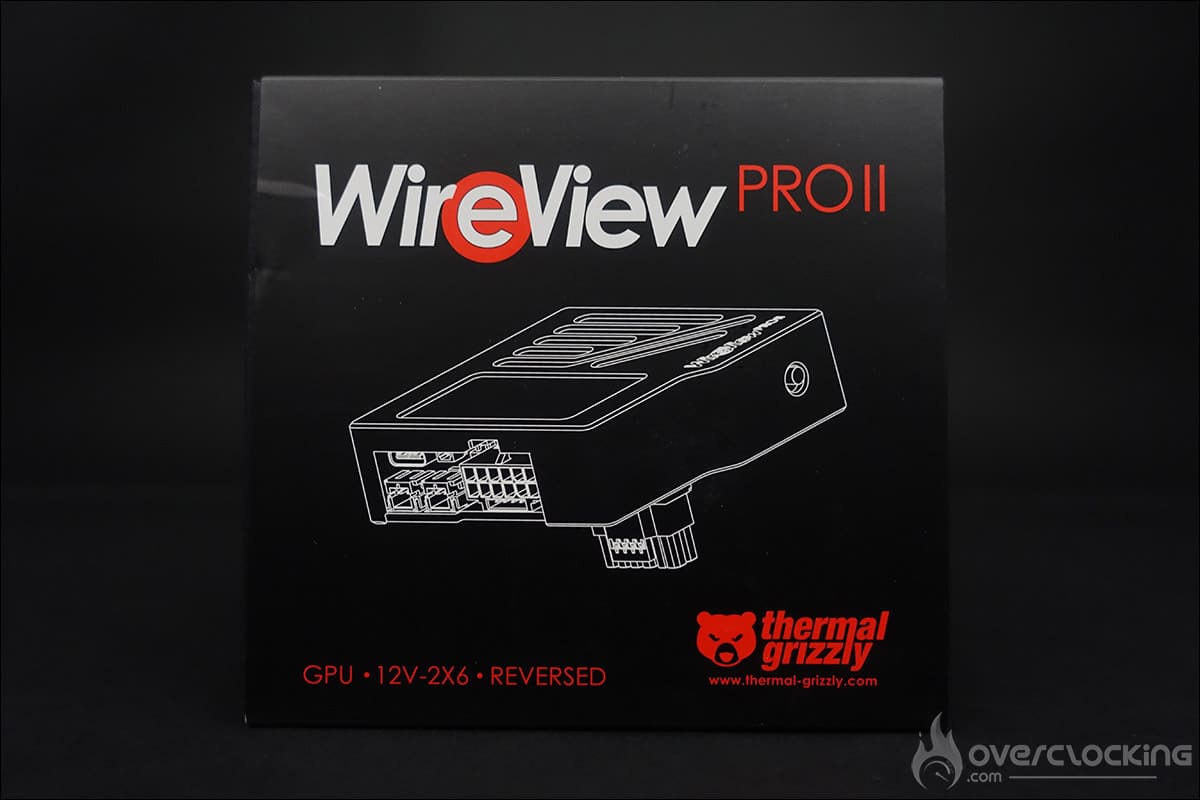
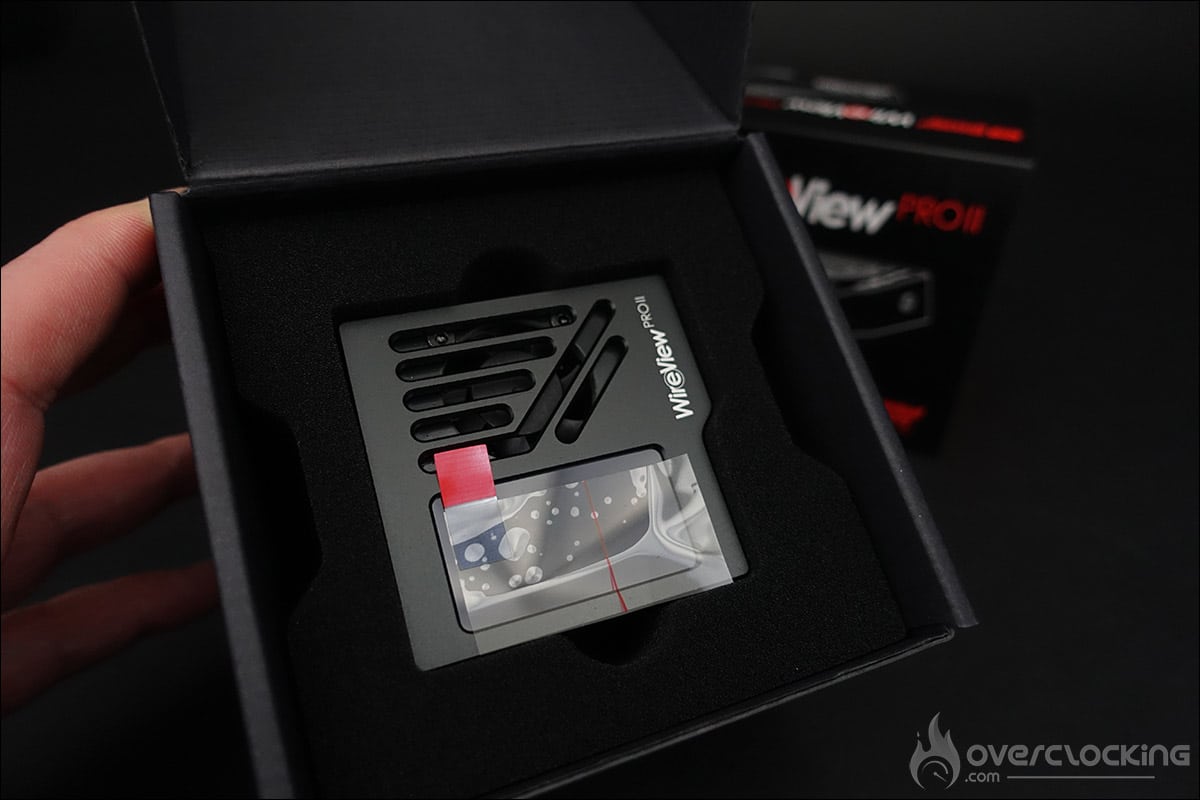
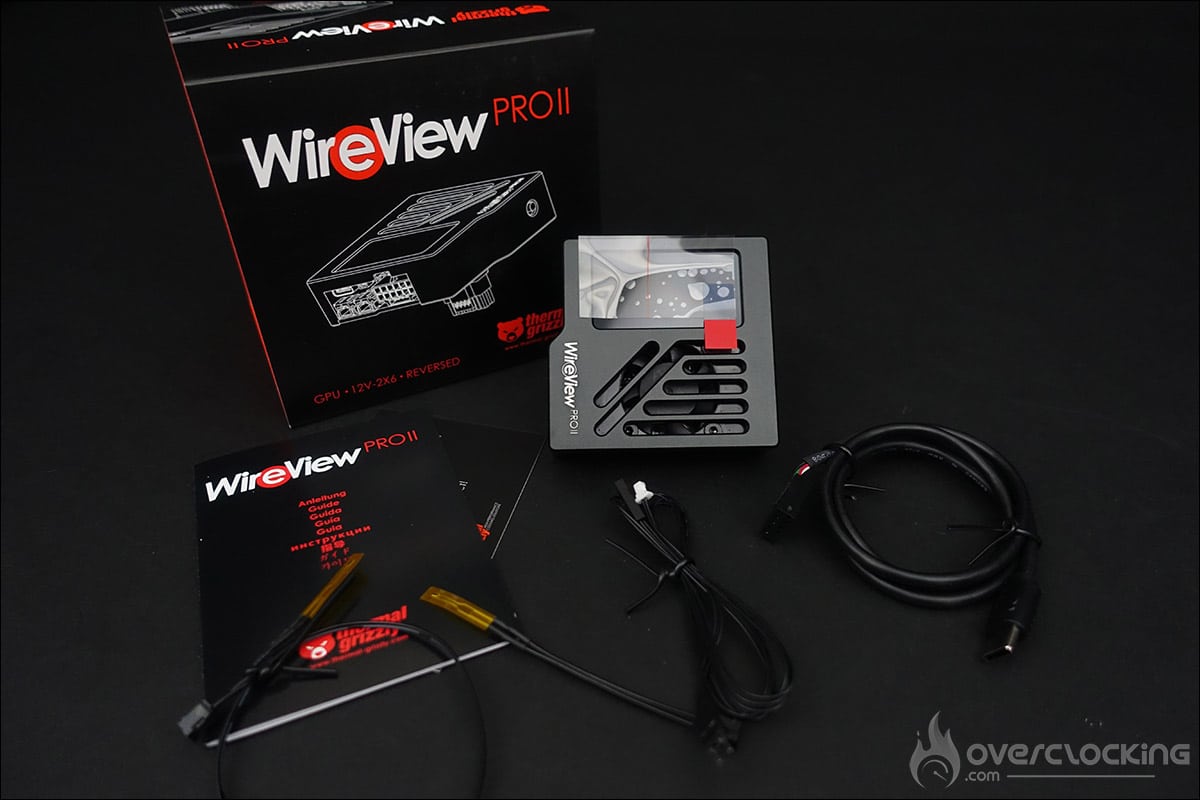
Le packaging de notre exemplaire du WireView PRO II est dans l’esprit des autres produits de chez Thermal Grizzly. Pour rappel, nous avons testé dernièrement les outils de Delid ainsi que la der8enchtable. On retrouve donc une boite avec comme dominante de couleurs le noir et le rouge. Voyons ce que nous allons retrouver à l’intérieur de cette boite aux dimensions de 110 x 105 x 90 mm. Tout d’abord, à l’ouverture, vous retrouverez une carte de remerciement pour votre achat ainsi qu’un guide d’installation. Bien protégé dans un bloc de mousse, notre exemplaire du WireView PRO II. Au niveau des différents câbles, on retrouve deux capteurs de température 10k NTC externes (5 et 20 cm), un câble adaptateur USB-C vers USB-2.0 (30 cm) et un câble de séparation en Y pour l’alimentation via la carte mère. Ce dernier sera utilisé si vous désirez que le WireView PRO II éteigne la carte mère si une anomalie est détectée.  

Le WireView PRO II à la loupe : 

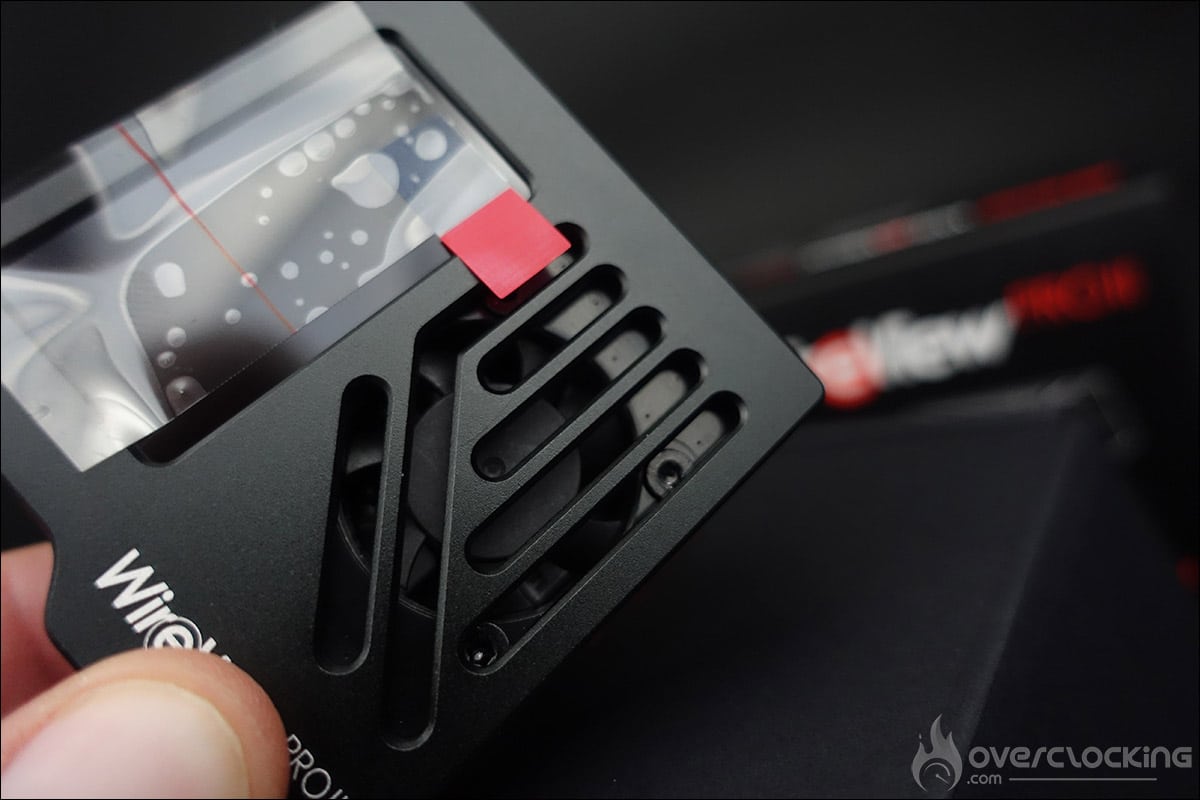
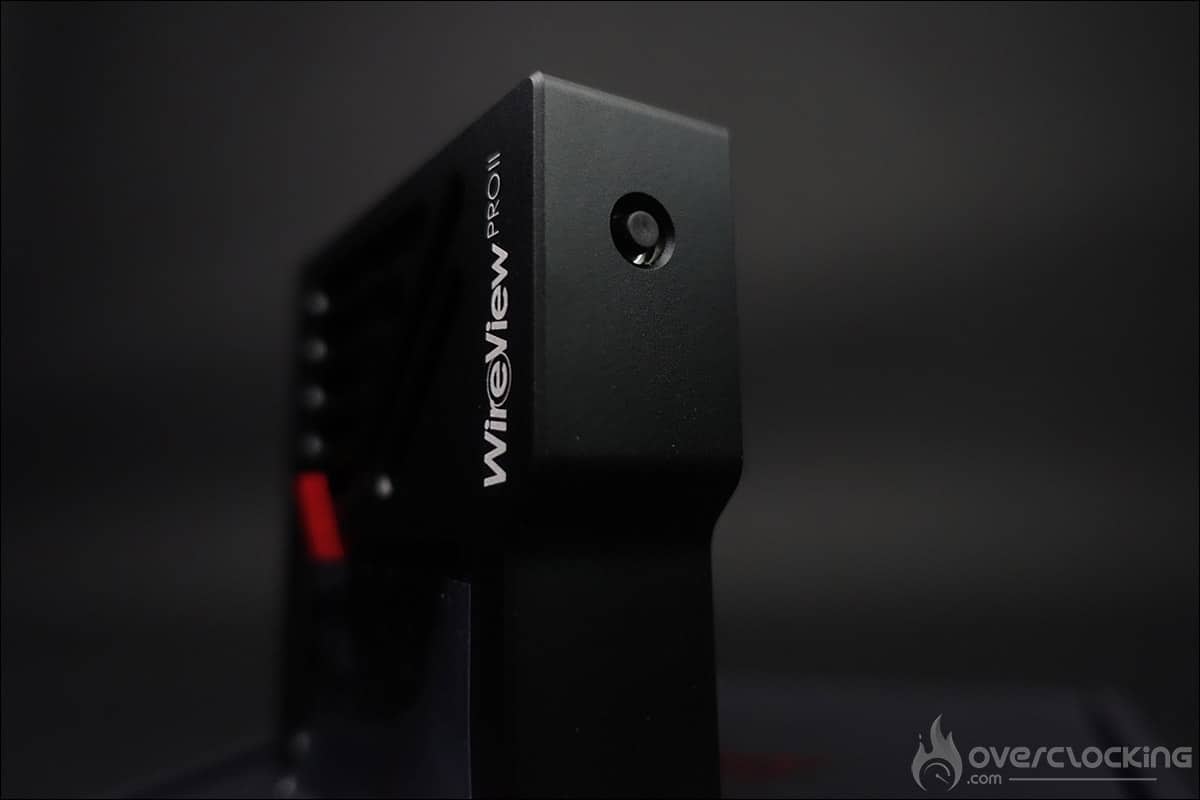
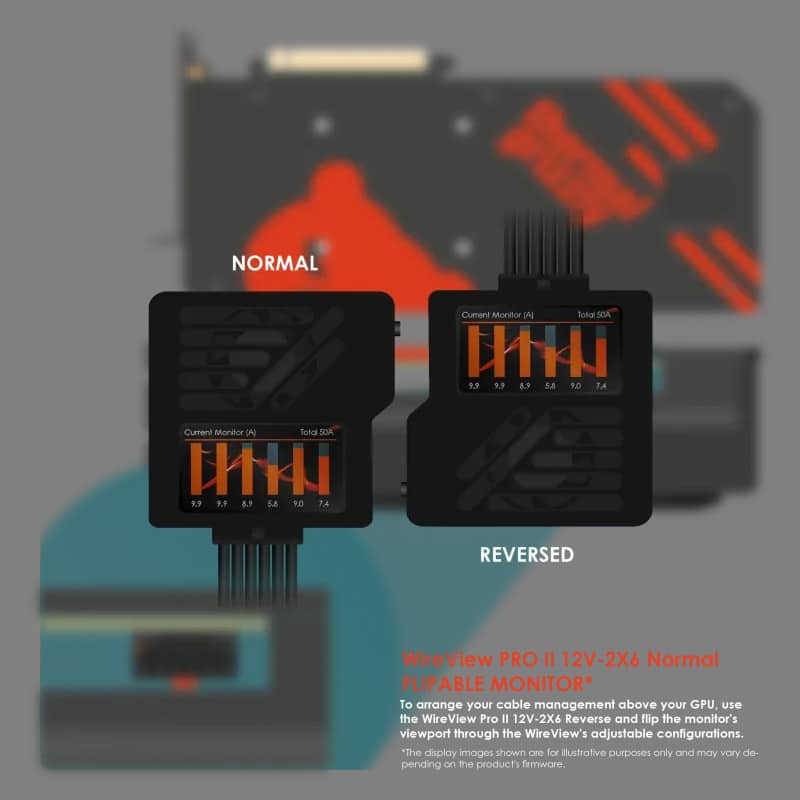
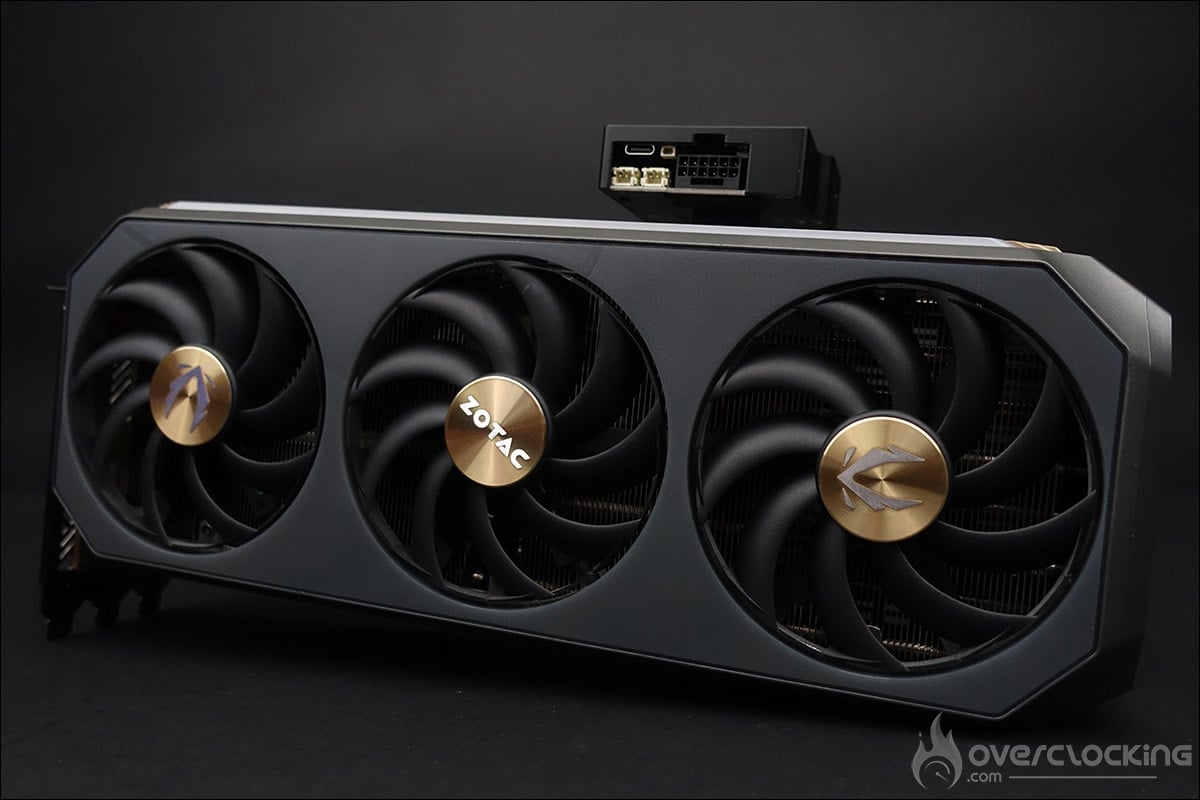
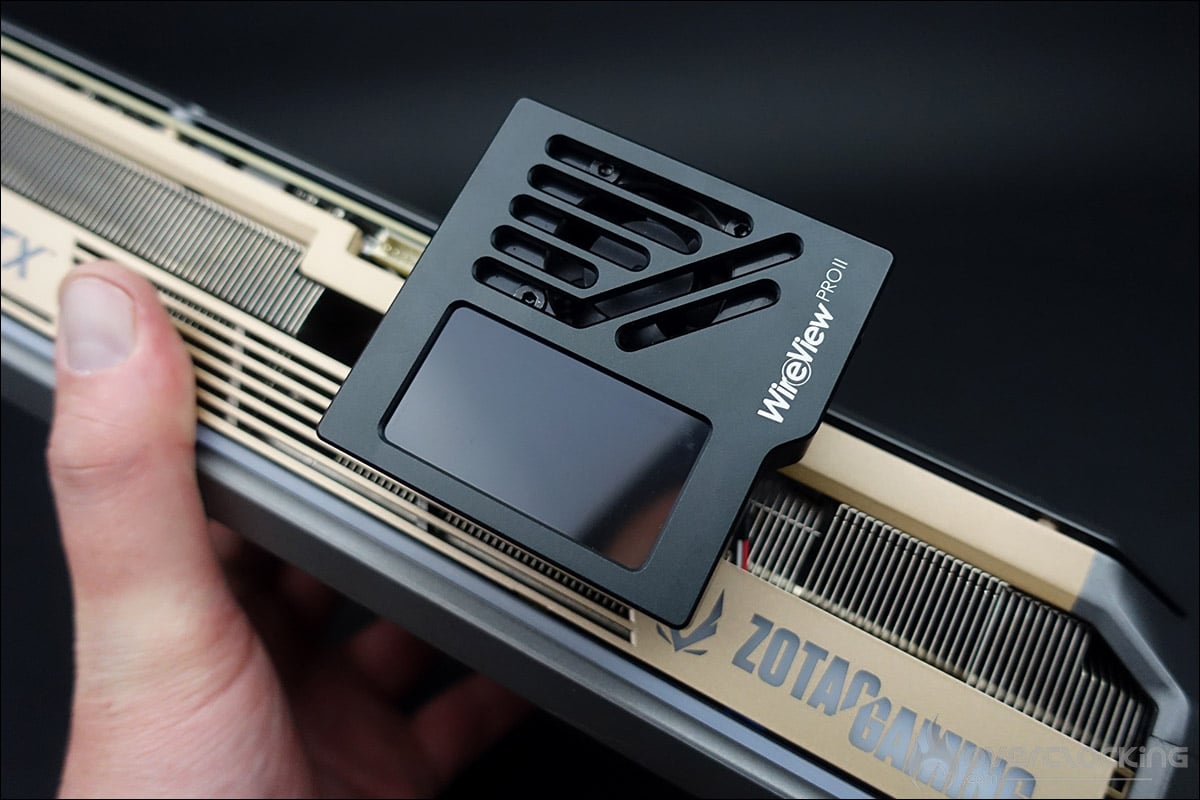
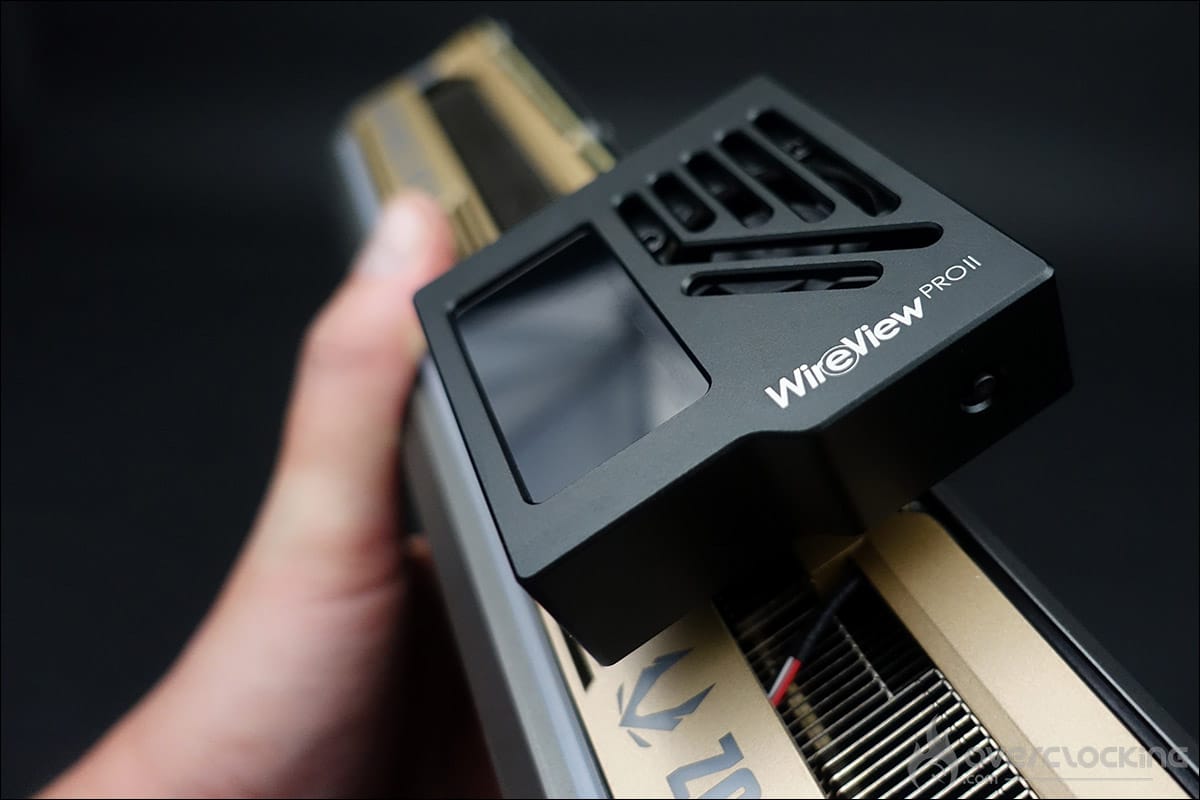
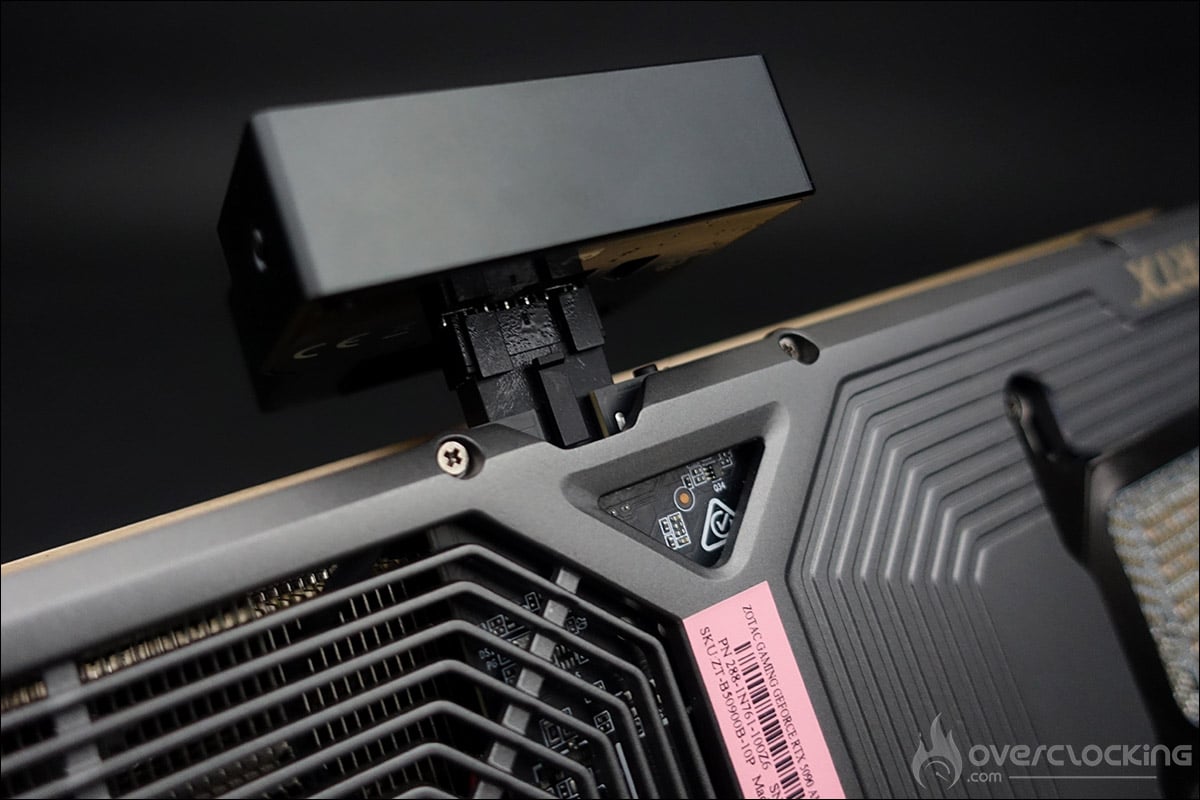
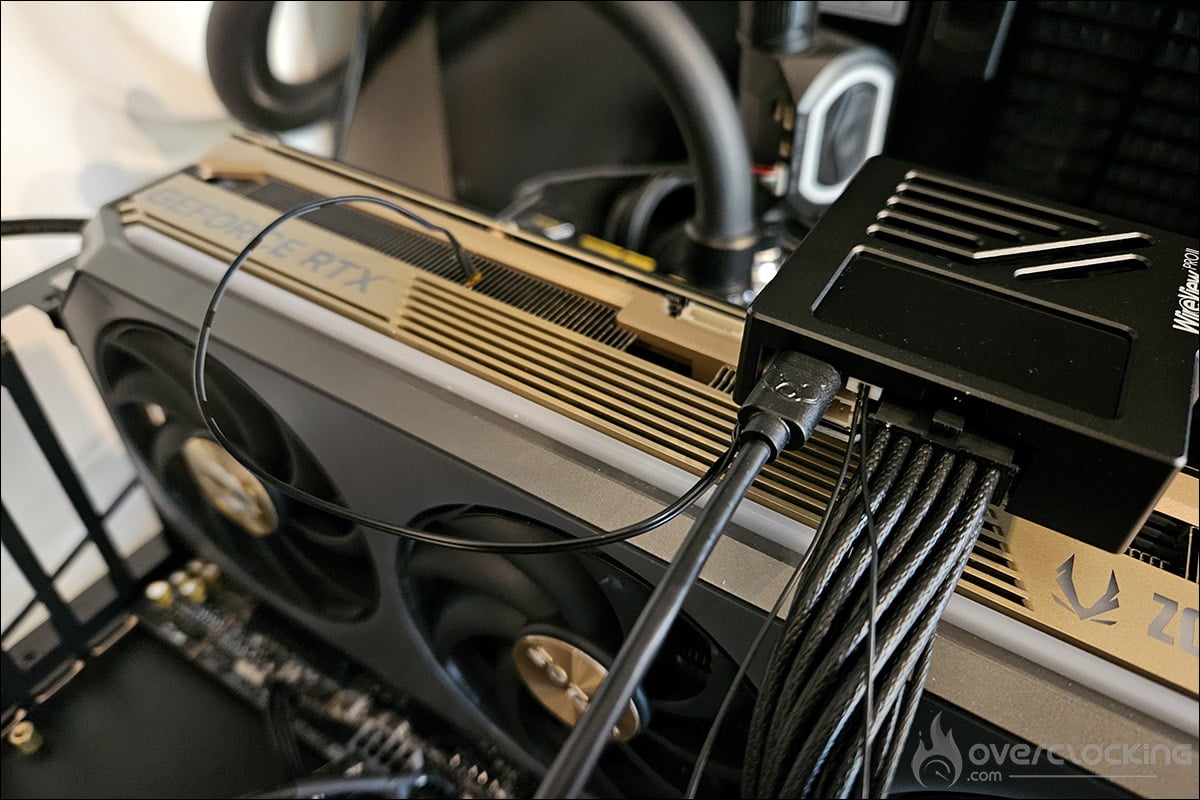
Extérieurement, le design du WireView PRO II n’a pas changé fondamentalement par rapport à la version précédente, mais il a bien évolué. On retrouve un boitier en aluminium usiné via CNC. On remarque des ouvertures de ventilation sur la face avant afin de dissiper la chaleur via un ventilateur de 30 mm sur lequel nous reviendrons par la suite. Ce WireView PRO II va venir se brancher sur votre carte graphique. Il dispose de son propre connecteur pour venir y brancher le câble d’alimentation. Uniquement par sa forme et par l’orientation de la prise vers le bas, il agit comme un adaptateur à 90°. Cela va permettre de positionner plus facilement le câble d’alimentation et ainsi éviter de devoir plier ce dernier. Comme c’était déjà le cas sur la génération précédente, l’atout principal de ce WireView PRO II est la présence d’un écran. Celui-ci évolue puisqu’il s’agit d’un écran couleur de 320 x 170 pixels TFT IPS. Le bouton situé sur sa tranche vous permettra de vous déplacer dans les différents menus. Tous les paramètres propres à la sécurité de votre carte graphique, comme l’intensité du courant électrique (A), les tensions (V), les températures (°C) et la consommation d’énergie (W) sont mesurés en continu. Nous verrons dans l’application comment sont définies les limites. Sachez déjà que si celles-ci étaient dépassées, un avertissement est signalé sur l’écran ainsi qu’une alarme, voire l’arrêt automatique de votre système.  

D’autres connectiques :

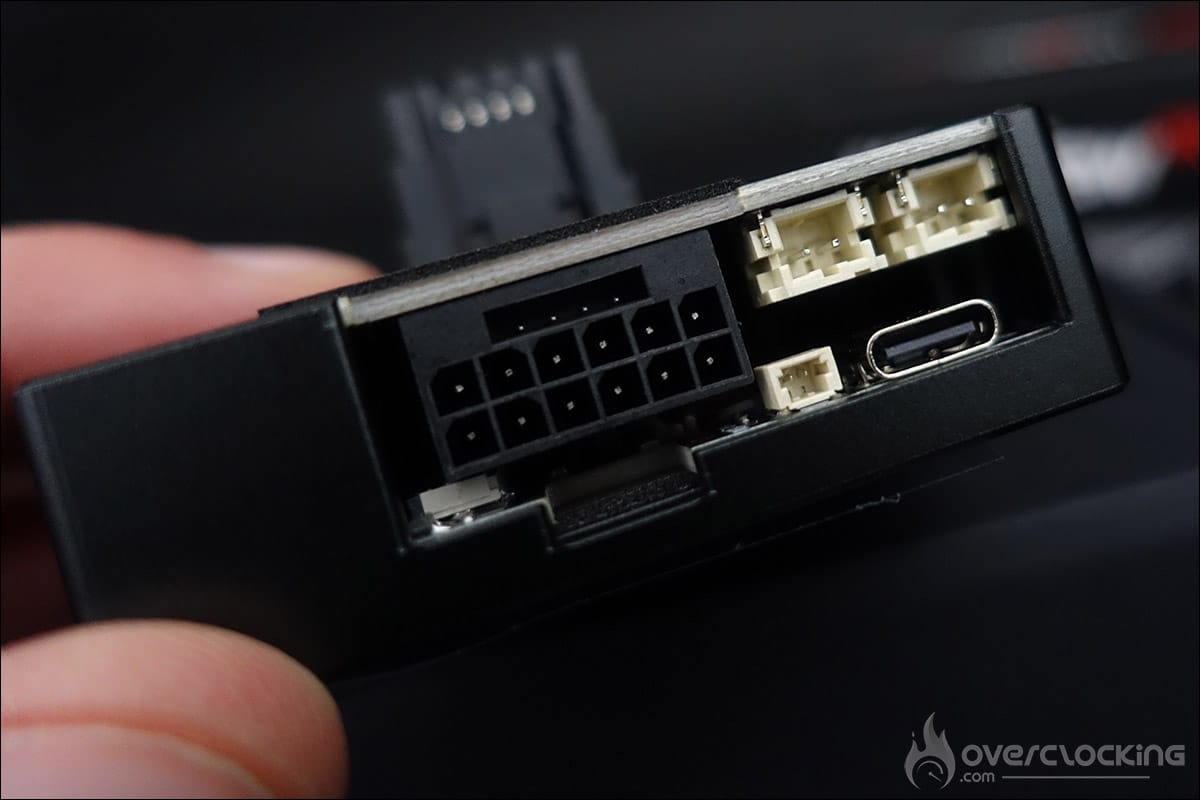
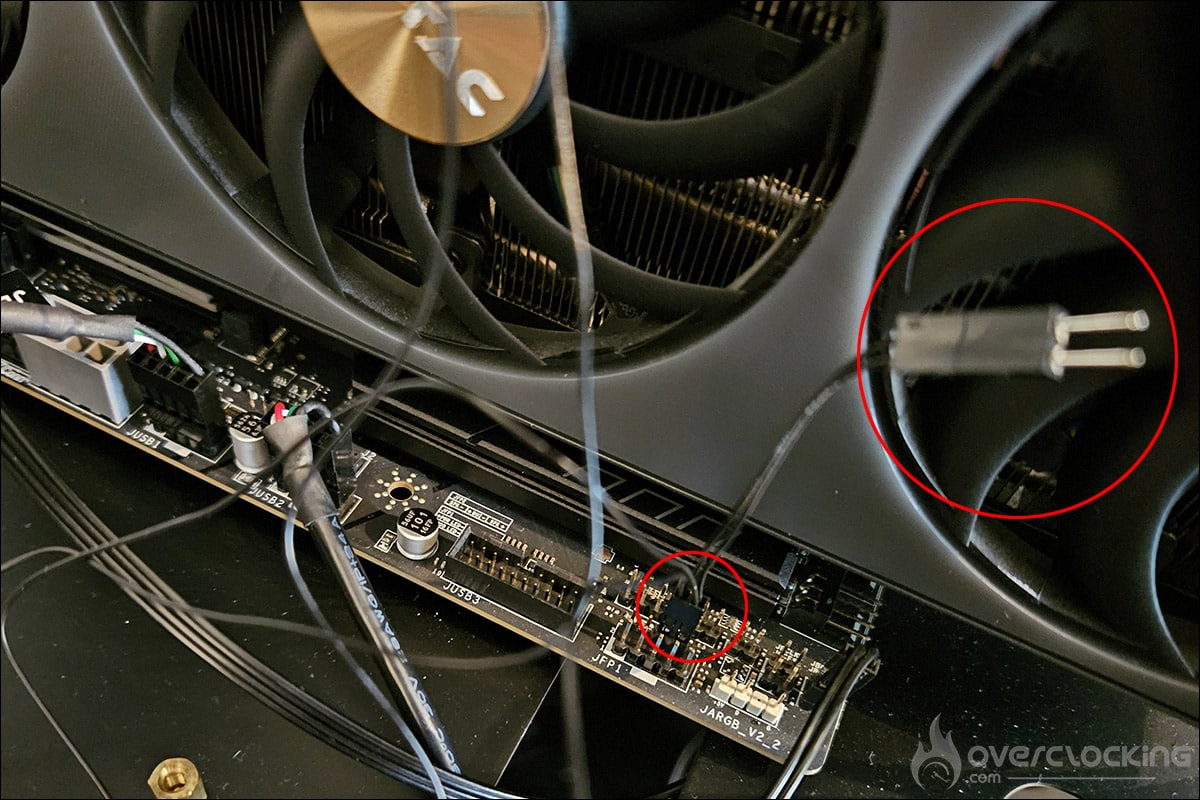
Juste à côté de la prise 12V-2×6 se trouve un port USB Type-C. Via le câble de connexion USB-C vers USB 2.0 de 30 cm, présent dans le bundle, vous pourrez raccorder votre WireView PRO II à votre carte mère. Il sera nécessaire pour les mises à jour et pour être utilisé avec le logiciel de Thermal Grizzly afin de paramétrer votre WireView PRO II. Par la suite, il ne sera plus obligatoire de l’avoir en permanence connecté, puisque les différents relevés seront disponibles directement sur l’écran couleur. Les deux connecteurs blancs vous permettront de venir insérer les deux sondes de température présentes au sein du bundle. La plus courte, de 5 cm, peut venir se placer sous le connecteur d’alimentation et la seconde, de 20 cm, à l’arrière du PCB de votre carte graphique. Enfin, le dernier petit connecteur permet d’associer votre WireView PRO II à votre carte mère. Le câble en Y vous permet de venir le connecter une des extrémités à votre carte mère et la seconde, au câble de votre bouton de mise sous tension de votre boitier. Votre bouton de mise sous tension reste donc opérationnel, mais le WireView PRO II est ainsi, lui aussi, capable d’éteindre votre carte mère.  

Un ventilateur semi-passif sous le carénage :

Même s’il n’est pas visible au premier regard, un ventilateur de 30 mm est inséré sous le carénage. L’idée de celui-ci est d’apporter une circulation d’air, afin de maintenir le connecteur d’alimentation et la fiche d’alimentation au frais. Bonne nouvelle, il ne fonctionne pas en continu. Il est autorégulé, et sa vitesse dépendra de la température mesurée. Il se déclenche dès 51 °C et tournera alors à 10% de sa vitesse maximale. Ensuite, tous les 3 °C supplémentaires, la vitesse augmente de 10 %. Un petit calcul pour comprendre qu’il tournera à sa vitesse maximale au-delà de 78 °C. Nous verrons ce qu’il en est des nuisances sonores lors de notre test.  

Attention à la compatibilité du WireView PRO II :

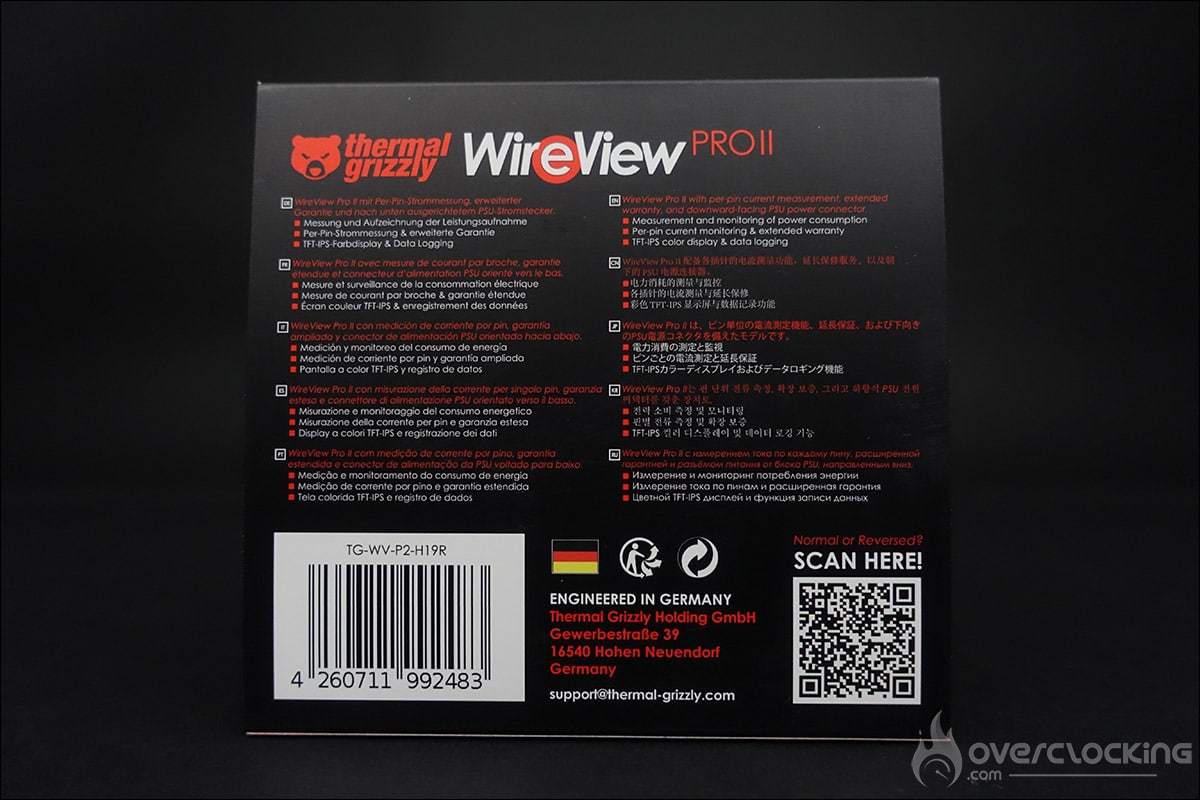
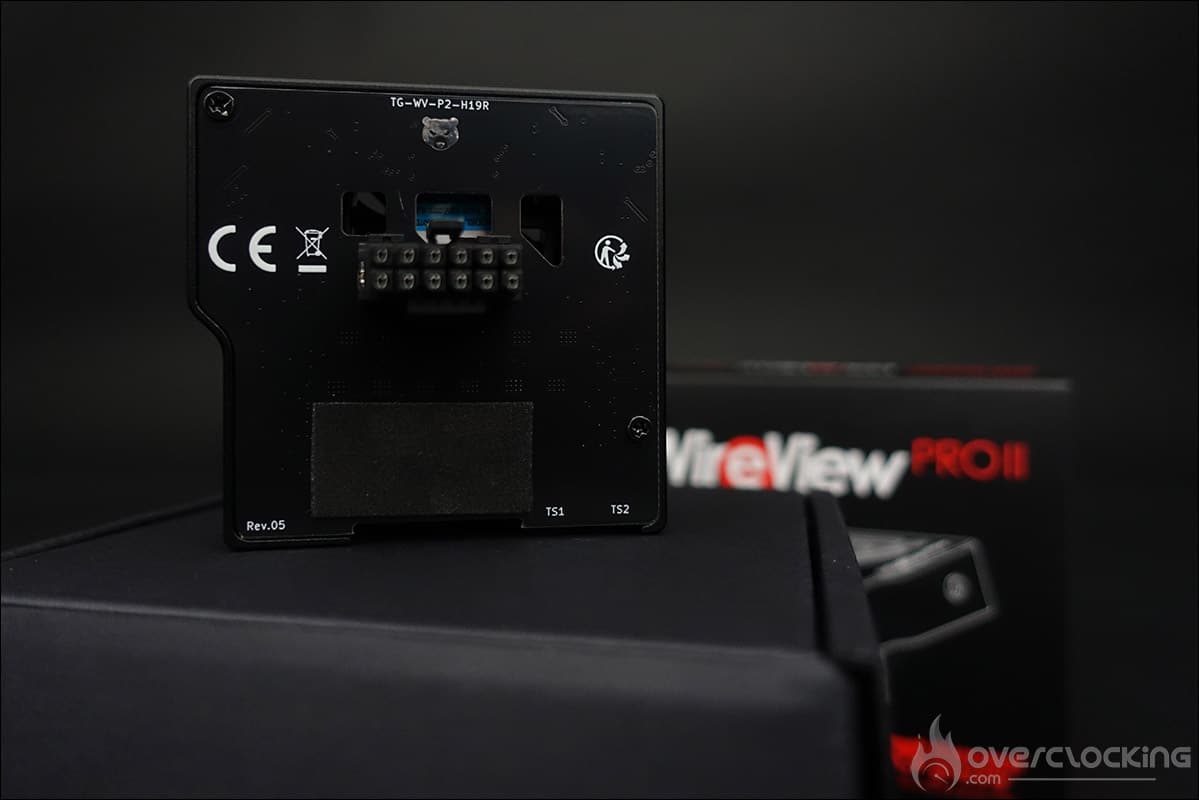
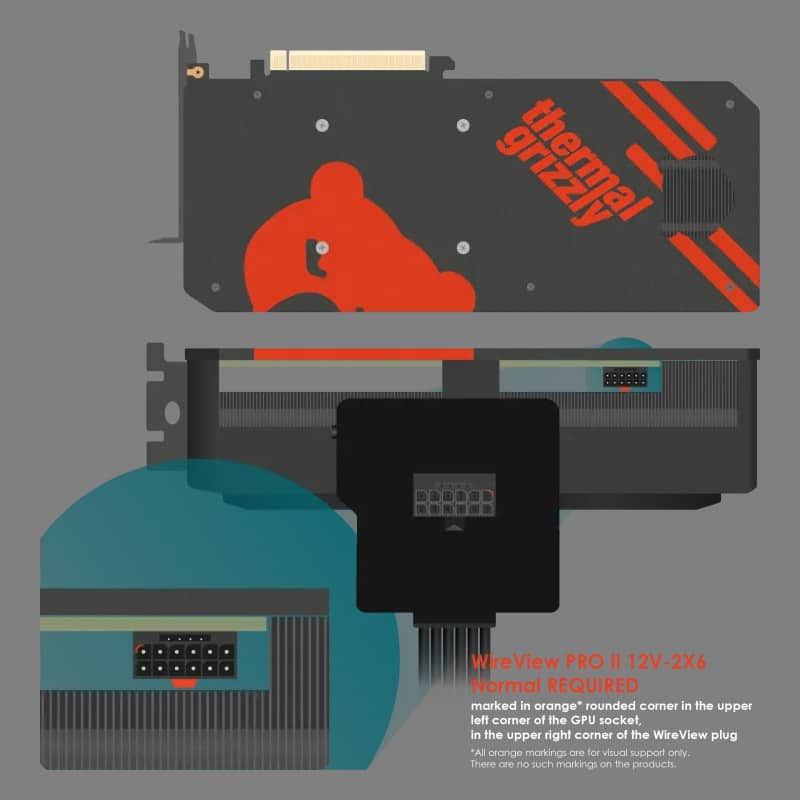
C’est sûrement son talon d’Achille. Le WireView PRO II existe en deux versions : Normal ou Reverse. Le choix du modèle dépendra du connecteur d’alimentation de votre carte graphique, et principalement du petit ergot qui permet de maintenir votre câble en place. Le modèle « Normal » correspond à une encoche orientée vers le système de refroidissement et non pas vers le PCB. À l’inverse, si l’encoche est tournée vers l’intérieur du PCB, alors vous devrez vous tourner vers un WireView PRO II « Reverse ». Un doute ? Pas de souci, il suffit d’aller jeter un œil à la liste de compatibilité fournie par Thermal Grizzly. Si votre carte graphique ne se trouve pas dans la liste, n’hésitez pas à contacter leur équipe. Thermal Grizzly vient de poster une vidéo afin de vous guider dans le choix du modèle dont vous aurez besoin.
  Et malheureusement, certaines cartes ne sont tout simplement pas compatibles. Nous pensons directement aux modèles Founders Edition de NVIDIA ainsi qu’à certaines autres cartes, comme notre AORUS RTX 5070 Ti Master. Le système de refroidissement ne permet pas de venir le clipser dans le connecteur 12V-2×6.  

Une garantie supplémentaire de 2 ans :

Thermal Grizzly offre une garantie prolongée qui peut aller au-delà de la garantie légale et de la garantie standard du fabricant. Elle sera prolongée, si votre carte graphique n’est plus sous garantie constructeur. Si des dommages sont encourus au connecteur 12VHPWR ou 12V-2×6 de la carte graphique malgré les mécanismes de protection intégrés, les réparations seront effectuées par Thermal Grizzly. La marque s’engage à remplacer le connecteur 12VHPWR ou 12V-2×6. Si malheureusement la carte est endommagée, et qu’une réparation n’est pas possible, Thermal Grizzly vous offrira une carte équivalente. Cette protection s’applique également après l’expiration de la garantie de la carte graphique d’origine, dans la limite des deux ans d’achat du WireView PRO II. Bien entendu, pour que la garantie fonctionne, vous devrez avoir conservé les valeurs d’origine de protection, c’est-à-dire celles par défaut. Rappelez-vous que le module dispose d’une mémoire interne qui enregistre les ampérages. Pour résumer :
  • La garantie prolongée est valable pendant 24 mois à compter de la date d’achat du WireView PRO II.
  • Toute réclamation doit être faite sur présentation d’une preuve d’achat (facture).
  • Cette garantie prolongée s’applique exclusivement à l’acheteur initial du WireView PRO II, elle n’est donc pas transférable.
Der8auer expliquait d’ailleurs dans sa vidéo, que la hausse du prix du WireView PRO II est là pour prendre en charge le surplus de cette garantie offerte par Thermal Grizzly. [nextpage title= »Installation du WireView Pro II : »] En ce temps de crise au niveau des GPU, nous avons dû chercher pour trouver un modèle intéressant pour tester ce WireView PRO II de Thermal Grizzly. Nous tenons à remercier ZOTAC France qui nous a permis de remettre la main sur un exemplaire de la ZOTAC RTX 5090 AMP Extreme Infinity, que nous avions testée il y a quelques mois. Le WireView PRO II se destine principalement aux cartes graphiques RTX 5090. Il est d’ailleurs, par défaut, configuré pour ce modèle de carte graphique au niveau des différents paramètres de sécurité. Bien entendu, vous pouvez l’utiliser avec d’autres RTX 50 ainsi qu’avec la RTX 4090. Il suffira alors d’adapter les paramètres de sécurité au niveau du logiciel, afin qu’il joue son rôle et que ce ne soient pas ceux d’une RTX 5090 qui soient pris en compte. Si vous ne modifiez pas la valeur de l’intensité du courant électrique, votre WireView PRO II risque de ne pas jouer son rôle à 100%. L’installation est très facile, puisqu’il suffit de clipser le WireView PRO II au connecteur d’alimentation de notre ZOTAC RTX 5090 AMP Extreme Infinity. Il suffit ensuite de l’alimenter via le câble de votre alimentation. Nous avons dû appliquer une forte pression afin de le clipser complètement. Comme vous pouvez le voir sur les photos ci-dessous, l’ensemble du câblage se fait via l’avant de la carte graphique. Soyons honnêtes, c’est un peu le bordel tous ces câbles, surtout celui qui vient se connecter à la carte mère. Nous aurions aimé qu’il soit gainé, car là, c’est un double fil + le connecteur Y. Voici le reste de la configuration qui sera utilisé lors de ce test : [nextpage title= »Le logiciel Thermal Grizzly : »]

Le logiciel WireView 2 en version 1.0.5 :

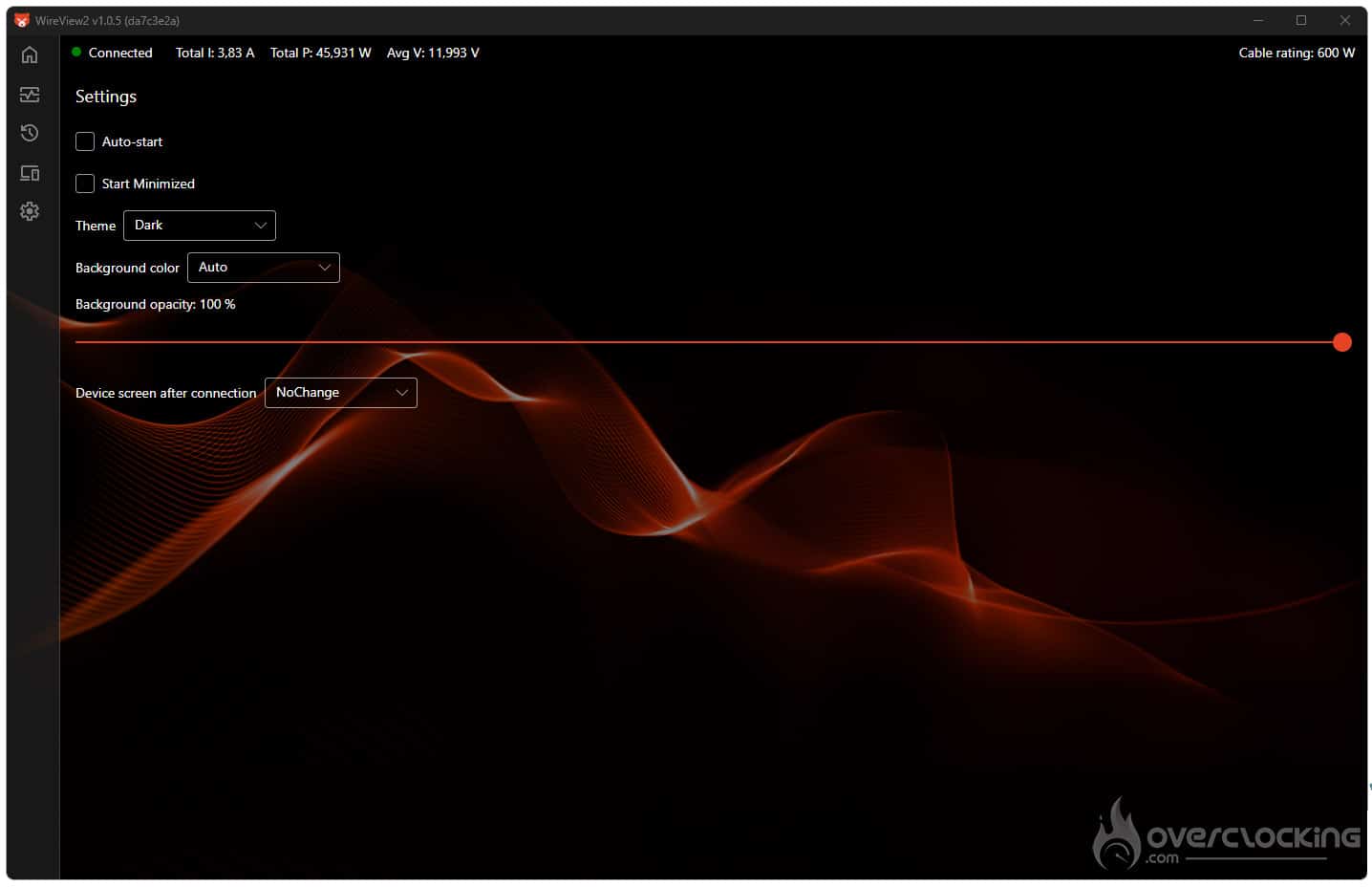
Le logiciel a d’abord connu une série de versions « bêta », mais dispose aujourd’hui d’une version officielle. Thermal Grizzly bosse d’ailleurs activement sur son logiciel, puisque trois nouvelles révisions se sont succédées en quelques jours. N’oubliez pas que pour avoir accès à vos données ou flasher le Firmware de votre WireView PRO II, il faut que ce dernier soit relié à votre carte mère via le câble USB-C / USB livré dans le bundle. C’est chose faite de notre côté, nous allons donc nous empresser de télécharger la dernière version du logiciel et commencer par flasher le Firmware de notre WireView PRO II. Sachez que Thermal Grizzly vient de mettre ce guide vidéo en ligne, afin de vous aider si cela s’avérait nécessaire.
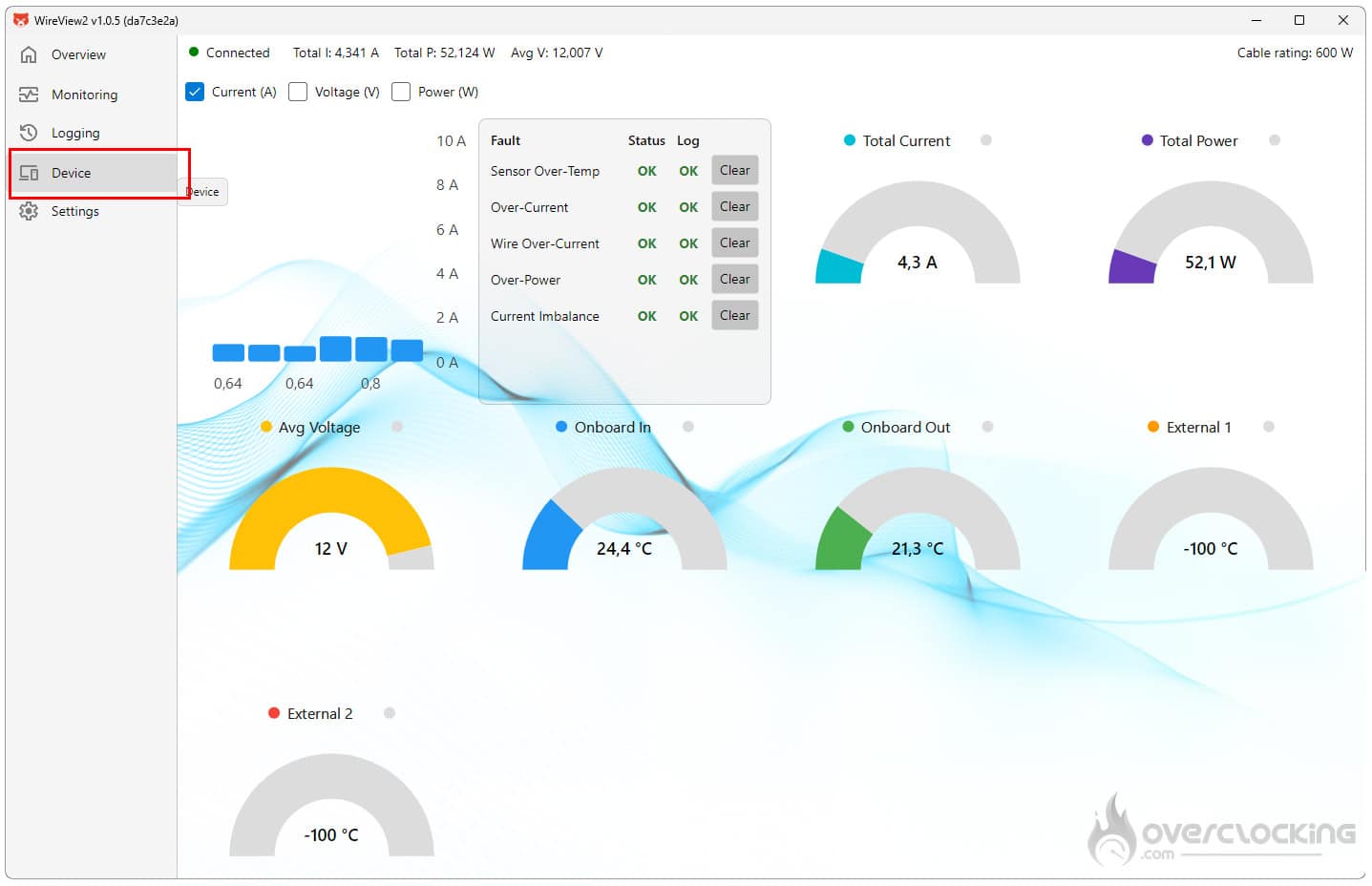
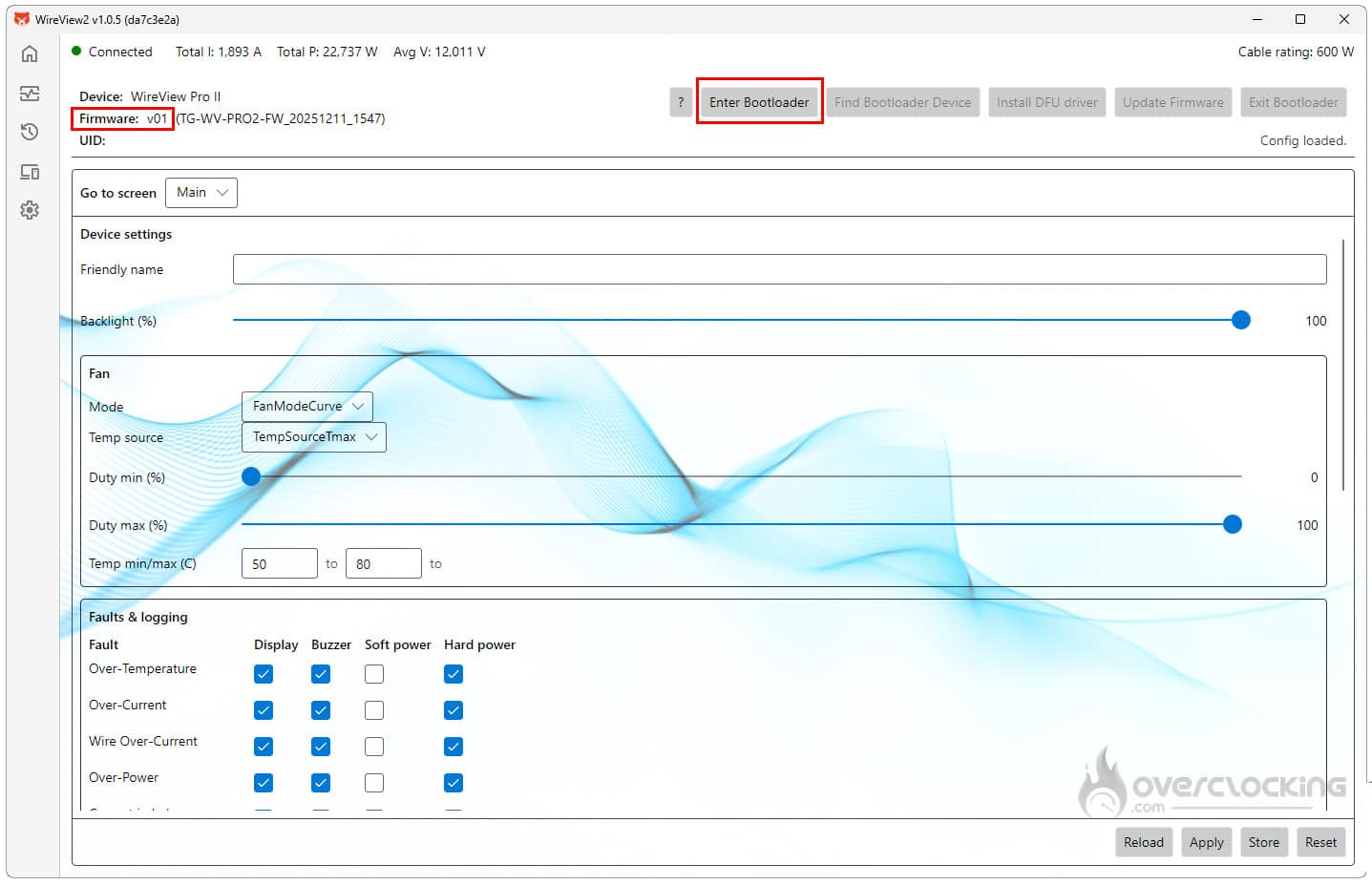
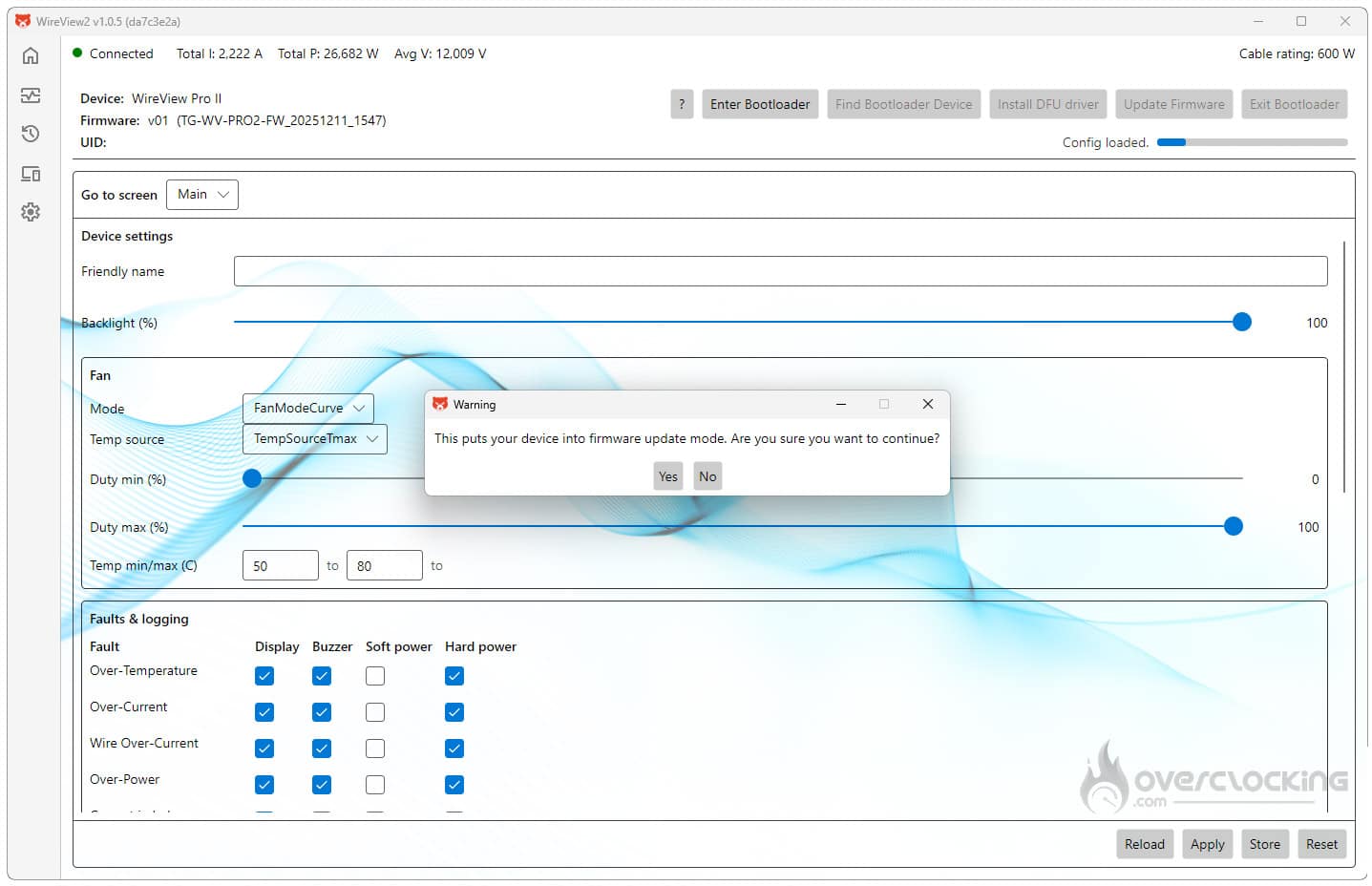
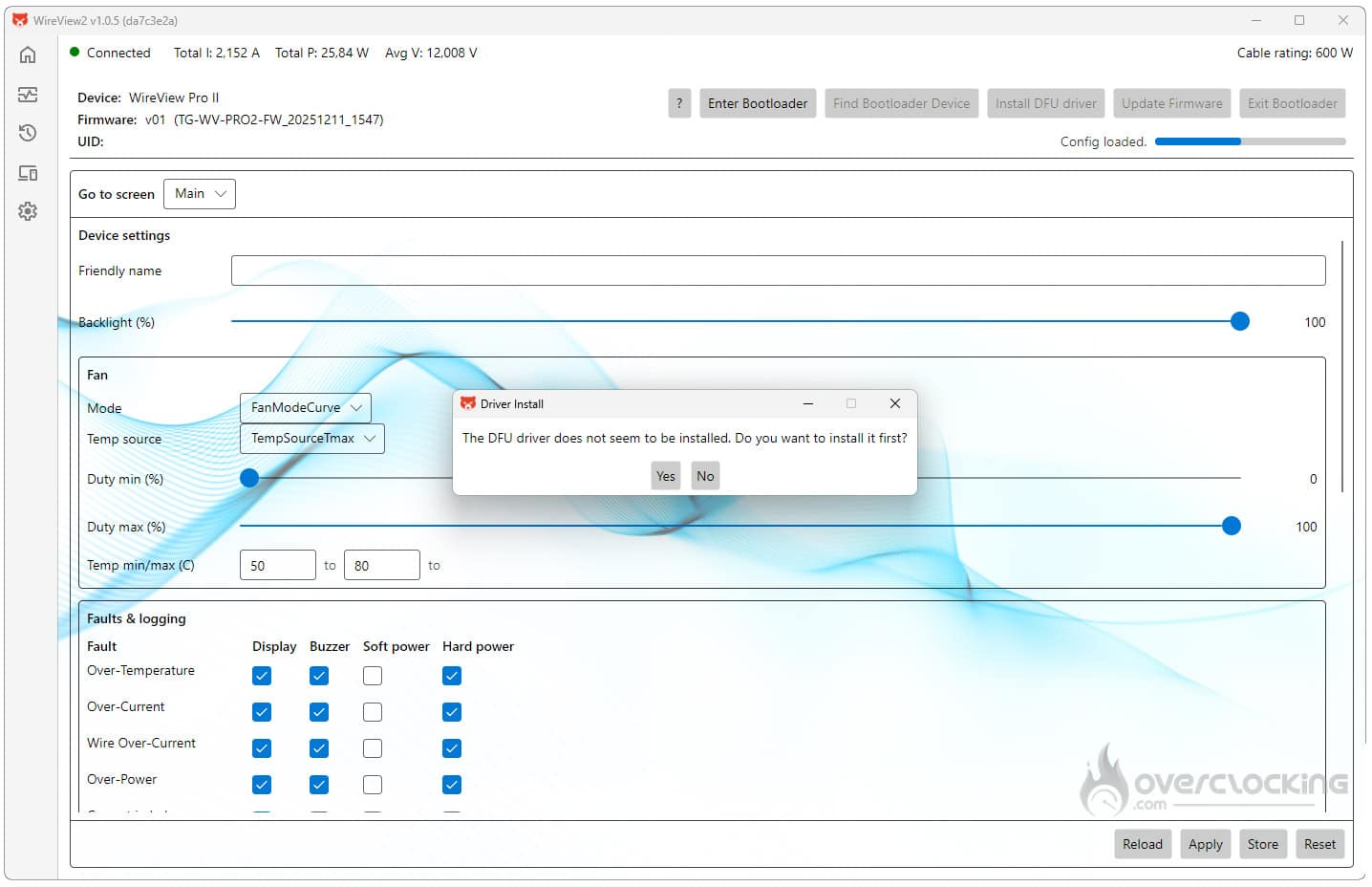
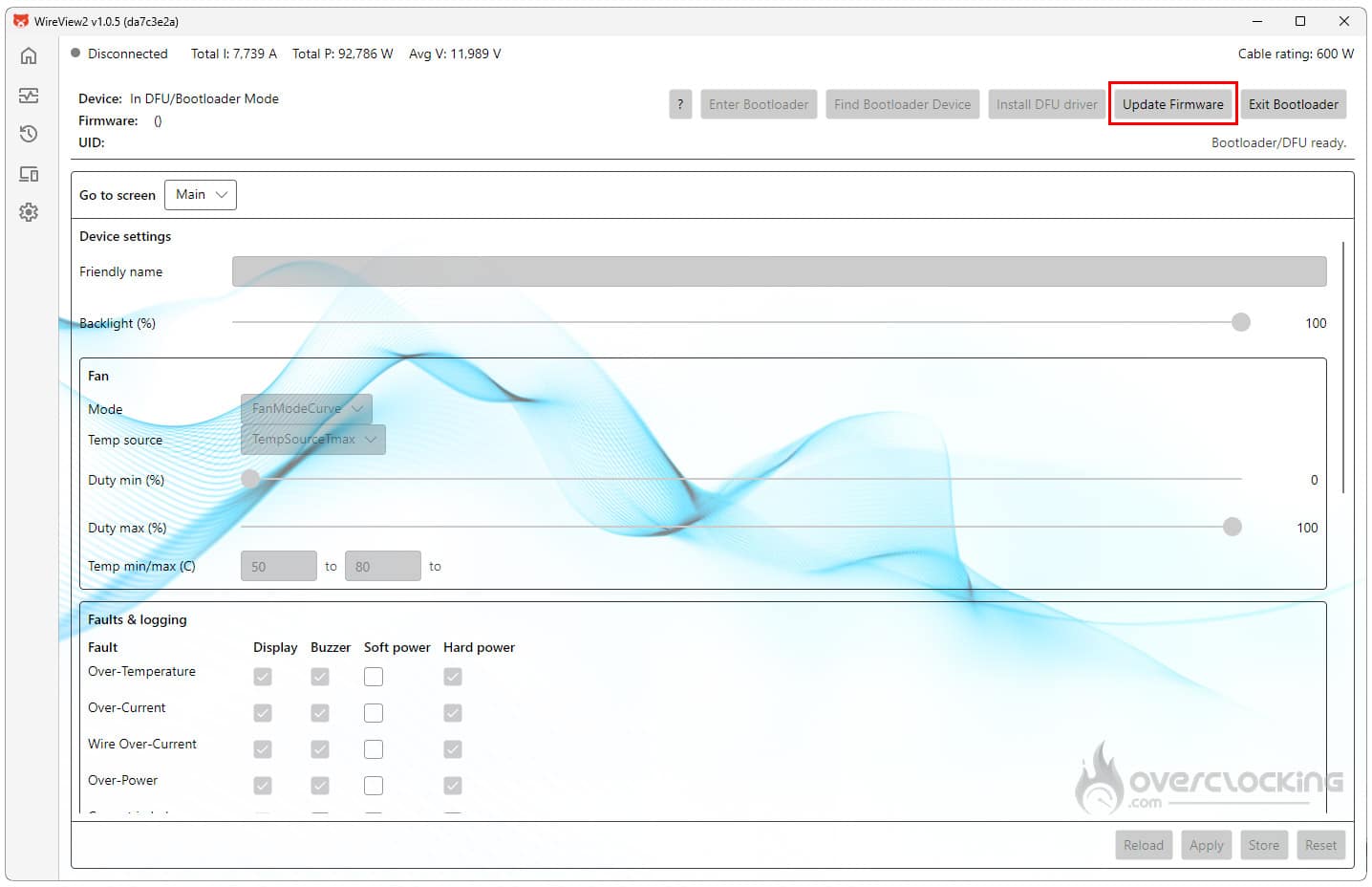
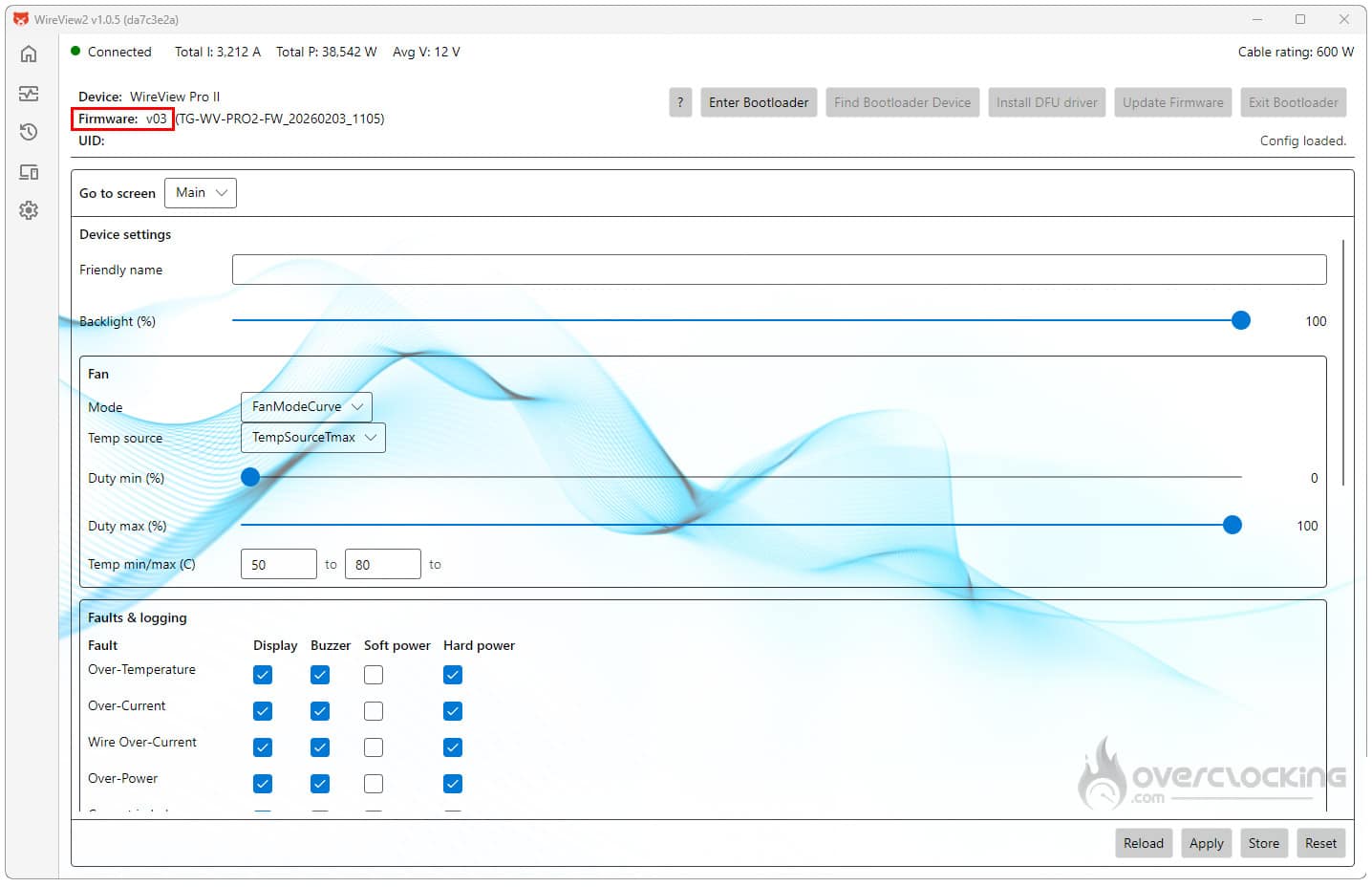
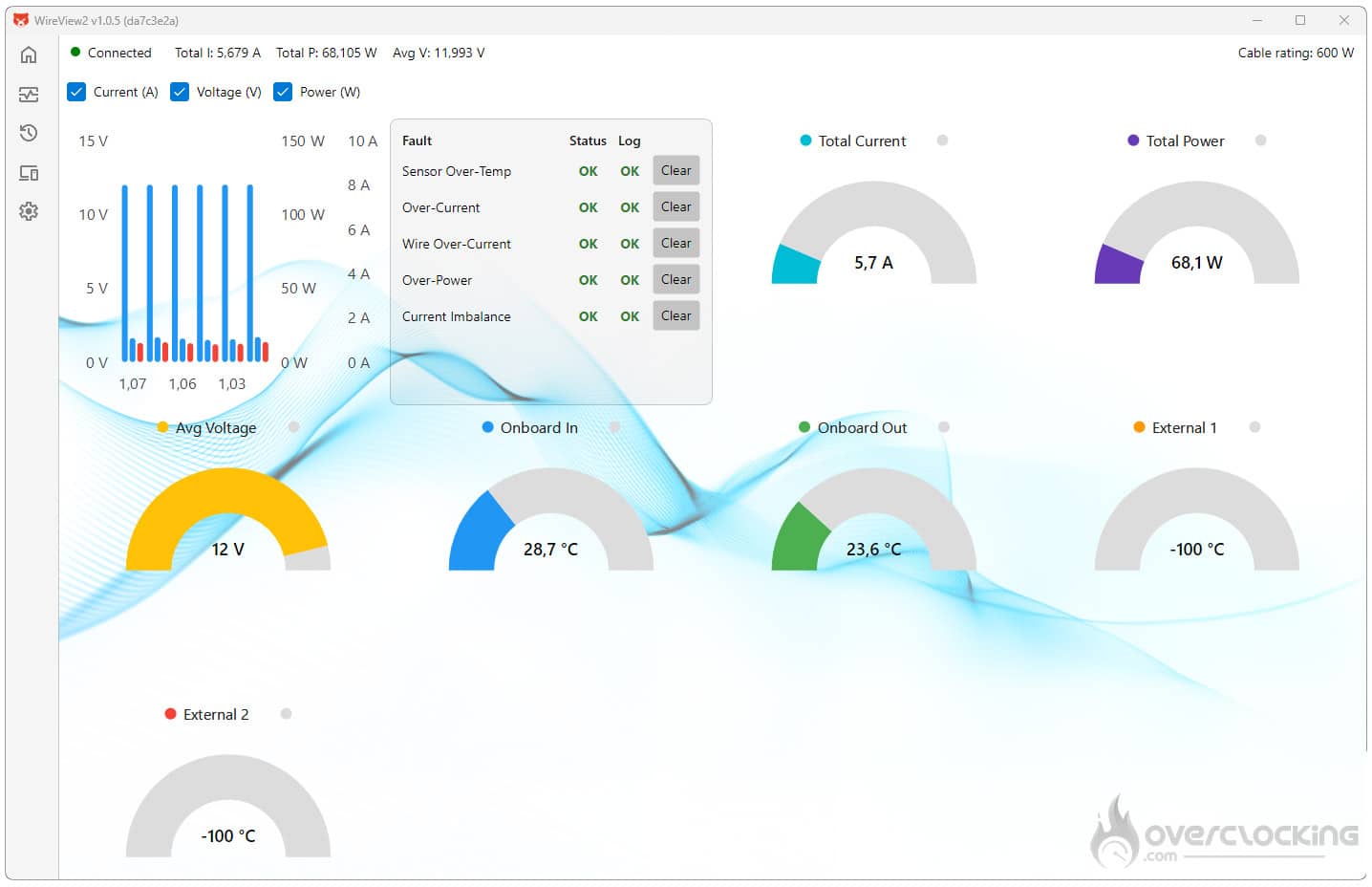
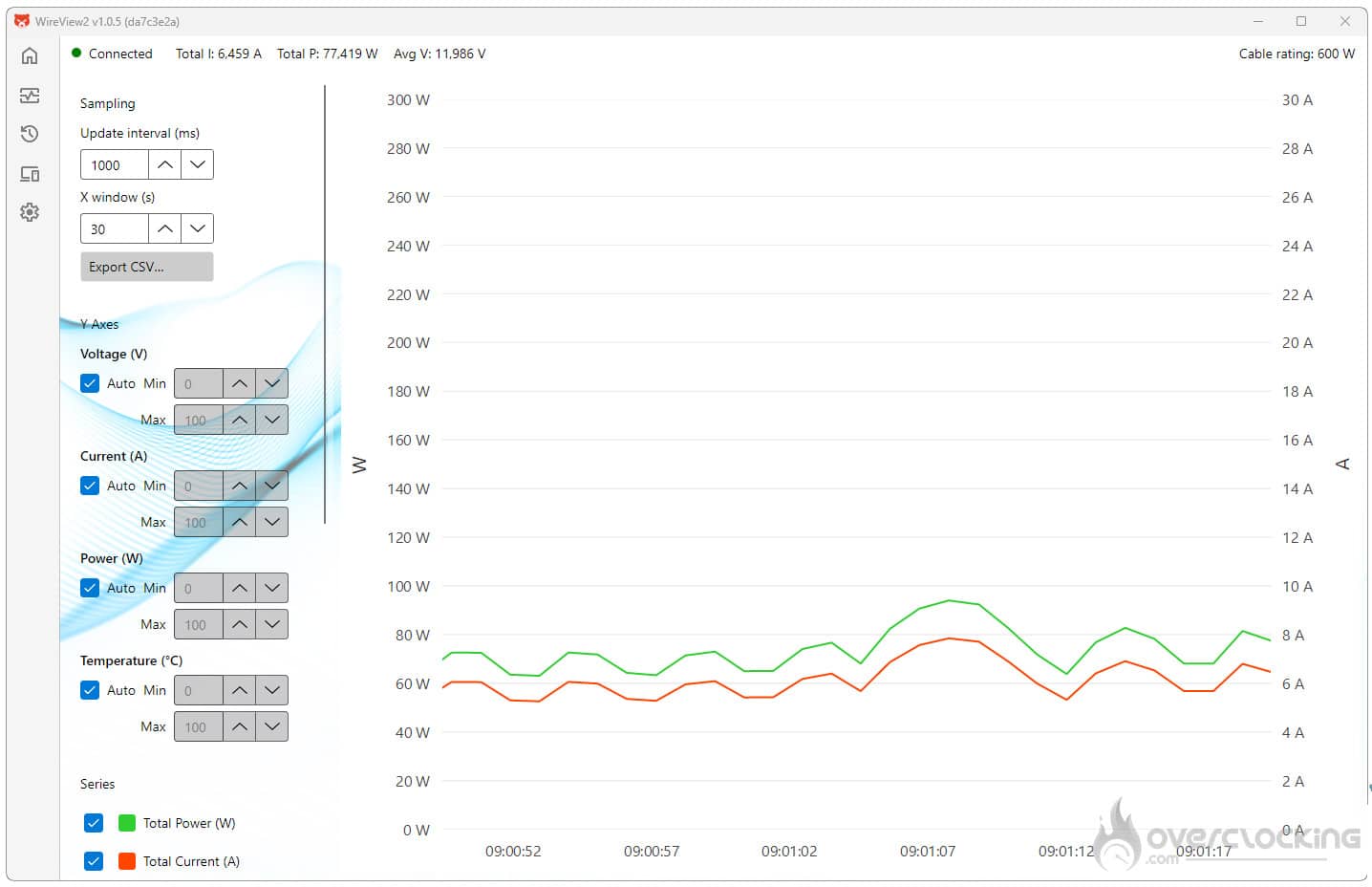
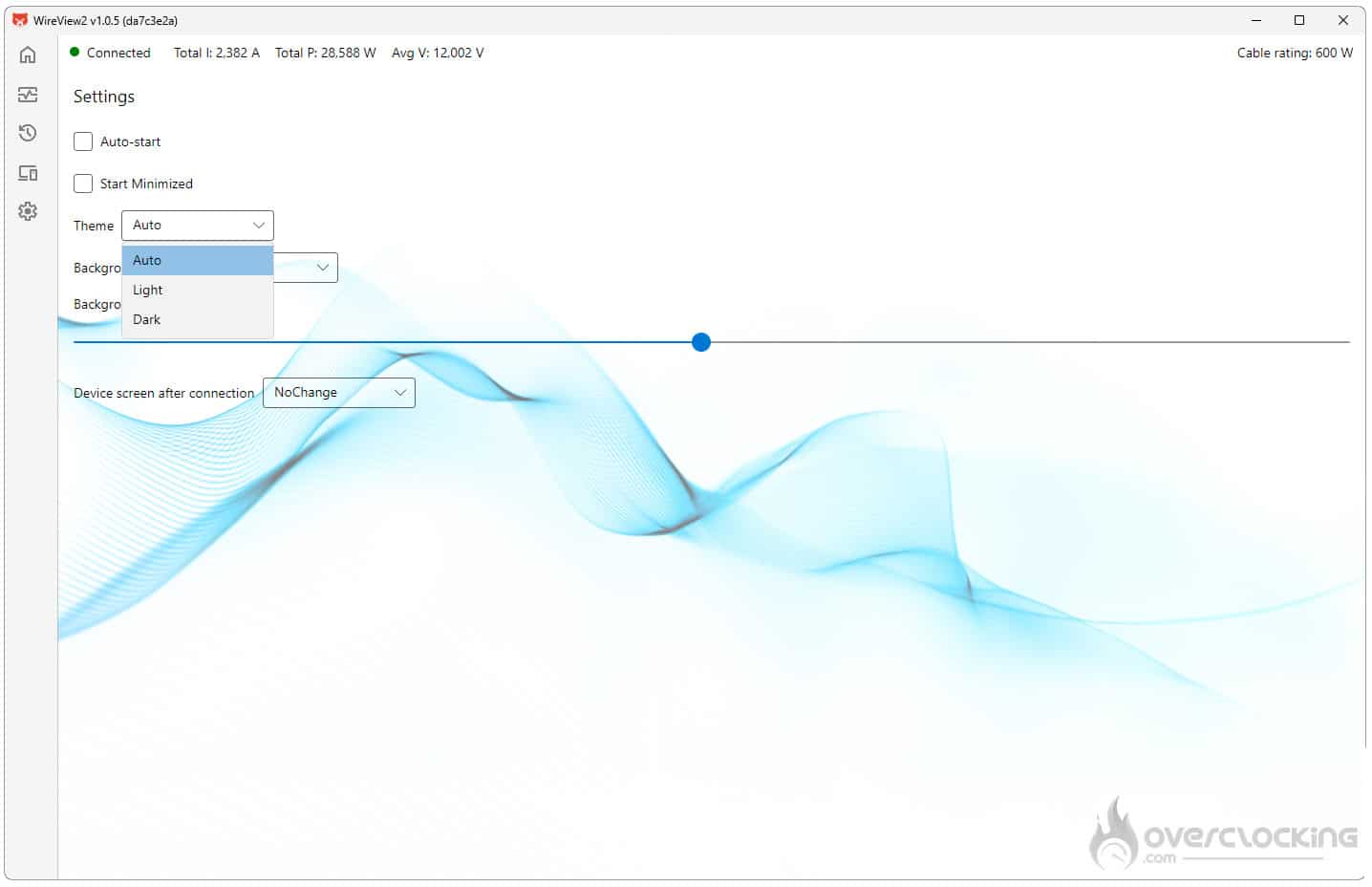
  Il est très important, avant de mettre à jour votre logiciel, de s’assurer de fermer l’application WireView2 actuellement exécutée (voir barre des tâches), en veillant à ce qu’elle ne soit pas en démarrage automatique. On espère voir Thermal Grizzly proposer prochainement, des mises à jour qui s’exécuteront directement depuis l’application. Logiciel téléchargé, on l’exécute. Celui-ci s’ouvre directement et, afin de mettre à jour le Firmware, direction l’onglet « Device » qui se trouve à gauche. Comme on peut le voir, le Firmware est en version 01. Il va ensuite falloir cliquer sur « Enter Bootloader » et confirmer. La première fois, et c’est notre cas ici, vous devrez installer le driver DFU. Une fois celui-ci installé, répétez la même opération et là, vous aurez accès à « Update Firmware ». C’est tout à fait normal que durant le flash, l’écran devienne noir. Vous n’avez rien de particulier à faire, le logiciel commence la mise à jour du Firmware. Une fois terminée, vous pouvez constater que nous sommes maintenant à la version 03. Voici quelques captures du logiciel afin de voir ce que ce dernier nous propose. Il dispose de nombreux paramètres, que vous pouvez décider d’activer ou pas. La partie très intéressante est bien entendu le monitoring. Le WireView PRO II est capable, selon Der8auer, de stocker près d’une année de monitoring. Cela peut se montrer intéressant de parfois checker ce monitoring afin de vérifier que les relevés restent constants. Vous pourrez bien entendu opter pour un arrière-plan sombre.  

L’écran principal :

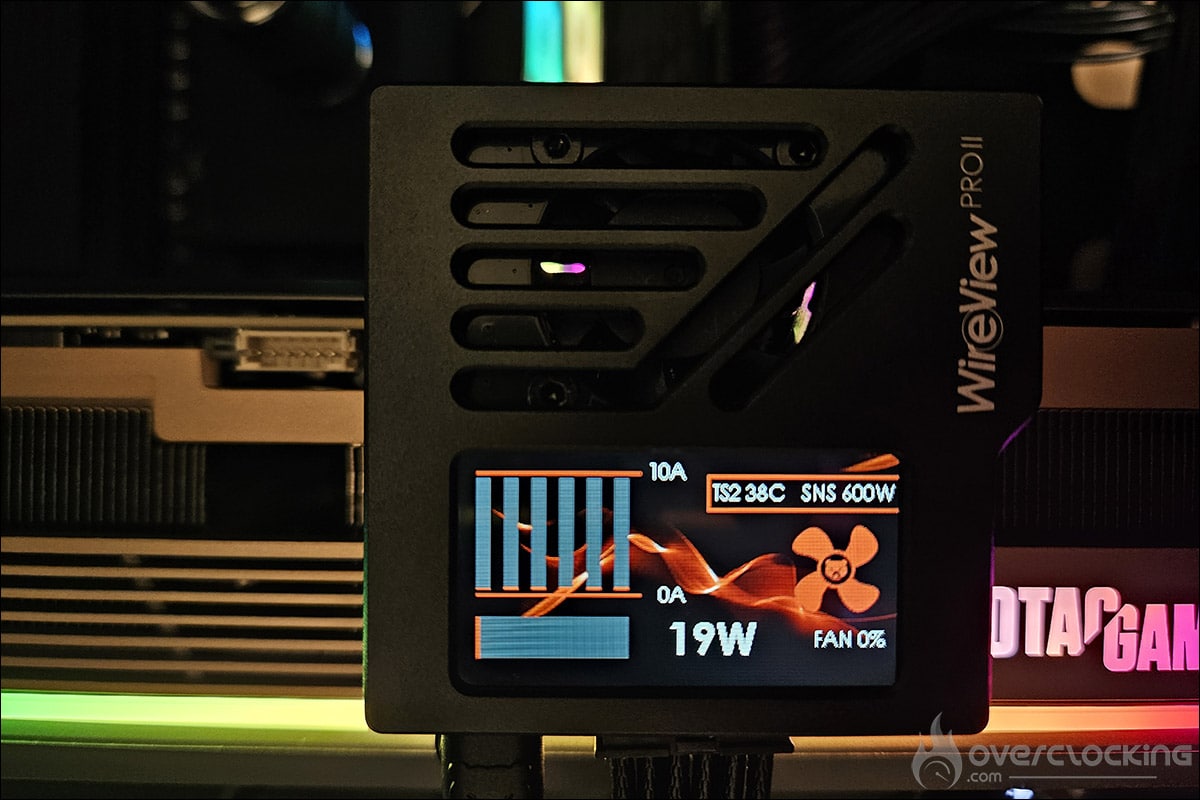
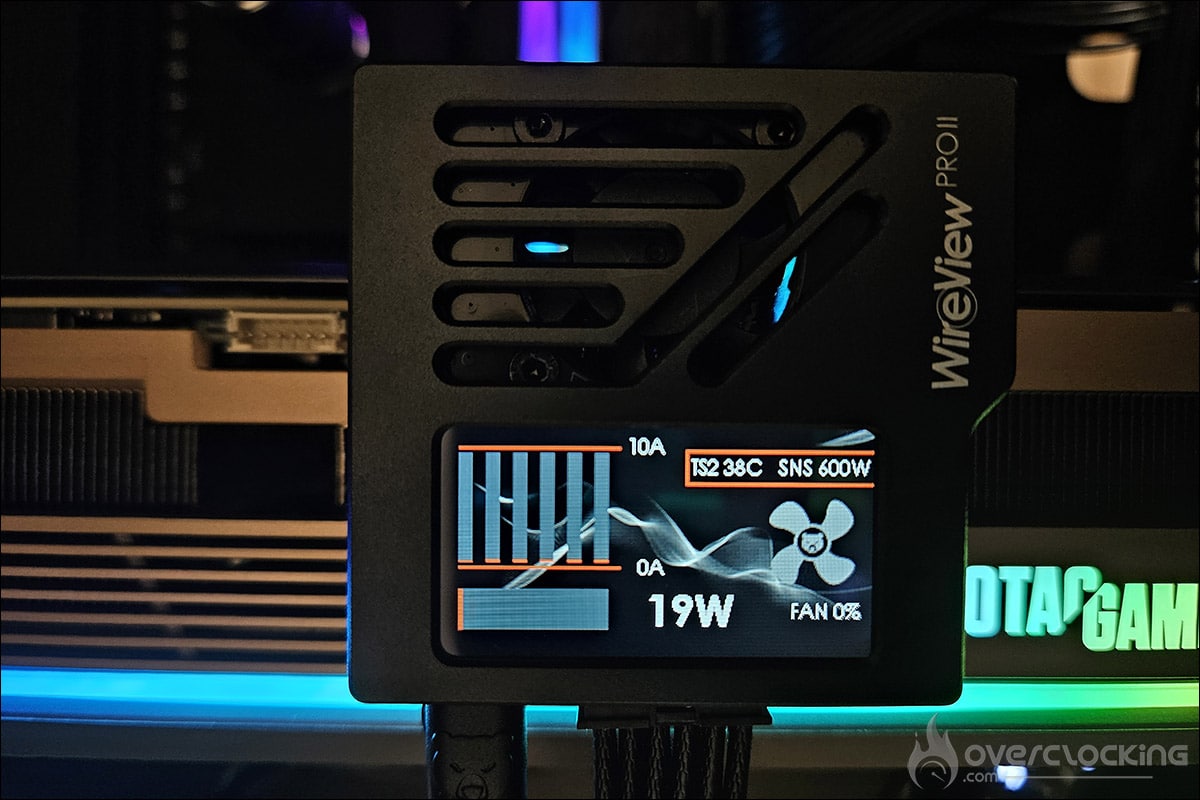
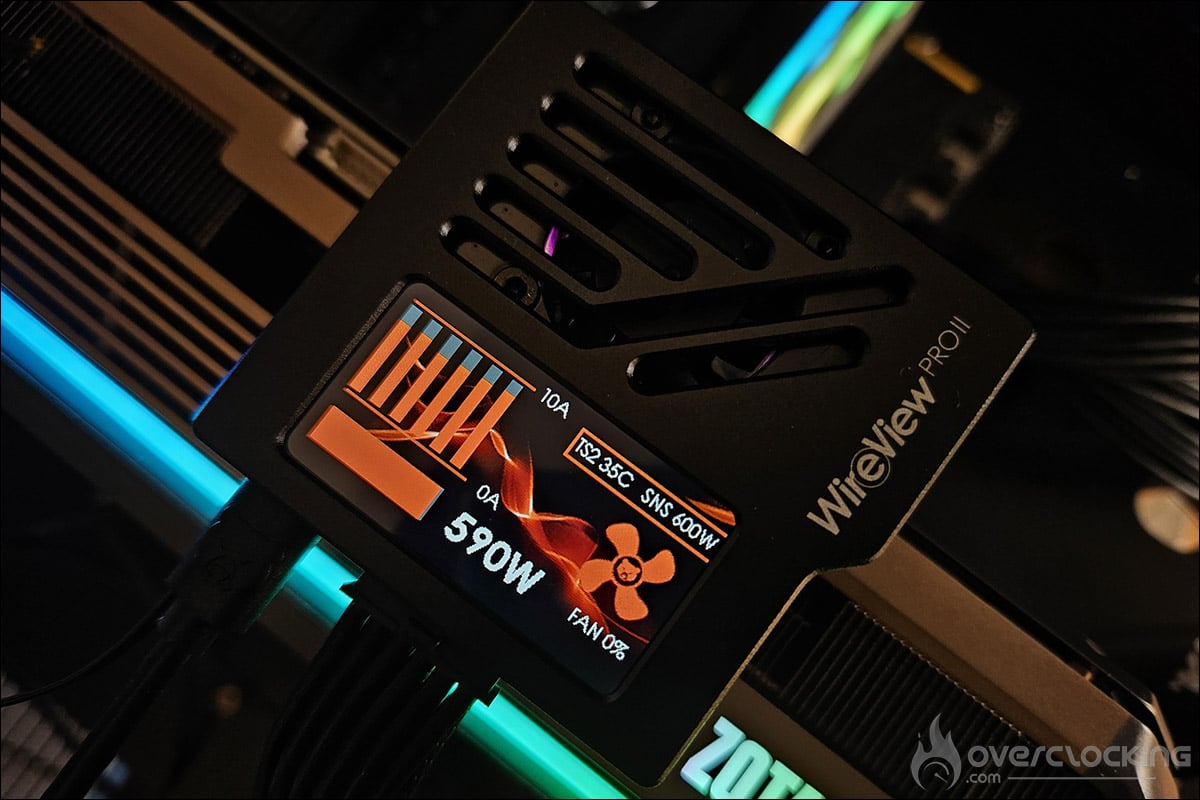
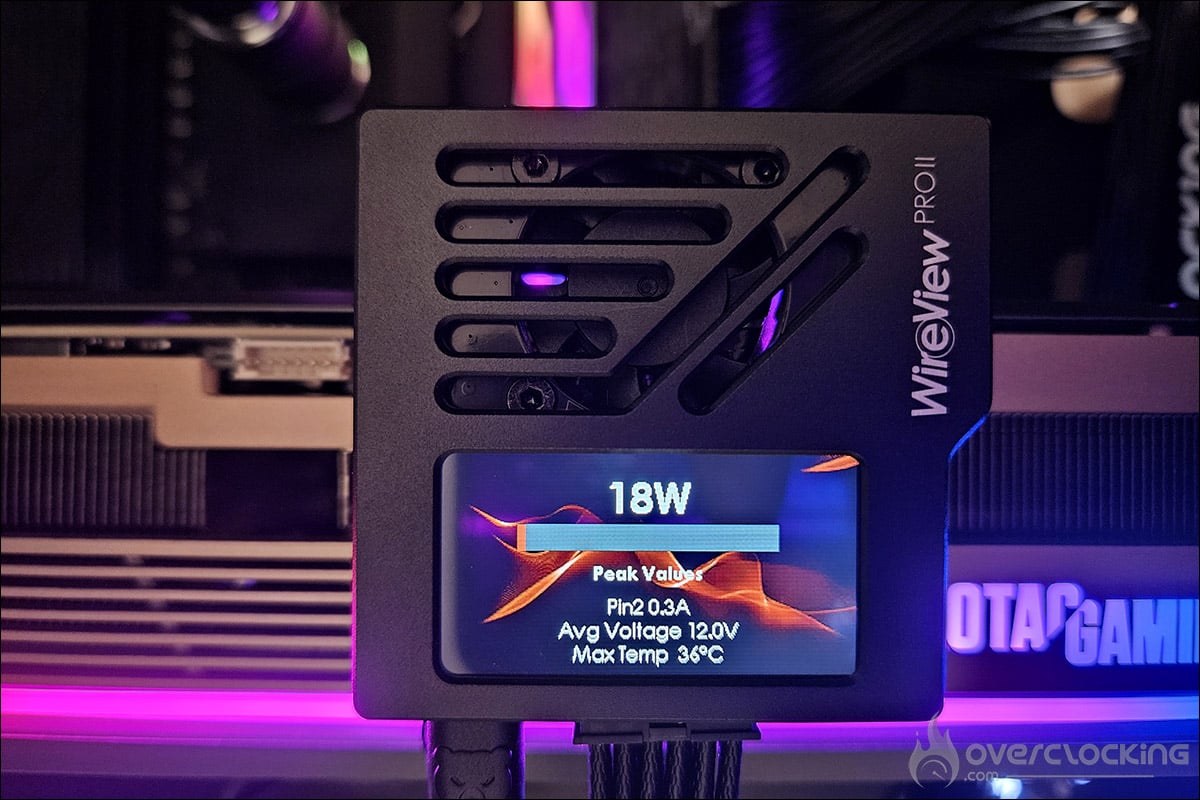
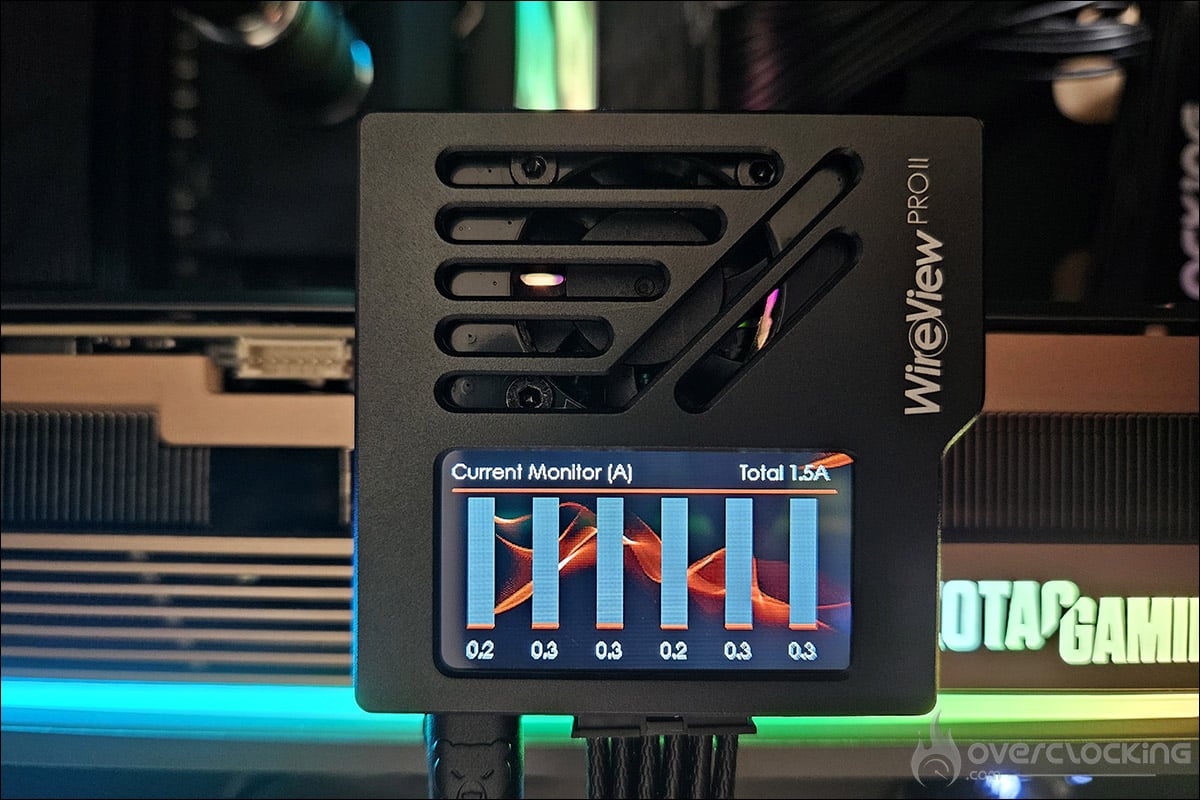
Observons notre WireView PRO II lors de sa première mise sous tension. Voici donc la photo de ce que notre boitier affichera par défaut lors de sa mise sous tension. Voici les informations que nous retrouvons affichées :
  1. La consommation d’énergie en temps réel via le connecteur d’alimentation (18 watts) ainsi qu’un graphique en bâtons qui représente ces 18 watts sur 600 watts.
  2. La vitesse du ventilateur exprimée en pourcents (0 %).
  3. La consommation d’énergie maximale autorisée (600 watts). Le WireView PRO II est capable de détecter le câble et donc, s’il s’agit d’un 300, d’un 450 ou d’un 600 watts.
  4. La température mesurée la plus élevée sur les deux connecteurs (36°C).
  5. L’intensité du courant électrique sur les six lignes. Cette intensité, exprimée en ampères, n’est pas très précise puisque le graphisme en colonne n’est pas gradué.
Le WireView PRO II de Thermal Grizzly  

Les autres affichages par défaut :

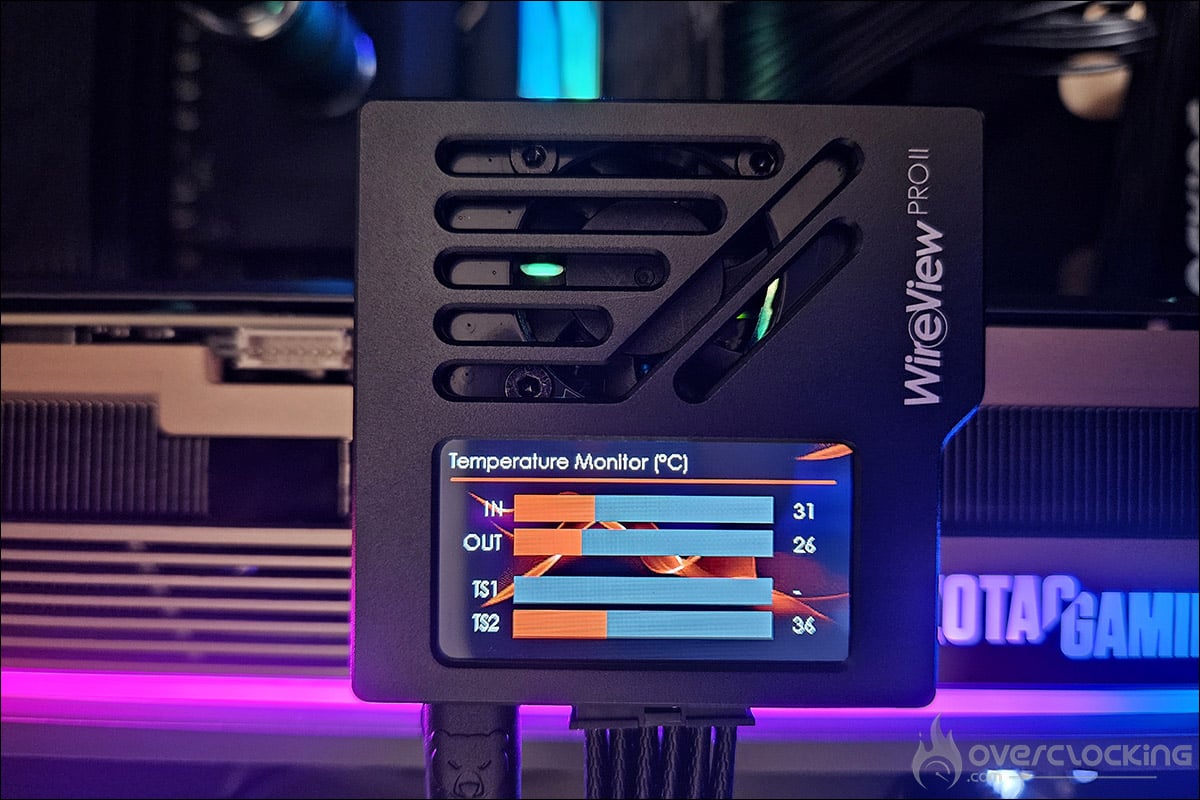
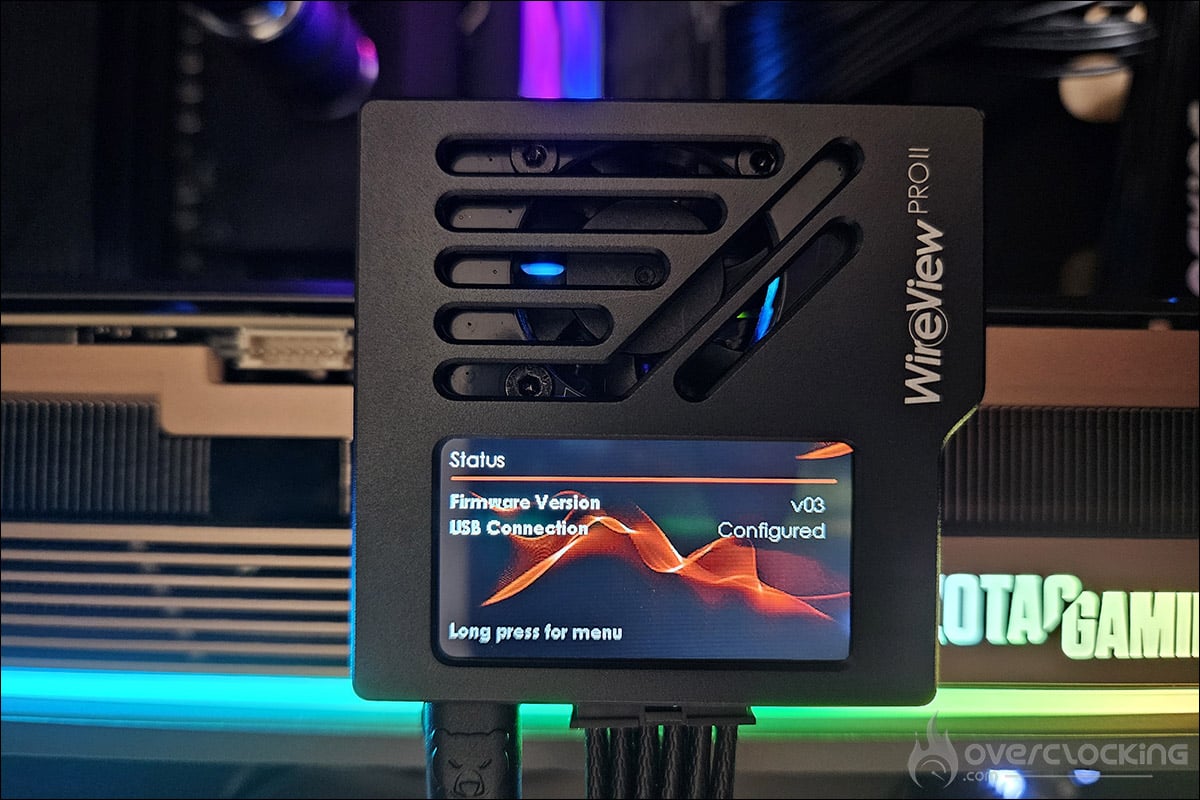
Comme nous vous le disions, le bouton, situé sur la tranche du WireView PRO II, permet de se déplacer dans les différents affichages. En réalité, nous allons retrouver les informations disponibles sur l’écran principal, mais beaucoup plus détaillées : 1. La consommation d’énergie en temps réel via le connecteur d’alimentation, l’intensité du courant la plus élevée, la moyenne de la tension ainsi que la température maximale relevée sur l’un des deux connecteurs. 2. L’intensité du courant électrique sur les six lignes, mais ici, avec les valeurs exactes et qui peuvent d’ailleurs être enregistrées. 3. La température des deux connecteurs (entrée/sortie). Enfin, vous avez la possibilité de connecter deux sondes de température, incluses dans le bundle. 4. La version du Firmware de votre WireView PRO II ainsi que la configuration via le connecteur USB.  
Les possibilités de configuration : 

Sans avoir besoin de recourir au logiciel, vous pouvez déjà configurer votre WireView PRO II. Un long appui sur le bouton de défilement des écrans va vous permettre d’avoir accès au menu (guide en ligne). Voici les différents réglages mis à votre disposition :
  • L’échelle du graphique pour l’intensité du courant électrique : 5 A, 10 A (standard), 15 A et 20 A.
  • L’affichage de la consommation maximale : 300 watts et 600 watts (standard).
  • La source de la température : entrée de câble, sortie de câble, sonde externe 1 ou sonde externe 2.
  • L’affichage en cycle ou pas, c’est-à-dire, avoir une boucle entre les trois écrans proposés.
Le WireView PRO II de Thermal Grizzly
  • Le Contrôle du ventilateur : Auto (standard) ou de 0 à 100%, par palier de 10%
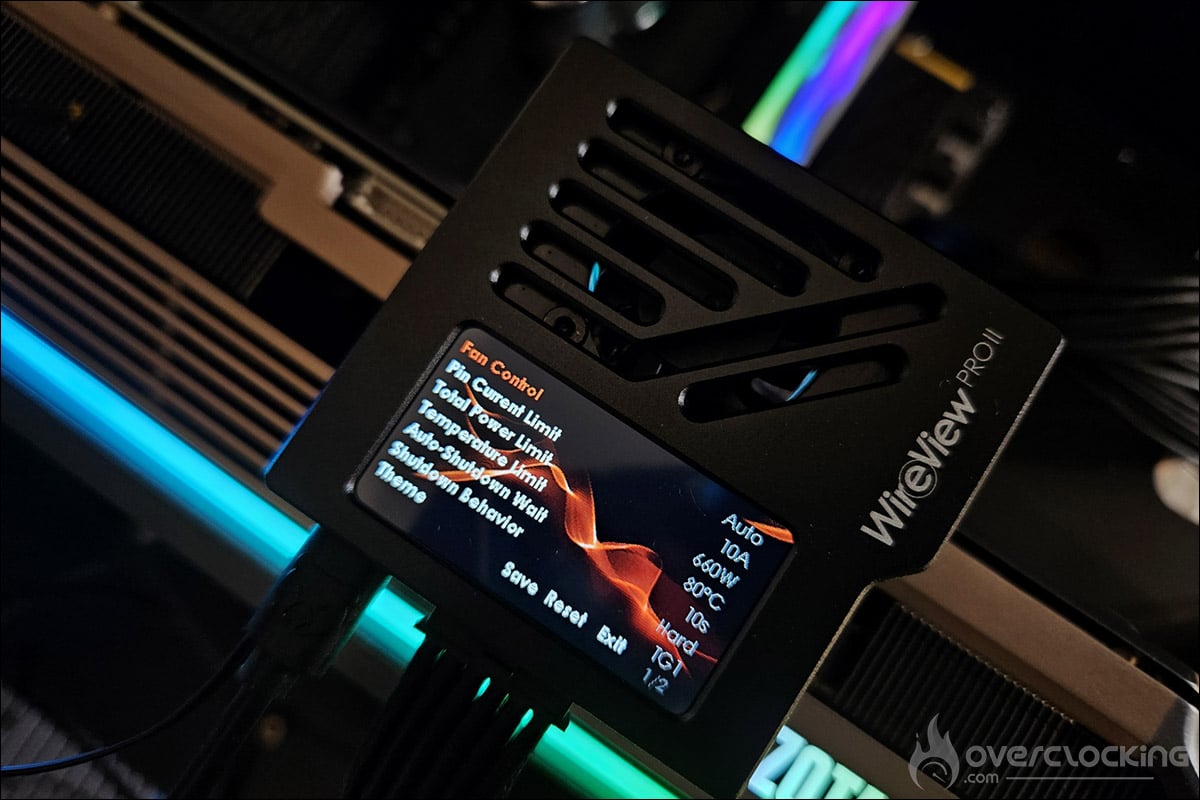
  • La limite de l’intensité électrique par broche : 0,5 A à 20 A, avec 10 A comme valeur standard.
  • La limite de la consommation totale : 50 à 1550 watts avec 600 watts comme valeur standard.
  • La limite de température : 5 à 125°C, avec 80°C comme valeur standard.
  • Le temps d’attente avant l’arrêt automatique du PC : 1 à 250 secondes, avec 10 secondes comme valeur standard.
  • Le comportement du bouton d’arrêt : pression courte ou longue.
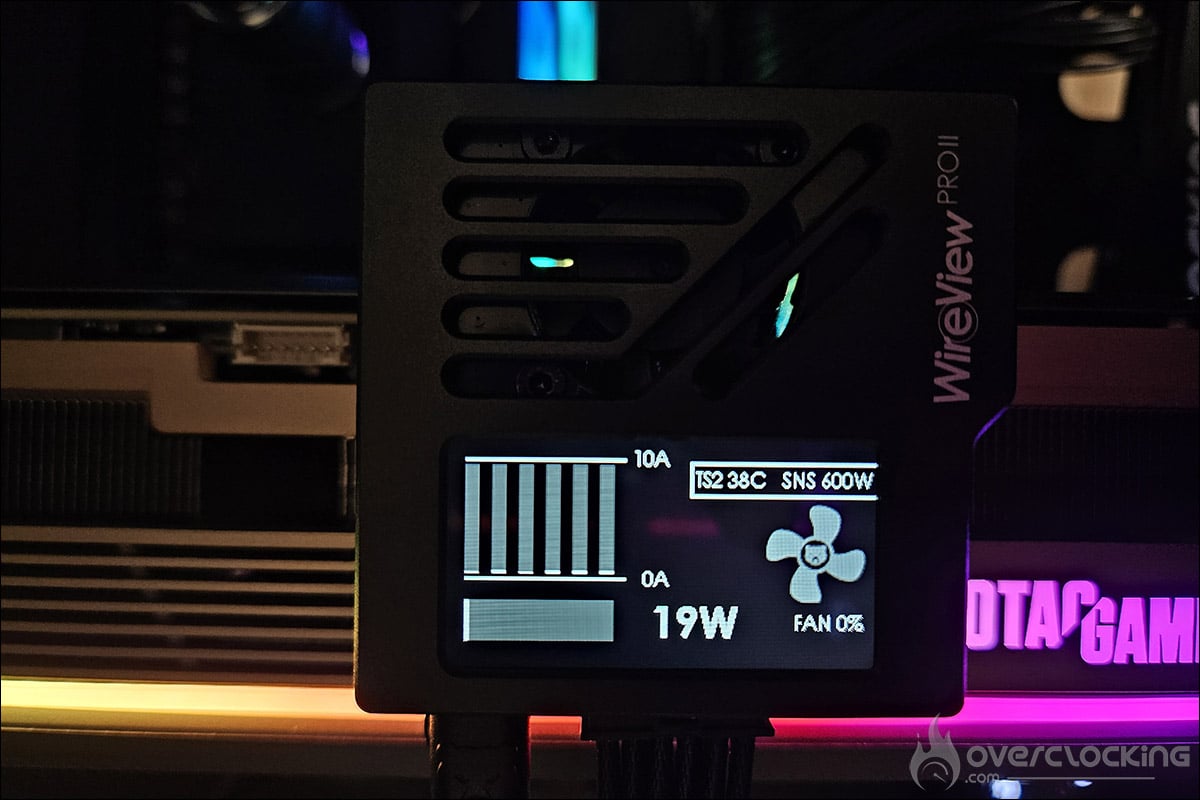
  • Le thème de l’affichage de l’écran : par défaut TG1.
Le WireView PRO II de Thermal Grizzly
  • La rotation de l’affichage : 0 ou 180°
  • La luminosité de l’écran : 10 à 100%
  • L’intervalle entre les enregistrements
Le WireView PRO II de Thermal Grizzly Bien entendu, vous aurez la possibilité de remettre toutes les valeurs par défaut et d’enregistrer les différentes modifications réalisées. Enfin, pour terminer, voici les trois fonds d’écran actuellement disponibles. Place aux tests ! [nextpage title= »Tests et impressions : »]
Test de l’alarme du WireView PRO II :

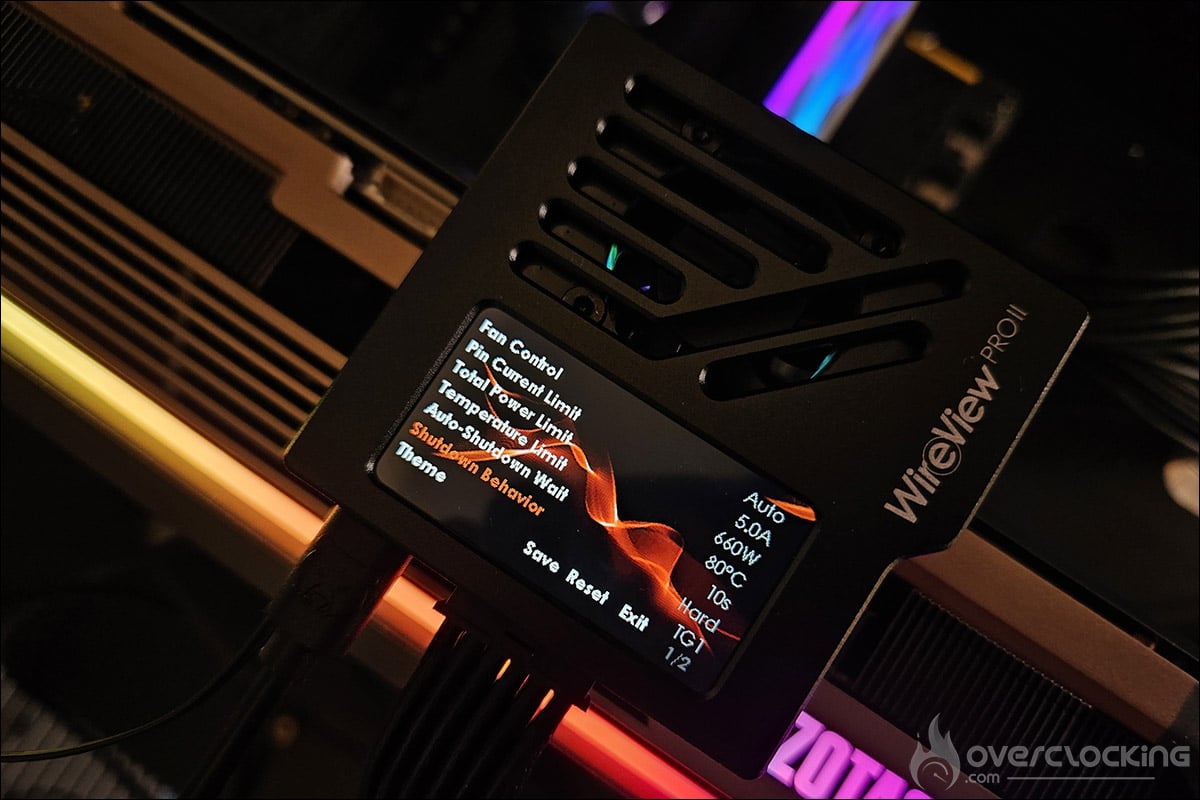
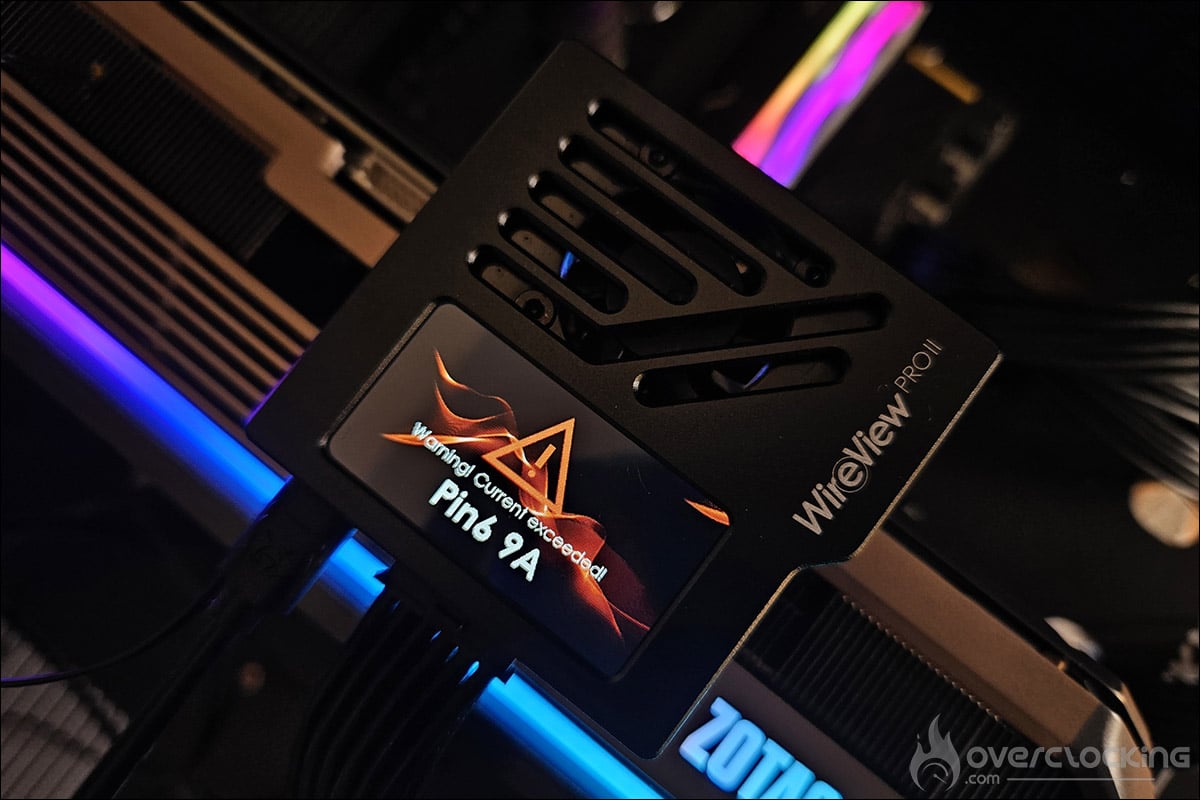
L’idée de cette partie de tests est de voir comment se comporte le WireView PRO II durant des charges lancées sur notre GPU. Bien entendu, et vous le comprendrez parfaitement, nous n’allons pas prendre le risque de mal clipser le connecteur d’alimentation afin de voir si la sécurité proposée par Thermal Grizzly fonctionne parfaitement. Cependant, pour tester l’alarme, nous avons volontairement baissé l’intensité du courant électrique, en passant de 10 à 5A. Direction les options afin de modifier la valeur. Attention, c’est bien dans le menu, en choisissant la limite, que la modification doit être effectuée. Nous avons lancé un test sous Geeks3D FurMark en sachant pertinemment bien que notre RTX 5090 allait dépasser largement les 5A. Après 10 secondes de valeurs dépassées, l’alarme se déclenche. Si nous avions connecté le connecteur Y à notre carte mère, celle-ci se serait éteinte automatiquement afin de protéger votre carte graphique. Comme le signale aussi Der8auer, si l’alarme venait à se déclencher dans des conditions « normales », le souci peut venir de plusieurs endroits. Le connecteur d’alimentation est peut-être mal clipsé ou ce sont les câbles du connecteur d’alimentation qui posent soucis. Parfois, en les repoussant tout simplement, les valeurs redeviennent normales. Il a remarqué qu’il pouvait y avoir de grandes différences au niveau de l’intensité, si un des câbles n’était pas poussé complètement. Il s’agit donc d’un point à prendre en compte.  
Les différents relevés du WireView PRO II :

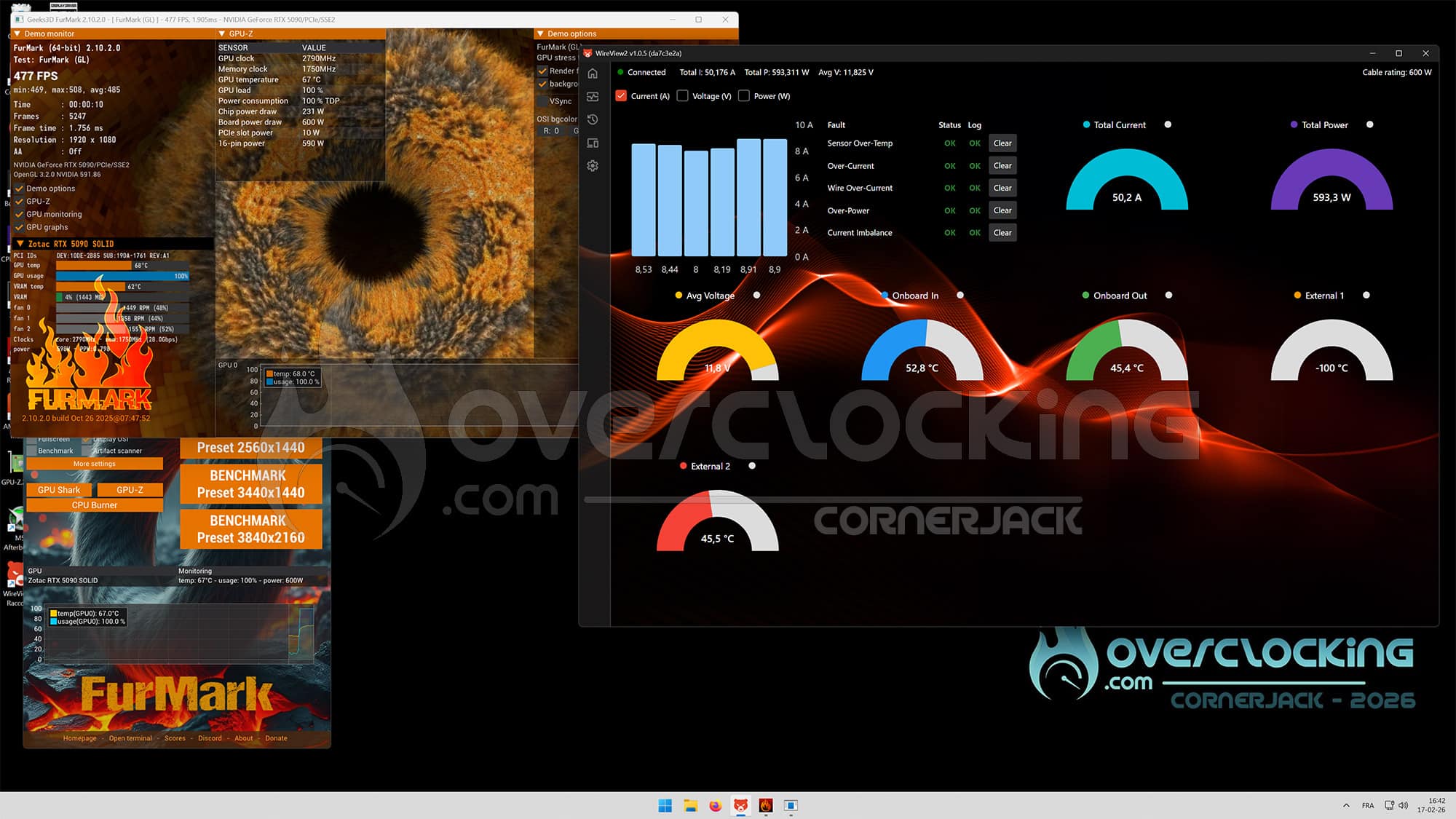
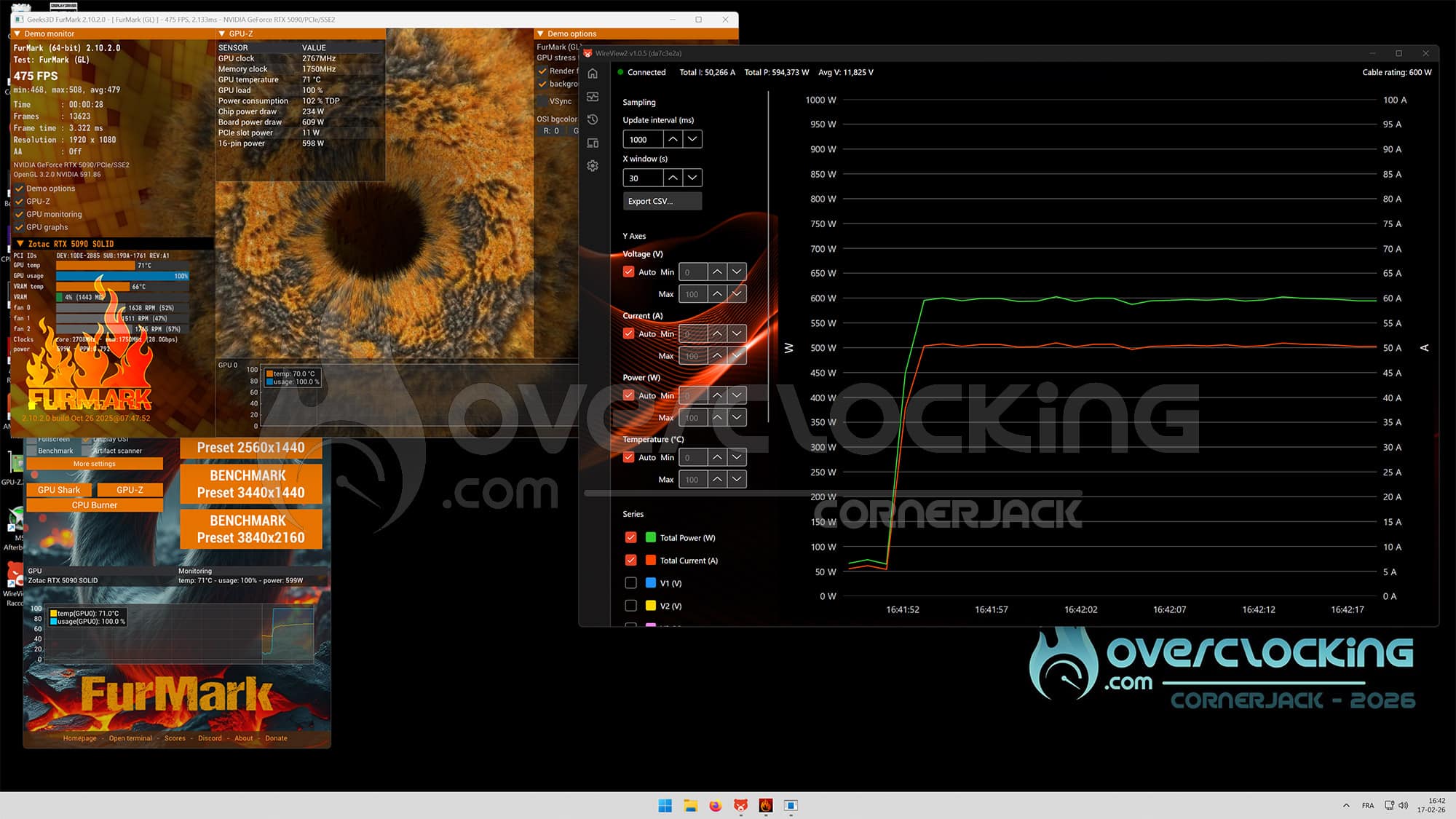
Mais derrière cette série de tests, nous allons aussi pouvoir juger de l’intensité du courant électrique sur les six lignes de notre connecteur. der8auer a montré une chose très intéressante dans sa vidéo de présentation sur le WireView PRO II en mettant un souci rencontré avec sa ROG RTX 5090 ASTRAL. En suivant ce lien, il montre que l’intensité n’est pas homogène. Comme nous vous le disions ci-dessus, n’hésitez pas à vérifier si les câbles sont bien enfourchés à fond. Pour notre part, nous avons utilisé Geeks3D FurMark pour solliciter notre ZOTAC RTX 5090 AMP Extreme Infinity. L’idée est de checker les valeurs annoncées en les comparant à celles relevées dans GPU-Z et dans MSI Center pour notre alimentation MPG Ai1600TS. Globalement, tout est assez proche, même si les relevés sont plus réactifs dans l’application WireView 2. La bonne nouvelle, c’est que le connecteur d’alimentation délivre une intensité électrique équilibrée sur les six lignes. Nous avons laissé tourner Furmak pendant près de 20 minutes, sans rencontrer le moindre problème. Le ventilateur du WireView PRO II s’est déclenché, logiquement, durant ce test, à 30 % de sa vitesse maximale. Voici deux autres captures du logiciel afin de voir le monitoring et les différentes valeurs qui peuvent être relevées. Notre ZOTAC RTX 5090 AMP Extreme Infinity combinée à notre alimentation MSI MPG Ai1600TS, et le Thermal Grizzly WireView PRO II, travaillent en parfaite symbiose !  

Nos impressions :

Est-ce un outil fiable ? Oui, sans aucun doute. Nous ne sommes pas du tout sur un gadget ! Est-ce nécessaire de l’acheter ? Notre réponse sera plus nuancée. Bien que lorsque l’on regarde le prix d’une RTX 5090, on se dit qu’une centaine d’euros supplémentaires n’est pas du tout exagérée afin d’éviter tout risque. De plus, et c’est un avis personnel, si votre boitier dispose d’une vitre, esthétiquement, le WireView PRO II est très réussi et l’affichage des différentes informations est très intéressant. Il faudra cependant veiller à dissimuler au mieux les différents câbles (sondes, câble USB et câble en Y) si vous êtes un fétichiste du cable management. C’est d’ailleurs un petit reproche que l’on pourrait faire, le nombre de câbles, mais surtout leur position difficilement dissimulable. Nous aimerions que Thermal Grizzly propose des profils de réglages automatiques ou tout au moins, informe, via un référentiel, des valeurs de sécurité à modifier selon le modèle de votre carte graphique. Pour rappel, par défaut, le WireView PRO II est prévu pour être installé sur une RTX 5090. Si ce n’est pas votre cas, il sera intéressant de revoir à la baisse les valeurs de sécurité afin de protéger pleinement votre carte graphique. Et c’est pourquoi nous voulions nuancer notre réponse sur la nécessité de l’acheter. Si vous disposez d’une RTX 5090, c’est un achat parfaitement logique, mais qui le deviendra moins sur des modèles inférieurs. Nous ne disons pas qu’il n’est pas nécessaire, mais il sera notamment utile pour les modèles haut de gamme. overclocking.com Gold Award Vous l’aurez compris, de notre côté, ce n’est pas du tout un gadget et il vous permettra d’ailleurs, si vous ne disposez pas d’une alimentation comme notre MSI MPG Ai1600TS PCIE5, de vous assurer que l’intensité est bien homogène dans vos différents câbles. Encore une fois merci à Thermal Grizzly d’avoir mis cet exemplaire de test à notre disposition.

Ryzen 7 9850X3D : premier cas de défaillance rapportée sur Reddit

Les Ryzen 7 9800X3D et Ryzen 7 9850X3D sont des processeurs très similaires. La principale caractéristique qui les différencie est la fréquence turbo maximale qui est 400 MHz plus importante pour le 9850X3D. Mais si l’un est victime de défaillances, pourquoi pas l’autre ? Et c’est ce que nous indique un premier rapport sur Reddit.

Un premier cas de Ryzen 7 9850X3D victime de défaillance ! 

Ryzen 7 9850X3D Dans le cas de l’utilisateur UniverseWillDecide, ce dernier est passé d’un Ryzen 7 9800X3D à un Ryzen 7 9850X3D. Pourquoi nous direz-vous ? Tout simplement parce que son premier CPU était devenu instable, régulièrement son système souffrait de plantage et figeait. Malgré plusieurs tests mémoires sous OCCT, tout ressortait clean, il a donc décidé de retourner son CPU sur Amazon et a acheté un 9850X3D alors fraichement disponible. Cependant, les choses ne se sont pas beaucoup mieux déroulées pour le nouveau venu. Si tout fonctionnait bien au début, après quelques semaines, les problèmes ont commencé à revenir. Au niveau de la config, il est plutôt bien équipé avec une RTX 5090 TUF d’ASUS, une carte mère TUF Gaming X870P Gaming WiFi et une alimentation Corsair RX1000X et sans parler de l’AIO Arctic Liquid Freezer 3 Pro 360. Au niveau des symptômes, c’étaient les mêmes qu’avec son 9800X3D : PC qui freeze voire qui refuse de démarrer, et ce, de manière régulière. Cette fois-ci, les tests OCCT génèrent des écrans bleus avec l’erreur WHEA_UNCORRECTABLE_ERROR. Cette dernière apparaît souvent lorsque le matériel est instable, souvent lié à la tension, le CPU ou le contrôleur mémoire. [affilizz-publication id= »rkfhi7h »] L’utilisateur pense que sa carte mère appliquait de mauvaises tensions et que ces dernières l’ont dégradé avec le temps. Pourtant, il n’a pas appliqué d’overclocking et a tenté d’activer et de désactiver les profils EXPO de sa mémoire pour voir si ça changeait quelque chose… Mais non. Dans tous les cas, une nouvelle carte mère a été commandée.

Test : FSP MEGA GM 1000W

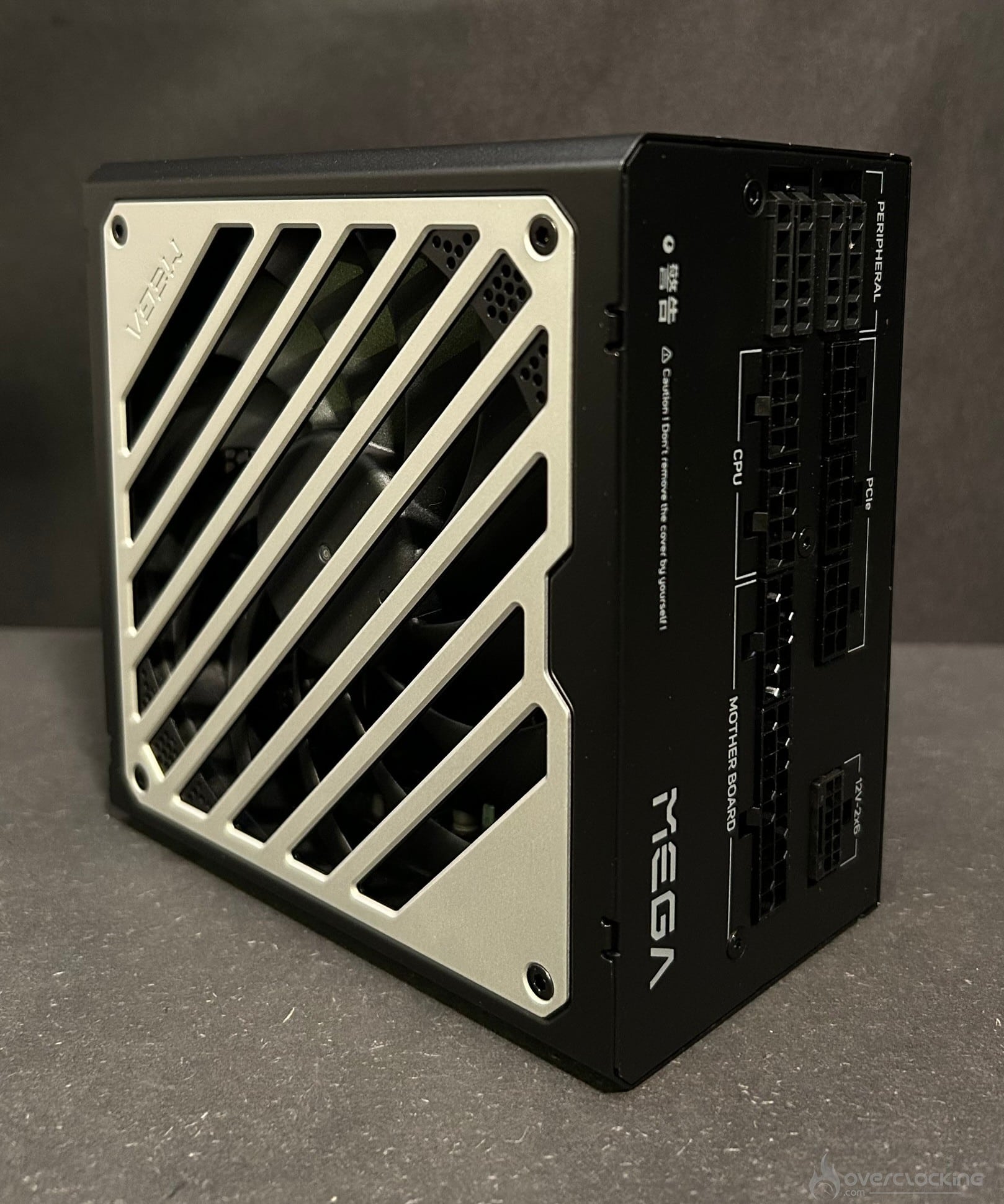
Vous ne connaissez peut-être pas cette marque, pourtant leur réputation n’est plus à faire. FSP est un acteur majeur sur le marché des alimentations, et nous avons reçu un de leurs nouveaux produits. La MEGA GM est disponible en 3 variantes : 850 W / 1000 W / 1200 W. Nous avons ici le modèle intermédiaire de 1000 W, une puissance suffisante pour supporter les plus grosses configurations sans souci. Alors, qu’est-ce que ça donne à l’usage ? FSP MEGA GM 1000W

Merci à FSP pour la mise à disposition de cette alimentation

[affilizz-publication id= »sx0s2sz »] [nextpage title= »Boite et câbles »]

Le packaging :

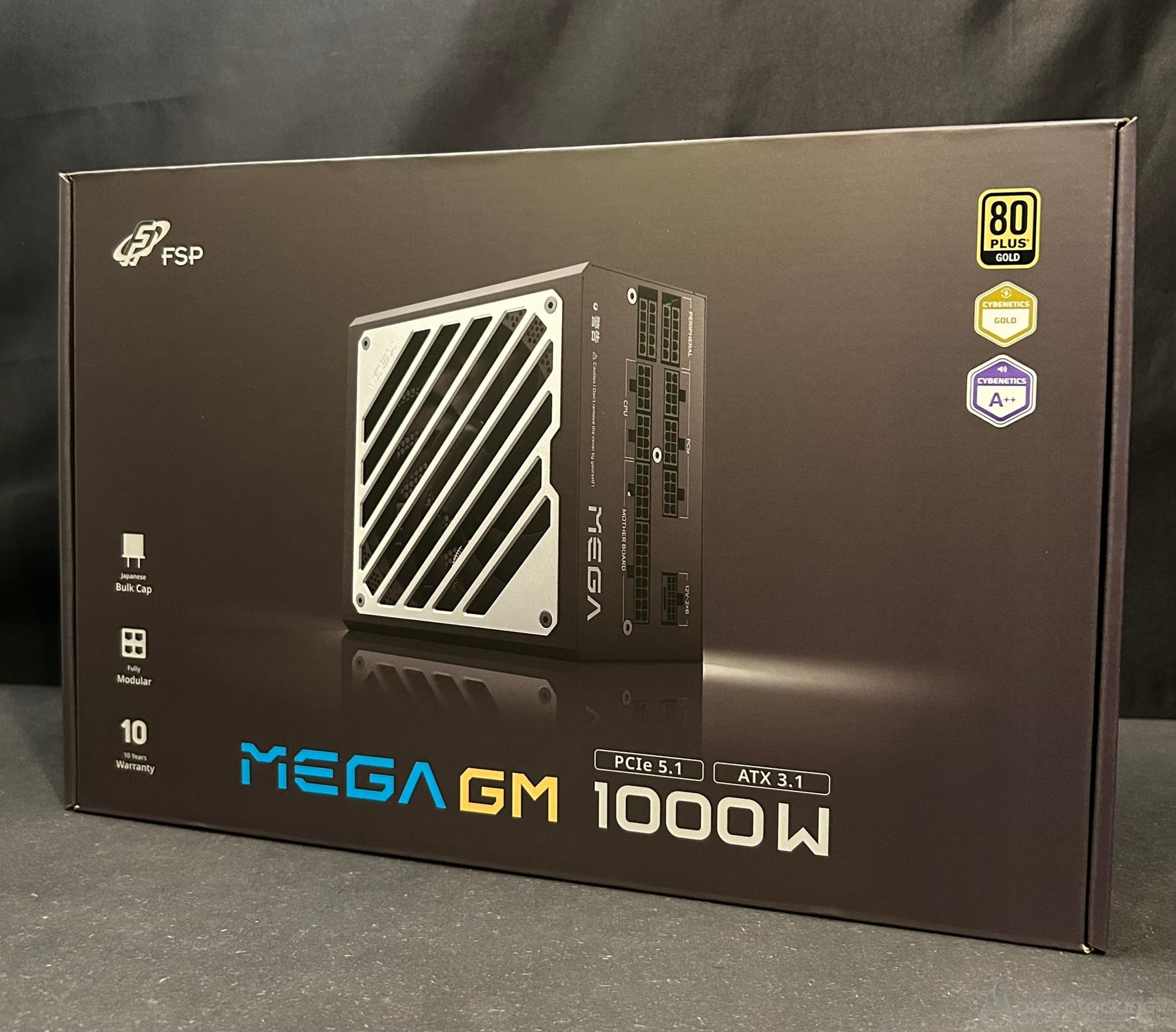
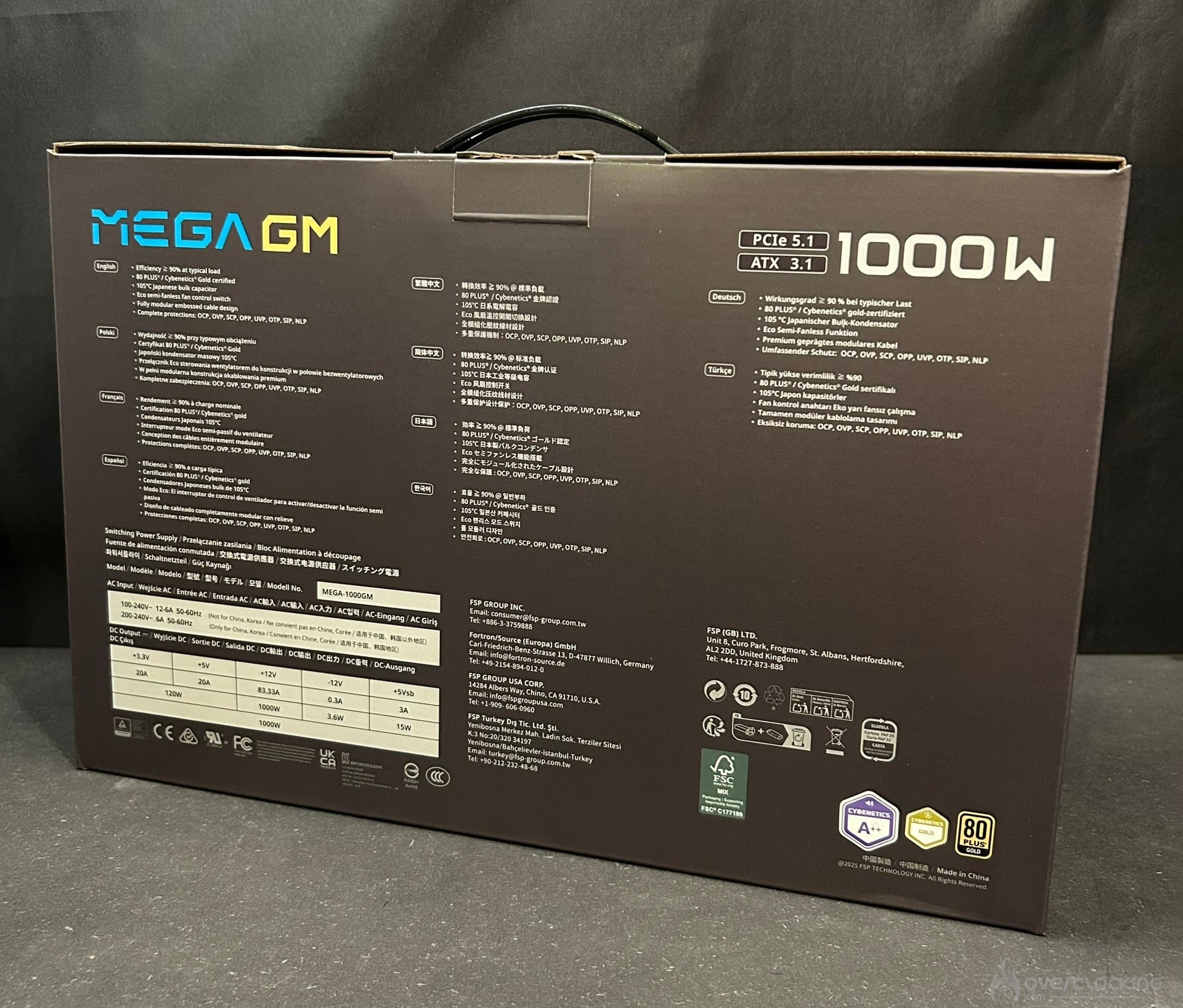
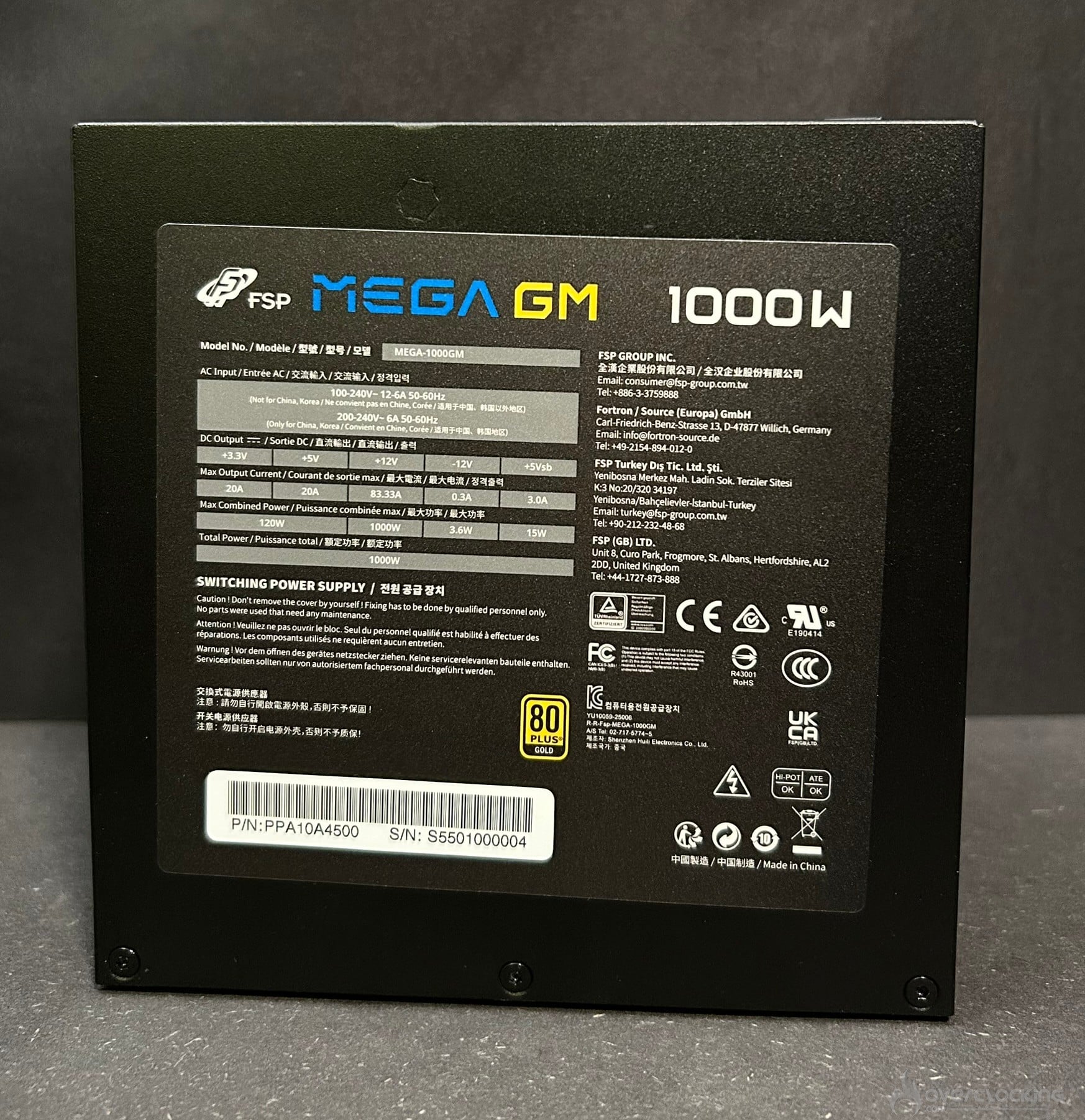
La boite est assez large, et reprend une photo de l’alimentation, ainsi que ses principaux atouts. On note notamment les 10 ans de garantie, ainsi que la compatibilité ATX 3.1 et PCIe 5.1, qui sont les dernières normes en date. Sont également mentionnées les certifications 80+ Gold et Cybenetics Gold, mais aussi Cybenetics A++ pour le silence. Nous reviendrons plus tard sur ces différents points, déjà annonciateurs d’une bonne alimentation. FSP MEGA GM 1000W L’arrière de la boite rappelle certaines informations, et en ajoute d’autres. Spécifiquement un petit tableau de puissance, expliquant ce que les différents rails (12V, 5V et 3,3V) peuvent encaisser. On en retiendra 20A pour le 3,3V et le 5 V, totalisant 120 W. Le rail 12V peut lui encaisser 83,33A et 1000 W. FSP MEGA GM 1000W

À l’intérieur :

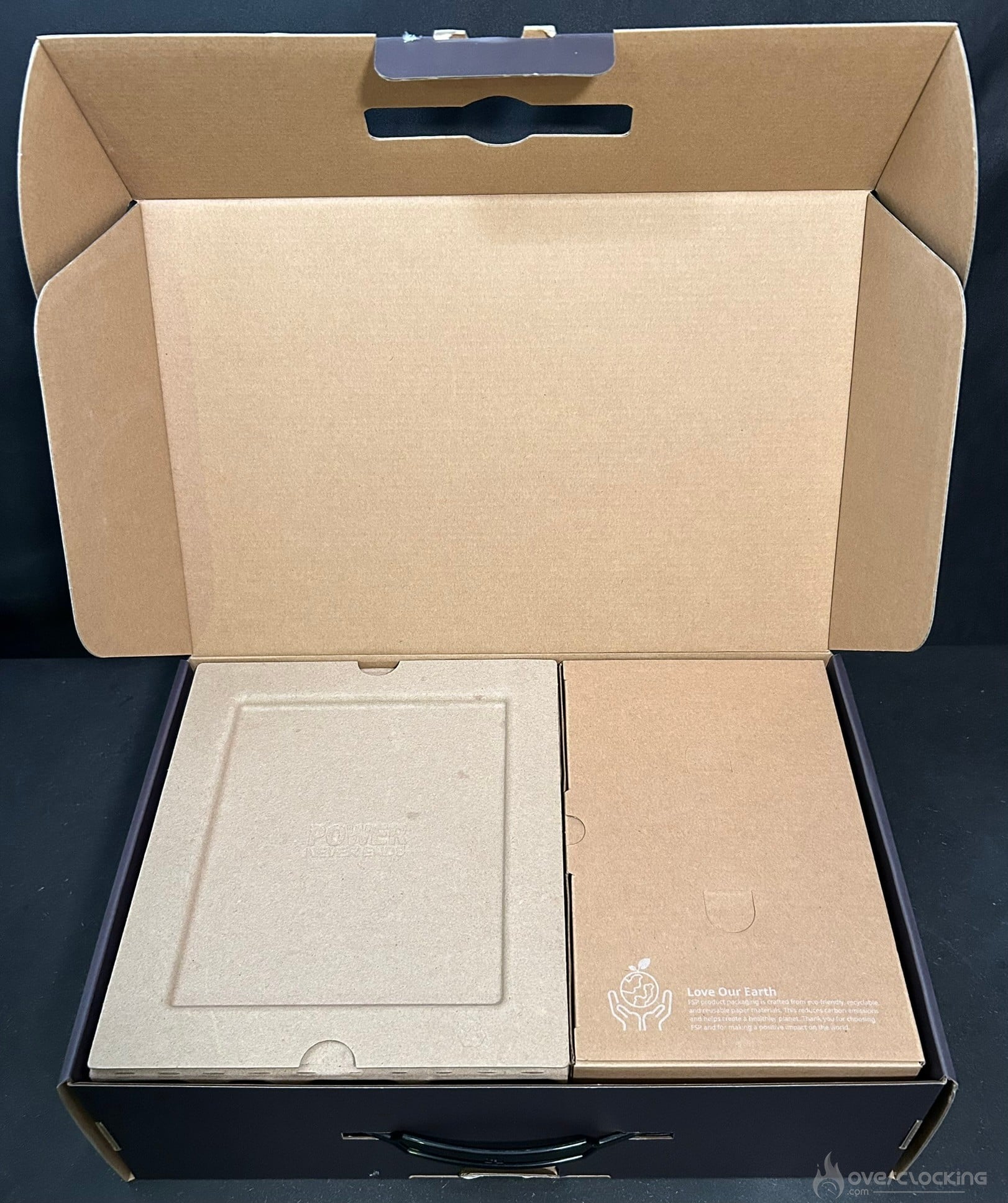
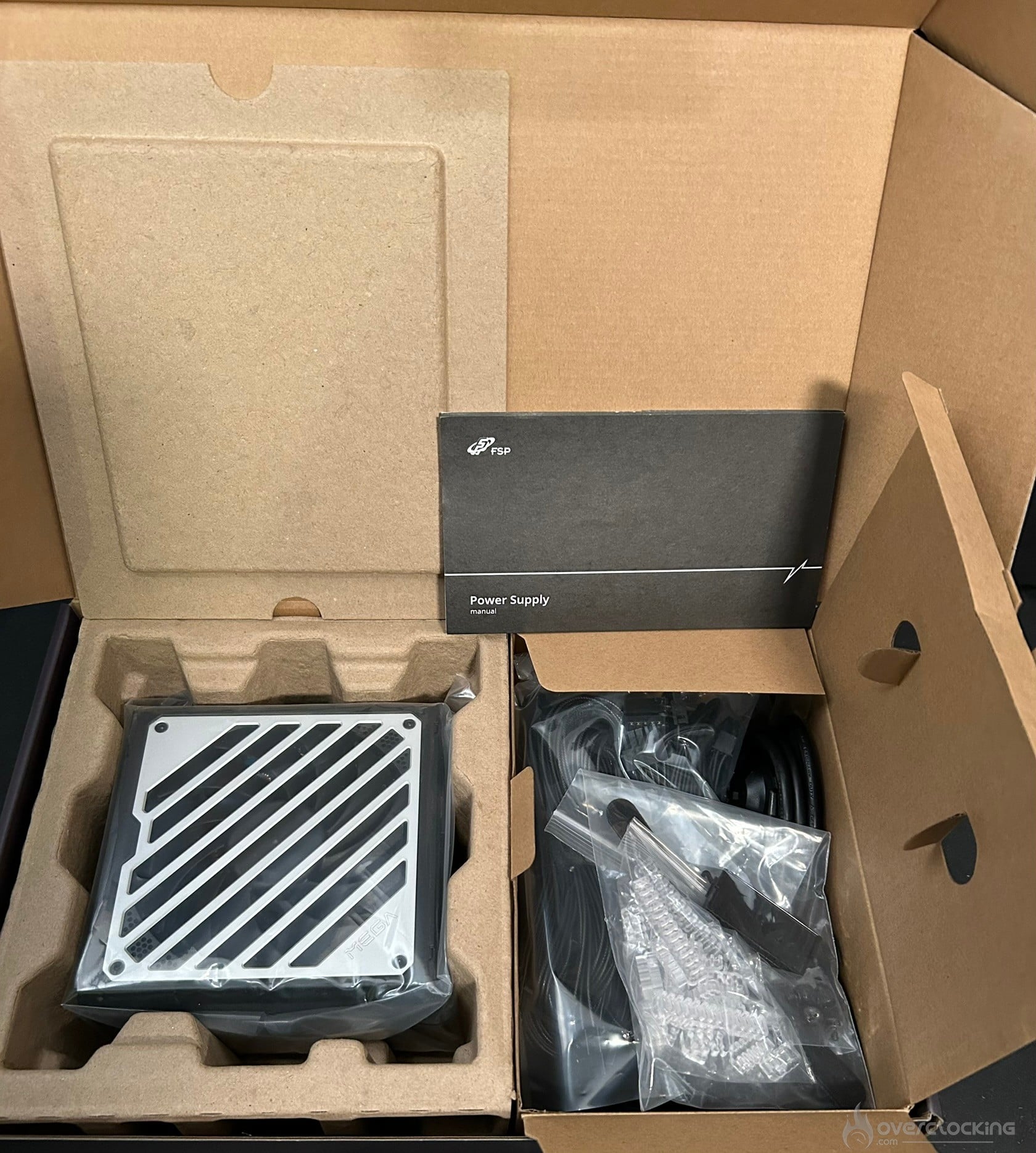
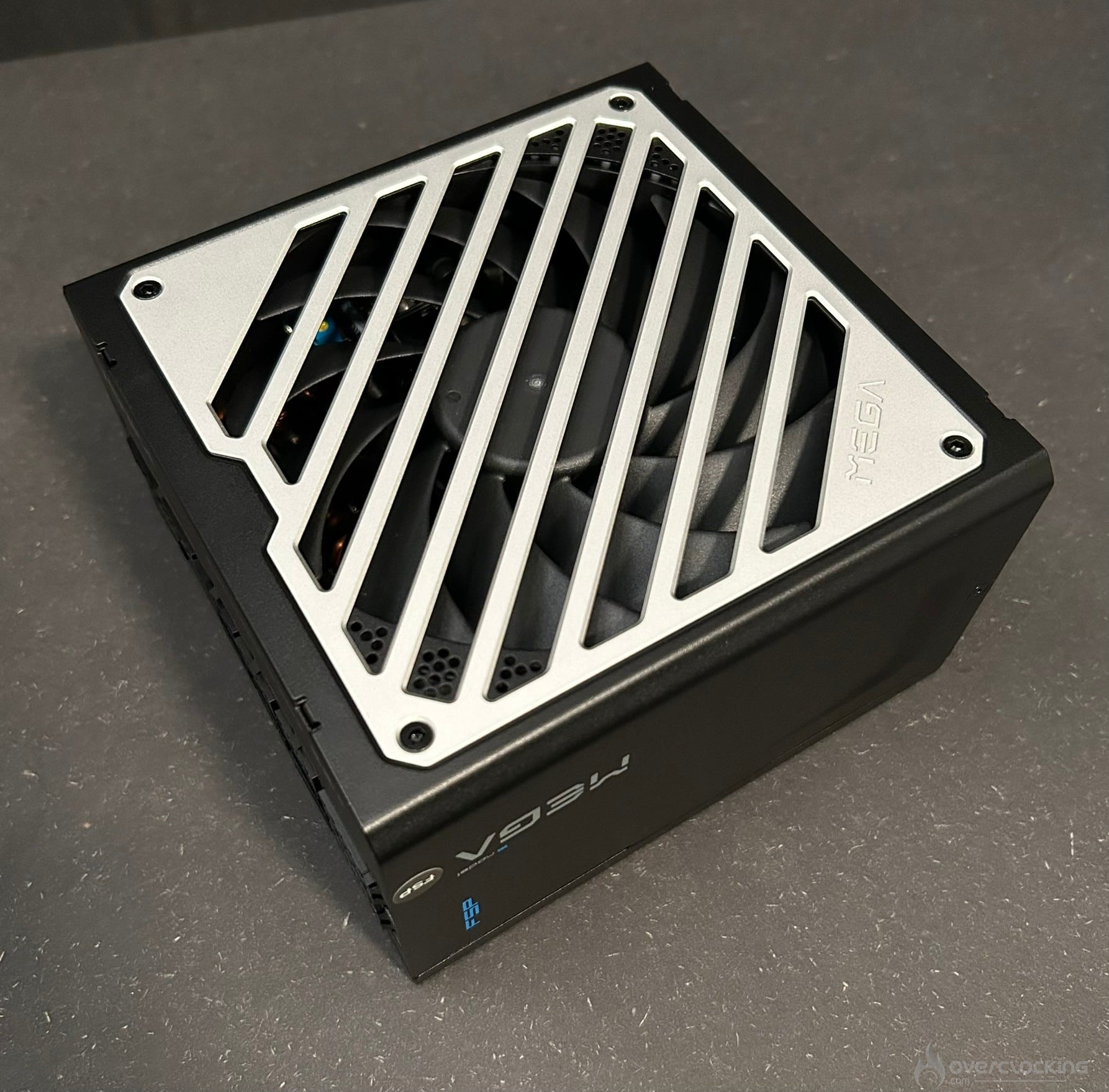
Une fois la boite ouverte, deux plus petites se présentent : celle de gauche contient l’alimentation, tandis que celle de droite renferme les câbles et accessoires. FSP MEGA GM 1000W FSP MEGA GM 1000W Prenons un petit instant pour nous attarder sur un détail, mais qui fait plaisir à voir : FSP nous propose un emballage en carton recyclé et recyclable, une belle attention écologique !   Une fois ces deux cartons ouverts, nous découvrons donc une alimentation bien protégée d’un côté, et tous les câbles, accessoires de l’autre. Le bloc se démarque avant même d’être sorti de sa boite, la face avant en aluminium en impose directement ! FSP MEGA GM 1000W

Câbles et accessoires :

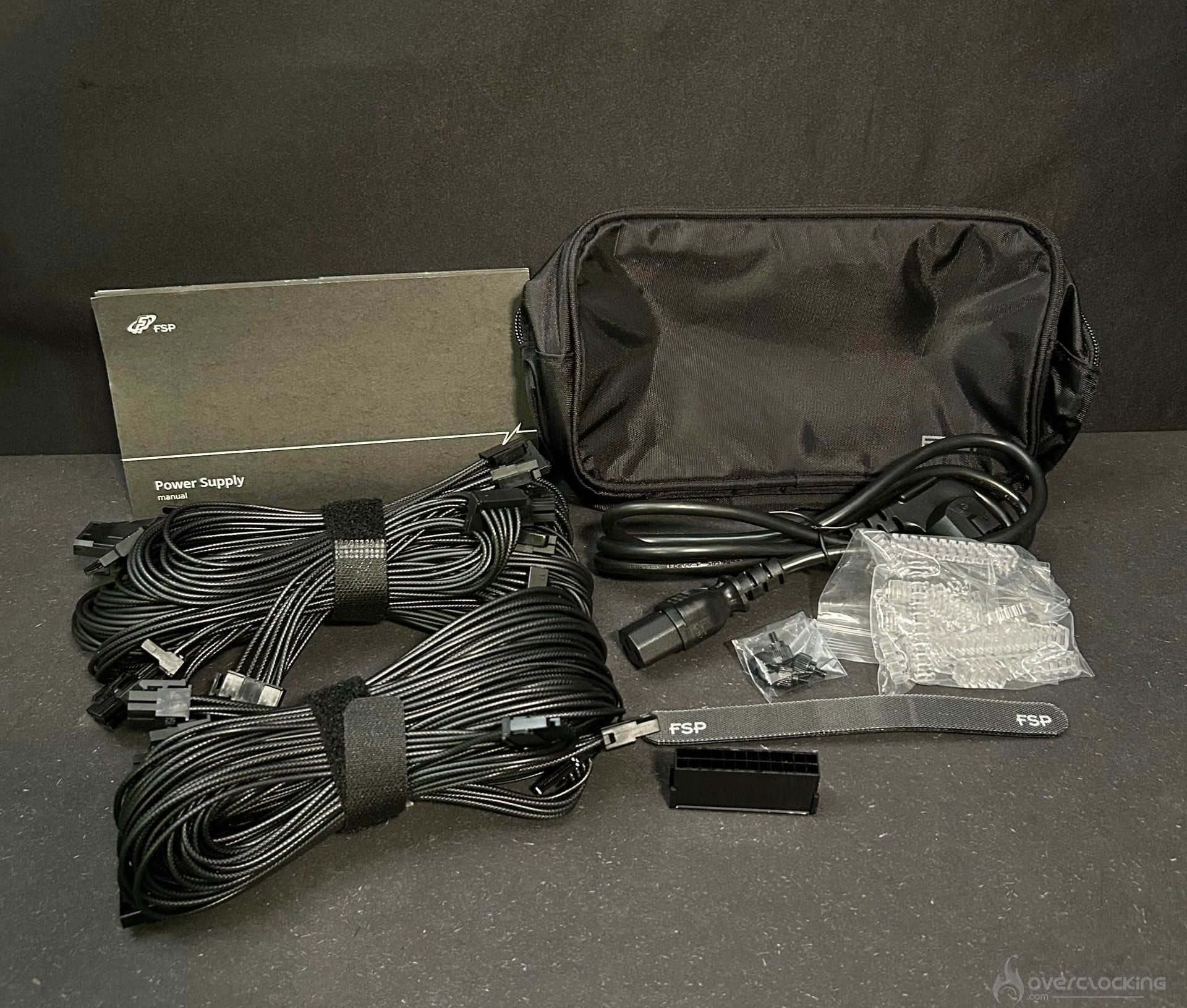
Attardons-nous un peu sur la boite de droite, qui contient quelques surprises intéressantes. Les câbles sont réunis en deux « bottes », le reste est libre dans l’emballage. Côté accessoires, sont donc fournis :
  • Une pochette de rangement, à l’effigie de la marque
  • Le câble d’alimentation
  • Des « scratchs » pour l’organisation des câbles
  • 4 vis
  • Une belle quantité de cable combs
  • Un shunt d’alimentation
  • Le manuel
FSP MEGA GM 1000W J’ai été positivement surpris par la présence du shunt d’alimentation. Celui-ci permettra de démarrer votre alimentation sans qu’elle soit connectée à une carte mère. Cela peut s’avérer très pratique pour vérifier le bon fonctionnement de son bloc, mais aussi si vous souhaitez l’utiliser pour autre chose : alimenter des pompes de watercooling indépendamment, par exemple.  

Les câbles :

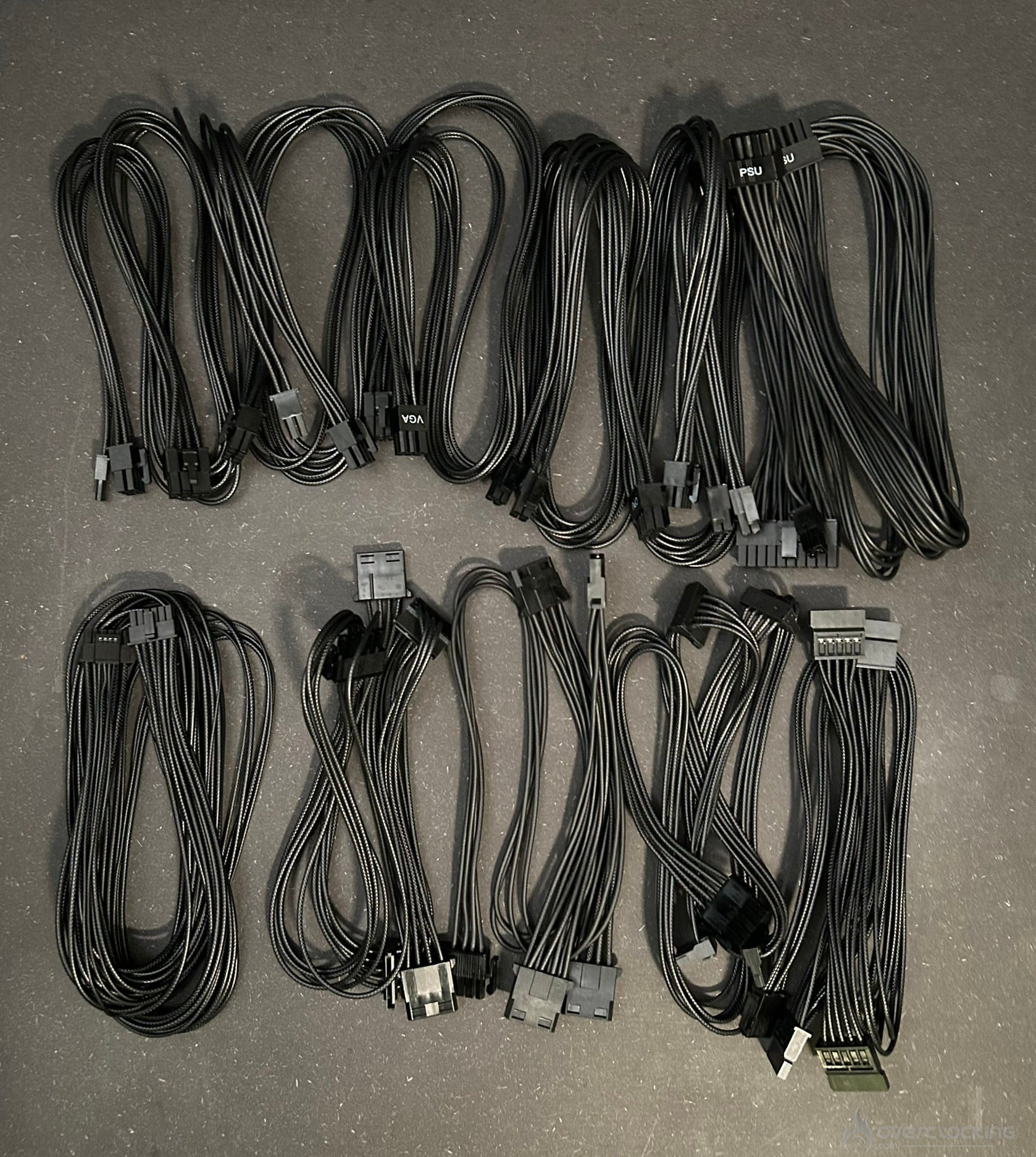
Les câbles sont tressés, avec une gaine assez souple tout en gardant une certaine rigidité. Ils seront donc faciles à plier, permettant une installation plus aisée. La liste complète :
  • 1 ATX 20+4 pin
  • 2 CPU 4+4 pin
  • 3 PCIe 6+2 pin
  • 1 PCIe 12v-2×6
  • 2 SATA
  • 1 MOLEX
  • 1 MOLEX + SATA (2 + 2)
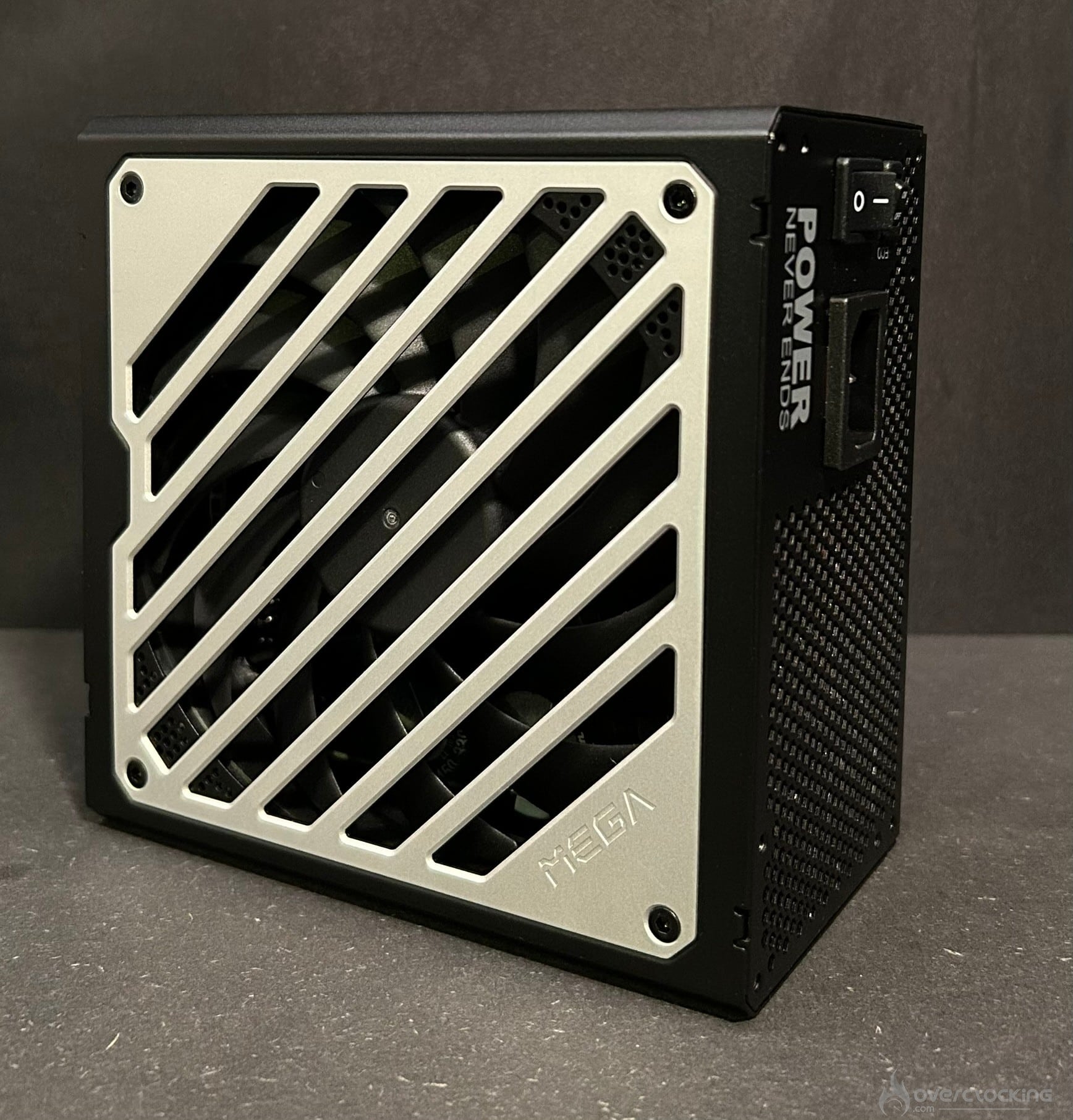
FSP MEGA GM 1000W Il est assez étonnant, sur une alimentation aussi récente, de voir un câble ATX 24 pin en 20+4. Cela permettra à l’alimentation d’être utilisable sur les cartes mères plus anciennes, tout comme les connecteurs CPU en 4+4. En somme, nous avons ici affaire à une connectique assez classique, mais complète. Celle-ci permettra de s’accommoder à tous les types de configurations classiques, en étant simple à mettre en place. FSP MEGA GM 1000W La diversité des connecteurs assure une compatibilité aussi bien avec les anciens composants qu’avec les plus récents. [nextpage title= »L’alimentation en détail »] Il est temps de se concentrer sur l’alimentation, et ce qu’elle a à offrir. La fiche technique est bien remplie, et promet de ne pas être déçu. Concernant le prix, FSP annonce un MSRP à 159€.  

Conception :

L’alimentation est basée sur une plateforme maison, avec des condensateurs japonais pouvant encaisser 105 degrés, ainsi qu’un monorail 12V. De quoi assurer une bonne capacité à délivrer la puissance, le tout de manière stable. La garantie est de 10 ans, encore un très bon point.  

Fiche technique :

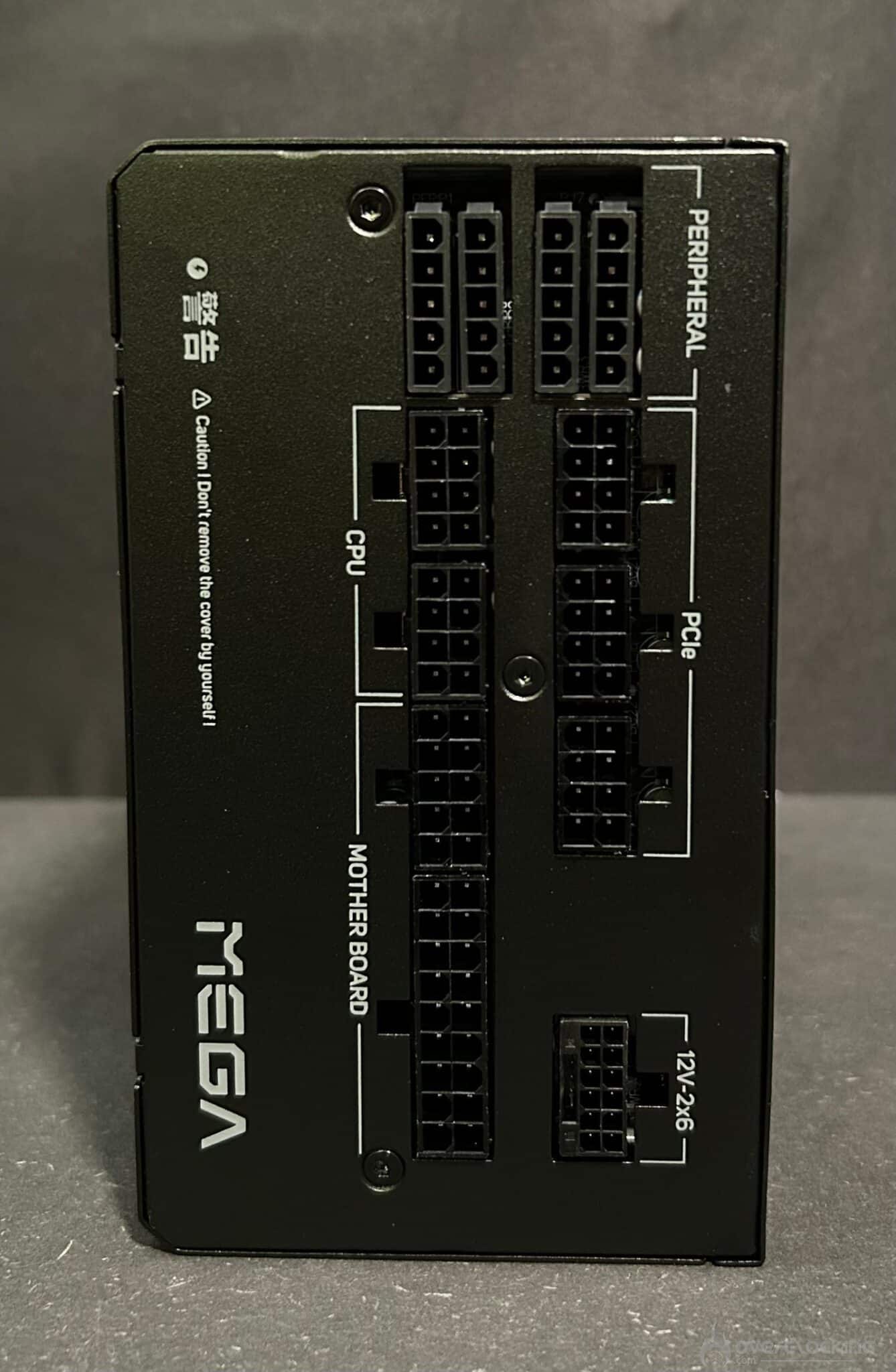
Avec des dimensions de 150 (L) x 150 (l) x 86 (H), c’est un bloc plutôt compact, ce qui est intéressant si votre boitier n’a pas énormément de place. L’alimentation est compatible avec les dernières normes, et est également certifiée par 2 organismes distincts :
  • 80 PLUS GOLD
  • Cybenetics GOLD
  • Cybenetics A++ Noise Level
  • ATX 3.1
  • PCIe 5.1
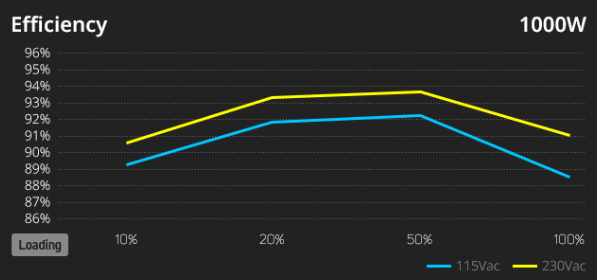
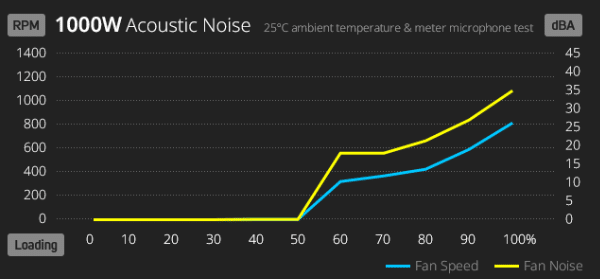
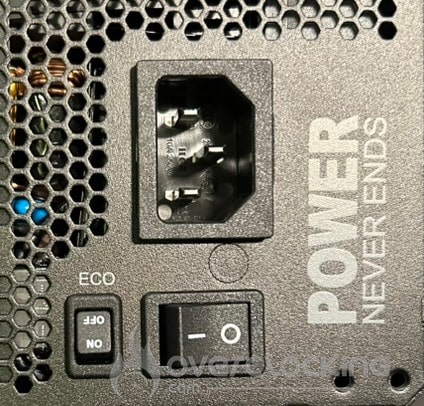
FSP MEGA GM 1000W Concrètement, ça veut dire quoi? La certification GOLD signifie que, en charge, l’alimentation aura une efficacité énergétique supérieure ou égale à 90%. Les normes ATX 3.1 et PCIe 5.1 concernent principalement les pics de puissance, qui sont chose commune avec les cartes graphiques récentes. FSP MEGA GM 1000W De son côté, la norme Cybenetics Noise Level A++ désigne un seuil de bruit inférieur à 15 dB(A). Cela est grandement aidé par le mode 0db de l’alimentation, ainsi que son ventilateur de 135mm. En effet, sous les 50% de charge, le ventilateur sera à l’arrêt. Il suivra ensuite une courbe de ventilation, en restant quasiment inaudible même en pleine charge. FSP MEGA GM 1000W À côté du on / off de l’alimentation, vous trouverez un autre switch. Celui-ci permet d’activer ou non le mode 0db de l’alimentation, selon vos préférences.  

Des protections au point :

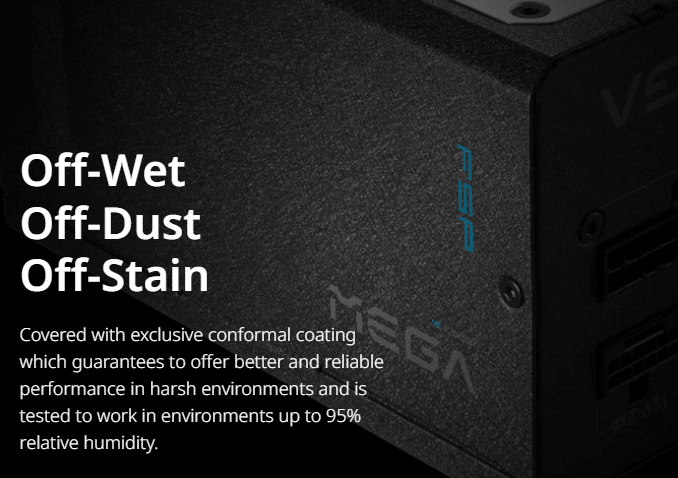
FSP ne lésine pas non plus sur les protections pour cette alimentation. On peut commencer par ce qui les démarque de la concurrence : un revêtement intégral, promettant une protection contre l’humidité mais aussi la poussière et les traces, tâches. La marque annonce un fonctionnement dans des environnements jusqu’à 95% d’humidité. FSP MEGA GM 1000W On retrouve ensuite toutes les protections habituelles, mais pas moins nécessaires :
  • OVP (protection contre les sur-tensions)
  • OCP (protection contre les sur-intensités)
  • OPP (protection contre les surcharges)
  • OTP (protection contre les pics de température)
  • SCP (protection contre les courts-circuits)
  • UVP (protection contre les sous-tensions)
  • SIP (protection contre les sur-tensions)
  • NLO (opération sans charge)
Il est toujours plus rassurant de savoir que son alimentation est bien protégée, et sert par la même occasion de bouclier aux autres composants! [nextpage title= »Configuration de test »] Afin de tester une alimentation disposant déjà d’une belle puissance, il nous fallait des composants énergivores, quoi de mieux pour cela qu’un Intel i9 ?  

La configuration :

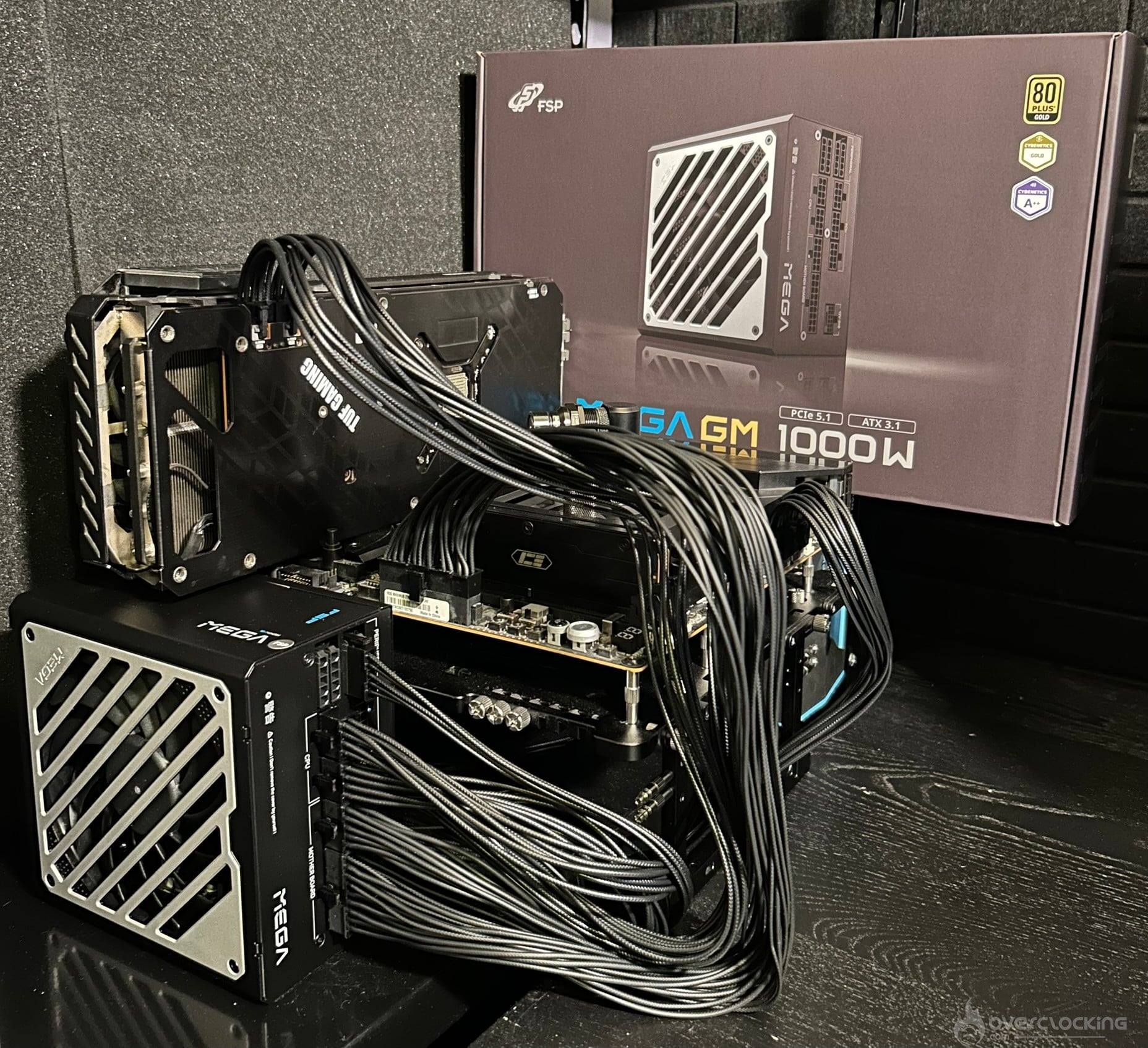
Une fois installée dans un boitier, l’alimentation devient invisible et est trop souvent oubliée. Pourquoi ne pas mettre en avant cette belle finition aluminium ? FSP MEGA GM 1000W Détails de la configuration :
  • Processeur : Intel i9 14900K
  • Carte mère : Asus Rog Z790 Apex Encore
  • Mémoire : G.Skill 2x16gb 6000cl26
  • Carte graphique : Asus Tuf rx6900 xt top edition
  • Refroidissement : Watercooling custom 
  • Support : OBT benchtable V2
FSP MEGA GM 1000W Nous voilà équipés, il ne reste plus qu’à tester !  

Le verdict :

Une chose est impressionnante : le silence ! J’ai décidé de ne pas utiliser le mode 0db, afin de mettre le ventilateur à l’épreuve. Et c’est une franche réussite : même en pleine charge, il est inaudible. Concernant la puissance délivrée, rien n’est à redire. La tension est stable, et l’alimentation ne bronche pas, même en étant poussée à ses limites. Un petit coup d’overclocking et la carte graphique consomme 600 W, tandis que le processeur prend plaisir à utiliser 400 W. Mais même avec ces composants demandeurs, l’alimentation tient et ne montre aucun signe de faiblesse. Elle encaisse également sans soucis les pics de consommation, ce qui est tout le but des nouvelles normes. En usage classique avec une consommation moindre, aucun doute qu’elle fera le bonheur des composants mais aussi de vos oreilles! [nextpage title= »Conclusion »] Eh bien voilà, il est temps de conclure. Alors par où commencer pour cette alimentation ?  

Public cible :

Avec ses 1000 watts et son MSRP de 159€, ce bloc est clairement destiné à ceux souhaitant se construire une grosse configuration, en ayant la tranquillité d’esprit concernant l’alimentation. Si vous souhaitez faire quelque chose de futur-proof, c’est également une bonne option. Ses câbles ainsi que les différentes normes lui permettent d’être compatible avec les composants récents comme anciens, et cela devrait toujours être le cas dans quelques années. Cependant, si vous souhaitez effectuer de l’overclocking, aucun souci. Grâce à sa conception monorail et ses différents autres atouts, l’alimentation saura encaisser de plus grosses charges. FSP MEGA GM 1000W

Une réussite :

C’est un grand oui. Que ce soit la qualité de fabrication de l’alimentation, son identité visuelle, ou encore les câbles. Tout cela est bien fait, et la mise en place se fait aisément. La taille assez compacte est un autre atout, permettant la compatibilité avec énormément de boîtiers. Le prix reste contenu, et est largement justifié par les différents atouts de cette alimentation.  

Un seul reproche :

Il faut bien qu’on lui reproche quelque chose à cette alimentation, car c’est un sans-faute par FSP! Alors quel est le souci ? C’est mon côté pointilleux qui ressort : pourquoi l’autocollant à l’arrière de l’alimentation n’est-il pas droit ?! FSP MEGA GM 1000W

Le mot de la fin :

overclocking.com Gold Award C’est un coup de cœur pour ma part. Une très bonne surprise avec cette alimentation, sur beaucoup de points. Elle mérite amplement la note OR, et quelque chose me dit qu’elle sera à nouveau utilisée bientôt… restez à l’affût sur nos réseaux sociaux!     On a aimé :
  • Conception compacte et robuste
  • Câbles tressés qualitatifs
  • Grande compatibilité
  • Ultra silencieuse
  • Protections au point
On aurait aimé : 
  • Rien à redire (avec un autocollant droit la prochaine fois ?)
NB : au moment où nous publions ce test, l’alimentation est en promotion à 129€ alors que son MSRP est de 159€. [affilizz-publication id= »2u5ufhy »]

En fait, l’Instinct MI455X est pile dans les temps selon AMD

Hier, nous vous disions qu’AMD faisait face à des problèmes de production concernant sa future solution à destination de l’IA, l’Instinct MI455X. Selon les dires de Semi Analysis, la production de masse n’interviendrait qu’à partir du second trimestre 2027. Une rumeur bien vite balayée par Anush Elangovan, vice-président corporate de la partie logiciel et solution IA d’AMD, qui prend la parole et ne mâche pas ses mots.

L’Instinct MI455X est pile dans les temps !

Instinct MI455X Les publications de Elangovan vont droit au but et indiquent purement et simplement que les affirmations de Semi Analysis sont des « conneries. Nous (AMD), sommes parfaitement dans les temps pour le second semestre 2026. ». Dans un autre post, il indique que :

« La vitesse est un avantage. La MI455X est à la fois rapide et la plus rapide que j’ai vue lorsqu’il s’agit d’apporter une plateforme GPU complexe. La MI455X et dans les temps pour des expéditions au second semestre 2026 – peu importe ce qu’a dit @SemiAnalysis_ – préparez vos moteurs parce que la vitesse arrive »

On ne peut pas dire le contraire, les analyses de Semi Analysis semblent avoir contrarié le monsieur qui n’hésite pas à clasher. Mais au-delà de la communication, c’est une bonne nouvelle qui se dessine ici puisque, si la carte est prête à temps, AMD pourra pleinement rivaliser avec NVIDIA sur ce secteur de l’IA. Cependant, nos confrères indiquent que d’autres rapports font ou faisaient état d’engineering sample défectueux et de problèmes de production pour le rack Helios MI455X UALoE72. À voir ce comment cela a  impacté le développement de la carte. Dans tous les cas, nous pouvons raisonnablement supposer que ces problèmes ont été résolus si la carte est annoncée « dans les temps ». Pour rappel, avec ce GPU, les rouges s’affairent à proposer une puce très performante dans le secteur de l’IA. On parle de performances de 40 PFLOP en FP4 et 20 PFLOP en FP8. Quant à la quantité de mémoire, il est question de 432 Go de type HBM4.

Fuite du bios 2500W de la RTX 5090 Lightning Z

Les cartes graphiques modernes disposent de protections, la limite de consommation en est une. Le but n’est pas de vous ennuyer, mais surtout de protéger votre matériel. Si les cartes arrivaient sans protection, on n’imagine pas le nombre de retours SAV qu’il y aurait. Cependant, lorsque l’on cherche à overclocker son matériel pour aller chercher les derniers MHz pour tomber un record du monde, ces protections sont un frein et pour les faire sauter, il faut passer par des BIOS spécifiques, on en parlait ici. Dans le cas de la RTX 5090 Lightning Z, un BIOS 2500W se retrouve en fuite sur des forums d’overclockers. 

RTX 5090 Lightning Z : un BIOS 2500W en ballade ! 

RTX 5090 Lightning Z Dans les grandes lignes, ces BIOS sont là pour faire sauter la limite de consommation de la RTX 5090, bien souvent limité à 575~600W. Dès lors, on peut plus facilement pousser le voltage et la carte monte plus facilement en fréquence. Cependant, c’est à double tranchant puisque les températures augmentent aussi de manière disproportionnée si l’on n’applique pas un refroidissement adapté derrière. C’est d’ailleurs ce qu’il s’est passé avec la carte de Lucky_n00b dont le GPU s’est fissuré. Le godet LN² était en place, sans azote, il a lancé un bench pour s’assurer des tensions, la consommation s’est emballée, de même pour la tension, le GPU est mort après 10 secs de test. Cela prouve que même entre les mains d’overclockers confirmés (Lucky_n00b a un sérieux palmarès à son actif), ce type de BIOS présentent des risques. De plus, rappelons que, même si la Lightning de MSI est conçue dans le but d’être overclockée, installer ce type de BIOS sur la carte invalidera la garantie, preuve que ce n’est pas fait pour un usage quotidien, loin de là. Pour ceux que ça intéresse, le BIOS a été posé sur le forum overclock.net par l’utilisateur dboom qui, visiblement, n’en est pas à son premier leak.