

[nextpage title= »Introduction : »]
Au mois d’août, nous avons eu l’opportunité, avec Baron, de nous rendre à l’édition 2025 de la Gamescom. Dans les rendez-vous que nous avions prévus, nous avons pu visiter le stand de chez Corsair, mais aussi être invité dans la zone VIP de la marque. C’est là, que nous avons pu découvrir, pour la première fois, de nos propres yeux, le boitier Corsair AIR 5400. Notre première impression, à Baron et moi même, fut : « c’est de toute beauté ». Alors, lorsque Corsair nous a informé du lancement de son boitier AIR 5400 ce 21 octobre, nous ne pouvions faire sans vous le présenter et le tester, mais avec une autre idée derrière la tête.
L’année dernière, nous avions monté une configuration bénéficiant de composants de refroidissement liquide custom Corsair, le tout dans un boitier 7000D AirFlow. Nous avions pris beaucoup de plaisir à réaliser ce test, mais en boitier H24, il est un peu (trop) imposant sur notre bureau FlexiSpot E7 PRO. En plein réaménagement du labo, avec l’envie de partager quelques lives avec Baron, ce boitier Corsair AIR 5400 va devenir notre nouveau PC pour 2026 ! Alors, oui, esthétiquement, le boitier est superbe, dans l’esprit des boitiers « aquarium », mais c’est surtout sa conception que nous avons trouvé très novatrice et dont nous allons vous dévoiler les moindre recoins.

Un tout grand merci à Corsair France de nous avoir offert l’opportunité de tester ce boitier et de nous avoir fournit une partie des composants nécessaires à l’installation de cette nouvelle configuration 2026. Merci à ROG France, AMD France et NVIDIA France pour les autres composants qui équipent cette configuration. Le boitier n’ayant été livré que ce jeudi soir, notre test se fera en deux parties, le temps d’installer tous les logiciels de notre PC 2026. Nous vous ferons donc un retour d’ici quelques jours sur, notamment, les températures, le temps d’affiner les courbes des ventilateurs, même si nos premiers tests sont très très concluants.
[nextpage title= »Présentation du Corsair AIR 5400 1/2 : »]
Un petit retour en 2013 :
Si vous êtes un vieux de la vieille, la terminologie AIR 54xx ne vous est peut-être pas totalement inconnue. Il faut remonter une dizaine d’année en arrière, pour se souvenir que Corsair avait déjà proposé, à l’époque, un boitier répondant au nom de « Corsair AIR 540 ». Celui-ci disposait de deux chambres distinctes pour fournir de l’air plus frais à votre processeur et à votre carte graphique, sans que vos disques durs ou votre alimentation n’apportent leurs lots de chaleur. Malheureusement, si celui-ci possédait des atouts indéniables, la circulation de l’air et les nuisances sonores lui faisaient défaut.
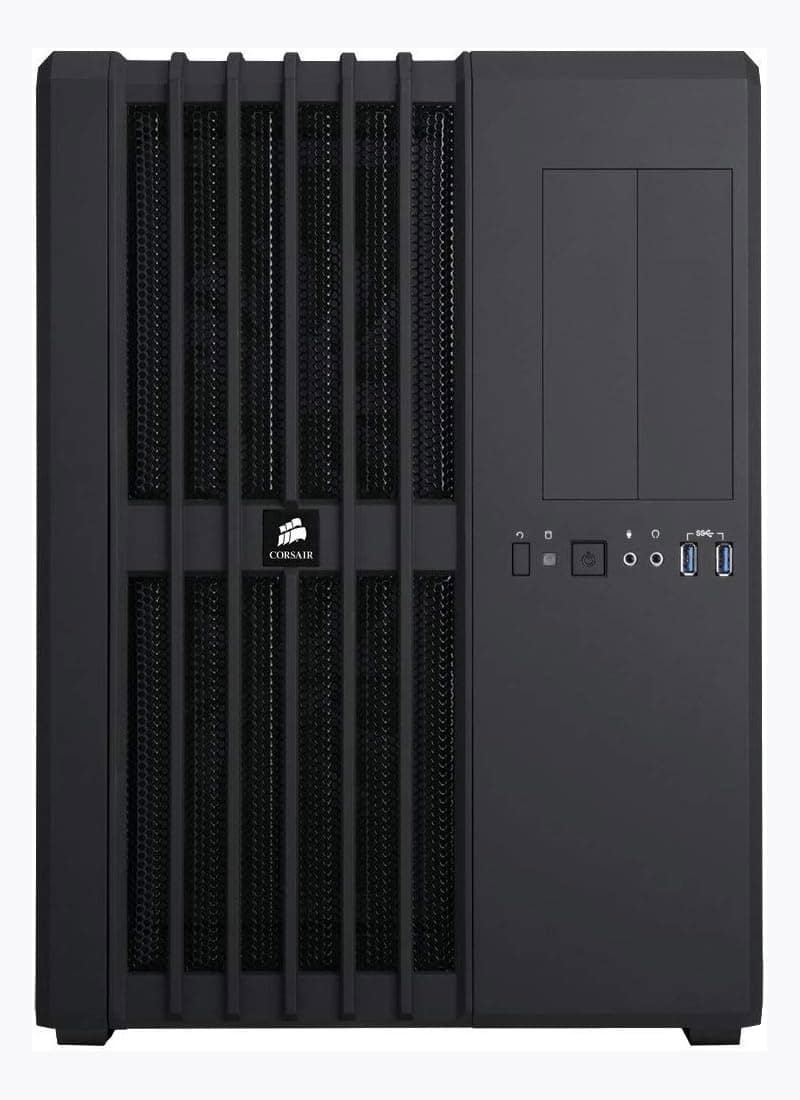
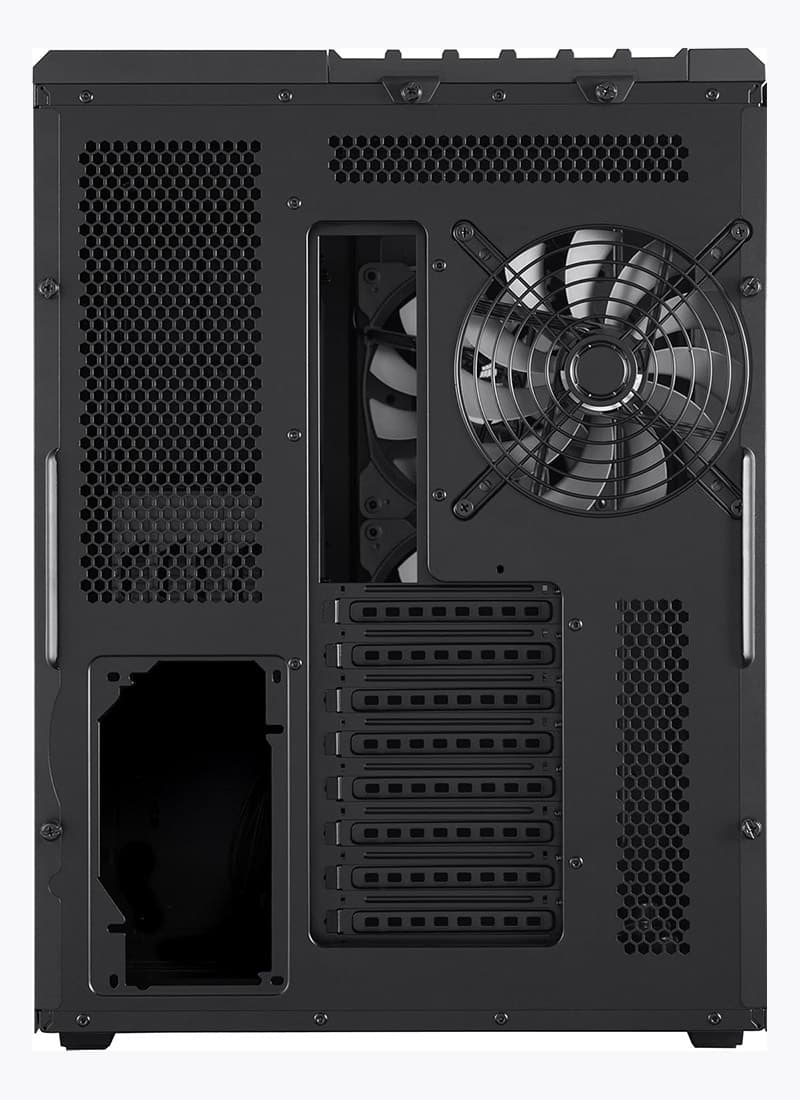
Près de douze ans plus tard, la dénomination a pris un « 0 » supplémentaire, un design complètement différent et l’arrivée d’une troisième chambre pour ce Corsair AIR 5400 qui rend ainsi hommage au boitier AIR 540. Il est plus que temps de partir à la découverte de ce nouveau boitier !
Le Corsair AIR 5400 :
Le choix d’un boitier est un élément essentiel lorsque vous désirez concevoir votre nouvelle configuration. En fonction des éléments que vous souhaitez incorporer, vous devrez être attentif aux dimensions de celui-ci afin de vous assurer que chaque composant y trouve sa place, surtout si vous désirez concevoir une boucle de refroidissement liquide custom. Ici, en termes de refroidissement, nous y insérerons un exemplaire du Corsair AIO NAUTILUS 360 RS LCD afin de tenir au frais notre AMD Ryzen 9 9800X3D. Nous réaliserons quelques changements au niveau des ventilateurs, avec l’utilisation de neuf exemplaires des Corsair iCUE LINK RX120 120mm PWM.
La boite qui enferme notre exemplaire du Corsair AIR 5400 est intérieurement assez jolie et propose un QR Code. Celui-ci vous permet d’avoir accès à une série de conseils, via un guide de démarrage rapide, sur la conception d’une configuration dans l’AIR 5400.
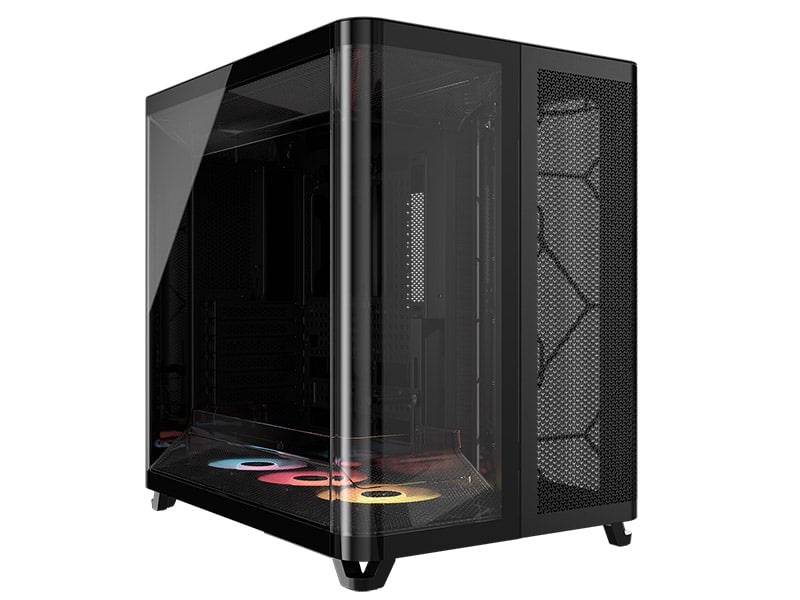
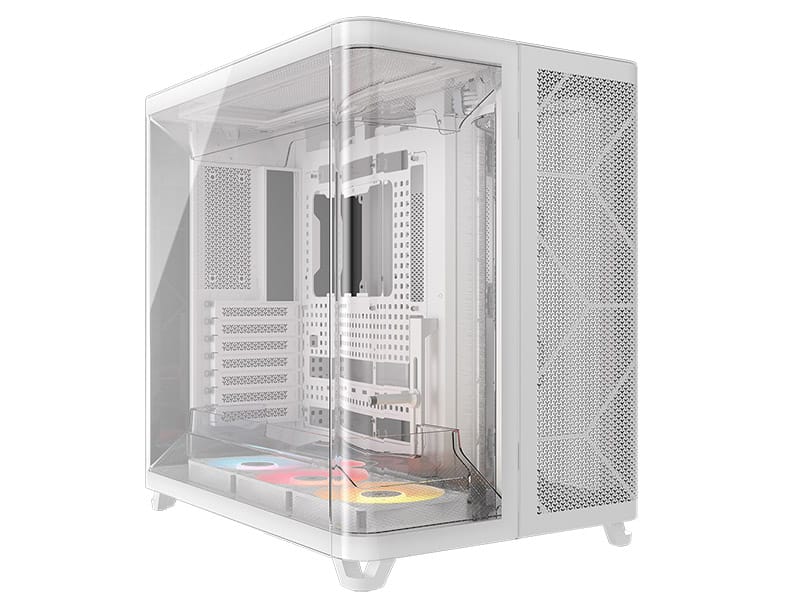
Le Corsair AIR 5400 se décline en deux couleurs : noir et blanc. Il existe aussi deux versions différentes au catalogue. Le Corsair AIR 5400 RS-R ARGB Noir sera livré d’origine avec trois ventilateurs PWM 120 mm RS120 ARGB. Il s’agit du modèle que nous avons réceptionné. La seconde version disponible est le Corsair AIR 5400 iCUE LINK LX qui sera équipé de trois ventilateurs PWM 120 mm iCUE LINK LX120 RGB ainsi que d’un HUB iCUE LINK. En ce qui concerne le tarif, le modèle AIR 5400 RS-R est annoncé à 279,90 euros et le AIR 5400 LX-R à 329,90 euros.
Ce nouveau venu, au sein de la gamme Corsair, est un boitier en acier, au format moyen tour et bénéficiant d’une grande fenêtre en verre trempé, permettant de mettre en valeur vos composants. Il peut aussi bien accueillir des cartes mères au format Mini-ITX qu’au format E-ATX, mais ce n’est pas tout. Il est également compatible avec les cartes mères ASUS BTF, MSI Project Zero et Gigabyte Project Stealth. En ce qui concerne ses dimensions, elles sont de 467 (h) x 470 (L) x 340 (l) mm.
Sa principale innovation est la présence de trois chambres distinctes. Corsair a mis l’accent sur les flux d’air afin d’organiser l’intérieur en trois zones distinctes. Le principe est que l’air présent dans ces trois chambres ne soit jamais en contact avec les composants d’une autre chambre. Nous reviendrons bien sûr en détails sur ces trois chambres, plus loin dans l’article.
Le tour du Corsair AIR 5400 :
Débutons avec la partie de gauche où l’on peut apercevoir le premier battant du panneau en verre incurvé, monté sur des charnières invisibles. C’est cette partie de gauche qui contient la première chambre où se trouveront l’ensemble des composants comme la carte mère et la carte graphique. Sur la droite, une zone grillagée dissimule la seconde chambre où vous pourrez venir installer un radiateur allant jusqu’à 360 mm. C’est d’ailleurs ce que nous ferons avec notre exemplaire du Corsair AIO NAUTILUS 360 RS LCD. Nous reviendrons, un peu plus loin, dans l’article, en détails sur chacune des chambres.
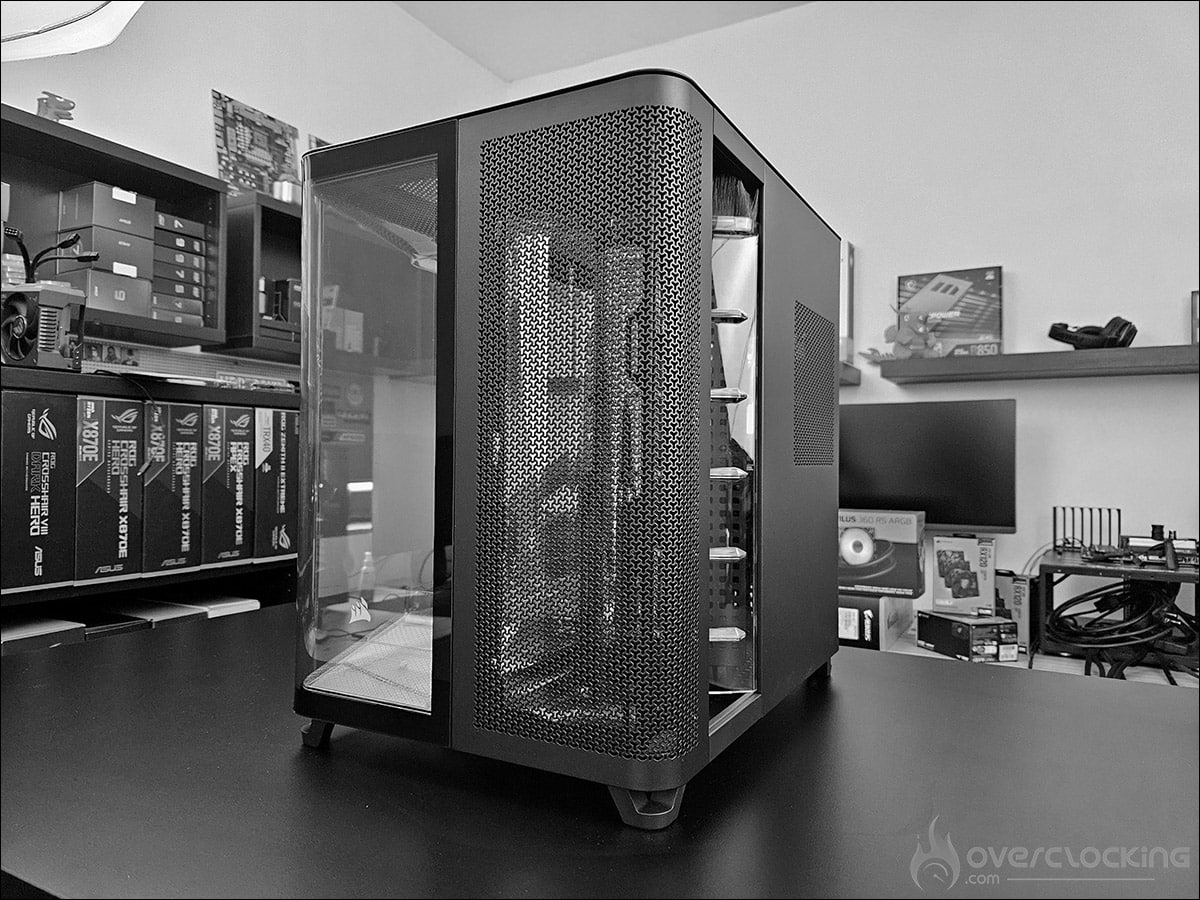
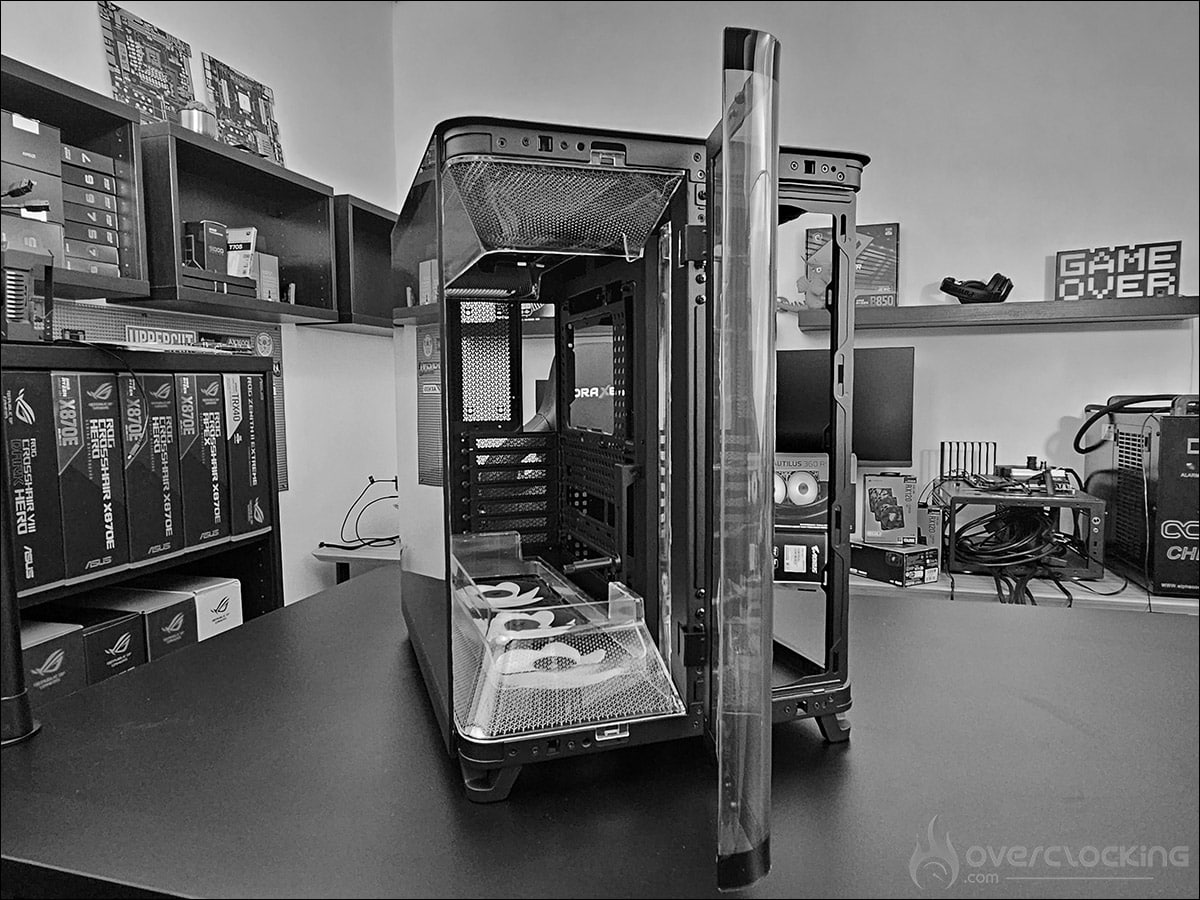
Le panneau en verre incurvé s’ouvre sur le coin et la partie de droite peut-être enlevée afin de venir fixer votre système de refroidissement liquide. Les deux panneaux sont protégés des griffes par un film plastique sur les deux faces. Nous le retirerons à la fin du montage.
Continuons notre tour par la droite afin de découvrir la face latérale, en partie ouverte, qui va permettre à l’air chaud qui se dégage du radiateur de votre AIO, d’être évacué. La partie grillagée sur la porte, est la zone où va venir se placer votre alimentation.
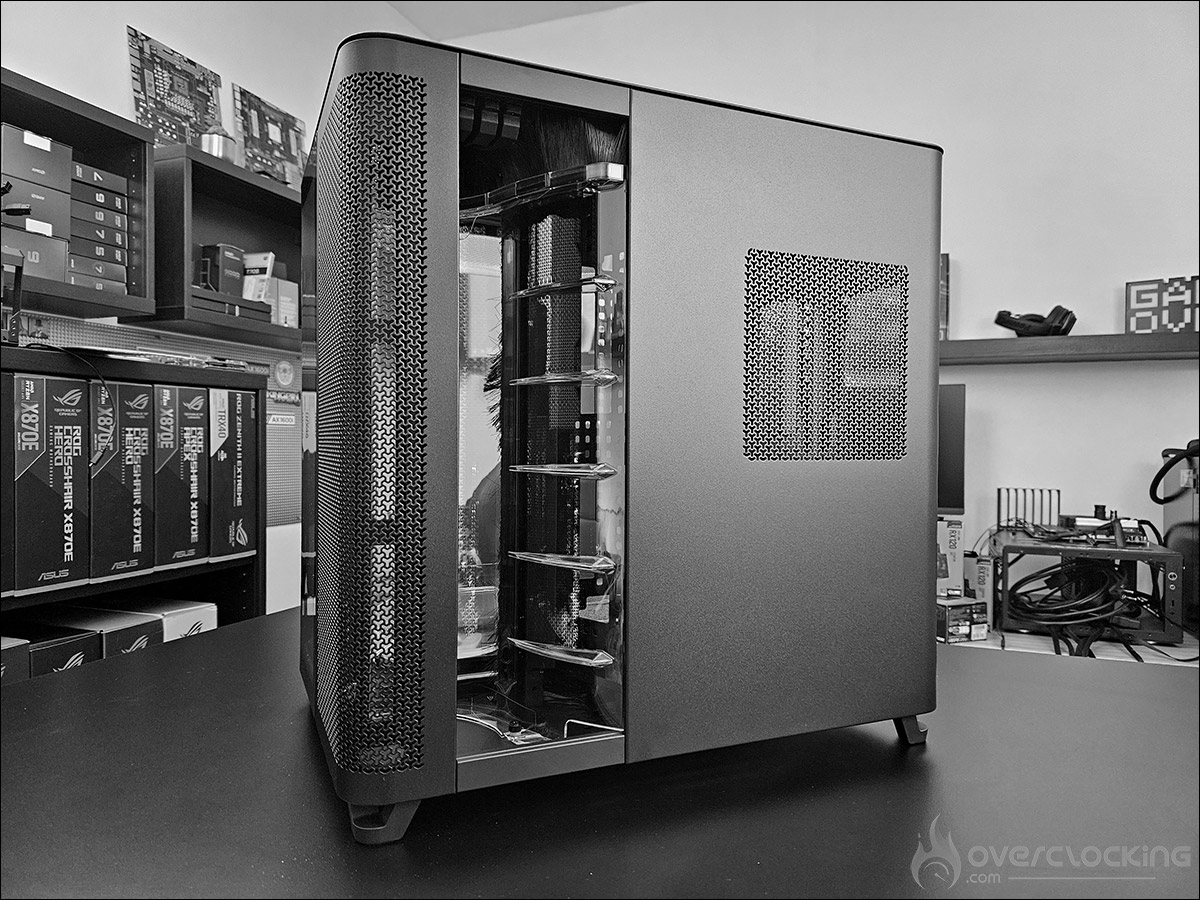
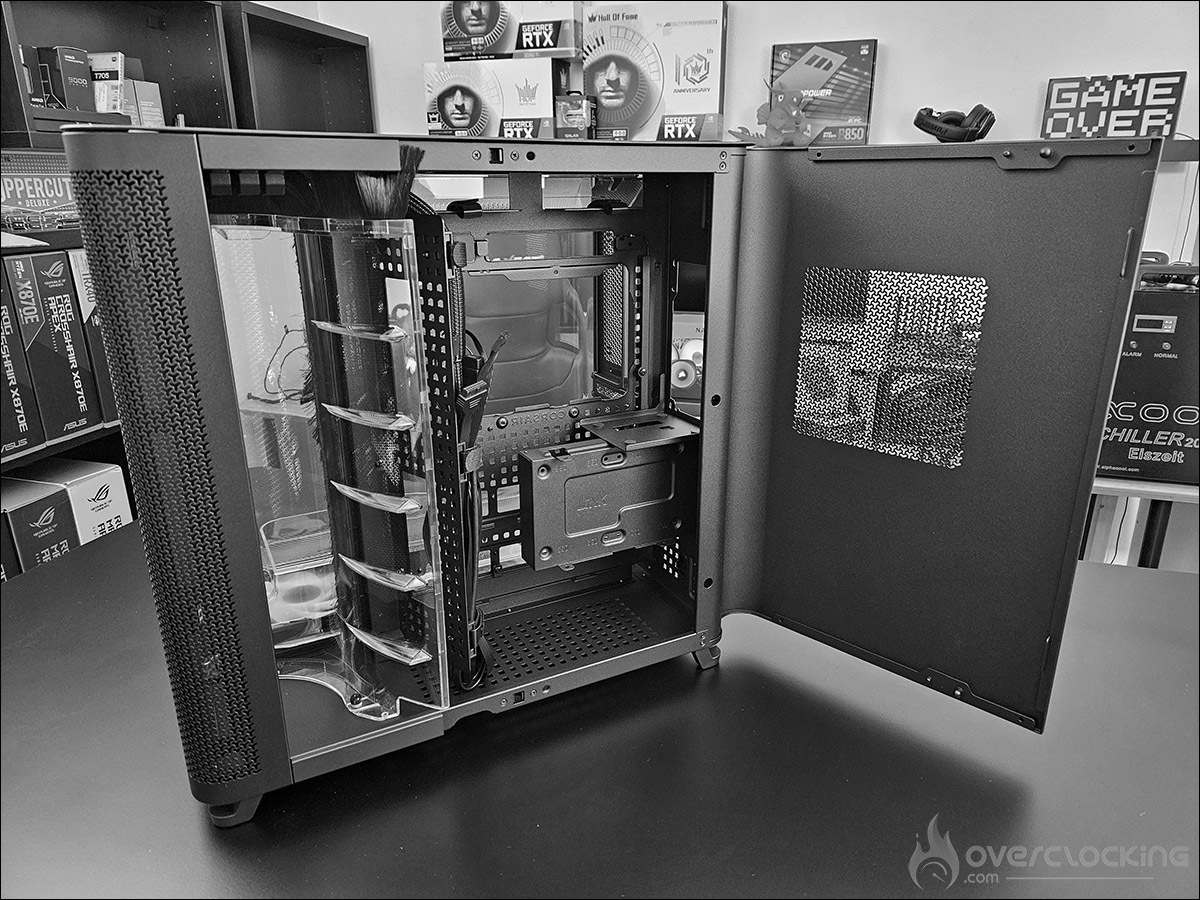
Sur la face arrière, on identifie facilement l’emplacement de l’alimentation ainsi que l’accessibilité aux portes externes de la carte mère. Notez que Corsair fourni dans son bundle, deux « bras », afin de pouvoir installer un ventilateur de 120 mm dans la partie arrière du boitier si vous le désiriez. Maintenant, le ventilateur sera assez limité dans son utilité puisqu’il va venir se placer contre une partie de la vitre. Personnellement, nous n’en placerons pas à cet endroit.
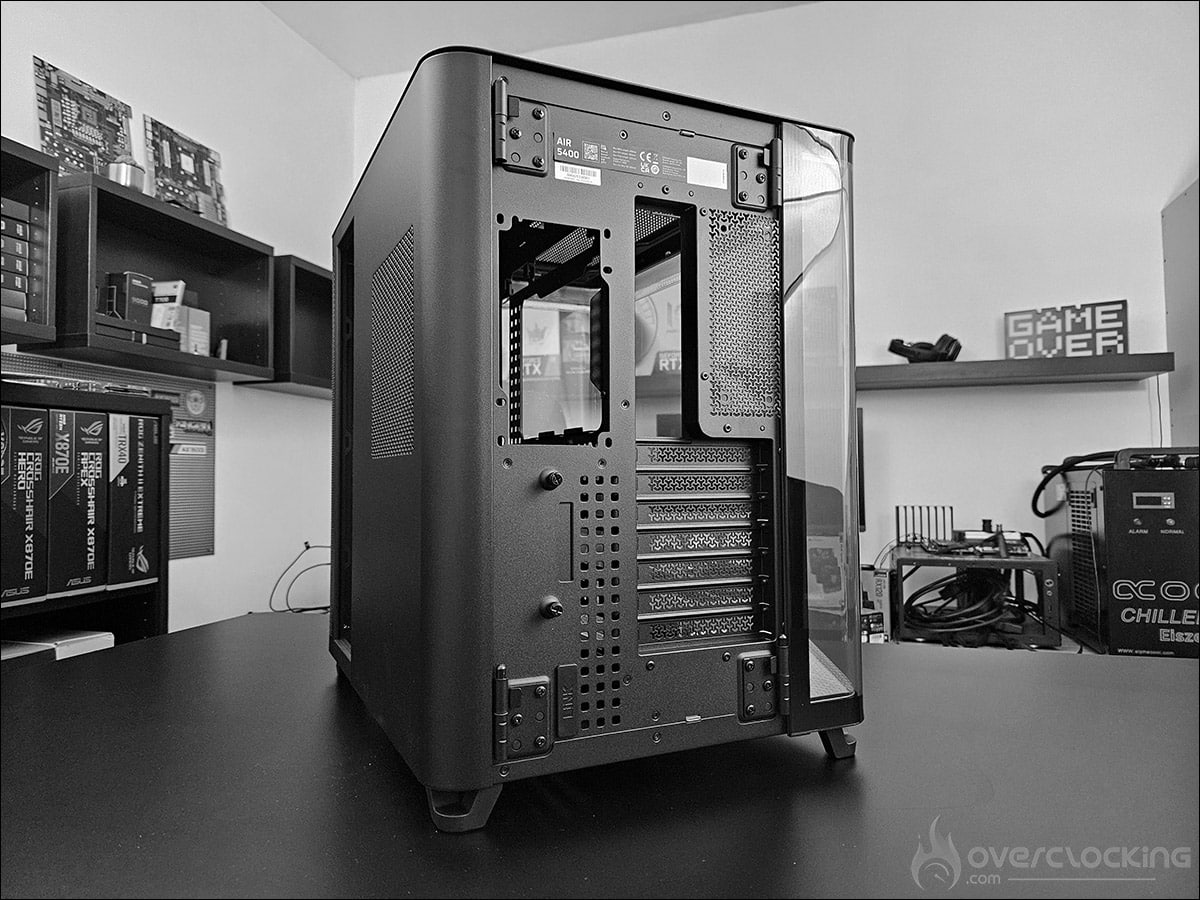
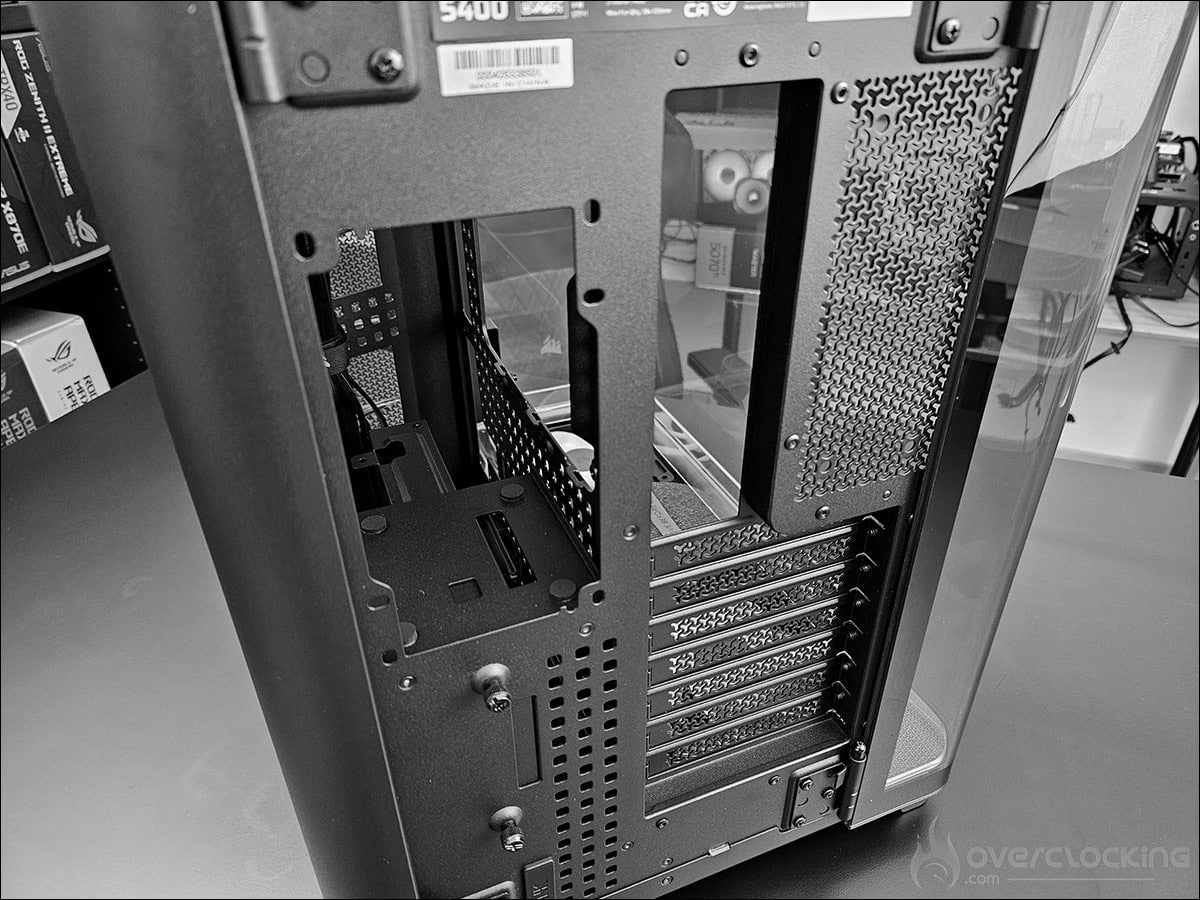
Enfin, la face principale vitrée qui vous donne une vision parfaite sur votre configuration. Elle se compose de deux ouvrant qui se rejoignent au niveau du coin gauche du boitier et qui sont placés sur des charnières invisibles.
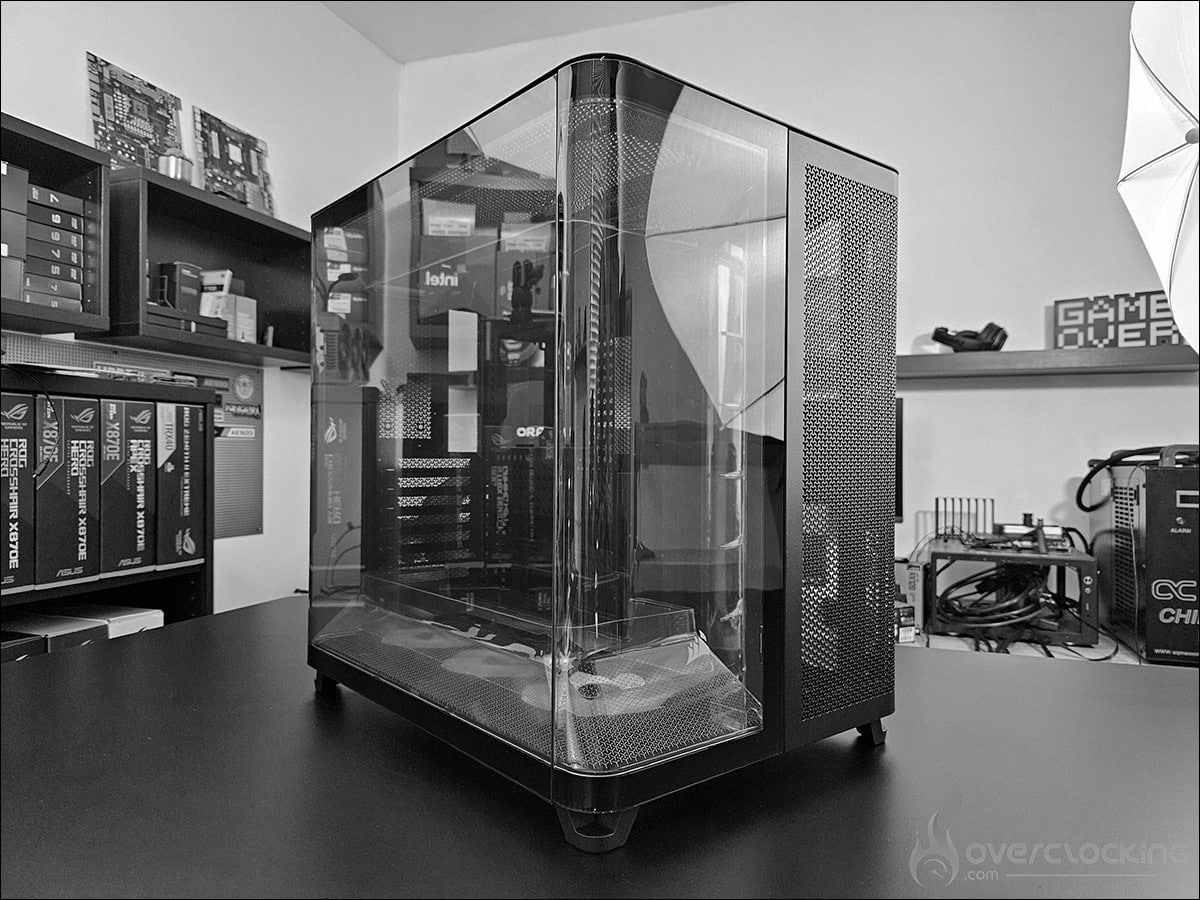
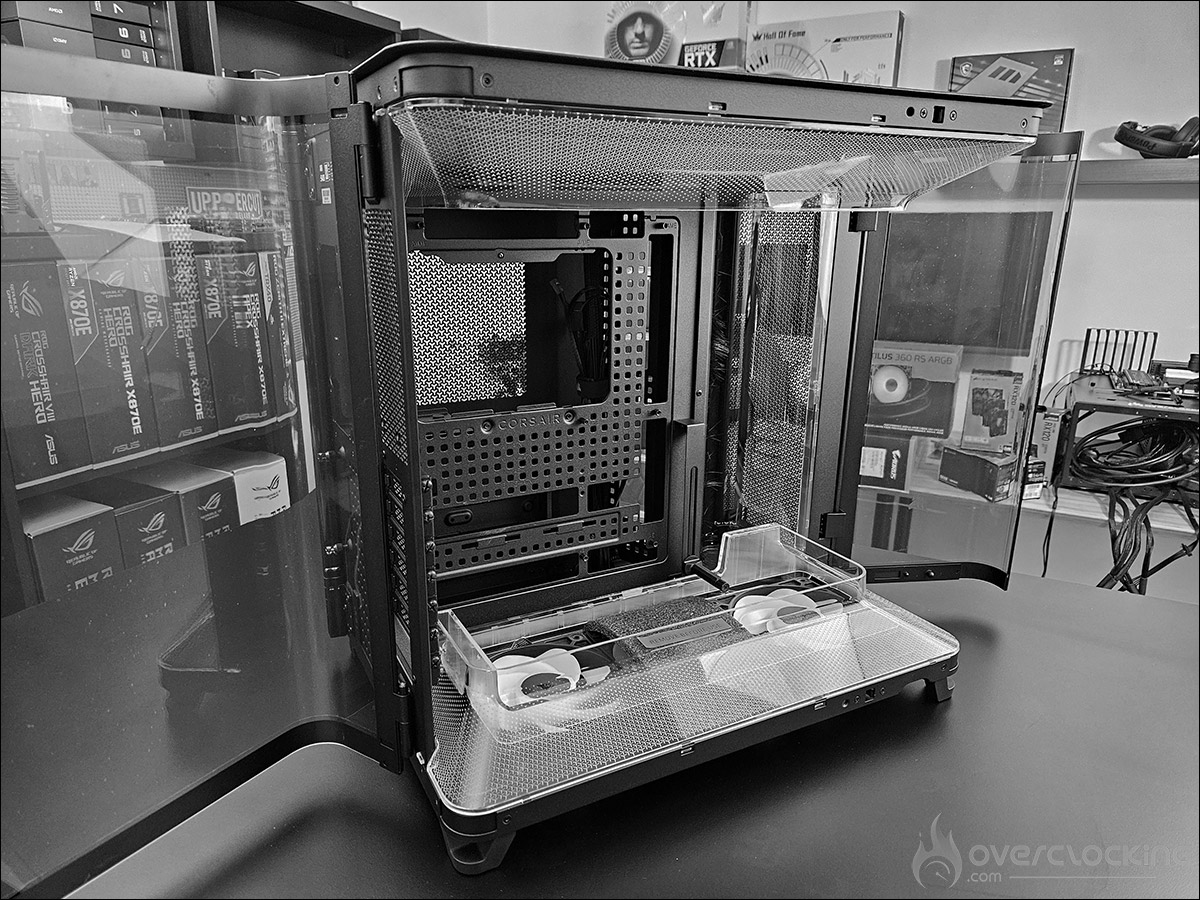
Enfin, tant que nous sommes sur ce côté du boitier, nous retrouvons un filtre à poussière sous le boitier et accessible depuis le côté du boîtier. Pratique, car on n’a pas à aller le chercher derrière et bouger son PC dans tous les sens.
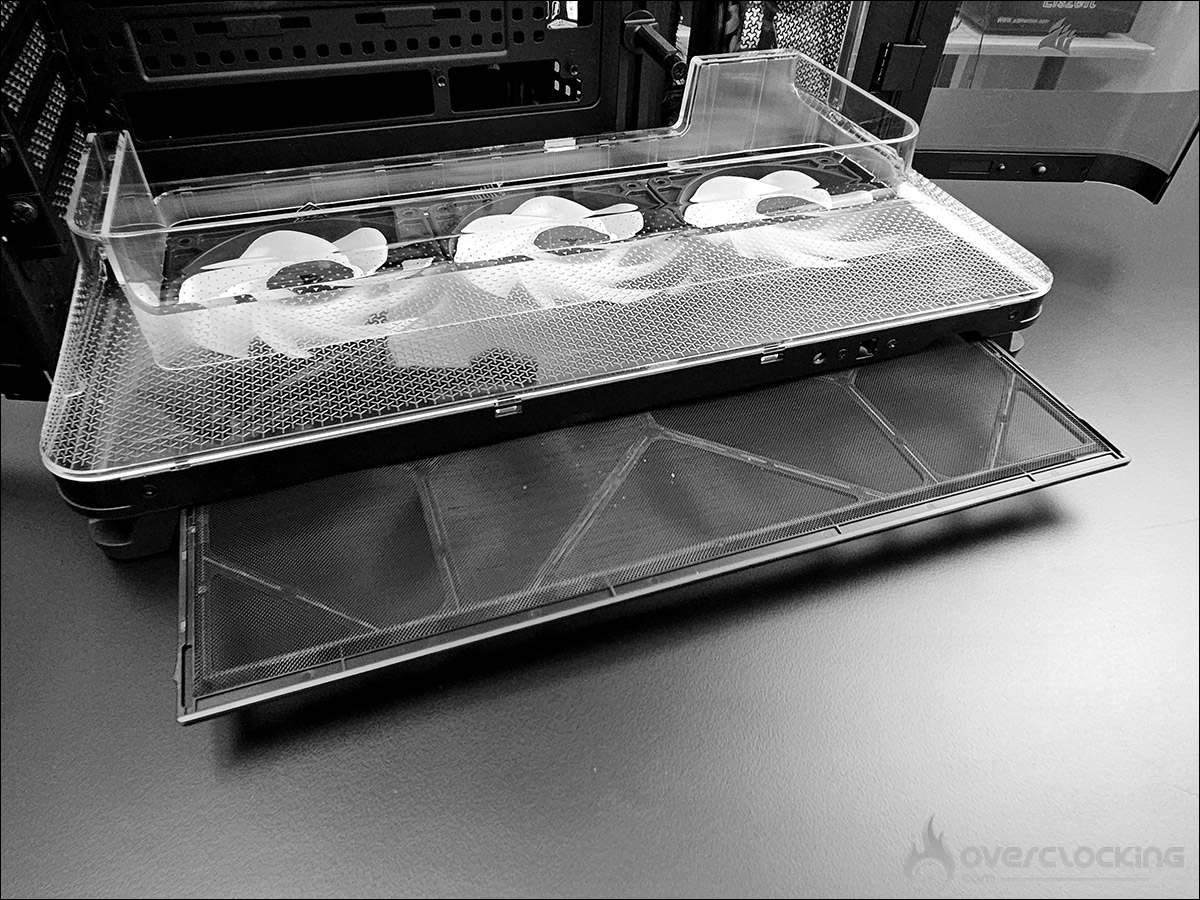
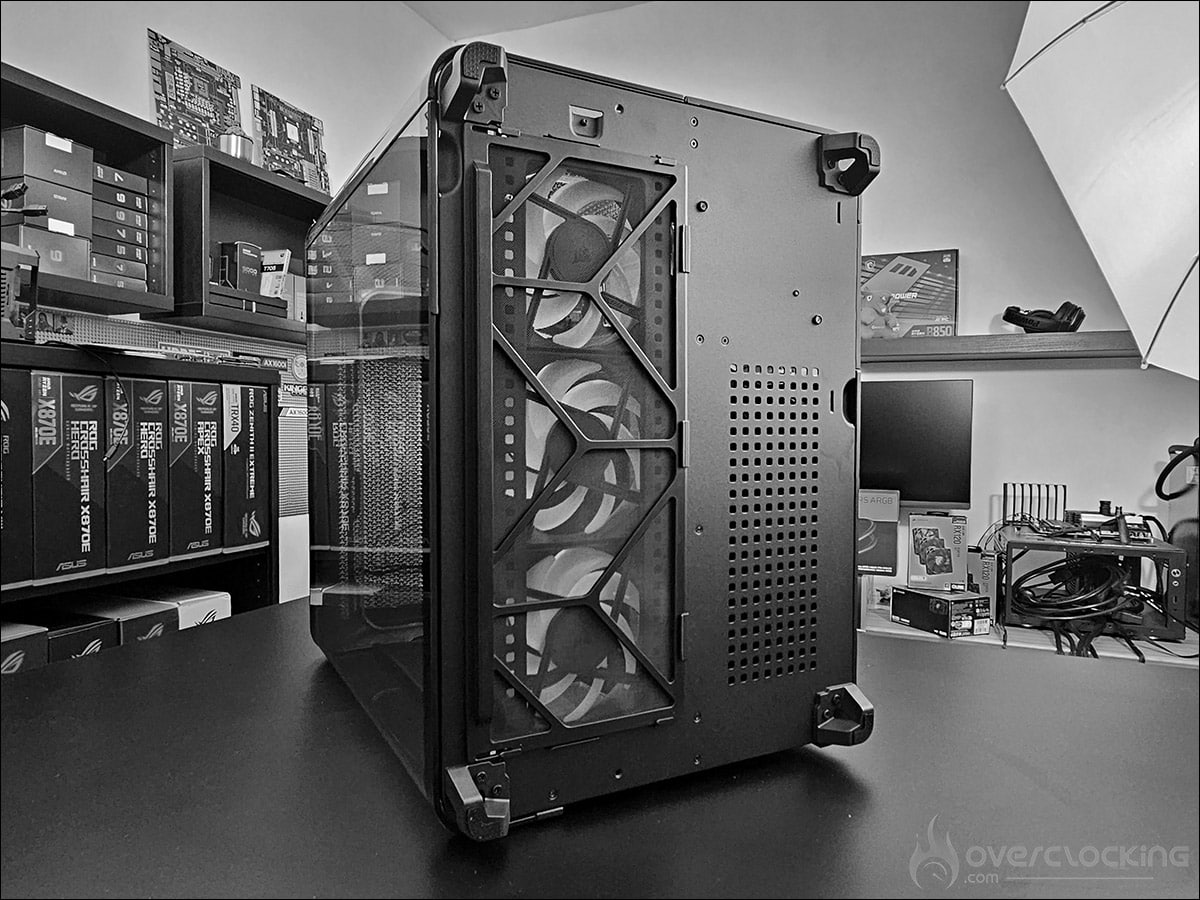
Les pieds en plastique sont équipés de patins afin de stabiliser le boitier et d’éviter de griffer votre bureau. Puisque les trois ventilateurs du bas vont aspirer l’air sous le boitier, une certaine hauteur est nécessaire, nous avons mesuré 25 mm.
Le panneau de contrôle et la partie supérieure :
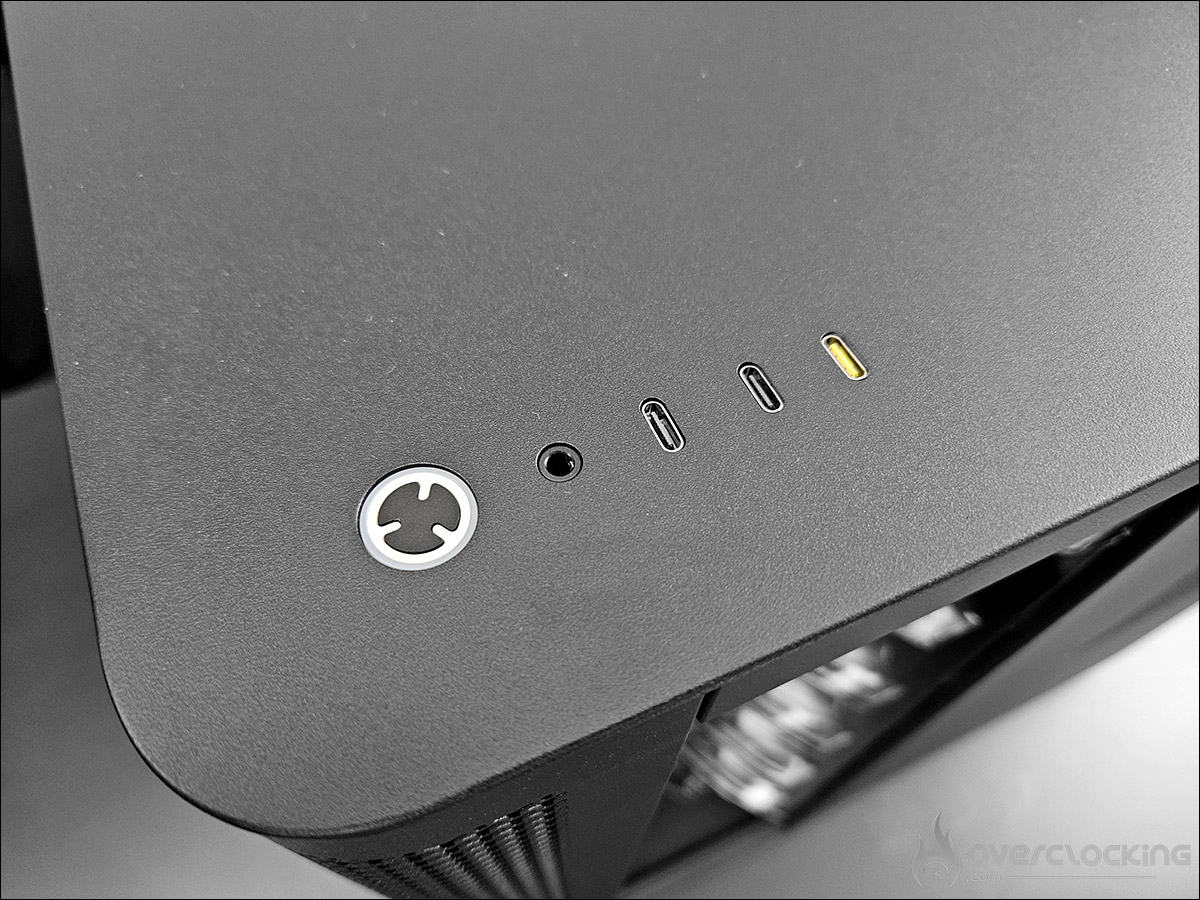
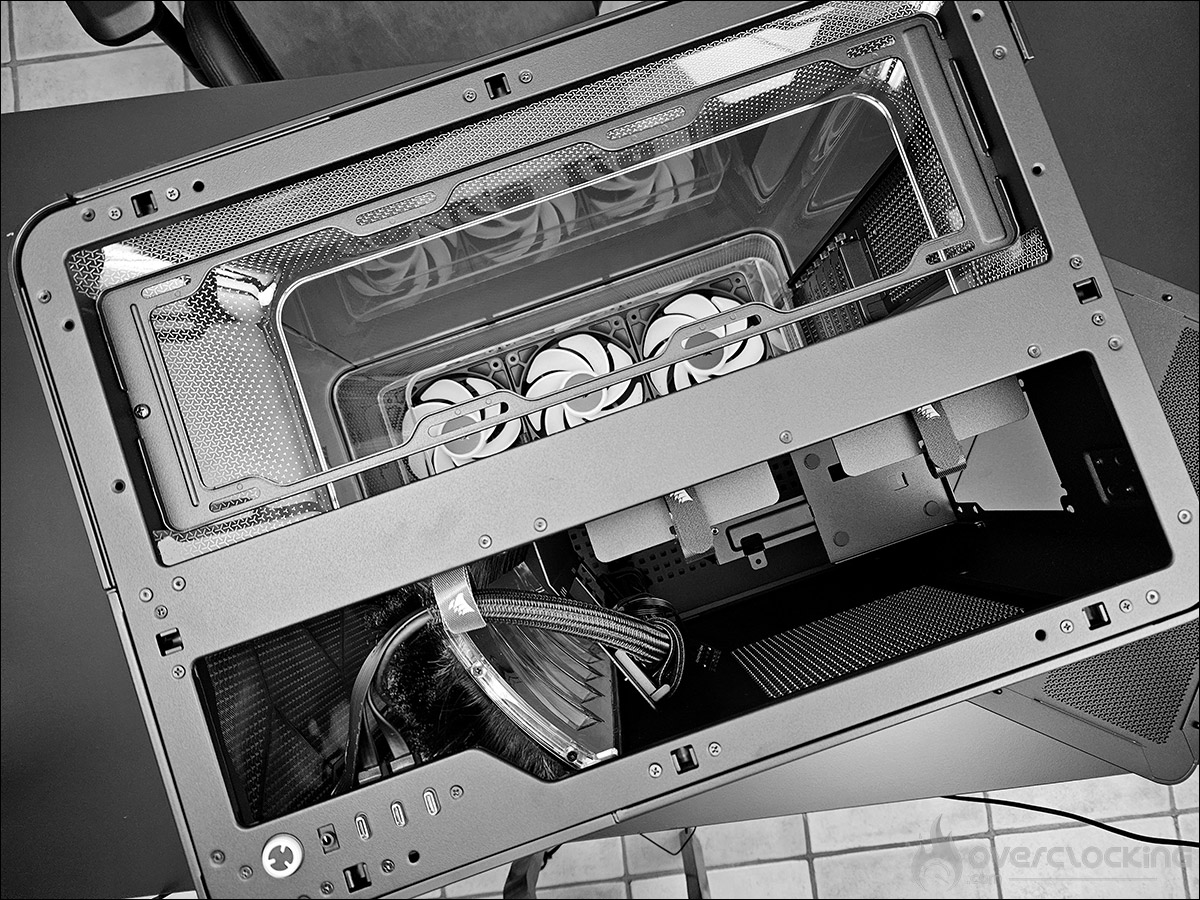
Sur la partie haute du boitier, on retrouve le bouton poussoir de mise sous tension ainsi qu’une prise micro/casque. Présent aussi, trois ports USB de type-C (2x Type-C 3.2 Gen 1 et 1x Type-C 3.2 Gen 2), qui viendront se connecter au port USB 3.0 de votre carte mère. Le port jaune est un USB Type-C 3.2 Gen 2 haut débit de 20 Gb/s.
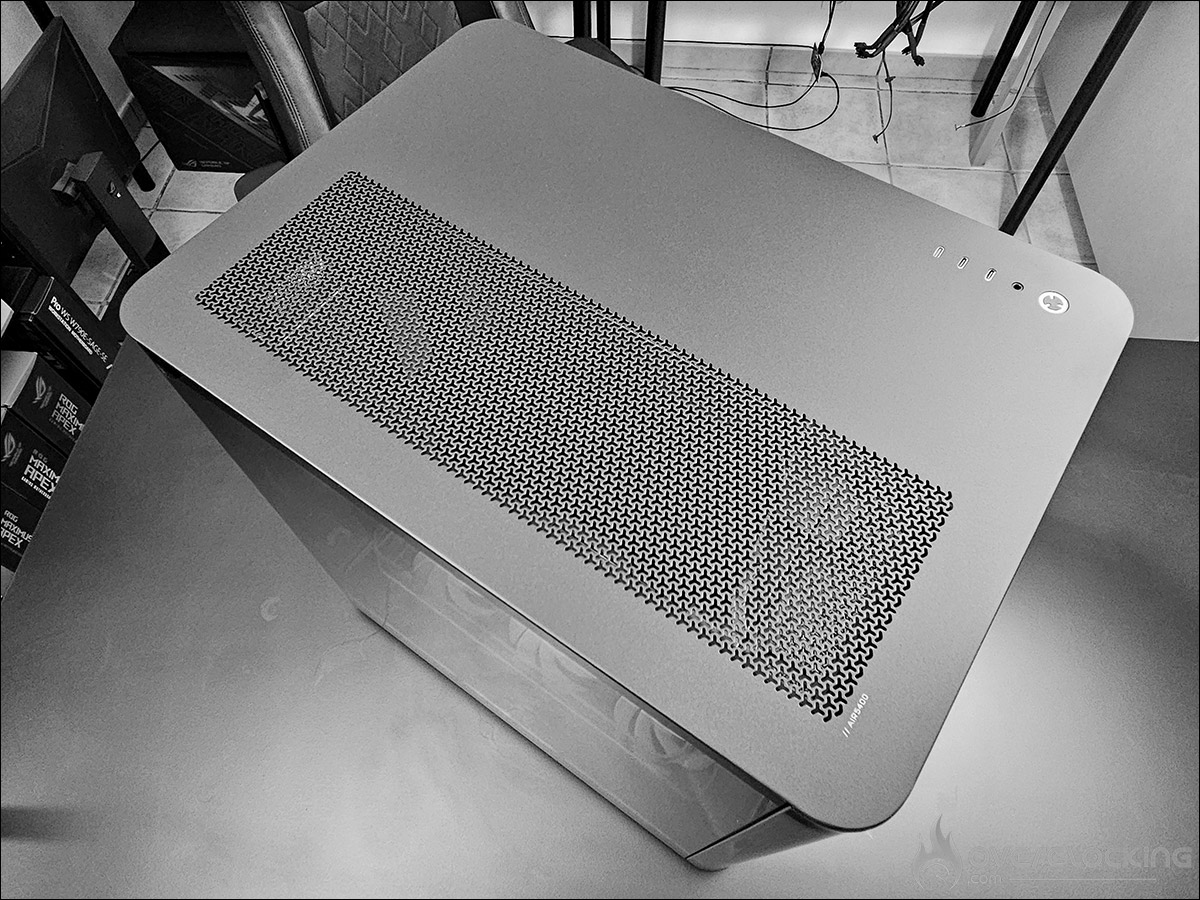
Comme tout se démonte sur ce boitier AIR 5400, il est aussi possible de retirer la plaque supérieure et ainsi faciliter l’ajout de ventilateurs ainsi que pour gérer le cable management dans sa partie haute.
La boite d’accessoires :
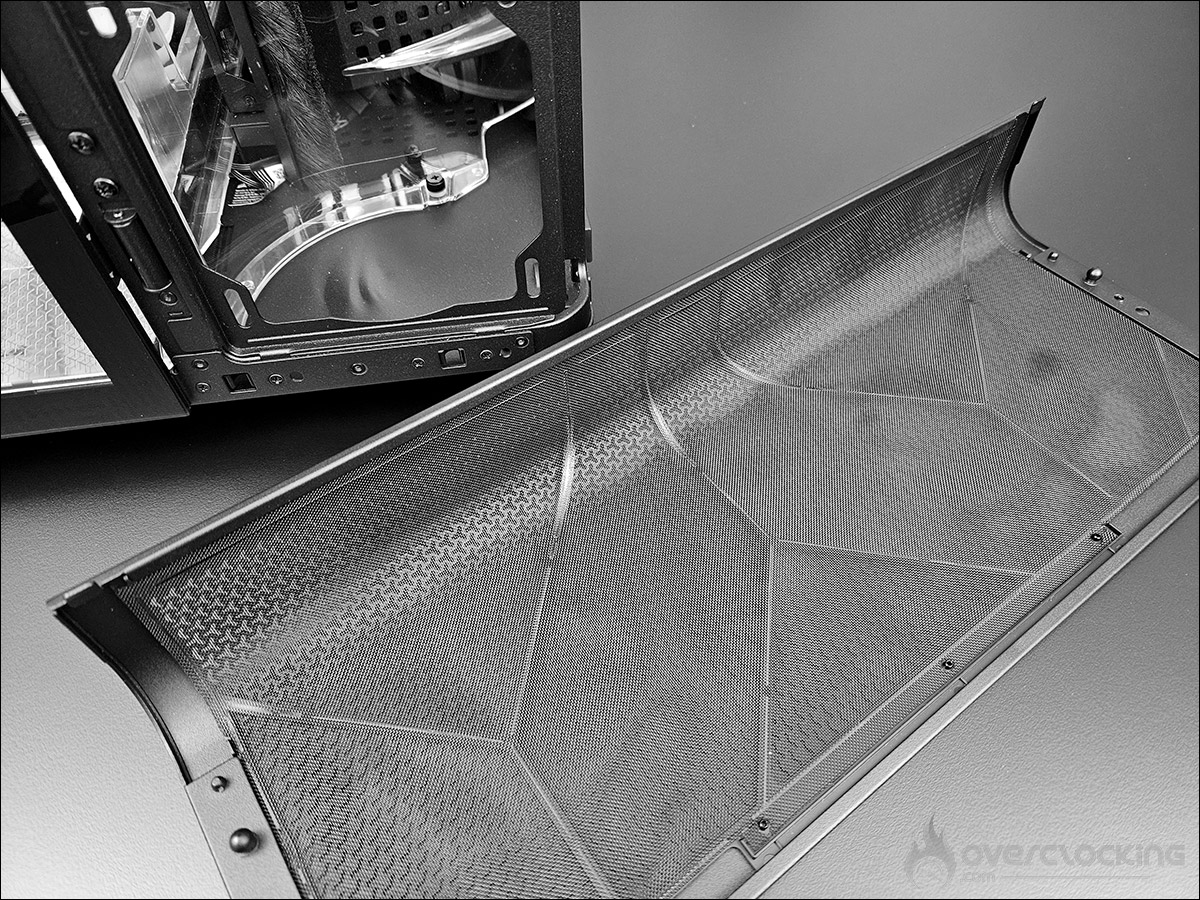
Dans la boite « bundle », on retrouve plusieurs éléments, mais le plus volumineux est le filtre anti-poussières de la face avant où viendra se placer le AIO. Corsair fourni également deux « bras » afin de pouvoir installer un ventilateur de 120 mm dans la partie arrière du boitier. D’après Corsair, ce n’est pas nécessaire avec son principe de conduit, mais ils fournissent toujours le support pour ceux qui désirent en installer un.
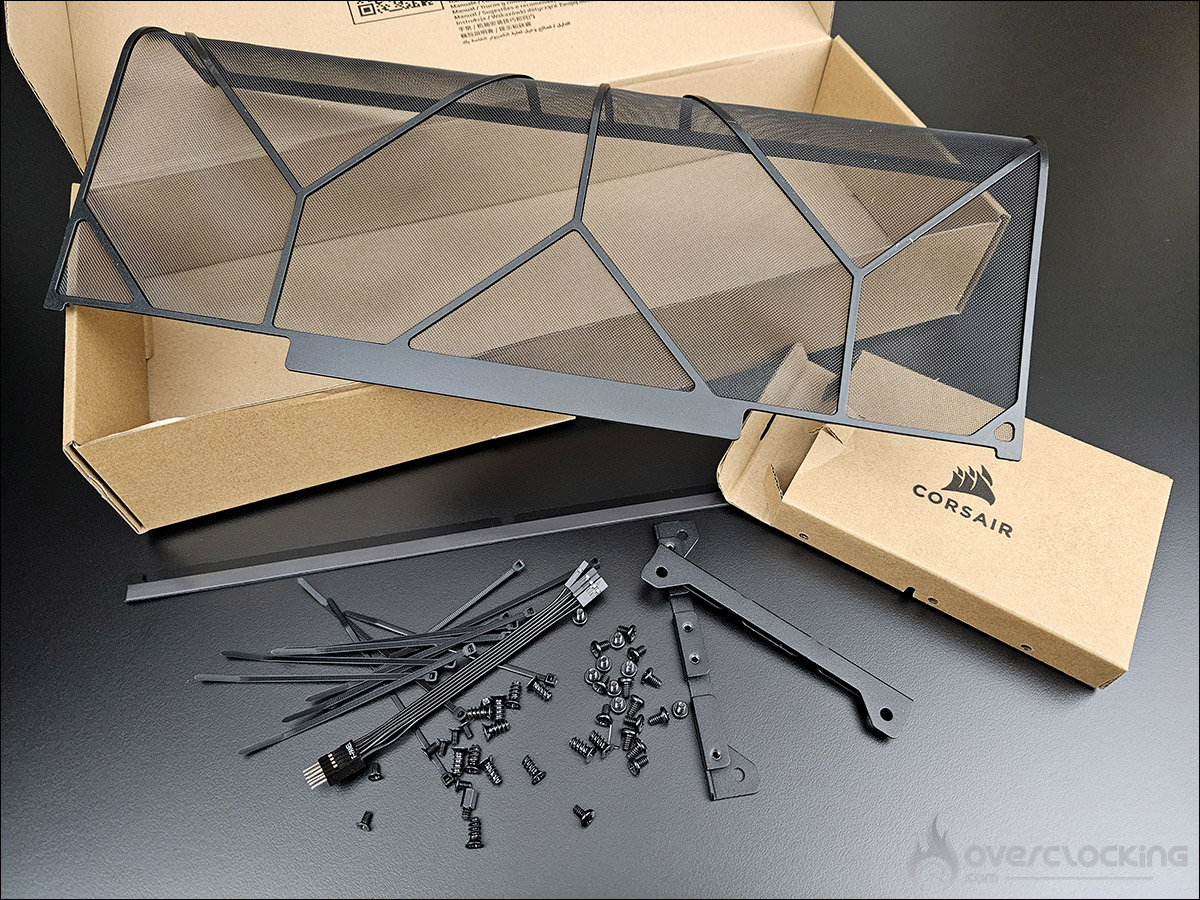
Bien entendu, l’ensemble des visseries dont vous aurez besoin est présent ainsi que des colsons et un adaptateur pour les connecteurs de votre cartes mères. Voyons à présent en détails, les trois chambres présentes dans ce boitier Corsair AIR 5400.
[nextpage title= »Présentation du Corsair AIR 5400 2/2 : »]
L’intérieur du Corsair AIR 5400 :
La chambre principale :
Ce nouveau Corsair AIR 5400 est un boitier construit différemment de ce que nous avons l’habitude de rencontrer. Corsair a mis l’accent sur les flux d’air afin d’organiser l’intérieur en trois zones distinctes. Le principe est que l’air présent dans ces trois chambres ne soit jamais en contact avec les composants d’une autre chambre. La chambre principale se trouve derrière deux panneaux en verre qui s’enroulent autour des trois côtés du boitier, l’avant, la face latérale et l’arrière. Il s’ouvre vers l’extérieur, depuis le coin, et offre ainsi une vue panoramique sur l’ensemble de vos composants, tout en permettant un accès facile à l’intérieur.
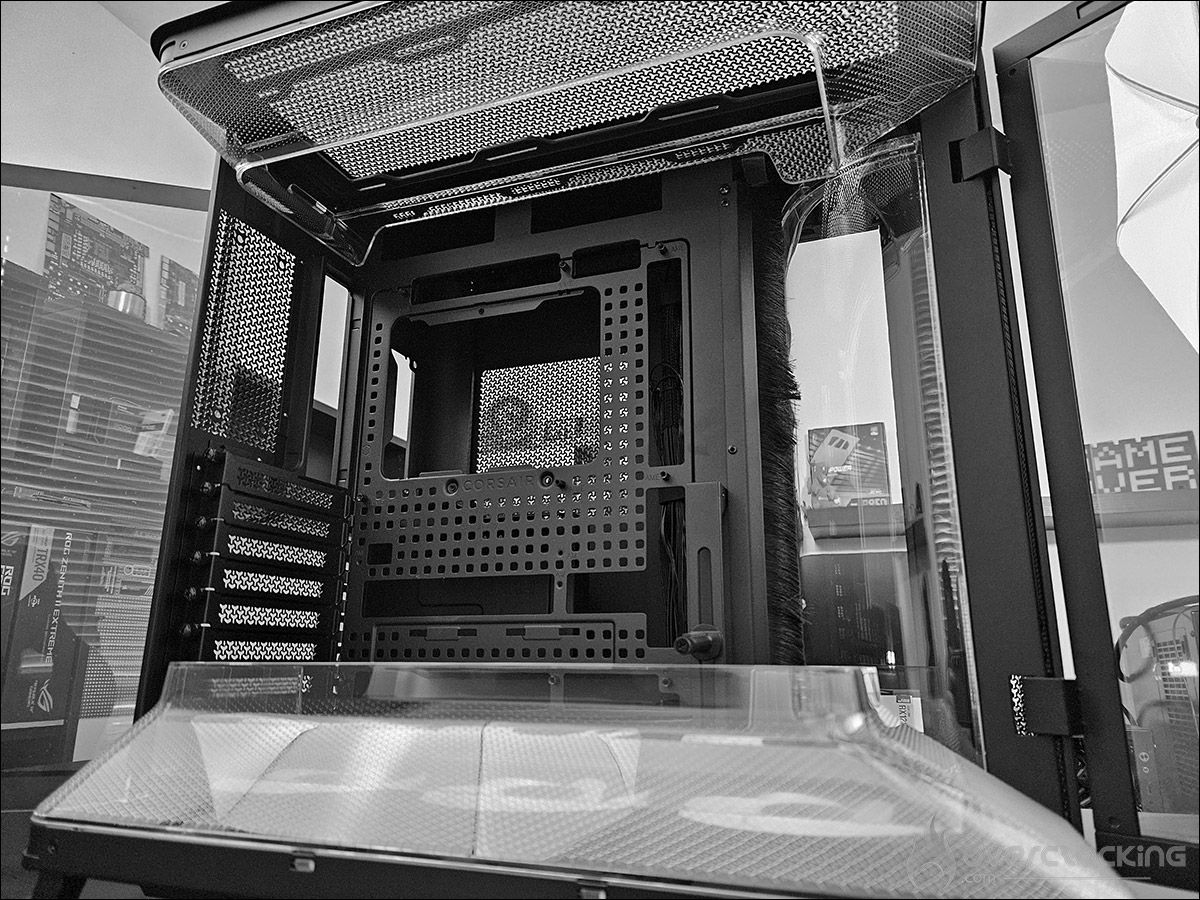
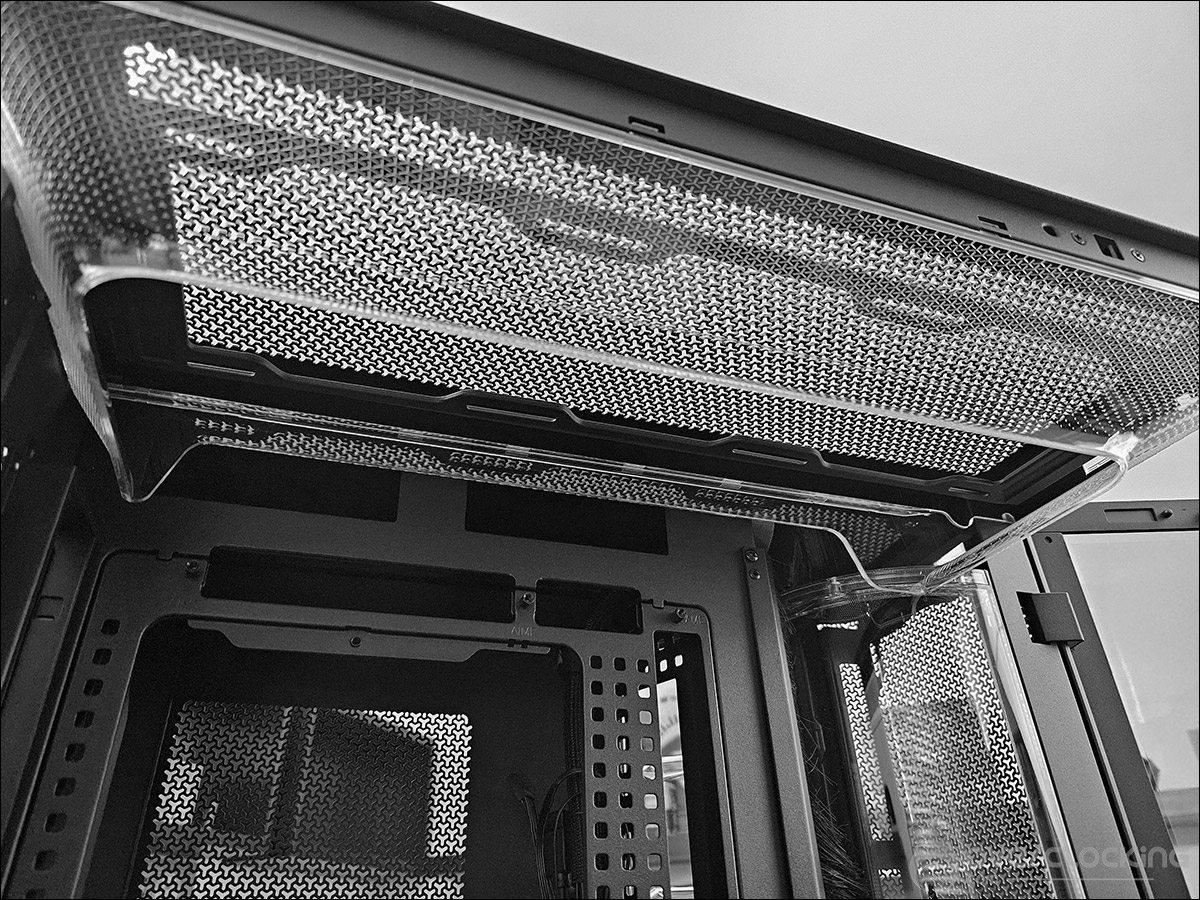
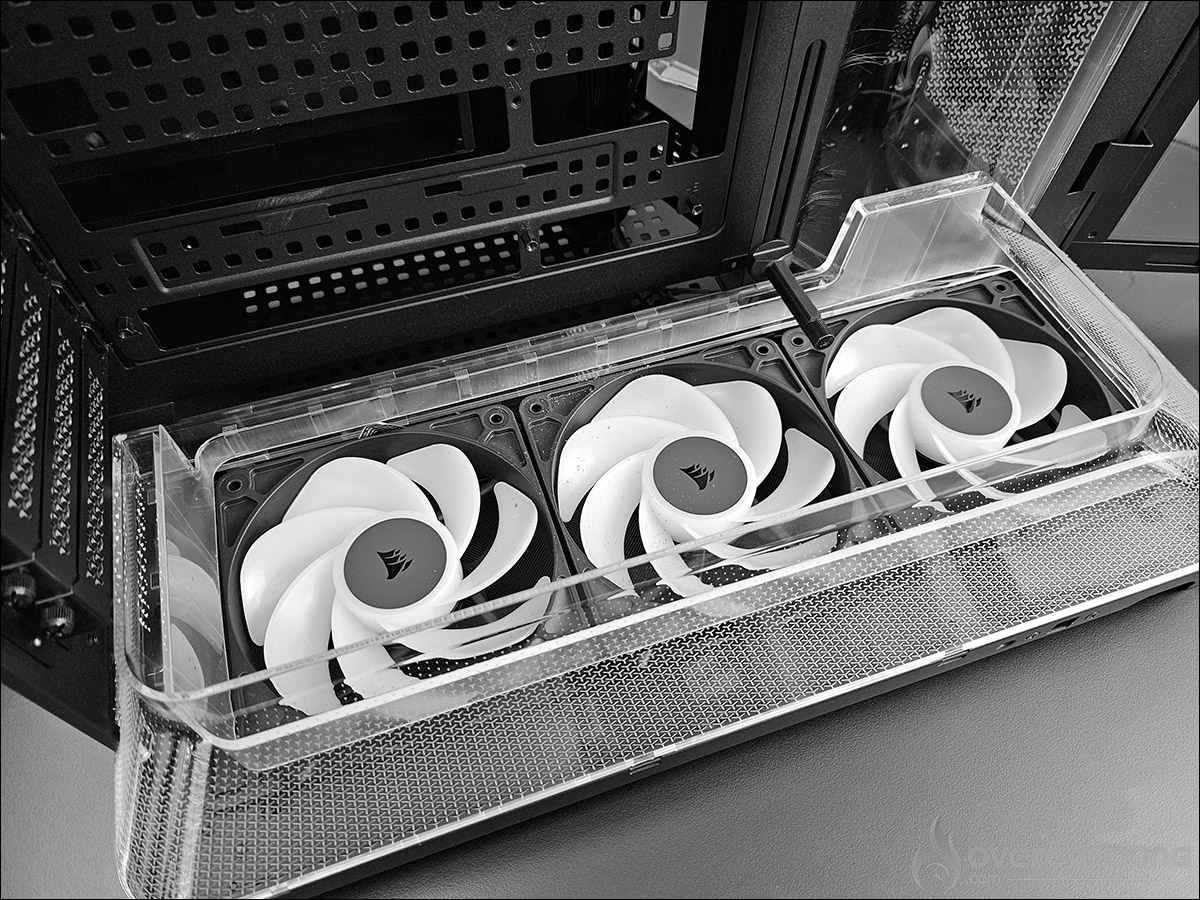
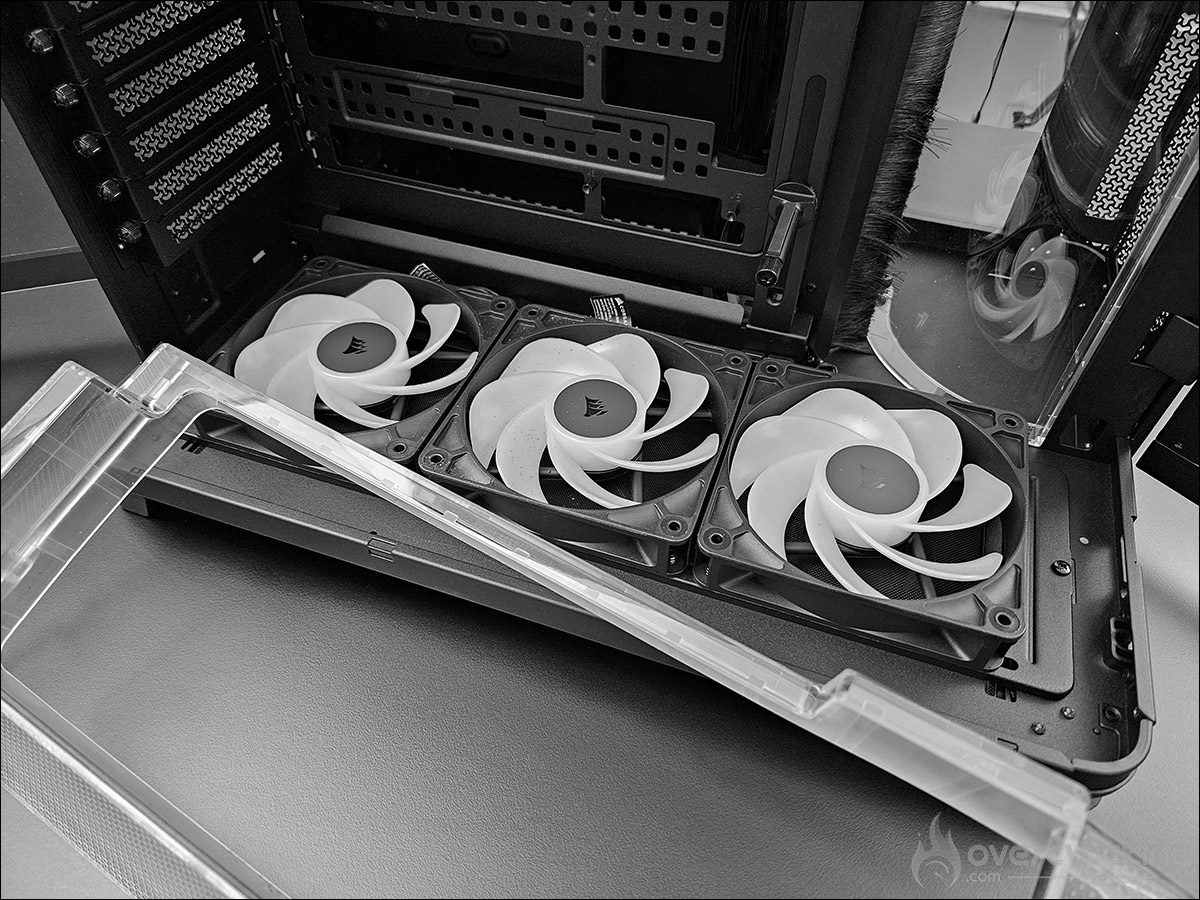
Cette première zone est dédiée au refroidissement de votre carte graphique et de votre carte mère. Par défaut, elle dispose de trois ventilateurs à rotor inversé, placés en position basse. L’utilité d’avoir des modèles à rotor inversé est de pouvoir profiter pleinement du rétroéclairage RGB. Ils sont insérés dans un « conduit », chargé de canaliser l’air entrant. On retrouve le même conduit dans la partie haute du boitier, mais sans ventilateurs fournis. Le principe est de favoriser la circulation verticale. Ces conduits peuvent être déclipsés très facilement.
Ce Corsair AIR 5400 est compatible avec les cartes mères au format E-ATX, ATX, Micro ATX et Mini-ITX. Les découpes présentes dans le support de la carte mère le rendent aussi compatible avec les cartes disposant des connecteurs sur l’arrière du PCB, c’est-à-dire, les modèles ASUS BTF, MSI Project Zero et Gigabyte Project Stealth. Corsair a prévu un support ajustable pour maintenir votre carte graphique et éviter que celle-ci ne se torde sous son poids. La longueur maximale supportée pour le GPU est de 360 mm.
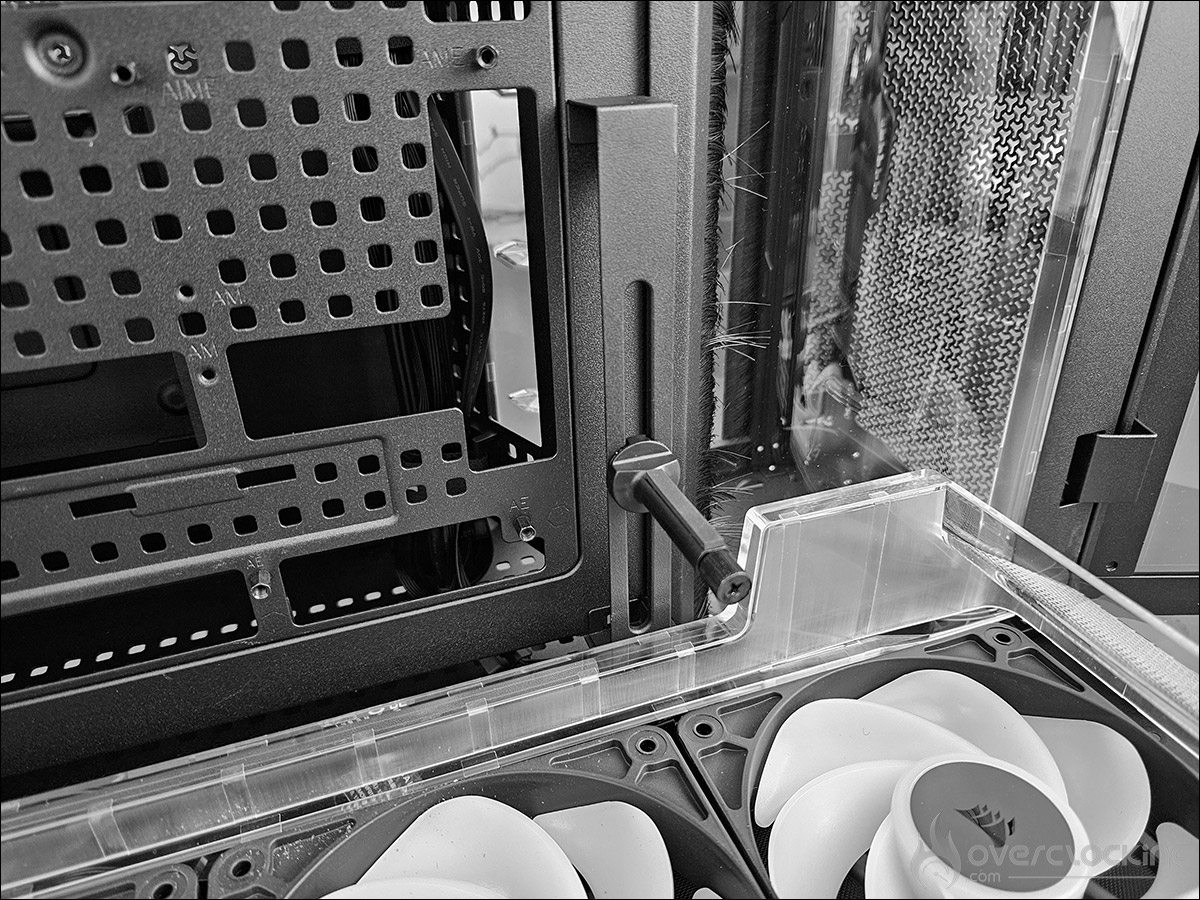
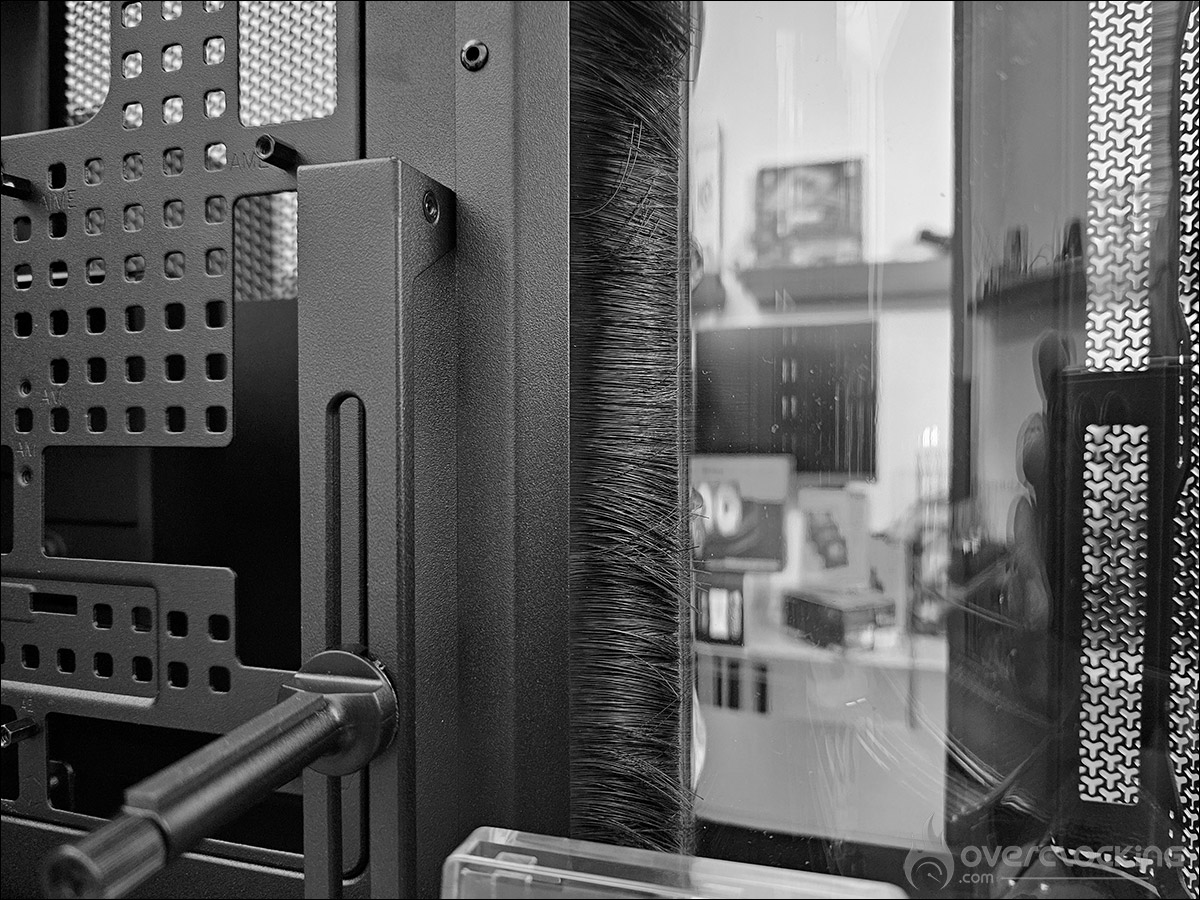
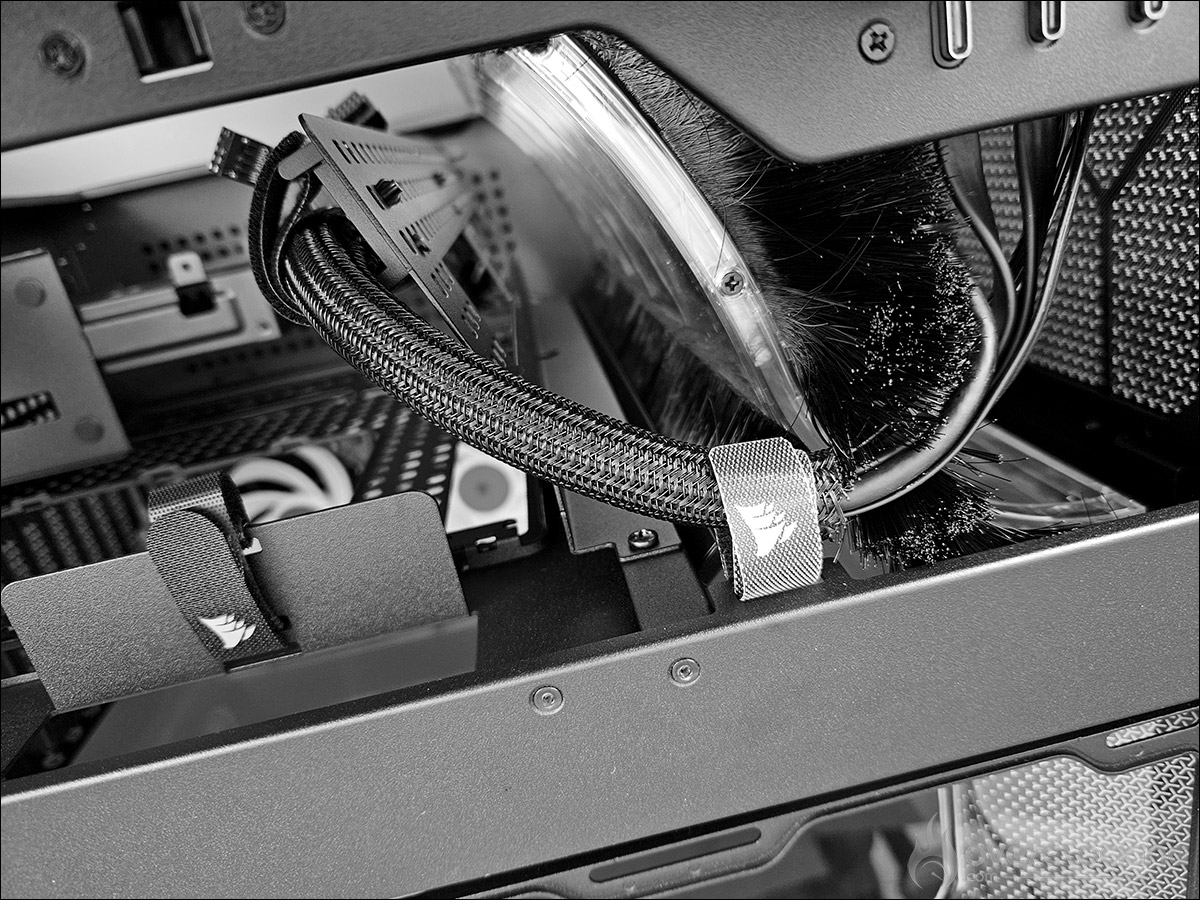
Sur la photo ci-dessus, on peut apercevoir les séparateurs à brosse en nylon afin de glisser vos câbles de façon plus esthétiques.
La seconde chambre :
Nous allons nous intéresser maintenant à la seconde chambre. Pour nous, c’est elle qui doit accueillir le système de refroidissement liquide chargé de ternir au frais votre CPU. Pourquoi ? Si vous le placez dans la première chambre, en position haute, il va aspirer l’air chaud dégagé par votre carte graphique et sera donc moins performant. En le plaçant dans cette zone, il aspire l’air extérieur et le rejette directement à l’extérieur.
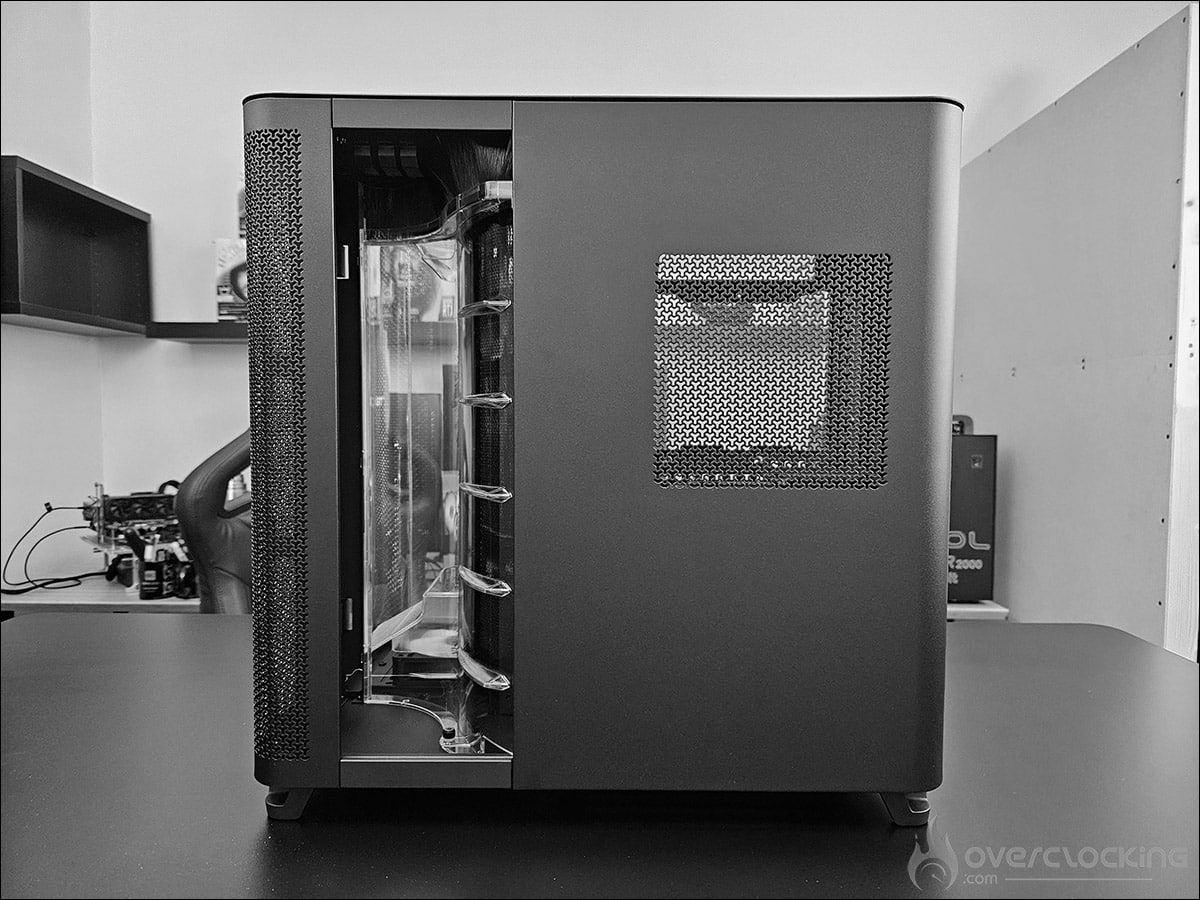
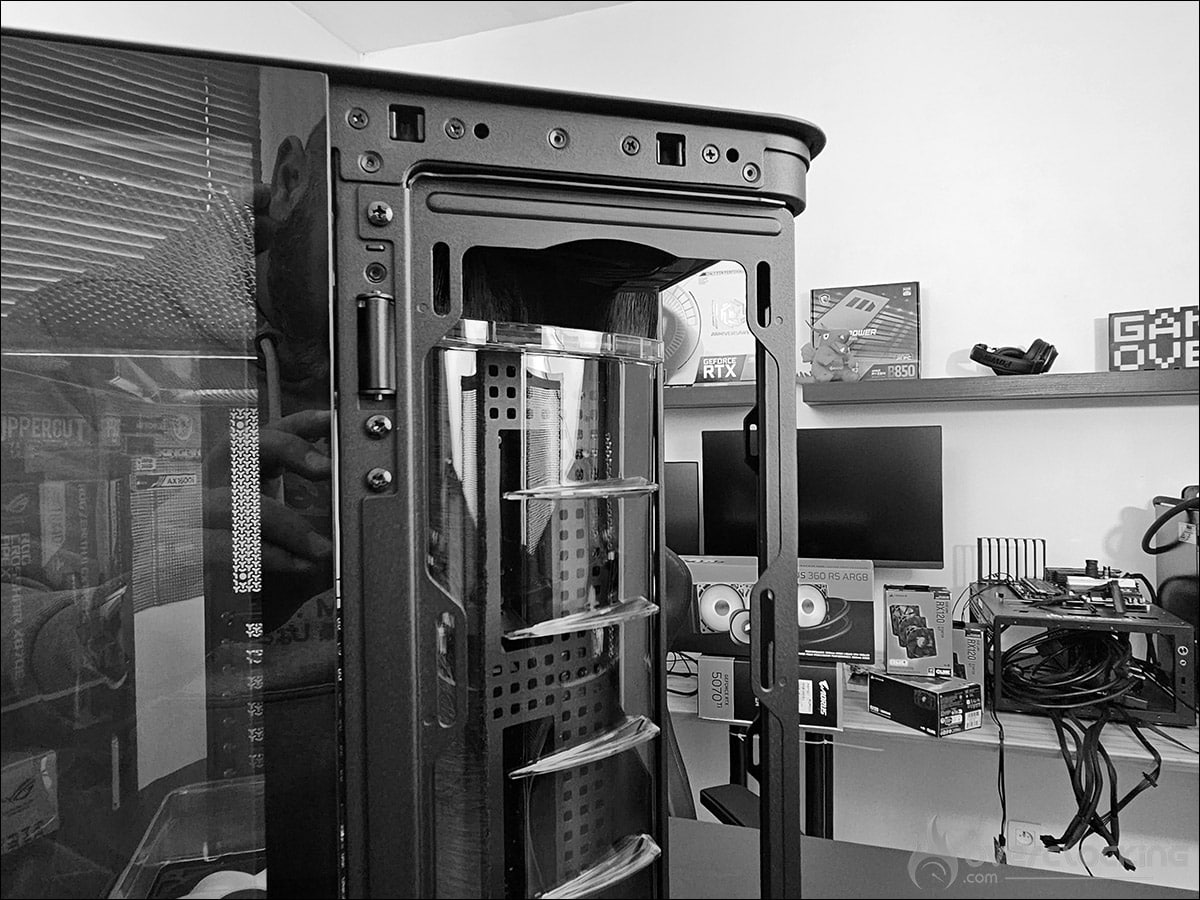
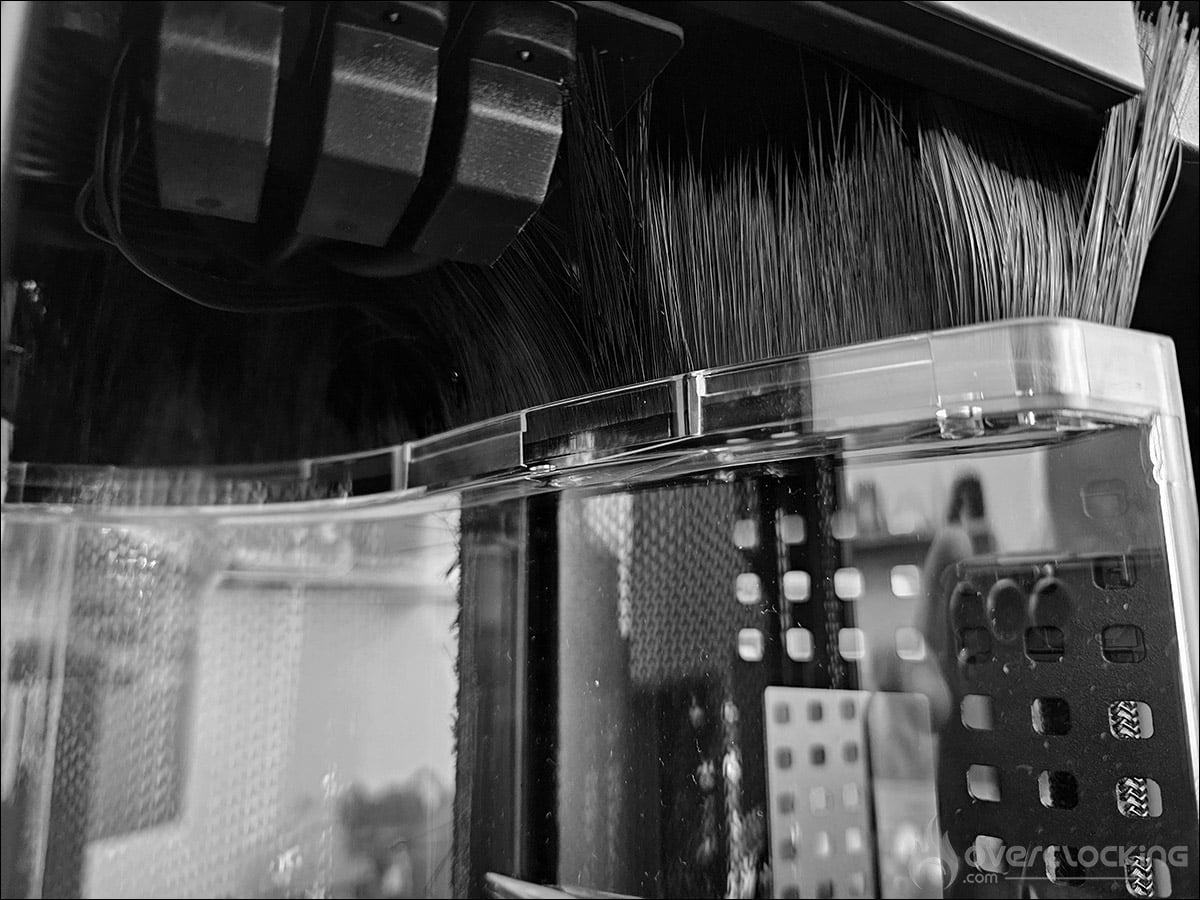
On peut voir que cette chambre communique, sur sa partie haute et verticalement, avec la chambre principale, via des séparateurs à brosse en nylon. Corsair a remplacé les œillets en plastique entre les chambres, pour passer les câbles, par des brosses en nylon pour un aspect plus propre et plus de flexibilité lors de la gestion des câbles entre les chambres.
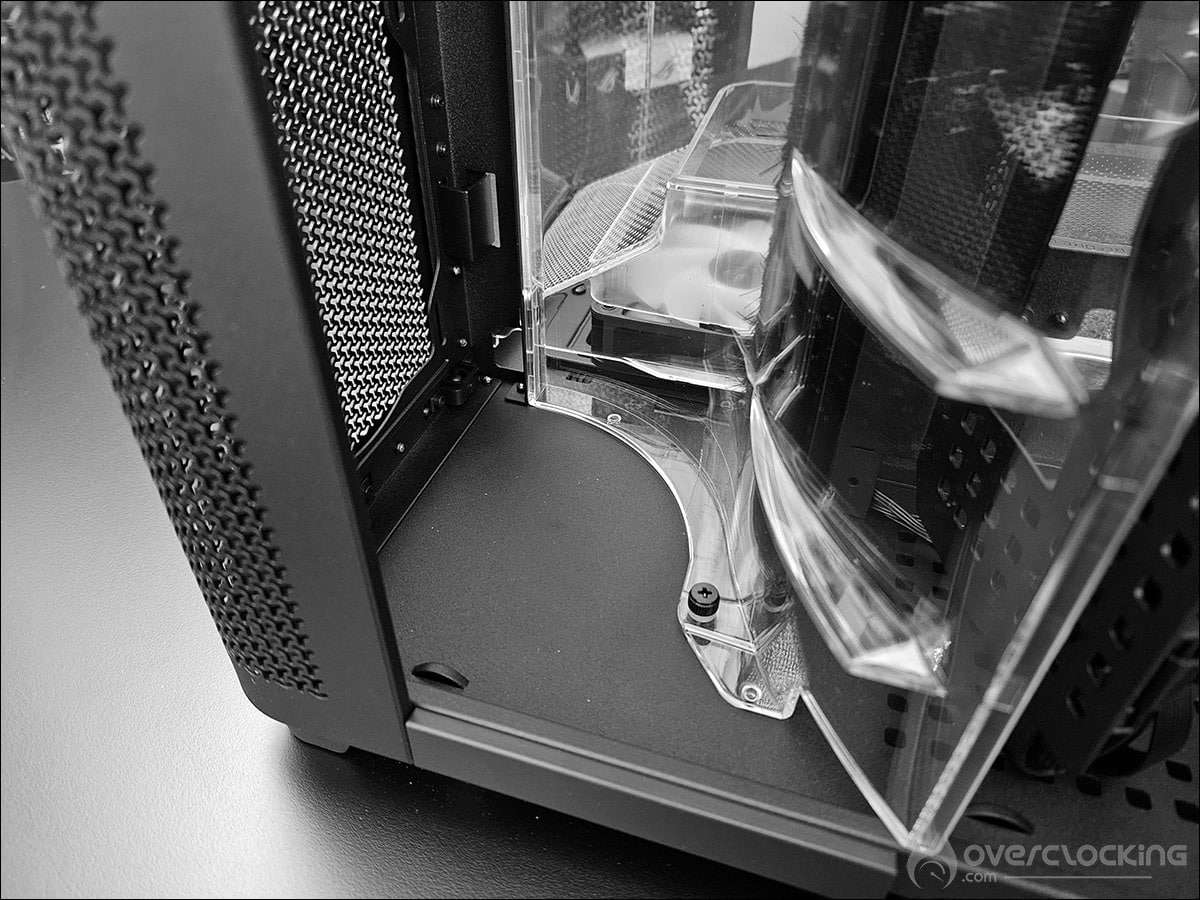
L’une des caractéristiques de ce boitier Corsair AIR 5400 est sa grande ouverture sur le côté droit du boîtier. Elle permet d’évacuer l’air chaud en provenance de l’AIO directement à l’extérieur du boitier, sans avoir d’impact sur la température interne et donc, les composants à proximité. La partie en plastique transparente est facilement démontable si cela était nécessaire.
La troisième chambre :
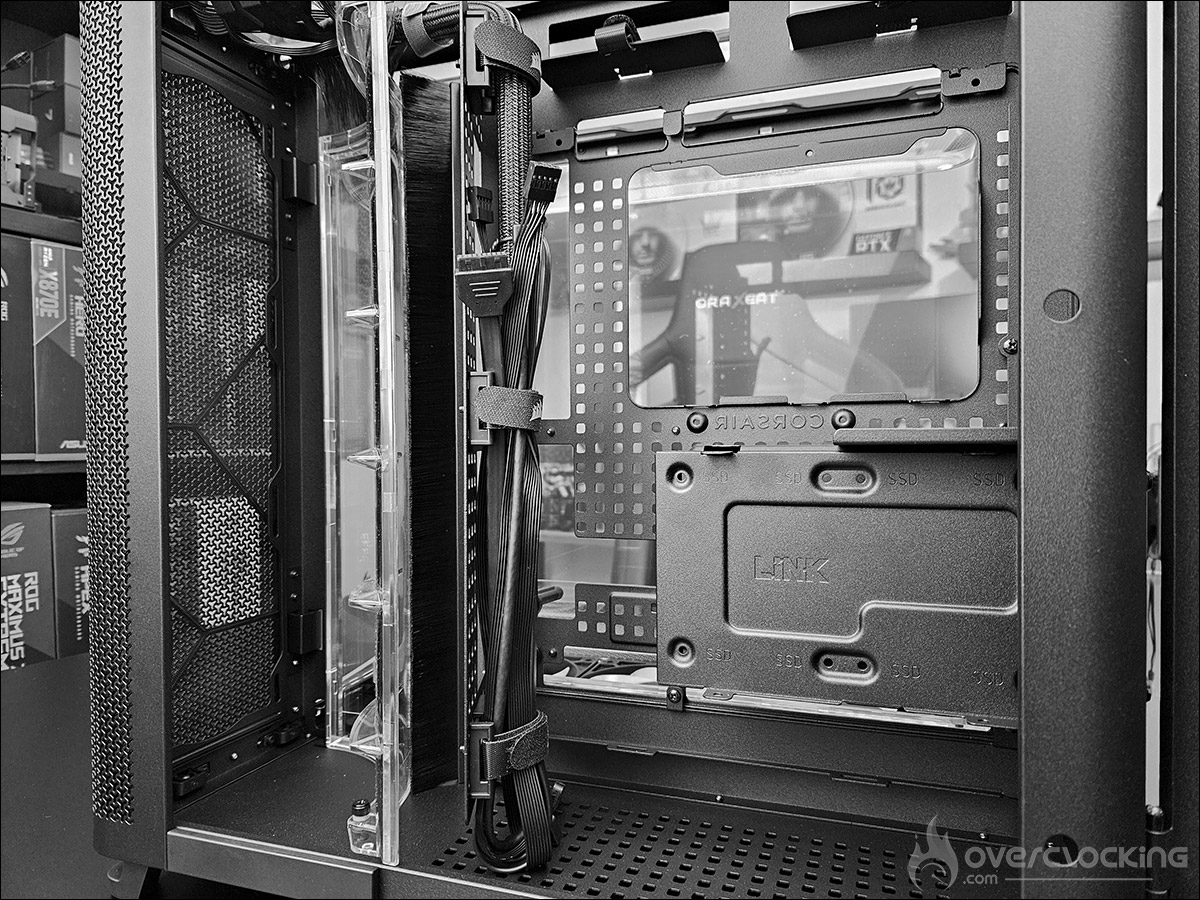
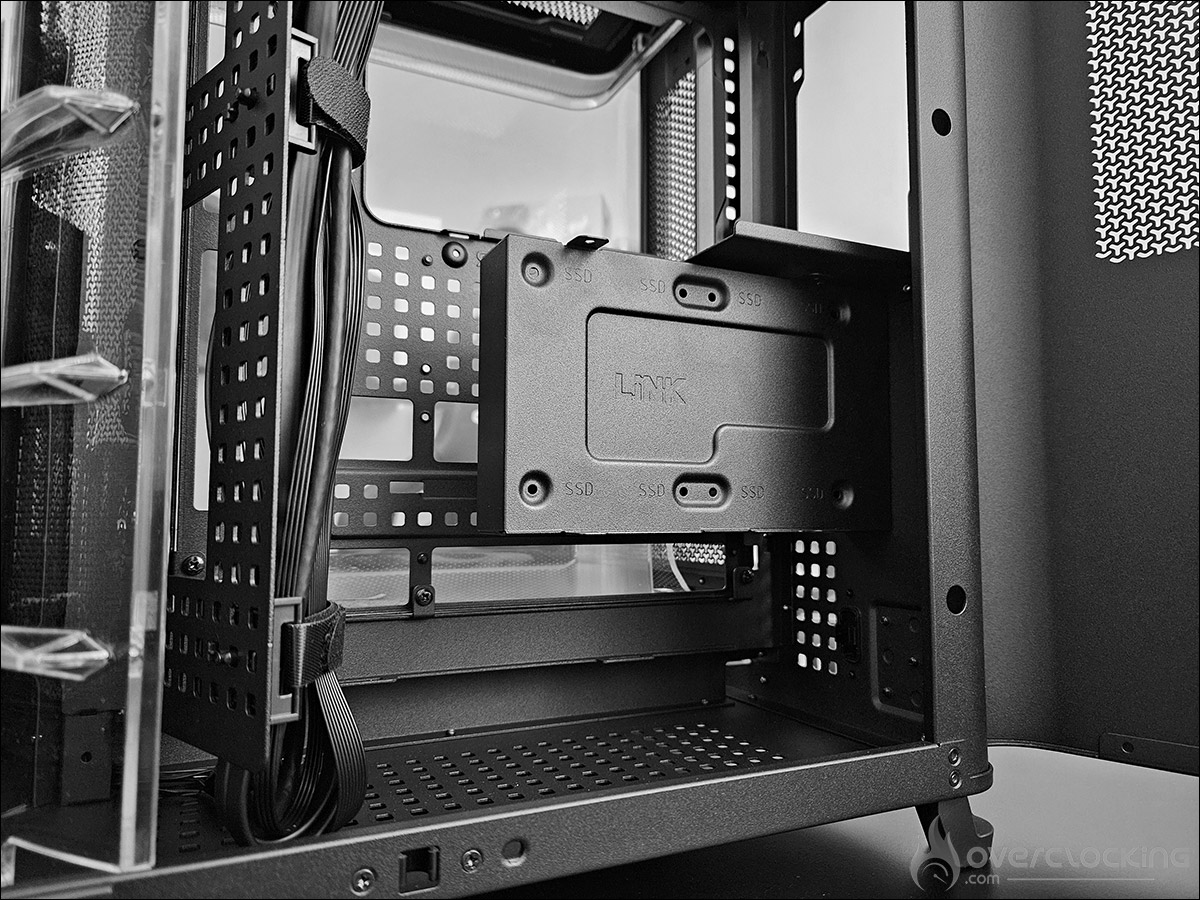
Dernière chambre de notre Corsair AIR 5400, elle permettra d’accueillir votre alimentation ainsi que vos périphériques de stockage (2 x 2.5″ et 1 x 3.5″). Via la zone grillagée de la porte latérale, votre alimentation aspirera de l’air frais et sera directement évacué par l’arrière du boitier permettant ainsi d’isoler aussi cette zone.
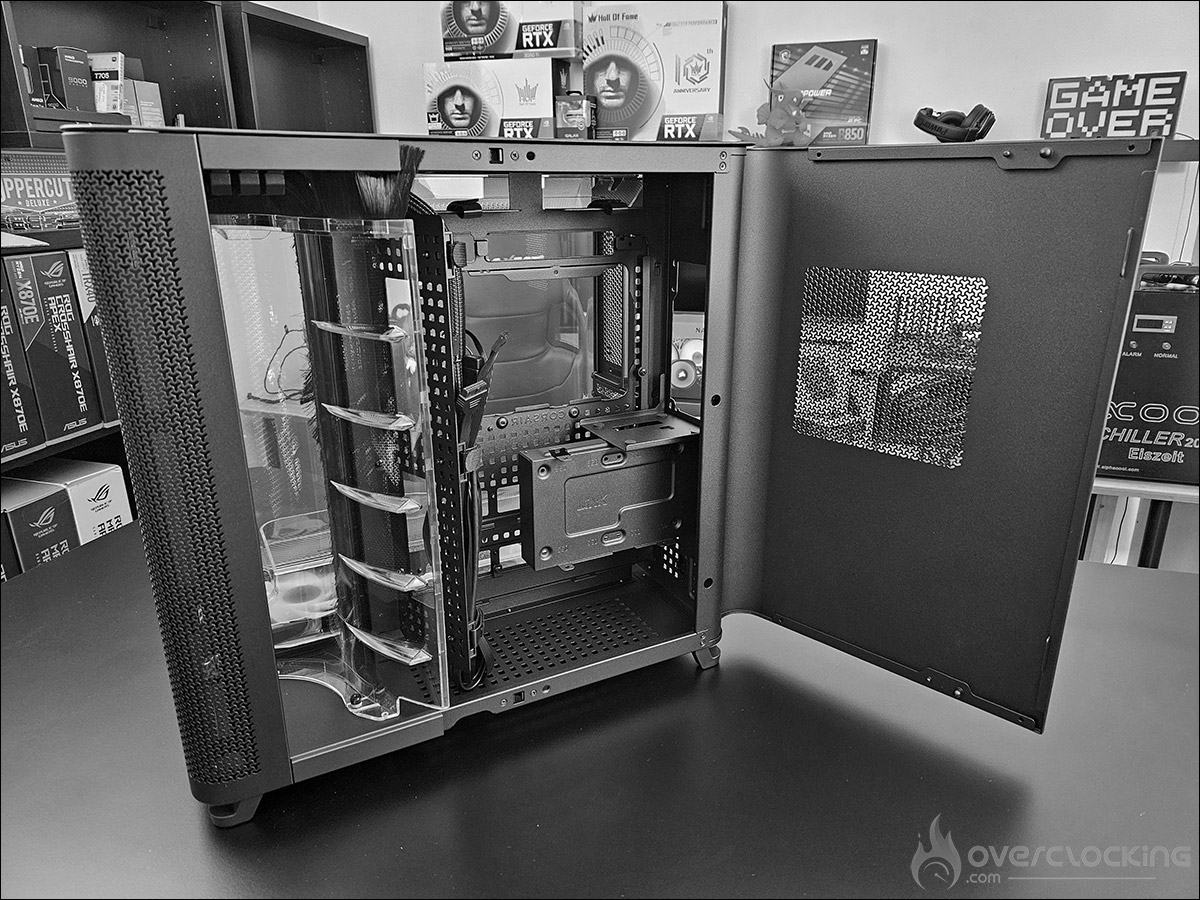
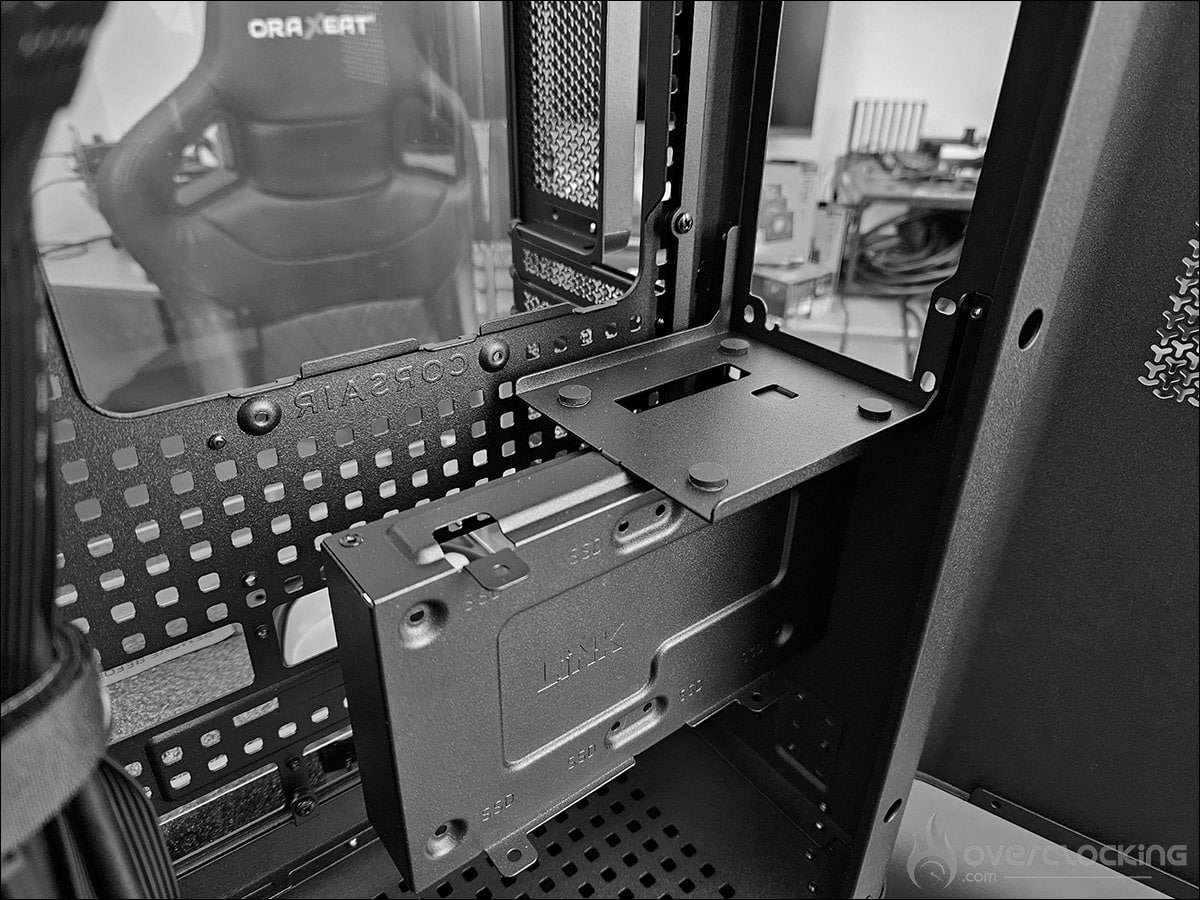
Cette chambre bénéficie de la technologie « RapidRoute 2.0 ». Les nouveautés les plus importantes de cette nouvelle version sont le fait que le plateau de la carte mère fait désormais office de panneau perforé avec des boucles de fixation amovibles et rotatives et des faisceaux de câbles. Cela vous permet de placer vos câbles où vous le souhaitez pour une modularité maximale.
Maintenant, que nous avons terminé le tour du propriétaire, place à la description des composants que nous allons installer dans ce Corsair AIR 5400.
[nextpage title= »Les composants de notre configuration : »]
Avant de vous présenter les composants de la boucle de refroidissement, nous allons débuter avec la configuration qui sera installée dans ce boitier Corsair AIR 5400. L’idée sera de tenir au frais le processeur ainsi que la carte graphique.
Voici l’ensemble de la configuration utilisée lors de ce montage :
- Carte mère : ROG Crosshair X870E HERO (BIOS 1715)
- Processeur : AMD Ryzen 9 9800X3D
- Mémoire : 48 GB Corsair Dominator Titanium 8000 MT/s CL38
- Carte graphique : NVIDIA RTX 5080 Founders Edition
- Système de refroidissement : Corsair AIO NAUTILUS 360 RS
- SSD : Corsair MP700 PRO 2 TB
- Alimentation : Corsair HX1500i
- Système d’exploitation : Windows 11 64 bits
Comme vous pouvez le constater, c’est une configuration orientée gaming que nous allons installer dans notre PC 2026. Ce PC nous sera utile pour la rédaction d’articles, la retouche d’images/vidéos, mais aussi, de temps en temps, un (peu) de gaming !
Nous vous avons mis un lien vers le test de chacun de ces composants.
L’idée de ce boitier PC 2026 est de rester dans un esprit « noir », avec un minium de rétroéclairage RGB, c’est la raison pour laquelle, nous avons investi dans trois kits de démarrage de 3 ventilateurs iCUE LINK RX120 PWM. Vous pouvez les acheter à la pièce ou par trois, en starter kit, c’est-à-dire avec un iCUE LINK System Hub et le câblage nécessaire. Ceux-ci viendront prendre place au sein du AIR 5400, en position haute et basse ainsi que sur notre AIO Nautilus 360 RS.
Vu la disponibilité de trois chambres distinctes, vous pouvez imaginer de placer un AIO dans la seconde chambre pour tenir au frais votre processeur et, dans la chambre principal, en position basse, un AIO pour tenir au frais la puce graphique, même si les systèmes tout-en-un pour tenir au frais les GPU sont beaucoup moins répandus. Si vous optiez pour cette solution, vous devrez très certainement retirer le conduit.
[nextpage title= »L’installation des composants : »]
C’est parti pour l’installation des différents composants au sein de ce Corsair AIR 5400. Nous tenterons de vous détailler au mieux les différentes étapes de l’installation. Les deux panneaux sont protégés des griffes par un film plastique sur les deux faces. Nous le retirerons à la fin du montage.
Les 6 ventilateurs iCUE LINK RX120 :
Comme expliqué en introduction, nous avons l’envie de concevoir, pour notre PC 2026, une configuration assez foncée, en utilisant un maximum de composants noirs et en utilisant le moins possible de rétroéclairage RGB. C’est la raison pour laquelle, nous allons remplacer les trois ventilateurs d’origine PWM 120 mm RS120 ARGB, par trois ventilateurs iCUE LINK RX120, dans la partie basse, et en ajouter trois supplémentaire en partie haute.
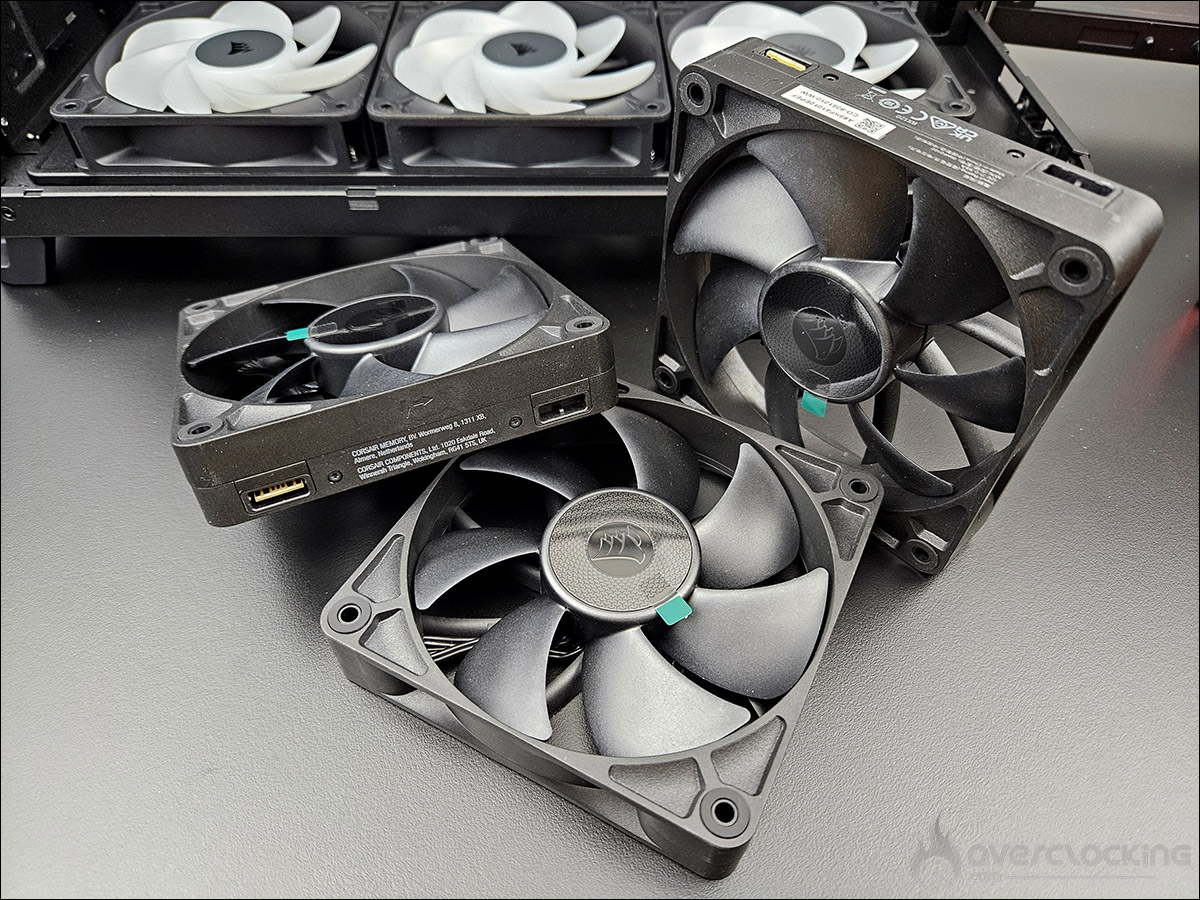
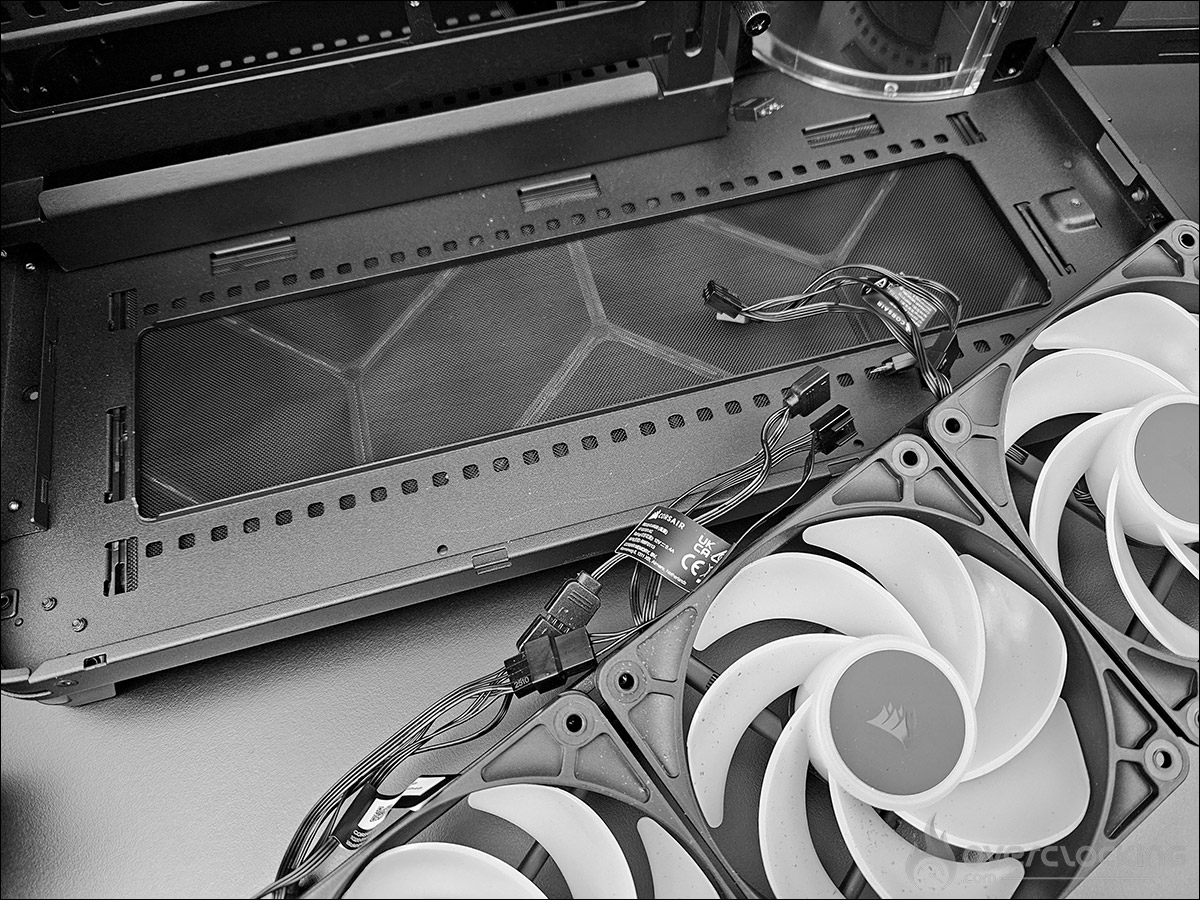
Pour les remplacer, nous devons simplement enlever le support des ventilateurs qui est maintenu en place par deux vis. Ensuite, retirer les ventilateurs et venir placer nos iCUE LINK RX120. Si vous n’avez jamais utilisé ces ventilateurs iCUE LINK, nous ne pouvons que vous conseiller de bien lire le manuel afin de ne pas oublier de placer les connecteurs entre chaque ventilateur.
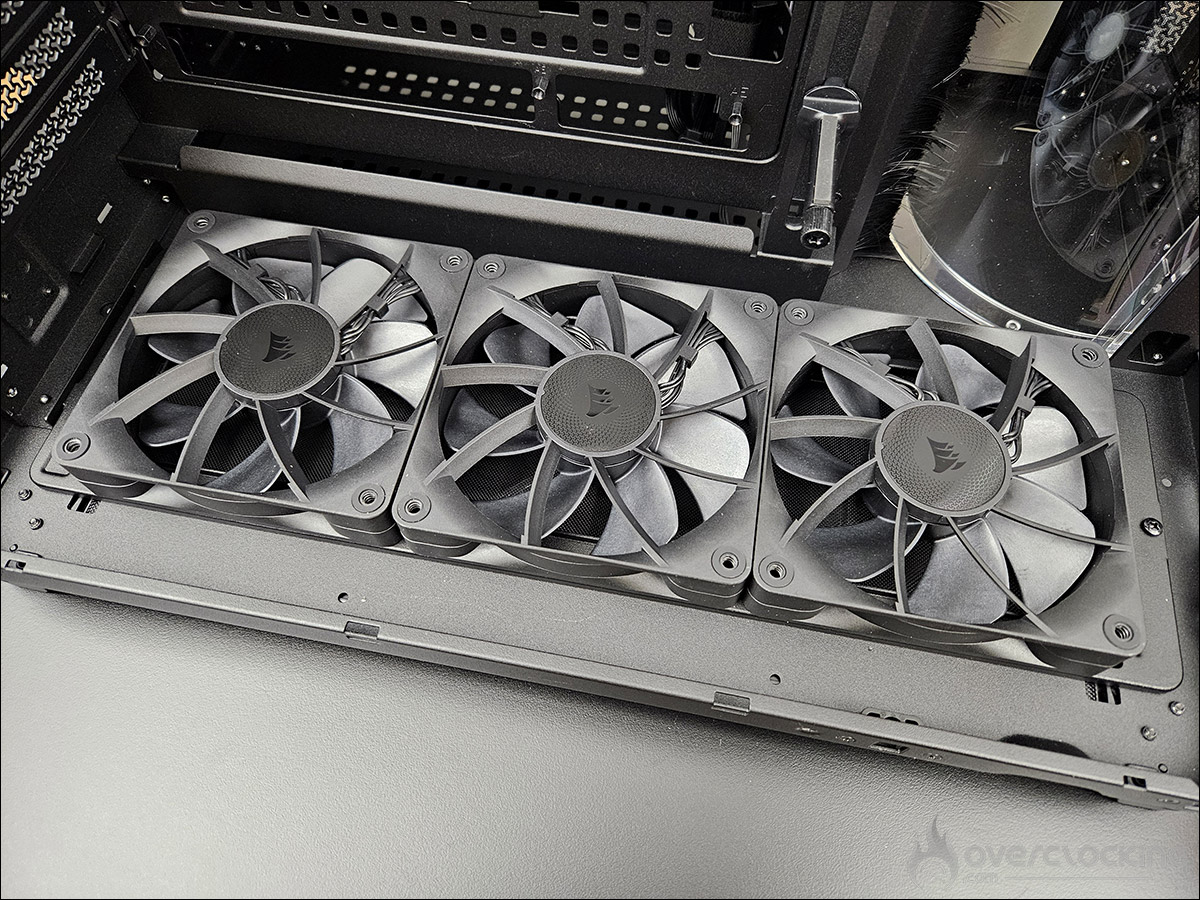
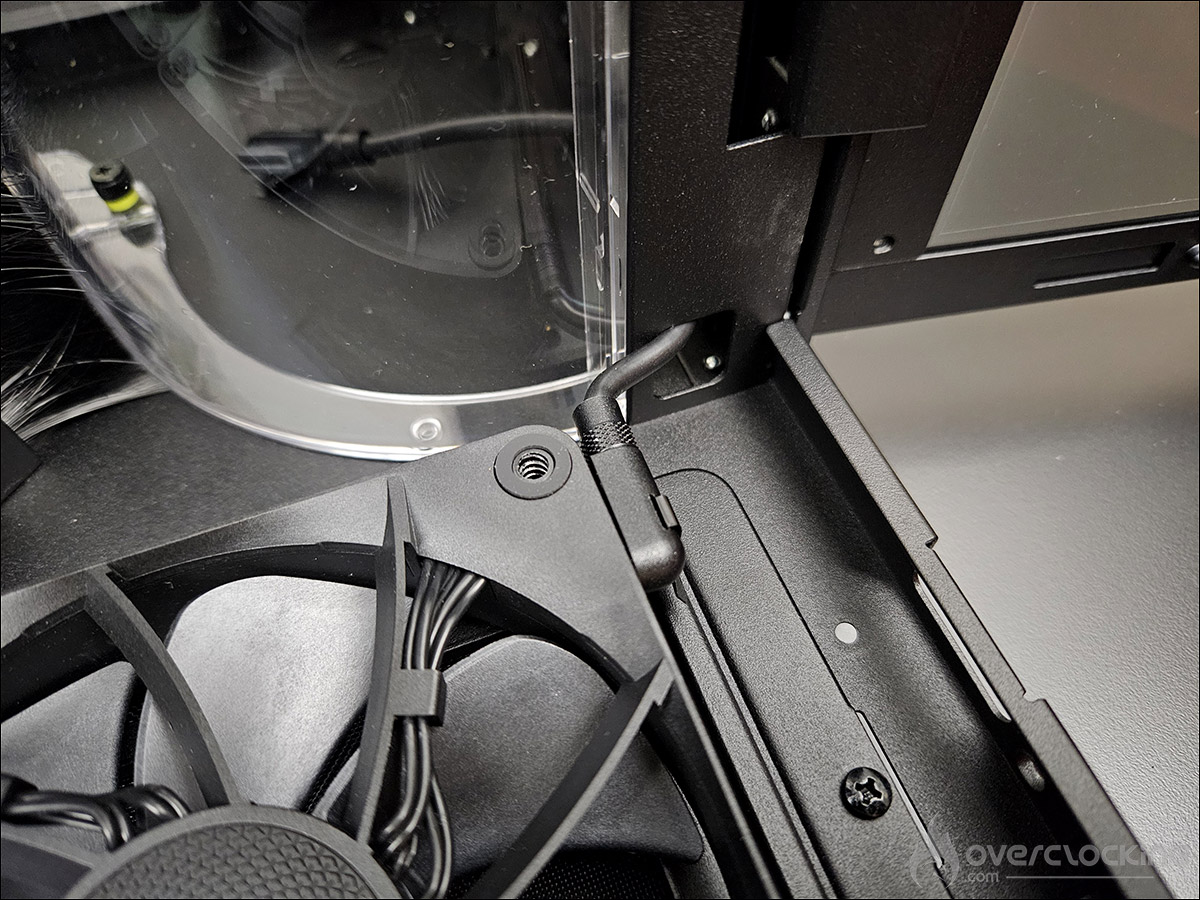
Corsair a pensé à tout en prévoyant des espaces afin de pouvoir glisser les câbles d’alimentation de nos ventilateurs d’une chambre à l’autre. C’est parti à présent pour la partie supérieure, où là aussi, c’est un support qu’il suffit d’enlever pour installer nos ventilateurs.
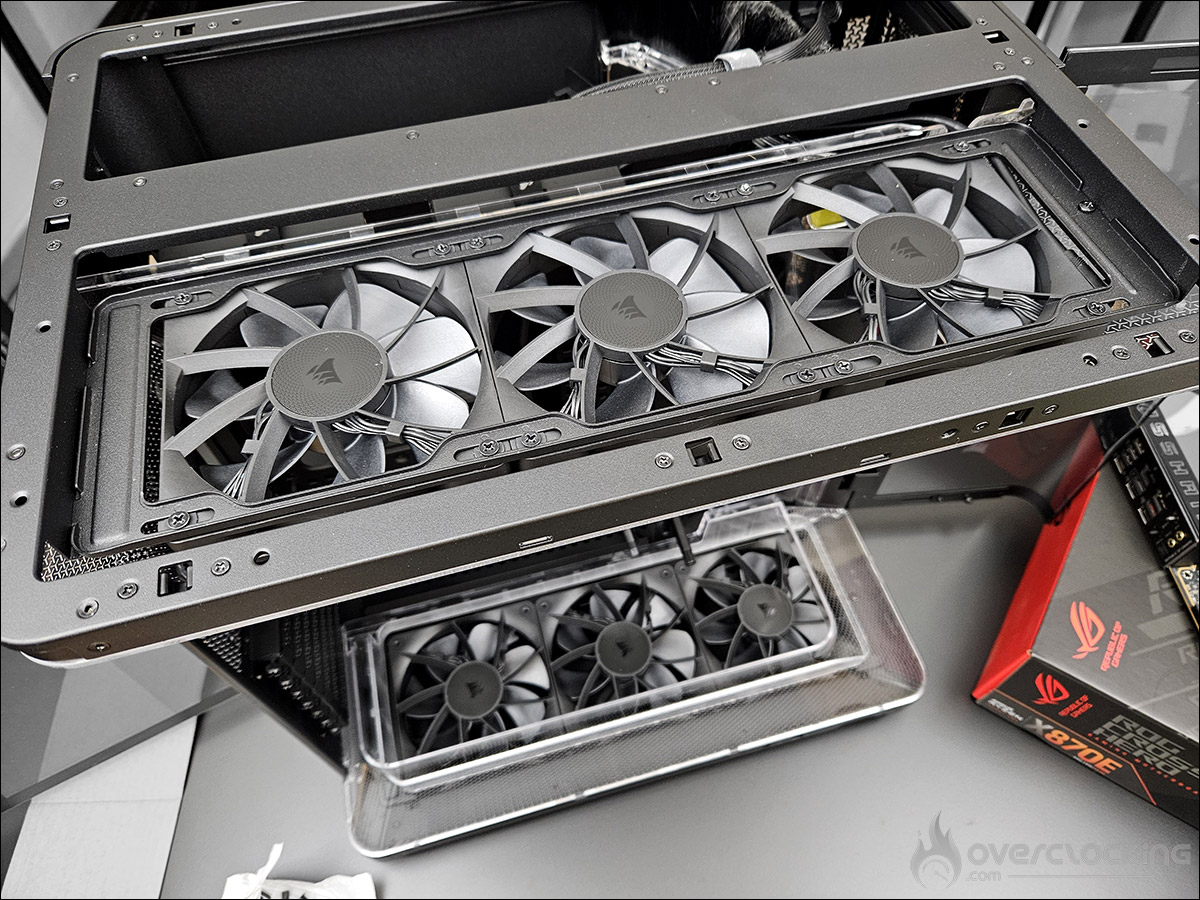
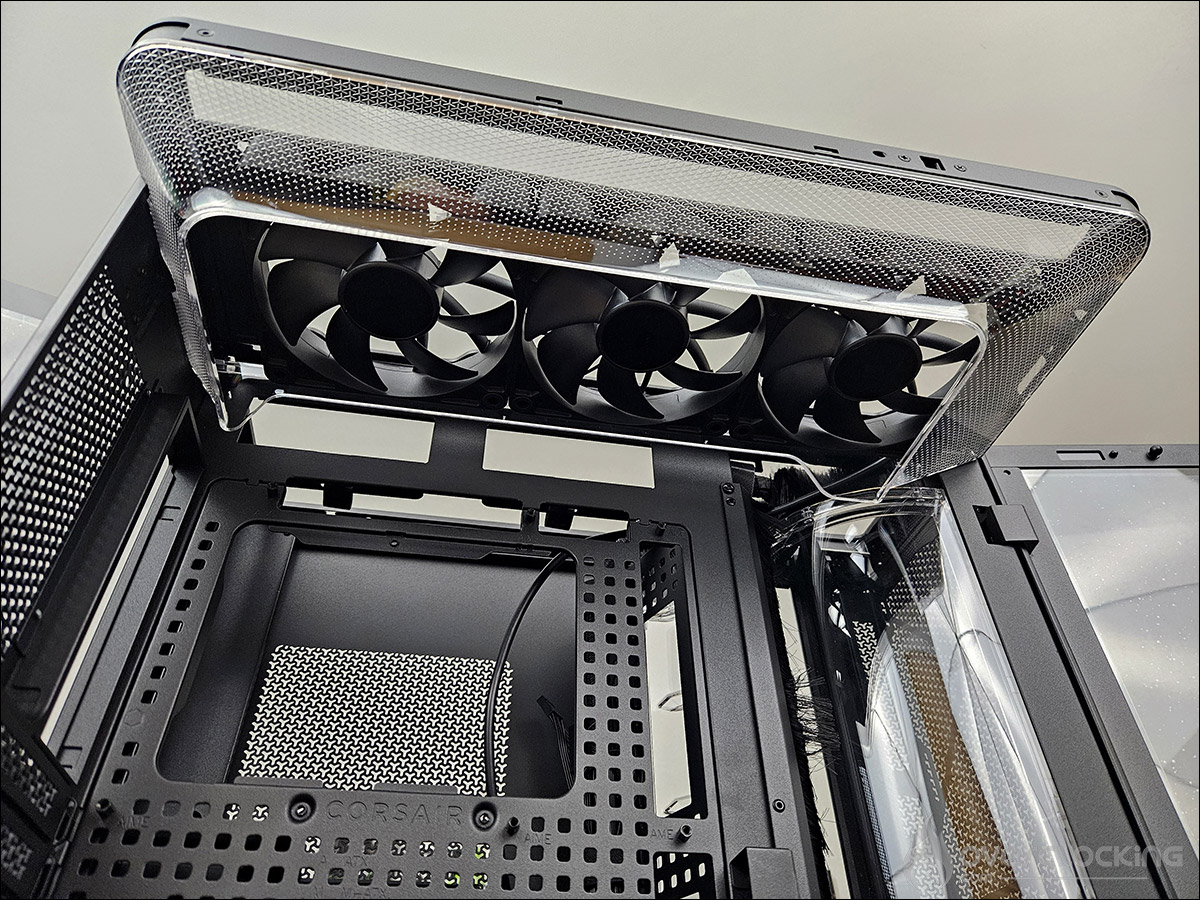
Corsair a aussi prévu des zones dans le conduit transparent afin de glisser plus facilement le câble d’alimentation des ventilateurs.
Carte mère et processeur :
La première étape va consister à installer le système de fixation autour du socket de la ROG Crosshair X870E HERO, afin d’accueillir le waterblock du Corsair AIO NAUTILUS 360 RS LCD. L’installation est très simple grâce à la notice disponible en ligne.
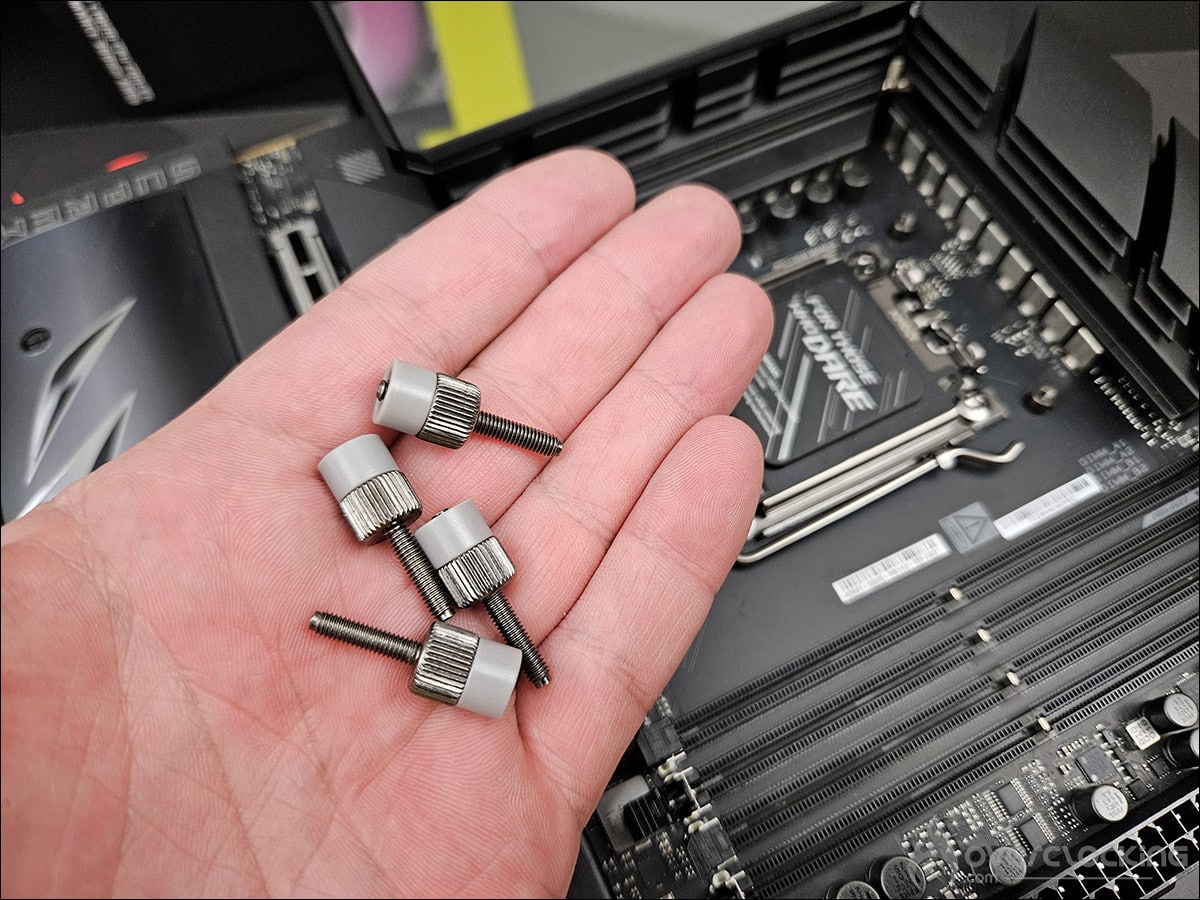
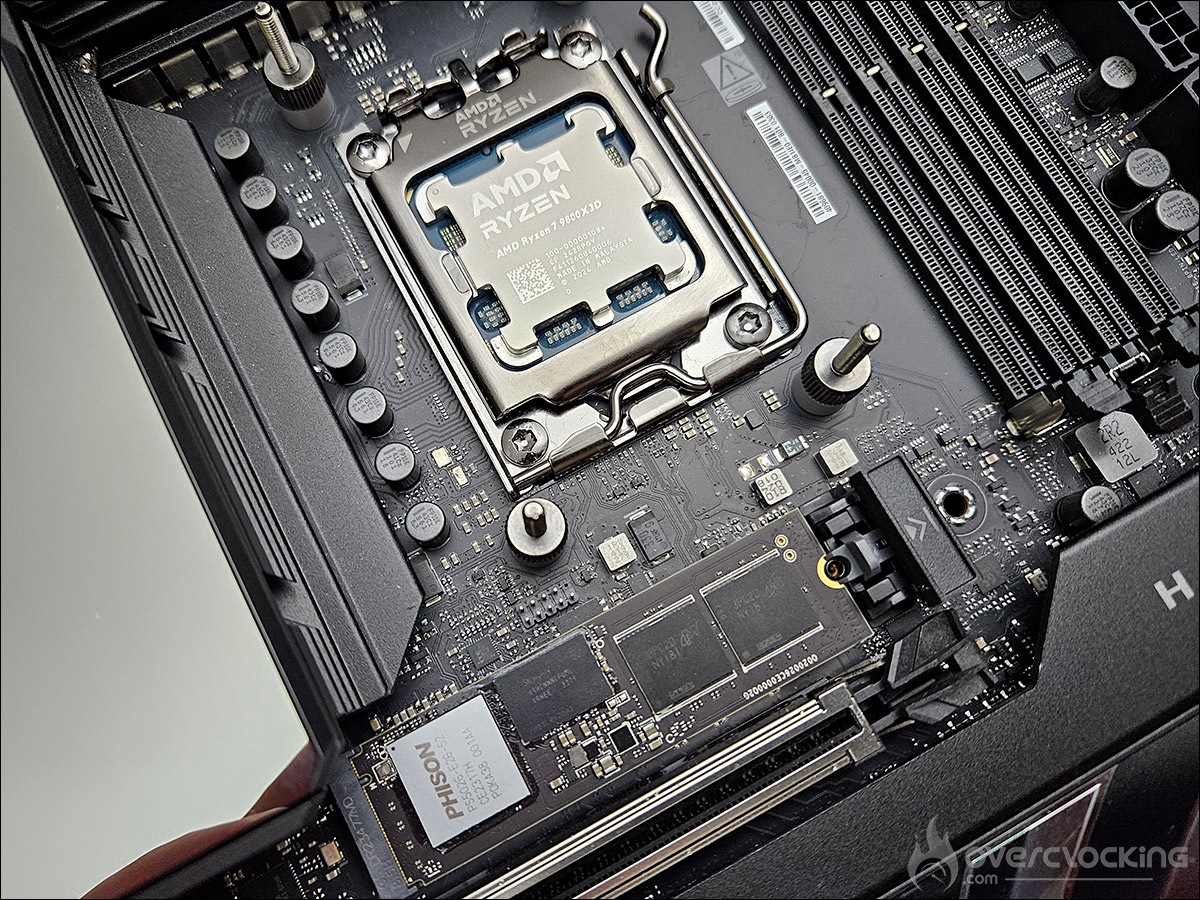
Nous allons commencer par retirer les supports de notre carte mère et utiliser les pas de vis pour venir y fixer les quatre entretoises AMD AM5/AM4 fournies. Il est temps à présent de venir insérer notre Ryzen 9 9800X3D dans le socket AM5. Peu de chance de vous tromper grâce aux détrompeurs du socket. Maintenant, que le système de fixation est opérationnel et notre processeur installé, nous pouvons insérer notre ROG Crosshair X870E HERO au sein du boitier, dans la zone de la première chambre.
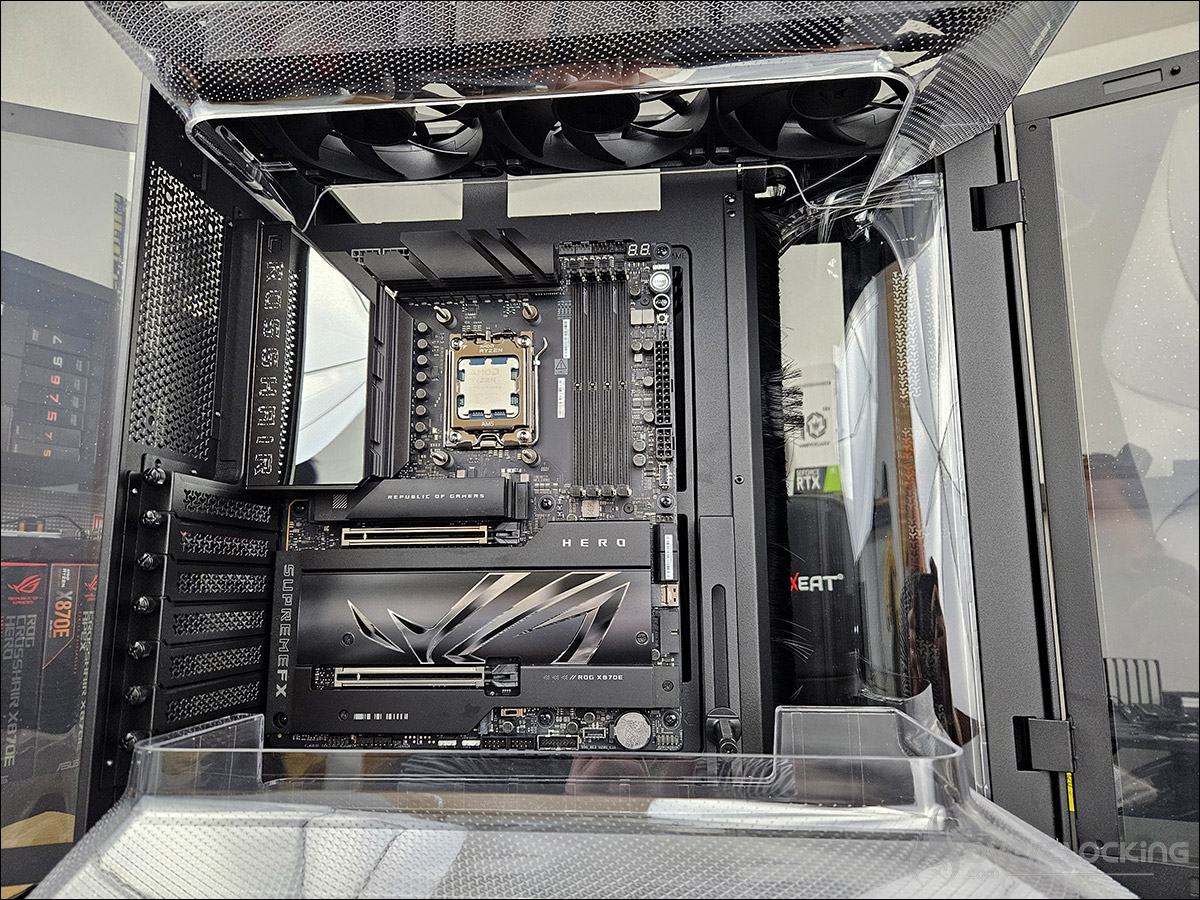
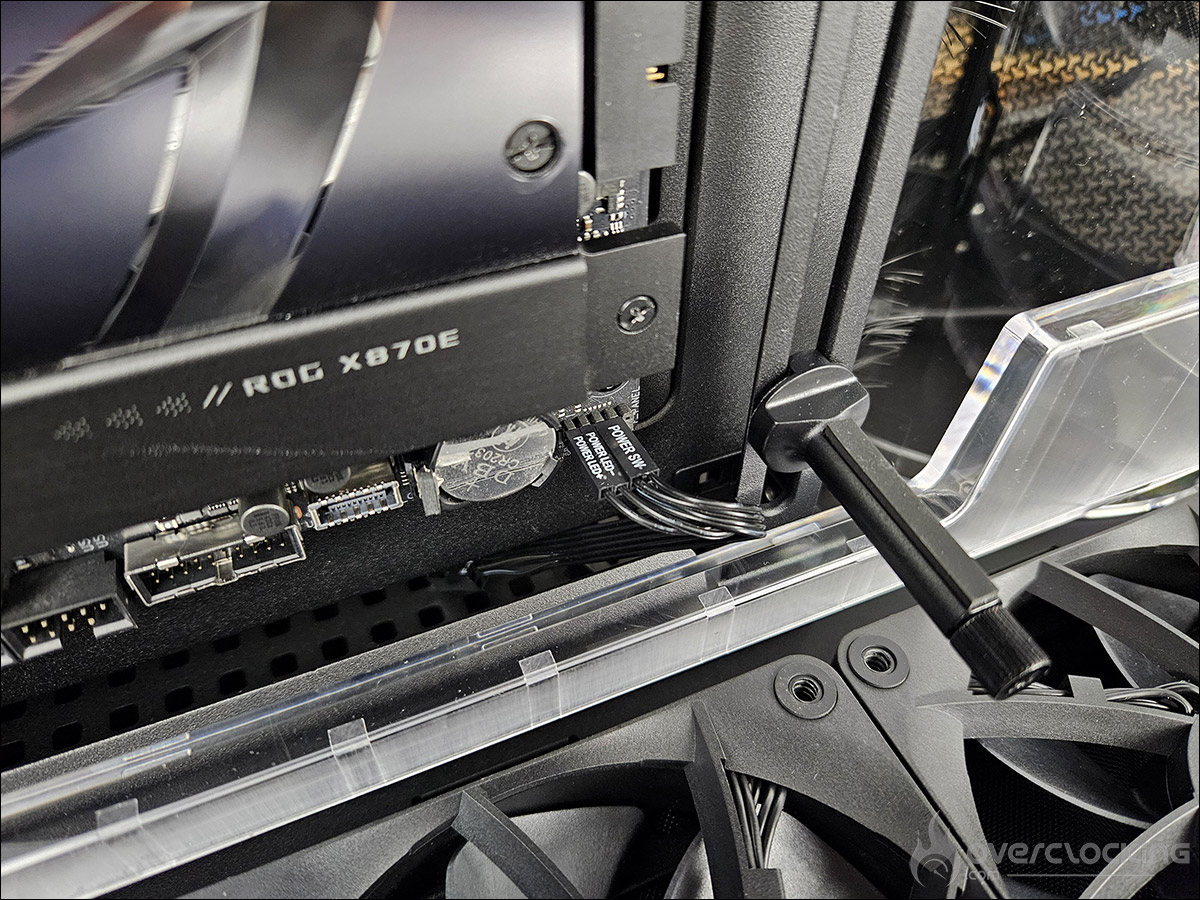
Le SSD que nous utiliserons en stockage et qui va venir prendre place sur notre carte mère, est le Corsair MP700 PRO 2 TB, que nous avions eu, l’occasion de tester. Tant que nous y sommes, nous profitons déjà pour connecter les câbles à notre disposition.
Le NAUTILUS 360 RS :
Profitons de gagner de la place sur notre bureau pour terminer l’installation du NAUTILUS 360 RS Black LCD. Au niveau du waterblock, venez remplacer le support de montage Intel LGA 1851/1700 préinstallé par le support de montage AMD AM5/AM4. Le waterblock est déjà doté d’une pâte thermique pré-appliquée.
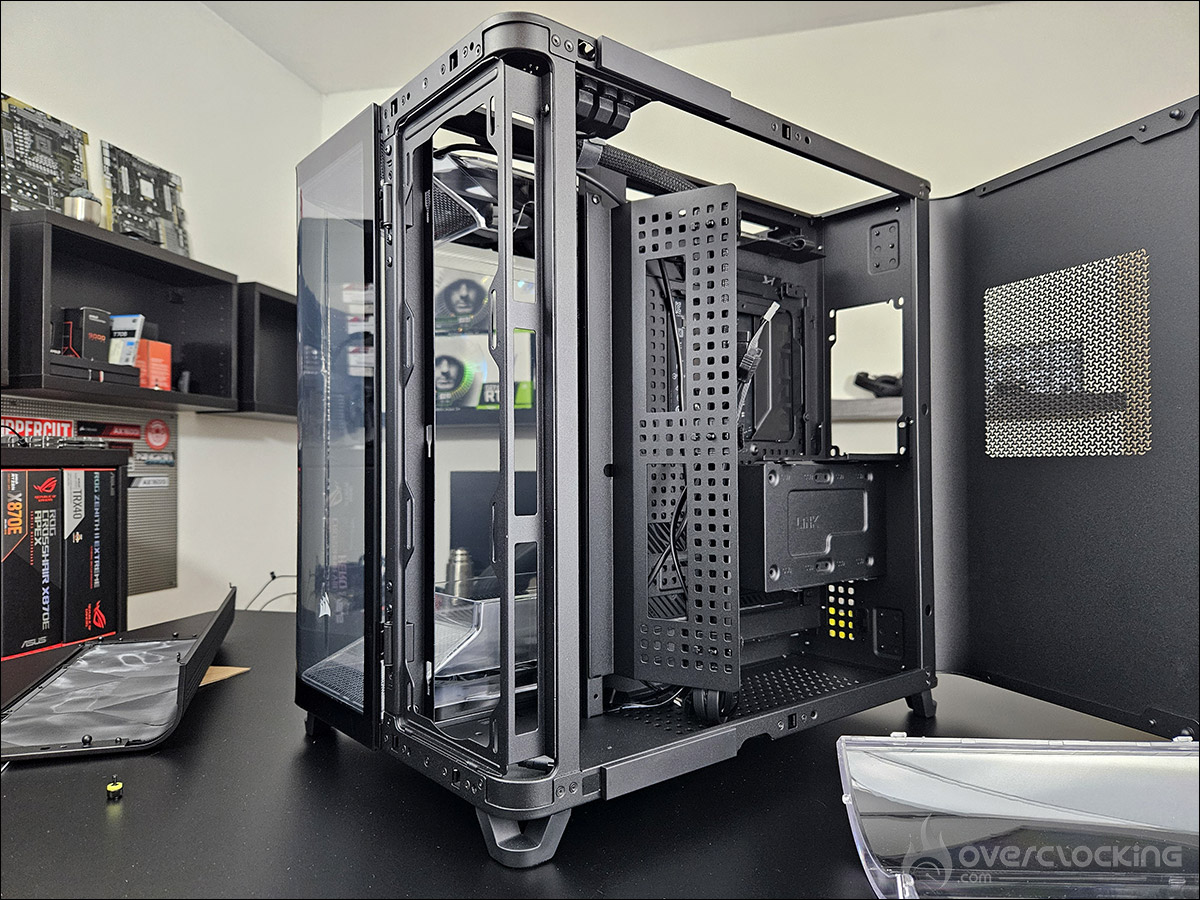
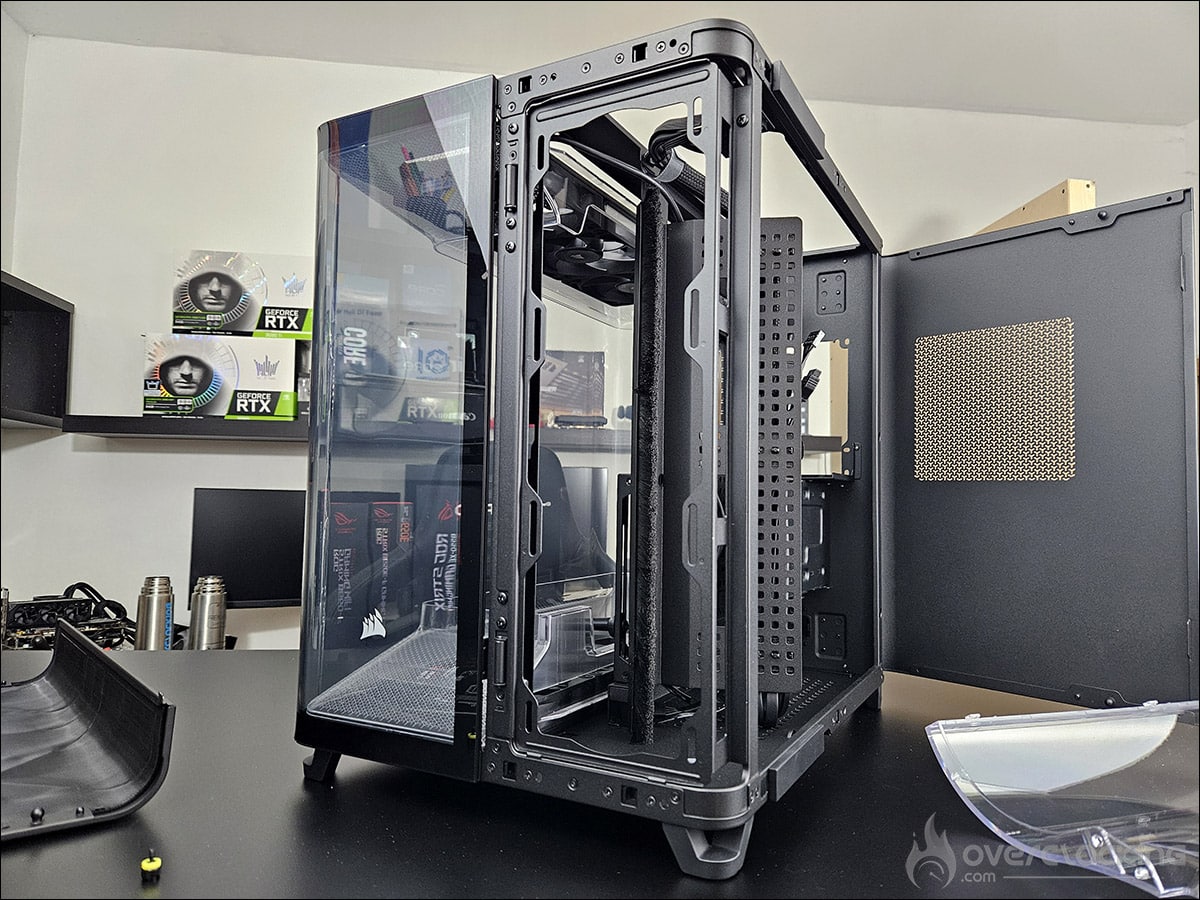
Le radiateur de 360 mm de notre AIO va venir se placer dans la seconde chambre, celle qui se trouve en façade. L’air frais sera aspiré en façàde et rejeté directement à l’extérieur, sans entrer en contact avec les autres composants. Nous allons utiliser les vis de fixation des ventilateurs du Nautilus pour installer le radiateur dans notre Corsair AIR 5400. Nous avons veillé à passer le waterblock dans la première chambre afin de venir l’installer par la suite sur notre processeur. Bonne nouvelle puisque tout ou presque se démonte sur ce Corsair AIR 5400.
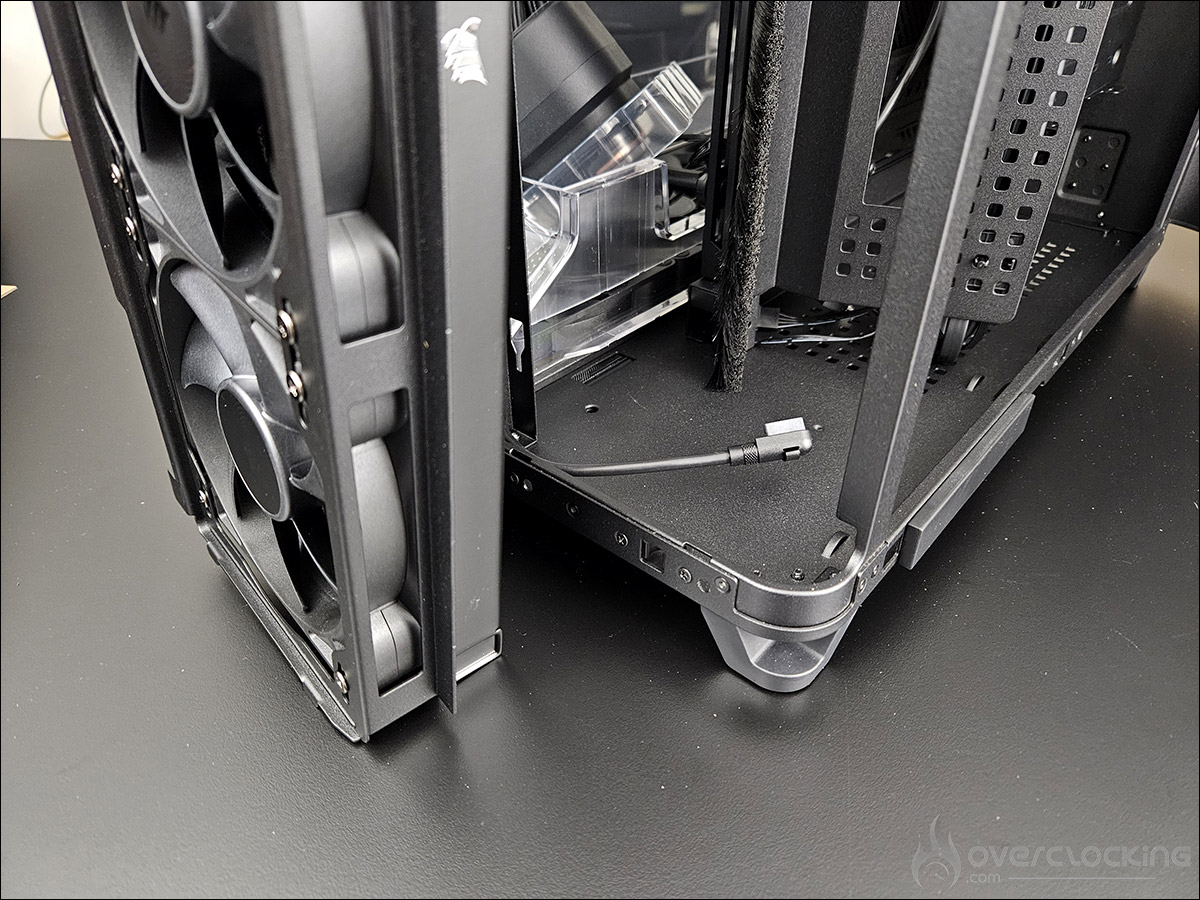
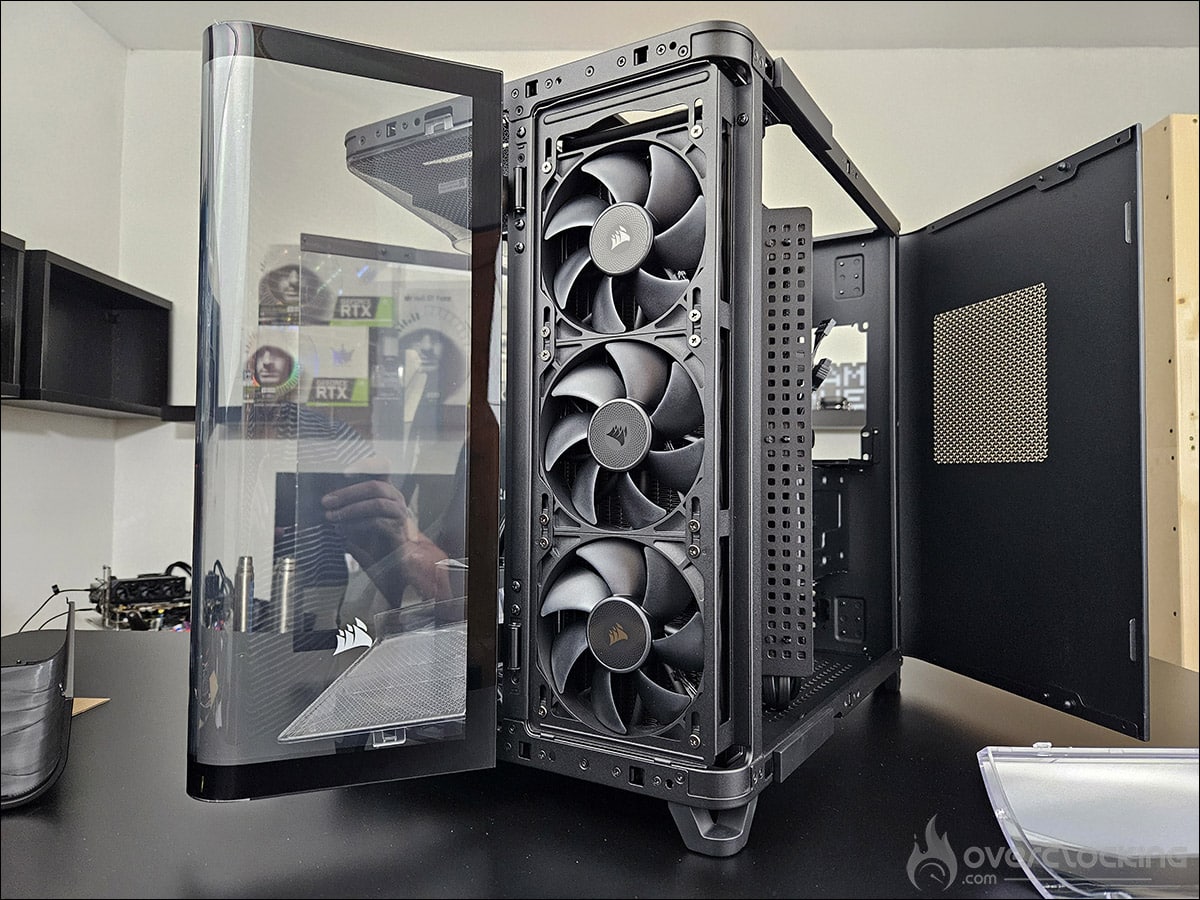
N’oubliez pas de continuer à connecter les câbles d’alimentation entre les différents groupes de ventilateurs. Une fois, nos « trois groupes de ventilateurs » reliés en série, il suffira de mettre le dernier câble d’alimentation directement dans le HUB iCUE LINK.
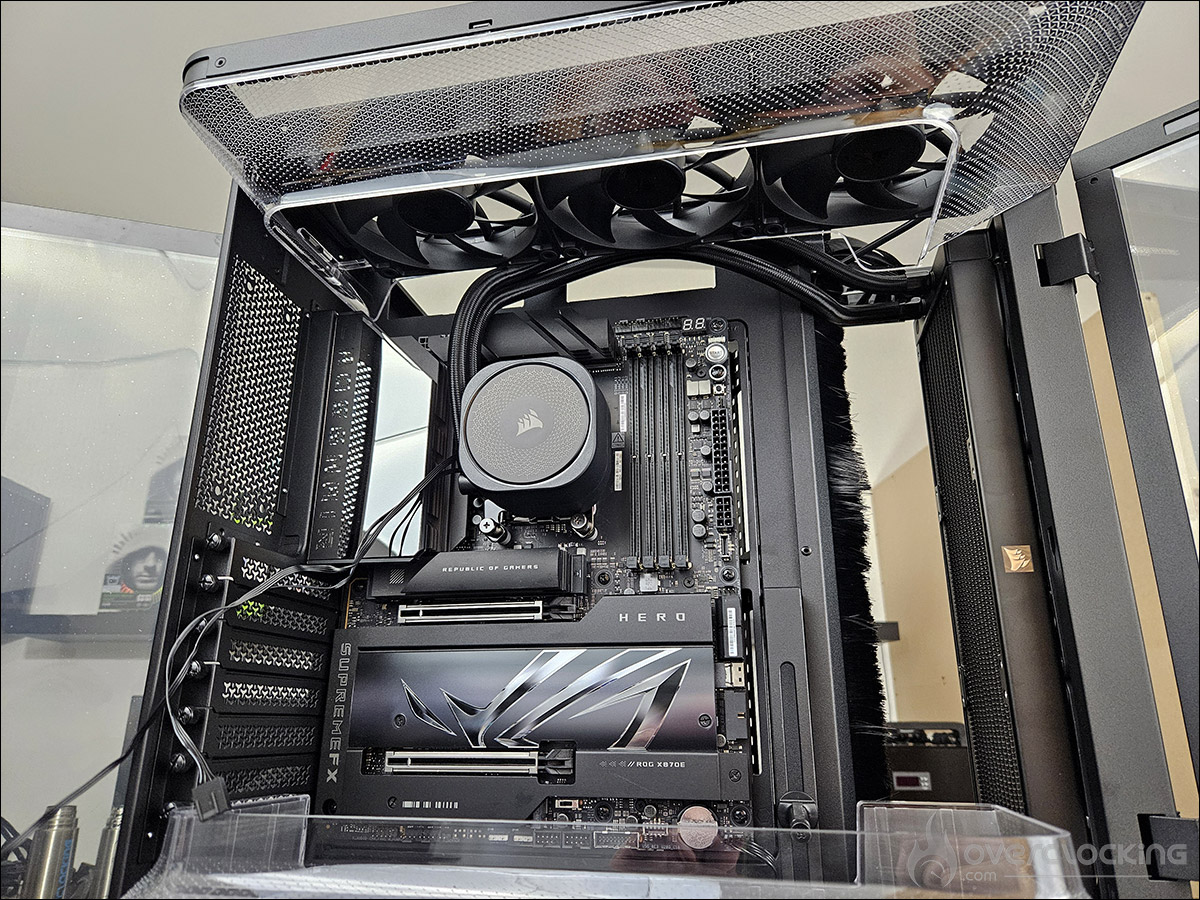
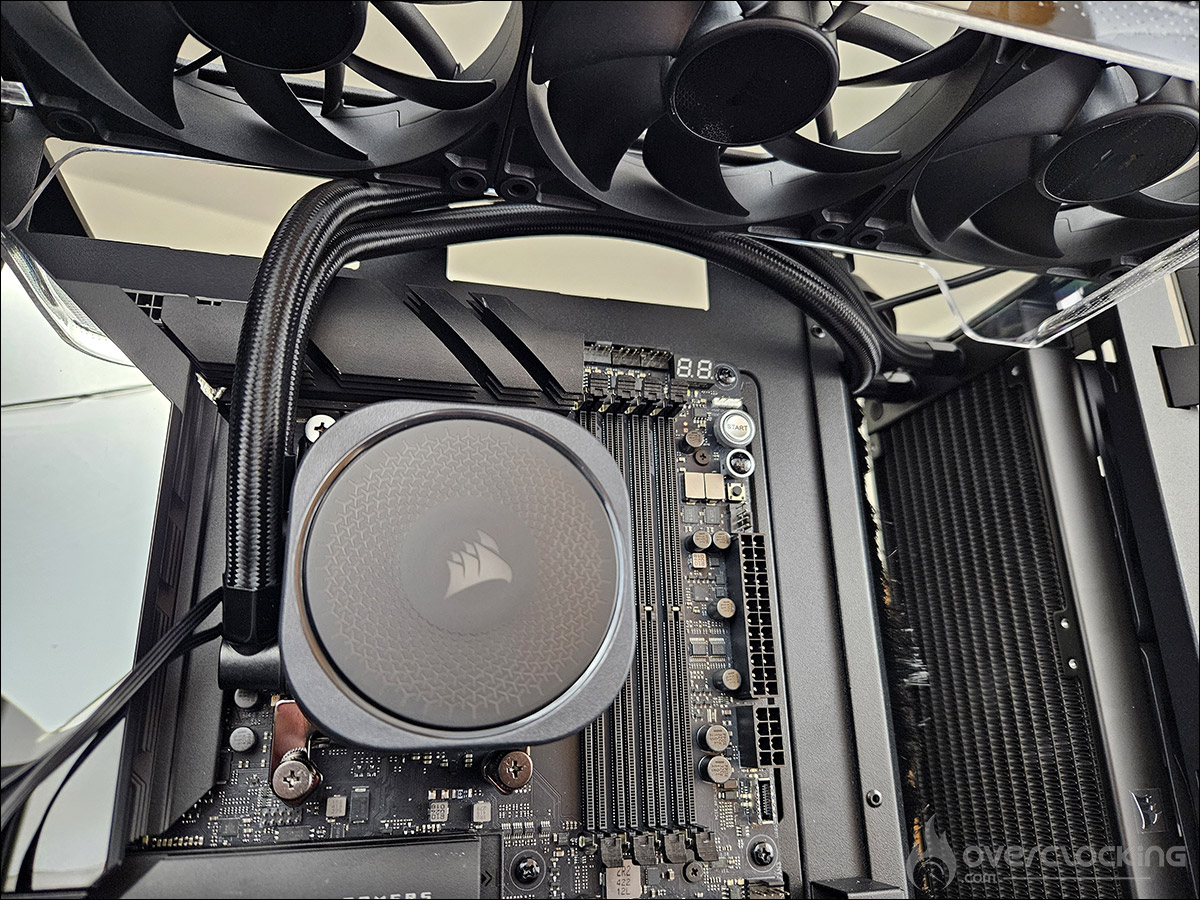
Retour dans la chambre principale pour venir placer le waterblock sur notre processeur en serrant, en croix en alternant les coins opposés, les quatre écrous à oreilles jusqu’à la buttée. Et voilà, votre waterblock est déjà opérationnel. Il ne reste plus qu’à connecter le câble PWM à 4 broches de la pompe NAUTILUS RS au connecteur CPU_FAN.
Le positionnement de la carte graphique :
Parfois, le positionnement de la carte graphique peut se poser : « Est-ce que nous la plaçons horizontalement ou verticalement ? ». Ici, avec le boitier Corsair AIR 5400, la question ne se posera pas, puisque la seule position possible est horizontalement. Le boitier ne permet pas une fixation verticale et au final. Une fois la carte graphique enfourchée, elle profitera pleinement des trois ventilateurs positionnés dessous.
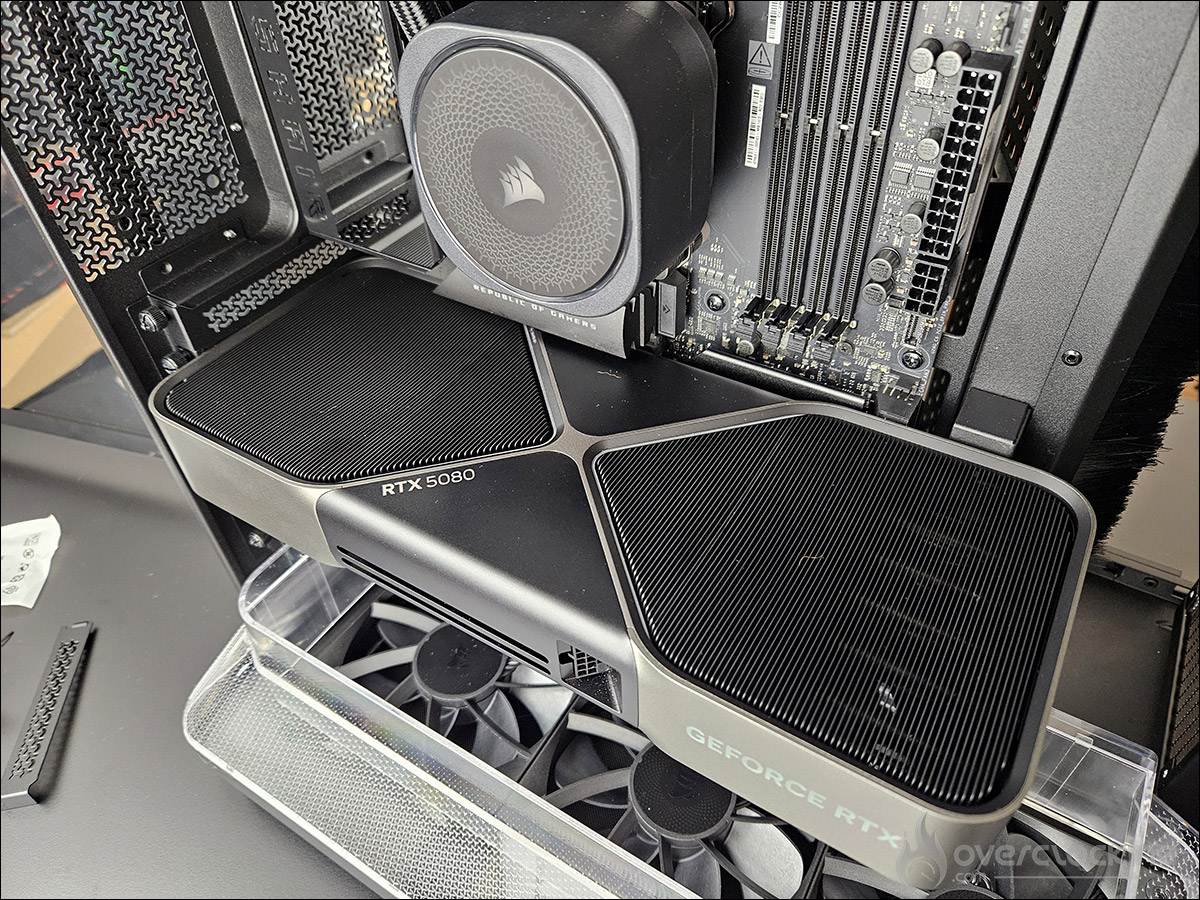
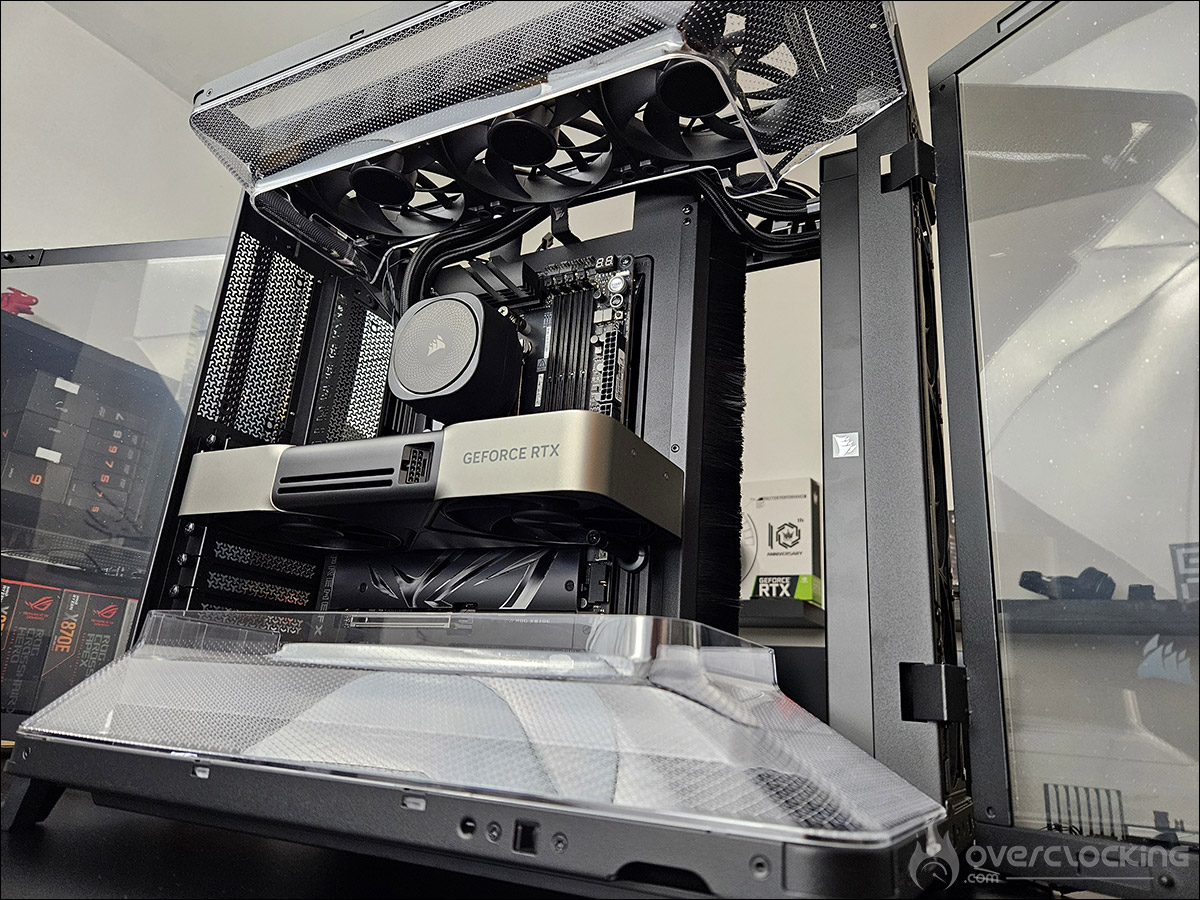
La carte graphique que nous avons sélectionnée est le modèle NVIDIA RTX 5080 Founders Edition, pour son carénage noir, dans le même esprit que les autres composants de notre configuration. Le kit mémoire que nous avons sélectionné est le 2 x 24 GB Dominator Titanium 8000 MT/s CL38 de chez Corsair, bien entendu.
L’alimentation Corsair HX1500i :
Dernier élément, et non des moindres, l’installation de l’alimentation HX1500i et réaliser le cable management. Personnellement, nous le faisons de façon succincte, dans un premier temps, si nous avions à modifier des choses ou si des éléments posaient problèmes lors des premiers tests. Une fois que tout est en ordre, nous prenons le temps de le faire correctement.
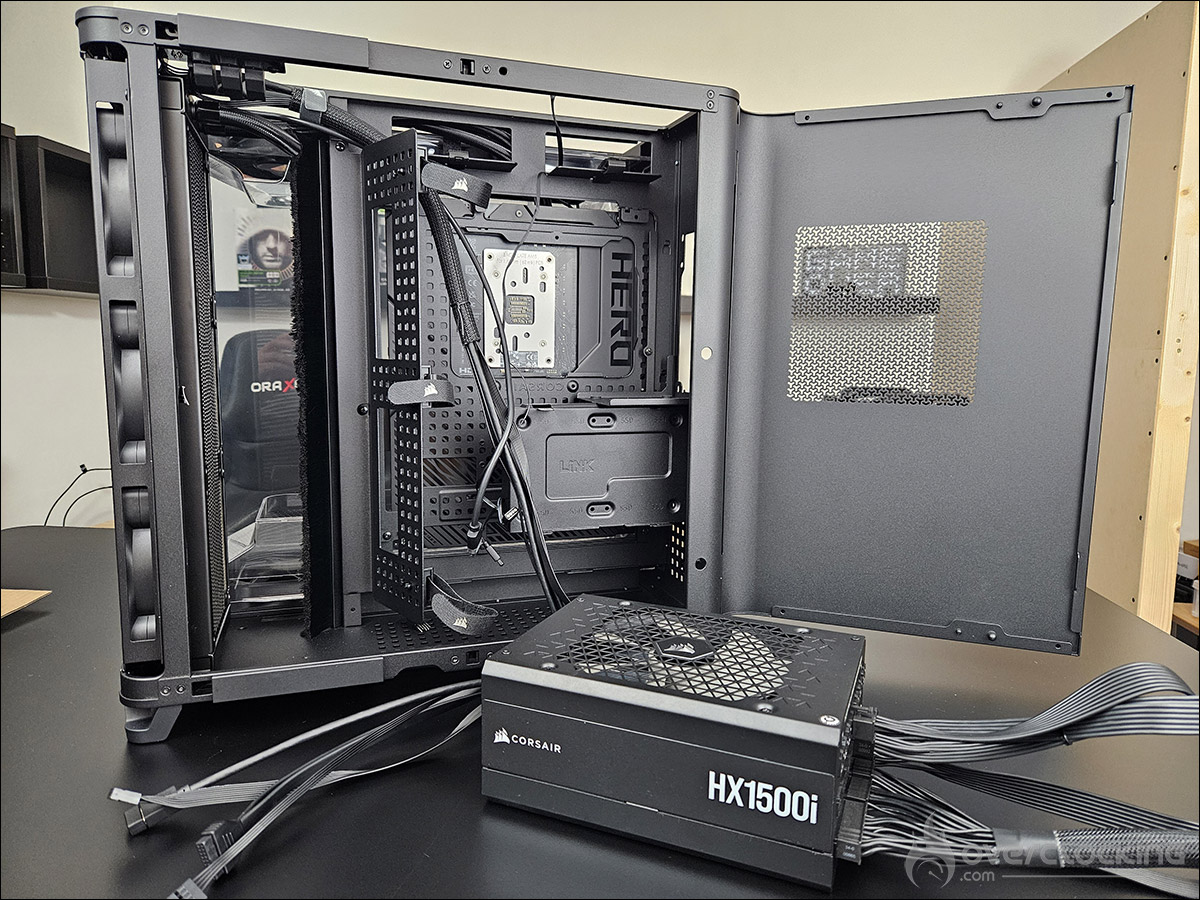
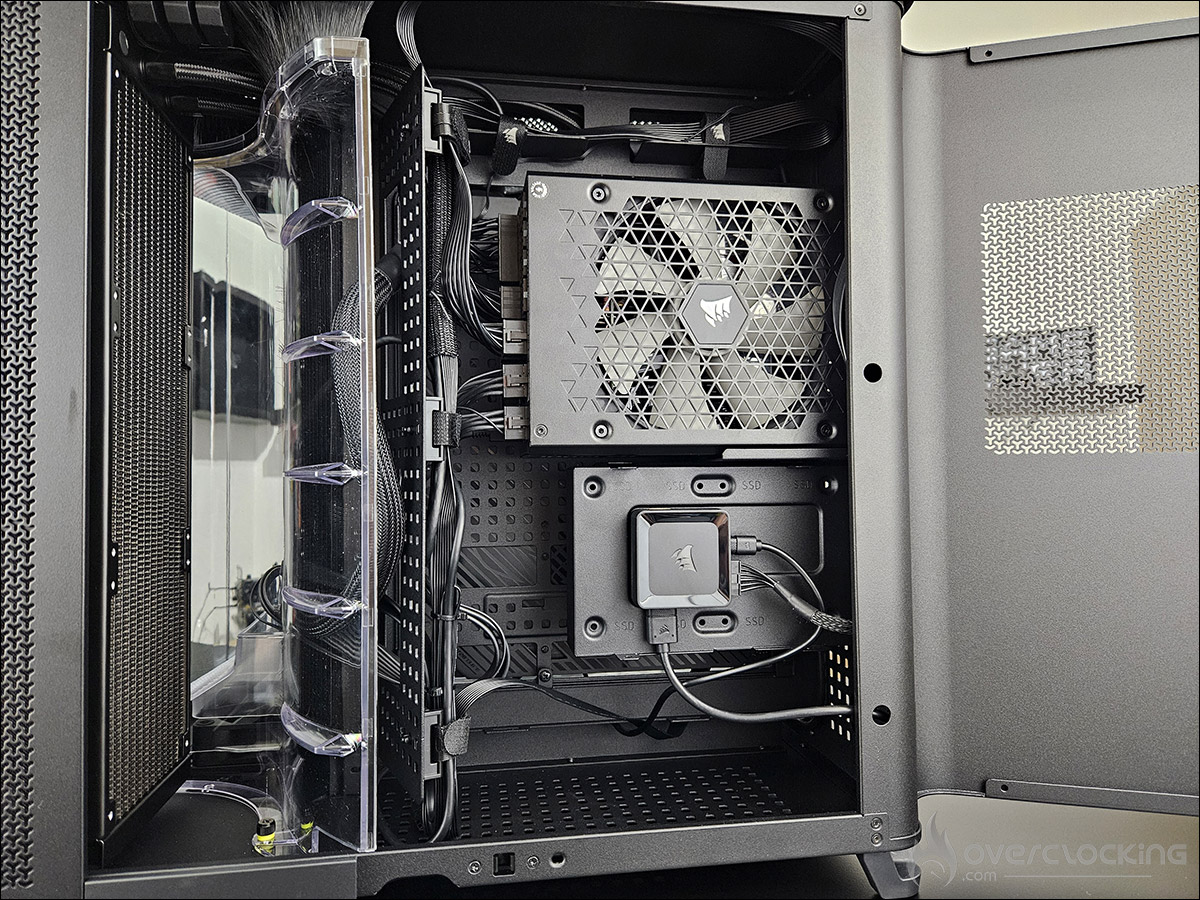
Malgré sa taille imposante, notre alimentation Corsair HX1500i vient s’insérer parfaitement. Corsair a aussi prévu un double emplacement afin de venir « aimanter » le HUB iCUE LINK ainsi qu’une rallonge si cela s’avérait nécessaire. La boucle de câblage verticale est parfaitement pensée et nous permet d’y regrouper la majorité des câbles.
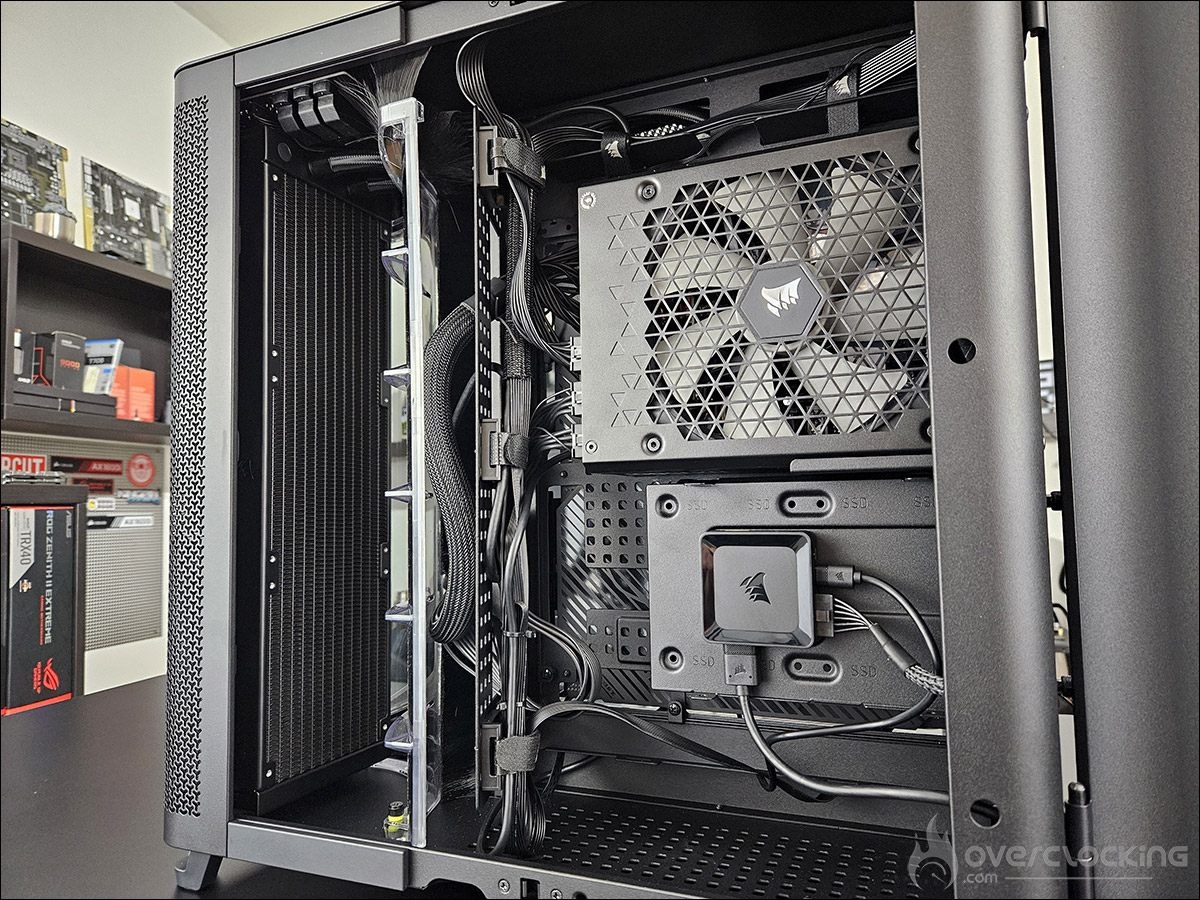
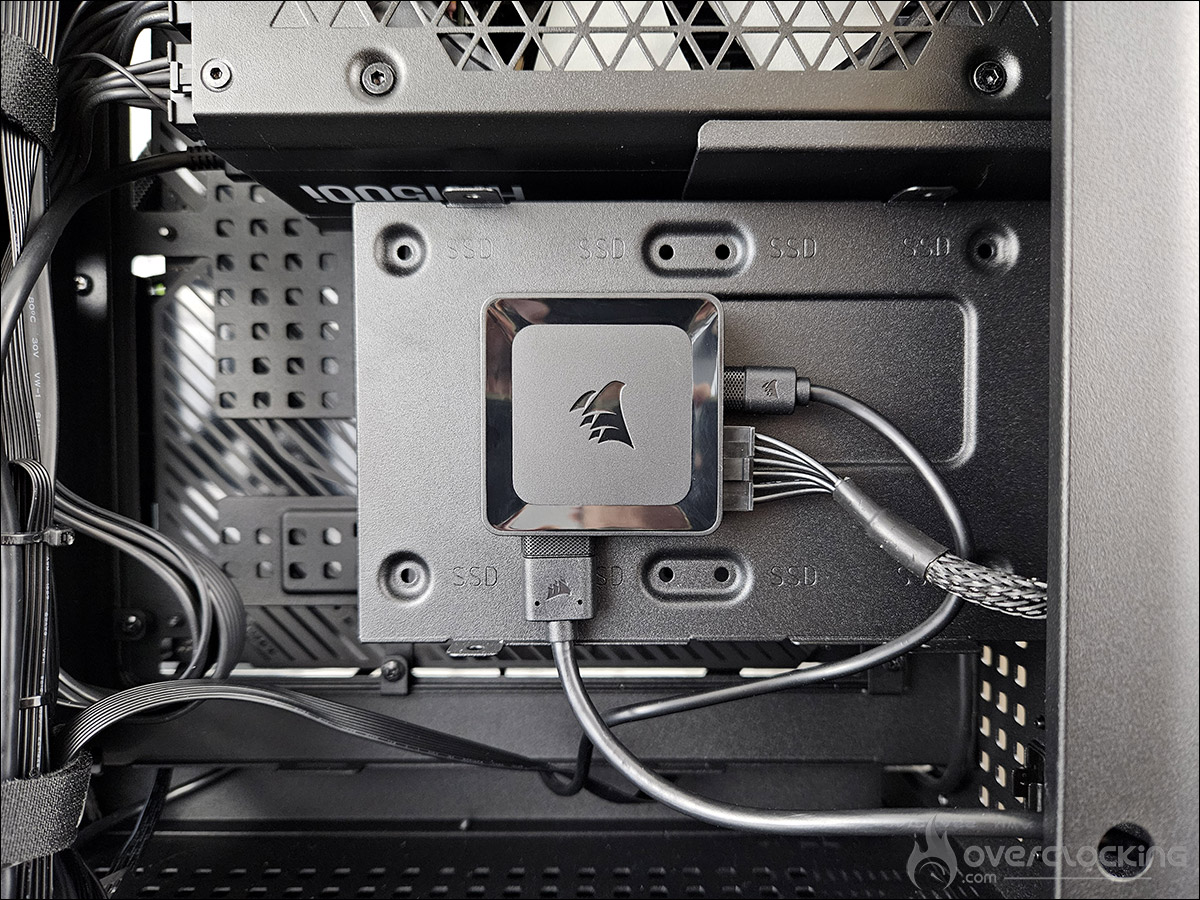
Globalement, l’installation s’est déroulée sans grande difficulté et notamment grâce à la possibilité de détacher de nombreuses parties du boitier. La partie, qui demande le plus de réflexion et finalement, le plus du temps pour faire les bons choix, reste le cable management.
[nextpage title= »Installation du Corsair iCUE LINK : »]
Si vous êtes un fan de la marque Corsair, vous devez connaitre l’interface de conception « Corsair iCUE LINK ». Le principe est assez simple et rudement efficace : réduire le nombre de câbles. Comme vous l’avez vu avec nos neuf ventilateurs iCUE LINK RX120, il n’y a aucun câble hormis ceux d’alimentation. Ils peuvent se connecter entre eux de façon aimantée et ne nécessitent qu’un seul câble à chaque extrémité si vous les branchez en série. Ceux-ci, une fois reliés au HUB Corsair iCUE Link, pourront être gérés par le logiciel, qui permettra une gestion de la vitesse ainsi que du rétroéclairage RGB, si ceux-ci en sont doté.
Ici, à la base, uniquement nos ventilateurs iCUE LINK RX120 sont compatibles avec cette technologie puisque les trois ventilateurs qui équipent le Nautilus 360 RS disposent encore d’une connectique « traditionnelle ». Ce fut donc, un choix de notre part, de remplacer également les ventilateurs du Nautilus par des iCUE LINK RX120 afin d’optimiser le cable management et de pouvoir tous les gérer via l’application Corsair iCUE. La raison pour laquelle le Corsair Nautilus 360 RS LCD ne bénéficient pas de ces ventilateurs est, bien entendu, pour des questions de coûts et pouvoir ainsi bénéficier d’un excellent prix/performances. Le boitier permet d’accueillir facilement le HUB aimanté ainsi qu’une prolongation si cela s’avère nécessaire. Pour rappel, ces éléments ne sont pas fournis dans la version Corsair AIR 5400 RS-R ARGB.
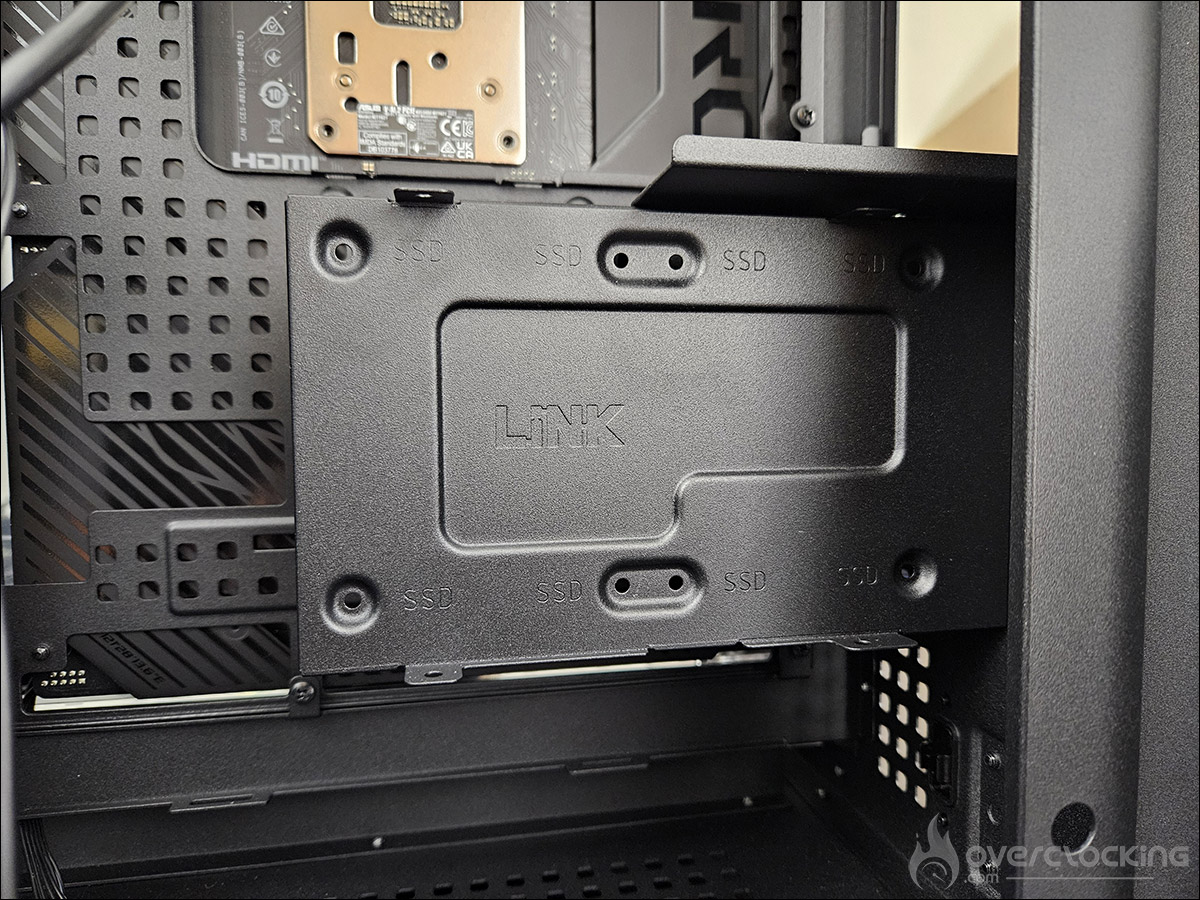
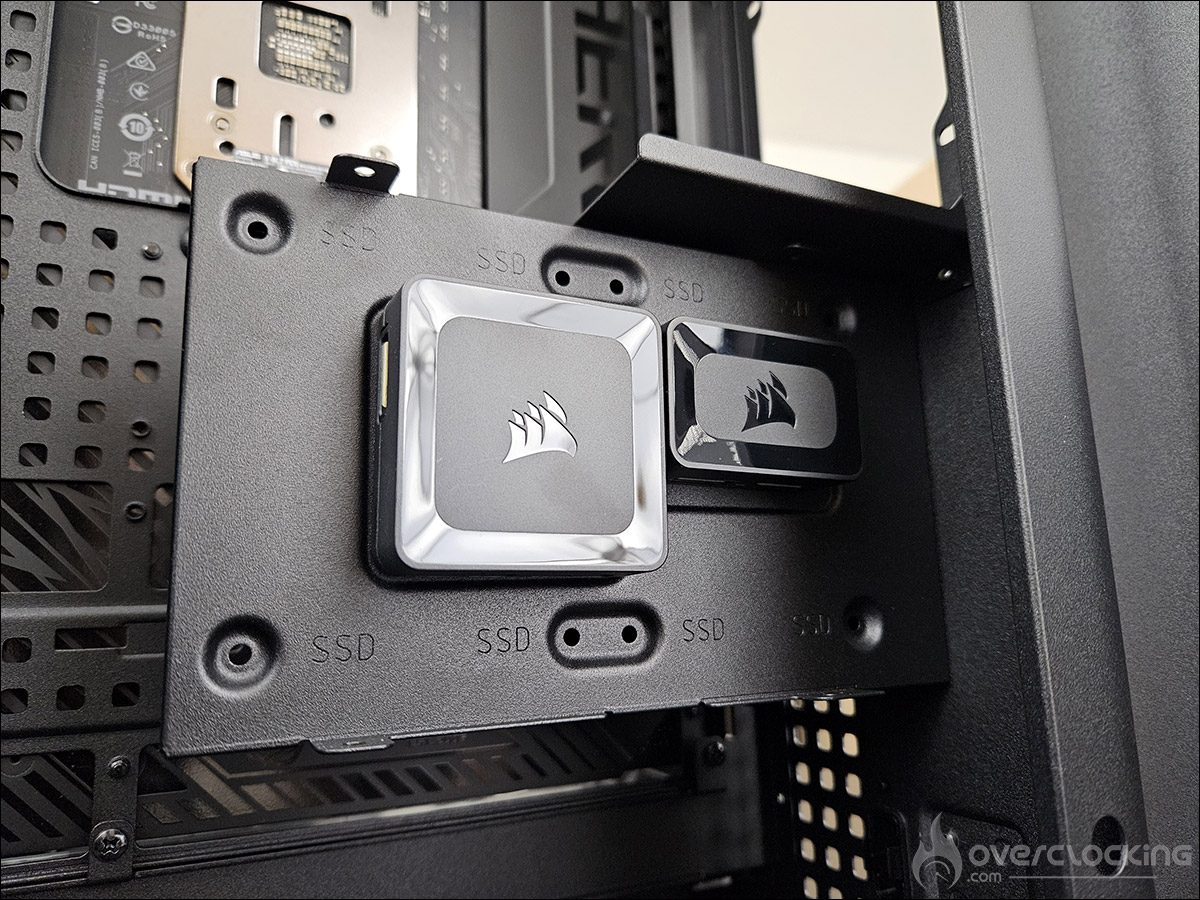
Voyons à présent comme nous avons associé les différents ventilateurs à notre HUB LINK. Pour ce faire, nous sommes partis du HUB en direction des trois ventilateurs placés sur notre AIO Nautilus RS 360. Le HUB est connecté avec celui qui se trouve tout en bas et continue son chemin, via celui en position haute.
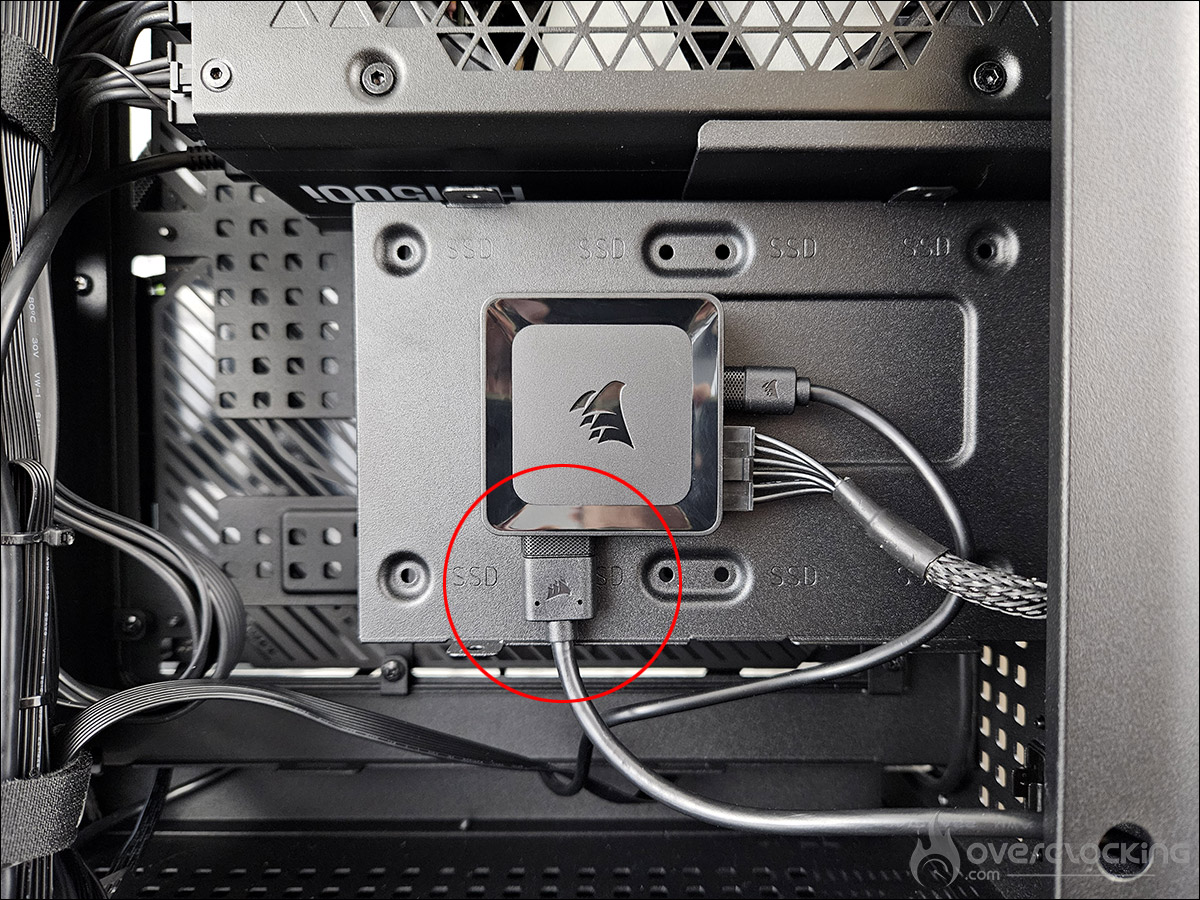
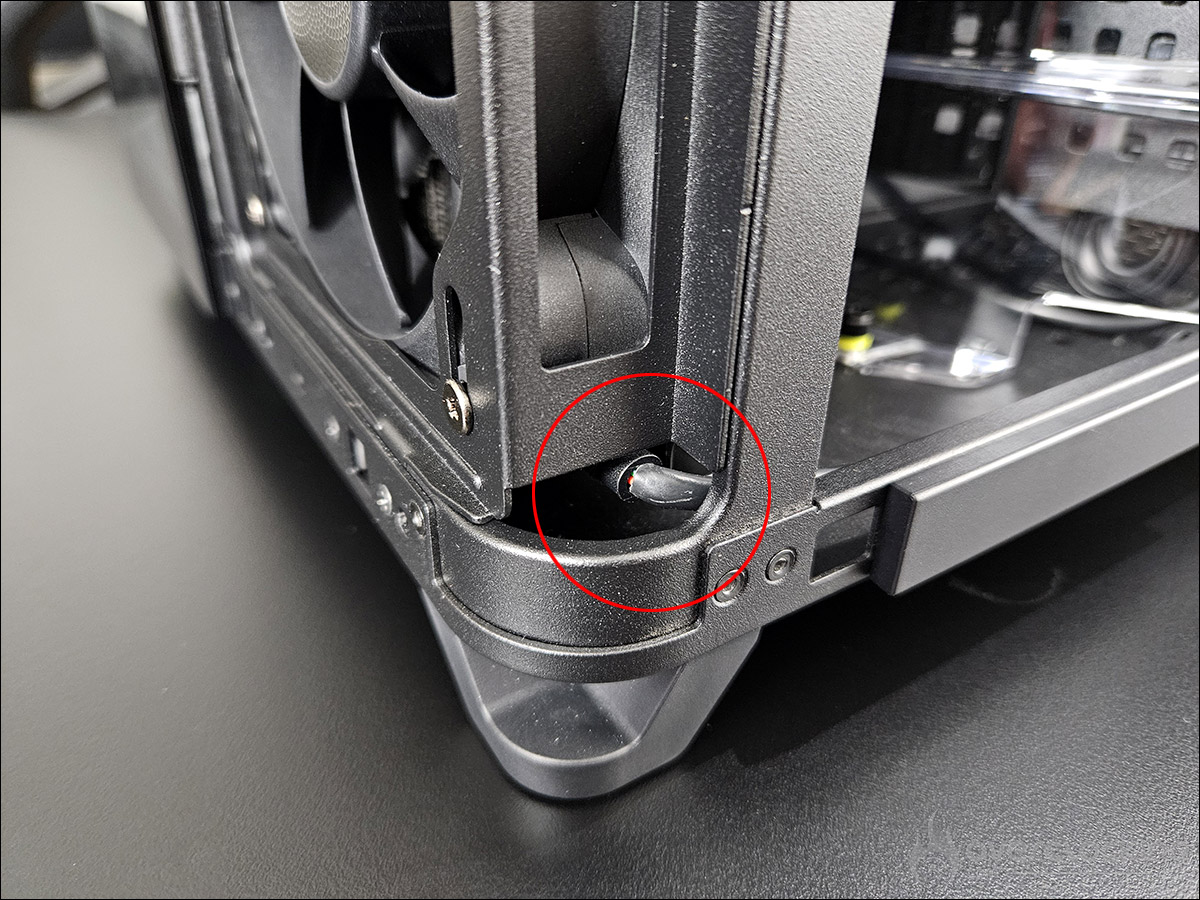
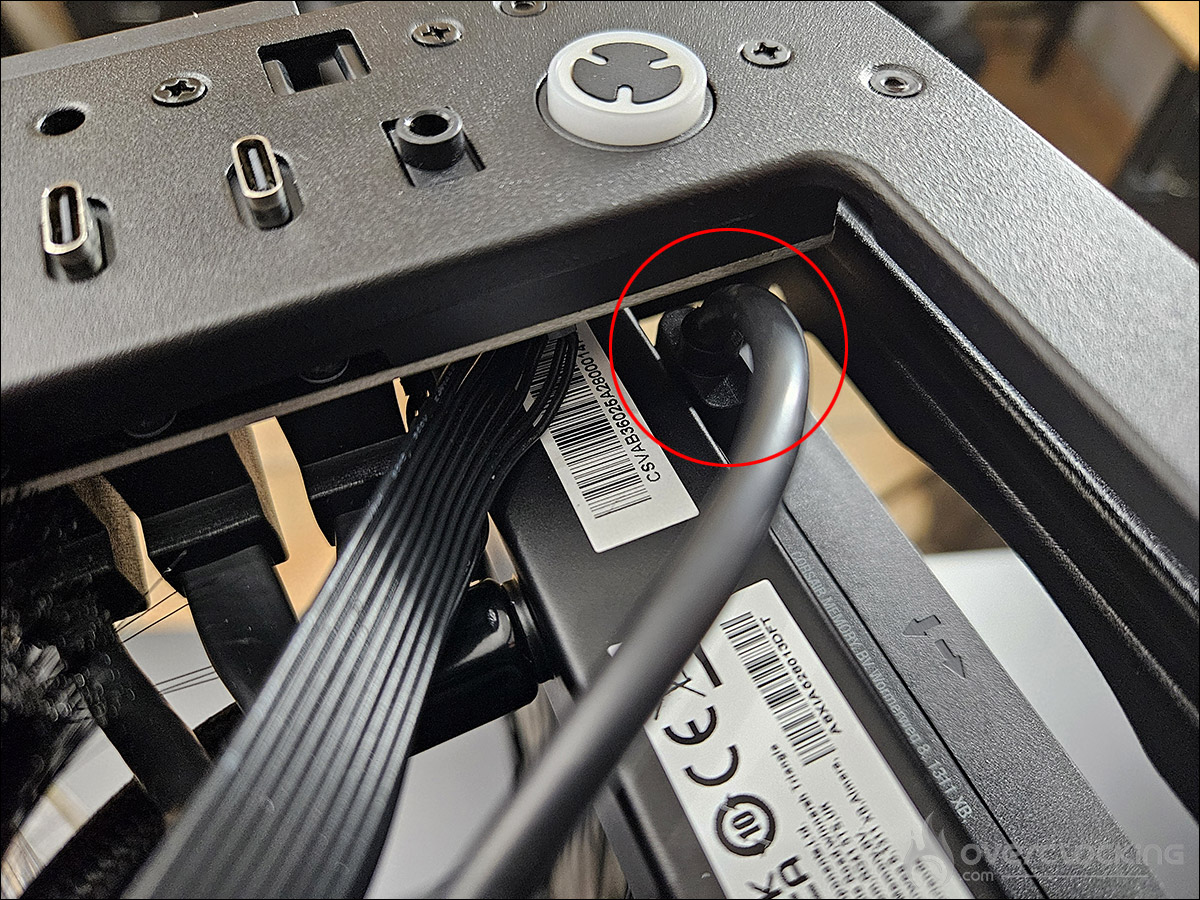
De là, il se dirige, via les espaces prévus à cette effet dans le Corsair AIR 5400, vers le premier ventilateur de notre groupe de trois, placé au sommet du boitier. Suivant le même principe, le dernier ventilateur va lui aller se connecter au groupe des trois ventilateurs placé sous notre carte graphique NVIDIA RTX 5080 FE.
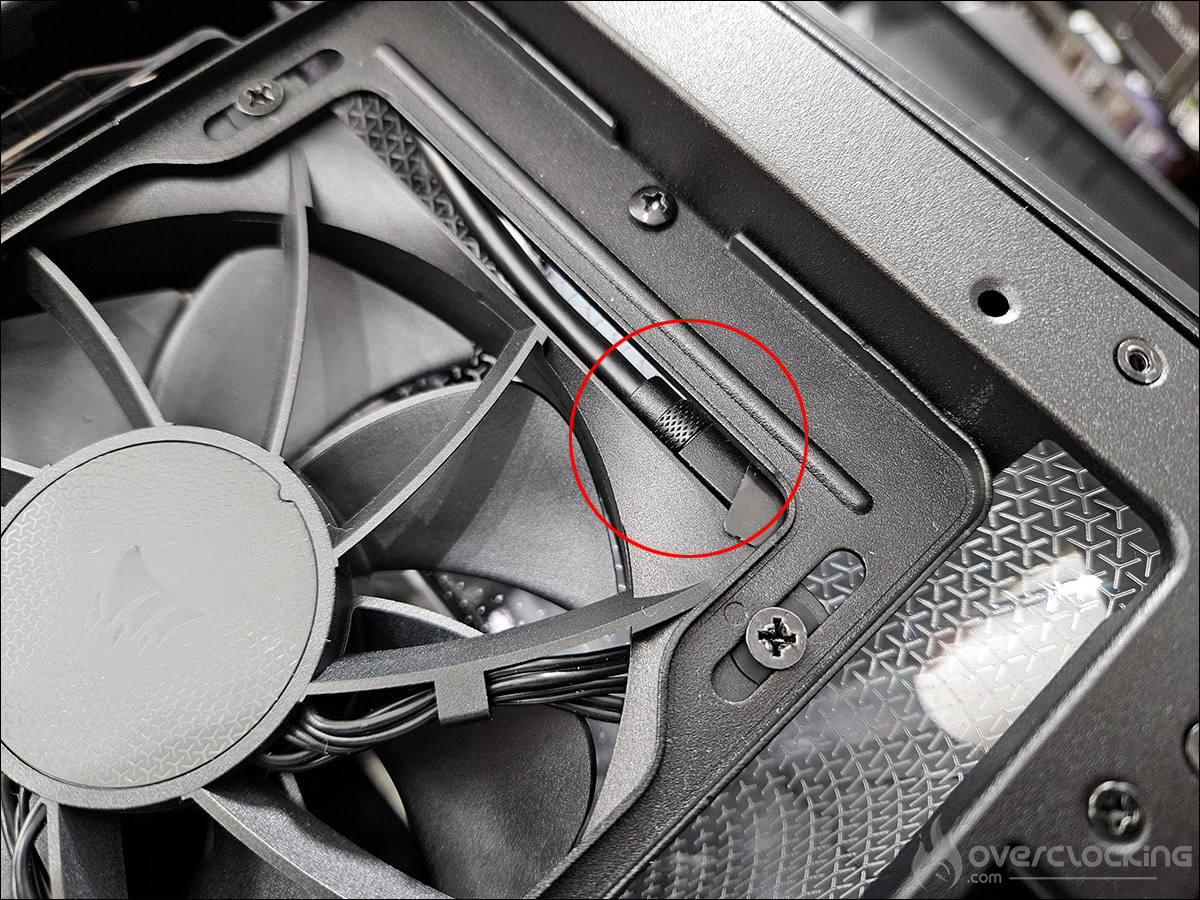
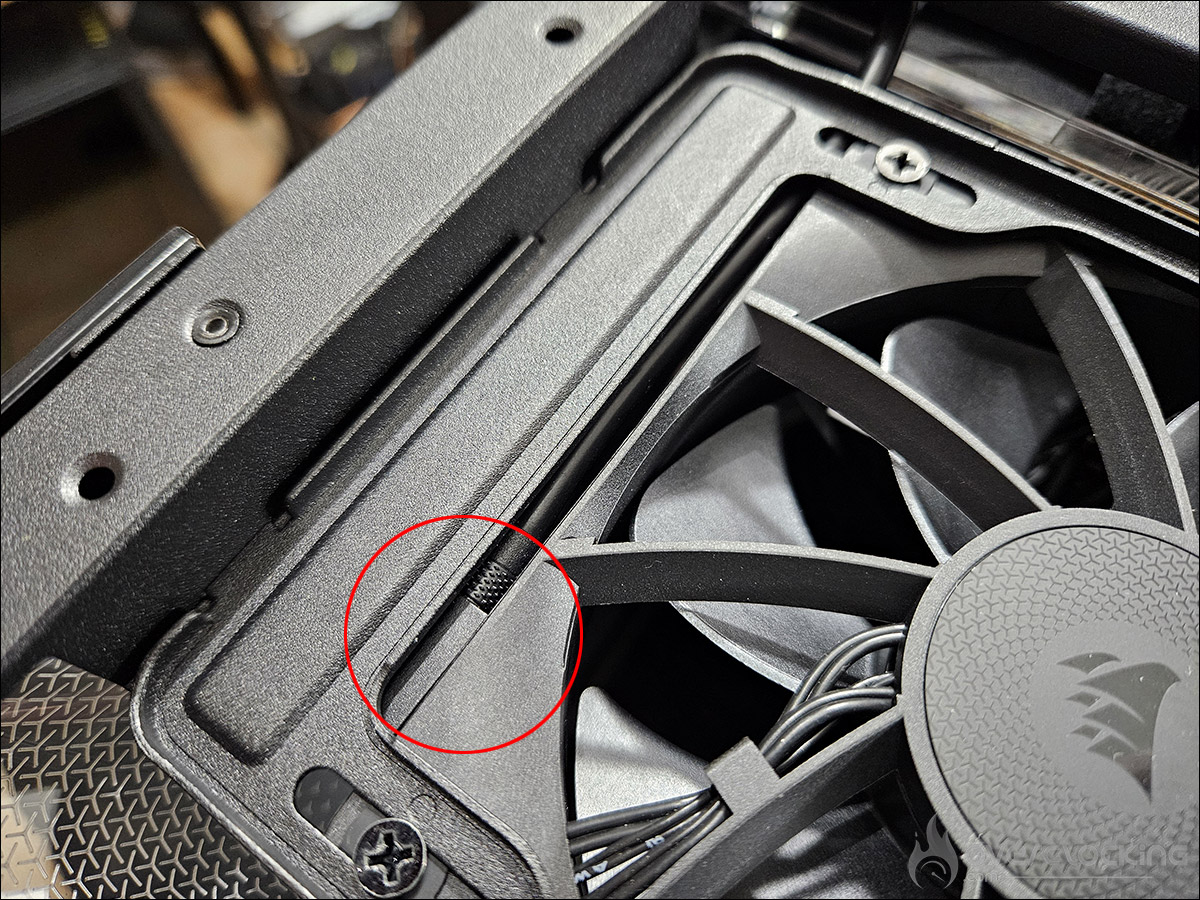
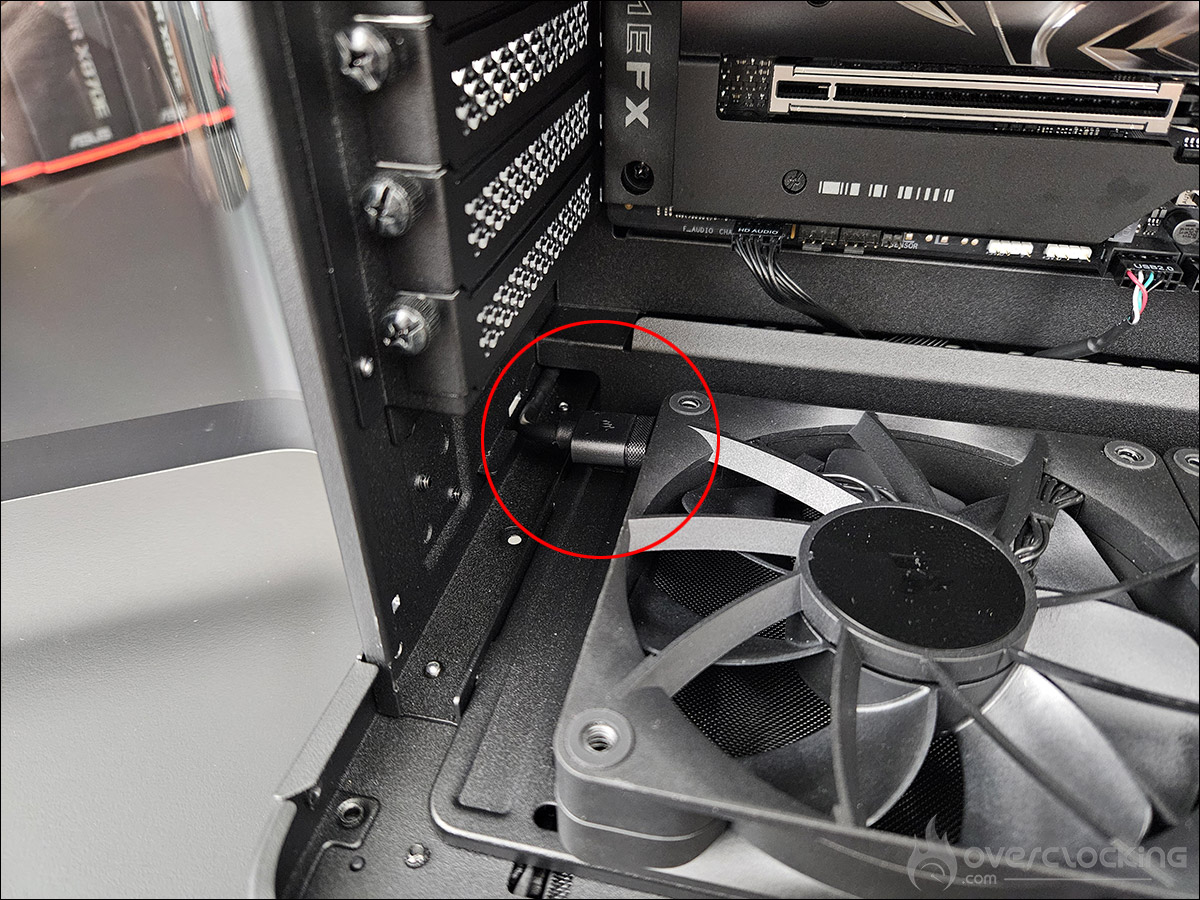
Ils sont ainsi chacun relié en série : HUB –> AIO –> partie haute –> partie basse. Ils seront détectés automatiquement dans le logiciel iCUE, comme nous allons le voir à la page suivante, en suivant l’ordre de connexion. Le ventilateur 1 sera donc celui en bas de notre AIO, le 2, celui en position centrale, le 3, celui au sommet, etc.
[nextpage title= »Le logiciel Corsair iCUE : »]
Le logiciel Corsair iCUE est réputé pour ne pas être le plus simple à prendre en main ni le plus docile, c’est donc ce que nous allons aussi évaluer dans ce test. Une fois notre OS parfaitement à jour ainsi que les différents drivers, nous avons téléchargé la dernière version en date du logiciel. Une fois le logiciel installé, au premier lancement de celui-ci, il va scanner votre configuration afin de détecter tous les composants Corsair qu’il trouve. Ce sera déjà un premier test afin de voir si tout est bien détecté !
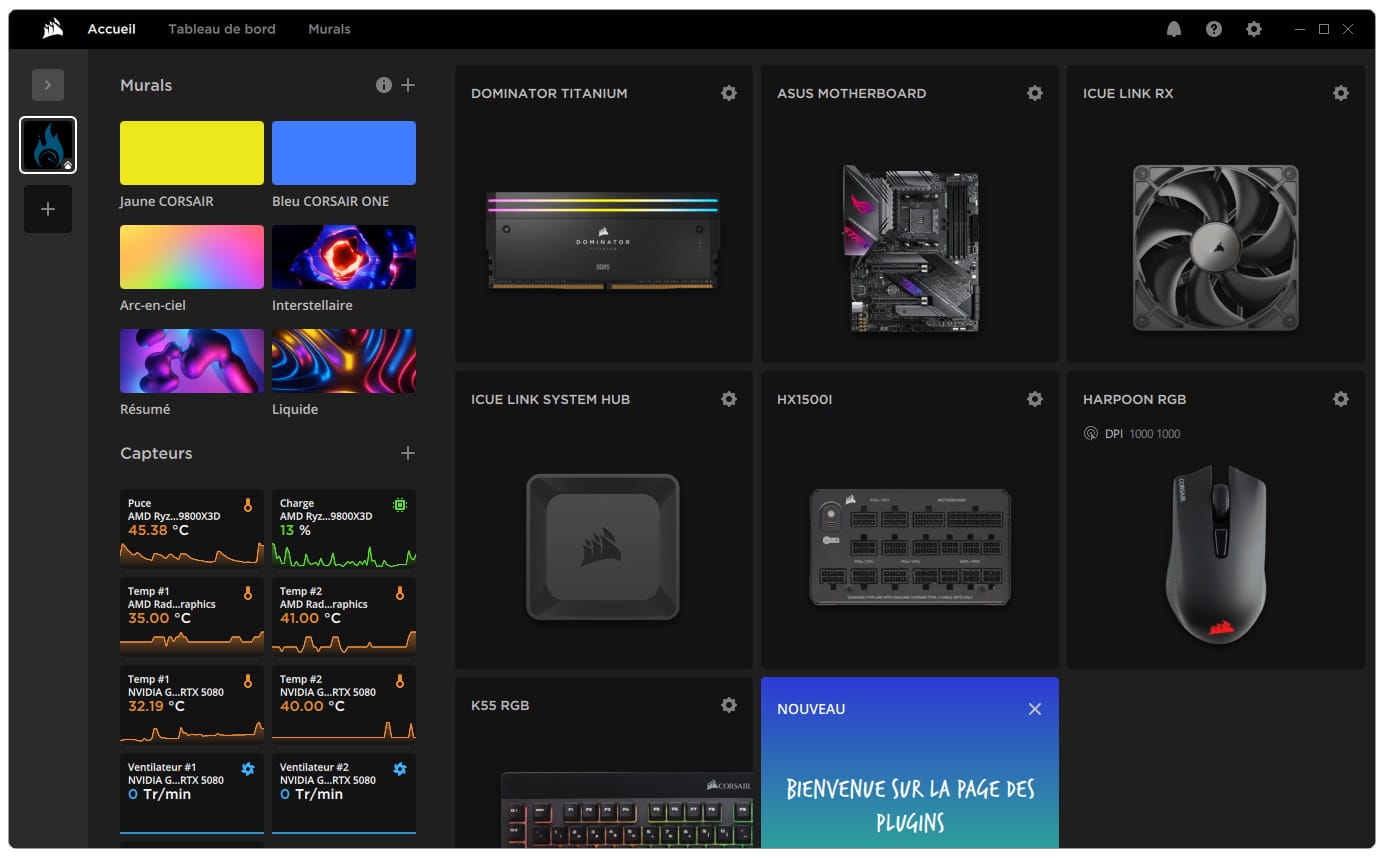
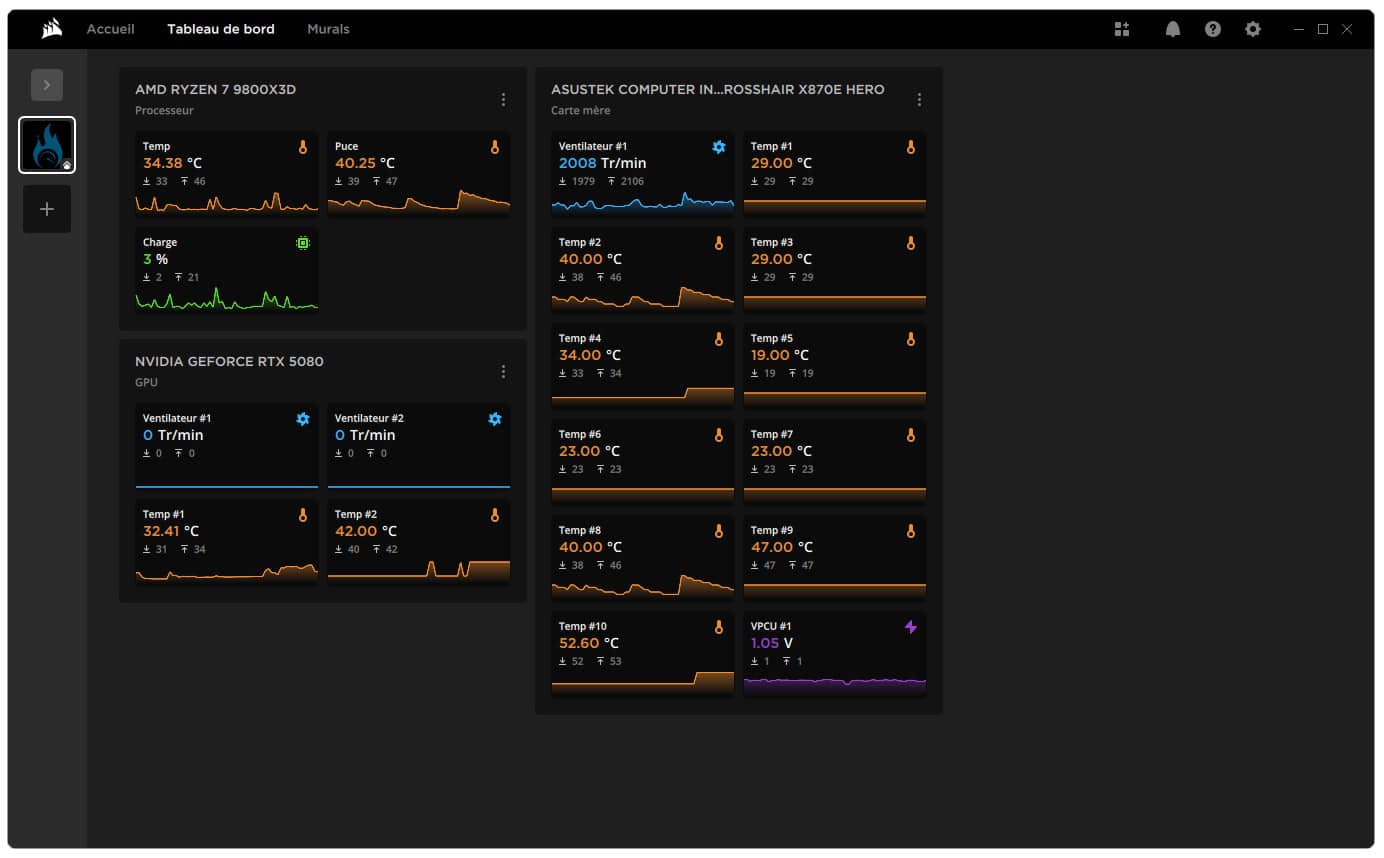
Eh bien, oui, à priori, nous retrouvons tous nos composants Corsair ainsi que tout ceux qui sont reliés à notre HUB Corsair iCUE Link. Nous retrouvons ainsi notre souris HARPOON RGG, notre clavier K55 RGB (qu’il sera temps d’upgrader ^^), notre kit mémoire Dominator Titanium, notre alimentation HX1500i, notre HUB et nos ventilateurs RX. On peut voir aussi que le logiciel a parfaitement identifié notre carte mère ASUS. Même s’il n’apparait pas dans cette liste, le logiciel affiche aussi les températures du SSD MP700 PRO 2 TB.
Paramétrage du logiciel Corsair iCUE :
La première chose fondamentale à avoir à l’esprit, c’est que lorsque le logiciel est ouvert, c’est pour paramétrer chaque composant et que le rendu, notamment du rétroéclairage que vous désirez, ne sera actif que quand vous le quitterez. Il vous est d’ailleurs possible d’identifier facilement les ventilateurs puisque le logiciel leur adresse une couleur différente. Pour plus de facilité, vous pouvez aussi les « allumer » indépendamment et les renommer. Ici, pas vraiment de souci, puisque rien à gérer du côté du RGB, nous avons fait l’impasse dessus, si ce n’est celui de la mémoire et du waterblock.
Par défaut, le logiciel propose plusieurs modes de gestion pour la vitesse des ventilateurs : silencieux, équilibré et extrême. De plus, ces modes peuvent être associés soit à la température du processeur, soit certains à celle du GPU, etc. Vous pouvez aussi créer votre propre mode en sélectionnant le « + » en bas. Lorsque vous sélectionnez la touche « + », vous avez quatre possibilités différentes de gestion. Vous aurez le choix entre « % fixe », « tr/min fixe », « courbe de T° » et « courbe de charge ». Débutons avec l’explication concernant l’option « % fixe »
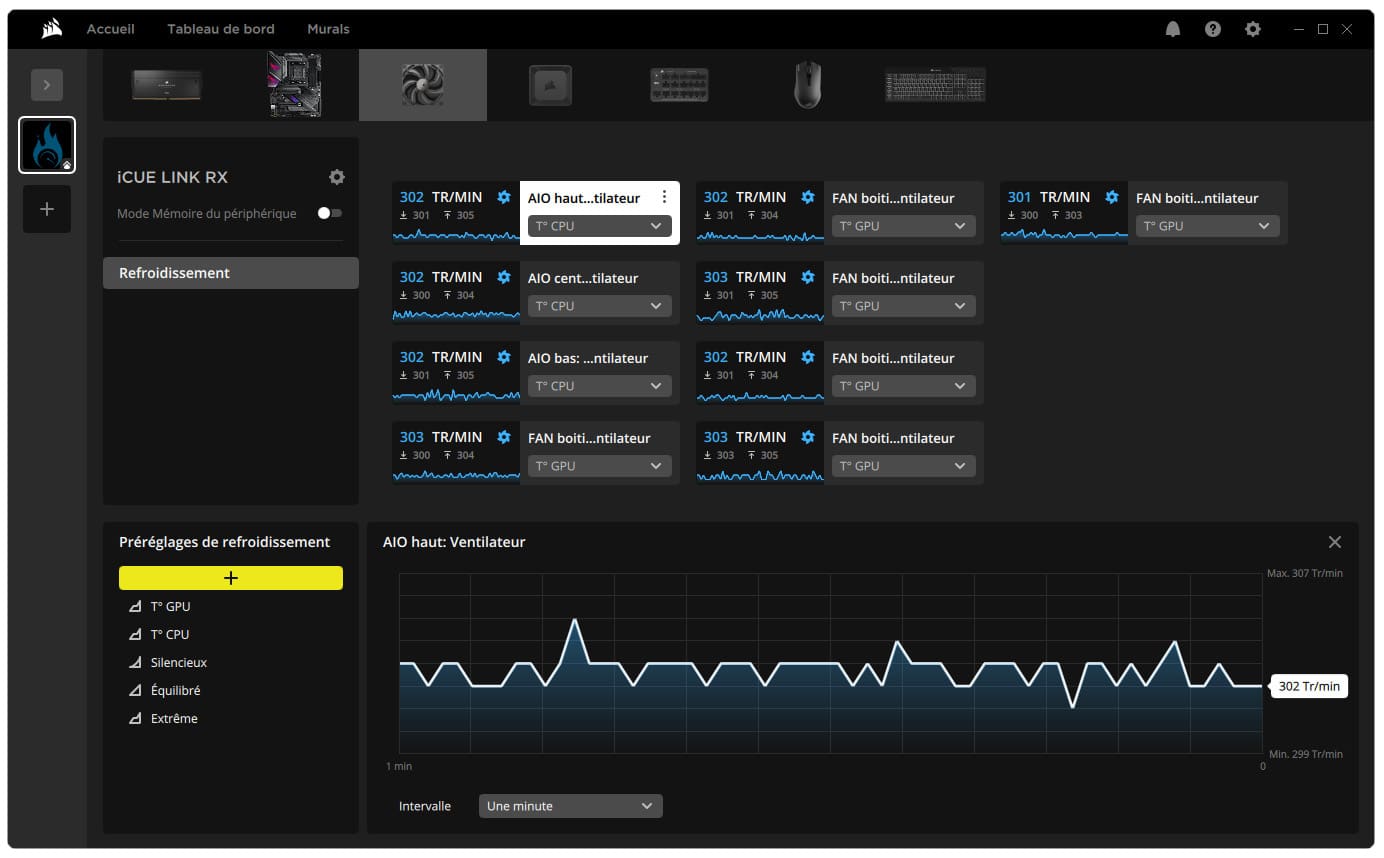
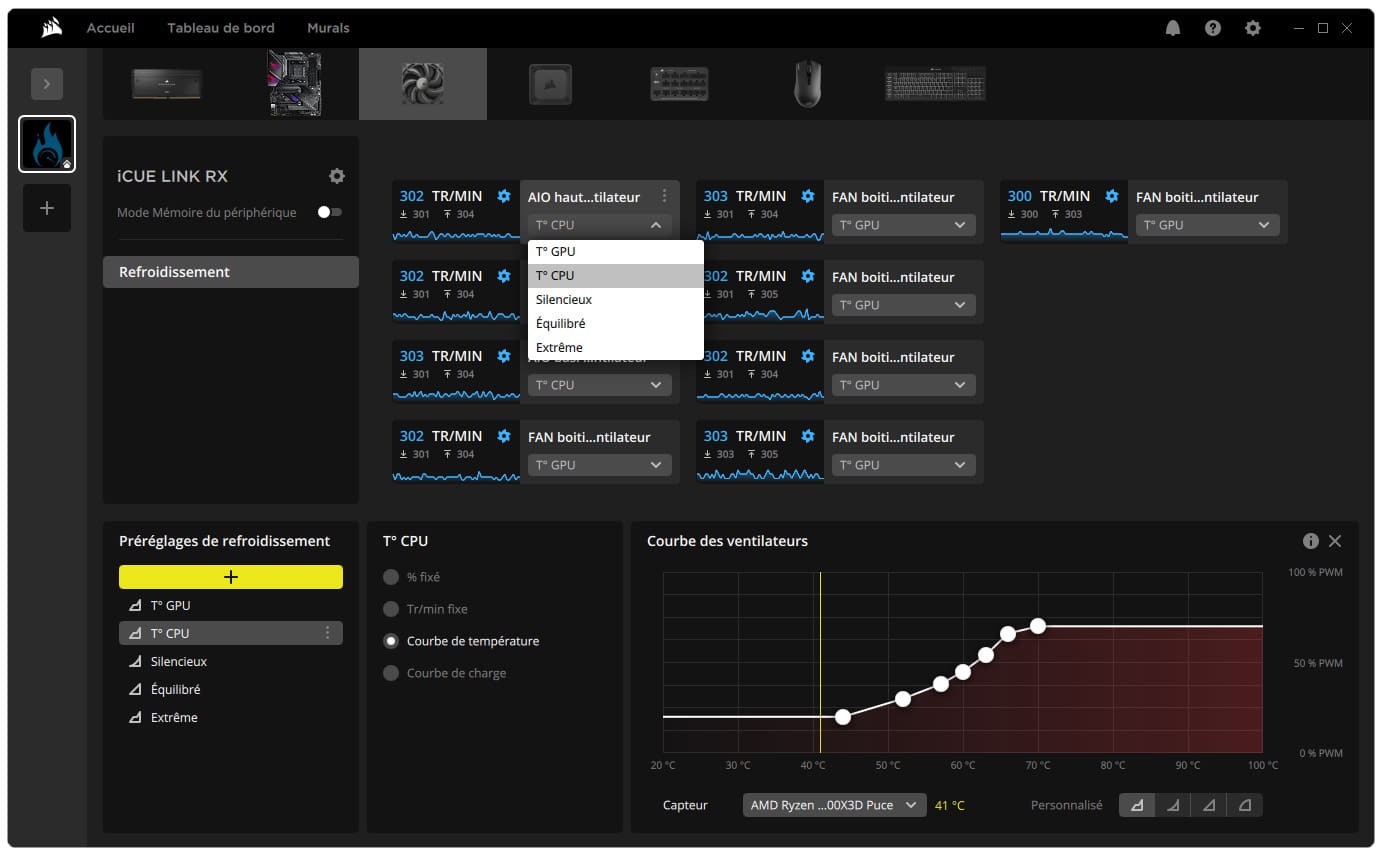
Ici, pour les trois ventilateurs qui se trouvent sur notre AIO, nous allons sélectionner leur vitesse en fonction de la température du processeur. Le logiciel propose par défaut une courbe, que nous affinerons au fur et à mesure des semaines, après avoir testé du gaming. Ainsi, si la température du CPU augmente, alors nos trois ventilateurs tourneront plus vite.
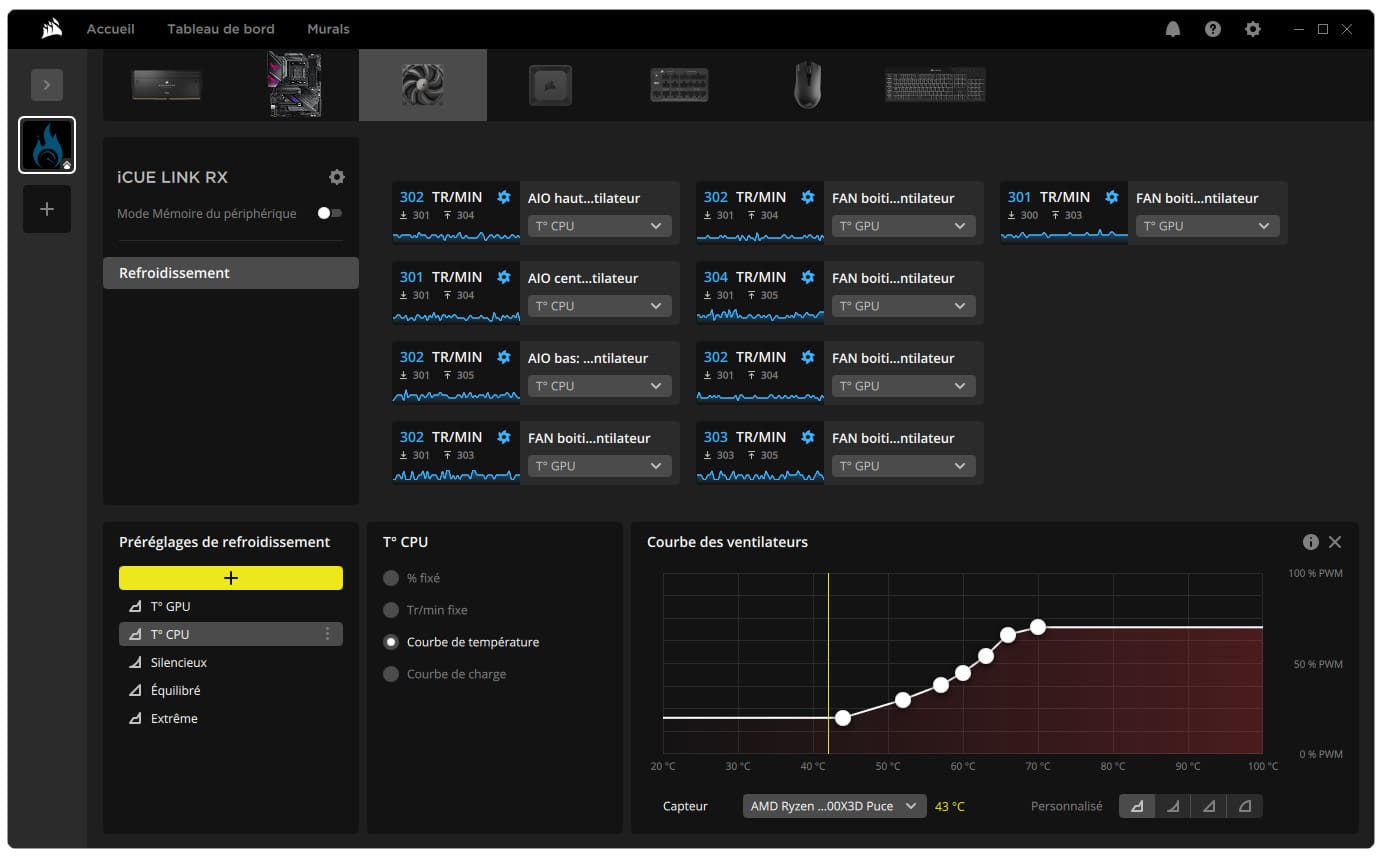
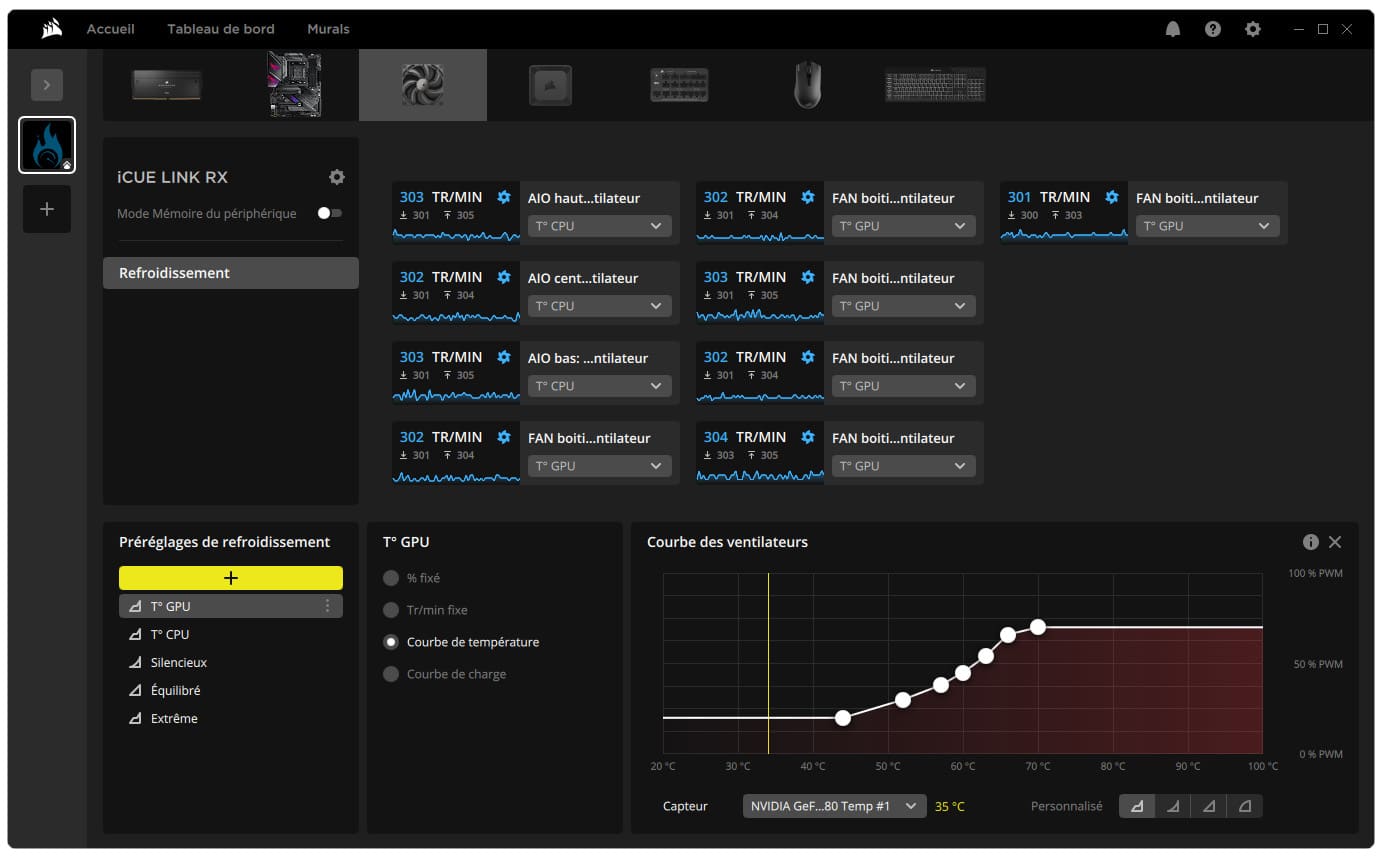
Nous avons fait de même pour les six autres ventilateurs, à l’exception, que leur vitesse augmentera en fonction de la température du GPU. Ici aussi, c’est après quelques semaines d’utilisation que nous modifierons la courbe proposée par défaut. Comme vous avez pu le constater, ce logiciel est très complet et très performant. Nous n’avons rencontré aucun souci de communication avec nos différents périphériques. Il se lance au démarrage de notre PC afin d’activer les différents modes choisis.
[nextpage title= »Les relevés de températures : »]
Dans un premier temps, pour les trois ventilateurs qui se trouvent sur notre AIO, nous allons sélectionner leur vitesse en fonction de la température du processeur. Le logiciel propose par défaut une courbe, que nous affinerons au fur et à mesure des semaines, si cela s’avère nécessaire. Vous l’aurez compris, si la température du CPU augmente, alors les trois ventilateurs tourneront plus vite. L’idée est bien entendu de conserver des nuisances sonores les plus contenues possibles. Nous avons fait de même pour les six autres ventilateurs, à la différence, que leur vitesse augmentera en fonction de la température du GPU.
Nous allons donc prendre en compte plusieurs températures : celle du processeur, celle de l’étage d’alimentation, celle de la puce graphique, celle de la mémoire, celle de la DDR5 et enfin, celle du SSD.
Cette configuration nous permet, sans difficulté, de pouvoir profiter pleinement de la définition 2160p, c’est-à-dire la 4K. L’idée de nos relevés va donc être de solliciter au maximum la carte graphique afin de voir comment cela va impacter les autres composants de notre configuration. La température ambiante, au sein du labo, durant nos tests était de 18,8 °C. Les six ventilateurs, les trois du bas et les trois du haut, tournent à une vitesse de 300 t/m lorsque la configuration est au repos. Autant dire, que la seule source sonore qui se fait légèrement entendre, est celle de la pompe de notre Corsair AIO NAUTILUS 360 RS.


Pour simuler la charge GPU, nous avons utilisé le logiciel OCCT dans sa version 15.0.7. Le logiciel nous permet d’opter pour une utilisation de 100% de la carte graphique. Nous avons réalisé une série de trois tests, avec 10 minutes de repos entre chaque série. Nos relevés ne correspondent pas à la température maximale atteinte, mais bien à la température relevée à la fin de nos 30 minutes de tests. L’intérêt est de voir à les températures stabilisées.

Comme on peut le voir, notre NVIDIA RTX 5080 Founders Edition chauffe et dégage énormément de chaleur. La conception du système de refroidissement de ce modèle, convient parfaitement à la circulation d’air au sein du Corsair AIR 5400. Bonne nouvelle, la circulation au sein du boitier se montre terriblement efficace et n’affecte quasiment pas les autres composants comme le montre notre graphique. Bien entendu, les nuisances sonores sont plus élevées puisque les six ventilateurs iCUE LINK RX120 passent de 300 t/m à 1400 t/m. Personnellement, dans mon utilisation gaming, je n’arrive jamais à cette situation, donc, les nuisances sonores sont moins élevées.
Comme on peut le voir, l’avantage de la position du radiateur de notre AIO NAUTILUS 360 RS, dans la seconde chambre, à la place d’une position haute, habituelle, évite que celui-ci n’engouffre toute la chaleur en provenance de la carte graphique et donc, soit moins efficace pour le refroidissement du processeur !
[nextpage title= »Le mot de la fin : »]
Que pensez de ce Corsair AIR 5400 RS ?
Comme nous l’avons laissé sous-entendre dans l’introduction, un timing de 5 jours, avec le week-end et le boulot perso, c’est un peu court. Nous avons cravaché pour vous proposer ce premier test en temps et en heures. L’installation de notre OS et des différents logiciels prend un peu de temps, et nous préférons vous livrer nos résultats concernant notamment les températures, d’ici quelques jours. Comme nous l’avons aussi souligné, le logiciel iCUE est très complet et il sera intéressant de modifier les courbes proposées afin qu’elles répondent le mieux possible à nos exigences afin de proposer un excellent compromis face aux nuisances sonores.
Le coup de cœur que nous avions eu sur le stand de Corsair à la Gamescom 2025 s’est confirmé ! Nous avons pris un réel plaisir à monter notre configuration au sein du Corsair AIR 5400 et nous n’avons rencontré aucune difficulté durant l’installation des composants. Corsair a vraiment pensé à tout et ce que nous apprécions particulièrement, c’est sa modularité, tous semblent démontables afin de faciliter votre installation. Corsair a également été attentif aux différents passages de câbles pour être parfaitement compatibles avec les produits iCUE LINK.
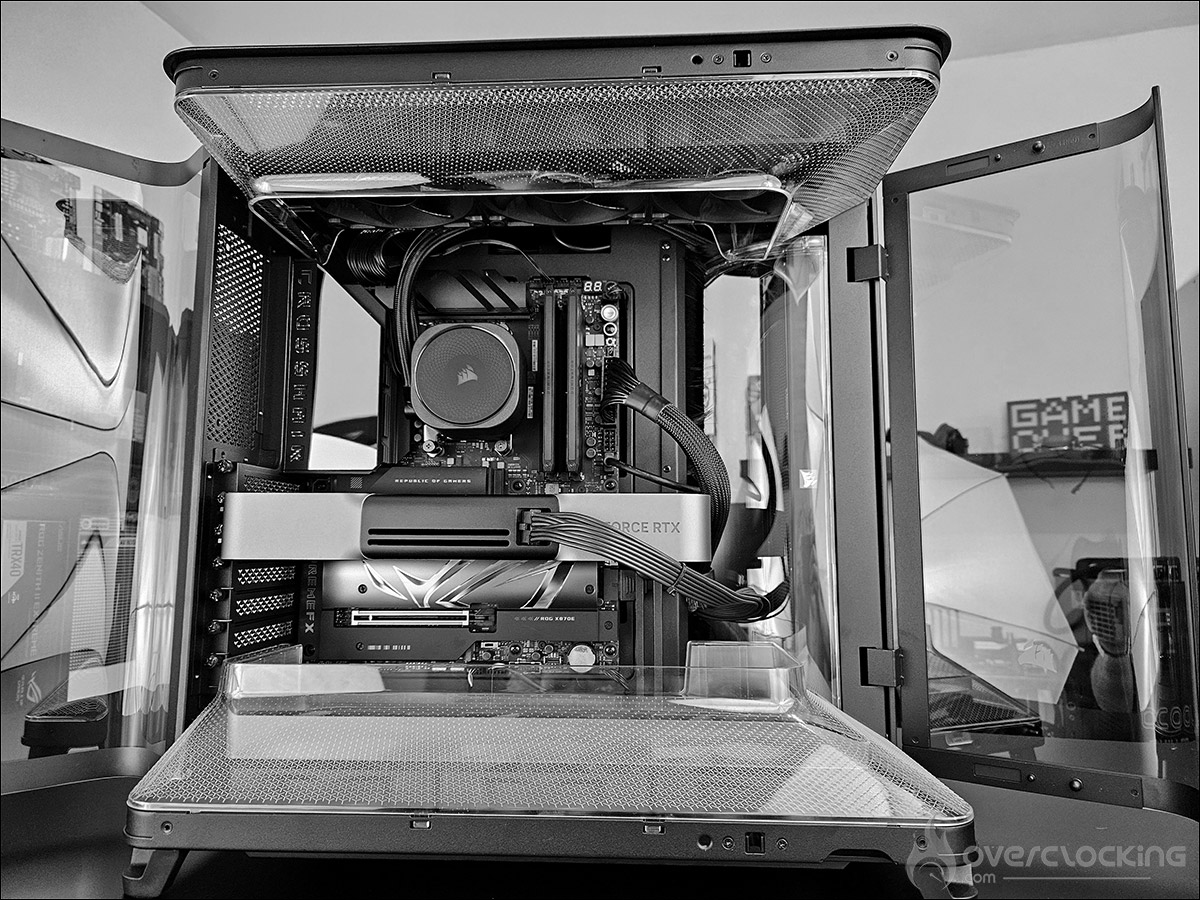
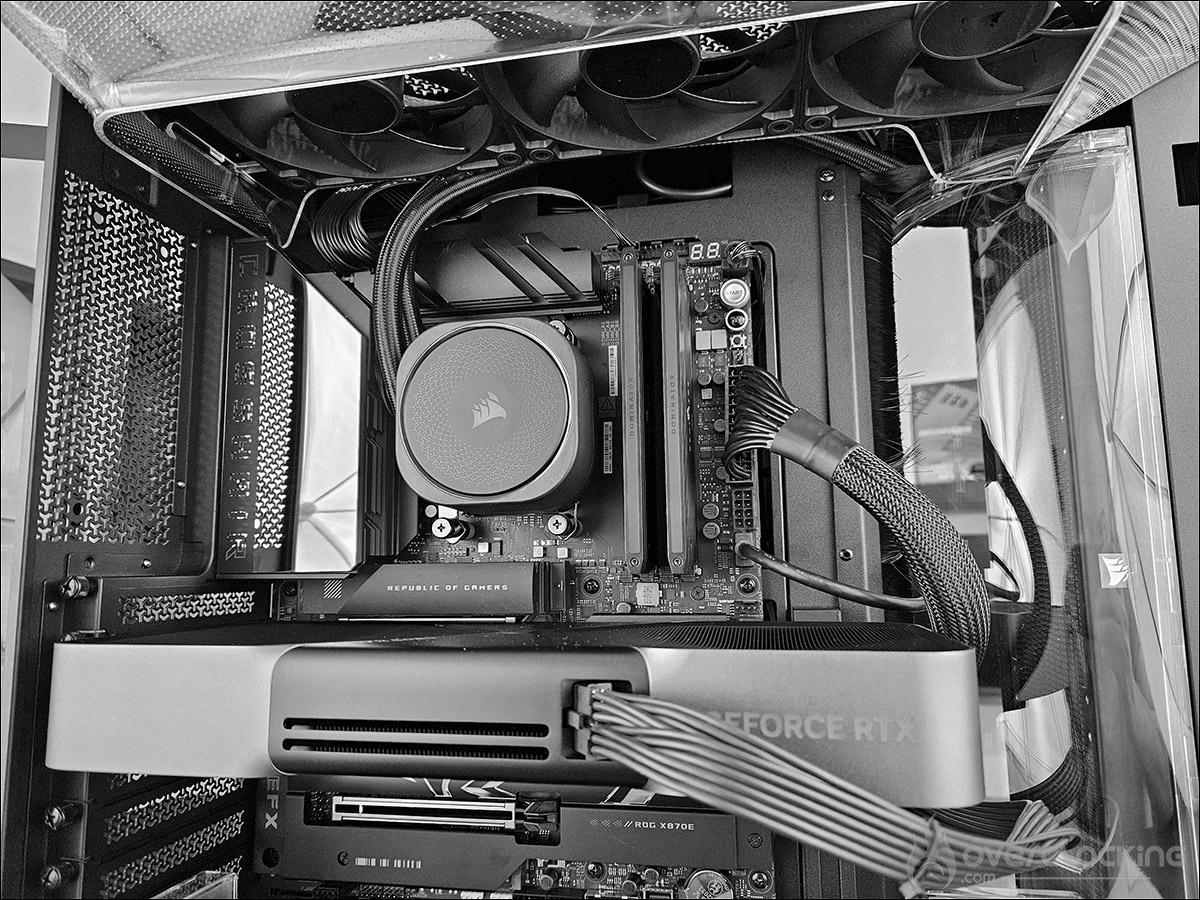
Le principe des trois chambres est une vraie réussite au niveau de la conception. La chambre principale avec la disponibilité des conduits permet une parfaite circulation verticale, qui convient parfaitement à notre NVIDIA RTX 5080 Founders Edition. La seconde chambre, dédiée au refroidissement du processeur par l’intermédiaire d’un système de refroidissement liquide, se montre rudement efficace. On ressent l’air s’évacuer du boitier. Les puristes auraient peut-être aimé avoir une porte grillagée que simplement un vide au niveau du boitier.
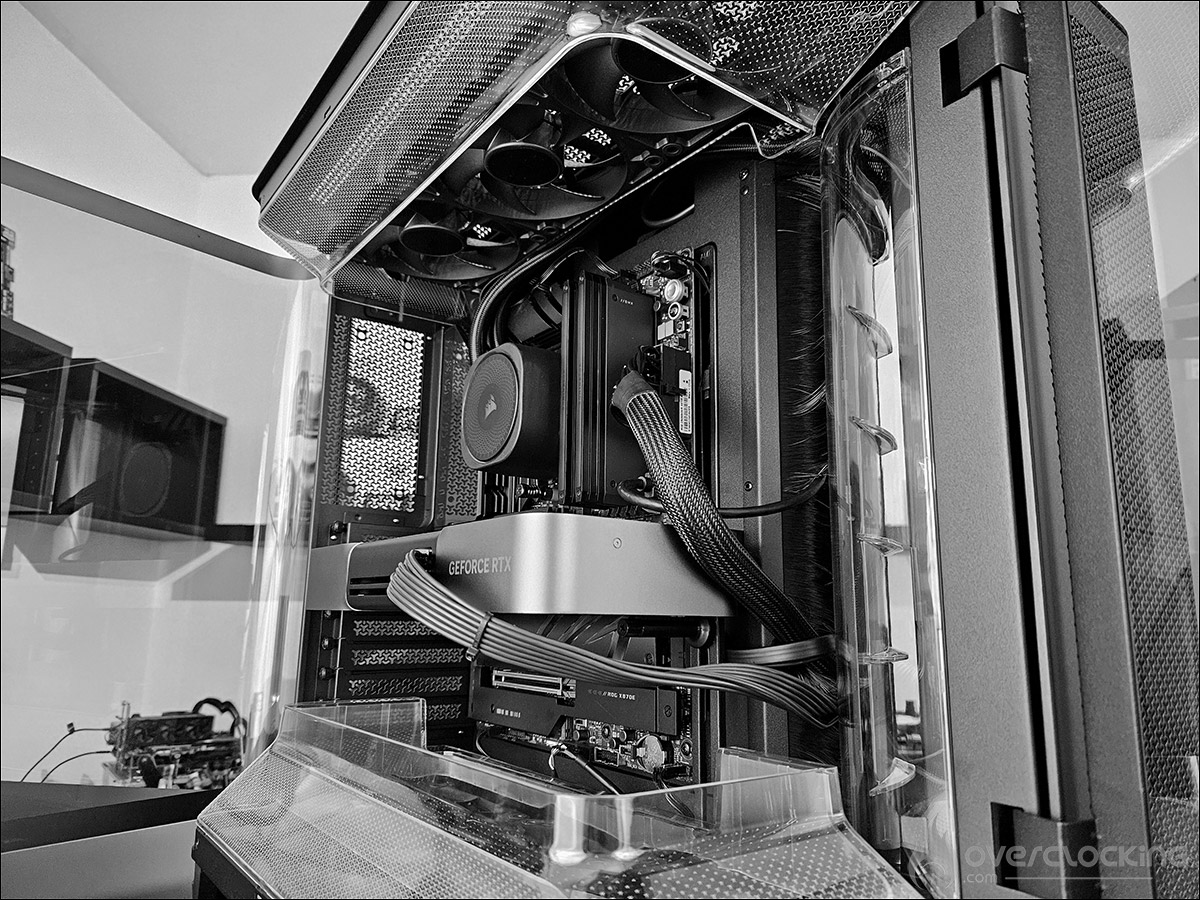
Enfin, la troisième chambre où viendront se placer l’alimentation et les périphériques de stockages est elle aussi, très bien pensée. Malgré la taille imposante de notre HX1500i, aucun souci pour le cable management, notamment grâce au RapidRoute 2.0.
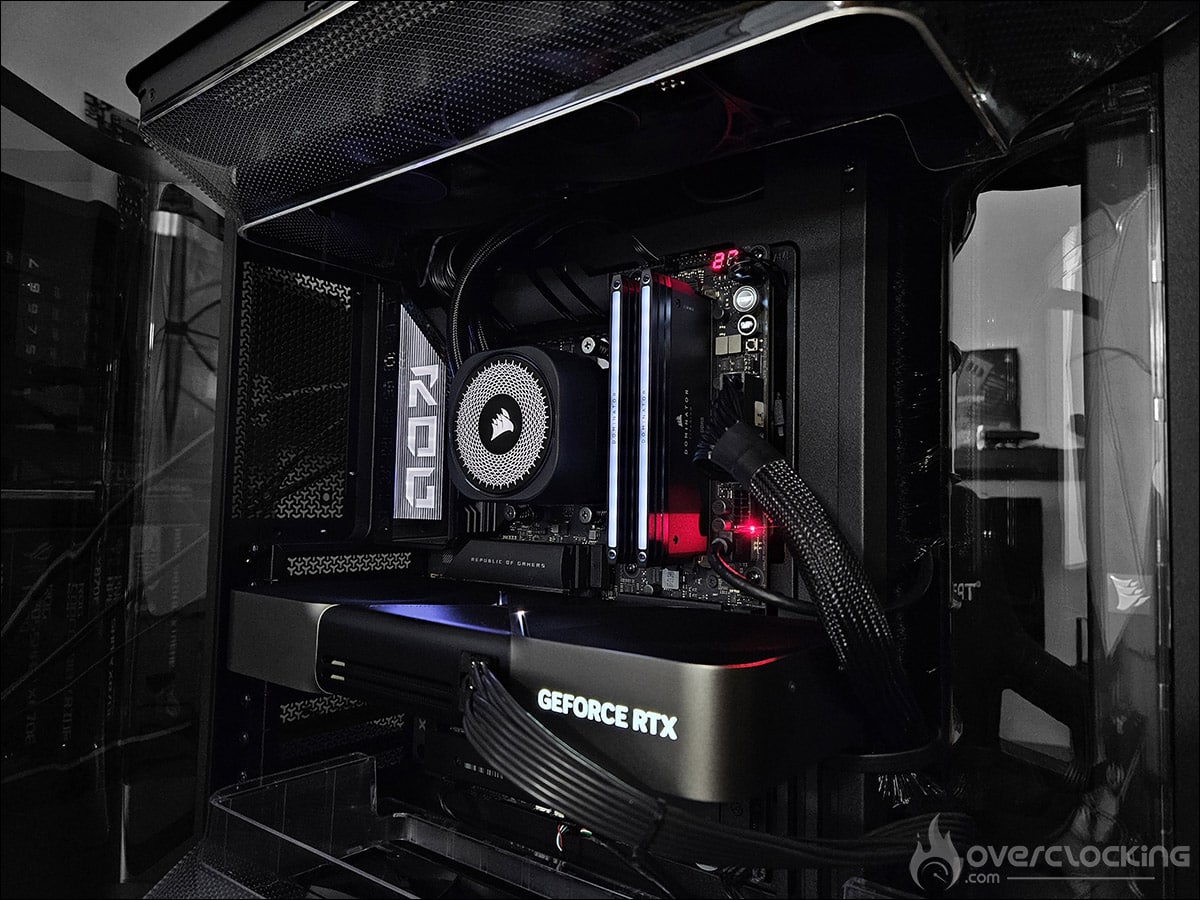
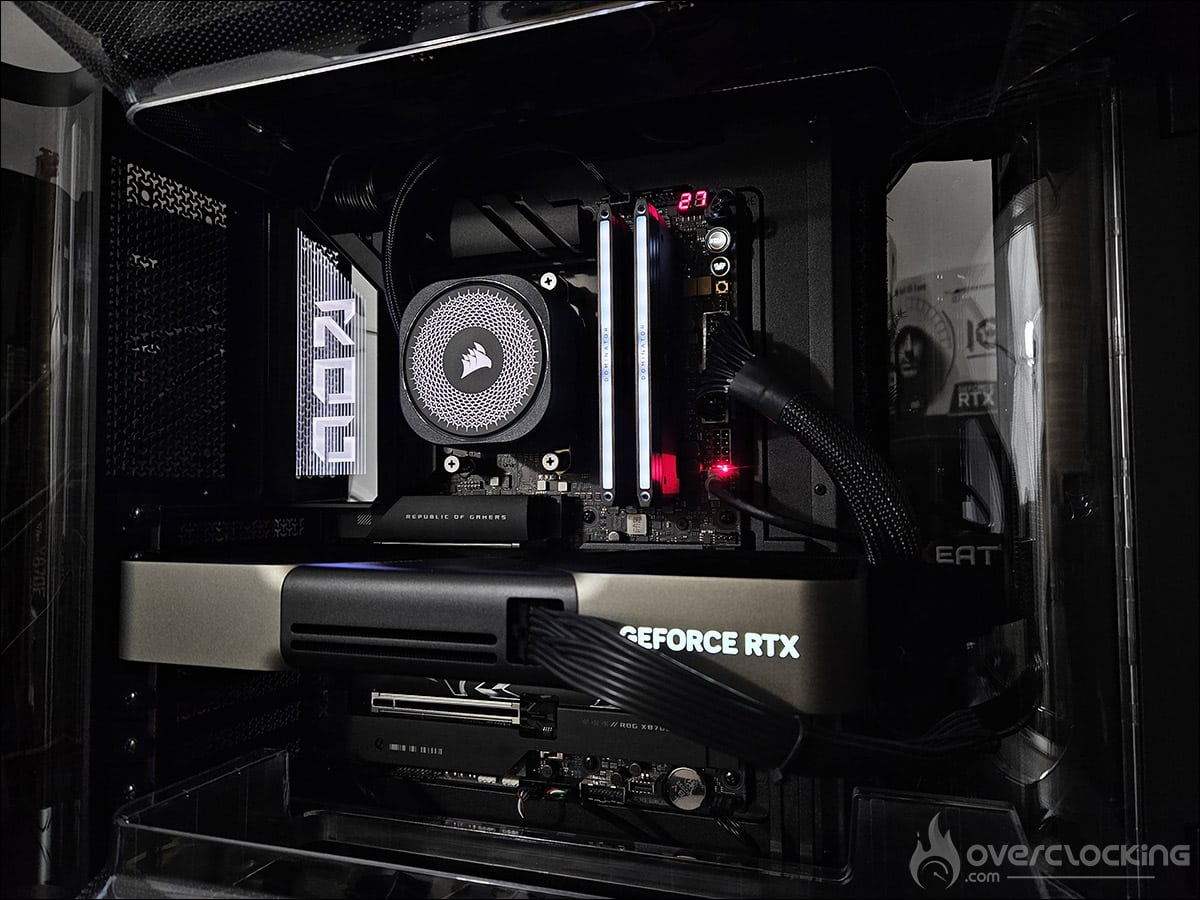
Encore une fois merci à Corsair de nous avoir offert l’opportunité de passer en revue ce boitier Corsair AIR 5400, qui deviendra notre nouveau PC 2026 pour la rédaction de nos articles, la retouche de photos/vidéos et sûrement un peu de gaming, si le temps le permet. Est-ce que c’est maintenant que nous demandons à Corsair un écran pour compléter cette configuration quasiment full Corsair ?
En ce qui concerne son prix, rappelons que la version AIR 5400 RS-R, celle que nous avons testée, est annoncé à 279,90 euros et le AIR 5400 LX-R à 329,90 euros.



Sans aucun doute, nous attribuons à ce boitier Corsair, non pas un, ni deux, mais bien trois awards, celui de « Coup de cœur », celui «Innovation 2025 » et pour terminer « Editor’s Choice » !