Prise en main de l'OSD
L’OSD (On-Screen Display)
Le panneau de contrôle intégré
L’écran ASUS ROG Swift OLED PG34WCDN propose un panneau de contrôle OSD (On-Screen Display) à la fois complet et surtout facile à prendre en main.
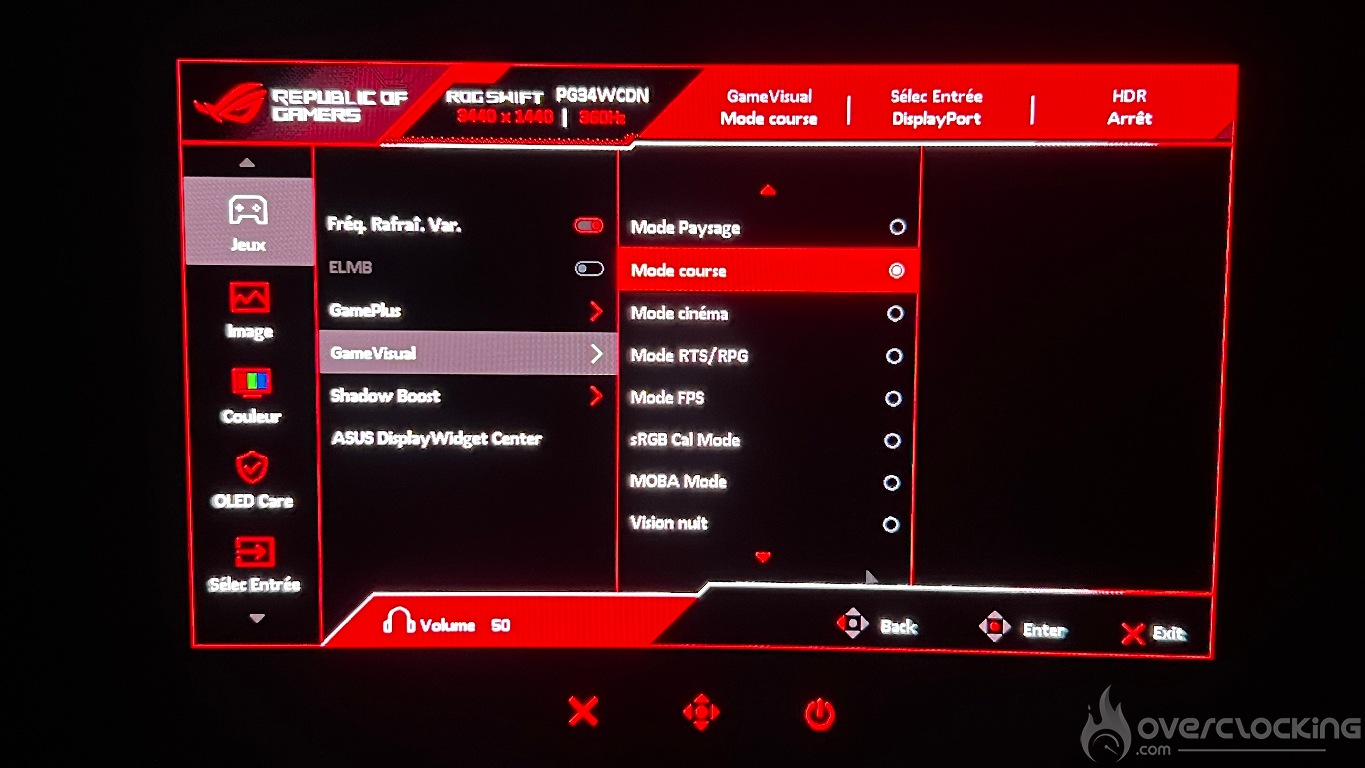
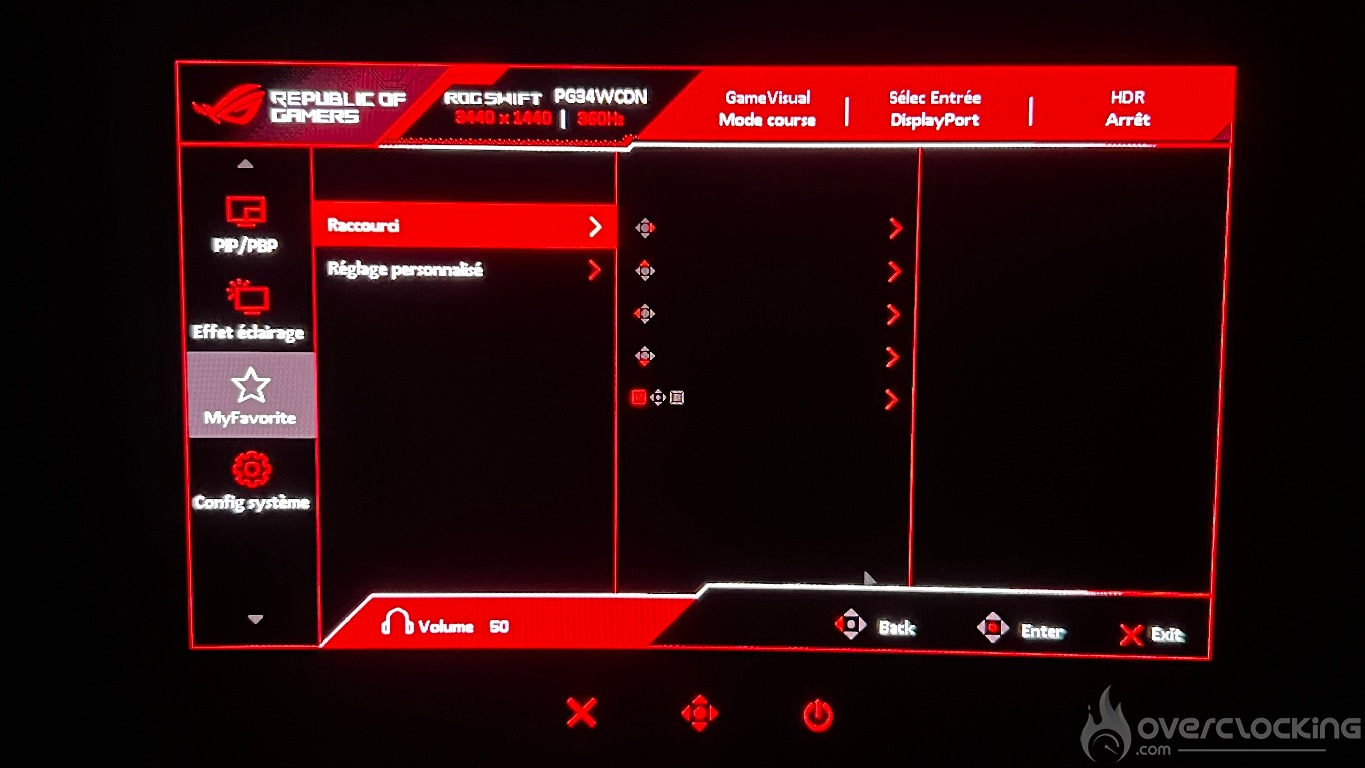
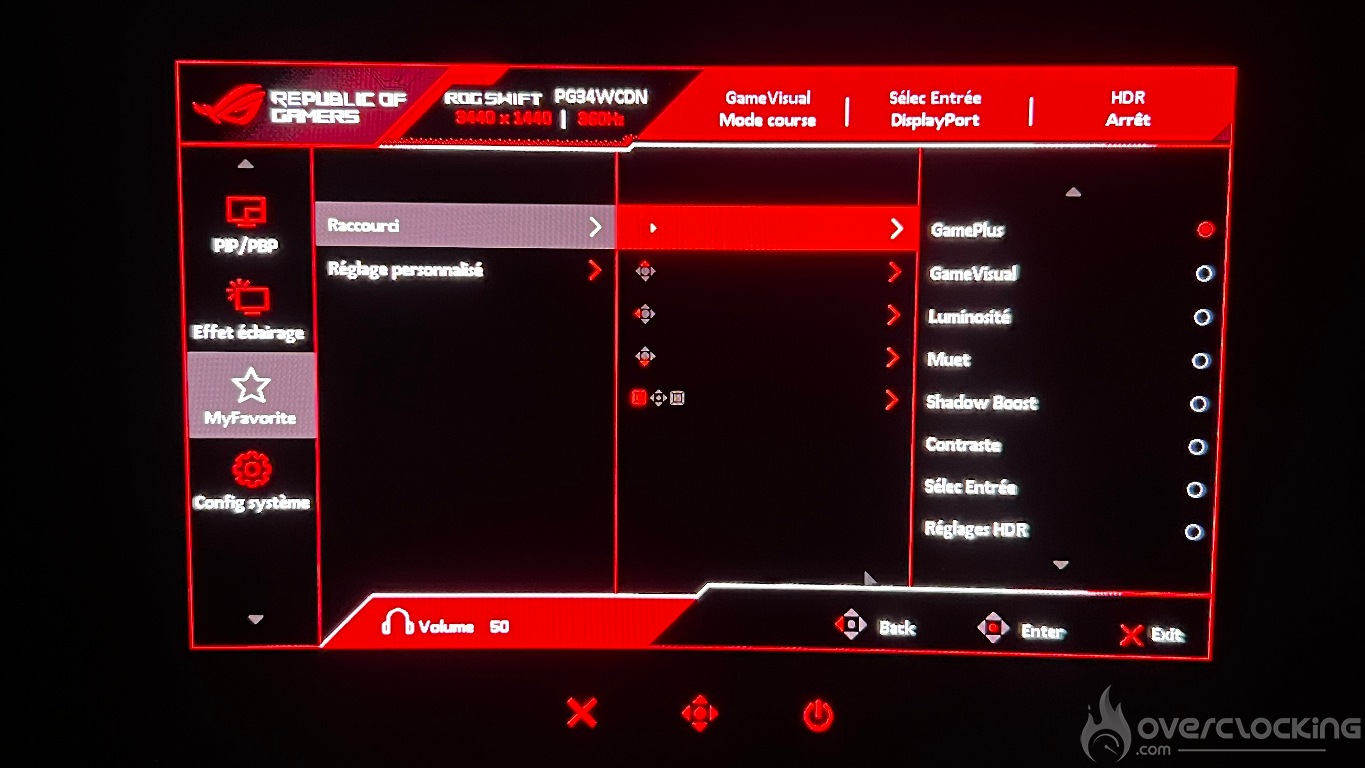
Dès les premières utilisations, on apprécie la navigation fluide via le joystick (NAVI) situé à l’arrière, qui permet d’accéder rapidement aux différents réglages. Vous pouvez personnaliser les quatre directions. Celles-ci sont réglées par défaut avec les raccourcis suivants :
- Haut : GameVisual
- Bas : Sélection entrée
- Gauche : Volume des écouteurs
- Droite : GamePlus
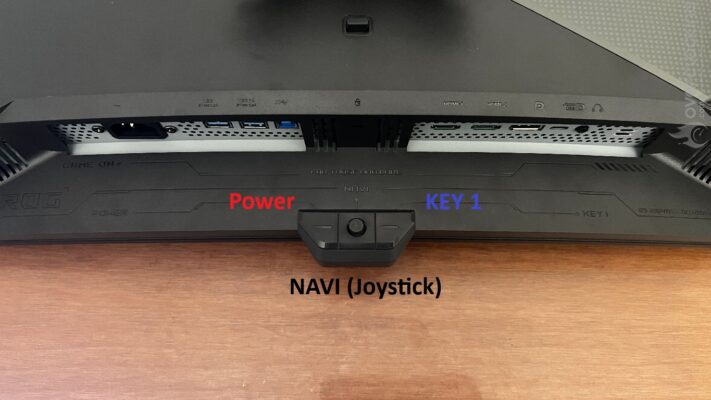
Il faut savoir que l’activation/désactivation de certaines fonctions entraine le blocage d’autres fonctions. Si l’écran est paramétré en mode “économie d’énergie“, quasiment tous les réglages intéressants sont grisés. Le premier réglage consistera à activer la fonction HDR depuis le menu “Paramètre d’affichage/Système/Écran” de votre OS.
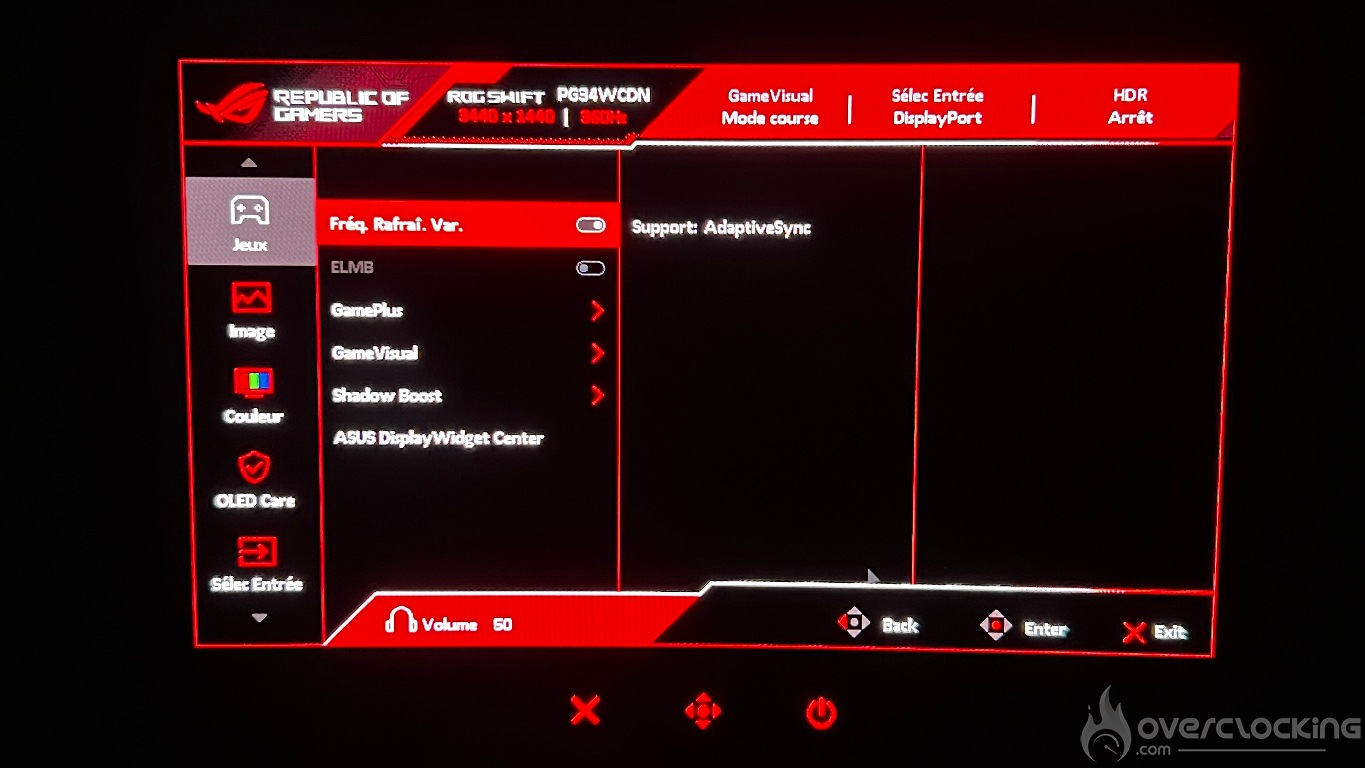
Ensuite, j’ai vérifié l’activation du mode “Performance” dans le menu de l’OSD “Config Système / réglage d’alimentation“, et pour terminer, j’ai activé le VRR / AdaptativeSync. Pour plus de confort, j’en ai profité pour ajuster au maximum la durée de l’affichage de l’OSD (120 secondes) et transparence à 0, car les 30 secondes par défaut sont bien trop rapides pour naviguer sereinement.
L’écran vous prévient que l’activation du mode performance entrainera, de facto, une consommation plus grande.
Les fonctions embarquées dans l’OSD
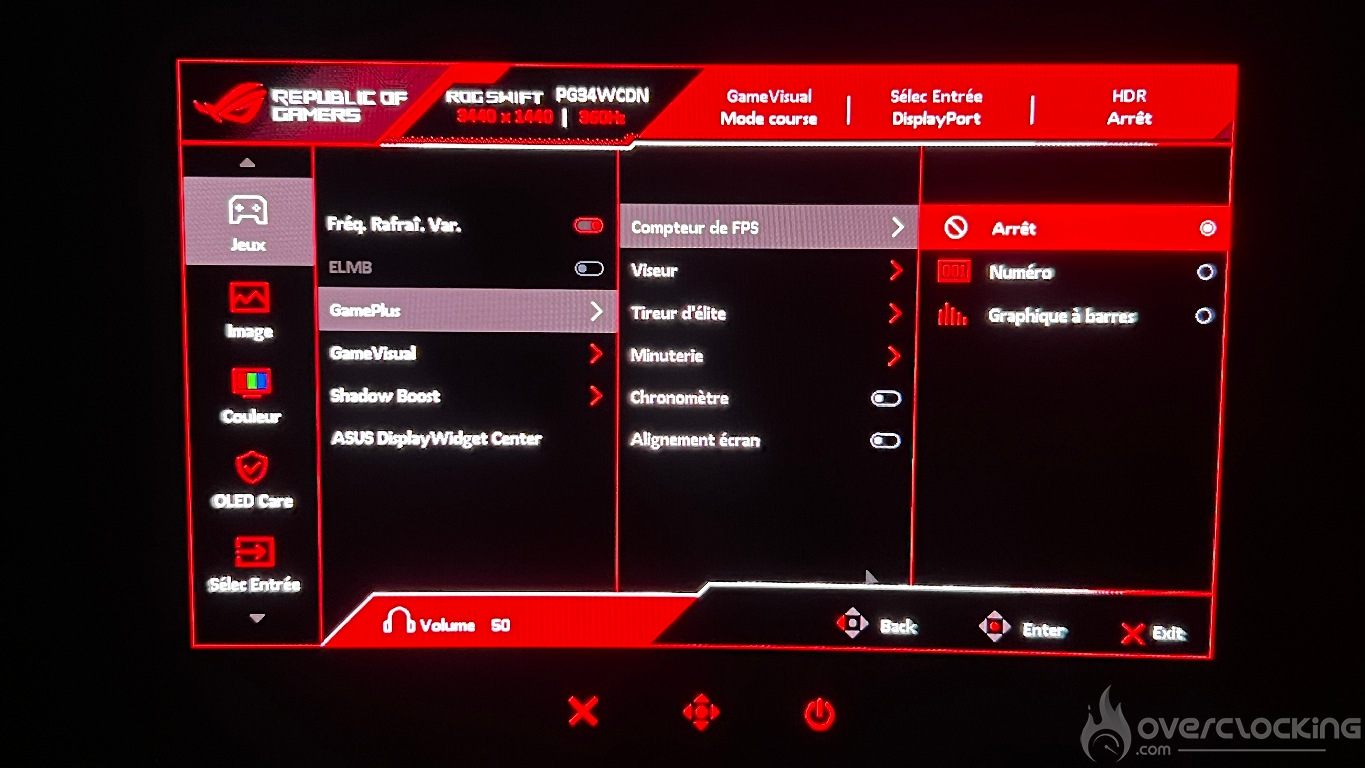
La fonction Jeux “Game Plus”
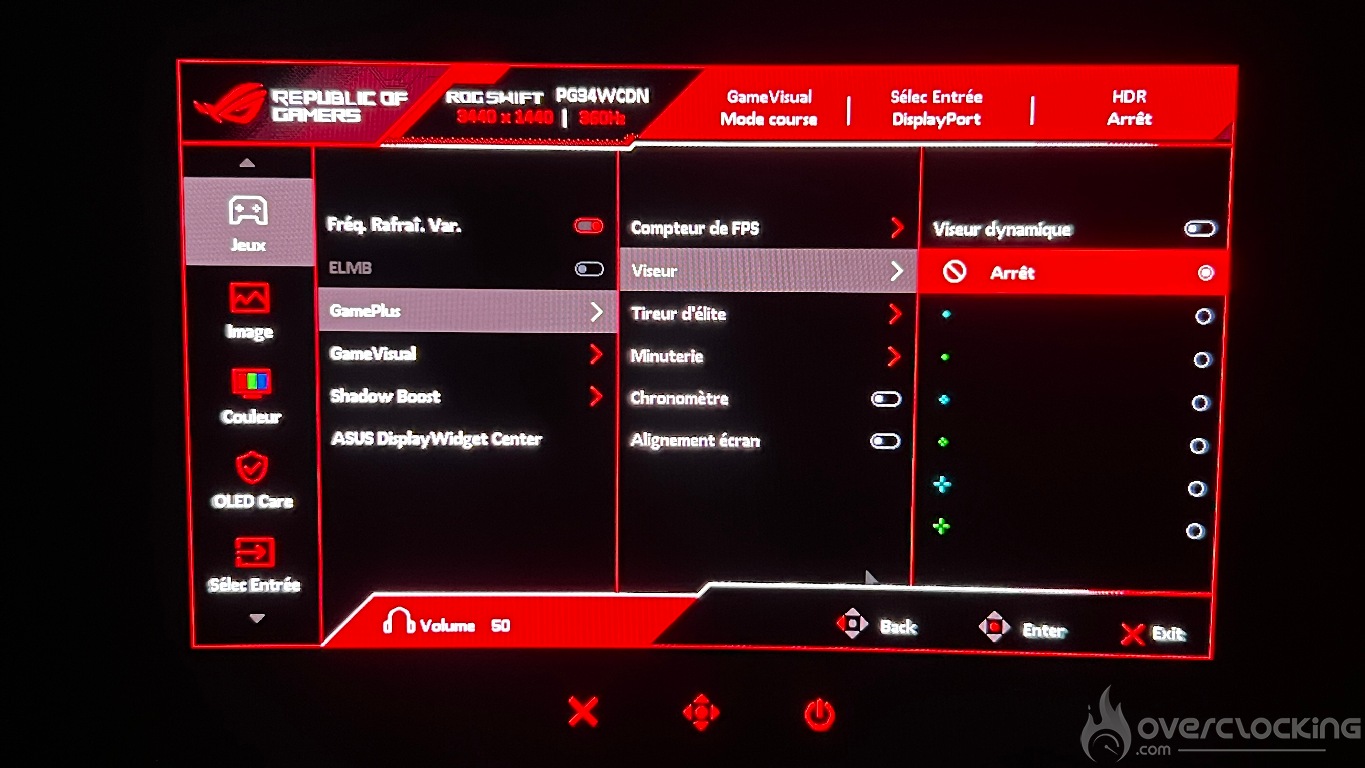
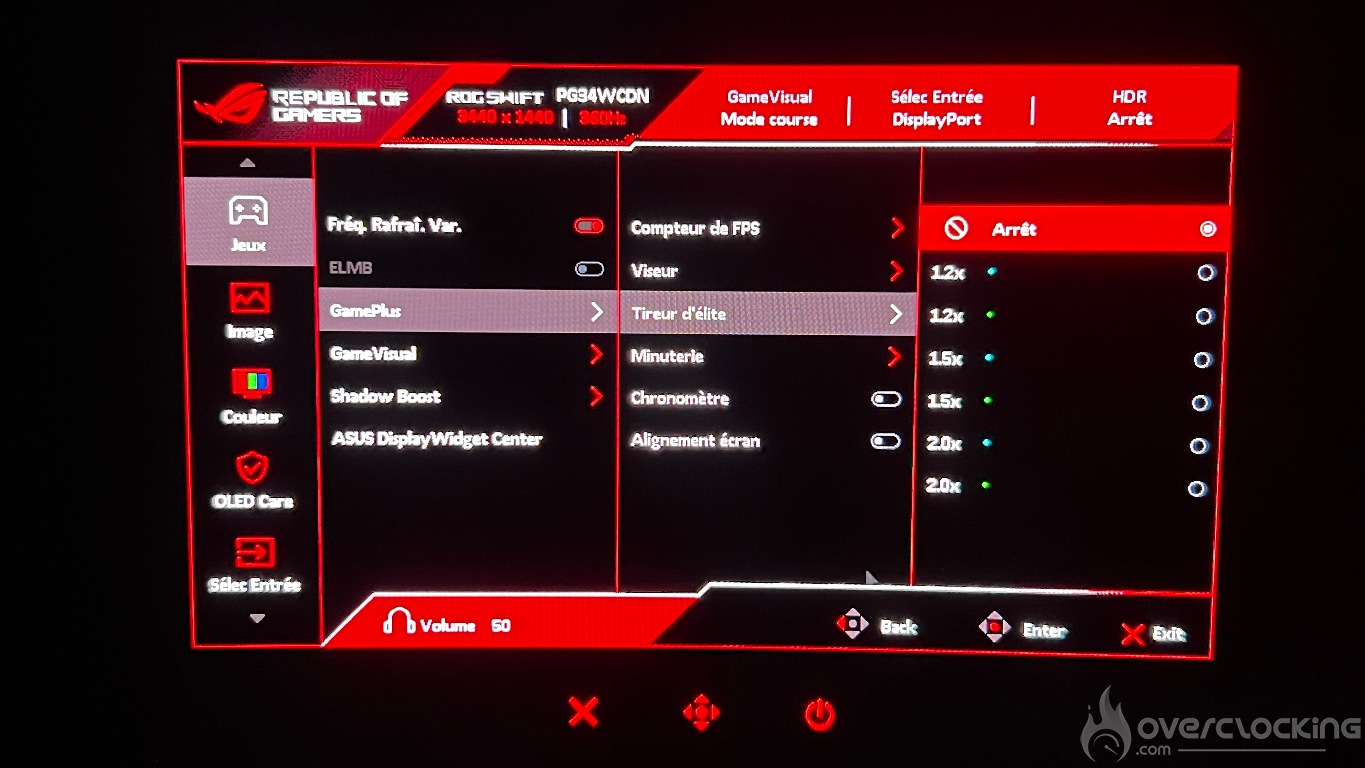
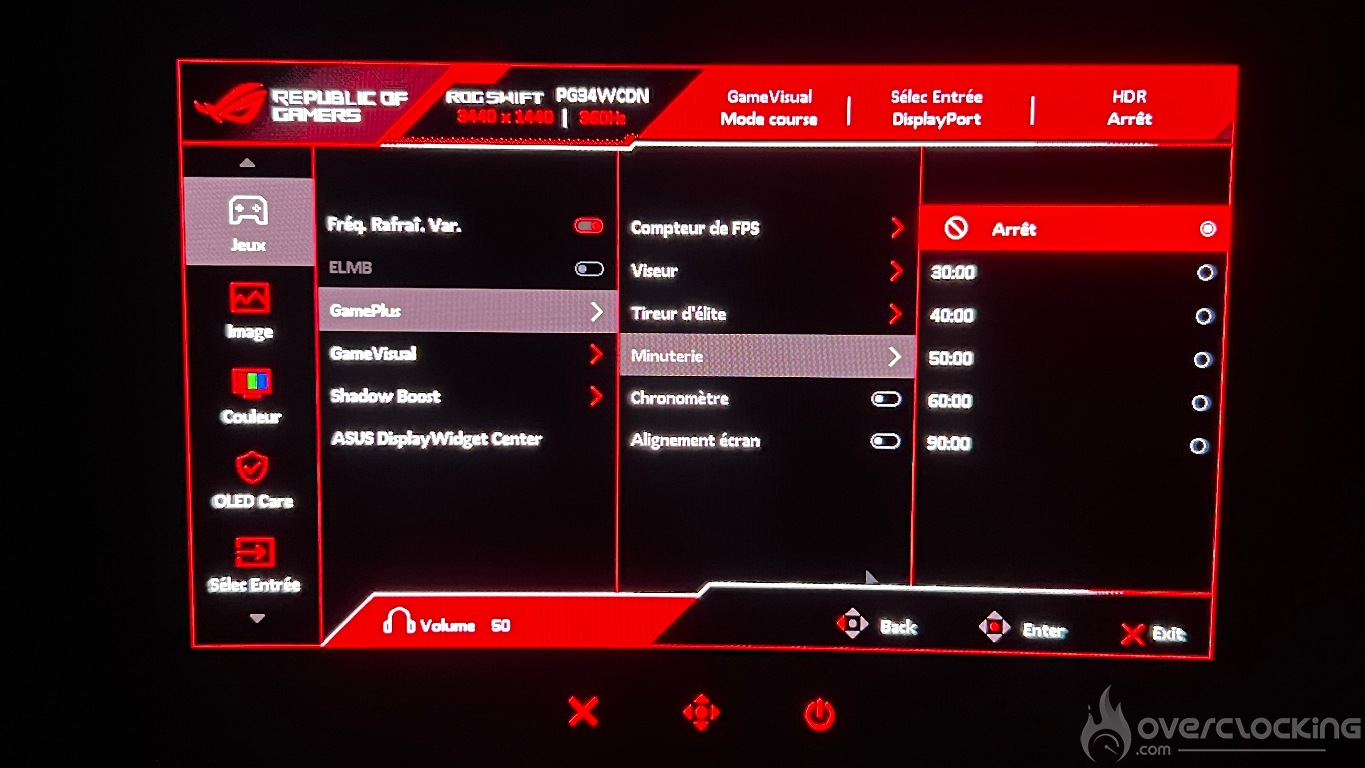
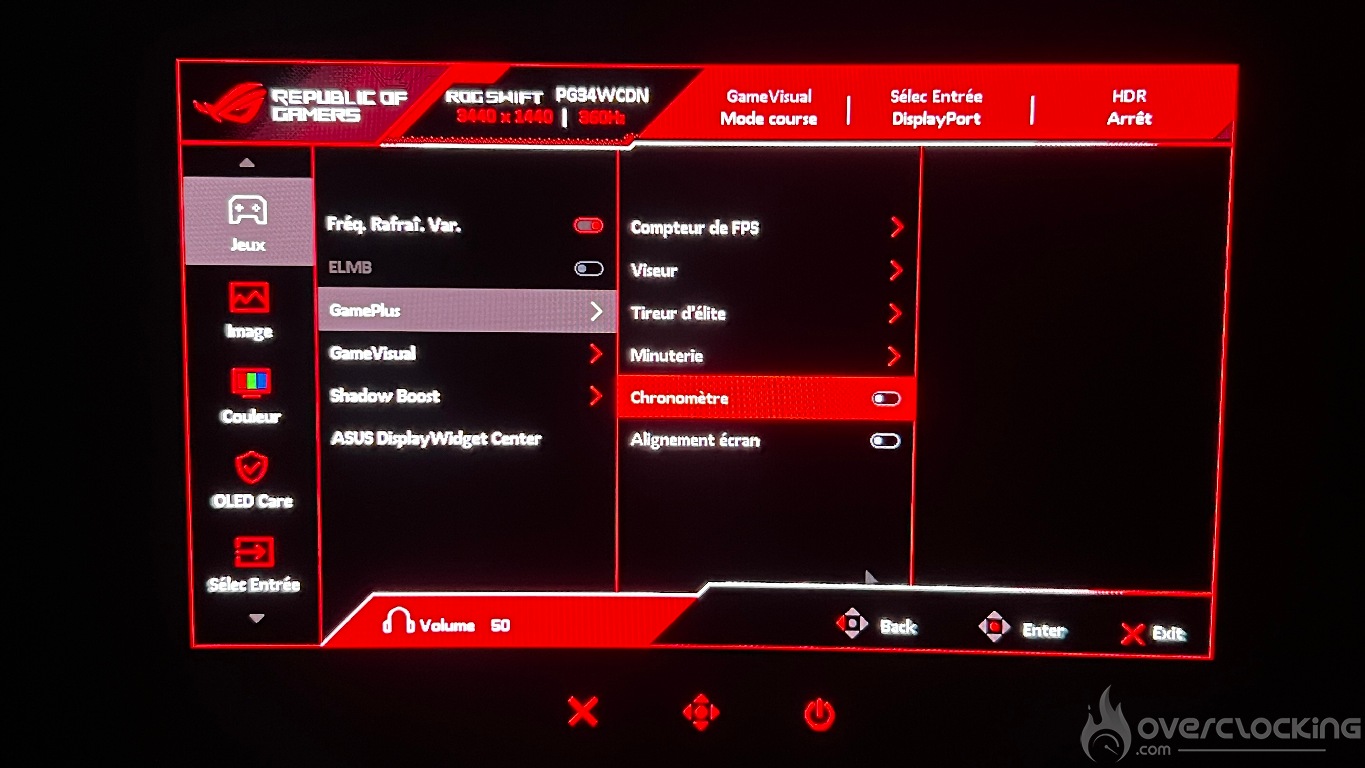
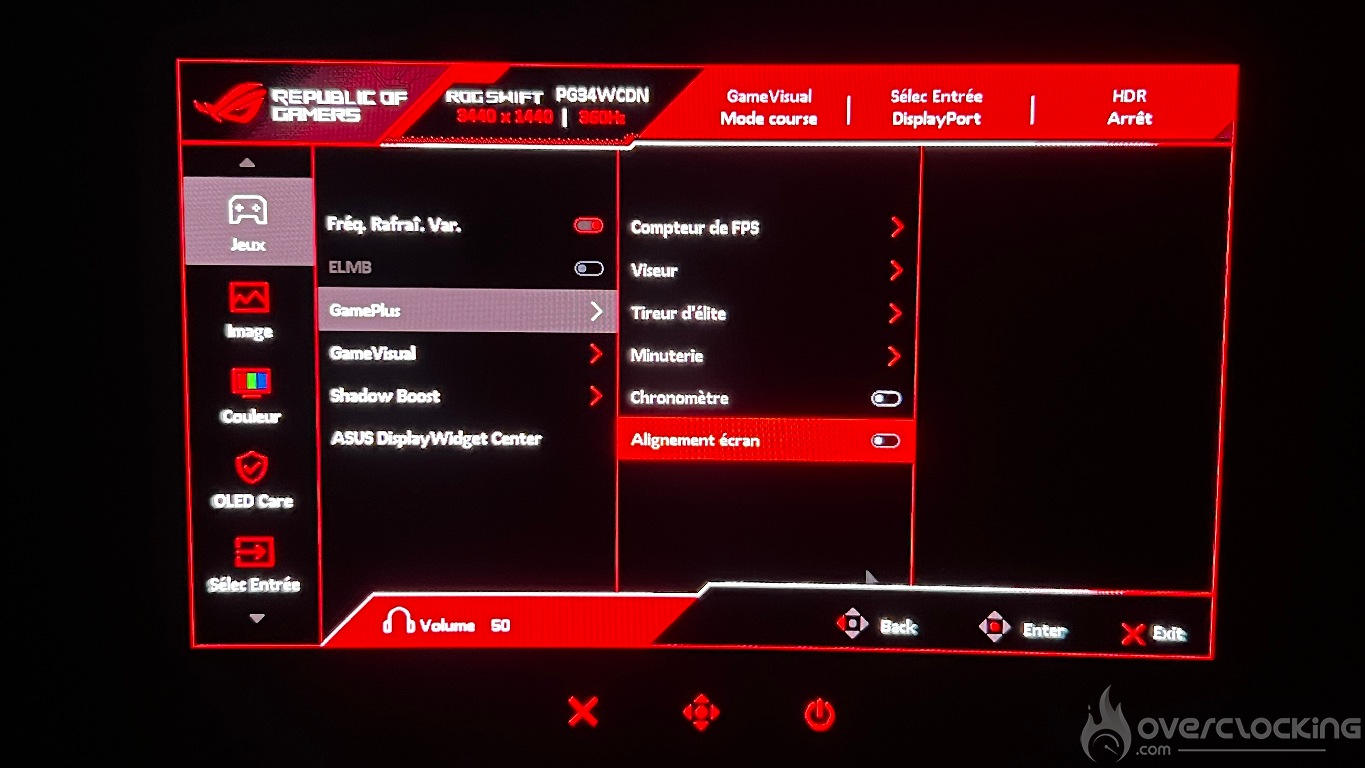
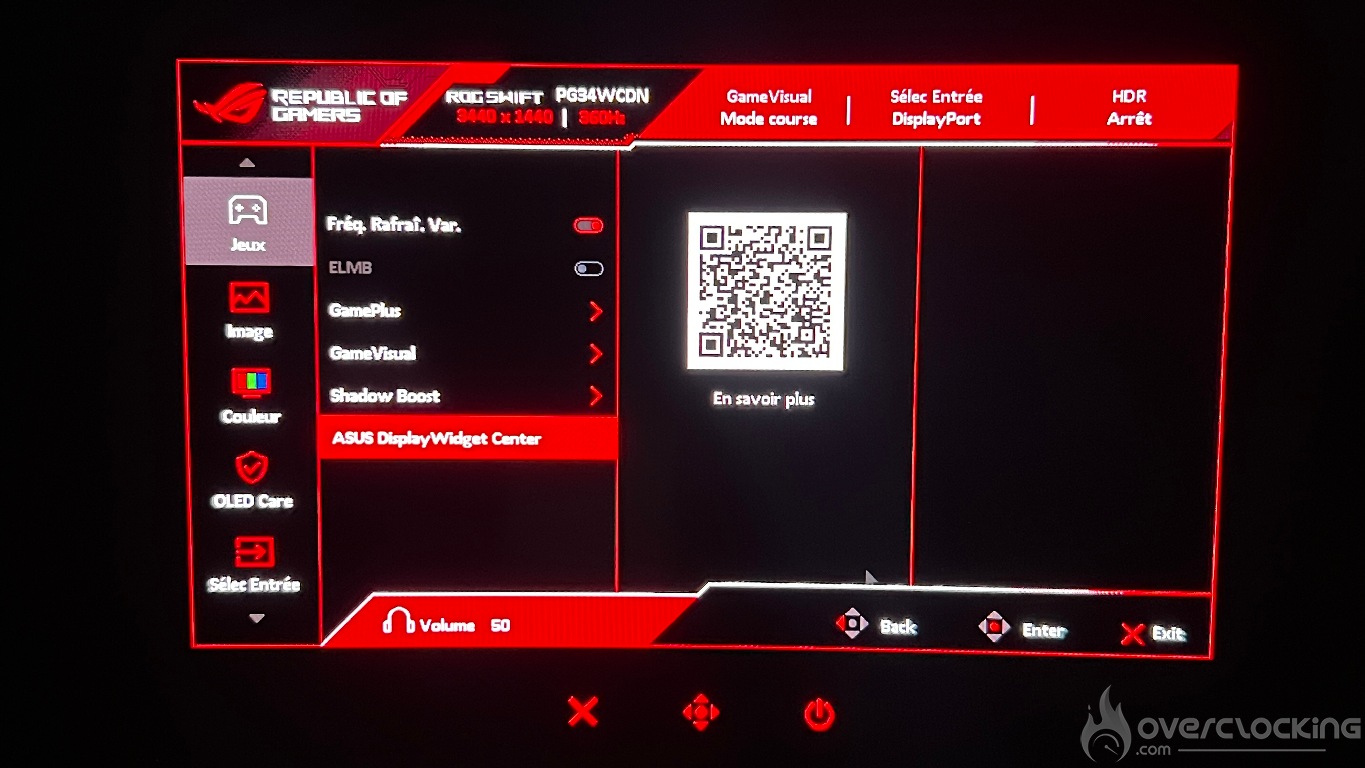
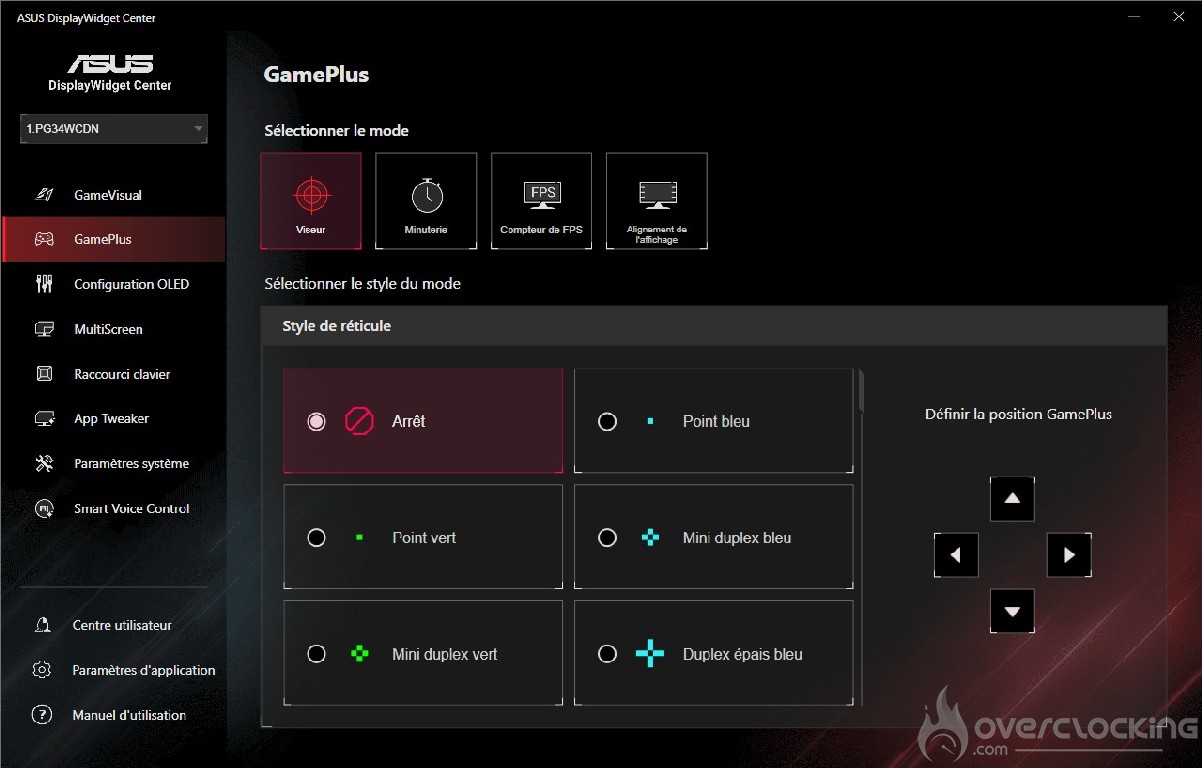
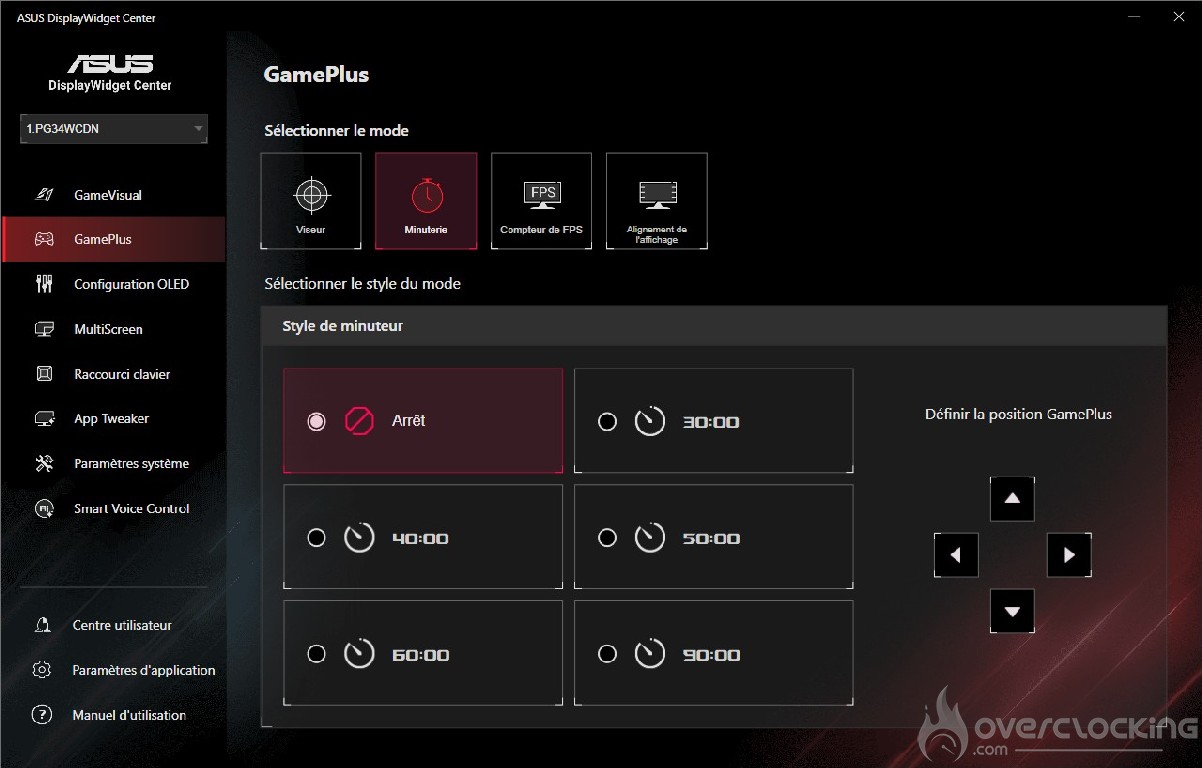
Tout d’abord, ce menu s’adresse directement aux joueurs. Il regroupe plusieurs fonctionnalités pratiques, comme 3 types de réticule (2 choix de couleur), une loupe (1.2x à 2.0x), un chronomètre et une minuterie.
La gestion de l’image
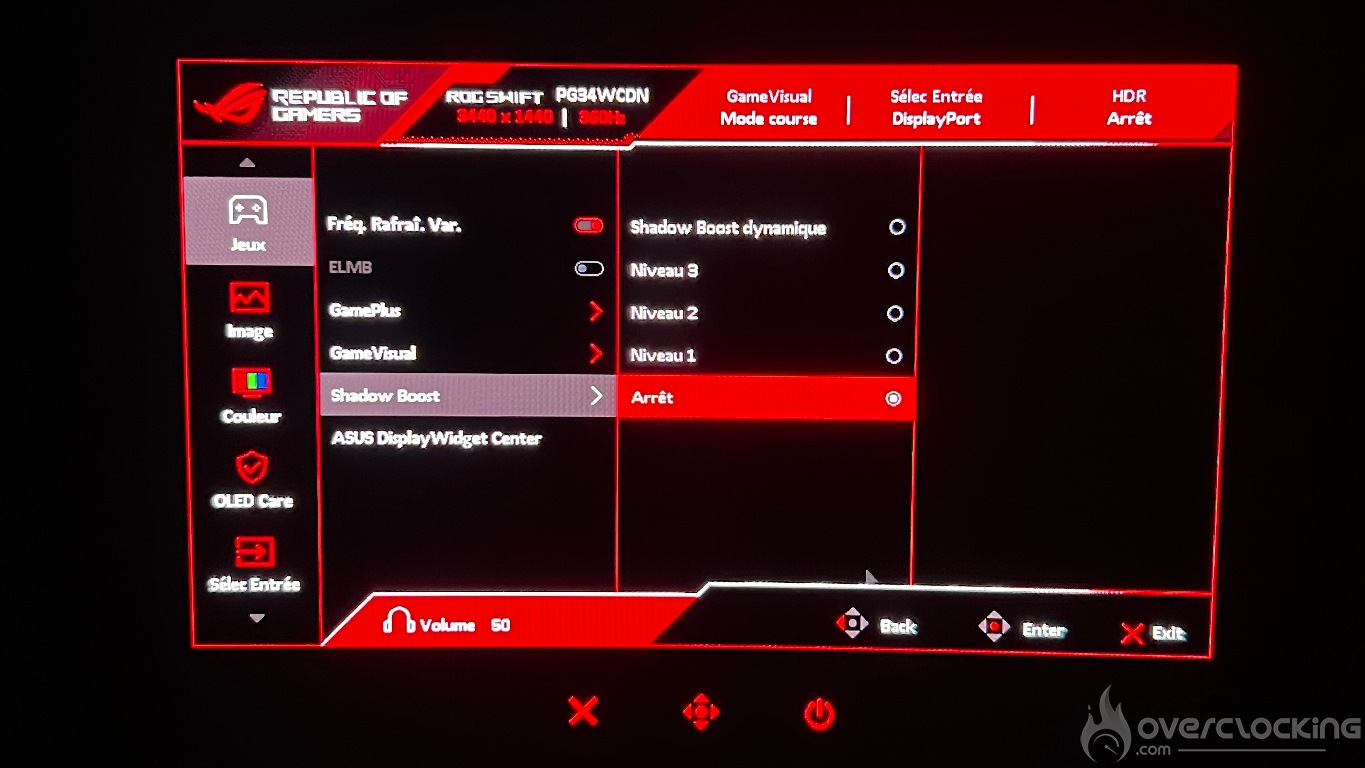
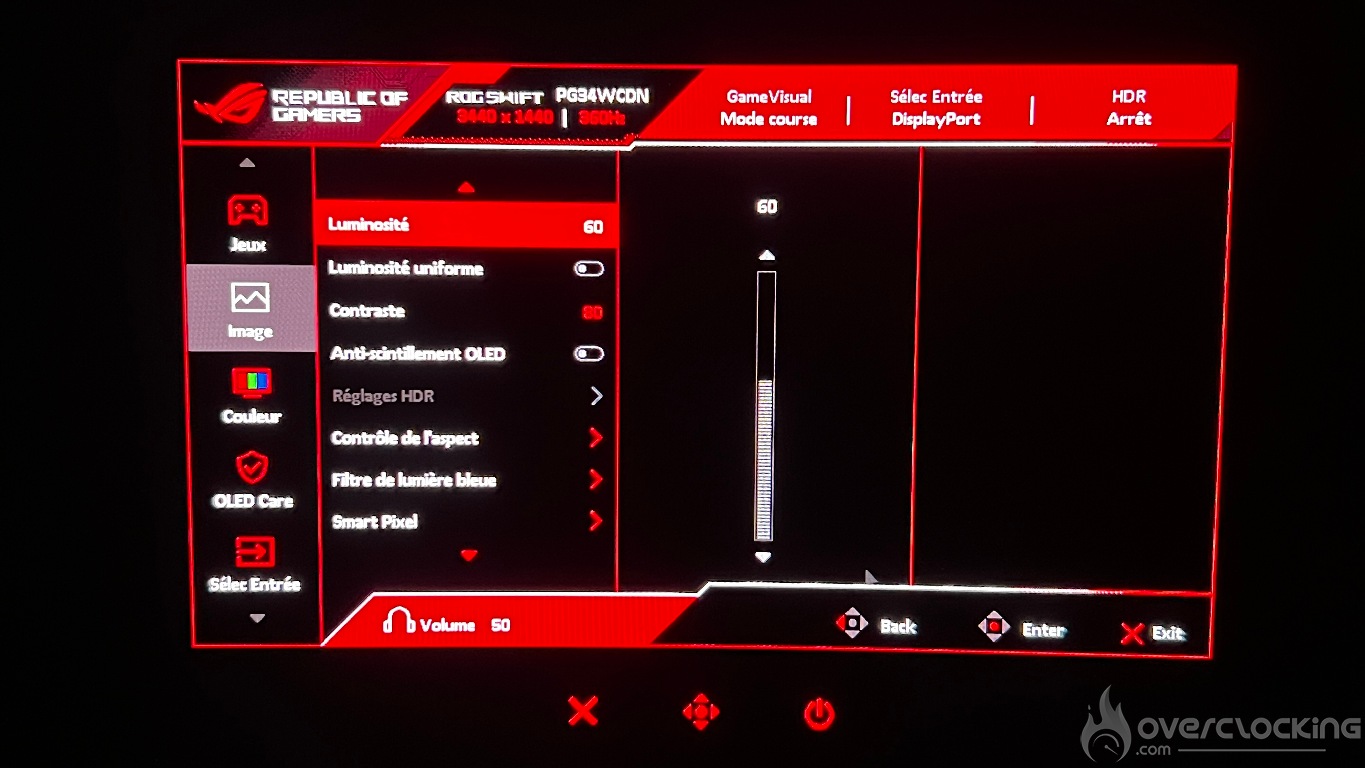
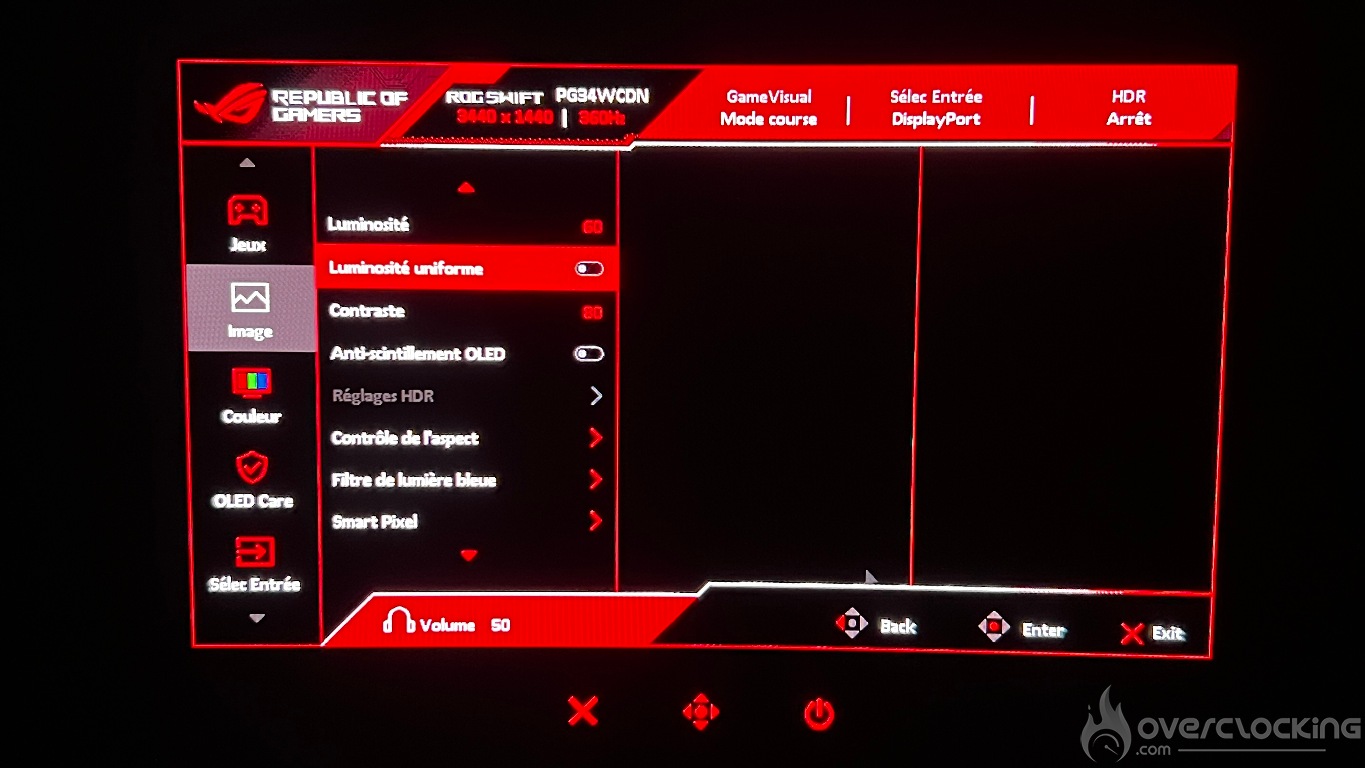
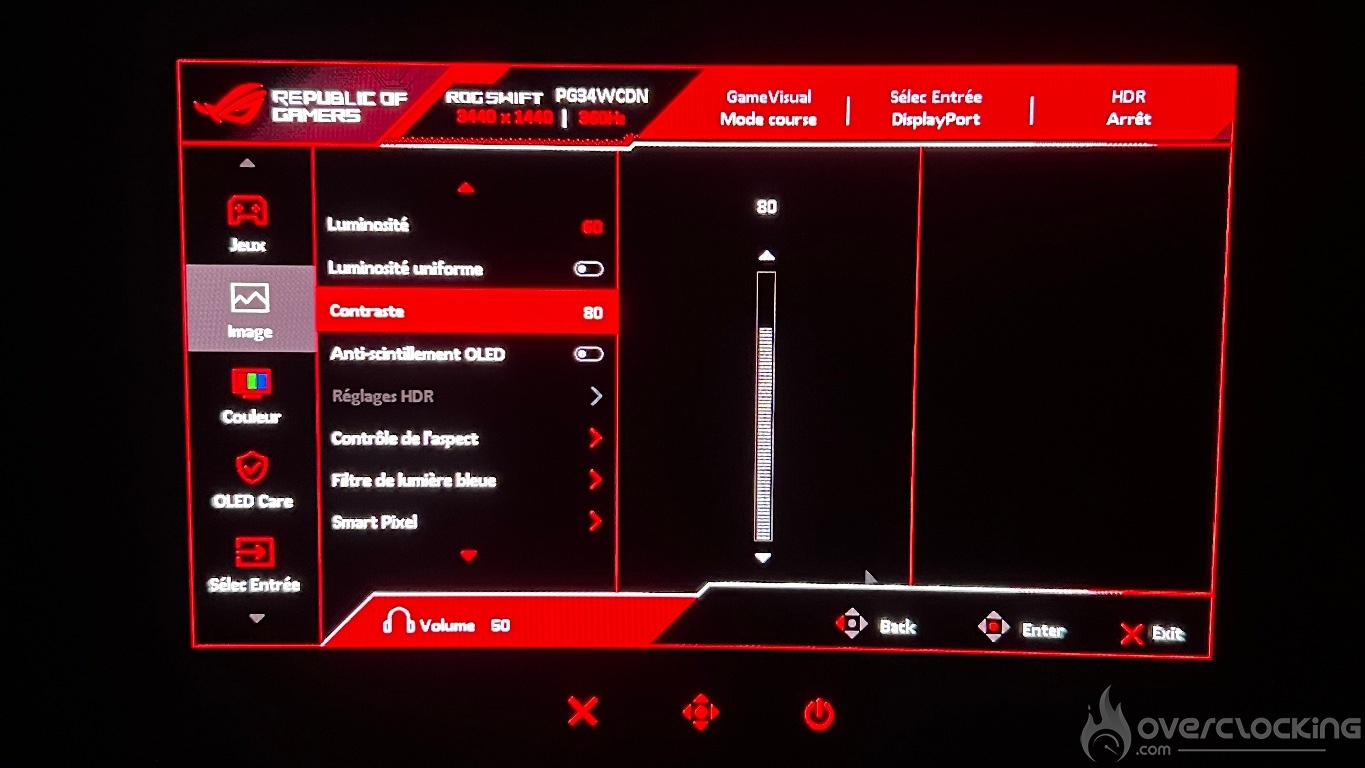
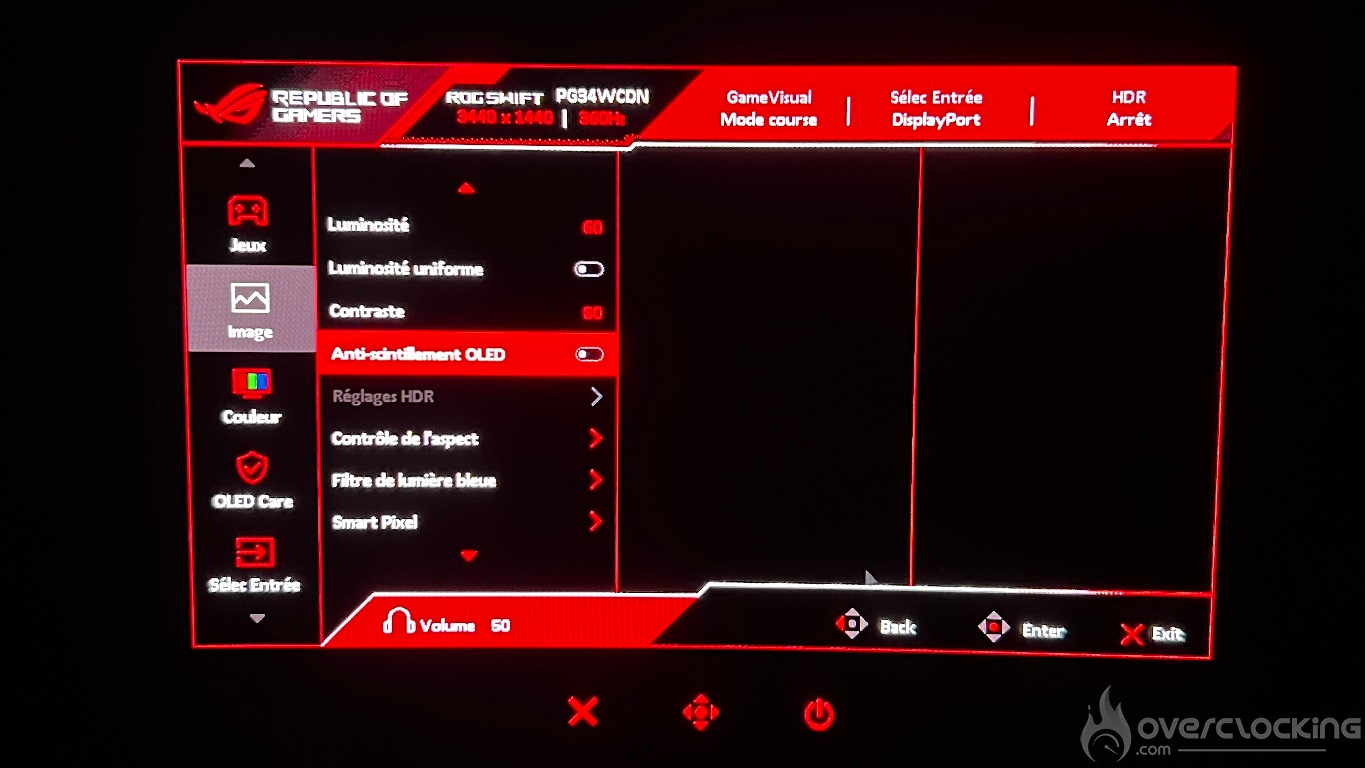
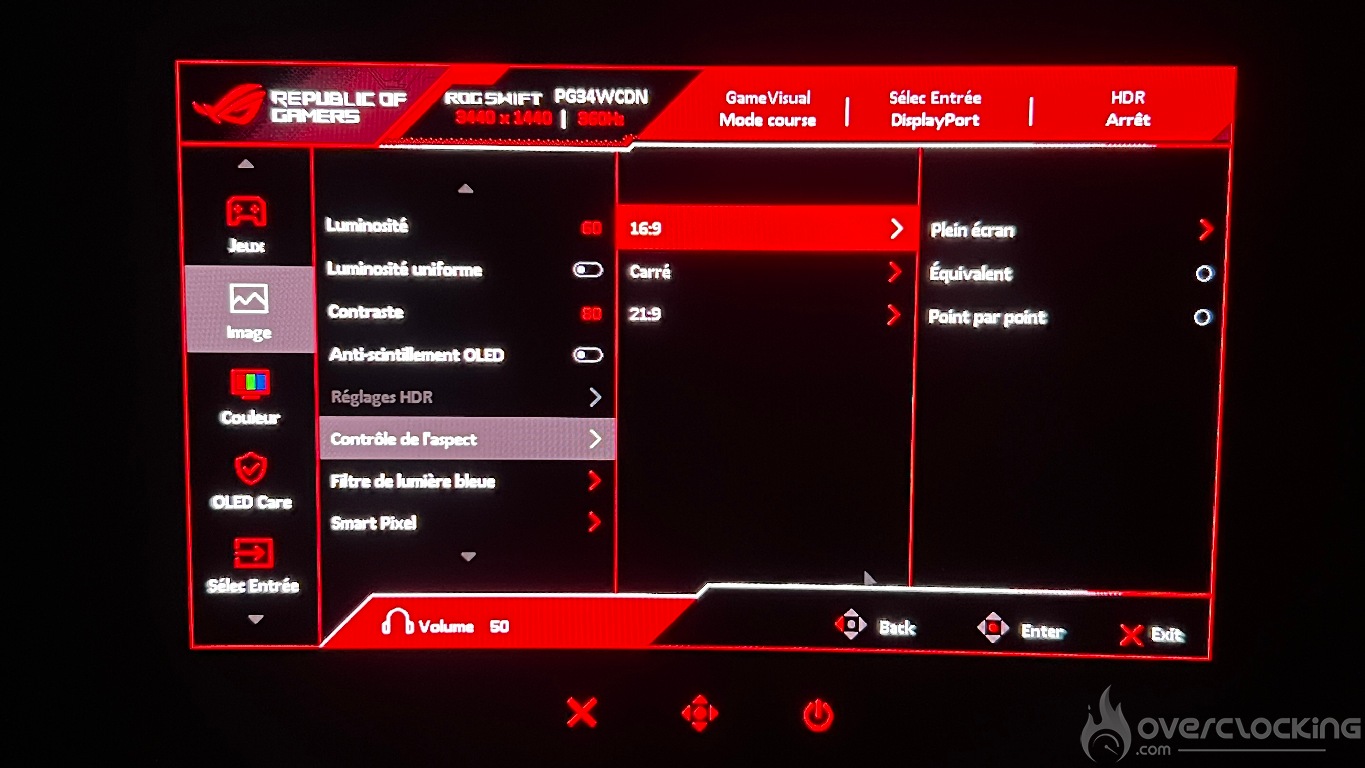
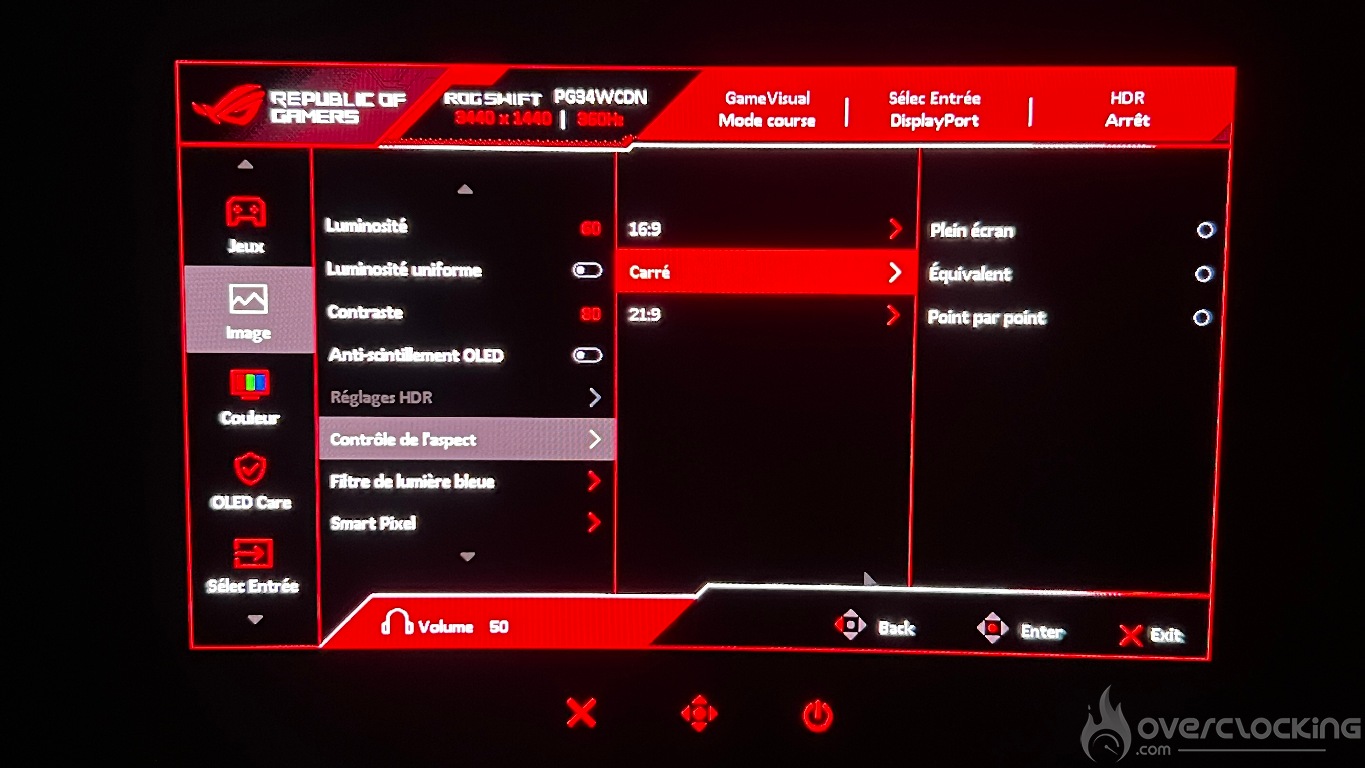
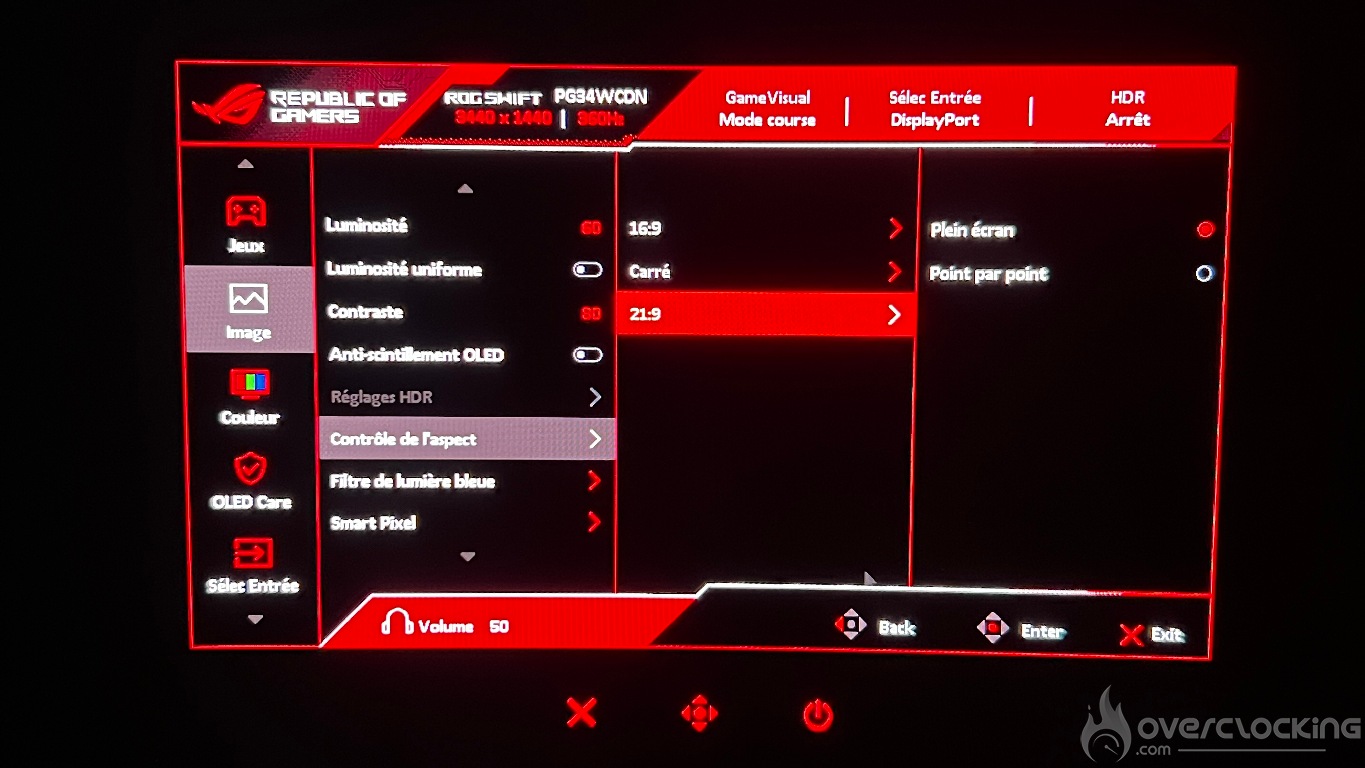
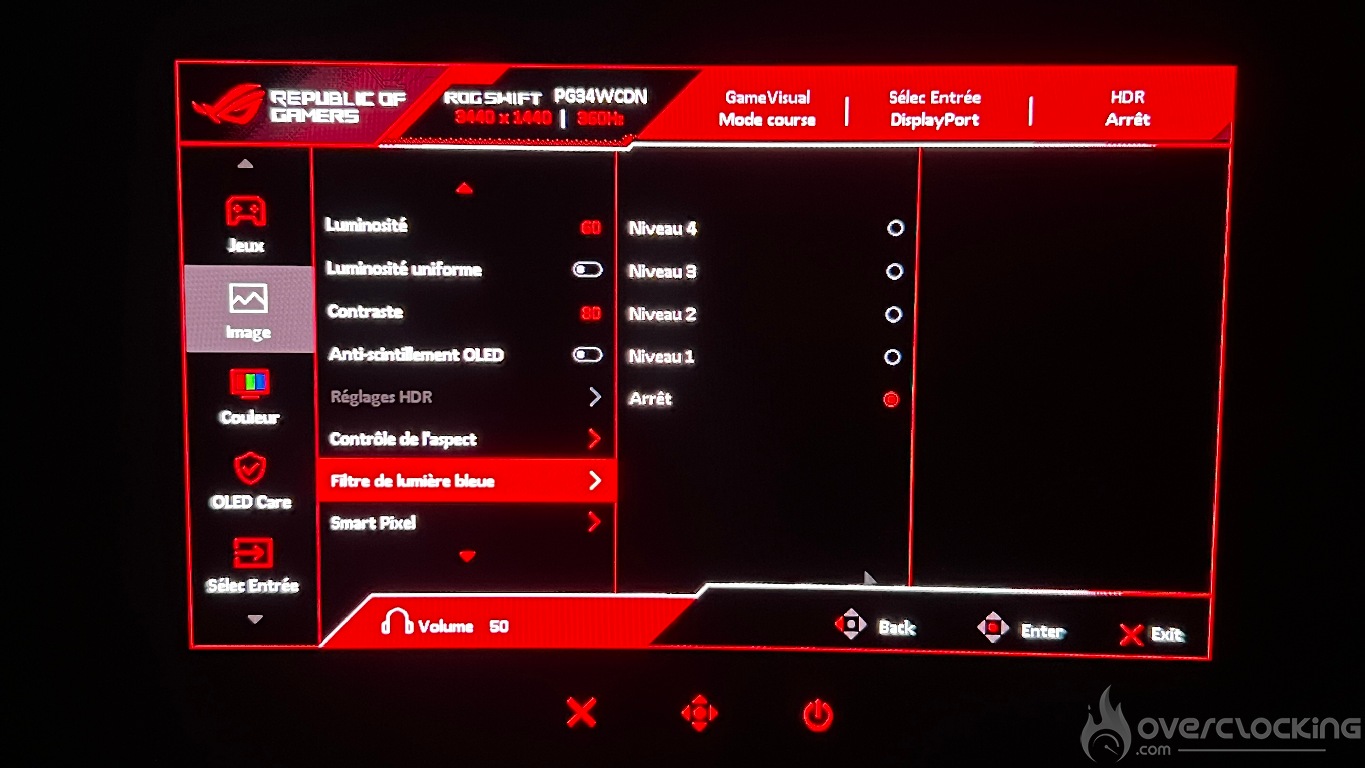
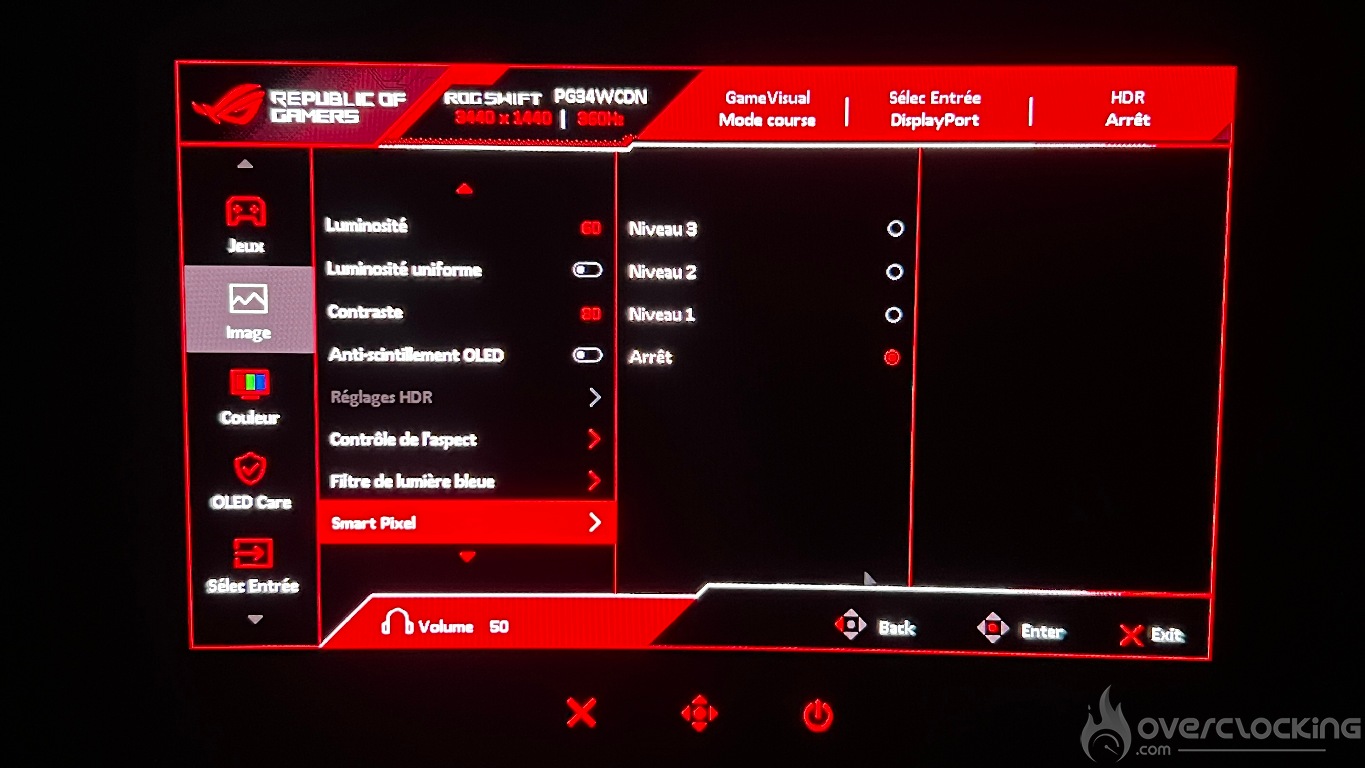
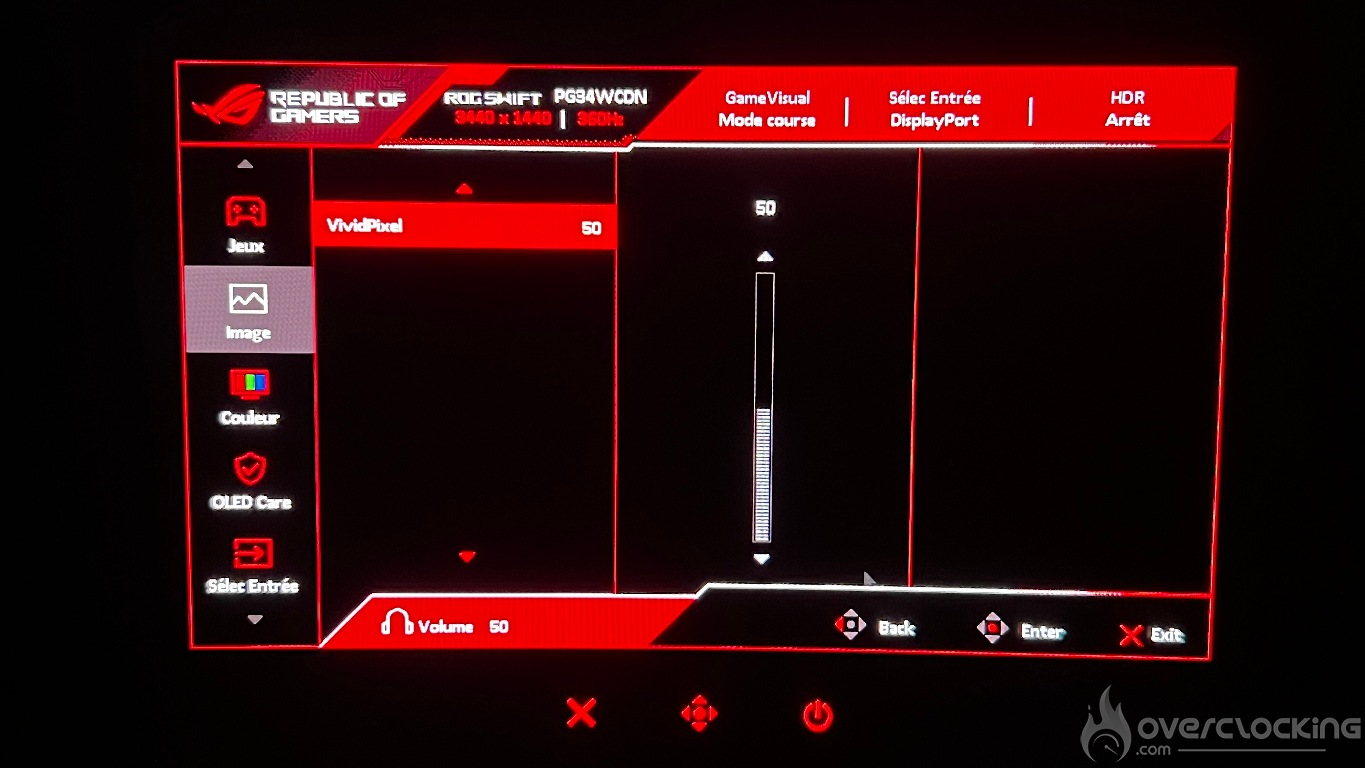
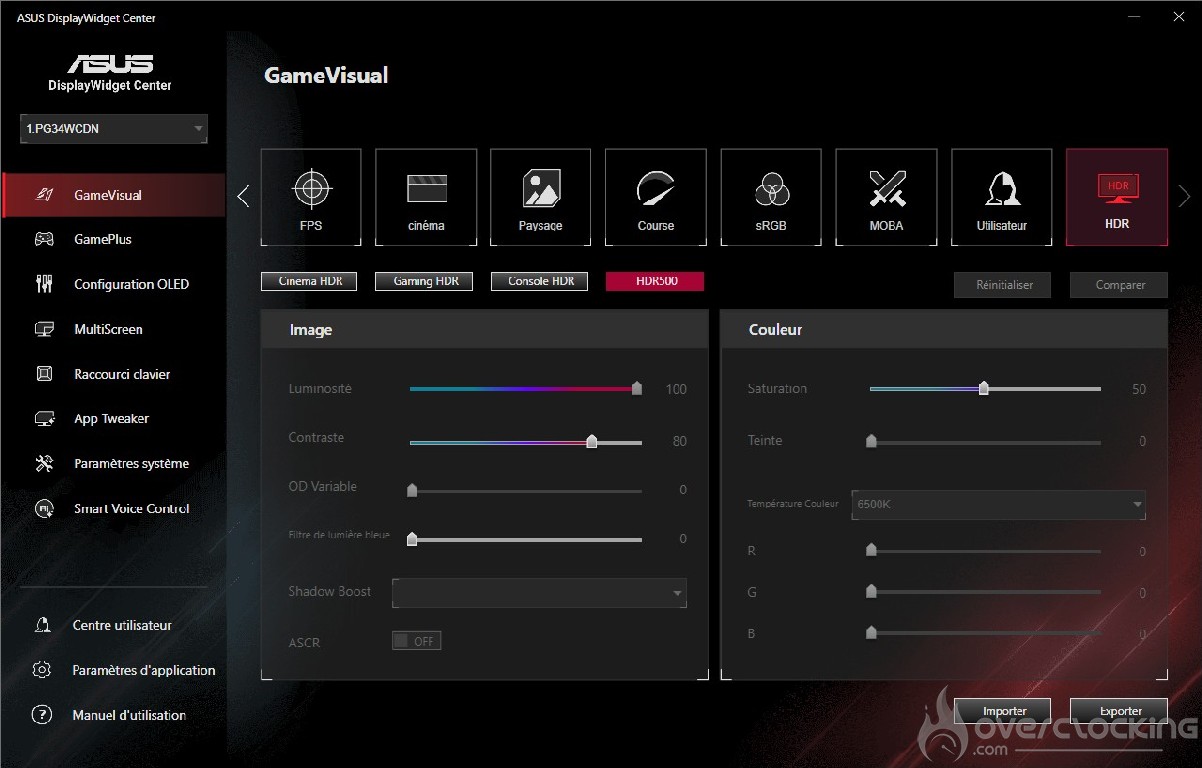
Ensuite, cette section offre un contrôle classique des paramètres visuels : luminosité, contraste, température des couleurs et gestion du HDR, ou encore des options pour améliorer la visibilité dans les zones sombres. Vous pouvez ainsi ajuster l’affichage selon vos préférences, que ce soit pour jouer, travailler ou regarder du contenu. Dans ce menu, vous pourrez choisir de basculer l’écran 21/9 vers une simulation d’un écran 27 ou 24,5″ au format 16/9. Ce redimensionnement entrainera l’apparition de barres noires de chaque côté de l’écran pour conserver les proportions. L’intérêt de cette dernière fonction peut être utile pour connecter une PS5 par exemple, car celle-ci ne supportant pas nativement le format 21/9, l’image apparait complètement étirée.
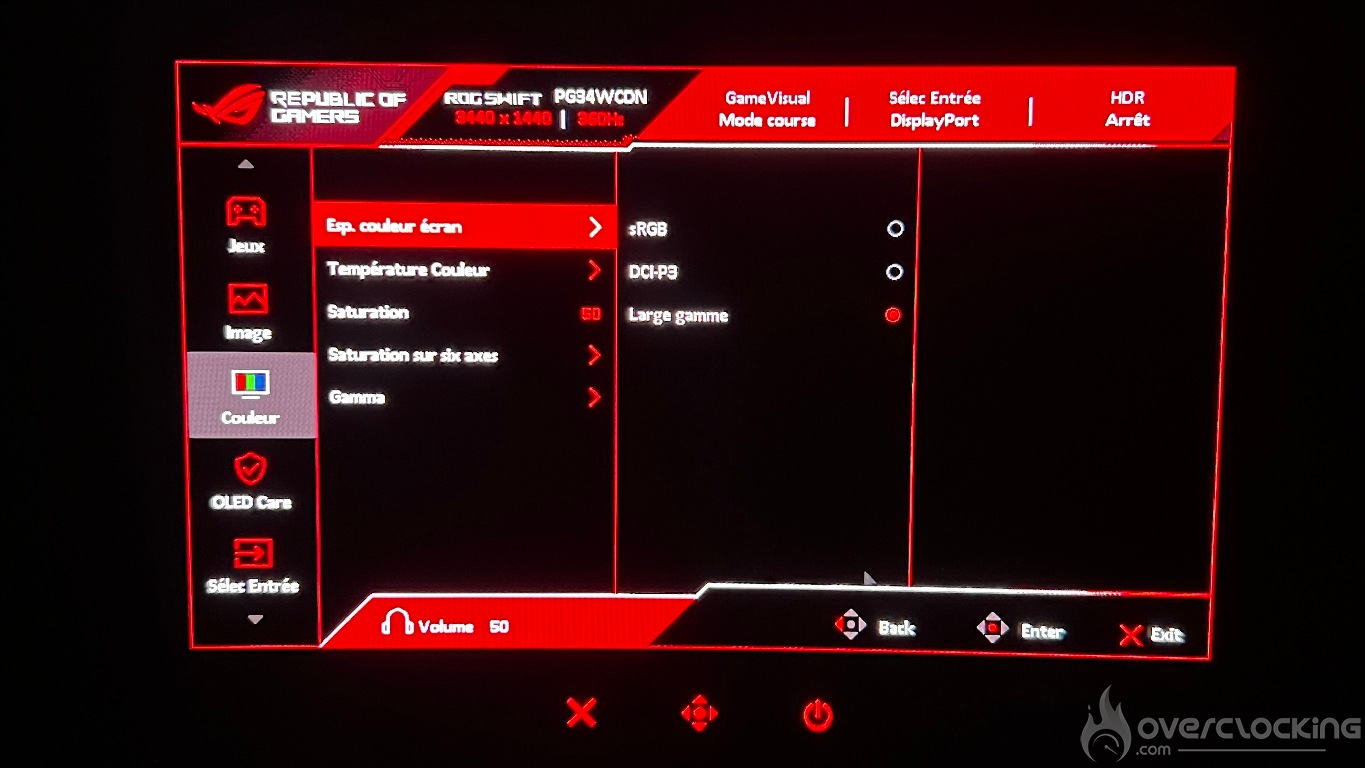
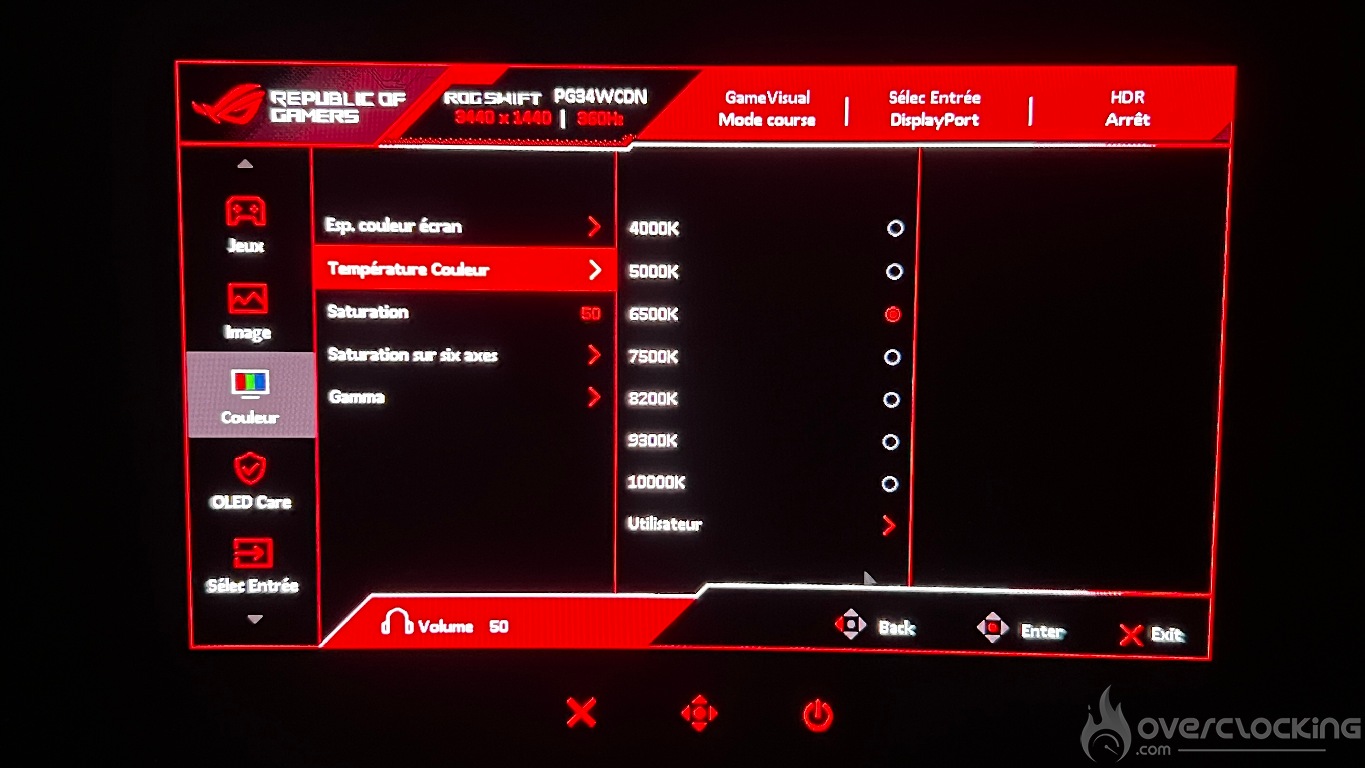
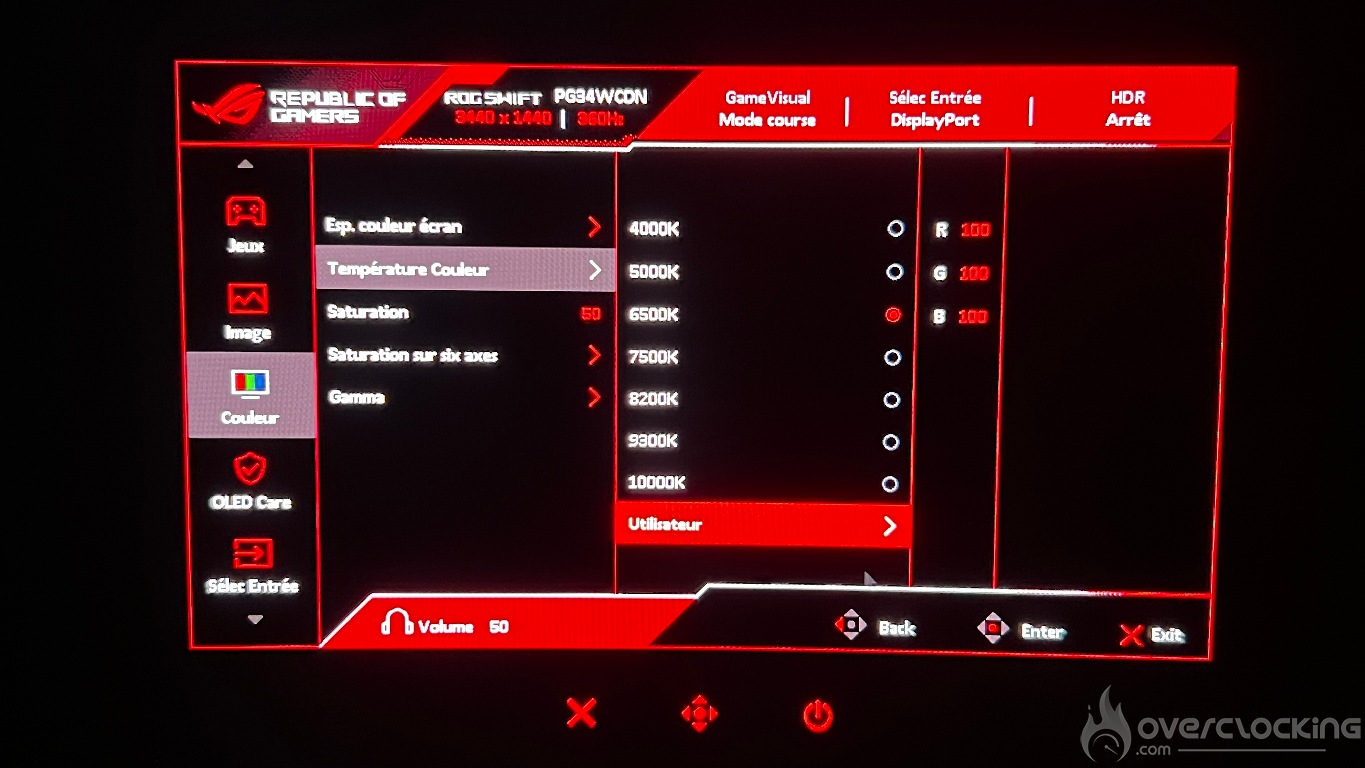
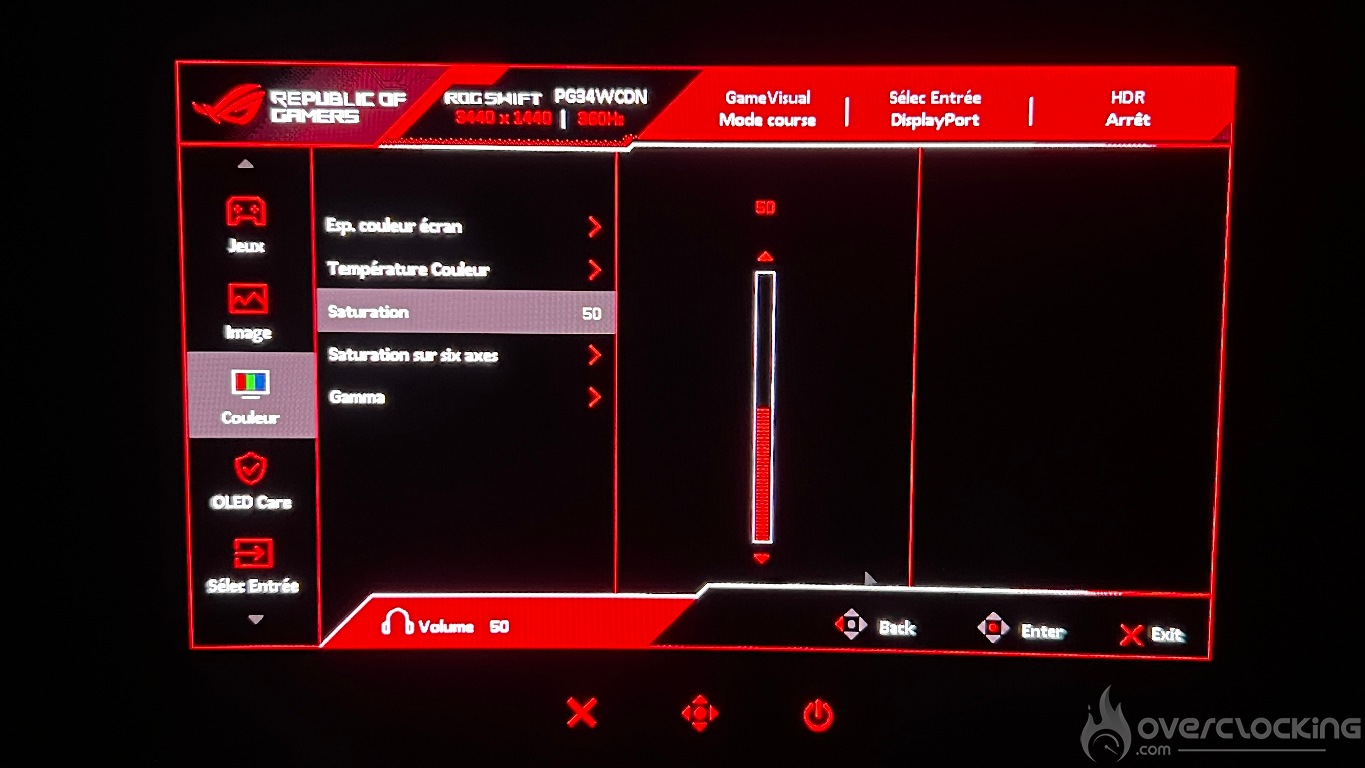
La gestion des couleurs
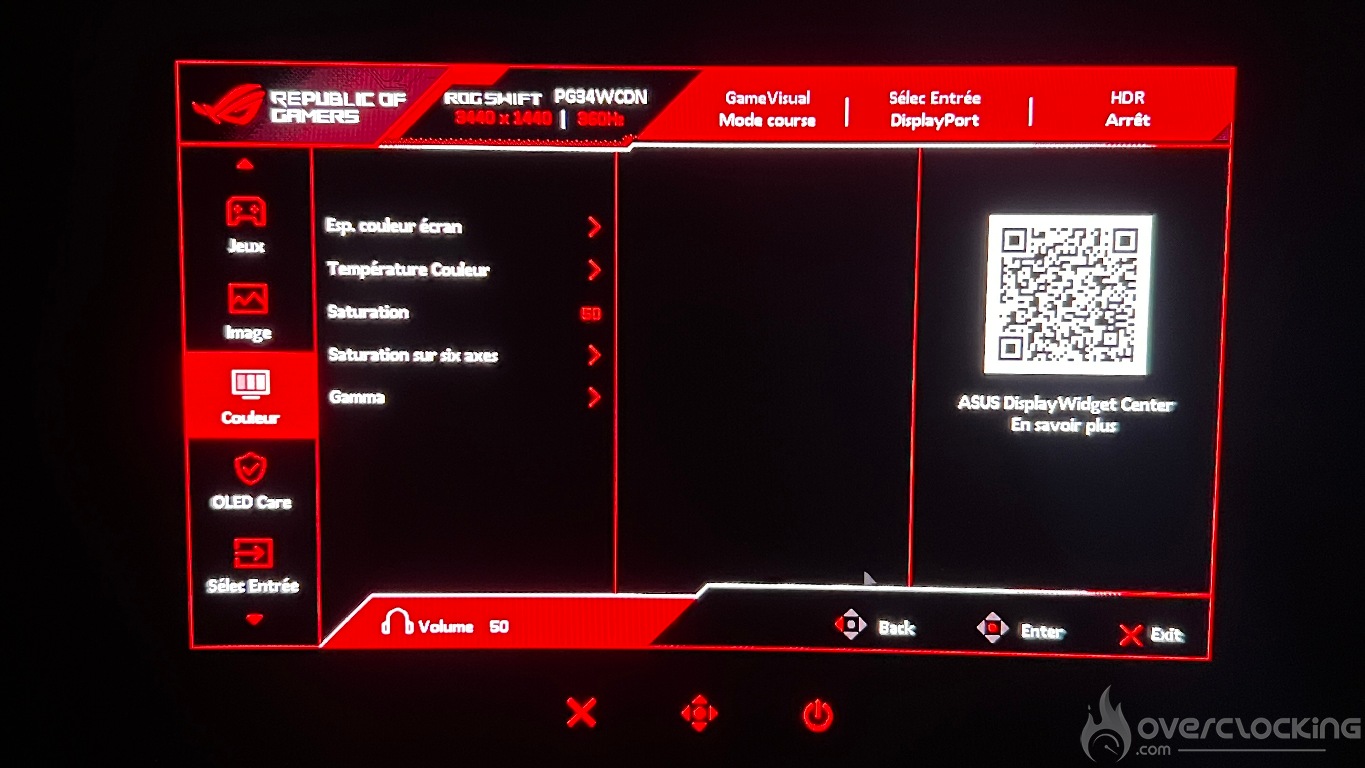
Les paramètres par défaut proposent une température de 6500K, saturation à 50%, et un Gamma de 2.2.
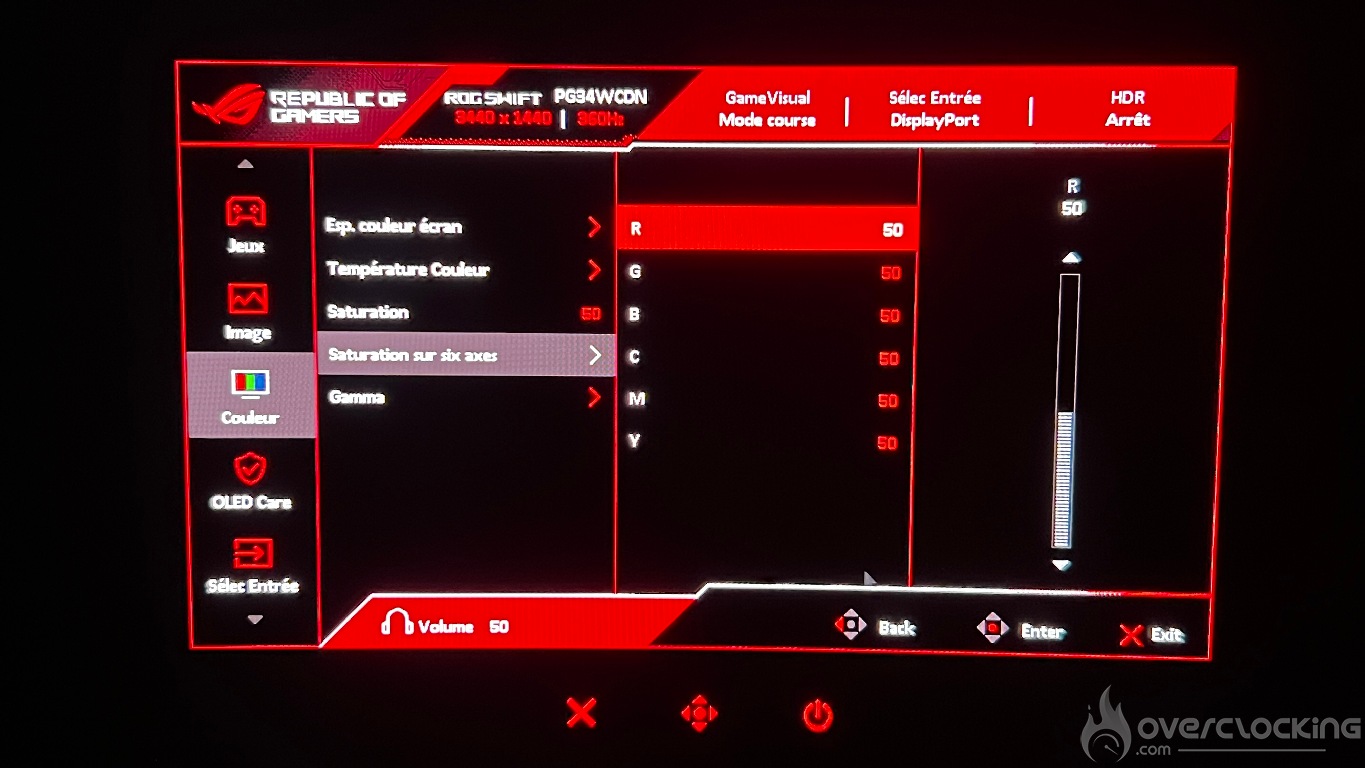
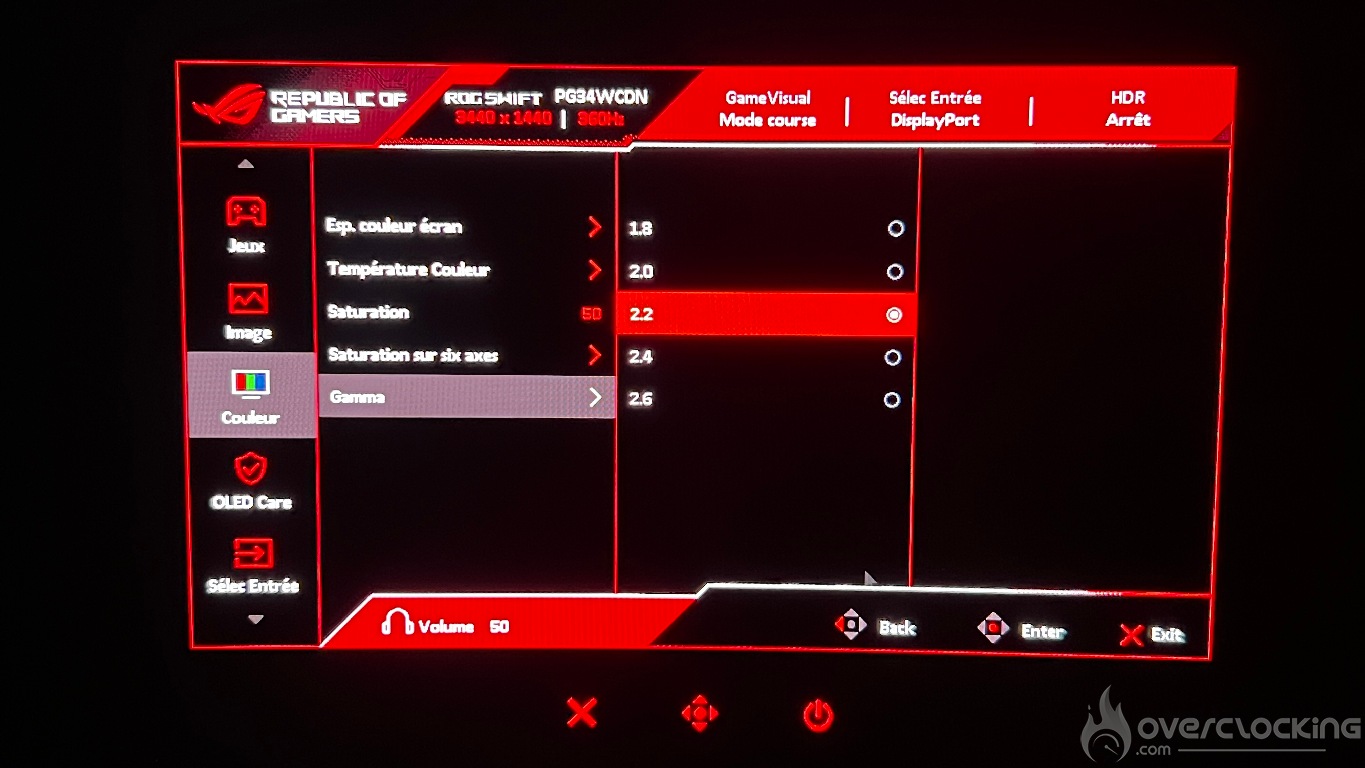
Le menu Oled Care
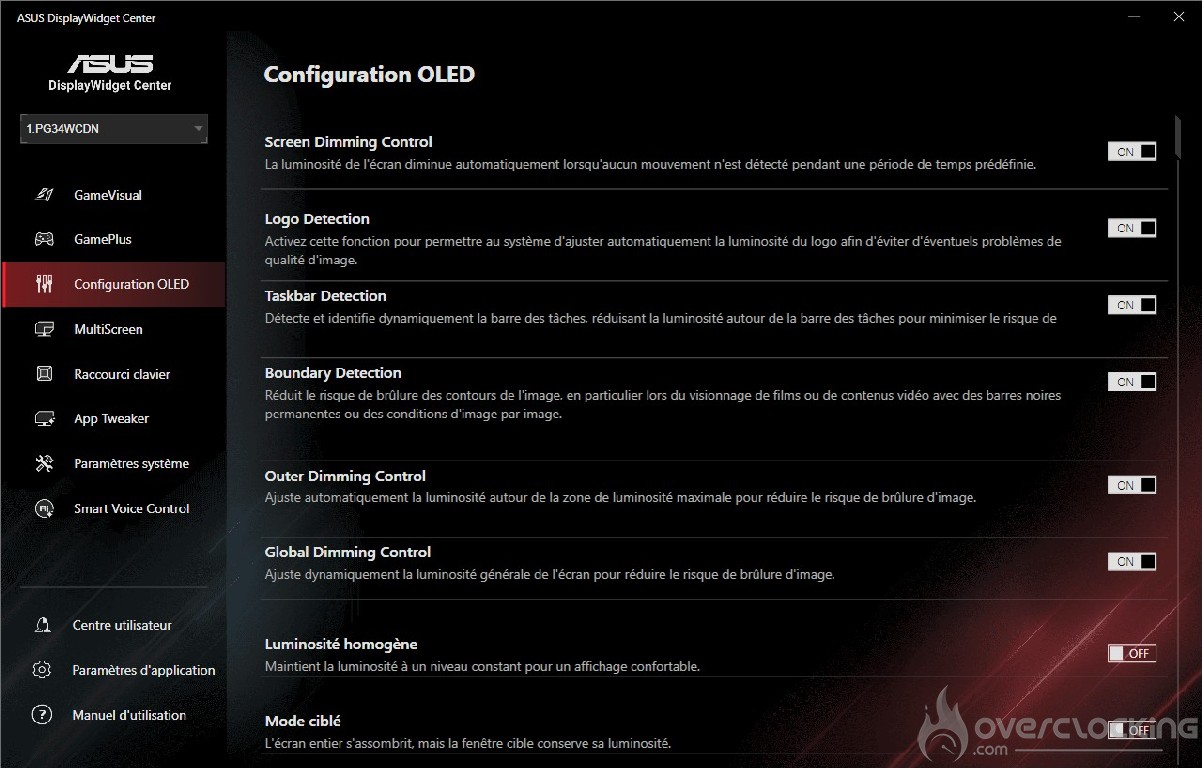
Bien entendu, on retrouve les options dédiées à la protection de la dalle OLED dans le menu “Oled Care“, sujet que j’ai évoqué précédemment dans la partie concernant la préservation de la qualité d’image sur le long terme (Burn-In).
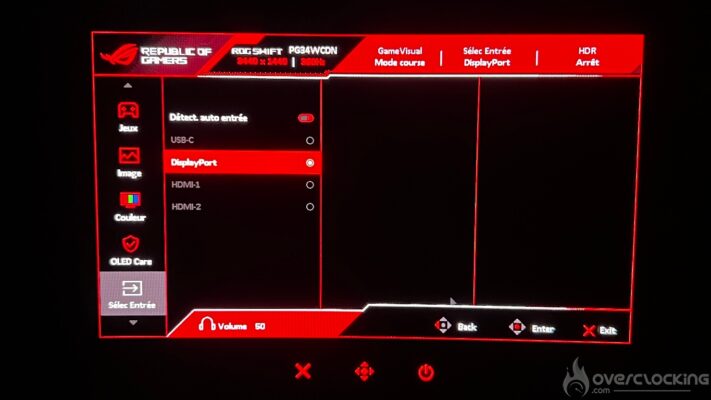
La gestion des entrées DP, HDMI, USB-C
Par ailleurs, ce menu facilite le changement de source, ce qui est particulièrement utile si vous utilisez à la fois un PC et une console ou un laptop.
Les fonctions Picture-in-Picture (PIP) et Picture-by-Picture (PBP)
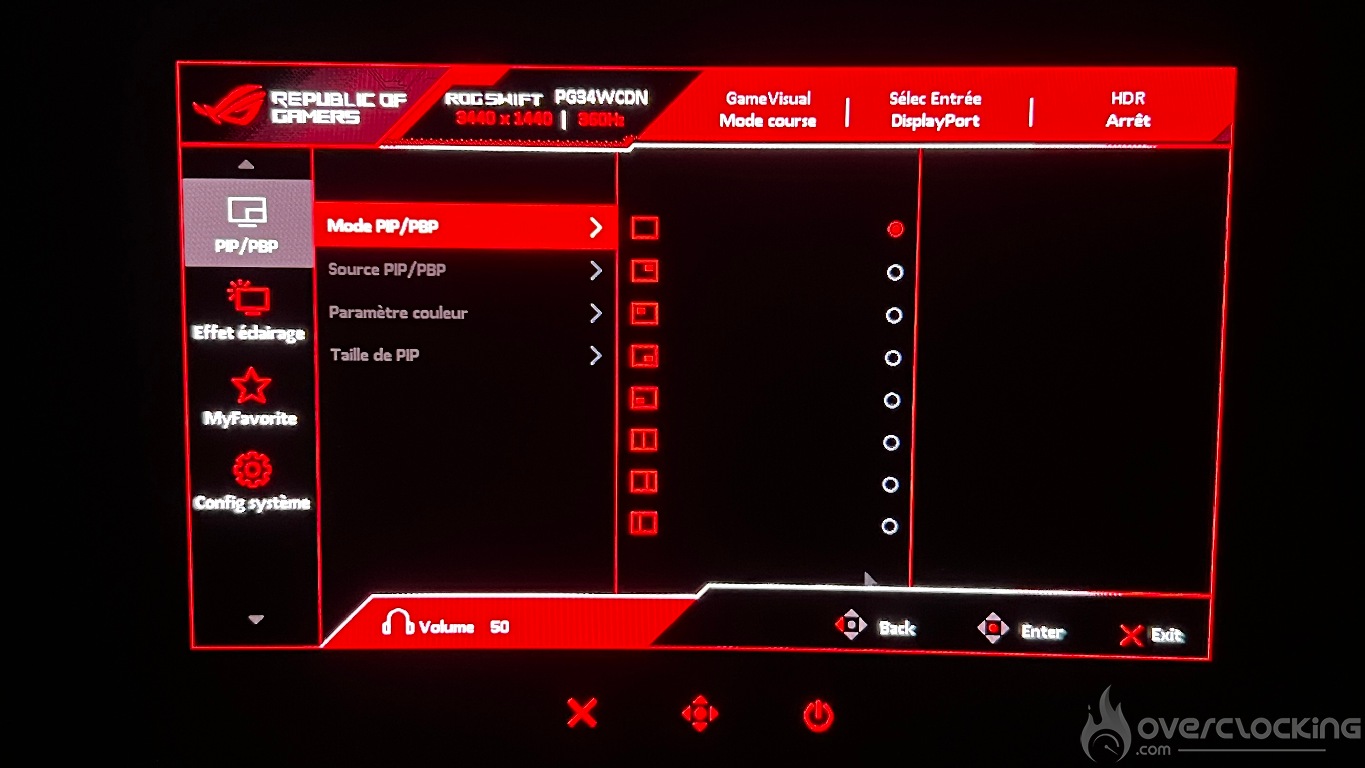
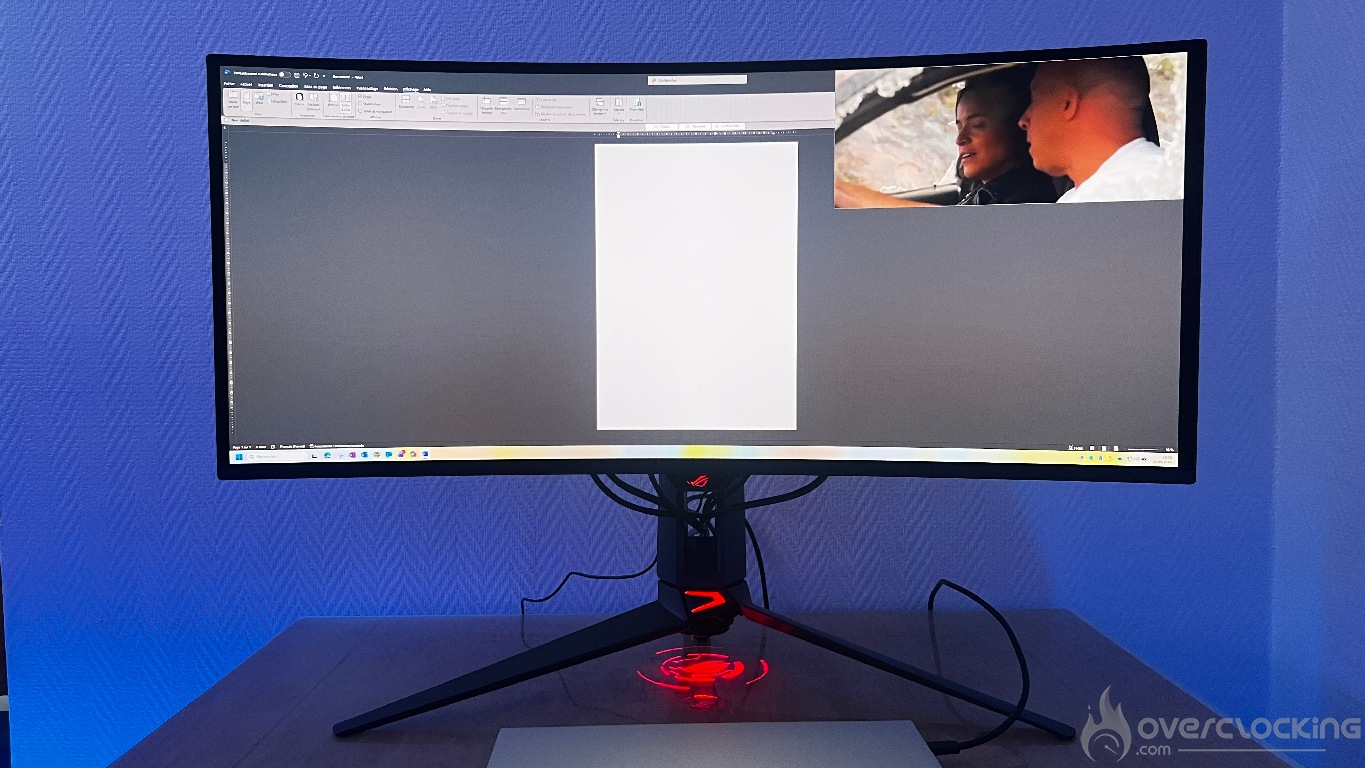
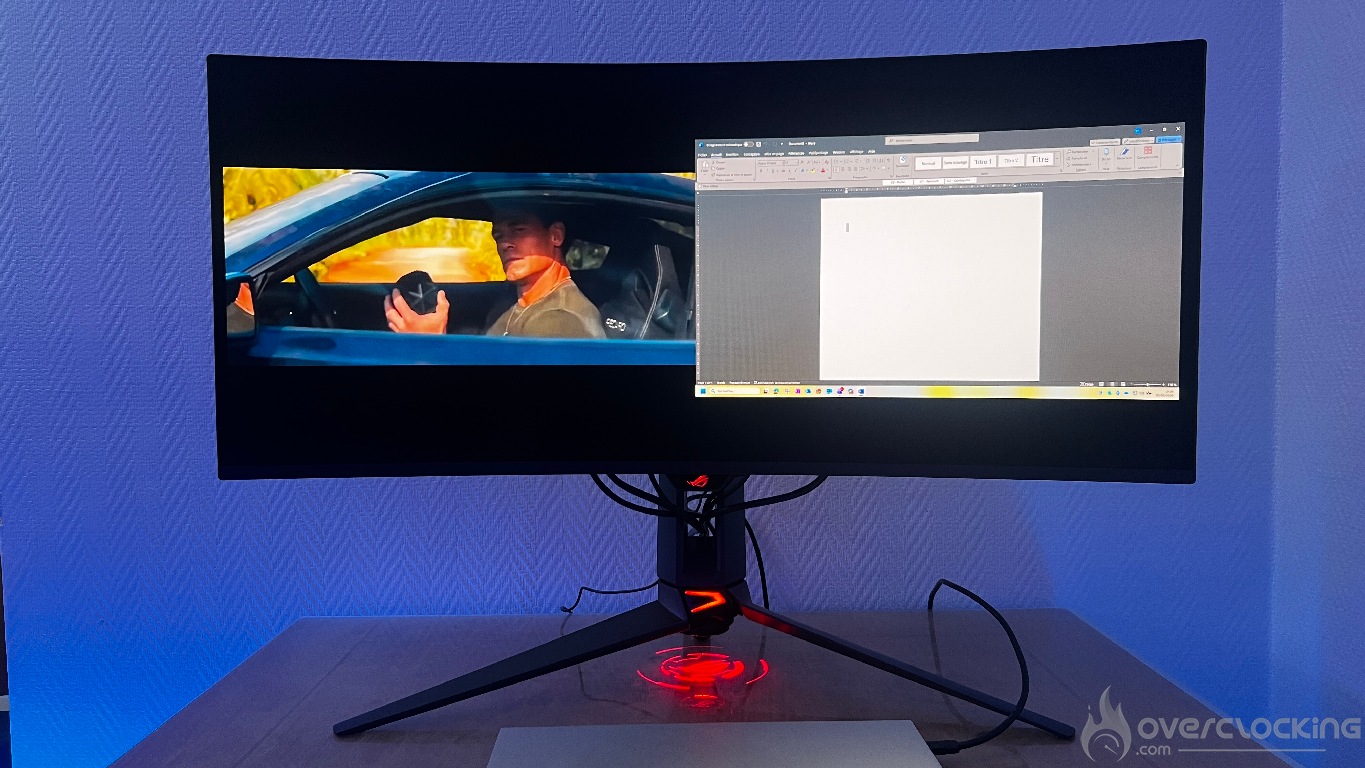
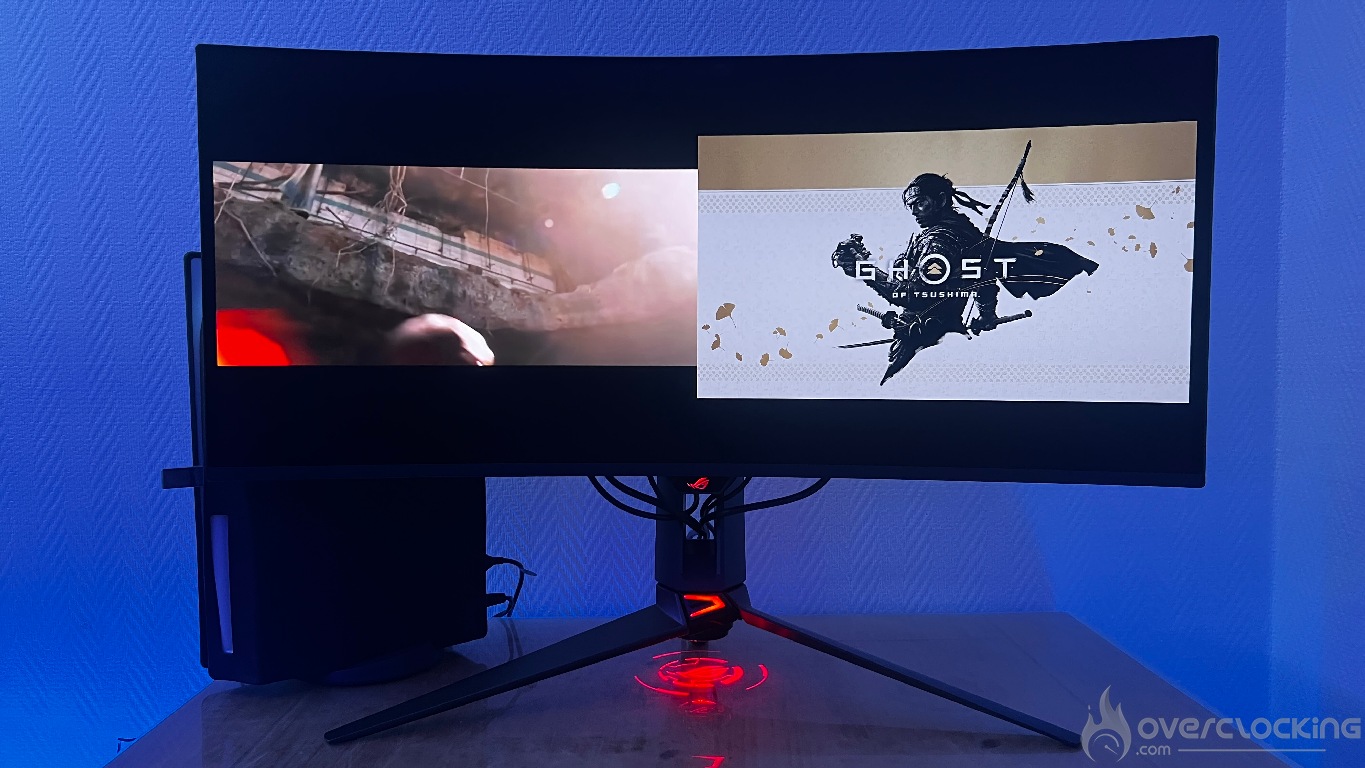
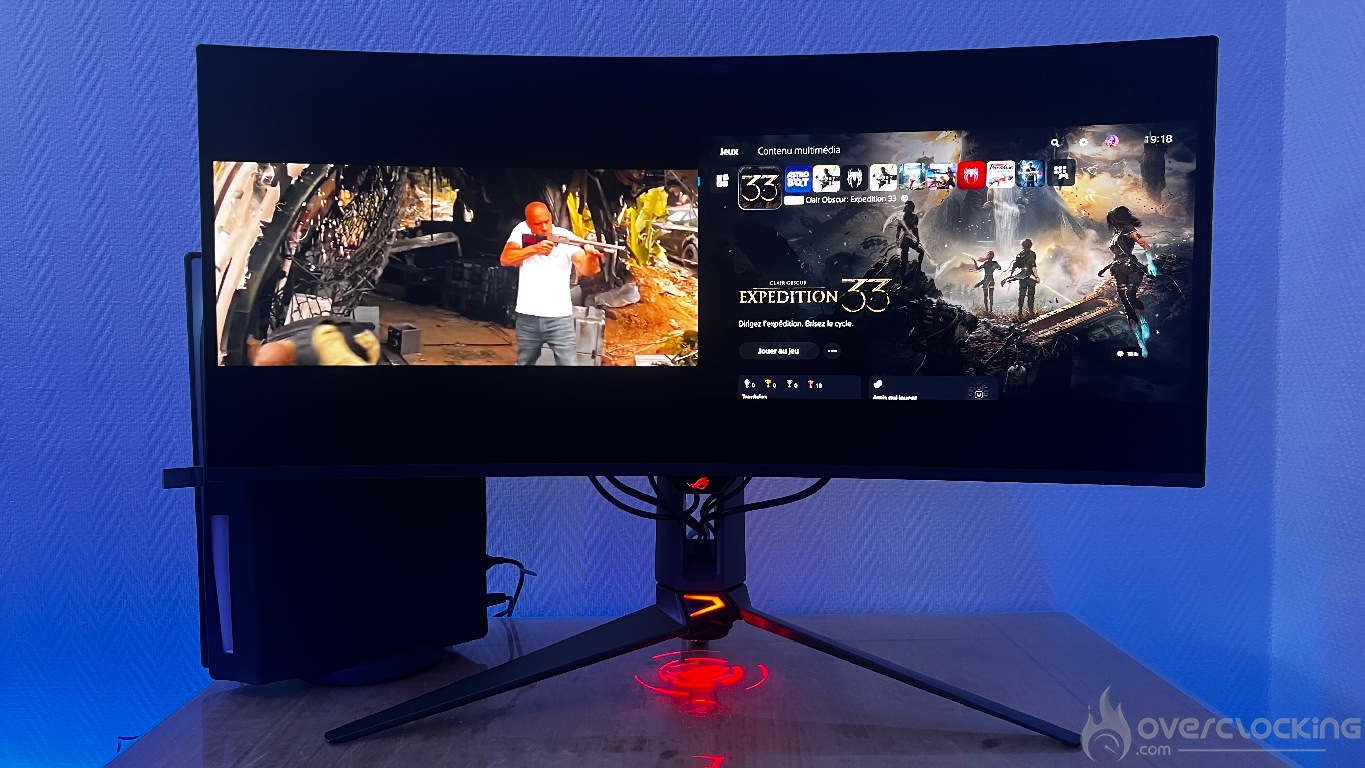
On poursuit avec ces deux fonctions qui permettent de visualiser des images provenant de différents signaux de la manière qui vous convient le mieux. Vous avez le choix entre un deuxième affichage dans un angle ou simplement partager l’écran en deux. Cette fonction devient un classique, mais là aussi, l’intérêt de cette dernière reste limitée d’autant plus
Notez que la fonction PIP/PBP ne prend pas en charge le HDR et désactive de nombreuses autres fonctions comme le VRR, l’ELMB, les fonctions GamePlus. De même, l’audio reste limitée à une seule entrée (la principale).
Menu “Effet d’éclairage”
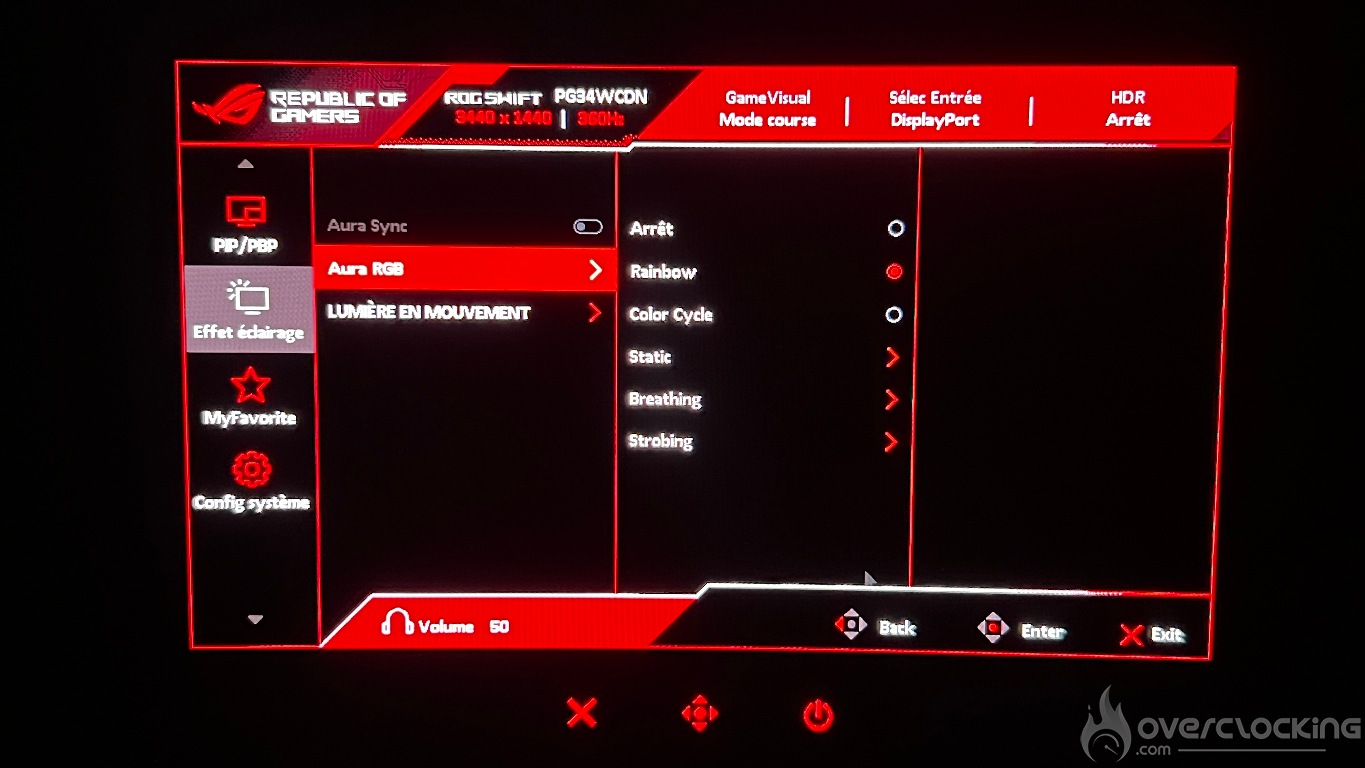
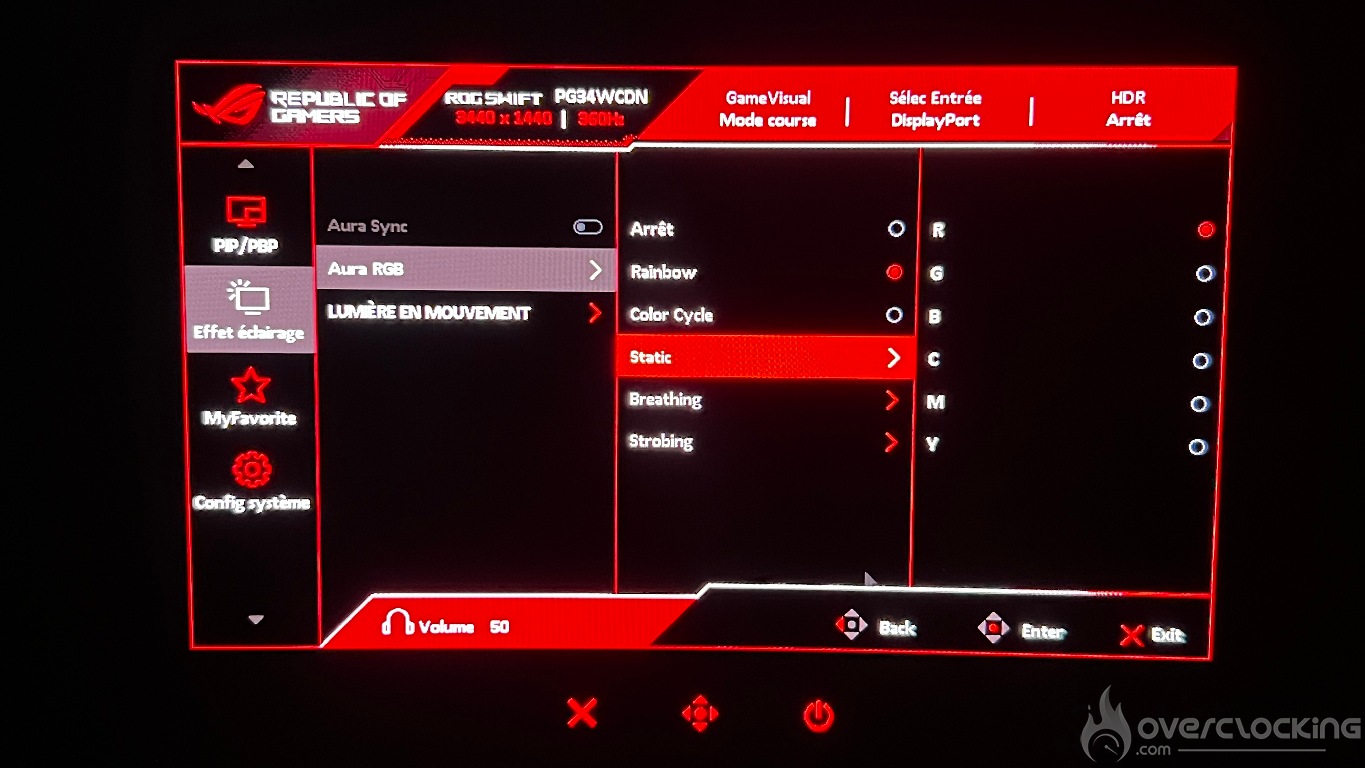
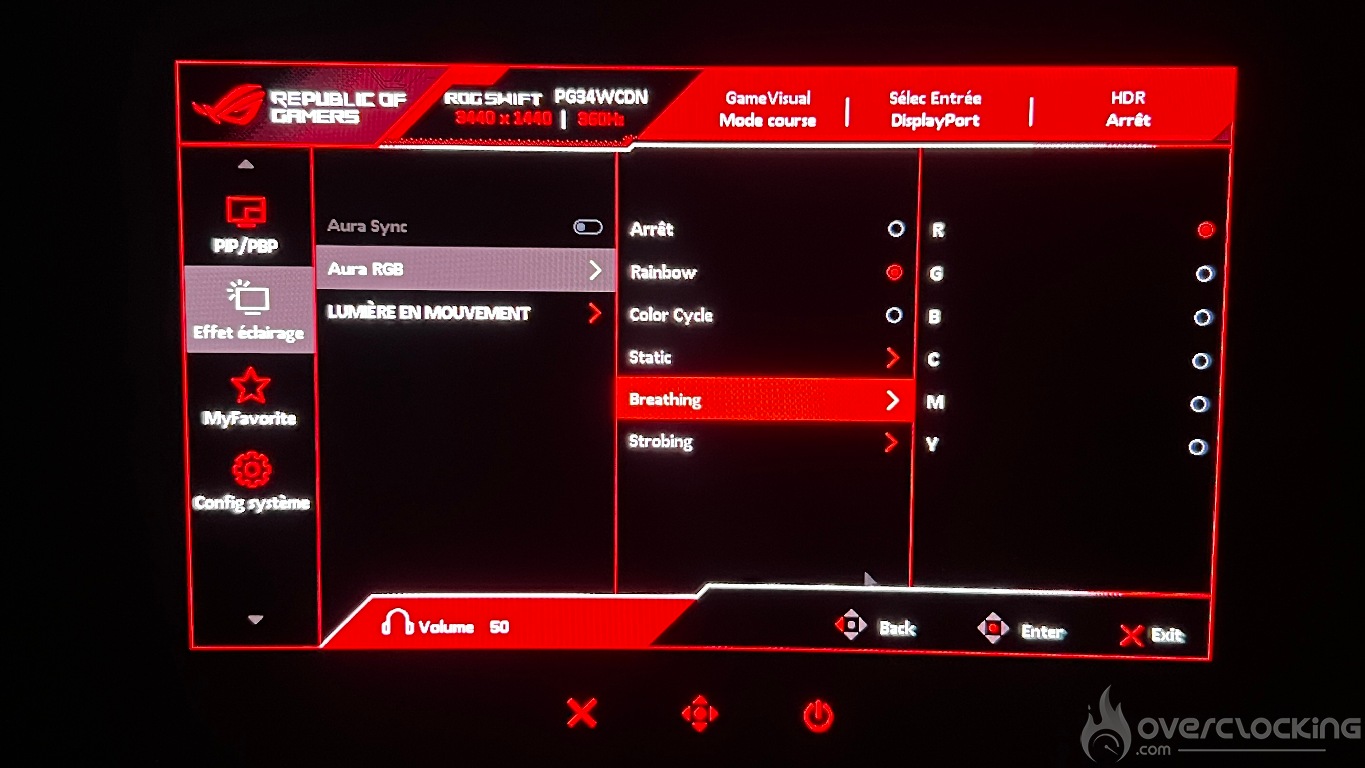
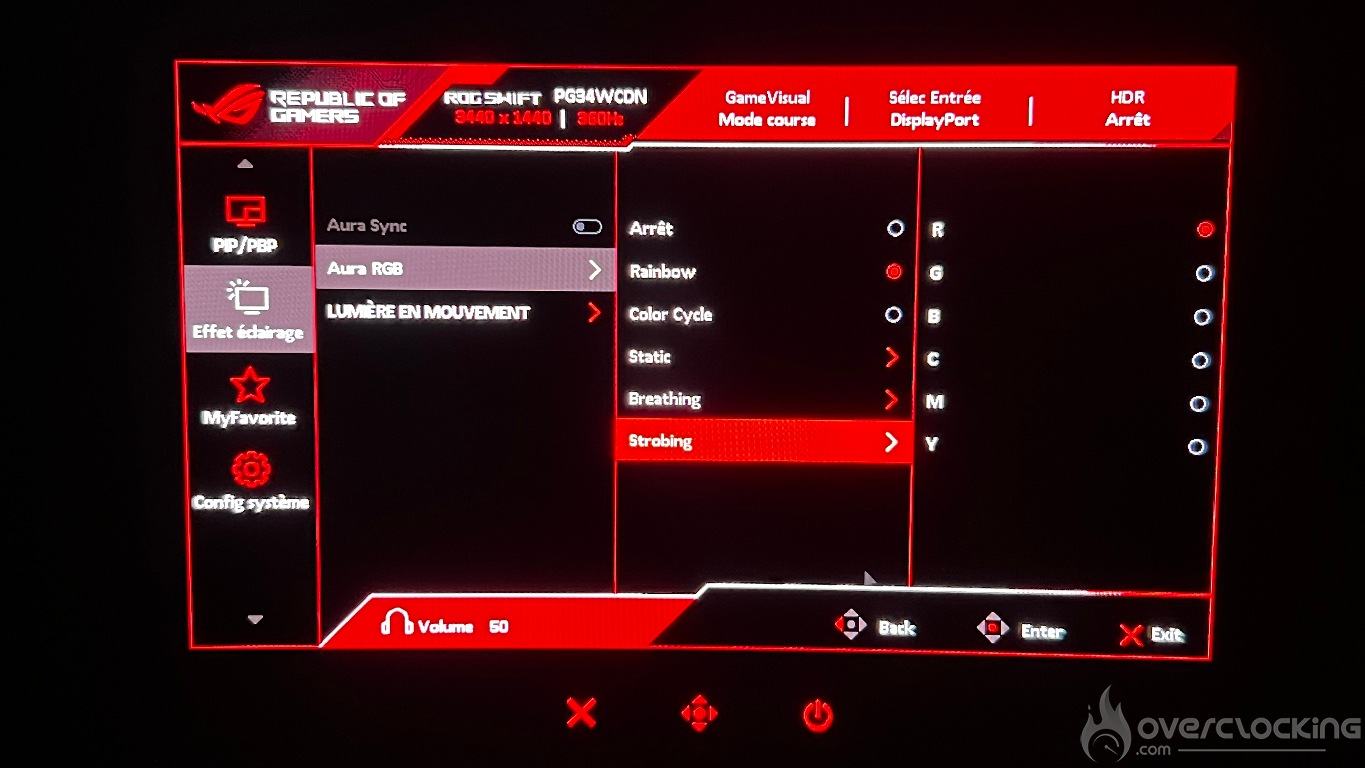
Ce menu facilite la gestion de l’éclairage du logo ROG via l’option Aura RGB, bien que seul le logo situé à l’arrière de l’écran soit personnalisable. Le projecteur, le texte sur la base et le logo d’alimentation ne sont pas modifiables. Compte tenu de l’orientation de l’écran contre le mur, je n’ai pas approfondi cette fonctionnalité. Une fois installé, l’éclairage du logo ne mérite plus guère d’attention.
Menu “MyFavorite”
Vous pourrez aussi personnaliser les raccourcis des 4 directions du joystick “NAVI” depuis le menu “MyFavorite”.
Menu “Config System”
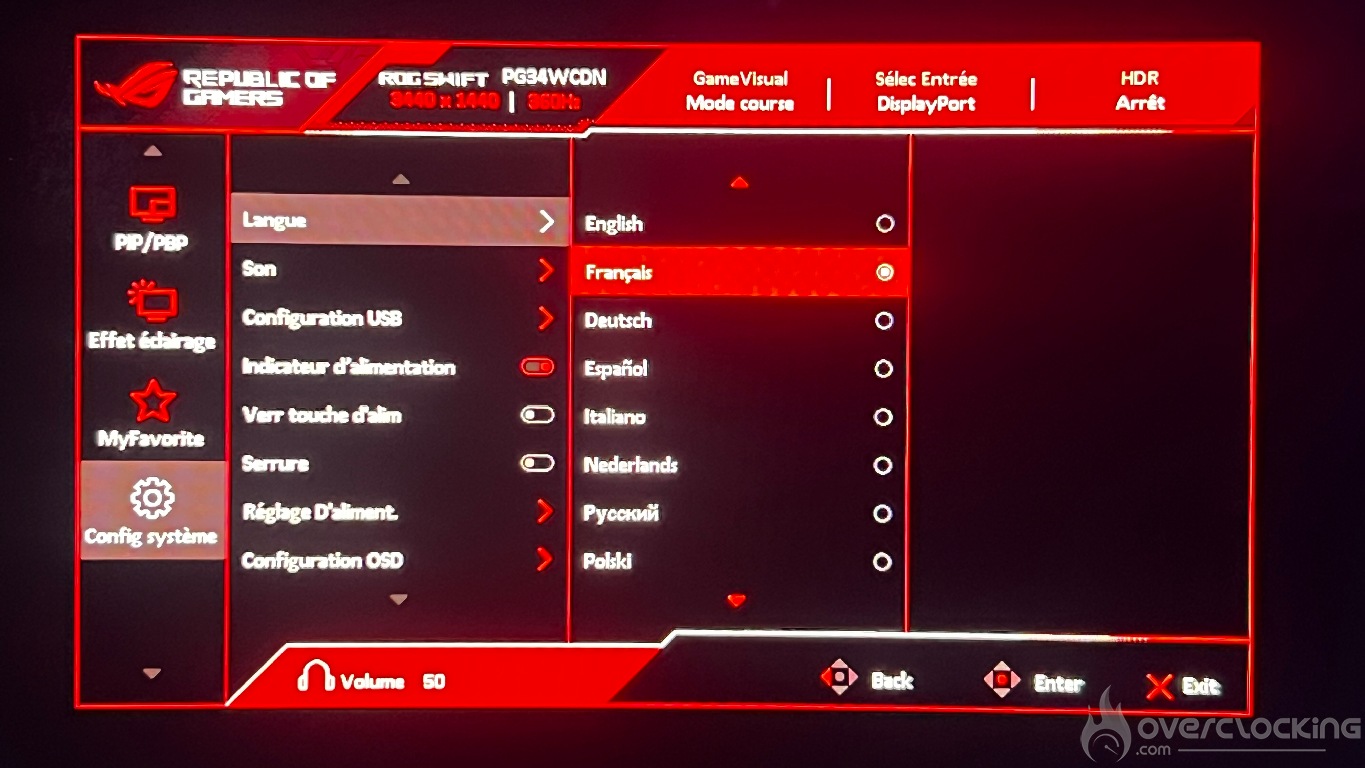
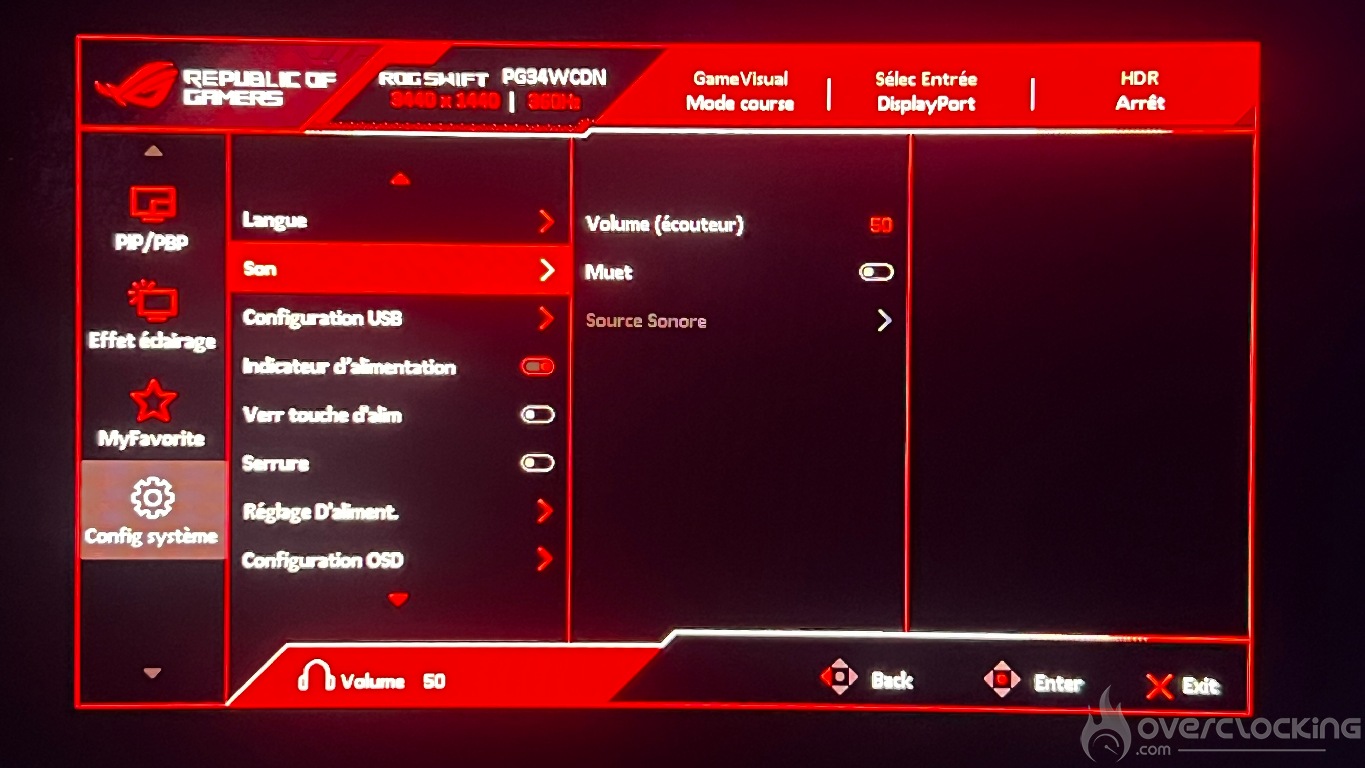
De son côté, “Config System” centralise les réglages généraux, comme la langue, la position du menu ou encore la gestion de l’éclairage RGB du logo ROG.
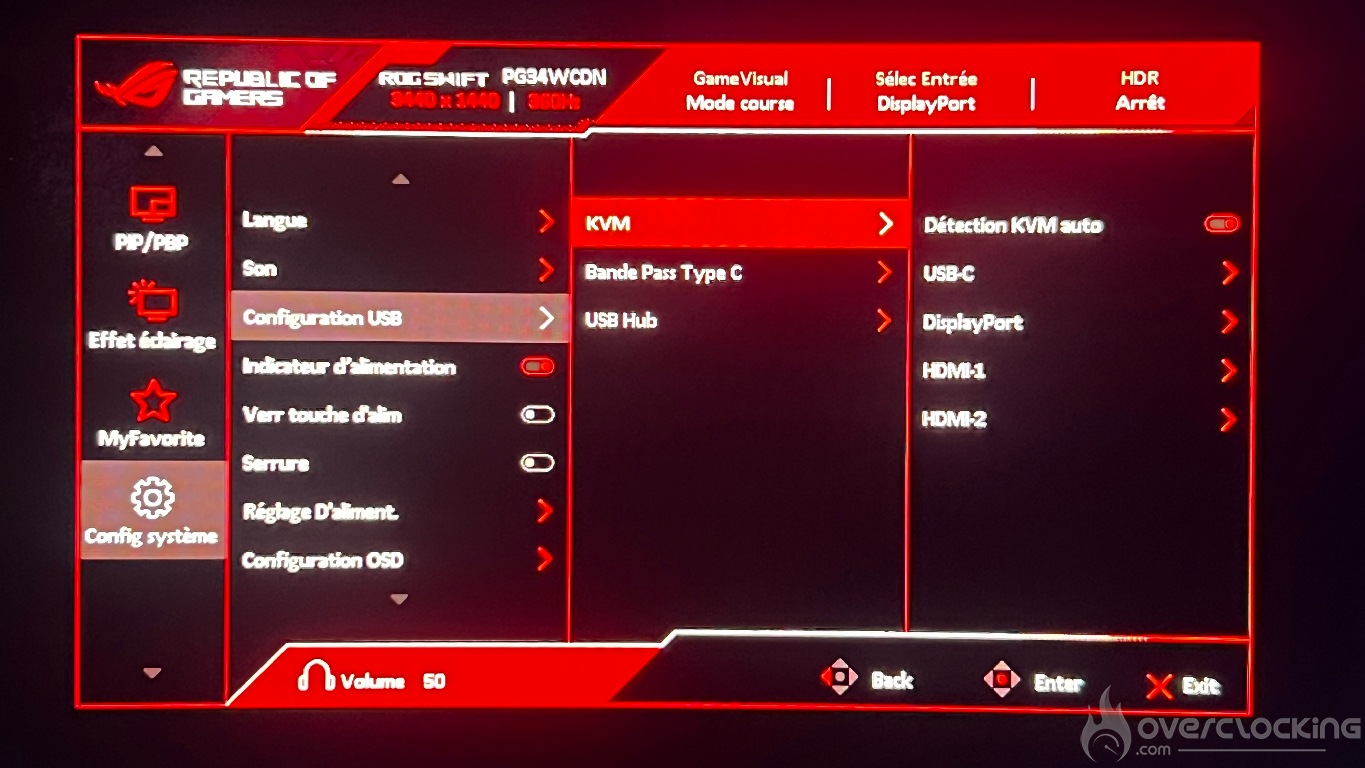
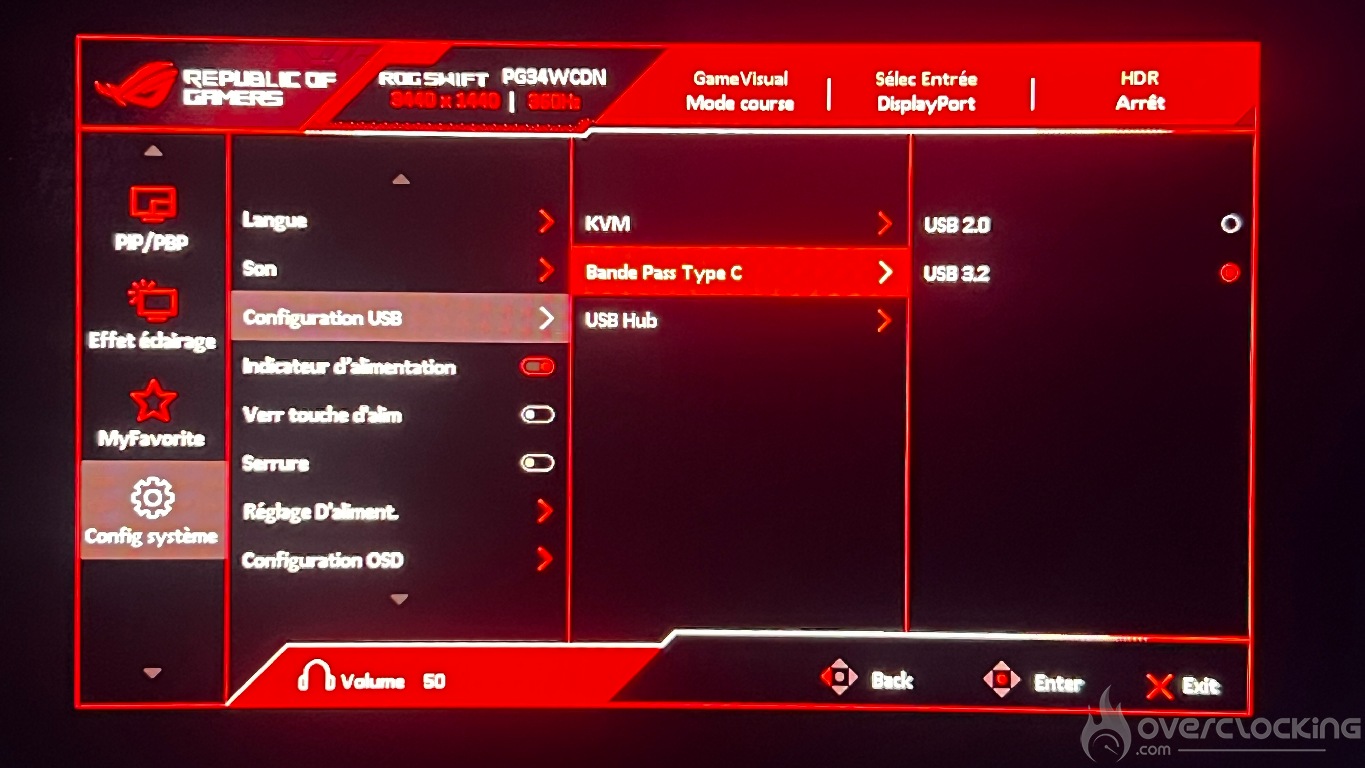
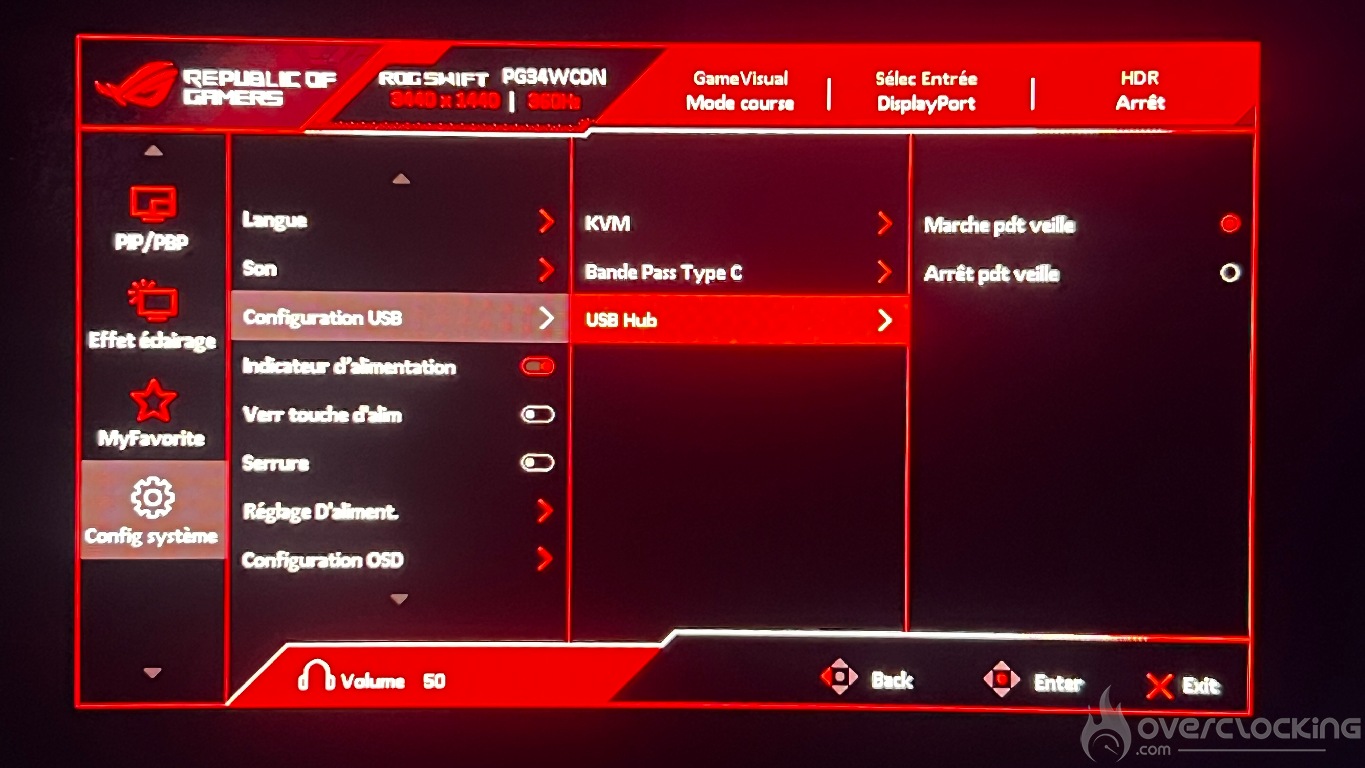
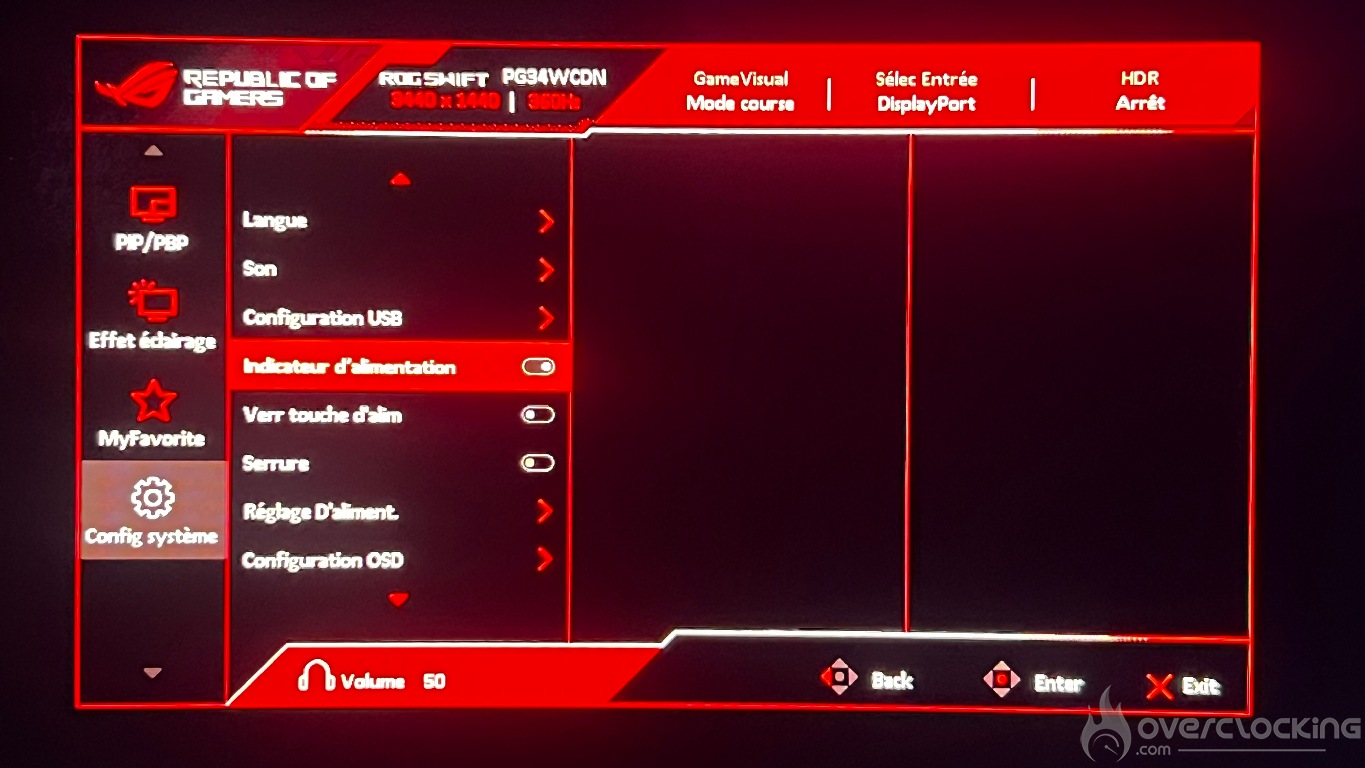
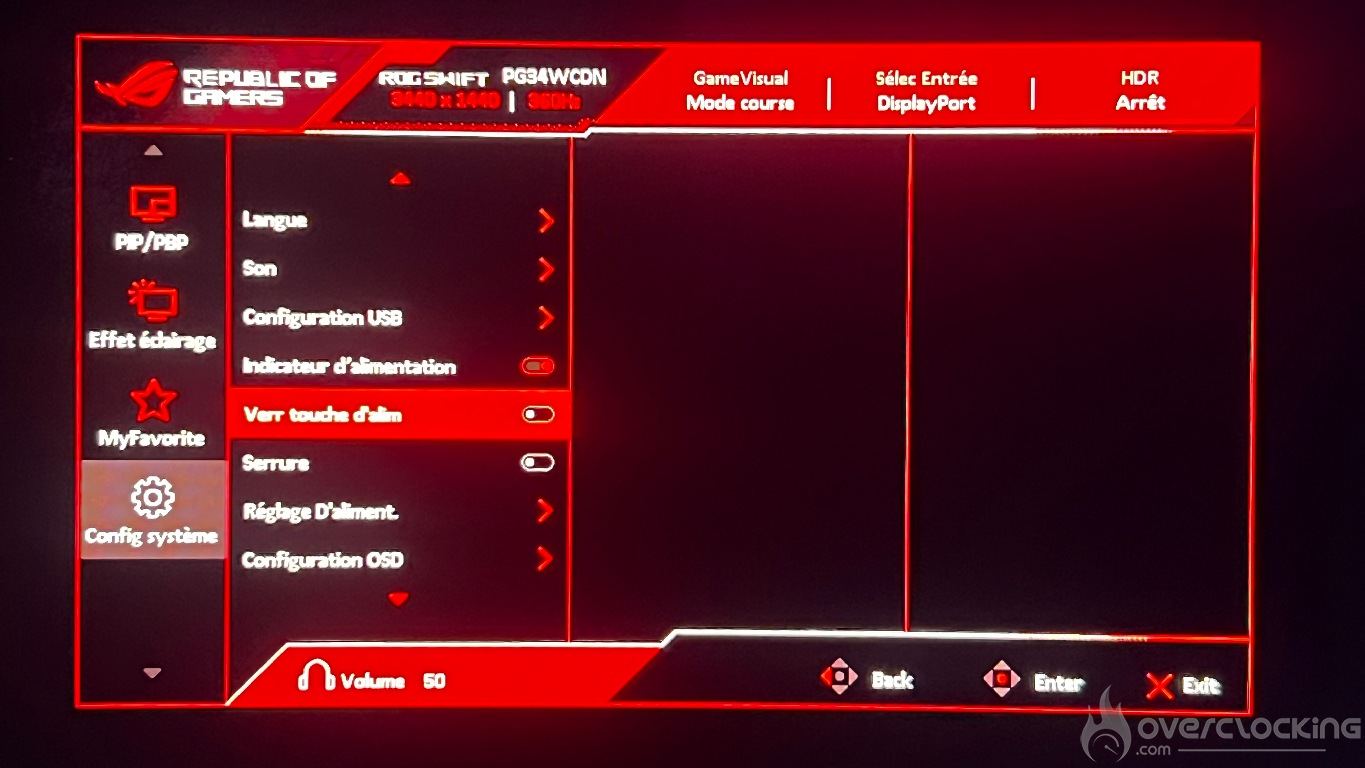
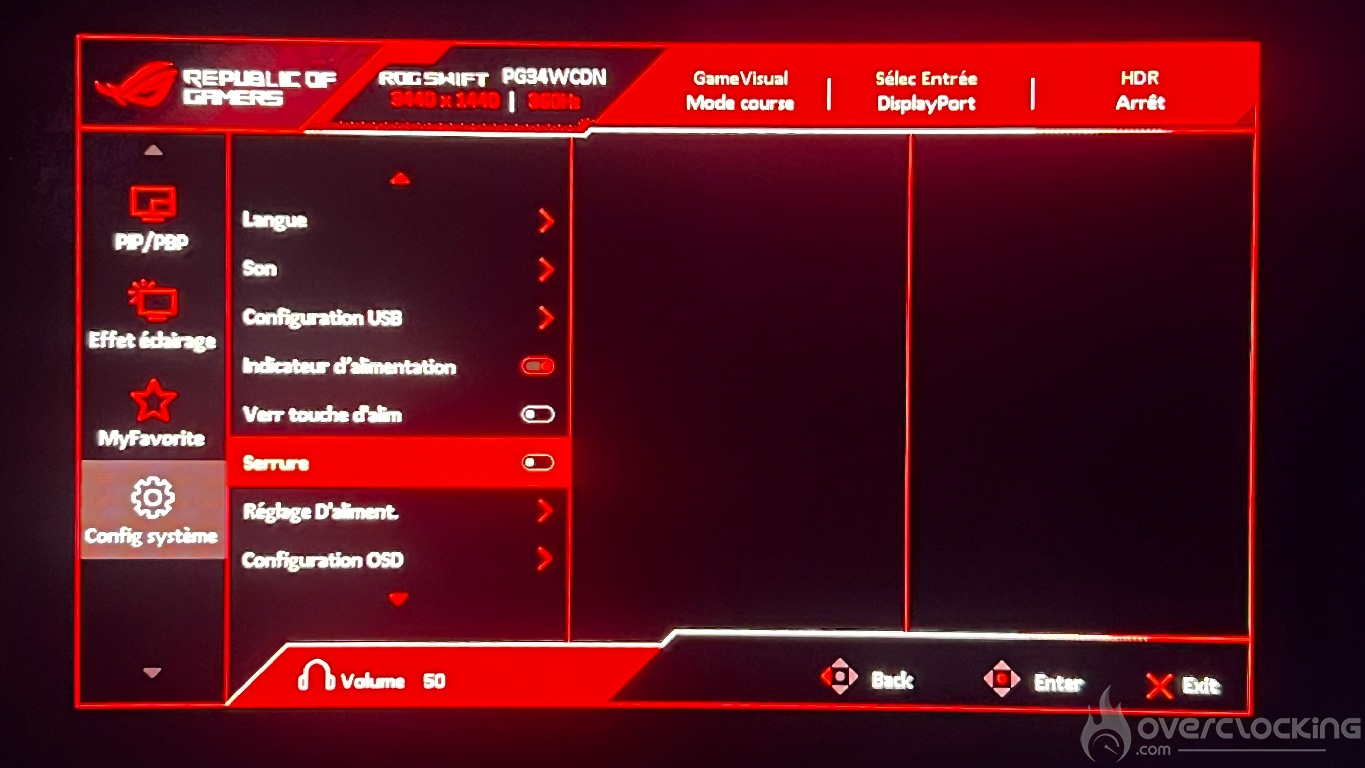
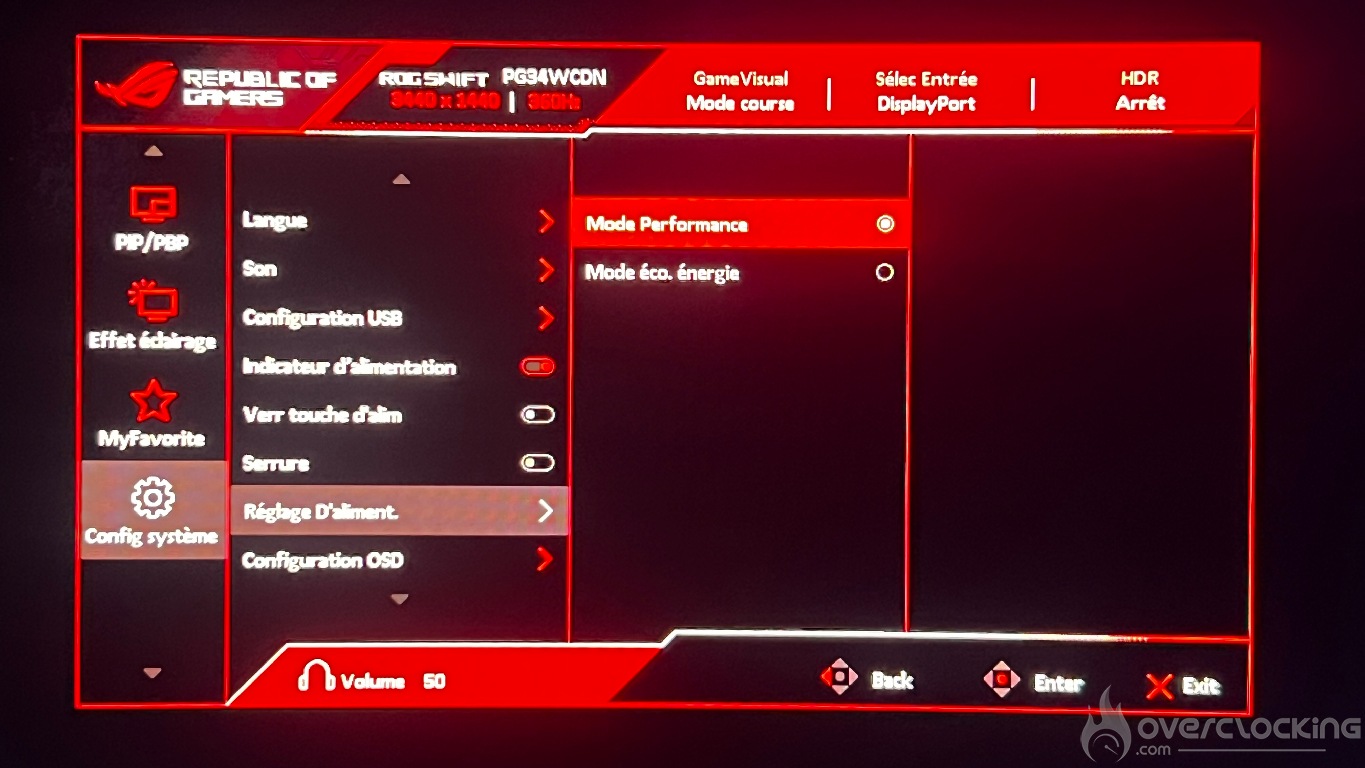
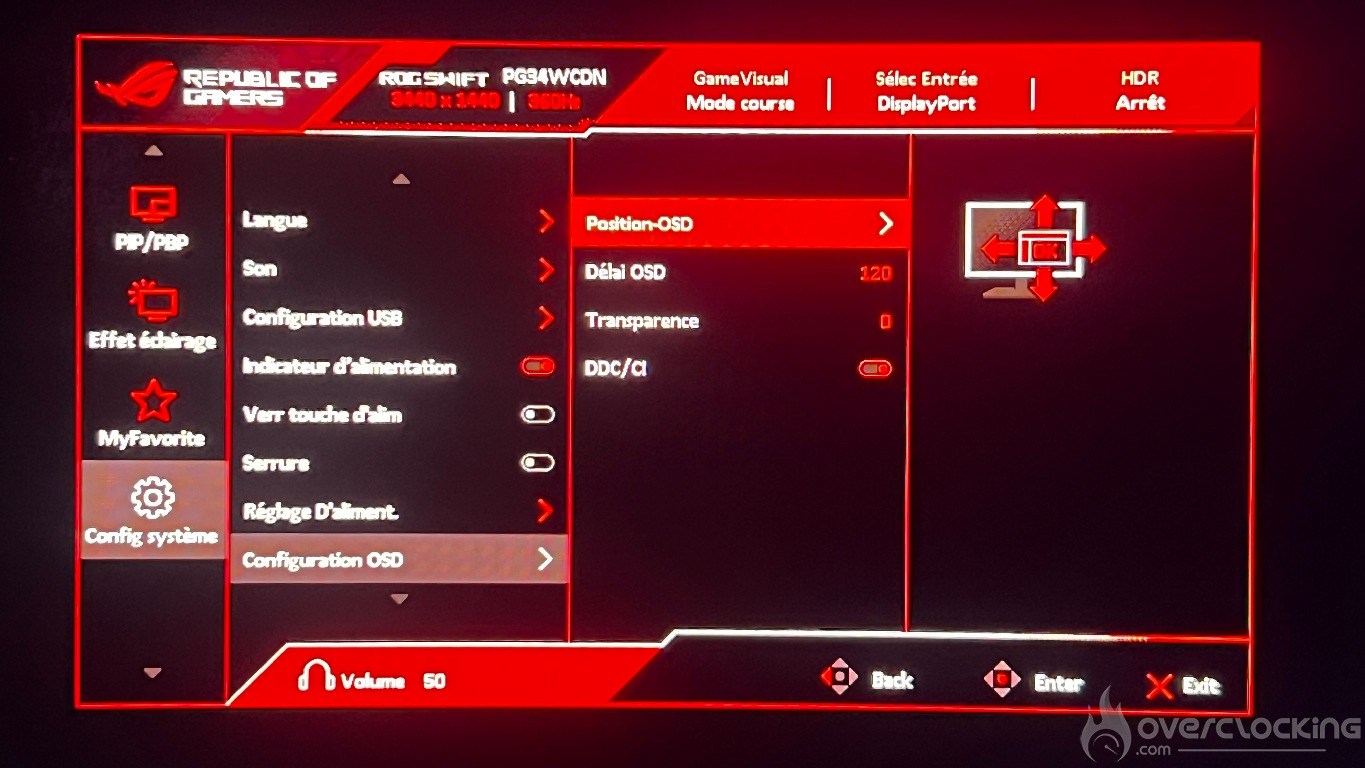
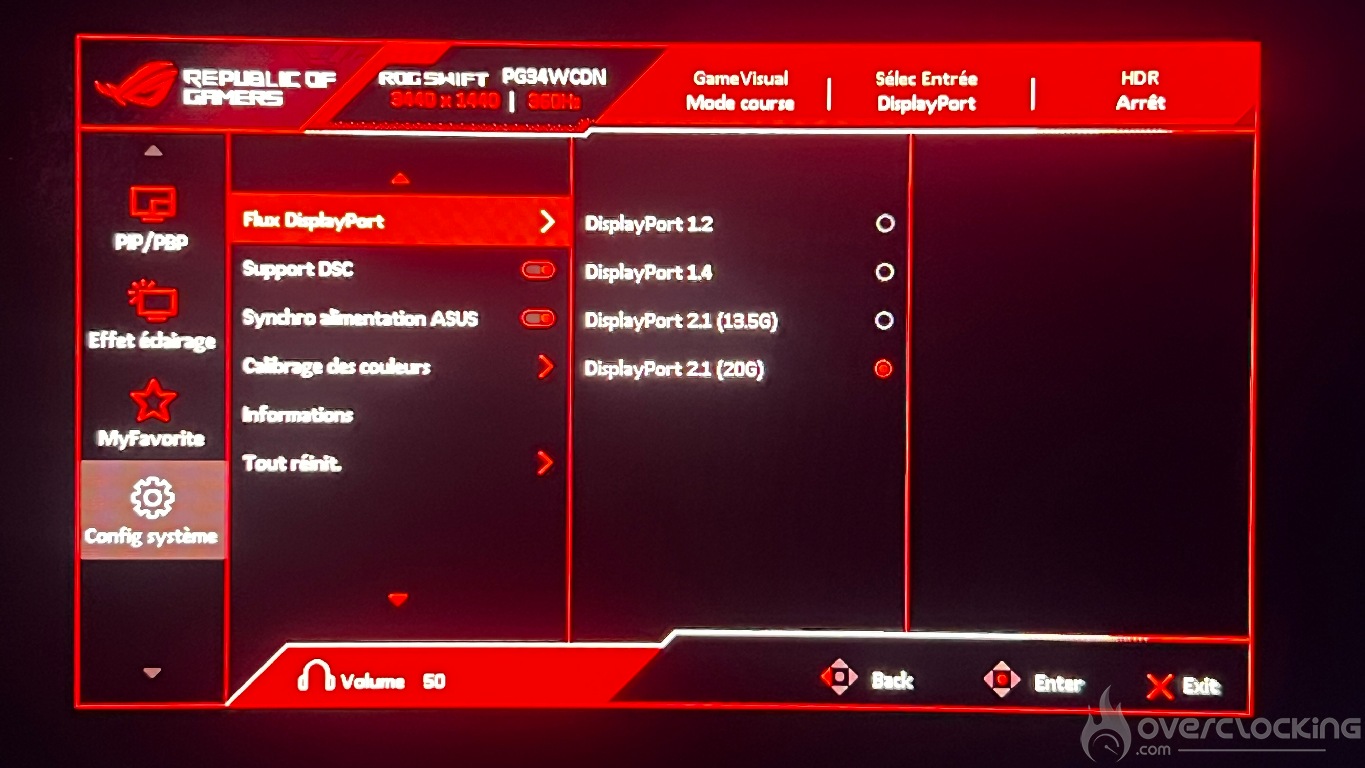
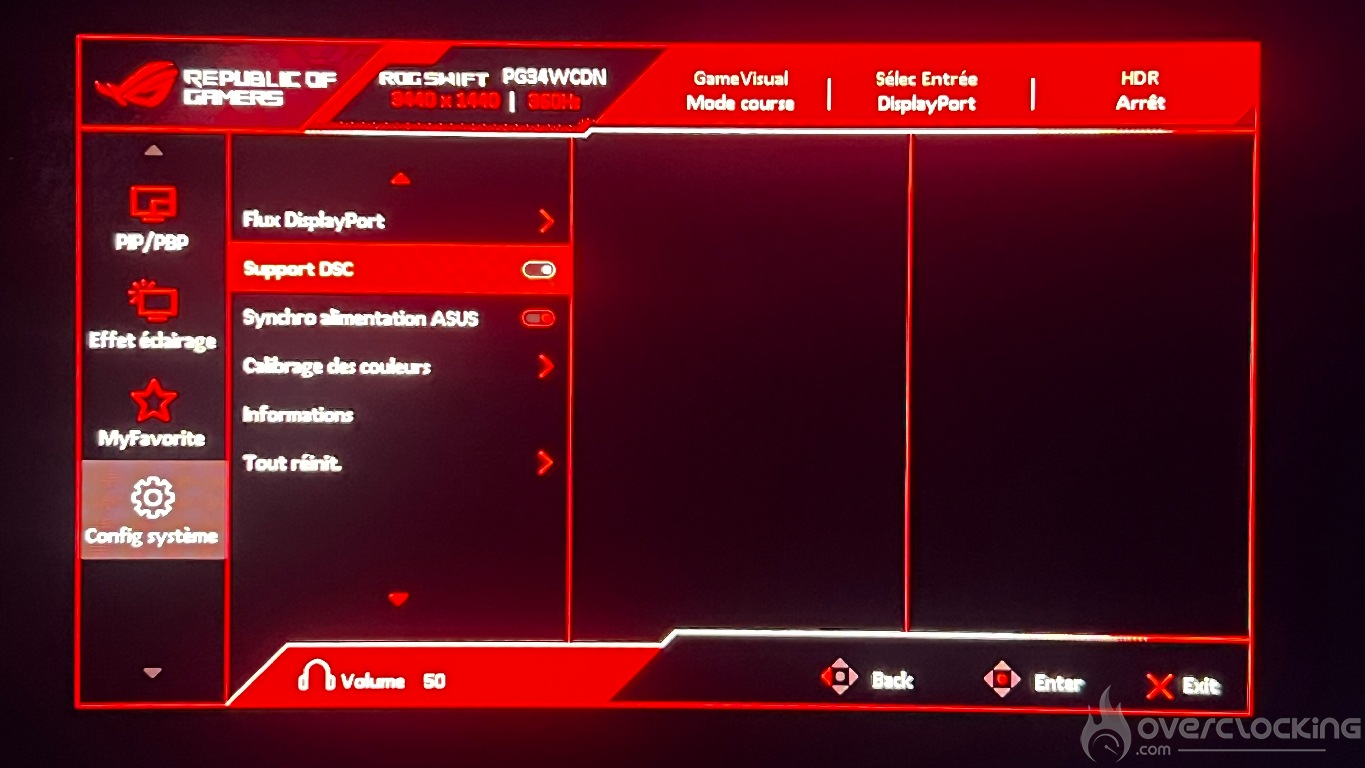
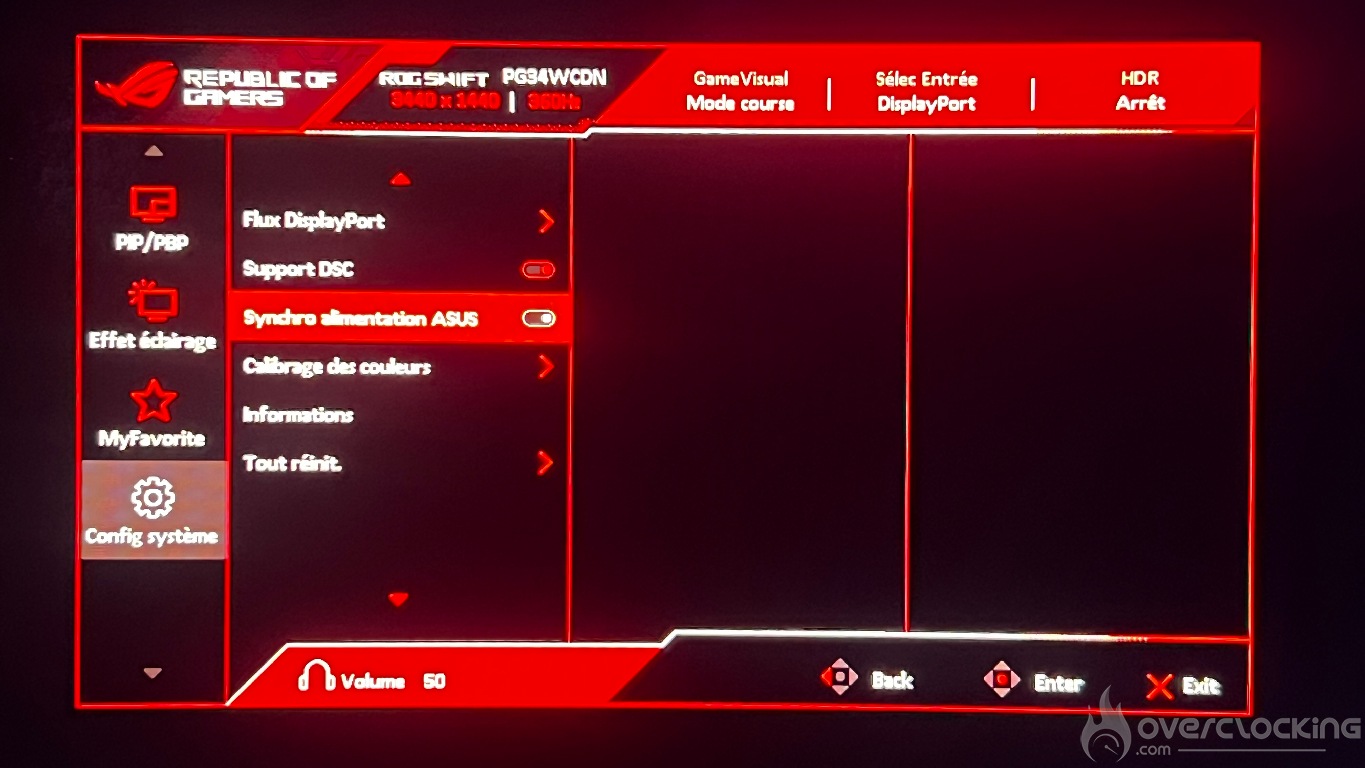
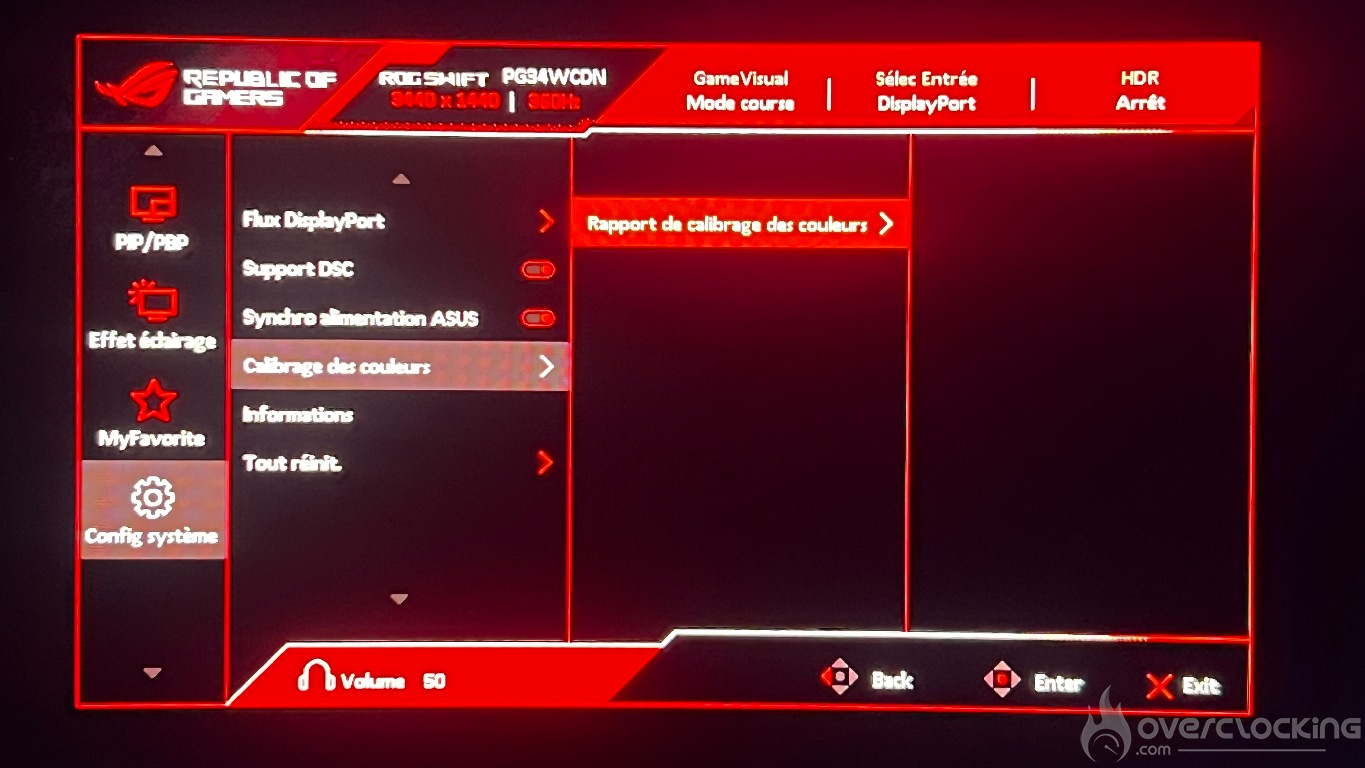
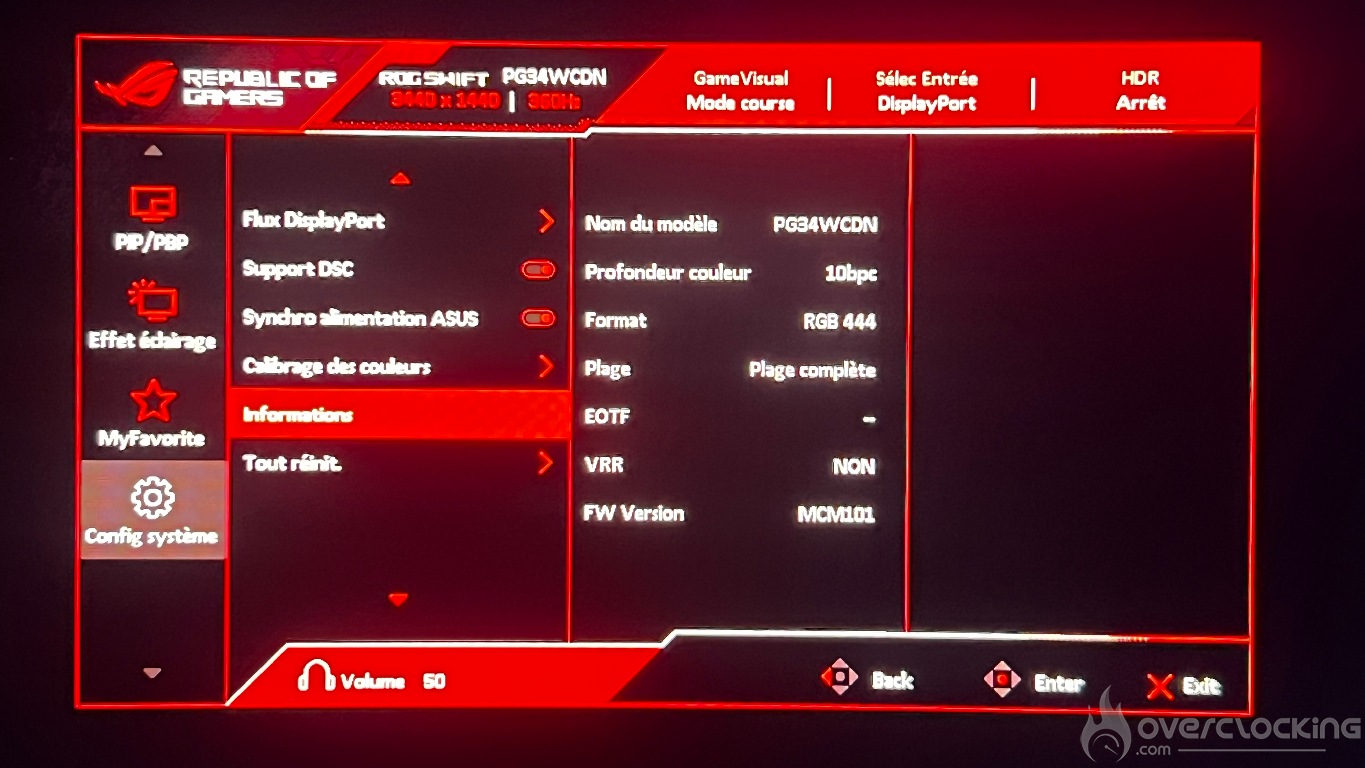
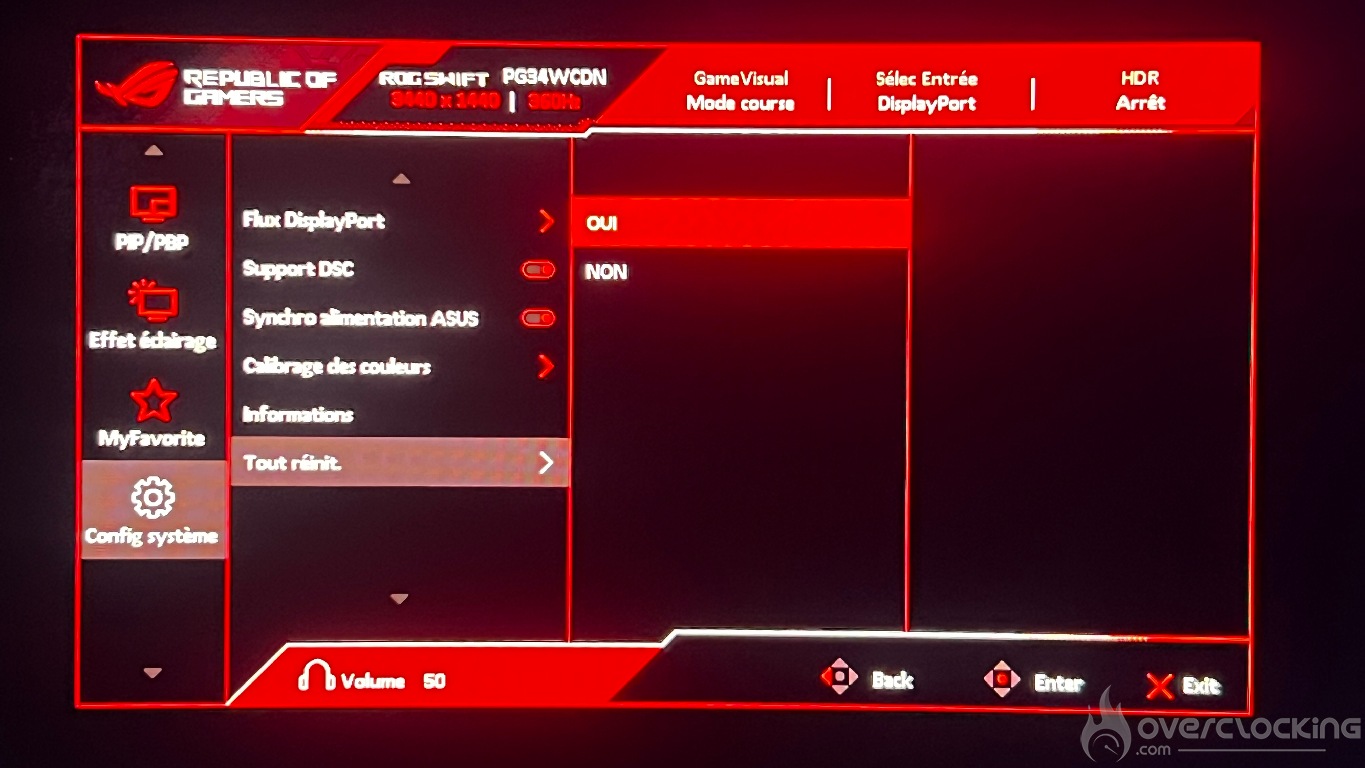
En résumé : je n’ai pas trouvé de difficulté particulière à naviguer dans ces menus. l’OSD intégré à l’écran PG34WCDN se distingue par son ergonomie, sa richesse fonctionnelle.
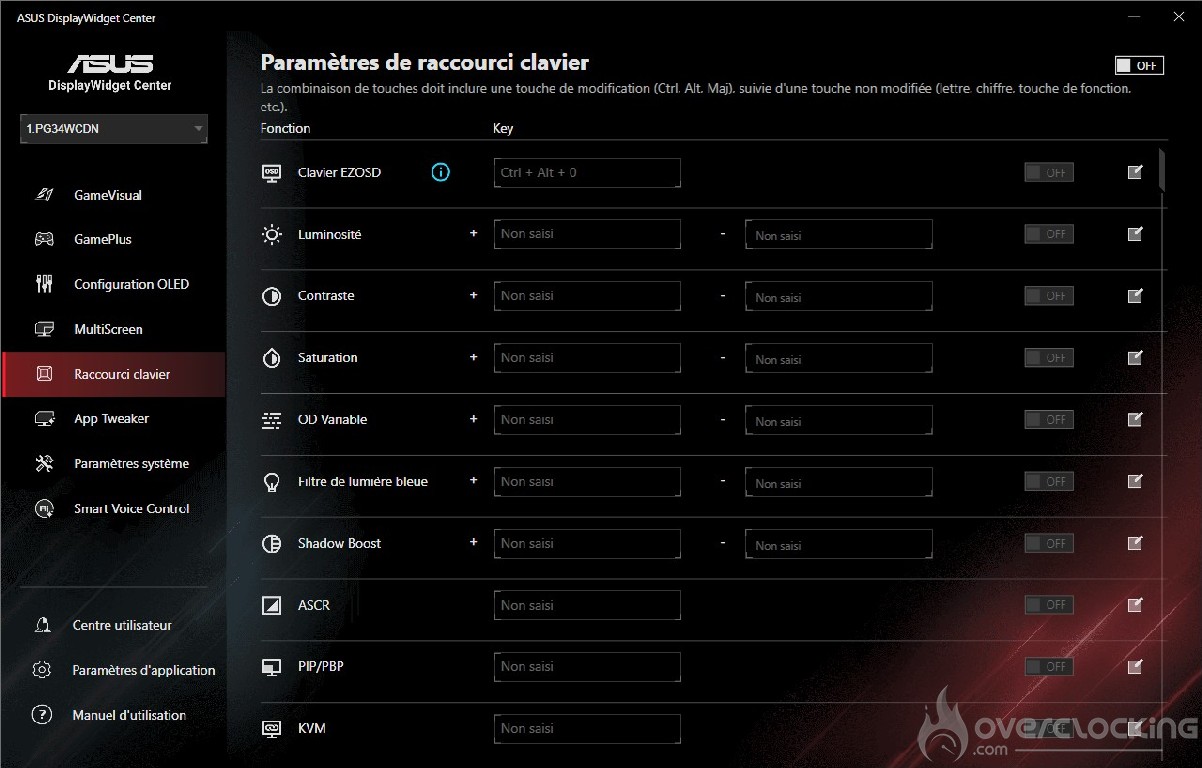
L’application DisplayWidget Center
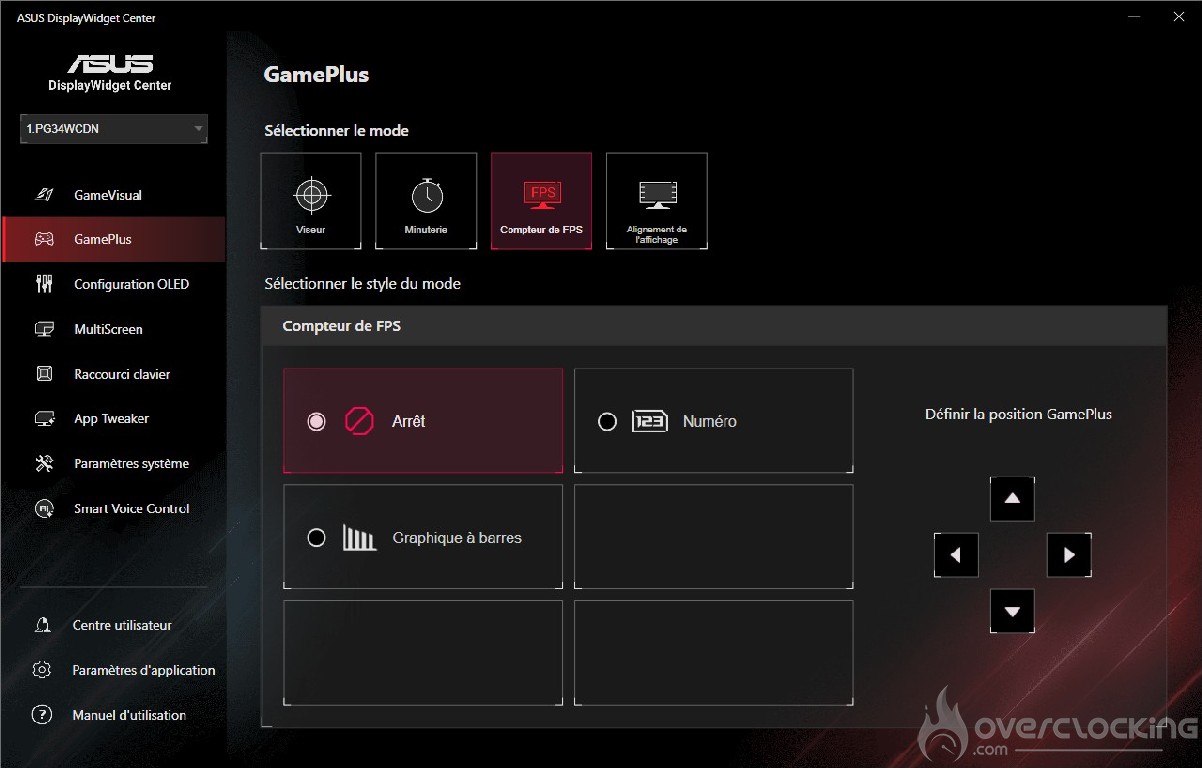
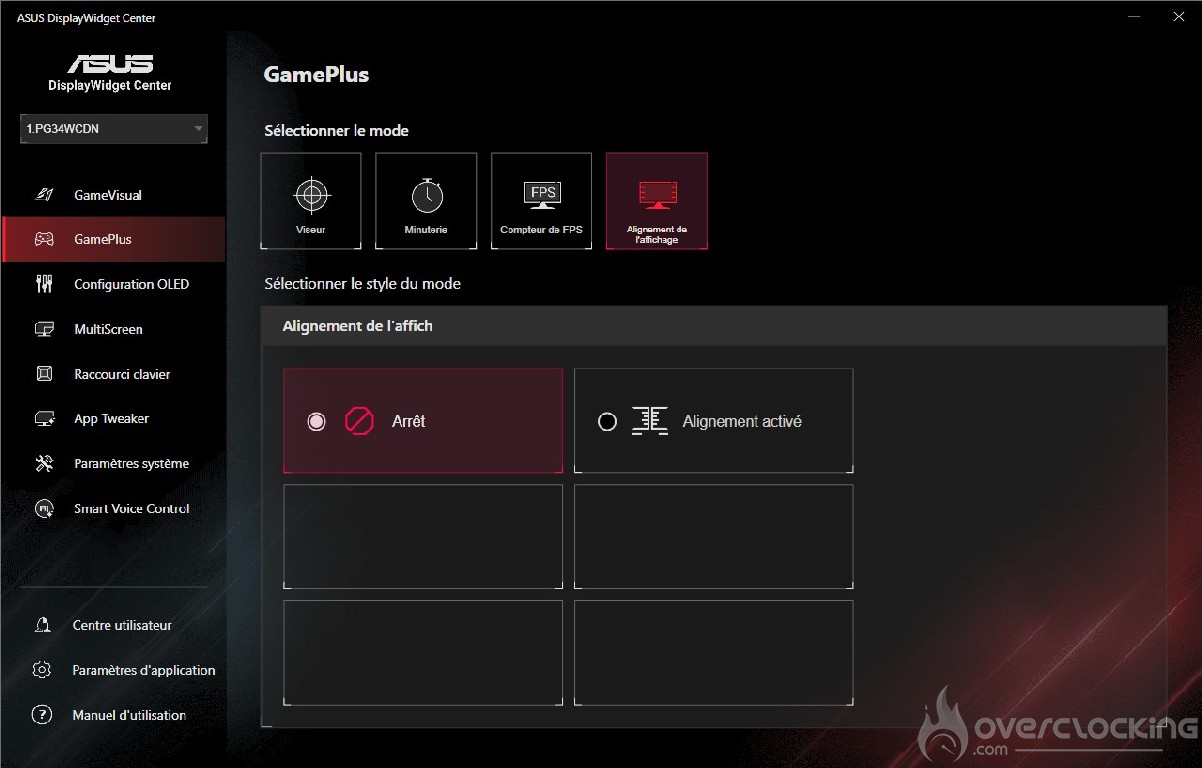
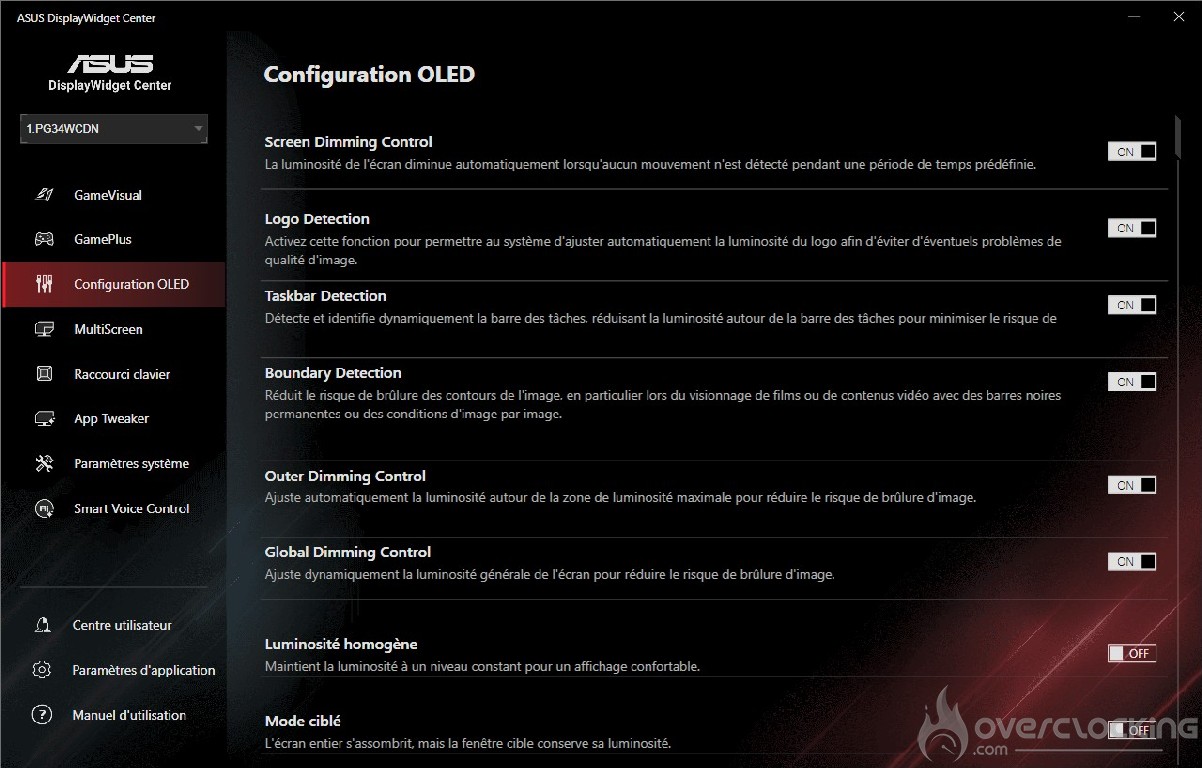
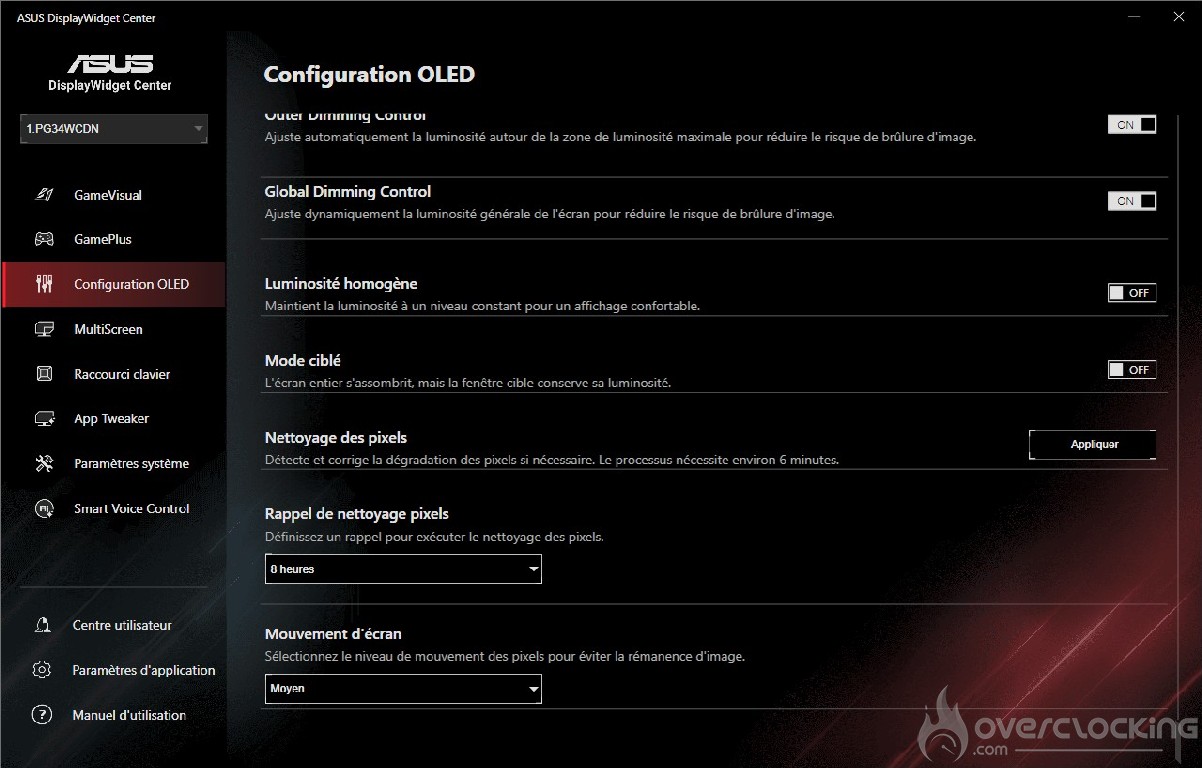
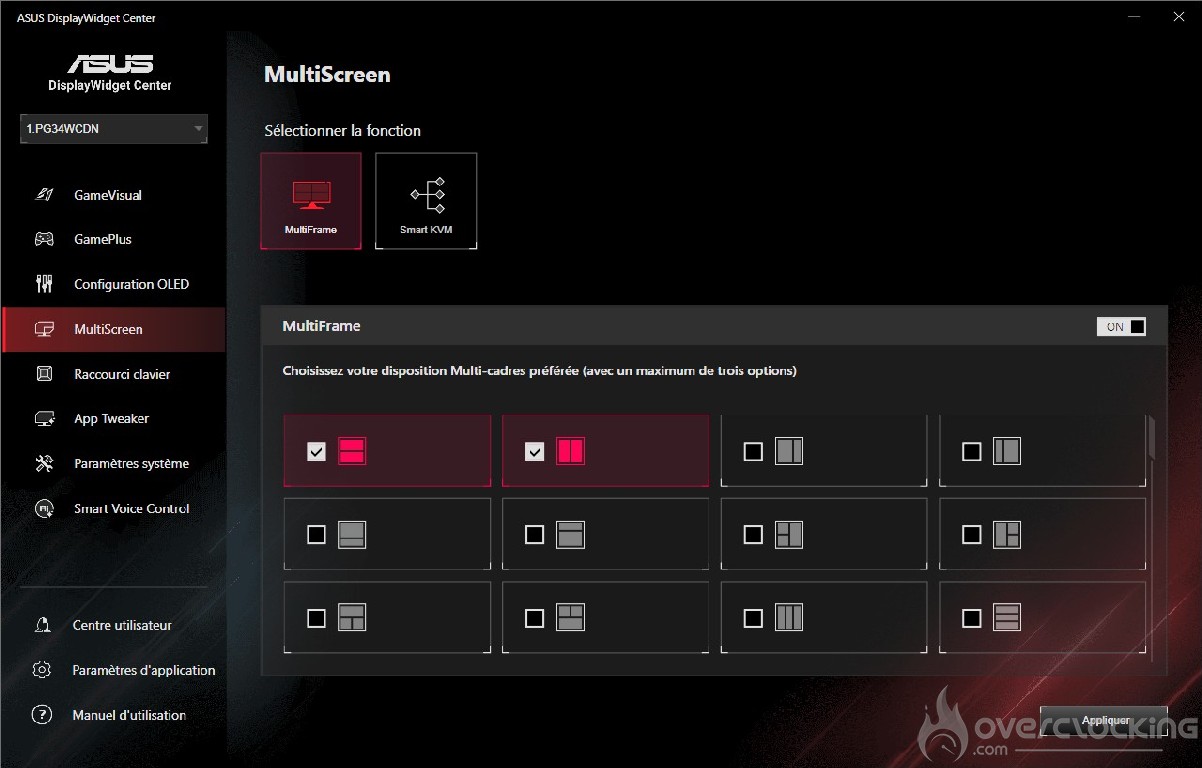
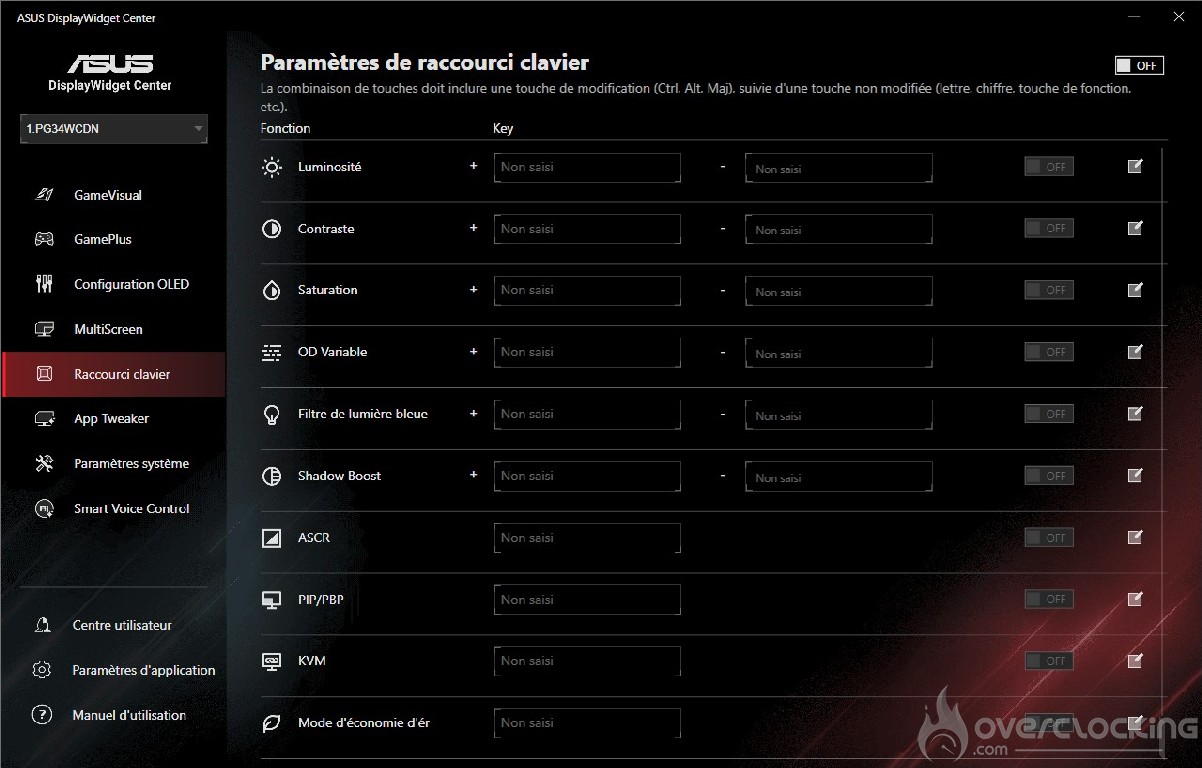
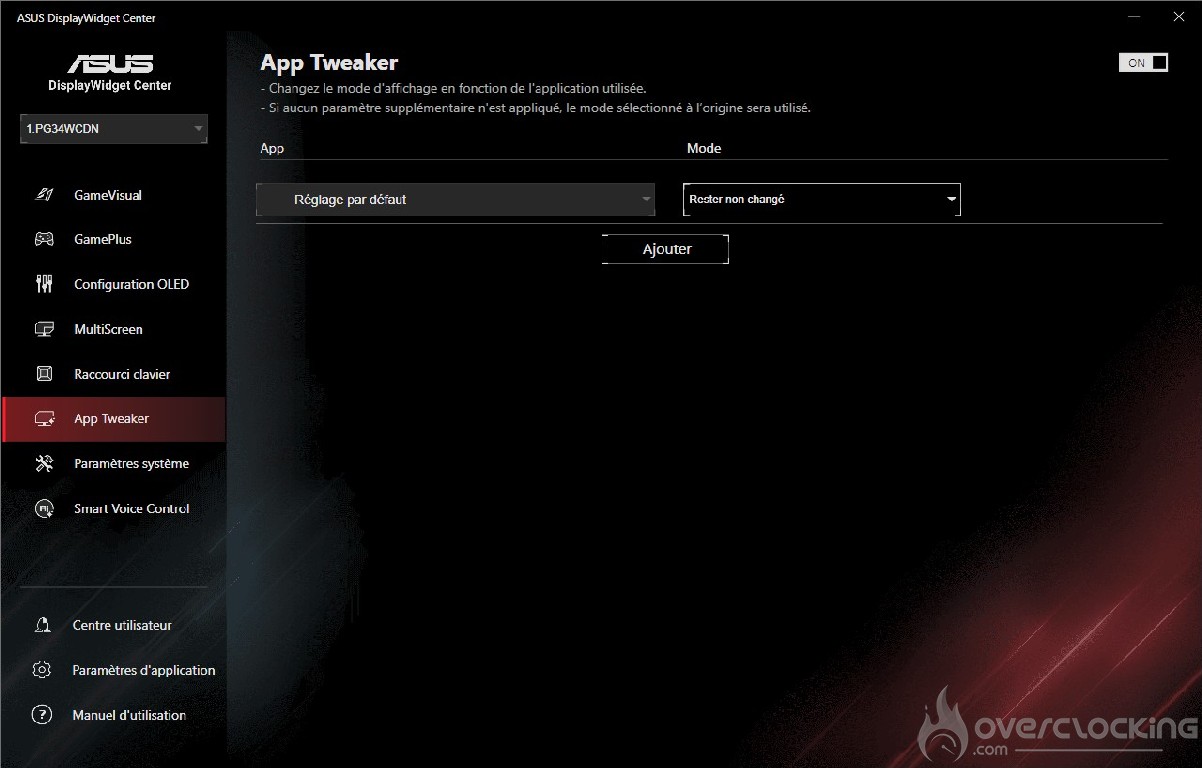
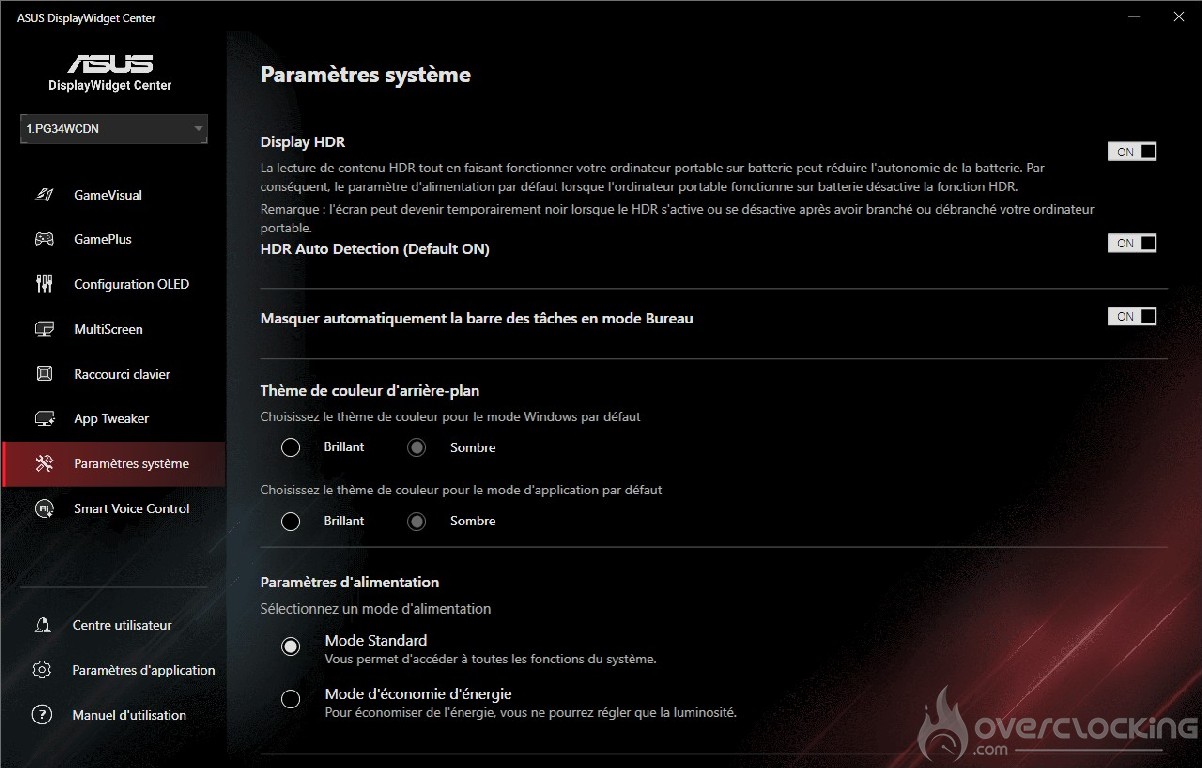
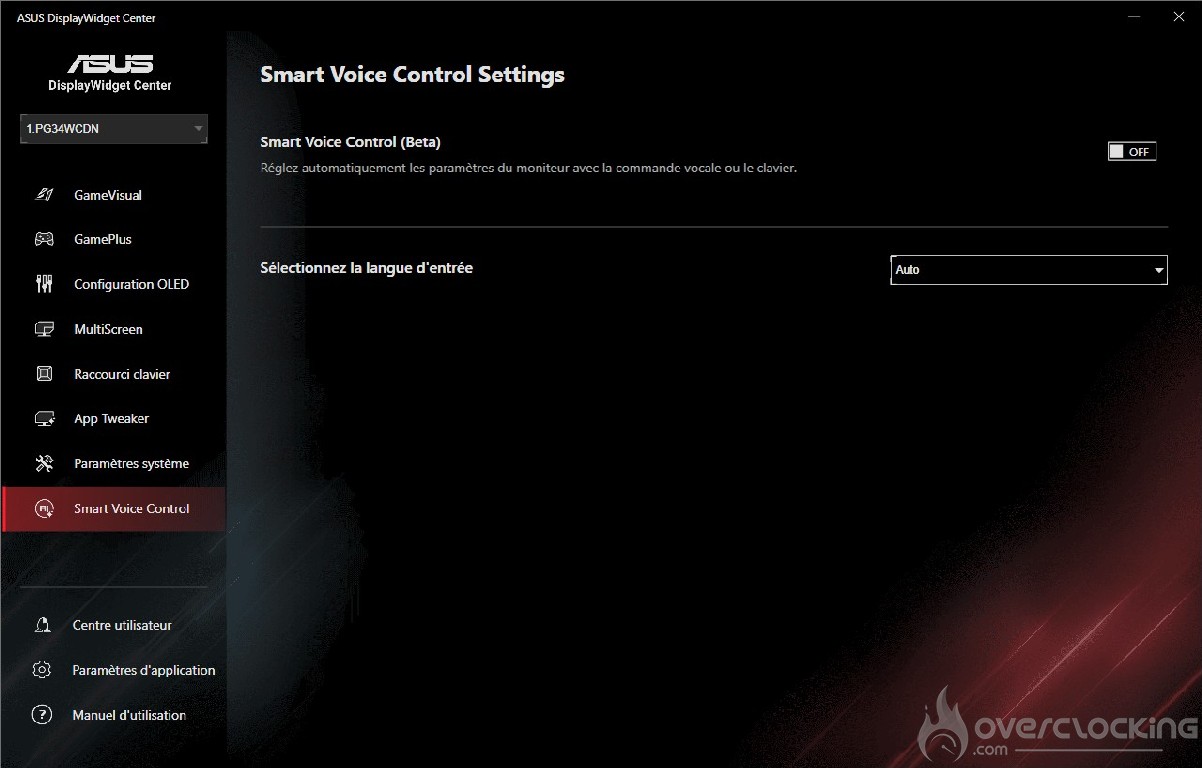
Enfin, il est possible d’aller encore plus loin grâce au logiciel DisplayWidget Center. Celui-ci permet de modifier les paramètres de l’écran directement depuis Windows, ce qui évite de passer par l’OSD intégré. Cependant, DisplayWidget Center n’intègre pas certaines fonctions mineures.
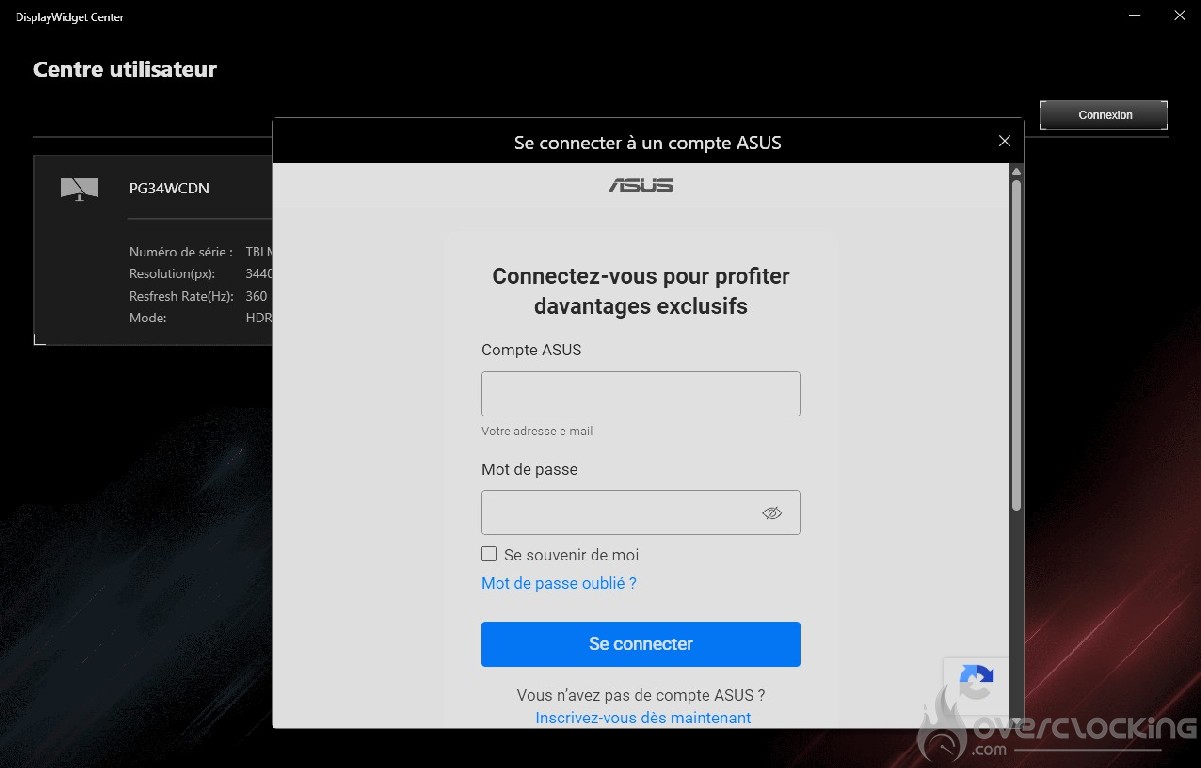
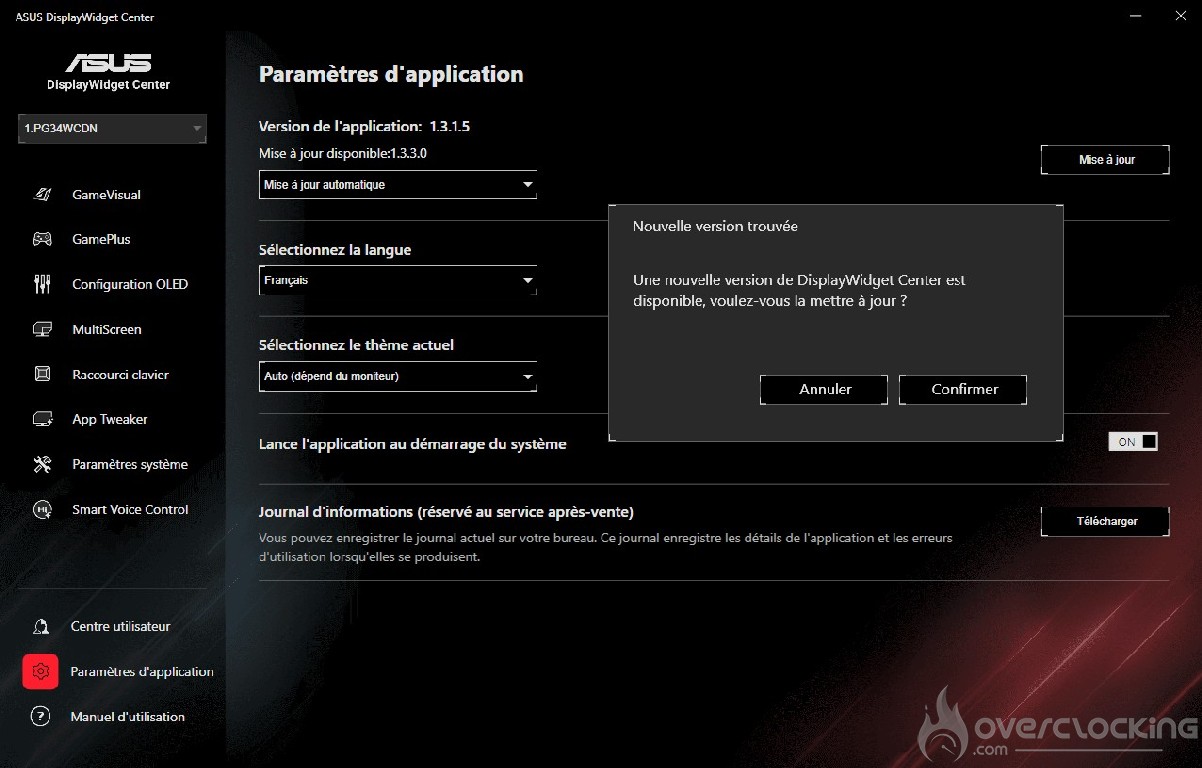
L’application ASUS DisplayWidget Center est téléchargeable ici. Elle occupera un peu moins de 20 Mo à l’installation et consommera environ 150 Mo de mémoire. L’interface est agréable et travaillée. Notez que la dénomination des fonctions diffère entre les deux environnements de l’OSD intégré et l’application DisplayWidget Center, ce qui peut s’avérer un peu déstabilisant quand on recherche une fonction précise dans l’OSD intégré.
La fonction KVM (Keyboard / Vidéo / Mouse)
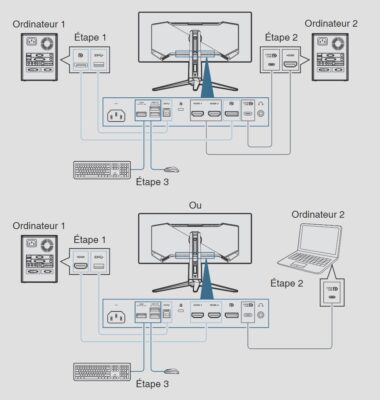
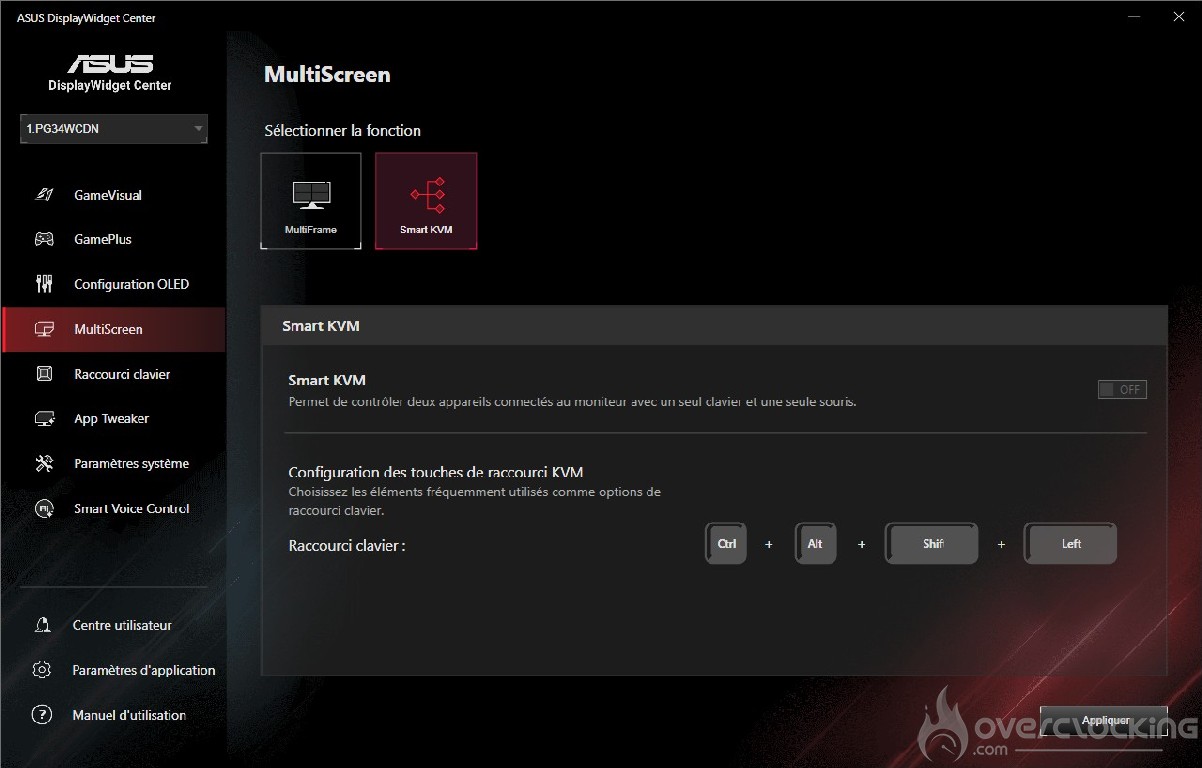
Souvenez-vous que cette fonctionnalité vous offre la possibilité de partager un clavier et une souris entre deux ordinateurs fixes ou portables, éliminant ainsi la nécessité de les déconnecter et de les reconnecter lorsque vous souhaitez passer de l’un à l’autre.
ASUS a intelligemment inclus un port USB-C offrant une puissance de 90W, capable de recharger la plupart des ordinateurs portables. Ce port propose une sortie d’alimentation de 5V/3A, 9V/3A, 15V/3A et 20V/4,5A, adaptée à divers appareils. Il prend en charge non seulement l’alimentation électrique, mais aussi la transmission des données.