Design et connectiques
Le design
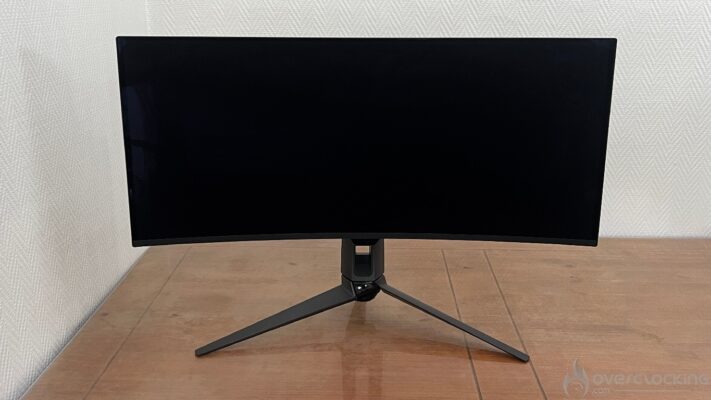
Comme à son habitude, ASUS a particulièrement soigné le design. L’écran impressionne. La signature visuelle et graphique d’ASUS saute aux yeux. La marque aime soigner les détails en apportant des touches propres à l’identité ROG. On aime ou on n’aime pas, mais il est impossible de rester indifférent.
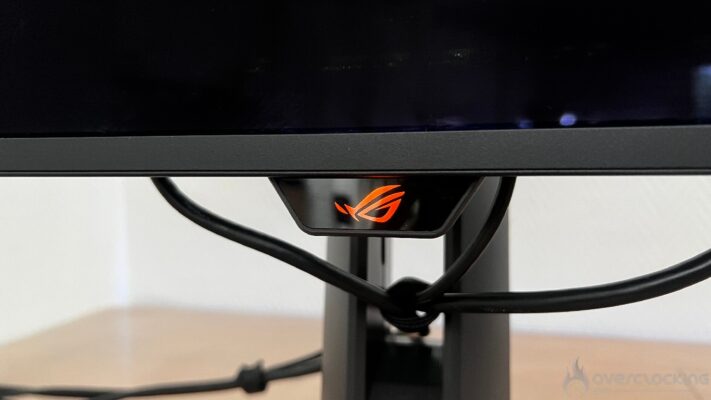
Commençons par la face avant de l’écran : Celle-ci est relativement sobre, sans écriture apparente, mais avec seulement le voyant de mise sous tension, positionné dans un petit module sur la tranche basse de l’écran, faisant apparaitre un logo ROG rouge. Bien que ce logo soit désactivable, il n’est cependant pas possible de changer la couleur. Derrière ce module se cachent les commandes OSD: soit 2 boutons et un mini-joystick.
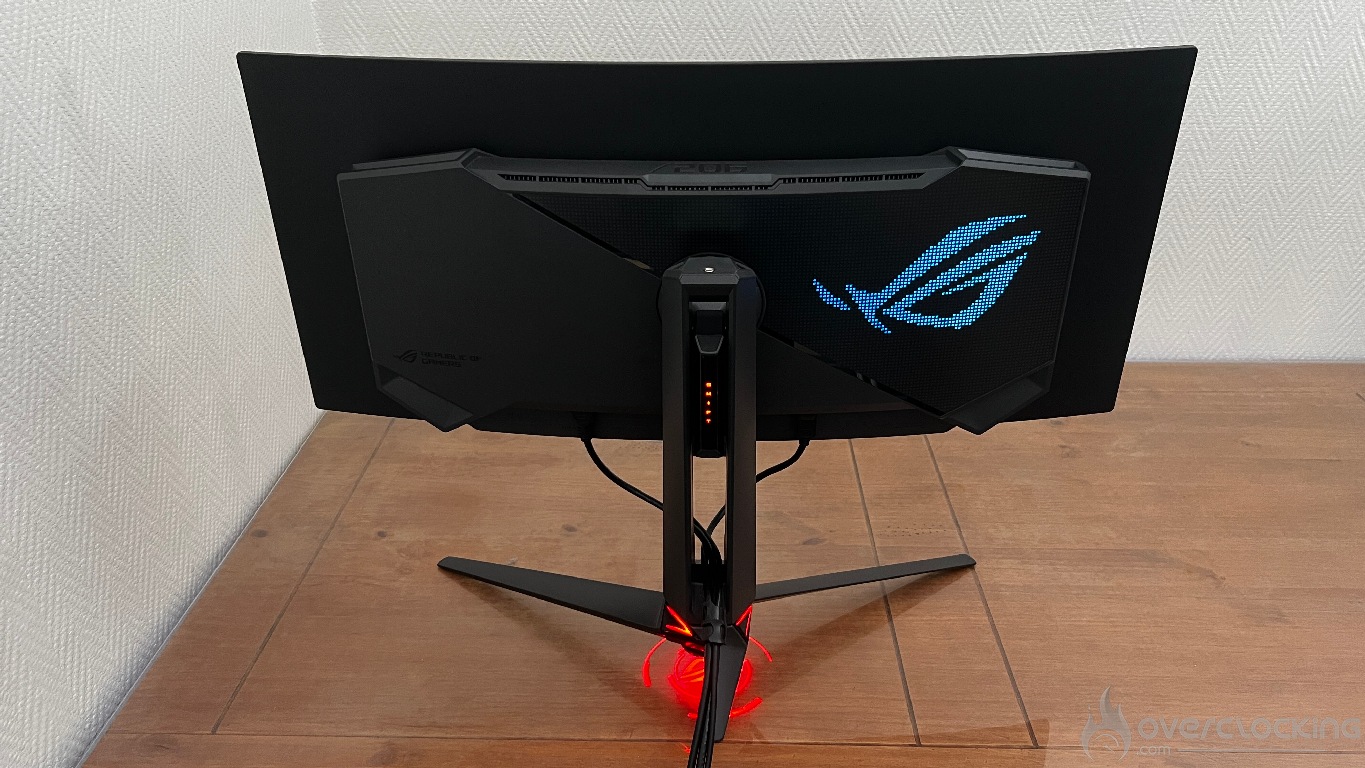
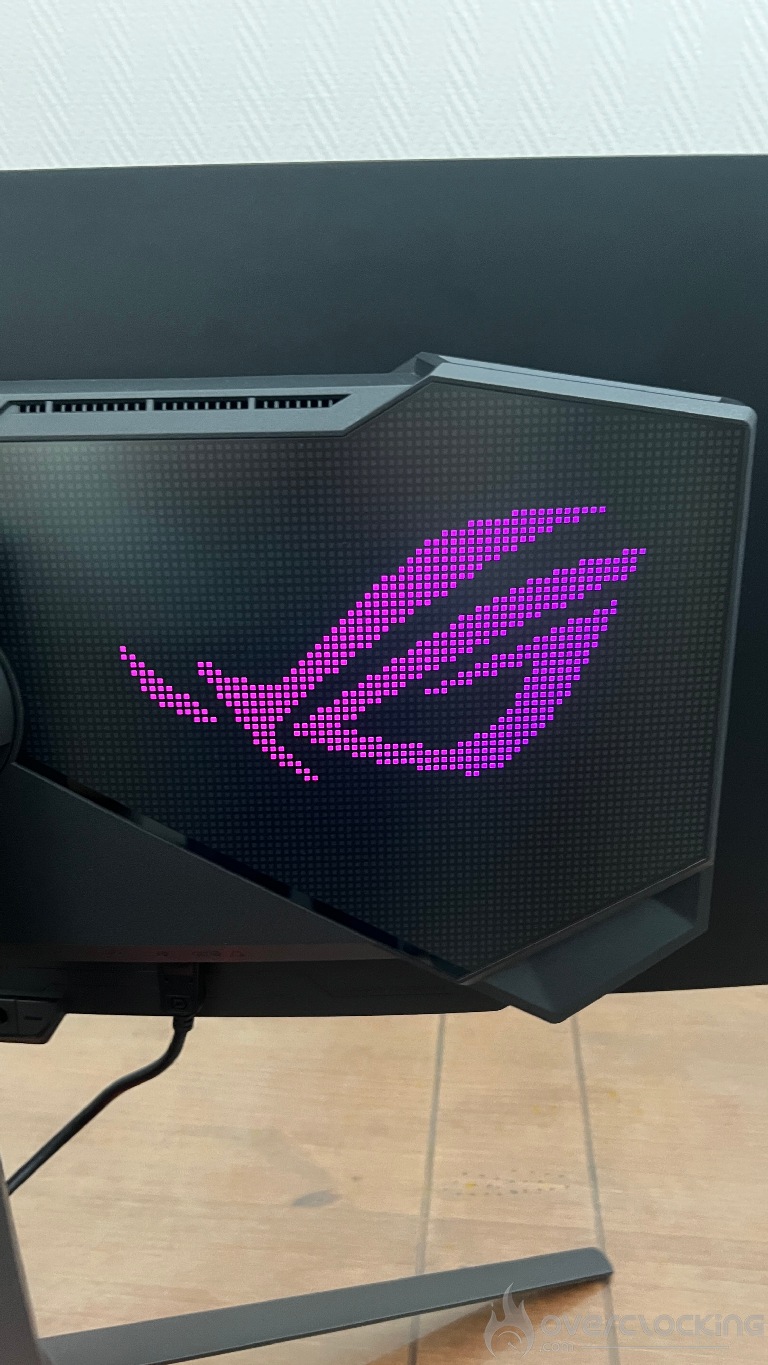
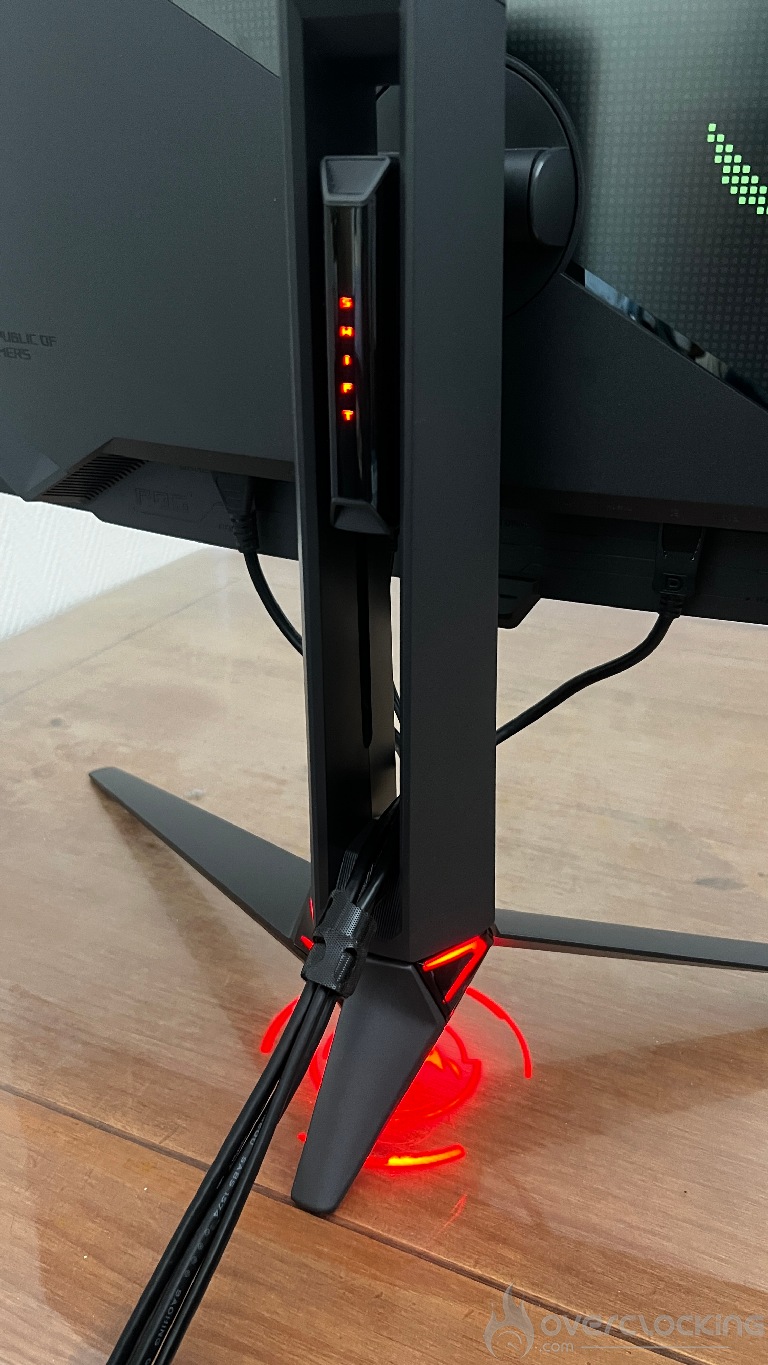
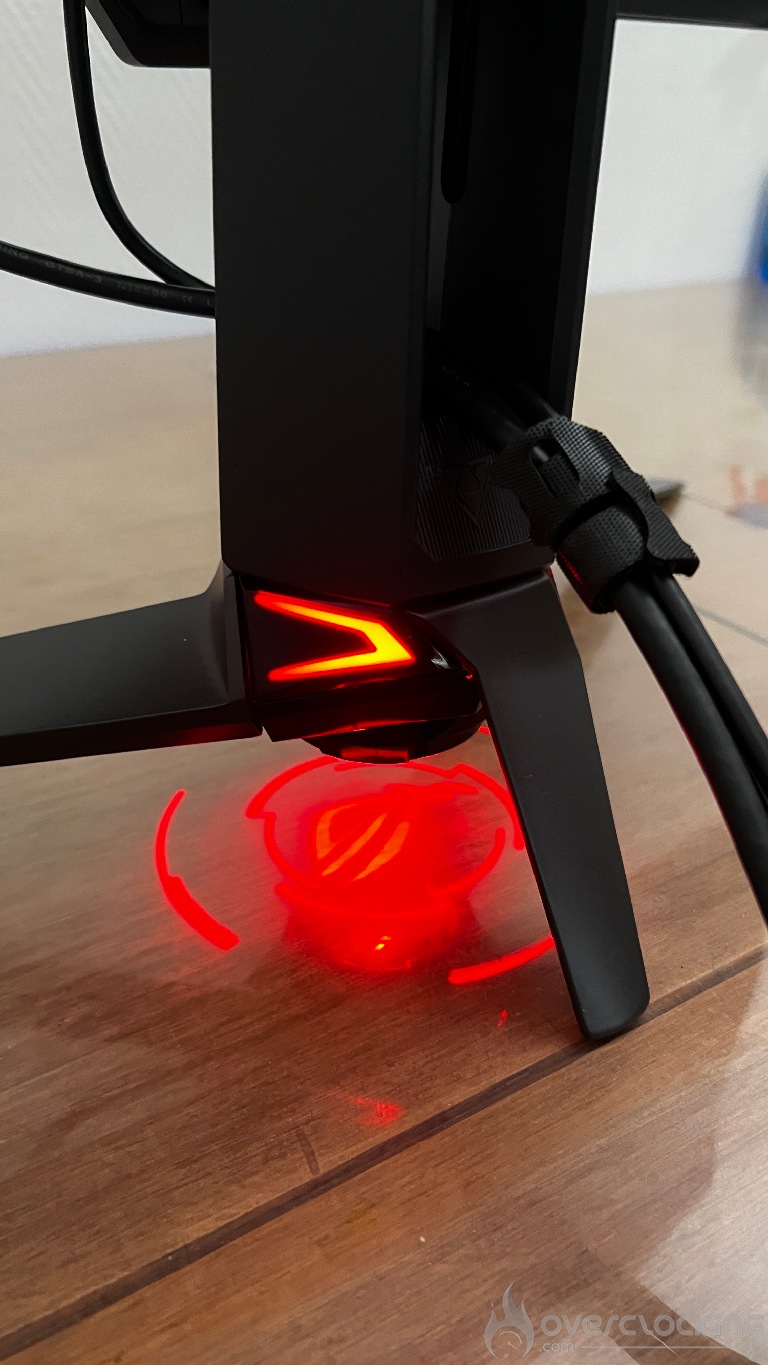
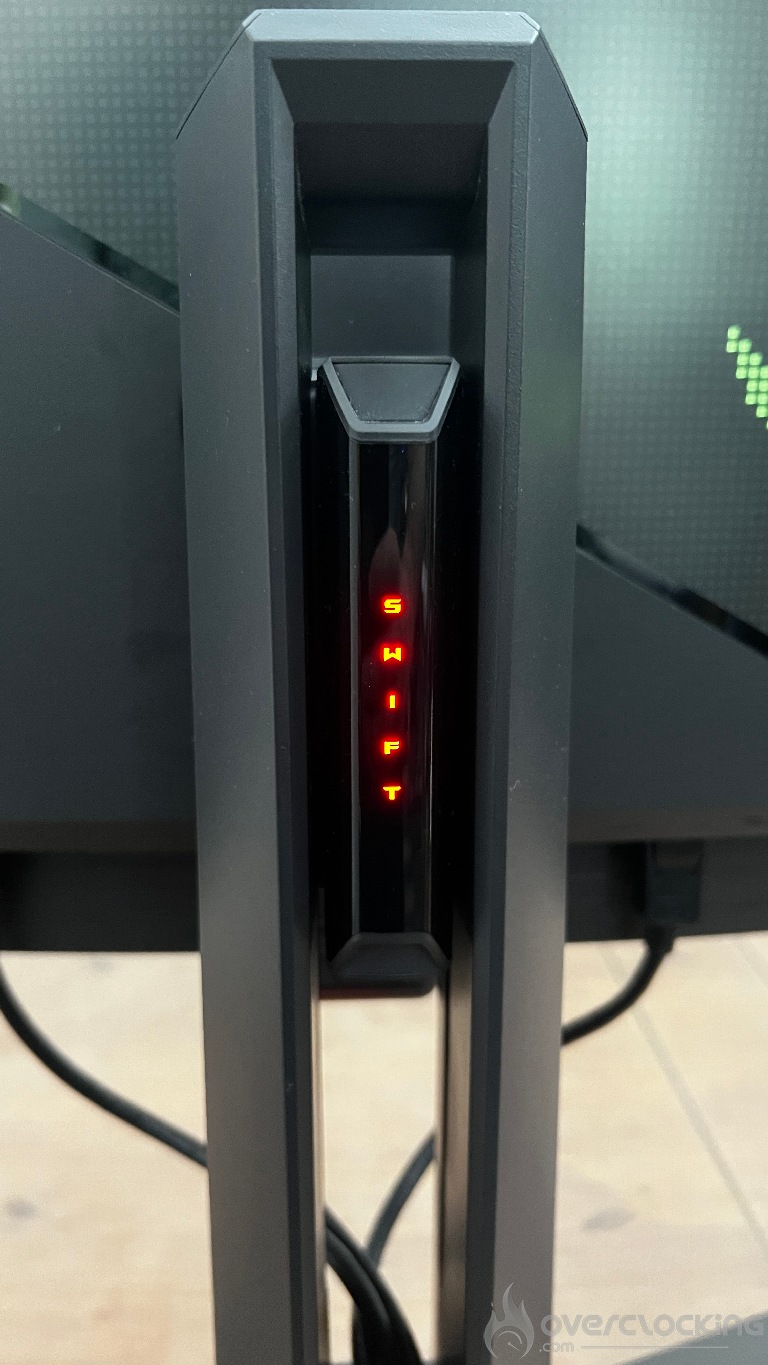
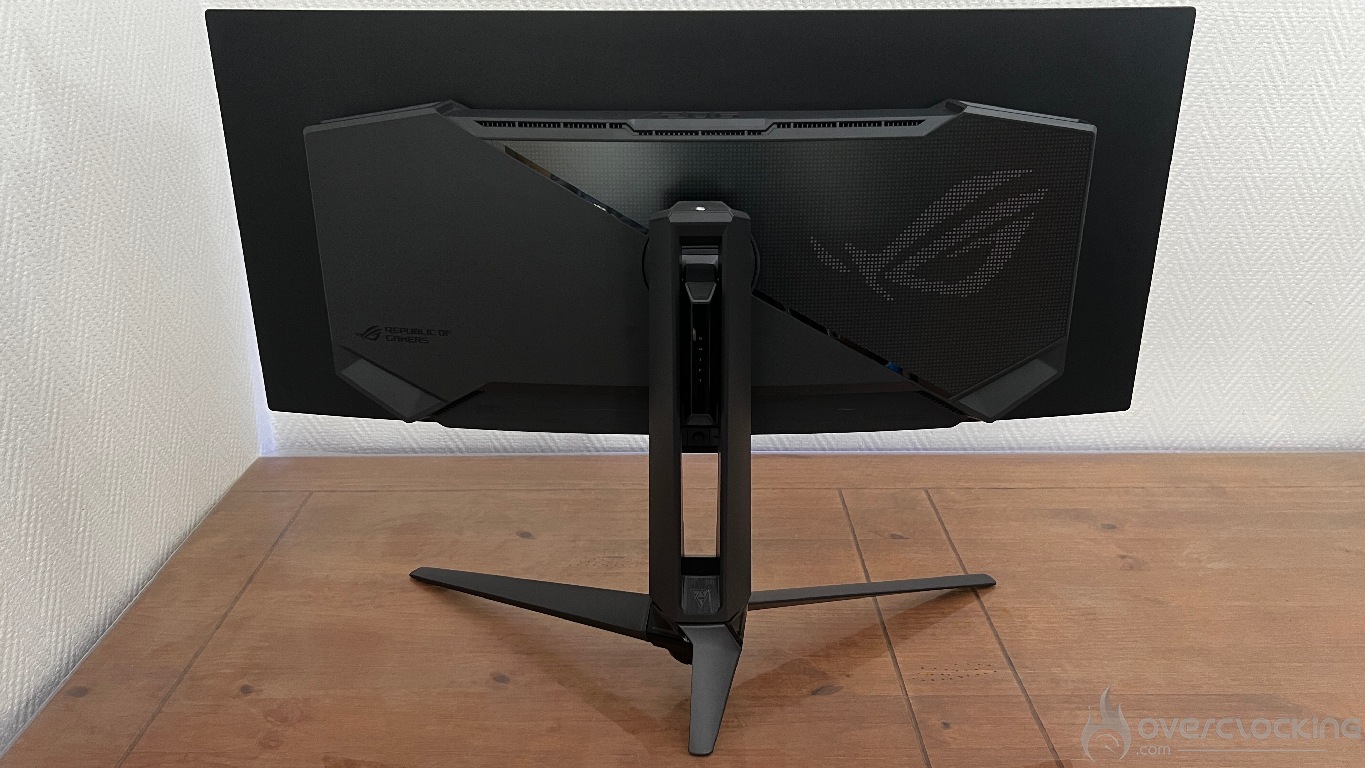
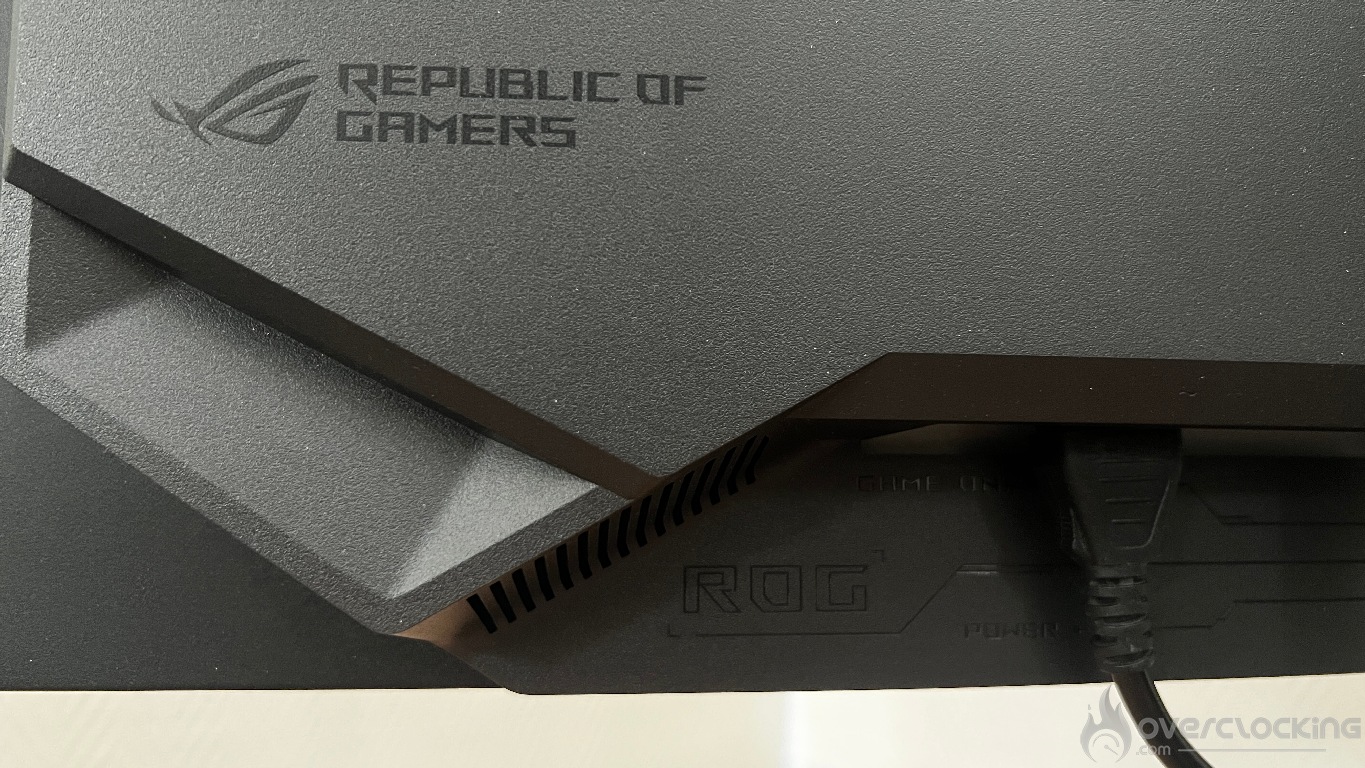
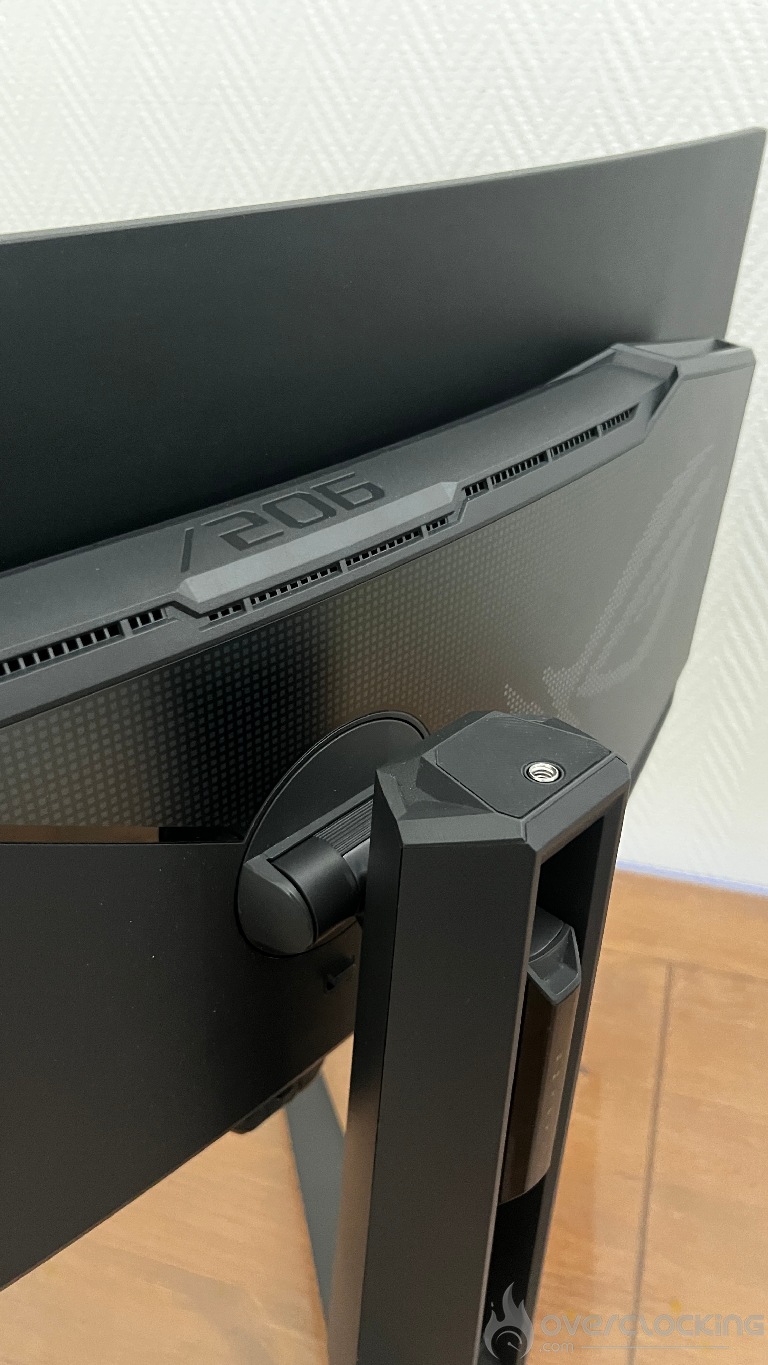
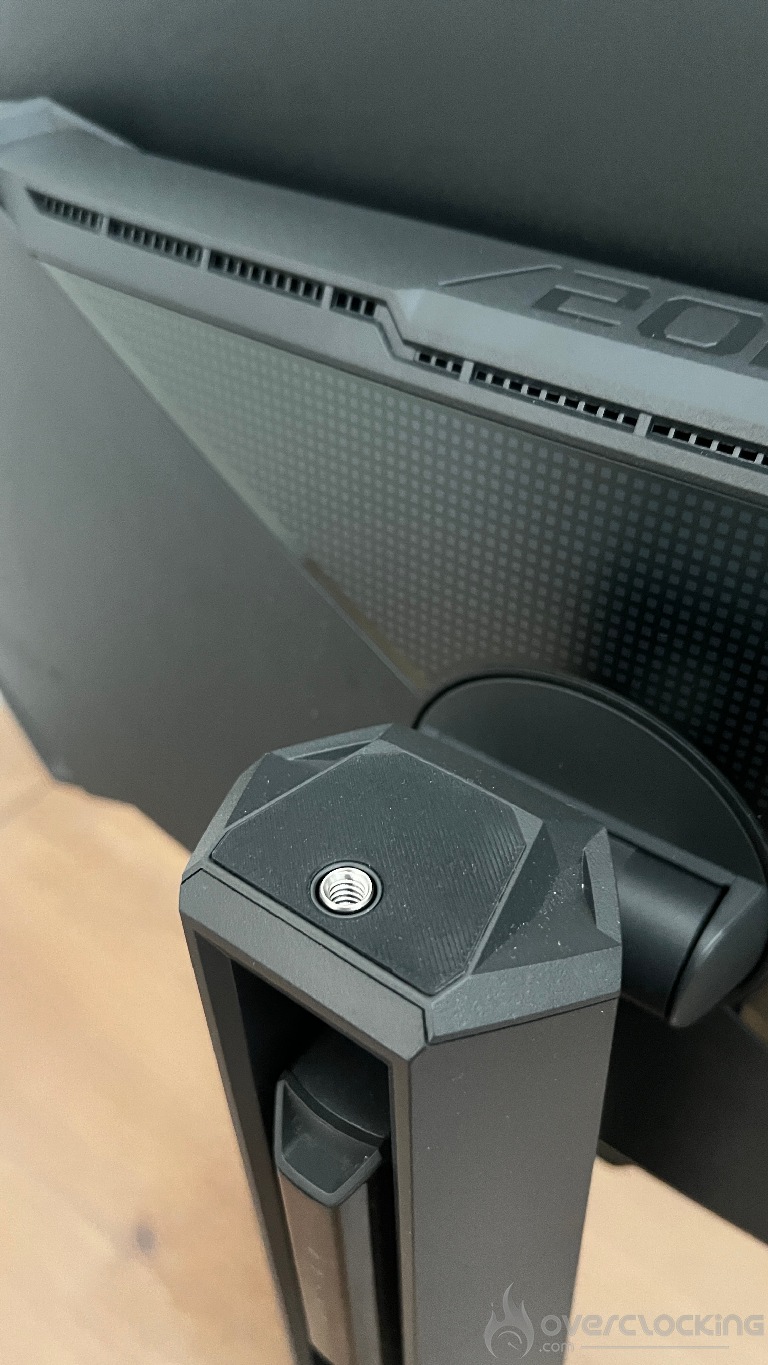
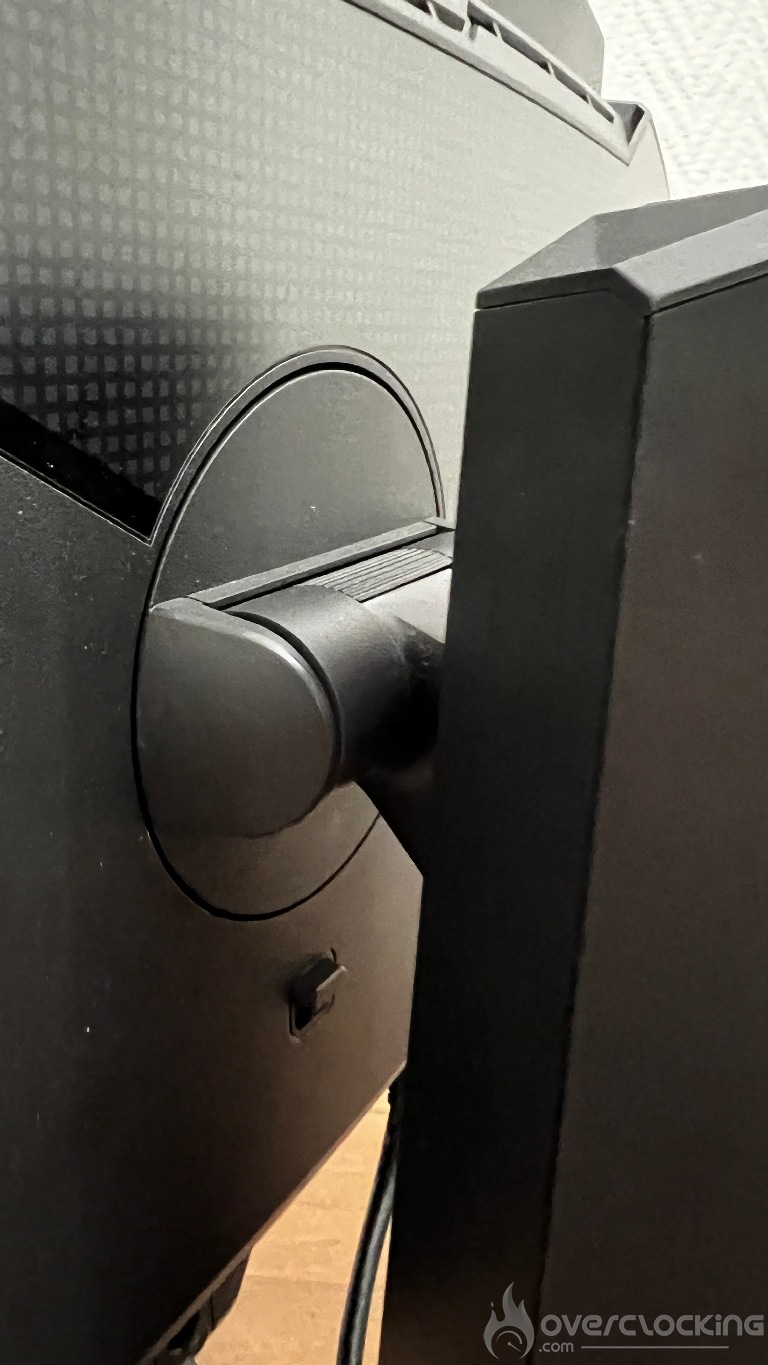
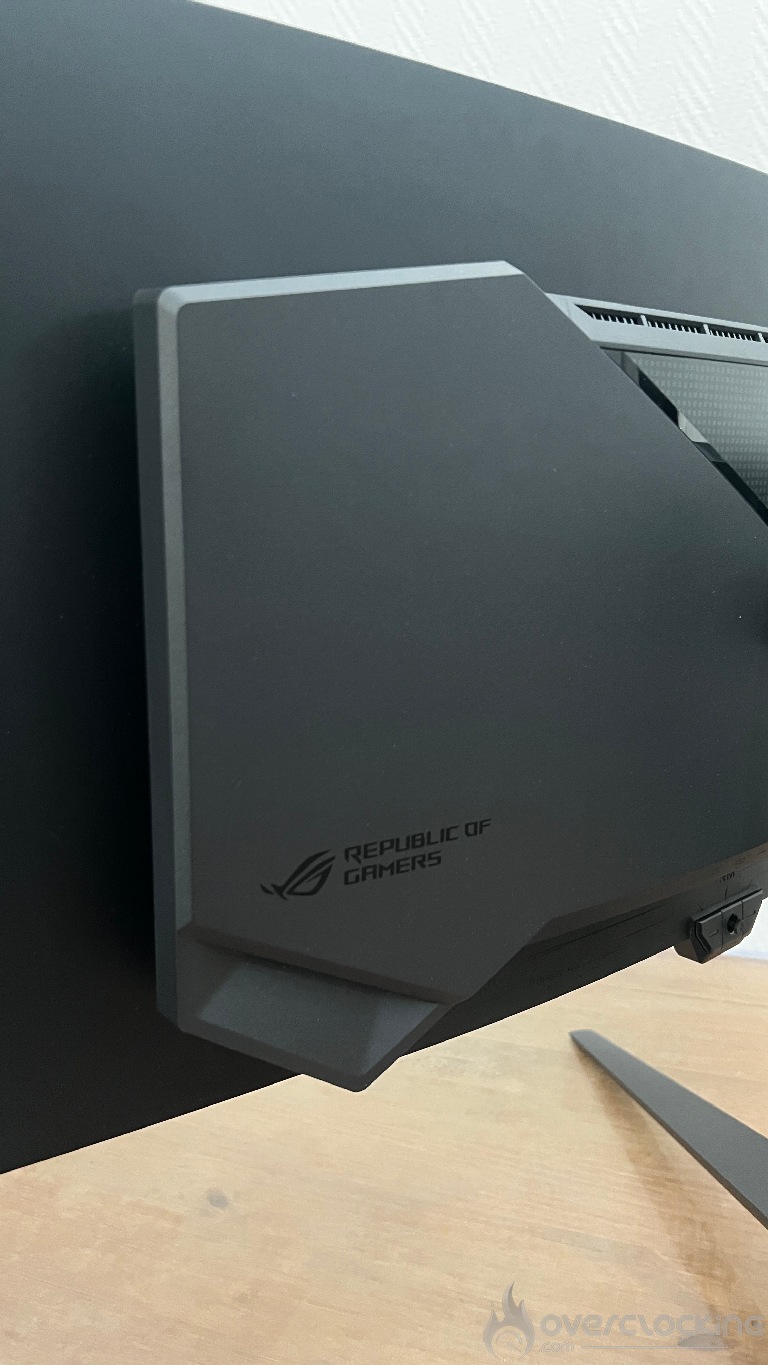
La face arrière est plus travaillée. D’une part, sur la partie droite, on retrouve un gros logo ROG dans un style “pixels RGB”. D’autre part, sur le côté gauche, on peut lire une inscription noire rappelant là aussi qu’il s’agit d’un écran de la gamme “Republic of gamers”. Pour finir, le mot “SWIFT” (éclairage rouge) est placé verticalement sur le pied.
La gestion du RGB
Seul le gros LOGO ASUS situé à l’arrière de l’écran est personnalisable en RGB. Pour cela, il faut malheureusement installer Aura Sync … quiLe refroidissement de la dalle
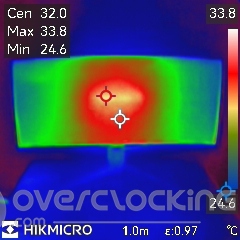
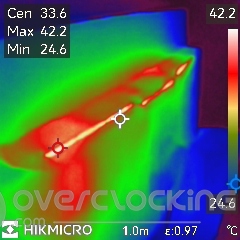
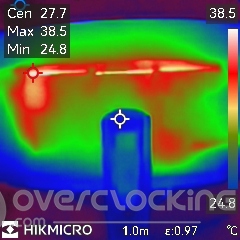
Les écrans OLED sont réputés pour dégager pas mal de chaleur lorsqu’ils sont fortement sollicités sur des images claires. L’écran PG34WCDN ne déroge pas à cette règle. Cependant, ASUS a bien travaillé le refroidissement. D’ailleurs, une photo prise avec caméra thermique montre le travail effectué par les ingénieurs : On peut mesurer une température de 43° au point le plus chaud, en sortie des évents d’aération. En comparaison, la dalle affiche 33° en son centre.
Le mode portrait / Les haut-parleurs
Avec le pied, le mode portrait est impossible en raison de la longueur de l’écran. Seul un montage sur un bras articulé pourra permettre cette fonction.
Pas de hauts parleurs intégrés non plus. En même temps, ces derniers sont souvent de mauvaise qualité, et cela n’aurait fait qu’augmenter encore plus la facture. Toute fois, il est possible de connecter un casque filaire directement sur l’écran.
La connectique
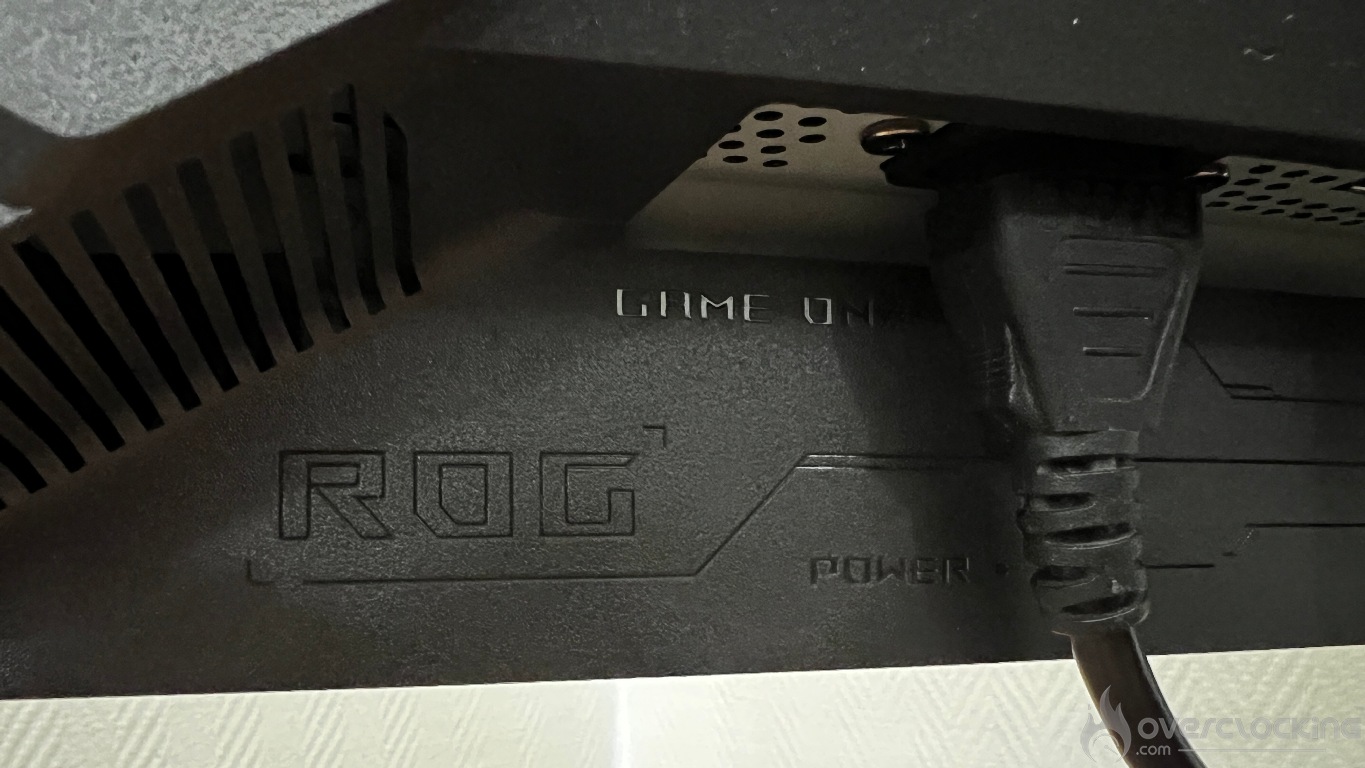
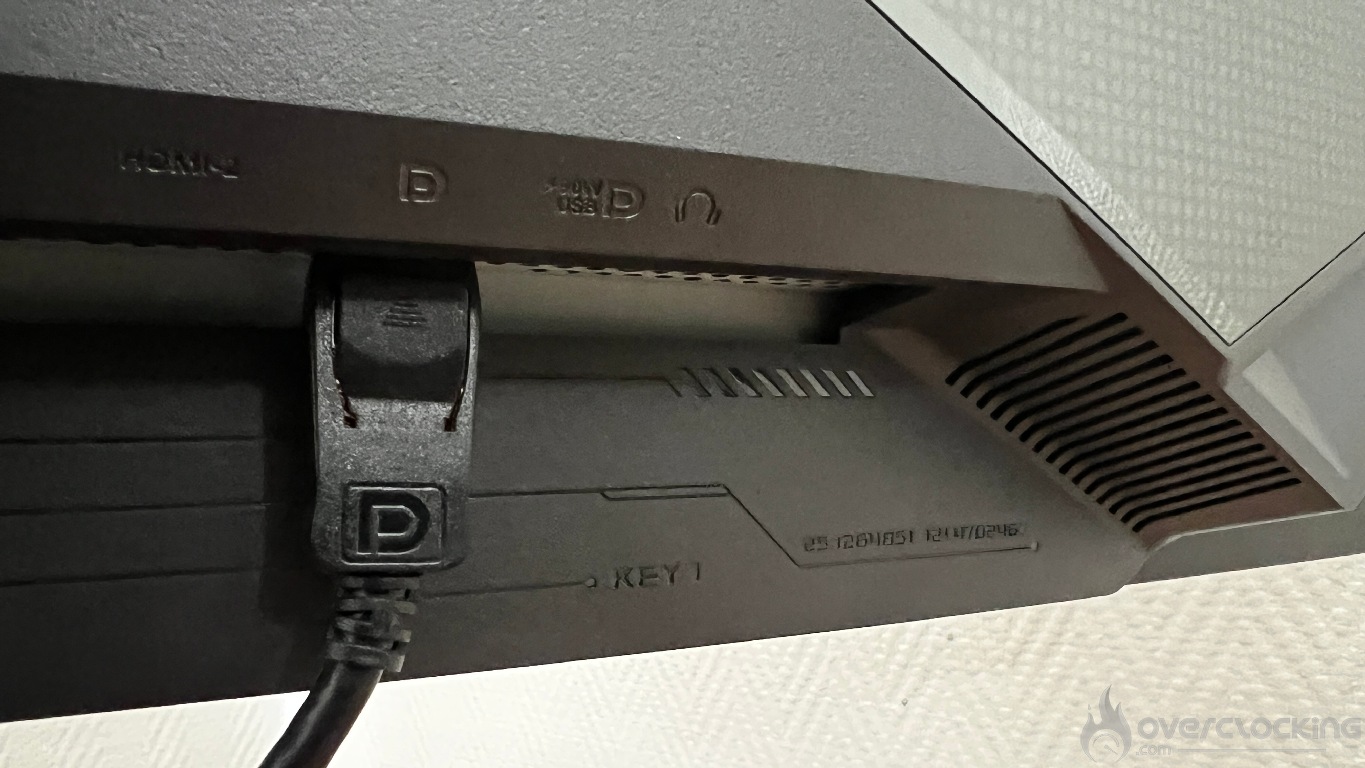
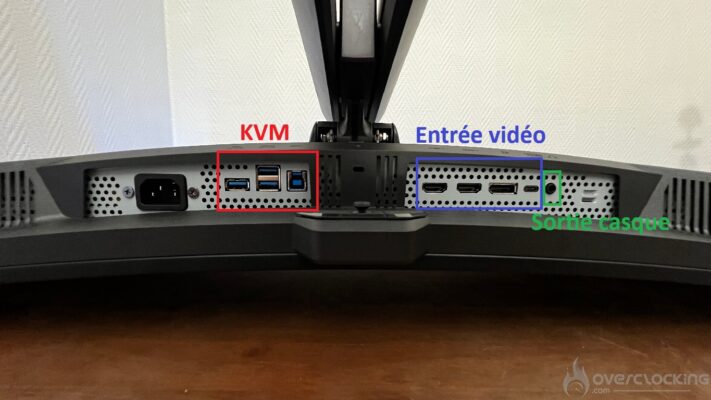
La connectique est tout à fait classique. D’une part, on retrouve les 2 ports HDMI, le DisplayPort, la sortie USB-C 90W ainsi que la sortie pour connecter un casque. D’autre part, on retrouve la partie KVM (Keybord, Video, Mouse) avec 3 entrées USB-A et 1 sortie USB-B, ainsi que la prise d’alimentation.
La gestion des câbles
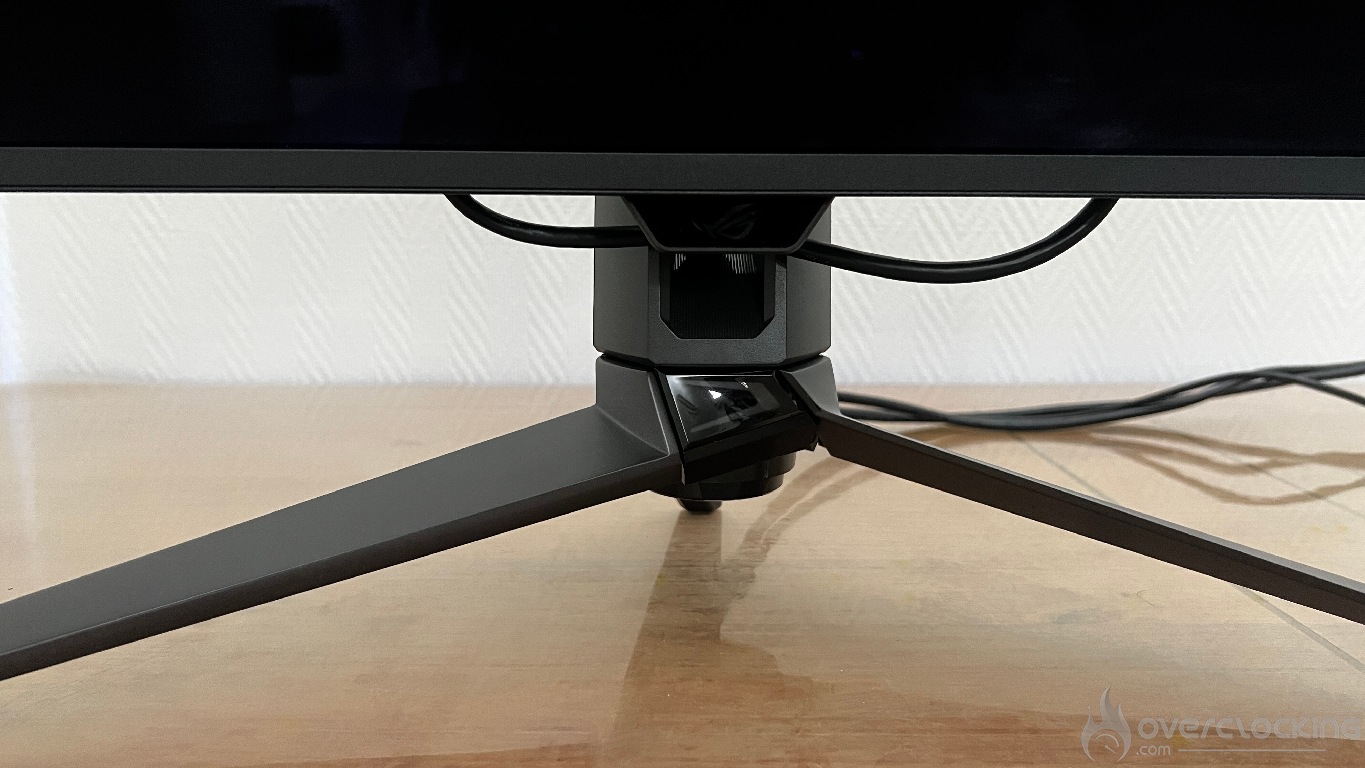
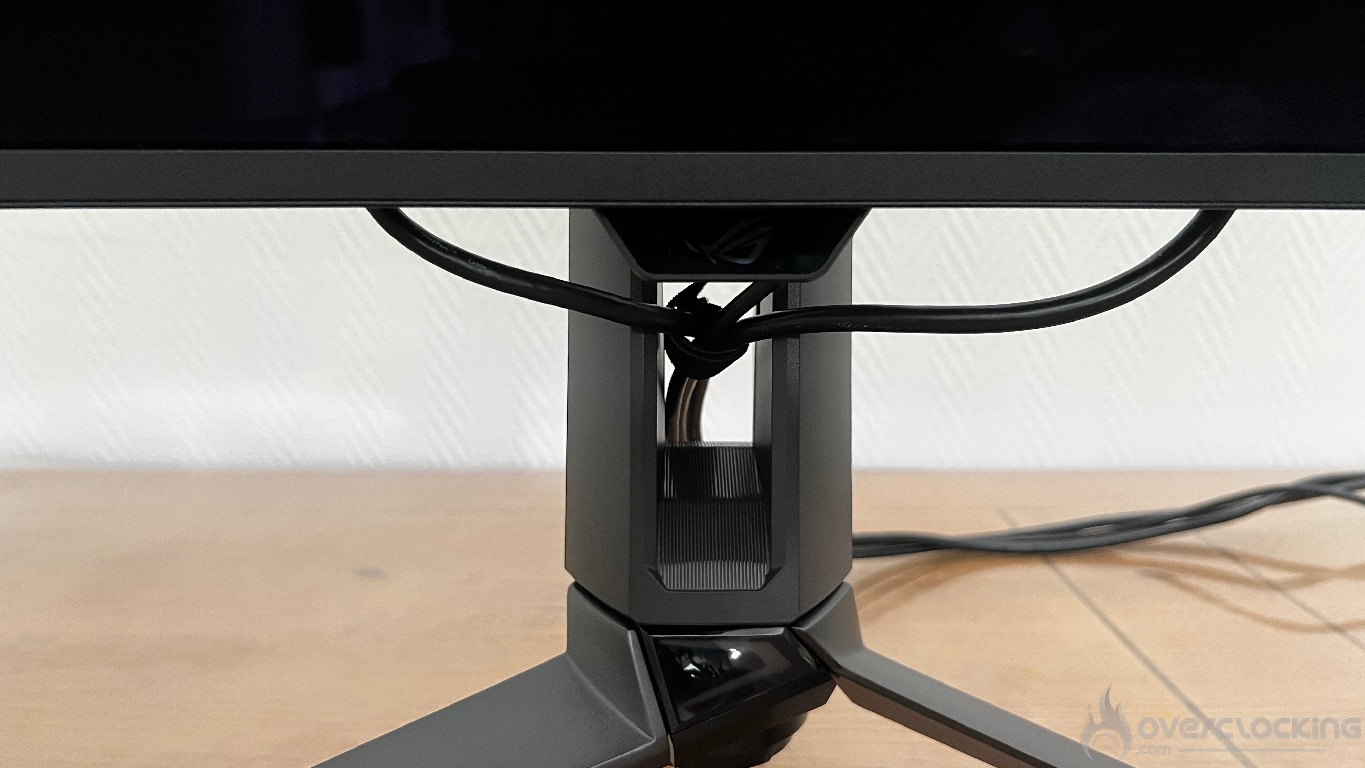
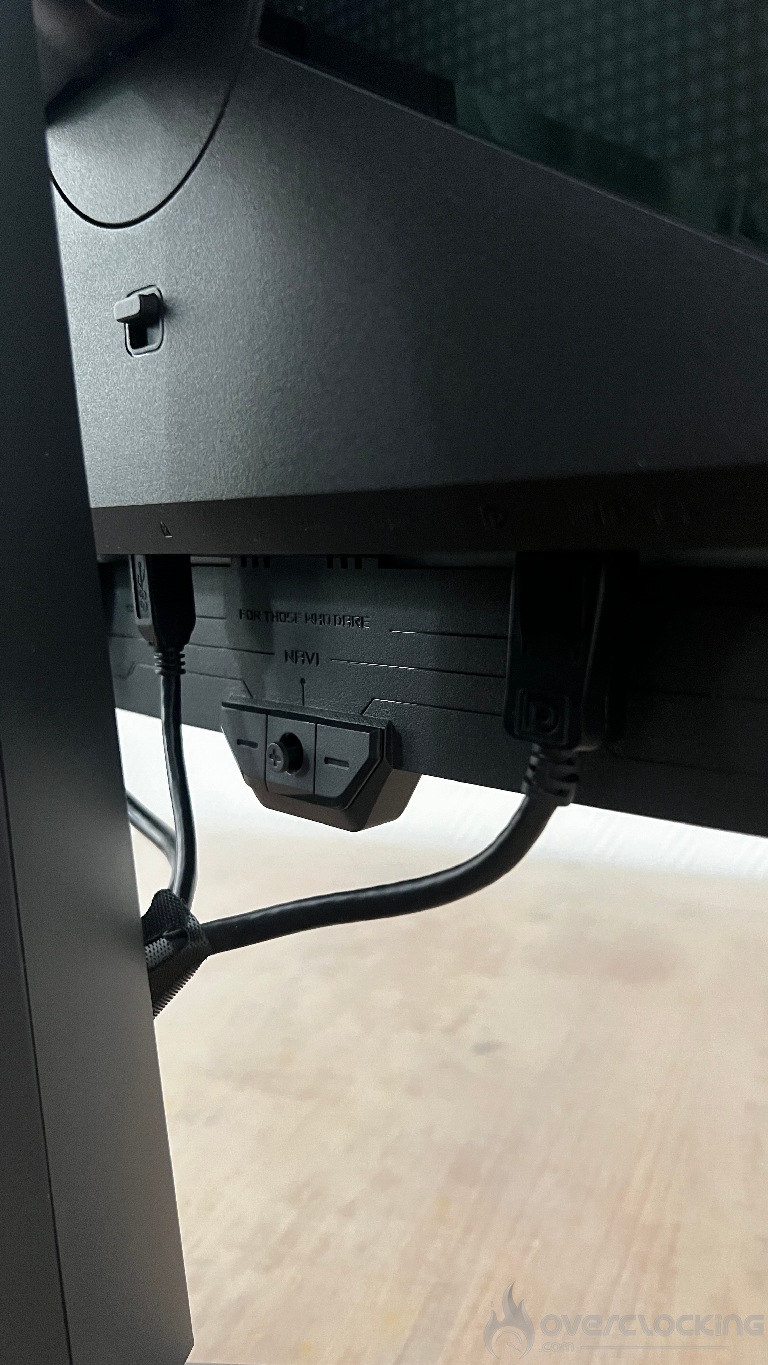
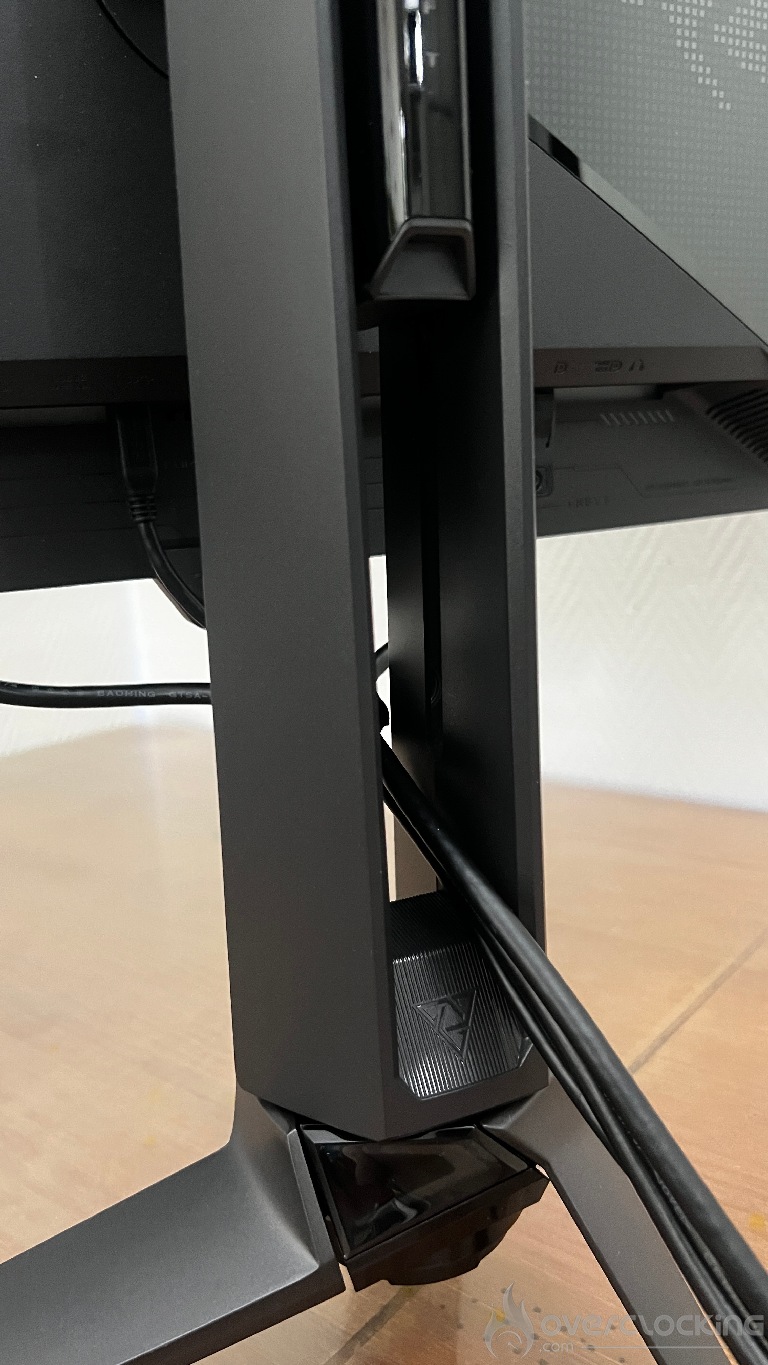
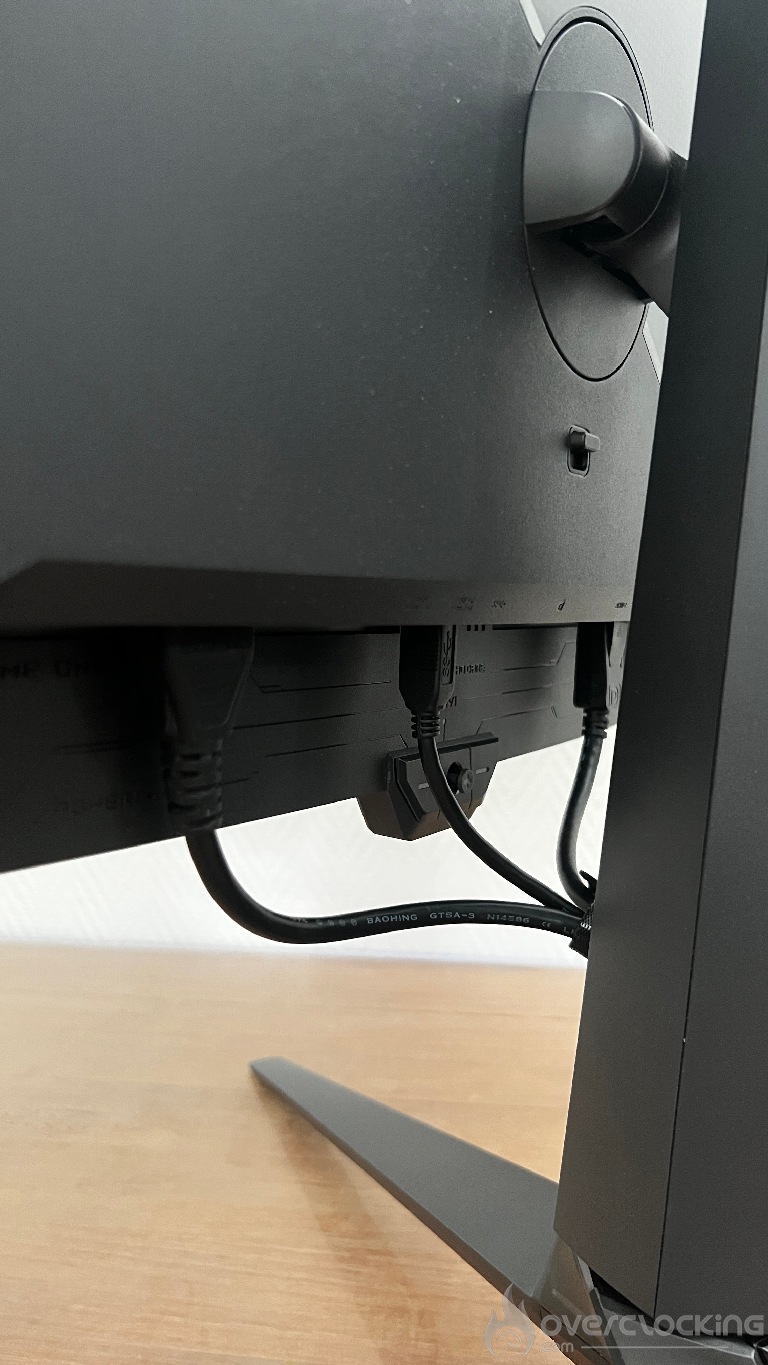
Le pied de cet écran présente une ouverture sur toute sa hauteur, facilitant ainsi le passage de tous les câbles. Notez cependant que ces câbles resteront apparents, étant donné que les ports d’entrée de l’écran se trouvent relativement bas (à moins de 6 cm du bord). Ils déborderont donc systématiquement du bas de l’écran.
Lors de votre installation, prévoyez des attaches pour regrouper et maintenir les câbles, car ils ont tendance à s’éparpiller, faute de fixation adéquate. J’ai constaté qu’ils pouvaient facilement toucher le joystick pendant l’installation, en particulier si l’écran est positionné au niveau le plus bas.
La courbure des câbles et la longueur des prises peuvent rendre leur dissimulation difficile, d’autant plus que la conception des entrées positionnées relativement proche du bord, empêche la création d’une gouttière. Cependant, ce n’est pas nécessairement un problème.