Comment ChatGPT a changé nos vies ?

L’intelligence artificielle n’a cessé de croître, transformant de multiples aspects de notre vie quotidienne. Parmi ces innovations, ChatGPT s’est distingué comme un outil révolutionnaire dans le domaine de la communication et de l’assistance virtuelle, ExpressVPN l’explique très bien dans son article récent.

chatgpt

La capacité de la plateforme à comprendre et générer du langage naturel a ouvert de nouvelles possibilités dans des domaines tels que l’éducation, le travail et le divertissement. Son impact est évident dans la manière dont nous interagissons avec la technologie et comment cette technologie, à son tour, nous soutient dans nos activités quotidiennes.

Apprentissage Personnalisé

ChatGPT a révolutionné l’éducation en offrant une expérience d’apprentissage personnalisée aux étudiants de tous âges. Les élèves peuvent interagir avec cet outil pour obtenir des explications détaillées sur divers sujets, recevoir de l’aide pour leurs devoirs et pratiquer des compétences linguistiques.

Ressources et Soutien Continu

De plus, il agit comme un tuteur disponible 24 heures sur 24. Cela est particulièrement bénéfique pour les étudiants qui ont besoin de soutien en dehors des horaires scolaires traditionnels. L’accessibilité aux ressources éducatives à tout moment permet aux étudiants de progresser à leur propre rythme, favorisant une plus grande autonomie et responsabilité dans leur processus d’apprentissage.

Assistance Virtuelle et Automatisation

Dans le domaine professionnel, ChatGPT a considérablement amélioré la productivité et l’efficacité. En tant qu’assistant virtuel, il peut gérer des tâches administratives, répondre aux courriels, programmer des réunions et fournir des informations pertinentes en temps réel.

Amélioration de la Communication Interne

L’intégration de ChatGPT dans les plateformes de communication interne a également optimisé la collaboration entre les équipes. Sa capacité à fournir des réponses rapides et précises aux questions courantes réduit le temps d’attente et améliore le flux d’informations.

Création de Contenu

L’impact dans le divertissement est notable, en particulier dans la création de contenu. Les écrivains et les créatifs utilisent cet outil pour générer des idées, développer des scénarios et écrire des articles. La capacité à produire un contenu cohérent et attrayant a transformé le processus créatif, permettant une plus grande expérimentation et une réduction des temps de production.

Interaction dans les Jeux Vidéo

Dans le secteur des jeux vidéo, ChatGPT a porté l’interaction à un nouveau niveau. Les personnages non-joueurs (PNJ) peuvent désormais tenir des conversations plus réalistes et complexes avec les joueurs, améliorant ainsi l’immersion et l’expérience de jeu. Cette amélioration de l’IA dans les jeux vidéo crée un environnement plus dynamique et attrayant pour les utilisateurs.

Réponse Rapide et Efficace

D’autre part, le système a transformé le service client en fournissant des réponses rapides et efficaces aux questions fréquentes. Les entreprises qui mettent en œuvre cette technologie dans leurs systèmes de service client peuvent gérer un volume plus élevé de demandes sans compromettre la qualité du service.

Personnalisation du Service

De plus, ChatGPT permet une personnalisation du service qui était auparavant difficile à atteindre. En analysant les interactions précédentes et les préférences des clients, il peut offrir des réponses et des recommandations personnalisées, ce qui améliore l’expérience utilisateur.

Accessibilité pour les Personnes Handicapées

L’un des impacts les plus significatifs de ChatGPT est sa contribution à l’inclusion numérique. Les personnes ayant des handicaps visuels, auditifs ou moteurs trouvent en ChatGPT un outil qui facilite leur interaction avec la technologie.

Élimination des Barrières Linguistiques

De plus, il aide à éliminer les barrières linguistiques. Sa capacité à traduire et à communiquer dans plusieurs langues facilite la communication entre des personnes de différentes cultures et langues. Cela est particulièrement utile dans un monde de plus en plus globalisé, où la collaboration et la compréhension interculturelle sont essentielles.

[Tweak League] Tutoriel : Overclocker sa RTX 4060 et gagner +10% de FPS

Pour ce deuxième opus de la Tweak League on retrouve une RTX 4060. Cette fois c’est au tour de la version de PNY, plus précisément, la Geforce RTX 4060 8GB XLR8 Gaming Verto Dual Fan Edition OC. Nous avions déjà fait un guide pour overclocker une RTX 4060 pour la Tweak League 1. Donc cette fois on tente de l’améliorer et de le simplifier. Toujours en gardant 3 niveaux de difficultés. Le but est toujours le même : un overclocking simple et qui permet de tirer le meilleur de sa RTX.

Commençons donc par installer et configurer MSI Afterburner.

Peu importe la marque de votre carte graphique, le logiciel le plus utilisé pour overclocker est celui de MSI. Vous pouvez le télécharger directement sur le site du constructeur : https://www.msi.com/Landing/afterburner/graphics-cards

La partie RivaTuner vous servira si vous souhaitez afficher les FPS, températures et fréquences en jeu mais son installation n’est pas nécessaire ici.

Overclocking RTX 4060 Tweak League
Un overclocking simple de sa RTX passe souvent par Afterburner
  • Une fois l’installation effectuée, allez dans les paramètres (icône engrenage), où il vous faudra activer :
    • Unlock voltage control
    • Unlock voltage monitoring

    Si vous voulez que l’overclocking soit actif à chaque démarrage de Windows, il vous faudra aussi activer :

    • Start with Windows
    • Start minimized

Validez le tout et en haut a droite de la fenêtre principale cliquez sur l’icône Windows qui devrait changer de couleur. Voilà vous êtes prêts !

Avant de commencer l’overclocking, nous avons fait 3 benchmarks pour pouvoir calculer les gains de performances à chaque étape.

Les résultats :

StockFacileIntermédiaireMax
Borderlands 3FPS Moyen94.62???
Metro ExodusFPS Moyen81.76???
Cyberpunk 2077FPS Moyen113.95???

[nextpage title= »Overclocking Facile (10 min) »]

La méthode facile : l’Undervolting (10 min)

Elle nous permet de gagner en performance tout en diminuant le voltage et donc les températures de la carte graphique.

Attention respectez bien les étapes suivante:

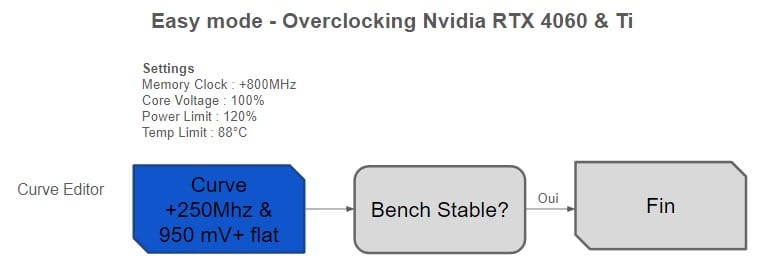
Ouvrez la fenêtre CURVE EDITOR qui se trouve en bas à gauche de MSI Afterburner. Restez appuyer sur SHIFT puis CLIC GAUCHE sur le point qui se trouve au-dessus de 950 mV. On va le glisser vers le haut jusqu’à +250 Mhz. RELÂCHEZ TOUT.

Maintenant appuyez sur SHIFT à nouveau et CLIC GAUCHE juste à droite du point que vous venez de bouger (il ne faut pas cliquer sur un point. En maintenant SHIFT + CLIC GAUCHE vous a sélectionné tous les points sur la droite du graphique. Relâchez SHIFT et le CLIC. Maintenant CLIC GAUCHE sur n’importe quel point qui se trouve dans la zone sélectionnée (à droite du point 950 mV) et tirez le tout vers le bas jusqu’à 0.

Validez votre courbe avec le bouton à droite de la disquette sur le menu principal. Vous devriez obtenir la courbe suivante.

Mettez votre POWER LIMIT au maximum. Pareil pour la TEMP LIMIT.

Dans MEMORY CLOCK tapez +800 puis entrée

Re-validez vos réglages avec l’icône à droite de la disquette.

Sauvegardez le profil en cliquant la DISQUETTE puis le « 1 » qui se trouve sur la droite du menu.

Overclocking RTX facile
Notre post-it

Les résultats :

Les gains de performance :
95.8 FPS soit +1.25% sur Borderlands 3.
83.04 FPS soit +1.57% sur Metro Exodus.
117.38FPS soit +3.01% sur Cyberpunk 2077.

StockFacileIntermédiaireMax
Borderlands 3FPS Moyen94.6295.8??
1.25%??
Metro ExodusFPS Moyen81.7683.04??
1.57%??
Cyberpunk 2077FPS Moyen113.95117.38??
3.01%??


On a donc un petit gain de performance en jeu, alors que nous venons de faire baisser les voltages, et donc la température. Ainsi, vous pourrez jouer des heures sans perte de performance.

Cet undervolting ne devrait pas avoir d’impact sur la stabilité de votre carte graphique, lancez le logiciel gratuit OCCT pendant 10 minutes sur le Stability test 3D Standard et si jamais il y avait un crash, vous n’aurez qu’à ouvrir MSI Afterburner et utiliser l’icône à gauche de la disquette, puis celui à droite pour valider les modifications vous reviendrez aux paramètres par défaut.

Overclocking RTX 4060 Tweak League

[nextpage title= »Overclocking intermédiaire (15 min) »]Overclocking intermédiaire de sa RTX : sûre et puissant (15min)

On va maintenant chercher un plus gros gain de performance, on utilisera exactement les mêmes étapes que pour le profil précédent.

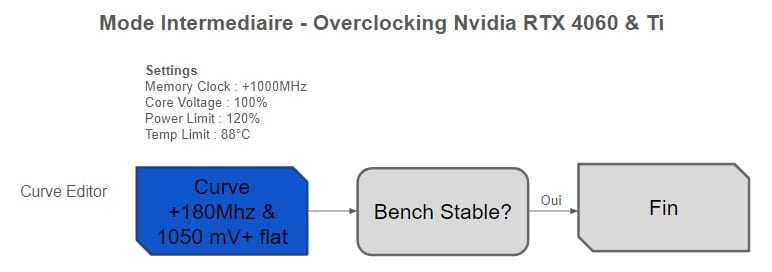
Ouvrez la fenêtre CURVE EDITOR qui se trouve en bas à gauche de MSI Afterburner. Restez appuyer sur SHIFT puis CLIC GAUCHE sur le point qui se trouve au-dessus de 1050 mV. On va le glisser vers le haut jusqu’à +180 Mhz. RELÂCHEZ TOUT.

Maintenant appuyez sur SHIFT à nouveau et CLIC GAUCHE juste à droite du point que vous venez de bouger (il ne faut pas cliquer sur un point. En maintenant SHIFT + CLIC GAUCHE vous a sélectionné tous les points sur la droite du graphique. Relâchez SHIFT et le CLIC. Maintenant CLIC GAUCHE sur n’importe quel point qui se trouve dans la zone sélectionnée (à droite du point 1050 mV) et tirez le tout vers le bas jusqu’à 0.

Validez votre courbe avec le bouton à droite de la disquette sur le menu principal.

Mettez votre POWER LIMIT au maximum. Pareil pour la TEMP LIMIT et dans MEMORY CLOCK tapez +1000.

Re-validez vos réglages avec l’icône à droite de la disquette.

C’est le moment de sauvegardez le profil en cliquant la DISQUETTE puis le « 2 » qui se trouve sur la droite du menu.

Maintenant vous devriez lancer un logiciel de benchmark comme OCCT pendant 10 minutes sur le Stability test 3D Standard.

Overclocking RTX
Notre post-it Overclocking RTX

Les résultats :

Les gains de performance :
99.71 FPS soit +5.38% sur Borderlands 3 .
85.893 FPS soit +5.05% sur Metro Exodus.
123.36 FPS soit +8.26% sur Cyberpunk 2077.

StockFacileIntermédiaireMax
Borderlands 3FPS Moyen94.6295.899.71?
1.25%5.38%?
Metro ExodusFPS Moyen81.7683.0485.89?
1.57%5.05%?
Cyberpunk 2077FPS Moyen113.95117.38123.36?
3.01%8.26%?

On a un gros gain de perf ici qu’on a pu maintenir des heures sur notre config Tweak League.

Attention si sur votre PC vous avez un crash en jeu, revenez au PROFIL 1. Toutes les cartes graphiques ne se valent pas, c’est la loterie du silicone.

[nextpage title= »Overclocking Avancé (1h30) »]

Overclocking Avancé : à vous de jouer (1h30)

Maintenant qu’on a validé le profil intermédiaire, on peut pousser la carte dans ses retranchements. Ce qui veut dire qu’on perdra en stabilité, donc à proscrire pour vos sessions de jeu si vous ne savez pas ce que vous faites. Cela dit, vous pourrez voir si votre carte en a sous le coude et c’est toujours bon pour l’ego.

On part cette fois de notre profil précédent.

On commence par jouer avec la memory clock. Augmentez par palier de 50Mhz. Et vérifiez qu’il n’y a pas de plantage en utilisant 3DMark Time Spy par exemple. Si un crash se produit, revenez à la fréquence précédente et augmentez de 20Mhz.

Une fois qu’on a atteint le maximum stable de fréquence de la mémoire on va la baisser de 50 Mhz puis jouer avec la courbe core clock / voltage.

Dans CURVE EDITOR on va maintenant jouer avec le point 1100 mV. Et progressivement élever la courbe complète. Je recommande de faire +15mV par +15mV.

Et ici pareil, on cherche à atteindre le point de crash dans nos benchmarks et revenir 1 ou 2 pas en arrière pour avoir de la stabilité.

Notre courbe après optimisation.

Notre PNY RTX 4060 Dual OC nous a permis de passer à +250 Mhz de Core Clock (soit 3040 Mhz à partir de 1100 mV ) et +1350Mhz de Memory Clock. On rappelle que chaque GPU est différent et que personne aura les mêmes résultats.

Overclocking RTX méthode
Notre post-it

Overclocking RTX / Les résultats :

Les gains de performance :
101.62FPS soit +7.40% sur Borderlands 3.
87.12 FPS soit +6.56% sur Metro Exodus.
125.49 FPS soit +10.13% sur Cyberpunk 2077.

StockFacileIntermédiaireMax
Borderlands 3FPS Moyen94.6295.899.71101.62
1.25%5.38%7.40%
Metro ExodusFPS Moyen81.7683.0485.8987.12
1.57%5.05%6.56%
Cyberpunk 2077FPS Moyen113.95117.38123.36125.49
3.01%8.26%10.13%


Les gains de Overclocking RTX
Overclocking RTX 4060 : les résultats des 3 étapes

En 2 heures je pense qu’un gain de performance de 10% en jeu sur une RTX 4060 est tout simplement génial. Qui a dit qu’on ne pourrait pas s’amuser avec un GPU d’entrée de gamme ?

Merci PNY d’avoir fourni sa Geforce RTX 4060 8GB XLR8 Gaming Verto Dual Fan Edition OC pour la Tweak League. Au passage, cette carte graphique a près de 4% de plus en performance une fois overclockée que la RTX 4060 que nous avons eu pour la première Tweak League.

L’Arc 140V aussi rapide qu’une GTX 1650… Et c’est un iGPU !

Nouvelle fuite de donnée via Geekbench où l’on peut voir une Intel 140V en action. Pour rappel, il est ici question de l’iGPU d’un Core Ultra 7 258V. Côté performances, vous allez le voir, ça n’augure que du bon… Enfin, en test synthétique tout du moins.

Arc 140V : aussi rapide que la GTX 1650 ! 

Intel 140V performances Comme nous pouvons le voir, l’iGPU affiche alors un score de 34 181 pts sur GeekBench. Ce score permet alors à la puce graphique des bleus de rivaliser avec la GTX 1650 de NVIDIA une carte graphique dédiée ayant déjà quelques années d’activités derrière elle. Dans le même ordre d’idée, cette dernière revient sur la RADEON 780M d’AMD, une partie graphique intégrée que l’on retrouve notamment dans de nombreuses consoles portables !

Pour la petite histoire, ce score est également intéressant puisqu’il affiche les performances d’un iGPU exploitant une architecture Battlemage. Pour rappel, cette dernière doit offrir des performances améliorées de 50% face à Alchemist.

Dans ce contexte, nous retrouvons l’iGPU montée dans un Core Ultra 7 258V, un CPU doté de 8 cœurs (4P4E). Côté fréquence, ce processeur mouline à 2,2 GHz de base et profite de 12 Mo de cache L3. Toutefois, ce sont les consommations qui sont intéressantes avec des valeurs indiquées entre 17W et 30W. Dans ce CPU, la partie graphique mouline à 1,95 GHz.

Cependant, on la retrouvera aussi dans le Core Ultra 9 288V, mais elle fonctionnera un peu plus vite : 2,05 GHz. Quant aux processeurs en lui-même, visiblement, c’est la même configuration, mais avec une valeur PL1 de 30W contre 17W.

ASRock propose trois cartes B760 Pro RS WiFi White !

ASRock annonce trois nouvelles cartes mères entrées de gamme avec sa nouvelle série B760 Pro RS WiFi White. Au programme, nous retrouvons de la carte mère ATX ou micro-ATX avec support de RAM en DDR5 ou DDR4 suivant les variantes !

B760 Pro RS WiFi White : trois nouvelles cartes mères blanches chez ASRock ! 

Au programme, nous retrouvons donc trois références dont le design passe au blanc quasi intégral. Effectivement, même si le PCB ou les dissipateurs sont de couleur blanche, les diverses connectiques des cartes restent noires.

Dans le détail, on retrouve alors une première carte au format micro-ATX. Cette dernière met donc en avant la connectique nécessaire pour le montage d’une configuration récente avec quatre emplacements mémoires en DDR5 (192 Go max à 7200 MT/s). Concernant le stockage, nous avons le droit à trois M.2 en PCIe 4.0 x4 ainsi que quatre SATA. Enfin, nous retiendrons la présence de deux PCIe x16. Pour finir, l’alimentation CPU met l’accent sur 7+1+1 phases d’alimentation.

Du côté des modèles ATX, nous retrouvons la B760 Pro RS WiFi White qui est la version la plus haut de gamme. Cette dernière propose 10+1+1 phases d’alimentation ainsi que de la mémoire en DDR5 (configuration similaire à la version µATX). Côté PCIe, nous avons un premier slot en x16 5.0 ainsi que deux M.2 en PCIe 4.0 x4 et un dernier en PCIe 4.0 x2. Côté Ethernet, nous avons le droit à une puce réseau en 2,5 GbE (Dragon RTL 8125BG), à du WiFi 6E et du Bluetooth 5.2.

[affilizz-publication id= »r1q5pprhr »]

Le dernier modèle allie l’étage d’alimentation de la version µATX avec un support de mémoire en DDR4. Ici, on retrouve une carte pouvant encaisser jusqu’à 128 Go de mémoire fonctionnant à 5333 MT/s. Enfin, la partie stockage est identique à l’autre carte, idem pour la partie réseau.

Pour les prix, du fait du coloris blanc, on peut s’attendre à une facture supérieure à leurs homologues noirs.

L’instabilité des CPU Intel impacte même les serveurs !

Malgré les mises à jour de bios déployées pour les CPU Intel, les problèmes de stabilités persistent. En effet, les CPU de 13e et 14e génération (particulièrement les 13900K et 14900K) sont à l’origine de crashs, d’écrans bleus et autres joyeusetés. Cependant, les nouveaux bios d’Intel, bien qu’améliorant la situation n’y remédient pas totalement. Ensuite, nous apprenons que ces soucis concernent également le monde serveur !

Le monde des serveurs également concerné par les instabilités des CPU Intel ! 

substrats cpu verre

Visiblement, ce problème de crashs en tout genre ne serait pas lié aux cartes mères. Effectivement, des personnes dans le milieu des serveurs rencontrent aussi des soucis similaires. Toutefois, ces serveurs sont toujours liés au jeu vidéo puisqu’il s’agit d’hébergeurs. Cependant, leurs configurations sont tournées vers la stabilité avec des cartes mères bien plus conservatrices dans leurs paramètres que les modèles dédiés aux joueurs ou à l’overclocking.

Initialement, les paramètres trop agressifs sur les limites de consommations étaient pointés du doigt. Afin de maximiser les performantes, les PL1 et PL2 étaient configurés sur leur valeur maximale par défaut : 4096W. Le but étant de faire sauter toutes les limites imposées par Intel dans le but de voir le processeur fonctionner à sa fréquence maximale de manière perpétuelle. Puis les bleus s’en sont mêlés et ont imposé le profil « Baseline » comme profil par défaut, appliquant les valeurs recommandées par Intel.

[affilizz-publication id= »n21ijx6qy »]

En attendant, que l’on soit pro ou pas, ce souci est bien réel et problématique. D’une part pour Intel puisque de plus en plus de clients migrent pour des solutions AMD, stables. D’autre part pour les développeurs de jeu en plus des joueurs. Effectivement, Overclock3D indique qu’en cas de crash régulier des serveurs le joueur moyen ne se pose pas la question de savoir d’où vient le problème, pour lui, ça vient du jeu qui est « codé avec le c*l ». Même chose si ces crashs to desktop surviennent sur sa machine elle-même équipée de Core i9 13900K/14900K.

D’ailleurs, les conséquences financières derrière sont lourdes, puisque nous apprenons qu’un dev de jeu pourrait bien perdre $100 000 à cause de ce problème.


Bon plan : watercooling DeepCool LT720 noir à 94 € chez GrosBill

Nouveau bon plan avec du kit watercooling tout-en-un en promotion. Effectivement, le LT720 de chez DeepCool se retrouve actuellement à 94 € chez GrosBill. Moins de 100 € pour cet AIO, clairement, on se laisse tenter !

LT720 : le kit de DeepCool à 94 € ! 

DeepCool LT720 - LT Series

Pour rappel, avec ce kit, nous retrouvons un AIO affichant un radiateur de 360 mm. Le kit en question propose une esthétique travaillée avec un couvercle de pompe disposant de plusieurs zones d’éclairage à effet de profondeur infini. Idem, la partie radiateur est soignée avec un bloc noir, carré et sans rivet apparent.

La ventilation est assurée par trois ventilateurs de 120 mm sobres, sans éclairage lumineux. Ces derniers fonctionneront jusque 2250 tr/min tout en générant un flux d’air de 85,85 CFM pour une pression statique de 3,27 mmH2O.

La compatibilité de ce kit est exemplaire. Donc, même si vous avez une carte mère haut de gamme, vous pourrez profiter de cet AIO puisqu’il est compatible : LGA2000/1700/1200/115x et sTRX4/sTR4/AM5/AM4 en AMD.

Pour le prix, comme nous vous le disions : 94 €, cela représente une réduction de 32% par rapport aux 140 € d’origine. De plus, nous le jugions tout à fait capable lorsque nous le testions en plus de ne pas être excessivement bruyant. Pour commander, c’est par ici :

[affilizz-publication id= »mm1uvmfdh »]

Core 1 : des waterblocks avec du carbone chez Alphacool ?

La marque Alphacool présente de nouveau waterblocks CPU avec les Core 1 Carbon. Ces derniers, comme leur nom l’indique, disposent de carbone. Cependant, ce dernier n’est présent que dans un but esthétique !

Core 1 Carbon : du carbone pour soigner l’esthétique du bloc !

Alphacool Core 1 Carbon

Au programme, nous retrouvons donc un waterblock à destination des processeurs Intel ou AMD. Ce dernier mesure alors 72 (L) x 72 (P) x 26,50 (H) mm. Ici, nous retrouvons donc une construction à base de laiton usiné tandis que nous retrouvons une large base en cuivre nickelée.

En parlant de la base, cette dernière est suffisamment large pour couvrir l’IHS des processeurs les plus imposants dixit le communiqué de la marque. Dans les faits, il est compatible avec les processeurs en AM4/5 et LGA-1700 de chez Intel.

Autrement, Alphacool annonce avoir redessiné sa base en cuivre tout en utilisant une nouvelle jetplate 3D. Tout ceci permet de réduire les températures obtenues sur votre processeur de 10°K.

Enfin, nous retiendrons le design simple et sobre de ce bloc. La fibre de carbone présente sur le dessus de ce dernier ajoute une petite variation de texture qui n’est pas désagréable à l’œil. Sachez par ailleurs que deux versions sont proposées : une avec éclairage RGB, l’autre sans.

Pour les prix, comptez environ 130 € avec éclairage RGB, 120 € sans !


Par ici les fiches produits d’Alphacool !


Le verre comme substrat pour les futurs processeurs ?

Comme nous vous le disions ici, Intel planche sur des substrats en verre pour ses processeurs. Cependant, c’est également le cas du côté d’AMD, de Samsung et d’autres acteurs majeurs du secteur. Il faut le dire, ce type de substrat offre bien des avantages par rapport à celui utilisé actuellement : il est plus rigide, plus plat et permet une meilleure gestion des températures.

Si on en reparle aujourd’hui, c’est parce qu’un média coréen indique qu’AMD prévoit d’exploiter ce matériau pour ses CPU entre 2025 et 2026.

Les verre, meilleur substrat pour les processeurs ? 

Processeur substrat verre
Source image : TechpowerUp.

Outre les avantages cités précédemment (planéité, résistances mécaniques et thermiques), ce matériau permet également une plus forte densité d’interconnexions entre les différents dies des CPU. Cela est particulièrement important à l’heure où les puces multi-dies se multiplies. En effet, via ses processeurs Epyc, AMD propose des processeurs de serveur affichant 13 dies contre 22 pour l’Instinct MI300A.

D’ailleurs, ce type de conception va être de plus en plus courante à l’avenir. Effectivement, la fabrication de puces monolithiques, comme cela se faisait dans le temps, devient de plus en plus onéreuse tandis que les rendements diminuent à mesure que leur taille augmente. Il est donc plus simple et moins coûteux de produire plusieurs petites puces et de les relier entre elles via un système d’interconnexion.

Maintenant, la date à laquelle AMD est supposé utiliser ce substrat fait débat. Tom’s Hardware indique que ce type de substrat est davantage susceptible d’arriver chez les rouges en 2026. En 2025, on attend déjà les futurs processeurs Epyc exploitant un packaging SP5. Du côté des APU serveur, même constat, tout semble déjà prévu. Cependant, en 2026, avec Zen 6 et CDNA 5, rien n’est encore joué.

N’oublions pas non plus de dire que la technologie bénéficie d’investissement massif. Les marchés prévoient une explosion des investissements passant de $23 millions en 2024 à $4,2 milliards d’ici 2034.

150 RTX A6000 pour animer la sphère de Las Vegas !

Petite annonce sympathique du côté de NVIDIA qui dévoile l’installation chargée d’animer la sphère de Las Vegas. Effectivement, cette dernière est constituée d’une importante surface d’affichage qu’il faut gérer et pour cela, il faut une configuration puissante à base de RTX A6000 !

Sphère de Las Vegas : 150 RTX A6000 chargées de faire le travail ! 

Las Vegas Sphere RTX A6000

Pour se faire une petite idée, la Sphère est un immense dôme couvert d’écran et de LED parcourant sa surface intérieure et extérieure. En interne, nous retrouvons des écrans LED couvrant une surface totale de 69 000 m² affichant une résolution de 16 000×16 000. La surface extérieure par ailleurs est couverte d’un total de 1,2 million de barres LED couvrant une surface de 54 000 m².

Bref, pour animer tous ces écrans, la machine derrière est absolument colossale puisque l’on y retrouve pas moins de 150 cartes NVIDIA RTX A6000. Pour rappel, ce modèle dispose d’un GPU GA102 renfermant 80 SM et comprenant 10 752 cuda core. La partie mémoire dispose de 48 Go de GDDR6 et d’un bus mémoire de 384 bits. Avec une fréquence de mémoire de 16 Gbps, on obtient une bande passante de 768 Go/s. Nous retrouvons donc un total de 7,2 To de VRAM. Enfin, derrière tout ça, les flux médias sont gérés via le SDK NVIDIA Rivermax.

[affilizz-publication id= »huwux7r61″]

Quant au coût d’une telle configuration, elle est visiblement estimée à plus de 1 million de dollars.

[Tweak League] Tutoriel : Overclocker son Ryzen 7000 X3D

Pour la Tweak League, les participants ont tous reçu un processeur Ryzen 7800X3D de AMD, une carte mère B650 Steel Legend de ASRock, le tout refroidi par le LT720 WH de DeepCool.

Tweak League - Overclocking Ryzen 7800X3D

Notre tutoriel pour overclocker facilement ce Ryzen 7800X3D

Sans rentrer dans les détails, pour un processeur X3D il n’y a que 2 paramètres avec lesquels nous pouvons jouer: le Precision Boost Overdrive (PBO) et l’Eclk. Cependant il vous faudra une carte mère très haut de gamme pour jouer avec ce dernier paramètre, on va donc se concentrer sur le PBO. A noter que si ce tuto se focalise sur le Ryzen 7800X3D, il est utilisable pour les autres 7000X3D.

Comme son nom l’indique le PBO (Precision Boost Overdrive) contrôle les boost en performance des cœurs de notre processeur. Il modifie la fréquence et le voltage des cœurs, tout en respectant la limite de température fixée dans le BIOS. 

Pour toutes les étapes suivantes j’utiliserais l’interface du BIOS de la ASRock B650 Steel Legend, mais les étapes seront similaires sur les autres cartes mères.

Tweak League - Overclocking Ryzen 7800X3D
Le diagramme synthèse à sauvegarder 😉

[nextpage title= »Overclocking Facile »]

Overclocking facile (5 minutes)


  • Lors du démarrage de votre PC, il vous faudra entrer dans le BIOS, généralement en appuyant sur la touche Del ou F2.
  • Dans le BIOS, on va chercher l’onglet OC Tweaker
  • On trouve en première option : Performance Preset
  • Choisissez l’option : PBO. Tjmax = 85°C and Curve Optimizer – 20mV  qui devrait être stable avec tous les Ryzen 7XXX X3D
  • Quitter le BIOS en prenant soin de sauvegarder les paramètres.

Tweak League - Overclocking Ryzen X3D Pour s’assurer de la stabilité de l’overclocking, je vous recommande de télécharger OCCT ou Cinebench R23 et de faire un test du processeur sur 10 minutes.

[nextpage title= »Overclocking Avancé »]

Overclocking avancé (30-40 minutes)

Alors que la version Overclocking Facile ne prend pas en compte la différence de performance entre chaque cœur, la méthode suivante va chercher à tirer profit de chaque cœur au maximum de leurs performances.

    • Lors du démarrage de votre PC, il vous faudra entrer dans le BIOS, généralement en appuyant sur la touche Del ou F2.
    • Naviguez dans l’onglet Advanced > AMD Overclocking > Accept
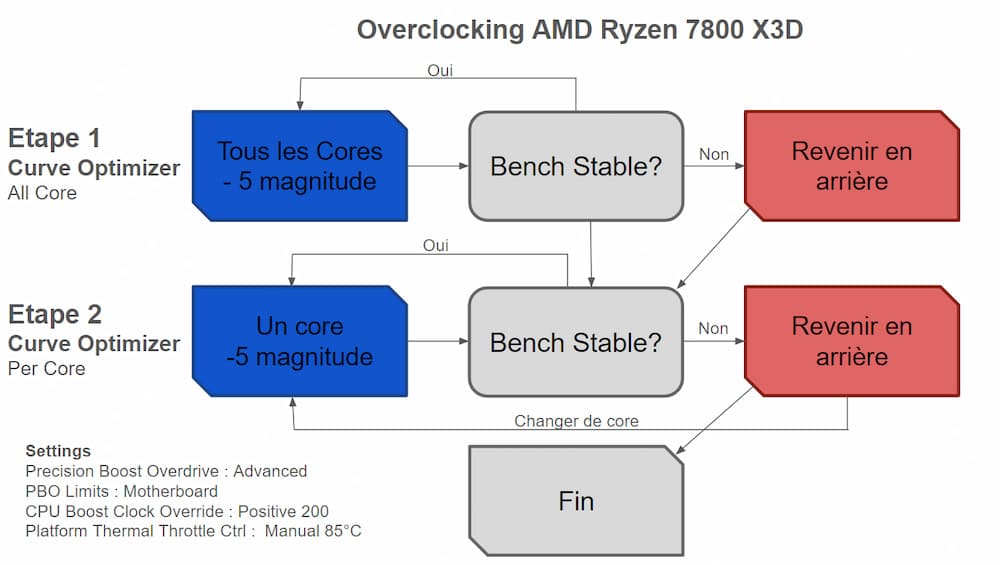
    • Modifiez les paramètres suivant : Precision Boost Overdrive : Advanced — PBO Limits : Motherboard — CPU Boost Clock Override : Enabled (Positive) / 200 — Platform Thermal Throttle Ctrl : Manual / 85
  • Tweak League - Overclocking Ryzen X3D
    • Entrez maintenant dans le Menu Curve optimizer, choisissez “Per Core”
    • On va commencer par régler les valeurs de chaque cœur sur Negative – 20
    • On a maintenant la même configuration que l’overclocking facile. Je vous recommande de valider la stabilité de l’overclocking avec run unique de Cinebench R23. Ça nous donnera aussi un score que nous allons chercher à améliorer.
    • Si validé, retourne dans Curve Optimizer et on passera à -25 sur tous les cœurs, puis on vérifie la stabilité. Si vous êtes chanceux vous pourrez passer à -30 sur tous les cœurs.
  • Tweak League - Overclocking Ryzen X3D
    • Une fois le réglage maximum  et stable atteint, on retournera dans Curve Optimizer et cette fois-ci on jouera avec 1 Coeur à la fois en l’ajustant de -5, Toujours en vérifiant l’augmentation du score CInebench R23 et la stabilité.
    • Quand on atteint la limite de stabilité, on passe au cœur suivant.
Tweak League - Overclocking Ryzen X3D
Le diagramme synthèse

On cherche ici à optimiser chaque cœur qui ne répondent pas tous de la même manière à l’overclocking, c’est pourquoi on aura souvent des valeurs différentes.

Si vous voulez vraiment optimiser vous pouvez ajuster de -1 en -1 pour trouver les limites, mais vous passerez des heures pour un gain de performance minime.


[affilizz-publication id= »m7uoun0ac »]