Corsair nous propose une nouvelle déclinaison de son boîtier Frame 4000D avec la série Vault. Cette dernière a pour particularité d’être en série limitée et de proposer des peintures iridescentes. Quelques autres changements sont apportés à cette série pour la distinguer de la gamme classique. Dans tous les cas, nous retiendrons une production limitée à 1337 unités par coloris.
Corsair Frame 4000D Vault : des finitions Nova et Galaxy !
Comme on peut le voir, cette série se décline en deux coloris distincts avec un modèle Galaxy en violet qui présente des teintes vertes avec un intérieur noir. Le modèle Nova sera plus impressionnant avec sa palette de couleurs plus claire, un extérieur bleu avec reflet et un intérieur blanc.
Sinon, parmi les autres différences avec la série normale, nous retiendrons la présence d’une plaque comportant le numéro de série du boîtier d’une part. D’autre part, le panneau de contrôle a abandonné ses ports USB-A au profit de 3 ports USB-C. Pour le bouton de démarrage, Corsair indique utiliser un commutateur mécanique à trois broches, le tout étant interchangeable. Ne reste plus qu’à savoir s’il s’agit d’un commutateur de type clavier mécanique ou pas.
Comme on peut le voir, la vitre en verre occupe maintenant toute la surface latérale et non les 3/4. Le cache alimentation a également été retravaillé afin d’être en plus grande harmonie avec la vitre en verre. Enfin, le filtre à poussière inférieur couvre toute la surface du boîtier en plus d’être accessible par le côté.
Pour le reste, il n’y a pas de changement au niveau des dimensions ou du poids par exemple. Le boîtier mesure toujours 239 (L) x 490 (P) x 486 (H) mm. Quant à la compatibilité avec les composants, il est question de :
Ventirad CPU : 170 mm de hauteur
Alimentation : 220 mm de profondeur
Carte graphique : 430 mm de longueur
Ventilateurs : jusqu’à 13 x 120 mm ou 7 x 140 mm
Radiateur de watercooling : 3x 280/360 mm + 1x 120 mm
[affilizz-publication id= »iz2q4d4″]
Pour ce qui est des prix, comptez 149,99 € pour chaque coloris !
Direction Alphacool qui annonce l’arrivée d’un nouveau produit en la présence d’un combo réservoir/pompe. Ce dernier s’intègrera parfaitement dans vos boucles de watercooling custom. Brièvement, la marque se distingue par une construction en verre et l’intégration d’une pompe VPP Apex.
Core 70 Tube : un nouveau combo/réservoir chez Alphacool !
Avec cet ensemble, la marque nous propose un très joli réservoir dont la construction se fait à base de verre pour la partie transparente et d’acétal pour les éléments en noir. Le tout affiche des dimensions de 74 (L) x 97 (P) x 293 (H) mm. Le poids affiché est de 1080g tandis qu’il met en avant une contenance de 494 ml. Pour le raccordement, nous retrouvons deux filetages en G1/4″ chromés ainsi que deux ports de remplissage.
Du côté de la pompe, cette dernière est installée à la base du réservoir et mesure 65 mm de côté pour une hauteur de 41 mm. Cette dernière dispose d’une construction extérieure en aluminium avec un axe en céramique. Le branchement passe par une partie alimentation confiée à une prise SATA tandis que la gestion de la vitesse est confiée à une prise PWM à quatre broches.
Au niveau de ses caractéristiques, nous retiendrons une plage de vitesse comprise entre 2500 tr/min et 4500 tr/min. Lorsqu’elle fonctionnera à pleine vitesse, elle débitera 340 l/h tout en profitant d’une colonne d’eau de 4,25 m.
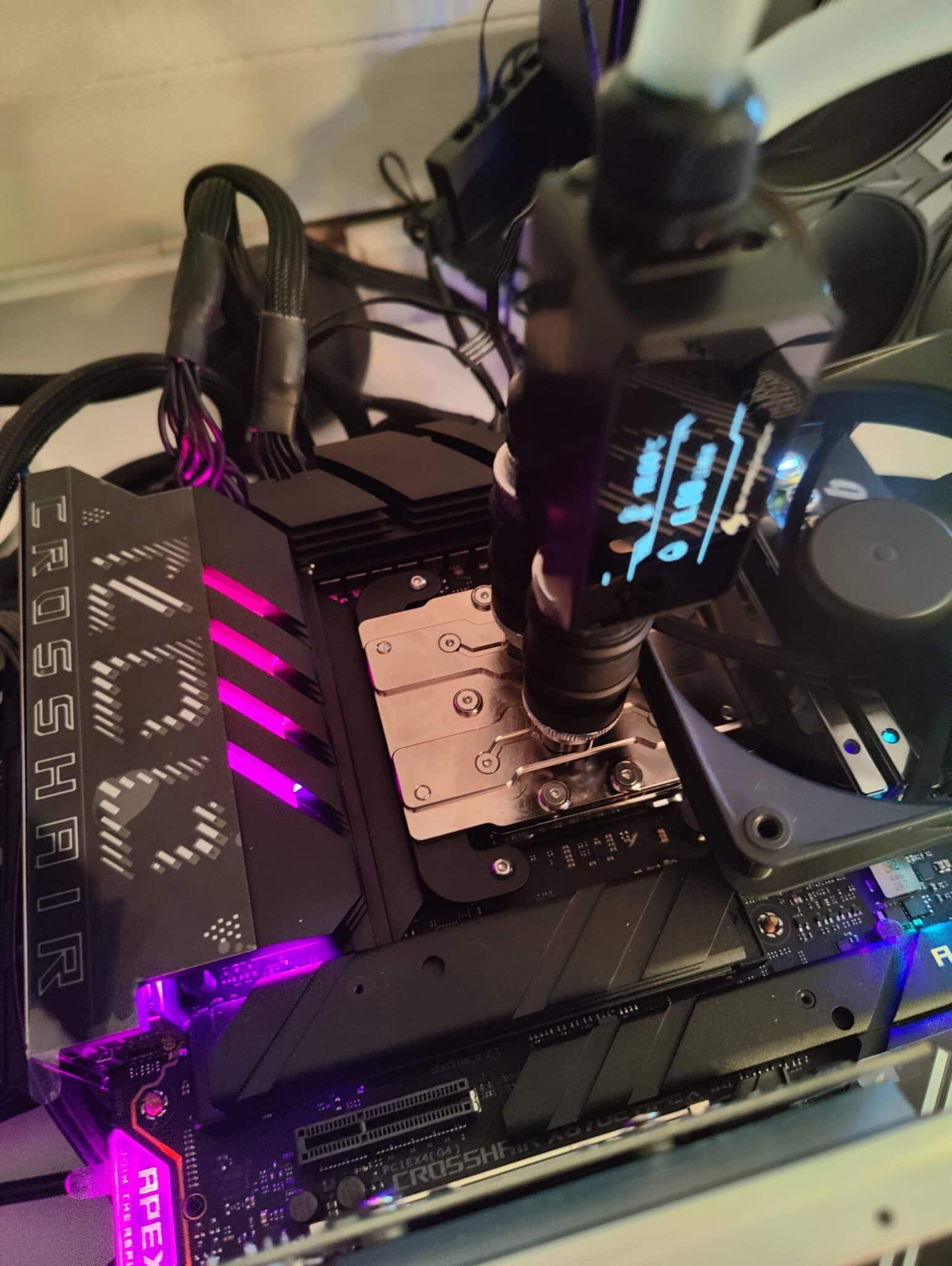
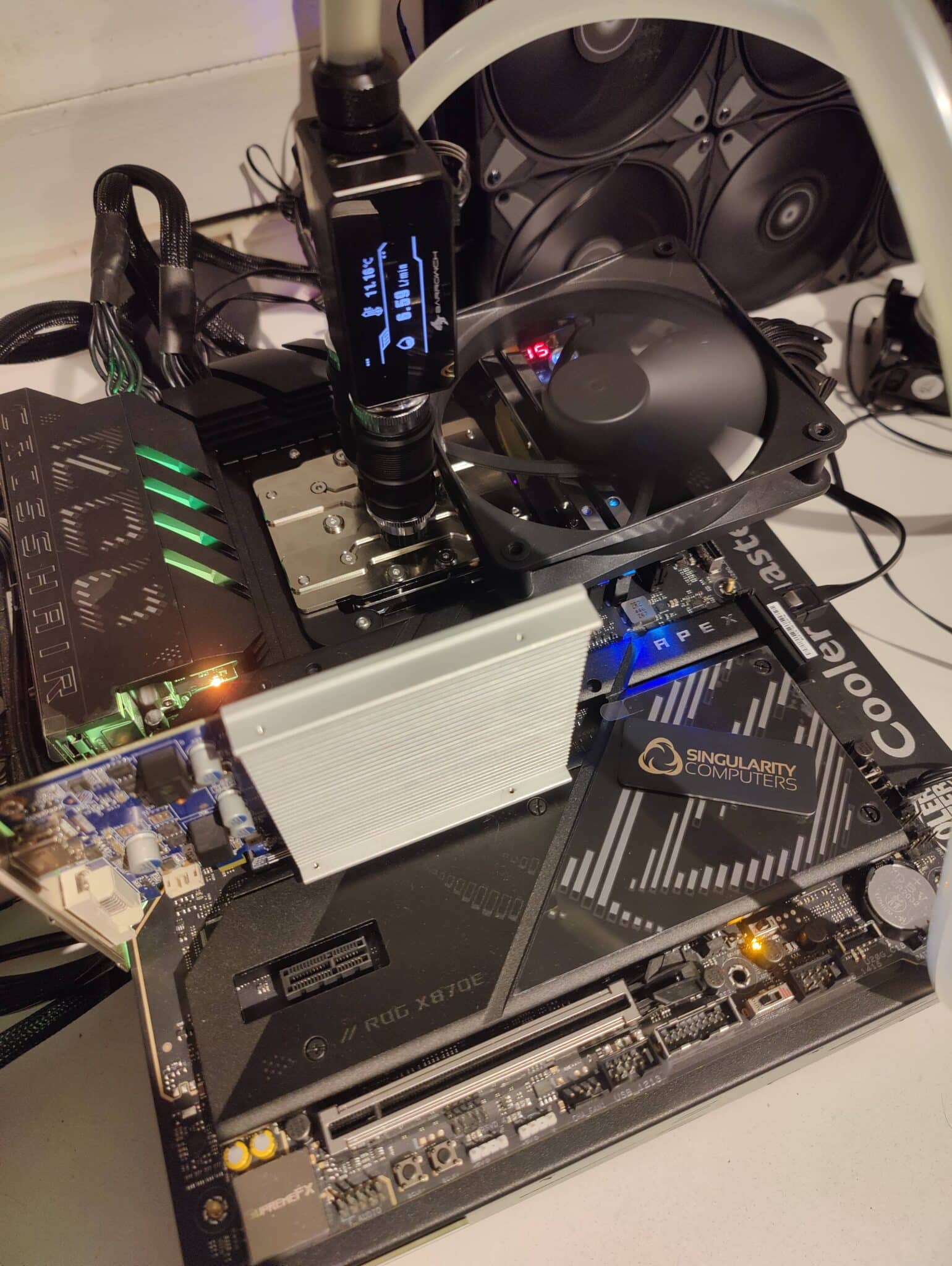
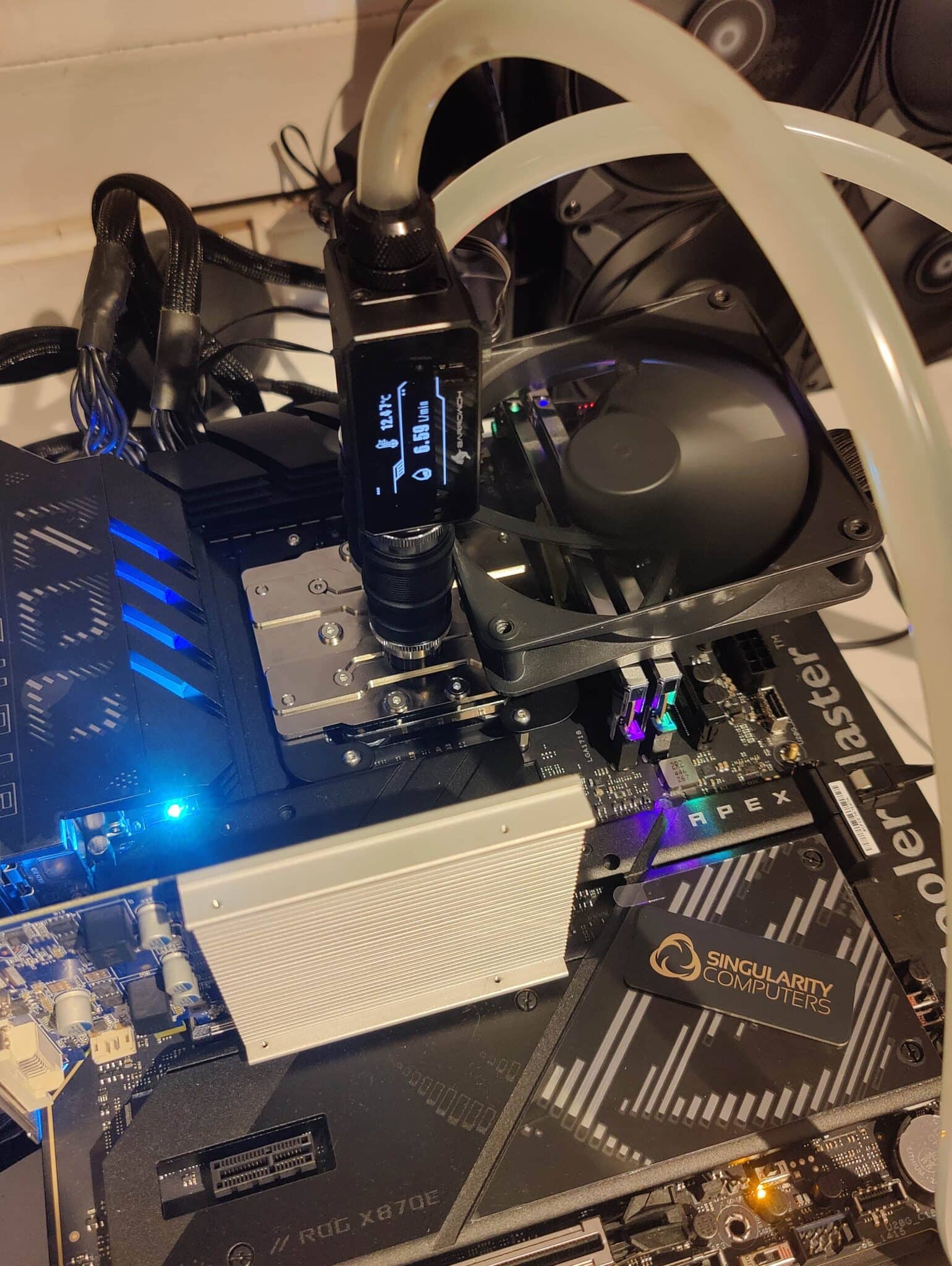
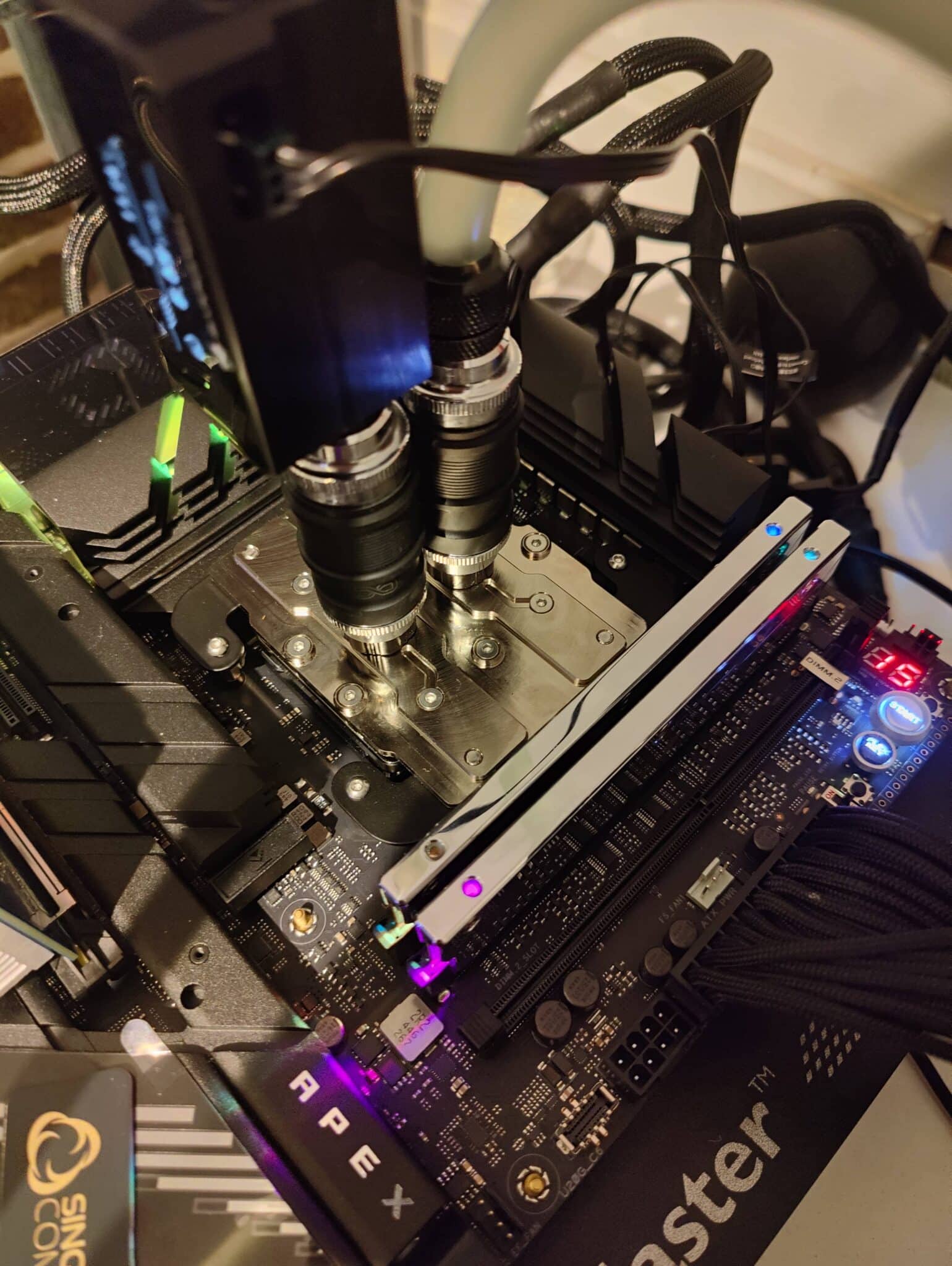
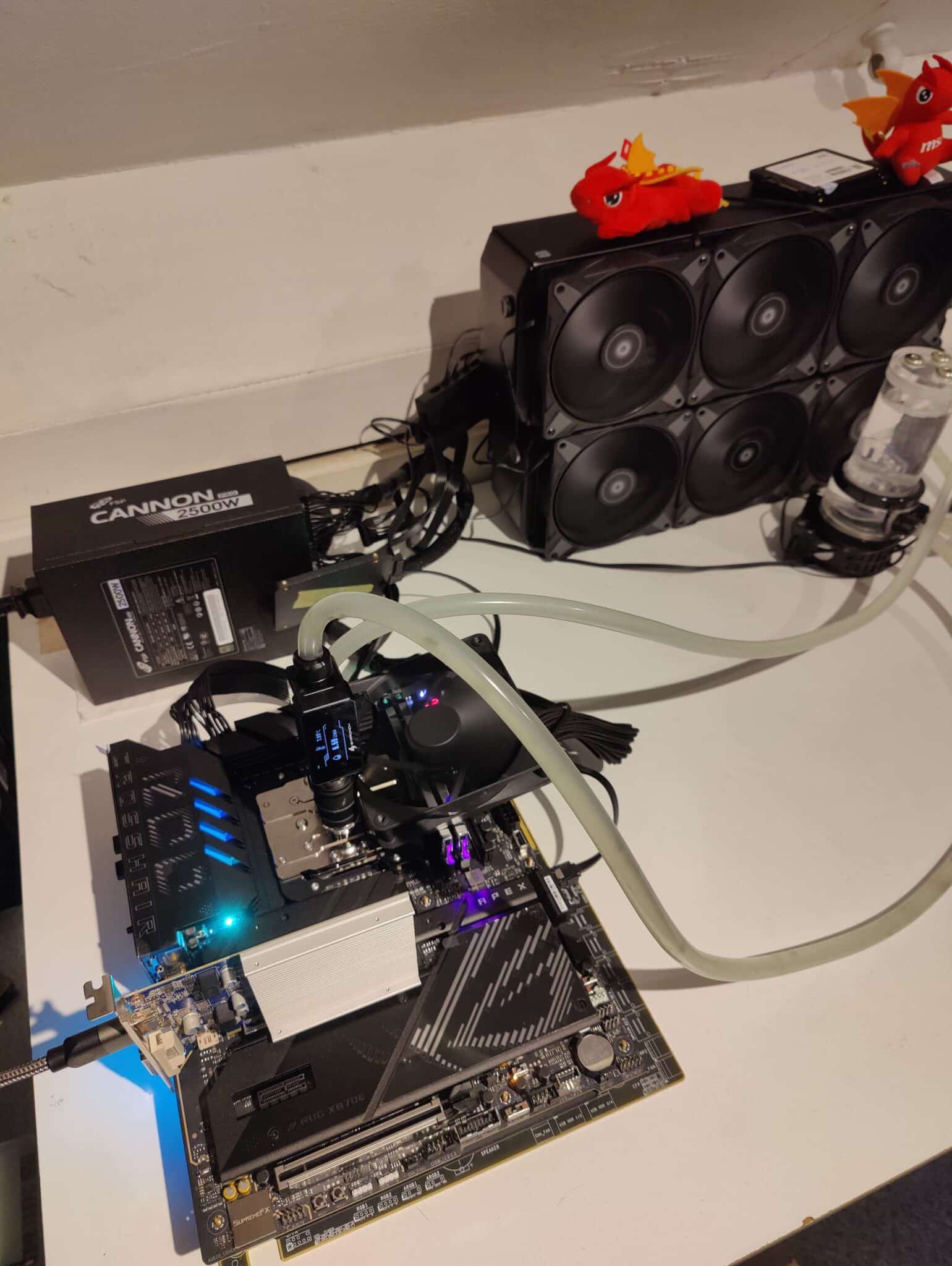
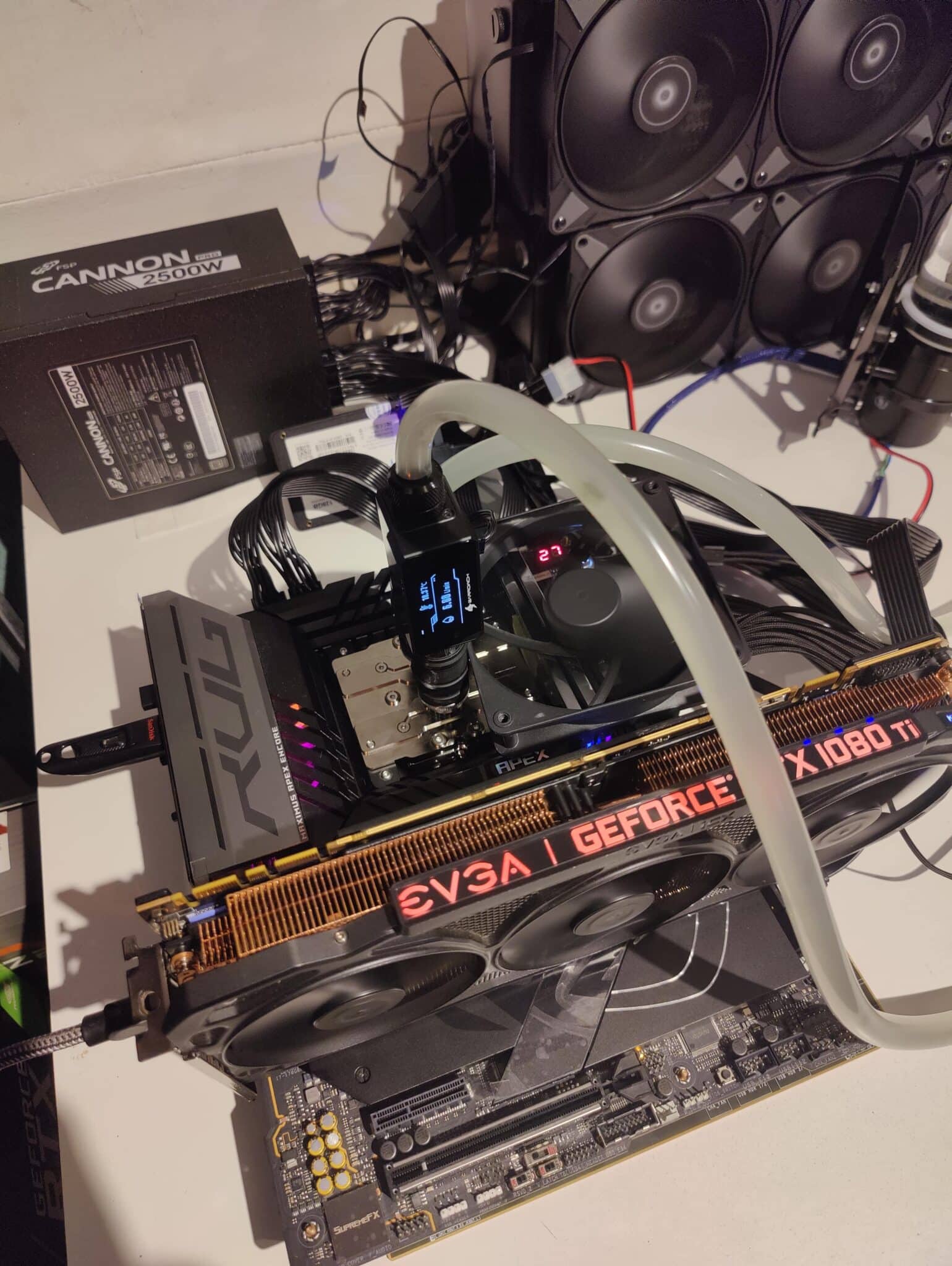
Au niveau des prix, Alphacool affiche son duo à un tarif de 199,98 €. Ce n’est pas donné, cependant, la pompe est livrée avec. Quant au montage, bien entendu, tout le nécessaire est fourni. En attendant, vous pouvez admirer cet ensemble à l’œuvre dans la configuration ci-dessus dont le montage a été réalisé par Nico_CPK.
Si le connecteur d’alimentation de votre RTX 5090 doit brûler, rien ne l’empêchera. En effet, un nouveau rapport pointe le bout de son nez sur internet et un utilisateur se plaint que sa RTX 5090 AORUS Master ICE a fait fondre son connecteur d’alimentation. Pourtant, le propriétaire, consciencieux, a tout fait pour préserver sa carte comme nous allons le voir.
Une Gigabyte RTX 5090 AORUS Master ICE fait fondre son 12V-2×6 :
Pour la petite histoire, un utilisateur nous fait part de son retour concernant sa carte graphique qui commençait à faire quelques mauvaises blagues à son propriétaire. Par là, nous entendons des crashs en pleine session de jeu par exemple. Après inspection, il s’avère que la carte a bel et bien brûlé son connecteur d’alimentation. Encore une fois, ce sont les six broches fournissant le courant électrique à la carte qui présentent des traces de brûlures.
Avant cela, le propriétaire de la carte a eu une démarche saine puisqu’il a tenté de protéger sa carte en abaissant la limite de consommation et en diminuant la tension au GPU. Le power limit était fixé à 500 watts tandis que la tension perdait 0,9 volt. Mais malgré tout, cela n’a pas suffi et le connecteur a quand même fondu.
[affilizz-publication id= »mzyush0″]
Bien entendu, rappelons que ces problèmes sont connus de longue date et qu’ils concernent même quelques rares cartes graphiques qui ne consomment pas grand-chose. Nous avons eu un cas de RTX 3060 concernée par la fonte de son connecteur. Et pourtant, nous sommes à des niveaux de consommation bien moins importants que sur une RTX 5090 !
La raison est connue puisqu’un problème de répartition de charge au sein du connecteur semble être à l’origine du problème. Der8auer en parlait plus longuement dans une de ses vidéos d’analyse. Quoi qu’il en soit, pour des histoires de garantie, il est recommandé d’utiliser l’adaptateur fourni par la marque ou le câble d’alimentation de votre bloc d’alim. Généralement, les constructeurs de cartes graphiques n’aiment pas les adaptateurs tiers.
Au Japon, un phénomène de baisse des prix des RX 9000 d’AMD commence à être observé. Effectivement, si l’on y regarde de plus près, la RX 9070 XT a perdu 15% de son prix contre 20% pour la RX 9060 XT 16 Go. Bien entendu, ces baisses sont comparées à leur plus haut niveau depuis novembre 2025. Rappelons que de fortes hausses de prix ont eu lieu à la fin du mois de décembre en courant janvier.
RX 9070 XT et RX 9060 XT : des prix en baisse de 15 à 20% !
Si l’on en croit les comparateurs, à la mi-novembre, la RX 9070 XT se vendait en moyenne dans les 105 000 ¥ pour atteindre un pic à 144 000 ¥ à la mi-janvier environ. Le prix des RX 9070 XT les moins chères suivait une tendance similaire avec un prix de 95 000 ¥ mi-novembre pour dépasser les 130 000 ¥ à la mi-janvier.
Concernant la RX 9060 XT, même scénario, mais avec une envolée plus soudaine de ses prix à partir du 15 janvier ou l’on passe subitement d’une facture inférieure à 70 000 ¥ à plus de 80 000 ¥ en quelques jours, pour dépasser les 85 000 ¥ fin janvier. Alors qu’en novembre, la carte se retrouvait à 56 000 ¥ en moyenne et un peu plus de 50 000 ¥ au plus bas.
[affilizz-publication id= »1ot3ki2″]
Depuis, la demande semble diminuer ce qui tire les prix vers le bas. En effet, la RX 9070 XT ne s’affiche désormais qu’à 124 000 ¥ en moyenne, 110 000 ¥ pour les modèles les plus abordables. En ce qui concerne la RX 9060 XT, au 19 février, les prix sont de 71 000 ¥ en moyenne contre 67 000 ¥ pour les cartes les plus abordables.
Même si ces baisses sont un signe encourageant, cela ne signifie pas que les cartes reviendront à leur niveau de novembre 2025 de si tôt. Les tensions sur le marché de la mémoire ne sont toujours pas résolues et au moindre pic de demande, les prix peuvent repartir à la hausse. Pour l’heure, les fêtes de Noël sont passées, cela peut aussi expliquer cette tendance à la baisse.
AMD a collaboré avec Splave afin de décrocher un nouveau record du monde d’overclocking sur une de leurs cartes. Ainsi, la marque s’offre un record du monde de fréquence GPU avec une RX 9060 XT qui a franchi la barre des 4,7 GHz. C’est tout simplement du jamais vu, même les tentatives précédentes n’allaient pas chercher aussi loin !
RX 9060 XT : record du monde de fréquence GPU à 4,7 GHz !
Malheureusement, les informations fournies par AMD sont plutôt limitées, cependant, nous savons que la carte a battu tous les records précédents. Par le passé, il y a eu les tentatives de franchir la barre des 4 GHz avec une RTX 4090. Ici, la performance de Splave avec un modèle Matrix nous revient immédiatement en tête et il atteignait à l’époque les 4005 MHz.
Dans tous les cas, avec cette carte, on change radicalement de gamme pour se tourner vers une carte de tous les jours. Sur ce modèle, le dissipateur d’origine a été retiré afin de laisser place à un godet d’azote liquide. Dès lors, la puce se montre très joueuse et l’overclocker atteint une fréquence folle de 4,569 GHz. Rappelons tout de même que le précédent record du monde de fréquence sur un GPU était de 4 020 MHz pour une carte graphique dédiée, contre 4 025 MHz pour un iGPU.
On ne sait pas ce que c’est comme carte, mais elle n’a pas l’air retail.
D’ailleurs, cette fréquence dépasse les attentes de Splave qui indiquait que les 4,4 à 4,5 GHz seraient déjà « une merveilleuse performance ». Dans les faits, il est allé au-delà de ses attentes, même s’il aurait aimé finalement aller jusqu’à 5 GHz.
[affilizz-publication id= »5bet0nf »]
Comme quoi, il n’y a pas forcément besoin d’aller chercher des RTX 5090 pour faire des choses intéressantes. Rien qu’avec une carte d’entrée de gamme, on peut se faire plaisir, sous air déjà. En effet, l’azote liquide nécessite des compétences autres en plus de nécessiter un budget conséquent en équipement, avec l’utilisation de dewars et d’un godet pour le refroidissement.
Les participants au programme Insider de Windows 11 vont pouvoir profiter des dernières fonctionnalités prévues par Microsoft. Parmi elles, nous retrouvons le fameux test de débit qui faisait déjà parler de lui en septembre dernier. Au-delà de ça, Microsoft en profite pour ajouter d’autres fonctionnalités et améliorations bienvenues !
Le test de débit inclus dans la dernière build Insider de Windows 11 !
Le fameux test de débit qui était annoncé depuis de nombreux mois va bientôt faire son apparition. Comme nous vous le disions, c’est une option bienvenue qui permet de voir l’état de santé de sa connexion internet. Malheureusement, son intégration reste encore bancale puisqu’il va simplement ouvrir votre navigateur par défaut pour lancer le test. Microsoft doit avoir les moyens de proposer une intégration plus propre de cet outil, à moins que ça ne soit fait à l’avenir.
Parmi les autres nouveautés/améliorations, nous apprenons le support d’Emoji 16. Bon, rien de particulier à ajouter si ce n’est l’ajout de nouveaux émojis. Si vous êtes du genre à les utiliser en remplacement de la ponctuation habituelle, c’est une bonne nouvelle.
Nous retiendrons d’autres améliorations bienvenues comme une analyse des fichiers temporaires améliorée d’une part. D’autre part, le service d’impression fonctionne de manière plus fluide, surtout lors de gros volumes d’impression. La gestion des fichiers compressés s’améliore également avec une option « extraire tout » pour les fichiers non .zip. Enfin, la page paramètres du service Windows Update affiche une meilleure réactivité.
Pour l’instant, toutes ces fonctionnalités/améliorations seront proposées sous forme de mises à jour disponibles pour le programme Insider avant d’être déployées et rendues disponibles au plus grand nombre.
Encore une fois, il n’y a rien de révolutionnaire ici, mais ce sont des petites choses qui améliorent le quotidien des utilisateurs de Windows 11… Des mises à jour quality of life comme on les appelle.
Hardware Unboxed a publié une vidéo dans laquelle le média australien passe en revue un kit mémoire de chez KingBank. Sa particularité ? Être équipé de puces mémoires chez CXMT, le constructeur chinois de mémoire qui fait actuellement parler de lui. Effectivement, certains voient en lui un potentiel pour soulager les tensions actuelles sur le marché de la mémoire, bien que ce propos soit à nuancer. Bref, comment se comportent ces puces mémoires ? On regarde ça.
De la RAM équipée de puce CXMT passée en revue !
Dans les grandes lignes, le kit KingBank de 32 Go @6000 MT/s CL36 a été passé en revue aux côtés de deux processeurs, un Ryzen 7 9800X3D et un Ryzen 7 9700X, dont les performances sont plus dépendantes de la RAM. Ce kit a également été comparé à de la G.Skill en 32 Go à 6000 MT/s CL36 partageant les mêmes caractéristiques ainsi qu’à de la mémoire Kingston en 5200 MT/s en CL40, toujours à hauteur de 32 Go.
Dans tous les cas, il en ressort des performances quasiment identiques au kit G.Skill tout en dominant plus sérieusement le kit Kingston dont les caractéristiques sont inférieures. Plus concrètement, entre le kit KingBank et celui de G.Skill, selon les jeux et les CPU utilisés, on notera un écart allant de 1 à 3 FPS. Une différence peu significative quand on dépasse les 500 FPS sur Rainbow Six Siege X par exemple.
Malheureusement, le test ne se concentre pas sur l’overclocking. Dès lors, difficile de dire à quel point l’on peut pousser la mémoire chinoise. Cependant, ce que cette revue met en avant, c’est que la mémoire se comporte comme un kit concurrent affichant les mêmes caractéristiques d’une part. D’autre part, elle est également moins chère que de la mémoire de chez SK Hynix. Promotion mise de côté, la KingBank avec puces CXMT s’affiche à AU$599 contre AU$699 pour des kits avec mémoire SK Hynix.
Si vous souhaitez mettre en place un setup de streaming multi-caméra, il peut être intéressant d’investir dans une carte d’acquisition dédiée. Jusqu’à présent, lors de streams nous utilisions une connexion USB pour nos caméras lors de nos assemblages PC. Le problème étant qu’avec de l’USB, il peut y avoir une dégradation de la qualité voire même des pertes de signal. Pas le choix, il faut passer en HDMI tant pour garantir une certaine qualité qu’une bonne stabilité. Pour cela, nous avons jeté notre dévolu sur la carte d’acquisition Cam Link Pro d’Elgato et nous vous proposons un petit retour d’expérience !
Cam Link Pro : quatre entrées HDMI !
Avec cette carte, nous retrouvons ce que l’on appelle, une carte d’acquisition. Cette dernière vient donc récupérer différents signaux, ici vidéo/audio via quatre entrées HDMI. Au niveau des résolutions supportées, on parle de 2160p30, 1080p60, 1080p30, 1080i, 720p60, 576p et 480p.
La carte adopte un format single slot et affiche une longueur contenue de 122 mm. Pour le branchement, il lui faudra au minimum une interface PCIe 2.0 x4, mais reste compatible avec des normes plus récentes, grâce à la rétrocompatibilité PCIe. Enfin, il n’y a pas besoin de prise d’alimentation auxiliaire ici.
Notre avis :
Pour ce que nous en faisons : en ce qui concerne la gestion multi-caméra, c’est un produit qui répond à nos attentes. Effectivement, elle permet l’acquisition de quatre signaux 4K à 30 FPS ce qui est bien suffisant pour filmer des montages PC sans trop se prendre la tête. De plus, elle bénéficie de l’écosystème complet d’Elgato ce qui permet de combiner une gestion via un Stream Deck (changement de caméra, etc.). N’oublions pas non plus de parler de la fonctionnalité Multiview qui permet de combiner plusieurs flux vidéo en un seul.
Avec ceci, nous pouvons citer la détection rapide du matériel après installation tandis qu’elle adopte un format compact. Disons qu’une fois montée sous une carte graphique, elle ne viendra pas saper le flux d’air de tous les ventilateurs du GPU.
Malgré tout, il y a quelques inconvénients comme la nécessité d’avoir au moins un slot PCIe de libre sur votre carte mère. De facto, cela exclut les configurations ITX pour le gain de place. D’autre part, nous pouvons citer le prix comme un frein potentiel. 350 €, cela reste une somme et cela destine, de facto, ce produit à des utilisateurs avancés !
Pour le coup, c’est une carte qui a élu domicile dans notre configuration à base de boîtier ProArt PA401 Wood d’ASUS.
CI Games, éditeur/développeur derrière Lords of the Fallen, vient d’annoncer, via Epic Games, les configurations minimales et recommandées pour le second opus de la série : Lord of the Fallen 2. Pour le coup, les configurations annoncées sont sommaires, mais ne semblent pas être particulièrement exigeantes non plus. Rappelons que le jeu doit sortir cette année sans date précise.
Lords of the Fallen 2 : quelles configs ?
De ce qui a été annoncé sur Epic Games, les configurations pour jouer au jeu sont assez succinctes. Effectivement, nous n’avons pas d’indication quant à la résolution visée, le framerate atteint ni la qualité graphique appliquée. Cependant, nous savons que le titre nécessitera un système Windows 11 obligatoirement.
Au minimum, le jeu devrait être accessible puisque des Core i5 8400 et Ryzen 5 2600 sont affichés. Pour rappel, il s’agit de processeurs dotés de six cœurs lancés en 2017 et 2018, sans hyperthreading côté Intel, avec, pour le Ryzen d’AMD. Au niveau de la RAM, il est question de 12 Go tandis que des RTX 2026 et RX 5700 d’AMD sont listées. Là encore, ces GPU ne sont pas de première jeunesse puisqu’ils datent de 2019.
La configuration recommandée met en avant des processeurs un peu plus récents dans le cas du Ryzen 5 3600 ou avec un peu plus de threads dans le cas du Core i7 8700. La quantité de RAM nécessaire passe maintenant à 16 Go tandis que la partie graphique fait un bon en avant. Effectivement, pour faire tourner le jeu dans de bonnes conditions, il faudra une RTX 3080 ou une RX 6800 XT du côté d’AMD.
Précisons désormais que rien ne semble indiquer un lancement du jeu sur Steam, Epic Games a peut-être chapeauté une exclusivité ici. Quant au jeu, ce dernier appartient au genre Souls-like avec des combats annoncés comme exigeants qui devraient mettre vos compétences à rude épreuve.
Reste aussi à voir si le studio ne publiera pas une liste de configurations plus complète à mesure que l’on se rapprochera du lancement.
À la rédaction, nous avons eu la chance de recevoir un exemplaire du nouveau waterblock de chez Singularity Computers, le Plasma 3.
Avec ce nouveau waterblock, la marque basée en Australie compte bien s’attaquer de front aux références du très haut de gamme et de la performance, comme l’Apex d’Alphacool ou le Signature V3 d’Optimus.
Qui est Singularity Computers ?
Singularity Computers est une marque, basée en Australie, fondée par Daniel Cannon en 2007. Peu à peu, la marque a décidé de créer ses propres produits à partir de 2012. Leur but est de proposer des builds en watercooling custom ultra haut de gamme, mais pas seulement. Singularity n’est pas que beau, ça peut faire du performant, du très performant !
Le nouveau roi des waterblocks ?
Le Plasma 3 vient remplacer le Plasma 2, avec un tout nouveau design esthétique, mais aussi une nouvelle conception interne. L’objectif avoué est de faire un bond en performances et de s’afficher comme peut-être le meilleur waterblock du marché. Le tout en étant moins cher que certains de ses confrères, tel que le Signature V3 cité un peu avant. Celui-ci se situe aux environs de 200 dollars, alors que le Plasma 3, selon la version, est proposé entre 119 et 139 dollars.
Merci à Singularity Computers pour la mise à disposition de ce Plasma 3.
[nextpage title= »Le Bundle »]
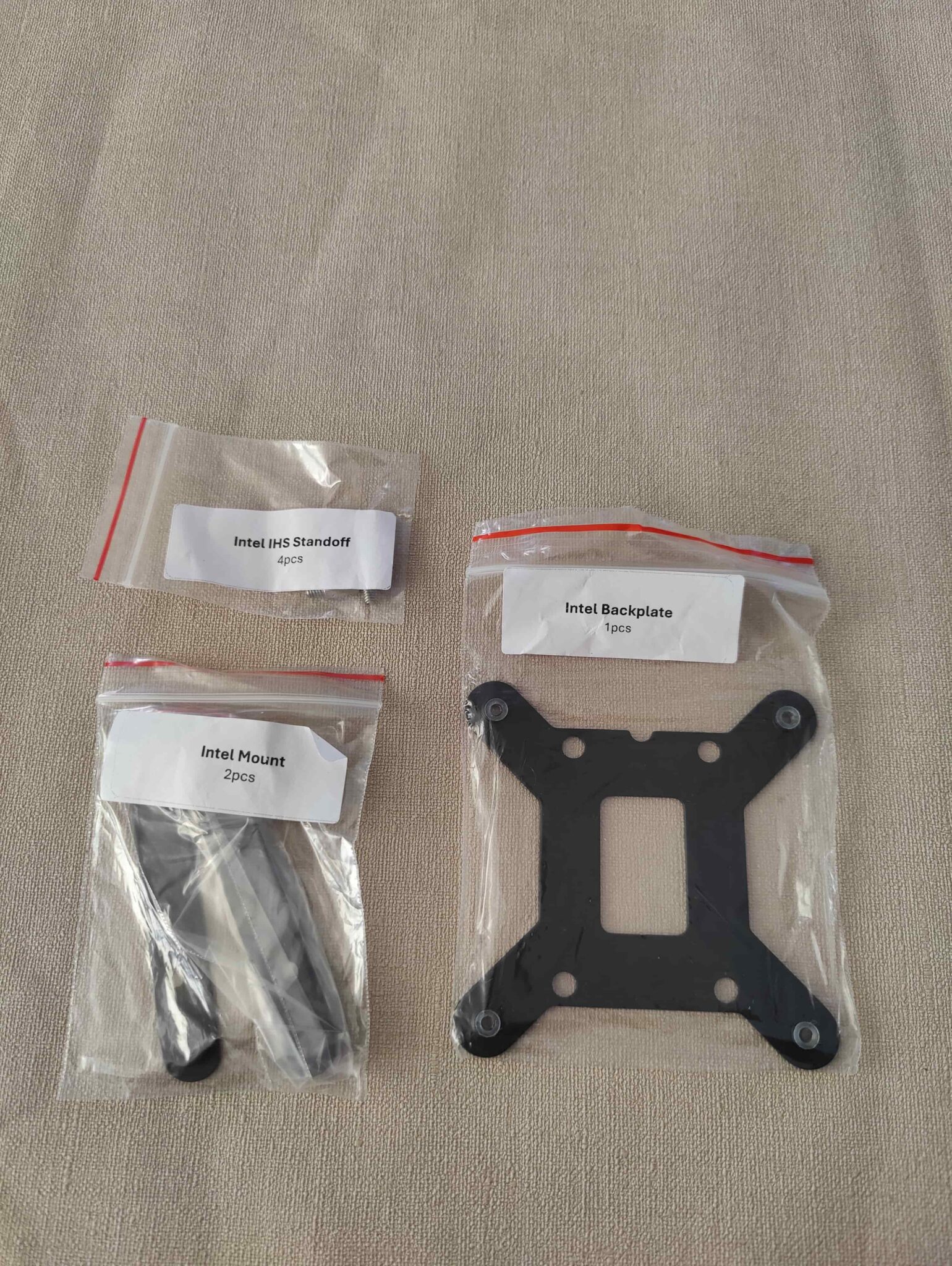
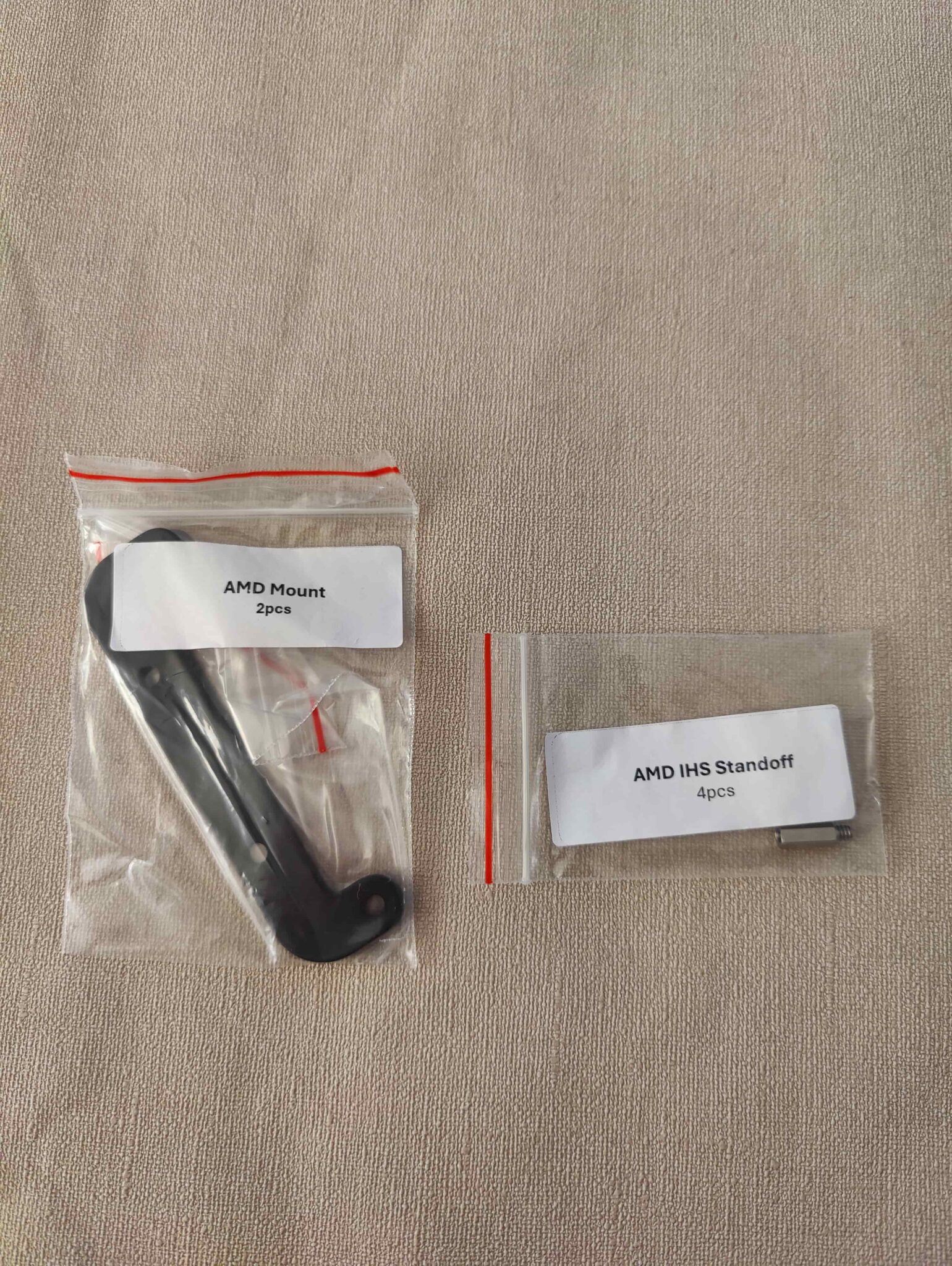
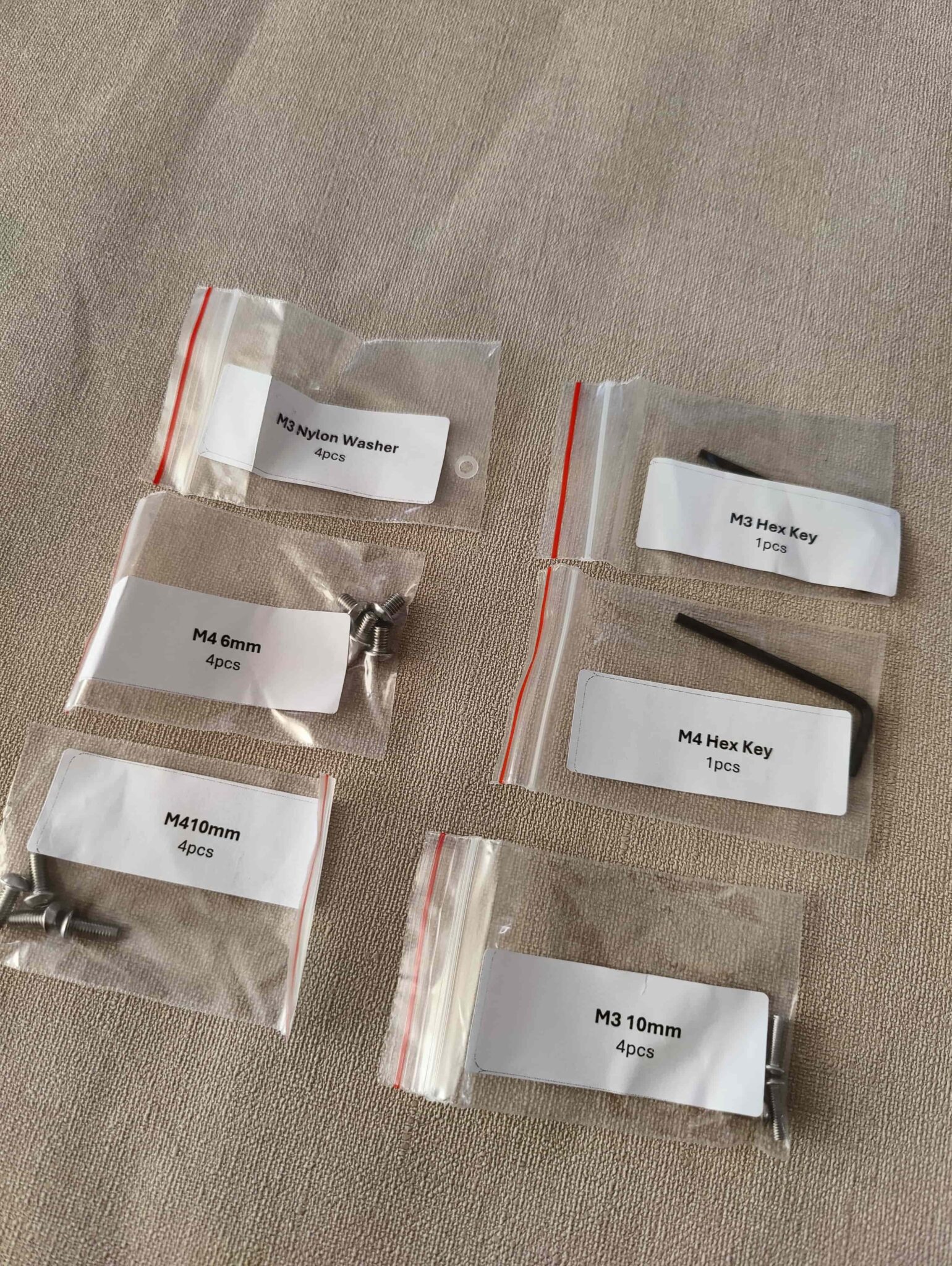
Pour le Bundle de ce waterblock, pas de belle boîte ou autre. Nous avons le waterblock bien emballé et bien protégé dans une protection en plastique, et pour la visserie ainsi que les kits de fixation Intel et AMD, vous retrouverez tout cela dans des pochettes plastiques étiquetées.
Certains trouveront cela simpliste ou un peu trop ordinaire pour un waterblock, mais un beau bundle est-il vraiment utile pour ce type de produit ?
En tout cas, vous avez tout ce qu’il vous faut pour monter votre waterblock, quelle que soit la plateforme.
Dans les autres pochettes plastiques, vous retrouverez le reste de la visserie pour fixer le waterblock et son kit de fixation. Il y aura aussi évidemment deux clés Allen pour la visserie en M3 et en M4.
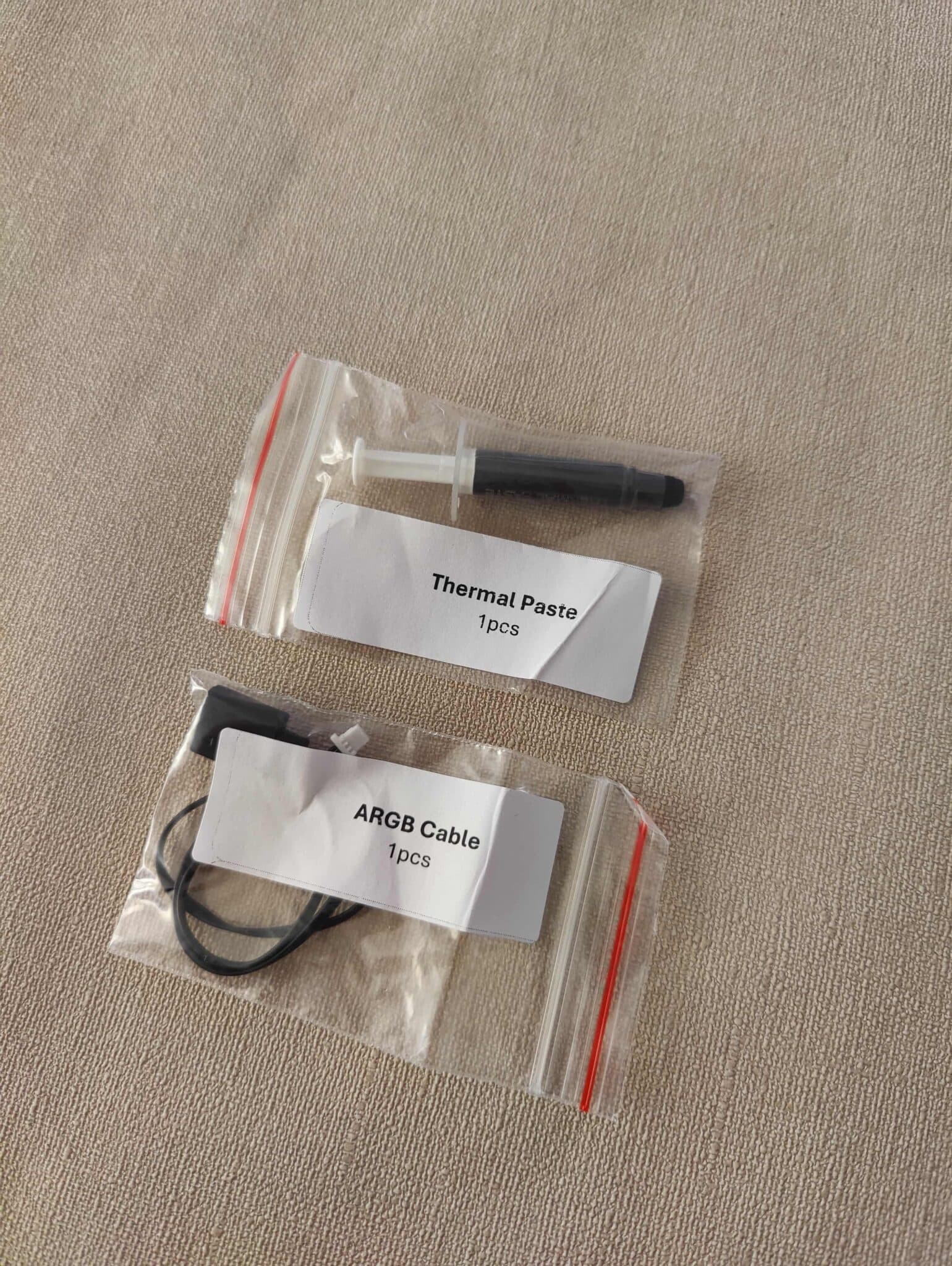
On note également la présence d’un tube de pâte thermique de 1g pour l’installation du waterblock, ainsi qu’un câble ARGB. Dans notre cas, nous avons une version nickelée, donc le câble ARGB n’est pas utilisable. Il servira pour les versions acrylique, qui sont disponibles dans les autres finitions.
Donc, comme vous l’avez compris, un packaging simple et efficace, assez minimaliste.
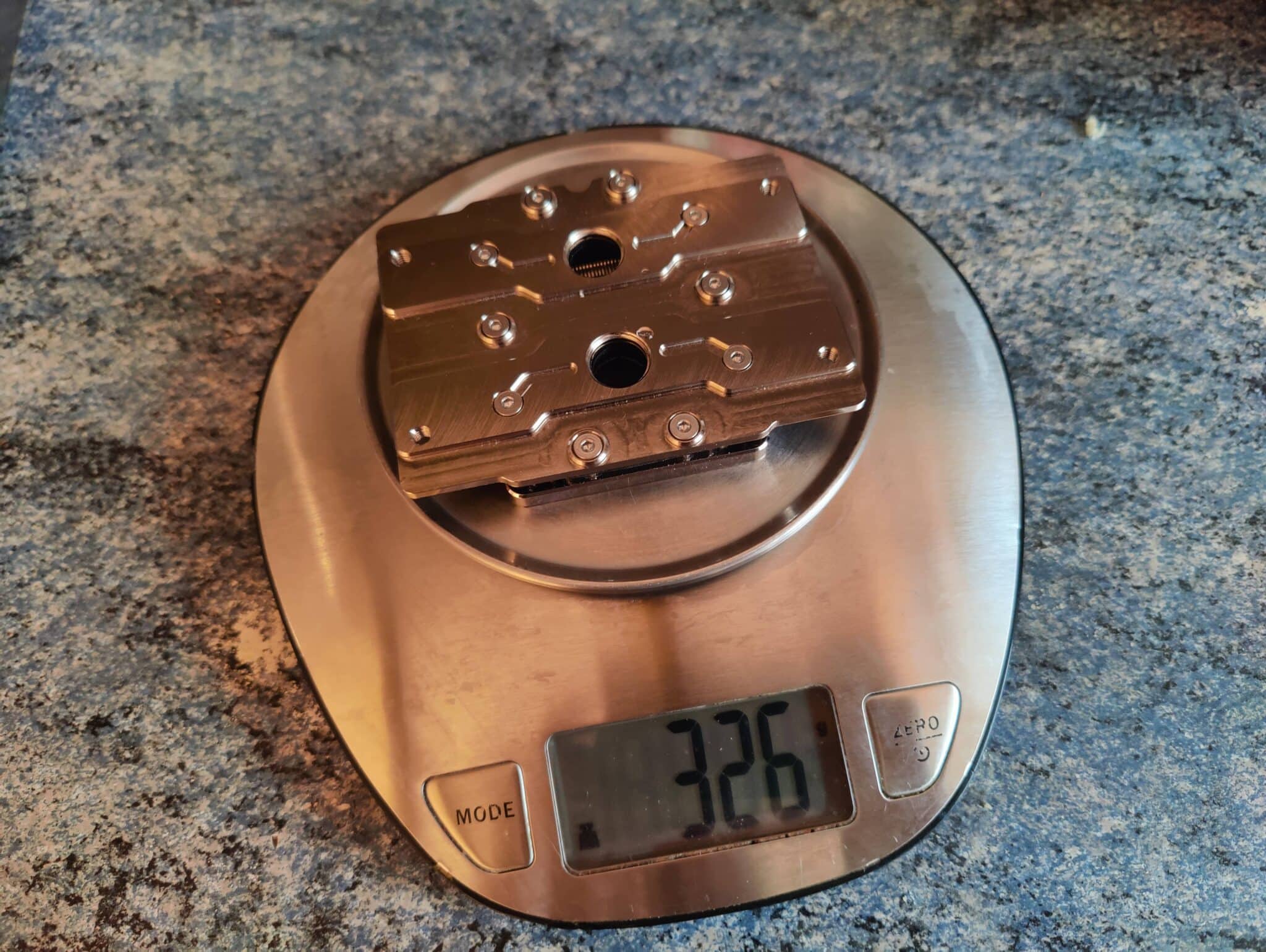
Pour la conception du Plasma 3, on retrouve un waterblock en cuivre nickelé dans notre version. Il fait un poids de 326 g, ce qui peut être considéré comme léger face à d’autres waterblocks de sa catégorie.
Pour ses dimensions, le waterblock mesure 72 mm (L) x 94 mm (W) x 14 mm (H). Pour les versions en carbone ou en acrylique, la hauteur passe à 20 mm au lieu de 14 mm.
Nous allons décortiquer l’intérieur de ce waterblock en le décomposant, du démontage de la coldplate à son remontage complet.
La constitution du waterblock :
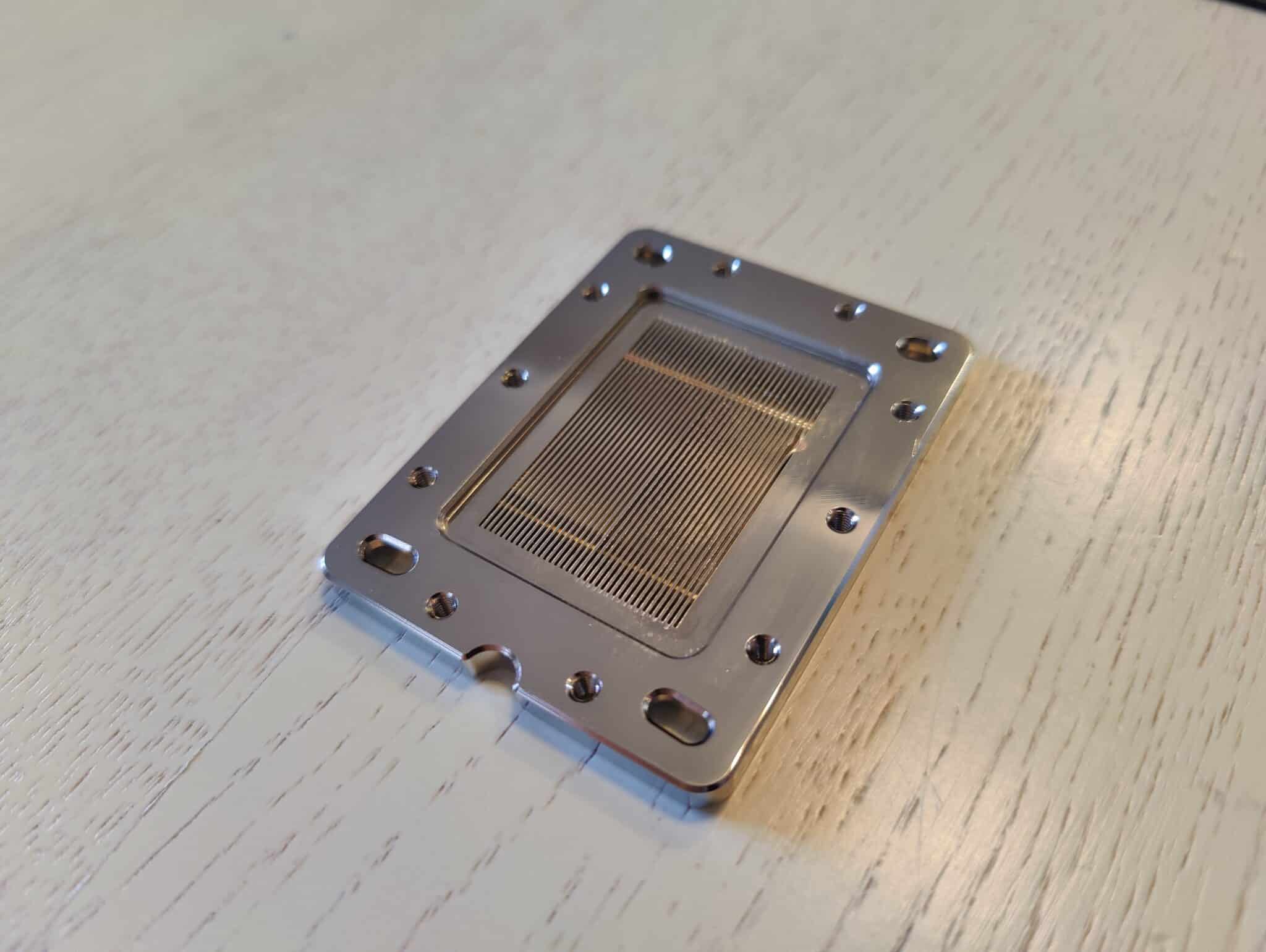
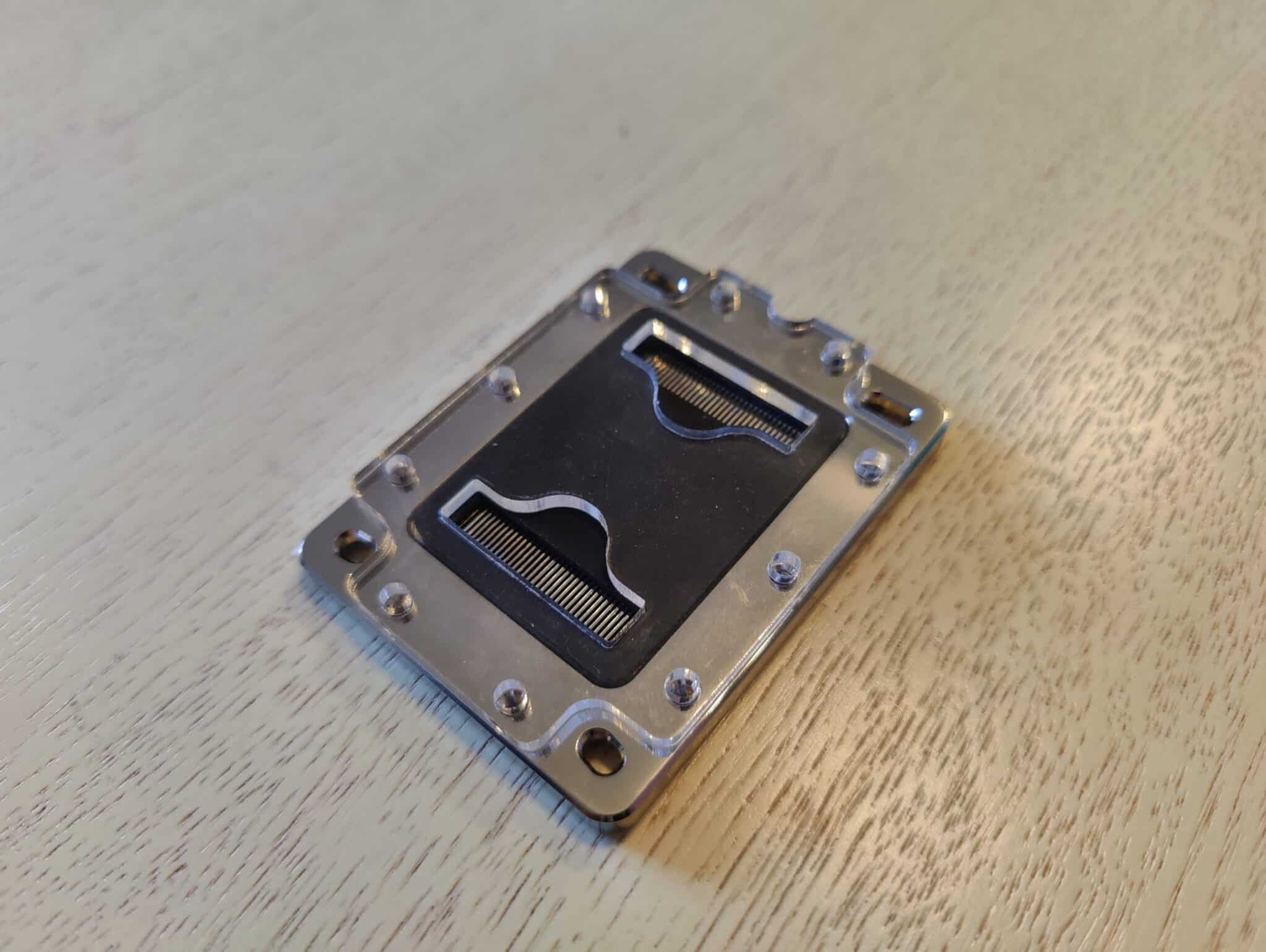
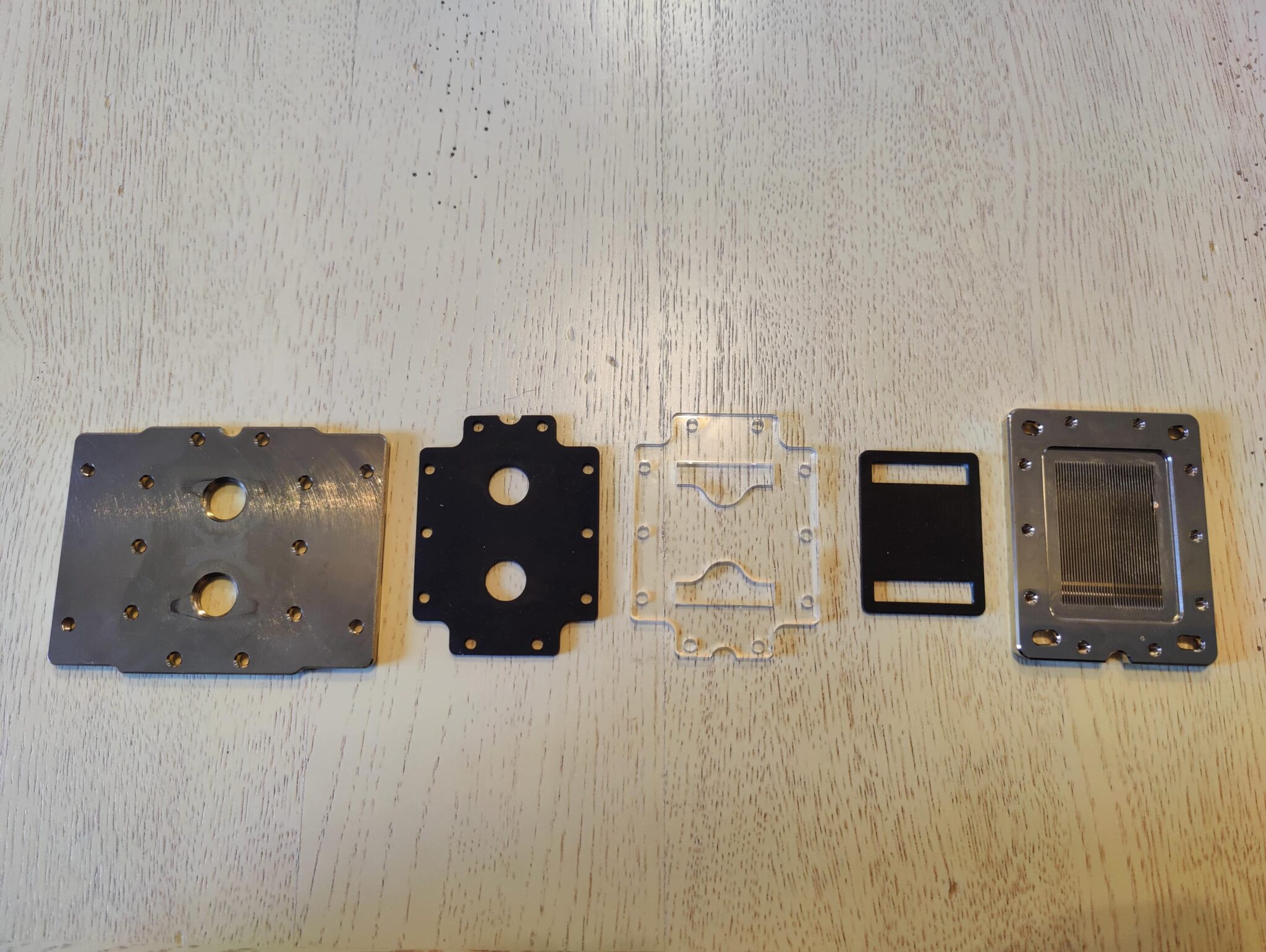
On retrouve une coldplate avec peu de microcanaux, puisqu’on en compte 35. Cela peut paraître peu, mais la volonté du waterblock est de miser sur un débit le plus élevé possible, et donc sur un waterblock avec peu de restrictions. On observe également un espace assez large entre les ailettes.
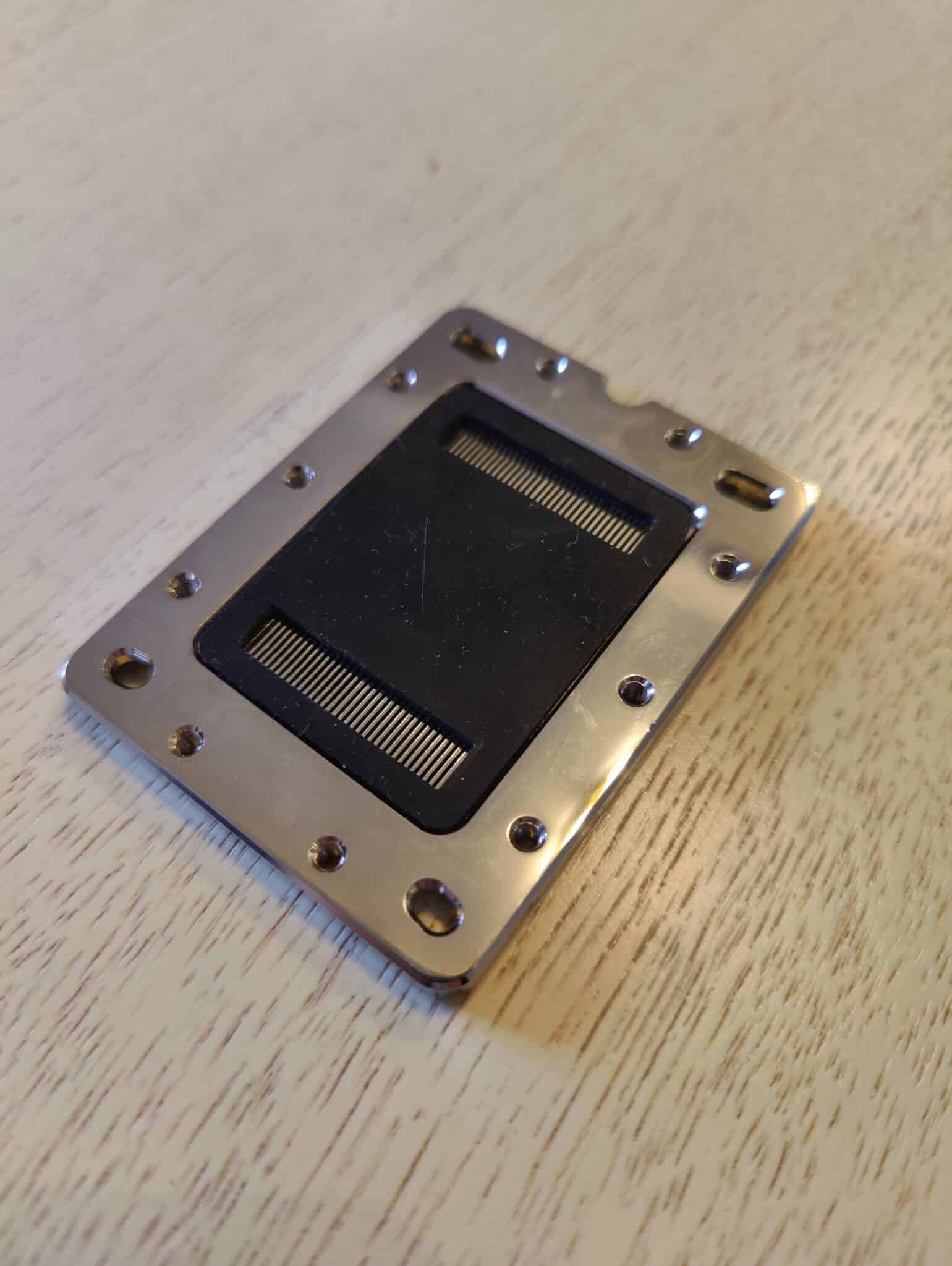
Au niveau de cette coldplate, vous allez retrouver un joint avec une découpe en rectangle à chaque extrémité.
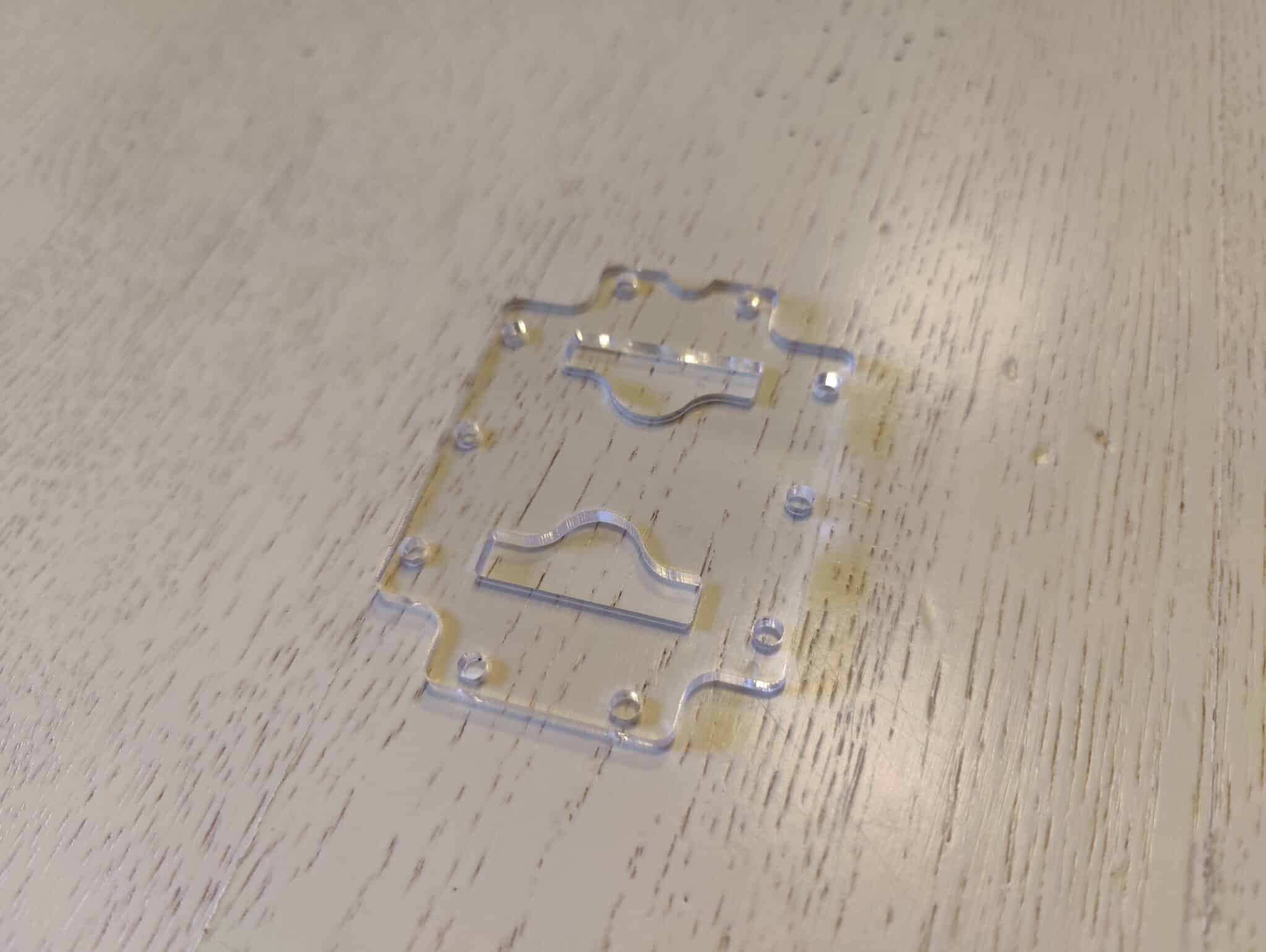
Au-dessus de ce joint, vous allez trouver une plaque en plexiglas qui permet la séparation entre le joint inférieur et le joint supérieur. Elle permet aussi de laisser passer le RGB sur les modèles en acrylique, et cette pièce est reprise sur les modèles nickelés.
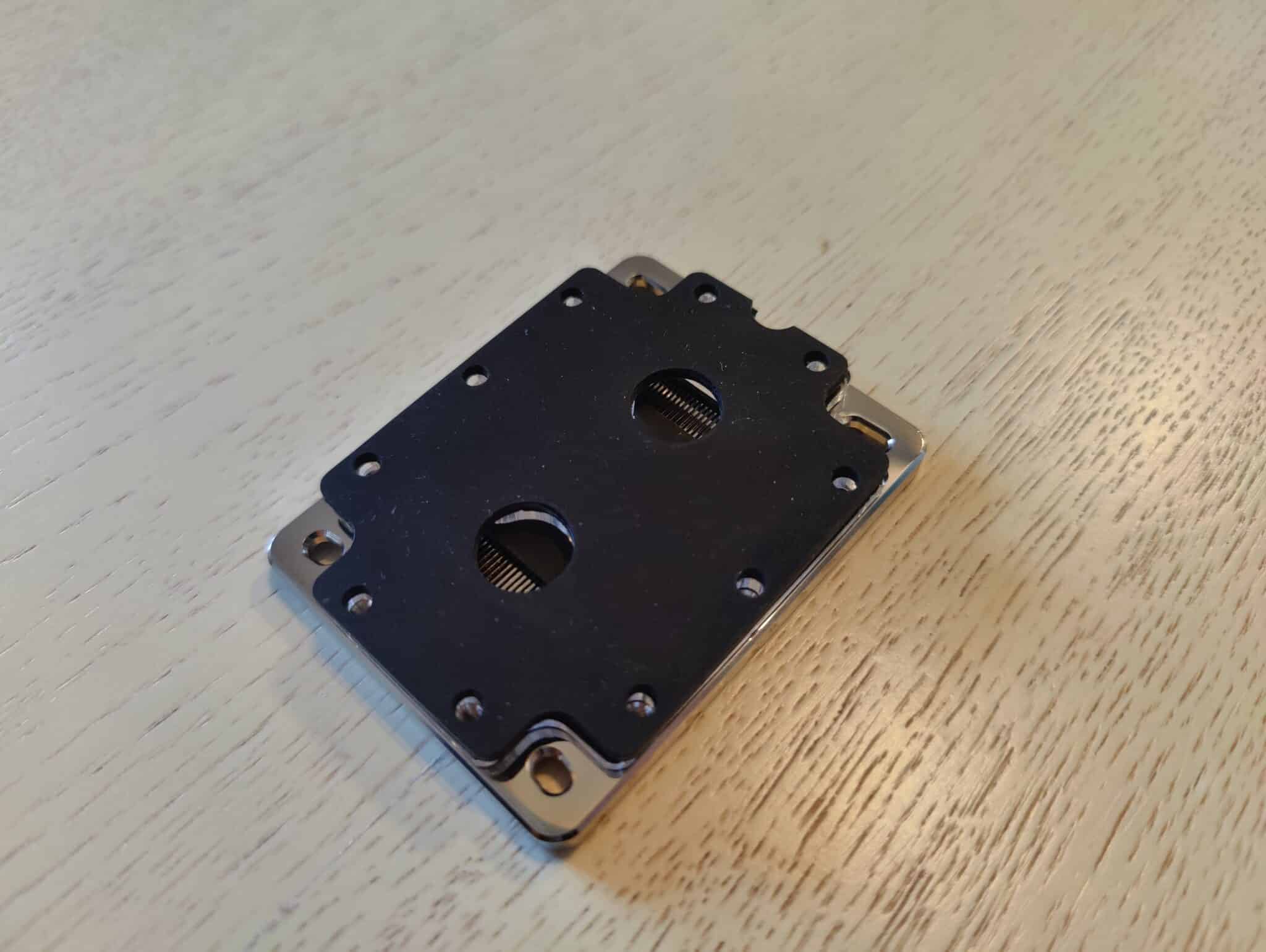
Vous avez ensuite le joint supérieur qui vient se mettre sur la pièce en plexiglas, et la recouvre entièrement. Le joint garantit l’étanchéité avec le top du waterblock.
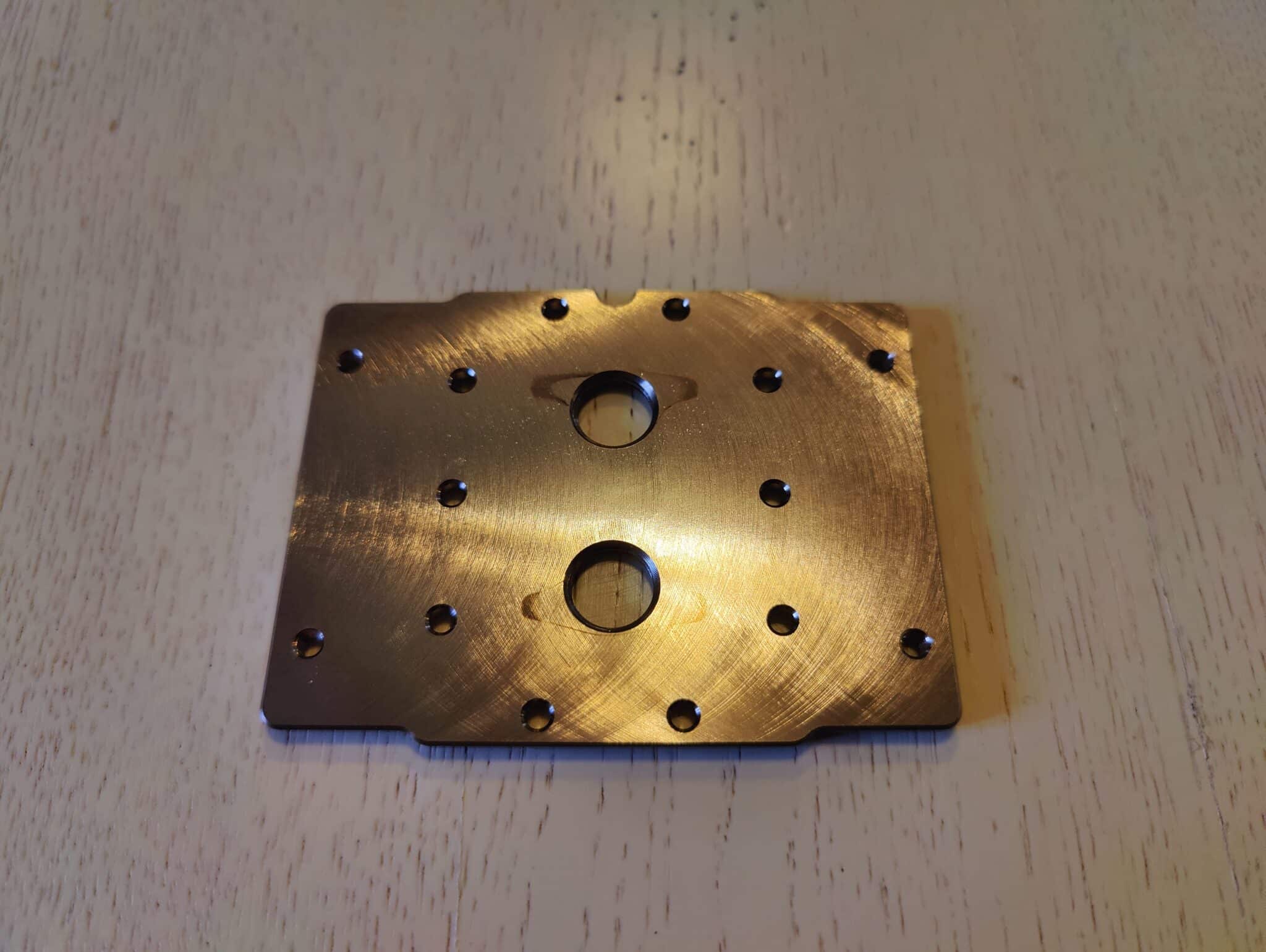
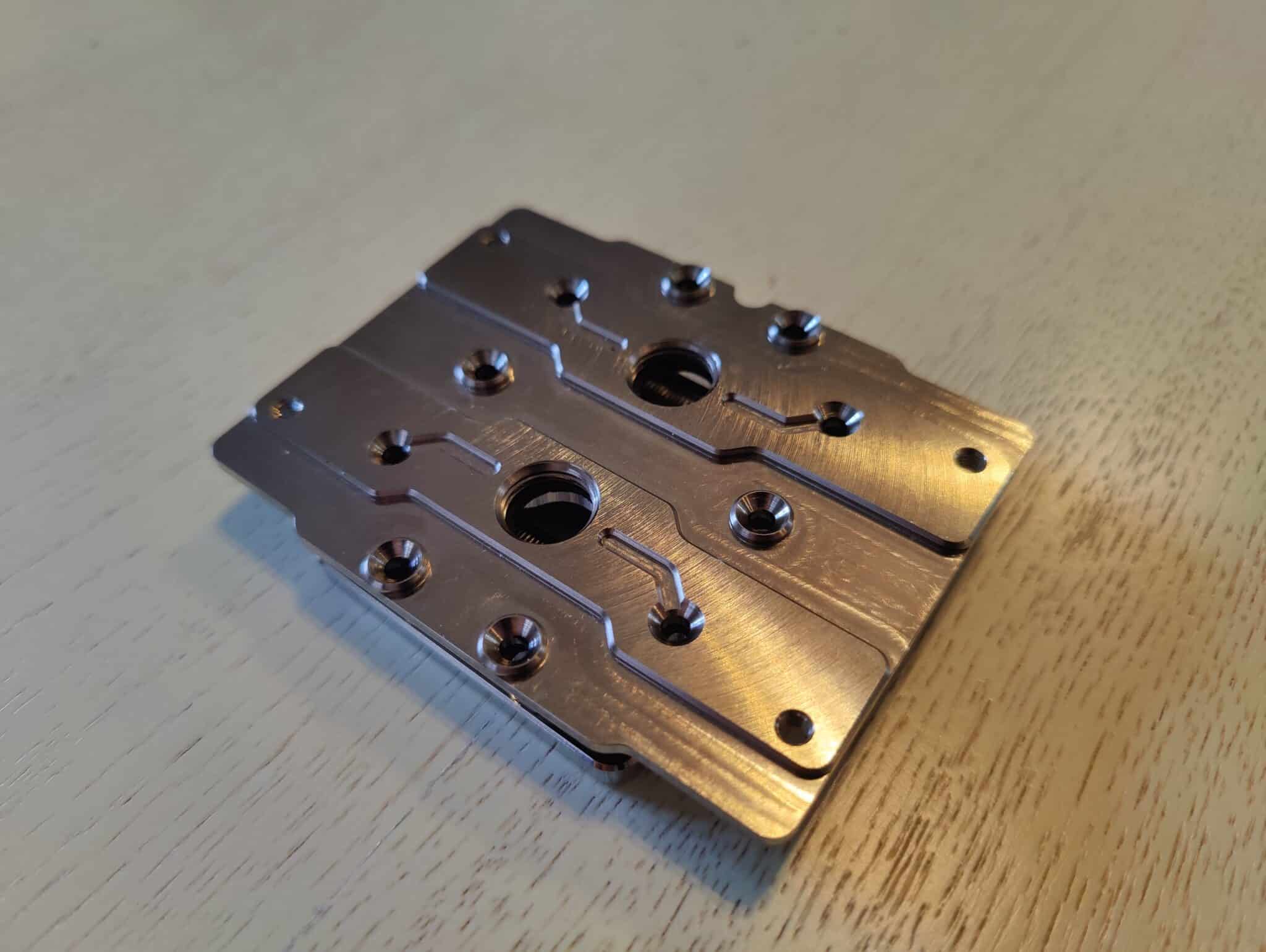
Pour le top du waterblock, on retrouve une pièce en aluminium brossé avec des motifs rainurés dans le style habituel de Singularity Computers, ainsi que 14 trous de vis au format M3.
Lorsque l’on décompose le waterblock, on retrouve cinq pièces, dont deux joints permettant d’assurer l’étanchéité. Ils sont placés de chaque côté d’une plaque en plexiglas, prise en sandwich entre le top du waterblock et la coldplate.
On retrouve un ensemble bien fourni et surtout une conception intéressante, qui mise sur une restriction la plus minimale possible. C’est une excellente nouvelle pour les propriétaires de mono D5, car une conception avec une restriction plus importante aurait pu fortement impacter le débit de votre boucle custom. Ici, avec ce design, ce n’est pas le cas.
Au-delà de cela, ce type de conception permet d’obtenir un refroidissement efficace de la coldplate grâce à un débit plus élevé. Vous le verrez dans la partie consacrée aux performances, cela présente un réel intérêt sur des charges prolongées.
Le design :
Avec Singularity, on fait un choix assumé avec un aspect très rainuré et de nombreuses vis apparentes, afin de proposer un design assez industriel. Je dirais que le design, c’est soit on aime, soit on déteste. Je trouve à titre personnel qu’une marque qui ne fait pas comme tout le monde, et qui propose quelque chose de différent, mérite d’être saluée.
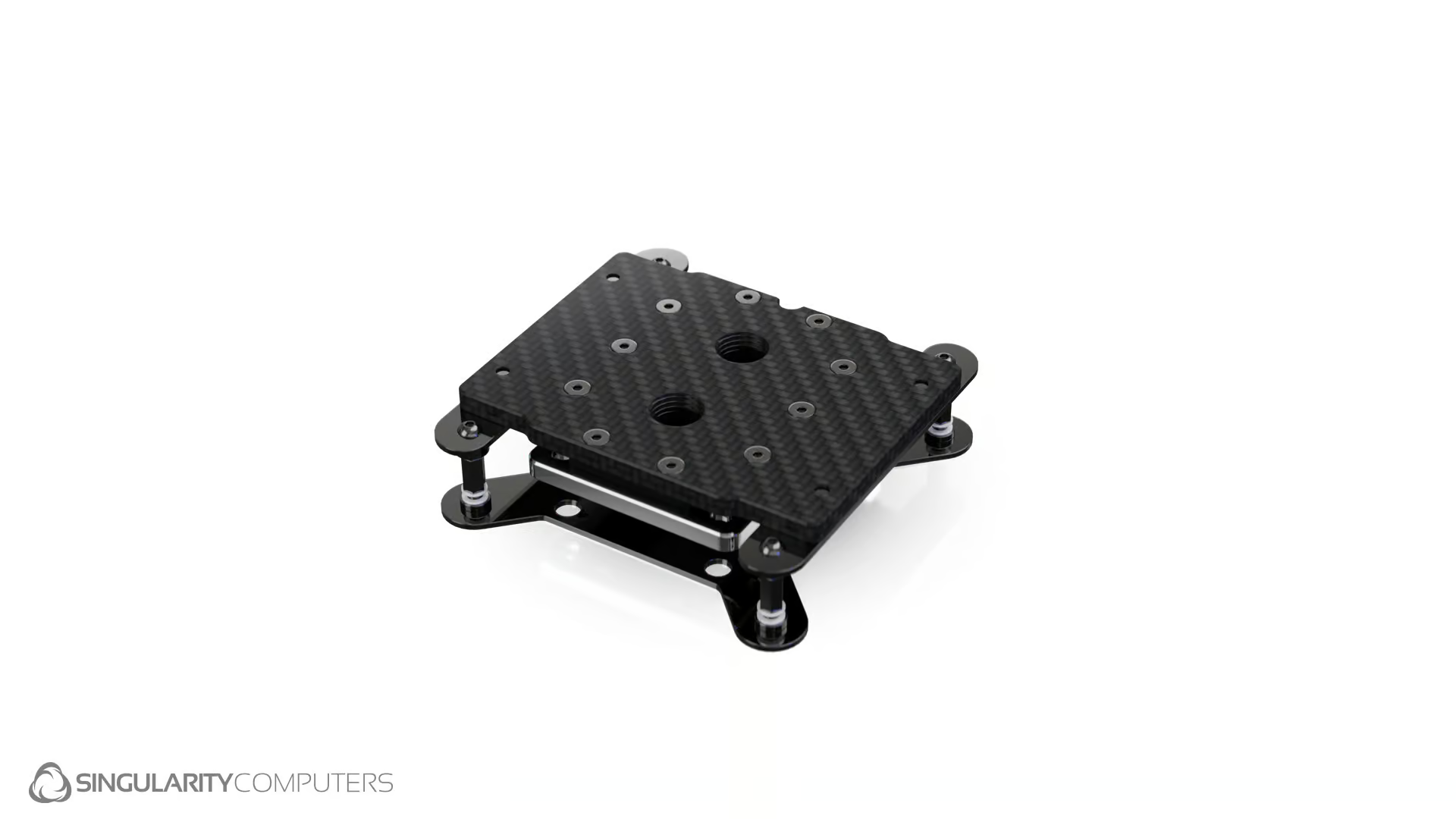
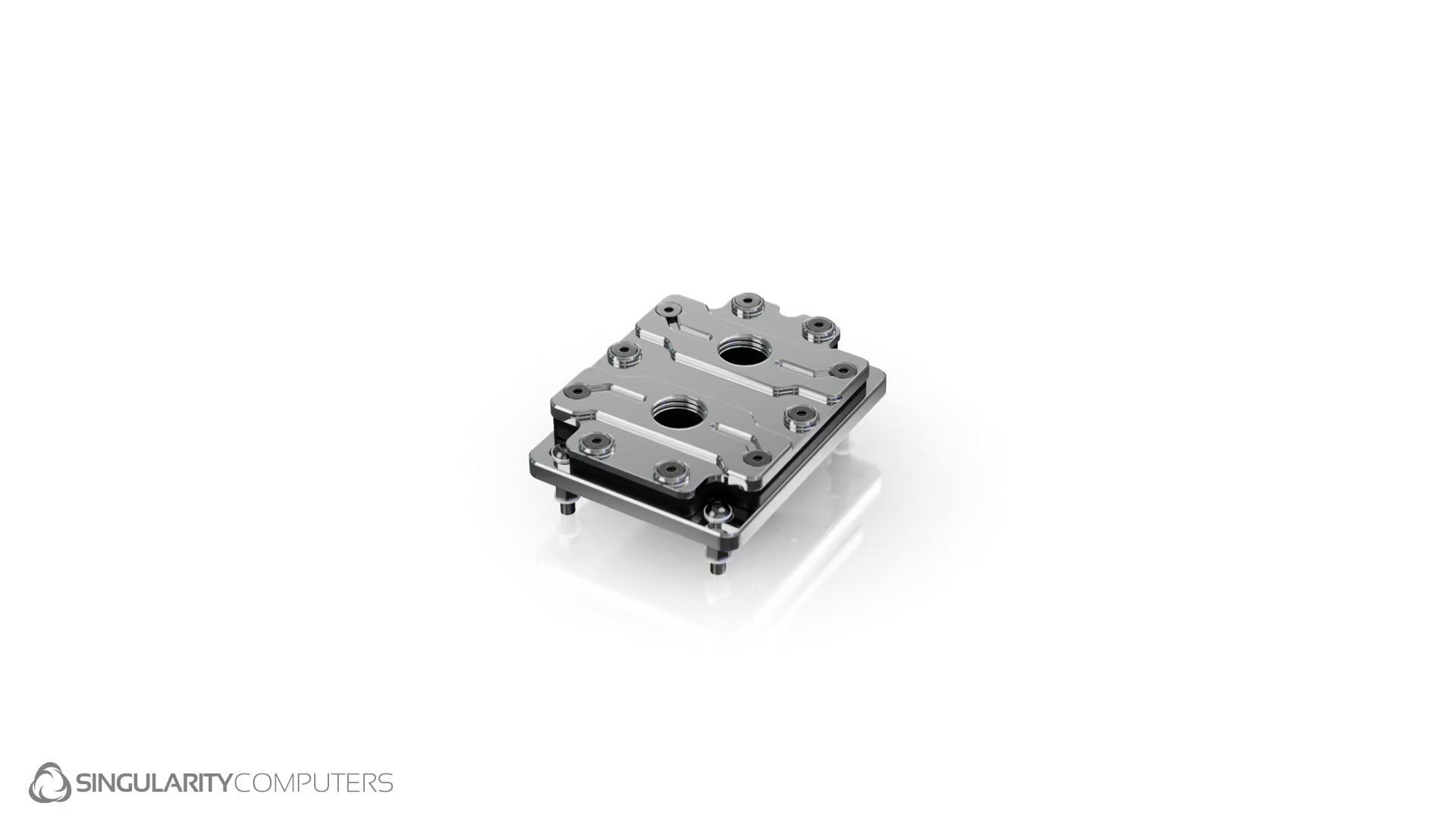
Singularity Computers propose également, avec le Plasma 3, d’autres finitions pour ses waterblocks : notamment des versions en acrylique accompagnées de RGB, ainsi que des finitions en carbone.
Il existe également des versions plus compactes du Plasma 3, qui se posent directement à la place de l’ILM de la carte mère. Vous devrez donc démonter l’ILM d’origine de votre carte mère afin de pouvoir le fixer.
[nextpage title= »Le Montage »]
Le montage :
Pour le waterblock, vous disposerez du kit de fixation pour LGA 1700, également compatible avec le LGA 1851 (Arrow Lake), ainsi que des supports AMD pour AM4 et AM5.
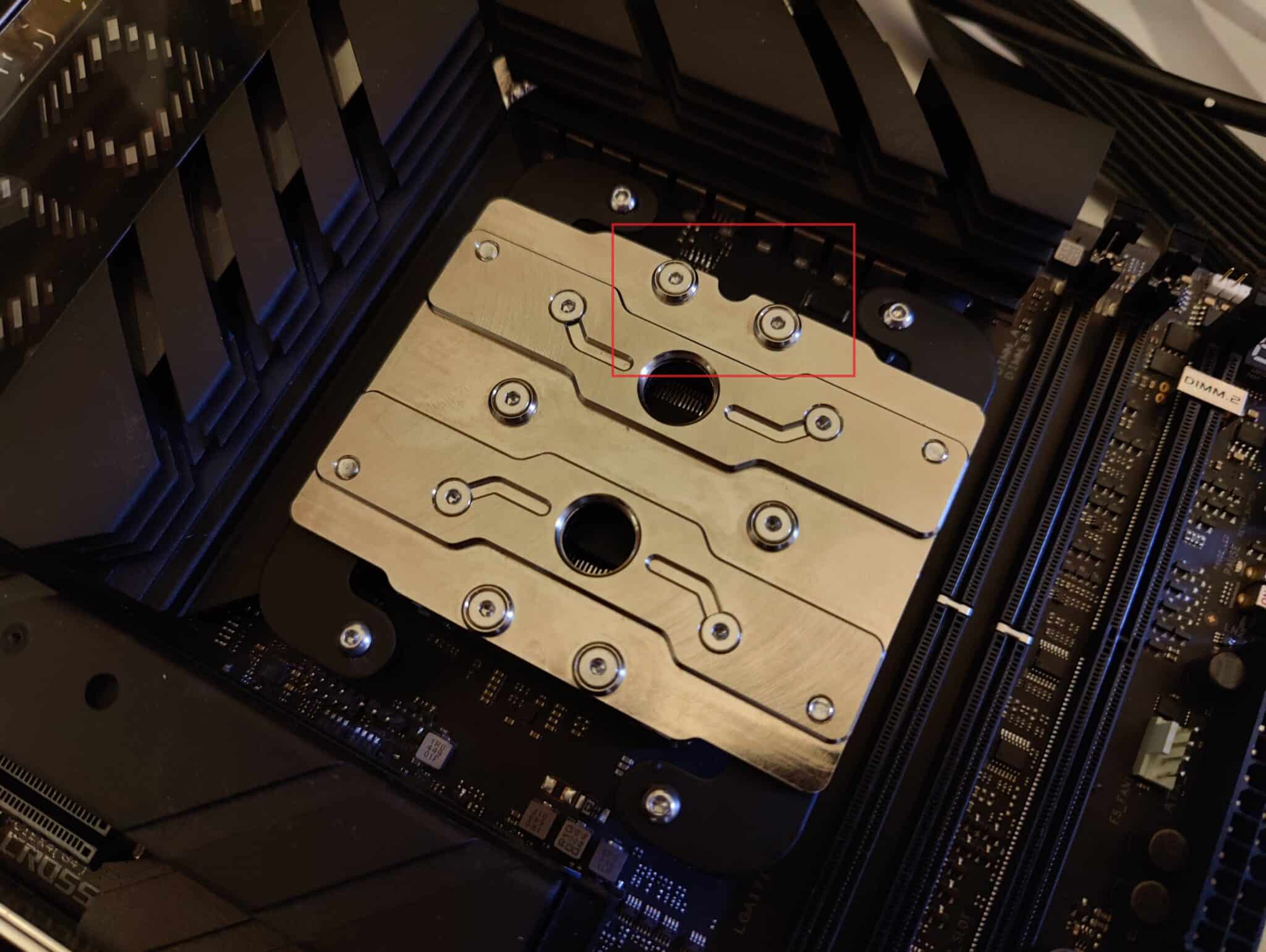
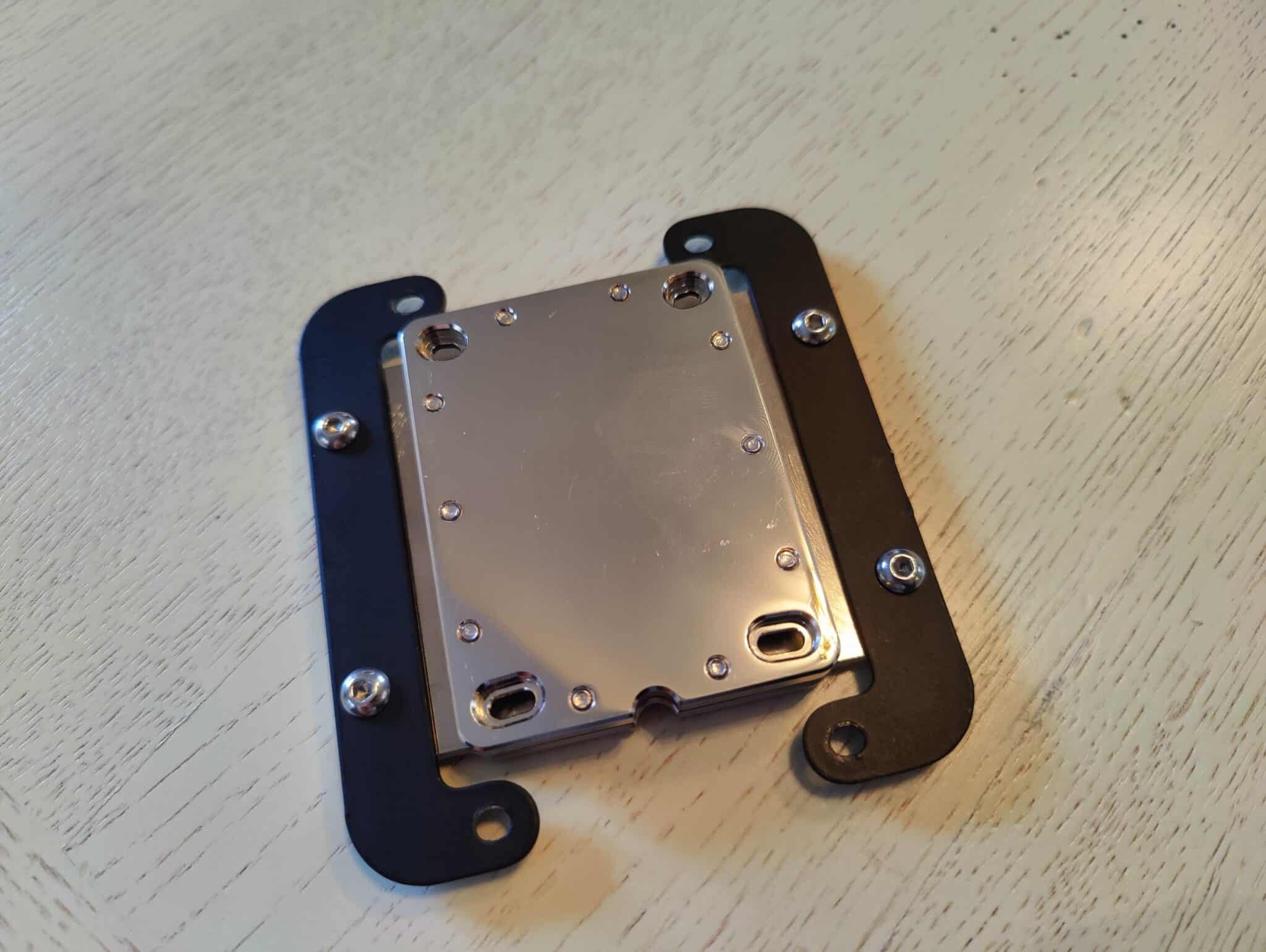
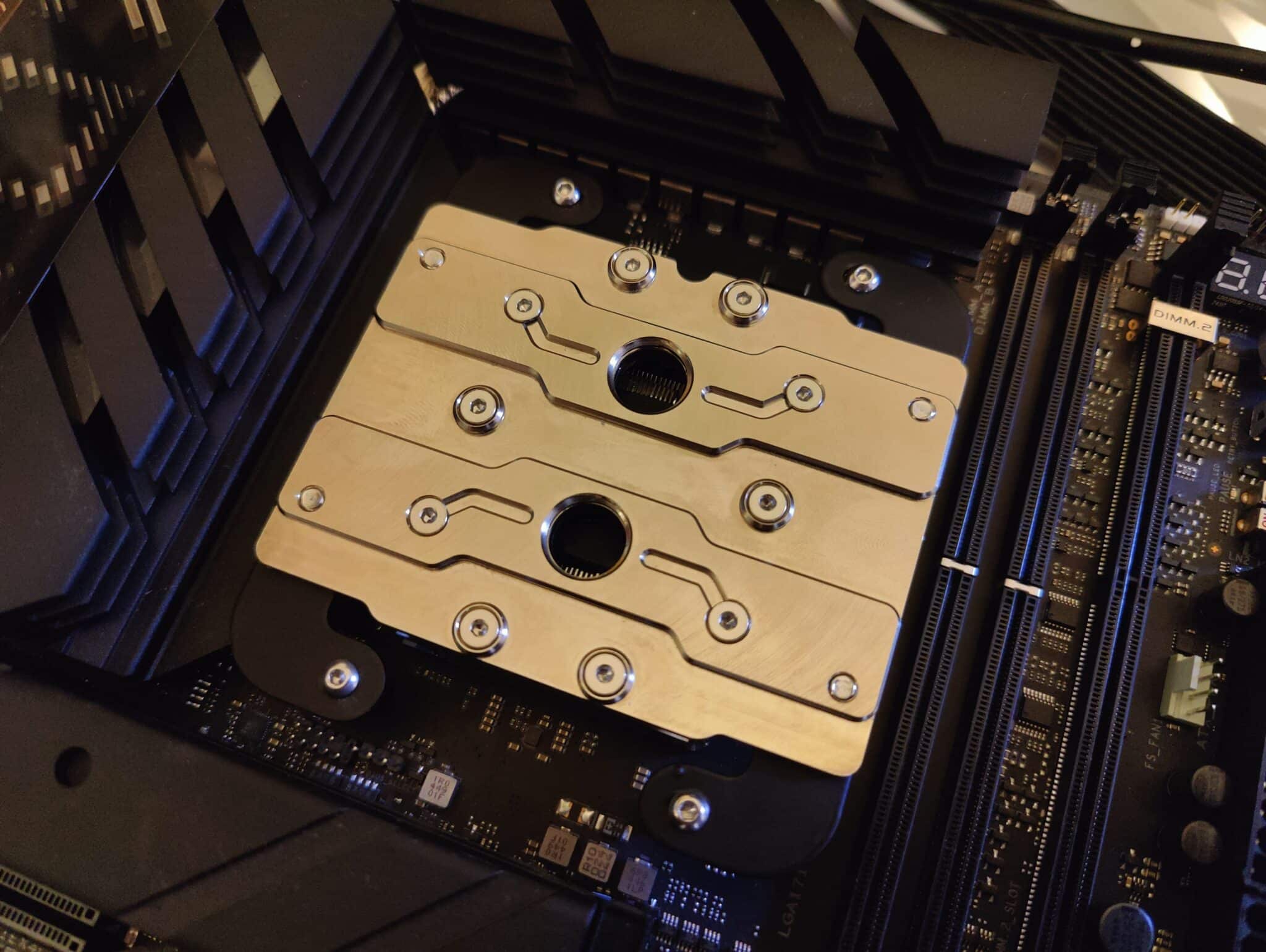
Pour le montage du Plasma 3, comme sur la photo ci-dessous, vous devez toujours l’installer avec l’encoche vers le haut de la carte mère. Même si dans sa conception le waterblock n’a pas de sens d’entrée ou de sortie du flux grâce à ses micro-ailettes bidirectionnelles, sur AMD l’encoche vers le haut permet de définir une orientation importante que nous verrons juste après.
AMD :
Pour le montage du waterblock sur AMD, vous disposez de quatre vis M4 pour fixer les brackets de fixation sur le dessous du waterblock. Ceux-ci sont courbés de chaque côté, afin de pouvoir être posés et vissés sur les standoffs AMD, à l’aide de vis M3.
Comme évoqué précédemment, l’encoche va déterminer le sens de circulation du liquide, uniquement pour la plateforme AMD. La sortie (out) se situe du côté de l’encoche, tandis que l’entrée (in) est positionnée vers le bas.
Intel :
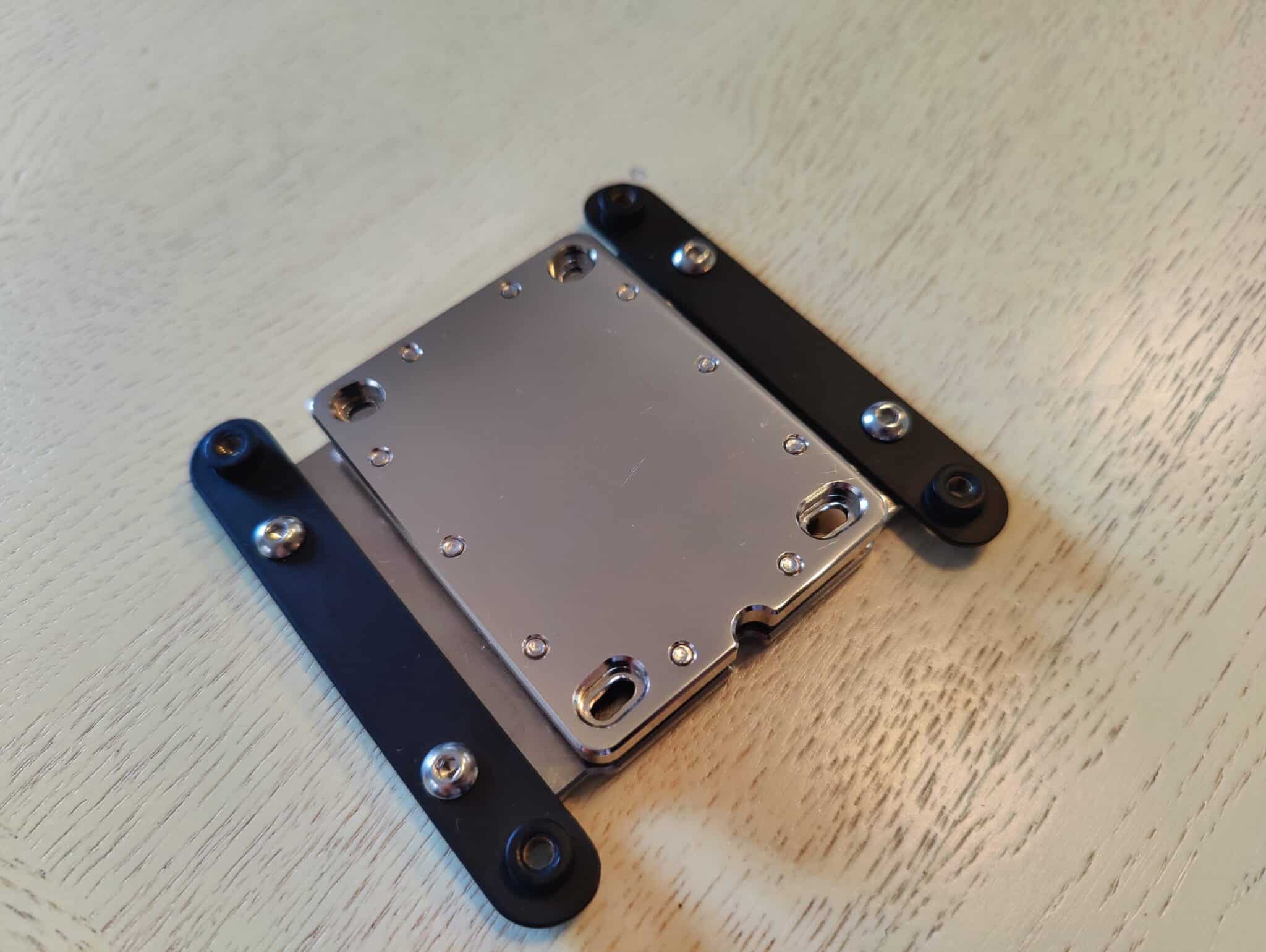
Pour le montage du waterblock sur Intel, on utilisera les mêmes vis M4 que pour AMD afin de fixer les brackets sous le waterblock. Concernant le sens de montage des brackets Intel, l’arrondi doit être orienté vers l’extérieur du waterblock.
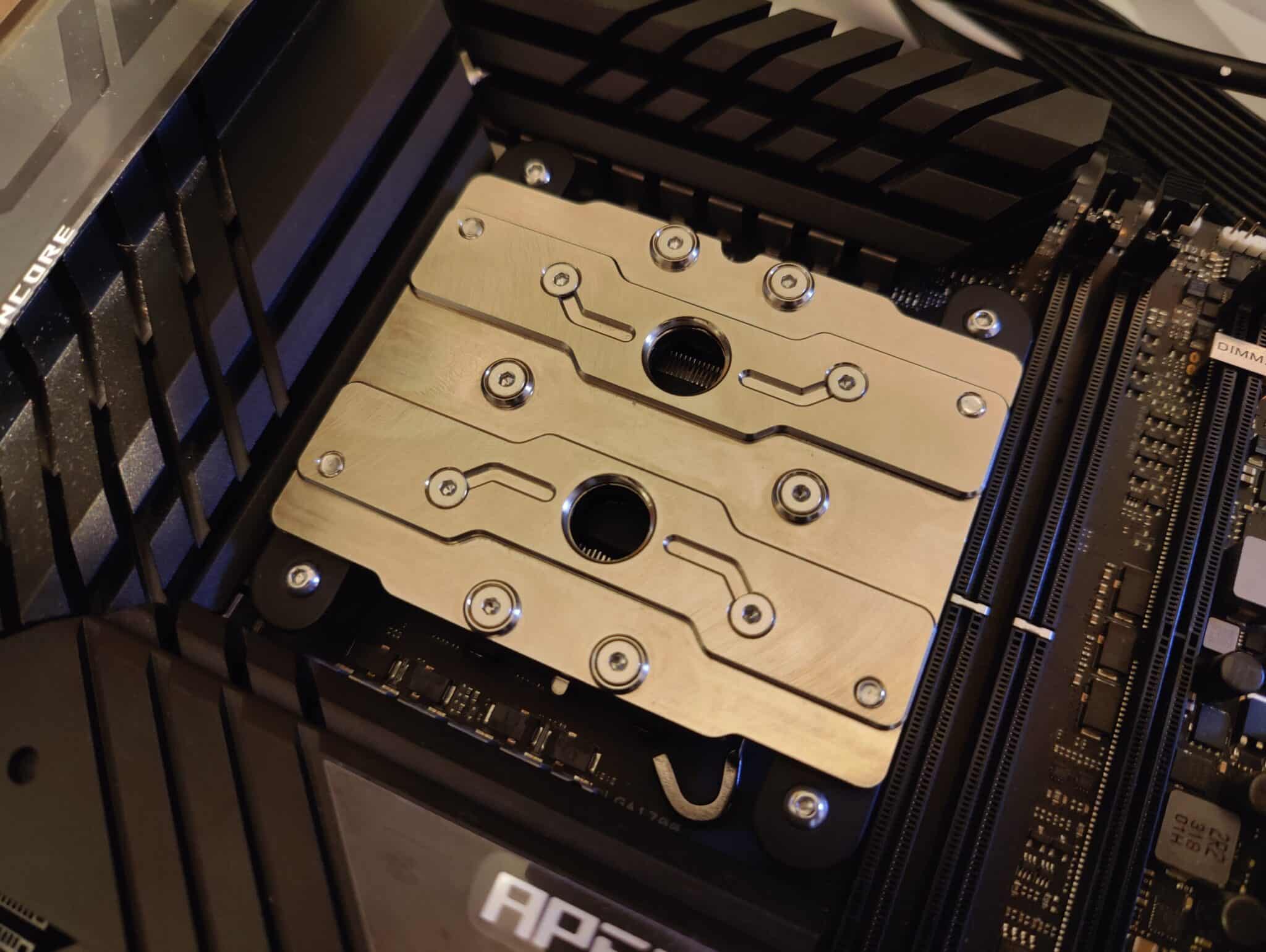
Pour la fixation, il faudra ensuite aligner correctement les plots avec les standoffs Intel, préalablement installés sur la backplate du waterblock, puis visser le plasma 3 à l’aide des mêmes vis M3 que celles utilisées pour AMD.
Que ce soit pour la fixation des brackets ou du waterblock, le jeu de vis reste identique pour les deux plateformes.
À la différence du montage sur AMD, et comme évoqué précédemment avec ses micro-ailettes bidirectionnelles, il n’y a pas de sens d’entrée ou de sortie défini sur Intel. Vous pouvez donc installer le waterblock dans le sens de circulation du liquide que vous souhaitez.
Le waterblock sur notre configuration AMD :
Le Plasma 3 se marie très bien avec notre X870E Apex et ressort particulièrement bien avec son design nickelé dans une configuration entièrement noire. Le block massif remplit parfaitement la zone du socket de la carte mère.
Pour ce test, la configuration repose sur un watercooling custom équipé de deux radiateurs Alphacool Monsta 420, refroidis par des ventilateurs Arctic P14 Max, avec une pompe D5.
[nextpage title= »La procédure de test »]
La procédure de test :
Pour le moment, le Plasma 3 ne sera testé que sur la plateforme AMD. Les conditions actuelles avec mon processeur Intel delid ne sont pas réunies pour obtenir des mesures précises. Je mettrai donc à jour les tests plus tard sur Intel, le processeur utilisé sera un Core i9-14900KF.
Pour en revenir aux tests, j’ai réalisé trois benchmarks :
Cinebench 2023 : une passe de benchmark afin de simuler une charge lourde sur un temps réduit.
Y-cruncher 5b : une passe pour simuler une charge plus lourde que Cinebench, grâce à l’AVX512, ce qui génère beaucoup de chaleur sur une durée d’environ 2 minutes.
OCCT (15 min) : j’ai également réalisé un test de stabilité OCCT de 15 minutes en mode extrême, avec une charge fixe sur tous les cœurs, afin d’observer le comportement du waterblock sous une charge lourde et prolongée.
Pourquoi le comparer au Core 1 ?
À la rédaction, nous avons fait le choix de le comparer à la référence du moment, le Core 1 de chez Alphacool. C’est l’un des waterblocks les plus vendus sur le haut de gamme en France et en Europe, et c’est donc en toute logique que nous les confrontons.
Le test du Core 1 a été réalisé avec le kit de fixation d’origine.
[nextpage title= »Les performances « ]
Pour chaque test, j’ai appliqué une pâte thermique neuve à chaque utilisation. La pâte thermique utilisée était de la MX-6 de chez Arctic.
Afin de vérifier la cohérence de mes résultats, j’ai également démonté et remonté plusieurs fois les waterblocks sur le processeur, car le risque d’un mauvais montage n’est jamais impossible et je souhaitais l’exclure. J’ai ensuite réalisé une moyenne des températures obtenues.
Les performances :
Pour commencer les tests, j’ai réalisé les mesures dans une configuration à 5 GHz et 1,20 V sur le Ryzen 7 9700X, en overclocking manuel, afin d’obtenir une fréquence et une tension fixes et ainsi supprimer toute variation.
Nous observons une différence moyenne de 2 degrés, ce qui reste assez significatif. Il faut tout de même rappeler que l’écart habituel entre deux waterblocks est généralement d’environ 1 degré, voire moins. Le Plasma 3, dans ce test à 1,20 V proche d’une utilisation stock du CPU, se place donc devant le Core 1 sur la plateforme AMD.
Dans une utilisation en overclocking du 9700X, les écarts restent stables sur Cinebench, mais sur y-cruncher et OCCT, l’écart se creuse nettement, avec 8 degrés sur y-cruncher et 5,5 degrés sur OCCT sur 15 minutes.
Des écarts assez importants, pour lesquels je pense avoir plusieurs éléments de réponse.
Le débit :
Déjà, commençons par le débit : le Plasma 3 affiche 7 L/min en mode D5, ce qui est excellent, contre 5,50 L/min pour le Core 1. Le débit est crucial pour le refroidissement de la coldplate, et a donc une incidence majeure sur la gestion de la température de votre processeur en charge. Plus le liquide circule rapidement, plus le waterblock est en capacité de se refroidir efficacement.
Comme je le disais précédemment, le Plasma 3 présente très peu de restrictions. C’est également un bon point si vous avez d’autres éléments connectés à votre circuit de watercooling custom, comme un waterblock GPU, car un waterblock trop restrictif peut réduire le débit global de la boucle.
Mais pas que !
Il y a également une différence qui entre en jeu : le poids ! Le Plasma 3 affiche 326 g, contre environ 530 g pour le Core 1.
Dans les faits, qu’est-ce que cela change ? J’ai remarqué que le Core 1, en charge prolongée, accumulait énormément de chaleur et semblait avoir des difficultés à la dissiper, ce qui était assez visible. Après une période de charge, il avait du mal à redescendre en température… À l’inverse, le Plasma 3, grâce à sa masse plus faible et à son meilleur débit, se refroidit beaucoup plus rapidement et maintient des températures plus stables. Je précise que cela reste un ressenti et un avis personnel.
Le design de la coldplate joue également un rôle fondamental dans le refroidissement d’un CPU, notamment pour gérer les points de chauffe qui diffèrent d’une plateforme à une autre. Si elle n’est pas bien alignée avec ces zones de chaleur, cela peut réduire les capacités du waterblock. Dans le cas du Plasma 3, elle est parfaitement optimisée.
[nextpage title= »La conclusion »]
Le meilleur waterblock AMD ?
Les performances sont tout bonnement exceptionnelles. Évidemment, nous sommes ici sur un waterblock ultra haut de gamme, mais au vu des gains observés sur AMD face à l’un des cadors du marché, on peut légitimement se demander s’il ne s’agit pas tout simplement du meilleur.
Le Plasma 3 se situe entre 119 et 139,99 dollars selon le format et la finition que vous choisissez. Il peut être une excellente alternative au Core 1 de chez Alphacool, que nous avons confronté, ou à l’Apex, version plus haut de gamme du Core 1 située autour de 179 euros. Mais il peut aussi s’opposer à l’Optimus Signature V3, que l’on retrouve aux alentours des 200 dollars.
Mon coup de coeur !
Singularity Computers est, pour beaucoup, une marque de niche, souvent perçue par ceux qui la connaissent surtout pour son design plus que pour ses performances. Je pense pourtant que Singularity Computers est en train de se faire une place parmi les meilleurs waterblocks AMD du marché, et de montrer qu’ils savent proposer de vraies performances, en offrant potentiellement ce qu’il y a de mieux pour AMD. Même s’il est encore un peu tôt pour l’affirmer définitivement.
Un peu plus tard, un test incluant un plus grand nombre de waterblocks sortira, afin d’obtenir une meilleure base de comparaison. Sur ce test, il s’agissait avant tout d’une présentation du Plasma 3 et d’une première confrontation sur AMD.
En tout cas, je pense que Singularity a réalisé un sans-faute avec ce waterblock. On pourrait regretter l’absence d’un packaging plus travaillé, mais cela est largement compensé par les performances affichées.
Le Plasma 3 mérite notre coup de cœur pour ses performances sur AMD. Singularity Computers a réussi à proposer un waterblock tout simplement exceptionnel en termes de refroidissement, avec un excellent débit grâce à une conception offrant très peu de restrictions. Pour nous, c’est un sans-faute.
Il ne reste plus qu’à le comparer sur Intel désormais, afin de vérifier si les performances sont tout aussi excellentes.