Tweak League : Opti Windows, EXPO et PBO MSI par VERTEX

[nextpage title= »Introduction »]Je continu sur le dossier Tweak League après le montage de la configuration avec cette fosi ci les premières optimisation avec le EXPO, le PBO de MSI et des optimisations de Windows. Il s’agit de la première étape avant d’apporter une vrai valeur ajouter avec un Overclocking GPU, CPU mais aussi RAM.

Les optimisations ont été faites suivant cette séquence :

    1. Installation de Windows
    2. Mesures à stock en benchmarks (voir article précèdent)
    3. Optimisation basique dans le BIOS (EXPO, PBO auto)
    4. Mesures du gain en benchmarks
    5. Optimisation de Windows
    6. Mesures du gain en benchmarks

Merci encore à Materiel.net et overclocking.com pour m’avoir laissé ma chance de participer à cette Tweak League en m’envoyant tout le matériel nécessaire.

[nextpage title= »Les optimisations BIOS de base »]

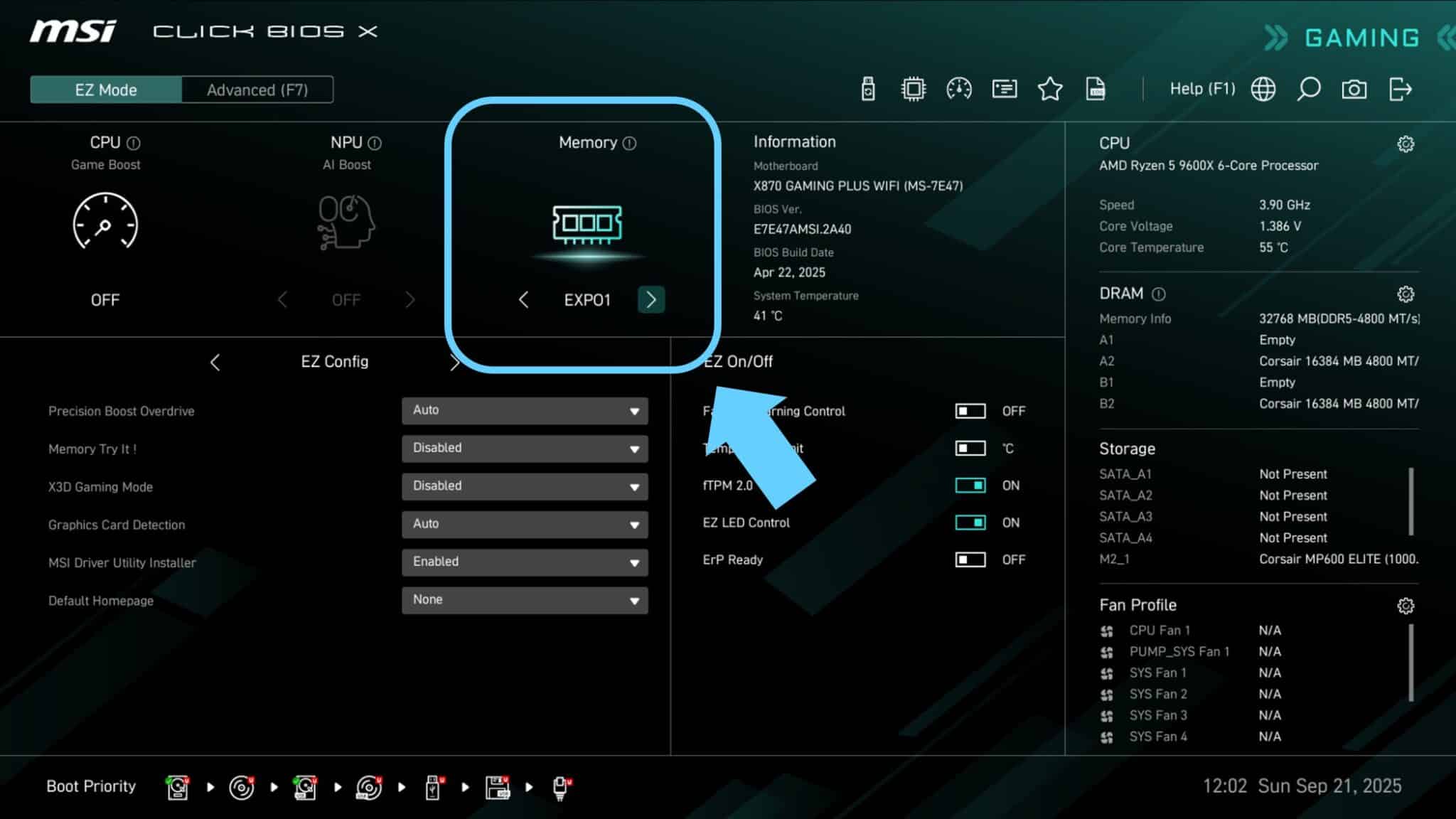
Activation du EXPO du kit RAM

On commence cette série d’optimisation de la configuration de la Tweak League 2025 avec une option de base accessible de tous, l’activation du profil EXPO dans le BIOS. Même si ici avec le Ryzen 5 9600X le gain est négligeable face au profil JEDEC à 5600CL46, cette activation octroi quelques gains facilement.

Pour se faire, aller dans le BIOS au démarrage du PC en spammant la touche Suppr (ou del). Une fois dans le Bios, dans le mode Ez Mode il suffira de sélectionner le profil EXPO ou DOCP dans « Memory ». Valider ensuite avec F10 et redémarrer le PC pour la prise en compte.
 

Optimisation CPU via activation du PBO

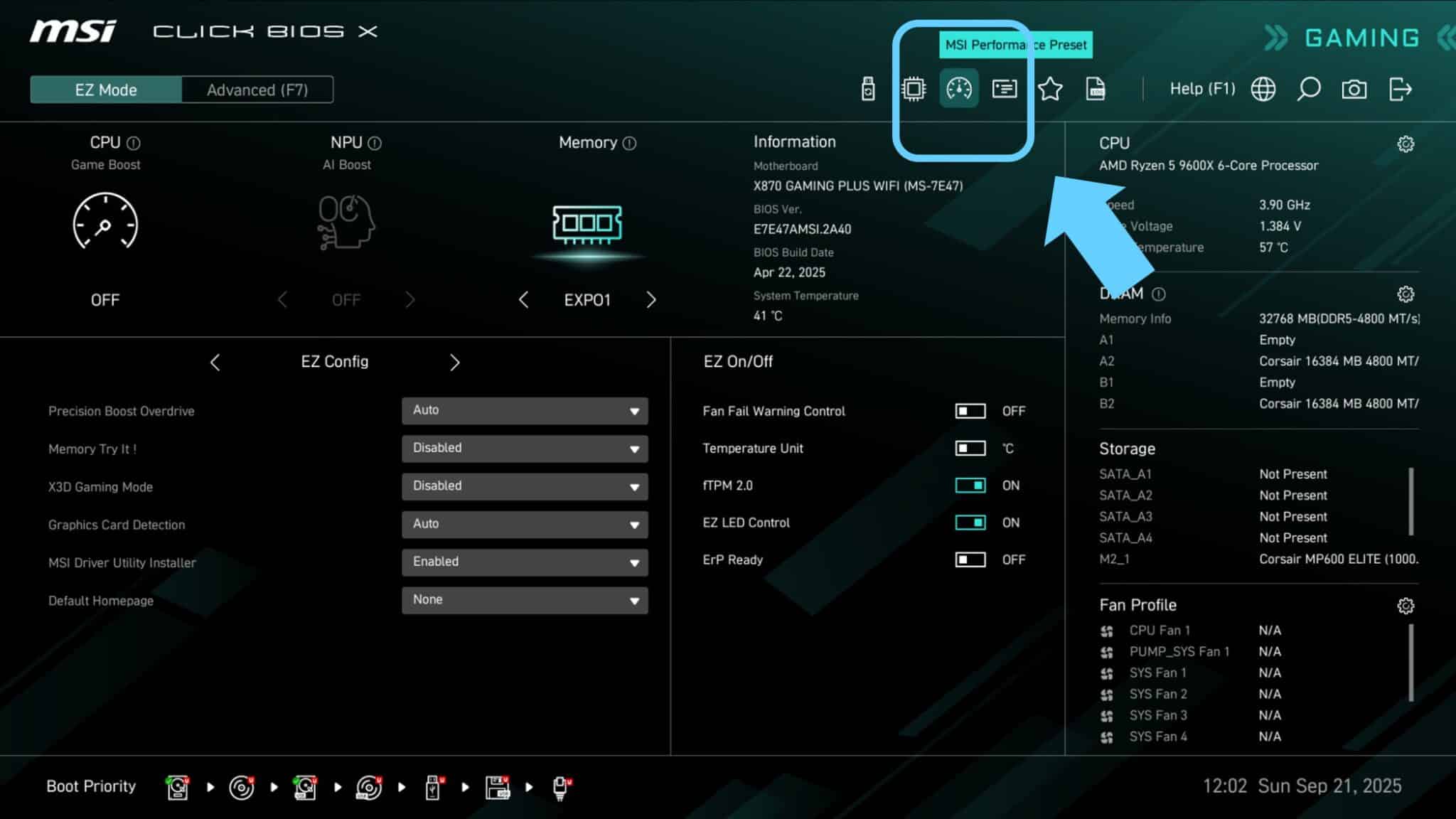
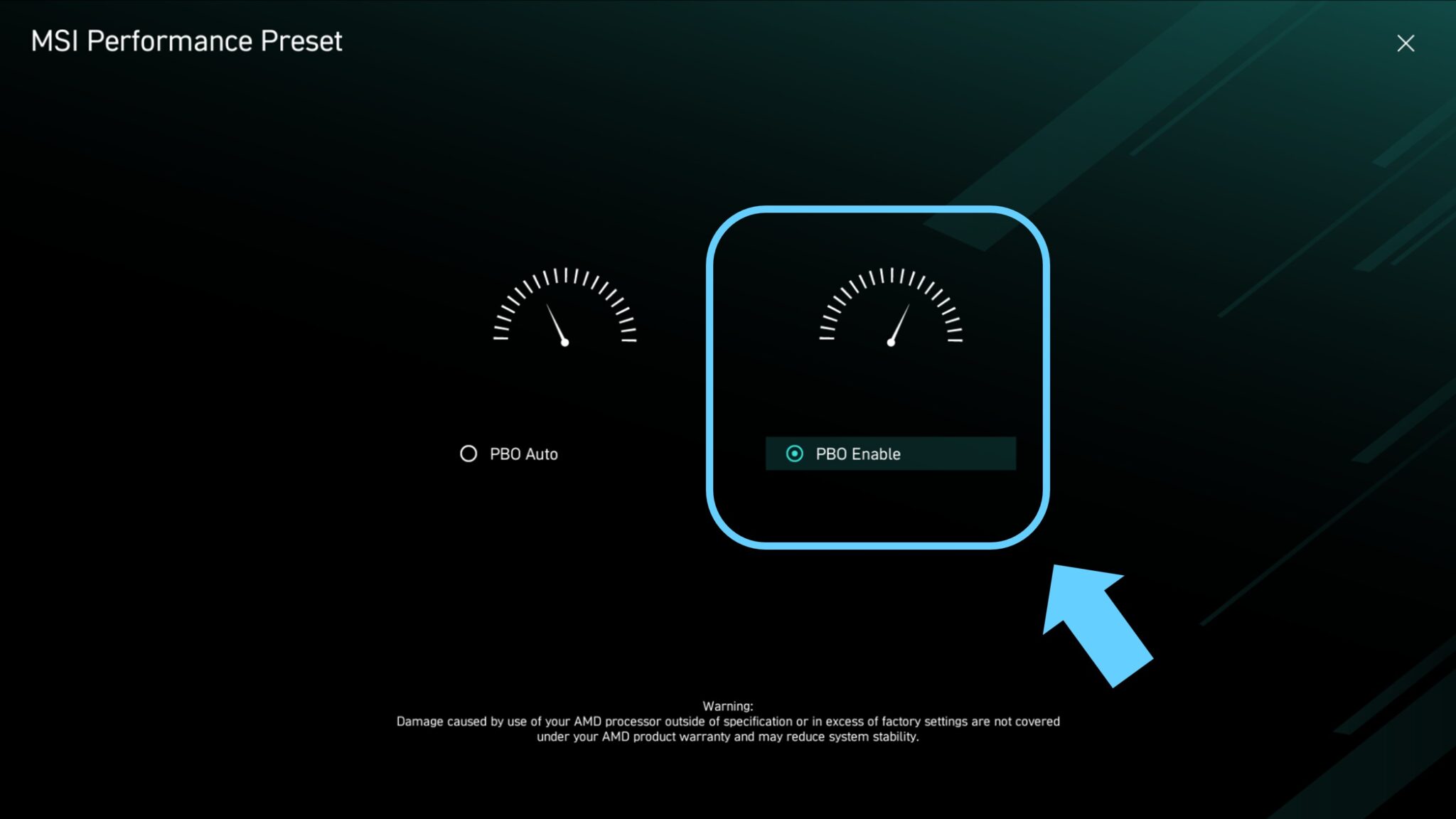
Passons maintenant à une seconde optimisation assez simple à mettre en place, l’activation du PBO. Ici le but est d’activer le PBO paramétré de base par MSI, cela octroie un léger overclocking en all core sous charge moyenne à lourde.

Il y a deux façon de l’activer, soit au premier lancement du PC ou après un Clear Cmos, à l’ouverture du Bios on demande quel mode de preset activer, soit PBO Auto soit PBO Enable, choisir PBO enable. La seconde option consiste à aller manuellement dans le menu « MSI Performance Preset » et de l’activer sur la même interface. Une fois cela fait, valider avec F10 et redémarrer le PC.
 

[nextpage title= »Installation et optimisation de Windows »]

Installation de Windows

On commence donc la partie optimisation avec l’installation de Windows, pour cela j’ai suivi le guide de Misha, réalisé pour la première édition de la Tweak League. Ce guide est très complet et vous permettra d’installer Windows sans bloatware ni internet. C’est une bonne base pour commencer ce guide d’optimisation.

Après cette étape, j’ai réalisé la première série de benchmarks identifiée en « no opti » dans l’article du montage de la configuration.

[Tweak League] Optimisez votre Installation Windows 11

Désactivation de l’isolation du Noyau

! Attention, optimisation à risques !

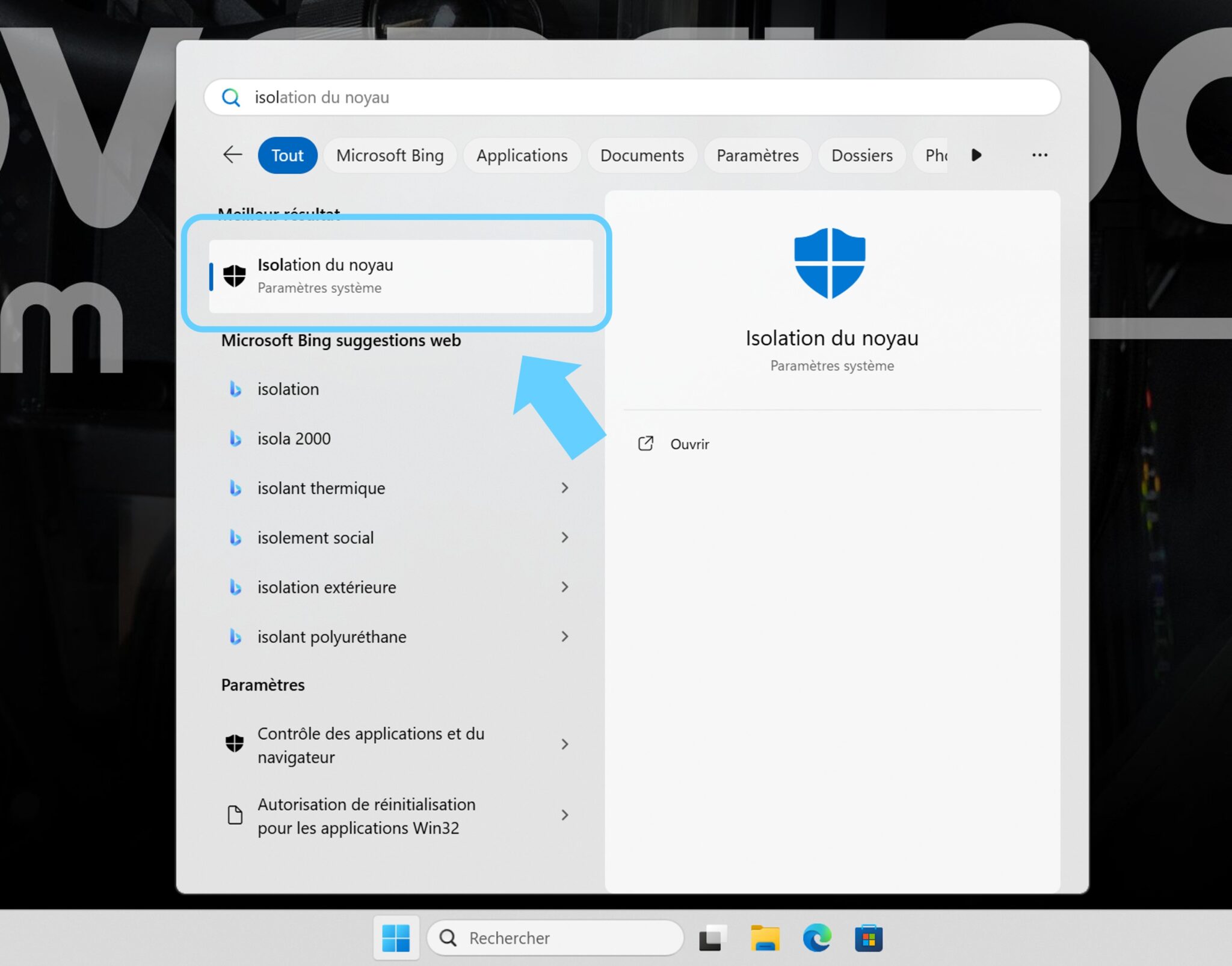
On poursuit les optimisations avec une astuce sensible concernant l’isolation du noyau sous Windows 11. L’isolation du noyau permet d’exécuter le Kernel Windows dans une machine virtuelle, il s’agit donc d’une fonctionnalité liée à la sécurité Windows. Si vous n’êtes pas confiant concernant votre usage de Windows et des Virus, ne faites pas cette optimisation.

Il s’agit cependant de l’optimisation Windows permettant de gagner un maximum de performances, certains logiciels et jeux sont plus performants avec cette option désactivée.

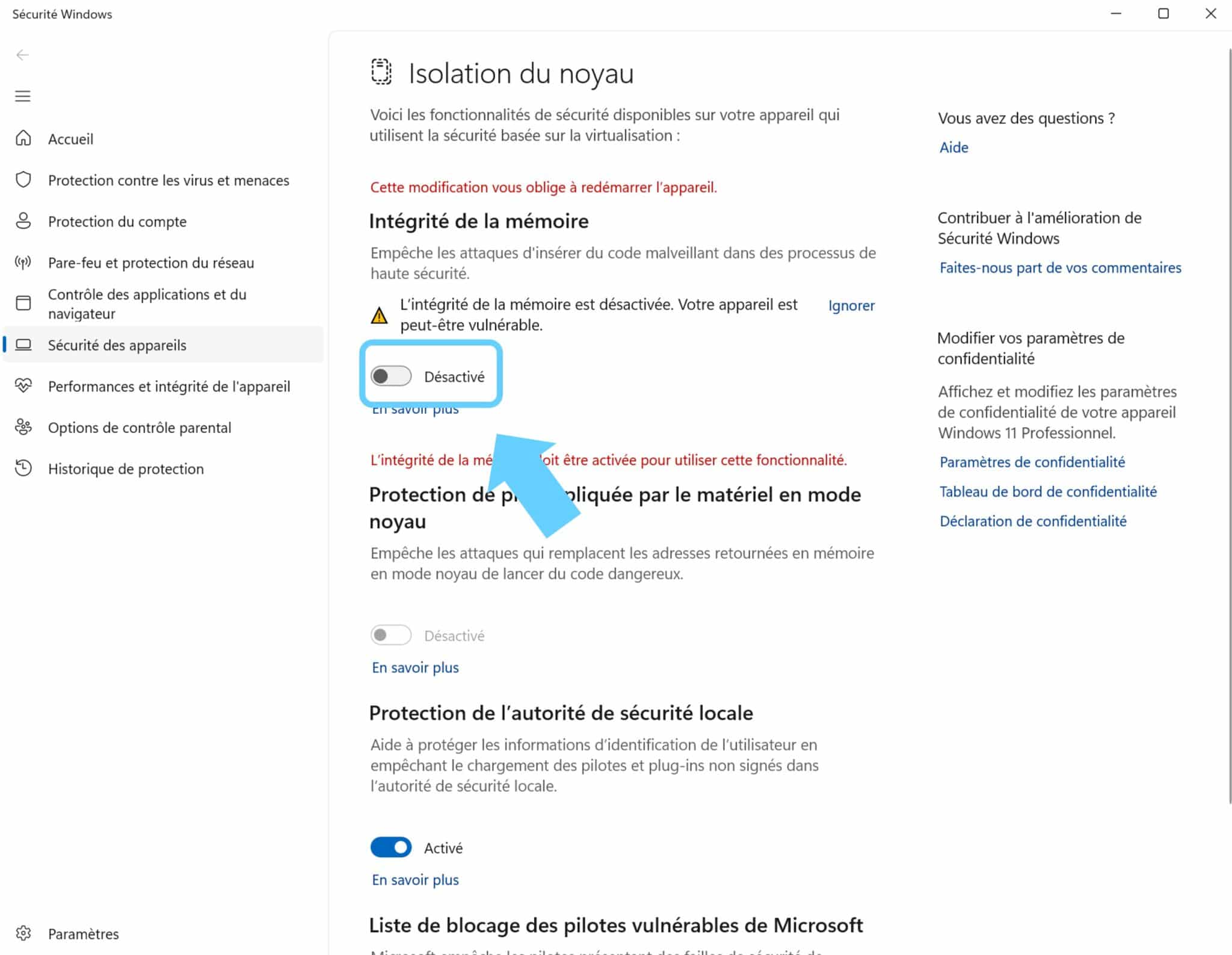
Pour désactiver l’isolation du noyaux, chercher « Isol… » dans la recherche Windows et y accéder. Une fois dans le menu, désactiver l’intégrité de la mémoire.
 

Gestion de l’alimentation

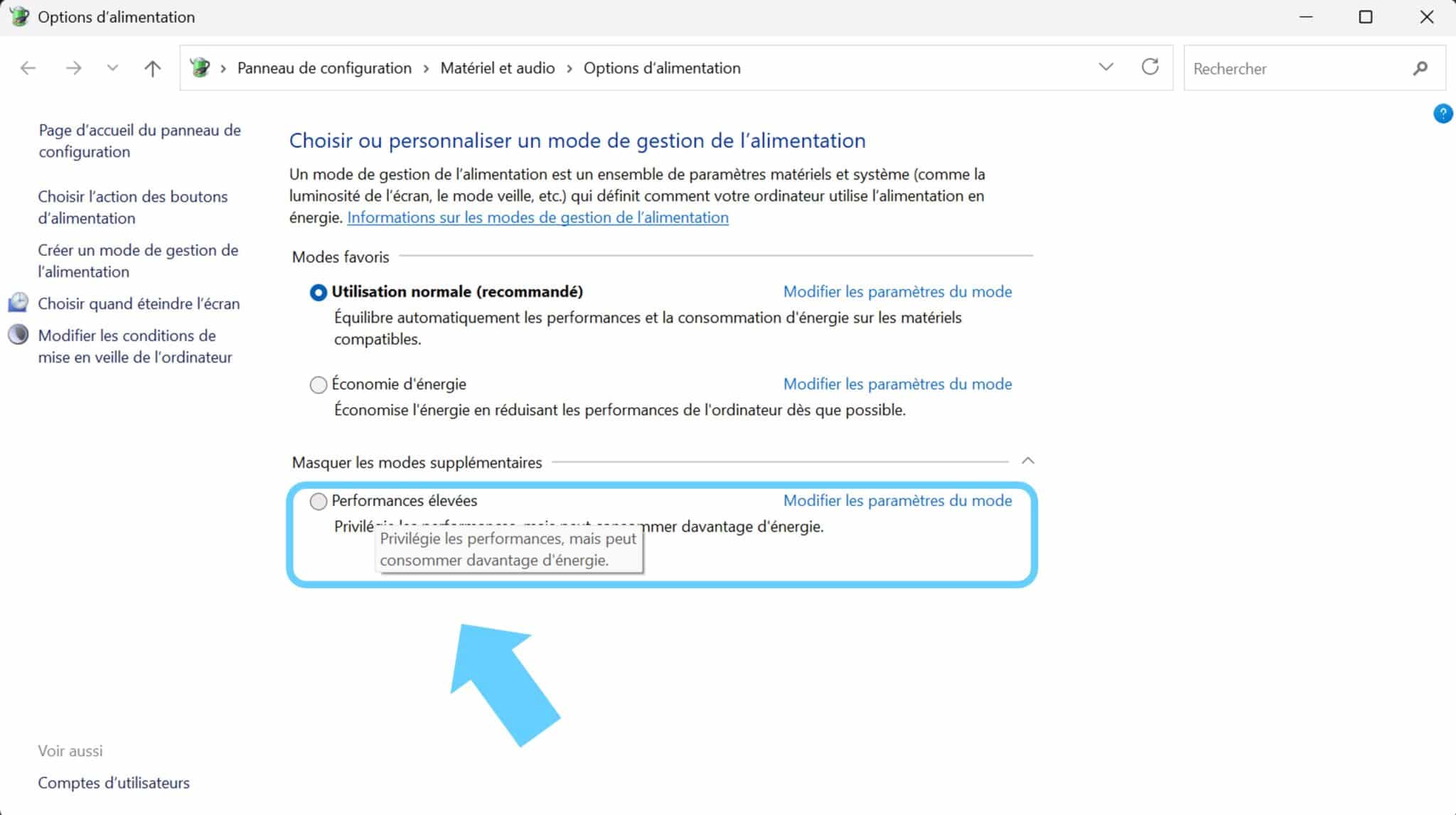
On passe maintenant à la partie alimentation avec le changement de mode de performance Windows, cela permet au processeur de tourner à sa vitesse maximale en permanence une fois réglé.

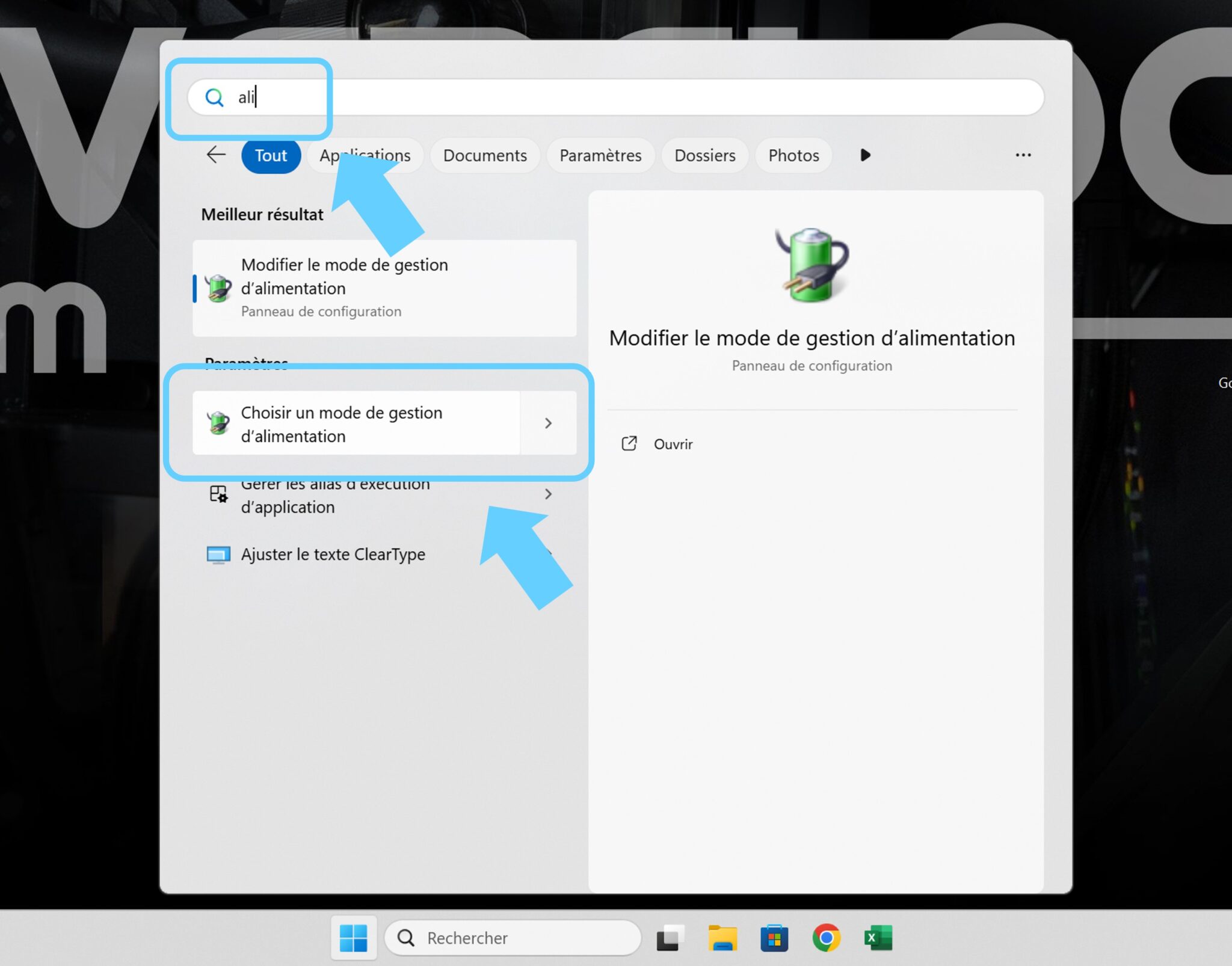
Pour passer en mode de performances élevées, rechercher « ali… » dans la recherche Windows puis aller dans « Choisir le mode de gestion d’alimentation ». Une fois dedans choisir le mode d’alimentation « Performances élevées ».
Paramètres de confidentialités 

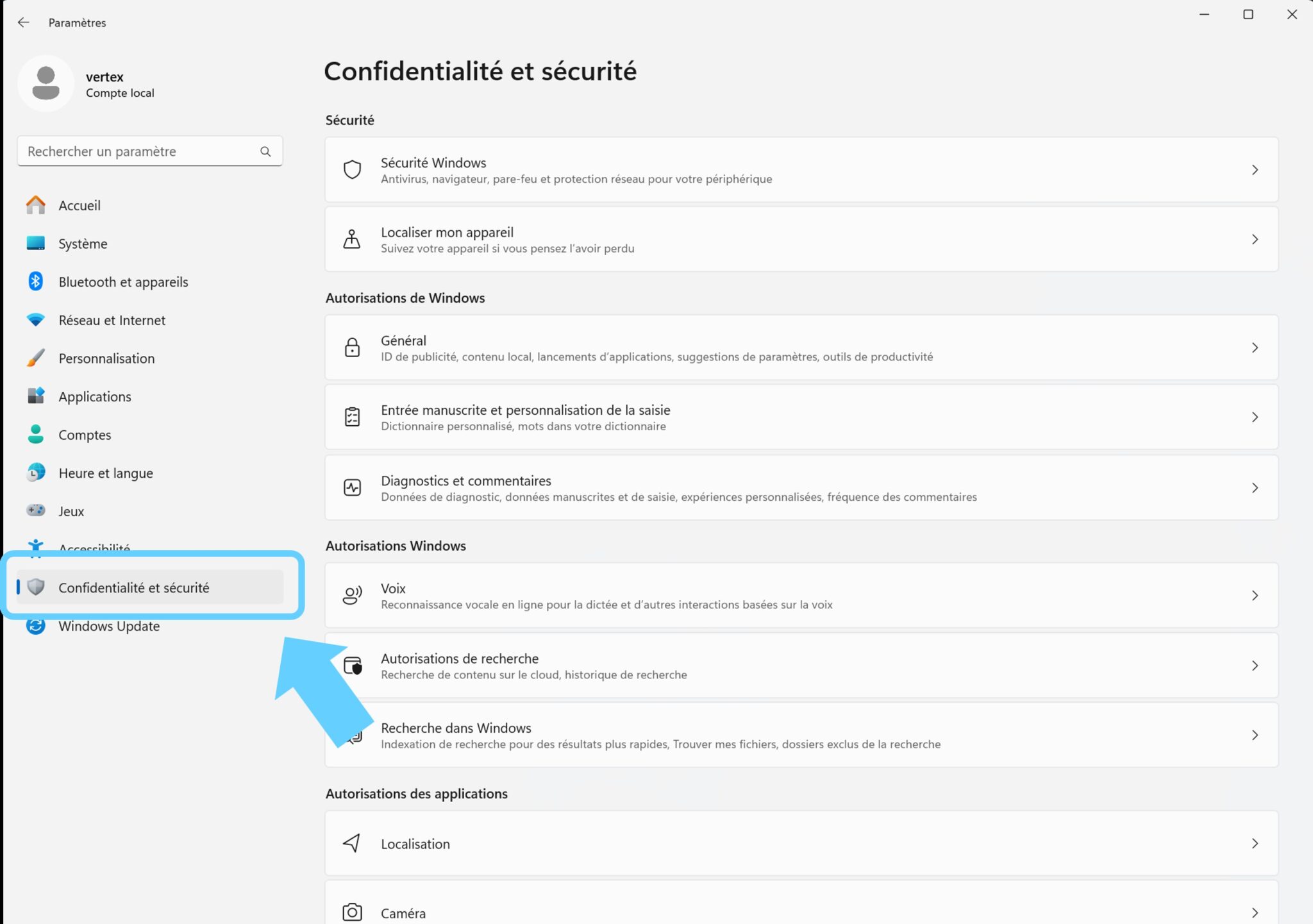
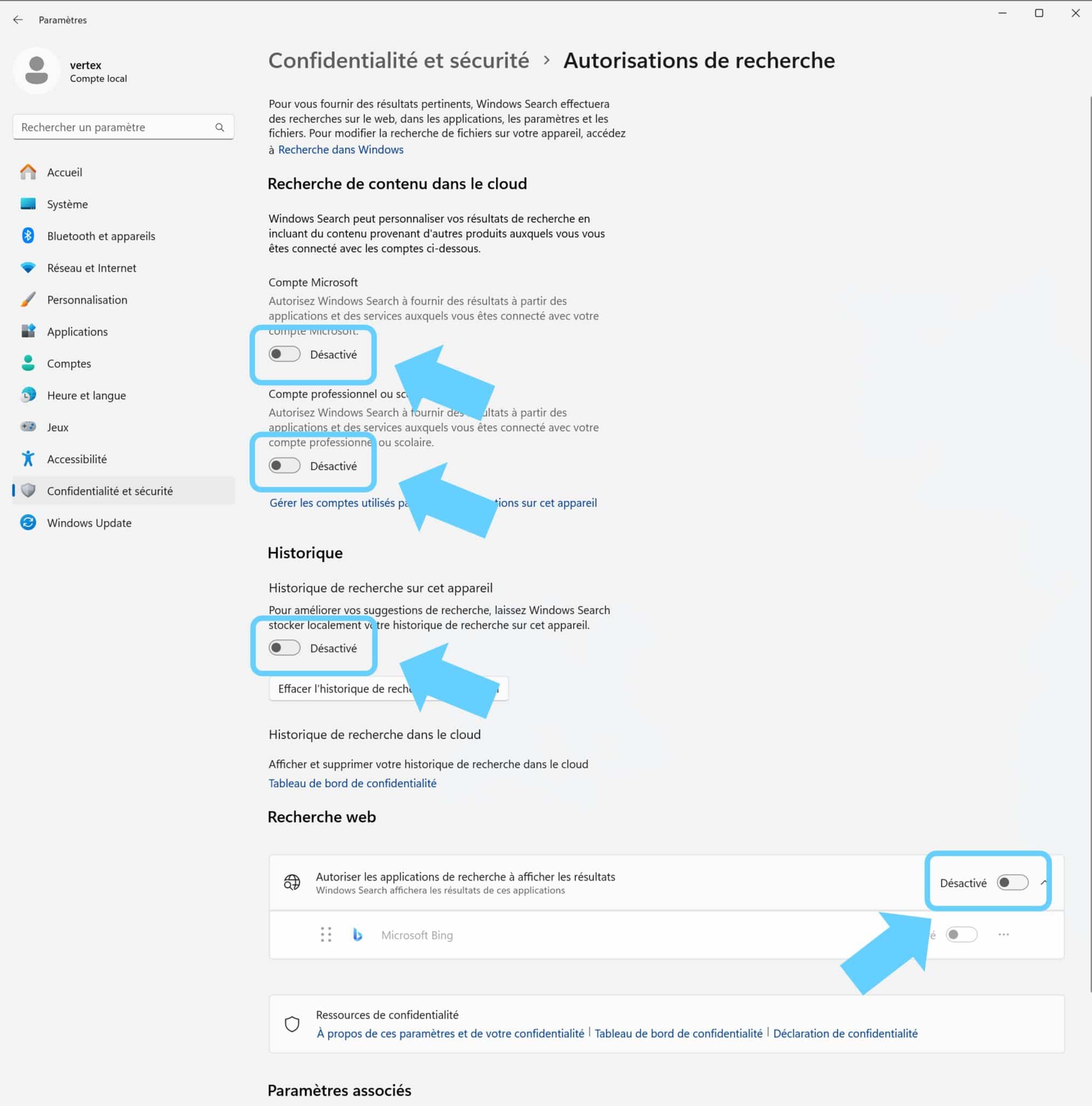
On passe maintenant à la partie relative à la confidentialité et aux récupérations d’informations par Microsoft. Ici le plus intéressant est la partie sur les autorisations de recherches. Ce n’est pas vraiment une optimisation mais cela désactive les recherches sur le web via la recherche Windows.

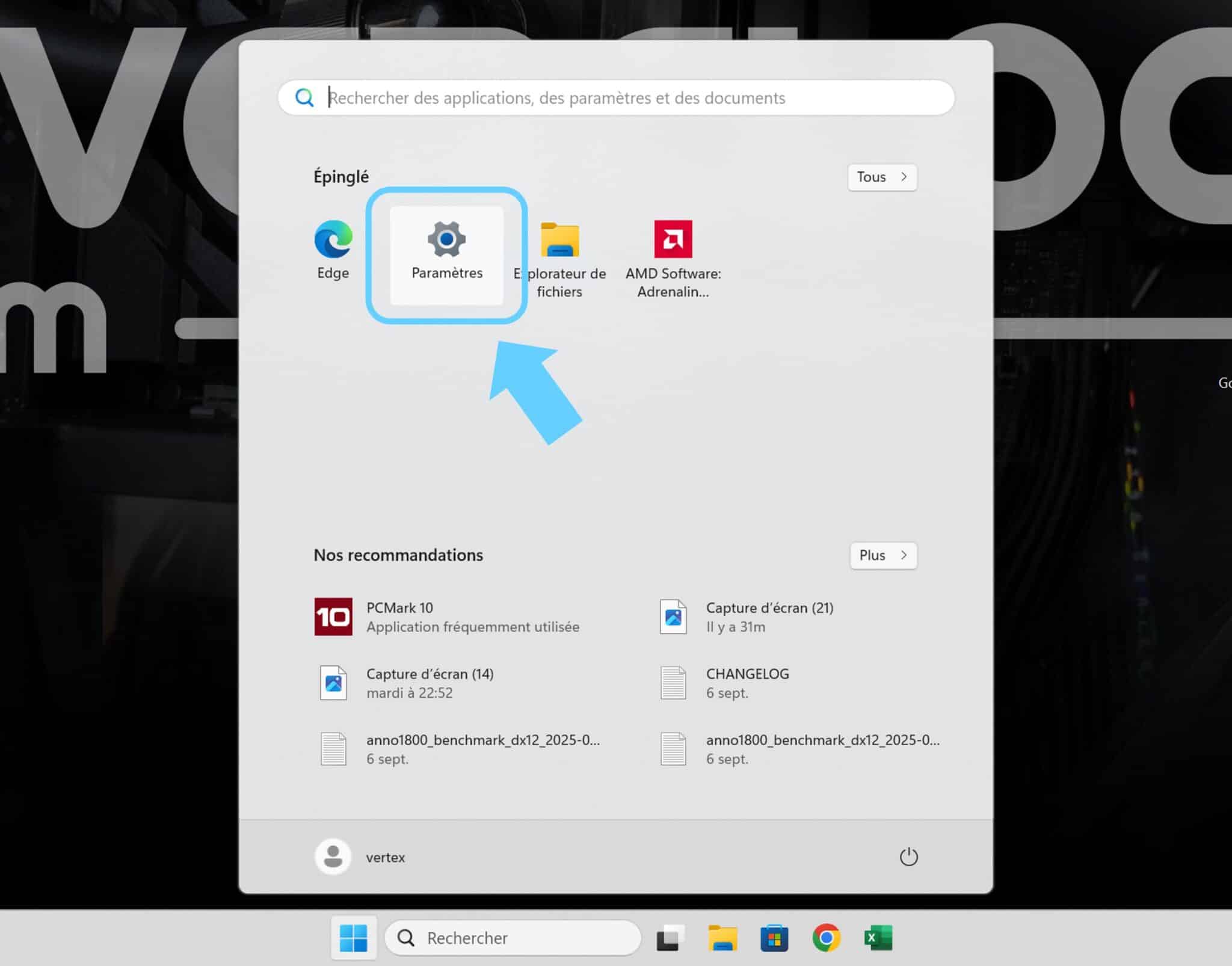
Pour ces modifications, cela se passe dans les Paramètres Windows dans l’onglet « Confidentialité et sécurité ». Ensuite vous pouvez désactiver les options dans « Diagnostics et commentaires » et dans « Autorisations de recherches ».
Réductions des programmes en tache de fond

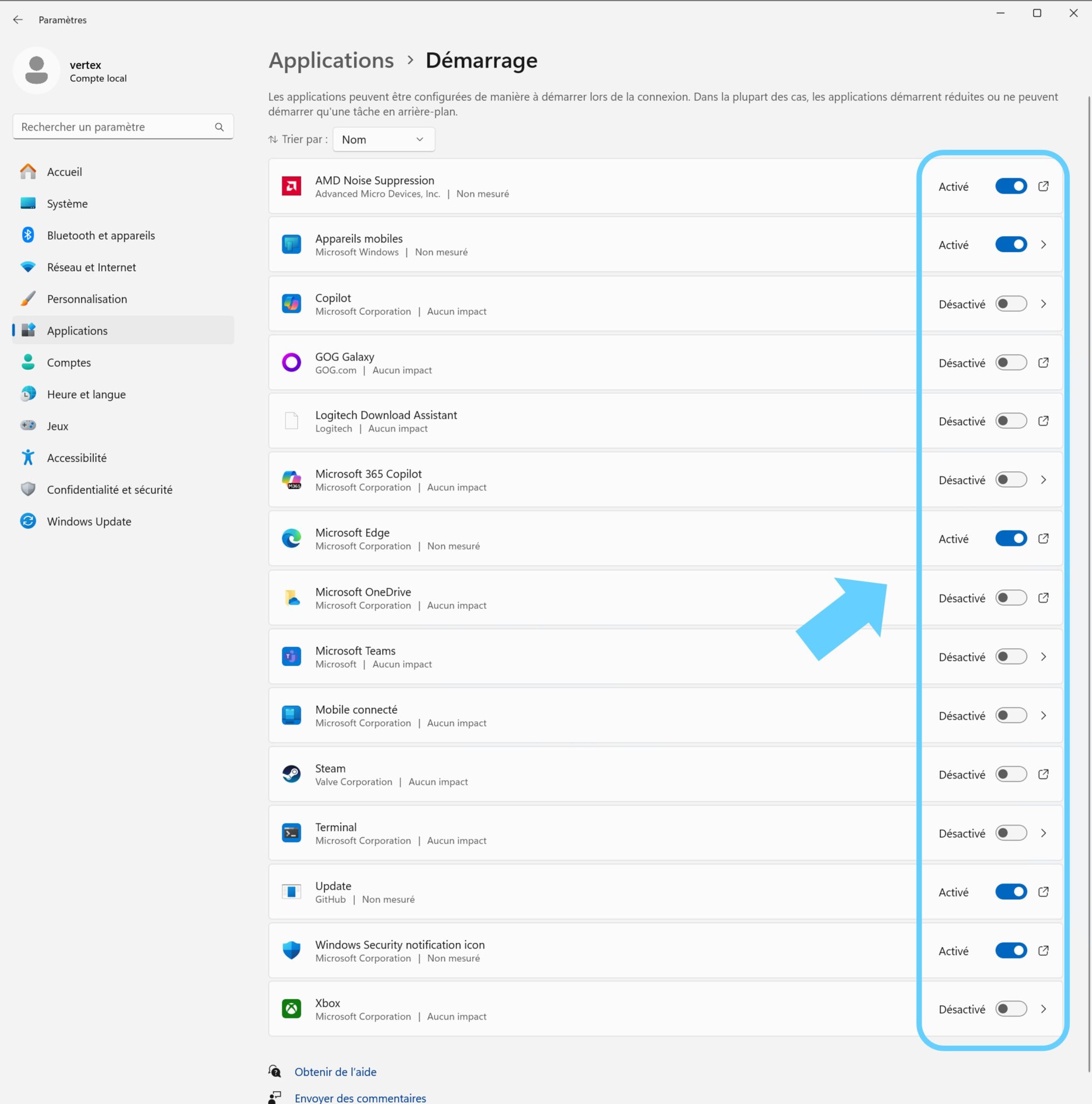
Dernière étape pour ces optimisations Windows, j’attaque ici la réduction des tâches en arrière plan. De base, une grande partie des programmes disposent d’une autorisation pour s’exécuter en arrière plan. Certains programmes Windows ou non Windows s’exécutent aussi au démarrage, consommant ainsi de la mémoire. On va désactiver tout cela à la main.

Pour faire ces modifications, on peut commencer avec les applications au lancement de Windows dans Applications puis Démarrage des paramètres Windows. Ici vous pouvez tout désactiver, pour ma part je ne garde que les notifications Windows defender et Discord.

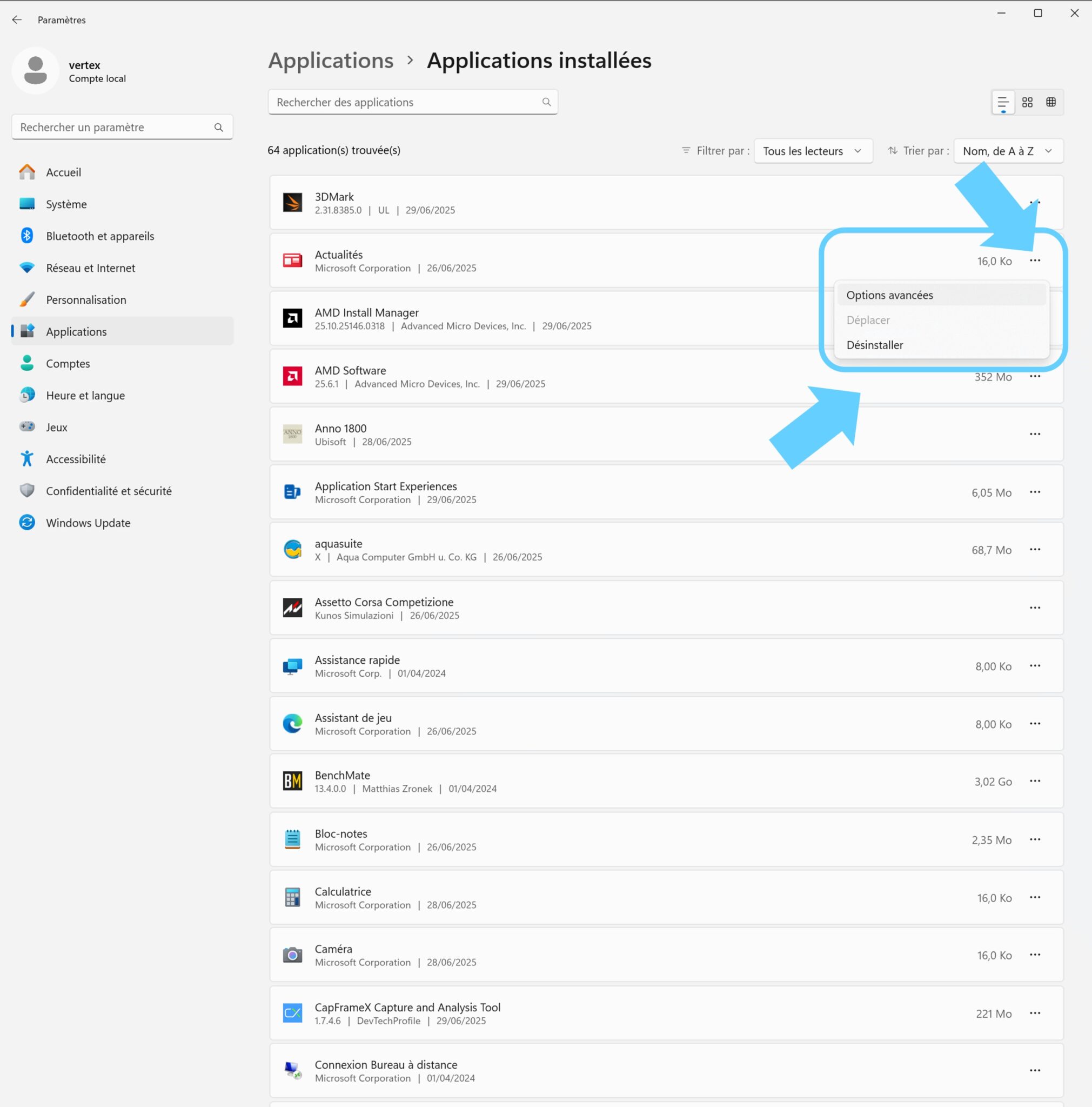
Pour retirer les autorisations en arrière plan, cela se passe dans l’onglet « Applications installées », cliquer sur les trois points à droite de la ligne de l’application à traiter puis choisir « Options avancées ». On peut aussi tout simplement désinstaller ce qui ne sert pas.

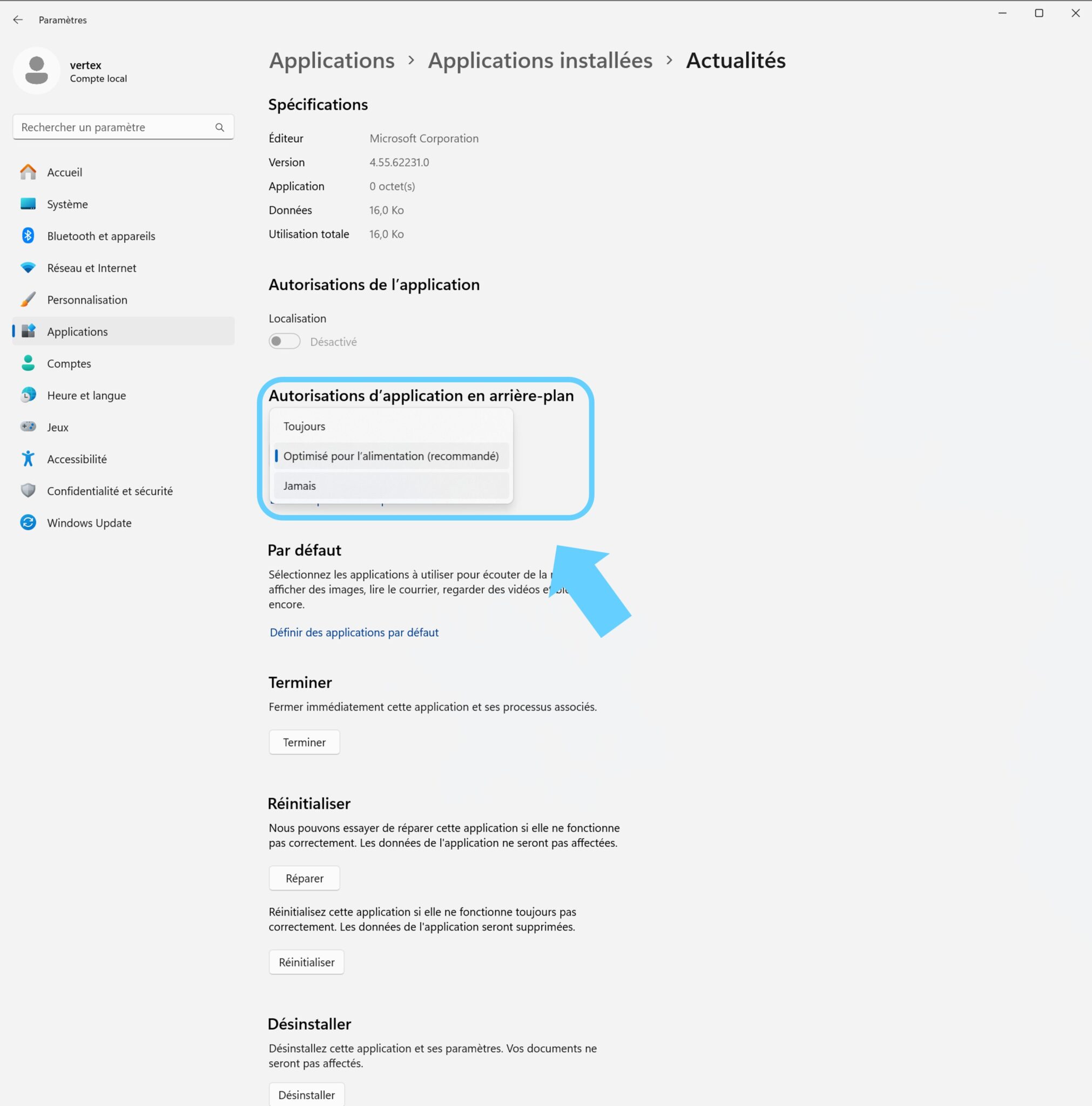
Une fois dans les Options avancées, mettre « Autorisations d’application en arrière-plan » sur « Jamais. Répéter cela pour toutes les applications Windows.
Résultat sur le nombre de processus en arrière plan 

La partie Optimisation de Windows est terminé, il existent d’autres choses comme le Timer Resolution, certaines modifications de registres mais je ne le conseille pas pour un usage général.

Avec ces modifications, je suis passé de 178 processus à 160, au moment d’écrire ces lignes je suis actuellement à 142 processus.  Cela permet d’avoir une meilleure constance dans les benchmarks en limitant l’impact sur les performances de ces processus non vitaux. Ce gain est aussi valable à moindre échelle en jeux.


[nextpage title= »Le protocole de test »]

Le protocole de test est issu du protocole de test pour PC portable gaming que j’utilise régulièrement. Il y a cependant eu des petits ajustements pour mieux se prêter à ce que je veux montrer en comparatif avant et après optimisation.

Les tests ont donc été réalisés avec la configuration avec des optimisations de base, c’est à dire optimisation Windows, EXPO et le PBO de base MSI. Ici pas d’OC manuel sur la RAM, le CPU ou le GPU.

Le protocole 

  1. Test CPU synthétique
    Cinebench R20
    Cinebench R23
    OCCT Latency/Bandwidth
    OCCT Memory benchmark
    3DMark CPU Profile
  2. Performances GPU synthétique
    3DMark Timespy
    3DMark Firestrike
    3DMark Speedway
    3DMark Steel nomad
  3. Performances en productivité
    PCMark 10 Extented
    PCMark 10 Applications test
    Blender Benchmark
  4. Performances en jeu
    Anno 1800
    Cyberpunk 2077
    War Thunder
    Assetto Corsa Competizione
    Farming Simulator 25
    Raimbow Six Siege
    Counter Strike 2

Les tests ont été réalisés avec la version de drivers AMD, Bios à jour est Windows 24H2 à jour sans modifications.

[nextpage title= »Performances CPU synthétique »]

Performances CPU synthétiques

Voyons maintenant ce que cette machine a dans le ventre, on commence avec les performances CPU et mémoires sur quelques benchmarks synthétiques. Ici le PC Tweak League est optimisé légèrement avec EXPO et PBO et dans un second temps avec Windows. Il est comparé à la configuration sans aucune optimisation.

Cinebench R20
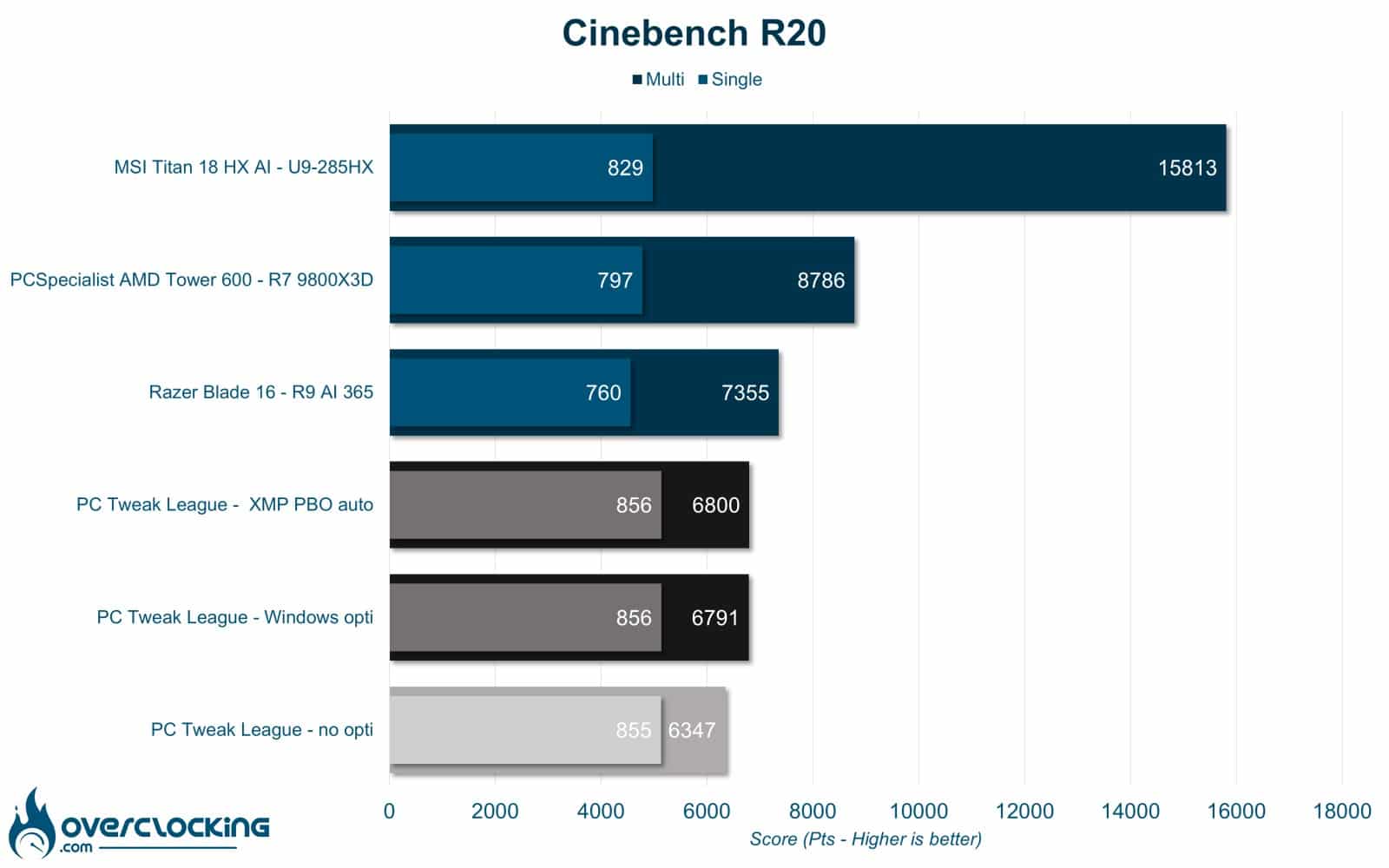
On commence avec Cinebench R20, le R5 9600X une fois le PBO actif atteint une fréquence en charge plus élevé, 5200 MHz contre 4950 Mhz. Cela permet un gain de 7 % sur le score multi, le score en single ne bouge pas puisque la fréquence maximale reste à 5400 MHz.

Cinebench R23
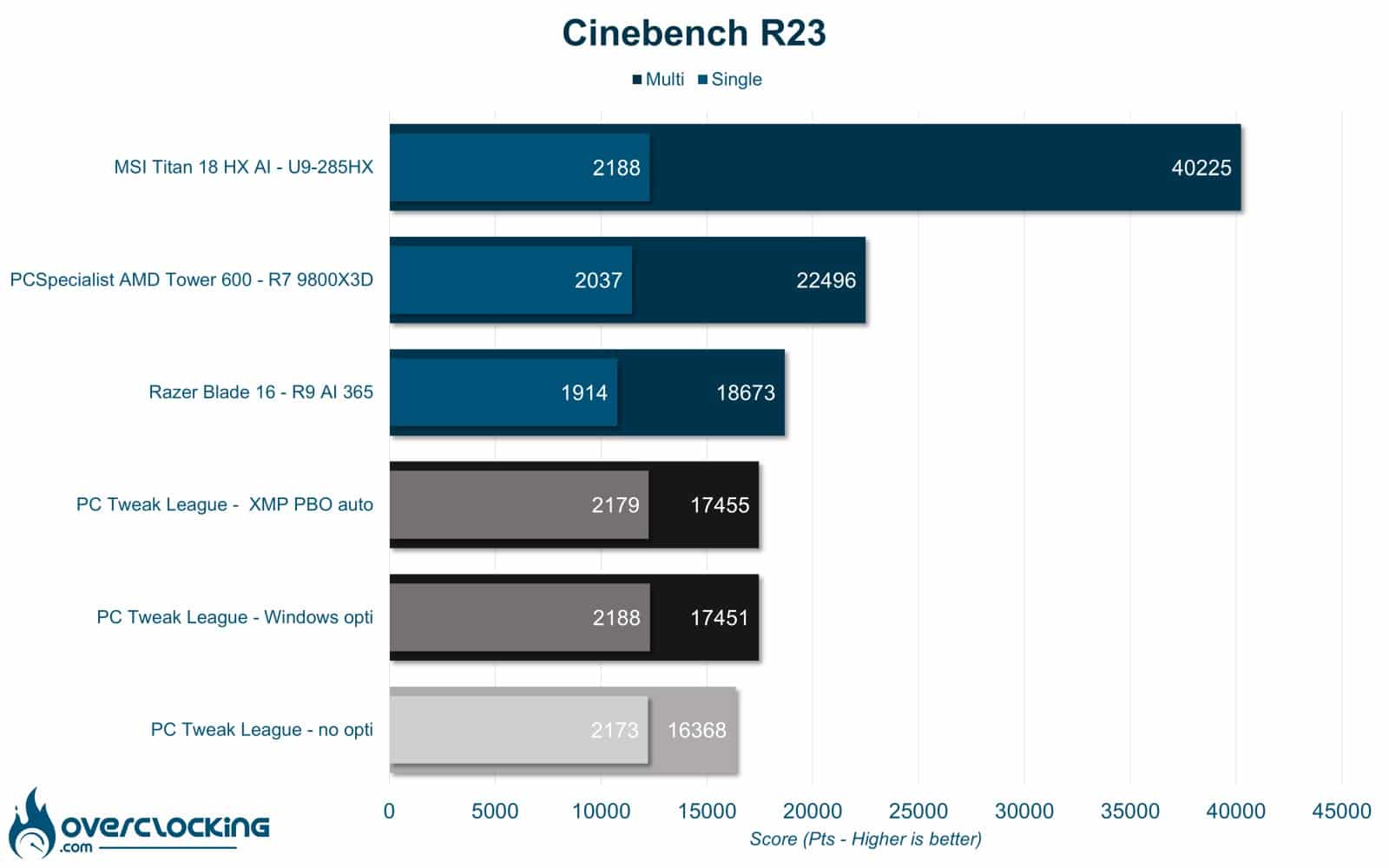
On poursuit avec Cinebench R23, le R5 9600X avec l’optimisation légère obtient aussi un gain à presque 7 % en multi core.

OCCT Latency / Bandwidth
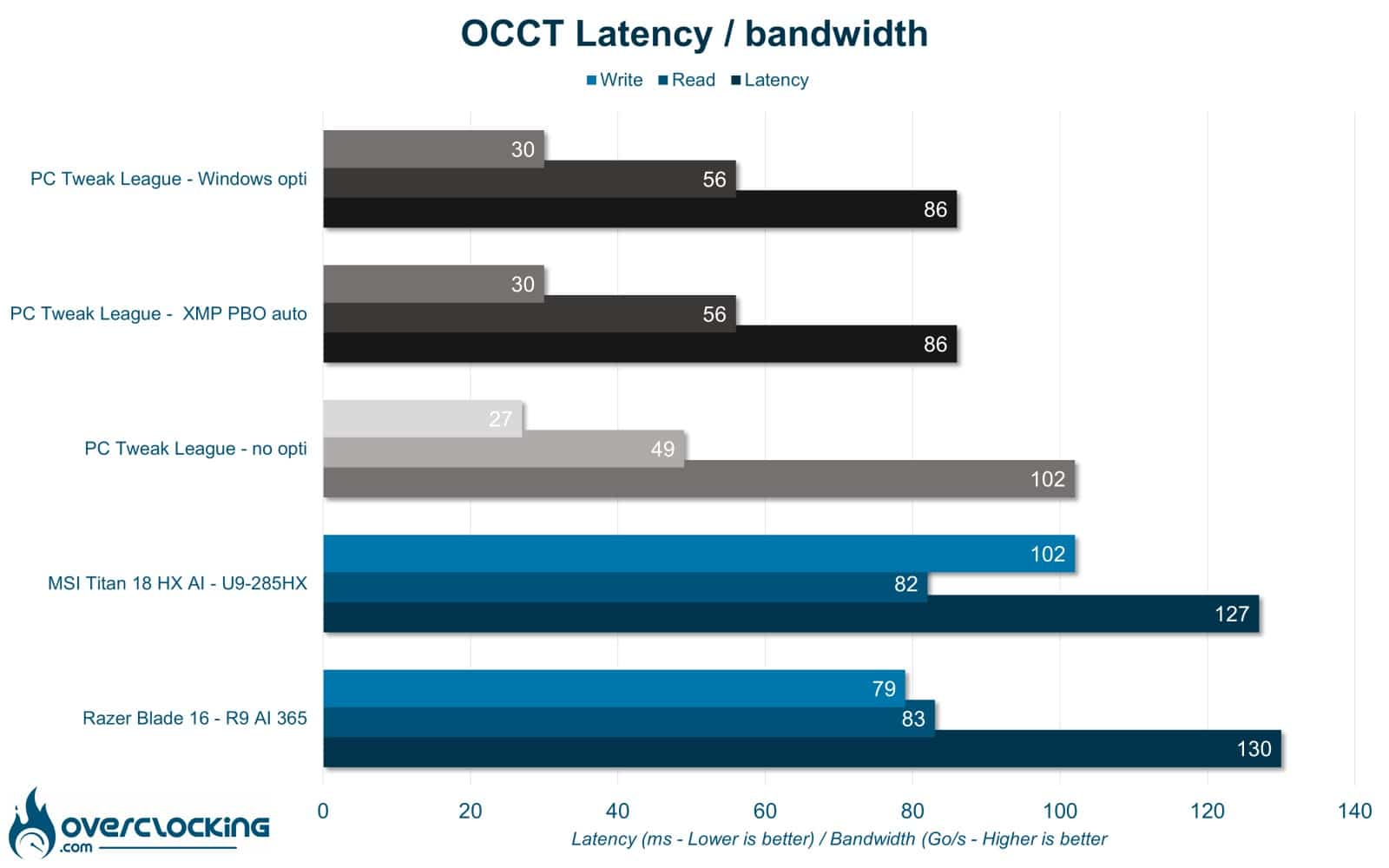
Sur OCCT, le 9600X avec le profil EXPO actif obtient un gain sur la latence et le débit, cela pourrait se répercuter sur les performances en jeu même si cela sera anecdotique.

OCCT Memory Benchmark
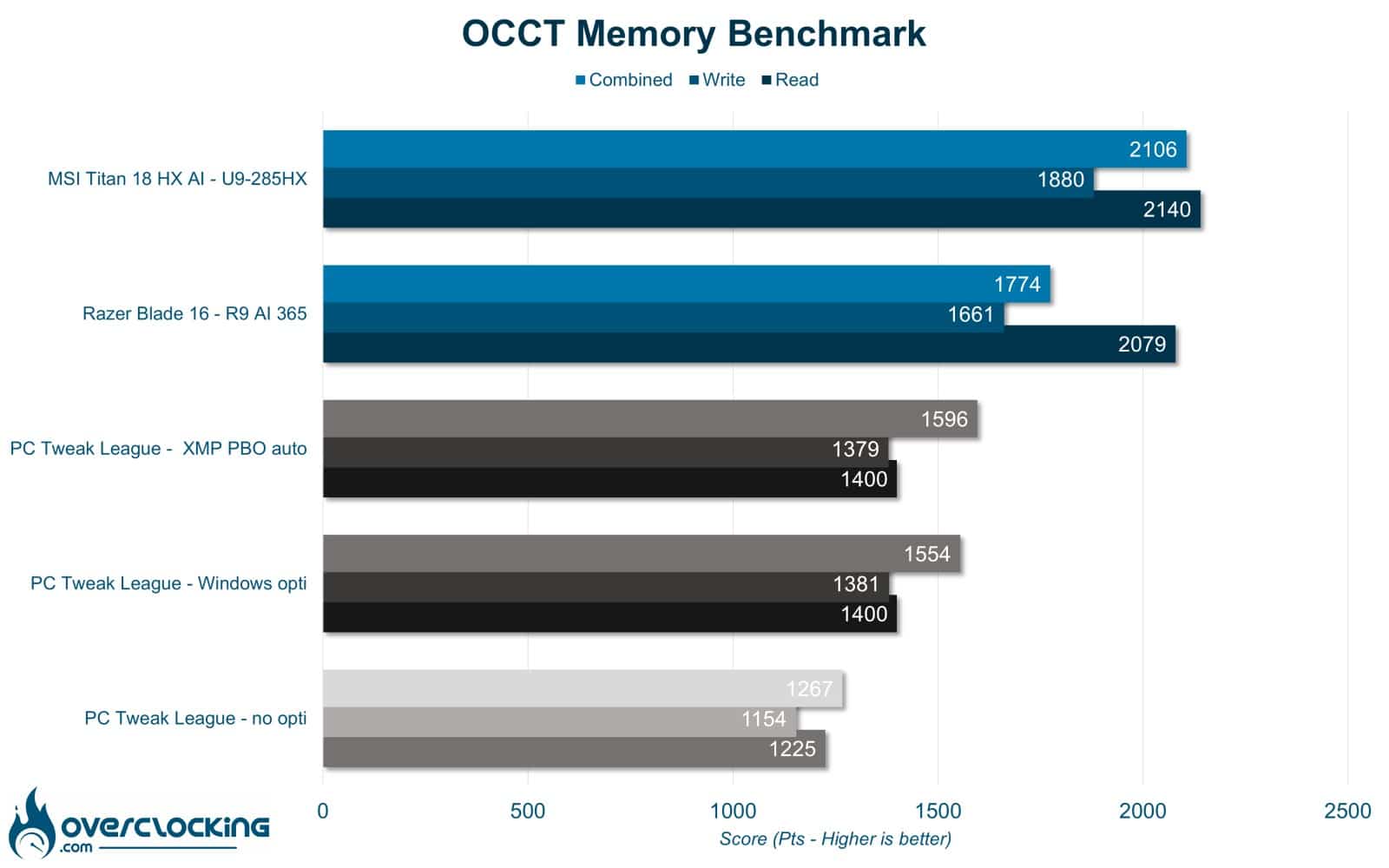
Sur ce second test OCCT, nous avons ici un aperçu des performances globales liées à la mémoire. dans notre cas, notre Ryzen 5 9600X optimisé obtient un bon gain sur les performances globales.

3DMark CPU Profile 
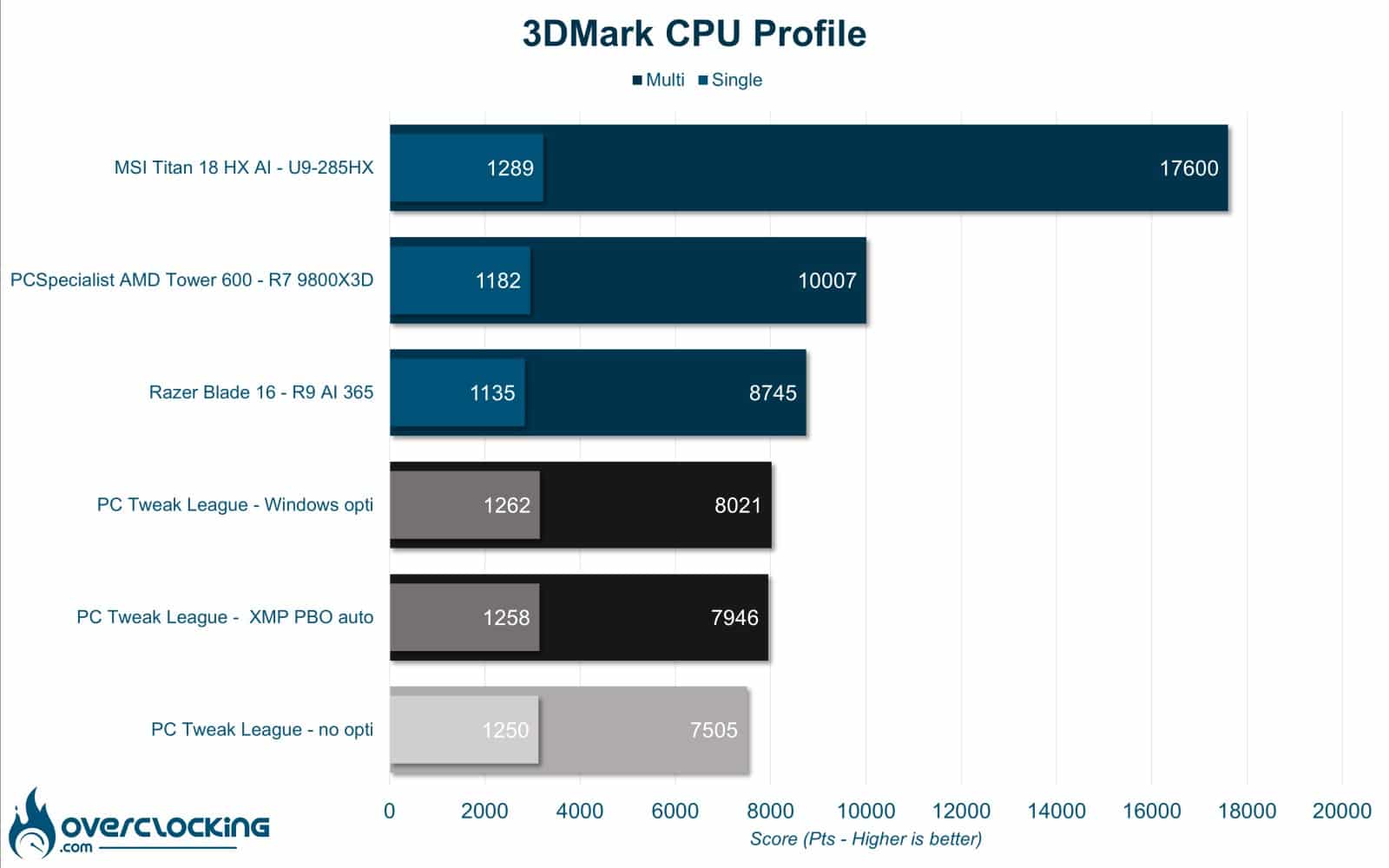
Sur 3DMark CPU profile, ce Ryzen 5 9600X optimisé avec le PBO affiche une fois de plus des performances en hausse dans la même lignée que les résultats sous Cinebench.

Globalement, l’optimisation de base EXPO et PBO affiche un gain attrayant dans les deux cas même si le PBO aura plus d’impacts sur le reste des benchmarks. En effet, ce CPU ne profite pas du tout des gains liés à la mémoire.

[nextpage title= »Performances GPU synthétique »]

Performances GPU synthétiques

Maintenant que l’on connait les performances de la partie CPU, nous pouvons passer au GPU sur quelques benchmarks synthétiques. Le PC Tweak League dispose d’une Radeon RX 9070 XT de nouvelle génération, ici nous allons la comparer à la RTX 5090 mobile et la RTX 5070 Ti desktop. Le gain de l’optimisation se fera surtout ressentir sur le CPU même si l’optimisation de Windows peut aussi avoir son impact.

3DMark Timespy 
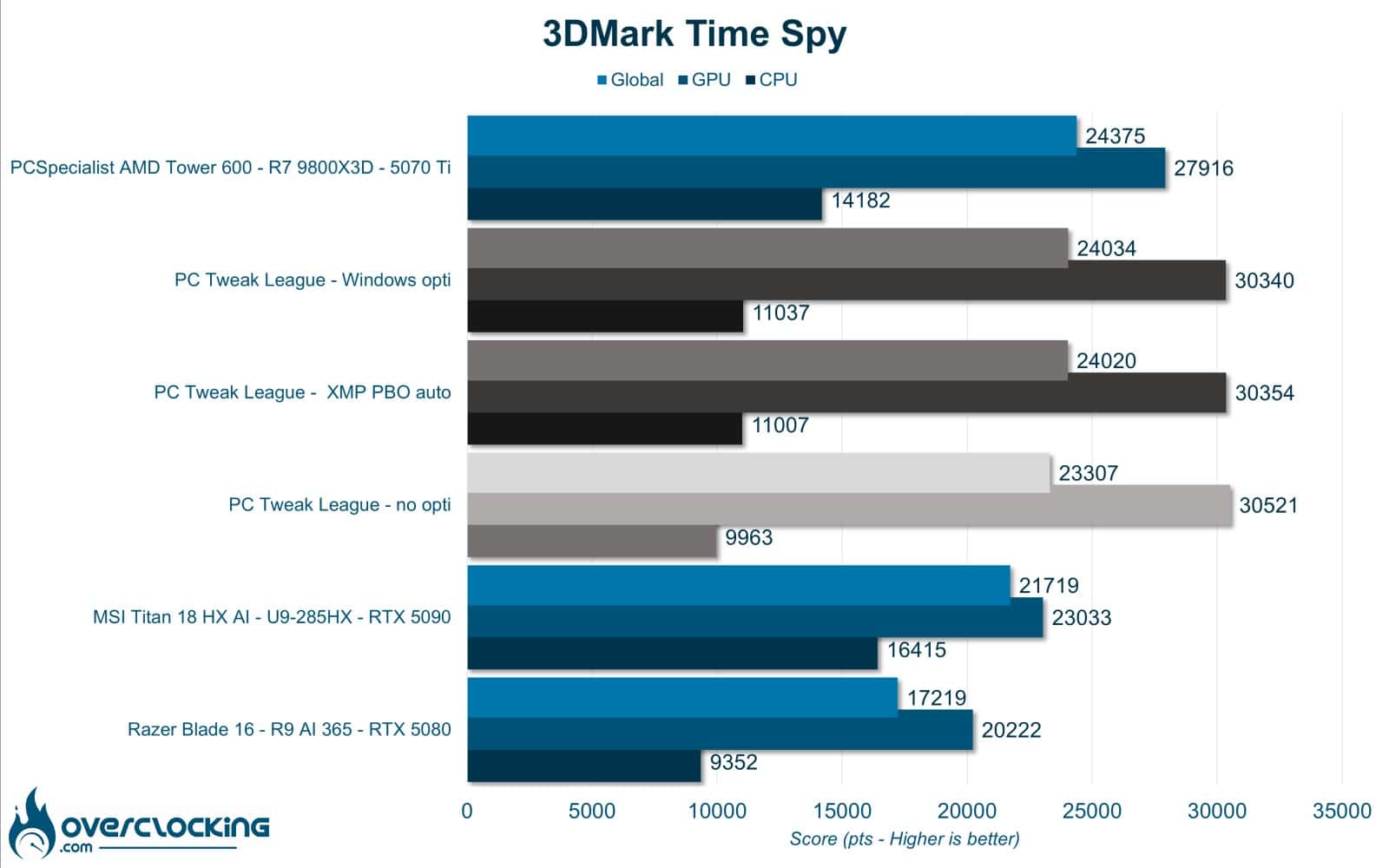
On commence avec 3DMark Time Spy, ici le gain de l’optimisation CPU et RAM est négligeable même si le score global monte de 10 %.

3DMark Firestrike
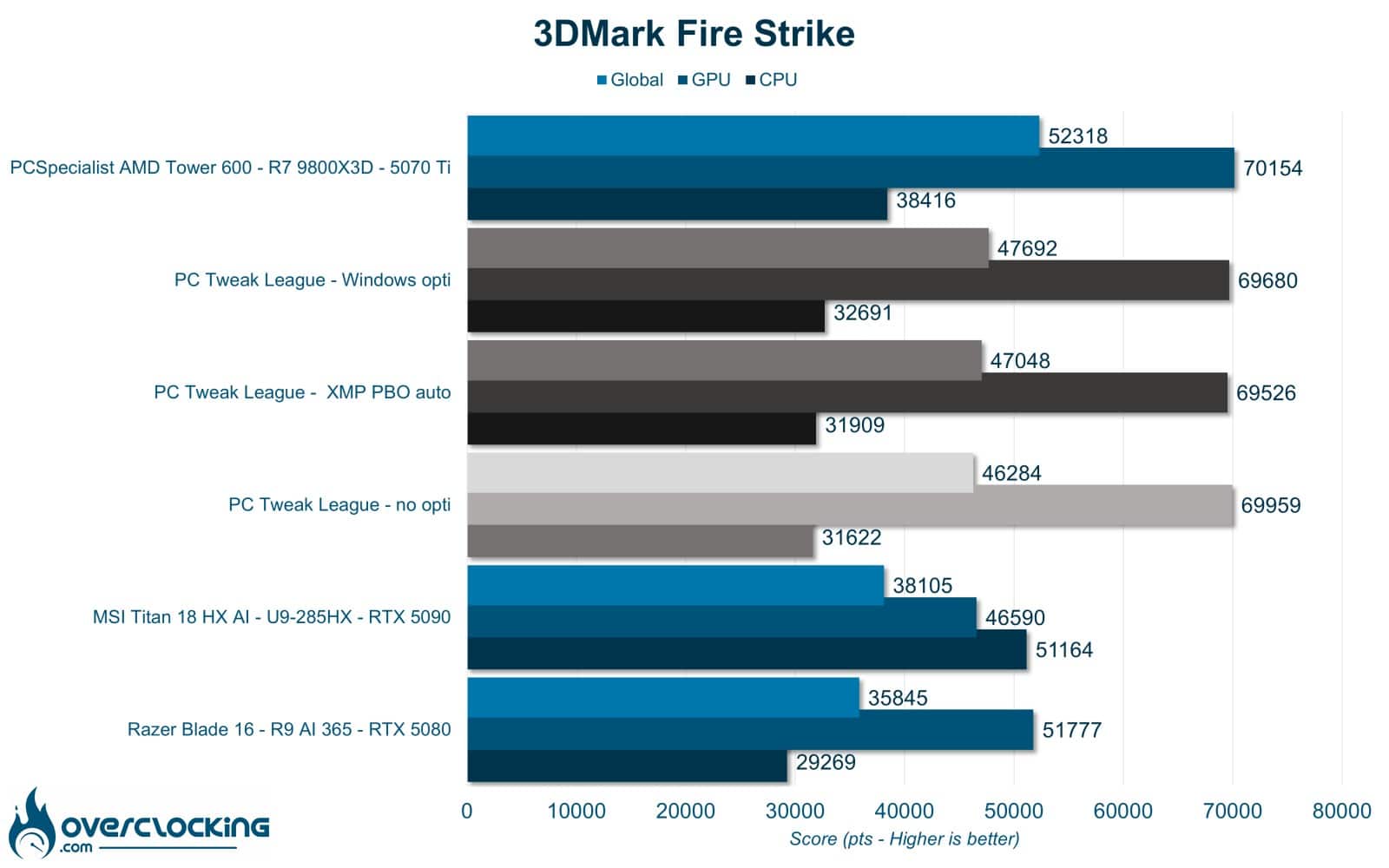
Sur 3DMark Firestrike, l’optimisation offre aussi un gain de 1000 points au global même si cela ne représente cette fois que 3% de gain.

3DM Speedway / Steel Nomad
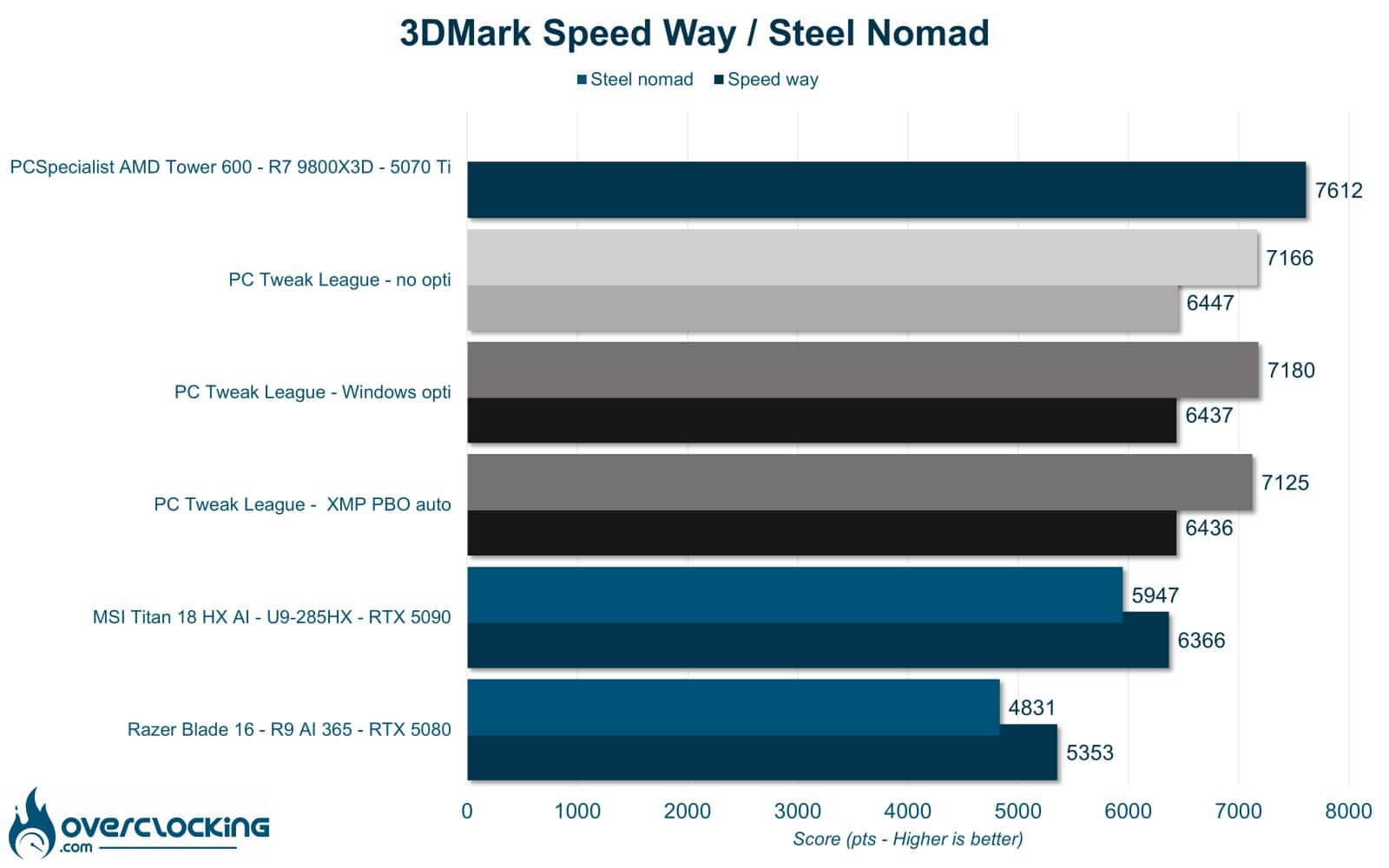
On termine avec 3DMark Speedway et Steel Nomad qui sont des benchmarks uniquement graphique. Ici, le gain de l’optimisation est anecdotique.

[nextpage title= »Performances en productivité »]

Performances en productivité

Dans cette partie, nous nous focaliserons sur les performances en productivité. C’est-à-dire les performances de la machine sur des logiciels tels que Microsoft Office, Blender ou UL Procyon. Nous verrons que la plateforme 100 % AMD excelle dans ce domaine et que le gain en optimisation y sera aussi le plus important. Que se soit sur le PBO ou l’optimisation de Windows.

PCMark 10 Extented
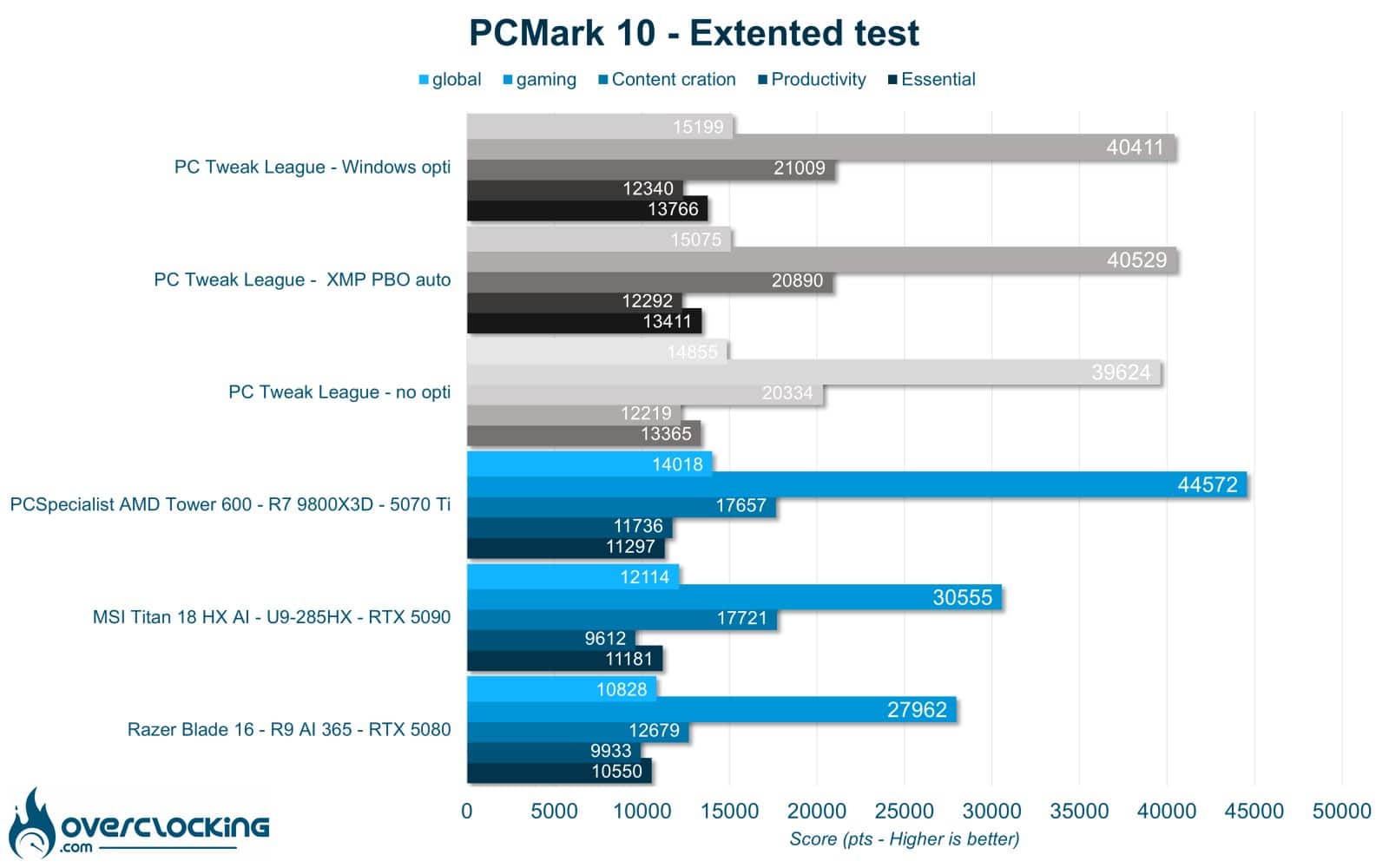
Sur PCMark 10, le PC Tweak League affiche de très bonnes performances et se classe en première position malgré un score en retrait face à la 5070 Ti en gaming. L’optimisation n’offre que 5 % de gain au global.

PCMark 10 : application 
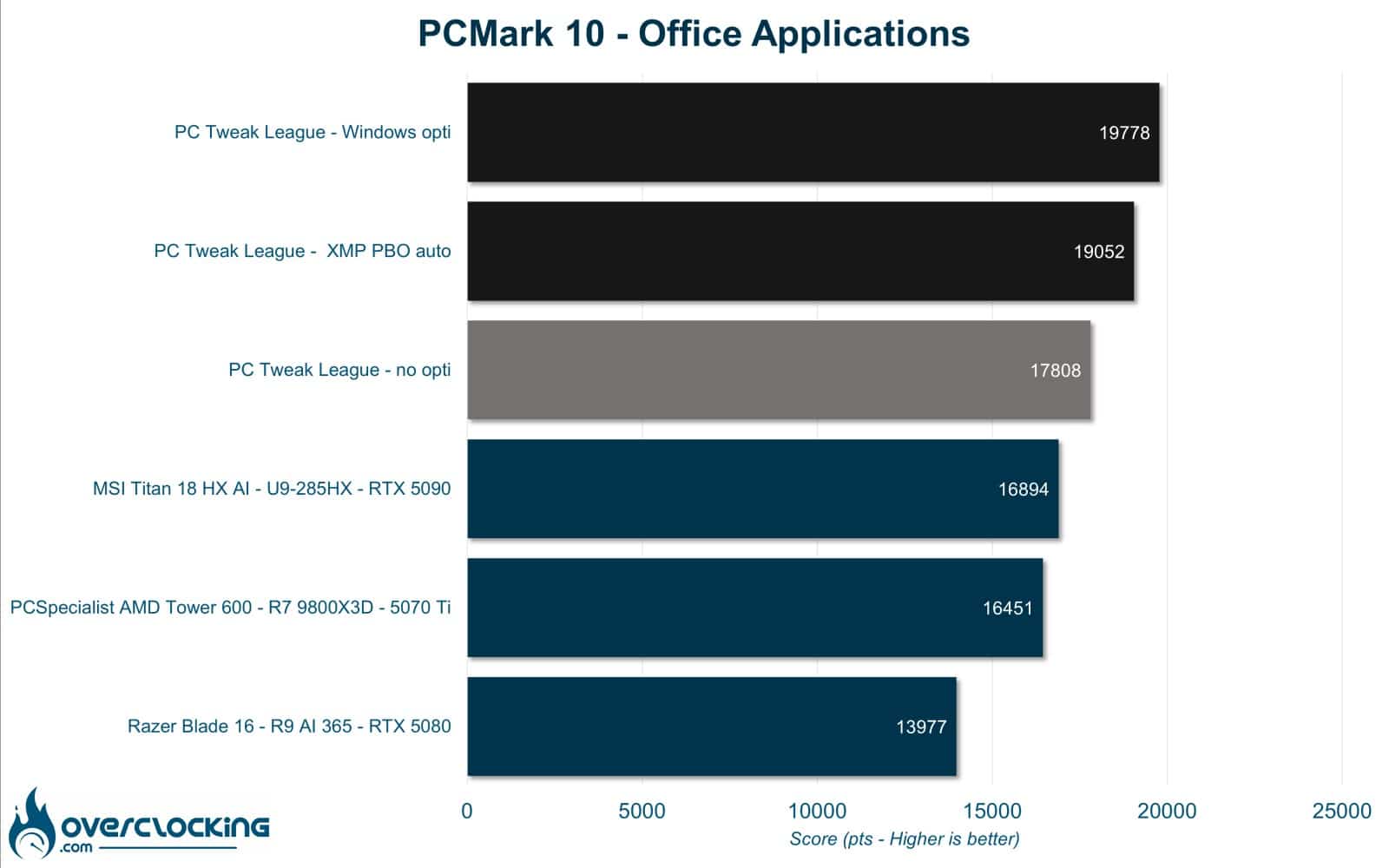
Le benchmark ici présenté utilise la suite Microsoft Office pour nous donner les performances de notre machine sur Word, Excel et Powerpoint. Ici, l’optimisation offre un gain fulgurant, que se soit sur le PBO et EXPO ou l’optimisation Windows. Chaque optimisation fait gonfler le score de 7 et 4 % pour un gain global de 11 %.

Blender

Sur Blender, le PC Tweak League reste bien en retrait malgré l’optimisation PBO, EXPO et Windows, avec seulement 7% de gain sur le CPU.

Ce PC Tweak League affiche dans sa globalité une bonne marge d’amélioration des performances suite à la simple activation du profil EXPO et du PBO sur les logiciels de productivité. L’optimisation de Windows offre aussi au gain dans certains cas.

[nextpage title= »Performances en jeu »]

Performances gaming 

Nous en avons terminé avec les benchmarks synthétiques, passons maintenant aux tests sur des jeux vidéo. Dans un premier temps, ce seront des titres AAA en résolutions native et avec DLSS quand celui-ci est disponible.

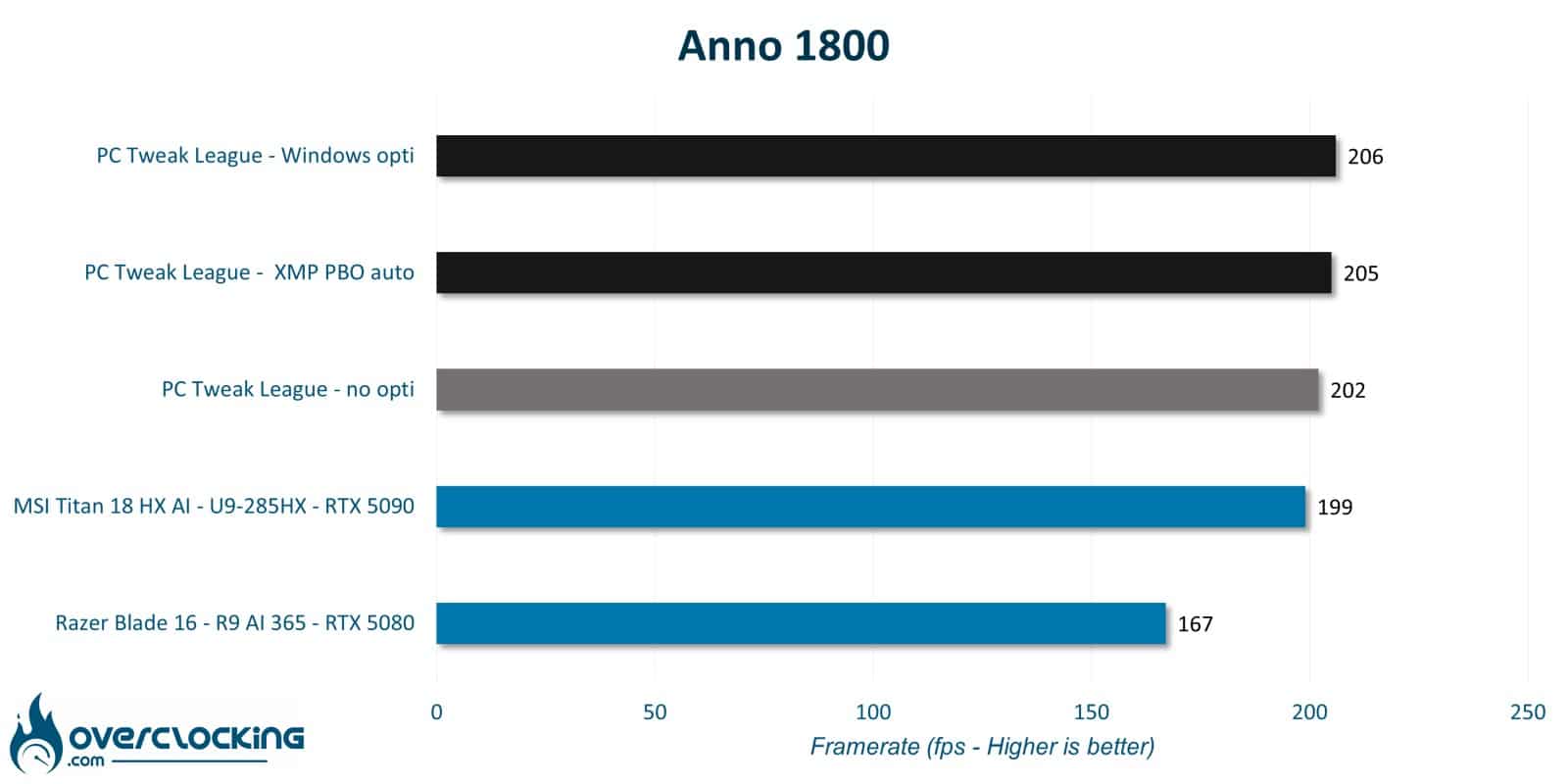
Anno 1800

Résultats du benchmark intégré de Anno 1800. En qualité ultra, en 1440p en natif sous DX12.
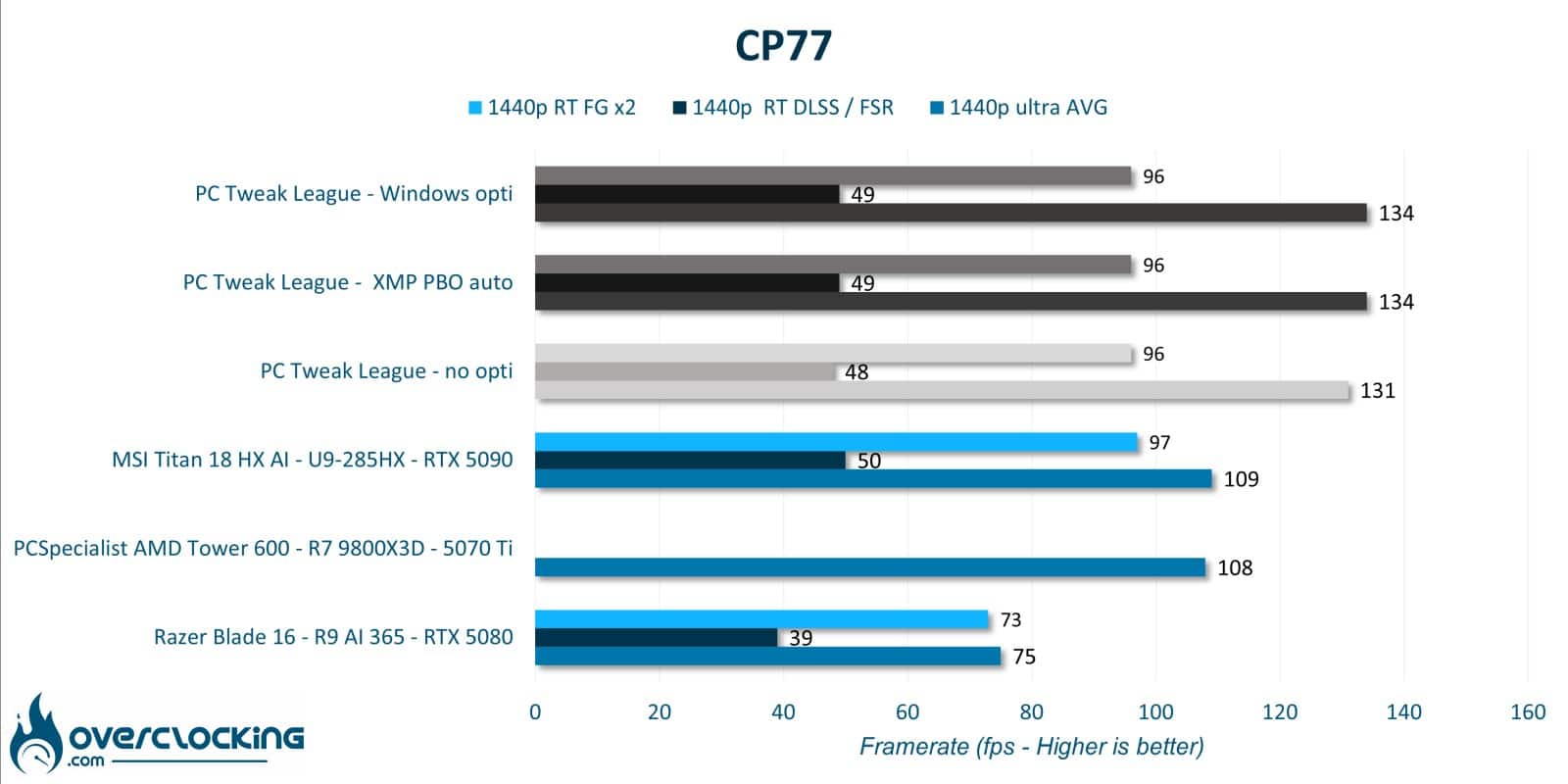
Cyberpunk 2077

Résultats du benchmark intégré de Cyberpunk 2077. En qualité ultra, en 1440p, avec ou sans Path tracing + DLSS Qualité sous DX12. Second tableau avec l’ajout du Frame Gen X2 et X4.
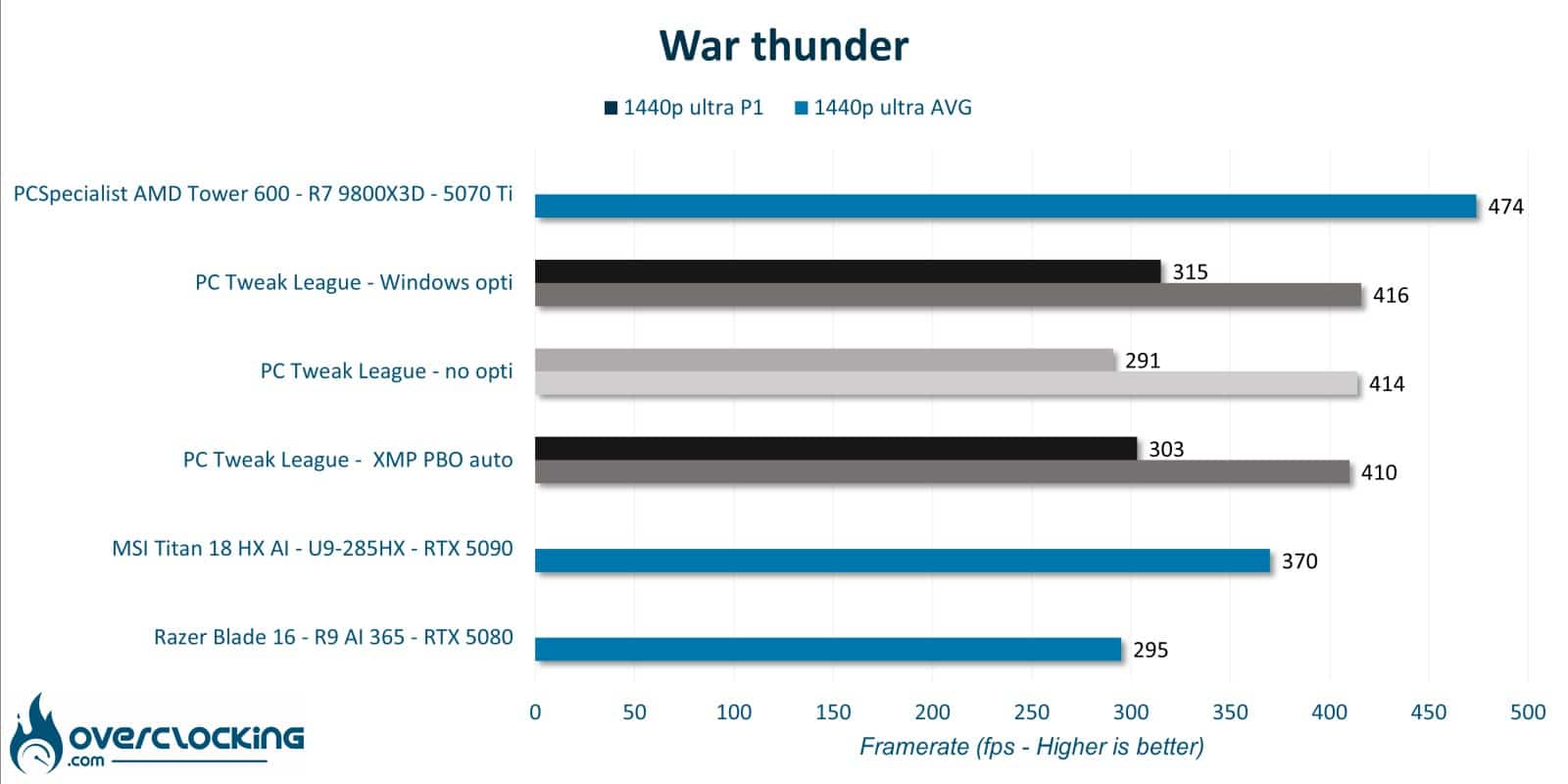
War Thunder

Résultats du benchmark intégré de War Thunder. En qualité ultra, en 1440p en natif sous DX12.
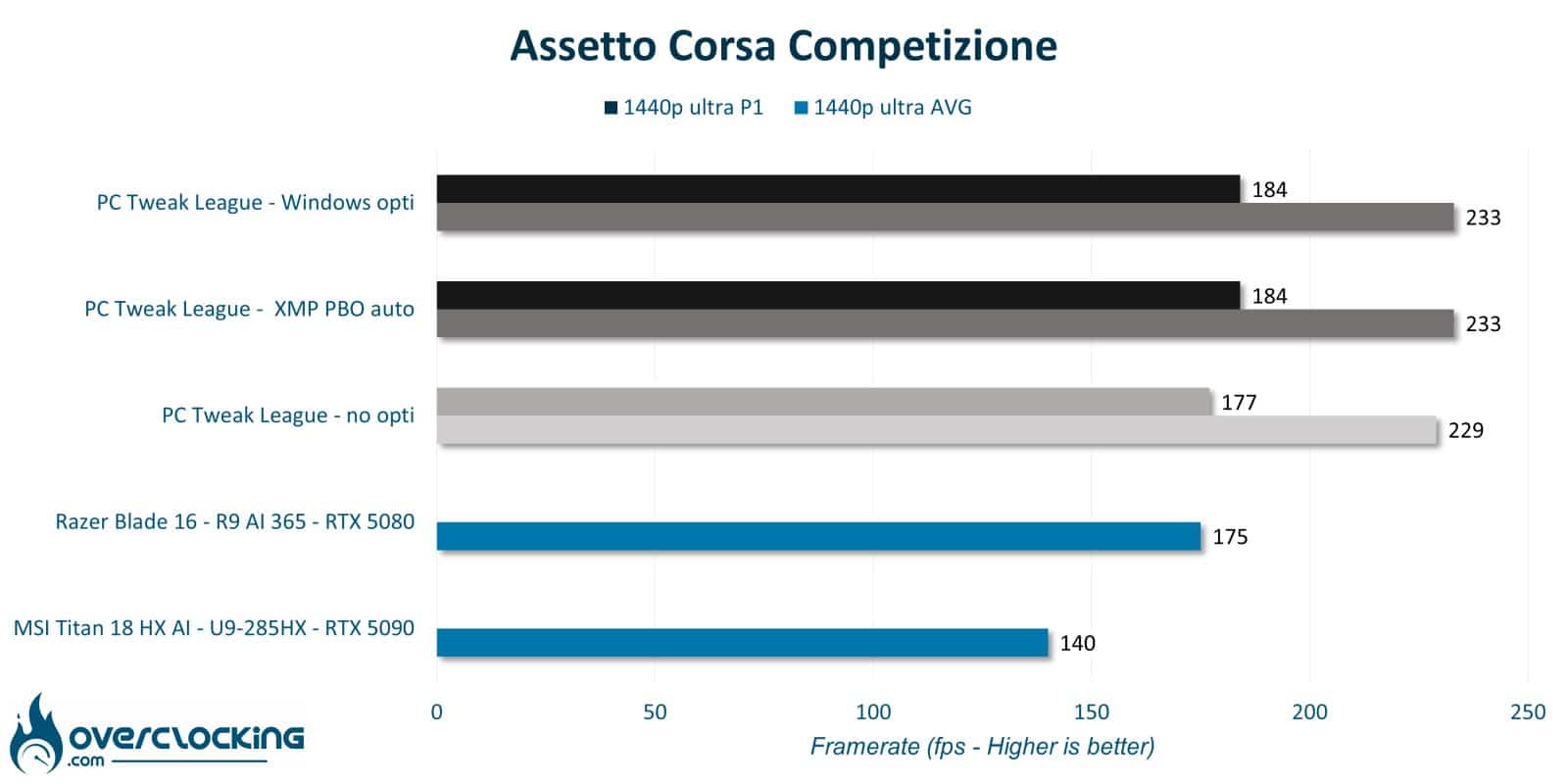
Assetto Corsa Competizione

Résultats du benchmark de 1 tour sur Barcelona via CapframeX sur Assetto Corsa Competizione. En qualité ultra, en 1440p en natif sous DX12.
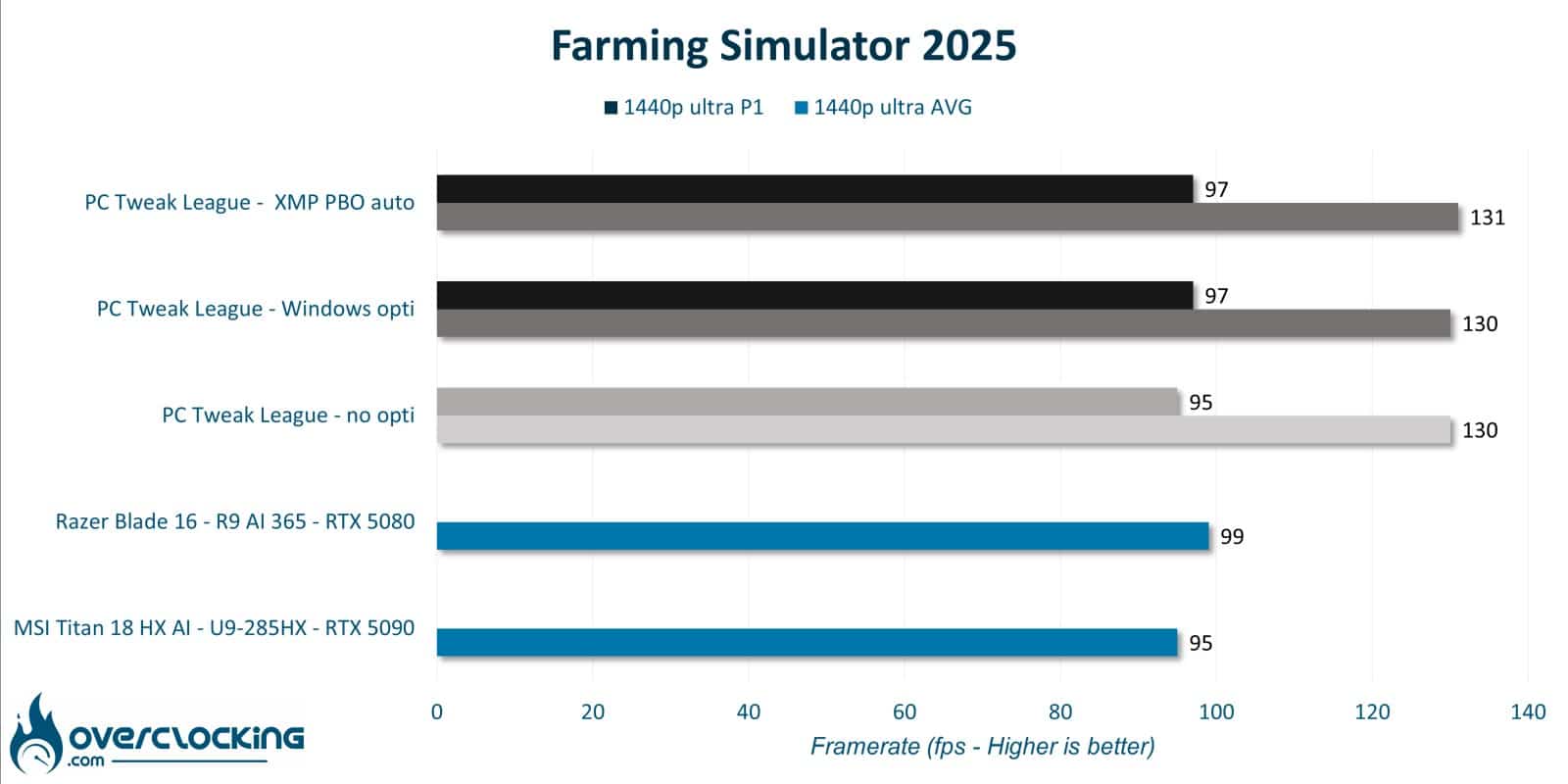
Farming Simulator 25

Résultats du benchmark de 300s de moissonneuse via CapframeX sur Farming Simulator 25. En qualité ultra, en 1440p en natif sous DX12.
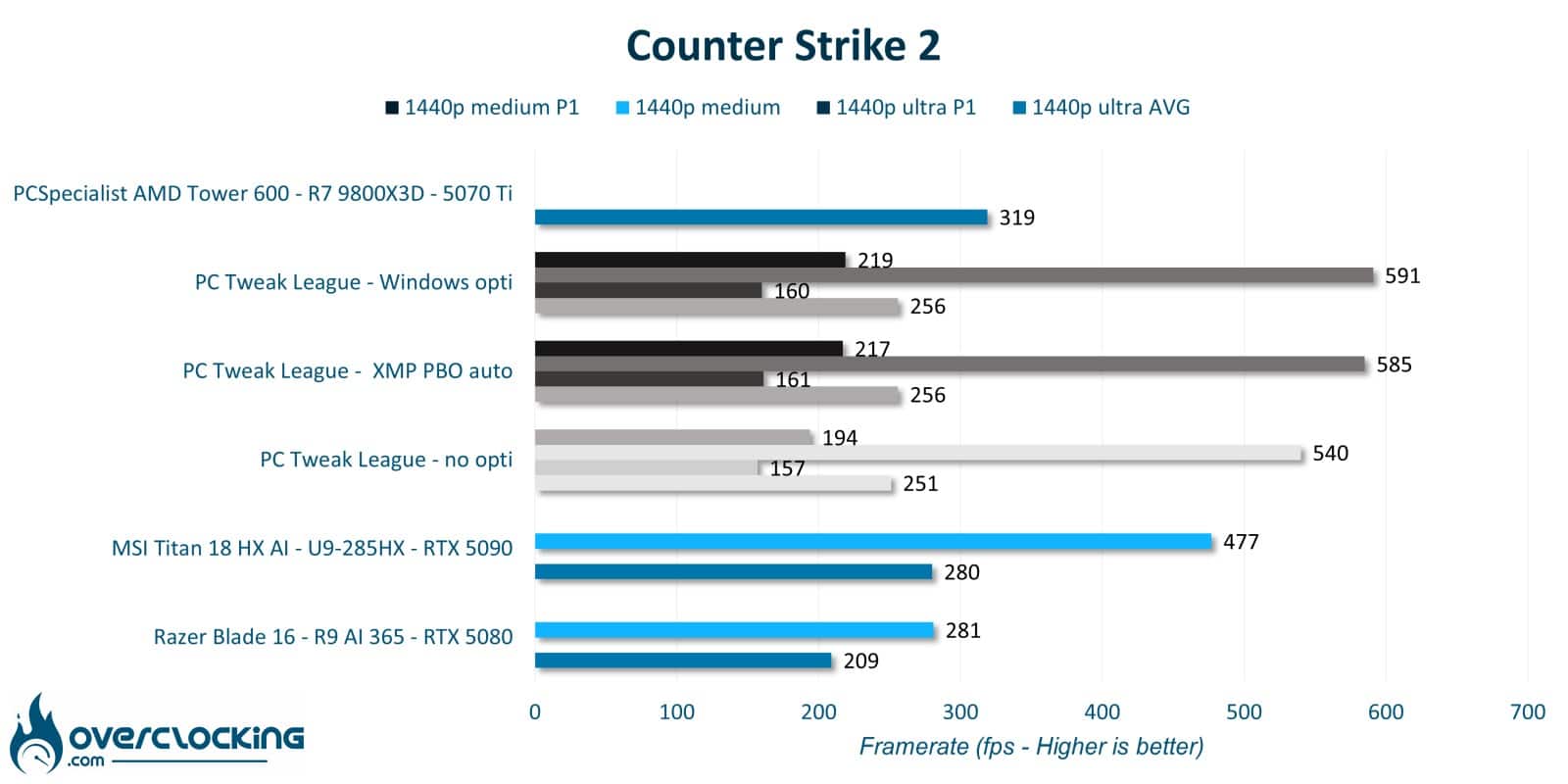
Counter Strike 2

Résultats du benchmark intégré de Counter Strike 2. En qualité ultra et moyen, en 1440p en natif sous DX12.
Rainbow Six Siege X

Résultats du benchmark intégré de Rainbow Six Siege X . En qualité ultra, en 1440p en natif sous DX12.
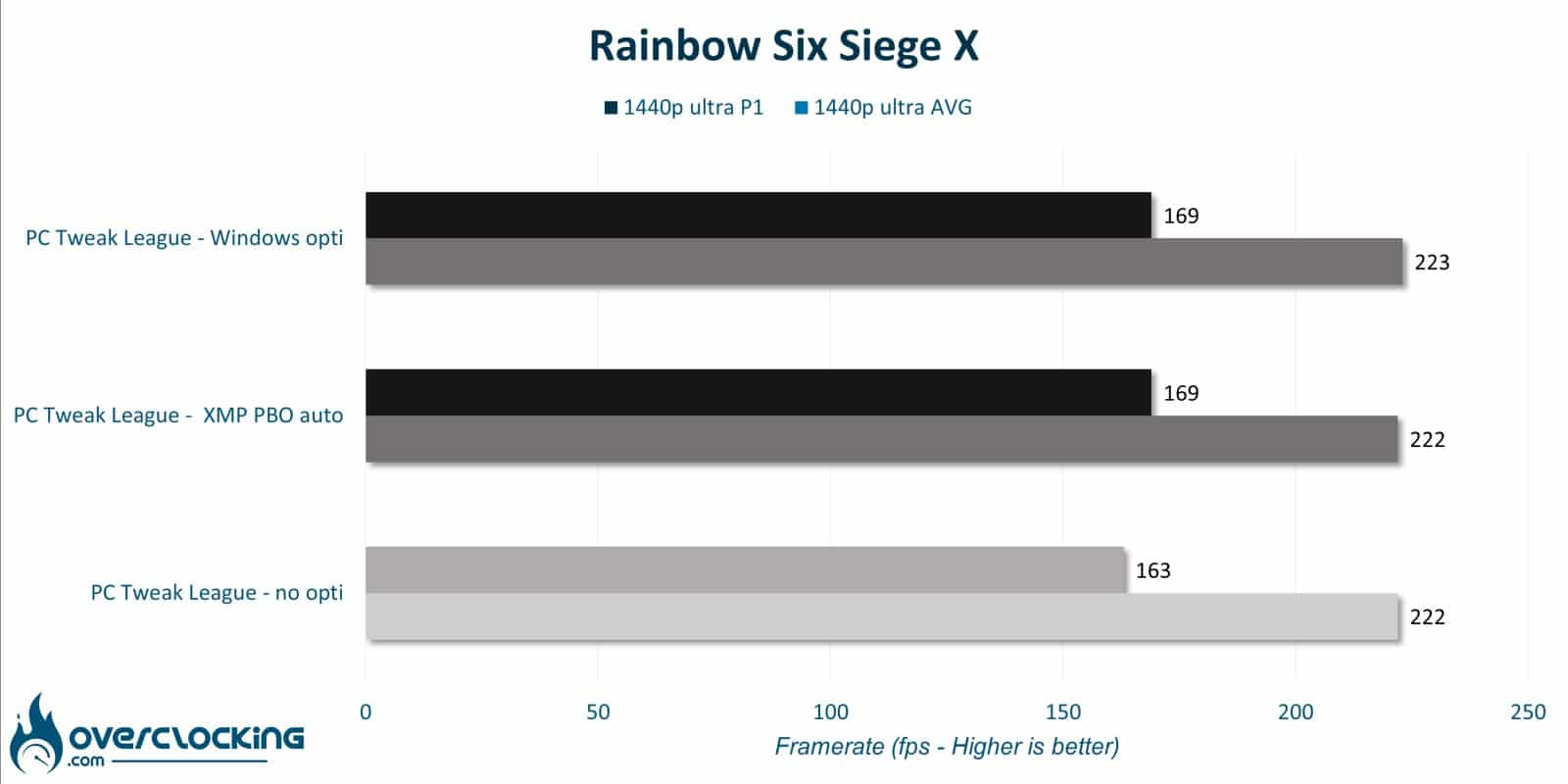
 

Dans l’ensemble,  ces premières optimisations (EXPO, PBO MSI et Windows) n’offrent pas de gain de performances significatifs mis à part sur Counter Strike 2 en Qualité Moyenne pour le framerate moyen.

[nextpage title= »Le mot de la fin »]

Le mot de la fin pour cette étape

C’est la fin pour ce premier article concernant l’optimisation du PC de la Tweak League, Avec cette première étape je peux maintenant poser les bases pour les vraies optimisations à venir. On commencera par l’overclocking du GPU, qui apportera un gain non négligeable en jeu et sur les taches 3D. Puis l’overclocking du CPU avec un réglage fin du PBO et pour finir l’overclocking de la partie mémoire.
 

RAM : Samsung monte ses prix de 30% !

Du côté de la mémoire PC, rien ne va plus puisque les différents acteurs du secteur se décident à augmenter le prix de vente de leurs solutions flash et DRAM… Mais pas que puisque même Western Digital montait le prix de vente de ses disques durs récemment. Bref, du côté de Samsung, il faut s’attendre à une hausse importante atteignant jusqu’à 30% !

[affilizz-publication id= »g6htguv »]

Jusqu’à 30% de hausse sur la mémoire Samsung ! 

Prix DRAM - RAM

Ces prochains temps, attendez-vous à ce que les prix augmentent significativement. Le géant coréen annonce que cette hausse tarifaire est liée à une offre restreinte tandis que la demande est en hausse. Pourquoi ? Eh bien l’IA ainsi que les nouveaux smartphones semblent avoir bon dos dans cette situation. Effectivement, on nous parle de nouveaux PC IA ou encore des nouvelles générations de téléphone.

Avec l’arrêt de la DDR4 (enfin, pas tout à fait) la demande se resserre sur la DDR5 qui semble plus abordable… En même temps, avec des hausses de zinzins sur certaines puces DDR4, on comprend. De l’autre, l’IA met aussi la pression sur la mémoire HBM du fait d’une forte demande du côté des accélérateurs de NVIDIA, d’AMD et d’Intel. Rappelons que Gaudi 3, la MI350 d’AMD ainsi que le B200 de NVIDIA exploitent ce type de mémoire… Et ça ne va pas s’arrêter.

Dès lors, les produits particulièrement impactés par la marque sont les puces LPDDR4X, LPDDR5 et LPDDR5X. Ici, on s’attend à ce que la facture prenne jusqu’à 30%. Du côté de la NAND, la hausse serait plus mesurée puisque l’on parle de 5 à 10% de hausse. Cela concerne avant tout la mémoire eMMC et UFS.

Quoi qu’il en soit, Samsung n’est pas le seul à monter ses prix c’était le cas du côté de Micron ou SanDisk par exemple. Si le premier faisait payer ses solutions de 20 à 30% plus cher, chez Sandisk on parle de +10% sur la mémoire flash.

Bref, si vous prévoyez des achats, peut-être mieux vaut-il ne pas trop tarder.

Gigabyte : une pâte hybride efficace dans ses cartes graphiques Aorus Master

Der8auer s’est « amusé » à analyser le TIM (Thermal Interface Material) de sa RTX 5090 Aorus Master de chez Gigabyte suite à la remarque d’un utilisateur. En effet, un random sur internet s’étonnait que la carte n’utilisait pas de métal liquide, ce qui était attendu compte tenu des informations officielles de la marque. Toutefois, l’analyse du composé utilisé par la marque taïwanaise est loin d’être inefficace !

Gigabyte utilise un mixte entre pâte thermique et métal liquide !

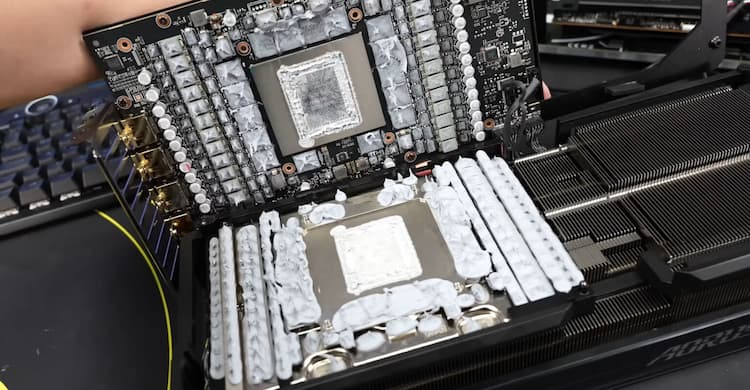
Gigabyte RTX 5090 Aorus Master Au démontage de la carte, dont on une belle photo ci-dessus, nous retrouvons un PCB englué dans le fameux gel thermique utilisé par la marque. C’est ce que l’on retrouve sur les étages d’alimentation et les puces mémoires. D’ailleurs, aussi efficace cette solution soit-elle, elle a tendance à se faire la malle dans le temps… Enfin, sur les premiers lots à priori.

Mais ce qui nous intéresse ce sont les analyses de notre vidéaste du jour. Selon ses relevés, le TIM utilisé est un mélange entre pâte thermique traditionnelle et métal liquide. Suite à une analyse au microscope électronique à balayage, il s’avère que le mélange utilise des alliages d’indium et de gallium en plus de présenter des oxydes de zinc et d’aluminium.

Concrètement en test, ce composé se comporte bien et propose une bonne conductivité thermique. Lors d’un test Furmark qui aura duré 15 mins avec la ventilation bloquée à 40%, la carte se stabilisait à 78~79°C. Avec du vrai métal liquide toutefois, les températures étaient de 74°C environ… La différence reste quand même notable, mais il aurait été intéressant de comparer avec une pâte thermique plus basique, comme de la MX-4 pour ce faire une véritable idée de l’efficacité de cette solution.

Toutefois, si la marque exploite ce mélange, on imagine que c’est pour des raisons d’efficacité d’application à l’échelle industrielle. En effet, le métal liquide c’est assez particulier à appliquer en plus de nécessiter des protections supplémentaires au niveau des composants mis en surface autour du die du GPU. Toutefois, attention, cette recette maison de Gigabyte reste quand même un mélange conducteur, c’est la raison pour laquelle nous retrouvons un revêtement protecteur autour du GPU bien qu’il puisse se révéler insuffisant pour du métal liquide pure !

RX 7700 Challenger : ASRock propose un modèle !

ASRock dévoile une RX 7700 Challenger, une carte qui se positionne sur l’entrée de gamme des produits de la marque. Mais pour rappel, la RX 7700 la petite dernière d’AMD, est une carte lancée sans que personne ne l’attende réellement. Effectivement, nous aurions plutôt aimé une disponibilité plus large de la RX 9070 GRE, une carte venant combler l’écart important de performance entre les RX 9060 XT et RX 9070.

[affilizz-publication id= »97jdijt »]

RX 7700 Challenger : une version customisée par ASRock !

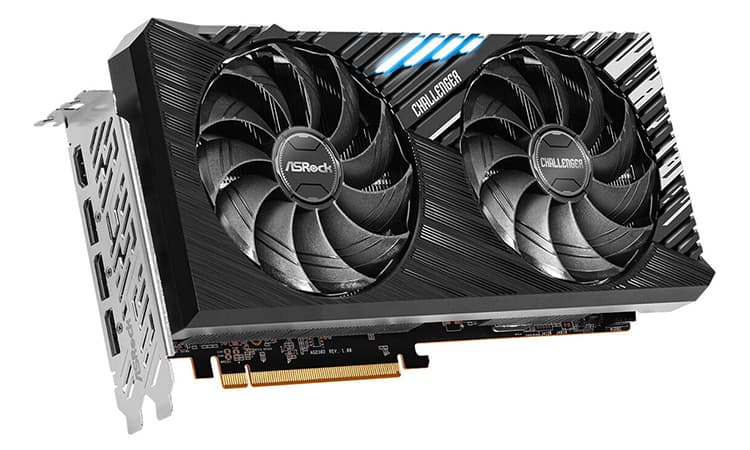
ASRock RX 7700 Challenger Avec cette carte, ASRock nous propose un modèle plutôt compact dont la longueur reste inférieure à 30 cm. En effet, nous sommes à 26,7 cm de longueur. Quant à l’épaisseur, la carte affiche un encombrement supérieur à deux slots. Attention, surtout dans les boîtiers ITX.

Le système de refroidissement s’appuie sur une solution à deux ventilateurs comme on peut le voir. Ces derniers fonctionnent en mode semi-passif, lorsque la carte est au repos et que les températures sont basses, les ventilateurs ne tournent pas pour assurer un maximum de silence. Sinon, ces derniers souffleront sur deux empilements d’ailettes en aluminium traversés par des caloducs en cuivre montés en contact direct avec le GPU.

Au niveau des fréquences, nous retrouvons une référence dont la fréquence boost atteindra les 2459 MHz tandis que la fréquence en jeu se stabilisera à 2041 MHz. Du côté de la connectique d’alimentation, il est question de deux connecteurs PCIe 8 broches tandis que les sorties vidéos mettent en avant trois DisplayPort 2.1 et un HDMI 2.1.

Même si ASRock propose une version personnalisée de la carte, dont on a appris l’existence via une mise à jour de pilote, sa disponibilité sur le marché est loin d’être garantie. En effet, cette carte est toujours attendue comme modèle à destination des OEM et intégrateurs système… Typiquement, un PC préassemblé de chez ASRock pourrait exploiter cette carte, idem chez ASUS ou chez Gigabyte par exemple.


Par ici la fiche produit d’ASRock ! 


ASUS présente sa carte mère Pro WS B850M-ACE SE !

Nouvelle carte mère a être présentée par ASUS qui dévoile sa Pro WS B850M-ACE SE… Un modèle bien plus raisonnable que la Pro WS TRX50-Sage WiFi A. Vous l’aurez compris, avec ce modèle, nous ne sommes pas face à une carte grand public comme le nom le laisse suggérer. Au lieu de ça, ASUS nous propose une carte mère à destination du secteur pro avec un modèle équipé de fonction de surveillance et de gestion à distance.

Pro WS B850M-ACE SE : une nouvelle carte mère pro chez ASUS ! 

ASUS Pro WS B850M-ACE SE Avec cette carte mère, ASUS dévoile un nouveau modèle qui adopte un format micro-ATX. Comme on peut le voir, l’organisation de la carte est pour le moins originale puisque le socket et la mémoire sont orientés à +90°. De là, nous pouvons y voir un avantage, notamment au niveau du refroidissement de la mémoire qui bénéficie plus facilement du flux d’air en provenance de l’avant du boîtier.

Sinon, cette carte profite d’une connectique complète avec ses quatre slots mémoires pouvant prendre en charge de la RAM ECC et non-ECC. De plus, la fiche produit met en avant la gestion de mémoire tournant jusqu’à 8000 MT/s.

Au niveau des PCIe, nous retrouvons un premier slot 5.0 x16 relié directement au processeur tandis qu’un second connecteur 4.0 x4 est relié au chipset. La partie stockage s’appuie sur deux M.2 en PCIe 5.0 x4 ainsi qu’un MCIO fonctionnant dans les mêmes conditions. Autrement, on retrouvera quatre SATA III ainsi qu’un connecteur U.2 fonctionnant en PCIe 3.0 x4 pouvant donner accès à quatre autres SATA III.

Pour finir, la partie réseau est complète avec une triple connectique Ethernet. On retrouvera un port en 10 GbE géré par une puce RTL8127 et un second en 2,5 GbE pilotés par une puce Intel. Le troisième port et assez particulier puisqu’en 1 GbE et dédié aux fonctions BMC et IPMP, les fonctions de gestion et de surveillances à distance.

Actuellement, nous ne connaissons pas encore le prix de vente.


Par ici la fiche produit d’ASUS ! 


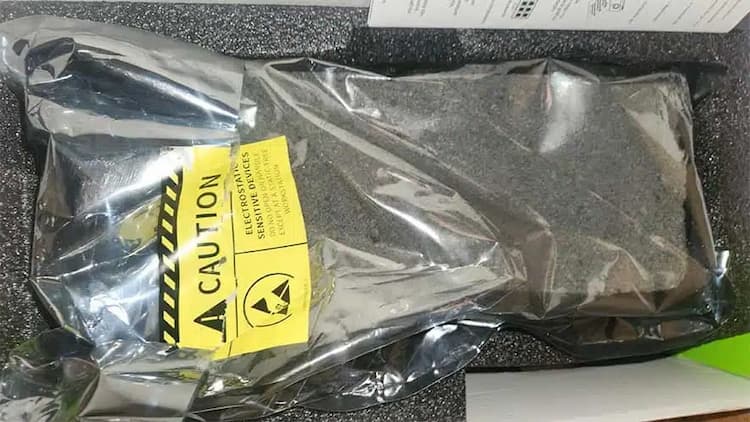
Il achète une RTX 5080 sur Amazon, mais reçoit une brique…

Nouvel épisode dans la série de « Je commande une carte graphique et reçois autre chose » avec l’utilisateur Reddit GlassHistorical5303. Effectivement, ce dernier a craqué son budget pour se procurer une RTX 5080 de marque PNY mais, à l’arrivée, il s’est retrouvé avec une brique… Juste une brique. Oui, vous l’aurez compris, l’utilisateur en question s’est fait escroquer !

Une brique à la place d’une RTX 5080 ! 

RTX 5080 brique En soi, c’est l’arnaque courante en plus des cartes réceptionnées sans GPU ni VRAM ou des cartes massacrées. Dans ce cas précis, l’utilisateur achète une RTX 5080 de marque PNY, déballe le colis et se retrouve face à une brique. Là, nous sommes au sens littéral, il ne s’agit pas d’un jeu de mots classique à base de : « les cartes sont tellement grosses qu’on dirait des parpaings ».

Que s’est-il donc passé ? Un acheteur a acheté la carte, l’a remplacée par une brique et a effectué une procédure de retour. Comme Amazon reçoit de très nombreux colis de retours tous les jours, ce dernier n’a tout simplement pas été vérifié et est reparti en distribution. Pour déjouer les contrôles, le propriétaire à tout simplement échangé la carte par un objet d’encombrement et de poids équivalent à celui de la carte : ici, une brique.

Bien entendu, dans ce genre de situation, il doit y avoir des recours. Si ça vous arrive, prenez toutes les photos/vidéos qui s’imposent à la réception afin de pouvoir vous couvrir au maximum. De plus, pour éviter ce genre de désagrément, achetez votre matériel « neuf » et si possible en « vendu et expédié par Amazon ». Cela vous évitera d’avoir à composer avec des vendeurs peu scrupuleux issus du marketplace du marchand.

Quant à cet utilisateur, ce dernier a pu profiter des meilleurs jeux de mots de la communauté comme : RTX 5080 Foundation Edition ou RTX 5080 Brick Edition. De quoi rire un peu de cette mésaventure… Si tant est soit-il que l’on ait le cœur à rire dans ce genre de cas.

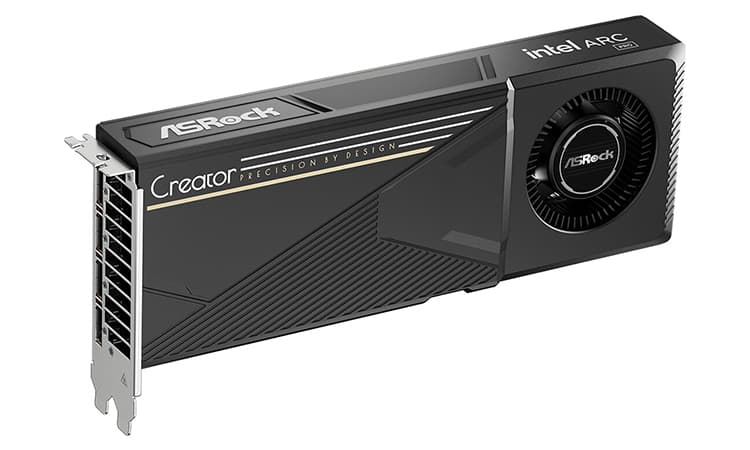
Une Arc Pro B60 d’ASRock repérée en ligne !

Si la nouvelle gamme de cartes pros d’Intel est en train de rencontrer un petit succès avec la Arc Pro B50, la marque pourrait bien transformer l’essai. Effectivement, si la petite Pro B50 se vend bien, c’est grâce à une grosse capacité mémoire et un prix accessible. Avec la Arc Pro B60, le succès pourrait aussi être au rendez-vous puisqu’un modèle d’ASRock (dont on a déjà parlé ici) s’affiche dans le commerce à un prix très accessible.

Arc Pro B60 : une carte ASRock aperçue dans le commerce à très bas prix ! 

ASRock Arc Pro B60 Dans les grandes lignes, avec cette carte, Intel décline son architecture Battlemage sur le secteur professionnel. La carte bénéficie d’une capacité mémoire boostée avec un total de 24 Go… Oui, c’est bien la même capacité que les RX 7900 XTX et RTX 4090 ! Cependant, le bus est beaucoup plus restreint : 192 bits, ce qui permet une bande passante de 456 Go/s.

Du côté de la puce, la carte exploite un GPU BMG-G21 qui profite d’un total de 20 cœurs Xe2 soit 2560 shaders. Avec ceci, nous avons 160 TMU, 16 ROPs et 20 RT core. Les performances annoncées pour ce modèle font état de 197 TOPS en Int8 contre 12,28 TFLOPs en FP32. Enfin, nous retiendrons la présence d’une interface PCIe 5.0 x8.

Bref, ici, nous avons affaire à une carte signée ASRock qui se décline en un modèle blower. Comme on peut le voir, la carte profite d’un ventilateur axial à l’arrière de son carénage. Mais le plus important, c’est que cette carte a été repérée en ligne chez Central Computers. Le prix affiché n’est peut-être qu’un placeholder, cependant, nous sommes à $599. Encore une fois, la tarification se montre extrêmement agressive. À titre de comparaison, une RTX 4500, équivalente en terme de capacité mémoire, c’est 2500 € chez nous en France. Même en prenant en compte les conversions monétaires, les différents niveaux de taxe, etc., la carte d’Intel est positionnée de manière très agressive.

De plus, ce listing donne une indication sur le schéma qu’Intel a suivi pour sa commercialisation. Visiblement, il ne s’agirait pas d’une carte uniquement destinée au secteur OEM… À moins que les bleus aient changé leurs plans au vu du succès de la Pro B50 ?

US88v1 : un écran de monitoring chez Lian Li !

De son côté, Lian Li annonce un nouvel écran que l’on pourrait qualifier d’écran d’appoint puisque ce dernier se destine à la surveillance du système notamment. Toutefois, on pourra également le personnaliser et afficher des .gif, des .jpeg ainsi que des vidéos au format .mp4. Il profitera également d’un support de montage qui permettra un réglage dans tous les sens ainsi qu’un branchement en USB !


US88v1 : un écran USB d’appoint chez Lian Li ! 

Lian Li US88v1 Avec cet écran, Lian Li annonce donc un modèle de type IPS affichant une diagonale de 8,8″. Ce dernier propose une résolution de 1920 x 480, le tout à une fréquence de 60 Hz. Pour finir, nous retiendrons une luminosité de 500 nits.

L’objectif de cet écran, c’est de servir de support pour la surveillance de votre système. Par exemple, si vous devez garder à l’œil la température de votre CPU ou de votre GPU, vous avez un support dédié. Mais il pourra vous aider à personnaliser votre PC en affichant des fichiers photo ou vidéo. Bien entendu, le tout se pilote grâce au logiciel L-Connect3 de la marque.

L’originalité de cet écran réside dans son mode de connexion qui ne se fait pas par une sortie vidéo traditionnelle en HDMI par exemple. À la place de ça, Lian Li opte pour une connexion en USB, soit via une prise à 9 broches à brancher sur la carte mère, soit via un connecteur USB de type A à brancher sur l’I/O shield de votre carte mère ou sur le panneau de contrôle de votre boîtier.

Enfin, pour permettre un montage simplifié, Lian Li fournit un support qui permettra une orientation en portrait ou paysage. De plus, vous pourrez visser ce support sur un emplacement ventilateur en 120 ou 140 mm. Bref, que ce soit dans un boîtier ou en dehors, vous êtes parés.

Côté prix, la facture s’élèvera à 84,99 euros.


Par ici la fiche produit de Lian Li ! 


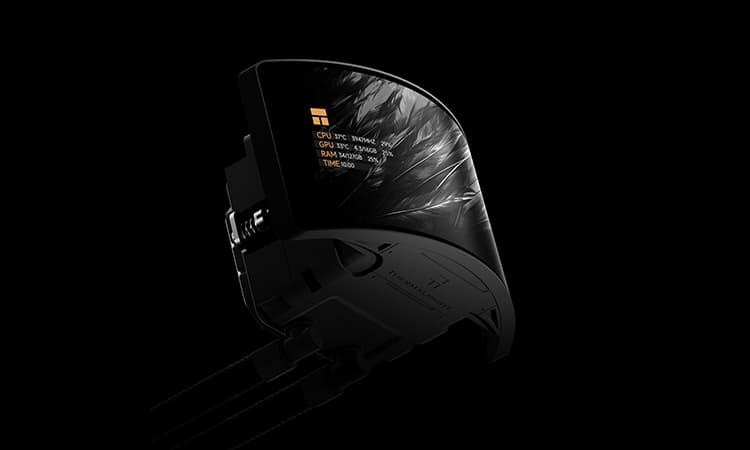
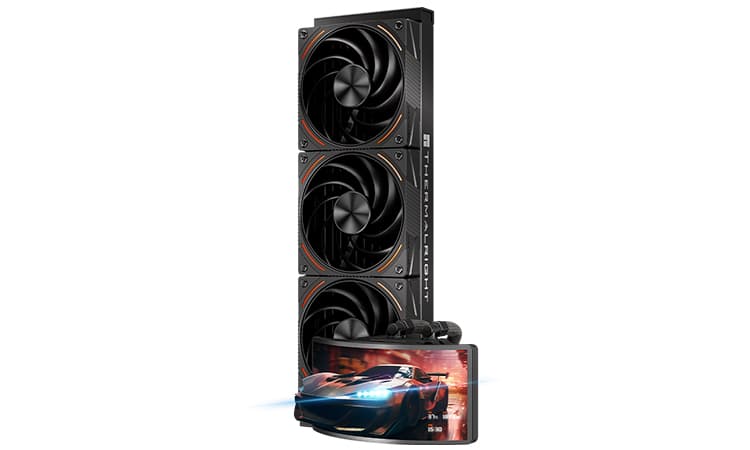
Vision 360 Turbo : un AIO avec écran incurvé chez Thermalright !

Nouveau kit watercooling du côté de Thermalright qui dévoile le Vision 360 Turbo, un kit donc l’écran est incurvé. D’ailleurs, cela semble être tendanciel, les écrans incurvés semblent se démocratiser sur le marché. Tryx a initié le phénomène avec son modèle Panorama suivit par ASUS avec le Ryuo IV puis Thermaltake et ainsi de suite. Là, du côté de Thermalright, l’écran est incurvé, certes, mais d’une manière différente !


Vision 360 Turbo : un écran incurvé, mais différemment !

Vision 360 Turbo

Forcément, qui dit écran incurvé dit écran OLED et celui de l’AIO de Thermalright ne déroge pas à la règle. En effet, nous retrouvons donc ce type d’écran sur le capot de la pompe. La résolution est importante au vu de la diagonale de 6,67″. Ainsi, l’écran affiche en 2400 x 1080, le tout à une fréquence de 60 Hz. Le contraste ainsi que la luminosité devraient être suffisamment importants pour que l’on y voie bien. De plus, cet écran est incurvé en arc de cercle, de quoi offrir une vision bien dégagée !

Pour le reste, nous retiendrons que la pompe fonctionne jusqu’à 6400 tr/min et qu’elle est alimentée par PWM. Sinon, on retrouvera un total de trois ventilateurs de 120 mm lesquels fonctionneront jusque 3000 tr/min. À pleine vitesse, ils génèreront un flux d’air de 120,38 CFM tandis que la pression statique atteindra les 4,93 mmH2O. Attention, à leur épaisseur, puisqu’ils mesurent 28 mm au lieu de 25 mm habituellement.

Vision 360 Turbo

Du côté du radiateur, malheureusement, il n’y aura que peu d’innovation puisque ce dernier est en aluminium et affiche une épaisseur de 27 mm.

Les caractéristiques des différents éléments laissent entrevoir un AIO particulièrement bruyant, surtout lorsqu’il s’emballera. À voir ce que ça donnera dans les tests concrètement. En attendant, nous aurions aimé vous communiquer le prix de vente, mais malheureusement, il n’est pas encore connu.


Par ici la fiche produit de Thermalright !


Test : ROG Crosshair X870E Hero BTF

Miroir, miroir, dis moi qui est la plus belle… Pourquoi pas cette carte mère? Nouveauté dans la gamme Crosshair pour am5 chez Asus, cette carte est donc une version BTF de la X870e Hero, déjà passée entre nos mains pour un test. Elle reprend toutes les nouveautés proposées par asus, en gardant l’adn particulier des Hero. Nous avons ici affaire à une carte haut de gamme qui s’annonce prometteuse tant par son design que ses features. Il est donc temps de se mettre au travail!

X870E HERO BTF 22

Merci à Asus de mettre à disposition cette X870E HERO BTF


[nextpage title= »Présentation »]

L’architecture :

La X870E Hero BTF est donc basée sur le socket am5 et utilise un chipset X870E, le plus haut de gamme actuellement pour ce socket. Elle partage une base commune avec la X870E Hero, avec quelques différences tout de même. Bien sûr, la plus notable est l’absence de connecteurs visibles… ce qui est tout l’intérêt du système BTF!

Boite et bundle :

Rien de nouveau pour la boite, on reconnait sans problème les couleurs Asus ROG et le design caractéristique de leurs boites. Un fond noir mat cassé par les différentes écritures, qui sont inscrites avec un bel effet de couleur selon la lumière pour les plus imposantes. On retrouve également les informations principales de la carte mère, et quelques photos afin de se mettre l’eau à la bouche.


A l’ouverture de la boite, on peut de suite remarquer quelques explications pour l’utilisation des dissipateurs m.2 ainsi que le quick release pour la carte graphique.

X870E HERO BTF

Le bundle est bien fourni, comme toujours sur ces cartes mères. On y retrouve le manuel ainsi qu’une belle planche de stickers, 4 câbles sata, l’antenne wifi, et une clé usb. Sont également présents pour les ssd m.2 : 5 pads de support, 2 quick release hatch et 3 Q-slide. Un adaptateur groupé pour les câbles du front panel et 1 câble de rallonge rgb viennent compléter ce tout. Mais le plus important pour la fin : un décapsuleur signé ROG!

Les dissipateurs

Tous les radiateurs sont en aluminium, afin d’assurer un refroidissement efficace. Les vrm sont refroidies par un radiateur en une pièce, assez épais et lourd à la prise en main. Le port m.2 principal est équipé d’un gros dissipateur, les 4 autres m.2 étant refroidis par une plaque robuste, également en une pièce. Enfin, on peut noter la présence d’une backplate, permettant d’ajouter au design mais aussi protéger et rigidifier l’arrière de la carte.
Aucune inquiétude donc, la carte mère restera fraîche sans soucis!

X870E HERO BTF X870E HERO BTF X870E HERO BTF

5 ports m.2 et le pcie 5.0

Vous l’aurez compris, la carte mère a un total de 5 emplacements pour ssd m.2, dont 3 sont compatibles pcie 5. Les 2 autres sont compatibles pcie 4. Le port pour la carte graphique est également compatible pcie 5. Il est important de noter que selon votre processeur et l’emplacement de vos ssd, certains paramètres comme la vitesse pcie maximale seront influencés. Toutes les informations à ce sujet sont disponibles dans le manuel mais également sur le site de asus, sous l’onglet de la carte mère.

X870E HERO BTF

[nextpage title= »PCB et Connectiques »]

Le PCB

Vous vous demandez peut être à quoi ressemble une telle carte mère sous tous ses dissipateurs? Voici votre réponse : un pcb bien rempli!


Les VRM sont présents en nombre : dans le détails nous avons 18 (110A) + 2 (110A) + 2 (80A).

Vous l’aurez peut être remarqué, les 4 slots ram sont différents sur cette carte mère. Et cela n’est pas pour rien : la carte mère est équipée de la dernière technologie asus, le nitropath. Concrètement, des slots ram plus résistants qui permettent à la mémoire d’être mieux maintenue en place. Asus annonce également des gains jusqu’à 400 mt/s sur la fréquence ram grâce à cette technologie!

X870E HERO BTF X870E HERO BTF

Les outils

Bien que cette carte mère ne soit pas destinée à l’overclocking comme premier usage, on peut retrouver plusieurs spécificités à cet effet.

Debug Led : en cas de problème, permet d’orienter la recherche. 4 options : VGA (carte graphique) / RAM (la mémoire) / CPU (le processeur) / BOOT (indique simplement que la carte mère a bien démarré)

Qcode : couplé aux debug led, il permet d’avoir une idée plus précise du problème grâce à des codes. Peut également être utilisé pour afficher une température, le capteur étant choisi dans le bios (par défaut, il affiche la température du processeur)

Flexkey : par défaut, ce bouton est attribué à la fonction retry. Mais il peut également être paramétré dans le bios, permettant d’attribuer la fonction de votre choix.

Clear Cmos : présent à l’arrière de la carte mère, ce bouton permet de réinitialiser le bios à ses paramètres d’usine.

Qflash : également présent à l’arrière de la carte mère, ce bouton permet d’effectuer une mise à jour bios sans nécessiter de démarrer celle-ci.

Une connectique à toute épreuve

L’io shield de la carte mère est particulièrement bien fourni. On y retrouve :
4 ports usb-c, dont 2 profitent de la norme USB 4, et sont donc donnés pour 40gbps. Les 2 autres sont annoncés pour 10gbps/
6 ports usb-a 10gbps
2 ports ethernet, 1 gbps et 1 2.5 gbps
les sorties pour l’antenne wifi, compatible wifi 7
1 port hdmi
1 sortie spdif
2 ports jack (line out, mic in)

X870E HERO BTF

[nextpage title= »Le BIOS »]Comme pour la boite, les habitués reconnaitront tout de suite le bios asus, qui évolue mais garde sa présentation connue.

Nous arrivons donc directement dans l’onglet extreme tweaker, où vous retrouverez notamment l’option du profil XMP / EXPO de votre mémoire.

  X870E HERO BTF Petit rappel, n’oubliez pas de mettre à jour votre bios assez régulièrement! 

Côté processeur

Egalement disponible sur cet onglet, la partie PBO (Precision Boost Overdrive), qui permet un overclocking de votre processeur. Plusieurs options sont disponibles, vous pouvez donc choisir d’activer / désactiver le PBO mais aussi de faire un profil personnalisé. Ce dernier demande un peu plus de compétences, avec plus de performances atteignables à la clé.

Pour ceux qui ne souhaiteraient pas effectuer d’overclocking via le PBO, pas de panique! Le bios est équipé de toutes les options nécessaires pour un overclocking manuel, ceci en utilisant un ratio fixe. Notamment le cpu core ratio mais aussi la tension processeur, ainsi que des options plus spécifiques telles que le LLC (Load Line Calibration).

Si vous souhaitez effectuer un overclocking pour un usage daily de votre pc, il est préférable de passer par le PBO. Evidemment toute modification manuelle (autre que la simple activation d’un profil EXPO ou PBO donc) nécessite d’être testée de manière adaptée, afin de vérifier la stabilité.

X870E HERO BTF

La mémoire

Bien sûr, l’overclocking mémoire n’a pas été délaissé par Asus. La carte mère est annoncée comme pouvant dépasser les 8000mt/s, et toutes les tensions nécessaires pour effectuer un bon profil sont disponibles. Rappel, n’oubliez pas de vérifier votre stabilité en cas de profil personnalisé!

X870E HERO BTF

[nextpage title= »Config de test »]

Qui dit test de carte mère, dit une config pour l’accompagner!

En détail

Boitier : Corsair 3500x
Carte mère : Asus X870E Hero BTF
Processeur : Amd Ryzen 7 9800X3D
Mémoire : G.skill 2×16 6000cl26
Carte graphique : Asus rx6900xt tuf
Refroidissement : Lian Li hydroshift lcd + lian li unifan tl120
Alimentation : Msi A850G pcie5

X870E HERO BTF X870E HERO BTF X870E HERO BTF X870E HERO BTF

Une fois de plus, le système BTF impressionne par son design. Si vous ne voyez aucun câble c’est normal… toute la magie est là!

[nextpage title= »L’overclocking »]

Maintenant que la carte est présentée et équipée, elle est donc prête à être testée!

Cette carte mère n’est pas vendue comme une carte d’overclocking, ce boulot étant destiné à sa cousine la X870E Apex, dont vous pouvez retrouver un test sur notre site.

Cette partie ne sera donc pas inutilement longue mais vous vous en doutez, avec un tel équipement… nous étions obligés d’essayer!


Côté processeur

X870E HERO BTF

Comme précisé plus haut dans l’article, l’utilisation du PBO
est la meilleure option pour un usage quotidien. Le processeur
aura donc ici sa fréquence boost, cela en activant le PBO dans
le bios. Entre les optimisations proposées directement pas Asus
et le bon refroidissement équipé, le processeur a gardé sa
fréquence de manière stable tout au long de ce test.


Côté mémoire

X870E HERO BTF

Pour un usage au quotidien, beaucoup
ne cherchent pas à se prendre la tête.
La carte mère accepte avec plaisirs des
profils XMP / EXPO élevés, ici testé
avec un kit 8000cl38 de Gskill.

X870E HERO BTF


Cependant, si vous souhaitez vous amuser un peu ou aller chercher un maximum de performance, vous ne serez pas déçus par cette carte mère. Avec un peu de travail et les connaissances nécessaires, elle permet d’aller pousser le processeur dans ses derniers retranchements pour son contrôleur mémoire.

X870E HERO BTF

Il est important de préciser que chaque processeur et kit ram sont différents. Selon votre matériel, vous pourriez rencontrer un blocage hardware à des fréquences plus basses mais aussi excéder les fréquences affichées ici.
Egalement, ne tentez pas de simplement reproduire le profil affiché. Il est nécessaire d’adapter les tensions et même certains timings à son matériel.

Dans le cas présent, c’est le processeur qui a déterminé la limite. Il est donc clair que la carte mère est à l’aise, et ne tremble pas devant les grosses fréquences.

Le Dimm Fit Pro

Evidemment, l’overclocking n’est inné chez personne, et tout le monde doit bien commencer quelque part. Il est donc normal que certains aient plus de difficultés, et seront peut être un peu plus réticents à s’y essayer. Mais Asus a dernièrement lancé une nouveauté, qui peut aider aussi bien les débutants que les plus expérimentés!

Cette nouveauté, c’est le dimm fit pro. Le fonctionnement est simple, mais aussi très complexe. Concrètement, la carte mère va travailler à votre place.

Mettons par exemple que vous souhaitez connaitre la meilleure combinaison de réglage ODT pour votre configuration. Et bien, vous allez pouvoir demander à la carte mère de la chercher pour vous.

X870E HERO BTF

Il faudra donc indiquer une valeur minimale et une maximale, qui serviront de base à la carte mère. Après cela, il faudra laisser le Dimm Fit Pro effectuer sa magie.

C’est un processus assez long, qui peut se compter sur plusieurs heures. Il est donc préférable de ne pas demander trop en une fois, afin d’éviter une attente très longue.
Le plus facile? Laisser tourner pendant la nuit!

[nextpage title= »Conclusion »]Voilà déjà que ce test touche à sa fin. Il reste à préciser que la carte mère est annoncée à un msrp de 909,90€. Oui, c’est cher. Mais on est ici sur la gamme Hero, et le prix n’est pas injustifié.

La qualité globale de fabrication est juste impressionnante. Rien que le poids de la carte mère,  à la prise en main, donne tout de suite l’impression de qualité. La quasi entièreté des dissipateurs / caches sont en aluminium.

X870E HERO BTF

Ce petit cache est le seul élément en plastique 

Autre élément impressionnant, c’est la connectique. La carte mère est très bien équipée, aussi bien côté io shield que pour les éléments accessoires. Il est toujours très plaisant de voir un qcode, un bouton clear cmos etc.

Bien sûr, un autre élément pour justifier le prix serait le chipset. Nous avons ici affaire au chipset le plus haut de gamme pour le socket am5, avec le nombre maximal de lignes pcie. Egalement intéressant par rapport aux générations précédentes, l’ajout de l’usb4 grâce à ce chipset. Et Asus n’a pas lésiné, 2 ports usb-c 40gbps.

Vous l’avez vu, l’overclocking n’est pas en reste. La carte mère se débrouille très bien, et reprend plusieurs éléments aussi bien hardware que software (dans le bios), qui permettent de maximiser vos performances. On peut également saluer l’équipe de développement bios d’Asus, qui bosse sans arrêt pour fournir des bios toujours plus performants. Si une nouveauté doit arriver, soyez assurés qu’Asus seront dans les premiers à la proposer!

Evidemment, cette carte mère ne s’adresse pas à tout le monde. Elle nécessite un certain budget puisque son MSRP dépasse les 900€ au moment de ce test. Mais si vous avez ce budget, que vous avez envie de vous faire plaisir, ou que vous souhaitez simplement avoir de la qualité… Et bien vous ne serez certainement pas déçu !
La carte est très bien conçue, avec une qualité de fabrication et des performances typiques de la série Hero, qui ont fait sa réputation.

Et comment finir cet article sans parler du système BTF? Pour qui souhaite un pc le plus propre possible, c’est un must have. La possibilité de n’avoir absolument aucun câble visible, facilitant également votre agancement des câbles.
On peut ajouter à cela le port de la carte graphique, capable de délivrer la puissance sans broncher. Mais aussi tous les systèmes améliorés tels que les quick release pour ssd et carte graphique, qui facilitent l’usage et l’expérience d’installation.

Bien sûr, cela reste à l’appréciation de tout un chacun. Mais pour la petite note personnelle, je suis plus que convaincu par ce système, et surtout par cette carte mère!

ROG Crosshair X870E Hero BTF, notre bilan final :

overclocking.com Gold Award

Vous l’aurez compris, cette Asus coche toutes les cases d’une carte mère haut de gamme pour AM5 : connectique d’exception, chipset flagship offrant le maximum de lignes PCIe et de solides aptitudes à l’overclocking soutenues par un BIOS à la fois riche et très bien suivi par l’équipe Asus. La qualité de fabrication — fidèle à l’ADN “Hero” — se double du système BTF, idéal pour un montage ultra propre sans câbles visibles : un régal. Oui, le ticket d’entrée (> 900 €) la réserve aux passionnés exigeants, c’est indiscutable. Mais si vous cherchez une plateforme AM5 fiable, performante, moderne et pensée pour l’OC comme pour l’esthétique, cette Hero BTF s’impose inexorablement.

On a aimé :

  • Qualité de fabrication
  • Design
  • Connectivité bien fournie
  • Accessoires utiles et pratiques

On aurait aimé :

Un carte moins exclusive au niveau du tarif.