

[nextpage title= »Introduction : »]
Fin septembre, Yuri, connu sous le pseudo 1usmus sur Twitter, lancait un nouveau logiciel portant le nom de Clock Tuner aussi appelé « CRT ». L’idée de ce logiciel était de vous permettre d’optimiser les performances de votre processeur Ryzen bénéficiant de l’architecture Zen 2. Autrement dit, les processeurs Ryzen de 3e génération ainsi que les versions Threadripper.
Mais voilà, AMD a lancé fin d’année, sa nouvelle génération de processeurs Vermeer avec actuellement dans la gamme, le Ryzen 5 5600X, le Ryzen 7 5800X, le Ryzen 9 5900X et enfin le Ryzen 9 5950X. Retrouvez d’ailleurs nos articles en cliquant sur le processeur qui vous intéresse. Dans la foulée, Yuri a annoncé l’arrivée de son logiciel en version 2 permettant de prendre en charge cette nouvelle génération mais pas que… En effet, il ne s’est pas contenté d’ajouter une compatibilité avec les Ryzen 5000 mais il a aussi retravaillé son logiciel afin de le rendre encore plus performant ! Cette nouvelle version voit l’apparition d’un mode « Hydrid OC » ainsi que la présence de deux profils (P1 et P2). Autre différence face à la première version, il ne sera plus nécessaire d’installer Ryzen Master.

Alors, que vaut cette nouvelle version de Clock Tuner for Ryzen 2.0 ? Vous verrez dans notre article que les captures n’ont pas toutes été réalisées avec la même révision du logiciel. En effet, nous avons pu participer aux tests et à l’évolution du programme. C’est d’ailleurs aujourd’hui le lancement officiel de la version Clock Tuner 2.0 RC3 ! Voici d’ailleurs le lien officiel afin de le télécharger.
Les processeurs pris en charge sont les :
- Zen 3 : Ryzen 9 5950X, Ryzen 9 5900X, Ryzen 7 5800X et Ryzen 5 5600X
- Zen 2: Threadripper 3970X, Threadripper 3960X, Ryzen 9 3950X, Ryzen 9 3900X, Ryzen 9 3900XT, Ryzen 9 3900, Ryzen 7 3800XT, Ryzen 7 3800X, Ryzen 7 3700X, Ryzen 5 3600XT , Ryzen 5 3600X, Ryzen 5 3600, Ryzen 5 3500X, Ryzen 5 3500, Ryzen 3 3300X et Ryzen 3 3100
- APU : Ryzen 7 PRO 4750G , Ryzen 7 PRO 4650G et Ryzen 3 PRO 4350G
Les tests seront réalisés avec un exemplaire du Ryzen 9 5900X sur une Asus Crosshair VIII Dark Hero ainsi que 16 GB de GSKill TridentZ Royal 4400MHz CL16.
[nextpage title= »Rappel de l’archi du 5900X : »]
Afin de bien comprendre les informations du logiciel CRT, il nous semblait intéressant de vous rappeler l’architecture de notre Ryzen 9 5900X. L’une des principales différences entre la génération précédente (Matisse) et celle-ci (Vermeer), est la conception interne du processeur. La réorganisation interne du CPU permet désormais un accès à l’ensemble du cache L3. Nous vous avons fait un petit schéma ci-dessous afin de mieux comprendre l’architecture du Zen3 face à Zen2 en prenant comme exemple le Ryzen 9 3900X et le Ryzen 9 5900X qui disposent tous les deux de 12 cores et 24 threads.
Le Ryzen 3900X dispose donc de deux CCD. Chaque CCD est subdivisé en deux CCX qui bénéficient de 4 cœurs. Dans le cas de notre 3900X, un cœur par CCX est désactivé afin d’en avoir six par CCD et donc douze au total. Par contre, changement sur le Ryzen 9 5900X où ce CPU dispose toujours de deux CCD mais dans lesquels il n’y a plus qu’un seul CCX disposant de huit cœurs dont deux sont désactivés. Comme vous pouvez le constater, dans le cas de notre Ryzen 9 5900X, tous les cœurs ont accès à l’ensemble du cache L3.


Maintenant que vous avez en tête la conception interne du Ryzen 9 5900X, voici comment seront indiqués ces informations dans le logiciel CRT. On retrouve dans les deux premières colonnes nos 6 premiers cœurs du CCD1 et dans les deux autres, les 6 cœurs du CCD2.

Passons à présent au Check-UP de votre configuration afin de vous s’assurer que le logiciel fonctionnera parfaitement sur votre configuration.
[nextpage title= »Check-UP de votre configuration : « ]
Avant de pouvoir utiliser ClockTuner (CTR), une série de vérification s’impose. Yuri nous a fait parvenir la liste des vérifications à faire afin de pouvoir utiliser correctement son logiciel. Nous allons vous montrer comment réaliser ces différentes vérifications et où les trouver.
System requirements :
* .NET Framework 4.7.2
* BIOS for Zen 3 with AGESA 1.1.0.0 path B or newer
* BIOS for Zen 2 with AGESA (any)
* BIOS for APU with AGESA 1.1.8.0 or 1.1.9.0
* Windows 10 x64 (with all updates)
* BIOS settings without manual CPU OC, without PBO (Fmax too) and without Performance Enhancer (or other similar technologies)
* Stable DRAM overclocking
Yuri insiste très fortement sur un overclocking mémoire stable. Nous vous invitons donc dans un premier temps à vous contenter d’activer le profil DOCP de votre kit mémoire.
Un petit tour dans le BIOS :
Comme nous ne cessons de vous le répéter, il est essentiel d’avoir un BIOS à jour afin de profiter des derniers correctifs. C’est bien entendu ce que nous avons fait avec notre exemplaire de la Crosshair VIII Dark Hero en téléchargeant le BIOS 3003 prenant en charge l’AMD AGESA V2 PI 1.1.0.0 Patch C. Au moment de débuter nos tests, le BIOS 3204 était encore en version « Beta », ce qui fait que nous ne l’avions pas installé afin d’éviter des risques d’incompatibilité avec le logiciel CRT.

Tant que nous sommes dans le BIOS, nous allons vérifier les quatre derniers points de la liste. Tout d’abord un kit mémoire stable. Pour ce faire, l’activation de votre profil XMP (Intel) ou DOCP (AMD) vous permettra un réglage automatique des paramètres de votre kit mémoire : la fréquence, les timings ainsi que la tension. Pour le cas d’une configuration AMD, nous avons en plus réglé la fréquence FCLK sur 1800 MHz. Nous allons aussi vérifier que la tension du processeur est bien en AUTO ainsi que le coefficient multiplicateur.


 Personnellement et parce que je connais bien cette Asus Crosshair VIII Dark Hero, j’ai pris l’initiative de régler le LoadLine Calibration sur 5. Pour ce faire, nous nous rendons dans l’onglet Extreme Tweaker – External Digi+ Power Control. Là, il suffit de choisir le level 5. Ce choix vous permet de conserver une tension constante même lorsque votre processeur est en charge. Je vous invite à lire notre article sur la Crosshair VIII Dark Hero afin de mieux comprendre le principe.

Un petit tour dans Windows 10 :
C’est dans votre OS que vous allez pouvoir vérifier les derniers points. Comme pour le BIOS, il est important de tenir à jour votre système d’exploitation. Tout d’abord, direction les paramètres et informations système. Vous y trouverez la version de votre Windows 10. Nous en avons profité pour ouvrir CPU-Z et ainsi avoir une vue globale des paramètres de notre configuration.

Afin de vérifier la version de .NET Framework, vous devrez effectuer une petite manipulation.
- Clique droit sur « Démarrer » et choisissez « Exécuter »
- Dans la zone « Ouvrir », taper « regedit » + OK
- Dans l’éditeur du registre, ouvrez la sous-clé suivante :
HKEY_LOCAL_MACHINE\SOFTWARE\Microsoft\NET Framework Setup\NDP\V4\Full

Comme on peut le voir sur la capture ci-dessous, nous bénéficions de la version 4.8 et donc supérieure à la version 4.7.2 nécessaire pour le bon fonctionnement du logiciel.
Nous pouvons débuter sereinement l’installation du logiciel Clock Tuner 2.0
[nextpage title= »Configuration de tests : « ]
Pour réaliser le test de ce logiciel Clock Tuner 2.0, nous allons utilisé la carte mère Crosshair VIII Dark Hero d’Asus. Une carte que nous avons eu la chance de tester il y a quelques semaines et que nous continuons à utiliser régulièrement lorsqu’il s’agit d’overclocking. Celle-ci dispose d’un très bon potentiel en overclocking.
Nous l’avions d’ailleurs utilisé pour passer en revue le Ryzen 9 5950X et ici, nous la combinons avec le Ryzen 9 5900X.
- Carte mère : Asus Crosshair VIII Dark Hero (BIOS 3003)
- Processeur : AMD Ryzen 9 5900X
- Mémoire : 16 GB GSKILL TridendZ Royal 4400 MHz CL16-19-19-39 (FCLK 1800)
- Carte graphique : MSI GT 710
- Système de refroidissement : Corsair XG7 + radiateur EK de 480 mm
- SSD : Seagate FireCuda 520 1 TB Gen4
- Alimentation : Super Flower Platinum 1600 watts
- Système d’exploitation : Windows 10 64 bits (version 1909)
- Écran : Asus PG27UQ
[nextpage title= »Installation de Clock Tuner 2.0 : « ]
Première étape, assez simple, télécharger la dernière version en date de CRT 2.0.
Ensuite, il vous suffit de décompresser le fichier à l’endroit qui vous convient. Une fois que cela est fait, vous devez aussi récupérer Cinebench R20 et l’extraire dans le sous-dossier du logiciel « CB20 ». Nous avons récupéré le logiciel sur le site de nos confrères de TechpowerUP. Une fois celui-ci décompressé et installé dans le répertoire adéquat, lancer une première fois Cinebench R20 afin d’accepter le contrat de licence. Il n’est pas nécessaire de lancer un benchmark à partir du moment où vous avez validé le disclamer.
Il est nécessaire et obligatoire d’installer Cinebench R20 afin de pouvoir profiter de Clock Tuner. Ce logiciel permettra d’évaluer votre score avant et après optimisation.


Enfin, Yuri recommande d’effacer le « journal système » et de redémarrer votre configuration. Pour ce faire, direction le panneau de configuration – outils d’administration – gestion de l’ordinateur.


Maintenant que tout semble en ordre, nous allons pouvoir débuter le test de ce nouveau logiciel Clock Tuner 2.0 !
[nextpage title= »Clock Tuner 2.0 Diagnostic : « ]
Lançons le logiciel afin de réaliser une première approche du protocole à suivre !
Lorsque vous démarrer le logiciel CTR, vous êtes confronté à un « disclaimer ». Celui-ci vous rappelle que toutes modifications des paramètres de votre processeur comporte un risque et que bien entendu, Yuri, ne sera pas responsable en cas de souci avec votre CPU. N’hésitez pas à jeter un œil sur l’article dédié à la première version de Clock Tuner afin d’avoir des informations sur les différents onglets et paramètres.
La première étape consiste à lancer le diagnostique dans l’onglet « Tuner ». Celui-ci peut prendre du temps en fonction de votre processeur. En gros, plus celui-ci est bon et plus le diagnostique va durer longtemps. Le logiciel débute par une Cinebench R20 afin d’avoir un score de référence, à stock, et ainsi pouvoir par la suite comparer le score obtenu avec celui obtenu après optimisation. Voici les informations du log & system :
Phoenix ready!
Cinebench R20 started
Cinebench R20 finished with result: 8138
Voltage: 1.16 V PPT: 142 W Temperature: 52.8°
Par exemple, dans le cas de notre Ryzen 9 5900X, la durée du diagnostique a été de 32 minutes. Une série de tests de stabilité sont réalisés avec une diminution, toutes les 2 passes, de la tension de 6 mV afin de chercher le minimum stable. Ayant un très bon exemplaire du 5900X, les premiers tests de stabilité ont débuté à 1187 mV pour finalement parvenir à descendre à 1049 mV.


Attention, le logiciel ayant pour but de trouver la limite de stabilité, votre configuration risque de crasher mais c’est normal ! Le PC redémarre, ne relancer surtout par Clock Tuner, celui-ci va se relancer automatiquement dans les 90 secondes !


Voici les résultats du diagnostique avec mon exemplaire du Ryzen 9 5900X, ces informations se trouvent dans le log & system, qui peut être récupéré comme un fichier texte. Il se trouve dans le répertoire « Logs » au sein du dossier contenant le logiciel :
Diagnostic results
Max temperature: 43,9°
Energy efficient: 4,17
AMD Ryzen 9 5900X 12-Core Processor
Your CPU is GOLDEN SAMPLE
Recomended CCX delta: 175
Theoretical maximum CCX delta: 200
Recomended values for overclocking (P1 profile):
Reference voltage: 1175 mV
Reference frequency: 4600 MHz
Recomended values for overclocking (P2 profile):
Reference voltage: 1275 mV
Reference frequency: 4725 MHz
Recomended values for undervolting:
Reference voltage: 1000 mV
Reference frequency: 4250 MHz
Il est important de faire une capture ou de noter ces résultats pour la suite. Comme vous pouvez le voir, le logiciel a également chercher une fréquence à 1000 mV (1 volt) pour ceux qui désirent faire de l’undervolting ! D’après le diagnostique, notre processeur est reconnu comme étant un « golden sample », ce qui confirme nos tests en overclocking où il s’était parfaitement débrouillé.
[nextpage title= »Clock Tuner 2.0 Tune : « ]
Maintenant que le diagnostique de notre Ryzen 9 5900X a été réalisé, passons à l’étape suivante. Pour ce faire, il va falloir presser la touche « Tune » afin que le profil identifié durant le diagnostique soit testé et optimisé au mieux selon les CCX.
Comme durant la phase de diagnostique, il est possible que votre configuration crashe, mais c’est normal ! Le PC redémarre : ne relancer surtout par Clock Tuner, celui-ci va se relancer automatiquement après 90 secondes et continuer le boulot qu’il était occupé de réaliser. Cela a d’ailleurs été le cas lors de mes tests avec le Ryzen 9 5900X.
Pour information, de mon côté, cette étape a duré plus d’une heure, donc pas d’inquiétude si cela prend du temps. Dites-vous que ce ne sera qu’une seule fois.


Lorsque l’évaluation est terminée, voici les informations qui sont apparues dans le log & system pour mon Ryzen 9 5900X :
Manual overclocking mode enabled
16:07:31: CCX1 (158): 4725 MHz, 1175 mV OC=
16:07:31: CCX2 (133): 4650 MHz, 1175 mV OC+
Phoenix deactivated!
Cinebench R20 started
Cinebench R20 finished with result: 9260
Voltage: 1.175 V PPT: 160 W Temperature: 59.8°
Comme on peut le voir, c’est un important overclocking qui a été obtenu. J’y reviendrai par la suite, mais il est très semblable à celui que j’ai obtenu lors du test du Ryzen 5 5900X en overclocking manuel !
Puisque ces paramètres ont été validés, Clock Tuner a lancé un nouveau Cinebench R20 afin de mesurer les différences entre le processeur à stock et cette overclocking via le profil. Vous pouvez retrouvez le tableau des résultats en cliquant sur l’onglet benchmark à gauche.

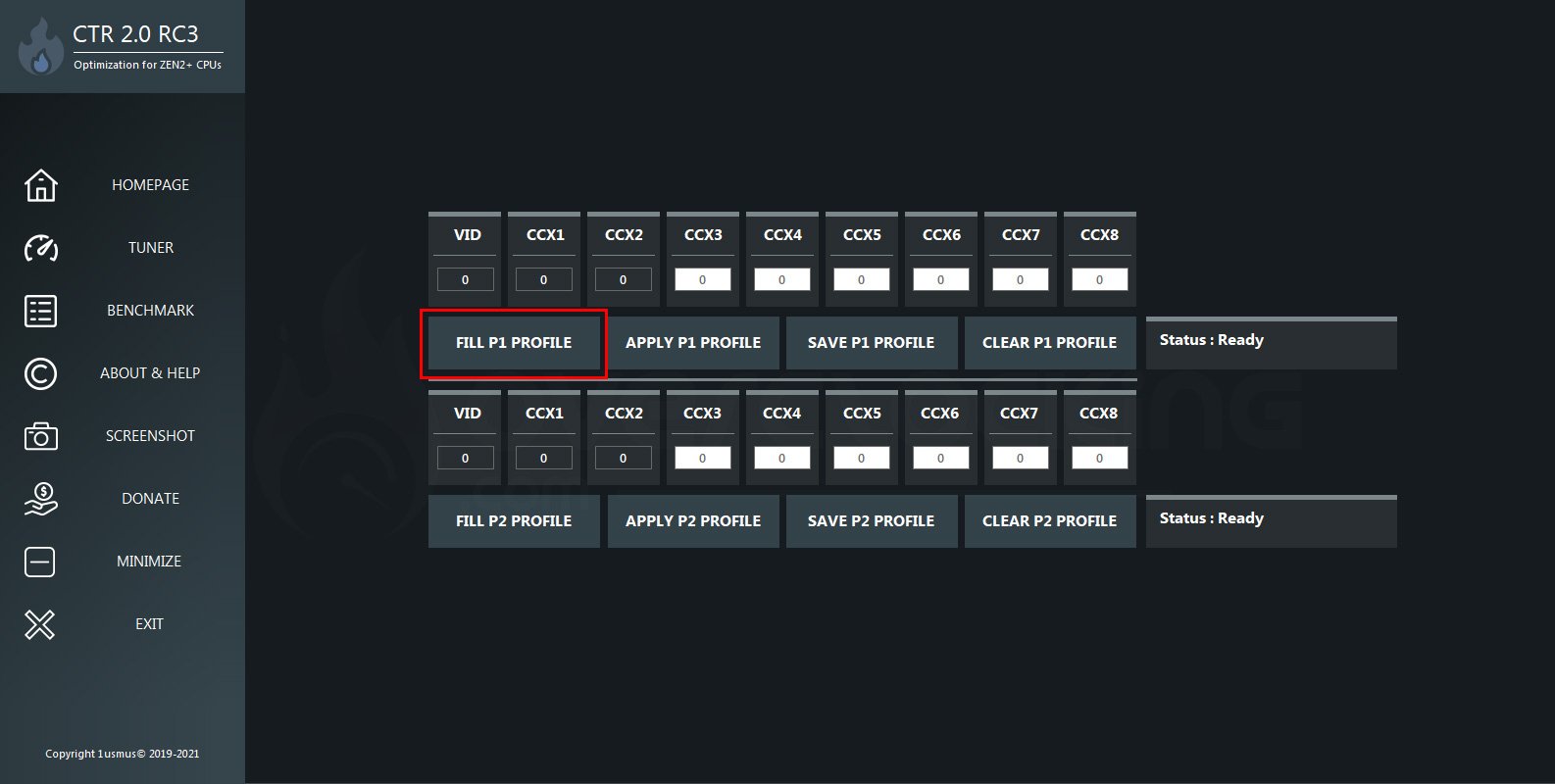
Maintenant que le logiciel a fait son job, il est très important de sauvegarder le profil avant de quitter Clock Tuner où tout sera perdu ! Pour se faire, il faut cliquer sur « Profile Management » toujours dans Tuner. Là, une fois dans cette section, premier clique sur « Fill F1 Profile » afin de faire apparaitre les données de votre profil. Ensuite, le sauvegarder afin de le conserver en mémoire, même si vous quittez le logiciel et éteignez votre PC.
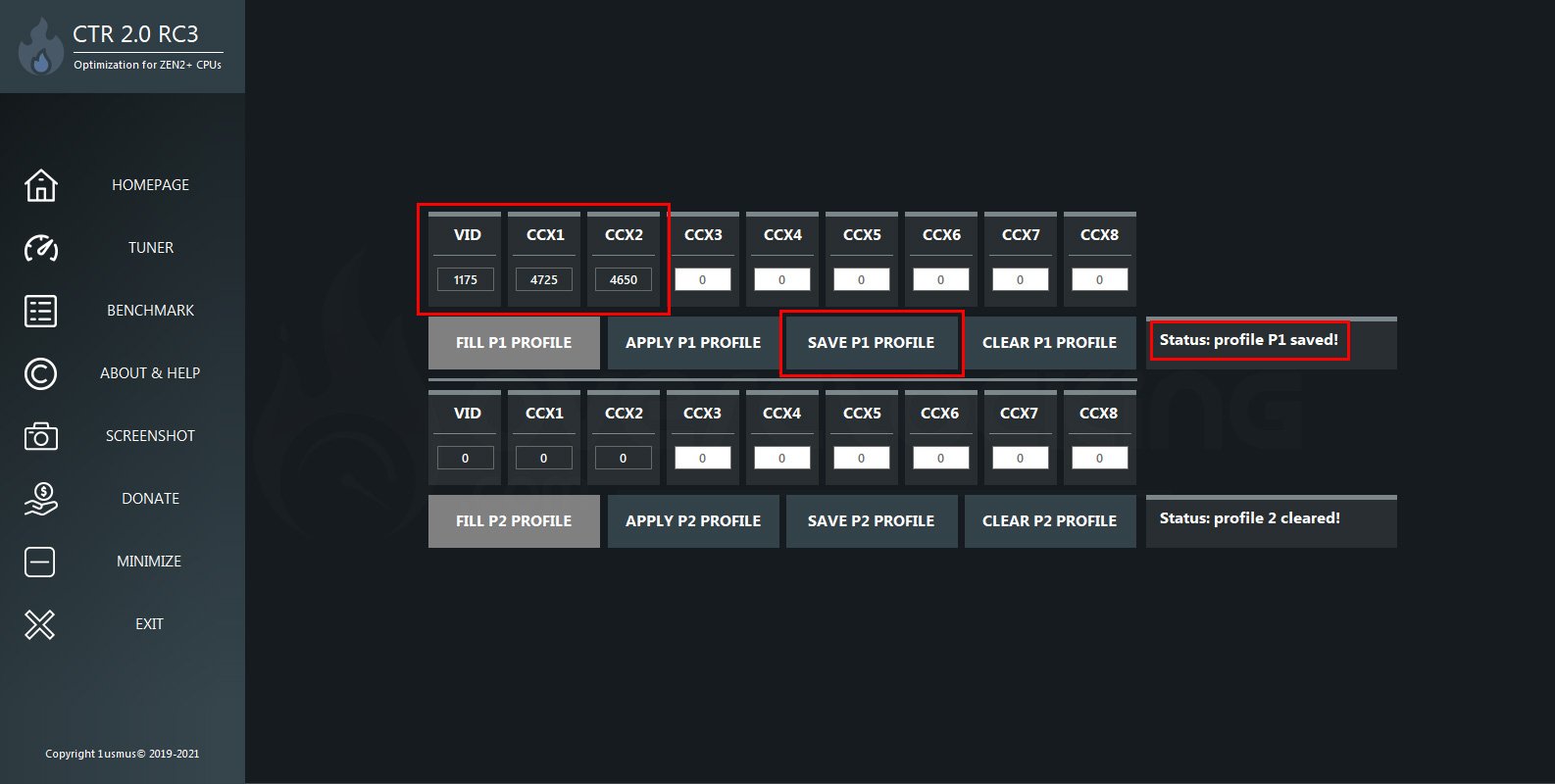
Vous avez aussi la possibilité d’appliquer directement le profil. J’ai ouvert le logiciel CPU-Z afin que vous puissiez voir que le profil s’applique bien. Comme vous pouvez le constater, la fréquence des cœurs correspond bien à ce profil.
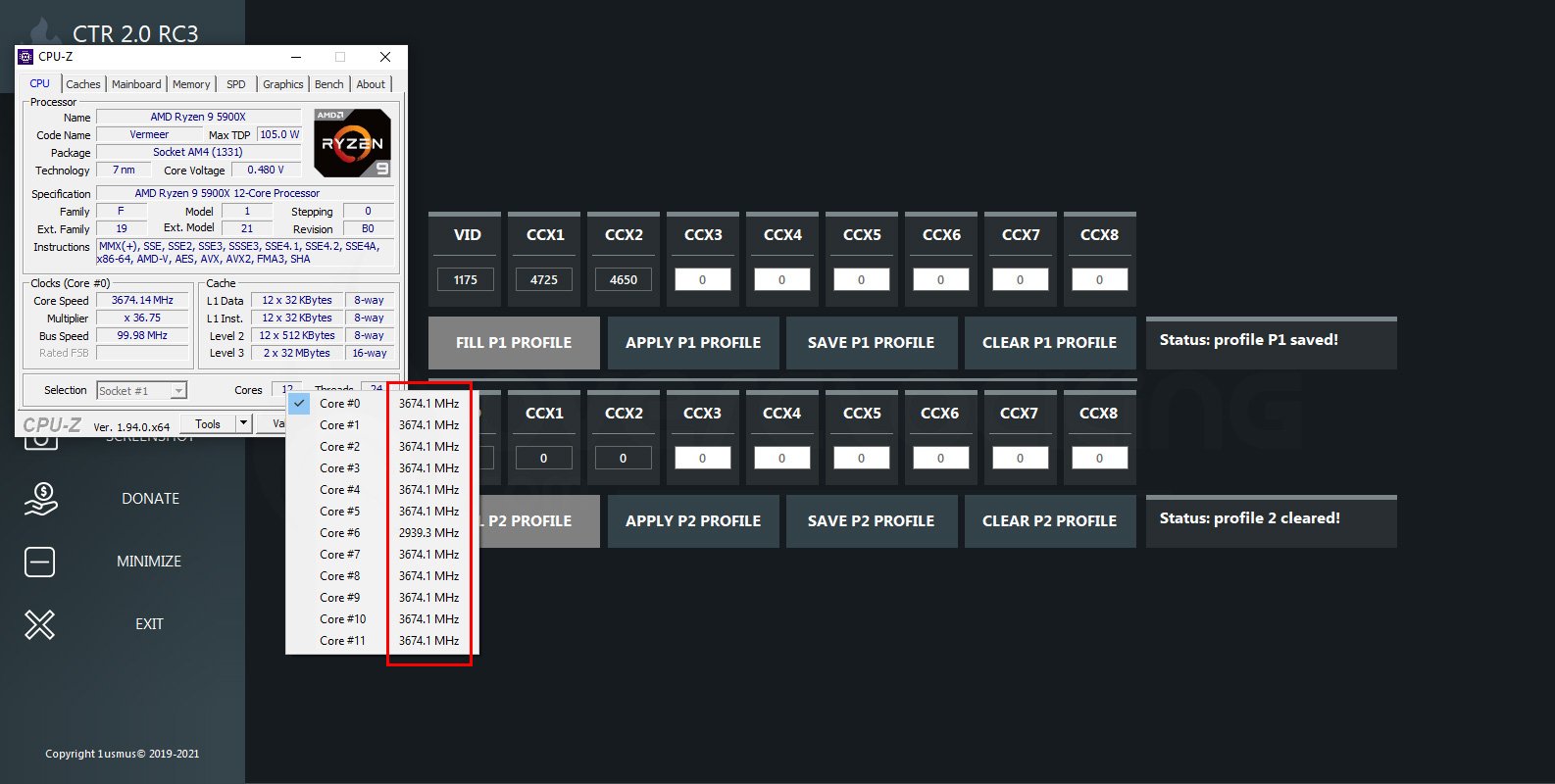
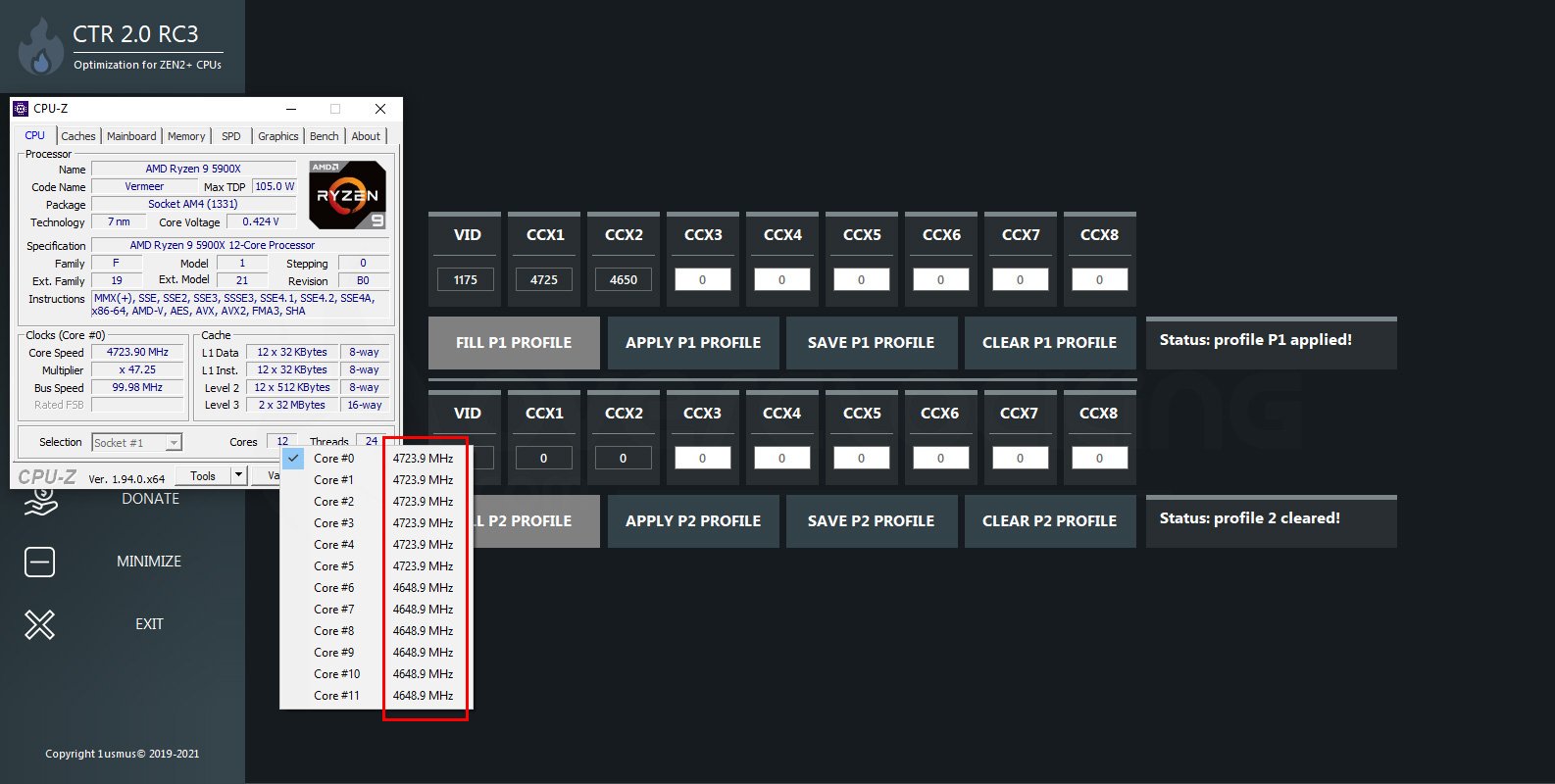
C’est d’ailleurs ce que nous confirme le log & system :
Profile P1 successfully filled!
Profile P1 successfully saved!
Profile P1 successfully applied!
Manual overclocking mode enabled
16:34:16: CCX1 (158): 4725 MHz, 1175 mV OC=
16:34:16: CCX2 (133): 4650 MHz, 1175 mV OC+
Loin de nous l’idée de ne pas y croire, mais quoi de mieux que de tester ce profil dans Cinebench R15 et Cinebench R20. Nous allons ainsi comparer les résultats à stock, à gauche, et à droite, ceux avec le profil Clock Tuner activé.
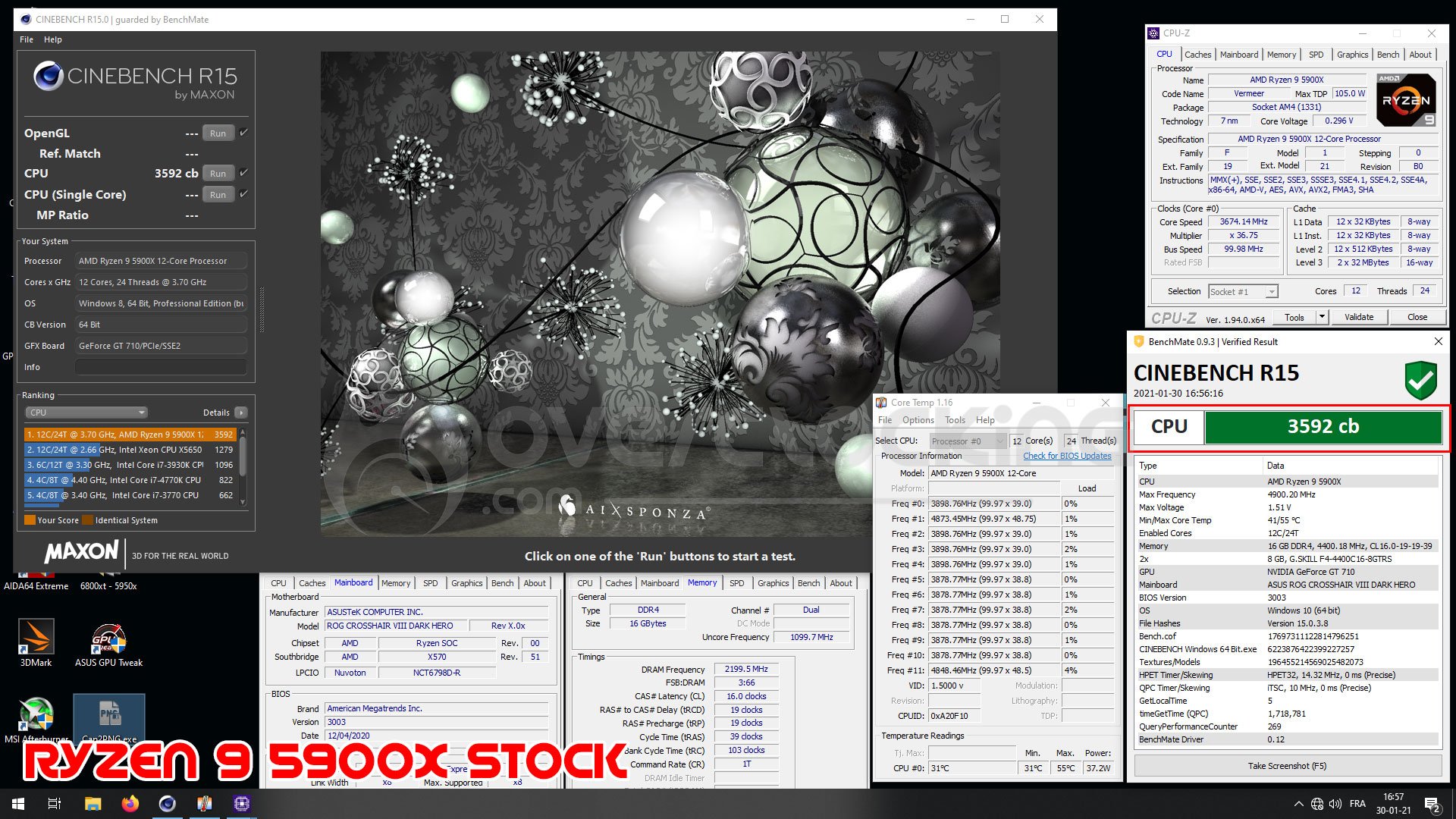
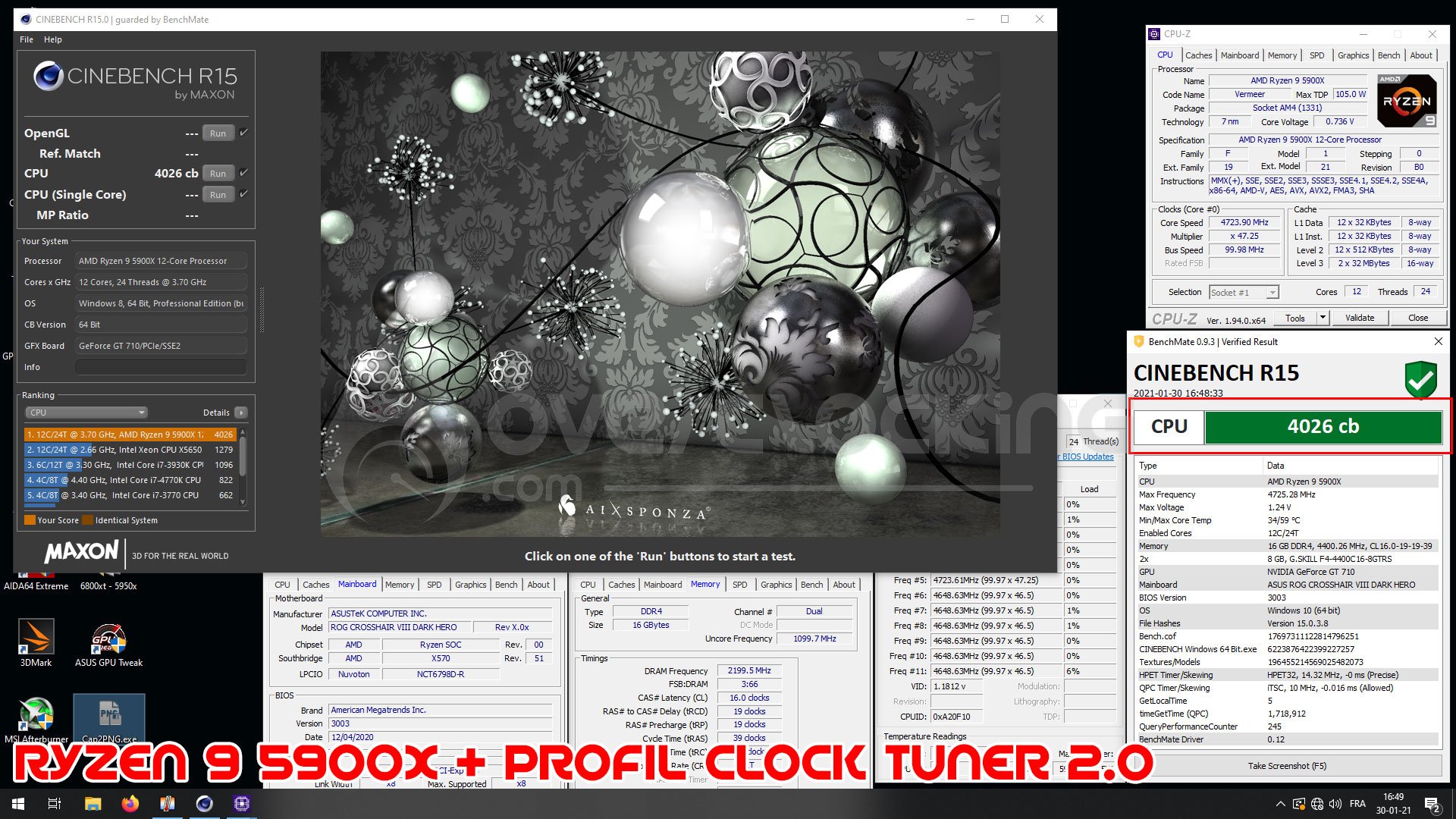
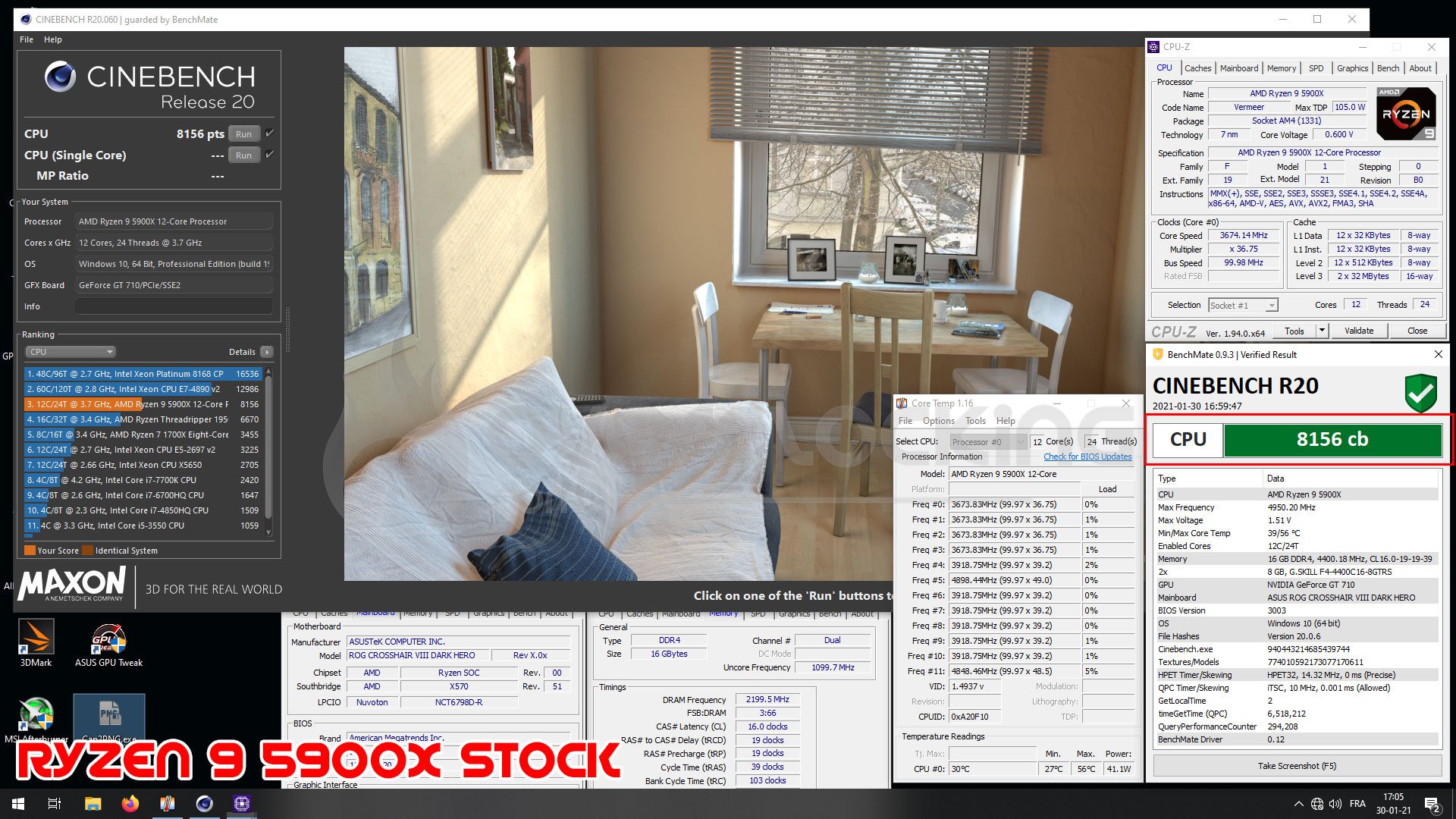
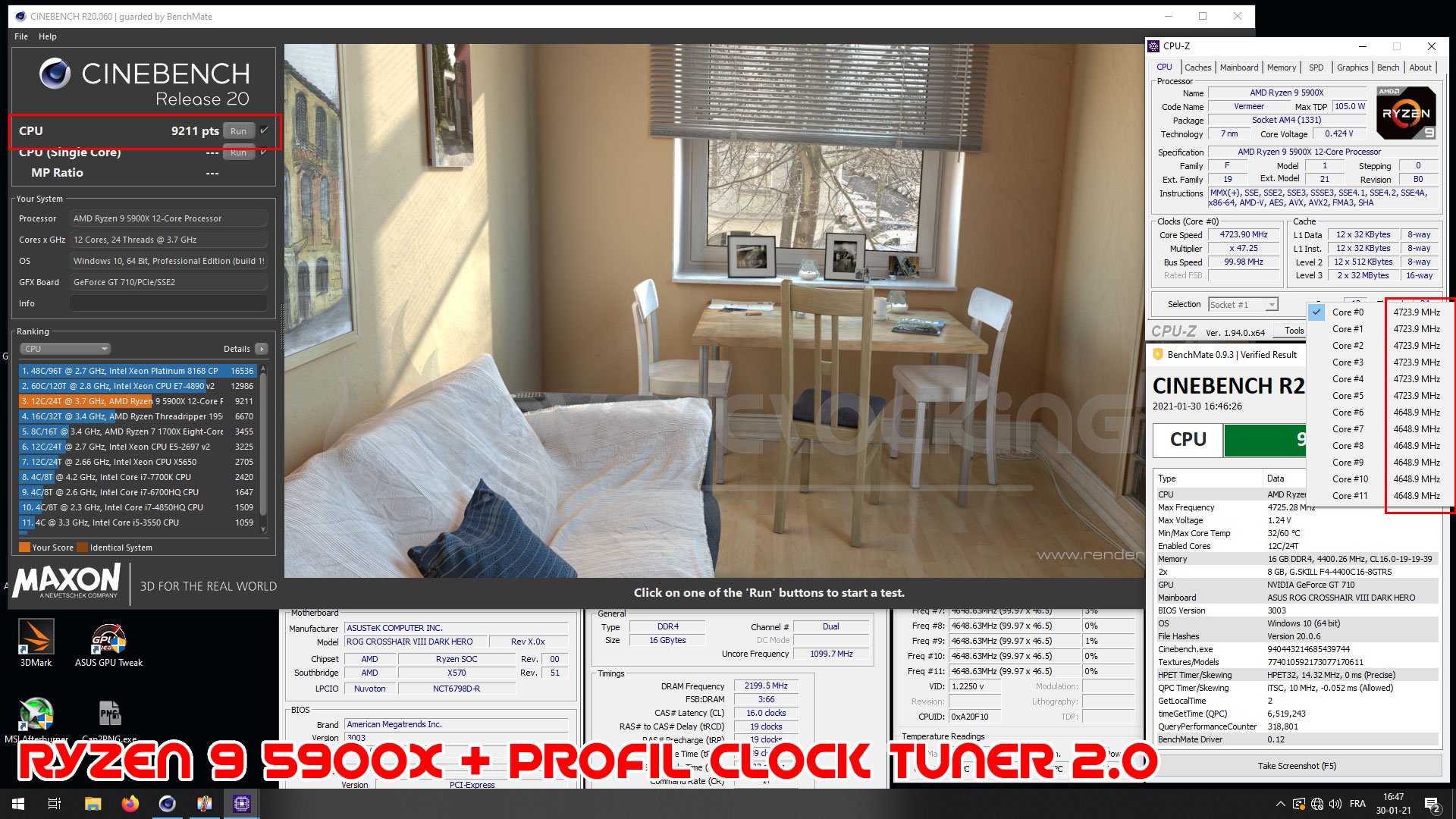
Le gain est de 12% dans Cinebench R15 et de 13% dans Cinebench R20. Mais où le programme est vraiment ultra intéressant, c’est que Clock Tuner fait aussi bien que mon overclocking manuel du Ryzen 9 5900X comme vous pouvez le voir ici.
Attention, si vous coupez votre PC, au prochain démarrage, il faudra repasser par Clock Tuner et recharger le profil. Maintenant, il est possible de le conserver au démarrage en utilisant Hybrid OC, c’est que nous allons détailler à la page suivante.
[nextpage title= »Clock Tuner 2.0 Hybrid OC : « ]
Afin de pouvoir utiliser Hybrid OC, il faut que vous disposiez au minimum d’un profil P1, voir un P2, si vous en avez un aussi. Il vous faut donc avoir suivi la procédure détaillée dans les deux pages précédentes. Le principe de Hybrid OC va être d’activer le profil P1, et le P2 si vous en avez un, en fonction de l’utilisation de votre processeur.
Pour activer ce mode, vous devez dans l’onglet « Tuner », activer deux éléments : Autoload profil with OS (afin que le logiciel se lance au démarrage de l’OS) et bien entendu CTR Hybrid OC. Ensuite, direction « Profile Management » afin d’activer le profil P1.
Je vous explique un peu plus bas comment utiliser le profil P2, mais débutons avec un seul profil.
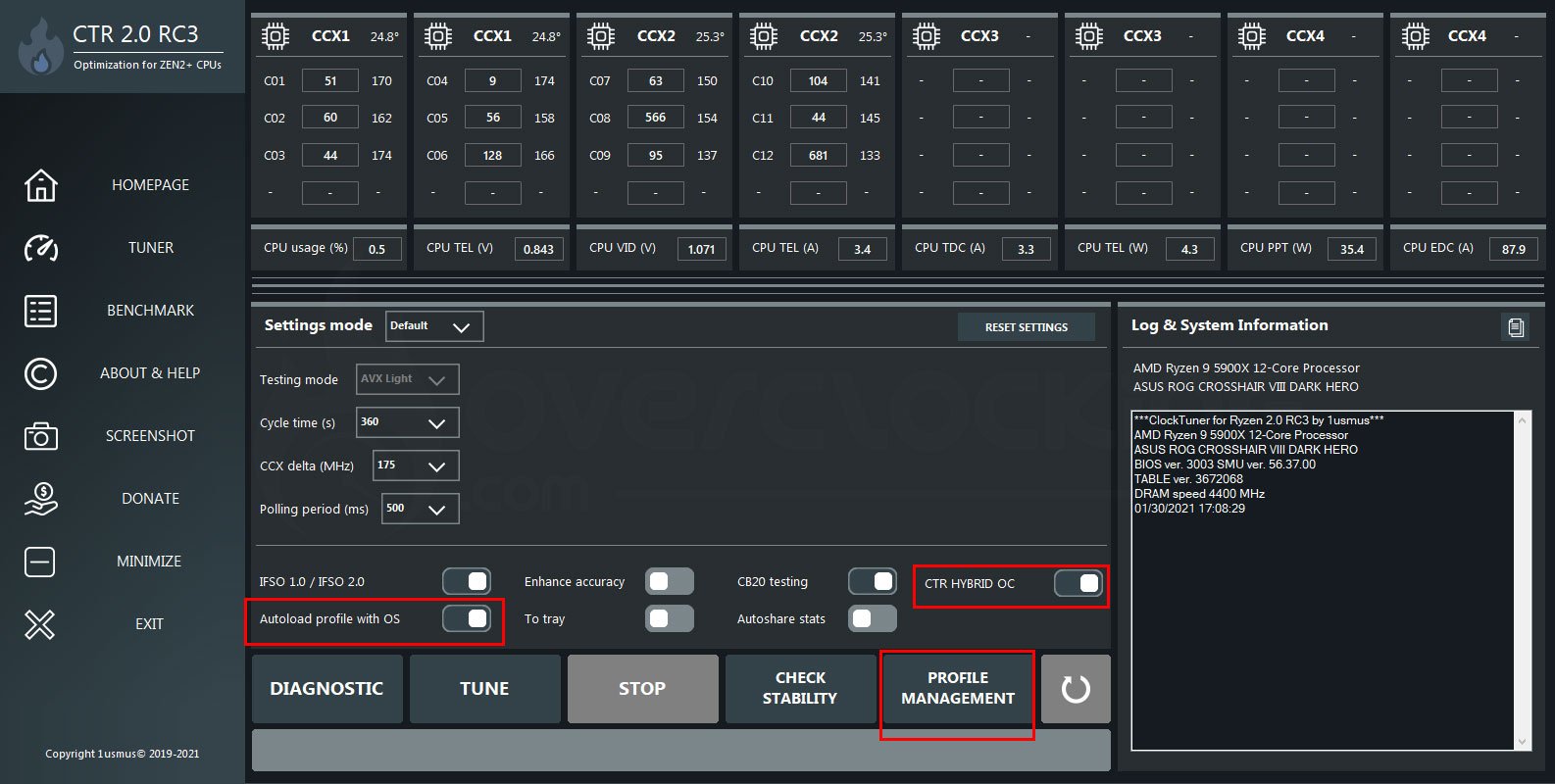
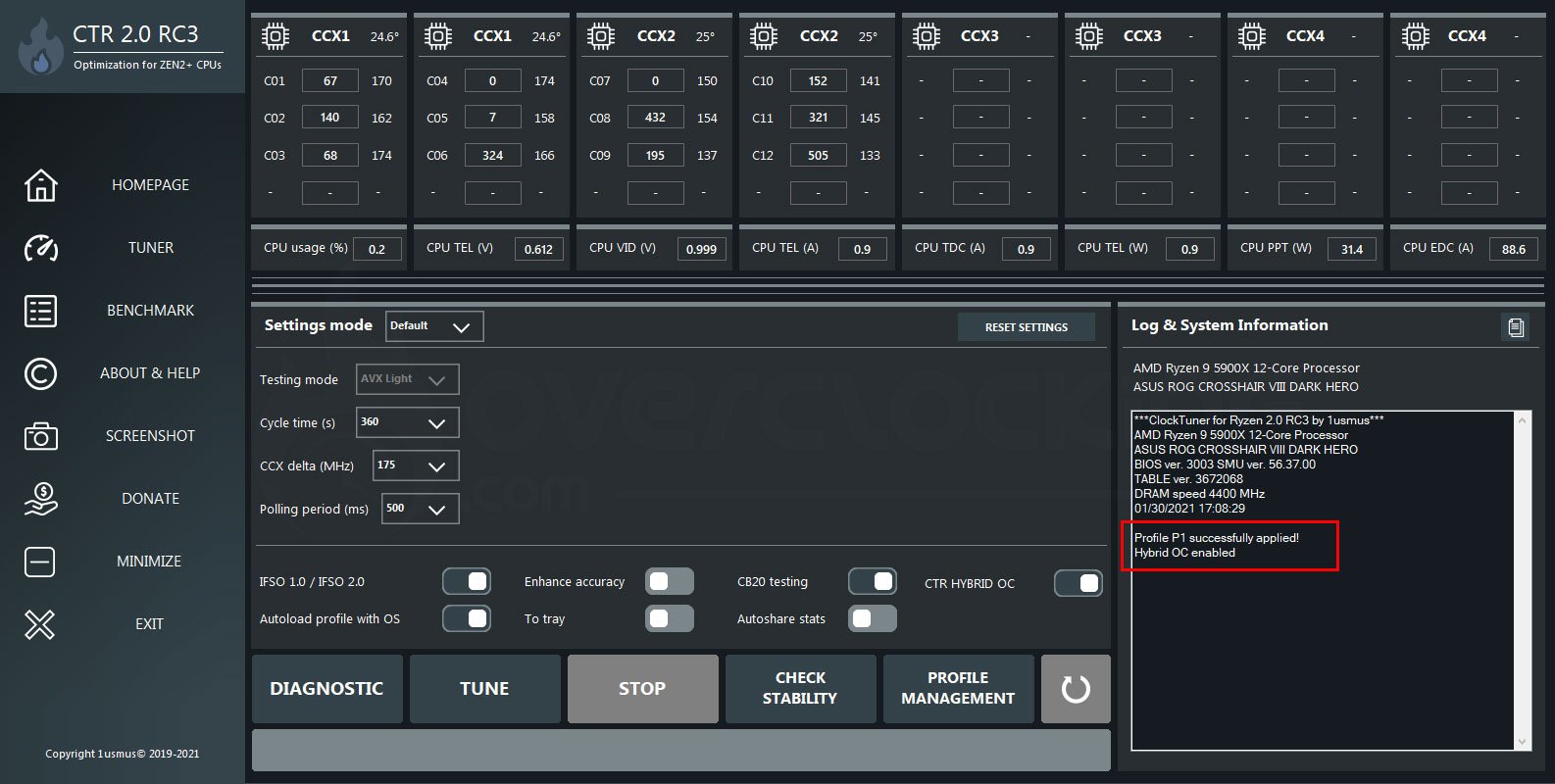
Direction le log & System afin de voir si celui-ci a été pris en compte :
***ClockTuner for Ryzen 2.0 RC3 by 1usmus***
AMD Ryzen 9 5900X 12-Core Processor
ASUS ROG CROSSHAIR VIII DARK HERO
BIOS ver. 3003 SMU ver. 56.37.00
TABLE ver. 3672068
DRAM speed 4400 MHz
01/30/2021 17:18:48
Hybrid OC enabled
P1 profile ready
P2 profile empty
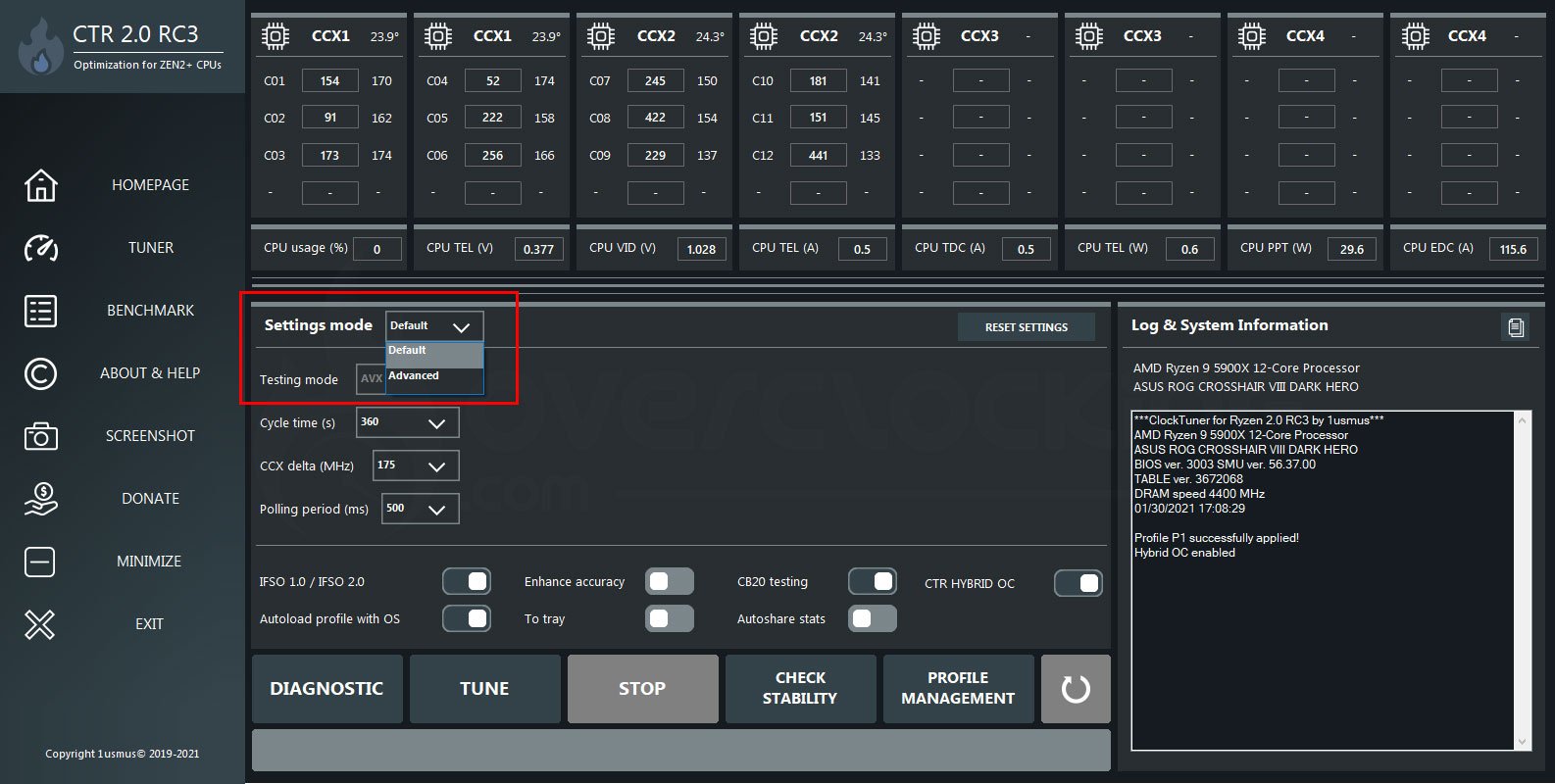
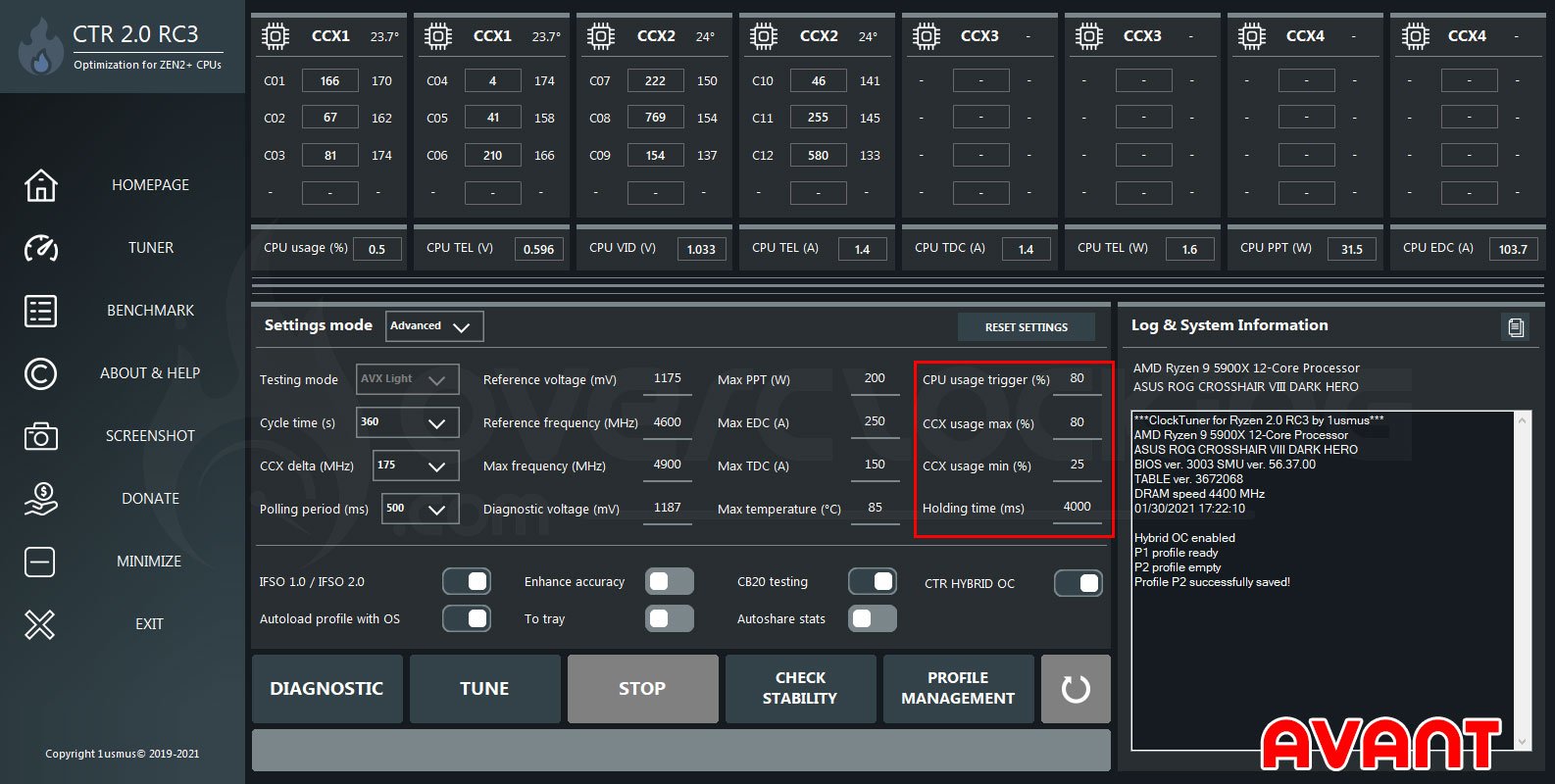
Afin d’avoir accès aux différents paramètres de gestion des profils, il faut passer le mode paramètre en avancé comme sur les captures ci-dessous.
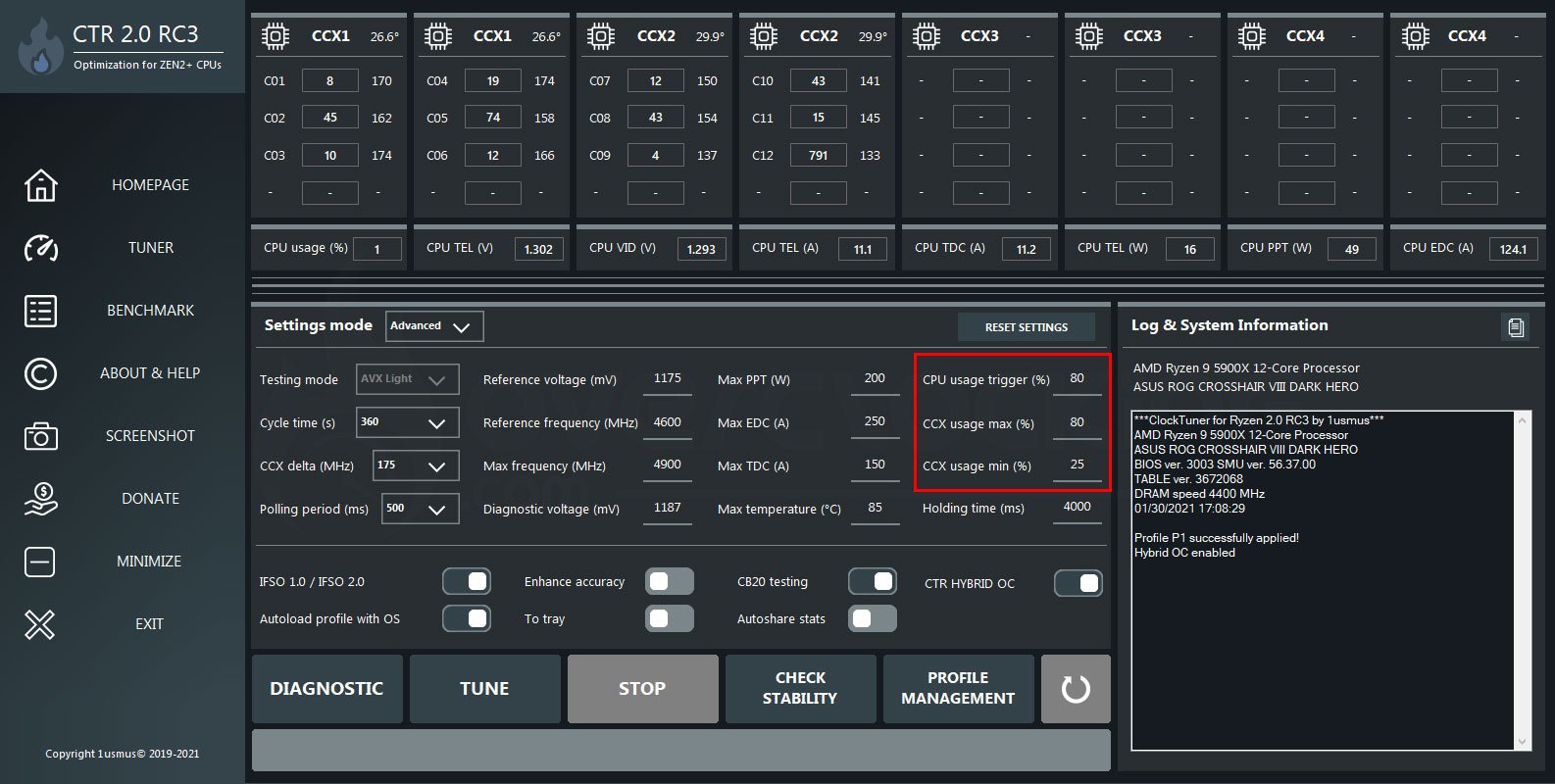
Le paramètre CPU usage va déterminer à quel moment le profil s’active. Dans notre cas actuel, le processeur restera a sa fréquence stock (avec son Boost bien entendu), sauf si il est sollicité à plus de 80%, alors le profil P1 est activé. La zone comprise entre « CCX usage max (%) – CCX usage min (%) » correspond au profil P2, mais que nous n’avons pas encore créé pour le moment.
Quelques informations aussi sur deux autres paramètres. « Holding time (ms) » est le temps nécessaire pour maintenir un des profils actifs. Si l’utilisation du CPU est inférieure à
70% pendant 4 secondes (4000 ms) alors le profil P1 sera désactivé. Le profil P1 est toujours prioritaire. Enfin, si la température du processeur dépasse la valeur « Max temperature », les deux profils seront désactivés automatiquement.
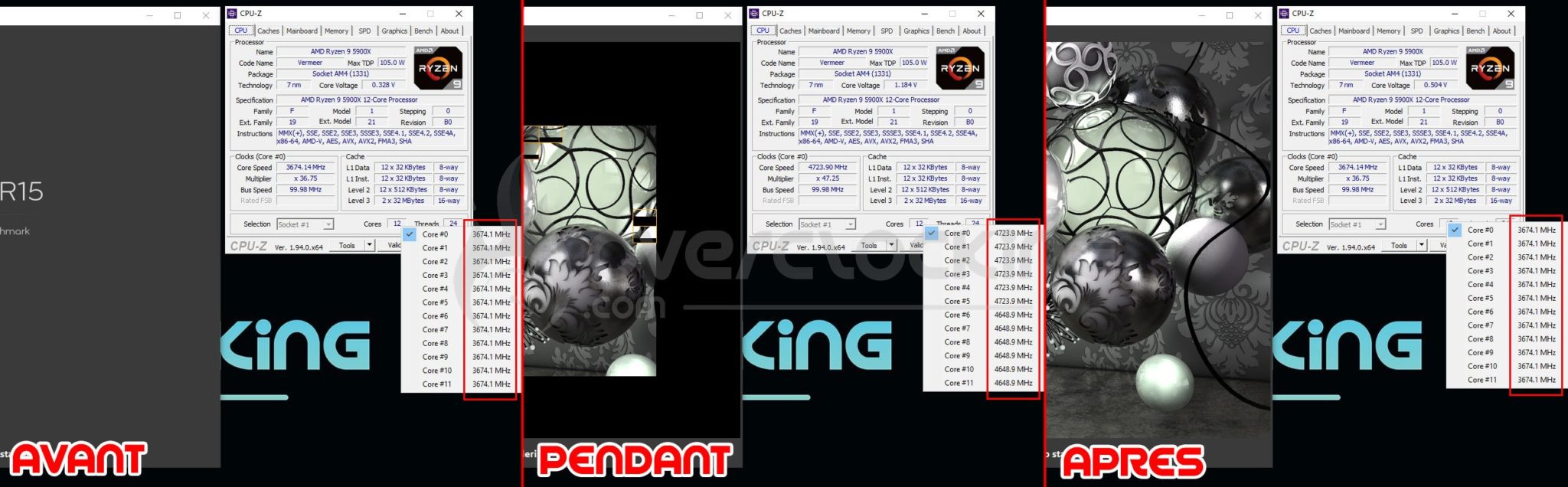
Comme on peut le voir lors d’un Cinebench R20, avant que le benchmark ne démarre, la fréquence est bien celle de stock. Durant le benchmark, qui utilise 100% des cœurs, mon profil P1 est bien activé (CCX1 4725 MHz – CCX2 4650 MHz) et lorsque le bench est terminé, le processeur reprend sa fréquence stock.
Création d’un profil P2 :
Afin de créer un profil P2, vous pouvez indiquer les données que vous aviez noté lors du diagnostique de votre processeur, qui pour rappel pour le nôtre était :
Reference voltage: 1175 mV
Reference frequency: 4600 MHz
Par défaut, ces valeurs se trouvent déjà indiquée dans la zone encadrée en rouge et qui correspond à « Reference voltage » et « Reference frequency ». Vous pouvez relancer un Tune ou les encoder manuellement dans la section Profile Management. C’est ce que j’ai fait de mon côté, j’ai sauvé le profil et je l’ai appliqué. Voici ce que nous indique le log & system :
Hybrid OC enabled
P1 profile ready
P2 profile ready
Profile P2 successfully applied!
Hybrid OC enabled
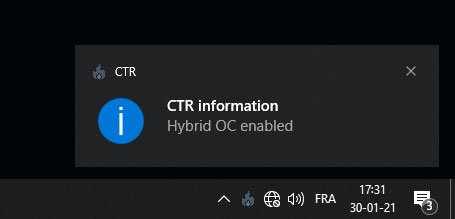 À présent, au démarrage de votre PC, Clock Tuner va se lancer directement et activé l’Hybrid OC. Vous pourrez le voir car en bas à droite de votre écran va apparaitre une fenêtre vous confirmant que Hybrid OC est activé.
Maintenant que nous avons deux profils, P1 et P2, voici comment ils vont fonctionner avec mes paramètres. Par défaut, la fréquence de notre Ryzen 9 5900X sera celle à stock. Si l’utilisation est comprise entre 25 et 80%, c’est le profil 2 qui sera activé, c’est-à-dire 4600 MHz sur les douze cœurs. Enfin, si l’utilisation dépasse les 80% alors c’est le profil P1 qui s’active, 4725 MHz sur six cœurs et 4650 MHz sur les six autres.
[nextpage title= »Mise à jour de l’interface : « ]
Ce mardi, veille du lancement officiel de Clock Tuner, Yuri a réalisé une légère modification au niveau de l’interface de « Tune ». Il s’agissait en fait de répondre à une demande des bêta testeurs qui souhaitait déplacer une partie des paramètres de gestion des profils directement dans la partie « Profile Management ». En soit, dans l’utilisation du logiciel, çà ne change rien mais c’est pour que vous ne soyez pas surpris lors de l’installation de Clock Tuner.
Les paramètres qui ont été déplacés sont « Holding time », « CPU usage trigger », « CCX usage Max » et « CCX usage Min ». Vous pouvez découvrir les changements sur les deux captures ci-dessus. Vous aurez dorénavant la capture de droite, ce qui est vrai, facilite la gestion des profils !
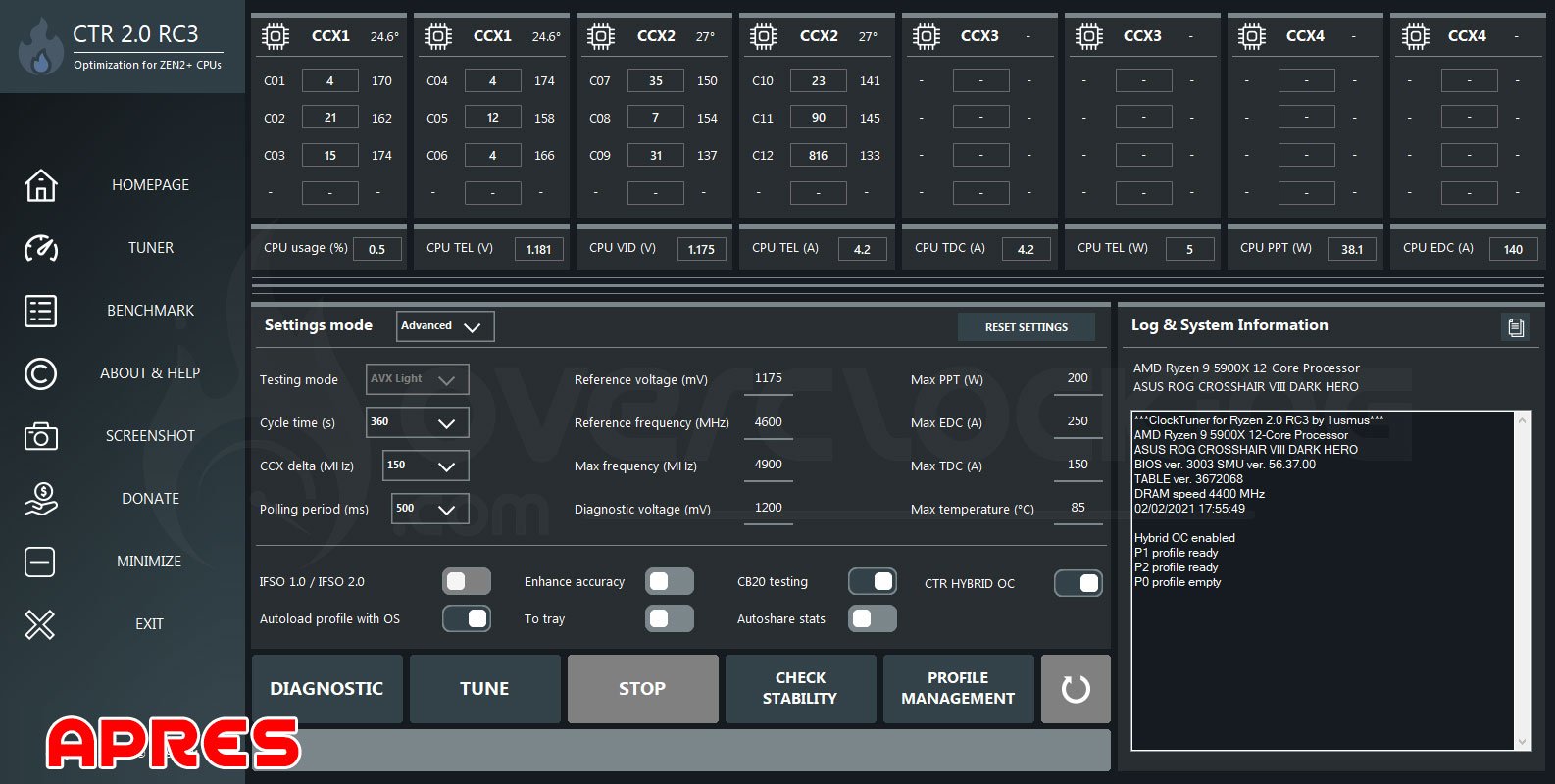
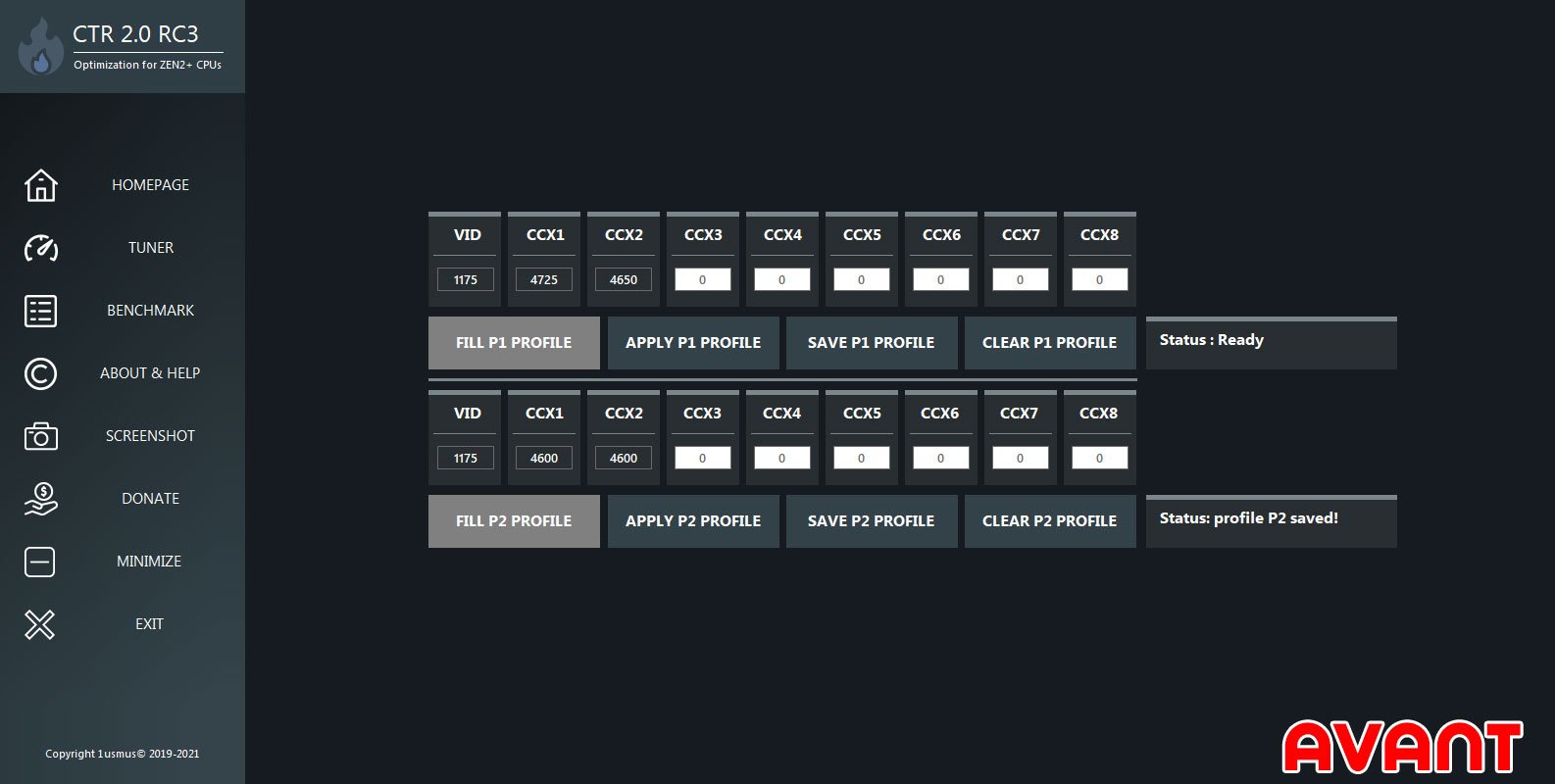
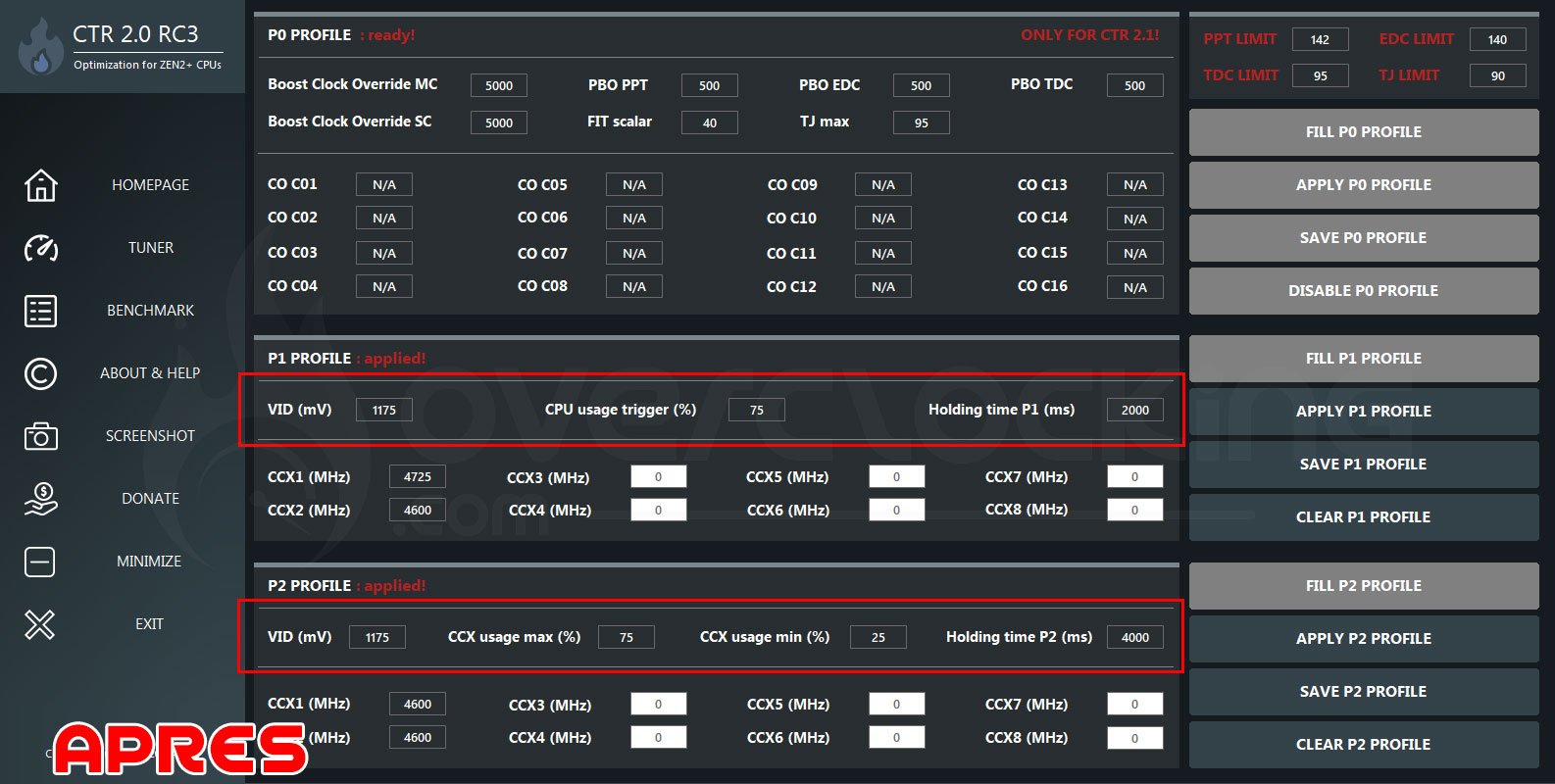
Vous pouvez voir aussi l’apparition d’un profil P0 sur lequel je n’ai encore aucune information et qui devrait être dévoilé lors d’une prochaine mise à jour du logiciel. C’est bien la preuve que Yuri continue aux fils des heures de faire évoluer son logiciel !
[nextpage title= »Le mot de la fin : « ]
Nous avions été enchanté par la version 1 de Clock Tuner et cette version 2 est encore plus aboutie, plus stable et plus performante. De plus, rappelons-le, elle ajoute le support des processeurs Ryzen 5000. Le logiciel a très bien travaillé avec notre exemplaire du Ryzen 9 5900X nous permettant d’obtenir un overclocking aussi performant que celui que nous avions obtenu manuellement lors de son test.
Si vous désirez pousser les performances de votre processeur AMD, l’utilisation de Clock Tuner 2.0 est un excellent choix. N’oubliez pas que votre carte mère ainsi que votre système de refroidissement auront un impact sur les résultats en overclocking. Au moment de publier cet article, cette nouvelle version de Clock Tuner for Ryzen est disponible au téléchargement en suivant ce lien !
Cette après-midi, je lancerai Clock Tuner combiné avec un Ryzen 5 5600X et je vous ferai part des résultats ce jeudi. N’hésitez pas à partager avec nous vos résultats, que ce soit en commentaire, sur le forum ou sur notre discord.
[nextpage title= »! notes de Yuri : « ]
Dans cette section, nous vous tiendrons au courant des mises à jour de Clock Tuner ainsi que des notes que Yuri mettra à disposition. L’idée est de solutionner certains problèmes que vous pourriez rencontrer.
04/02/2021
- Il arrive parfois que le système d’exploitation corrompt le fichier de configuration de Clock Tuner, ce qui a comme conséquence que l’application ne veuille plus démarrer. Ce petit programme vous permettra de vous débarrasser du fichier corrompu.
- Exécuter Clock Tuner en mode administrateur et supprimer votre « anticheat » peuvent aussi résoudre les problèmes d’utilisation.
Salut,
J’ai une CM Tomahawk B550 et un 5800X, impossible de lancer un diag CTR 2.1 et pourtant j’ai suivi a la lettre toutes les reco .. Quelqu’un peut m’aider ?
Merci
Bonjour,
J’ai un 5800X et des que je lance le test je il s’interrompt car la température max de 90 degrés est atteinte !
Comment faire pour augmenter la température max dans le logiciel ?
Merci.
le problème c’est pas que la limite soit trop basse, mais plutôt que c’est trop chaud ! vérifie ton refroidissement, parce que la c’est pas normal
Bonsoir,
J’ai un petit problème, à la fin de l’opération « TUNE », j’ai « TEMP.ini not found or file corrupted » qui s’affiche dans le fenêtre en bas a droite ?
Une idée ?
Merci d’avance ^^
Avis a ceux qui cherche un meilleur rapport performance température :
Avec mon CPU 5900x refroidis par un AIO 280 mm kit watercooling j’ai effectué plusieurs test car en jeu le cpu monte vite a 80 – 90° sans réel raison (que ce soit un jeu dernière gen ou minecraft) ce qui me déplait car j’aime pas beaucoup jouer a coté d’un four, j’ai donc fait des test. Avec PBO2 activé : 85° avec des piques haut de fréquence même en idle (meilleur résultat sur les bench) – sans PBO : plus frais mais moins haut sur les bench, je n’ai pas essayé le curve optimizer je me sent pas assez « confiant » pour ca. La meilleur solution pour moi c’es le CTR, j’ai de meilleur perf mono + multi et une température max (jeux ou bench) a 70° grand max. D’ici la 2.1 de CTR (qui permettra au logiciel de régler le curve optimizer) cela me convient amplement.
du coup, juste pour faire un retour
J ai supprimer CTR du coup et j ai mis les valeurs dans le BIOS
CCX1 : 4625
CCX2 : 4425
Core Voltage override : 1.175
Temp idle : 42°
Bench avec CPU-z : https://valid.x86.fr/yk9vdj
en Multi-Thread > c’est bien puisque O/C
en Single, c’est moins bien vu que le boost n’est plus actif
je ne suis pas assez spécialiste pour comprendre pourquoi …
Hello, si tu n’as pas configuré le profil P2 il est normal que ton cœur mono ne boost plus autant, mes perf en comparaison – https://valid.x86.fr/empad6 – en mono mon cœur tape a 4.8 + ghz. j’ai -200 mhz comparé au tiens mais c’est les réglages « adapté » a ma config selon CTR 2
supprimés *
Bcp de questions et peu de réponses malheureusement sur ce site ^^
j ai découvert un autre truc également, les réglages OC sont supprimées quand le PC est en veille. Il faut re appliquer les réglages à chaque sortie de veille prolongée. Pas super pratique ca non plus 🙁
Effectivement, comme expliqué dans l’article, il faut choisir d’activer le profil au démarrage de l’OS.
Hello, pas de solutions à mon problème?
Hello, je relance un peu le sujet et peut etre un retour des differents testeurs ici
Je précise mes questions :p
Merci !
Bonjour,
CTR me dit que j’ai un platinum sample ^^ lol. Mais je n’arrive pas à tenir l’overclocking au-dessus de 4.6 GHz car ça chauffe beaucoup… je ne sais pas si je fais bien les choses ou si CTR est-il vraiment fiable ?
***ClockTuner for Ryzen 2.0 RC3 by 1usmus***
AMD Ryzen 9 5900X 12-Core Processor
MSI MEG X570 UNIFY (MS-7C35)
BIOS ver. A.86 SMU ver. 56.44.00
TABLE ver. 3672068
DRAM speed 4000 MHz
02/04/2021 23:43:15
Phoenix – hello there 🙂
CTR completed diagnostic in alternative mode
DIAGNOSTIC RESULTS
AMD Ryzen 9 5900X 12-Core Processor
Max temperature: 65.2°
Energy efficient: 5.94
Your CPU is PLATINUM SAMPLE
Recomended CCX delta: 250
Theoretical maximum CCX delta: 275
Recomended values for overclocking (P1 profile):
Reference voltage: 1175 mV
Reference frequency: 5175 MHz
Recomended values for overclocking (P2 profile):
Reference voltage: 1275 mV
Reference frequency: 5300 MHz
Recomended values for undervolting:
Reference voltage: 1000 mV
Reference frequency: 4825 MHz
Phoenix deactivated!
Hello JP17, ce sont les résultats de ton diagnostique là, mais qu’est-ce que tu obtiens en Tune ?
Salut =),
je n’ai pas fait en option TUNE mais déjà en overclocking manuel j’atteins 4.7 GHz sous Cinebench R20. Mais sous Prime 95 voilà l’horreur ça chauffe un max !! J ‘ai un AIO Fractal Celsius S36 bref un vrai gille pain.
Obligé de descendre le voltage a 1.15 v et je suis 4.3 GHz pour être bien sous Prime95.
Si tu as un conseil à me donner sur l’overclocking Ryzen 5900X et le test de stabilité, merci d’avance 😉
Do as I do, I set the voltage in the P1 profile, and CCX1 and CCX2. I press the diagnostics button, and wait for the test to pass, and the program will write to the program log which CCX gave an error, decrease the frequency by 25 MHz and go through the diagnostics. On my own (silver) I was able to achieve 1.2v CCX1 4600, CCX2 4400. (for diagnostics, you can watch the video on YouTube) Recomended you start 1.181V and ccx1 4600 ccx2 4400. If diagnostics passed, increase the frequency by 25, And keep raising until you get to an error. Sooner or later you will reach the ceiling 1 or 2 CCD, and then in order to raise even more MHz it will be necessary to increase the voltage
Bon je reste à 4.3 GHz (1.10 vcore) car sous prime 95 ça tient bien et à 4.8 GHz (+ de1.30 vcore) c’est la foire aux merguez sous prime 95.
Faut un sacré refroidissement c’est certain pour overclocker sous Prime95. Sinon sous Cinebench ça va, mais c’est juste un benchmark.
you can try for me to take the maximum frequency at 1.2 volts. I want to see how platinum differs from silver
Desactive les instructions AVX sur prime95 pour limité ce mode « fourmark »
Plese give tune log 🙂
Corner jack merci Comme quoi j ai pas lu correctement ?
Merci pour le tuto, dans le log a droite il m’affiche « operating system does not see CPPC, PPS ans preferred côtes shoul bé enabled in BIOS »
De quoi parle t il?
Bonjour Florian, c’est quoi ton CPU et carte mère ?
Ryzen 5 3500x
Asus rog Strix x570-e
Dernier driver chipset installé
As-tu bien utilisé le dernier BIOS de la carte mère ?
Bonjour, j ai installé ctr 2.0 pour overclocker mon 5900x mais il ne trouve pas le benchmark et cinebench 20 donc impossible de lancer le diagnostic 🙁
Effectivement Stiliccione, le tuto est là pour cela, il faut le télécharger et le mettre toi même dans le dossier : https://overclocking.com/tutoriel-clock-tuner-for-ryzen-version-2-0/5/ 😉
Bonjour, Effectivement, mais le problème reste le même en ce qui me concerne : c’est quoi le répertoire adéquat ?
Merci d’avance pour votre réponse.
Comment faire un undervolting ? Si je clique sur « Tune », le logiciel va plutôt appliquer l’overclocking non ?
Effectivement, à mon avis, tu dois prendre les valeurs qu’ils t’indiquent après le diagnostique, les intégrer manuellement toi même dans Profil Management et les appliquer. Je me renseigne au près de Yuri.
Bonjour
Merci pour le tuto d’abord. Quelques questions
Je précise sur le prend les valeurs depuis HWINFO64 (qui semble etre fiable)
Pour etre complet, mon P1 est le suivant :
mV : 1175
CCX1 : 4625
CCX2 : 4400
Pas de P2, la temperature monte trop
***ClockTuner for Ryzen 2.0 RC3 by 1usmus***
AMD Ryzen 9 5900X 12-Core Processor
MSI MPG B550 GAMING EDGE WIFI (MS-7C91)
BIOS ver. 1.50 SMU ver. 56.44.00
TABLE ver. 3672068
DRAM speed 3600 MHz
02/04/2021 08:27:58
Profile P1 successfully applied!
Manual overclocking mode enabled
08:29:37: CCX1 (158): 4625 MHz, 1175 mV OC=
08:29:37: CCX2 (133): 4400 MHz, 1175 mV OC=
Ventirad : Noctua NH-D15
Temprature idle :
CPU : 38°
CCX1 : 33
CCX2 : 34
Merci
Hello Olivier, par défaut, si je ne me trompe, le Boost du 5900X en single thread est de 4.8 GHz. Je vérifie ce soir ce que cela donne chez moi en single thread.
4800 oui tu as raison. Petite coquille !
EDIT : Regarde si le voltage varie également stp . ca me laisse perplexe que le voltage soit toujours fixe même quand le CPU est non utilisé
Re. Tu as pu tester et regarder le Boost et le voltage fixe ? Merci ^^
Bronze pour mon 5900X 🙁 mais proche de mon OC manuel.
En manuel jarrive a mettre toustles cœurs a 4.6Ghz avec de temps max a 85C quand le bench tourne a 100% en jeu je ne depasse jamais 75C.
Avec clock tuner j’ai 4.5Ghz mais pas plus que 63C par contre.
Niveau R23 mon Oc manuel reste meilleur.
Hello Gice, effectivement, il calcule aussi en fonction des températures : 63°C, c’est pas mal du tout 🙂
Entretemps, j’ai eu un changement. Mon Aio n’était pas allumé au niveau du bloc. Donc les ventilos CPU ne tournaient pas à fond.
Là j’ai obtenu un résultat Silver !
avec clock tuner, j’ai obtenu 4525 CCX1 et 4425 CCX2 avec des temp max à 58C avec cyberpunk.
mon OC Manuel reste un peu plus performant (800-900 points de diff par sur R23) mais au niveau température, l’OC de Tunerclock est plus stable et les températures plus agréables.
Bonjour et merci pour ce tuto Fr =)
J’aimerais juste une confirmation ou explication sur une chose.
Sur la page 6 vous mettez ceci:
Recomended values for overclocking (P1 profile):
Reference voltage: 1175 mV
Reference frequency: 4600 MHz
Recomended values for overclocking (P2 profile):
Reference voltage: 1275 mV
Reference frequency: 4725 MHz
Et sur la page 8 dans la partie « Création d’un Profil P2 » vous indiquez ceci:
Reference voltage: 1175 mV
Reference frequency: 4600 MHz
Hors ses valeurs sont celle de votre profile P1 et non de votre profile P2 ?
Pareil plus bas dans le dernier paragraphe vous écrivez ceci:
» Si l’utilisation est comprise entre 25 et 80%, c’est le profil 2 qui sera activé, c’est-à-dire 4600 MHz sur les douze cœurs. Enfin, si l’utilisation dépasse les 80% alors c’est le profil P1 qui s’active, 4725 MHz sur six cœurs et 4650 MHz sur les six autres. »
Peut être ai-je mal compris quelques chose ?
Cordialement =)
Hello Micka76, c’est une chose qu’il doit aussi rectifier dans la prochaine version. Il faut retenir que le profil P1 est le meilleur, celui qui monte le plus haut en fréquence et le P2, est plus un profil « gaming ». Il existe aussi d’ailleurs, une petite différence parfois entre l’estimation du diagnostique et le résultat après Tune. N’hésites pas si tu as besoin de d’autres infos.
Merci pour le temps consacrer.
Que dois-je faire du coup pour le profile P2 ? je met les mêmes que mon profiles P1 ? je baisse un peu ? je ne met rien ?
Et aussi depuis que j’ai appliqué le profil P1 sa a mis » manuel overclocking enabled » du coup il tourne tous le temps a 4650 mhz, c’est grave ? ^^
Cordialement.
Non, tu peux conserver ton overclocking H24 si c’est stable. Pour P2, tu peux effectivement mettre plus bas. Si tu veux que çà varie en fonction de l’utilisation du CPU, il faut passer par le mode hybride.
merci pour la réponse, je ferais sa =)
Bonjour, merci pour le tuto;) , silver sample pour mon 5800x
Avec plaisir Jollol. As-tu bien fait le diagnostique et puis Tune ?
Oui tout a fait j’etais entre les 2 etapes(mi culpa) je m’en suis rendu compte d’ou l’edit du message ^^
Super je vais tester! J’attendais la sortie depuis quelques temps.
Merci à 1usmus et aussi pour ce tuto.
Sinon j’ai cru comprendre que l’overclock général du 5900x serait au détriment du précision boost 2 et de la fréquence d’un seul coeur donc bof pour les jeux et autres applis misant sur du single core?
Y’aura t-il un Dram calculator v2?
Avec plasir anargeek. De mon côté, je n’ai vu aucune différence en terme de performance sur du single thread. Pas d’infos sur Dram Calculator 2.0, je me renseigne.
Il n’y aura pas de DRAM calculator v2 1umus l’a déjà explique sur Twitter, Zen3 = Zen3 et B550 = X570
https://twitter.com/1usmus/status/1347567097342255104
merci de ton retour Akex
Merci pour l’info Akex!
Je crois que tu voulais dire :
zen2 = zen3