

[nextpage title= »Introduction : « ]
Ces dernières semaines, nous vous avons proposé plusieurs tests de cartes mères ROG, avec notamment les ROG Maximus Z790 APEX, ROG Maximus Z790 Extreme, ROG Crosshair X670E Gene et ROG Crosshair X670E Extreme, des modèles qui ont comme particularités d’être compatibles avec la mémoire DDR5. Si le passage au socket AM5 chez AMD force les utilisateurs à franchir le cap de la DDR5, chez Intel, le chipset Z790 et B760 vous permettent encore de profiter de votre kit mémoire DDR4. C’est la raison pour laquelle nous allons vous proposer les test de la ROG Strix Z790-A Gaming Wifi D4 et en fin de semaine, celui de la ROG Strix B760-A Gaming Wifi D4.

Nous pourrons ainsi juger des performances obtenues avec de la mémoire DDR4 ainsi que de la différence entre ces deux chipsets. Pour rappel, la version Z790-A D4 se monnaie actuellement à 408 euros et la version B760-A D4 à 234 euros.
Merci à Asus France pour la mise à disposition de ces deux samples.
[nextpage title= »ROG Strix Z790-A D4 : « ]
Le bundle de cette Z790-A D4 :
Un petit tour par le bundle de cette ROG Strix Z790-A Gaming Wifi D4 afin de voir si celle-ci bénéficie « d’objets particuliers ». Globalement, on retrouve un bundle assez standard avec les traditionnels câbles SATA, l’antenne Wi-Fi, des stickers, le manuel de la carte mère, les différentes visseries, etc.
Le seul goodies qui sort un peu du lot est la présence d’un porte clé ROG noir et blanc. C’est un bundle assez logique et assez comparable à ce que nous allons retrouver chez la concurrence et dans cette même gamme tarifaire.


L’architecture :
Cette ROG Strix Z790-A Gaming Wifi D4 est architecturée autour du nouveau chipset Z790. Celui-ci est une évolution du Z690 et conservera notamment le socket LGA-1700. C’est une bonne nouvelle puisque cette Z790-A sera rétro-compatible. Elle pourra donc accueillir les processeurs Intel de 12ème génération. Inversement, la Z690-A sera compatible avec les futurs processeurs de 13ème génération.


Le chipset Z790 prend évidement en charge le PCIe 5.0 bien qu’actuellement aucun composant n’est encore compatible avec cette norme. Les premiers SSD devraient bientôt débarquer. Intel conservera encore sur ce chipset le support de la DDR4 mais certainement pour la dernière fois. La migration définitive vers la DDR5 est prévue sur la génération prochaine (2024).
Les différents radiateurs :
Les dimensions de la carte sont de 305 mm x 244 mm, ce qui correspond au format ATX. Les couleurs dominantes sur le PCB sont le gris et le blanc. Le design est facilement identifiable puisqu’elle reprend les codes habituels de la marque sur cette série. Elle a d’ailleurs un air de ressemblance avec la Strix Z690-A D4 de la génération précédente.


Débutons le tour du propriétaire avec les radiateurs qui sont au nombre de trois !
Tout d’abord, les deux radiateurs situés sur le dessus de la carte mère et qui recouvrent l’étage d’alimentation. Ces deux radiateurs sont indépendants et ne sont donc pas reliés ensemble par un caloduc. Le cache plastique, disposant d’un très très léger rétro-éclairage RGB. Nous sommes ici sur un système entièrement passif.


Le troisième recouvre le chipset et bénéficie d’une surface assez importante mais de faible hauteur afin de permettre facilement la mise en place des cartes graphiques. On y retrouve une série de petit logo ROG ainsi que la nom de la série Strix.
Pas moins de 4 emplacements SSD :
Trois plaques en aluminium gris dont les découpes viennent parfaitement s’associer avec celle posée sur le chipset, recouvre les quatre emplacements SSD de type M.2 au niveau du PCB. Vous aurez ainsi la possibilité de bénéficier d’une zone de stockage très importante. Les quatre emplacements sont câblés en PCIe Gen4.


Seul le premier SSD bénéficie d’un pad thermique chargé d’optimiser la dissipation sur les deux faces. N’oubliez pas d’ôter le film plastique de protection avant d’installer votre SSD. Asus propose sur ce modèle la fixation rapide « Q-Latch ». Plus besoin de venir fixer une vis, il vous suffit de faire pivoter le loquet afin de verrouiller le SSD.
Le socket et les PCIe :
L’espace autour du socket est assez bien dégagé et elle se voit dotée des trous de fixation LGA-1200 et LGA-1700. Cette ROG Strix Z790-A Gaming Wifi D4 peut accueillir au maximum quatre barrettes mémoires de DDR4. Elle supporte les kits mémoires en dual channel jusque 5333 MHz (OC) et pour une quantité maximal de 128 GB.


On retrouve un emplacement x16 PCIe 5.0, deux PCIe x16 4.0 et un PCIe x1 3.0. Pour alimenter tout ce petit monde, la carte dispose d’un connecteur 24-pins et de deux 8-pins situé à côté des étages d’alimentation.


Vous aurez aussi repéré la présence d’un bouton nommé Q-Release. Lorsqu’une carte est enfourchée dans le premier port PCIe, la pression sur ce bouton, ouvre le système de rétention et libère votre carte graphique. Simple et efficace.
[nextpage title= »Le PCB et les connectiques : « ]
Les outils pour clocker :
Débutons avec les éléments insérés sur le PCB et qui peuvent s’avérer être des outils intéressants pour les overclockeurs. Ils sont très peu nombreux puisque cette carte se destine au milieu de gamme.
- Le CLR CMOS : permet d’effacer les paramètres du BIOS afin de revenir à ceux par défaut.
- Le Q LED : 4 diodes (CPU – DRAM – VGA – BOOT) qui permettent de diagnostiquer les erreurs lors du boot de la carte. Si l’une d’entre elles reste allumée, c’est que le composant qui lui correspond pose problème.


Nous aurions vraiment voulu avoir un bouton physique de mise sous tension. Les tests hors boitier nous obligent toujours à bidouiller un bouton de démarrage.
Le PCB de cette ROG Strix Z790-A Gaming Wifi D4 :
Notre ROG Strix Z790-A Gaming Wifi D4 est équipée du contrôleur Renesas RAA 229131 que nous avons déjà retrouvé sur d’autres cartes Asus Z690 dont notamment l’APEX. Elle se base sur une alimentation en 16 + 1 phases. La partie en charge du CPU se compose de 16 phases et sur ce modèle, aucun doubleur, mais attention les phases sont placées en parallèles, elles sont donc réellement au nombre de 8. Les 16 mosfets du vcore sont des Onsemi FDMF5062 de 70A.


La version architecturée disposait de mosfets de 80A. Est-ce qu’Asus a décidé de faire des économies sur ce modèle en optant pour des 70A ? Notre test nous dira si cela a un impact sur l’overclocking ou non.
Les connectiques :
Terminons la présentation de cette ROG Strix Z790-A Gaming Wifi D4 par les connectiques présentes à l’arrière. Tout d’abord le Clear CMOS, le bouton BIOS Flashback ainsi que les supports d’antennes pour le Wi-Fi dual band. La carte dispose d’un port HDMI et d’un DisplayPort. On retrouve aussi de deux USB 2.0, de cinq USB 3.2 Gen 1, d’un USB 3.2 Gen 2 Type-A et de deux USB Gen 2 et Gen 2×2 Type-C. Viennent ensuite les différentes sorties audio et le port Ethernet(RJ45) 2.5 Gb.

Pour rappel, le tarif de cette Z790-A D4 est actuellement de 408 euros mais sachez que la version Z690-A D4 est toujours disponible au tarif de 348 euros. Les membres de notre Discord me rappelaient d’ailleurs qu’il s’agit d’une des deux meilleures cartes pour l’overclocking mémoire de la DDR4.
[nextpage title= »Le BIOS : « ]
En ce qui concerne le BIOS, au premier coup d’œil, on reconnait que nous sommes chez Asus. Les habitués de la marque s’y retrouveront sans aucune difficulté. Pour rappel, l’onglet qui va le plus nous intéressé est « AI Tweaker ».
Avant de débuter, nous vous rappelons qu’il est primordial de mettre régulièrement à jour votre BIOS. De plus l’équipe d’Asus propose régulièrement des correctifs dont il serait dommage de ne pas profiter. Il vous sera également possible de sauvegarder vos BIOS sur une clé USB. Vous pourrez ainsi les recharger après avoir réalisé une mise à jour de votre BIOS si vous décidez de conserver certains profils notamment ceux dédiés à l’overclocking du CPU ou de la mémoire. Par défaut, vous débarquez à chaque fois sur la page synthèse du BIOS, afin d’avoir accès à l’ensemble des paramètres, une pression sur la touche F7.


Les captures du BIOS ont été réalisées avec le profil XMP de notre kit GSKill Trident Z Royal Elite 4000 MHz CL14 activé. L’autre nouvelle option est « Memory controller : DRAM Frequency Ratio » qui a débarqué avec Rocket Lake. Vous aurez le droit entre Gear 1, Gear 2 et Gear 4.


Le « Loadline calibration » est en mode auto pour les tests comparatifs mais nous reviendrons sur sa fonction lors de l’overclocking du i5-13600KF. Les autres sections sont présentes depuis les générations précédentes et vous permettent notamment de flasher votre carte mère, de contrôler la vitesse des ventilateurs et de créer des profils de tests.
Les différentes tensions :
Nous verrons dans la section « overclocking », les tensions primordiales pour le CPU ainsi que pour booster la mémoire DDR5. Sachez qu’il est possible de désactiver les E-core mais que les performances de votre processeur en prennent alors un sérieux coup. On vous en parle dans la suite de l’article.


Enfin, la sauvegarde de profils est vivement recommandée lorsque vous réalisez des tests. Cela permet un gain de temps. Sachez que vous avez aussi la possibilité de les sauver sur une clé USB.


Malheureusement sur cette carte et donc dans ce BIOS, nous ne retrouvons aucun profils CPU ni aucun profil mémoire. C’est bien dommage pour une carte de la série ROG en DDR4. Enfin, nous retrouvons toujours le système de prédiction qui vous donne une idée du potentiel d’overclocking général de votre CPU mais aussi plus spécifiquement de vos P-Core et E-Core. L’intérêt est d’avoir la valeur la plus haute. Maintenant que nous avons fait le tour du BIOS, passons aux tests.


N’hésitez pas à demander conseils sur notre forum et discord si vous rencontrez des soucis lors du paramétrage de votre BIOS.
[nextpage title= »La configuration de tests : »]
Voici donc les différents composants qui équipent notre plateforme de tests. Pour la publication de ces tests, j’ai utilisé le dernier BIOS en date reçu bien que de nouvelles versions seront très certainement disponibles dans les jours à venir. Asus étant très réactif sur la mise à jour de ses BIOS.
Nous vous proposerons aussi dans les semaines à venir plusieurs guides d’overclocking pour votre processeur mais aussi pour votre kit mémoire avec ce modèle APEX.
- Carte mère : ROG Strix Z790-A Gaming Wifi D4 (BIOS 1002)
- Processeur : Intel i5-13600KF
- Mémoire : 16 GB GSKill Trident Z Royal Elite 4000 MHz CL14
- Carte graphique : Galax GT 710 Fish
- Système de refroidissement : Optimus Foundation + radiateur EK de 480 mm
- SSD : Western Digital SN850 NVMe SSD M.2
- Alimentation : be quiet! Dark Power PRO 12 1500w
- Système d’exploitation : Windows 10 64 bits
- Écran : ROG PG27UQ


Un petit tour par CPU-Z afin de s’assurer que tout est parfaitement en ordre avant de débuter nos tests. On remarque que notre i5-13600KF est parfaitement reconnu ainsi que la mémoire DDR4.

Maintenant que notre configuration est prête, voyons si le BIOS se montre correcte face aux fréquences de notre i5-13600KF.
[nextpage title= »Les fréquences effectives : »]
Comme lors de chaque nouveaux tests concernant des processeurs, notre idée première est de vérifier si les fréquences annoncées sont bien atteintes. Pour ce faire, nous allons utiliser le benchmark Cinebench R23. Deux cas de figures vont être utilisés : un bench en single core et un second en multi core. L’idée est ainsi de pouvoir juger de la fréquence atteinte et donc, comparer à ce qui a été annoncé par Intel dans ses slides.
Rappelons que la fréquence Boost en bench est différente selon le processeur. Attention, comme le souligne Intel, lorsque l’on parle de fréquence Max Turbo, c’est la fréquence maximum atteignable par un des cœurs du processeur exécutant une charge de travail en single core (mono-thread). Cette fréquence varie en fonction de plusieurs facteurs : la charge, le système de refroidissement et donc la température de votre processeur. C’est une notion à bien garder en tête. Voici donc les fréquences que nous devrions atteindre sur un seul cœur lors de notre run sous Cinebench R23.
Première étape, nous laissons tout en AUTO au niveau du BIOS sauf le profil XMP que nous chargeons afin d’avoir une fréquence de 4000 MT/s en 14-15-15-35 pour notre kit mémoire. Nous ne réalisons aucune autre modification au sein du BIOS.
Test avec le i5-13600KF :
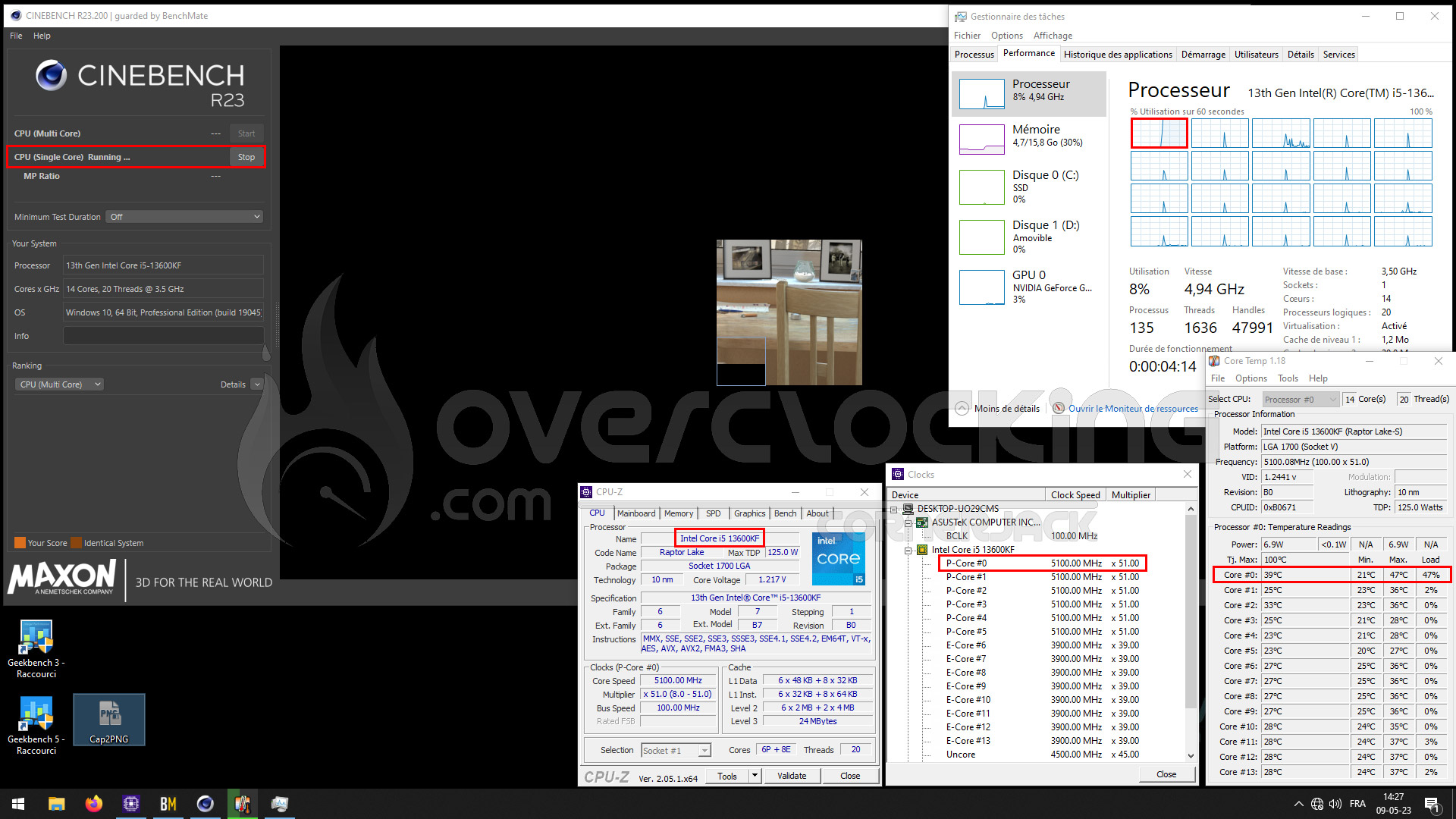
On continue avec le i5-13600K et ses 6 P-Core/8E-Core. En single core, on peut voir que le cœur #0 atteint une fréquence de 5100 MHz mais étrangement les autres cœurs restent aussi à cette fréquence. Il semble que ce soit les paramètres AUTO de notre BIOS qui retirent les limites d’Intel puisque la température est correcte. La température du cœur sollicité est de 47°C.
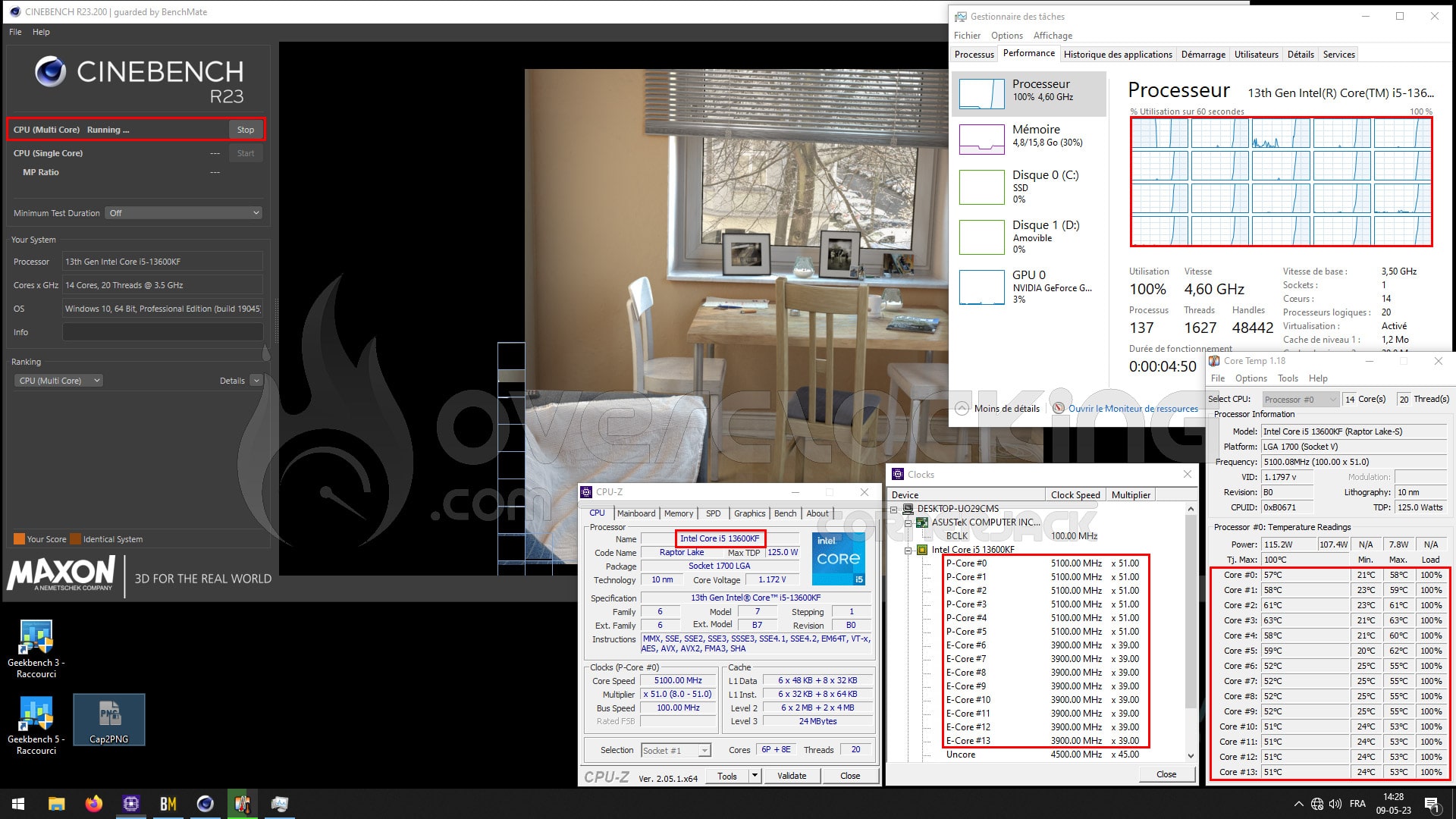
Lorsque tous les cœurs sont sollicités, la fréquence est toujours de 5.1 GHz pour les P-Core et 3.9 GHz pour les E-Core. Finalement, nous n’allons pas nous en plaindre puisque les températures sont excellentes avec le P-Core le plus chaud à 63°C et le E-Core à 55°C.
Maintenant que nous savons que notre processeur est parfaitement opérationnel, passons aux choses sérieuses avec l’overclocking.
[nextpage title= »L’overclocking CPU et MEM : »]
Protocole :
Avant de débuter, il est nécessaire d’avoir un ou plusieurs scores de référence avec notre i5-13600KF aux fréquences stock, c’est-à-dire, sans avoir réalisé aucune modification si ce n’est, avoir activé le profil XMP. Il est aussi très important d’avoir à portée de main une feuille qui va vous permettre de noter tous les tests que vous allez réaliser ainsi que les résultats ou échecs. Personnellement, j’ai des centaines de feuilles de mes tests sur lesquelles il m’arrive de retourner afin de savoir comment s’était comporté le processeur sur telle carte mère ou dans telle condition de tests. Ma petite bible à moi.
Pour de l’overclocking H24, il faudra bien sûr prendre plus de temps pour affiner la tension afin de lui fournir le minimum nécessaire mais aussi de régler chaque cœur indépendamment si vous désirez profiter du max du max des performances.
Load-Line Calibration dans le BIOS :
 Dans le cas de Rocket Lake, même si Asus conseille un Level 4 pour l’overclocking, j’ai opté pour un Level 7 afin d’avoir le moins de vdroop possible.
En gros, je veux que la tension choisie soit le plus proche possible de la tension en load. Dans les tableaux ci-dessous, vous pourrez voir la tension choisie, celle effective en idle et enfin en load. Les relevés sont réalisés avec un multimètre au niveau du PCB de la carte mère. Il est très important de connaître la réelle tension apportée aux différents composants mais surtout à votre processeur.
Overclocking sous watercooling en différentes étapes :
Comme à mon habitude, je vais débuter les tests en choisissant, via le BIOS, une fréquence de départ appliquée sur les 6 P-Core du i5-13600KF. J’ai opté pour une fréquence de départ de 5500 MHz avec un coefficient multiplicateur de 55, un BCLK de 100, une tension de 1,30 volt et un Level 7. Toutes les autres options sont en AUTO. J’ai déjà eu l’occasion de tester mon i9-13900K et c’est loin d’être un foudre de guerre malheureusement.
L’idée est ensuite, dans l’OS, de tester la stabilité sur plusieurs runs de Cinebench R23 multithread. Si c’est stable, j’augmente la fréquence d’un palier de 100 MHz tout en revérifiant la stabilité. Si le benchmark crashe, j’augmente la tension par palier de 0,05 volt afin de retrouver une stabilité permettant d’exécuter le benchmark. L’objectif est de se faire assez « rapidement » une idée de la fréquence max benchable. Lorsque nous rencontrons des crashs avec les P-Core, nous passons à l’overclocking des E-Core.
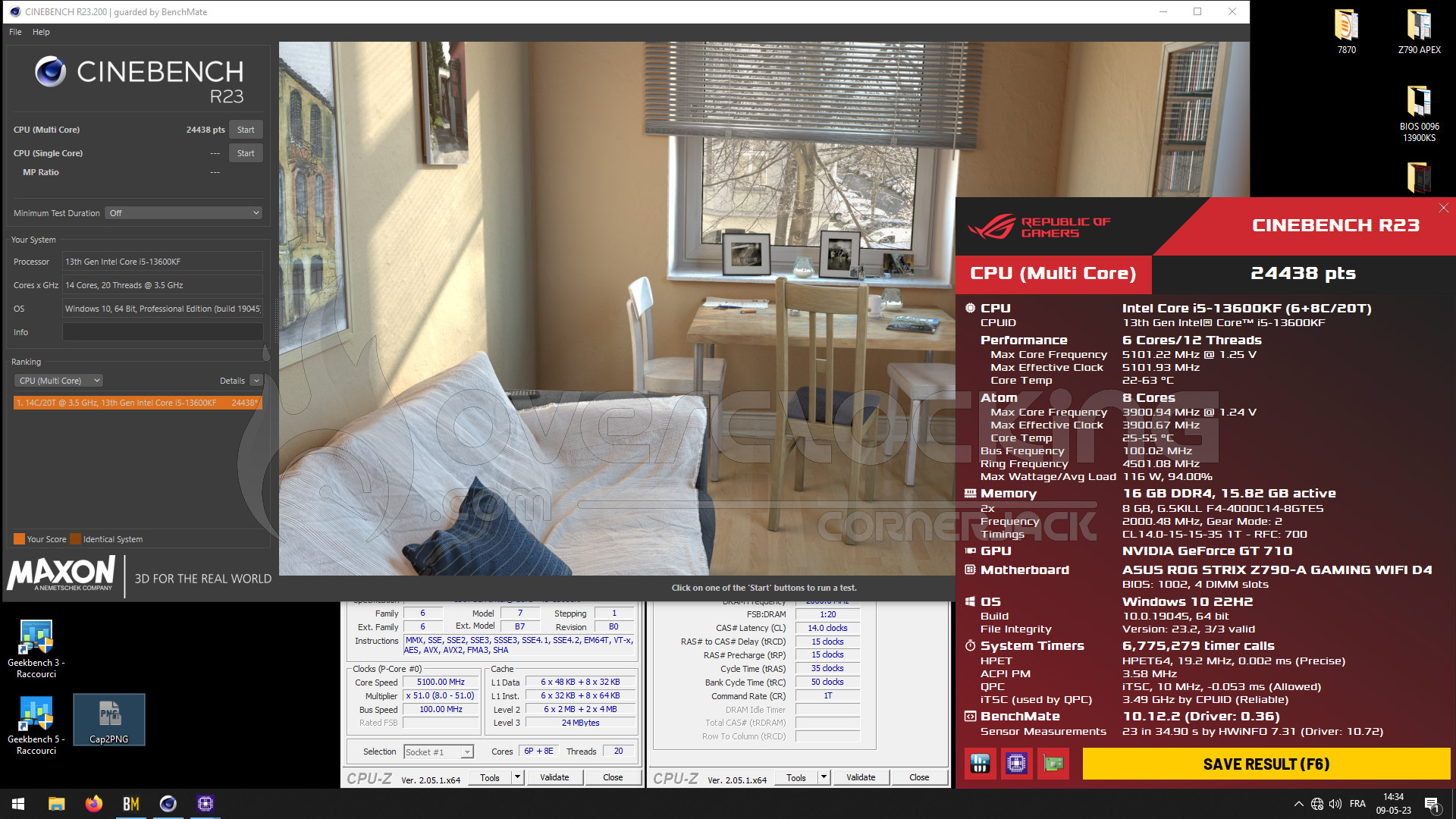
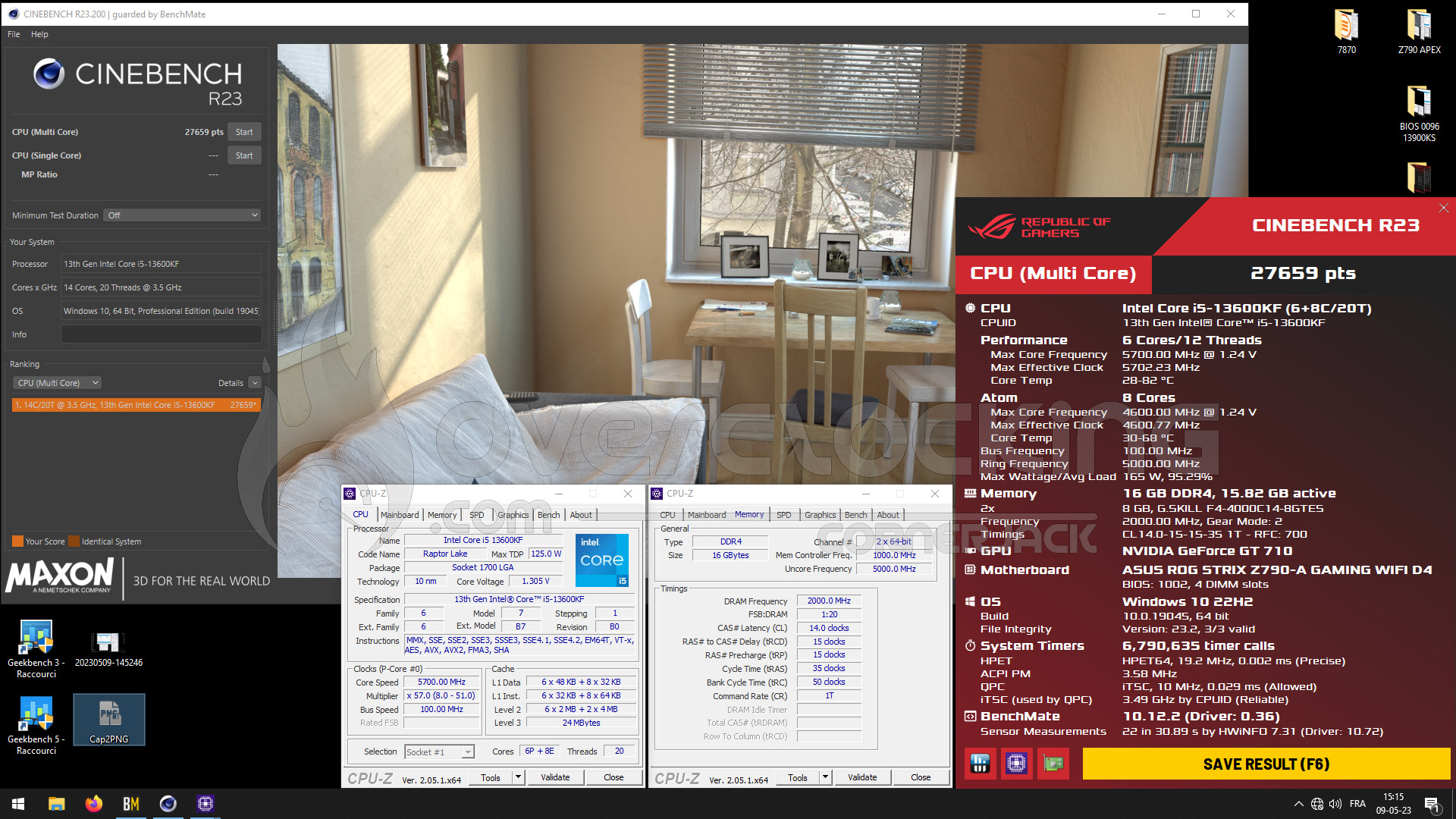
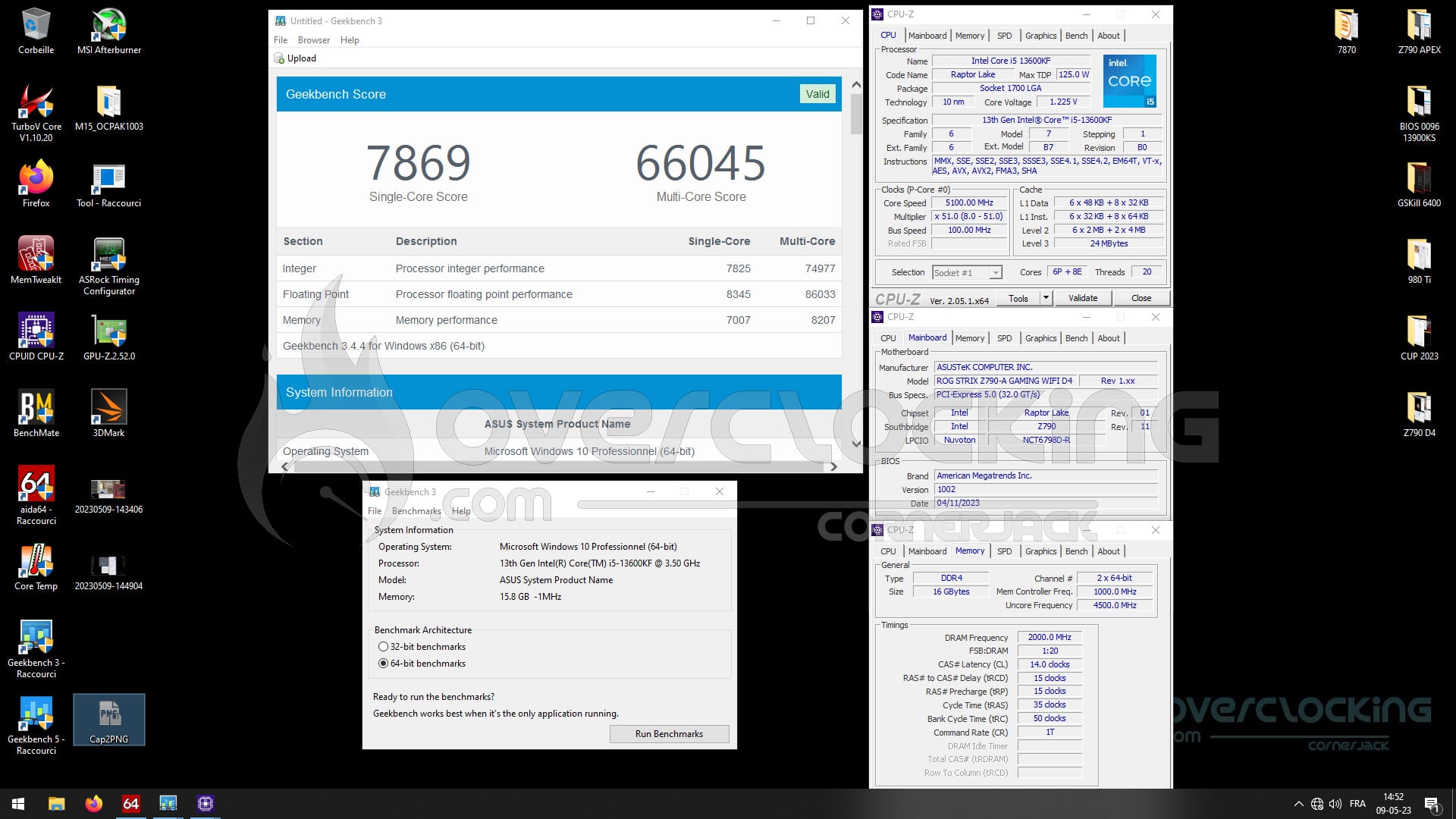
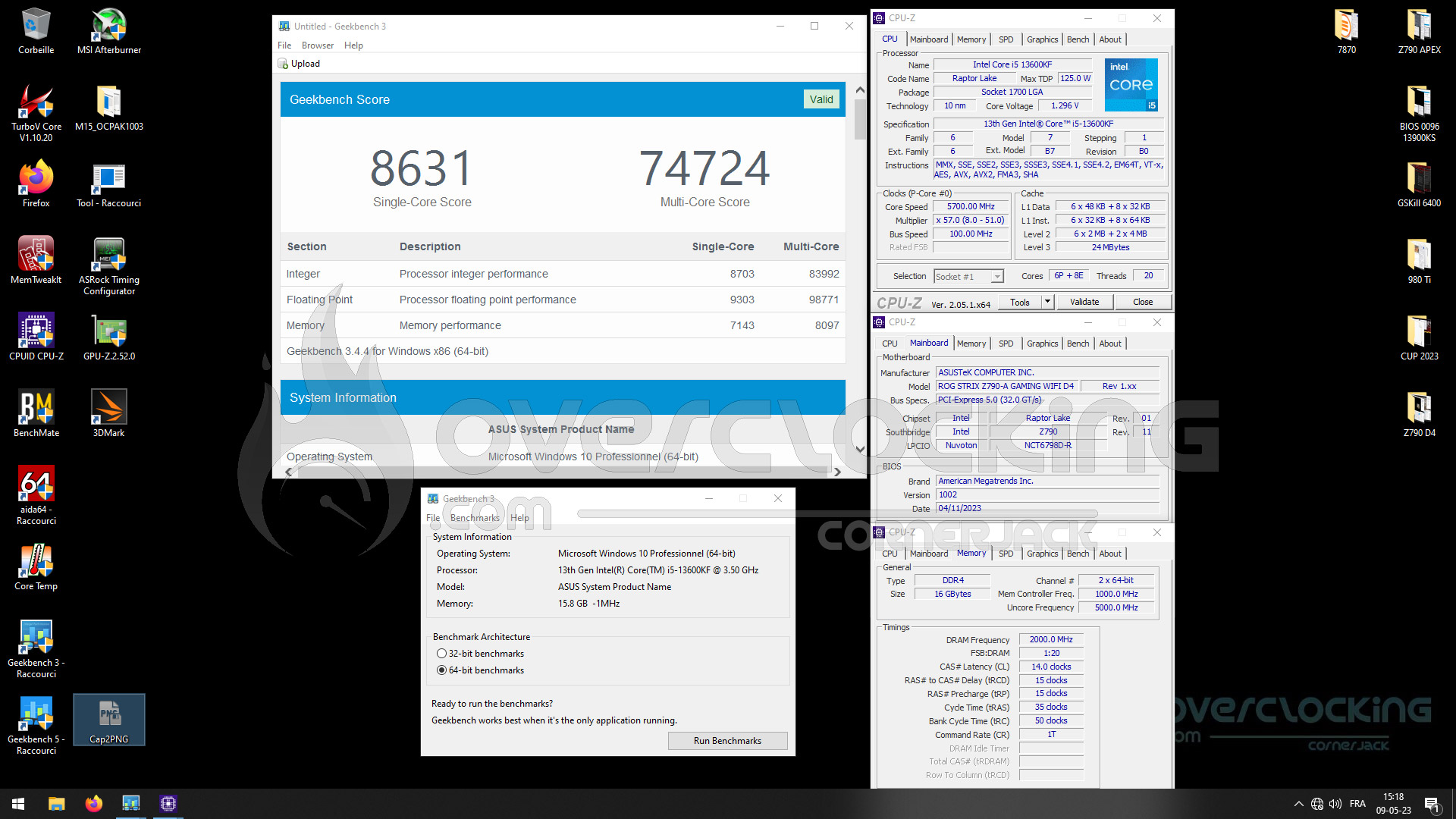
Voici ce que nous avons obtenu pour le i5-13600KF à 1,30 volt : 5.7 GHz pour les P-Core et 4.6 GHz pour les E-Core. Le score de référence se trouve à gauche et à droite celui obtenu après overclocking.
L’overclocking mémoire :
Mais que cela faisait longtemps que nous n’avions plus overclocké de la mémoire DDR4 ! Nos gros profils OC ne sont pas passés ou ne se sont pas montrés stables en benchmark. Nous nous sommes ici contenté de passer la fréquence de 4000 à 4800 MT/s en 17-18-18-34 à 1.525 volt afin de gagner en performance.
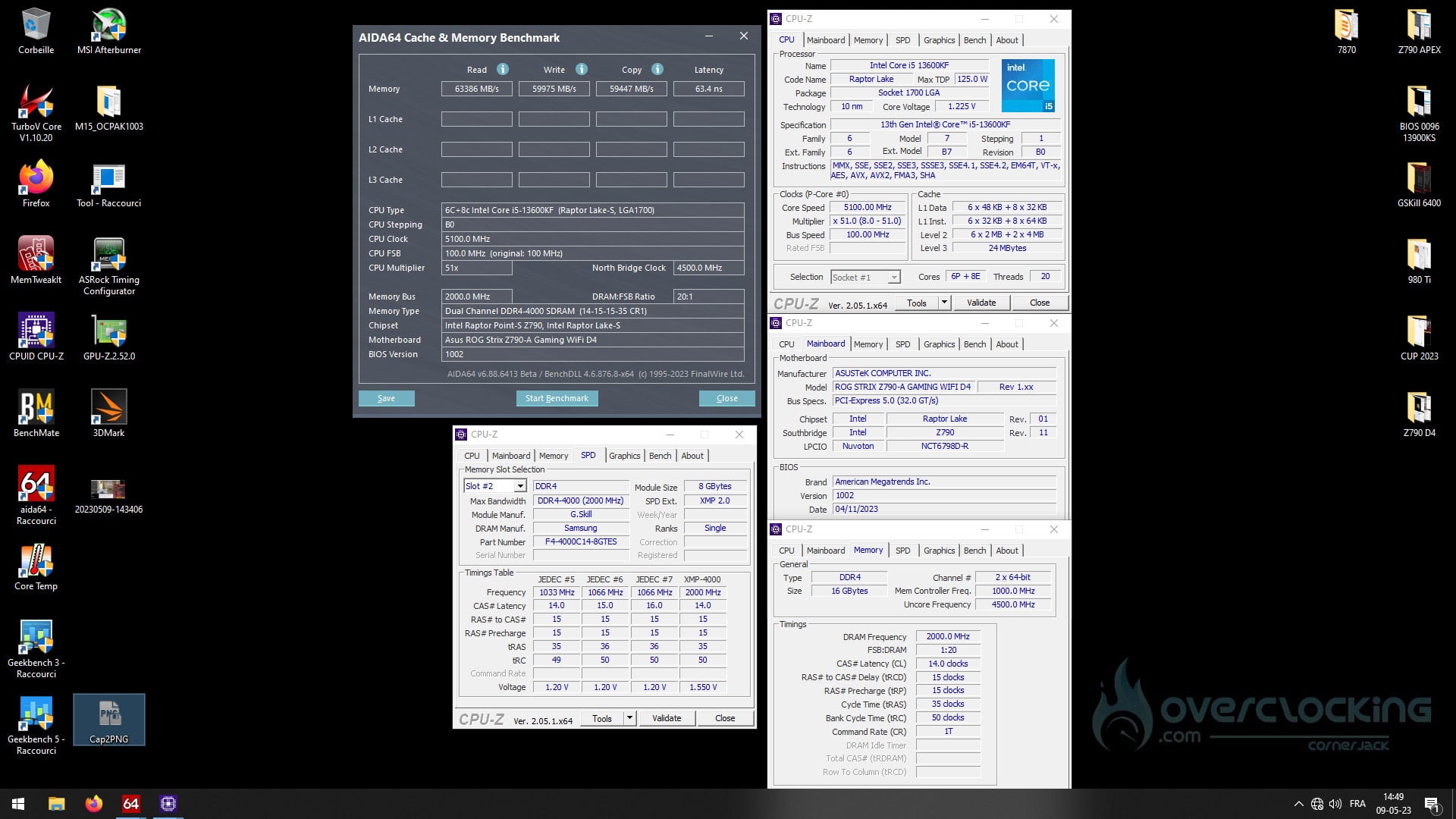
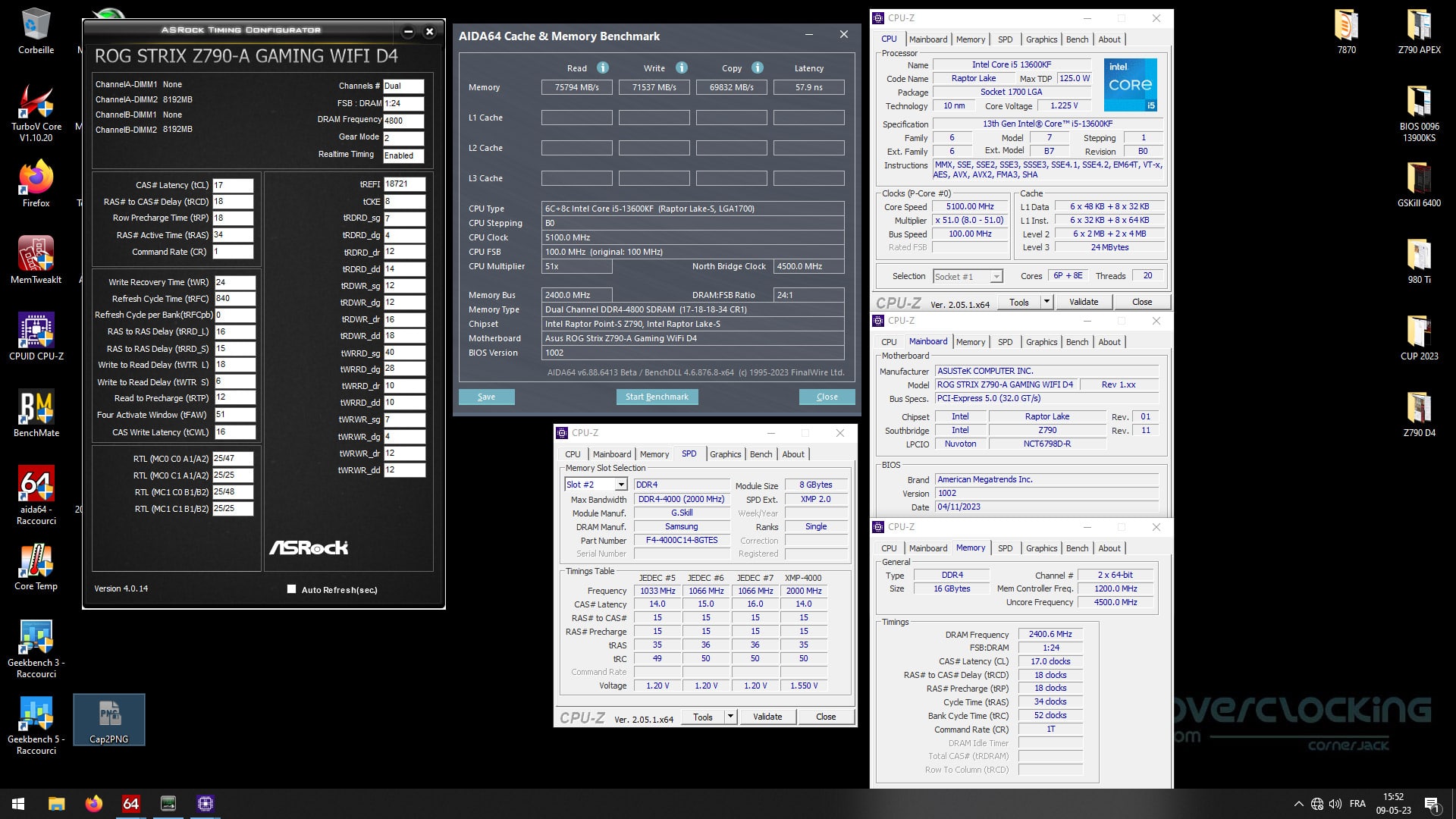
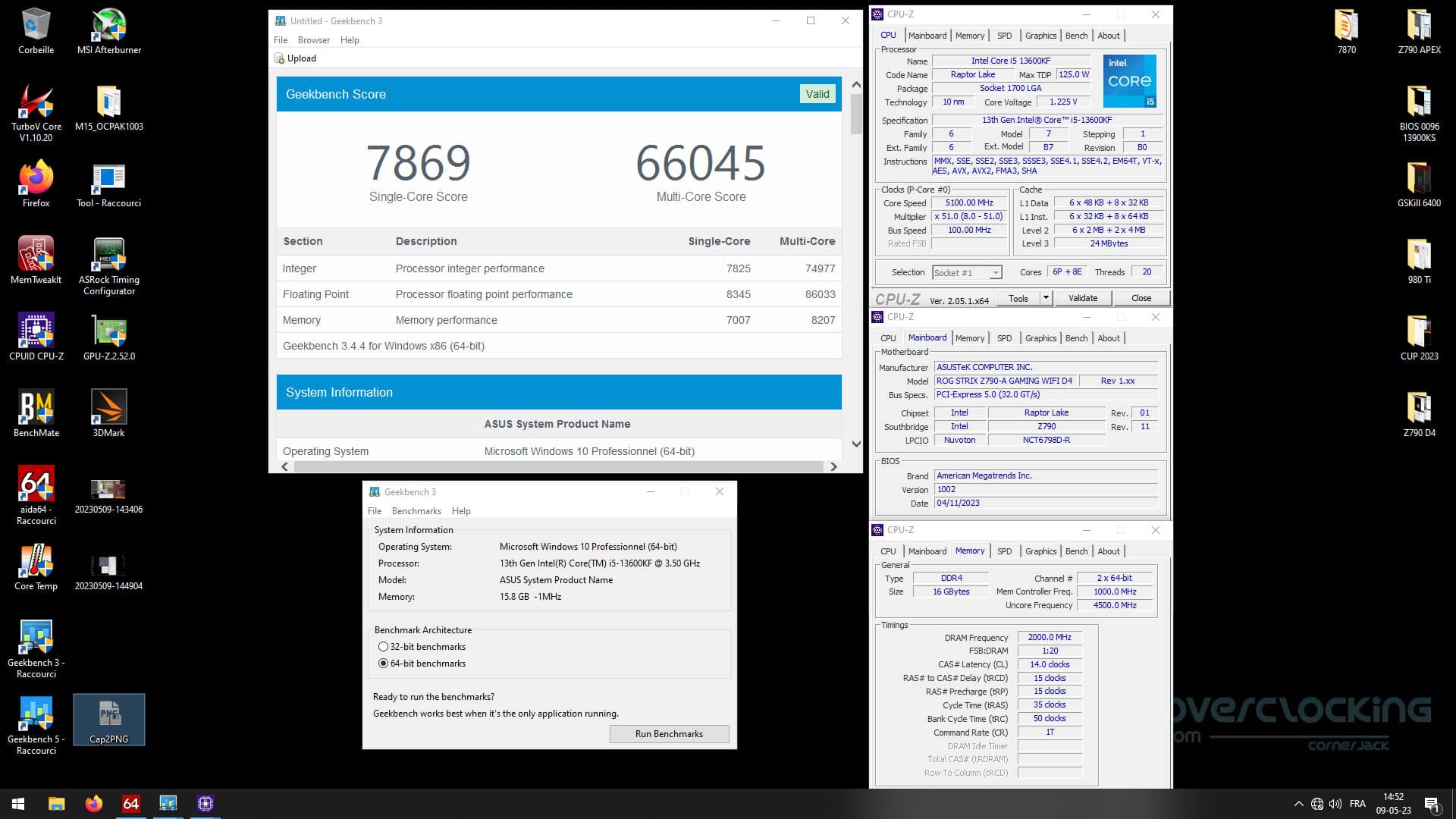
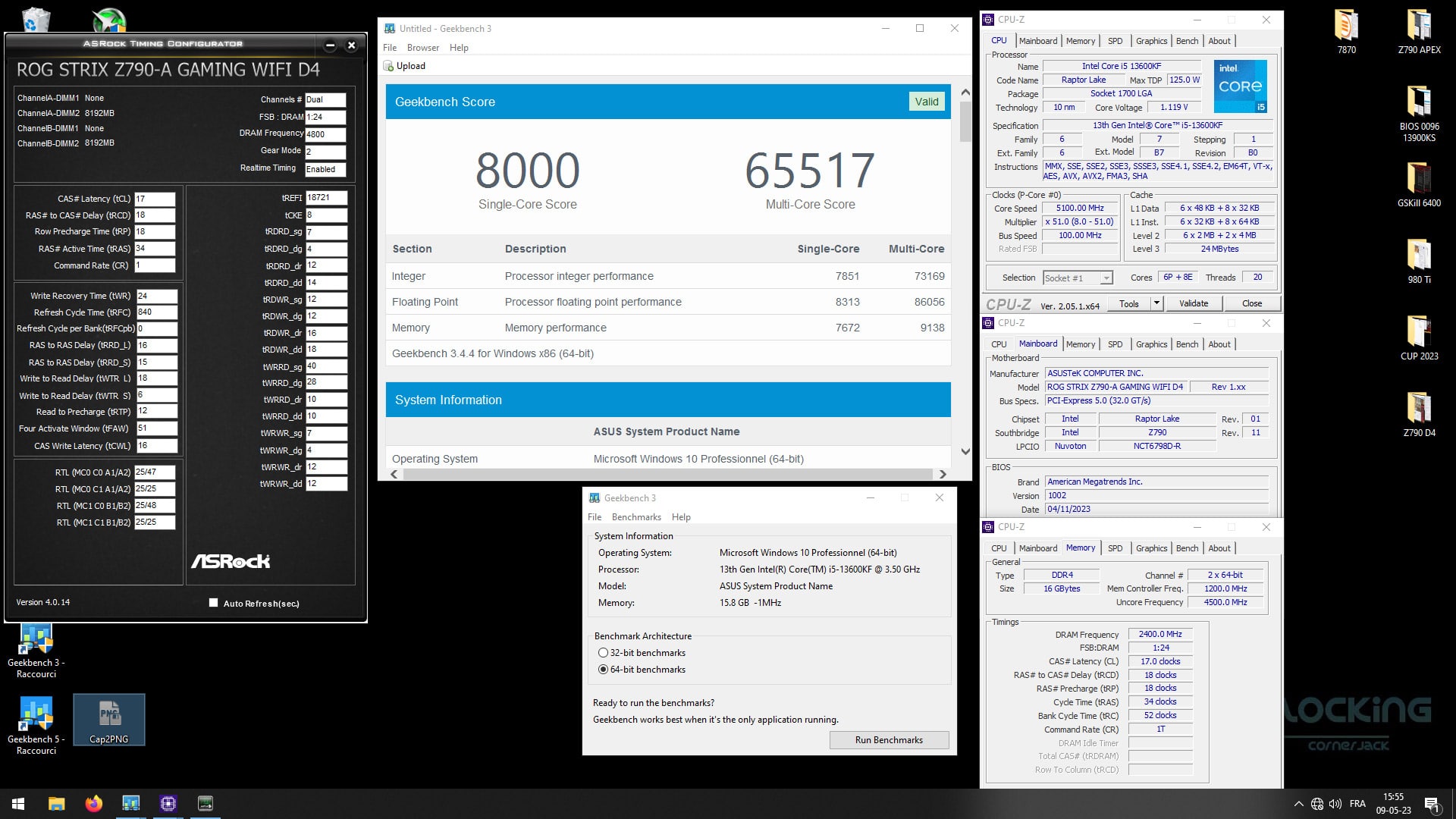
Le manque de temps ne nous a pas permis d’investir plus l’overclocking de la mémoire, mais nul doute que nous pourrions très certainement obtenir de bien meilleurs scores notamment lorsque l’on connait le potentiel de la version Z690 D4 !
[nextpage title= »Le mot de la fin : « ]
Asus nous offre avec cette carte mère ROG Strix Z790-A Gaming Wifi D4, une très bonne carte pour ceux qui désirent profiter du dernier chipset haut de gamme d’Intel, le Z790, tout en conservant leur kit mémoire DDR4. Comme nous vous le disions dans notre article, la version Z690 D4 était l’une des deux cartes la plus plébiscitée par notre communauté Discord et nul doute que la version Z790 lui a parfaitement emboité le pas.
Tarifée actuellement à 408 euros, il est peut-être à présent temps aussi de se demander si le passage à la DDR5 ne serait pas intéressant. En effet, le prix des kits mémoires DDR5 ne fait que diminuer et de plus, vous passer de 16 GB DDR4 à 32 GB DDR5. Vous devrez alors vous tourner vers le modèle ROG Strix Z790-F Gaming Wifi qui vous offrira des performances semblables mais avec le support de la DDR5. On peut d’ailleurs trouver actuellement cette carte en réduction à 449 euros.
ROG Strix Z790-A Gaming Wifi D4
On a aimé :
- Un étage d’alimentation costaud et capable de supporter le i9-13900K
- La possibilité d’utiliser encore votre kit mémoire DDR4
- Un BIOS très complet
- La présence des trous de fixation LGA-115x !
- Le bouton Q-Release pour libérer votre carte graphique
- Une connectique ultra complète
- Un prix plus abordable que son équivalent en DDR5
On aurait aimé :
- Retrouver des profils mémoires intégrés
 Asus nous propose avec cette carte mère ROG Strix Z790-A Gaming Wifi D4 une carte performante et qui vous permettra de profiter, pour la dernière fois, de votre kit mémoire en DDR4. Le BIOS vous permettra de profiter pleinement des performances de votre processeur et bien entendu d’avoir accès à l’overclocking de ce dernier. La mémoire n’est pas en reste même si nous aurions aimé disposer de profils intégrés au BIOS. C’est donc quasiment un sans faute pour cette carte et rendez-vous en fin de semaine pour découvrir ce modèle mais architecturé autour du chipset B760.