

[nextpage title= »Introduction : »]
Asus vient d’officialiser le lancement de sa carte ultime à destination du chipset X570, la ROG Crosshair VIII Extreme. Si vous êtes un fidèle du site, ce nom doit vous dire quelque chose puisque nous avons déjà eu l’occasion de tester la ROG Crosshair VIII Dark Hero qui nous avait laissé une excellente impression. C’est d’ailleurs une carte qui est installée H24 sur l’une de nos configurations de tests. Aujourd’hui, Asus, avec cette version « Extreme » à l’intention d’offrir avec ce modèle ce qui se fait de mieux actuellement pour le chipset X570 en améliorant l’étage d’alimentation, en proposant un système de refroidissement plus costaud mais surtout en ajoutant des connectivités comme un contrôleur Ethernet 10 Gigabit, deux ports Thunderbolt 4 et bien d’autres choses que nous vous détaillerons lors de ce test.

Qui dit version « Extreme » dit un processeur à la hauteur, nous opterons donc pour un exemplaire du Ryzen 9 5950X. Ce sera aussi l’occasion pour nous de tester les performances du waterblock CPU Elite PRO de nos amis de chez Hybrid Cooling.
[nextpage title= »ROG Crosshair VIII Extreme : « ]
Avec cette version ROG Extreme, c’est le troisième modèle « Crosshair VIII » que nous passons en revue après la ROG Crosshair VIII Dark Hero et la ROG Crosshair VIII Impact, le modèle au format D-ITX.
L’architecture :
Cette Asus ROG Crosshair VIII Extreme est architecturée autour du chipset AMD X570. Cette carte mère dispose d’un socket AM4 qui peut accueillir les Ryzen de troisième génération ainsi que ceux de seconde génération mais surtout les nouveaux processeurs Ryzen 5000 après avoir mis à jour votre BIOS. Pour rappel, AMD préconise de passer au minimum à l’AGESA V2 PI 1.1.0.0 afin de profiter pleinement des performances de ses nouveaux CPU.
Il s’agit du premier chipset à prendre en charge le PCIe 4.0 offrant des performances de stockage plus élevées que sur la génération précédente. Le PCIe 4.0 intégré à ce chipset X570 double la bande passante face au PCIe 3.0. Pour rappel, afin de pouvoir bénéficier du PCIe 4.0, vous devrez opter au minimum pour un processeur Ryzen de troisième génération.
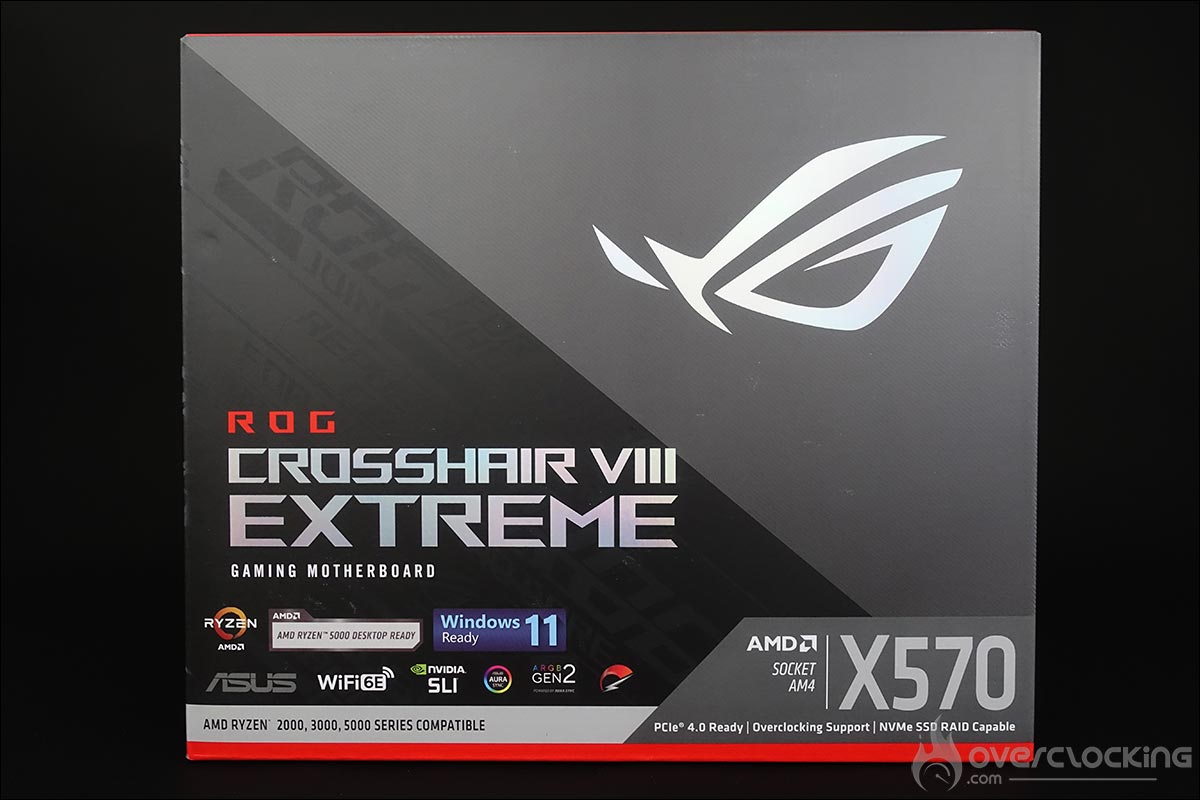
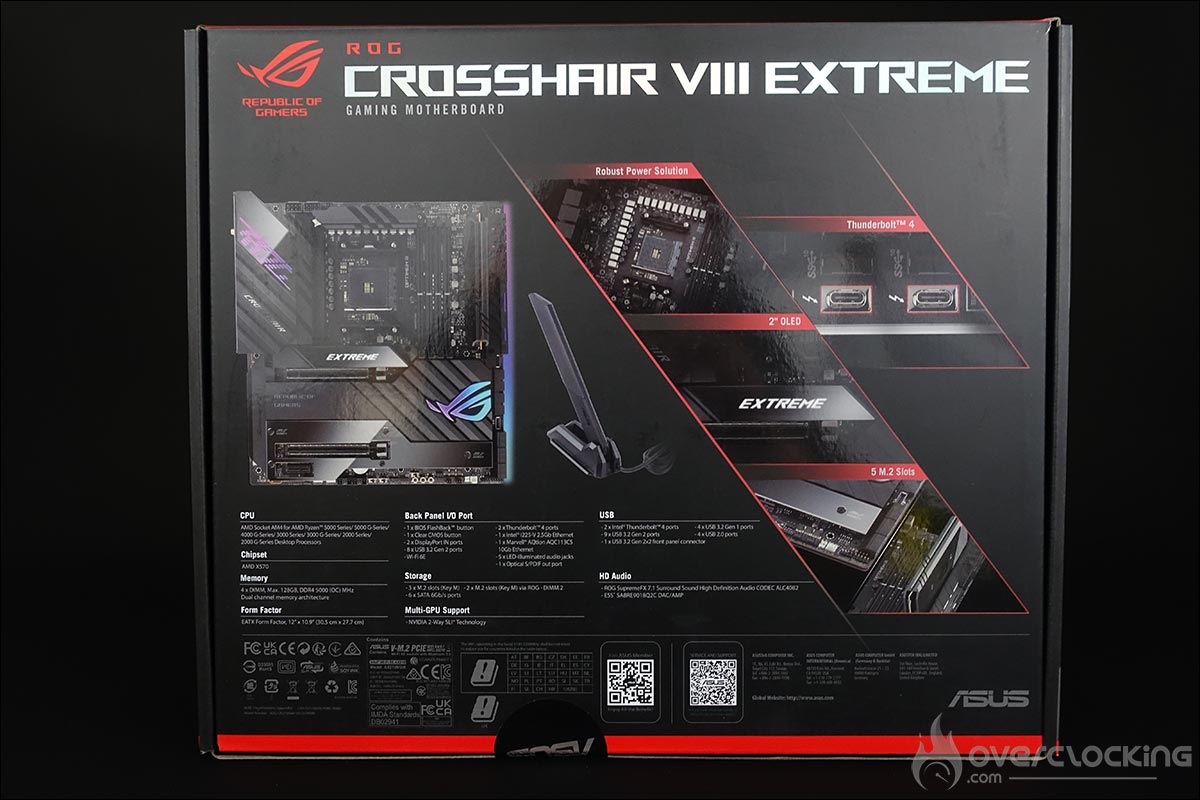
Les dimensions de la carte s’élargissent puisque nous sommes à présent sur un format E-ATX, c’est-à-dire des dimensions de 305 mm x 277 mm. Les couleurs dominantes sur le PCB sont le noir et le gris. Un design qui conserve l’esprit des modèles Crosshair de la marque. Comme nous le laissions sous entendre dans l’introduction, Asus veut avec ce modèle proposer la carte ultime pour le chipset X570 en proposant ce qui se fait de mieux en terme de technologies ainsi que tous les outils à destination des overclockeurs, de quoi prendre le meilleur des deux mondes.
Un peu de RGB et un écran OLED :
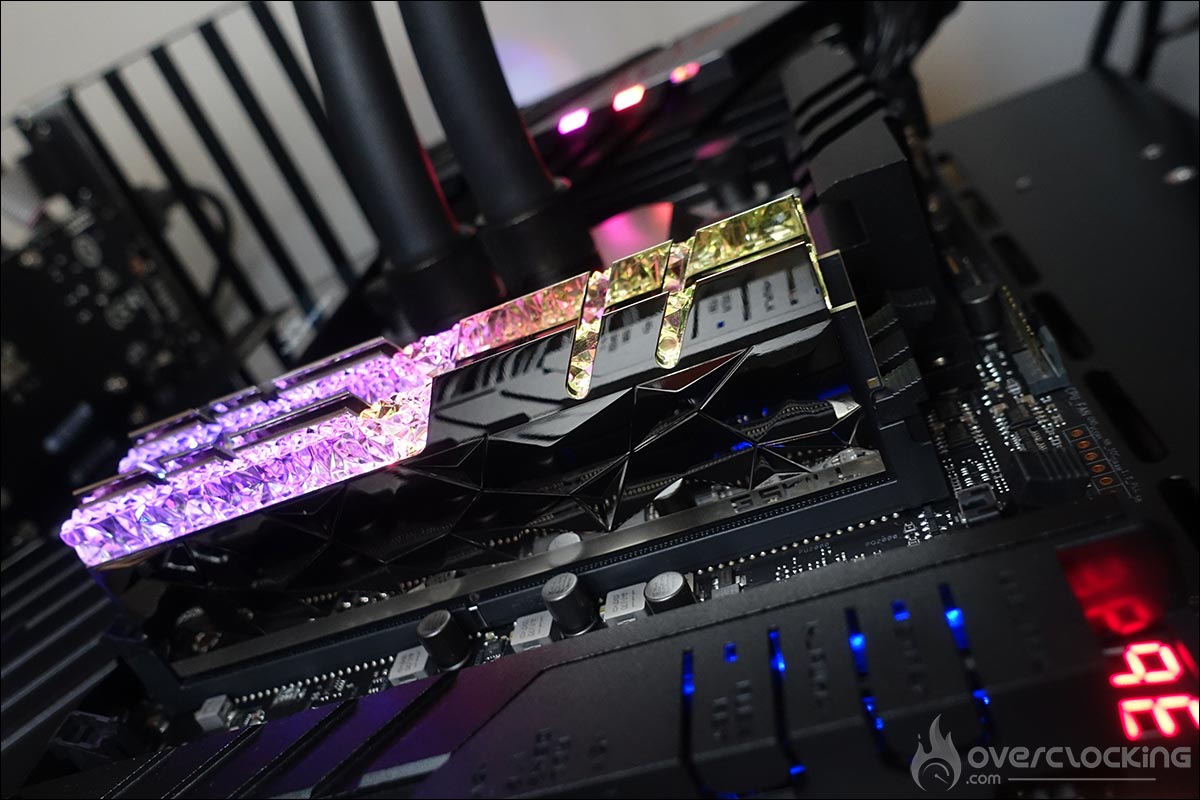
Avant d’entrer dans l’inspection plus complète de cette Crosshair VIII Extreme, sachez que cette version dispose aussi d’éléments bénéficiant d’un rétroéclairage RGB. Comme c’est le cas pour une grande partie de la gamme ROG, elle dispose du système AURA avec des leds présentes sur le PCB. La gestion de celles-ci se paramètre via le logiciel maison AURA. Il est cependant possible de les désactiver, assez facilement, via le bios si vous n’en êtes pas friand.
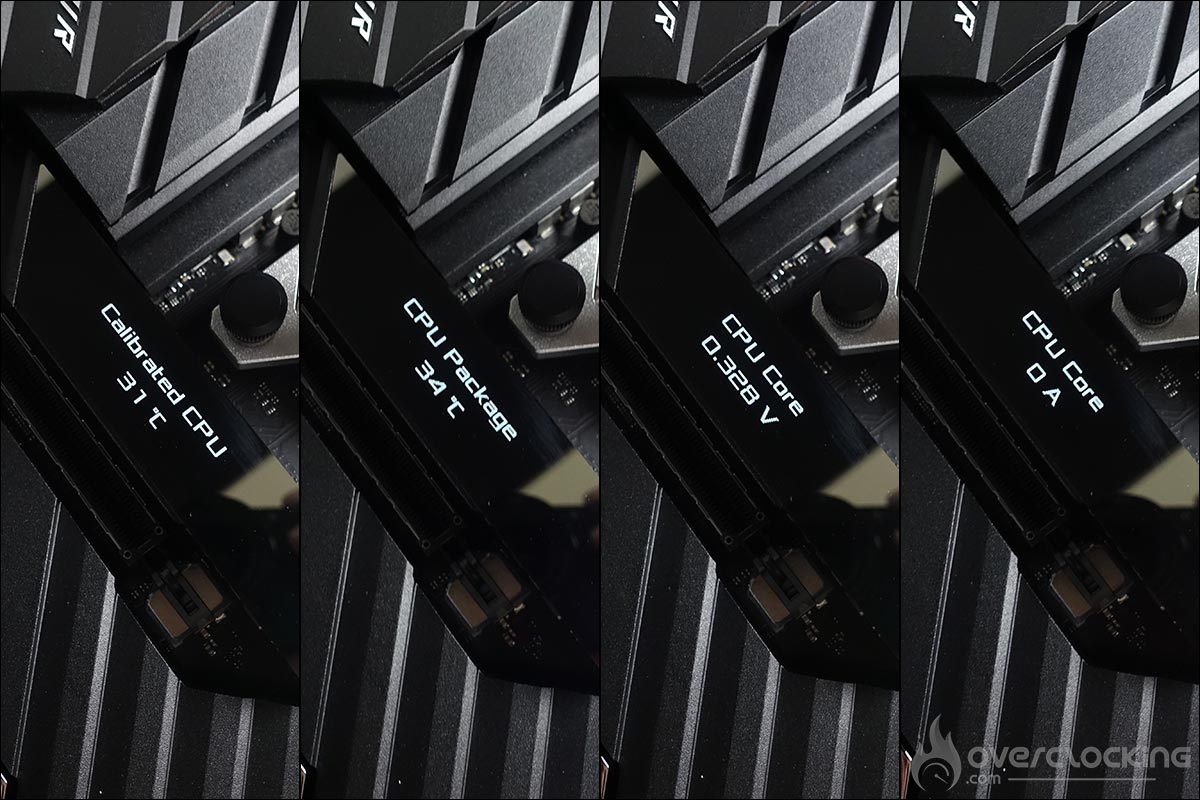
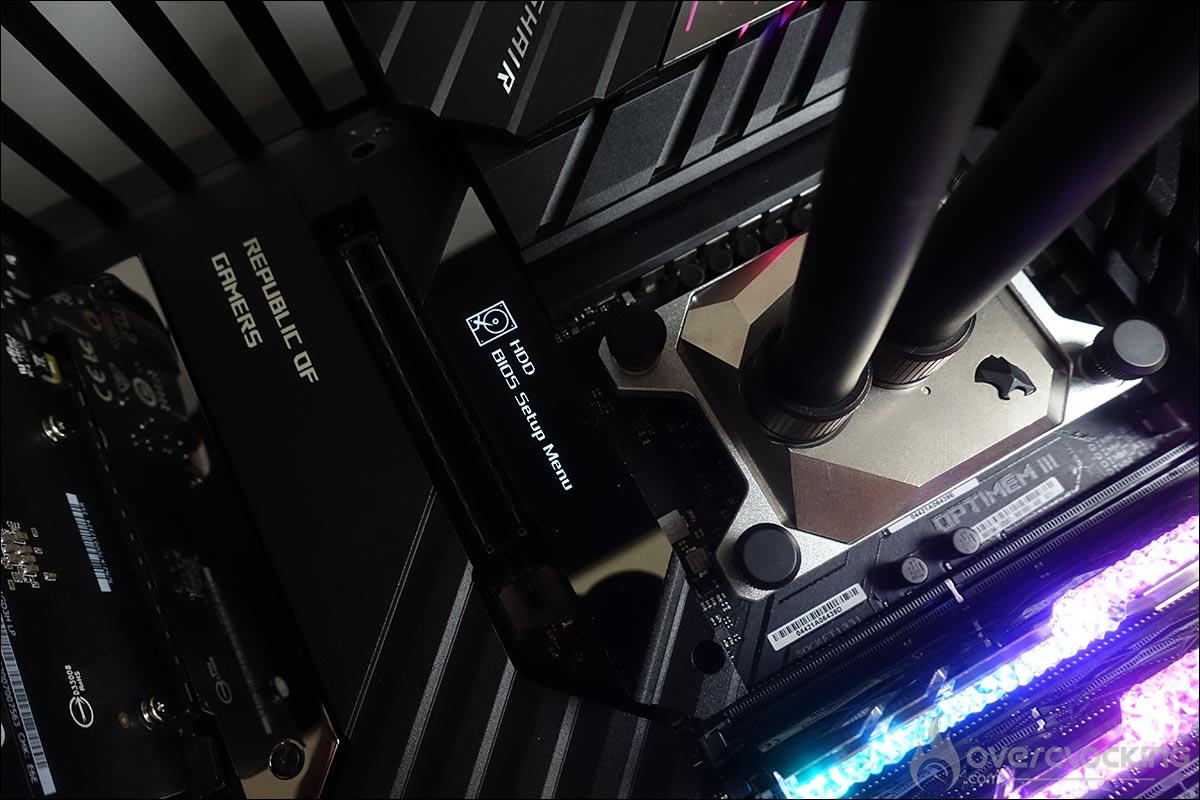
Cette version Crosshair VIII Extreme se dote aussi d’un écran OLED situé juste en dessous du socket AM4 et qui se place juste au-dessus d’un port SSD de type M.2. Même si je préfère une carte dépourvue de RGB, celui-ci n’est pas excessif et ne dénature en rien le design de la carte.
Les différents radiateurs :
Première impression, la carte est lourde, pardon ultra lourde ! Les différents radiateurs en aluminium sont beaucoup plus massifs, la carte est d’ailleurs ultra lourde puisqu’elle pèse plus de 2850 g contre 1450 g pour la version Dark Hero. Voici d’ailleurs une photo qui va vous permettre de comparer à gauche la version Dark Hero, et à droite le modèle Extreme.


Débutons le tour du propriétaire avec justement ces différents radiateurs qui sont au nombre de trois. Tout d’abord, les deux radiateurs situés sur le dessus de la carte mère et qui entourent le socket. Ces deux radiateurs sont reliés par un caloduc et leur rôle est de maintenir au frais les étages d’alimentation. Nous sommes ici sur un système entièrement passif.
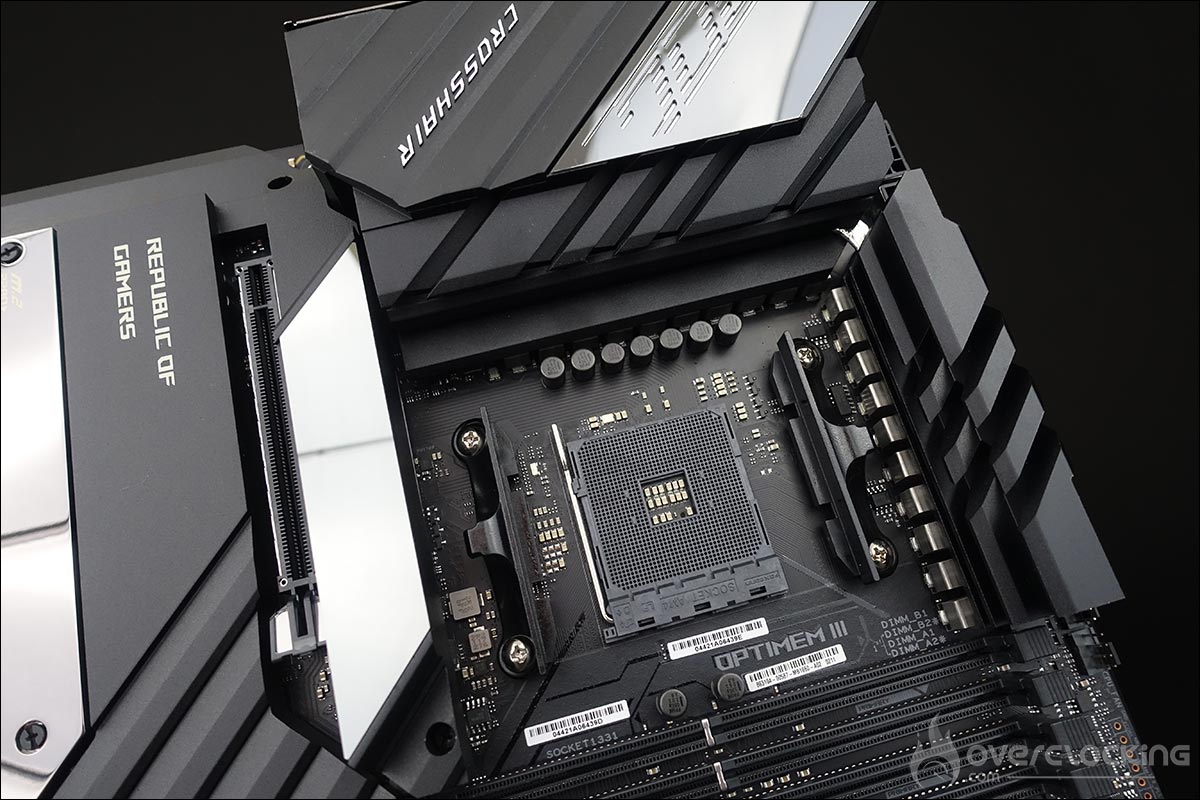
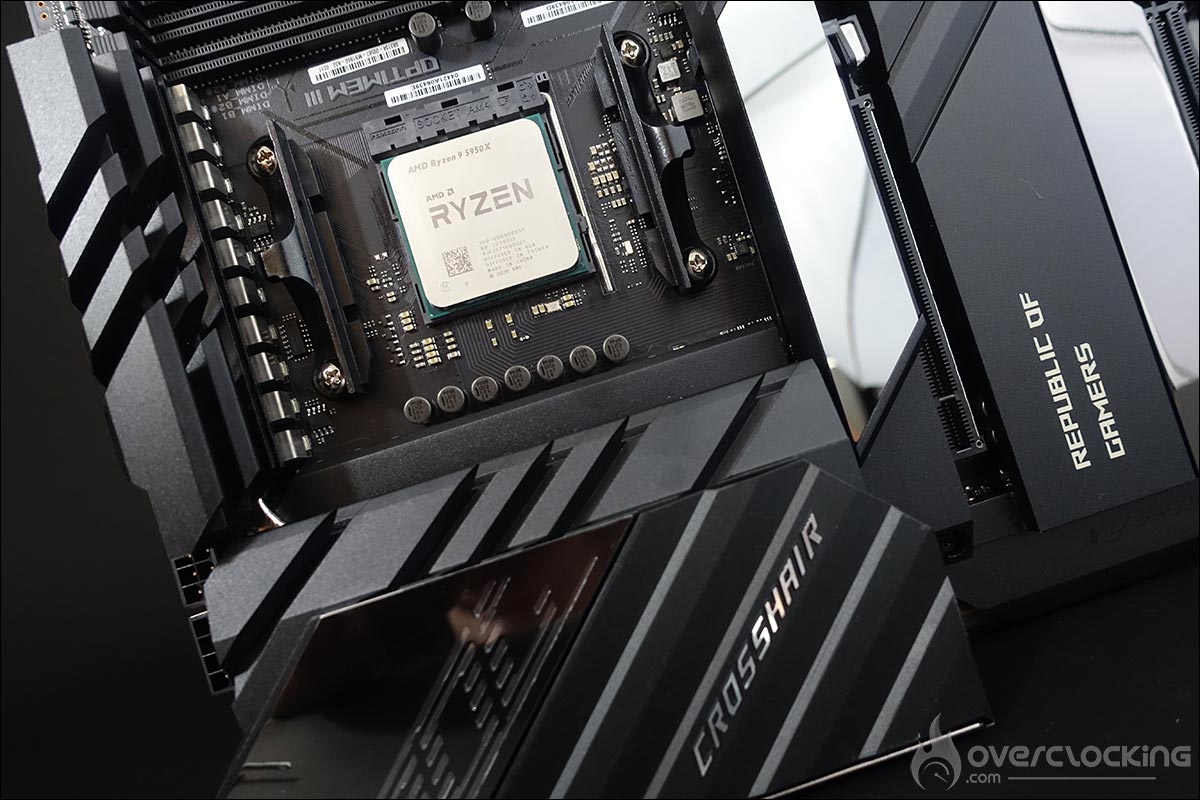
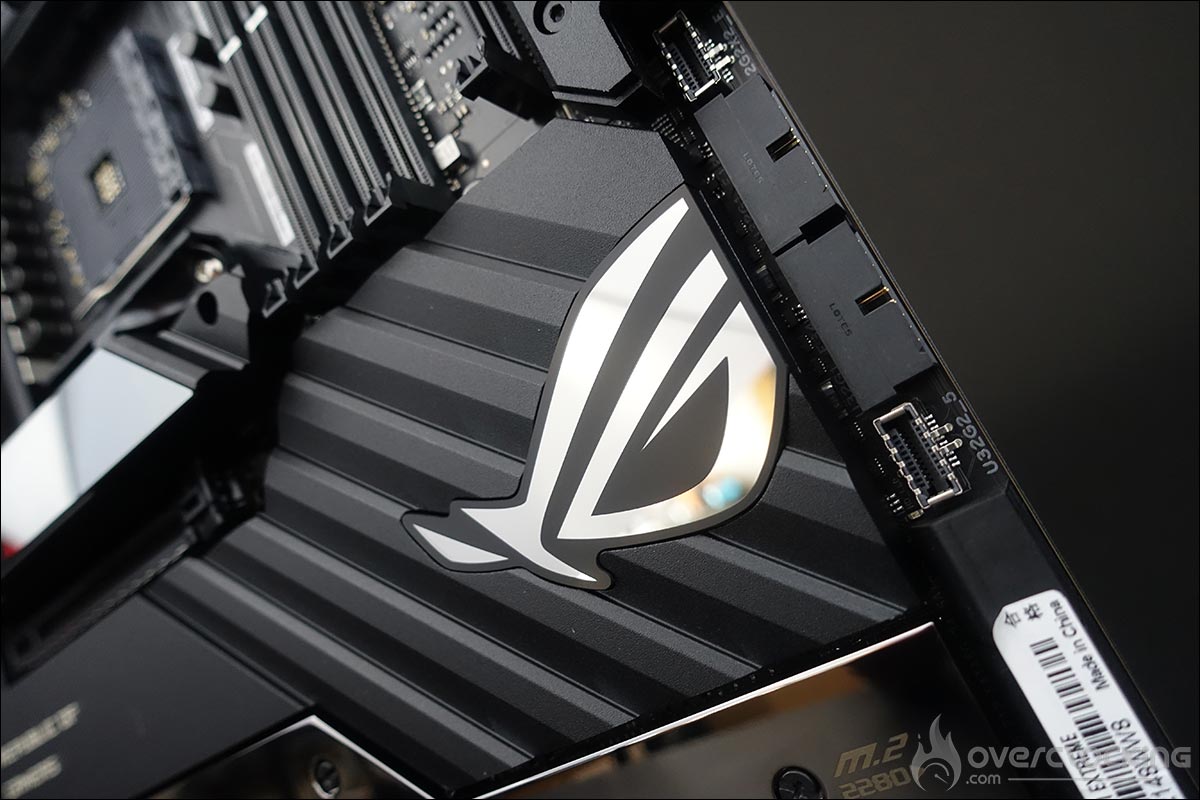
Le troisième est celui qui recouvre le chipset et qui bénéficie d’une surface assez importante, mais d’une faible hauteur afin de permettre facilement la mise en place des cartes graphiques. On y retrouve le logo Asus ROG et un système de rétroéclairage RGB.

Une plaque en aluminium avec une finition « miroir » dont la découpe vient parfaitement s’associer avec celle posée sur le chipset, recouvre les deux emplacements SSD de type M.2 (un au-dessus et l’autre en-dessous). Mais ce n’est pas tout puisque sous l’écran OLED se trouve un troisième emplacement. Grâce à l’adaptateur DIMM2, c’est au final 5 disques SSD M.2 que vous pourrez installer !
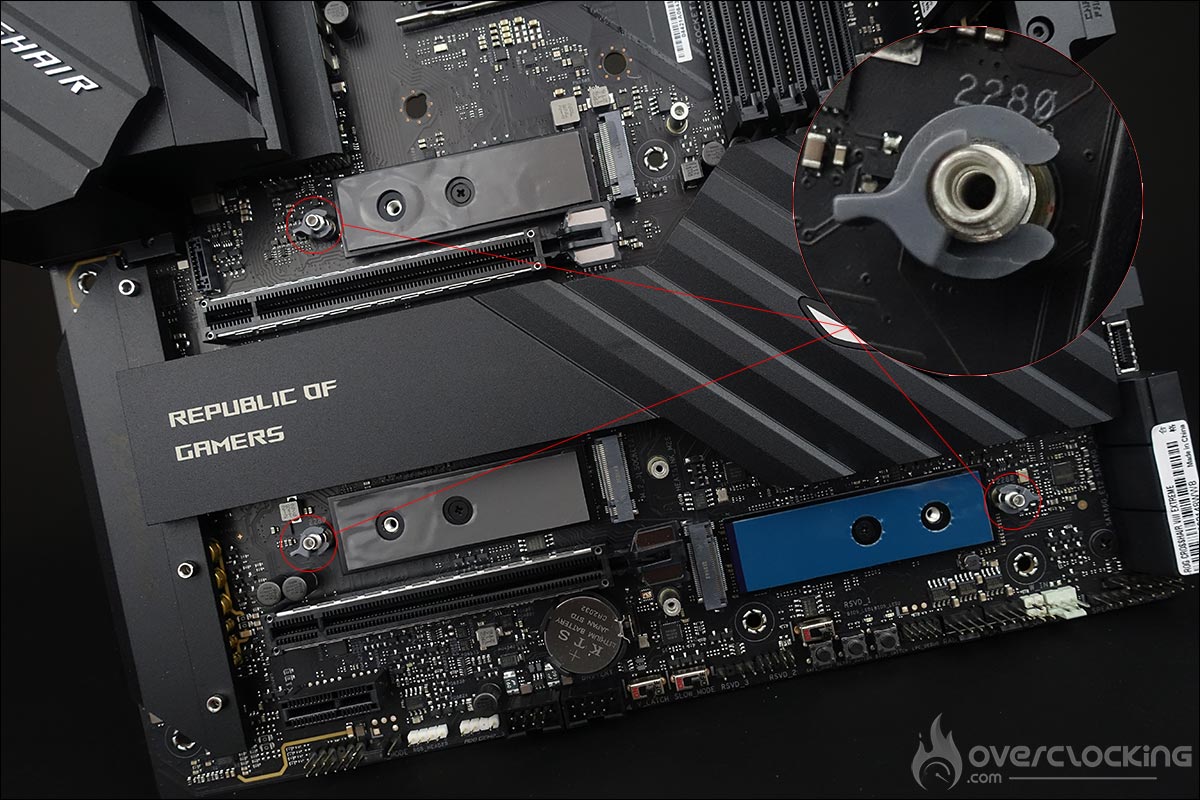
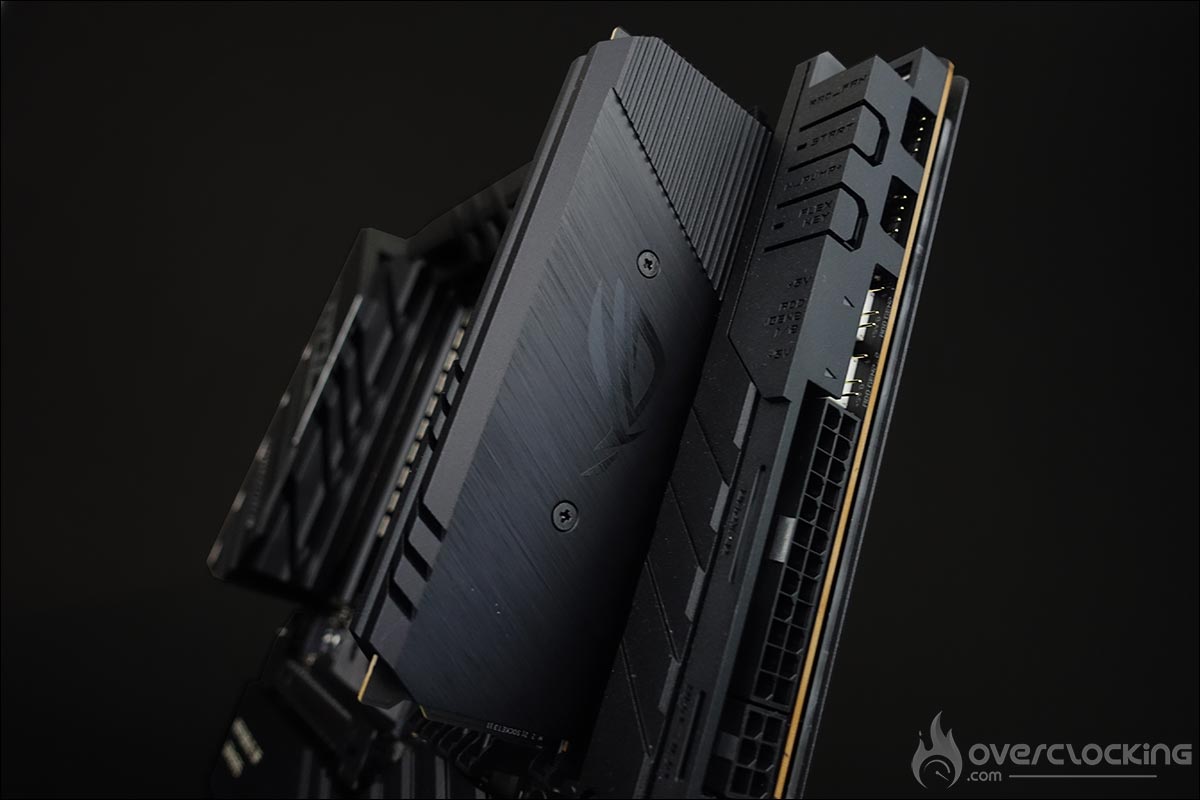
Cette Crosshair VIII Extreme bénéficie du système Q-Lacht M.2 qui permet l’installation de votre disque SSD M.2 sans avoir besoin d’outils !
Le socket et les PCIe :
L’espace autour du socket est assez bien dégagé et sera assez facile à isoler avec de la gomme pour les tests sous LN2. Cette Crosshair VIII Extreme peut accueillir au maximum quatre barrettes mémoires de DDR4. Elle supporte les kits mémoires en dual channel jusque 5000 MHz+ (OC) et pour une quantité maximale de 128 GB. On retrouve deux ports PCIe 4.0 16x qui fonctionneront en x8/x8 si vous optez pour du SLI ou du CrossfireX et un troisième emplacement en PCIe 3.0 x1.
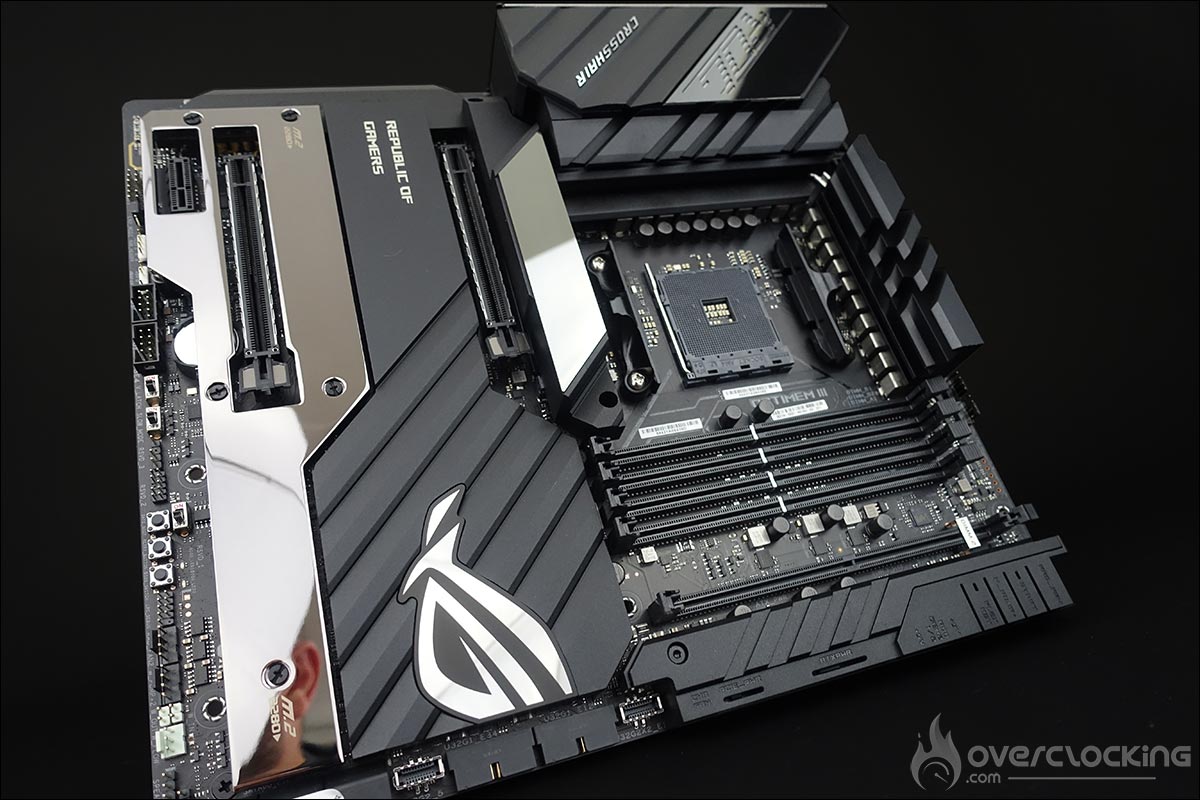
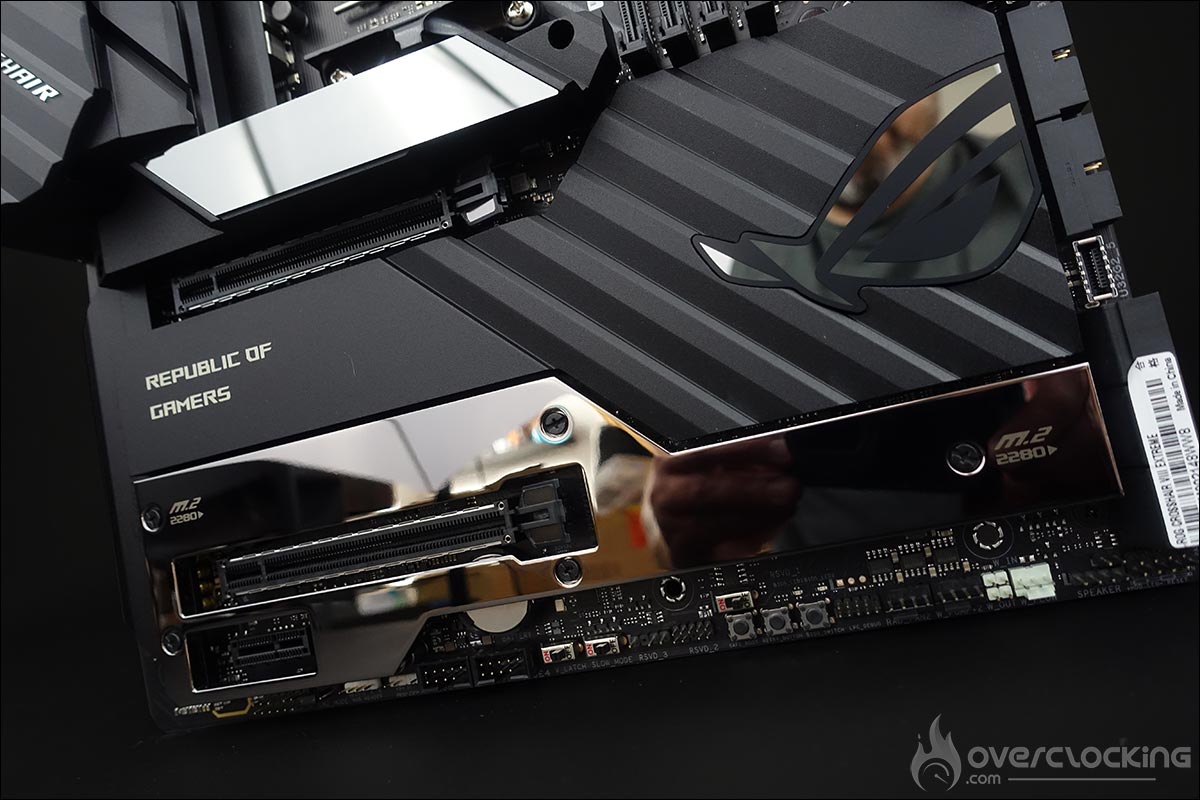
Pour alimenter tout ce petit monde, la carte dispose d’un connecteur 24 pins et d’un 8 + 4 pins à côté des étages d’alimentation. Notez que le connecteur d’alimentation 24 pins est « couché » ce qui permet une meilleure intégration ainsi que faciliter le cable management.
[nextpage title= »Le PCB et les connectiques : « ]
Les outils pour clocker :
Pourquoi cette Crosshair VIII Extreme peut s’avérer être un excellent choix pour l’overclocking ? Tout d’abord parce qu’elle embarque de nombreux outils insérés directement sur son PCB pour la plupart déjà présent sur la Dark Hero, mais en ajoute quelques uns supplémentaires.
- Le bouton power : permet la mise sous tension de la carte mère.
- Le bouton Flex Key : permet de redémarrer la carte mère en cas d’échec mais sa fonction peut-être aussi modifiée au sein du BIOS
- Safe Boot : permet de redémarrer la carte même si les paramètres choisis dans le bios ne permettent pas le boot. Cela évite de devoir faire un Clear CMOS pour rebooter et donc de perdre vos paramètres encodés.
- ReTry Button : lors de tests sous froid, parfois l’OS freeze et un reset ne permet pas de redémarrer la carte mère : seule solution 6, 7 secondes en maintenant appuyé le bouton START. Avec le bouton ReTry, ça redémarre de suite.
- Slow Mode : permet de booter avec un coefficient de 16x et une fois dans l’OS de remettre celui choisi dans le bios. Sous froid, si vous voulez atteindre 6GHz en 60x100MHz, en activant le Slow Mode, vous bootez en 16×100 et dans l’OS, hop vous revenez à 60×100. C’est surtout pour des max screens.
- LN2 Mode : permet d’activer les profils LN2 dans le bios.
- Le Q LED : 4 diodes (CPU – DRAM – VGA – BOOT) qui permettent de diagnostiquer les erreurs lors du boot de la carte. Si l’une d’entre elles reste allumée, c’est que le composant qui lui correspond pose problème.
- Le Debug Led : permet d’afficher un code qui correspond au composant responsable de l’erreur lors du boot. Ceux-ci s’affichent à présent sur l’écran OLED et la liste des codes se trouve au sein du manuel.
- Le CLR CMOS : permet d’effacer les paramètres du BIOS afin de revenir à ceux par défaut.
- ProbeIT : permet de mesurer les tensions à l’aide d’un multimètre directement sur le PCB.
- VLatch : permet aux amateurs de correctement la tension du cœur du CPU sans avoir à acheter un oscilloscope coûteux.
- RSVD : permet lorsqu’il est activé sous froid (-120 °C) d’éviter les « Cold boot bug ».

Si vous avez l’opportunité d’acquérir un multimètre, c’est un outil essentiel afin de mesurer avec exactitude la tension de votre processeur. Personnellement, je ne peux plus m’en passer et ça permet aussi de voir l’impact du « LoadLine calibration » dont je vous parlerai lors des nos tests en overclocking.
Le PCB :
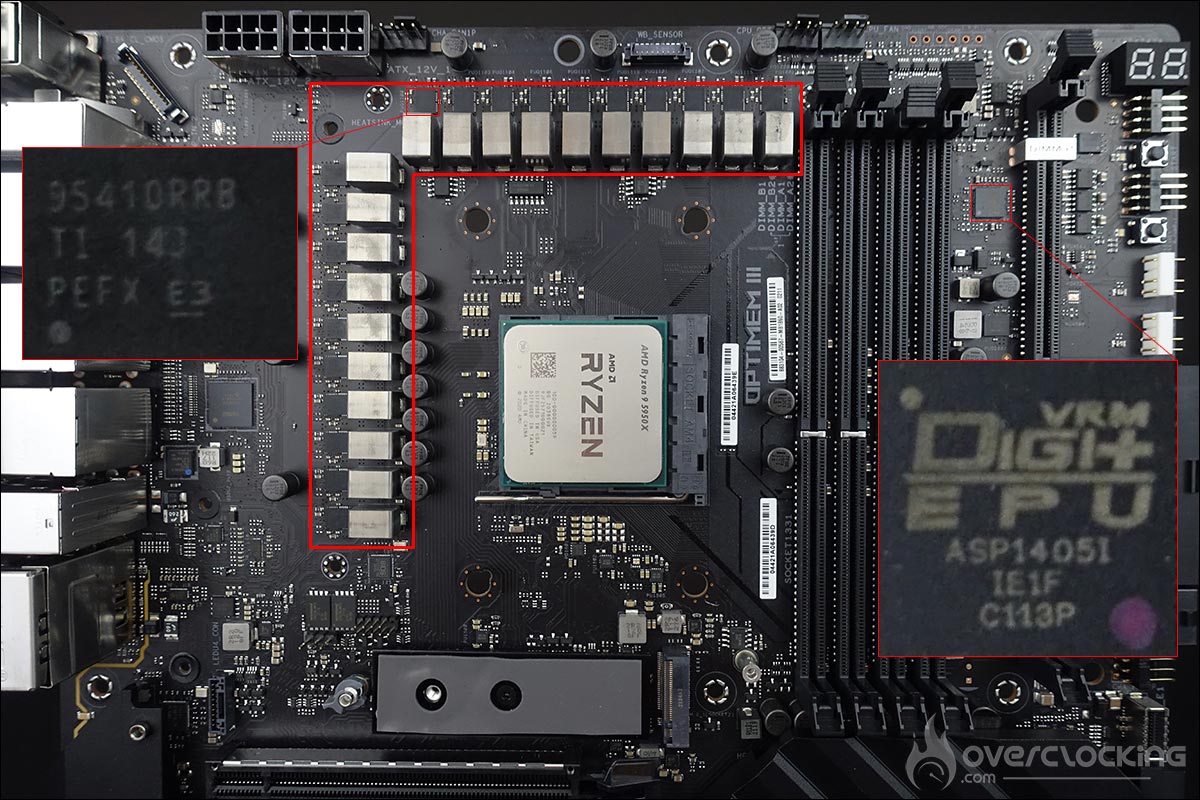
En ce qui concerne l’étage d’alimentation, il a encore été renforcé et se base sur une alimentation en 18 + 2 phases (CPU + MEM). La partie en charge du CPU se compose de 18 phases et sur ce modèle, aucun doubleur, mais attention les phases sont placées en parallèles : elles sont donc réellement au nombre de 9. Le contrôleur numérique est bien l’Infineon XDPE132G5D qui se trouve à l’arrière du PCB, l’autre étant celui de la mémoire. Les 20 mosfets sont quant à eux tous des Texas Instrument 95410RRB de 90A, de quoi avoir largement de la marge pour l’overclocking du 5950X.
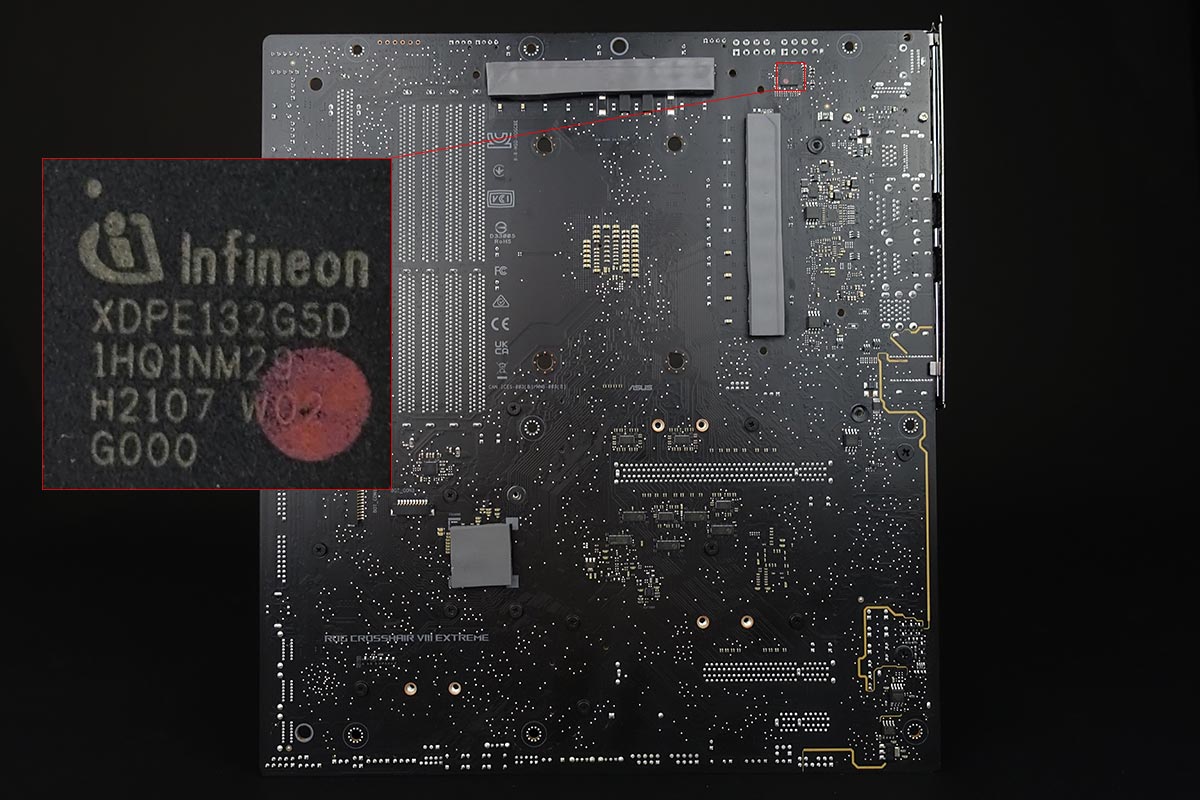
Comme on peut le voir à l’arrière du PCB, plusieurs pads thermique sont positionnés au niveau de l’étage d’alimentation ainsi qu’au niveau du chipset. L’idée est d’optimiser le refroidissement puisqu’ils sont en contact avec l’imposante backplate qui recouvre une partie du PCB.
Une connectique ultra complète :
Au niveau des connectiques de notre ROG Crosshair VIII Extreme, c’est bien entendu ultra complet et c’est très certainement ce qui se fait de mieux sur le chipset X570. Tout d’abord un contrôleur Ethernet 10 Gigabit ainsi que deux ports Thunderbolt 4 avec 40 Gbit/s de bande passante. Petit plus de ce modèle avec la présence de deux entrées DisplayPort. Sur la photo ci-dessous, vous pouvez voir à gauche la Crosshair VIII Dark Hero et à droite la version Extreme.
[nextpage title= »Le BIOS de notre Crosshair Extreme : « ]
En ce qui concerne le BIOS, au premier coup d’œil, on reconnait que nous sommes chez Asus. Les captures du bios ont été réalisées avec le profil DOCP de notre kit GSKill. L’ensemble des autres paramètres sont ceux par défaut. Comme nous ne cessons de vous le rappeler, il est essentiel d’activer le profil XMP (Intel) ou DOCP (AMD) de votre kit mémoire. Vous avez bien sûr l’opportunité de modifier les timings et subtimings manuellement. N’hésitez pas à demander conseils sur notre forum et discord si vous rencontrez des soucis lors du paramétrage de votre bios.
Un autre élément important est la mise à jour régulière de votre BIOS afin d’éviter des soucis d’incompatibilité avec votre kit mémoire par exemple.
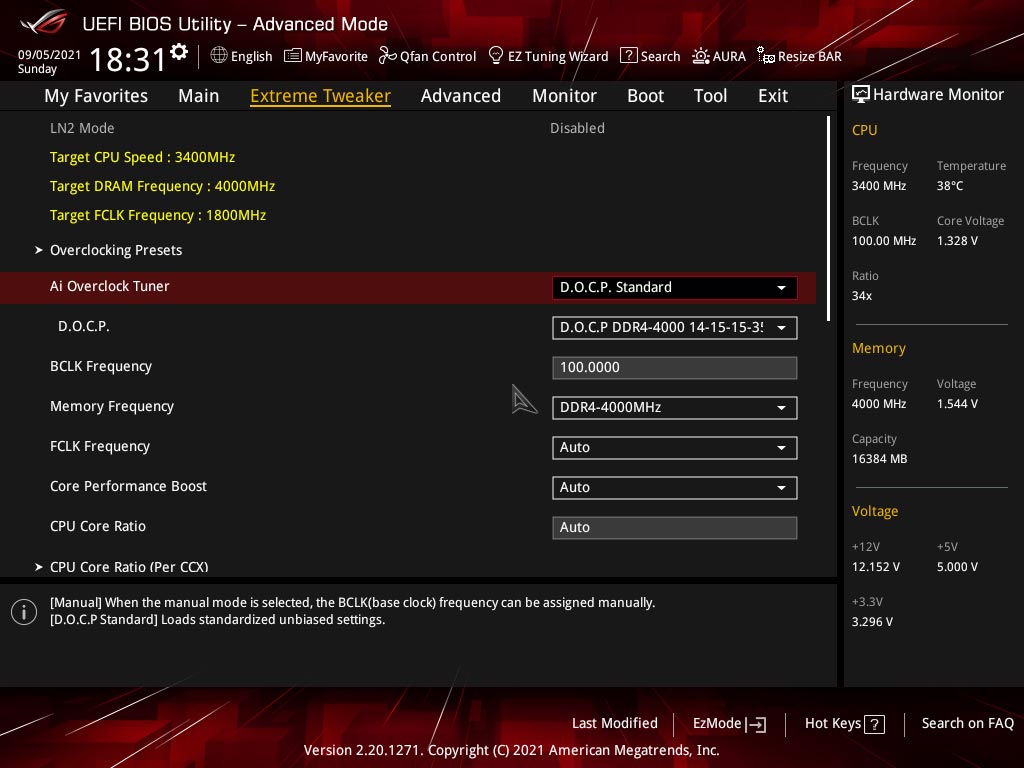
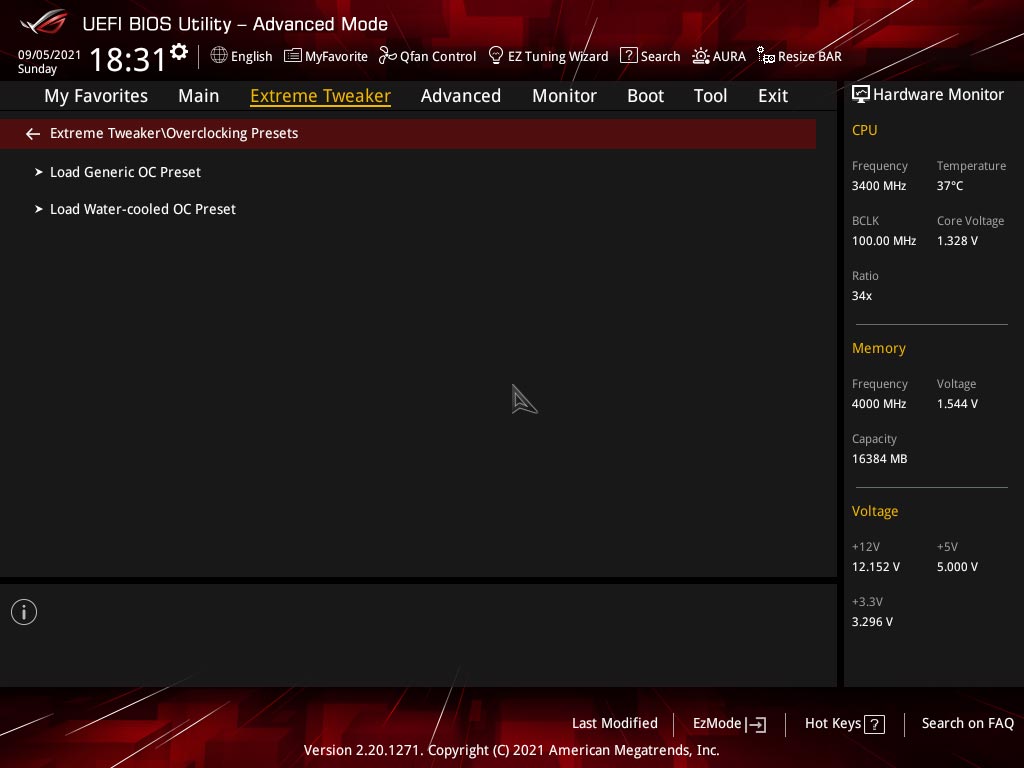
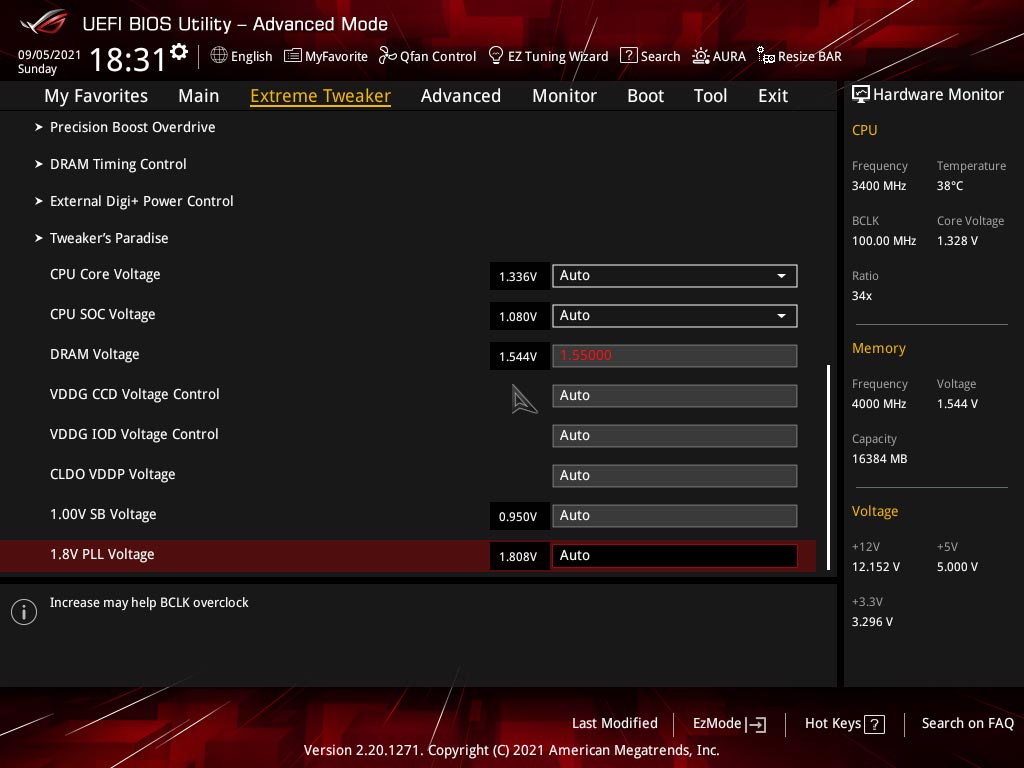
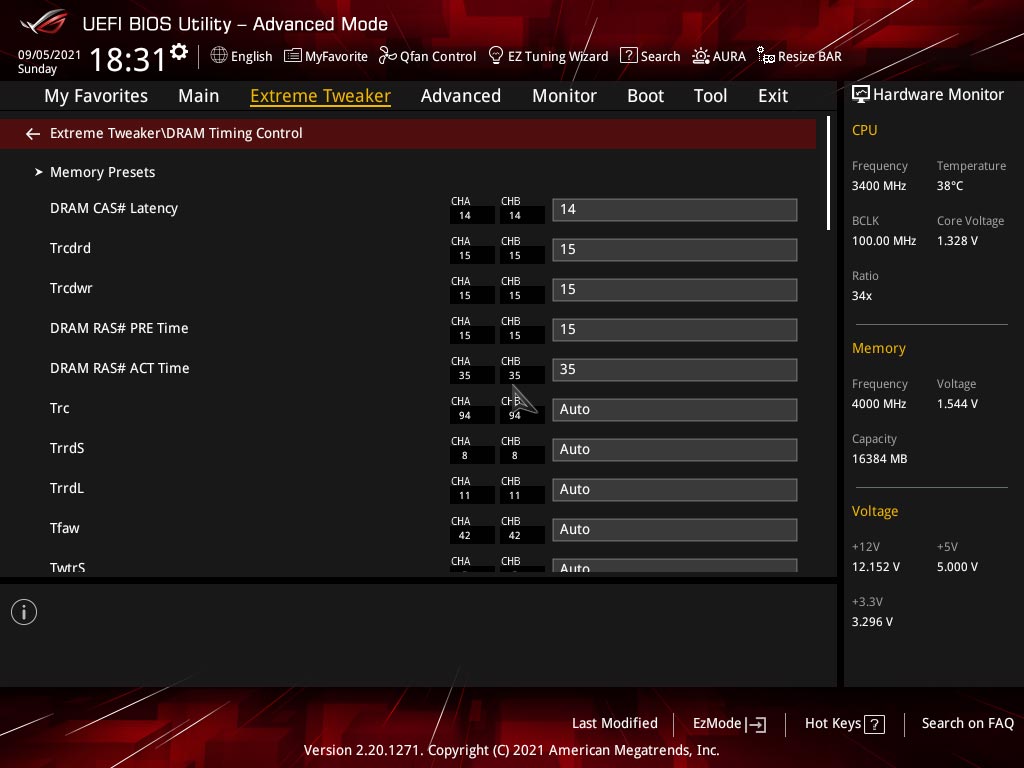
Enfin, la sauvegarde de profils est vivement recommandée lorsque vous réalisez des tests. Cela permet un gain de temps. Sachez que vous avez aussi la possibilité de les sauver sur une clé USB et/ou de les partager avec un autre utilisateur disposant de la même carte mère.
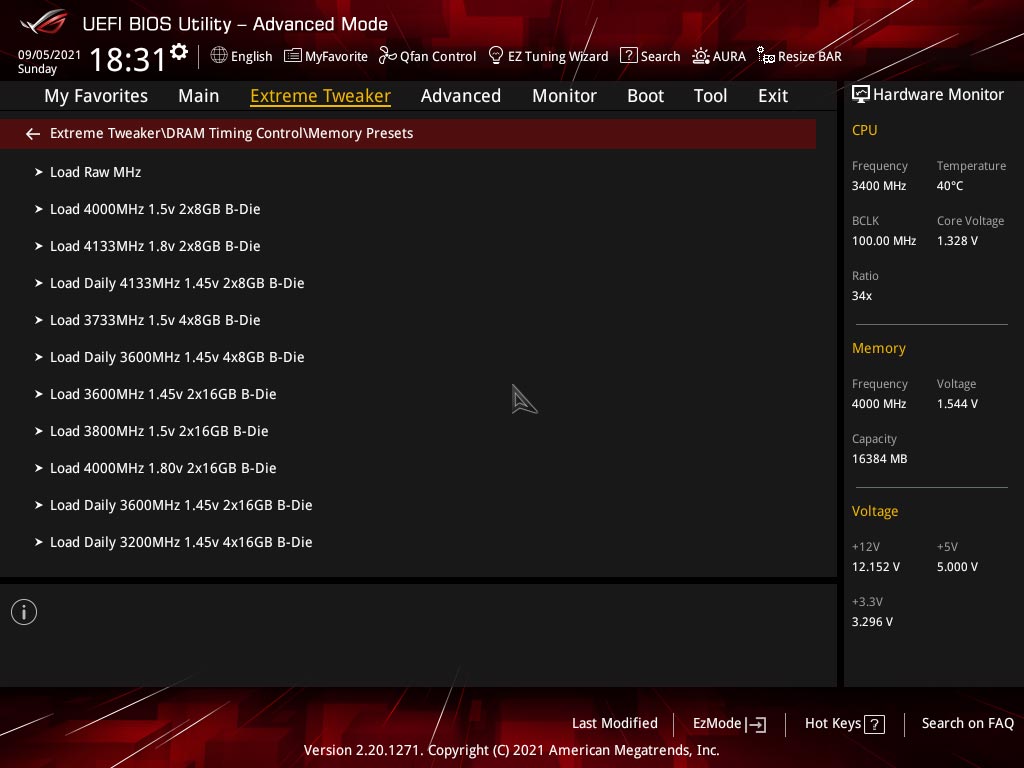


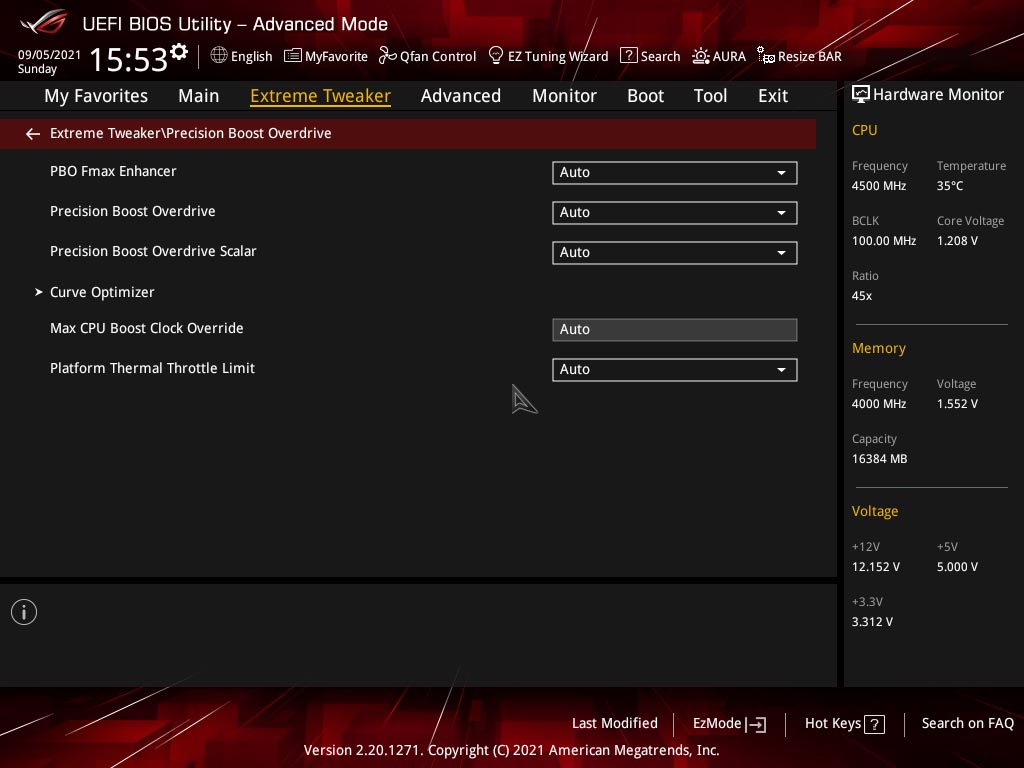
Un jumper pour le LN2 :
En bas de la carte mère se trouve le jumper LN2, un cavalier à déplacer afin d’activer certaines options dans le BIOS. Le mode LN2 est ainsi disponible. Nous ne vous conseillons pas de l’activer si vous ne réalisez pas de tests sous froid. En effet, certaines limites sont retirées et vous risquez d’endommager votre carte mère, voire les modifications que vont apporter ce profil LN2.


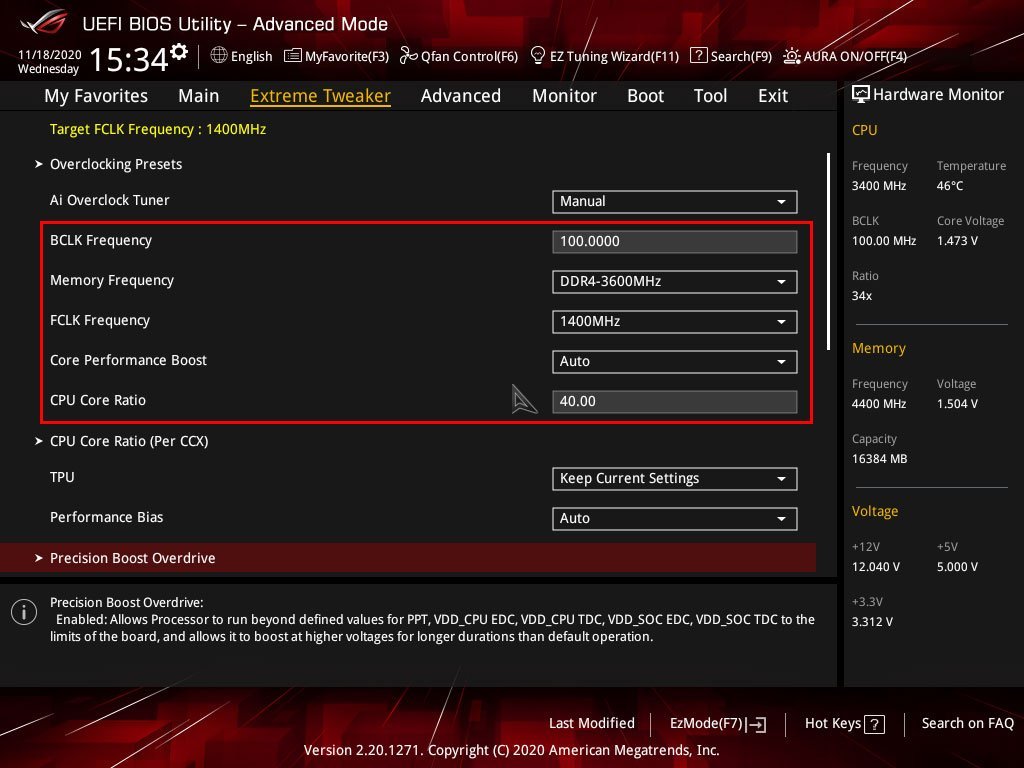

Afin de l’activer, direction : Extreme Tweaker – Overclocking Presets – Load LN2 profil.
Asus propose, aux utilisateurs désireux de passer sous la barre des 0°C, un profil déjà optimisé. Il s’agit d’une bonne base pour débuter les premiers tests avec un coefficient multiplicateur à 40 ainsi qu’une fréquence FCLK descendue à 1400 MHz. En effet, FCLK et froid ne font pas bon ménage.
[nextpage title= »La configuration de tests : « ]
Voici la configuration qui sera utilisée pour le test de cette ROG Crosshair VIII Extreme :
- Carte mère : Asus Crosshair VIII Extreme (BIOS 0052 Beta)
- Processeur : AMD Ryzen 9 5950X
- Mémoire : 16 GB GSKILL TridendZ Royal Elite 4000 MHz CL14-15-15-35 (FCLK 1800)
- Carte graphique : MSI GT 710
- Système de refroidissement : waterblock Hybrid Cooling CPU Elite PRO + radiateur EK de 480 mm
- SSD : Seagate FireCuda 520 1 TB Gen4
- Alimentation : Super Flower Platinum 1600 watts
- Système d’exploitation : Windows 10 64 bits (version 1909)
- Écran : Asus PG27UQ
Un petit tour par CPU-Z avec les paramètres par défaut et juste le profil XMP de notre kit GSKill activé.
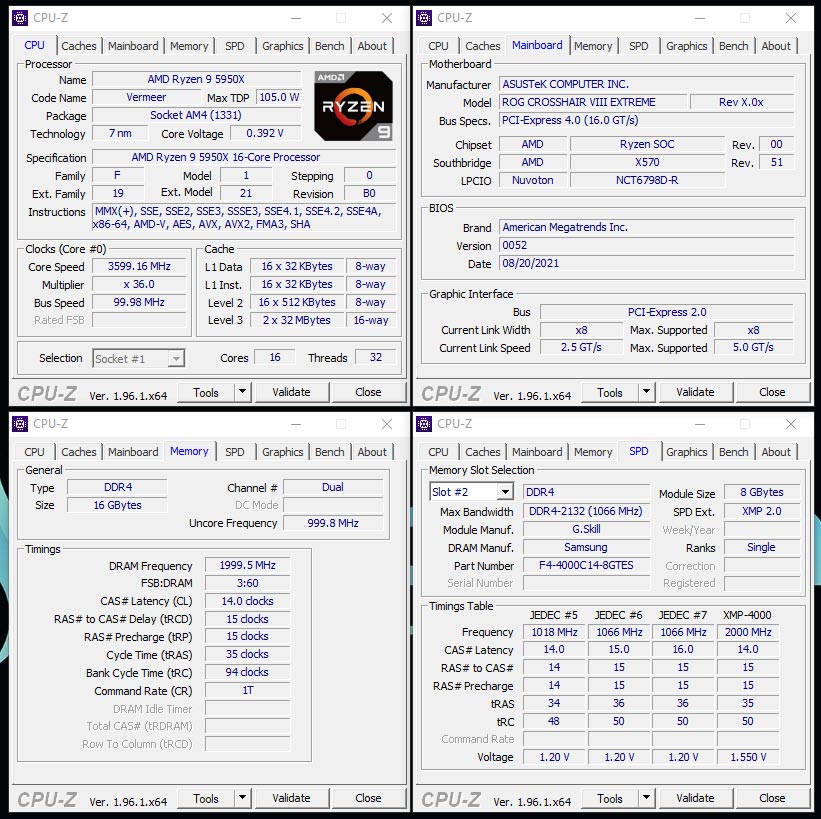
La configuration est prête pour les benchmarks ! Jetez aussi un œil à l’installation facile du SSD de Seagate, c’est bien vu Asus avec ce système de fixation Q-Lacht M.2 qui ne nécessite pas de vis !

[nextpage title= »L’overclocking CPU : »]
Protocole :
Avant de débuter, il est nécessaire d’avoir un ou plusieurs scores de référence avec notre Ryzen 9 5950X aux fréquences stock, c’est-à-dire, sans avoir réalisé aucune modification si ce n’est, avoir activé le profil XMP. Il est aussi très important d’avoir à portée de main une feuille qui va vous permettre de noter tous les tests que vous allez réaliser ainsi que les résultats ou échecs. Personnellement, j’ai des centaines de feuilles de mes tests sur lesquelles il m’arrive de retourner afin de savoir comment s’était comporté le processeur sur telle carte mère ou dans telle condition de tests. Ma petite bible à moi.
Pour de l’overclocking H24, il faudra bien sûr prendre plus de temps pour affiner la tension afin de lui fournir le minimum nécessaire mais aussi de régler chaque cœur indépendamment si vous désirez profiter du max du max des performances.
Load-line calibration :
Comme vous l’avez vu sur les captures du BIOS, celui-ci peut se régler de Level 1 à Level 5. L’idée pour nous va être de garder une tension constante que ce soit au repos (IDLE) ou en charge (LOAD). Dans un premier temps, nous avons opté pour un Level 3 afin de voir comment se comporte la tension. Nous avons choisi 1,20 volt au sein du BIOS. Une fois dans Windows 10, notre multimètre nous indique 1,19 volt au repos et 1,15 volt en charge.

Nous perdons 0,05 volt lors du benchmark ce qui peut poser pas mal de souci de stabilité.
Retour par le BIOS afin d’opter pour un Level 5 et ensuite, direction Windows 10, avec une tension au repos de 1,19 volt et qui reste à 1,19 volt lorsque le CPU est sollicité. Nous conservons donc un niveau 5 pour le Load-Line Calibration.
Deux profils CPU au sein du BIOS :
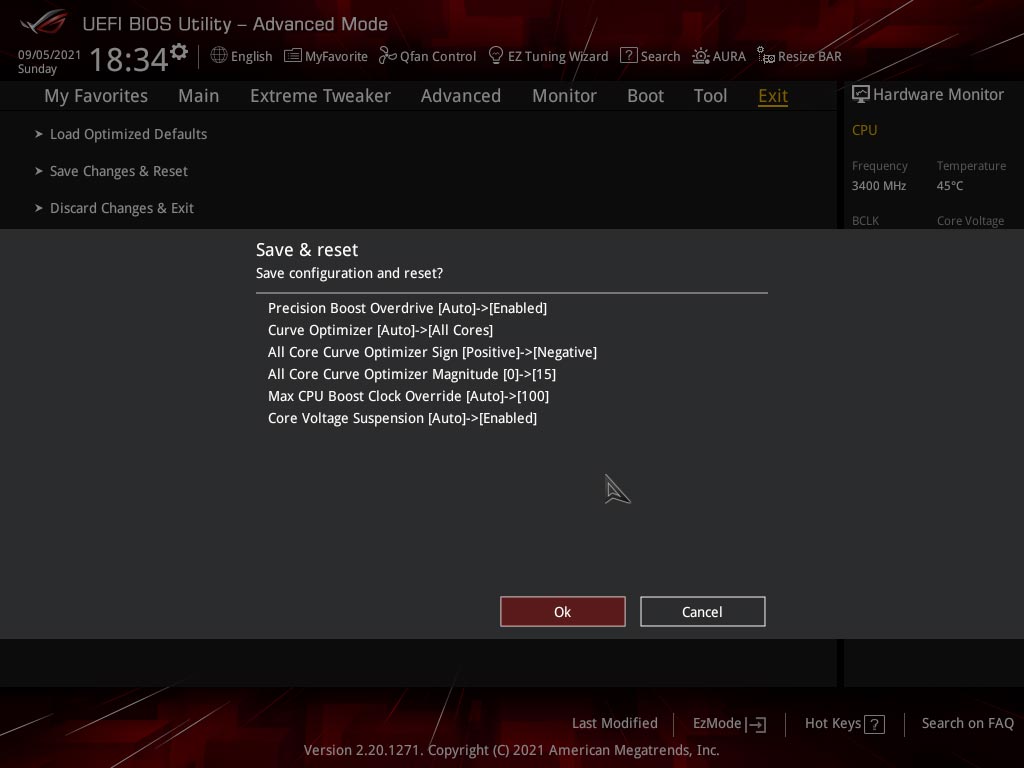
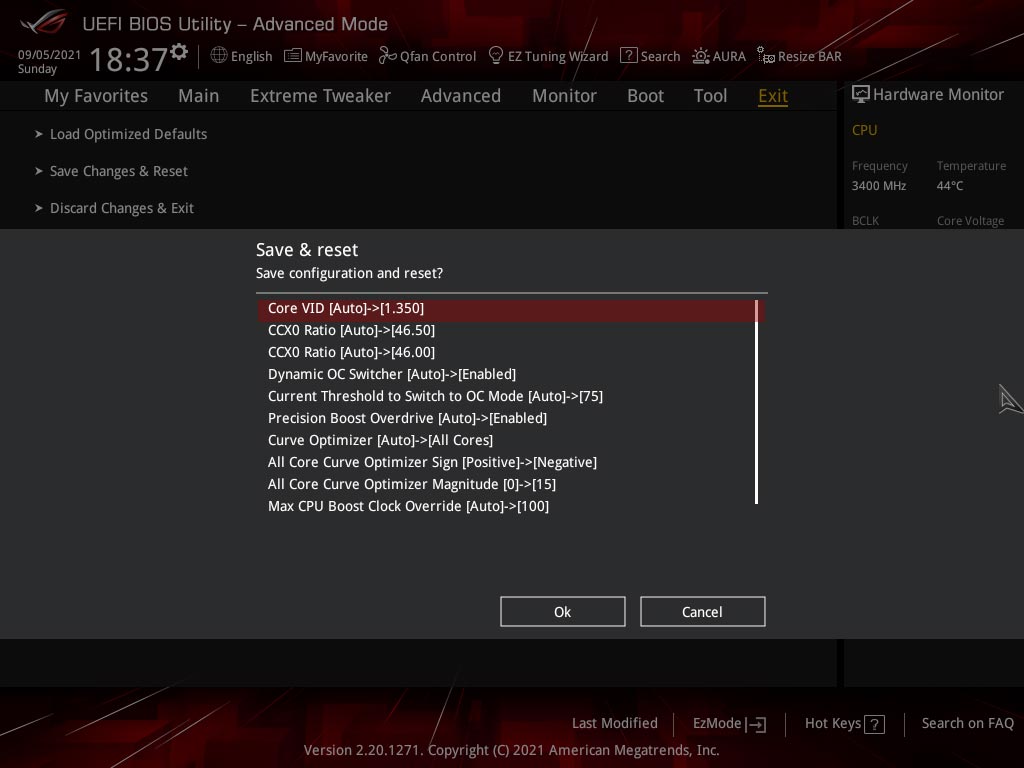
Le BIOS de notre Crosshair VIII Extreme dispose de deux profils à destination de l’overclocking de votre processeur : le profil et le profil.
 Voici deux captures qui vous montrent les modifications que l’activation de ces deux profils font au sein du BIOS. N’oubliez pas que si vous activez l’un de ces profils, vous devrez ensuite re-régler les paramètres de votre kit mémoire.
Nous allons insérer au sein de nos résultats les performances et relevés obtenus avec ces deux profils. Le tableau se trouve un peu plus bas.
Overclocking sous watercooling en étapes :
Comme à mon habitude, je vais débuter les tests en choisissant, via le BIOS, une fréquence de départ appliquée sur les 16 cœurs de cet exemplaire du 5950X. J’ai opté pour une fréquence de départ de 4000 MHz avec un coefficient multiplicateur de 40, un BCLK de 100 et une tension de 1.20 volt. L’idée est ensuite, dans l’OS, de tester la stabilité sur plusieurs runs de Cinebench R15 multithread. Si c’est stable, j’augmente la fréquence d’un palier de 100 MHz tout en revérifiant la stabilité. Si le benchmark crashe, j’augmente la tension par palier de 0.05 volt afin de retrouver une stabilité permettant d’exécuter le benchmark. L’objectif est de se faire assez « rapidement » une idée de la fréquence max benchable.
C’est parti, boot depuis le bios à 4 GHz et direction Windows 10 afin de réaliser notre premier benchmark sous Cinebench R15.
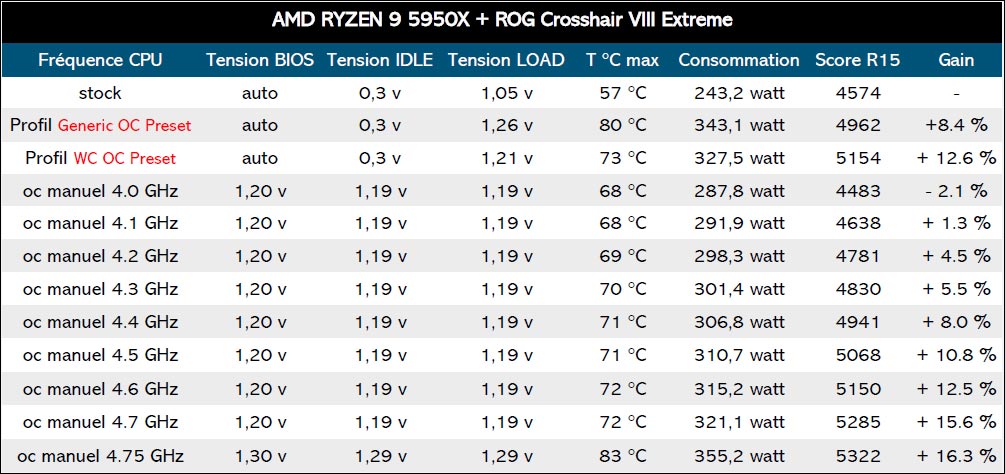
Notre Ryzen 9 5950X parvient à atteindre les 4.7 GHz avec une tension de 1,19 volt et sans broncher. Sur ce coup-là, nous avons pas mal de chance puisque cette puce se montre très performante et docile en overclocking. Par contre, dès que nous lançons Cinebench R15 à 4.8 GHz, la config reboot immédiatement. On redémarre en augmentant la tension de 0,05 volt afin de tenter de passer la fréquence de 4800 MHz.
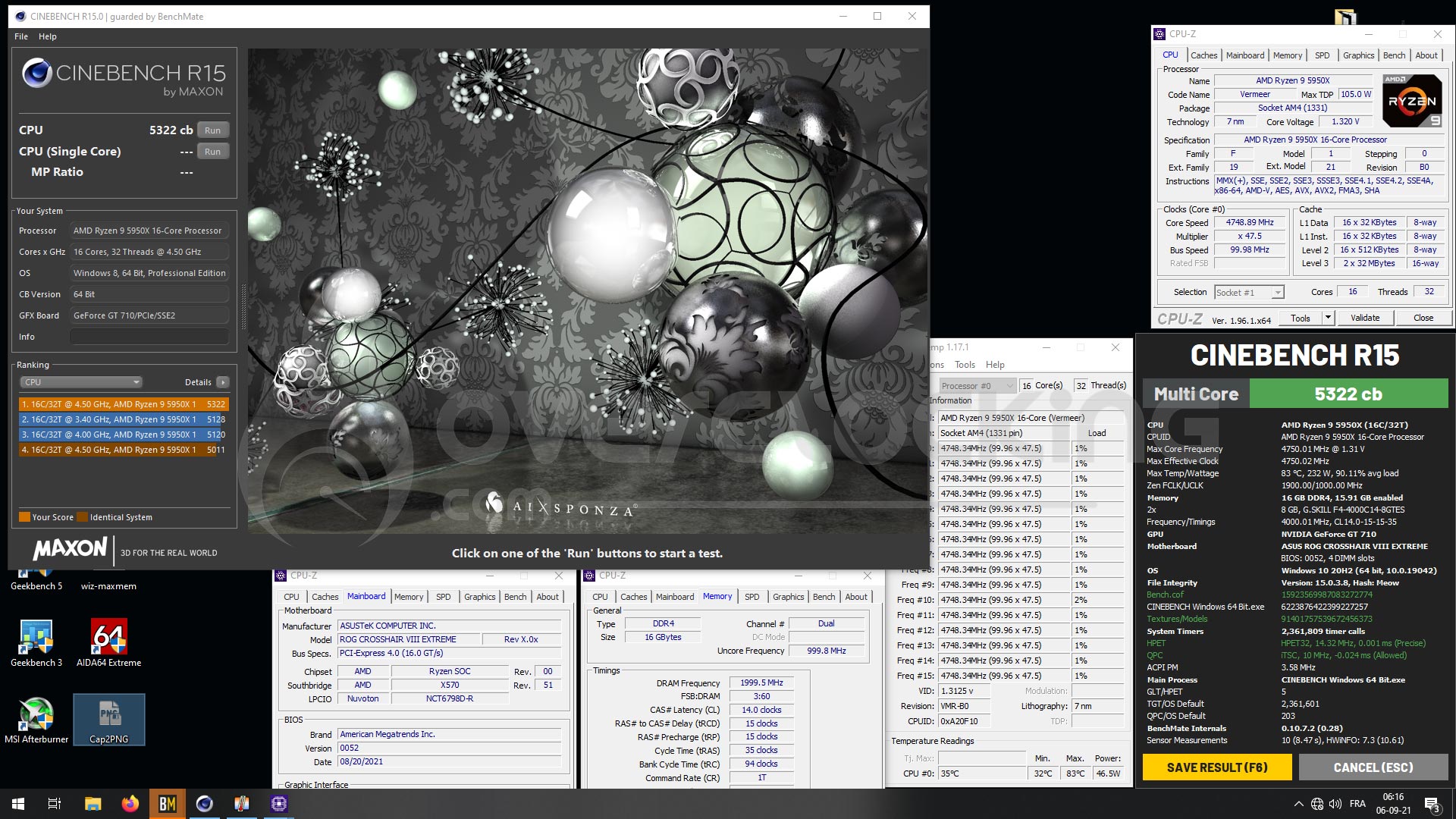
Pour être finalement stable à 4.8 GHz, le 5950X a besoin d’une tension de 1,29 volt sous Cinebench R15 et 1,30 volt sous R20. Il n’est pas possible de monter plus haut en fréquence, même avec de la tension supplémentaire : il veut du froid ! Pour rappel, nous l’avons déjà testé sous froid avec la Dark Hero et nous avions pu bencher Cinebench R15 à 5800 MHz.
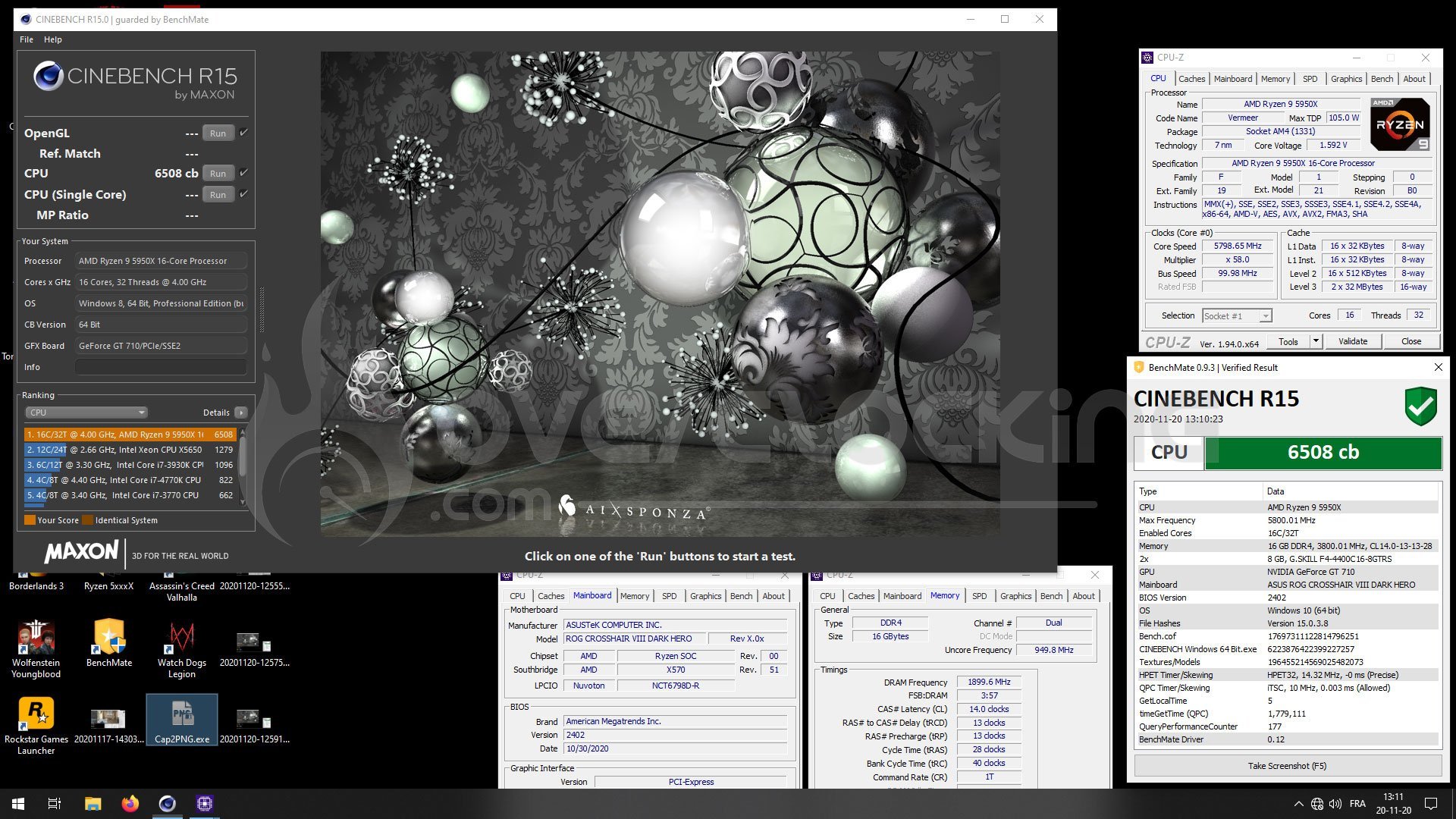
Nous testerons très certainement très bientôt cette ROG Crosshair VIII Extreme aussi sous LN2 avec le Ryzen 9 5950X. Passons à présent à l’overclocking de la mémoire avec notre kit GSKILL TridendZ Royal Elite 4000 MHz CL14-15-15-35. Il nous restera à vous parler de l’overclocking « ASUS Dynamic OC Switcher » mais cela fera l’objet d’un dossier puisqu’il y a pas mal de choses à expliquer dessus.
[nextpage title= »L’overclocking mémoire : »]
Si vous êtes un habitué de notre site et de l’overclocking, vous n’êtes pas sans savoir que modifier les paramètres d’un kit mémoire n’est jamais la chose la plus aisée. Nous avons tout de même décidé de bosser sur quelques profils afin de voir ce que nous pouvions tirer de notre kit GSKill Trident Z Rotay Elite à 4000 MHz en C14.
Il existe au sein du BIOS de notre Crosshair VIII Extreme plusieurs profils qui peuvent servir de base pour ceux qui aimerait gratter encore quelques points dans les benchmarks en passant par la case overclocking mémoire. Comme vous avez pu le constater à la page précédente, il faisait particulièrement chaud au sein du labo lors des tests, plus de 25 °C avec une liquide dans la boucle de refroidissement flirtant avec les 30°C, ce qui est loin de faciliter l’overclocking.
Pour notre part, nous avons pu d’un côté, pousser le kit à une fréquence de 4600 MHz (FCLK 1900) avec des timings de 14-13-24 à 1.95 volt et inversement en serrant les timings et la fréquence, on peut opter pour du 4000 MHz (FCLK 2000) en 14-13-24 mais ici à 1.60 volt.

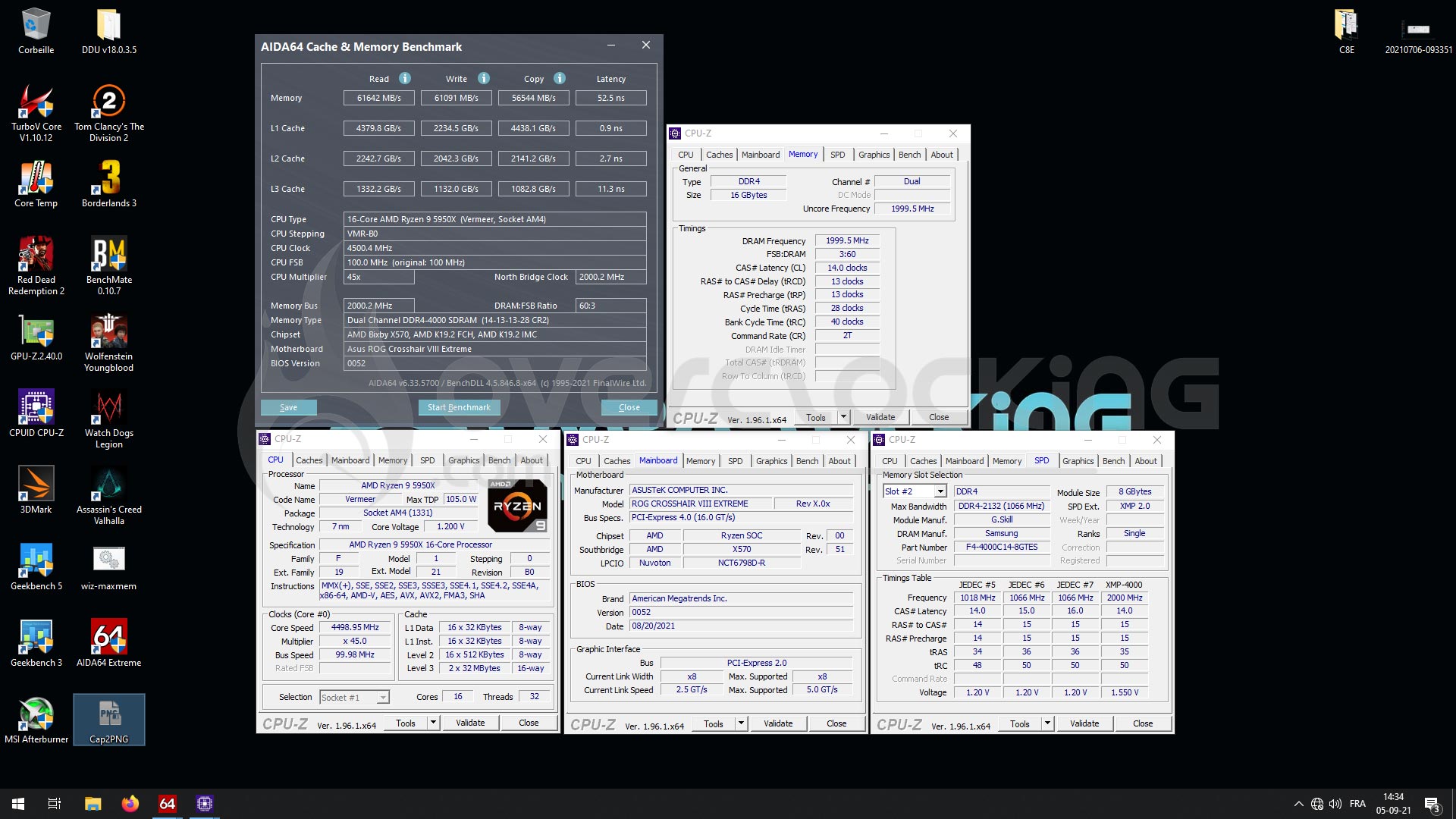
Bon, rien de vraiment extraordinaire mais tout de même de bons résultats. Nous se sommes malheureusement pas parvenus à stabiliser le 4800 MHz C14 après de nombreuses tentatives. Comme nous vous le disions, cela demande pas mal de temps afin de se faire un profil overclocké H24 par exemple.
[nextpage title= »Un mot sur le waterblock Elite Pro : »]
Avant de conclure sur cette ROG Crosshair VIII Extreme, nous voulions revenir sur le waterblock Elite Pro de la société française Hybrid Cooling que nous testons déjà depuis plusieurs mois. Nous avons eu l’opportunité de le tester sur un i9-11900K ainsi que sur notre Ryzen 9 5950X.
Un bundle ultra complet :
En terme de bundle et de packaging, Hybrid Cooling n’a pas à rougir face aux ténors du marché. La boite, l’emballage et la notice d’utilisation sont très qualitatifs. La notice propose différentes vues en 3D permettant une installation digne d’un plan IKEA. Une seringue Gelid GC-Extreme d’un gramme est aussi présente afin de pouvoir réaliser l’installation directement sur votre processeur. Bref, rien à redire à ce niveau-là, c’est parfait.


Pour en revenir au waterblock, il s’agit du tout nouveau CPU Elite PRO, compatible avec les sockets actuels Intel (1056 / 1155 / 1150 / 1151 / 1200 / 2011 / 2011-3 / 2066) et chez AMD (AM4). Au niveau de la finition, vous aurez le choix entre full cuivre nickel et full cuivre nickel noir. La coldplate, c’est-à-dire la partie en contact avec votre processeur, est réalisée en cuivre C110 et dispose de 165 micro-ailettes de 0.1mm toutes espacées de 0.1 mm. Enfin, le joint torique qui assure l’étanchéité entre le top et la coldplate est en caoutchouc nitrile (NBR).


L’Elite PRO dispose de deux emplacements pour des raccords d’un diamètre maximum de 25mm, il s’agit de la norme G1/4, qui est la plus utilisée à l’heure actuelle. Attention, les embouts ne sont pas fournis. Vous pouvez remarquer le coup de poinçon qui vous permet d’identifier visuellement la zone « IN ». Le poids est aussi conséquent puisqu’il est de 495 grammes !


En terme de prix, la version full cuivre nickel est annoncée à 116,67 euros et 121,67 euros pour le modèle full cuivre nickel noir.
Mes impressions sur ses performances :
L’installation est très facile et très claire grâce à l’excellent manuel fourni par Hybrid Cooling. Nous avons du modifier la fixation en démontant le waterblock afin d’utiliser celle compatible avec le socket AM4, ce qui s’est effectué sans aucune difficulté.
Le système de fixation fait appel à une backplate dans laquelle passe 4 vis qui sont maintenue en place via des écrous. Le PCB est protégé de part et d’autre par des rondelles en nylon. Une fois le waterblock mis en place, Hybrid Cooling fournit 4 ressorts à venir placer sur les vis avant de venir serrer les 4 embouts.


Personnellement, nous n’avons pas trouvé cela très évident. Les ressorts sont assez haut et cela demande une énorme pression afin de pouvoir serrer les embouts. Après discussion avec le responsable de chez Hybrid Cooling, celui-ci nous a parlé de éventualité de ne pas utiliser les ressorts. Cela ne nous a pas choqué puisque c’est le même principe que sur notre waterblock Optimus Foundation. Le support AM4 étant suffisamment rigide, cela ne pose aucun problème !


Finalement, c’est dorénavant comme cela que nous l’installons, que ce soit sur une plateforme Intel ou AMD. En terme de température, nos tests en overclocking parlent d’eux mêmes, c’est très bon. Même en poussant notre Ryzen 5950X à 4.8 GHz, notre température en benchs n’a jamais excédé les 80 °C. Les mêmes constatations ont été faites sur la Maximus XIII APEX avec notre i9-11900K.
Waterblock Hybrid Cooling Elite Pro :
On a aimé :
- Le bundle ultra complet !
- La notice en 3D et en couleurs
- La qualité d’usinage et de finition du waterblock
- La compatibilité totale pour Intel ou AMD
- L’excellent prix face à la concurrence pour du « made in France »
On aurait aimé :
- … on aimerait voir encore la fixation s’améliorer pour les prochaines révisions
 Avec ce waterblock Elite Pro, Hybrid Cooling n’a certainement pas à rougir face à la concurrence des grands noms du monde du watercooling comme EK par exemple. Nous sommes loin d’être sur de l’artisanat mais bien sur un block bénéficiant d’une qualité d’usinage et de finition parfaite. Les performances sont au rendez-vous et le prix nous semble totalement justifiés au vue du bundle, de la qualité du produit ainsi que des performances obtenues durant nos tests.
[nextpage title= »Le mot de la fin : »]
Nous voici arrivé au terme de cet article dédié à la dernière carte d’Asus dans la série Crosshair VIII avec cet exemplaire de la ROG Extreme. L’objectif d’Asus est, avec ce modèle haut de gamme, de proposer la carte ultime pour le chipset X570 avec la volonté de proposer une carte mère qui réponde aux attentes de chacun que vous soyez un joueur, un concepteur ou un overclockeur.
Avec l’amélioration de l’étage d’alimentation, un système de refroidissement plus costaud mais toujours passif et surtout l’ajout des connectivités comme un contrôleur Ethernet 10 Gigabit, la présence de cinq emplacements SSD M.2 et la présence de deux ports Thunderbolt 4, il est difficile de faire mieux. Le bundle n’est pas en reste avec notamment la présence d’un contrôleur pour 6 ventilateurs et 6 câbles RGB 5v ainsi que d’une carte son ASUS ROG Clavis.
En terme de performances, cette version Extreme, pour une utilisation H24 fait aussi bien que la version Dark Hero et c’est en soit assez logique. Le socket AM4 ayant encore, en tout logique, de belles années devant lui, voici une carte mère prête à vous suivre pour les années futures. Le tarif annoncé chez Alternate Allemagne est de 809 euros et l’un des membres de notre Discord est d’ailleurs déjà parvenu à acheter un exemplaire chez eux.

Asus ROG Crosshair VIII Extreme :
On a aimé :
- Une connectique ultra-complète
- Un bundle riche à souhait (carte son externe, ROG Fan controller, …)
- Un étage d’alimentation encore plus costaud
- Le potentiel d’overclocking grâce aux différents réglages du BIOS
- La possibilité d’utiliser de la mémoire haute capacité et haute fréquence
- Le mode LN2 pour les tests sous azote liquide
- Les « outils » insérés sur le PCB afin de faciliter l’overclocking
- La réactivé d’Asus pour proposer de nouveaux bios aux overclockeurs
- Un design sobre où le rétroéclairage RGB ne dénature pas la carte
- Deux profils CPU au sein du BIOS
- Ethernet 10 Gb
On aurait aimé :
- Comme toujours un prix moins élevé même si ici, il nous semble justifié par rapport aux prix du marché actuel
- Voir débarquer une Crosshair VIII APEX 🙂
 Avec cette nouvelle carte mère ROG Crosshair VIII Extreme, Asus nous propose la carte des superlatifs. En effet, Asus a réussi à proposer sur ce modèle ce qui se fait de mieux actuellement en terme de connectiques, d’overclocking et de conception. Certes, le budget est beaucoup plus élevé que la version Dark Hero, mais avec ce tarif de 809 euros, vous aurez la crème de la crème pour votre Ryzen sur le chipset X570.
Le site est excellent beaucoup d’info j’aime
Heu la qualité du test un peu sommaire
Mais bon on a l’essentiel et c’est le
Merci
Bonjour Paul, n’hésite pas à nous dire ce que tu aurais aimé comme information.