

[nextpage title= »Introduction : « ]
Quoi, vous pensiez que nous avions fini avec les cartes mères Z590 ? Eh bien non puisque aujourd’hui, nous allons nous consacrer à un modèle d’exception avec cette ROG Maximus XIII Extreme Glacial. Le sample du jour est un modèle hors norme à plusieurs niveaux, tant par son prix affiché actuellement de 1 599,95 euros que par le superbe waterblock intégral de la marque EK chargé de maintenir au frais le CPU, l’étage d’alimentation ainsi que le chipset.
Nous n’en sommes pas à notre coup d’essai avec des modèles ROG Maximus XIII puisque nous avons déjà passé en revue l’excellente APEX ainsi que très prochainement la HERO que de nombreux utilisateurs possèdent sur notre discord et qui en sont globalement très satisfaits ! Cette version ROG Maximus XIII Extreme Glacial se base sur le PCB de la version « Extreme », sauf en ce qui concerne le système de refroidissement. Petit retour en arrière puisque nous avions eu la chance lors du lancement du Z490 de tester la ROG Maximus XII Z590 Extreme.

Dernièrement, nous vous avons également proposé le test de la MSI MPG Z590 Carbon EK X qui elle aussi est équipée d’un waterblock de la marque EK mais chargée de dissiper uniquement le chaleur du processeur et de l’étage d’alimentation.
Merci à Asus France de nous avoir permis de mettre la main sur ce sample de cette ROG Maximus XIII Extreme Glacial.
[nextpage title= »ROG M13 Extreme Glacial : « ]
Dans le catalogue d’Asus et plus particulièrement dans sa série Republic Of Gamers, le modèle « Extreme » représente souvent la carte la plus haut de gamme. Ici, en s’associant avec le célèbre fabricant de solution de watercooling EK, Asus offre une carte mère hors norme et qui fera très certainement le bonheur des moddeurs du monde entier puisqu’elle représente une excellente base de travail.
Le bundle :
Un petit tour par le bundle de cette ROG Maximus XIII Extreme Glacial afin de voir si celle-ci bénéficie « d’objets particuliers », chose qui ne fait très certainement aucun doute. Globalement, on retrouve le bundle standard avec les traditionnels câbles SATA, l’antenne Wi-Fi, des stickers, le manuel de la carte mère, etc. mais ce n’est pas tout. Voyons ce qui l’a démarque des autres modèles.


Comme pour l’APEX, on retrouve un tournevis cruciforme mais aussi les visseries pour le waterblock, un pack de 6 embouts à coiffe EK Torque ainsi qu’un support VGA, le ROG Graphics Card Holder. Il s’agit d’un support qui aura pour but de soutenir votre carte graphique et d’éviter que celle-ci ne se torde sous son poids. La base est aimantée, ce qui ne posera aucun souci pour les boitiers dont la structure est en acier, mais reste à voir comment l’utiliser dans un boitier dont la carcasse est en aluminium.


On retrouve aussi une « Fan Extension Card II ». Celle-ci permet le contrôle de six ventilateurs supplémentaires et qui peuvent être gérés via FanXpert 4. La carte comporte deux connecteurs pour des sondes ainsi que six connecteurs ARGB pour éclairer les ventilateurs compatibles et les bandes adressables. Enfin, un convertisseur numérique-analogique USB ROG Clavis, au format de poche, offre un grand nombre de fonctionnalités.
Une nouvelle Maximus et le support du PCIe 4.0 :
Eh oui, c’est déjà la treizième version de la Maximus, l’un des modèles les plus connus de la marque Asus. Celle-ci fait bien entendue partie de la série ROG (Republic Of Gamers).
La ROG Maximus XIII Extreme Glacial est architecturée autour du nouveau chipset d’Intel, le Z590. Cette carte mère conserve le socket LGA-1200 du chipset Z490 ce qui vous permettra de réutiliser votre système de refroidissement si vous désirez upgrader votre configuration. Pour rappel, le socket LGA-1200 est différent du LGA-1151 puisque l’on passe de 1151 pin à 1200 pin au niveau du socket.


Le chipset Z590 prend en charge officiellement le PCIe 4.0 offrant des performances de stockage plus élevés que sur la génération précédente. Le PCIe 4.0 intégré à ce chipset Z590 double la bande passante face au PCIe 3.0. Pour rappel, et c’est important de le souligner, afin de pouvoir bénéficier du PCIe 4.0, vous devrez opter pour un processeur Rocket Lake. Nous devrions aussi voir la plupart des constructeurs annoncer la compatibilité du PCIe 4.0 sur le chipset Z490 lorsque celui-ci est combiné avec un Rocket Lake. Un grand nombre de cartes mères Z490 était déjà câblé pour le PCIe 4.0.


Les différents radiateurs :
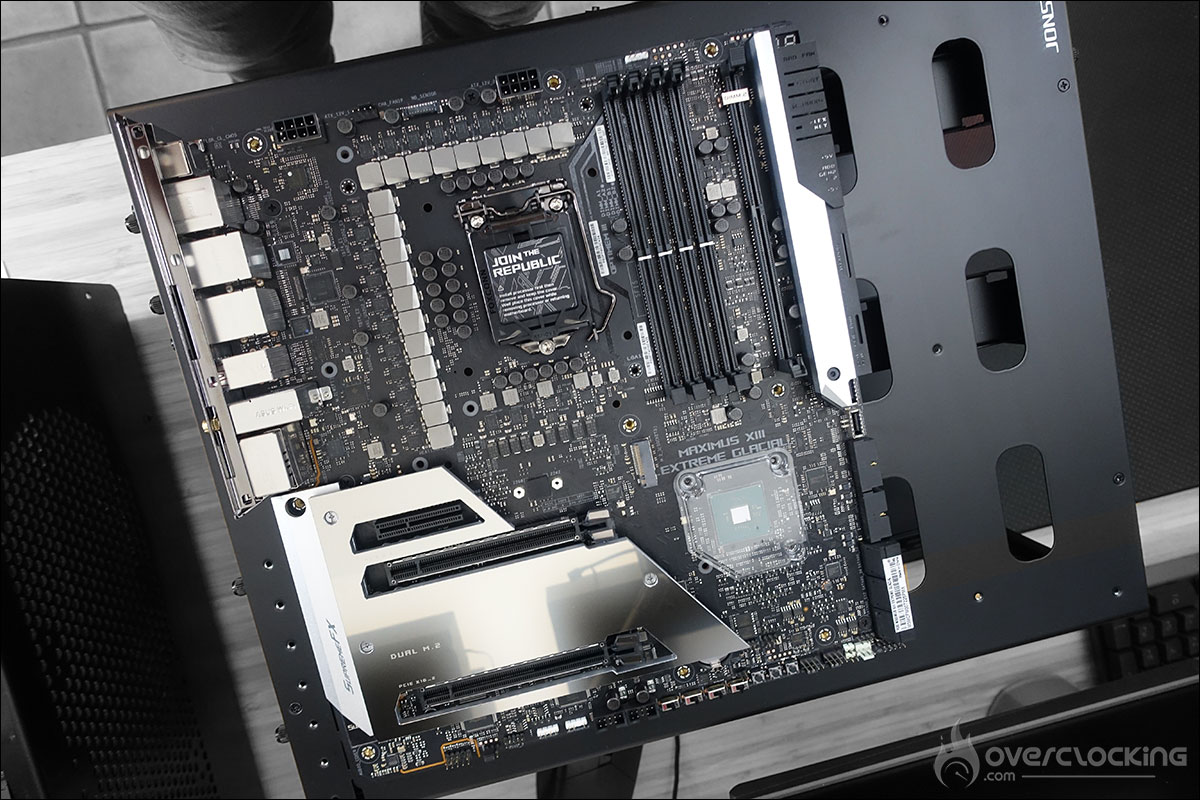
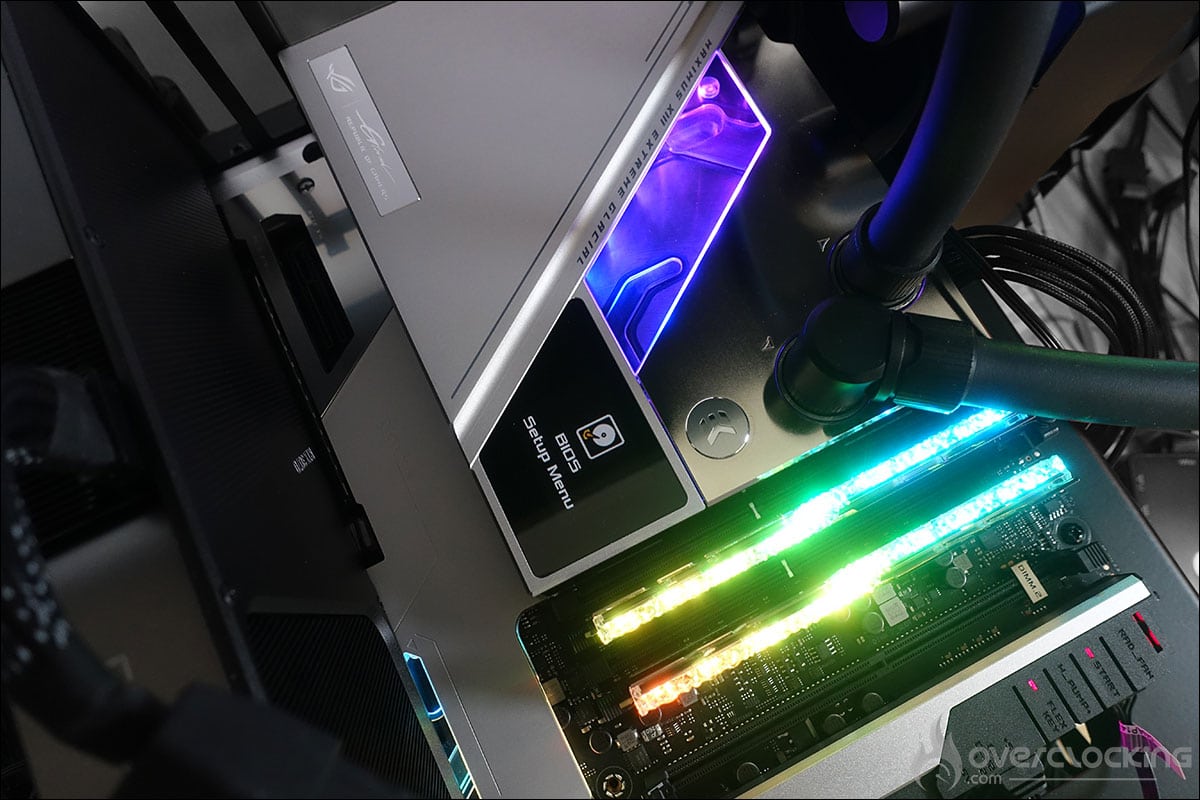
Les dimensions de la carte sont de 305 mm x 277 mm, ce qui correspond au format E-ATX. Les couleurs dominantes sur le PCB sont le noir et le gris. Euh, mais où sont donc passés les radiateurs ? Point de radiateur bien entendu puisque la carte se destine à une boucle de refroidissement liquide et c’est le waterblock intégral qui sera en charge de maintenir au frais le processeur, les étages d’alimentation ainsi que le chipset.


On peut d’ailleurs remarquer que le chipset est protégé par un cache plastique afin de ne pas abimer le DIE avant la pose du waterblock.


Une plaque en aluminium avec effet miroir dont la découpe viendra parfaitement s’associer avec le waterblock, recouvre deux emplacements SSD de type M.2 au niveau du PCB. Vous avez aussi la possibilité d’utiliser le support vertical, présent dans le bundle, et qui peut accueillir lui aussi deux SSD M.2. Le nombre total de SSD M.2 grimpe ainsi à cinq ! En fonction de leur emplacement et du nombre de SSD connecté, ils pourront bénéficier du PCIe 4.0.


Le socket et les PCIe :
Cette Maximus XIII Extreme Glacial peut accueillir au maximum quatre barrettes mémoires de DDR4. Elle supporte les kits mémoires en dual channel jusque 5333 MHz+ (OC) et pour une quantité maximal de 128 GB. On retrouve deux ports PCIe 4.0/3.0 16x qui fonctionneront en x8/x8 si vous optez pour du SLI ou du CrossfireX. Enfin, un troisième emplacement en PCIe 3.0 x4 est aussi disponible.


Pour alimenter tout ce petit monde, la carte dispose d’un connecteur 24 pins à plat, nous on adore ainsi que de deux 8 pins à coté des étages d’alimentation. Ils sont éloignés l’un de l’autre sur ce modèle à cause du waterblock.
RGB or not RGB ?
Comme c’est le cas pour une grande partie de la gamme ROG, elle dispose du système AURA avec des leds présentes sur la tranche du PCB mais surtout au niveau du waterblock. La gestion de celles-ci se paramètre via le logiciel maison AURA mais il est possible de les désactiver, assez facilement, via le BIOS si vous le désirez, mais ici, ce serait vraiment dommage de s’en priver.
[nextpage title= »Le PCB et les connectiques : « ]
Les outils pour clocker :
Débutons avec les éléments insérés sur le PCB et qui peuvent s’avérer être des outils intéressants pour les overclockeurs. Ils sont très nombreux sur ce modèle ce qui est devenu une habitude chez Asus sur le haut de gamme. Cela confirme bien sa position de carte haut de gamme dont le rôle est de satisfaire le plus grand nombre.
- Le bouton power : permet la mise sous tension de la carte mère.
- Le FlexKEY (reset) : permet de redémarrer la carte mère en cas d’échec. Le bouton peut-être désormais affecté à une autre tache comme la fonction Safe Boot ou la possibilité de désactiver le rétro-éclairage AURA Light.
- Safe Boot : permet de redémarrer la carte même si les paramètres choisis dans le bios ne permettent pas le boot. Cela évite de devoir faire un Clear CMOS pour rebooter et donc de perdre vos paramètres encodés.
- ReTry Button : lors de tests sous froid, parfois l’OS freeze et un reset ne permet pas de redémarrer la carte mère : seule solution 6, 7 secondes en maintenant appuyé le bouton START. Avec le bouton ReTry, ça redémarre de suite.


- Switch bios : permet de switcher entre les deux bios. Vous pouvez ainsi choisir d’avoir un bios « overclocking » et un bios plus stable pour une configuration H24.
- Slow Mode : permet de booter avec un coefficient de 16x et une fois dans l’OS de remettre celui choisi dans le bios. Sous froid, si vous voulez atteindre 6GHz en 60x100MHz, en activant le Slow Mode, vous bootez en 16×100 et dans l’OS, hop vous revenez à 60×100. C’est surtout pour des max screens.
- RSVD : permet lorsqu’il est activé sous froid (-120 °C) d’éviter les « Cold boot bug ».
- LN2 Mode : permet d’activer les profils LN2 dans le bios.
- Le Q LED : 4 diodes (CPU – DRAM – VGA – BOOT) qui permettent de diagnostiquer les erreurs lors du boot de la carte. Si l’une d’entre elle reste allumée, c’est que le composant qui lui correspond pose problème.
- Le Debug Led : permet d’afficher un code qui correspond au composant responsable de l’erreur lors du boot. Ceux-ci s’affiche à présent sur l’écran OLED et la liste des codes se trouve au sein du manuel.
- Le CLR CMOS : permet d’effacer les paramètres du BIOS afin de revenir à ceux par défaut.
- ProbeIT : permet de mesurer les tensions à l’aide d’un multimètre directement sur le PCB.


Le PCB :
Notre ROG Maximus XIII Extreme Glacial se base sur une alimentation en 18 + 2 phases (CPU + SA). La partie en charge du CPU se compose de 18 phases et sur ce modèle, aucun doubleur, mais attention les phases sont placées en parallèles : elles sont donc réellement au nombre de 9. Le contrôleur Renesas ISL69269 est capable de gérer jusqu’à 12 phases.


Les 18 mosfets sont quant à eux des modèles de 100A groupés en parallèles par phase et ainsi permettre de les dédoubler sans avoir recours à un doubleur. Les MOSFET dans les étages de puissance génèrent le plus de chaleur car ils sont responsables de la conversion de tension et de la livraison au CPU à partir du connecteur EPS 12 volts.
Les connectiques :
La façade arrière dispose des éléments suivants. Tout d’abord le Clear CMOS ainsi que le bouton permettant de flasher le bios à partir d’une clé USB.


Au niveau des ports USB, cette ROG Maximus XIII Extreme Glacial dispose de huit USB 3.2 Gen 2 type A et de deux Thunderbolt 4 Type-C. On retrouve ensuite les supports d’antennes pour le Wi-Fi dual band ainsi qu’un port HDMI. La partie audio est assurée par une puce ALC4082. Enfin, on retrouve pour terminer les différentes sorties audio ainsi que deux ports réseau, l’un en 2.5G et le second en 10G.
[nextpage title= »BIOS et logiciel : »]
Deux nouvelles options :
En ce qui concerne le BIOS, au premier coup d’œil, on reconnait que nous sommes chez Asus. Dans l’onglet « Extreme Tweaker », on voit apparaître une nouvelle option qui n’était pas présente sur la génération précédente. Il s’agit de « Intel Adaptive Boost Technology » sur laquelle nous allons revenir en détails à la page 7 de cet article. Le but de celle-ci est d’offrir un boost plus important sur l’ensemble des cœurs lors de l’exécution d’application multithreads.
Les captures du bios ont été réalisées avec le profil XMP de notre kit GSKill activé. L’autre nouvelle option est « Memory controller : DRAM Frequency Ratio ». Il s’agit d’une nouveauté propre aux processeurs Rocket Lake.


Un peu comme sur les plateformes AMD, il est possible de conserver une fréquence mémoire synchronisée avec le contrôleur mémoire sur le ratio 1:1 ou désynchronisée en ratio 1:2. Possible n’est pas tout à fait exacte, puisqu’à partir de 3600 MHz, le ratio passe en 1:2. Nous revenons en détails sur cette nouvelle option dans notre article dédié aux tests des Rocket Lake ainsi qu’à la page 9, lors de l’overclocking mémoire.


Le « Loadline calibration » est en mode auto pour les tests comparatifs mais nous reviendrons sur sa fonction lors de l’overclocking du i9-11900K. Les autres sections sont présentes depuis les générations précédente et vous permettent notamment de flasher votre carte mère, de contrôler la vitesse des ventilateurs, de créer des profils de tests, etc..


Enfin, la sauvegarde de profils est vivement recommandée lorsque vous réalisez des tests. Cela permet un gain de temps. Sachez que vous avez aussi la possibilité de les sauver sur une clé USB. La présence de deux BIOS vous permettra de réaliser des tests comparatifs.
Nouvelle fonction HydraNode :
Avec cette ROG Maximus XIII Extreme Glacial, Asus introduit un nouveau connecteur 4-pin de type fan, en réalité sur ce modèle, ils sont au nombre de deux. Ce deux connecteurs supportent un nouveau standard de connexion appelé Hydranode. Avec une seule prise, il est désormais possible de contrôler jusqu’à 3 ventilateurs, tout en conservant le contrôle sur chacun d’entre eux individuellement.


En activant cette fonctionnalité dans le BIOS, vous pouvez ainsi démultiplier le nombre de ventilateurs de votre config, tout en gardant le contrôle sur chacun. Nous attendons un kit de trois ventilateurs de Silverstone Air Penetrator 140i Hydranode afin de vous en parler en détails. Les détails et explications ici dans cette brève.
Memtest86 intégré :
L’une des nouveautés de cette ROG Maximus XIII Extreme Glacial est l’intégration au sein du BIOS de Memtest86 dans la section « Tool ». Celui-ci va vous permettre d’identifier les problèmes de mémoire en un seul click. Le logiciel va ainsi tester votre kit mémoire et révéler des erreurs si celui-ci en rencontre lors des différents tests.


Le mode LN2 :
On retrouve un mode LN2, qui devra être activé via un jumper placé sur le PCB. Attention, celui-ci est vraiment dédié aux tests sous froid, donc ne l’activez pas pour des tests en air/water puisque certaines sécurités seront désactivées automatiquement. Une fois celui-ci activé, on retrouve deux profils LN2, l’un pour le processeur et l’autre pour la mémoire. N’hésitez pas à demander conseils sur notre forum et discord si vous rencontrez des soucis lors du paramétrage de votre bios.
Les logiciels de notre ROG Maximus XIII Extreme Glacial :
Asus fournit une série de logiciels qui vont vous faciliter la vie. On retrouve tout d’abord le célèbre AI Suite III sur lequel nous ne reviendrons pas cette fois-ci. Nous allons principalement utiliser TurboV Core afin d’overclocker notre processeur à la volée directement au niveau de l’OS ainsi que Mem TweakIT.
[nextpage title= »L’installation du waterblock : « ]
Comme tous les modèles de cartes mères vendues avec un waterblock, celui-ci n’est pas pré-installé puisque la carte mère est vendue sans processeur. Il faudra donc, dans un premier temps, installer votre processeur, qui sera ici un i9-11900K, avant de débuter l’installation de cet imposant waterblock ainsi que votre SSD.
L’une de boites du bundle contient les éléments nécessaires à l’installation du block avec notamment un sachet de visserie, un sachet contenant les pads thermiques ainsi qu’un mini-guide papier de chez EK définissant l’emplacement de ces pads thermiques. C’est donc la première étape de cette installation que nous allons débuter avec leur mise en place, qui se fera directement sur la base du waterblock et non sur le PCB.
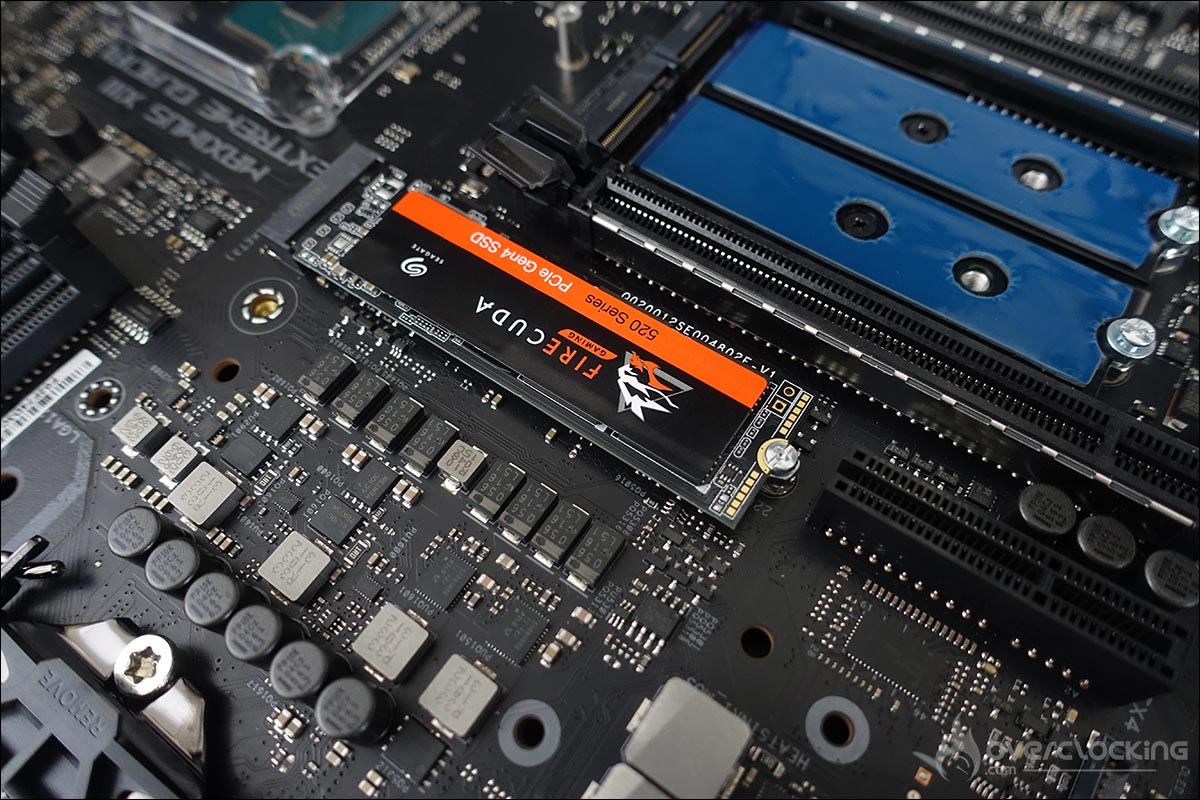
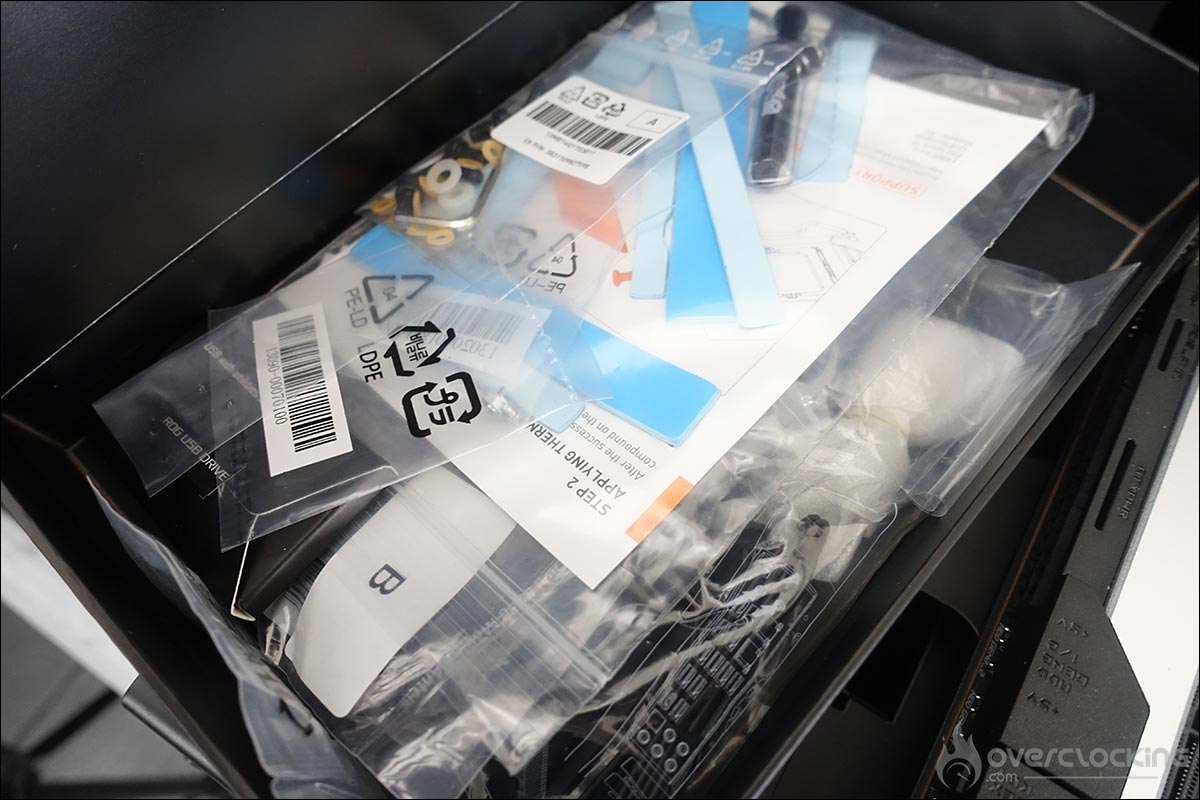
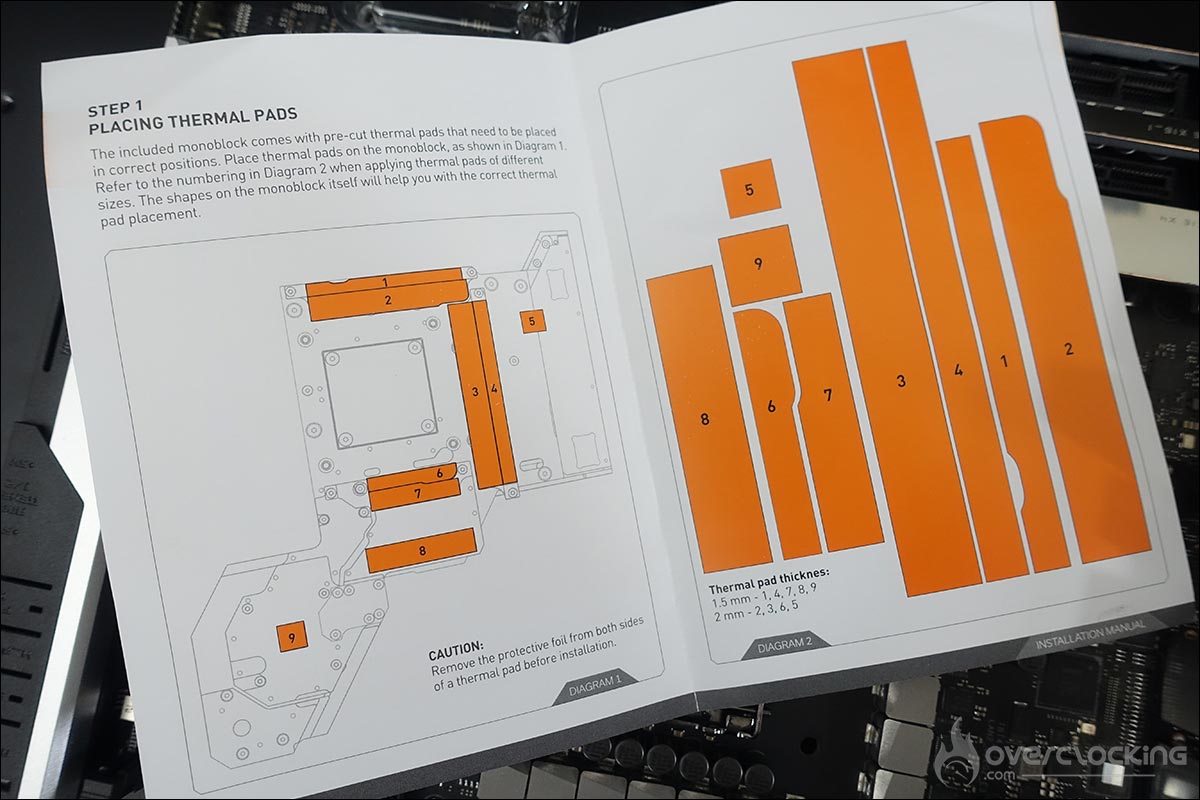
Le mini-guide est très clair et il vous sera très facile d’identifier les endroits où placer ces 9 pads thermiques, qui en plus, on tous une forme différente. Attention, de part et d’autre du pad, il y a un film plastique à ôter !
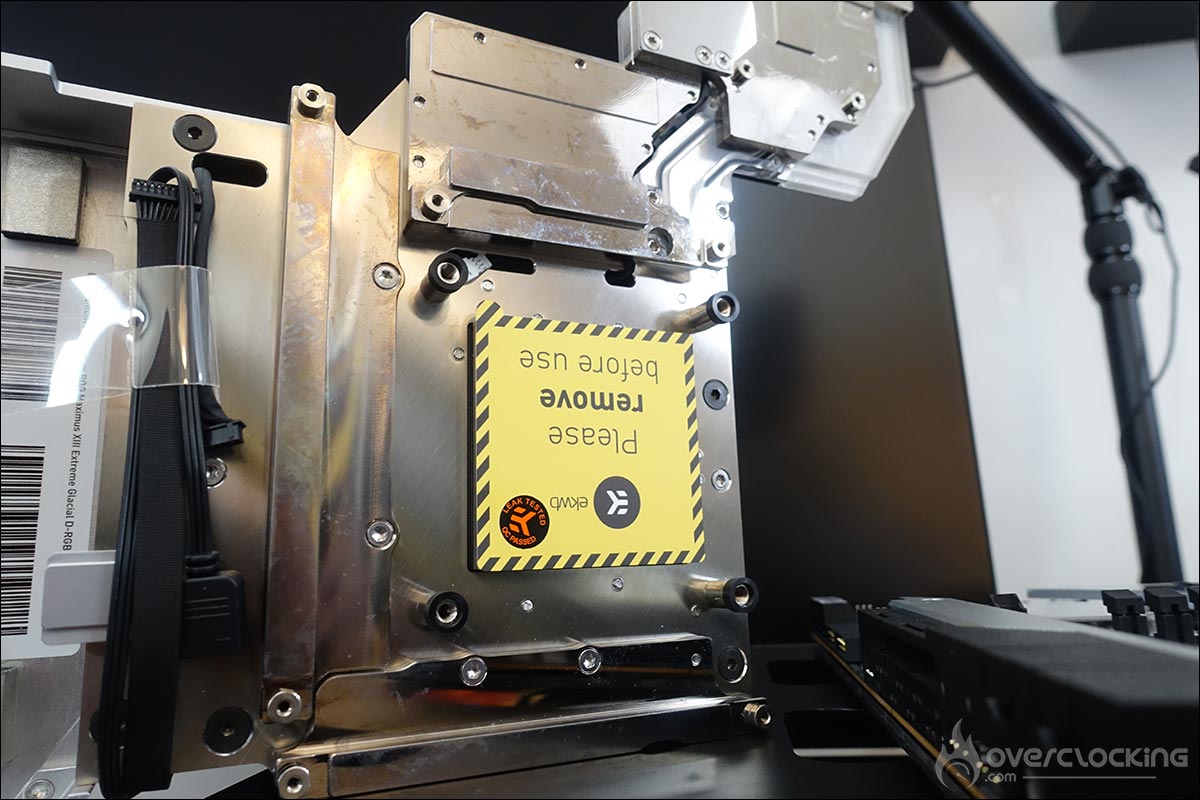
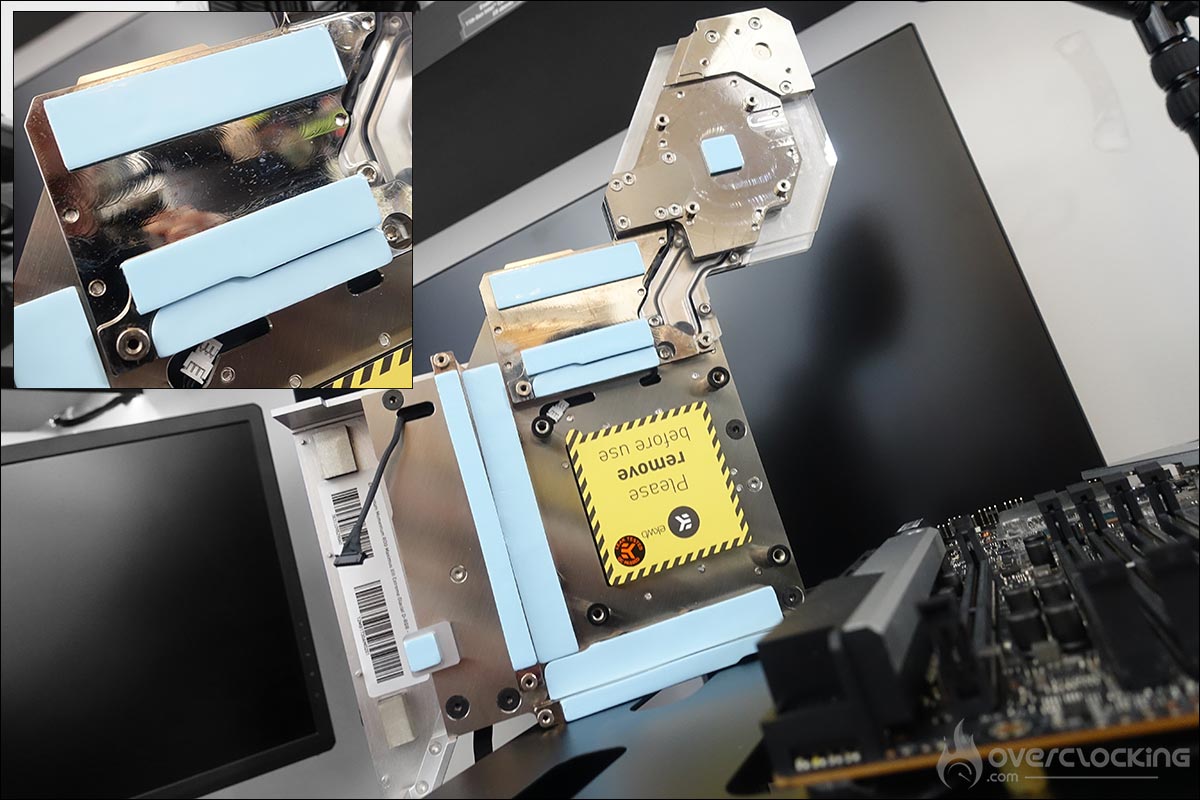
Maintenant que nos pads thermique dont le rôle est d’optimiser le transfert de la chaleur des composants via le waterblock sont en place, direction le manuel d’utilisateur afin de poursuivre l’installation. Asus a prévu de vous faciliter la vie en utilisant les mousses de protection afin d’installer votre waterblock sur votre carte mère de la plus simple des façons.
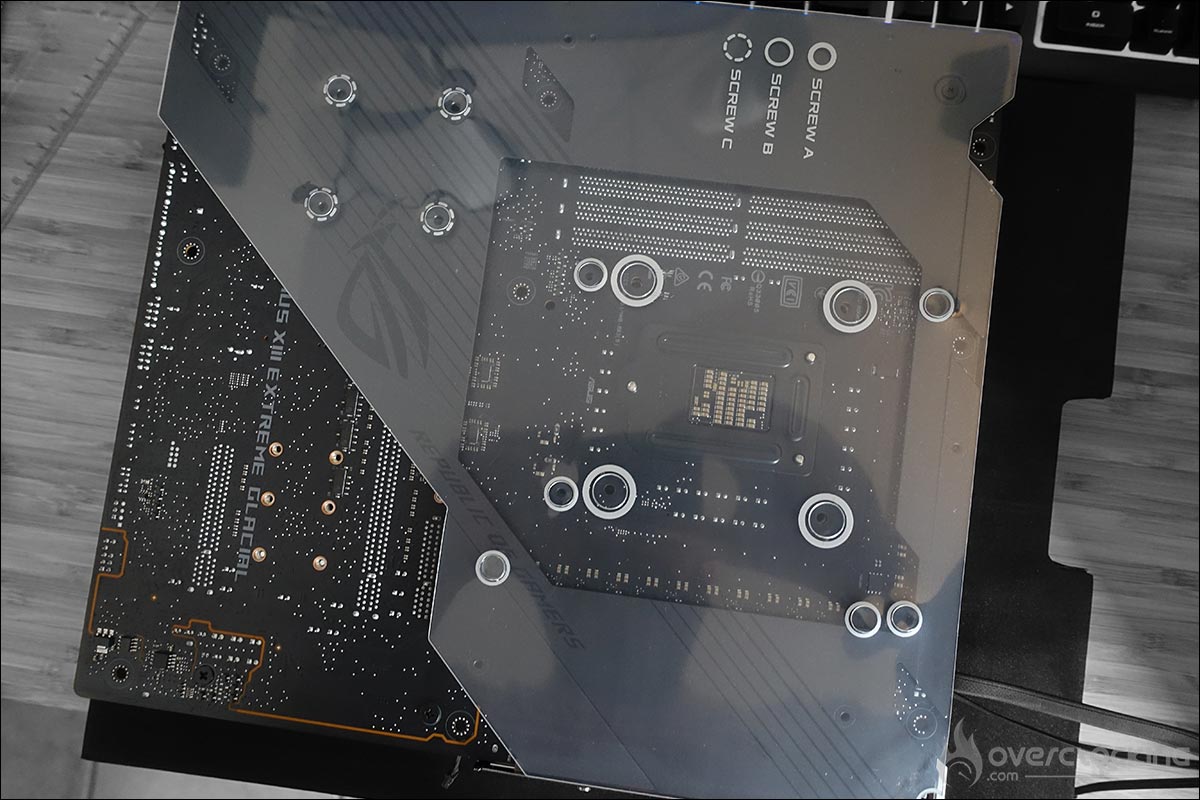
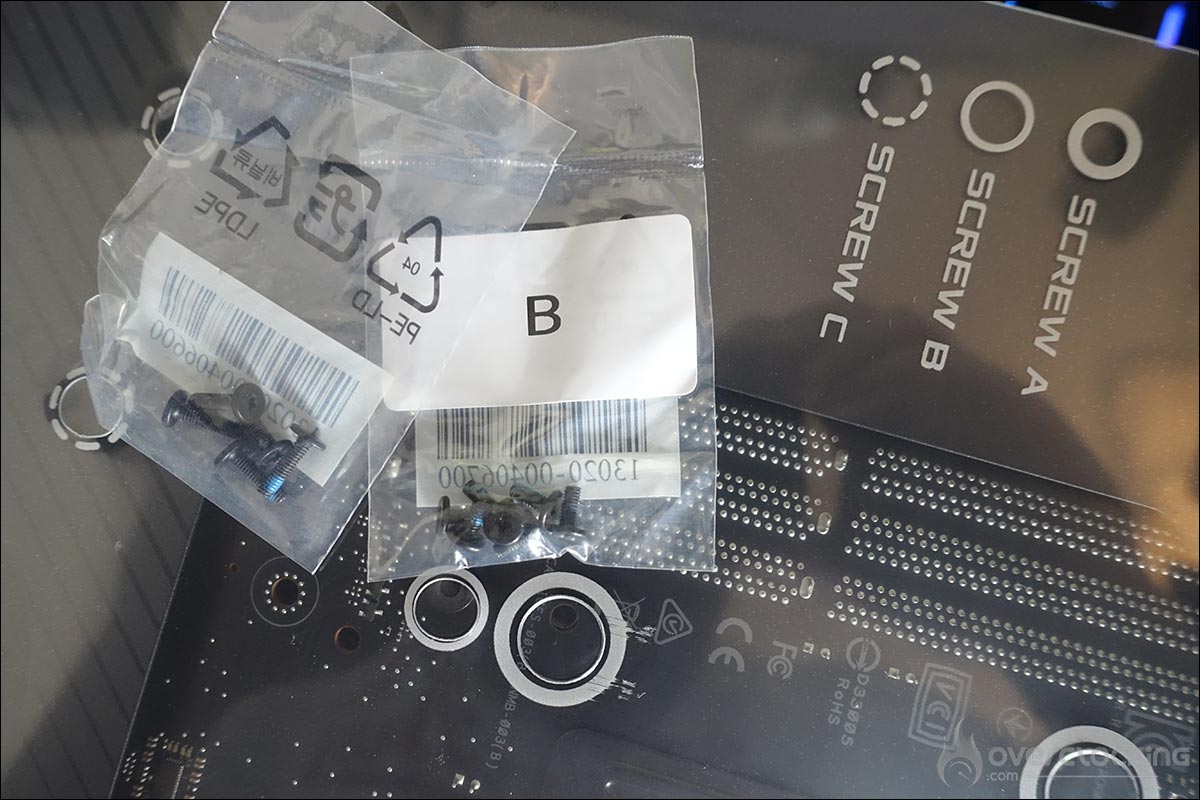
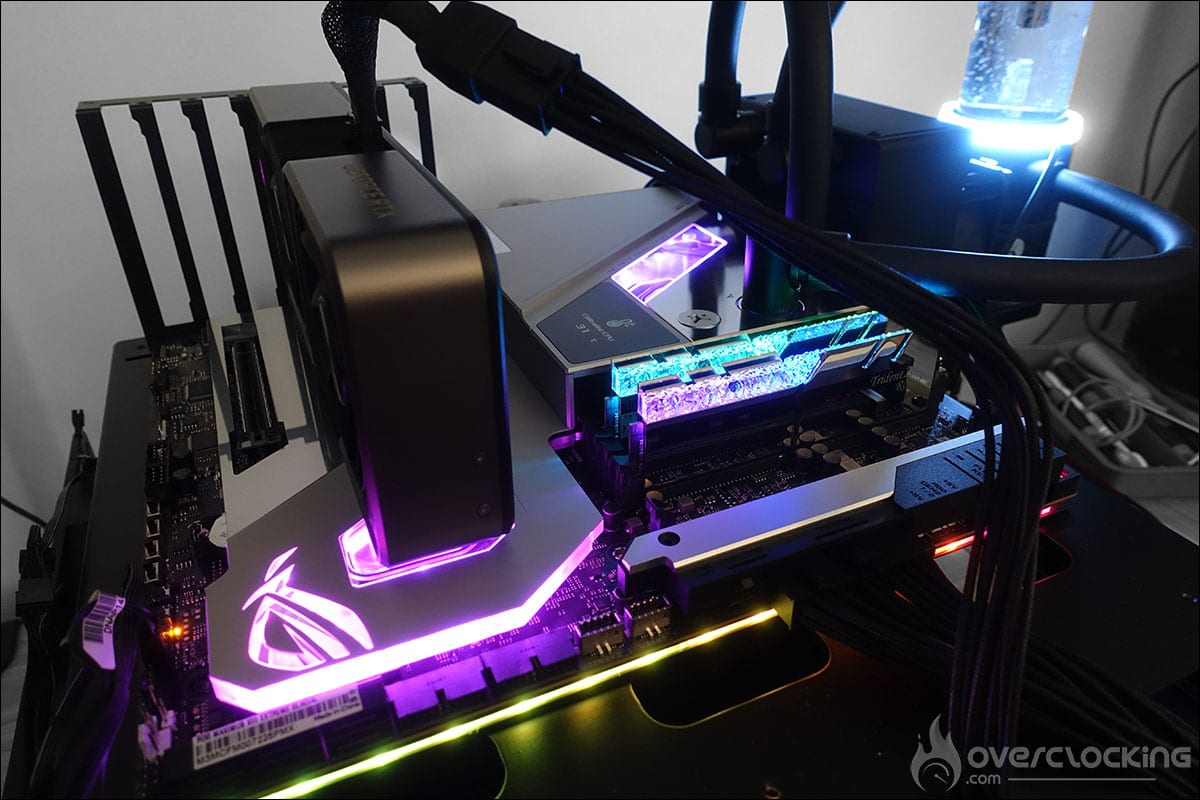
Pour fixer le waterblock, vous aurez besoin de trois types de vis différentes. Afin de ne pas vous tromper, Asus a prévu un gabarit en plastique transparent vous indiquant quelle vis utilisée, c’est une fois très bien vu de la part d’Asus ! Le moins que l’on puisse dire, c’est qu’il est vraiment ultra classe ce waterblock de chez EK et qu’associé avec de la mémoire TridentZ Royal de chez GKSill, ça pète !
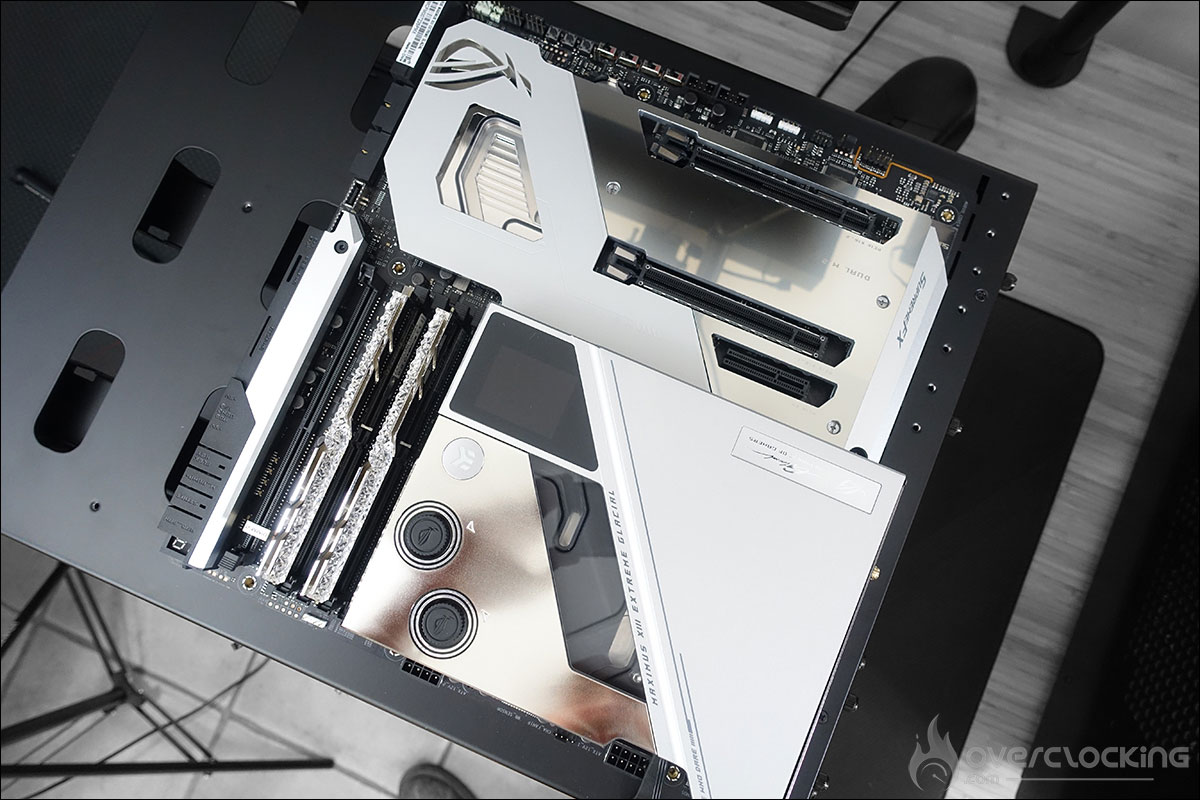
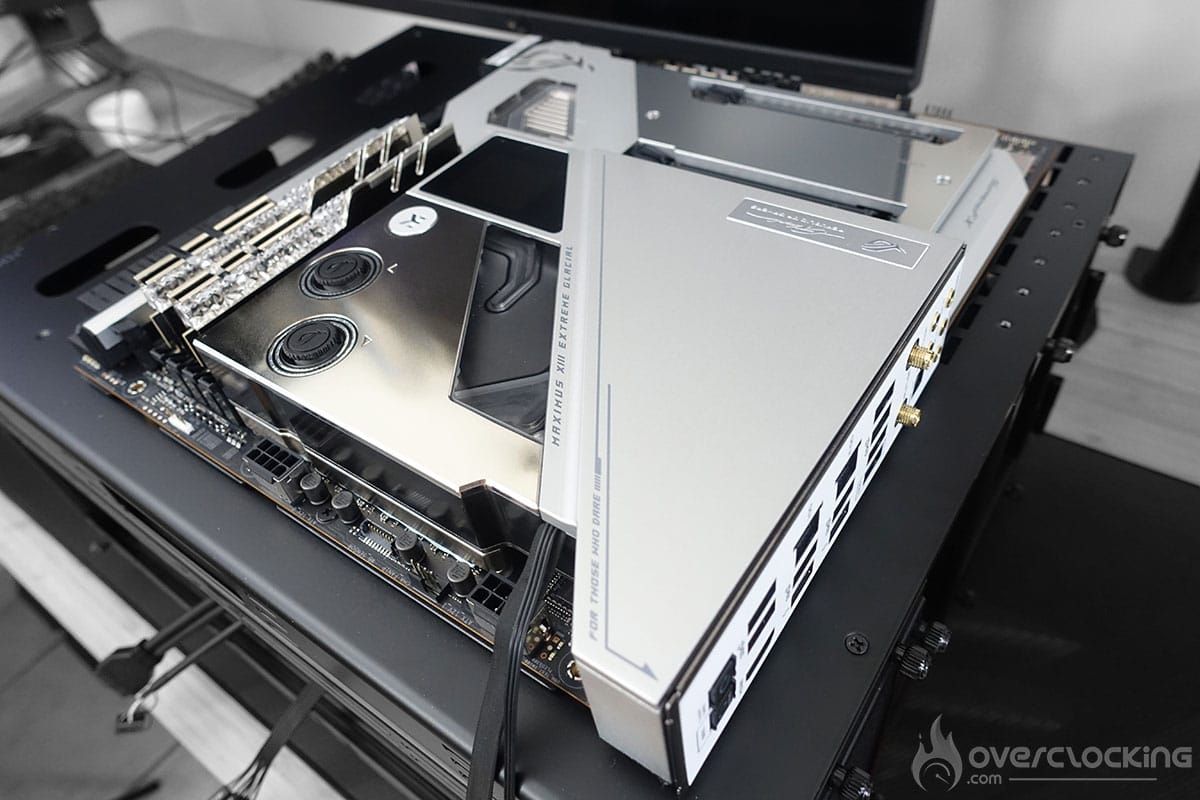
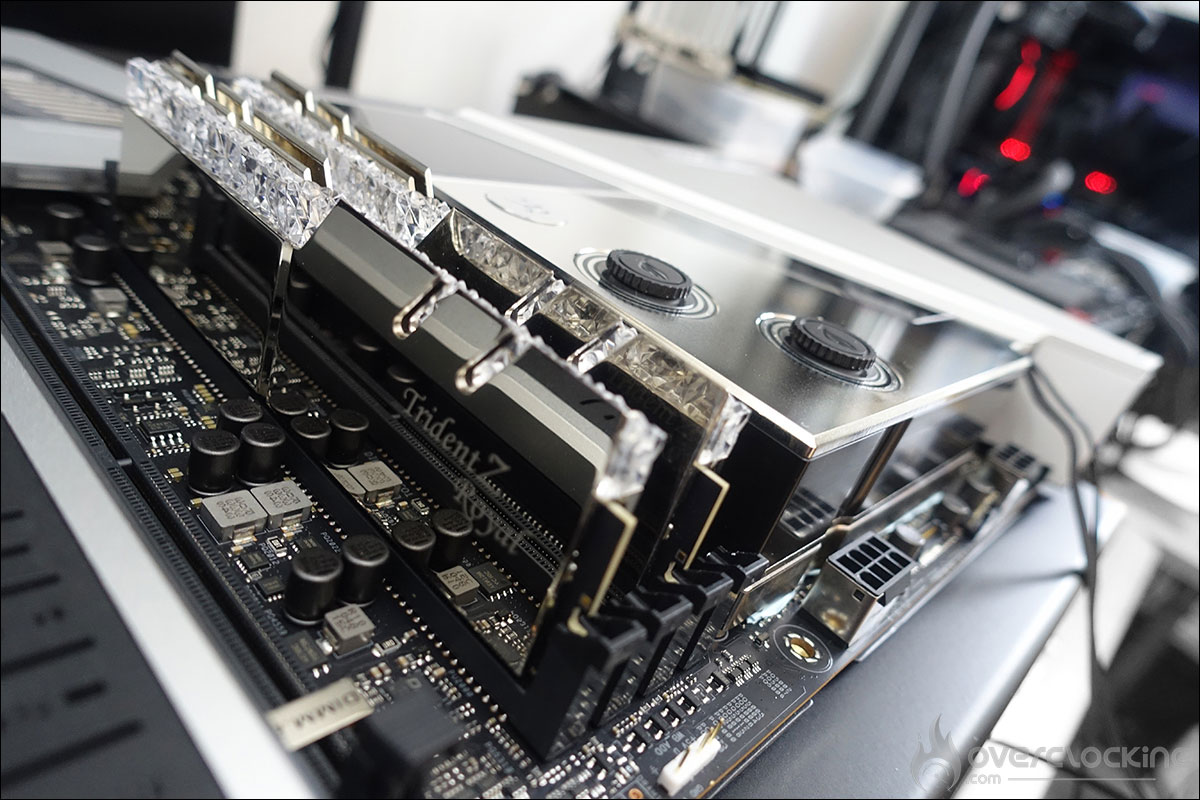
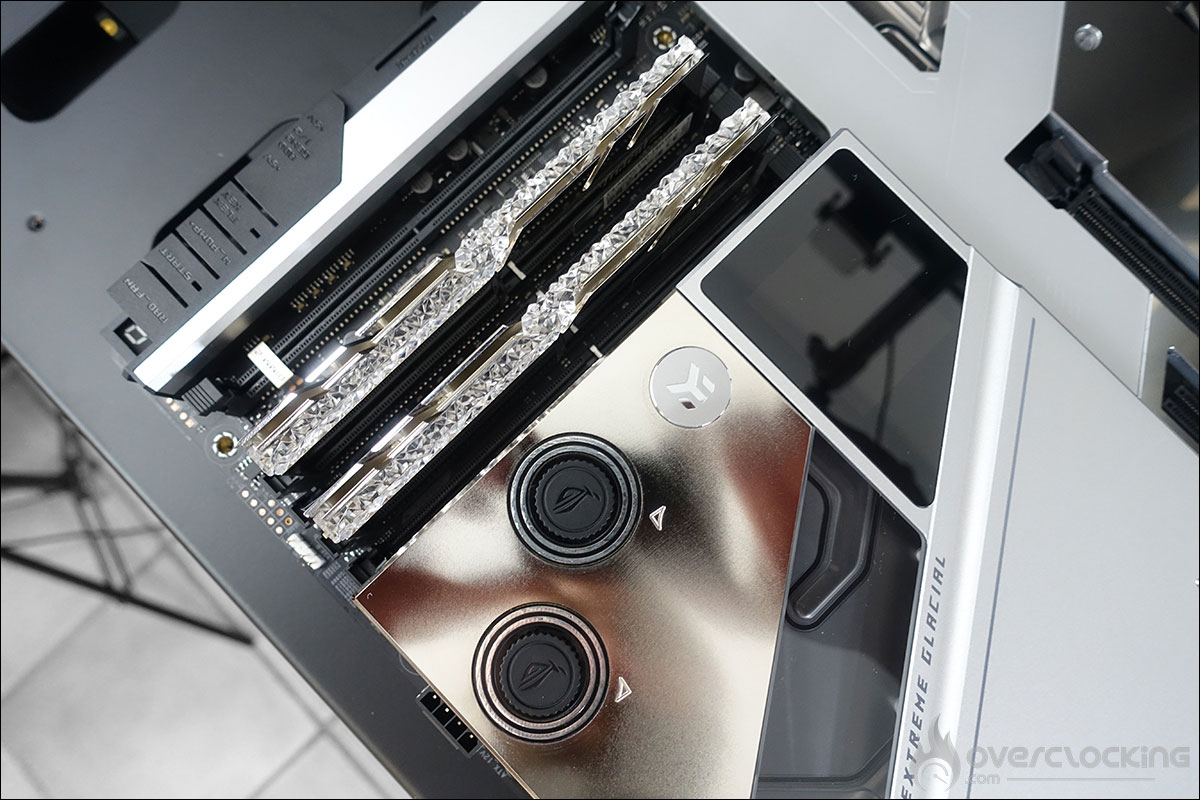
Il ne reste maintenant qu’à monter la boucle de refroidissement de chez EK afin de lancer les hostilités. Pour le refroidissement, nous avons opté pour un radiateur EK-CoolStream XE 240 d’une épaisseur de 60 mm mais que nous allons placer verticalement. L’idée est d’avoir ainsi le réservoir en position haute et ainsi avoir des entrées et sorties proches de celes de la carte mère. Les deux ventilateurs de 120 mm sont des EK-Furious Meltemi 120. Ces ventilateurs, basés sur les modèles EK-Vardar, profitent d’une pression statique élevée notamment à grâce à leur épaisseur de 38 mm.
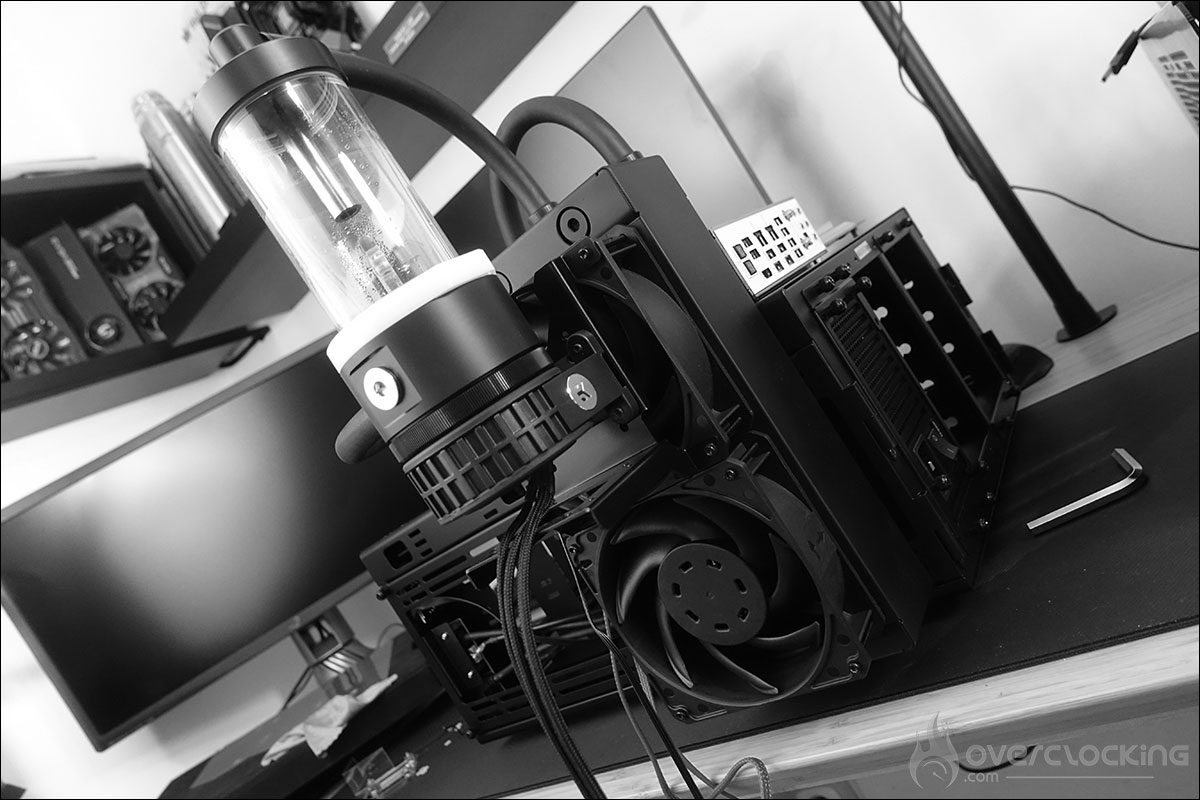
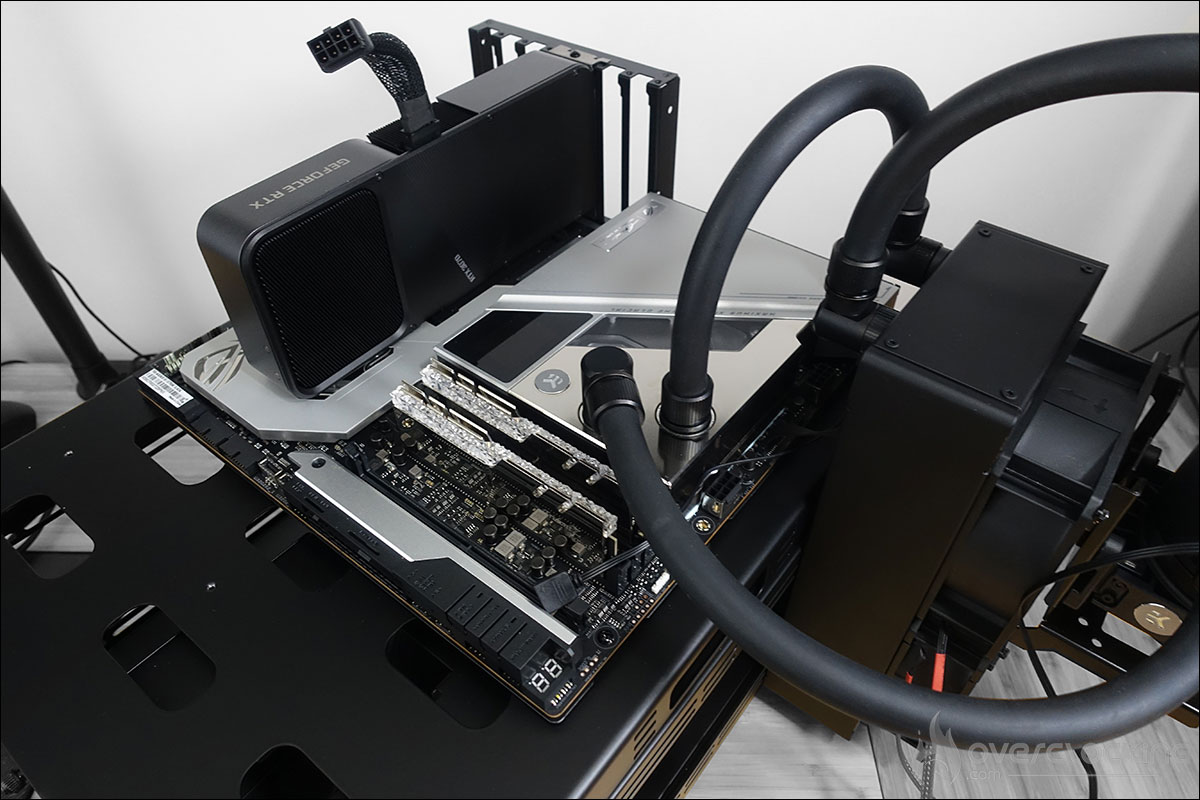
Nous avons choisi pour une pompe associée avec un réservoir et notre choix s’est porté sur la nouvelle série EK Quantum Kinetic. Cette EK-Quantum Kinetic TBE 200 D5 Body D-RGB – Acetal, dispose d’un réservoir de 200 mm de haut et d’un diamètre de 60 mm.
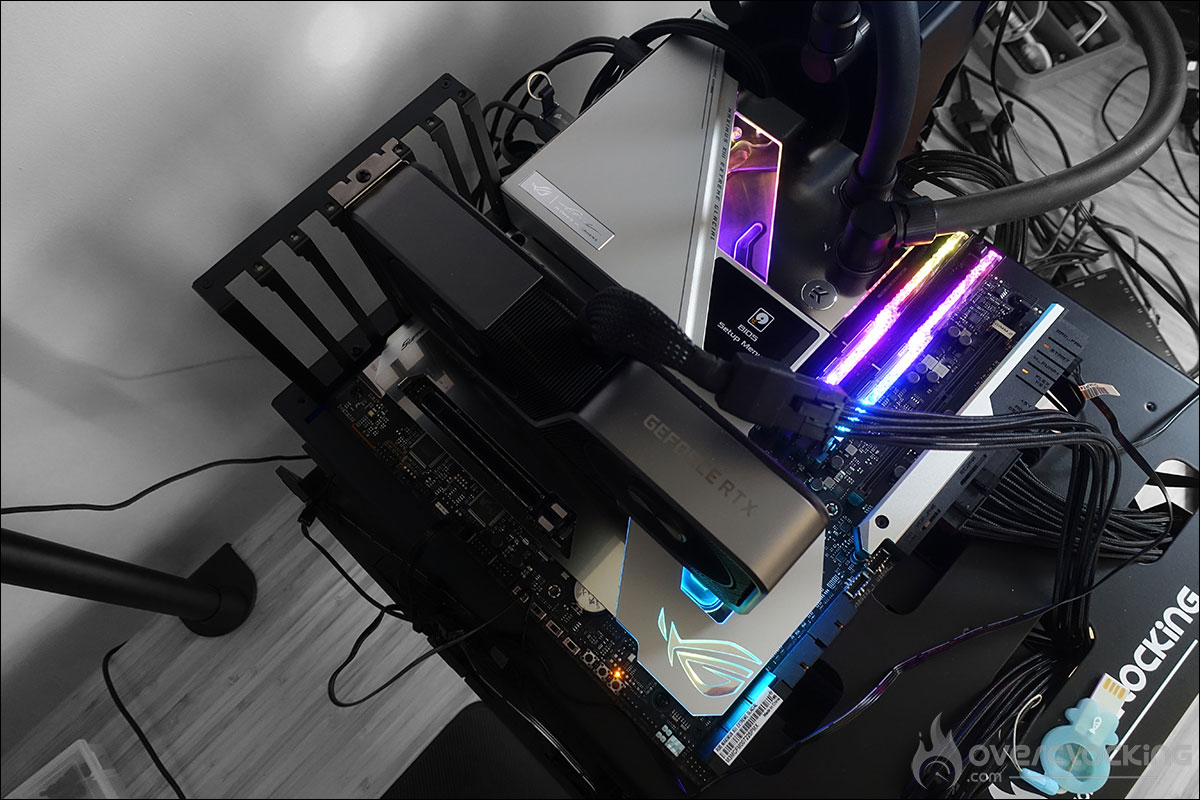
Les embouts EK-Torque STC que nous avons utilisé sont noirs et seront associés au EK-Tube ZMT (Zero Miantenance Tubing). Il s’agit de modèle noire, souple et ayant une excellente résistance dans le temps.
[nextpage title= »La configuration de tests : « ]
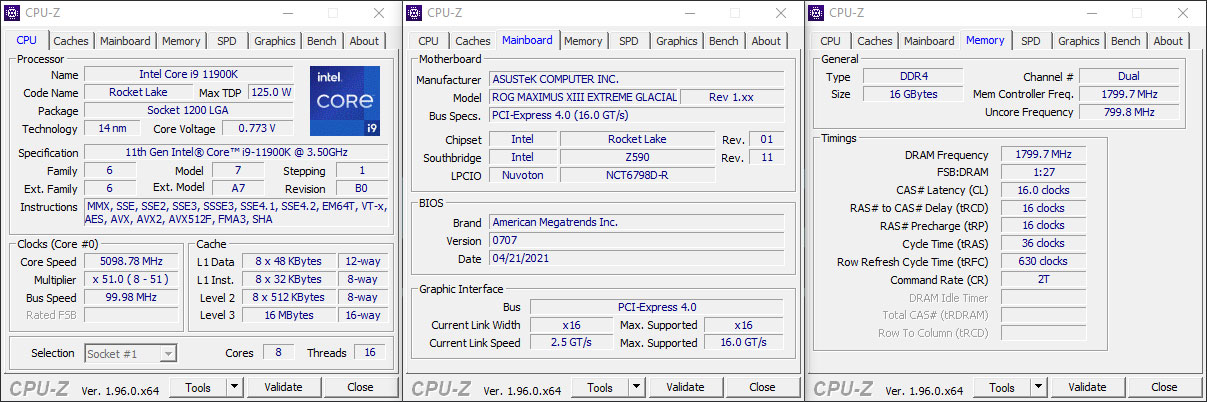
Voici donc les différents composants qui équipent notre plateforme de tests. Pour la publication de ces tests, j’ai utilisé le dernier BIOS en date et qui porte la référence 0707.
Nous vous proposerons aussi dans les semaines à venir plusieurs guides d’overclocking pour votre processeur mais aussi pour votre kit mémoire avec l’APEX. Sachez que Kansaï et Vertex, deux membres importants de notre communauté discord, disposent eux aussi d’une carte mère Z590 HERO et pourront ainsi répondre à vos différentes questions.
- Carte mère : Asus Maximus XIII Extreme Glacial (BIOS 0707)
- Processeur : Intel i9-11900K
- Mémoire : 16 GB GSKill TridentZ Royal 4400 MHz CL16
- Carte graphique : MSI GT 710
- Système de refroidissement : radiateur EK de 240 mm
- SSD : Seagate FireCuda 520 500 GB SSD M.2 PCIe 4.0
- Alimentation : be quiet! DARK Power PRO 1500 watt
- Système d’exploitation : Windows 10 64 bits
- Écran : Asus PG27UQ
Un petit tour dans CPU-Z afin de s’assurer que toutes les informations sont bien exactes.
[nextpage title= »Intel Adaptive Boost technologie : « ]
Une petite semaine avant la fin du NDA, les différentes marques nous ont fait part de l’arrivée d’une nouvelle technologie portant comme nom : Adaptive Boost Technology. Nous n’étions pas vraiment surpris puisqu’un tableau de cette technologie était apparu depuis quelques semaines. Bref, nous avions bien fait d’attendre la dernière semaine avant de débuter nos tests.
Afin de mieux comprendre la différence entre la technologie « Thermal Velocity Boost » (TVB) et « Adaptive Boost Technology » (ABT), voici un petit tableau qui devrait vous permettre d’y voir plus clair. Pour rappel, la technologie « Thermal Velocity Boost » était déjà présente sur le i9-10900K et nous vous l’avions détaillé ici. Pour faire simple, si la température de votre processeur était inférieure à 70°C, dans une tâche single core, vous pouviez avoir un Boost à 5.3 GHz avec le 10900K. Ensuite, en fonction du nombre de cœurs sollicités, la fréquence est adaptée. Si les huit cœurs sont utilisés, ils seront tous à 4.8 GHz.
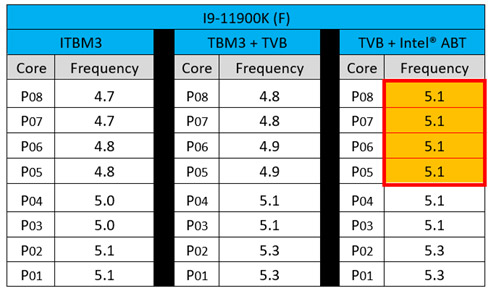
L’« Adaptive Boost Technology » va plus loin. D’abord, la température maximale monte à 100°C par rapport au 70°C de TVB. Nous allons ainsi pouvoir avoir toujours deux cœurs à 5.3 GHz pour des applications limitées à deux cœurs, mais, lorsque les huit cœurs seront utilisés comme dans un Cinebench R15, ils pourront tous monter à 5.1 GHz grâce à ABT à la place des 4.8 GHz avec TVB. Ci-dessous le tableau officiel d’Intel.
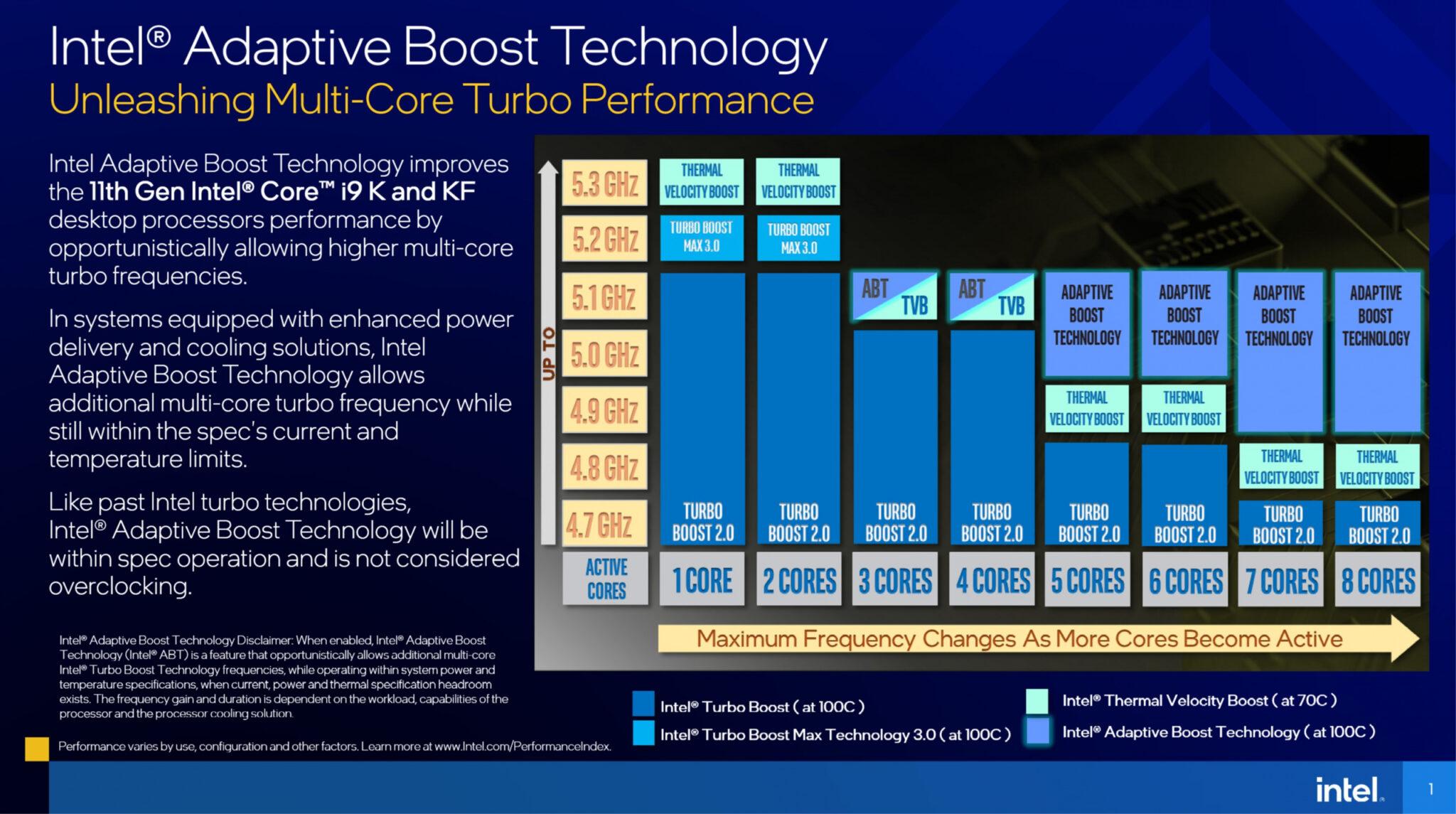
Afin de pouvoir bénéficier d’Adaptive Boost Technologie, il faudra disposer d’un BIOS compatible. Actuellement, seuls les processeurs i9-11900K et i9-11900KF bénéficient de cette technologie.
Bon, ben, on va tester cela avec notre i9-11900K :
Et dans la réalité ? Nous allons tester cette fonction avoir de voir si elle s’active effectivement correctement. Première étape, nous laissons tout en AUTO au niveau du BIOS sauf le profil XMP que nous chargeons afin d’avoir une fréquence de 3600 MHz 16-16-16-36 pour notre kit mémoire. L’option « Adaptive Boost Technology » est donc désactivée (disabled) au sein du BIOS.
* Intel Adaptive Boost Technology enabled :

Voyons maintenant en activant « Adaptive Boost Technology » ce qui se passe et comment réagissent nos différents cœurs.


Pas de changement du côté du test en single-core puisque la fréquence est bien toujours de 5300 MHz. Par contre et c’est là que se situe la différence, sur le test multi-core, tous les cœurs sont à 5100 MHz à la place des 4800 MHz lorsque ABT est désactivé.
Un gain de 300 MHz ne se refuse pas si votre système de refroidissement est capable de l’encaisser. Maintenant, avec une tension en auto, la température et la consommation sont assez élevées et nous allons voir comment la diminuer lors de l’overclocking de ce processeur.
[nextpage title= »L’overclocking CPU : « ]
Cette ROG Maximus XIII Extreme Glacial devrait bien se débrouiller en overclocking puisque le BIOS est identique à celui de la HERO et de l’APEX et qu’elle dispose au sein de son PCB de nombreux outils dédiés à l’overclocking.
Protocole :
Avant de débuter, il est nécessaire d’avoir un ou plusieurs scores de référence avec notre i9-11900K aux fréquences stock, c’est-à-dire, sans avoir réalisé aucune modification si ce n’est, avoir activé le profil XMP. Il est aussi très important d’avoir à portée de main une feuille qui va vous permettre de noter tous les tests que vous allez réaliser ainsi que les résultats ou échecs. Personnellement, j’ai des centaines de feuilles de mes tests sur lesquelles il m’arrive de retourner afin de savoir comment s’était comporté le processeur sur telle carte mère ou dans telle condition de tests. Ma petite bible à moi.
Pour de l’overclocking H24, il faudra bien sûr prendre plus de temps pour affiner la tension afin de lui fournir le minimum nécessaire mais aussi de régler chaque cœur indépendamment si vous désirez profiter du max du max des performances.
Load-Line Calibration :
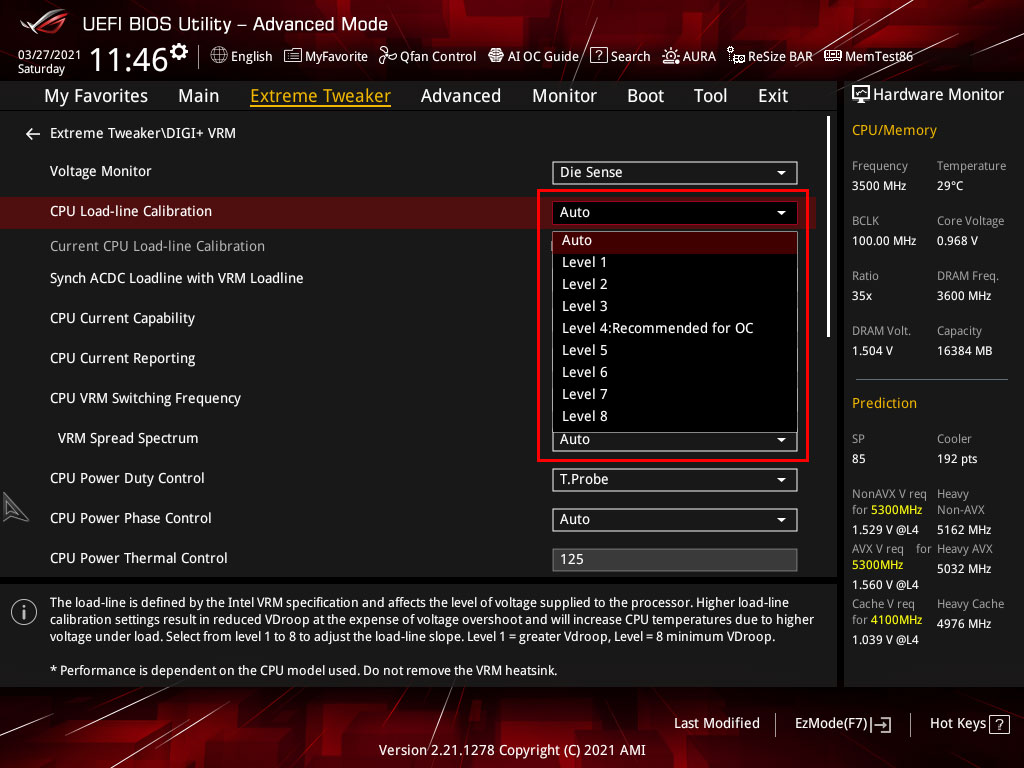 Comme vous pouvez le voir, la tension de départ est plus élevée qu’habituellement. En effet, j’opte souvent pour 1.20 volt alors qu’ici nous partons directement avec 1.40 volt.
Le vdroop est assez conséquent même en choisissant un Level 4 au niveau du BIOS, celui recommandé par Asus. Vous pourrez voir dans le tableau ci-dessous les différences entre la tension choisie, la tension au repos et la tension en charge.
Mes deux compères, Kansaï et Vertex, ont été confrontés à la même constatation. Il faudra donc être très attentif à ce point. La ROG Maximus Z590 Extreme Glacial possède un atout majeur avec la présence de points de tension directement sur le PCB ce qui me permet de facilement faire des relevés.
Overclocking sous watercooling en étapes :
Comme à mon habitude, je vais débuter les tests en choisissant, via le BIOS, une fréquence de départ appliquée sur les 8 cœurs de cet exemplaire du i9-11900K. J’ai opté pour une fréquence de départ de 5000 MHz avec un coefficient multiplicateur de 50, un BCLK de 100 et une tension de 1.40 volt.
L’idée est ensuite, dans l’OS, de tester la stabilité sur plusieurs runs de Cinebench R15 multithread. Si c’est stable, j’augmente la fréquence d’un palier de 100 MHz tout en revérifiant la stabilité. Si le benchmark crashe, j’augmente la tension par palier de 0.05 volt afin de retrouver une stabilité permettant d’exécuter le benchmark. L’objectif est de se faire assez « rapidement » une idée de la fréquence max benchable.
Il est aussi très important d’avoir un score de référence sous Cinebench R15 en prenant soin de noter aussi la tension (vcore), la température max lors du benchs, la consommation ainsi que bien entendu, le score obtenu. Durant le benchmark, la fenêtre de Core Temp est ouverte ce qui a une légère incidence négative sur le score. Voici nos différents résultats.

Ces résultats nous amènent à plusieurs constatations. Malgré une tension de 1,40 volt au sein du BIOS et associée avec un Level 4 pour le Loadline Calibration, celle-ci tombe à 1,27 volt lorsque nous réalisons un benchmark.
Notre i9-11900K voit sa consommation grimper en flèche par rapport à la génération précédente. Par défaut, son score est équivalent à celui obtenu à 5100 MHz. Logique, puisque par défaut, avec ABT activé, les 8 cœurs en multi-threads sont à cette fréquence. Il est donc intéressant de modifier manuellement la tension afin de faire diminuer sa température ainsi que sa consommation.
Même si le gain n’est pas très important dans Cinebench R15, le fait de pouvoir atteindre 5300 MHz sur les 8 cœurs est une excellente chose. Kansaï et Vertex, qui disposent aussi d’un i9-11900K atteignent eux aussi cette fréquence mais avec un peu plus de tension.

Voyons maintenant ce que va nous réserver l’overclocking mémoire avec cette nouvelle fonction de désynchronisation entre le contrôleur mémoire et la fréquence mémoire.
[nextpage title= »L’overclocking mémoire : « ]
Voilà très certainement l’un des changements majeurs et qui nous demandera encore quelques heures de tests afin d’en comprendre toutes les subtilités. Pour faire simple, on part sur quelque chose d’identique à ce qui se fait sur les plateformes AMD avec la possibilité de conserver une fréquence mémoire synchronisée avec le contrôleur mémoire sur le ratio 1:1 ou désynchronisée en ratio 1:2. En réalité, celle-ci se désynchronise automatiquement au-dessus de 3600 MHz.
Je vous invite à jeter un œil ici, dans notre article consacré aux Rocket Lake i9-11900K et i5-11600K afin de comprendre cette nouvelle option ainsi que découvrir son impact sur les performances.
L’overclocking mémoire :
L’idée va être de voir jusqu’où nous pouvons monter en fréquence ainsi que les performances obtenues dans Geekbench 3. Le kit que nous avons utilisé pour ces tests et celui que nous considérons comme celui de référence, le GKSill TridentZ Royal 4400 MHz CL16.
Voici d’ailleurs nos paramètres au sein du BIOS.

Nous avons débuté nos tests directement à 4533 MHz en 16-16-36 à 1.50 volt (100:133 et 1:2), sans aucune difficulté, ce qui est déjà une excellente chose.

Le passage à 4800 MHz, toujours en 16-16-36 à 1.75 volt s’est lui aussi déroulé sans encombre. Vous ne devriez donc rencontré aucun souci si vous désirez optimiser les performances de votre kit mémoire.

L’impact du ratio 1:2 est inexistant et nos scores ne font que grimper plus nous overclockons la mémoire ! La combinaison avec un kit bénéficiant de puces DJR, comme le Thermaltake Toughram XG RGB CL19 testé sur l’APEX, devrait aussi vous permettre d’atteindre de hautes fréquences.
[nextpage title= »Le mot de la fin : « ]
Voici venu le moment de vous donner nos impressions sur cette ROG Maximus XIII Extreme Glacial. Alors, nous allons débuter par le point le plus épineux : le prix. Disponible actuellement à 1599,95 euros ce ne sera bien entendu par la carte de monsieur tout le monde et c’est même la carte la plus chère que nous avons rencontré actuellement architecturée autour du chipset Z590. Mais est-ce que cette carte les vaut ?
Quand on sait que certains monoblock EK chargé de tenir au frais le CPU et les étages d’alimentation peuvent atteindre les 350 euros, il est difficile d’imaginer le prix de celui qui équipe cette Extreme Glacial. N’oublions pas qu’il intègre aussi un écran OLED de 1,77 pouces. Le waterblock est parfaitement usiné et bénéficie d’une finition parfaite comme c’est devenu une habitude chez EK.
Le bundle livré avec ce modèle est lui aussi tout simplement énorme. Il suffit de se souvenir de la place qu’il prend au sein de l’énorme boite. Et si cette ROG Maximus XIII Extreme Glacial était l’association du meilleur de chaque monde ?
Effectivement, le refroidissement est juste parfait. Combiné avec une boucle de refroidissement liquide, il vous assurera la sérénité pour des années. Le support du PCIe 4.0, la possibilité d’intégrer 5 SSD de type M2, la présence d’un port ethernet 10G, ect. devrait combler de bonheur les gamers ! L’overclockeur n’a pas été oublié non plus, loin de là, puisque Asus combine tout ce qu’il sait faire de mieux. Un PCB parfaitement construit avec ses 18 phases, une connectique intégrée proche de celle que nous avions sur l’APEX, un BIOS mis à jour régulièrement et bénéficiant de nombreux profils, bref de quoi vous permettre de tirer parti au mieux de votre processeur ainsi que de votre kit mémoire.
ROG Maximus XIII Extreme Glacial
On a aimé :
- La carte d’exception
- Le big bundle
- Le superbe waterblock de la marque EK
- Un étage d’alimentation performant
- La possibilité d’utiliser de la mémoire haute capacité et haute fréquence
- La présence de deux BIOS
- Les nombreux profils au sein du bios pour clocker la mémoire
- Les « outils » inséré sur le PCB afin de faciliter l’overclocking extrême
- La bonne surprise d’un overclocking automatique intelligent (AI Overclocking)
- La réactivé d’Asus pour proposer de nouveaux BIOS
- Le logiciel TurboV Core
On aurait aimé :
- Un prix plus bas… mais totalement justifié
 C’est un sans faute. Asus est parvenu avec cette ROG Maximus XIII Extreme Glacial a réunir au sein d’une seule carte mère tous ce qui est nécessaire pour répondre aux attentes des joueurs mais aussi des overclockeurs. L’association avec EK fait une fois de plus des merveilles avec un superbe waterblock chargé de tenir au frais l’ensemble des composants. Le prix est justifié, il s’agit pour nous du prix de l’exclusivité de ce qui se fait de mieux chez Asus.
[gp_product_box ean= »4711081093909″]