

Le BIOS :
En ce qui concerne le BIOS, au premier coup d’œil, on reconnait que nous sommes chez MSI. Les habitués de la marque s’y retrouveront sans aucune difficulté. Pour rappel, l’onglet qui va le plus nous intéresser est « Overclocking ». Avant de débuter, nous vous rappelons qu’il est primordiale de mettre régulièrement à jour votre BIOS. Pour nos tests, nous avons d’ailleurs eu l’occasion de tester plusieurs version.
Flash du BIOS de cette MSI B850 MPOWER :
Comme nous l’avons dit, la première chose afin d’éviter les mauvaises surprises, est de mettre à jour votre BIOS. L’idée pour nous de vous rappeler la procédure, très simple, à exécuter pour flasher le BIOS et surtout obligatoire, si vous désirez conserver une configuration parfaitement stable.
Direction le site MSI et la page de votre carte mère, dans notre cas, celui de la B850 MPOWER, afin de télécharger le dernier BIOS en date. On le place sur une clé que l’on insère dans un port USB de la carte mère. On redémarre le PC, on presse en continu la touche « DEL » ou « Suppr » afin d’accéder au paramètres du BIOS. Direction l’onglet « M-Flash ». Votre PC va redémarrer avant de vous donner accès à l’interface de flash. Choisissez l’emplacement du BIOS sur votre clé et c’est parti pour la mise à jour de votre BIOS.
Les entrailles du BIOS :
La première page qui apparait est le « EZ Mode », entendez par là, le mode simplifié du BIOS. Il reprend les paramètres principaux qu’un novice pourrait avoir besoin. Point de tension ici, mais le choix de la séquence de démarrage, la possibilité d’activer en un clic le profil EXPO ainsi que de choisir le profil de gestion de votre processeur, d’activer un profil, de flasher votre BIOS voir de paramétrer vos ventilateurs.
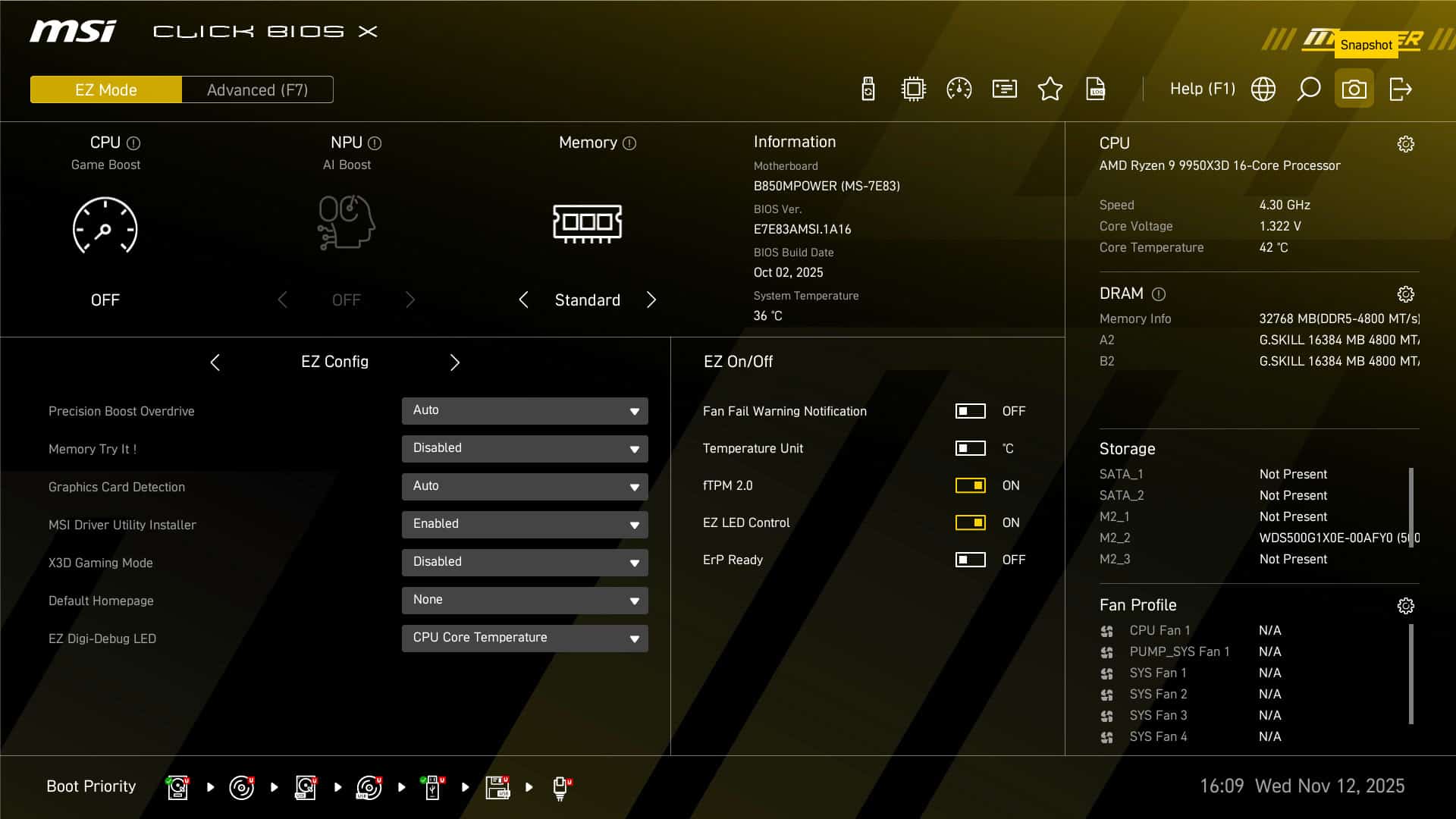
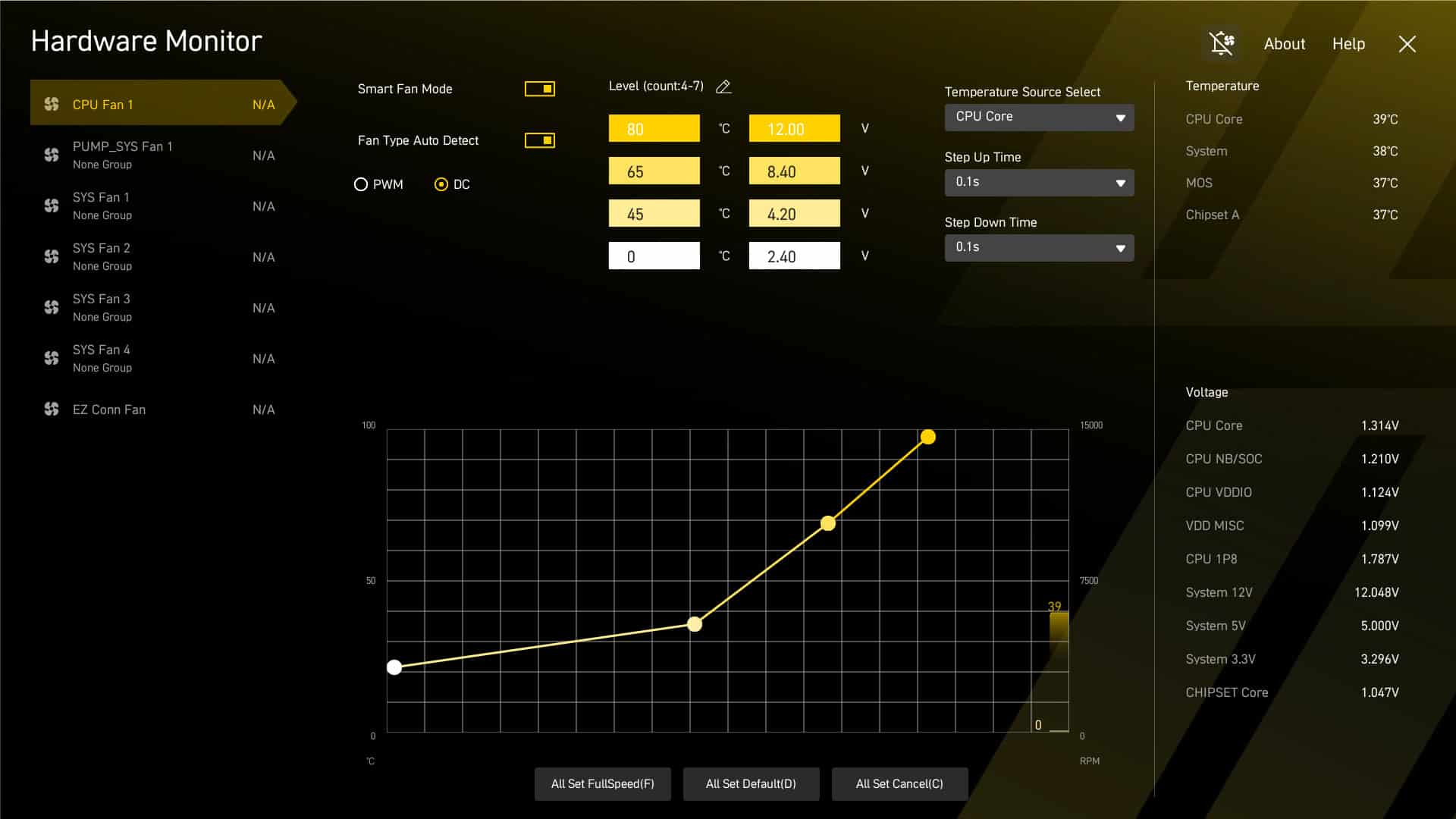
Une pression sur la touche « F7 » vous donnera accès à l’ensemble des paramètres du BIOS. Ils sont répartis dans six catégories différentes : System Status, Advanced, Overclocking, Security, Boot et Save & Exit. Celui que nous utiliserons le plus souvent est l’onglet « Overclocking ». C’est dans celui-ci que se trouve la majorité des paramètres. L’onglet « System Status » vous donne un aperçu des différents périphériques connectés à votre carte mère. Le second, « Advanced » vous permettra la configuration des différentes connectiques de la carte mère (PCIe, USB, Thunderbolt, NVMe, ect).
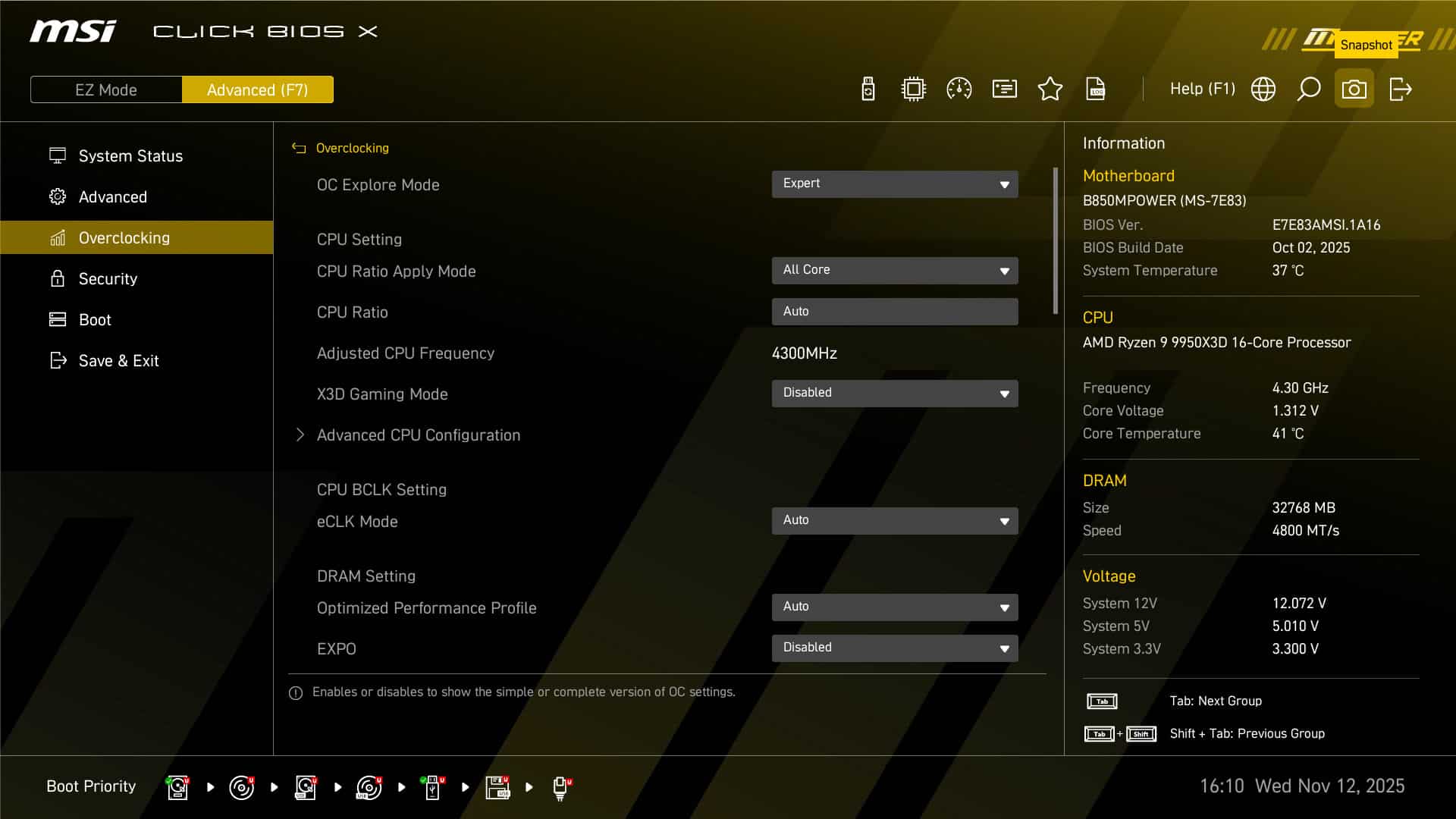
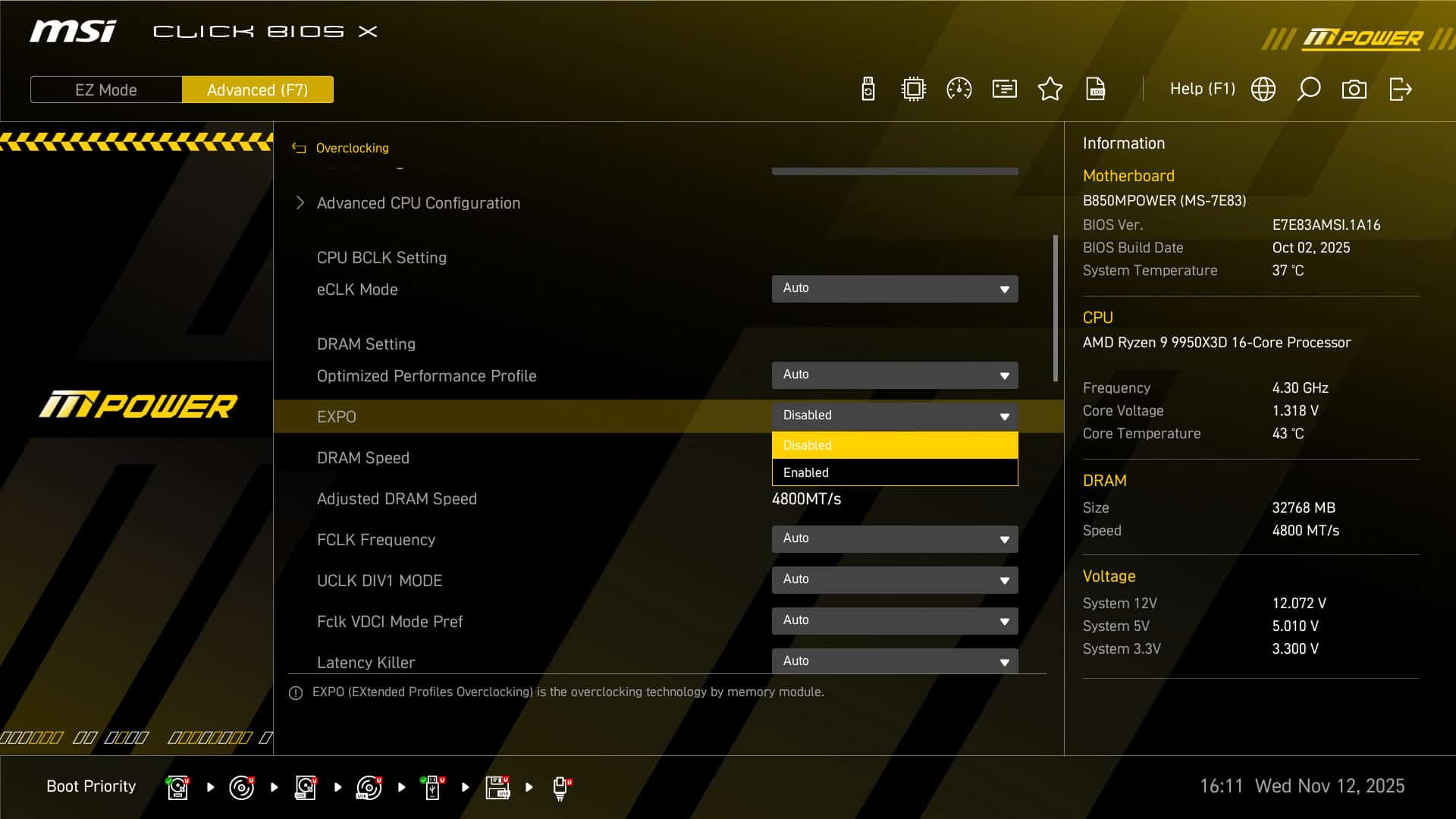
Nous arrivons dans la section la plus importante, pour nous, « Overclocking ». Assurez-vous d’être en mode « Expert ». Il sera aussi primordiale de ne pas oublier d’activer le profil EXPO de votre kit. Dans la section « Memory Try It ! », vous retrouverez une série de profils mémoires, c’est une excellente nouvelle et un réel plus, par rapport aux autres cartes mères. Nous en reparlerons dans la section overclocking ainsi que des paramètres « Latency Killer », « High-Efficiency Mode » et « Memory Timing Preset ».
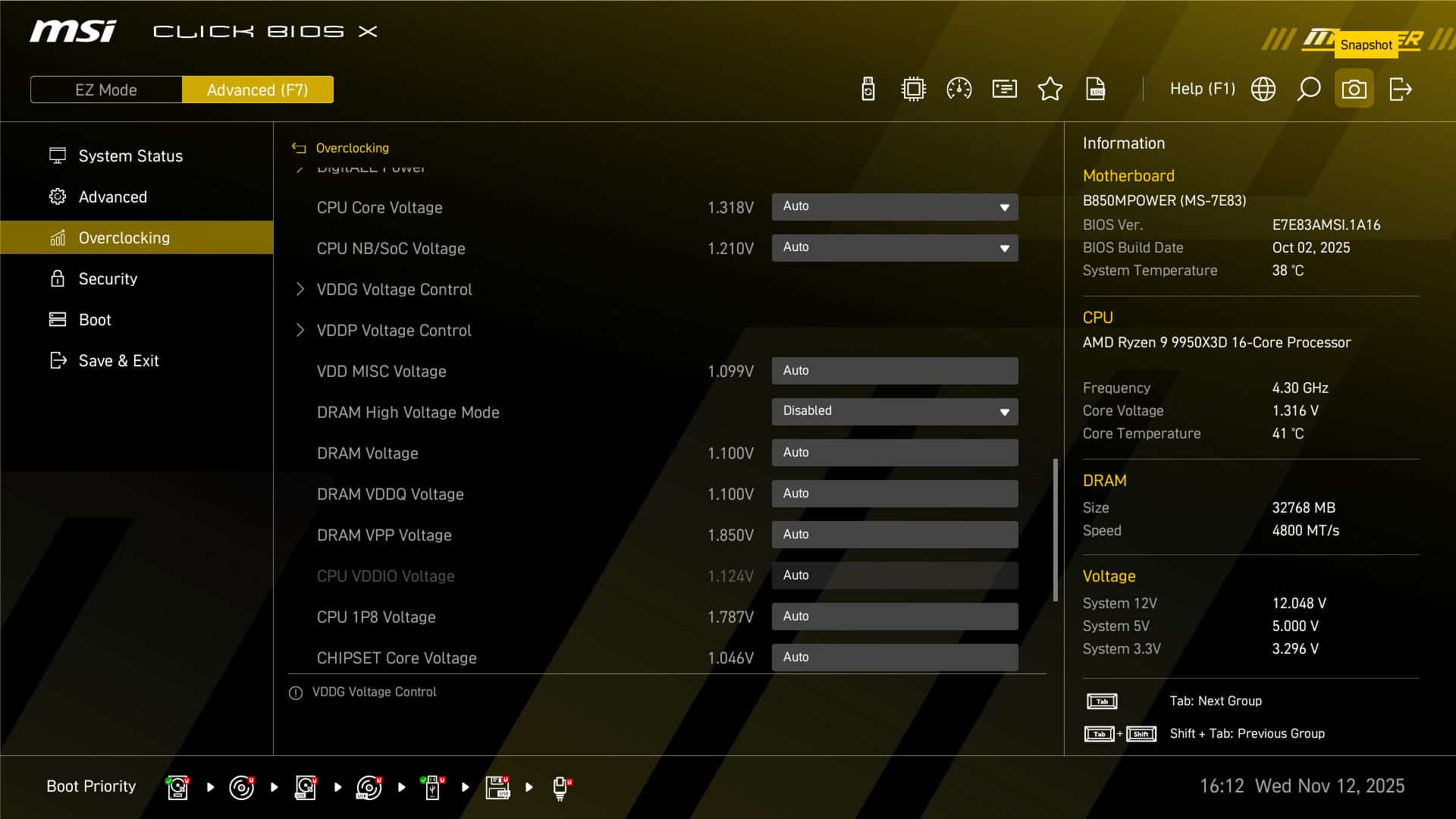
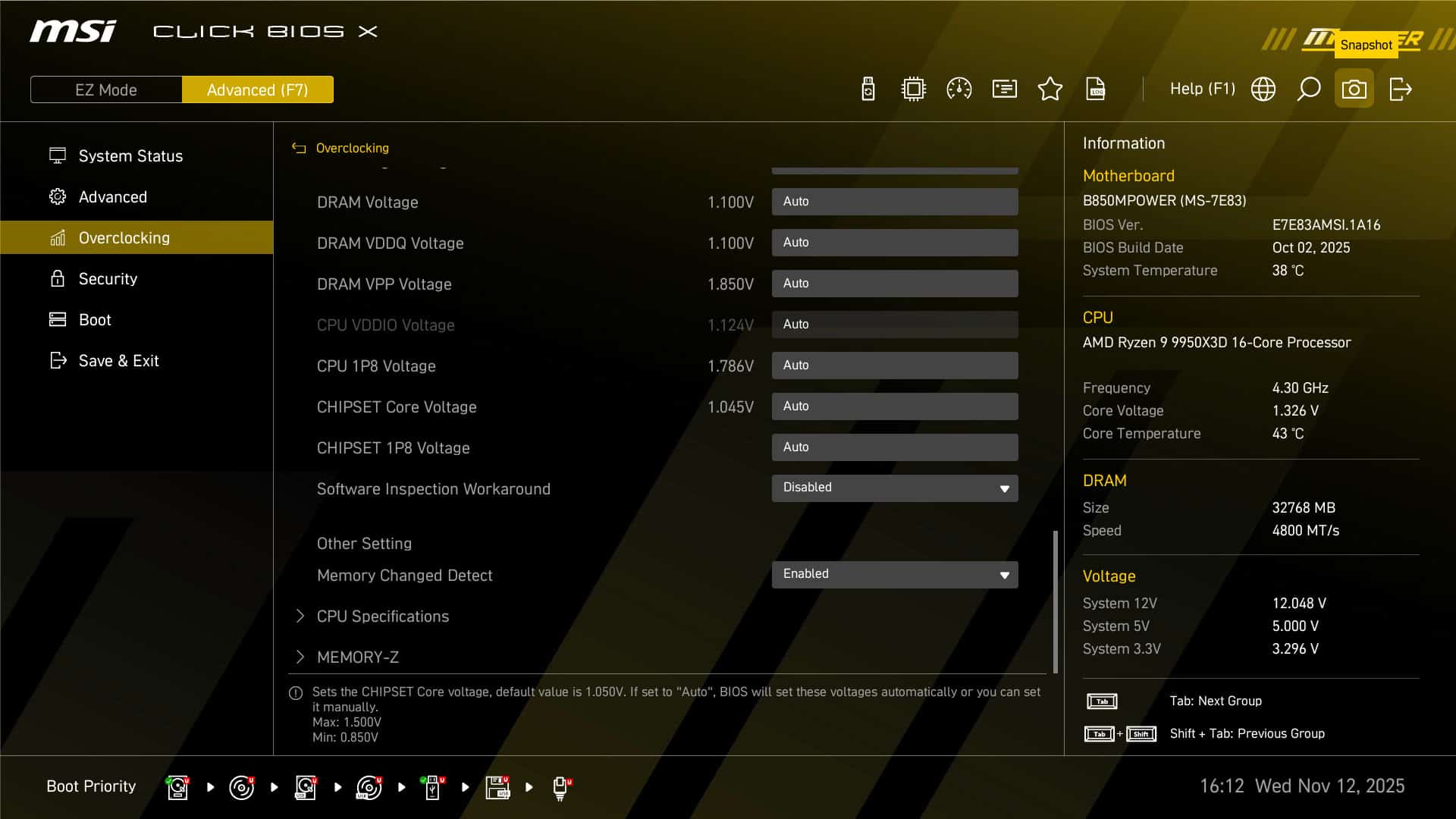
Viennent ensuite toutes les tensions qui pourront être ajustée. Certaines s’ajusteront automatiquement en fonction du profil que vous aurez activé.
N’oubliez pas de sauvegarder vos profils :
Enfin, la sauvegarde de profils est vivement recommandée lorsque vous réalisez des tests. Cela permet un gain de temps. Sachez que vous avez aussi la possibilité de les sauver sur une clé USB. N’hésitez pas à le faire régulièrement afin de conserver des traces du potentiel de vos composants, chose qui vous resservira toujours à un moment ou un autre.
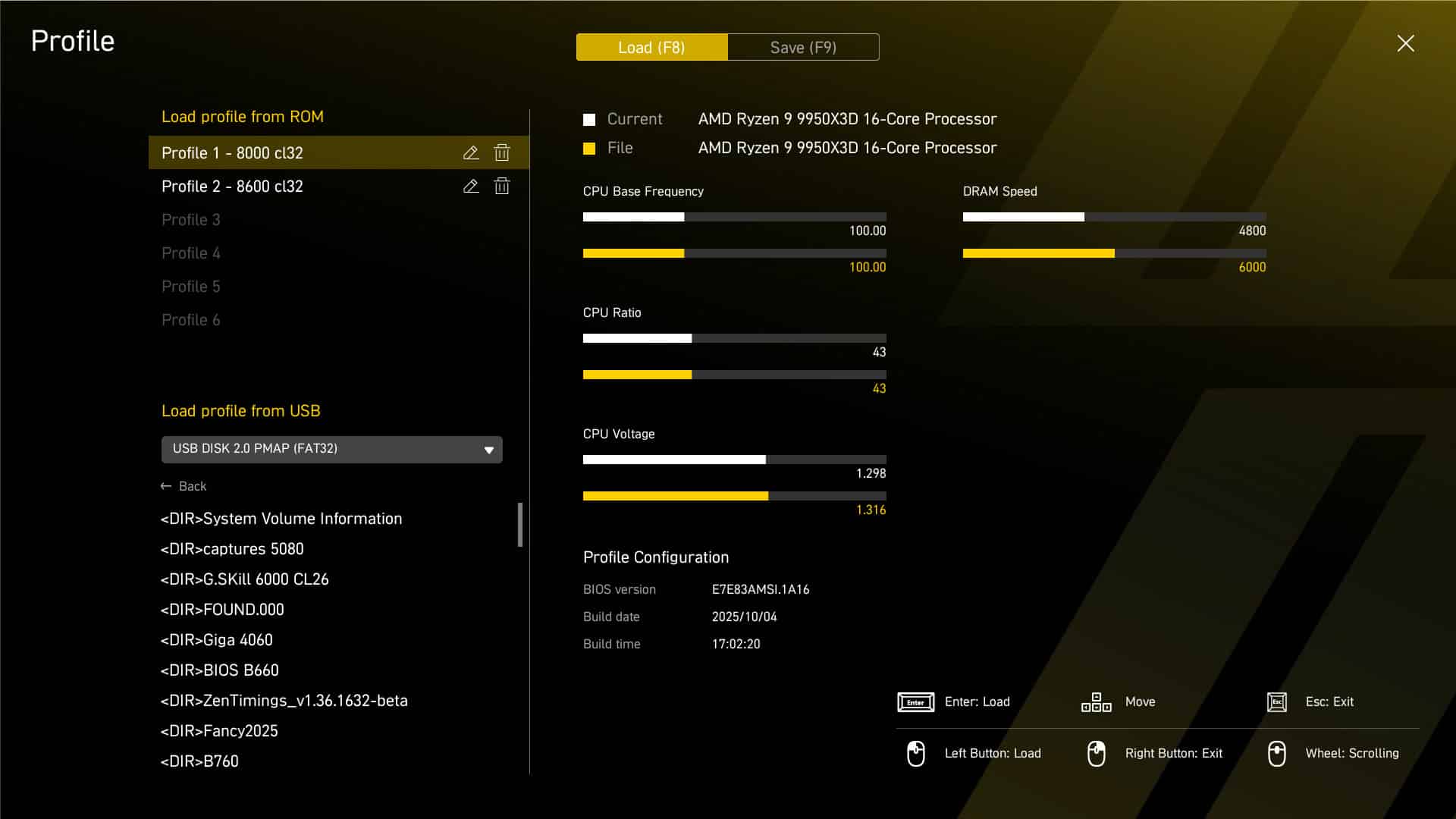
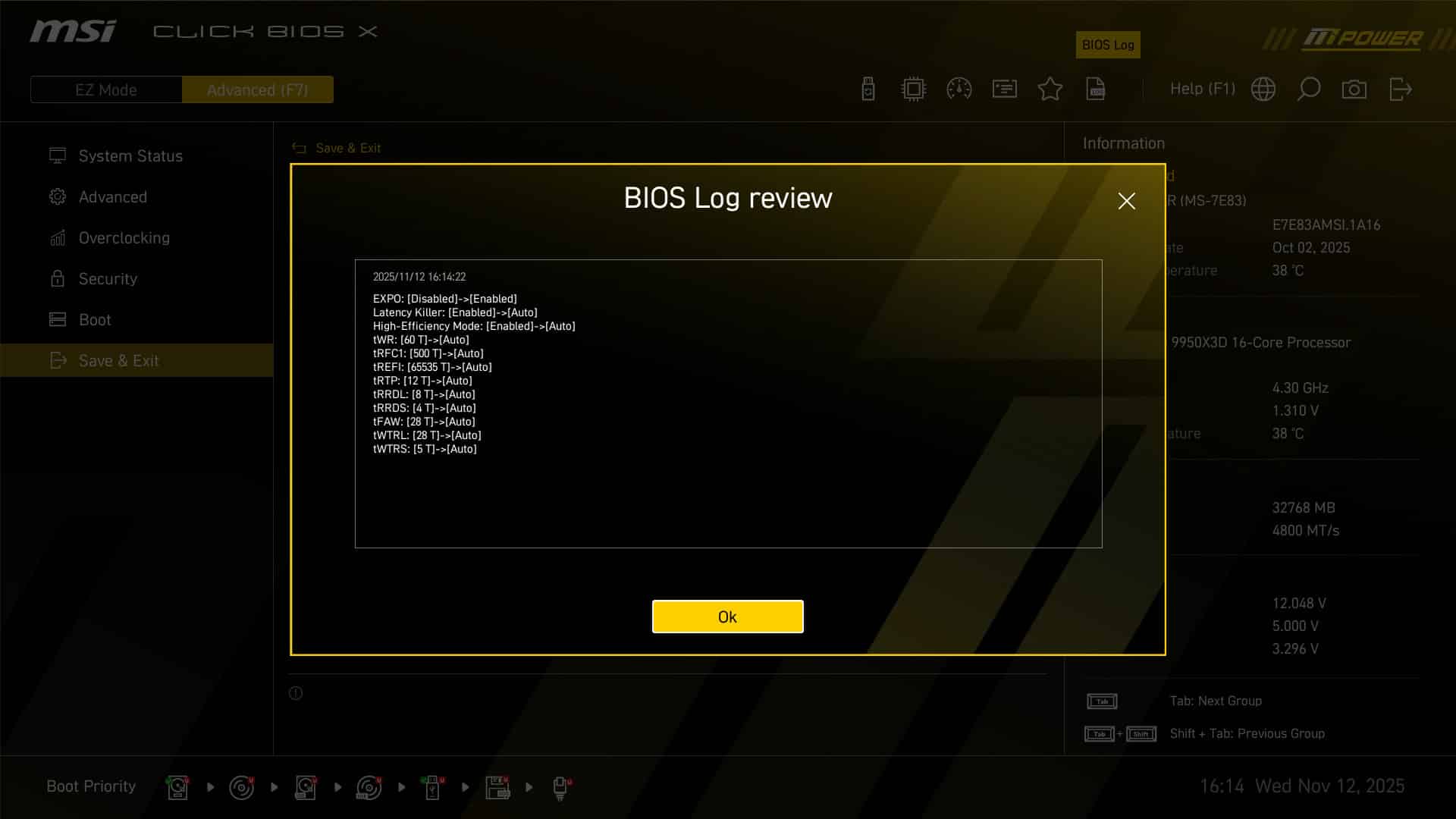
Enfin, sachez que vous pouvez avoir accès à n’importe quel moment au « BIOS Log Review ». Celui-ci vous indique les modifications opérées. Par exemple, vous activez, pour tester, un profil mémoire via « Memory Try It ! », en checkant le « BIOS Log Review », vous verrez toutes les modifications qui ont été apportée à votre profil d’origine.
