

[nextpage title= »Introduction : »]
Cette carte mère AORUS Z790 Tachyon était l’un des modèles sur lequel nous voulions absolument mettre la main et nous en profitons pour remercier AORUS France de nous avoir offert cette opportunité. Fin d’année passée, nous vous parlions de l’excitation qui régnait au sein de notre communauté Discord autour de cette carte après la déception de certains utilisateurs par les performances de la ROG Maximus Z790 APEX en version retail. De notre côté, nous n’avons rencontré aucun souci sur le sample reçu, bien au contraire.
Cette AORUS Tachyon version Z790 est donc très attendue et nombreux sont ceux qui imaginent l’acquérir dans les semaines à venir. On parlait d’une disponibilité fin décembre dans le commerce mais à l’heure de publier cet article, la carte n’est toujours pas disponible en France.

Merci donc à AORUS France pour ce sample et découvrons directement les performances de cette carte mère dédiée à l’overclocking et aux tests sous froid.
[nextpage title= »AORUS Z790 Tachyon : »]
Le bundle :
Un petit tour par le bundle de cette AORUS Z790 Tachyon afin de voir si celle-ci bénéficie « d’objets particuliers ». Globalement, on retrouve un bundle assez standard avec les traditionnels câbles SATA, l’antenne Wi-Fi, des stickers, ect. Vous ne trouverez donc rien de plus dans la boite.
Au final, pour une carte dédiée à l’overclocking, ce n’est pas ce qui nous intéresse le plus. Notons cependant que dans mon sample reçu, il n’y a aucun manuel de la carte mère, ce qui est assez surprenant mais cela devrait certainement être le cas avec les cartes retails, c’est-à-dire vendue dans le commerce.


Même si elle n’est pas encore disponible en France, elle vient de faire une apparition en Finlande. Effectivement, la carte se retrouve actuellement en vente à 759,90 euros chez un revendeur finnois. Ce prix nous semble cohérent face au prix de la version ROG APEX de chez Asus à 820 euros.
L’architecture :
La carte mère AORUS Z790 Tachyon est architecturée autour du dernier chipset d’Intel, le Z790. Cette carte mère conserve le socket de la génération précédente, le LGA-1700, puisque le processeur a vu sa taille s’agrandir depuis les Rocket Lake. Avec cette version Z790, c’est la troisième carte mère Tachyon qui est lancée. La première était architecturée autour du chipset Z590. Il s’agit d’ailleurs d’une carte dont la conception est réalisée par Hi Cookie, célèbre overclockeur, qui gère la fabrication et le debug des BIOS.


Le chipset Z790 prend en charge le PCIe 5.0 offrant des performances de stockage plus élevées que sur la génération précédente ainsi que le support de la DDR5.
Les différents radiateurs :
Les dimensions de la carte sont de 305 mm x 270 mm, ce qui correspond au format E-ATX. Les couleurs dominantes sur le PCB sont le noir et le gris. Le design de cette version « Tachyon » est toujours assez particulier. Esthétiquement, elle ressemble assez fort à la version Z690, mais c’est surtout la partie dédiée aux boutons pour l’overclocking qui s’organise différemment.


Débutons le tour du propriétaire avec les radiateurs qui sont au nombre de trois !
Tout d’abord, les deux radiateurs situés sur le dessus de la carte mère et qui entourent le socket. Ils recouvrent l’étage d’alimentation et sont reliés par un caloduc. Notez que le radiateur de gauche dispose d’une partie qui recouvre les connectiques externes. Vous pourrez mieux vous en rendre compte lors du démontage de la carte un peu plus loin dans l’article.


Le troisième est celui qui recouvre le chipset et qui bénéficie d’une surface assez importante mais d’une faible hauteur afin de permettre facilement la mise en place des cartes graphiques.


On y retrouve le logo AORUS ainsi qu’un très léger rétroéclairage RGB. Nous sommes ici sur un système entièrement passif.
Quatre emplacements SSD :
Deux plaques en aluminium dont la découpe viennent parfaitement s’associer avec celle posée sur le chipset, recouvre les quatre emplacements SSD de type M.2 au niveau du PCB. Comme vous pouvez le voir, les emplacements pour SSD disposent tous d’un pad thermique afin d’optimiser la dissipation de la chaleur. Sans manuel et sans information sur le site d’AORUS, il nous est très compliqué de savoir comment ils sont câblés.


Dès que nous aurons les informations, nous mettrons bien entendu cet unboxing à jour. D’ici la parution de l’article, ce devrait être le cas.
Le socket et les PCIe :
L’espace autour du socket est très bien dégagé et il sera assez très facile à isoler avec de la gomme pour les tests sous LN2. Par contre, la carte ne dispose que des trous de fixation pour LAG-1700.


Cette Tachyon devrait en toute logique supporter les kits mémoires en dual channel jusque 7800 MHz+ (OC) et pour une quantité maximale de 64 GB. Comme vous le constatez, il n’y a que deux emplacements mémoires. C’est voulu puisque l’idée est d’overclocker au maximum la mémoire ce qui est plus simple avec deux emplacements qu’avec quatre. Rappelons que cette carte se destine à 100% à l’overclocking. Les deux emplacements sont assez écartés afin de pouvoir utiliser un kit de refroidissement sous LN2.
On retrouve deux ports PCIe 5.0 sur lesquels nous n’avons malheureusement aucune information actuellement. Pour alimenter tout ce petit monde, la carte dispose d’un connecteur 24 pins à plat et de deux 8 pins à coté des étages d’alimentation.


AORUS semble avoir retravaillé le système de rétention qui libère votre carte graphique. Il s’agissait d’un souci que nous avions relevé sur la génération précédente lorsqu’un radiateur se trouvait trop proche du premier emplacement PCIe. Nous serons attentif lors de notre test afin de voir s’il se montre plus efficace.
[nextpage title= »Le PCB et les connectiques : « ]
Les outils pour clocker :
Débutons avec les éléments insérés sur le PCB et qui peuvent s’avérer être des outils intéressants pour les overclockeurs. Ils sont très nombreux sur ce modèle ce qui est devenu une habitude chez AORUS sur cette version Z790 Tachyon. Cela confirme bien sa position de carte dédiée à l’overclocking.
- Le bouton Clear CMOS : permet d’effacer les paramètres du BIOS afin de revenir à ceux par défaut.
- Le bouton reset : permet de redémarrer la carte mère en cas d’échec.
- Le bouton retry : lors de tests sous froid, parfois l’OS freeze et un reset ne permet pas de redémarrer la carte mère : seule solution 6, 7 secondes en maintenant appuyé le bouton START. Avec le bouton ReTry, ça redémarre de suite.


- Le Q-Led : permet d’afficher un code qui correspond au composant responsable de l’erreur lors du boot. Il a une taille plus importante que sur les versions précédentes.
- Les points de tension : permet de mesurer les tensions à l’aide d’un multimètre directement sur le PCB.


- Le bouton power : permet la mise sous tension de la carte mère.
- Le mode LIMP (la tortue) : semblable au « safe Boot » chez Asus, ce bouton permet de redémarrer la carte même si les paramètres choisis dans le BIOS ne permettent pas le Boot. Cela évite de devoir faire un Clear CMOS pour rebooter et donc de perdre vos paramètres encodés. La carte redémarre alors avec des paramètres par défaut.
- Le bouton CPU Ratio Switch : permet d’augmenter ou de diminuer directement le coefficient multiplicateur de votre processeur.
- Le switch SB : permet de désactiver ou d’activer la fonction Dual BIOS.
- Le switch BIOS : permet de switcher entre les deux bios. Vous pouvez ainsi choisir d’avoir un bios « overclocking » et un bios plus stable pour une configuration H24
- Le switch TGR : un bouton un peu semblable au « slow mode », il va permettre de diminuer la fréquence du processeur et ainsi faire descendre la température du CPU avant de lancer un benchmark et ainsi augmenter les chances que ce dernier passe. Vous l’activez, la température diminue, vous le replacez dans sa position d’origine juste avant de lancer votre benchmark.
- Le switch OC_IGNITION : il permet aux overclockers et aux bricoleurs de pré-tester les systèmes de refroidissement par eau lors de la construction de leurs ordinateurs sans avoir à démarrer le système.
Comme vous pouvez le constater, les outils sont nombreux ! Hâte de pouvoir tester chacun d’entre eux lors d’une petite session sous froid.
Le PCB :
Passons maintenant au PCB, celui-ci est construit en 10 couches comme l’indique une inscription sur le coin du PCB. Cette Z670 Tachyon se base sur une alimentation en 15 + 1 + 2 phases.


Le premier contrôleur utilisé est un Renesas RAA2291131 qui pilote directement les 15 phases dédiées au CPU. Les 15 mosfets CPU sont quant à eux tous des Renesas RAA220105 de 105A. La partie GT est gérée par 1 Renesas RAA220105 de 105A. La partie IMC et PCIe est gérée par 2 MPS MP87992 de 70A. On est sur un étage d’alimentation similaire à celui de la Z690 Tachyon.
Les connectiques :
La façade arrière dispose des éléments suivants. Tout d’abord le mode LIMP (la tortue) présent aussi sur le PCB ainsi que le bouton permettant de flasher le bios à partir d’une clé USB. L’une des particularités de la carte est de posséder deux emplacements PS/2 afin de venir y connecter un clavier et une souris. Mais pourquoi encore utiliser ce type de connecteur en 2021 ? Tout simplement parce que certains benchs sont plus performants sous XP (Super Pi) et que l’utilisation de périphériques non USB facilite grandement l’installation de l’OS.


Au niveau des ports USB, nous attendons de recevoir les spécifications de la part d’AORUS afin de pouvoir vous les détailler. On retrouve ensuite les supports d’antennes pour le Wi-Fi dual band ainsi que la partie audio. Enfin, on retrouve aussi un port HDMI très utile pour tester le chipset graphique intégré à certains processeurs. Nous avons à présent terminer le tour de cette AORUS Z790 Tachyon, c’est parti de notre côté pour les tests et rendez-vous très bientôt pour découvrir ici-même le test complet.
[nextpage title= »Le BIOS : »]
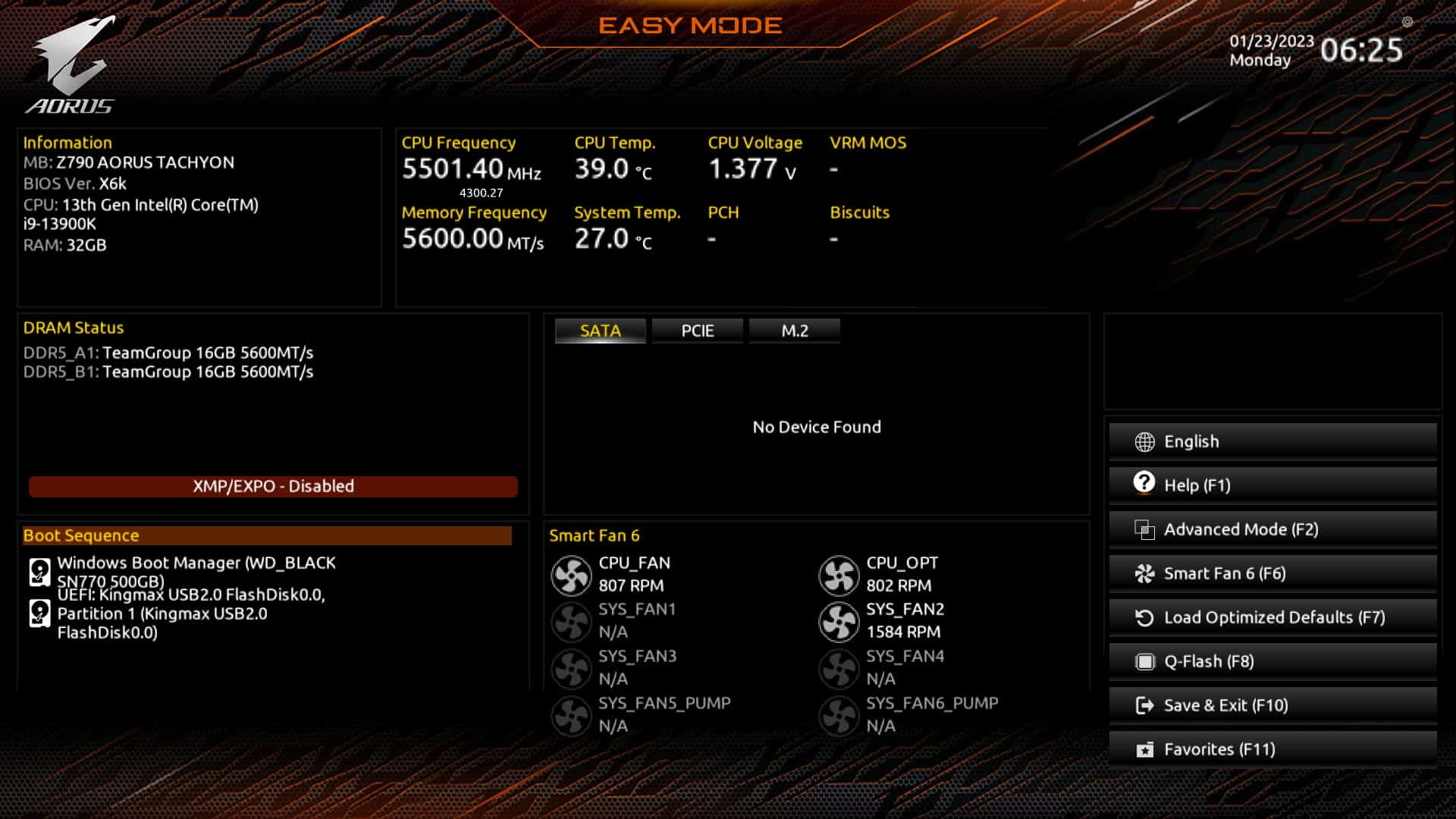
En ce qui concerne le BIOS, par défaut, vous débarquez sur une page reprenant les informations de base de votre BIOS. Afin d’accéder à l’ensemble des paramètres, vous devrez presser la touche F2. Les débutant pourront déjà sur cette page allégée gérer le profil XMP ainsi que la gestion des ventilateurs. Maintenant, vous nous connaissez suffisamment pour savoir que c’est directement direction le BIOS complet.
Le premier onglet disponible est « Favorites » qui vous permet d’avoir directement accès aux paramètres que vous modifiez le plus souvent, c’est toujours très utile. La partie « Tweaker », comme son nom l’indique, va regorger de nombreuses options vous permettant de paramétrer votre processeur, votre kit mémoire mais aussi de gérer les différentes tensions. Un menue « Favorites (F11) » permet d’accéder à des paramètres du BIOS mis en favori.
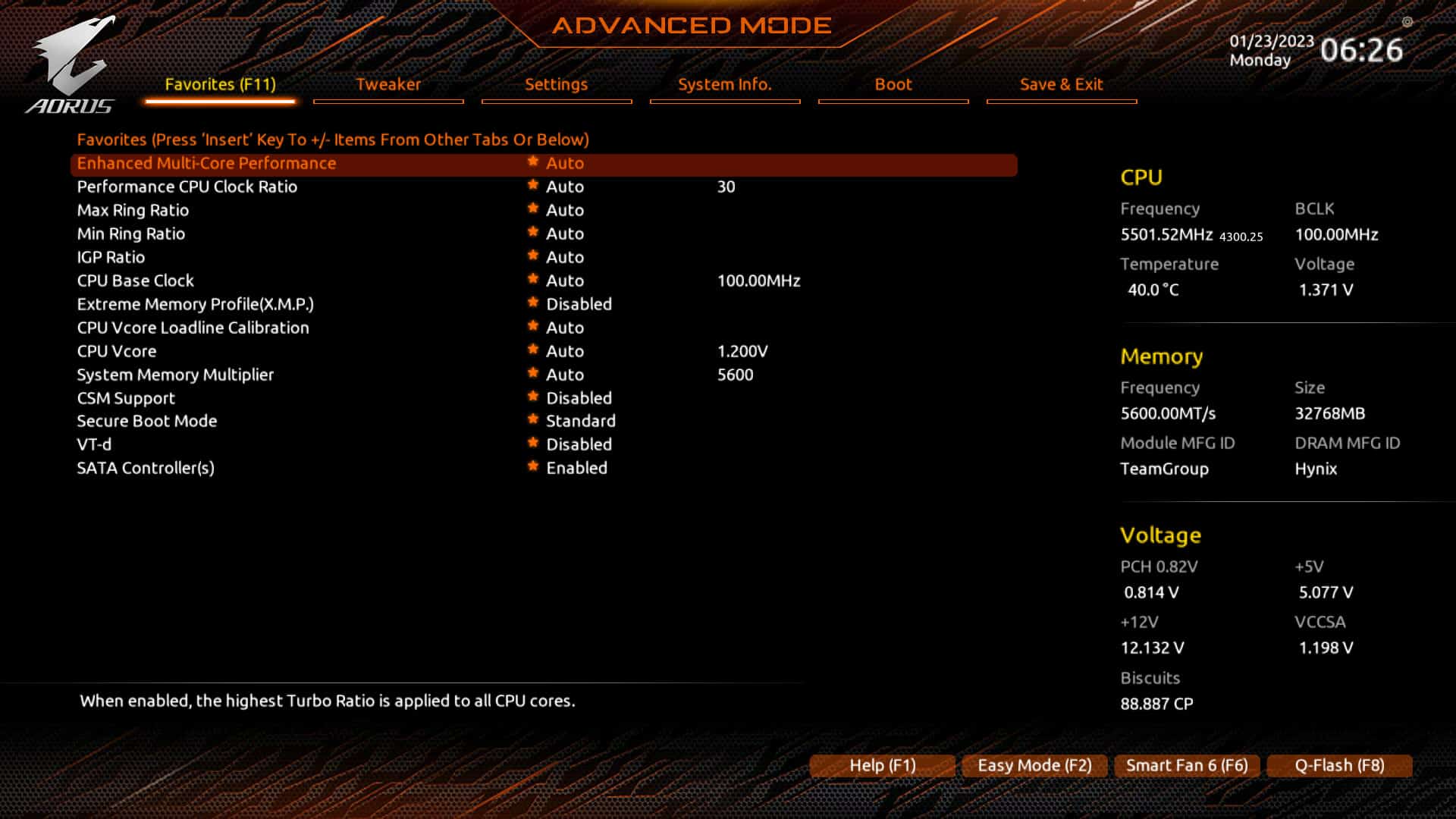
On retrouve dans l’onglet « Tweaker » les différents paramètres de vos kits mémoires mais aussi ceux pour votre processeur. La plupart des paramètres pour régler les tensions se trouvent aussi dans cette section. En bonus, Aorus propose ici des XMP custom mais rien de bien intéressant puisque le profil le plus élevé pour des puces Hynix est de 6400 MT/s en sachant que notre kit possède déjà un XMP de 7200 MT/s. Par contre des options d’optimisations sont présentes mais nous vous en reparlerons lors de l’overclocking de la DDR5.
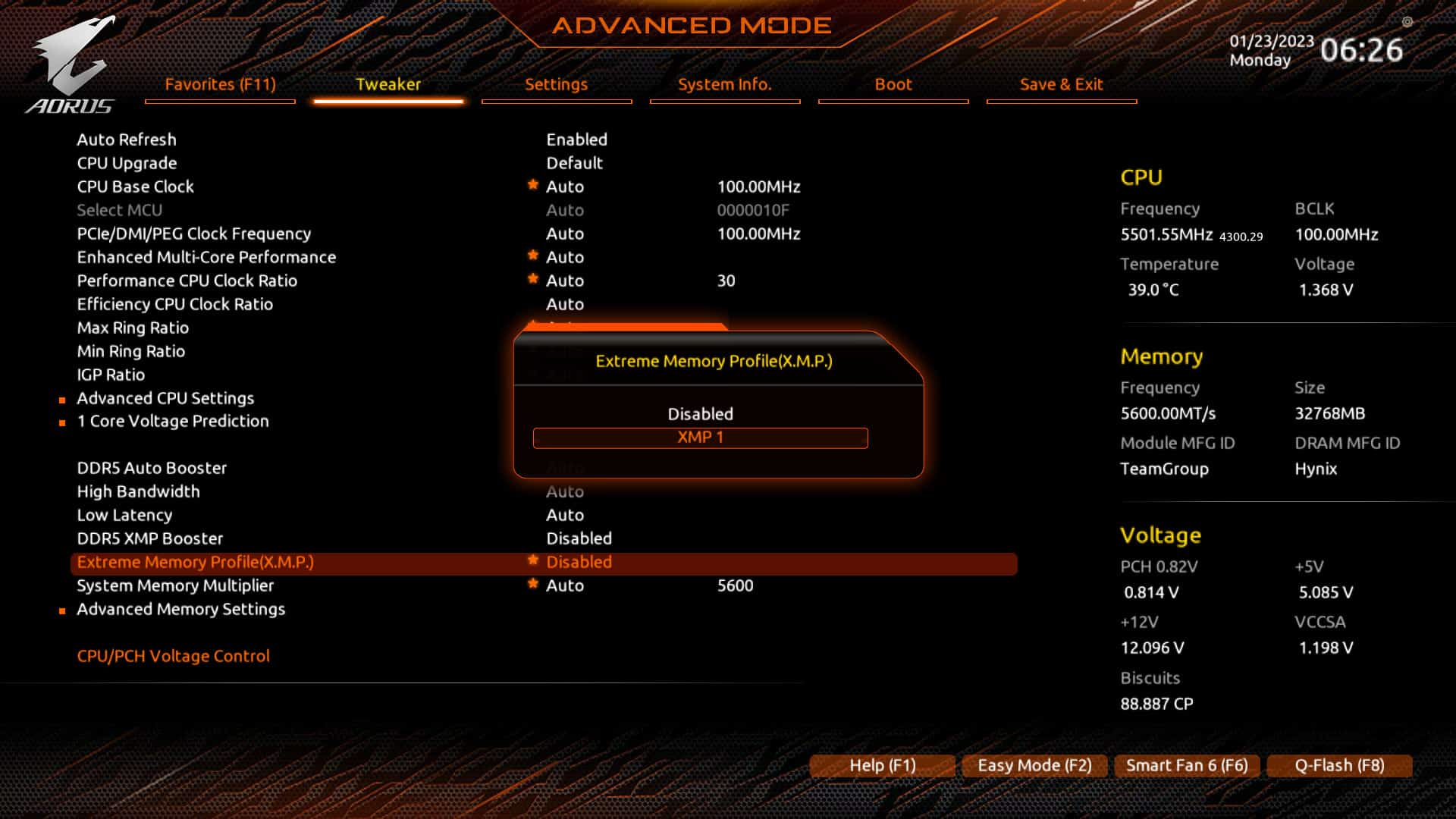
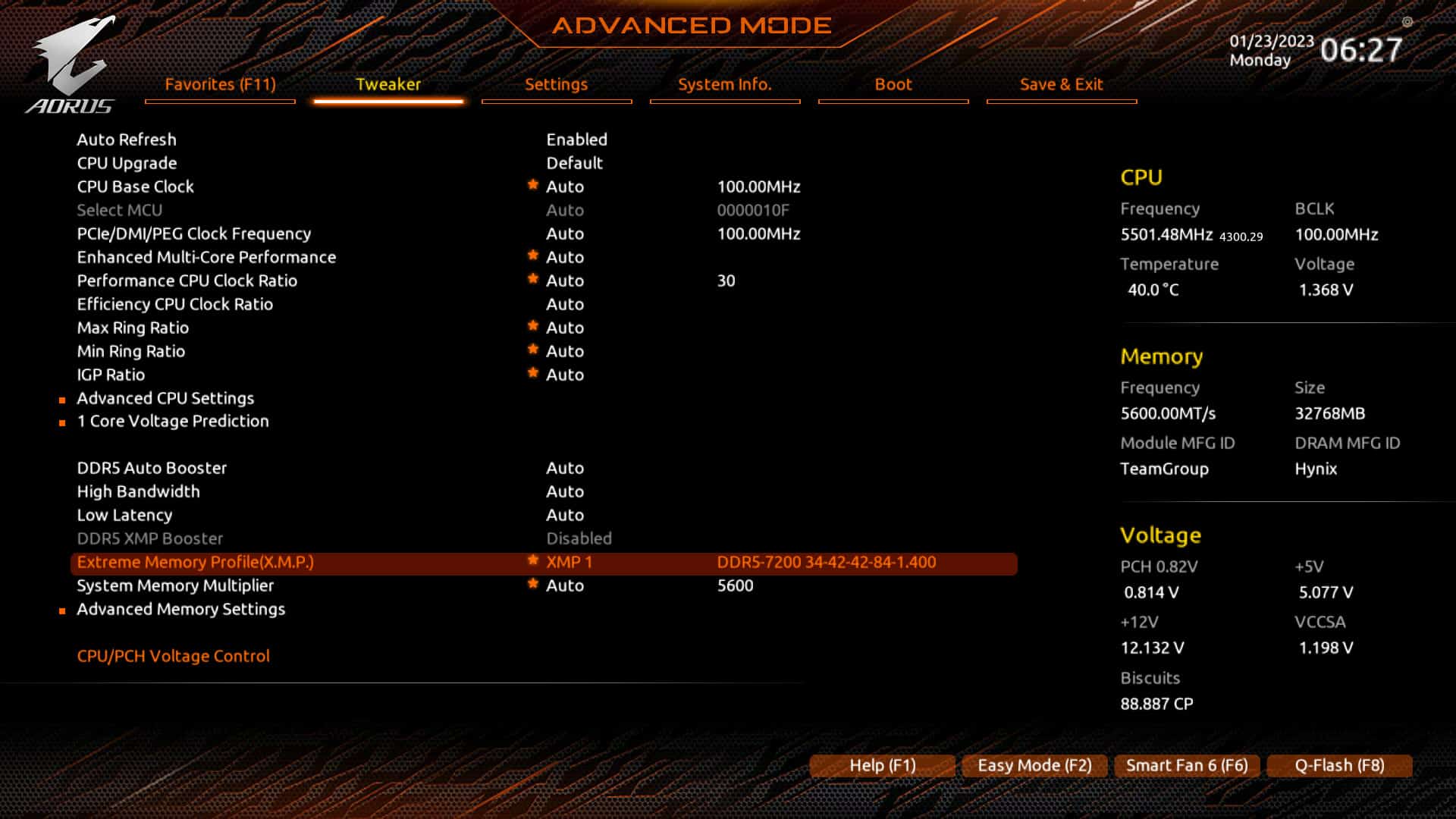
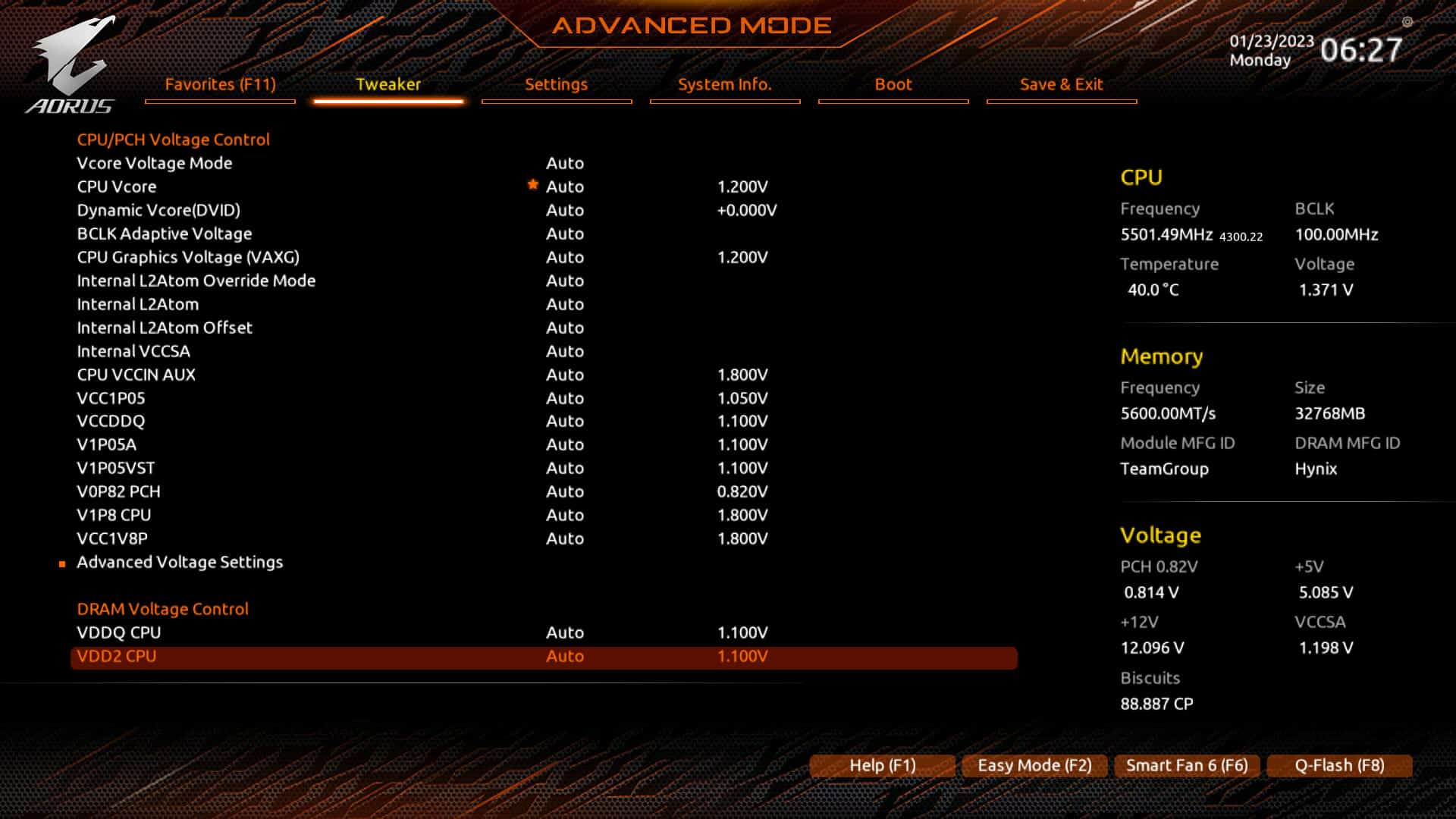
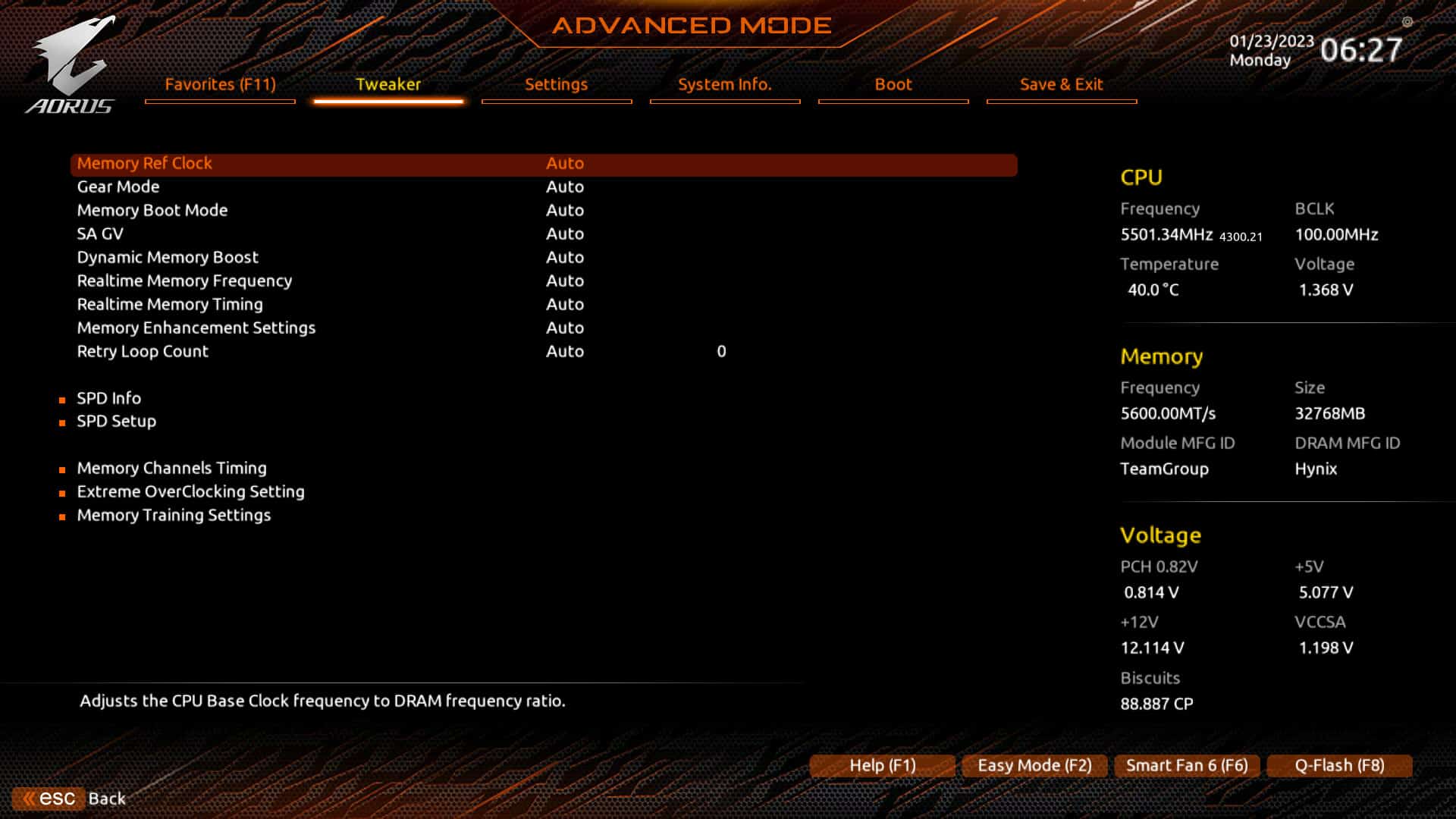
Nous vous parlerons des paramètres dédiés à l’overclocking du processeur et de la mémoire dans les pages dédiées un peu plus loin dans l’article.
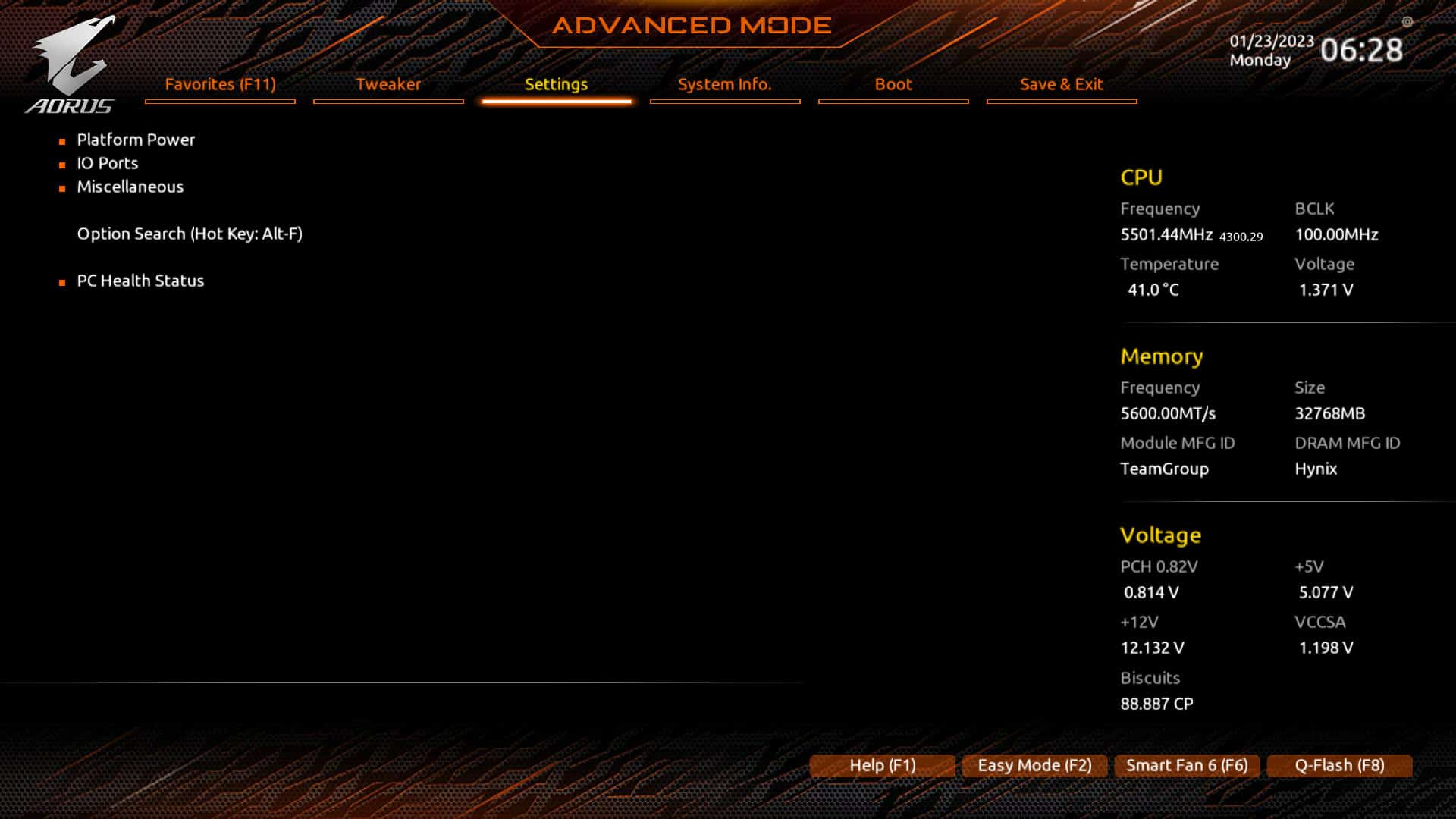
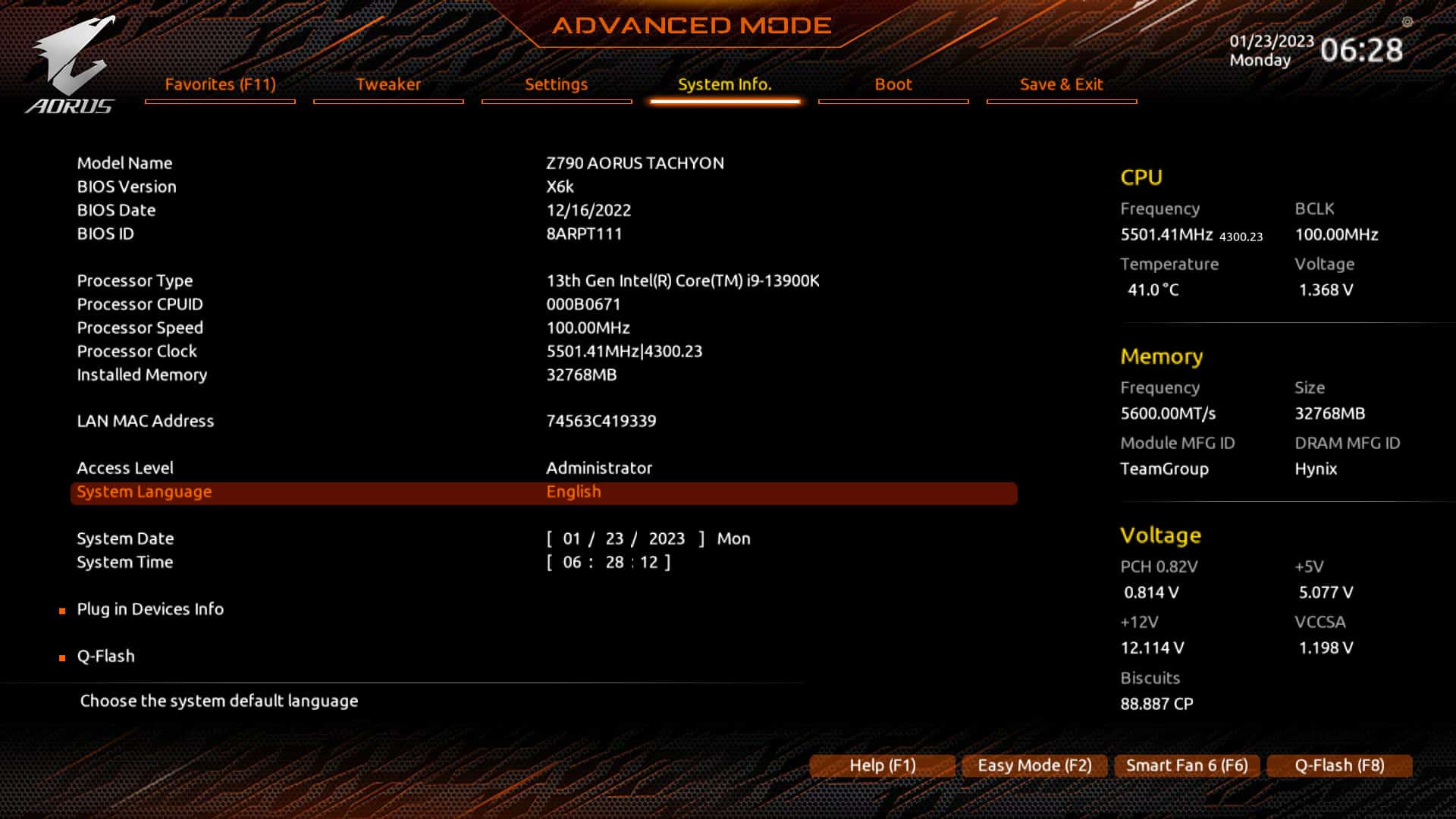
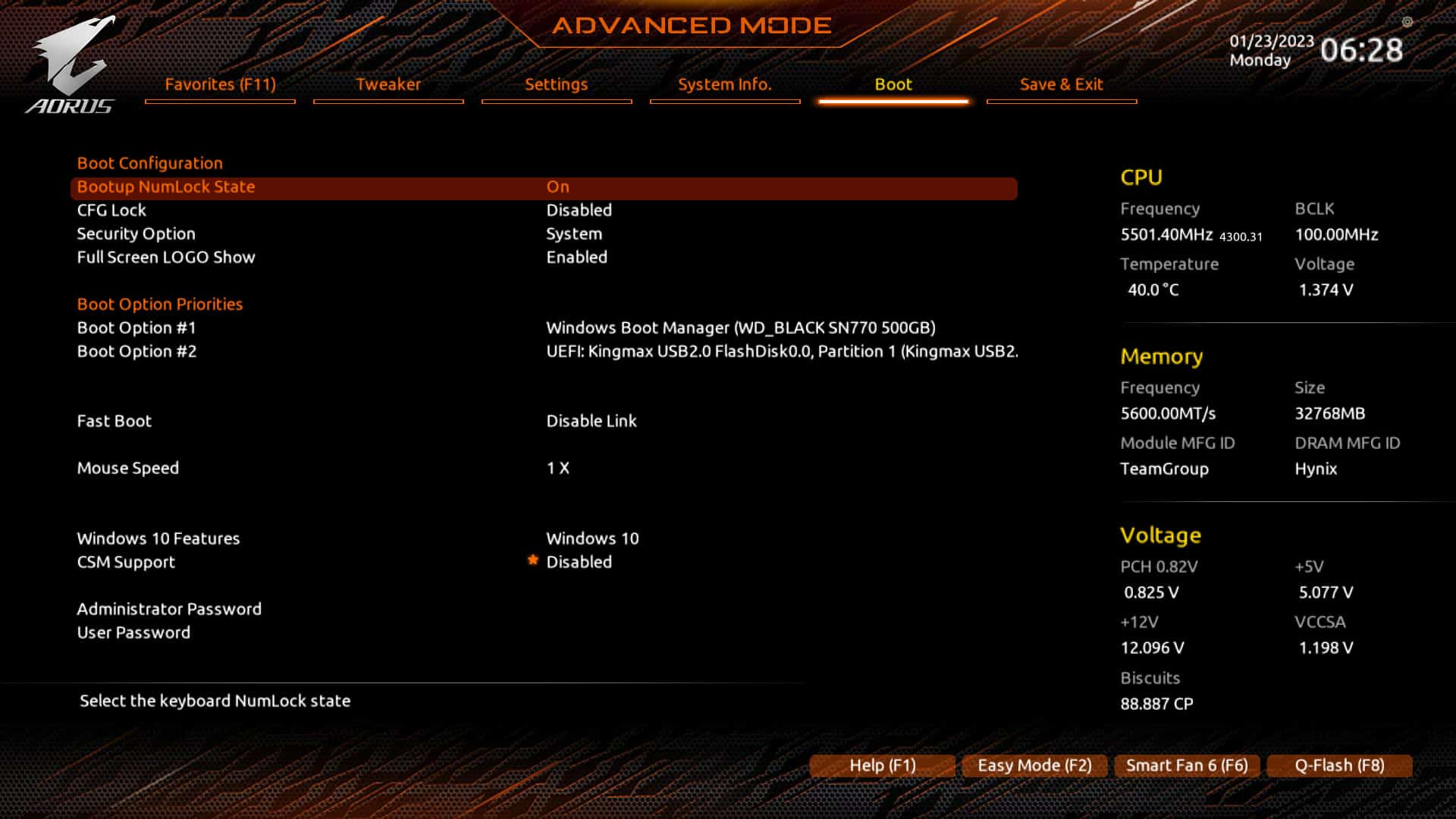
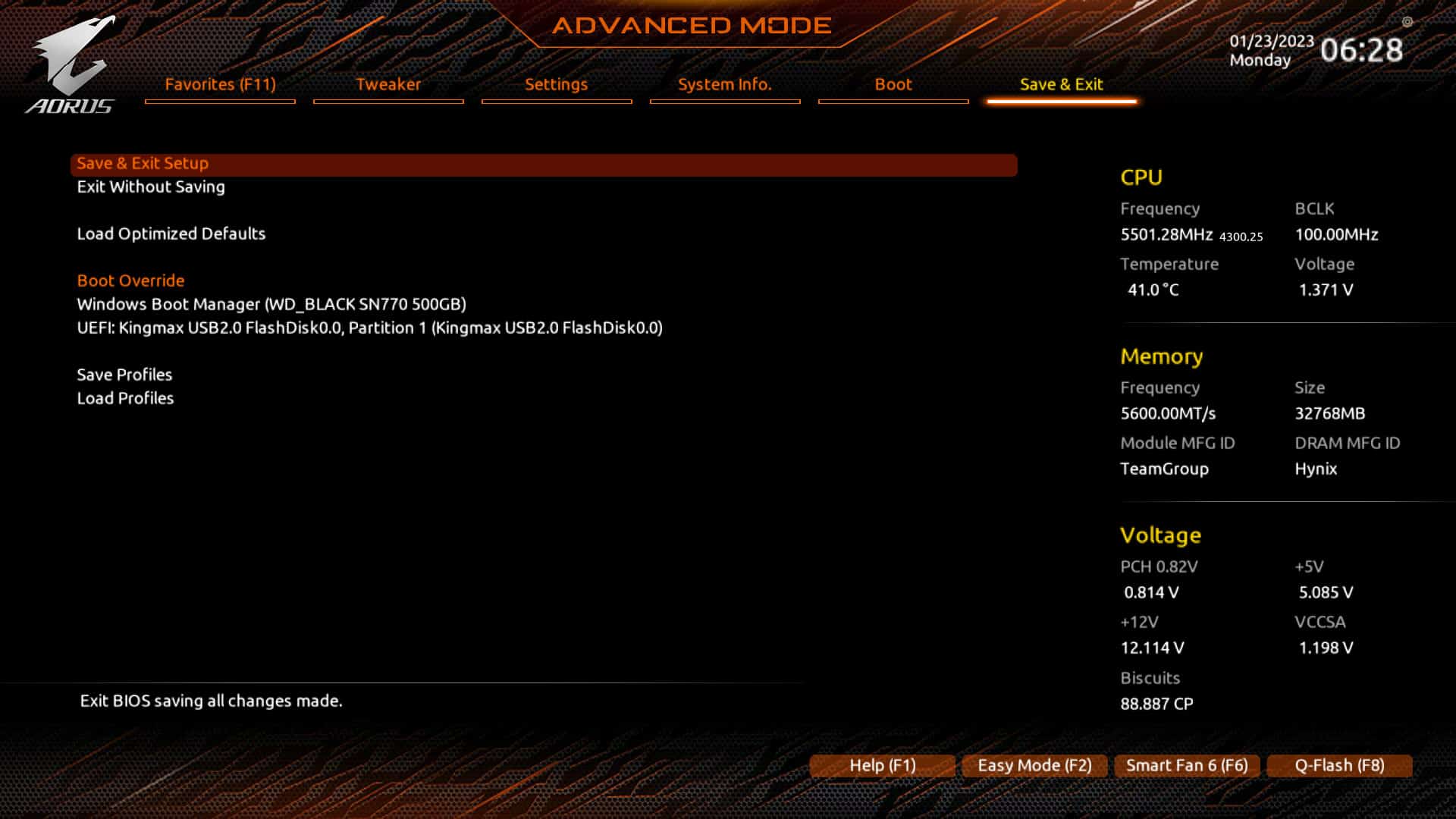
Enfin, la sauvegarde de profils est vivement recommandée lorsque vous réalisez des tests. Cela permet un gain de temps. N’hésitez pas à demander conseils sur notre forum et discord si vous rencontrez des soucis lors du paramétrage de votre BIOS.
Le BIOS officiel F2d :
Le BIOS que nous avons utilisé durant nos tests est la version qui se destine logiquement aux tests sous froid mais sachez que le BIOS officiel est disponible directement sur le site d’AORUS, il s’agit de la version F2d. Pas vraiment de grande différence dans l’agencement des catégorie.
[nextpage title= »La configuration de tests : »]
Voici donc les différents composants qui équipent notre plateforme de tests. Pour la publication de ces tests, j’ai utilisé le dernier BIOS en date reçu bien que de nouvelles versions seront très certainement disponibles dans les jours à venir. Asus étant très réactif sur la mise à jour de ses BIOS.
Nous vous proposerons aussi dans les semaines à venir plusieurs guides d’overclocking pour votre processeur mais aussi pour votre kit mémoire avec ce modèle APEX.
- Carte mère : AORUS Z790 Tachyon (BIOS x6k et F2d)
- Processeur : Intel i9-13900K
- Mémoire : 32 GB Teamgroup Delta RGB 7200 MT/s CL34
- Carte graphique : MSI GT 710
- Système de refroidissement : Optimus Foundation + radiateur EK de 480 mm
- SSD : Western Digital SN850 NVMe SSD M.2
- Alimentation : be quiet! Dark Power PRO 12 1500w
- Système d’exploitation : Windows 11 64 bits
- Écran : ROG PG27UQ
Un petit tour par CPU-Z afin de s’assurer que tout est parfaitement en ordre avant de débuter nos tests. On remarque qu’avec cette version 2.03.0, notre i9-13900K est parfaitement reconnu ainsi que la mémoire DDR5.

Maintenant que notre configuration est prête, voyons si le BIOS se montre correcte face aux fréquences de notre i9-13900K.
[nextpage title= »Les fréquences effectives : »]
Comme lors de chaque nouveaux tests concernant des processeurs, notre idée première est de vérifier si les fréquences annoncées sont bien atteintes. Pour ce faire, nous allons utiliser le benchmark Cinebench R23. Deux cas de figures vont être utilisés : un bench en single core et un second en multi core. L’idée est ainsi de pouvoir juger de la fréquence atteinte et donc, comparer à ce qui a été annoncé par Intel dans ses slides.
Rappelons que la fréquence Boost en bench est différente selon le processeur. Attention, comme le souligne Intel, lorsque l’on parle de fréquence Max Turbo, c’est la fréquence maximum atteignable par un des cœurs du processeur exécutant une charge de travail en single core (mono-thread). Cette fréquence varie en fonction de plusieurs facteurs : la charge, le système de refroidissement et donc la température de votre processeur. C’est une notion à bien garder en tête. Voici donc les fréquences que nous devrions atteindre sur un seul cœur lors de notre run sous Cinebench R23.
Première étape, nous laissons tout en AUTO au niveau du BIOS sauf le profil XMP que nous chargeons afin d’avoir une fréquence de 6000 MT/s en 30-38-38-96 pour notre kit mémoire. Nous ne réalisons aucune autre modification au sein du BIOS.
Test avec le i9-13900K :
C’est parti avec le plus costaud des processeurs, le i9-13900K. Comme vous pouvez le constater, nous avons ouvert plusieurs fenêtres afin de vérifier la fréquence ainsi que la température. Les options dans notre BIOS ont été laissées en AUTO par défaut et seul le profil XMP de notre kit mémoire a été chargé.

En single core, on peut voir que les cœurs #4 et #5 atteindre une fréquence de 5800 MHz ce qui correspond à ce qui est annoncé par Intel. On peut remarquer que la température des deux cœurs qui passent en alternance à 5.8 GHz ont une température de 61 °C.

Lorsque les 24 cœurs de notre i9-13900K sont sollicités, la fréquence se fixe sur les P-Core à 5.5 GHz et à 4.3 GHz sur les E-Core. En ce qui concerne la température du P-Core le plus chaud, elle est de 77°C et sur les E-Core de 63°C. N’oublions pas que nous sommes équipés d’une boucle de refroidissement custom de 480 mm. Autant dire que si vous optez pour ce processeur, ce sera au minimum un très performant AIO de 280/360 mm.
[nextpage title= »L’overclocking CPU : »]
Protocole :
Avant de débuter, il est nécessaire d’avoir un ou plusieurs scores de référence avec notre i9-13900K aux fréquences stock, c’est-à-dire, sans avoir réalisé aucune modification si ce n’est, avoir activé le profil XMP. Il est aussi très important d’avoir à portée de main une feuille qui va vous permettre de noter tous les tests que vous allez réaliser ainsi que les résultats ou échecs. Personnellement, j’ai des centaines de feuilles de mes tests sur lesquelles il m’arrive de retourner afin de savoir comment s’était comporté le processeur sur telle carte mère ou dans telle condition de tests. Ma petite bible à moi.
Pour de l’overclocking H24, il faudra bien sûr prendre plus de temps pour affiner la tension afin de lui fournir le minimum nécessaire mais aussi de régler chaque cœur indépendamment si vous désirez profiter du max du max des performances.
Loadline Calibration dans le BIOS :
Direction l’onglet Tweaker – Advanced Voltage Settings – CPU Vcore Loadline Calibration. C’est dans cette partie que vous pourrez optez pour le mode qui vous convient le mieux.
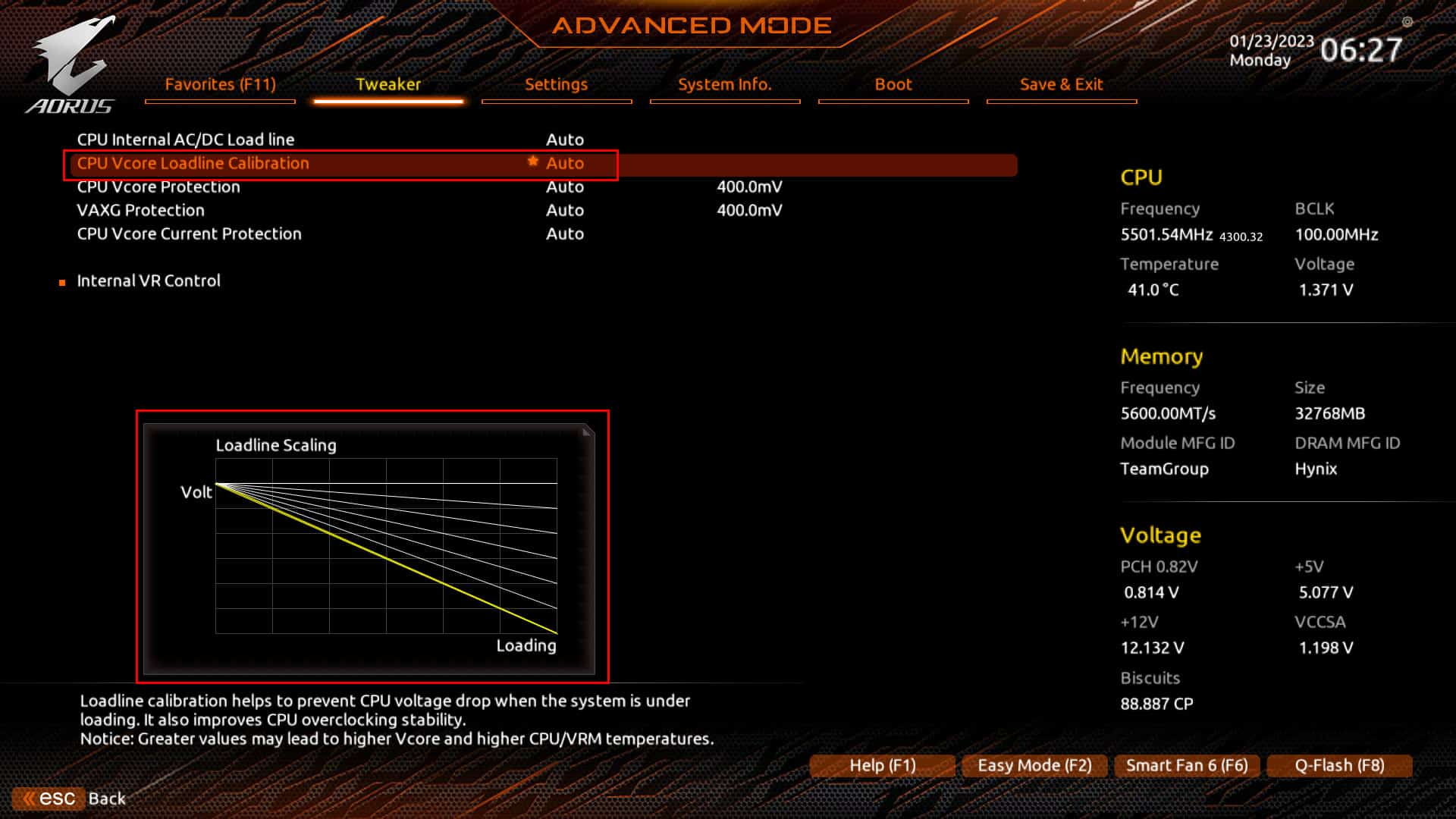
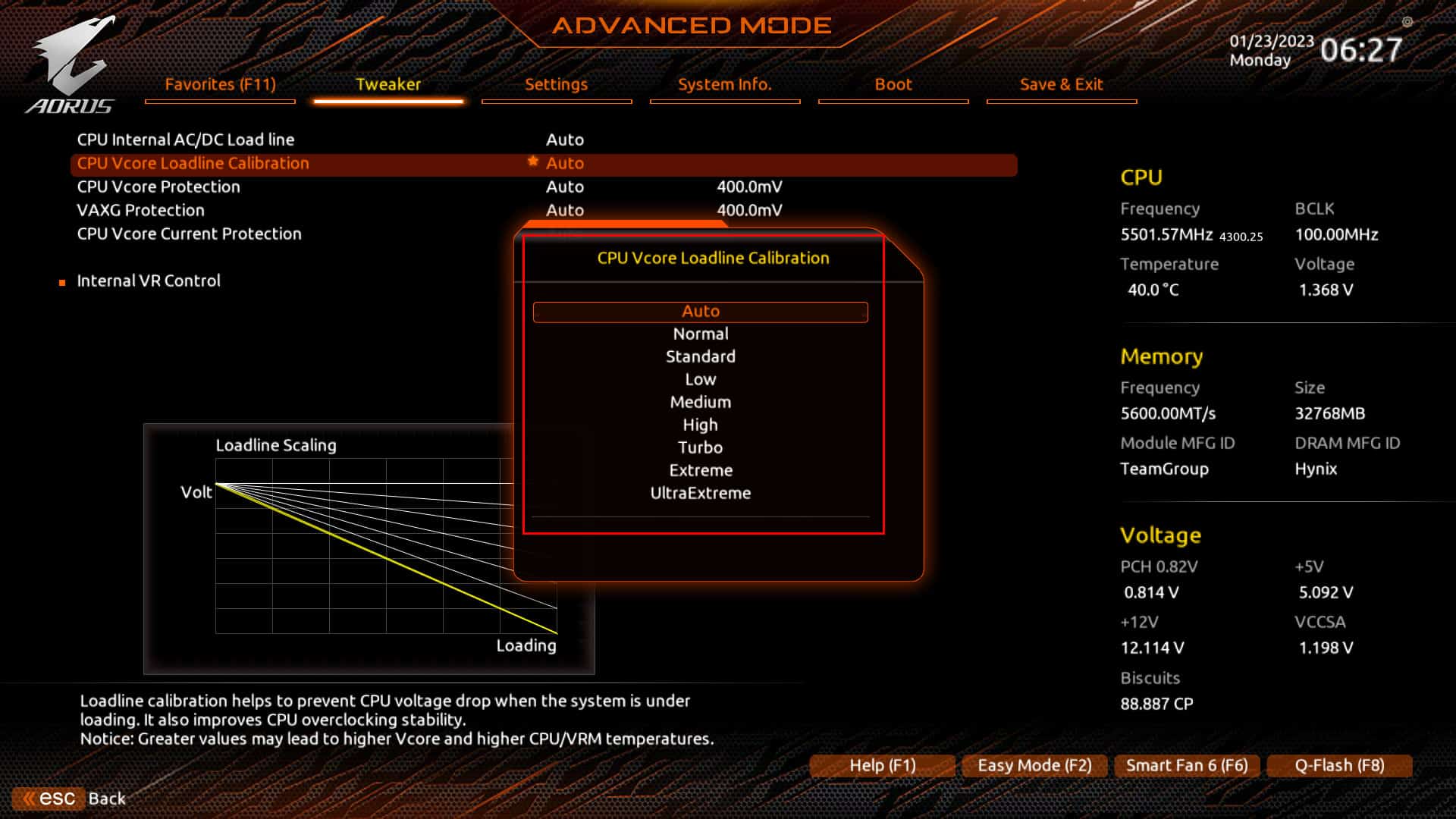
Personnellement, mon principe est afin d’avoir le moins de vdroop possible.
En gros, je veux que la tension choisie soit le plus proche possible de la tension en load. Dans les tableaux ci-dessous, vous pourrez voir la tension choisie, celle effective en idle et enfin en load. Les relevés sont réalisés avec un multimètre au niveau du PCB de la carte mère. Il est très important de connaître la réelle tension apportée aux différents composants mais surtout à votre processeur. En général, j’opte pour le mode Turbo.
Des profils au sein du BIOS Gaming, Max Performance et Instant 6GHz :
Au sein de notre BIOS, il existe 3 profils supplémentaires par rapport à celui par défaut. Rappelons que par défaut, la fréquence de notre i9-13900Ks sur une tache singlethread est de 5.8 GHz et de 5.5 GHz pour les P-Core et 4.3 GHz pour les E-Core sur du multithread.
Voyons donc ce que change les profils Gaming, Max Performance et Instant 6GHz.

Le profil Gaming aura comme impact de désactiver les E-Core ne laissant que les P-Core actifs. Le second profil, le Max Performance, va pousser la fréquence des P-Core de 5.5 à 5.6 GHz et celle des E-Core de 4.3 à 4.5 GHz. Il en résultera un gain de performances dans les taches multithread. Enfin, comme vous vous en doutez, le profil Instant 6GHz va pousser les deux meilleurs P-Core à 6 GHz. Ces trois profils ont passé plusieurs run d’affilée à Cinebench R23 sans broncher ! Les résultats de ces tests seront repris dans un tableau ci-dessous.
Overclocking sous watercooling en différentes étapes :
Plus besoin vraiment d’overclocker mon i9-13900K par étape puisque à force, je le connais et malheureusement, ce n’est une pépite. Par contre, si c’est un nouveau processeur, je vous conseille de suivre ce petit rituel. Débutez les tests en choisissant, via le BIOS, une fréquence de départ appliquée sur les 8 P-Core du i9-13900K. J’ai opté pour une fréquence de départ de 5500 MHz avec un coefficient multiplicateur de 55, un BCLK de 100, une tension de 1,20 volt et un Level 7. Toutes les autres options sont en AUTO
L’idée est ensuite, dans l’OS, de tester la stabilité sur plusieurs runs de Cinebench R23 multithread. Si c’est stable, j’augmente la fréquence d’un palier de 100 MHz tout en revérifiant la stabilité. Si le benchmark crashe, j’augmente la tension par palier de 0,05 volt afin de retrouver une stabilité permettant d’exécuter le benchmark. L’objectif est de se faire assez « rapidement » une idée de la fréquence max benchable. Dès que la fréquence max des P-Core est détectée, vous pouvez poussez les E-Core.
Le hic, c’est que ce dont est capable mon i9-13900K, c’est-à-dire P-Core x56, E-Core x45 et uncore x50 correspond quasiment au profil Max Performance dont nous vous avons parlé plus haut. On va donc essayer de voir si on peut faire un peu mieux sur cette AORUS Z790 Tachyon.

Notre meilleur score est de 42762 à Cinebench R23 mais avec des températures qui sont comprises entre 77 et 93 °C. Notre exemplaire n’est malheureusement pas un processeur gold mais s’est comporté correctement sous LN2. Voici le tableau synthèse qui reprend nos différents tests avec les profils du BIOS.

J’attends cette semaine l’arrivée d’un i9-13900KS qui devrait disposer d’un bon potentiel en overclocking associé à un bon IMC, on croise les doigts.
[nextpage title= »L’overclocking de la DDR5 : « ]
Pour l’overclocking de la mémoire, nous avons bien entendu conservé notre kit Teamgroup Delta RGB 7200 MT/s CL34 et ses puces Hynix A-die. L’idée étant d’opter pour le kit bénéficiant, selon nous, du meilleur potentiel en overclocking. Et vous le constaterez, nous ne nous sommes pas trompé.
Le choix de votre kit DDR5 en fonction des puces mémoires :
Comme c’était déjà le cas pour la DDR4, si vous souhaitez clocker votre mémoire, certaines marques bénéficieront d’un meilleur potentiel. Actuellement, les kits annoncés par les différentes marques bénéficient soit de puces Micron soit de puces Hynix soit de puces Samsung.
Les tensions « clés » de la DDR5 :
Pour l’overclocking de la mémoire, il y a 5 tensions clés. Il s’agit des tensions qui auront un impact sur l’overclocking et donc sur la montée en fréquence ou le serrage des timings. En fonction de la marque de votre carte mère et du BIOS, celles-ci peuvent porter un nom différent. Voyons donc où elle se trouvent dans le BIOS de la Tachyon.
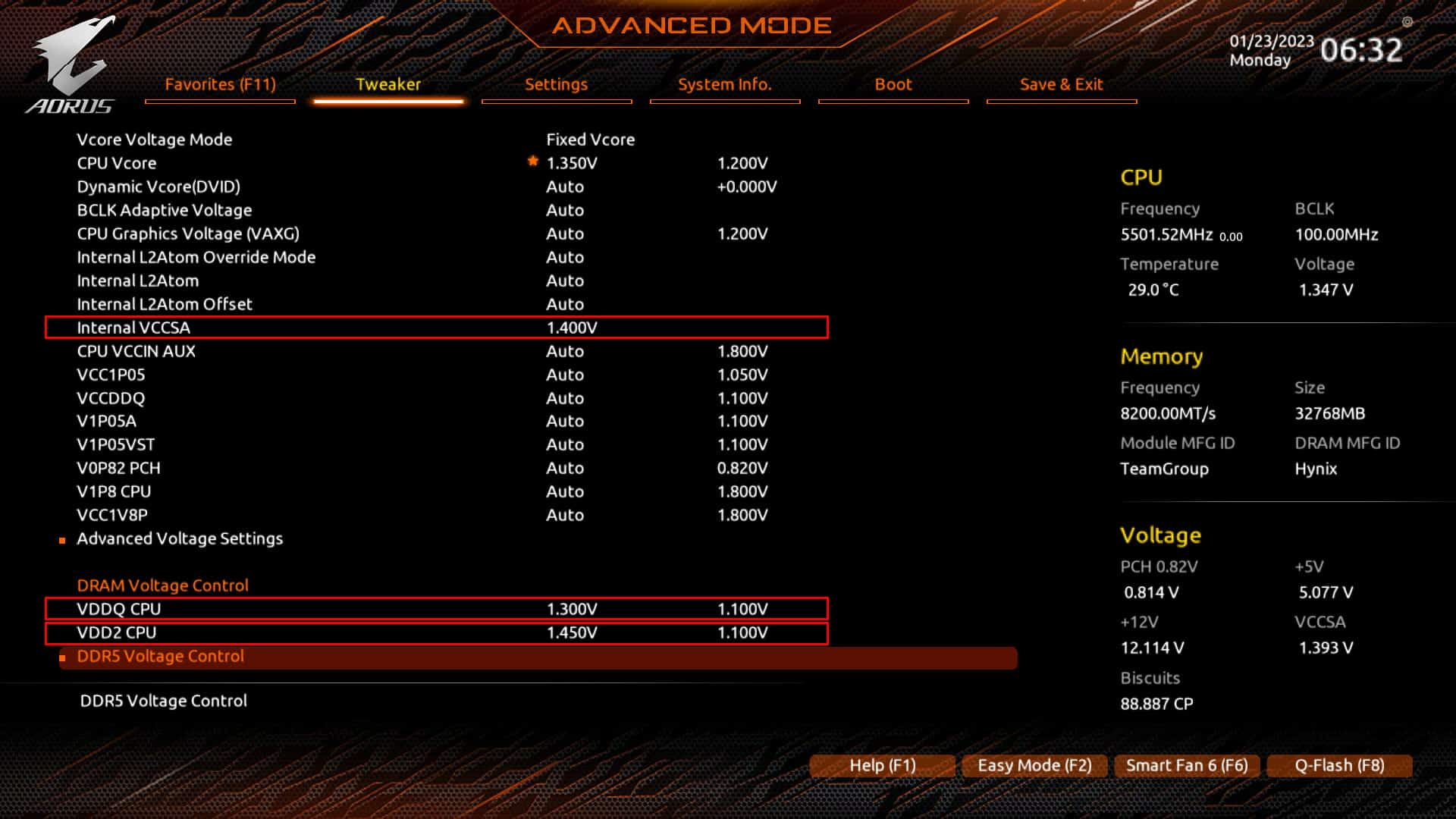
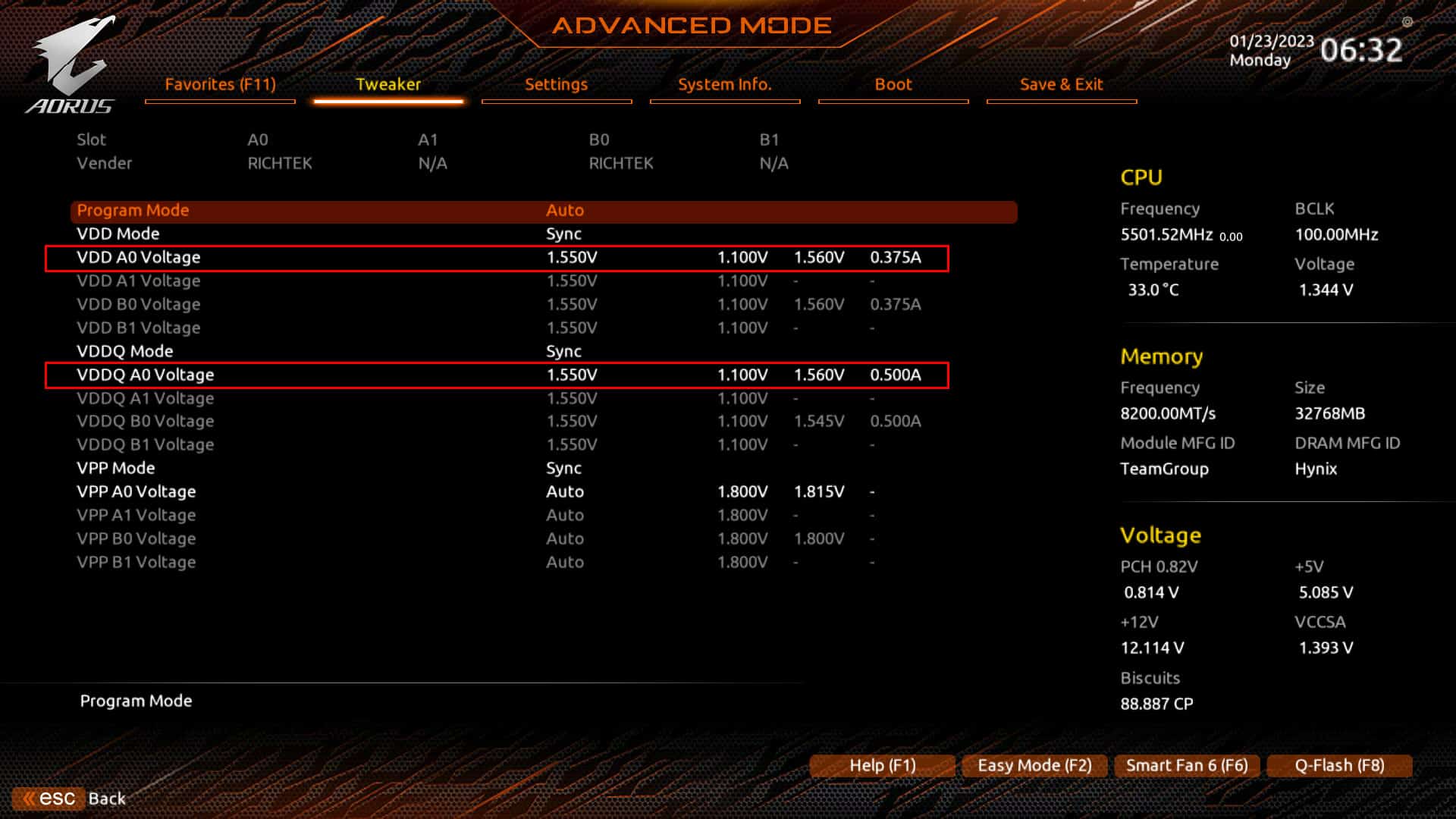
Il s’agit de Internal VCCSA, VDDQ CPU (IVR), VDD2 CPU (Memory Controler) et les tensions mémoires VDD et VDDQ. C’est dans l’équilibre de ces tensions que dépendra en grande partie la réussite de l’overclocking mémoire.
Le BIOS permet une optimisation « automatique » :
Voilà une option qui va ravir les débutants en overclocking mémoire. En parcourant les différentes options du BIOS, nous sommes tombés dans l’onglet Tweaker sur trois options qui semblent avoir comme objectif d’optimiser les timings et subtimings de votre kit mémoire. Nous avons donc voulu les tester afin de vérifier l’impact sur les performances.

Ces options portent comme nom : DDR5 Auto Booster, High Bandwidth et Low Latency. Afin de les activer, il faudra passer de AUTO à enabled. Voyons les gains de performances ainsi que les timings et subtimgs qui ont été modifiés.
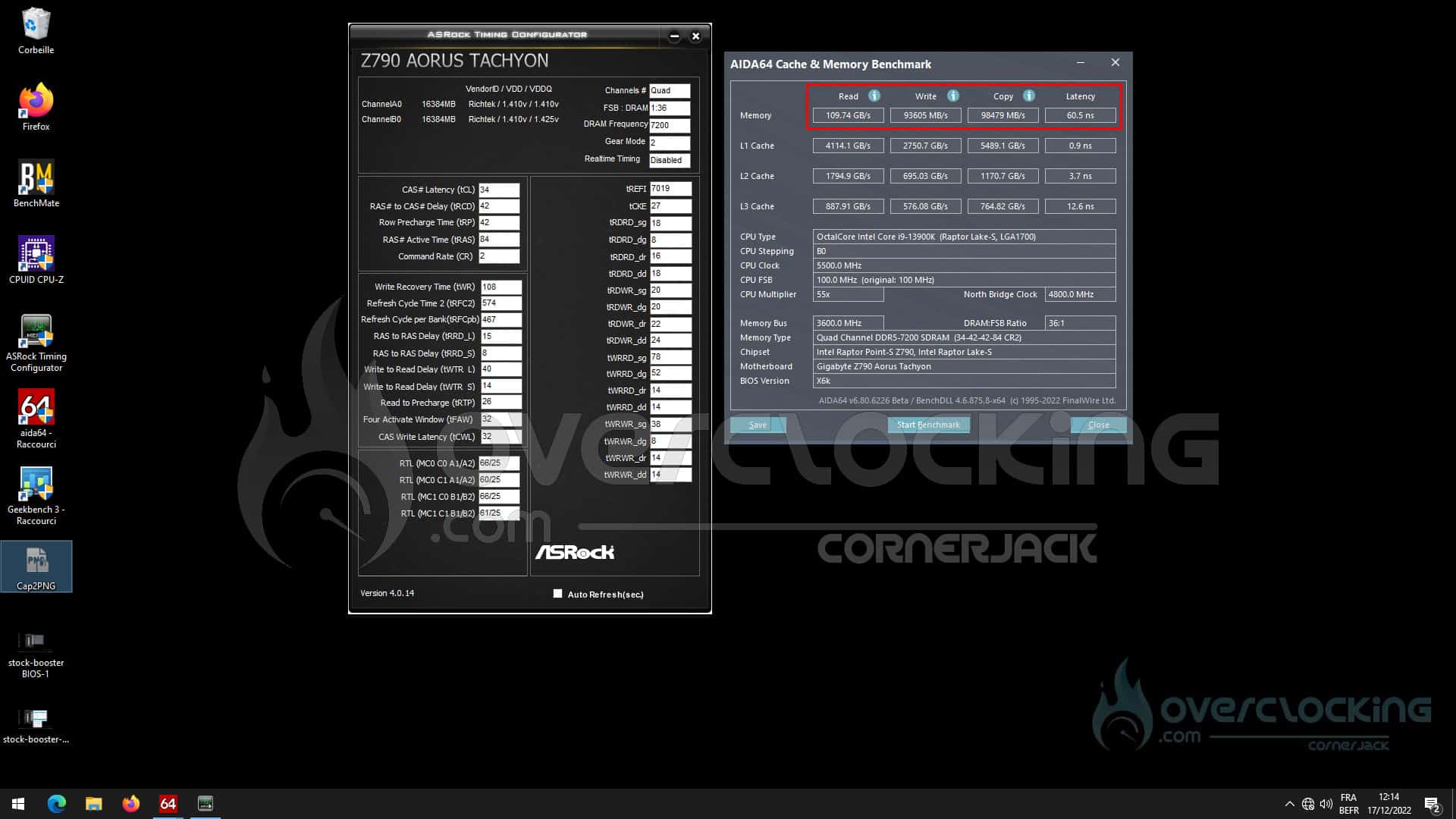
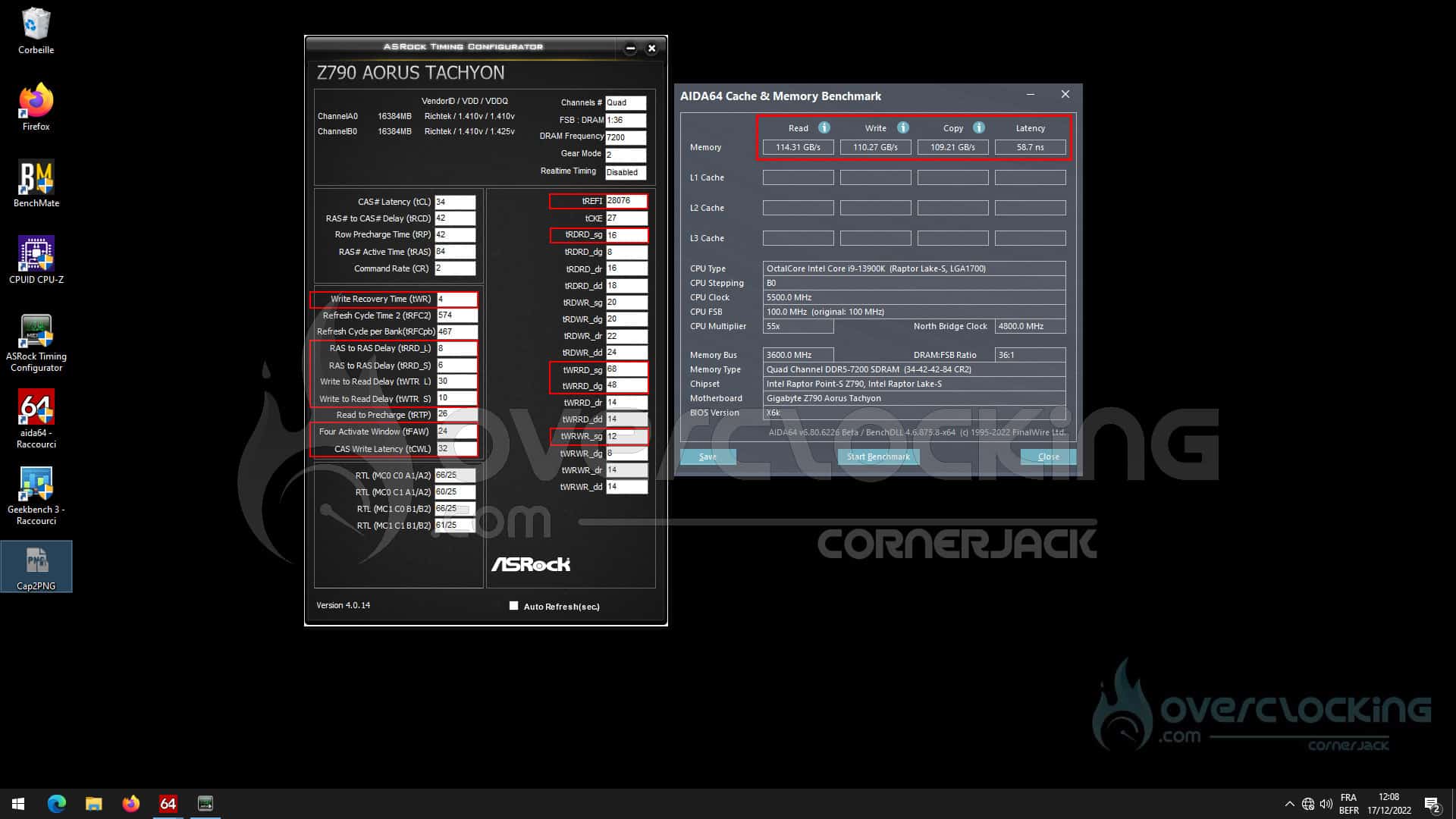
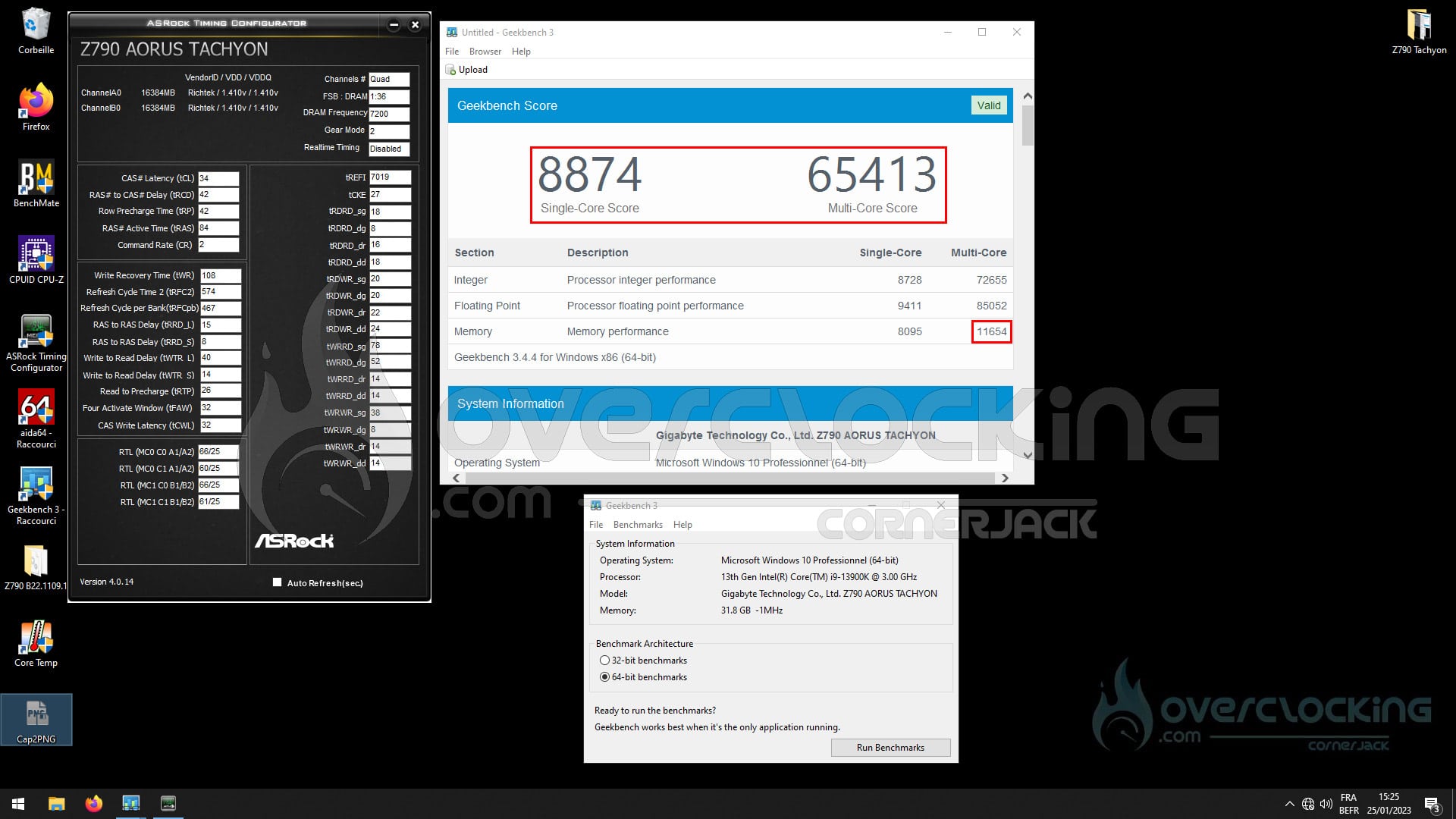
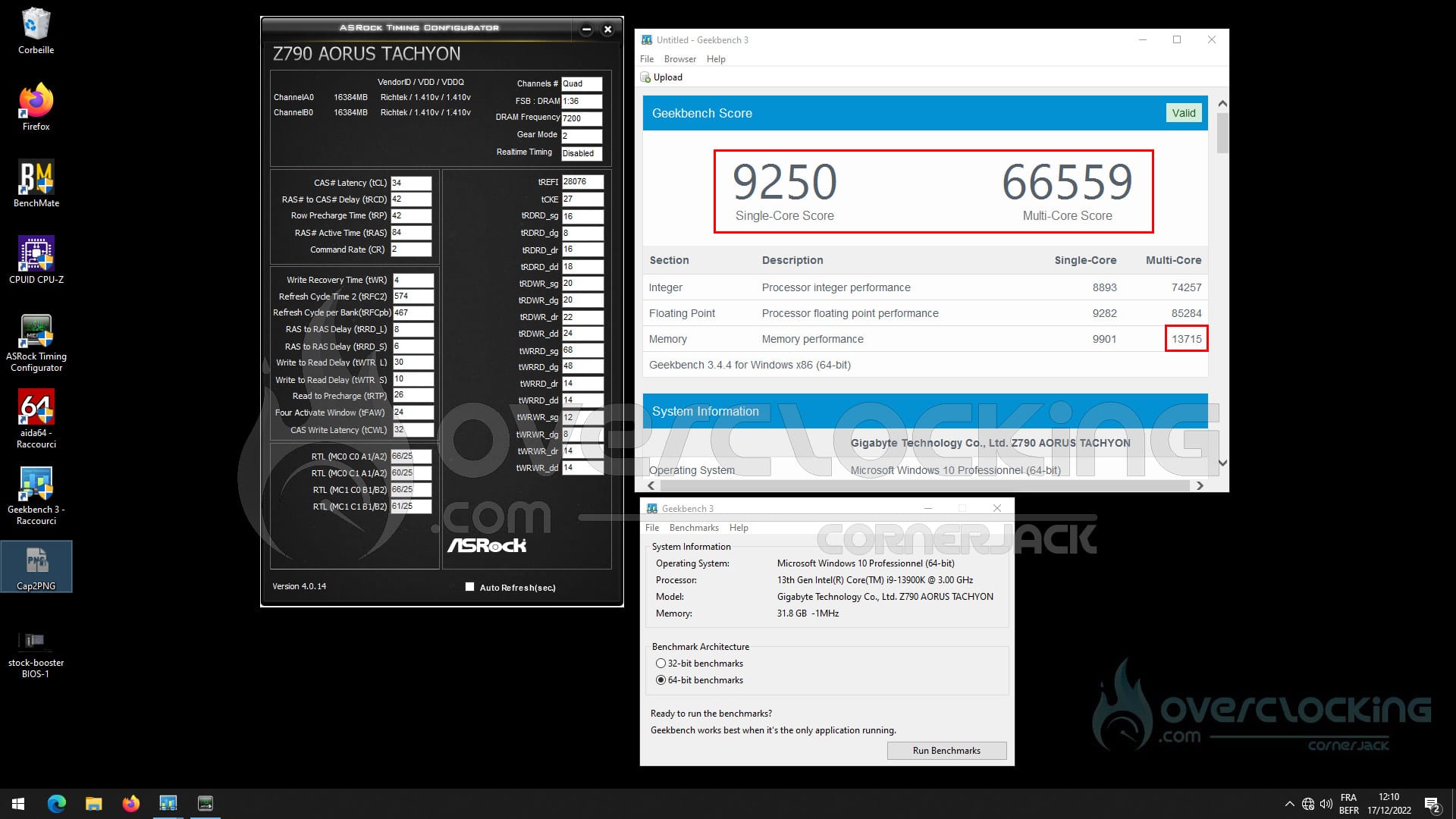
Le gain en terme de performances et de débits est excellent et il serait vraiment dommage de s’en priver. Sachez que des options assez similaires se trouvent aussi dans certains BIOS de cartes mères AORUS Z790 et X670E.
L’overclocking manuel de notre kit DDR5 Teamgroup A-die :
Si les choses ont été très simples jusque 8000 MT/s, ça s’est compliqué par la suite. J’ai pu arriver assez vite à 8200 MT/s pour faire passer Aida64 mais impossible de finir un benchmark de Geekbench 3. J’ai tenté plusieurs solutions avec plus ou moins de succès mais sans réellement pouvoir atteindre les fréquences obtenues avec l’APEX Z790 et l’EVGA Z690. Je dois bien avouer être plus habitué des BIOS Asus et EVGA que de l’AORUS. Je loupe peut-être une option qui me permettrait d’atteindre les 8400 MHz.
Voici déjà les résultats obtenus à 8000 MT/s en 32-45-45-28 et à 8200 MT/s en 34-48-48-32. Les performances sont quasiment identiques puisque même si je suis monté en fréquence, j’ai dû relâcher les timings.
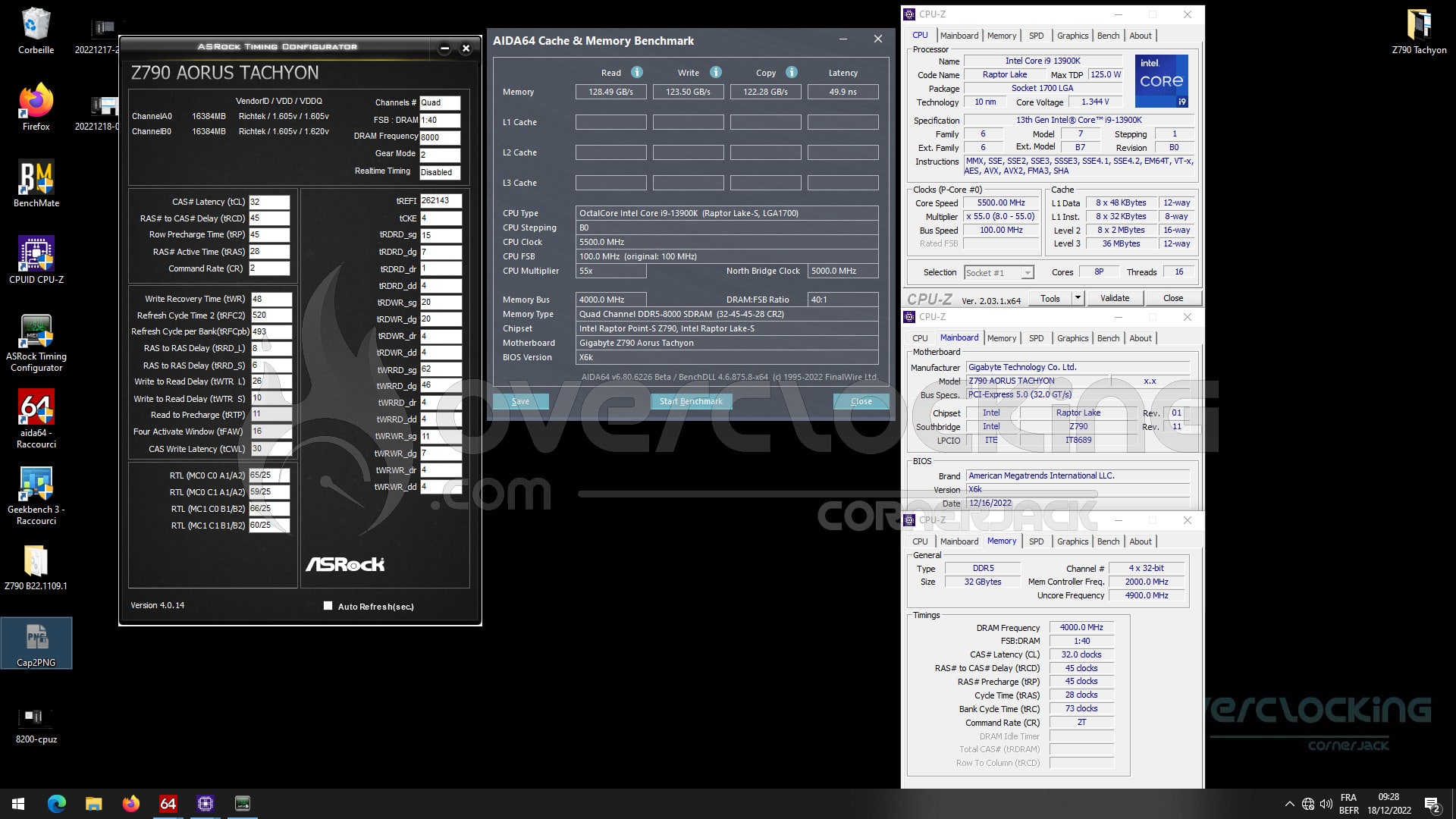
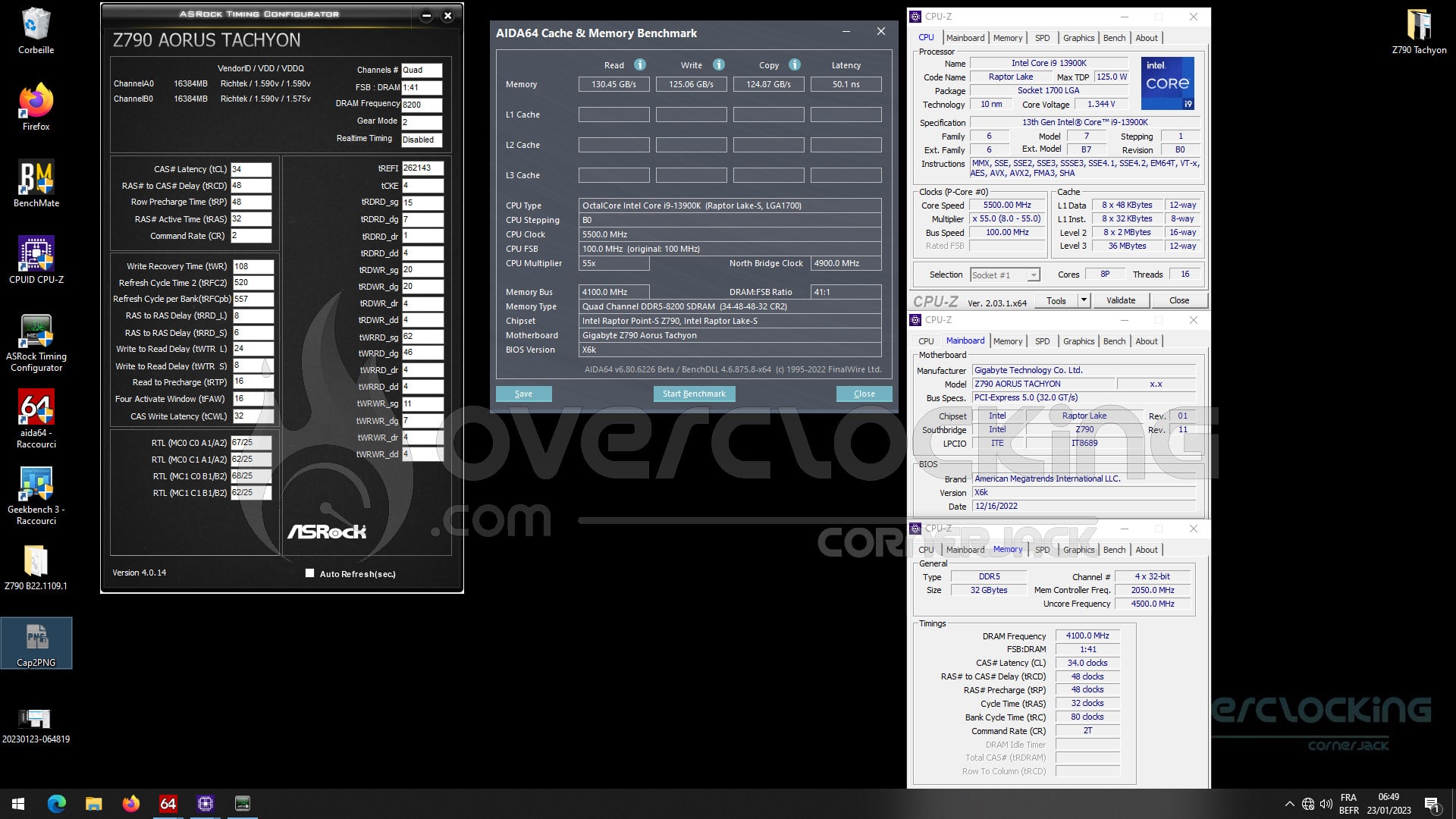
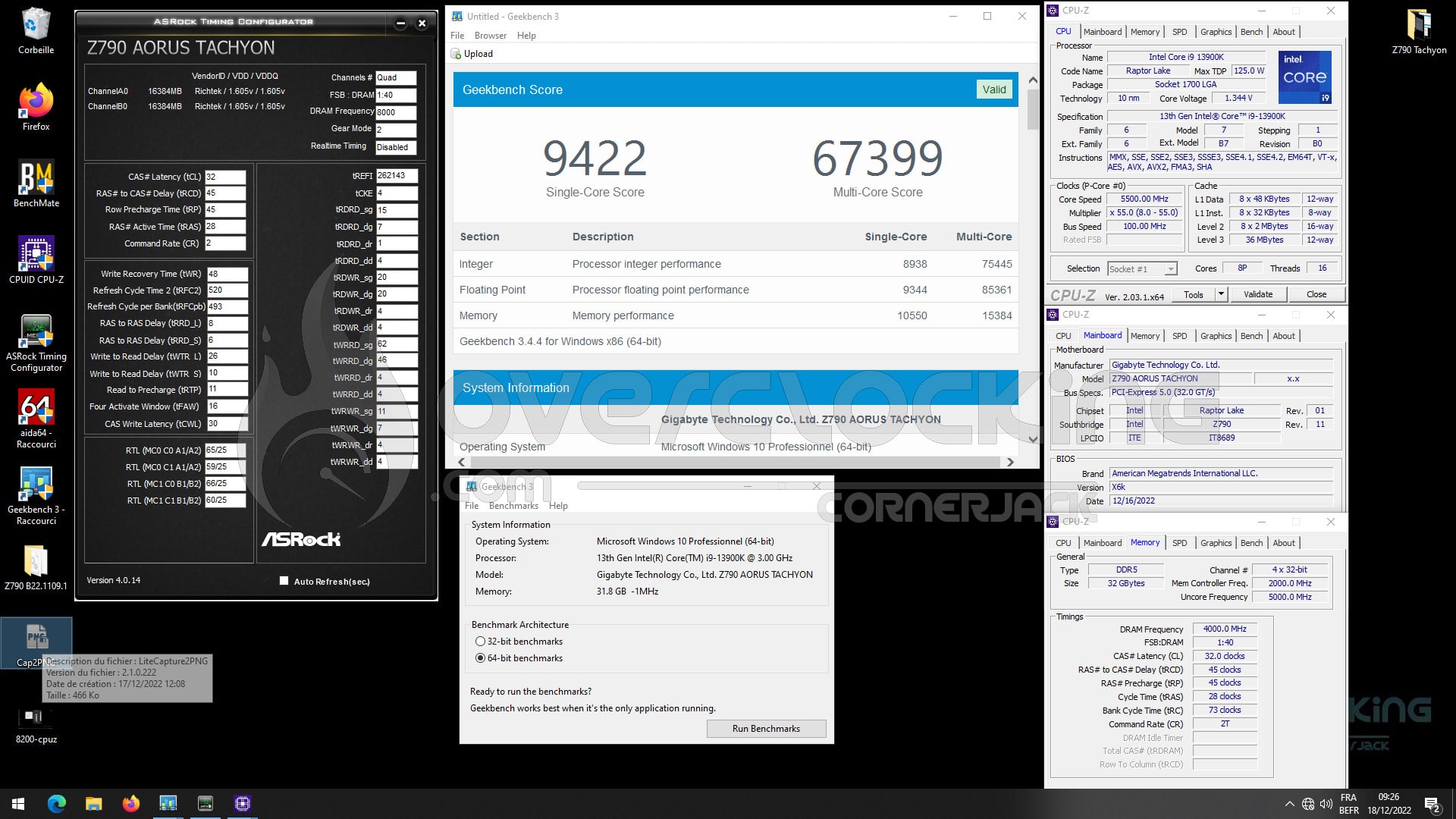
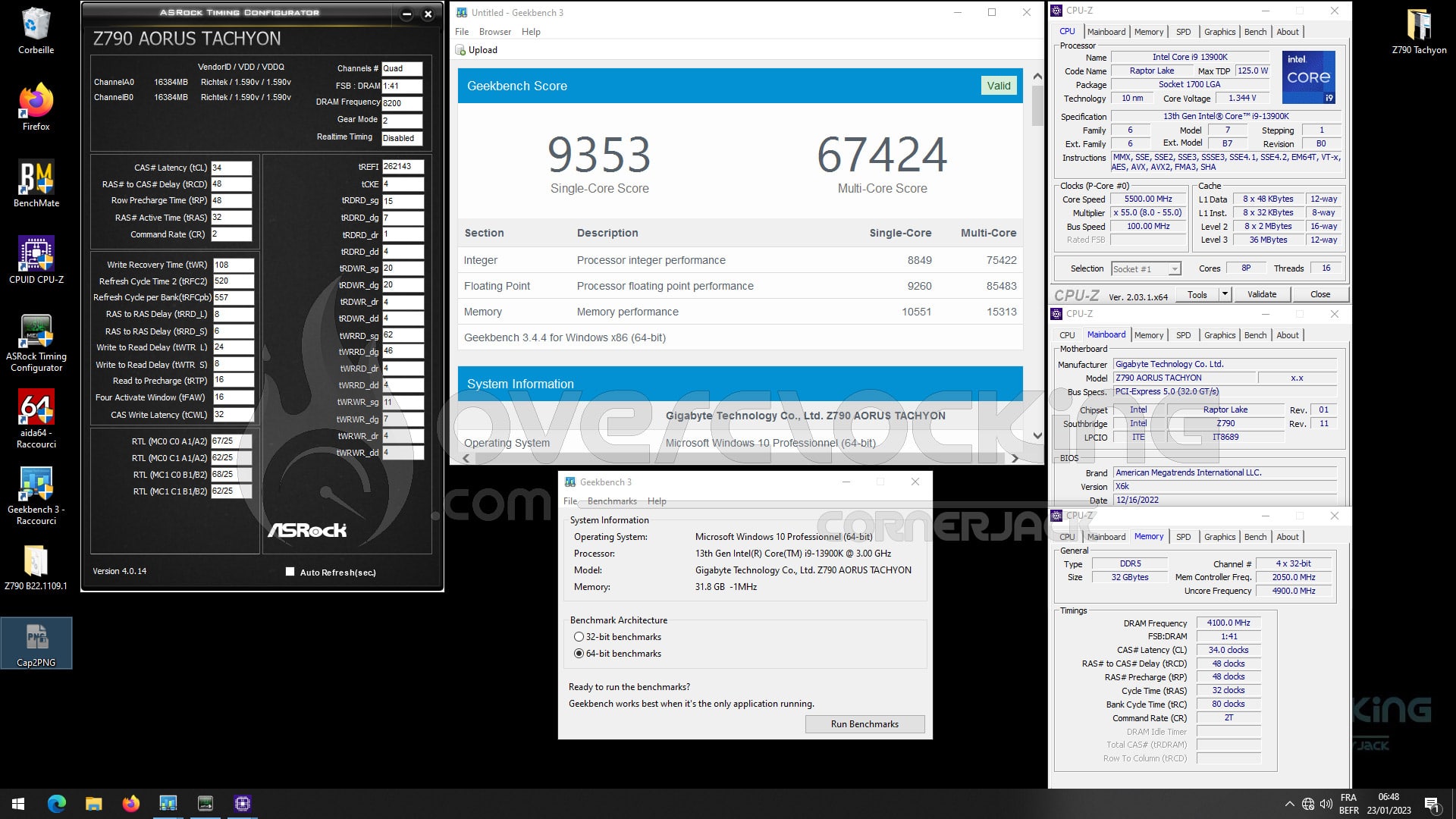
Le potentiel d’overclocking de la mémoire semble bien être là, mais il demande beaucoup plus de recherches, d’affinement des tensions que sur les deux autres cartes mères XOC que nous avons testées dernièrement avec ce kit Teamgroup A-die. Le secret semble vraiment, encore plus chez AORUS, résider dans les tensions.
Ci-dessus un tableau reprenant l’évolution des scores sous AIDA 64 et Geekbench avec les différents profils que nous avons testé. Rappelons que les E-Core sont désactivés afin de permettre une meilleure montée en fréquence. Les gains mesurés ne sont représentatifs que de l’overclocking mémoire, la fréquence du processeur est toujours identique. Nous passerons cette carte sous froid avec notre prochain 13900KS afin de juger de son potentiel.
P’tit update :
Quelques heures avant la publication de l’article, j’ai pu serrer les timings sur 8200 MT/s afin d’améliorer encore les performances du kit mémoire en overclocking.
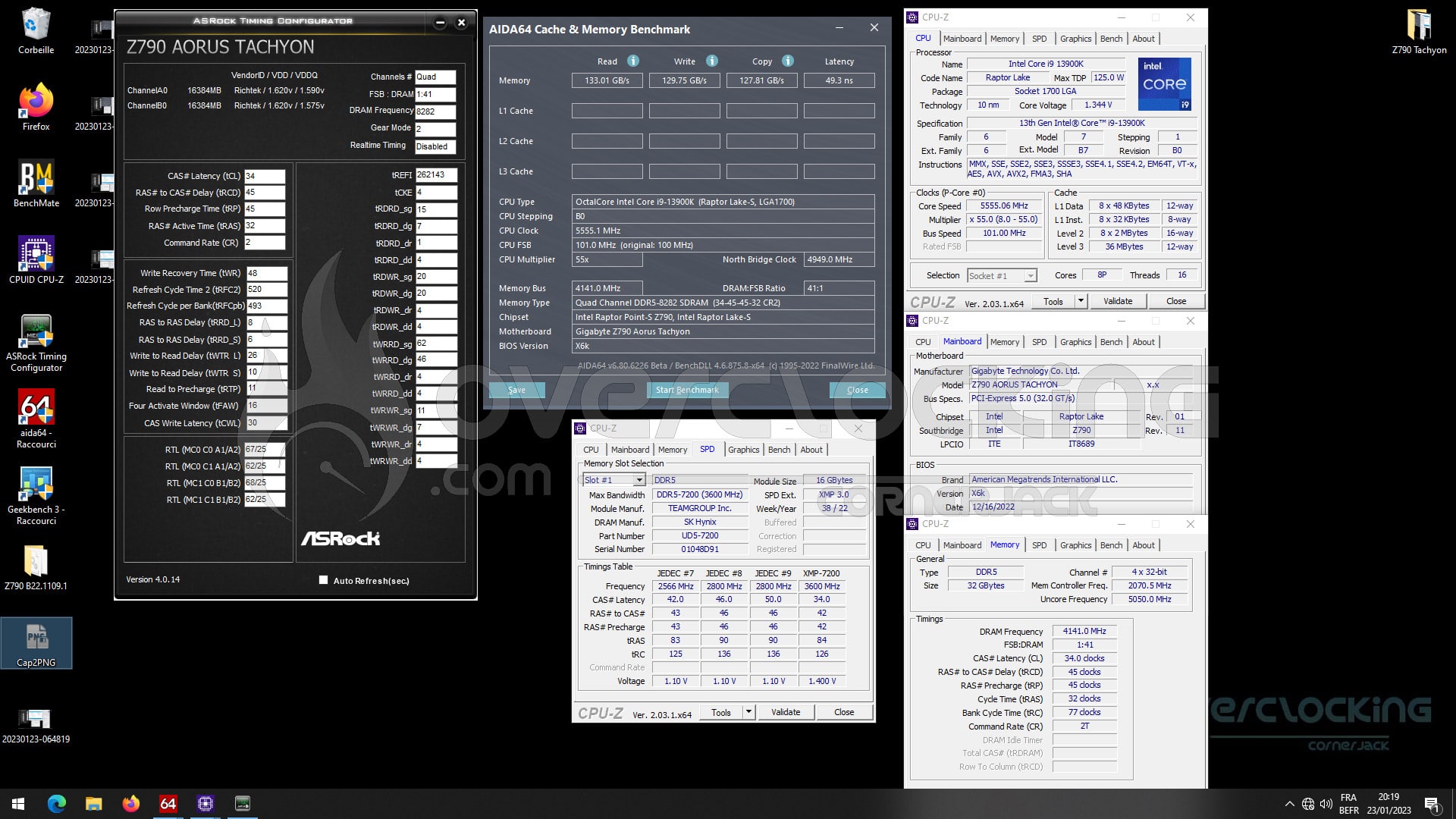
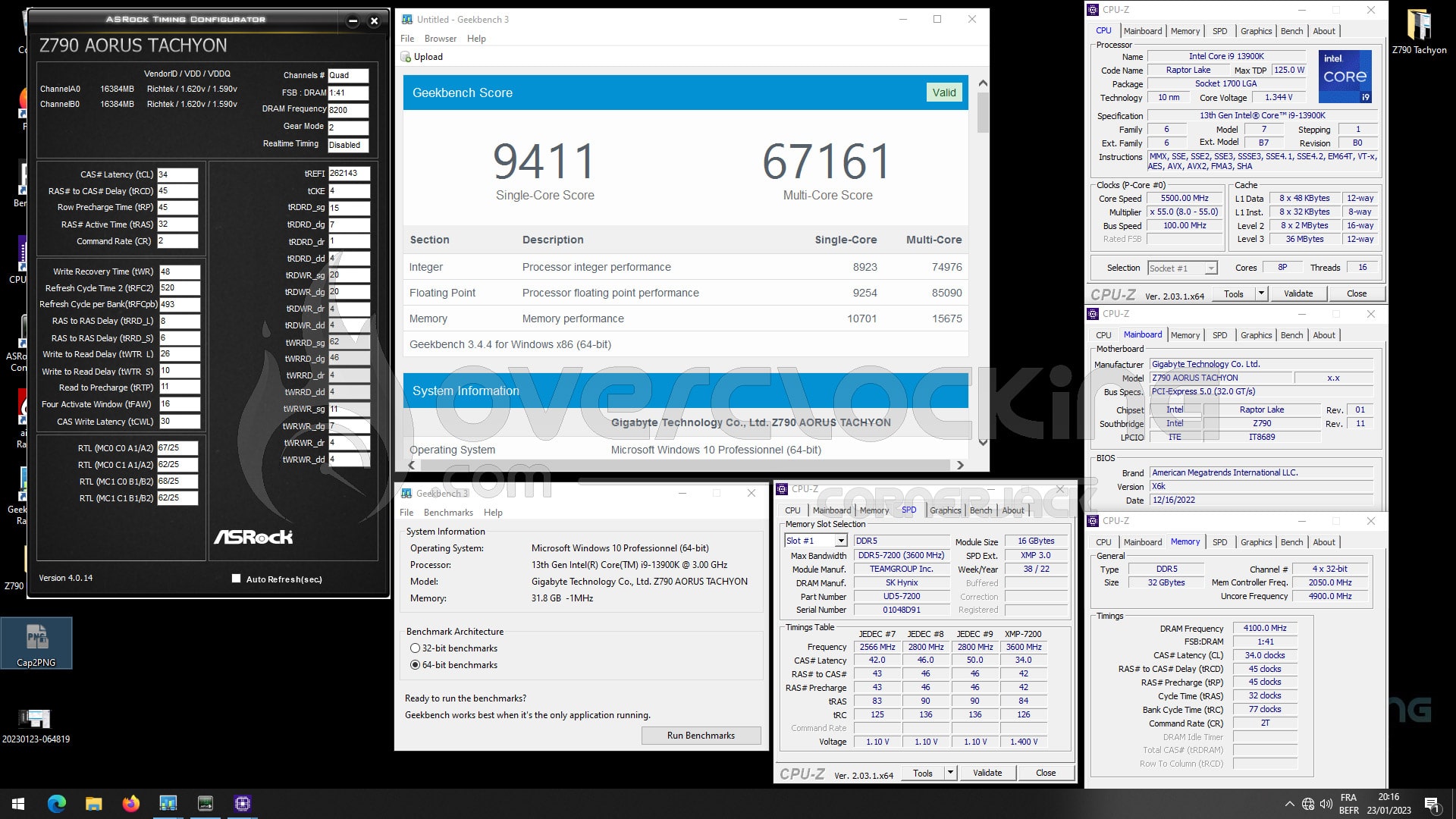
Le prochain objectif à atteindre est les 8400 MT/s mais pour cela, il faudra encore certainement passer quelques heures afin de trouver le profil parfaitement équilibré au niveau des tensions.
[nextpage title= »Le mot de la fin : »]
Sans faire de jeux de mots sur cette dernière page, je reste un peu sur ma faim car cette AORUS Z790 Tachyon à tout pour plaire. Maintenant, comme je l’ai signalé lors de l’overclocking de la DDR5, c’est peut-être moi et mes connaissances moins aboutie du BIOS AORUS qui limite un peu mes résultats puisque certains overclockeurs sont déjà parvenu à atteindre les 8400 MT/s. Hormis cela, la carte nous a donné entière satisfaction et on ressent le travail réalisé notamment par Hi Cookie sur la conception mais surtout aussi sur le travail réalisé au sein du BIOS. On peut nettement juger de l’évolution très positive depuis la première version de la Tachyon architecturée autour du chipset Z590.
La carte n’étant pas encore disponible pour le grand public, qui s’impatiente, nous devrions voir plus de résultats tomber par la suite et donc plus d’échanges sur les différents paramètres utilisés par les différents utilisateurs. Nous apprécions aussi le fait que la carte se soit très rapidement crée sa propre marque de fabrique avec un design qui ne ressemble à aucune autre carte. Dès que nous réceptionnons un Intel Core i9-13900KS digne de ce nom, la carte s’offrira un petit bain de LN2.
Bonne nouvelle également puisque les possesseurs d’un processeur AMD AM5 ne seront pas en reste puisque AORUS va aussi proposer une version B650E Tachyon comme nous vous en parlions dans cette brève. Aucune date ou information sur la disponibilité ni le tarif ne sont encore connu.
AORUS Z790 Tachyon
On a aimé :
- Un étage d’alimentation ultra performant
- La possibilité d’utiliser de la mémoire haute capacité et haute fréquence
- Le mode LN2 pour les tests sous azote liquide
- La présence de deux BIOS
- L’overclocking automatique de la DDR5 pour les débutants
- Les 3 profils supplémentaires pour l’overclocking CPU au sein du BIOS
- Les « outils » insérés sur le PCB afin de faciliter l’overclocking extrême
- La présence des deux emplacements PS/2 pour clocker sous XP
- La disponibilité d’un BIOS XOC
- Un design propre à cette série « Tachyon »
On aurait aimé :
- Une disponibilité plus rapide face à la concurrence puisque au jour d’aujourd’hui, la carte n’est toujours pas disponible
- Une prise en main plus facile de l’overclocking de la DDR5
 Avec cette Z790 Tachyon, AORUS et son équipe d’ingénieur continue a faire de l’excellent travail sur son modèle XOC. Nous sommes ravis de voir que plusieurs marques continuent de proposer des modèles destinés aux overclockeurs. Elle se destine tout de même à un public averti qui est conscient qu’elle demandera plus de temps que la concurrence pour être domptée au niveau de l’overclocking mémoire. Pour le reste, rien à signaler, elle fait le taf ! Merci à AORUS France de nous avoir fait parvenir un exemplaire de cette Z790 Tachyon.
estce- que cela supporte le thunderbolt 4?
Merci pour ce test aucune info pour la dispo ???
Merci Patrick, je viens de redemander, je te tiens au jus.
A-t-on des nouvelles sur une potentielle sortie ?