

[nextpage title= »Introduction : « ]
En ce début d’année 2022, nous sommes très contents de voir revenir au sein du labo un produit de la marque Gigabyte/AORUS. Cela faisait un petit moment que nous n’avions plus eu l’occasion de vous parler d’eux. C’est aujourd’hui le cas avec le test de l’impressionnante carte mère AORUS Z690 Xtreme. Comme son nom l’indique, avec ce modèle « Xtreme », AORUS a l’intention de nous en mettre plein la vue. C’est donc ce que nous allons voir avec ce sample dont le tarif actuel est affiché à 979 euros. Depuis la réception de la carte, le prix a augmenté de 140 euros sans raison apparente. C’est donc à présent le même tarif que la ROG Maximus Z690 Extreme que nous avons testé dernièrement. D’ailleurs, comme Asus dispose d’un modèle Glacial (testée ici) bénéficiant d’un waterblock intégral, cette version AORUS Z690 Xtreme se décline aussi avec un modèle « Waterforce ».

Merci à AORUS France pour la mise à disposition de cette exemplaire de la Z690 Xtreme. Sachez que Vertex a fait l’acquisition d’un modèle Z690 Tachyon dont nous vous parlerons aussi très prochainement.
[nextpage title= »AORUS Z690 Xtreme : « ]
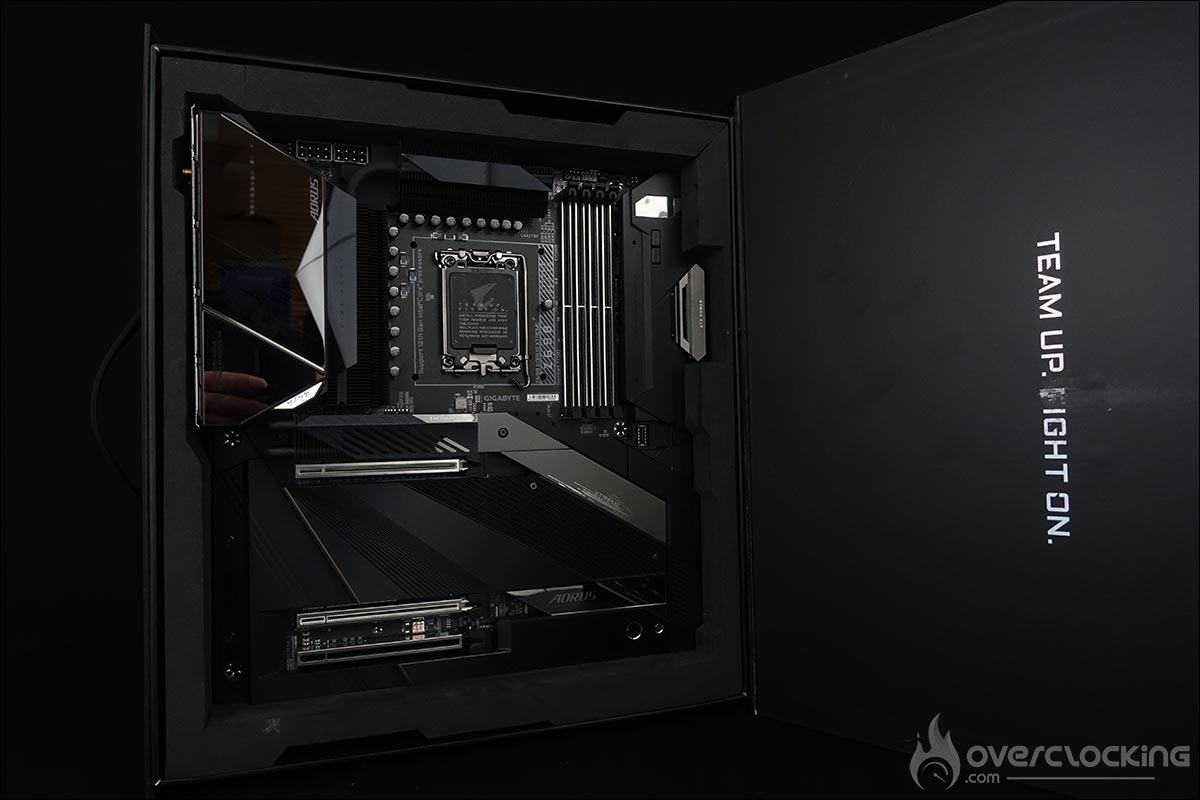
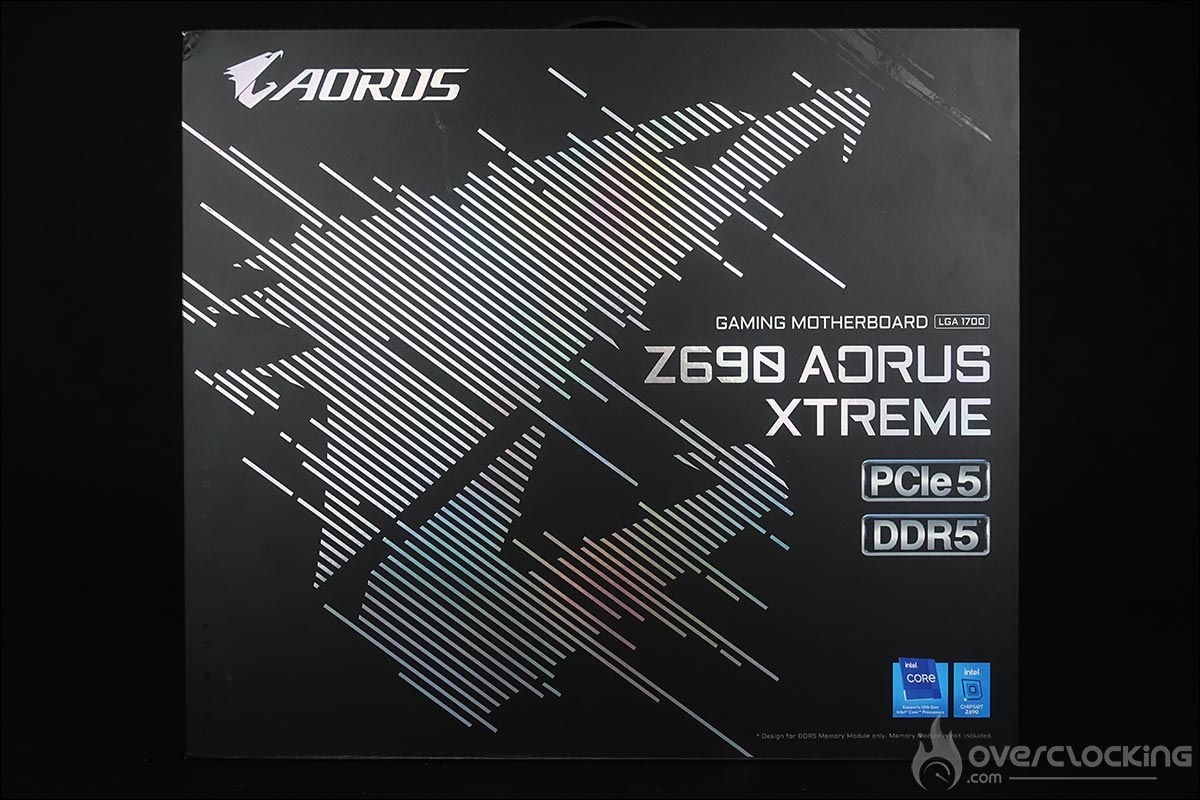
Débutons par scruter ce qui se trouve caché au sein de cette énorme boite afin d’en desceller les moindres accessoires.
Le bundle :
Un petit tour par le bundle de cette AORUS Z690 Xtreme afin de voir si celle-ci bénéficie « d’accessoires particuliers ». Et le moins que l’on puisse dire, c’est qu’il y a pas mal de choses à vous présenter avec un bundle très complet ! AORUS a soigné la présentation de son bundle puisque tout est réparti en cinq emplacements.
En plus des accessoires traditionnels (câbles Sata, RGB, les manuels ainsi que les antennes Wi-Fi), AORUS fournit notamment un USB DAC. Il s’agit d’un adaptateur qui traite le signal numérique vers analogique via un port USB Type-C.
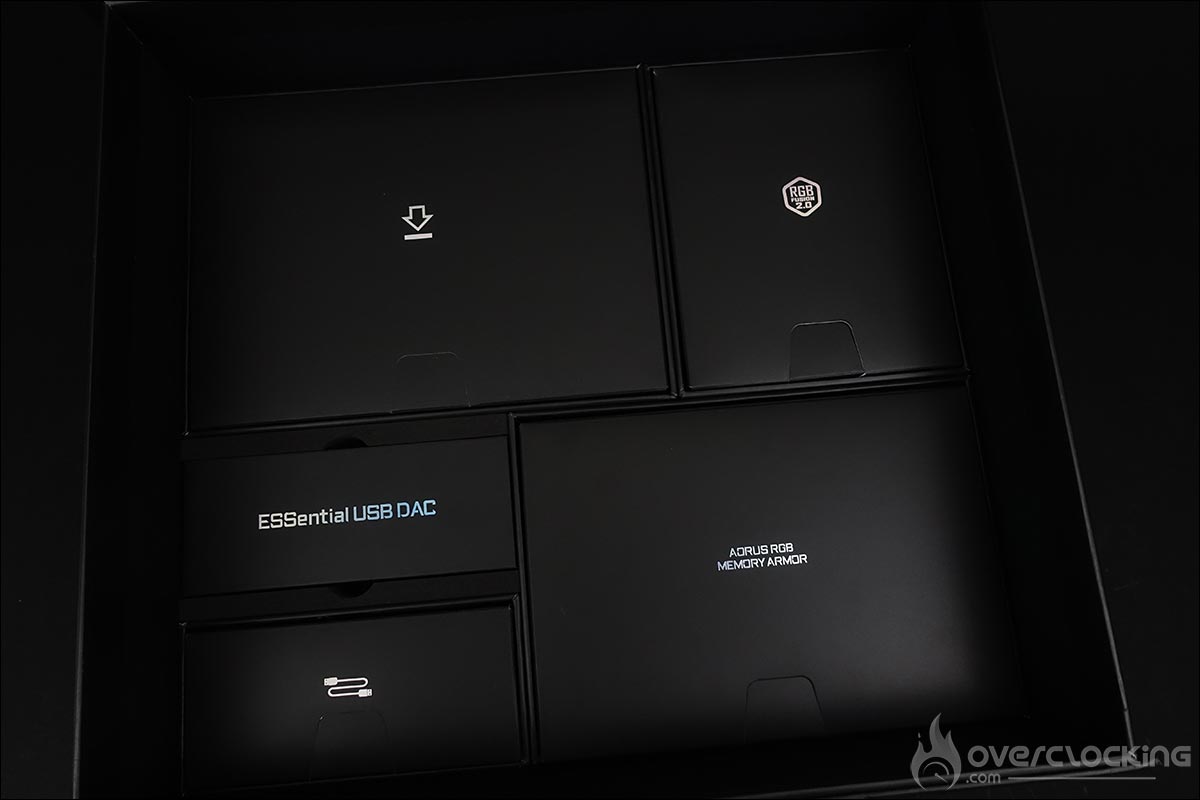
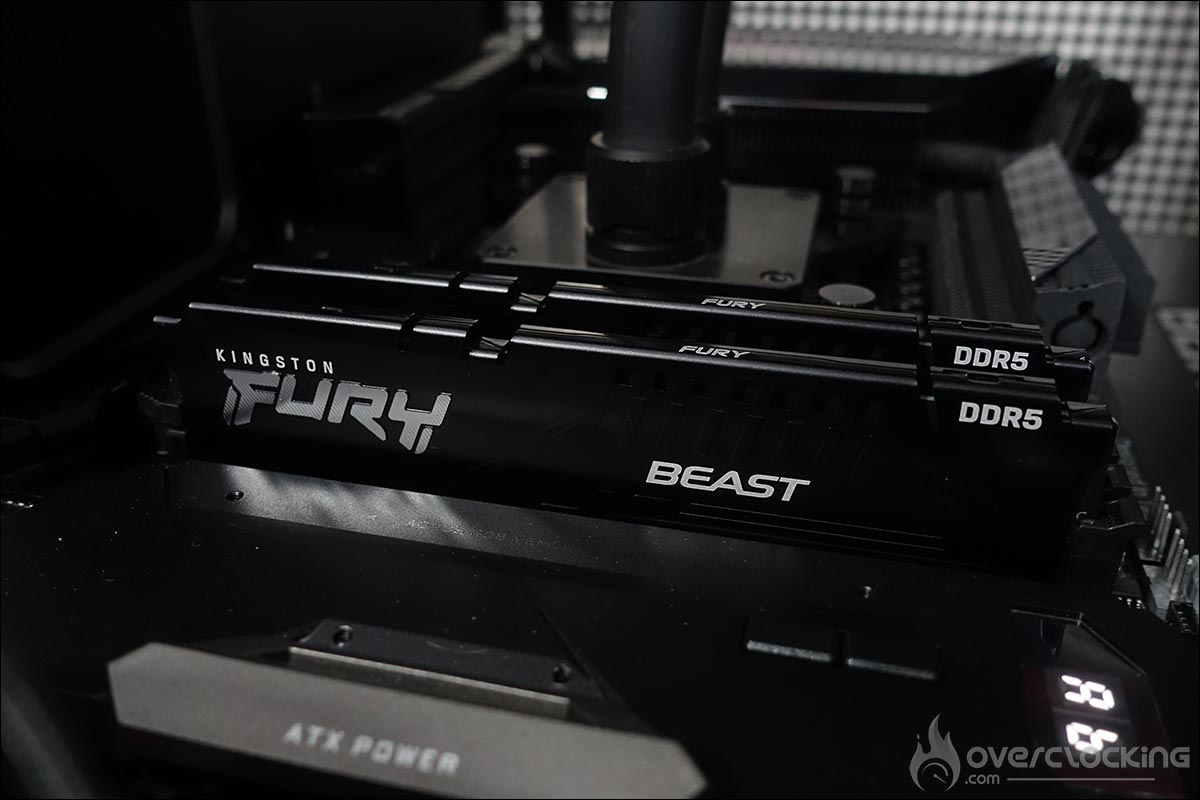
Enfin, AORUS propose un cache RGB qui vient se placer au-dessus de votre kit mémoire. Esthétiquement, ça plaira à certains mais sachez qu’il ne sera pas compatible avec tous les kits mémoires. Il faut que le radiateur de votre kit mémoire ne dépasse pas une certaine hauteur. Pour faire simple, il faut juste un radiateur basique sur votre kit mémoire. Sachant que la DDR5 chauffe un peu lorsqu’on l’overclocke, nous aurions aimé voir AORUS aller au bout des choses en proposant, pourquoi pas, une ventilation active sur ce cache.
Nouveau chipset et support du PCIe 5.0 et de la DDR5 :
La carte mère AORUS Z690 Xtreme est architecturée autour du nouveau chipset d’Intel, le Z690. Cette carte mère change de socket puisque nous passons du LGA-1200 (Z490/Z590) au socket LGA-1700. La raison est simple : la taille du CPU est plus grande.
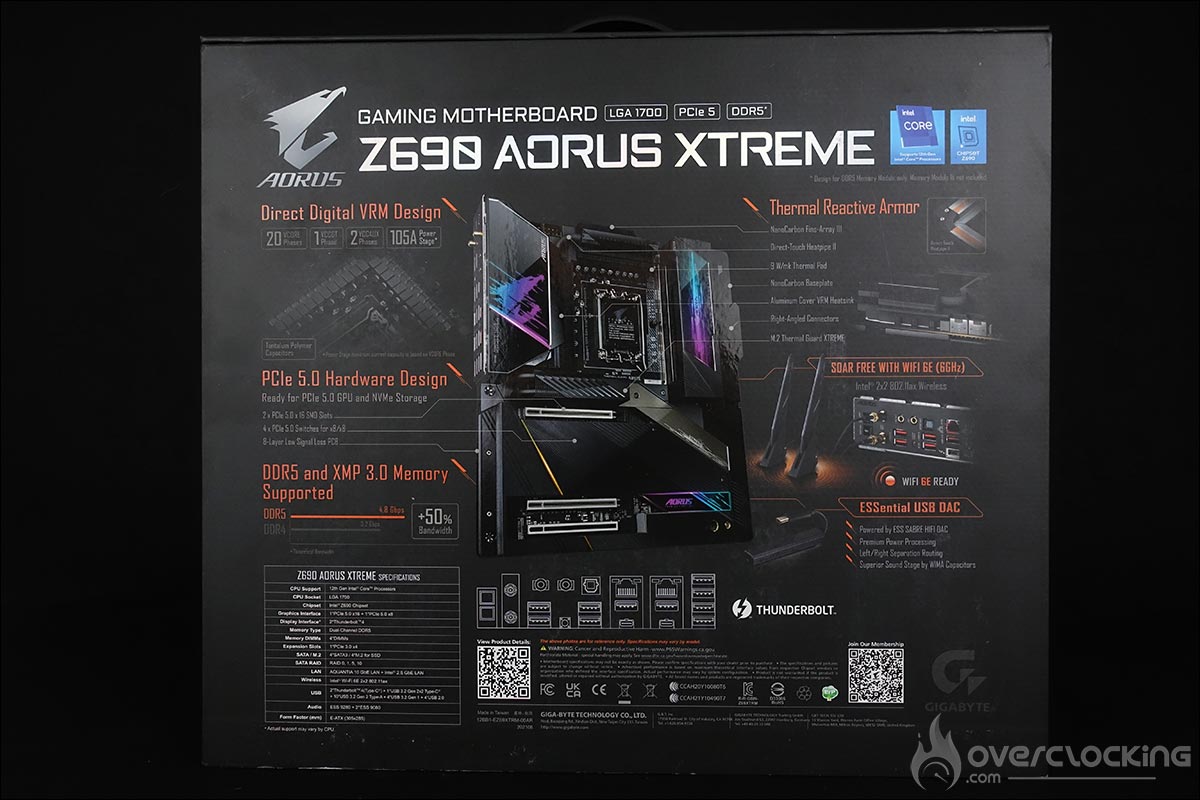
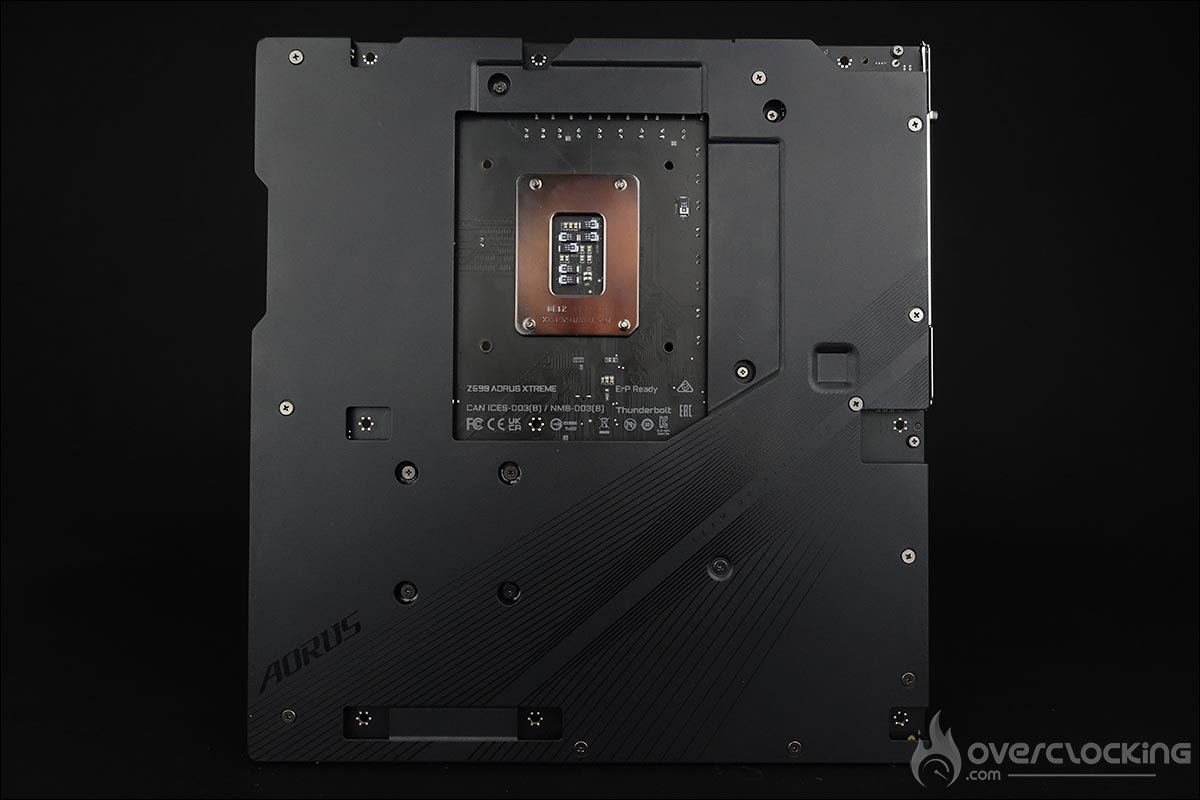
Le socket LGA-1700 dispose donc de 1700 pins, contre 1200 pour le précédent. Vous devrez peut-être investir dans un nouveau système de refroidissement. Certaines marques proposent un adaptateur pour votre cooler actuel. Pensez à vous renseigner car il est souvent gratuit. Sur cette version « Xtreme », seul les trous du socket LGA-1700 sont disponibles.
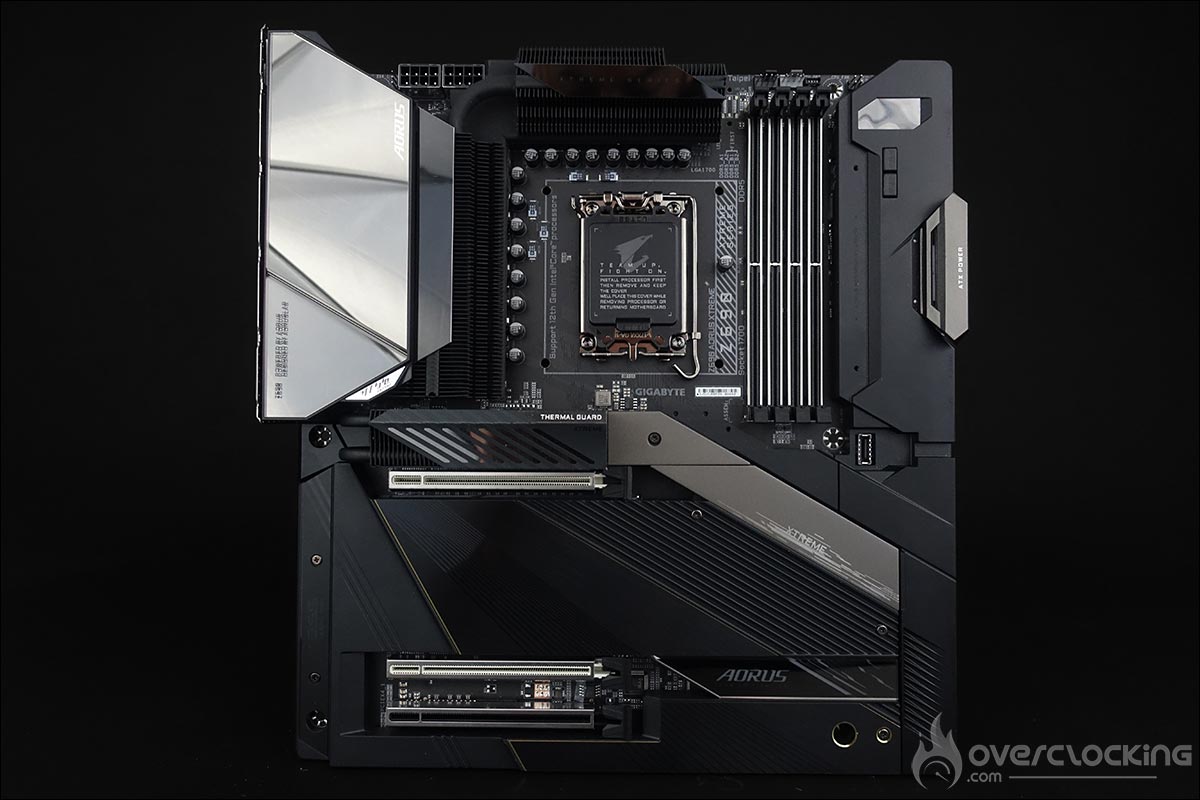
Le chipset Z690 prend en charge officiellement le PCIe 5.0 offrant des performances de stockage plus élevées que sur la génération précédente. Cependant, actuellement, aucun composant n’est encore compatible avec cette norme. L’autre grand changement est le support de la DDR5.
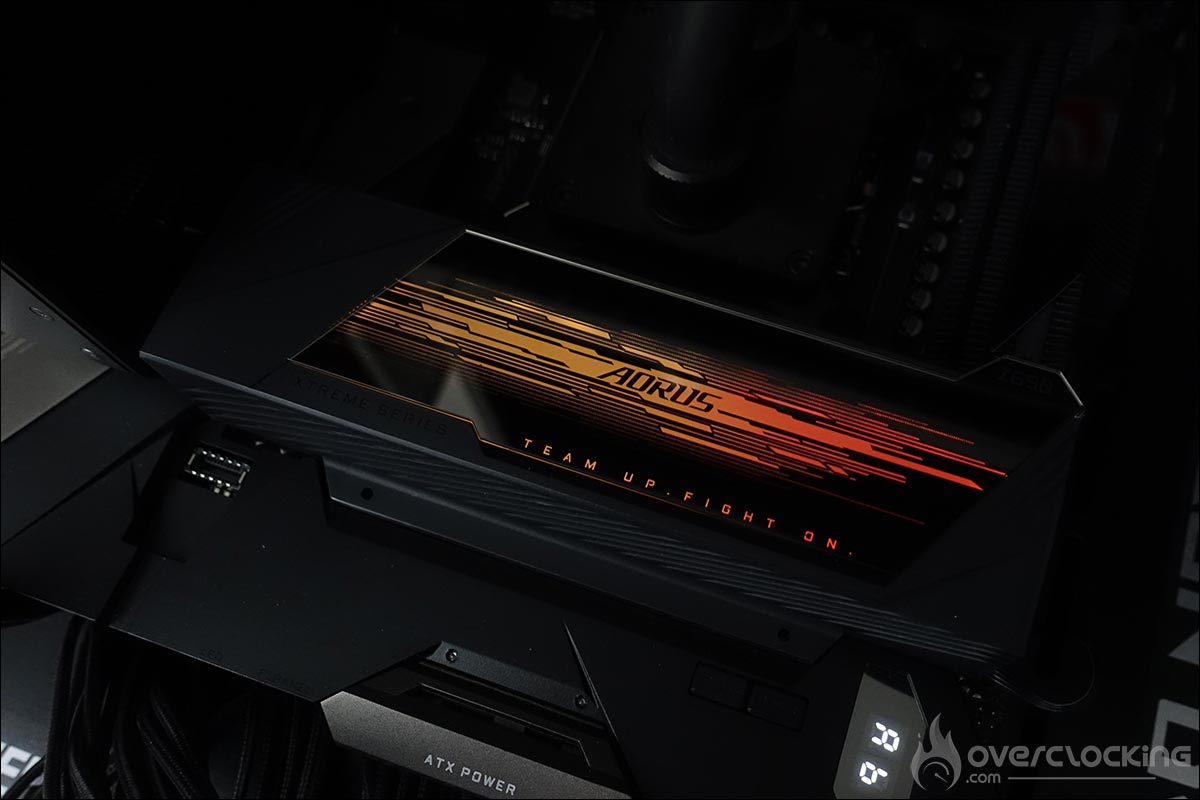
Comme on peut le voir sur les deux photos ci-dessus, nous sommes sur un modèle disposant d’une large « armure ». Nous entendons par là que le PCB est quasiment invisible. On peut aussi constater l’imposante backplate à l’arrière du PCB qui fait aussi office de dissipateur thermique. Des pads sont placés aux endroits où la chaleur est la plus importantes : l’arrière des étages d’alimentation et du chipset par exemple.
Les différents radiateurs :
Les dimensions de la carte sont de 305 mm x 285 mm, ce qui correspond au format E-ATX. La couleur dominante sur le PCB est le noir, ce côté neutre va lui permettre de s’intégrer à toutes types d’installation. Le design reprend en partie celui de la génération précédente avec une carte qui dispose d’une « armure » cachant la plus grande surface du PCB. On est d’ailleurs sur un modèle dont la plupart des connectiques se trouvent sur la tranche du PCB et placé à 90°. Le poids de cette AORUS Z690 Xtreme est de 2,5 kg.
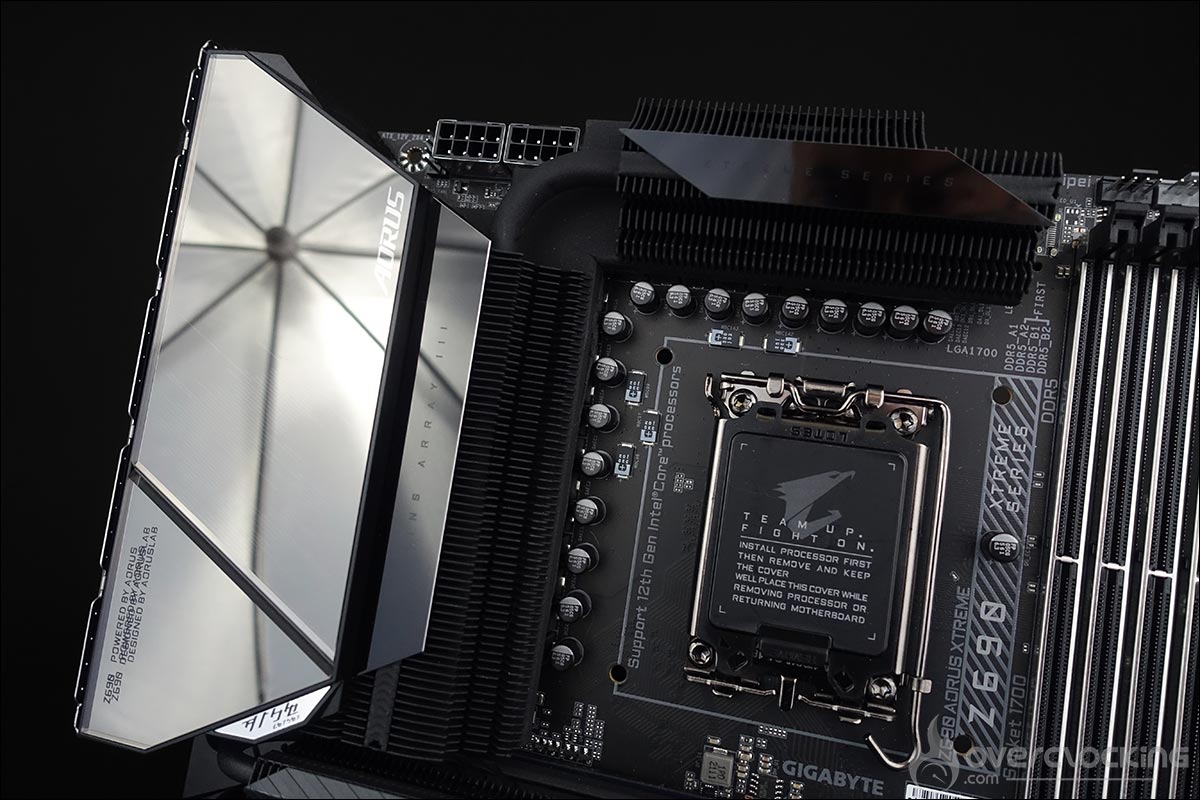
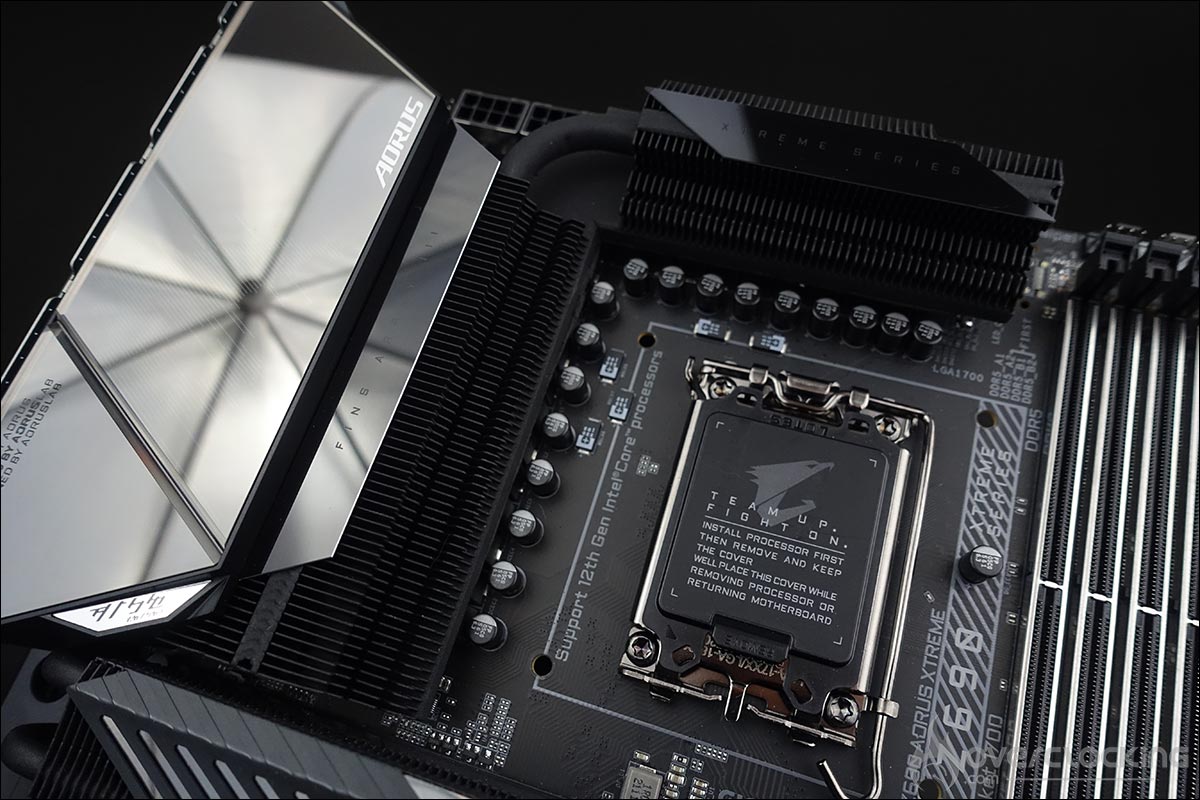
Débutons le tour du propriétaire avec les radiateurs qui sont au nombre de trois !
Tout d’abord, les deux radiateurs situés sur le dessus de la carte mère et qui entoure le socket et qui recouvrent l’étage d’alimentation. Ces deux radiateurs sont reliés par un caloduc de 8 mm. Nous sommes ici sur du « Direct-touch », c’est-à-dire que le caloduc est écrasé afin d’être en contact direct avec les mosfets de l’étage d’alimentation.
Les radiateurs sont recouverts d’un revêtement en « nanocarbone » qui, selon AORUS, améliore la dissipation thermique de près de 10%. Les ailettes bénéficient elles aussi d’une technologie maison « Fins-Array III » qui se traduit par des ailettes irrégulières dont l’objectif est d’augmenter la surface de dissipation.
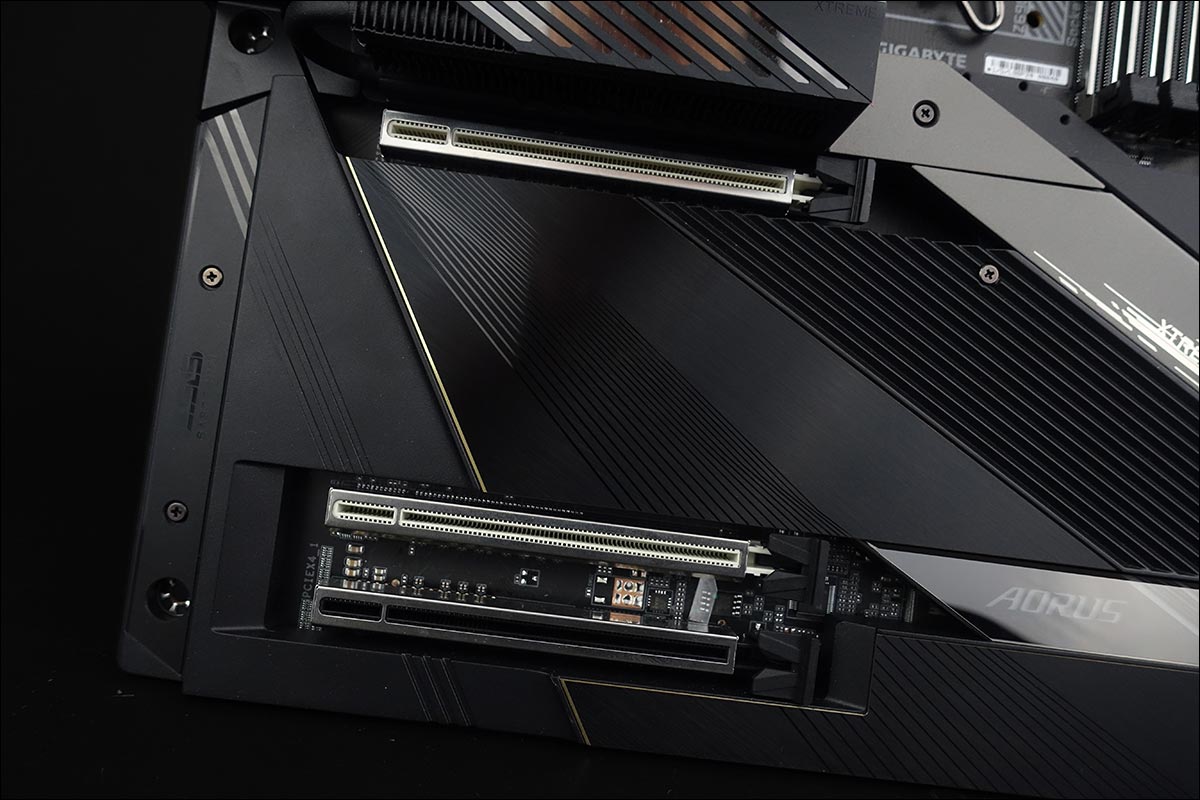
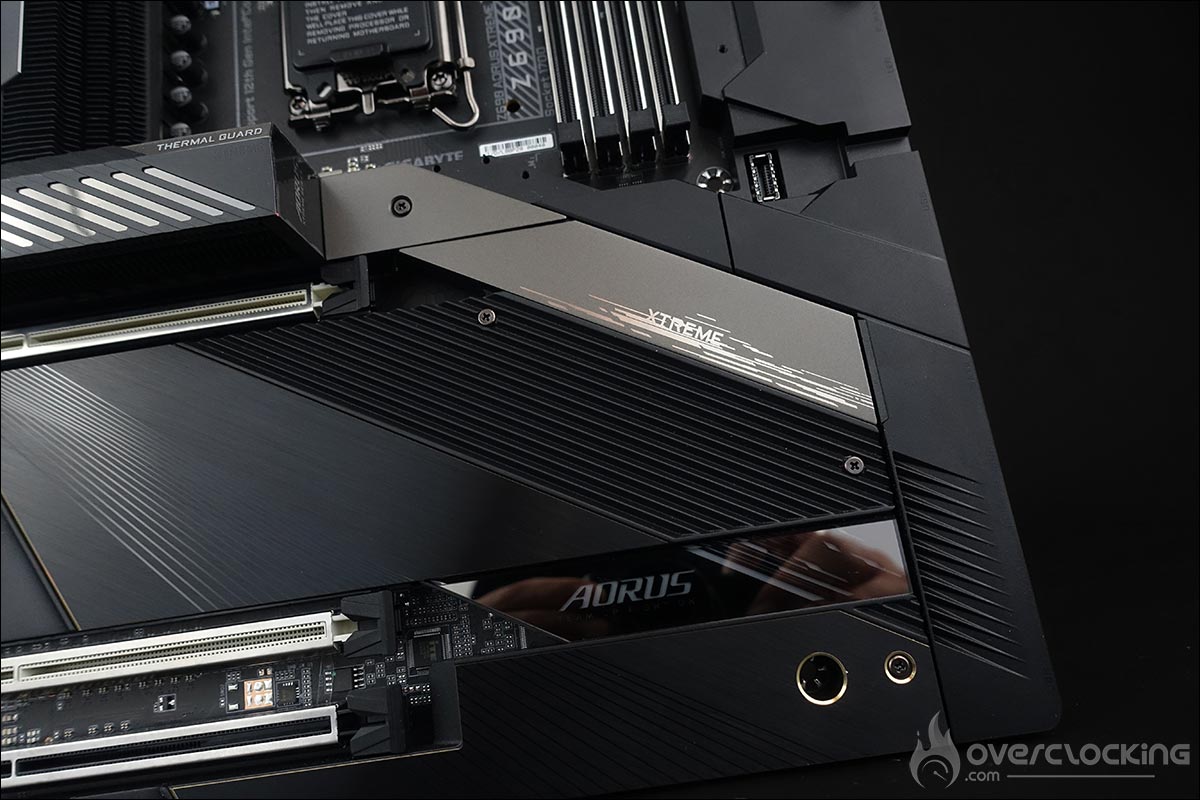
Le troisième est celui qui recouvre le chipset. La hauteur est faible afin de permettre facilement la mise en place des cartes graphiques. Il vient s’insérer et faire un « bloc » avec le cache qui recouvre les différents emplacements SSD.
Quatre emplacements SSD M.2 :
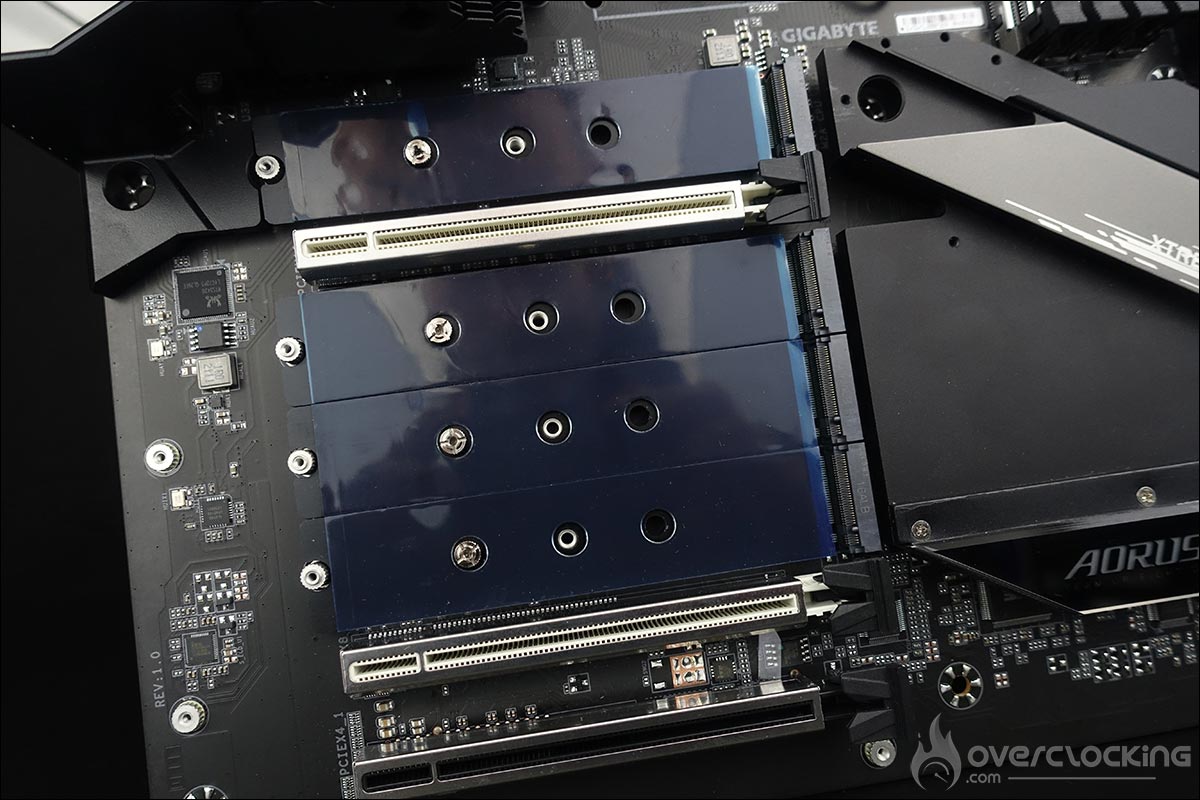
Une plaque en aluminium noir dont la découpe vient parfaitement s’associer avec celle posée sur le chipset, recouvre trois emplacements SSD de type M.2 au niveau du PCB mais ce n’est pas fini.
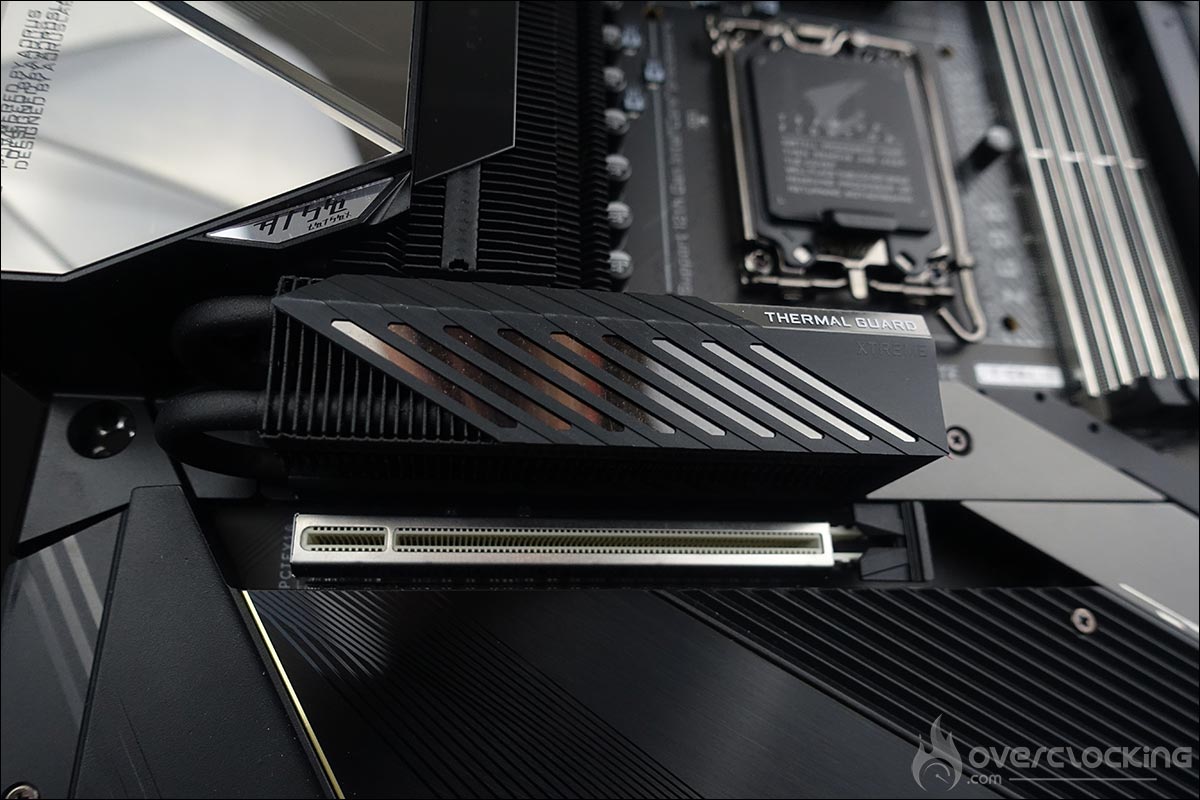
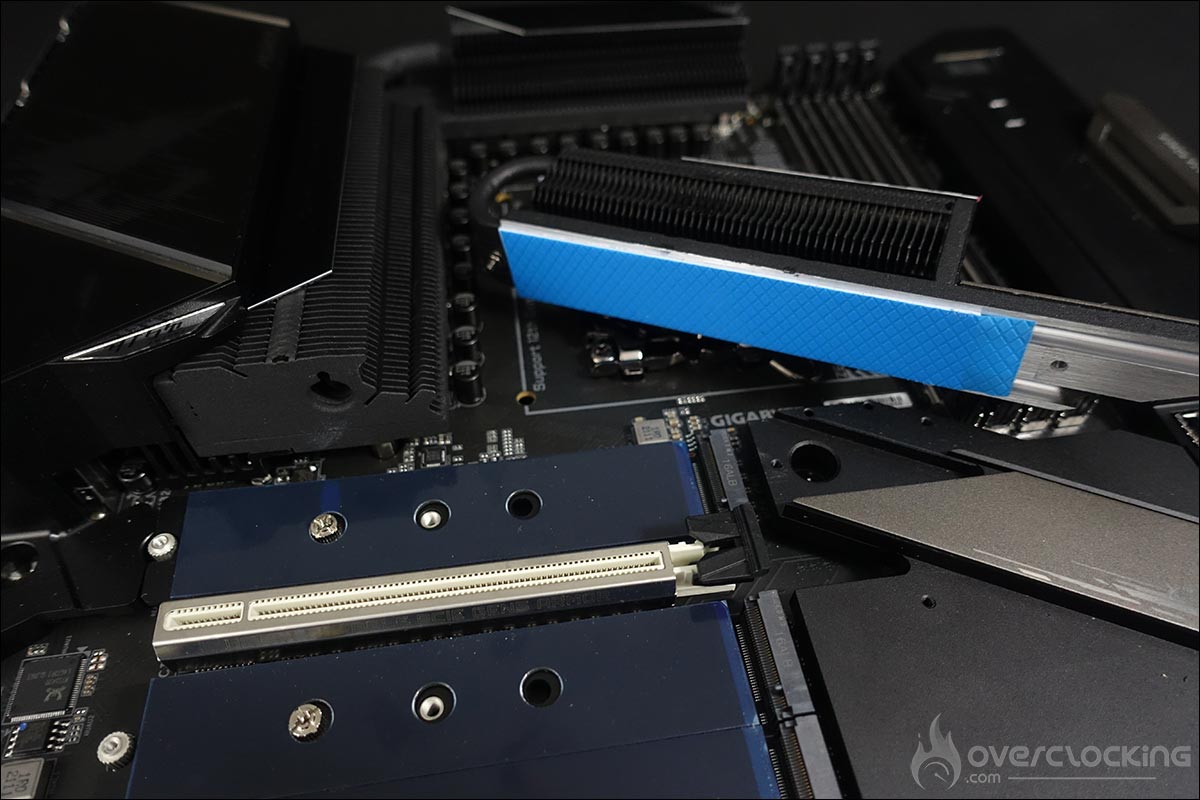
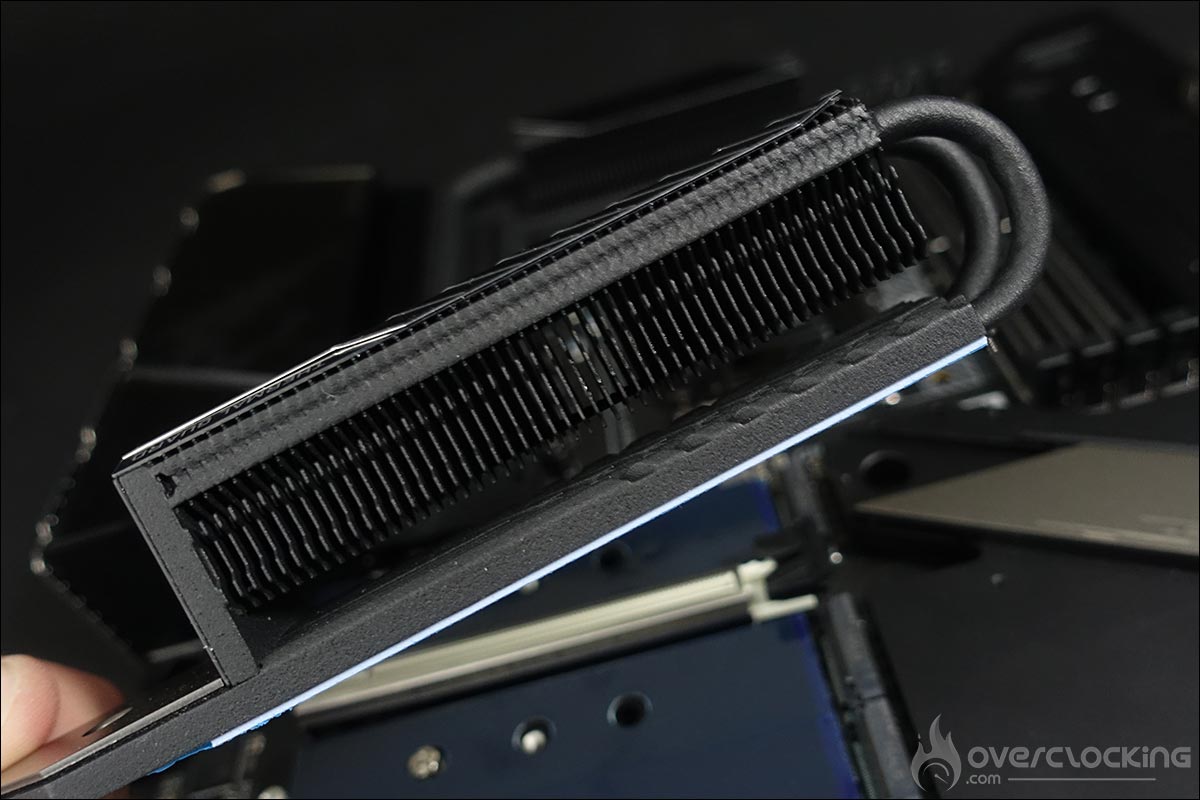
Les plus attentif ont remarqué un radiateur qui se trouve juste en dessous du socket. En réalité, celui-ci recouvre le premier emplacement SSD, ce qui fera donc un total de quatre. Ce radiateur bénéficie de deux caloducs ainsi que des pads de part et d’autre afin d’optimiser le refroidissement de votre SSD. Les quatre emplacements sont compatibles avec la Gen4.
Le socket et les PCIe :
L’espace autour du socket est assez bien dégagé et sera assez facile à isoler avec de la gomme pour les tests sous LN2. Cette AORUS Z690 Xtreme peut accueillir au maximum quatre barrettes mémoires de DDR5. Je vous invite à aller lire la page dédiée à la DDR5 dans notre article sur Alder Lake. N’oubliez pas que le chipset Z690 permettra de concevoir des cartes mères supportant la DDR5 mais aussi des modèles (d’entrée de gamme) en DDR4.
Cette Extreme supporte les kits mémoires en dual channel jusque 6600 MHz+ (OC) et pour une quantité maximal de 128 GB. On retrouve deux ports PCIe 5.0 16x qui fonctionneront en x8/x8 si vous optez pour du SLI ou du CrossfireX. Ils sont renforcés afin de ne pas s’abimer dans le temps surtout si vous changez régulièrement de carte graphique.
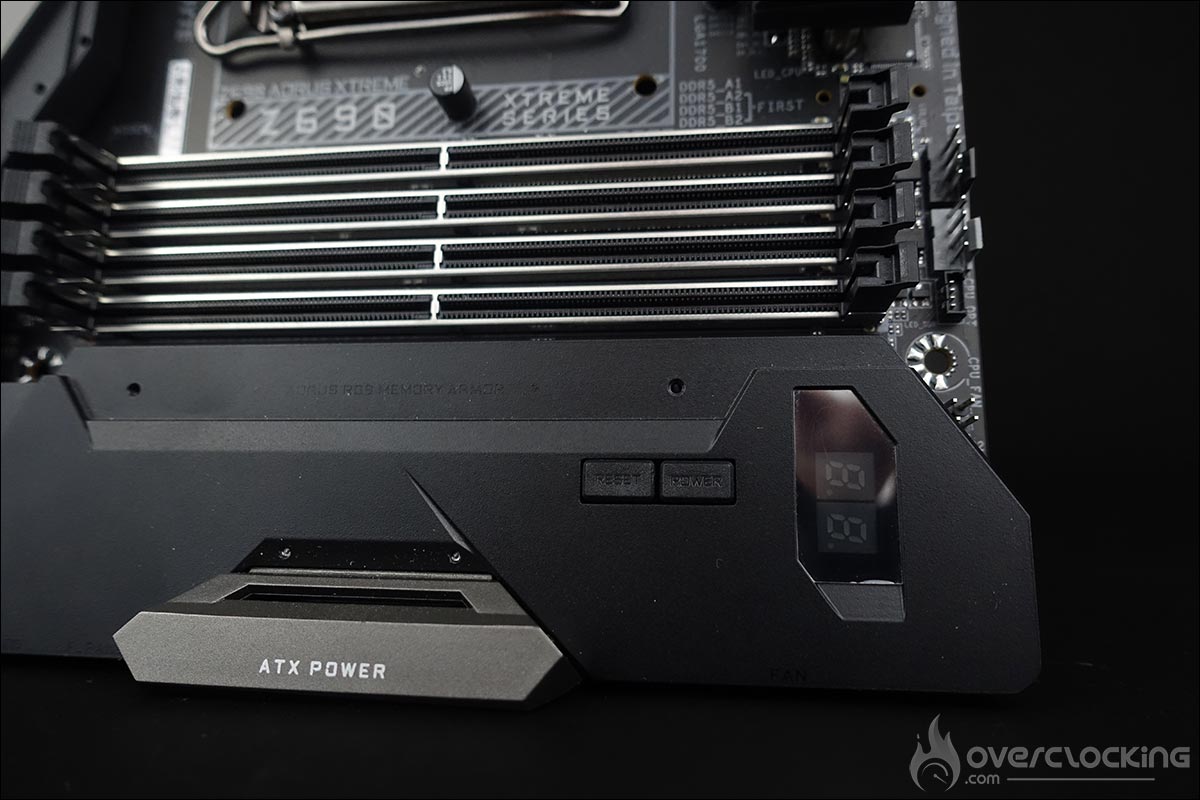
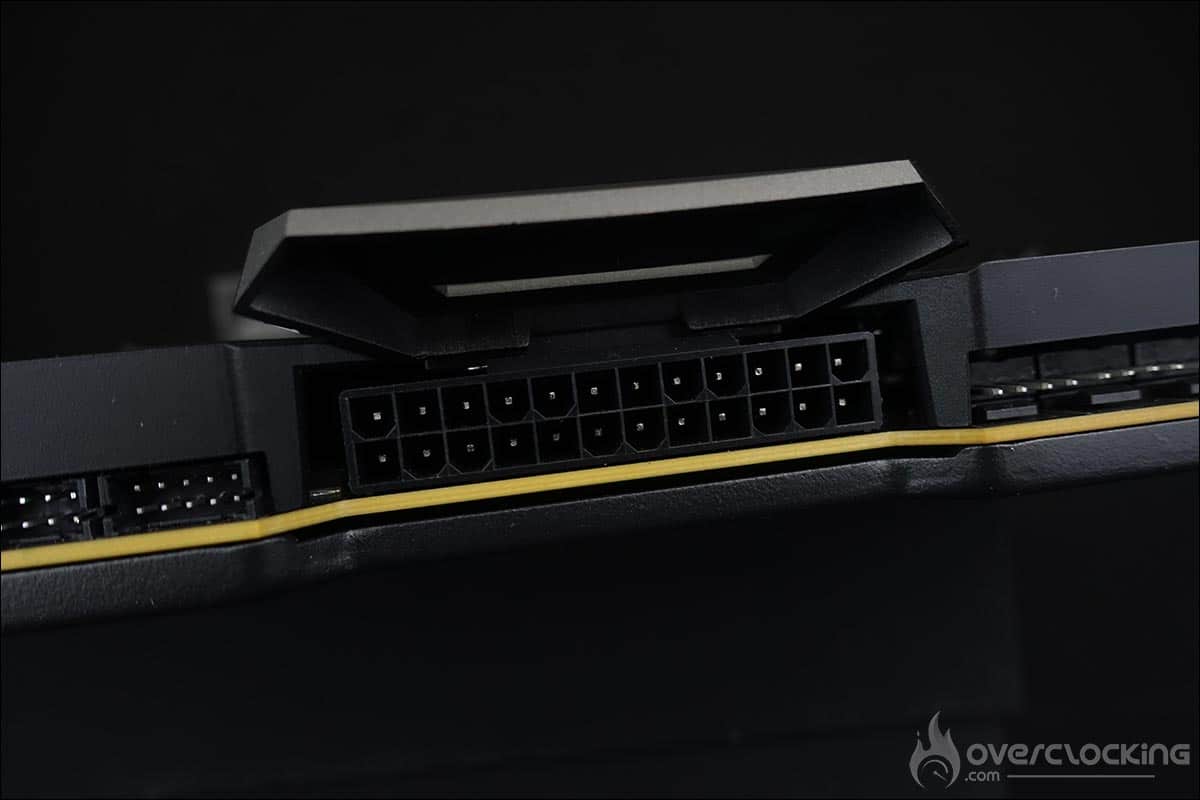
Un troisième emplacement en PCIe 3.0 x4 est également disponible. Pour alimenter tout ce petit monde, la carte dispose d’un connecteur 24 pins à plat et de deux 8 pins à coté des étages d’alimentation.
RGB or not RGB ?
Comme c’est le cas pour une grande partie de la gamme AORUS, elle dispose d’un rétroéclairage présent au niveau du radiateur recouvrant les connectiques ainsi que le logo placé sur le chipset. La gestion de celles-ci se paramètre via le logiciel maison mais il est possible de les désactiver. On retrouve en plus une troisième source lumineuse sur le cache mémoire si vous avez la possibilité de l’utiliser.
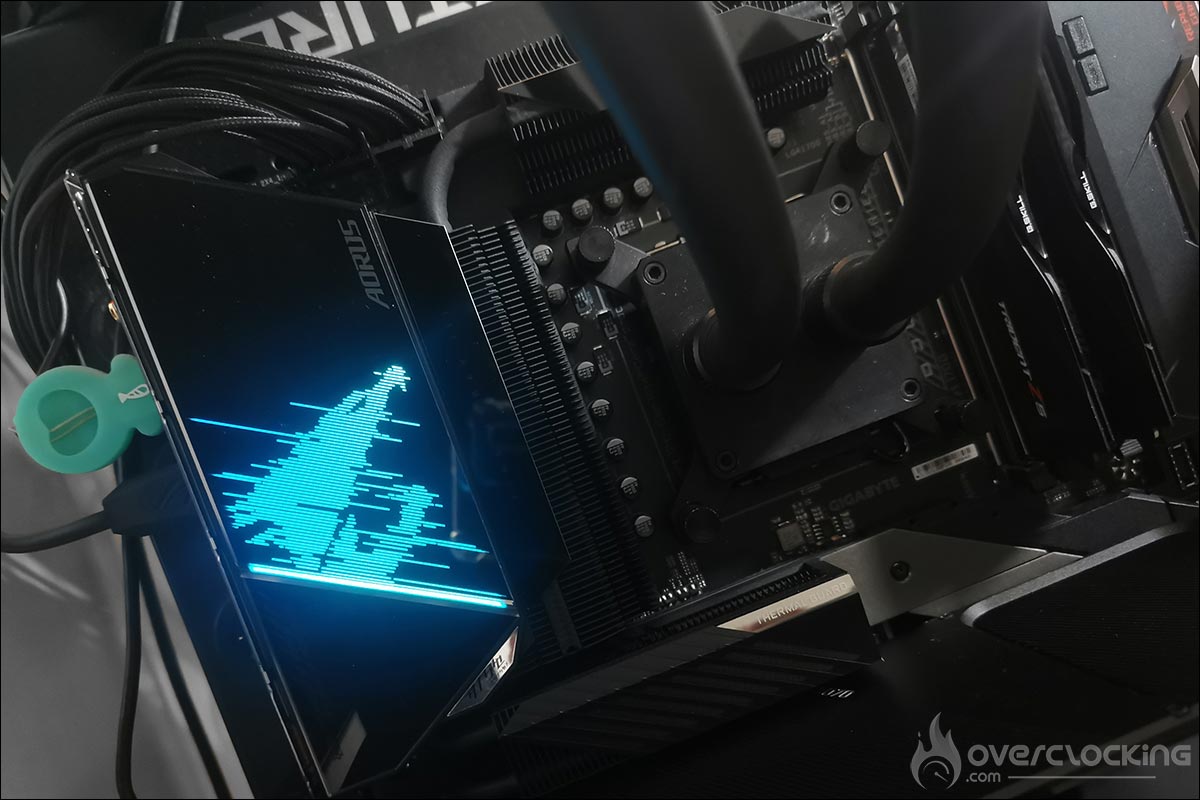
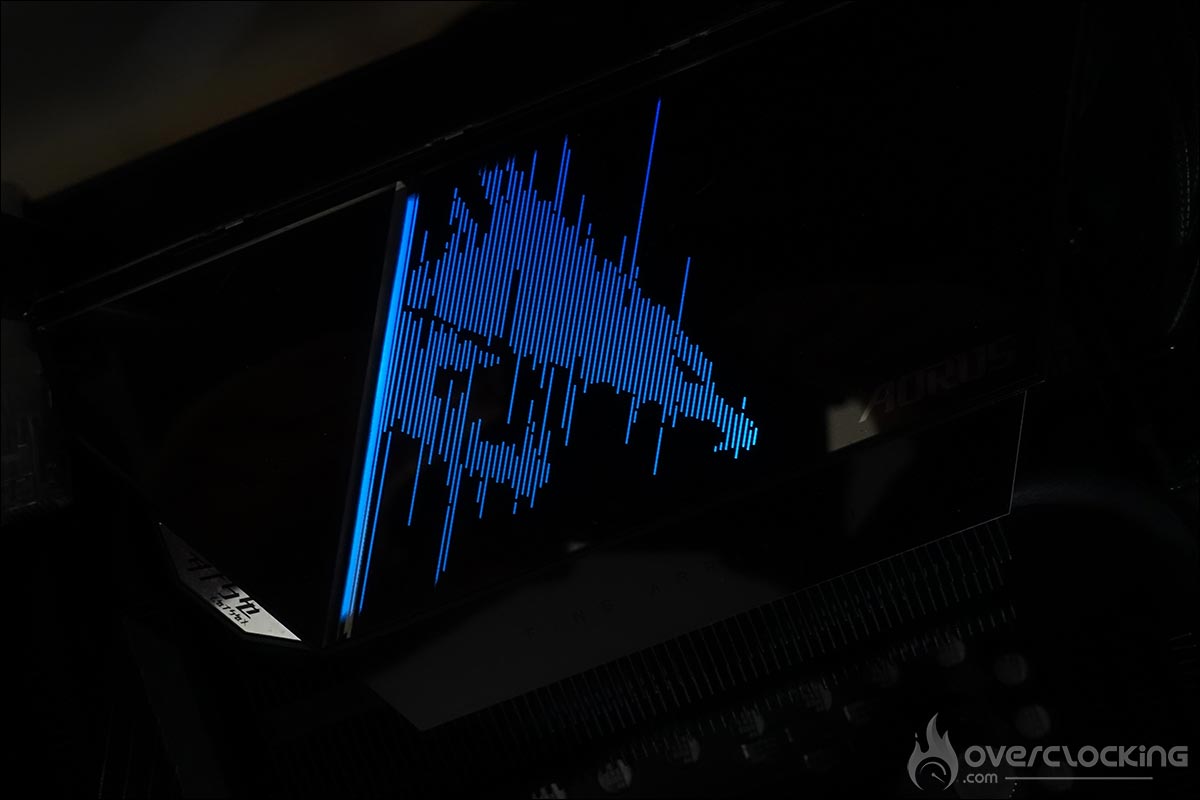
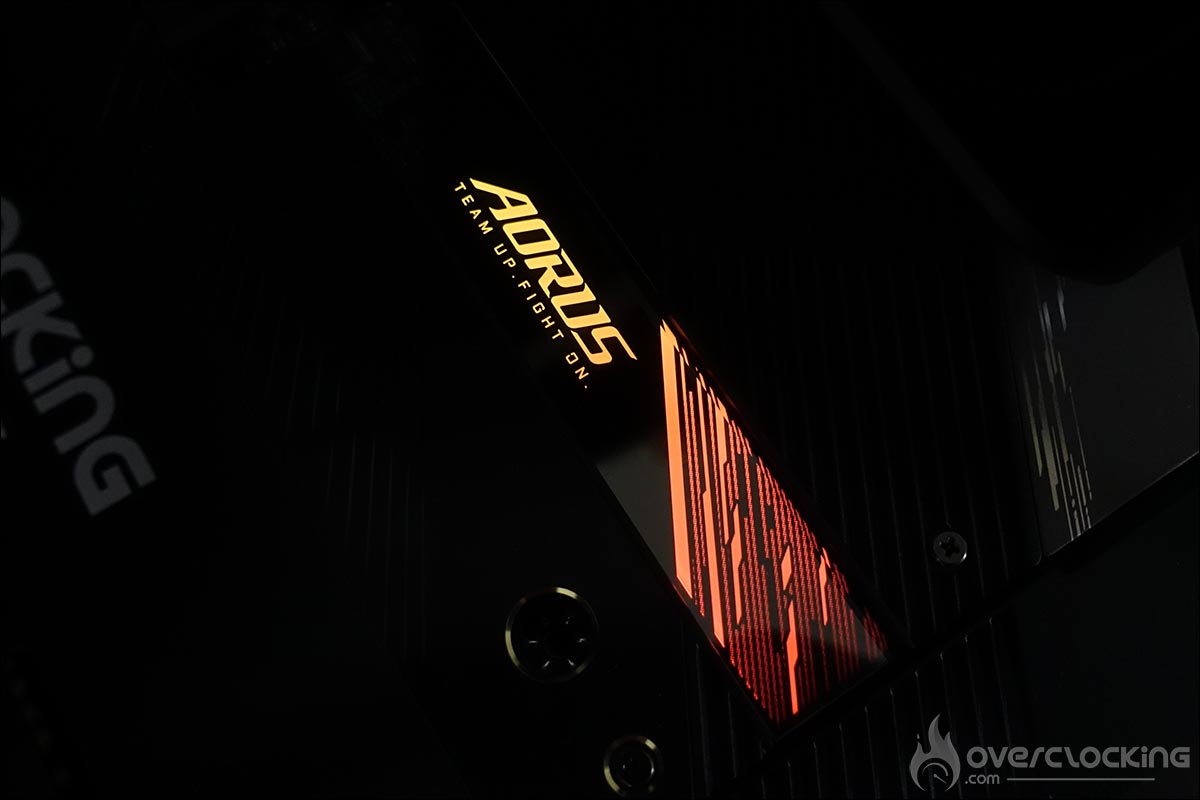
Ces différentes touches d’éclairage sont particulièrement efficace et ne viennent en rien dénaturer le design de cette AORUS Z690 Xtreme. Donc, oui, pour une fois, nous trouvons le rétroéclairage RGB équilibré et de qualité !
[nextpage title= »Le PCB et les connectiques : « ]
Les outils pour clocker :
Débutons avec les éléments insérés sur le PCB et qui peuvent s’avérer être des outils intéressants pour les overclockeurs. Ils sont très peu nombreux sur ce modèle. En réalité, même si elle dispose d’un bon potentiel en overclocking comme nous le verrons par la suite, ce n’est pas sa fonction première. Voici les différents outils présents sur le PCB :
- Bouton power : permet la mise sous tension de la carte mère.
- Reset : permet de redémarrer la carte mère en cas d’échec.
- Q Code : permet d’afficher un code qui correspond au composant responsable de l’erreur lors du boot.
- Le CLR CMOS : permet d’effacer les paramètres du BIOS afin de revenir à ceux par défaut. Placé avec les connectiques externes, il n’est pas facile d’accès et demande en plus l’utilisation d’un bic.
Le PCB :
Cette AORUS Z690 Xtreme se base sur une alimentation en 20 + 1 + 2 phases. La partie en charge du CPU se compose de 20 phases et sur ce modèle, aucun doubleur, mais attention les phases sont placées en parallèle. On retrouve le nouveau contrôleur, la puce RAA 229131, présente sur un grand nombre de cartes mères Z690. Ici, nous sommes sur une gestion X+Y=20 soit un mode 10 + 1.
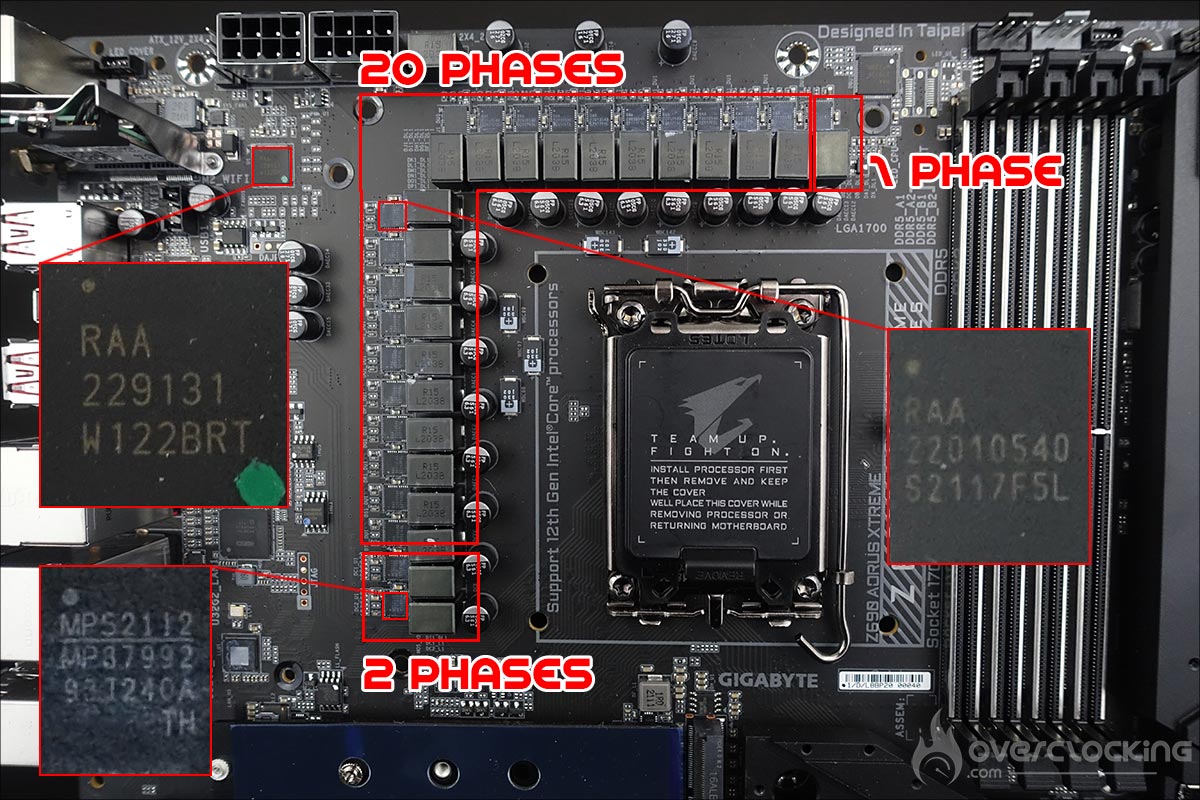
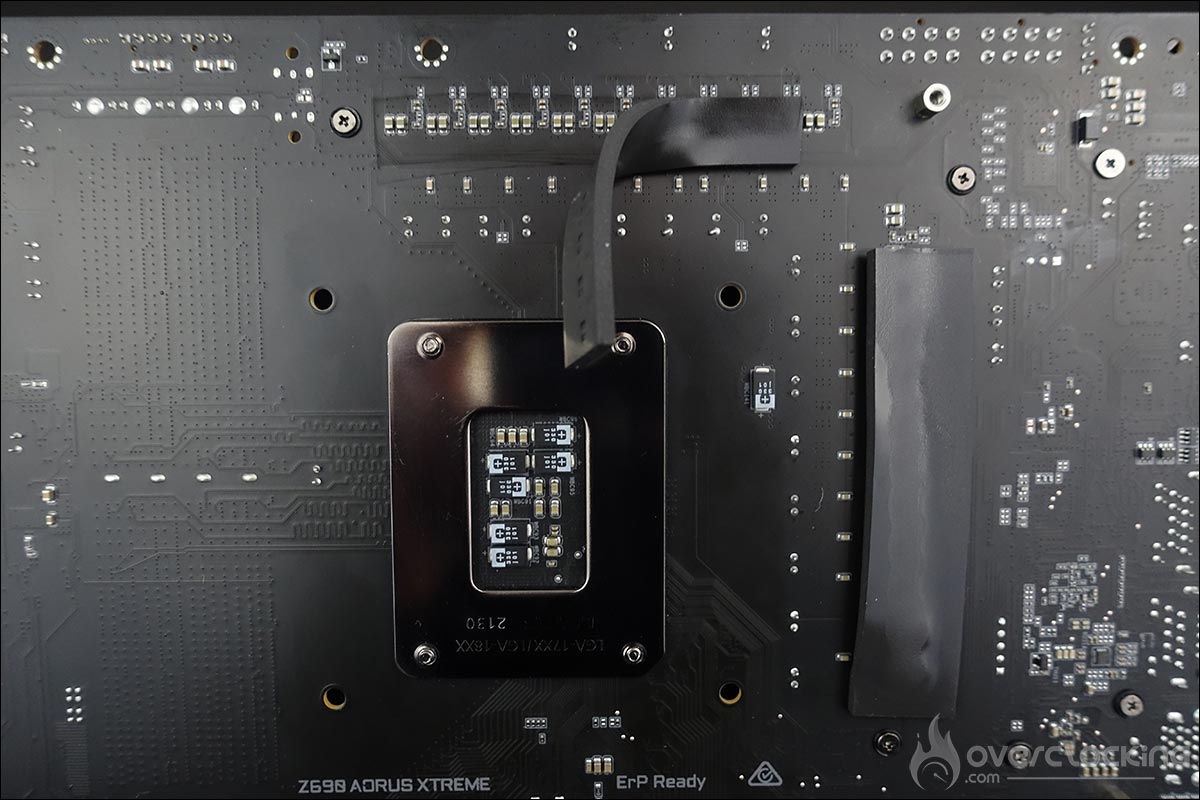
Les 20 mosfets sont quant à eux tous des RAA 22010540 de 105A groupés en parallèles par phase et ainsi permettre de les dédoubler sans avoir recours à un doubleur. Les mosfets dans les étages de puissance génèrent le plus de chaleur car ils sont responsables de la conversion de tension et de la livraison au CPU à partir du connecteur EPS 12 volts.
Les connectiques :
La façade arrière dispose des éléments suivants. Tout d’abord le bouton Q-Flash Plus afin de mettre à jour votre BIOS via une clé USB. Un second bouton porte la référence OC Ignition. Il permet d’alimenter les connecteurs d’alimentations (fans – drivers) sans booter. Cela permet notamment de permettre le remplissage de votre boucle de refroidissement liquide. AORUS a placé le bouton Clear CMOS à cet endroit ce qui n’est pas pour nous un excellent choix. De plus, pour ne rien faciliter, il faut utiliser la pointe d’un bic afin de le presser.
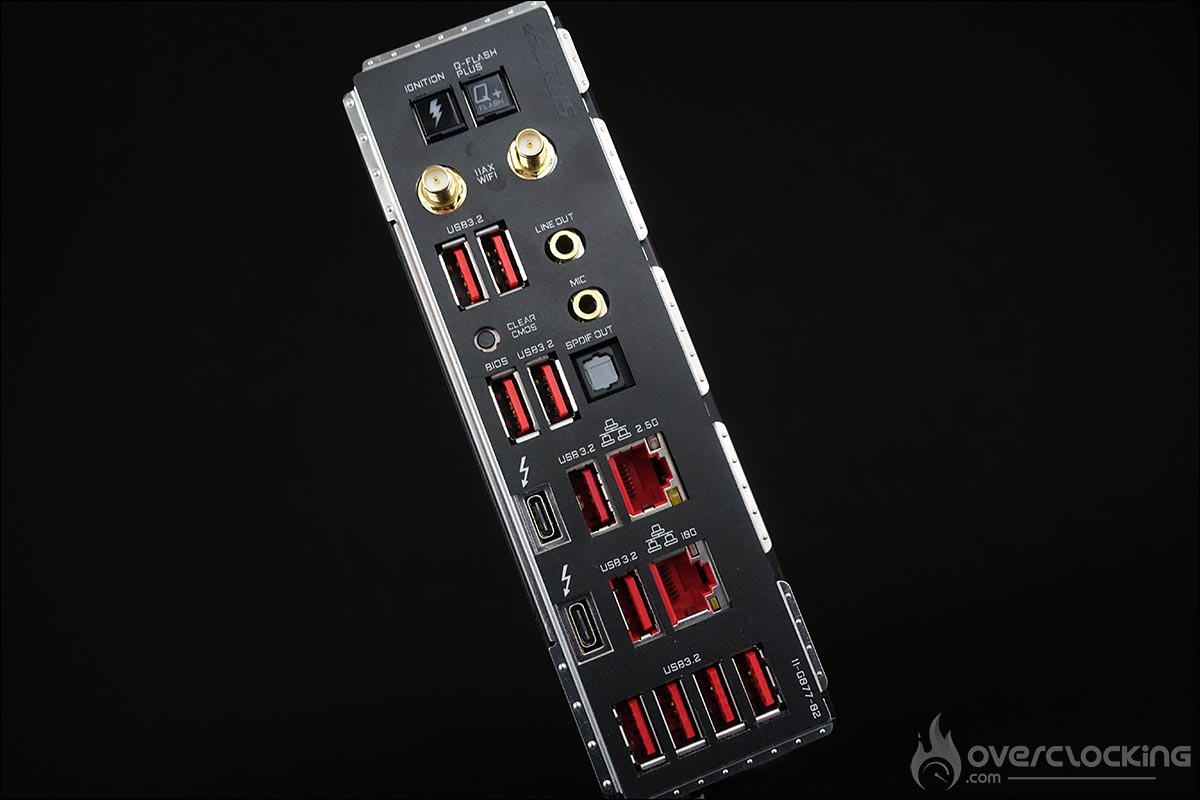
En termes de ports USB, on retrouve 10 USB 3.2 Gen 2 de type A (les rouges) ainsi que 2 connecteurs Thunderbolt (USB Type-C avec USB 3.2 Gen 2 support). On retrouve ensuite les supports d’antennes pour le Wi-Fi dual band. La partie audio est assurée par une puce ESS ES9280AC. Enfin, on retrouve pour terminer les différentes sorties audio ainsi que le ports réseau (2.5 Gb) mais aussi un Marvell AQtion 10 Gb.
[nextpage title= »Le BIOS : « ]
Le BIOS :
En ce qui concerne le BIOS, je dois bien avouer que cela faisait un petit moment que je ne m’étais plus plongé dans celui d’une carte mère AORUS et qu’il m’a fallu et qu’il me faudra encore quelques heures afin d’en comprendre toutes les subtilités. Par défaut, vous débarquez sur une page reprenant les informations de base de votre BIOS. Afin d’accéder à l’ensemble des paramètres, vous devrez presser la touche F2. Le premier onglet disponible est « Favorites » qui vous permet d’avoir directement accès aux paramètres que vous modifiez le plus souvent, c’est toujours très utile.
La partie « Tweaker », comme son nom l’indique, va regorger de nombreuses options vous permettant de paramétrer votre processeur, votre kit mémoire mais aussi de gérer les différentes tensions.
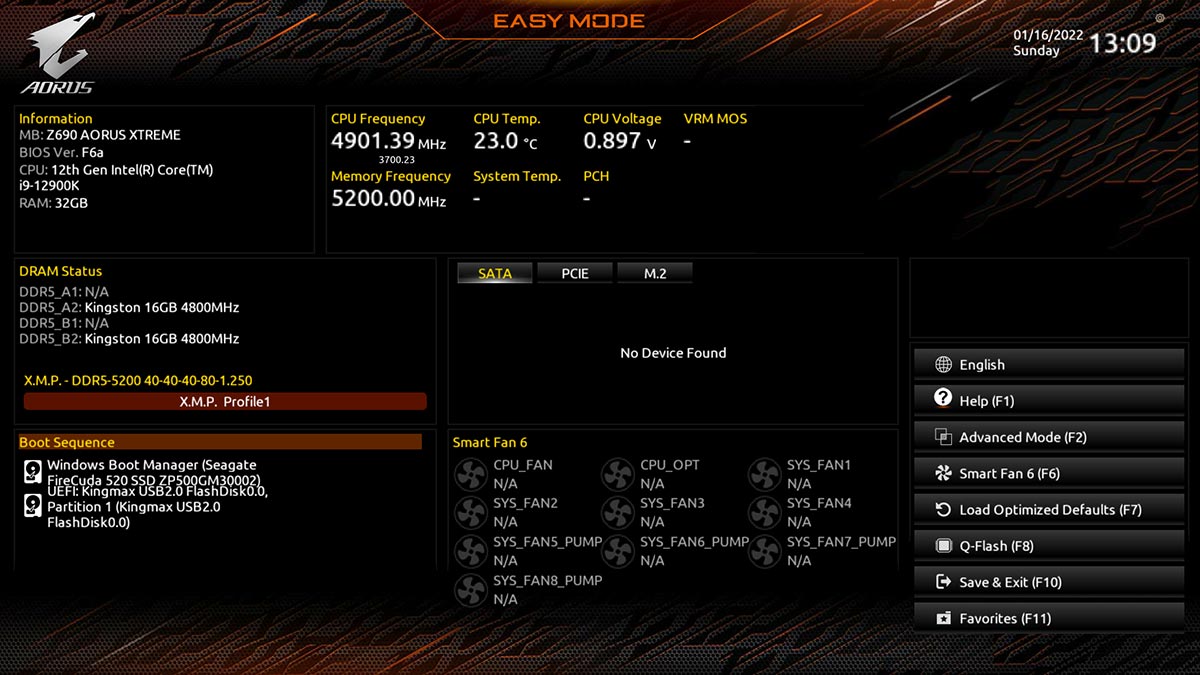
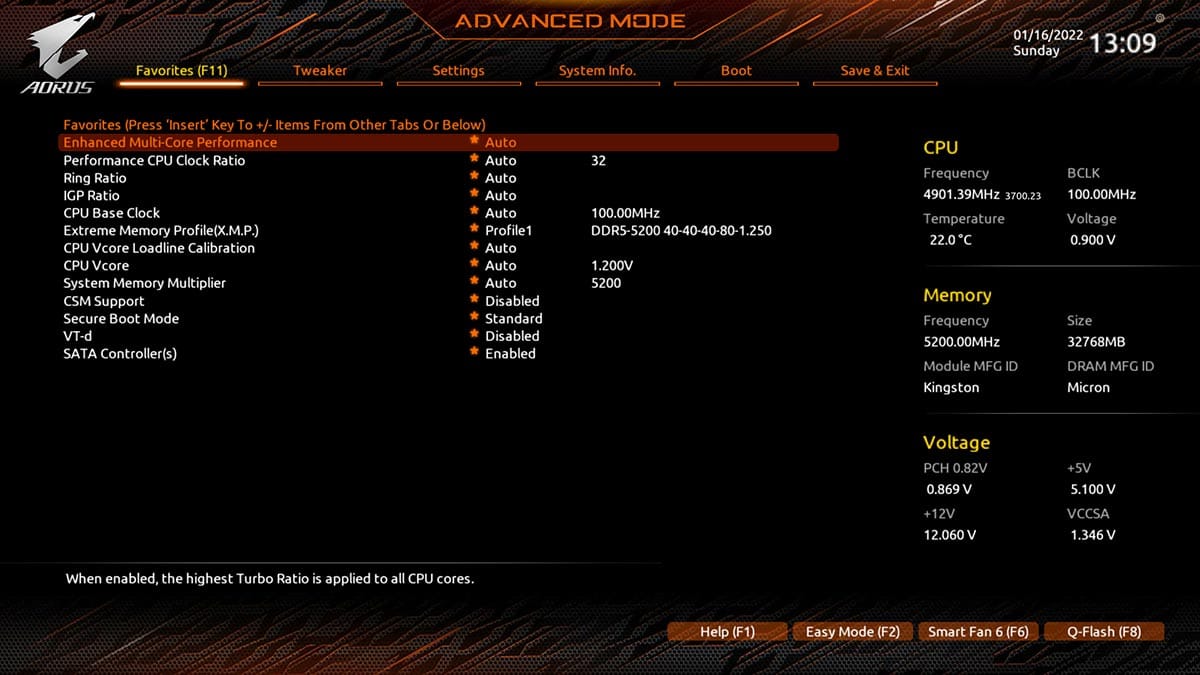
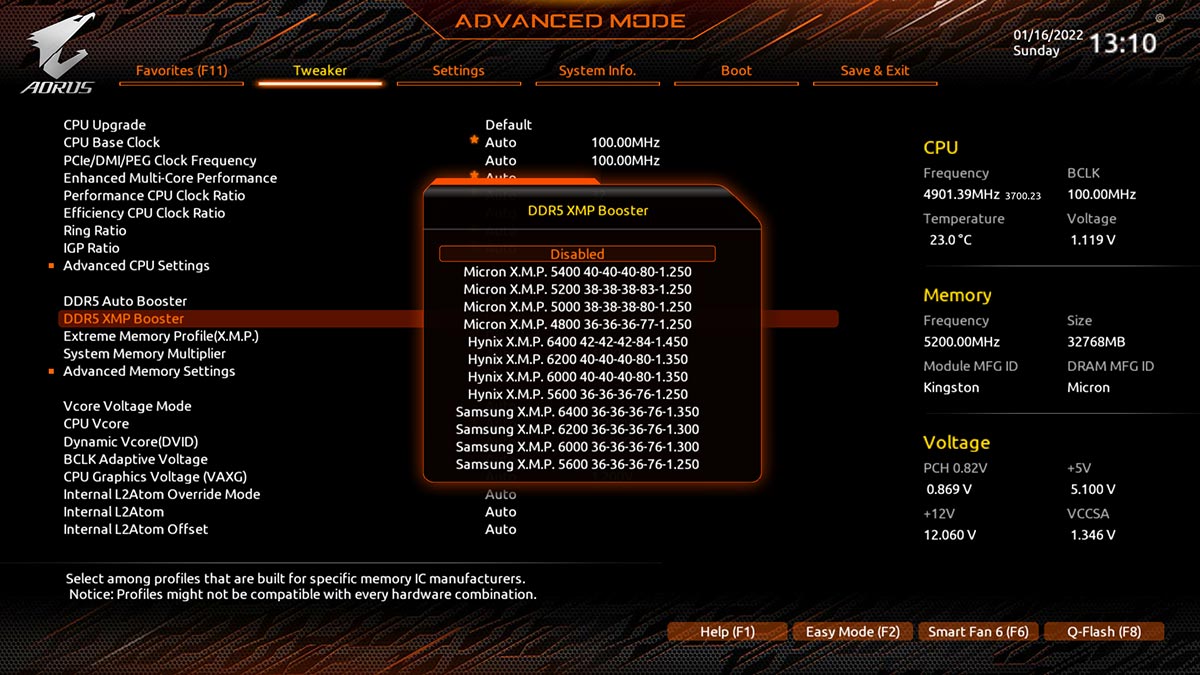
On retrouve, toujours dans cet onglet, les différents paramètres de vos kits mémoires mais aussi ceux pour votre processeur. La plupart des paramètres pour régler les tensions se trouvent aussi dans cette section. Cette version Xtreme dispose aussi de pas moins de douze profils mémoires que nous testerons lors de l’overclocking mémoire. Et je peux déjà vous dire qu’ils sont parfaitement fonctionnels !
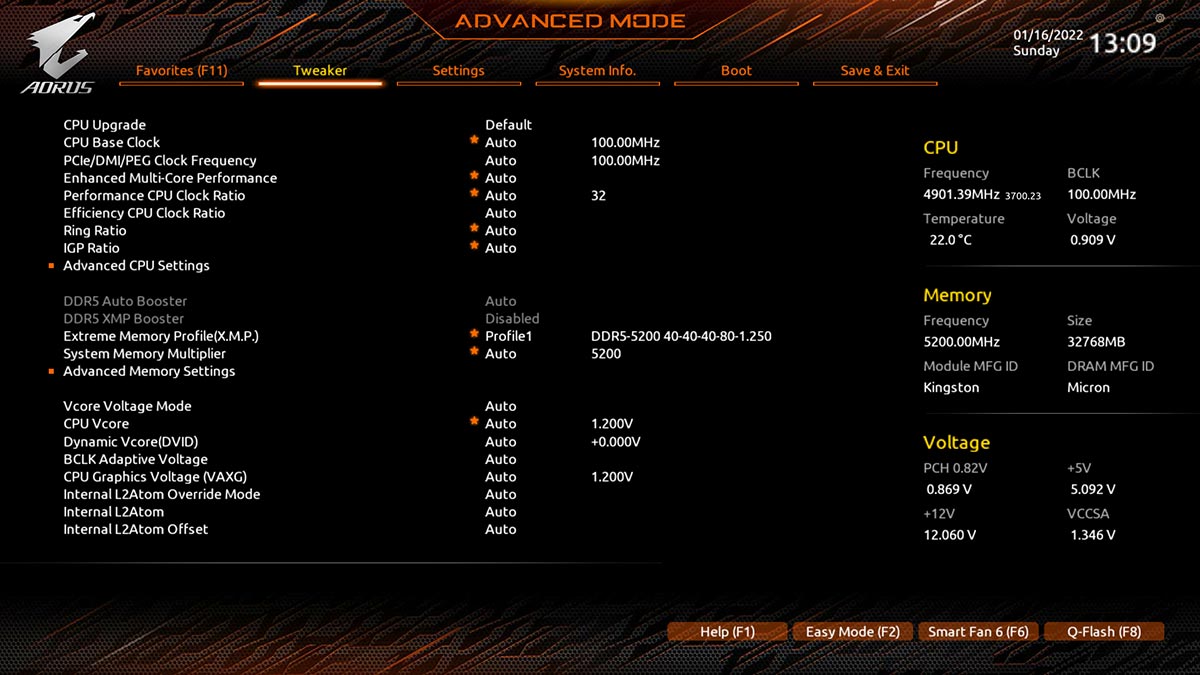
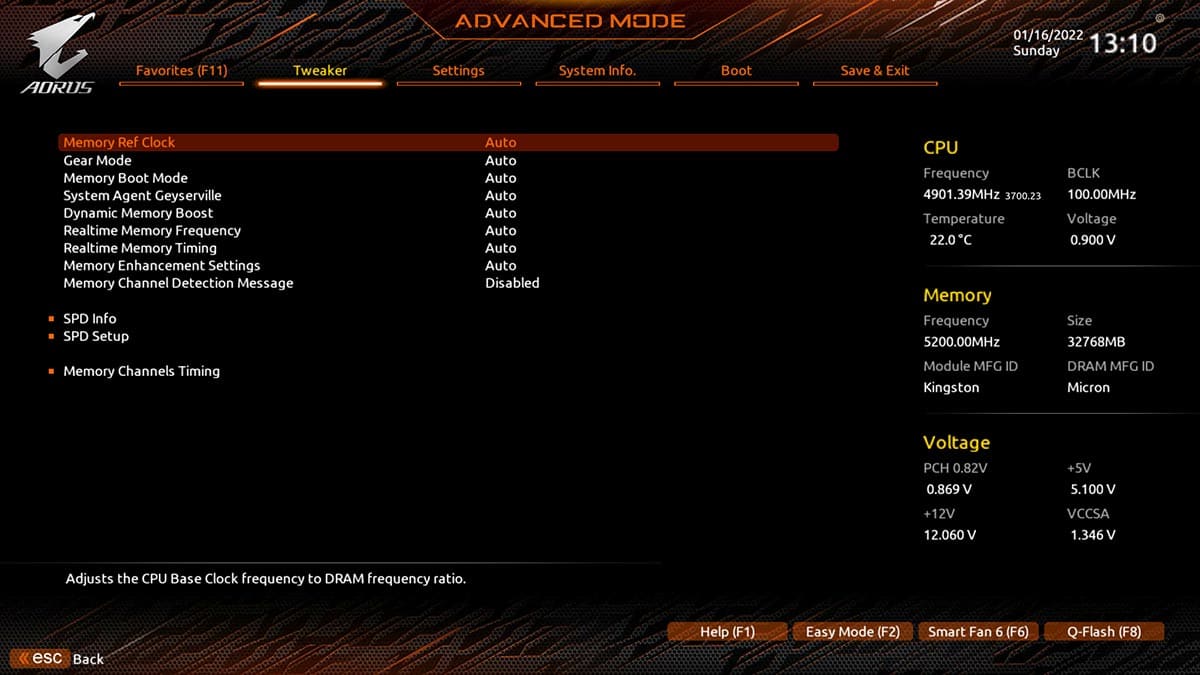
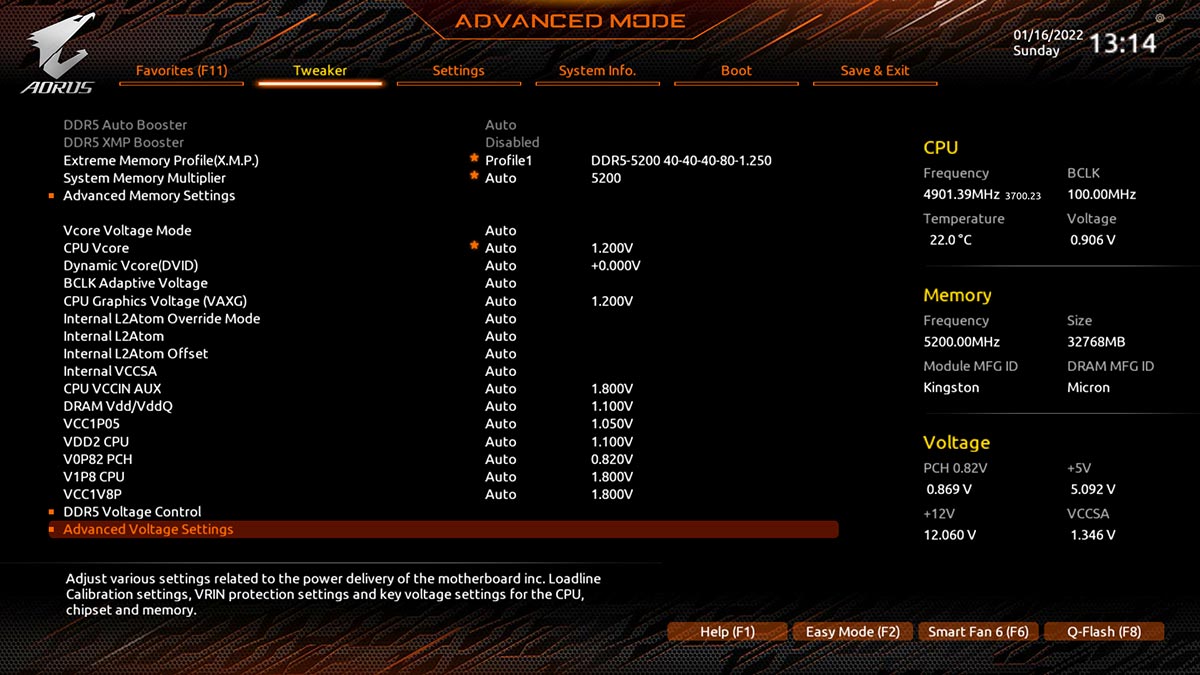
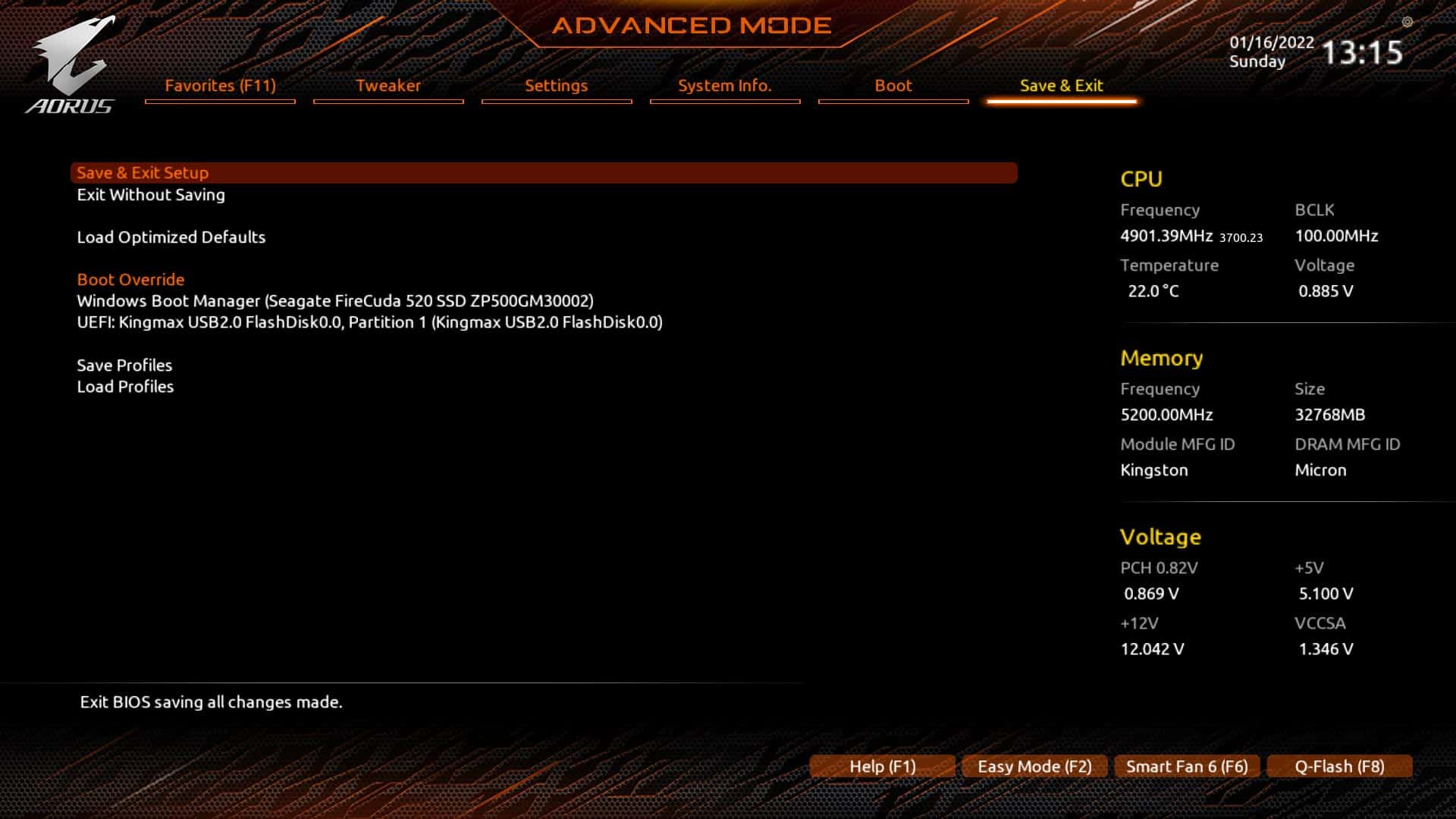
Enfin, la sauvegarde de profils est vivement recommandée lorsque vous réalisez des tests. Cela permet un gain de temps. N’hésitez pas à demander conseils sur notre forum et discord si vous rencontrez des soucis lors du paramétrage de votre BIOS.
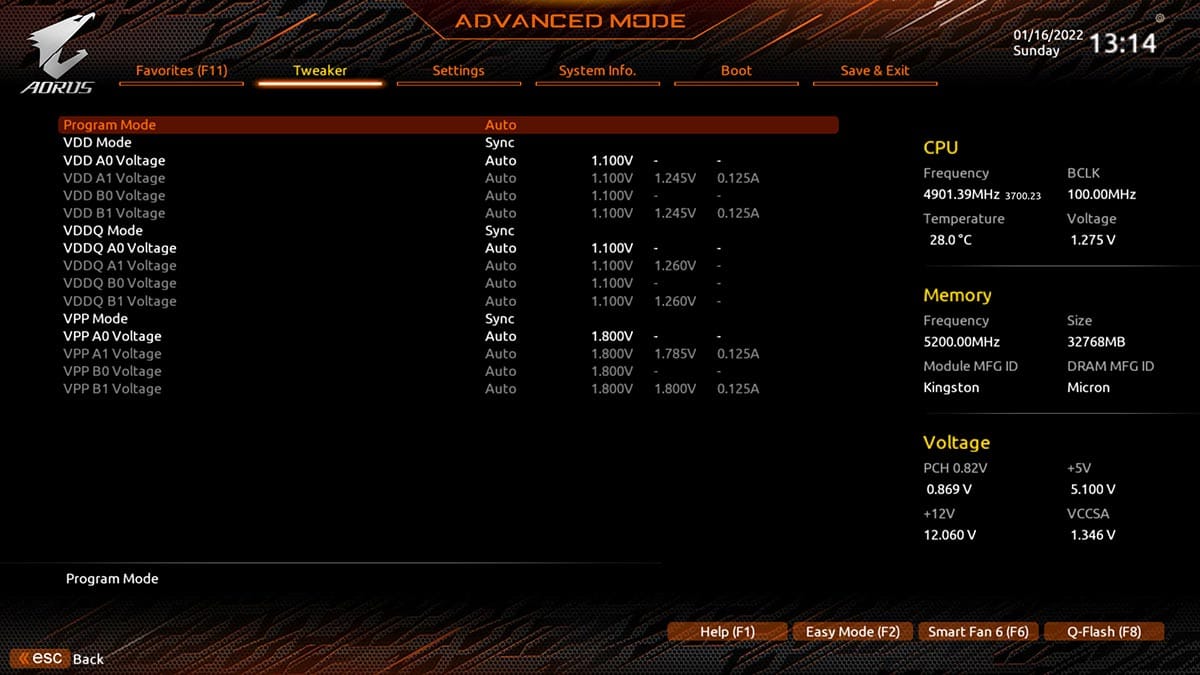
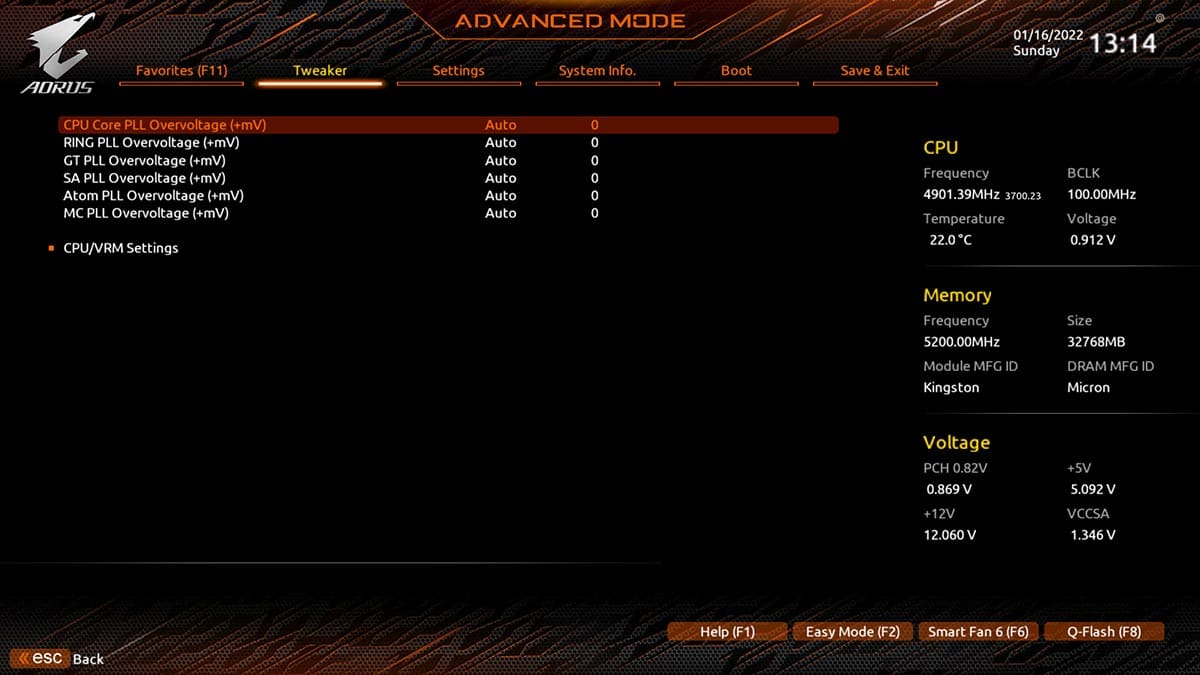
L’écriture d’un nouveau profil XMP :
L’arrivée des profils XMP 3.0 et de la DDR5 permet d’enregistrer jusqu’à 5 profils sur votre kit mémoire. Le BIOS de notre AORUS Z690 Xtreme offre la possibilité d’écrire deux nouveaux profils. Si nous sommes parvenus à les activer et à les écrire, nous ne sommes pas parvenus à les voir actif. Il nous est impossible de pouvoir choisir d’activer le XMP de ce nouveau profil.
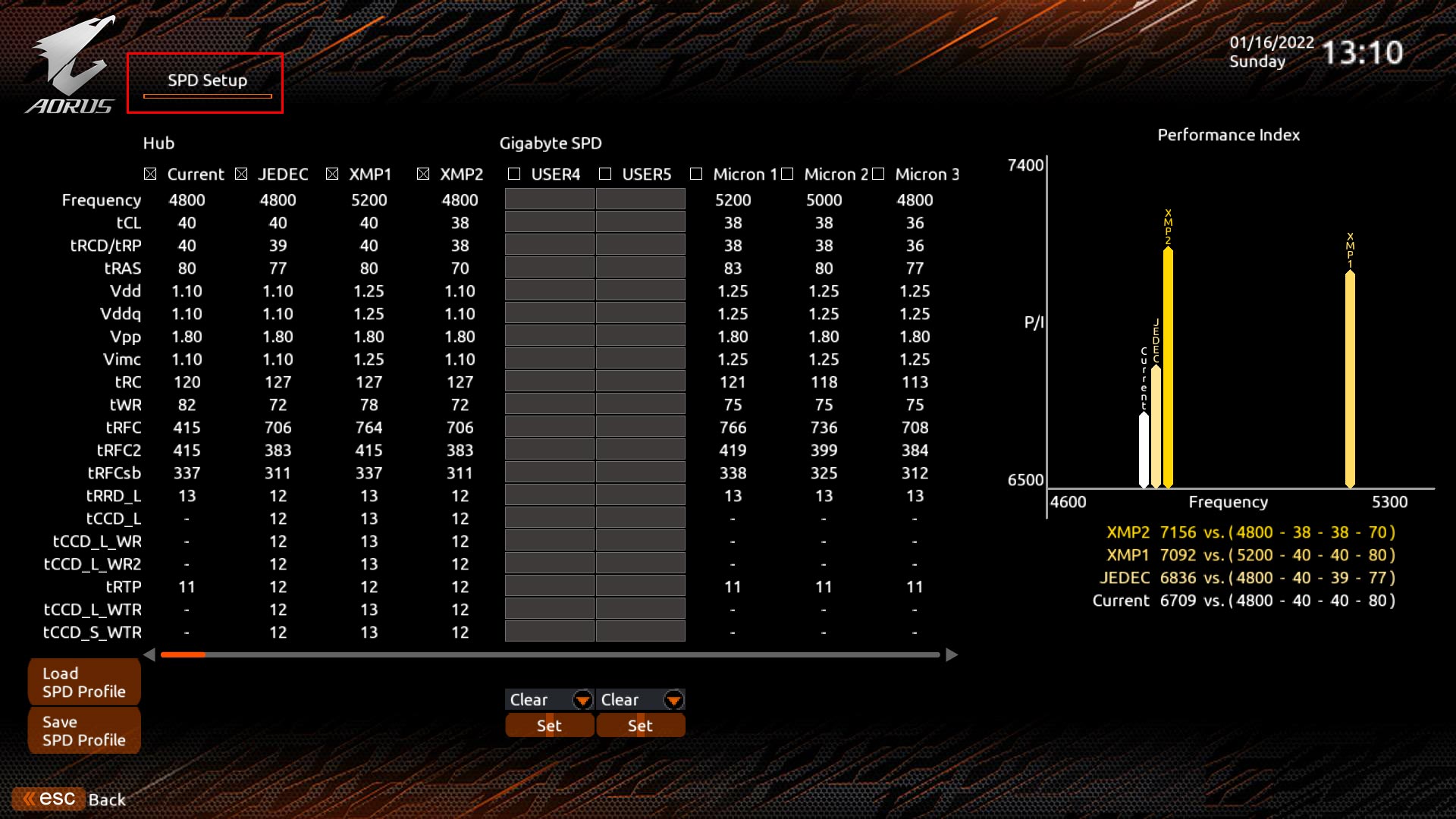
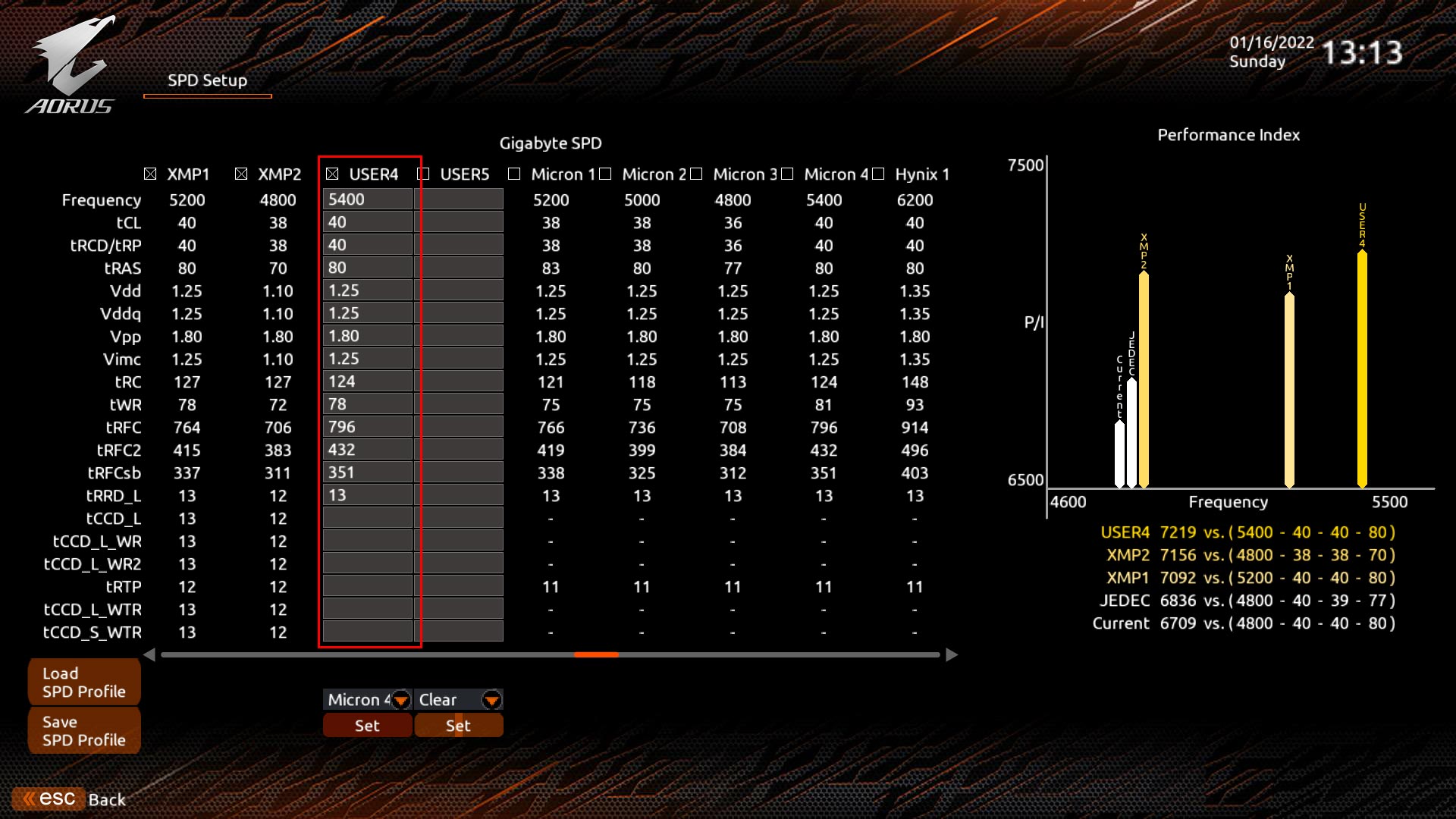
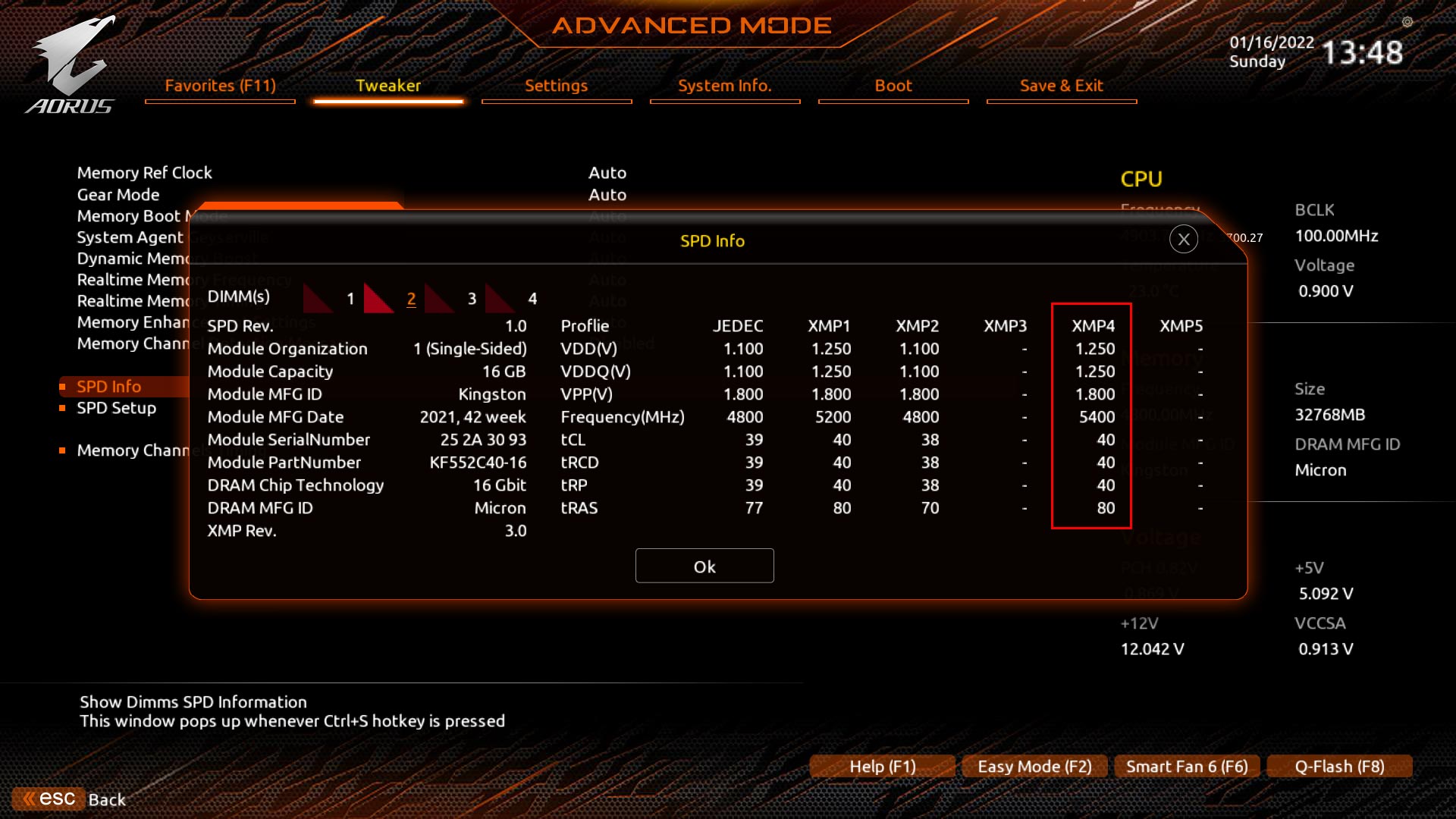
C’est la première fois que nous tentions l’opération, nous sommes peut-être passé à côté d’une fonction. Nous y reviendrons dans un article dédié.
[nextpage title= »La configuration de test : « ]
Configuration de tests :
Voici donc les différents composants qui équipent notre plateforme de tests. Pour la publication de ces tests, j’ai utilisé le dernier BIOS en date reçu bien que de nouvelles versions seront très certainement disponibles dans les jours à venir. Asus étant très réactif sur la mise à jour de ses BIOS.
Nous vous proposerons aussi dans les semaines à venir plusieurs guides d’overclocking pour votre processeur mais aussi pour votre kit mémoire.
- Carte mère : AORUS Z690 Xtreme (BIOS F6a)
- Processeur : Intel i9-12900K
- Mémoire : 32 GB GSKill Trident Z5 5600 MHz CL36
- Carte graphique : MSI GT 710
- Système de refroidissement : Optimus Foundation + radiateur EK de 480 mm
- SSD : Western Digital SN850 NVMe SSD M.2
- Alimentation : be quiet! Dark Power PRO 12 1500w
- Système d’exploitation : Windows 10 64 bits
- Écran : ROG PG27UQ
Un petit tour par CPU-Z afin de s’assurer que tout est parfaitement en ordre avant de débuter nos tests. On remarque qu’avec cette version 1.98, notre i9-12900K est parfaitement reconnu ainsi que la mémoire DDR5.
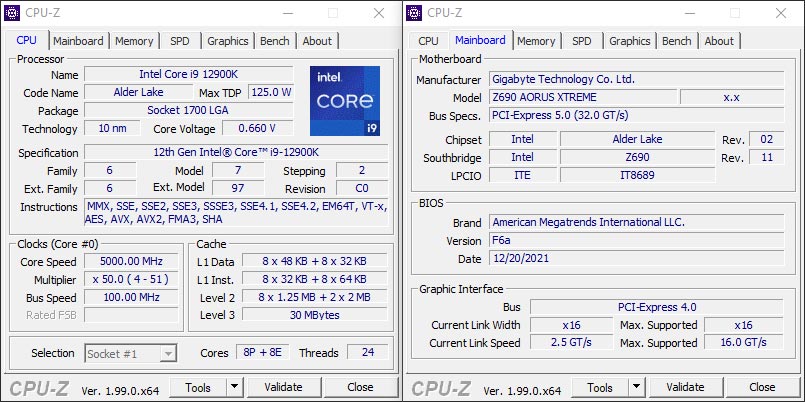
C’est partiii pour l’overclocking de ce i9-12900K ! Si vous désirez en savoir plus sur les performances des nouveaux processeurs Alder Lake, nous vous invitons à jeter un œil à notre dernier article en date.
[nextpage title= »Les fréquences effectives ? »]
Le 12900K, un 8P + 8E :
Comme lors de chaque nouveaux tests concernant des processeurs, notre idée première est de vérifier si les fréquences annoncées sont bien atteintes. Pour ce faire, nous allons utiliser le benchmark Cinebench R23. Deux cas de figures vont être utilisés, un bench en single core et un second en multi core.
Pour rappel, le i9-12900K ou KF dispose de 16 cœurs et 24 threads. Mais attention, les 16 cœurs sont en réalité divisés en 8C + 8c. Il y a les 8 premiers cœurs (P-core appelé aussi Golden Cove) et les 8 cœurs (E-core appelé aussi Gracemont). Ceux-ci ont des rôles différents. Les premiers, les Performance, ont pour but de réaliser les taches demandant de la puissance de calcul et les seconds, les Efficient, pour ce qui s’apparente plus à de la bureautique ou aux taches d’arrière plan. Maintenant les deux types de cœurs travailleront ensemble en fonction de la tâche demandée.
La fréquence des P-core et des E-core est bien entendue différente. Toujours dans le cas de notre i9-12900K (F), celle des P-core est de 4900 MHz (Boost à 5200 MHz) et celle des E-core, à 3700 MHz (Boost à 3900 MHz). Voici un tableau récapitulatif.

Test avec le i9-12900K :
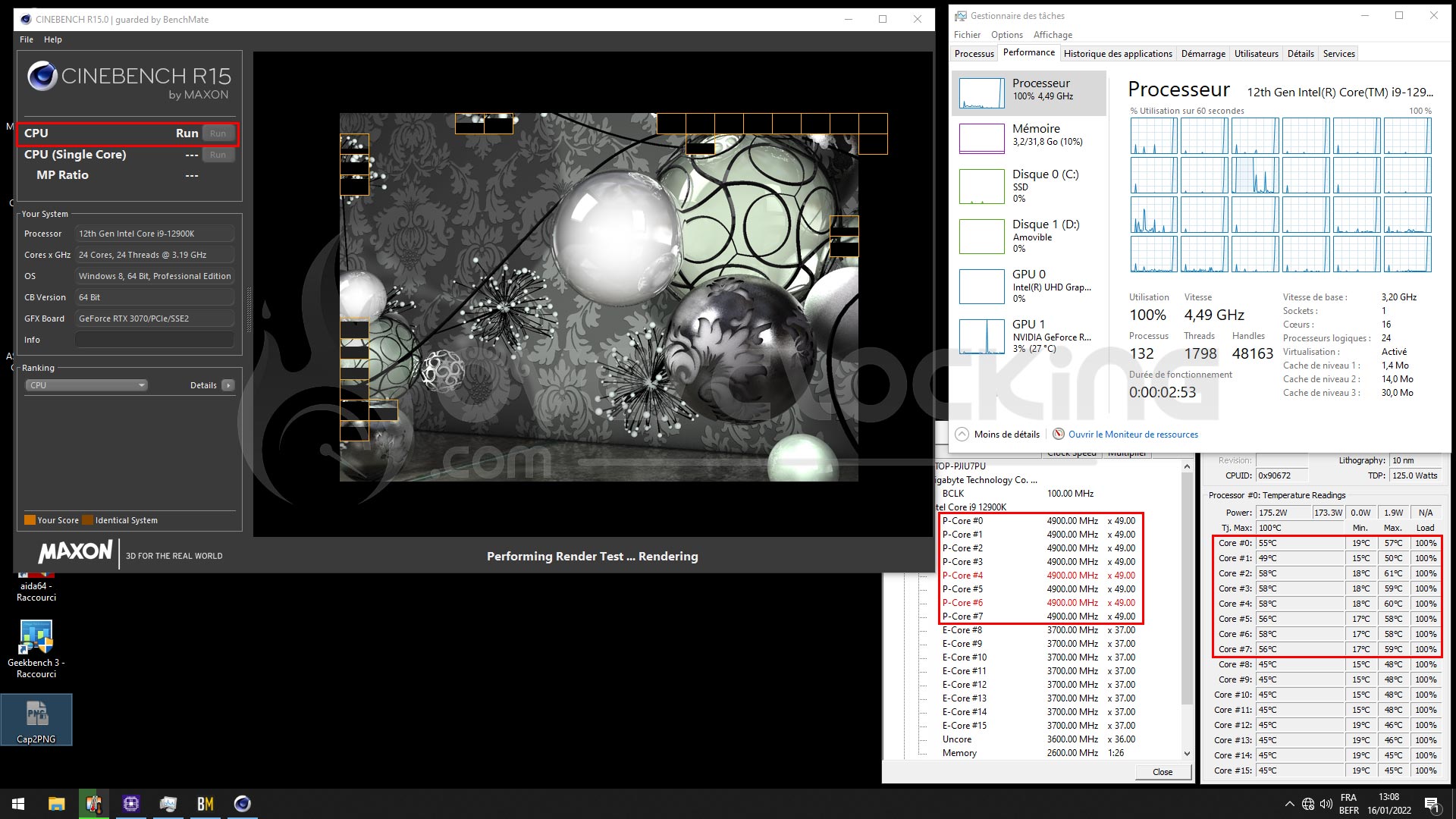
Et dans la réalité ? Première étape, nous laissons tout en AUTO au niveau du BIOS sauf le profil XMP que nous chargeons afin d’avoir une fréquence de 5200 MHz 40-40-40-80 pour notre kit mémoire. Nous ne réalisons aucune autre modification au sein du BIOS. L’idée est comme nous l’avons souligné de voir si à la sortie de boite, les fréquences sont bien respectées. Débutons avec un test single core dans Cinebench R15. Comme vous pouvez le constater, nous avons ouvert plusieurs fenêtres afin de vérifier la fréquence.
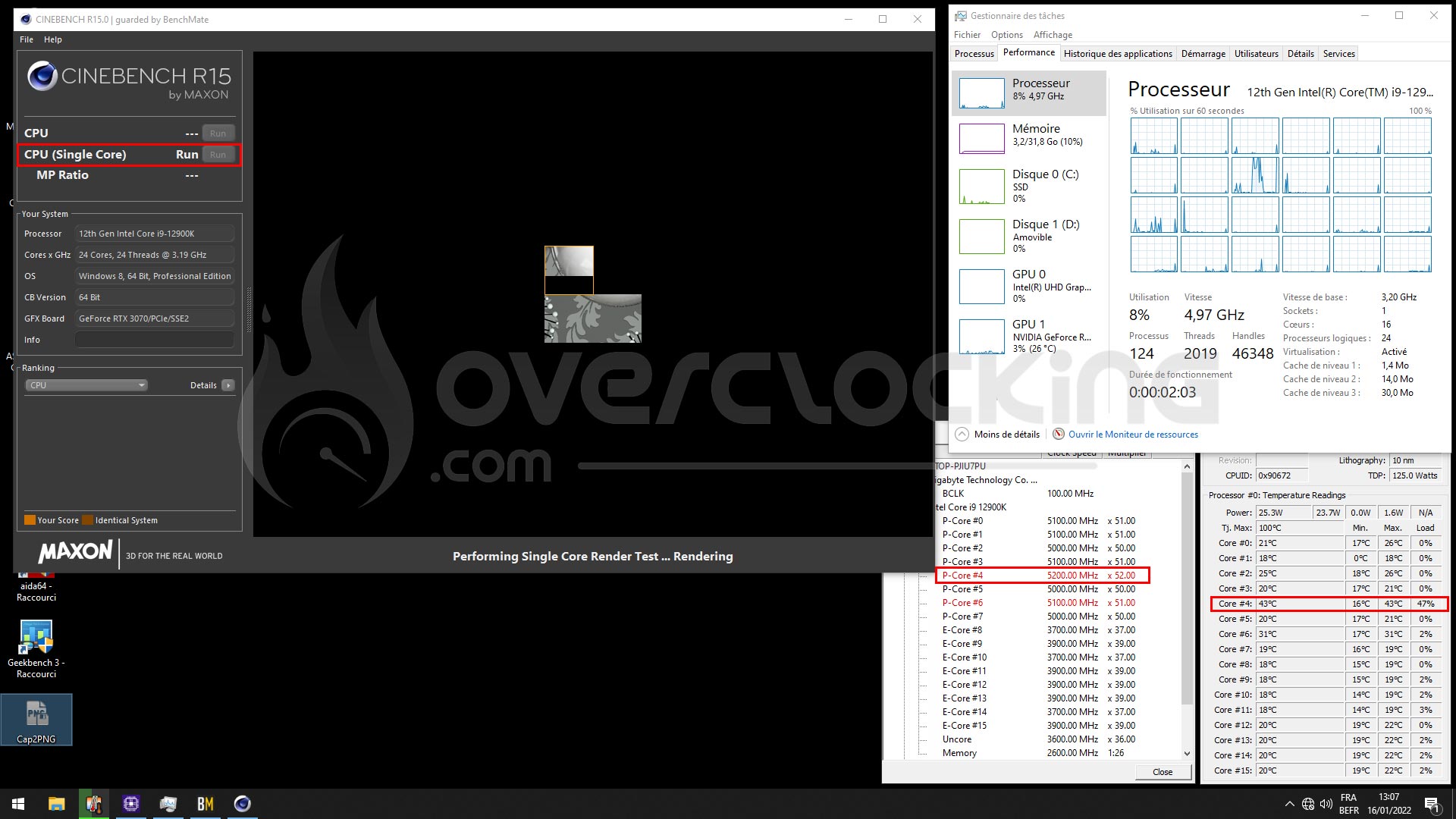
Aucun souci, on peut voir que deux cœurs passent régulièrement à 5.2 GHz, ce qui correspond bien à la fréquence Boost de notre i9-12900K. C’est surtout le cœur numéro 4 qui atteint cette fréquence. En multi core, la fréquence est elle aussi bien respectée, avec 4900 MHz sur les huit cœurs Performance.
Maintenant que nous savons que notre processeur est parfaitement opérationnel, nous pouvons passer aux prochains tests !
[nextpage title= »L’overclocking CPU : »]
Protocole :
Avant de débuter, il est nécessaire d’avoir un ou plusieurs scores de référence avec notre i9-12900K aux fréquences stock, c’est-à-dire, sans avoir réalisé aucune modification si ce n’est, avoir activé le profil XMP. Il est aussi très important d’avoir à portée de main une feuille qui va vous permettre de noter tous les tests que vous allez réaliser ainsi que les résultats ou échecs. Personnellement, j’ai des centaines de feuilles de mes tests sur lesquelles il m’arrive de retourner afin de savoir comment s’était comporté le processeur sur telle carte mère ou dans telle condition de tests. Ma petite bible à moi.
Pour de l’overclocking H24, il faudra bien sûr prendre plus de temps pour affiner la tension afin de lui fournir le minimum nécessaire mais aussi de régler chaque cœur indépendamment si vous désirez profiter du max du max des performances.
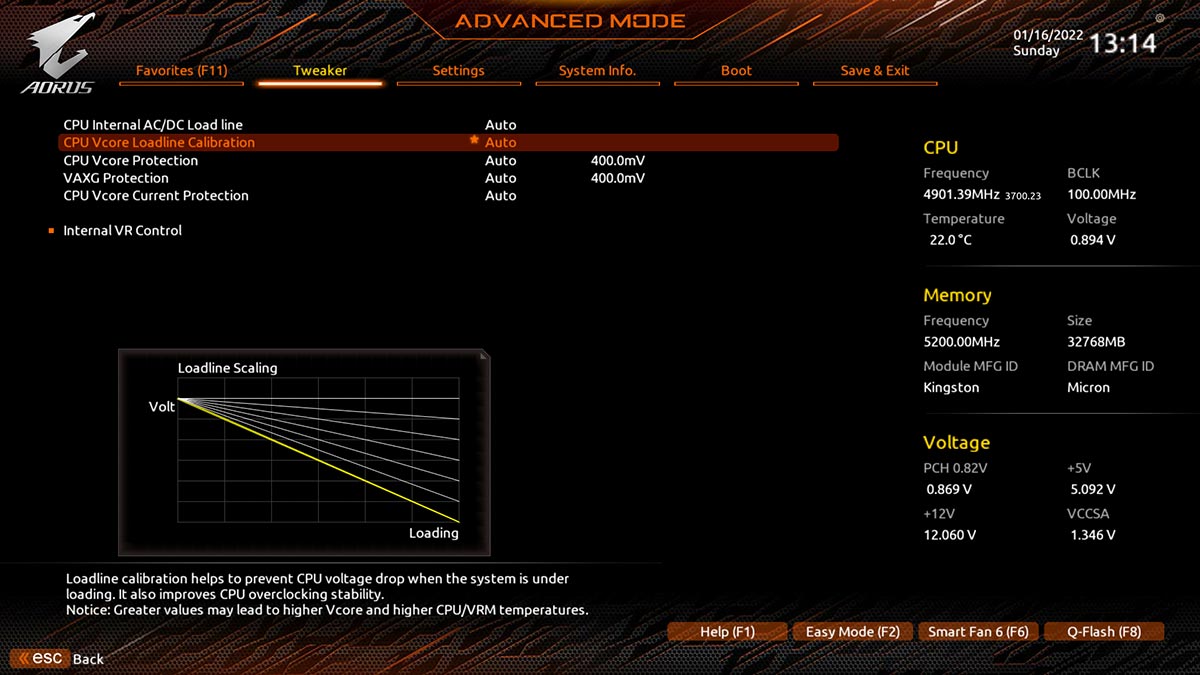
Load-Line Calibration :
L’idée de modifier le Load Line Calibration, c’est que la tension choisie soit le plus proche possible de la tension en load. Maintenant, sans points de mesure implantés directement sur le PCB, c’est loin d’être évident. AORUS propose plusieurs niveau de « calibration » mais ceux-ci sont assez violent et nous avons fait le choix de rester dans notre cas en mode « normal ».
Overclocking sous watercooling en différentes étapes :
Comme à mon habitude, je vais débuter les tests en choisissant, via le BIOS, une fréquence de départ appliquée sur les 8 cœurs du i9-12900K. J’ai opté pour une fréquence de départ de 5000 MHz avec un coefficient multiplicateur de 50, un BCLK de 100, une tension de 1,20 volt. Toutes les autres options sont en AUTO.
L’idée est ensuite, dans l’OS, de tester la stabilité sur plusieurs runs de Cinebench R15 multithread. Si c’est stable, j’augmente la fréquence d’un palier de 100 MHz tout en revérifiant la stabilité. Si le benchmark crashe, j’augmente la tension par palier de 0.05 volt afin de retrouver une stabilité permettant d’exécuter le benchmark. L’objectif est de se faire assez « rapidement » une idée de la fréquence max benchable.
Il est aussi très important d’avoir un score de référence sous Cinebench R15 en prenant soin de noter aussi la tension (vcore), la température max lors du benchs, la consommation ainsi que bien entendu, le score obtenu. Durant le benchmark, la fenêtre de Core Temp est ouverte ce qui a une légère incidence négative sur le score.
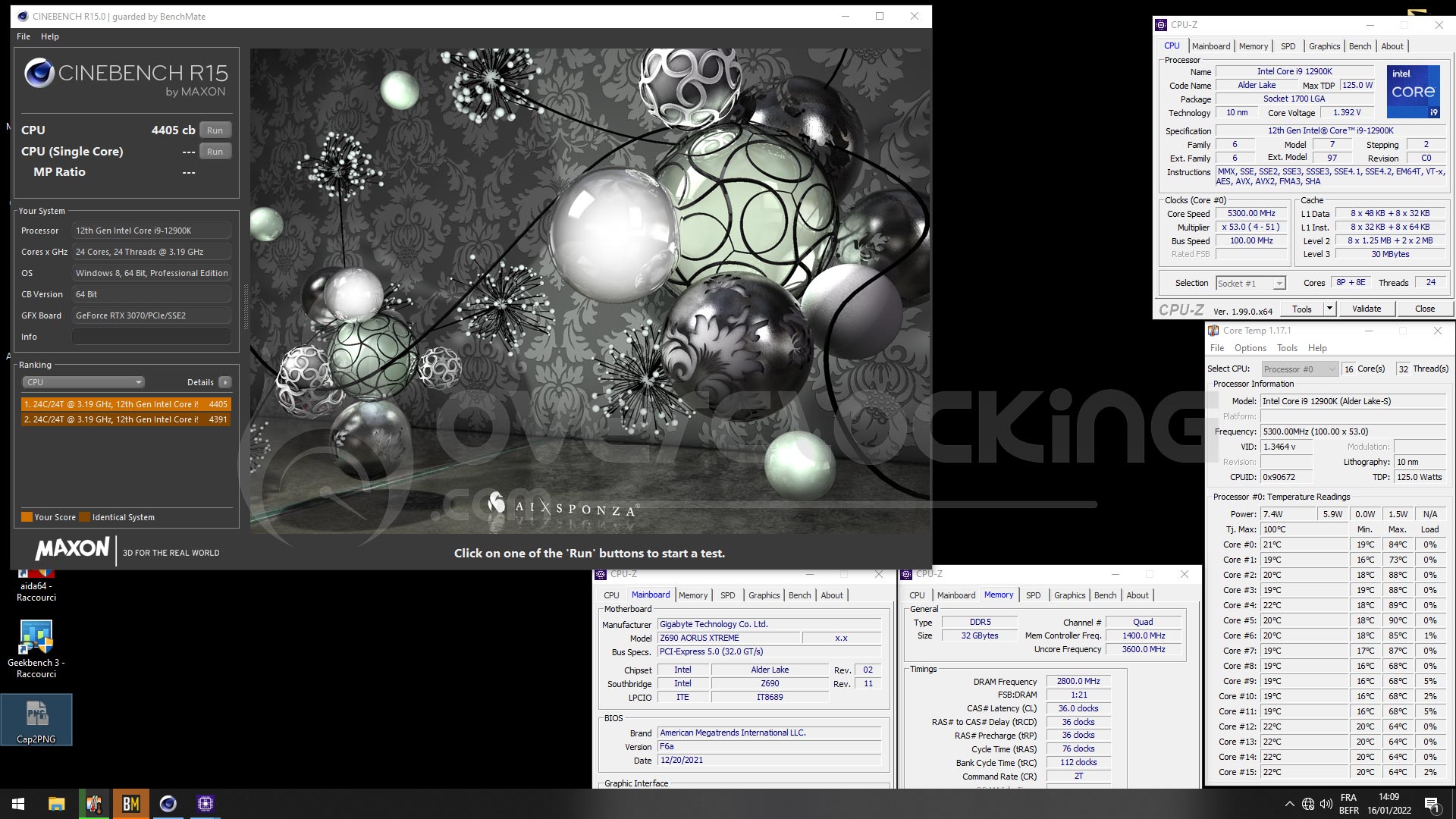
Comme avec les autres modèles de cartes mères Z690, j’ai pu atteindre les 5300 MHz, mais malgré un refroidissement liquide, ça chauffe énormément. Pour un overclocking H24, il sera préférable d’opter pour du 5.0/5.1 sur tous les cœurs et de pousser encore la fréquence en single core. Bien entendu, tout cela dépend des performances de votre CPU et de votre système de refroidissement.
[nextpage title= »L’overclocking mémoire : »]
Les profils XMP :
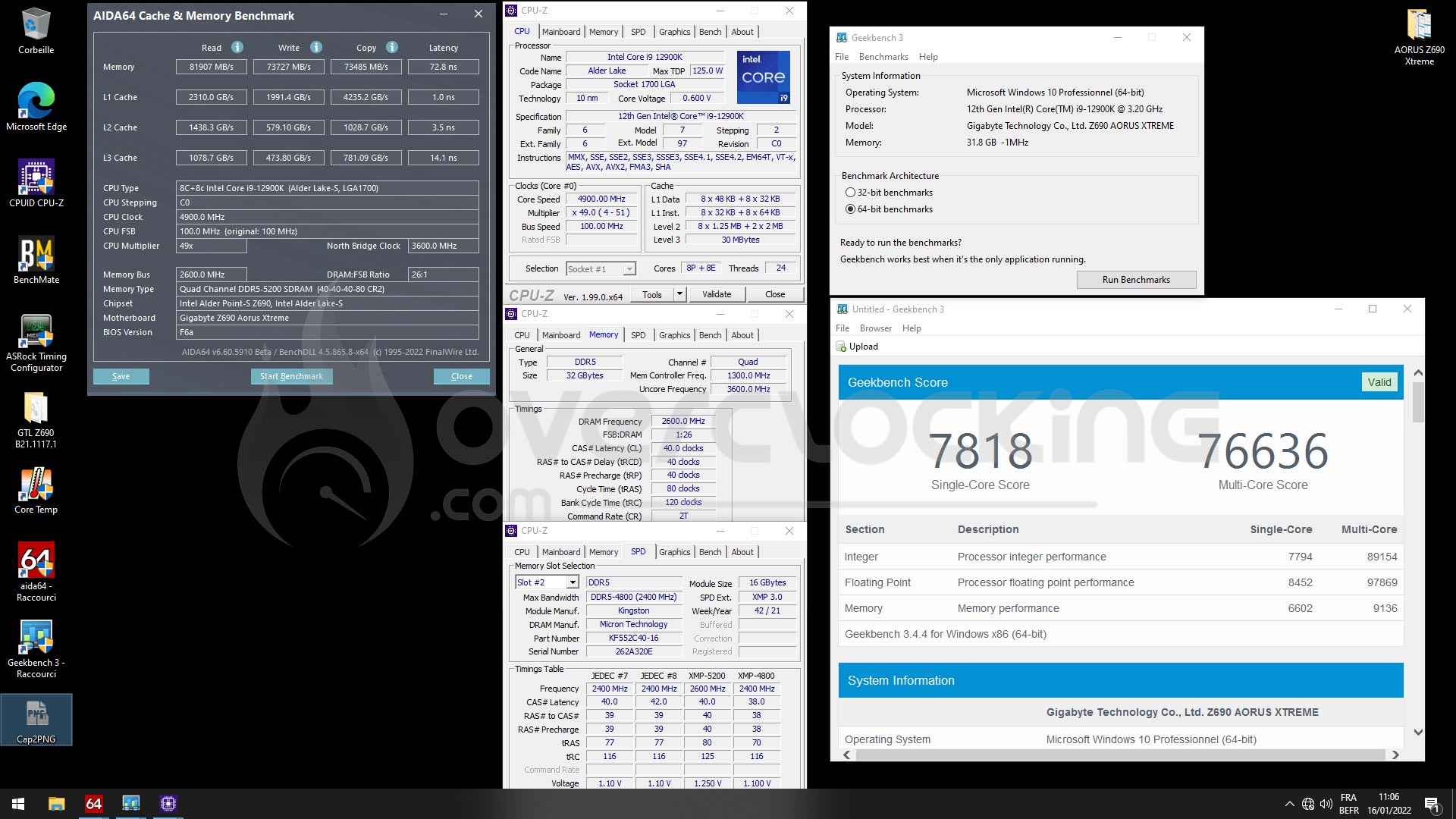
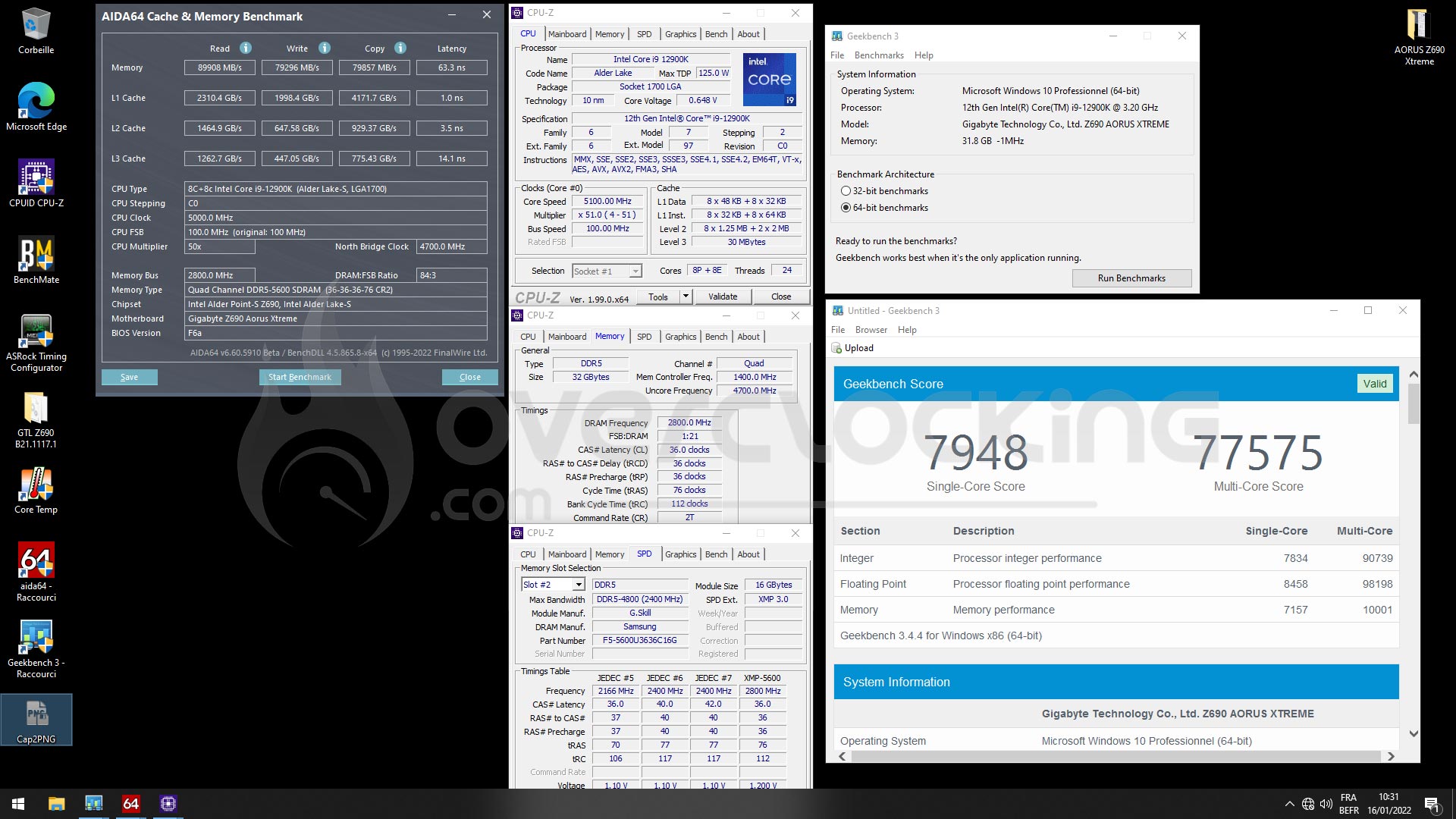
Avant la publication de ce test, nous avions entendu quelques remarques face à la compatibilité de cette AORUS Z690 Xtreme avec certains kits mémoires et notamment ceux de la marque GKSill. Nous allons donc, avant toutes choses, tester trois profils XMP différents afin de s’assurer du bon fonctionnement du BIOS. Pour cela, nous avons donc utilisé trois kits différents afin de juger de l’existence de ce problème ou pas.
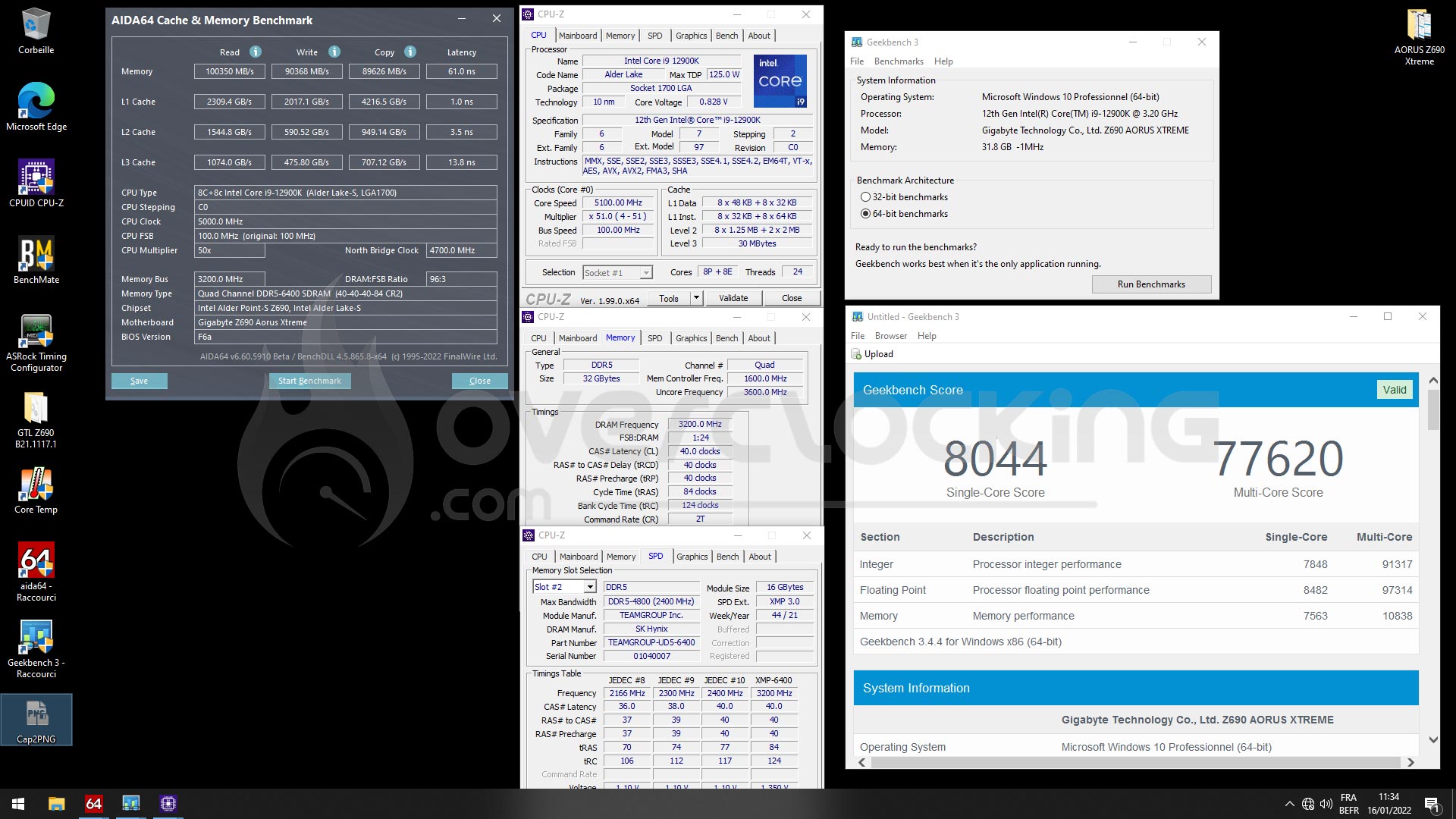
Les kits utilisés sont le Kingston Fury 5200 MHz CL40 (Micron), le GSKill Trident Z5 5600 MHz CL36 (Samsung) et le Teamgroup T-Force 6400 MHz CL40 (Hynix). Pour rappel, chacun de ces kits a été testé dans un article dédié qui est est disponible dans la section mémoire DDR5. Bonne lecture 🙂
Voici les performances obtenues pour chacun de ces kits. Notez que plus la fréquence d’origine est haute et plus les performances sont intéressantes.
L’overclocking mémoire DDR5 :
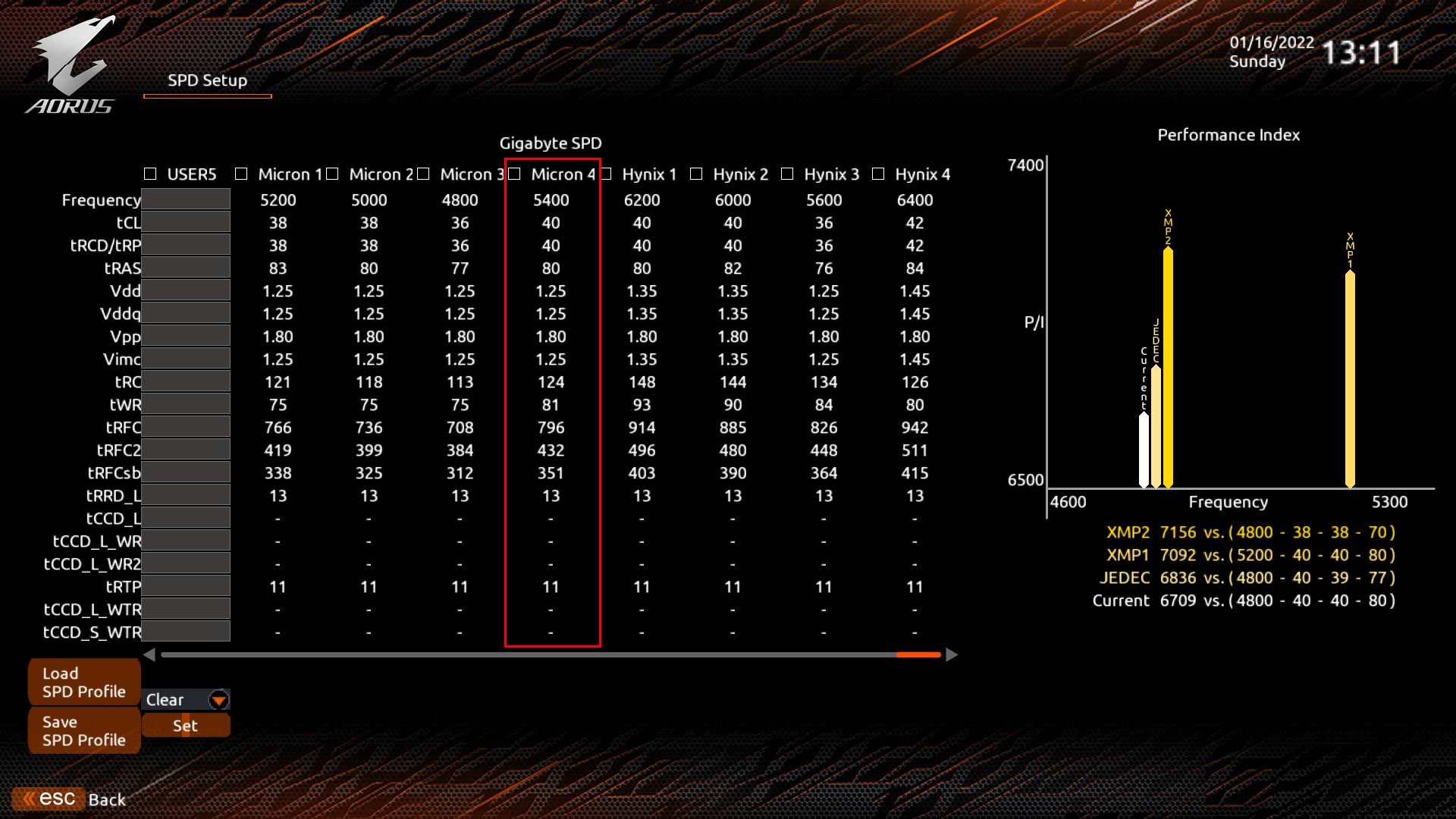
Le BIOS de cette AORUS Z690 Xtreme propose des profils mémoires pour les trois types de puces que sont les Micron, Samsung et Hynix. Nous allons donc refaire la même série de tests en optant pour le meilleur profil de chaque puces et ainsi pouvoir juger de sa stabilité et son impact sur les performances. Il existe douze profils en tout, quatre par type de puces mémoires. Sachez que pour les activer, vous devez désactiver votre profil XMP. Ces profils se trouvent dans l’onglet « Tweaker » – « DDR5 XMP Booster ».
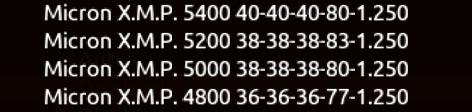
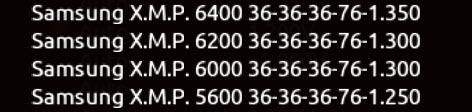
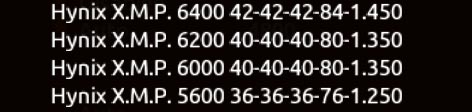
Ceux qui sont encadrés en rouge sont ceux que nous avons utilisé pour les tests. Comme vous pouvez le constater, ce sont ceux qui doivent être les plus performants. C’est uniquement pour notre kit Teamgroup qui pointe déjà d’origine à 6400 MHz que le profil en overclocking est moins intéressant. Maintenant si vous disposez d’un kit DDR5 Hynix avec une fréquence moins élevée, ce profil se montrera très intéressant.
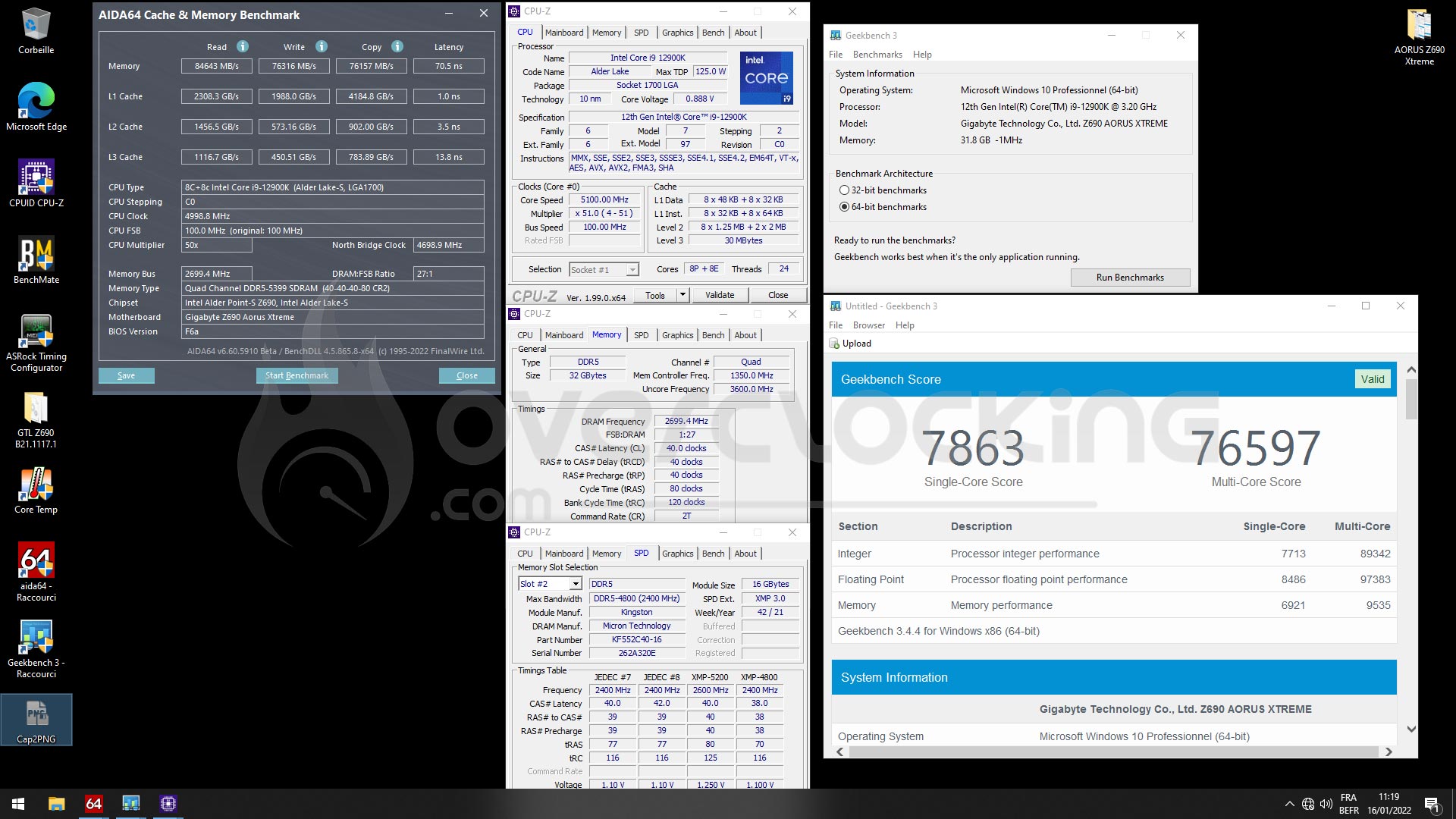
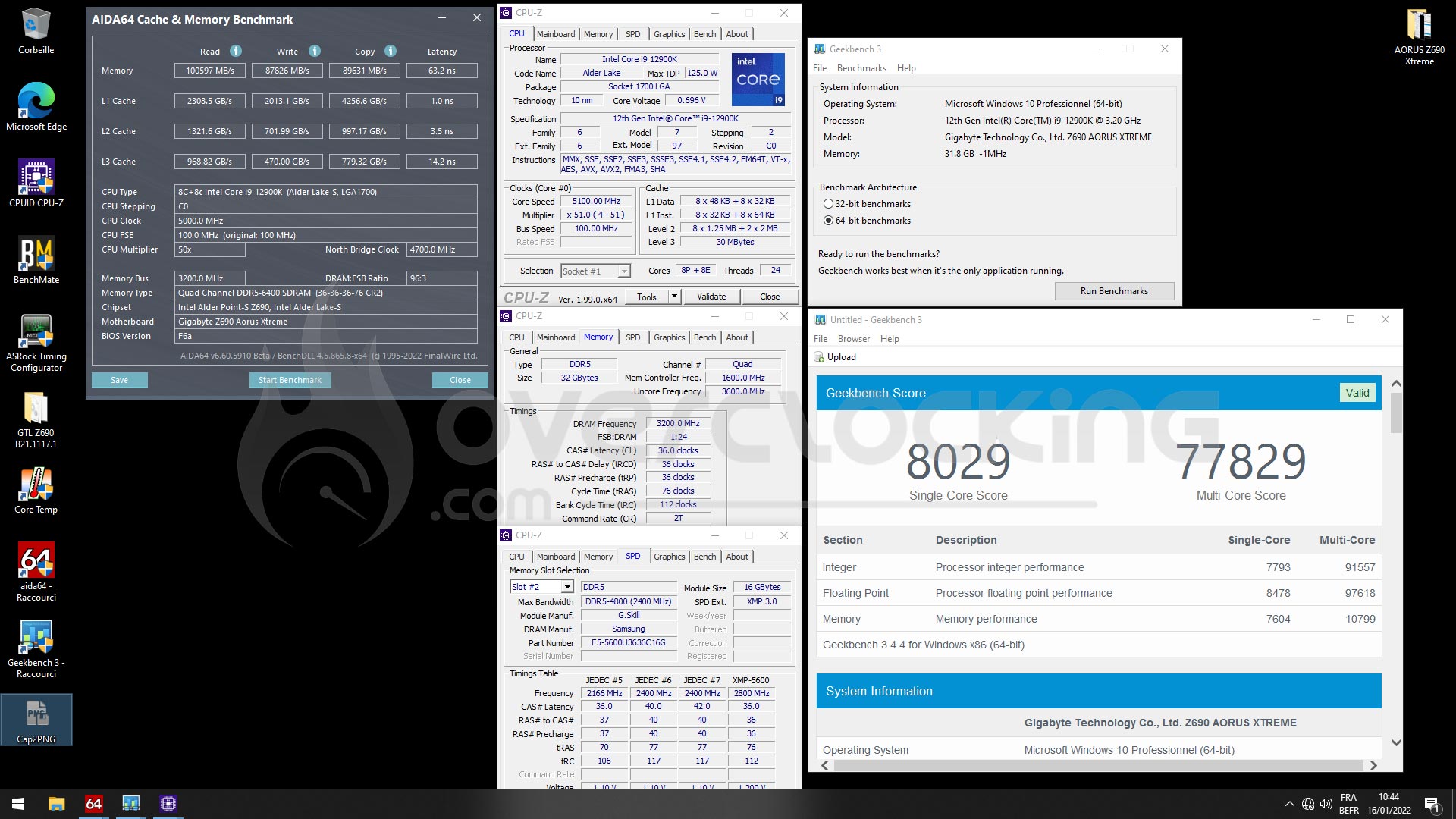
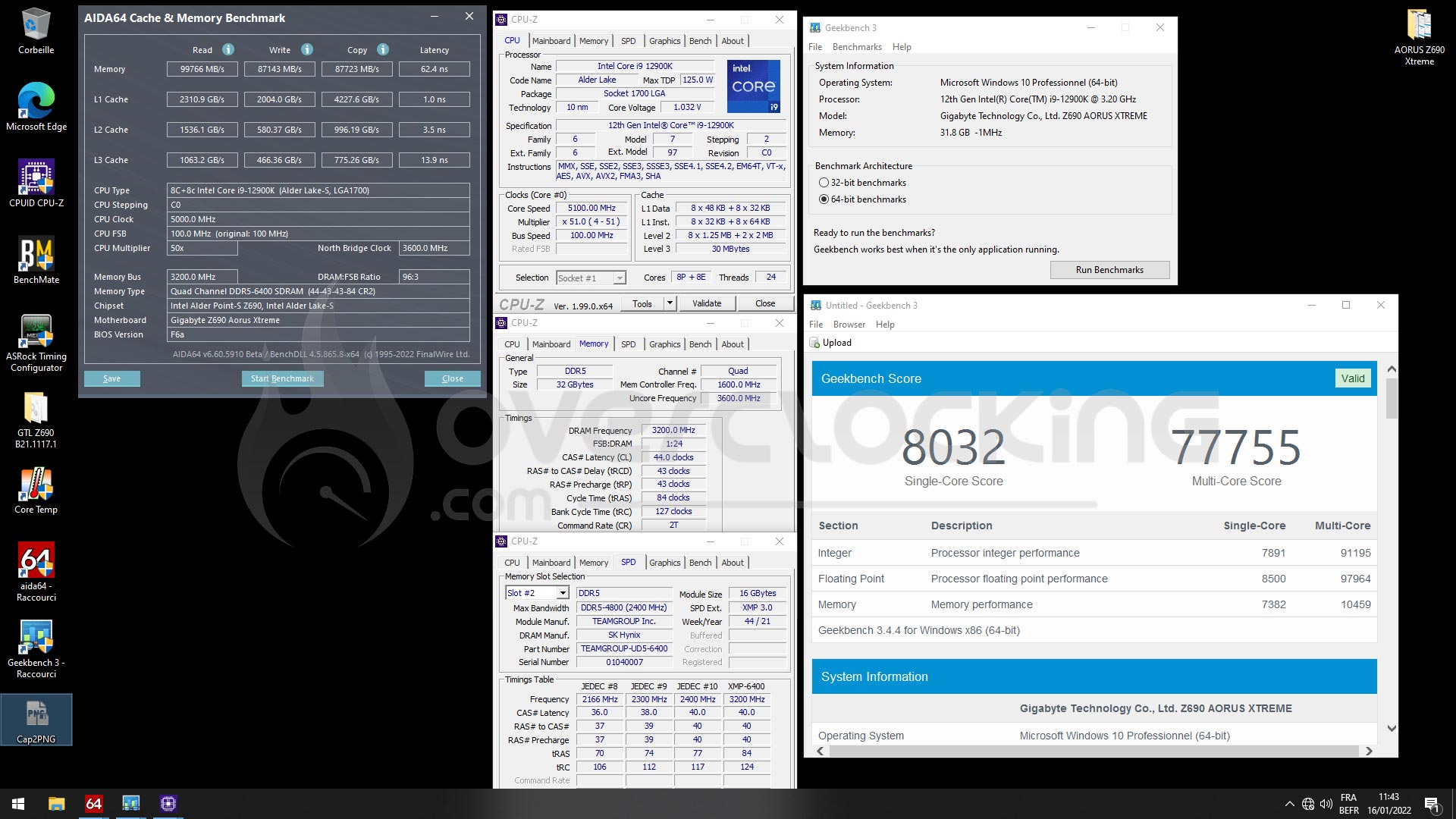
Afin que vous puissiez vous faire une idée plus précise des performances, voici un tableau récapitulatif des scores obtenus. L’idée étant de juger du gain obtenu grâce à ces profils mémoires intégrés au sein du BIOS.
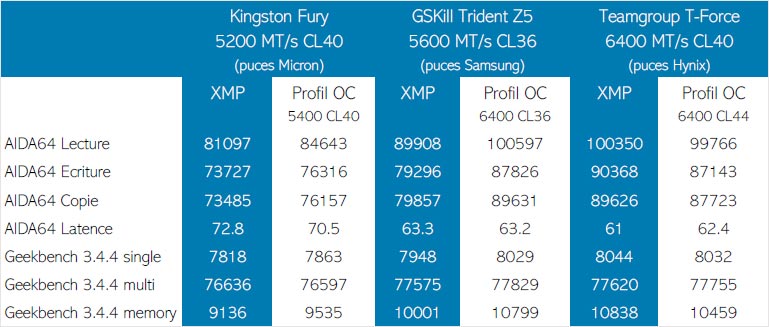
Bonne nouvelle, puisque tous les profils que nous avons testé se sont montrés stables. Si vous désirez les utiliser en H24, un test de stabilité plus long peut-être envisagé. Maintenant, la stabilité d’un overclocking dépend aussi de votre utilisation et sera différent d’une configuration à une autre !
[nextpage title= »Le mot de la fin : »]
N’y allons pas par quatre chemin, ce n’est pas une carte qui se destine à l’overclocking. Mais attention, cela ne veut pas dire qu’elle n’en est pas capable. L’organisation de la carte avec une grande partie des connecteurs sur la tranche du PCB et son look nous font plus opter pour une carte mère à exposer. Plusieurs membres de notre Discord la trouve très jolie et la verrait bien prendre place au sein de leur boitier vitré. Son design sobre, ses radiateurs noirs mats, son PCB quasiment invisible et les quelques touches de rétroéclairage RGB feront leur effet au sein de votre boitier.
Comme nous l’avons souligné lors de nos tests, les résultats obtenus en overclocking sont très bons. Les profils mémoires insérés au sein du BIOS se sont montrés très efficaces. Cela nous permet de juger de l’amélioration du BIOS, même si les mises à jour prennent un peu plus de temps que la concurrence. C’est une excellente chose car c’était un point sur lequel nous voulions être particulièrement attentif. Espérons que l’équipe qui gère le debug des BIOS s’étoffe encore dans l’avenir. Un bon point pour AORUS.
Il lui manque encore quelques petits atouts pour une carte de ce tarif et placée comme du haut de gamme chez AORUS. Nous aimerions voir sur ce modèle la présence de deux BIOS ainsi qu’un bouton Clear CMOS et Safe Boot sur le PCB. Pour le reste, la connectique présente est largement suffisante pour la plus part des utilisateurs. Enfin, pour rappel, ce modèle est actuellement disponible à 979 euros. Depuis la réception de la carte, le prix a augmenté de 140 euros sans raison apparente.
AORUS Z690 Xtreme :
On a aimé :
- Un étage d’alimentation performant
- Le connecteur à plat 24-pin
- Les performances obtenues avec la i9-12900K
- La sobriété de la carte associée au rétroéclairage RGB
- L’amélioration dans le debug des BIOS
- La présence de très bons profils mémoires au sein du BIOS
- La présence de profils pour les trois types de puces (Micron, Samsung et Hynix)
- Le positionnement des connecteurs sur la tranche du PCB
- Une connectique ultra complète
On aurait aimé :
- Quelques fonctionnalités supplémentaires sur le PCB : safe boot et clear CMOS
- Un prix moins élevé face à la concurrence
 Comme vous avez pu le constater, cette AORUS Z690 Xtreme a beaucoup de charme et sa conception n’a pas été laissée au hasard par AORUS. Nous avions décidé d’être particulièrement attentif au BIOS et force est de constater qu’il se montre parfaitement stable, preuve de l’amélioration à ce niveau. Même si la carte ne se destine pas à l’overclocking, elle s’est montrée parfaitement efficace tant pour le CPU que pour la mémoire grâce aux différents profils disponibles au sein du BIOS. Reste à voir comment se comportera le modèle Tachyon dont nous vous parlerons d’ici peu.
moi perso je prefaire avoir une carte mere qui soit capable de fournir 2000w au cpu car l’ AORUS Z690 Xtreme ne peux fournir que 1000w ce que je juge pas suffisant