

HyperX Pulsefire FPS Pro
Au démarrage du logiciel, nous nous retrouvons sur une fenêtre avec une représentation de la Pulsefire FPS Pro. Sur la gauche, nous avons les trois profils disponibles. Pour les modifier, il suffit de se placer sur celui souhaité, ensuite de cliquer sur « default » au dessus et de cliquer sur le bouton « Personnaliser ».
 Éclairage
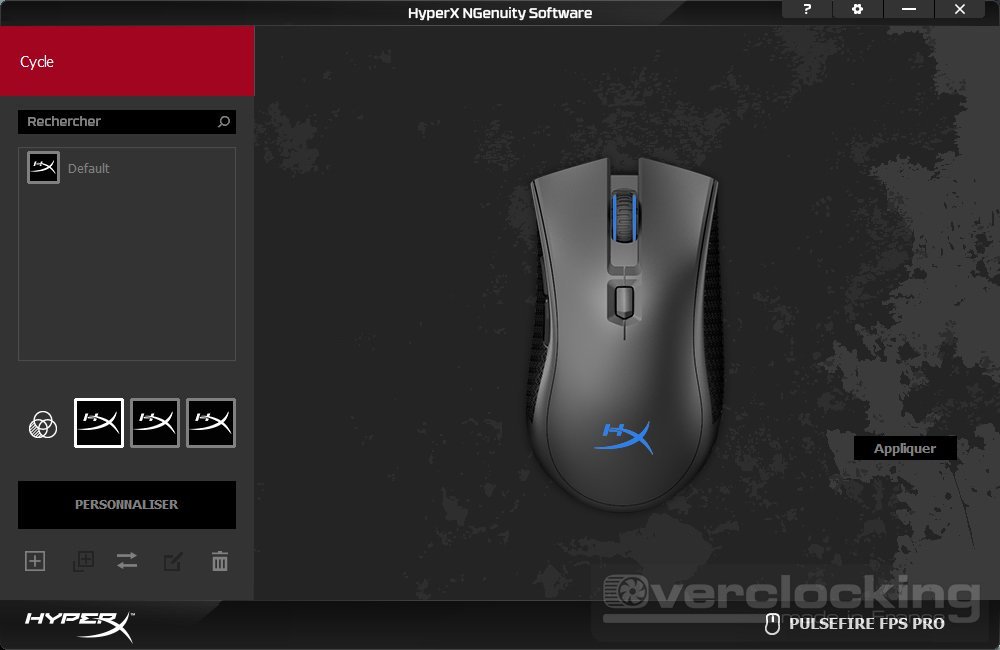
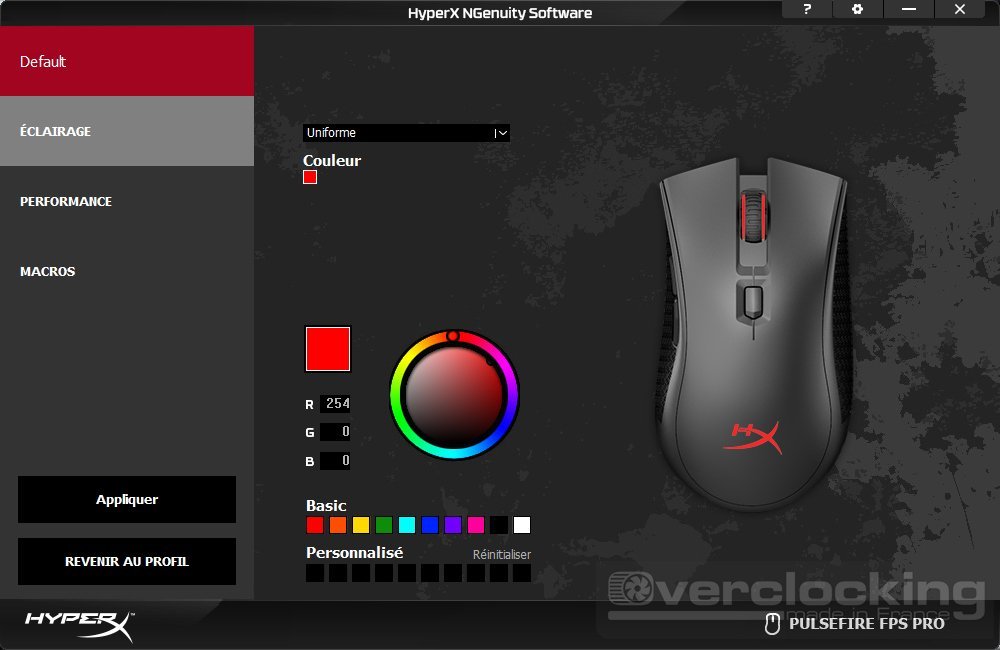
Dans la partie éclairage de NGenuity, il sera possible de paramétrer les effets lumineux et les couleurs désirées. Parmi les effets disponibles nous distinguerons :
- Uniforme
- Cycle de couleur
- Respiration
- Déclenchement
- Aucun
Pour les choisir, rien de compliqué, on se place sur l’effet désiré, ensuite, on sélectionne en dessous la couleur.
Performance
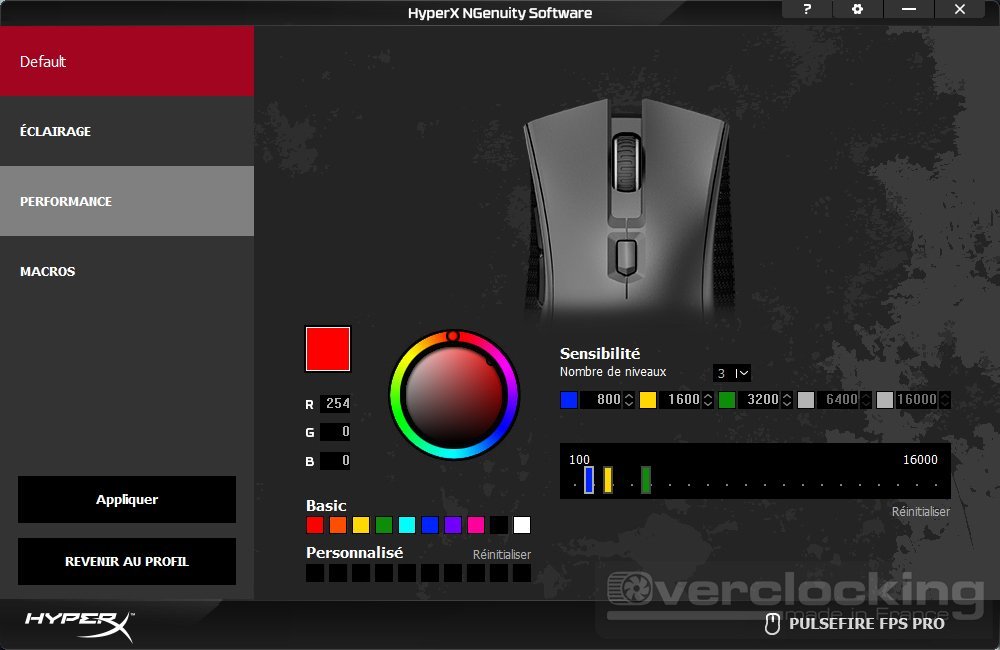
Dans l’onglet Performance, ce sera l’endroit où il faudra choisir les niveaux de DPI du bouton prévu à cet effet. De base, ils sont paramétrés à partir de 800 DPI et jusqu’à 16000. Mais vous pourrez les dispatcher à votre convenance. Pour chaque niveau, il sera possible d’y associer une couleur.
Macros
Finalement, dans l’onglet macro, c’est ici que l’on va affecter les différentes macros aux boutons de la Pulsefire FPS Pro.
Pour affecter une macro, il suffit de cliquer sur le bouton souhaité et de choisir à quoi nous souhaitons le rattacher (changement PPP pour les DPI par exemple). Sinon, pour créer une macro personnalisée, ce n’est pas bien compliqué : il suffit de cliquer sur l’onglet « Bibliothèque macro », de choisir le libellé et de cliquer sur « enregistrer ». Ainsi, à partir de ce moment, toutes les manipulations effectuées seront enregistrées comme une macro. Pour terminer, cliquez sur « stop ».


Ici avec le NGenuity de HyperX, nous avons un logiciel assez simpliste et facile d’utilisation. Quelques termes ne nous ont pas parus très clairs, tel que « changement PPP » pour les changements de DPI, mais une fois essayé et compris, ce n’est plus vraiment gênant.
Nous en avons terminé avec le logiciel NGenuity de HyperX. Le logiciel est des plus simple d’utilisation. Il se prend très rapidement en main (de l’ordre d’une dizaine de minutes à peine).
Que pensez-vous de ce logiciel ? N’hésitez pas à nous donner votre ressenti en commentaire !


Bonjour à tous et notamment à Flavio
As-tu trouver une solution pour ton problème ?
Merci
j’ai installer le logiciels mon clavier hyperx alloy élite rgb est branché mais le logiciel me dis: veuillez connecter un périphérique hyperx compatible est mon clavier est compatible. J’ai déjà désinstaller et réinstaller 3fois le logiciels
Merci de me répondre au plus vite
c’est bien détaillé, merci pour ce tuto