

Corsair K70 RGB MK.2 / K70 RGB MK.2 Low Profile / K57 RGB Wireless
Profils :
Commençons par la partie “Profils” du iCUE de Corsair. Ici, comme vous l’aurez deviné, nous allons pouvoir créer et paramétrer les différents profils du clavier.
De base, quatre profils existent d’ores et déjà avec différentes options d’éclairage. Il sera possible de les renommer grâce au petit crayon disponible à côté et de les supprimer grâce à la poubelle.

Ensuite, il sera possible de modifier le profil en le liant à un exécutable, cela peut être un jeu ou une application en particulier. C’est-à-dire qu’au lancement de ce programme en question, le profil qui y est lié, se lancera tout seul.
 Actions

Dans l’onglet “Actions”, c’est ici que nous allons paramétrer les différentes macros/interactions du clavier. Pour ce faire, il suffit de cliquer sur l’action souhaitée puis de cliquer sur la touche du clavier que vous souhaitez rattacher.
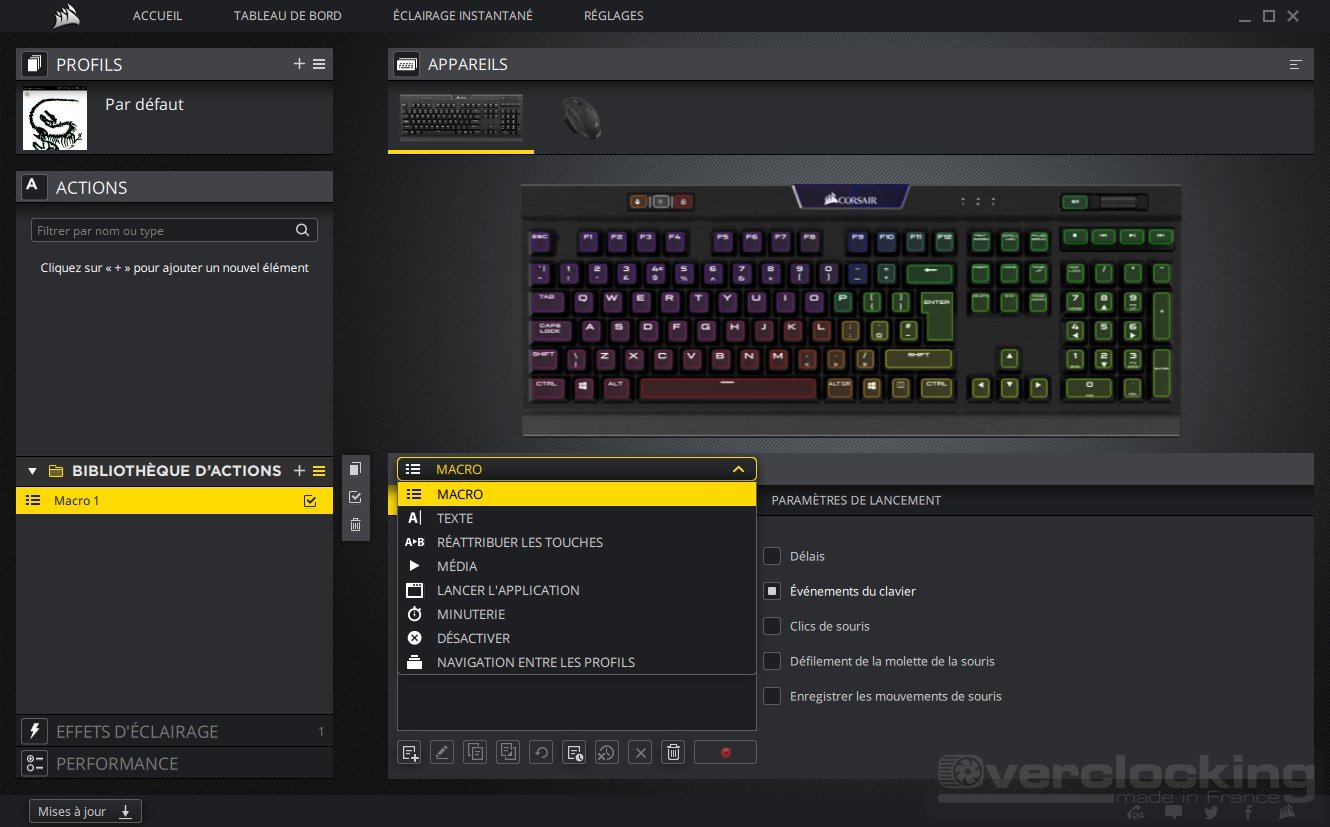
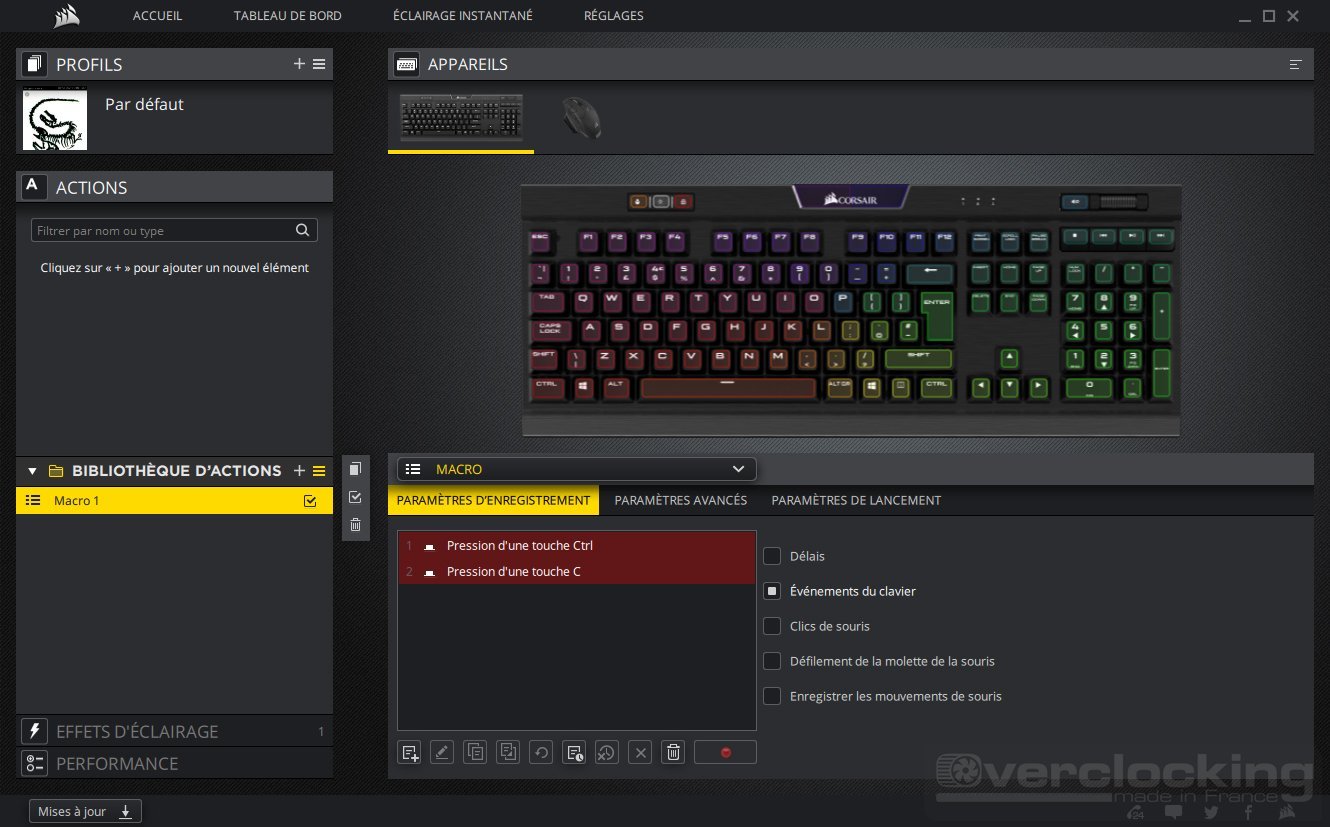
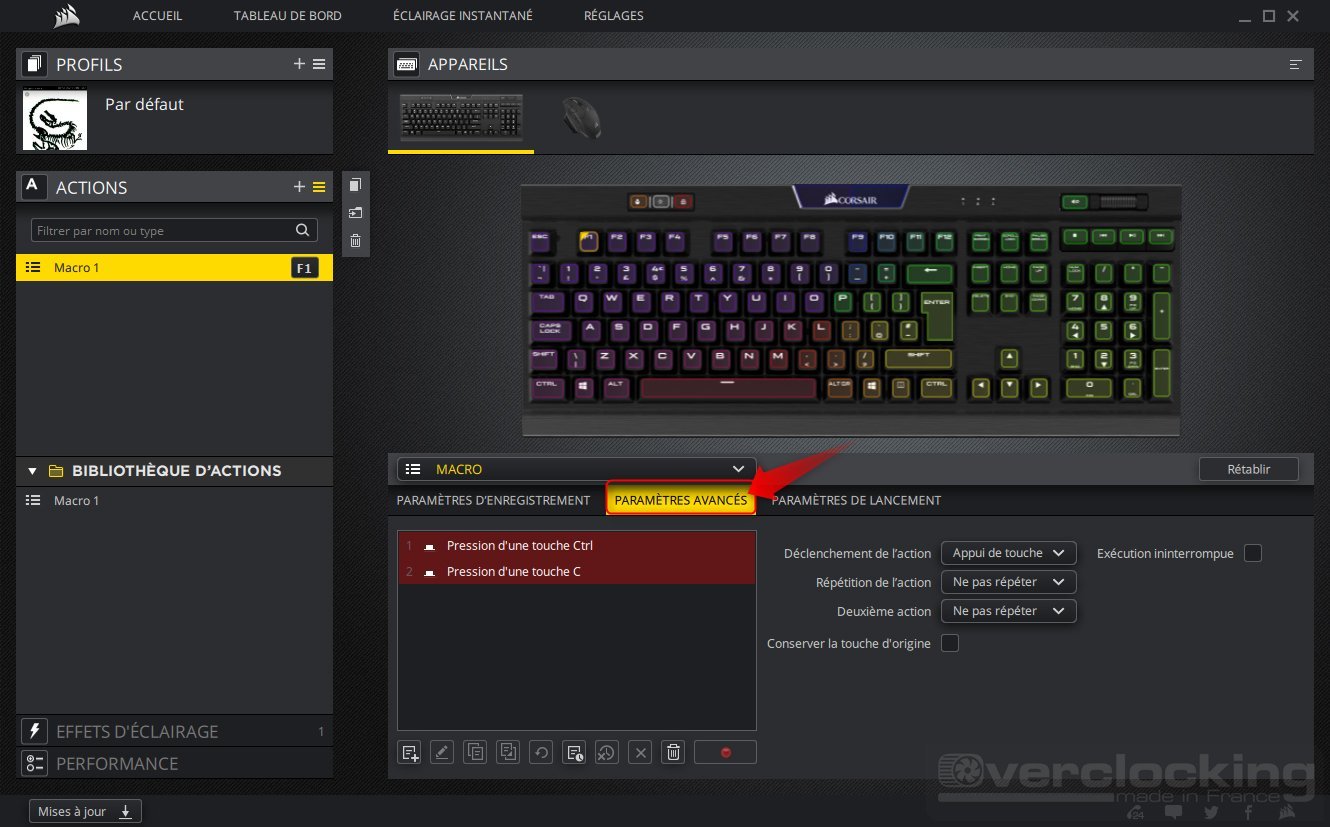
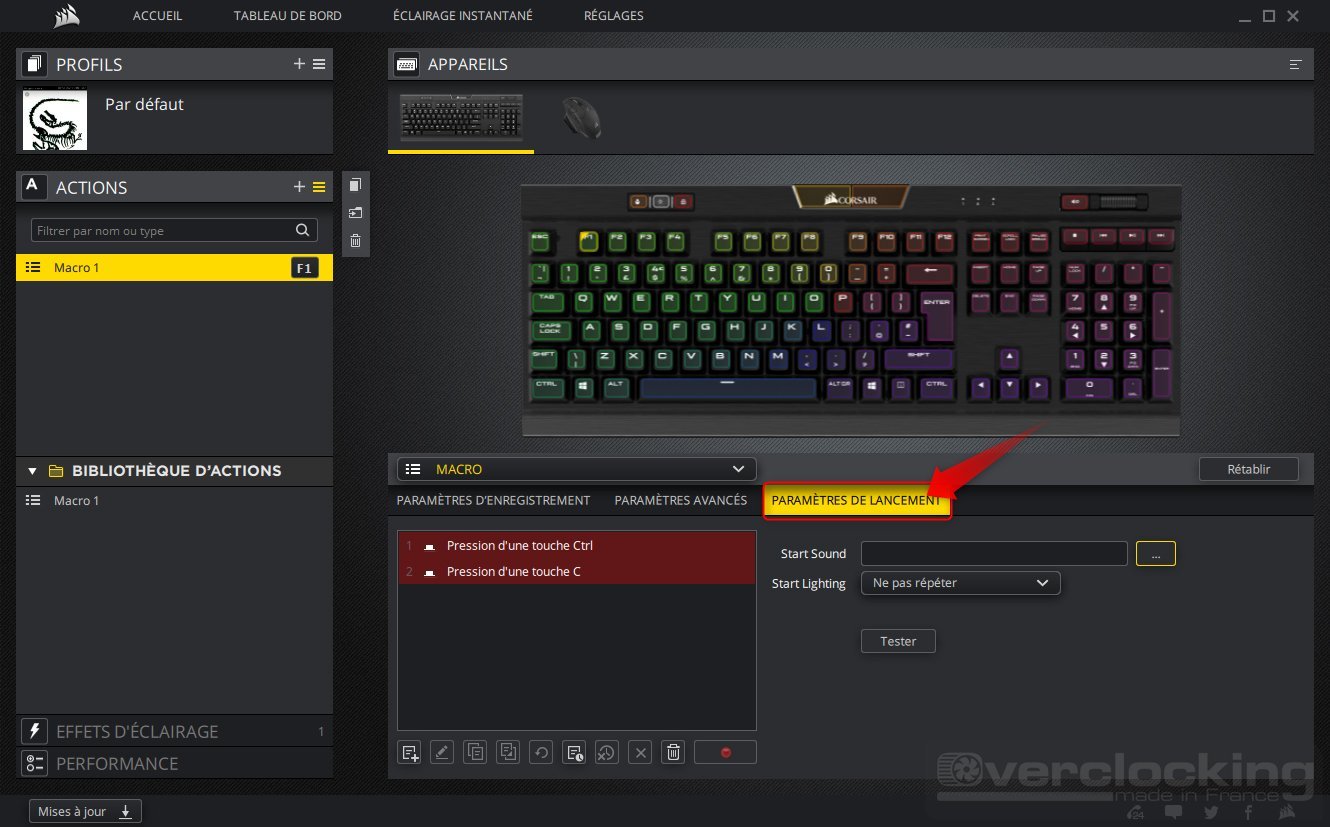
Dans les sous-onglets “Paramètres avancés” et “paramètres de lancement”‘, nous trouverons des paramétrages supplémentaires pour les différentes options disponibles.
Dans les paramètres avancés, il est possible de choisir le type de déclenchement de l’action. Si, par exemple, vous souhaitez que la macro se déclenche à l’appui de la touche ou encore au relâchement de cette dernière. On pourra aussi choisir d’appliquer une répétition de l’action ou pas.
Du côté des paramètres de lancement, ce n’est pas bien compliqué, on pourra sélectionner un son lorsque la macro en question est enclenchée. Imaginez lancer la marche impériale lors d’un “Ctrl + C”, haha, on adore…
Si nous souhaitons que notre macro “Ctrl + C” soit rattachée à la touche “F1” du clavier, il nous suffira de cliquer sur l’action souhaitée et ensuite sur la touche en question.
S’il s’agit d’une mauvaise manipulation, pas de panique, cliquez sur “rétablir” pour retirer l’action.
 Effets d’éclairage

Vous l’aurez deviné, cet onglet nous permettra de personnaliser les effets lumineux. De nombreux effets sont disponibles. Pour les affecter au clavier, rien de compliqué, il suffit de se placer sur l’effet et de cliquer dessus.
 Certains effets sont totalement personnalisables. Par exemple, l’effet inclinaison permet de choisir plusieurs couleurs sur un temps différent et où on pourra choisir une intensité plus ou moins forte (de 0 à 100%). Pour l’ondulation, c’est le même principe par exemple.
 A savoir aussi qu’il sera envisageable de personnaliser chaque touche avec une couleur/effet différent. Par contre, pour cela, il faudra créer autant d’effets différents (grâce au +) que de touches à sélectionner.
 Performance

Passons maintenant à l’onglet “Performance” du iCUE. Ce n’est toujours pas bien compliqué, ici nous allons pouvoir gérer les performances du clavier. Nous allons, par exemple, pouvoir choisir de désactiver les combinaisons tel que “Alt + Tab” ou encore “Alt + F4” (anti rage-quit) et la touche Windows, etc. C’est aussi ici, que l’on pourra déterminer les couleurs indicatrices de blocage des différentes fonctions présentes sur la capture d’écran ci-dessous.
 Réglages – Paramètres du Périphérique

Dernière partie du logiciel, les paramètres du clavier. Ici, nous pourrons sélectionner le taux de transfert ou encore régler la luminosité des LEDs mais aussi choisir la disposition. Bien entendu, c’est aussi ici qu’il sera possible de supprimer tout ce qui a été enregistré sur le clavier (effets lumineux, macros…) afin de le remettre comme à l’origine…


Depuis la dernière mise à jour de ICUE, mon clavier n’est plus reconnu et dans la liste des appareils branchés, il y a une souris sans fil à la place. Impossible de rajouter mon K70 RGB MK2 qui ne cesse de déconner. Je suis allé dans l’onglet tableau de bord aucune possibilité de rajouter quoi que ce soit. Il y a un mois, cela me mettait tous les ventilateurs en route.. pas vraiment en point les pilotes corsair.
mon casque corsair hs sourround pro nes pas detecter par lapplication
comment detecter son clavier k95
Bonjour, je possède un k95 RGB platinum, une Glaive et 6 LL120. J’aimerais savoir s’il est possible de synchroniser des effets qui ne sont pas dans la catégorie “lightning link”, car je souhaite avoir l’effet inclinaison identique sur tous mes peripheriques mais ils sont tous décalés, et je n’ai pas trouvé de solution. si quelqu’un a une solution j’en serais ravi.
Bonjour je suis avec le corsair link est ce que je peut passer au corsair icue.merci
Oui, tout à fait, iCUE c’est le nouveau Corsair Link. =)
Par contre il y a un bug avec le tapis souris mm800 et msi la carte mère prend le dessus sur icue .
Il a fallut que je renommé un fichier sdk pour pouvoir l utiliser
Ce qui est dommage c’est que l on peut pas prendre le contrôle des autre ventilo d autre marque
Et aucun autre jeux a part far cry pour les profils
K68 rgb, souris glaive et tapis mm800
Venant de découvrir l’onglet performance sur iCUE pour ma souris M65 rgb, c’est pour cela que je suis ici. Mais je n’ai pas compris concrètement que changent les options à cocher “Prédiction” et “Améliorer la précision du pointeur”. Pour “Prédiction” j’ai aucune idée, mais pour “Améliorer la précision du pointeur” est-ce comparable à cette même option déjà intégrée à W10 ?
c’est vraiment complet comme tuto, cool. Quand j’aurai les sous de me prendre des périph corsair :’-( :’-( , je n’aurais plus qu’à suivre ce tuto… 🙂 😀
Corsair M65
K70 RGB
1500v2
Voilà pour ma part 🙂
Commentaires fermés