Test : MSI Strike 600

Nouveau test de clavier avec la marque MSI qui nous a fait parvenir un exemplaire de son Strike 600. Avec ce clavier, la marque nous propose une référence mécanique dont le mot d’orgue est le silence. Il a tout pour briller dans ce domaine avec une base disposant d’une isolation phonique d’une part et des commutateurs mécaniques silent d’autre part. Bref, qu’en pensons-nous ? On vous dit tout !

[affilizz-publication id= »0da6lts »]  

Caractéristiques techniques du MSI Strike 600 :

Avec ce Strike 600, MSI nous propose un clavier plein format lequel mesure 441 (L) x 138 (P) x 38 (H) mm. Au niveau du poids, nous sommes face à un modèle plutôt léger et pour cause, sur la balance, il pèse moins de 1 kg avec ses 984g annoncés. Cela nous change des presque 2 kg de notre Bridge75 du quotidien.

En matière de connectique, ici, nous avons affaire à un clavier pleinement filaire. Les joueurs ne risquent donc pas de tomber en panne de batterie au beau milieu d’une série de kills sur leur titre favori.

Bien entendu, nous retrouvons des commutateurs mécaniques, ici, MSI se fournit chez Kailh et opte pour leur modèle Midnight Pro Silent. Nous reviendrons sur leurs caractéristiques ainsi que sur la sensation qu’ils proposent un peu plus loin dans le test.

Sinon, esthétiquement, ce MSI Strike 600 est un clavier plutôt sobre, dépourvu d’écran ou d’autre artifice de ce genre.MSI ne mettra en avant qu’une simple molette dédiée à la gestion du son et ce sera tout.

Système recommandé :

Pour pouvoir utiliser ce clavier, il vous faudra au minimum un port USB-A 2.0 de libre tandis qu’un système Windows 10 ou plus récent est nécessaire pour profiter du logiciel MSI Center qui servira à gérer et à accéder aux paramètres du clavier.

[nextpage title= »Déballage »]

La boîte :

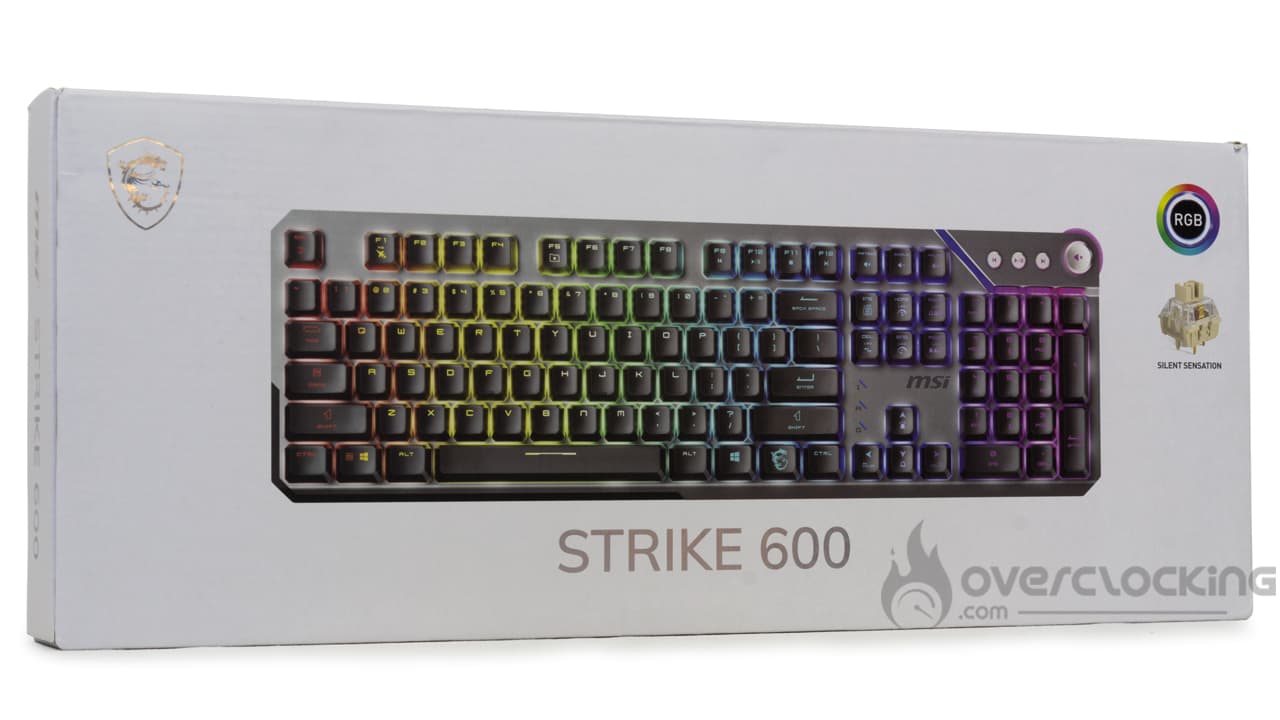
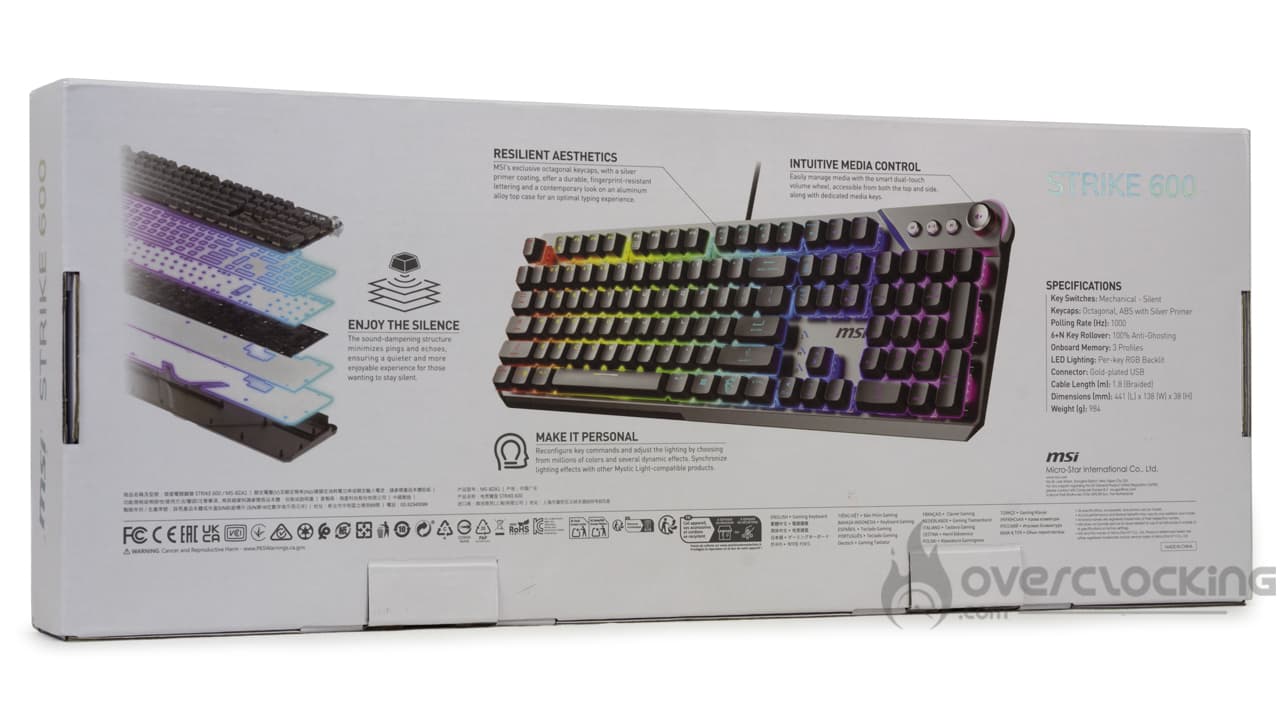
En matière de packaging, le clavier de MSI arrive dans une boîte blanche sur laquelle figure une illustration du clavier, un encart rappelant qu’il dispose d’un éclairage RGB et des commutateurs mécaniques silencieux. À l’arrière, nous en savons plus sur ce modèle, notamment au niveau des couches d’isolant qui le compose. MSI met aussi en avant un design unique au niveau des keycaps tandis que la molette multimédia est clairement mise en avant. Bref, c’est vraiment à l’arrière que l’on aura le plus d’information, notamment grâce à une fiche de spécifications.
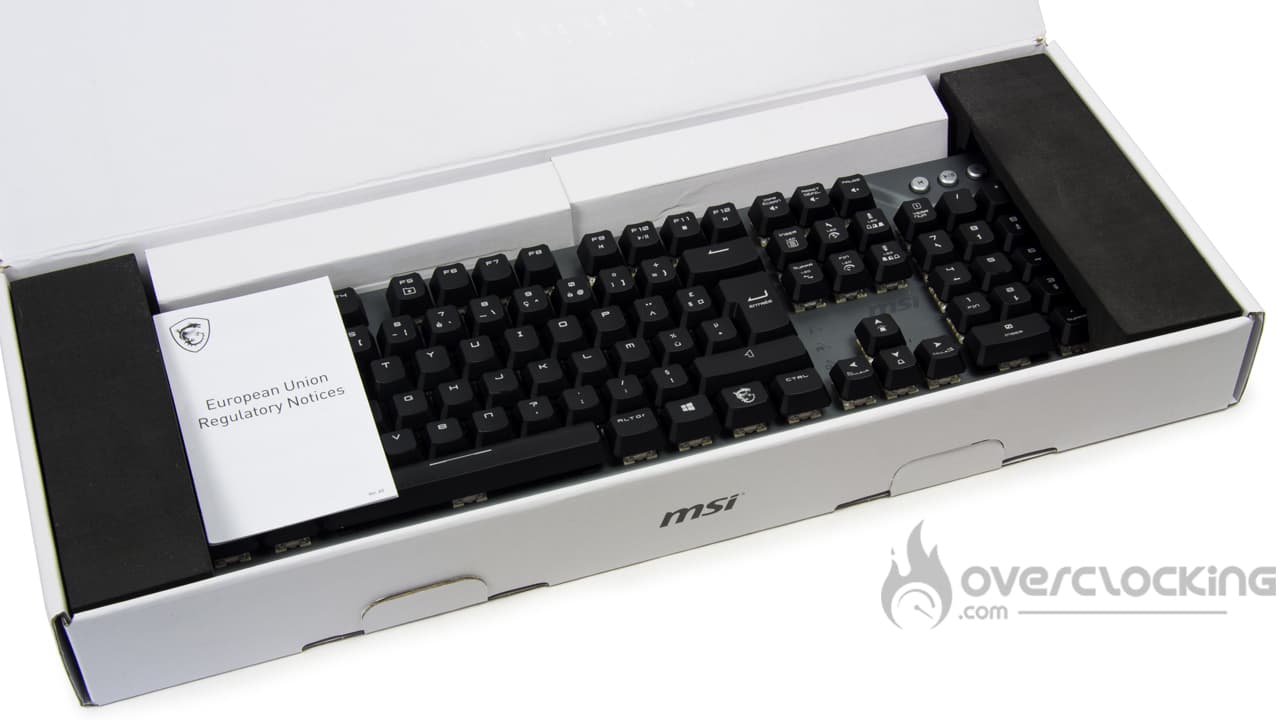
À l’ouverture, le packaging dévoile le clavier bien calé entre deux blocs de mousse. Malheureusement, il n’y aura pas grand-chose de plus. Toutefois, à l’origine, le clavier était emballé dans un sachet plastique, cependant, notre exemplaire ayant tourné entre les rédactions, ce dernier a disparu en cours de route.
MSI Strike 600 boîte

La partie accessoire est simplement… Inexistante. Effectivement, en dehors de la notice des régulateurs européens, MSI ne propose pas d’accessoires supplémentaires avec son Strike 600. Cela change donc radicalement de ce qui était proposé avec Hator notamment qui allait jusqu’à fournir les touches supplémentaires pour adapter son clavier aux différentes langues européennes (allemande, italienne, danoise, etc.) ! Pourtant, il y a de quoi faire, un key puller ou un set Z, Q, S, D personnalisé aurait permis d’aller un peu plus loin que rien du tout.

Le Strike 600 :

Avec ce Strike 600, MSI nous propose un clavier tout noir avec une jolie plaque de couche en aluminium grise. Cette dernière est découpée de sorte à laisser ressortir une partie de la case noire qui court de la touche shift jusqu’à la fin de la barre d’espace. Bien entendu, l’ensemble demeure assez sobre voir monotone puisqu’il n’y a pas vraiment de contraste comme sur le keyset du Skyfall 65 Mag Ultima 8K de Hator par exemple. Dans l’esprit, nous sommes plus dans quelque chose de semblable aux productions Corsair avec un clavier qui mise sur la discrétion.

Malgré tout, le keyset propose un lettrage bien particulier avec des lettres très anguleuses assez typées gaming. Cependant, exit le PBT sur ce produit, MSI conserve des capuchons de touche en ABS. C’est dommage puisque le PBT commence à être bien répandu sur le marché, même sur des claviers abordables.

Bien entendu, nous retrouvons des logos MSI un peu partout, un dragon à la place de la touche FN tandis qu’un logo MSI que l’on retrouve sur la switch plate.
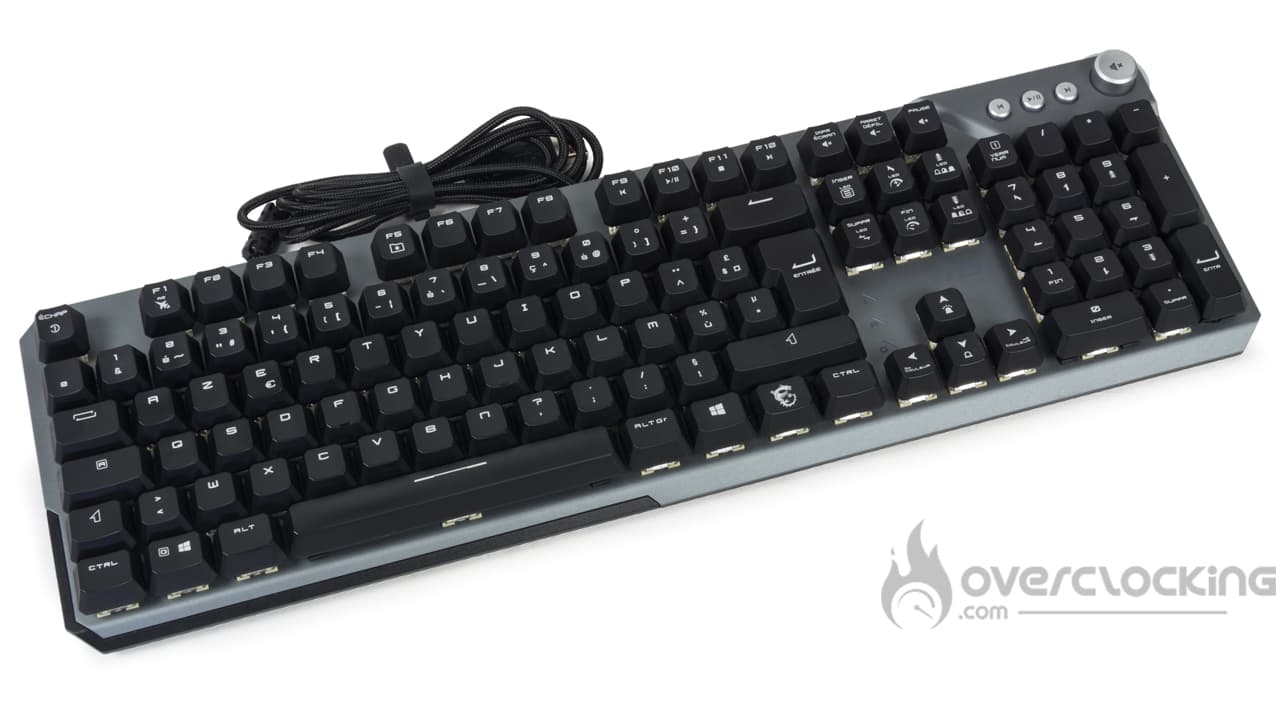
MSI Strike 600

Et de dos, ça donne quoi ?

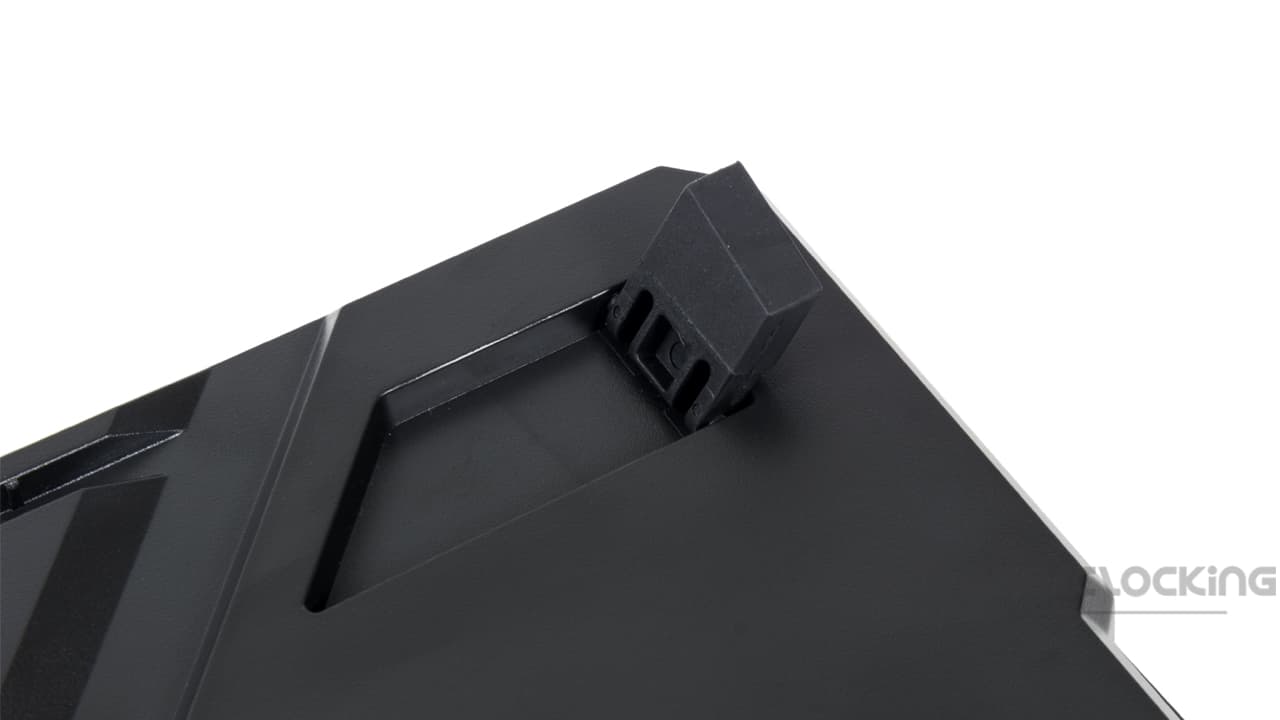
Au dos du clavier, la case adopte une forme de « V » au milieu tandis que deux rainures sont présentes de part et d’autre du câble. Leur rôle est simple : guider le câble pour le faire ressortir sur la droite ou la gauche du clavier en fonctions de vos besoins. Sinon, nous remarquons la présence de deux pattes de surélévation dans les coins supérieurs droits et gauches tandis que quatre bandes caoutchoutées sont présentes dans la partie basse pour aider au maintien du clavier.
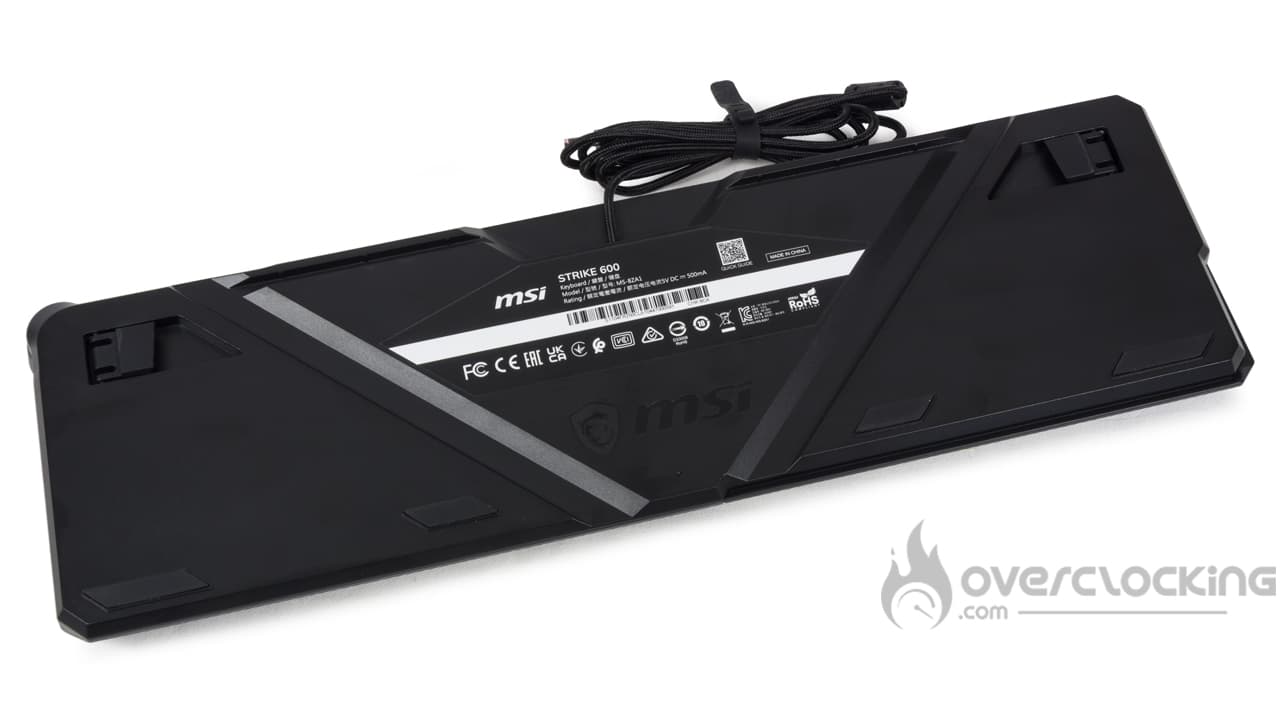
MSI Strike 600 [nextpage title= »Logiciel »]

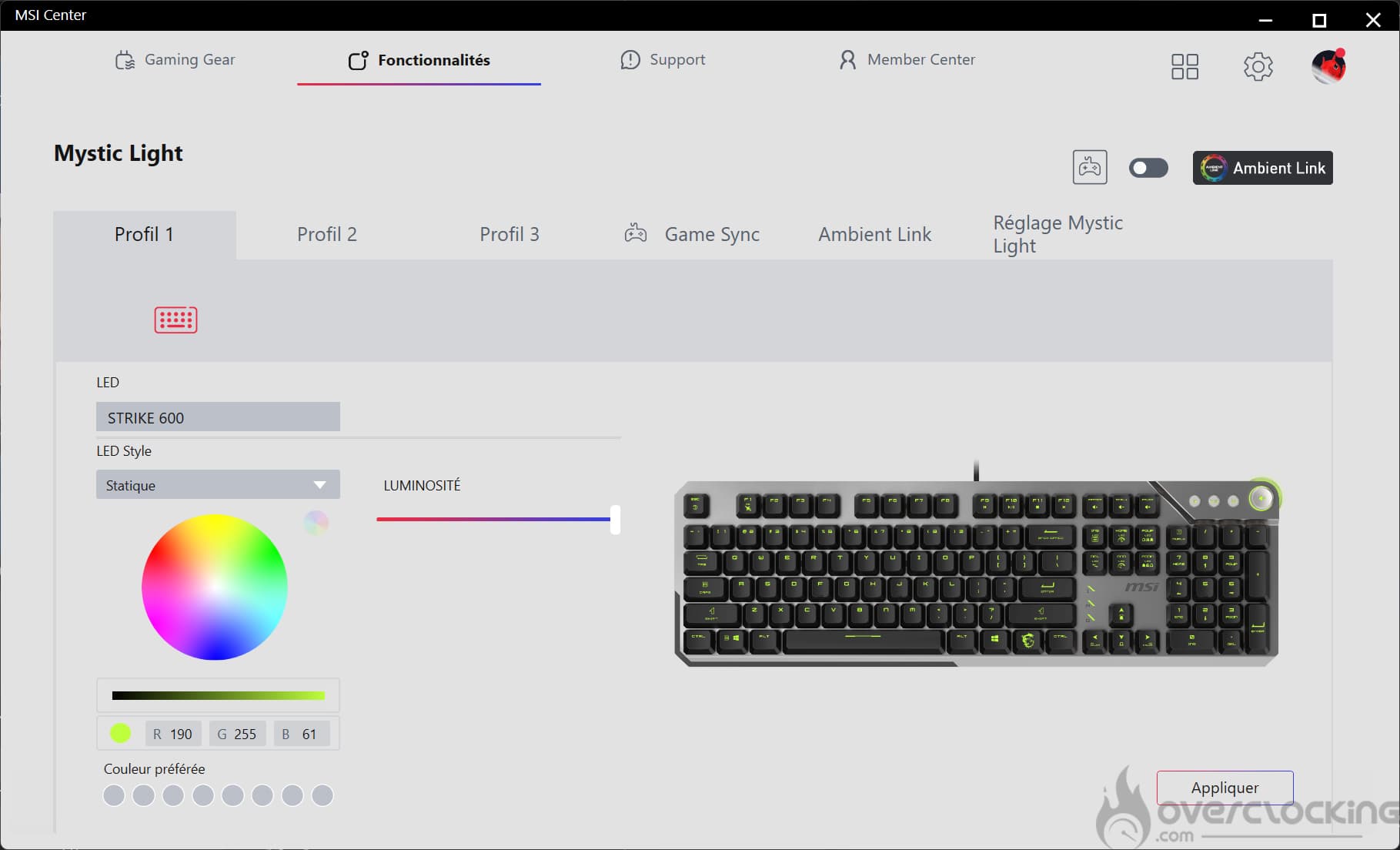
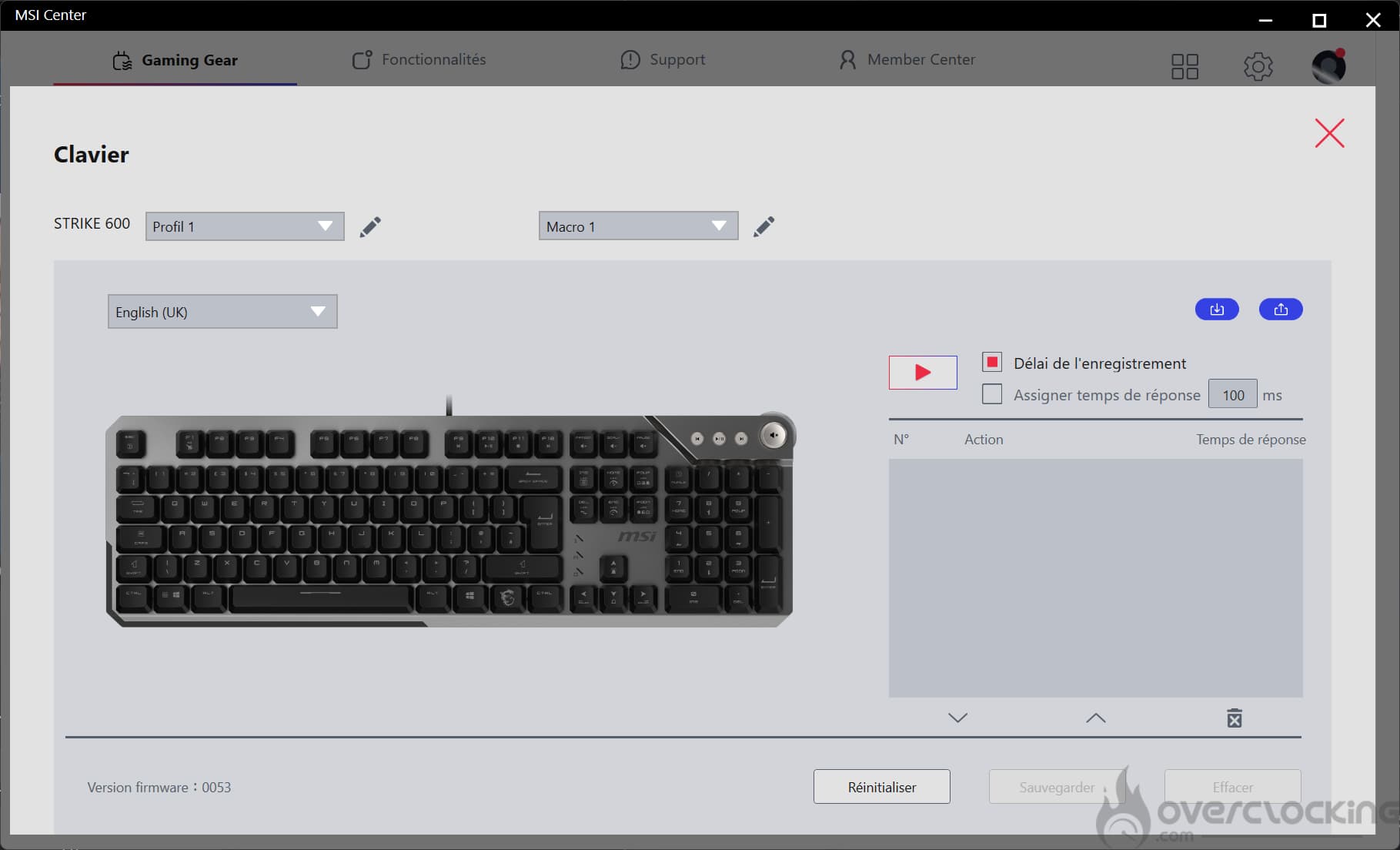
La partie logicielle va à l’essentiel avec ce Strike 600 puisque l’on ne retrouve qu’un éditeur de macro et la partie dédiée à la gestion de l’éclairage RGB du clavier.

L’éditeur de macro fonctionne simplement en lançant l’enregistrement de ces dernières et en les attribuant aux touches du clavier. Quant à l’éclairage lumineux, plusieurs profils d’éclairage sont proposés avec différentes animations et couleurs. Si on le souhaite, on pourra même synchroniser l’éclairage du clavier en fonction du jeu auquel nous jouons… À condition qu’il soit supporté par MSI Center.

[nextpage title= »Test »]

Passons maintenant vraiment au test de ce Strike 600 de MSI. Nous l’avons mis à l’épreuve dans à peu près tous les scénarios : jeux vidéo, bureautique, etc.

La prise en main :

Avec ce clavier, MSI nous propose donc une référence qui joue à fond la carte du classicisme. Effectivement, nous avons affaire à une référence dite « 100% ». Dans les faits, le clavier dispose donc de toutes ses touches, d’un pavé numérique, des flèches de navigation ou encore des touches de navigation. Bref, c’est sans surprise et si c’est le layout que vous utilisez au quotidien, vos habitudes ne seront pas bousculées, loin de là.

En revanche, si comme moi, vous êtes habitué à l’utilisation de clavier au format plus réduit, comme un modèle 75% par exemple, là ça change. Déjà, il sera forcément plus large ce qui implique de devoir écarter davantage les bras et devoir chercher sa souris plus. Ensuite, à l’utilisation, nous ne comptons plus non le nombre de fois où je tapais dans le clavier avec ma souris ou mon pouce… Mais contrairement au modèle de chez Hator, nous n’avons pas à réattribuer des touches pour retrouver l’Impr Ecran où la touche suppl par exemple.
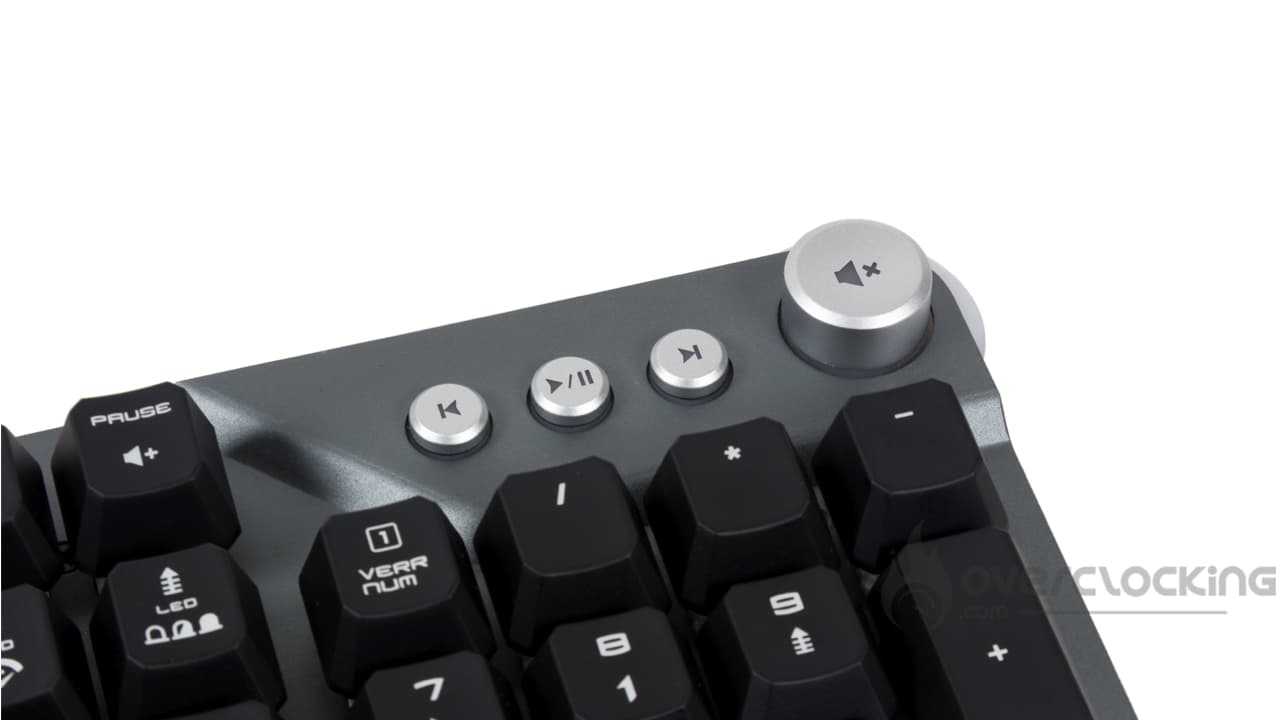
MSI Strike 600 Par ailleurs, le clavier profite d’un « pôle multimédia » si l’on peut appeler ça ainsi. Pour faire simple, dans le coin supérieur gauche, ce Strike 600 dispose d’une molette de gestion du son couplé aux classiques boutons : piste suivante/précédente et d’un bouton lecture/pause en son centre. Cependant, ces fonctions sont aussi doublées sous forme de raccourci des touches F9 à F12 ainsi que sur les touches Impr Ecran, arrêt/defil et Pause. Nous ne comprenons pas bien le but recherché derrière le fait de proposer des doublons de fonction.

Avec ce Strike 600, nous retrouvons une position de frappe plutôt confortable. Le clavier reste assez plat avec ses pattes de surélévation rabattue, nous n’avons pas eu mal aux mains lors de la rédaction de ce test. Pour rappel, nous avons trouvé le Vanguard Pro 96 plutôt désagréable par rapport à notre clavier du quotidien à cause d’un profil assez haut, ce qui n’est pas le cas ici.
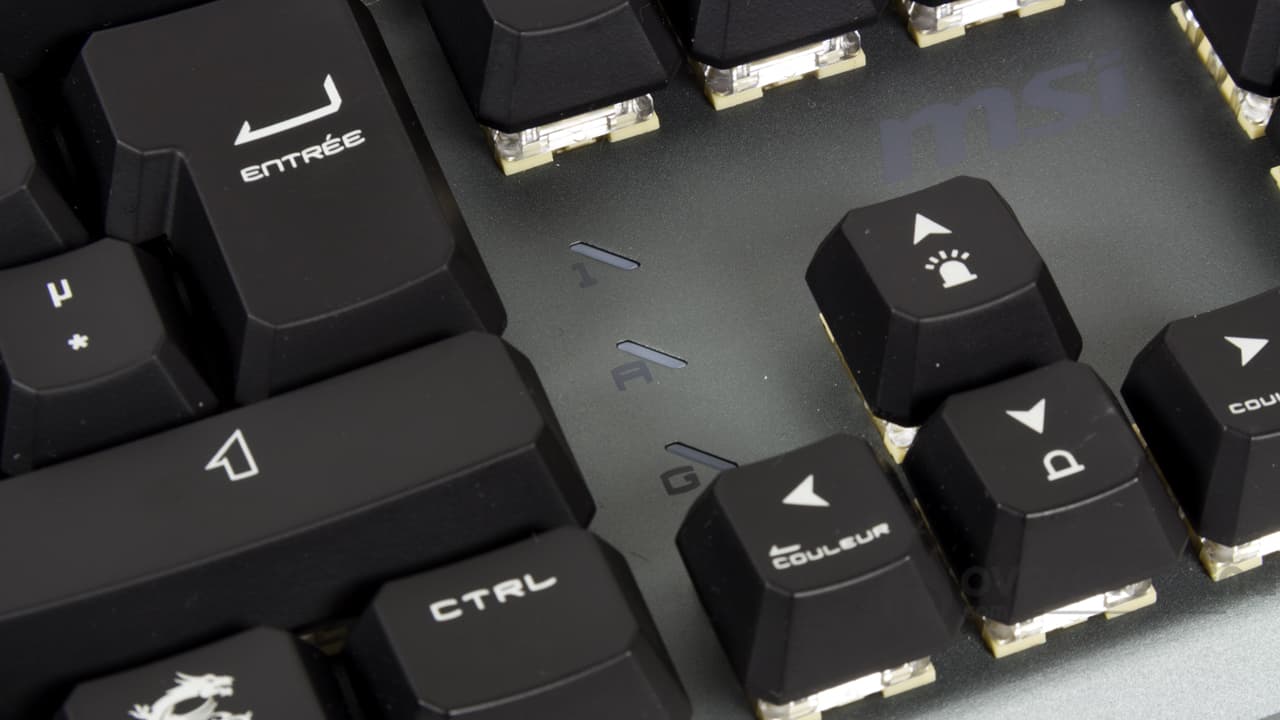
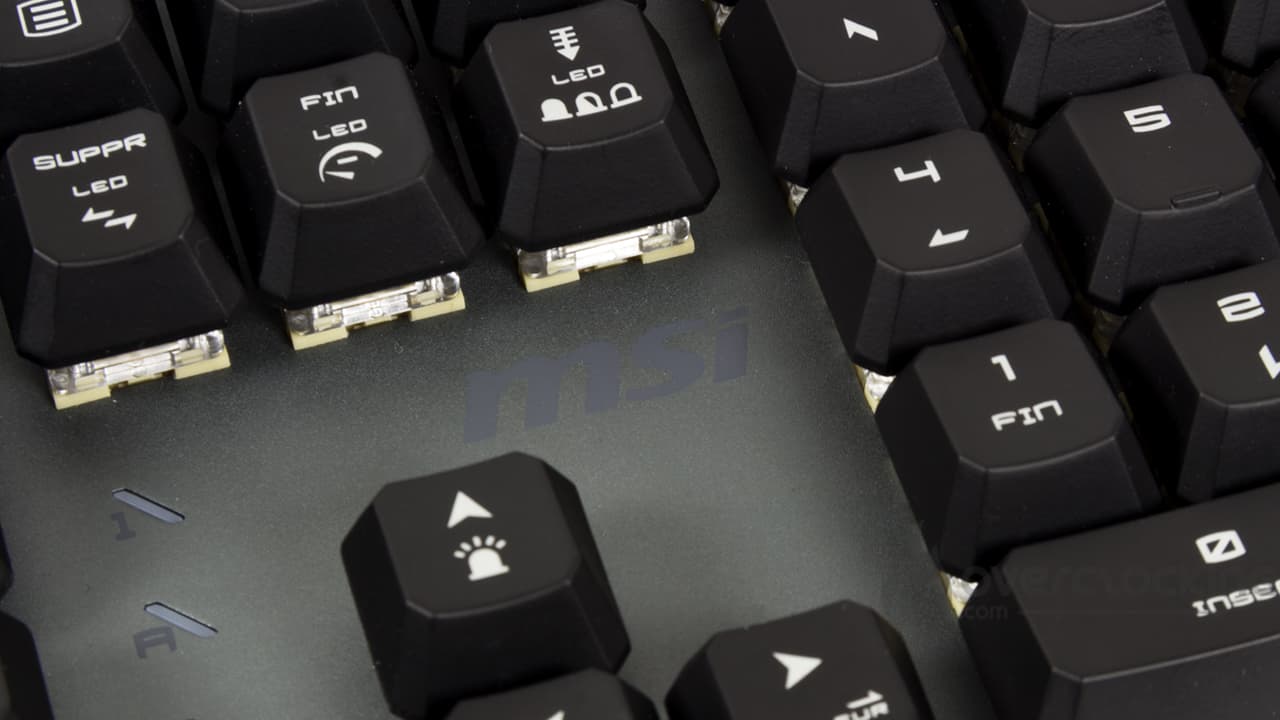
En revanche, s’il y a bien quelque chose que nous aurions apprécié, c’est un peu plus de poids ou de tenue. En l’état, le clavier est plutôt léger avec son poids inférieur à 1 kg. Pour le coup, lorsque posé sur notre tapis de souris, ce dernier glissera plutôt facilement et nous passons notre temps à le réajuster sur notre bureau, bref, ça peut vite devenir agaçant.

Les commutateurs :

Pour ce clavier, MSI fait le choix de commutateurs Kailh Midnight Pro. Il est question d’interrupteurs dont la sensation de frappe est tactile. En d’autres termes, à un moment ou à un autre dans la course, nous allons sentir une petite résistance juste avant le point d’accentuation pour nous indiquer que la frappe va être prise en compte. En plus de ça, ils disposent d’une partie amortie afin de limiter le bruit au maximum.

Au niveau des caractéristiques, nous avons affaire à des switches qui sont plutôt souples avec une force de 45g nécessaire pour l’activation. Ici, le point d’accentuation est situé à 1,9 mm et ne peut pas être réglé comme c’était le cas avec les claviers Hator et Corsair Vanguard Pro 96… Le Strike 600 n’est pas doté de commutateurs magnétiques. Enfin, la course totale est de 4 mm.
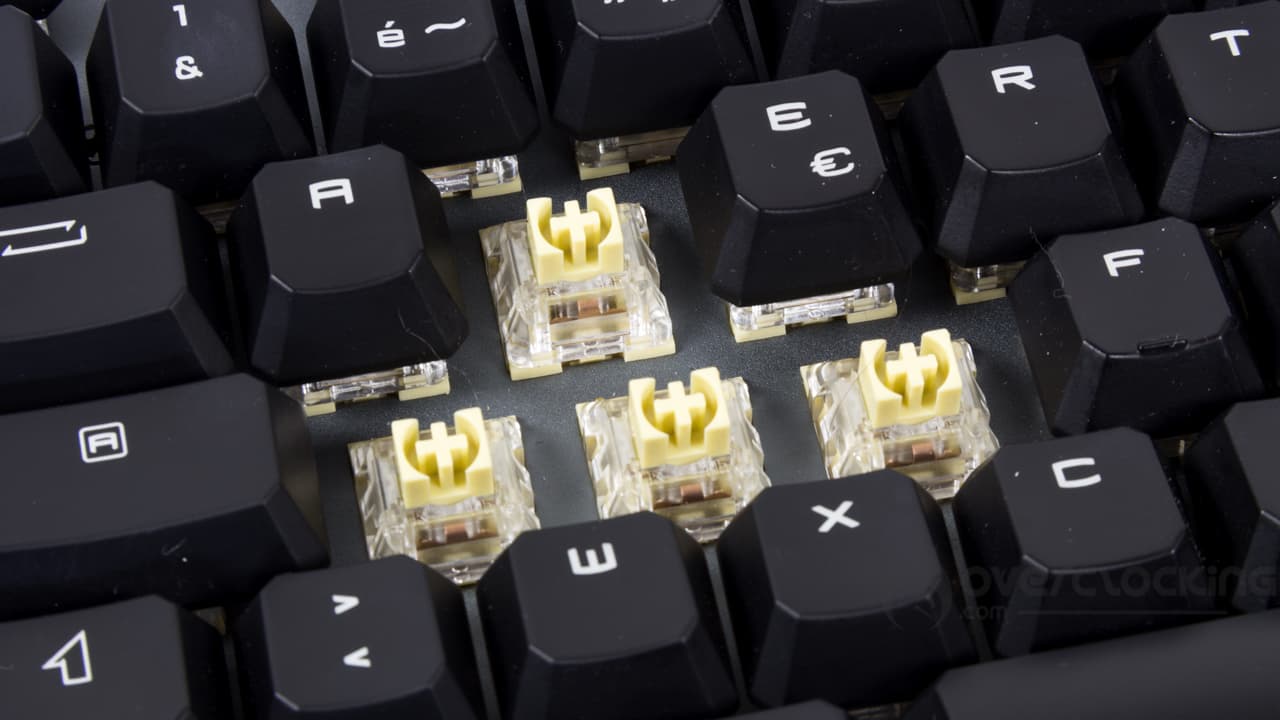
MSI Strike 600 Switches Si vous aimez les commutateurs tactiles, ces derniers vous apporteront probablement satisfaction bien qu’en termes de frappe, nous retrouvons quelque chose d’assez proche d’interrupteurs à dôme en caoutchouc. Effectivement, la partie tactile nous évoque fortement la résistance de la membrane juste avant de s’écraser tandis que la partie silent vient amortir la tige en fin de course. Bref, ça nous donne une impression de taper sur du caoutchouc et personnellement, ce n’est pas pour moi, je n’aime pas du tout ! À titre personnel, mon choix de commutateur se porte plus sur du heavy linear de type Akko Green Fog par exemple. C’est bien la première qu’une telle sélection de switches ne me convient pas. Mais chacun a ses goûts et préférences.

Malheureusement, vous ne pourrez pas changer le type de commutateur monté sur le clavier. Ces derniers ne sont pas montés sur des sockets comme cela peut être le cas avec des claviers hotswappable comme le Bridge75, le clavier d’Hator ou les productions récentes de chez Corsair. C’est donc un choix à prendre en compte avant de vous lancer dans un achat : « est-ce que j’aime bien les switches tactiles ? ».

Le bruit :

Le choix des commutateurs couplé à l’isolant phonique installé dans la case du clavier font un bon travail et ce Strike 600 se montre particulièrement silencieux. Même si l’on exagère volontairement l’appui sur les touches, le bruit est complètement étouffé par les amortissements caoutchoutés présents dans les switches. Avec ceci, l’isolant dans la case évite toutes résonances parasites. Il n’y a que les touches longues comme la barre d’espace qui ont tendance à claquer un peu plus fort que les autres.

Éclairage RGB : 
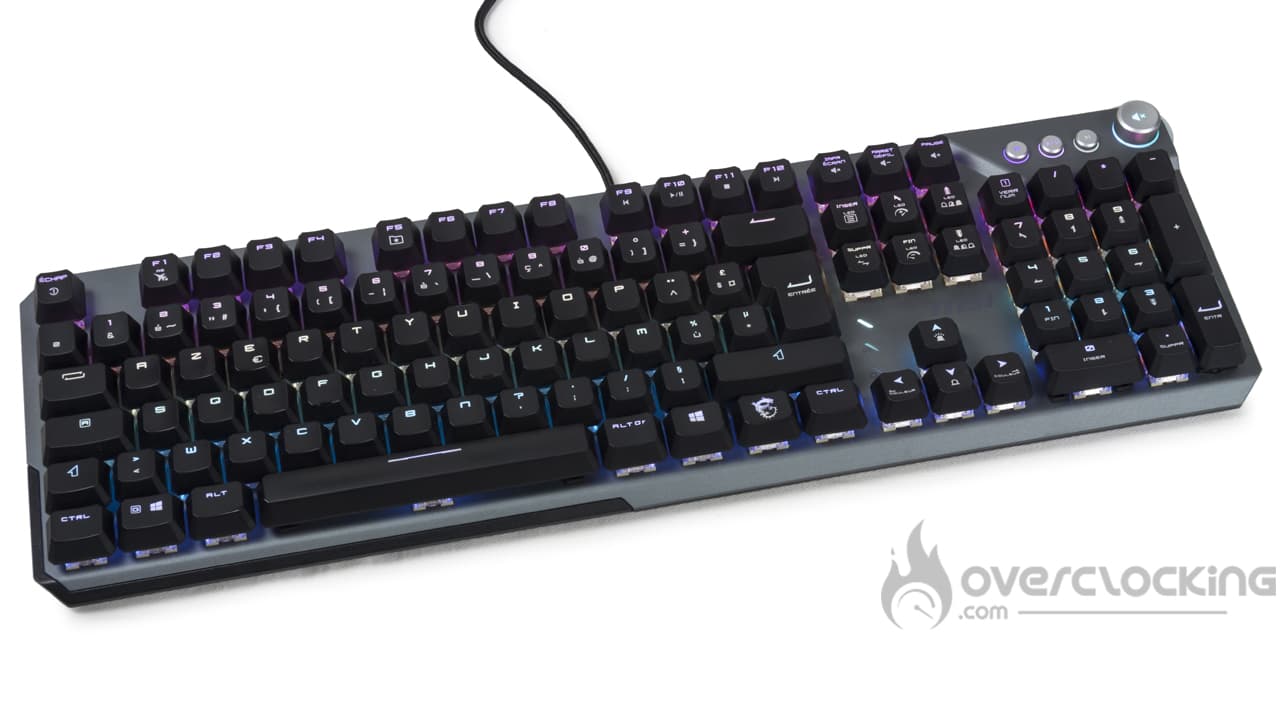
Clavier MSI éclairé Comme on peut le voir, l’éclairage RGB ressort plutôt bien avec la plaque en aluminium qui se comporte comme un déflecteur sur laquelle la lumière vient se diffuser. Cependant, comme sur de nombreux claviers, dès qu’il faut éclairer autre chose que le lettrage central, le reste des marquages est atténué. C’est lié à la position de la diode RGB qui se situe dans le haut de la touche.

[nextpage title= »Conclusion »]

Il est grand temps de passer à notre conclusion concernant le Strike 600 de MSI. Alors, qu’en avons-nous pensé ?

Un clavier 100%, tout à fait classique :

Avec ce clavier, MSI nous propose une référence adoptant un format 100% tout à fait classique avec une molette dédiée à la gestion du son ainsi que des touches multimédias dédiées. Bref, si vous ne voulez pas vous lancer dans l’aventure des claviers 75% voire 65% parce que vous n’avez pas envie d’apprendre un nouveau layout, vous devriez vous sentir à l’aise ici.

De plus, le profil de ce modèle fait qu’il sera plutôt agréable l’usage. Contrairement à certains modèles de chez Corsair, le profil est relativement bas et il ne sera pas utile de relever les pattes ou encore d’ajouter un repose-poignet pour ne pas avoir mal aux mains à force de taper avec.

Un clavier qui va à l’essentiel : 

Ces derniers temps, nous avons passé en revue pas mal de claviers « couteau suisse » qui intégraient parfois un Stream deck. Là, ce n’est pas le cas, le Strike 600 va à l’essentiel et ne propose pas de fonction autre que celle d’un clavier. De plus, le choix des commutateurs ne permettra pas la gestion du point d’accentuation par exemple comme cela peut être le cas sur le clavier de Hator.

Clavier MSI Ici, nous retrouvons une construction satisfaisante avec une switches plate en aluminium. La case est en plastique, mais dispose d’une couche d’isolant phonique, ce qui viendra atténuer les vibrations à la frappe et limiter les nuisances sonores. Malgré cela, les touches longues comme la barre d’espace ont tendance à claquer un peu.

Selon moi, mais c’est personnel, le choix des switches est le point noir de ce clavier puisque les Kailh Midnight Pro Silent ne proposent pas la meilleure sensation de frappe. Effectivement, le côté tactile + silencieux font que la sensation de frappe est très proche de celle d’un clavier à membrane. Si vous aimez les sensations de frappe linéaire, clairement, vous risquez de ne pas apprécier non plus.

En revanche, suite à l’achat de ce clavier, ne vous attendez pas à recevoir pléthores d’accessoires. Dans la boîte, vous ne trouverez que le clavier et les notices légales des régulateurs européens et ce sera tout. Dommage, une petite planche de sticker ou un petit keypuller aurait permis de compléter une boîte bien vide.

Pour finir, nous retiendrons l’absence de touche en PBT qui s’avère être pénalisant en 2026. De plus en plus de claviers adoptent cette matière pour leurs touches, même pour des modèles à moins de 100 €.

Une facture proche de 90 € ! 

[affilizz-publication id= »r2i2om2″]

Cependant, la facture de ce clavier est plutôt abordable puisqu’il s’affiche à moins de 80 € sur La Boutique du Net et même à moins de 90 € chez une majorité de revendeur. Certes, le Strike 600 n’est pas le clavier le mieux équipé, mais il reste abordable malgré une concurrence rude imposée par des marques comme Hator par exemple. Mais vous l’aurez compris, la proposition de MSI avec cette référence est toute autre.

MSI Strike 600 :

On a aimé :
  • La plaque de couche en aluminium sablée
  • La présence des touches multimédias dédiées
  • L’éclairage RGB puissant
  • Les rainures pour faire ressortir le câble tantôt à droite, tantôt à gauche
  • La position de frappe agréable, on n’a pas mal aux mains en tapant avec
  • Le silence à la frappe qui le rend compatible avec les open-space
On a moins aimé :
  • La sensation proposée par les switches très proche d’un clavier membrane
  • Un poids vraiment très léger qui l’empêche de tenir en place sur notre bureau
  • Une partie accessoire inexistante
  • Le câble USB n’est pas détachable
  • Une facture de 90 € qui l’expose à une concurrence rude

OCC Silver Avec ce clavier, MSI nous propose une référence au format 100% qui profite d’une jolie plaque de couche en aluminium. Si nous n’avons pas apprécié la sensation proposée par les switches, il faut avouer qu’ils offrent une frappe silencieuse, le tout, pour une facture inférieure à 90 €. Cependant, à ce prix, la concurrence est rude et des marques parviennent à proposer des claviers bourrés de fonctionnalités pour un prix similaire avec des touches en PBT. Cependant, si vous n’aimez les switches tactiles, clairement, passer votre chemin.

Merci à MSI !


Le dernier BIOS d’ASRock corrige bien certains problèmes d’initialisation

Nous avons des nouvelles du côté d’ASRock et cette fois-ci, ce n’est pas parce qu’une de ses cartes mères aura tué un processeur... C’est même plutôt l’inverse. Effectivement, la mise à jour de BIOS censé sauver les processeurs AMD des problèmes de démarrage semble fonctionner. Un vidéaste a pu sauver un Ryzen 5 9600X des problèmes d’initialisation.

Le dernier BIOS d’ASRock sauve un Ryzen 5 9600X ! 

BIOS ASRock Ryzen 5 9600X Depuis un certain temps, certains utilisateurs se plaignent de voir leurs processeurs Ryzen 9000 mourir sur leurs cartes mères ASRock. Si certains affichent des dégâts considérables synonymes d’une surtension, pour d’autres, le système refuse simplement de s’initialiser et ne démarre pas du tout. Afin de résoudre une partie de ces problèmes, la marque de carte mère publiait un BIOS en version 4.10 corrigeant les problèmes au démarrage. Le cas de notre vidéaste du jour est particulièrement parlant puisque sa config, équipée d’un Ryzen 5 9600X et d’une X870E Taichi était victime de ces problèmes de démarrage. Alors, parfois il arrivait au système de POST, toutefois, cela s’accompagnait de problème de stabilité. Tantôt, il fallait retirer une barrette, tantôt, ça fonctionnait avec les deux, des fois pas, bref… Des signes pouvant laisser croire à une dégradation du processeur et à une mort imminente. Dès lors, il a entrepris de flasher le BIOS de sa carte mère et d’exploiter la version qui intègre l’AGESA 1.3.0.0a. Suite à cette manipulation, le système est revenu à la vie et la stabilité était retrouvée. Il a pu utiliser sa configuration normalement, lancer des jeux et effectuer des benchmarks sans encombre. Finalement, si vous disposez d’une carte mère ASRock en AM5, installer cette nouvelle version est une bonne idée, surtout si vous êtes confrontés à cette situation où le système refuse de démarrer pour une raison inconnue.

Par ici les BIOS ASRock comprenant l’AGESA 1.3.0.0a !


Heatkiller D5 : nouvelle pompe chez Watercool !

La marque Watercool nous propose une petite nouveauté en la compagnie d’une nouvelle pompe. Cette dernière, la Heatkiller D5, se base sur la conception originale de la Xylem Lowara D5 tout en arborant une très jolie carcasse. De plus, la marque exploite un éclairage aRGB avec une connectique assez unique. Bref, un produit qui s’annonce particulièrement bien finit.

Heatkiller D5 : une très jolie pompe signée Watercool : 

Watercool Heatkiller D5 Cette nouvelle pompe arrive nue, sans top de pompe ni réservoir. Ainsi, pour fonctionner, vous aurez besoin d’un support compatible. Quant au branchement, cette dernière adopte une connectique assez particulière basée sur un unique connecteur à six broches. Via ce dernier, vous pourrez alimenter la pompe, contrôler sa vitesse tout en pilotant son éclairage lumineux. Comme on peut le voir, la pompe adopte une forme circulaire avec un diamètre de 65 mm tandis que la profondeur est de 67 mm avec le rotor. La carcasse est construite avec de l’acier inoxydable tandis que l’on retrouve un diffuseur en plexiglass pour l’éclairage aRGB qui bénéficie tout de même de 16 diodes adressables de manière individuelle. Au niveau des caractéristiques, à pleine vitesse, ce modèle permettra de générer un débit de 1500 l/h, le tout, avec une colonne d’eau de 3,7 m. Il ne reste plus qu’à parler du prix de vente de cette pompe qui s’affiche à quelque 109,95 € directement depuis le site de la marque. En opposition, chez la concurrence, il est possible de retrouver des D5 à des prix parfois plus agressifs, cependant, la finition sera en retrait par rapport ce modèle-ci. Il est vrai que lorsqu’on la voit comme ça, on a davantage envie de la mettre en valeur que de la maquer.

Par ici la fiche produit de Watercool ! 


GeForce 595.71 : changement de comportement du boost des RTX 50 ?

Avec son dernier pilote, le GeForce 595.71, NVIDIA a corrigé les problèmes de détection des ventilateurs. Cependant, de nombreux utilisateurs se plaignent aussi d’un changement de comportement de leur carte. Malgré un overclocking manuel, les cartes voient leur comportement changer. Les tensions sont plus limitées et les fréquences plus basses.

GeForce 595.71 : moins de fréquence et des tensions plus basses ! 

Depuis peu, de nombreux utilisateurs rapportent que leur RTX 50 se comporte différemment suite à l’installation de ce pilote. En effet, avec cette version, une réduction des fréquences de fonctionnement, des tensions, mais aussi de la charge est constatée chez de nombreux propriétaires. Par exemple, un certain bloodknight2012 nous indique qu’avec le 591.86 sa carte (une RTX 5080 Vanguard de MSI) profitait d’une fréquence boost de 3230 MHz en pic. Maintenant, avec le nouveau pilote, elle ne dépasse pas les 3000 MHz malgré un overvolt à +100%, une limite de consommation augmentée de 11% (400W) et un réglage de la fréquence de +360 MHz et de plus de 3000 MHz sur la mémoire. Wccftech a aussi pu reproduire le problème. Encore une fois, avec l’ancien pilote, la RTX 5090 Suprim X de notre confrère dépassait les 3000 MHz en atteignant les 3015, voire 3030 MHz pour une tension de 1,020V à 1,030V. Là, avec la nouvelle version, la fréquence ne dépasse pas les 3000 MHz tandis que la tension n’excède pas les 1,010V. Autant dire que ce changement de comportement génère une certaine grogne auprès des utilisateurs qui ont pour habitude de surveiller le comportement de leur matériel. De plus, rappelons que la note de changement que nous vous traduisions ce matin ne faisait aucune mansion de ce type de comportement… Que ce soit dans les nouveautés ou les problèmes identifiés par la marque. Encore une fois, si vous n’êtes pas satisfait de ce comportement, rien ne vous empêche de repasser sur l’ancienne version du pilote de NVIDIA.

Akasa lance un ventirad 1U avec chambre à vapeur !

Direction la marque Akasa qui annonce un nouveau produit à destination des installations serveurs. Ce dernier adopte le standard 1U et profite donc d’un format particulièrement peu encombrant. Mieux encore, afin de doper son efficacité, la marque exploite une chambre à vapeur. Cependant, compte tenu du format, il bénéficiera d’une capacité de refroidissement limitée et s’installera donc sur des sockets mainstream !

Un ventirad 1U à chambre à vapeur chez Akasa !

Akasa ventirad 1U chambre à vapeur Forcément, avec ce modèle, la compacité est de mise et pour cause : il doit tenir dans un serveur au format 1U. Dès lors, ce petit modèle mesure 90 mm de côté pour une hauteur inférieure à 30 mm avec ses 29,5 mm. Comme on peut le voir, il adopte une construction en cuivre avec des ailettes directement usinées dans la masse. Au niveau de la base, comme nous vous le disions, nous retrouvons une chambre à vapeur dont le but est de maximiser les performances thermiques. Malgré tout, il conservera une capacité de refroidissement limitée : 125W. Mais peut-on en demander davantage à un dissipateur aussi compact ? Akasa ventirad 1U chambre à vapeur La ventilation est assurée par un petit modèle de 77×75 mm, le tout, avec une hauteur de 15 mm. Il adopte donc un format slim. Au niveau des caractéristiques, nous retiendrons une plage de vitesse comprise entre 1200 et 5500 tr/min. À pleine vitesse, le flux d’air généré sera de 10,75 CFM tandis que la pression statique sera importante avec 28,04 mmH2O. En comparaison, un NF-A12x25 G2 tourne à 1800 tr/min à fond, génère un flux d’air de 63,15 CFM et une pression statique de 3,14 mmH2O. Quant au montage, ce dernier est assuré par un système de vis à ressort directement intégrées au ventirad. Quant aux plateformes compatibles, nous retrouvons le LGA-1700 et le LGA-1851. Le montant annoncé de la facture est de 49,80 € tandis que la disponibilité est fixée pour le second trimestre de l’année.

Par ici la fiche produit d’Akasa !


Intel fait référence au système B70 dans une note de changement !

Du côté d’Intel, nous avons une nouvelle remontée concernant de potentielles nouvelles cartes graphiques basées sur le GPU BMG-G31. Pour rappel, c’est le GPU qui doit équiper les hypothétiques Arc Pro B70 et Arc Pro B65 Pro des bleus. Cette fois, le GPU apparaît dans une note de changement publiée par Intel sur GitHub.

B70 : de plus gros GPU pro à venir chez Intel ! 

Intel Arc Pro B70 Dans les grandes lignes, la note de changement confirme que « la validation du G31 a été ajoutée » et que les « modèles amm sont pris en charge ». Dans les grandes lignes, cela confirme que l’entreprise continue de travailler sur son GPU BMG-G31. Grosso modo, il s’agit d’un GPU que l’on devrait voir arriver au sein d’hypothétique Arc B70 Pro et Arc B65 Pro, des GPU plus gros et mieux équipés en mémoire que l’actuelle Arc B60 Pro, la plus grosse carte professionnelle des bleus. Au niveau des caractéristiques (nous avons eu l’occasion d’en parler ici), ce GPU pourrait embarquer jusqu’à 4096 shader et 32 Go de mémoire reposant sur un bus mémoire de 256 bits dans le cas de la Pro B70. Quant à la Pro B65 , nous aurions affaire à un GPU dont la configuration serait plus modeste : 2560 shaders, mais toujours la même quantité de mémoire : 32 Go de GDDR6 en 256 bits. Bien entendu, le but serait de proposer des cartes à destination du secteur de l’IA et des professionnels. [affilizz-publication id= »av1mht2″] Cependant, il y a toujours des attentes de voir la puce être déclinée sur le secteur grand public. Toutefois, c’est le timings qui pose un problème puisque le lancement des Arc B580 et Arc B570 date d’il y a plus d’un an et proposer un B770 maintenant serait assez peu pertinent finalement… Mais nous pouvons nous tromper. Quoi qu’il en soit, Intel a le don de proposer des GPU pro dotés d’une grosse capacité de mémoire à petit prix. C’est ce qui fait le succès de sa petite Arc B50 Pro.

La fin des PC d’entrée de gamme à cause de la hausse des prix de la mémoire ?

Les cours de la mémoire se sont littéralement envolés ces derniers mois… Bien qu’une détente se faisait sentir fin février. Toujours est-il que cette dernière reste encore trop onéreuse et attaque sérieusement les marges des constructeurs de machines. Un cabinet d’analyse indique que les PC d’entrée de gamme pourraient disparaître d’ici à 2028, ce segment était jugé plus assez rentable !

Le PC d’entrée de gamme pourrait disparaître d’ici à quelques années !

Zotac RTX 5060- entrée de gamme Quand on parle de PC d’entrée de gamme, nous parlons du segment tarifaire inférieur à $500. Selon le cabinet d’analyse, la hausse des coûts de la mémoire rogne sur les marges des constructeurs. Pour faire simple avant l’explosion des prix, la mémoire représentait 16% du coût total de fabrication et pourrait atteindre les 23% prochainement. Ajoutez à cela une hausse des SSD ou encore des cartes graphiques. Tout ceci fait qu’il serait économiquement non viable de proposer des machines d’entrée de gamme. Dès lors, le cabinet en arrive à la conclusion que le secteur du PC d’entrée de gamme pourrait disparaître d’ici à 2028… Particulièrement sur le secteur des PC portables. Actuellement, chez Top Achat, le laptop le moins cher se négocie 630 € et dispose de 16 Go de DDR4 et d’un SSD de 512 Go. D’ici la fin de l’année, il est estimé que les coûts du stockage et de la RAM auront augmenté de 130%. Cette hausse se répercutera sur le prix final des appareils qui seront environ 17% plus onéreux que ceux vendus en 2025. Cela implique donc un ralentissement du marché du PC. Le cabinet anticipe une diminution des expéditions mondiales de 10,4% sur 2026 par rapport à 2025. Mais, paradoxalement, il n’est pas impossible que les entreprises y trouvent leur compte puisque les hausses de prix pourraient compenser la baisse de la demande. Elles pourraient même être gagnantes en voyant leur chiffre d’affaires progresser. Par contre, les petites entreprises spécialisées dans l’entrée de gamme pourraient bien disparaître.

Test : NZXT N9 Z890

[nextpage title= »Introduction : »] Avec les rumeurs de plus en plus insistantes sur l’arrivée d’un refresh de la gamme Intel Arrow Lake, nous allons nous intéresser à une bonne vieille Z890. La carte mère que nous étudions aujourd’hui ne vient pas de chez Asus, MSI, Gigabyte ou encore ASRock. Nous avons choisi de nous pencher sur une référence de chez NZXT. Si la marque est plutôt discrète sur ses cartes mères, elle dispose cependant de produits alliant élégance et performance. Un choix assumé par la marque depuis 2018, quand NZXT décide de sortir ses propres modèles de cartes mères. L’objectif est simple, allier esthétique, performances et technologies et marier le cœur de votre PC avec les autres éléments de la marque (boitiers, AIO…). Mais alors, sept ans plus tard, accompagné d’un nouveau design et de la même volonté premium, est-ce toujours le cas ?  NZXT N9 Z890 Au cours de ce test, vous pourrez constater avec nous que cette carte mère a beaucoup d’arguments pour séduire, même si certains petits détails peuvent clairement agacer.  [affilizz-publication id= »6emlvlh »]
Un grand merci à NZXT pour nous avoir fourni ces produits ! [nextpage title= »Présentation de la NZXT N9 Z890″]

Le bundle :

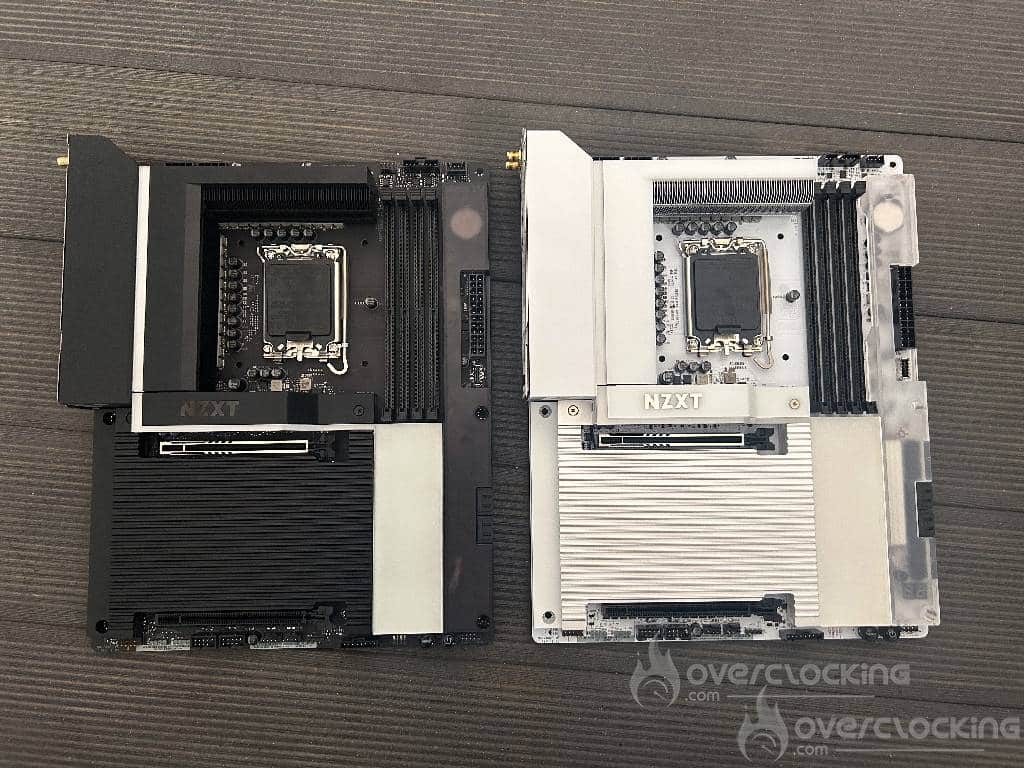
Comme toujours avec les cartes mères de chez NZXT, le bundle est assez simple. Cette fois-ci, il l’est même encore que sur les versions précédentes.  Nous allons donc nous livrer à un petit unboxing afin de vous détailler notre premier contact avec cette carte mère. Si vous avez vu l’image d’accroche de notre article, vous aurez compris que cette carte, comme la version AMD, se décline en noire ou en blanc. Avec cette carte mère, nous avons le droit à deux câbles SATA 3, deux antennes Wifi 7 et cinq vis pour fixer les M.2. En plus de ces accessoires classiques, on retrouvera deux câbles avec le connecteur “constructeur” de chez NZXT. Une connectique permettant de relier les ventilateurs de la marque directement sur la carte mère. Un câble qui regroupe l’alimentation et le RGB des ventilateurs en un. 

Le chipset Z890: 

Cette carte mère est structurée autour du dernier chipset Z890 d’Intel. Si vous avez déserté Intel depuis un moment, notez que le plus gros changement visuel face au Z790, est le nombre de pins sur le socket. Place maintenant au LGA-1851, accompagné de ses 1851 broches et de la nouvelle génération Core Ultra de chez Intel. Du côté du refroidissement, il n’y aura aucun problème si vous souhaitez changer de configuration. La disposition des trous pour fixer le système de refroidissement n’a pas changé. Ainsi, si vous avez un refroidissement compatible avec le LGA-1700, il sera compatible sur ce nouveau socket. Pas besoin de passer à la caisse une nouvelle fois pour un nouvel équipement ! Cependant, il est important de prendre en considération que le point chaud sur un Core Ultra 200S n’est pas exactement au même endroit que sur la génération précédente. Certaines marques de refroidissement livre alors des kits permettant un meilleur alignement de leur produit sur l’IHS des derniers Intel.  

Les radiateurs : 

Avec la N9 Z890, NZXT n’a pas fait les choses à moitié concernant les radiateurs des VRM. Cela se caractérise par l’absence d’un bloc en métal, mais la présence d’ailettes ! Le refroidissement des VRM devrait donc être beaucoup plus efficace. Ceux-ci sont très bien finis et possèdent deux caloducs pour permettre une meilleure conductivité thermique. Cerise sur le gâteau, le refroidissement des VRM qui semblait déjà costaud, va être optimisé par la présence de deux petits ventilateurs. Ceux-ci sont cachés sous le cache de l’io shield et vont venir aspirer l’air depuis l’intérieur du PC, avant de le l’expulser en dehors, au niveau des connectiques arrières. 

Cinq emplacements M.2:

Sur ce modèle, nous avons la place pour venir installer cinq SSD au format M.2. L’emplacement principal est équipé d’un dissipateur conséquent qui s’accompagne de la compatibilité en PCIe Gen 5.0. Il sera sublimé par la présence d’une bande RGB qui continue celle présente sur les VRM. Le dissipateur sera aussi estampillé du logo NZXT.   En dessous de l’emplacement principal, nous retrouvons les quatre autres emplacements M.2. Ceux-ci sont d’ailleurs disposés de manière peu orthodoxe. En effet, leur positionnement est à la verticale. Là encore, la dissipation est assurée par une plaque en métal. Une plaque usinée avec des rainures, pour permettre un meilleur refroidissement.  Ce dissipateur est aussi le seul élément de la carte mère à disposer d’un démontage simple. C’est-à-dire sans outils, comme sur les modèles de chez Asus ou MSI.  Avec cette N9 Z890, NZXT n’a pas mis de côté la dissipation. Que ce soit pour les VRM ou les M.2 vous n’aurez aucun souci à vous faire du côté des températures.  

PCIe et emplacements mémoires :

Contrairement aux versions précédentes, cette nouvelle version embarque seulement deux emplacements PCIe x16. L’un est situé juste en dessous du M.2 principal et l’autre au bas de la carte mère. Le slot principal sera compatible Gen 5.0, vous n’aurez donc aucun problème de compatibilité avec les cartes graphiques de dernière génération. Concernant le deuxième emplacement PCIe, vous serez cependant limité à un slot d’espacement.  Un point que l’on peut considérer comme négatif. Surtout un usage orienté professionnel. Car oui, depuis que le SLI n’existe plus, à quoi bon mettre 4 slots PCIe sur la carte mère ? La plupart des marques optent plutôt pour ajouter des emplacements M.2. Malgré tout, NZXT a décidé de laisser un deuxième emplacement PCIe sur cette carte mère. Notamment pour certains besoins, comme celui d’une carte d’acquisition.   

La version blanche :

Depuis le début de ce test, nous vous montrons uniquement la version noire de cette carte mère. Le modèle qui devrait être celui qui séduira le plus, grâce à son look sobre et discret. Heureusement, NZXT a pensé aux amateurs de configurations blanches. La N9 Z890, ne laisse donc pas de côté ceux qui recherchent le plus de “pureté” pour rendre leur setup le plus parfait. De notre point de vue, le modèle blanc est aussi bien réussie que la version noire que nous vous présentions juste avant. Le fait de laisser les emplacements PCIe et RAM de couleur noir, apporte un certain contraste à l’ensemble. Permettant à la carte mère ne pas simplement rester blanche, mais plus détaillée d’une certaine manière. Le seul point négatif que nous pouvons noter sur cette version blanche, c’est la présence d’un cache beaucoup moins opaque sur le côté droit. Rendant alors visible les composants de la carte mère. Même si cela reste assez esthétique, cela peut perturber certains. Évidemment, sur cette version, nous retrouvons exactement les mêmes caractéristiques que la version noire. Le tout a simplement été mis sous la couleur blanche. Ces deux versions sont disponibles à un prix similaire, nous n’avons donc ici aucune “taxe” liée à sa couleur peu répandue !  

Le PCB:

Il y a de fortes probabilités que la conception technique et donc le PCB de la NZXT N9 Z890 soient toujours sous-traités chez ASRock (on dit « fortes probabilités » mais en réalité c’est évident !). Pour ceux qui s’inquiètent, ce n’est pas vraiment un mauvais point, puisque ASRock dispose d’une certaine légitimité dans le monde des cartes mères depuis de longues années.. Avec cette N9 Z890, nous avons donc le droit à un design robuste du côté des phases d’alimentation avec une architecture en 20+1+1, le tout pouvant aller à 10A. Le PCB est quant à lui composé de 8 couches de cuivre, ce qui assure une faible perte de 2 oz aidant ainsi à une meilleure stabilité lors de l’application d’un overclocking. Ici, vous pourrez facilement assurer l’alimentation de votre 285K avec un overclocking poussé.   

Les connectiques :

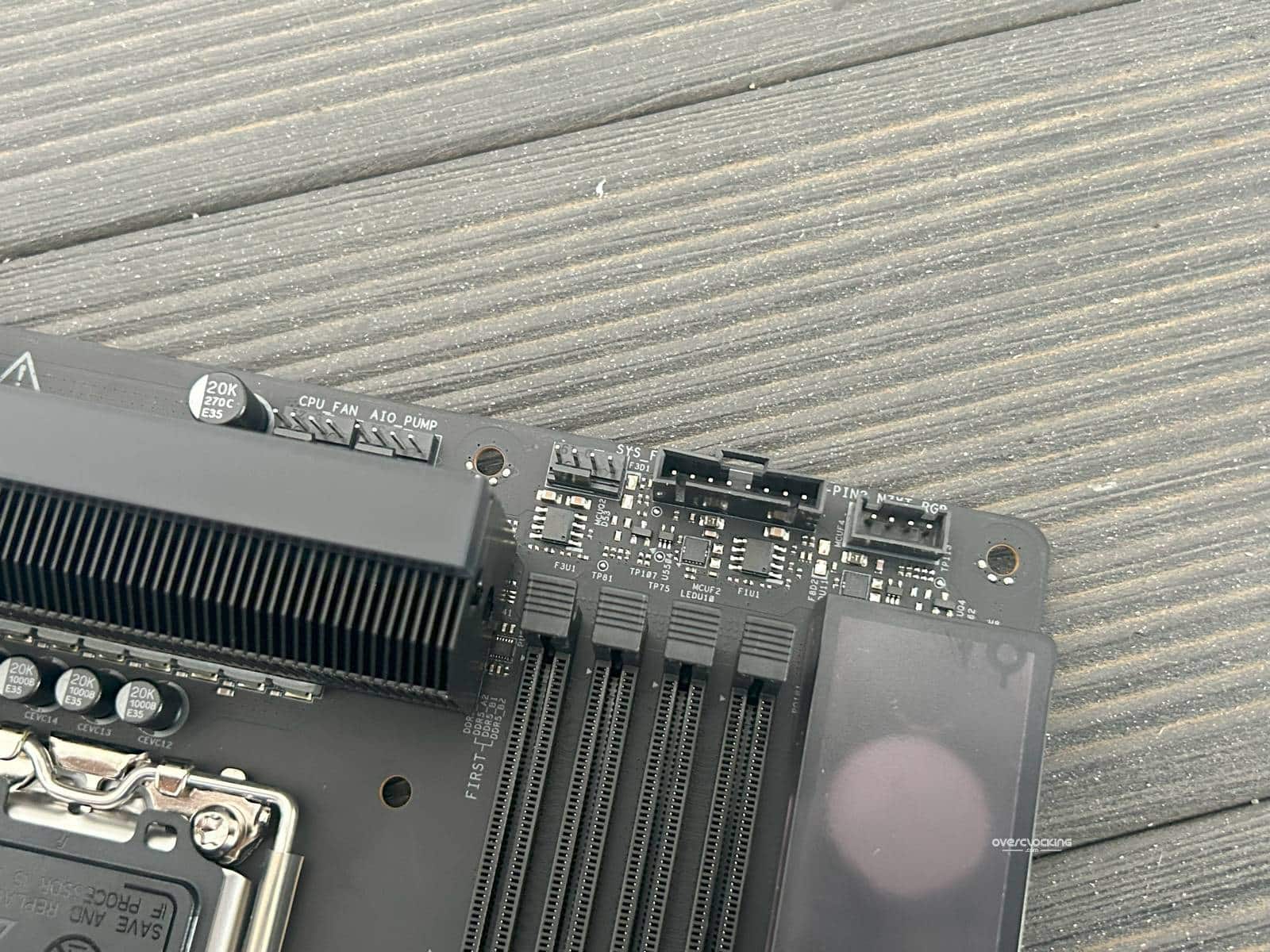
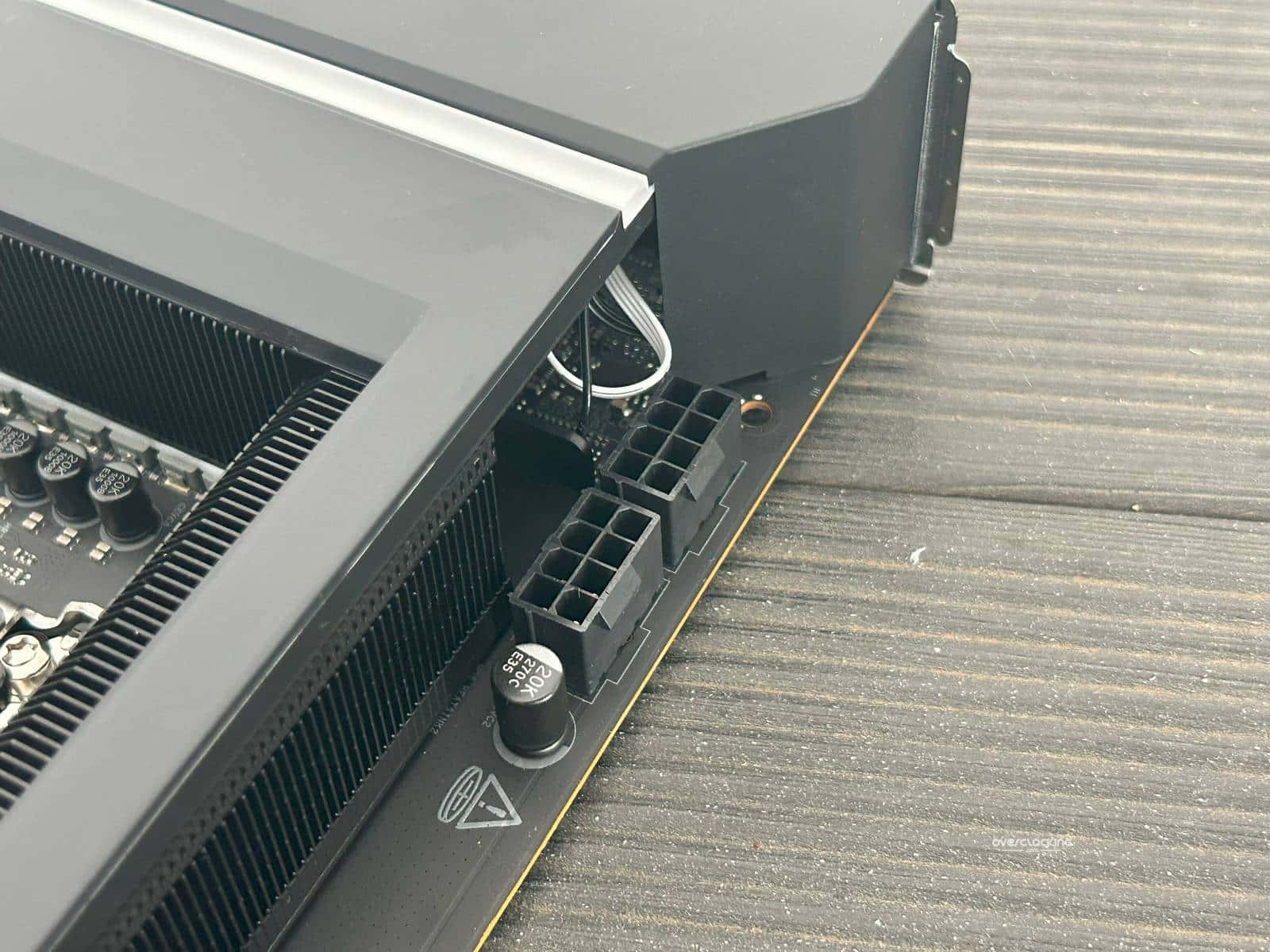
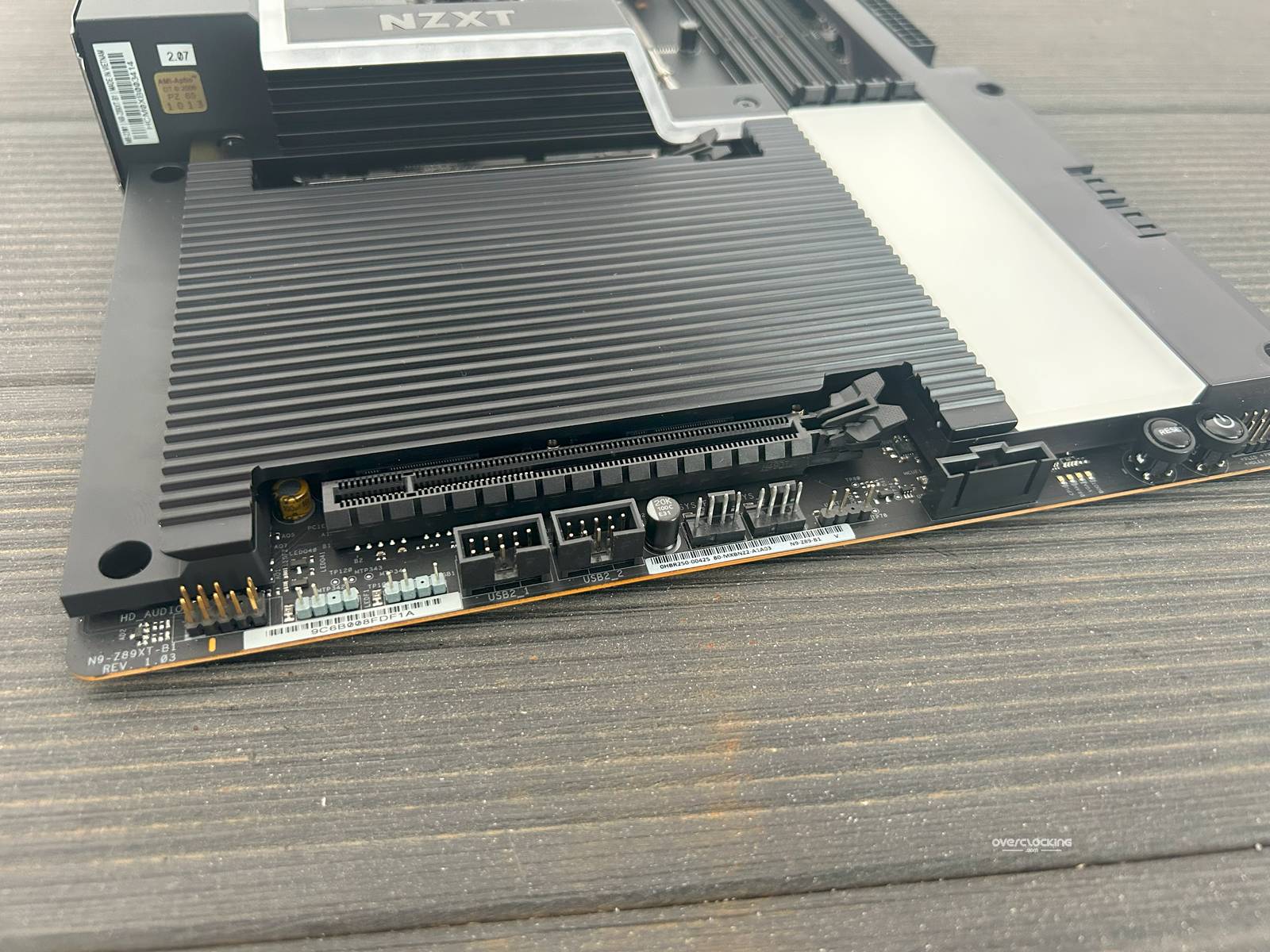
Puisque cette carte mère se veut être le plus haut de gamme possible, la connectique est un élément important. Ainsi, sur cette N9 Z890 nous aurons le droit à trois USB-C dont deux thunderbolt 4, un port ethernet de 5 Gb, quatre USB 3.2 gen.2, trois USB 3.2 gen 1, les deux prises antennes du wifi 7 et enfin une sortie SPDIF. Nous aurons aussi deux autres USB basiques, des ports son/micro et une prise hdmi pour profiter de l’iGPU en cas de problème.  Maintenant passons sur la connectique interne de la carte mères. Là encore, c’est très complet et il y aura largement de quoi connecter ce dont vous avez besoin. Nous aurons donc le droit à une prise CPU FAN, AIO PUMP, un SYSTEME FAN puis deux connecteurs propriétaires NZXT. L’un est situé en haut de la board et l’autre en bas, afin de permettre le plus de flexibilité lors du câble management.  NZXT N9 Z890 Le connecteur 8 broches permet, grâce à l’adaptateur fourni, de relier un câble ventilateur et RGB sur une prise de la carte mère.  En haut à gauche de la carte mère, nous retrouverons deux ports d’alimentations CPU. Ceux-ci permettront d’assurer une alimentation stable de votre processeur Intel Core Ultra.  NZXT N9 Z890 Au bas de la carte mère, nous retrouvons les connectiques habituelles, soit une prise HD-AUDIO, trois prises RGB, deux USB 2.0, deux SYSTEME FAN ou encore le fameux port propriétaire de chez NZXT.  NZXT N9 Z890 Pour finir, la prise d’alimentation ATX 24 pins, le connecteur USB-C, les quatre SATA et les deux ports USB en 3.2 Gen1 pour connecter les prises de votre boîtier sont situés sur le côté droit de la carte mère.  On apprécie le détail des ports USB à 90 degrés pour permettre un montage beaucoup plus esthétique dans votre boîtier. 
 

Quelques outils d’OC:

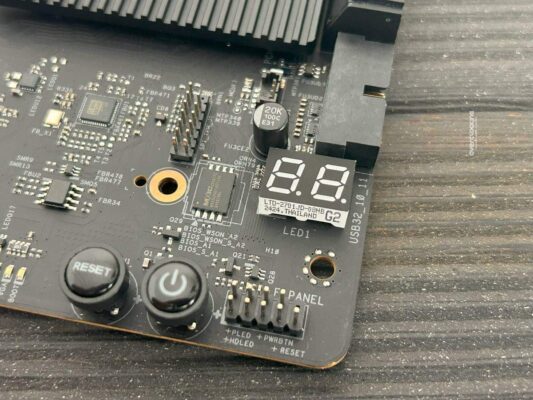
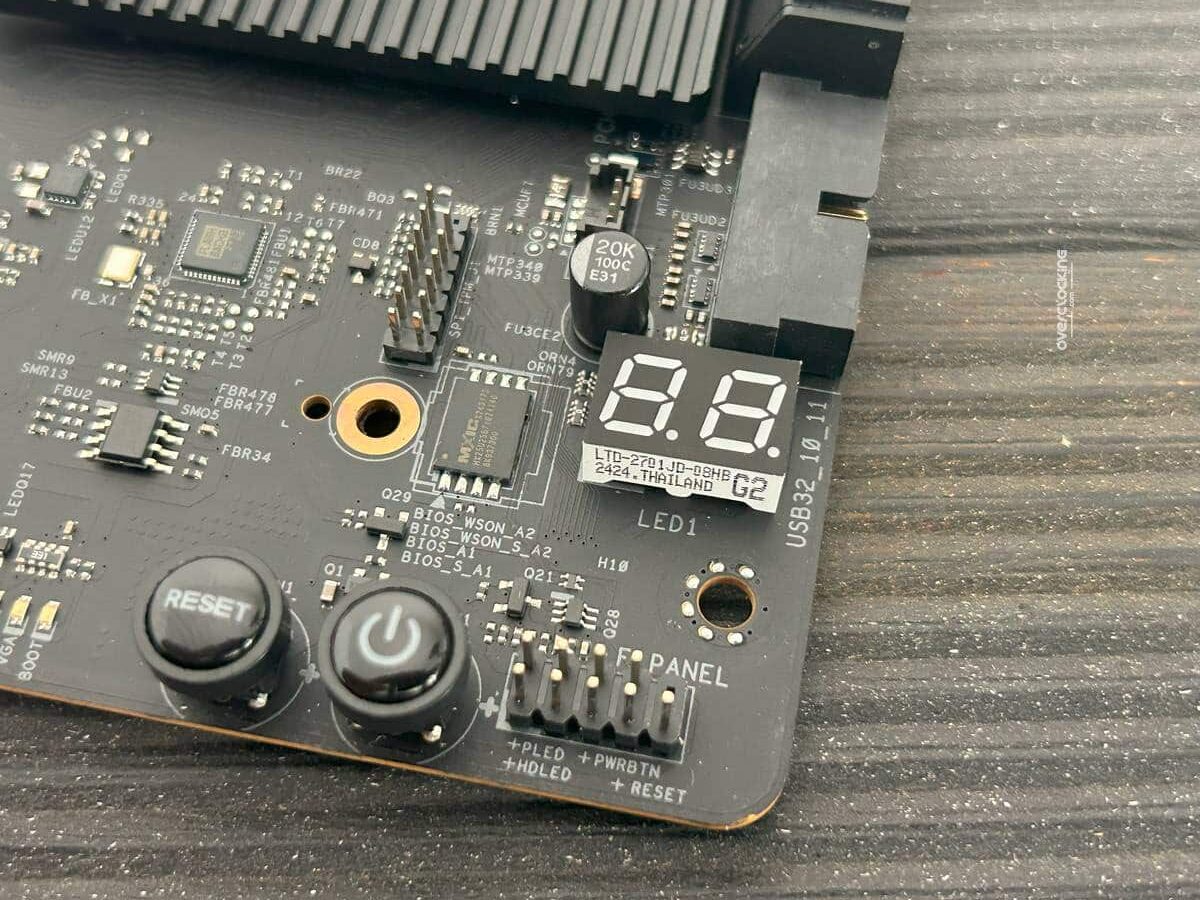
Comme sur la plupart des cartes mères haut de gamme, des outils pour faciliter l’overclocking et la maintenance sont présents. Ils sont donc directement intégrés sur la carte mère, plus précisément sur la partie inférieure droite. Nous aurons donc le droit à deux boutons ; un pour allumer/éteindre et un autre pour redémarrer la configuration. Le tout est accompagné de quatre diodes pour identifier les problèmes lors du démarrage de la configuration.  La N9 Z890 est aussi accompagnée d’un affichage des codes d’erreurs afin de mieux identifier les erreurs. Enfin, un bouton clear cmos est présent sur cette carte mère pour remettre rapidement à zéro son BIOS. Un bouton couplé à celui flashback, qui est situé à l’arrière de la carte mère. NZXT N9 Z890 [nextpage title= »La N9 Z890 à l’usage »] Ce qui fait l’esthétique de cette carte mère, est le fait de percevoir le moins possible son PCB. Pour cela NZXT à donc utilisé de nombreux caches pour permettre de créer ce design signature qui flatte l’œil. Les caches de cette N9 Z890 sont tous en plastique. Mais ils restent très bien finis, de bonne qualité tout en étant assez solides. Situé à droite de la carte mère, nous retrouvons une énorme bande RGB. Un éclairage que beaucoup apprécient et d’autres critiques. En effet, pour certains, elle gâche l’esthétique habituelle des boards NZXT, c’est-à-dire simpliste. Après avoir réfléchi et manipulé cette carte mère, nous pouvons dire que cette bande RGB apporte une certaine esthétique. Mais d’un autre côté, nous pouvons aussi dire que cette bande RGB est assez inutile. En effet, depuis les RTX 40 et surtout 50, les cartes graphiques dépassent souvent les deux slots d’épaisseur. Une caractéristique qui va venir cacher cette bande de couleur. Réduisant ainsi la vue de cet éclairage et illustrant d’une certaine façon que cette bande est inutile. Vous pourrez le voir par vous-même dans le build que nous avons construit.   

Le BIOS :

Comme mentionné précédemment, NZXT collabore toujours avec ASRock. Ou plutôt, nous pouvons l’affirmer d’une certaine manière puisque ce n’est pas dit officiellement. Ce partenariat, qui perdure donc, et ceux depuis la Z490 est un atout pour NZXT. Le BIOS, qui est inspiré de celui d’ASRock, fournit les outils essentiels pour optimiser son processeur et sa mémoire. Après plusieurs manipulations, nous sommes convaincus par ce BIOS, qui s’avère efficace et agréable à utiliser. Nous retrouvons les avantages du BIOS ASRock qui est clair et très intuitif. Pas comme chez certaines marques où il faut passer un moment à chercher afin de trouver la fonctionnalité recherchée.   

Un BIOS agréable : 

Dès l’arrivée dans le BIOS, vous aurez le droit à une page d’accueil réunissant les informations essentielles comme l’activation de votre profil XMP, votre stockage ou encore le mode de ventilation. Pour accéder aux autres paramètres, qui sont situés dans la partie avancée, il faudra appuyer sur la touche F6. Une fois dans cette partie, vous aurez le droit à huit onglets. Huit onglets du BIOS qui permettent de : résumer votre configuration, regrouper les principaux paramètres d’overclocking, modifier chaque paramètre de la carte mère, accéder aux outils de flash, consulter les statistiques, gérer la sécurité, configurer les options de démarrage, et enfin enregistrer les modifications et quitter le BIOS. Vous l’aurez donc compris pour un utilisateur lambda, il n’y a rien d’exceptionnel ici. Malgré tout, ce BIOS permettra aux personnes curieuses et cherchant à tirer le maximum de performance de leur configuration de bricoler de façon intuitive.   

Une fois dans un PC :

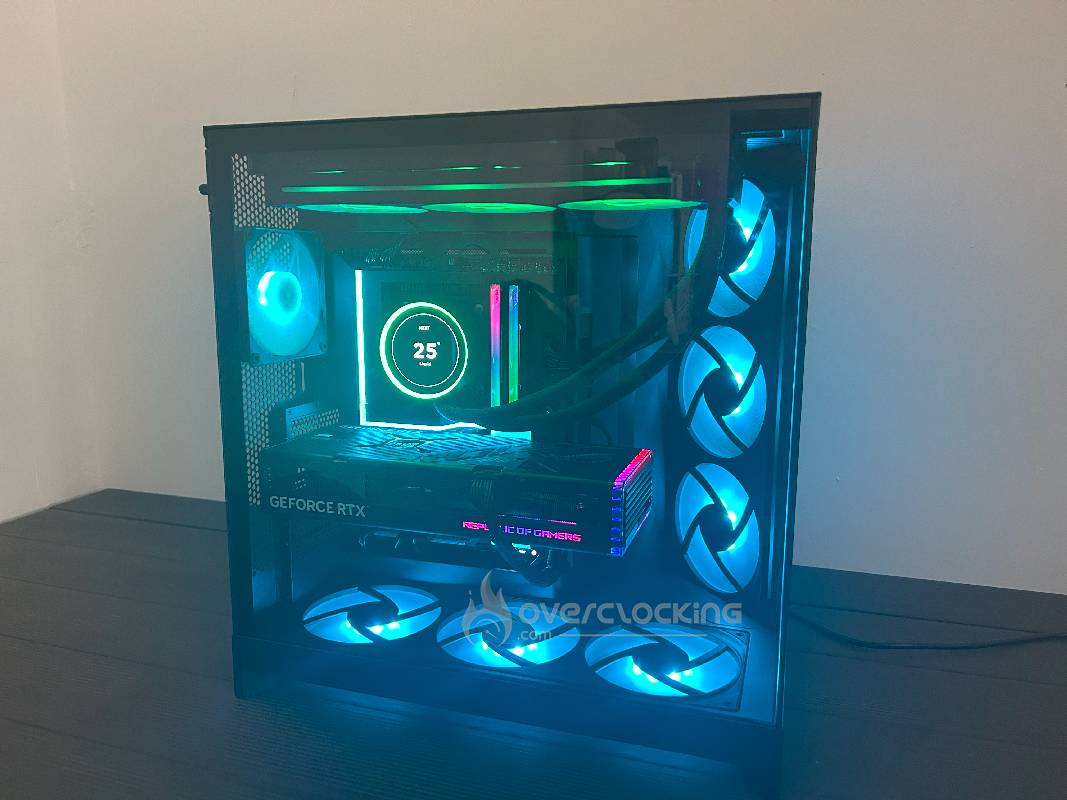
Avec cette carte mère, il est évident que vous ne vissez pas les records du monde d’overclocking. C’est pourquoi nous avons décidé de nous concentrer sur la partie montage et rendu final de cette carte mère une fois placé dans un PC. Il est cependant clair, que vous arriverez à faire un overclocking conséquent avec cette carte mère peu importe le processeur grâce à ses 20+1+1 phases d’alimentations. Ou encore avec son potentiel d’overclocking ram pouvant vous permettre d’aller à plus de 8 000 MHz.  Notre configuration sera donc construite autour de cette N9 Z890 mais aussi d’autres composants de chez NZXT. Elle sera accompagnée de l’alimentation C1500 Platinium et du Kraken Elite dans sa version 360mm. Le tout installé dans le magnifique H9 FLOW.  Une fois installé, nous pouvons directement voir que le design de cette carte mère prend tout son sens. Cette N9 Z890 donne l’impression d’être attachée nativement au boîtier. Bien évidemment, celle-ci reste visible, mais tout en restant discrète. Ainsi, les composants comme la carte graphique ou encore l’écran du watercooling pourront être mis en valeur.  Venons en maintenant aux RGB. La petite bande lumineuse qui traverse les vrm est très esthétique et va pouvoir venir mettre en valeur les traits de la carte mère. Ici, rien d’innovant, c’est même plutôt basique. Mais cela reste très joli à voir sur une esthétique sobre et simple comme dans cette configuration.  La fameuse “grosse” bande RGB qui fait couler de l’encre est elle assez peu visible. Oui, comme nous vous l’avons dit avant, avec une carte graphique de 3 slots comme dans notre cas, la bande est cachée à moitié. Vous ne pourrez l’apercevoir qu’en dessous de votre carte graphique, une partie généralement peu visible. On peut donc constater d’une certaine manière son inutilité… Celle-ci pourrait prendre son sens avec le montage de la carte graphique à la verticale. Malheureusement, nous n’avons pas pu vous le montrer, car aucun des boîtiers en notre possession n’est équipé de cette fonction.  Une fois installé, cette carte mère se révèle être tout simplement magnifique. Malgré ce “défaut” ou plutôt cette fonctionnalité esthétique inutile, la carte mère est magnifique. Nous ne compterons pas cette bande RGB comme un problème puisque selon les montages, elle peut devenir très sympathique. Mais il est sûr, que dans notre montage actuel malgré le fait d’être caché, elle permet aussi d’amener de la lumière dans le boîtier. Ainsi, il s’agit là d’un “faux” avantage esthétique et d’un argument marketing à mettre sur les photos.  [nextpage title= »Conclusion »] Finalement, nous avons été séduits par cette NZXT N9 Z890. Encore une fois, NZXT a su répondre aux attentes en termes de design, même si certains ne sont vraiment pas fan de cette “énorme” bande RGB ou encore des rainures. Des détails esthétiques qui dépendent principalement des goûts et des couleurs de chacun.  Esthétiquement avec cette N9 Z890 dans un PC, vous n’aurez pas à rougir à des modèles dont le positionnement est bien plus cher. Cette carte mère aura ses atouts, comme sa connectiques, mais elle ne vous permettra pas de folie avec un potentiel d’overclocking (notamment mémoire) moins conséquent face à la concurrence. Ce n’est de toute façon pas du tout la cible choisie pas NZXT. Cette carte de chez NZXT est actuellement disponible aux alentours des 480€. Un prix plaçant cette carte mère au même niveau tarifaire que la MSI Z890 Carbon. Nous pourrions dire qu’il s’agit du prix de l’esthétisme, mais cette carte propose des atouts concrets que ses concurrents ne possèdent pas. Un prix qui reste tout de même conséquent. Cependant, il devient beaucoup plus logique et acceptable en sachant que NZXT ne conçoit pas et ne fabrique pas ce produit. Oui, ASRock le fait pour NZXT, et n’y voyez pas de défaut puisque au contraire, vous aurez une certaine garantie de qualité.  Nous pouvons donc dire que cette carte mère est un coup de cœur du point de vue esthétique et de la finition. Une particularité habituelle avec les produits de chez  NZXT. Du côté des avantages, cette carte mère mérite pleinement son grade OR. Nous avons là une connectique complète, des radiateurs conséquents et un BIOS bien conçu.  NZXT N9 Z890 Les véritables points négatifs, si l’on laisse de côté l’overclocking (qui reste largement suffisant pour la majorité des personnes), c’est clairement le positionnement tarifaire qui n’est pas assez agressif à nos yeux. Avec un prix de 40 ou 50€ de moins, cette N9 Z890 aurait largement de quoi séduire plus d’une personne. Permettant ainsi à NZXT de vendre plus de modèles, mais aussi de vous permettre de profiter d’un produit de qualité. Alliant alors esthétique et performance pour un prix globalement assez “abordable” face à la concurrence. Finalement, cette carte mère nous a clairement séduite. Elle allie qualité et esthétisme. Sa connectivité est ultra-complète, son design est unique et peu répandu et son prix est contenu. Mais alors, doit-on préférer ce modèle à la MSI Z890 Carbon par exemple ? Deux réponses s’offrent alors à vous. La première concerne l’overclocking. Si vous envisagez un overclocking poussé, une autre référence telle que la MSI sera plus profitable pour vous. Si en revanche, l’esthétisme et une plateforme performante « sortie de boite » comptent plus que tout, alors la N9 Z890 sera la meilleure option.   

On a aimé :

  • Le nouveau design qui reprend la signature NZXT 
  • Le potentiel d’overclocking très correct
  • Le refroidissement des vrm
  • Un BIOS clair et intuitif
  • Un style qui rend votre pc encore plus unique

On a moins aimé :

  • Le bundle trop simple, surtout à ce prix
  • Un prix qui n’est pas assez agressif pour pouvoir se démarquer
  • L’absence de la technologie sans outils pour faciliter le montage
[affilizz-publication id= »j6mdr4q »]

GeForce 595.71 : le nouveau pilote NVIDIA enfin de sortie

NVIDIA publie enfin son nouveau pilote GeForce 595.71. Pour rappel, il devait sortir initialement sous la forme du GeForce 595.59, cependant, ce dernier était victime d’avaries et le caméléon a dû le retirer de la circulation. Effectivement, cette version causait des problèmes de détections des ventilateurs de la carte graphique notamment. Un peu gênant.

GeForce 595.71 : les optimisations pour Resident Evil Requiem sont enfin là ! 

Les nouveautés : 

Resident Evil Requiem - 101.8531 Avec cette nouvelle mouture, nous retrouvons donc les mêmes ajouts de support et optimisation que pour la version retirée du pilote. Dès lors, nous retrouvons un support pour Resident Evil Requiem ou encore Marathon.

Les correctifs : 

La partie correctif comprend donc les six correctifs apportés par la version précédente du pilote en plus de deux autres liés aux bugs qu’elle a apporté. Dès lors, nous retrouvons :
  • Bugs gaming :
    • Il n’y aura plus de barres noires intermittentes dans le haut de l’écran sur The Ascend avec une RTX 50 [5859818].
    • Finis les artéfacts verts sur Total War: THREE KINGDOMS avec des RTX 50 [5745647].
    • Après une mise à jour du pilote, FINAL FANTASY XII The Zodiac Age ne crashera plus avec une fatal error [5741199].
    • Correction des corruptions d’affichage sur Call of Duty Modern Warfare (2019) après une mise à jour du pilote [5733427].
    • Terminées les baisses de performances significatives sur Quantum Break sur la première partie de l’acte 4 [5607678].
  • Bugs généraux :
    • 595.59 : L’utilitaire de surveillance matériel détecte maintenant tous les ventilateurs du GPU [5934264]
    • 595.59 : tous les ventilateurs tournent correctement après mise à jour du pilote [5934333].
    • Le décodeur AV1 de Blackmagic Design ne crashera plus lorsque plusieurs OBU sont dans un paquet [5671098].
Pour télécharger cette nouvelle version du pilote, rendez-vous sur le lien ci-dessous :

Par ici le pilote NVIDIA (957,3 Mo)


Hybrid Cooling Modding : changement de cap pour 2026

Hybrid Cooling Modding (HCM) : derrière ce nom à consonance anglophone se cache en réalité une petite entreprise française spécialisée dans le refroidissement liquide. Fondée en 2016, elle conçoit des waterblocks pour tous types de composants (GPU, CPU, carte mère, etc.). 2026 marque une année charnière : orientation vers une gamme simplifiée et partenariat exclusif avec MAXSUN.

Hybrid Cooling Modding : gagner en efficacité

Hybrid Cooling Modding Jusqu’ici, l’entreprise auvergnate était connue des passionnés de watercooling custom pour sa capacité à produire des waterblocks sur mesure. Là où les ténors du domaine se limitaient à une ou deux références, les français d’HCM acceptaient tous types de commandes et de contraintes. Mais la réalité du marché et le développement de leur gamme dédiée aux professionnels amènent un changement de direction pour 2026. Dans un souci d’efficacité et de rationalisation, HCM va désormais concentrer son offre GPU sur un design (identité produit) qui sera décliné à destination de :
  • Une carte AMD
  • Une carte Nvidia
  • Une carte Intel (la première sera la Maxsun Intel Arc B580).
Hybrid Cooling Modding Ne souhaitant pas renier son ADN, le fondateur passe par un formulaire à destination de la communauté. Le but est de valider les principaux choix, y compris la gamme tarifaire. Les commandes personnalisées seront toujours possibles, mais une stricte priorité ira à cette nouvelle gamme. Les premiers renders du waterblock sont encourageants et le développement d’un acteur français sur ce marché ne peut que nous réjouir.

Distribution officielle des cartes MAXSUN

Hybrid Cooling Modding Doit-on encore présenter MAXSUN ? La marque de GPU et cartes mères chinoise ne cesse de se développer et s’implante enfin en Europe. Après un premier partenariat avec Alternate (Pays-Bas), elle a choisi HCM pour distribuer ses produits en France. Nous parlons ici de l’ensemble de la gamme cartes mères et de tous les GPU Intel. Même la fameuse B60 bi-GPU… pour laquelle Hybrid Cooling Modding propose un waterblock. La boucle est bouclée. Pour en savoir plus, rendez-vous sur le site de Hybrid Cooling Modding.