

Le soft
Passons maintenant au logiciel de MSI : le MSI Center.
Nous disposons ici d’une suite logicielle plutôt complète, avec de nombreuses fonctionnalités. Mais aujourd’hui, nous allons nous concentrer sur la partie dédiée à l’alimentation.
Mais avant d’aller plus loin, je tiens à évoquer un point : beaucoup considèrent ce type de logiciel comme un simple gadget, surtout pour une alimentation. Pourtant, je vais vous partager mon ressenti et vous montrer pourquoi, à mon avis, il est bien plus utile et pratique qu’on ne le pense.
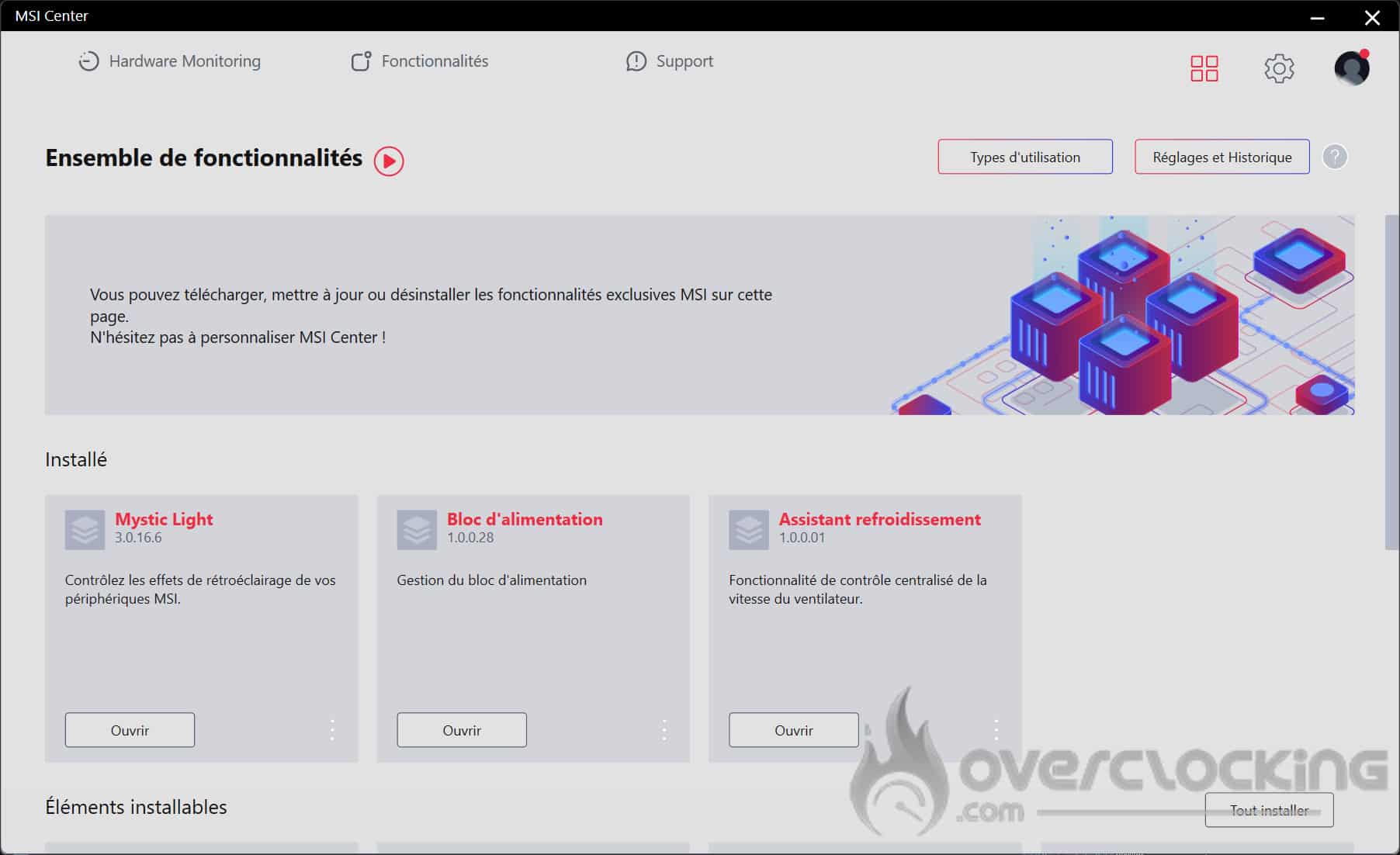
Vous allez retrouver 3 options qui concernent cette alimentation Mystic Light : car oui, cette alimentation est RGB, l’option Bloc d’alimentation pour le monitoring de celle-ci, et l’Assistant de refroidissement qui va permettre de gérer, au-delà du GPU, la vitesse de ventilation de votre alimentation MSI.
La fonctionnalité : bloc d’alimentation
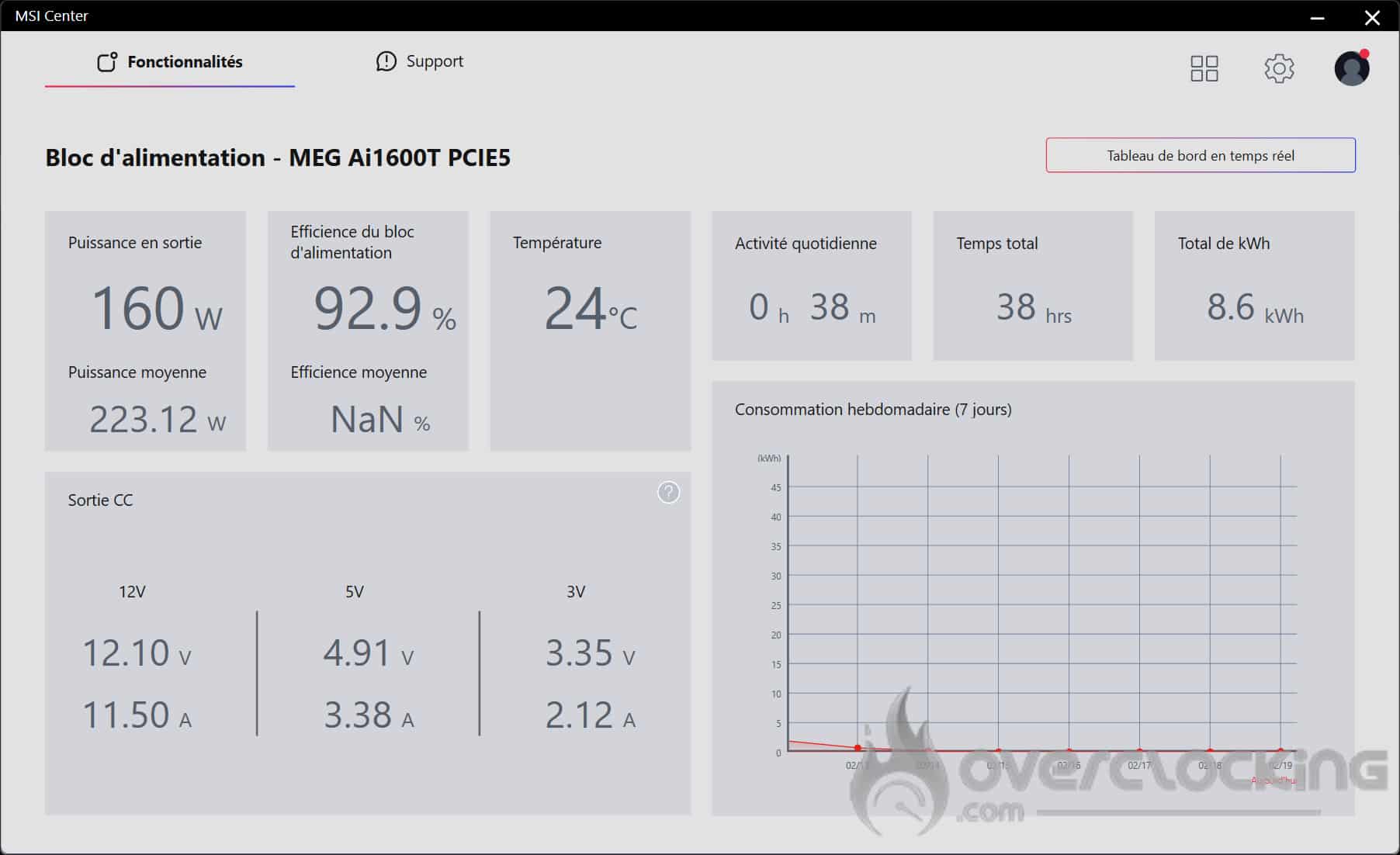
Avec la fonctionnalité Bloc d’alimentation, vous pourrez surveiller en temps réel la consommation en watts de votre alimentation, son efficacité énergétique et sa température. Vous aurez également accès à des indications sur les tensions délivrées.
Ce type de monitoring est particulièrement intéressant pour analyser le comportement de l’alimentation et détecter d’éventuels problèmes, notamment en vérifiant la température et le bon fonctionnement du ventilateur. De plus, il permet d’évaluer précisément la demande énergétique de votre système, offrant ainsi un aperçu clair de sa consommation globale.
Ce que je trouve particulièrement bien pensé, c’est la section dédiée à l’activité quotidienne de votre ordinateur. Elle affiche le temps total de fonctionnement ainsi que la consommation en kWh.
Grâce au graphique de consommation, vous pouvez visualiser la durée d’utilisation quotidienne de votre PC ainsi que sa consommation en kWh. C’est le genre d’informations que j’apprécie personnellement, d’autant plus qu’avec le coût actuel de l’électricité, surveiller sa consommation devient plus pertinent que jamais.
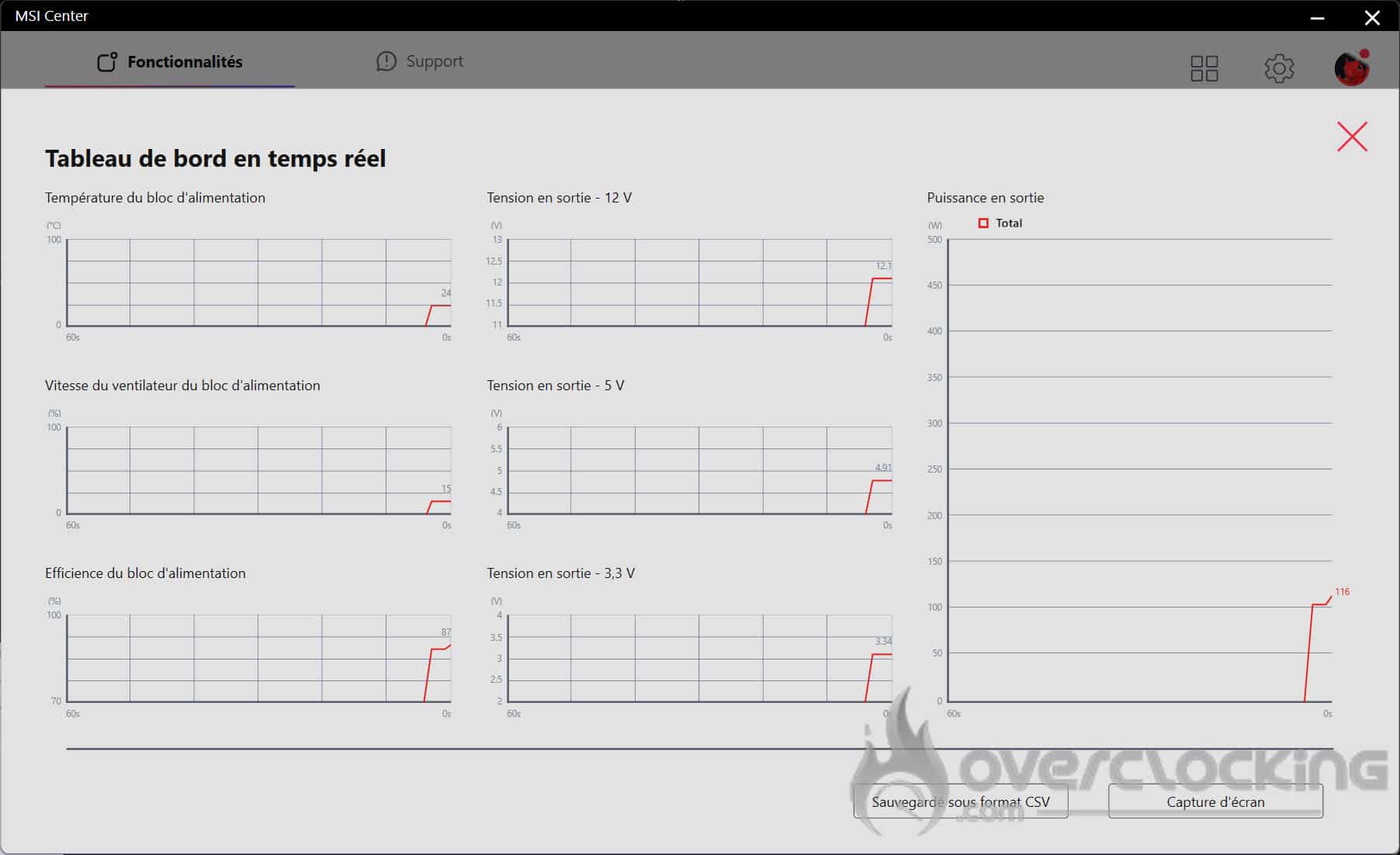
Ici, vous trouverez un tableau en temps réel offrant un récapitulatif des informations du monitoring. Vous avez également la possibilité de les sauvegarder au format CSV.
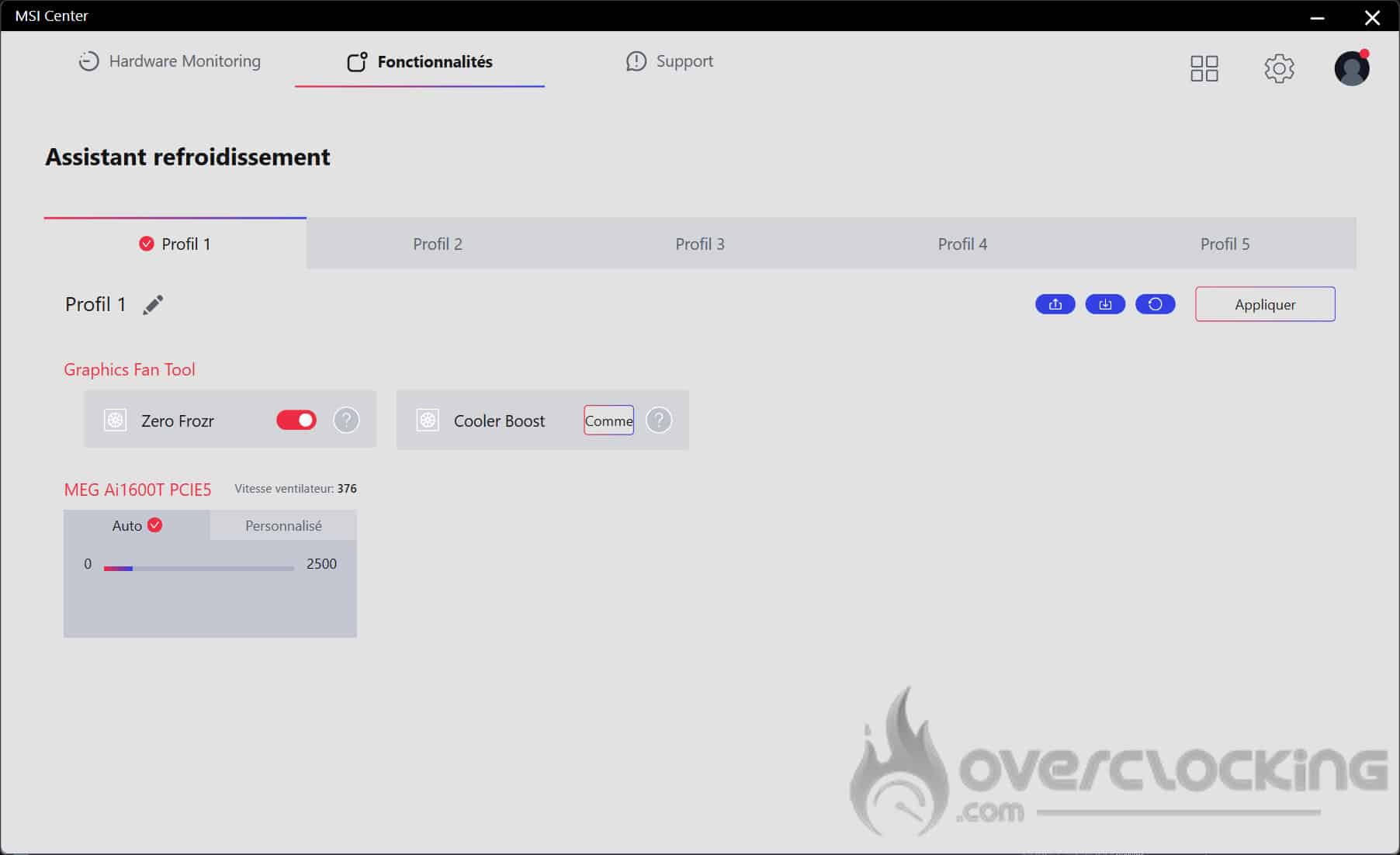
Dans l’assistant de refroidissement, vous pouvez gérer la ventilation de votre alimentation MEG AI1600T PCIE 5 de MSI. Par défaut, l’alimentation est réglée en mode automatique, mais vous avez la possibilité de personnaliser la vitesse de votre ventilateur d’alimentation en mode personnalisé.
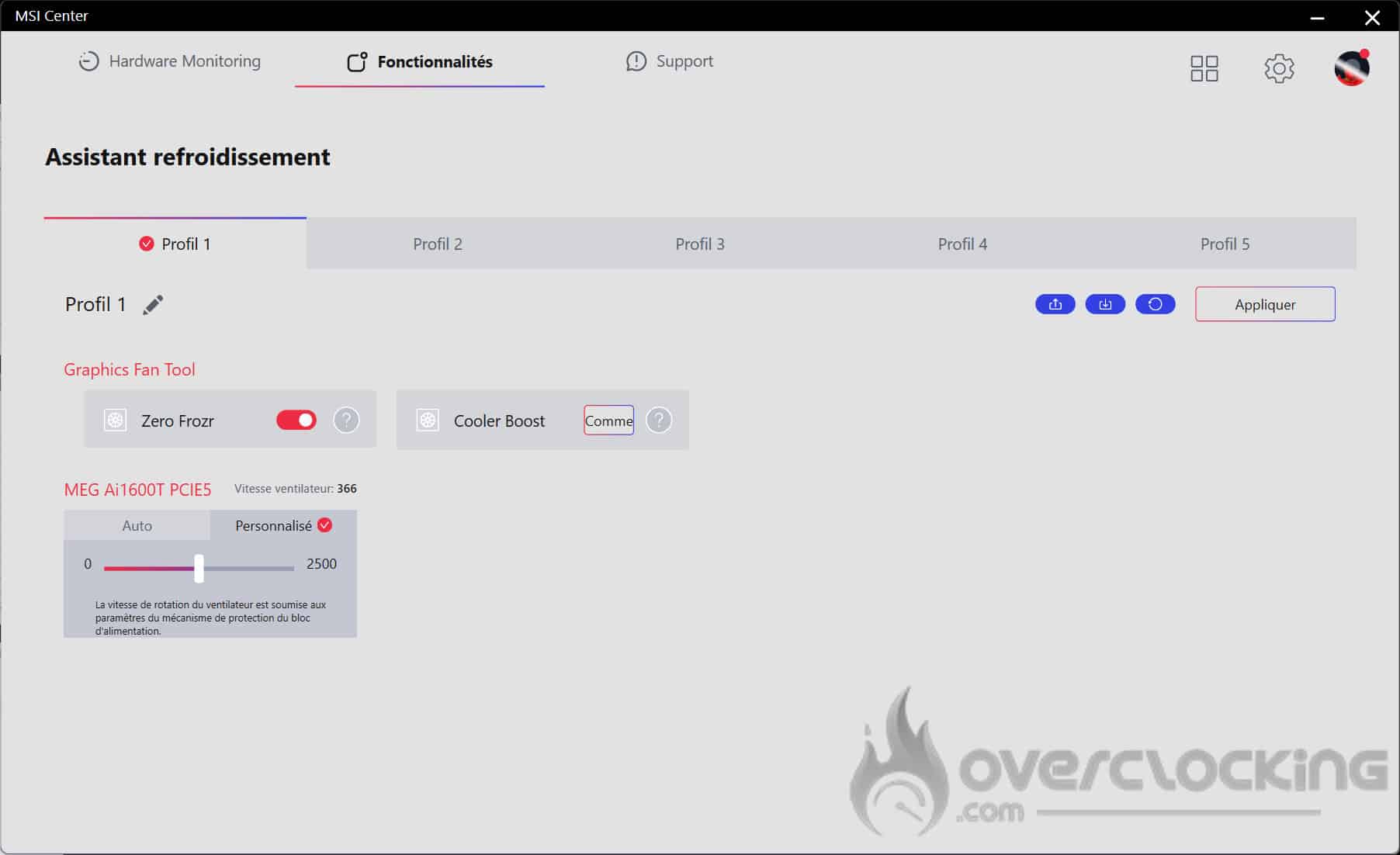
Je trouve le logiciel plutôt complet et facile d’utilisation. Pour certains, cela peut sembler gadget, mais personnellement, j’apprécie ce genre d’informations pour vérifier le bon refroidissement de mon alimentation et ma consommation d’énergie.

Ouep j’ai installé le module mais il ne fonctionne pas je n’ai accès qu’à la ventilation et monitoring.
Le rgb fonctionne via msi center ? Mystik light s’installe pour la part mais pas moyen de rentrer dedans.
Oui bien sur, tu as plusieurs modules dans l’application à télécharger pour gérer ton RGB, etc
Commentaires fermés