

[nextpage title= »Introduction : »]
Alors, oui, il faut faire attention de ne pas se perdre dans tous les NDA en cours concernant le refresh du chipset Z790 et des processeurs de 14e génération. Certaines cartes mères étaient encore sous NDA comme notamment notre exemplaire de la ROG Maximus Z790 APEX Encore. Le NDA de celle-ci prend fin ce lundi 16 octobre à 15h et nous avons ainsi pu tester quelques processeurs de 13e génération d’Intel en vue de les comparer face à la 14e génération qui débarque dès demain 15 heures. Nous allons donc vous proposer ce jour la présentation de la nouvelle carte mère ROG Maximus Z790 APEX Encore qui remplace le modèle ROG Maximus Z790 APEX ainsi que tout une série de benchmark avec le i9-13900KS, le i7-13700K ainsi que le i5-13600KF.

Vous pouvez par contre, en suivant ce lien, découvrir le kit presse d’Intel que nous avons réceptionné pour le lancement de la 14e génération. Rendez-vous dès demain 15 heures afin de découvrir le test complet de ces nouveaux processeurs.
[nextpage title= »ROG Maximus Z790 APEX Encore : « ]
Mais pourquoi donc un refresh du chipset Z790 ? Comme vous avez pu le constater ces dernières semaines, nous vous avons annoncé l’arrivée de nouvelles cartes mères Z790 notamment à l’occasion de l’évènement ASUS qui s’est déroulé en marge de la Gamescom. Ces nouvelles cartes apportent surtout le support du Wi-Fi 7. En ce qui concerne plus particulièrement la Z790 APEX, ASUS avait décidé d’arrêter sa production annonçant l’arrivée prochaine d’une V2 qui sera finalement cette ROG Maximus Z790 APEX Encore. Nous tacherons donc de mettre en évidence les différences entre ces deux versions.
Le bundle de ce modèle APEX Encore :
Le moins que l’on puisse dire, c’est que celui de la V1, si l’on peut l’appeler comme cela, était bien conséquent avec notamment la présence d’une carte PCIe disposant d’un SSD M.2 5.0 ainsi que le « faux » cadenas à six chiffres. Ici, nous sommes sur un bundle plus traditionnel même si un nouvel accessoire fait son apparition : le « ROG Memory Fan Kit ». On retrouve aussi une clé USB contenant les différents drivers, les câbles habituels ainsi que l’antenne Wi-Fi.
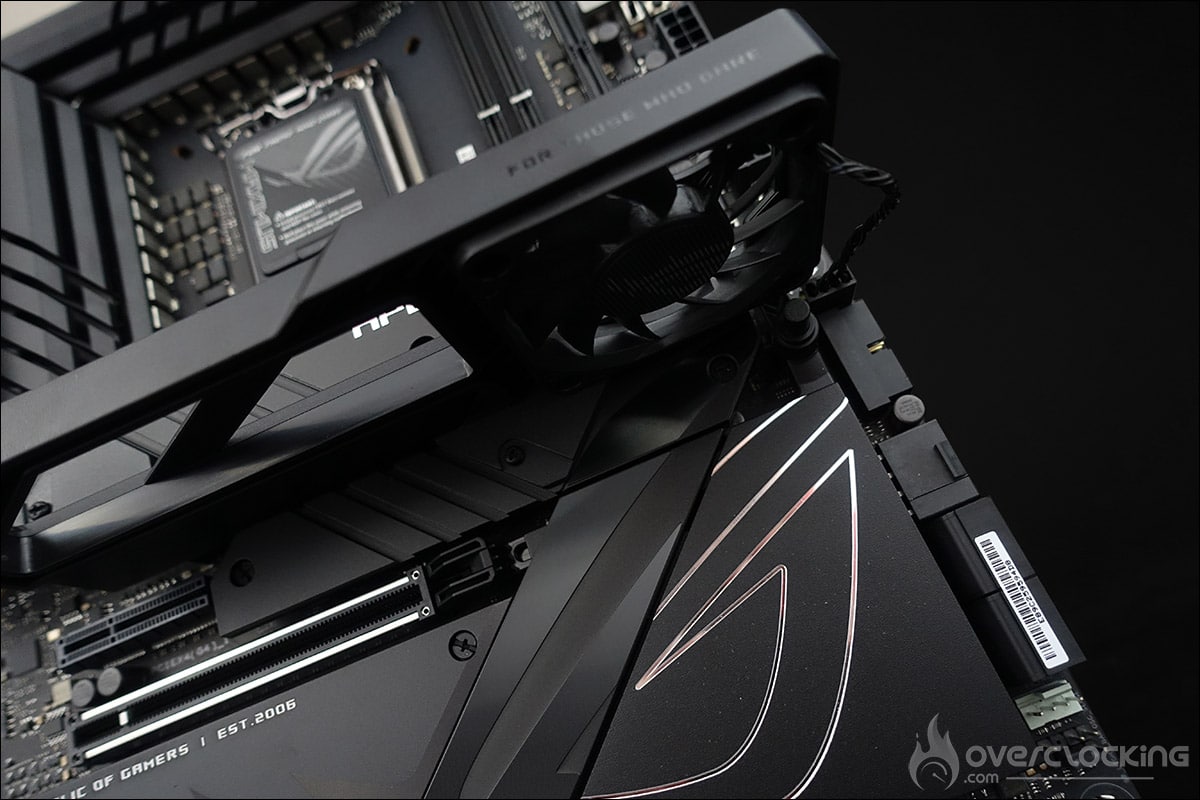
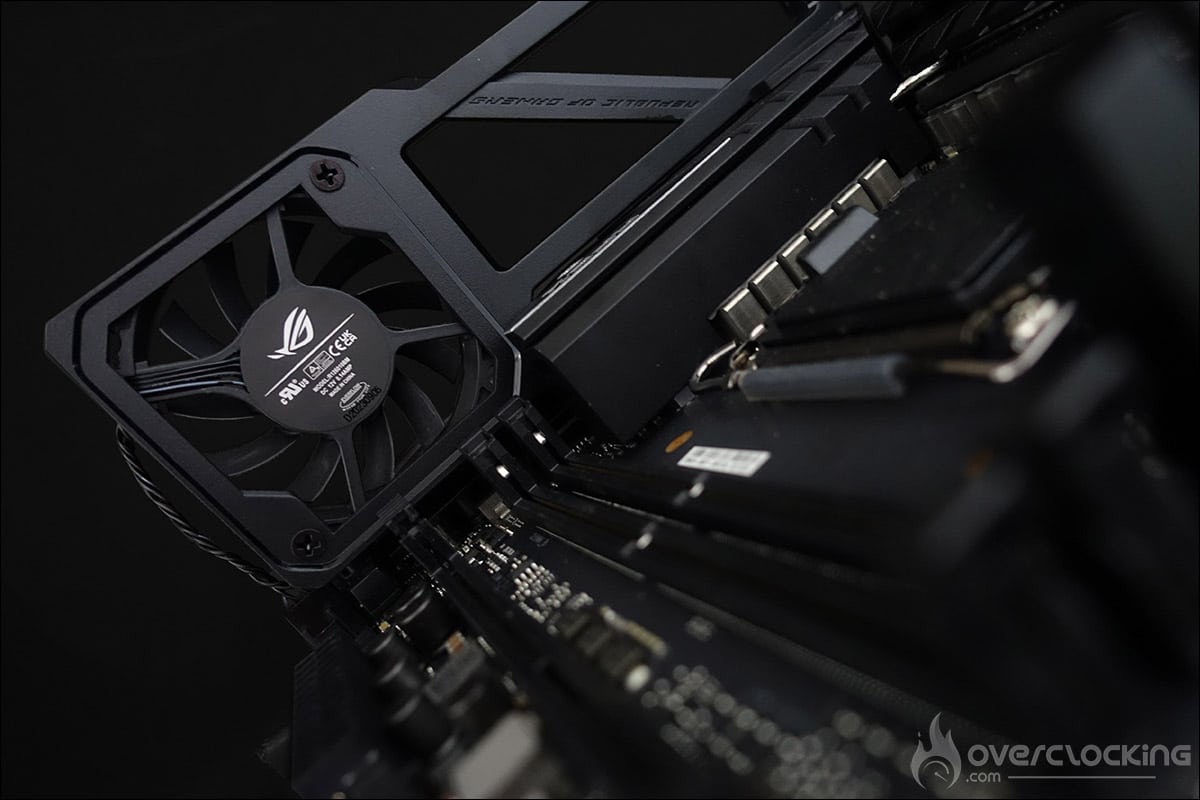
Pour en revenir à ce « ROG Memory Fan Kit » , il viendra se fixer directement sur votre carte mère afin de tenir au frais vos barrettes mémoires. Une nouvelle option fait son apparition dans le BIOS et qui aura une influence selon la température de vos puces Hynix. Nous en reparlerons plus tard dans cet article lorsque nous aborderons le BIOS de cette ROG Maximus Z790 APEX Encore.
L’architecture :
Avant de débuter, un petit mot sur la boite, qui reprend le code couleur des cartes mères de la série « ROG ». C’est un peu dommage, nous avions vraiment apprécié la boite noire de la V1 qui offrait pour la première fois une identité propre à la version APEX qui se destine, rappelons-le, principalement aux overclockeurs. Ce nouvelle modèle vient avec la référence « Encore » qui n’a été utilisé jusqu’à présent qu’une seule fois par ASUS pour la carte mère ROG Rampage VI Extreme Encore pour le socket LGA-2066. Selon nous, c’est bien entendu pour distinguer les deux modèles et peut-être faire référence à un modèle haut de gamme.
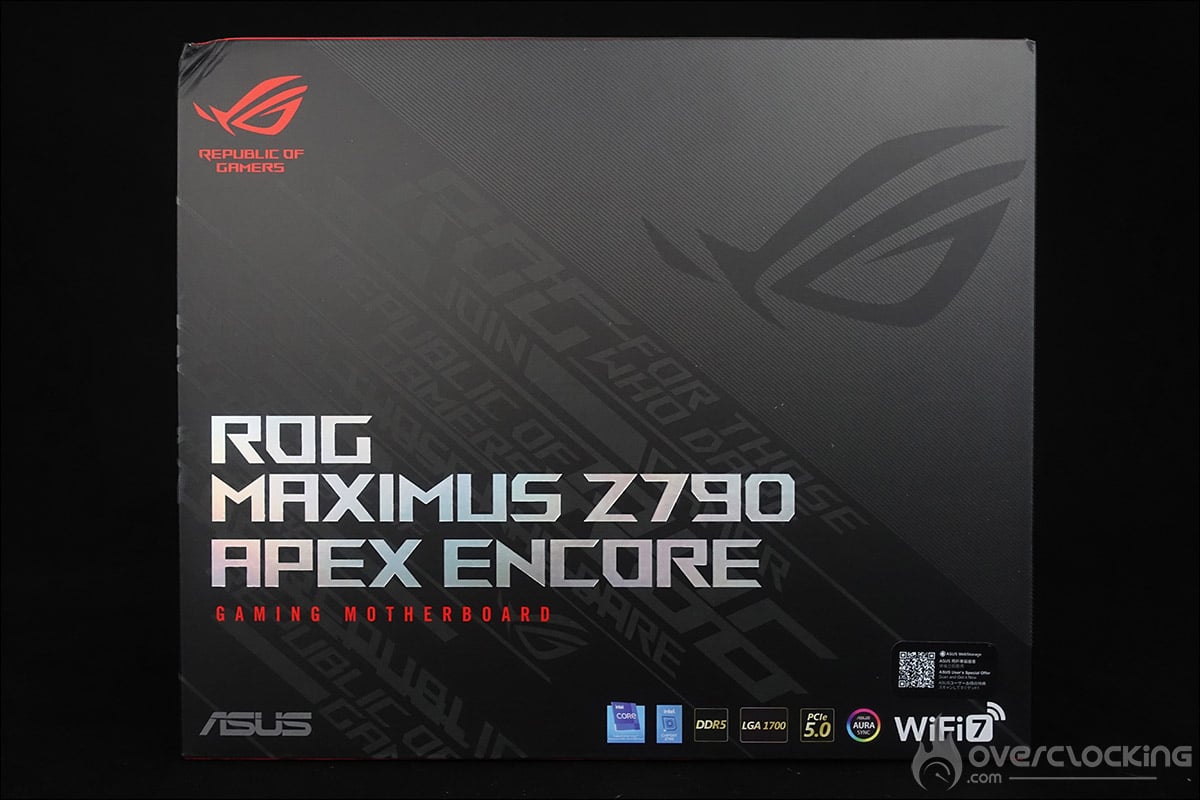
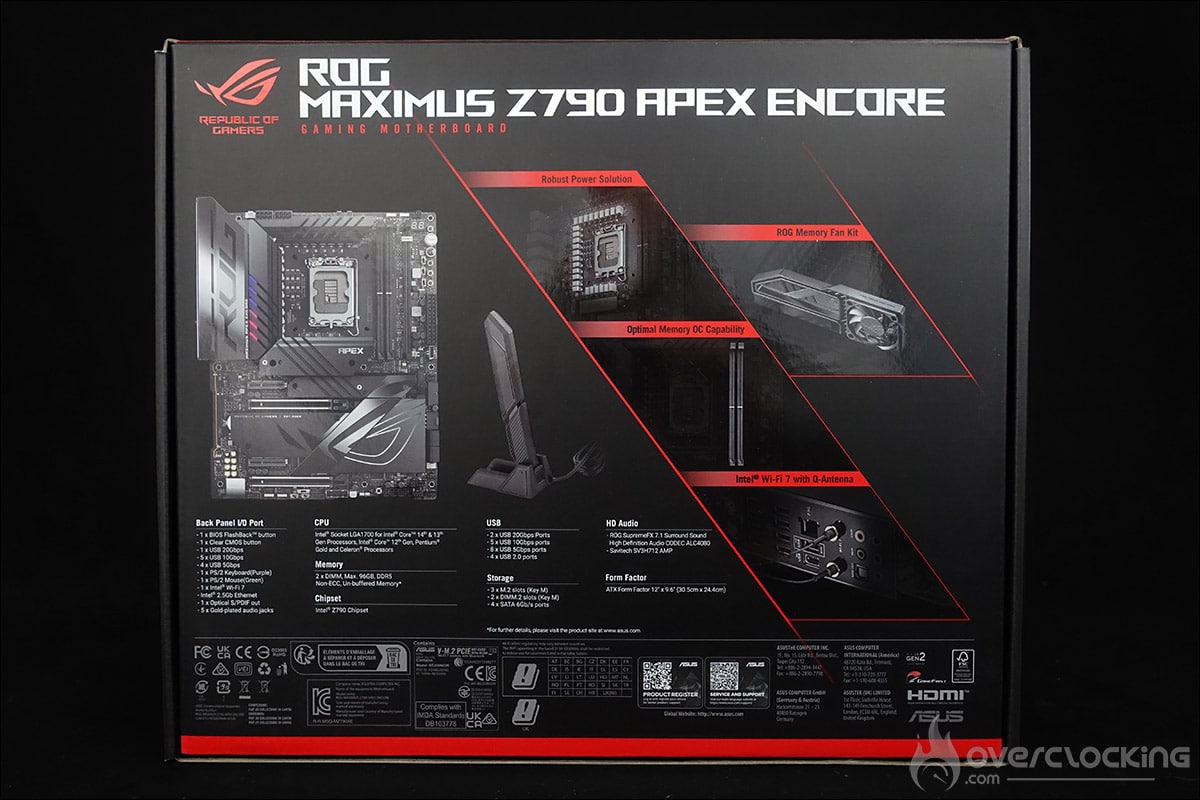
Deuxième gros changements et qui a déjà pas mal fait réagir sur les réseaux sociaux, le retour d’un PCB noir alors que la majorité des gens étaient tombés sous le charme du blanc adopté pour la ROG Maximus Z790 APEX. Cette ROG Maximus Z790 APEX Encore est bien entendue architecturée autour du chipset d’Intel, le Z790. Cette carte mère conserve le socket de la génération précédente avec le LGA-1700 puisque le processeur a vu sa taille s’agrandir depuis les Rocket Lake.

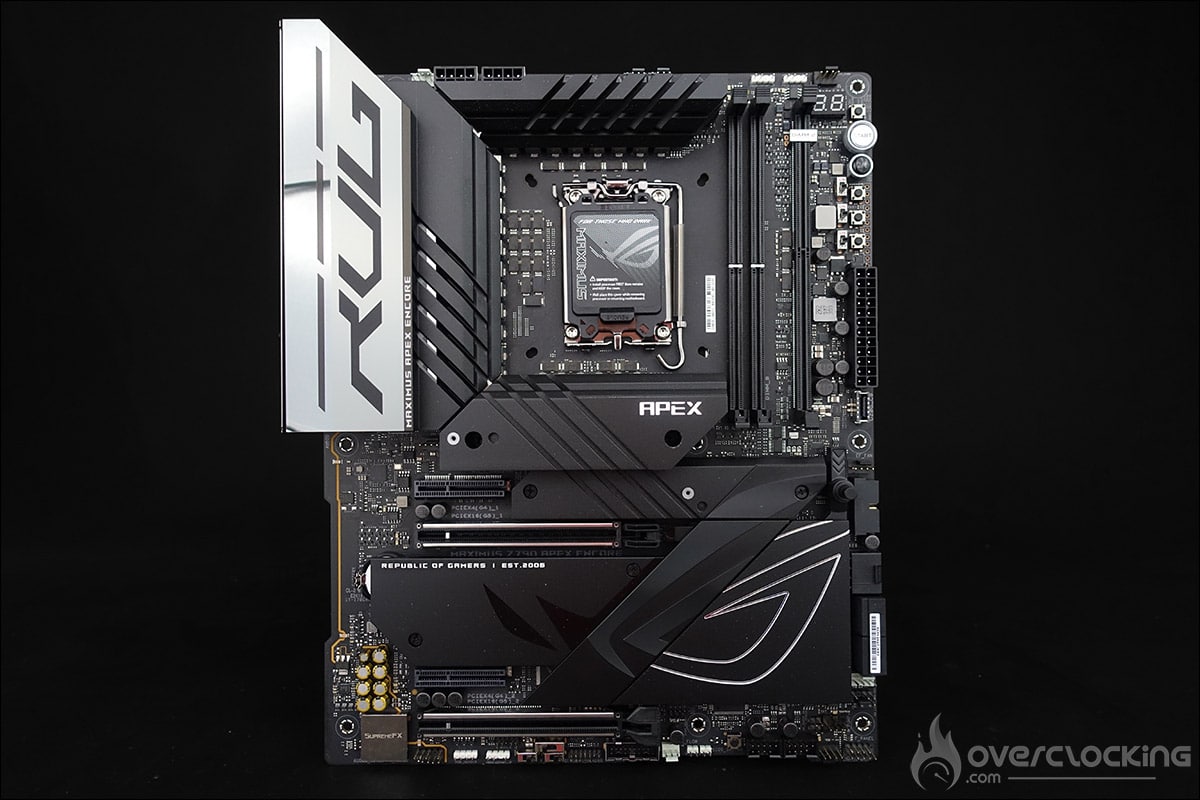
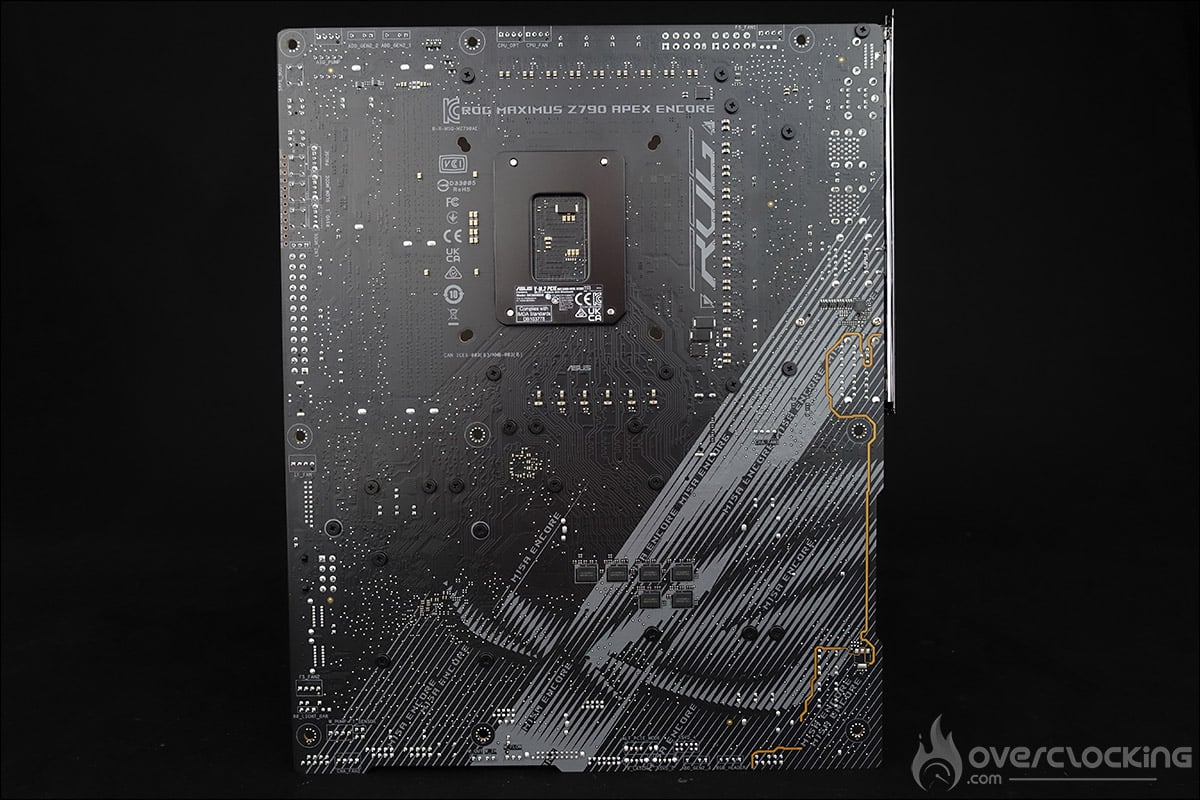
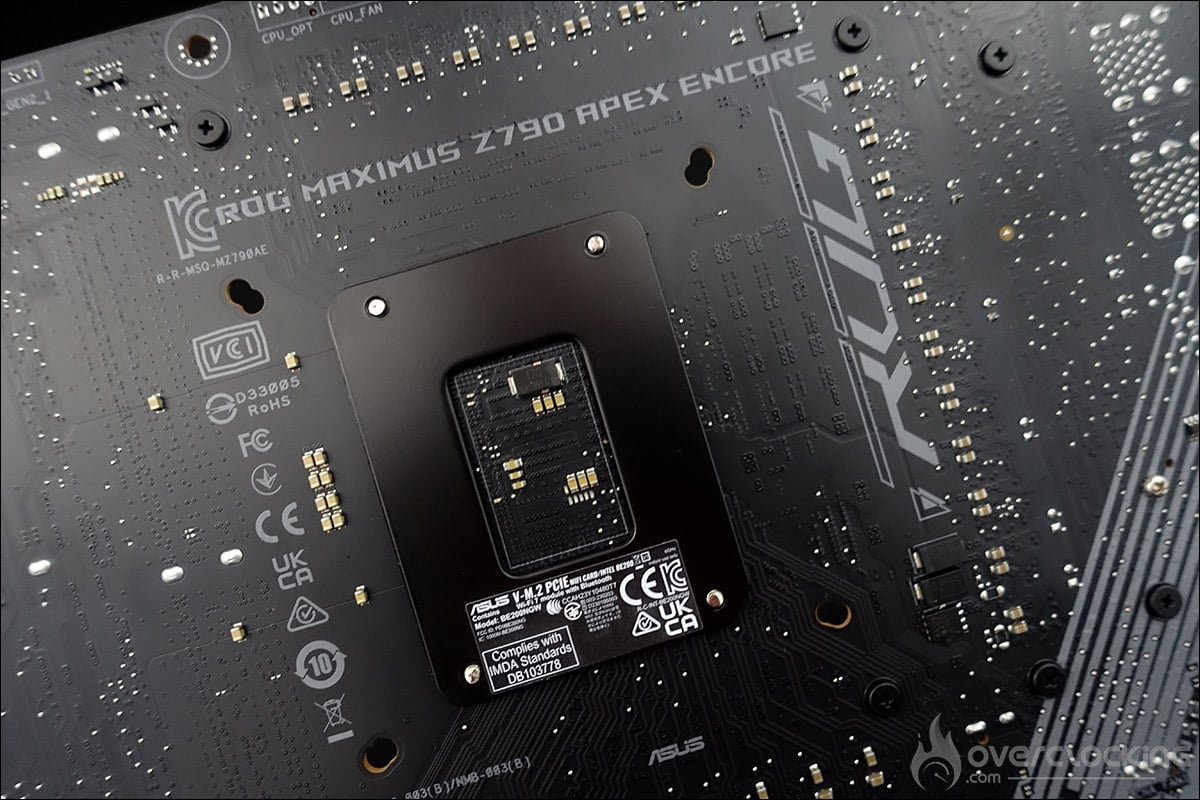
Le chipset Z790 prend en charge le PCIe 5.0 offrant des performances de stockage plus élevées que sur la génération précédente ainsi que le support de la DDR5. Nous devrions aussi bénéficier d’un meilleur potentiel en overclocking avec ce refresh combiné à la 14e génération, mais il faudra patienter un peu.
Les différents radiateurs :
Les dimensions de la carte sont de 305 mm x 244 mm, ce qui correspond au format ATX. Les couleurs dominantes sur le PCB sont le gris foncé et le noir. C’est un retour au PCB foncé de la série ROG. Le design est toujours particulier mais sur cette version, le PCB reprend sa forme rectangulaire. Esthétiquement, elle ressemble assez fort à la version précédente du modèle APEX, la Z690 ainsi qu’à la V1 APEX Z790. On retrouve les mêmes découpes au niveau du PCB.

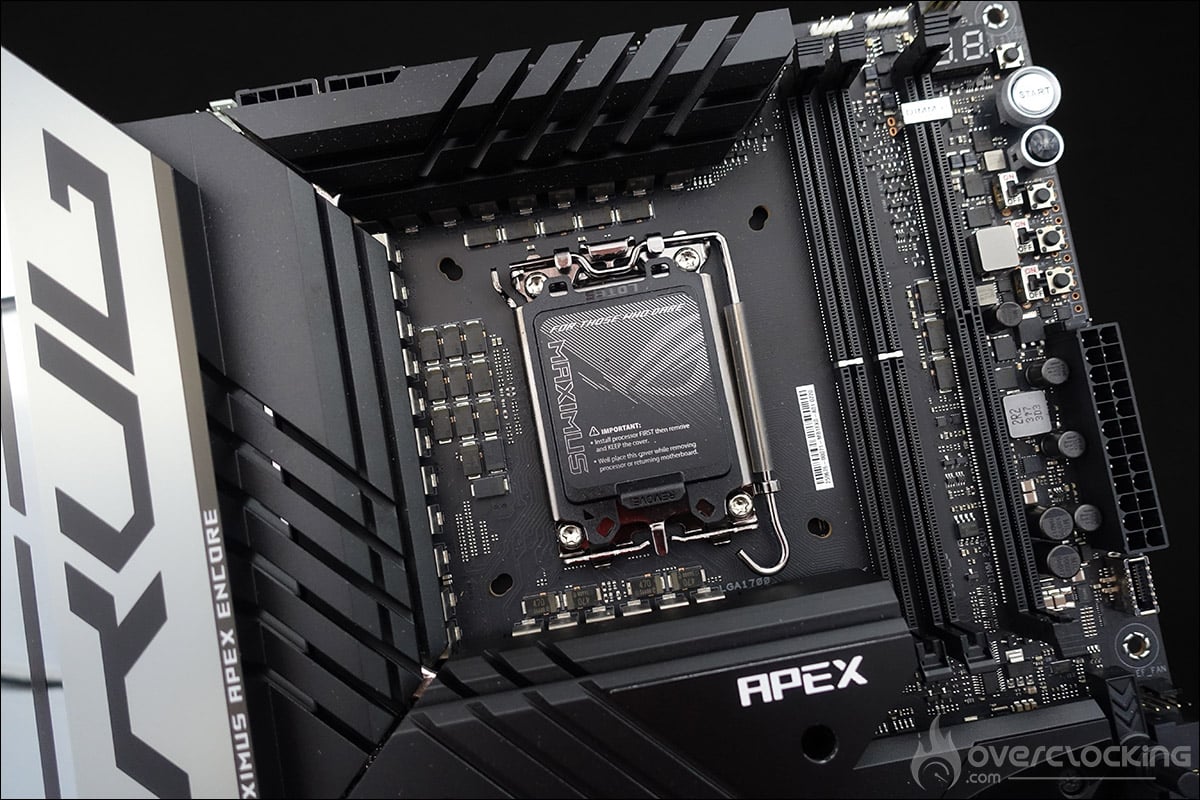
Débutons le tour du propriétaire avec les radiateurs qui sont au nombre de quatre !
Tout d’abord, les trois radiateurs situés sur le dessus de la carte mère et qui entoure le socket. Les deux plus imposants recouvrent l’étage d’alimentation. Ces deux radiateurs sont reliés par un caloduc.
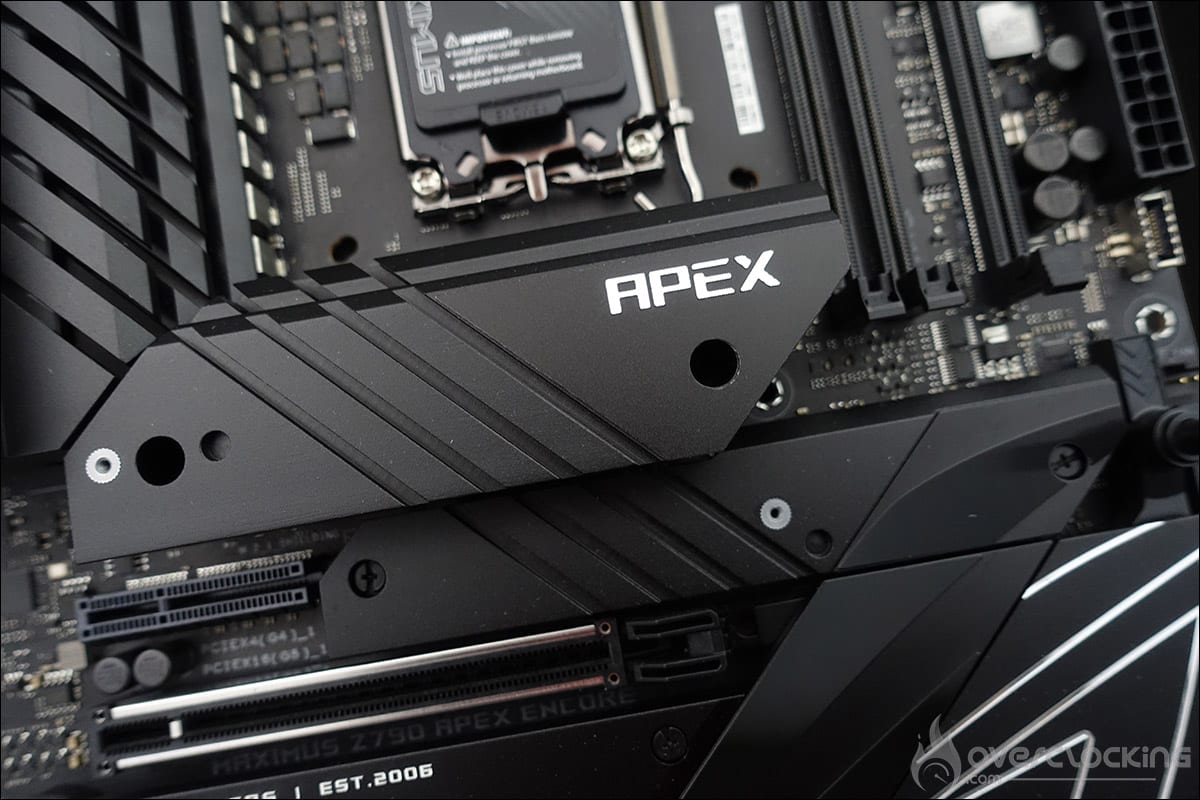
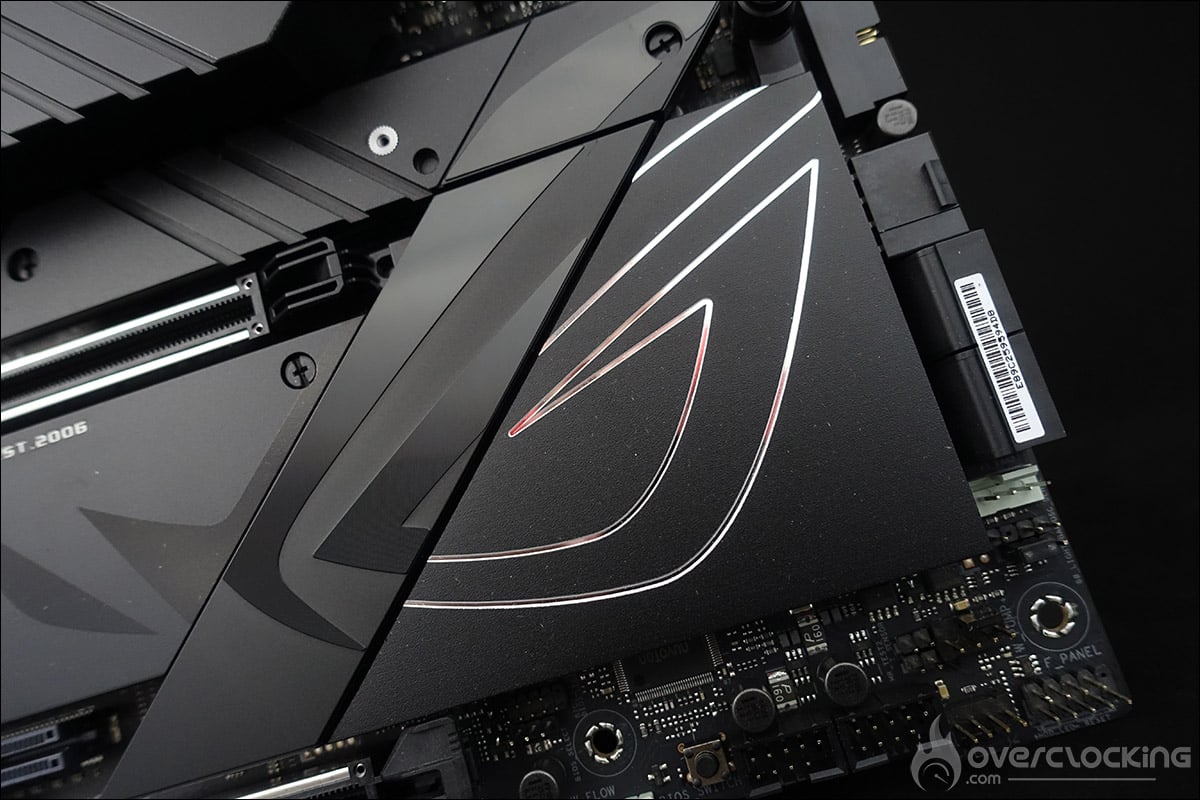
Un troisième, plus petit, et relié aussi par l’intermédiaire d’un caloduc est chargé de tenir au frais une partie de l’étage d’alimentation. Nous sommes ici sur un système entièrement passif. Le radiateur frappé de la dénomination « APEX » est composé de deux parties et cache sous la partie supérieure, un emplacement pour un SSD de type M2 PCIe 4.0.
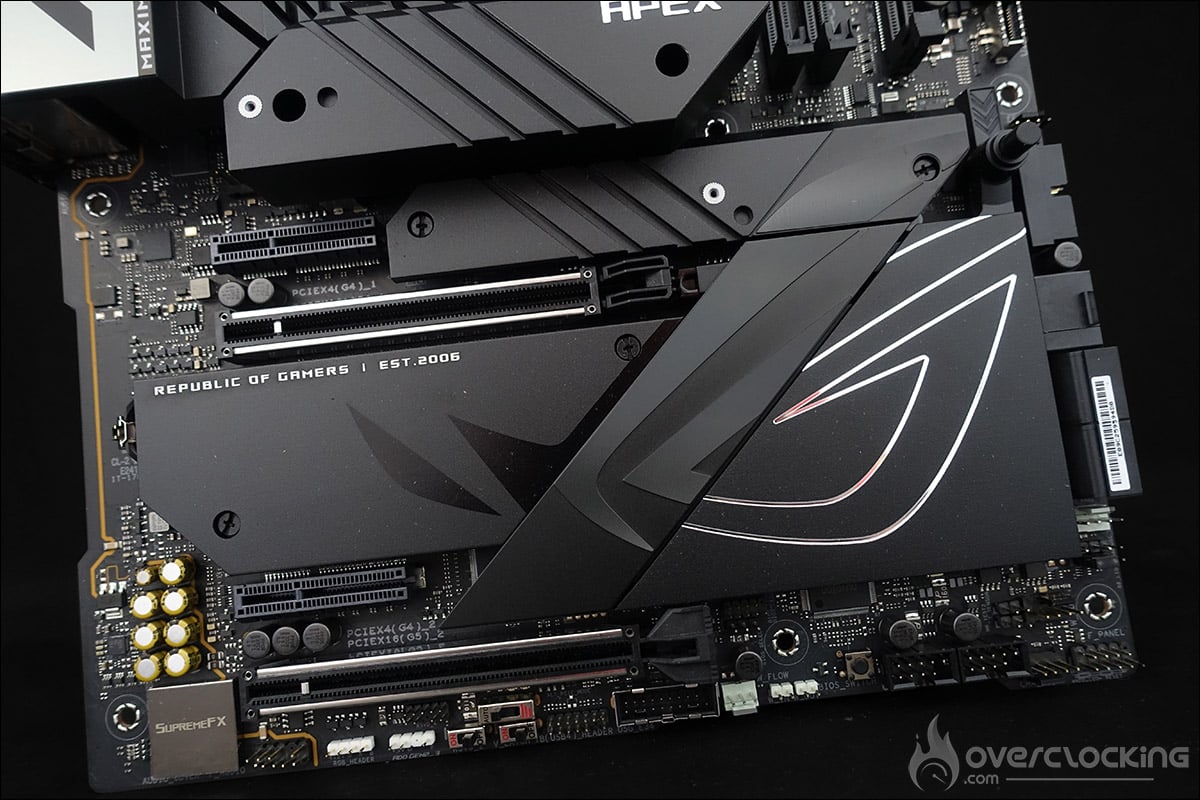
Le quatrième est celui qui recouvre le chipset et qui bénéficie d’une surface assez importante mais d’une faible hauteur afin de permettre facilement la mise en place des cartes graphiques. On y retrouve le logo ROG gravé ou imprimé en noir mat.
La présence d’un port SSD M.2 5.0 sur le PCB :
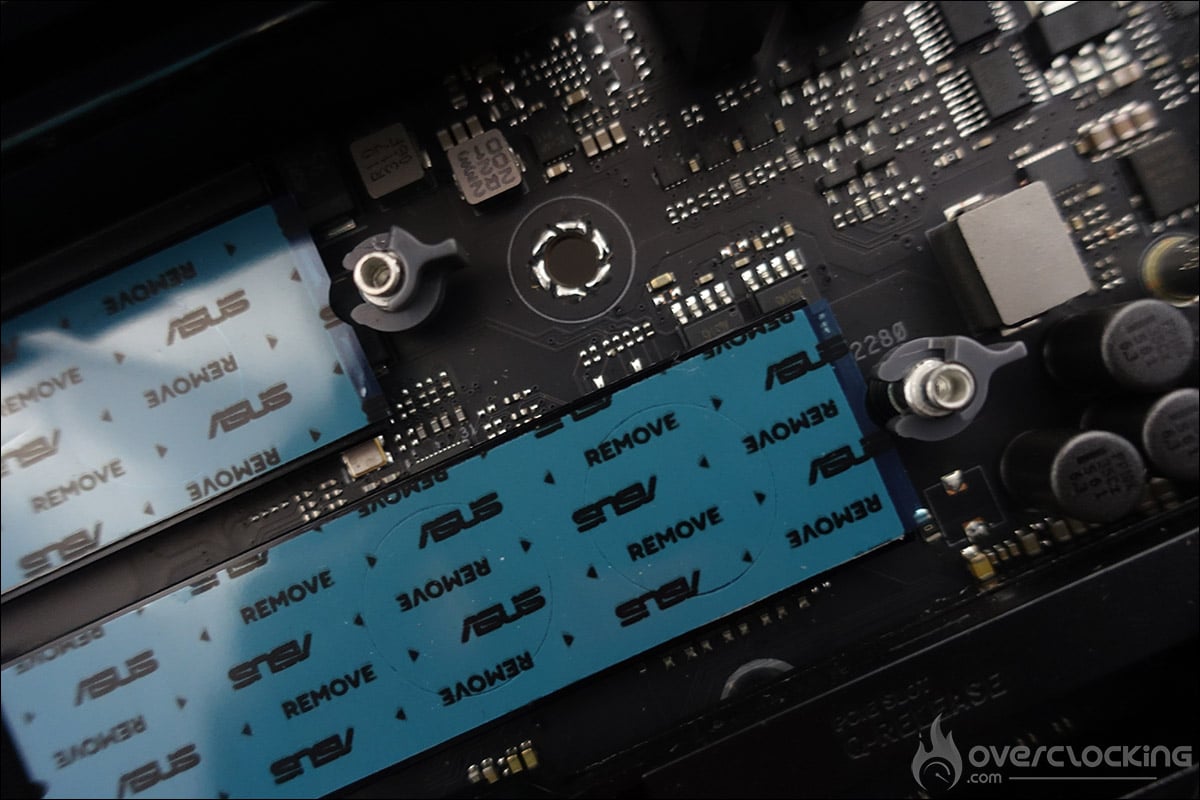
Alors que la V1 n’en disposait pas, cette ROG Maximus Z790 APEX Encore bénéficie d’un emplacement SSD M.2 5.0 sous le processeur. Deux plaques en aluminium noire dont les découpes viennent parfaitement s’associer avec celle posée sur le chipset, recouvrent deux emplacements SSD de type M.2 au niveau du PCB. C’est une de plus que sur la première version APEX. Comme vous pouvez le voir, le SSD est pris en sandwich entre deux pads thermique.
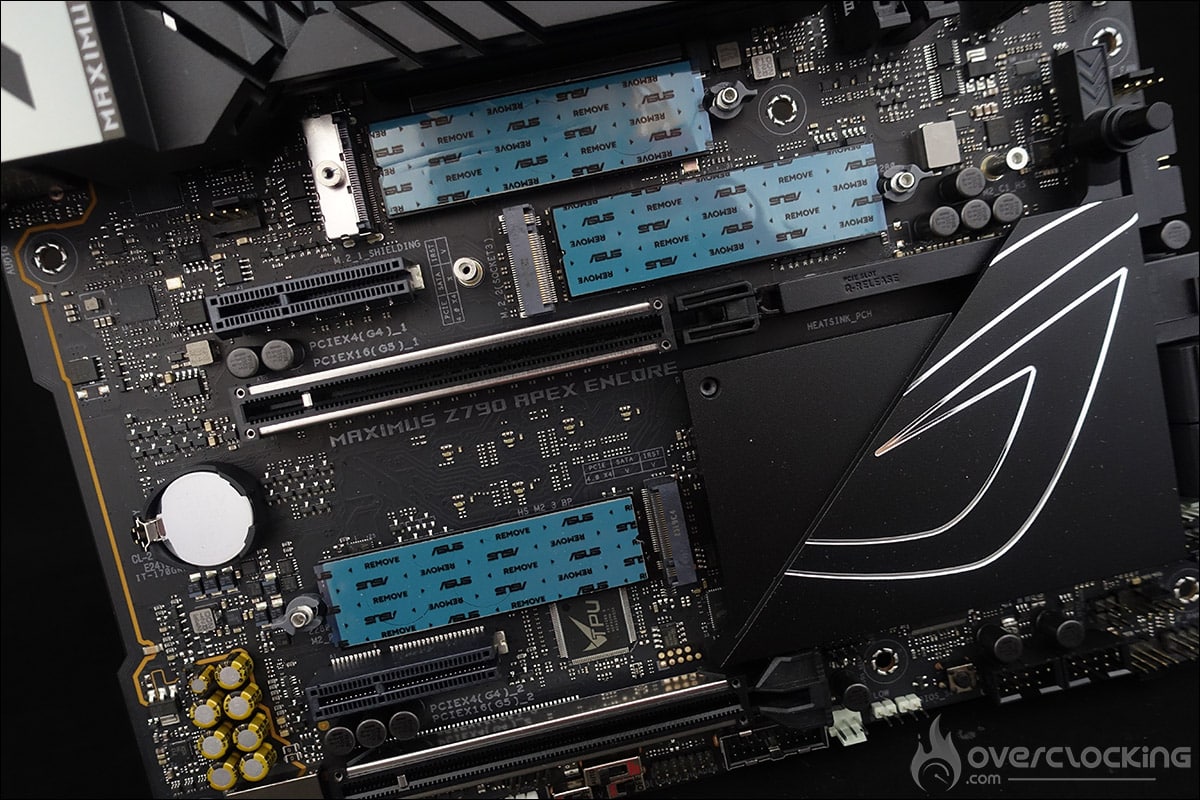
Vous avez aussi la possibilité d’utiliser aussi le support vertical (ROG DIMM2), présent dans le bundle, et qui peut accueillir lui aussi deux SSD M.2. Le nombre total de SSD M.2 grimpe ainsi à cinq mais quatre sont en version PCIe 4.0 x4.
Le socket et les PCIe :
L’espace autour du socket est assez bien dégagé et sera assez facile à isoler avec de la gomme pour les tests sous LN2. De plus, ASUS propose sur les modèles ROG deux trous de fixation. L’un compatible avec les coolers LGA-1700 mais aussi LGA-115x ! Un très bon point pour la marque.
Sur ce refresh, vous pourrez bien entendu utiliser les processeurs de 13e génération. Autrement dit, vous pourrez utiliser un i9-12900K sur le chipset Z790 et inversement, un i9-13900K sur le chipset Z690. Intel continuera d’assurer le support de la DDR4 sur ce chipset mais cela devrait être la dernière fois puisque la bascule se fera définitivement sur la DDR5 en 2024.
Notre ROG Maximus Z790 APEX Encore dispose d’un bouton nommé Q-Release. Lorsqu’une carte est enfourchée dans le premier port PCIe, la pression sur ce bouton, ouvre le système de rétention et libère votre carte graphique. Il s’agissait d’un souci que nous avions relevé sur la génération précédente lorsqu’un radiateur se trouvait trop proche du premier emplacement PCIe.
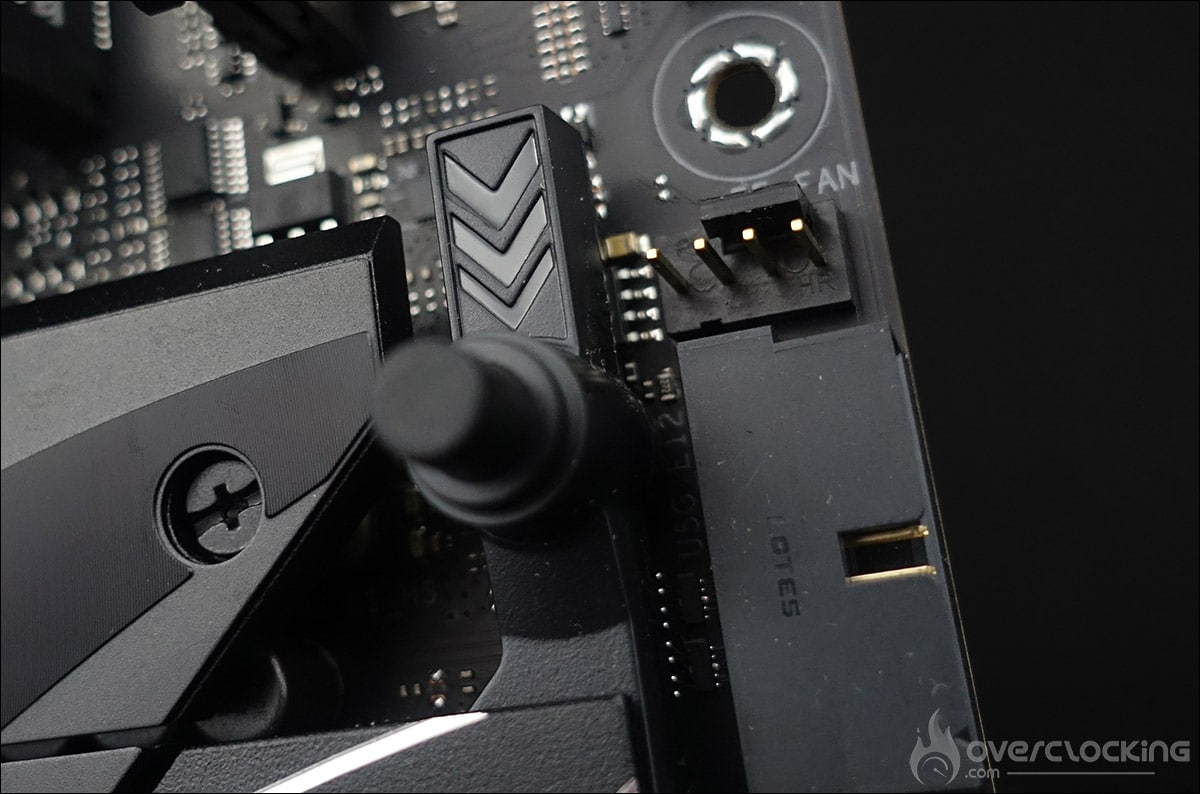
Cette Maximus Z790 APEX Encore peut accueillir au maximum deux barrettes mémoires de DDR5 et supporte les kits mémoires en dual channel jusque 8400 MHz+ (OC) et pour une quantité maximale de 96 GB. On retrouve deux ports PCIe 5.0 16x qui fonctionneront en x8/x8 si vous optez pour du SLI ou du CrossfireX. Deux emplacements PCIe 4.0 x4 est sont également disponibles. Pour alimenter tout ce petit monde, la carte dispose d’un connecteur 24 pins à plat et de deux 8 pins à coté des étages d’alimentation.
[nextpage title= »Le PCB et les connectiques : « ]
Les outils pour clocker :
Débutons avec les éléments insérés sur le PCB et qui peuvent s’avérer être des outils intéressants pour les overclockeurs. Ils sont très nombreux sur ce modèle ce qui est devenu une habitude chez Asus sur le haut de gamme. Cela confirme bien sa position de carte dédiée à l’overclocking.
- Le bouton power : permet la mise sous tension de la carte mère.
- Le FlexKEY (reset) : permet de redémarrer la carte mère en cas d’échec. Le bouton peut-être désormais affecté à une autre tache via le BIOS.
- Safe Boot : permet de redémarrer la carte même si les paramètres choisis dans le bios ne permettent pas le boot. Cela évite de devoir faire un Clear CMOS pour rebooter et donc de perdre vos paramètres encodés.
- ReTry Button : lors de tests sous froid, parfois l’OS freeze et un reset ne permet pas de redémarrer la carte mère : seule solution 6, 7 secondes en maintenant appuyer le bouton START. Avec le bouton ReTry, ça redémarre de suite.
- Switch bios : permet de switcher entre les deux bios. Vous pouvez ainsi choisir d’avoir un bios « overclocking » et un bios plus stable pour une configuration H24.
- Slow Mode : permet de booter avec un coefficient de 16x et une fois dans l’OS de remettre celui choisi dans le bios. C’est surtout pour des max screens.
- RSVD : permet lorsqu’il est activé sous froid (-120 °C) d’éviter les « Cold boot bug ».
- LN2 Mode : permet d’activer les profils LN2 dans le bios.
- Le debug LED : 4 diodes (CPU – DRAM – VGA – BOOT) qui permettent de diagnostiquer les erreurs lors du boot de la carte. Si l’une d’entre elle reste allumée, c’est que le composant qui lui correspond pose problème.
- Le Q-Led : permet d’afficher un code qui correspond au composant responsable de l’erreur lors du boot.
- Le CLR CMOS : permet d’effacer les paramètres du BIOS afin de revenir à ceux par défaut.
- ProbeIT : permet de mesurer les tensions à l’aide d’un multimètre directement sur le PCB.
Le PCB :
Notre ROG Maximus Z790 APEX se basait sur une alimentation en 24 + 2 phases. Quand est-il de notre version 2 APEX Encore. Et bien, c’est la même chose, avec 24 phases placées en parallèles : elles sont donc réellement au nombre de 12. Le contrôleur est une puce RAA229131 (X+Y=20), l’un des meilleurs actuellement si ce n’est le meilleur.

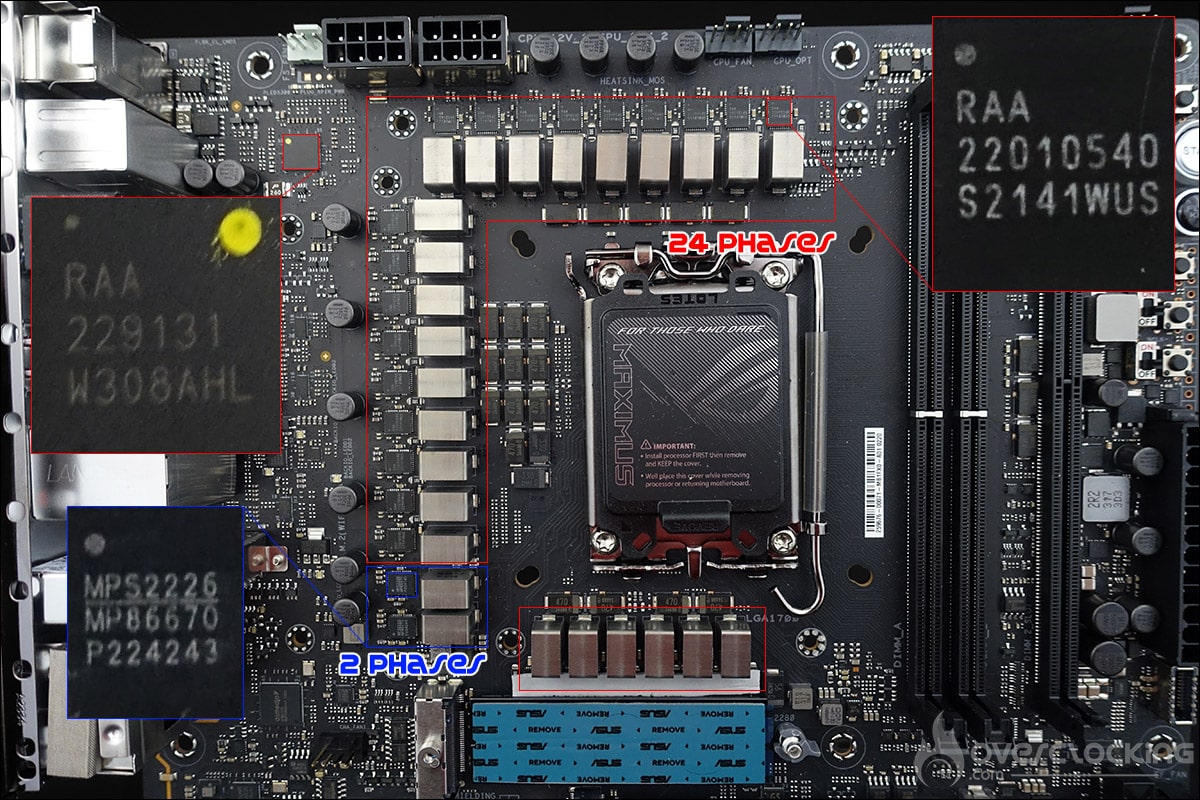
Les 24 mosfets sont quant à eux tous des RAA 22010540 de 105A groupés en parallèle par phase et ainsi permettre de les dédoubler sans avoir recours à un doubleur. Les mosfets dans les étages de puissance génèrent le plus de chaleur car ils sont responsables de la conversion de tension et de la livraison au CPU à partir du connecteur EPS 12 volts.
Les connectiques :
La façade arrière dispose des éléments suivants. Tout d’abord le Clear CMOS ainsi que le bouton permettant de flasher le bios à partir d’une clé USB. L’une des particularités de la carte est de posséder deux emplacements PS/2 afin de venir y connecter un clavier et une souris. Mais pourquoi encore utiliser ce type de connecteur en 2021 ? Tout simplement parce que certains benchs sont plus performants sous XP (Super Pi) et que l’utilisation de périphériques non USB facilite grandement l’installation de l’OS.

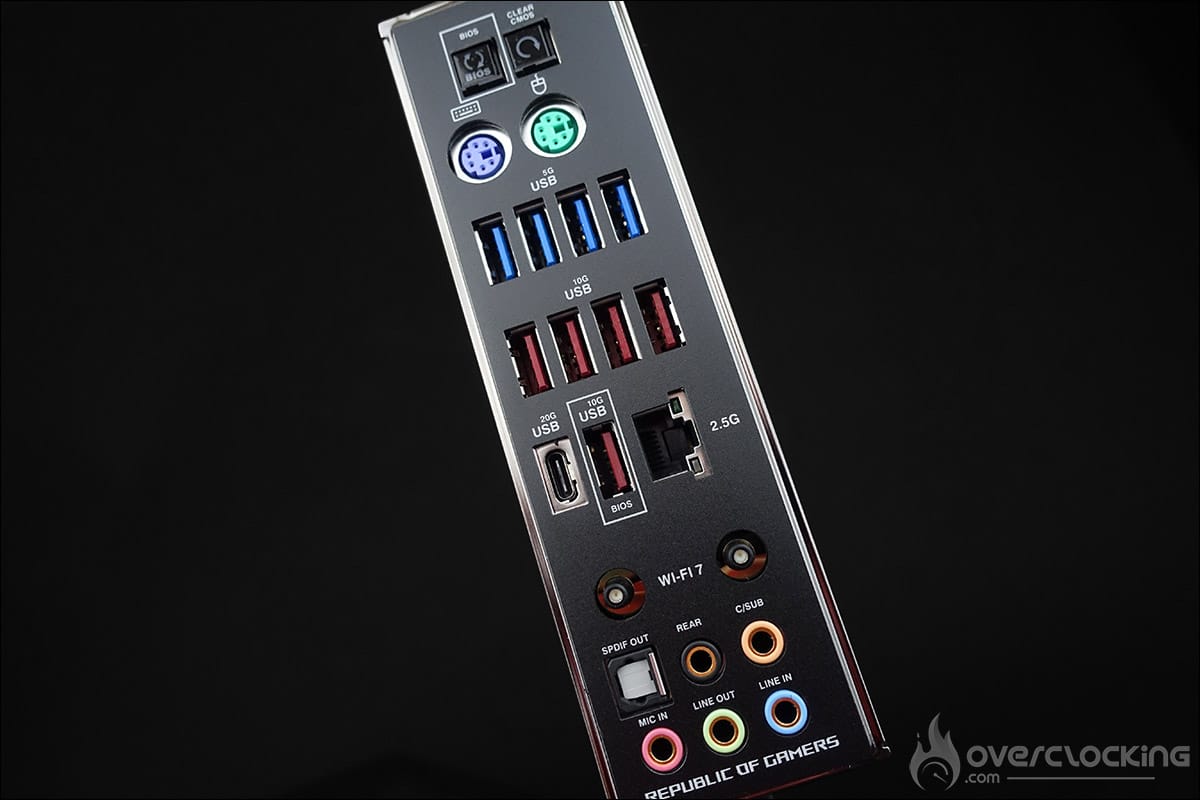
Au niveau des ports USB, cette ROG Maximus Z690 APEX dispose quatre USB 3.2 Gen 1, de cinq USB 3.2 Gen 2 et d’un USB 3.2 Gen 2 Type-C. On retrouve ensuite les supports d’antennes pour le Wi-Fi dual band Wi-Fi 7. Enfin, on retrouve pour terminer les différentes sorties audio ainsi que le port réseau (2.5G).
[nextpage title= »Le BIOS : »]
Sans surprise, on retrouve un BIOS qui est quasiment identique à celui que nous avons sur notre Z790 APEX même si quelques options ont fait leur apparition, nous en reparlerons en bas de cette page. En ce qui concerne le BIOS, au premier coup d’œil, on reconnait que nous sommes chez ASUS. Les habitués de la marque s’y retrouveront sans aucune difficulté. Pour rappel, l’onglet qui va le plus nous intéressé est « Extreme Tweaker ».
Avant de débuter, nous vous rappelons qu’il est primordial de mettre régulièrement à jour votre BIOS. De plus l’équipe d’Asus propose régulièrement des correctifs dont il serait dommage de ne pas profiter. L’avantage d’une carte comme cette APEX est de bénéficier de deux BIOS. Vous pouvez ainsi tester un nouveau tout en conservant le précédent. Pour ceux qui bidouillent, c’est un vrai plus ! Il vous sera également possible de sauvegarder vos BIOS sur une clé USB. Vous pourrez ainsi les recharger après avoir réalisé une mise à jour de votre BIOS.
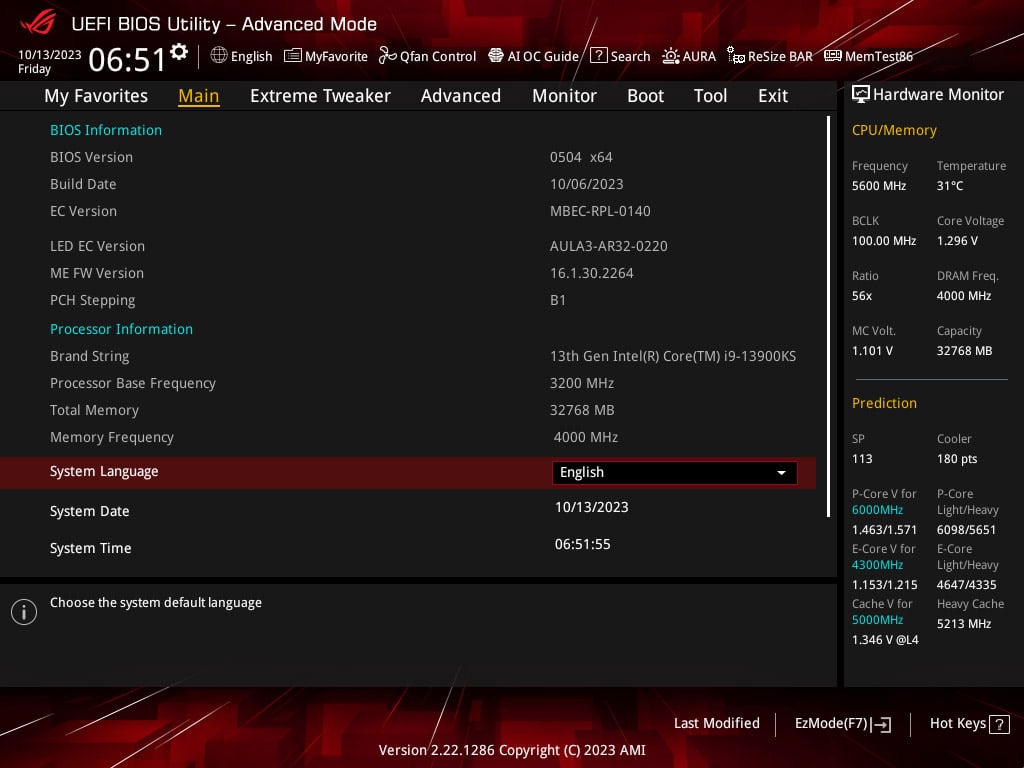
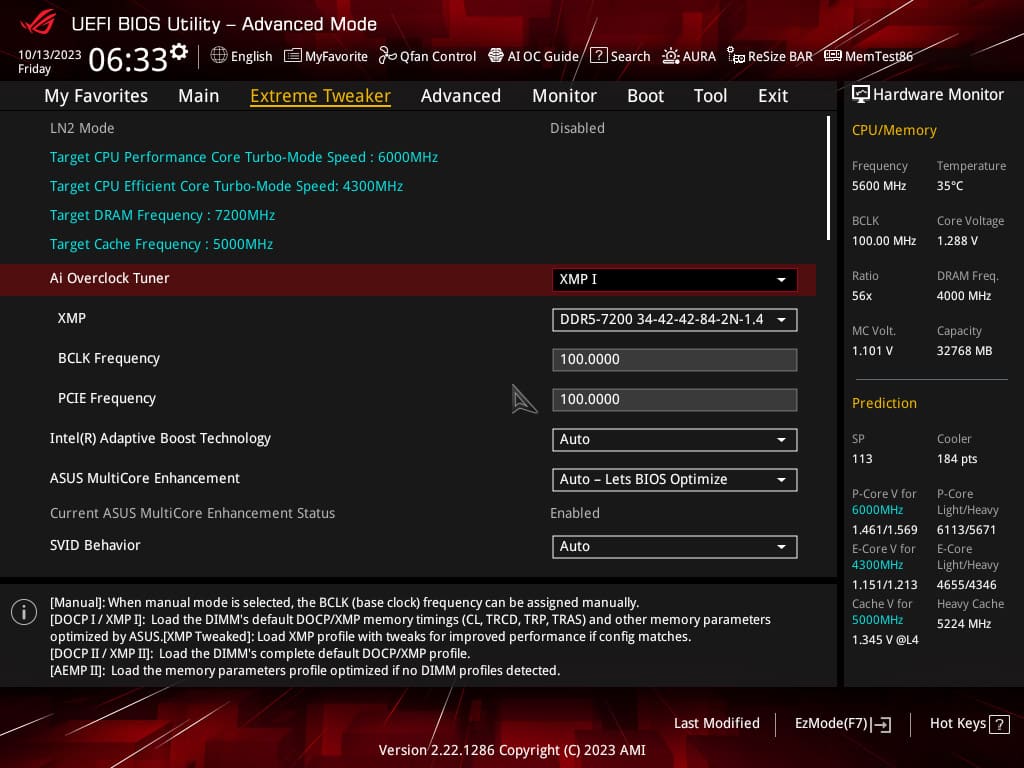
Les captures du BIOS ont été réalisées avec le profil XMP de notre kit Teamgroup Delta RGB 7200 MT/s CL34 activé. L’autre nouvelle option est « Memory controller : DRAM Frequency Ratio » qui a débarqué avec Rocket Lake. Vous aurez le droit entre Gear 1, Gear 2 et Gear 4. Sachez que dans la majorité des cas, ce sera du Gear 2. La solution Gear 4 est là pour les kits > 9000 MHz.
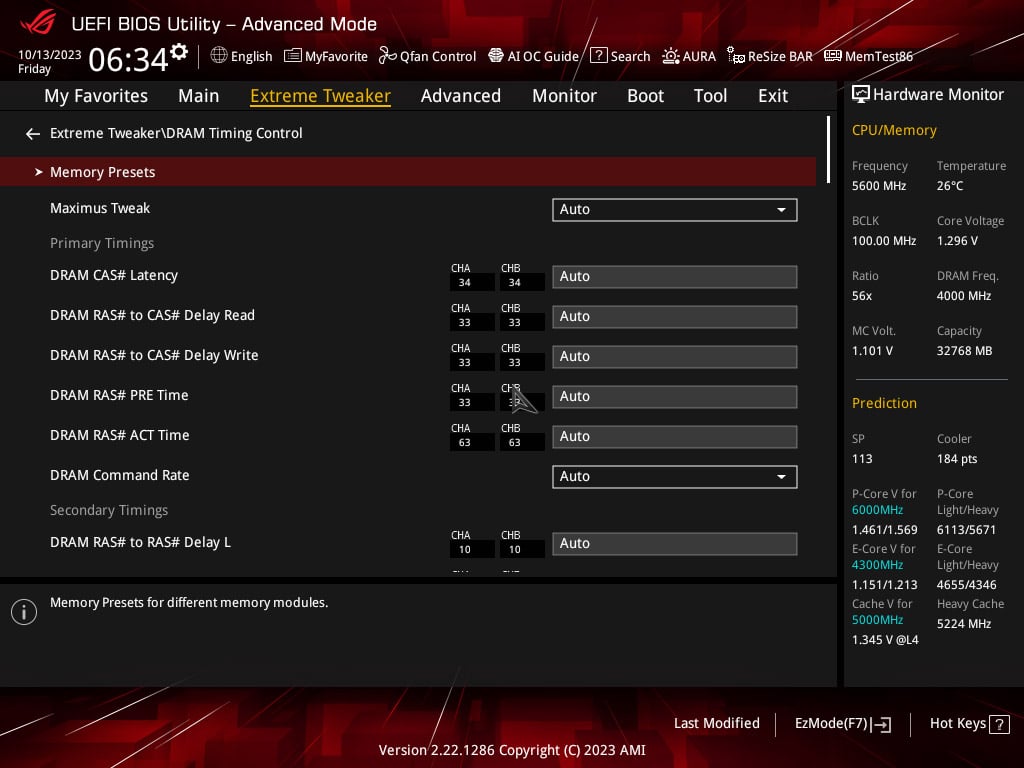
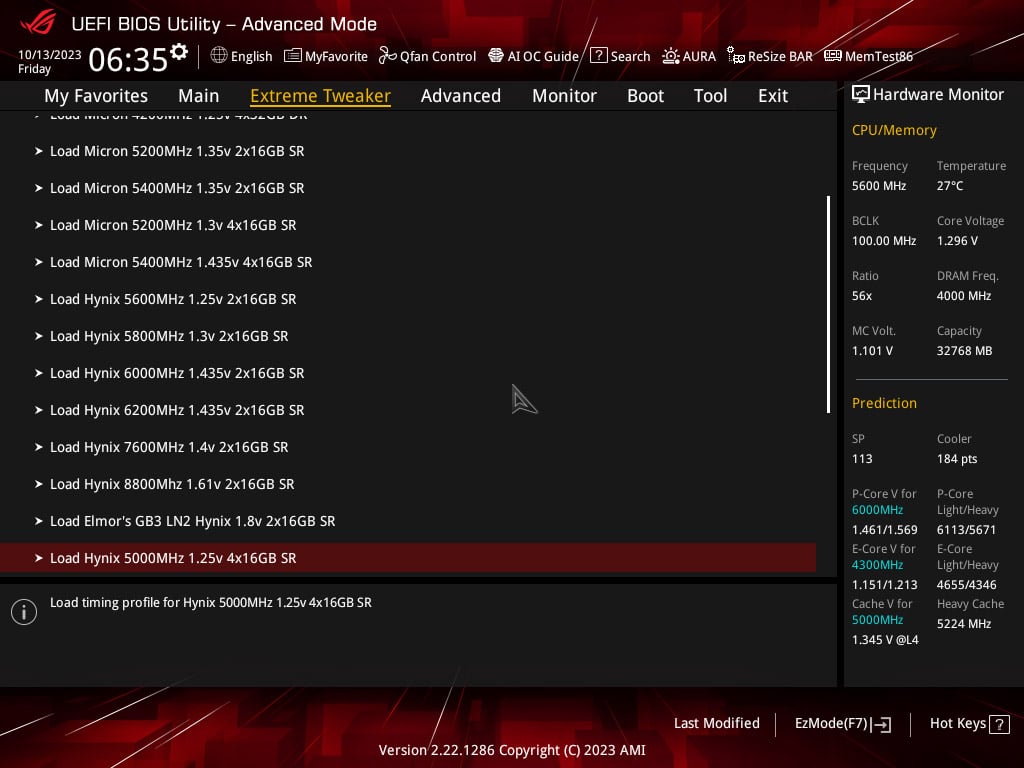
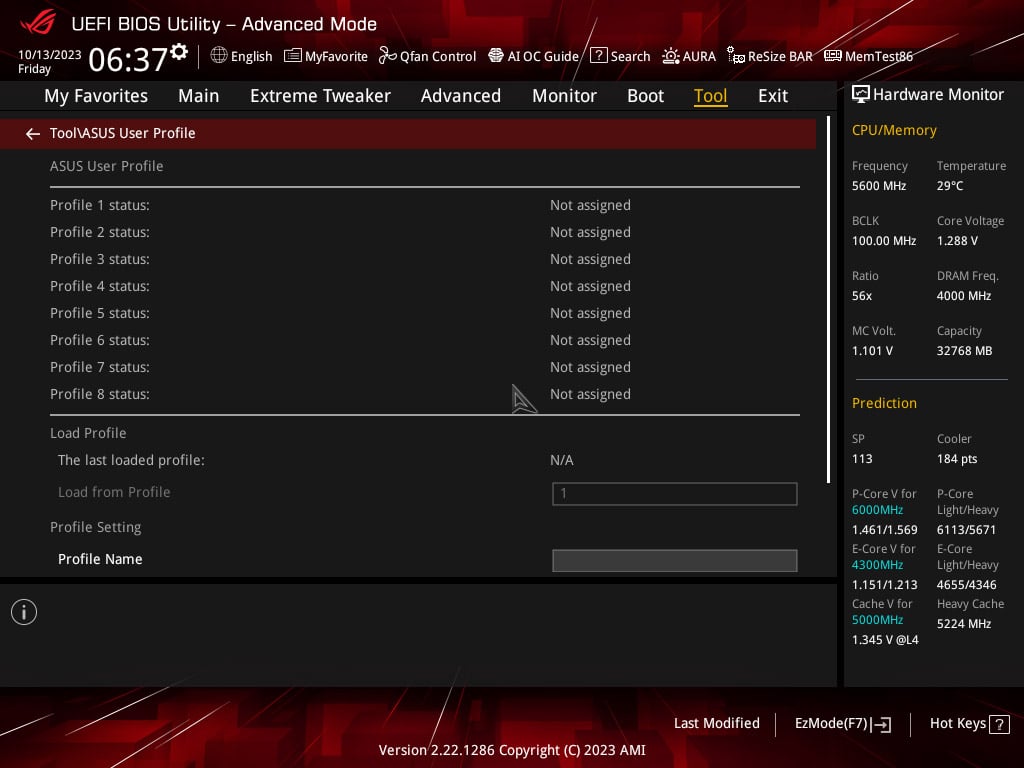
Le « Loadline calibration » est en mode auto pour les tests comparatifs mais nous reviendrons sur sa fonction lors de l’overclocking du i9-13900KS. Les autres sections sont présentes depuis les générations précédentes et vous permettent notamment de flasher votre carte mère, de contrôler la vitesse des ventilateurs et de créer des profils de tests.
Les différentes tensions :
Nous verrons dans la section « overclocking », les tensions primordiales pour le CPU ainsi que pour booster la mémoire DDR5. Sachez qu’il est possible de désactiver les E-core mais que les performances de votre processeur en prennent alors un sérieux coup. On vous en parle dans la suite de l’article.
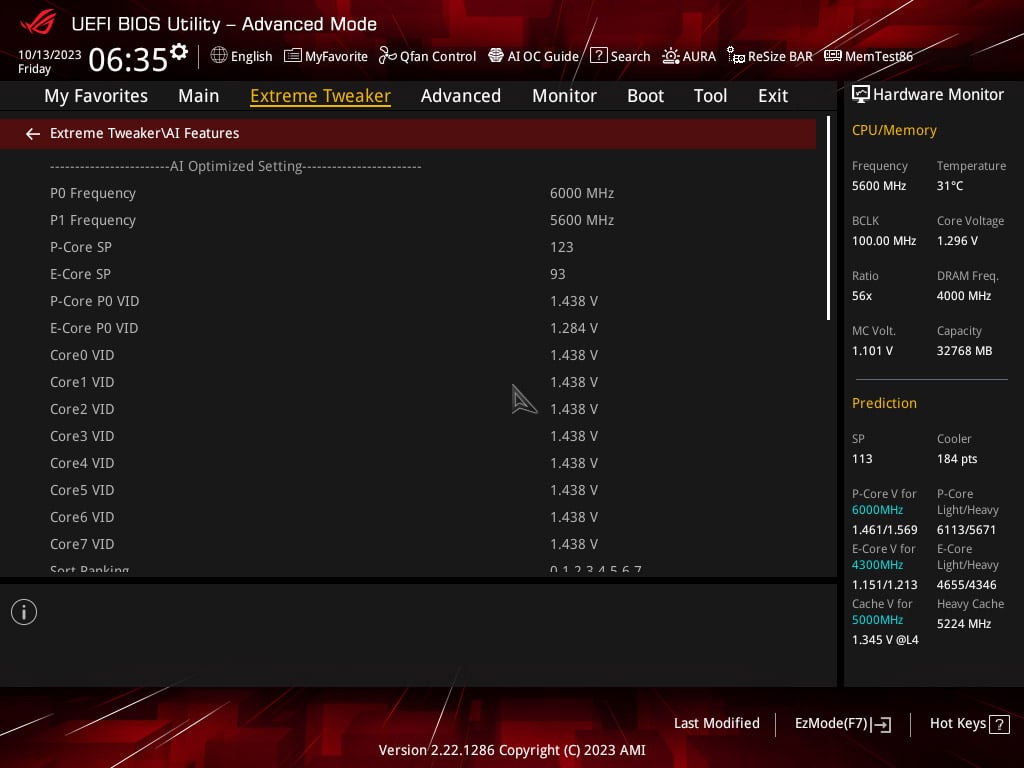
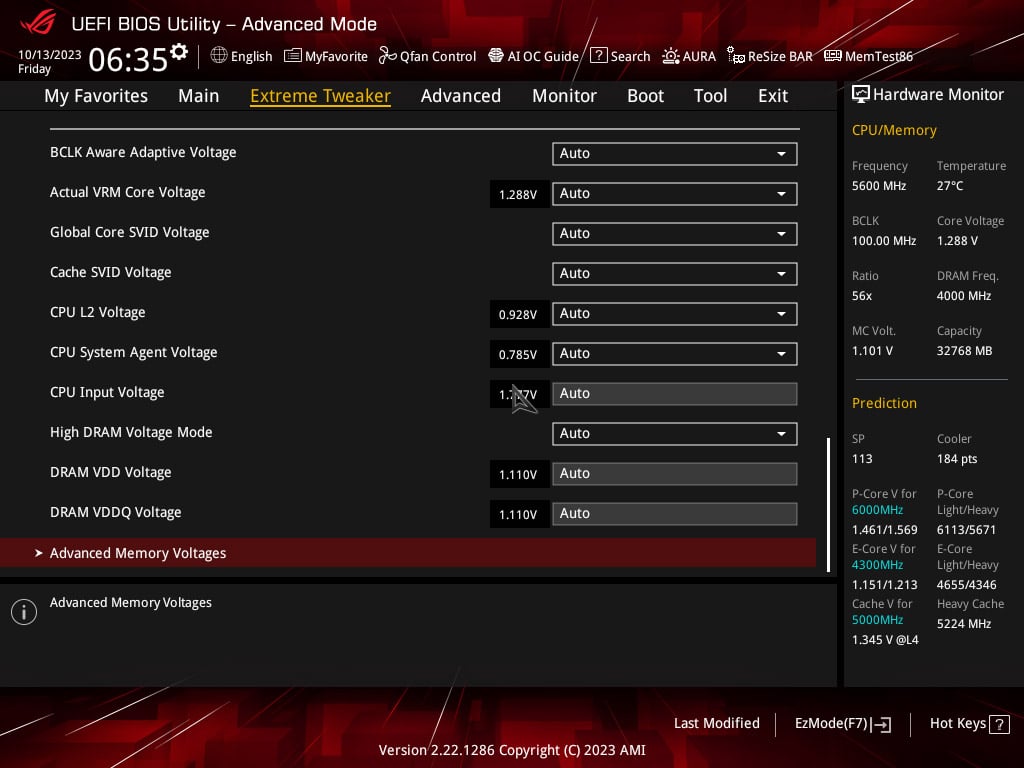
Enfin, la sauvegarde de profils est vivement recommandée lorsque vous réalisez des tests. Cela permet un gain de temps. Sachez que vous avez aussi la possibilité de les sauver sur une clé USB.
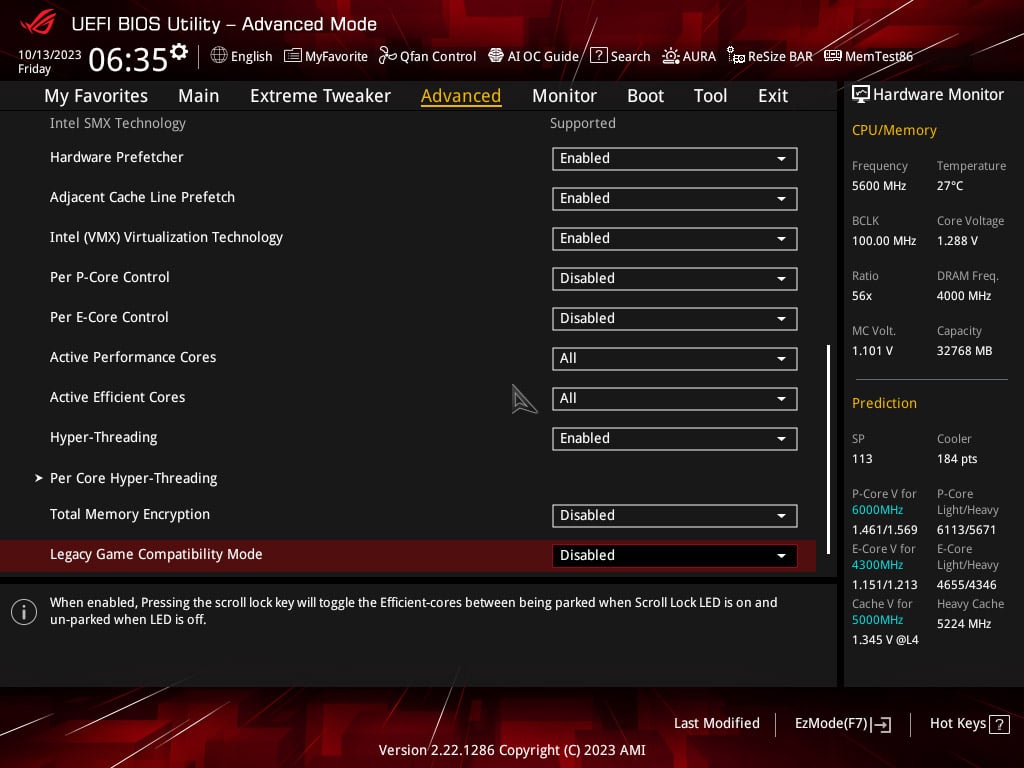
Avec l’arrivée des kits mémoires disposant de puces A-Die, ASUS a ajouté de nouveaux profils mémoires qui peut atteindre les 8800 MT/s. Nous ne manquerons pas de le tester lors de l’overclocking mémoire.
Le mode LN2 :
On retrouve un mode LN2, qui devra être activé via un jumper placé sur le PCB. Attention, celui-ci est vraiment dédié aux tests sous froid, donc ne l’activez pas pour des tests en air/water puisque certaines sécurités seront désactivées automatiquement. Une fois celui-ci activé, on retrouve un profil LN2 CPU.
Un BIOS qui continue d’évoluer :
ASUS innove encore en ajoutant une nouvelle option en relation avec l’accessoire présent dans le bundle, le « ROG Memory Fan Kit ». Cette option se nomme « DIMM Flex » et doit être activée afin d’avoir accès à d’autres paramètres en lien avec la température de vos barrettes mémoires mais disposant de puces Hynix puisque ce sont actuellement les meilleures pour atteindre de hautes fréquences. Maintenant, nous savons que la température a une grande influence sur la stabilité de la mémoire.
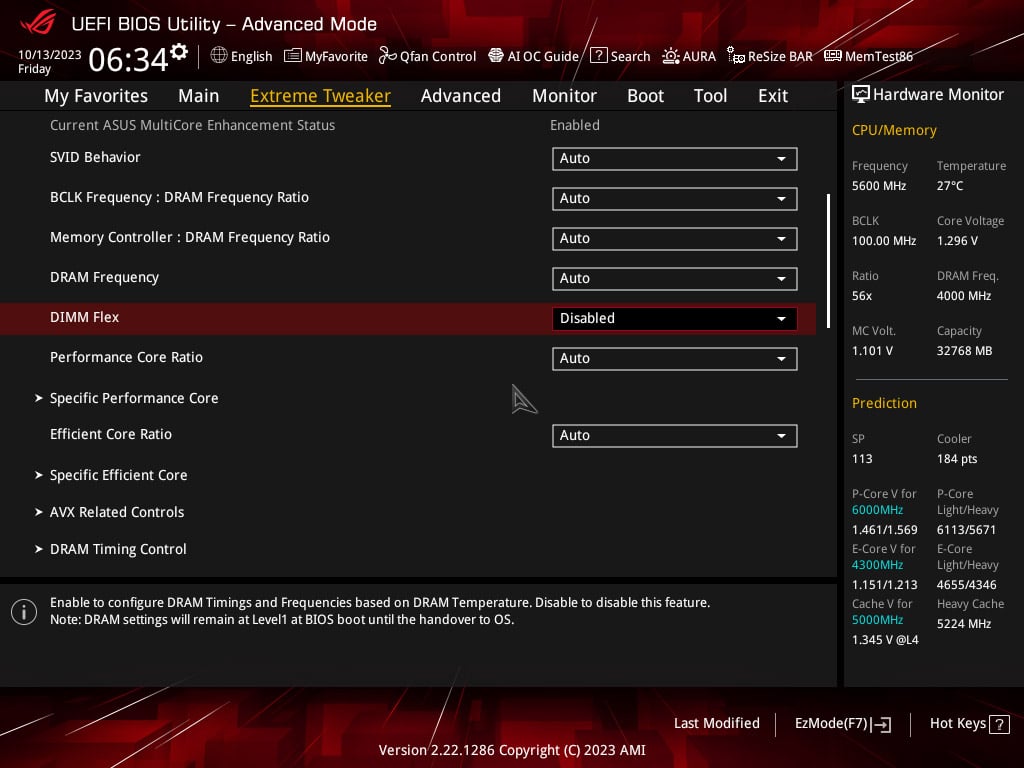
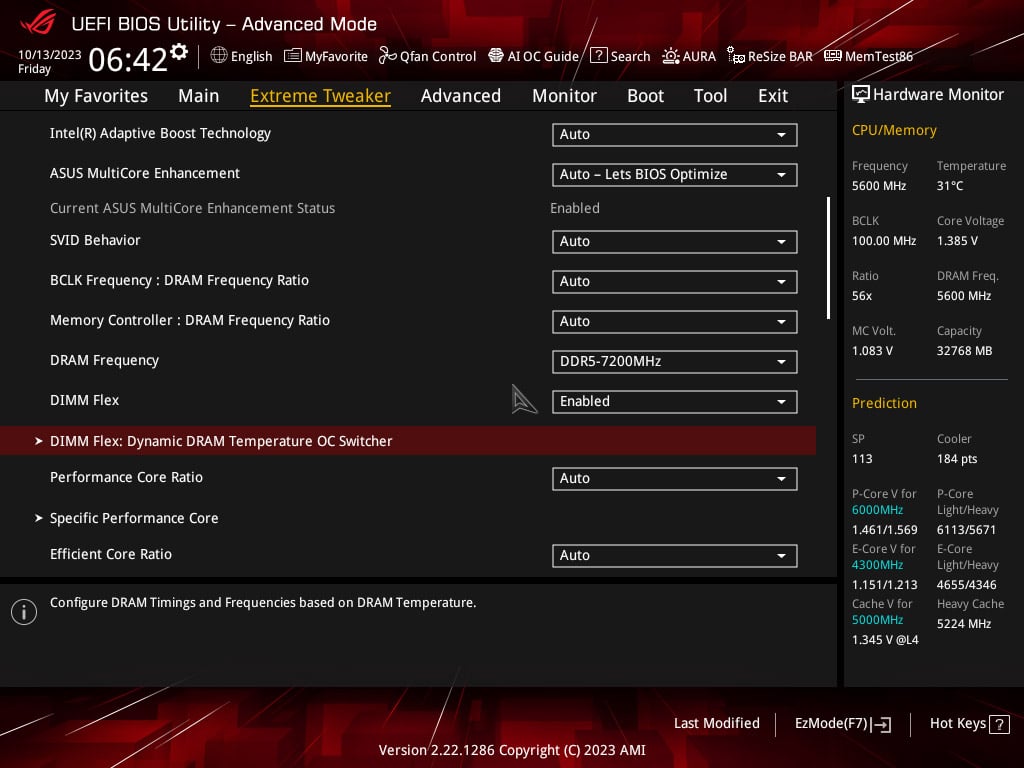
DIMM Flex utilise un capteur thermique installé à l’arrière du PCB sous les barrettes mémoires ainsi qu’un contrôleur afin de surveiller les températures. En fonction de celle-ci, vous pourrez pré-définir trois profils. Lorsque la température augmentera, vous passerez alors du profil 1 vers le 2, voir vers le 3 si nécessaire. Si votre kit est compatible alors l’option sera disponible au sein du BIOS. Vous pouvez déjà aller jeter un œil à la vidéo postée par l’équipe d’ASUS sur cette nouvelle option.
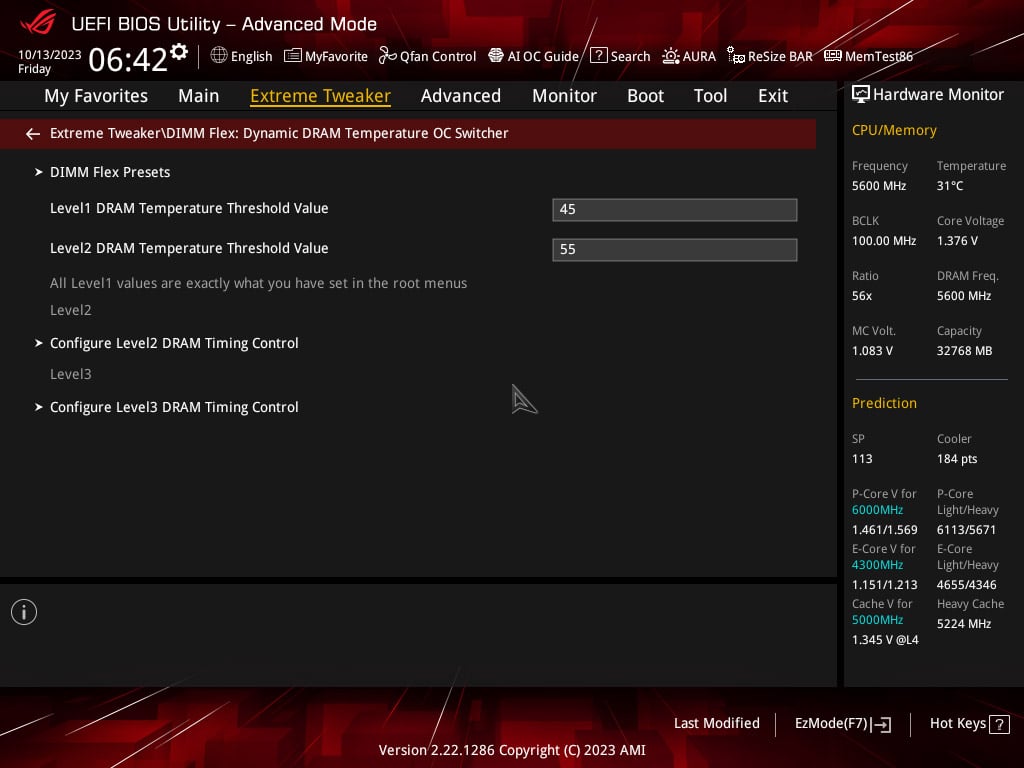
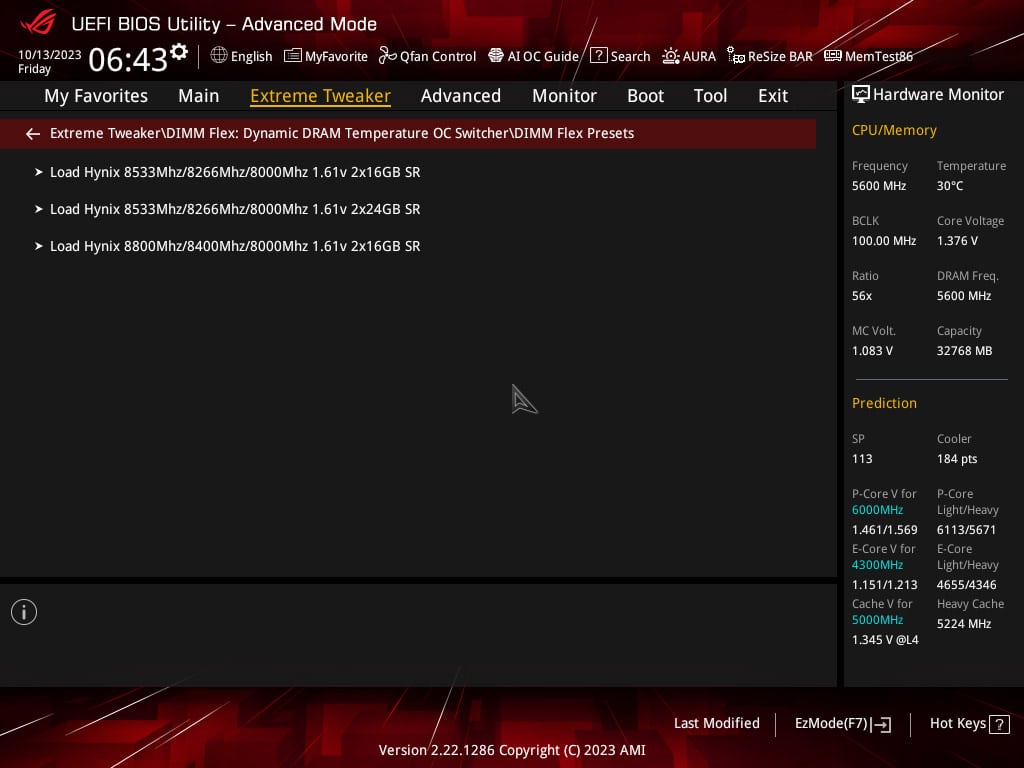
Nous reviendrons plus en détails sur cette option lors de nos tests d’overclocking acec cette ROG Maximus Z790 APEX Encore. Enfin, il reste une option mais que dont nous ne pouvons pas encore parler puisqu’elle est en notamment en relation avec les processeurs de 14e génération. Encore un peu de patience.
[nextpage title= »La configuration de tests : »]
Voici donc les différents composants qui équipent notre plateforme de tests. Pour la publication de ces tests, j’ai utilisé le dernier BIOS en date reçu bien que de nouvelles versions seront très certainement disponibles dans les jours à venir. ASUS étant très réactif sur la mise à jour de ses BIOS. Nous allons repasser nos trois processeurs de 13e génération sur ce refresh afin de comparer demain les gains avec la nouvelle génération.
- Carte mère : ROG Maximus Z790 APEX Encore (BIOS 0502)
- Processeur : Intel i9 13900KS – i7 13700K – i5 13600KS
- Mémoire : 32 GB Teamgroup Delta RGB 7200 MT/s CL34
- Carte graphique : Galax GT 710 Fish
- Système de refroidissement : Alphacool Core 1 CPU + radiateur EK de 480 mm
- SSD : Western Digital SN850 NVMe SSD M.2
- Alimentation : be quiet! Dark Power PRO 12 1500w
- Système d’exploitation : Windows 11 64 bits 2H2 ????
- Écran : ROG PG27UQ
Un petit tour par CPU-Z afin de s’assurer que tout est parfaitement en ordre avant de débuter nos tests. On remarque qu’avec cette version 2.08.0, notre i9-13900KS est parfaitement reconnu ainsi que la mémoire DDR5. Maintenant que notre configuration est prête, voyons si le BIOS se montre correcte face aux fréquences de notre i9-13900KS.
[nextpage title= »Les fréquences effectives : »]
Comme lors de chaque nouveaux tests de processeurs ou de cartes mères, notre idée première est de vérifier si les fréquences annoncées sont bien atteintes afin de ne pas fausser nos tests. Pour ce faire, nous allons utiliser le benchmark Cinebench R23. Deux cas de figures vont être utilisés : un bench en single core et un second en multi core. L’idée est ainsi de pouvoir juger de la fréquence atteinte et donc, comparer à ce qui a été annoncé par Intel dans ses slides.
Rappelons que la fréquence Boost en bench est différente selon le processeur. Attention, comme le souligne Intel, lorsque l’on parle de fréquence Max Turbo, c’est la fréquence maximum atteignable par un des cœurs du processeur exécutant une charge de travail en single core (mono-thread). Cette fréquence varie en fonction de plusieurs facteurs : la charge, le système de refroidissement et donc la température de votre processeur. C’est une notion à bien garder en tête. Voici donc les fréquences que nous devrions atteindre sur un seul cœur lors de notre run sous Cinebench R23.
Première étape, nous laissons tout en AUTO au niveau du BIOS sauf le profil XMP que nous chargeons afin d’avoir une fréquence de 7200 MT/s pour notre kit mémoire. Nous ne réalisons aucune autre modification au sein du BIOS.
Test avec le i9-13900KS :
C’est parti avec le plus costaud des processeurs, le i9-13900KS. Comme vous pouvez le constater, nous avons ouvert plusieurs fenêtres afin de vérifier la fréquence ainsi que la température. Les options dans notre BIOS ont été laissées en AUTO mais sachez que nous en reparlerons dans la section consommation car cela à un impact sur celle-ci non négligeable.
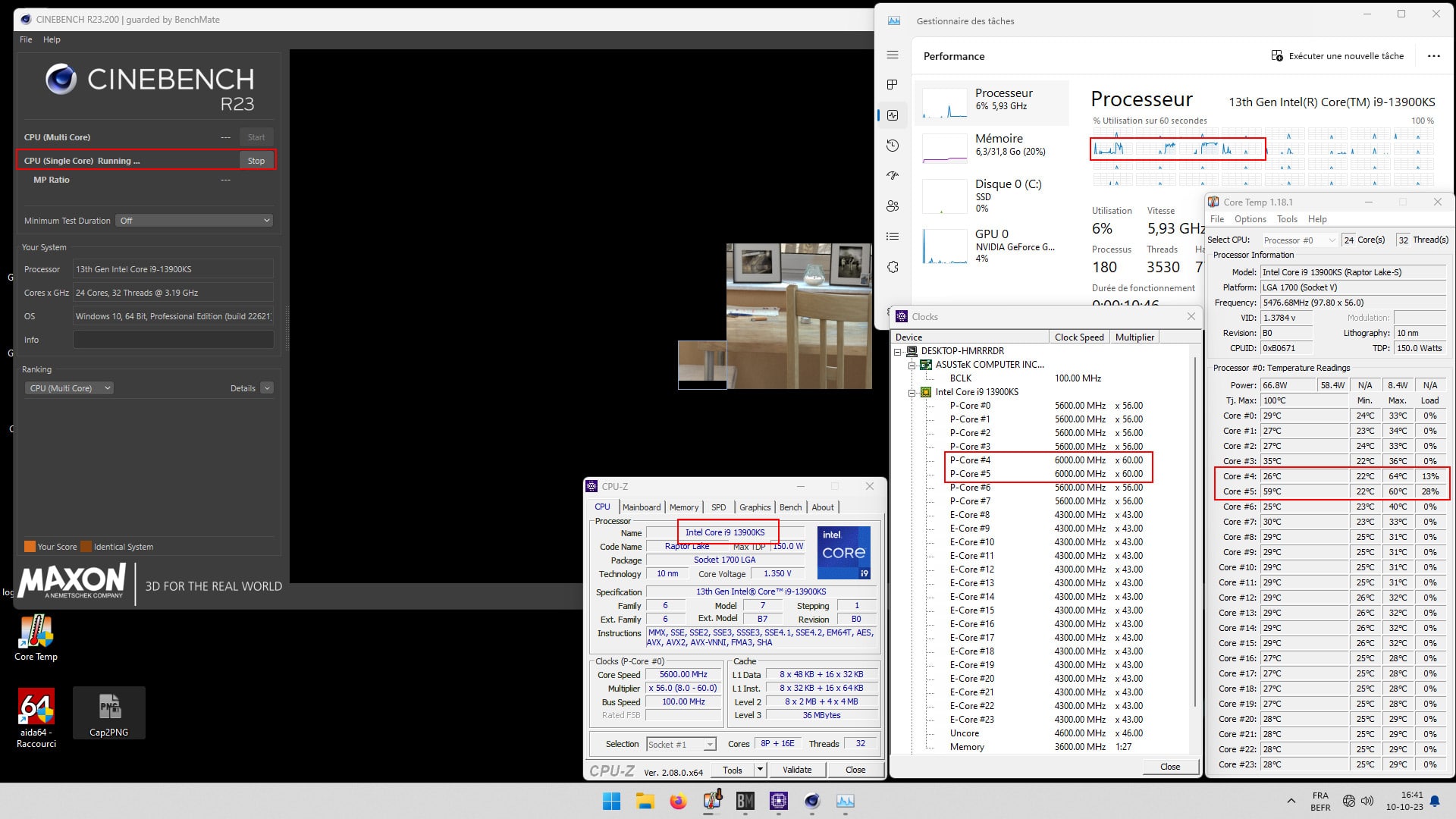
En single core, on peut voir que le cœur #4 et #5 qui atteignent une fréquence de 6000 MHz ce qui correspond à ce qui est annoncé par Intel. On peut remarquer que la température des deux cœurs qui passent en alternance à 6 GHz ont une température de 60 et 64 °C, alors que les autres ne sont pas sollicités.
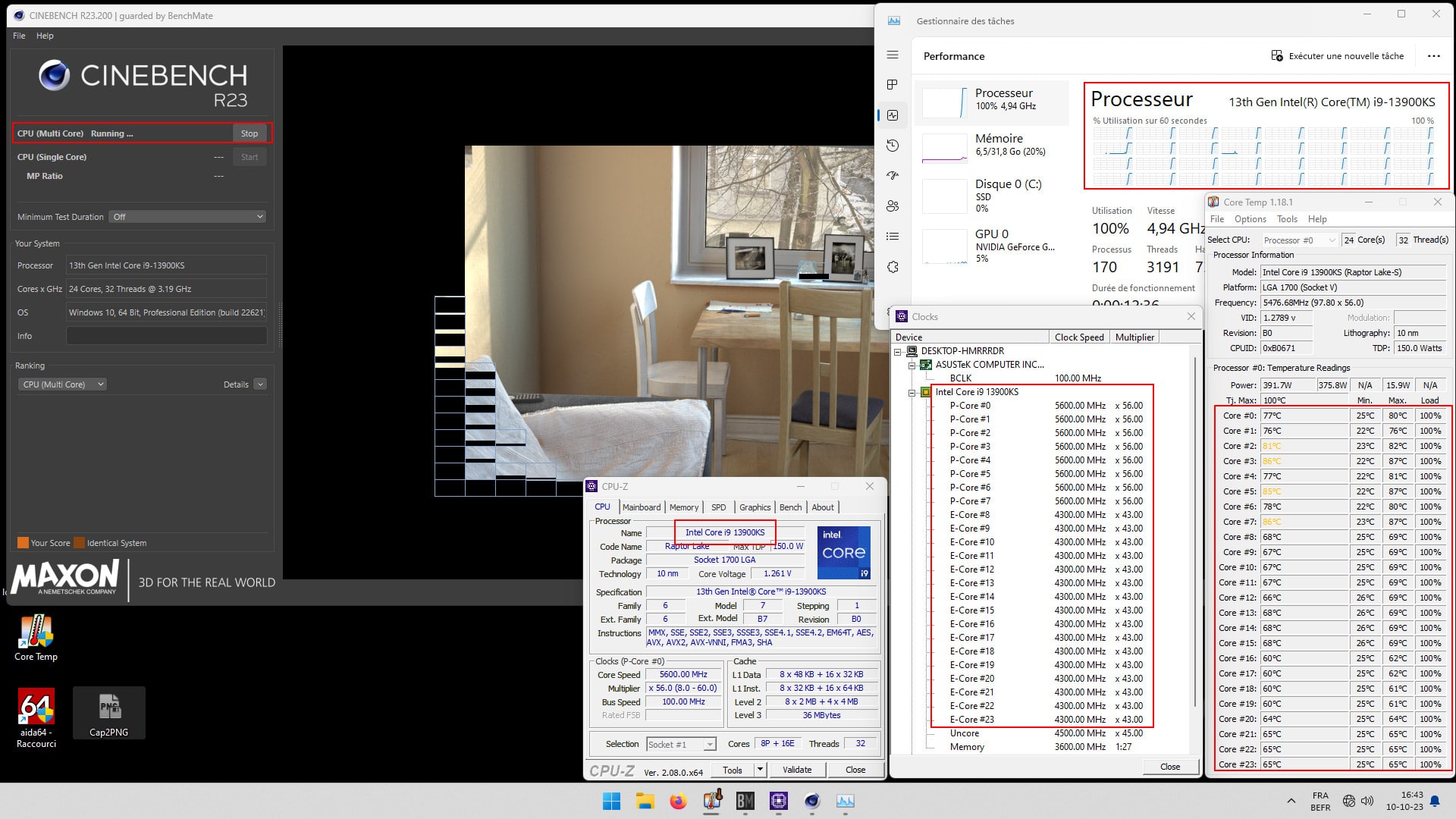
Lorsque les 24 cœurs de notre i9-13900K sont sollicités, la fréquence se fixe sur les P-Core à 5.5 GHz et à 4.3 GHz sur les E-Core. En ce qui concerne la température du P-Core le plus chaud, elle est de 87 °C et sur les E-Core de 69 °C. N’oublions pas que nous sommes équipés d’une boucle de refroidissement custom de 480 mm. Autant dire que si vous optez pour ce processeur, ce sera au minimum un très performant AIO de 280/360 mm.
[nextpage title= »Test avec la 13e génération Intel : »]
Comme nous avions l’opportunité de vous présenter cette ROG Maximus Z790 APEX Encore ainsi que la tester avec les processeurs de 13e génération, nous aurions trouvé dommage de ne pas en profiter. Voici nos différents relevés qui, aujourd’hui, n’auront pas énormément de sens mais qui seront utilisés demain afin de les comparer aux processeurs de 14e génération. Nous avons réalisé les tests avec le BIOS fourni pas ASUS mais à notre humble avis, certains scores devraient être légèrement plus élevés. Nous verrons ce qu’il en est dans les jours à venir. Nous venons d’ailleurs de recevoir (encore) un nouveau BIOS.
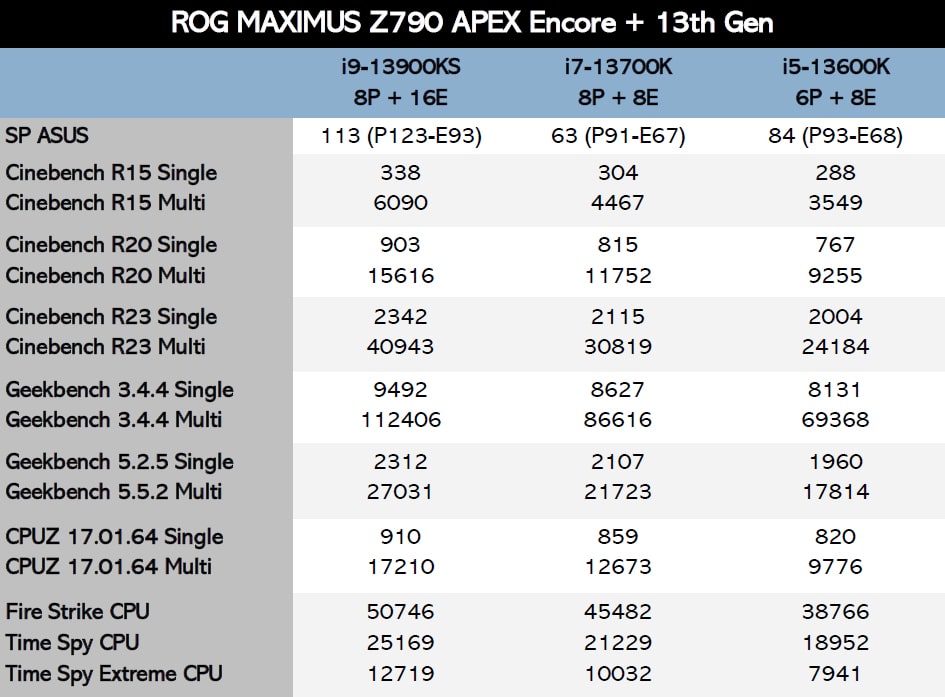
Rendez-vous dès demain 15h pour découvrir la 14e génération des processeurs Intel et nous referons un test complet avec surtout la partie overclocking pour cette ROG Maximus Z790 APEX Encore dans les jours à venir, le temps de tester les nouvelles options du BIOS. Merci à ASUS France pour la mise à disposition de cette nouvelle révision de l’APEX.
ROG Maximus Z790 APEX Encore :
En ce qui concerne notre test de la ROG Maximus Z790 APEX Encore, celle-ci vient parfaitement prendre la relève de la première version. D’accord, nous aurions aimé la retrouver encore avec un PCB blanc, mais hormis ce petit détail, elle fait parfaitement le travail. L’équipe d’ASUS est déjà sur de nouveaux BIOS et nous avons hâte de recevoir nos nouveaux kits mémoires hautes fréquences pour tester le potentiel d’overclocking avec les processeurs de 14e génération.
On a aimé :
- Un étage d’alimentation ultra performant
- La possibilité d’utiliser de la mémoire haute capacité et haute fréquence
- Le mode LN2 pour les tests sous azote liquide
- La présence de deux BIOS
- Un BIOS qui continue d’évoluer avec l’ajout de nouvelles fonctions (IMC memory)
- Les profils DDR5 au sein du bios pour clocker la mémoire
- Les « outils » insérés sur le PCB afin de faciliter l’overclocking extrême
- La bonne surprise d’un overclocking automatique intelligent (AI Overclocking)
- La réactivé d’Asus pour proposer de nouveaux bios aux overclockeurs
- La présence des deux emplacements PS/2 pour clocker sous XP
- La présence des trous de fixation LGA-115x !
- Le bouton Q-Release pour libérer votre carte graphique
- Le chouette bundle
On aurait aimé :
- La retrouver encore avec son PCB blanc
 Comme nous vous le disions déjà pour la première révision de l’APEX Z790, si vous désirez profitez pleinement de l’overclocking de la DDR5 ou si vous prévoyez un passage sous LN2, alors c’est cette carte dont vous aurez besoin et pas une autre ! ». L’équipe d’ASUS continue a travailler pleinement sur cette série « APEX » grâce à la formidable équipe qui est derrière la conception et les correctifs de BIOS.
Un merci tout particulier à ASUS France qui nous offre depuis plusieurs années l’opportunité de tester cette série APEX en avant première !