

l'OSD (On Screen Display)
L’OSD
Ici aussi, les iiyama ProGraphic HB2701UHSNP-B1 et iiyama ProGraphic HB3201UHSNP-B1 partagent exactement le même OSD (On Screen Display). Tout se fait par le seul et unique joystick placé à l’arrière sur le côté droit de l’écran. Celui n’est pas toujours facile à atteindre selon la position de l’écran. Il n’y a d’ailleurs pas de vrai bouton power dédié. L’allumage/extinction se fait via ce joystick avec un long appui. Les 4 directions du joystick servent de raccourcis et sont personnalisables. Par défaut :
- Haut : sélection de la source vidéo (Input Select)
- Bas : modes d’image / profils colorimétriques
- Gauche : Espace colorimétrique / i-style color / ECO
- Droite : réglage du volume audio
Comme annoncé plus haut, la navigation dans les menus est assez compliquée. Par rapport à d’autres systèmes que nous avons précédemment testés, la navigation se fait entièrement avec le joystick qui sert à la fois de dispositif de navigation et de validation pour accéder aux menus et sous-menus.
Les menus écrans
En appuyant sur le Joystick, une barre bleue s’affiche sans aucune description. Bien que l’on devine la signification de la majorité des icônes, il aurait été utile d’avoir un nom pour chacun d’eux.
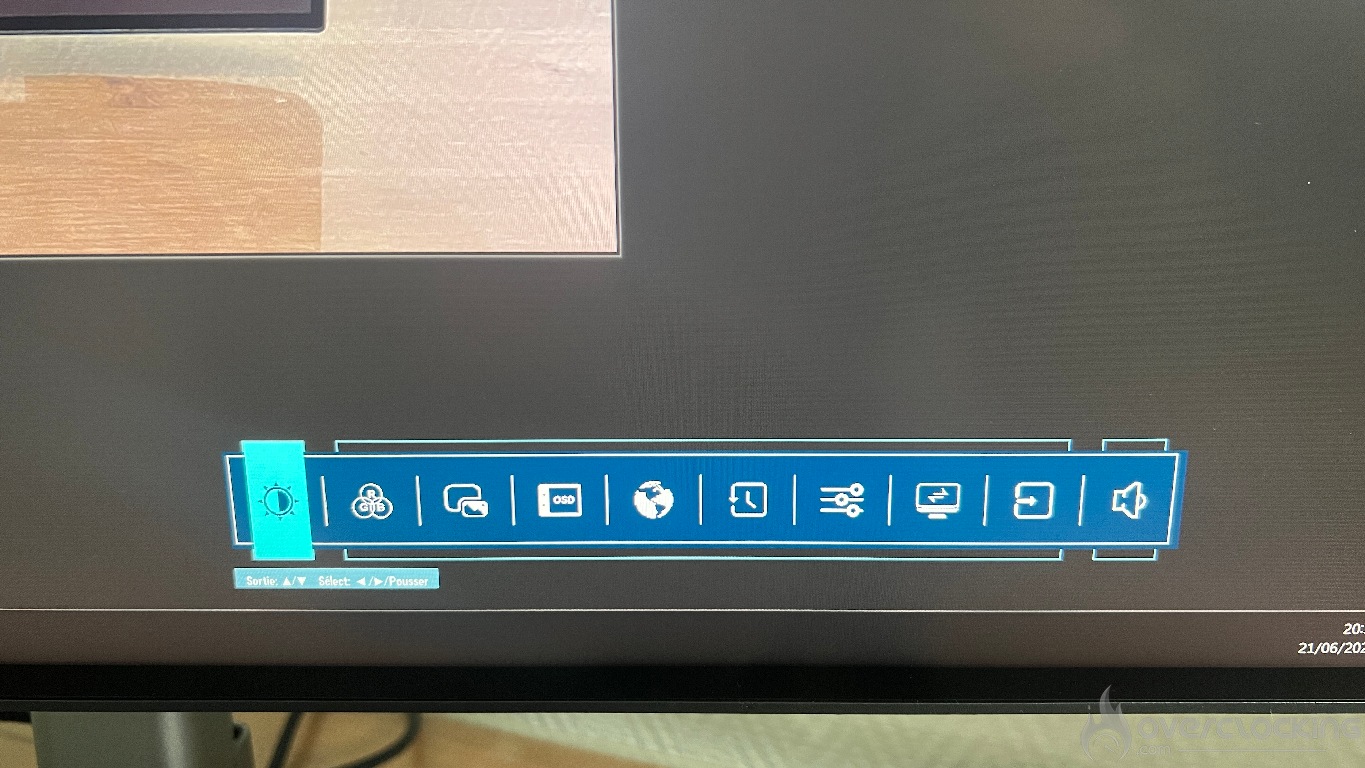
Pour en savoir plus, il faut cliquer sur l’un d’eux. Je choisis le 1er (réglage de l’image), on accède à une fenêtre plus complète et plus explicite :
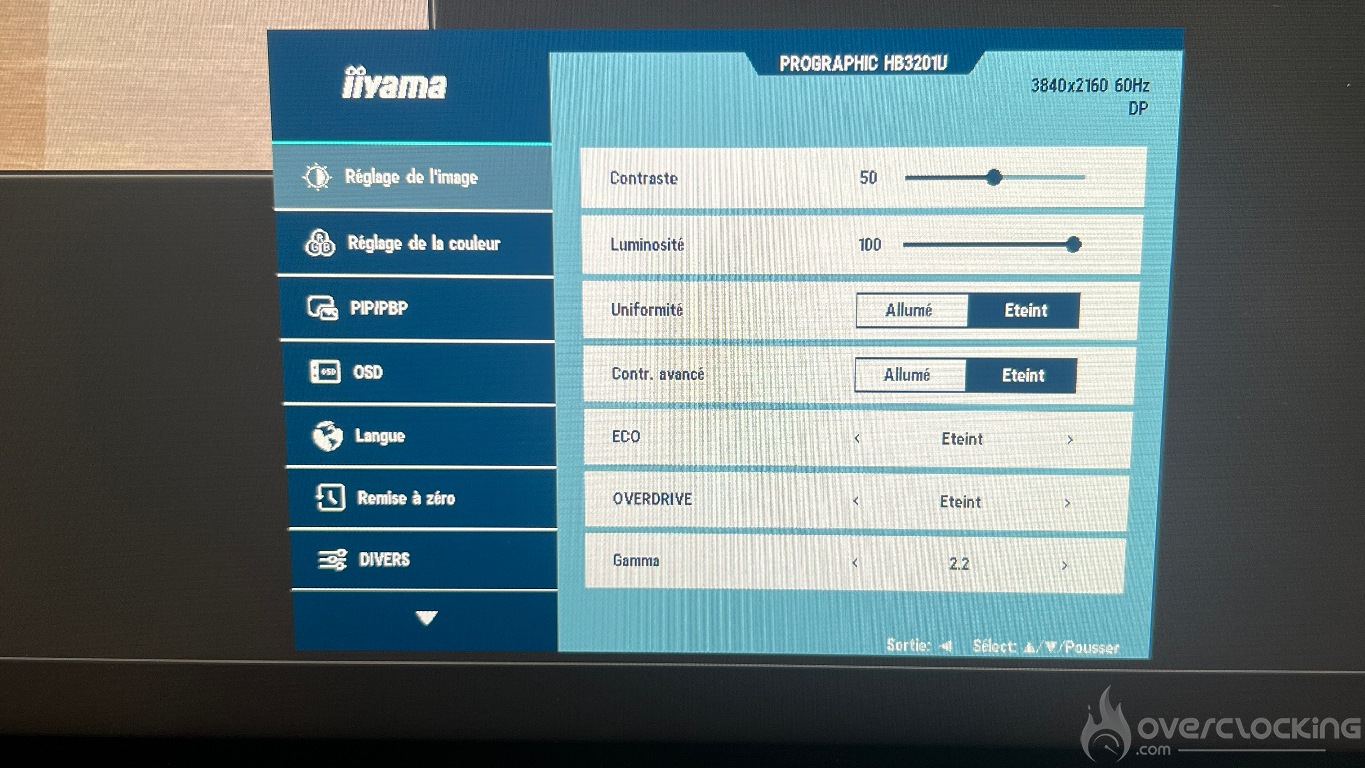
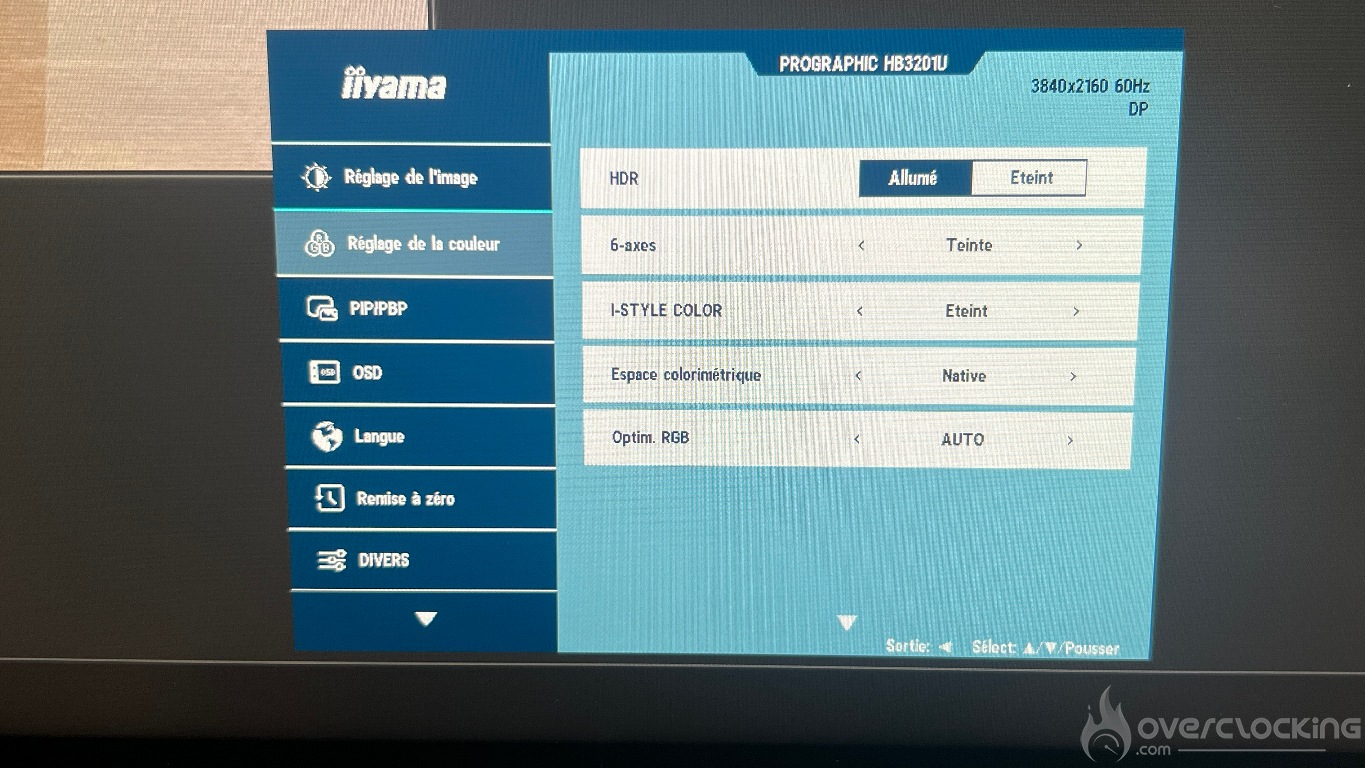
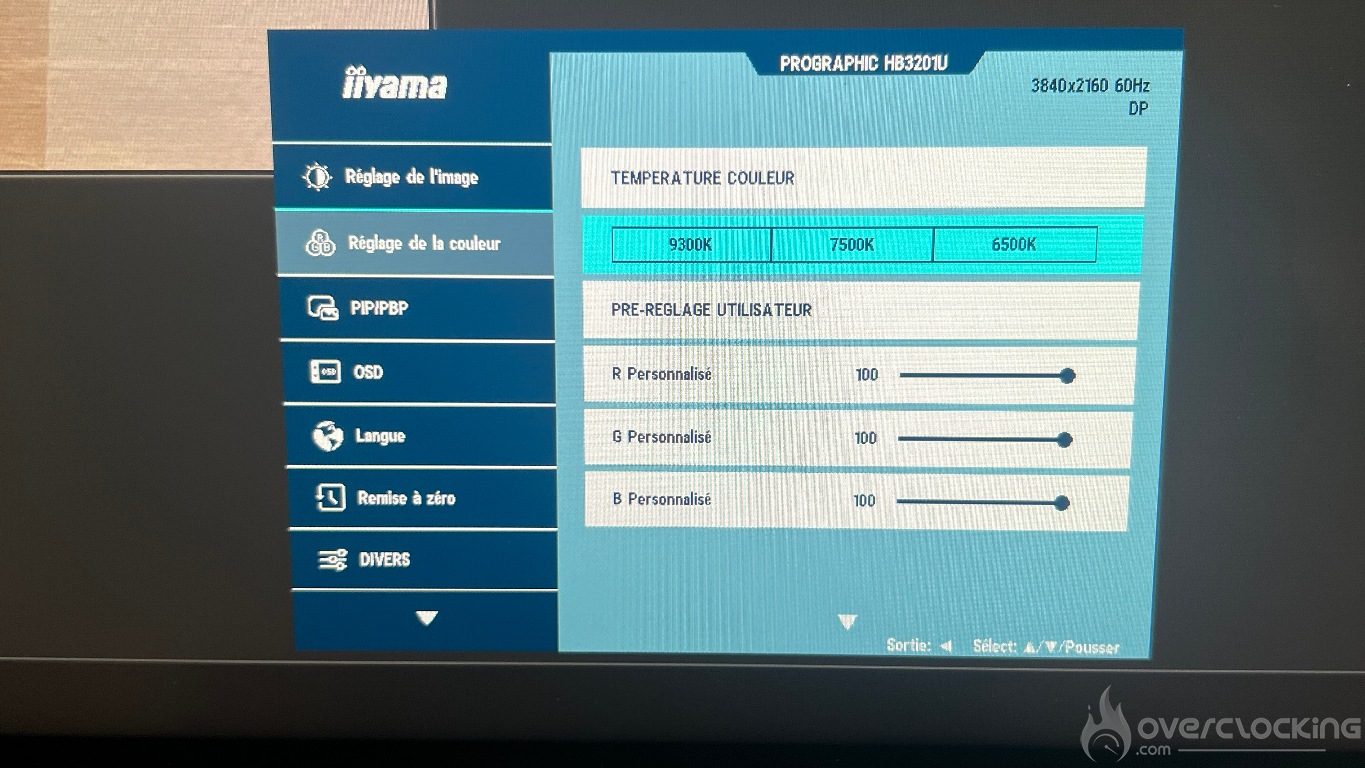
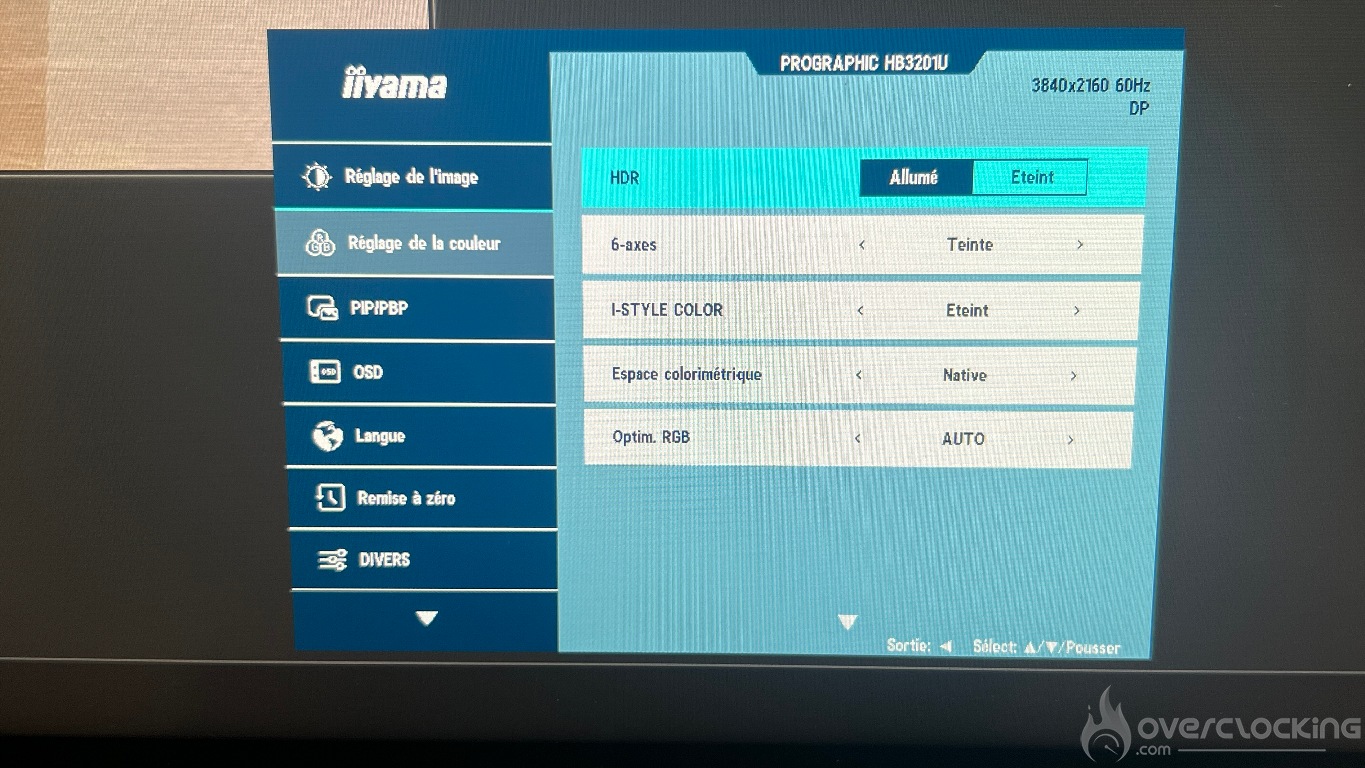
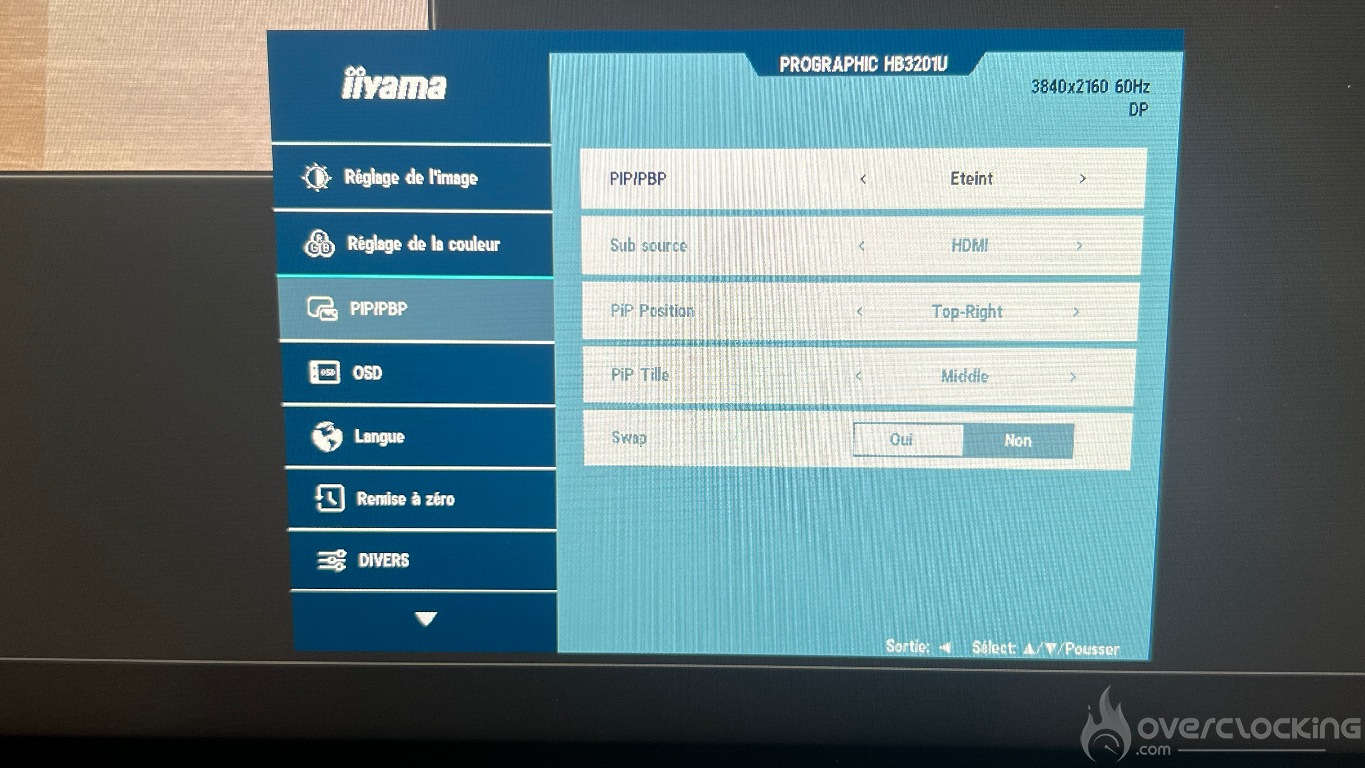
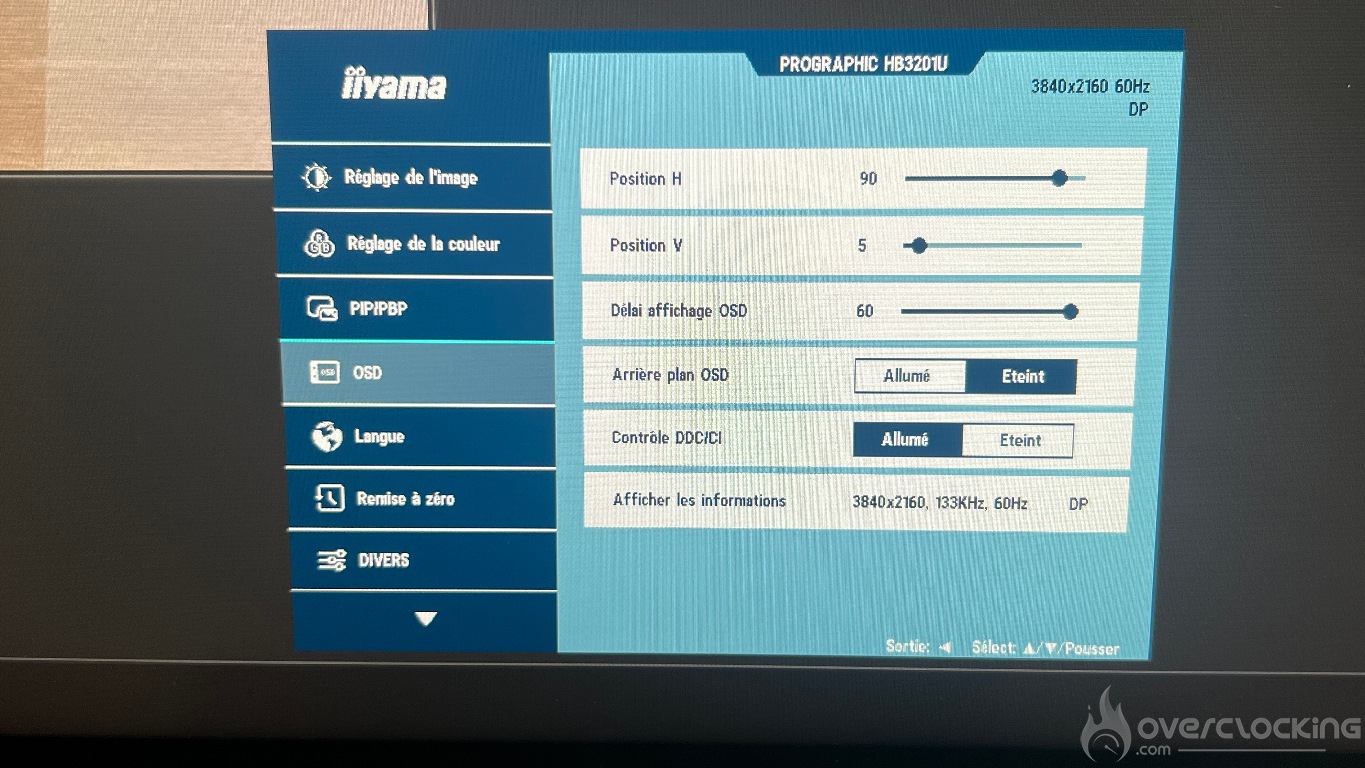
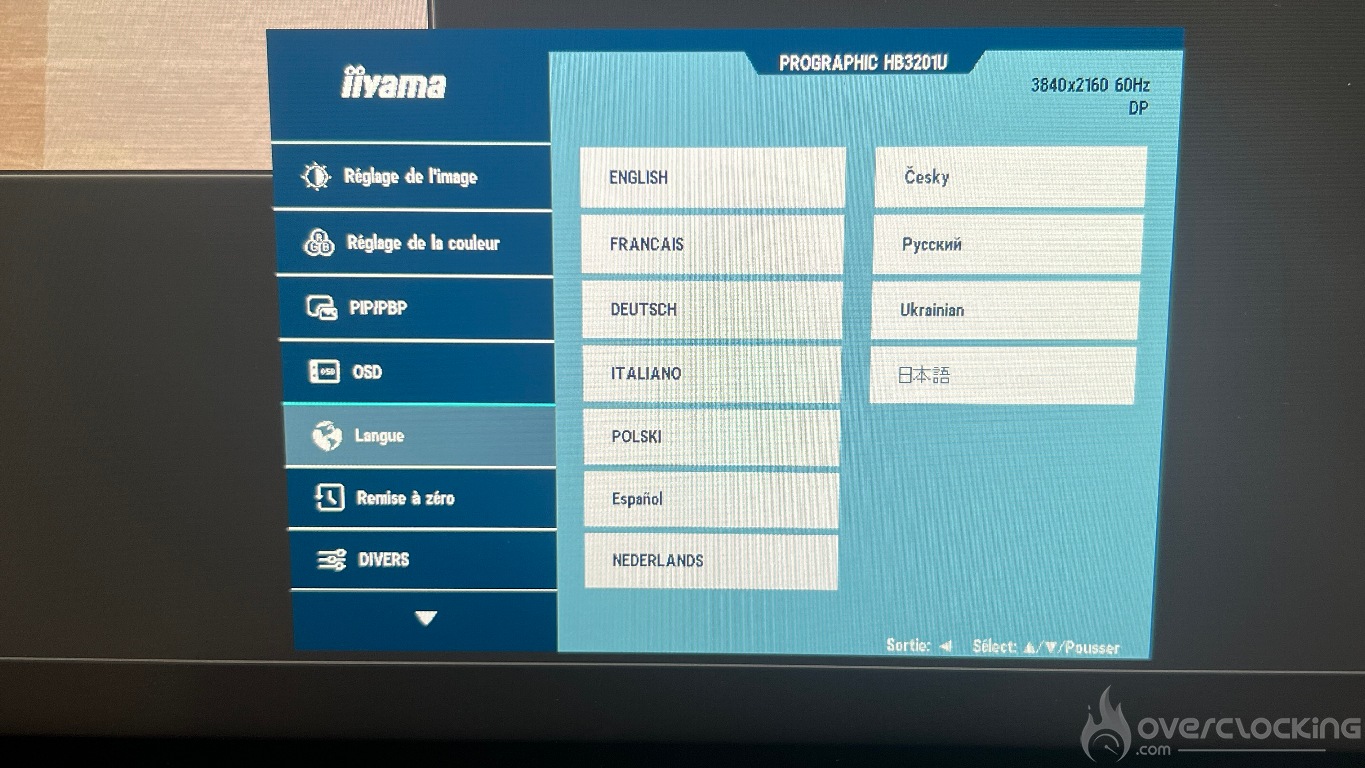
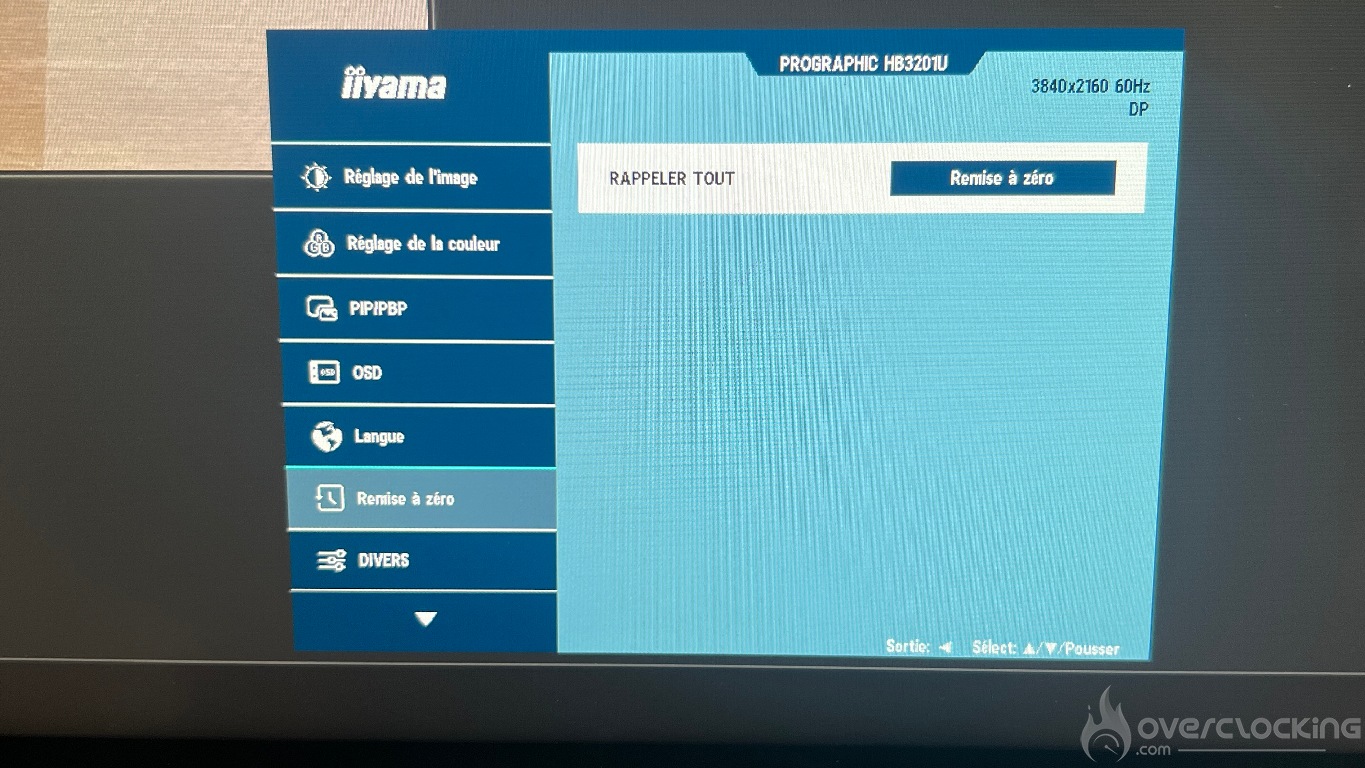
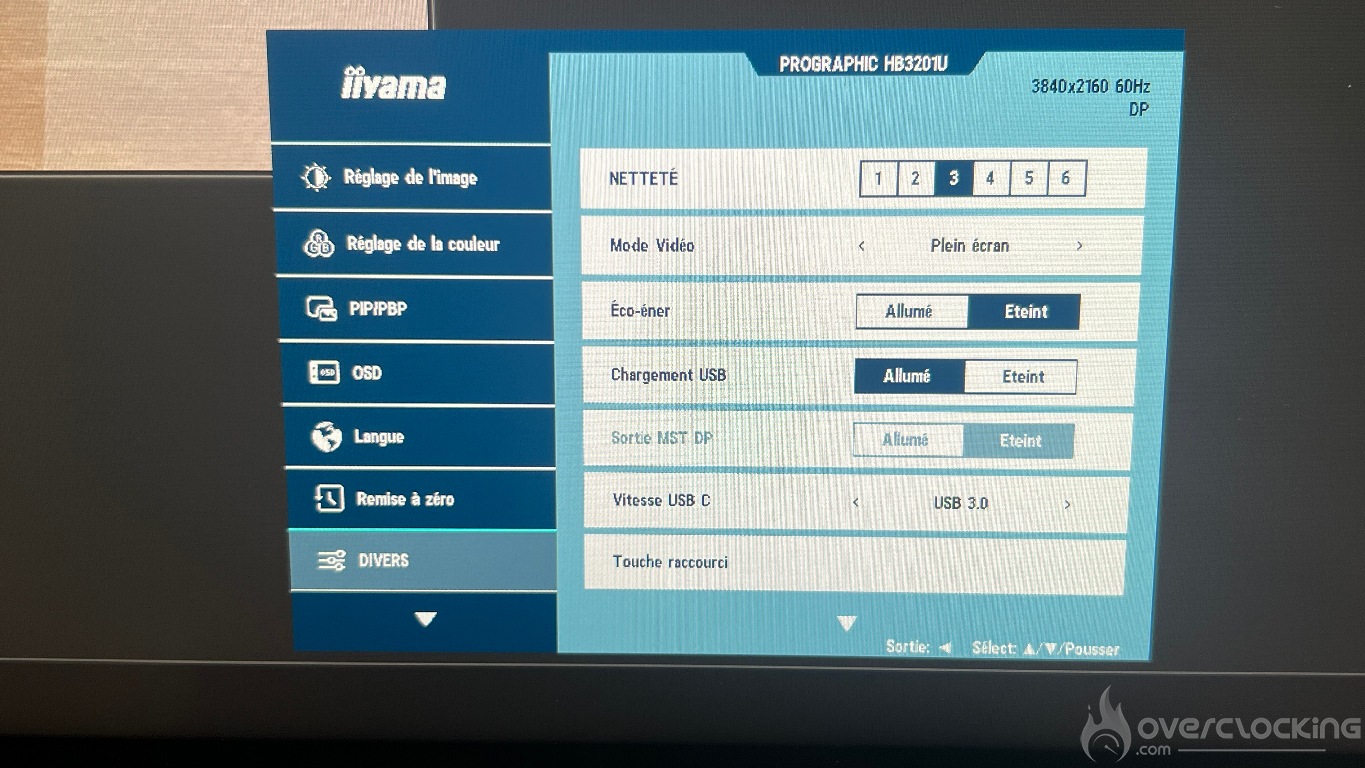
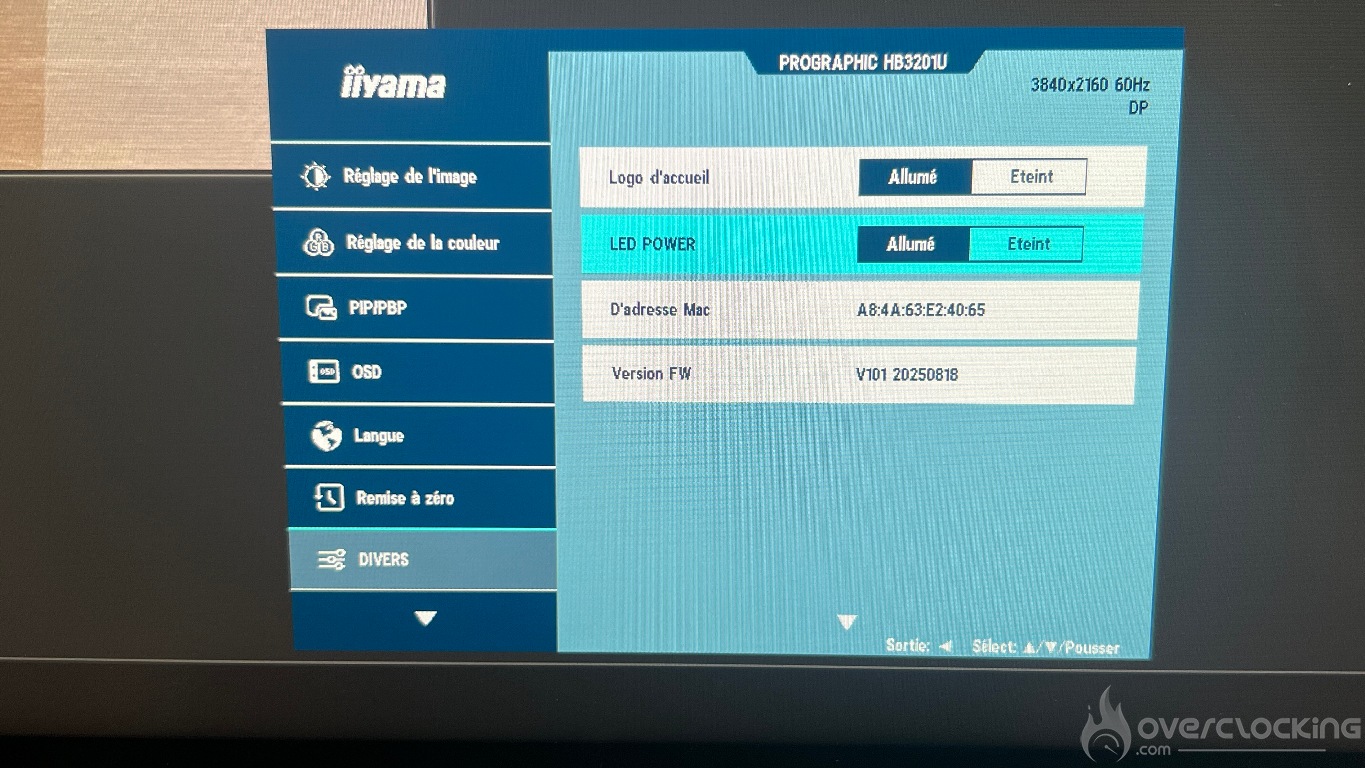
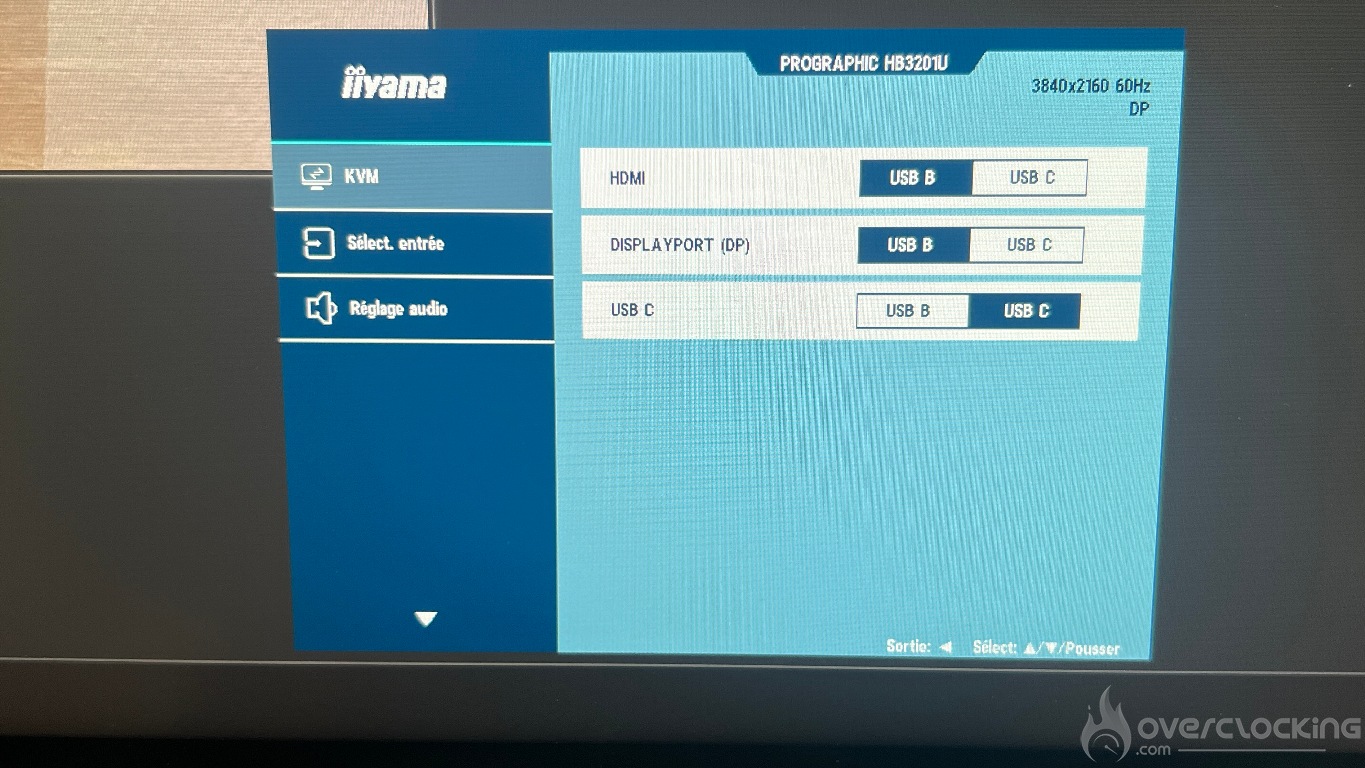
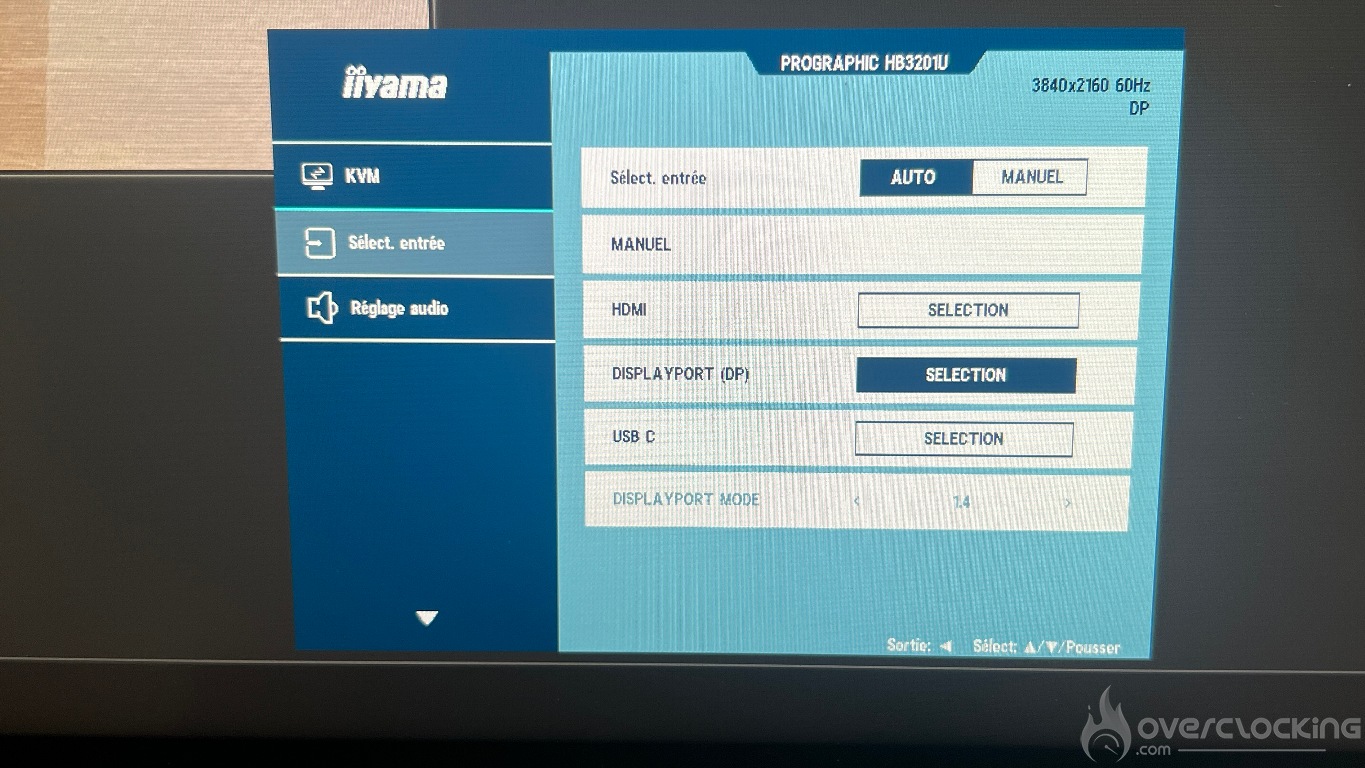
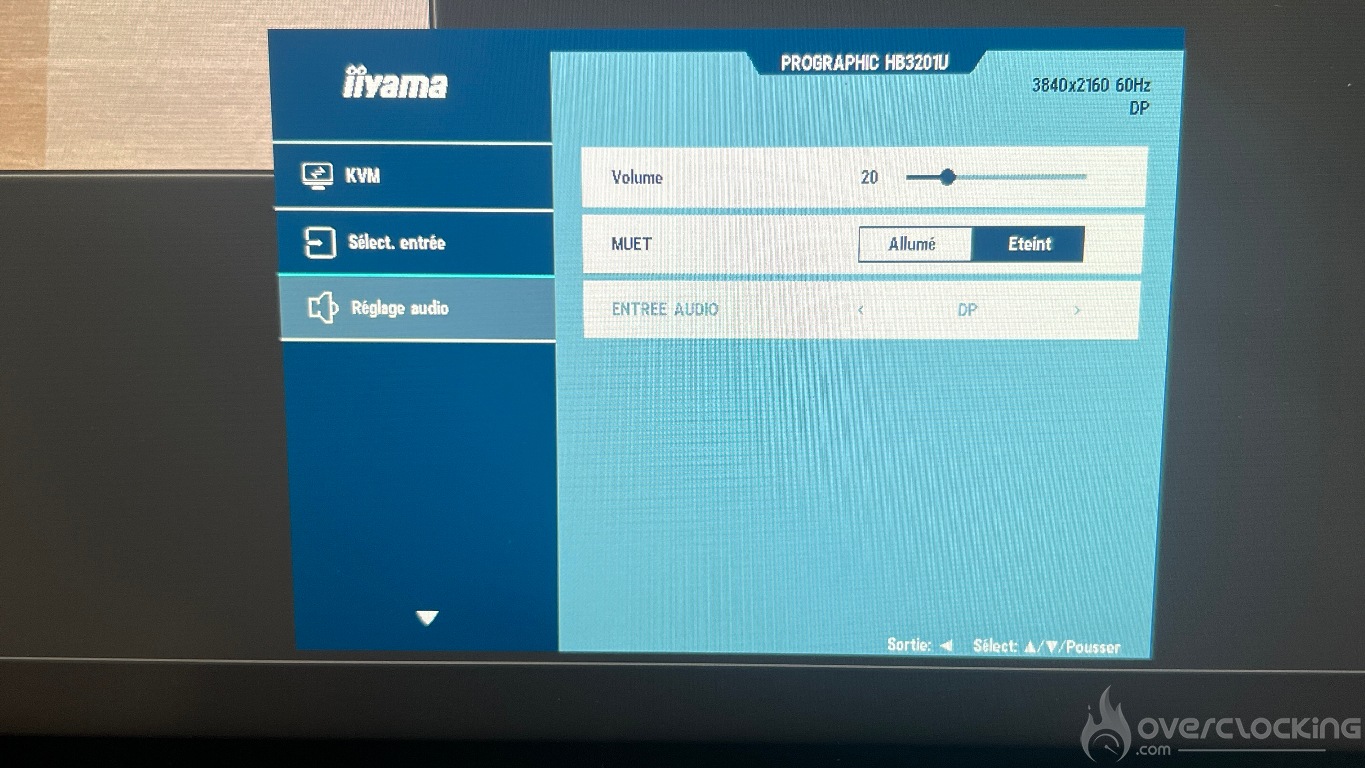
Les menus sont rédigés en caractères très petits. Par ailleurs, l’OSD (On-Screen Display) est initialement configuré pour n’apparaître que pendant cinq secondes. Il est donc préférable d’augmenter la durée d’affichage dans le menu OSD dès le départ (avec une limite de 60 secondes). Ce réglage vous permettra de naviguer à votre aise sans avoir à vous déplacer constamment pour éviter que la fenêtre ne se ferme tout de suite.
Détail des menus
On retrouve les menus classiques :
- réglage de l’image
- réglage de la couleur
- PIP/PBP
- Picture in Picture : permet de redimensionner la seconde source et de la positionner dans un coin de l’écran
- Picture by Picture : pour séparer l’écran en deux parties côte à côte
- OSD
- Langue
- Remise à zero
- Divers (Netteté, modes vidéos, activation du chargement USB, Sortie MST DP pour le Daisy Chaine …)
- KVM (Keyborad / Video / Mouse)
- sélection de l’entrée
- Réglage audio
Pour conclure, cette OSD ne nécessite pas une attention particulière. Ses fonctionnalités sont basiques et ne présentent pas d’intérêt majeur. De plus, son ergonomie ne favorise pas la facilité de compréhension des menus. Les panneaux sont exigus et peu lisibles, et j’aurais souhaité pouvoir agrandir ces fenêtres pour en améliorer la lisibilité. Pour aggraver la situation, aucun logiciel compatible n’est disponible pour compléter l’OSD intégré. Par rapport à d’autres OSD testés, celui-ci fait clairement défaut en termes d’ergonomie. Il est à espérer qu’iiyama proposera une mise à jour du micrologiciel pour apporter ces améliorations de confort, simples, mais ô combien utiles, qui changeraient radicalement la donne.
