

Les solutions gratuites
Canicule : les pratiques qui ne coûtent pas d’argent :
Éteignez votre PC quand il n’est pas utilisé :
C’est le b. a.-ba, de la logique et du bon sens, lorsque l’on n’utilise pas son matériel, le mieux reste de l’éteindre et d’éviter de le mettre en veille. En l’état, ce dernier affiche une consommation négligeable ce qui limite grandement le dégagement thermique dans votre chambre/bureau/salon. De plus, votre PC ne souffre pas des fortes températures et il ne réchauffera pas non plus votre intérieur en plus de ne pas consommer pour rien. Dit comme ça, cela peut sembler évident, mais on peut être très rapidement pris à faire autre chose, une réception de colis qui se transforme en session ménage/rangement, puis on enchaîne sur la cuisine, etc. et pendant ce temps, on ne s’en rend pas compte, mais le PC tourne. Bref, c’est potentiellement le conseil le plus obvious, mais cela permet aussi de rappeler à quel point on peut être rapidement distrait.
Nettoyer les filtres du boîtier :
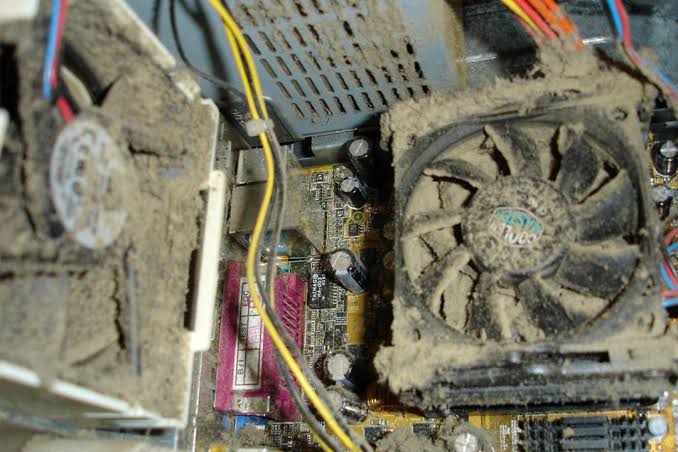
Cela peut sembler complètement évident, mais sur le moment, on peut ne pas y penser. Mais lorsque cela fait un long moment que l’on n’a pas nettoyé son PC, la poussière finit par s’accumuler sur les filtres et les différentes grilles d’aération du boîtier. La conséquence est simple : l’air ne passe plus au travers, les ventilateurs se retrouvent à fournir un débit d’air limité et la température à l’intérieur du boîtier monte progressivement. Ce phénomène est d’autant plus exacerbé en situation caniculaire avec les températures ambiantes qui montent également, surtout si vous n’avez pas (encore) la climatisation.
Bref, la solution est simple, retirer vos filtres à poussière (et grilles d’aération), passer un coup d’aspirateur dessus, un bon coup de pinceau pour décoller les particules de poussière, voire un coup de bombe d’air sec. Remonter le tout et normalement, votre machine devrait mieux respirer à nouveau.
Dans un même temps et puisque vous y êtes, vous pouvez aussi dépoussiérer votre système de refroidissement, qu’il s’agisse d’un ventirad où d’un watercooling AIO. Ici, les conseils sont les mêmes, retirer les ventilateurs et grâce à un pinceau à poil long, essayer de décrocher la poussière présente entre les ailettes. L’aspirateur permettra de récupérer la poussière et si vous avez une bombe d’air sec, cela ne sera que plus simple !
Ajustez la courbe de ventilation :
Maintenant que votre PC est tout propre, que votre boîtier et votre système de refroidissement sont nickel, on peut passer à une autre étape qui permet d’éviter la surchauffe de votre machine : augmenter le régime de ventilation. En effet, quand on est en hiver, qu’il fait froid ou frais au printemps, on a tendance à appliquer des profils de ventilation plus restrictifs afin de privilégier le silence. Là, il faut que ça tourne un peu plus vite pour maximiser les performances. Certes, les nuisances sonores seront davantage présentes, mais à supposer que vous ayez un ventilateur qui tourne déjà dans votre pièce, cela ne s’entendra pas de trop.
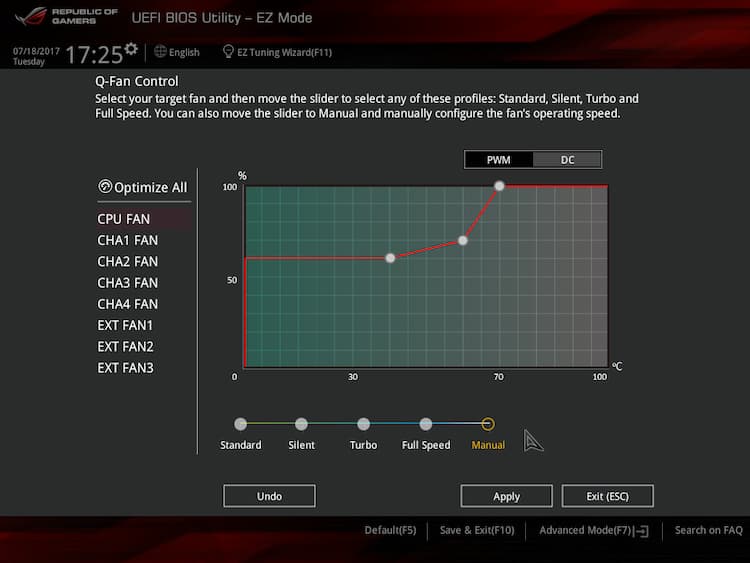 Pour ce faire, le mieux reste de vous rendre dans votre BIOS afin d’avoir accès à la courbe de ventilation de vos prises fans. De là, vous pourrez ajuster leur pourcentage de vitesse en fonction des différentes températures. Vous pourrez être plus agressifs en faisant passer le régime de ventilation à 40%, voire un peu plus, lorsque votre CPU atteint les 50°C par exemple. Cela dépend de votre matériel et de la vitesse de vos ventilateurs, n’hésitez pas à faire quelques essaie pour trouver le bon compromis.
Sinon, vous pouvez aussi passer par des logiciels tiers pour gérer la vitesse de vos moulins. C’est potentiellement plus simple, quand ça fonctionne, il n’y a pas besoin de redémarrer le PC pour modifier sa courbe, c’est instantané. En revanche, cela implique d’avoir un énième utilitaire qui tourne en fond de tâche.
Mais dans le lot, nous retrouvons SpeedFan qui est ancien et qui ne détectera pas forcément les contrôleurs de votre carte mère. Fan Control est une solution plus récente qui fonctionne plutôt. Certains logiciels proposés avec votre carte mère sont aussi à privilégier, bien qu’il puisse s’agir de véritables usines à gaz comme MSI Center ou encore ASUS ArmoryCrate par exemple. Mais là, on s’assure de la compatibilité avec notre matériel.
Si possible, passer sur un PC plus efficient :
Là, c’est un conseil assez situationnel, mais lors de la canicule de fin juin, j’ai carrément changé de PC pour travailler. Habituellement, j’utilise ma config de tous les jours, une tour fixe équipée d’un Ryzen 7 7800X3D couplé à une RX 7900 XT. Mais durant cette semaine, j’ai fait le choix de travailler sur laptop pour la simple et bonne raison que mon PC portable consomme beaucoup moins et rejette moins de chaleur à l’usage. Donc, si vous avez la possibilité, essayer de basculer sur une machine qui consomme moins d’énergie, cela limitera la chauffe.
Un petit undervolt ?
Conseiller de passer sur un PC moins énergivore, c’est une chose, mais si vous n’êtes pas équipés, vous n’allez pas racheter une machine pour les jours de canicule. Si vous n’avez que votre PC à disposition, vous pouvez toujours appliquer un petit undervolting sur vos composants principaux : carte graphique et processeur.
Pour les CPU AMD, le plus simple reste d’aller dans le BIOS, d’activer le PBO et d’appliquer un offset négatif à Curve Optimizer. De cette manière, le processeur ajustera sa courbe de fréquence/tension autour de tensions plus faibles. Côté Intel, on pourra passer par le logiciel XTU via lequel nous appliquerons un VCore en offset négatif encore une fois. Une solution alternative consiste à paramétrer des limites de consommation plus agressives dans les paramètres PL1 et PL2 des processeurs Intel. Dans un cas comme dans l’autre, on appliquera les réglages pas à pas avec une phase de test entre chaque modification de paramètre. En cas de plantage, il faudra retourner au dernier paramètre stable.
Sinon, pour les cartes graphiques, si vous avez un GPU AMD, vous pouvez directement par le panneau de contrôle du pilote, onglet Réglage et ensuite appliquer un réglage manuel où vous viendrez réduire le slider correspondant à la tension maximale autorisée.
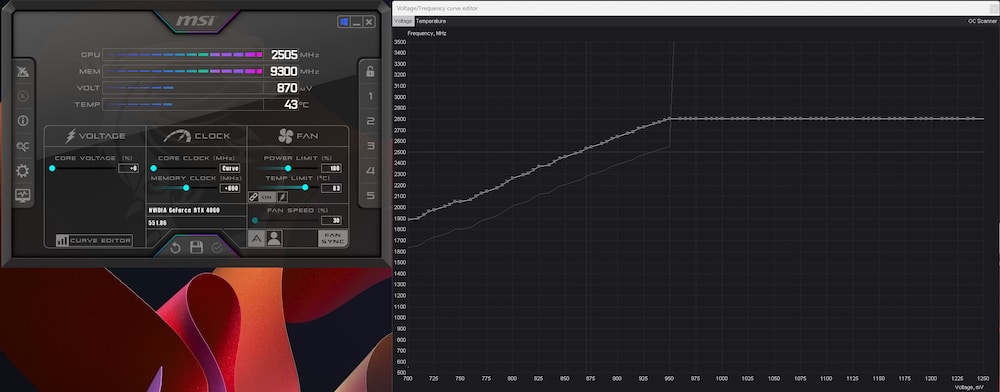
Si vous avez une carte NVIDIA, le mieux reste encore de passer par MSI Afterburner et réduire le PowerLimit. Certes, cela n’agit pas comme une limite de tension stricte, mais cela contraint le GPU à adapter sa fréquence et sa tension autour d’une limite de consommation plus restrictive. Sinon, vous pouvez passer par le Curve Editor via un Ctrl+F et vous aplatissez la courbe autour de la fréquence habituellement atteinte autour d’une tension cible comme 900 à 975 mV. C’est une manière un peu sale de dire « à telle tension, je veux telle fréquence ».
Bien sûr, gardez à l’esprit que chaque composant agit différemment et que cette pratique nécessite d’y passer un peu de temps pour trouver les paramètres optimums. Idem, vous pourrez avoir un impact négatif sur les performances, auquel cas, ce sera à vous de trouver le juste milieu. Mais si pour quelques FPS, on parvient à réduire nos consommations de quelques dizaines de watts et les températures de manière sérieuse, cela peut en valoir le coup !
