

Fin mai, puis fin juin et maintenant début juillet, l’année 2026 est particulièrement catastrophique pour ce qui est des vagues de chaleur et des canicules. Si nous autres souffrons, notre matériel est également exposé à des températures ambiantes élevées ce qui n’est pas forcément une bonne chose pour le matériel ni pour le confort personnel avec des températures qui se réchauffent alors rapidement autour de nous. Dans ce dossier concis, nous aborderons les solutions, gratuites et payantes, pour gérer la surchauffe. Il est possible que certains conseils soient familiers pour quelques personnes, tandis qu’ils pourraient être moins évidents pour d’autres.
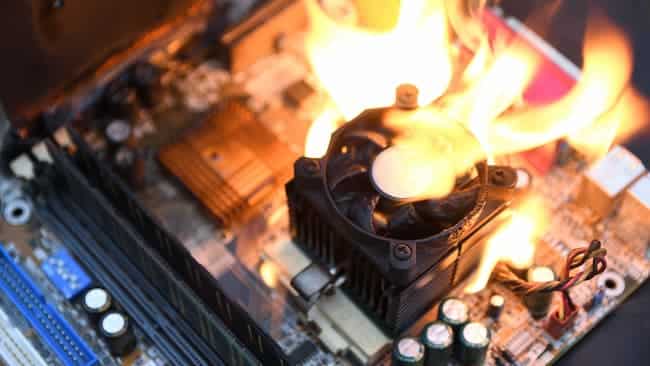
Ça veut dire quoi « chauffer » ?
Bien entendu, quand on parle de chauffe de nos composants, cela n’a pas la même signification selon notre niveau d’exigence. Toutefois, les fabricants de composants appliquent des limites de températures maximales que les CPU ou les GPU peuvent encaisser avant que des sécurités ne s’enclenchent. Par exemple, cette limite de température pour les processeurs AMD se trouve à 95°C. Pour les Core Ultra 200 d’Intel, cette limite est encore plus haute : 105°C contre 100°C pour les Core i de génération précédente. Du côté des cartes graphiques, on essaiera de ne pas dépasser les 90°C pour être dans des limites tandis qu’AMD met en avant un hotspot maximum à 110°C. Si vous êtes munis d’un SSD NVMe, Kingston met en avant une température maximale de fonctionnement de 70°C.
| Composant : | Températures maximales |
| CPU AMD Ryzen 7000/9000 | Jusqu’à 95°C |
| CPU Intel de 13e et 14e génération | Jusqu’à 100°C |
| CPU Intel Core Ultra 200 | Jusqu’à 105°C |
| GPU AMD | 90°C avec hotspot à 110°C |
| GPU NVIDIA | Jusqu’à 90°C |
| SSD M.2 NVMe | ~70°C |
Tant que vos composants sont maintenus dans ses plages de températures, il s’agit là du fonctionnement normal, on va dire. Dans les faits, si les composants peuvent fonctionner peuvent être gardés plus au frais, c’est toujours mieux d’autant que ça limitera le dégagement thermique dans votre pièce et vous ne vous sentirez que mieux. Pour surveiller vos composants, nous ne pouvons que vous conseillez l’excellent HWiNFO64.
[nextpage title= »Les solutions gratuites »]
Canicule : les pratiques qui ne coûtent pas d’argent :
Éteignez votre PC quand il n’est pas utilisé :
C’est le b. a.-ba, de la logique et du bon sens, lorsque l’on n’utilise pas son matériel, le mieux reste de l’éteindre et d’éviter de le mettre en veille. En l’état, ce dernier affiche une consommation négligeable ce qui limite grandement le dégagement thermique dans votre chambre/bureau/salon. De plus, votre PC ne souffre pas des fortes températures et il ne réchauffera pas non plus votre intérieur en plus de ne pas consommer pour rien. Dit comme ça, cela peut sembler évident, mais on peut être très rapidement pris à faire autre chose, une réception de colis qui se transforme en session ménage/rangement, puis on enchaîne sur la cuisine, etc. et pendant ce temps, on ne s’en rend pas compte, mais le PC tourne. Bref, c’est potentiellement le conseil le plus obvious, mais cela permet aussi de rappeler à quel point on peut être rapidement distrait.
Nettoyer les filtres du boîtier :
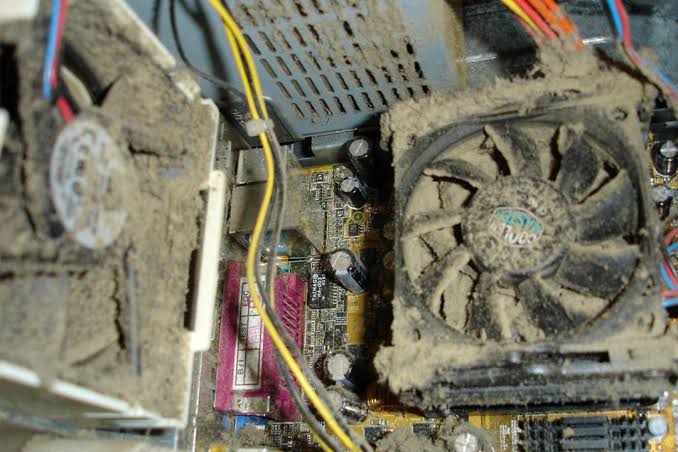
Cela peut sembler complètement évident, mais sur le moment, on peut ne pas y penser. Mais lorsque cela fait un long moment que l’on n’a pas nettoyé son PC, la poussière finit par s’accumuler sur les filtres et les différentes grilles d’aération du boîtier. La conséquence est simple : l’air ne passe plus au travers, les ventilateurs se retrouvent à fournir un débit d’air limité et la température à l’intérieur du boîtier monte progressivement. Ce phénomène est d’autant plus exacerbé en situation caniculaire avec les températures ambiantes qui montent également, surtout si vous n’avez pas (encore) la climatisation.
Bref, la solution est simple, retirer vos filtres à poussière (et grilles d’aération), passer un coup d’aspirateur dessus, un bon coup de pinceau pour décoller les particules de poussière, voire un coup de bombe d’air sec. Remonter le tout et normalement, votre machine devrait mieux respirer à nouveau.
Dans un même temps et puisque vous y êtes, vous pouvez aussi dépoussiérer votre système de refroidissement, qu’il s’agisse d’un ventirad où d’un watercooling AIO. Ici, les conseils sont les mêmes, retirer les ventilateurs et grâce à un pinceau à poil long, essayer de décrocher la poussière présente entre les ailettes. L’aspirateur permettra de récupérer la poussière et si vous avez une bombe d’air sec, cela ne sera que plus simple !
Ajustez la courbe de ventilation :
Maintenant que votre PC est tout propre, que votre boîtier et votre système de refroidissement sont nickel, on peut passer à une autre étape qui permet d’éviter la surchauffe de votre machine : augmenter le régime de ventilation. En effet, quand on est en hiver, qu’il fait froid ou frais au printemps, on a tendance à appliquer des profils de ventilation plus restrictifs afin de privilégier le silence. Là, il faut que ça tourne un peu plus vite pour maximiser les performances. Certes, les nuisances sonores seront davantage présentes, mais à supposer que vous ayez un ventilateur qui tourne déjà dans votre pièce, cela ne s’entendra pas de trop.
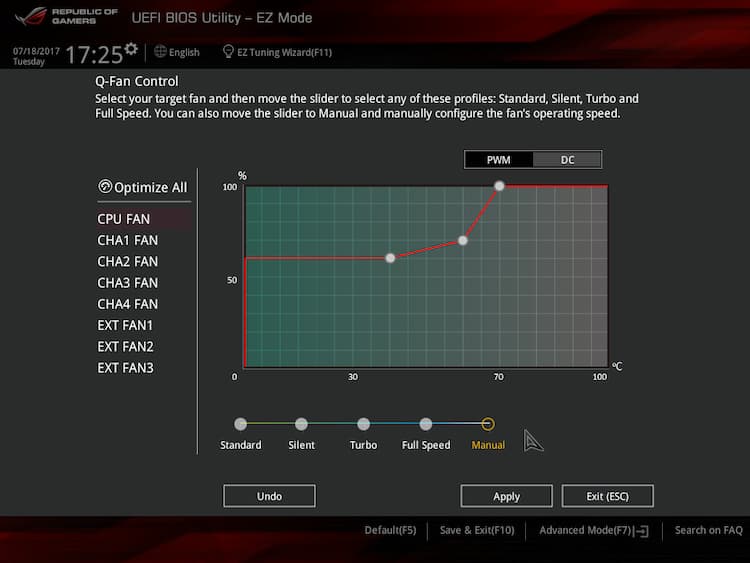 Pour ce faire, le mieux reste de vous rendre dans votre BIOS afin d’avoir accès à la courbe de ventilation de vos prises fans. De là, vous pourrez ajuster leur pourcentage de vitesse en fonction des différentes températures. Vous pourrez être plus agressifs en faisant passer le régime de ventilation à 40%, voire un peu plus, lorsque votre CPU atteint les 50°C par exemple. Cela dépend de votre matériel et de la vitesse de vos ventilateurs, n’hésitez pas à faire quelques essaie pour trouver le bon compromis.
Sinon, vous pouvez aussi passer par des logiciels tiers pour gérer la vitesse de vos moulins. C’est potentiellement plus simple, quand ça fonctionne, il n’y a pas besoin de redémarrer le PC pour modifier sa courbe, c’est instantané. En revanche, cela implique d’avoir un énième utilitaire qui tourne en fond de tâche.
Mais dans le lot, nous retrouvons SpeedFan qui est ancien et qui ne détectera pas forcément les contrôleurs de votre carte mère. Fan Control est une solution plus récente qui fonctionne plutôt. Certains logiciels proposés avec votre carte mère sont aussi à privilégier, bien qu’il puisse s’agir de véritables usines à gaz comme MSI Center ou encore ASUS ArmoryCrate par exemple. Mais là, on s’assure de la compatibilité avec notre matériel.
Si possible, passer sur un PC plus efficient :
Là, c’est un conseil assez situationnel, mais lors de la canicule de fin juin, j’ai carrément changé de PC pour travailler. Habituellement, j’utilise ma config de tous les jours, une tour fixe équipée d’un Ryzen 7 7800X3D couplé à une RX 7900 XT. Mais durant cette semaine, j’ai fait le choix de travailler sur laptop pour la simple et bonne raison que mon PC portable consomme beaucoup moins et rejette moins de chaleur à l’usage. Donc, si vous avez la possibilité, essayer de basculer sur une machine qui consomme moins d’énergie, cela limitera la chauffe.
Un petit undervolt ?
Conseiller de passer sur un PC moins énergivore, c’est une chose, mais si vous n’êtes pas équipés, vous n’allez pas racheter une machine pour les jours de canicule. Si vous n’avez que votre PC à disposition, vous pouvez toujours appliquer un petit undervolting sur vos composants principaux : carte graphique et processeur.
Pour les CPU AMD, le plus simple reste d’aller dans le BIOS, d’activer le PBO et d’appliquer un offset négatif à Curve Optimizer. De cette manière, le processeur ajustera sa courbe de fréquence/tension autour de tensions plus faibles. Côté Intel, on pourra passer par le logiciel XTU via lequel nous appliquerons un VCore en offset négatif encore une fois. Une solution alternative consiste à paramétrer des limites de consommation plus agressives dans les paramètres PL1 et PL2 des processeurs Intel. Dans un cas comme dans l’autre, on appliquera les réglages pas à pas avec une phase de test entre chaque modification de paramètre. En cas de plantage, il faudra retourner au dernier paramètre stable.
Sinon, pour les cartes graphiques, si vous avez un GPU AMD, vous pouvez directement par le panneau de contrôle du pilote, onglet Réglage et ensuite appliquer un réglage manuel où vous viendrez réduire le slider correspondant à la tension maximale autorisée.
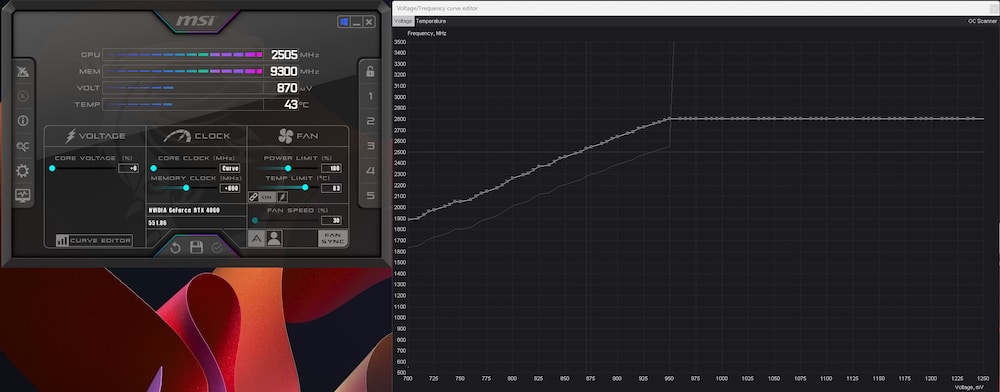
Si vous avez une carte NVIDIA, le mieux reste encore de passer par MSI Afterburner et réduire le PowerLimit. Certes, cela n’agit pas comme une limite de tension stricte, mais cela contraint le GPU à adapter sa fréquence et sa tension autour d’une limite de consommation plus restrictive. Sinon, vous pouvez passer par le Curve Editor via un Ctrl+F et vous aplatissez la courbe autour de la fréquence habituellement atteinte autour d’une tension cible comme 900 à 975 mV. C’est une manière un peu sale de dire « à telle tension, je veux telle fréquence ».
Bien sûr, gardez à l’esprit que chaque composant agit différemment et que cette pratique nécessite d’y passer un peu de temps pour trouver les paramètres optimums. Idem, vous pourrez avoir un impact négatif sur les performances, auquel cas, ce sera à vous de trouver le juste milieu. Mais si pour quelques FPS, on parvient à réduire nos consommations de quelques dizaines de watts et les températures de manière sérieuse, cela peut en valoir le coup !
[nextpage title= »Les solutions qui coûtent de l’argent »]
Canicule : les pratiques qui coûtent de l’argent :
Un petit changement de pâte thermique ?
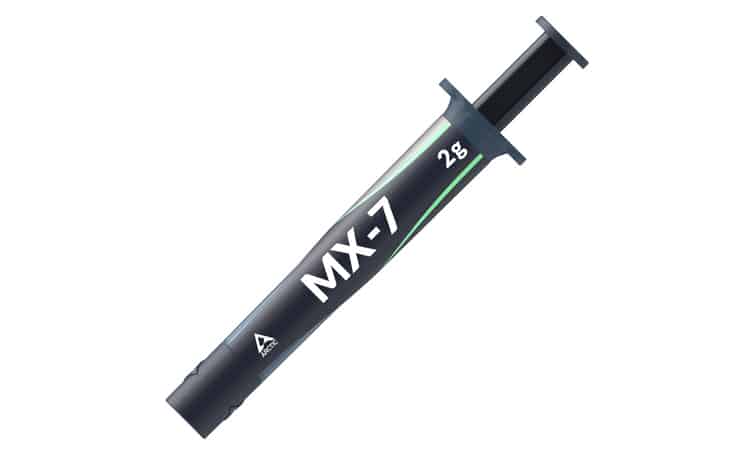
Si votre matériel chauffe en temps normal et que vous ne savez plus quand vous avez changé la pâte thermique, c’est qu’il est peut-être temps de le faire. Comme vous le savez, la pâte thermique est le composé qui permet d’améliorer le transfert thermique entre votre composant (généralement CPU ou GPU) vers son dissipateur. Avec le temps, cette dernière a tendance à sécher et elle remplit moins bien son rôle ce qui entraîne la chauffe des composants. C’est pourquoi il est conseillé de la changer de temps à autre, mais généralement, cela nécessite une petite dépense selon la référence que choisissent.
Parmi les solutions économiques, nous avons la MX-4 d’Arctic. Ce n’est certes pas le modèle le plus performant du marché, mais vous pouvez l’acquérir en grosse quantité et à des prix raisonnables. Comptez moins de 6 € la seringue de 4g qui vous fera plusieurs applications. Si vous avez des composants plus haut de gamme, ou que vous cherchez quelque chose de plus performant, la MX-7 est un peu plus onéreuse : entre 7 et 15 € (selon le marchand) la seringue de 4g.
On parle d’Arctic, mais il existe aussi d’autres solutions pertinentes comme la NT-H2 de Noctua par exemple ou les solutions de Thermal Grizzly comme la Duronaut, mais les prix piquent sérieusement, comptez une vingtaine d’euros les 6g.
Ajoutez des ventilateurs, si vous avez en de la place :
Là, cela dépendra principalement de votre boîtier et de sa capacité à accueillir des ventilateurs et de combien de moulin, vous disposez déjà. Si vous avez quelque chose comme deux ventilateurs, un en façade et un à l’arrière comme dans un Pure Base 500 de chez be quiet!, compléter la façade en ajoutant un ou deux ventilateurs supplémentaires peu aider à améliorer le flux d’air et donc, réduire les températures grâce à un apport supplémentaire en air frais. Cependant, gardez à l’esprit que plus de ventilateur = plus de nuisance à haute vitesse.
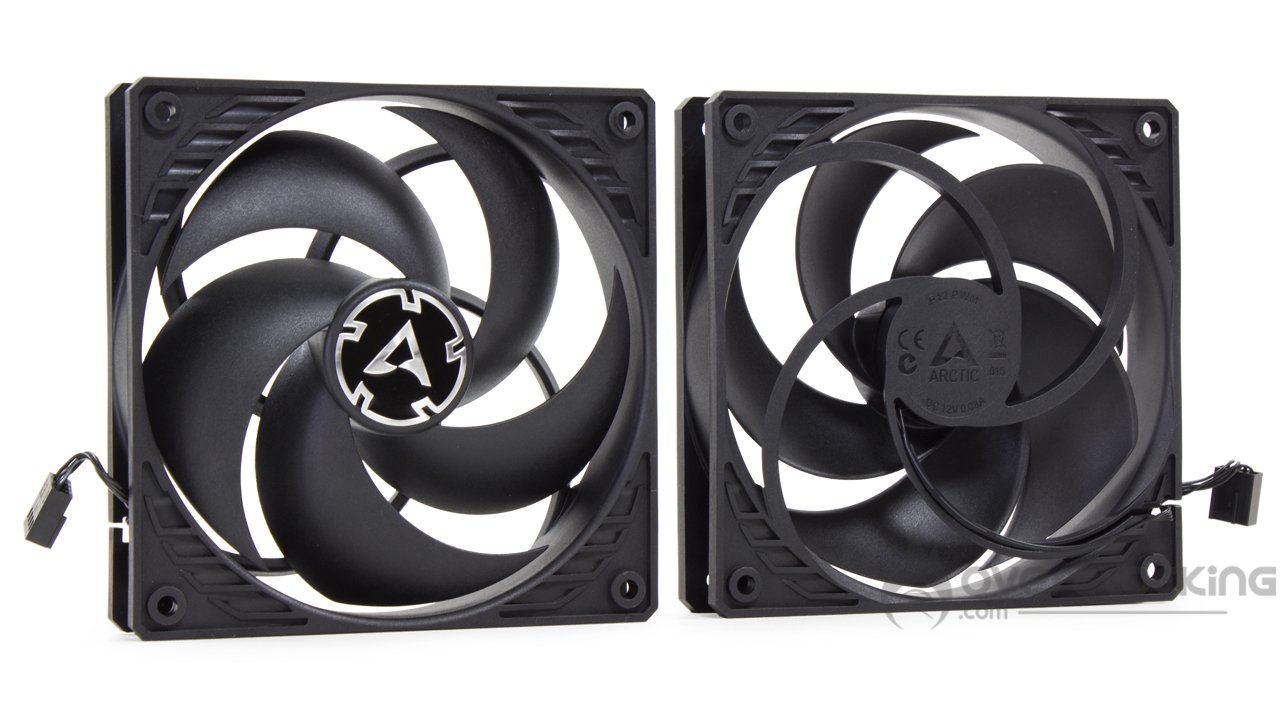
Comme pour la pâte thermique, des ventilateurs, il y en a à tous les prix. On peut opter pour la solution économique en choisissant un pack de cinq P12 à moins de 20 € le lot (31,99 € en 5×140 mm) ou alors sélectionner des solutions plus onéreuses. Dans cette catégorie, nous avons le NF-S12A qui génère un très gros flux d’air (63,27 CFM) à seulement 1200 tr/min. À titre de comparaison, le NF-A12x25 G2 génère 63,15 CFM à 1800 tr/min, mais restera plus polyvalent, là où le S12B se cantonne à un rôle de boîtier. De plus, on est plus cher que la solution Arctic : plus de 27 € LE ventilateur.
Sinon, vous pouvez aussi essayer de répartir différemment la ventilation à l’intérieur de votre boîtier. Si vous remarquez que votre carte graphique souffre particulièrement, vous pouvez déplacer un ou deux ventilateurs de la façade pour le placer sous votre GPU. De cette manière, votre carte se retrouvera directement arrosée par un flux d’air direct ce qui aidera grandement à son refroidissement, soyez-en certain.
Upgradez votre refroidissement CPU !
Parfois, il n’y a juste pas le choix, le choix, pour avoir un meilleur refroidissement sur votre processeur, il faut mettre à jour votre système de refroidissement. Soit il est trop vieux et ne parvient pas à refroidir suffisamment votre processeur, soit il était déjà limite, mais avec la hausse des températures liées aux canicules, il ne tient plus le coup. Dans ces conditions, il faut changer et donc passer sur quelque chose d’un petit peu plus costaud.

En ventirad, nous retrouvons quelques solutions abordables, notamment du côté de Thermalright qui permettent de changer les choses à moindre frais. Si vous aviez un radbox AMD par exemple, vous pouvez opter pour un Assassin King 120 SE ARGB pour 24 €. Avec son format 120 mm, sont radiateur slim et ses cinq caloducs, il sera plus efficace que n’importe quel radbox.
Sinon, vous pouvez opter pour un modèle double tour avec le DeepCool AG620 BK ARGB V2. Ce modèle propose une vraie base en cuivre, un total de six caloducs, un design soigné et deux ventilateurs.
Et pour du watercooling, les solutions Liquid Freezer III Pro d’Arctic sont abordables, mais assez contraignantes puisque le radiateur est épais : 32 mm. Il risque de ne pas passer dans tous les boîtiers du marché. Sinon, vous pouvez vous tourner vers des solutions comme le Thermalright TR Aqua Elite 360 V3 à 60 € ou le Frozen Notte 360 à 61 €. Malheureusement, nous ne pouvons pas juger de leur capacité, bien que sur le papier ces solutions soient parfaitement recommandables.
Upgradez votre boîtier :
Selon votre boîtier, peut-être que vous devrez envisager une mise à niveau de ce dernier. En effet, certaines références n’offrent tout simplement pas un bon flux d’air de base. C’est notamment le cas de boîtiers avec une façade pleine montée devant les ventilateurs par exemple. C’est surtout le cas des boîtiers d’anciennes générations, mais dans ce cas de figure, nous retrouvons le Pure Base 500 par exemple. Il est vrai que depuis un certain temps, avec la hausse des consommations des composants, les boîtiers proposent désormais un meilleur flux d’air grâce à des aérations beaucoup plus larges ou par la présence de mesh en façade.

Mais si vous avez un vieux NZXT H5 Elite ou un DeepCool Macube 110 (ou tout autre boîtier dans ce style), changer le boîtier peut être une bonne idée. Désormais, on retrouve d’excellentes références avec une bonne ventilation de base à des prix accessibles. Le Cooler Master Elite 502 est intéressant sur le papier. Il a une façade en mesh et se dote de trois ventilateurs à l’avant par défaut. Il peut aussi accueillir un watercooling en 360 mm dans le haut, de quoi accueillir votre nouveau système de refroidissement CPU par exemple.
Plus onéreux, mais tout aussi intéressant, nous avons le NZXT H7 Flow (en RGB) par exemple qui lui est véritablement orienté flux d’air avec un refroidissement qui s’annonce efficace pour la carte graphique, à condition d’y mettre trois ventilateurs dans le bas. Mais pour ça, on peut opter pour un pack de ventilateurs Arctic par exemple.
Dans tous les cas, il faudra bien cerner son besoin et s’assurer de la bonne compatibilité avec votre carte mère, votre carte graphique et votre système de refroidissement. Autre chose à ne pas négliger : les baies de stockage.
[nextpage title= »Conclusion »]
Conclusion :
Pour conclure, on l’a vu, affronter la canicule, ce n’est pas une mince à faire (à moins d’avoir la clim directement). C’est une épreuve épuisante pour le corps, le moral, mais aussi pour notre PC… Quoique pour le PC, il y a des solutions que l’on peut mettre en œuvre dès à présent et qui ne coûte pas d’argent. Par exemple, un bon coup de nettoyage, un repositionnement des ventilateurs ou une augmentation du régime de la ventilation, c’est gratuit et ça se fait simplement.
Parfois, il faut quand même investir davantage et opter pour des solutions radicales comme améliorer le flux d’air en ajoutant des ventilateurs, remplacer sa vieille pâte thermique ou encore mettre à niveau son boîtier et son système de refroidissement.
Dans tous les cas, n’oubliez pas de surveiller vos températures. Pour cela, d’excellents logiciels existent comme HWiNFO64. Si la température de vos composants s’emballe, c’est qu’il y a quelque chose à faire et la solution se trouve peut-être dans un (ou plusieurs) des points que nous vous avons présentés !