Du côté de Thermaltake, nous retrouvons l’annonce de deux nouveaux ventilateurs à destination de la mémoire, les MC-2 ARGB et MC-3 Digital Black. Si le premier ne met en avant qu’un simple éclairage aRGB, le second disposera d’un affichage numérique. Dans tous les cas, le rôle de ces ventilateurs est de préserver votre RAM du coup de chaud !
MC : deux ventilateurs pour RAM chez Thermaltake !
Avec le MC-2 ARGB, la marque nous propose un premier ensemble constitué de deux ventilateurs dont les dimensions ne sont pas précisées. Cependant, le dispositif complet mesure 120 (L) x 65 (P) x 25 (H) mm. Les deux moulins qu’il embarque tourneront jusqu’à 3200 tr/min tandis que le flux d’air mentionné est de 16,17 CFM avec une pression statique de 1,60 mmH2O par ventilateur. Ce modèle se décline en noir comme en blanc, le tout, bénéficiant de liseré ARGB sur les côtés et sur le dessus. Pour le branchement, une prise fan PWM à quatre broches ainsi qu’une prise RGB sont nécessaires.
Concernant le MC-3 Digital Black, ce système de ventilation s’avère globalement un peu plus encombrant avec des dimensions de 153 (L) x 46 (P) x 57,7 (H) mm. Contrairement au MC-2, celui-ci dispose de trois ventilateurs, plus petits. Ils fonctionneront plus rapidement avec leurs 4500 tr/min de vitesse maximale tandis que le flux d’air et la pression statique atteindront des valeurs respectives de 4,48 CFM et 1,37 mmH2O. Mais la particularité de ce dissipateur réside dans la présence d’un affichage LCD renseignant sur la température de la mémoire.
Pour ce qui est du montage maintenant, nous retiendrons un système qui viendra se visser directement sur la carte mère en exploitant les entretoises du boîtier. Les ventilateurs viendront simplement se visser sur la structure en place. Sinon, il sera possible de les clipser directement sur les modules mémoire suivant leur taille.
Par ici et par là les fiches produits de Thermalright !
Comme la rumeur l’annonçait, Intel vient d’annoncer l’arrivée de ses nouveaux processeurs pour ordinateurs de bureau : la série Intel Core Ultra 200S Plus. Cette série sera composée uniquement de deux processeurs : l’Intel Core Ultra 5 250K/KF Plus et l’Intel Core Ultra 7 270K/KF Plus. Ces deux nouveaux CPU disposeront de plus de cœurs et d’une augmentation de la fréquence pouvant atteindre 900 MHz die-to-die par rapport à la génération précédente, c’est-à-dire, les Core Ultra 5 245K/KF et Core Ultra 7 250K/KF.
Intel nous indique, dans son communiqué de presse, que les processeurs Intel Core Ultra 5 250K/KF Plus et Core Ultra 7 270K/KF Plus offriront des performances en jeu pouvant atteindre les 15% face à la génération existante des Core Ultra et des performances multithreads jusqu’à 103% supérieure à celles des processeurs concurrents dans leurs segments.
Les performances seront considérablement améliorées dans les tâches multithread. Intel annonce que cette nouvelle série disposera du nouvel outil « Intel Binary Optimization Tool », une fonctionnalité d’optimisation qui permet d’améliorer les performances natives dans certains jeux.
Résumé des nouvelles spécifications et fonctionnalités importantes :
L’ajout de quatre cœurs supplémentaires (E-cores) : le Core Ultra 5 250K Plus passe ainsi à 18 cœurs (6P+12E) et le Core Ultra 7 270K Plus à 24 cœurs (8P+16E).
L’augmentation de la fréquence die-to-die pouvant atteindre 900 MHz : par rapport aux Core Ultra 5 245K et Core Ultra 7 265K. Cela va permettre d’augmenter la vitesse de la liaison CPU/contrôleur mémoire de près d’un gigahertz, ce qui va réduire la latence du système et améliorer les performances en jeu.
Le nouvel outil « Intel Binary Optimization Tool » : Intel se base sur ses 40 ans d’expérience dans l’optimisation des charges de travail afin d’augmenter les instructions par cycle (IPC) du processeur et les performances. Cette technologie constitue un élément clé de la feuille de route d’Intel à long terme.
La prise en charge de la mémoire DDR5 7200 MT/s : encore un gain par rapport aux 6 400 MT/s dess Core Ultra 200S non Plus. La compatibilité avec le profil BIOS Intel Core Ultra 200S Boost devrait garantir un overclocking mémoire à 8 000 MT/s. Cela s’inscrit dans la continuité d’Intel, qui consiste à offrir les contrôleurs mémoires les plus rapides et les plus avancés.
La prise en charge précoce de la mémoire CUDIMM 4 rangs : ces kits mémoires que nous avons déjà aperçus notamment au CES 2026, peuvent contenir jusqu’à 128 Go de mémoire par module. Les nouveaux kits « 4R CUDIMM » sont une technologie émergente prise en charge sur certaines cartes mères architecturée autour de la série des chipset 800.
Les processeurs Intel Core Ultra 200S Plus restent compatibles avec toutes les cartes mères équipées d’un chipset de la série 800. Nous devrions cependant voir arriver de nouveaux modèles, ainsi que des cartes compatibles avec la prise en charge de la mémoire « 4R CUDIMM ».
Disponibilité et tarifs :
Les processeurs Intel Core Ultra 5 250K Plus et l’Intel Core Ultra 7 270K Plus seront disponibles à partir du 26 mars 2026, au prix conseillé par Intel de 199 $ et 299 $ respectivement. Pour terminer et comme vous avez pu le constater, nous ne retrouvons pas dans cette nouvelle série de Core Ultra 9 290K. Notre kit presse est prévu en livraison ce jour, dès qu’il est entre nos mains, nous vous proposerons une série de photos.
[nextpage title= »Introduction »]SSUPD Xhuttle : un châssis particulièrement atypique. SSUPD est une marque-sœur de Lian Li. Elle s’est fait connaître grâce à son boîtier ITX Meshlicious. Fidèle à l’ADN de ce premier modèle, elle a ensuite proposé le Meshroom et des variantes de celui-ci. Nous ne l’attendions absolument pas avec un modèle du calibre de ce Xhuttle ! Très original par de nombreux points, il se fait immédiatement remarquer. Nous avons assemblé deux configurations dans la version blanche de cet OVNI : AIO puis watercooling custom.
SSUPD Xhuttle : premier contact
Original ! Aussi bien au sein de la gamme SSUPD, que sur le marché du boîtier PC en général, le Xhuttle se démarque. Bien qu’il s’agisse d’un châssis double chambre « classique » (alimentation dans la chambre arrière), les volumes sont assez différents de la norme. Il en va de même des formes générales. Les angles sont tantôt droits, tantôt arrondis et l’ensemble est asymétrique. Impressionnant en photos, il est finalement peu encombrant en réalité. Ses dimensions, 417 x 237 x 508 mm, le classent parmi les boîtiers moyen tour.
Nous remarquons également une énorme bande LED dont l’objectif est de souligner les lignes de la case. Les ports I/O prennent place en bas, intégrés à l’un des pieds tandis que les boutons de contrôle LED et de démarrage sont au-dessus. Haut et bas sont ici relatifs, car le Xhuttle peut être orienté de deux manières différentes. Pour la suite de cet article, nous considèrerons que le haut est constitué par le panneau non vitré portant les boutons LED. En effet, c’est dans cette configuration que nous avons préféré utiliser notre machine.
L’I/O nous offre :
2 x USB 3.0 Type-A
1 x USB 3.2 Gen 2 Type-C
1 x 3.5mm audio & mic combo
Retrait des panneaux
Aucune vis ne retient les panneaux du Xhuttle. Le système de clips semble extrêmement robuste et ne nous a pas inquiété au démontage. Le panneau supérieur peut être bloqué par un petit verrou en plastique.
Nous prenons la mesure de la chambre principale, elle aussi atypique. En partie haute de celle-ci, la carte mère prendra place latéralement, ports I/O orientés vers le haut. La partie basse, volontairement minimaliste, surprend ou dérange. Cette chambre permet l’installation de six ventilateurs 120 mm : trois en bas et trois sur le côté. D’origine, trois ventilateurs daisy-chainables de la marque sont déjà en place.
La chambre arrière recevra l’alimentation et offre un espace très généreux pour la gestion des câbles. Plusieurs velcros sont déjà en place pour faciliter la tâche. Le manuel utilisateur conseille même un routage précis des câbles en fonction des composants choisis. Au dos de la carte mère, nous pouvons installer un ventilateur 120 mm.
Enfin, la chambre supérieure, dédiée aux entrées/sorties GPU et carte mère, peut recevoir trois ventilateurs 120 mm supplémentaires, portant le total à dix. Cette chambre, qui n’est pas sans rappeler celle du Geometric Future Model 8, est munie d’une trappe manœuvrable sans outil.
L’ensemble du châssis et des panneaux est de très bonne facture. Nous émettrons un bémol quant à la peinture de notre modèle blanc. Celle-ci est peu vernie et très sensible aux rayures. Les deux principaux supports ventilateurs (bas et côté) sont protégés par des filtres à poussière.
[nextpage title= »Support hardware »]
SSUPD Xhuttle : support hardware
Les volumes et formes hors du commun du SSUPD Xhuttle engendrent naturellement quelques contraintes au moment de choisir les composants. Mais elles restent peu nombreuses et le boîtier s’avère étonnamment polyvalent.
Carte mère
Le premier tour du propriétaire ne laissait aucun doute sur le sujet : le format de carte mère ne devra pas excéder ATX. En cause, le placement latéral (I/O vers le haut) de la carte et l’espace fermé sous celle-ci. Ce choix esthétique est assumé par la marque, qui va jusqu’à intégrer un cache-câbles venant couvrir les principales connectiques, dont le câble 24 pins.
Excellente surprise, les cartes à connecteurs inversées sont supportées. Les découpes sont larges. L’espace arrière est plus que suffisant. Les possesseurs de ce type de carte seront ravis.
Support ventilateurs
Le boîtier peut accueillir jusqu’à dix ventilateurs… sous conditions :
Bas : 3 x 120 mm
Côté : 3 x 120 mm
Haut : 3 x 120 mm à condition que le GPU soit aligné avec le second slots PCIe du châssis
Arrière : 1 x 120 mm derrière la carte mère
Au déballage, trois ventilateurs 120 mm sont déjà installés.
Support radiateurs
Pour l’installation d’un AIO, seules deux options s’offrent à nous :
Jusqu’à 360 mm en bas
Jusqu’à 360 mm sur le côté
Même les AIO les plus épais du marché seront supportés, en bas comme sur le côté. Dans les faits, l’utilisateur n’aura pas forcément le choix. La position de la pompe de son AIO et l’orientation retenue pour le Xhuttle dicteront l’emplacement choisi.
Pour ce test, nous nous intéressons également aux capacités d’accueil watercooling custom. Les emplacements bas et latéral peuvent aussi recevoir des radiateurs customs jusqu’à 360 mm. Et il y a de la place ! En partie basse, l’épaisseur est virtuellement illimitée. Nous avons installé un combo radiateur + ventilateur culminant à 85 mm sans difficulté. La seule contrainte viendra de la longueur de la carte graphique, à surveiller. Sur le côté, 85 mm passeront, mais nous nous sommes limités à un total de 80 mm pour faciliter le passage des tubes.
Pratique, les deux supports peuvent être retirés pour installer les radiateurs en dehors du boîtier. Une fois en place, ils sont maintenus par une vis. Dans le cas d’une installation comportant deux radiateurs, leurs épaisseurs respectives peuvent être sources de contraintes. Cependant, les rails autorisent plusieurs positions différentes.
Refroidissement CPU
Le refroidisseur CPU peut aller jusqu’à 170 mm de hauteur.
Carte graphique
Les cartes graphiques jusqu’à 370 mm de longueur (attention au radiateur du bas si installé) et 160 mm de largeur sont supportées. À l’heure actuelle, cela permet d’installer l’immense majorité des cartes du marché.
La chambre arrière
Cette chambre est très généreuse. Le cable management sera un jeu d’enfant. Les alimentations jusqu’à 190 mm sont supportées.
[nextpage title= »Les configurations de test »]
SSUPD Xhuttle : deux configurations
Nous n’avons pas pu nous empêcher de reconduire le choix fait lors du test du FSP M580 PLUS : deux configurations. La première vise l’usage le plus répandu avec une carte graphique refroidie par air et un CPU sous AIO. La seconde testera en revanche les capacités watercooling custom de notre Xhuttle.
Les composants communs aux deux configurations
La carte mère
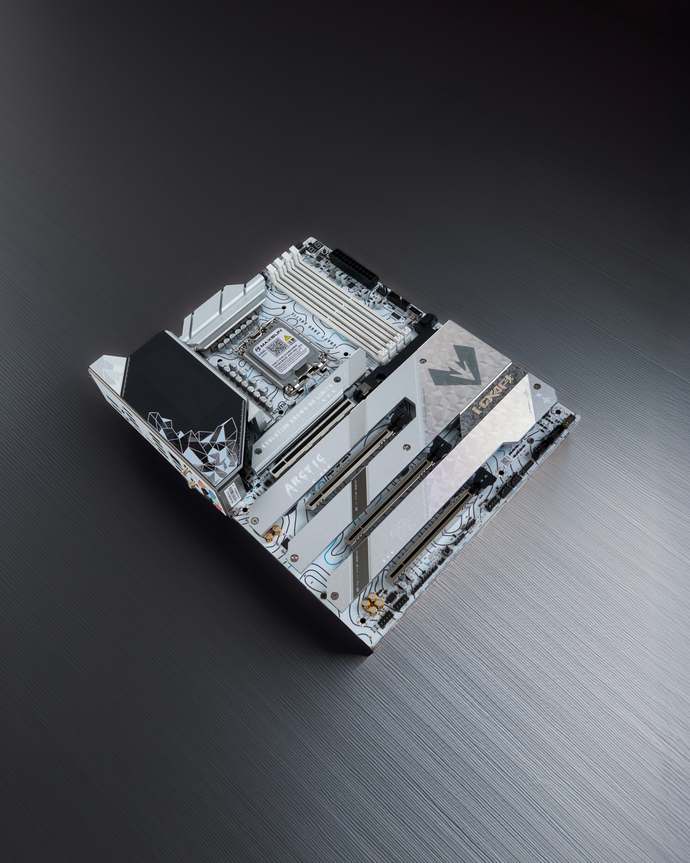
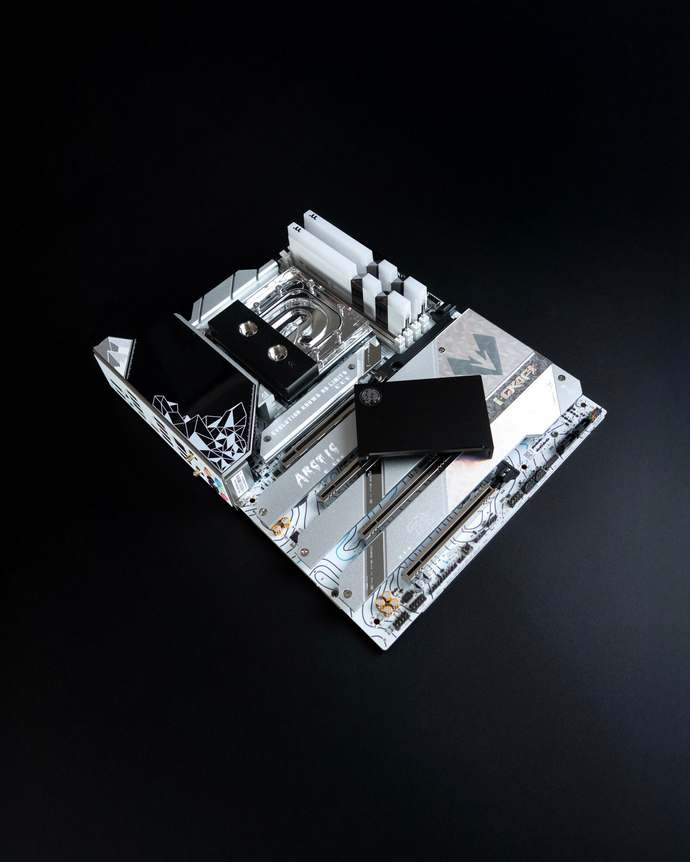
Pour intégrer ce châssis blanc, nous choisissons la carte mère MAXSUN MS-iCraft Z890 Arctic. Elle adopte le format ATX et rejoint le line-up Z890 déjà remarquable de MAXSUN. La qualité de finition est irréprochable, le look sort du lot et elle arrive munie du nouveau BIOS de la marque. Un véritable coup de cœur, désormais disponible en Europe.
Le processeur
Pour le CPU de nos deux configurations, nous choisissons un modèle milieu de gamme très efficace : le Intel Core Ultra 5 245K. Il s’agit d’un modèle peu exigeant en terme de dissipation mais très polyvalent.
La carte graphique
Côté GPU, pour cette configuration milieu de gamme, nous faisons confiance à un des meilleurs rapports qualité/prix du moment : AMD Radeon RX 9070 XT. Le modèle sous air est une Gigabyte Gaming OC. Le modèle sous eau est une XFX Mercury équipée d’un waterblock Bitspower Nebula. Elles sont toutes deux alimentées par trois connecteurs PCIe 8 pins.
Première configuration : AIO
Pour ce premier montage, nous profitons de l’occasion pour découvrir l’AIO My Valkyrie V360 Lite.
Encore un coup de cœur, avouons-le ! Cet AIO se propose de joindre le style à la performance et il le fait fort bien. Nous vous proposerons un test détaillé à la rédaction, mais nous pouvons déjà affirmer qu’il nous a tapé dans l’œil.
Ce premier build est alimenté par une Thermaltake Thoughpower GT1000 SNOW.
Seconde configuration : modding
Chez OCC, on aime le modding et le watercooling custom. Certains boîtiers se prêtent mieux que d’autres à l’exercice. Le SSUPDXhuttle revient souvent dans les discussions sur le sujet. Capacités d’intégration, airflow atypique, etc. Nous avons décidé d’assembler une boucle entièrement faite de tubes rigides pour nous faire notre propre idée. Et pour pimenter un peu l’aventure : nous utiliserons des tubes en métal.
Radiateurs et ventilation
Selon l’épaisseur de ceux-ci, le Xhuttle peut supporter deux radiateurs 360 mm. Cependant, pour des raisons purement esthétiques (combler le vide en partie basse), nous avons choisi d’utiliser des modèles épais, nous limitant à 240 mm en bas.
En partie basse, nous trouverons un modèle HardwareLabs Multiport 240 mm et sur le côté un Bitspower Leviathan XF360 mm.
La ventilation est assurée par six Thermaltake Swafan EX12 ARGB.
Il va sans dire que notre modeste configuration n’avait pas besoin d’une telle capacité, mais nous testons avant tout le potentiel du boitier.
Réservoir et pompe
Nous restons chez Bitspower avec un réservoir en verre très haut de gamme : Premium Cuboid 150 (Hercules Pump)-V2. Il intègre la pompe Hercules de la marque. Celle-ci est particulièrement discrète et efficace, mais a le mauvais goût de dépendre d’une volute de pompe propriétaire. Impossible de la remplacer par un modèle D5 ou DDC standard en cas de panne.
Waterblocks
Toujours chez Bitspower, nous utilisons le waterblock GPU Nebula pour RX 9070 XT. On se réfèrera au test du FSP M580 PLUS pour les détails sur ce block.
Pour le CPU, nous découvrons le waterblockSummit Prime Core, un nouveau modèle fraichement débarqué chez Bitspower. Il possède, comme le block GPU, une façade amovible et personnalisable. Elle est aimantée également.
Il est temps de passer aux montages !
[nextpage title= »Montage de la première configuration »]
SSUPD Xhuttle : Première configuration et remarques générales
Le montage de cette première configuration sera aussi l’occasion de faire la majorité des observations générales. Celles-ci ne seront pas répétées en seconde partie.
Préparation de la carte mère
Nous ferons ici le seul et unique reproche à notre MAXSUN MS-iCraft Z890 Arctic. Les dissipateurs SSD sont fixés par des vis, là où la concurrence a largement généralisé le montage sans outil.
Pour le reste, c’est une partie de plaisir. Le montage est fait en quelques minutes. L’installation de l’AIO My Valkyrie V360 Lite est sans surprise. Backplate au dos de la carte puis standoffs autour du CPU puis mise en place du bloc pompe. Le montage dans le châssis est lui aussi une formalité. En effet, le support ventilateurs peut être extrait (une seule vis) pour la préparation du radiateur en dehors de la case. Un vrai bon point. Nous choisissons le support latéral. Installer le radiateur de ce type d’AIO en bas ferait de la pompe le point haut du circuit, ce qui est fortement déconseillé.
La cover du V360 Lite arbore un look « mécanique » plutôt original. Elle a le mérite de se démarquer des modèles avec écrans vus un peu partout. Elle est orientable dans n’importe quelle direction, pratique ici car la carte mère est pivotée à 90 degrés.
Il n’y a donc qu’une seule configuration possible pour la majorité des AIO du marché. En revanche, rien n’interdit de tourner le Xhuttle à 90 degrés pour qui recherche un look différent. Dans ce cas, l’AIO sera installé sur le second emplacement.
La carte graphique
Pour ce premier build, nous utilisons une carte sous aircooler, la Gigabyte RX 9070 XT Gaming OC. Bien que relativement imposante, elle prend place sans difficulté dans le SSUPD Xhuttle. C’est un excellent point en soi mais aussi un choix esthétique propre à chacun. Ainsi, à moins de posséder un des énormes modèles de cartes actuels (Astral ou Noctua par exemple), le boitier pourra paraitre un peu « vide ». Difficile de le reprocher à la marque, mais à prendre en compte.
Les entrées/sorties GPU et carte mère sont en partie haute, dans la chambre dédiée.
L’alimentation et les câbles :on aime
Nous fixons l’alimentation ATX Thermaltake Toughpower dans la chambre arrière et découvrons un espace généreux. La gestion des câbles et des extensions est très simple. SSUPD recommande même un parcours pour chaque câble dans le manuel utilisateur. La place ne manque pas. Les velcros d’origine sont bien placés et, détail qui fait la différence, un cache plastique amovible couvre le coté de la carte mère au niveau du 24 pins.
S’il fallait une ombre à ce tableau idyllique, nous pourrions évoquer les câbles d’alimentation GPU. Ceux-ci sont plus complexes à dissimuler. L’usage d’extensions (choix que nous ferons pour le second build) ou de câbles sur mesure est recommandé.
SSUPD Xhuttle : premier verdict
Le montage d’une configuration classique dans le SSUPD Xhuttle est extrêmement plaisant. Malgré son originalité et ses choix inhabituels, il s’avère facile à vivre. L’expérience utilisateur est globalement excellente. Il faudra un temps d’adaptation pour la connection des périphériques dans la chambre haute mais la trappe (amovible sans outil) rend l’opération aisée. Le module entrées/sorties du Xhuttle reste accessible directement.
Sur le bureau, son look asymétrique impressionne. Les vitres offrent une belle vue sur les composants. La bande RGB, pilotable aux boutons ou depuis le logiciel carte mère, est suffisamment dense. Enfin, il conserve un encombrement restreint.
Les trois ventilateurs d’origine assure un flux d’air satisfaisant et plutôt naturel dans notre cas. L’air frais est aspiré en partie basse puis évacué au travers de l’AIO. Une courbe de ventilation adaptée permettra de maintenir une pression positive. A noter qu’il est envisageable d’ajouter des ventilateurs en haut. Nous pensons qu’ils n’apporteraient rien de plus mais compliqueraient inutilement l’accès aux ports GPU et carte mère.
[nextpage title= »Seconde configuration et verdict »]
SSUPD Xhuttle : seconde configuration et watercooling custom
Passons au custom ! Il nous tardait de découvrir par nous-même les capacités du chassis dans le domaine.
Préparation du châssis
Avant d’installer le moindre composant, nous prenons le temps de réaliser un perçage en partie haute du boîtier, à côté des slots PCIe. Nous y ajoutons un pass-through qui nous permettra de faire communiquer les chambres haute et basse pour le routage des tubes.
Installation du waterblock Bitspower Summit Prime
L’installation de ce superbe waterblock Bitspower implique le retrait de l’ILM d’origine du CPU. Le but est d’obtenir le meileur contact possible avec l’IHS. Nous conseillons vivement d’installer le CPU avant de retirer l’ILM, afin de protéger les pins du socket CPU.
Une fois l’ILM retiré, nous installons l’indispensable cadre de contact puis appliquons la pâte thermique. Enfin, nous positionnons et vissons le block. Le serrage est assuré par quatre vis au dos de la carte. Il n’y a pas de backplate.
Nous conservons la cover noire d’origine mais rappelons qu’il est possible de la personnaliser, même après l’installation (elle est magnétique).
Le réservoir Premium Cuboid
Ce réservoir est en verre et c’est une superbe pièce. Il rivalise directement avec le célèbre Ultitube de Aquacomputer mais adopte un style différent (cubique comme son nom l’indique).
Notre modèle est équipé de la pompe Hercules de Bitspower.
Nous recherchons un look noir et blanc pour ce build mais le Cuboid se distingue par un accent doré en plein centre. Nous démontons donc l’ensemble pour le peindre en noir et… retourner cet accent. Pourquoi ? Car les larges fittings de la nouvelle gamme Artemis sont incompatibles avec celui-ci. Lors du vissage sur le port « entrée » du réservoir, la bague du fitting entre en contact avec l’accent. Son retrait pur et simple n’est pas une option car il participe au maintien du joint d’étanchéité du réservoir (voir la vidéo ci-dessous).
Préparation des radiateurs
Nous retirons les deux supports ventilateurs du chassis pour travailler plus facilement.
Pour le côté, nous fixons le radiateur Bitspower Leviathan 360 mm et trois ventilateurs Thermaltake avec les pales standards. Ils assureront l’extraction d’air.
Pour le bas, nous fixons le radiateur 240 mm et le munissons d’une vanne de vidange. Il sera le point bas du circuit. Nous complétons par deux ventilateurs Thermaltake avec pales inversées. Ils assureront l’apport d’air frais.
Nous profitons de la facilité de travail pour fixer le réservoir sur l’un des ventilateurs grâce au support optionnel (non fourni avec le réservoir mais vendu par Bitspower). Afin de fixer le premier tube métallique entre réservoir et radiateur sans le contraindre, nous ajoutons des standoffs sous le réservoir. Les tubes en laiton Bitspower sont livrés pliés à 90°, pas d’angle 45° disponible. Nous avons donc besoin de ces quelques millimètres supplémentaires en hauteur.
Une fois l’ensemble paré, nous le replaçons aisément en bas du châssis et le verrouillons avec la vis prévue.
Les tubes et les fittings Artemis
Nous profitons de ce montage pour découvrir plus en détails la gamme Artemis de Bitspower. Les nouveaux modèles sont en net décalage avec l’identité visuelle précédente de la marque. Et ce n’est pas pour nous déplaire. Ils assument totalement leur look imposant et l’encombrement qui va avec. De fait, ils ne conviendront pas à tous les usages et seront à proscrire en espace réduit.
Mais ici, dans la grande chambre principale du Xhuttle, ils apportent un vrai caractère visuel. La gamme est cohérente et plutôt complète, ne manquent que des offsets assortis.
Les fittings rigides 14 mm Artemis adoptent un système d’étanchéité très robuste constitué d’un unique large joint maintenu en pression par une petite bague avant la bague principale. Ainsi, la pression est apliquée uniformément sur le joint et son insertion dans le logement prévu est parfaite. Un franc succès en pratique : nous n’avons rencontré aucune difficulté pour obtenir l’étanchéité du circuit. Nous utilisons pourtant des tubes en métal, connus pour ne pardonner aucune imprécision. Après la bague de serrage, un anneau décoratif aimanté complète l’esthétique de l’ensemble. L’aimantation est faible et le maintien de cet élément décoratif décevant. L’ensemble Artemis et tubes laitons Bitspower se marie fort bien.
Résultat final
Ne nous reste qu’à réaliser des mesures précises et à couper nos tubes en conséquences. Le montage se passe très bien. L’accessibilité est plus que satisfaisante et notre boucle prend forme. Une fois le test d’étanchéité (0,5 bar) effectué, nous passons au remplissage.
Le retrait de l’air du circuit est relativement long. Le point haut du circuit, constitué par le tube installé dans la chambre I/O, se trouve plus haut que l’orifice d’évacuation d’air du réservoir. Mais l’air finit inévitablement par rejoindre le réservoir et être évacué.
Nous n’avons pas conduit de benchmark sur ce montage. La configuration custom est très largement surdimensionnée et il nous a semblé évident qu’elle parviendrait à refroidir nos composants sans difficulté. Surtout, il devait sans délai devenir le PC de streaming dédié aux lives modding OCC. C’est dans cet usage que nous l’avons immédiatement testé.
Quelques réglages et… streaming !
Juste avant de passer au stream, nous prenons le temps de mettre à jour l’ensemble des pilotes et le BIOS MAXSUN. La mise à jour BIOS est faite depuis le BIOS lui-même grâce à l’onglet dédié.
Afin d’obtenir une pression positive tout en limitant les nuisances sonores, nous établissons deux courbes de ventilations décalées d’environ 20% entre les deux ventilateurs « entrée » et les trois d’évacuation. La pompe est fixée à 60% de sa vitesse nominale.
Le résultat est très satisfaisant. Nous ne qualifierons pas le PC d’inaudible car les Swafans ARGB sont plus bruyants que leurs homologuesToughfans à vitesse équivalente. Mais le niveau sonore est plus que supportable et n’a en rien perturbé le live. A quelques centimètres, nous entendons à peine la pompe.
Après trois heures de live, GPU et CPU refusent catégoriquement de dépasser 50°C. Leur température moyenne est plus proche de 35°C. Sans surprise.
Conclusion
En un mot comme en cent, le SSUPD Xhuttle est un excellent boîtier. Il parvient à combiner originalité et facilité d’usage dans un exercice de style réussi. Il impose quelques limitations détaillées dans ce test mais elles semblent minimes au regard de ce qu’il offre par ailleurs.
Châssis showcase par excellence, il se prête volontiers à l’exercice du watercooling custom. Il n’est pas le meilleur (nous avons dû percer pour obtenir un routage parfait des tubes) mais il tutoie volontiers les champions dans le domaine.
SSUPD fait un véritable pas de côté avec ce modèle et impose son style avec brio.
Du côté d’ASUS, nous apprenons que l’entreprise publie une série de nouveaux BIOS bêta pour ses cartes mères X870 et X870E. Ces derniers apportent le support de nouveaux processeurs AMD. Cependant, il reste encore à déterminer de quels processeurs il s’agit. Deux candidats crédibles s’imposent : soit il s’agit des Ryzen AI 400, soit du Ryzen 9 9950X3D2.
Ryzen 9 9950X3D2 ou Ryzen AI 400 pour le nouveau support de CPU AMD ?
SAFEDISK publie sur le forum ASUS ROG toute une série de BIOS bêta. Ces derniers mettent en avant un nouveau microcode : l’AGESA 1.3.0.0a. Parmi les changements apportés, nous retrouvons le support de futurs processeurs AMD. La question reste de savoir de quelle référence il s’agit. Effectivement, les APU Ryzen AI 400 ont été lancés récemment, il n’est donc pas saugrenu de les supporter via une mise à jour du BIOS dédié… Même si, dans un premier temps, ils se destinent au marché de l’OEM et des intégrateurs système.
L’autre possibilité concerne le support du Ryzen 9 9950X3D2 qui a presque été lancé durant le CES en début d’année. On l’a vu, certains constructeurs avaient même préparé tout le marketing autour de cette nouvelle référence pour… rien finalement. Quoi qu’il en soit, avec cette référence, on s’attend à un processeur équipé de deux couches de 3D V-Cache, une par CCD. On s’attend donc à un CPU équipé de 16 cœurs et de 32 threads cumulant 192 Mo de cache L3. Cette configuration en ferait une référence particulièrement énervée… Sur le papier tout du moins.
[affilizz-publication id= »flg4rft »]
Plus concrètement, les nouveaux BIOS devraient être publiés prochainement en version stable directement sur le site d’ASUS. Cette publication devrait avoir lieu cette semaine pour les cartes X870(E)/B850. Pour les modèles exploitant des chipsets X670(E) et B650, il faudra attendre la semaine prochaine… Enfin, peut-être puisque rien ne semble arrêté pour le moment.
Du côté d’Alphacool, nous retiendrons que l’entreprise annonce deux nouveaux waterblocks à destination des différentes versions de la RTX 6000 Pro de NVIDIA. Effectivement, le bloc workstation est compatible avec la version workstation de la carte tandis que la version server le sera avec la version blower. Dans tous les cas, nous avons affaire à des modèles onéreux !
RTX 6000 Pro, deux waterblocks chez Alphacool !
On commence donc avec la déclinaison workstation du bloc qui se montera sur la version de la carte qui partage la même conception que la RTX 5090 Founders Edition. En résulte donc des dimensions de 231,10 (L) x 119,40 (P) x 13,4 (H) mm. Une fois munie de cette référence, la carte n’occupera plus que 1,5 slot dans un boîtier. Cela permettra d’en monter plusieurs dans votre système. En plus de refroidir le GPU, la mémoire et les VRM de la carte, nous avons également une backplate active. Cette dernière est reliée au bloc principal par deux mamelons internes.
Avec la version serveur, le bloc se montera sur la déclinaison blower de la RTX 6000 Pro. Ici, l’épaisseur tombe à 1 slot afin de déployer un grand nombre de cartes dans des racks. Encore une fois, les filetages se situent à l’arrière pour réduire l’encombrement au maximum. Cela se traduit par des dimensions de 267.80 (L) x 95,58 (P) x 19.20 (H) mm. Quant à la compatibilité, il est question des modèles Max-Q Workstation Edition et Server Edition.
Dans tous les cas, ces waterblocks exploitent une construction à base de cuivre. Étant donné que nous sommes face à la gamme pro d’Alphacool, des parties en carbones sont présentes ici et là, sur la backplate ou sur le devant des blocs.
[affilizz-publication id= »74cvs3o »]
Le montant de la facture restera important puisqu’il faut compter 399,98 € pour le modèle server contre 499,98 € pour la déclinaison workstation avec sa backplate active.
Par ici et par là les fiches produits d’Alphacool !
Nouveau record du monde d’overclocking du côté d’ASRock qui revendique une première place mondiale sur HWBot. Cela se passe sur le test PCMark 10 Express tandis que la carte était manipulée par l’overclocker allemand Alex2305. La performance est d’autant plus intéressante qu’elle met en avant un processeur AMD, un fait assez rare pour être souligné. Habituellement, ce sont des processeurs Intel qui brillent dans ce genre de situation.
X870E Taichi OCF : et un record du monde sur PCMark 10 Express, UN !
Pour rappel, cette Taichi OCF d’ASRock est une carte mère étudiée spécialement pour l’overclocking. Ce modèle adopte alors un socket AM5 et dispose d’un chipset X870E. Le tout dispose également de deux slots mémoires en DDR5, une configuration permettant d’atteindre des fréquences plus élevées sur la RAM. Enfin, quand on voit les nombreux boutons et dipswitches sur la carte, on sait qu’elle n’est pas la pour faire joli dans un boîtier aquarium, ça non !
Bref, durant son record, l’overclocker allemand y montait un processeur AMD, ici, un Ryzen 9 9950X3D. Ce modèle doté de 16 cœurs fonctionnait à une fréquence de 6,34 GHz sur l’ensemble de ses seize cœurs tandis que le refroidissement exploitait de l’azote liquide pour le maintenir à température. Quant à la mémoire, 32 Go de DDR5 étaient employés, cette dernière tournait à 6600 MT/s avec des timings de 30-38-38-64.
Le score fini donc par tomber et le clocker obtient un joli 14 290 pts sur PCMark 10 Express. Il arrache donc la première place à Doomed83 et son Core i9 14900K et ses 14280 pts. À noter également qu’Alex2305 place un second score, légèrement moins bon de 14198 pts en seconde position.
[affilizz-publication id= »bef20f7″]
Concrètement, cette Taichi OCF en AMD n’est pas une carte mère largement distribuée comme on peut le voir. Cependant, pour une carte XOC, elle propose un tarif plutôt abordable situé autour des 500 €.
Le 19 mars prochain, on pourra mettre la main sur Crimson Desert (le pilote NVIDIA est d’ailleurs dispo), un RPG en monde ouvert. Alors que le jeu doit arriver le jeudi 19 mars prochain, le studio derrière le titre publie les configurations requises pour le faire fonctionner. Étrangement, ces dernières sont particulièrement abordables, même en UHD avec les paramètres graphiques en ultra !
Crimson Desert : des configurations abordables pour y jouer !
Au minimum, on vise un framerate à 30 FPS en 1080p, le tout, avec des paramètres graphiques réglés au minimum. Dans ces conditions, il ne vous faudra pas une foudre de guerre puisque la partie graphique nécessite une RX 5500 XT ou une GTX 1060. La partie CPU met en avant un Ryzen 5 2600X ou un Core i5 8500. En passant les paramètres graphiques en faible, toujours en visant les 30 FPS en 1080p, il vous faudra un GPU plus performant : une RX 6500 XT ou une GTX 1660. Sinon, pas de changement au niveau du processeur.
La configuration recommandée permettra d’atteindre les 60 FPS ou les 30 FPS en UHD (?) avec un niveau de détail moyen. Ici, la partie graphique mentionne une RX 6700 XT ou une RTX 2080. Quant au CPU, un modèle équipé de six cœurs semble être le minimum : Ryzen 5 5600 ou Core i5 11600K.
[affilizz-publication id= »a60mk8n »]
Si l’on souhaite jouer avec les paramètres graphiques élevés en 1440p à 60 FPS, il faudra une RX 7700 XT ou une RTX 4070, le tout, couplé à un Ryzen 5 7600X ou à un Core i5 12600K. Enfin, en Ultra en UHD à 60 FPS, le studio recommande une RX 9070 XT ou une RTX 4070 Ti. La partie CPU ne change pas du côté AMD, mais nécessitera un Core i5 13600K en Intel.
Quant à la RAM, tout ceci fonctionnera sur une configuration équipée de 16 Go de mémoire, tandis qu’un espace de stockage de 150 Go sur SSD est conseillé.
Bref, comme on l’a vu, le jeu se veut abordable au niveau de la configuration matérielle… Particulièrement en UHD. On a vu des jeux récents être beaucoup plus gourmands. Reste à voir ce qu’il en sera lorsque le jeu sera lancé.
Après ses précédentes péripéties au niveau des pilotes, NVIDIA publie une nouvelle mouture : le 595.79 WHQL. Le but étant de se préparer au lancement de nouveaux jeux à venir, ici, Death Strading 2: On the Beach et Crimson Desert ! Avec ceci, le driver apporte le support de nombreux écrans G-Sync !
595.79 WHQL : prêt pour Death Stranding 2: On theBeach et Crimson Desert !
Les nouveautés :
Bien entendu, les principales nouveautés résident dans le support de deux nouveaux jeux : Death Stranding 2: On the Beach et Crimson Desert. Normalement, vous devriez être en mesure de faire fonctionner ces deux jeux dans les meilleures conditions possibles lors de leur lancement le 19 mars prochain.
Sinon, nous retrouvons le support de nouveaux écrans G-Sync que voici :
Les correctifs :
Avec ceci, NVIDIA déploie trois nouveaux correctifs que voici :
Correction des crashes au lancement de Crimson Desert avec les pilotes R595 [5861012].
Terminés les points blancs lumineux qui peuvent apparaître en jeu sur Resident Evil Requiem lorsque l’option Subsurface Scattering est active [5915673].
Finis les crashs du client Star Citizen lorsque lancé [5935027].
Les problèmes identifiés :
En plus des nouveautés et des correctifs, NVIDIA identifie quelques problèmes :
Sur Enshrouded, du terrain peut être manquant dans certaines zones [5955501].
Dans certains gameplay sur Arknights: Endfield, du stuttering peut être observé [5950402].
Enfin, pour télécharger le pilote, rendez-vous sur le lien suivant :
Nouveau kit watercooling tout-en-un qui fait son apparition chez Arctic avec le Liquid Freezer WS360. Avec cette nouvelle référence, la marque s’attaque au marché des stations de travail avec un kit doté d’un radiateur épais en 360 mm couplé à une pompe dont la base est élargie pour être montée sur des processeurs de serveur !
Liquid Freezer WS360 : un kit à destination des stations de travail et des serveurs !
Avec ce kit, la marque nous propose une référence qui se base sur le principe des Liquid Freezer grand public. Dès lors, il adopte un radiateur particulièrement épais de 38 mm. Cette épaisseur supplémentaire a pour objectif d’augmenter la surface d’échange et donc, d’améliorer les performances. Si le radiateur est plus épais qu’à l’accoutumée, précisons cependant que la construction reste en aluminium.
La ventilation est assurée par un trio de ventilateurs, des P12 Pro PST CO. Pour les ventilateurs, la marque nous propose la version CO ou Continous Operation, des ventilateurs conçus pour tourner 24h/24h et 7j/7j. La fiche technique mentionnera une plage de vitesse comprise entre 600 et 3000 tr/min. À fond, le flux d’air atteindra les 77 CFM tandis que la pression statique montera jusqu’à 6,9 mmH2O.
Au niveau de la pompe, nous retrouvons une base en cuivre élargie, taillée pour être monté sur de gros processeurs. Arctic propose plusieurs variantes de son kit afin de correspondre à différentes plateformes : LGA-4710/4677, AMD SP5 et AMD SP6, SP3, sTR5, sWRX8, sTRX4 et TR4. Cette dernière est reliée au reste du kit par deux tuyaux qui arrivent à plat sur la pompe, ce qui limite l’encombrement en hauteur.
Bref, ce n’est pas un AIO qui se destine au grand public, mais qui se tourne vers le secteur professionnel. Malgré cela, les prix restent abordables avec une version SP6 vendue 169,99 € contre 179,99 € pour le modèle SP5 et 174,99 € pour celui en LGA-4710.
Nous avions précédemment testé deux claviers Epomaker qui nous avaient fortement étonnés par leurs finitions soignées et, surtout, par leur excellent rapport qualité/prix : Le HE68 Lite et le Magcore 87. Des modèles performants, bien construits, cohérents dans leur positionnement. Mais cette fois-ci, Epomaker change radicalement de registre.
Epomaker nous surprend encore avec le Glyph !
La marque dégaine un clavier qui ne laisse pas indifférent et qui risque, sans aucun doute, de faire parler de lui. Elle mise sur l’originalité là où beaucoup d’autres marques restent dans leur zone de confort. L’idée d’Epomaker ? Revisiter le clavier moderne en s’inspirant directement de l’univers des machines à écrire. Un pari audacieux qui donne naissance au Glyph.
L’originalité, la force d’Epomaker ?
À la réception du Glyph, la question se pose naturellement. Ce n’est pas la première fois qu’Epomaker tente d’aller un peu plus loin que ce que propose la concurrence.
Dans un marché souvent très formaté, cette approche apporte une touche de fraîcheur. Tout ne plaira pas forcément à tout le monde, mais la marque a le mérite de tenter des concepts différents et d’explorer d’autres directions.
Merci à Epomaker pour la mise à disposition du Glyph.
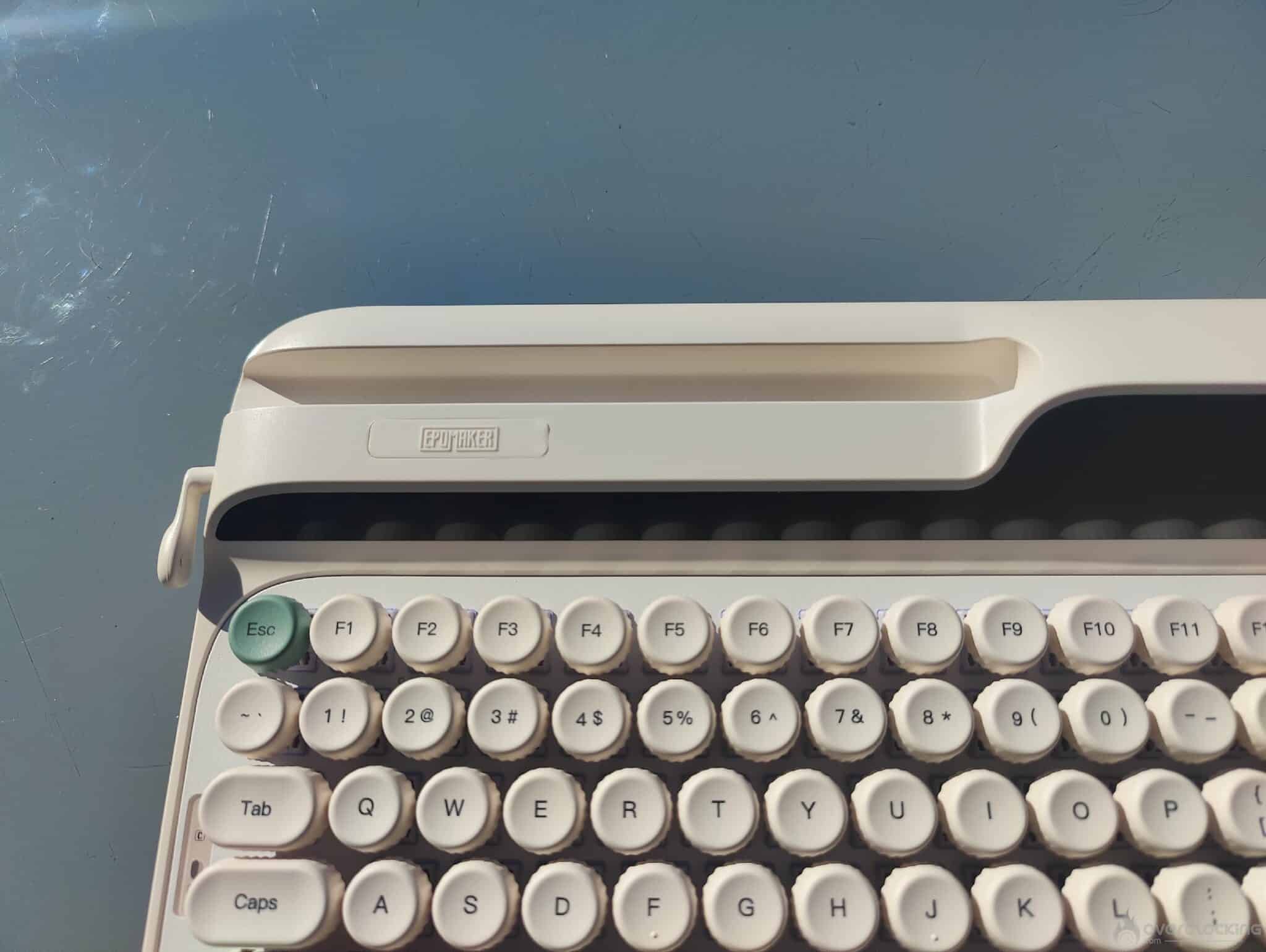
Le Glyph de chez Epomaker est un clavier mécanique 75% au design très particulier. Contrairement à de nombreux claviers gaming orientés performance pure, le Glyph mise davantage sur l’expérience visuelle, avec des keycaps ronds caractéristiques rappelant les anciennes machines à écrire. Le design du châssis ainsi que l’intégration de l’écran adoptent également un style vintage qui renforce cette inspiration.
Comme souvent dans le monde du clavier custom, le clavier est proposé en QWERTY, ce qui peut être un frein pour les utilisateurs habitués à l’AZERTY. Mais globalement, l’offre “custom” est aujourd’hui majoritairement en QWERTY.
Caractéristiques
EPOMAKER Glyph
Prix public
Environ 119 $
Format
75 %
Nombre de touches
83
Switch
Switch mécaniques 3/5 pins
PCB
Hot-swappable
Polling rate
Jusqu’à 1000 Hz
Anti-ghosting / NKRO
Oui
Rétroéclairage
RGB par touche
Keycaps
PBT Dye-Sublimation, style machine à écrire
Écran
TFT 2,79 pouces
Contrôle
Bouton rotatif programmable
Levier
Levier mécanique (Enter / Backspace)
Châssis
ABS
Plate
ABS + Aluminium
Montage
Top-Mount
Amortissement
5 couches de dampening
Connectivité
Tri-mode : USB-C / 2.4 GHz / Bluetooth
Batterie
8000 mAh
Compatibilité
Windows / Mac / Android
Dimensions
347 × 207 × 57 mm
Poids
1178 g
[nextpage title= »Le Bundle : »]
Le bundle du Glyph :
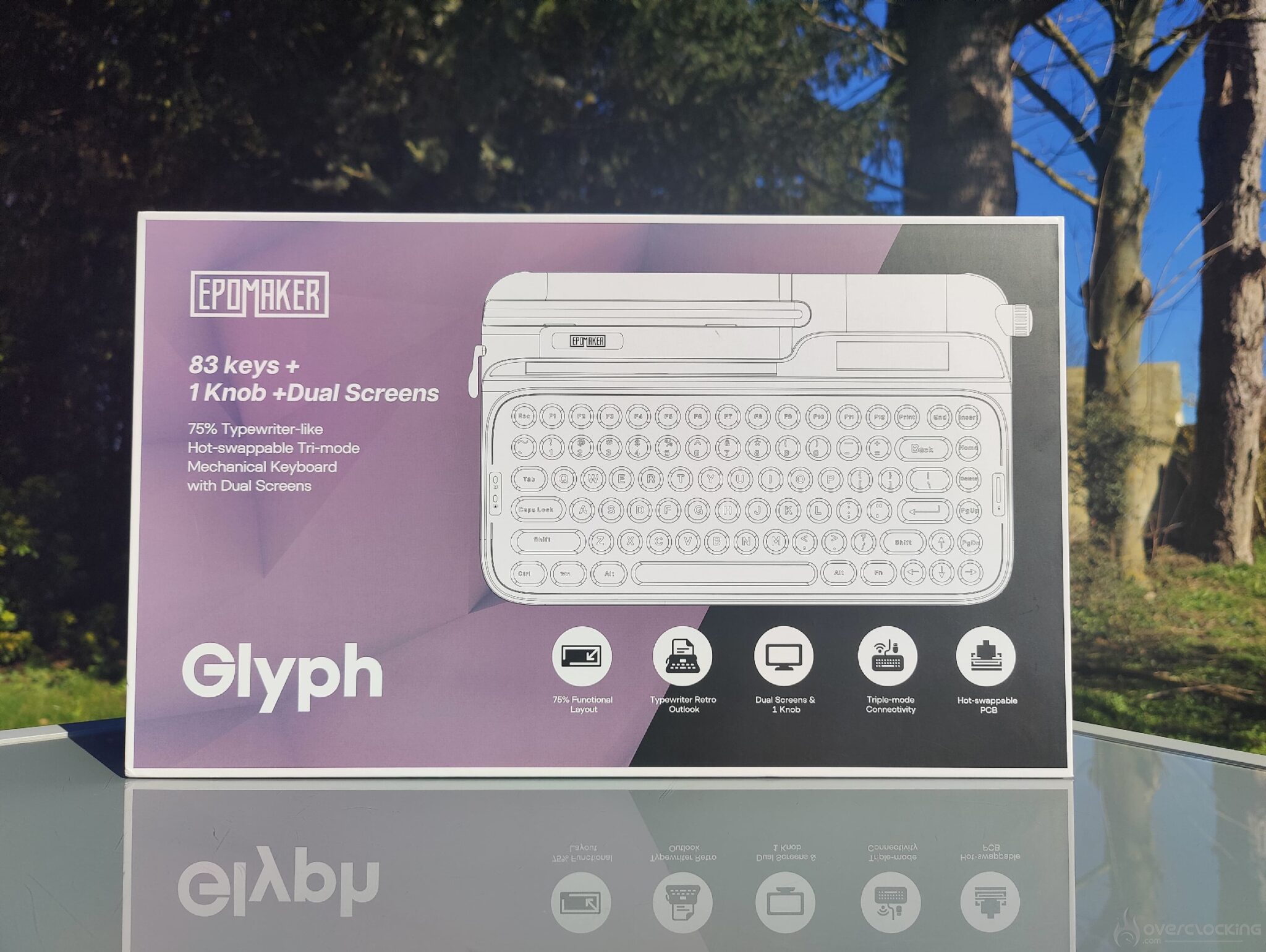
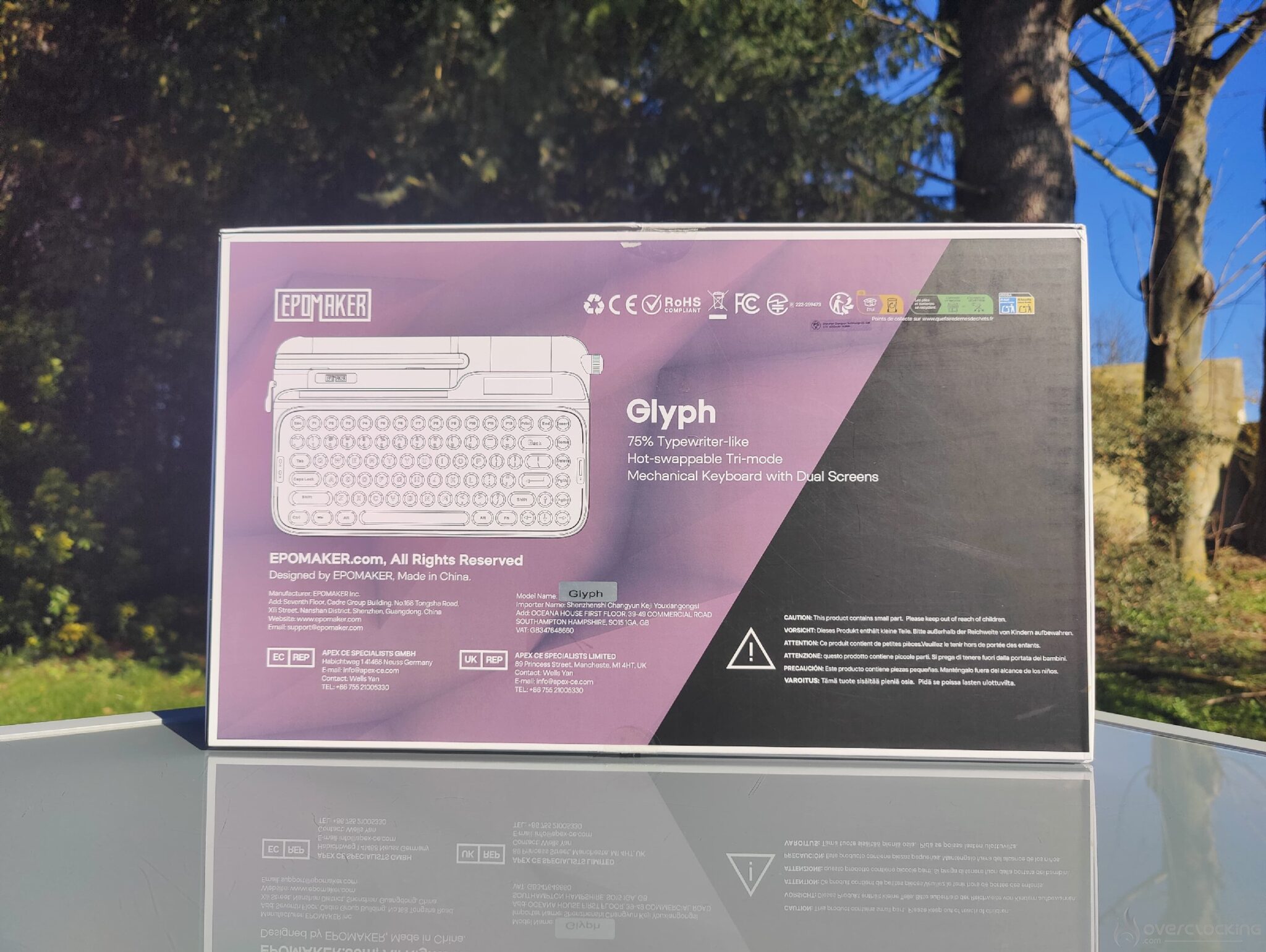
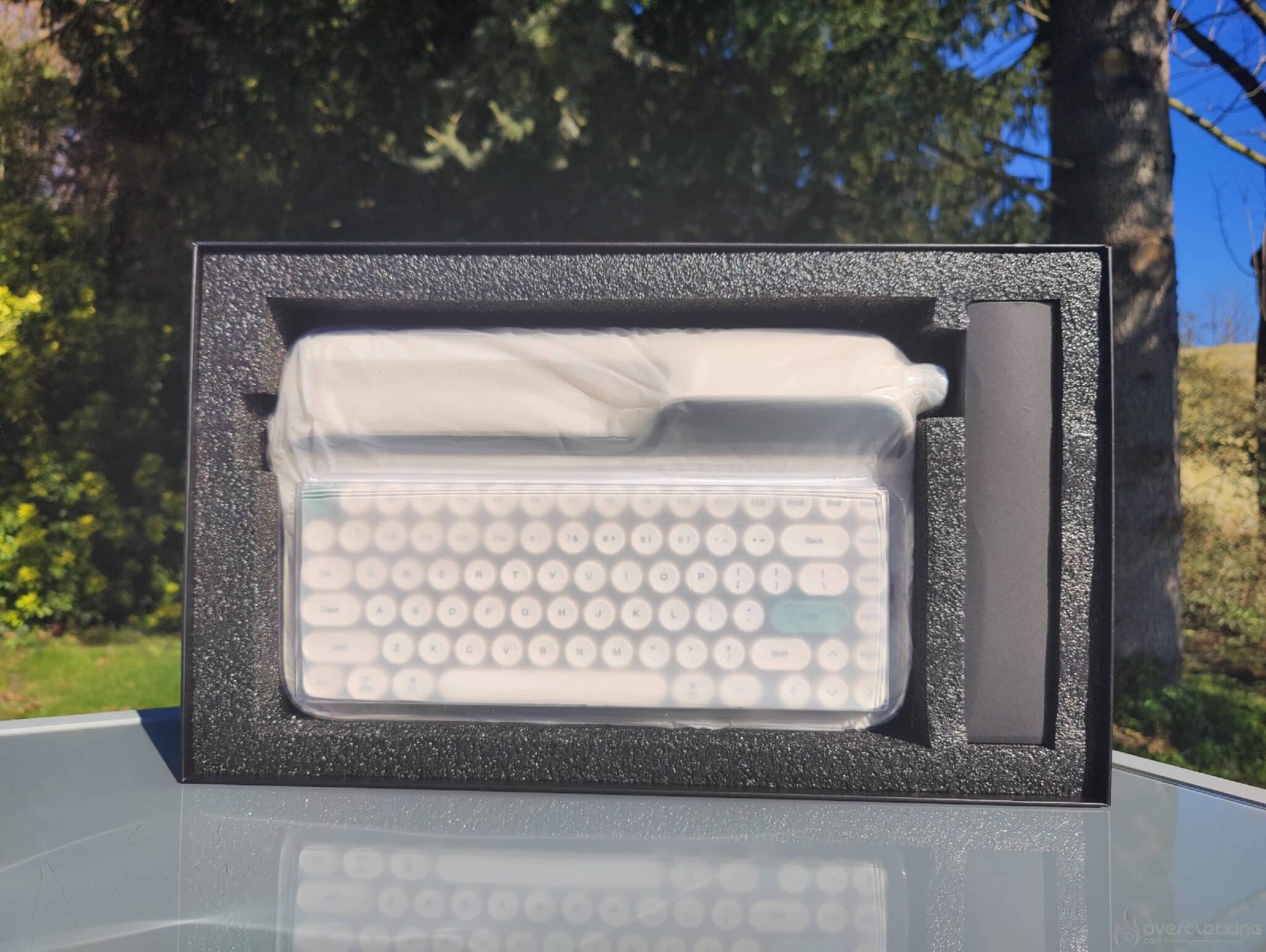
Pour le bundle, on retrouve le style de boîte habituel d’Epomaker, avec le design du clavier en blanc et un visuel bicolore sur l’emballage. Les couleurs choisies sont le rose et le noir, avec le nom du modèle Glyph, un rappel du nombre de touches (83) ainsi que son format 75 %. La boîte mentionne également la présence de deux écrans.
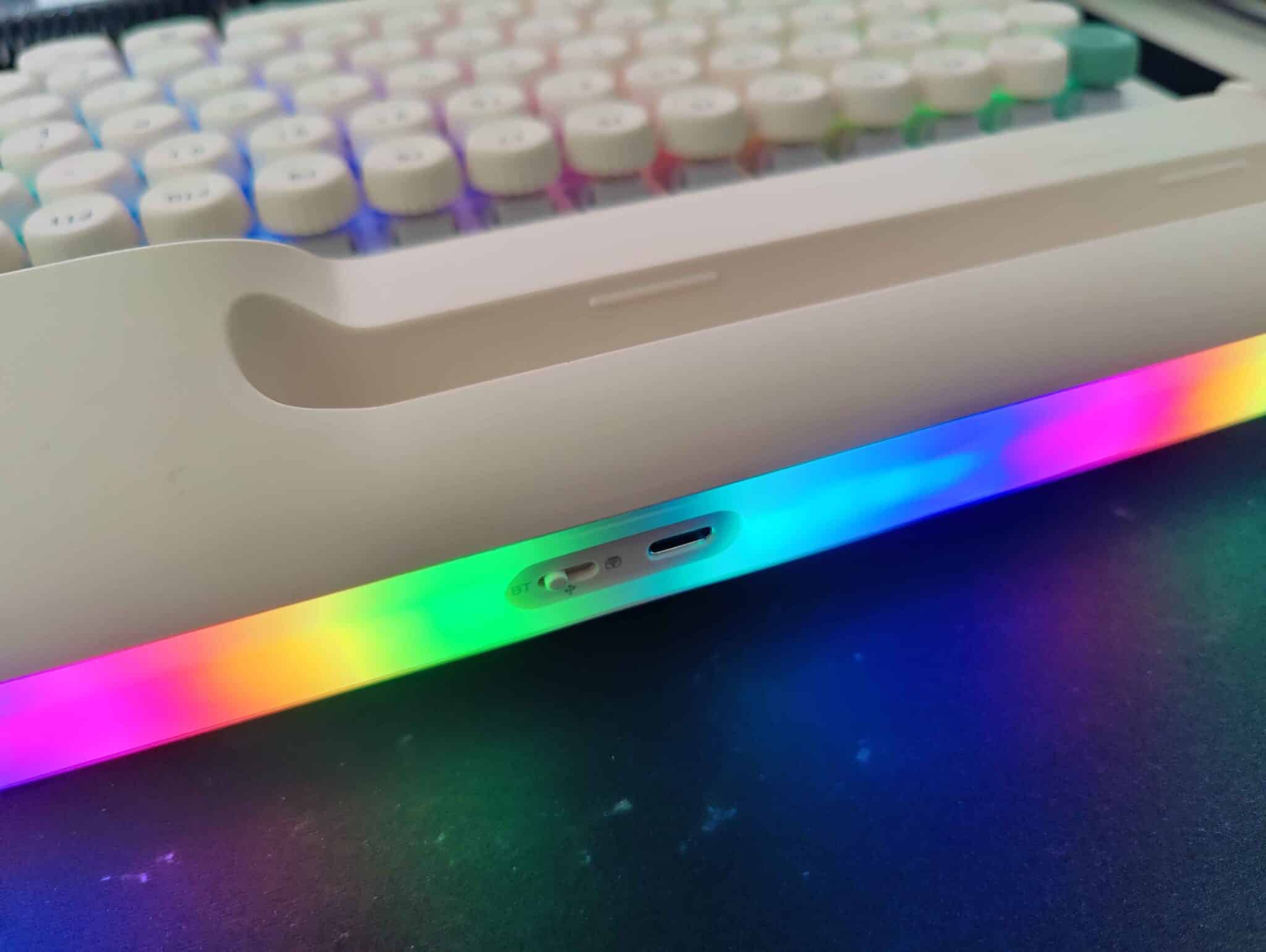
Le clavier est bien évidemment hotswappable et dispose de trois modes de connexion : via le dongle 2,4 GHz, en Bluetooth ou en filaire.
La boîte donne un aspect premium, et c’est important. J’aime bien parler du bundle et du packaging, car ils participent à l’expérience produit et ne doivent pas être négligés. Ici, on a quelque chose de sobre, propre, sans en faire trop, ce qui correspond bien au positionnement haut de gamme du clavier.
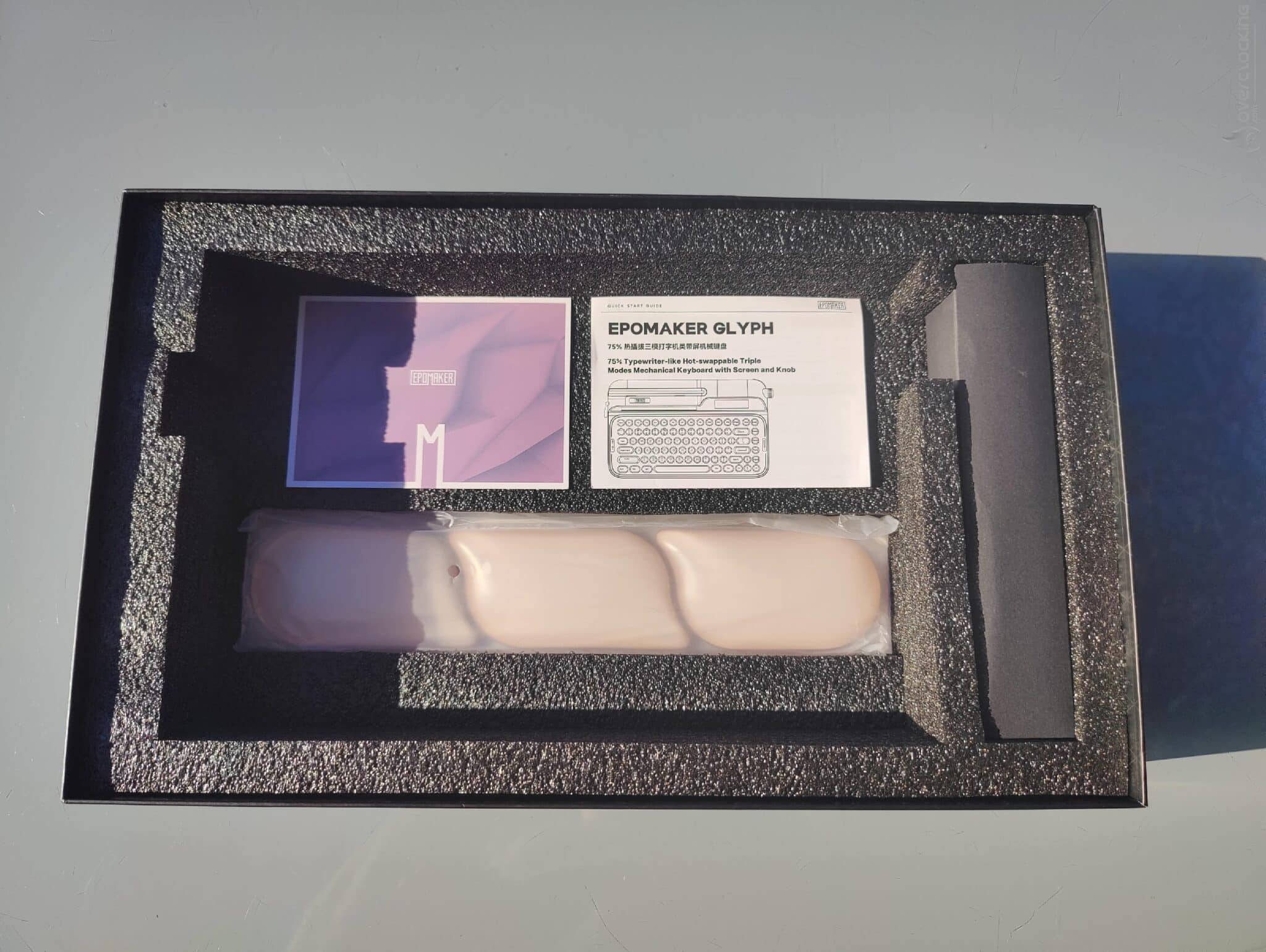
Lorsque l’on ouvre la boîte, on découvre le clavier emballé dans un film plastique de protection, ce qui est largement suffisant pour le protéger durant le transport. La notice du Glyph est placée sous le clavier.
On trouve également une petite carte avec un QR code permettant d’accéder directement à la page de téléchargement du driver du produit.
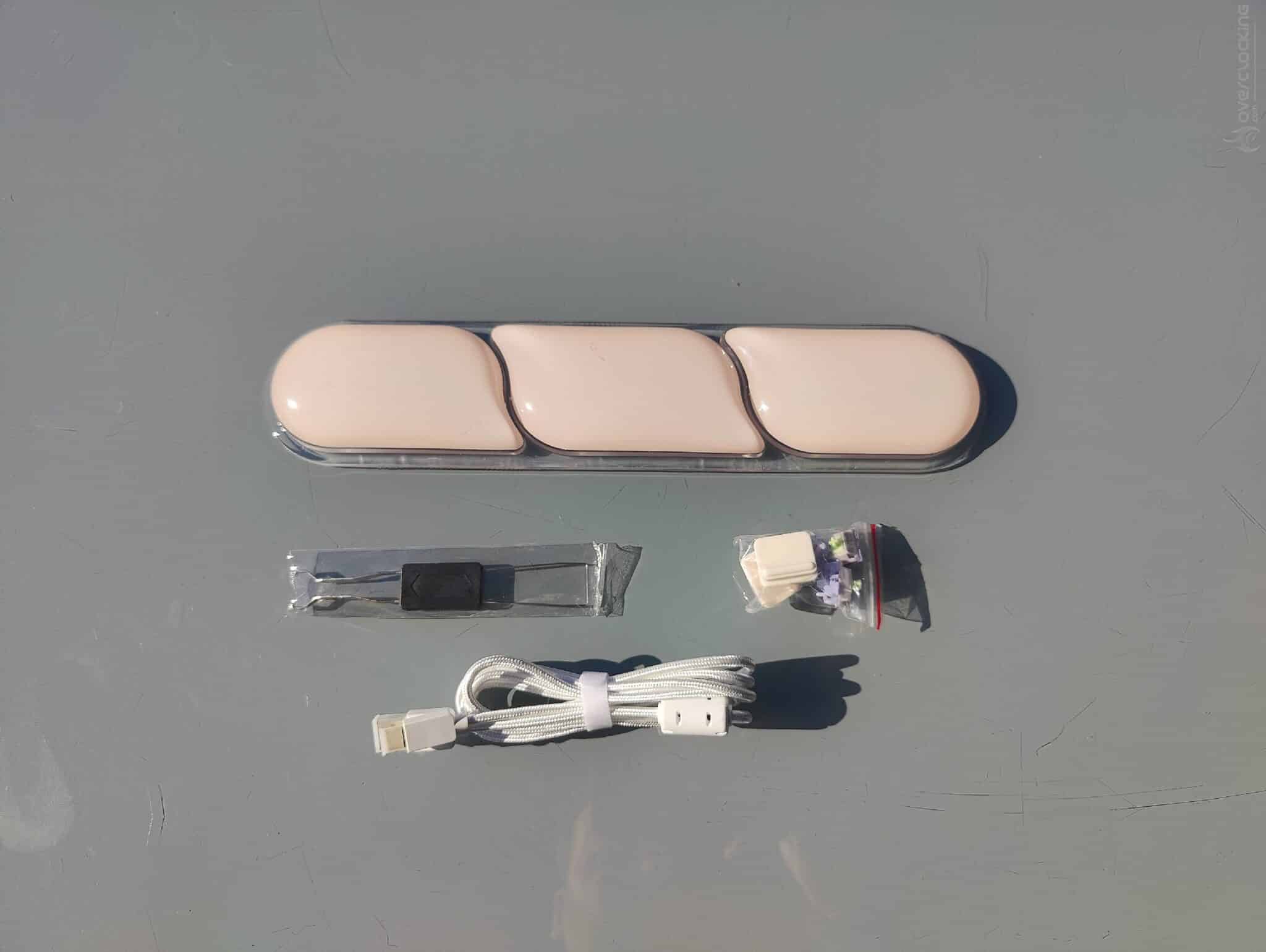
Le clavier est aussi accompagné d’un repose-poignet ergonomique à trois zones bombées, de couleur beige clair, fourni dans la boîte.
À l’intérieur de la boîte, sur le côté, vous trouverez une petite boîte noire qu’il suffit d’extraire. Elle contient tous les accessoires du bundle.
On y retrouve d’abord trois switchs supplémentaires, ainsi qu’un lot de deux rehausseurs de clavier en plastique souple de rechange, un extracteur pour keycaps et switchs, ainsi qu’un câble USB-C vers USB-A tressé blanc.
Je le rappelle, le clavier fonctionne et est utilisable sans fil, grâce à une batterie intégrée de 8000 mAh.
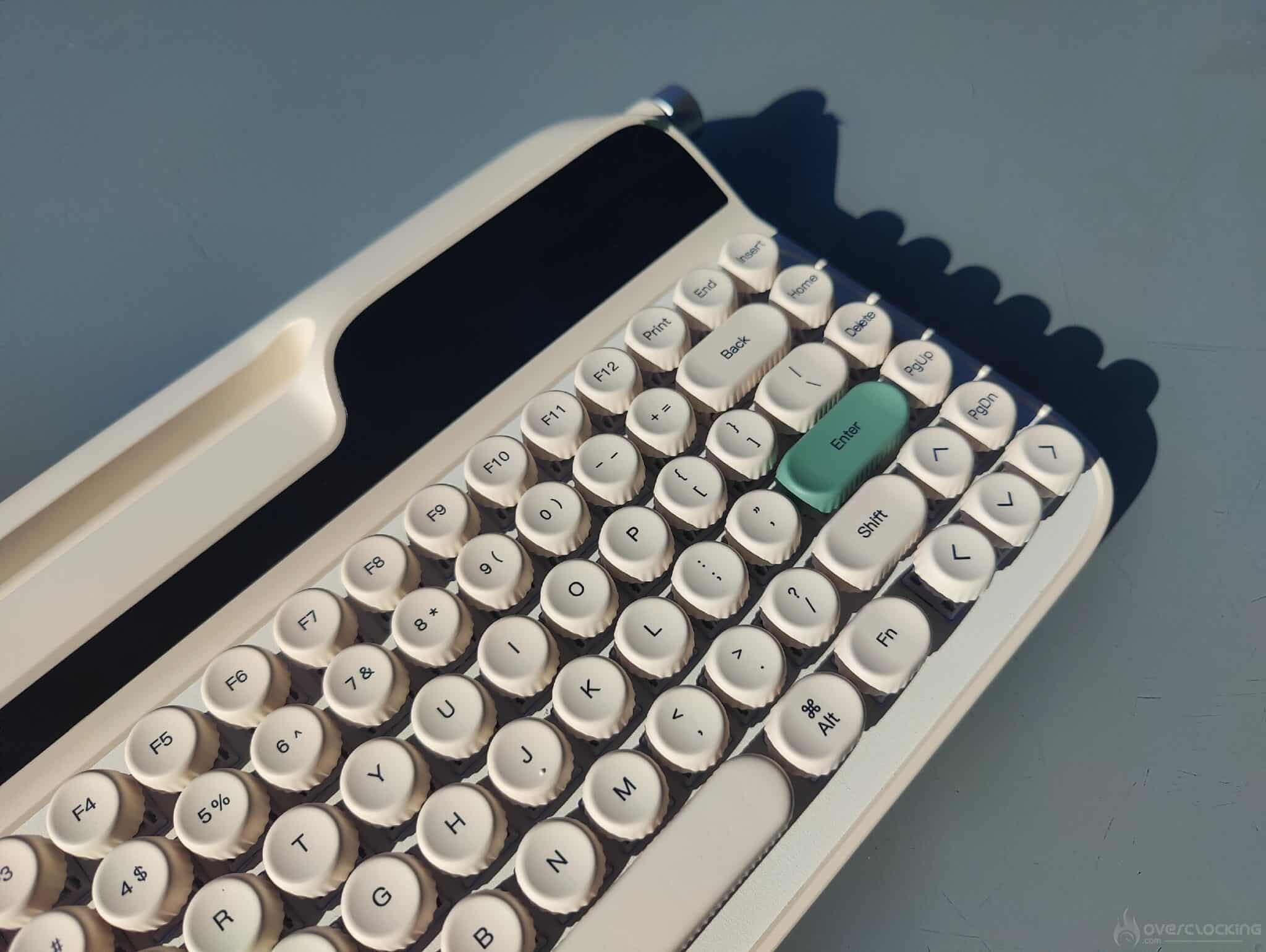
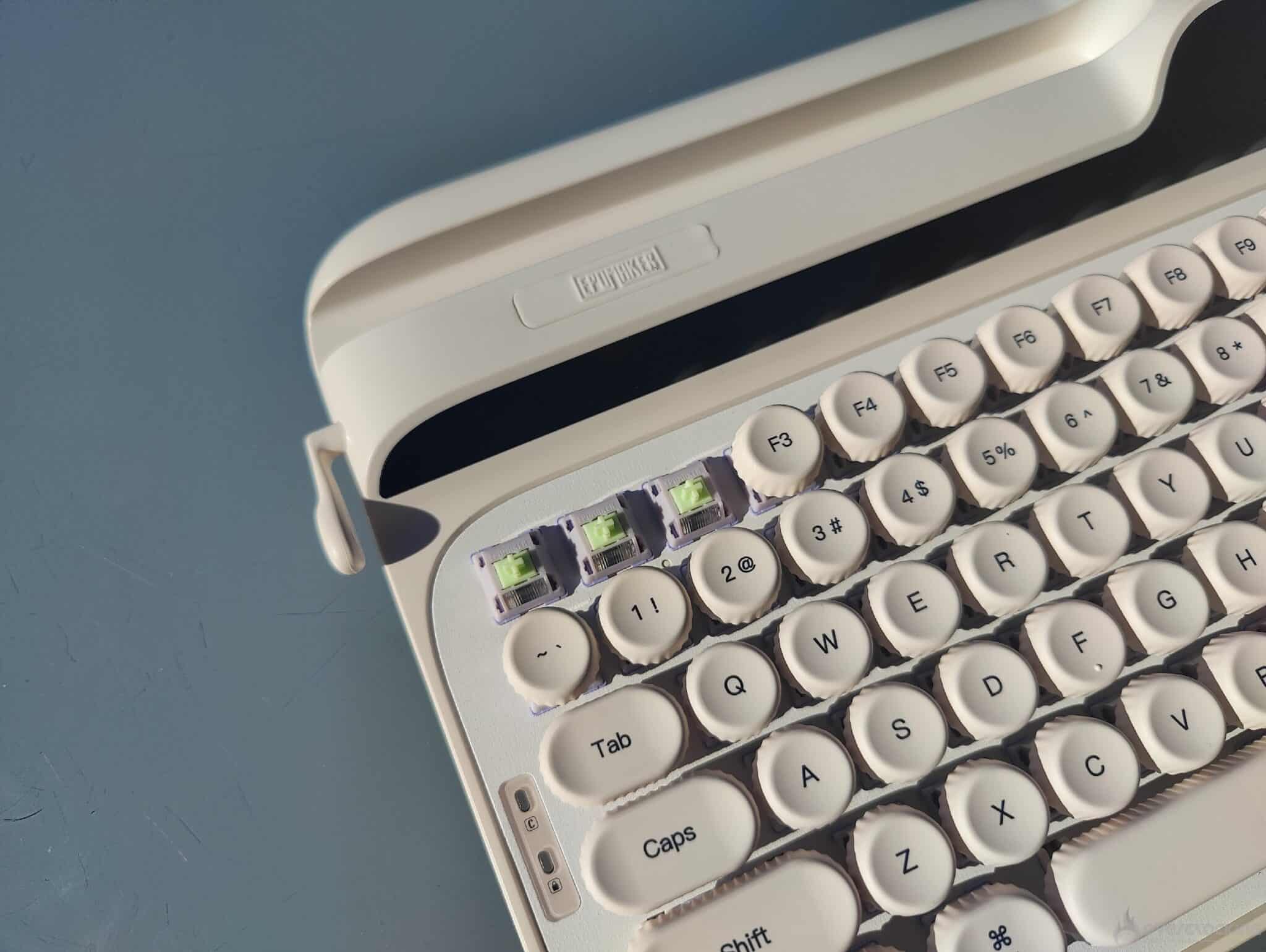
À la sortie de la boîte, on découvre un clavier, comme vous l’avez compris, au design inspiré d’une machine à écrire. On retrouve un châssis en ABS, qui donne un poids d’environ 1,2 kg au clavier.
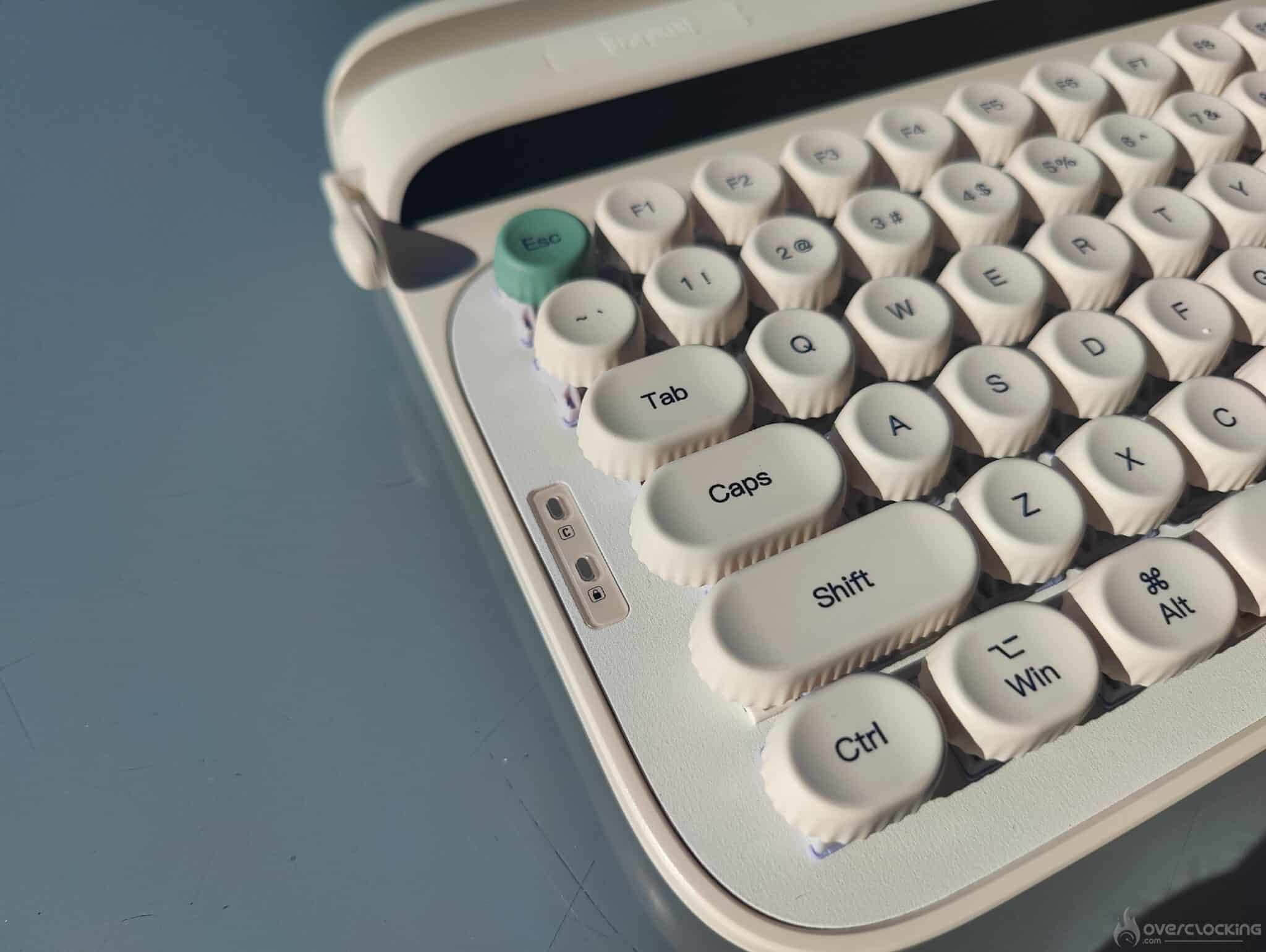
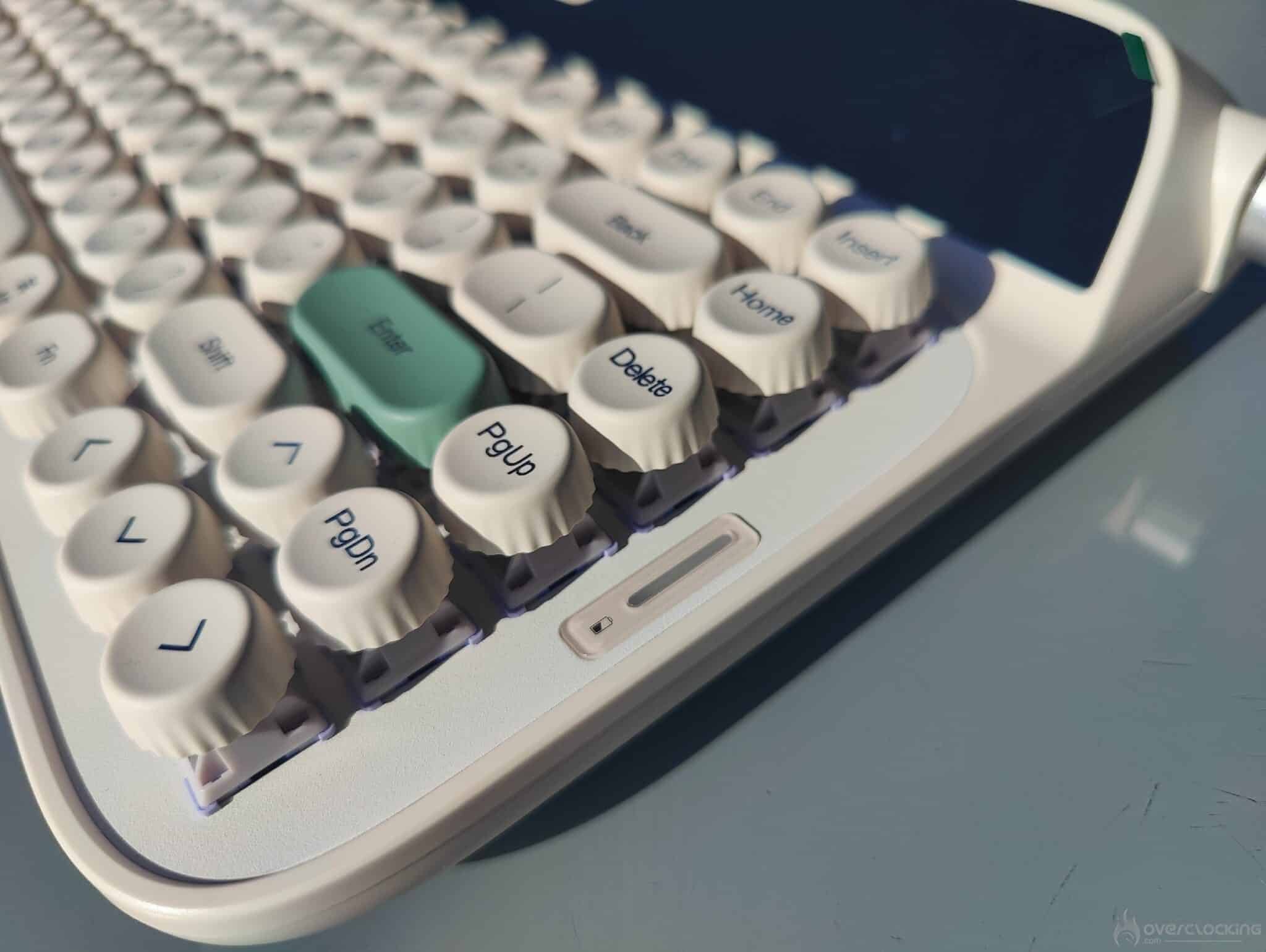
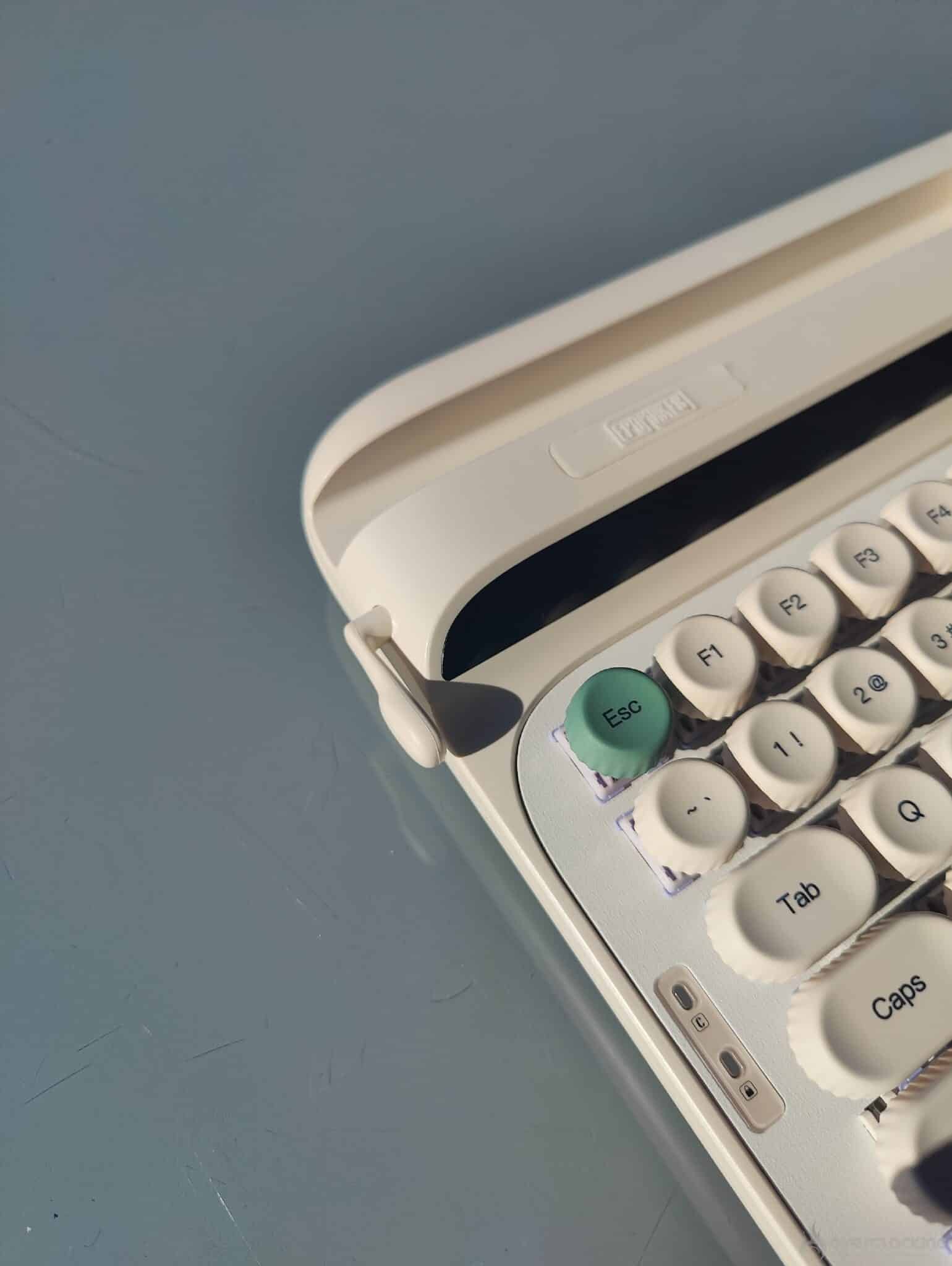
On a également un set de keycaps blancs, avec les touches Enter et Esc en vert.
Le plateau sur lequel sont installés les switchs est blanc et non beige, comme le reste du châssis.
L’effet “waouh” à la sortie de la boîte est réussi et, moi qui avais quelques réserves sur le design au départ, j’ai été conquis tout de suite par la finition et le style du clavier.
[nextpage title= »Le Test : « ]
Le Glyph est un clavier annoncé à 139 dollars, qui sera uniquement proposé en QWERTY. Le clavier vise le haut de gamme avec un style qui lui est propre.
À titre personnel, je ne trouve pas son prix exorbitant au vu de la proposition faite par EPOMAKER.
Et pour confirmer tout cela, passons au test du Glyph.
Le format et le châssis du Glyph :
Pour le format, nous sommes sur un format 75 %, qui est sûrement l’un des formats les plus complets tout en restant compact et agréable pour un usage hybride. La forme arrondie du châssis et l’espace présent entre les bords du clavier et les touches ne sont pas du tout dérangeants à l’utilisation. Bien au contraire, on obtient quelque chose d’assez ergonomique.
Sur le dessus gauche du châssis du clavier, on retrouve une fente assez large qui permet de glisser facilement son téléphone ou une petite tablette. Cela permet d’avoir une vue directe sur son téléphone, par exemple pour regarder une vidéo ou répondre à un message.
Sur la partie gauche du clavier, on retrouve deux petites LED blanches d’indication. La première correspond au verrouillage des majuscules (Caps Lock). La seconde indique l’activation du mode Fn, qui permet d’accéder aux fonctions secondaires du clavier (F1 à F12, raccourcis, etc.). Ce mode peut être verrouillé en appuyant simultanément sur les touches Fn et Win.
À droite du clavier, on retrouve également un indicateur LED de l’état de la batterie du clavier.
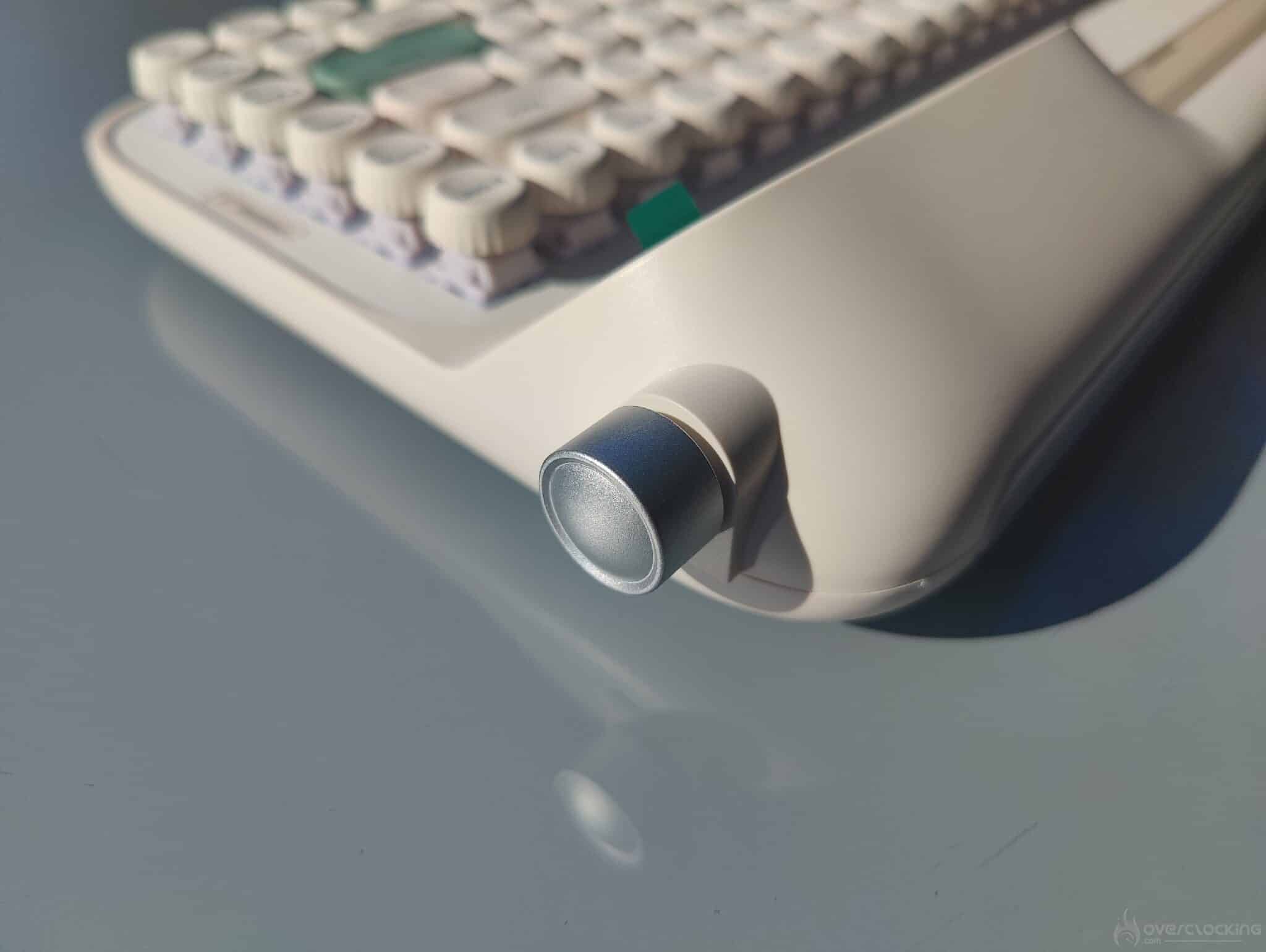
Pour la molette du son, elle est gris métallisé et ressort bien dans le châssis blanc. Elle possède un effet cranté, avec un bon ressenti à l’utilisation, ce qui donne un côté assez qualitatif.
Deux écrans pour le Glyph :
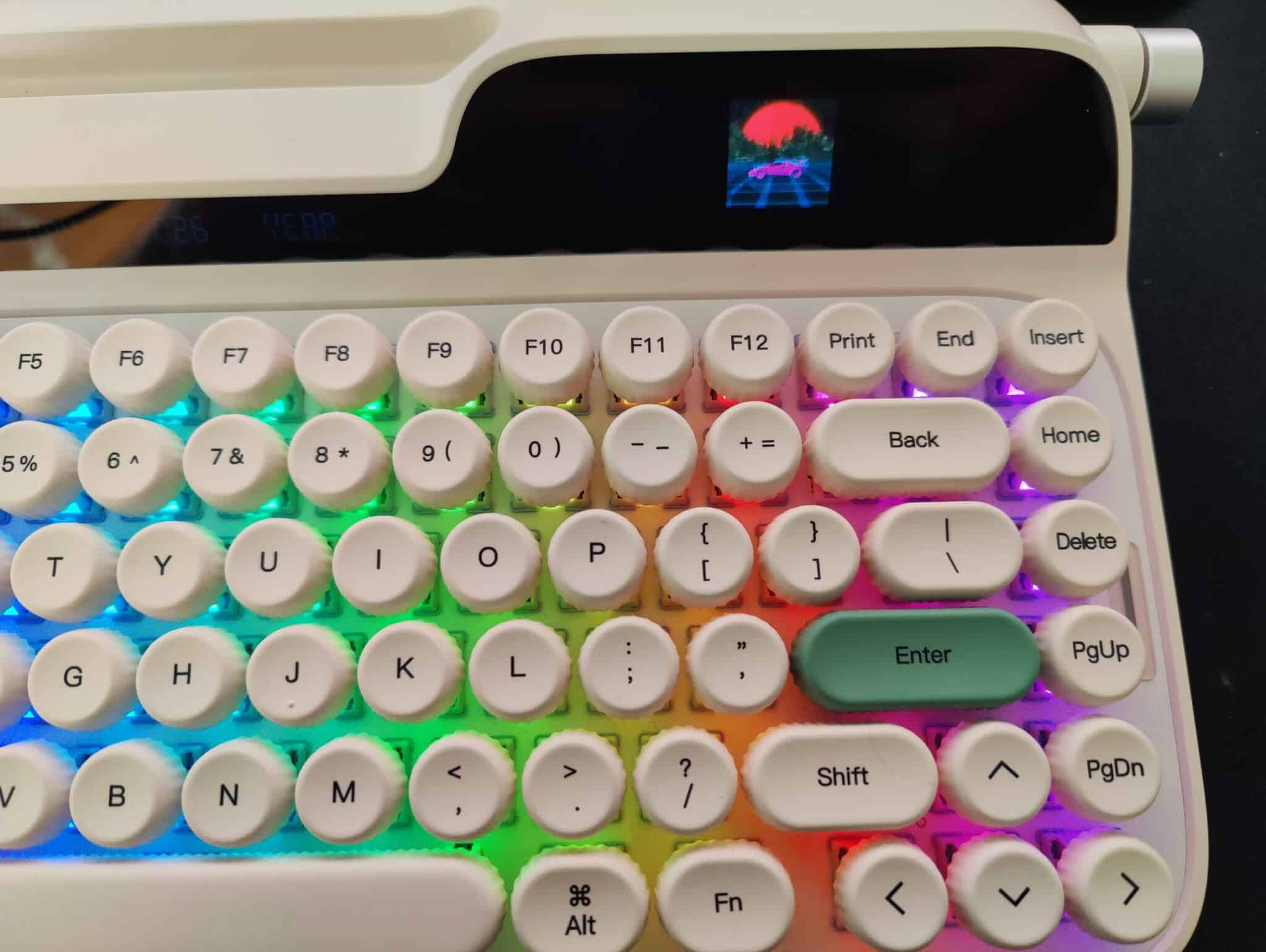
Le clavier possède deux écrans intégrés dans le châssis. Le premier, situé sur la droite, est assez large et permet d’afficher l’heure en se synchronisant avec celle de Windows.
Vous aurez également des indications sur l’état de la batterie, le mode d’utilisation du clavier (Windows ou Mac, par exemple), ainsi que la température du processeur.
C’est donc un écran assez complet au niveau des informations affichées. Mais il n’est pas limité à cela, puisque vous pouvez aussi afficher des images ou des GIF en couleur à la place.
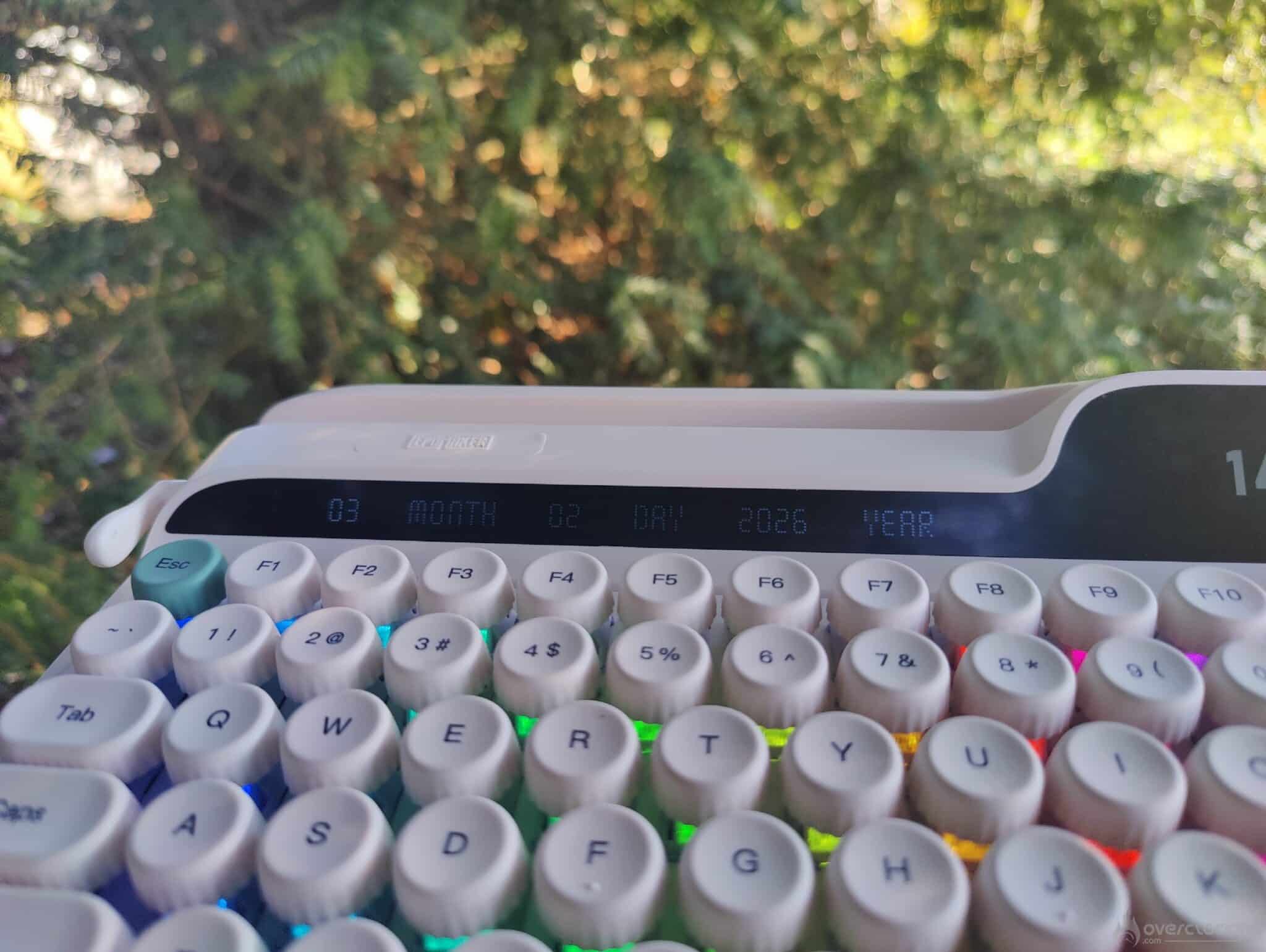
Le deuxième écran, situé sur la gauche, est assez long. Il permet d’afficher le jour, le mois et l’année dans un style rétro.
Comme pour le premier écran, les informations sont synchronisées avec Windows.
Les deux écrans sont de bonne qualité et gèrent bien les reflets si vous êtes dans une pièce fortement exposée à la lumière. Le premier écran, qui sert au monitoring et à l’affichage de GIF ou d’images, offre d’excellentes couleurs, pour le plus grand plaisir de vos GIF de chats.
Les switchs et keycaps :
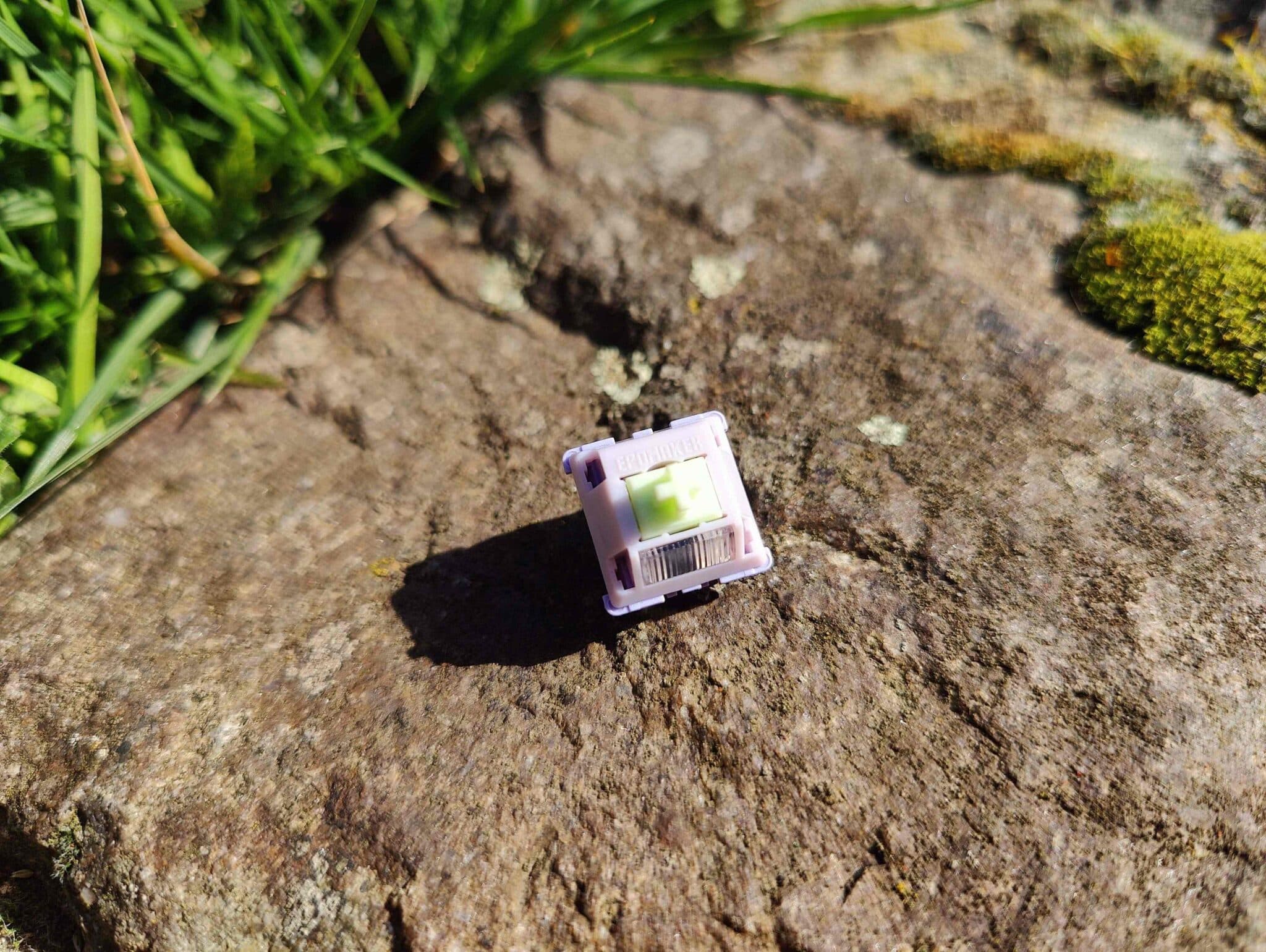
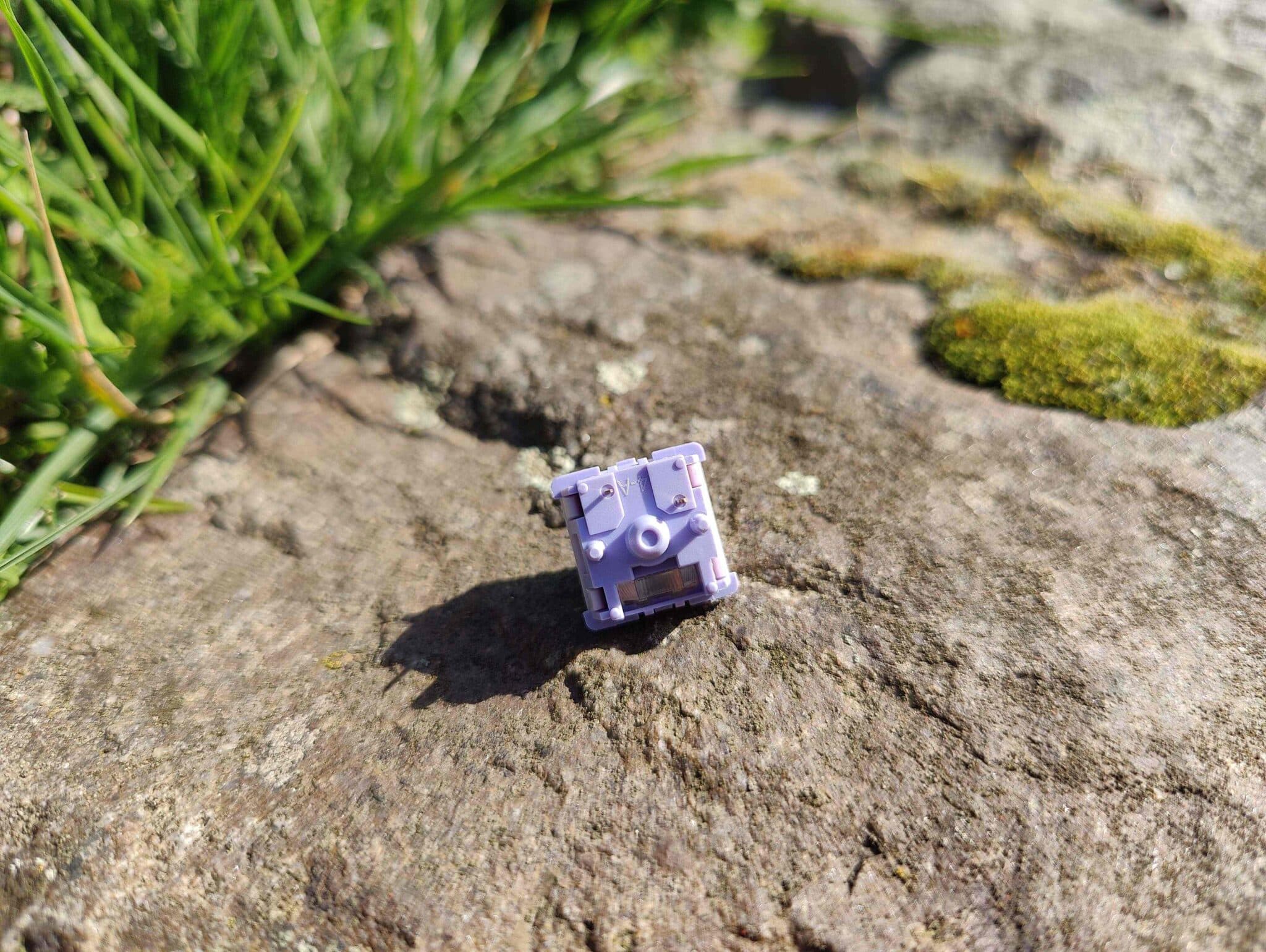
Déjà pour commencer, on retrouve des switches EPOMAKER Wisteria linéaires V2 pré-lubrifiés d’usine, qui offrent un feeling assez agréable, avec un effet crémeux à la frappe et un retour franc sans être trop marqué. Les Wisteria sont des switches 5 broches.
L’ensemble switches / keycaps est assez stable à la frappe. Les keycaps en PBT sont doux et lisses, avec un vrai confort de frappe.
Les stabilisateurs pré-lubrifiés sont eux aussi de bonne qualité. Aucun bruit parasite sur les touches espace, entrée, etc. On a quelque chose de bien maîtrisé qui ne vient pas entacher le confort lors de la rédaction, par exemple.
En bureautique, ce clavier excelle et correspond bien à son design. Mais même en usage mixte avec du gaming, il se défend plutôt bien en termes de confort et d’ergonomie, même si l’objectif du Glyph est clairement de tout miser sur la bureautique.
Au niveau du design, ils me font penser à des cannelés bordelais… mais évidemment, n’essayez pas de les manger.
Le son du Glyph :
Le son du Glyph offre un excellent claquement, assez typique de la marque, avec un rendu plutôt clacky. Cela est dû, en premier lieu, à la pré-lubrification des switches, mais aussi à la qualité du châssis et de l’isolation interne.
J’ai trouvé ça assez sympa d’avoir une vraie identité sonore, avec un son sec et régulier qui me rappelle finalement un peu le bruit d’une machine à écrire.
Travailler l’apparence est une chose, mais là où je trouve qu’EPOMAKER a réussi son pari, c’est de ne pas avoir délaissé le bruit du clavier, qui est aujourd’hui, en 2026, l’une des choses les plus importantes pour le consommateur.
Le RGB du Glyph :
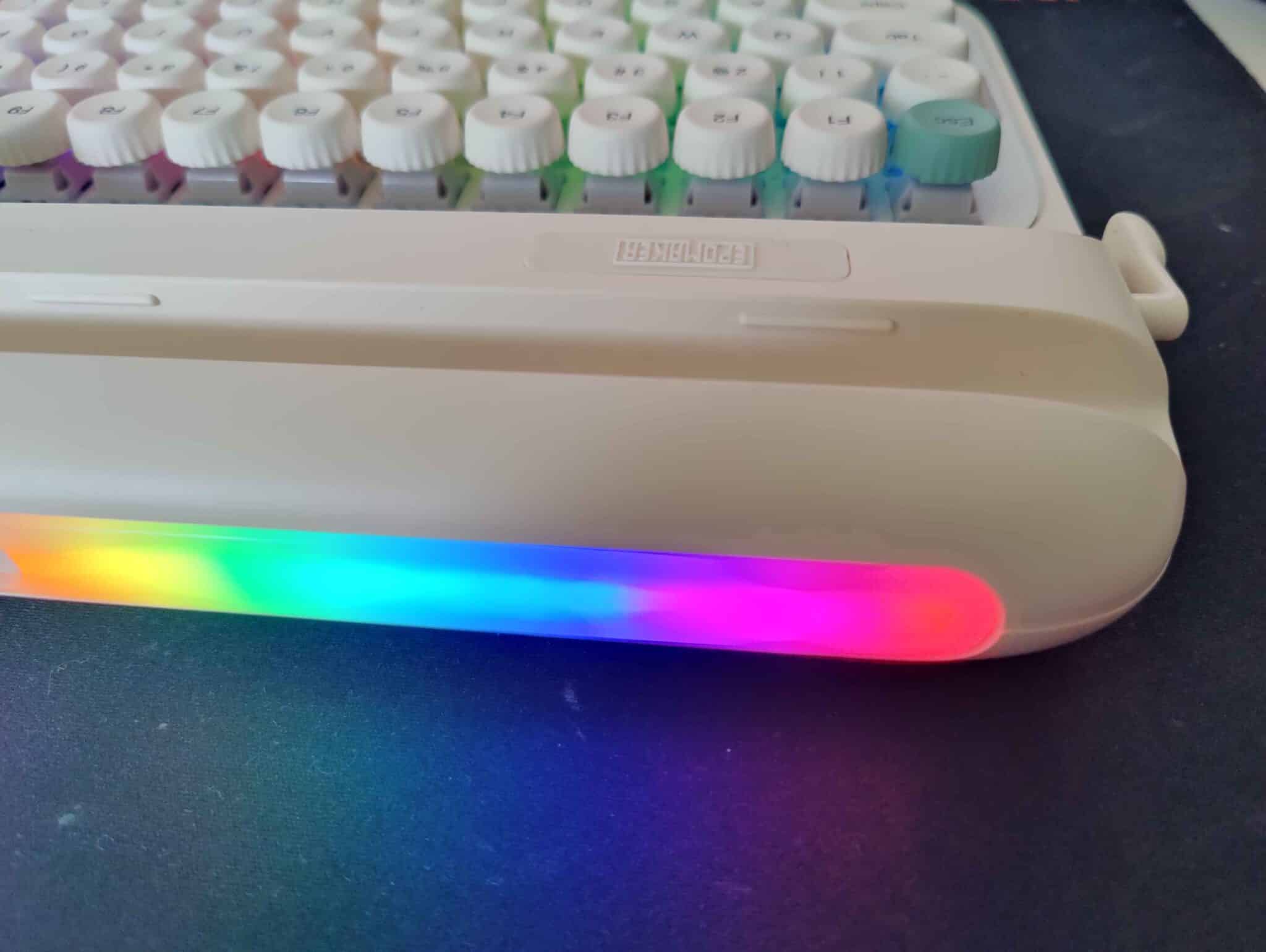
Le RGB du Glyph est assez sympa, avec une bonne luminosité et de belles couleurs. Le châssis blanc du clavier participe à la bonne diffusion du RGB.
Au final, les keycaps pleines qui ne laissent pas passer le RGB ne sont pas une mauvaise chose … Cela permet d’avoir un rendu plus sobre, sans avoir trop de RGB qui pourrait faire cheap.
Pour le reste du RGB, on va retrouver une bande sur toute la longueur arrière du clavier. J’ai trouvé cela bien pensé de l’avoir placée à l’arrière, afin d’éviter d’avoir un flash lumineux dans les yeux lors d’une utilisation de nuit ou dans une pièce sombre.
Le fait de placer le RGB à l’arrière permet aussi d’avoir un rendu plus sobre sur l’ensemble du châssis et d’éviter un effet cheap.
Et une petite feature :
EPOMAKER, avec le Glyph, a rajouté une sorte de petit levier qui, lorsque vous appuyez dessus, permet de faire un espace, et lorsque vous le tirez vers vous, effectue un rafraîchissement de votre page internet.
[nextpage title= »Le logiciel : « ]
Pour le logiciel du glyph, on retrouve un logiciel assez bien construit et ergonomique, aussi bien pour les utilisateurs novices que pour les plus expérimentés.
Le logiciel n’est pour le moment disponible qu’en trois langues : deux langues asiatiques et l’anglais. On peut espérer qu’Epomaker proposera une version française dans le futur.
Keyboard settings :
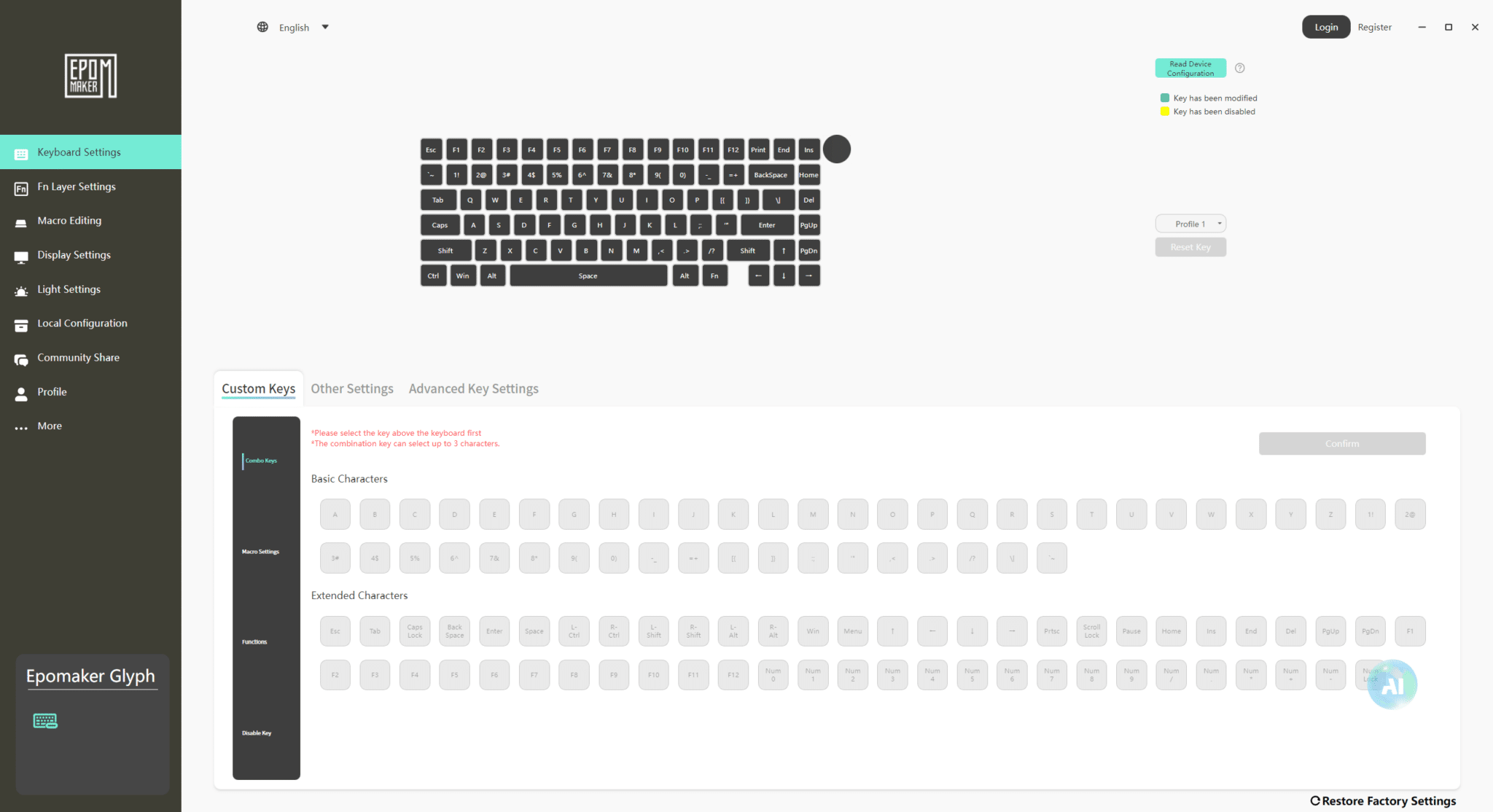
Lorsque vous arrivez sur le logiciel, vous tombez sur la page Keyboard Settings, qui vous permet de modifier une touche par une autre, de régler vos macros, de désactiver une touche, et de sélectionner les profils de clavier correspondant à votre configuration de touches.
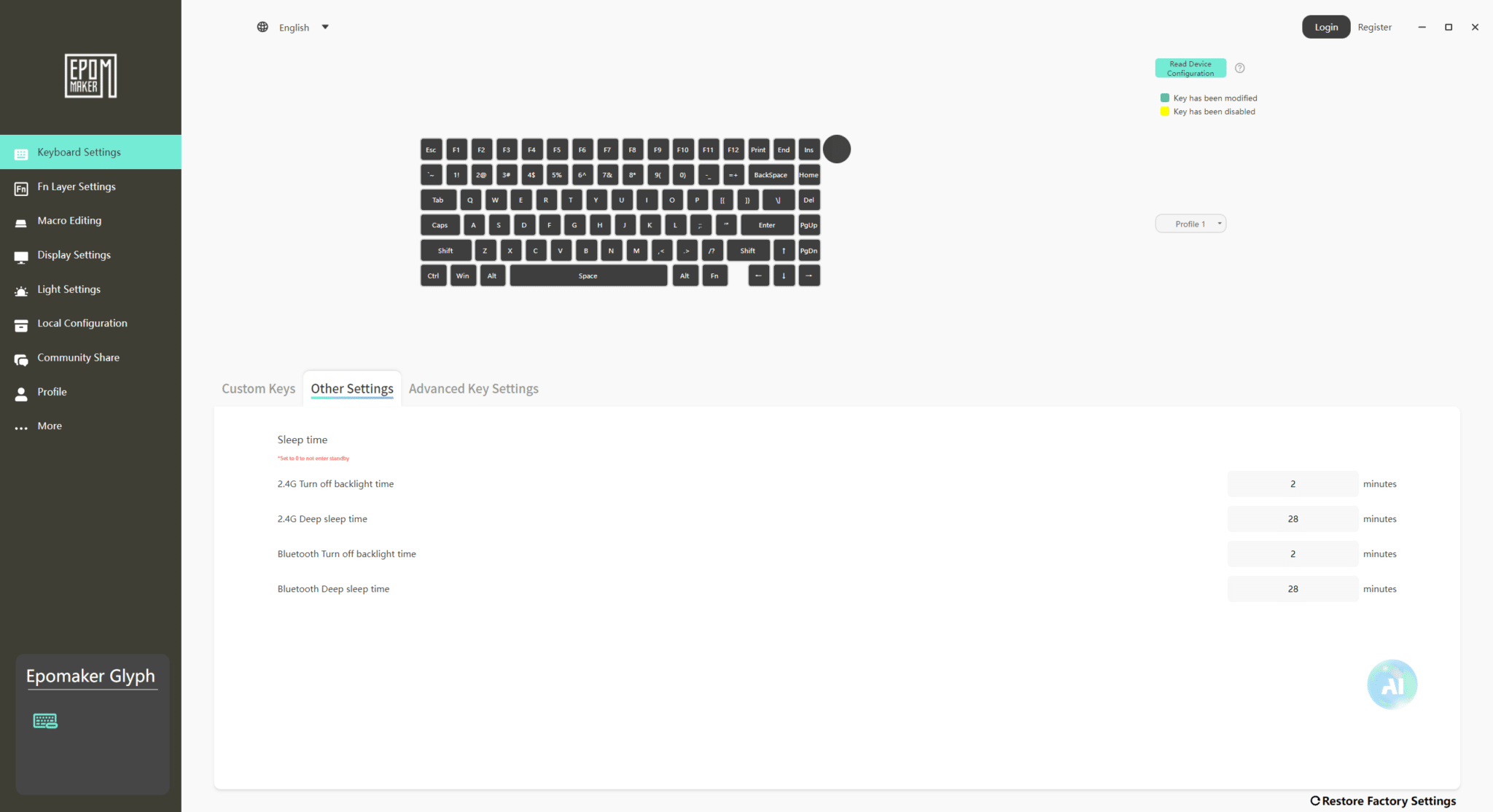
Ensuite, dans Other Settings, selon le mode de connexion sans fil du clavier, vous pouvez régler le moment où la connexion s’arrête afin d’économiser la batterie.
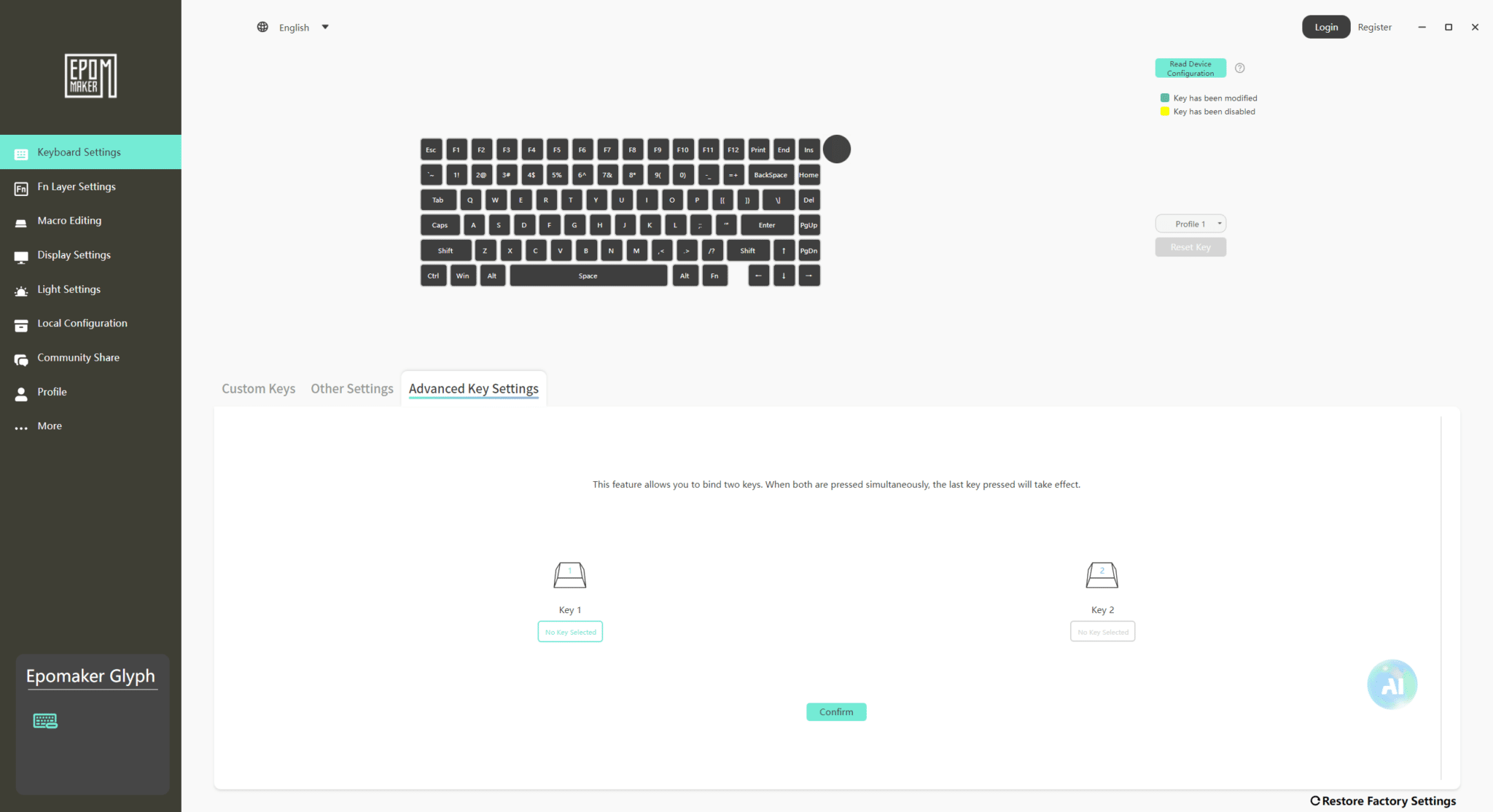
Dans l’onglet Advanced Key Settings, le logiciel permet d’associer deux touches entre elles afin de gérer leur comportement lorsqu’elles sont pressées simultanément. Le principe est simple : lorsque deux touches configurées dans ce mode sont appuyées en même temps, la dernière touche pressée est celle qui est prise en compte. Cette fonction peut être particulièrement utile dans certains jeux, notamment pour éviter les conflits entre deux directions opposées ou pour privilégier une commande par rapport à une autre.
Pour récapituler, si vous appuyez sur les deux touches, la dernière direction sera utilisée. Il s’agit d’une technologie surtout utilisée dans l’esport, équivalente à ce que l’on appelle le Snap Tap.
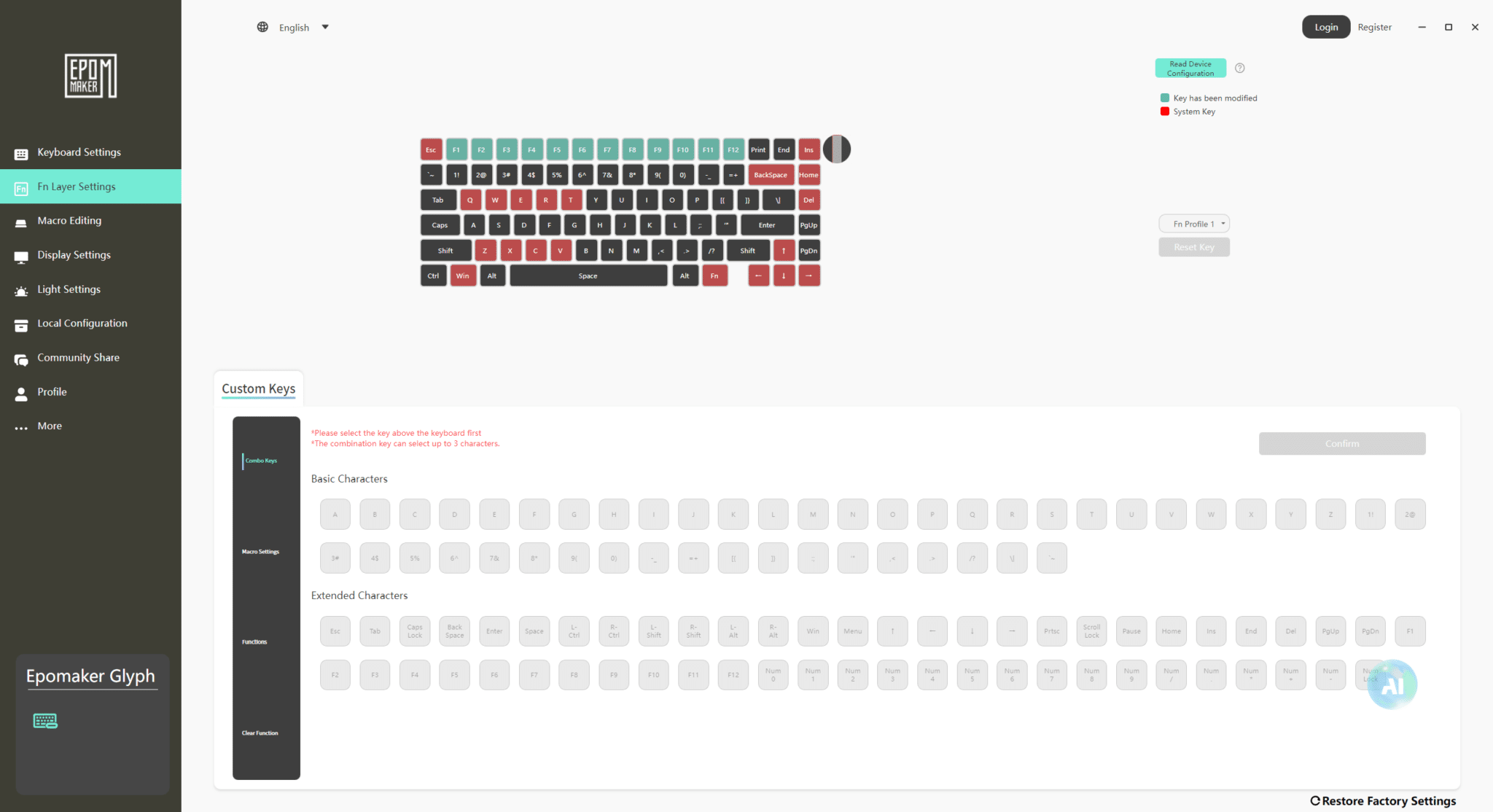
Fn Layer settings :
Dans cet onglet, vous pouvez modifier les attributions des touches et retrouver les mêmes possibilités que dans Keyboard Settings, mais cette fois-ci appliquées aux touches Fn (fonctions).
Macro :
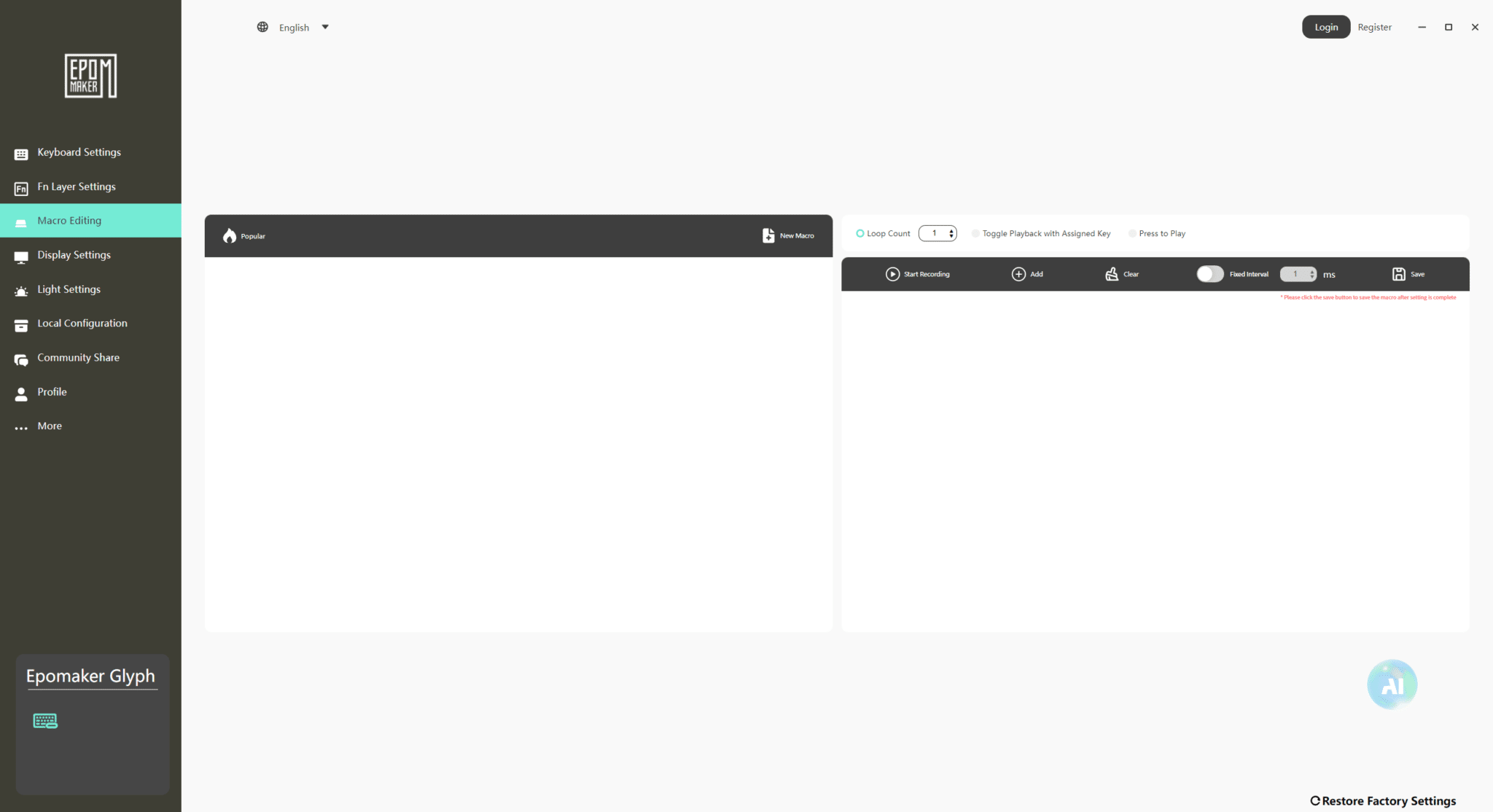
Ici, vous allez retrouver vos profils de macros ainsi que leurs réglages.
Display Settings :
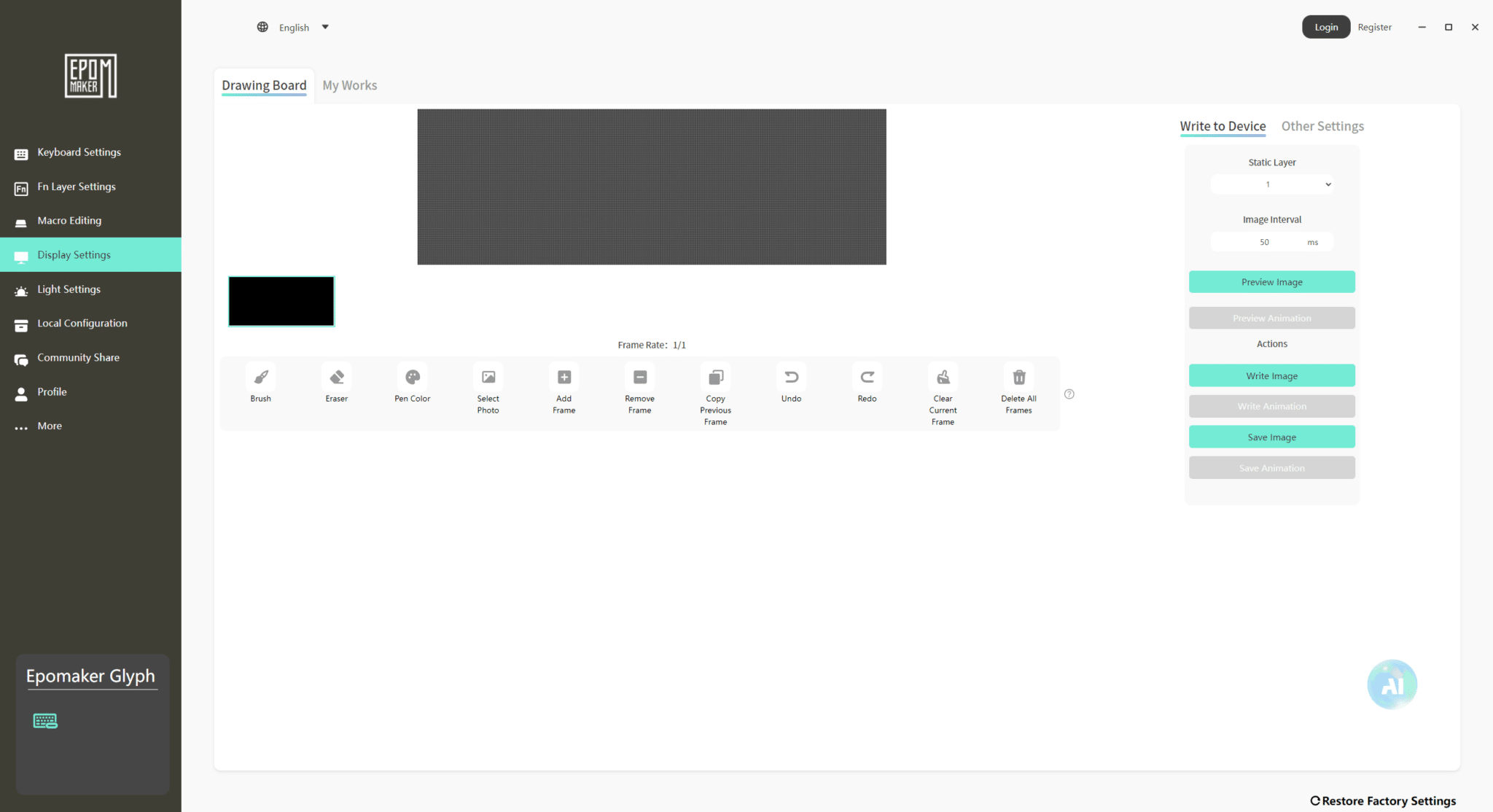
Dans Display Settings, vous pouvez personnaliser l’écran principal situé à droite du clavier. Vous pouvez y afficher des GIF, des images ou d’autres contenus de votre choix. Dans Other Settings, vous pouvez également synchroniser certaines informations avec Windows, comme la date du jour qui s’affiche sur l’écran de gauche ainsi que l’heure sur l’écran de droite.
Light Settings :
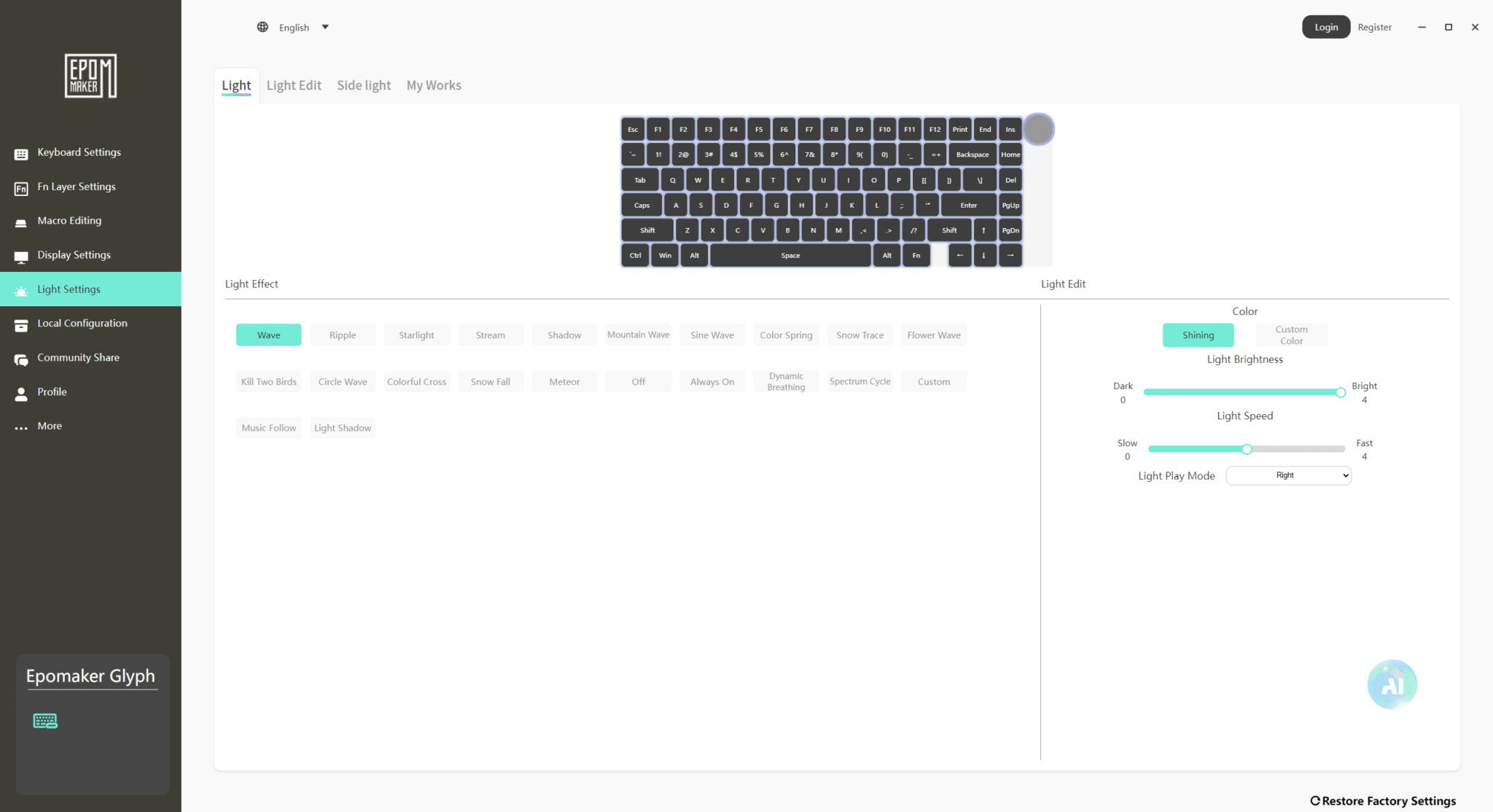
Vous pouvez configurer les différents modes RGB, les couleurs ainsi que la luminosité de l’éclairage.
Community Share :
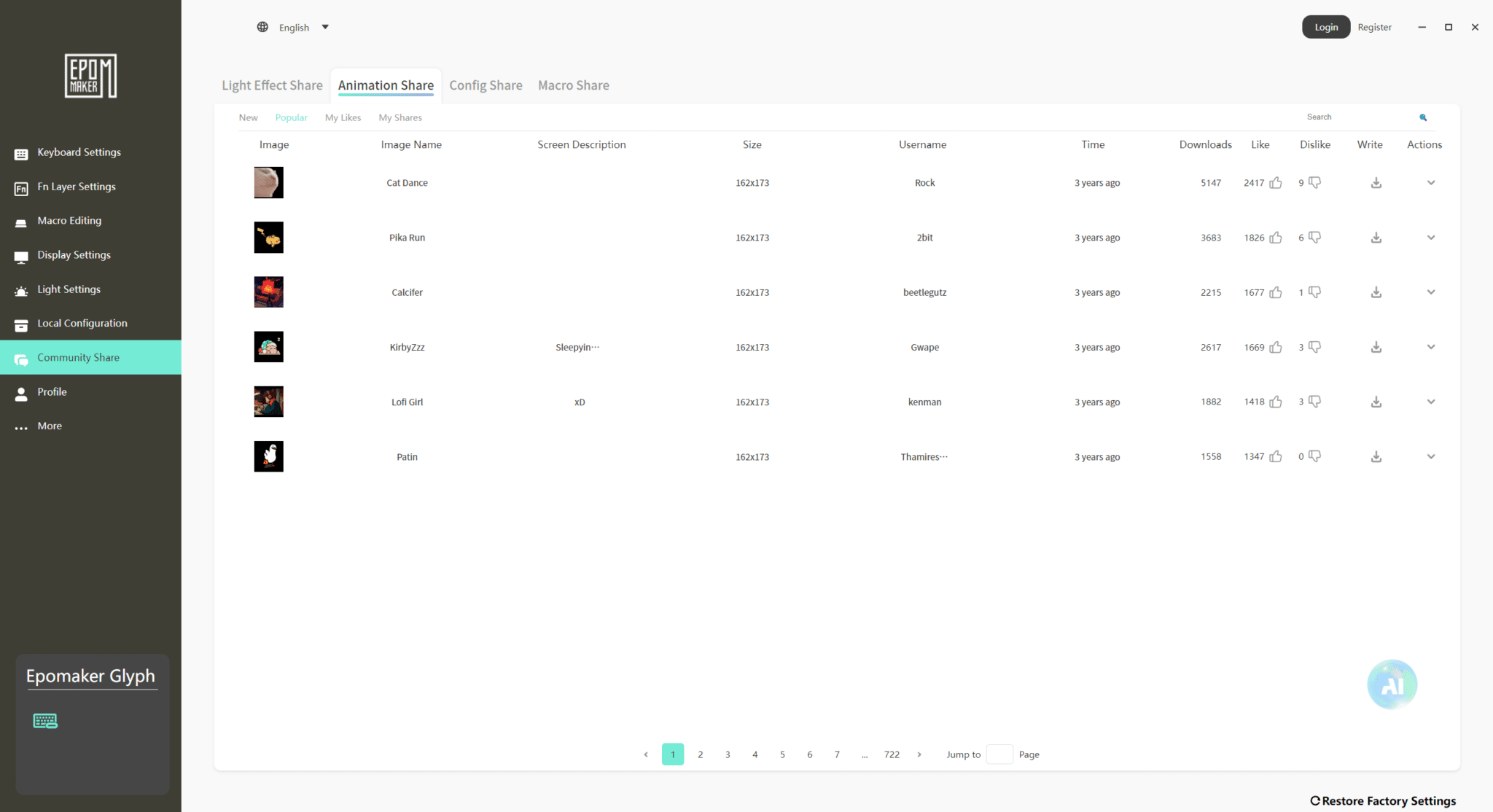
Dans Community Share, on retrouve une fonctionnalité typique d’Epomaker qui permet d’échanger des configurations avec la communauté. Les utilisateurs peuvent ainsi télécharger ou partager différents profils, comme des effets RGB, des GIF pour l’écran du clavier ou encore des configurations de macros. Le Glyph ne déroge pas à la règle et profite lui aussi de cette fonctionnalité.
More :
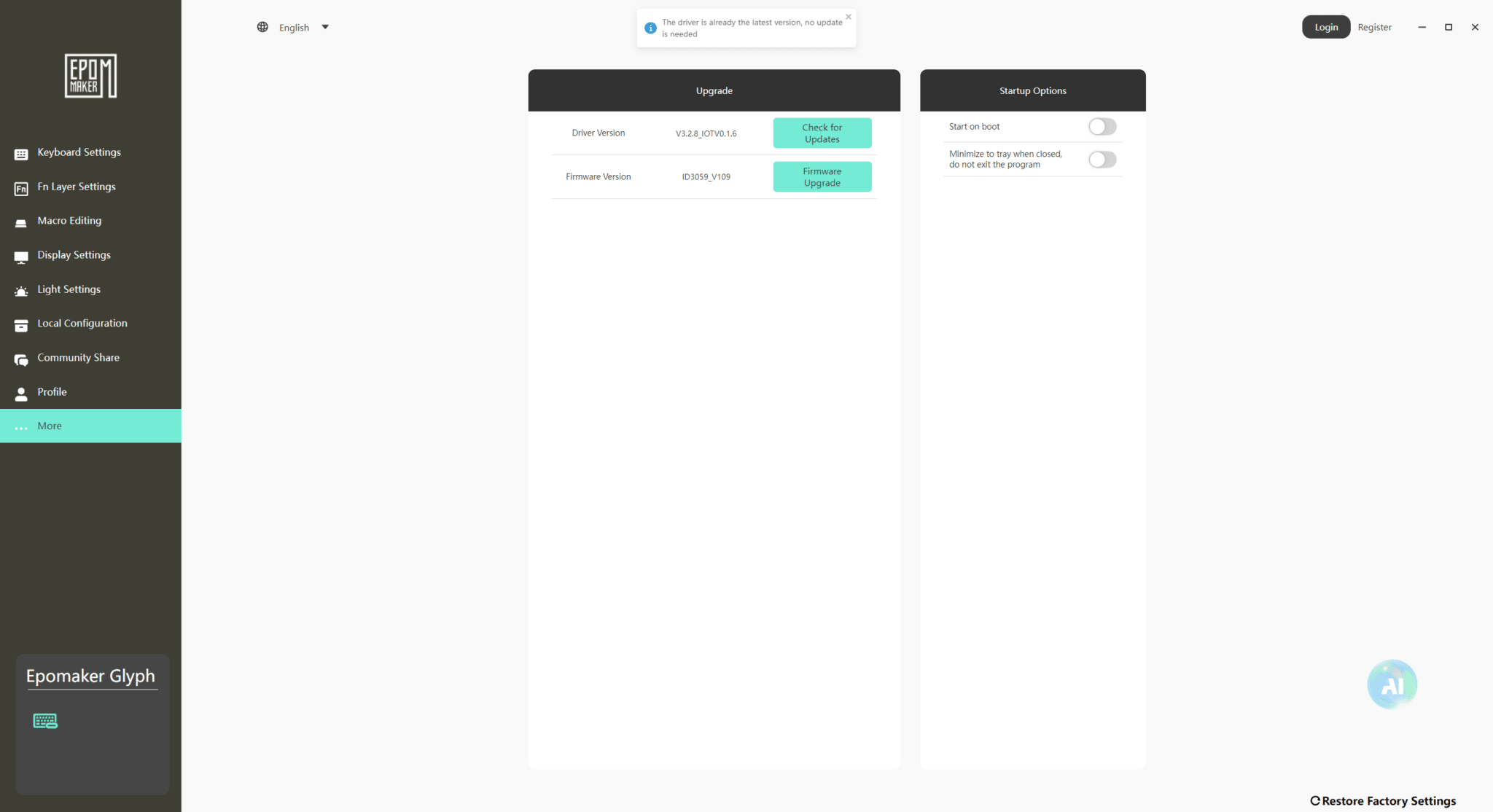
Enfin, dans l’onglet More, vous trouverez la possibilité de mettre à jour le firmware du clavier ainsi que le driver du logiciel. Vous pouvez également choisir si le logiciel doit se lancer automatiquement au démarrage de Windows et s’il doit démarrer en mode minimisé.
[nextpage title= »La conclusion : »]
J’étais déjà extrêmement surpris par EPOMAKER en termes de qualité-prix et de finition lors de mes premiers tests, et j’étais tombé amoureux du Magcore 87. Mais EPOMAKER a encore réussi à m’étonner et à me faire tomber amoureux de l’un de leurs claviers.
Pour un prix de 139 dollars, ce clavier, avec un design atypique et rétro, n’est pas délirant et se montre au contraire plutôt bien placé en termes de prix. On sent qu’EPOMAKER veut innover et aller plus loin dans ses propositions avec ce Glyph.
Pour moi, ce clavier est une réussite, aussi bien dans sa conception globale, que dans la qualité du châssis, de la frappe et du rendu sonore, sans oublier son style rétro inspiré des machines à écrire.
Évidemment, encore une fois, ce type de clavier est réservé au QWERTY, au grand regret des habitués de l’AZERTY. Mais globalement, 90 % des claviers custom sont généralement en QWERTY afin de correspondre à une demande internationale.
EPOMAKER réussit donc son pari avec le Glyph.
L’objectif d’EPOMAKER était de créer un clavier qui sorte de l’ordinaire. Certains trouveront cela un peu niche, mais de plus en plus de gens recherchent des expériences et des produits atypiques dans le monde des claviers depuis plusieurs années. Et pour ceux qui aiment le rétro, et ils sont nombreux, ce clavier pourrait bien être le leur.
On a aimé :
La présence de touches en PBT agréables, en forme de cannelés
Des switches pré-lubrifiés d’usine
Les deux écrans, avec notamment l’écran principal en couleur avec possibilité d’afficher des GIF
Les indicateurs LED pour la batterie
Le fait qu’il soit hot-swappable
La présence d’un câble USB-C gainé blanc
Un RGB sobre et bien maîtrisé
Un logiciel excellent (mais limité en langues)
Un bon confort de frappe pour un usage mixte
Un excellent retour sonore
On a moins aimé :
Rien.
EPOMAKER signe sûrement l’un des claviers rétro les plus sympas de 2026, avec tout ce qui se fait de mieux chez EPOMAKER en termes de finition, de design, d’insonorisation, de travail du retour sonore et de confort de frappe.
Si vous voulez un produit qui excelle en bureautique et qui impressionnera par son originalité, Pas besoin de réfléchir longtemps : le Glyph est fait pour vous !
Encore merci à Epomaker pour la mise à disposition du Glyph.