

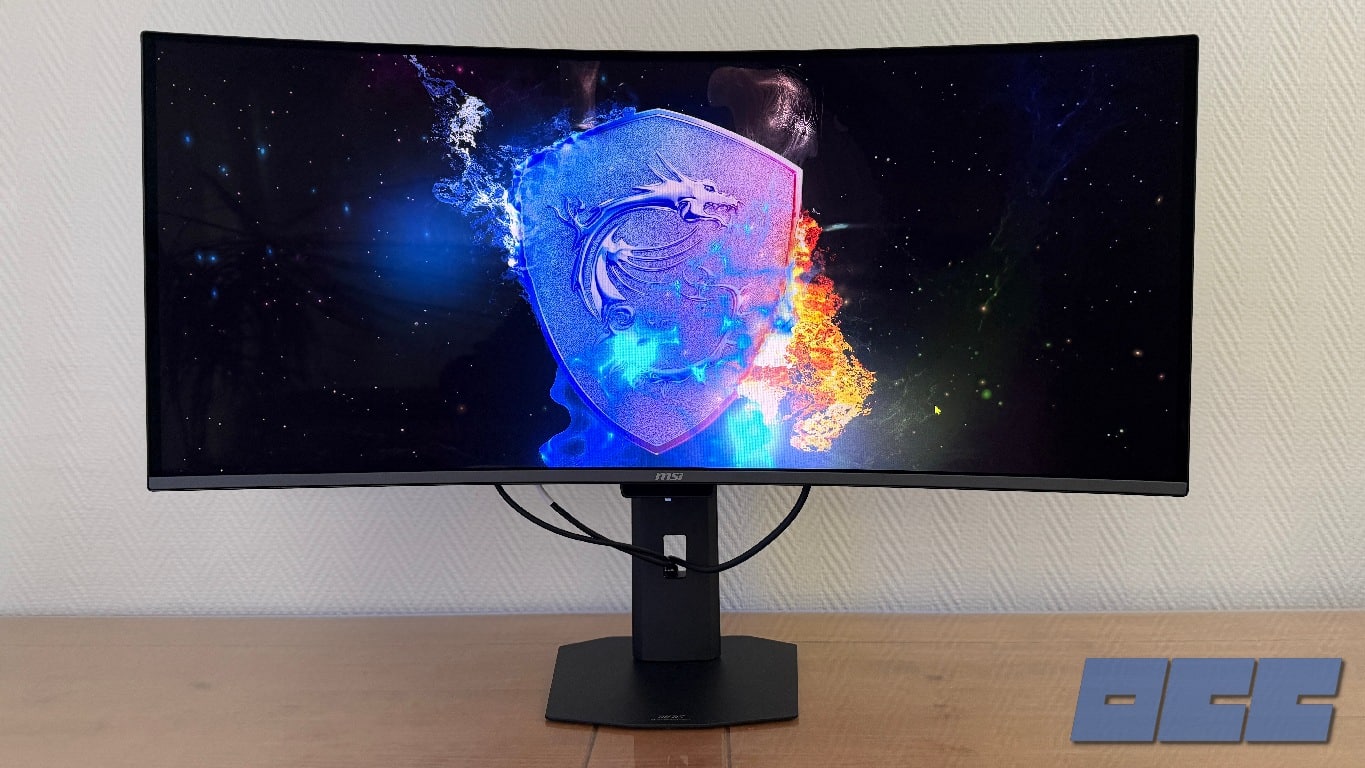
Dans mon essai précédent, j’évaluais l’excellent écran 27″ Mini-LED MSI MPG 274URDFW E16M. Aujourd’hui, c’est au tour du MSI MPG 341CQR QD-OLED X36. Nous l’avions d’ailleurs annoncé dans cet article, suite à sa présentation au CES 2026.
Sur le papier, la copie est séduisante. Affiché autour de 900 € après un lancement à 1300 €, il arrive toutefois sur un segment concurrentiel. Acer, Asus (avec son ROG Swift QD-OLED PG34WCDN) et HP exploitent en effet exactement la même dalle. Reste donc à voir ce que MSI apporte par-dessus. Et si le fameux RGB Stripe tient ici aussi ses promesses.
l’écran MSI MPG 341CQR QD-OLED X36
Les gammes d’écrans MSI
MSI structure son catalogue d’écrans en plusieurs gammes distinctes. Chacune vise un budget et des finitions différentes. La montée en gamme propose bien entendu des options technologiques supplémentaires. Tout le monde pourra y trouver son compte. On pourrait résumer l’ordre des gammes ainsi : séries G < MAG < MPG < MEG. Mais les gammes se chevauchent beaucoup, et la technologie de dalle pèse plus lourd sur le prix que le nom de la gamme.

Pour commencer, on trouve donc l’entrée de la gamme G destinée aux joueurs débutants ou petites bourses. Ensuite le milieu de gamme MAG qui s’adresse au grand public. Cette dernière mise sur des dalles rapides à prix contenu. On y trouve principalement de l’IPS et du VA avec des taux de rafraîchissement élevés, mais aussi de l’OLED.
Ensuite vient le milieu/haut de gamme MPG. Il ajoute notamment un meilleur éclairage RGB Mystic Light et une finition supérieure. Par ailleurs, certaines fonctionnalités supplémentaires équipent souvent ces modèles (comme un KVM intégré).
Pour terminer, le haut de gamme MEG constitue ce qui se fait de mieux (flagship) chez MSI. Il cible les passionnés les plus exigeants et qui ne veulent aucun compromis. Cette gamme est très restreinte (très peu de modèles). Aussi, on y retrouve le fameux écran MEG X 34″ UWQHD 360Hz présenté au CES 2026.
Quant à la gamme Pro / Pro Max, elle vise plutôt les professionnels. Elle privilégie donc la précision colorimétrique plutôt que le gaming pur. Depuis peu des dalles QD-OLED y apparaissent aussi désormais, comme sur le Pro Max 271UPX12G.
Un écran QD-OLED 5e génération :
Notre MPG 341CQR QD-OLED X36 se positionne en haut de la gamme MPG avec sa dalle QD-OLED de dernière génération. La fiche technique se rapproche d’ailleurs très fortement de celle du flagship MEG X 34″ qu’il concurrence directement. Reste à voir, dans la suite de ce test, s’il justifie ce positionnement premium.
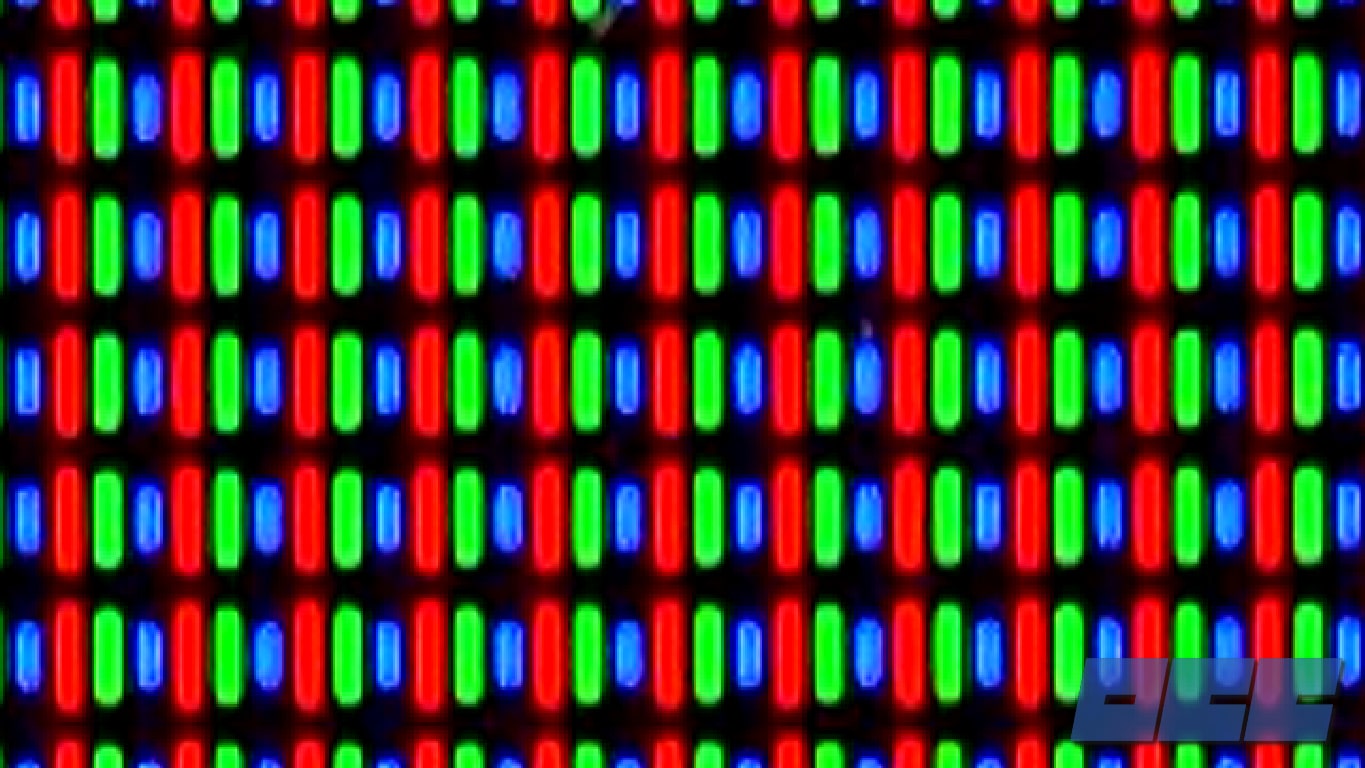
Image des sous pixels prise au microscope numérique d’un écran QD-OLED 5e gen:
Les générations QD-OLED
Pour rappel, l’OLED (Organic Light-Emitting Diode) est une technologie d’affichage basée sur des matériaux organiques capables d’émettre leur propre lumière. Il existe deux types principaux de dalles OLED : les dalles W-OLED (White OLED) fabriquées par LG Display et les dalles QD-OLED (Quantum Dot OLED) fabriquées par Samsung Display.
Pour éviter les confusions, il faut distinguer 2 types de génération (Les deux sont liés… mais pas identiques) :
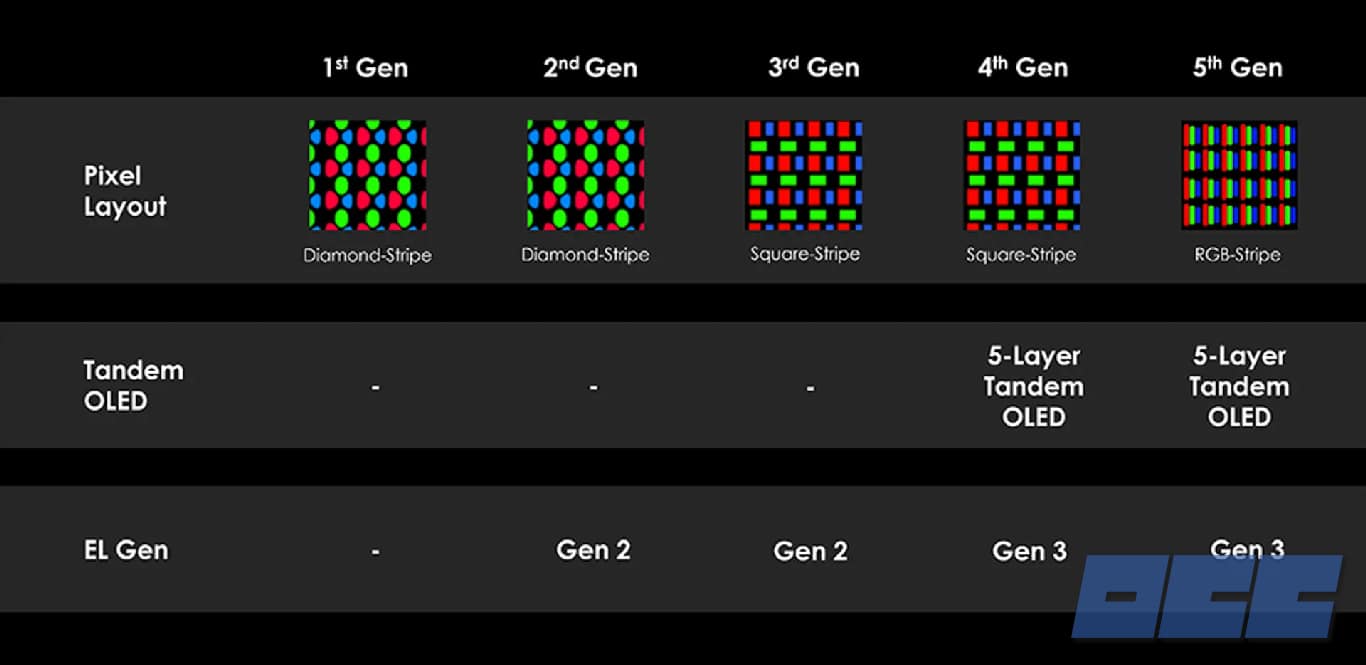
- L’EL Gen X: correspond à l’évolution de la structure de la dalle OLED produite par Samsung Display pour les écrans QD-OLED. On distingue généralement trois générations principales (Gen 1, Gen 2 et Gen 3), qui concernent uniquement l’évolution de la dalle elle-même.
- La génération « constructeur » (la marque de l’écran) : on peut l’apparenter au « marketing » du produit. Le terme « génération » englobe, ici, l’évolution globale de l’écran : résolution, fréquence de rafraîchissement, électronique embarquée, traitement d’image et parfois structure des sous-pixels selon les optimisations. Ainsi, lorsque les constructeurs annoncent une “5e génération”, il ne s’agit pas d’une nouvelle génération officielle de dalle QD-OLED définie par Samsung Display, mais d’une évolution d’un produit entier intégrant plusieurs améliorations techniques. Dans certains articles, il est également expliqué que ce que certains appellent “4e génération” correspondrait en réalité à de simples améliorations d’une génération existante, sans rupture technologique majeure. C’est pourquoi certains observateurs estiment que la quatrième génération pourrait plutôt être assimilée à une “Gen 3.5” qu’à une véritable nouvelle génération. Cette 5e génération serait plutôt pour certains la vraie 4e génération. Elle est aussi mise en avant pour améliorer la lisibilité des textes en supprimant les liserés colorés entourant chaque lettre. Ces derniers pouvaient potentiellement freiner jusqu’ici les utilisateurs en usage mixte bureautique/gaming.
Les principales caractéristiques techniques
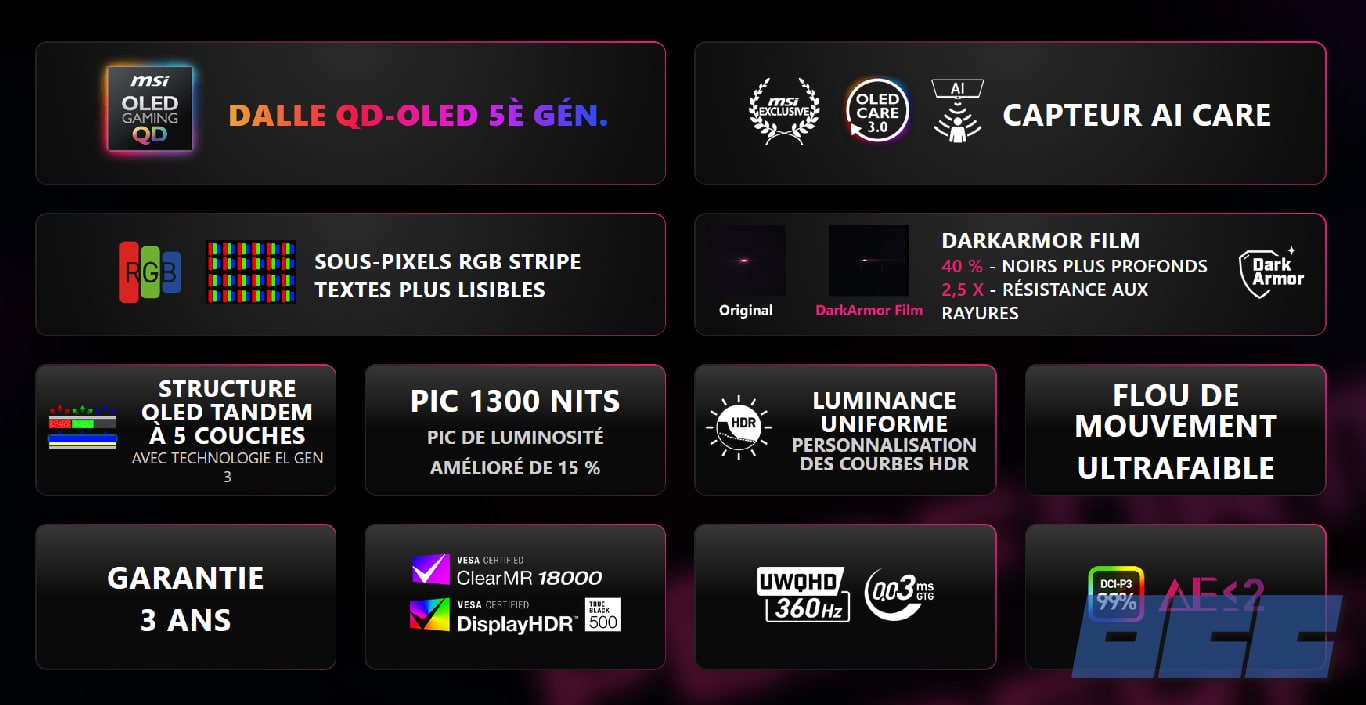
Concrètement, ce 34 pouces ultrawide affiche une définition de 3 440×1 440 sur une dalle incurvée 1800R. Et surtout, il embarque une dalle QD-OLED de 5e génération. Cette nouvelle génération abandonne en effet la disposition triangulaire des sous-pixels au profit d’une structure RGB Stripe classique. Par ailleurs, la dalle repose sur une architecture dite Tandem, à cinq couches émissives. Grâce à cela, elle gagne 30 % d’efficacité lumineuse.
De plus, le reste de la fiche technique est alléchant : on note une connectique complète, la présence d’un KVM intégré et un pied plat qui réduit l’encombrement de 62 %, ainsi qu’un capteur AI Care à reconnaissance de présence.
| Type de dalle | QD-OLED 34″ avec courbure 1800R / traitement Antireflet |
| Surface de la dalle | 800,06 (H) x 337,06 (V) – 21:9 |
| Résolution | 3440 x 1440 (UWQHD) |
| Temps de réponse | 0,03 ms (gris à gris) |
| Taux de rafraîchissement | 360 Hz |
| Angles de vision | 178° (H) / 178° (V) |
| Pitch | 0,2315 (H) x 0,2315 (V) |
| Luminosité | SDR : 300 nits HDR : 1300 nits |
| Contraste | 1500000:1 |
| Couleurs | 1,07 milliard de teintes, 10 bits |
| Adobe RGB / DCI-P3 / sRGB | 98 % / 99 % / 139 % (norme CIE1976) |
| HDR | VESA DisplayHDR True Black 500 |
| G-SYNC |
|
| Fonctionnalités |
|
| Dimensions du colis | 995 x 200 x 505 mm |
| Dimensions de l’écran |
|
| Réglage de l’inclinaison | -5° ~ +15° |
| Rotation horizontale | -30° ~ +30° |
| Rotation verticale | -10° ~ +10° |
| Fixation VESA | 100 x 100 mm |
| Réglage de la hauteur | 0 ~ 110 mm |
| Connectiques |
|
| Poids | 7,77 kg (écran) / 13,49 kg (emballage complet) |
| Garantie | 3 ans (incluant la protection contre les brûlures) |
Unboxing
L’emballage
Contrairement à l’emballage relativement neutre de l’écran MSI précédemment testé, le constructeur a, cette fois-ci, choisi un habillage du carton en couleur avec une photo montrant l’écran. On distingue clairement les codes couleurs habituels MSI ainsi que le traditionnel bouclier orné du Dragon apposé discrètement sur les deux faces principales. Ce dernier vient conforter le fait que vous êtes bien en possession d’un écran MSI pour ceux qui en douteraient. La marque fait en effet toujours dans la discrétion : les trois lettres MSI n’apparaissent visuellement que sur les deux tranches du carton.
Preuve encore une fois que notre écran a pas mal circulé dans les rédactions : l’emballage a un peu vécu. Ce dernier a heureusement parfaitement joué son rôle, car l’écran est en parfait état.
Dimensions de l’emballage : 990 mm (longueur) x 500 mm (largeur) x 200 mm (profondeur), pour environ 13.49 kg
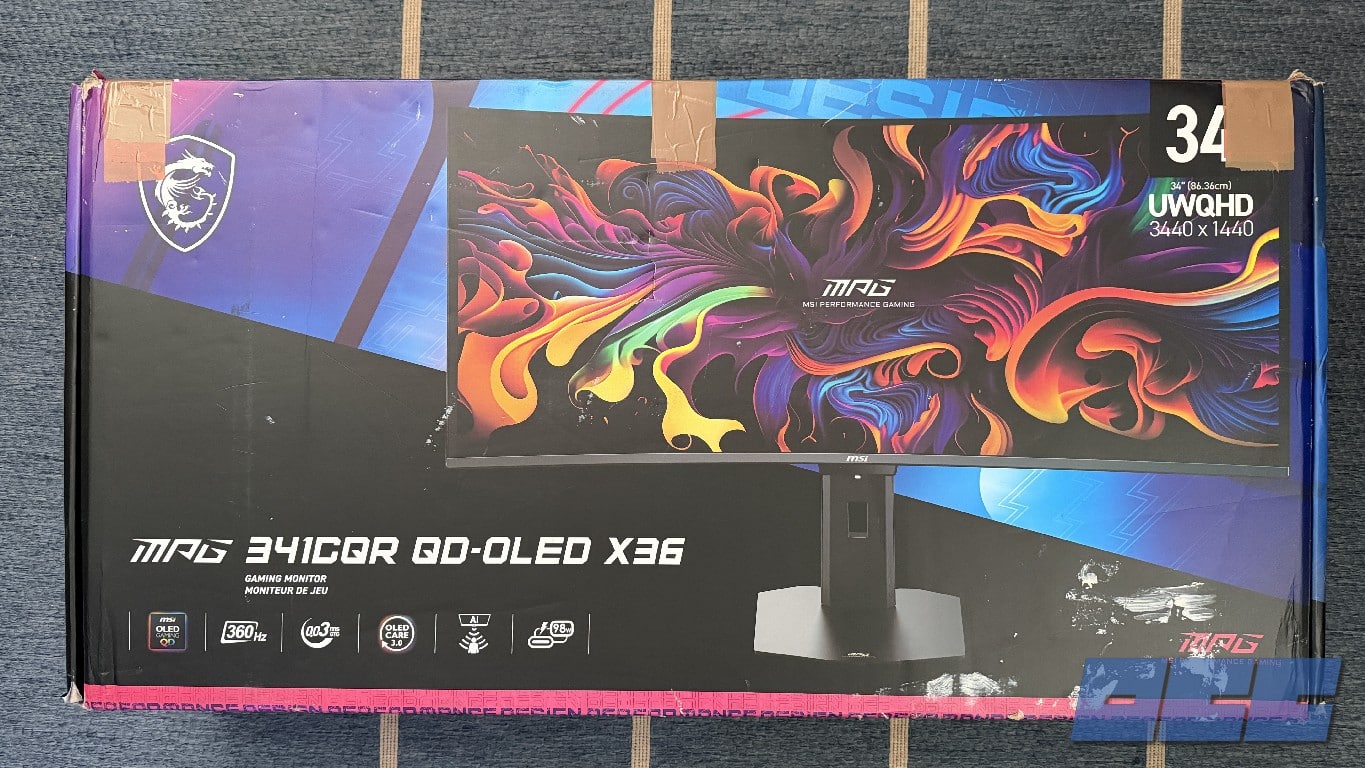
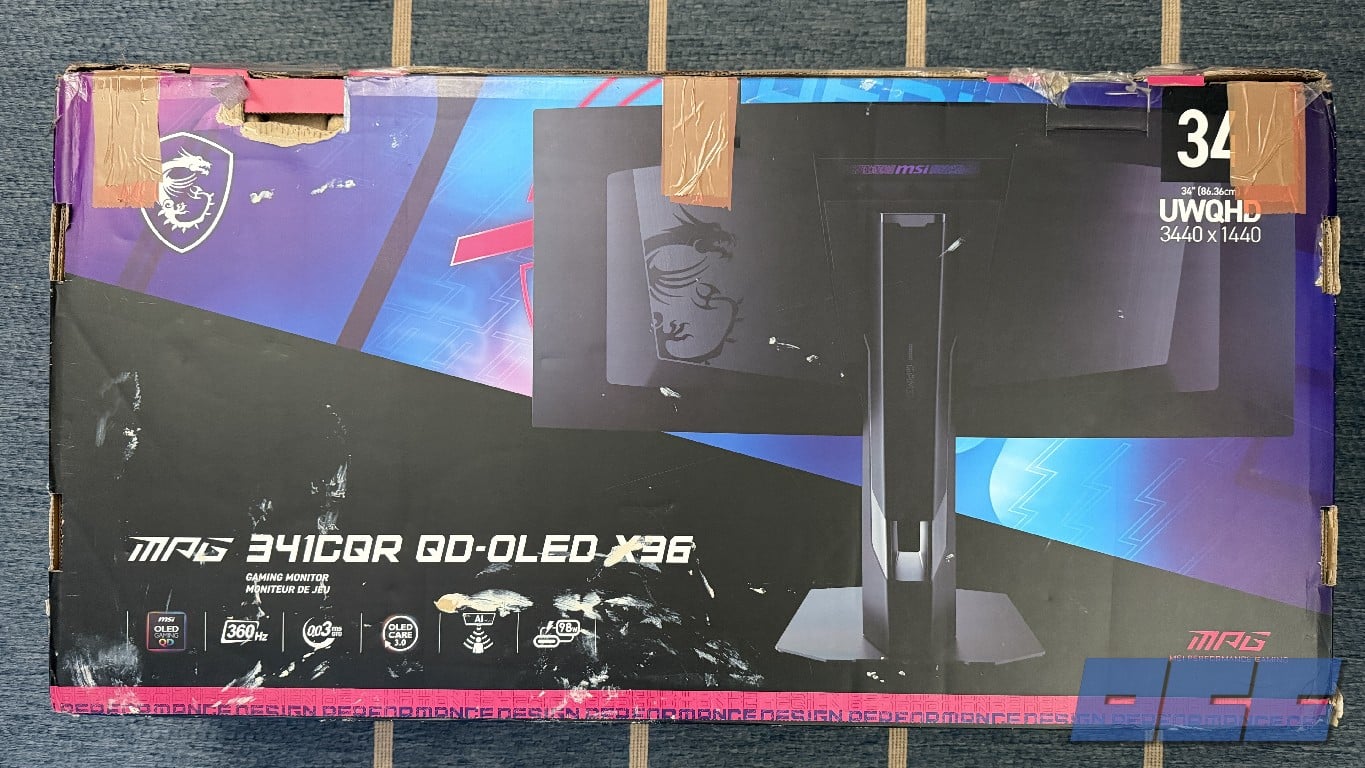
L’ouverture du carton s’effectue aisément, ressemblant à l’ouverture d’une valise. Il vous suffit de poser le carton à plat et de soulever le panneau principal, qui représente l’écran de face, comme un couvercle. L’orientation d’ouverture est rapidement identifiable. J’apprécie tout particulièrement ce genre d’emballage, le trouvant plus pratique que ces systèmes courants où l’on fait glisser les panneaux entourant l’écran, avec des accessoires qui peuvent se déplacer lors de l’opération.
Le contenu
À l’intérieur du colis, on retrouve :
- L’écran, le socle et le support vertical du pied
Le socle et le support vertical sont démontés et emballés individuellement dans un film en mousse, garantissant un ajustement parfait dans la boîte. L’écran, quant à lui, est soigneusement inséré entre deux couches de carton moulé compressé, assurant sa stabilité. Bien que je sois personnellement attaché à l’emballage traditionnel en polystyrène, plus flexible et moins abrasif, il est indéniable que le carton moulé constitue une alternative plus écologique et permet d’obtenir un emballage plus mince. Toutefois, si vous deviez déplacer cet écran en le remettant dans son emballage d’origine, il faudrait bien veiller à réutiliser les films plastiques pour éviter les frottements de la dalle avec le carton beaucoup plus rugueux que le polystyrène.
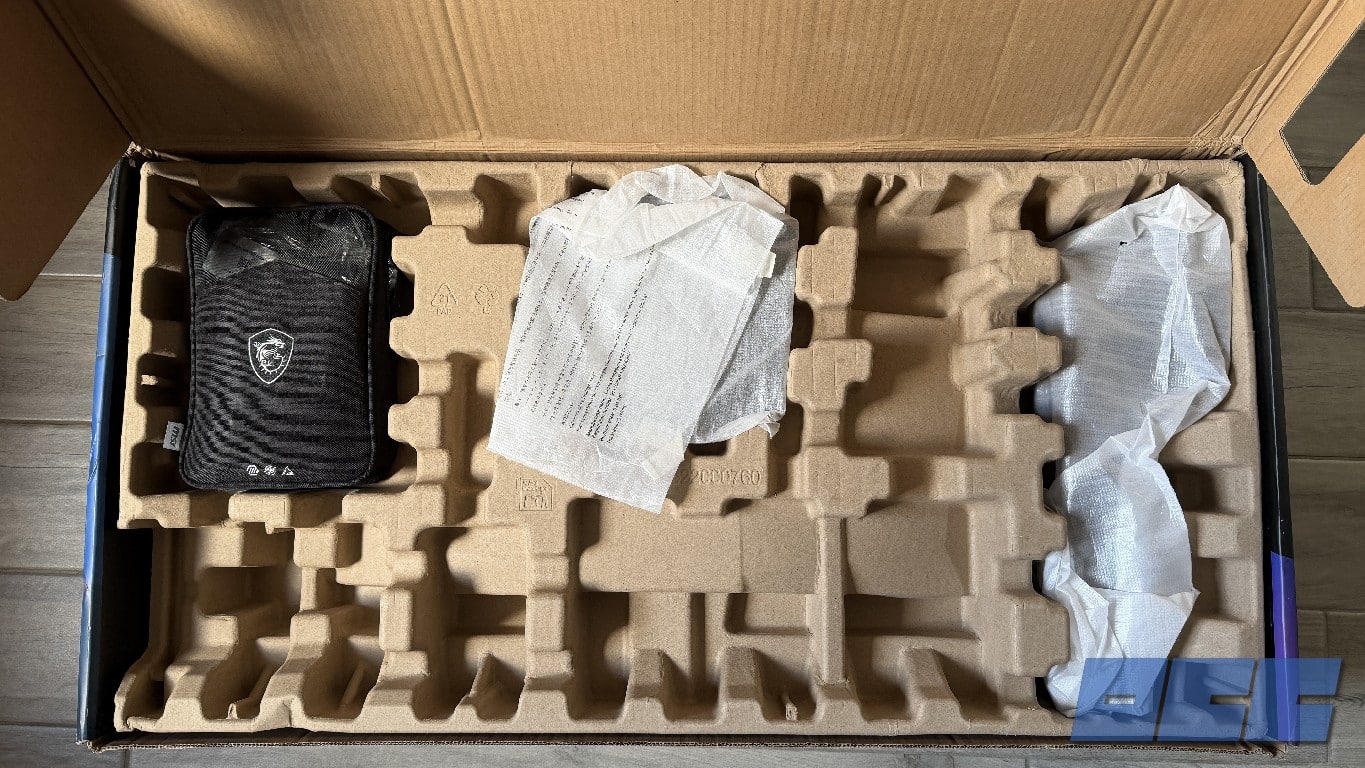
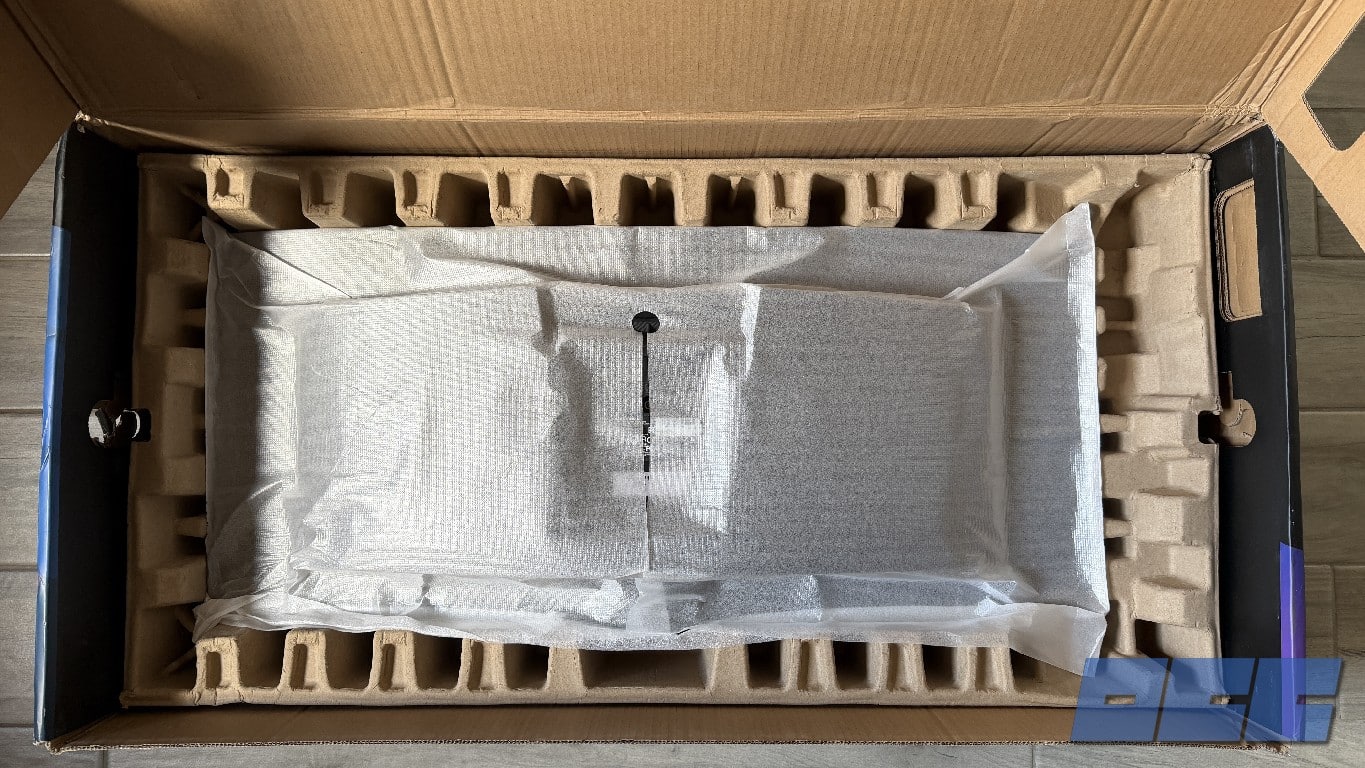
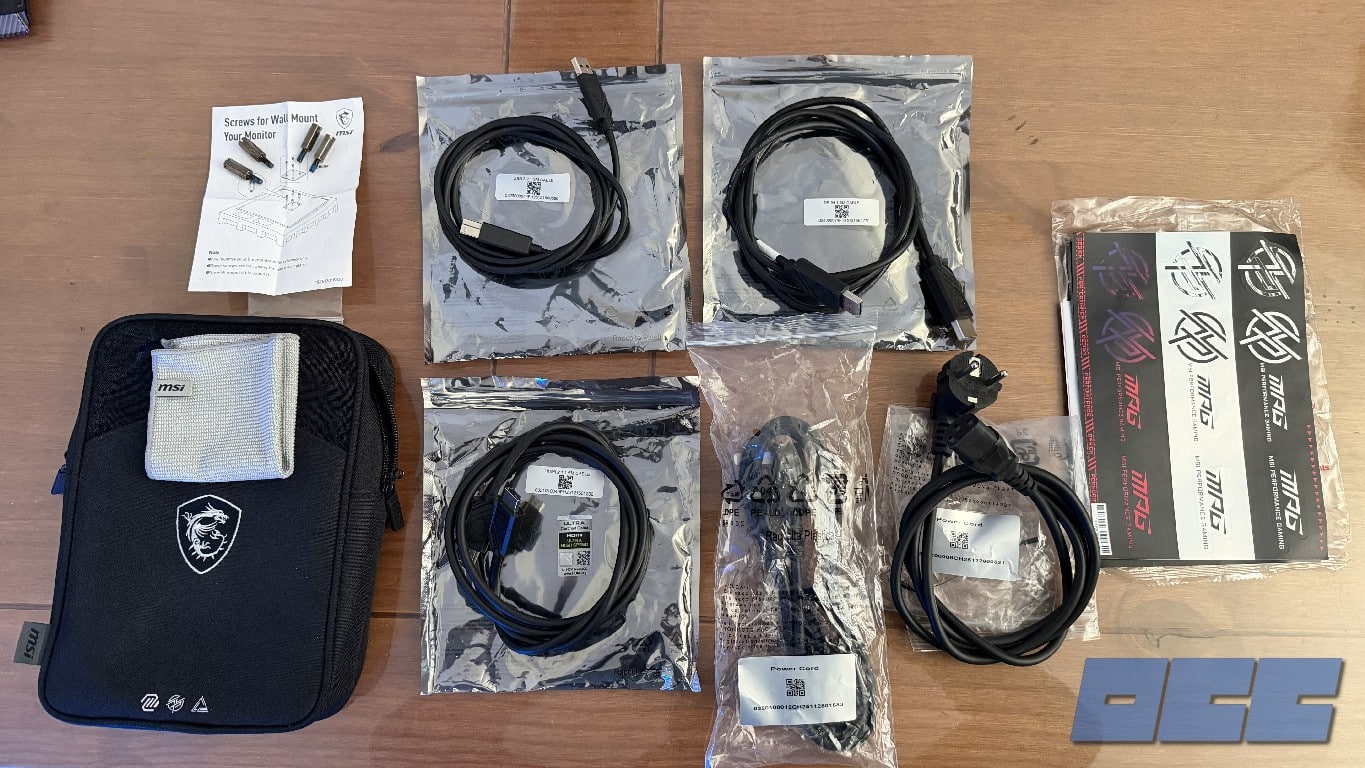
- Les accessoires :
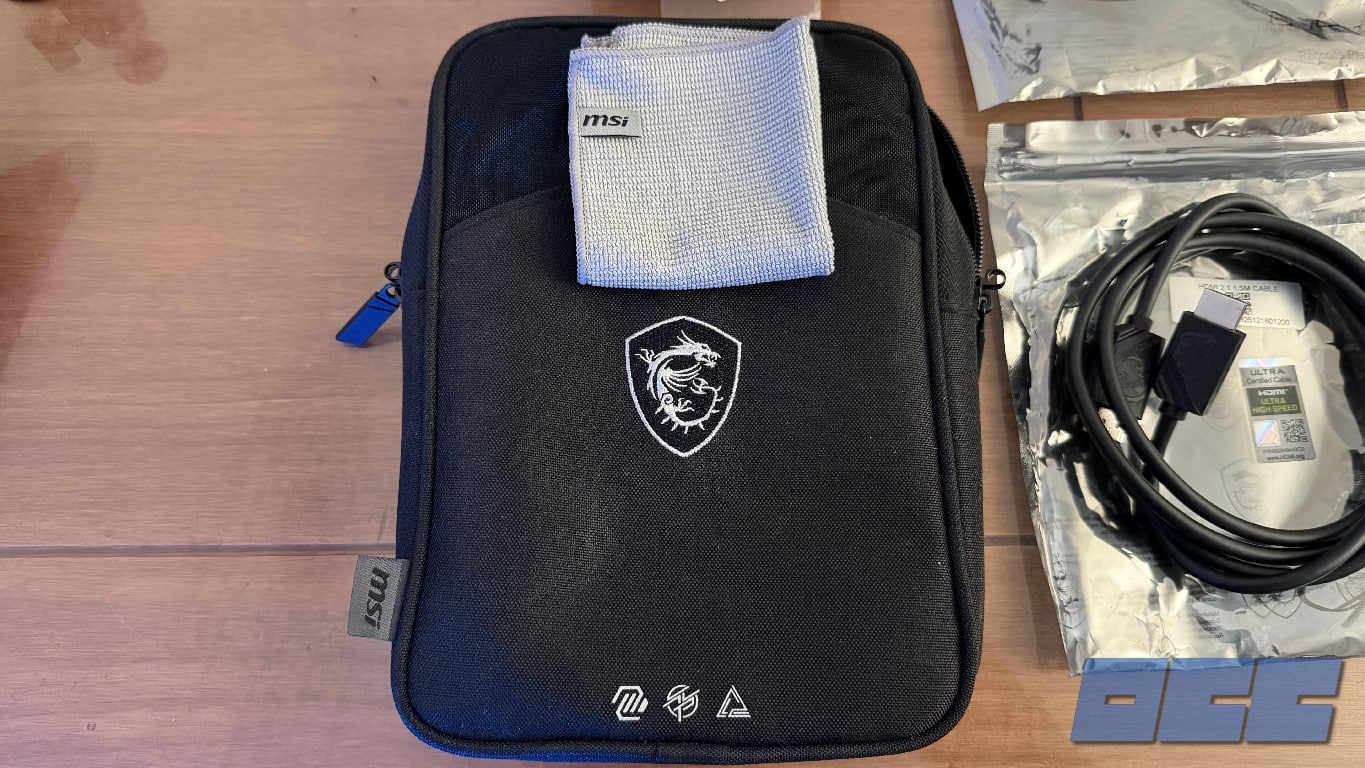
- Une sacoche noire au logo MSI contenant tous les accessoires ci-dessous
- Une documentation » Guide de démarrage rapide «
- Un rapport de couleurs (rapport de calibration en usine)
- 1 planche d’autocollants avec logo MSI
- Coté câbles :
- 1 x Cordon d’alimentation (type PC / IEC C13) + version avec prise UK
- 1 x Câble HDMI Ultra High Speed
- 1 x Câble DisplayPort
- 1 x Câble USB type A vers type B
- 1 x Chiffon en microfibre
Assemblage de l’écran
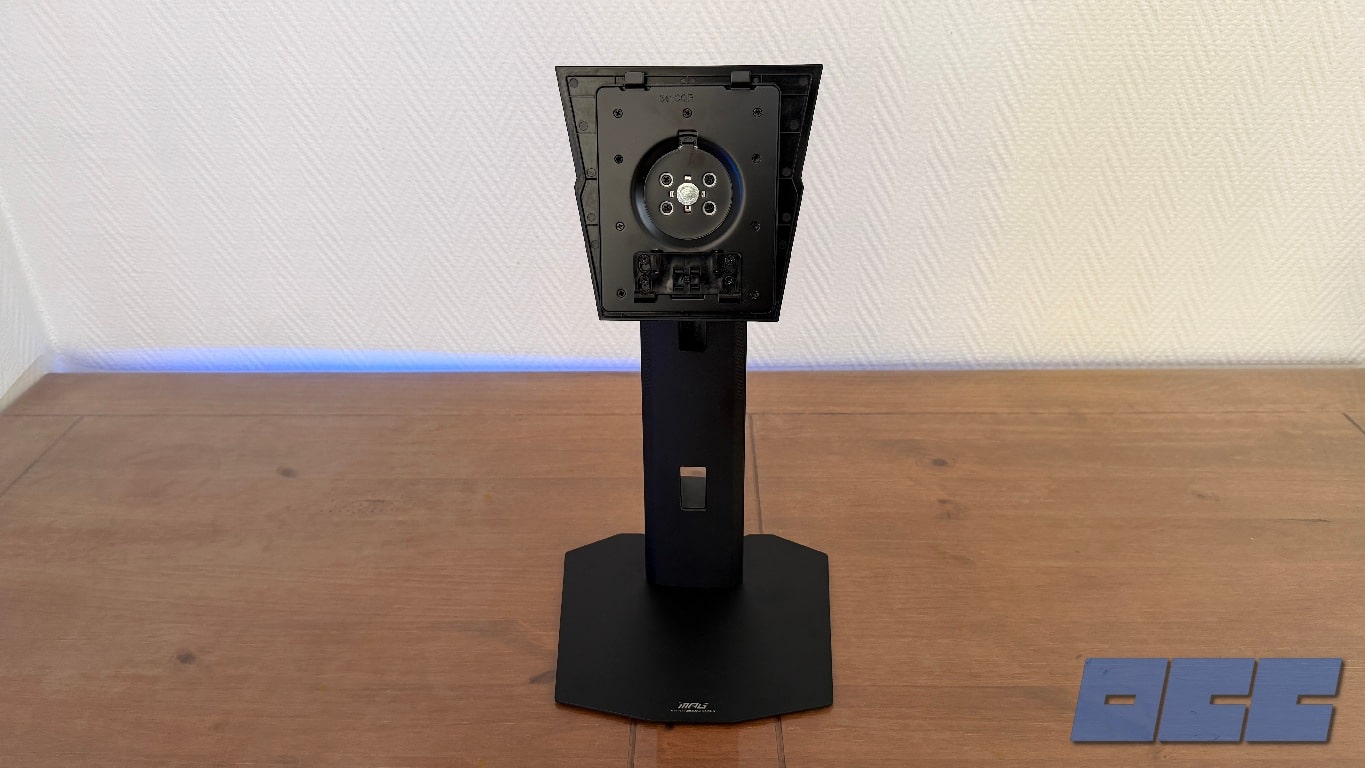
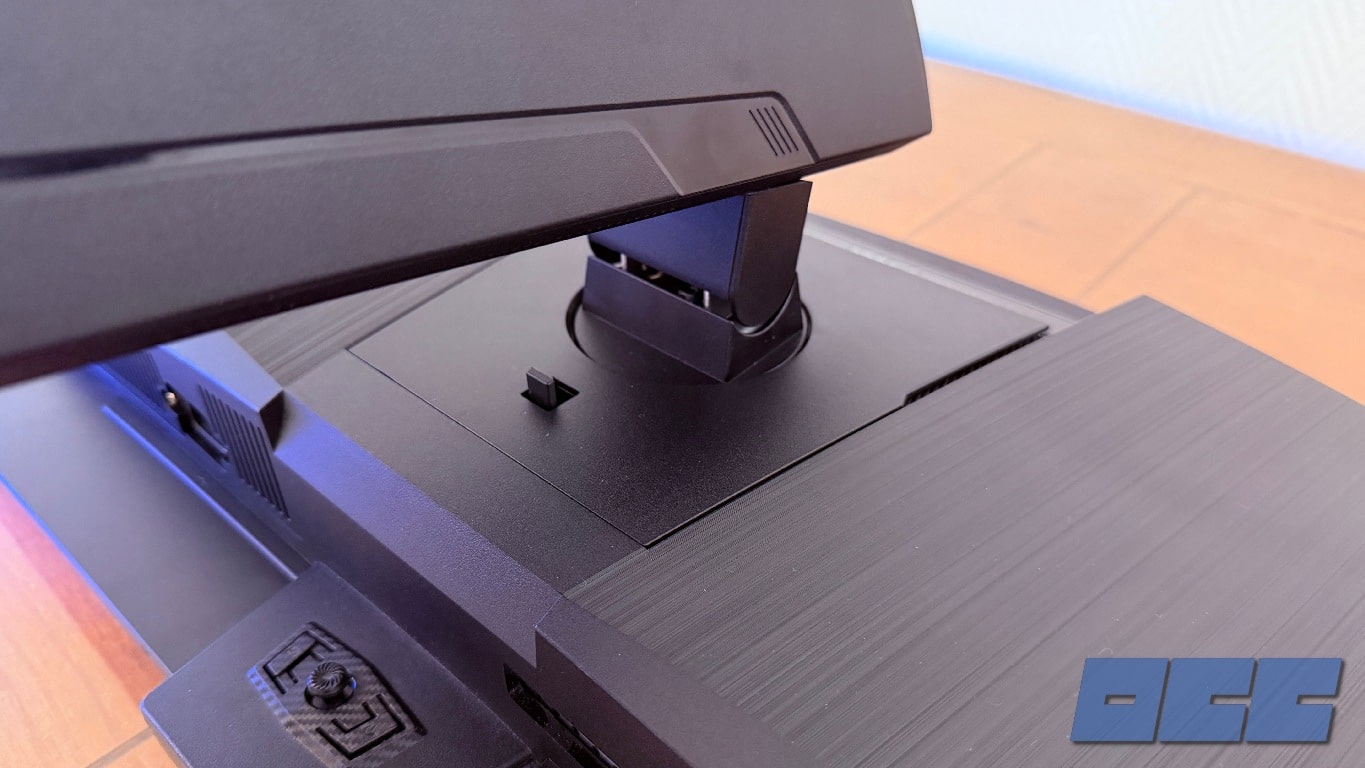
Le montage du pied de l’écran MPG 341CQR QD-OLED X36 de MSI est un jeu d’enfant. Grâce à une vis facile à serrer manuellement, le processus ne prend pas plus d’une minute.
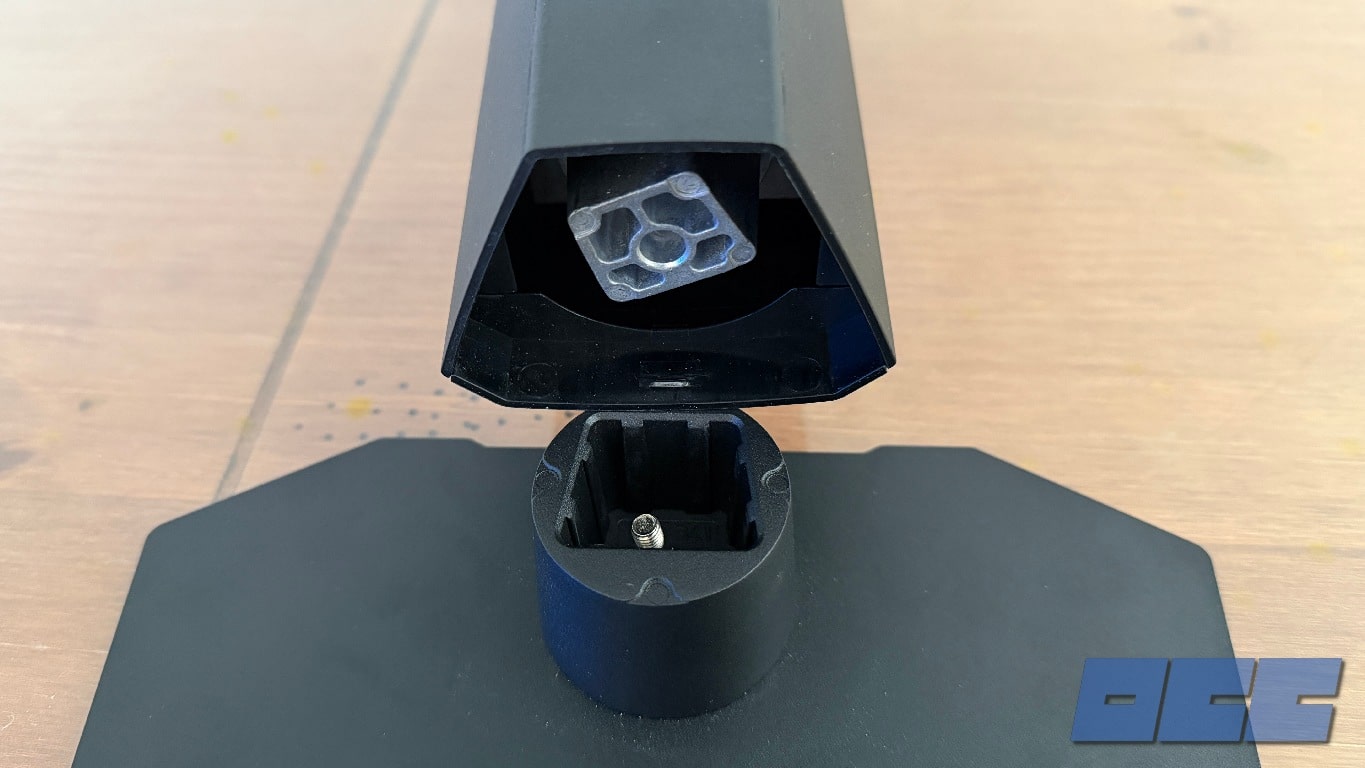
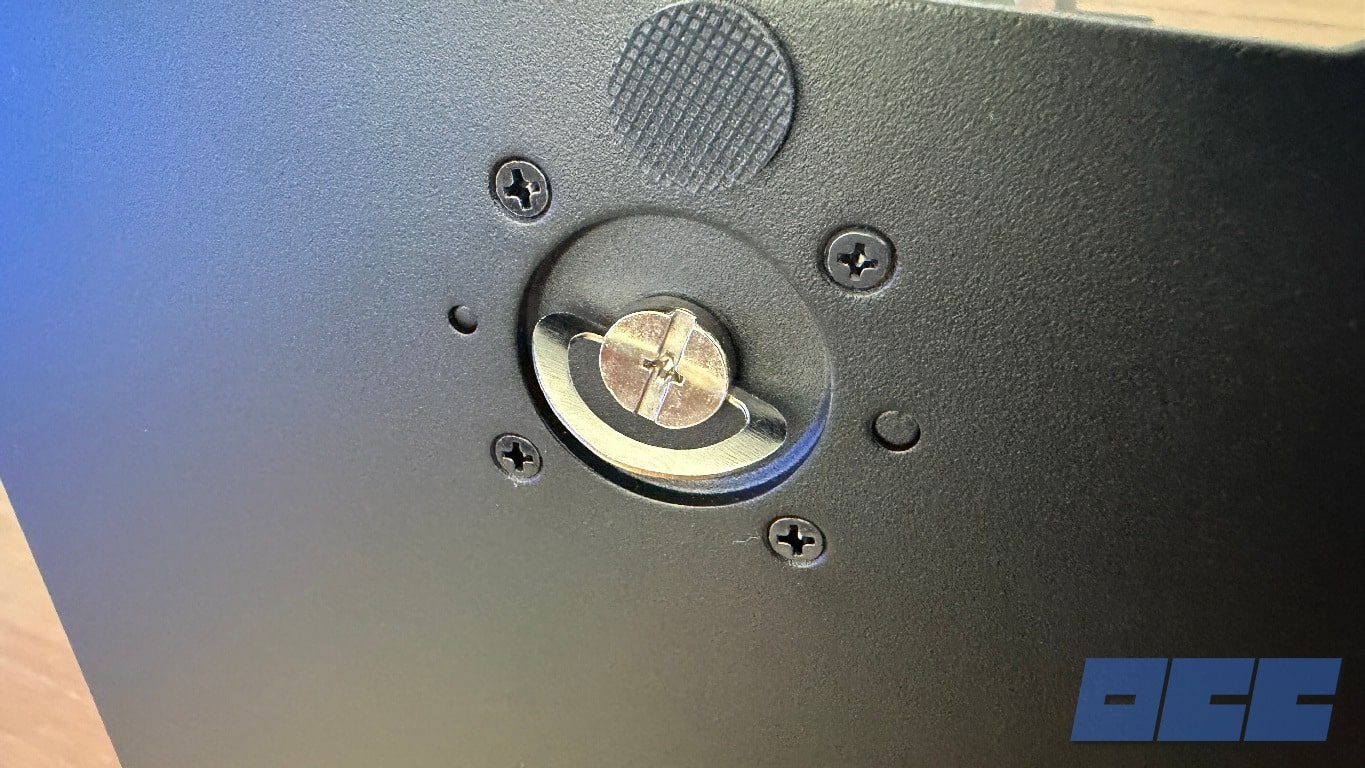
L’étape suivante consiste à solidariser le pied avec l’écran : l’écran se présente face arrière dans son carton. Il suffit de retirer légèrement le film de protection de l’écran pour faire apparaître l’emplacement cible de fixation du pied. Je conseille toujours de laisser l’écran dans le carton pour cette étape. Vous éviterez ainsi d’exercer une pression trop forte sur la dalle. Le pied se clippe parfaitement et tout est très bien ajusté.
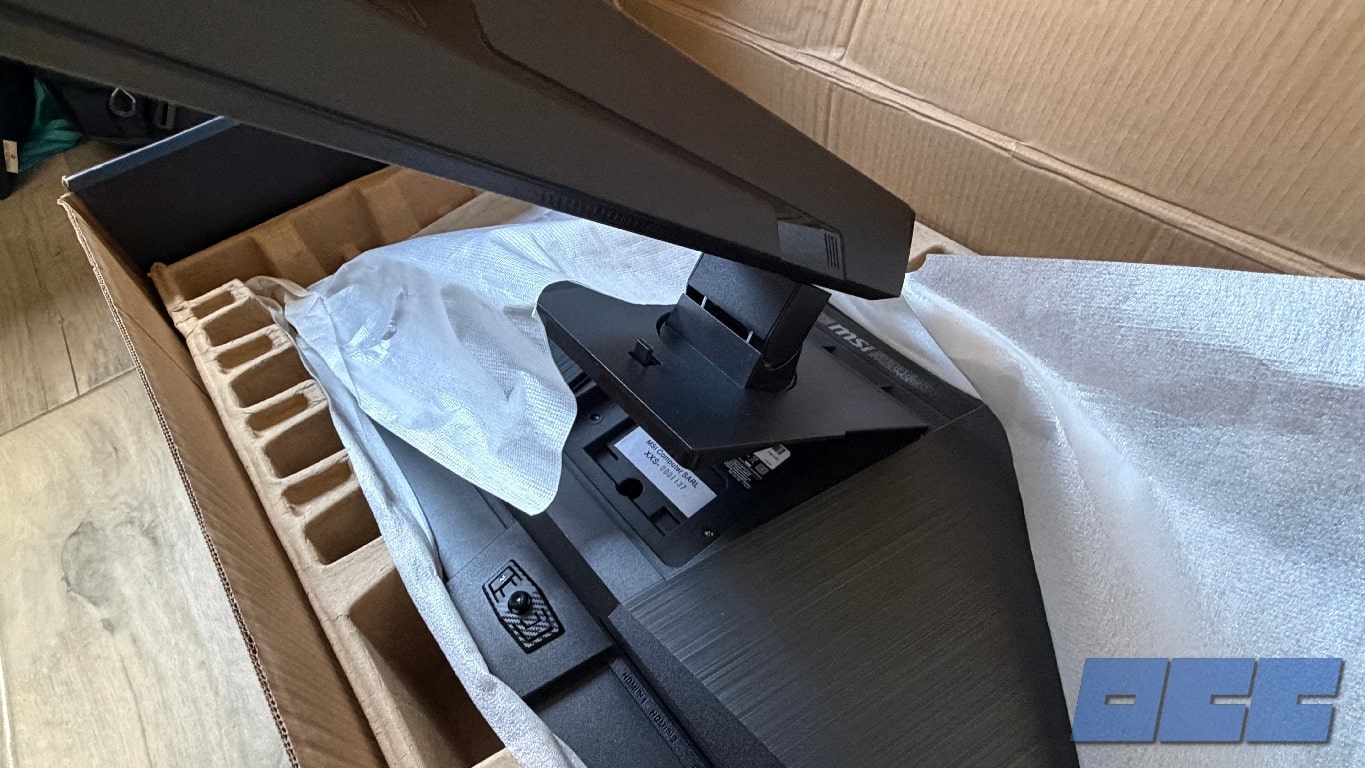
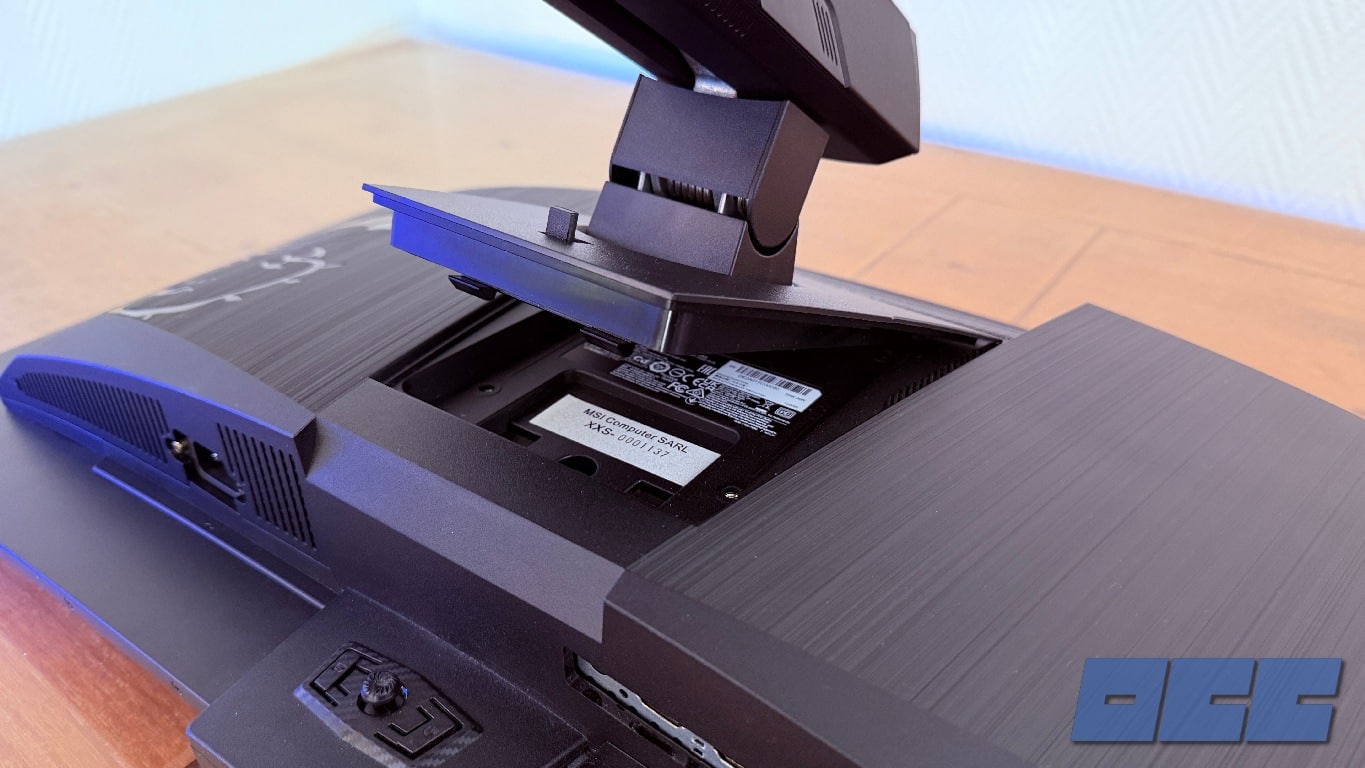
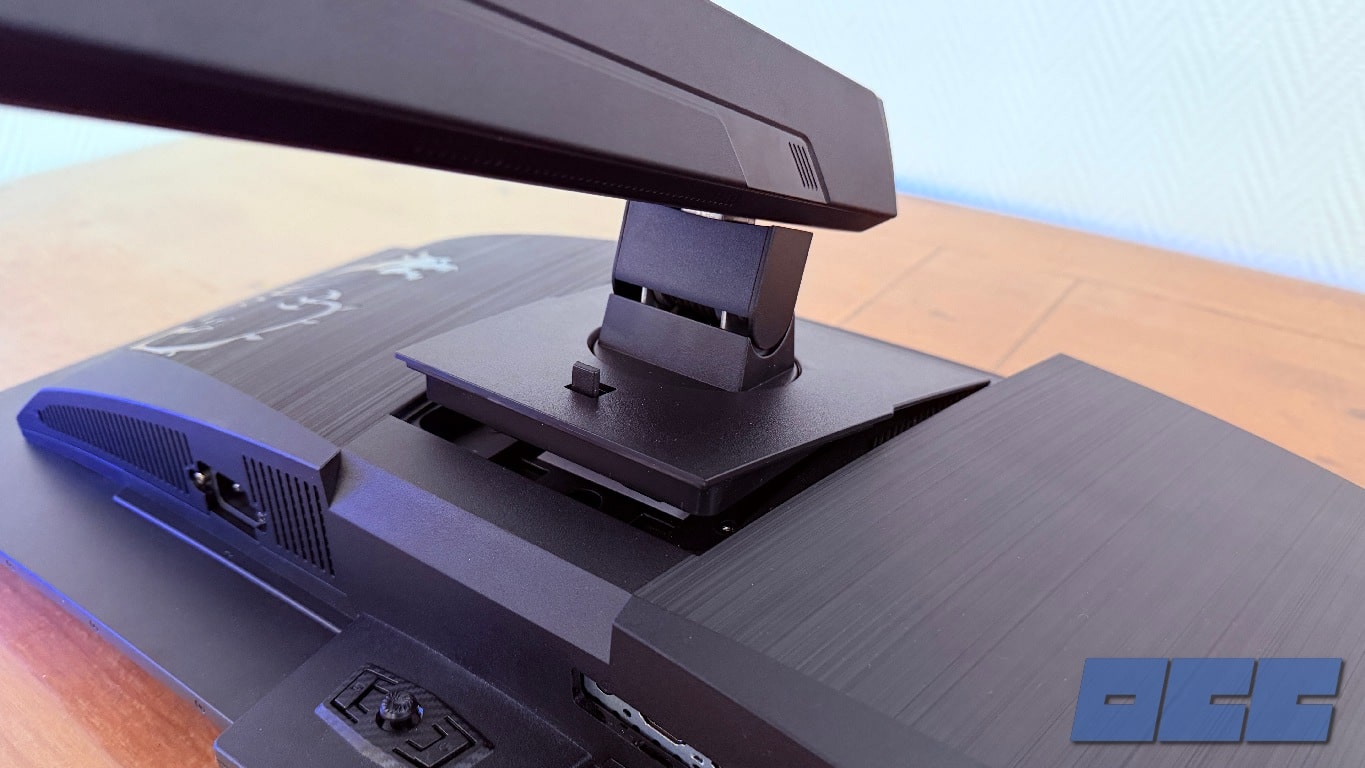
Montage sur un bras articulé
Au cours des dernières années, on a pu assister à la multiplication des écrans avec des supports imposants en forme de Y. De mon point de vue, les écrans larges et incurvés sont sublimés quand ils sont fixés sur un bras articulé, qui non seulement libère de l’espace sous l’écran, mais l’optimise également. Donc à moins de bénéficier d’un grand bureau pour conserver le pied d’origine en Y, certains n’ont pas le choix que d’investir dans un bras articulé.
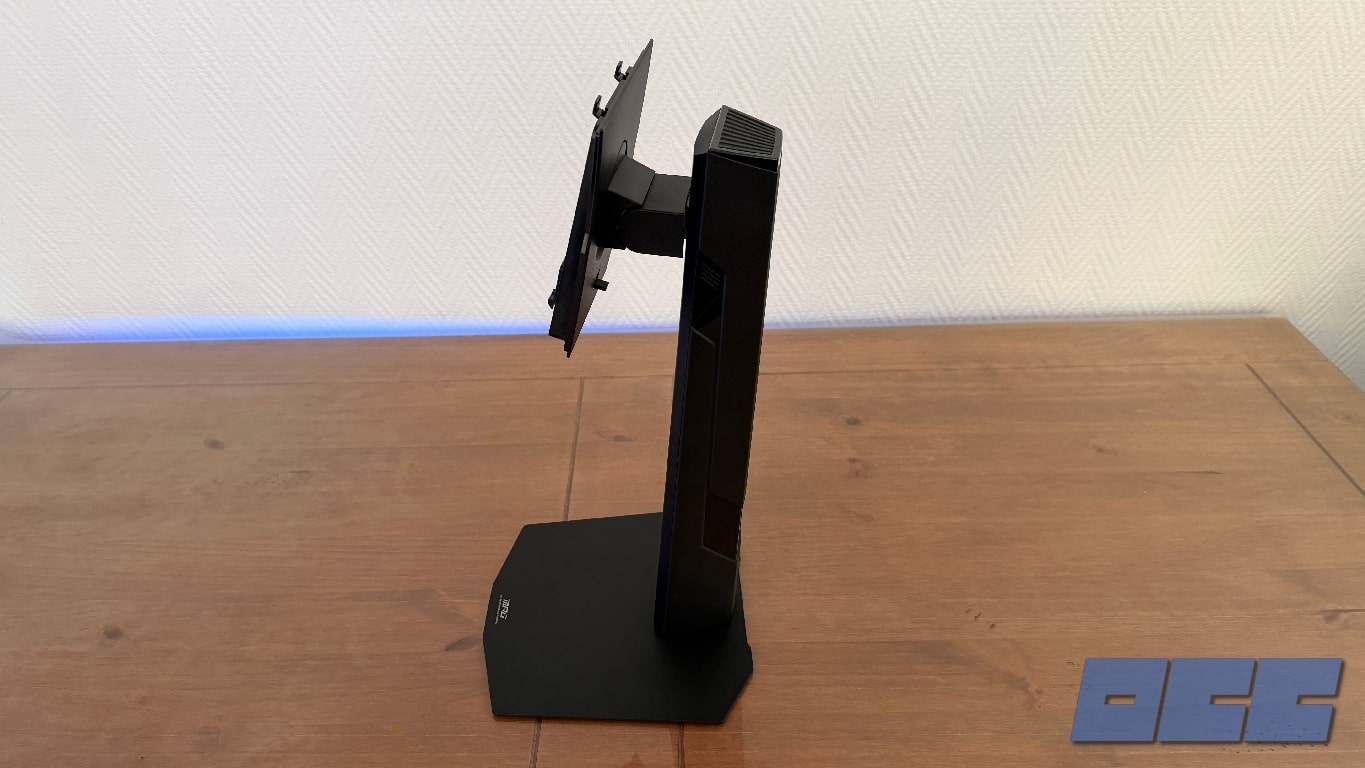
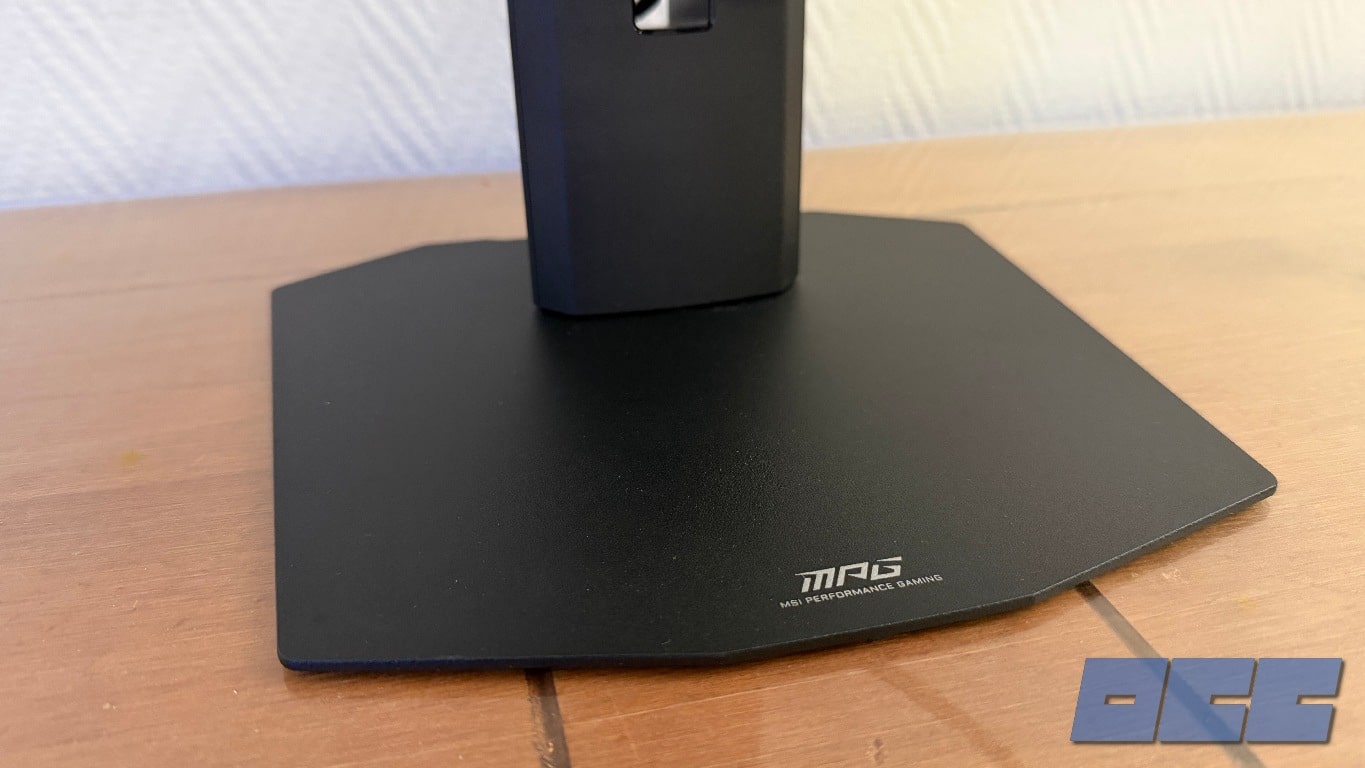
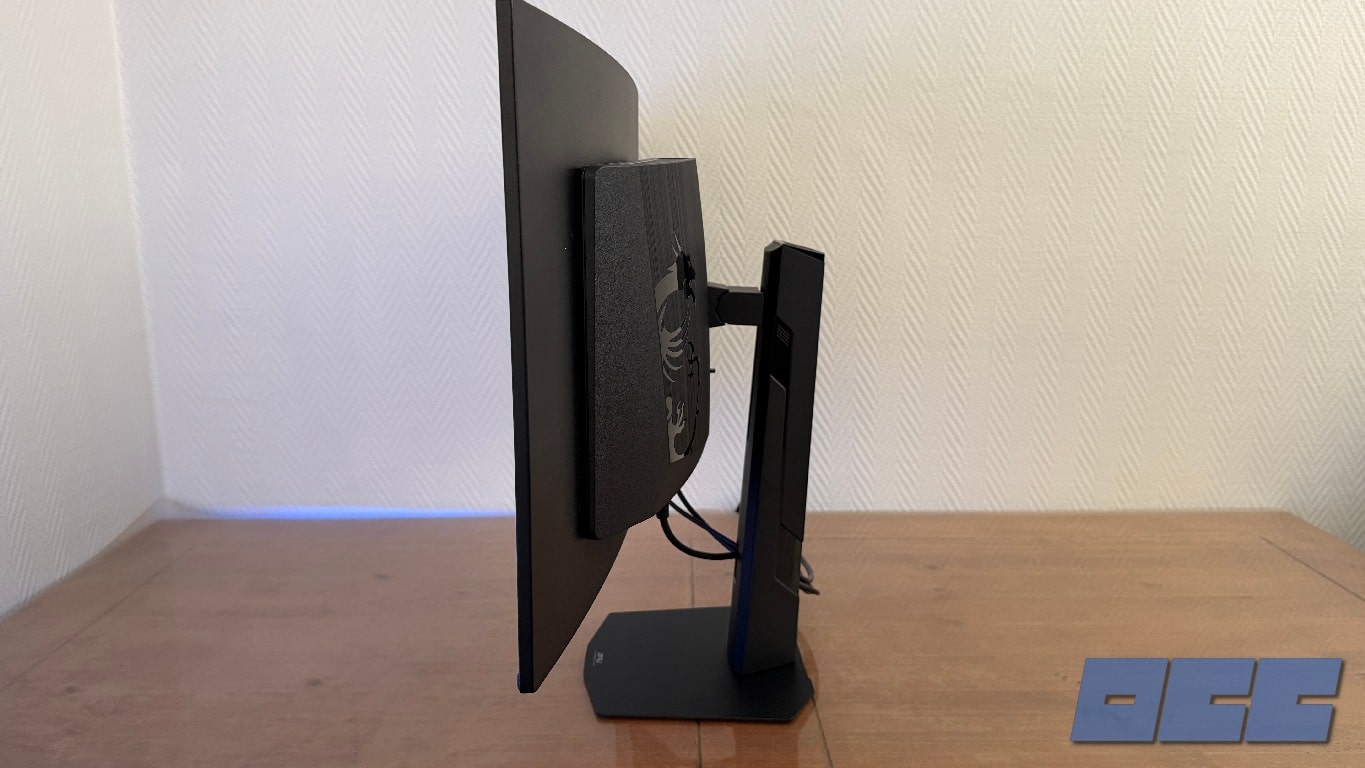
Fort de ce constat, MSI a jugé bon d’opter pour un pied en forme de L pour son écran MPG 341CQR QD-OLED X36, permettant ainsi de réduire significativement l’encombrement au sol de 62%. Il s’agit d’un choix judicieux qui rend l’utilisation d’un bras articulé moins indispensable.
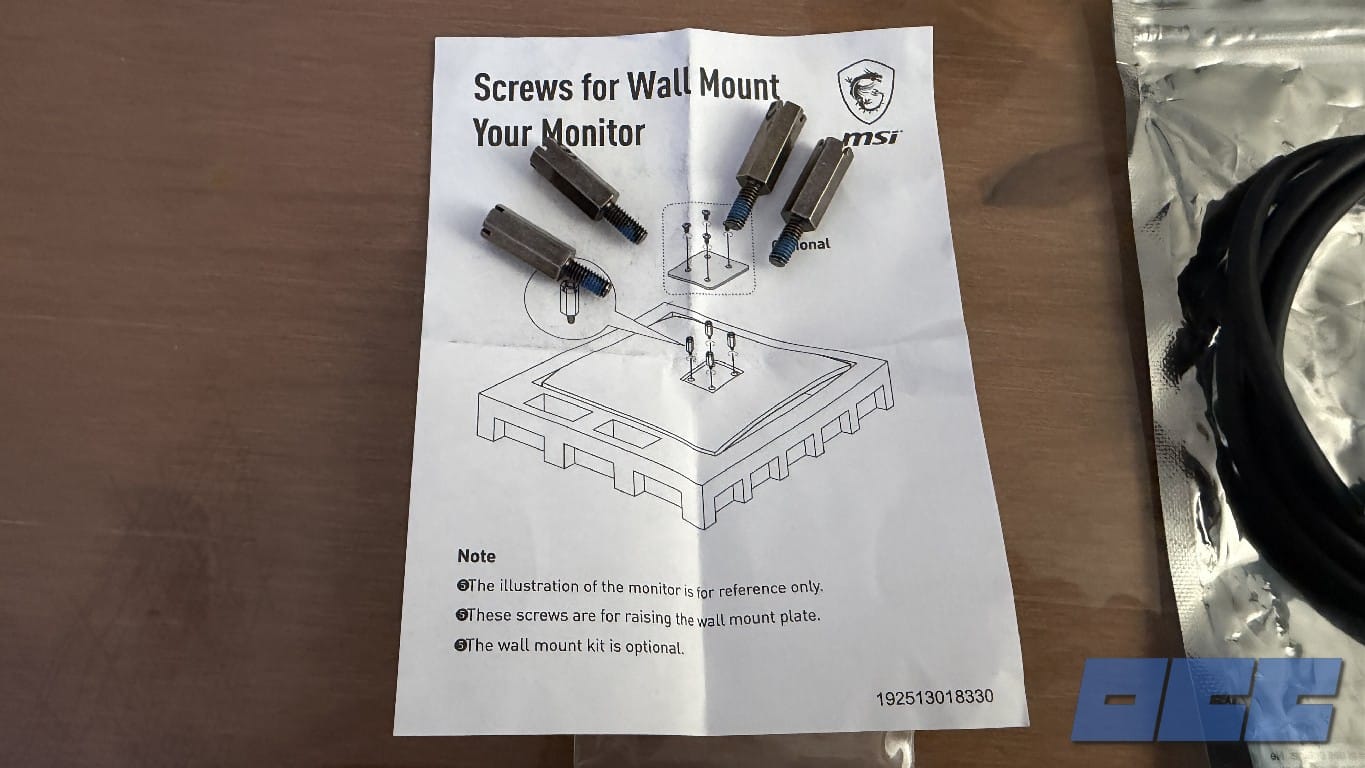
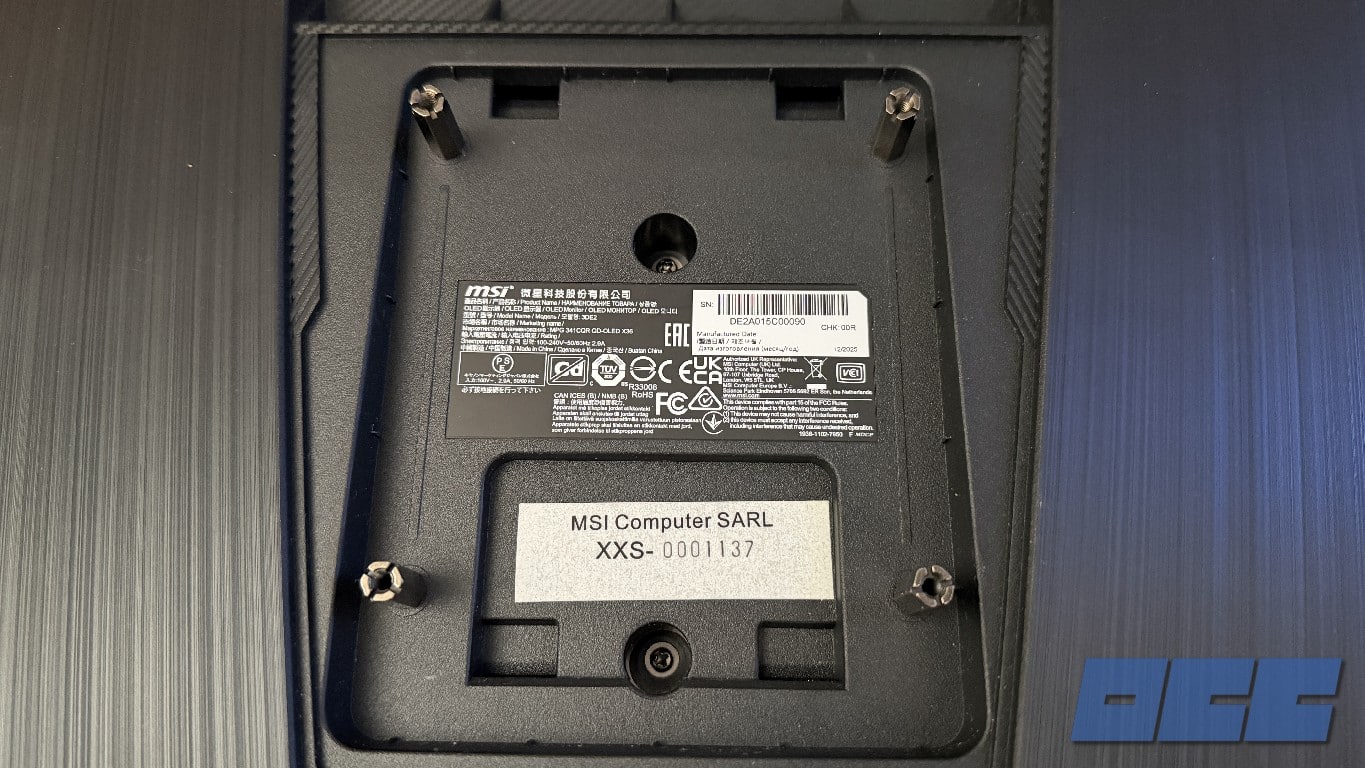
Si vous êtes un inconditionnel des écrans sur bras, contrairement à l’écran ASUS ROG Swift QD-OLED PG34WCDN que j’ai précédemment testé, sachez qu’avec celui-ci, aucun adaptateur n’est nécessaire. La platine VESA 100 X 100 de votre bras articulé peut être fixée directement sur l’écran moyennant l’installation de 4 entretoises pour sur-élever les fixations et assurer que la plasturgie ne gênera pas la platine de votre bras.
Le design
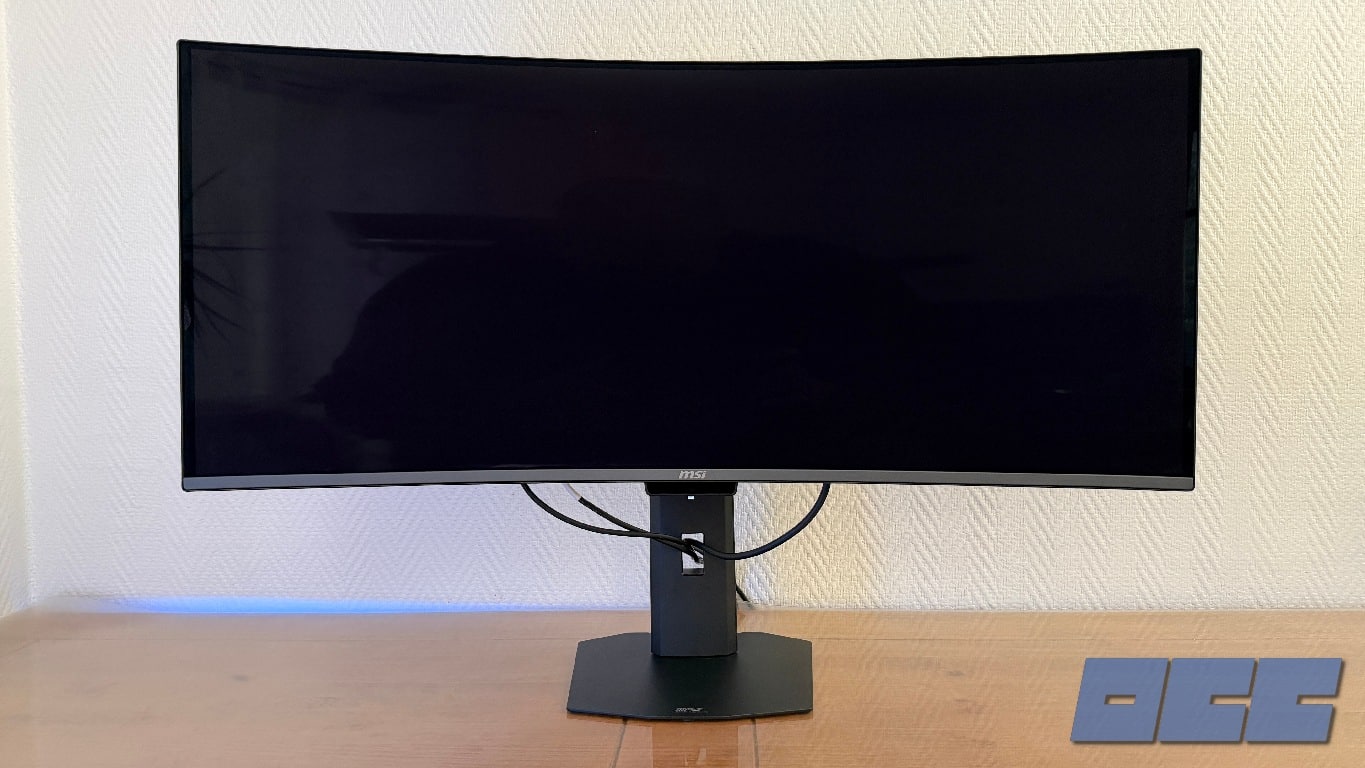
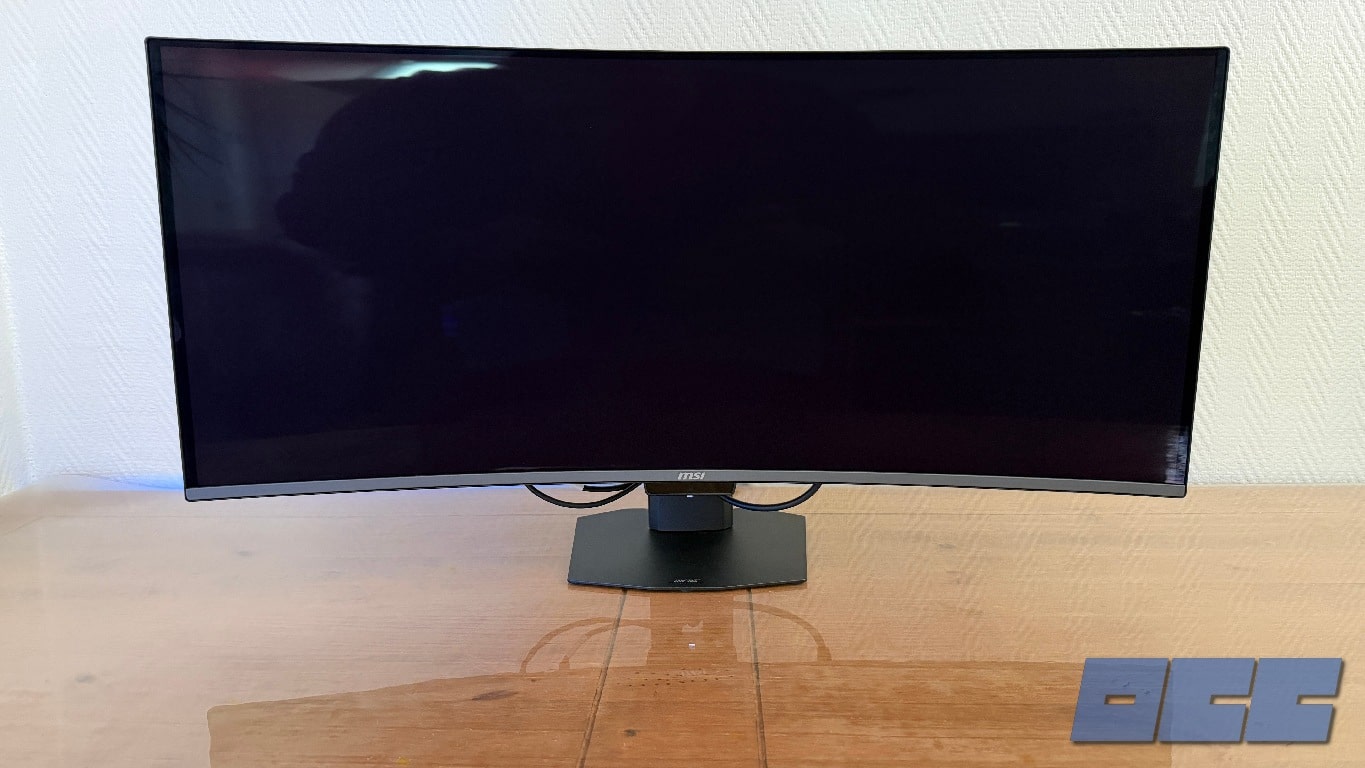
Cet écran est intégralement noir et clairement très sobre avec une grande simplicité. Je trouve personnellement le design réussi. Néanmoins, cette apparente sobriété pourrait ne pas séduire tout le monde, puisque les goûts des uns et des autres sont variés.
Disons-le clairement, MSI a simplifié au maximum le design de cet écran en réduisant tout ce qui pourrait paraître superflu, comme le RGB et autres incrustations visuelles. Ce choix change aussi des écrans aux designs surchargés ou fonctions inutiles qui souvent peuvent alourdir le coût de fabrication. Personnellement, j’aime cette sobriété.
La face avant
On distingue deux inscriptions très discrètes : Le logo MSI sur la tranche basse de l’écran et la référence MPG sur le devant du socle du pied.
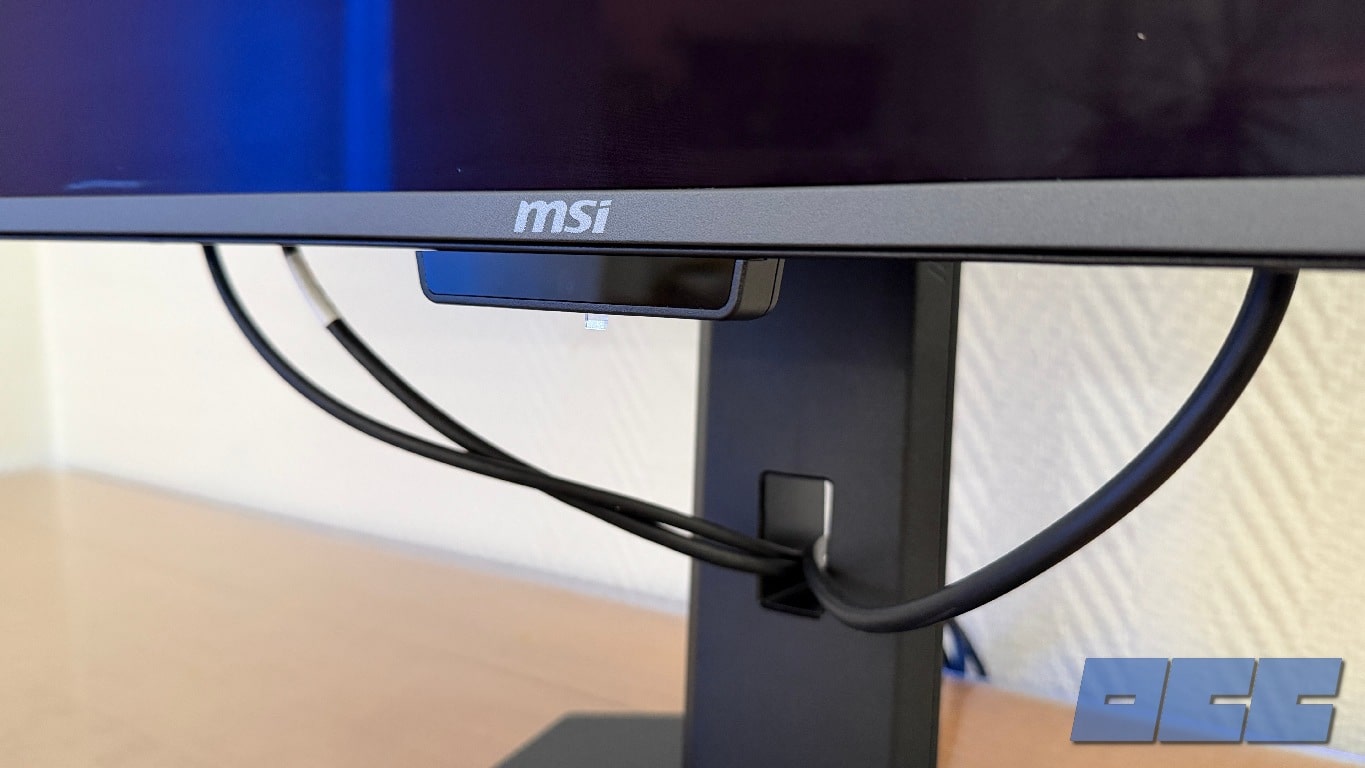
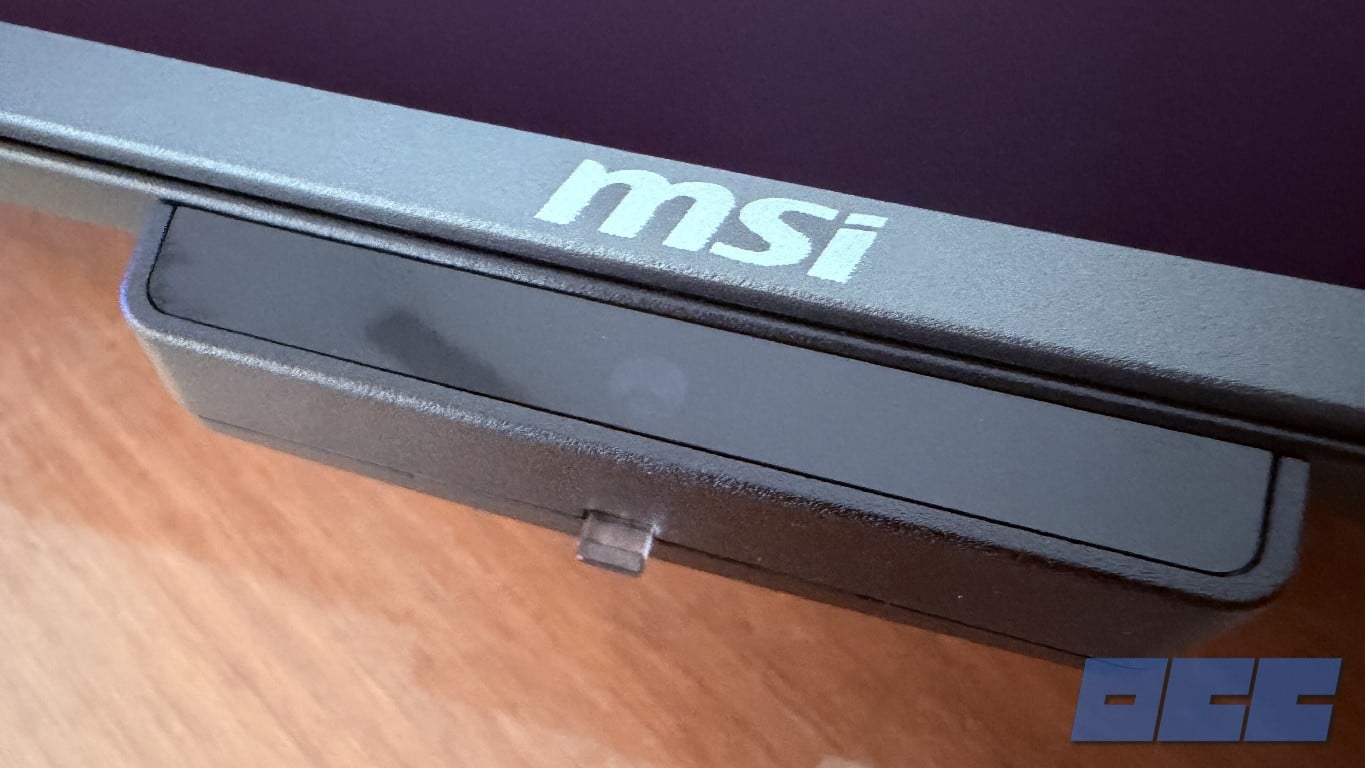
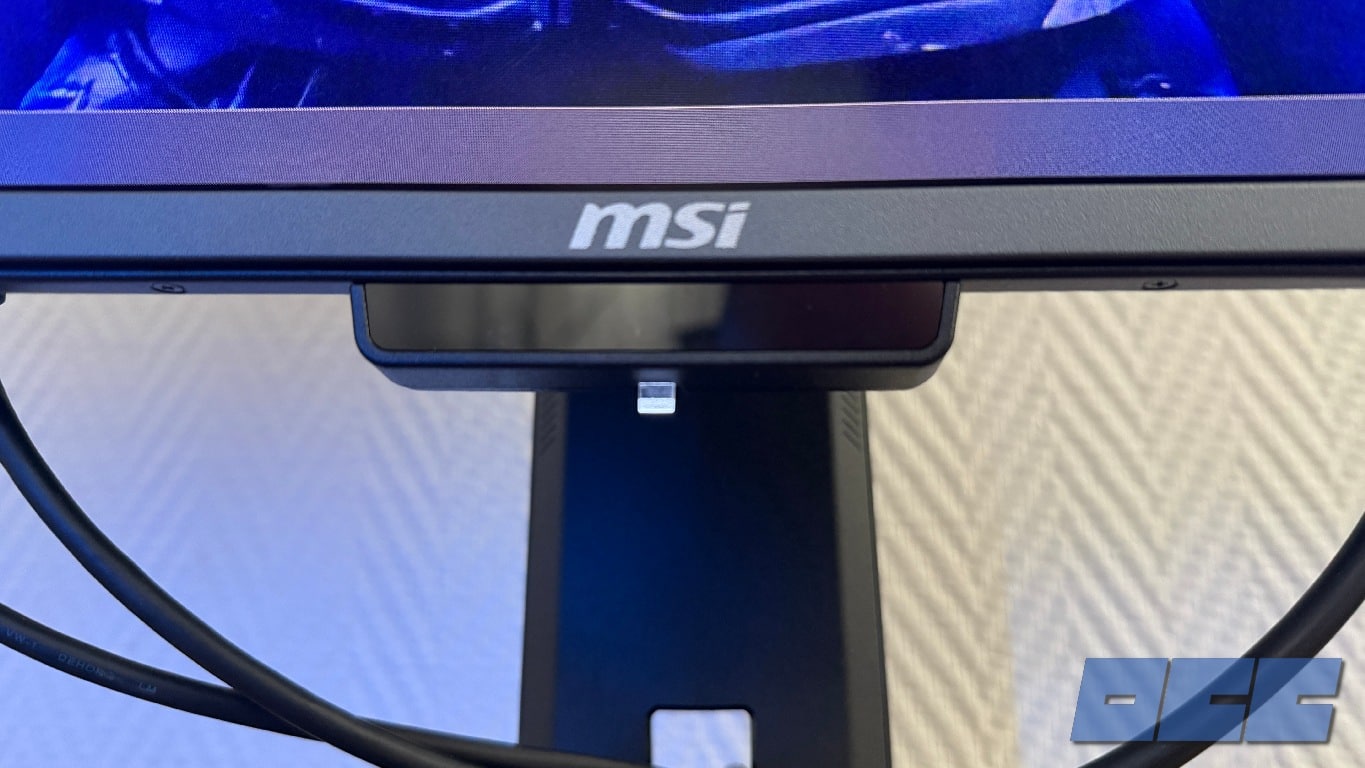
La dalle présente un cadre très fin avec des bordures noires d’environ 1 cm sur les côtés et 8 mm sur le haut. Comme c’est le cas pour quasiment tous les écrans, le cadre en bas est un peu plus épais. Cette partie reçoit en effet certains composants comme les nappes et circuits de commande des pixels, de l’électronique, etc. MSI a également placé un petit panneau de commande regroupant le joystick et les boutons servant à piloter l’OSD, ainsi que le fameux capteur de présence que l’on distingue vaguement sur la photo.
La face arrière
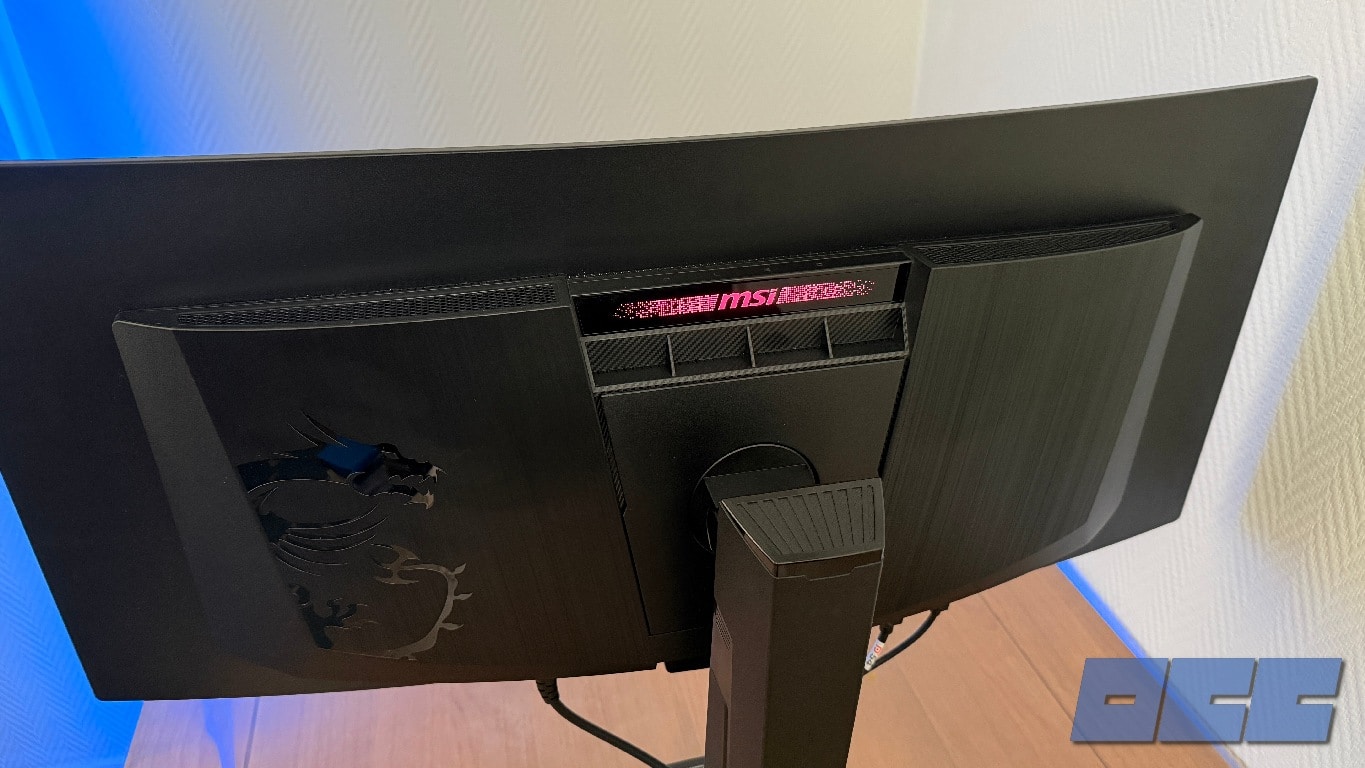
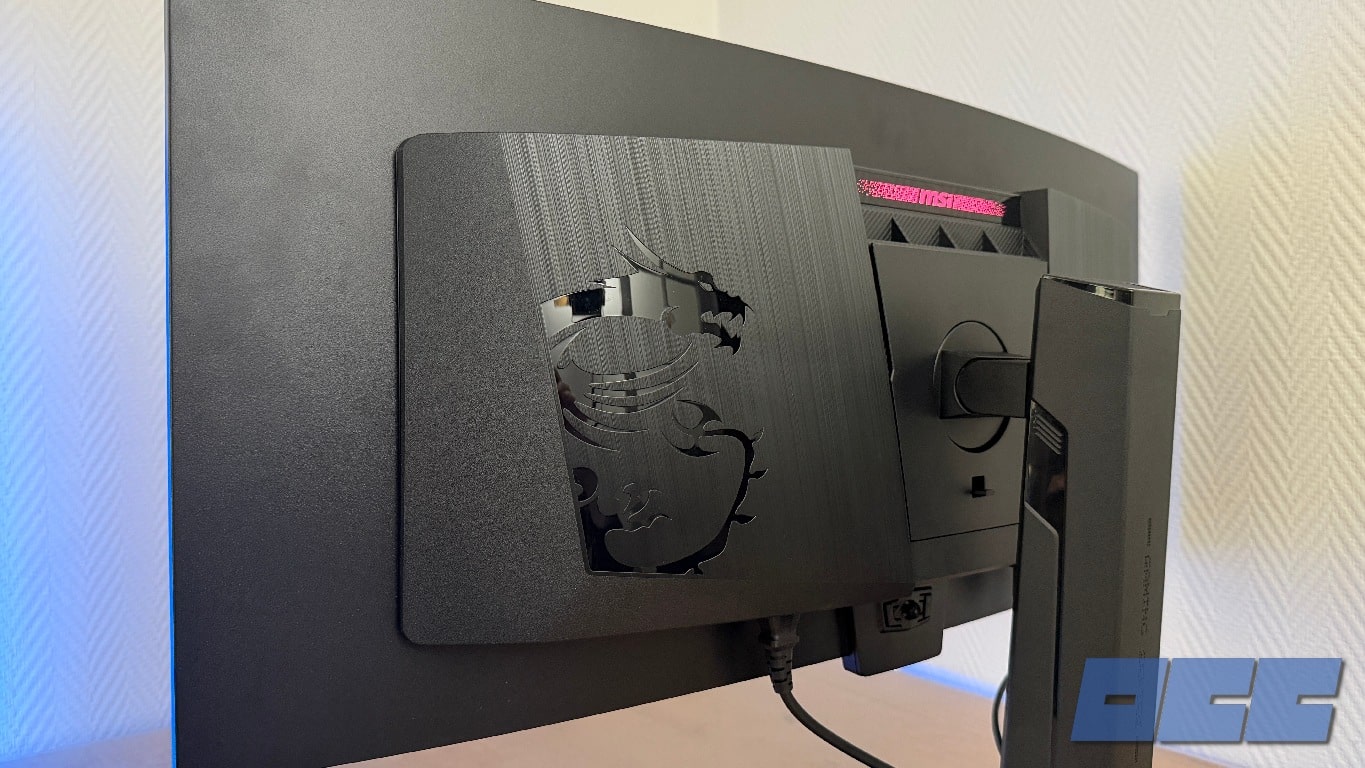
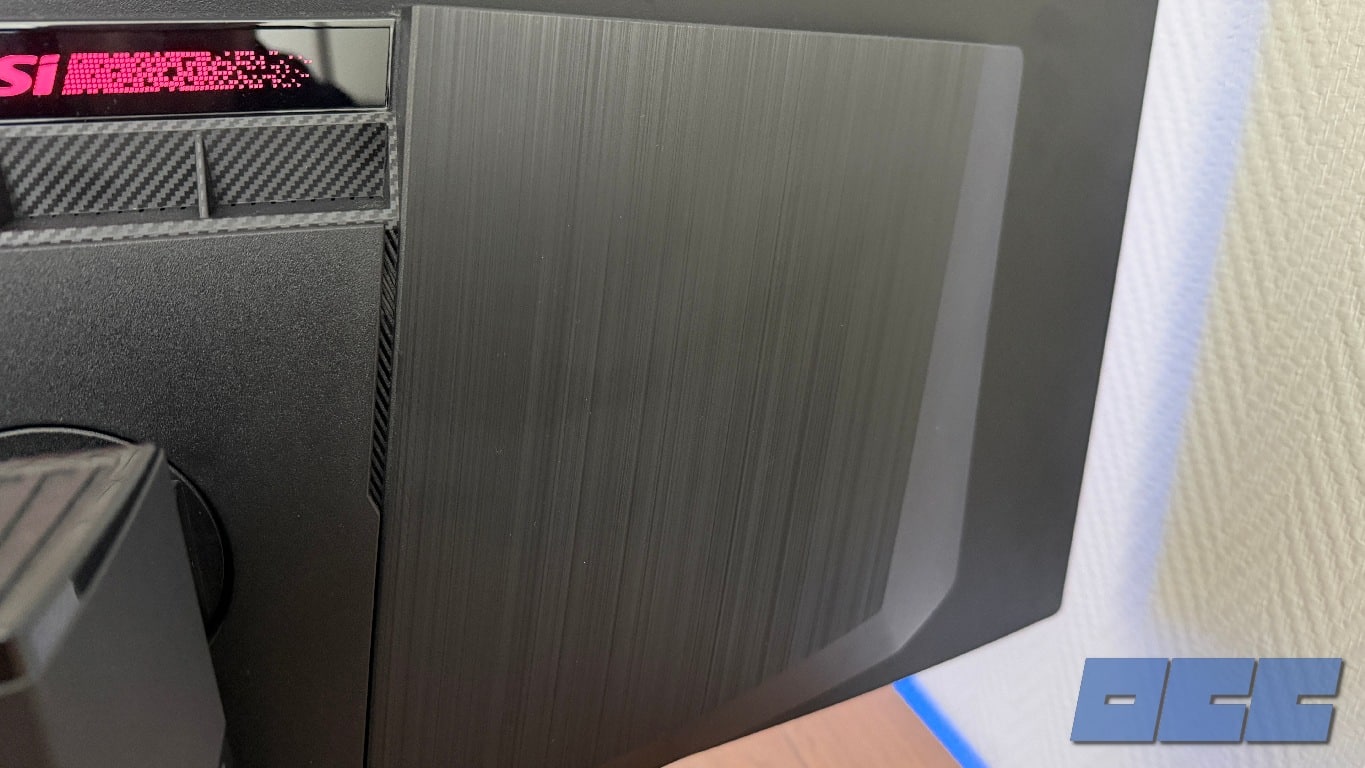
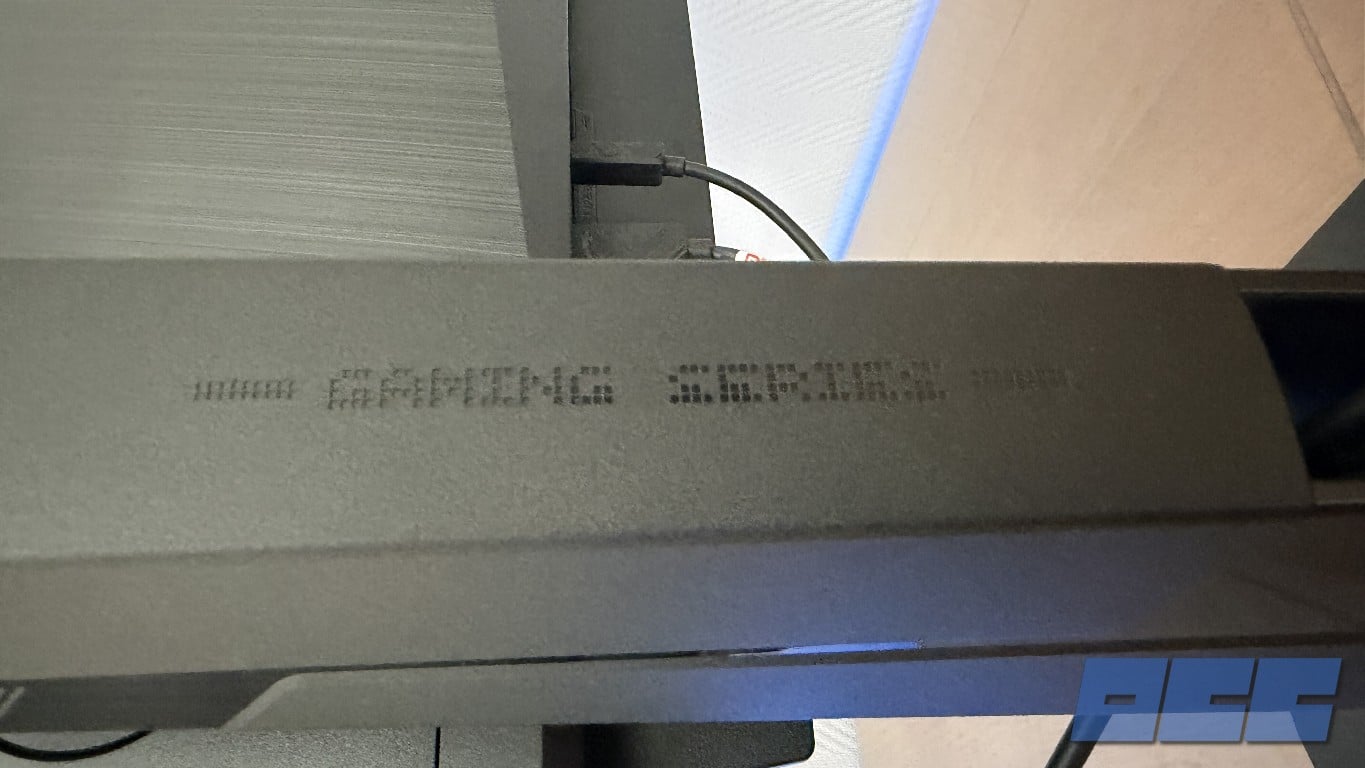
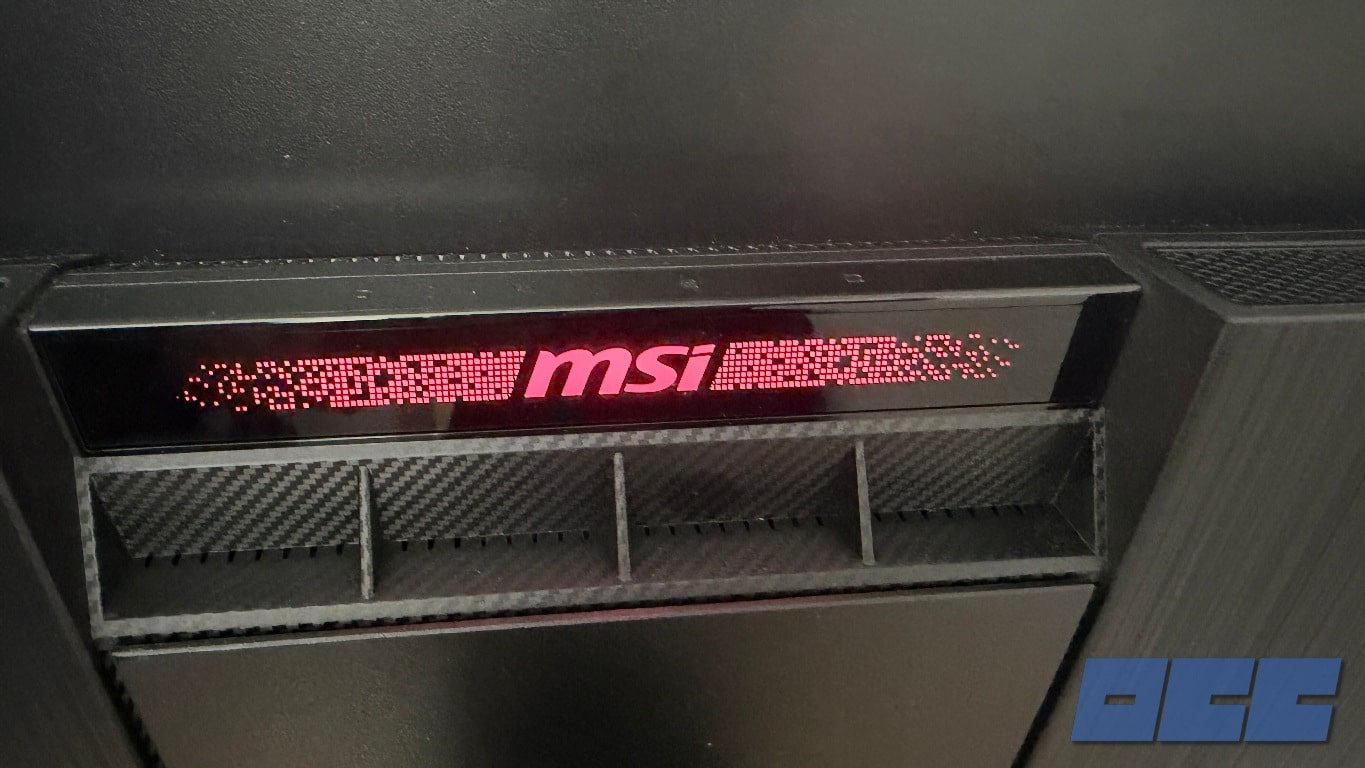
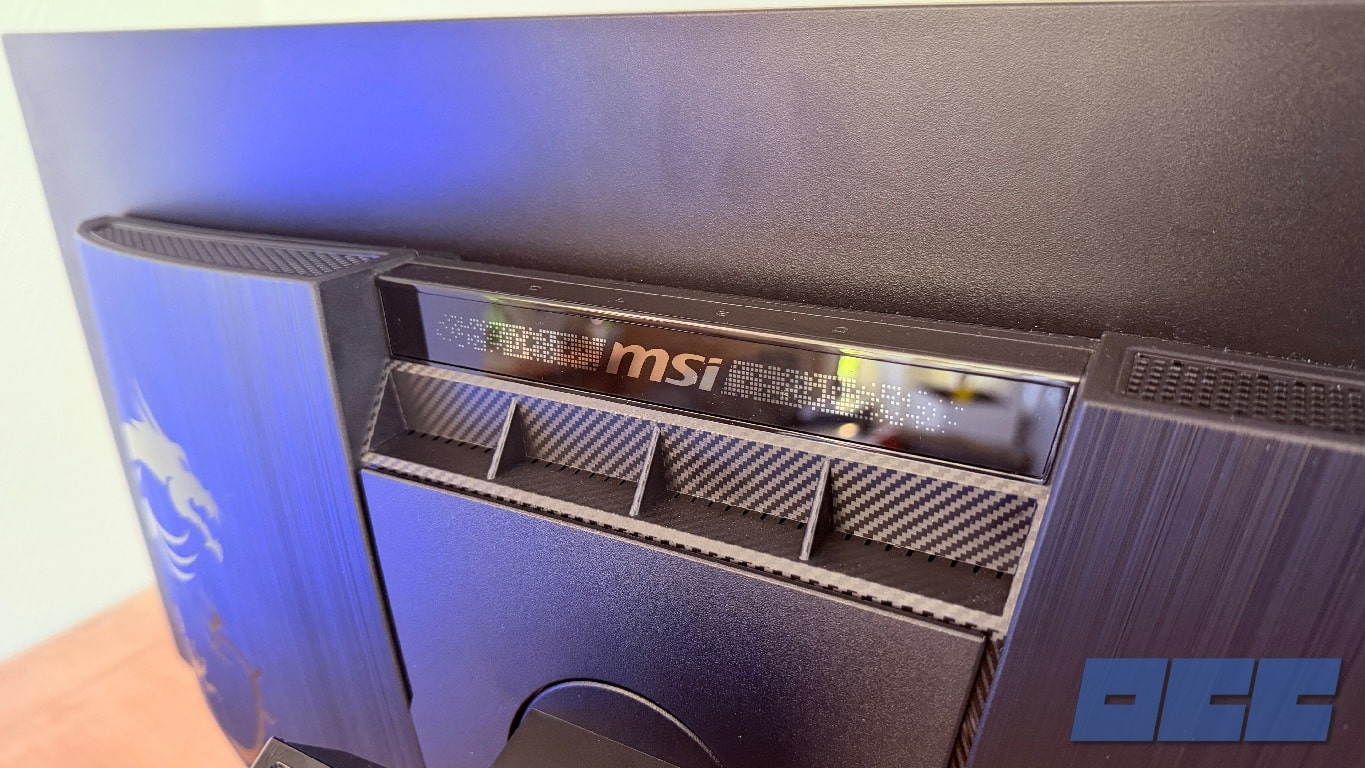
De dos, l’écran se distingue par sa remarquable simplicité. D’un noir absolu, un petit panneau RGB anime l’ensemble grâce à une discrète source lumineuse RGB, mettant en valeur l’identité de la marque MSI. Sur le dessus de ce même panneau figurent en incrustation les quatre lettres « O.L.E.D ». On retrouve également l’inscription » Gaming Series » sur la longueur du pied. Sur la partie gauche, le dragon emblématique de MSI ressort en relief sur un plastique laqué, tandis que le pourtour adopte un aspect brossé, ajoutant une touche d’élégance à l’ensemble. MSI a joué sur les textures des surfaces pour donner un aspect métal peint.
Cependant, au toucher, on sent bien qu’il s’agit de plastique assez fin.
L’envers d’un écran est généralement adossé à un mur en permanence. De ce fait, l’esthétique de son panneau arrière ne constitue pas, à mon sens, une priorité en matière de design. Par conséquent, je ne relève pas de caractéristique négative notable concernant cette partie de l’écran. Si d’autant plus cela peut faire baisser la facture finale, alors c’est tant mieux.
Gestion du RGB
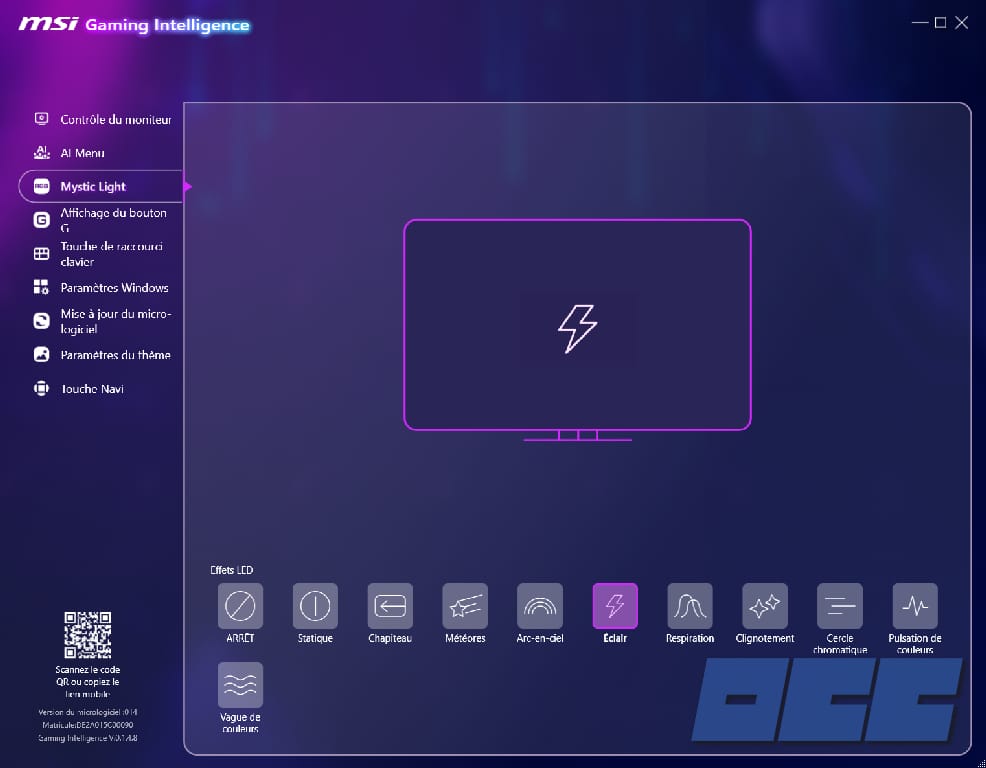
Le RGB est, sur cet écran, réduit à sa plus simple expression. On pourrait presque dire qu’il n’y en a pas en dehors du petit panneau RGB situé à l’arrière, contrôlable via l’application MSI Mystic Light. L’écran bénéficie par ailleurs de la certification Windows Dynamic Lighting, permettant à Windows 11 de prendre directement en charge son éclairage et de le synchroniser avec les autres périphériques compatibles.
Quant au voyant de fonctionnement de l’écran, celui-ci n’est pas RGB. MSI a eu la bonne idée de le rendre très discret.
L’ergonomie générale
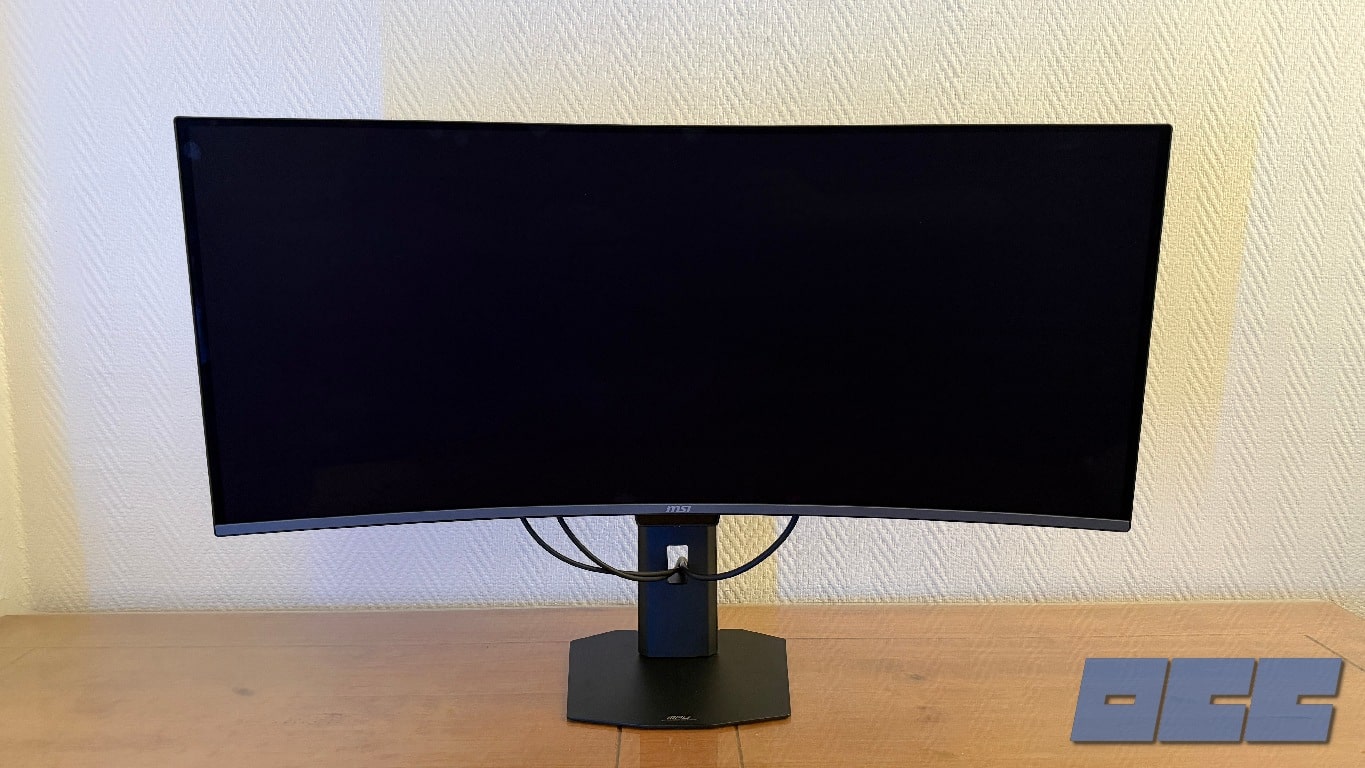
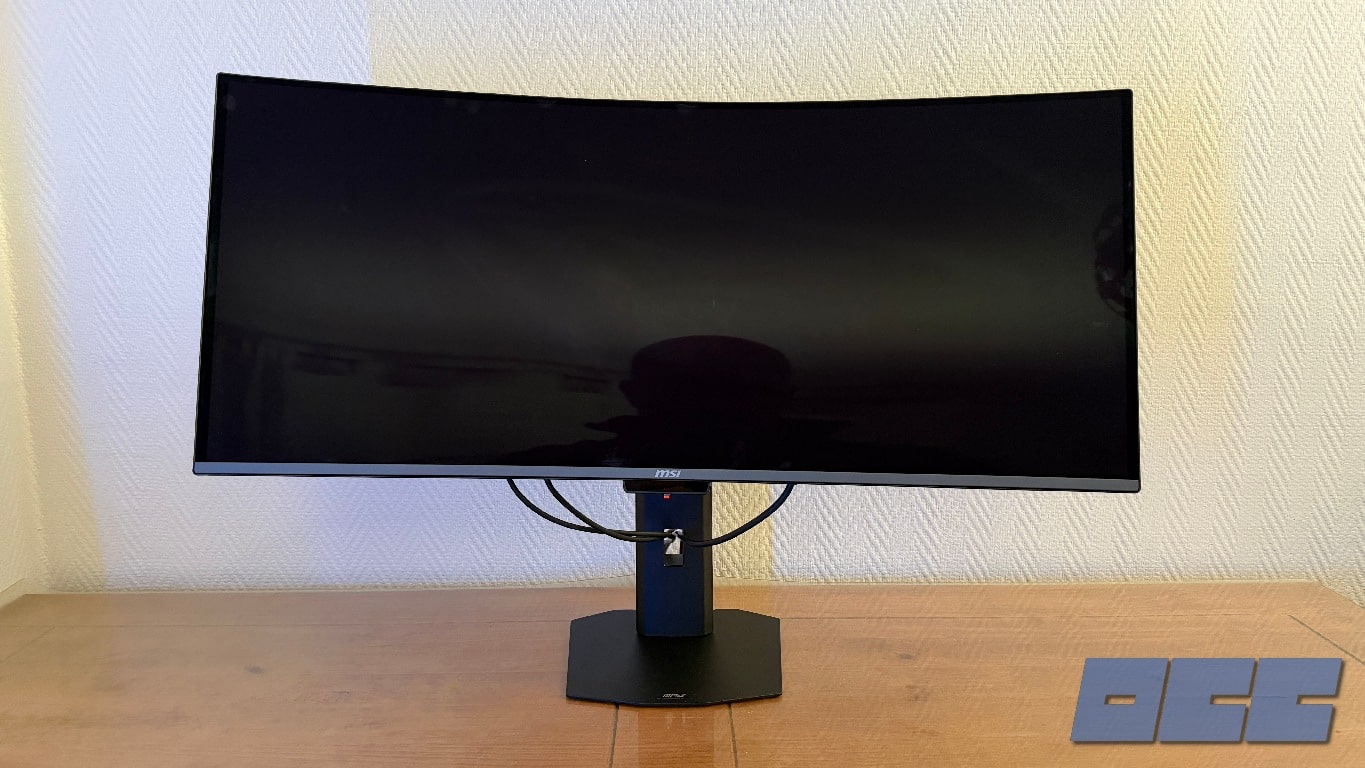
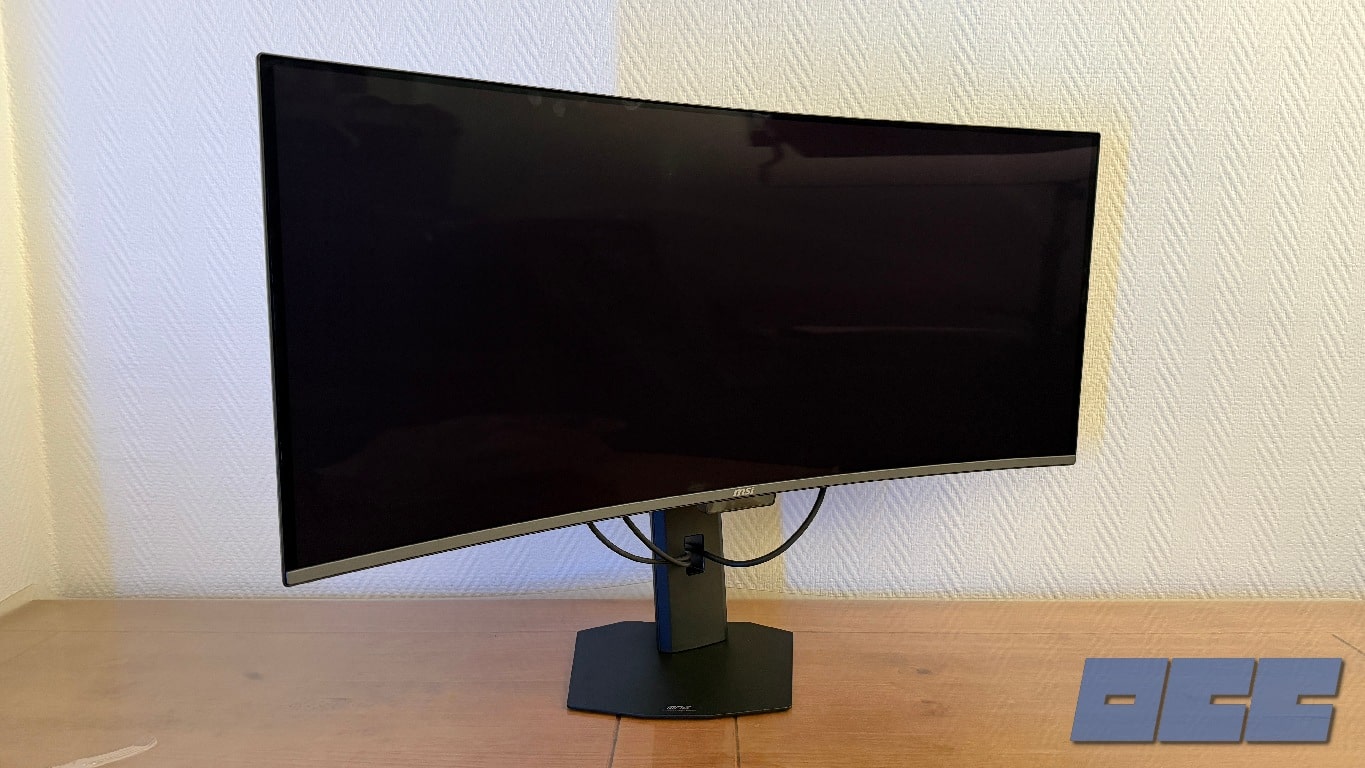
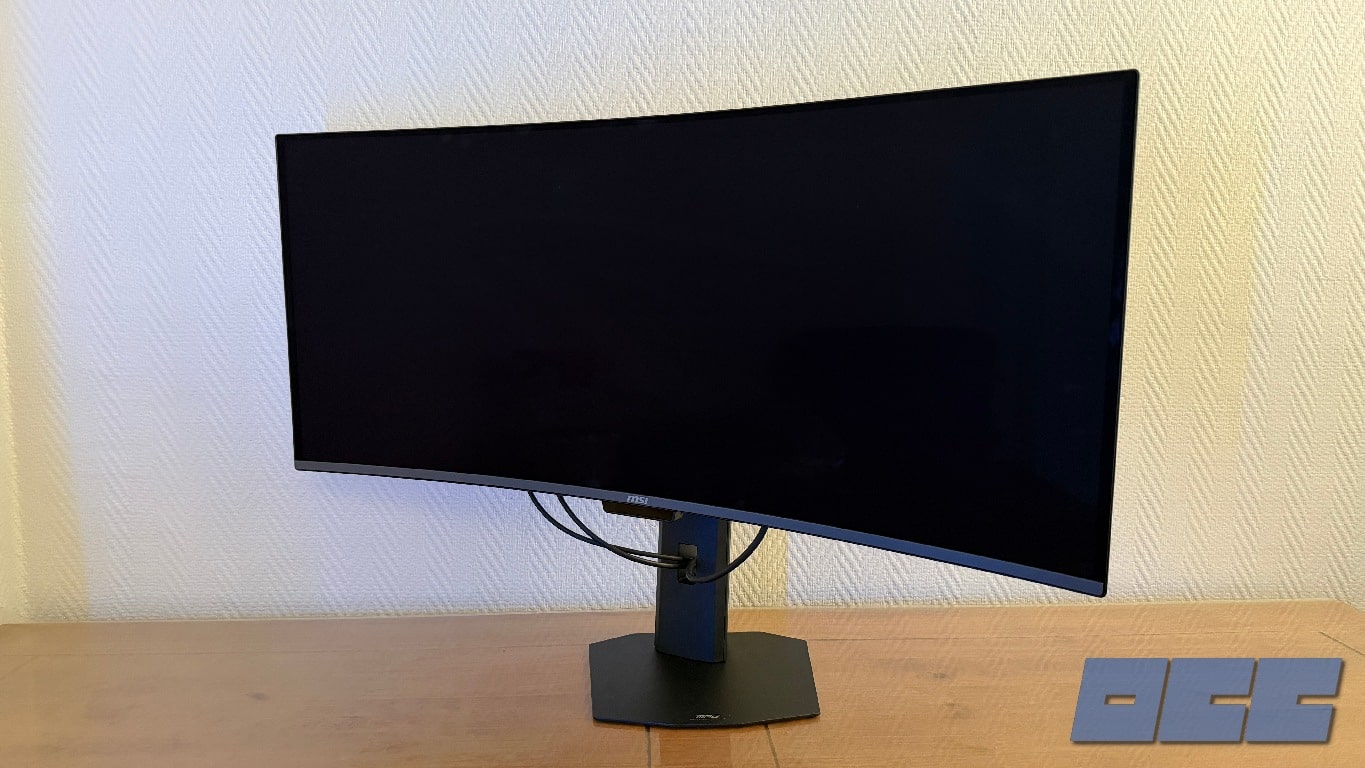
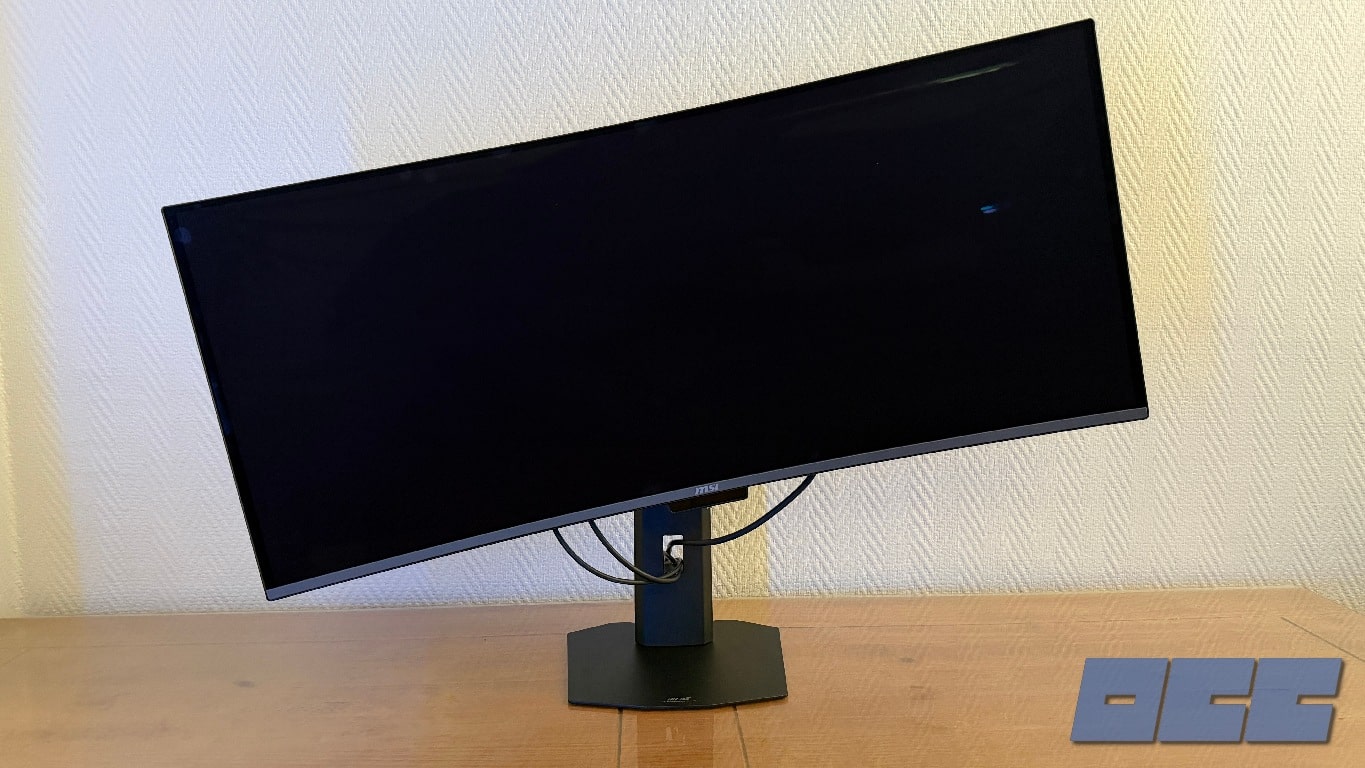
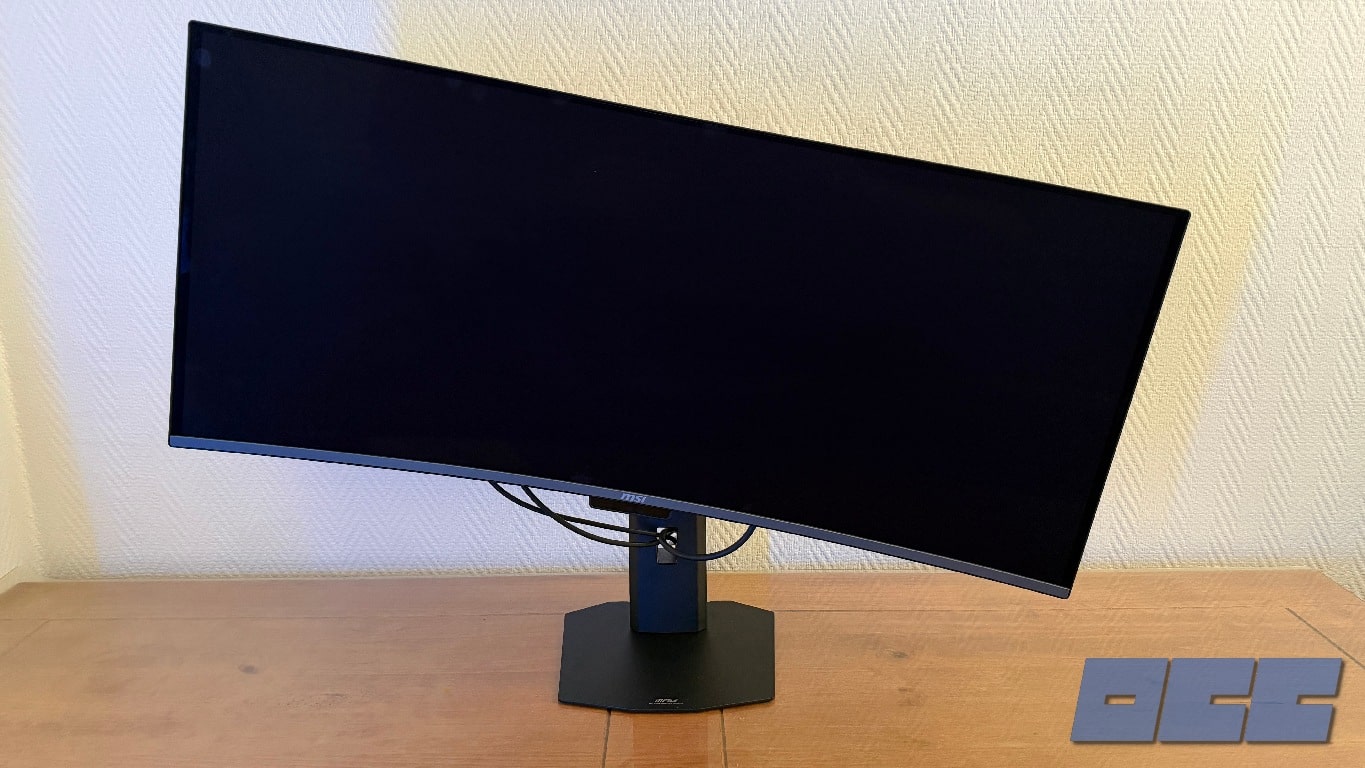
Comme vu précédemment, le montage du pied et la fixation de ce dernier sur l’écran est très simple et rapide. Le pied permet de remonter l’écran de 11 cm maximum. La distance entre l’écran et le bureau sera de 8 cm (min) à 19 cm (max). Si vous avez besoin de plus, il faudra envisager d’utiliser un bras articulé. Le pied en « L » est particulièrement appréciable et permet de ranger une barre de son, ou un clavier…
L’écran est facilement réglable en hauteur. La manipulation est simple et sans contrainte. Coté orientation, on note le classique pivot horizontal -30° ~ +30°, l’inclinaison -5° ~ +15° et Rotation verticale -10° ~ +10°.
Le câble management
Le socle de l’écran offre une ouverture assez large pour accueillir tous les câbles principaux. Cependant, son emplacement bas sur le socle entraîne une visibilité permanente des câbles à l’arrière de l’écran. Il faudra donc s’accommoder de cette situation, à moins de repositionner suffisamment le socle. Heureusement, les ports situés du côté de l’écran sont suffisamment éloignés du bord, ce qui permet de dissimuler au moins les embouts de chaque câble.
Je trouve les câbles peu esthétiques d’autant plus qu’ils sont particulièrement rigides. Bien qu’il n’y ait rien de particulièrement gênant, je suis relativement déçu par cet aspect.
La connectique
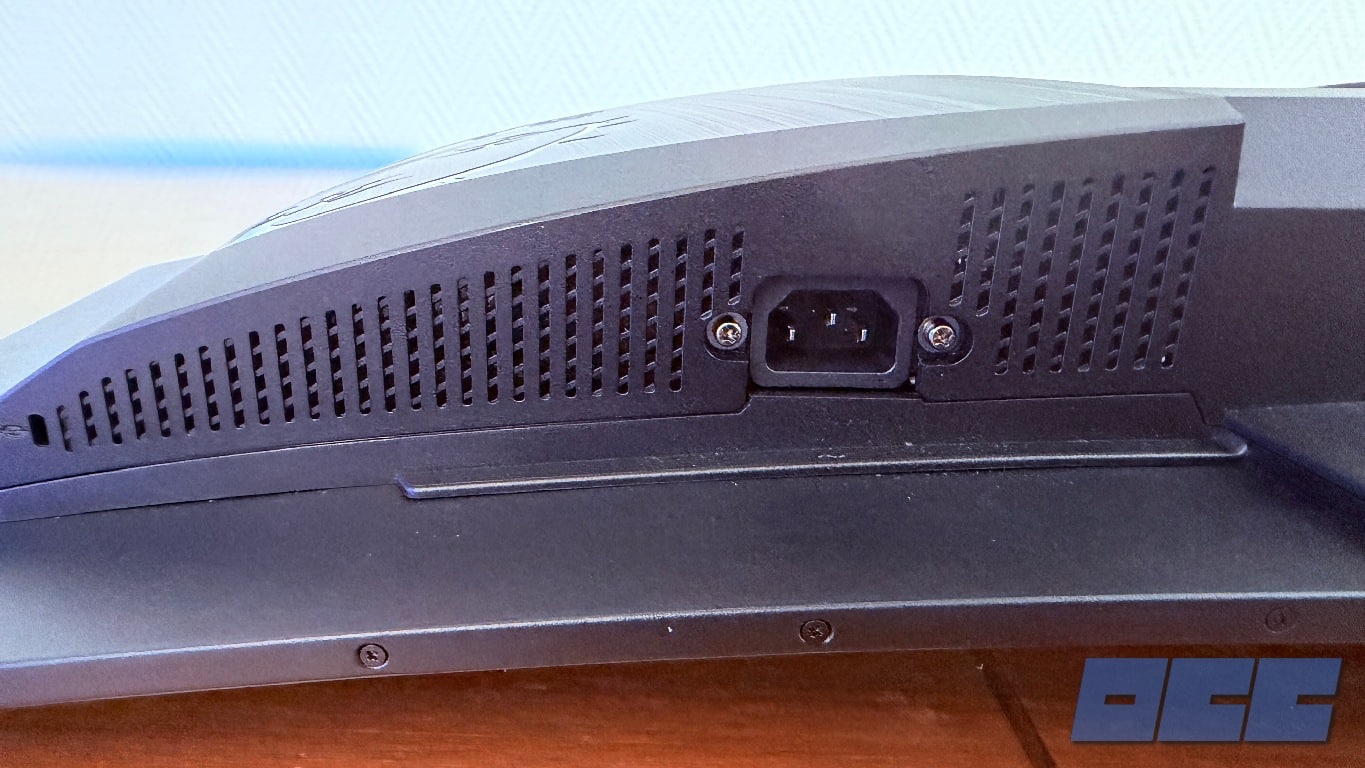
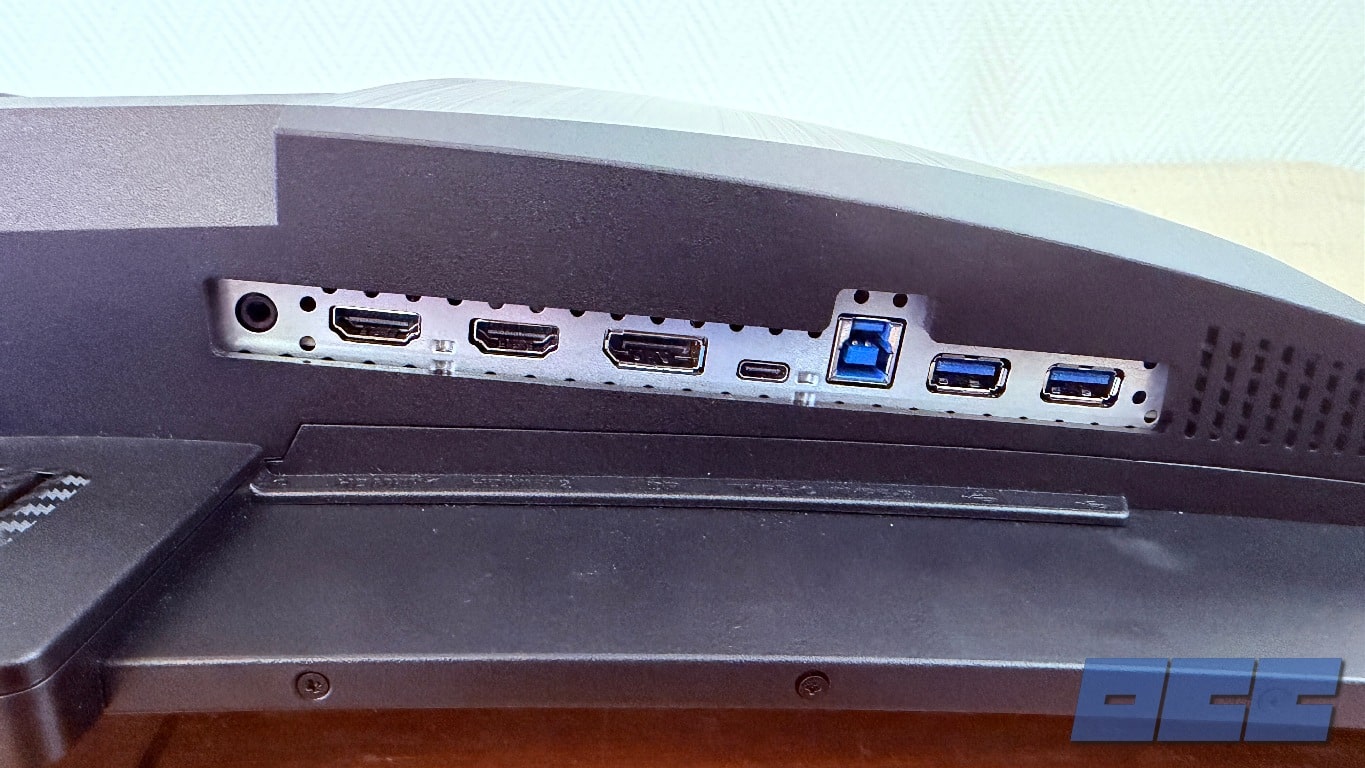
L’écran possède une connectique complète. D’une part, on retrouve :
- 2 ports HDMI 2.1 (3440 x 1440 @360Hz), dont 1 compatible HDMI CEC.
- 1 DisplayPort 2.1a (3440 x 1440 @360Hz), UHBR13.5
- 1 prise TYPE-C supportant le mode DisplayPort Alternate (DP Alt), et une alimentation jusqu’à 20 V/4,9 A (98 W):
- 5 V/3 A (15 W)
- 9 V/3 A (27 W)
- 12 V/3 A (36 W)
- 15 V/3 A (45 W)
- 20 V/4,9 A (98 W)
La norme DP Alt vous permettra de recharger la très grande majorité des PC ultraportables. Je pense en particulier à ceux qui bénéficient du télétravail.
- La sortie casque.
D’autre part, on retrouve la partie KVM (Keyboard, Video, Mouse) avec 2 entrées USB type-A (clavier/souris) et 1 port Type-B à connecter sur le PC (pour le pilotage de l’écran via l’outil « Gaming Intelligence », la mise à jour du firmware et la fonction KVM)
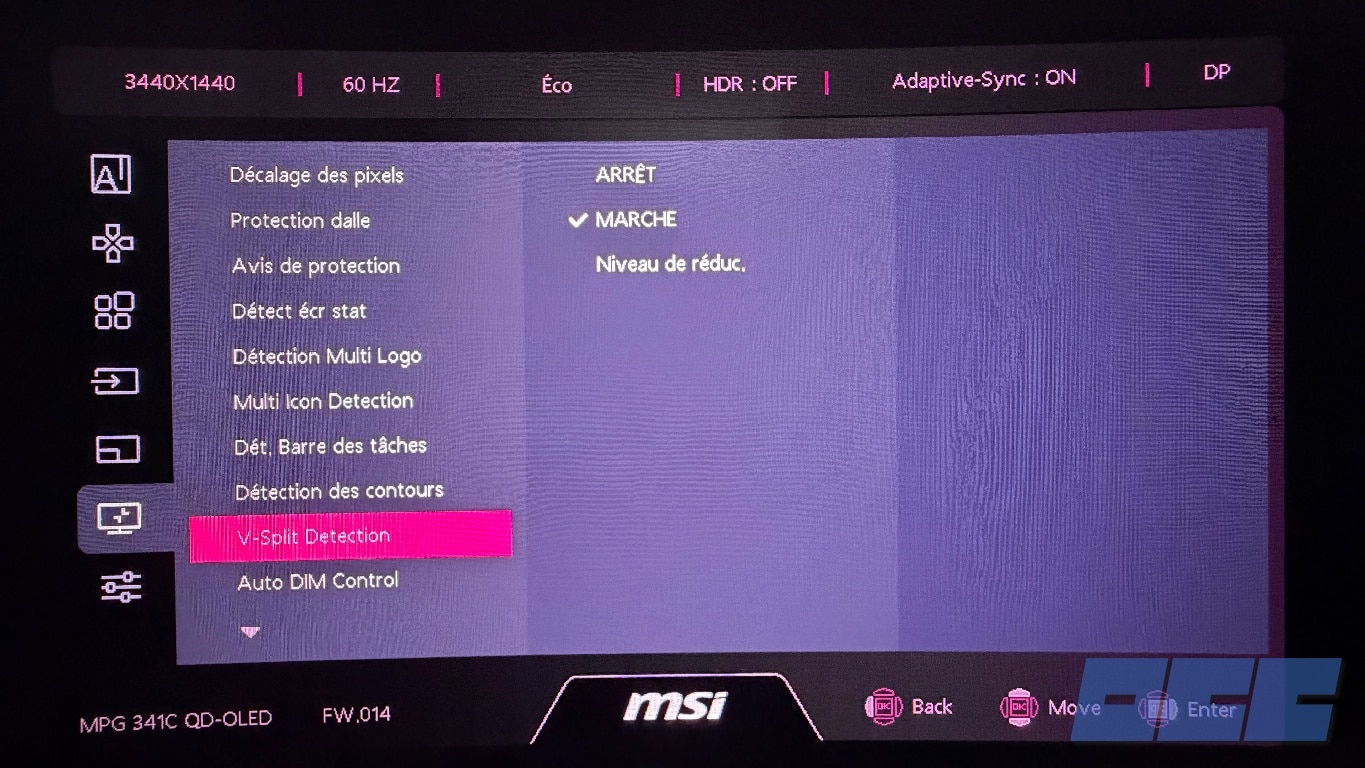
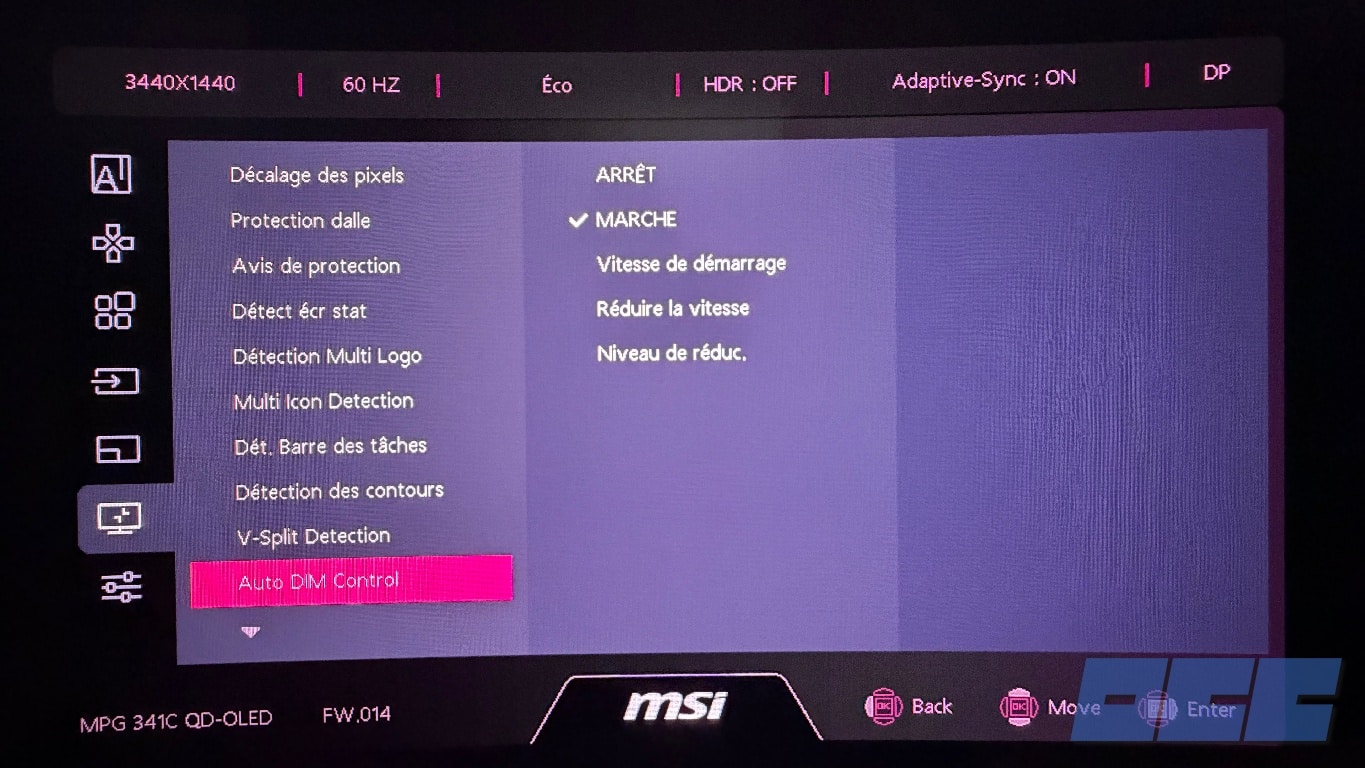
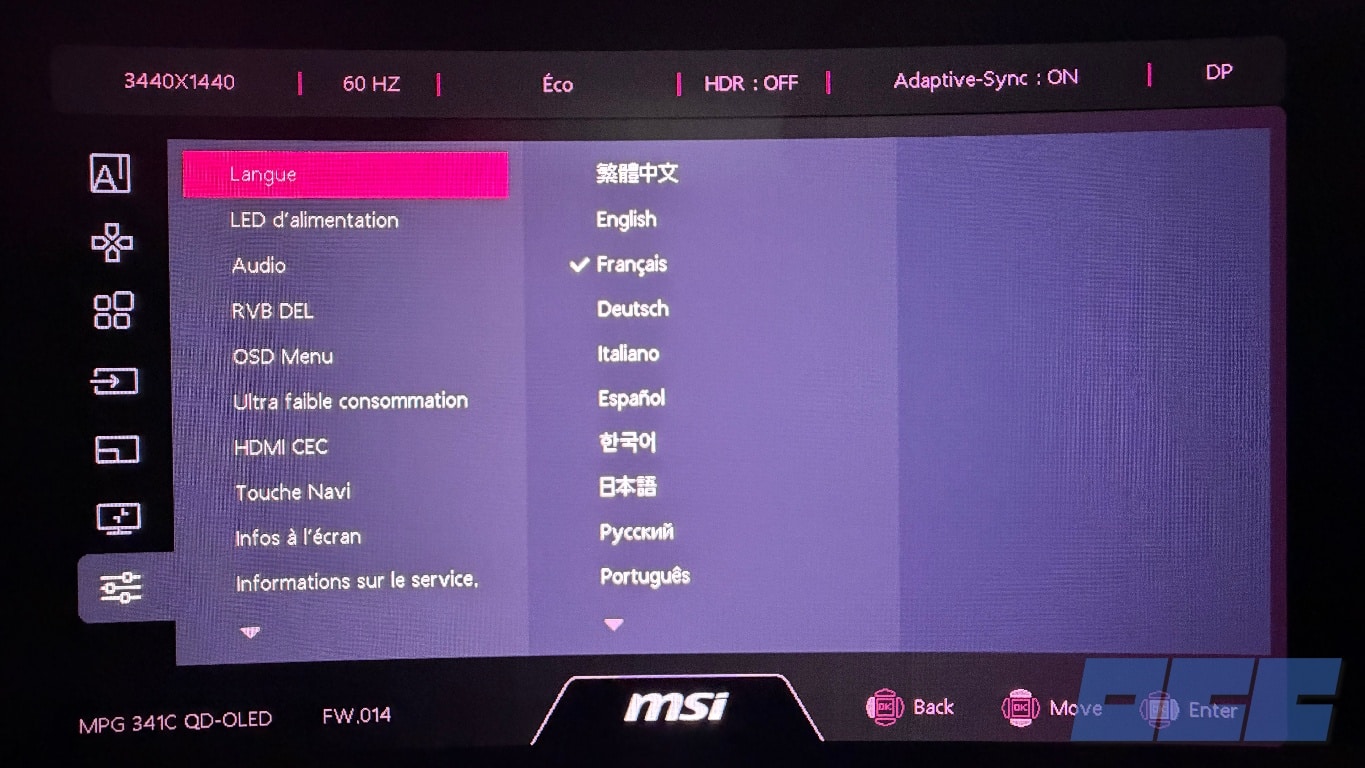
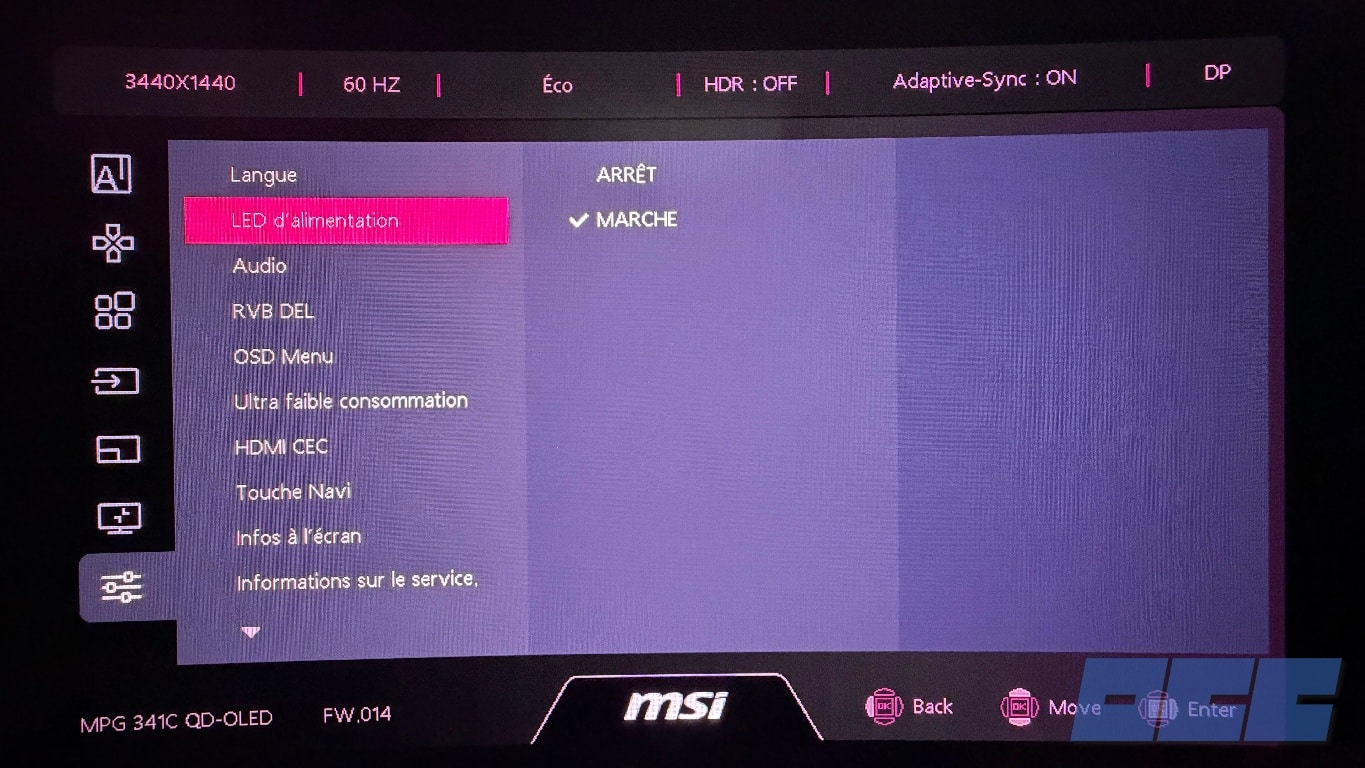
Prise en main de l’OSD
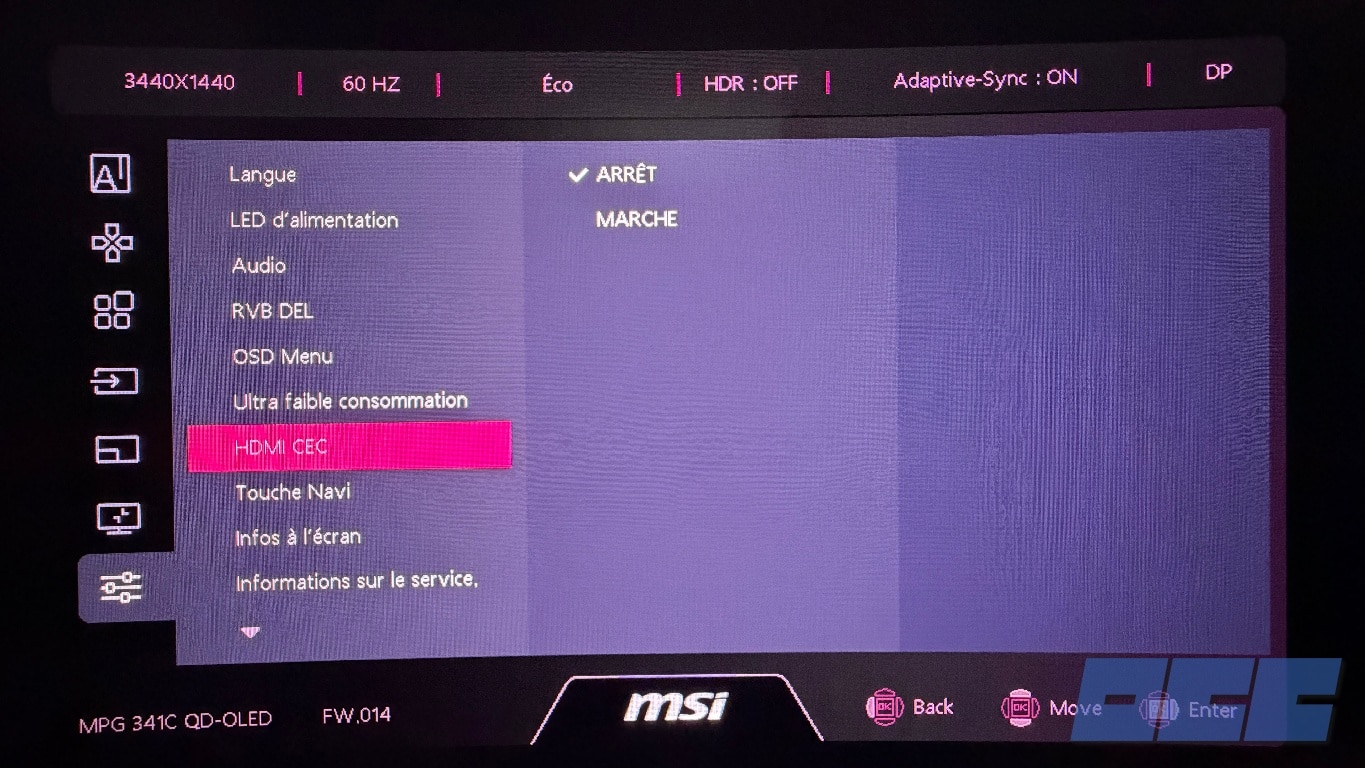
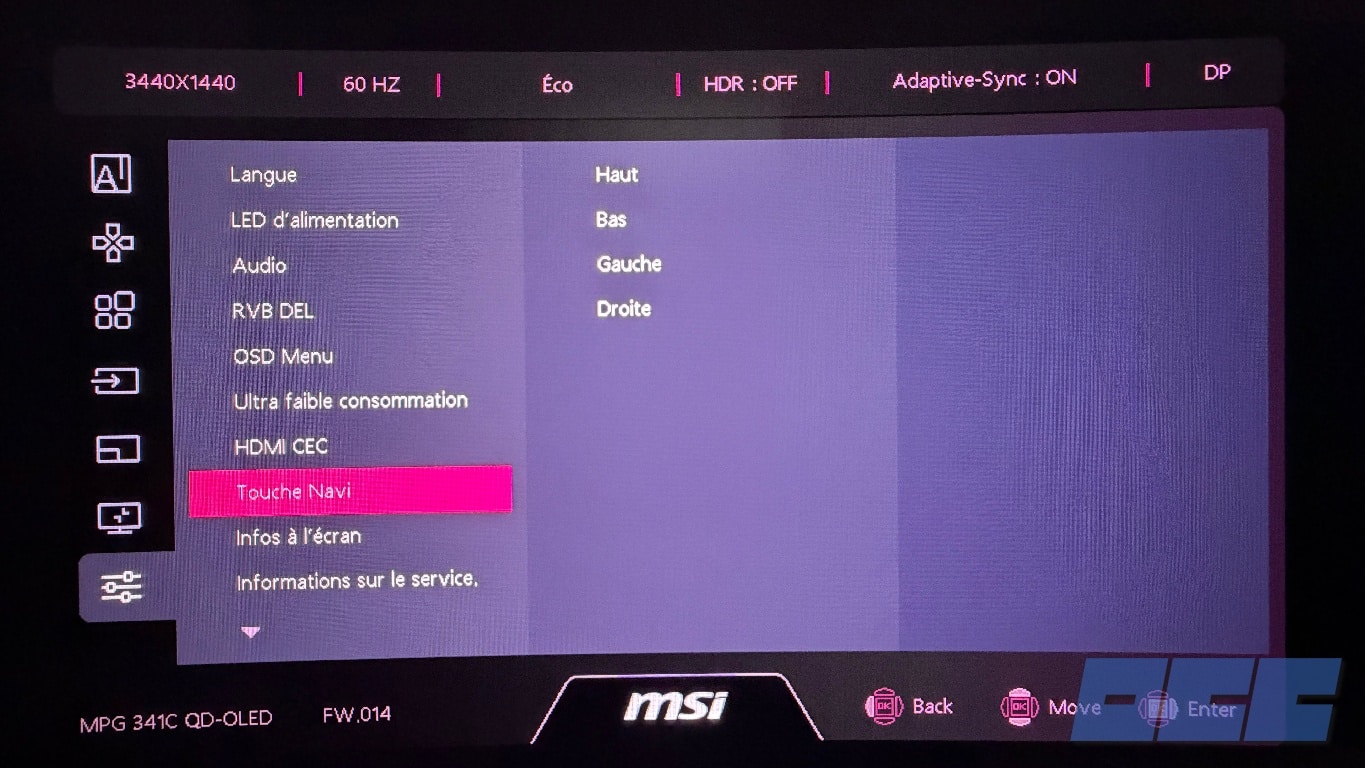
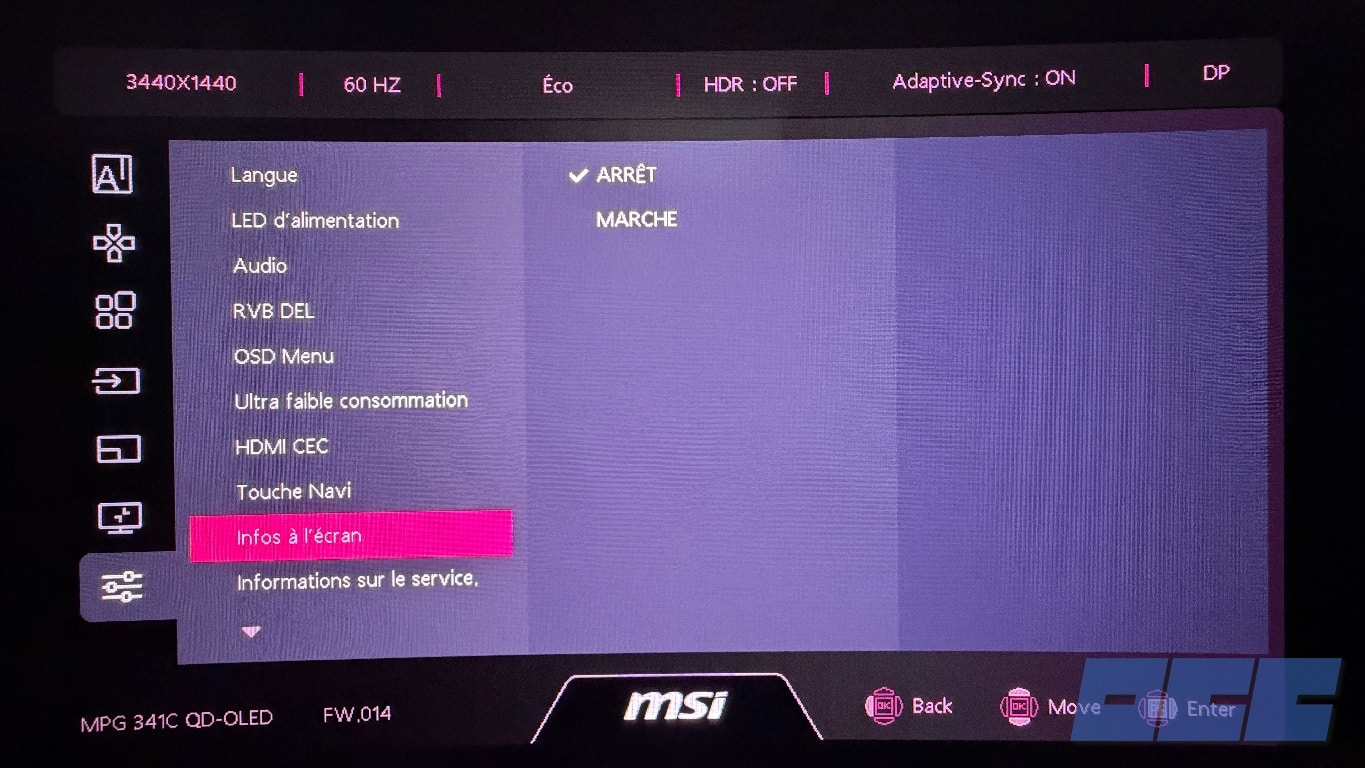
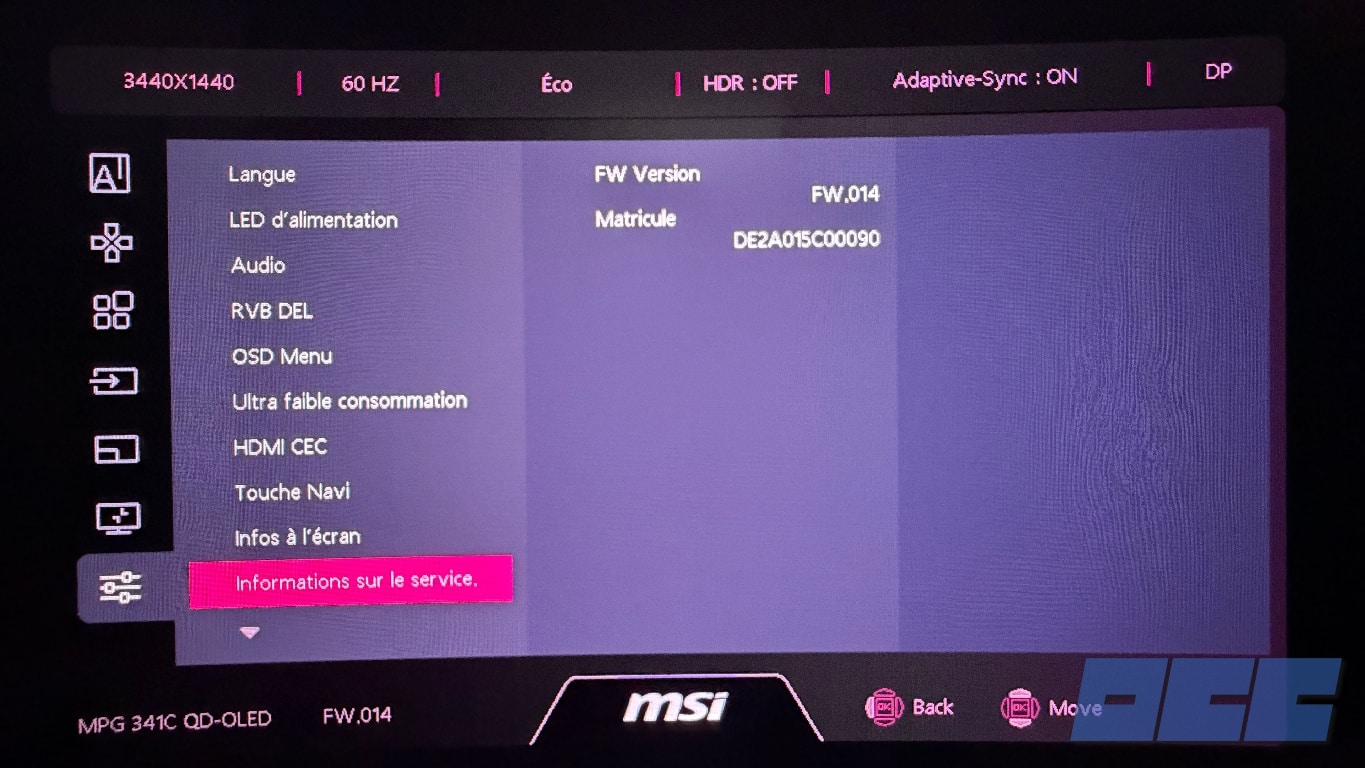
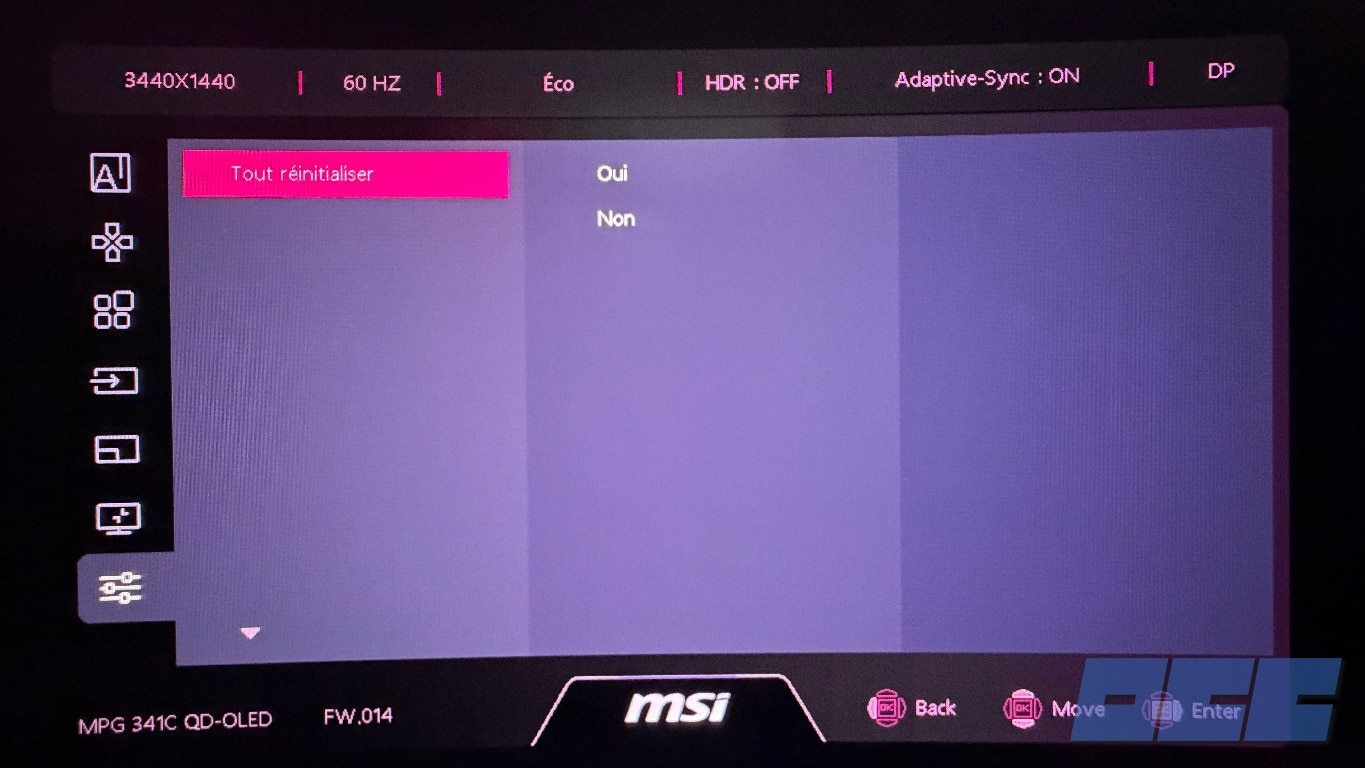
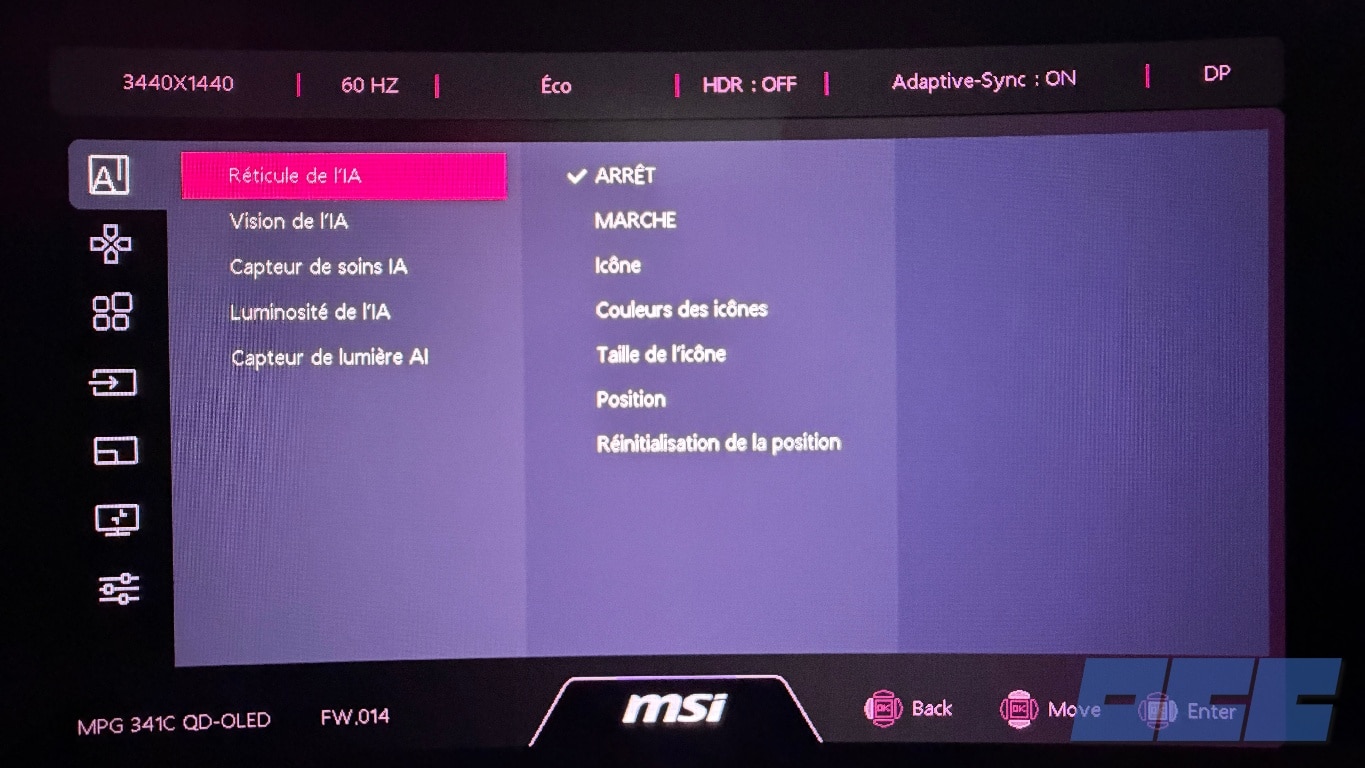
L’OSD intégré (On-Screen Display)
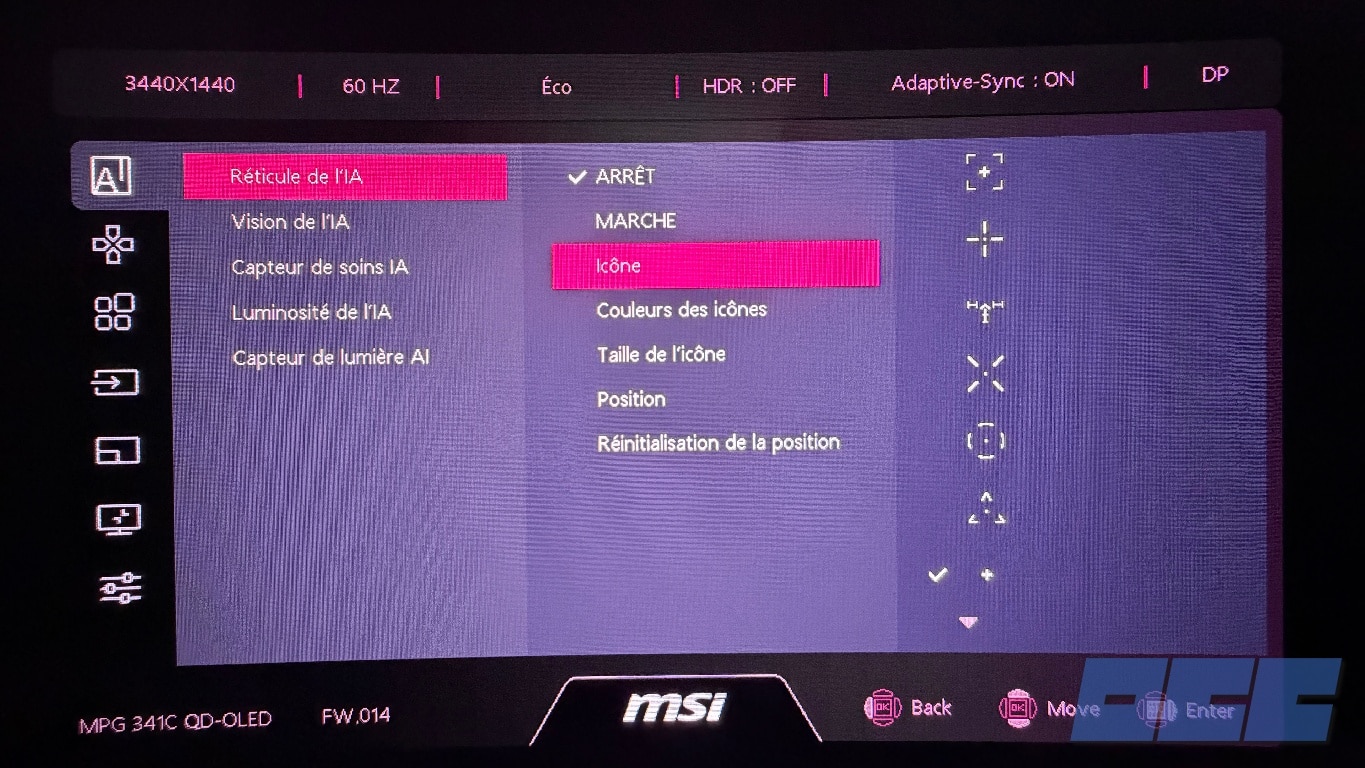
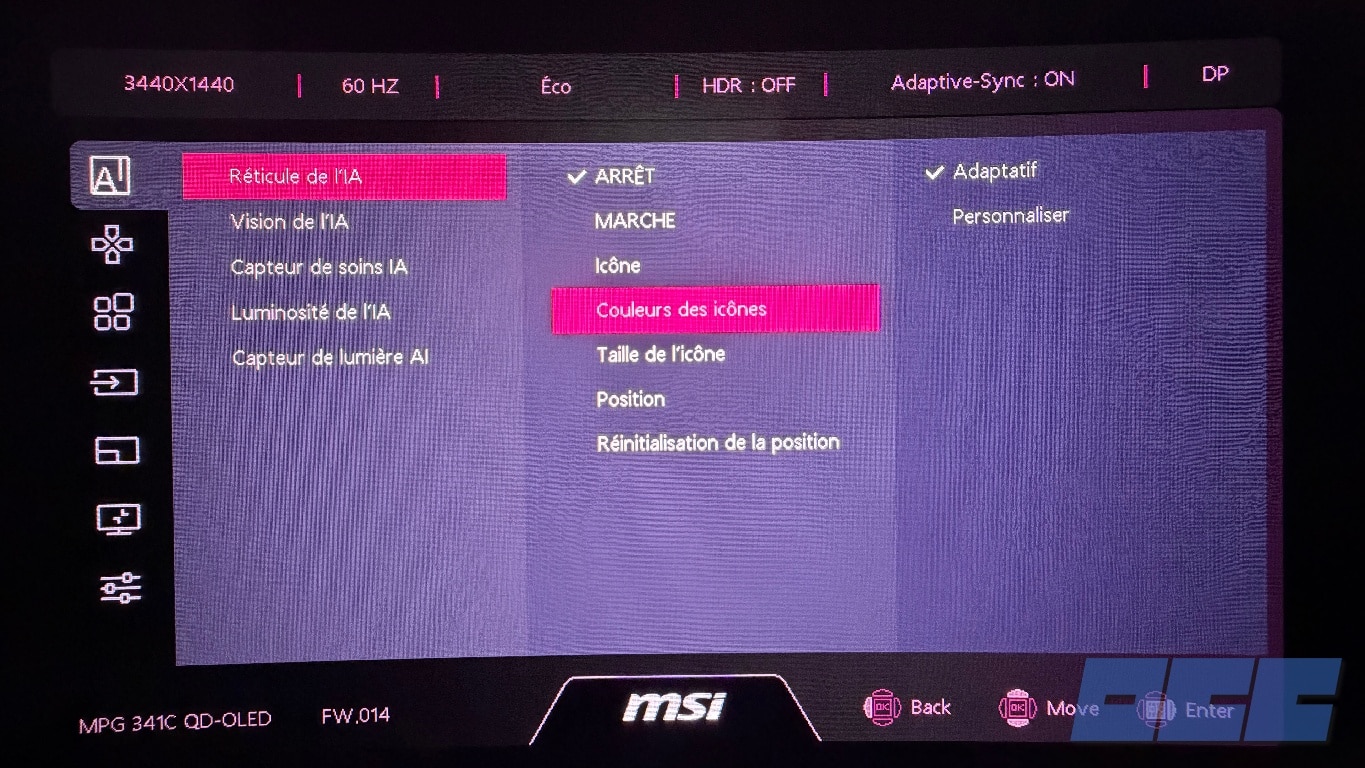
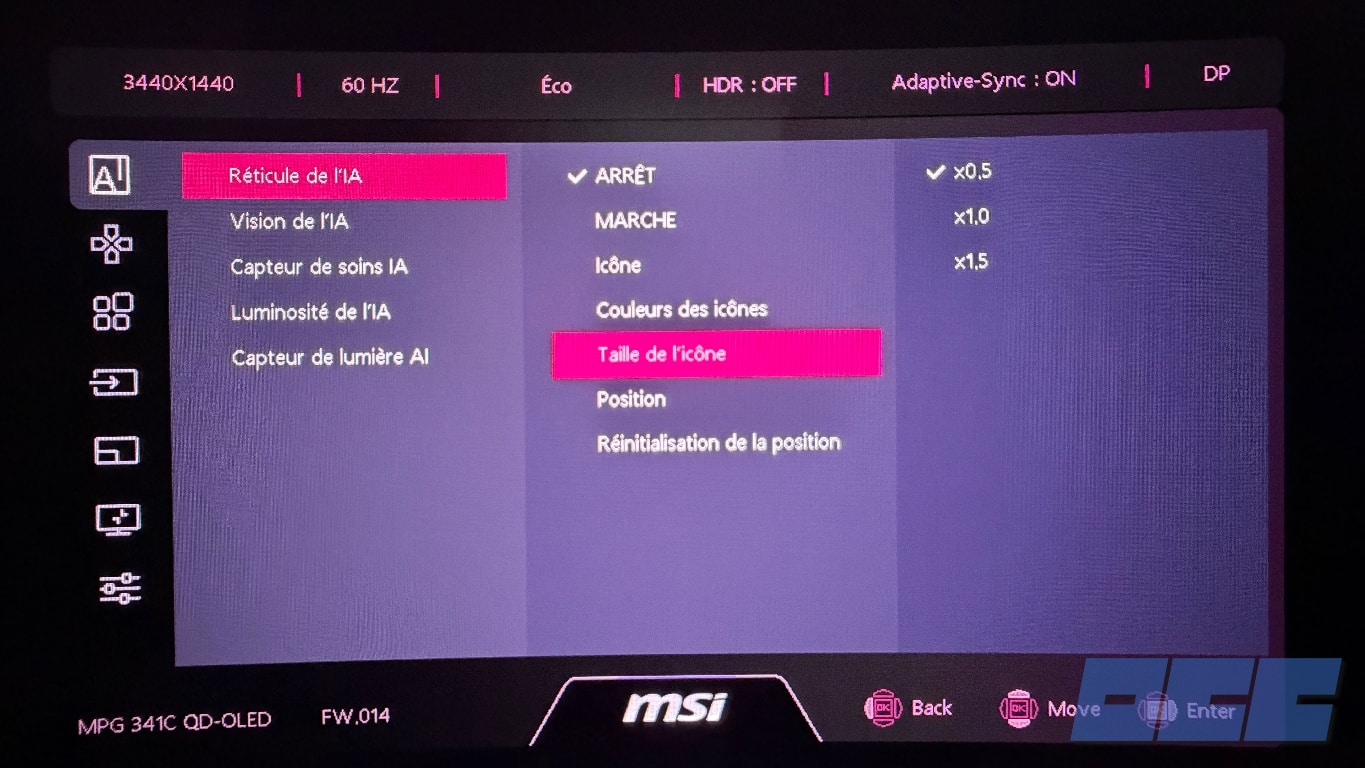
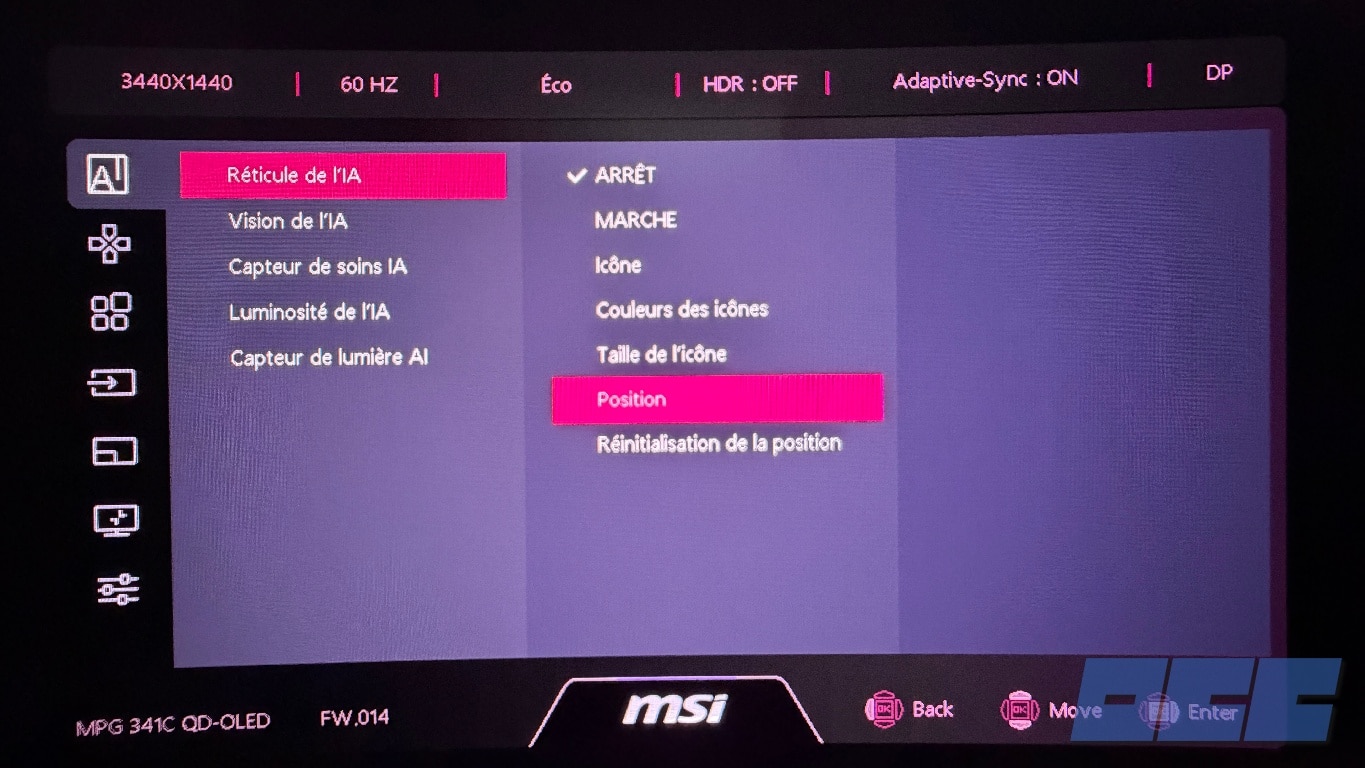
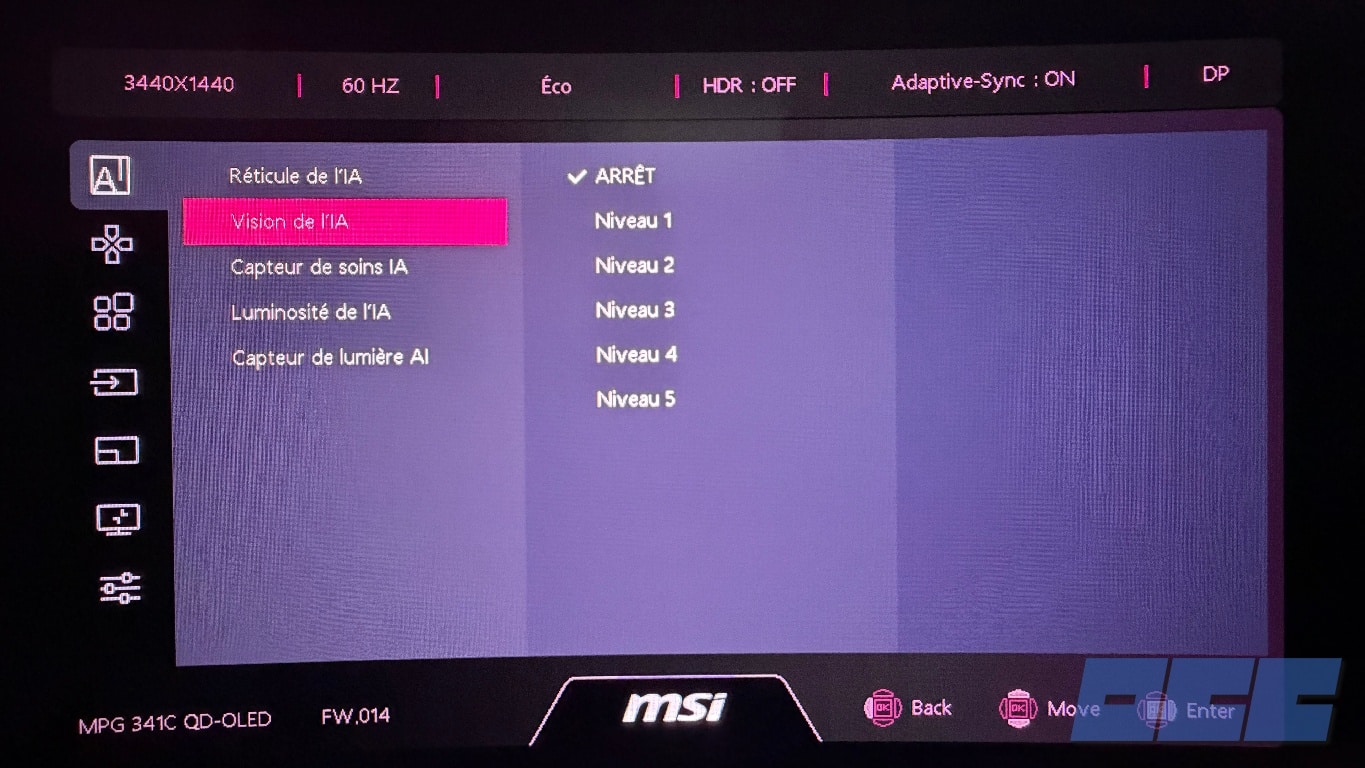
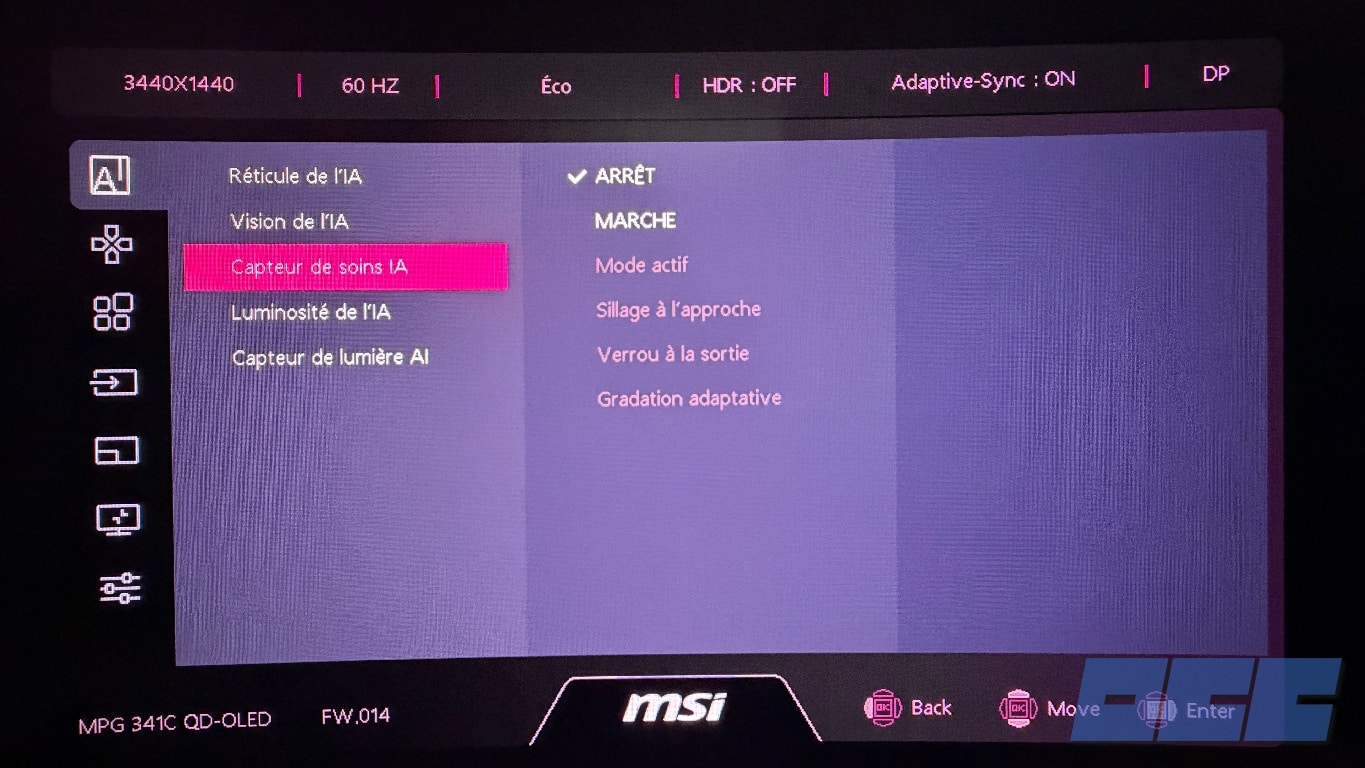
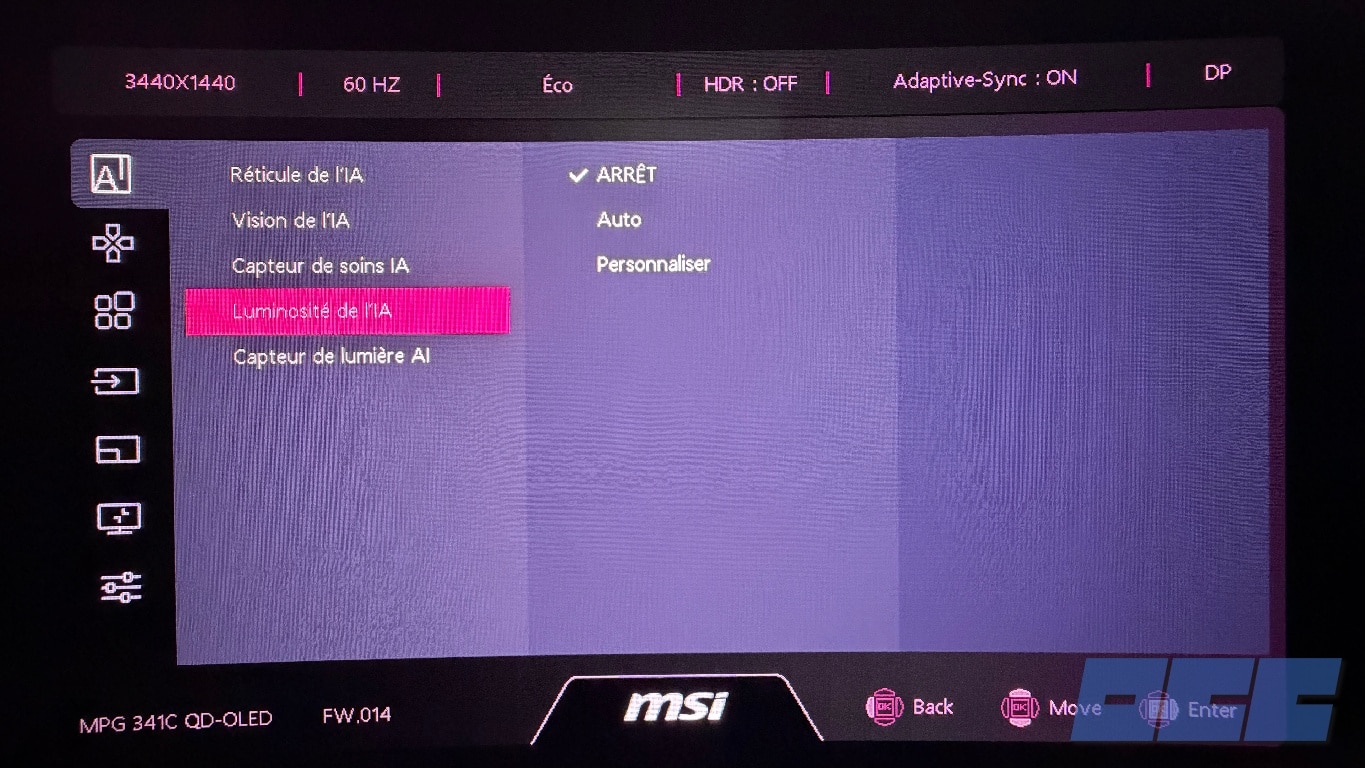
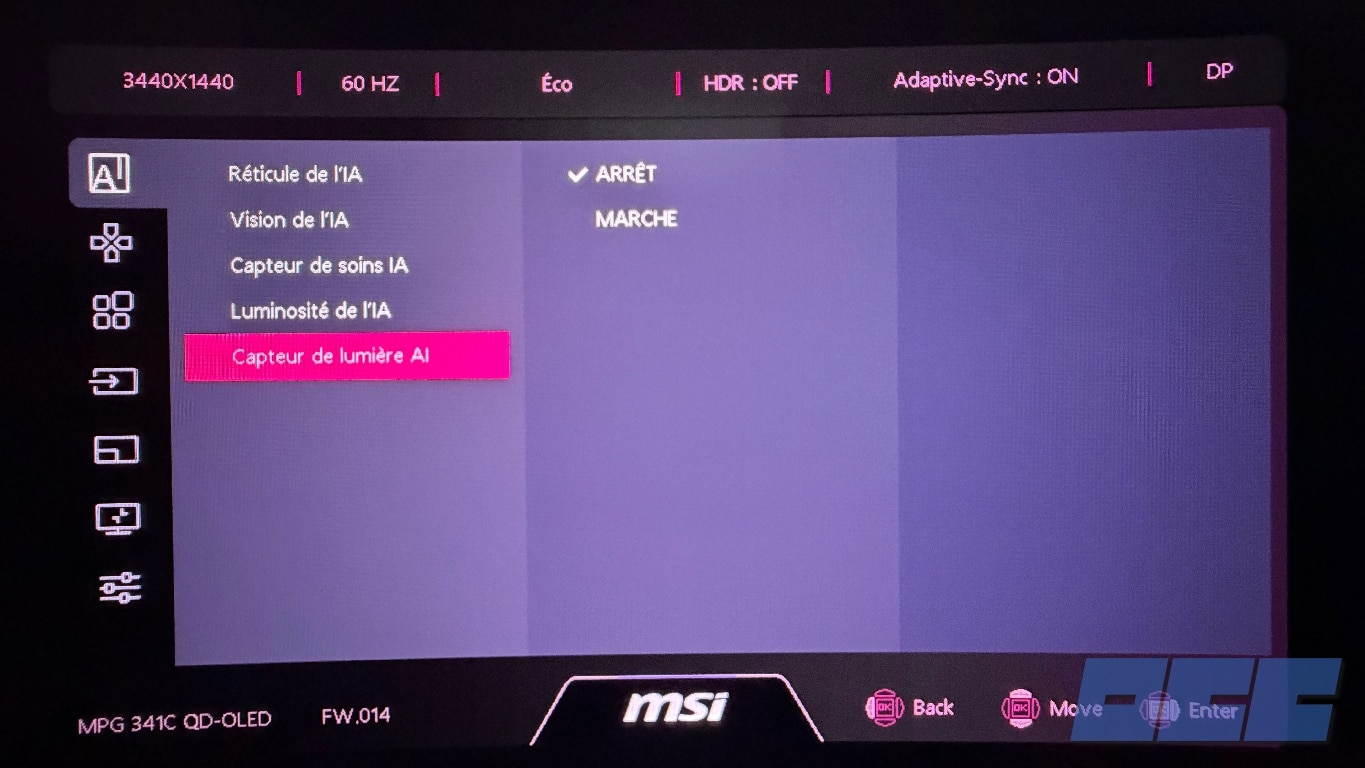
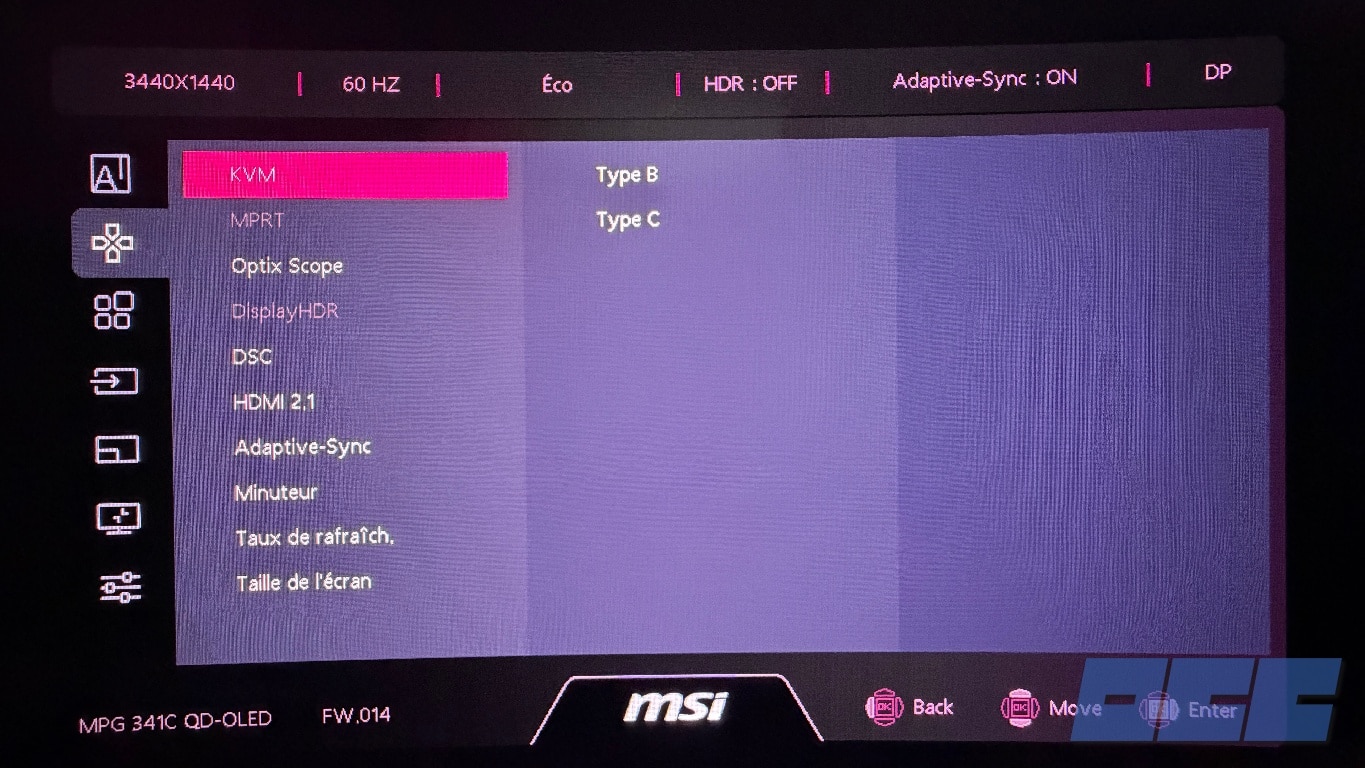
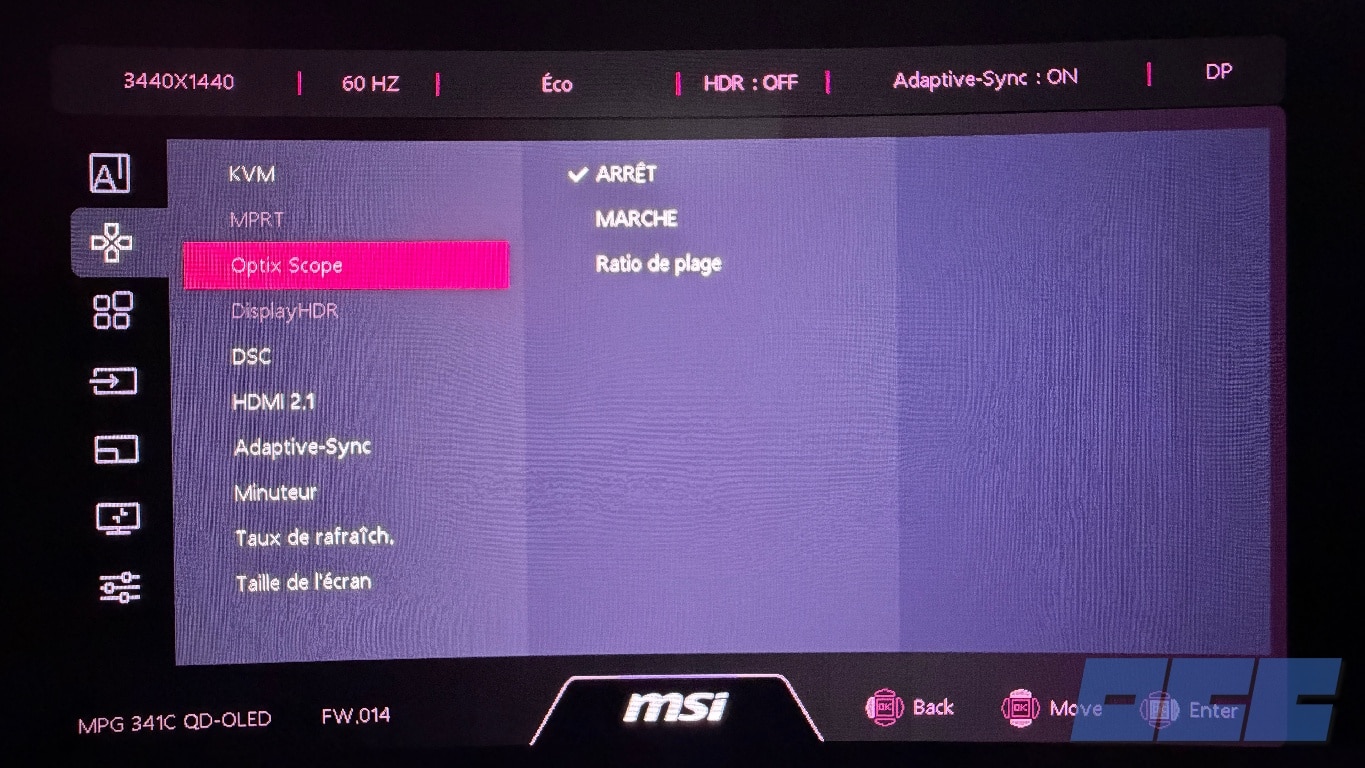
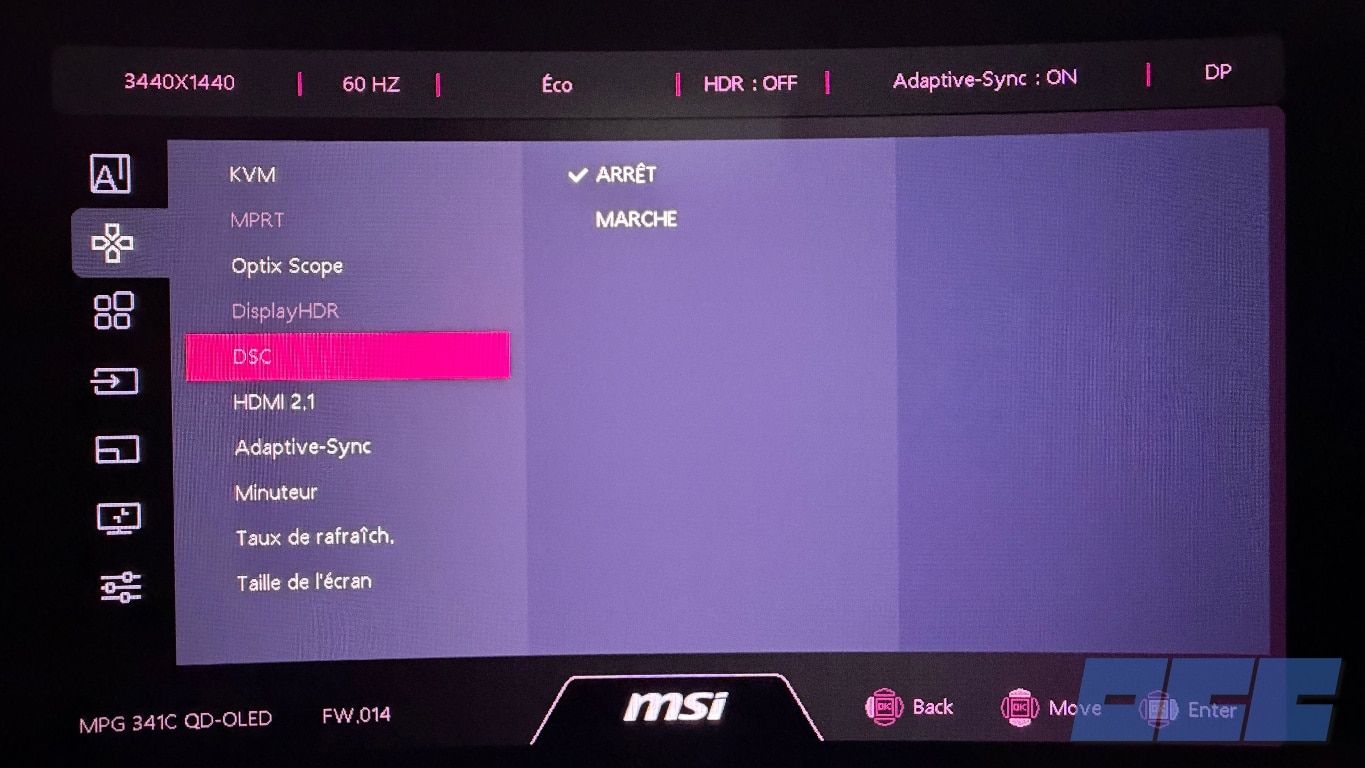
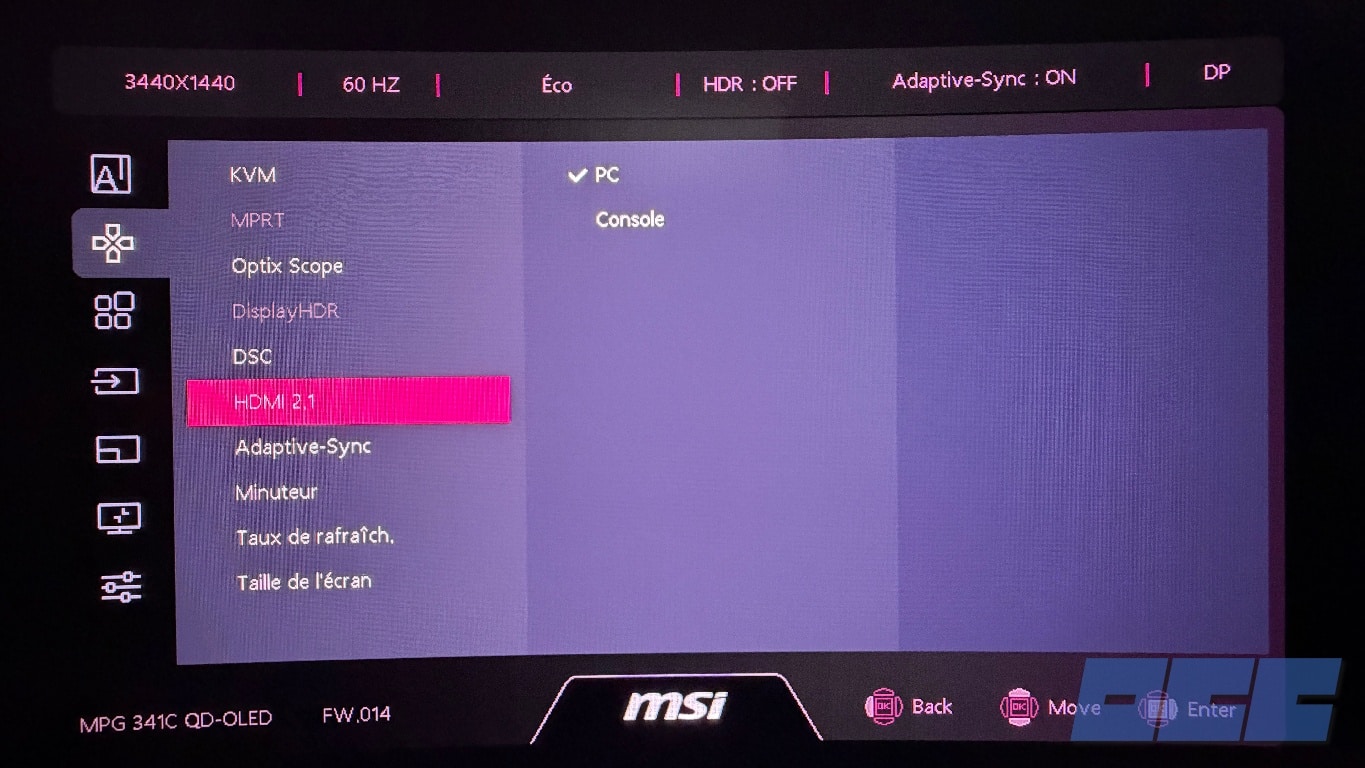
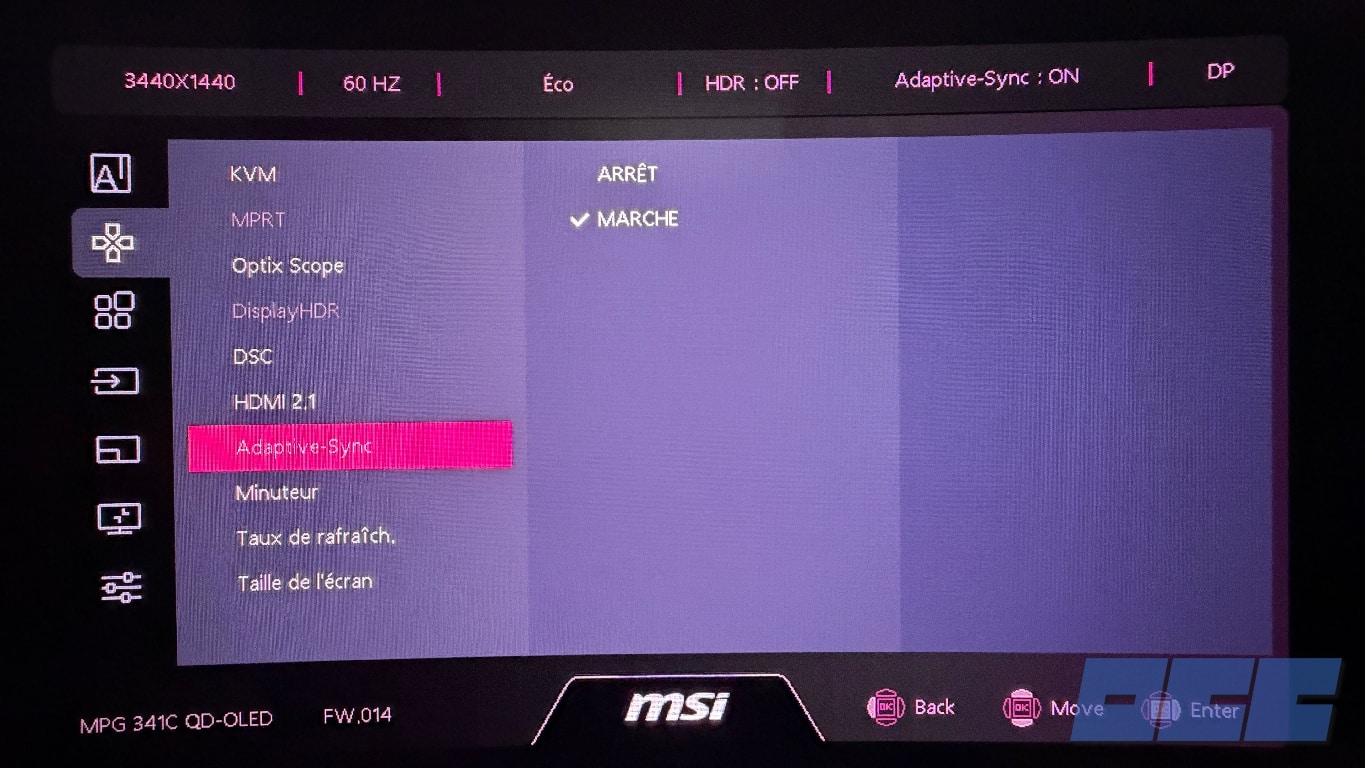
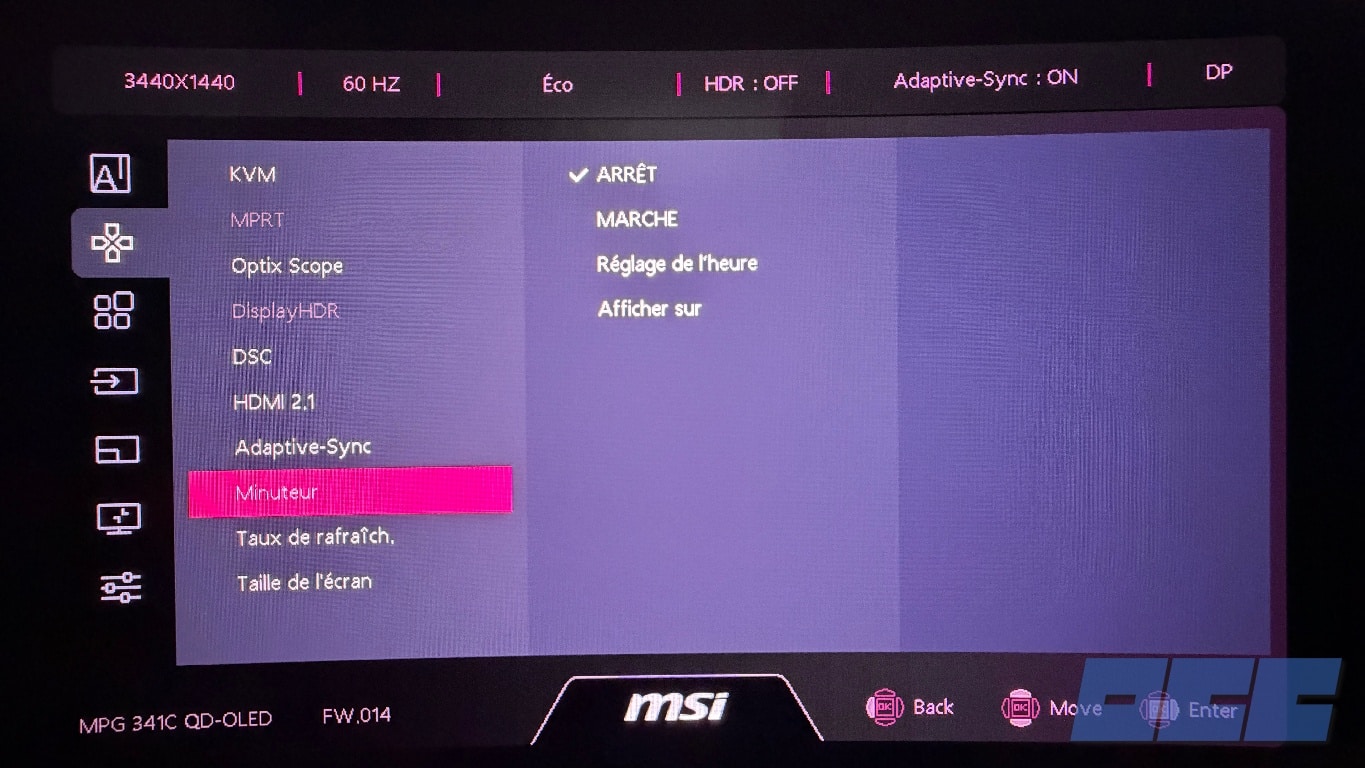
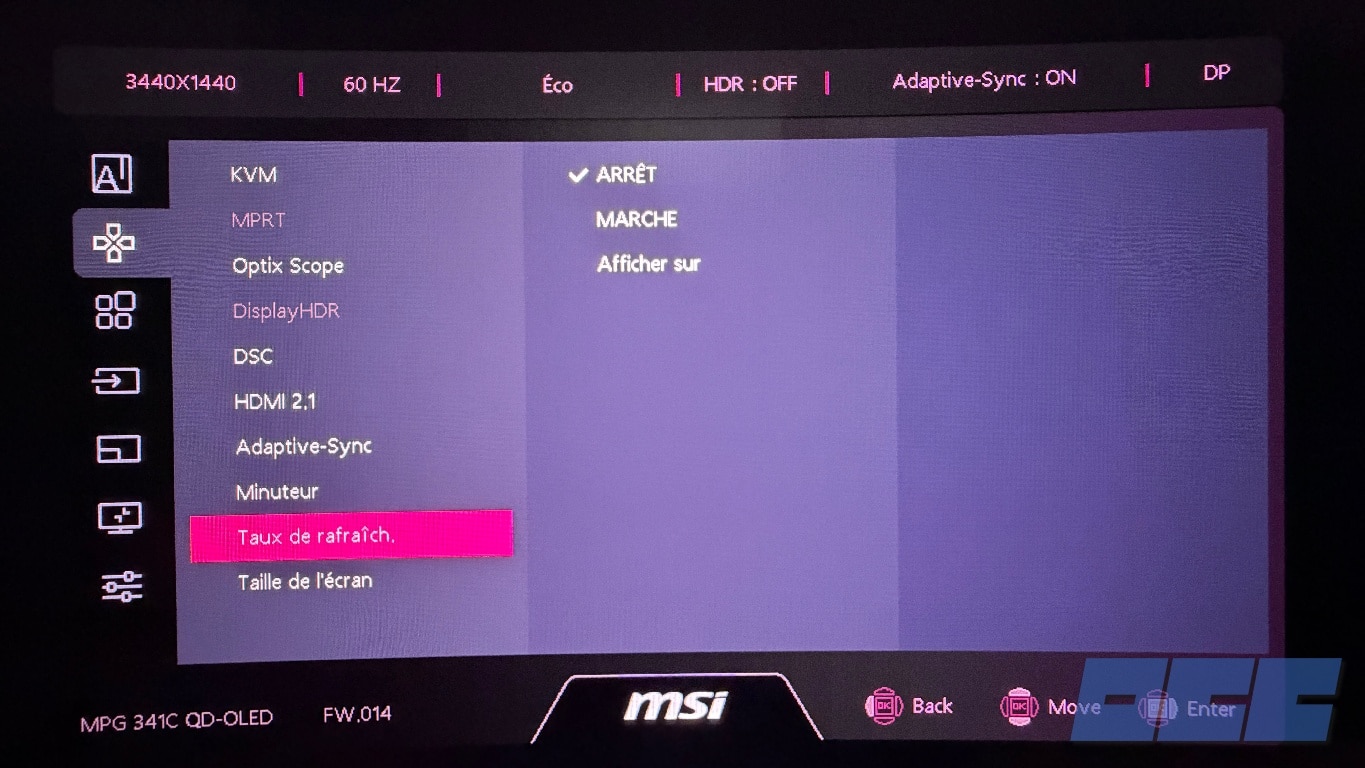
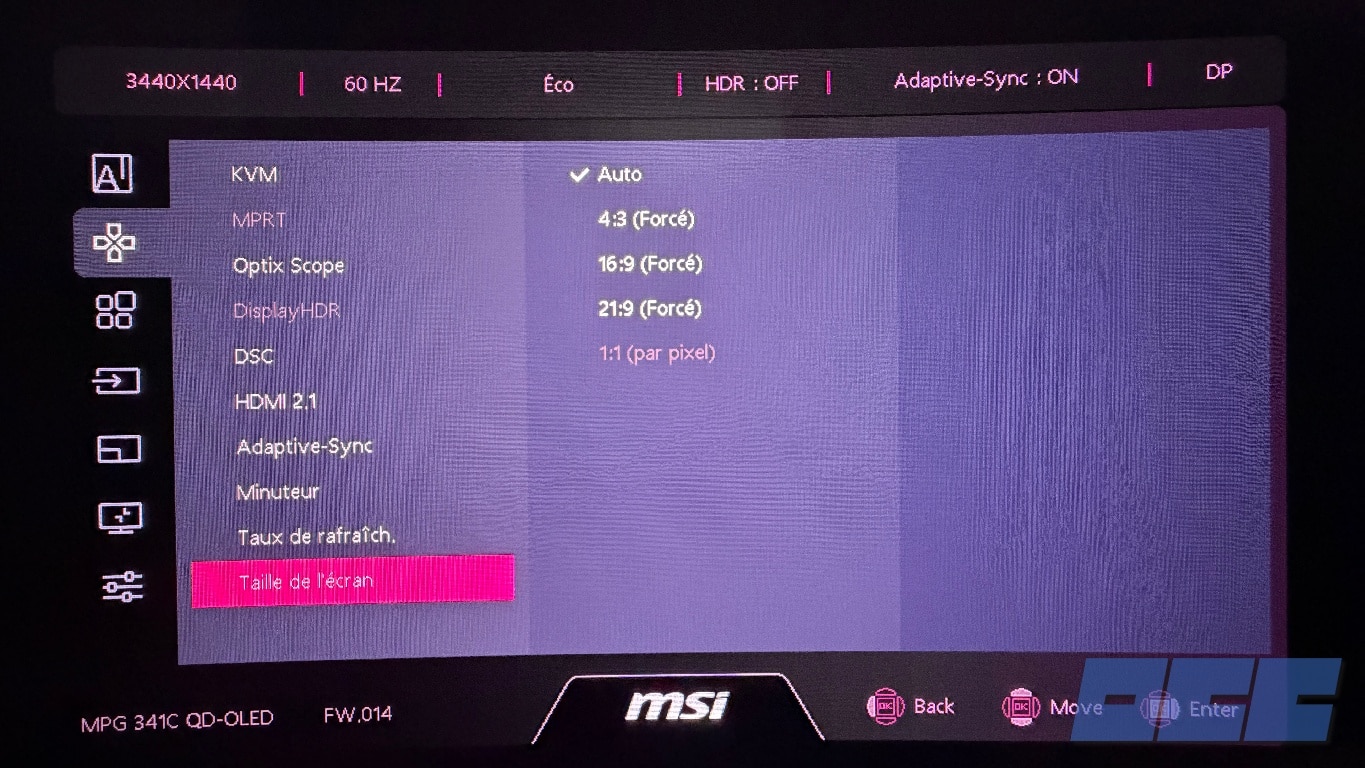
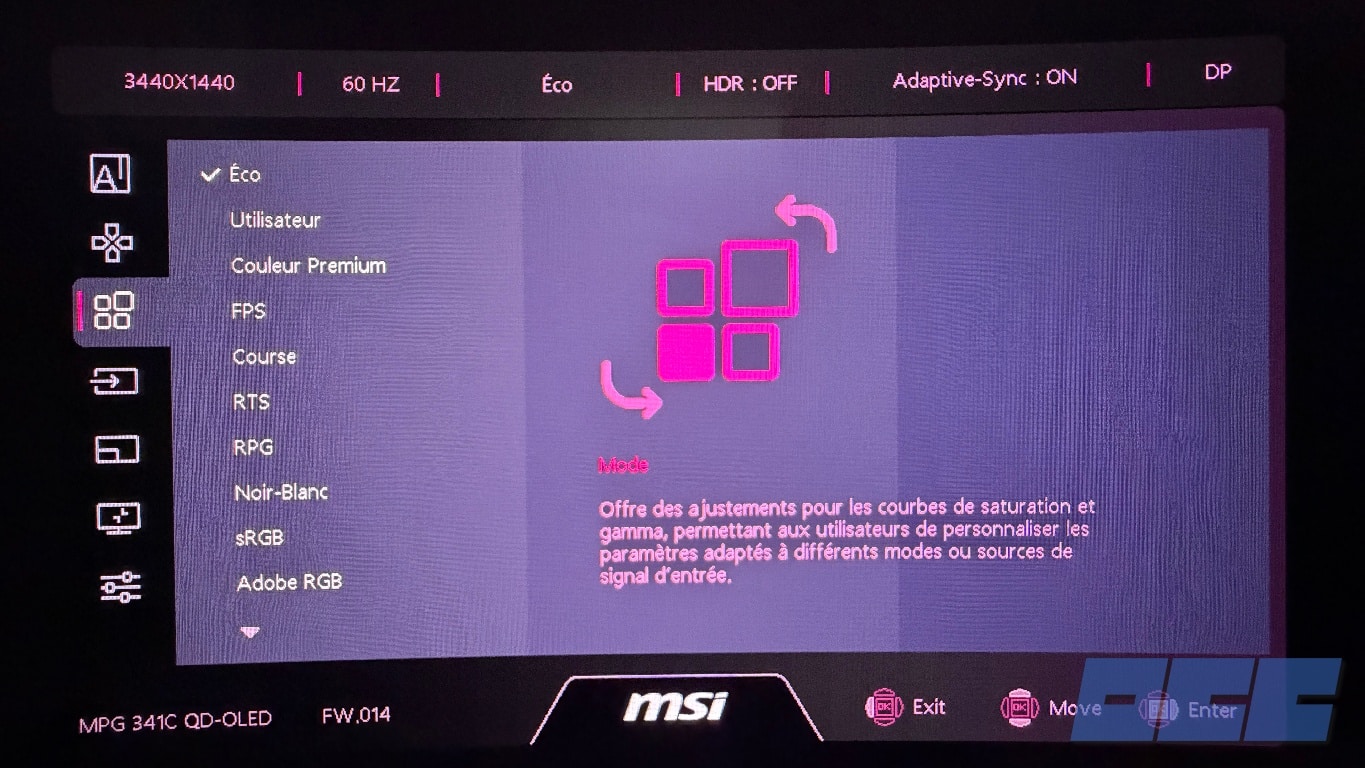
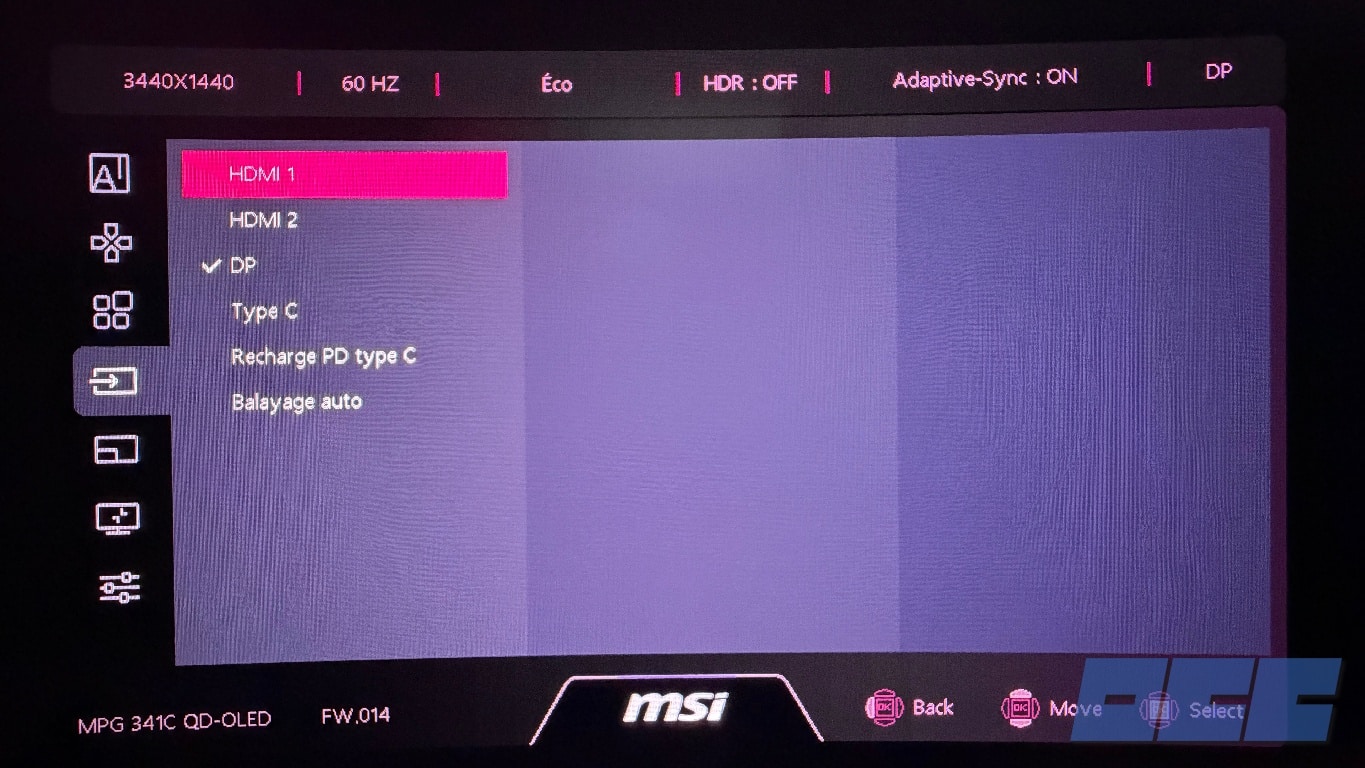
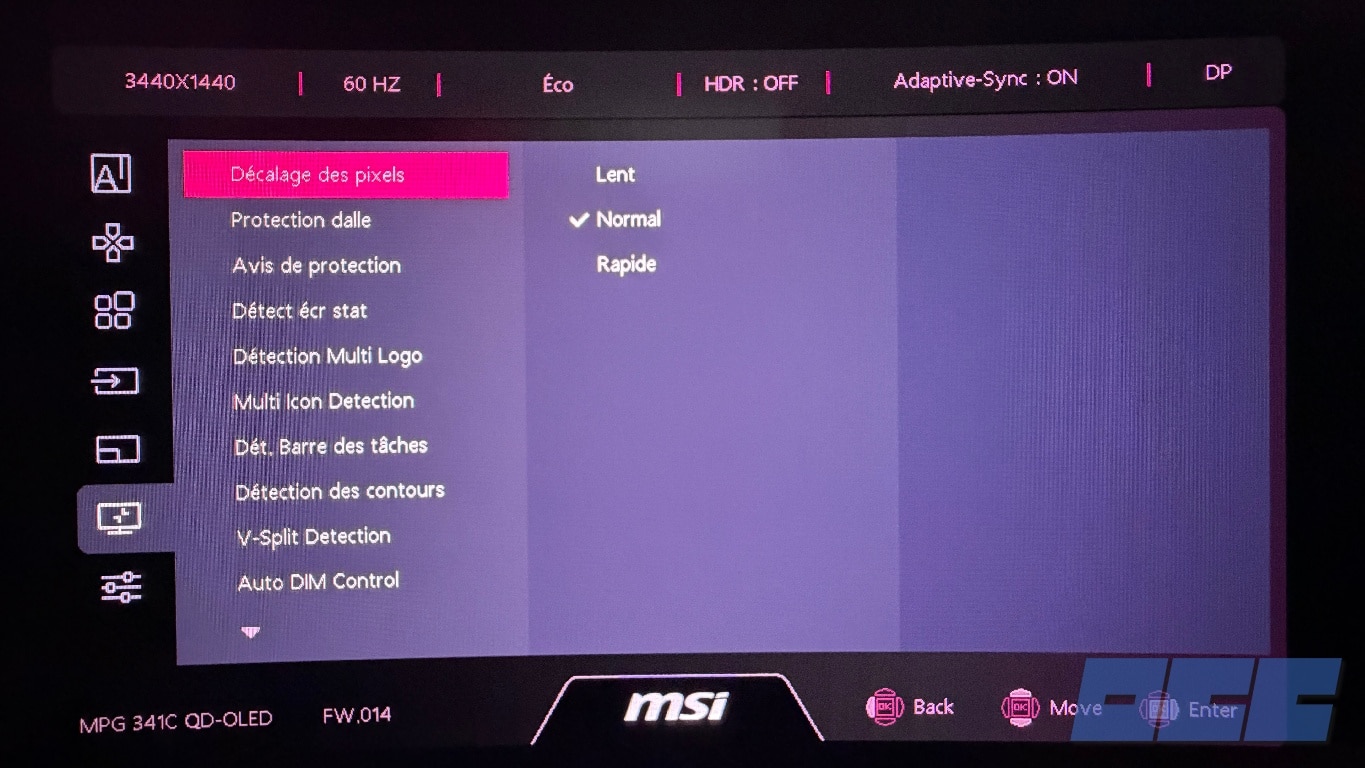
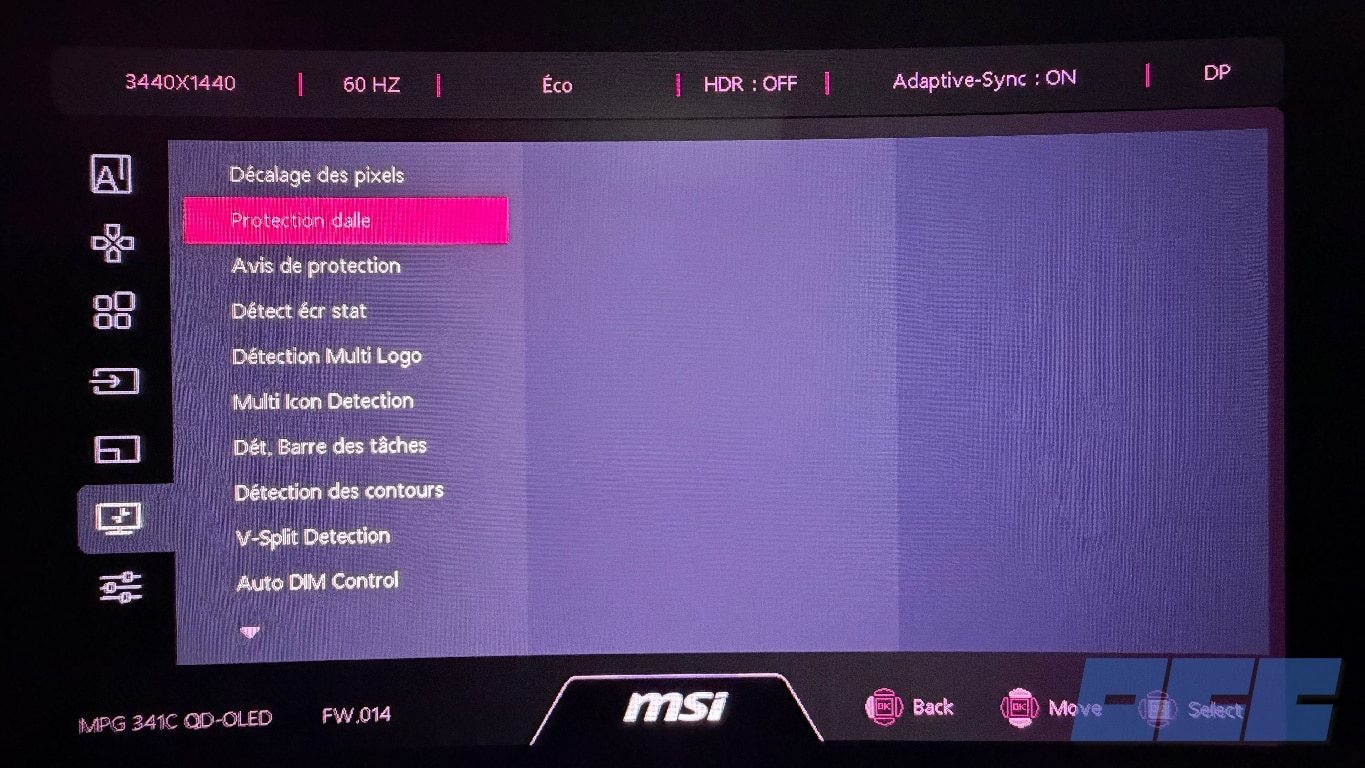
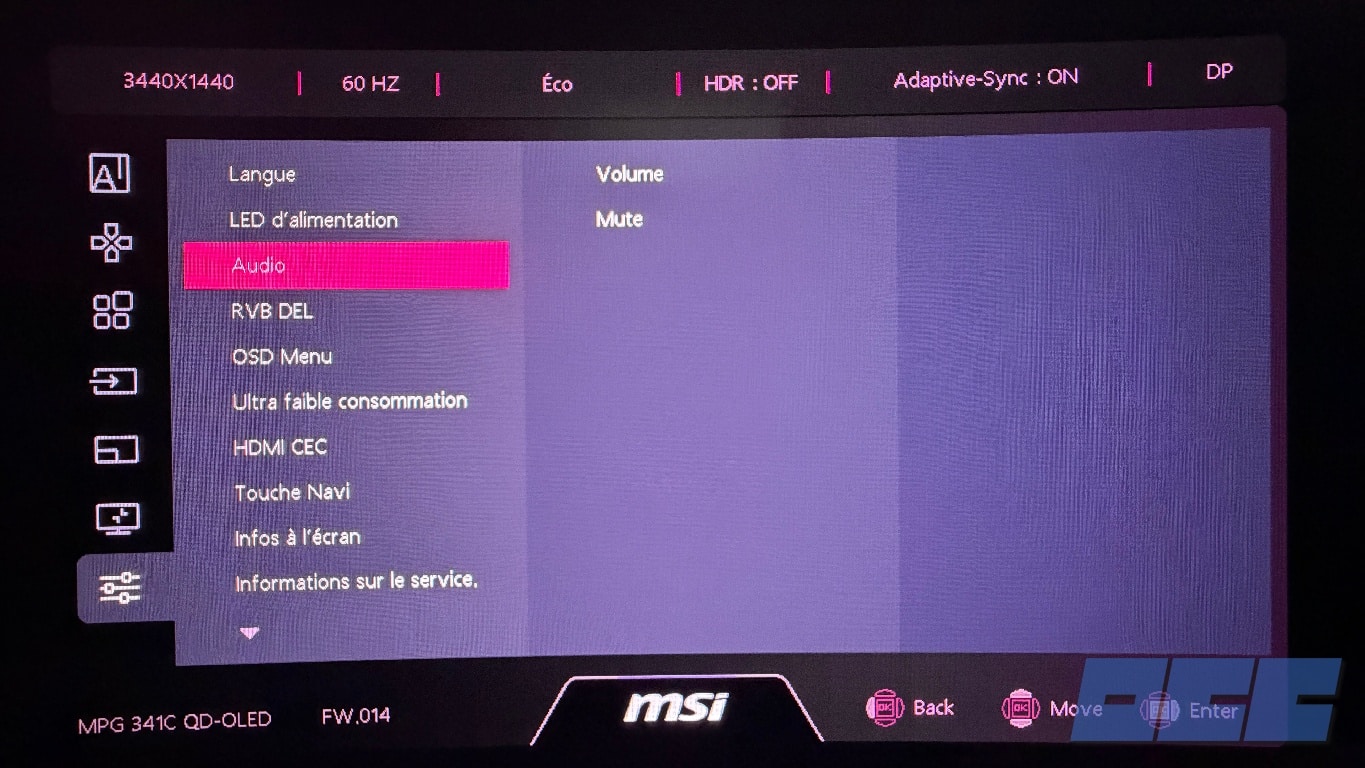
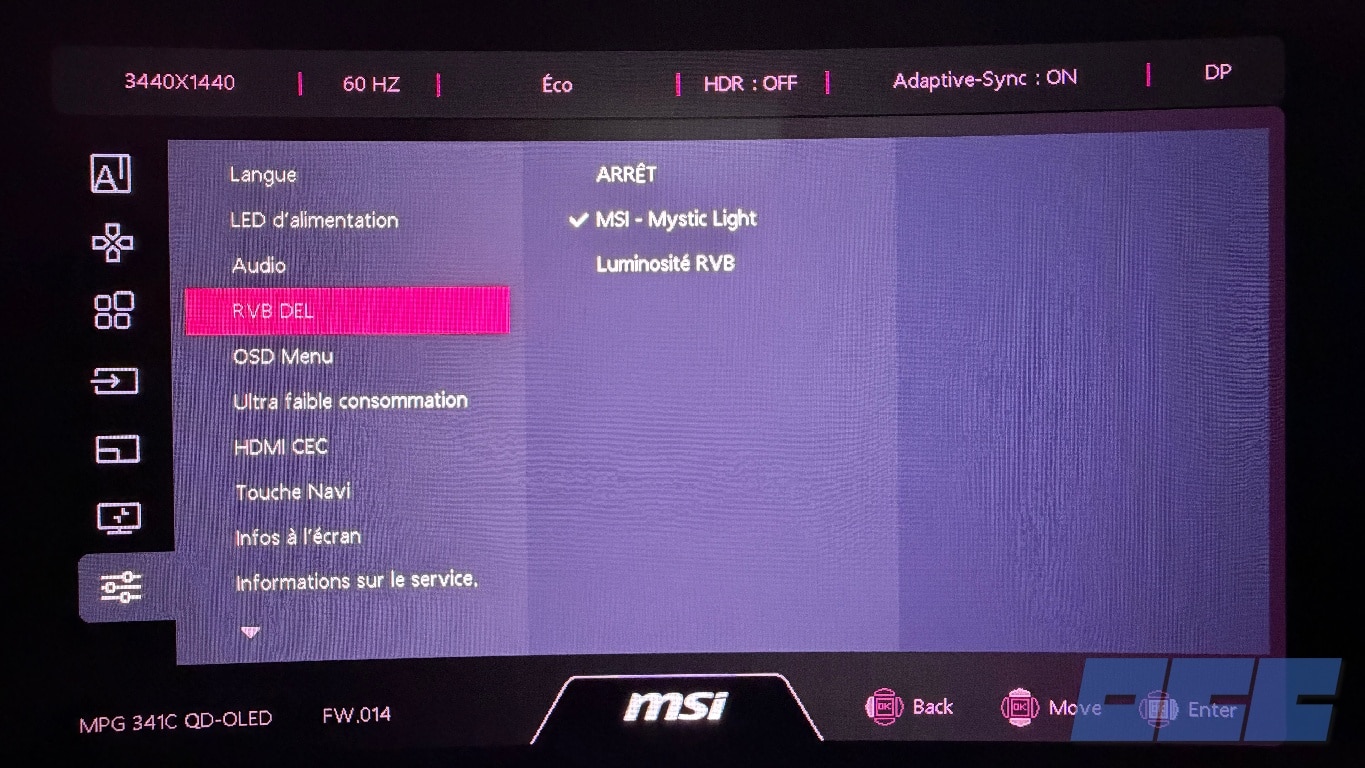
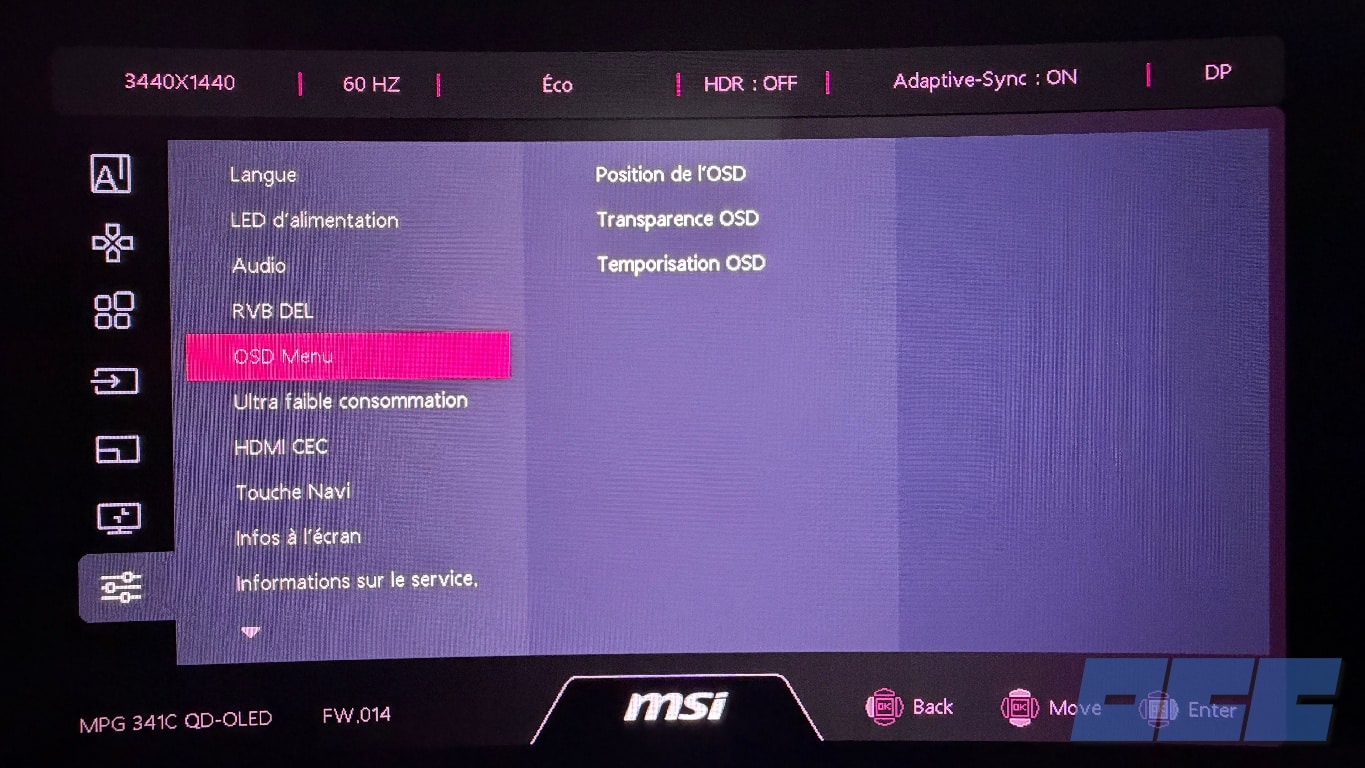
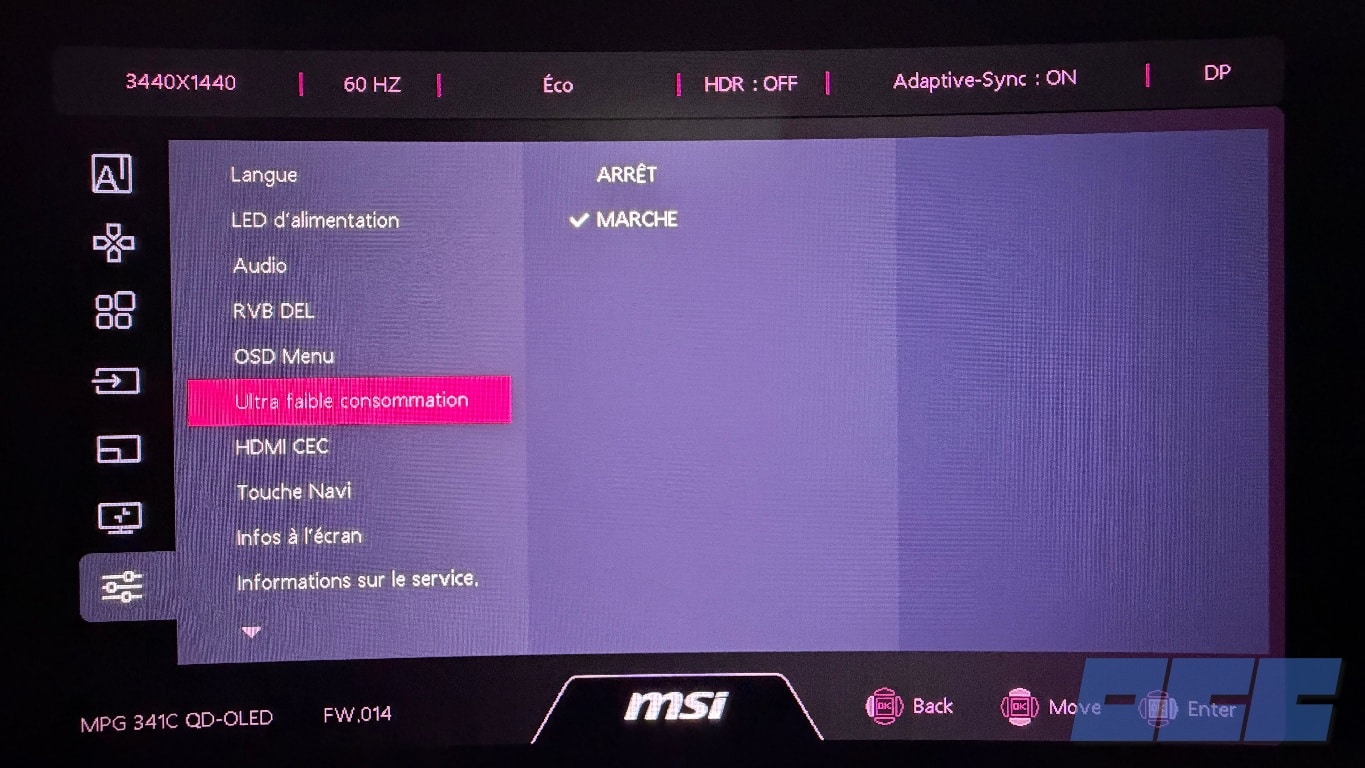
Je mets souvent en avant mon appréhension de devoir me familiariser avec un nouvel OSD intégré. Peut-être est-ce avec l’habitude, mais je trouve la navigation dans l’OSD de cet écran MSI très agréable.
Comparé à l’OSD de l’écran Asus ROG Swift QD-OLED PG34WCDN (qui je rappelle utilise la même dalle), l’interface est légèrement plus moderne et plus agréable. Les textes sont nets et la navigation dans les menus est fluide. Pour résumer, MSI a particulièrement soigné son OSD embarqué sur l’écran MPG 341CQR QD-OLED X36.
Les contraintes de l’OSD
On retrouve les mêmes particularités que pour l’écran MSI testé précédemment, à savoir que certains sous-menus sont grisés et purement inaccessibles. En pratique, vous serez confrontés au fait que certains paramètres peuvent être désactivés en fonction des réglages sélectionnés. Le meilleur exemple étant le HDR et le DSC : si l’une de ces fonctions est activée, de nombreuses autres fonctions sont neutralisées. Il faut donc les désactiver pour voir dégriser certains menus ou sous menus. Comme il n’y aucune aide pour savoir comment activer une fonction grisée, vous n’aurez pas le choix que de lire la documentation. C’est assez frustrant.
En revanche, si vous activez certains paramètres, un petit encart vous liste les fonctions qui seront désactivées.
Remarques : Si vous choisissez de passer par l’OSD embarqué, vous devez fermer l’application MSI Gaming Intelligence. En effet, cette dernière ne se synchronise pas en temps réel. Il faut parfois fermer complètement l’application et la relancer pour qu’elle se mette à jour.
J’ai passé l’OSD en français et j’ai temporisé la durée d’affichage à 30s (valeur maximum) pour éviter qu’il ne se ferme trop rapidement. On notera que certains textes dans les sous-menus ne sont pas traduits.
Mon avis : Pas de panique ! en usage gaming, toutes ces fonctions restent superflues. Il n’y a rien de rédhibitoire.
Les commandes manuelles
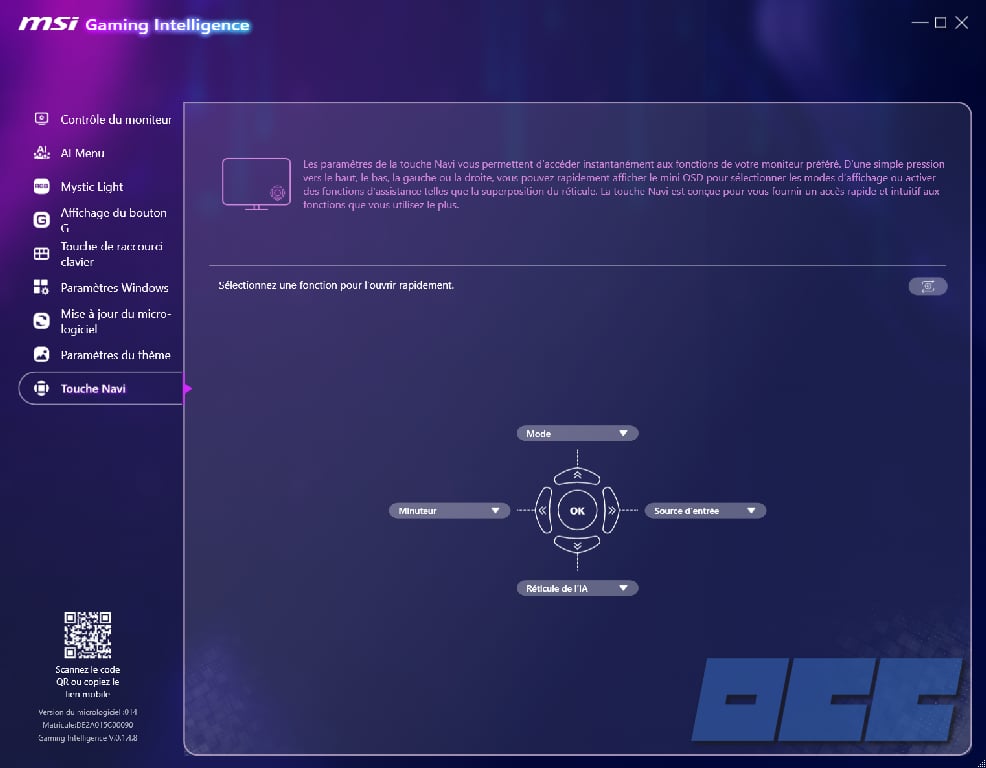
La plupart des écrans sont équipés d’un joystick pour simplifier la navigation dans les menus et sous-menus. Sur l’écran MPG 341CQR QD-OLED X36, le joystick (nommé « bouton Navi » par MSI) se trouve à l’arrière du petit panneau positionné en bas de l’écran, derrière le logo MSI.
Pour afficher l’OSD intégré, une simple pression (clic) sur ce bouton Navi suffit. Ce dernier possède également 4 directions (raccourcis personnalisables), par défaut :
- Haut : réglage du mode d’affichage (plusieurs préréglages proposés)
- Bas : Choix du réticule de l’IA
- Gauche : Activation d’un minuteur (15, 30, 45 ou 60 minutes)
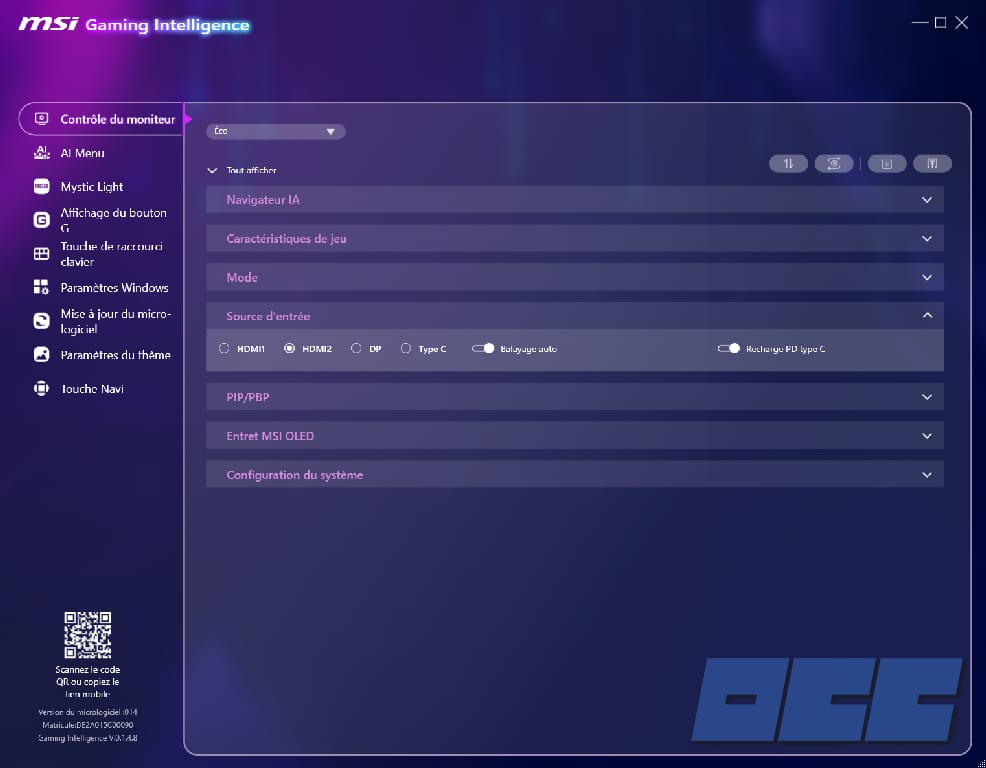
- Droite : Choix de la source d’entrée (HDMI 1 ou 2, DP, Type C)
De plus, l’écran dispose de deux boutons placés à gauche et à droite du bouton Navi:
- Gauche : Bouton ON/OFF de l’écran.
- Droite : Raccourci (personnalisable) mais paramétré par défaut pour lancer l’application » MSI Gaming Intelligence » sur votre bureau Windows (prérequis : vous devez le télécharger et l’installer).
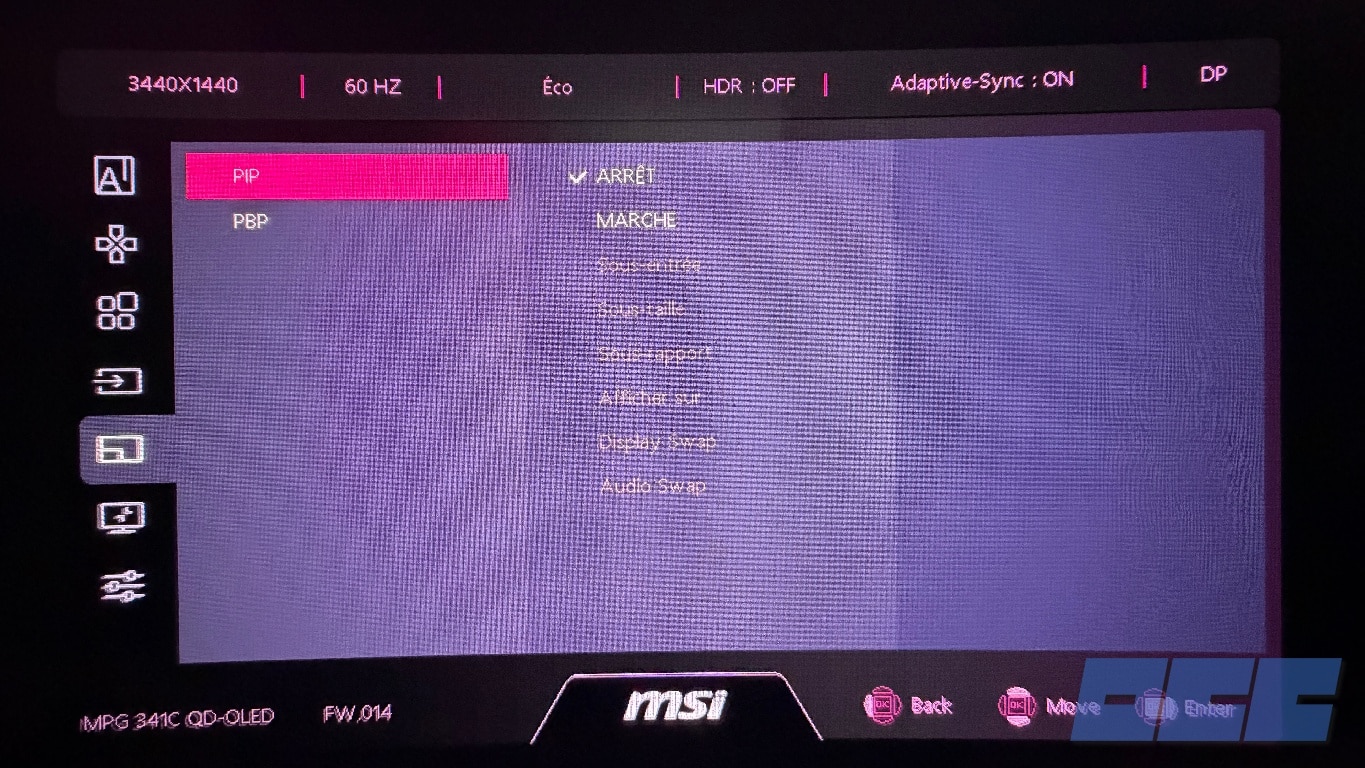
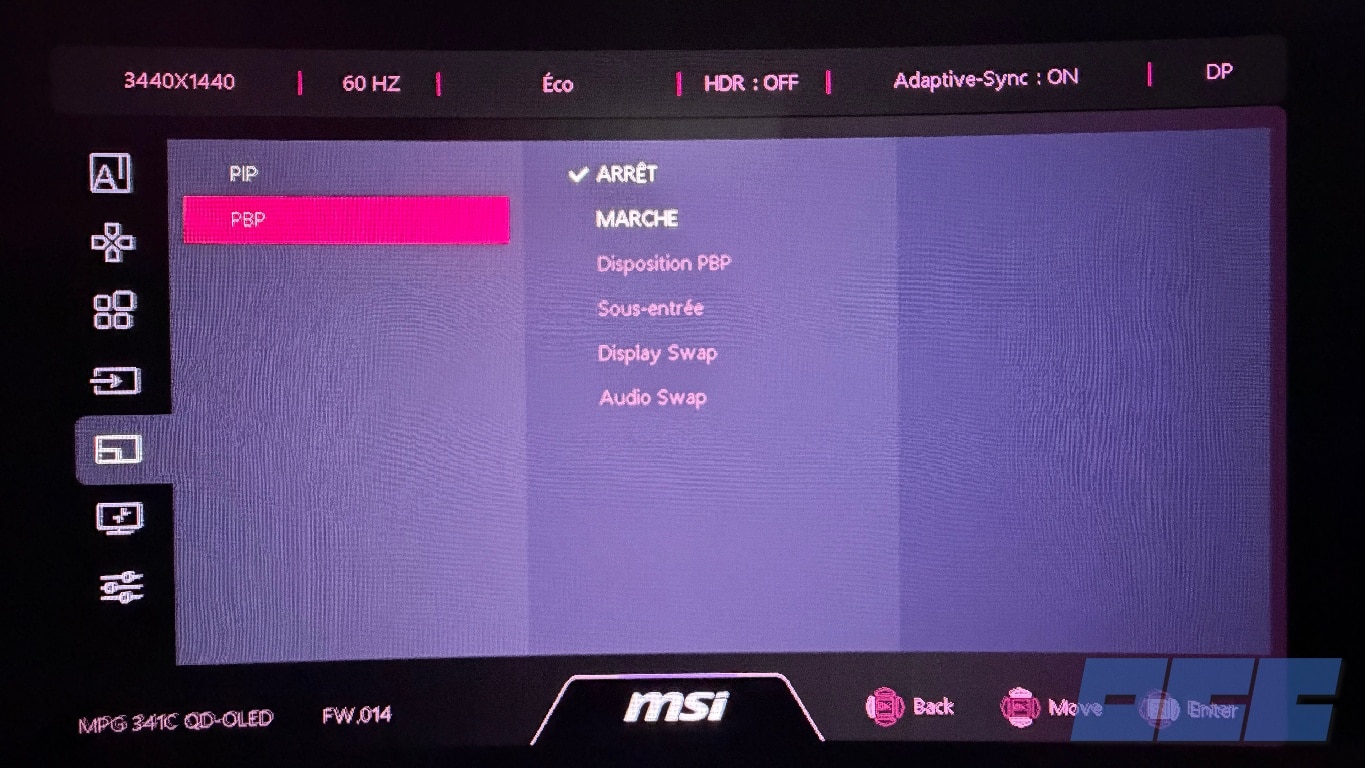
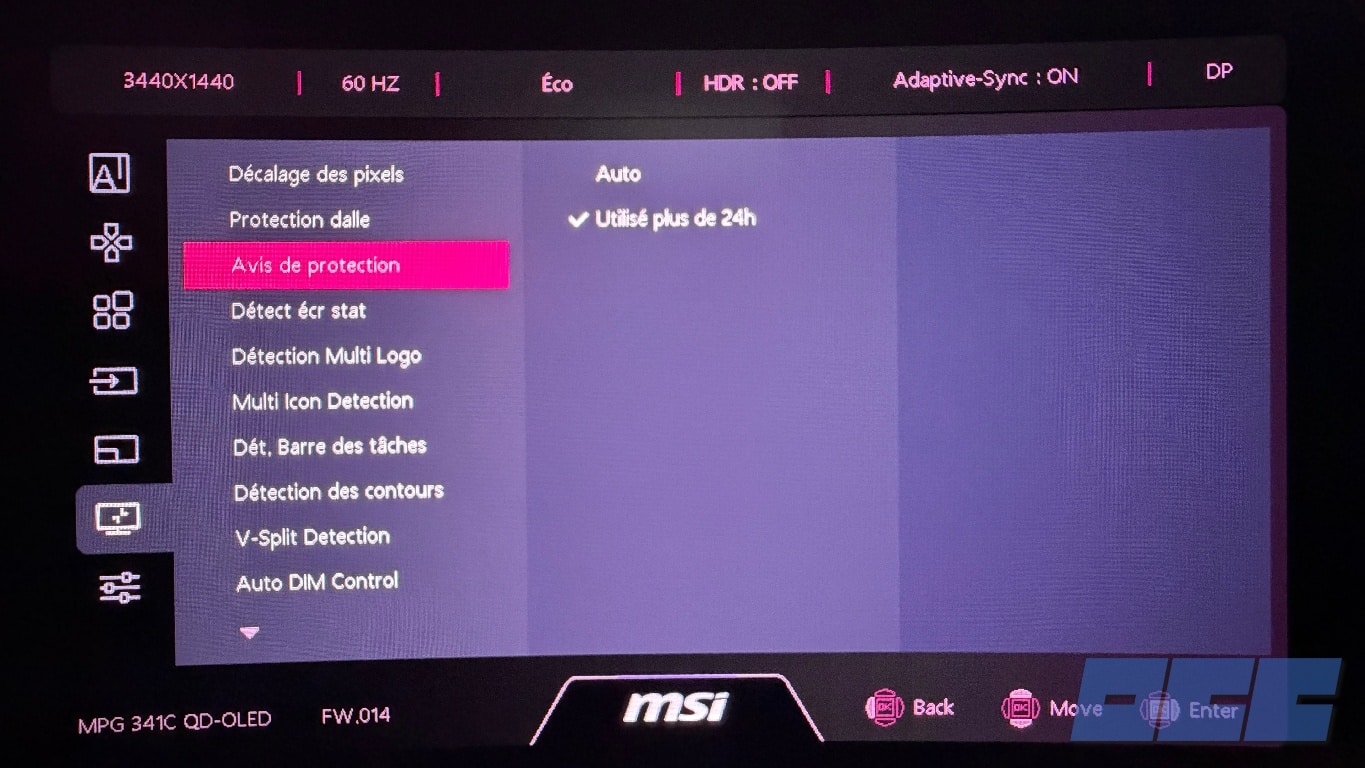
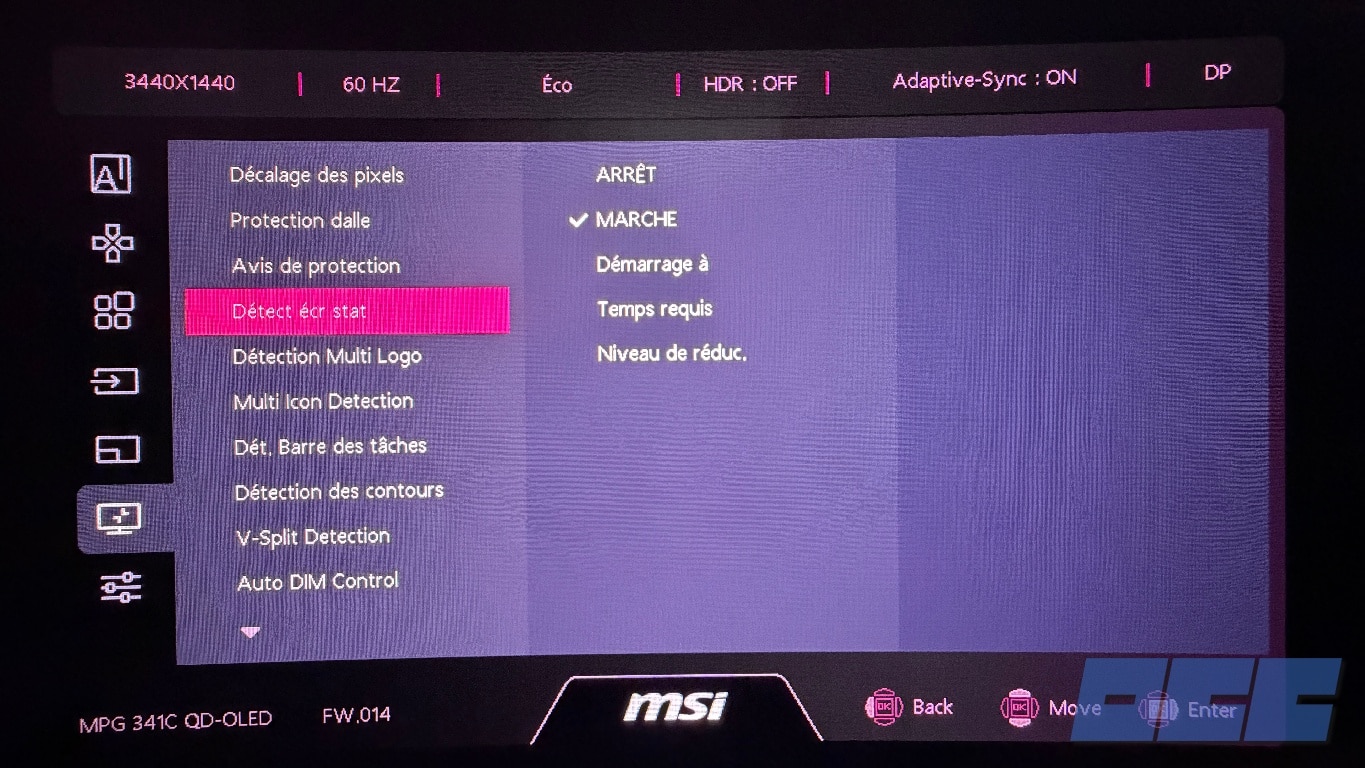
L’interface de l’OSD intégré :
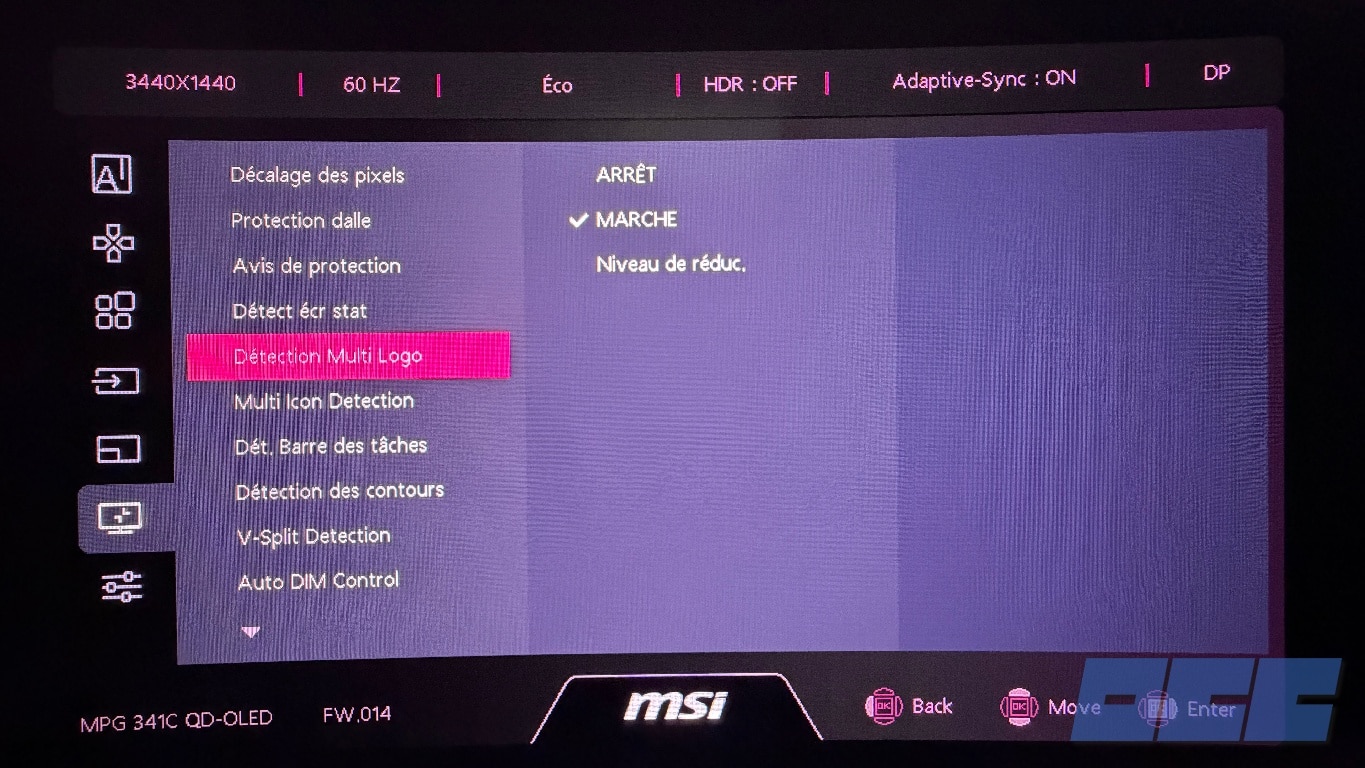
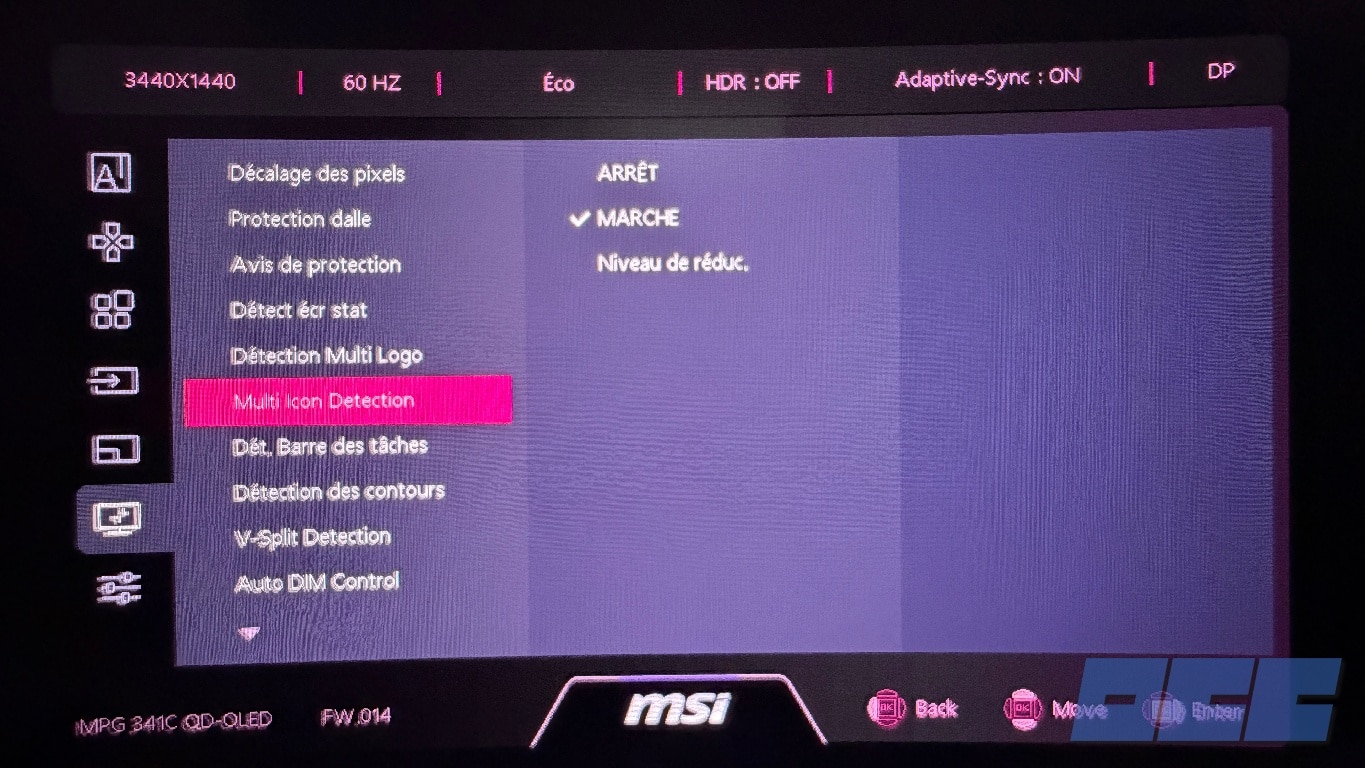
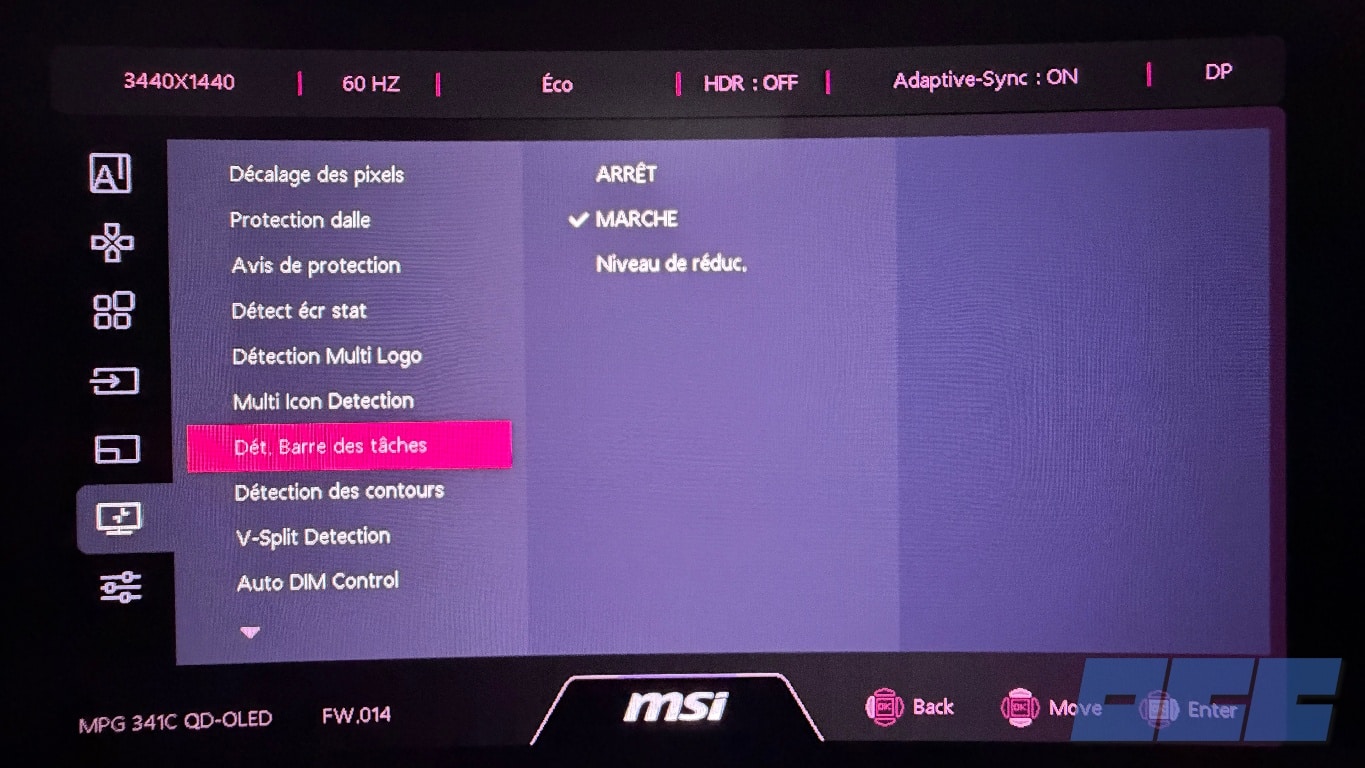
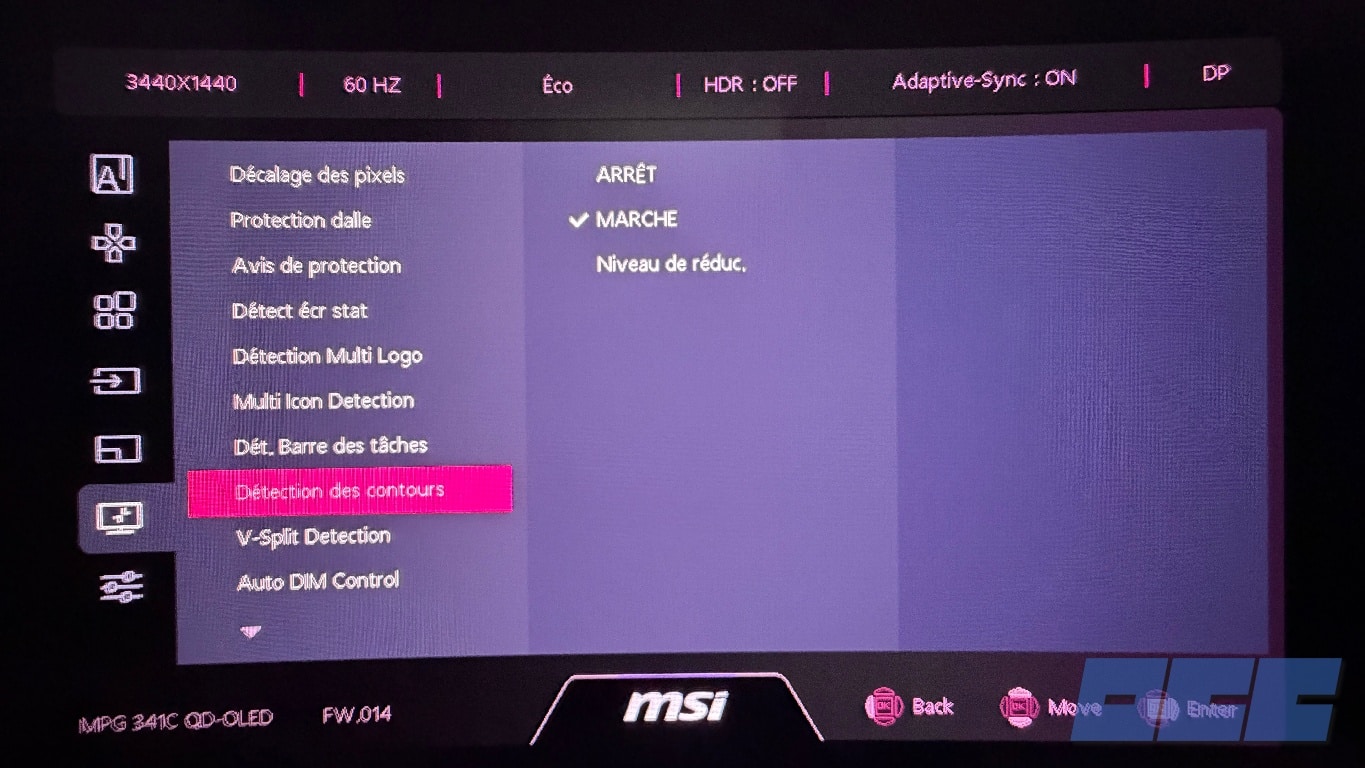
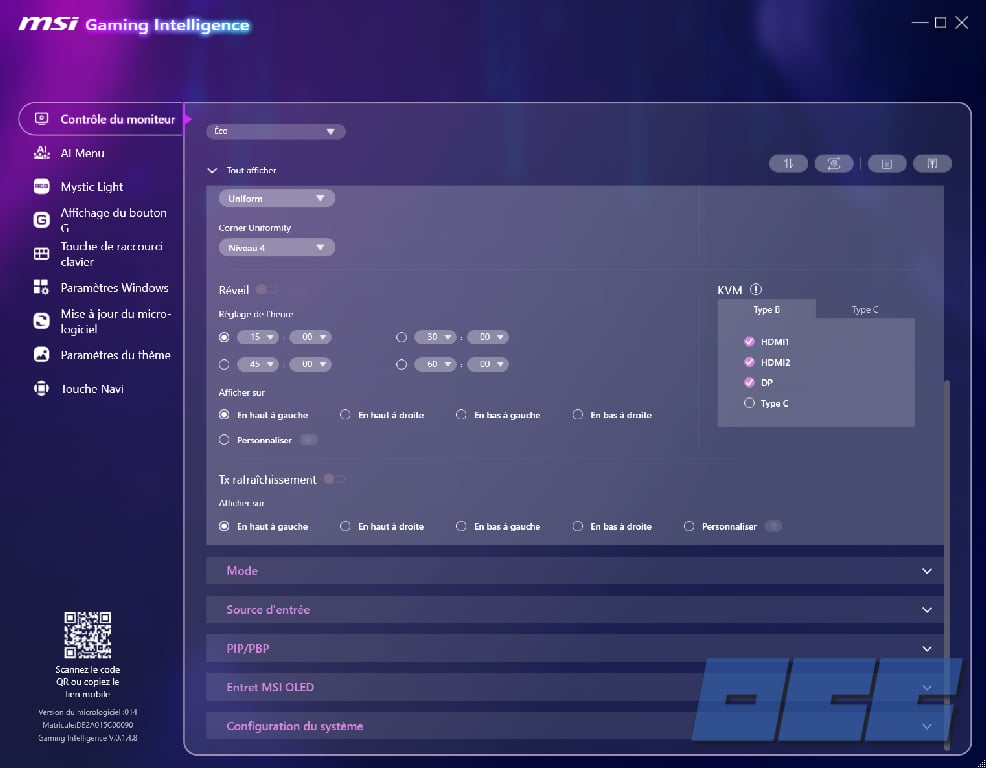
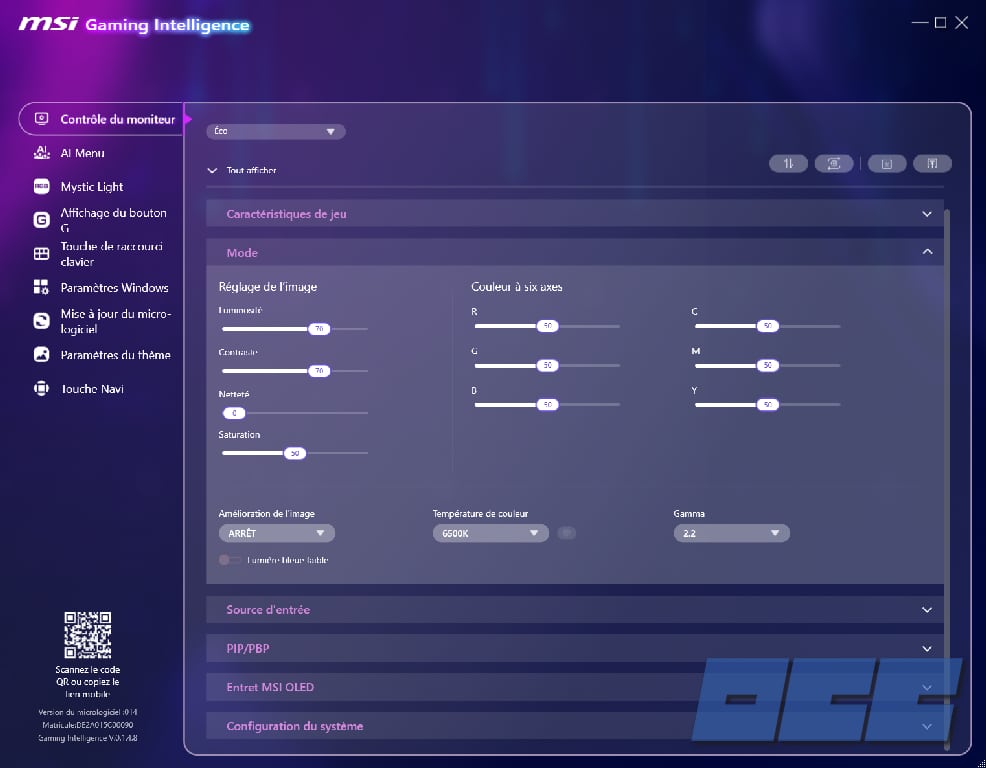
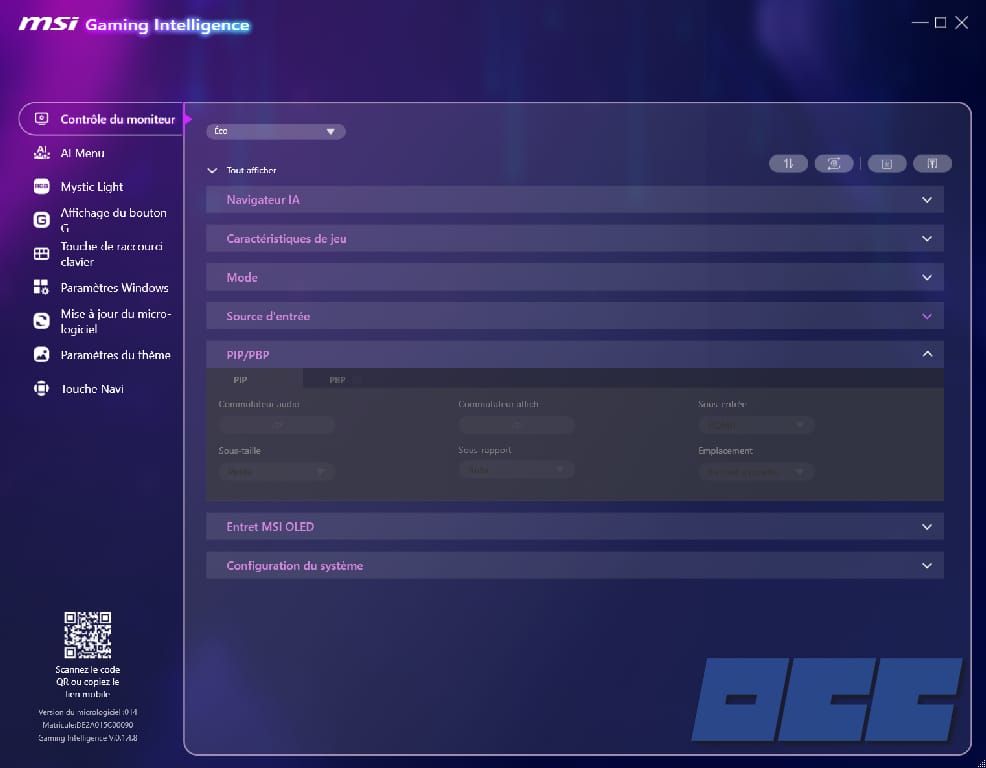
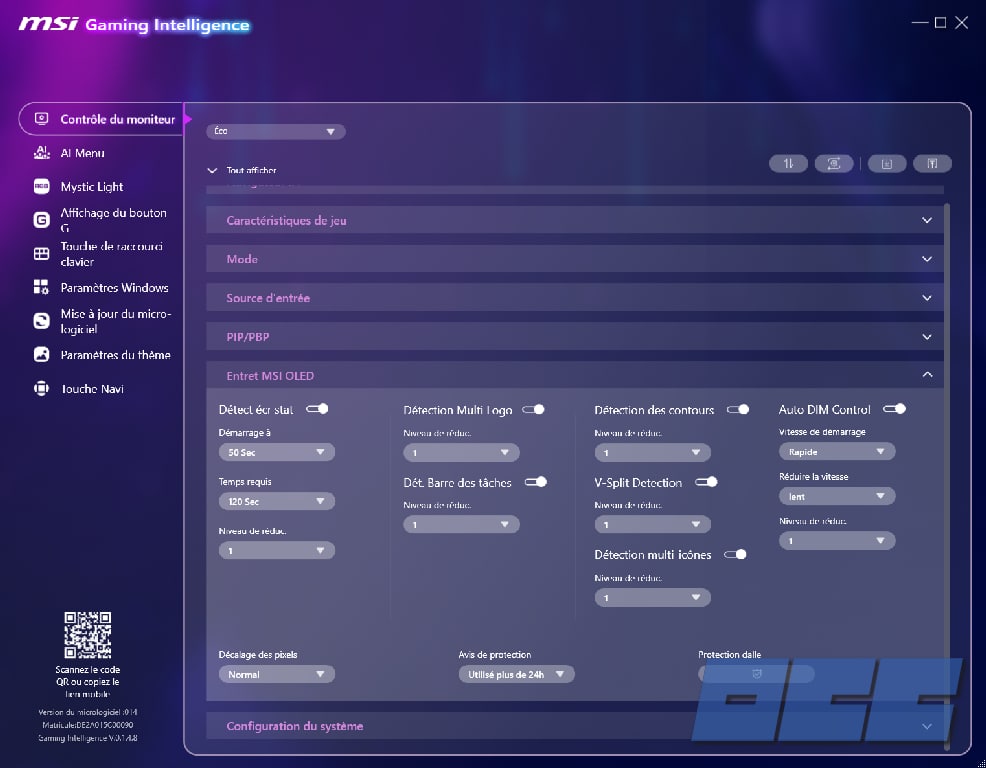
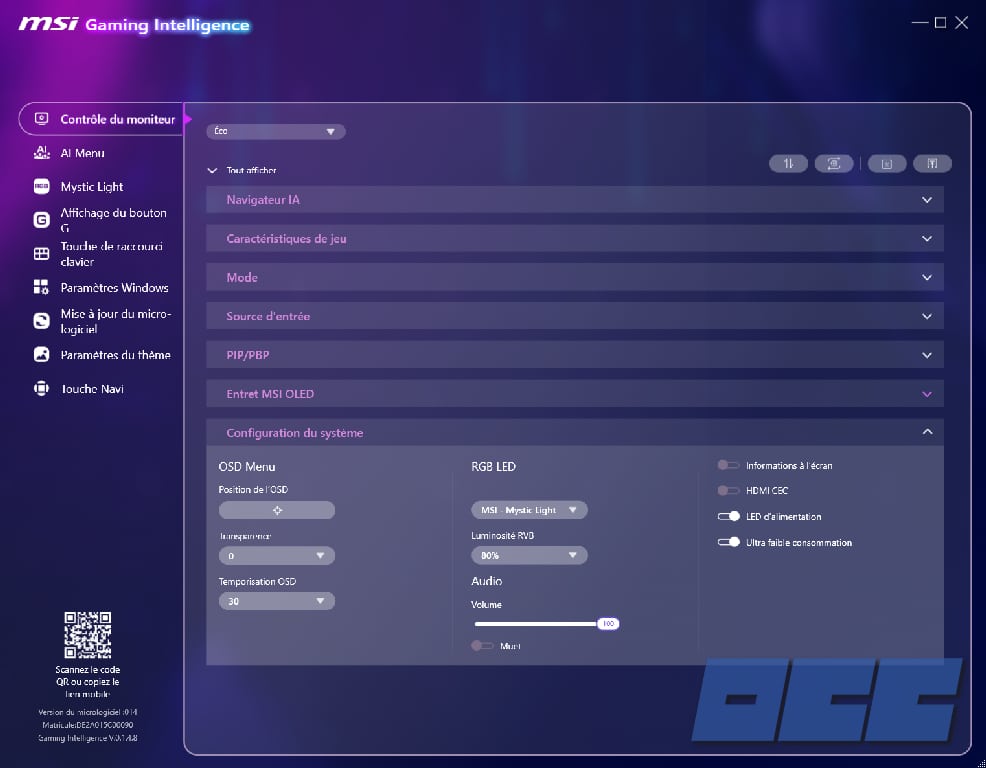
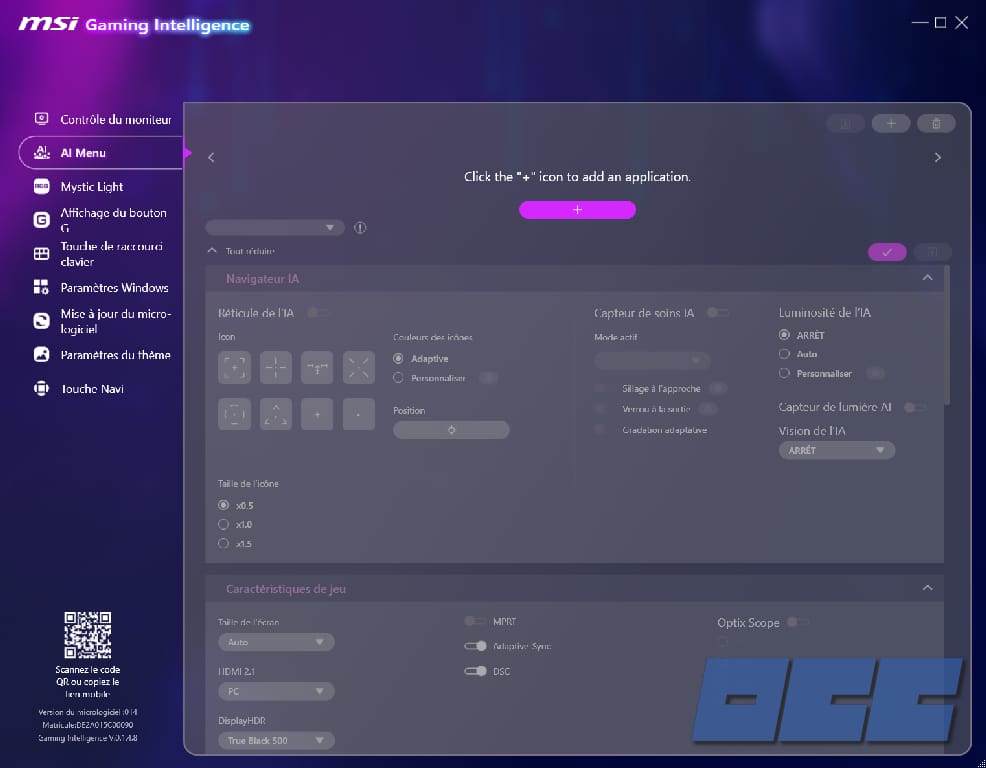
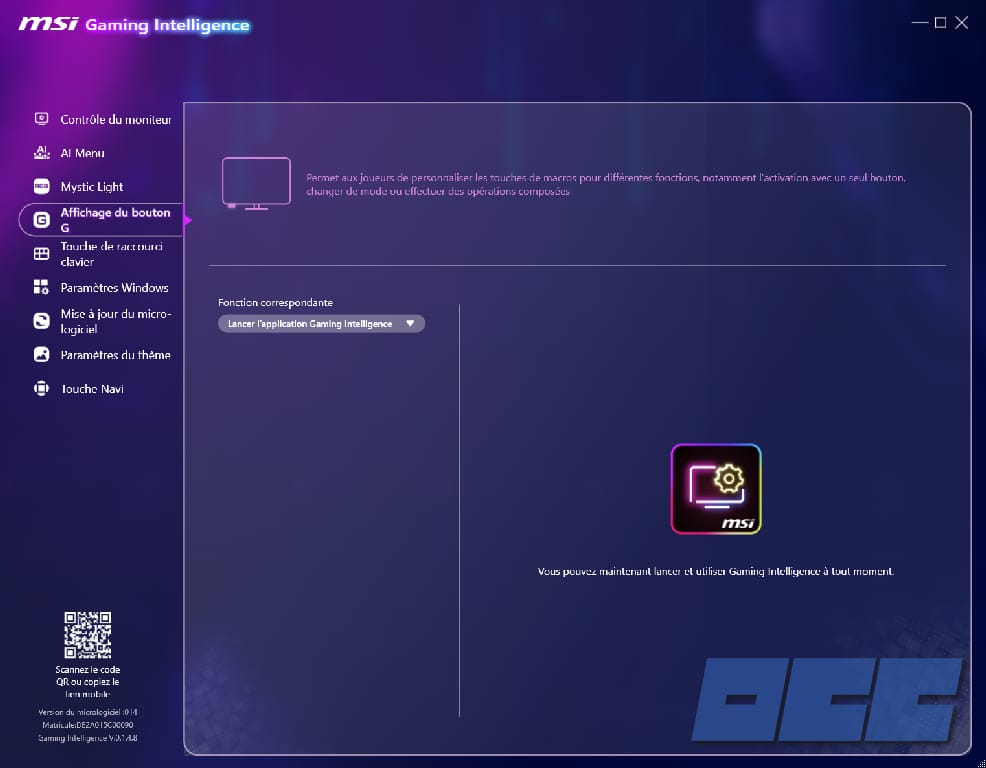
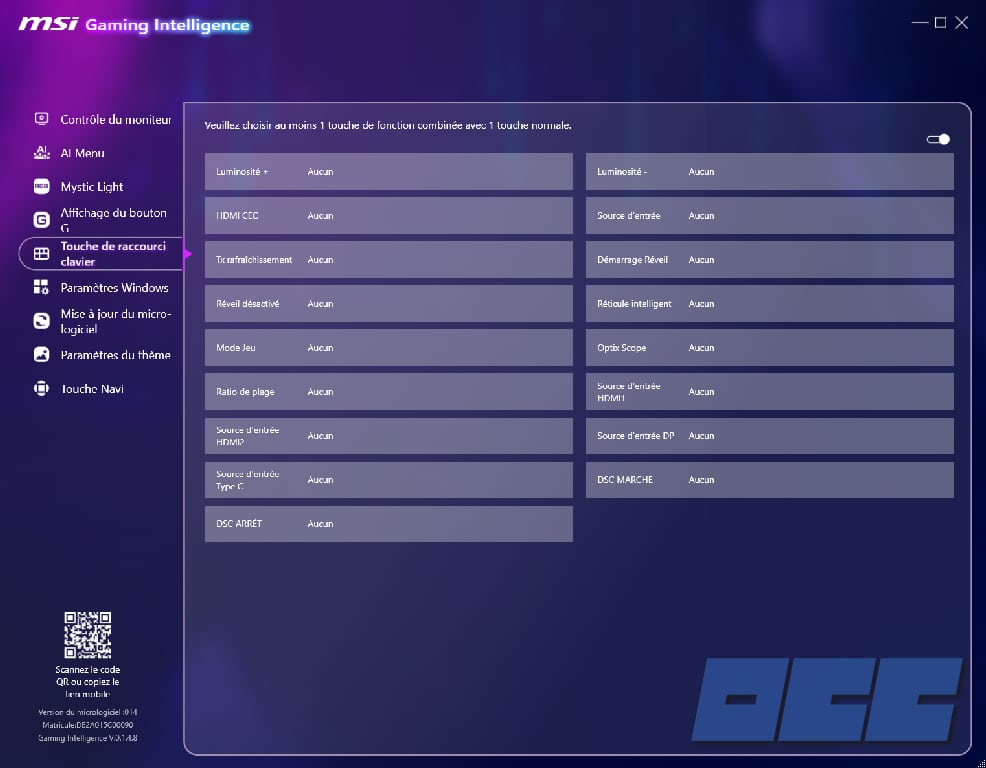
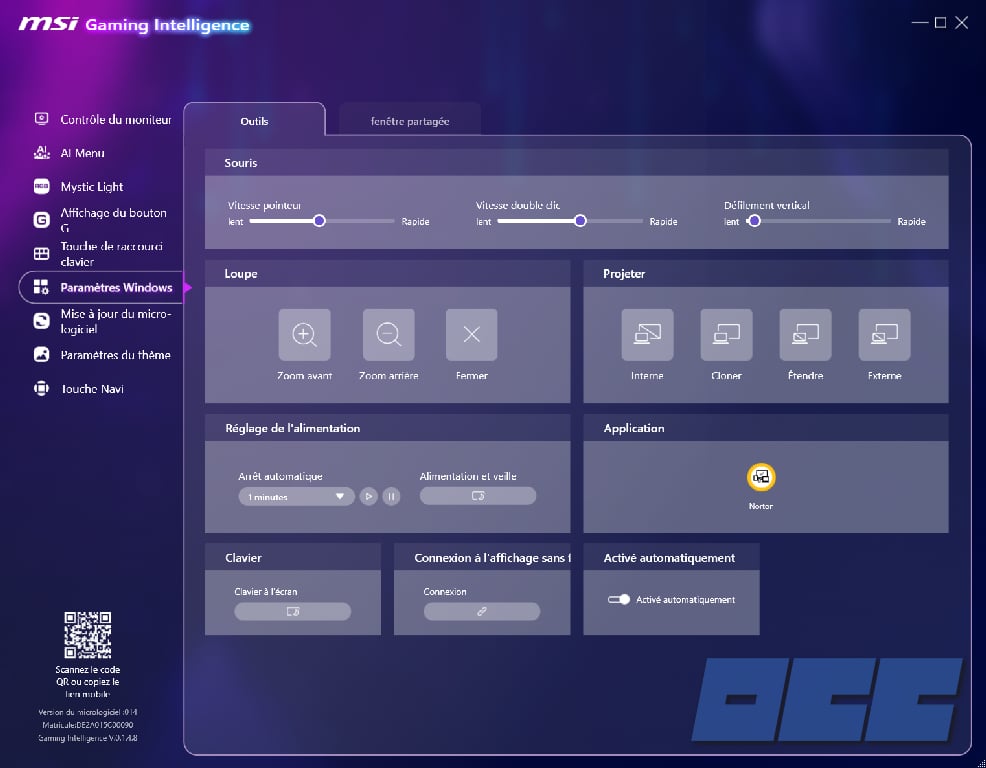
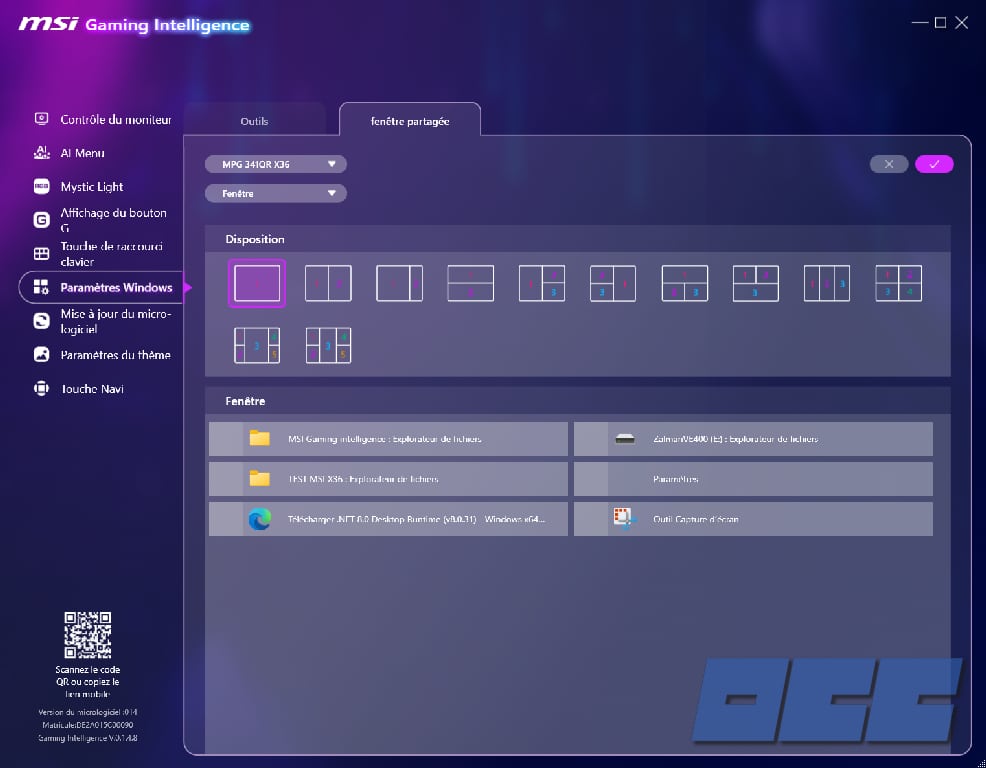
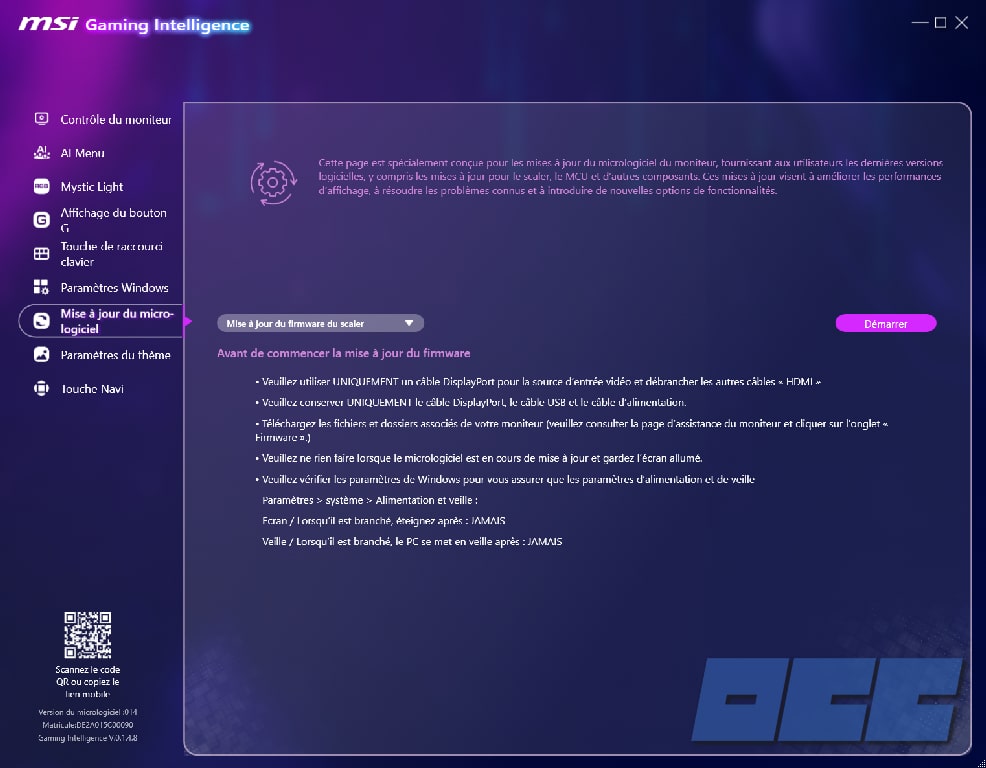
L’application ” MSI Gaming Intelligence”
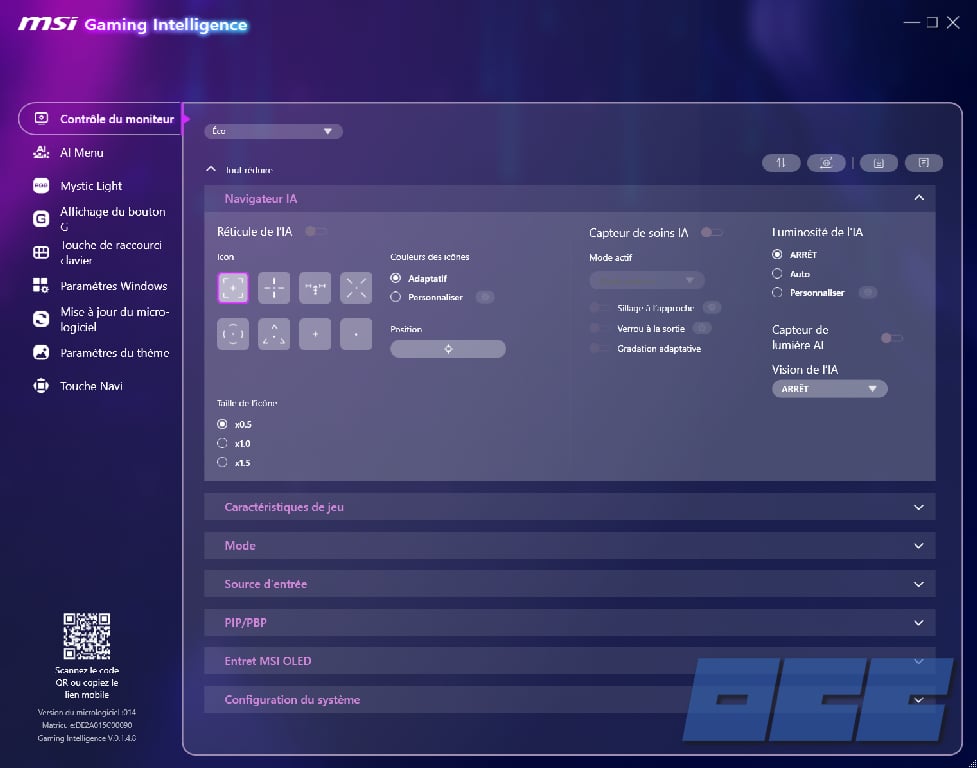
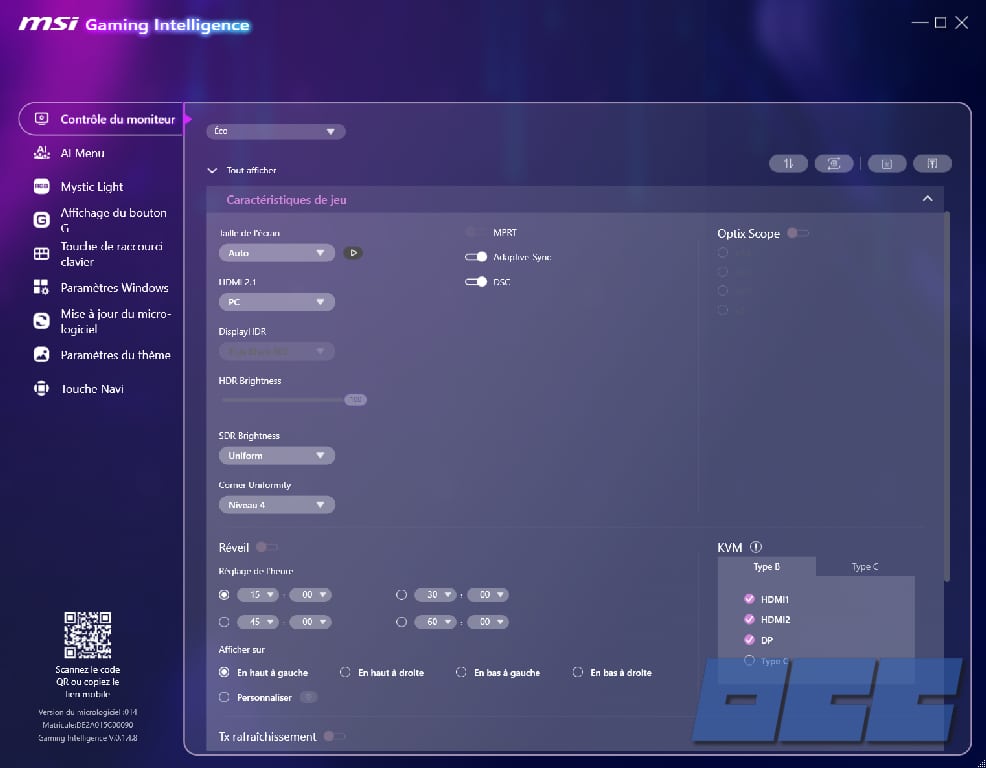
MSI propose l’application windows MSI Gaming Intelligence pour remplacer l’OSD intégré.
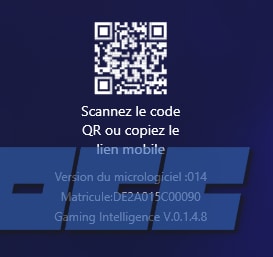
Au moment où j’ai fait les tests, l’application était téléchargeable sur le site MSI en version 0.1.4.8 (rubrique « support »). Entre temps MSI a sorti la version 0.1.4.9. Elle pèse 466 Mo et consomme un peu moins de 190 Mo de mémoire en fonction du menu sélectionné. Bon point pour MSI qui publie régulièrement des mises à jour.
Pour commencer à utiliser cette application, assurez-vous tout d’abord d’avoir correctement connecté votre écran via le câble USB Type-B fourni. Au lancement, attendez quelques instants le temps que l’écran soit détecté, ce qui peut donner l’impression que l’interface est figée. J’ai constaté une amélioration par rapport à la version 0.1.4.7 que j’ai utilisée avec l’écran MSI Mini LED : la détection de l’écran et le démarrage de l’application sont plus rapides. Un bon point pour MSI qui assure ainsi un suivi efficace de cette application.
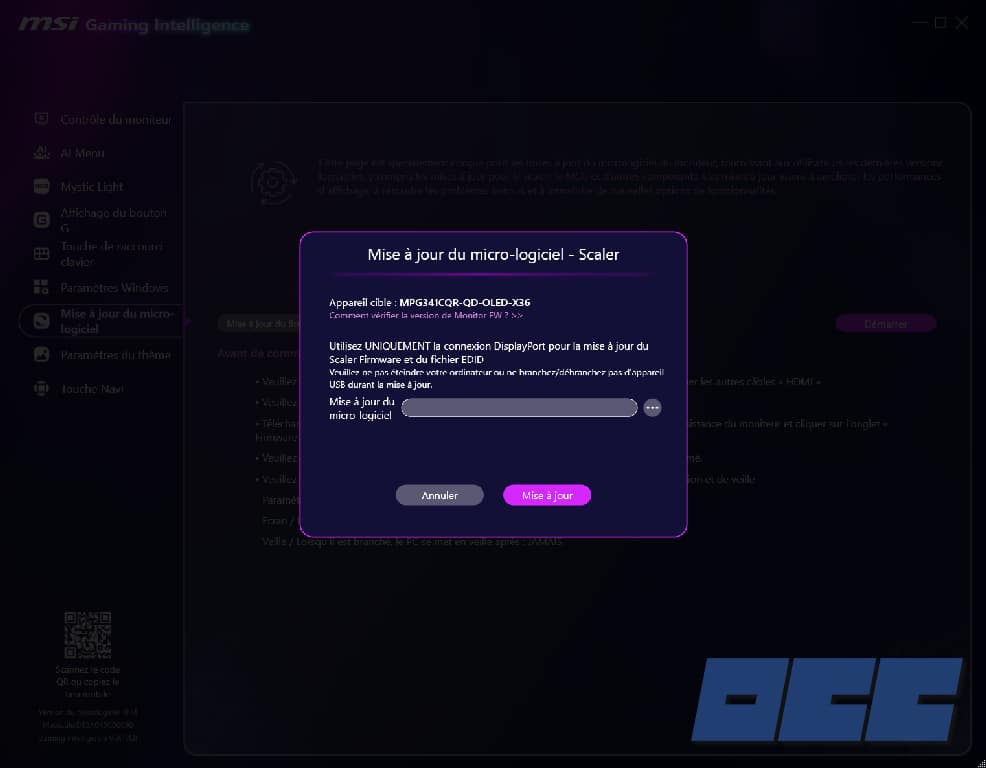
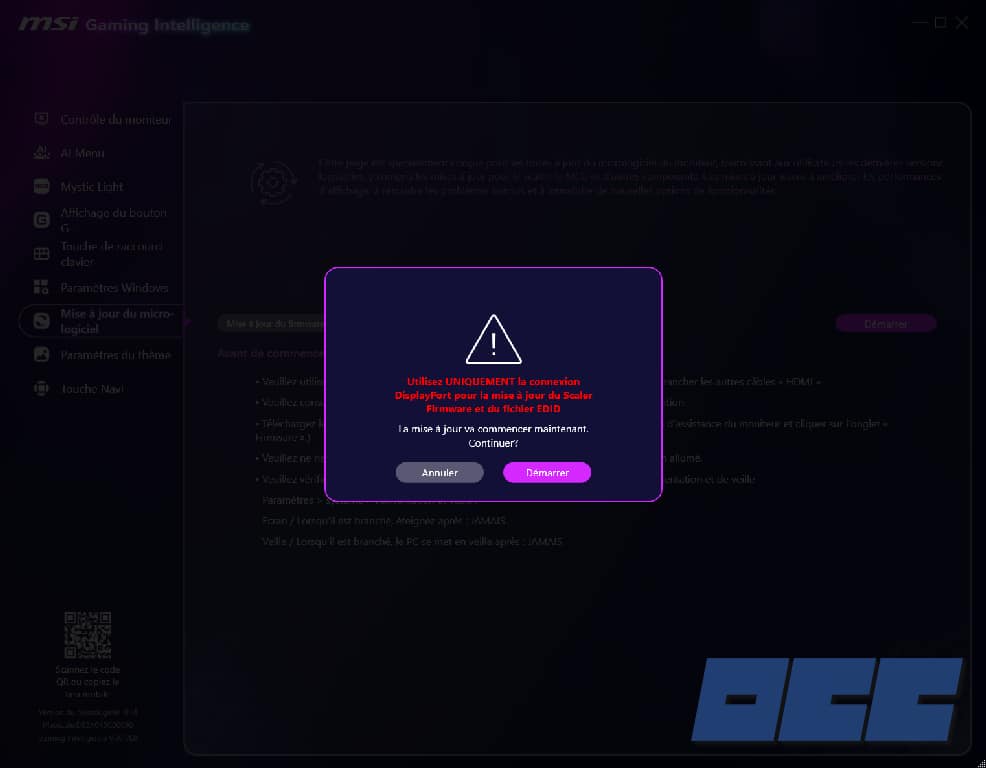
Examinez, en bas à gauche de la fenêtre, la version actuelle du micrologiciel de l’écran, qui est FW014. Sur le site web de support MSI, vous trouverez 3 mises à jour disponibles pour le firmware, la plus récente étant la FW019. Il s’agit donc d’une opportunité pour mettre à jour l’écran, qui bénéficie de la particularité d’être aisément mis à jour.
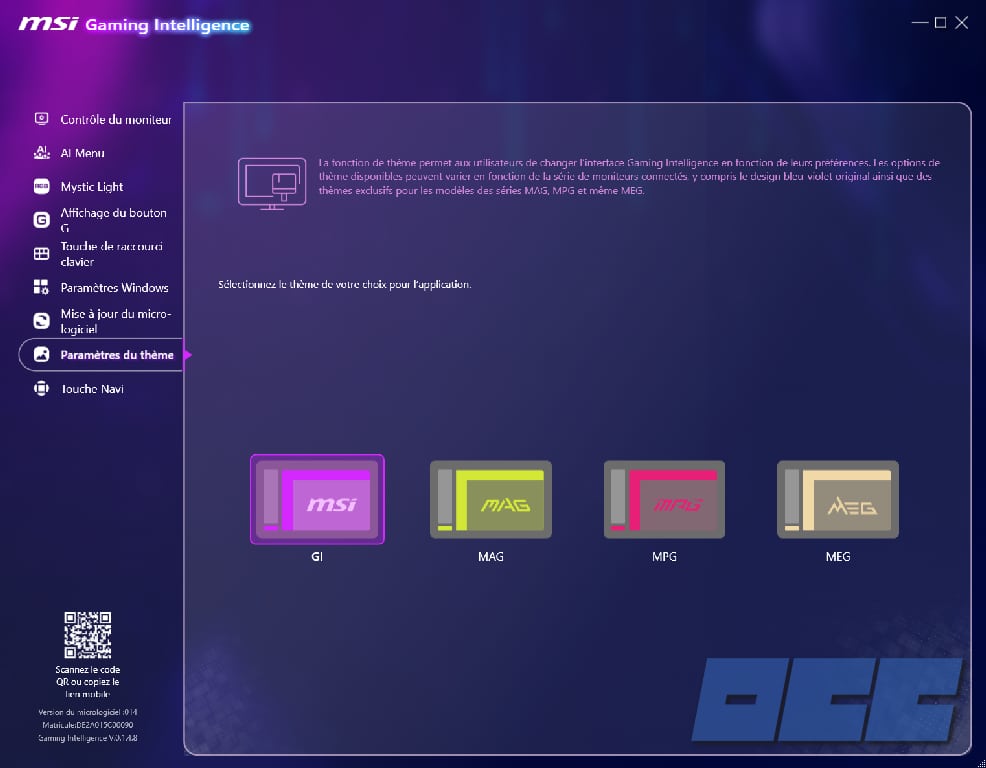
L’interface de l’application ” MSI Gaming Intelligence”
L’interface MSI Gaming Intelligence :
Les fonctions embarquées
La fonction KVM (Keyboard / Vidéo / Mouse)
Les branchements s’avèrent classiques et simples : le clavier et la souris doivent être connectés directement sur l’écran en USB-A. L’ensemble des autres câbles est fourni dans le bundle MSI. Seul le câble USB-C manque à l’appel. La documentation ne le mentionne effectivement pas. C’est dommage.
Mon matériel de test :
- PC principal :
- un câble USB-B (écran) vers USB-A (PC) obligatoire pour piloter l’écran
- un display port pour le flux vidéo
- PC secondaire (ultra-portable dédié au travail)
- un câble USB-C pour le flux vidéo et la data clavier/souris
- Sur l’écran MSI MPG 341CQR QD-OLED X36
- Un clavier et une souris connectés directement sur l’écran en USB-A
Remarques : Le port USB-C permet de recharger un appareil compatible avec le mode DisplayPort Alternate (DP Alt). Toutefois, pour en bénéficier, il est nécessaire d’activer cette fonctionnalité dans l’OSD.
Ce paramètre s’active dans le menu« source d’entrée / Recharge PD Type C ».
Mon avis : L’opération s’effectue simplement en sélectionnant la Source d’entrée. En sélectionnant l’entrée USB-C, le clavier, la souris et l’écran basculent rapidement vers cette dernière. Je sélectionne ensuite l’entrée Display Port : les trois équipements basculent et sont correctement détectés par mon PC principal. Sur l’écran MPG 274URDFW E16M précédemment testé, le basculement de l’écran ne s’effectuait pas de manière automatique et en même temps que le clavier/souris. Cette fois-ci, MSI a intégré avec succès la fonction KVM sur l’écran MSI MPG 341CQR QD-OLED X36.
La fonction PIP et PBP
Pour utiliser la fonction PIP (Picture-in-Picture) et PBP (Picture-by-Picture), MSI a choisi de privilégier le fonctionnement simultané et stable des différentes sources vidéo. C’est pourquoi il a rendu obligatoire la désactivation de certaines fonctions : le HDMI CEC ainsi que l’Adaptative Sync et surtout le HDR et DSC (Display Stream Compression). Veuillez donc noter qu’activer le PIP ou le PBP vous oblige à modifier les réglages de votre écran.
Remarques : Ces contraintes sont à prendre en compte si vous souhaitez utiliser simultanément plusieurs sources, par exemple un PC fixe en DisplayPort, un ordinateur portable en USB-C, voire une PS5 sur cet écran.
Ces fonctionnalités sont plus adaptées aux écrans de grande taille. L’utilisation simultanée du Plein Écran et de la Fenêtre Picture-in-Picture peut compromettre l’expérience visuelle.
Mon avis : La mise en œuvre de ces deux fonctions a été relativement facile. C’est parfaitement opérationnel. Je vous invite donc à évaluer son intérêt selon vos propres exigences. Je serais d’ailleurs curieux de savoir si vous en avez l’utilité ? Personnellement, je ne connais personne qui utilise cette fonctionnalité.
l’OLED CARE 3.0
Conscient de l’intérêt des utilisateurs pour la technologie OLED, et afin de rassurer les plus réticents à franchir le cap de l’achat, les constructeurs ont tous mis en place des mécanismes de prévention pour mieux lutter contre le marquage de la dalle. MSI propose pas moins d’une dizaine de mécanismes regroupés dans un menu appelé MSI OLED CARE. Pour résumer :
- Détection des images statiques
- Détection des icônes, des bordures, de barres des taches, logos… .
- Décalage de pixels de toute la dalle
- Cycles de rafraichissement réguliers
Par défaut, tous ces mécanismes sont activés. Il est d’ailleurs conseillé de ne jamais les désactiver.
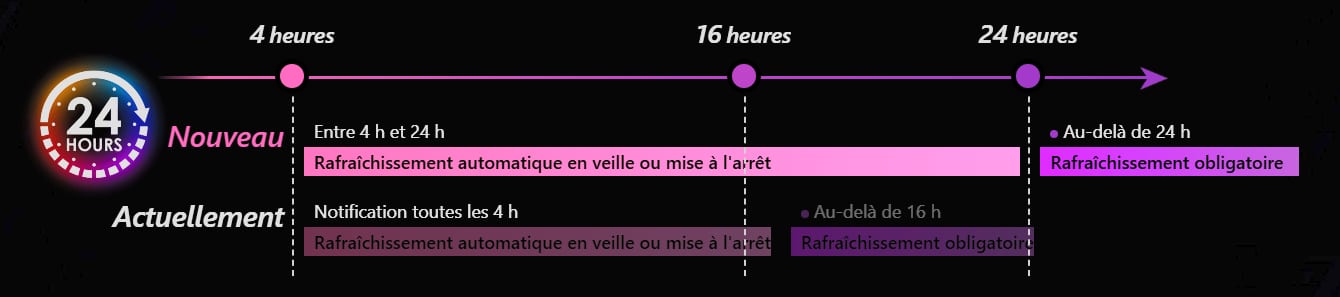
Parfois certains d’entre eux peuvent être un peu trop présents voir s’imposer au pire moment. MSI a donc choisi de limiter les notifications pendant 24h. Le but est d’éviter que des popups viennent s’afficher en pleine partie de jeu ou session de travail. Cependant, si au-delà de ce laps de temps l’écran n’a pas pu procéder aux rafraichissements automatiques en veille ou lorsqu’il est éteint, le rafraichissement devient alors obligatoire. C’est à mon sens une bonne idée dans la mesure où l’on peut considérer que vous ne resterez pas 24h devant votre écran. C’est pour moi un bon compromis.
Le capteur AI Care
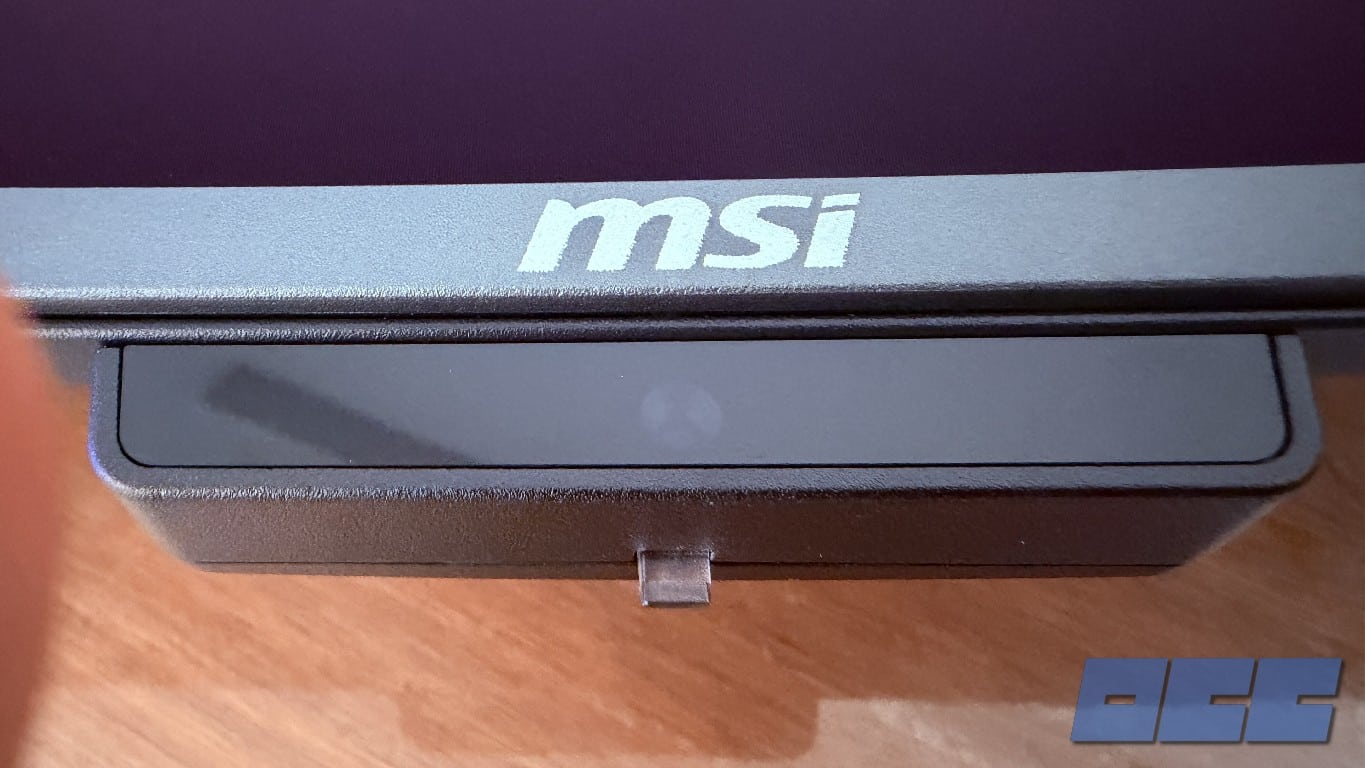
Autre mécanisme de prévention : le capteur AI Care placé tous en bas de l’écran en dessous du logo MSI.
Ce capteur est censé détecter efficacement la présence humaine afin de contrôler intelligemment le contenu affiché. Il vérifie en permanence si vous êtes bien présents devant votre écran, et l’éteint dès que vous vous en éloignez, ou l’allume quand vous revenez à votre poste. Vous pouvez apercevoir la caméra au centre de l’image (petit rond plus clair).
Remarques : Je demeure sceptique quant à l’implémentation de cette fonction sur mon écran. Il m’est plusieurs fois arrivé que le capteur interprète mal mon retrait face à l’écran, entraînant ainsi son extinction automatique, alors que je consultais simplement un document posé devant moi. Par ailleurs, la fonction de réactivation ne s’est également pas révélée totalement fiable, me contraignant à rallumer manuellement l’écran.
Mon avis : L’idée de ce capteur est intéressante, mais en l’état, j’ai préféré la désactiver.
Sur le site MSI, j’ai constaté l’existence récente d’une mise à jour » AI Care Sensor Firmware ». Peux être est-ce l’occasion de tester ce correctif ?
Les fonctions GAMING
L’écran MPG 341CQR QD-OLED X36 intègre les mêmes fonctions que son frère MPG 274URDFW E16M testé ici avec quelques petites différences. Ces fonctions semblent désormais s’imposer comme un standard incontournable.
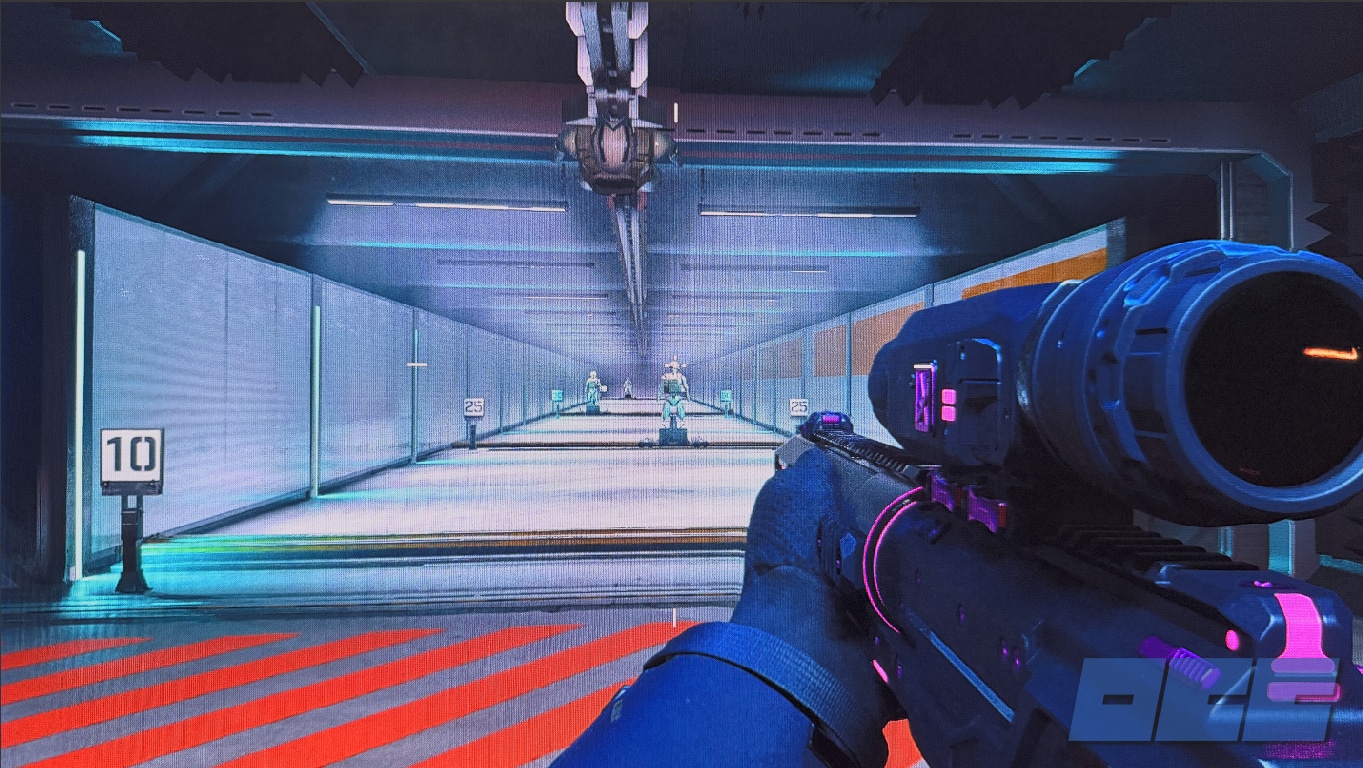
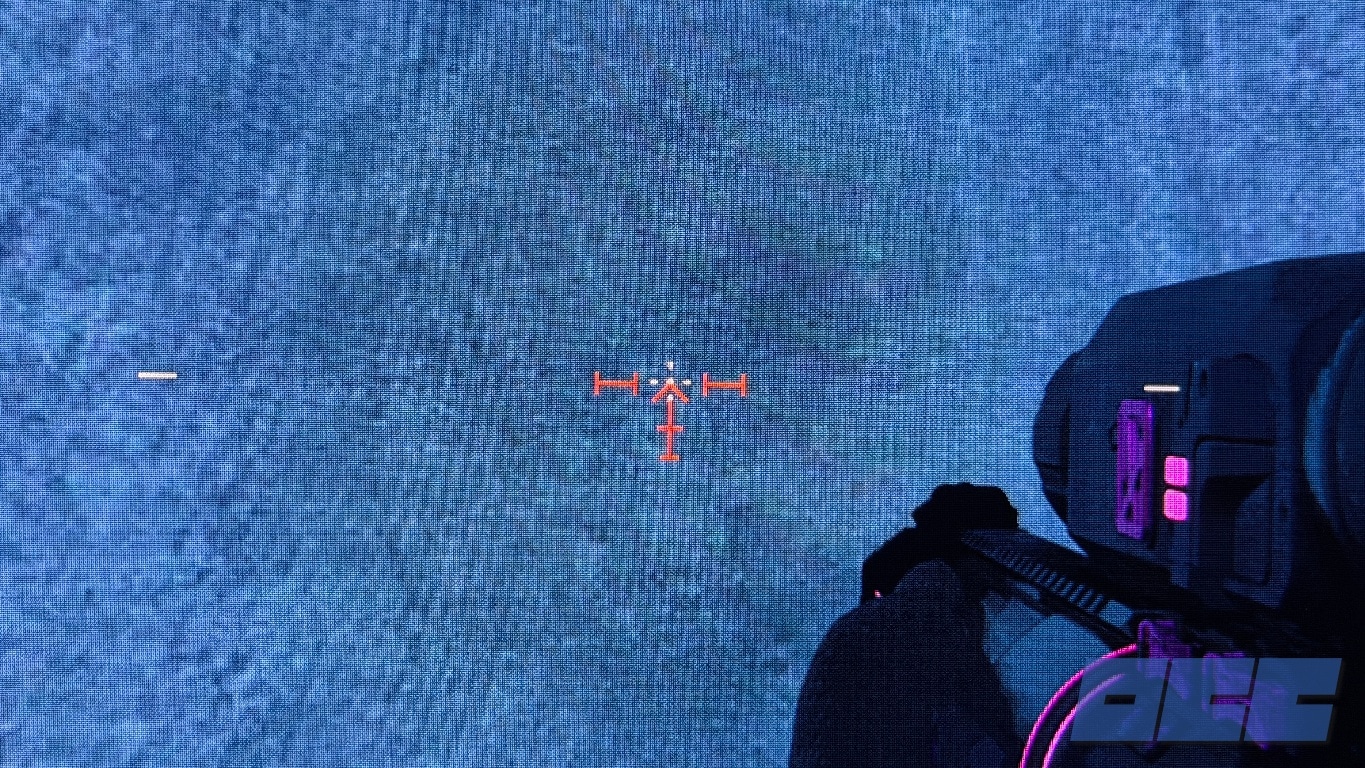
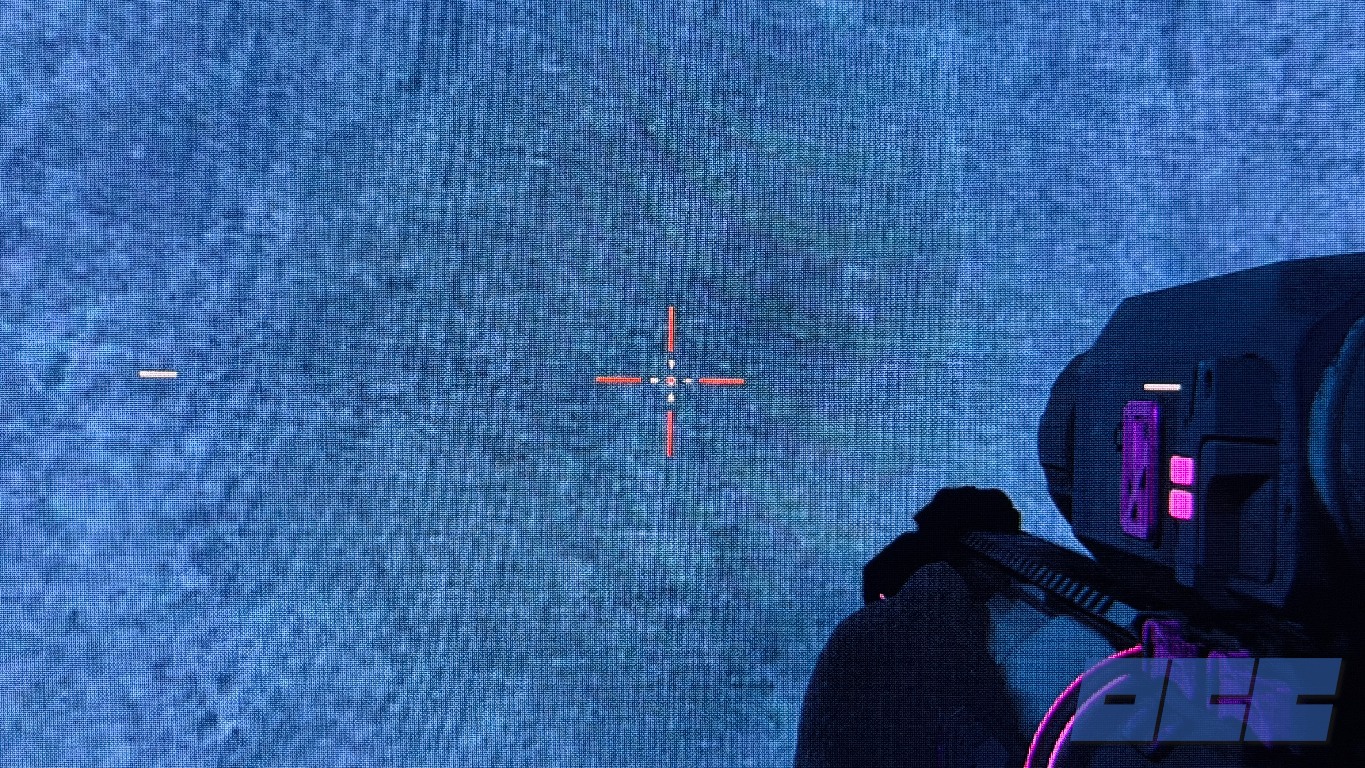
L’OPTIX SCOPE
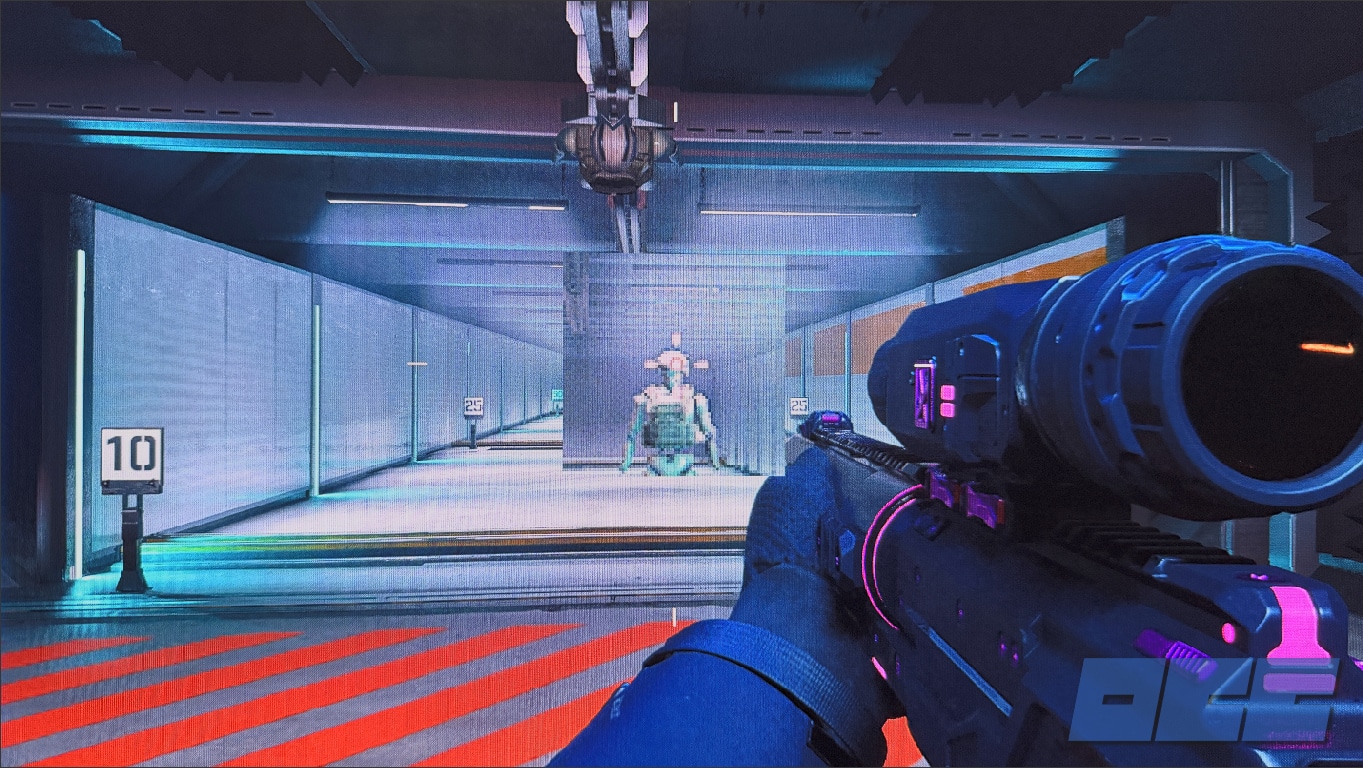
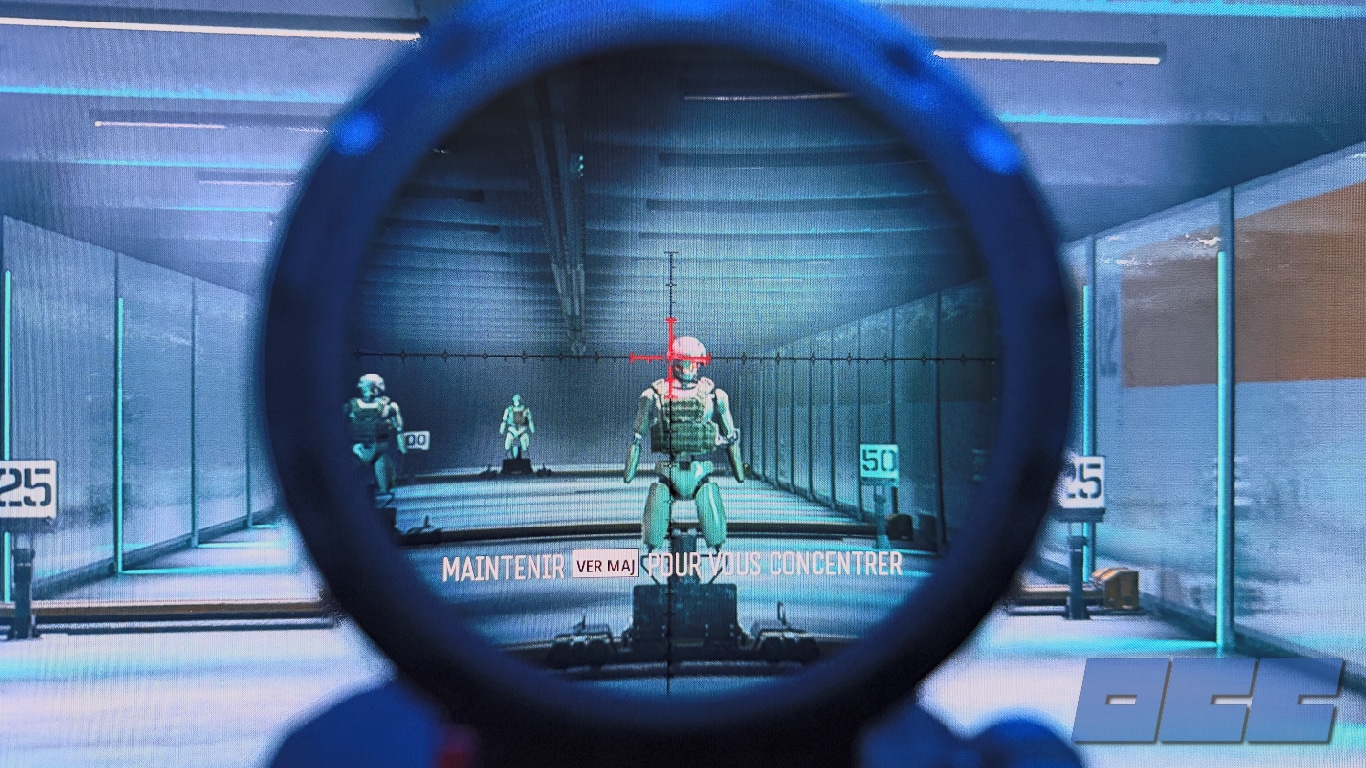
L’OPTIX SCOPE fonctionne donc comme une loupe placée au centre de l’écran. Elle agrandit une portion de l’image censée faciliter le repérage des adversaires à distance, sans modifier le reste de l’affichage. Ce n’est pas un véritable zoom optique, mais bien un traitement numérique de l’image.
Vous avez une seule taille de fenêtre, mais 4 niveaux de zoom : x1.5, x2 , x2.5 et x3.
Activation de l’OPTIX SCOPE (visée normale)
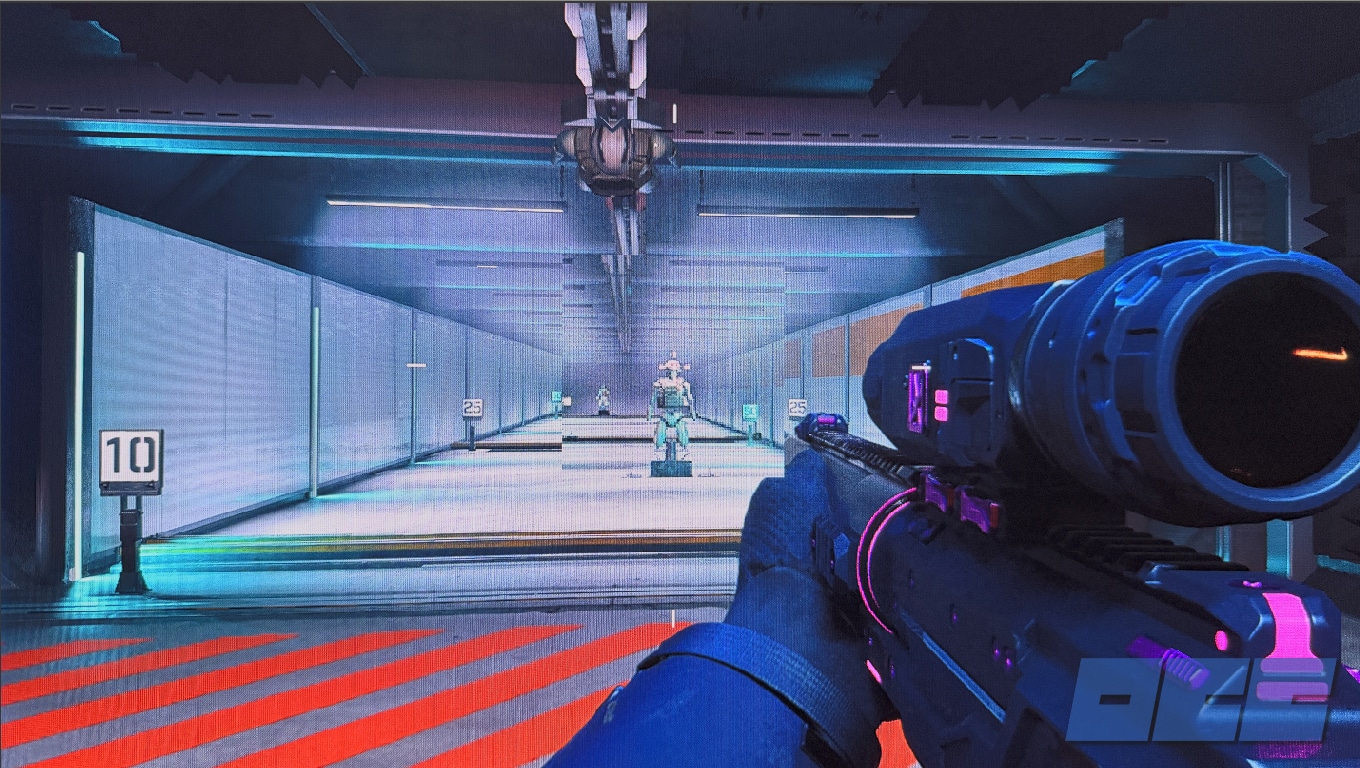
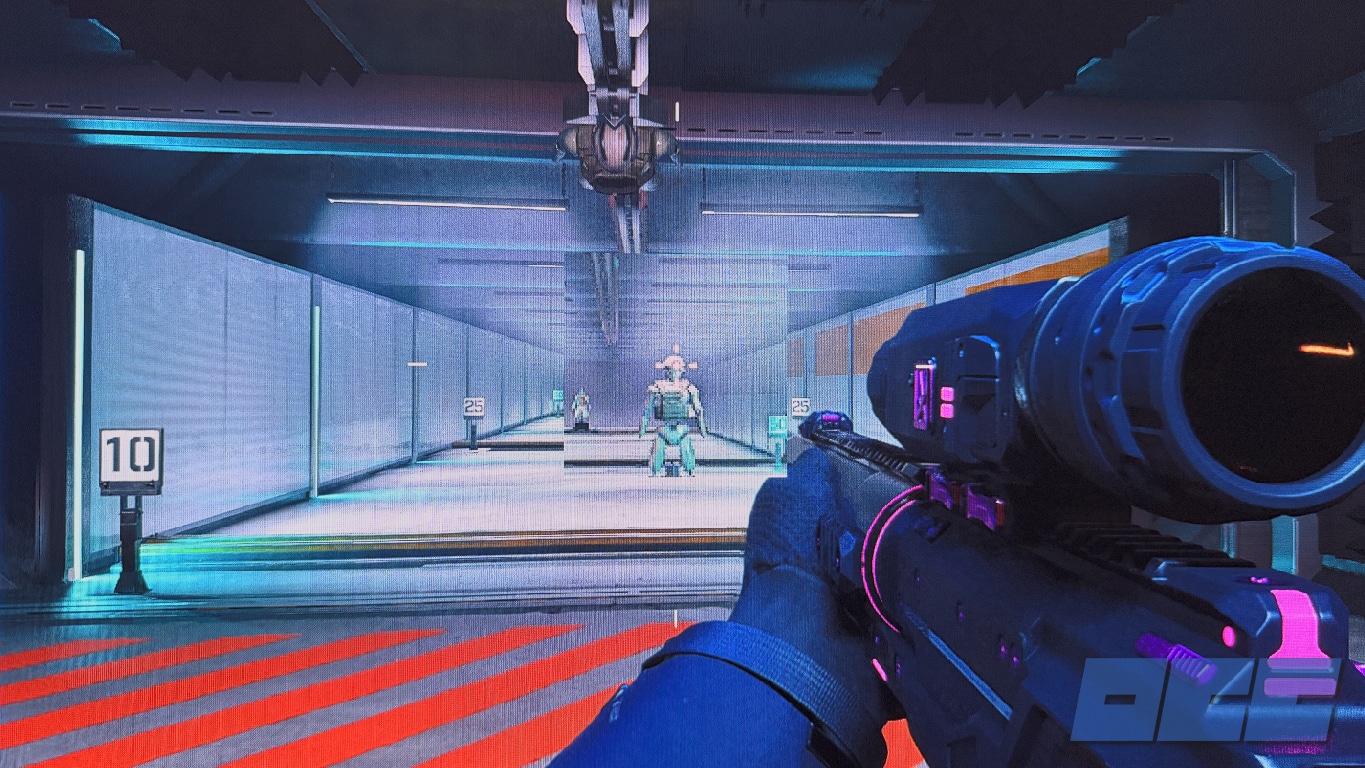
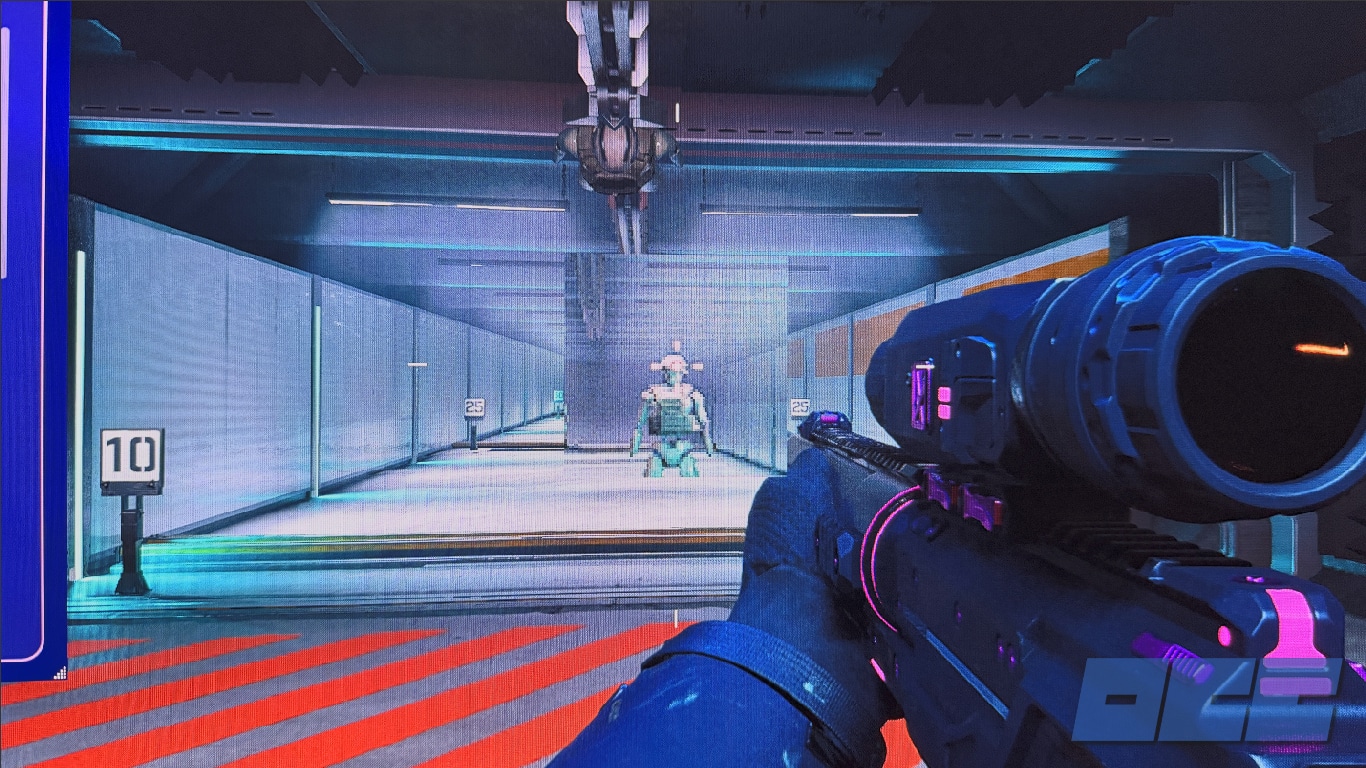
Activation de l’OPTIX SCOPE (effet en regardant dans la lunette)
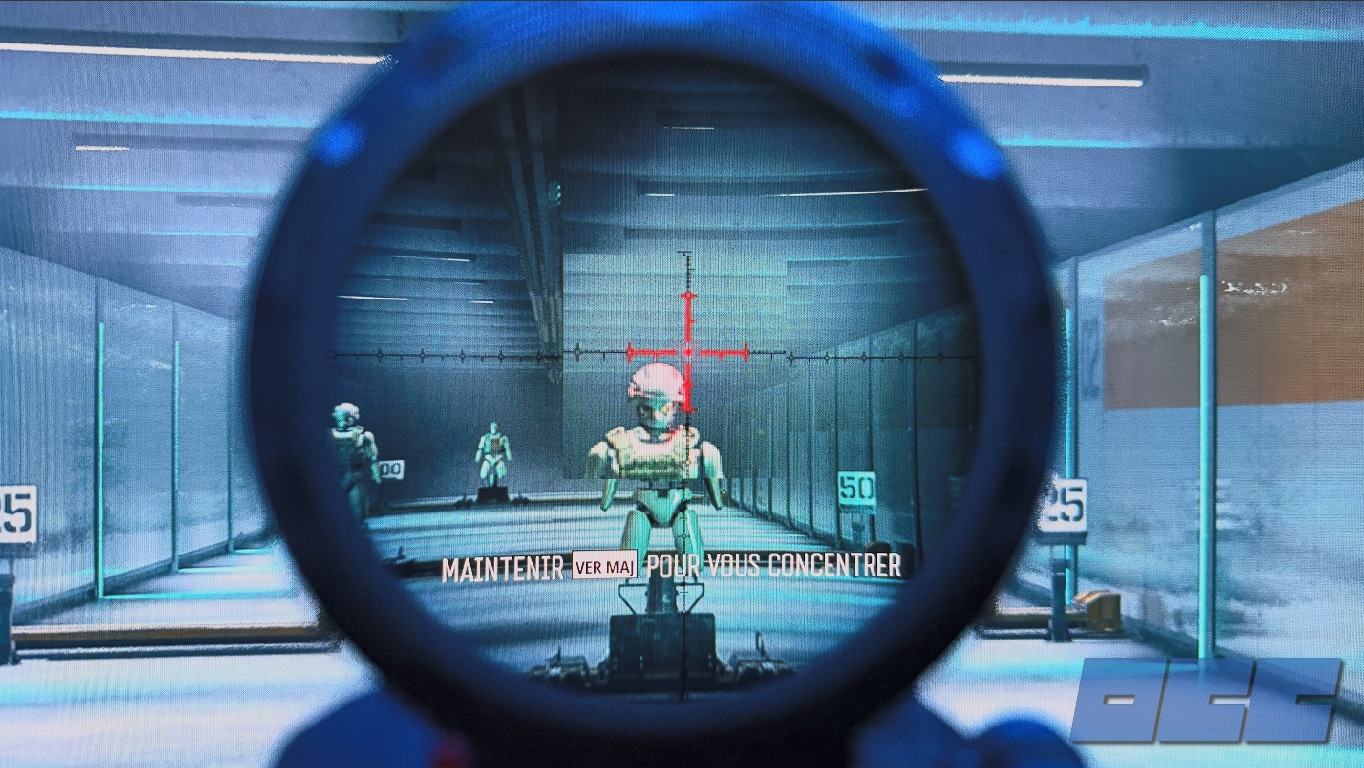
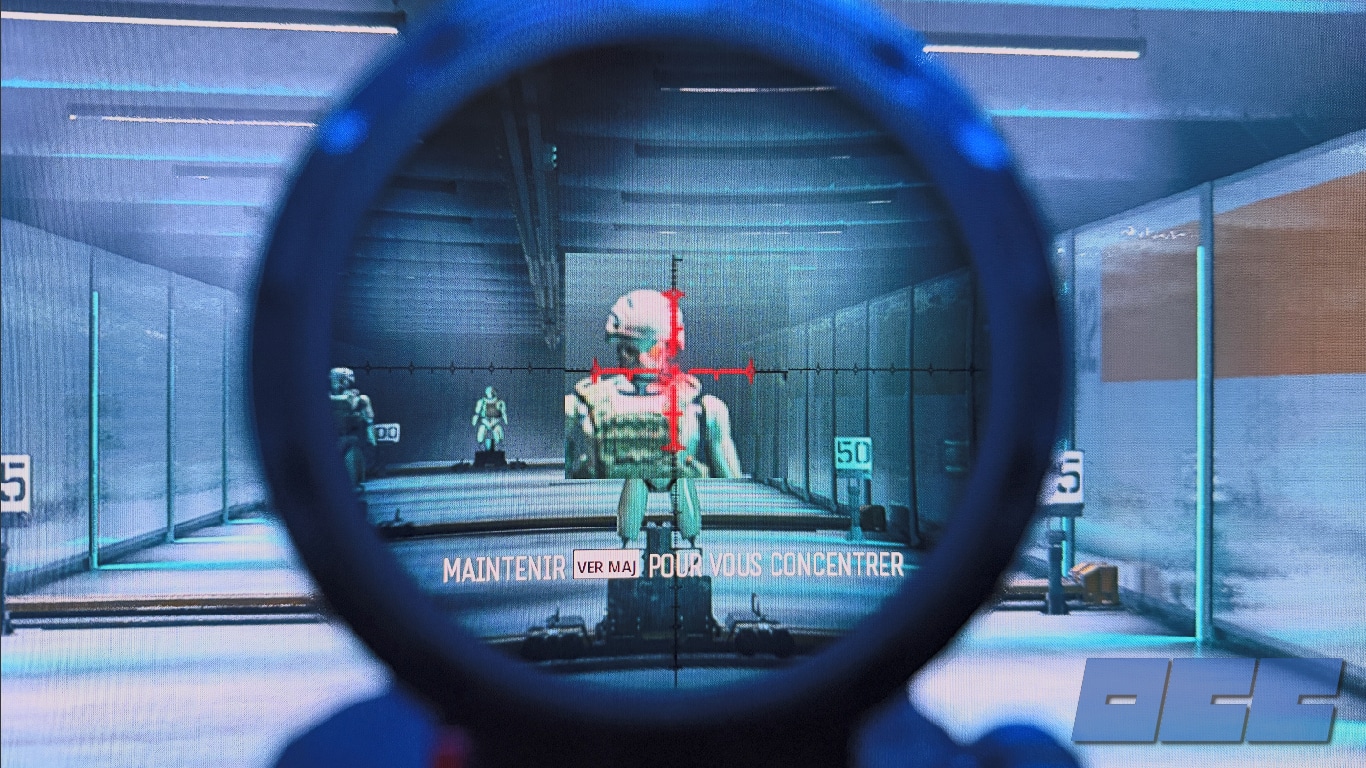
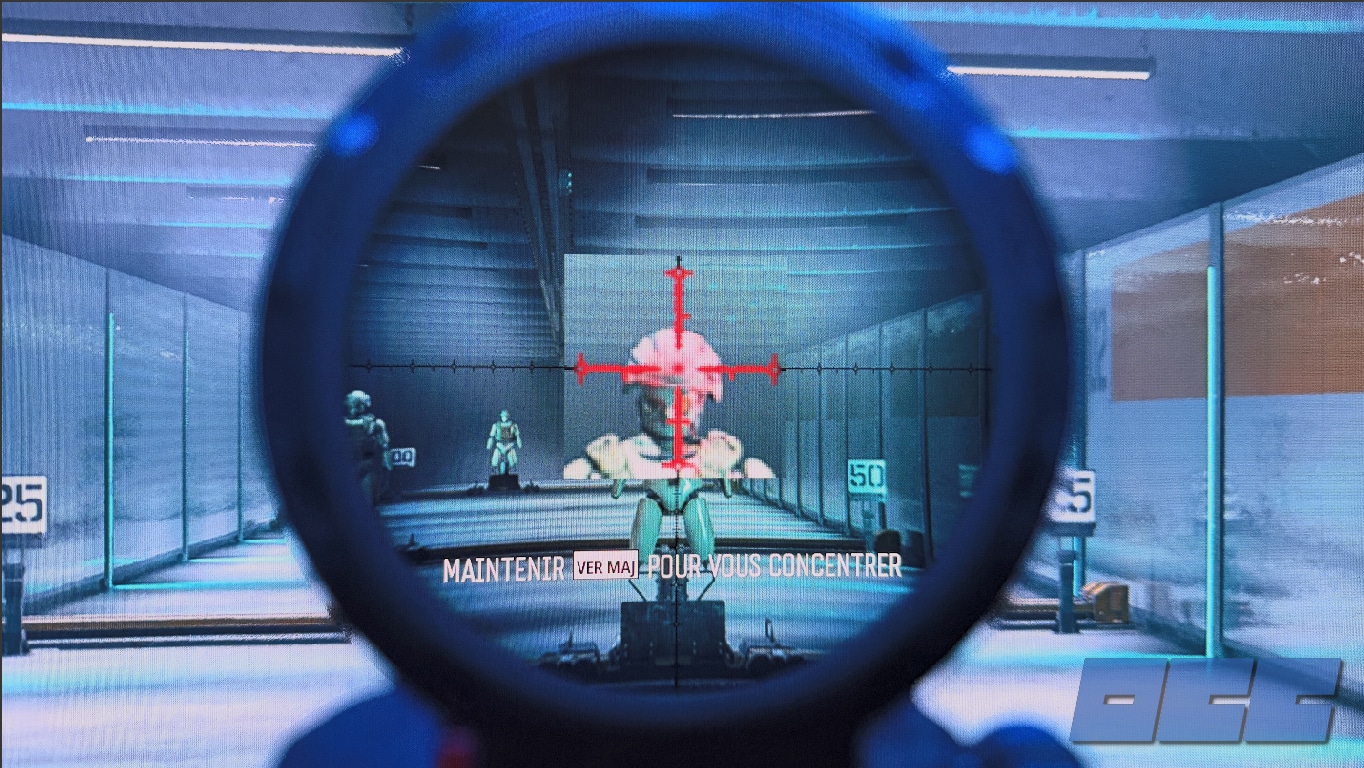
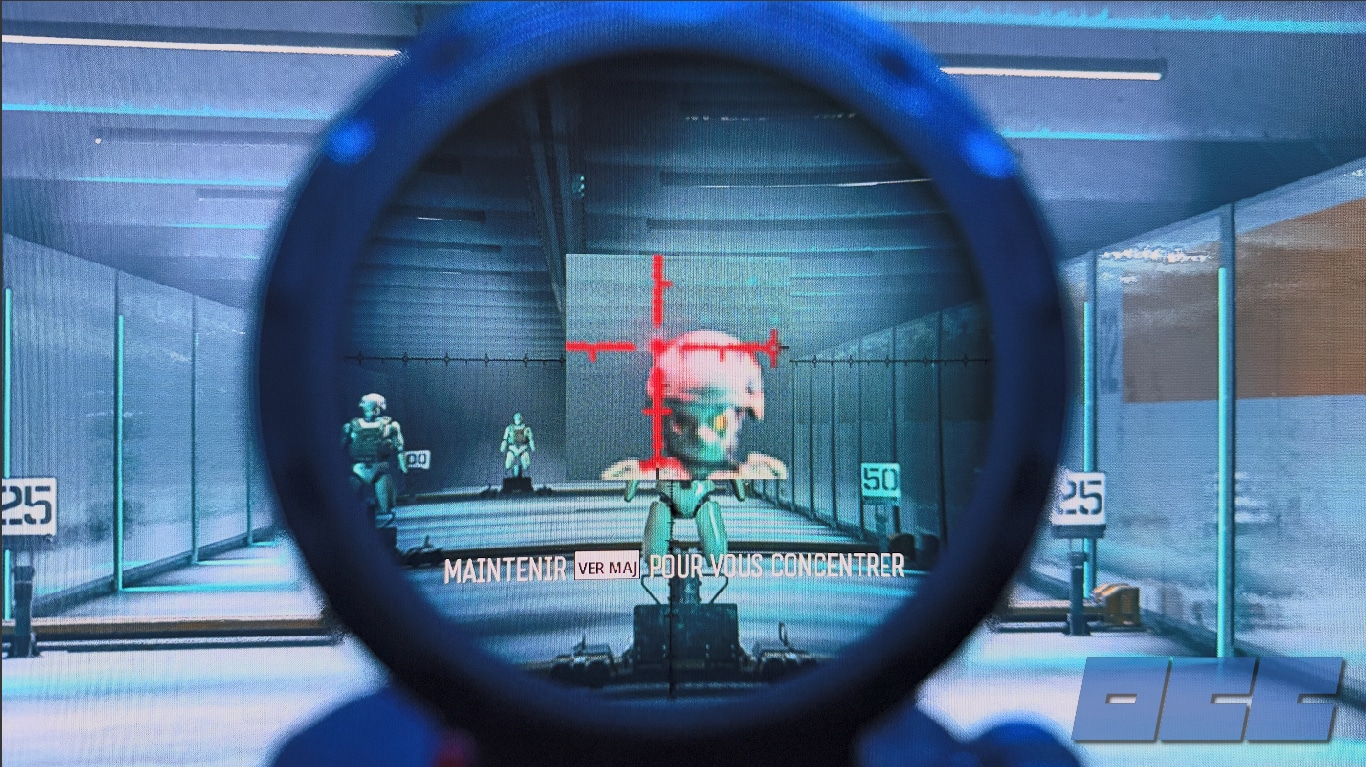
Mon avis : Je ne suis toujours pas fan de cette fonction. En condition d’usage réel, cette loupe modifie trop mon appréciation du terrain et gêne clairement dans les combats rapprochés. Je vous laisse faire votre propre avis.
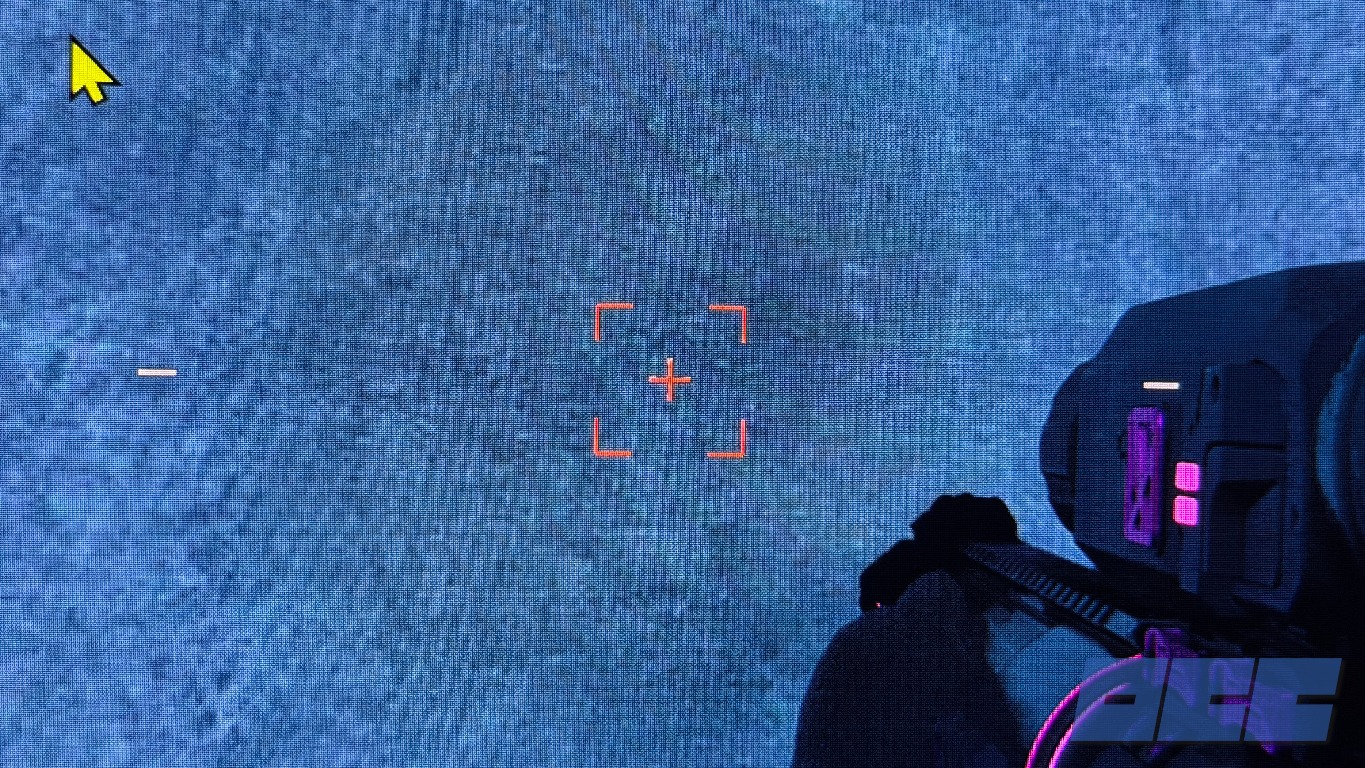
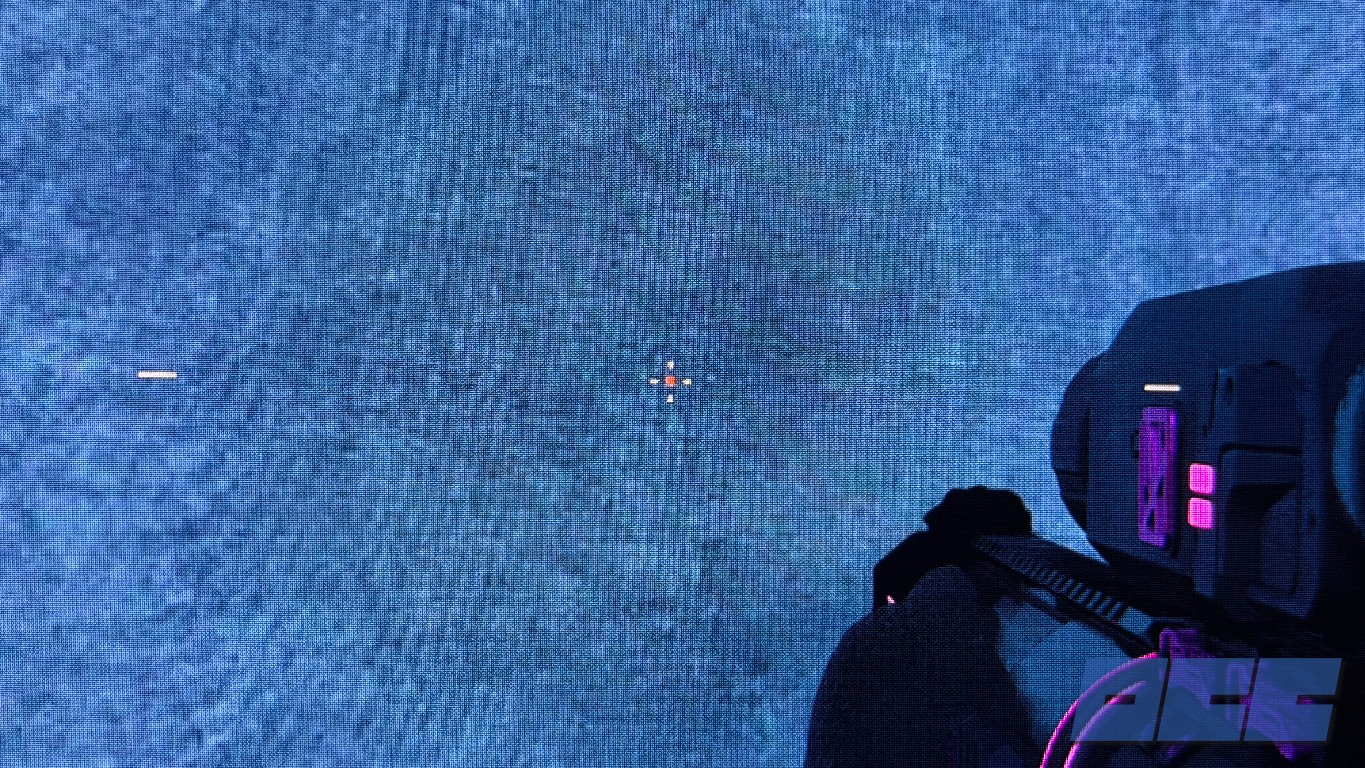
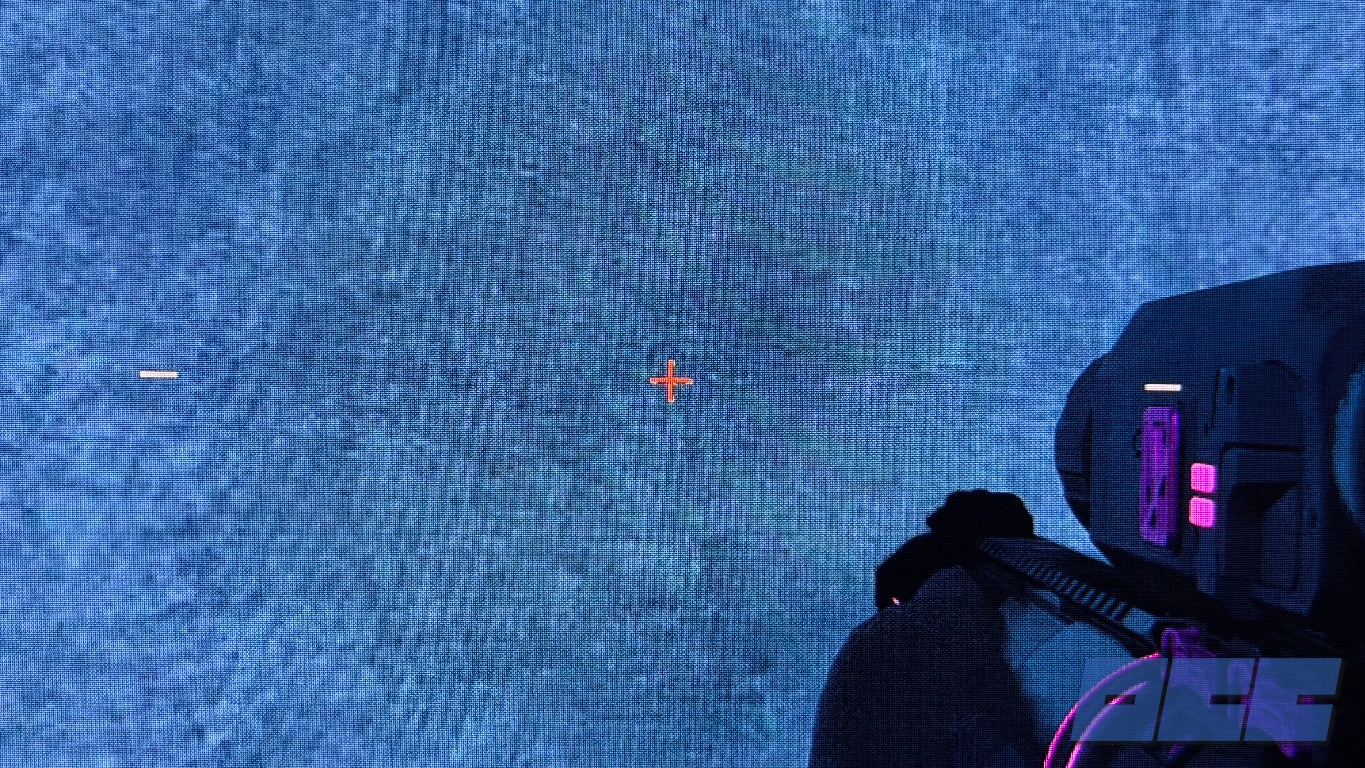
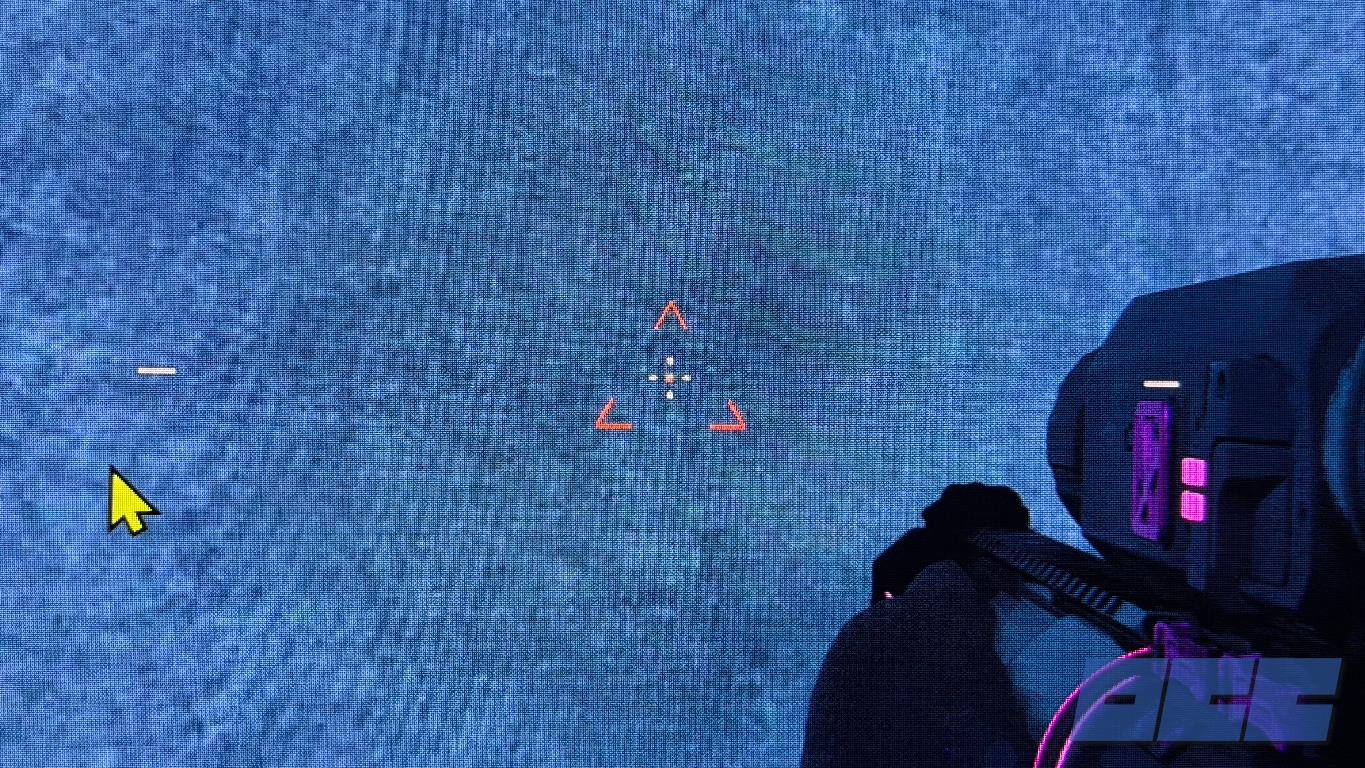
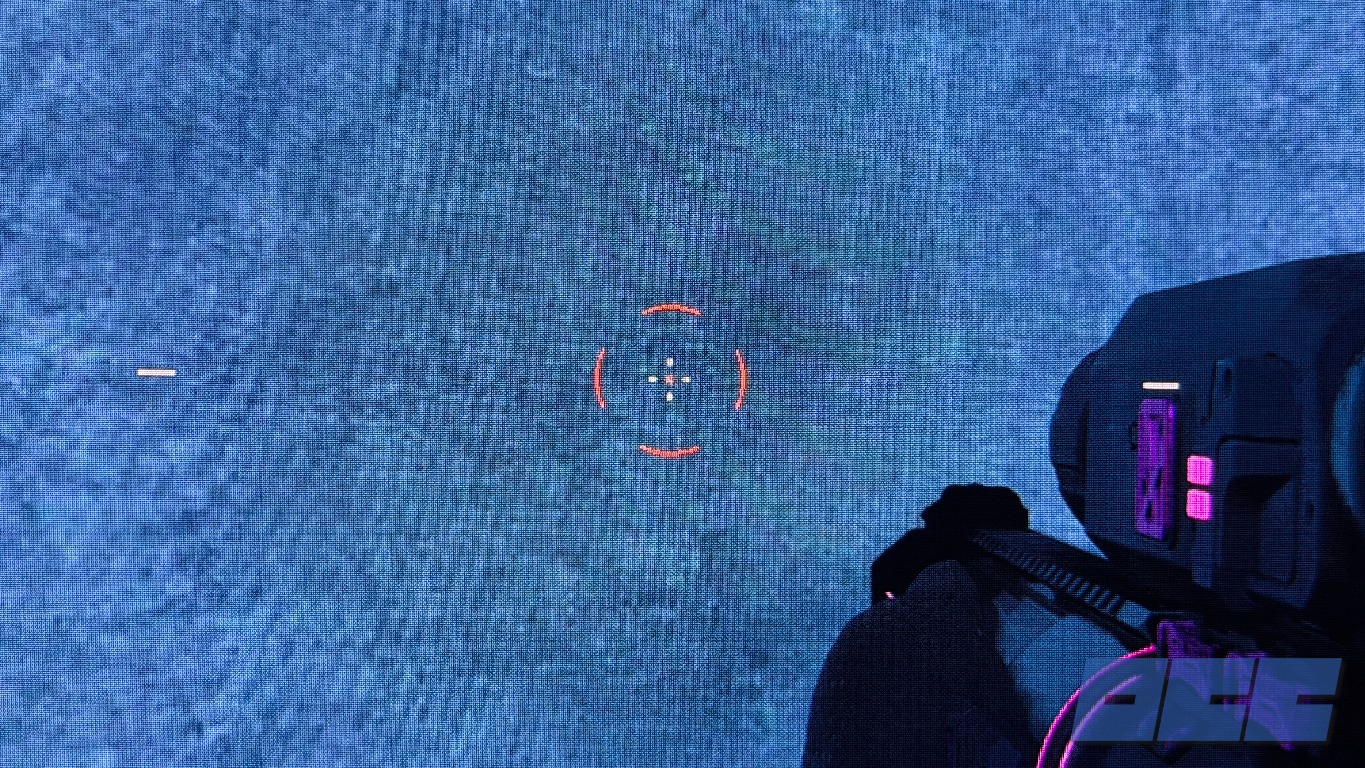
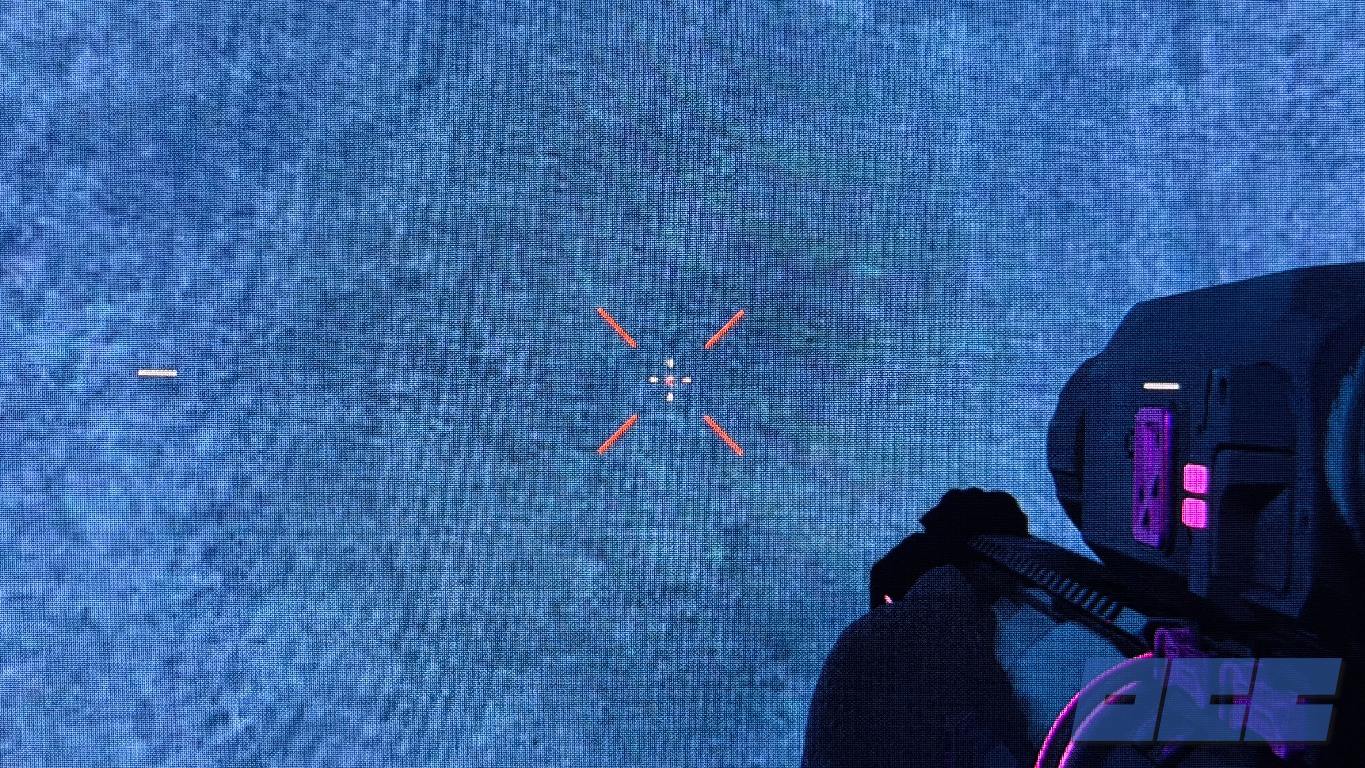
L’ AI CROSSHAIR
MSI propose cette fois-ci 8 formes différentes de réticules (3 tailles) pour s’adapter à vos préférences. Pour une meilleure visibilité, il propose une couleur fixe (que vous pouvez choisir) ou une option permettant au réticule de s’adapter à la couleur de fond de votre écran, garantissant ainsi une constante visibilité, même en cas de changement de décor.
Mon avis : La fonction est relativement simple. Le changement automatique de couleur de réticule, en fonction du fond d’écran, est assez efficace.
Analyses de la dalle
Le traitement de la dalle
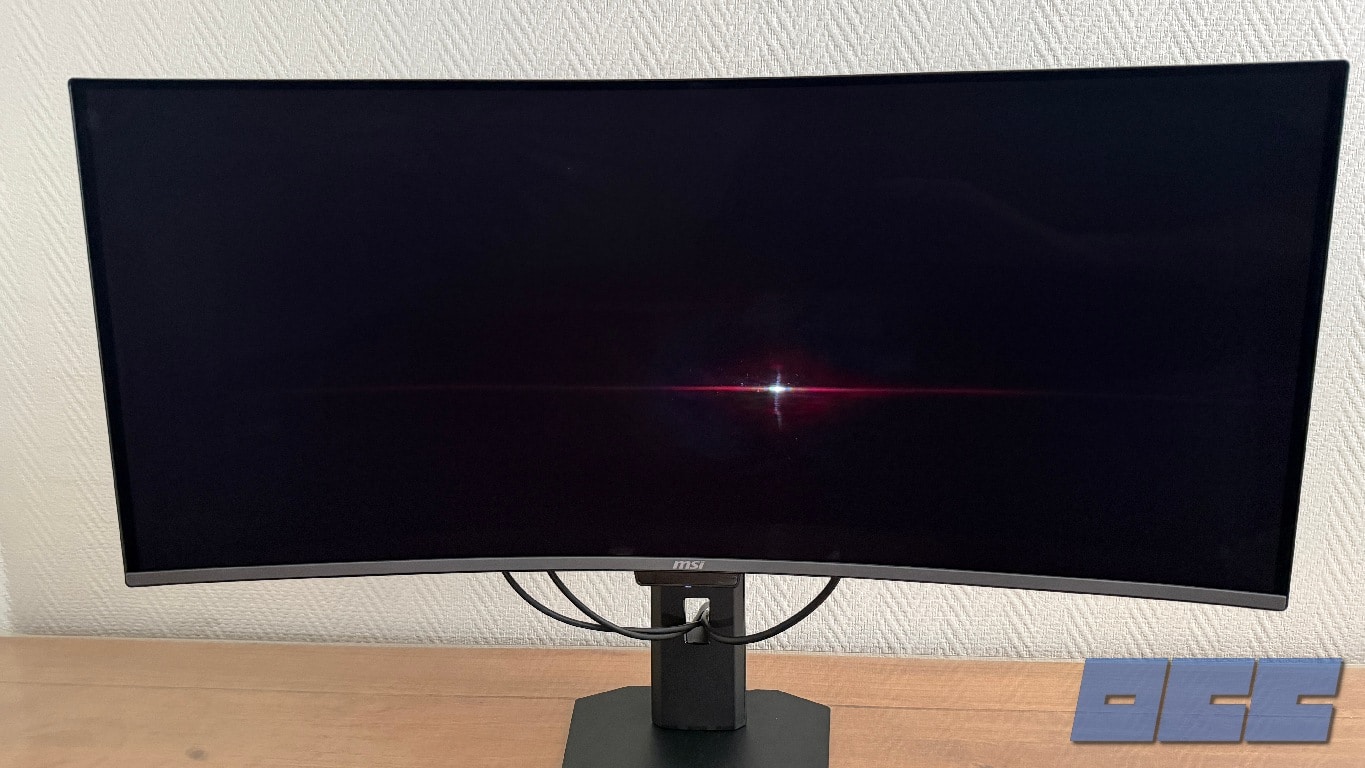
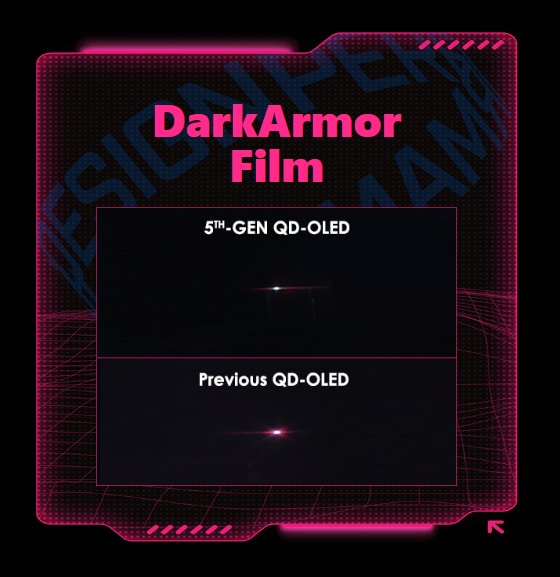
La dalle arbore une finition semi-brillante, associée à un traitement antireflet efficace. MSI y intègre son film DarkArmor, et annonce des noirs 40 % plus profonds et une résistance aux rayures 2,5 fois supérieure. Cette innovation vise à résoudre l’un des principaux défauts des dalles QD-OLED : le noir qui tend à devenir gris dans une pièce lumineuse.
Le film DarkArmor devrait également éliminer les reflets violacés ou rougeâtres. Lors de tests avec un éclairage direct d’iPhone à un mètre, on constate en effet une réduction significative du reflet, sans halos. Le reflet se résume à un léger trait horizontal rougeâtre. Il convient toutefois de nuancer ce type de test extrême, car il est peu probable que la plupart des utilisateurs laissent une lumière aussi vive derrière eux pour travailler ou jouer.
Pour résumer, les reflets de fortes sources de lumière sont effectivement très atténués. Pour un meilleur confort visuel, il est néanmoins fortement déconseillé d’exposer l’écran face à une lumière directe. Certains reflets sont inévitables.
Exemple du reflet d’une lampe d’un iPhone 17 pro max :
Le rétroéclairage
Comme tout écran OLED, le MPG 341CQR n’a pas de rétroéclairage : chaque sous-pixel est auto-émissif. Il n’y a donc ni blooming, ni fuite de lumière, ni uniformité dépendant de LED. Le noir est réellement éteint, d’où le contraste annoncé.
En contrepartie, la luminosité dépend de la surface allumée. Le pic de 1300 nits ne vaut que sur une petite fenêtre HDR ; au-delà, l’ABL (limiteur de luminosité) intervient. MSI met en avant une fonction « Uniform Luminance », qui ajuste la courbe HDR pour garder une luminosité plus constante.
Pour résumer : sur une image noire pleine page, l’écran semble éteint. Les noirs sont parfaits. (notez que sur des zones noires un peu larges, les reflets se font ressentir : ici une fenêtre avec rideau blanc)
Angles de vision
La force de l’OLED: L’écran offre des angles de vision remarquables, avec une image stable en termes de couleurs et de contraste, même lorsqu’il est observé latéralement ou depuis une position surélevée. À l’inverse de nombreux modèles LCD VA ou TN, il préserve des noirs profonds et des couleurs éclatantes, même en s’écartant de l’axe central.
MSI propose des angles de vision de 178°, à la fois horizontalement et verticalement. Grâce à la technologie OLED, les couleurs conservent ainsi leur éclat et les scènes sombres restent uniformes, ce qui améliore non seulement l’expérience de jeu, mais également la visualisation de contenus HDR. La légère courbure de l’écran contribue par ailleurs à maintenir une distance constante entre les yeux et les bords de l’écran, favorisant ainsi l’immersion sans altérer la qualité de l’image sur les côtés.
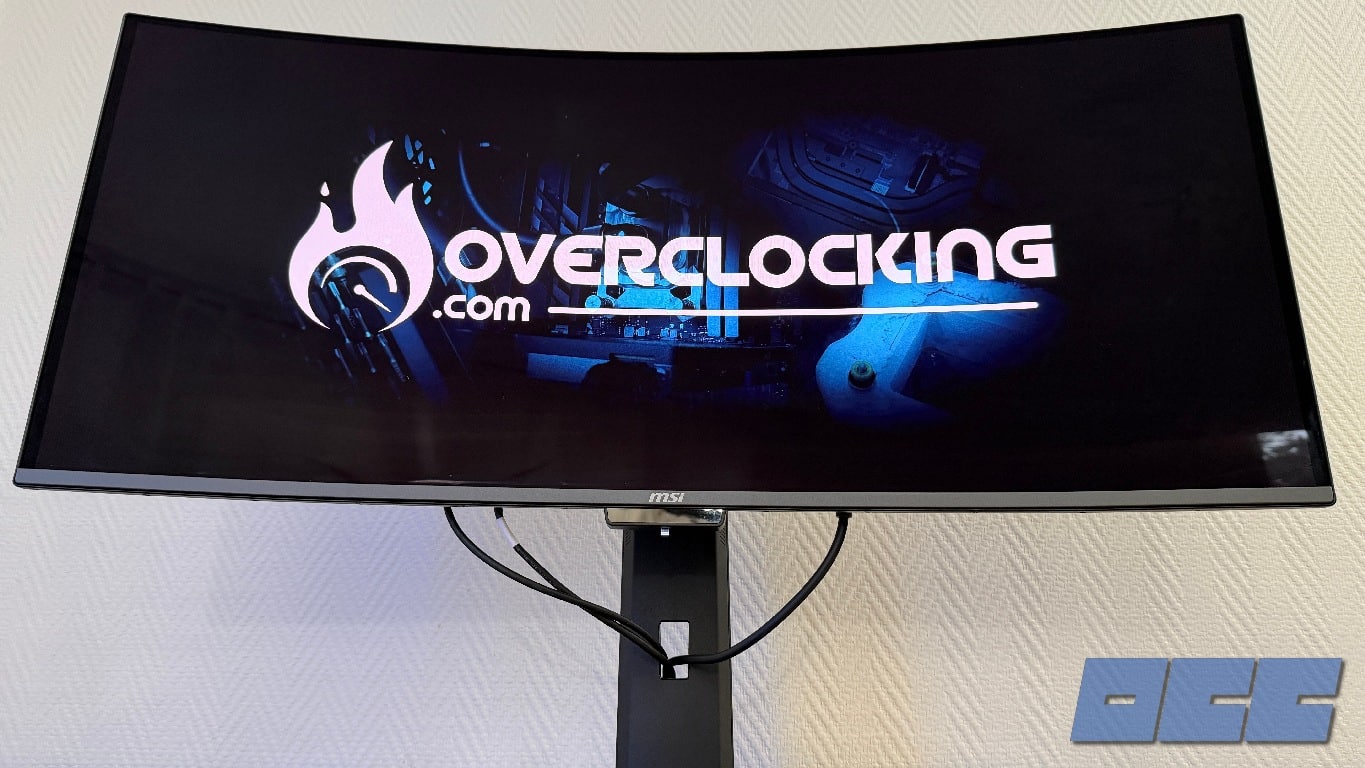
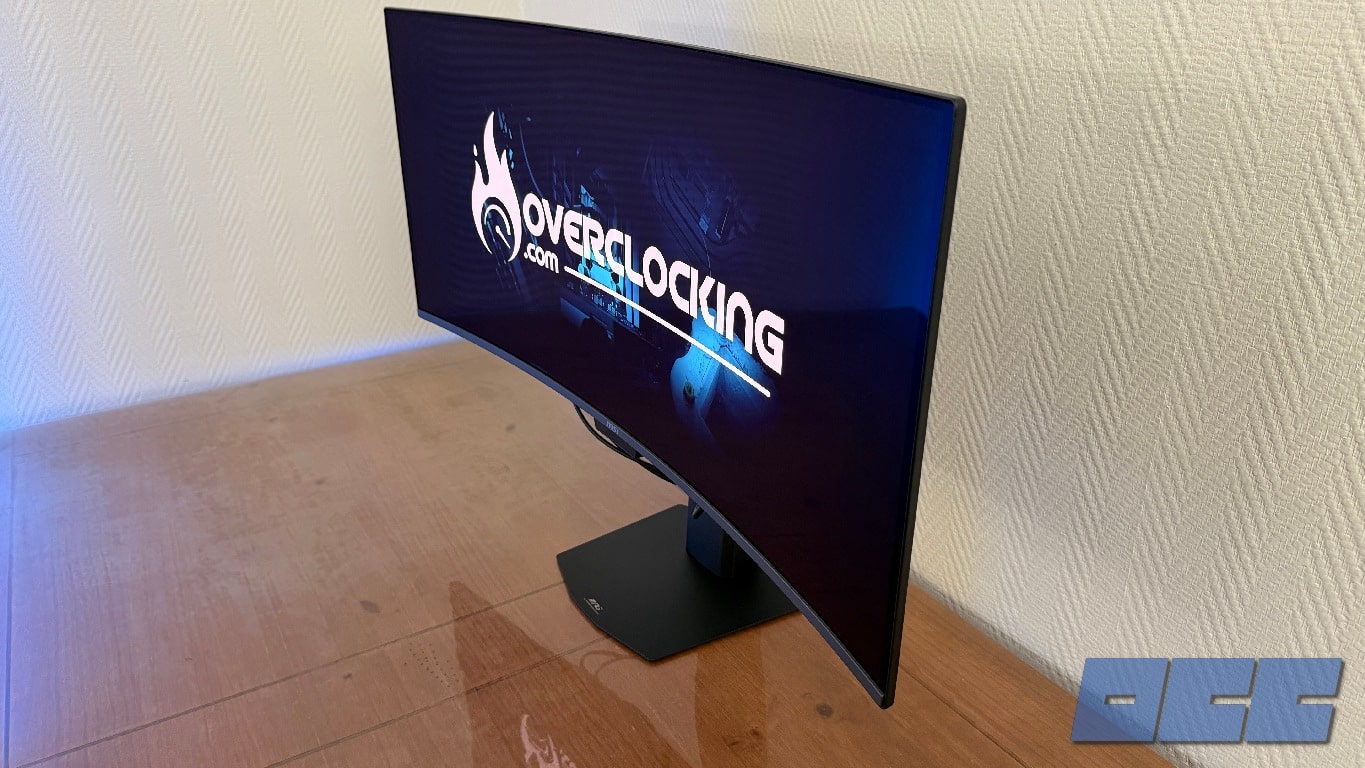
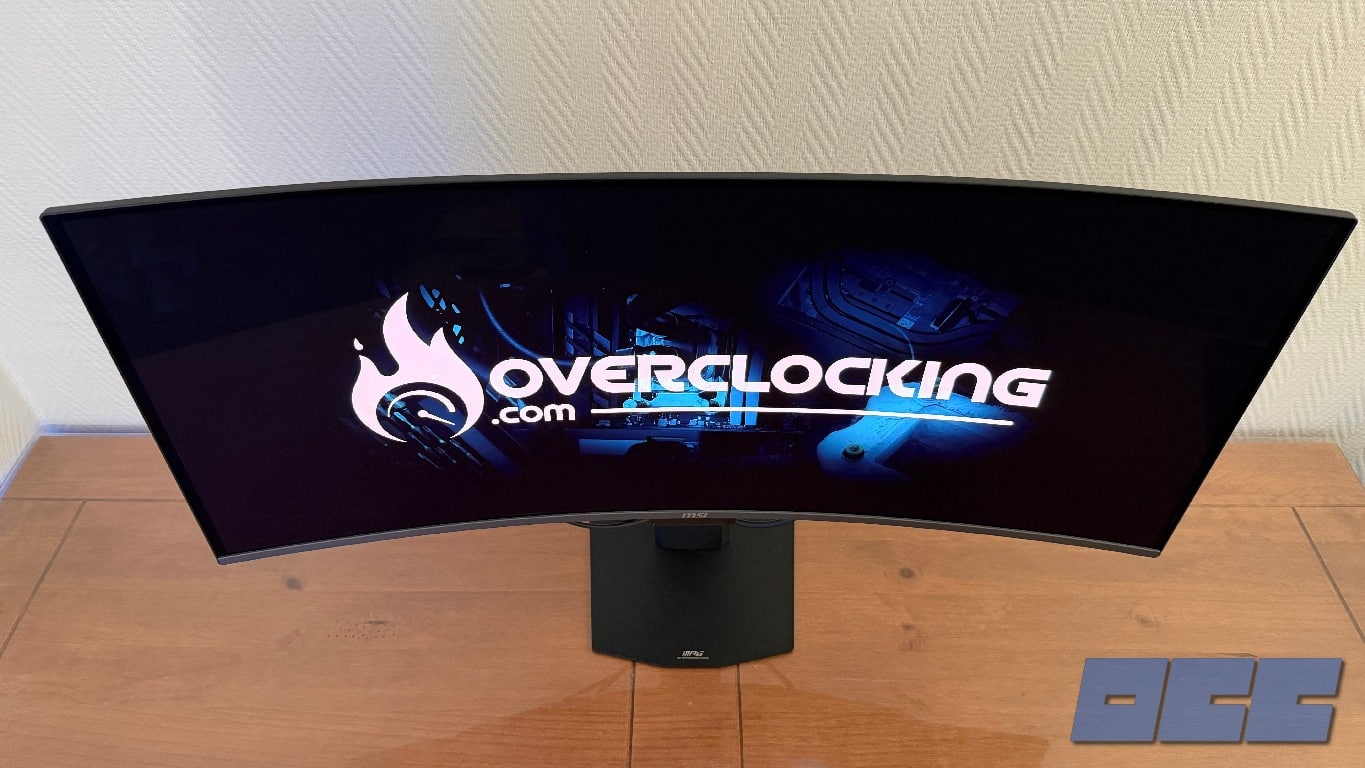
La consommation et le refroidissement
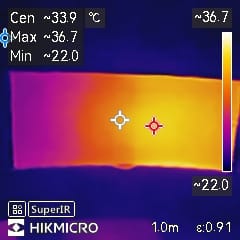
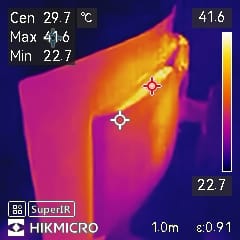
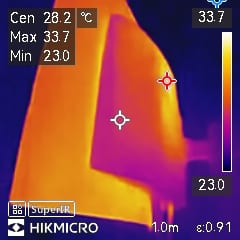
MSI indique que l’écran est équipé d’un dissipateur thermique en film de graphène pour le refroidissement passif. On peut en déduire que l’écran n’intègre pas de ventilateur ce qui est une bonne chose.
La première image montre le dégagement de chaleur (vu de devant) sur l’écran affichant une image blanche à droite et plus sombre à gauche. On observe clairement que la partie la plus claire chauffe plus.
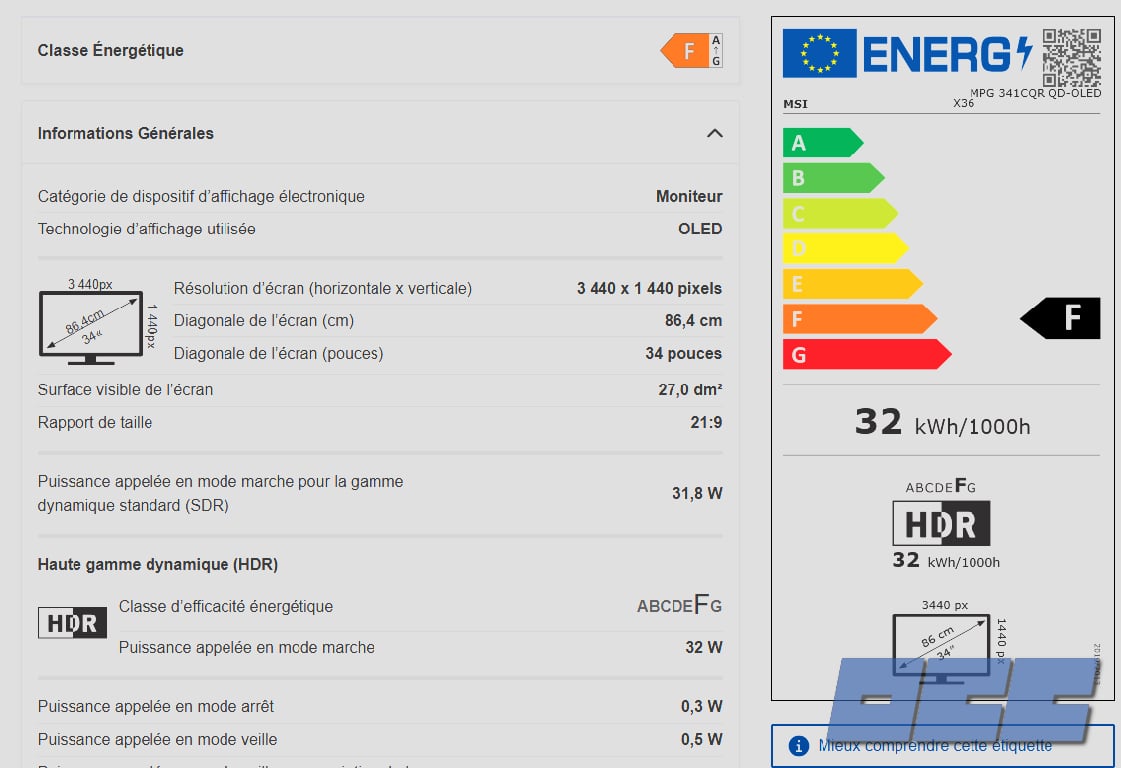
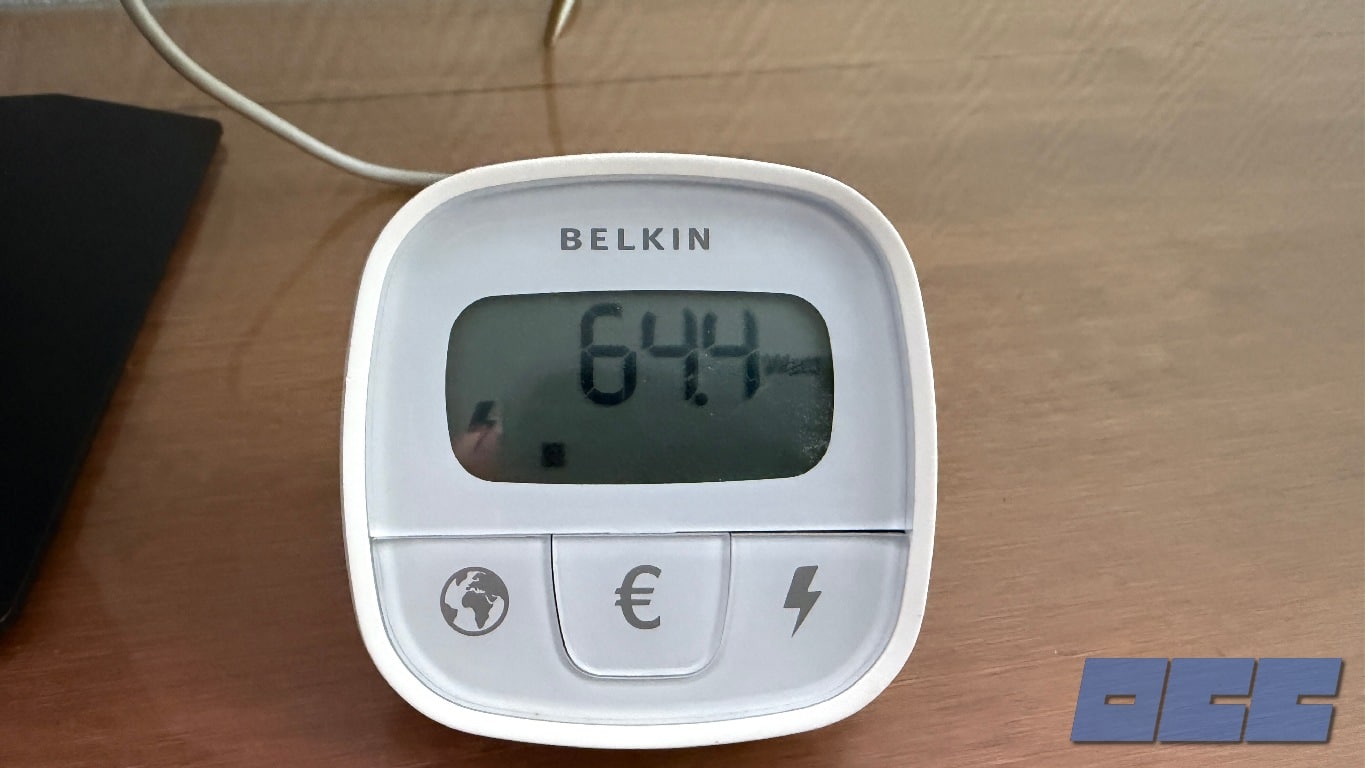
L’écran n’a jamais consommé plus de 65 W en jeu (HDR activé).
Gamme & précision des couleurs
Le protocole de test
Note importante :
Les mesures mentionnées ci-après ont été effectuées à l’aide d’une sonde Datacolor SpyderPro (modèle 2024). Il est important de souligner que ces données ne peuvent être comparées à celles obtenues avec une sonde professionnelle, ce qui leur confère une valeur relative. Je précise que les tests ont été effectués plusieurs fois.
Je vais mesurer les réglages en sortie d’usine en SDR puis en HDR. Par la suite, nous vérifierons si une calibration offre un meilleur rendu. Comme souvent à présent, certains réglages (contraste, température de couleur …) dans l’OSD peuvent être verrouillés en fonction des profils prédéfinis, ce qui empêche tout ajustement manuel.
Comme préconisé par le constructeur de la sonde, je désactive la fonction HDR, réinitialise l’écran en configuration d’usine et laisse tourner l’écran plus de 30 minutes pour stabiliser la température des composants.
Calibration d’usine
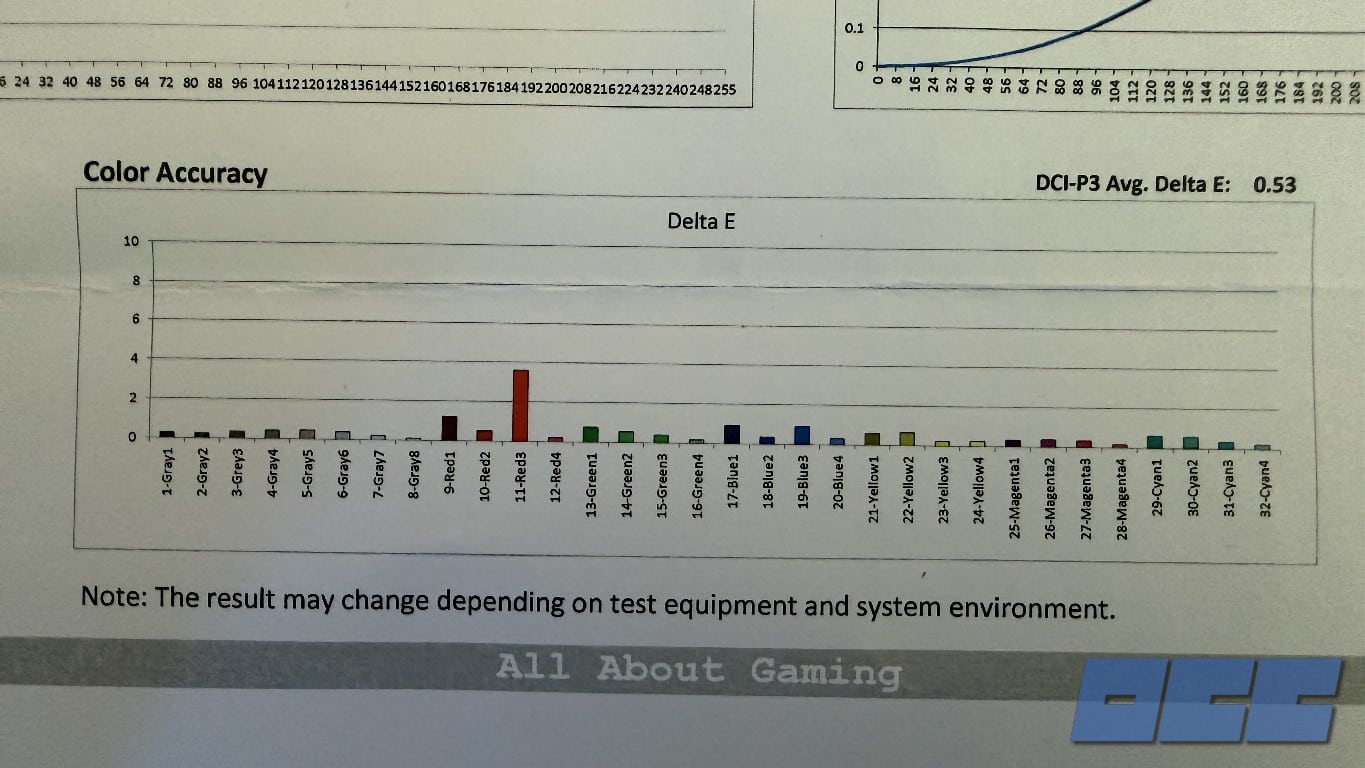
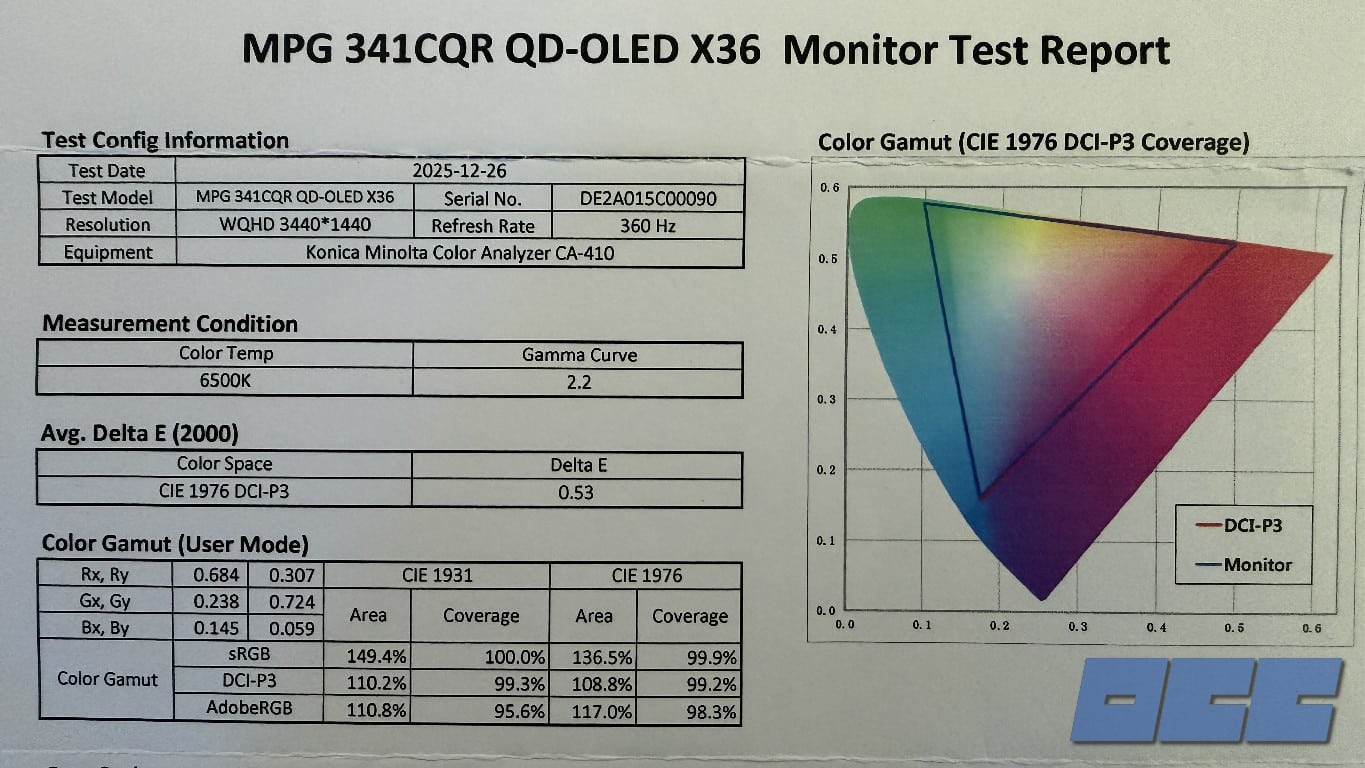
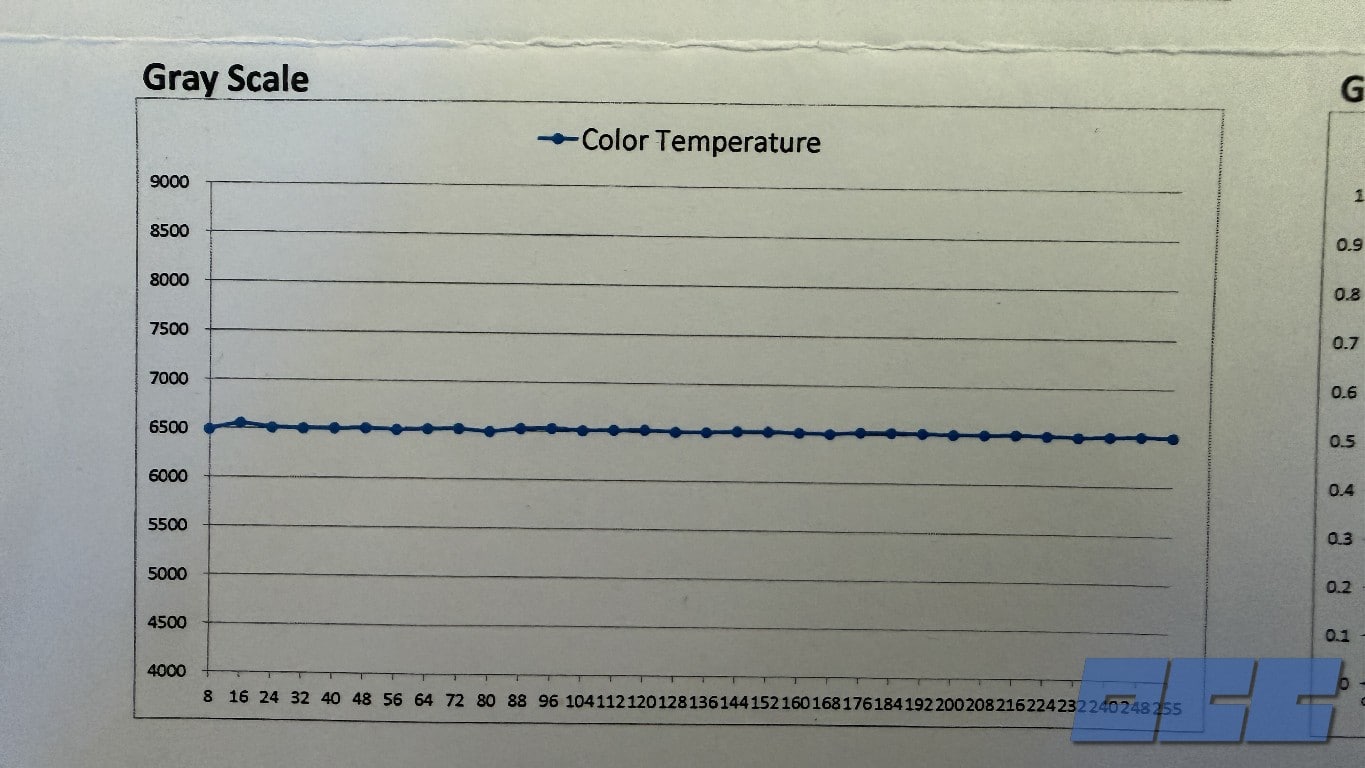
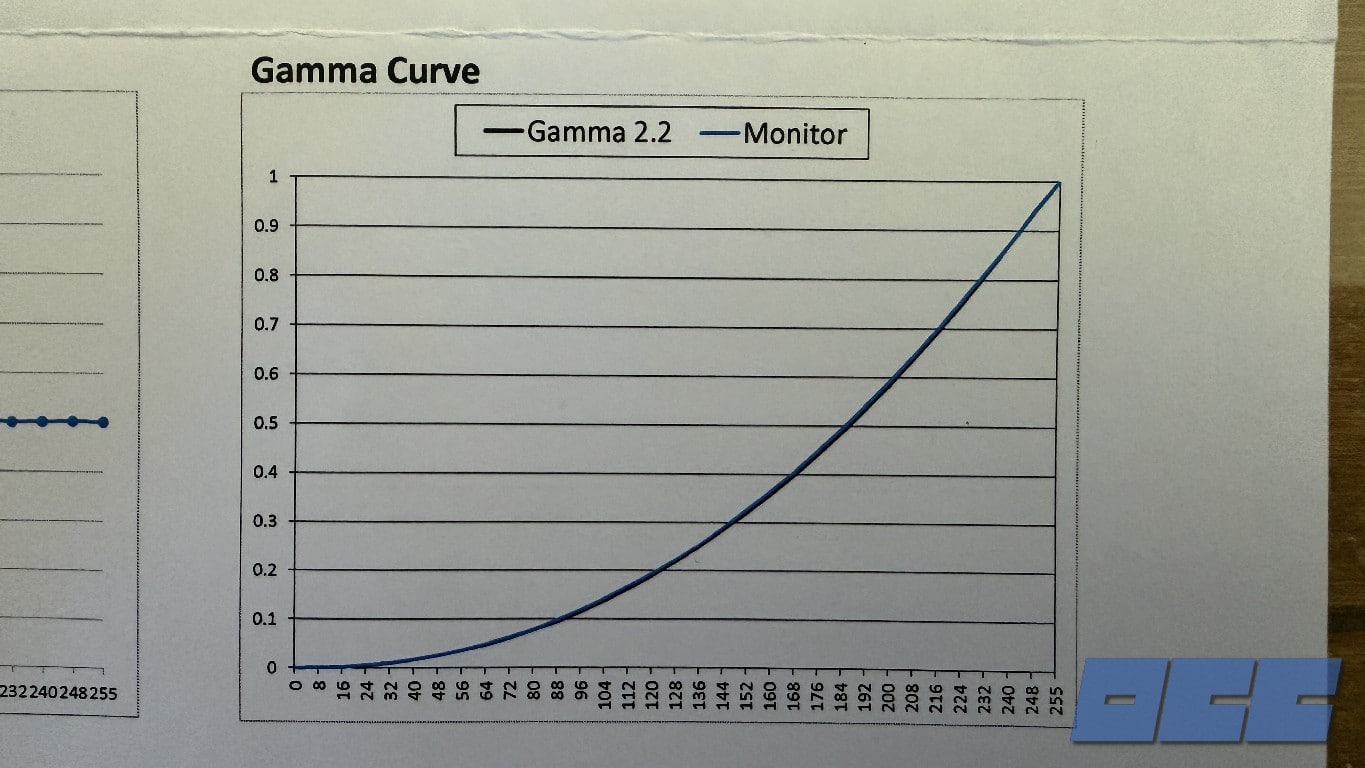
MSI fournit une feuille A4 détaillant les mesures de calibration en sortie d’usine :
Gamme de couleur / Gamut
| Espace colorimétrique | Couverture acceptable | Usage |
| sRGB | ≥ 95 % | Web, bureautique, photo standard |
| AdobeRGB | ≥ 90 % | Photo print, design graphique |
| DCI-P3 | ≥ 90 % | Vidéo, cinéma, HD |
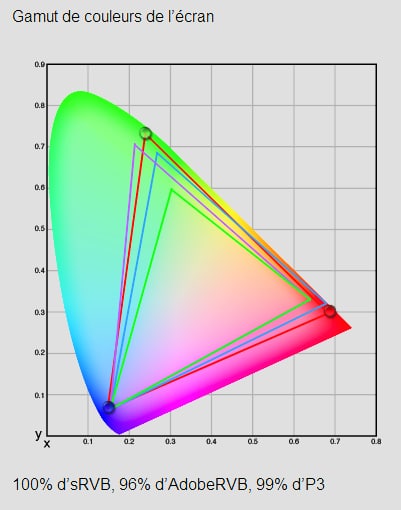
En configuration d’usine
- sRGB : 100 %
- Adobe RGB : 96 %
- DCI-P3 : 99 %
Le MSI MPG 341CQR QD-OLED X36 offre une excellente couverture colorimétrique en sortie d’usine. Avec 100 % du sRGB et 99 % du DCI-P3, il convient aussi bien au gaming qu’aux contenus multimédias. Sa couverture de 97 % de l’Adobe RGB est également intéressante pour la photographie et la création graphique.
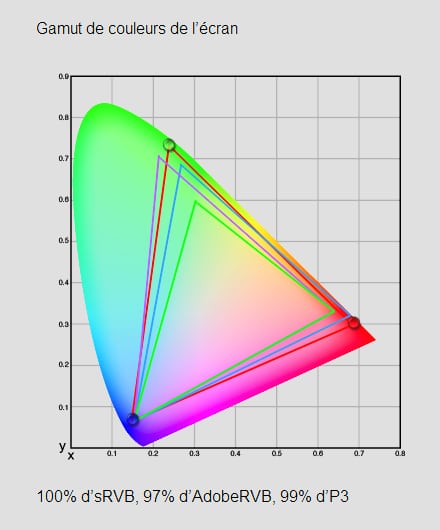
Après calibration
- sRGB : 100 %
- Adobe RGB : 97 %
- DCI-P3 : 99 %
La calibration apporte une légère amélioration sur le profil Adobe RGB. Le résultat en sortie d’usine étant déjà très bon, on peut dire qu’à ce stade du test, une calibration n’est pas nécessaire.
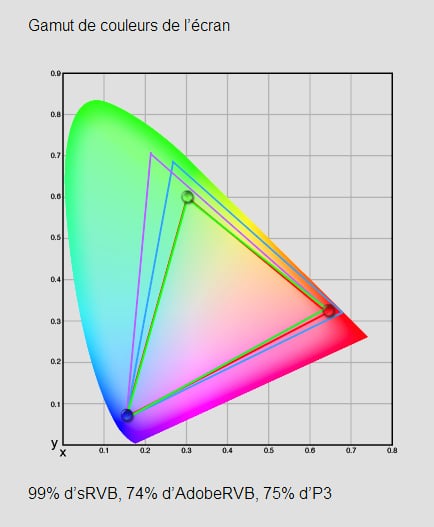
En HDR
- sRGB : 99 %
- Adobe RGB : 74 %
- DCI-P3 : 75 %
En HDR avec un profil sRGB, l’écran conserve une couverture colorimétrique importante, ce qui en soi conviendra parfaitement aux joueurs. Pour ce qui est des profils Adobe RGB et DCI-P3, les résultats sont largement inférieurs à ceux obtenus en SDR. Peut-être avons-nous atteint les limites de notre sonde. Ces 2 derniers résultats sont ici à prendre avec des pincettes.
Précision des couleurs (Delta E)
| Delta E | Signification |
| 0 – 1 | Parfait, imperceptible à l’œil humain |
| 1 – 2 | Très bon, presque imperceptible |
| 2 – 3 | Correct, légèrement visible si on regarde attentivement |
| 3 – 5 | Visible, acceptable pour usage grand public |
| > 5 | Mauvais, couleurs nettement incorrectes |
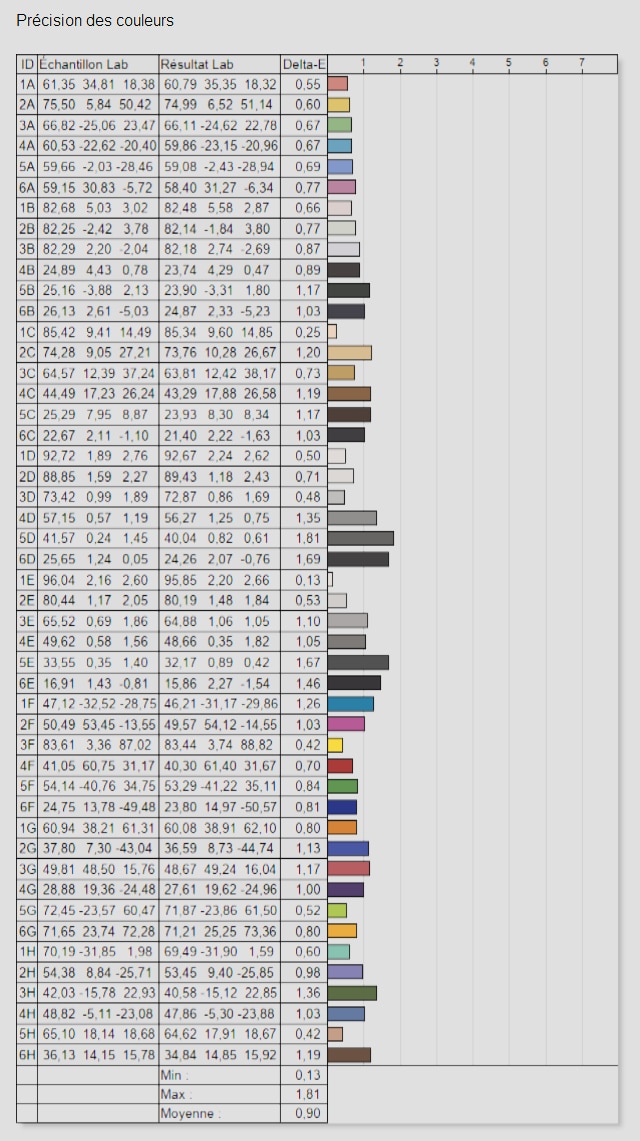
En configuration d’usine
- Delta E moyen : 0,90
- Delta E maximum : 1,81
Le MSI MPG 341CQR QD-OLED X36 affiche une excellente fidélité des couleurs dès sa sortie de boîte. Avec un Delta E moyen inférieur à 1, les écarts entre les couleurs attendues et celles mesurées sont très faibles. Un résultat particulièrement convaincant pour un écran gaming.
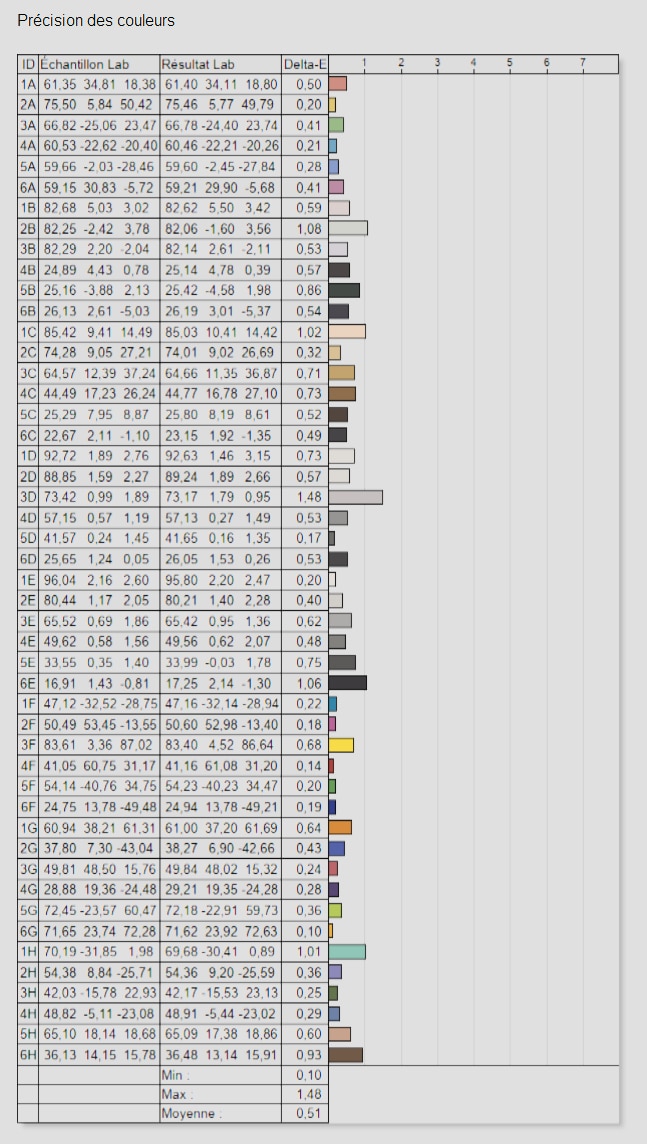
Après calibration
- Delta E moyen : 0,51
- Delta E maximum : 1,48
L’installation du profil ICM améliore encore la précision colorimétrique, avec un Delta E moyen qui passe de 0,90 à 0,51. Les écarts de reproduction des couleurs deviennent ainsi encore plus faibles. Le gain reste mesuré, car le résultat d’usine était déjà excellent.
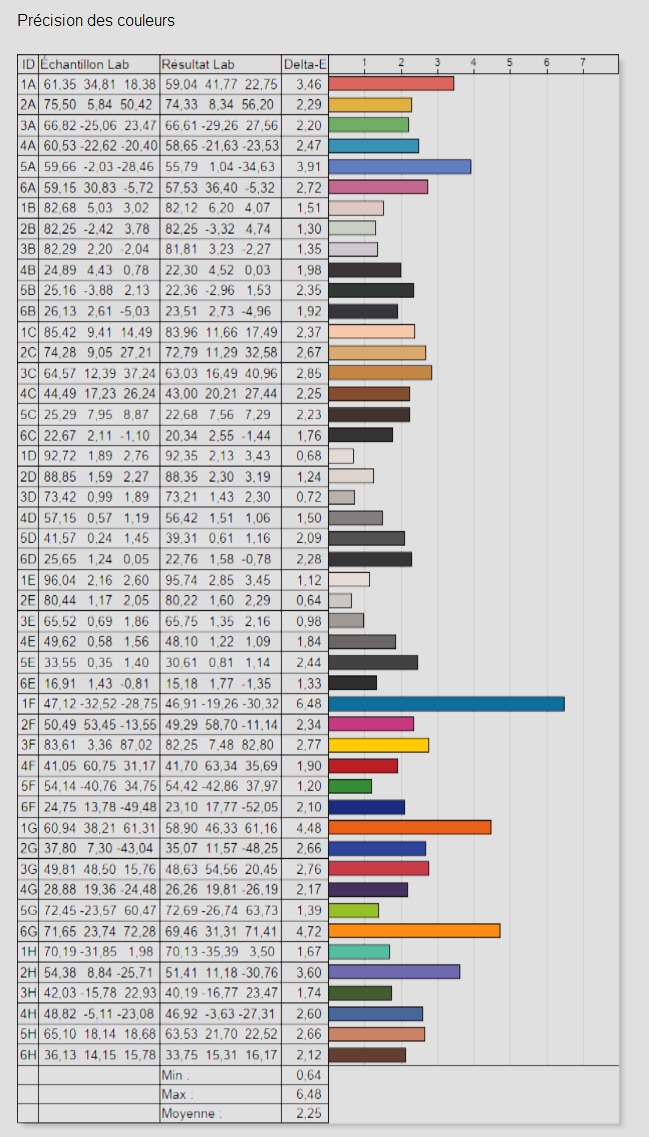
HDR
- Delta E moyen : 2,25
- Delta E maximum : 6,48
En HDR, la précision des couleurs recule nettement. Le Delta E moyen atteint 2,25, avec un écart maximal de 6,48 sur un échantillon. Certaines couleurs présentent donc des différences visibles, contrairement aux excellents résultats obtenus en SDR. Ce résultat mérite toutefois d’être interprété en tenant compte des conditions de mesure propres au HDR.
Bilan : Le MSI MPG 341CQR QD-OLED X36 excelle en SDR, avec une fidélité colorimétrique déjà remarquable en sortie d’usine, encore améliorée par le profil ICM. En HDR, les écarts augmentent sensiblement : c’est le principal point de vigilance de nos mesures. Néanmoins, avec une moyenne de 2,25, cela reste très confortable et vous ne devriez pas voir la différence en jeu.
Uniformité des couleurs
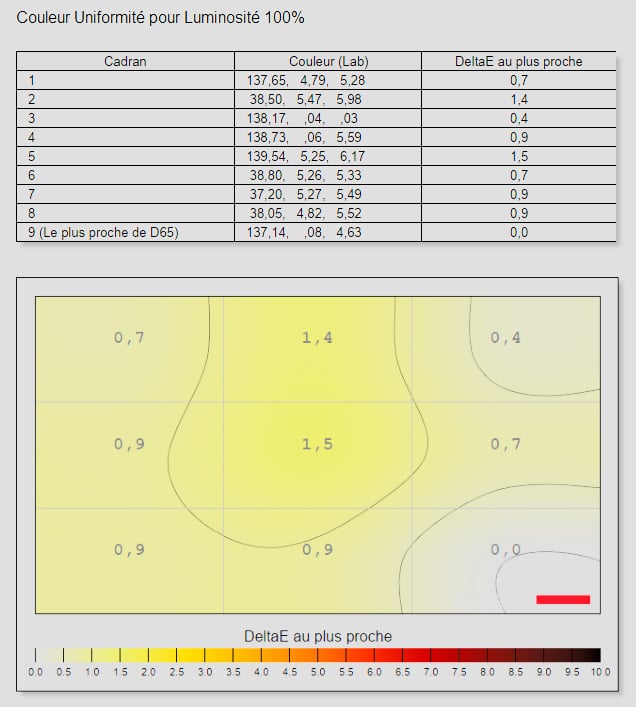
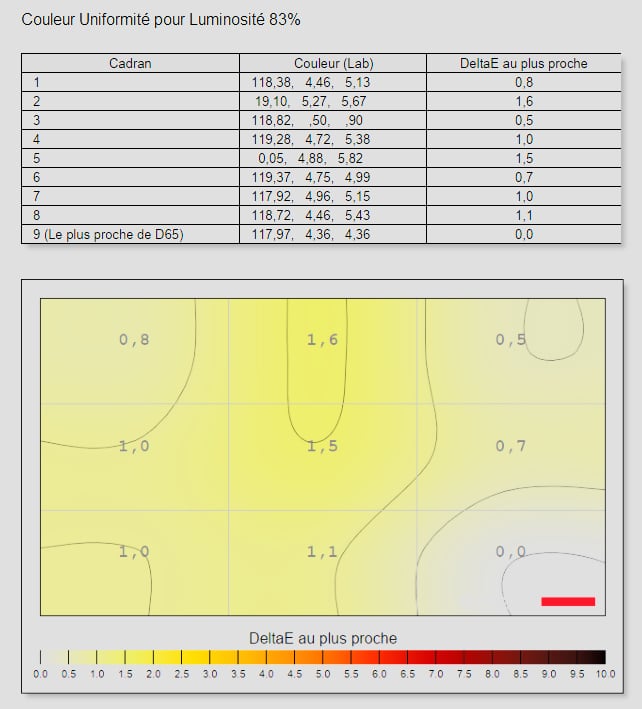
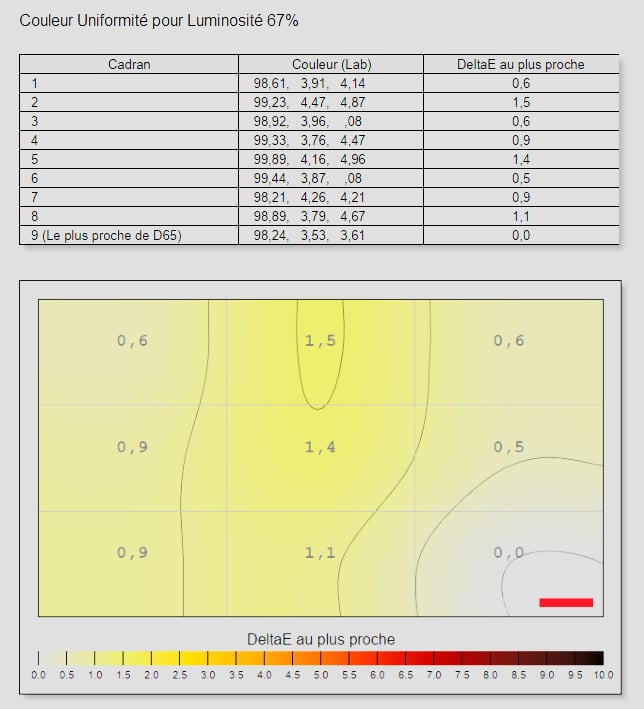
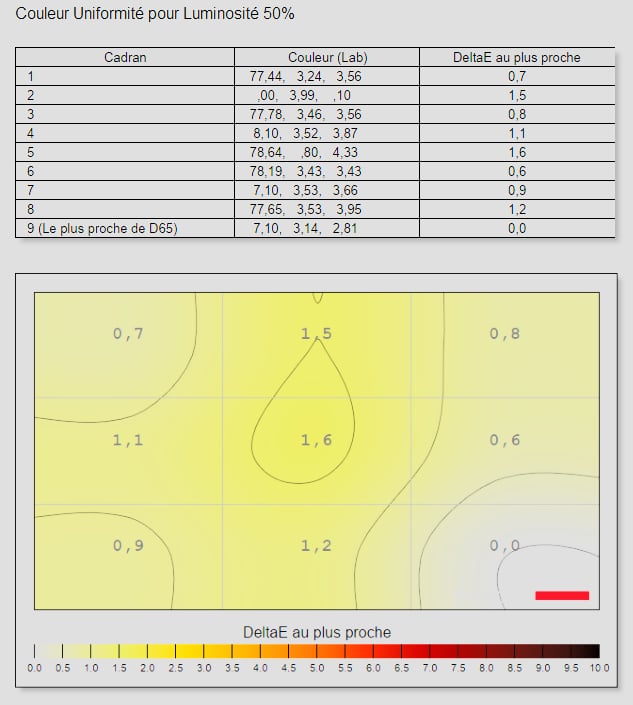
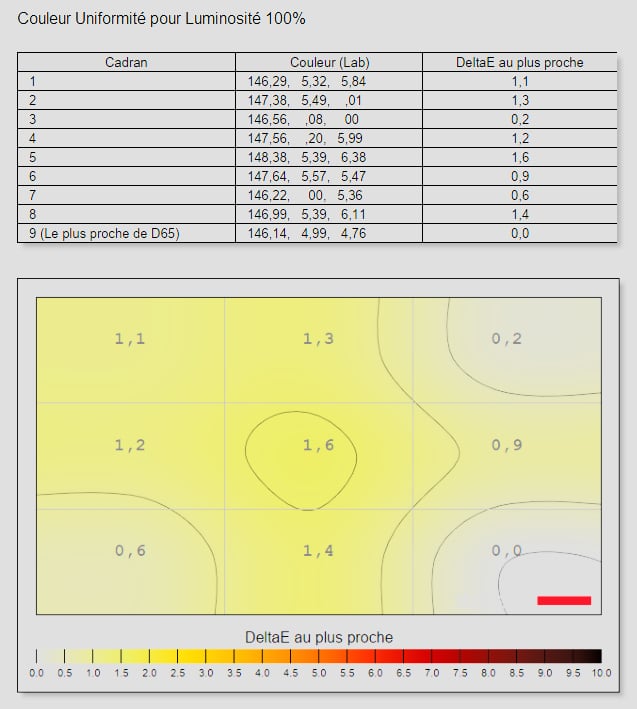
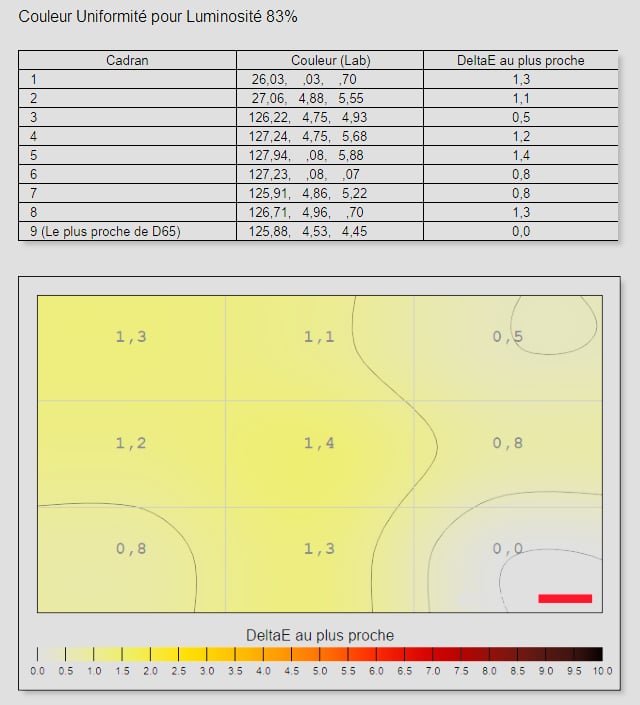
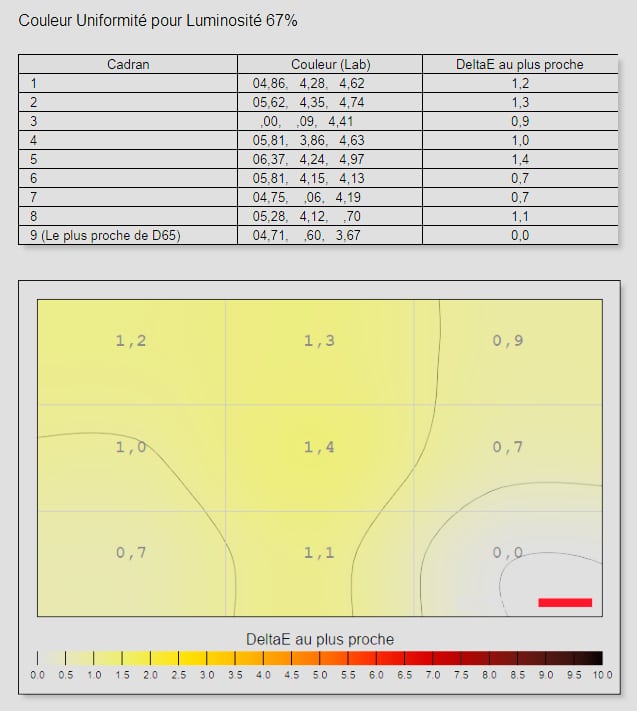
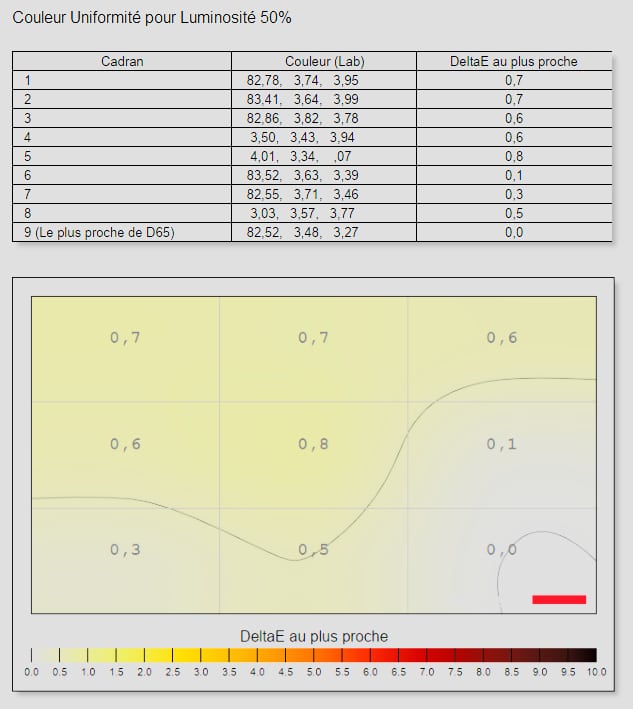
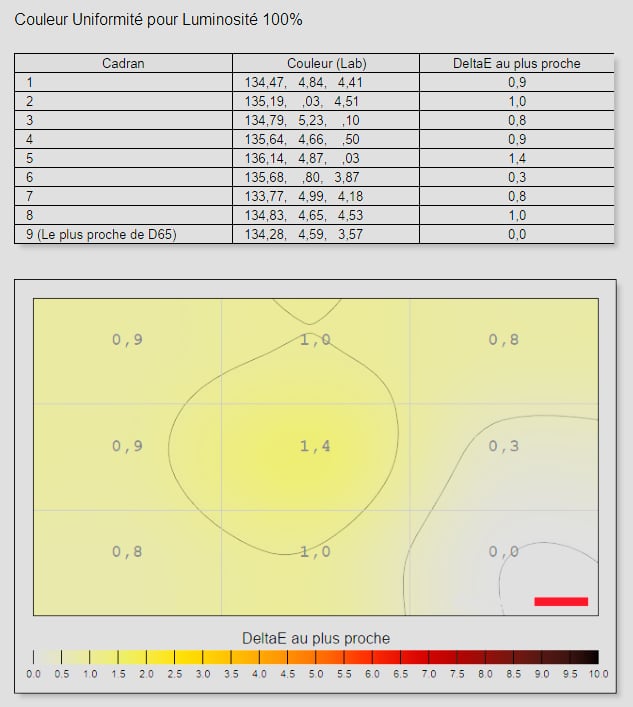
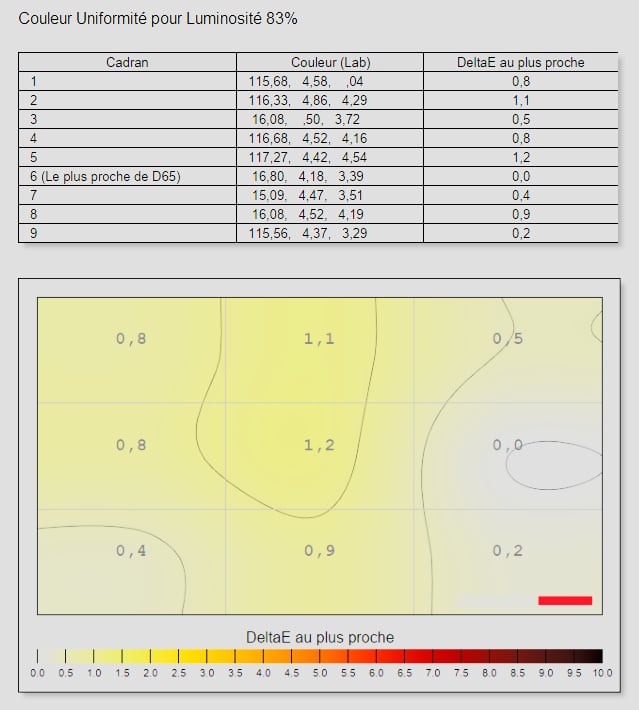
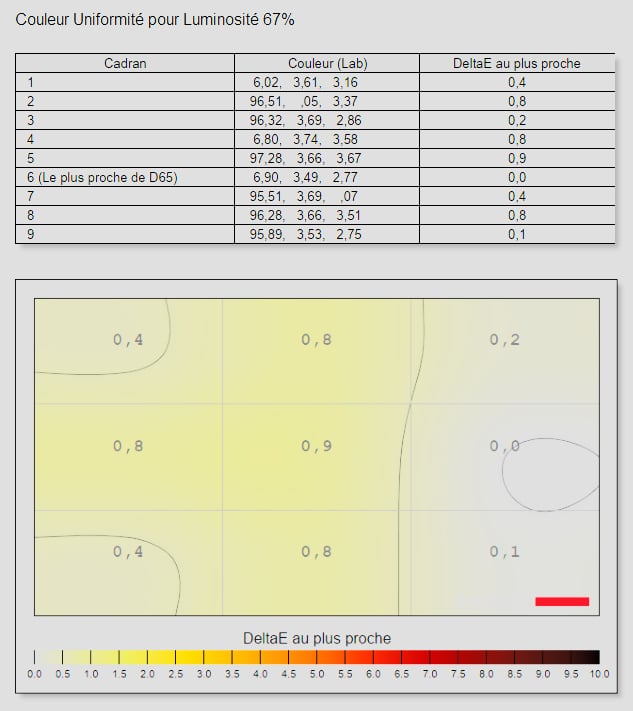
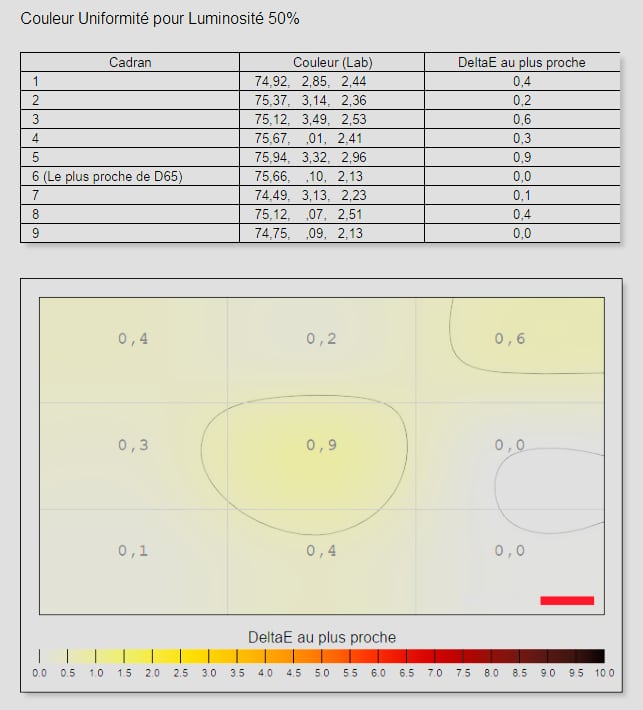
Les mesures réalisées à différents niveaux de luminosité montrent une très bonne uniformité colorimétrique sur le MSI MPG 341CQR QD-OLED X36.
- En configuration d’usine : les écarts de couleur restent faibles, avec un Delta E maximal de 1,6 sur les mesures présentées. L’ensemble de la dalle affiche donc une bonne homogénéité.
- Avec le profil ICM : l’uniformité reste excellente, avec des écarts généralement contenus. Le profil ne bouleverse pas la répartition des couleurs sur la dalle.
- En HDR : les résultats restent globalement bons, même si quelques variations apparaissent selon la luminosité.
Bilan : le moniteur offre une uniformité colorimétrique très satisfaisante, avec des écarts faibles entre les différentes zones de l’écran. C’est un point positif pour le gaming, mais aussi pour les usages créatifs nécessitant une bonne homogénéité d’affichage.
Uniformité de la Luminance
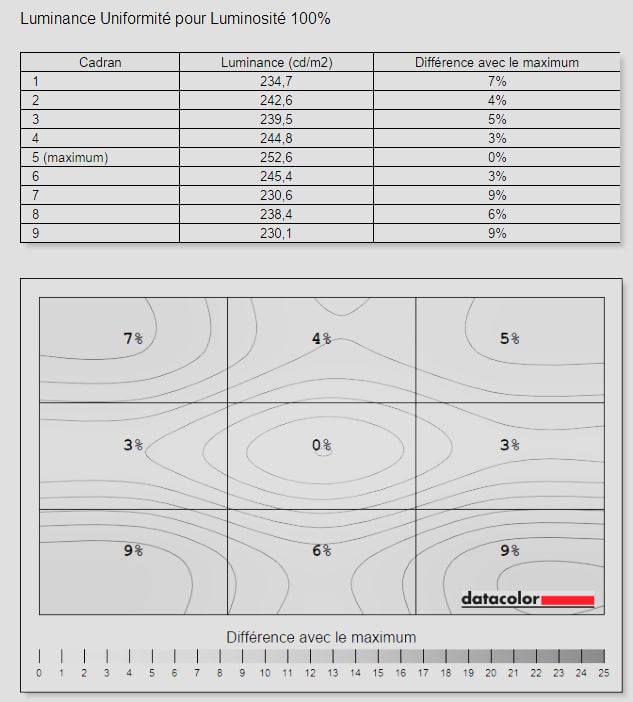
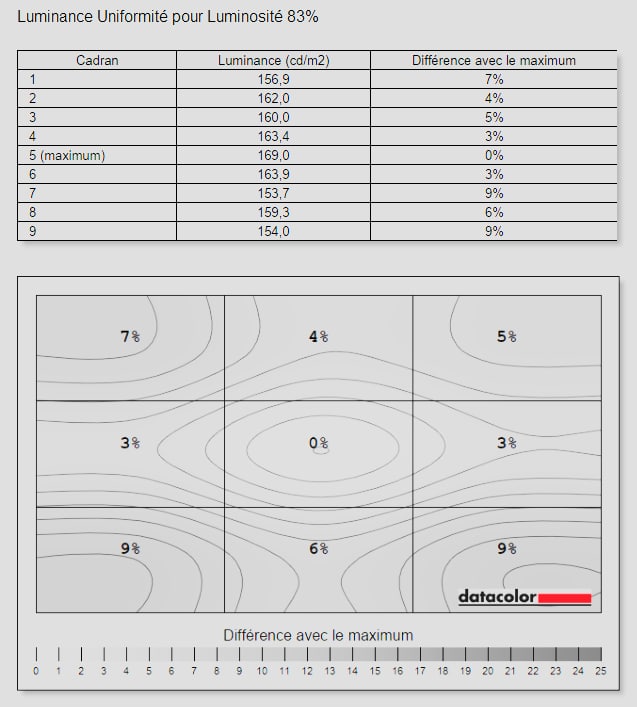
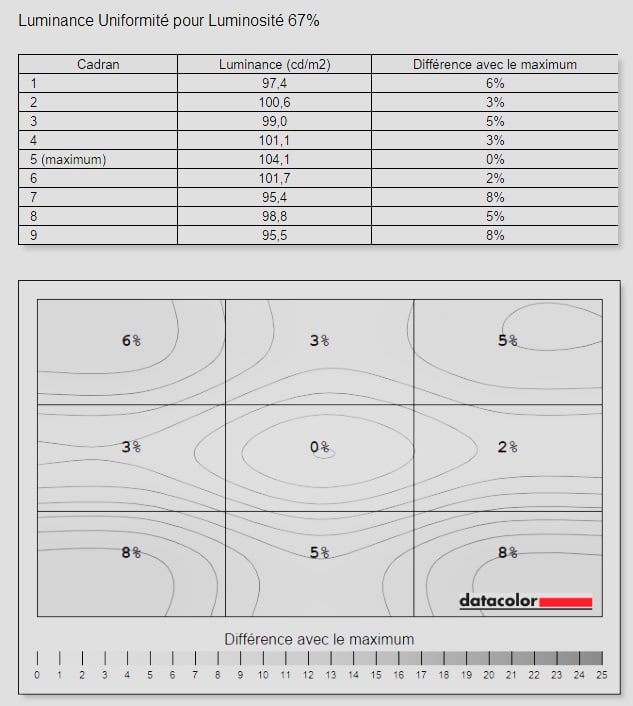
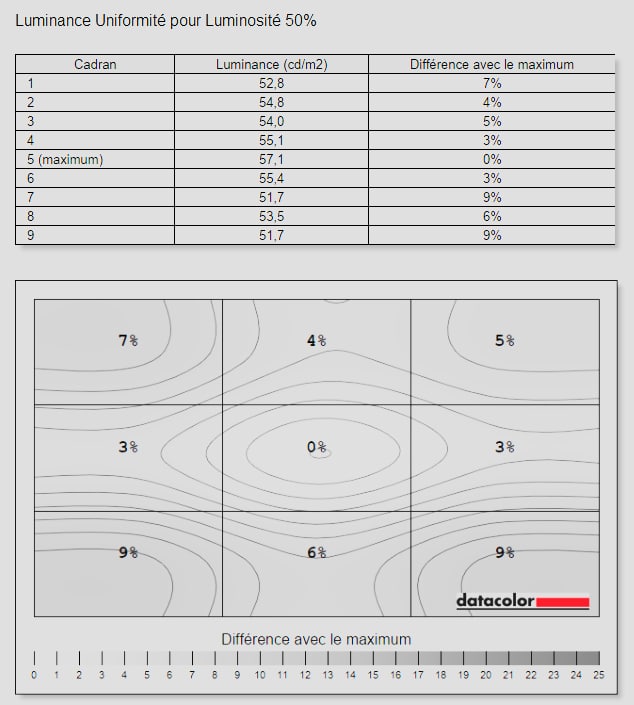
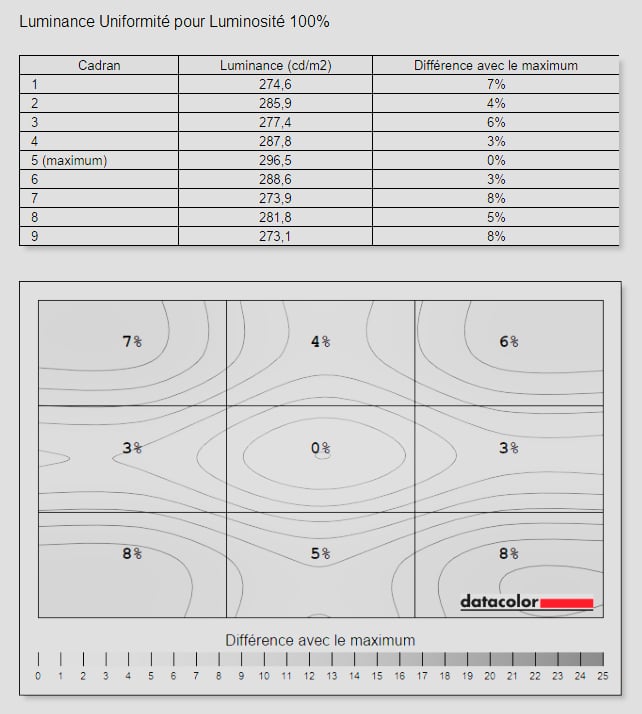
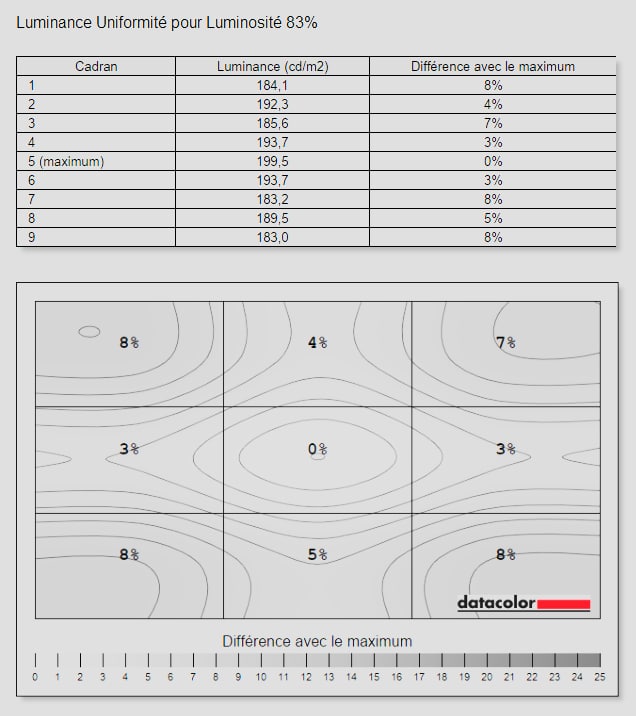
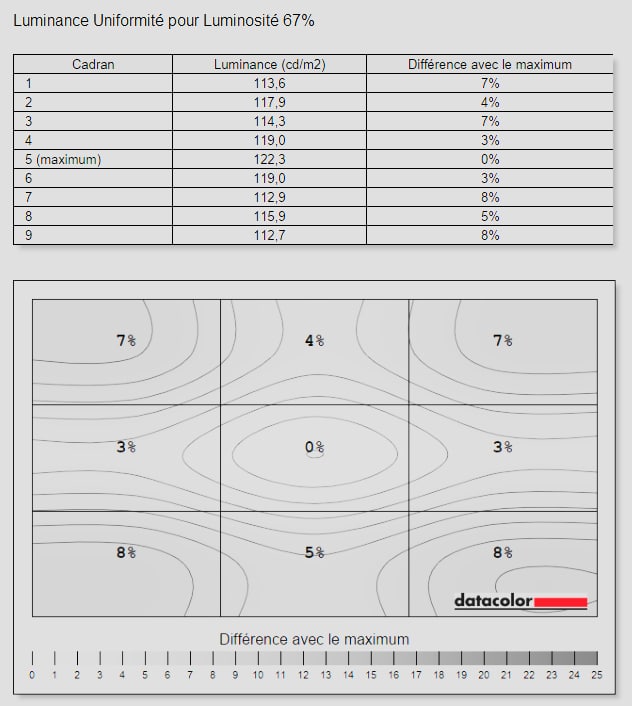
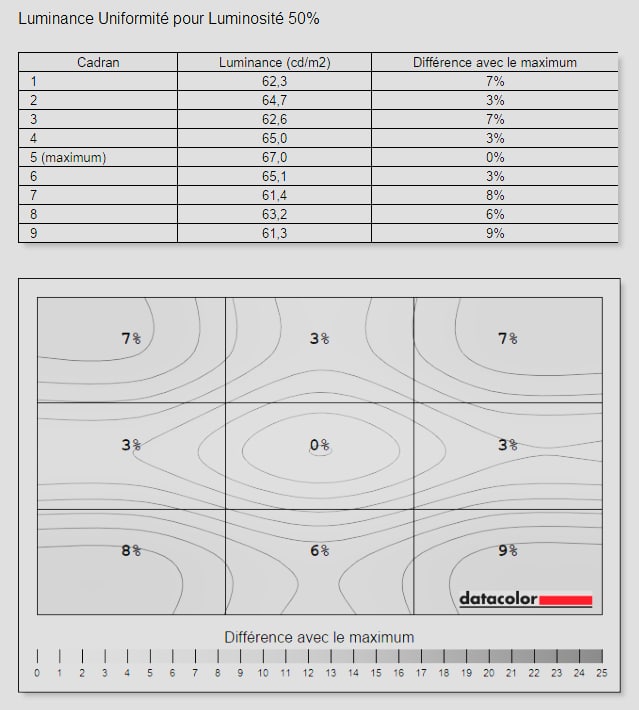
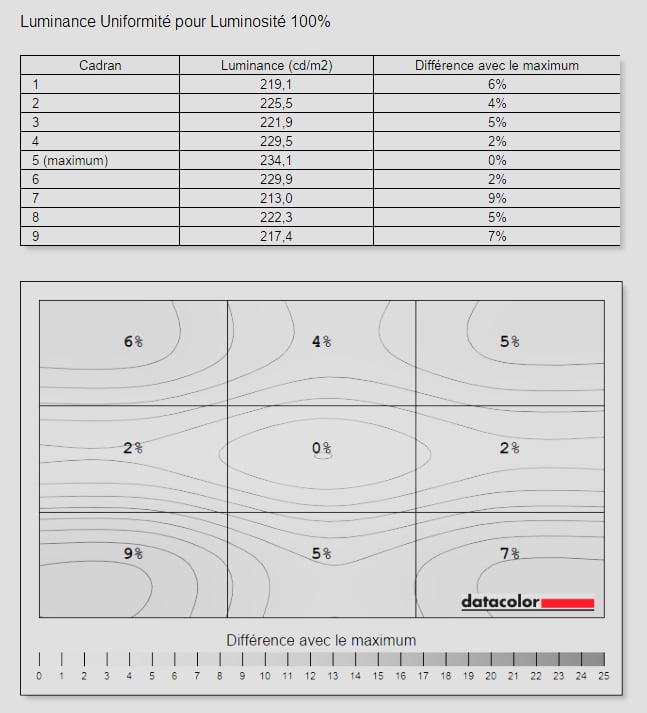
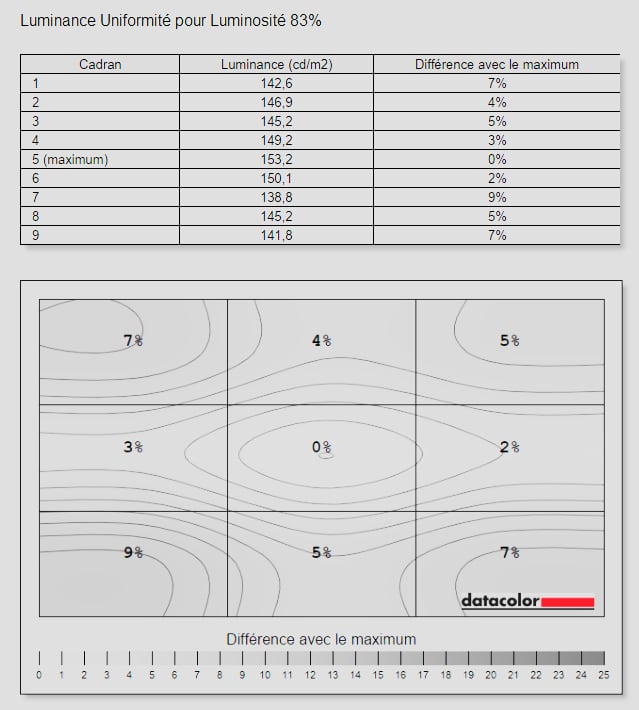
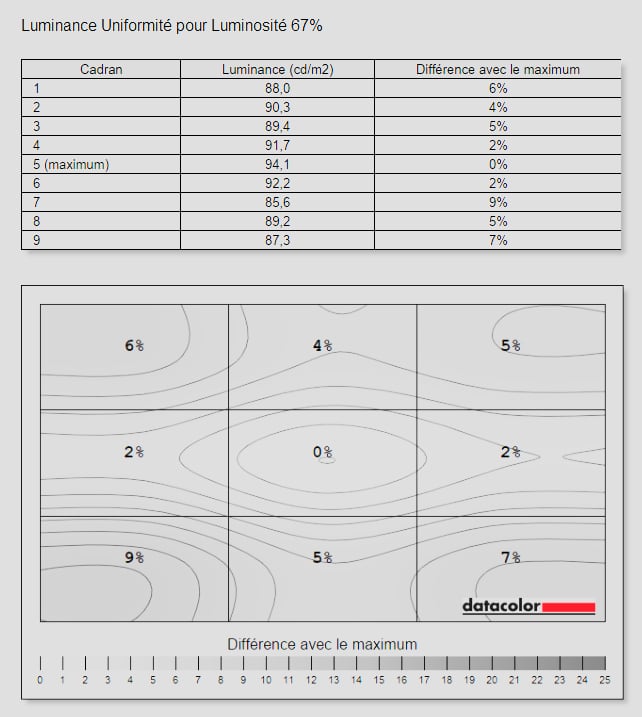
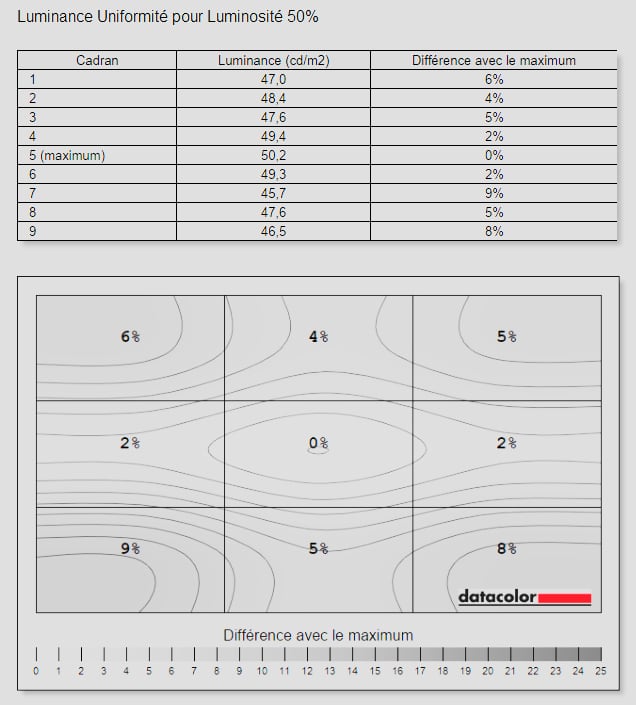
Les mesures réalisées à différents niveaux de luminosité montrent une uniformité lumineuse globalement satisfaisante sur notre exemplaire d’écran.
- En configuration d’usine : l’écart maximal atteint 9 % entre les différentes zones de la dalle. Le centre est plus lumineux que les bords, particulièrement dans les angles inférieurs.
- Avec le profil ICC : l’uniformité reste comparable. Le profil ne modifie pas significativement la répartition de la luminance, ce qui est normal puisqu’il ne corrige pas physiquement les variations de la dalle.
- En HDR : les écarts restent similaires, avec un maximum de 9 %. La répartition de la luminosité demeure donc assez homogène malgré le changement de mode.
Bilan : avec des variations de luminance limitées à environ 9 %, le MSI MPG 341CQR QD-OLED X36 offre une homogénéité lumineuse correcte. Les différences sont mesurables, mais elles restent modérées et ne devraient pas constituer un problème majeur pour une utilisation gaming ou multimédia.
Conclusion
Avec le MPG 341CQR QD-OLED X36, MSI propose un écran ultrawide de 34 pouces qui coche de nombreuses cases. De quoi séduire les joueurs exigeants à la recherche d’une image fluide, réactive et immersive. La qualité d’image constitue évidemment son principal atout. Les noirs sont parfaits, les contrastes saisissants et les couleurs particulièrement riches. Nos mesures confirment également une excellente couverture colorimétrique et une très bonne précision dès la sortie d’usine. Avec un Delta E excellent, le moniteur affiche des performances remarquables. La calibration reste toutefois facultative pour la majorité des joueurs, tant le réglage d’origine est déjà convaincant.
Une dalle polyvalente et bien équipée
MSI ne se contente pas de miser sur la qualité d’image. Le constructeur propose une connectique complète, un KVM intégré efficace. Nous avons aussi apprécié le pied en L, qui réduit considérablement l’encombrement sur le bureau, ainsi que l’OSD agréable à utiliser. La gestion des couleurs, la fréquence élevée et la qualité d’affichage rendent cet écran intéressant aussi bien pour le gaming que pour les usages multimédias et certaines activités créatives.
Quelques réserves subsistent néanmoins : La finition des plastiques manque de noblesse au toucher, malgré un aspect visuel soigné. Les matériaux employés donnent une impression assez basique. L’écran a tendance à se balancer à la moindre manipulation. De plus, le capteur AI Care s’est montré perfectible lors de nos essais. Je finirai avec les contraintes imposées par certains réglages de l’OSD (menus grisés) qui peuvent également compliquer la prise en main par manque d’explication.
Des mesures HDR à nuancer
Nos mesures colorimétriques sont excellentes en SDR, mais les résultats obtenus en HDR sont moins convaincants. Le Delta E moyen atteint 2,25, avec un maximum de 6,48. De même, la couverture mesurée du DCI-P3 chute à 75 %, un résultat très éloigné des performances relevées en SDR. Ces mesures doivent cependant être interprétées avec prudence, notre sonde Datacolor SpyderPro n’étant pas un instrument de référence professionnel. Ces résultats ne suffisent donc pas à remettre en cause les capacités HDR de la dalle.
Pour ce qui est du prix de vente, cet écran MSI haut de gamme se trouve aux alentours de 990 euros sur Amazon. Il est trouvable régulièrement à 800 euros.
Un grand merci à MSI pour le prêt de cet écran.
MSI MPG 341CQR QD-OLED X36 : un écran Tandem OLED 4K 34″


Les +
- La dalle QD-OLED et ses noirs parfaits.
- La fréquence de rafraîchissement de 360 Hz.
- L'excellente précision des couleurs en SDR dès la sortie d'usine.
- Le pied en L peu encombrant.
- La connectique complète et le KVM intégré.
- La garantie de trois ans incluant la protection contre le marquage OLED.
Les -
- Le câble management avec des câbles trop visibles.
- Le capteur AI Care perfectible lors de nos essais.
- Le pied de l'écran qui ne maintient pas assez l'écran.
- Rendu visuel convaincant, mais qualité perçue des matériaux perfectible.