

[nextpage title= »Introduction »]
Elegoo nous avait déjà fait confiance pour le test de la Jupiter SE 6K. Ils ont directement sauté sur l’occasion pour nous faire tester leur imprimante FDM (imprimante à filament / extrusion) la Neptune 4 Plus.
La Neptune 4 Plus est très abordable pour sa taille et ses fonctionnalités. La technologie FDM est la plus simple pour l’utilisateur et c’est un marché extrêmement concurrentiel, le modèle open source de Prusa ayant ouvert la porte à tous de proposer leurs machines sur le marché.
Elegoo a conçu cette imprimante pour être l’une des meilleures imprimantes FDM de sa catégorie. L’Elegoo Neptune 4 Plus est actuellement disponible pour 350 € sur le site web d’Elegoo.
Que vaut donc cette imprimante et peut-on la recommander aux novices ?

[nextpage title= »Spécification »]
| Fonctionnalité | Spécification |
|---|---|
| Technologie | FDM |
| Volume d’impression | 320 mm x 320 mm x 385 mm |
| Diamètre du filament | 1.75mm |
| Diamètre de l’extrudeur | 0.4mm |
| Extrudeur | Dual Gear Direct Drive |
| Température max de l’extrudeur | 300°C |
| Température max du plateau | 100°C |
| Vitesse d’impression maximale | 500mm/s |
| Ecran | écran tactile 4.3” |
| Compatibilité | Creality Slicer, Cura, Repetier-Host, Simplify3D |
| Dimensions (H x L x P) | 533 mm x 517 mm x 638 mm |
| Système | Klipper |
| Poids | 14.4KG |
| Prix | $350 US €350 EU |


[nextpage title= »Montage & Calibration »]
Montage
Les instructions de montage sont bien illustrées et claires, mais Elegoo propose également une vidéo. Toutes les étapes sont claires et on a un sachet de vis dédié. Il est impossible de se tromper. Si vous aimez les Lego, vous ne serez pas déçu. Et même si vous n’avez aucune connaissance préalable, l’assemblage de la Neptune 4 Plus ne devrait poser aucun problème et peut être réalisé en moins d’une demi-heure. Et bien entendu, tous les outils sont fournis.


Calibration
Après avoir allumé l’imprimante pour la première fois. Il est recommandé de s’assurer que la tête d’impression est bien en place. Ensuite, on passe à la mise à niveau du plateau d’impression. Pour ce faire, Elegoo vous donne un guide qu’il faudra suivre étape par étape. C’est un point crucial pour avoir de bonnes impressions par la suite. Donc il vaut mieux prendre son temps. Cette calibration n’est pas toute automatique, il vous faudra utiliser les énormes vis qui se trouvent sous le plateau et une feuille de papier.
Le fait d’avoir à monter la machine, rend cette étape impossible à faire en usine, et surtout cruciale pour la suite des événements.
Attention à bien garder la plaque d’impression lors de la calibration, sinon vous pourriez endommager le revêtement en dessous. Ne demandez pas comment on le sait…


[nextpage title= »Design »]
Design
La tête d’impression est plutôt volumineuse, et ne permet pas le changement d’extrudeur sans un peu de bricolage. Cependant le changement de filament est rapide et bien pensé avec le levier pour désengager sans utiliser le logiciel.


L’écran tactile 4.3 pouces est aimanté, ce qui permet de l’installer autre part, à la verticale par exemple, suivant où vous voulez installer votre imprimante.


Elegoo a intégré des LED sur la tête et l’arche de l’imprimante, qui peuvent être allumée ou éteinte via l’écran tactile, un petit plus très pratique pour les inspections.


Pour refroidir le filament déposer, l’imprimante à un module avec ventilateur qui fait toute la largeur de l’imprimante et c’est fixé directement derrière la tête d’impression.


Le détecteur de filament vous permet de partir tranquille et ne pas gâcher une impression. L’imprimante vous alertera et se mettra en pause, à vous de changer de filament avant de reprendre l’impression. Une solution simple et efficace.


D’autres photos de la construction de cette imprimante.


[nextpage title= »Logiciels »]
Le Slicer
L’imprimante Elegoo est livrée avec le Cura Slicer, une version du logiciel Ultimaker Cura qui comprend des paramètres de base pour les imprimantes de la marque.
Le logiciel est simple et parfait pour les débutants, il vous faudra peu de temps pour le prendre en main, et les guides sur YouTube sont infinis et mis à jour constamment.

Interface Web
Si vous saisissez l’adresse IP dans le navigateur d’un smartphone ou d’un ordinateur connecté au même réseau, toute la gamme des fonctionnalités du firmware Klipper s’ouvre à vous. Ici, vous pouvez téléverser des fichiers d’impression, connecter un appareil photo, contrôler l’extrudeur et les températures, et bien plus encore…
Nous ne sommes pas rentrés dans les détails, car c’est un puits sans fond. Mais si vous souhaitez l’utiliser de manière traditionnelle, vous aurez accès à toutes les fonctions de votre imprimante directement sur votre ordinateur ou smartphone. Plus besoin d’utiliser de clef USB.


Ceci est totalement facultatif évidemment car vous pouvez également utiliser une clé USB brancher directement à l’imprimante et utiliser son écran tactile.
[nextpage title= »Qualité d’impression »]
Qualité d’impression
Sur la clé USB incluse se trouve également quelques G-codes, donc des modèles déjà prétranchés. Une solution simple pour tester l’imprimante après son montage.
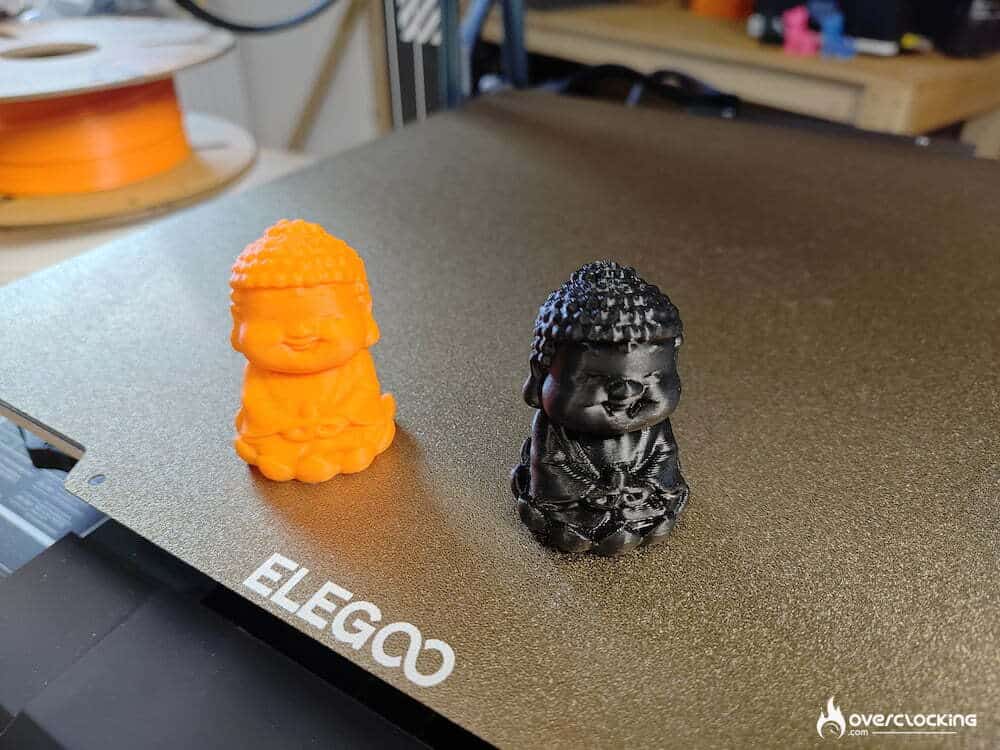
Voici le Buddha avec un temps d’impression de 40 minutes.
Passons maintenant au plus important, la qualité d’impression. Le Buddha en PLA est en orange, PLA Pro en noir:


On commence petit en imprimant des cable combs.


Notez les impressions parfaites, même sans support d’adhésion.


Noctua propose les fichiers de son NA-IS1 sur Printables. On a bien évidemment voulu en imprimer pour les tester plus tard.


Maintenant si l’impression ne veut pas prendre sur la plaque PEI, on utilise un peu de la colle PVP fournie avec l’imprimante.


Et enfin un test d’impression qui s’emboite. Ici, un cable roller pour ranger vos câbles qui s’emmêlent.


Dans l’ensemble, la qualité d’impression est bonne en sortie d’usine, mais il serait certainement intéressant d’ajuster ses profils pour les autres types de filament.

Nous venons de recevoir de nombreux filaments et nous vous proposerons des profils pour les autres matériaux très prochainement (ASA, PETG, …). Car il nous faudra un peu de temps pour peaufiner les profils.
[nextpage title= »Conclusion »]
Conclusion
En conclusion, l’Elegoo Neptune 4 Plus disponible pour 350 €, a un rapport prix / performance imbattable actuellement. À ce prix, il ne faut pas s’attendre à une Prusa ou Bambulab, surtout sur des matériaux spéciaux. Mais si vous voulez imprimer en PLA uniquement, il n’y a pas de raison de payer deux fois plus cher.
Dès lors que vous souhaitez que vous allez vouloir utiliser des matériaux plus exotiques ou dur à imprimer (ASA par exemple), il vous faudra de la patience pour trouver les bons ajustements et compromis. Ça reste possible, mais ca ne sera pas une expérience plug and play.
Cette imprimante a une construction solide, un gestion du filament intégré, la possibilité de reprendre l’impression après une coupure de courant, … Tant de fonctionnalité qui témoigne de l’engagement d’Elegoo en faveur de la durabilité et du confort d’utilisation.
On a aimé :
- Facilité de montage
- Impressions PLA parfaite
- Grand volume de construction
- La connectivité et impression à distance
- Rapport prix/performance imbattable
On a moins aimé :
- Les réglages intégrés pour les autres matériaux dans le Slicer
- Difficile de bien voir la première couche avec cette grosse tête d’impression
- Pas d’accès aux fichiers importés sur Web UI via l’écran

ELEGOO Neptune 4 Plus
Si vous souhaitez commencer dans l’impression 3D, il vous faudra considérer la Neptune 4 Plus, surtout si votre budget est limité. Les amateurs auront de quoi apprendre, tester, améliorer… Une première imprimante parfaite, qui peut monter jusqu’a 500mm/s.
Pour nous ça sera l’or.