

[nextpage title= »Introduction : « ]
On continue le tour des cartes mères architecturées autour du nouveau chipset d’AMD avec aujourd’hui le test de la carte AORUS X670E Xtreme. Il s’agit donc de la seconde carte provenant de chez AORUS que nous allons passer en revue avec la version X670E Master. C’est d’ailleurs cette carte que nous avons utilisé pour passer en revue toute la gamme des processeurs Ryzen 7000. La AORUS X670E Xtreme est la version « haut de gamme » et est actuellement disponible pour un tarif de 854 euros. Nous avons pris un peu de retard dans la publication de ce test car nous attendions les nouveaux BIOS plus efficaces sur l’overclocking de la mémoire DDR5.

Un merci tout particulier à AORUS France qui nous offre l’opportunité de vous proposer ce test de l’AORUS X670E Xtreme. Nous poursuivrons notre tour des cartes mères X670E avec prochainement le test de la MSI MPG X670E Carbon Wifi.
[nextpage title= »AORUS X670E Xtreme : »]
L’architecture :
Cette AORUS X670E Xtreme est architecturée autour du nouveau chipset X670E. À l’heure actuelle, nous savons que AMD a prévu de lancer plusieurs « nouveaux » chipsets dans les semaines à venir.
En plus de ce chipset X670E, nous verrons aussi débarquer des cartes mères en X670, B650E et B650. Dès la fin du mois d’octobre, l’ensemble de ces quatre chipsets devrait être disponible pour le grand public. Voici un tableau qui met en lumière les différences entre ces quatre chipsets. Le chipset B650E pourrait se montrer lui aussi très intéressant pour se monter une configuration avec un Ryzen 7000.

Le bundle de l’AORUS X670E Xtreme :
Un petit tour par le bundle de cette AORUS X670E Xtreme afin de voir si celle-ci bénéficie « d’objets particuliers ». Globalement, on retrouve un bundle assez standard avec les traditionnels câbles SATA, l’antenne Wi-Fi, des stickers, le manuel de la carte mère, etc.
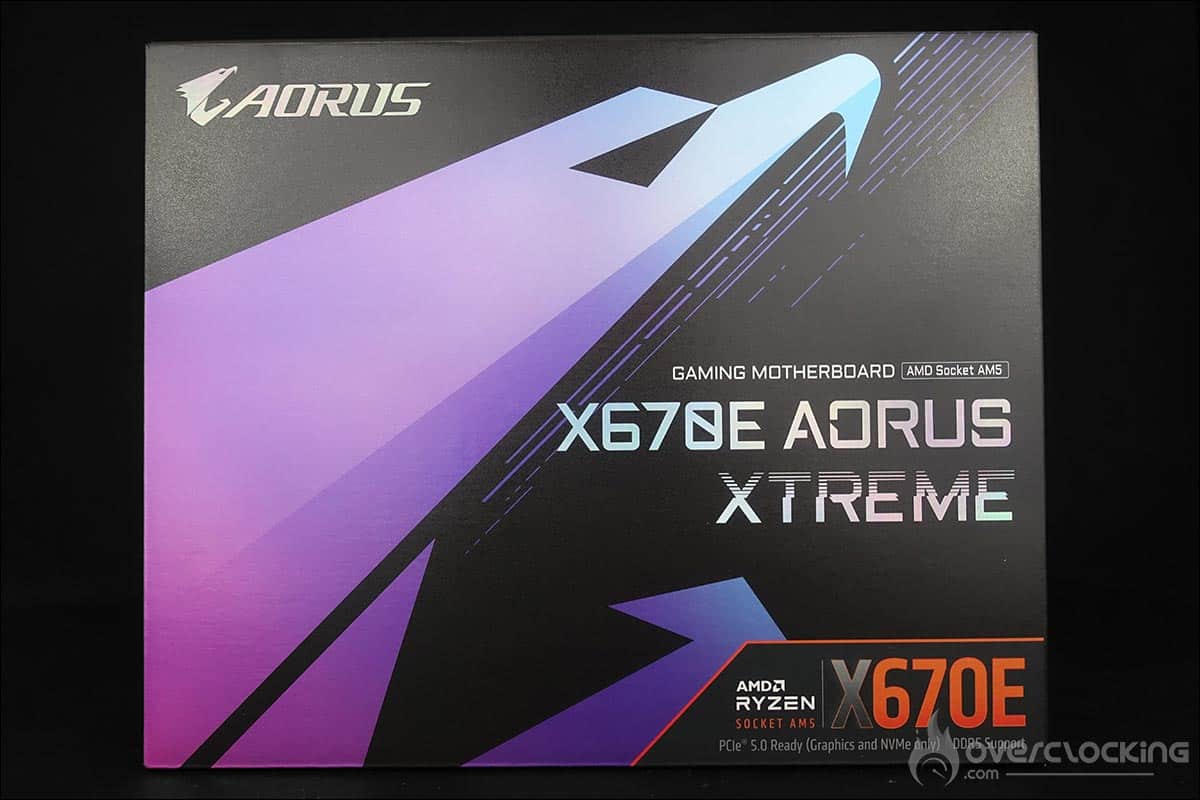
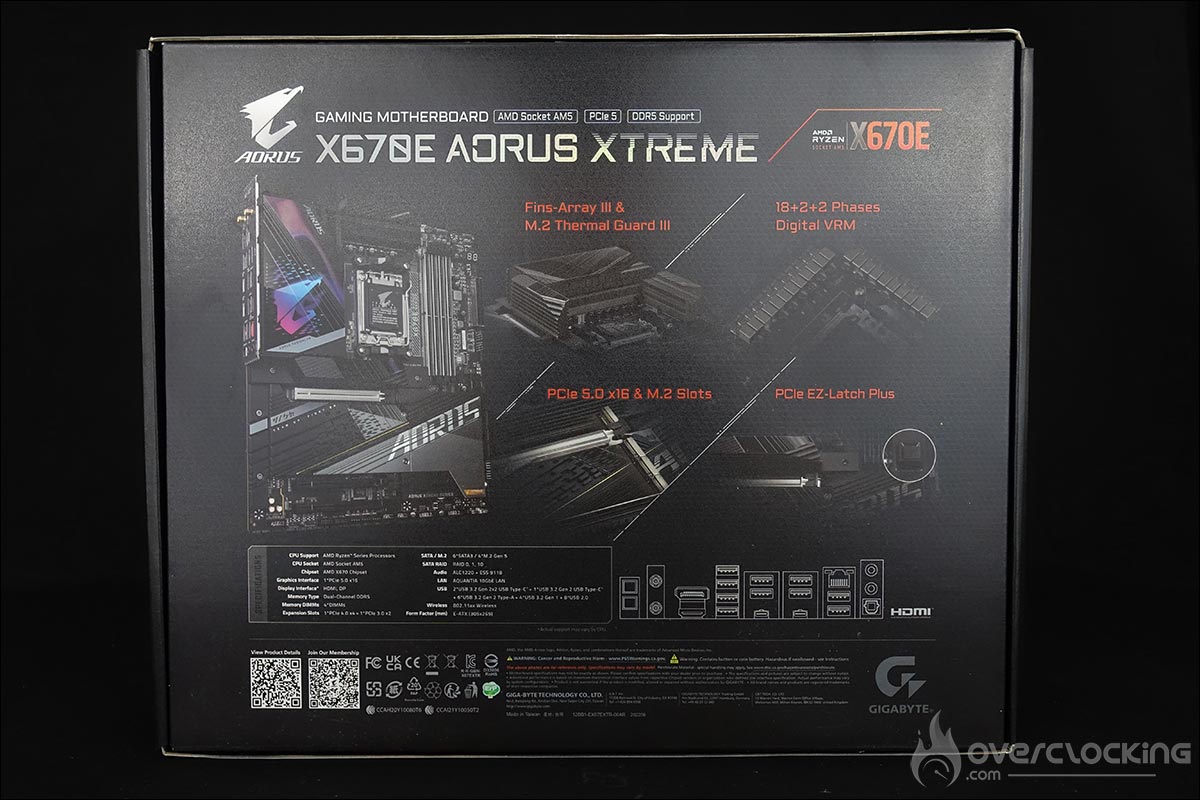
On ne note la présence d’un USB DAC. Il s’agit d’un adaptateur qui traite le signal numérique vers analogique via un port USB Type-C. Hormis cela, rien de particulier à signaler.
Un nouveau socket, bonjour le socket AM5 :
Après le chipset Z690 et le socket LGA-1700, c’est au tour d’AMD de faire sa révolution. Adieu le socket AM4, bonjour socket AM5. Il est temps d’oublier le socket PGA (Pin Grid Array) dans lequel vous veniez enfourcher votre processeur afin d’accueillir le socket LGA (Land Grid Array). Ce socket ressemblera à ceux déjà présents depuis des années sur les cartes mères Intel. Pourquoi ce changement ? Tout simplement à cause du nombre plus important de broches sur les Ryzen 7000 (1718).
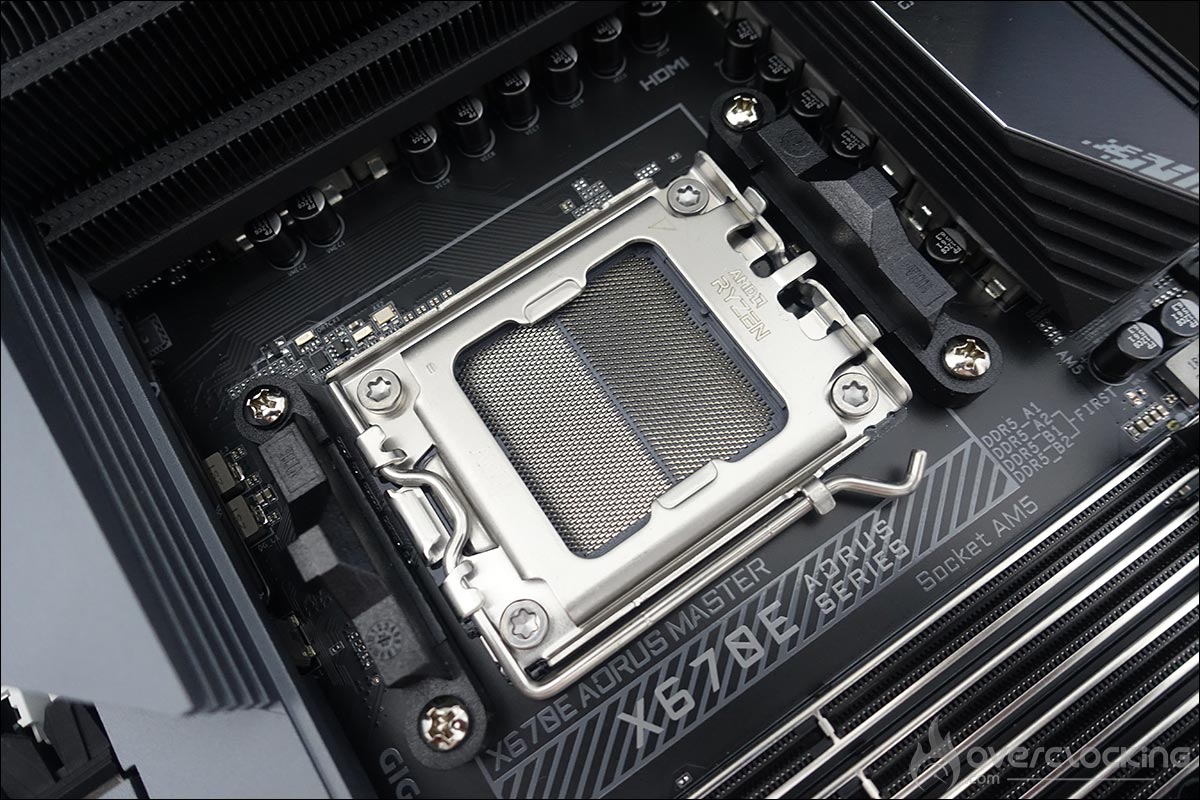
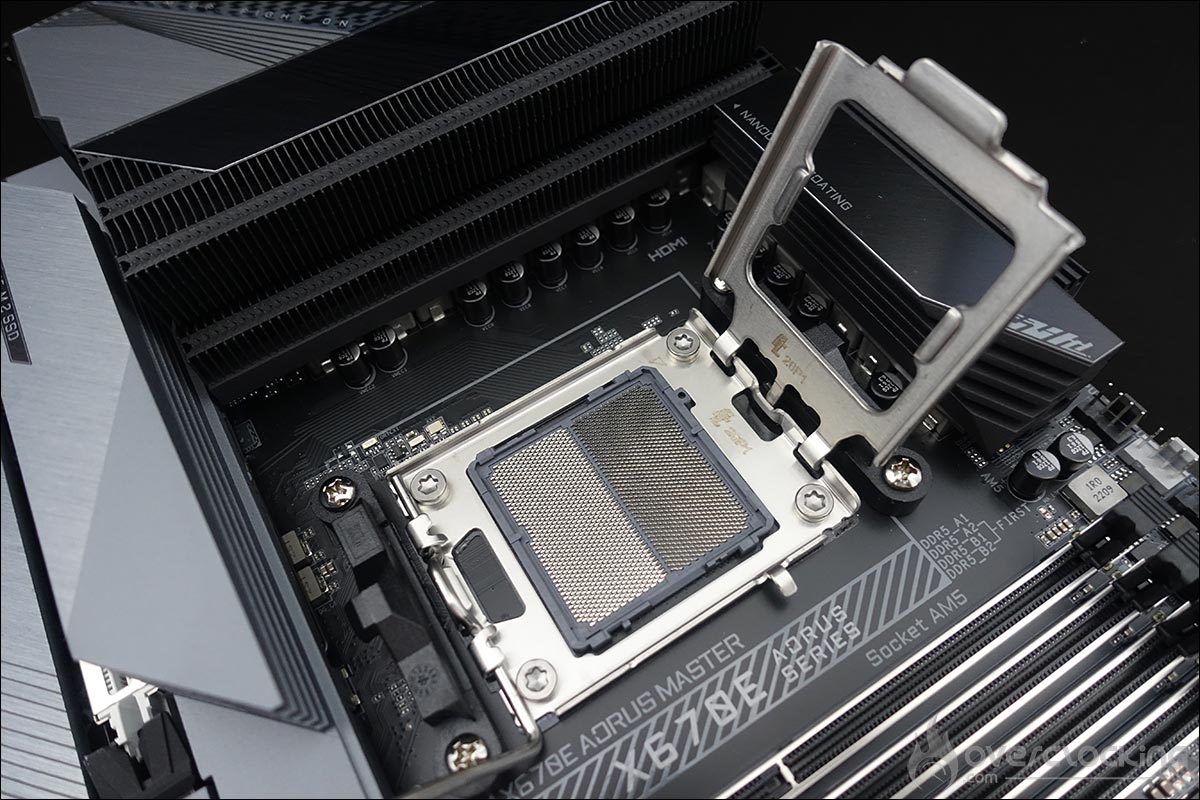
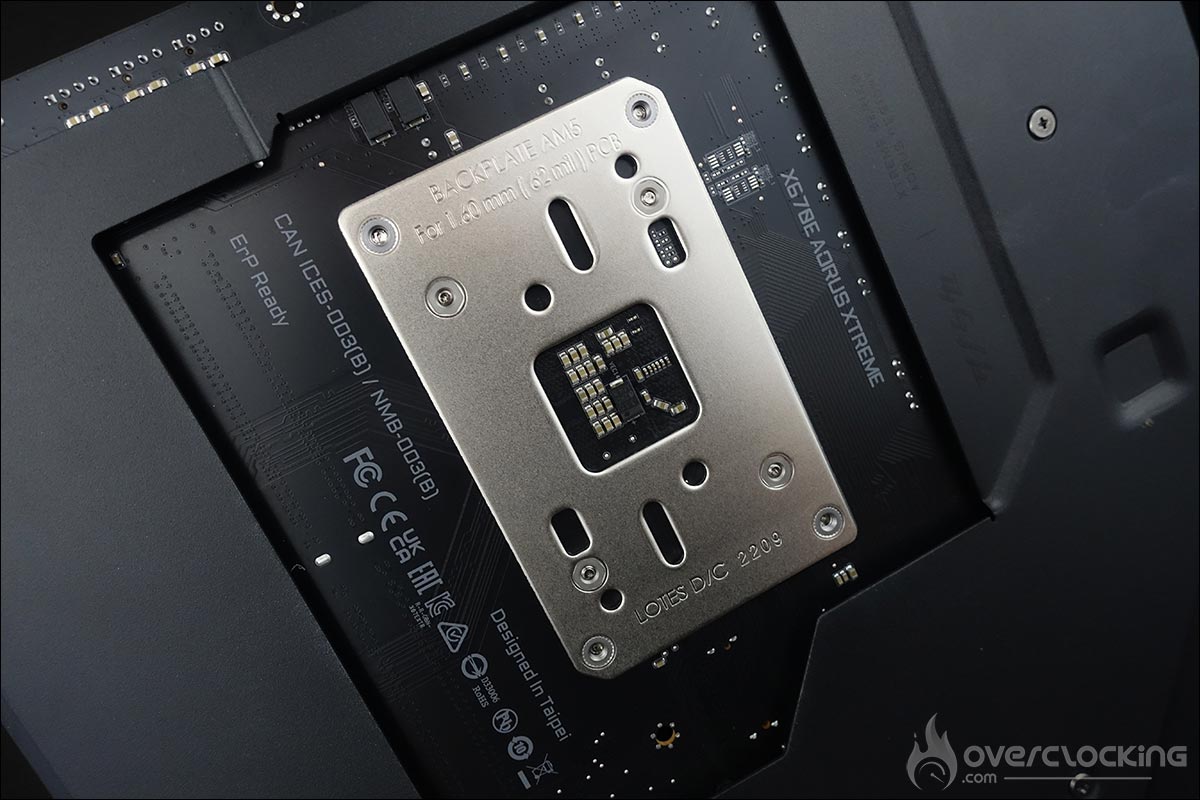
AMD a décidé, avec le socket AM5, de conserver une plaque arrière déjà présente pour le socket AM4. Les 4 trous extérieures qui maintiennent le système de rétention afin de fixer votre système de refroidissement sont toujours présents. L’entraxe entre ces 4 trous est identique au socket AM4, donc vous pourrez encore utiliser votre système de refroidissement à conditions qu’il utilise la backplate d’origine sur votre carte mère !
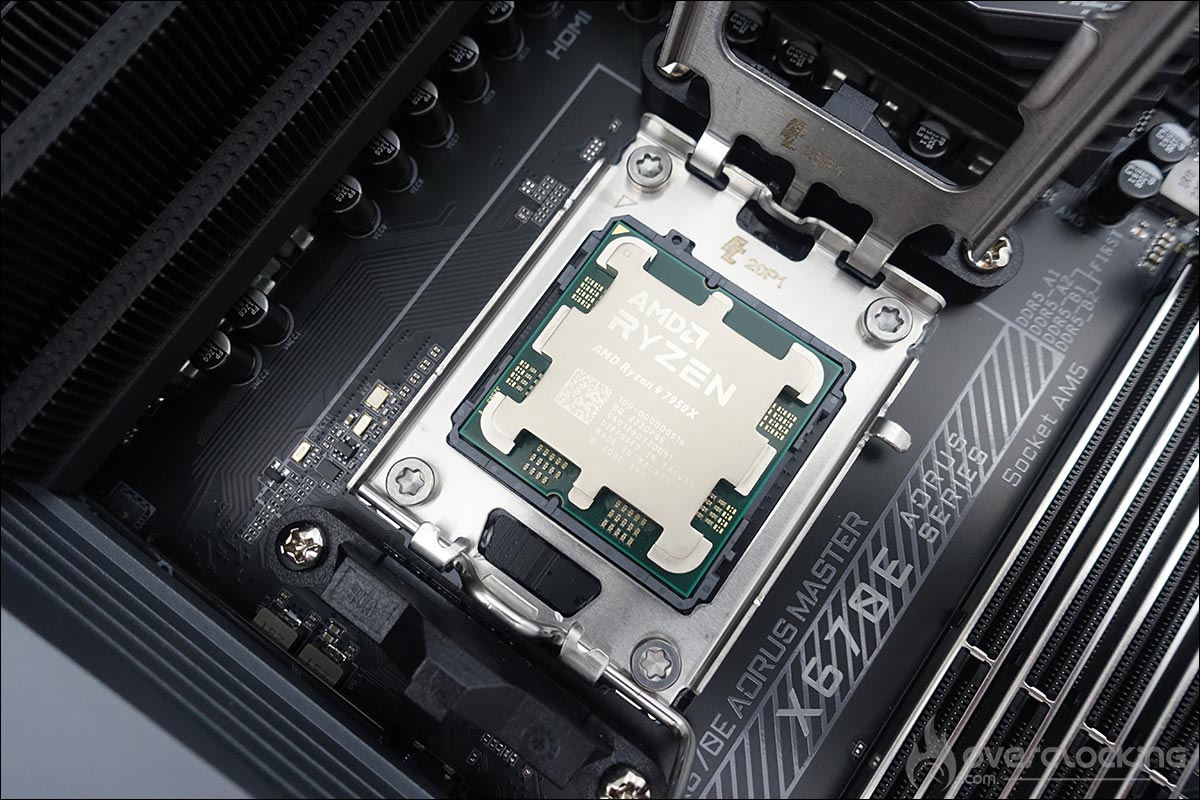

Mais AMD va plus loin et ajoute 4 trous supplémentaires. Ceux-ci serviront à maintenir le socket AM5 en place mais aussi à tenir la plaque arrière en place. Celle-ci ne devrait donc plus être démontée comme sur la génération précédente. Enfin, le mécanisme de verrouillage change. On retrouve le le cadre de renfort, le cadre de force et le loquet. Une fois votre Ryzen 7000 placé en respectant les clés d’alignement, il suffira de fermer le loquet afin de maintenir celui-ci en place.
Petite remarque suite à mes tests, où j’ai à plusieurs reprises retiré et remis ces nouveaux Ryzen 7000, sachez que la prise en main est loin d’être évidente avec la forme particulière du IHS. Il risque d’y avoir des accidents si vous ne prenez pas garde avec le processeur qui pourrait vous glisser des mains et endommager les pins du socket. Soyez donc prudent !
Les différents radiateurs :
Les dimensions de la carte sont de 305 mm x 269 mm, ce qui correspond au format E-ATX. La couleur dominante sur le PCB est le noir et le gris avec des inscriptions grises. Ce côté neutre va lui permettre de s’intégrer à toutes types d’installation. Le design est facilement identifiable comme un produit de chez AORUS puisque ce modèle reprend un design assez similaire non pas à celui de la génération précédente, la X570, mais plutôt à la version Z690 que nous avons passé en revue.
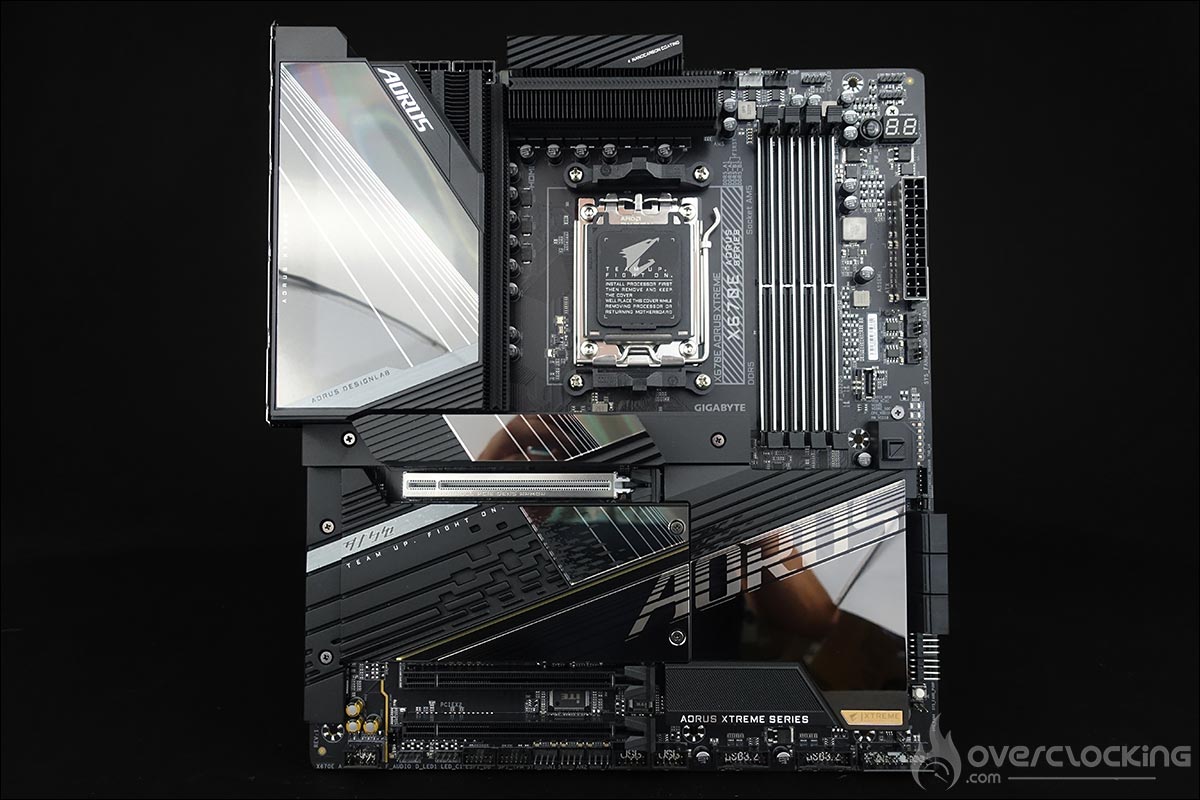
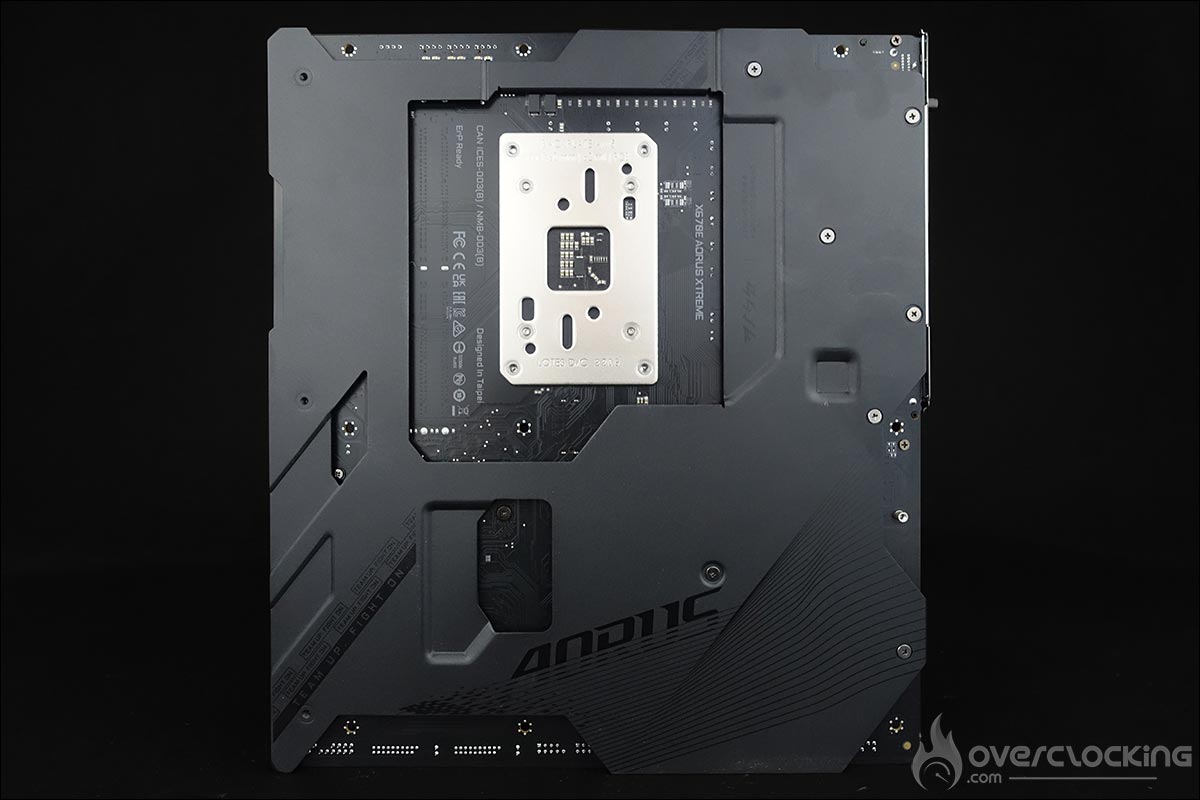
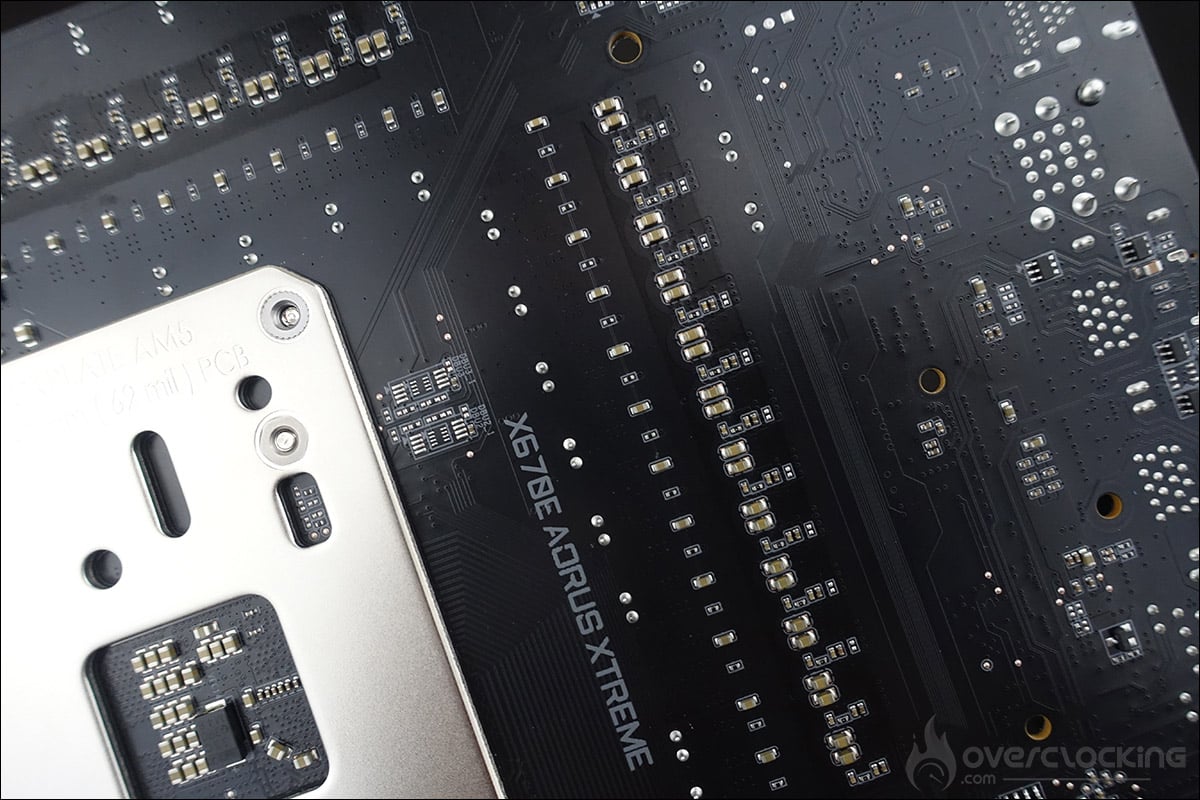
On peut aussi constater l’imposante backplate à l’arrière du PCB qui fait aussi office de dissipateur thermique. Des pads sont placés aux endroits où la chaleur est la plus importante comme à l’arrière des étages d’alimentation. On en retrouve d’ailleurs deux à cet endroit.
Débutons le tour du propriétaire avec les radiateurs qui sont au nombre de trois. Tout d’abord, les deux radiateurs situés sur le dessus de la carte mère et qui recouvre l’étage d’alimentation. Ces deux radiateurs sont reliés ensemble par un caloduc de 8 mm. Le principe de ces radiateurs est de dissiper la chaleur des étages d’alimentation.
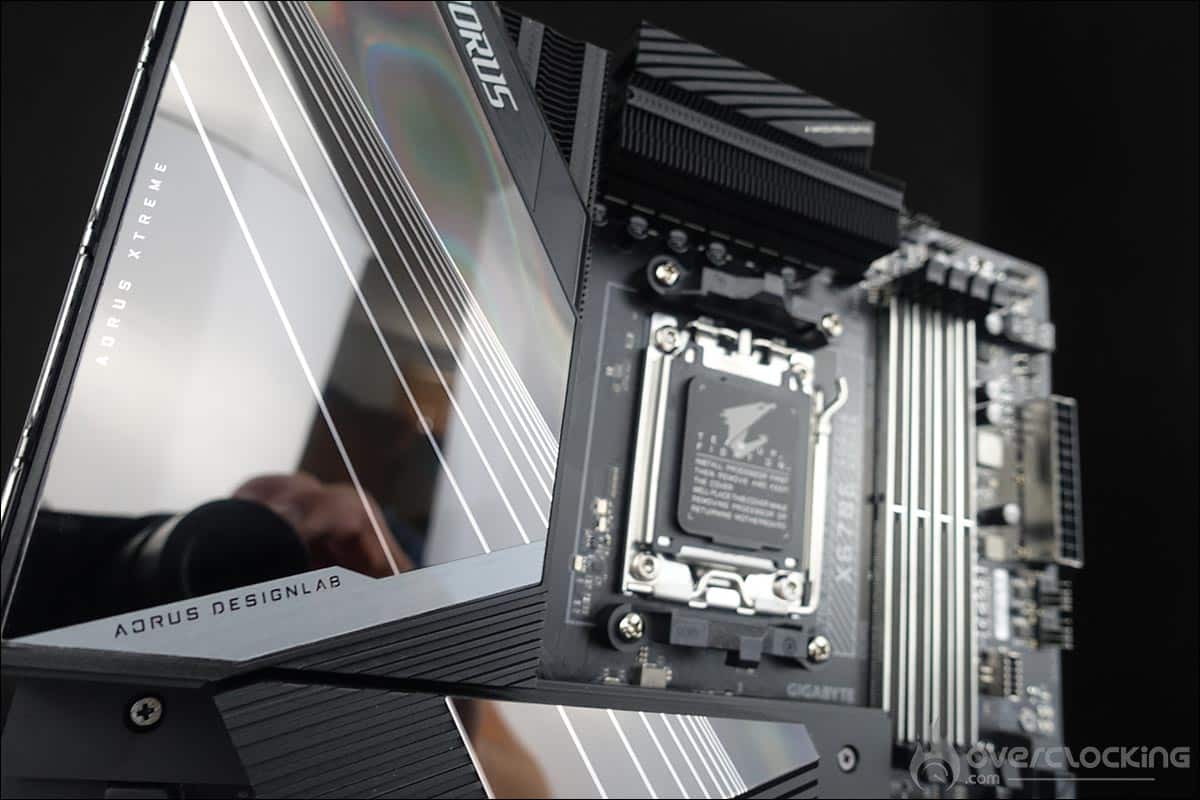
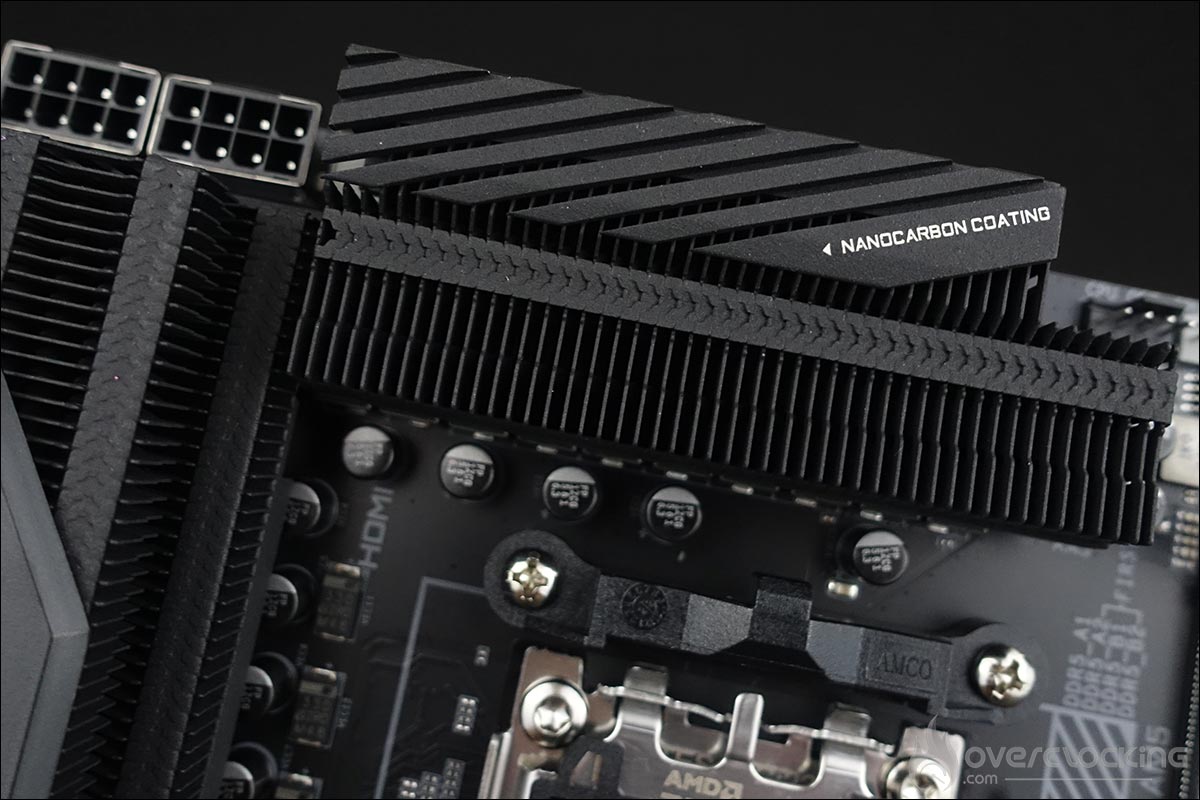
Les radiateurs sont recouverts d’un revêtement en « nanocarbone » qui, selon AORUS, améliore la dissipation thermique de près de 10%. Les ailettes bénéficient elles aussi d’une technologie maison « Fins-Array III » qui se traduit par des ailettes irrégulières dont l’objectif est d’augmenter la surface de dissipation. Le cache plastique, qui recouvre une partie du radiateur et les connectiques externes, dispose d’un très très léger rétro-éclairage RGB. Nous sommes ici sur un système entièrement passif.
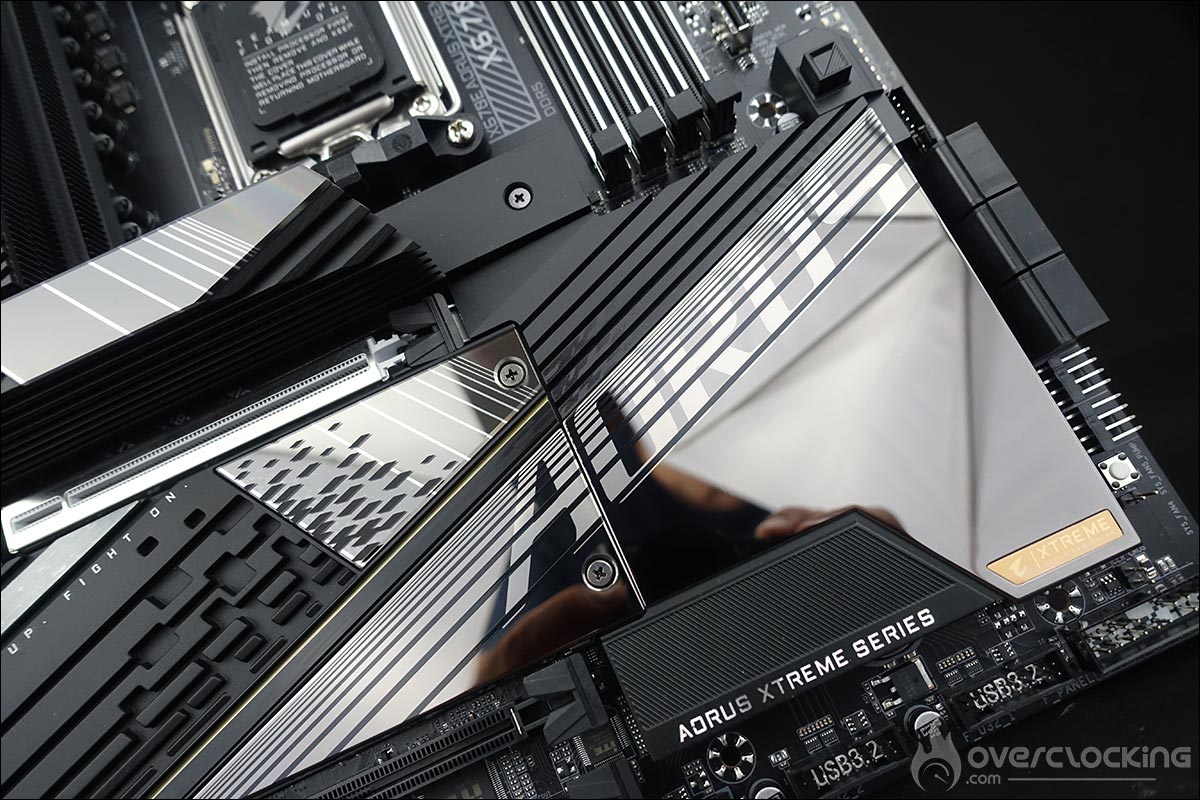
Enfin, le troisième recouvre les deux chipsets et bénéficie d’une surface assez importante mais de faible hauteur afin de permettre facilement la mise en place des cartes graphiques. La découpe vient parfaitement s’insérer et faire un « bloc » avec le cache qui recouvre une partie des emplacements SSD.
Le support de la DDR5 :
Ce nouveau chipset X670E apporte également le support de la DDR5. Notre AORUS X670E Master dispose de quatre emplacements pour la mémoire. N’oubliez pas qu’il y a deux emplacements prioritaires comme l’indique l’inscription sur le PCB (A2 et B2). Les spécifications disponibles sur le site indiquent un support de la DDR5 jusqu’à 6600 MT/s et sachez que nous n’avons eux aucun souci avec notre kit GSKill à 6000 MT/s CL30.
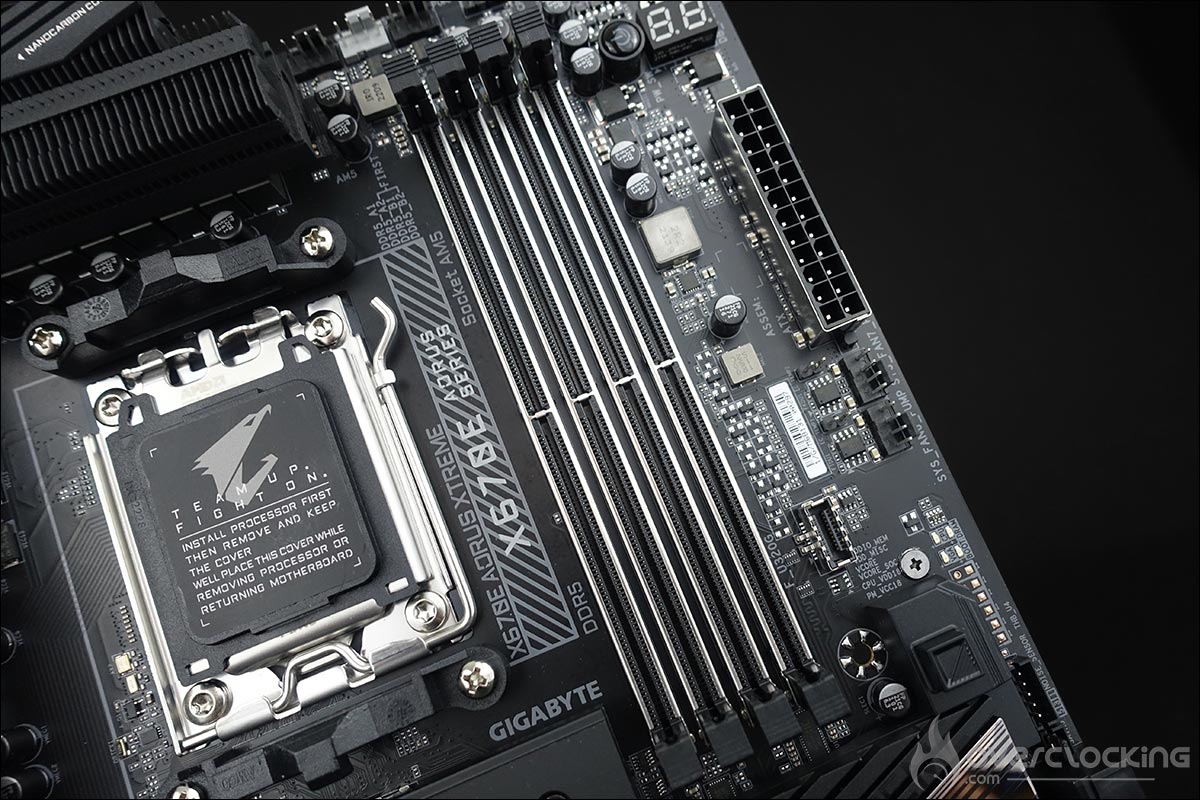
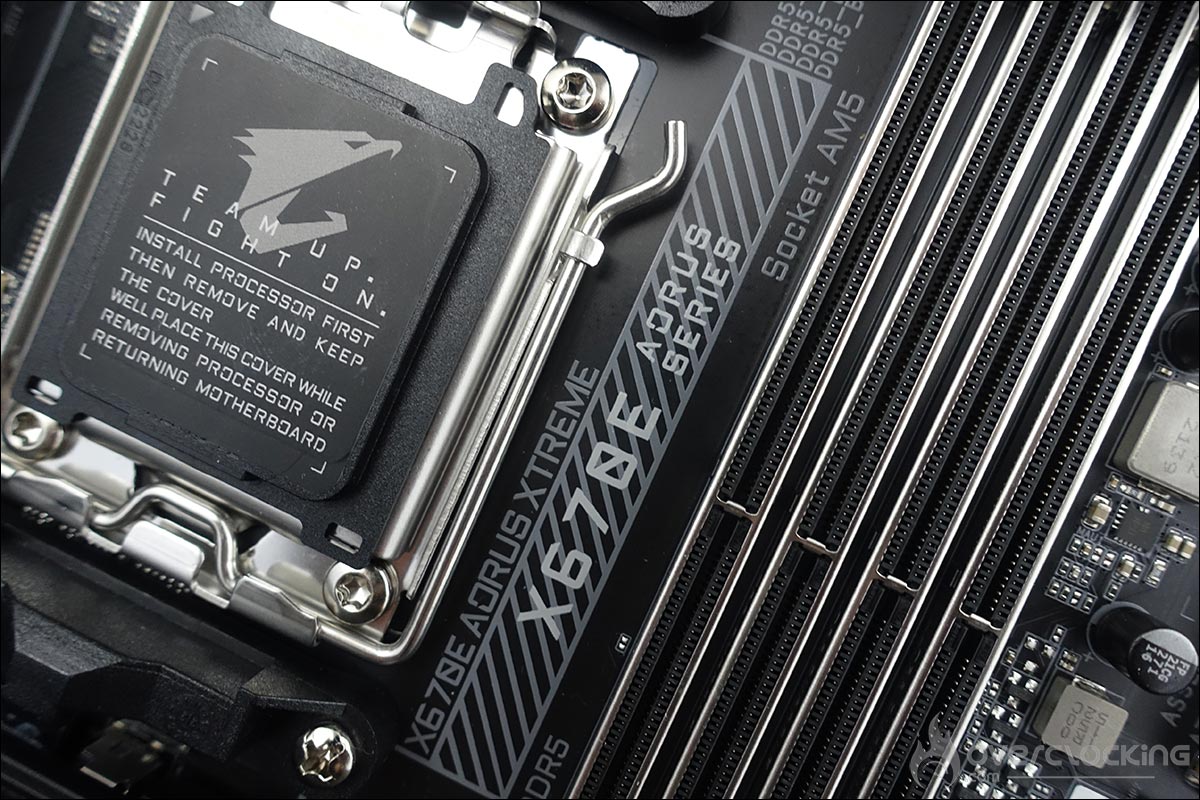
AMD en collaboration avec les fabricants de barrettes mémoires propose désormais des kits bénéficiant de la technologie « EXPO ». Il s’agit d’une alternative au profil XMP (A-XMP chez AMD). Pour rappel, le XMP permet, via le BIOS, d’activer automatiquement les caractéristiques de votre kit mémoire : la fréquence, les timings ainsi que la tension. La technologie AMD EXPO permettra en plus d’overclocker la DDR5 en un seul click en combinaison avec les Ryzen 7000.
Quatre emplacements SSD M.2 et le PCIe 5.0 :
Une plaque en aluminium grise dont la découpe vient parfaitement s’associer avec celle posée sur le chipset, recouvre trois emplacements SSD de type M.2. Ces trois emplacements sont compatibles PCIe 5.0 x4 et bénéficient d’une optimisation de la dissipation thermique par l’intermédiaire d’un pad thermique de part et d’autres de l’emplacement.
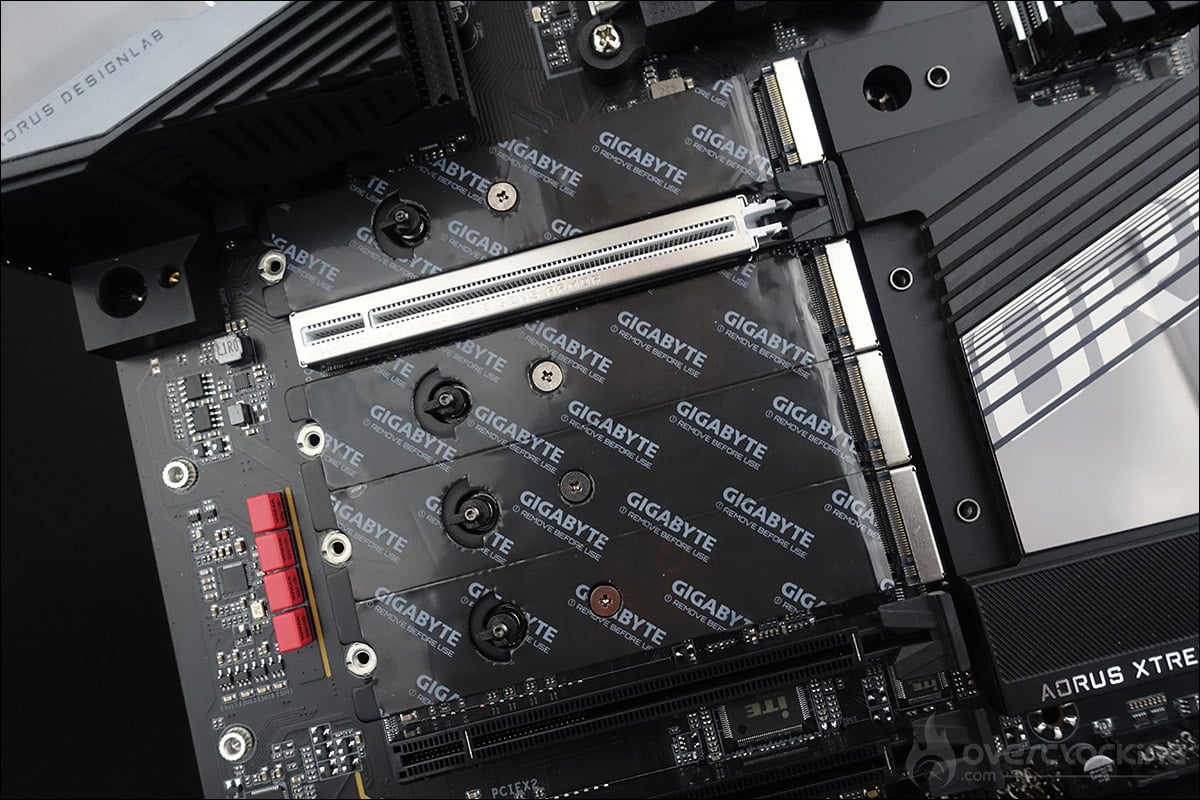
Mais au niveau du PCB, ce n’est pas fini. Les plus attentifs ont remarqué un radiateur « Thermal Guard III » qui se trouve juste en dessous du socket. En réalité, celui-ci recouvre le premier emplacement SSD, ce qui fera donc un total de quatre. Cette emplacement est lui aussi de type 25110 PCIe 5.0.
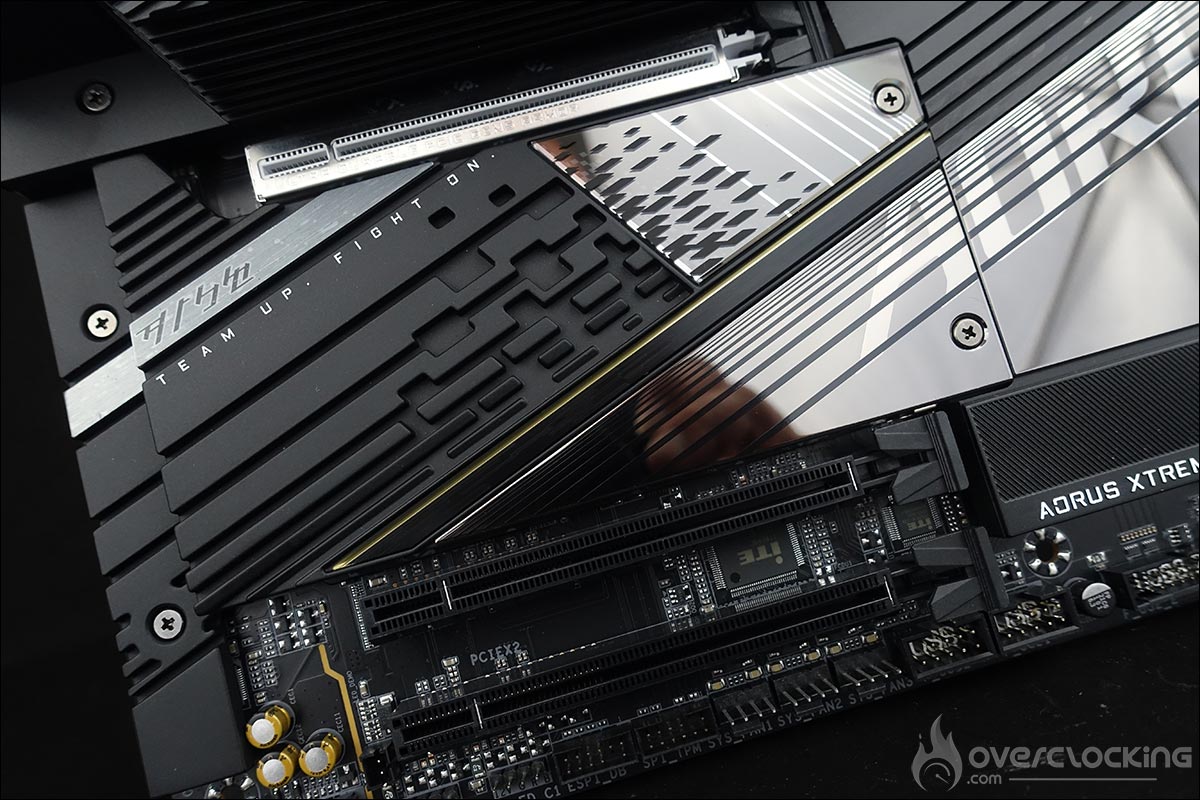
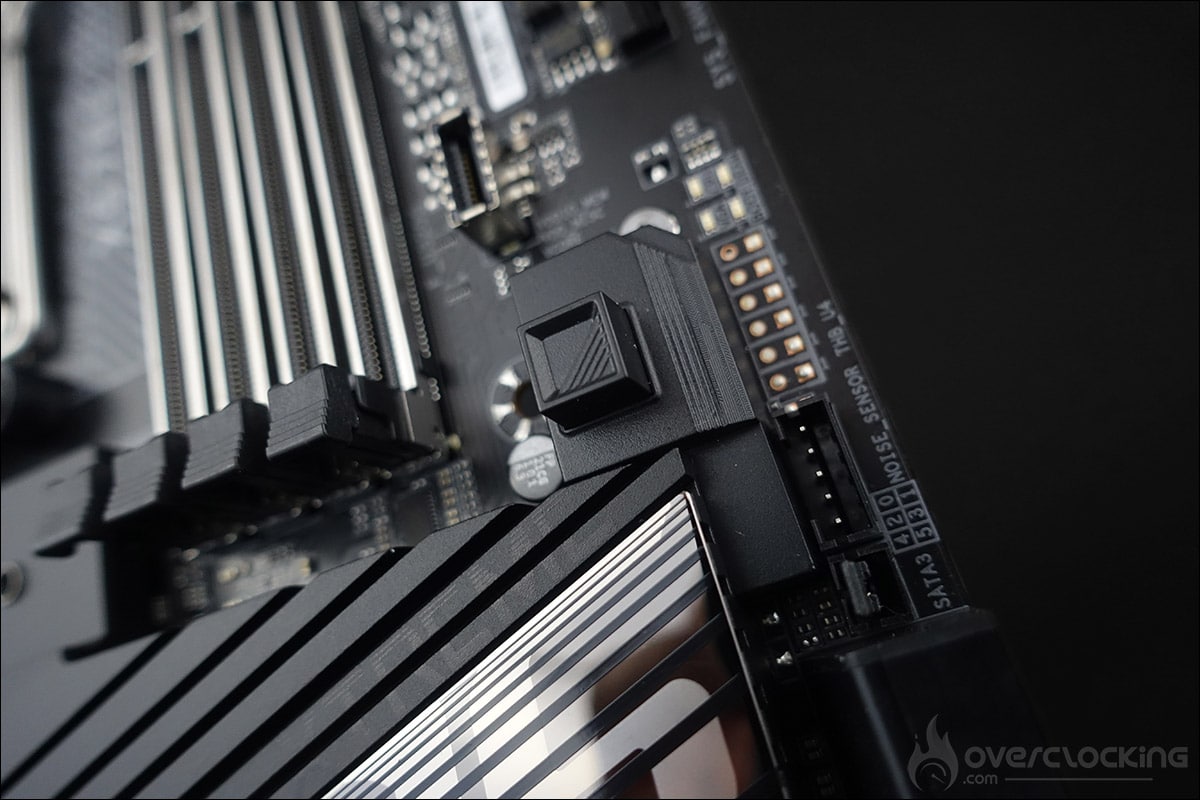
La carte mère dispose d’un port PCIe 5.0 16x ainsi qu’un port PCI Express x16 PCIe 4.0 fonctionnant en x4 et un troisième emplacement PCI Express x16 PCIe 3.0 fonctionnant en x2. Comme sur les cartes mères Asus Z690, cette AORUS est à présent équipée d’un bouton nommé « PCIe EZ-Latch Plus ». Lorsqu’une carte est enfourchée dans le premier port PCIe, la pression sur ce bouton, ouvre le système de rétention et libère votre carte graphique.
RGB or not RGB ?
Comme c’est le cas pour une grande partie de la gamme AORUS, elle dispose d’un rétroéclairage présent au niveau du radiateur recouvrant les connectiques. En réalité, c’est bien plus que simplement du rétroéclairage puisqu’il s’agit d’un écran animé reprenant le logo AORUS.
La gestion de celui-ci se paramètre via le logiciel maison mais il est aussi possible de le désactiver. Le bouton MultiKey peut aussi bénéficier de cette fonction qui consiste à désactiver le RGB.
[nextpage title= »Le PCB et les connectiques : « ]
Les outils pour clocker :
Bonne nouvelle puisque cette AORUS X670E Master embarque quelques outils insérés directement sur son PCB qui vous faciliteront grandement la vie si l’envie d’overclocker vous prenait !
- Le bouton power : permet la mise sous tension de la carte mère.
- Le bouton reset : c’est un bouton dont vous pouvez définir la fonction. Par défaut, il s’agira du reset mais vous aurez l’opportunité via les paramètres du BIOS de choisir aussi comme fonction : « switch LED off/on », « enter BIOS setup » et « boot Safe Mode ».
- Les points de mesure des tensions : à l’aide d’un multimètre, vous pourrez relever très facilement les différentes tensions.
- Status LED : qui en fonction de leur couleur vous permet d’identifier un problème ou savoir à quel niveau se trouve la tension du composant (CPU – DRAM – VGA – BOOT).
- Le bouton CLR CMOS : est lui aussi présent mais sous la forme d’un jumper.
- Le Debug LED : permet d’identifier le composant responsable de l’erreur lors du boot, mais aussi d’afficher la température du CPU ainsi que les tensions.
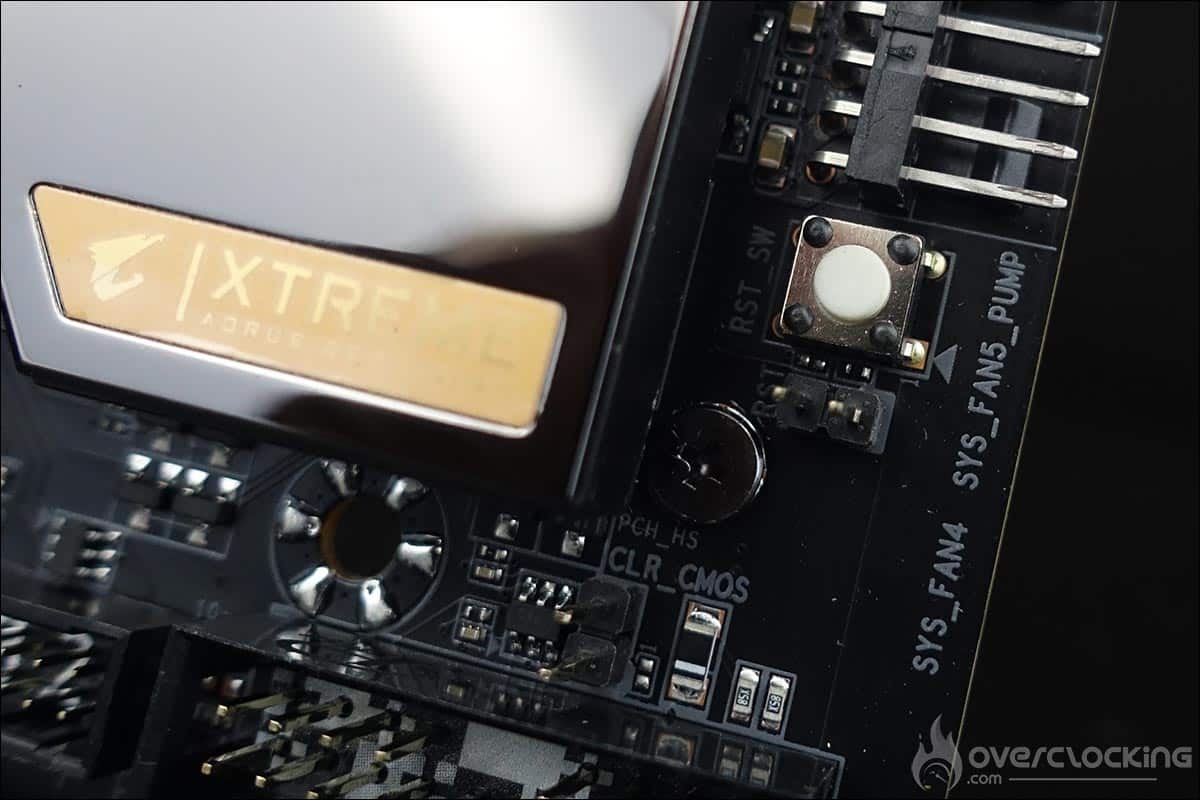
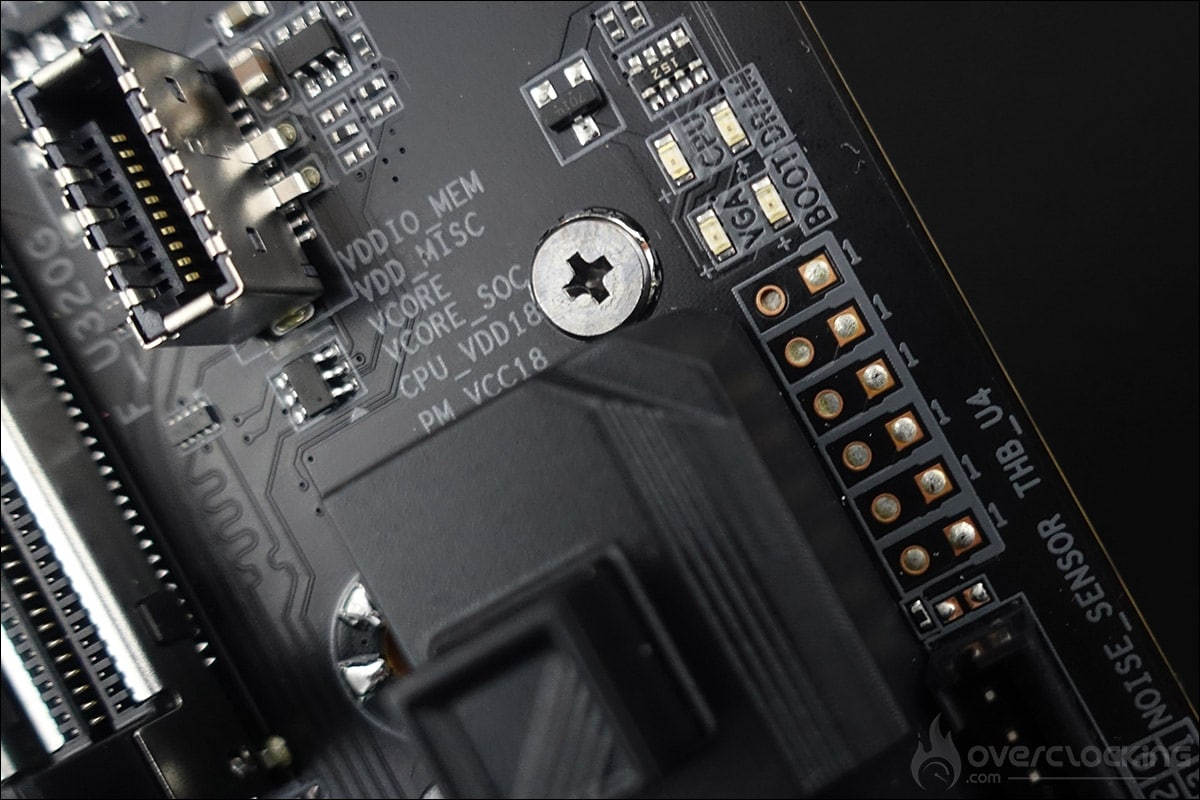
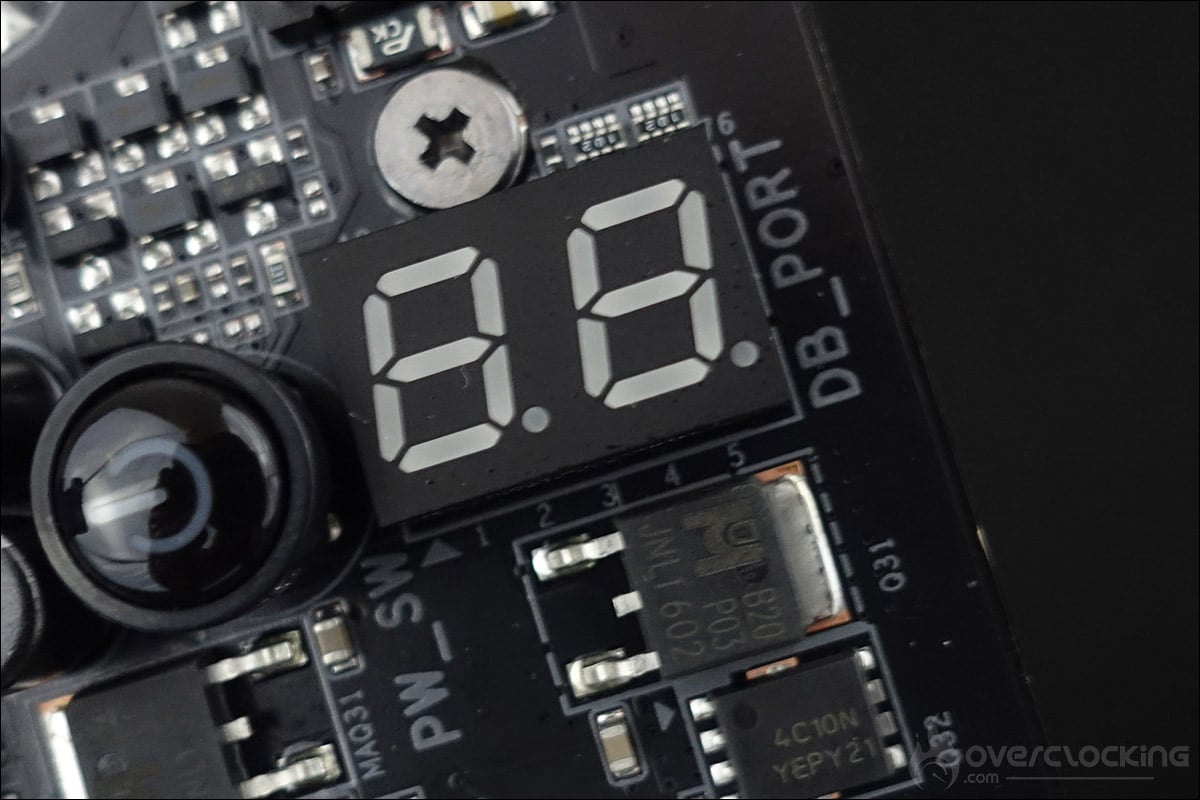
Si vous avez l’opportunité d’acquérir un multimètre, c’est un outil essentiel afin de mesurer avec exactitude la tension de votre processeur. Personnellement, je ne peux plus m’en passer et ça me permet aussi de voir l’impact du « LoadLine calibration » dont je vous parlerai lors des nos tests en overclocking. Avec cette AORUS X670E Xtreme c’est un jeu d’enfants de faire les relevés grâce aux points de mesure de tension présents sur le PCB.
Le PCB de cette AORUS X670E Xtreme :
Cette AORUS X670E Xtreme est dotée d’un étage d’alimentation composé de 18 + 2 +2 phases (vcore + SOC + MISC). Les 16 mosfets du vcore sont des modèles de 105A et les 4 autres, des versions de 90A.
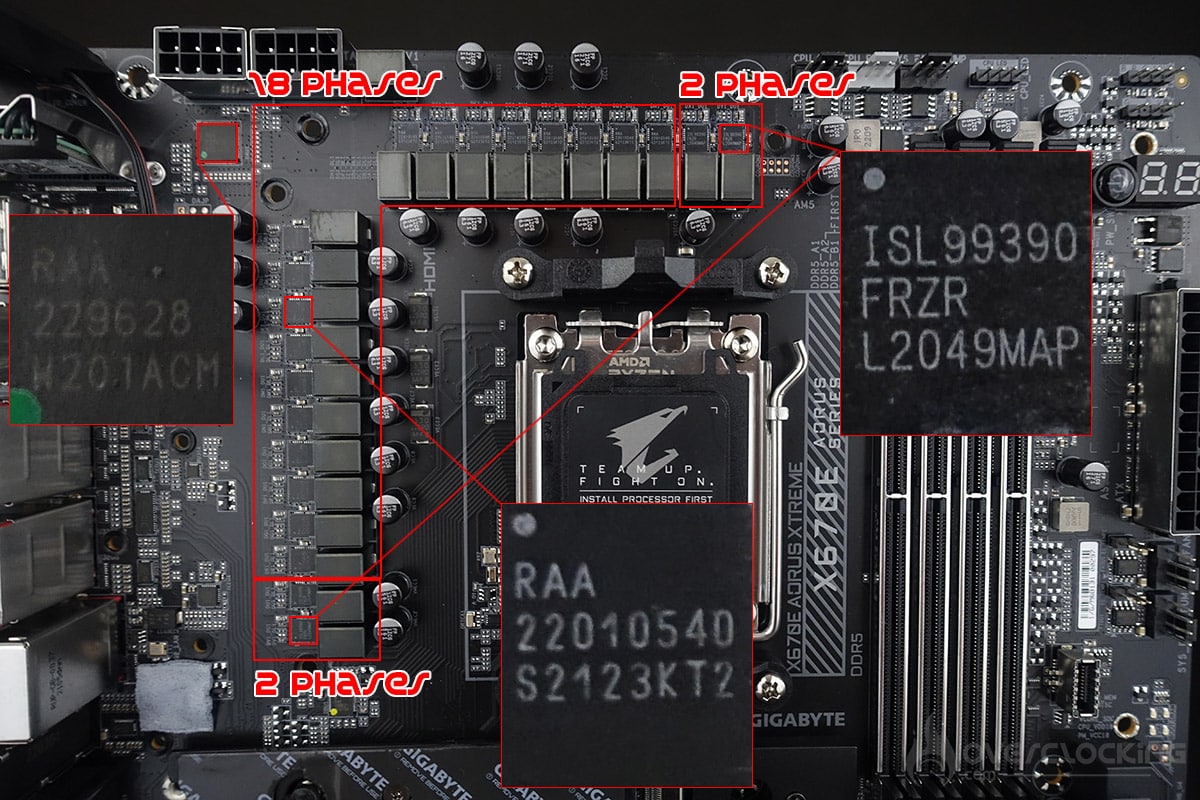
Le contrôleur numérique est un Renesas RAA 229628. La partie en charge du CPU se compose de 18 phases et sur ce modèle les phases sont placées en parallèles : elles sont donc réellement au nombre de 9.
Une connectique ultra complète :
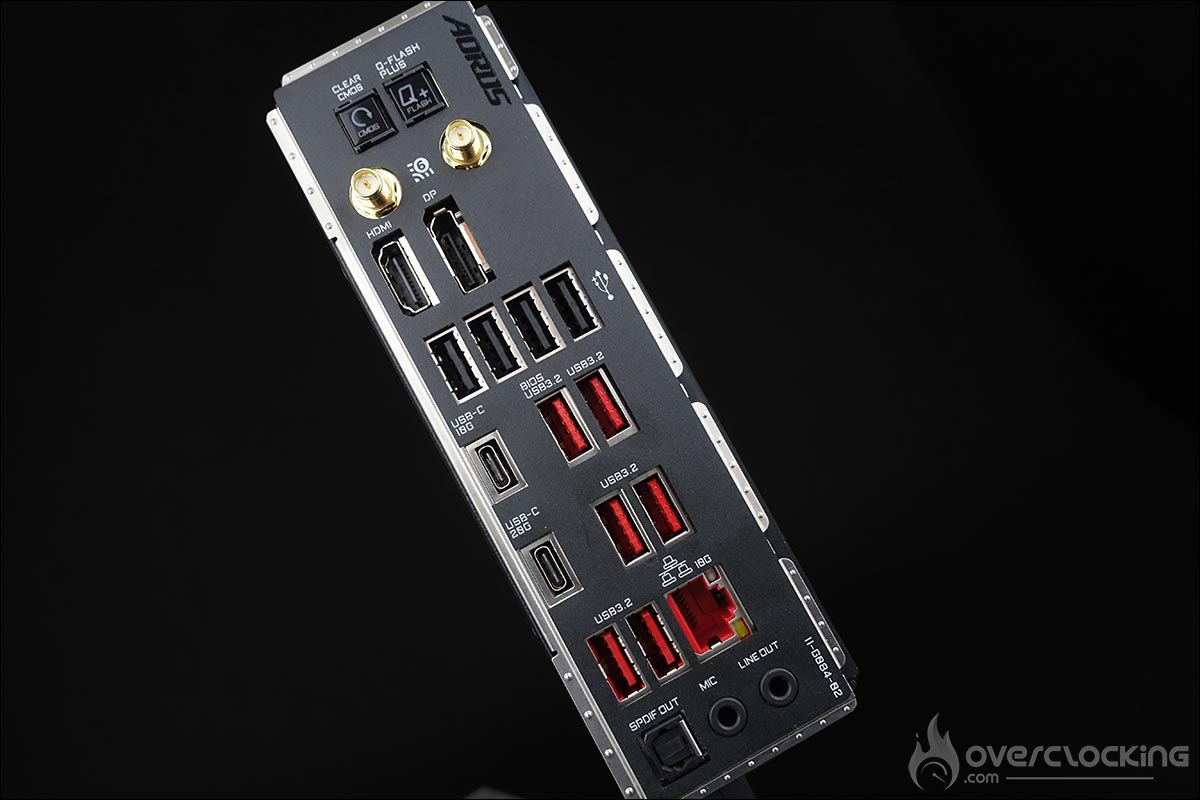
Au niveau des connectiques de notre AORUS X670E Xtreme, c’est bien entendu assez complet et largement suffisant pour l’overclocking. On retrouve en partant depuis le haut vers le bas les connecteurs suivants : un bouton Q-Flash, un bouton Clear CMOS, les deux connecteurs pour les antennes WiFi, un DisplayPort, un HDMI 2.0, un USB Type-C (USB 3.2 Gen 2×2), un USB Type-C(3.2 Gen 2), six USB 3.2 Gen 2 Type-A (rouge), quatre USB 2.0/1.1, un RJ-45 port, une sortie optique et les sorties audio.
Maintenant que nous avons fait le tour de cette AORUS X670E Xtreme ainsi que de son PCB, direction le BIOS afin de faire le point sur les paramètres disponibles ainsi que les nouveautés.
[nextpage title= »Le BIOS : « ]
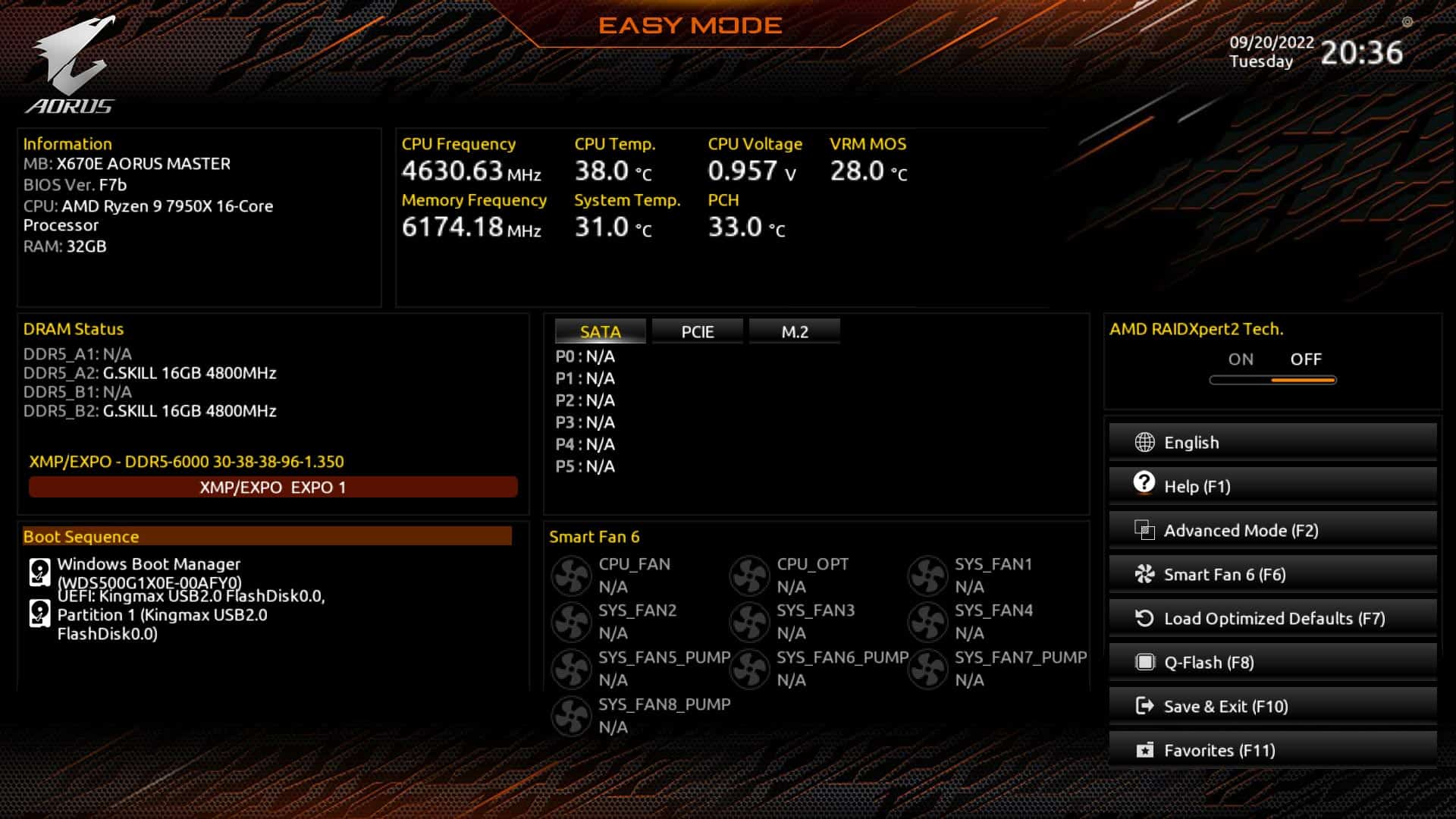
En ce qui concerne le BIOS, je dois bien avouer que cela faisait un petit moment que je ne m’étais plus plongé dans celui d’une carte mère AORUS. Par défaut, vous débarquez sur une page reprenant les informations de base de votre BIOS. Afin d’accéder à l’ensemble des paramètres, vous devrez presser la touche F2. Le premier onglet disponible est « Favorites » qui vous permet d’avoir directement accès aux paramètres que vous modifiez le plus souvent, c’est toujours très utile. Les captures du BIOS sont celles de la X670E Master puisque le BIOS est quasiment identique en terme d’organisation.
La partie « Tweaker », comme son nom l’indique, va regorger de nombreuses options vous permettant de paramétrer votre processeur, votre kit mémoire mais aussi de gérer les différentes tensions. Vous devrez dans un premier temps ne pas oublier d’activer votre profil XMP ou EXPO.
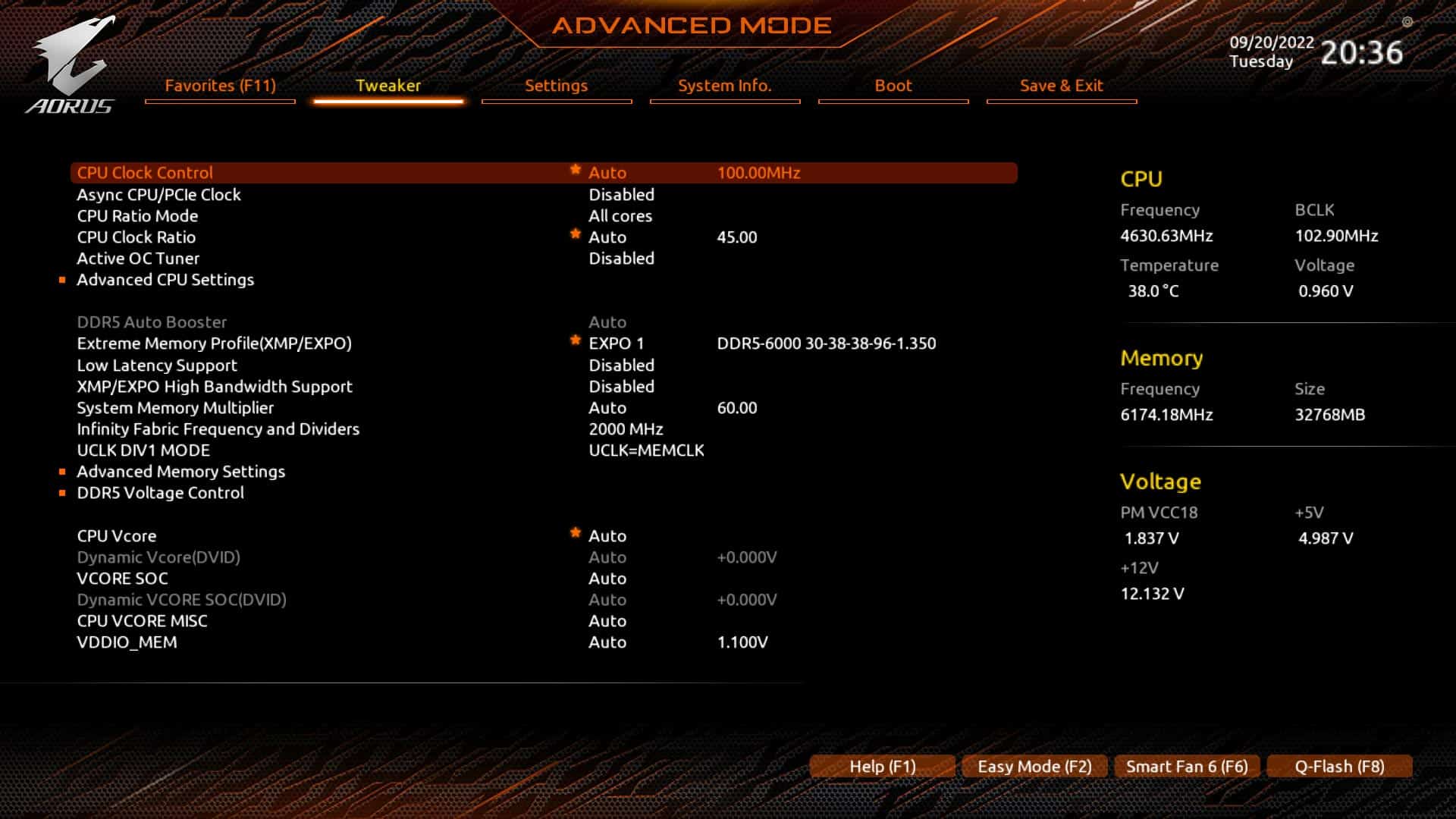
On retrouve, toujours dans cet onglet, les différents paramètres de vos kits mémoires mais aussi ceux pour votre processeur. La plupart des paramètres pour régler les tensions se trouvent aussi dans cette section. Attention, cette AORUS X670E Xtreme ne dispose d’aucun profils mémoires mais bien de deux options qui auront un impact sur les performances. Nous y reviendrons lors de l’overclocking de la mémoire.
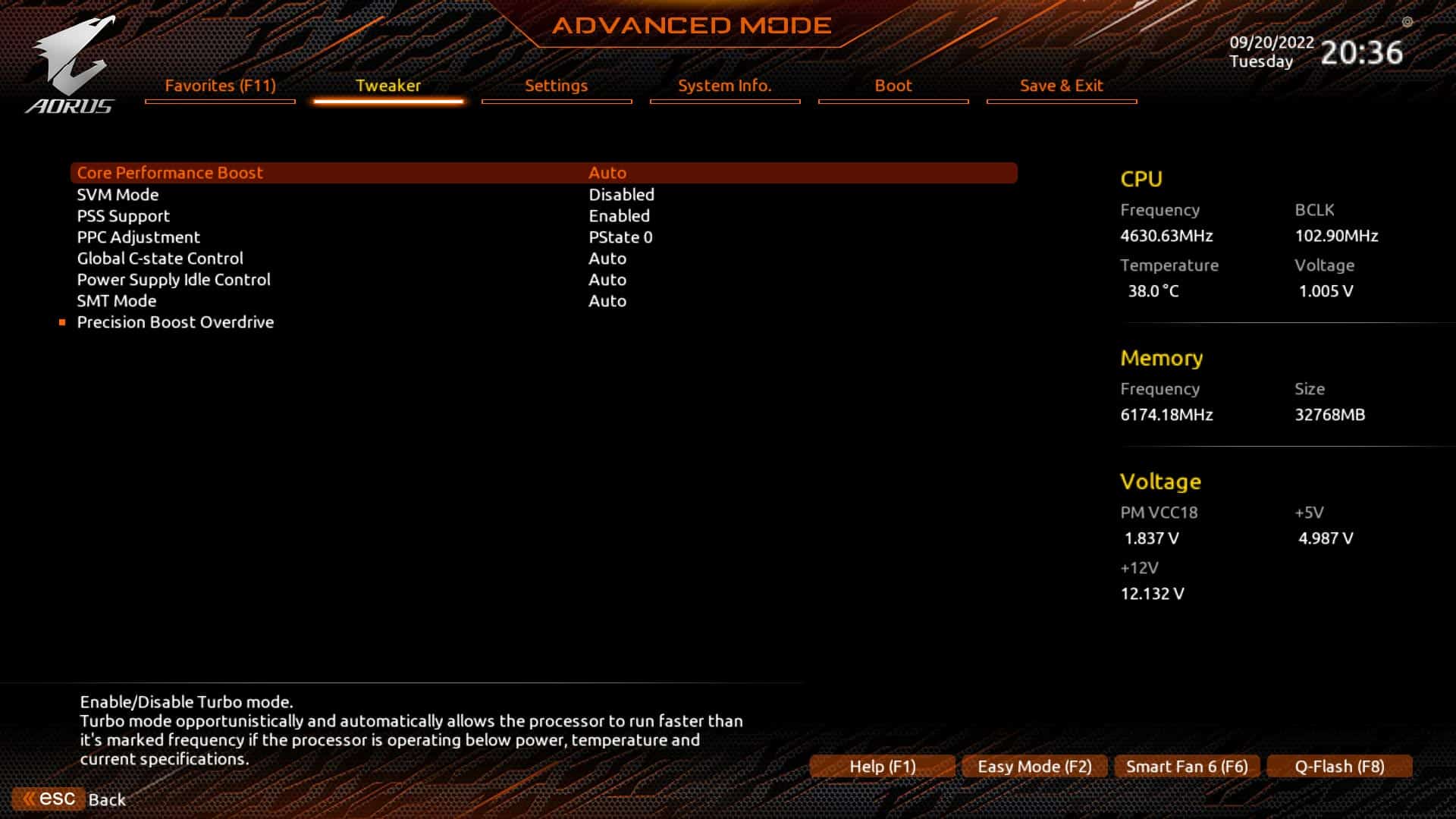
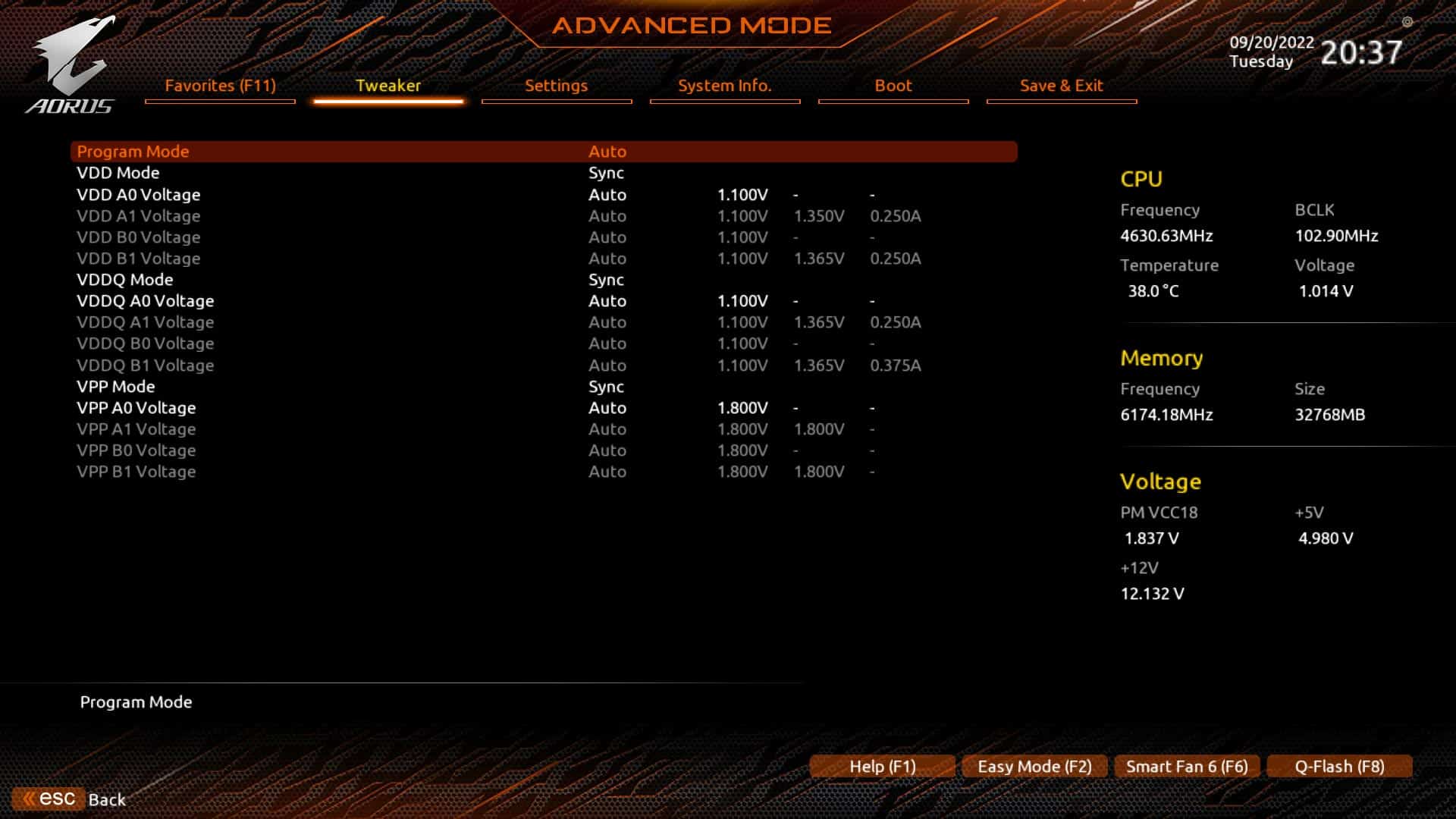
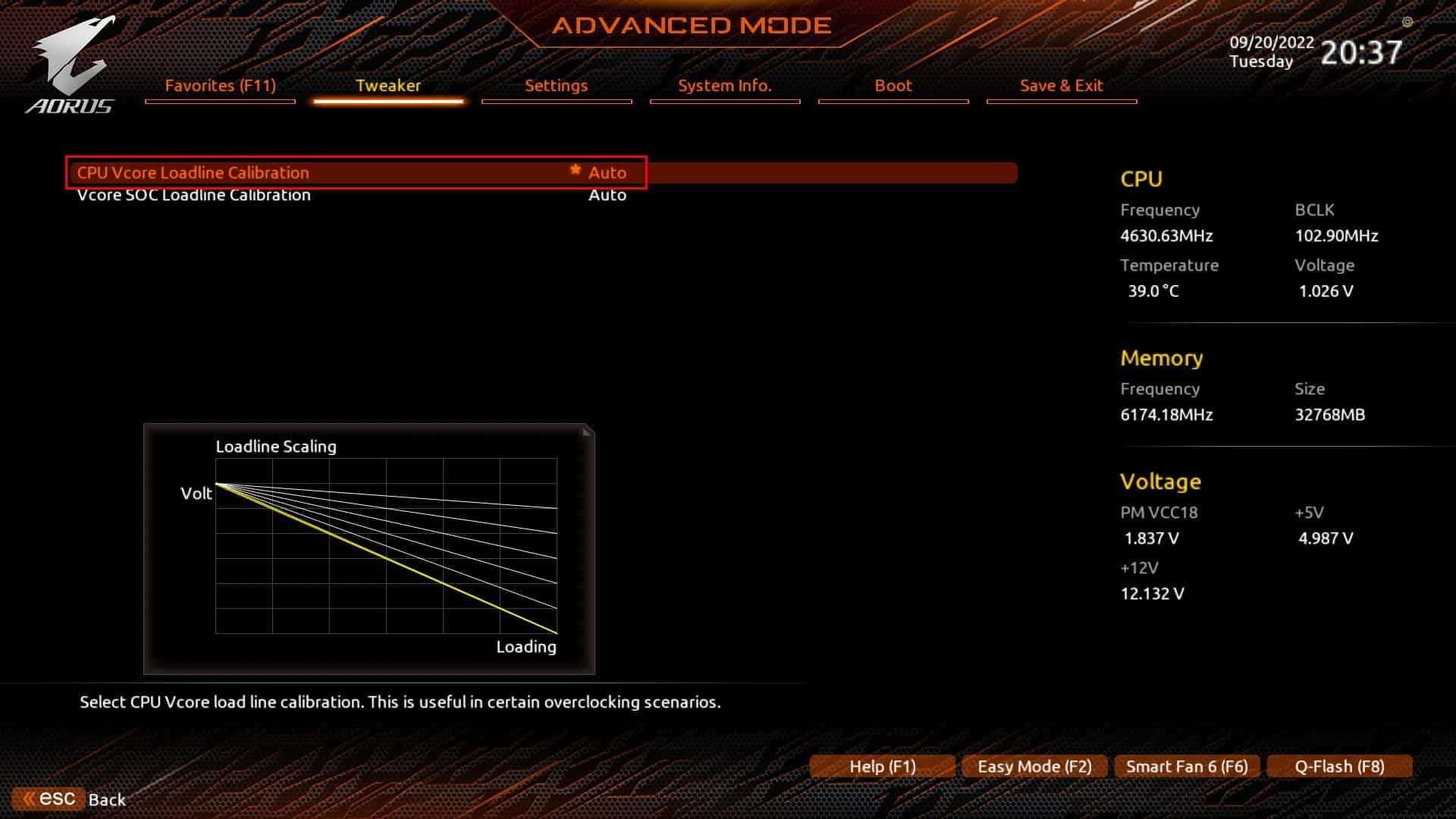
Le Load-Line calibration aura aussi son importance pour nos tests d’overclocking mais nous y reviendrons en détails. Bonne nouvelle aussi puisqu’il est possible de désynchroniser la fréquence du CPU et du PCIe. Il sera donc à présent possible de pousser la fréquence de votre processeur via le BCLK.
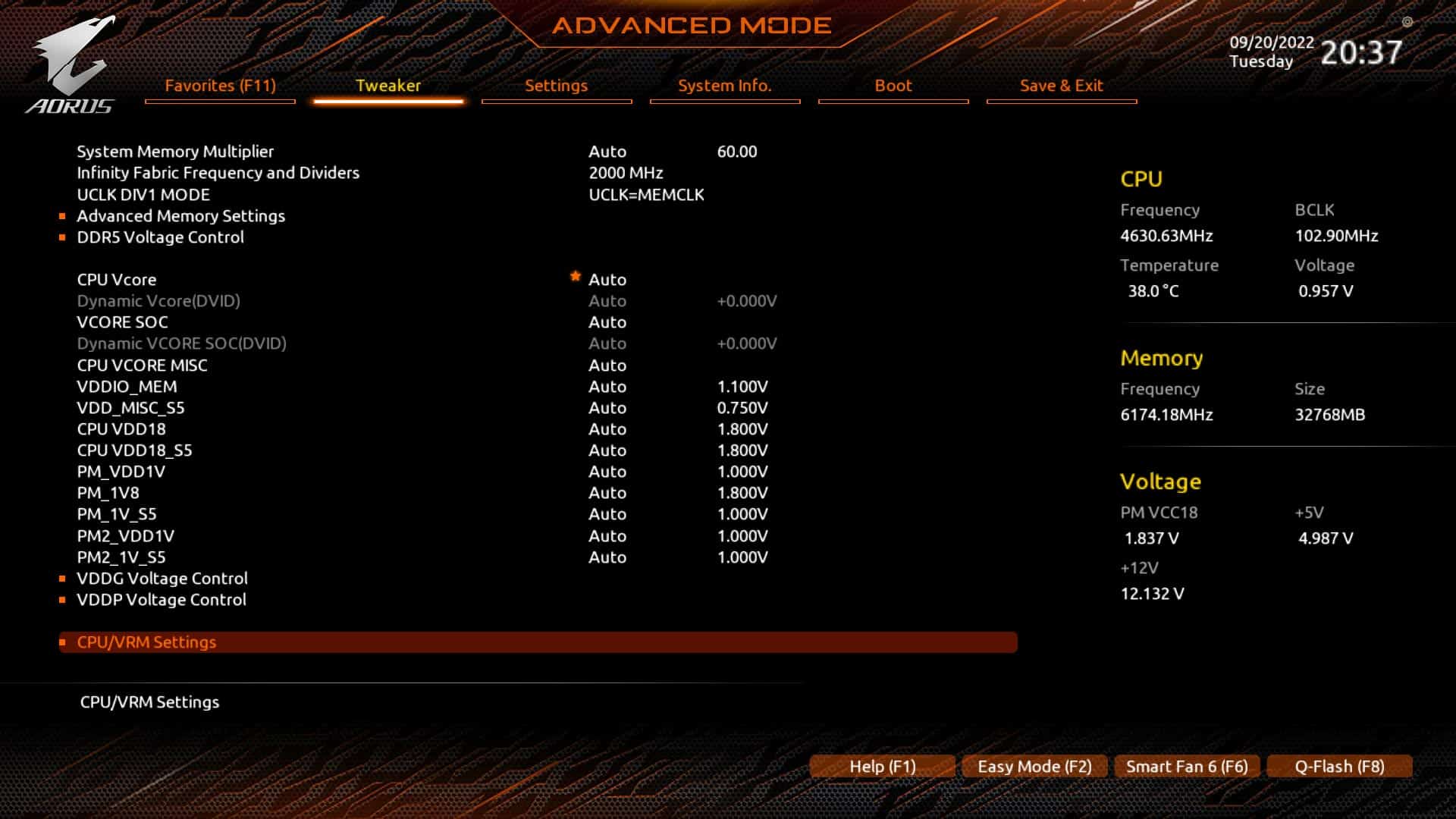
La carte dispose aussi d’un mode LN2 si l’envie de la passer sous froid vous prenait. N’oubliez pas qu’il est important de tenir régulièrement à jour votre BIOS surtout lorsqu’il s’agit d’une nouvelle architecture car les correctifs seront nombreux dans les semaines à venir.
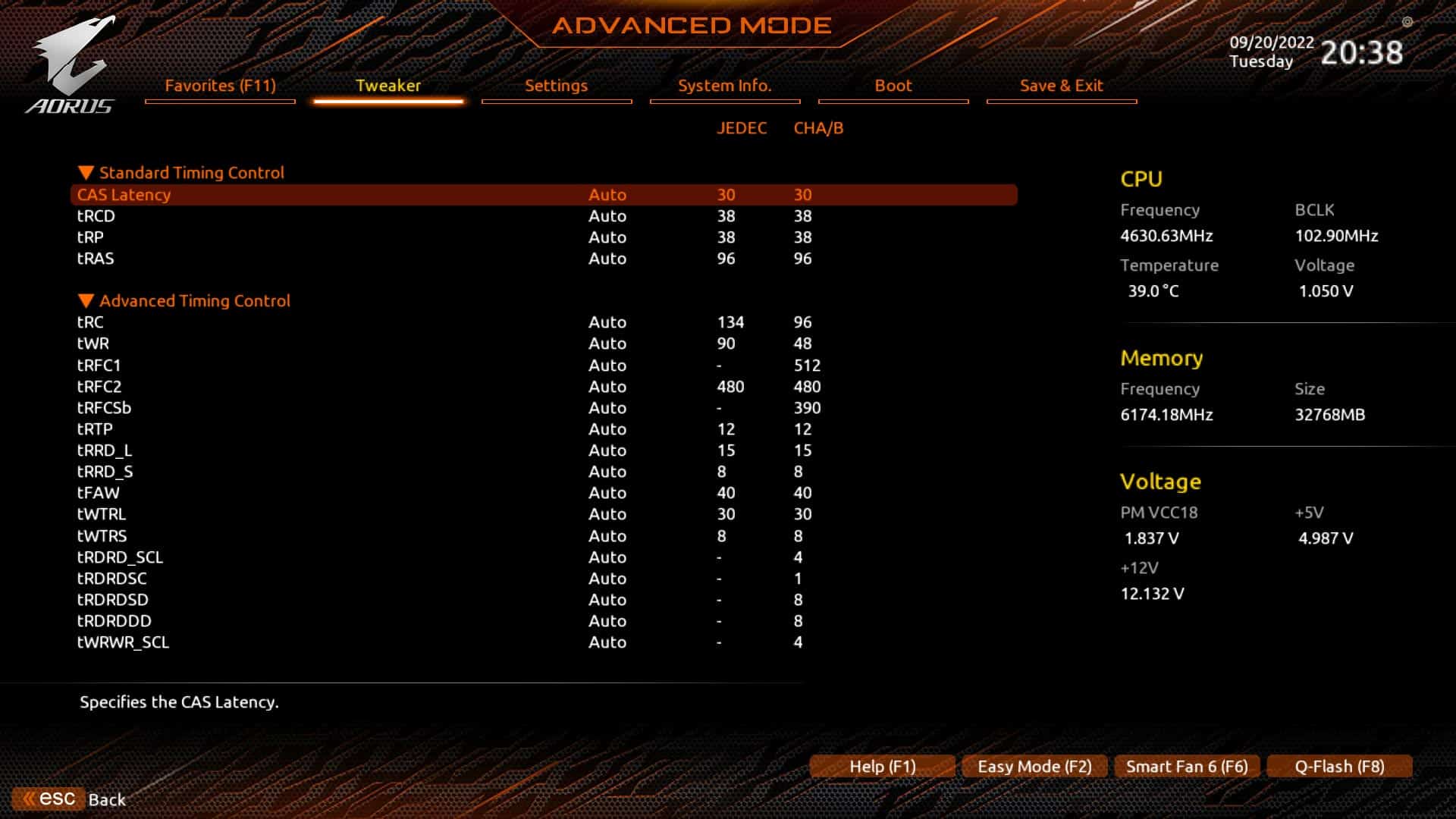
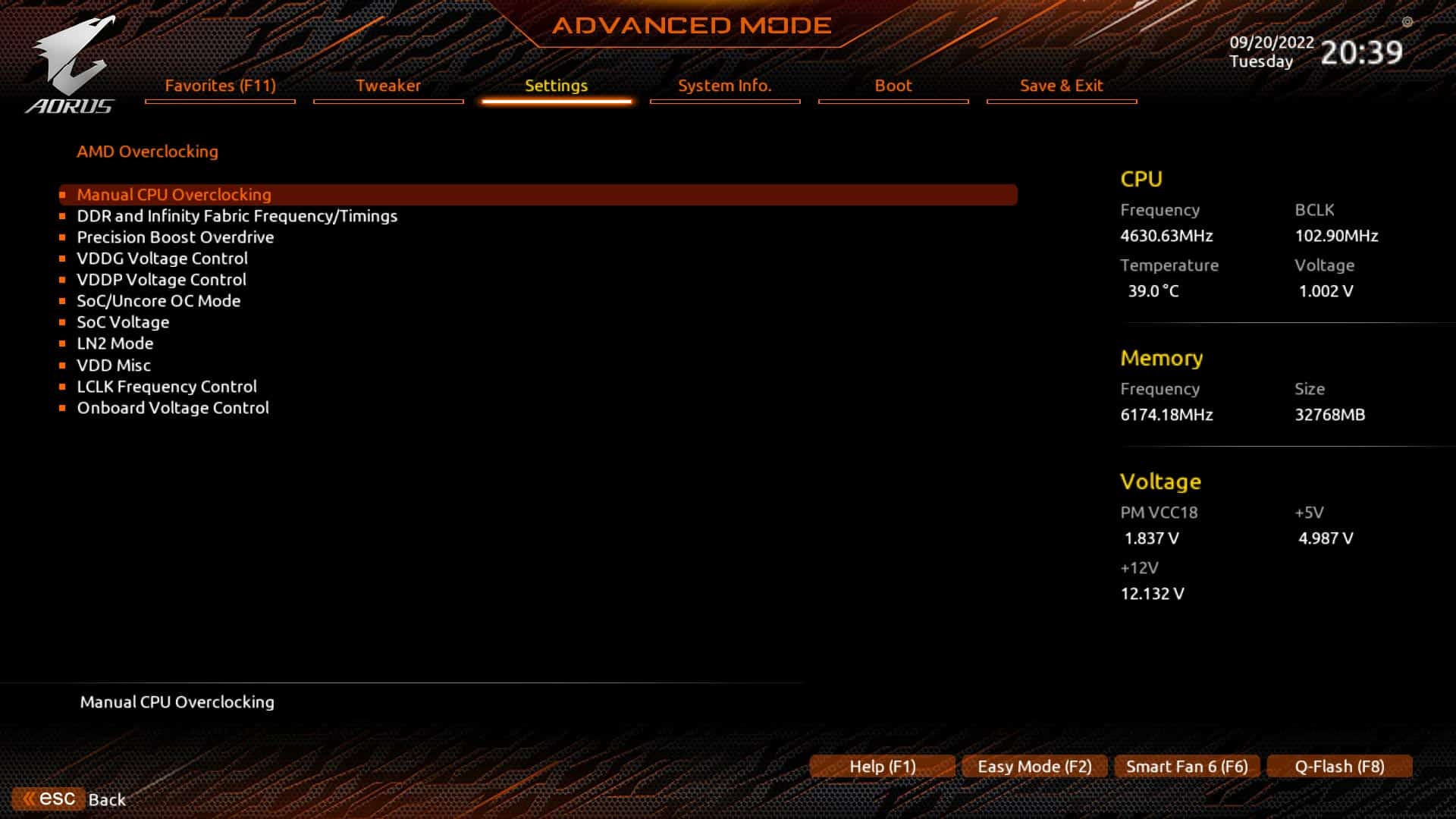
Enfin, la sauvegarde de profils est vivement recommandée lorsque vous réalisez des tests. Cela permet un gain de temps.
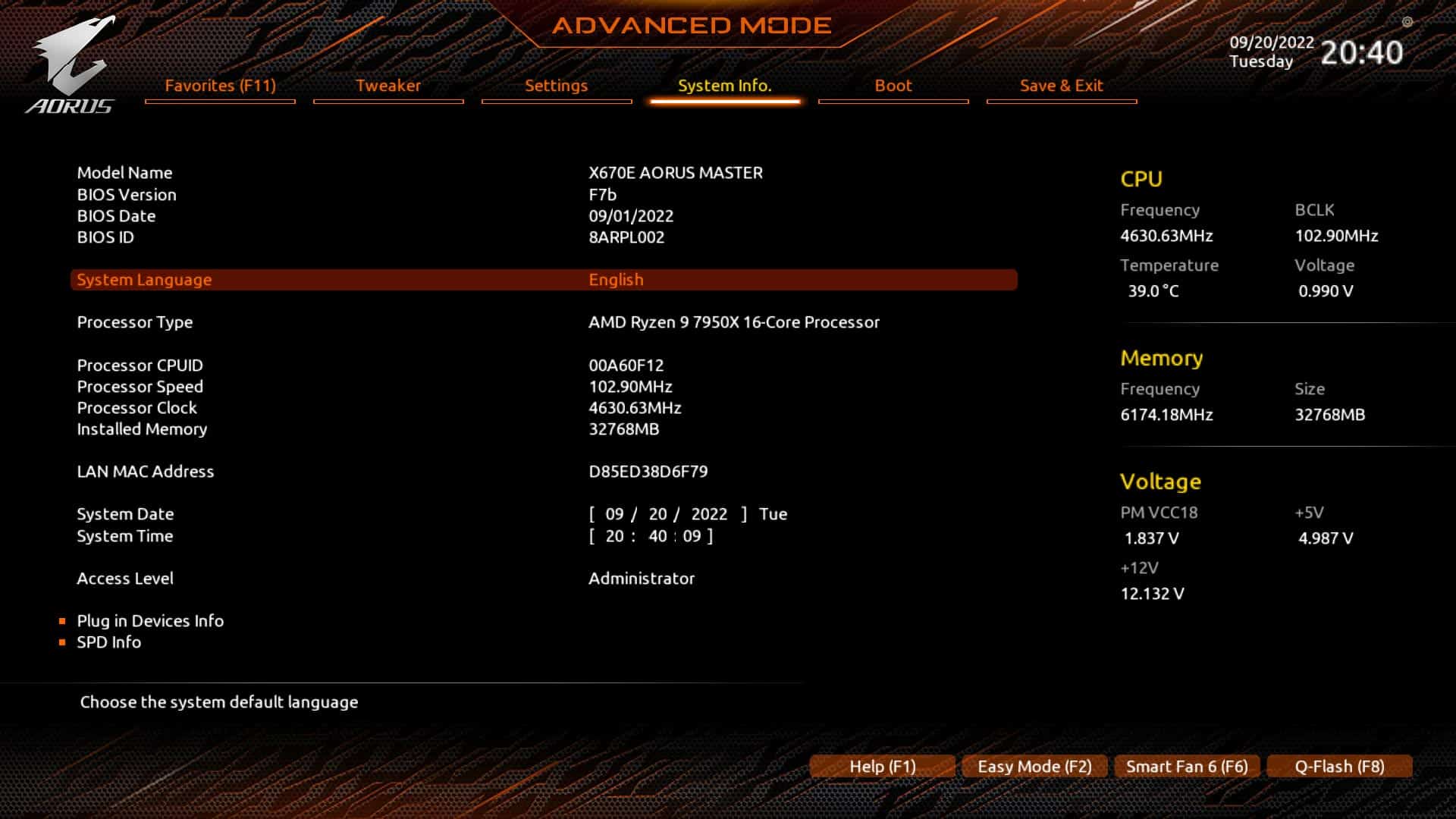
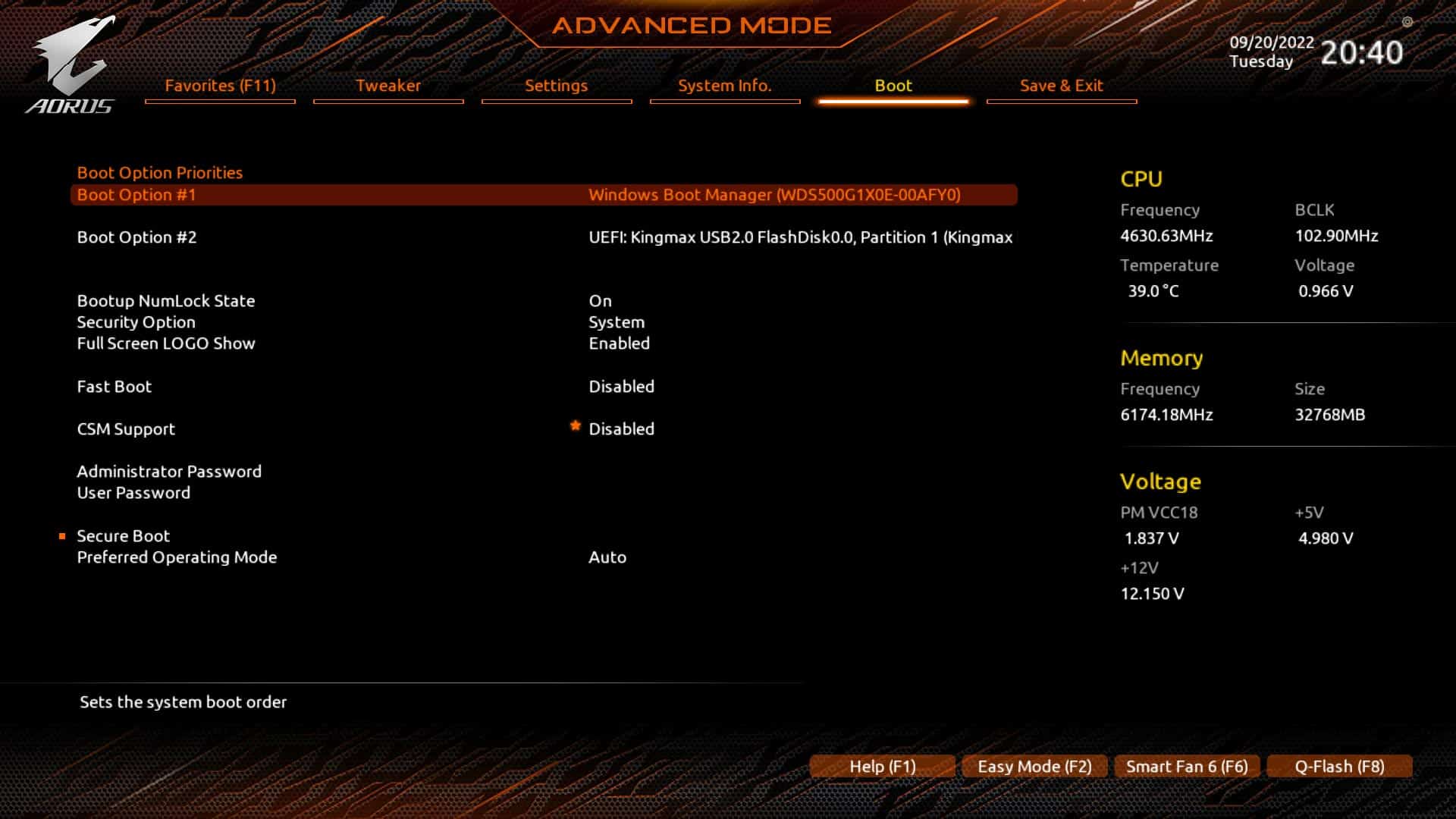
N’hésitez pas à demander conseils sur notre forum et discord si vous rencontrez des soucis lors du paramétrage de votre BIOS.
[nextpage title= »La configuration de tests : « ]
Voici la configuration qui sera utilisée pour le test de cette AORUS X670E Master. Pour la publication de ces tests, j’ai utilisé le dernier BIOS en date reçu bien que de nouvelles versions seront très certainement disponibles dans les jours à venir. Nous vous proposerons aussi dans les semaines à venir plusieurs guides d’overclocking pour votre processeur mais aussi pour votre kit mémoire.
- Carte mère : AORUS X670E Xtreme (BIOS F6a)
- Processeur : AMD Ryzen 9 7950X (test ici)
- Mémoire : 32 GB GSKill Trident Z5 NEO 6000 MT/s CL30 (EXPO)
- Carte graphique : NVIDIA RTX 3070 Ti Founders Edition
- Système de refroidissement : waterblock Optimus + radiateur EK de 480 mm
- SSD : WD SN850 500Go PCIe GEN4
- Alimentation : Super Flower Platinum 1600 watts
- Système d’exploitation : Windows 11 64 bits
Un petit tour par CPU-Z afin de s’assurer que tout est parfaitement en ordre avant de débuter nos tests. La fréquence et la tension ne sont pas fixes mais évoluent de façon continue. Nous verrons lors du tests ci-dessous si elles sont bien respectées.

C’est parti pour l’overclocking de ce Ryzen 9 7950X ainsi que de notre kit mémoire GSKill Trident Z5 NEO 6000 MT/s CL30 (EXPO) sur cette AORUS X670E Xtreme.
Fréquences respectées ?
Un point important à vérifier est que les fréquences soient bien respectées avec le processeur que nous utilisons. Si ce n’est pas le cas, cela pourrait signifier un BIOS problématique, car de base les fréquences de votre processeur doivent être atteintes. Il se peut aussi que cela vienne de votre système de refroidissement si ce dernier n’est pas assez performant. Le processeur atteignant alors de trop hautes températures va se brider et donc réduire ses fréquences.
Voyons ce qu’il en est avec notre Ryzen 9 7950X sous Cinebench R23 en single core et multi core. D’après ce qu’annonce AMD, notre 7950X devrait atteindre sur un seul cœur une fréquence de 5.7 GHz.

Bonne nouvelle puisque lors du benchmark Cinebench R23 sur un seul cœur, on peut voir notre fréquence atteindre les 5825 MHz sur le core#1. C’est donc une excellente nouvelle et qui est aussi en rapport avec les bonnes températures de notre processeur.

Une fois que l’ensemble des cœurs est sollicité, les 8 premiers cœurs du CCD0 atteignent les 5300 MHz et les 8 autres cœurs du CCD1 les 5075 MHz. Notre processeur est donc parfaitement opérationnel pour attaquer nos tests avec un CCD0 plus performant que le CCD1. Nous en tiendrons compte lors de l’overclocking de ce Ryzen 9 7950X.
[nextpage title= »L’overclocking mémoire : »]
Débutons avec ce qui va être le plus compliqué. Il s’agit d’une nouvelle plateforme à laquelle nous ne sommes pas encore tout à fait habitué concernant l’overclocking de la mémoire. Mais débutons avec un rappel théorique puisqu’il y a du changement avec l’arrivée de l’architecture ZEN 4 en ce qui concerne la mémoire. Alors que pour les Ryzen 5000, la norme était de conserver un ratio 1:1:1 entre le mclk:uclk:fclk, cela va changer avec les Ryzen 7000. En effet, ceux-ci adoptent la mémoire DDR5. Celle-ci voit sa fréquence augmenter, ce qui implique des changements au niveau de ces ratio. AMD recommande dorénavant pour les cartes mères AM5 en DDR5 un ratio de type 1:1 pour le mclk:uclk et de finalement laisser le fclk en AUTO ce qui aura ainsi comme incidence de le régler automatiquement sur 2000 MHz. Voici théoriquement comment cela va se comporter :
- DDR5-4800 donnera avec les nouveaux ratios 2400:2400:2000 MHz (mclk:uclk:fclk)
- DDR5-5200 donnera avec les nouveaux ratios 2600:2600:2000 MHz (mclk:uclk:fclk)
- DDR5-6000 donnera avec les nouveaux ratios 3000:3000:2000 MHz (mclk:uclk:fclk)
Bon, ça peut paraître un peu compliqué comme cela, mais on va tout vous expliquer. Tout d’abord, pas de panique, si vous activez votre profil XMP ou EXPO dans le BIOS, tout sera paramétré automatiquement. Les explications que nous vous donnons ici sont pour ceux qui désirent overclocker leur kit mémoire.
fclk, mclk, uclk, une petite piqure de rappel :
Le fclk est la fréquence de l’Infiny Fabric qui peut être, depuis la génération précédente, contrôlé indépendamment via les paramètres du BIOS. Par défaut, cette valeur est mise en mode AUTO et c’est la carte mère qui va gérer sa fréquence afin d’assurer la stabilité du système. Sa fréquence maximale se situe aux alentours de 2100/2200 MHz mais elle aussi dépendre de la qualité de votre processeur, mais ça, c’est la loterie qui en décidera. Le mclk appelé aussi parfois « memclk » correspond à la fréquence de votre kit mémoire et le uclk est la fréquence du contrôleur mémoire.
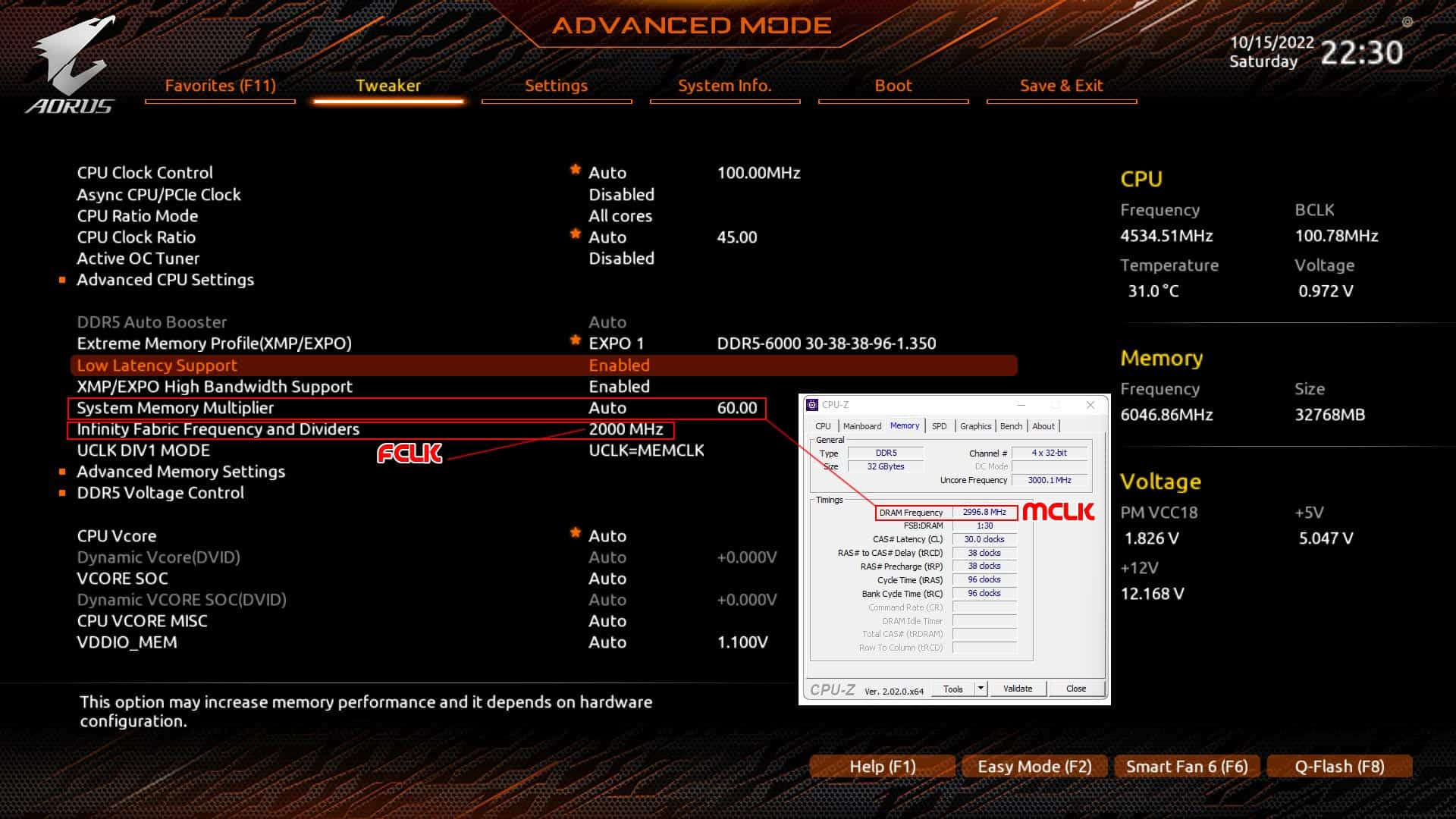
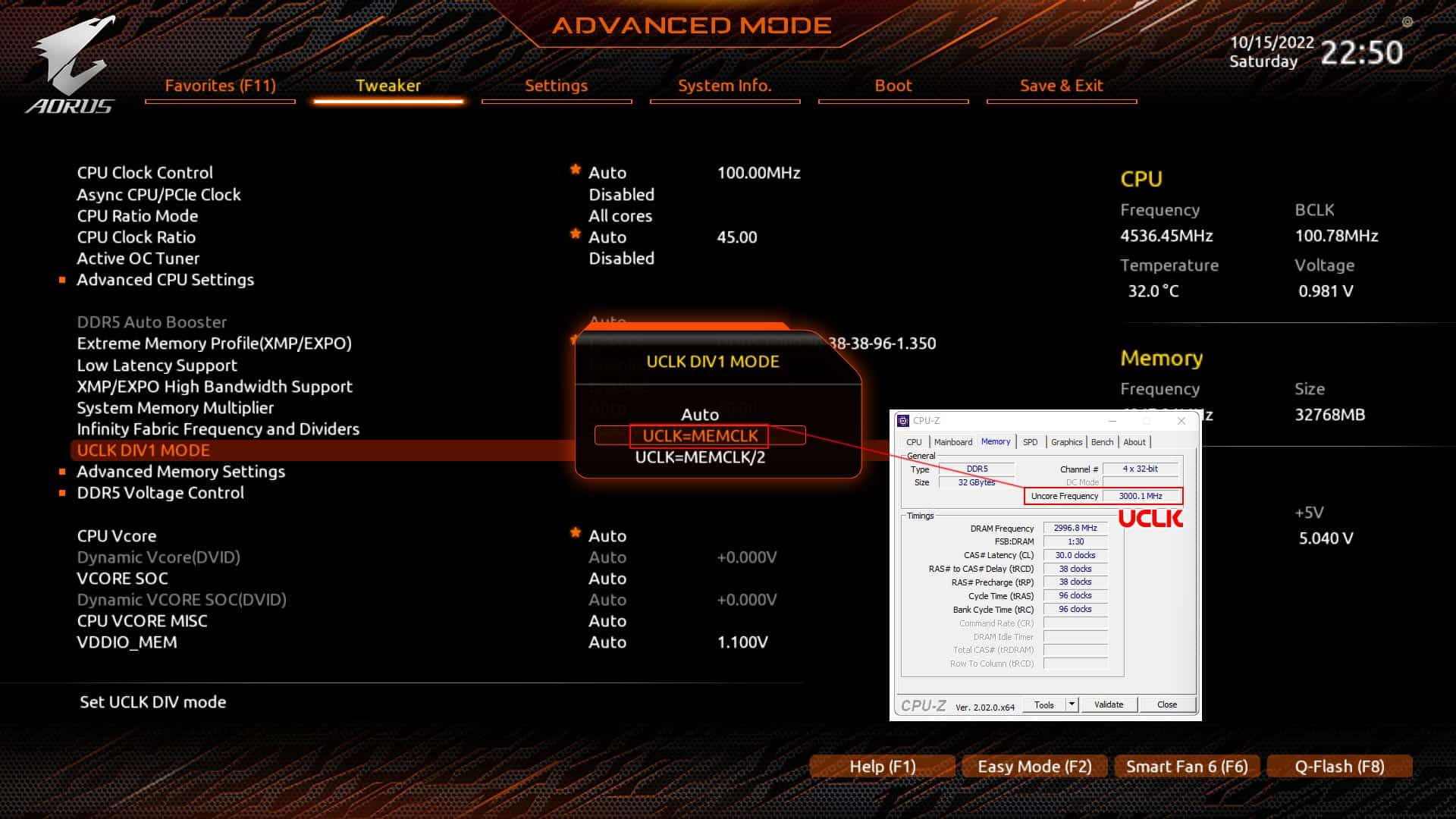
Sachez aussi que si vous dépassez la fréquence de 6000 MT/s avec votre kit mémoire, automatiquement la fréquence du contrôleur mémoire (uclk) passera sur un ratio 1:2 toujours dans l’optique d’assurer la stabilité du système. AMD indique que la fréquence et les ratios les plus performants sont 3000:3000:2000 (mclk:uclk:fclk).
Overclocking mémoire :
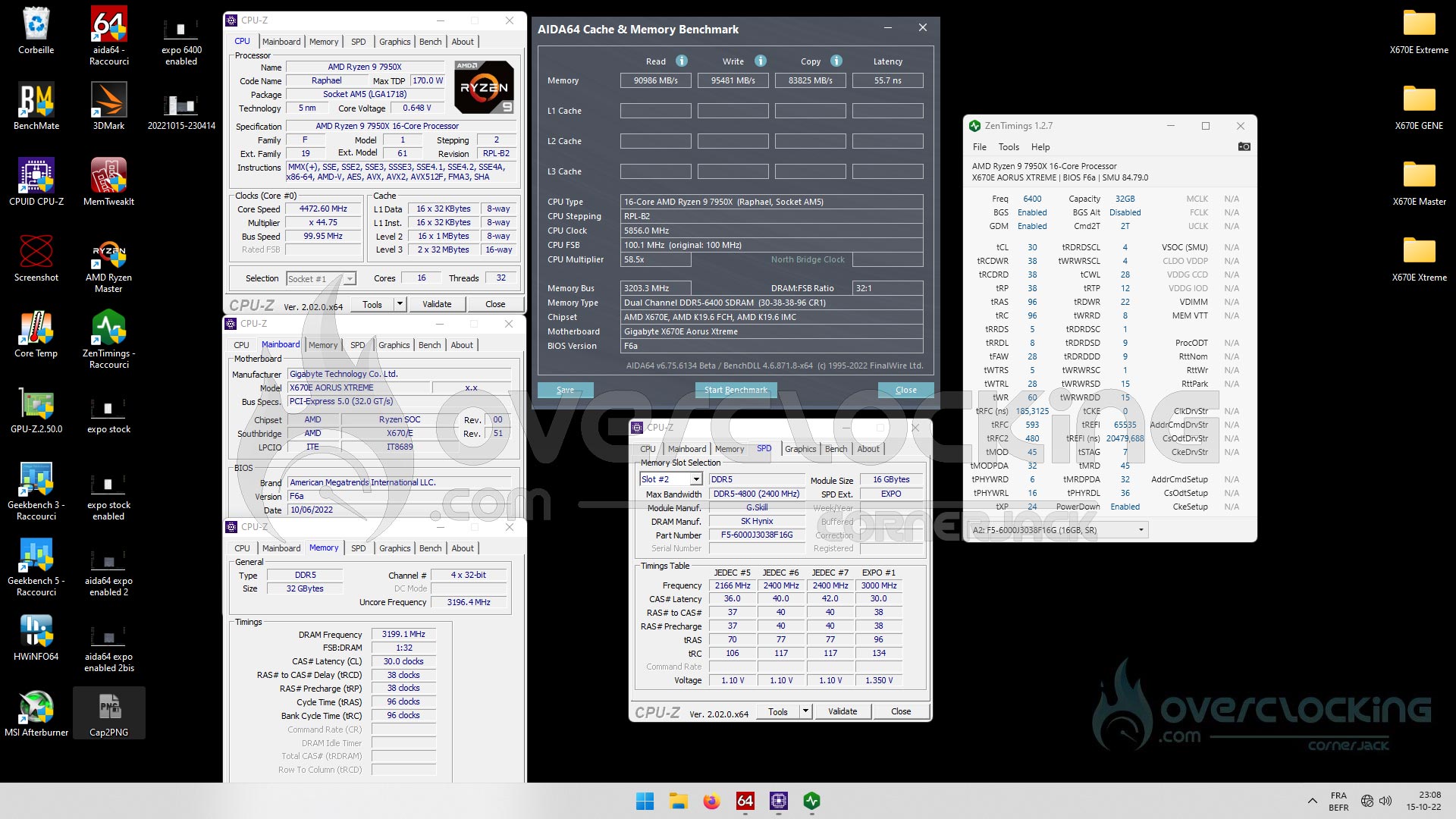
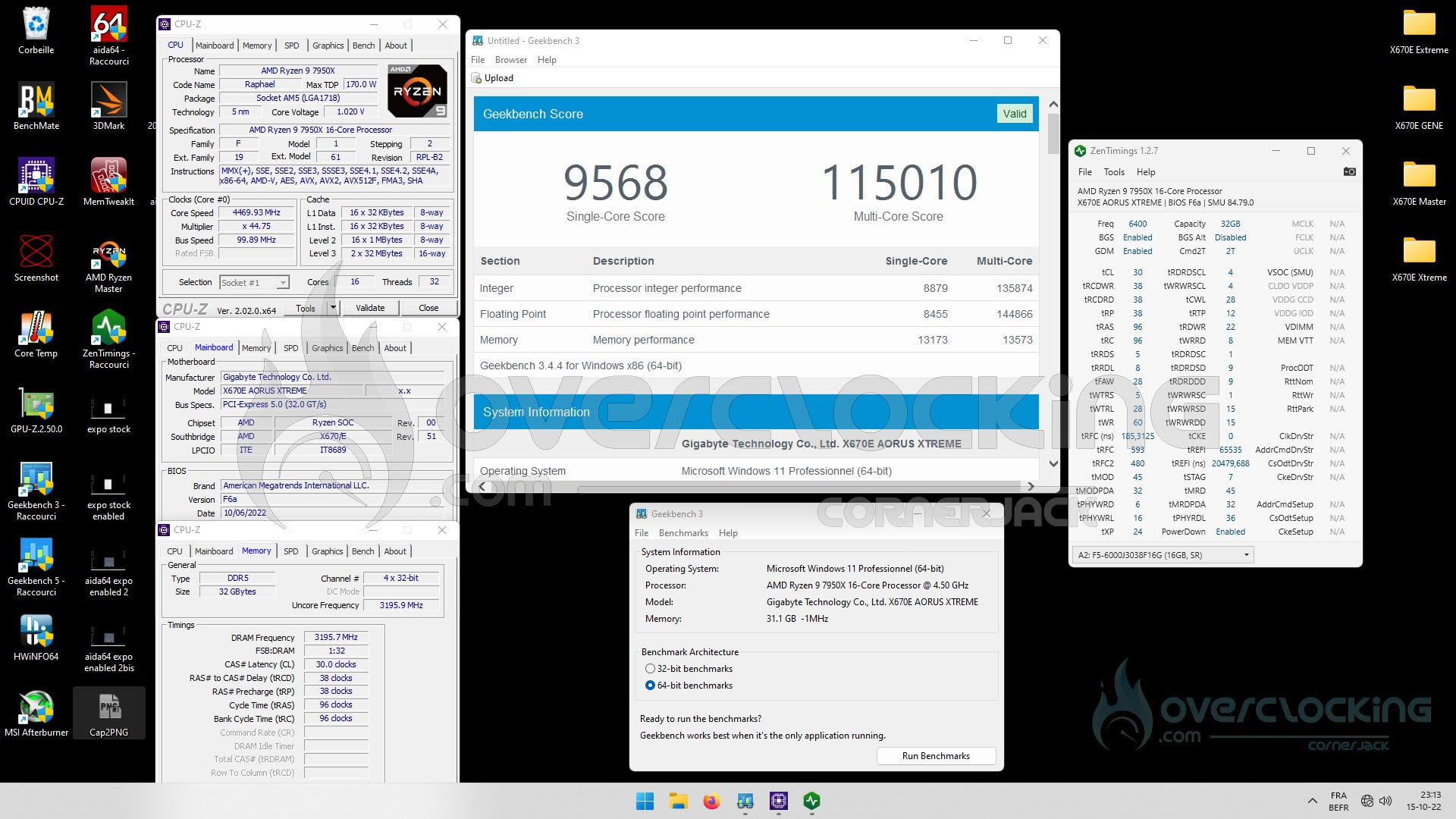
Cette AORUS X670E Xtreme ne dispose pas de profils mémoire au sein du BIOS et c’est bien dommage puisque cela peut-être une bonne base de travail. Mais, AORUS a prévu deux options très intéressantes et lourdes de conséquences : « Low Latency Support » et « XMP/EXPO High Bandwith Support ». En fonction de votre kit mémoire, la carte mère va réaliser une optimisation des subtimings.

Bon d’accord, mais est-ce que cette option à une influence sur les performances ? C’est ce que nous allons tester immédiatement ! Nous avons donc faire quelques tests sous AIDA64 en version 6.75.6134 bêta ainsi que sous Geekbench 3.4.4 afin surtout de mettre en avant l’augmentation du score mémoire.

Nous avons ensuite continué notre overclocking en montant les tensions VDD/VDDQ à 1.45 volt afin de pousser la fréquence de notre kit mémoire à 6400 MT/s. Enfin, nous avons aussi poussé la fréquence FCLK jusqu’à 2200 MHz afin de juger des gains. Le FCLK le plus stable était à 2133 MHz.
Et voici deux captures des performances obtenues avec ces fréquences sous AIDA64 ainsi que Geekbench 3.4.4.
Maintenant que nous avons dompté la mémoire, place au processeur Ryzen 9 7950X que nous allons overclocker tout en le combinant avec l’overclocking de la mémoire.
[nextpage title= »L’overclocking CPU : »]
Alors, au vue des températures obtenues à la fréquence d’origine sous Cinebench R23, 89°C, alors que nous sommes sous un watercooling custom, la marge d’overclocking risque d’être peut-être assez limitée. En même temps, c’est plutôt aussi une bonne nouvelle puisque notre Ryzen 9 7950X offrira donc d’origine d’excellentes performances.
Actuellement, pour overclocker notre processeur, nous devons soit le faire directement via le BIOS soit via le logiciel AMD Ryzen Master. C’est cette dernière solution que nous avons choisi pour ces premiers tests.
Protocole :
Avant de débuter, il est nécessaire d’avoir un ou plusieurs scores de référence avec votre processeurs aux fréquences stock, c’est-à-dire, sans avoir réalisé aucune modification si ce n’est, avoir activé le profil XMP/EXPO. Il est aussi très important d’avoir à portée de main une feuille qui va vous permettre de noter tous les tests que vous allez réaliser ainsi que les résultats ou échecs. Personnellement, j’ai des centaines de feuilles de mes tests sur lesquelles il m’arrive de retourner afin de savoir comment s’était comporté le processeur sur telle carte mère ou dans telle condition de tests. Ma petite bible à moi.
Pour de l’overclocking H24, il faudra bien sûr prendre plus de temps pour affiner la tension afin de lui fournir le minimum nécessaire mais aussi de régler chaque cœur indépendamment si vous désirez profiter du max du max des performances.
Load-Line Calibration :
L’idée de modifier le Load Line Calibration, c’est que la tension choisie soit le plus proche possible de la tension en load. AORUS propose plusieurs niveau de « calibration » et nous avons opté pour le mode « Turbo ». C’est celui que nous avons utilisé lors de nos tests précédents avec des cartes mères AORUS.
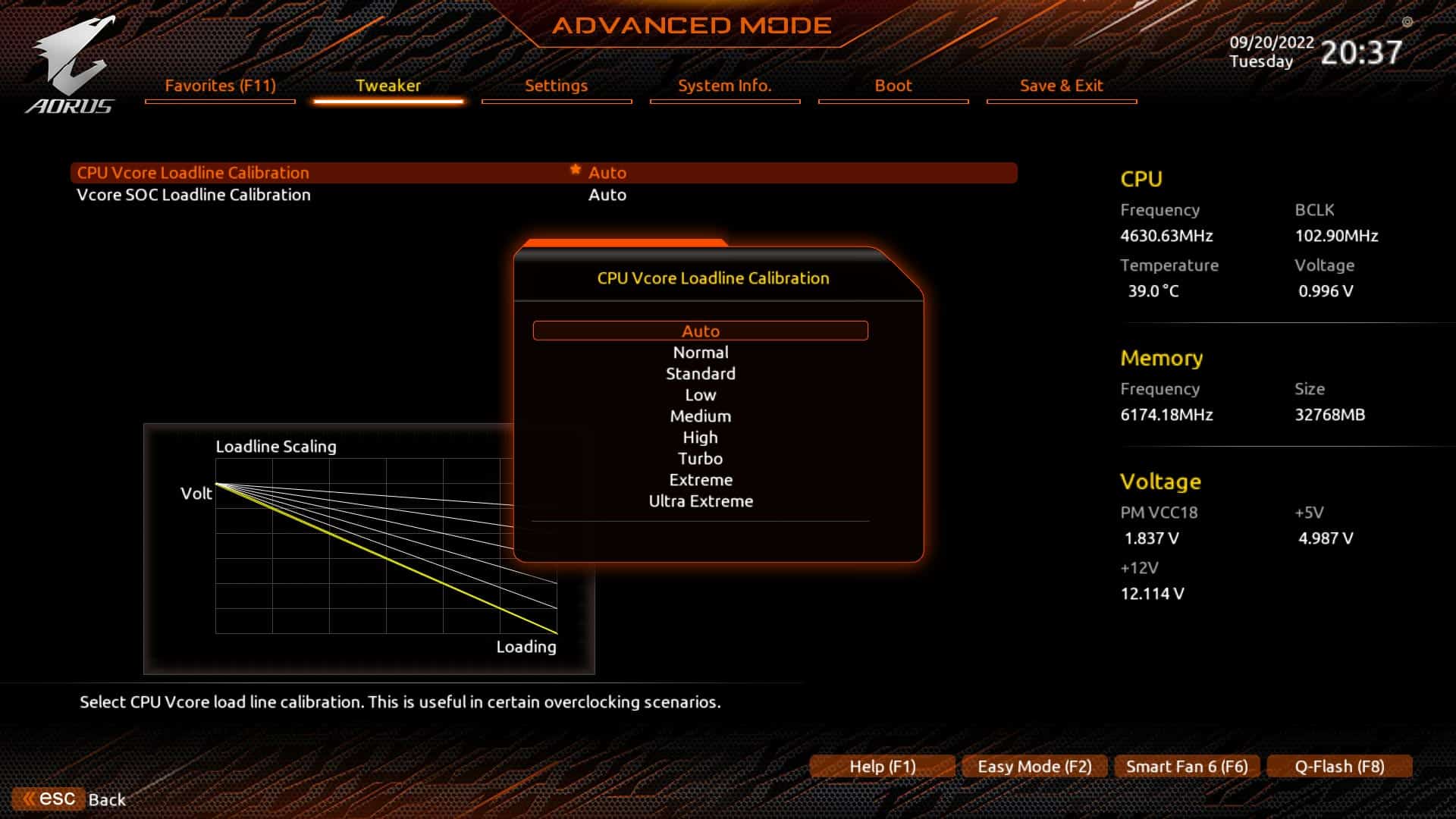
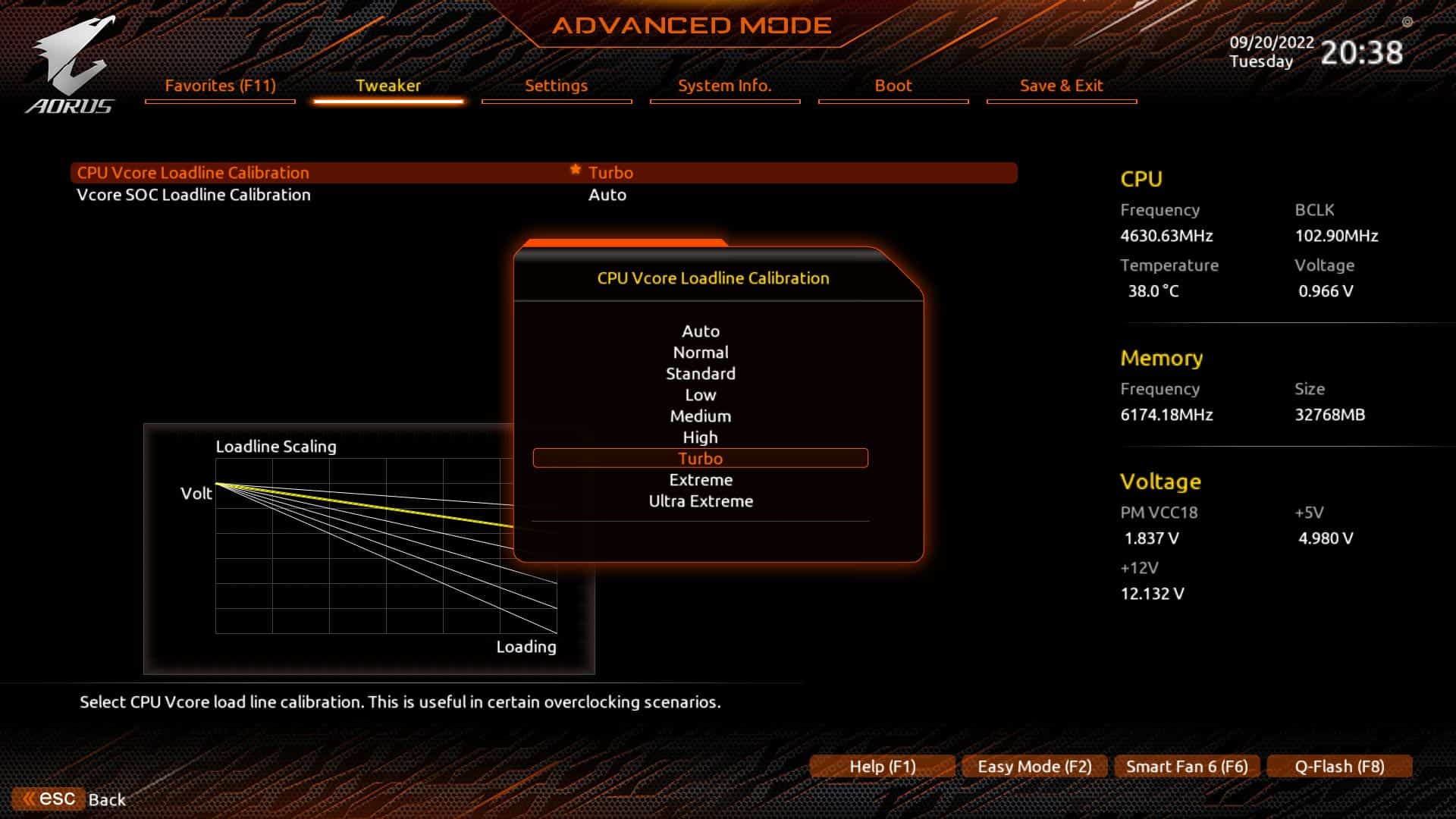
Puisque la carte mère dispose de points de mesure de tension sur son PCB, nous pourrons juger de l’impact de ce réglage sur la tension vcore autrement dit, celle du CPU.
Fonctionnement du Ryzen 9 7950X :
Une fois n’est pas coutume, c’est via l’OS que nous allons débuter nos tests d’overclocking à l’aide de AMD Ryzen Master. C’est un outil qui peut se prendre en main très facilement et qui est donc très intuitif à condition d’avoir bien compris la structure de votre processeur et ici plus particulièrement celle du Ryzen 9 7950X.

Le Ryzen 9 7950X dispose de deux CCD. Chaque CCD dispose d’un seul CCX qui bénéficie de 8 cœurs. Dans le cas de notre 7950X, aucun cœur du CCX n’est désactivé afin d’en avoir 8 par CCD et donc 16 au total. L’idée va donc être de voir comment se comporte les CCD lorsque tous les cœurs sont sollicités. Nous avons vu en page 5 que le CCD0 se montrait plus performant que le CCD1. Il sera donc possible via Ryzen Master de tenter de pousser celui-ci plus haut que l’autre.

Enfin, vous pouvez aussi décider de varier la fréquence de chaque cœur. Celui qui dispose d’une étoile est celui qui se montre le plus performant des 8. Pour overclocker, allez sur le profil 1 et sélectionnez overclocking manuel. Vous pouvez ainsi contrôler soit indépendamment chaque CCX soit chaque cœur.
Overclocking en différentes étapes :
Nous connaissons à présent le potentiel de notre Ryzen 7950X puisque nous l’avons déjà testé sur pas moins de quatre cartes mères. Habituellement, nous débutons les tests à 5000 MHz sur les deux CCD sous Cinebench R23 multi. L’idée est ensuite de tester la stabilité sur plusieurs runs de Cinebench R23 multithread. Si c’est stable, j’augmente la fréquence d’un palier de 100 MHz tout en revérifiant la stabilité. Si le benchmark crashe, j’augmente la tension légèrement afin de retrouver une stabilité permettant d’exécuter le benchmark. L’objectif est de se faire assez « rapidement » une idée de la fréquence max benchable.
Nous avons donc directement placé le CCD0 à 5600 MHz et le CCD1 à 5400 MHz avec une tension de 1,20 volt qui correspond à 1,26/1,27v au multimètre. Voici les scores que nous avons obtenu en combinant avec l’overclocking de la mémoire.
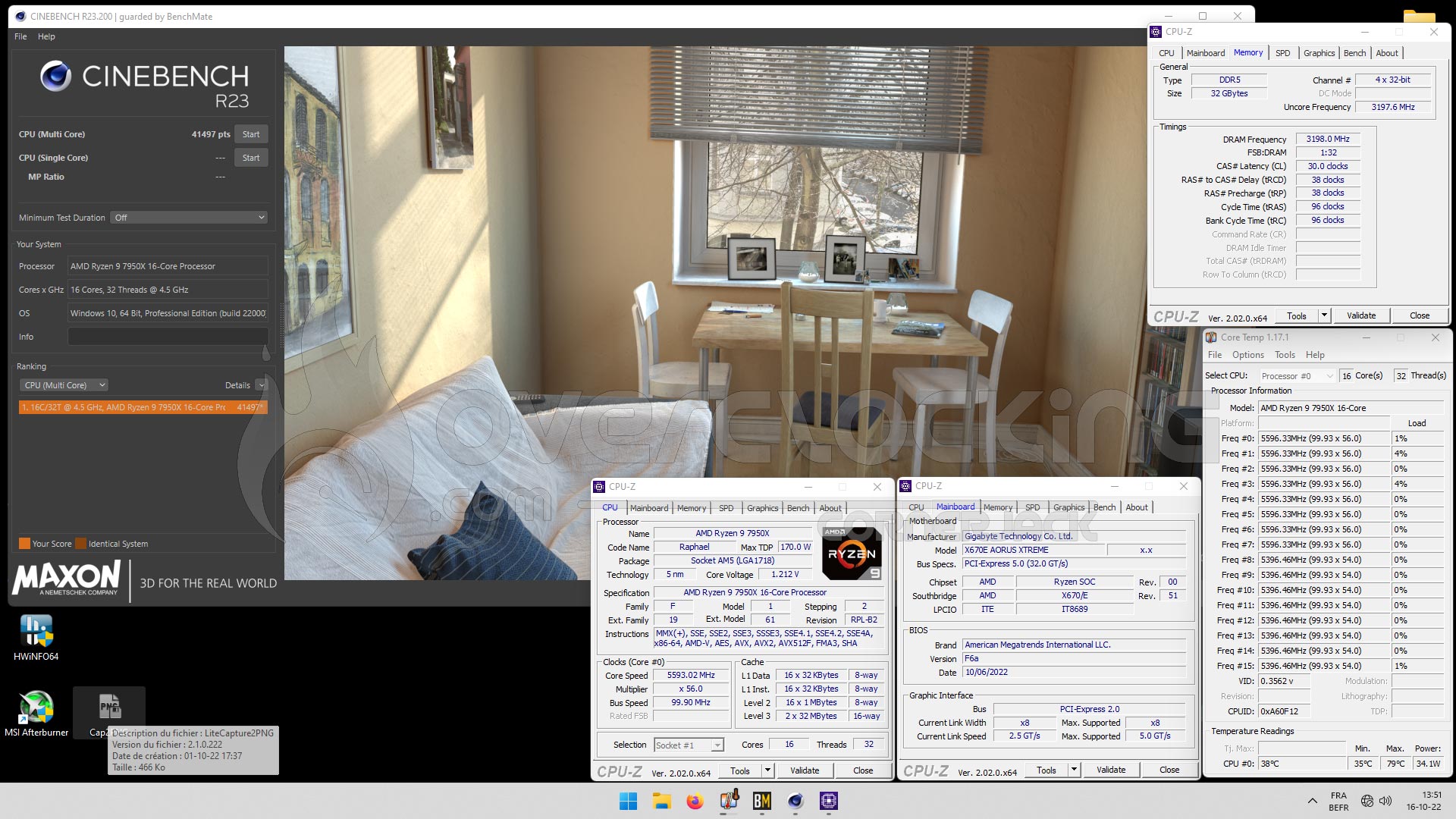
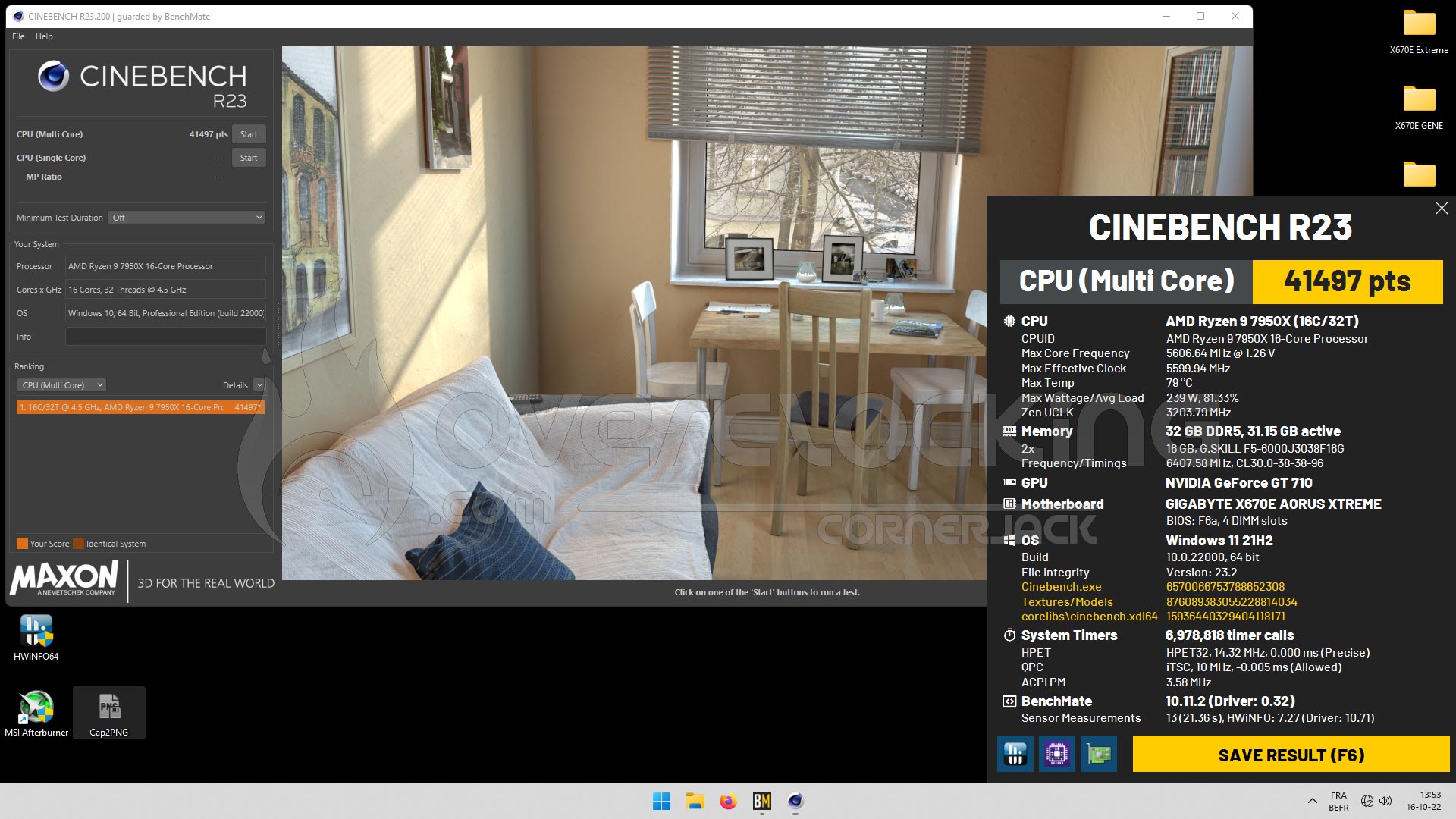
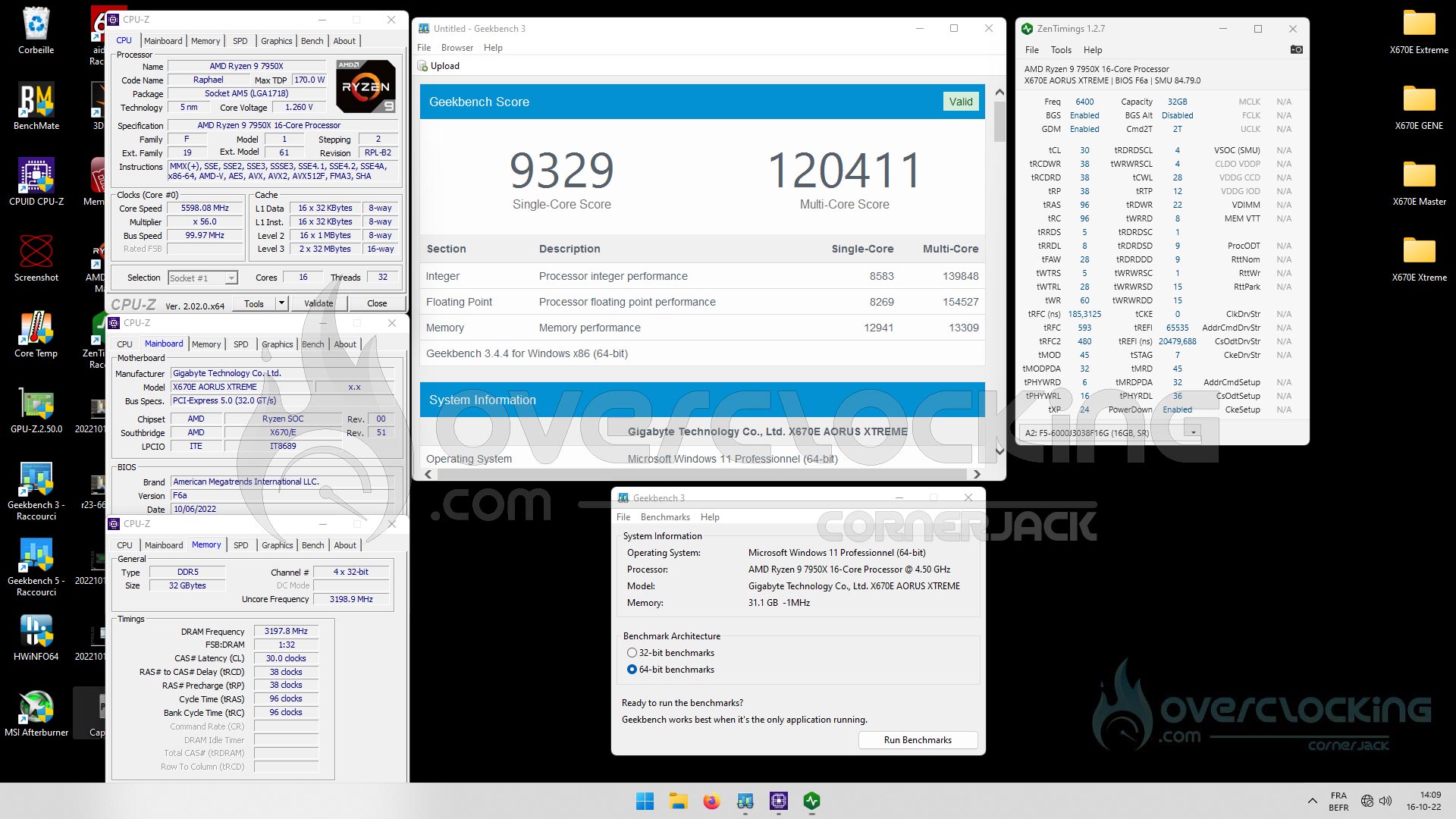
Nous avons ainsi obtenu un score de 41497 points à Cinebench R23 et un score de 9329 points en single et 120411 en multi sous Geekbench 3.4.4. Notons que le score mémoire est aussi très intéressant puisqu’il est de 13 309 points.
Enfin, pour terminer et c’est une excellente nouvelle, il est possible de désactiver la synchronisation entre la fréquence du BCLK et celle du PCIe via le BIOS. Il sera donc dorénavant possible d’overclocker via la fréquence BCLK.
[nextpage title= »Le mot de la fin : « ]
La AORUS X670E Master que nous avions testé il y a quelques semaines, pour le lancement des Ryzen 7000, nous avait donné entière satisfaction, mais nous avions eu écho que la marque travaillait sur l’arrivée de nouveaux BIOS notamment afin d’améliorer les performances de la mémoire DDR5. C’est donc bien entendu ce que nous avons contrôlé directement avec cette version Xtreme et effectivement, les performances sont bien au rendez-vous grâce aux deux options « Low Latency Support » et « XMP/EXPO High Bandwith Support ».
Niveau tarif, elle se situe près de 250 euros plus chère que la version Master, mais elle possède une connectique plus large et plus complète. Nous avons hâte de retester la X670E Master avec le nouveau BIOS afin de voir si elle aussi apporte un nouveau gain de performance pour la mémoire. Nous n’en doutons pas que ce soit le cas et cette version alors nous paraît plus intéressante sur le rapport prix/performance. Cela n’enlève en rien les qualités que nous avons soulevé pour cette version Xtreme. C’est votre portefeuille qui aura le dernier mot même si ce modèle Xtreme semble plus compliqué à trouver actuellement.
AORUS X670E Xtreme :
On a aimé :
- Les performances du dernier BIOS F6a
- Les excellentes performances de la mémoire DDR5
- Une connectique très complète
- Un étage d’alimentation costaud et bien conçu
- La compatibilité avec le kit GSKill Trident Z5 NEO EXPO 6000 MT/s
- Le mode LN2 pour les tests sous azote liquide
- Les « outils » insérés sur le PCB afin de faciliter l’overclocking
- Un design sobre où le rétroéclairage RGB ne dénature pas la carte
- La présence des quatre emplacements SSD M2 Gen5
On aurait aimé :
- Un prix plus proche de celui de la X670E Master
 Comme vous avez pu le constater au fil de cet article, AORUS a fait un excellent travail sur le BIOS de cette version Xtreme. Les performances de la DDR5 sur ce nouveau chipset commence enfin à se montrer intéressant face à la DDR5 chez Intel. De plus, la carte dispose des outils suffisant pour profiter de l’overclocking en watercooling mais aussi sous froid. Le prix est plus élevé que la version Master et cette dernière devrait aussi profiter de l’arrivée des nouveaux BIOS. En fonction de votre portefeuille, vous pourrez choisir l’une ou l’autre les yeux fermés. Merci à AORUS France pour la mise à disposition de cette AORUS X670E Xtreme.
Bonjour,
Avez-vous regardé le diagram de cette carte mère ?
De ce que je comprend, pour les 4 ports M2 ils sont tous sur le câble PCIE5, deux sont en x4 (donc en x2 si on en mets deux ?) et deux autres ports M2 en x4 et brident la ligne PCIEx16 de la carte graphique en 8X… Aucun M2 n’est câblé sur les chipset. La Aorus Master semble mieux pensé à ce niveau. Qu’en dites-vous ?