

Le BIOS :
En ce qui concerne le BIOS, au premier coup d’œil, on reconnait que nous sommes chez ASUS, pas de changements à ce niveau là. Les habitués de la marque s’y retrouveront sans aucune difficulté. Pour rappel, l’onglet qui va le plus nous intéresser est « Extreme Tweaker ». Nous sommes sur un BIOS quasiment identique à celui de la ROG Crosshair X670E Gene.
Avant de débuter, nous vous rappelons qu’il est primordiale de mettre régulièrement à jour votre BIOS. L’avantage d’une carte ROG est que l’équipe d’ingénieurs et d’overclockeurs derrière est très active.
Flash du BIOS de cette ROG STRIX B850-E Gaming WiFi :
Comme nous l’avons dit, la première chose afin d’éviter les mauvaises surprises, est de mettre à jour votre BIOS. L’idée pour nous de vous rappeler la procédure, très simple, à exécuter pour flasher le BIOS et surtout obligatoire, si vous désirez conserver une configuration parfaitement stable.
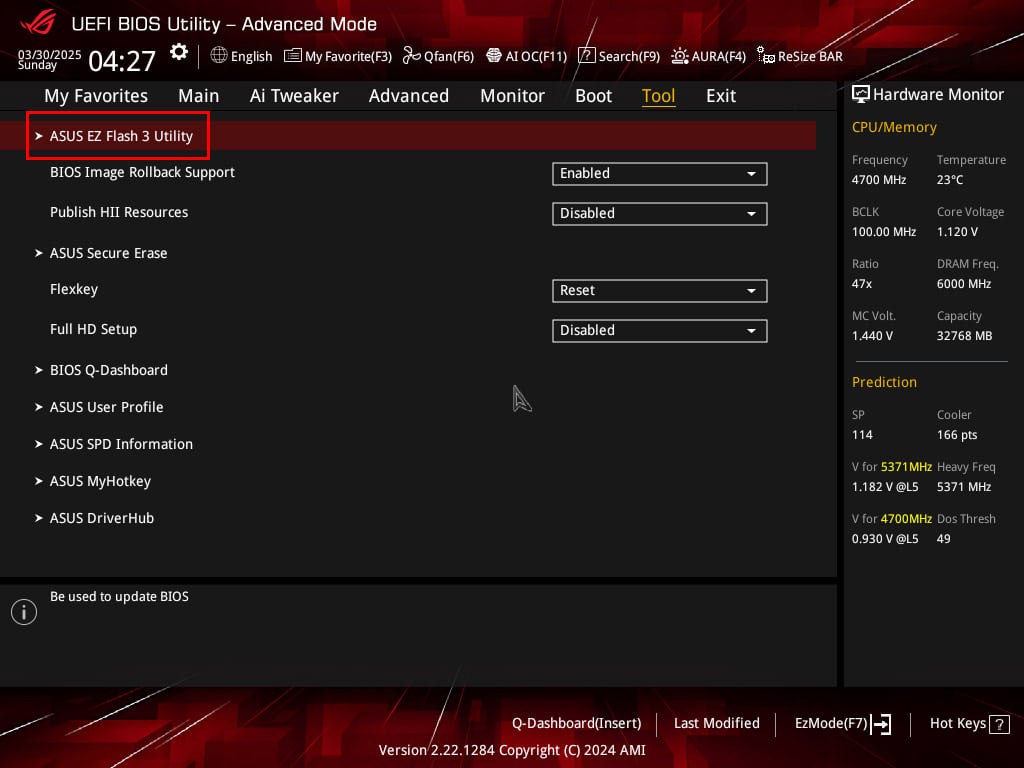
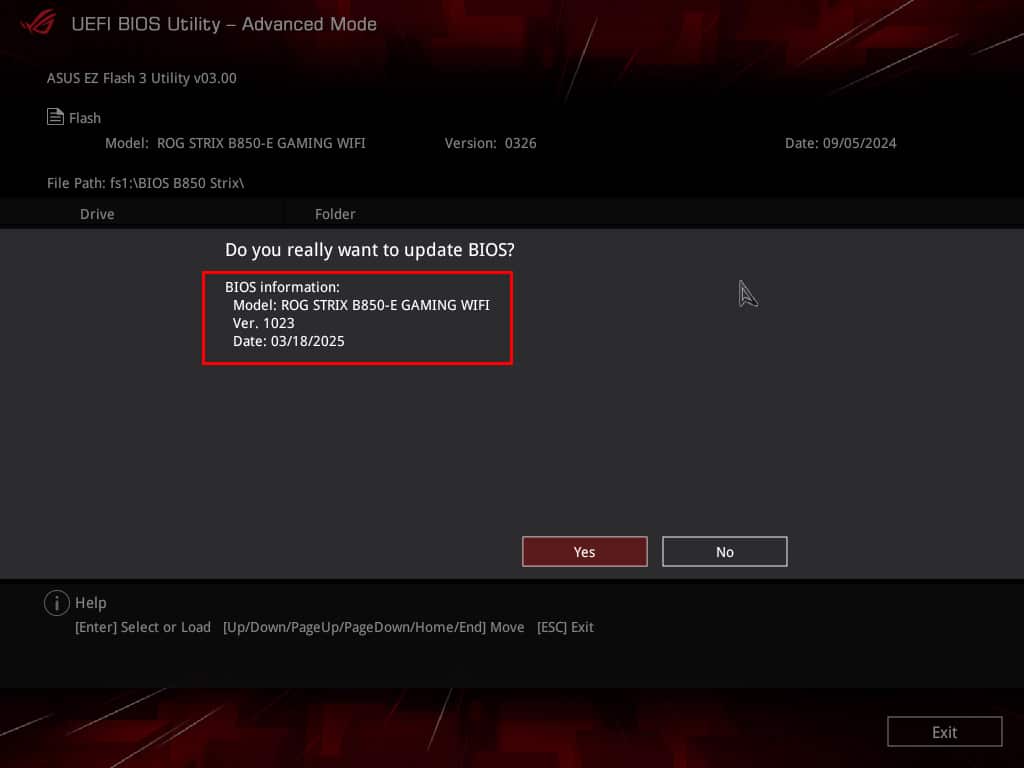
Direction le site ASUS et la page de votre carte mère, afin de télécharger le dernier BIOS en date, on le place sur une clé que l’on insère dans un port USB de la carte mère. On redémarre le PC, on presse en continu la touche « DEL » ou « Suppr » afin d’accéder au paramètres du BIOS. Direction l’onglet « Tool » puis cliquez sur « ASUS EZ Flash 3 Utility ». Lorsque l’interface de flash s’exécute, choisissez l’emplacement du BIOS sur votre clé et c’est parti pour le flash. Chez AMD, la carte mère va redémarrer avant de débuter le flash et redémarrera plusieurs fois après pour durer en moyenne 5 minutes.
Le BIOS de notre ROG STRIX B850-E Gaming WiFi :
Maintenant que notre BIOS est à jour, débutons avec les paramètres de notre kit mémoire qui sont essentiels et qui doivent être prioritairement activés. Comme vous pouvez le constater, plusieurs profils sont disponibles : EXPO I, EXPO II, EXPO Tweaked et EXPO on the fly. Nous reviendrons sur ces différents profils lors de l’overclocking de la mémoire.
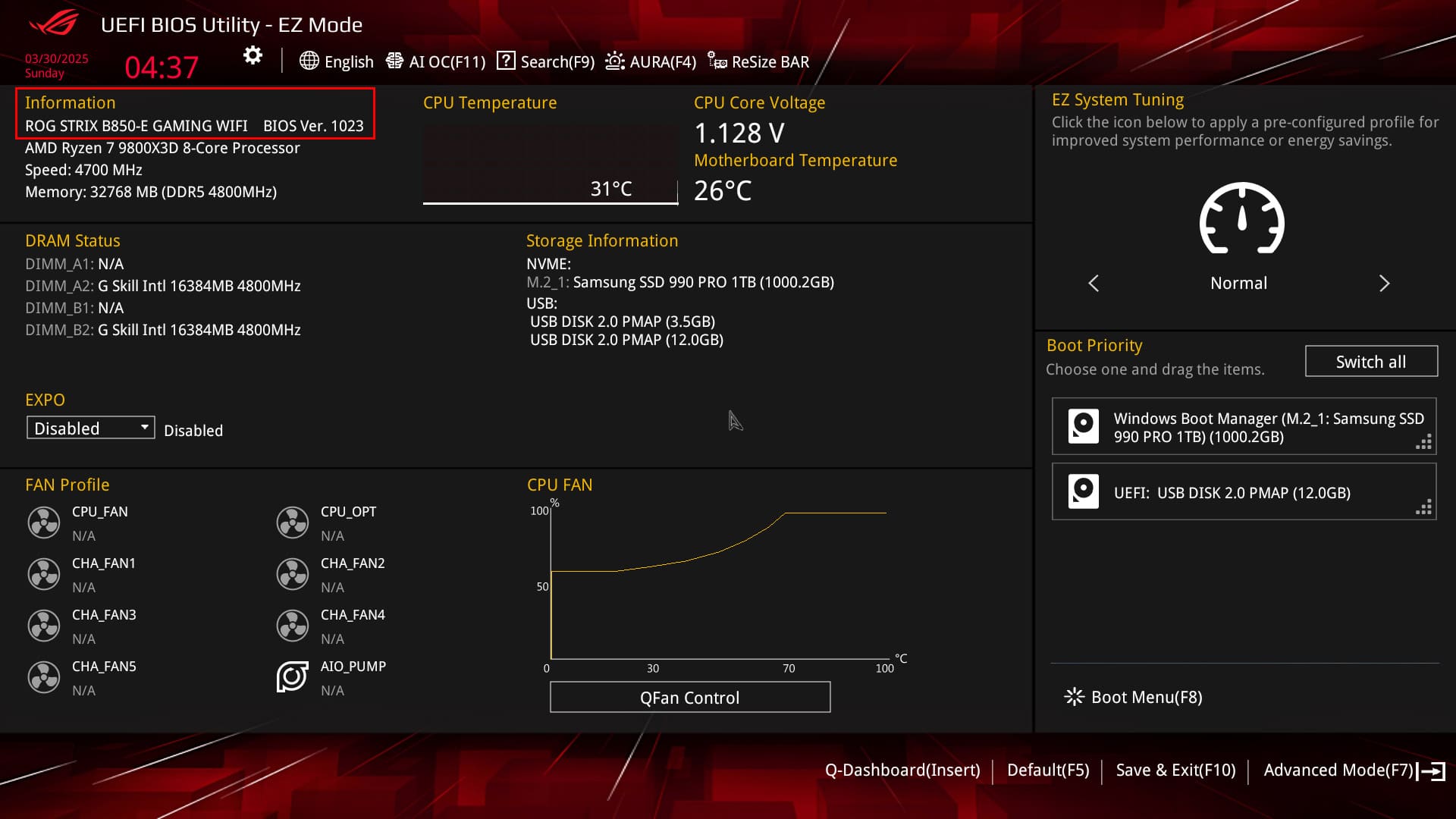
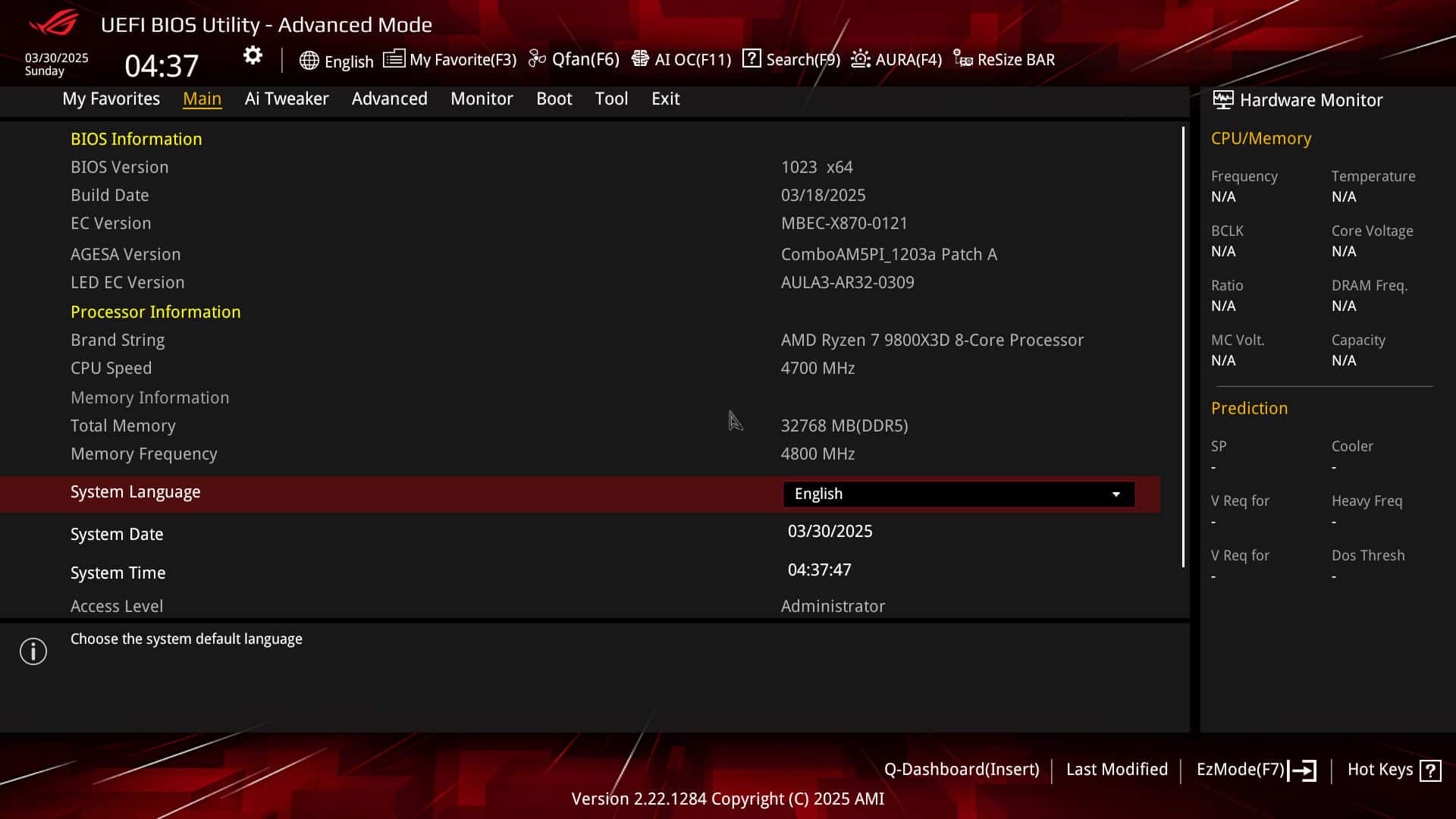
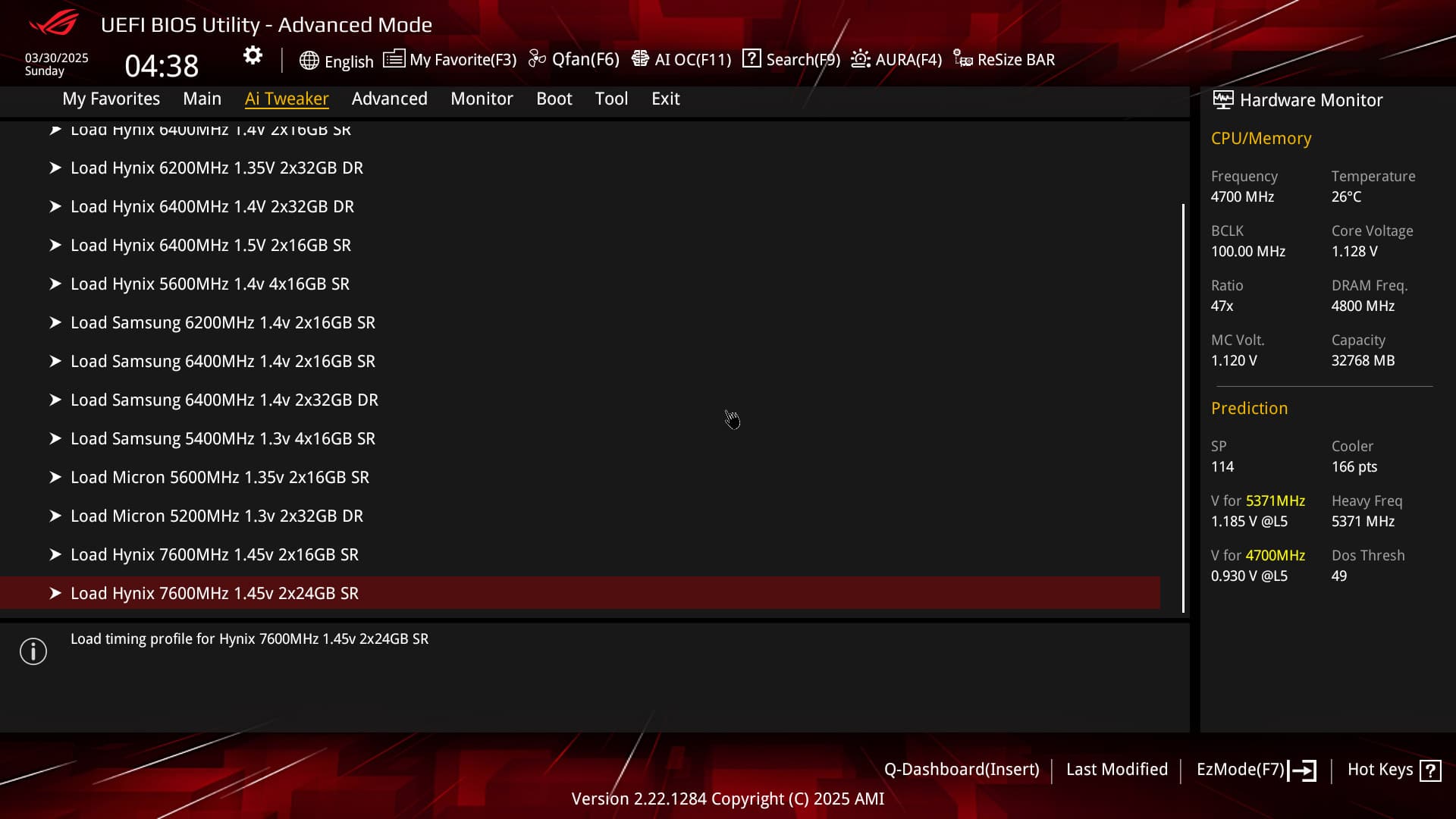
En activant le profil EXPO, les paramètres concernant la fréquence, les timings et les tensions seront automatiquement paramétrés, vous n’aurez rien d’autres à faire. Le BIOS offre aussi une série de profils mémoires allant jusqu’à 7600 MT/s.
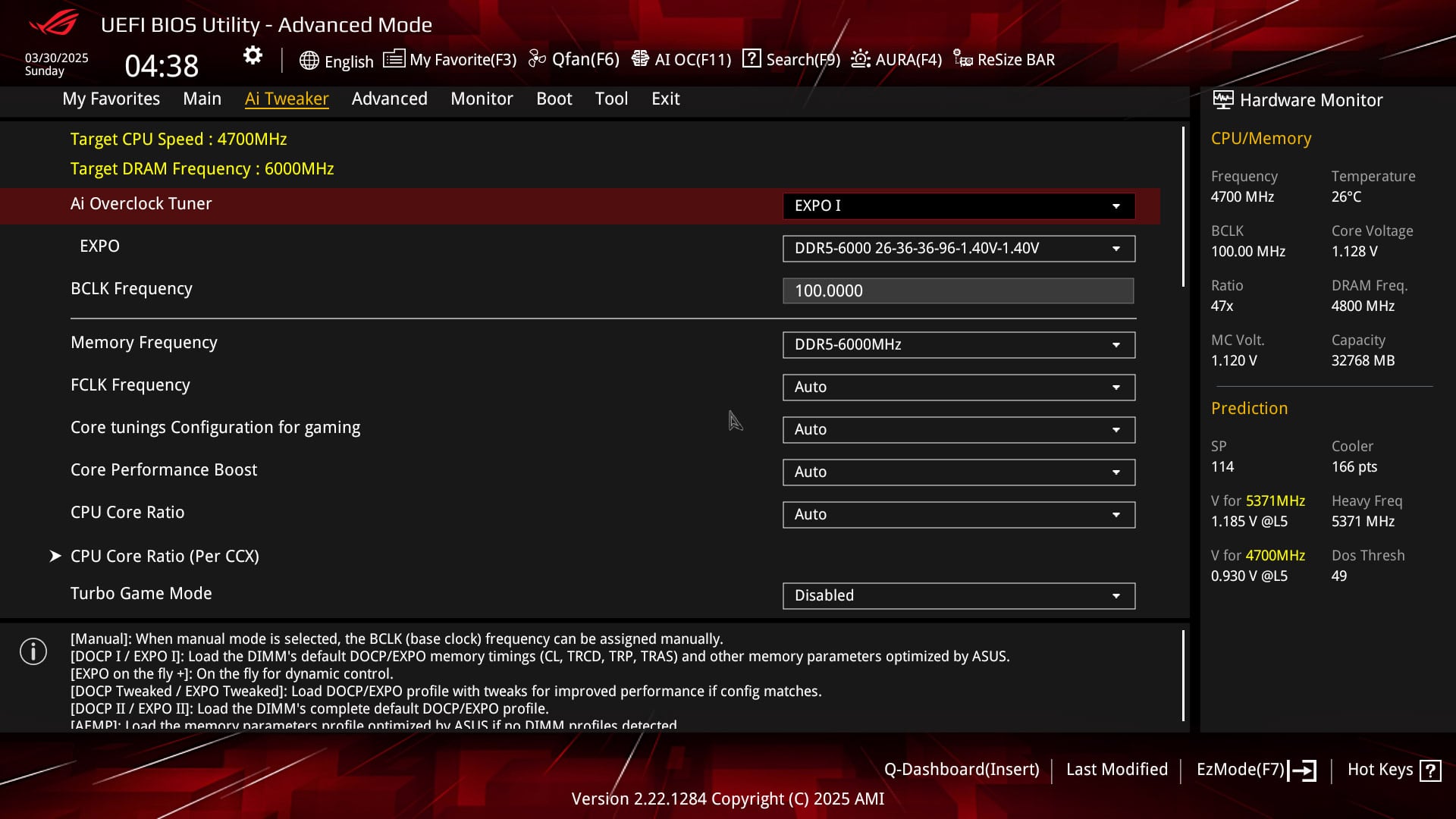
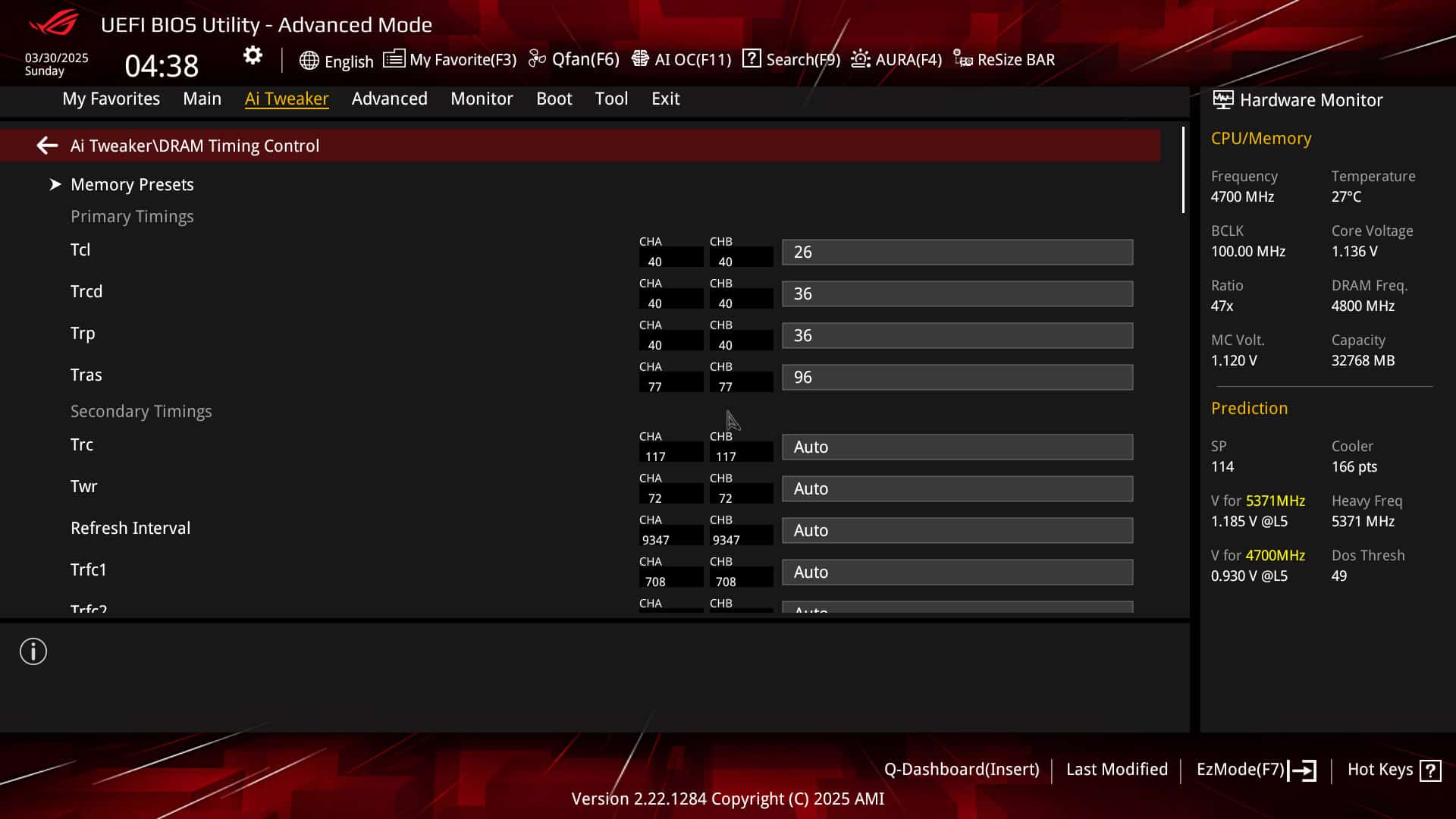
Bien entendu, le BIOS propose aussi une série d’options concernant l’overclocking de votre processeur AMD soit via le mode PBO soit de manière manuelle. Personnellement, nous préférons l’overclocker sous OS via AMD Ryzen Master. Nous reviendrons, d’ici quelques semaines, sur un tutoriel concernant l’overclocking des processeurs Ryzen 9000.
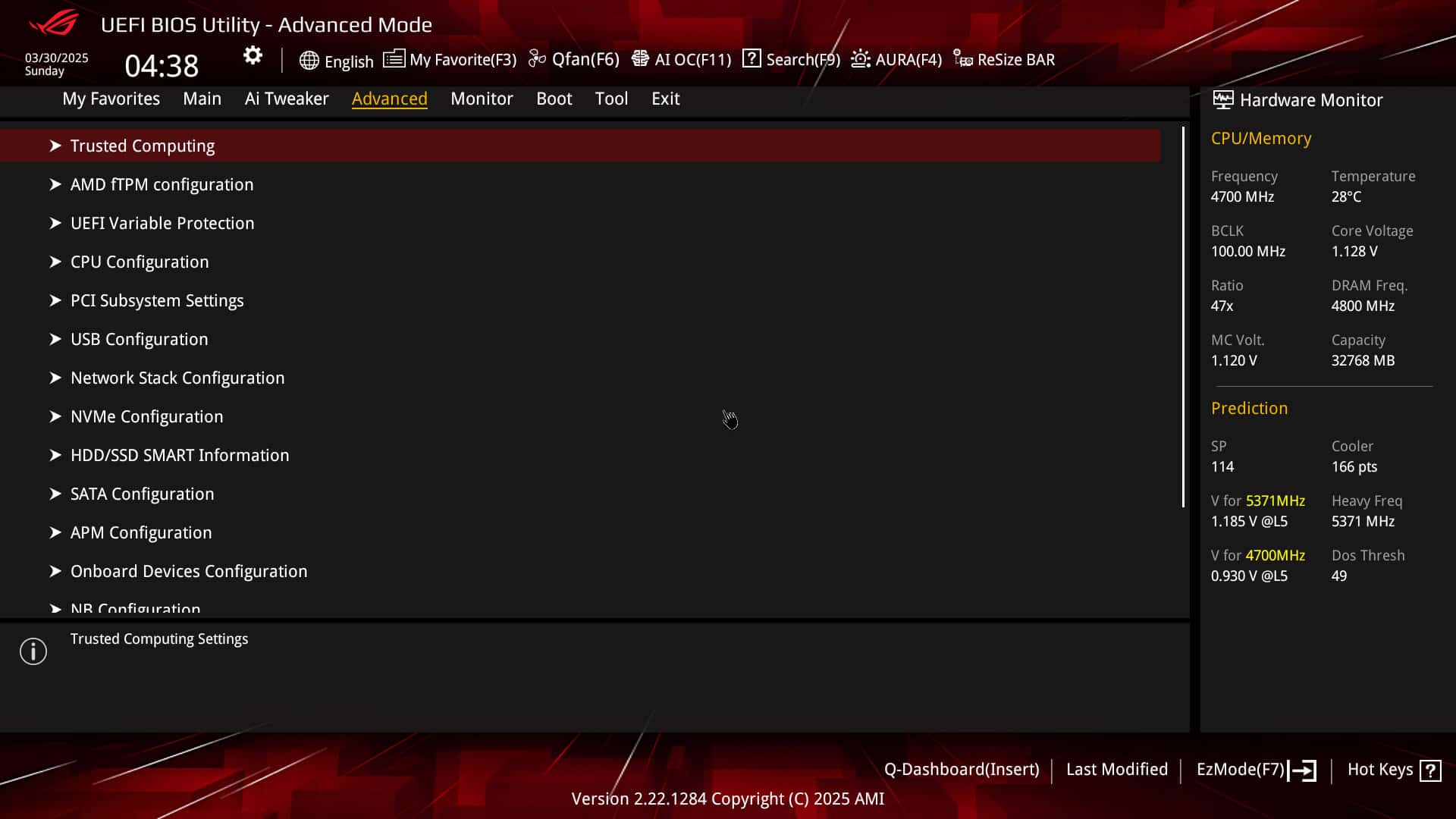
Nouveauté depuis le chipset précédent, le BIOS indique à présent un SP pour votre processeur, mais aussi pour chaque cœur et pour les CCD. Le SP est une indication qui permet de donner une idée du potentiel d’overclocking de votre processeur. Plus la valeur est haute et mieux il devrait se comporter en demandant par exemple moins de tension pour fonctionner. Notre Ryzen 7 9800X3D est évalué à SP 114.
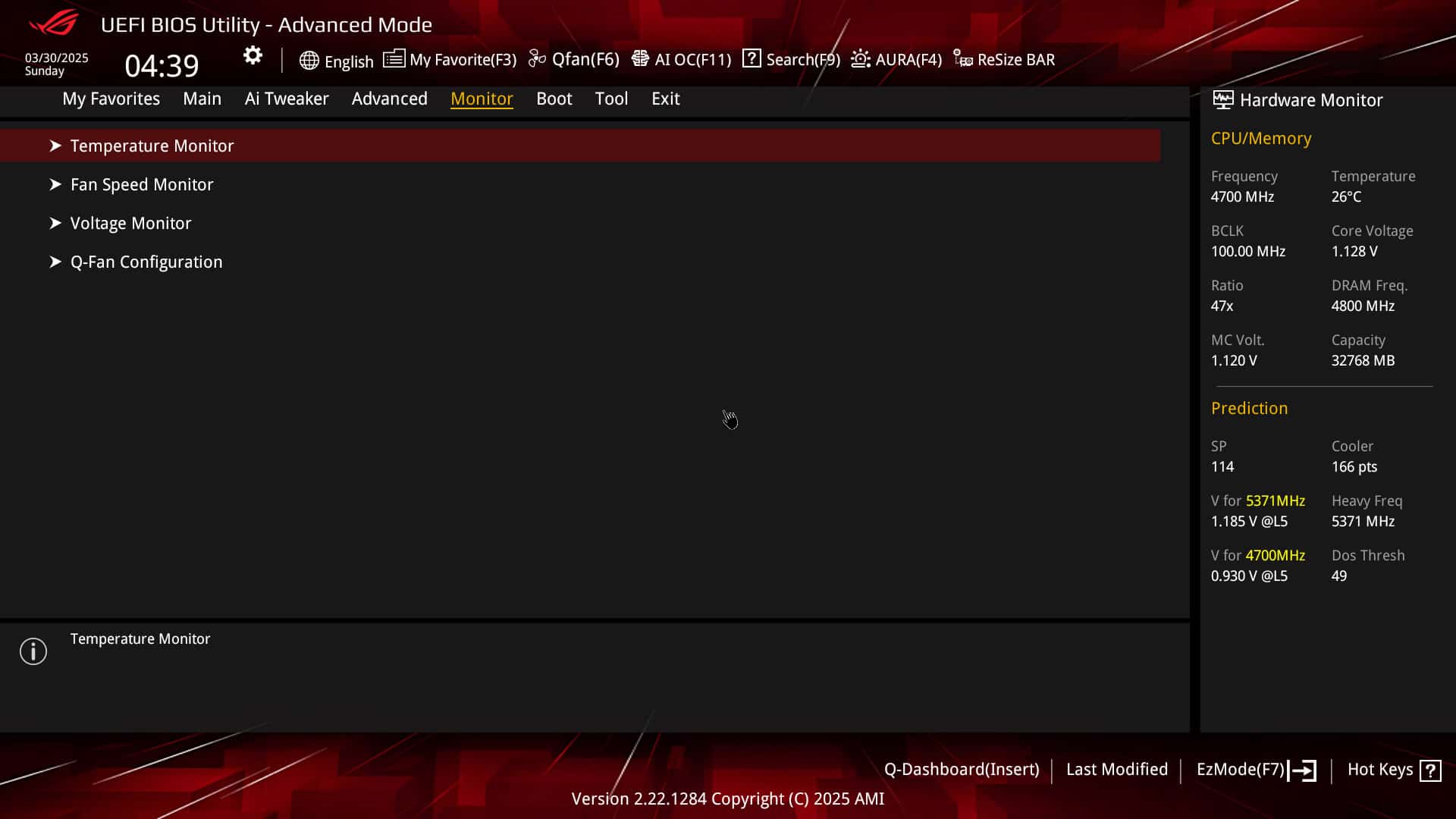
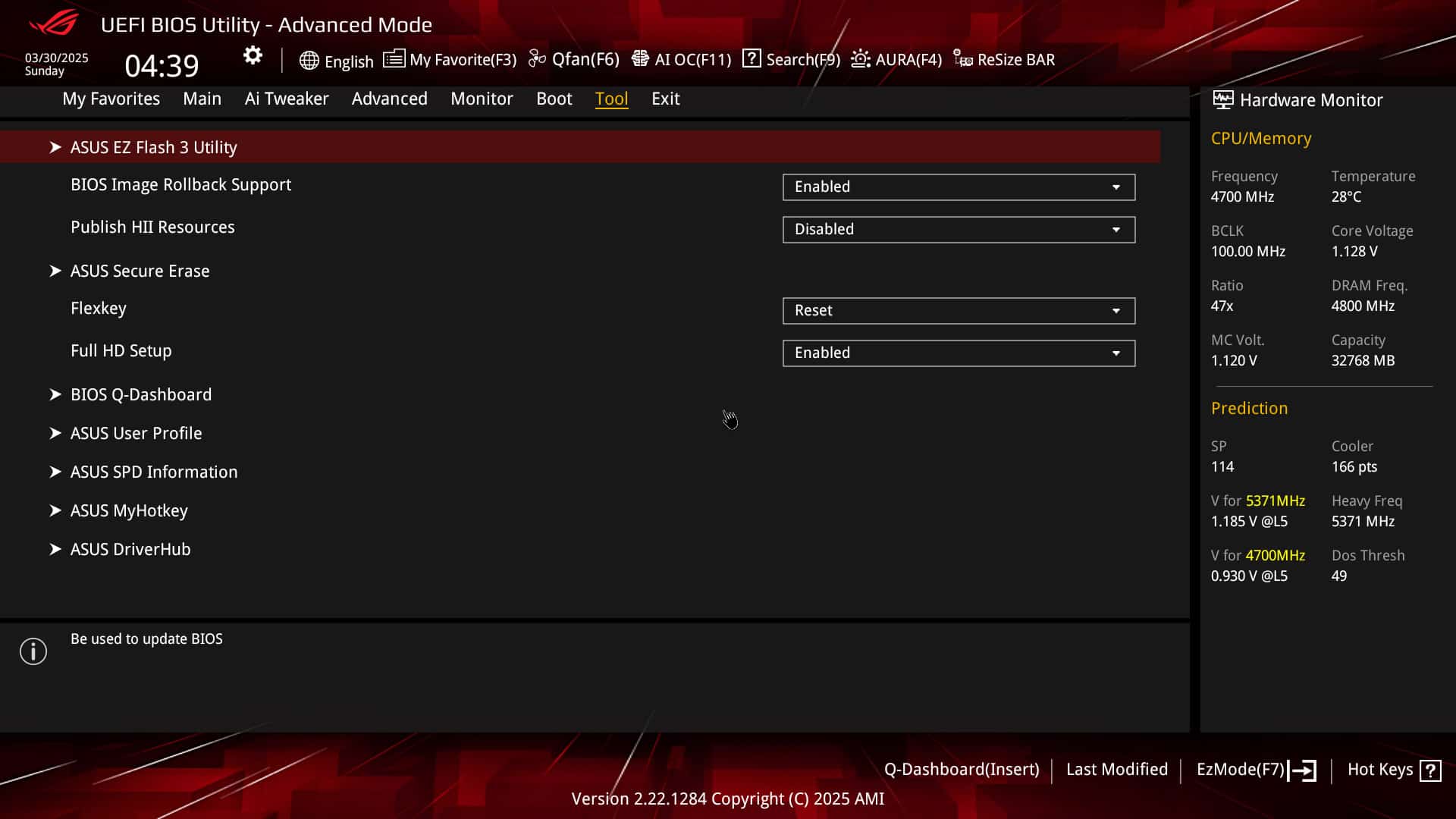
Enfin, la sauvegarde de profils est vivement recommandée lorsque vous réalisez des tests. Cela permet un gain de temps. Sachez que vous avez aussi la possibilité de les sauver sur une clé USB. N’hésitez pas à demander conseils sur notre Discord si vous rencontrez des soucis lors du paramétrage de votre BIOS.
