

Logiciel iCUE
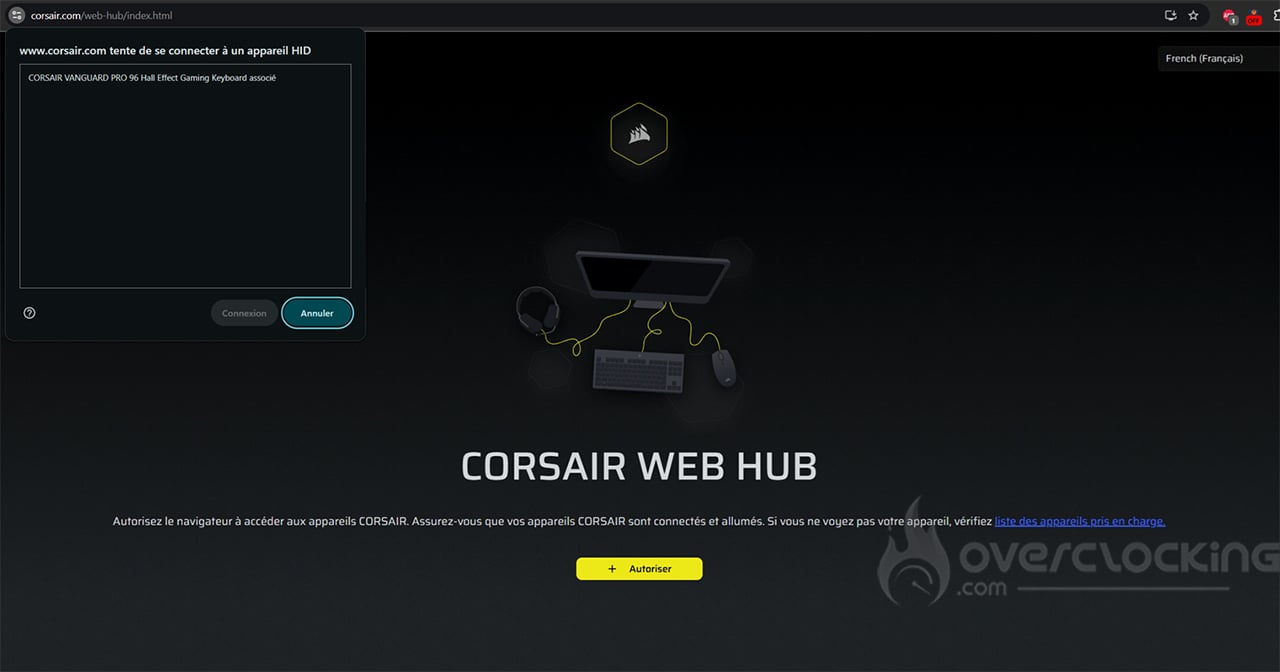
Avec ce Vanguard Pro 96, Corsair ne passe plus par son logiciel iCUE, contrairement à ce qui est indiqué sur la boîte. La gestion et le paramétrage du clavier passeront par une application web nommée Corsair Web Hub, à laquelle vous avez accès en utilisant ce lien. C’est un point positif puisque cela nous dispense du téléchargement et de l’installation d’iCUE, et des plugins liés au clavier. De plus, les mises à jour sont déployées directement côté serveur. En tant qu’utilisateur, vous pourrez être amenés à effectuer des mises à jour firmware de temps à autre.
Cependant, Corsair Web Hub étant incompatible avec iCUE, il faudra fermer ce dernier avant l’utilisation de l’utilitaire web. Cela peut être gênant si vous combinez un casque ou une souris compatible iCUE.
Utilisation de Corsair Web Hub
L’idée, c’est que quand vous le lancez, vous devez accepter la connexion entre le site et le clavier. Pour cela, rien de compliqué, on clique sur la ligne « Corsair Vanguard Pro 96 » et sur « connexion ». Ainsi, toutes les options seront disponibles directement via le navigateur.
Actionnement des touches
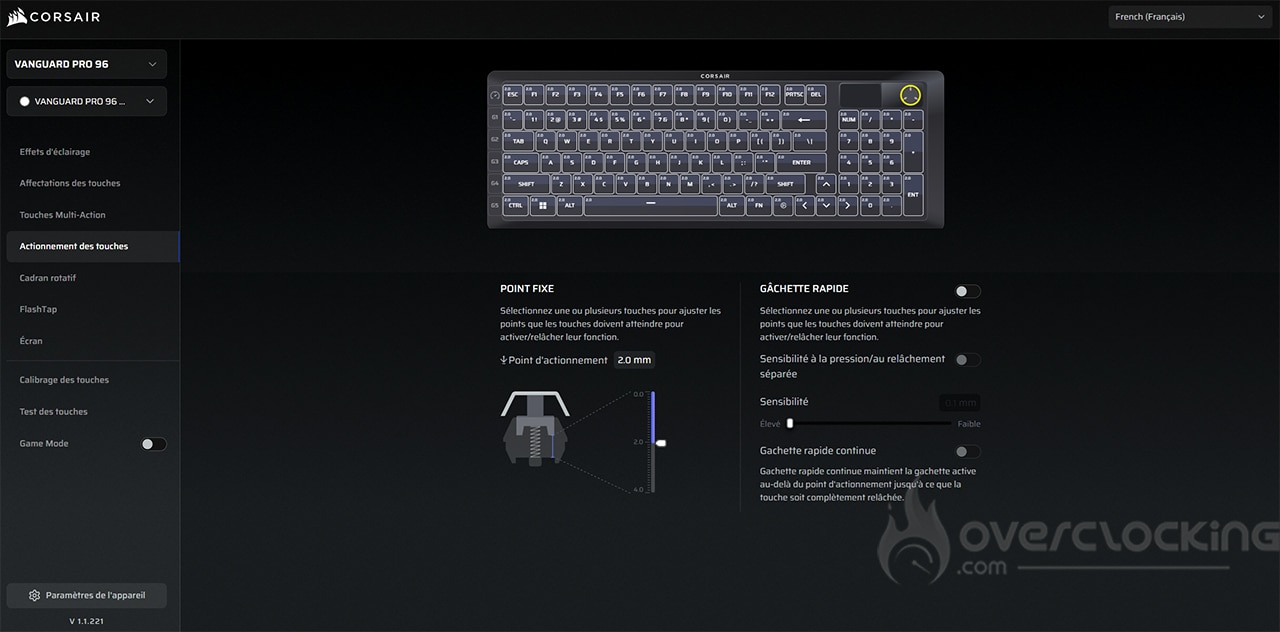
La particularité de ce Corsair Vanguard Pro 96, c’est surtout la personnalisation possible des switches. Vous pouvez notamment, dans le menu « Actionnement des touches », choisir le point d’accentuation des touches. On retrouve alors une sorte de curseur que l’on peut déplacer du haut vers le bas (et inversement), pour choisir le paramètre idéal. Il est possible de faire cela pour toutes les touches à la fois, mais aussi de sélectionner certaines touches uniquement. Attention cependant, en dessous de 0,4 mm, cela ne fonctionne pas correctement. Le clavier va détecter des frappes fantômes et actionner des touches aléatoirement, sans qu’on ne les active. C’est d’autant plus dommageable que le clavier peut lancer des raccourcis dans tous les sens.
Chez la concurrence, spécialement chez Steelseries, nous n’avons jamais eu ce genre de problème. Alors certes, taper avec un paramètre de ce type est impossible, mais dans ce cas pourquoi proposer cette possibilité ? Ainsi, il aurait été plus judicieux de nous bloquer en dessous d’une certaine valeur…
Écran
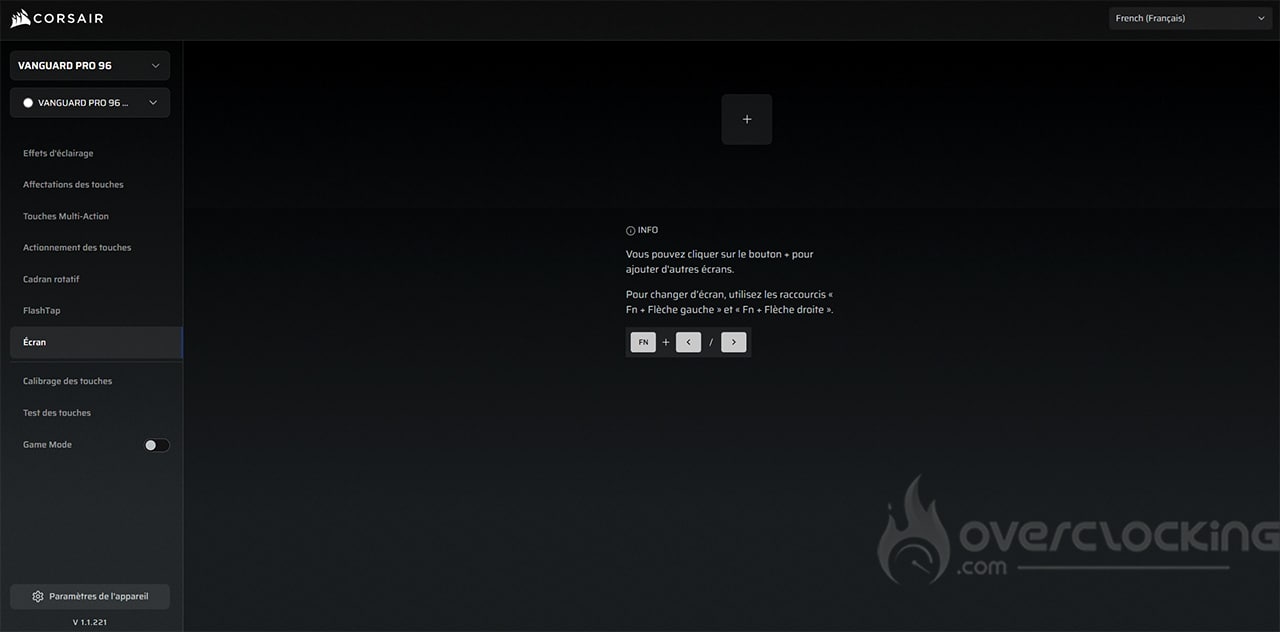
On continue avec la partie écran du clavier. Ici, rien de sorcier, si vous le souhaitez vous pourrez choisir d’afficher une image ou une petite photo sur votre écran à la place du logo Corsair. Pour cela, on clique sur le « + » et on va venir choisir l’image sur notre PC.
Je n’ai pas pris de capture d’écran du logiciel, mais dans « cadran rotatif », vous pourrez personnaliser ce que fait la molette du clavier. Dans mon cas, je préfère qu’elle se charge du volume. De plus, vous avez le choix entre des fonctions médias, le contrôle de la luminosité, le changement d’application, l’enregistrement de macros et j’en passe.
