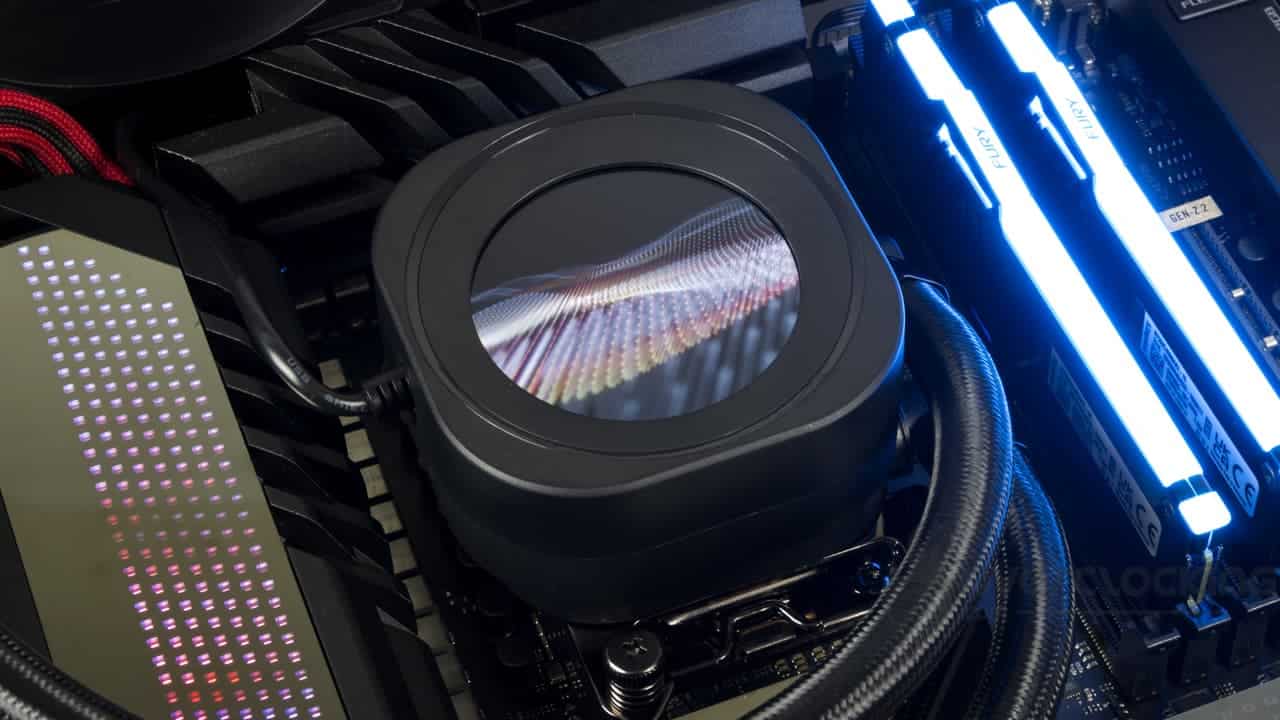
Installation
Pour la partie installation, il faudra conserver sa backplate AMD, Corsair n’en fournissant pas. Si vous ne l’avez plus, un petit tour sur eBay doit vous permettre d’en retrouver une facilement.
Le montage du Nautilus 360 RS LCD :
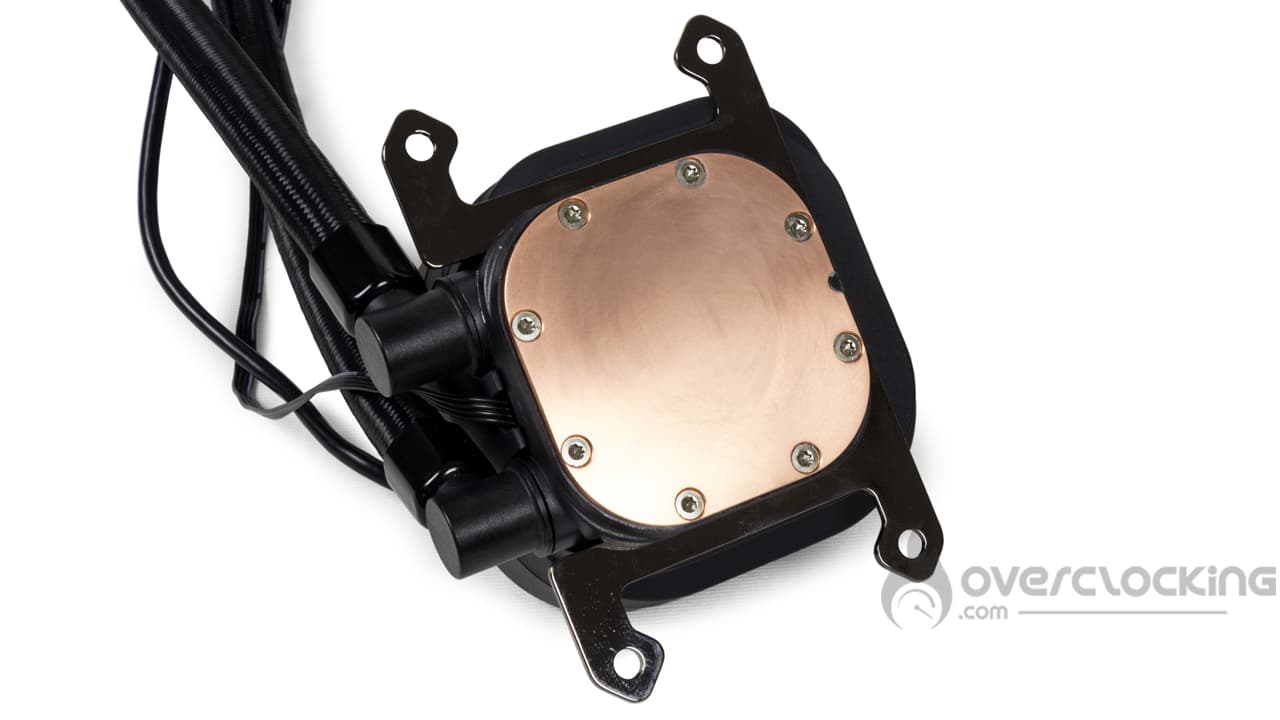
Pour ce qui est du montage, on commencera par retirer les bras de fixation Intel installés par défaut sur la pompe. Rien de plus simple, il suffit de les glisser vers l’extérieur et d’insérer ceux d’AMD à l’aide de la rainure présente sur le pourtour de la base en cuivre.
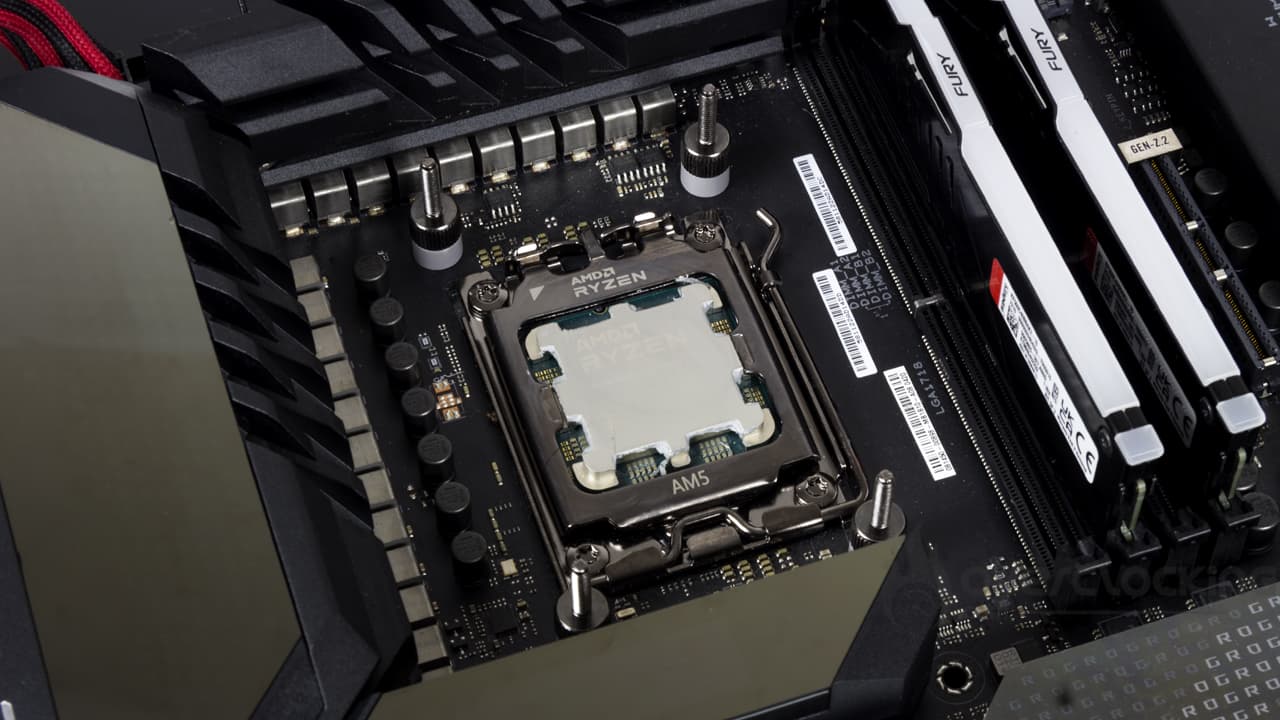
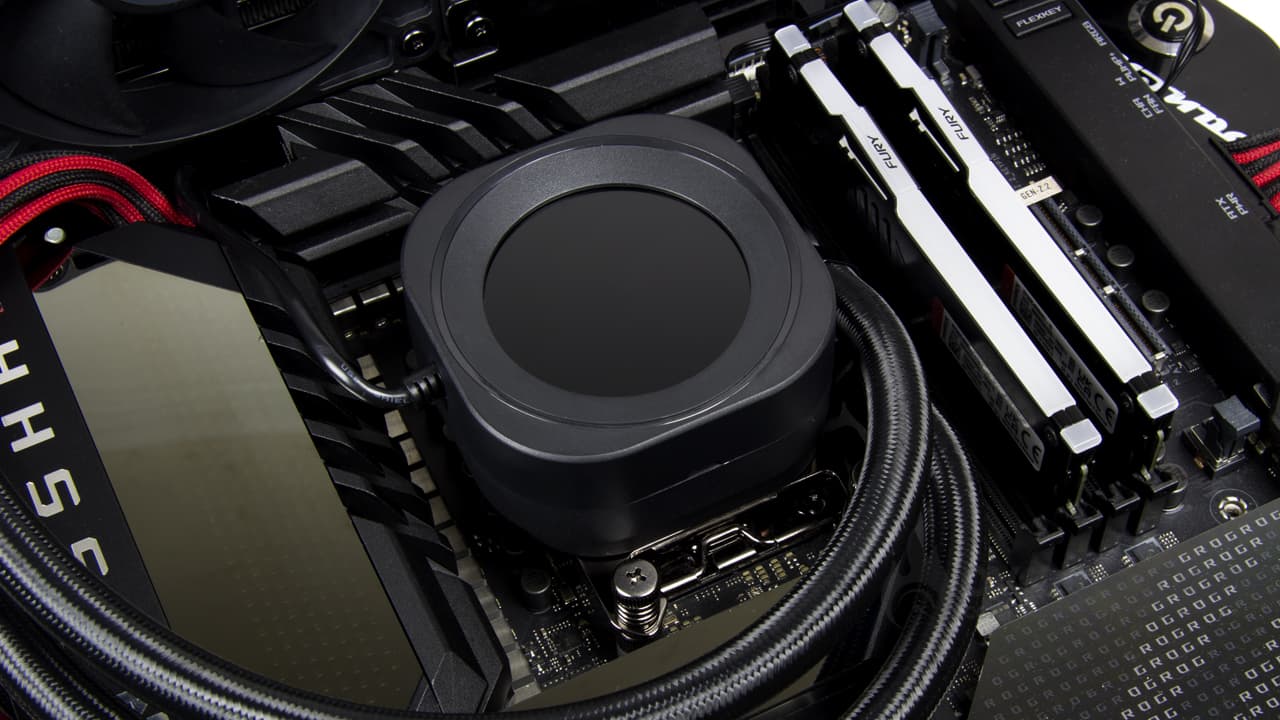
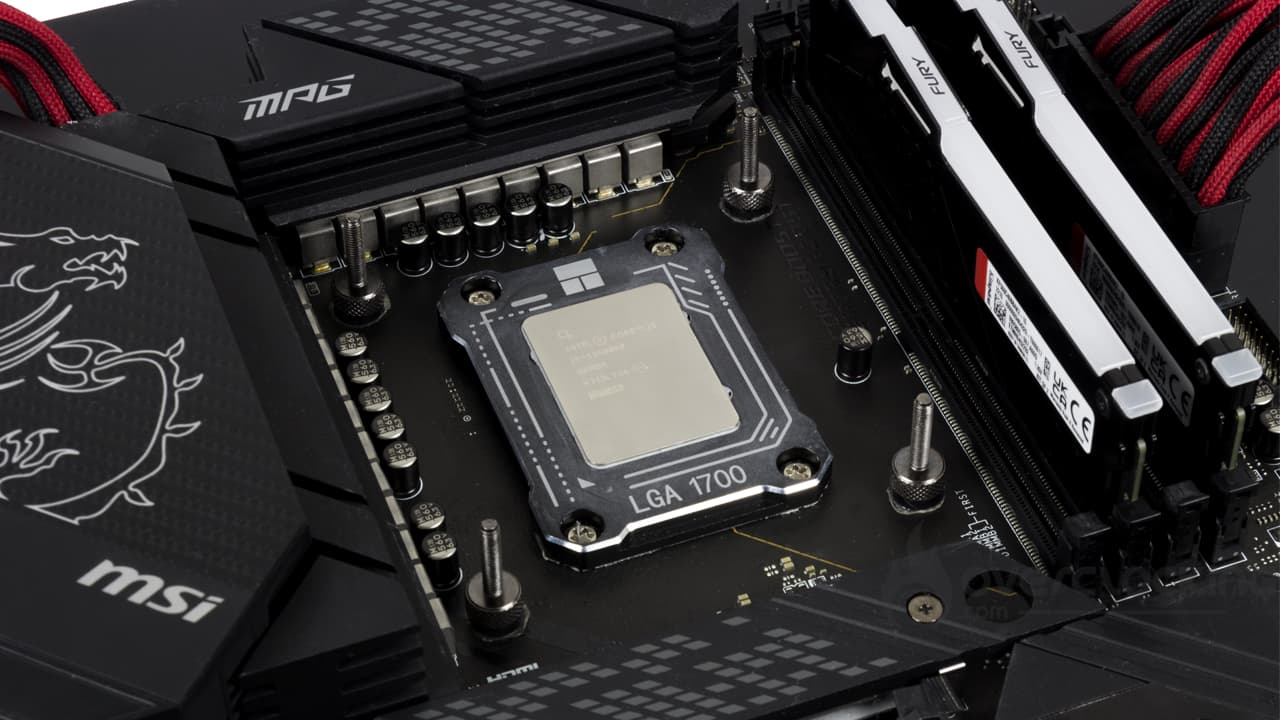
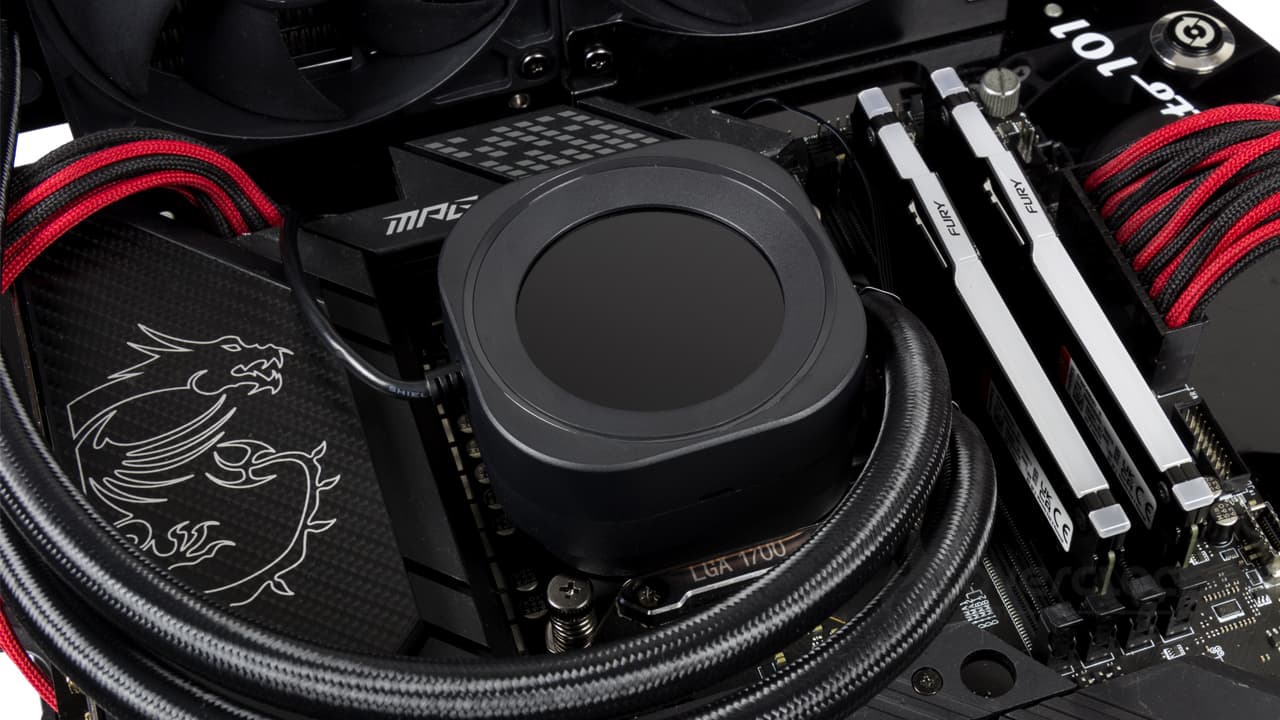
Une fois ces nouveaux bras en place, il faudra démonter le système de fixation d’origine sur votre carte mère AMD. Quatre coups de tournevis plus tard, vous êtes maintenant prêts à visser les entretoises aux quatre coins du socket. Ici, on ne se trompera pas, on utilisera celles avec une jupe grise en plastique. Ne reste alors plus qu’à positionner la pompe et à la visser à l’aide des écrous à ressort fournis dans la partie accessoire.
Quant aux sockets Intel, on commencera par positionner la backplate au dos de la carte. Ensuite, rebelote, on vient visser les entretoises correspondant à la plateformes aux quatre coins du socket, on positionne la pompe et on visse.
Une fois la pompe en place, il faut procéder au branchement. La pompe se branchera sur un connecteur W_PUMP tandis que l’écran ira se brancher sur un header USB 2.0. Enfin, on branchera les ventilateurs les uns aux autres, puis l’ensemble sera connecté à une prise CPU_FAN à l’aide de la rallonge PWM fournie par Corsair.