GAMDIAS nous propose une nouvelle série d’alimentations, à savoir les « Helios P1A 80 Plus Gold ». Les blocs d’alimentation de la série « HELIOS P1A » sont disponibles en 650 W, 750 W et 850 W. Il est important de noter que l’unité de 850 W est livrée avec une édition entièrement modulaire.
Quelques informations importantes sur les alimentations GAMDIAS
Les blocs d’alimentation de la série HELIOS P1A sont certifiés 80 Plus Gold qui garantit une puissance de sortie stable jusqu’à 90 %. La puissance dispose d’une optimisation automatique de la vitesse du ventilateur. Le ventilateur à roulement hydraulique de 120 mm garantit quant à lui un fonctionnement stable et une durée de vie plus longue.
Principales caractéristiques de l’Helios P1A-850G entièrement modulaire :
Entièrement modulaire
Certification 80 Plus gold
Les condensateurs de haute qualité offrent des performances et une fiabilité exceptionnelles
Ventilateur à roulement hydraulique de 120 mm
Optimisation automatique de la vitesse du ventilateur en fonction de la température
Conception de circuit résonant DC-DC complet, LLC
Compatible avec ATX12V v2.52
Prise en charge de l’état d’alimentation C6/C7
Protection robuste : OVP/UVP/OPP/SCP/OCP/OTP.
Principales caractéristiques de l’Helios P1A-650G/750G :
Certification 80 Plus gold
Les condensateurs de haute qualité offrent des performances et une fiabilité exceptionnelles
Ventilateur à roulement hydraulique de 120 mm
Optimisation automatique de la vitesse du ventilateur en fonction de la température
CORSAIR entre sur le marché des postes de travail DDR5 avec la sortie de kits de mémoire WS DDR5 RDIMM ECC
CORSAIR annonce aujourd’hui son arrivée sur le marché des postes de travail DDR5 avec la sortie de kits de mémoire WS DDR5 RDIMM. Conçus pour offrir des performances et une fiabilité sans compromis, ces kits ECC RDIMM redéfinissent les capacités des postes de travail les plus récents et sont compatibles avec les derniers processeurs Intel Xeon 4e génération (notre test) et AMD Ryzen Threadripper 7000 (notre test).
Cette nouvelle gamme de kits de mémoire offre des capacités allant jusqu’à 256 Go, afin de répondre aux demandes pour les tâches gourmandes en mémoire telles que l’édition multimédia haute résolution, le rendu 3D et l’entraînement à l’IA.
Les modules DIMM enregistrés DDR5 (RDIMM) prennent en charge le code de correction d’erreur (ECC), ce qui permet de détecter et de corriger les erreurs en temps réel pour un traitement des données toujours fiable. Ces nouveaux kits seront bien entendu compatibles avec les profils Intel XMP 3.0 et d’AMD EXPO.
Comprenant les divers besoins des utilisateurs professionnels, CORSAIR propose une gamme de capacités, y compris des kits de 4 x 16 Go (64 Go), 8 x 16 Go (128 Go), 4 x 32 Go (128 Go) et 8 x 32 Go pour une capacité massive de 256 Go de mémoire DDR5 à haute vitesse. Les fréquences iront jusqu’à 6 400 MT/s. Les kits de mémoire CORSAIR WS DDR5 RDIMM sont disponibles dès maintenant sur la boutique en ligne de CORSAIR.
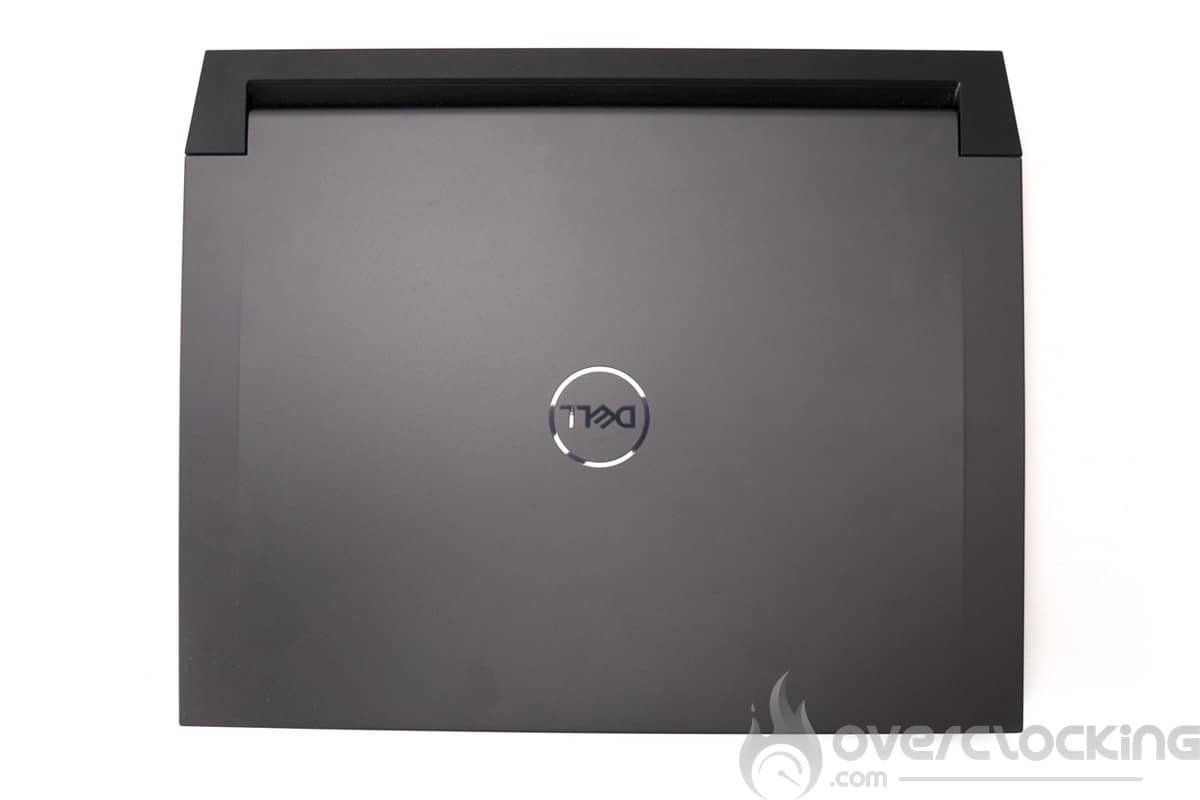
Aujourd’hui, nous passons en revu le PC portable Dell Gaming G16. Il s’agit du premier PC portable de la gamme Dell Gaming que nous testons. Ce dernier affiche de belles spécifications (batterie 86Wh, écran QHD, 13900HX, RTX4070) à un tarif intéressant. Voyons s’il est aussi intéressant sur le papier qu’en réalité.
Le Dell Gaming G16 est disponible au tarif de 1 799,50 € dans sa version i9-13900HX, RTX 4070 et 16 Go de RAM que nous testons ici.
Merci à Dell de nous avoir fourni cet exemplaire.
[nextpage title= »Le Dell Gaming G16″]
Le Dell Gaming G16 est un ordinateur portable de 16 pouces, possédant une dalle IPS 2560 x 1600p avec un taux de rafraîchissement de 240 Hz. Nous retrouvons comme processeur un Core i9-13900HX de chez Intel et un GPU RTX 4070 de chez Nvidia, accompagnés par 16 Go de RAM DDR5-4800, un SSD NVMe de 1 To et alimentés par une batterie de 86 Wh.
On commence avec le déballage de l’appareil, ce PC portable vient dans un carton simple, à l’intérieur nous avons le PC portable. À coté de celui-ci, nous avons le chargeur de 330W.
Le chargeur est un bloc alimentation de 330W utilisant une connectique spéciale qu’il faudra brancher à l’arrière du PC portable.
Présentation
Pour commencer, nous avons le poids avec 2,73 kg sur la balance, il tient parfaitement en place et l’écran peut s’ouvrir d’un seul doigt même si un peu raide. La conception générale est principalement en plastique. Dans l’ensemble, ce Dell Gaming G16 respire la qualité malgré l’usage de plastique et offre une prestation décante pour son prix.
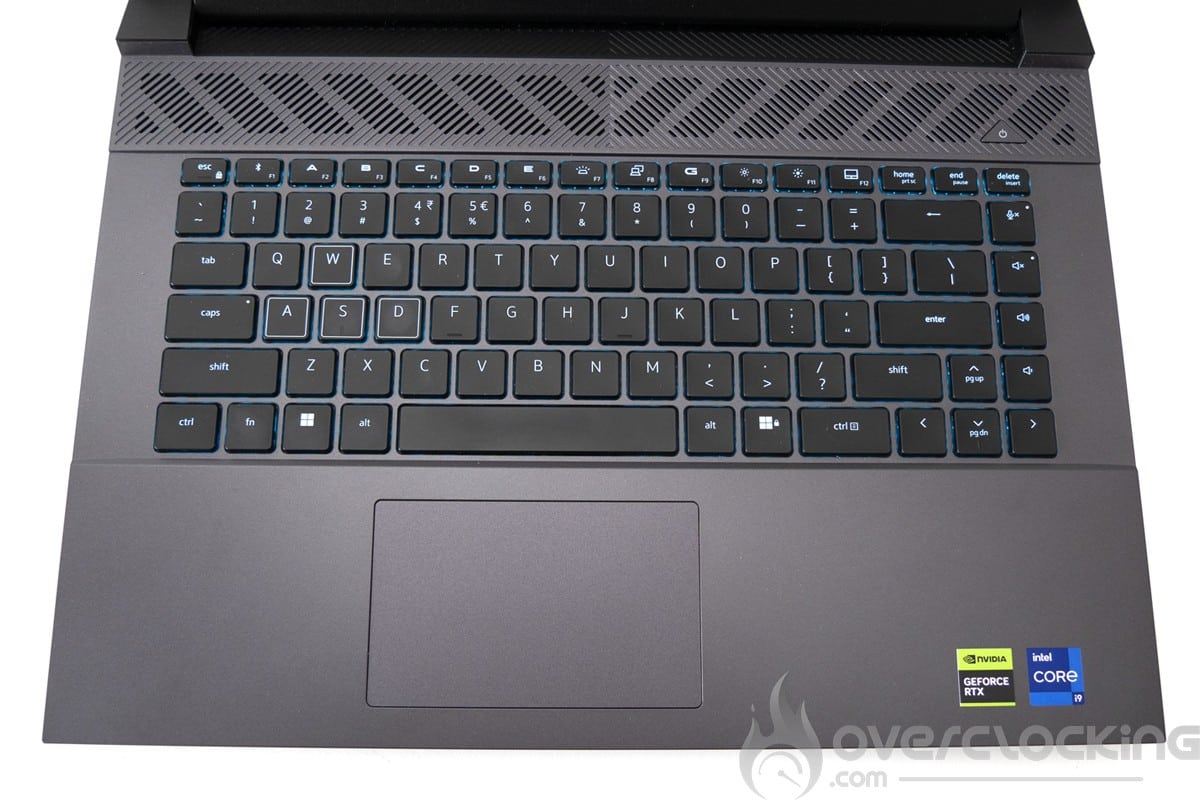
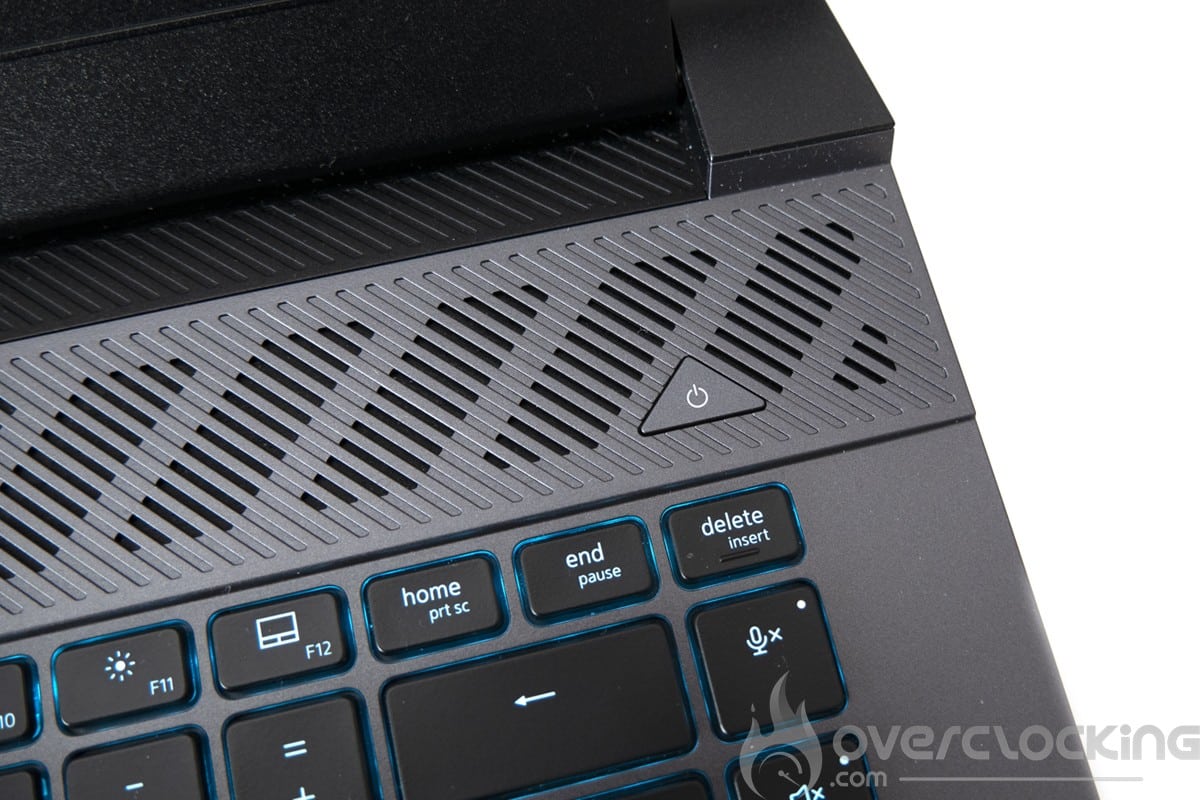
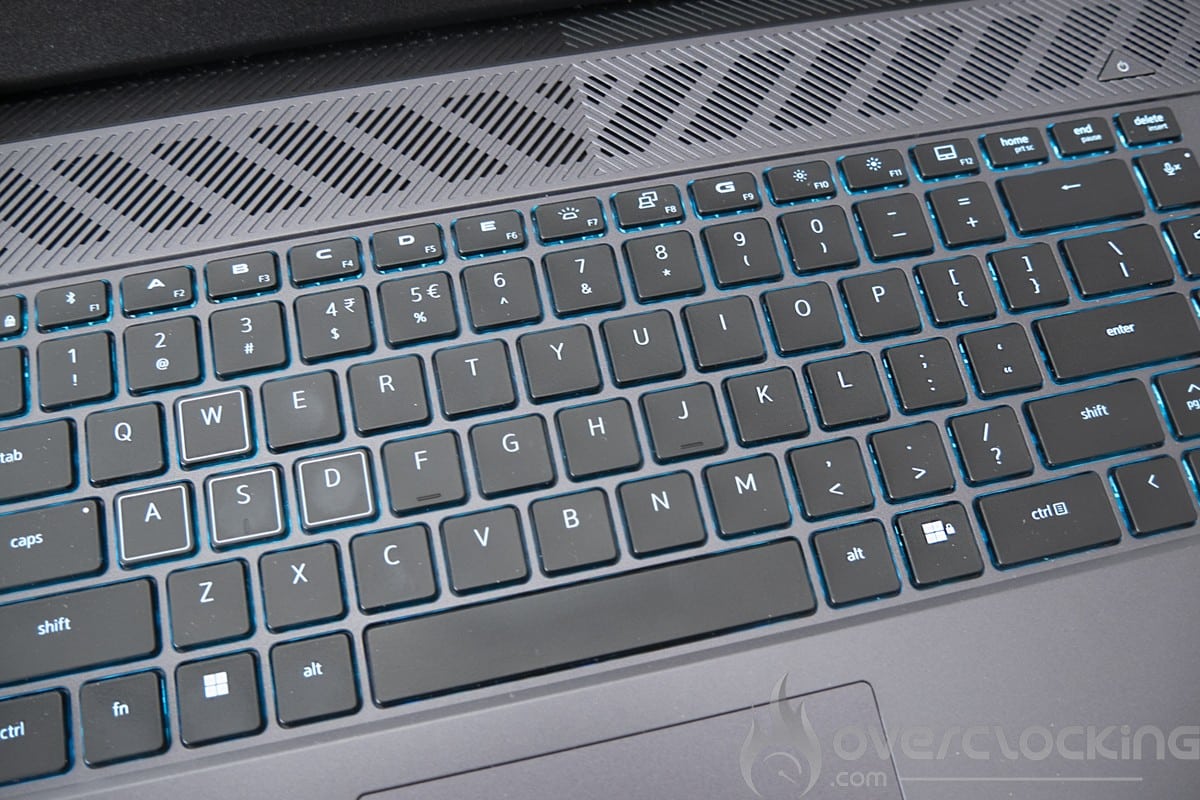
On commence le tour avec le clavier, qui est assez agréable à l’utilisation. Avec la rigidité du PC portable, nous avons un clavier bien silencieux mais un peu trop souple. Ici pas de pavé numérique ce qui n’est pas un mal, car cela aurait été au détriment de son ergonomie globale.
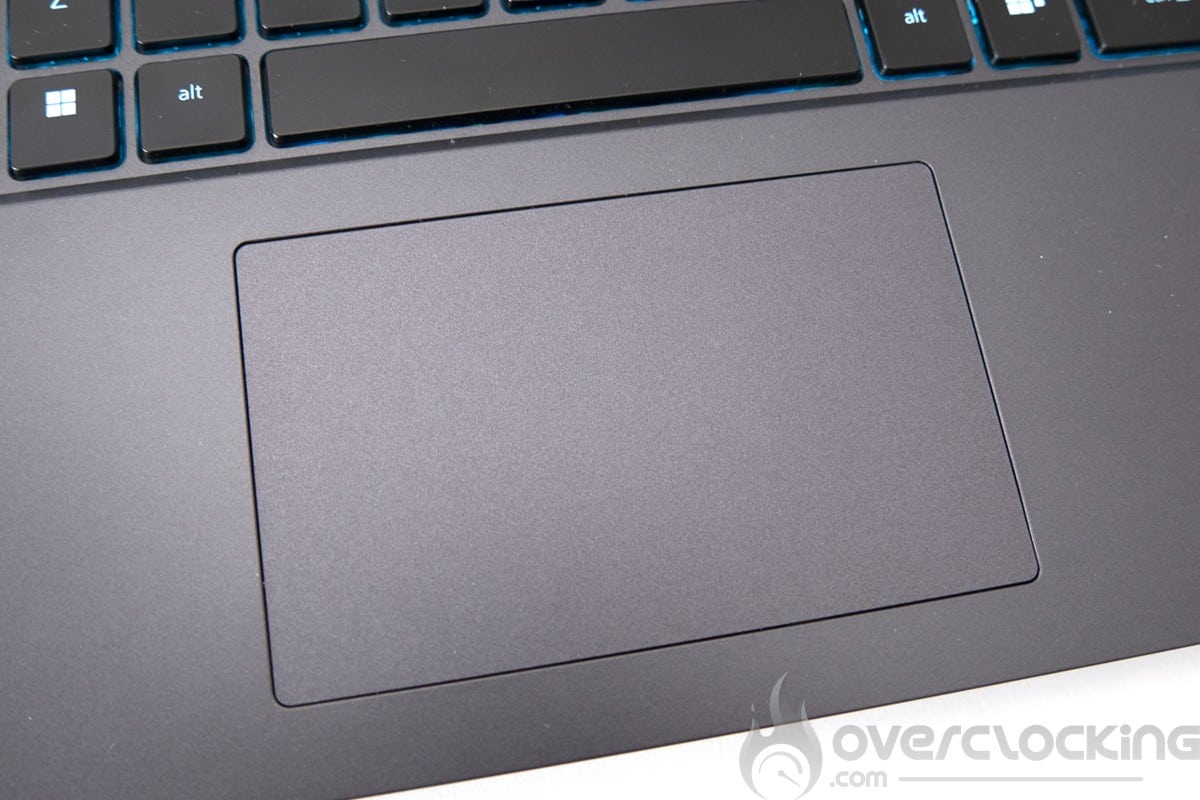
On passe maintenant au trackpad, ce dernier est extrêmement lisse et vraiment agréable à l’utilisation. Sa taille est moyenne mais permettra une utilisation décente sans souris du laptop. Ici, nous n’avons pas de lecteur d’empreintes. La sécurisation du PC se fera par mot de passe ou via la caméra.
Passons maintenant à la partie audio. Ici, nous avons une zone audio au dessus du clavier et à l’arrière deux woofers. Le son est vraiment très bon et ce laptop n’est pas des plus bruyants en jeu, ce qui peut permettre son utilisation sans casque.
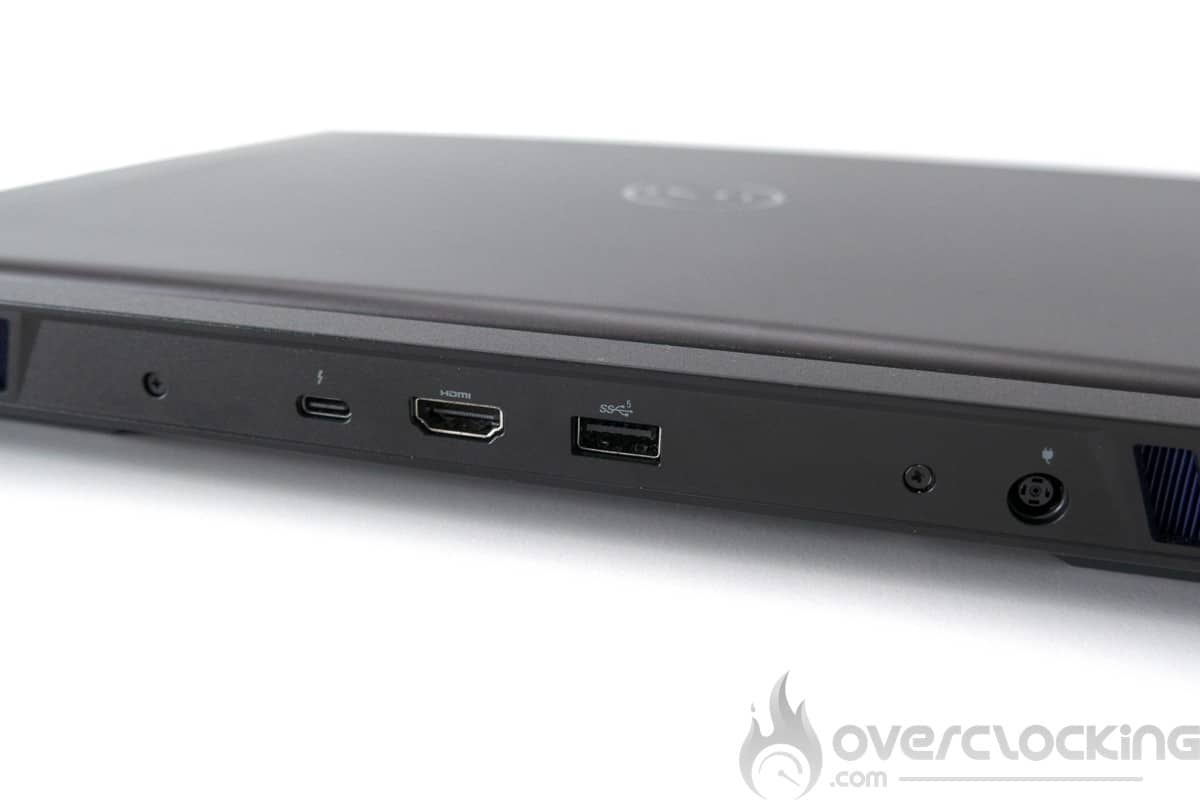
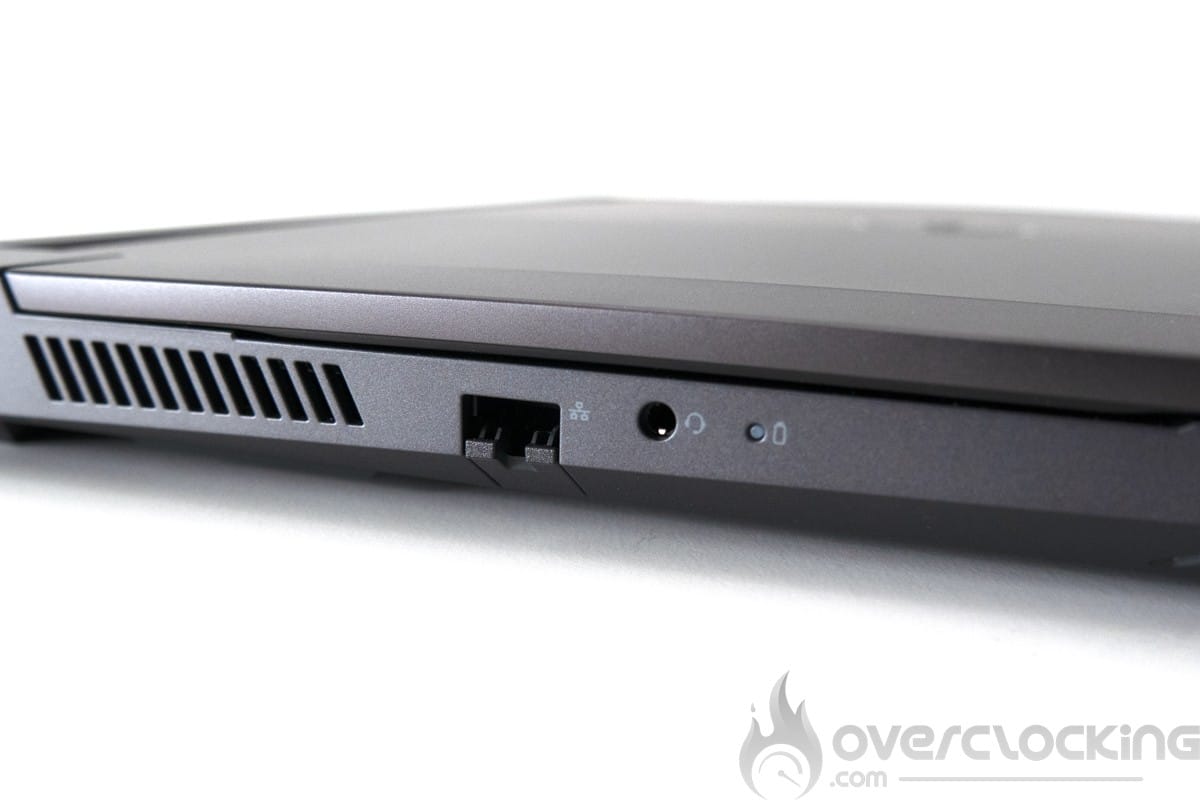
Ensuite, nous avons les connectiques, nous sommes ici sur une solution très restreinte. Nous relevons à droite deux ports USB type-A en 3.2 gen 1. Sur la gauche du laptop, nous avons un port Ethernet et la prise casque. Nous avons à l’arrière un port thunderbolt 4, un port HDMI, un port mini-DiplayPort et pour finir la prise pour le chargeur. La connectique est donc assez limitée, nous aurions aimé un second port USB type C ou bien un port Mini-DisplayPort pour y connecter par exemple un écran 3400 x 1440p à 165Hz en plus d’un dock USB type C.
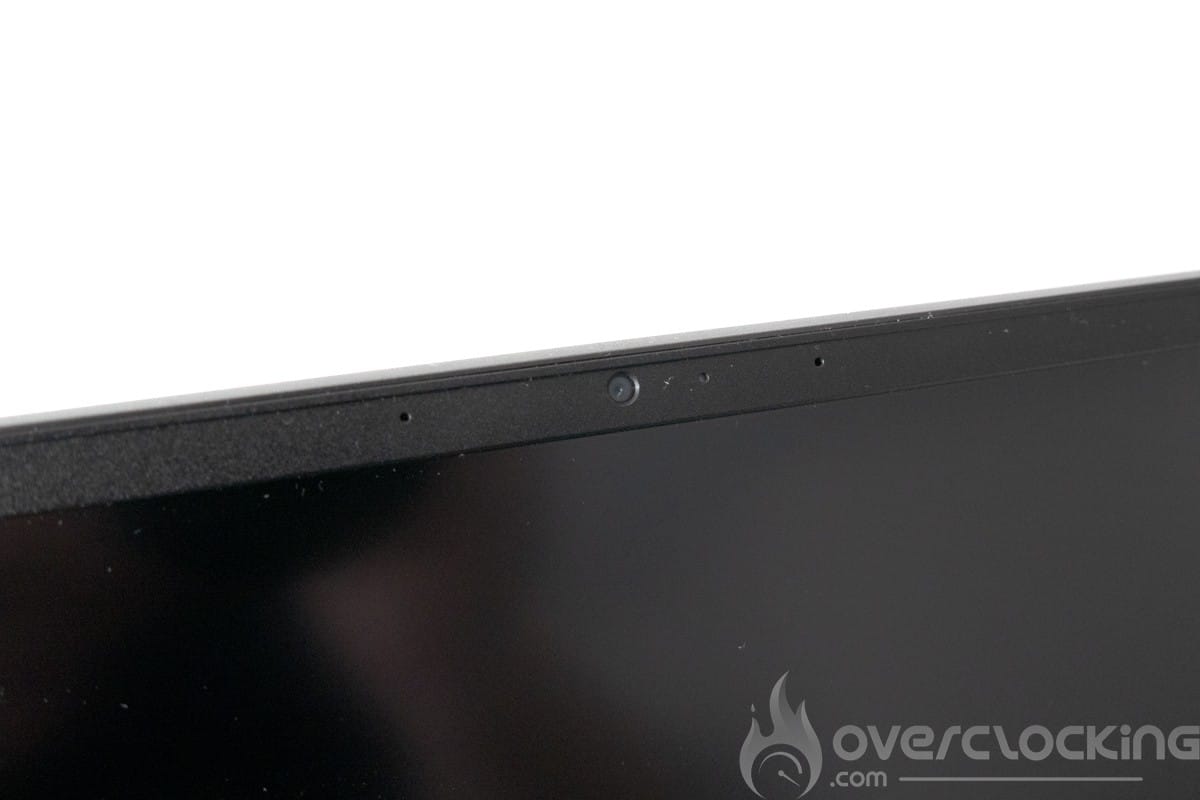
La caméra, quant à elle est une FHD (30 ips @ 720p) et est relativement acceptable en dépannage ou pour de la visio.
[nextpage title= »Présentation de la configuration »]
La configuration de ce Dell Gaming G16 s’oriente autour d’une plateforme Intel Raptor-lake. Le CPU utilisé (i9-13900HX) reprend la même configuration que le i9-13900K que l’on retrouve sur PC de bureau mais avec des fréquences revues à la baisse.
Les différents composants
On commence avec le CPU, la carte mère et la RAM, ici sur CPU-Z nous pouvons voir que le Dell Gaming 16 est équipé d’un i9-13900HX. Pour la RAM, nous sommes sur deux sticks Micron DDR5 pour 16 Go de RAM au total, le tout tournant en single rank à 4800 Mt/s CL40. Il sera recommandé de passer au moins à 32 voir 64 Go de RAM pour exploiter au mieux cette machine.
Passons maintenant à la carte graphique. Ici, nous sommes sur une solution intéressante sur le papier pour un PC portable. En effet, la RTX 4070 mobile de 140W dispose de spécifications attrayantes pour le budget alloué à cette machine.
Pour le stockage, nous avons un Western digital SN740 PCIe 4.0 x4. Les performances de ce SSD WD sont très bonnes avec une latence très faible même si le débit est assez bas à cause de son manque de cache.
Pour ce qui est de l’écran, nous sommes sur une dalle IPS 2K (2560x1600p) en 240Hz capable d’atteindre 350 nits.
Démontage, réparation et upgrade
Le démontage se fait en retirant les 10 vis au dos de l’appareil, il faudra ensuite utiliser des outils en plastique comme dans les kits ifixit. Pour toute modification ou manipulation, il faudra débrancher la batterie.
Le démontage se fait sans soucis grâce aux vis du bas qui ouvrent le laptop au dévissage comme sur les Alienware.
D’un point de vue modification, nous avons accès facilement aux 2 slots M.2 en PCIe 4.0 x4 au format 2280 et 2232. La carte Wi-Fi est aussi facile d’accès. Pour la RAM, on pourra changer facilement les 16 Go en place pour un kit en 64 Go. Concernant la RAM, le kit Kingston que nous avons installé à la fin de ce test ne fonctionnait que en 4800CL36 au lieu de 5600 CL40.
[nextpage title= »Protocole de test »]
Le protocole de test a été revu pour proposer quelque chose de plus complet. Nous avons maintenant des logiciels pour les mesures d’autonomie mais aussi une caméra thermique pour les mesures de chauffe en surface.
De nouveaux jeux vidéo e-sport ont été ajoutés aux tests ainsi que quelques titres bénéficiant du Nvidia DLSS et/ou Ray tracing.
Le protocole
Mesures de l’écran
Autonomie et chauffe
Test CPU synthétique Cinebench R20 Cinebench R23 Geekbench 3 Geekbench 5 3DMark CPU Profile Aida 64
Performances gaming RTX & DLSS/FSR (1080p/1440p ultra) Shadow of the tomb raider Cyberpunk 2077 War Thunder COD MW2
Les tests ont été réalisés avec la version de drivers NVIDIA 537.58.
[nextpage title= »Mesure de l’écran à la sonde »]
Mesures de l’écran
On commence notre essai avec le test de la dalle et afin de connaître la qualité colorimétrique de cet écran en sortie de boîte, nous avons réalisé des mesures de l’écran.
Pour ce test, pas de mode 10 bits pour cette dalle, nous avons cependant réalisé les tests avec la carte graphique en discrete mode grâce aux switches MUX intégrés dans ce laptop. Les mesures sont meilleures dans ce mode et il est possible d’avoir un meilleur rendu après calibration.
Celui-ci a été testé sur DisplayCal suivant 51 patchs de couleurs avec comme cible le profil sRGB.
Comme on peut le voir, la calibration est assez décevante de base, nous avons du 6400K pour du 6500K attendu, ce qui est très bon. Le delta E est à seulement 2,74 % d’écart moyen et 7,45 % au maximum.
Pour ce qui est de la luminosité, l’écran peut monter à 306 cd/m² avec un taux de contraste autour de 1065:1.
L’étendue du gammut (selon Dell) est de :
100% % du DCI P3
Pour ce qui est de la réflectance de l’écran, nous avons une dalle matte, un bon choix pour un usage en environnent lumineux même si cette dernière reflète bien la lumière.
[nextpage title= »Autonomie et chauffe »]
Autonomie
L’autonomie de l’appareil a été mesurée via le benchmark pour batterie intégrée à PCMark10. Les modes testés sont les modes vidéo, productivité et jeux vidéo. La gestion d’énergie est restée sur le mode normal et le GPU en mode hybrid. La luminosité de l’écran a été réglée sur 200Cd/m² sans HDR et le son sortait via des écouteurs branchés à la prise jack du laptop.
Comme on peut le voir, nous avons ici un bon élève dans la catégorie laptopgaming, avec presque 5h en mode vidéo et presque 1h20 en gaming, ce G16 est un vrai laptop nomade pour le jeu et pourquoi pas le travail ?
Chauffe
Pour tester la chauffe de la machine, nous sommes partis sur trois tests distincts, en premier lieu la chauffe en IDLE, ensuite la chauffe en charge CPU sur Cinebench R23 pendant 10 minutes.
Le système de refroidissement
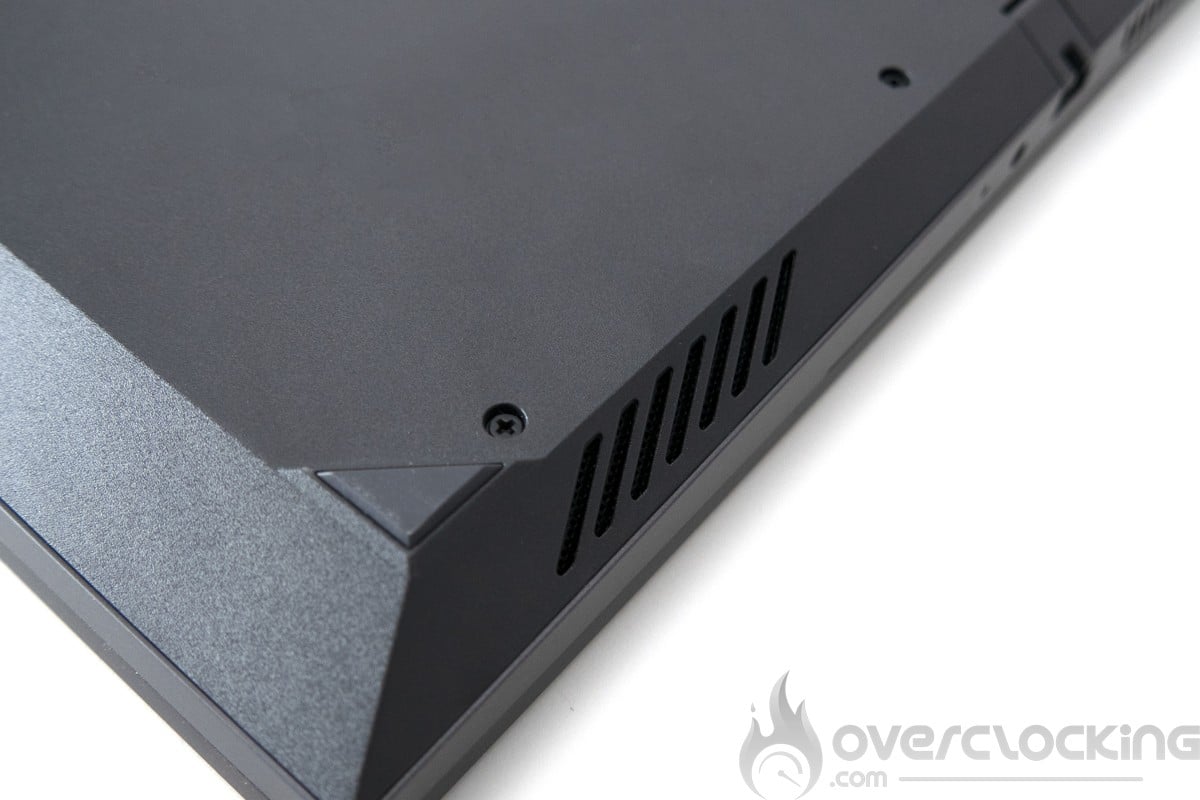
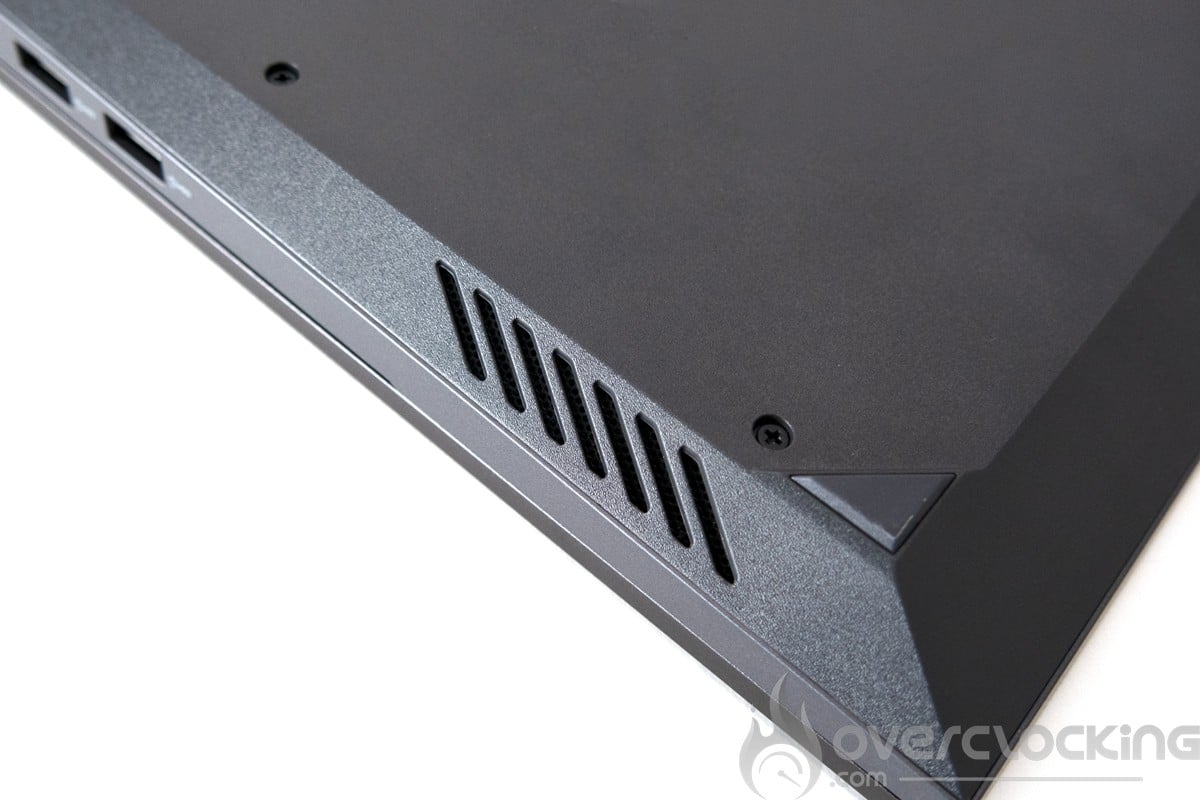
À l’extérieur, nous avons pour commencer une ouverture de chaque coté droite et gauche du PC portable et à l’arrière deux larges ouvertures pour expulser l’air chaud. En dessous, nous avons une large grille qui permet d’aspirer de l’air frais via les ventilateurs que nous voyons à travers.
En IDLE
En charge
Sur Cinebench R23 après 10 min de stress. Le CPU est monté à 100°C lors des premières minutes avant de se stabiliser autour des 84°C. Avant de stabiliser la température oscillait pendant plusieurs minutes entre 100°C et 75 °C. La consommation et la fréquence sont passées de 150 W et 3900 MHz à 90W et 3200 MHz lors de ce stress test. En surface, on note une température maximale sur la face clavier de 40 °C.
[nextpage title= »Performances CPU synthétique »]
Performances CPU synthétiques
Voyons maintenant ce que cette machine a dans le ventre, on commence avec les performances CPU et mémoires sur quelques benchmarks synthétiques. Le i9-13900HX qu’embarque cette machine sera comparée aux résultats obtenus par le Ryzen 9 7945HX et le i9 13900HK.
Cinebench R20
On commence avec Cinebench R20, ici le 13900HX se place devant le 13900HK et derrière le 7945HX.
Cinebench R23
On poursuit avec Cinebench R23, ici le 13900HX passe cette fois-ci devant le 7945HX.
Geekbench 3
Sur Geekbench 3, le 13900HX se place une fois de plus devant le 7945HX.
Geekbench 5
Pour Geekbench 5, le 13900HX se place cette fois derrière le 7945HX.
3DMark CPU Profile
Sur 3DMark CPU profile, ce 13900HX se place juste derrière le 7945HX en multicore. Il reste cependant devant en single core.
Aida 64
Pour AIDA64, nous regardons surtout la RAM. Ici les performances sont en adéquation avec la mémoire utilisée. La latence frôle les 89 ns et les débits atteignent les 67 Gb/s. Des débits assez hauts même si très disparates.
[nextpage title= »Performances GPU synthétique »]
Performances GPU synthétique
Maintenant que l’on connait les performances de la partie CPU, nous pouvons passer au GPU sur quelques benchmarks synthétiques. La RTX 4070 couplée au i9-13900HX seront comparés principalement aux scores obtenus avec le R9-7845HX et RTX 4070.
3DMark Timespy
On commence avec 3DMark Time Spy, ici la RTX 4070 Mobile de ce Gaming G16 se place devant le Alienware le Aorus en score graphique, le CPU fait cependant baisser le score global.
3DMark Timespy extreme
Tout comme pour Time Spy, même constat. Ici le Gaming G16 passe devant les deux autres PC portables grâce au score graphique et à un meilleur score CPU.
3DMark Firestrike
Sur 3DMark Firestrike, cette RTX 4070 mobile s’en sort cette fois un peu moins bien. Tout comme pour le Alienware M16 R1, ce dernier affiche un score graphique inférieur sur Firetrike.
3DM Firestrike Extreme
Sur 3DMark Firestrike Extreme, les performances sont à nouveau en retrait face aux deux autres PC portables.
3DM Firestrike Ultra
Sur Firestrike Ultra, le Dell Gaming G16 se place cette fois devant le Alienware grâce à un score CPU légèrement supérieur.
3DM Speedway
On termine avec 3DMark Speedway qui est un benchmark uniquement graphique. Ici, on remarque bien les écarts de performances brutes avec le Ray Tracing. La RTX 4070 équipant ce Gaming G16 est légèrement plus performante que celle équipant le M16 R1 de chez Alienware mais en retrait par rapport à cell du Aorus 15.
[nextpage title= »Performances en productivité »]
Performances en productivité
Dans cette partie, nous nous focaliserons sur les performances en productivité. C’est-à-dire les performances de la machine sur des logiciels tels que Microsoft Office, Blender ou DaVinci Resolve.
PCMark 10 Extented
Sur PCMark 10, le Gaming G16 se montre très performant ici encore, même s’il ne se démarque pas forcement. Très performant en score essential et création de contenu mais, il pèche sur la productivité.
PCMark 10 : application
Le benchmark ici présenté utilise la suite Microsoft office pour nous donner les performances de notre machine sur Word, Excel et Powerpoint. Ici, le Dell Gaming G16 est un très bon élève et se place en seconde position de ce comparatif.
Blender
Sur Blender, le Gaming G16 et son 13900HX se place entre le 13900HK et derrière le 7945HX pour la partie CPU. Pour la partie GPU, la RTX 4070 affiche des performances en retrait face aux autres RTX 4070.
PugetBench : Davinci Resolve
Sur Davinci Resolve, le Gaming G16 offre de très bonnes performances grâce à sa RTX 4070. Il reste néanmoins en retrait face au Alienware M16 R1 et Aorus 15.
Ce Gigabyte Gaming s’en sort donc sans problème dans un usage de bureautique ou création de contenu. Il pourrait sans soucis se transformer en station de travail d’appoint en vue de son autonomie confortable et de ses performances.
Il faudra cependant investir dans 32 ou 64 Go de RAM pour cet usage, ici les 16 Go de RAM seront un facteur limitant pour de la création de contenu.
[nextpage title= »Performances gaming »]
Performances gaming Rastérisation
Nous en avons terminé avec les benchmarks synthétiques, passons maintenant aux tests sur des jeux vidéo. Dans un premier temps, se seront des titres AAA en résolutions natives et sans DLSS ou autre upscaling.
Shadow of the Tomb Raider
Résultats du benchmark intégré de Shadow of the Tomb Raider. En qualité ultra, en 1080p, 1440p sous DX12.
Le Gaming G16 est bien en retrait face au M16 R1, tout juste au niveau du Aorus 15.
Anno 1800
Résultats du benchmark intégré de Anno 1800. En qualité ultra, en 1080p, 1440p sous DX12.
On passe maintenant à Anno 1800 toujours en ultra, nous avons cette fois de très bonnes performances pour ce Dell Gaming G16. Que ce soit en 1080p ou 1440P, il se place au niveau des laptops les plus performants du marché.
Cyberpunk 2077
Résultats du benchmark intégré de Cyberpunk 2077. En qualité ultra, en 1080p, 1440p sous DX12.
Sur Cyberpunk 2077 également, les performances sont cette fois-ci en retrait face aux M16 R1 et Aorus 15 en 1080p et 1440p.
Call Of Duty Modern Warfare II
Résultats du benchmark intégré de Call Of Duty Modern Warfare II. En qualité ultra, en 1080p, 1440p sous DX12.
Pour COD MW2, le Gaming G16 est cette fois plus performant que les M16 R1 et Aorus 15 en 1080 et 1440p.
War Thunder
Résultats du benchmark intégré de War Thunder (conflit moderne). En qualité ultra, en 1080p, 1440p sous DX12.
Pour War Thunder, les performances sont ici en retrait, tout comme pour SOTTR, la RAM impacte beaucoup les performances. Les kit en 2×8 Go ont toujours été moins performants que ceux en 2×16 Go. Il faudra envisager cet upgrade rapidement.
[nextpage title= »Performances gaming Esport »]
Performances gaming e-sport
On passe maintenant à quelques titres e-sport bénéficiant de benchmark intégré. Ici, c’est essentiellement les performances du CPU qui sont testées. La carte graphique n’étant pas beaucoup sollicité dans des résolutions faibles. Pour une machine de ce calibre, nous pouvons nous attendre à au moins 360 fps en 1080p sans trop de soucis.
CSGO
Résultats du benchmark intégré de CS:GO. En qualité ultra, en 1080p, 1440p sous DX9.
Comme on pouvait s’y attendre, les performances sont très bonnes. Ici le Dell Gmaing G16 est un très bon élève et passe devant de grosses machines en RTX 4080 et 13900HK.
Raimbow 6 siege
Résultats du benchmark intégré de R6S. En qualité ultra, en 1080p, 1440p sous DX12.
Tout comme CS:GO, les performances sont très bonnes avec plus de 240 fps en 1080p. De quoi faire tourner le jeux dans cette résolution en 240Hz sans problème. Voire même en 1440p à 165Hz. Il reste cependant moins performant que les M16 R1 et Aorus 15 sur ce titre.
Le Dell Gaming G16 embarque une RTX 4070 qui dispose de la dernière génération de DLSS (Deep Learning Super Sampling), le DLSS 3.
DLSS 3 avec génération optique multi-images
Améliore les performances graphiques en exploitant la puissance de l’IA pour générer davantage d’images. Le DLSS analyse les images séquentielles et les données de mouvement à partir du nouvel accélérateur de flux optiques des GPU GeForce RTX série 40 afin de créer des images additionnelles de la plus haute qualité.
Le DLSS 3 sera donc testé sur Cyberpunk 2077 en comparaison du DLSS 2. Pour les autres titres, seule la version du DLSS sans génération d’image sera comparée à la résolution native avec Ray Tracing activé.
Shadow of the Tomb Raider
Résultats du benchmark intégré de Shadow of the Tomb Raider. En qualité ultra avec Ray tracing actif, en 1080p, 1440p sous DX12.
Comme on peut le voir sur ce titre avec Ray Tracing actif, le Gaming G16 reste derrière le M16 R1 de chez Alienware sur ce jeu mais, passe devant le Aorus 15.
Résultats du benchmark intégré de Shadow of the Tomb Raider. En qualité ultra avec Ray tracing actif, en 1080p et 1440p native et DLSS Performance sous DX12.
Avec l’activation du DLSS nous obtenons des performances proches du jeux en résolution native sans Ray Tracing. Le gain est surtout visible en 1440p, les résultats sont très proches du Aorus 15.
Cyberpunk 2077
Résultats du benchmark intégré de Cyberpunk 2077. En qualité ultra avec Ray Tracing actif (Psycho), en 1080p, 1440p sous DX12.
Sur Cyberpunk 2077, le Ray Tracing en mode psycho divise les performances par 2, il obtient cette fois des performances proches des Aorus 15 et M16 R1. Dans ce cas là, il sera nécessaire d’activer le DLSS.
Résultats du benchmark intégré de Cyberpunk 2077. En qualité ultra avec Ray Tracing actif (Psycho), en 1080p et 1440p native et 2160p DLSS 2 ou 3 performance sous DX12.
Avec le DLSS 2 actif sur Cyberpunk 2077, nous parvenons à atteindre presque 60 FPS en 1440p et Ray Tracing actif. Avec l’activation du DLSS 3, nous passons la barre des 80 FPS en 1440p et 120 FPS en 1080p. Dans ces conditions, le jeu est parfaitement jouable.
Call Of Duty Modern Warfare II
Résultats du benchmark intégré de Call Of Duty Modern Warfare II. En qualité ultra, en 1080p, 1440p avec et sans DLSS performance sous DX12.
Sur COD MW2, l’activation du DLSS permet de passer la barre des 120 FPS en 1440p et 150 FPS en 1080p. En jouant sur certains réglages, il sera possible de jouer en 165 Hz.
War thunder
Résultats du benchmark intégré de War thunder (conflit moderne). En qualité ultra, en 1080p, 1440p avec et sans DLSS performance sous DX12.
Sur War Thunder, le DLSS n’apporte rien en 1080p, en 1440p par contre, nous notons un gain de plus de 70 FPS.
[nextpage title= »Changement de la RAM »]
Optimisation Windows et changement de RAM
Dans cette partie, nous allons parler d’upgrade matériel et en particulier la RAM. Dans le cas de ce Dell Gaming G16, nous avons la possibilité de le choisir la RAM en version 2×8 Go de RAM et Linux pour 300 € de moins par rapport à 2×16 Go. Pourquoi ferions-nous cela ? C’est assez simple, pour nous permettre de passer à 2x 32 Go de 5600 Cl40 à 229,90 € Baissant la note de 70 € sans Windows. Ou bien 2×16 Go à 130,90 € pour un tarif final inférieur de 170 €. Le tout en bénéficient d’une mémoire plus rapide avec de timings plus serrés.
Sur CPU-Z nous pouvons voir que le kit tourne à la limite de 4800 Mt/s pour un tCL36. Cela octroi un gain de 10 Gb/s et une baisse de la latence de 3 ns sur AIDA64 ainsi qu’un gain de performances sur la plupart de nos benchmarks.
Performances CPU et GPU Synthétiques
Sur Geekbench 3 et 5 pour commencer, on note un gain en single core et en multi core. le score mémoire sur Geekbench 3 passe de 8016 points à 9374 points.
Pour la suite 3DMark le gain est essentiellement sur le score CPU avec un gain minime sur Firestrike et Timespy.
Performances en jeu
Passons maintenant aux tests en jeux. Avec tous les jeux précédemment testés en 1080p Ultra.
Comme on peut le voir, le gain est vraiment minime dans l’ensemble, pour un usage gaming il y aura peu d’impact d’un changement de kit sur de gros jeux en ultra. On note cependant le gain assez important sur Anno 1800.
Bien que le gain de performances soit très minime, le simple fait de gagner de l’argent sur la configuration en prenant un kit 2×16 Go plus rapide est une bonne idée. Ensuite, la facturation chez Dell de 2×16 Go est de 100 € par rapport au kit 2×8 Go. De quoi réaliser un belle économie de 270 € et en profiter pour prendre souris, dock, sac et autres accessoires.
[nextpage title= »Conclusion »]
Conclusion
Le Dell Gaming G16 est très certainement un laptop qui mérite que l’on s’y intéresse, il ne conviendra certainement pas à tout le monde avec son énorme bloc chargeur et ses 2,7 Kg pour un usage nomade. Mais en tant que station de travail ou PC gaming principale, il sera un choix judicieux. On regrette cependant le manque de connectivité, de plus, dans notre cas, impossible de faire fonctionner une Xrite pro sur ses ports USB comme sur tous les laptops Dell testées jusqu’à présent. Pour un usage photo, il ne sera donc pas le meilleur choix compte tenu de la calibration de la dalle peu précise.
En ce qui concerne les configurations possibles, nous privilégierons la version en 2×8 Go et avec Linux à 1 499 € en ce moment et 1 699 € hors promo. Il faudra dans cette configuration prévoir upgrade RAM à 2×16 ou 2×32 Go en 5600 Mt/s (tourant à 4800CL36) pour profiter d’un maximum de performances.
Pour rappel, le Dell Gaming G16 est disponible au tarif de 1 799,50 € dans sa version i9-13900HX, RTX 4070 et 16 Go de RAM que nous testons ici.
Le Dell Gaming G16
On a aimé :
Les performances du CPU
Les performances du GPU
Le gain du DLSS 3
La qualité de fabrication
Le prix
On aurait aimé :
Plus de RAM
Une meilleure connectivité
Une meilleure gestion thermique
Cela aurait pu être un coup de cœur pour ce Dell Gaming G16 affichant une bonne autonomie et le meilleur rapport performance prix à ce jour. Mais, certains points comme la calibration de l’écran, l’incapacité de le calibrer avec ma sonde ou encore la connectivité restreinte me font revoir sa note à la baisse. Il n’en demeure pas moins que le meilleur laptop gaming testé à ce jour selon mon ressenti.
Nous avions pu découvrir les nouveaux raccords rapides Alphacool ES Quick Release BLH1A à l’occasion de l’édition 2024 du CES, directement sur le stand d’Alphacool. Nous apprenons aujourd’hui qu’ils sont officiellement disponibles sur la boutique en ligne de la marque. Alphacool élargit donc sa gamme de produits et introduit le nouveau ES Quick Release BLH1A PushIn Set. Ce raccord rapide est optimisé pour une utilisation dans les systèmes de serveurs et de stations de travail. Caractérisé par une qualité de fabrication précise et un excellent débit d’eau, il se ferme avec un mécanisme d’encliquetage sûr.
Comparé à d’autres raccords rapides, ce nouveau raccord rapide n’affecte pratiquement pas le débit d’eau dans la boucle de refroidissement. Le débit maximal est pratiquement maintenu. Grâce à son fonctionnement pratique, des systèmes complexes peuvent être raccordés rapidement et facilement. Pour ouvrir le raccord rapide, il suffit de tirer la bague extérieure vers l’arrière. Le joint se referme immédiatement et empêche le liquide de refroidissement de s’échapper. Nous disposons déjà d’autres raccords rapides de la marque et nous allons faire la demande de ceux-ci afin de réaliser un comparatif.
Le raccord rapide ES BLH1A PushIn est désormais disponible en trois ensembles OT-OT, IT-IT et IT-IT avec raccord de cloison, ainsi qu’en pièces détachées dans la boutique en ligne d’Alphacool. Ils sont tarifés au prix de 21 euros pièce.
FSP VITA FSM : nouvelle série d’alimentations de la marque. C’est une série d’alimentations qui sont certifiés en 80 Plus gold. Elles sont modulaires, la puissance commence à 650W et va jusqu’à 1 000W. Les alimentations sont disponibles en deux options de couleurs classiques : noir élégant et blanc immaculé selon les préférences de l’utilisateur.
Quelques détails sur la gamme
La série VITA GM dispose d’un ventilateur à roulement hydraulique (HYB) de 120 mm. Ces blocs d’alimentation se distinguent par leurs dimensions particulièrement compactes de 140 x 150 x 86 mm. La conception du câblage entièrement modulaire améliore la facilité d’installation.
Technicité et détail
La sécurité est primordiale dans les blocs d’alimentation de la série VITA GM. Les dernières réglementations et les normes PCIe Gen 5.1 sont respectés avec les connecteur natif 12V-2×6.
La FSP VITA GM offre les protections suivantes :
OCP (protection contre les surintensités)
OVP (protection contre les surtensions)
SCP (protection contre les courts-circuits)
OPP (protection contre les surtensions)
UVP (protection contre les sous-tensions)
OTP (Protection contre la surchauffe).
Conformes au guide de conception d’alimentation Intel ATX version 3.1. Chaque modèle de cette gamme innovante bénéficie d’une garantie complète de 10 ans.
La gamme FSP VITA GM ainsi que les prix en détail :
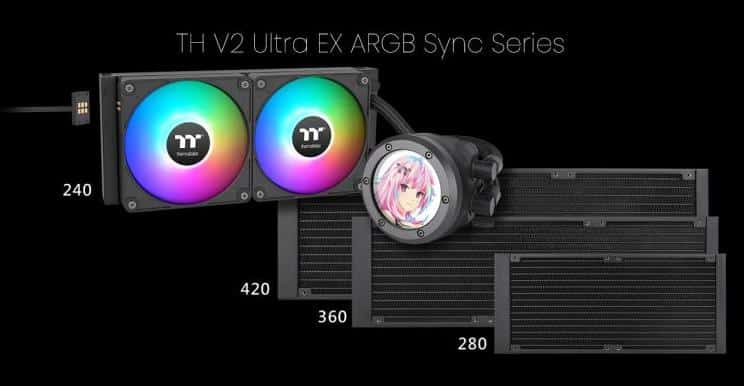
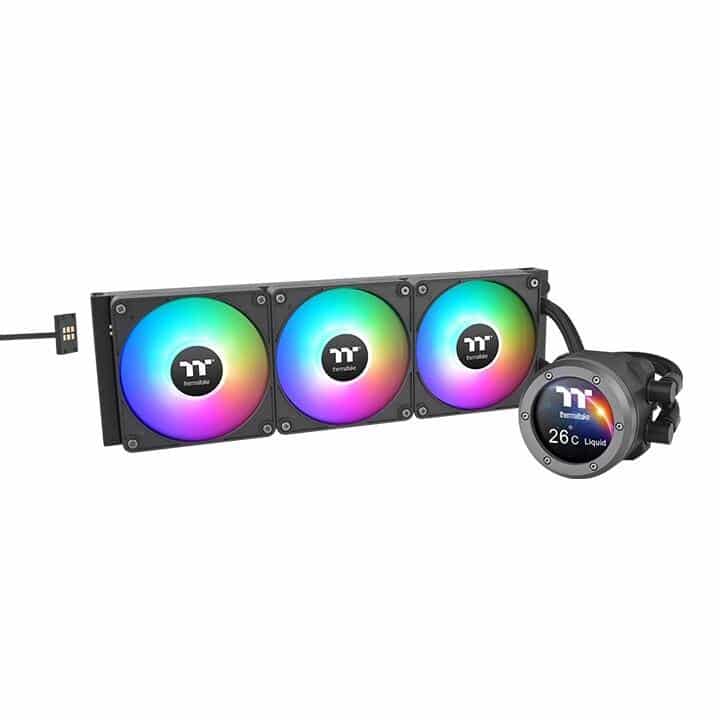
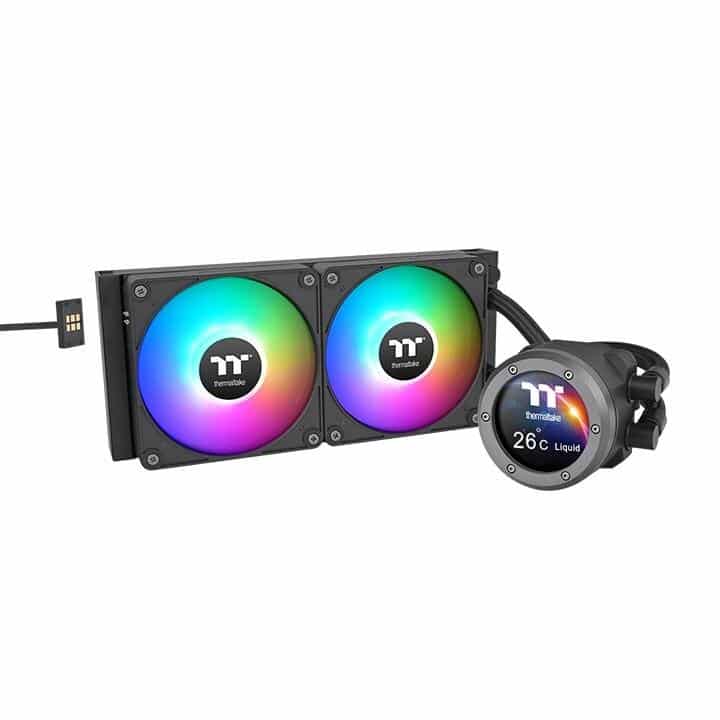
THERMALTAKE nous propose les AIO « TH V2 Ultra EX ARGB Sync ». Ils héritent des fonctionnalités clés des produits performants de Thermaltake. La dernière série « TH V2 Ultra EX ARGB Sync » offre une option AIO économique. Ils sont dotés du design innovant « MagForce 2.0 » et d’un écran LCD hautement personnalisable.
Comment se compose cette nouvelle série ?
Cette nouvelle série comprend le TH240/360 V2 Ultra EX ARGB Sync utilisant les ventilateurs de synchronisation CT EX ARGB de 120 mm. Le TH280/420 V2 Ultra EX ARGB Sync utilise les ventilateurs de synchronisation CT EX ARGB de 140 mm.
Les plus de cette nouvelle série
Évolution de la conception à force magnétique de « SWAFAN EX ». les nouvelles plages de contact à broches « MagForce 2.0 Pogo » sont deux fois plus grandes qu’auparavant. Cette amélioration réduit considérablement les risques d’alignement défectueux. Les ventilateurs peuvent aussi bien être connectés en série, qu’avec des câbles. Cela augmente ainsi l’efficacité de l’installation et rationalise l’expérience.
Conception et personnalisation
La série TH V2 Ultra EX ARGB Sync dispose d’un écran LCD de 2,1 pouces. La résolution de cet écran est de 480 x 480. Vous pouvez présenter sans effort des vidéos ou des photos couleur de 16,8 millions.
Technicité en détail
Le CT120 EX ARGB Sync fournit un débit d’air de 68 CFM avec une pression statique de 2,95 mm-H20. Au niveau du bruit, nous sommes à 28,5 dB-A. Le CT140 EX ARGB Sync fournit un débit d’air de 90,3 CFM avec une pression statique de 3,07 mm-H2O tout en maintenant un bruit de 30,7 dB-A.
ASUS nous propose un nouvel écran PC : le TUF Gaming VG27VQ3B. C’est un moniteur de 27 pouces incurvé avec une courbure de 1500R. Le TUF Gaming VG27VQ3B se démarque par son taux de rafraîchissement élevé de 180 Hz. Le temps de réponse est de 1 ms, ce qui garanti un gameplay fluide et réactif. Il intègre la technologie « AMD FreeSync ».
Conception et technicité
L’écran intègre « ELMB Sync », qui réduit le flou de mouvement. Il est équipé de plusieurs fonctionnalités centrées sur le jeu :
« Shadow Boost », qui améliore la visibilité dans les zones sombres du jeu
« GamePlus », offrant des améliorations dans le jeu telles que les superpositions de réticule, les minuteries et les compteurs FPS
« GameVisual », fournissant des préréglages optimisés pour différents genres de jeux.
Détails sur la dalle
Elle est de type « Fast VA ». Elle dispose de larges angles de vision de 178 degrés horizontalement et verticalement. Le niveau de luminosité est de 250 cd/m² pour un rapport de contraste élevé de 3 000 : 1. La résolution est en FULL HD (1 920 x 1 080). L’écran prend en charge jusqu’à 16,7 millions de couleurs.
L’écran en détails
Les options de connectivité incluent « DisplayPort 1.2 », deux ports HDMI 2.0 et une prise pour écouteurs. Il dispose de haut-parleurs intégrés évalués à 2 W chacun. Le support permet un réglage de l’inclinaison de -5 à 23 degrés. Le moniteur est compatible avec les supports VESA (100 x 100 mm), offrant une flexibilité de configuration.
Les dimensions/poids de l’écran ASUS sont les suivantes :
610 mm de largeur
193 mm de profondeur
456 mm de hauteur
Le poids est de 4.9 Kg.
Pour plus d’informations sur cet écran : cliquez ici. Pas de date ni de prix pour le moment.
AKASA nous propose aujourd’hui l’ALUCIA H4A, un refroidisseur de processeur de type air discret pour les sockets AMD AM5 et AM4. Le ventilateur est déjà préinstallé, le refroidisseur a une hauteur Z d’un peu moins de 30 mm. Le dissipateur thermique à ailettes est très compacté et le ventilateur est de forme fine.
Conception et aspect
Le refroidisseur peut gérer les processeurs AMD Ryzen avec un « TDP » allant jusqu’à 95 W. La conception implique une base en cuivre nickelé située entre un module de rétention monté en usine. De cette base passent quatre caloducs en cuivre de 6 mm d’épaisseur. La chaleur est acheminée vers un dissipateur thermique à ailettes en aluminium, ventilé par un ventilateur de 92 mm.
Quelques informations techniques
L’ALUCIA H4A mesure 94 mm x 94 mm x 29,5 mm (LxPxH), pesant 232 g. Son ventilateur à roulement à billes de 92 mm est évalué à 40 000 heures par ses concepteurs. Il accepte une entrée « PWM » à 4 broches et tourne à des vitesses comprises entre 800 et 3 600 tr/min. Il pousse un débit d’air maximum de 40 « CFM », et une pression statique de 2,2 mm H₂O et un bruit compris entre 17 et 35,8 dBA.
Voici la fiche technique de l’AKASA :
Le prix n’a pas été révélé pour le moment. Pour plus d’informations sur le produit : cliquez ici.
Si vous nous suivez, vous savez que NHU9B est notre contributeur régulier, fidèle newser et testeurs de matériels. Avec Alan Grant (qui est aussi très fortement contributrice), ils sont les heureux parents de divers PCs, chaises, écrans qui vieillissent harmonieusement au sein de ce couple. Cependant, depuis hier une nouvelle forme de vie est entrée dans la famille.
Elle n’est pas du tout extraterrestre mais il est fort probable qu’elle perturbe un peu plus l’organisation du couple que les PCs et autres gadgets qui organisent leur quotidien. Cependant, nul doute que ce nouvel entrant apportera de l’équilibre dans la Force et une nouvelle forme de maturité à NHU9B (qui en avait bien besoin).
Toutes nous pensées à la maman qui a tout fait évidemment et on espère que ce nouveau padawan sera apte à produire tests et articles très rapidement. Nous parlons de sa formation en privé bientôt 🙂
Bonjour à tous, merci à overclocking.com de m’avoir donné l’opportunité de tester et de bricoler cette configuration. Pour ceux qui ne me connaissent pas, je suis passionné de PC et de gaming depuis de longues années mais j’avoue surtout avoir une passion pour les claviers customs…Si vous souhaitez me poser des questions, vous pouvez me trouver sur mes réseaux sociaux :
Je vais commencer tout d’abord par un retour et avis sur les composants qui composent ce PC :
i5 14600k : Très bon CPU polyvalent et à l’aise en gaming qui ravira 90% des utilisateurs
AK620 Digital : L’écran est un ajout sympa, les performances sont bonnes, les ventilos sont silencieux à bas et mi-régime mais font sentir leur présence à pleine charge.
CH560 Digital : L’écran est pratique pour avoir rapidement un visuel sur les températures CPU et GPU mais fait en partie doublon avec le AK620 Digital. Livré avec 4 ventilos ARGB, c’est rare et appréciable. Un 2eme USB en façade ainsi qu’un bouton reset dédié aurait été un plus.
RAM et SSD : La réputation de Corsair sur les mémoire n’est plus à faire. Des choix logiques qui satisferont tout le monde.
ASUS 4060 DUAL : Un design simple et sobre, pas de fioriture. J’ai particulièrement apprécié son silence et sa courbe de ventilo par défaut qui semble parfaitement bien échelonnée
ASUS TUF B760 Plus Wifi : Conception simple et efficace, on aurait apprécié un chipset plus haut de gamme pour débloquer 100% du potentiel d’OC de la config mais il y avait un budget à respecter.
[nextpage title= »Assemblage de la configuration »]
Avec des composants de cette qualité le montage est relativement simple et sans prise de tête. Le AK620 étant balaise attention avec la compatibilité de vos RAM. Le CH560 Digital offre suffisamment d’espace pour un câble management digne de ce nom.
Comme d’habitude, on fera attention à bien aligner les repères du processeur et du socket pour éviter tout accident. Les petites spatules fournies avec la pâte thermique permettent une installation simple et sans prise de tête, on applique soigneusement une couche de pâte la plus uniforme possible.
Pour l’installation du SSD 2 choix s’offrent à vous. Soit on garde le dissipateur d’origine, soit on le remplace par celui de la carte mère. Cela n’a aucun impact sur les performances. J’ai personnellement choisis de garder celui de Corsair pour éviter une manipulation inutile. Si vous souhaitez un résultat plus esthétique, je vous invite à utiliser le dissipateur de la CM. DeepCool nous promet un montage simple de son ventirad, verdict ? Il est vrai que le montage du ventirad est relativement facile, le manuel est parfaitement clair. On fera cependant attention au démontage et remontage de la partie avec l’écran qui demande de faire passer soigneusement les câble dans le ventirad.
Le montage de l’alim et de la Carte Graphique se font de manière parfaitement standard, le CH560 n’offre pas de fonctionnalité particulière sur ces aspects. À noter qu’un petit support de carte graphique est présent d’origine dans le boîtier. Inutile pour cette RTX4060 qui est un poids plume mais peut être utile pour les chanceux qui y monteraient une grosse carte vidéo.
Coté câble management le CH560 Digital propose une gouttière principale permettant le passage des principaux câbles. Des rilsans et scratch sont fournis, vous n’aurez besoin d’aucun matériel supplémentaire pour un résultat propre.
Petit tips pour le montage : Comme le cache alim est ajouré, on peut jouer avec les rilsan pour faire passer le cable PCI-E et avoir un rendu super propre (attention à ne pas mettre trop de tension sur le câble)
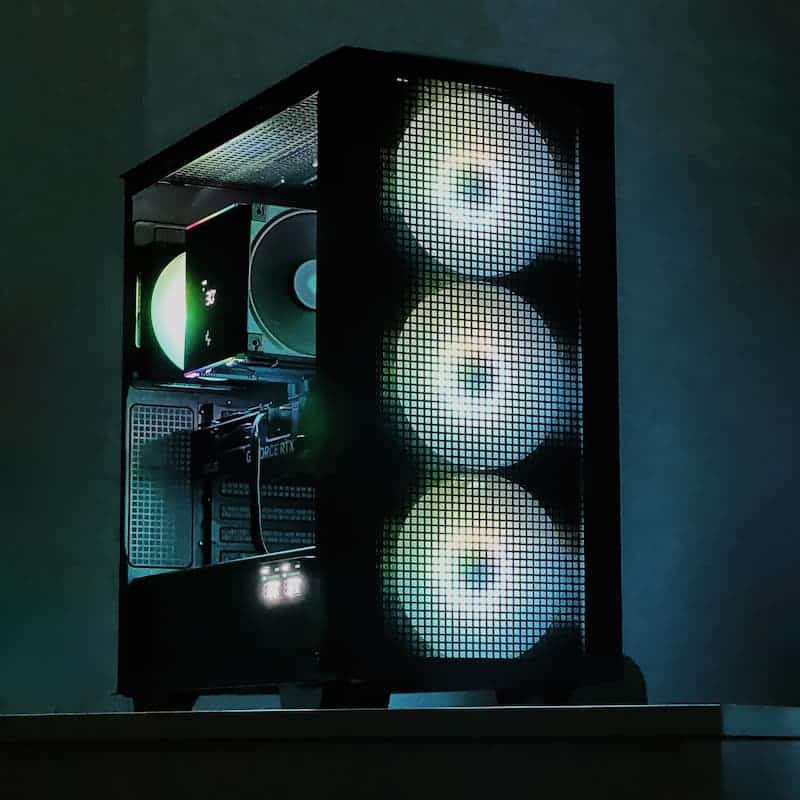
Et voici le résultat final tout en lumière, un bon PC c’est bien, si en plus de ça il peut avoir de la gueule, c’est le TOP ! Alors qu’en pensez vous ?
[nextpage title= »Config Bios et installation Windows »]
Premier démarrage :
Vérification des paramètres habituels : vérifier que le boot order est bon, mise à jour éventuelle, activation de l’XMP, modification de la courbe des ventilos, vérifier que les composants sont à leurs paramètres normaux.
Après les benchs stock et avant les bench OC :
J’ai décidé de suivre les recommandations de vertex et des autres membres sur les profils de RAM :
Ces recommandations semblent tomber justes. La RAM peut-elle être encore plus poussée ? Probablement, mais n’oublions pas que nous avons dans l’idée de faire une optimisation stable et viable dans une utilisation quotidienne.
Installation de windows
Très à la mode ces dernières années, les optimisations sont à mon sens beaucoup trop surcotés. De part mon expérience elle apportent plus de problèmes que de vrais gains…
Je vous laisse avec cette pépite :
Cependant il y a quelques paramètres à prendre en compte et on peut quand même faire une installation facilement et proprement optimisée.
Pour la création de la clé USB bootable, j’ai utilisé un utilitaire bien connu, RUFUS. Contrairement à d’autres outils concurrents, celui-ci dispose d’options permettant de s’enlever quelques épines du pied pendant l’installation de Windows, à savoir :
Retirer l’obligation d’utiliser un compte Microsoft Online
Créer un compte local avec un username déjà crée
Désactiver la collecte des data
Important : avant toute manipulation de windows pensez à bien faire un backup de votre windows/de vos données, on ne sait jamais…
Pour ce qui est du paramétrage de Windows je vise la stabilité et l’amélioration de mon expérience utilisateur, voici ce que je fais (tout se passe dans le panel paramètres) :
Désactivation des notifications
Activation de l’historique du presse-papier (souvent désactivé par défaut), ça semble inutile ici, mais croyez moi ca peut vous sauver la vie
Masquer la barre de recherche dans la barre des taches
Activer le mode jeu
Désactiver la localisation de l’appareil
Désactiver le lancement au démarrage de certaines applications (à voir en fonction de vos besoins)
Dans les paramètres de confidentialité, pleins de choses à désactiver :
Général : tout désactiver
Entrée manuscrite : On désactive
Diagnostic et commentaires : On désactive
Historique des activités : On désactive et on efface l’historique
Voix : On désactive
Caméra/Micro : Vous pouvez les désactiver pour les applis où vous êtes sur de jamais vous en servir, comme ca on est sur de pas avoir de mauvaises surprises
Activation vocale : vous pouvez laisser activer mais attention, pensez à désactiver l’option l’autorisation des applications à utiliser l’activation vocale quand l’appareil est verrouillé !
Appels téléphoniques/messages/radio : évidemment on désactive
Autres appareils : sauf si besoins spécifiques on désactive
Mettre le mode d’alimentation en performance élevées
Dans les paramètres avancés du PC, onglet performance vous pouvez désactiver les effets visuels non souhaités. L’impact sur les perf est dérisoire, mais ça peut être intéressant sur une vieille machine à bout de souffle.
[nextpage title= »Mes benchs »]
Les paramètres appliqués dans le bios, notamment pour la Ram produisent déjà un effet mesurable quand j’utilise Cinebench.
Avant
Après
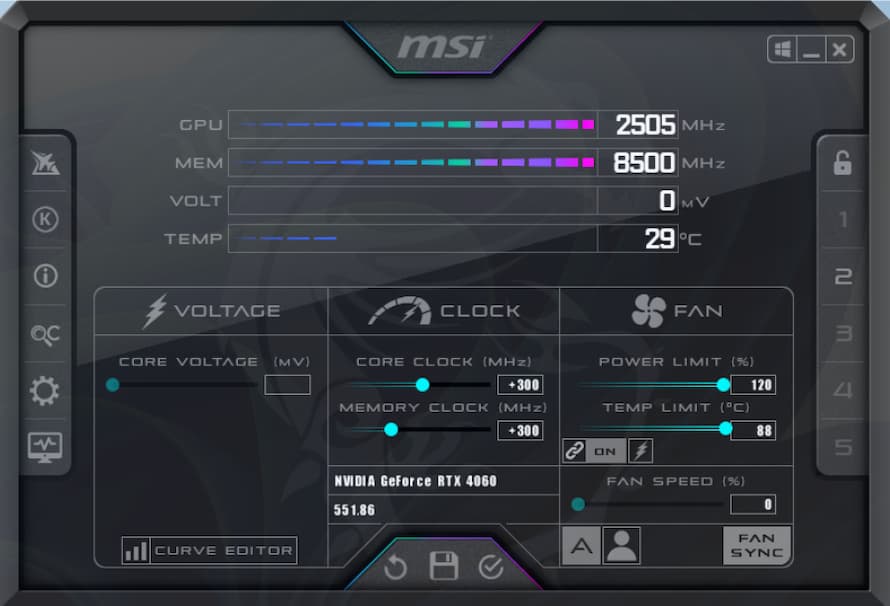
Pour booster la carte graphique, j’ai voulu utiliser un outil simple, accessible à tout le monde, à savoir, MSI Afterburner.
Une fois le logiciel ouvert, le travail commence. Le logiciel est très visuel, nous allons dans un premier nous concentrer sur la partie “Fan”, à droite : – On augment le power limit à fond, ici 120%
– Idem pour le temp limit qu’on augmente au max
Ceci fait, on attaque l’OC. Nous allons nous concentrer sur la partie du milieux, “Clock” :
Le but du jeu est d’augmenter progressivement, palier par palier, les valeurs Core CLock (CC) et Memory Clock (MC).
J’ai choisi une incrémentation de 20Mhz aussi bien pour le CC que pour le MC. Libre à vous d’utiliser une valeur plus faible ou plus élevée, mais ne brûlez pas les étapes ! Il vaut mieux augmenter petit à petit avec de petites valeurs que de vouloir tout de suite chercher la limite.
Entre chaque incrémentation je lance un bench (ici kombustor était le plus pratique) pour valider mon OC. Si tout se passe bien, que je n’ai pas de crash et que les températures sont acceptables, alors j’augmente encore de 20Mhz, et ainsi de suite… Encore une fois ne brûlez pas les étapes, ces benchs intermédiaires sont indispensables !
Arrivé à +320Mhz sur le CC et le MC, mon PC crashait systématiquement. Je sais ainsi que ma limite sur le CC et le MC est de +300Mhz.
L’OC peut encore affiner en diminuant l’incrémentation.
A noter que toutes les cartes ne se valent pas, les limites peuvent légèrement varier d’une carte à l’autre, ainsi, si vous avez aussi une 4060 ne copiez/collez nos valeurs, prenez le temps de faire les étapes précédemment cités !
Voici maintenant mes gains dans les jeux :
J’ai voulu aussi croiser tout ça avec un bon vieux 3D Mark des familles :
Avant les optimisations :
Après les optimisations :
J’en ai profité pour faire une petite vidéo récap de mes benchs ici :
Ce fût un vrai plaisir et une belle expérience. Moi qui suis d’avantage sur le Facebook d’overclocking.com, j’ai découvert aussi la communauté sur Discord et c’était vraiment top ! Au final, on a un PC beau et performant, que demander de plus ! Même si dans l’ensemble le PC est satisfaisant, en fonction de votre budget il peut être intéressant de peaufiner le choix des composants pour avoir une configuration qui match au mieux avec vos attentes, c’est aussi ça l’optimisation. Par exemple ici le choix des composants aurait pu être optimisé. Les versions DIGITAL du AK620 et du CH560 font un peu doublon. Personnellement j’aurais sélectionné la version classique du AK620, on économise ainsi quelques euros. Pareil pour le SSD, un modèle moins cher sans dissipateur aurait aussi très bien fonctionné du fait que la carte mère propose déjà un dissipateur.
Au delà des performances, quand on met un certain budget dans un PC on a aussi le droit d’avoir quelque chose qui nous plaît visuellement…Et pour le coup c’est réussi. Les ventilos, la RAM et le ventirad sont compatibles ARGB et gérables via la carte mère: de quoi s’amuser et comme nous le savons tous, la présence du RGB est très bénéfique aux performances de nos PCs 😉 !









![[Tweak League] Les optis de TechUnpacked](https://overclocking.com/wp-content/medias/2024/04/Tweak-League-TechUnpacked.jpg.webp)