

Paramétrage d'un clavier
Passons maintenant à l’installation d’un clavier cette fois-ci. Nous avons pris le Vulcan II TKL Pro en exemple. Même chose qu’avec la souris, il vous faudra mettre à jour votre logiciel pour en profiter. Une fois ceci fait, vous aurez la possibilité d’accéder à ses paramètres.
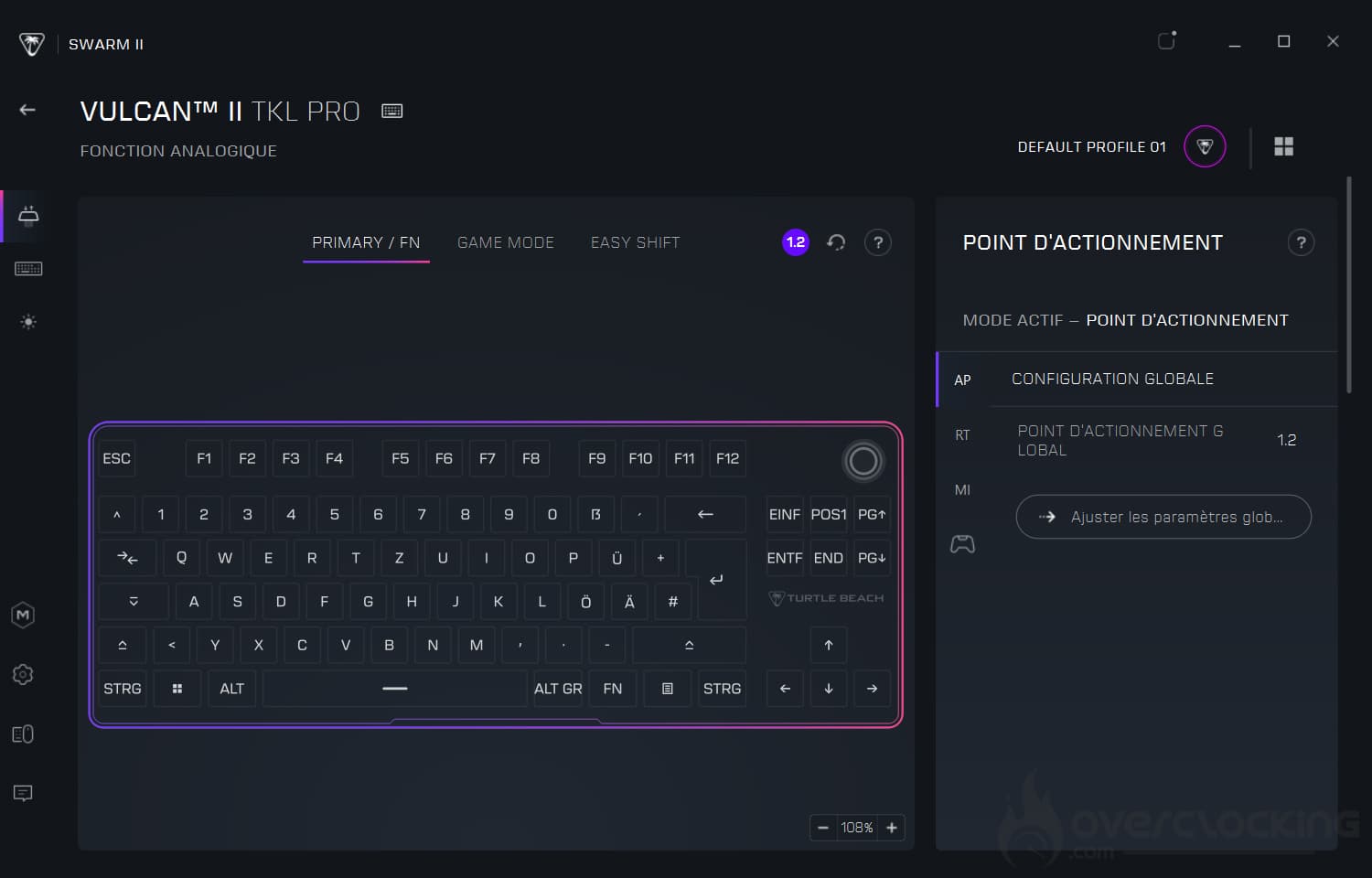
Le premier menu permettra de paramétrer le point d’actionnement des touches (à partir de quelle pression elle sera activée) du clavier mais aussi l’easy-shift (une option qui permet de doubler les touches).
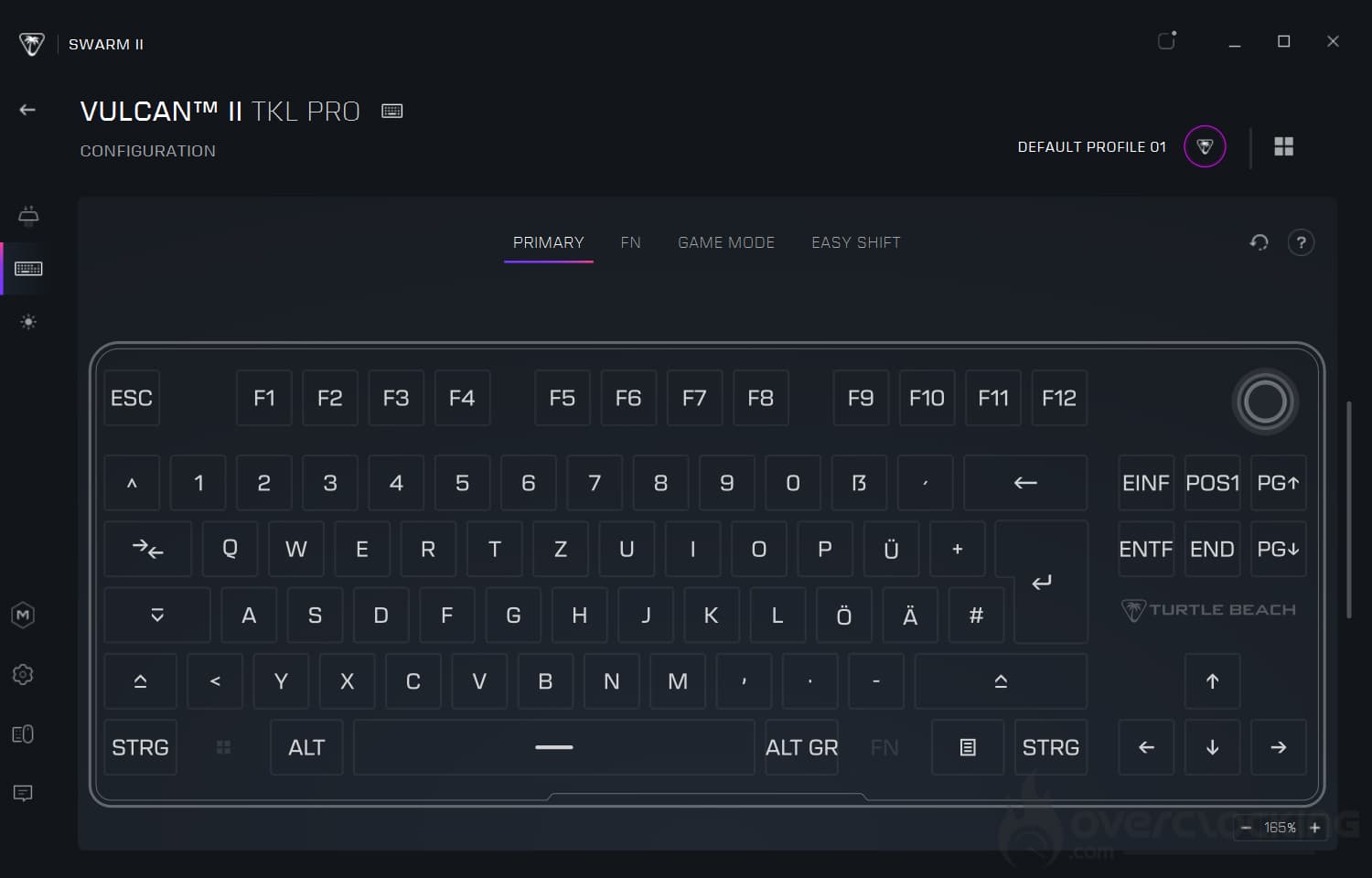
De même, nous accéderons aussi à un paramétrage des touches. Ainsi, si on le souhaite, il nous sera possible de changer la fonction d’une touche. Par exemple, la touche « A » pourrait devenir « B » et ainsi de suite.
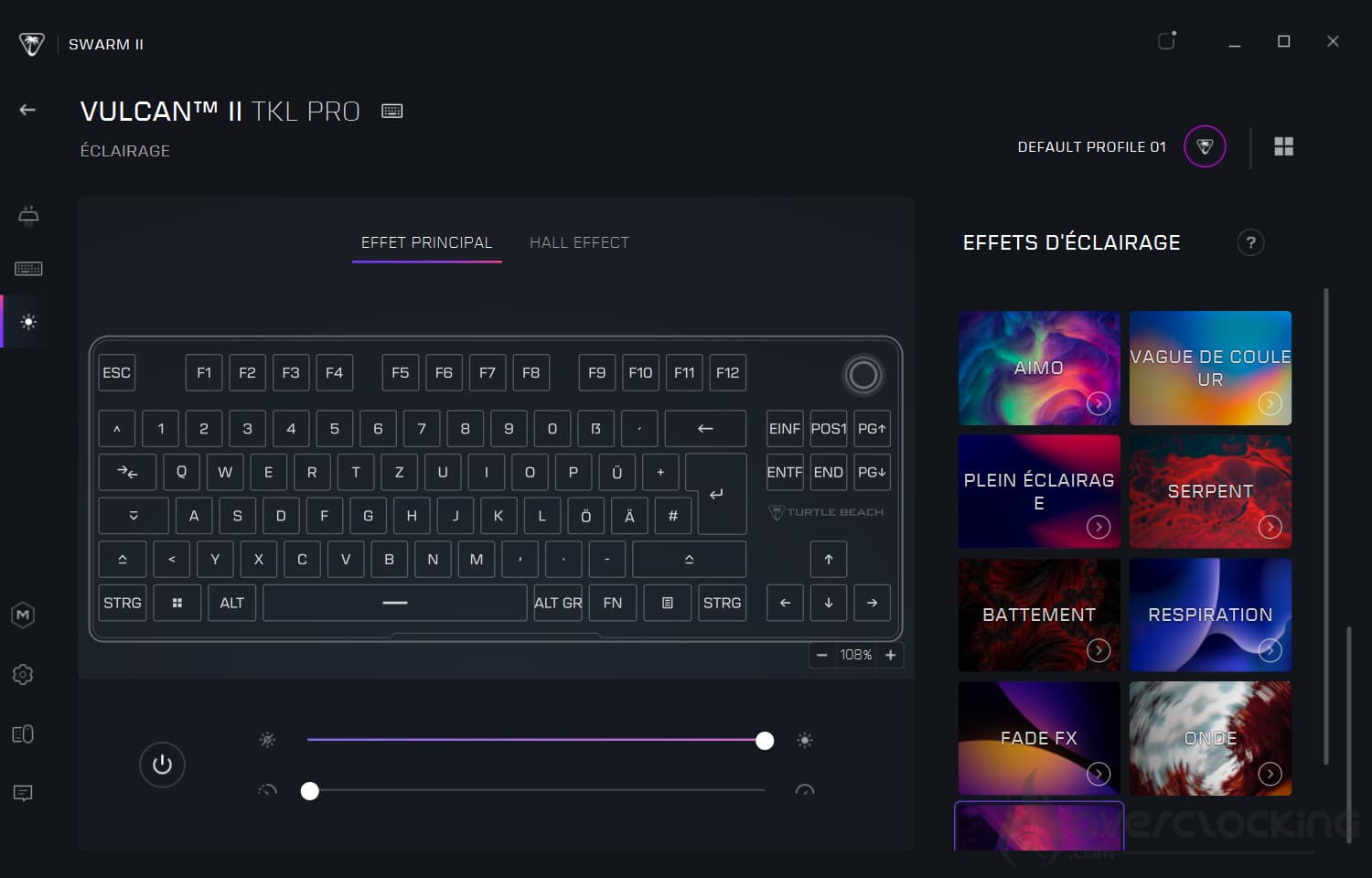
Bien entendu, vous trouverez un onglet vous permettant de changer les effets lumineux du clavier. Ainsi, si vous appréciez les couleurs RGB à tout va, vous pourrez choisir une vague de couleur. Au contraire, si vous y êtes allergiques, vous serez en mesure de tout désactiver !
[affilizz-publication id=”jb2ml2ad7″]

comment lancer la macro une fois enregistrée?
Il faut l’attribuer à une touche et ça devrait fonctionner 🙂
Commentaires fermés