

[MAJ] Nvidia Geforce 310.90 WHQL
Nouvelle version du pilote Nvidia qui passe à la 310.90 certifié WHQL. Cette mouture corrige la faille de mise à jours automatique et ajoute de nombreuses améliorations de performance avec la technologie TXAA dans les jeux Assassin’s Creed 3 (+18%) et dans Call of Duty Black Ops 2 (28%). La performance est également au rendez vous pour les configurations les plus lourdes en perf, je parle des PC équipés de SLI puisque des profils ont été amélioré pour les jeux Far Cry 3 et NBA 2k13. Une mise à jour importante depuis l’apparition des versions 310.xx pour les clockeurs puisque l’apparition du NVIDIA SSAA permet les LOD négatifs sur les API DX10 et DX11, ce qui fera plaisir à toutes les personnes voulant optimiser leurs runs. Les LOD sont applicables à l’aide de Nvidia Inspector.(cf: tuto des LOD)
[Tuto] Overclocker avec NVIDIA Inspector
![[Tuto] Overclocker avec NVIDIA Inspector](https://overclocking.com/wp-content/medias/2013/01/Nvidia-inspector-clocking1-768x418.jpg "[Tuto] Overclocker avec NVIDIA Inspector")
Voici un tutoriel pour utiliser Nvidia inspector. Rendez-vous sur la page du téléchargement afin de récupérer le logiciel. Sachez tout d’abord, que ce logiciel est seulement compatible avec les cartes du constructeur Nvidia.
Nvidia inspector vous permet d’avoir des informations sur la température, le voltage du GPU ou encore sa fréquence. Le logiciel permet également d’optimiser le pilote et d’ overclocker. Il est également capable de sauvegarder des profils sous forme de raccourcis.
Sommaire

Description :
1
Le nom de la carte graphique.
2
Le nom de code du GPU et sa révision.
3
La référence du bios.
4
Identification du périphérique est la marque.
5
Quantité de ROPs et de shaders (Unités de calcul )
6
Types de mémoire vive et nombre de bus.
7
Quantité de mémoire vive et interface.
8
Version du pilote.
9
Affichage de la température, la quantité en pourcentage d’utilisation du TDP et le voltage en temps réel.
10
Affiche de la vitesse de rotation en pourcentage mais aussi le nombre de Tour à la minute en rpm. Le P-State est présent quand vous informer du programme utilisé, exemple ici P8 signifie le programme en fréquence 2D.
11
Il est capable de vous afficher en pourcentage la charge demandé par les applications. GPU load pour le GPU, MCU pour la mémoire vive et VPU affiche la charge imposé par un traitement vidéo.
12
Affiche les fréquences actuel en temps réel.
13
Affiche les fréquences maximum soit d’usines, soit overclocker.
14
Affiche les fréquences d’origines de la carte graphique.

3120Mhz chez Avexir

3120Mhz c’est la fréquence atteinte par TeamChina_Hero avec un kit Core série de la marque Avexir. Le plus incroyable est que la performance aura été effectuée en Air cooling sur une plateforme Ivybridge constitué d’une Asus P8Z77 V-LX et d’un I7 3770K. En effet les contrôleurs mémoire ne sont pas vraiment friands de haut fréquence chez Intel. Le processeur n’est sans doute pas une pièce que l’on croiserait partout, une petite perle. Petit rappel que nous avons testé le kit Avexir DDR3-2800Cas12 . 
3DMark Win8
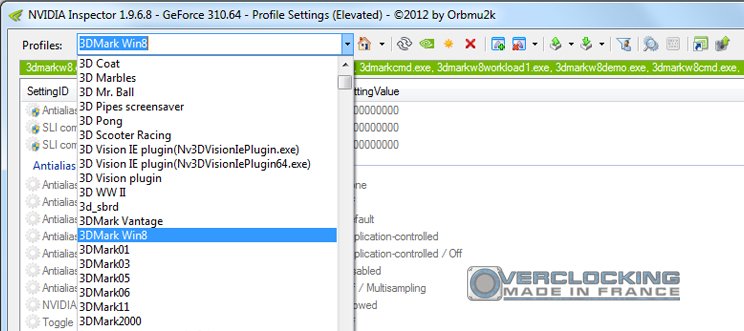
Une news que je commencerai par le mot clé : Pincettes.
Le nom du futur 3DMark pour lequel nous avons des infos tous les 10 ou 15jours par Futuremark. (cf : Le nouveau bébé de futuremark, Futuremark et Le suspense de futuremark) serait : 3DMark Win8
Avec même deux belles poutres pour prendre cette information mais en jouant avec la dernière version de Nvidia Inspector pour préparer un tutoriel, j’ai quelque chose qui m’a sauté aux yeux. Alors vrai ou pas, nom provisoire ou non. En tout cas c’est là !

Info futile, j’avais envie de parler ce soir ! Bon réveillons !
[Tuto] Overclocker avec MSI AfterBurner
![[Tuto] Overclocker avec MSI AfterBurner](https://overclocking.com/wp-content/medias/2012/12/Capture5.jpg "[Tuto] Overclocker avec MSI AfterBurner")

MSI possède un logiciel pour overclocker les cartes graphiques. MSI afterburner permet de jouer des fréquences, des tensions, de surveiller les températures mais aussi de programmer la ventilation.
NB : Overclockingmadeinfrance.com, et l’auteur de cet article ne pourront être poursuivis si vous utilisez ce tutoriel. Vous êtes seul responsable en cas de problème.
Téléchargement :- Dernière version disponible
- Edition extrême HD5870 Lightning MSI AfterBurner 1.51x ( attention vous pouvez tuer votre carte si vous dépassez 1.25V )
Sommaire
 1
1
Donne des brèves informations sur la carte graphique. le nom de code du GPU, le pilote graphique utilisé et le bios.
2
Permet d’augmenter ou de diminuer la tension délivrée au GPU, attention à bien surveiller celle ci. Ajouter de la tension fera augmenter la température en charge de votre carte.
Dans settings (8) vous pourrez débloquer la modification des tensions mais nous y reviendrons.
3
Power Limit permet de faire varier la limite du TDP. Le TDP est pour rappel la limite de consommation imposée par le constructeur. Cette option vous permettra de repousser cette limite.
4
C’est là le meilleur ! Vous pouvez modifier la fréquence du GPU. Inutile de mettre la poignée dans l’angle, pour tester votre carte et comme tout overclocking il faudra prendre votre temps et monter par paliers mais nous y reviendrons par la suite.
5
Comme pour le GPU, ici vous avez la possibilité de jouer avec la fréquence mais cette fois celle de la mémoire vive de la carte graphique.
6
Ici vous avez plusieurs choix concernant la modification de la ventilation.
- D’abord, vous pouvez conserver la ventilation d’origine, soit l’automatique.
- En cliquant sur « auto », vous la désactiverez pour modifier la ventilation de façon manuelle avec une valeur fixe allant de 0 à 100%. Ces valeurs concernent la vitesse de rotation du ou des ventilateurs. Notez que pour prendre un maximum de fréquence, plus la carte est fraiche, plus elle prendra.
- En cliquant sur « User defined« , vous activerez les paramètres que vous aurez prédéfini dans le menu prévu à effet dans « settings » (8).
 7
7
Voici comment sauvegarder tous vos profils ! Après avoir trouvé vos fréquences stables ou non, accompagnées des tensions adéquates, vous avez la possibilité de sauver le tout pour pouvoir d’un simple clic charger le profil souhaité. Il faudra tout de même appliquer le profil pour le valider. Le cadenas permet de le verrouiller afin d’éviter de les effacer par mégarde. Il sera aussi possible d’appliquer vos paramètres actuel pour démarrer directement dessus en cliquant sur « apply overclocking at systeme startup »
8
Deux boutons indispensables, l’un sert à appliquer vos modifications, l’autre à remettre les paramètres d’origine.
9
L’antre de la bête avec le « settings ».
CatZilla beta disponible ?

CatZilla développé par Plastic Images un benchmark fonctionnant sous le DirectX 11 et OpenGL 4.0 qui a déjà fait parler de lui il y a quelques semaines( cf : news). Le logiciel vient d’être lâché sur la toile en version beta pour tout les curieux.
[Tuto] Appliquer des LOD sur vos benchmarks
![[Tuto] Appliquer des LOD sur vos benchmarks](https://overclocking.com/wp-content/medias/2012/12/3dm111.jpg "[Tuto] Appliquer des LOD sur vos benchmarks")
Les LOD, c’est quoi ?
Jouer du LOD c’est jouer de l’optimisation, du tweaking. Dans les grandes lignes, en modifiant les LOD vers le négatif vous allez améliorer la qualité graphique de vos jeux vidéo ou benchmarks. A l’inverse en modifiant les LOD vers le positif vous allez diminuer la qualité graphique mais par conséquent augmenter les performances de votre PC. Sommaire :
- Présentation
- Nvidia
- ATI /AMD
Nvidia
Du DirectX 8 au DirectX 9.0c
Vous pouvez jouer du LOD avec Rivatuner2.24 Jusqu’au pilote 197.45, Après ce dernier, il vous faudra utiliser Nvidia Inspector mais nous y reviendrons.
Une fois téléchargé, cliquer sur le petit onglet en bas à droite pour dévoiler un menu puis cliquer sur DirectDraw and Direct3D setting.

Ensuite vous pourrez faire varier le switch vers la valeur que vous désirer. Ici 2.3.

[Tuto] Flasher sa carte graphique
![[Tuto] Flasher sa carte graphique](https://overclocking.com/wp-content/medias/2012/12/Nvidflash.jpg "[Tuto] Flasher sa carte graphique")
Parfois pour augmenter les fréquences, configurer à sa guise la ventilation ou même débloquer des shaders comme se fut le cas pour les AMD HD6950. Nous avons besoin de flasher notre carte graphique afin de changer ou modifier le bios.
Voici un tutoriel pour vous aider dans la procédure mais sachez que si vous décidez de faire ces manipulations Overclocking Made in France et son staff ne pourront être tenue pour responsable en cas de problème.
Sommaire:
- Récupération du bios d’origine et Logiciels
- Flash de carte Nvidia
- Flash de carte ATI / AMD
- Spécial HD7970 vers HD7970 Ghz édition
Avant de commencer, téléchargez GPU-Z qui vous permettra de sauvegarder le bios actuel de votre carte afin de pouvoir le modifier ou simplement de conserver une copie d’un bios d’origine.

Maintenant que vous avez mis le bios d’origine en sécurité voici les logiciels nécessaires à la modification de bios de carte graphique.
Nvidia:
- HP USB Disk Storage Format Tool (MS DOS inclus)
- Nvflash_5.127
ATI / AMD:
- Radeon Bios Editor v1.28
- ati_winflash_2.0.1.18
- Tahiti XT GHz juin2012 (Transformer votre HD7970 en Ghz édition)
Vous n’aurez pas besoin de tout. lisez la totalité du tuto avant de mettre les mains dans le cambouis pour bien comprendre et télécharger le nécessaire. c’est comme une bonne recette de grand mère.
Le suspense de futuremark
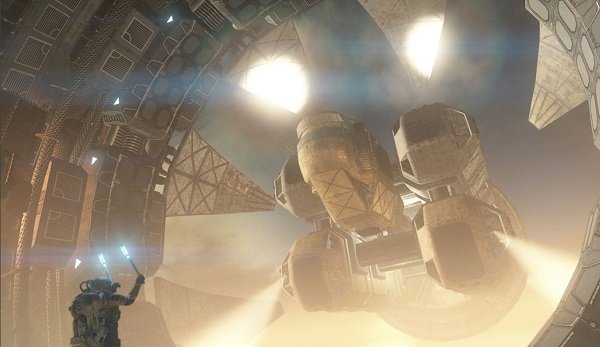
Une nouvelle vidéo !
Voici la troisième news concernant le nouveau benchmark de futuremark. Un buzz maitrisé puisque après une première vidéo du test Fire Strike au début du mois, puis des images de Cloud Gate le 10 décembre.
Aujourd’hui c’est un video de ce dernier test qui à été mise en ligne !
Ce petit dernier devrait sortir courant janvier 2013.OMF
EVGA GTX660 Ti chez OverClex !

Notre confrère CornerJack vient de tester une GTX660 sous le nom de : EVGA GeForce GTX660 Ti FTW Signature 2 (rien que ça). Cette carte overclockée d’usine affiche des fréquences de 1124 MHz pour le GPU et 1502 MHz pour les 2 Go de mémoire GDDR5. Ce qui nous intéresse c’est également le refroidissement dont dispose cette carte à savoir deux ventilateurs de 80 mm chargés de dissiper la chaleur du radiateur en aluminium parcouru de 4 Heatpipes.
EVGA nous propose une carte très intéressante, enfin, je devrais dire un système de refroidissement très intéressant !
Source : OverClex