

[nextpage title= »Introduction »]
Aujourd’hui, nous passons en revu le dernier NUC PRO de chez Intel, le NUC 13 PRO. Il s’agit d’un mini PC équipé de la dernière puce Intel core i7-1360p. Initialement proposé au format barebone, la version que nous testons ici est équipée d’un SSD de 512 Go et de 32 Go de RAM.
Le Intel NUC 13 PRO est disponible au tarif de 749,95 € dans sa version i7-1360p, sans SSD ni RAM. Une version carte mère seule est également disponible à l’achat pour 679,00 € (718,95 € avec alimentation).

Merci à Intel pour nous avoir fourni cet exemplaire.
[nextpage title= »Le Intel NUC 13 Pro – i7 – 1360p »]
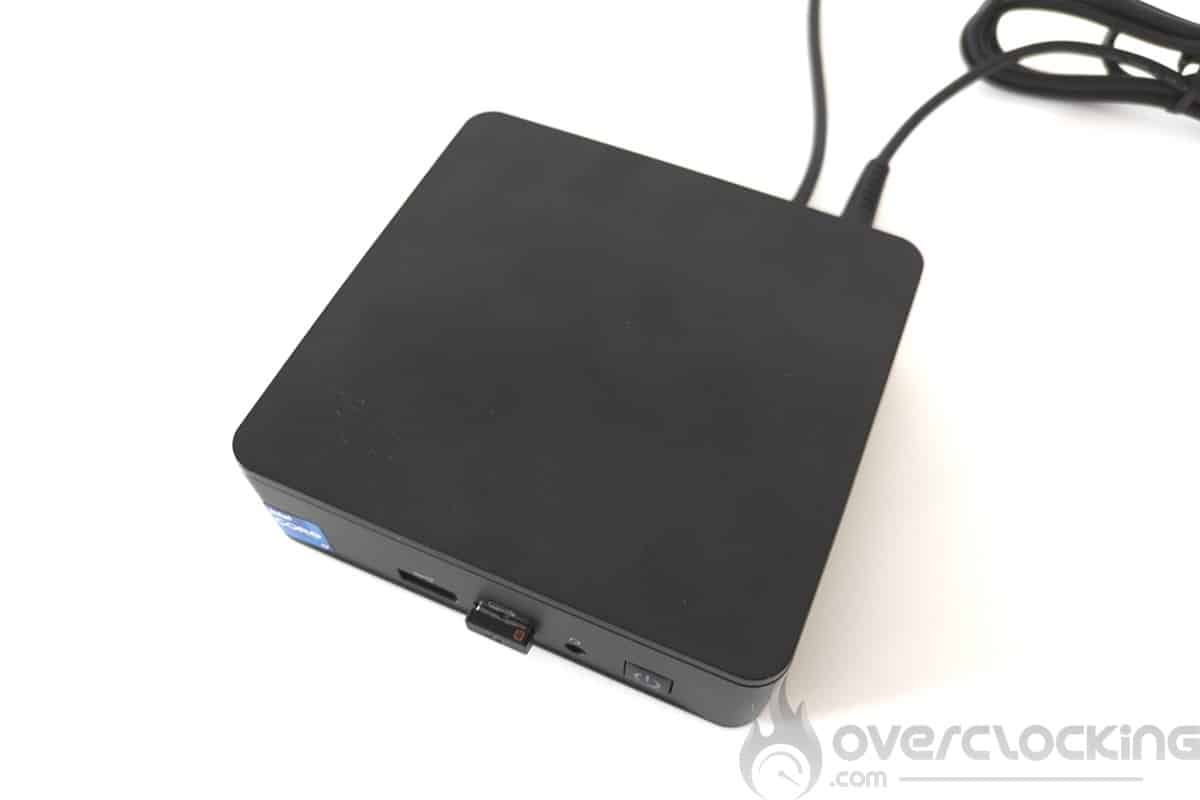
Le Intel NUC 13 PRO est un mini PC de très petite taille avec des dimensions de 117 x 112 x 37 mm. Nous retrouvons comme processeur un Raptor Lake i7-1360p de chez Intel, accompagné, pour notre exemplaire, de 32 Go de RAM DDR4-3200 Mt/s et un SSD NVMe de 512 Go.
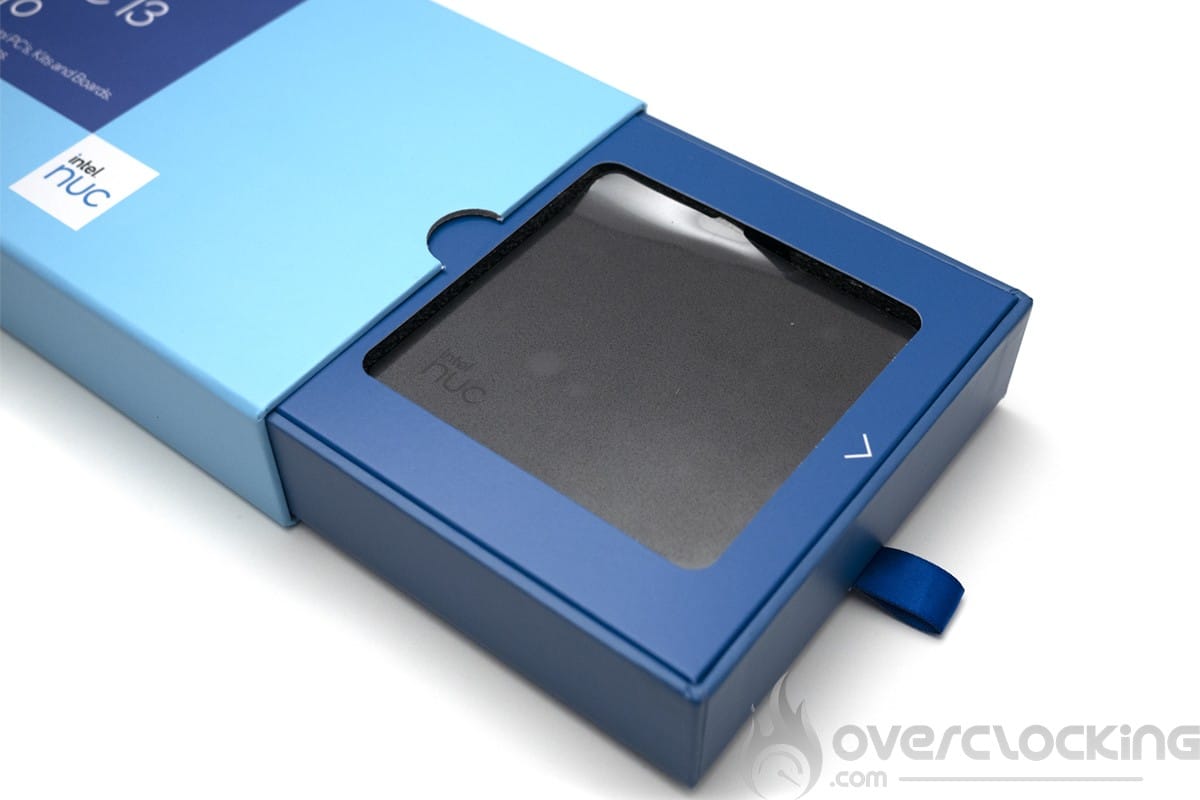
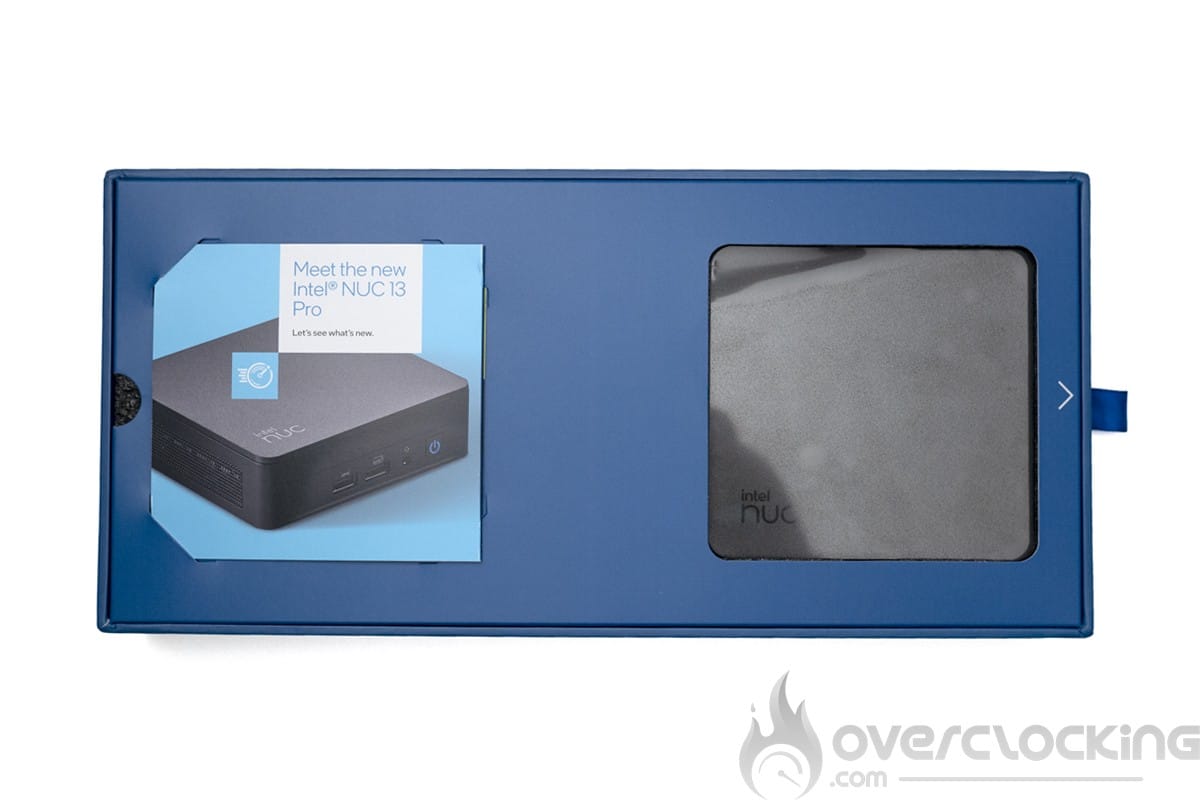
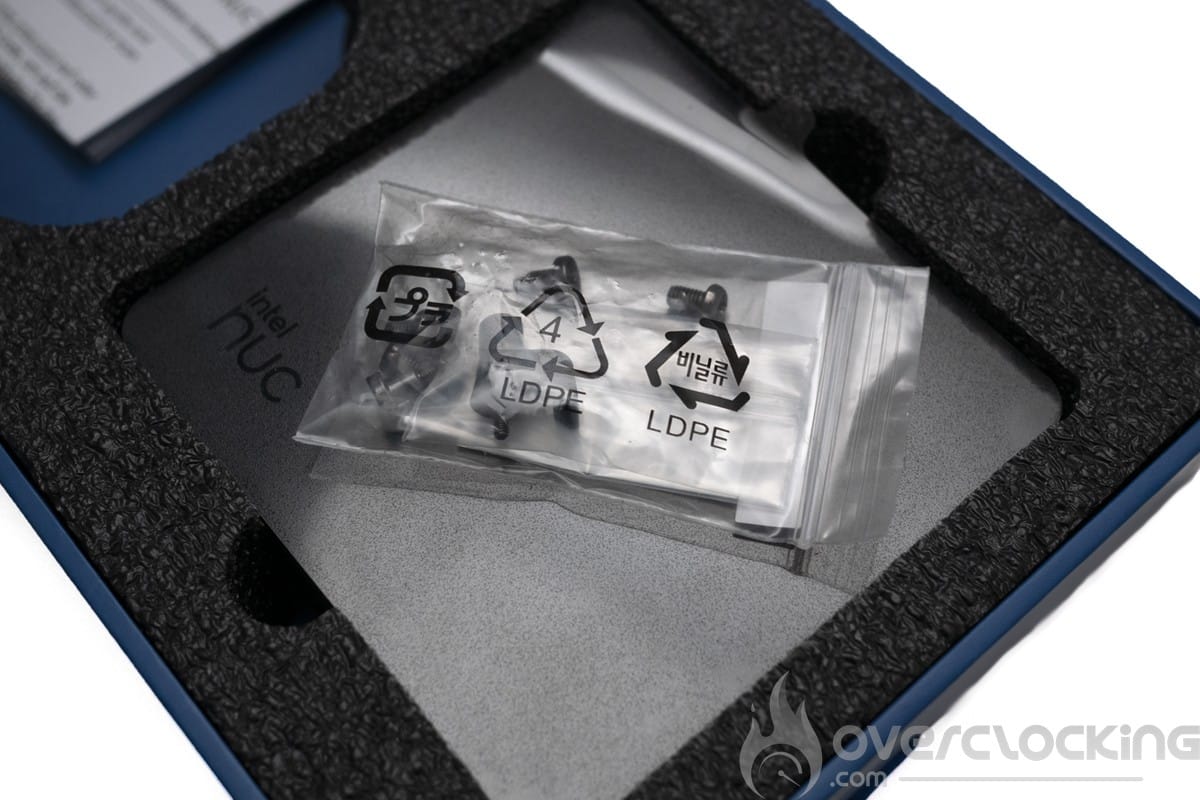
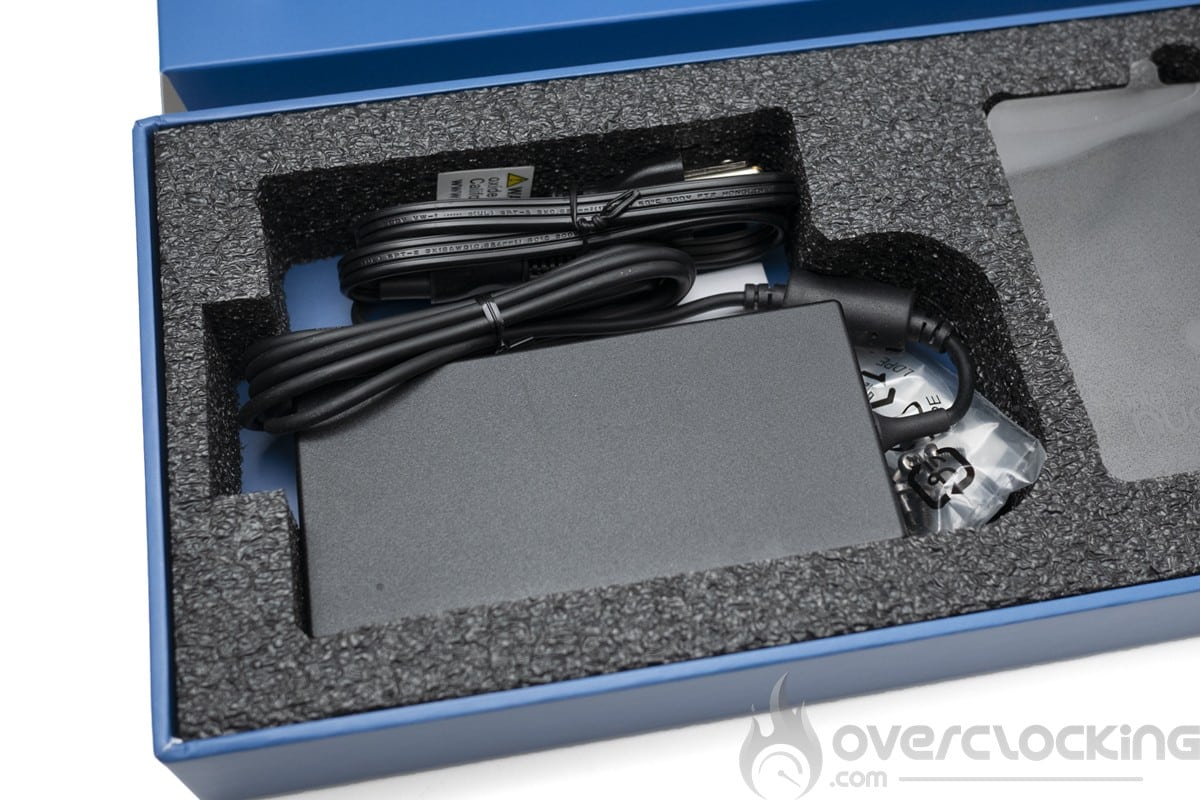
On commence avec le déballage de l’appareil. Ce mini PC vient dans un packaging très bien fini aux couleurs de la marque. On y retrouve à l’intérieur le mini PC sur la droite et une notice à gauche. En dessous, nous avons d’autres documents ainsi que le chargeur et les vis pour le montage VESA. Le support VESA qui est hélas peu utilisable sur les écrans récents voire même non-utilisable avec un bras d’écran. La boite est grande, alors Intel, prévoyez l’ajout d’un support VESA déporté au bundle…
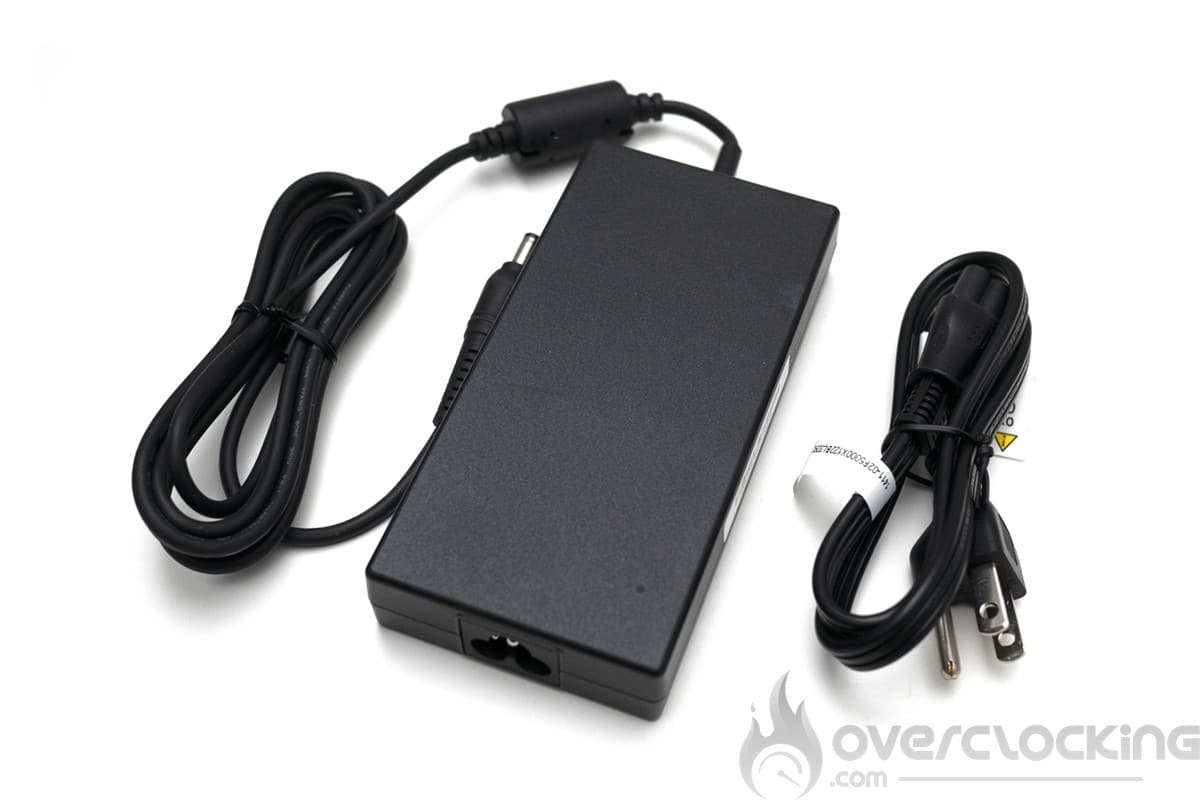
Parlons du chargeur qui est un bloc d’alimentation de 120 W en 20 V utilisant une connectique cylindrique qu’il faudra brancher à l’arrière du NUC.
Présentation
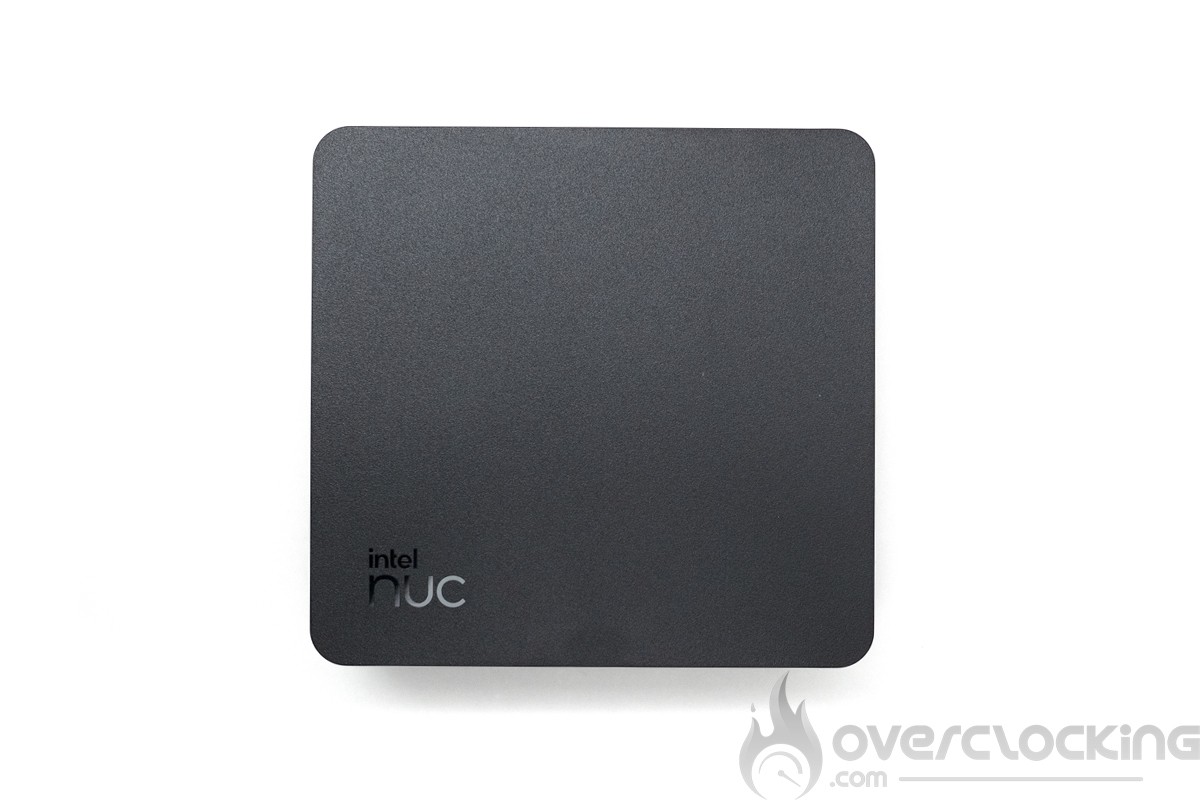
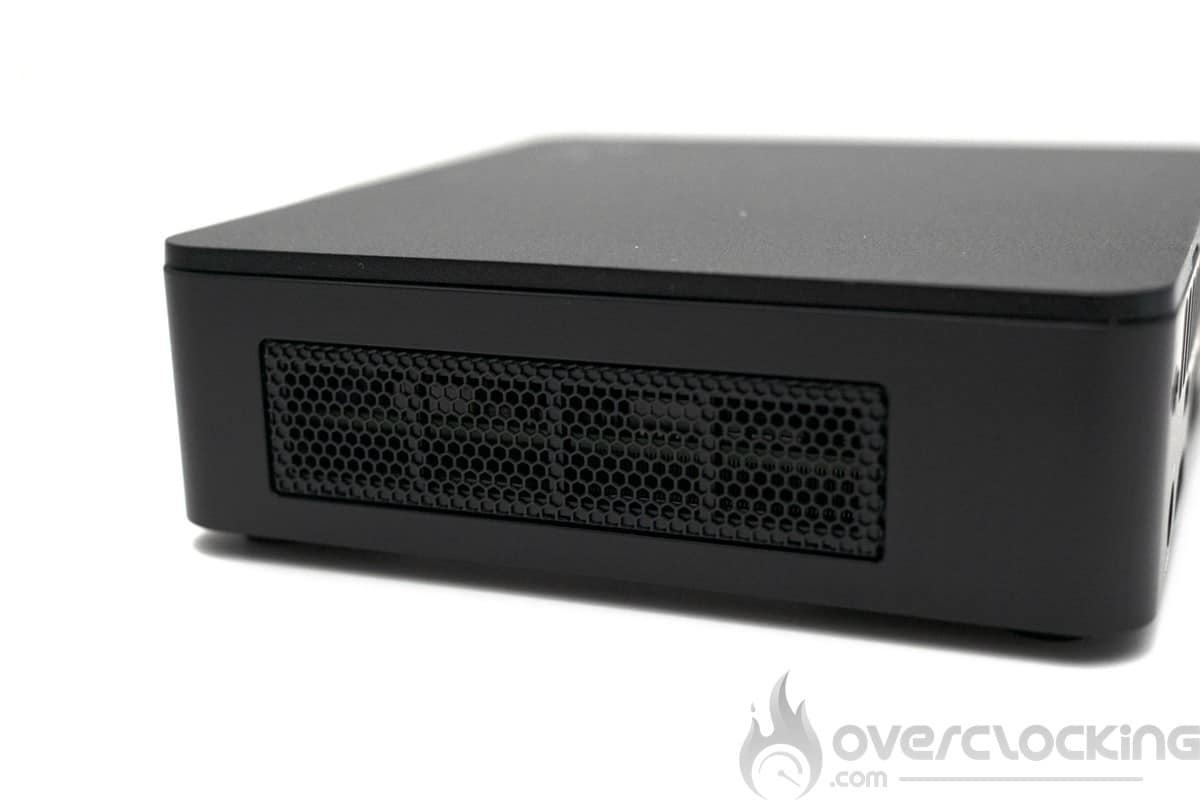
Pour commencer, le NUC 13 PRO est très compact dans cette version et ne fait que 536 g sur la balance. La conception générale est en grande partie en plastique avec des grilles d’aération en acier sur les côtés.
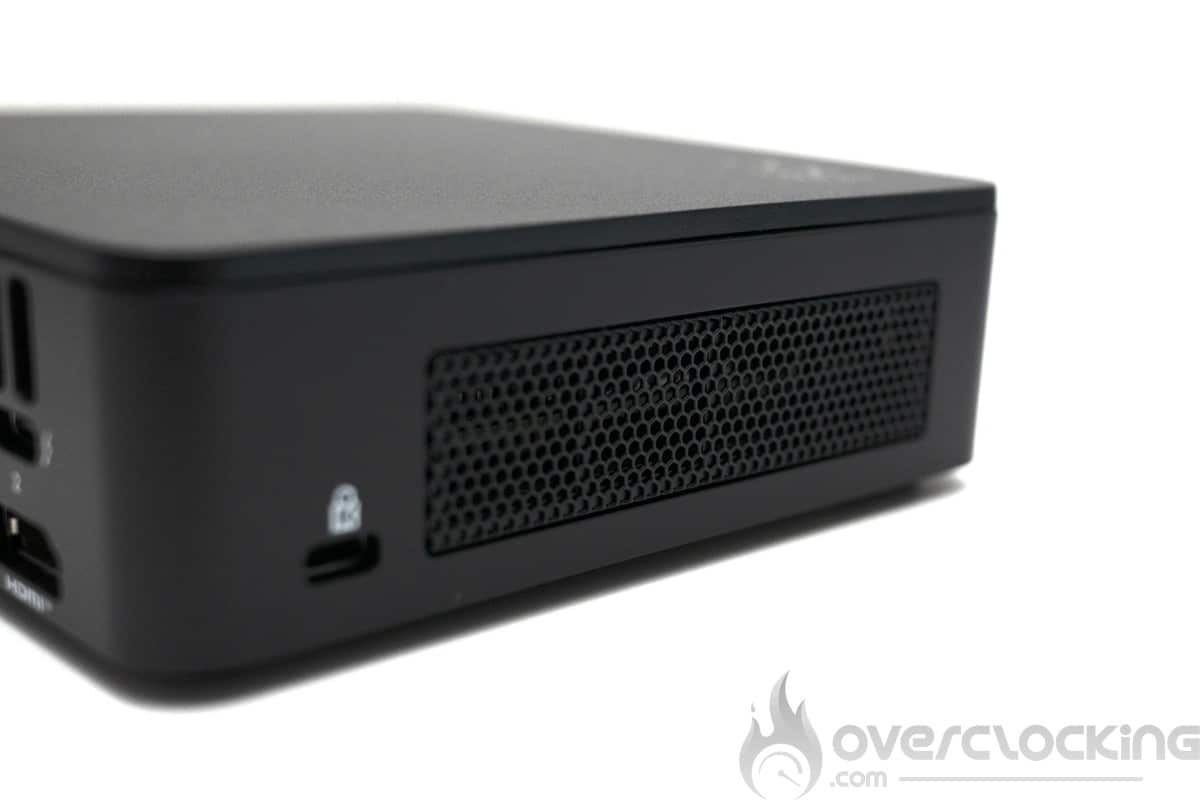
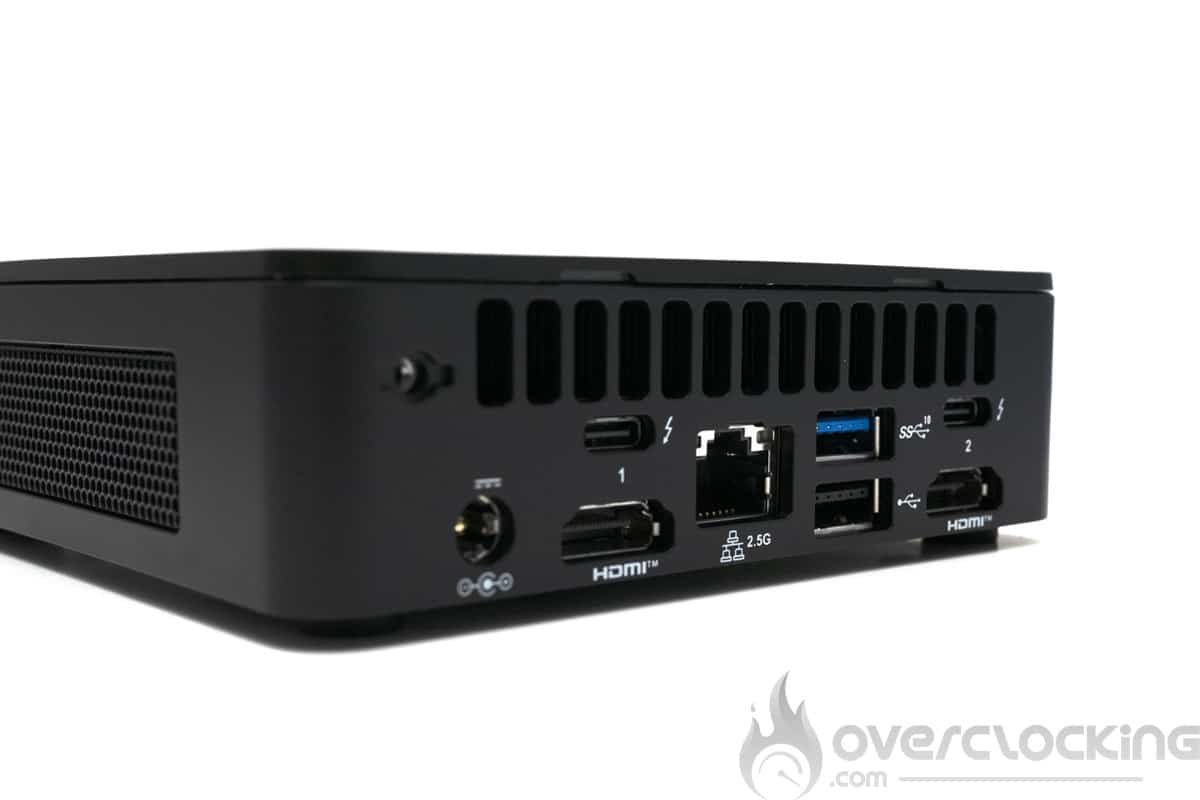
Ensuite, nous avons les connectiques, nous sommes ici sur une solution relativement complète. Nous avons donc 2 ports USB type-A 3.2 gen 2 en façade ainsi qu’un port jack 3.5mm. À l’arrière, nous avons 2 ports Thunderbolt 4, 2 sorties vidéo HDMI 2.0b, 1 port USB type-A 3.2 gen 2 et 1 port USB type-A 2.0. En ce qui concerne la connectivité réseau, nous avons une prise RJ45 sur puce Intel I225-LM et du Wi-Fi 6E et bluetooth 5.3 via une carte Intel AX211 à l’intérieur. On est donc ici sur une solution très complète, même si à l’usage nous aurions aimé plus de ports USB type A à l’arrière (au moins 4).

[nextpage title= »Présentation de la configuration »]
La configuration de ce Intel NUC 13 PRO s’oriente autour d’une plateforme Intel Raptor Lake. Le CPU utilisé (I7-1360P) est une version basse consommation à 28 W avec un boost à 64 W, parfait pour ce format.
Les différents composants
On commence avec le CPU, la carte mère et la RAM, ici sur CPU-Z, nous pouvons voir que le Prestige 13 Evo est équipé d’un I7-1360P avec 4 Pcore et 8 Ecore pouvant monter à 5Ghz. Pour la RAM, nous sommes sur 32 Go de mémoire DDR4 à 3200 Mt/s CL22.

Passons maintenant à la carte graphique. Ici, nous sommes sur l’IGP intégré au i7-1360P avec l’iris Xe 96sp (768 cores) pouvant monter à 1,5 Ghz.

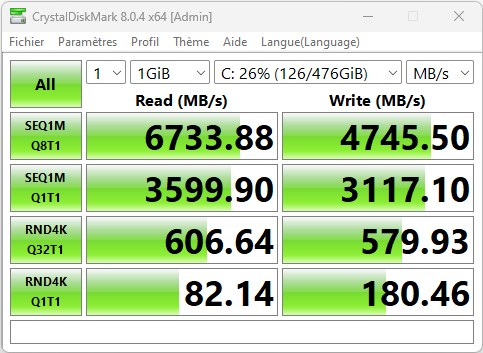
Pour le stockage, nous avons un Samsung PCIe 4.0 x4 de 512 To . Celui-ci offre de très bonnes performances notamment en temps d’accès et débit en lecture.

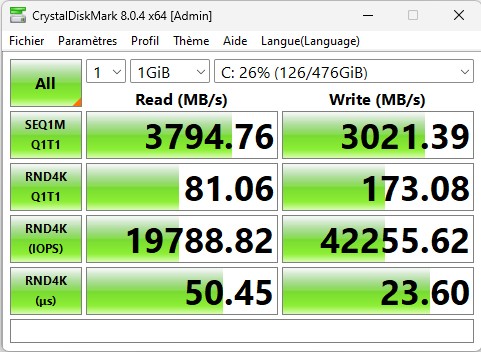
Et voici un récapitulatif des spécifications de ce Intel NUC 13 PRO.

Démontage, réparation et upgrade
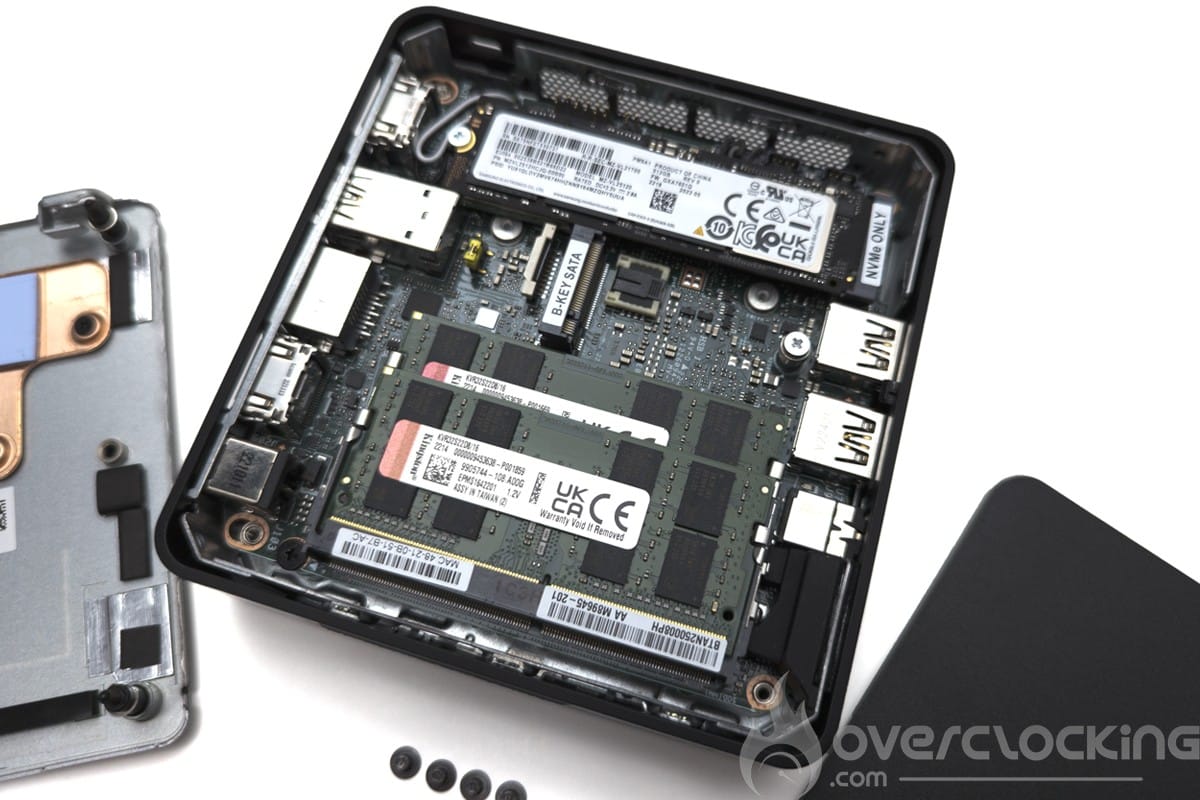
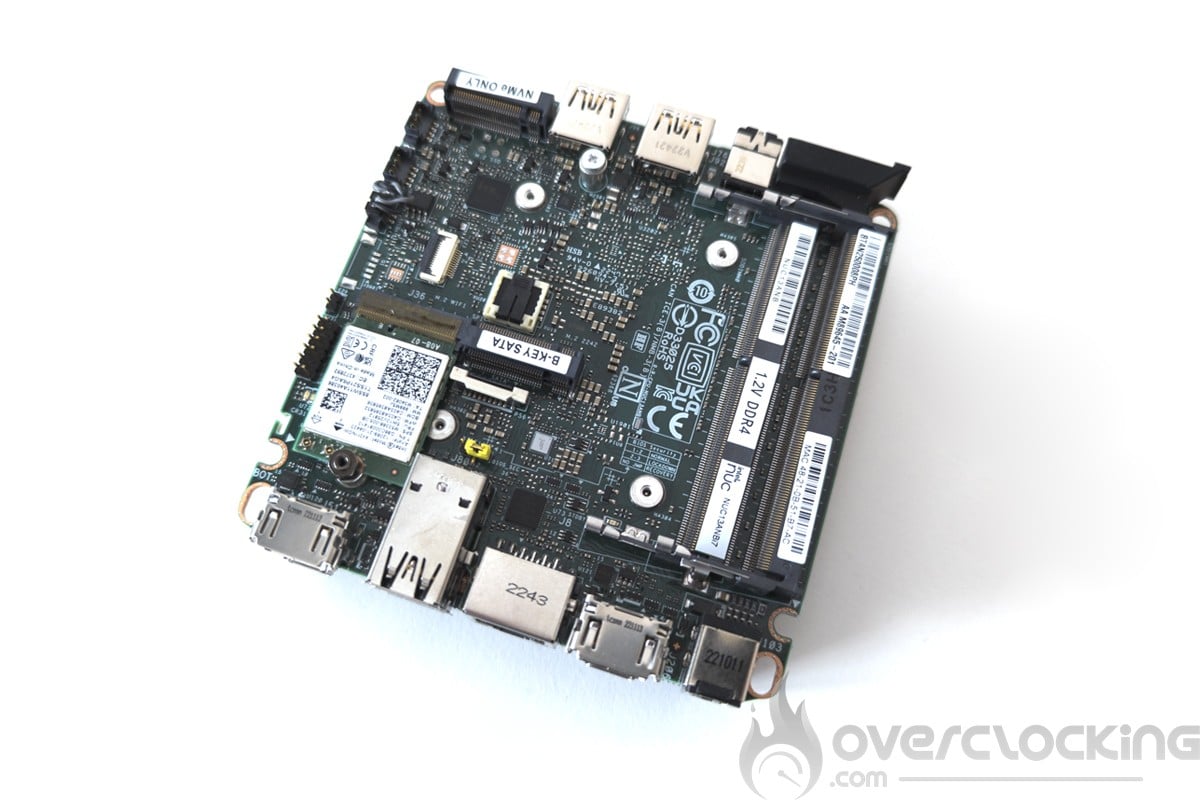
Le démontage se fait de deux façons, la première en retirant les 4 vis au dos de l’appareil donnant accès aux composants changeables. Pour le retrait de la carte mère, il faudra également retirer les 2 vis de la carte mère et débrancher la carte Wi-Fi. Le dessus de l’appareil peut également être retiré sans outils.
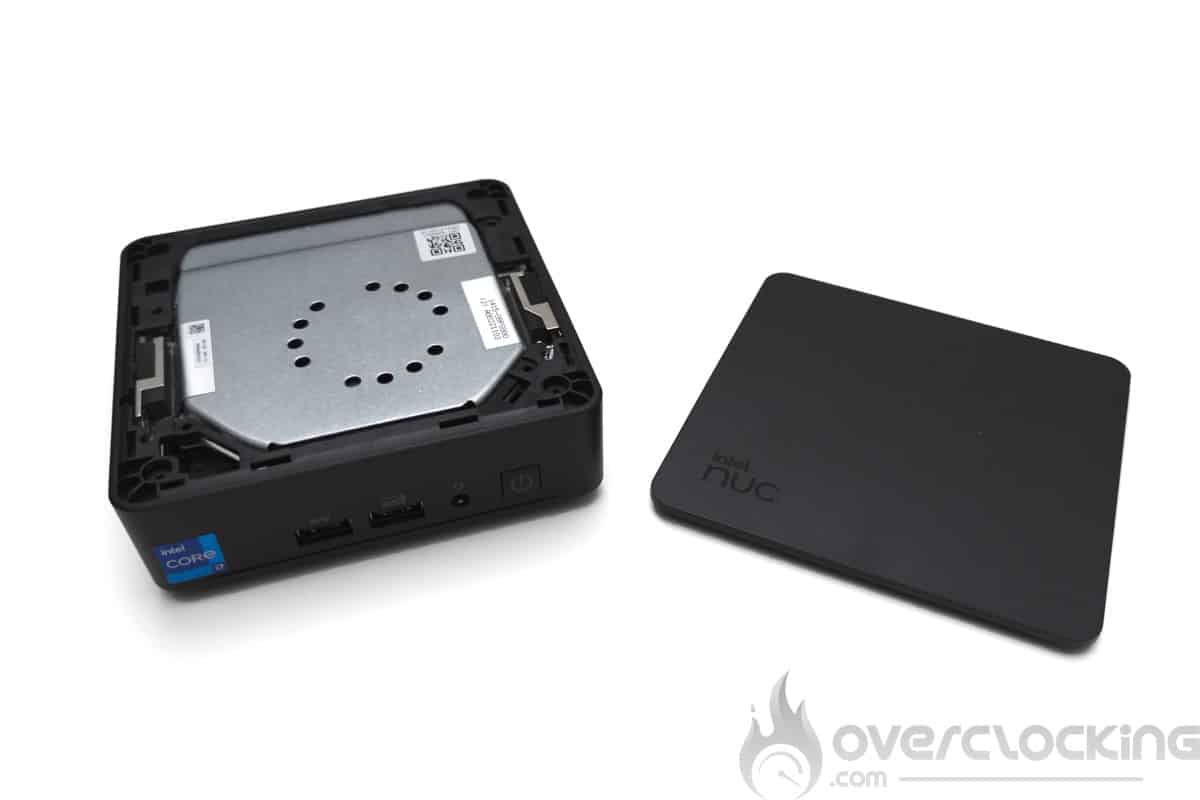

D’un point de vue modification, nous avons accès au slot M.2 PCie 4.0 ainsi qu’au slot M.2 2242 Key B pour augmenter le stockage. Nous avons également accès à la carte Wi-Fi placé sous le slot M.2 2280 PCIe et à deux emplacements so-dimm DDR4. Nous verrons par la suite qu’il est également possible de changer la pâte thermique facilement.
[nextpage title= »Protocole de test »]
Le protocole de test a été revu pour proposer quelque chose de plus complet. Il s’agit du même protocole que pour les PC portables avec quelques ajustements, notamment sur les mesures d’autonomie, d’écran ou jeux vidéo qui n’ont pas leur place ici.
Tout comme le précédent test du MSI Prestige 13 Evo, nous n’avons pas réalisé les tests gaming au vu des performances de ce PC dans ce domaine. Sur le MSI, nous relevions 37 FPS sur Raimbow 6 siege et 77 FPS sur CounterStrike Global offensive en 1080p élevé. Ce NUC partageant le même processeur et IGP, il permettra donc également de jouer à de petits jeux peu gourmants, mais sans plus.
Le protocole
- Chauffe et efficacité thermique
- Test CPU synthétique
Cinebench R20
Cinebench R23
Geekbench 3
Geekbench 5
Aida 64 - Performances GPU synthétique
3DMark Timespy
3DMark Timespy extreme
3DMark Firestrike
3DMark Firestrike Extreme
3DMark Firestrike Ultra - Performances en productivité
PCMark 10 Extented
PCMark 10 Applications test
Blender Benchmark
PugetBench Davinci Resolve
Les tests ont été réalisés avec la version de drivers INTEL 31.0.101.4314.
[nextpage title= »Chauffe et efficacité thermique »]
Pour tester la chauffe de la machine, nous sommes avons opté pour deux tests distincts, en premier lieu la chauffe en IDLE et ensuite la chauffe en charge CPU sur Cinebench R23 pendant 10 minutes.
Le système de refroidissement
Extérieur
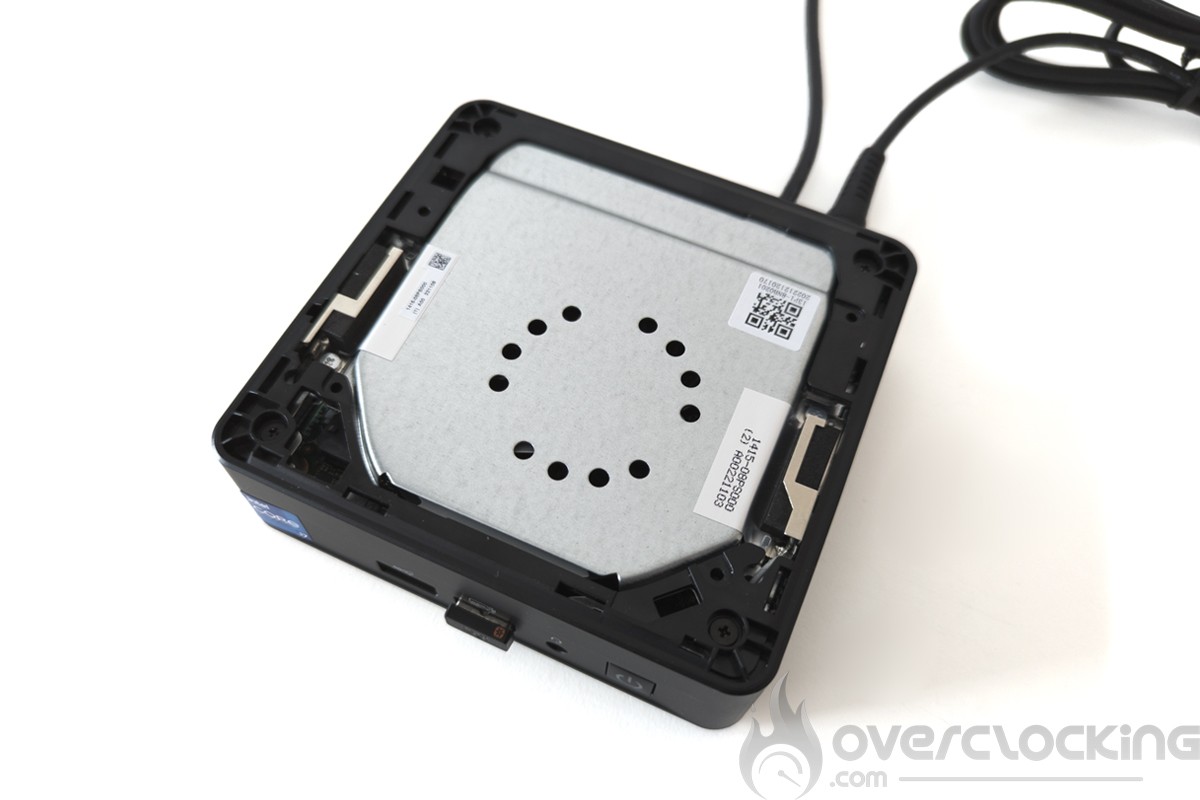
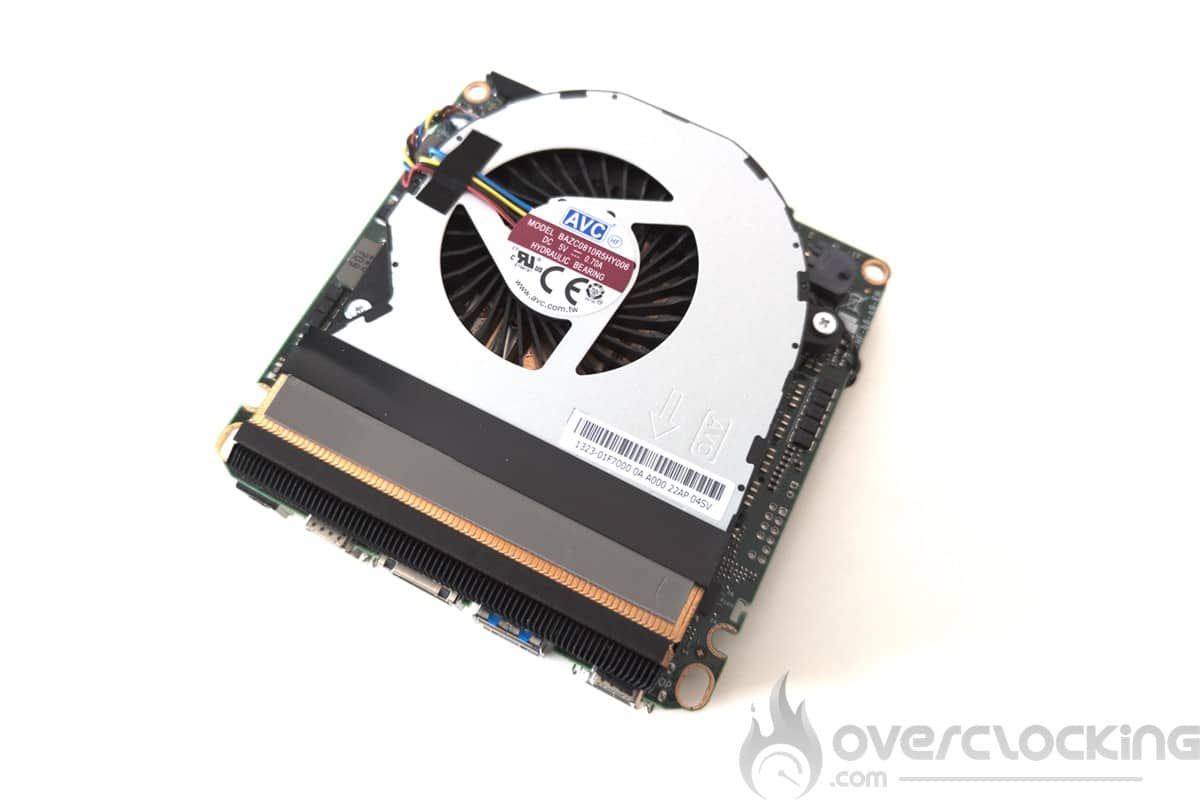
À l’extérieur, nous avons pour commencer deux ouvertures sur les côtés de l’appareil permettant d’aspirer de l’air frais pour le ventilateur. Ce dernier expulse l’air chaud à l’arrière du mini PC par une troisième aération.
Intérieur
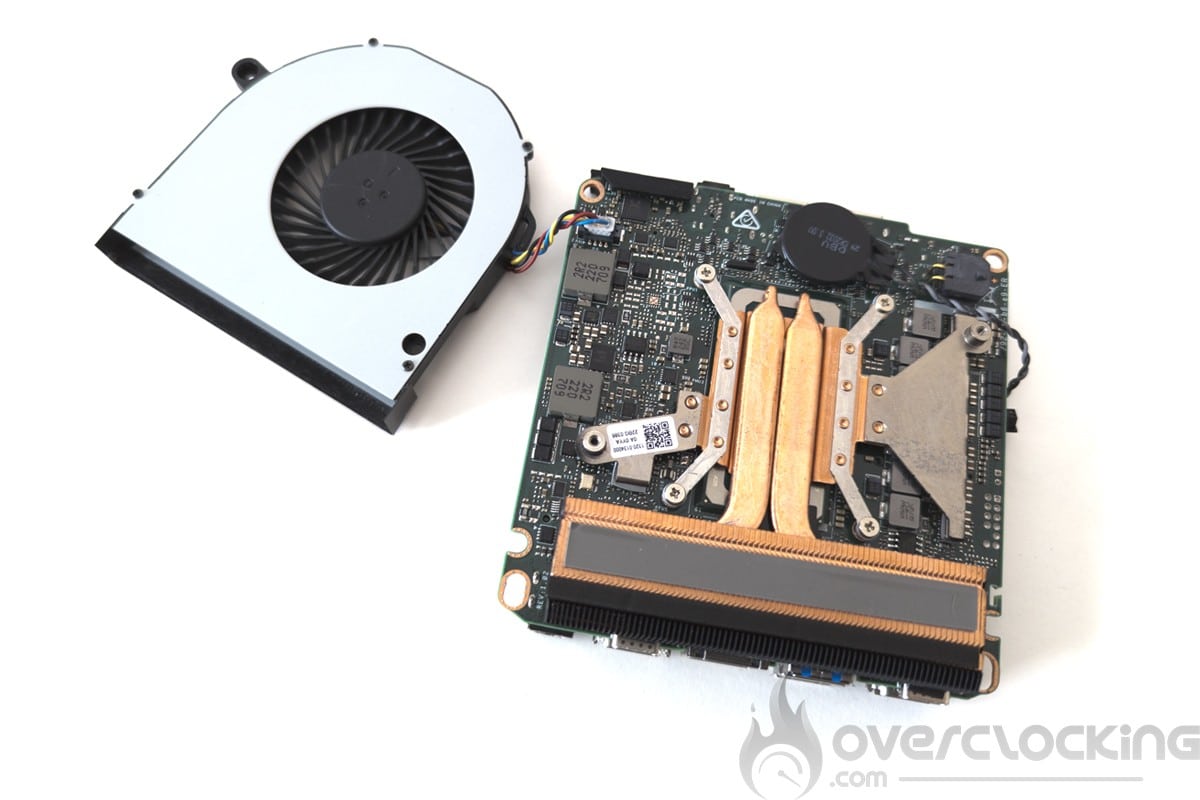
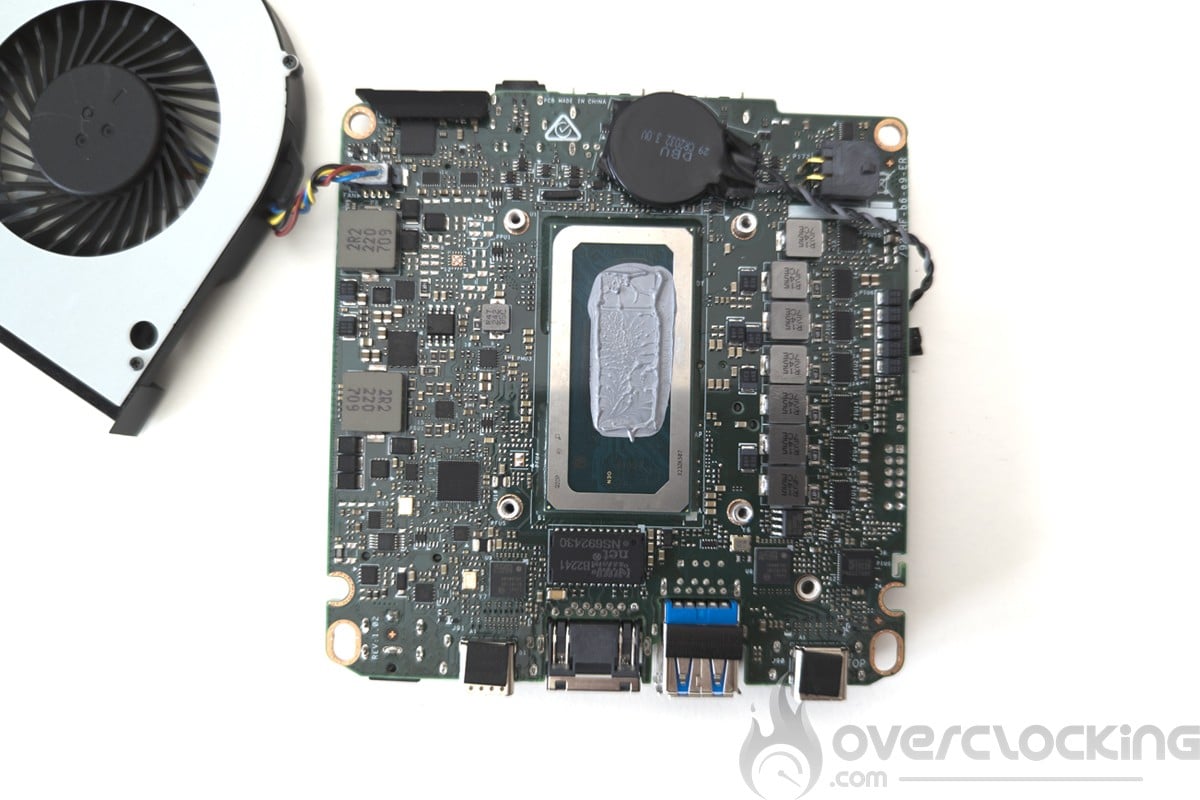
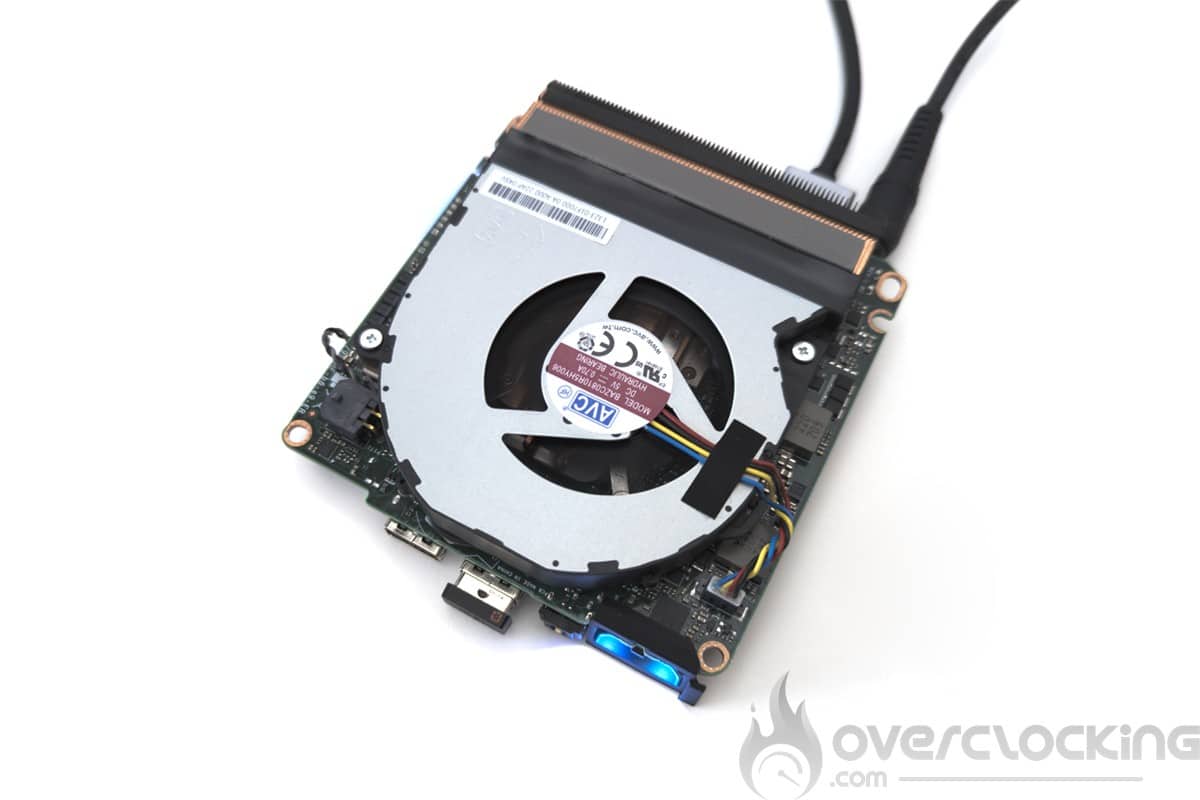
À l’intérieur, nous retrouvons le ventilateur, soufflant de l’air à travers un radiateur relié par caloducs au CPU. Ce système est assez bon pour le CPU utilisé, mais n’en reste pas moins bruyant. En effet ce NUC a tendance à mettre en route la ventilation même lorsque le CPU est à moins de 50 °C, ce qui est très dérangeant à la longue. L’application de la pâte thermique est assez bien faite, mais nous avons noté que la quantité est trop importante. Suite à quoi la pâte a été changé et des tests complémentaires ont été réalisés après que tous nos tests soient terminés.
Chauffe du CPU seul
En IDLE :
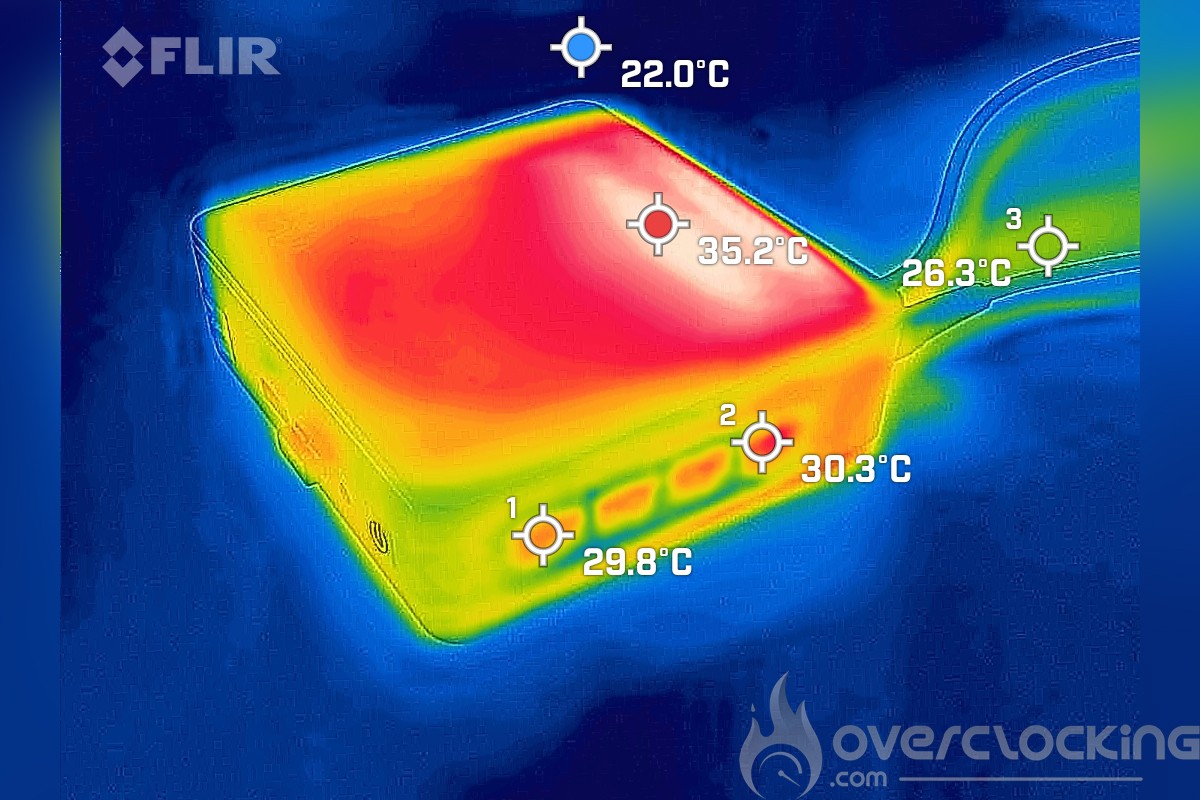
Après 8 min de Cinebench R23 :
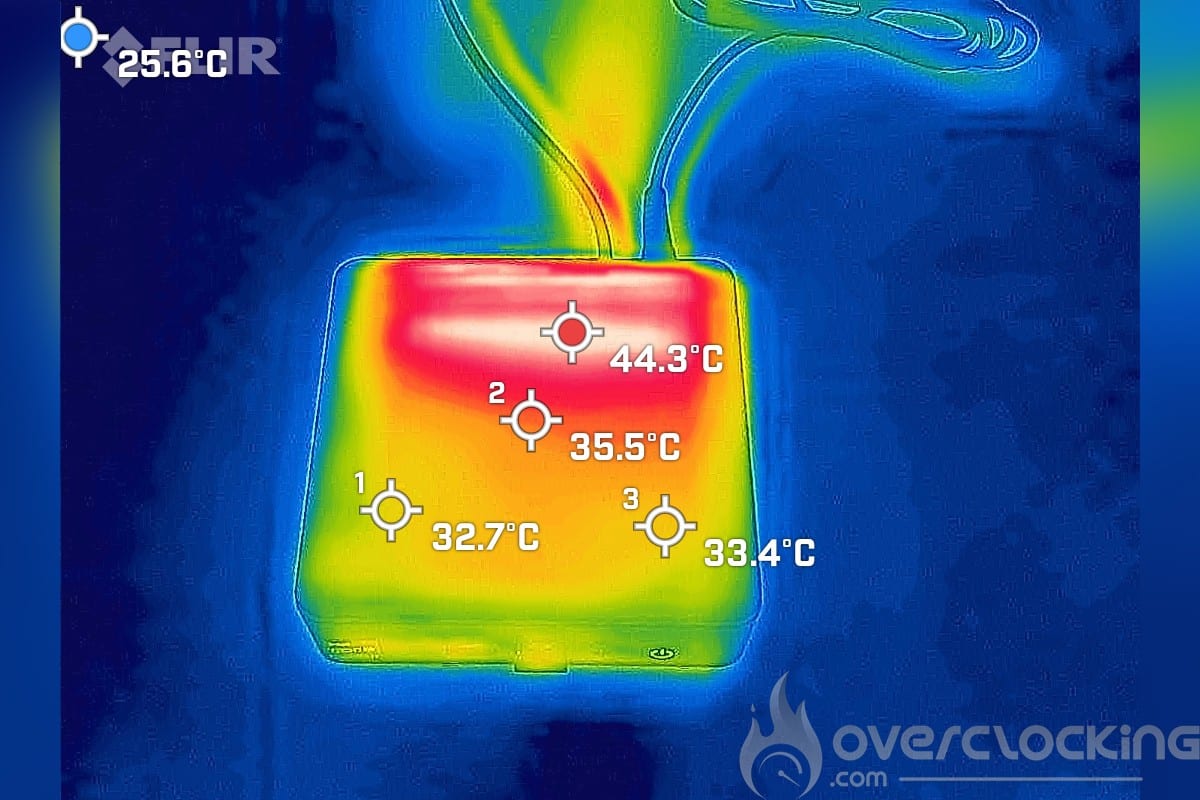
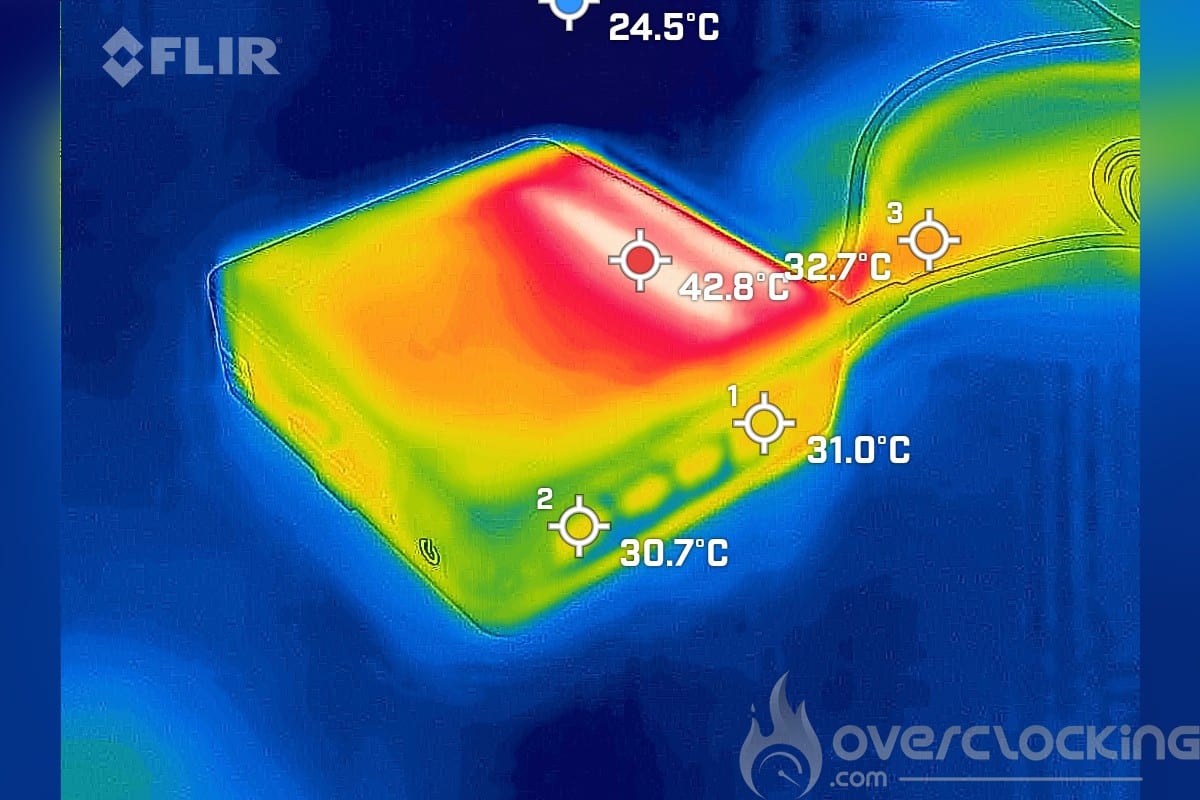
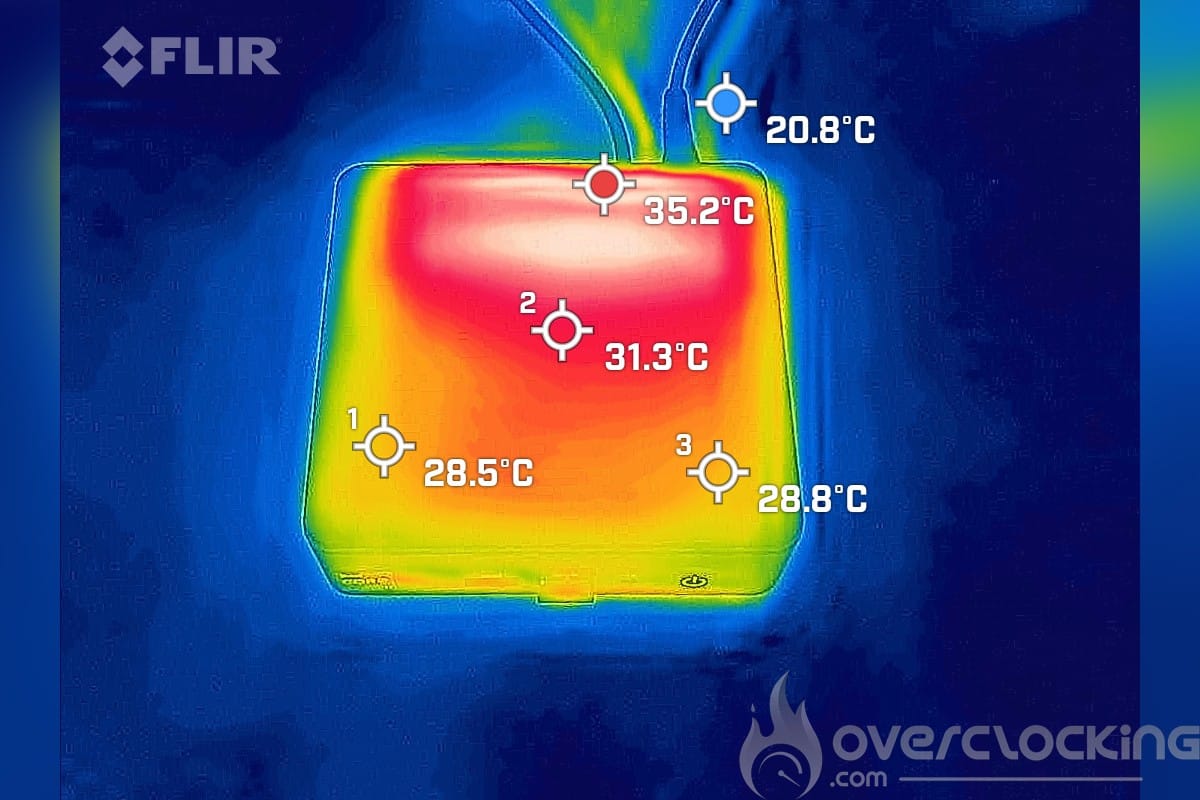
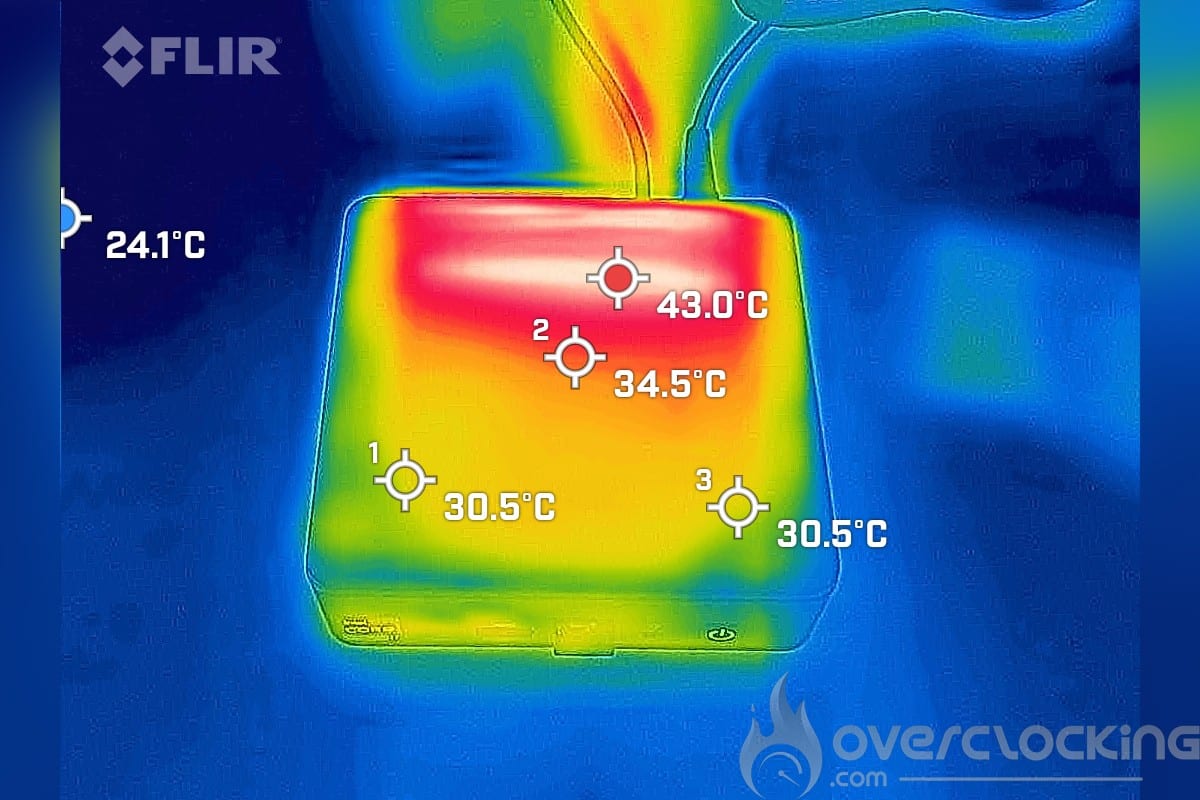
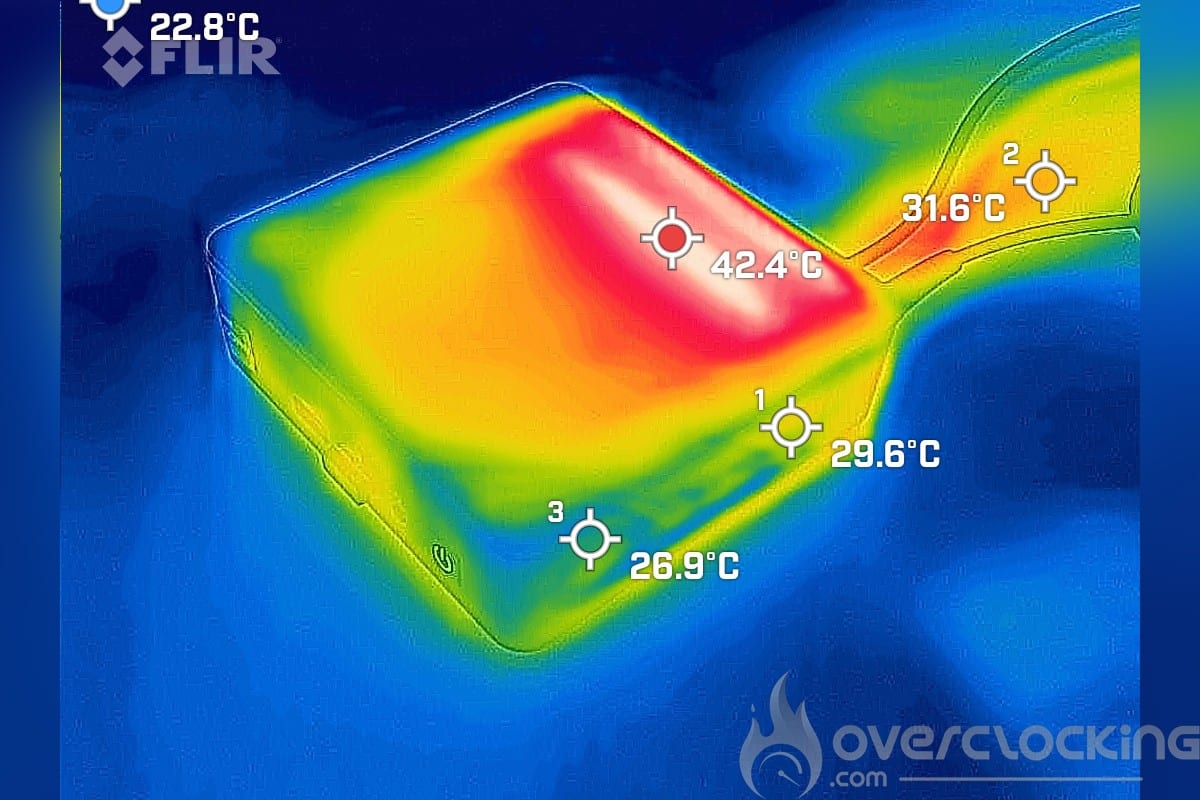
On commence avec la chauffe en IDLE et sur Cinebench R23 après 10 min de stress. Le CPU est monté à 100 °C sur 1 core et 90 °C sur les autres lors des premières minutes avant de se stabiliser autour des 80 °C. La consommation et la fréquence sont passées de 64 W et 3900 MHz à 40 W et 3200 MHz lors de ce stress test. En surface, on note une température maximale sur l’arrière de l’appareil avec 44,3 °C, le bureau à l’arrière est quant à lui à 32,7°C.
Et voici une image au FLIR du dessus de l’appareil sans le capot. Comme on peut le voir, le point chaud vue précédemment se trouve dans la zone de la prise d’alimentation. On remarque également une température interne assez élevée avec 47,1 °C sous le ventilateur.

Démontage et changement de pâte thermique
Pour aller plus loin, nous avons décidé de changer la pâte thermique par de la be quiet! DC2 suite au démontage. Cette pâte thermique haute performance est particulièrement fluide et sera parfaite pour les tests à venir.

Nous avons donc changé la pâte thermique et remonté la carte mère en ayant au préalable fait des mesures dans la configuration de base. Ensuite, trois tests sur Cinebench R23 ont été réalisés en notant les températures à 64 W et 40 W comme précédemment. Chacun de ces tests correspondant à une configuration de refroidissement, à savoir capot fermé, capot ouvert et carte mère seule.
Comme nous pouvons le voir sur le graphique ci-dessous, le gain entre avec et sans capot est de l’ordre de 2 °C à 40W avec la pâte thermique de base. Pour la DC2 nous avons un gain de 4 à 5 °C pour les mesures à 40 et 64W entre capot fermé et capot ouvert. La carte mère seule gagne encore 3 à 5 °C à 64 W et 1 à 2 °C à 40 W. Le plus intéressant reste le fait que la température maximale est passée de 100 °C capot ouvert avec la pâte thermique de base à 87 °C avec la DC2 soit 13 °C de gain ici. Et encore un peu plus sur la carte mère seule avec 16 °C d’écart.

Avec ce gain de températures, le NUC n’en est que plus frais que ce soit en IDLE ou en charge tout en étant plus silencieux. Même si la gestion de la ventilation reste mal réalisée. Ce gain de températures engendre également un gain sur les températures en surface avec un gain de 1 °C sur le dessus de l’appareil et sur le bureau à l’arrière.
[nextpage title= »Performances CPU synthétique »]
Performances CPU synthétiques
Voyons maintenant ce que cette machine a dans le ventre, on commence avec les performances CPU et mémoires sur quelques benchmarks synthétiques. Le i7-1360p ici proposé par Intel sera comparé au même i7-1360p qu’embarque le MSI Prestige 13 Evo A13M.
Cinebench R20

On commence avec Cinebench R20, ici le i7-1360p en version desktop arrive à se démarquer sans mal de celui du Prestige 13. Cela est notamment dû au power limit atteignable grâce au meilleur refroidissement du NUC. On remarque même que ce i7-1360p arrive à faire mieux que le i7-12700H du Dell Inspiron 14 plus qui possède pourtant 2 Pcore de plus.
Cinebench R23

Passons maintenant à Cinebench R23, et comme pour R20, l’écart reste similaire avec le Prestige 13.
Geekbench 3

Sur Geekbench 3, les performances sont tout bonnement impressionnantes. Avec un gain de presque 30 % par rapport au Prestige 13 de chez MSI.
Geekbench 5

Pour Geekbench 5, même constat que pour Geekbench 3 où le i7-1360p côtoie de prêt le i7-12700H du Dell.
Aida 64

Pour AIDA64, nous regardons surtout la RAM et ici, les performances sont en adéquation avec le kit mémoire utilisé. La latence est proche de ce que l’on trouve sur un laptop DDR5 avec des débits plus bas de 20 GB/s par rapport à de la DDR5 à 4800 Mt/s.
En soit ce NUC arrive à tirer un maximum de performances de ce i7-1360p, mais comme nous le verrons plus tard dans ce test, une marge de manœuvre existe.
[nextpage title= »Performances GPU synthétique »]
Performances GPU synthétique
Maintenant que l’on connaît les performances de la partie CPU, nous pouvons passer au GPU sur quelques benchmarks synthétiques. Ici, nous allons comparer les performances de l’intel Xe 96sp au Intel Xe 96sp du Prestige 13 Evo de chez MSI, qui reprend la même architecture graphique. Les tests ont été réalisés sur un écran Dell SN2421NX 1080p en HDMI.
3DMark Timespy

On commence avec 3DMark Time Spy, ici, nous sommes au niveau des i7 1280p et i7-1360p des laptop MSI avec Intel Xe 96sp. Rien de plus normal puisque tous disposent de la même partie graphique.
3DMark Timespy extreme

Tout comme pour Time Spy, nous avons sur la version extreme du benchmark des performances très proches des autres machines sur base d’Intel Xe 96sp. On remarque cependant un écart non-négligeable sur le CPU avec des performances supérieures au i7-12700H du Dell Inspiron 14 Plus.
3DMark Firestrike

Sur 3DMark Firestrike, le NUC semble en retrait par rapport au MSI Prestige pour les performances CPU.
3DM Firestrike Extreme

Sur 3DMark Firestrike Extreme, l’écart se creuse un peu plus sur la partie GPU.
3DM Firestrike Ultra

Sur Firestrike Ultra, les performances de cet IGP Intel ne permettent pas de dépasser les 1300 points.
Tout comme pour le Prestige 13 Evo A13M de MSI, ce NUC Intel 13 PRO ne dispose pas suffisamment de performances coté GPU pour en faire un PC de jeu. Les deux partageant le même IGP Intel Xe 96sp, la conclusion sera la même. Mise à part pour de petits jeux tel que Minecraft ou bien des titres peu gourmands comme CS:GO ou League of Legend, sinon passez votre chemin.
[nextpage title= »Performances en productivité »]
Performances en productivité
Dans cette partie, nous nous focaliserons sur les performances en productivité. C’est-à-dire les performances de la machine sur des logiciels tel que Microsoft Office, Blender ou DaVinci Resolve.
PCMark 10 Extented

Sur PCMark 10, nous nous retrouvons, sans surprise, au niveau des MSI Prestige 13 Evo et Dell Inspiron 14 plus.
PCMark 10 : application

Le benchmark ici présenté utilise la suite Microsoft office pour nous donner les performances de notre machine sur Word, Excel et Powerpoint. Sans surprise, nous sommes de nouveau devant le prestige 13 Evo de chez MSI.
Blender

Passons maintenant au benchmark Blender, qui à ma grande surprise affiche des résultats pour ce NUC 13 PRO très proche du i7-12700h. Nous avons ici presque deux fois plus de performances que sur le MSI Prestige 13 Evo pourtant équipé de la même puce.
PugetBench : Davinci Resolve

Sur Davinci Resolve, l’IGP Intel Xe 96sp ne manque pas de VRAM cette fois-ci et parvient à faire plus de 30 % de mieux que le MSI Prestige 13. Mais nous restons assez bas en performances notamment sur le test GPU Effect.
Tout comme le MSI Prestige 13 Evo A13M, ce NUC 13 PRO s’en sort parfaitement pour usage de bureautique. Et tout comme le laptop MSI, il ne sera pas le meilleur choix pour de la création de contenu vidéo ou 3D.
[nextpage title= »Overclocking »]
Overclocking
On passe maintenant à une partie qui n’était pas prévue initialement. Suite au changement de pâte thermique et au gain de températures sur le CPU, nous nous sommes intéressés aux solutions permettant de gagner en performances. Le fait de changer de pâte thermique ne nous a pas permis de gagner en performances à cause du power limit que l’on atteignait déjà avant. La solution est simple, il fallait donc modifier les valeurs de power limit.
Il y a deux façons d’aborder cela, la première est en passant par le BIOS, la seconde est via le logiciel Intel XTU. Nous avons choisi la première et en avons profité pour mettre la ventilation à 100 % sans le capot.
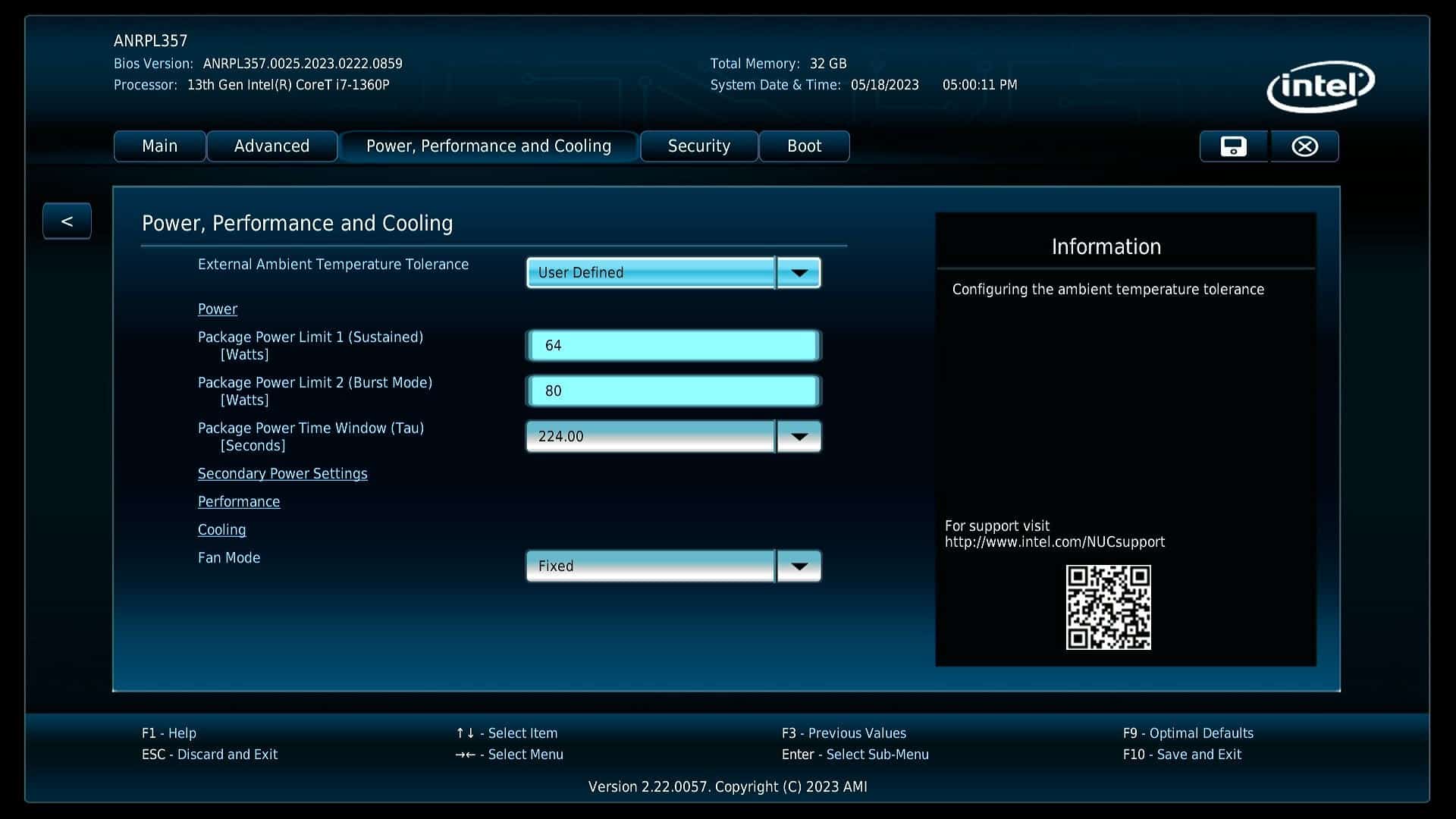
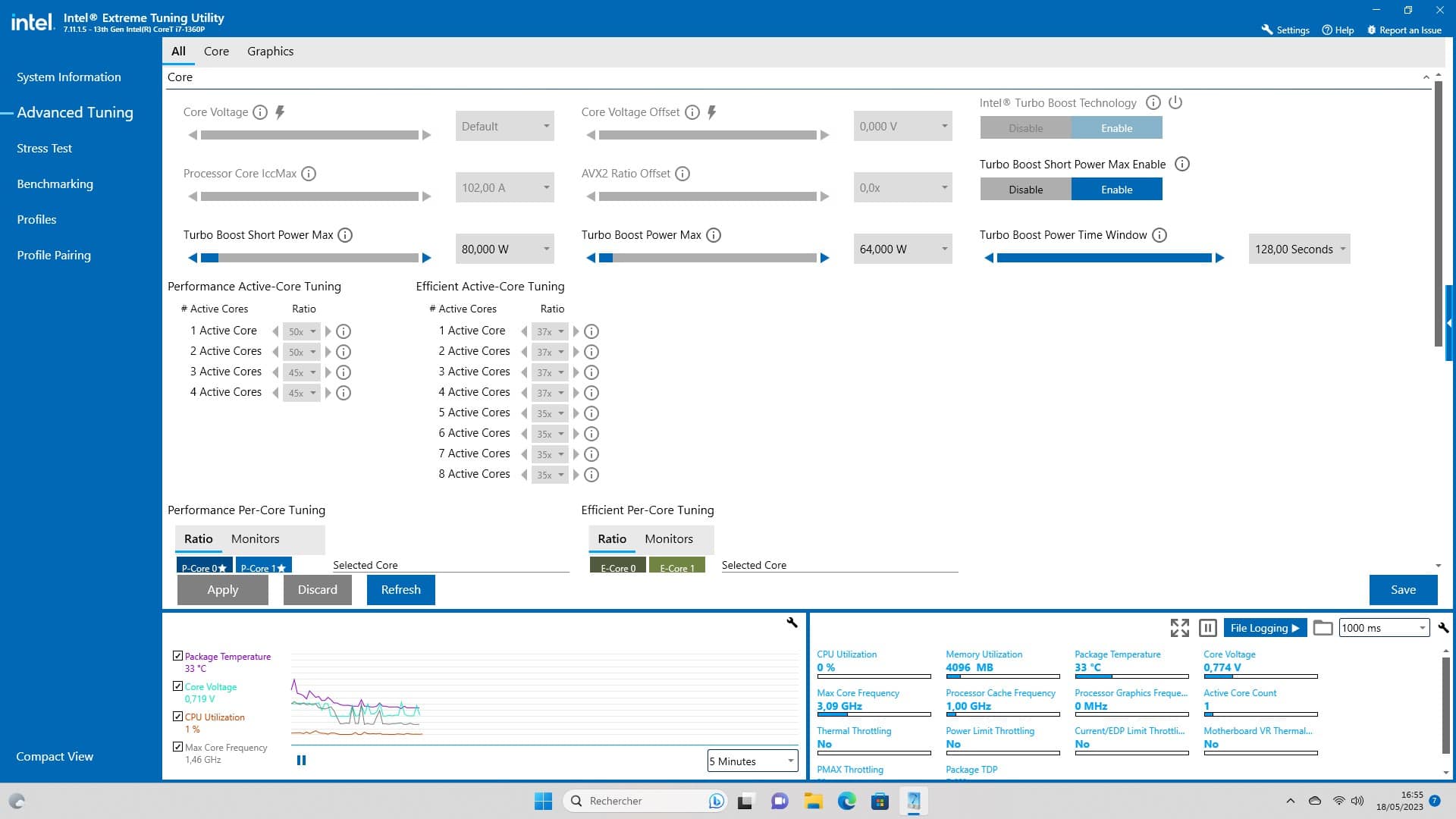
Le power limit PL1 a donc été passé de 28 W à 64 W et le PL2 de 64 W à 80 W avec un temps de maintien en PL2 à 228 secondes au lieu de 28 secondes. Nous avons ensuite testé cela sur Cinebench R20, geekbench 3, 3DMark Time spy et 3DMark Firestrike.
Cinebench R20

Sur Cinebench R20 nous observons un gain de 13 % avec une fréquence maintenue entre 4100 MHz et 4300 MHz contre 3200 à 3900 MHz avant. La consommation stagne à 70 W contre 64 W puis 40 W avant.
Geekbench 3

Sur geekbench 3 le gain est moindre avec seulement 2,5 %, ici nous ne parvenons toujours pas à atteindre le i7-12700h du Dell Inspiron 14 Plus.
3DMark Time spy

Sur 3DMark Time spy le gain est négligeable, ici le score global est plus influencé par le GPU que le CPU. Le gain sur le CPU est de seulement 3,8 % et seule de la RAM overclockée ou plus de cœurs pourrait octroyer un gain significatif.
3DMark Firestrike

Sur 3DMark Firestrike même constat que sur Time spy, le gain sur le CPU est de seulement 1,9 %.
Cette manipulation à la hausse du power limit octroie donc un gain de performances seulement dans certains cas de figure. Cela est donc peu utile pour une machine dédiée à de la bureautique. Il faut cependant souligner que le fait de pouvoir toucher aux PL1 et PL2 peut s’appliquer dans l’autre sens. Une diminution des power limit serait judicieux pour mieux contenir la chauffe et le bruit de ce NUC dans certains cas d’utilisation.
Découvrons cela tout de suite avec cette fois-ci des tests de performance sur Cinebench R20 à différents niveaux de power limit.

Comme on peut le voir, en optant pour un power limit de 40 W nous arrivons à abaisser la température de 16 °C tout en restant devant le MSI Prestige 13 Evo A13M.
Pour ma part, je choisirai donc un PL1 de 28 W et un PL 2 de 40 W. Cela aurait un impact certains sur les performances multi thread mais pas pour une utilisation de bureautique. Avec ce réglage la température moyenne tombe à 67 °C sur Cinebench R20 pour 4068 points. Mais cela n’impacte que très peu la suite office par exemple avec 14 105 points contre 14 117 points avant sur le benchmark PCMark 10 Application.
[nextpage title= »Conclusion »]
On arrive à la fin de ce test qui était une première pour moi avec un mini PC de ce niveau de performances. Je peux dire que j’ai été agréablement surpris sur plusieurs points et déçu par d’autres. On commence avec les points positifs à savoir les performances du i7-1360p, à se demander si il s’agit vraiment du même CPU que le MSI Prestige 13 Evo testé précédemment. Ensuite, il y a la qualité de fabrication et d’assemblage. Malgré le fait que le plastique soit majoritairement utilisé pour le design extérieur. Et pour finir sur les points positifs, le refroidissement assez efficace qui permet au processeur de s’exprimer pleinement.
On en vient donc aux aspects négatifs avec le dernier point cité, le refroidissement est assez bruyant sans raison apparente, le ventilateur se met en route vers 40-50 °C ce qui est assez dérangeant. Ensuite nous avons le support du VESA non utilisable dans mon cas, mes écrans étant sur bras articulé avec le pied d’origine qui recouvre leurs fixations VESA. Il aurait été appréciable de bénéficier d’une simple plaque de déport VESA avec 4 vis en bundle. Ainsi, le problème serait réglé. Enfin, le prix est à mon goût trop excessif pour un PC, pour 749,95 € sans OS, sans SSD, sans RAM. L’écart de tarif de 200 € par rapport à la version i5 n’apporte presque rien si ce n’est 6 MB de cache et 400 Mhz du i5-1340p. Cet écart devrait offrir plus, tel qu’un i7-1370p avec 6 Pcore et 5,2 GHz.
Au final, nous avons un bilan mitigé à cause de ce tarif qui contrebalance la qualité du produit en tant que choix pour un consommateur.
Pour rappel, le Intel NUC 13 PRO est disponible au tarif de 749,95 € dans sa version i7-1360p et 549,95 € dans sa version i5-1340p sans SSD ni RAM.
Le Intel NUC 13 PRO – i7-1360p
On a aimé :
- Les performances du CPU
- Le format compact
- La connectivité
- Le refroidissement efficace
- La qualité de fabrication
- L’upgradabilité
On aurait aimé :
- Un refroidissement plus silencieux
- Un tarif plus attractif
- Un support VESA déporté en bundle
 Au final, nous choisissons de décerner le silver à ce NUC 13 PRO sur base de i7-1360p. L’or aurait certainement été de mise pour la version i5-1340p proposant la même chose à un tarif plus attractif. Bien que ce NUC fasse un sans faute dans tous nos tests, son tarif élevé couplé à sa ventilation bruyante nous aura fait trancher dans ce sens. Il n’en reste pas moins qu’il s’agit d’une machine de très bonne facture, parfaite pour un setup épuré dédié à de la bureautique que ce soit pour des entreprises ou des particuliers.
Bonjour, je découvre aujourd’hui seulement le NUC Pro 13. Comme je suis un novice, j’aimerais savoir si l’on peut installer directement un ssd nvme récupéré sur un autre ordinateur avec windows 11 déjà installé, ceci, sans risquer de perdre les données qui se trouvent déjà sur ce ssd. Merci d’avance pour votre aide !
Bonjour, vous pouvez effectivement brancher un SSD issue d’un autre PC, c’est quelque chose que je fais fréquemment sur mes plateformes. Windows aura juste besoin de télécharger les drivers pour que tout fonctionne bien.
Merci !
C’est quoi ce tarif ? On est beaucoup plus cher qu’un mac Mini M1. Pour faire plus cher qu’Apple faut y aller.
Bonjour, effectivement, le prix est ici 50 € plus élevés que la version de base du Mac mini dans sa version de base avec 8gb de ram et 256 gb de ssd. Mais il faut bien penser à une chose, c’est que le NUC 13 PRO à la possibilité de recevoir du stockage très rapide à petit prix et jusqu’à 64 gb de ram pour des performances plus élevées sur la partie CPU. Ici, on parle d’une configuration complète en 2x16gb + 1to de ssd nvme 4.0 pour 900 € dans la version i7 et 700 € dans la version i5. Alors que le mac mini à ce prix est équipé de seulement 8gb de mémoire et 512gb de stockage pour ce prix. Même si ce dernier est bien plus véloce sur la partie 3D.