![[Tweak League] Les optis de Matusalem](https://overclocking.com/wp-content/medias/2024/03/Matusalem-Tweak-League.jpg.webp)
C’est Matusalem qui ouvre le bal pour dévoiler ses travaux dans le cadre de la Tweak League. Comme tous ces camarades, il a reçu le matériel suivant pour monter son PC :
- Intel Core i5-14600KF
- ASUS TUF GAMING B760-PLUS WIFI
- ASUS Dual GeForce RTX™ 4060 OC Edition 8GB GDDR6
- 2×16 Go DDR5 Corsair Vengeance RGB 6000C30
- Cooling DEEPCOLL AK620 DIGITAL
- Boitier DEEPCOOL CH560 DIGITAL
- Pâte Thermal Grizzly Kryonaut Extreme
Comme tous ses camarades, si vous souhaitez creuser et/ou poser des questions à Matusalem, n’hésitez pas à votre rendre sur notre serveur Discord.
Laissons lui maintenant la main pour présenter ses travaux :
Je vais vous présenter en détail, en plusieurs étapes, la procédure et les différences qu’elles apportent.
[irp posts= »188448″ ]
[nextpage title= »Les recos de Matusalem »]
Les recos de Matusalem
Je tiens à souligner que je suis un utilisateur ordinaire et que les optimisations que je vous expose sont actuellement adaptées à mes besoins. Le peu de connaissances acquises au fil du temps m’ont permis d’en arriver là, je ne suis pas un professionnel et mon travail n’est peut-être pas ce qui se fera de mieux, mais à mon sens il sera parfait dans le cadre d’une utilisation quotidienne. A vous d’en juger maintenant.
Si vous avez des questions n’hésitez pas à me contacter sur le serveur discord overclocking.com.
Pour le reste, mes travaux se retrouvent ici :
- https://twitter.com/matusalem_occ
- https://www.youtube.com/@matusalem_occ
- https://www.tiktok.com/@matusalem.hardware
[nextpage title= »Le système d’exploitation »]
Le système d’exploitation :
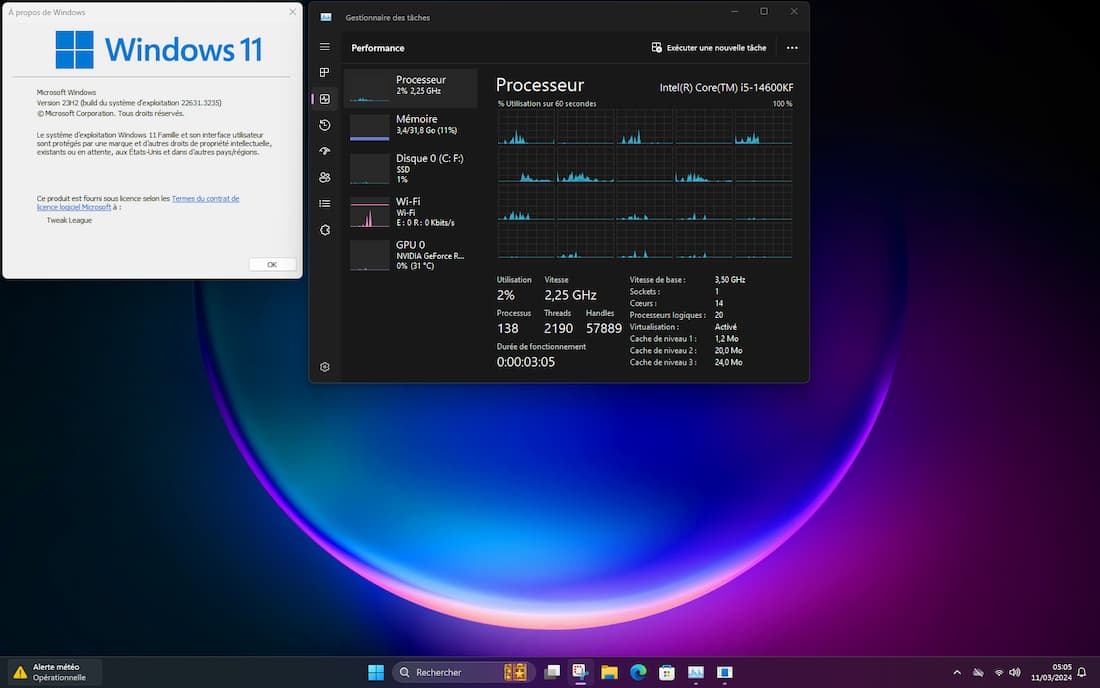
- Première étape : l’installation du système d’exploitation Windows. Ici nous serons donc sur Windows 11, après l’avoir installé proprement il faudra l’optimiser afin de gagner en performance et latence globale (input lag,latence DCP) pour plus de réactivité en jeu. Mais d’abord je recommande de faire toutes les mises à jour du système, avant modification.
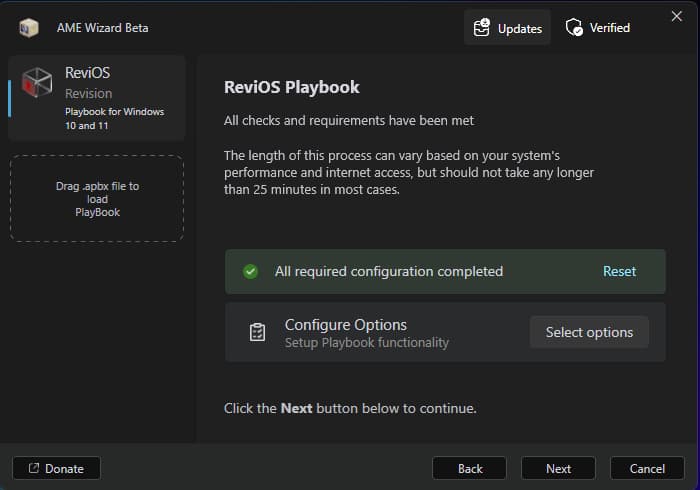
- Tweak 1 : ReviOS J’utilise un programme qui modifie le système d’exploitation après son installation, il se nomme ReviOs et comprend 2 fichiers à télécharger, un playbook et le programme pour l’utiliser le AME wizard. Cet outil très pratique a été créé par les développeurs de Windows Ameliorated. Avec lui, plus besoin de modifier l’image iso de windows, il suffit d’installer Windows 11 et de suivre les instructions d’installation ReviOs afin d’avoir un système custom sans fioritures et autres bloatwares qui malheureusement peuplent windows.
Vous trouverez cet outil ici: https://revi.cc/revios/download/
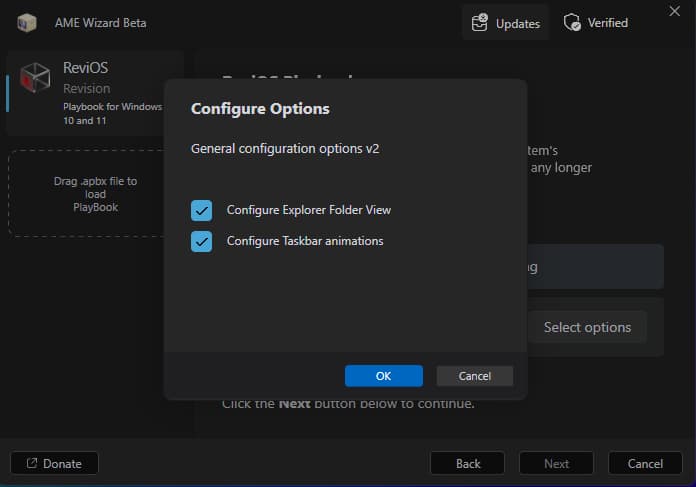
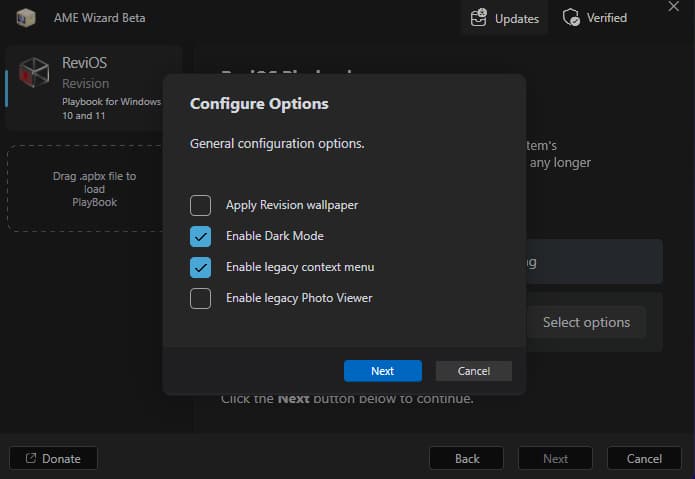
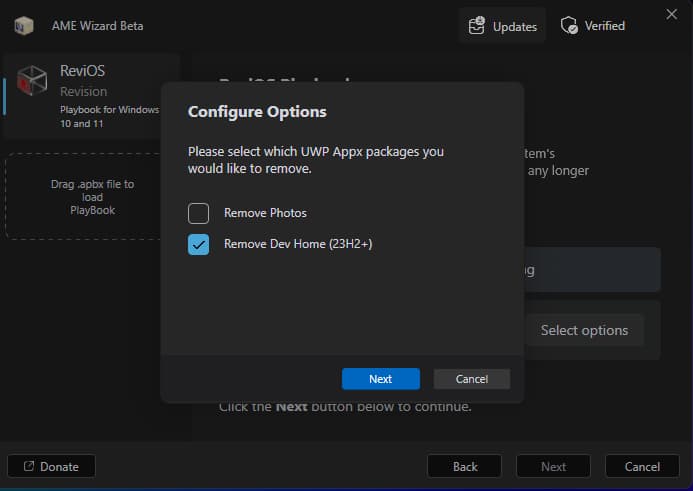
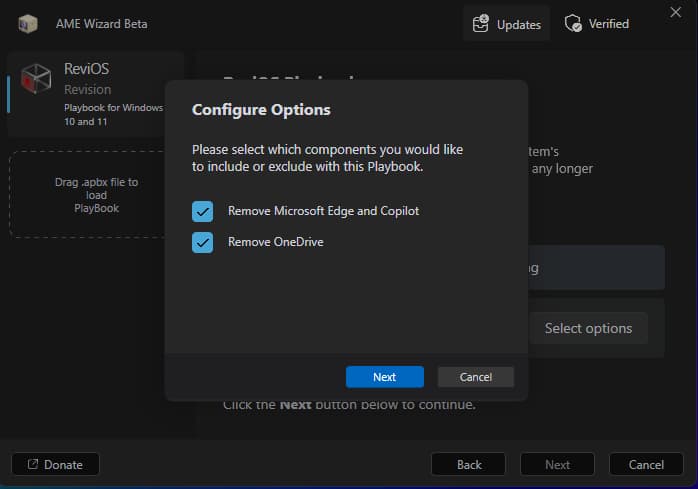
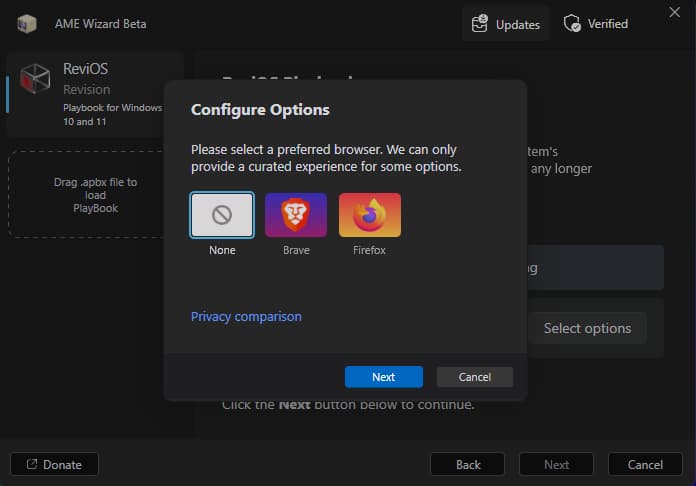
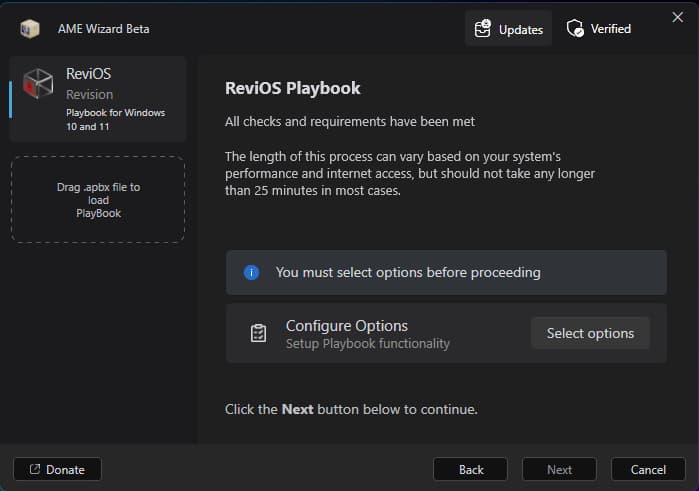
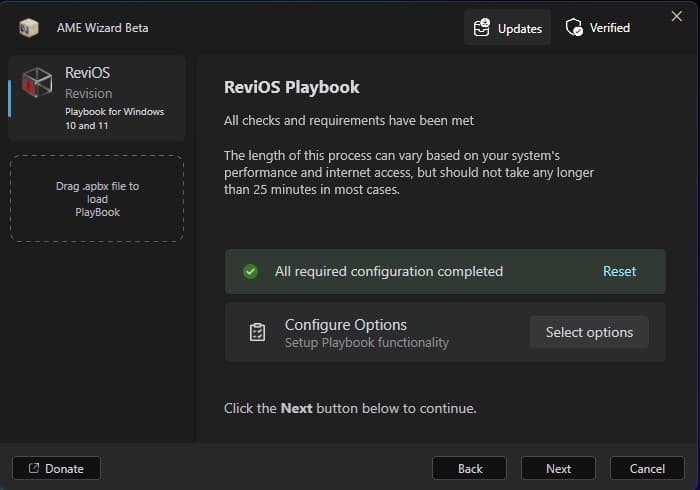
Une fois l’installation terminée le système redémarre tout seul et nous voilà sous Revios, au premier boot un scan des fichiers est nécessaire. Cette étape est importante après une mise à jour du système importante. Elle permet de réparer et de remettre de l’ordre, pour cela il faut ouvrir le terminal ou powershell en admin puis taper la commande sfc/scannow, elle indiquera que des fichiers corrompus ont été réparés.
- Tweak 2 : Chris Titus
Ensuite personnellement j’utilise un outil pour finir l’optimisation du système et avoir un accès rapide au settings Windows, grâce à l’outil de Chris Titus.
Il n’est pas directement téléchargeable, mais peut être récupéré en commande admin via powershell ou terminal. Il est possible de mettre en raccourci bureau, pour y avoir accès plus simplement.
Voilà maintenant ReviOs est installé, il ne reste plus qu’à installer les drivers et programmes nécessaires. On pourra peaufiner certains réglages, qui d’ailleurs avec le panel ReviOs, seront bien plus simple d’accès. Son panneau de configuration unique est vraiment un plus, il permet de gérer les options essentielles de sécurité, de performance et d’ergonomie. Il m’a vraiment séduit il est ergonomique et multilingue.
Un driver peut être optimisé, celui de la carte graphique en particulier, ici nous avons une Asus RTX 4060 Dual OC. Je recommande un programme nommé NVcleaninstal pour faire le job, il permet d’enlever la surcouche de bloatware comme Geforce Experience car inutile pour mon utilisation et de modifier certains paramètres du driver NVIDIA
Et pour finir afin d’optimiser la latence des applications, j’utilise le tweak du SetTimerResolution (windows 11 seulement), ainsi qu’un test de latence avec Latencymon:
[nextpage title= »Paramètres Bios mémoire et processeur »]
Paramètres Bios mémoire et processeur
Maintenant passons au bios de cette carte mère TUF GAMING B760-PLUS WIFI, le chipset B760 est très bien pour une utilisation quotidienne, mais très limitée en ce qui concerne l’overclocking processeur. Malheureusement, quant à la fréquence cache du processeur sur le chipset B760 elle non plus ne peut pas être modifiée, même si possiblement accessible et modifiable celle-ci ne s’applique en réalité pas.
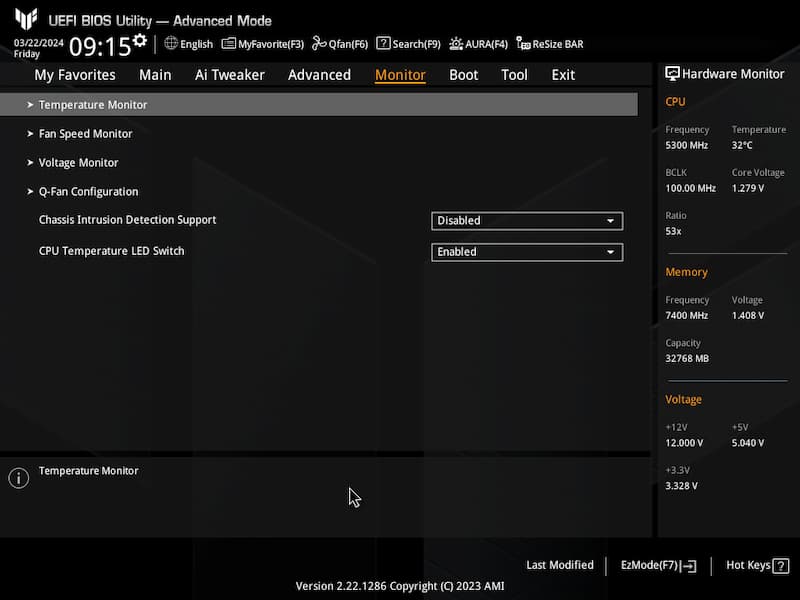
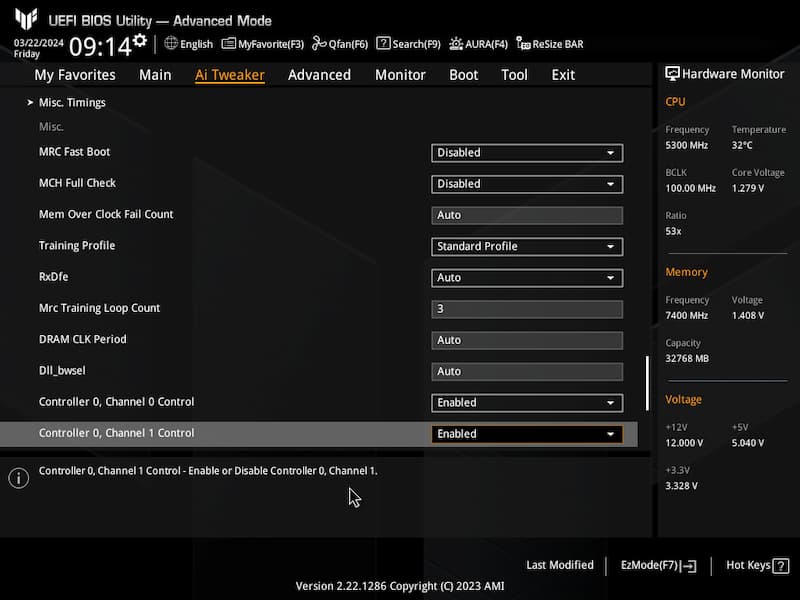
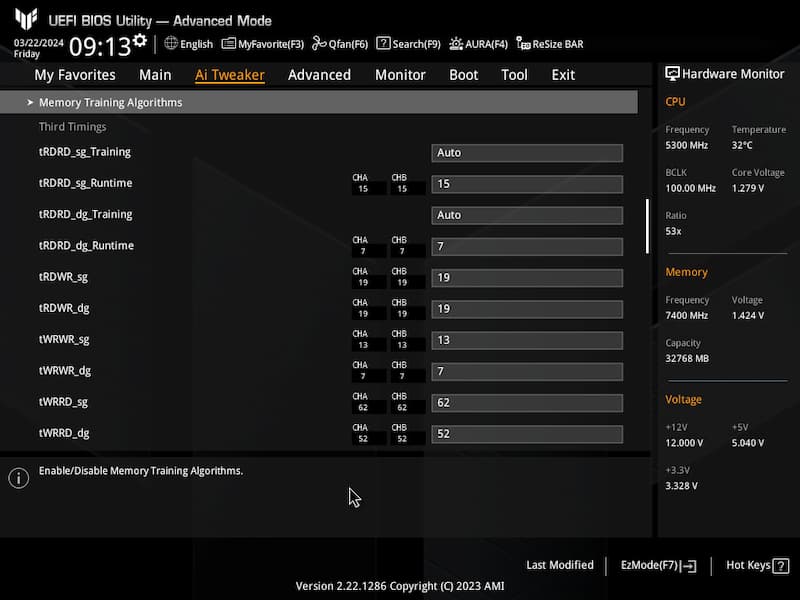
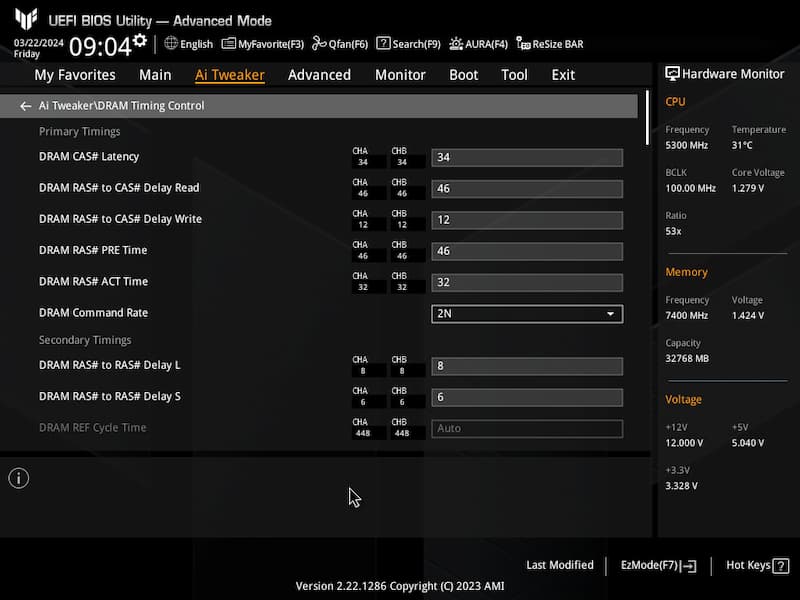
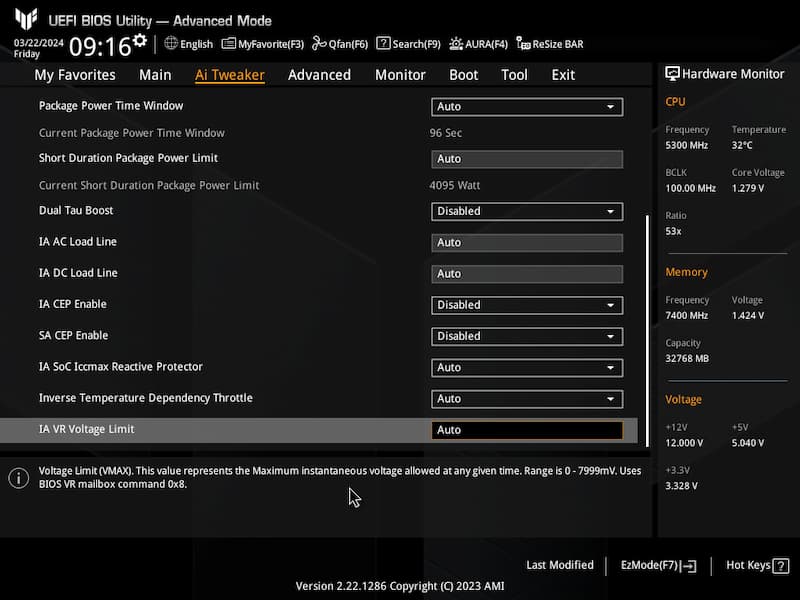
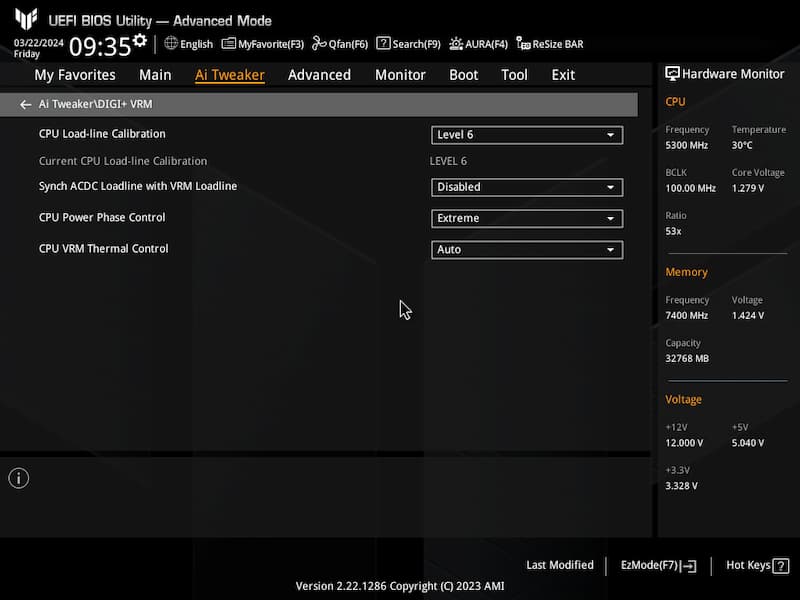
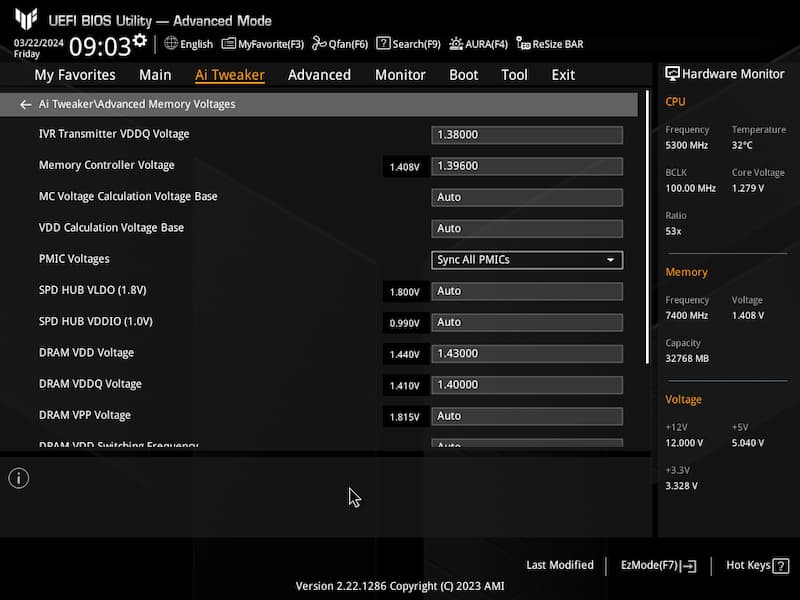
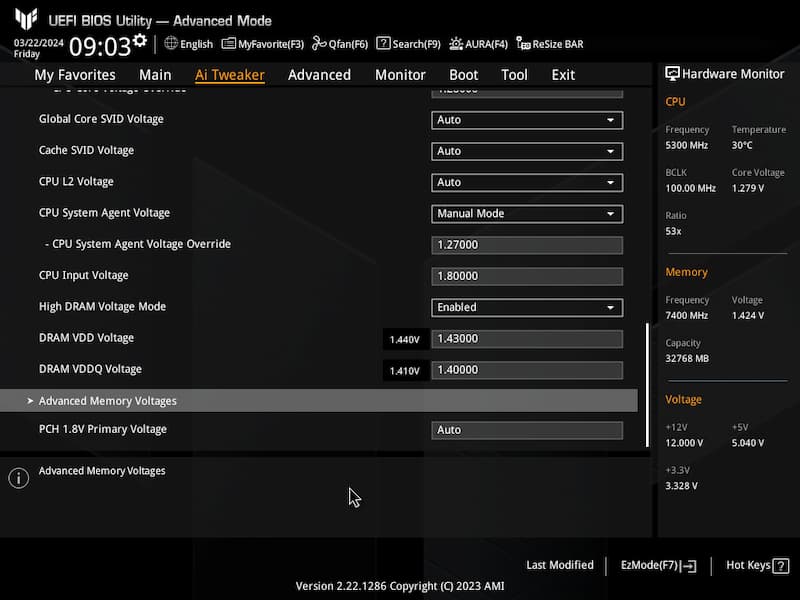
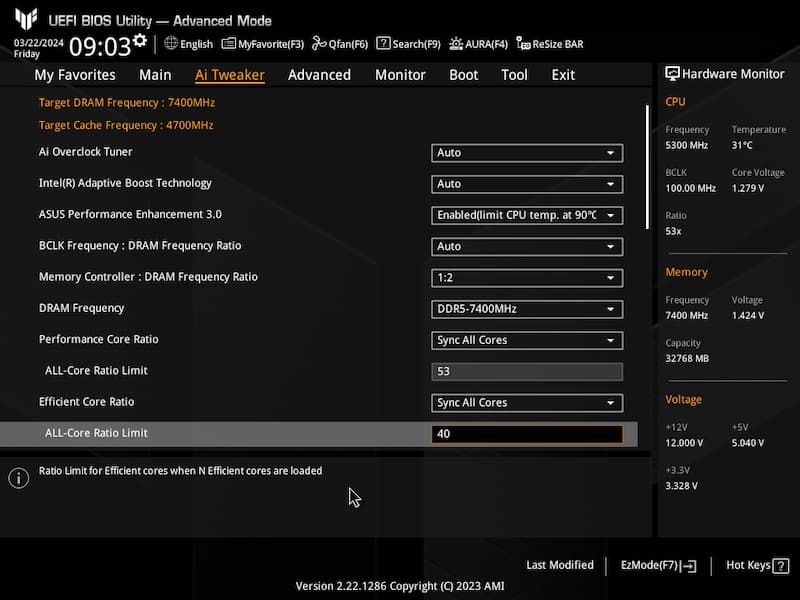
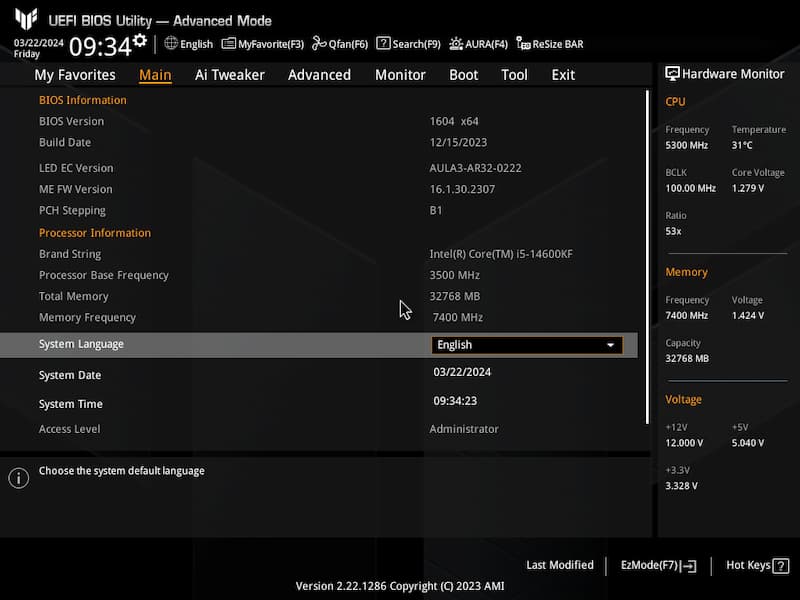
Mais rien de grave car le 14600KF permet de boost à 5300 mhz sur ses Performance core et 4000mhz sur ses Efficient core, ce qui est très correct pour du gaming et streaming, Intel est de mon point de vu clairement la meilleur solution pour du gaming et streaming.
Passons à la RAM, car sur ce chipset nous avons accès à tous les settings pour faire un profil DDR5 aux petits oignons qui va apporter des gains de performances.
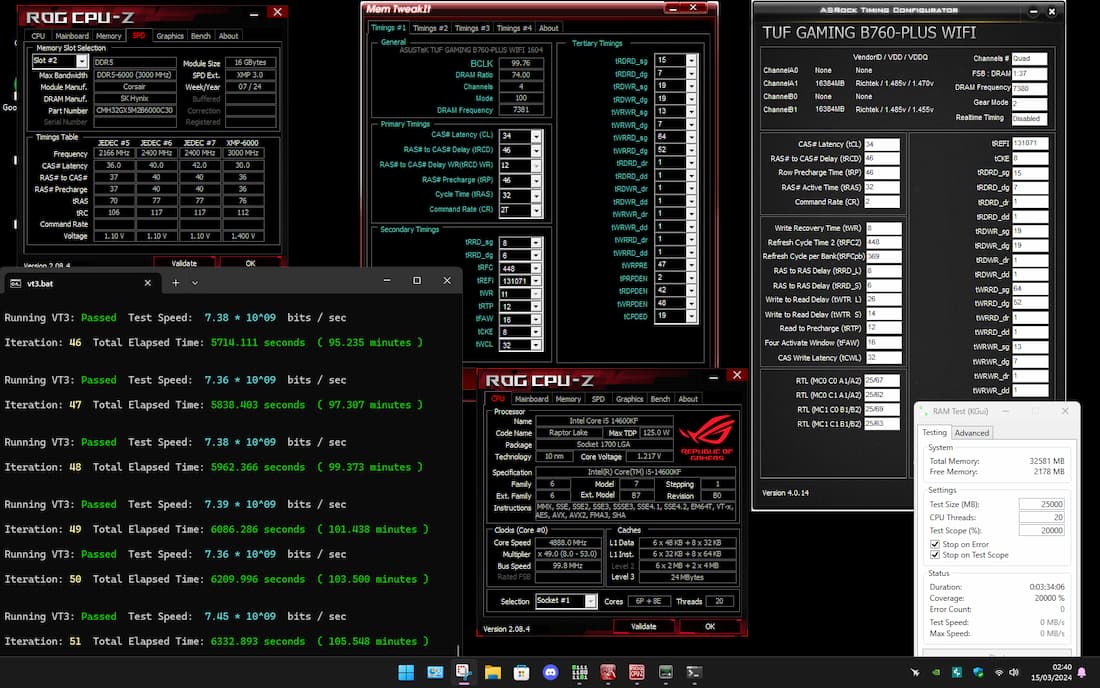
Pour ceux qui ne sont pas vraiment intéressés par l’overclocking ram, ou qui n’ont pas le temps ou la flemme, je vous dirai simplement d’activer l’ XMP Tweaked, et pour les autres suivez le guide 🙂
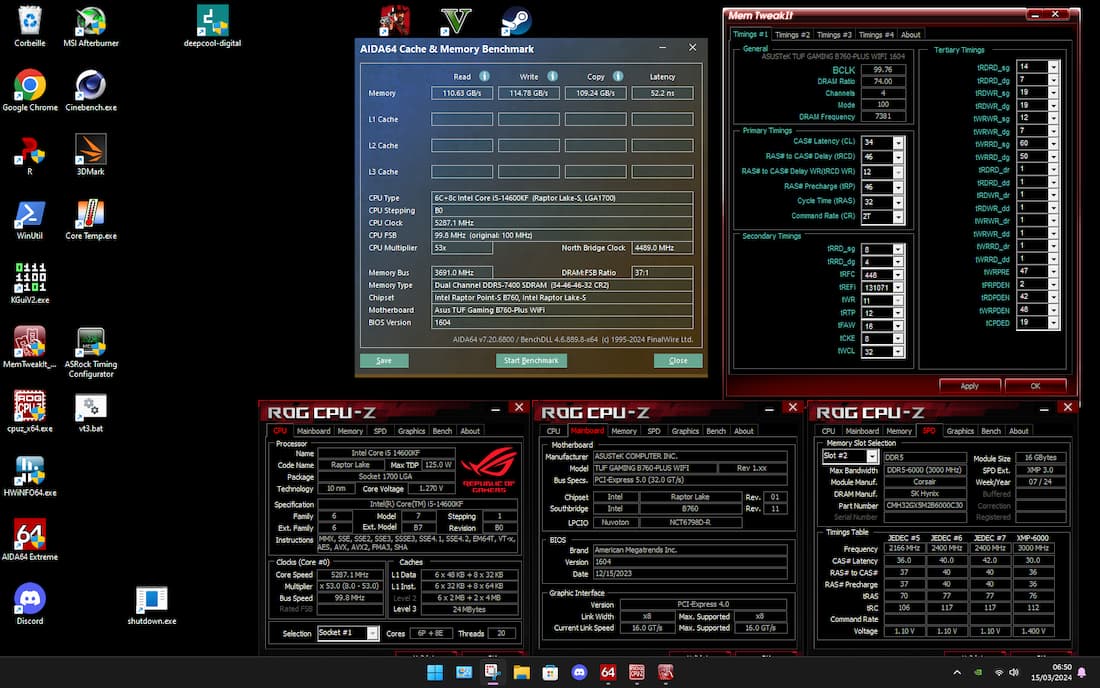
J’ai donc commencé par tester la fréquence max possible bootable du kit Corsair Vengeance 6000c30 avec une tension test assez haute de 1,47 VDD et 1.45 VDDQ que j’ajusterai ensuite.
Après plusieurs heures de test j’en ai conclu que 7400 mt/s était le maximum stable à 100 % sur cette carte mère, pour une utilisation quotidienne sans souci. Pour en arriver là, j’utilise le programme y-cruncher et son test vst ou vt3 selon la version du soft. Il permet de faire un stress test sur la ram et cpu mais surtout sur le contrôleur mémoire du cpu.
C’est pour cela que tester la stabilité de l’IMC (integrated memory controller) ou contrôleur mémoire en Français, avec le stress test y-cruncher vst ou vt3 est vraiment important, c’est la base de la stabilité niveau ram cpu.
Pour disposer des bonnes valeurs j’ai évidemment pu compter sur nos chers amis du discord overclocking.com que je remercie au passage. Ils se reconnaîtront peut être s’ils me lisent.
Le profil que je vous présente contient des timings secondaires et tertiaires communs que vous pouvez utiliser aisément, à adapter suivant la fréquence que vous souhaitez utiliser.
[nextpage title= »Optimisation de la carte graphique »]
Optimisation de la carte graphique
La carte ASUS Dual GeForce RTX 4060 OC Edition ne paye pas de mine et une fois en main elle parait très petite comparé à la RTX 4080 ou 4090.
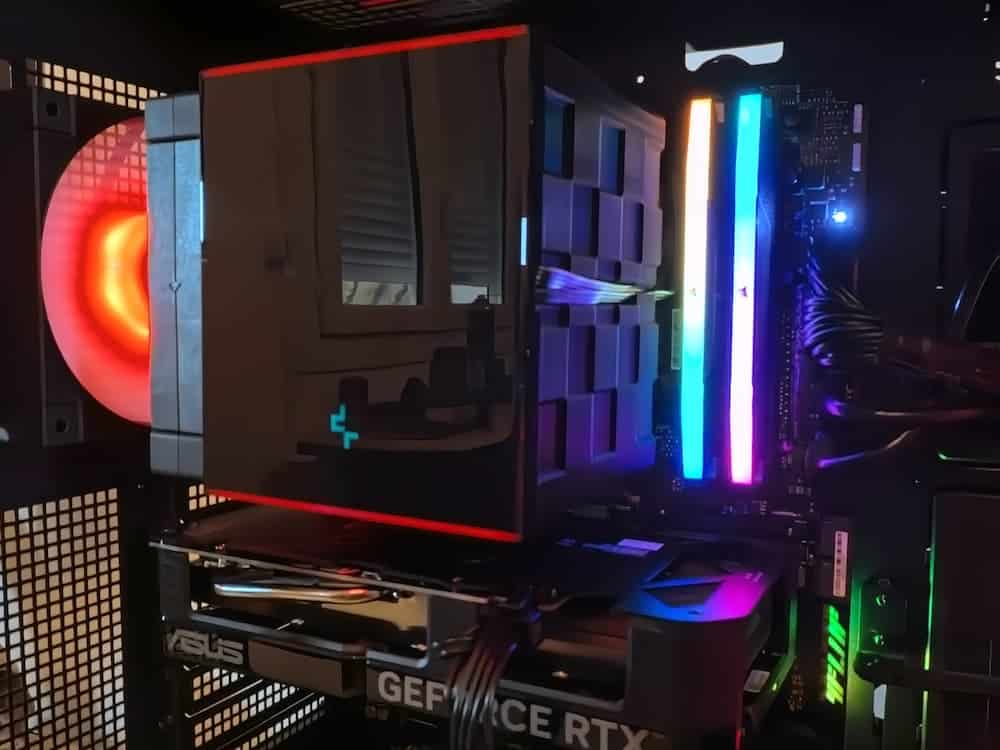
J’ai entendu des gens se plaindre au sujet de la RTX 4060 sans savoir vraiment ce qui en découle, mais généralement sans de véritables arguments à mon sens. Elle permet un accès à l’encodage AV1, au DLSS 3 et consomme quasiment rien pour le coup. L’origine des critique trouve sa source majoritairement dans le bus mémoire de 128 bit qui peut paraître ridicule pour cette génération. Mais n’oublions pas que c’est une carte graphique à destination des configurations en 1080p.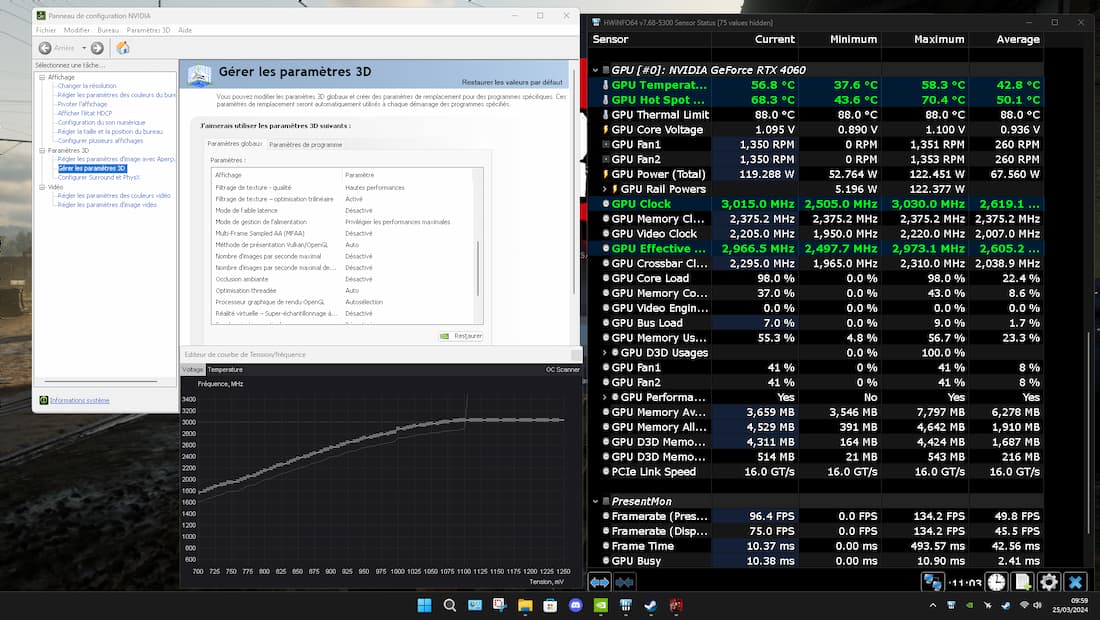
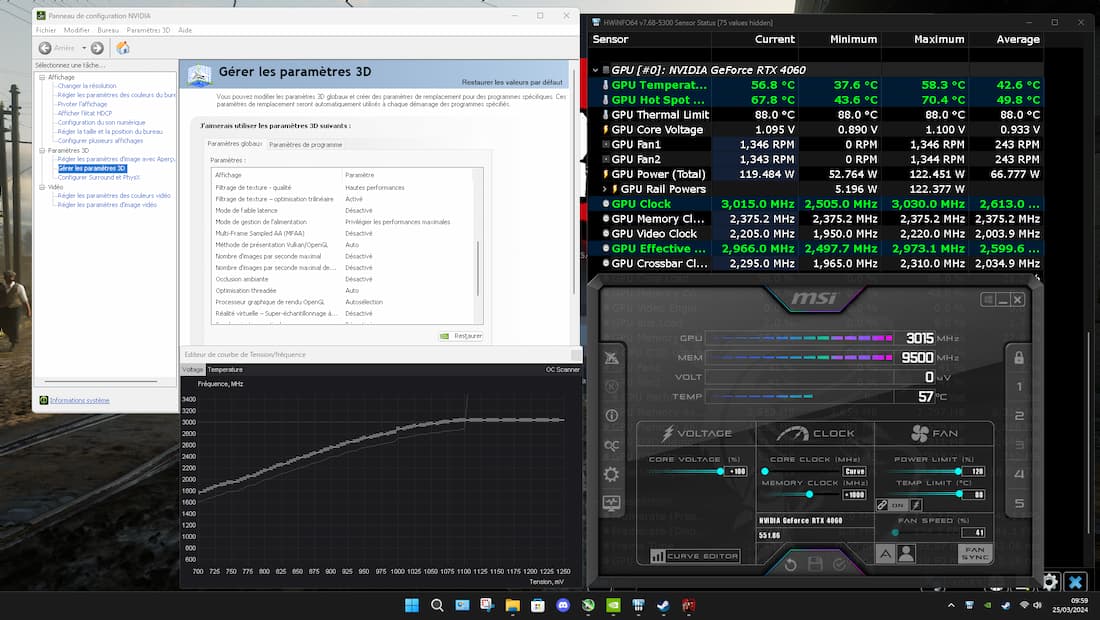
Niveau overclocking j’ai commencé par chercher la fréquence maximum stable en gaming avec l’outil MSI Afterburner. J’ai sur cet exemplaire, réussi à faire tourner la plupart des jeux tests comme Cyberpunk ou Red Dead Redemption 2 à une fréquence de 3000mhz pour une tension de 1,1v qui est la tension maximum autorisé par NVIDIA. Dans cette configuration, les températures n’ont jamais excédées les 75 degrés. Les deux ventilateurs en auto étaient quasiment inaudibles. J’ai passé plusieurs heures sans aucun souci de stabilité à cette fréquence. Avec un offest de +1000 sur la vram, j’ai vraiment senti un gain fort sympathique, qui au final me permet de dire que cette petite RTX 4060 est clairement une carte recommandable.
[nextpage title= »Benchmarks et tests »]Benchmarks et tests
Même si le processeur Intel i5-14600KF ne peux pas montrer son plein potentiel sur le chipset B760, il est possible de l’optimiser afin de gagner en température et d’appliquer un réglage du coefficient à son maximum autorisé par le chipset B760 Intel de 53 sur le core performance de 40 sur les core Efficient et ainsi mettre une tension fixe ainsi qu’un load line calibration de 6 afin de réduire le Vdroop (différence de tension entre le ralenti et la pleine charge.)
Lorsqu’un processeur est complètement chargé, il consomme beaucoup plus de courant, donc la chute de tension augmente également.
Du coup avec ça finalement le cpu reste à 5300 mhz en bench en pleine charge sur Cinebench R23 et affiche un score de 25326 en multi thread ainsi que 10315 en multi thread et 857 en single thread sur cpuz bench.

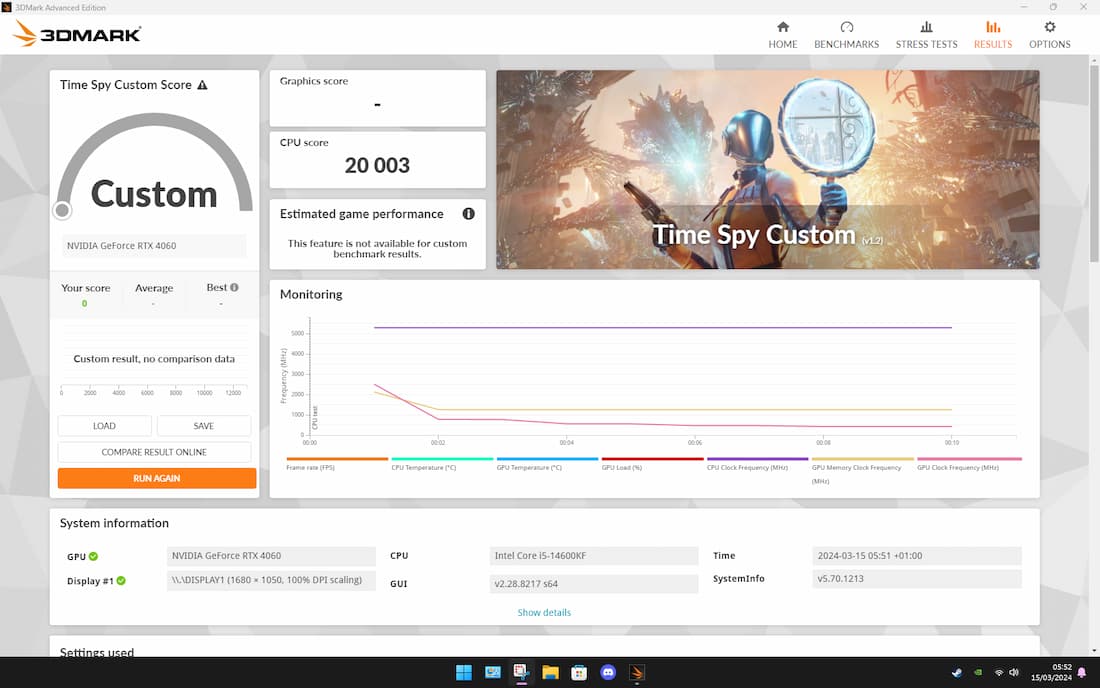
Le bench Timespy cpu affiche 20000 points ce qui est plutôt correct aussi.
Sur Aida64 le profil 7400c34 s’en sort lui aussi très bien avec des scores d’une moyenne de 110 les 110 GB/s et une latence de 52,
Vous observerez aussi que niveau températures le profil cpu est plutôt efficient, avec une différence d’environ 10 degrés sur les Performance core et de 6 degrés sur les Efficient core du 14600KF ce qui est vraiment bien appréciable pour un processeur sur chipset B760.
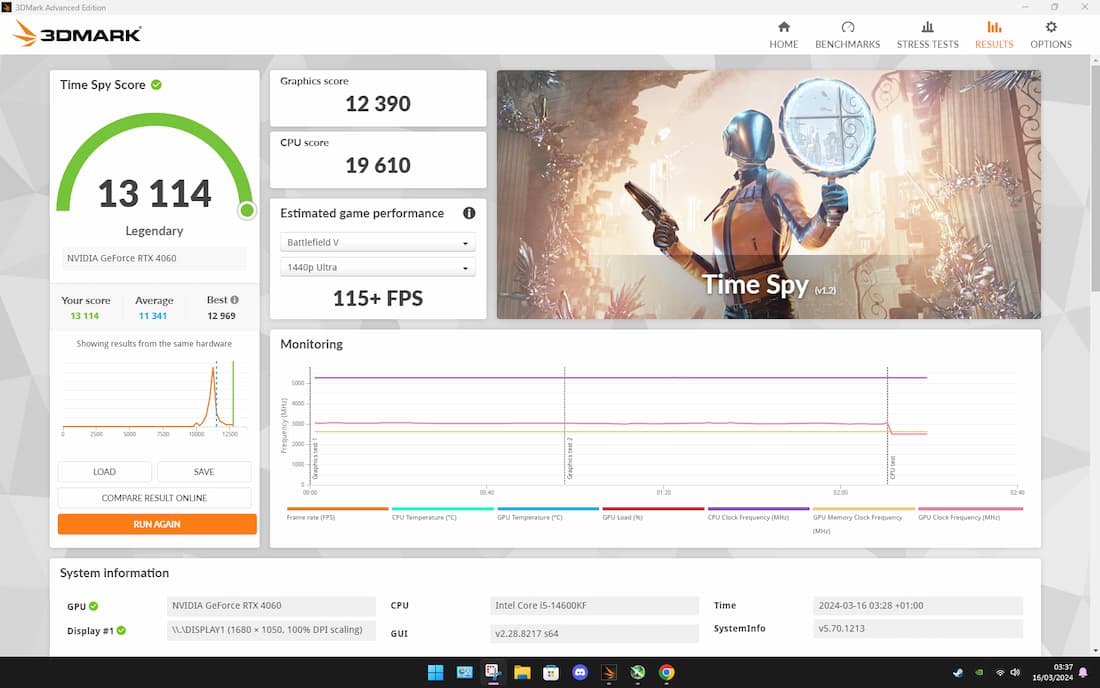
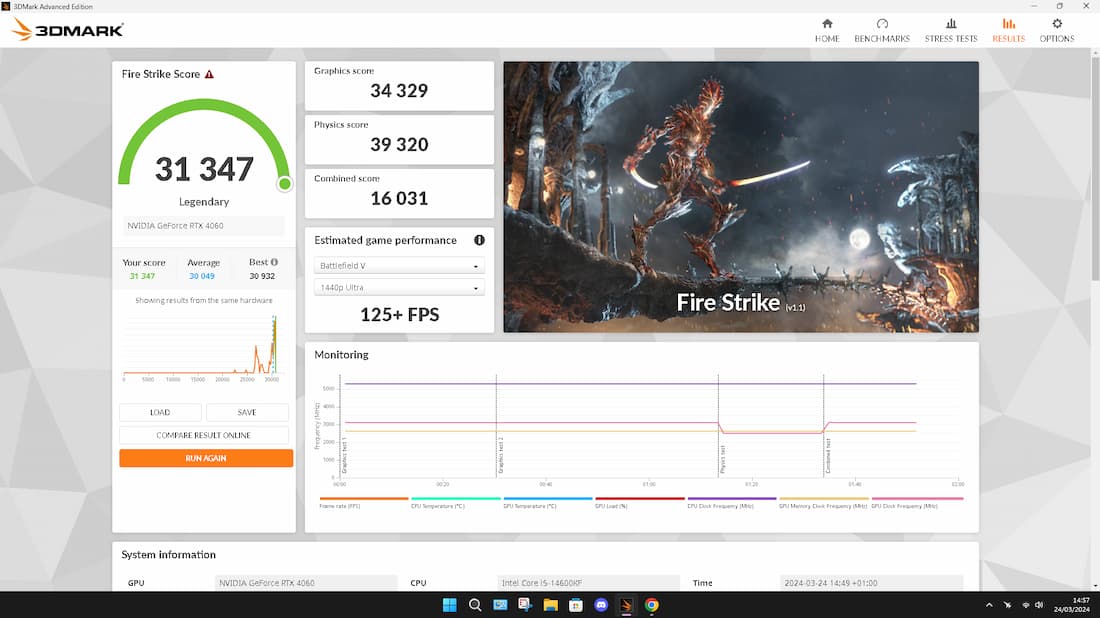
Les benchmarks graphiques et globaux comme Timespy s’en sorte très bien, j’ai réussi à prendre la première place du classement sur Timespy dans cette catégories au moment ou j’écris ces mots et certaines deuxième place derrière notre collègue JapWhite sur Port Royal et Firestrike, il a eu un meilleur sample que moi c’est sur hein 😉
[nextpage title= »Tests en jeux »]
Tests en jeux
Globalement la machine entièrement optimisée permet de gagner en efficacité à tous les niveaux. La stabilité dans la performance dans les jeux est rapidement obtenue. C’est clairement sur l’input lag et les températures que nous avons progressé. Un exercice nous permettant de jouer pendant de longues sessions dans de très bonnes conditions, bien plus efficace qu’un pc complètement stock et non optimisé.


Les tests en images que je vous présente, sont en résolution 1080p sur un écran 27”. Les jeux en question sont en résolution native avec les réglages d’origines en auto. La synchronisation verticale est désactivée bien évidemment afin de dépasser la fréquence de rafraîchissement de l’écran C’et donc encore un levier de progression suivant vos préférences si vous jouez un jeu solo ou un jeu compétitif avec des réglages graphiques haut voir bas.
[nextpage title= »Conclusion »]
Conclusion
J’ai particulièrement bien apprécié monter cette configuration.
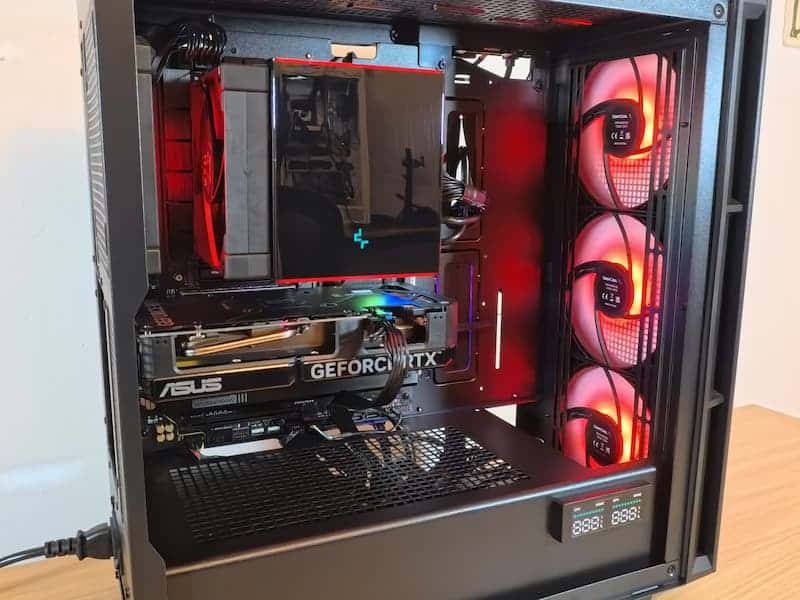
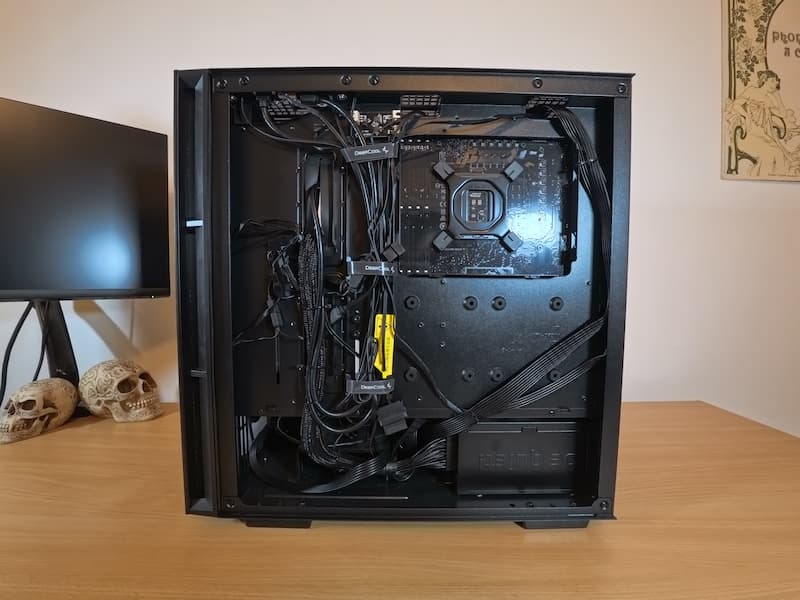
-> Le boitier DEEPCOOL CH560 DIGITAL est un très bon choix niveau qualité prix, ni trop grand ni trop petit il accueille très bien la carte mère ATX ASUS TUF GAMING B760-PLUS WIFI et peut même accueillir du format E-ATX. A propos de DEEPCOOL, que j’ai eu l’occasion de tester sur un autre boitier, je pense plein de bonnes choses.

Leurs boîtiers sont vraiment très bien construits, très solides, la tôle ne tord pas comme certaines autres marques. Ils sont bien pensés en ce qui concerne l’air flow. Enfin, l’agencement global est excellent avec un espace permettant d’accéder au divers câbles. Cela favorise grandement un montage propre. Cet espace permet aussi un agencement entre les composants vraiment bien optimisé.
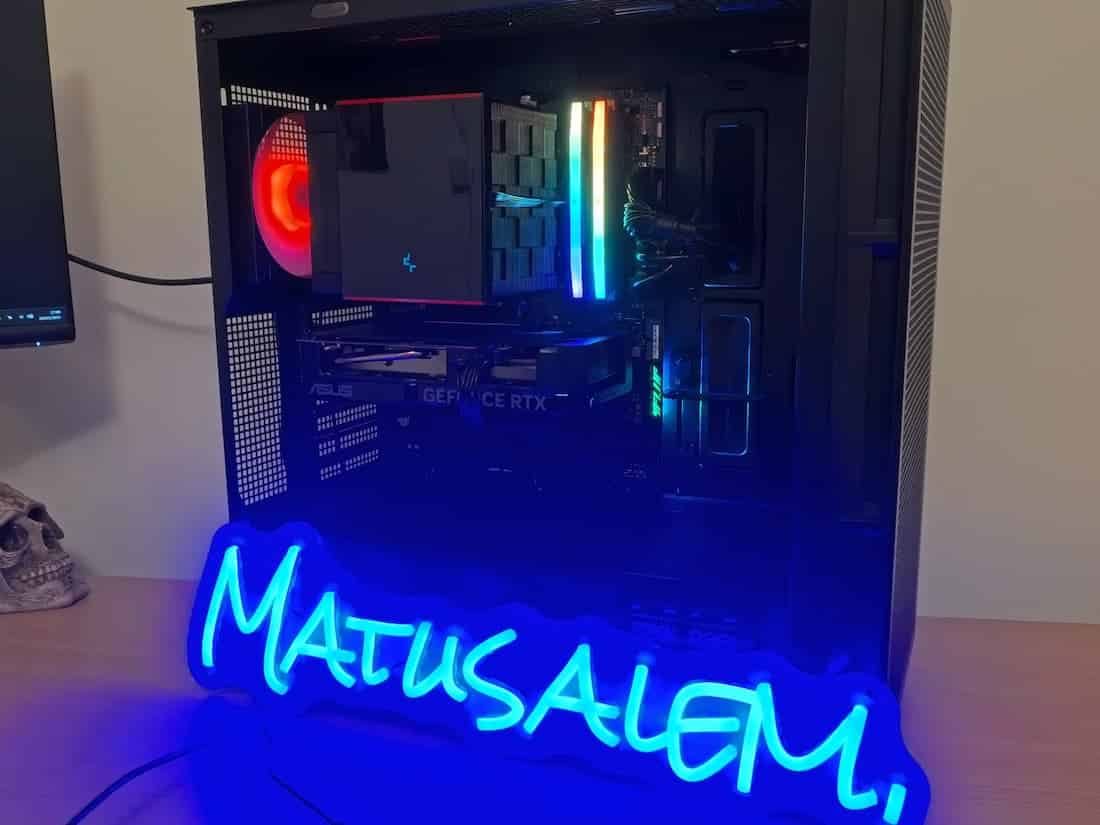
-> Ventirad DEEPCOLL AK620 DIGITAL est plutôt sympathique niveau design avec son écran led qui affiche la température cpu et une petite touche de RGB qui à mon goût est plutôt sobre. J’ai particulièrement apprécié cette sobriété.
En termes de performance, il rivalise avec les plus grands. Vous avez la possibilité de déplacer le ventilateur vers la droite pour permettre un accès et une visibilité complète sur le kit de ram RGB.
-> ASUS TUF GAMING B760-PLUS WIFI et ASUS Dual GeForce RTX 4060 OC : ce combo se marie particulièrement bien avec DEEPCOOL CH560 DIGITAL. Là encore, c’est le design sobre et la petite touche de RGB en bas à droite de la carte mère qui m’ont séduit. La qualité d’ensemble des composants Asus n’étant plus à démontrer, ce fut un réel plaisir de les assembler dans ce PC et de les manipuler. Mention spéciale à la carte graphique pour son silence de fonctionnement.
-> Kit 2×16 Go DDR5 Corsair Vengeance RGB 6000C30. Nous avons là un kit doté de puces Hynix A-Die de très bonne facture à un prix raisonnable. C’est clairement lui qui a permis de booster les performances avec un profil 7400c34 qui est la limite de la carte mère. C’est d’ailleurs plus la carte mère qui m’a limité sur ce sujet. Je tiens à préciser cependant que le kit est bloqué par le constructeur à 1,51 de tension VDD ce qui réduit drastiquement les possibilités d’overclocking sur les plateformes XOC (extreme overclocking) mais ceci n’ai pas à la porté de tout le monde et pour une utilisation quotidienne il apportera une grande satisfaction.
-> Intel Core i5-14600KF est pour moi, au niveau rapport qualité prix, la meilleure solution pour du gaming et streaming amateur. Avec un undervolting vous pouvez performer sans chauffe et avec une consommation très modeste.
-> Pâte Thermal Grizzly Kryonaut Extreme . Rien à dire, fidèle à leur réputation, performance texture et application au top. A recommander évidemment.
Ma petite note personnelle finale :
J’ai particulièrement apprécié cet événement organisé pour la commu OCC. Une partie de la communauté a suivi et encouragé les participants, je les en remercie.
J’espère bien évidemment être sélectionné pour le round 2, donc peut être à très vite pour une autre review made by Matusalem ?
Voir cette publication sur Instagram