

[nextpage title= »Introduction : « ]
Suite à notre article dédié à la la carte mère ROG Strix B660-F Gaming Wifi d’Asus, nous avons décidé de vous proposer ce tutoriel. L’idée est de vous expliquer comment nous sommes passés d’une fréquence de 4100 MHz sur les 4 cœurs à 5125 MHz en moins de 5 minutes. L’overclocking s’effectuant via la fréquence BCLK et sur le chipset B660, la manipulation est légèrement différente qu’habituellement. En effet, notre ROG B660 ne dispose pas nativement de l’option « unlock BCLK » au sein de ce BIOS. Nous allons donc vous proposer étape par étape la façon de paramétrer votre profil BIOS afin d’atteindre les 5125 MHz avec votre i3-12100F.
Petite remarque avant de débuter ce tutoriel, nous vous conseillons de disposer d’un refroidissement adéquat. Lors de la réalisation de cet article, nous sommes équipés d’une solution de refroidissement liquide custom EK. Nous vous conseillons vivement d’opter pour un refroidissement liquide. Ce tutoriel est disponible comme base de travail et nous ne pourrions être tenu responsable des dommages que votre matériel pourrait subir. Maintenant que vous êtes prêt, nous pouvons commencer.
Un BIOS à jour, gage de stabilité :
Lors de l’achat d’une carte mère, l’une des premières choses à faire est de vérifier que vous disposez bien du dernier BIOS. Beaucoup de personnes me demandent encore l’intérêt de flasher son BIOS. C’est très simple, il s’agit de correctifs qui sont nécessaires au bon fonctionnement de votre configuration et qui, dans la plupart des cas, peuvent améliorer les performances. Direction donc la page produit de notre ROG Strix B660-F Gaming Wifi afin de télécharger le dernier BIOS en date 1601 bêta.
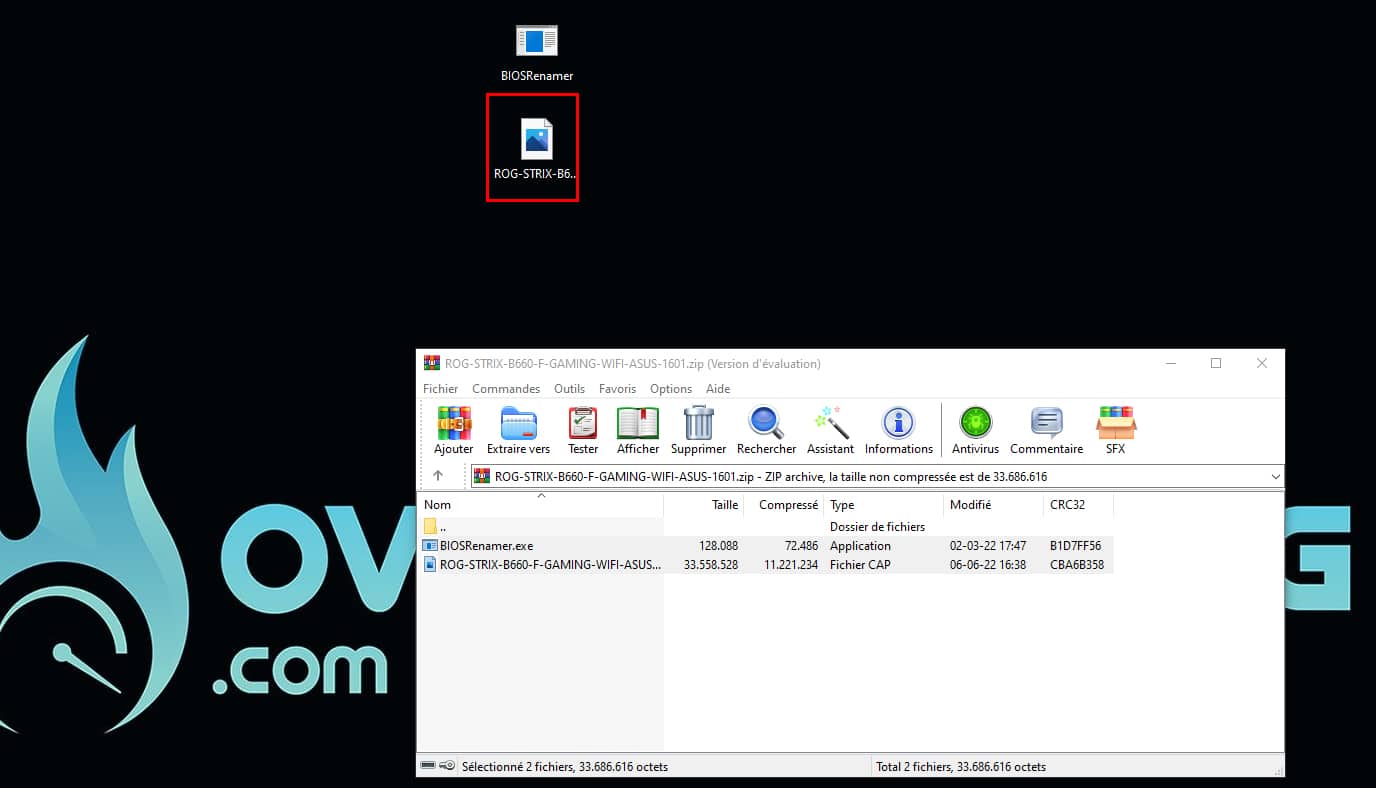
 Téléchargez-le sur votre disque dur. Décompressez les deux fichiers. Ensuite, vous devrez renommer le BIOS en utilisant l’utilitaire fournit avec le BIOS.

Placez ce nouveau BIOS sur une clé et direction le BIOS de votre ROG Strix B660-F Gaming Wifi. Dans l’onglet « Tool », choisissez ASUS EZ Flash 3 Utility.
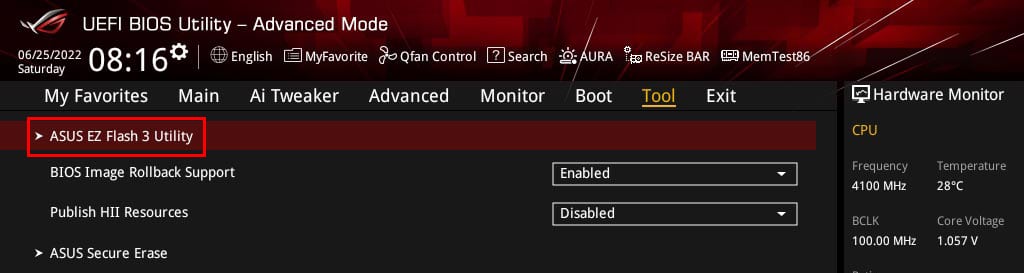 Il vous suffira ensuite de sélectionner l’emplacement du BIOS sauvegardé sur votre clé USB et de lancer le flash du BIOS de votre carte mère.
Sauvegarder vos profils sur une clé USB :
C’est essentiel ! Dans ce tutoriel, nous allons concevoir un profil que nous sauvegarderons dans le BIOS. Mais attention, si par la suite vous flashez ce dernier avec un BIOS plus récent, tous vos profils seront automatiquement effacés. Je vous recommande vivement lorsque vous avez un profil stable et que vous ne désirez pas perdre, de l’enregistrer sur une clé USB. En plus, c’est très facile. Nous vous expliquerons comment faire à la page suivante.
[nextpage title= »Overclocking du i3-12100F : « ]
Quelques notions avant de débuter :
La fréquence d’un processeur est obtenu en multipliant le coefficient multiplicateur par la fréquence BLCK. Selon la tâche demandée, si celle-ci ne requiert qu’un seul cœur, la fréquence peut-être plus haute et plus base lorsqu’au moins deux cœurs sont sollicités. Prenons l’exemple de notre i3-12100F, ce sera plus simple. Si un seul cœur est utilisé, la fréquence peut monter à 4300 MHz et si au moins deux cœurs sont sollicités, alors ce sera 4100 MHz.

Le i3-12100F est un processeur « non K ». C’est-à-dire que peu importe le chipset qui lui sera associé, il vous sera toujours impossible de l’overclocker via le coefficient multiplicateur puisque celui-ci est bloqué. A contrario, un i5-12600K par exemple est un CPU qui dispose d’un coefficient multiplicateur débloqué. Vous pourrez ainsi facilement augmenter ce dernier afin de faire grimper la fréquence de votre processeur. Mais attention, pour ce faire, vous serez obligé de l’associer à un chipset de type « Z » comme le Z690. Le chipset B660 que nous utilisons ce jour ne dispose pas des capacités pour le faire. Pour faire simple, si vous désirez avoir la plus grande liberté en overclocking, vous devez associer un processeur « K » avec le chipset haut de gamme Z690.
Les réglages du BIOS :
Maintenant que vous avez installé la dernière version du BIOS de cette ROG Strix B660-F Gaming Wifi, nous pouvons attaquer son paramétrage. Comme expliqué, ce sera un peu différent qu’habituellement puisque nous ne pouvons pas activer le profil XMP de la mémoire, nous devrons rentrer les informations manuellement. Pour rappel, notre configuration de test se compose d’un i3-12100F, de la ROG Strix B660-F Gaming Wifi et du kit mémoire Corsair Dominator Platinum RGB 6600 MT/s CL 32. Attention aussi d’utiliser un système de refroidissement adéquat.
C’est parti. Lors de la mise sous tension de votre configuration, vous devrez presser plusieurs fois sur la touche « DEL » afin de rentrer dans le BIOS. La première page est la version allégée du BIOS et vous devrez presser la touche « F7 » afin d’avoir accès à l’ensemble des paramètres.


Direction l’onglet « Ai Tweaker ». Première étape, choisir le mode « Manual ». L’étape suivante va consister à modifier la fréquence BCLK en la passant de 100 à 125 MHz. Vous êtes bien entendu libre de tester d’abord 105, puis 110, ect.


Nous allons devoir à présent choisir la fréquence de la mémoire. Ici, il faut être attentif. Comme nous avons modifié la fréquence BCLK, vous n’aurez sûrement plus l’opportunité de choisir la fréquence réelle de votre kit. Vous allez devoir choisir une fréquence qui s’en approche le plus. Notre kit Corsair étant cadencé à 6600 MHz, nous avions le choix soit entre 6500 ou 6666 MHz, nous avons choisi 6666 MHz.
Il est temps à présent de stipuler le coefficient multiplicateur. Nous allons donc aller dans « OC Tuner », choisir « Sync All Cores » afin que le coefficient soit appliqué à tous les cœurs.


Pour rappel, avec un i3-12100F, le maximum que nous pouvons choisir est 41. Direction « DRAM Timing Control » afin d’encoder les timings primaires de votre kit mémoire. Ceux-ci se trouvent sur l’étiquette de votre kit mémoire mais aussi via CPU-Z. J’ai ajouté volontairement la capture de CPU-Z afin que vous puissiez bien comprendre les timings que nous allons ajouter.


Passons maintenant à l’option « DIGI+ VRM » qui va nous permettre de modifier le vdroop. Afin de tenter de conserver une tension la plus stable possible lorsque le processeur est solicité, nous allons opter pour un Level 6. L’idée est d’avoir le vdroop le plus faible possible. Par la suite, nous allons choisir 1,30 volt pour la tension du processeur et nous voulons que celle-ci ne varie pas de trop lorsque le processeur est utilisé.


Nous allons aussi modifier la fréquence du cache, en la passant de AUTO à 39. Celle-ci est elle aussi impactée par la fréquence du BCLK. Elle sera donc de 39 x 125, c’est-à-dire de 4875 MHz. Si vous n’étiez pas stable durant vos tests, vous pouvez modifier le coefficient et le mettre sur 36.


Maintenant il nous reste à paramétrer les tensions. Pour le processeur, nous allons choisir le mode manuel et une tension de 1,30 volt. Pour la mémoire, nous savons que le kit fonctionne à 1,40 volt, nous allons donc indiquer cette tension pour le VDD et le VDDQ.
Enregistrer son profil :
Direction l’onglet « Tool » afin de sauvegarder notre profil. Choisissez un nom pour votre profil, par exemple « Profil 125 » et sauvegardez-le où il vous reste un emplacement, ici le numéro 8.


Comme nous vous en parlions dans l’introduction, il est aussi important de sauvegarder votre profil sur une clé USB. Cela vous permettra de le recharger si vous deviez flasher votre BIOS. Même principe, vous choisissez où le sauvegarder sur votre clé USB et vous lui assigner un nom.


On est prêt pour redémarrer la carte mère :
Voilà, les 5 minutes se sont écoulées, il va être temps de redémarrer notre configuration. Il se peut que cela prenne un peu de temps lorsque l’on modifie le BCLK. Pour ce faire, direction l’onglet « Exit » ou la touche F10.


Il est important de vérifier que le récapitulatif des changements parlent bien de l’overclocking du BCLK sinon, c’est que vous avez effectué une mauvaise manipulation. On passe à la page suivante pour se retrouver dans Windows 10.
[nextpage title= »Les performances à 5125 MHz : « ]
Protocole :
Première étape, avoir un ou plusieurs scores de référence avec votre processeur aux fréquences stock, c’est-à-dire, sans avoir réalisé aucune modification si ce n’est, avoir activé le profil XMP. Il est aussi très important d’avoir à portée de main une feuille qui va vous permettre de noter tous les tests que vous allez réaliser ainsi que les résultats ou échecs. Personnellement, j’ai des centaines de feuilles de mes tests sur lesquelles il m’arrive de retourner afin de savoir comment s’était comporté le processeur sur telle carte mère ou dans telle condition de tests. Voici donc pour avoir de quoi comparer, les performances à stock (i3-12100F à 4100 MHz+ profil XMP) sous Cinebench R20, Cinebench R23, AIDA64 et Geekbench 3.4.4.


Et voyons maintenant les performances obtenues avec notre profil à 5125 MHz. Comme vous pouvez le voir sur nos captures, la température lors de nos benchmarks n’a jamais dépassé les 72°C. Petit rappel, nous utilisons une boucle de refroidissement liquide custom.


Les performances explosent avec un gain de 25% sur les scores sous Cinebench R20 et R23. Même constat sous Geekbench 3 avec plus de 22% de gain, le score passe de 26868 à 32871. Le constat est tout aussi démentiel sous AIDA64 avec des débits qui explosent littéralement.
Ce tutoriel d’overclocking doit vous servir de base. Comme nous l’avons expliqué lors de cet article, ne négligez pas votre système de refroidissement. Maintenant, vous pouvez décider de le tester par pallier en commençant avec 105 MHz, puis 110 MHz, etc. jusqu’au moment où vous arrivez à 125 MHz de BLCK. N’oubliez pas que l’article complet dédié à cette carte mère est disponible ici.
N’hésitez pas à demander conseils sur notre forum, discord ou directement dans les commentaires ci-dessous, si vous rencontrez des soucis lors du paramétrage de votre BIOS.
Bonjour, avec cette méthode est-il possible de surcadencer un 12700F avec une rog B660-F ?
Oui, bien entendu en tenant compte de la fréquence d’origine du 12700F