

Introduction :
Personnellement, cela fait un moment que j’avais l’intention de mettre les mains dans une imprimante 3D, en sachant que je suis totalement novice. Nous avons reçu une proposition de la marque QIDI afin de passer en revue leur nouvelle imprimante 3D : la QIDI MakeBuddy Smart5. Cette nouvelle imprimante 3D compacte se destine au grand public en proposant une machine clé en main, pensée pour les débutants, makers, ou les environnements éducatifs.
Cette QIDI MakeBuddy Smart 5 est un modèle intéressant pour une première prise en main d’une imprimante 3D dans le cadre familial. Nous verrons d’ailleurs pourquoi ce modèle se destine principalement aux enfants ou dans un cadre scolaire. La marque met en avant la facilité d’impression sans avoir besoin de compétences en modélisation.
Un petit mot sur QIDI :
QIDI est un constructeur chinois spécialisé dans l’impression 3D. L’entreprise a été créée en 2014 et a fait ses débuts via des plateformes comme Amazon en proposant des imprimantes 3D abordables, mais déjà dotées de structures rigides et d’enceintes fermées. QIDI cible le segment « prosumer » (semi-professionnel) et éducatif, comme c’est le cas avec cette nouvelle QIDI MakeBuddy Smart5. La plupart des modèles du catalogue QIDI sont disponibles directement sur Amazon France. C’est d’ailleurs le cas pour notre exemplaire du jour qui y est tarifé à 349 euros et qui nous a été livré par la plateforme Amazon. Il est aussi disponible sur le site de QIDI au même tarif avec la possibilité de le commander avec des accessoires en plus.
La fiche technique de la QIDI Smart5 :
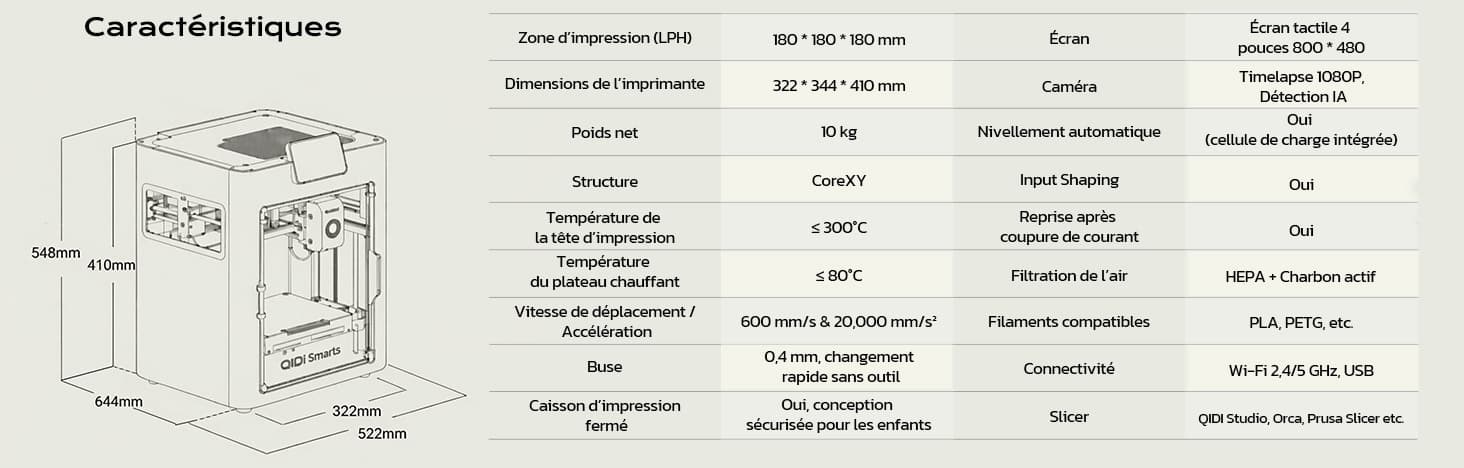
Voici les spécifications de cette imprimante 3D QIDI MakeBuddy Smart5. On retiendra principalement un volume d’impression de 180 x 180 x 180 mm, une buse à 300 °C, la température du plateau qui peut atteindre les 80 °C, un voyant d’état RGB et une structure fermée avec une filtration à trois niveaux. Nous verrons l’ensemble des spécifications un peu plus bas dans l’article.
Déballage de la QIDI Smart5 :
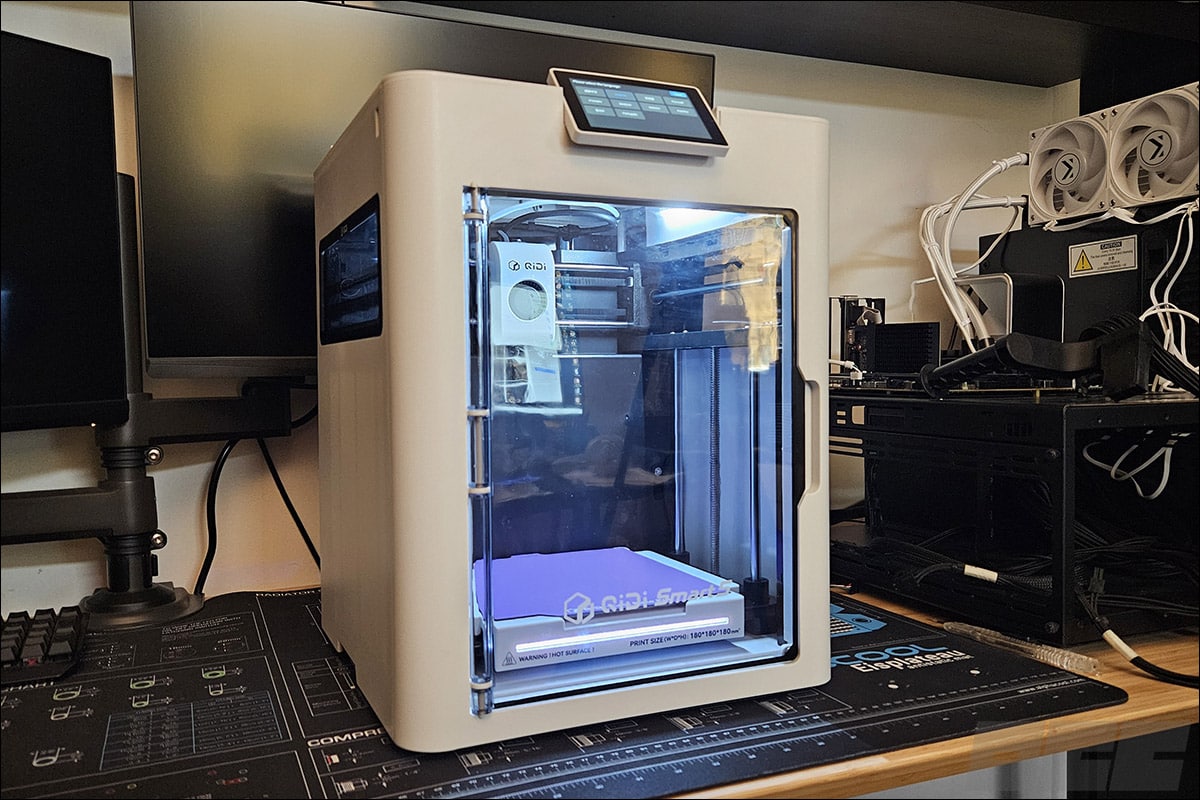
Comme nous le disions dans l’introduction, cette imprimante 3D QIDI MakeBuddy Smart 5 est un modèle compact, idéal pour les filaments PLA et PETG. La caisse a pour dimensions 410 x 410 x 490 mm, ce qui n’est pas loin de la taille de l’imprimante, puisque celle-ci mesure 322 x 344 x 410 mm pour un poids de 10 kg. On se doute que celle-ci doit être bien protégée pour le transport. Comme vous allez vous en rendre compte, ses dimensions sont idéales pour trouver place dans un bureau dans lequel l’espace est assez réduit. Bien entendu, qui dit imprimante 3D compacte dit taille d’impression réduite, puisque la QIDI MakeBuddy Smart 5 propose un volume d’impression de 180 x 180 x 180 mm.
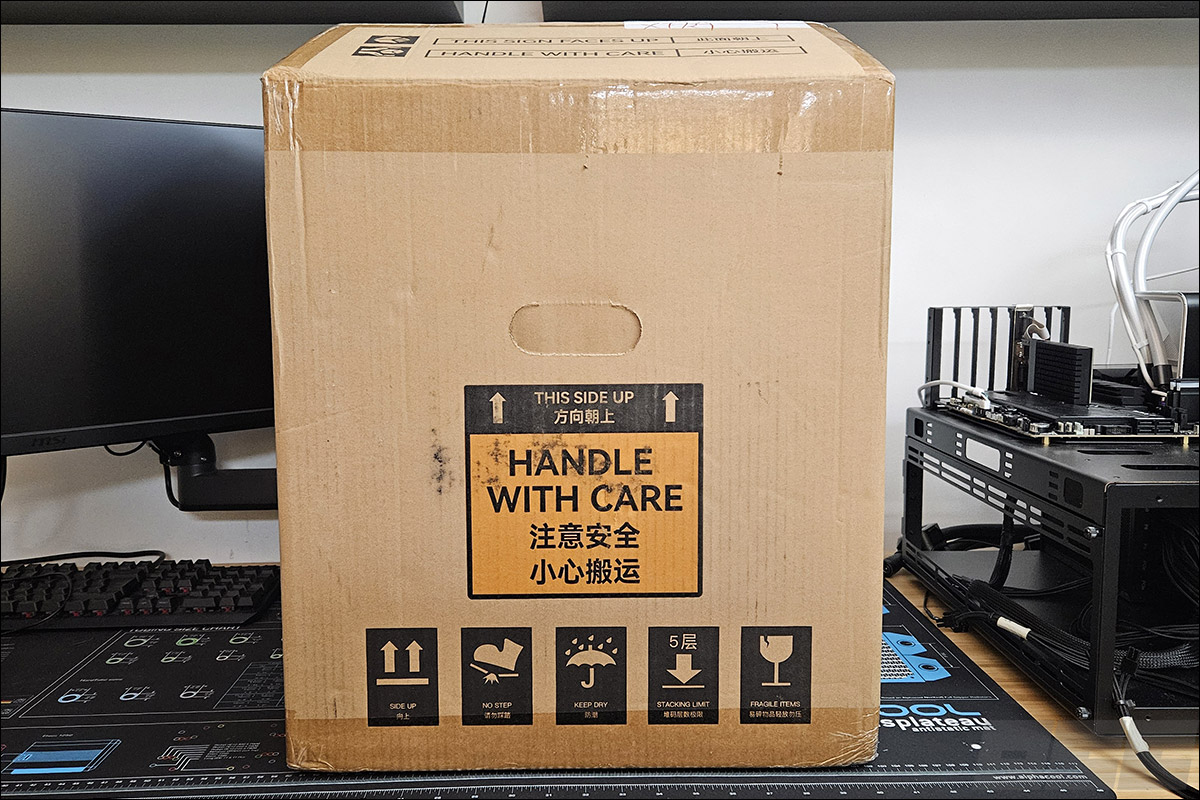
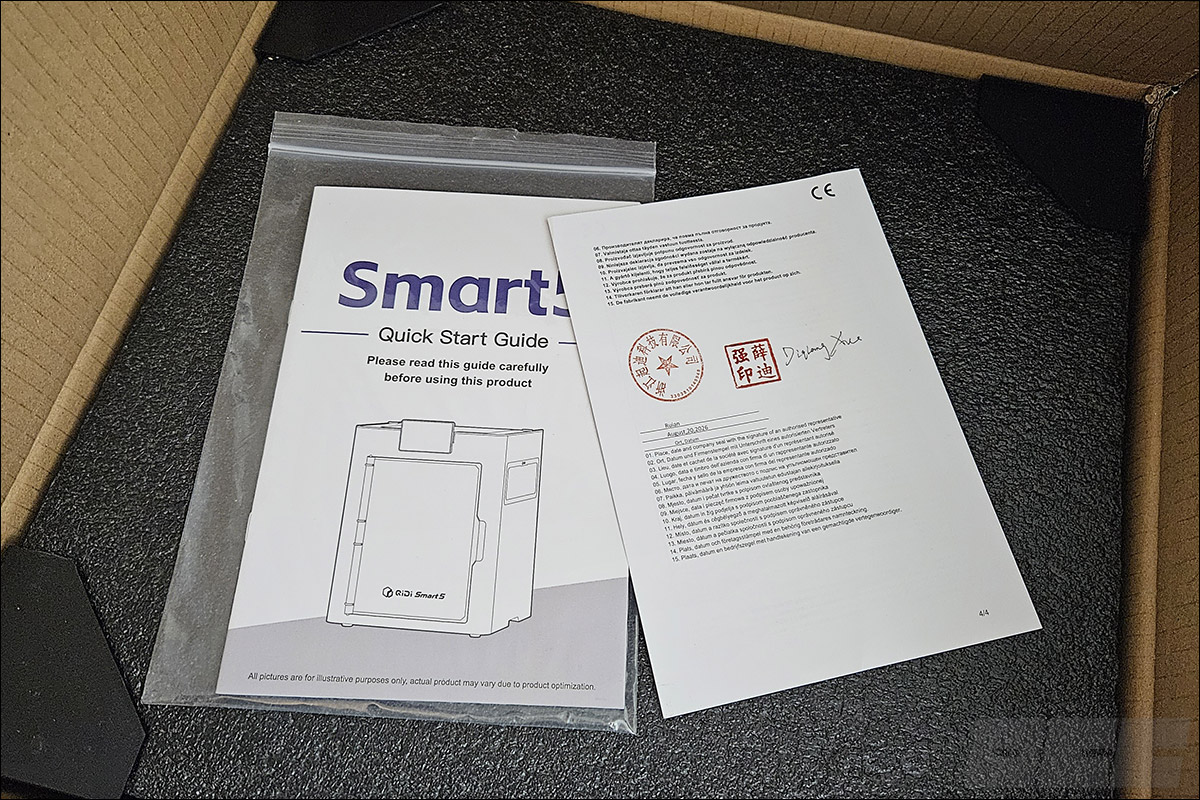
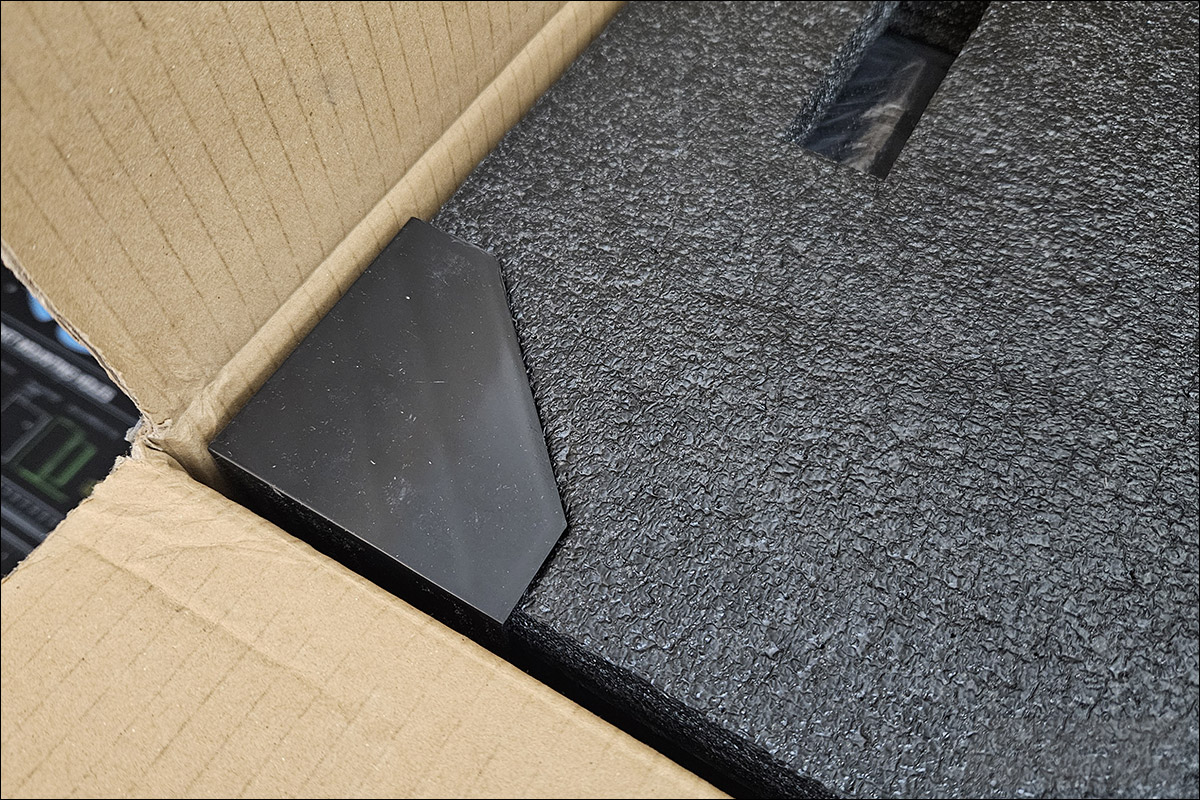
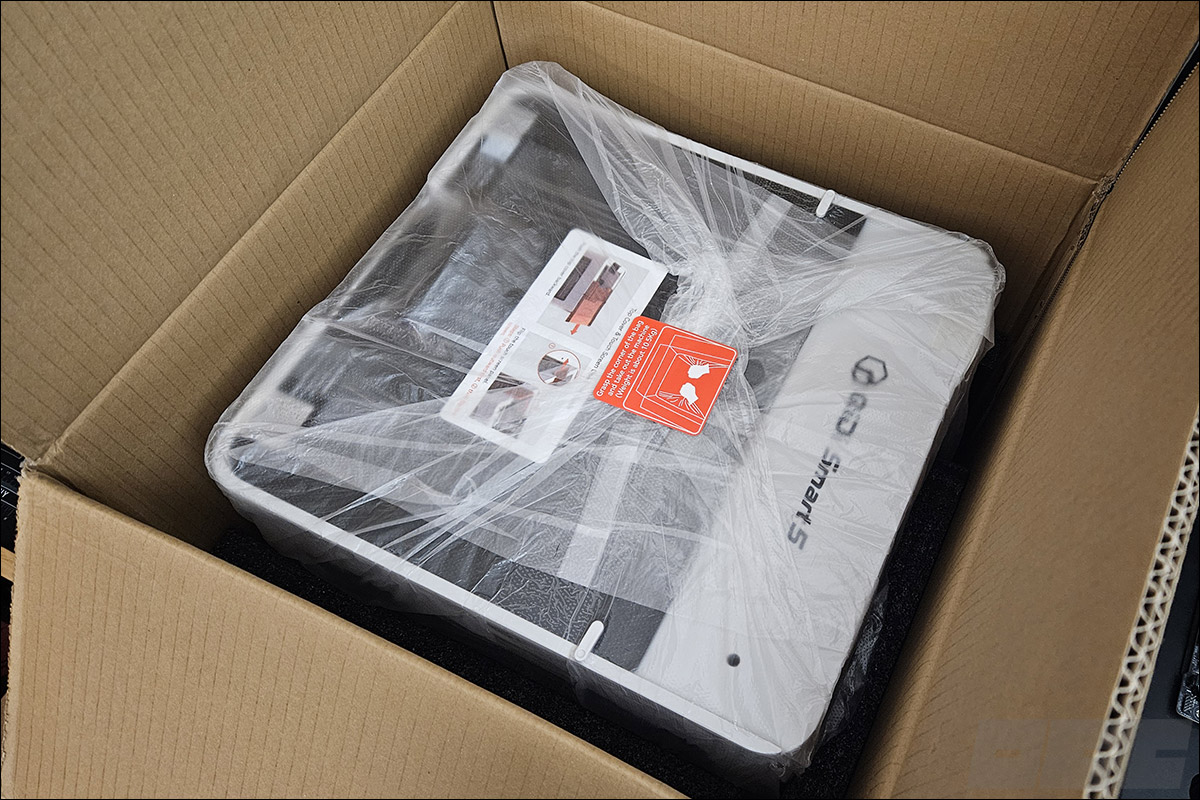
L’imprimante est livrée dans une boîte cartonnée et parfaitement protégée par des blocs de mousse, mais aussi des cornières en plastique pour s’assurer qu’elle ne soit pas endommagée durant le transport. Vous disposez du manuel complet en anglais et d’un manuel de démarrage multilangues. Une fois sortie de sa boîte, commence le déballage, car l’intérieur de l’imprimante est, lui aussi, bien protégé. Il est tout à fait possible de sortir l’imprimante du carton en tirant sur l’emballage plastique, n’hésitez pas à être deux pour la sortir sans risque.
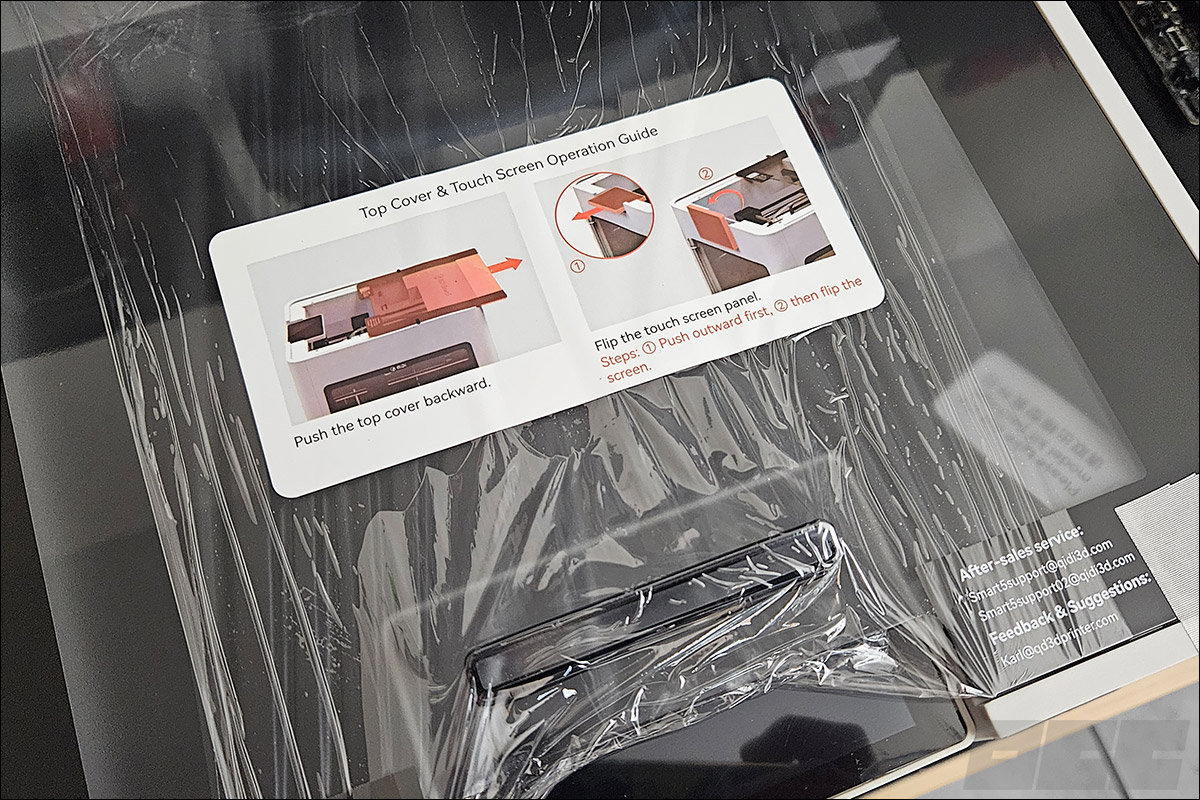
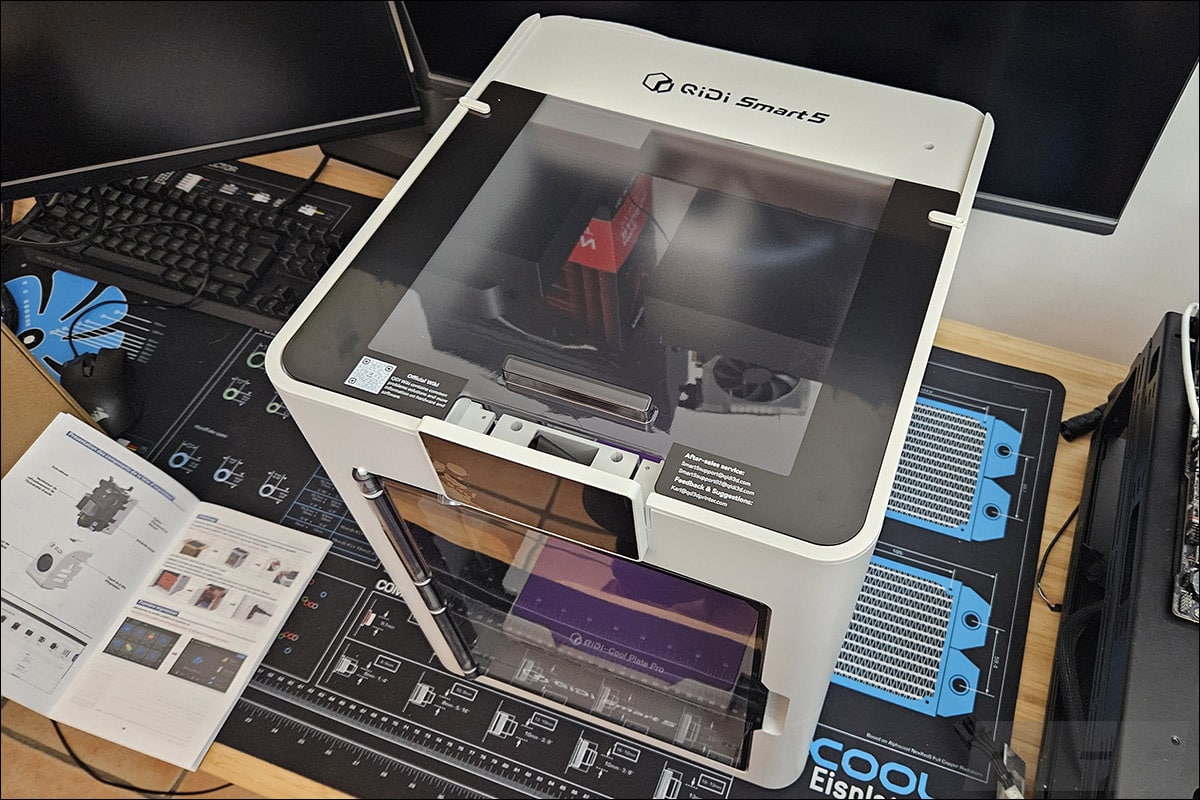
Vous commencerez par retirer les protections sur le dessus afin de libérer l’écran tactile. Vous devrez pour ce faire, glisser la vitre supérieure après avoir retiré les différents plastiques. L’écran peut pivoter dans différentes positions entre la position à plat ou à 90°.
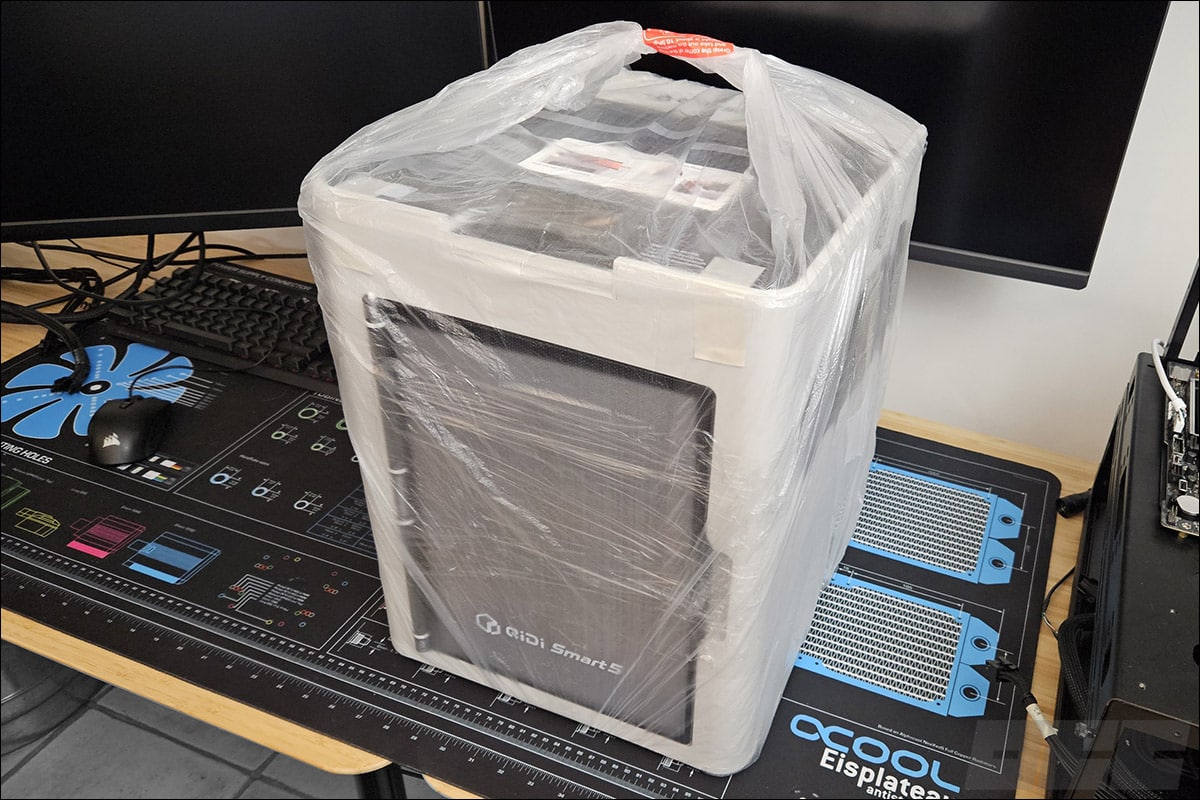
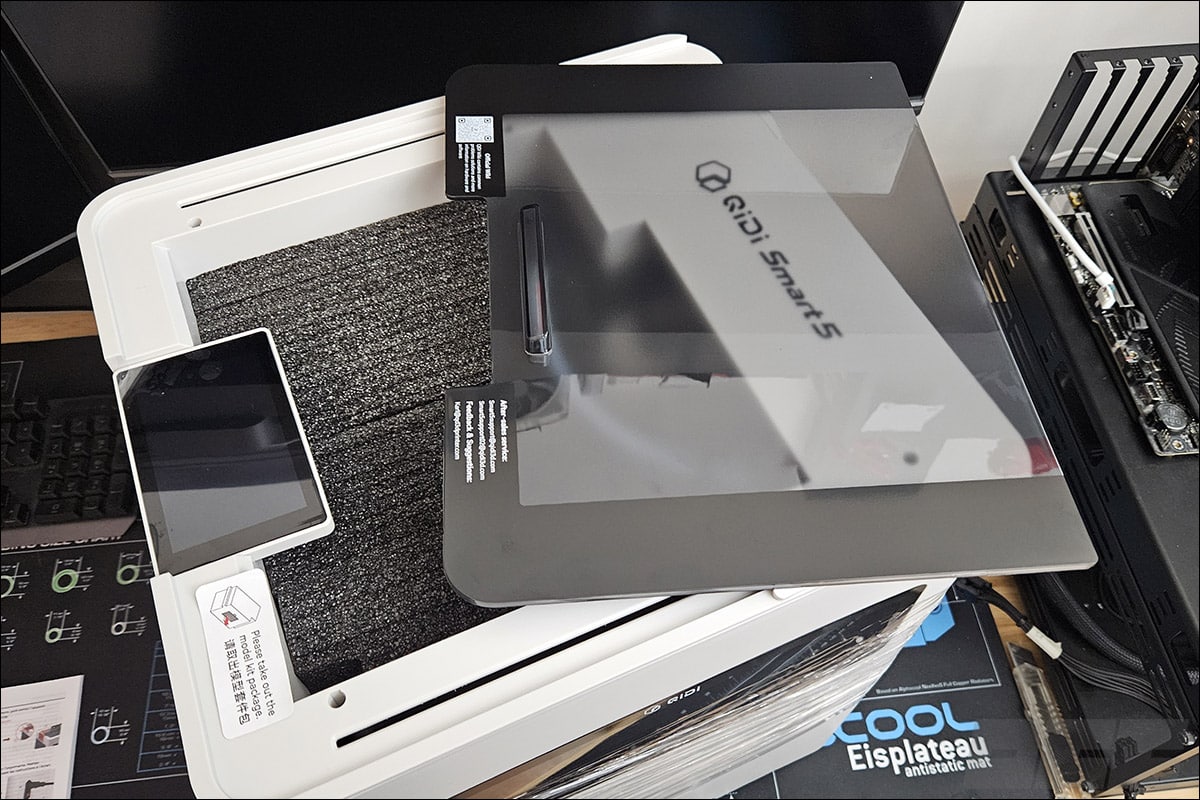
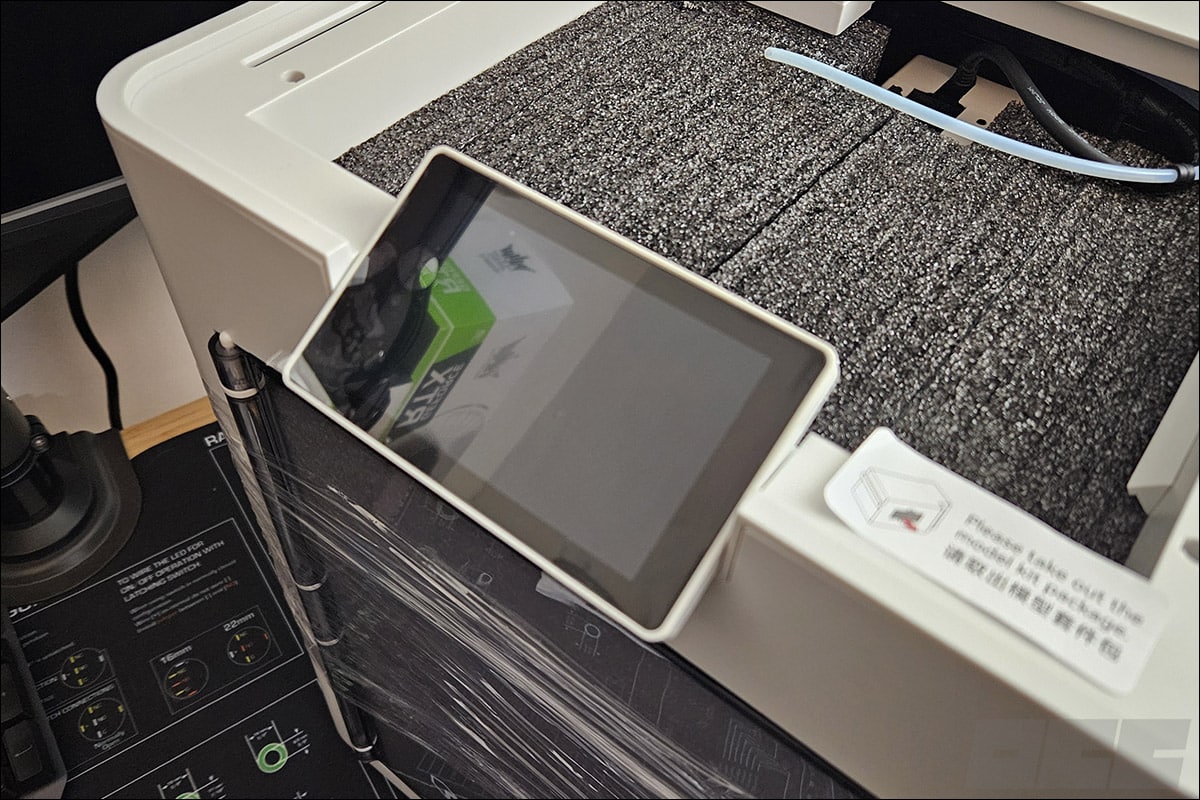
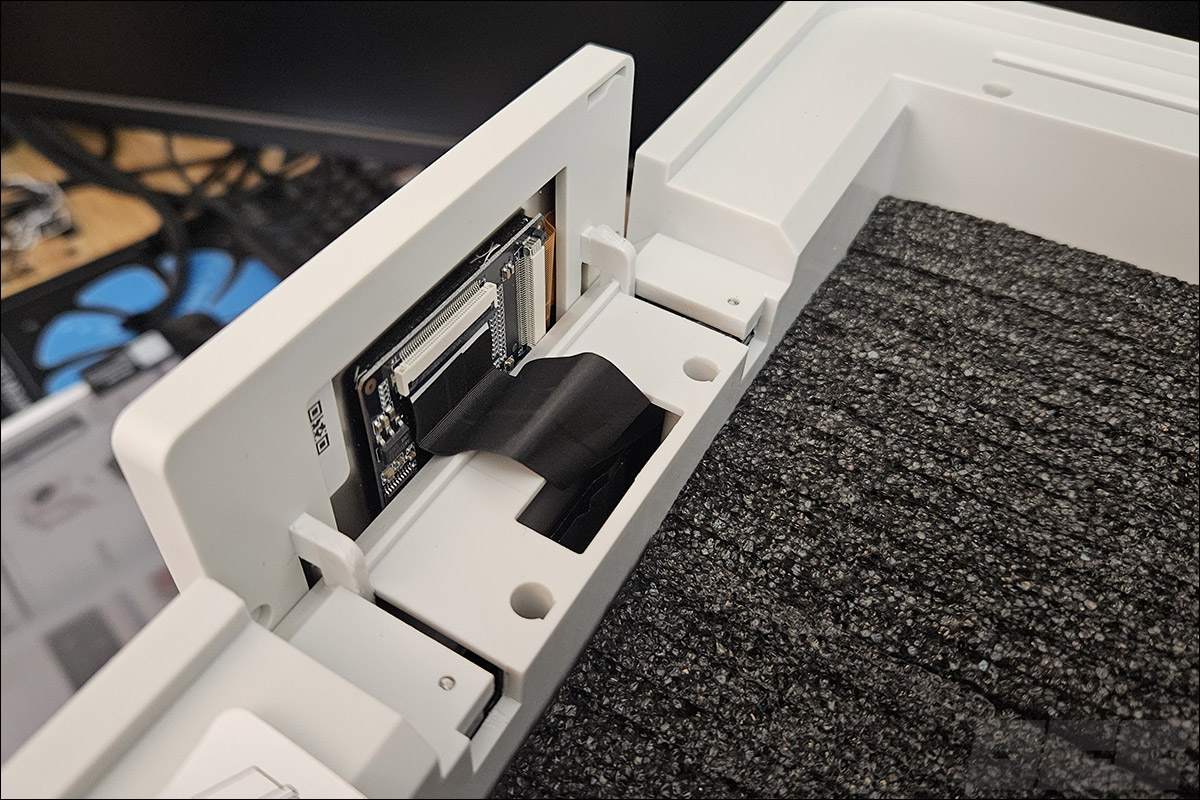
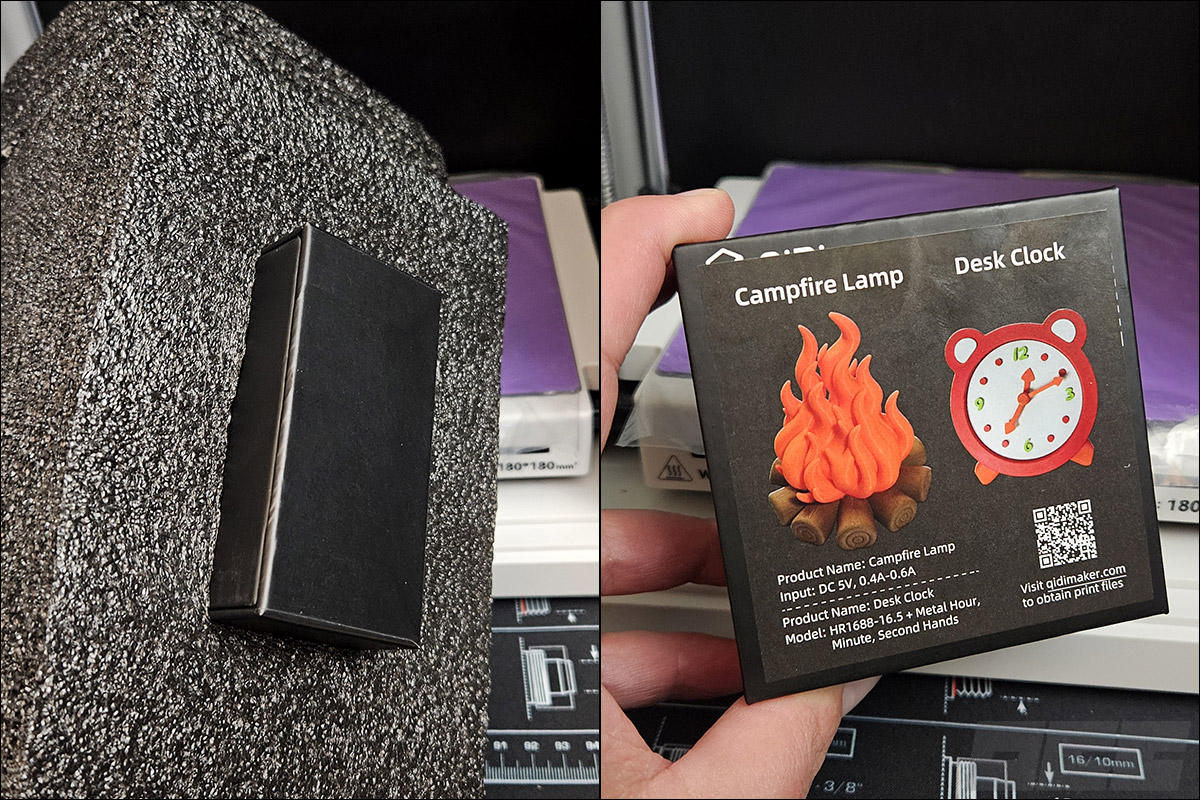
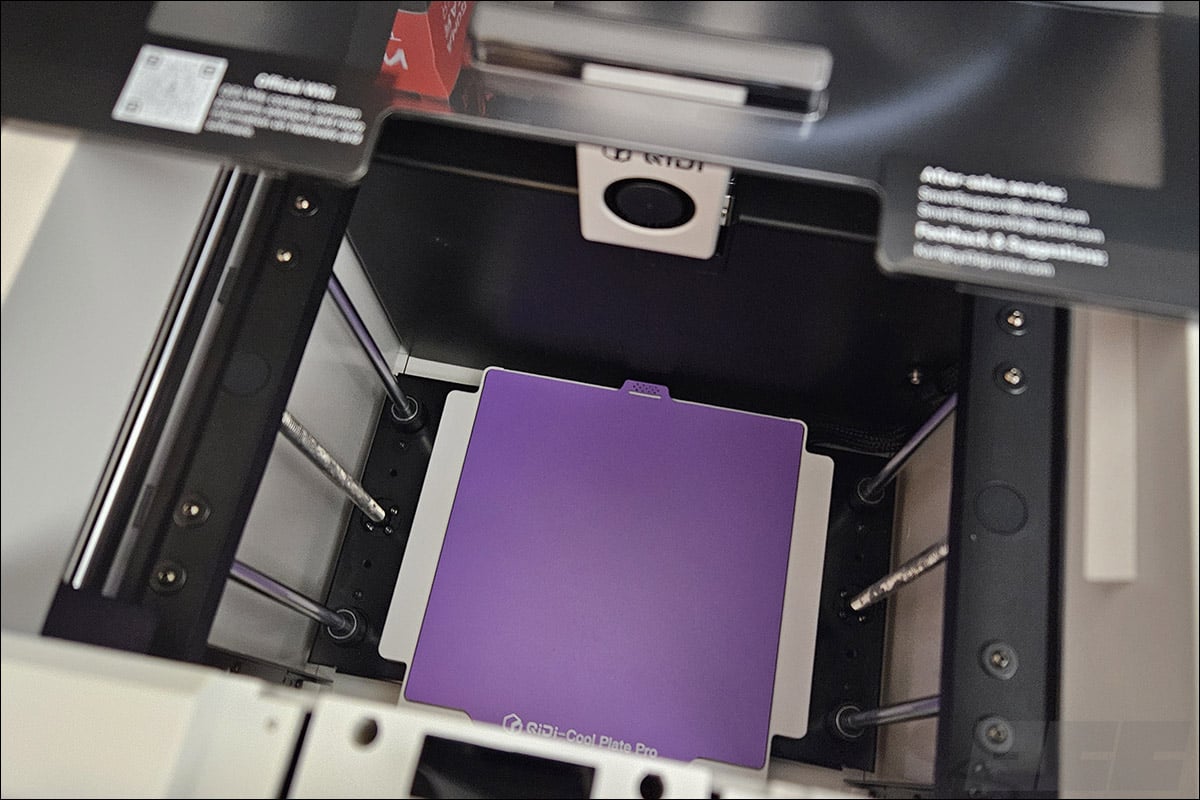
L’étape suivante consiste à retirer la boîte des accessoires (Tool Box) qui se trouve à l’intérieur. Nous reviendrons sur son contenu dans la suite de l’article. Au total, vous devrez retirer quatre blocs en mousse. Attention, dans un des blocs se trouve une petite boîte noire qui contient les accessoires pour l’impression du feu de camp et de l’horloge. Nous reviendrons sur ces deux objets lors de nos tests d’impression. Le plateau chauffant mauve est, lui aussi, protégé par un film plastique qu’il ne faut pas oublier de retirer. Il est revêtu de PEI texturé, magnétique, c’est donc logique qu’il faille mettre un peu de force pour la retirer.
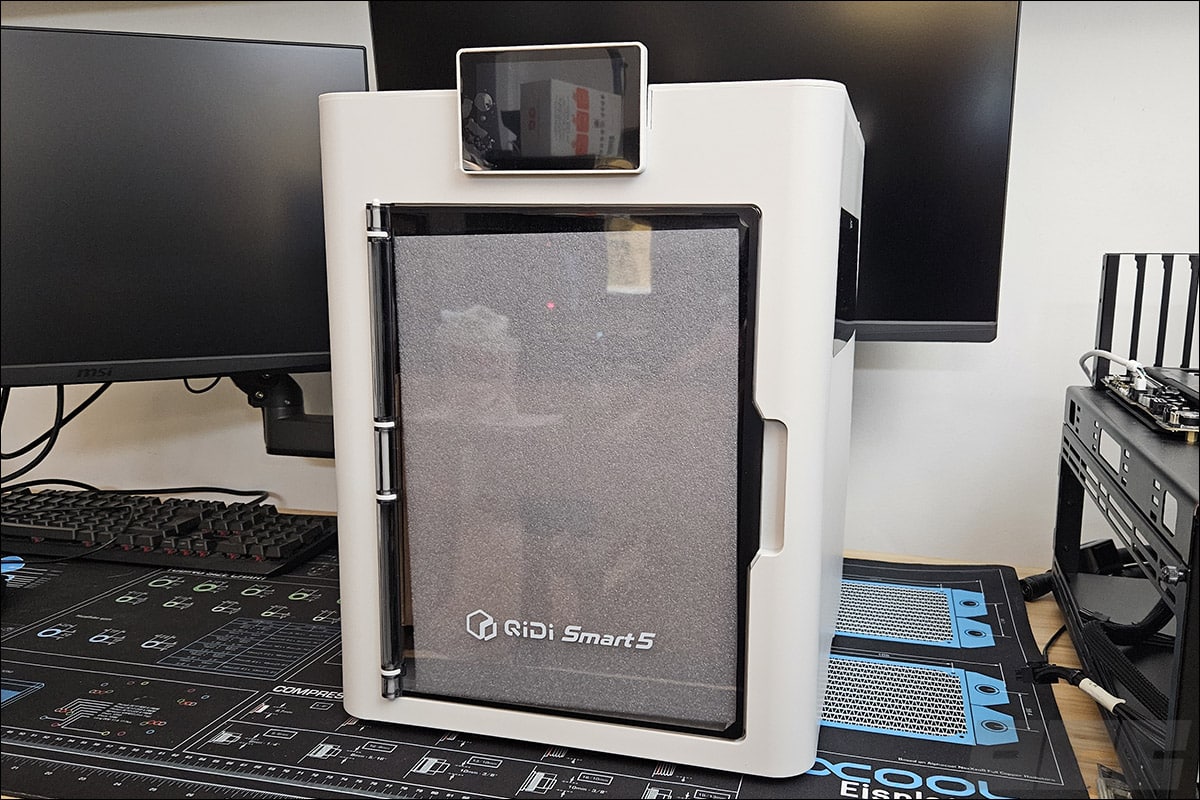
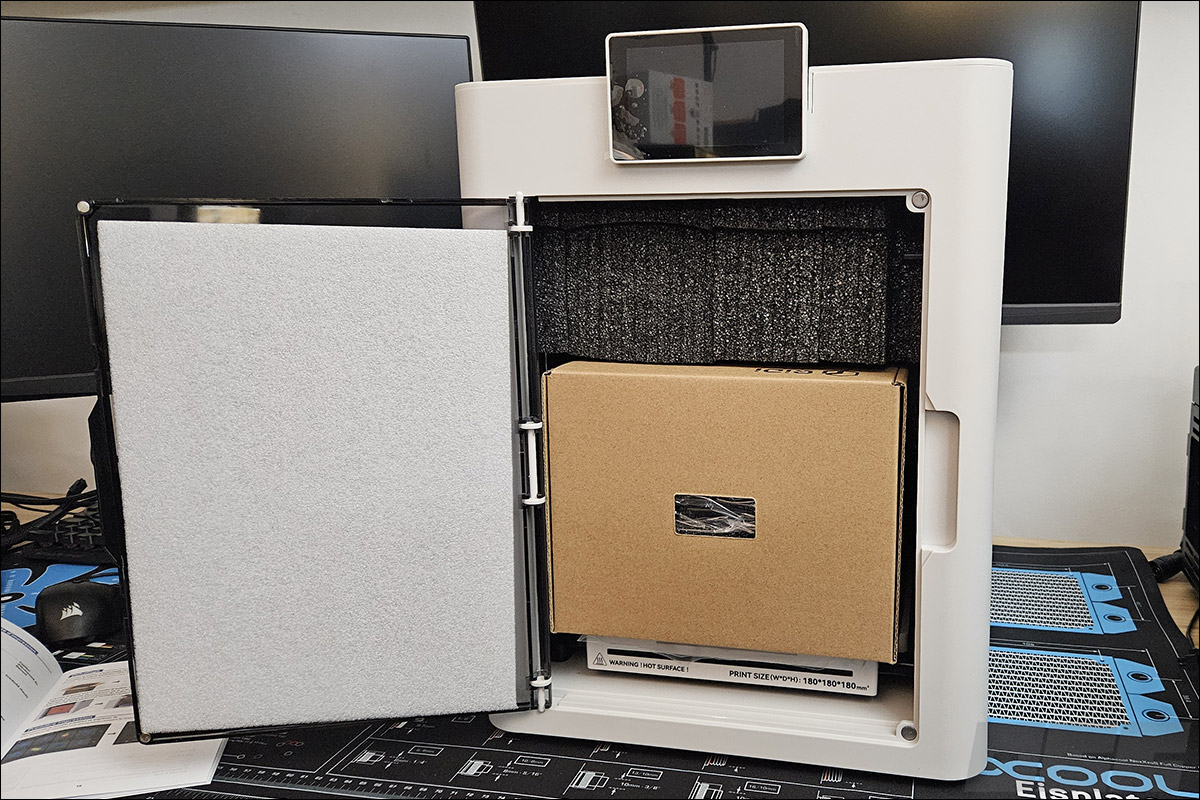
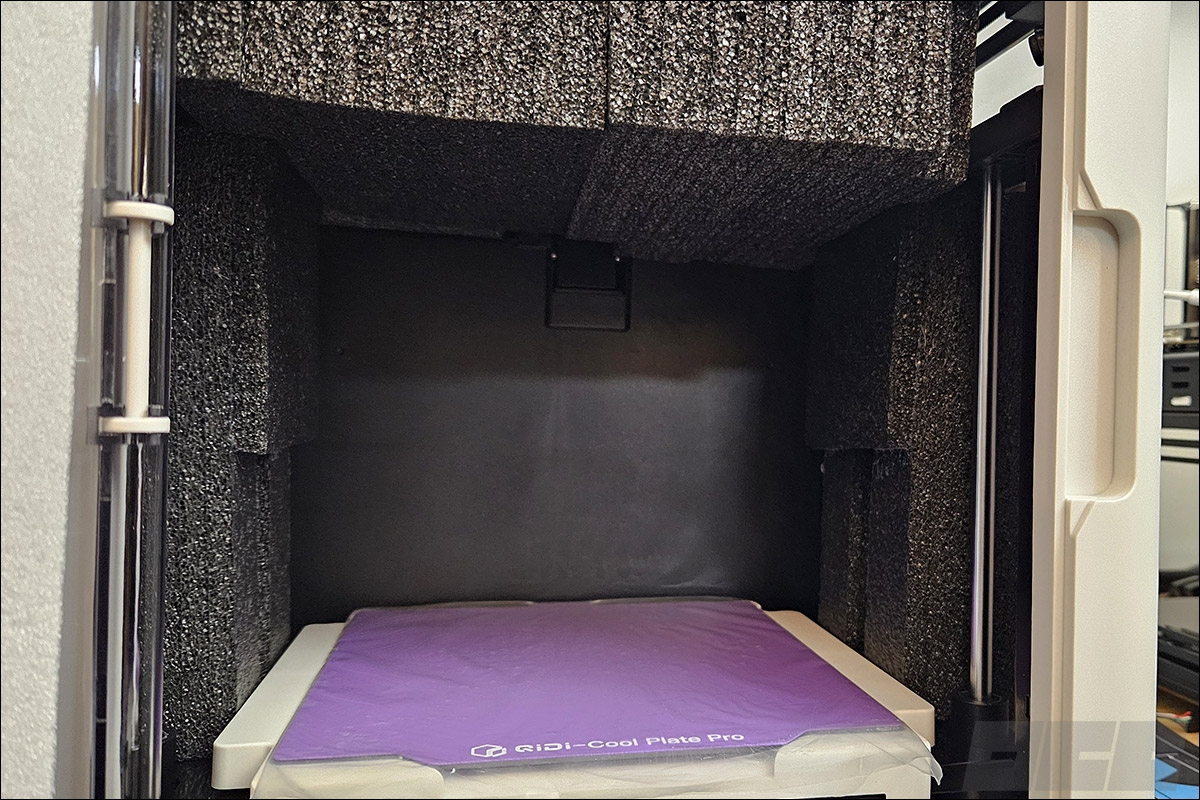
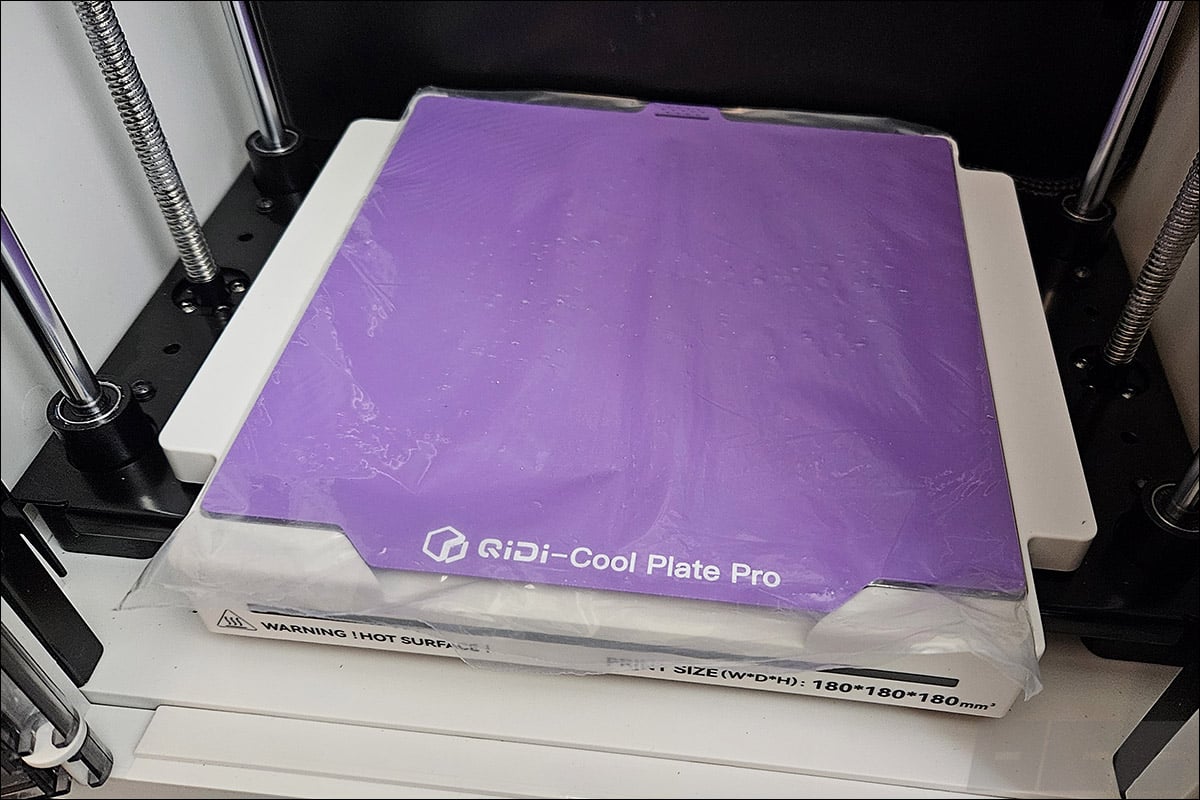
Si vous êtes un habitué des imprimantes 3D, vous savez qu’il existe des modèles à châssis ouvert (open frame). Dans le cas de cette QIDI MakeBuddy Smart5, ce n’est pas le cas et cela se justifie par son positionnement familial et éducatif. La structure fermée évite le contact avec les pièces chaudes et mobiles si elle est utilisée par des enfants. De plus, une structure fermée réduit le bruit.
Liste des accessoires :
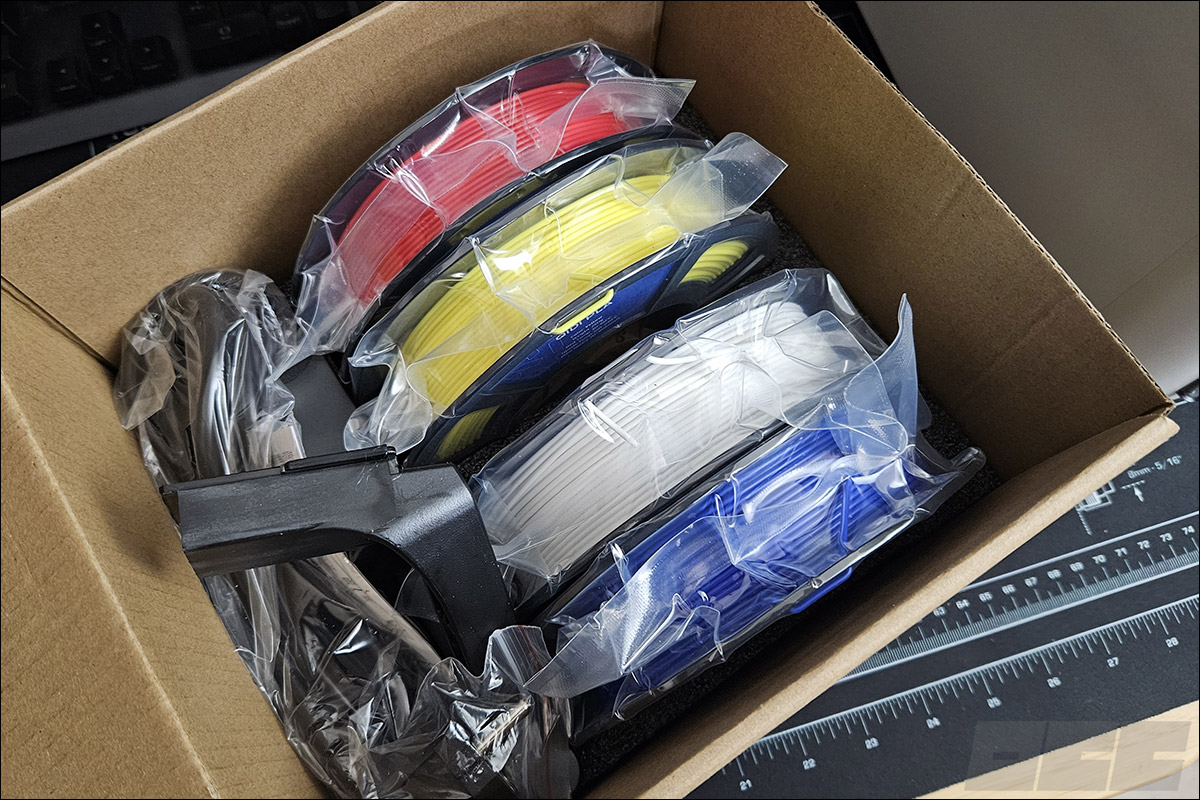
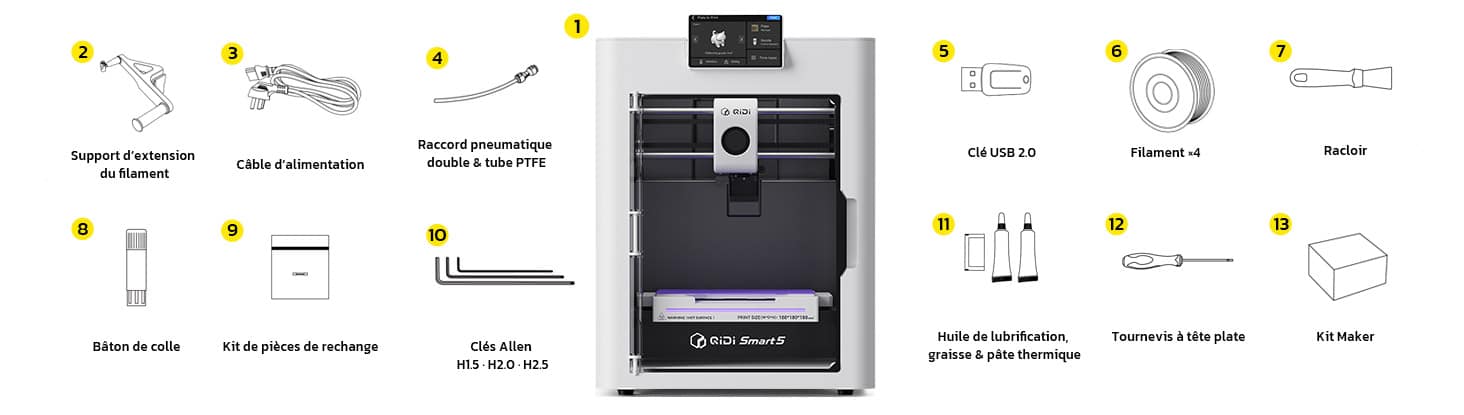
En plus de l’imprimante, voici le contenu de la boîte d’accessoires :
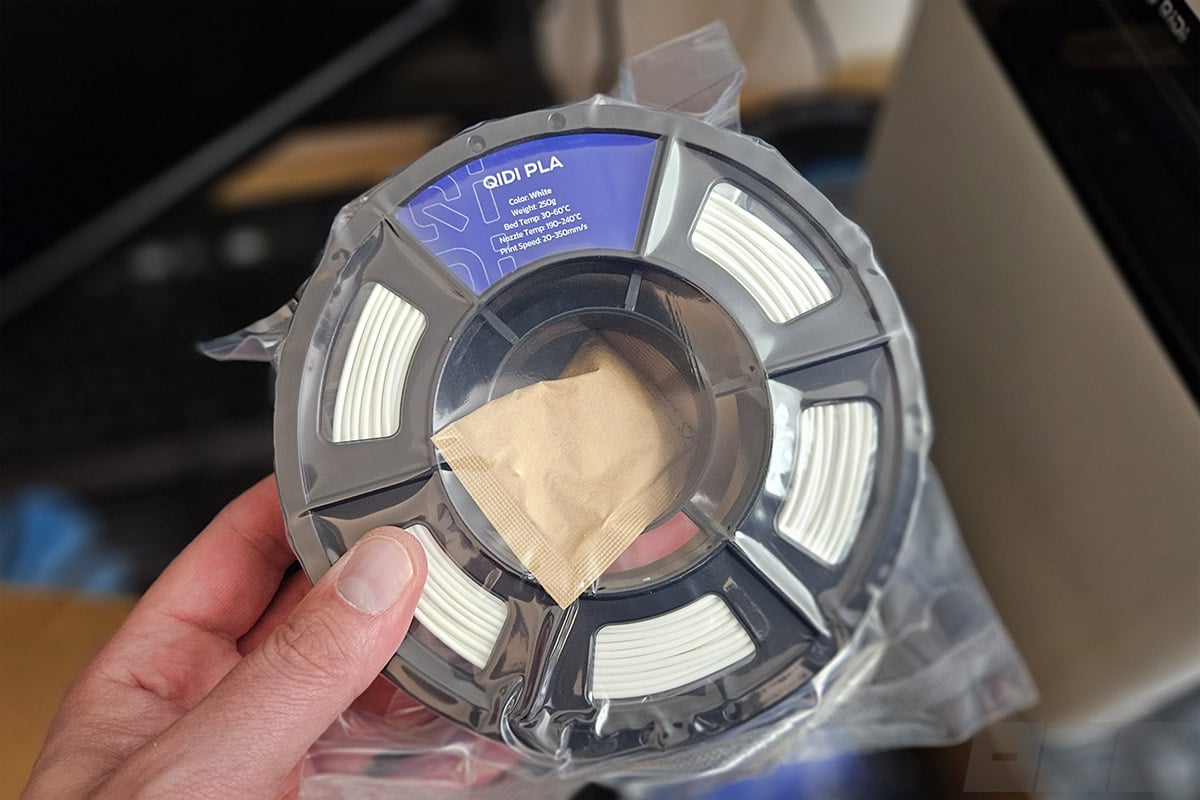
- quatre filaments PLA (rouge, jaune, blanc et bleu) de 250 g
- un support de bobine extérieur
- un tube de graisse thermique
- un tube d’huile lubrifiante
- un tube PTFE avec raccord pneumatique
- une fiche d’alimentation
- un tournevis
- des clés hexagonales
- un bâton de colle
- un kit de pièces de rechange
- une clé USB 2.0
- un racloir
Design de la QIDI Smart5 :
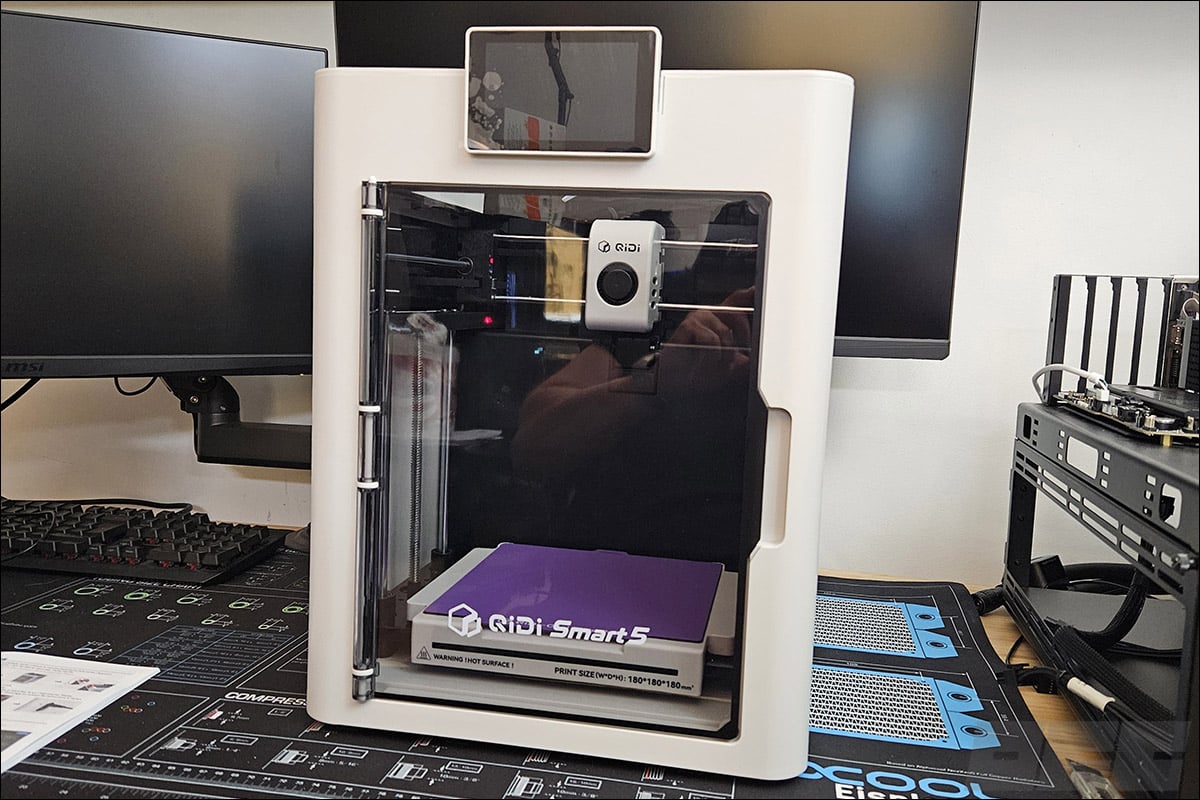
Débutons avec la partie haute de notre QIDI et la présence d’un écran tactile de 4″ (800 x 480) orientable à 90° afin de s’adapter à la taille de la personne qui gère l’impression, que ce soit un enfant ou un adulte. Les deux faces latérales bénéficient aussi d’une vitre qui vous permet de suivre la progression de votre impression. La face de gauche dispose d’un port USB 2.0.
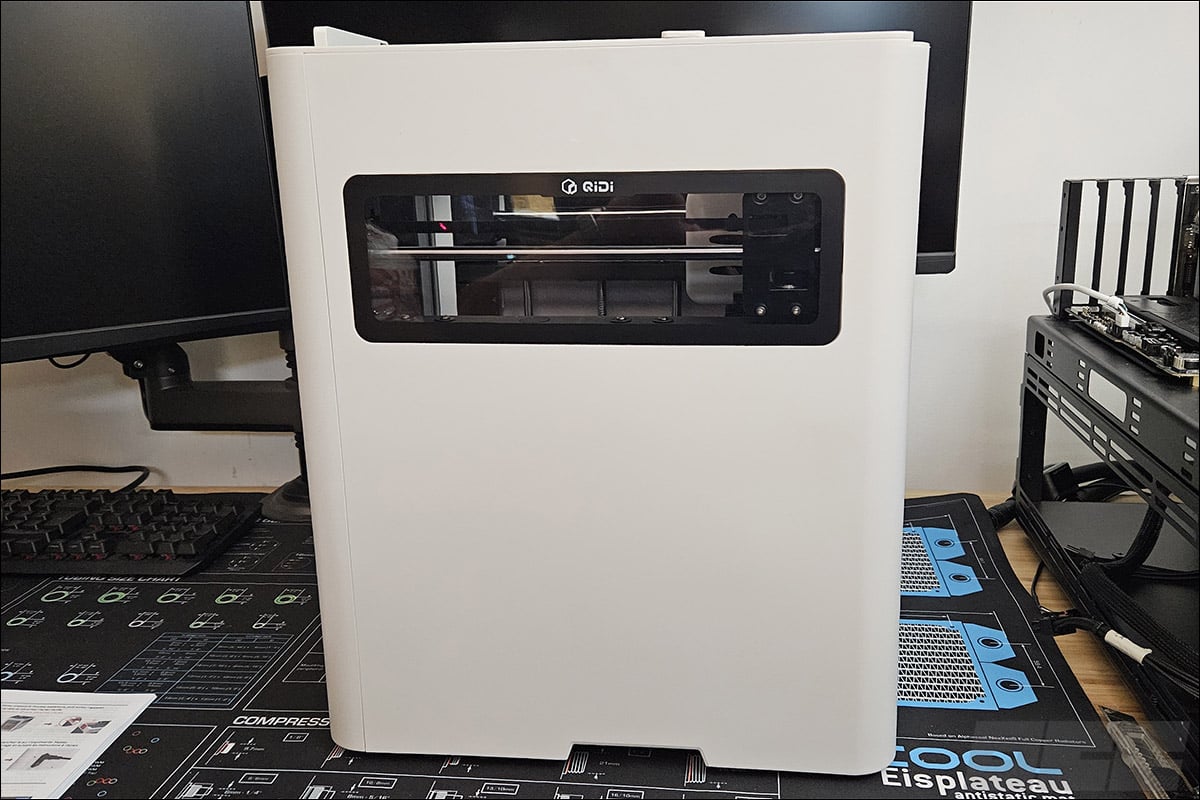
Passons sur la face arrière. De haut en bas, on peut identifier le système de filtration à trois niveaux (filtre actif HEPA + charbon actif). Le principe est de limiter les fumées et les odeurs d’impression liées à l’impression. Même si la majorité des imprimantes dispose de ce type d’équipement, l’idée est toujours de conserver un environnement sain pour les enfants, surtout si l’imprimante se trouve dans un espace réduit. Nous vous conseillons d’ailleurs de privilégier un espace bien aéré et d’éviter de venir la mettre dans une chambre.
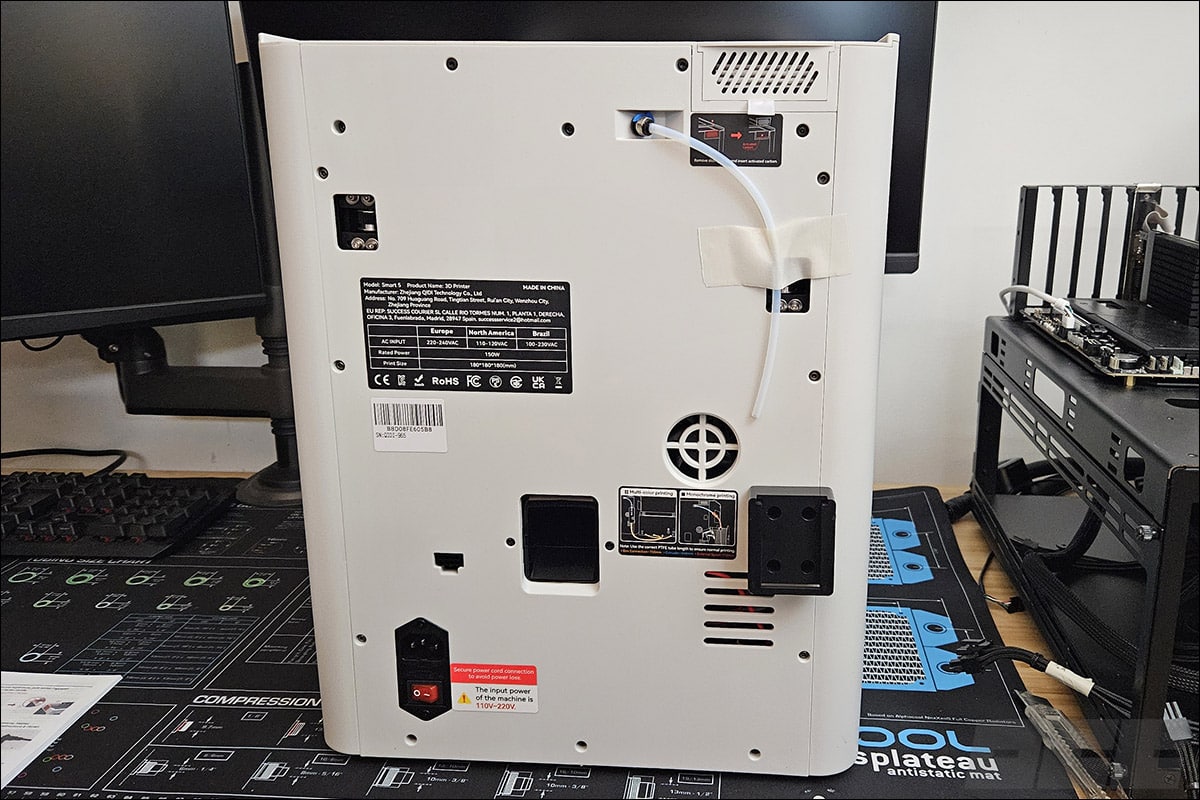
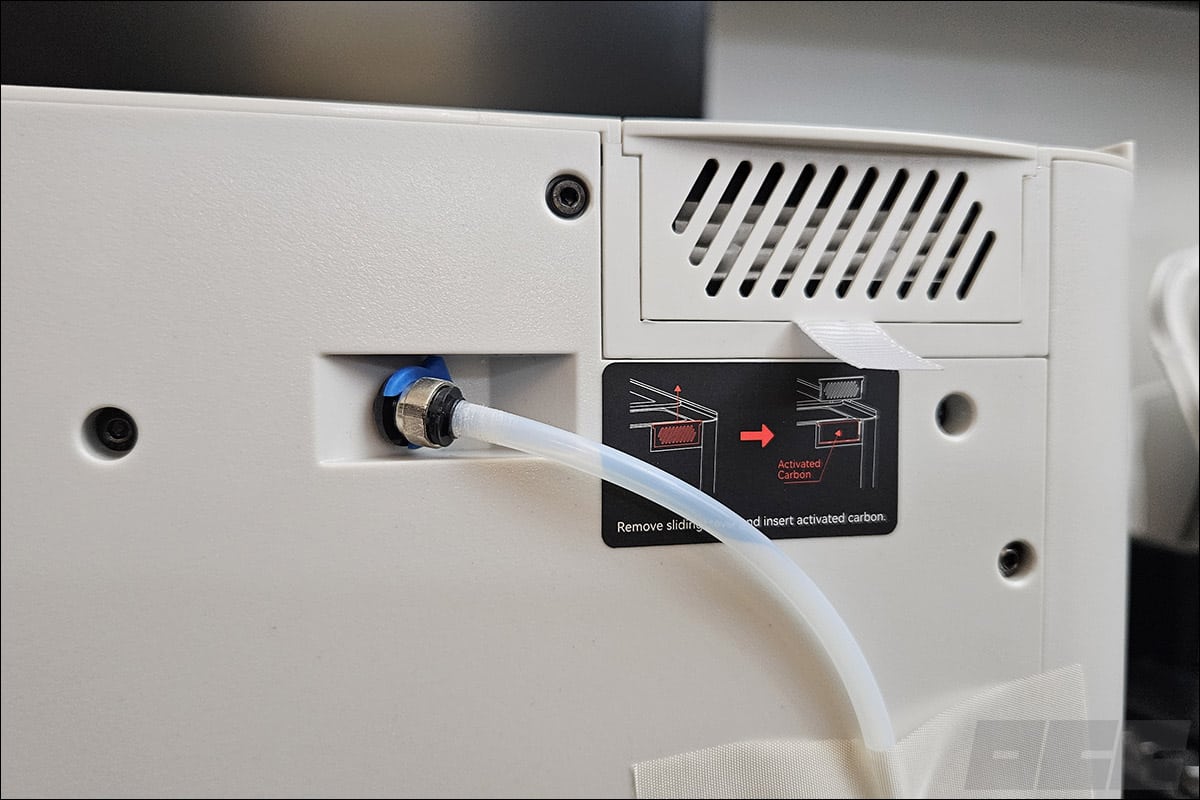
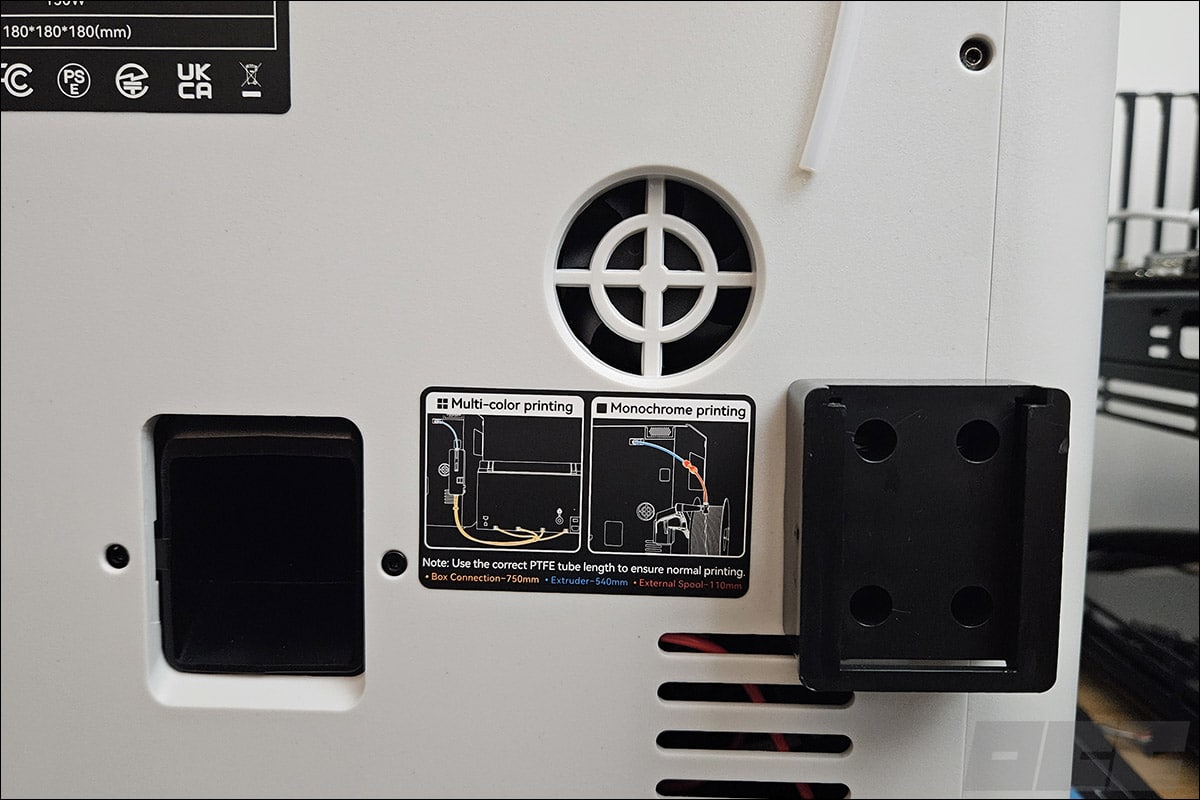
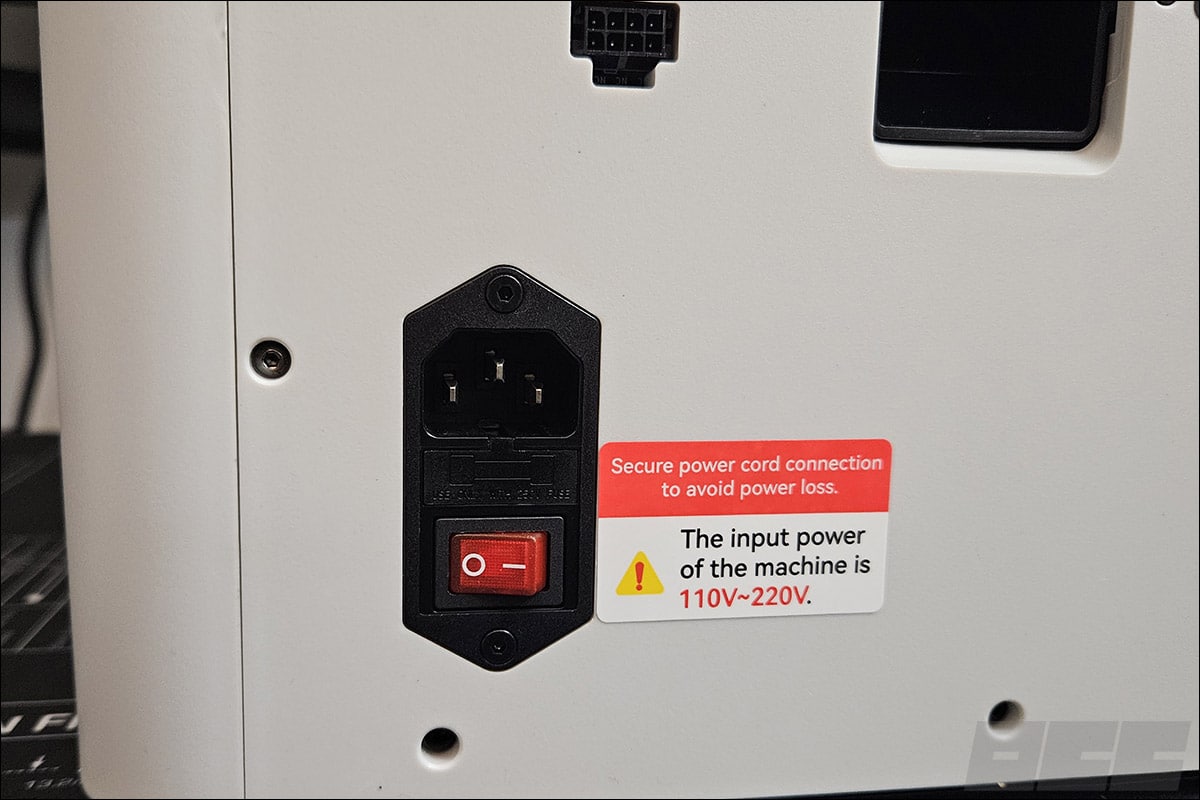
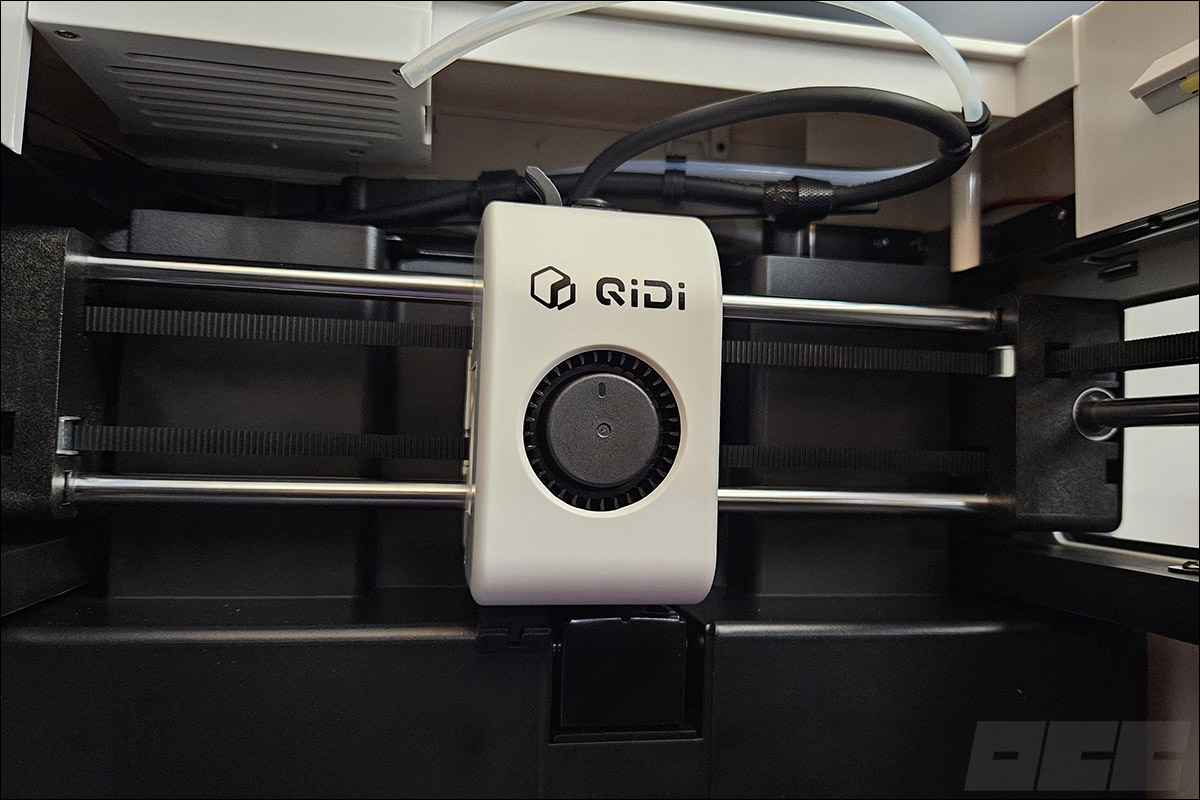
Juste à côté se trouve le tube PTFE qui va à la tête d’impression. C’est dans ce tube que sera glissé le filament pour l’impression. Plus bas se trouve le ventilateur, le support de bobine externe ainsi que la zone par laquelle sont évacués les déchets d’impression. Enfin, dans la partie basse, la prise pour le câble d’alimentation et son interrupteur.
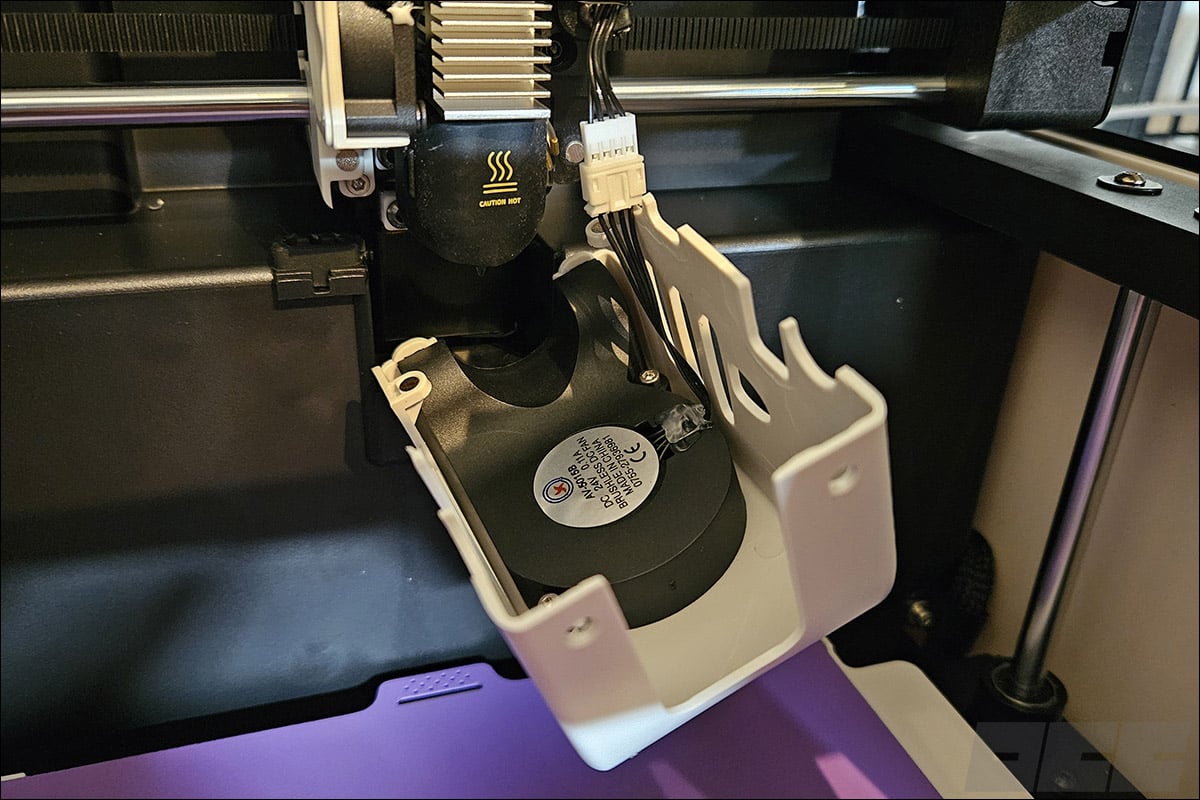
QIDI met en avant la facilité pour remplacer la buse, sans avoir besoin du moindre outil. Le remplacement de la buse peut se faire parce que celle-ci est usée, bouchée, mais aussi tout simplement pour changer ses caractéristiques d’impression (diamètre ou le matériau de la buse). L’imprimante dispose aussi d’une caméra HD 1080P intégrée qui permet le suivi à distance de votre impression et la réalisation de vidéos time-lapse automatiques. Elle bénéficie d’une capacité mémoire de 32 Go pour le stockage de vos créations ainsi, pas besoin d’une carte supplémentaire.
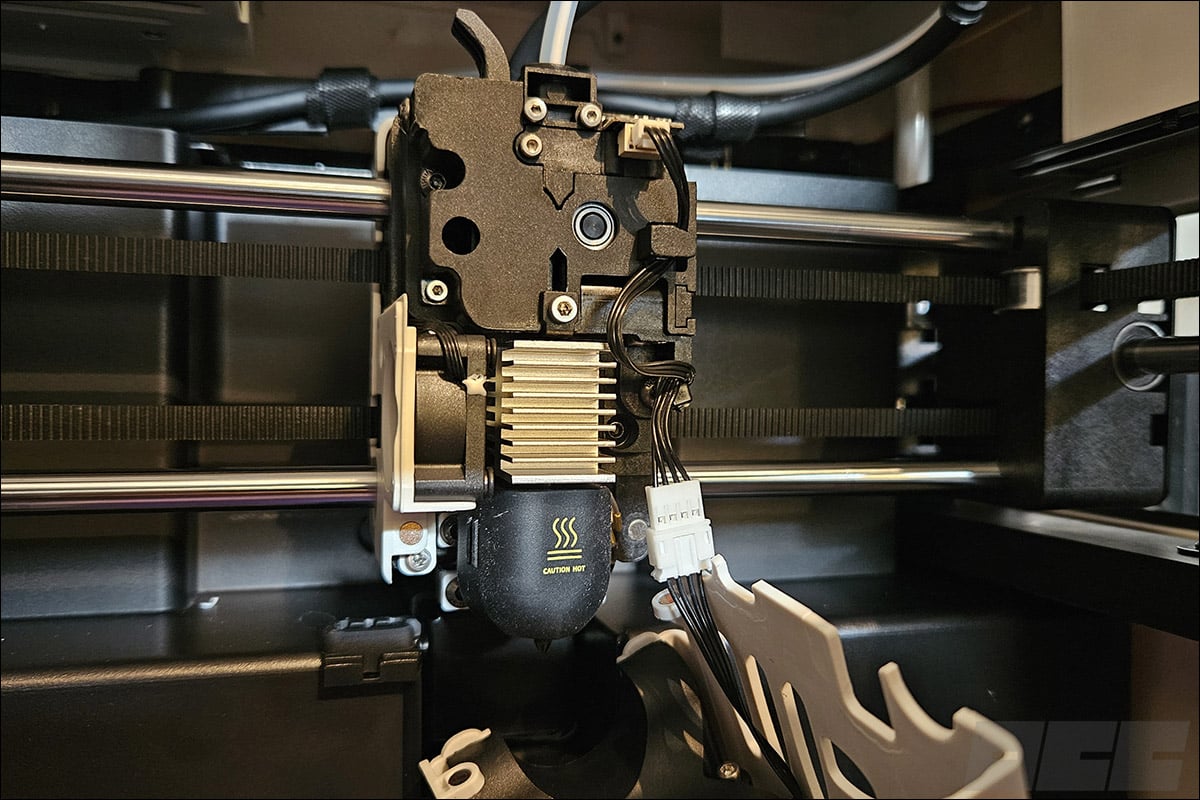
QIDI annonce une vitesse de déplacement de 600 mm/s avec des accélérations pouvant atteindre les 2 000 mm/s. Cela va permettre de réduire le temps d’attente et ainsi permettre aux enfants de voir leurs créations plus vite. Nous devrons évaluer si l’accélération de la vitesse n’a pas un trop grand impact sur la qualité.
La QIDI MakeBuddy Smart5 dispose d’une bande RGB qui permet de suivre l’état d’avancement de votre impression. Plus celle-ci s’allonge et plus l’impression est proche de la fin. L’idée est toujours d’offrir un élément visuel aux enfants afin de pouvoir suivre l’état d’avancement de leur impression.
Installation de la QIDI Smart5 :
Maintenant que nous avons déballé l’ensemble des éléments, il va falloir installer quelques accessoires ainsi que le filament. Avant de mettre pour la première fois la QIDI MakeBuddy Smart5 sous tension, assurez-vous que vous avez bien retiré tous les éléments de protection afin d’éviter de l’endommager. Toutes les étapes à suivre seront affichées sur l’écran tactile en débutant par le choix de la langue. L’étape suivante va vous proposer de la connecter au Wi-Fi. Sachez que l’imprimante ne dispose pas de port Ethernet.
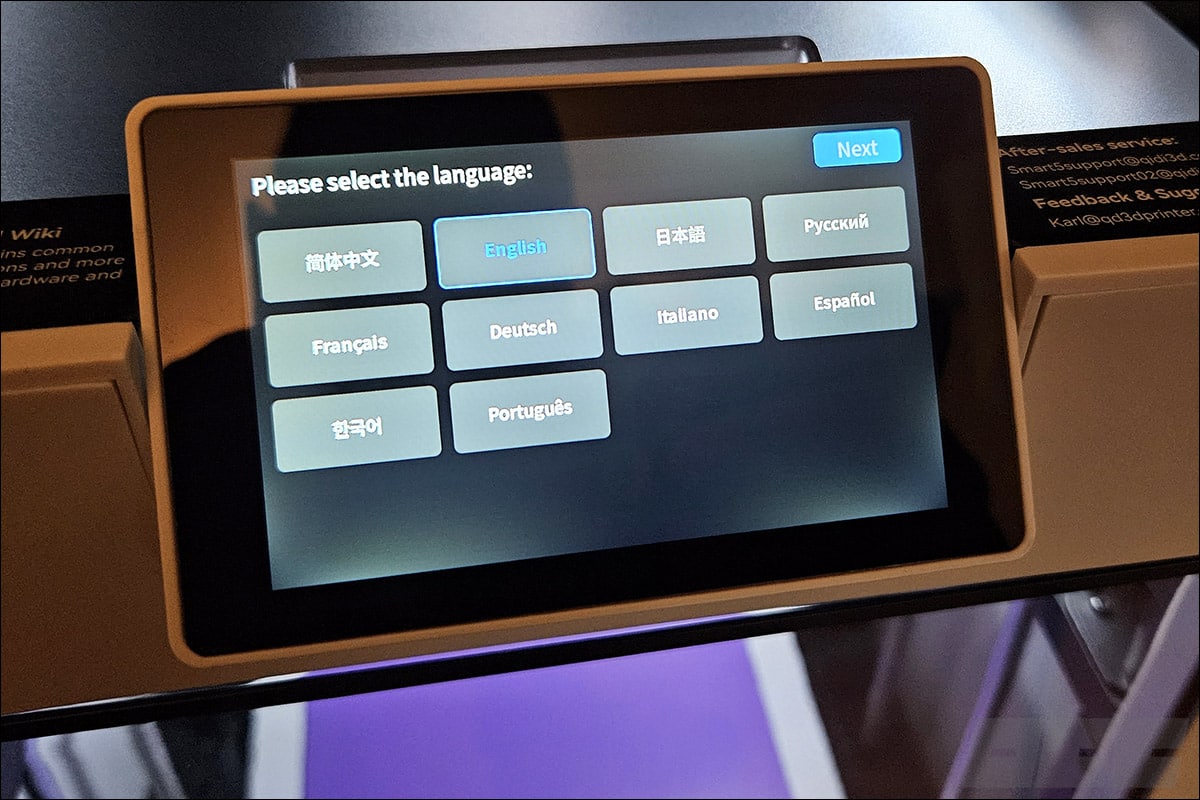
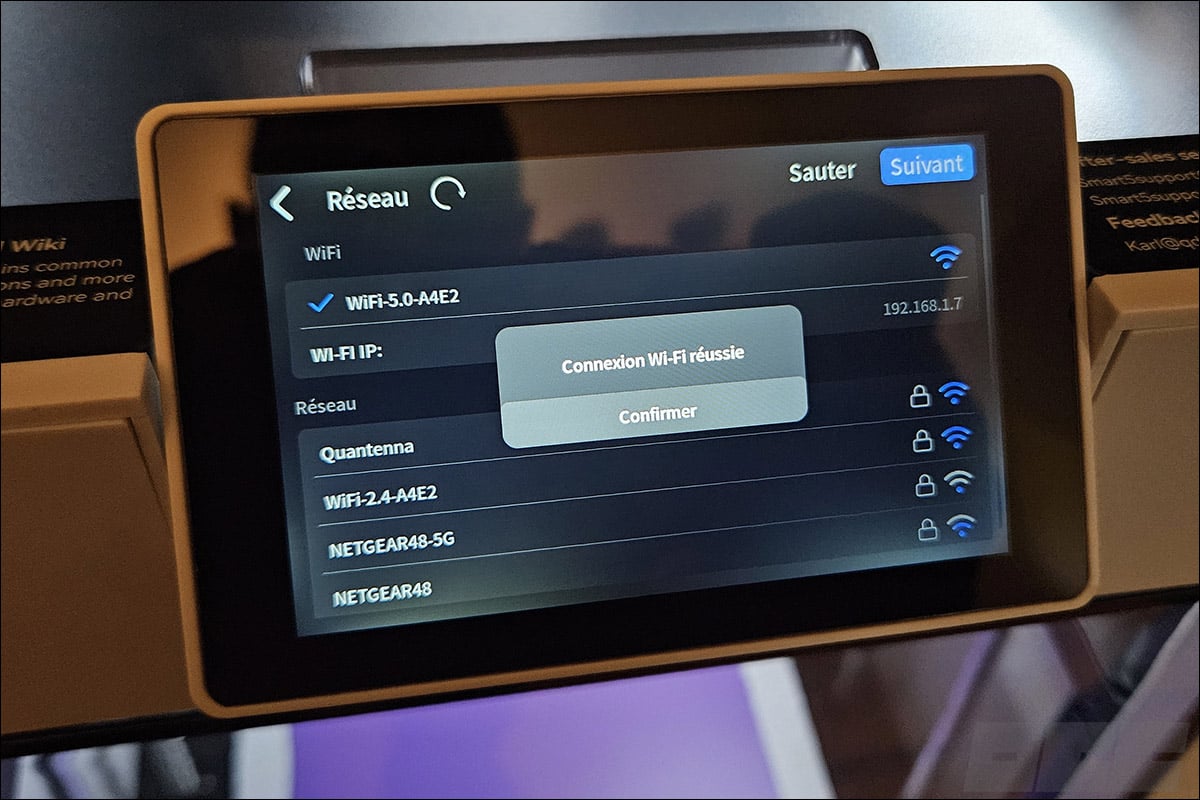
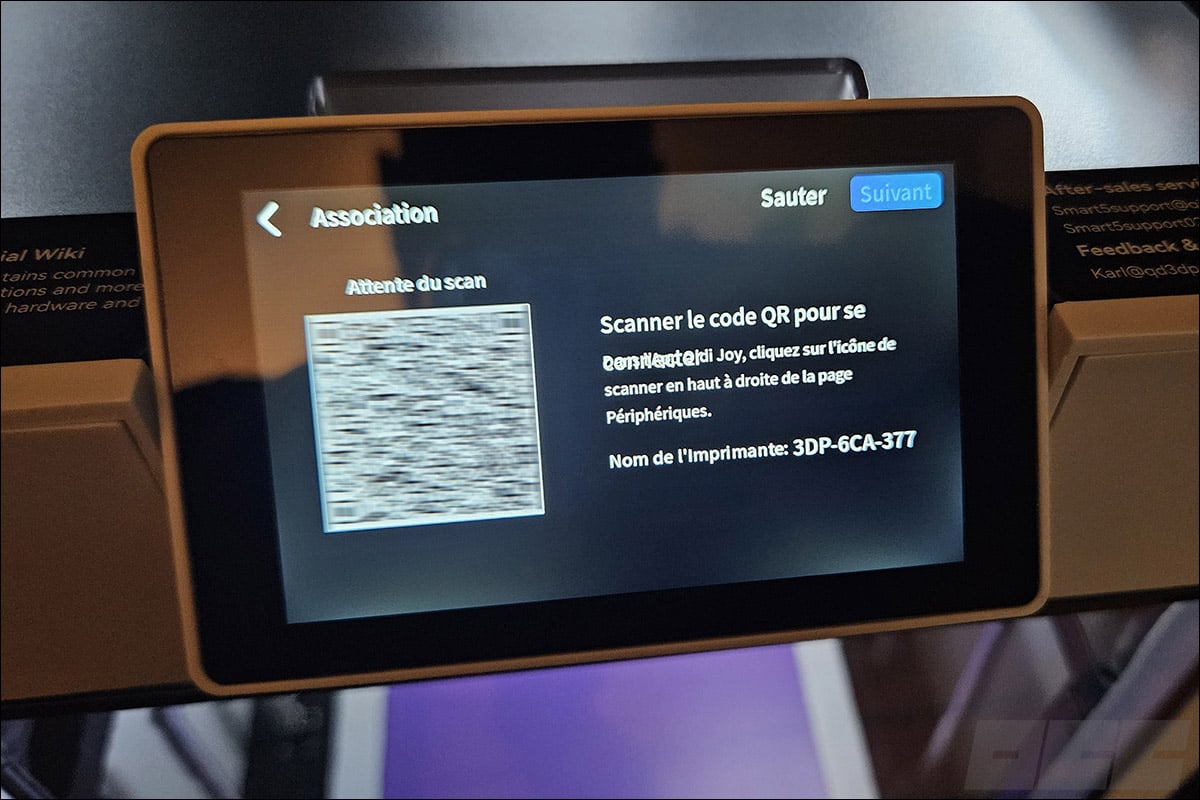
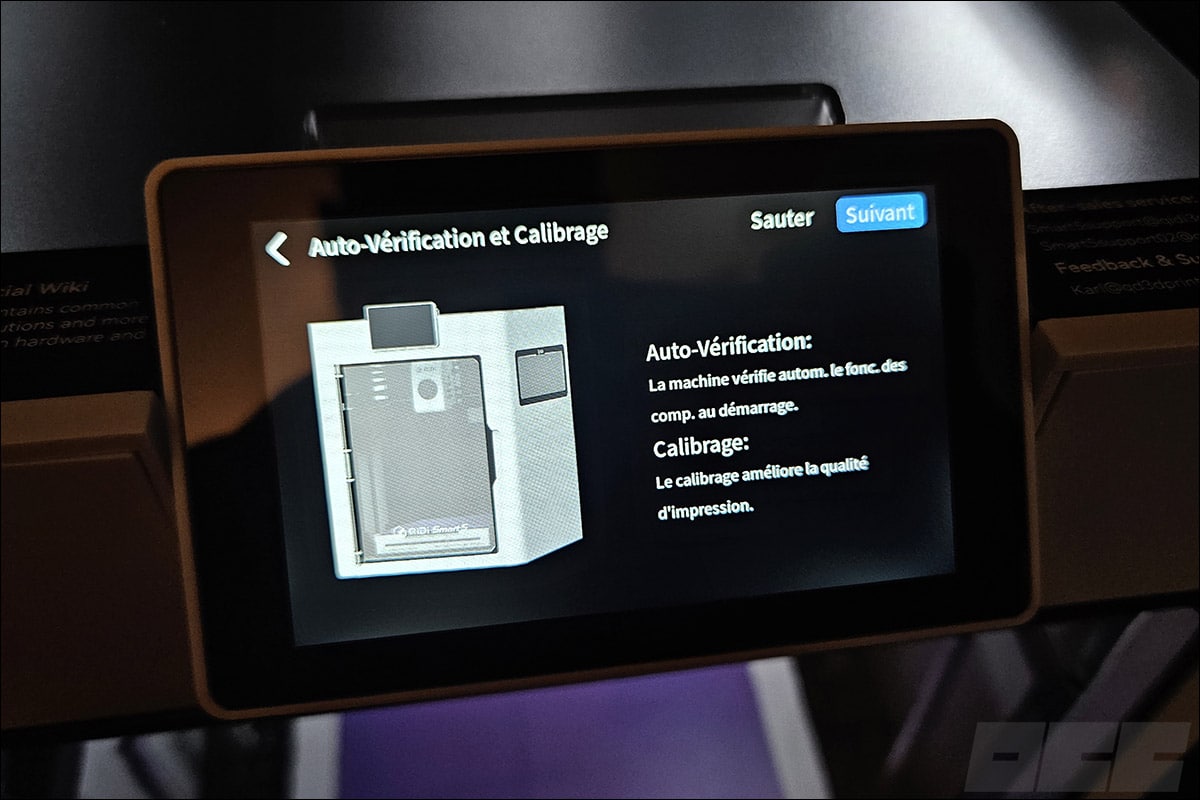
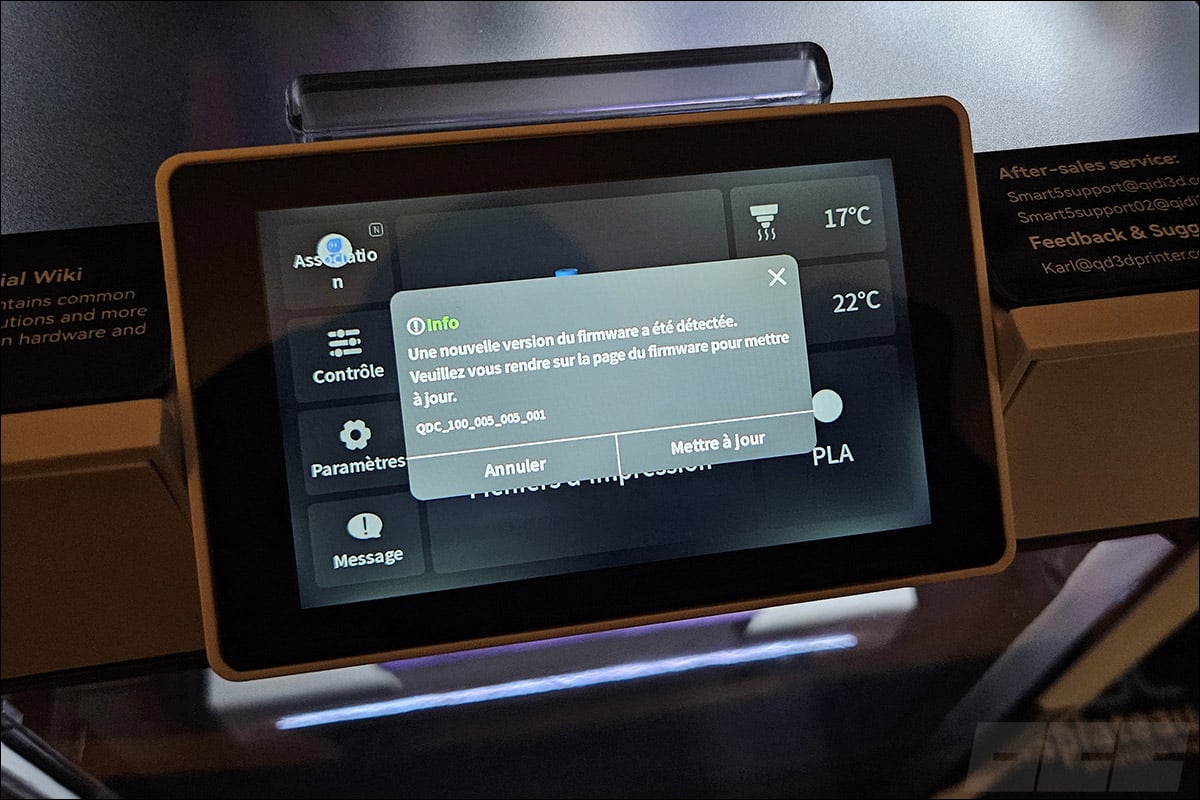
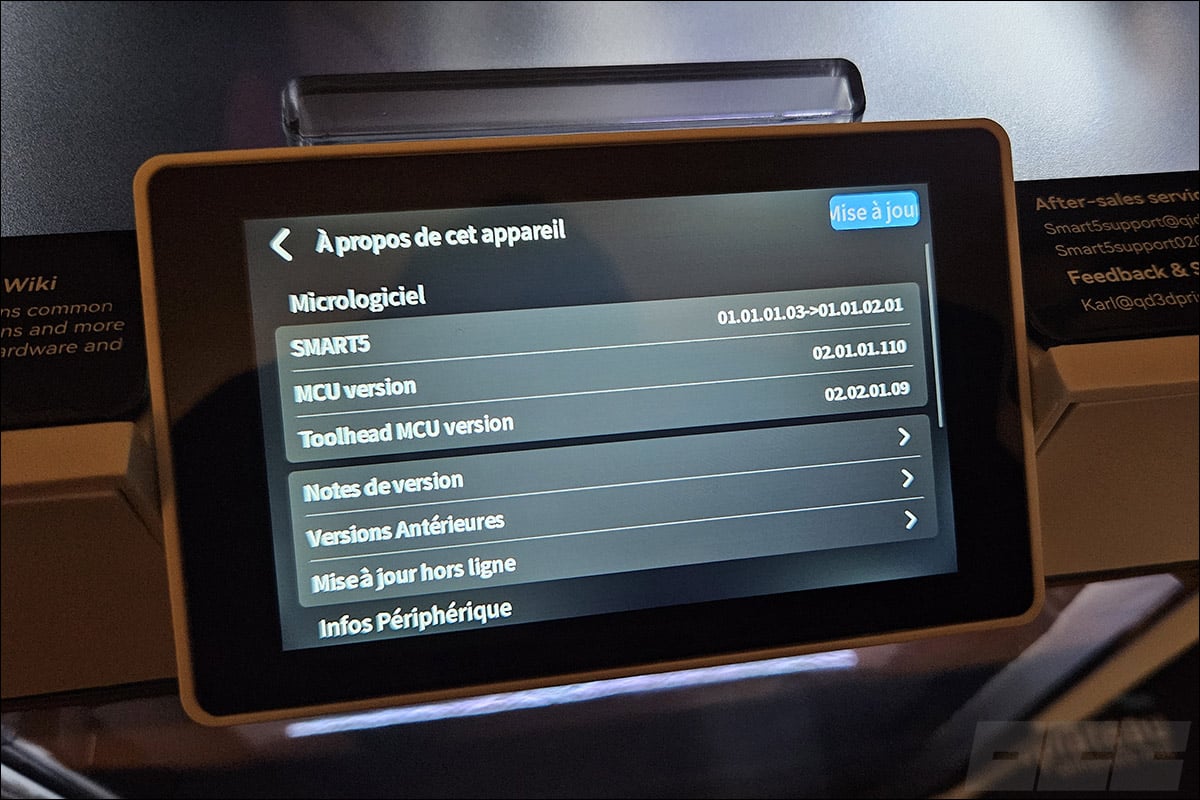
Il est temps à présent d’installer l’application QIDI Joy sur votre smartphone et de la lier avec l’imprimante. Pour ce faire, rien de compliqué, dans l’application, cliquez sur le « + » et scannez le code QR qui apparaît sur l’écran tactile. L’imprimante va maintenant procéder à une série d’autotests et à la calibration. Une fois ces opérations terminées, l’imprimante redémarre et nous signale la présence d’un nouveau firmware disponible. Une fois la mise à jour téléchargée et installée, l’imprimante redémarre. Il est vivement conseillé de refaire une calibration du nivellement du plateau et de la compensation de résonance après chaque mise à jour du firmware.
Passons à l’installation de notre bobine de PLA blanche, ce qui est peut-être l’étape la moins évidente, bien que… La première étape va consister à venir connecter le tube PTFE avec raccord pneumatique, présent dans la boite d’accessoires, avec le tube PTFE à l’arrière de l’imprimante. On clipse et c’est fini. L’étape suivante est d’insérer le support de bobine externe à l’arrière de l’imprimante. Il suffit juste de le glisser dans l’encoche prévue à cet effet. On connecte notre tube PTFE au raccord pneumatique présent sur le support de bobine.
Maintenant que tout est raccordé, on place la bobine de PLA sur le support et on insère le filament dans le tube jusqu’à la tête d’impression. Vous allez sentir une résistance à la fin, et visuellement, puisque le tube est transparent, vous voyez parfaitement le filament. Pour rappel, la QIDI MakeBuddy Smart5 est principalement compatible avec les filaments PLA et PETG. Le PLA est le filament de base par lequel tout le monde commence et qui est disponible dans une multitude de couleurs. Le PETG est assez proche sauf qu’il est plus résistant.
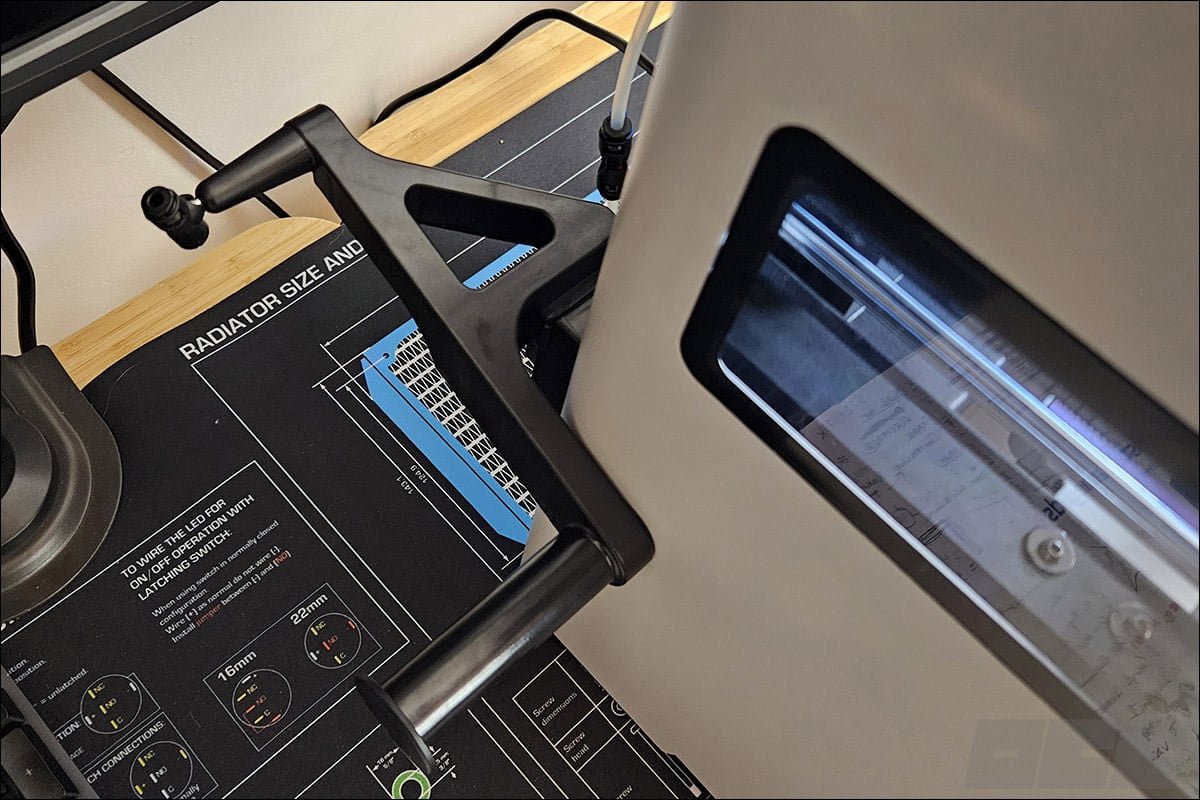
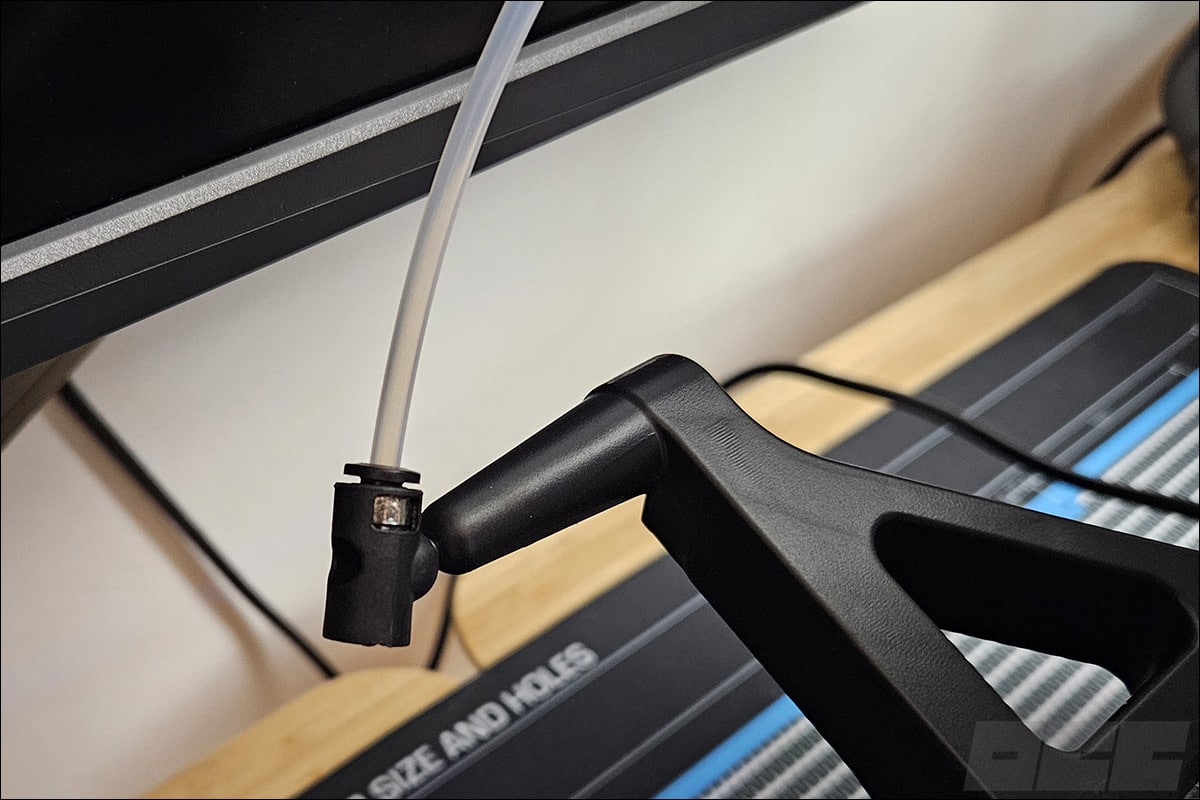
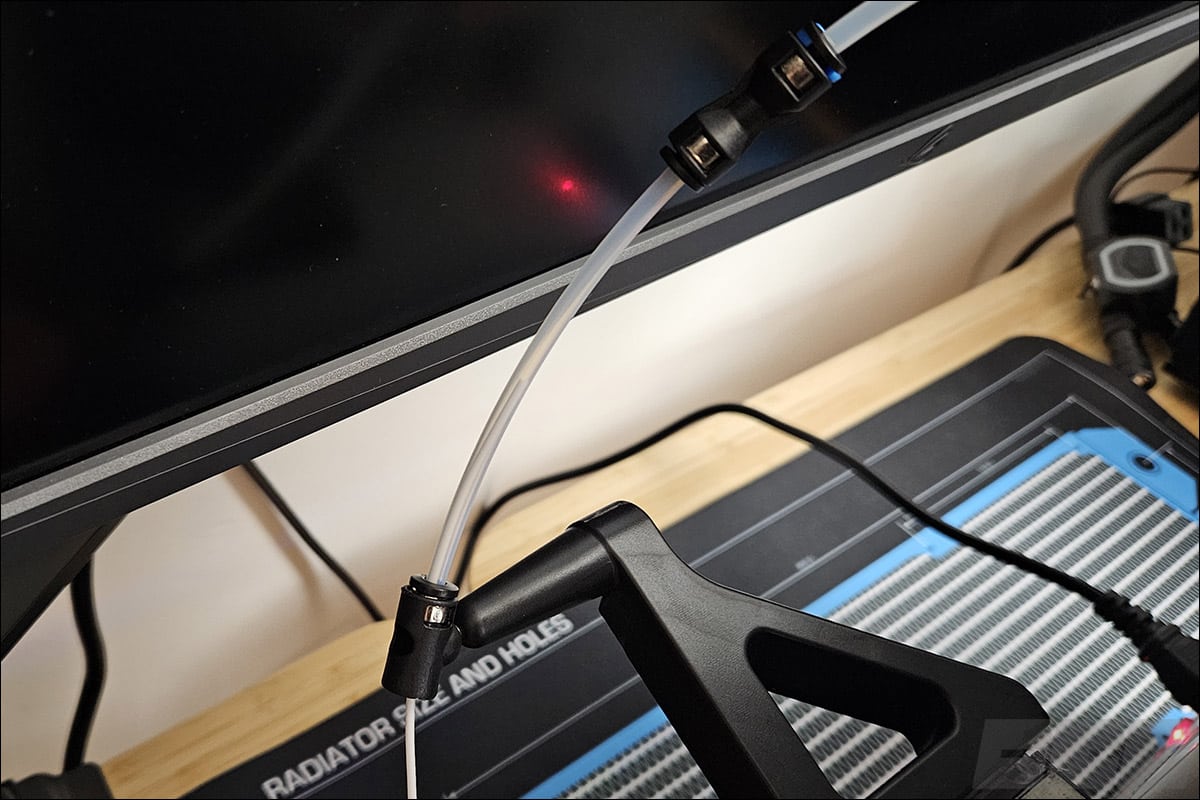
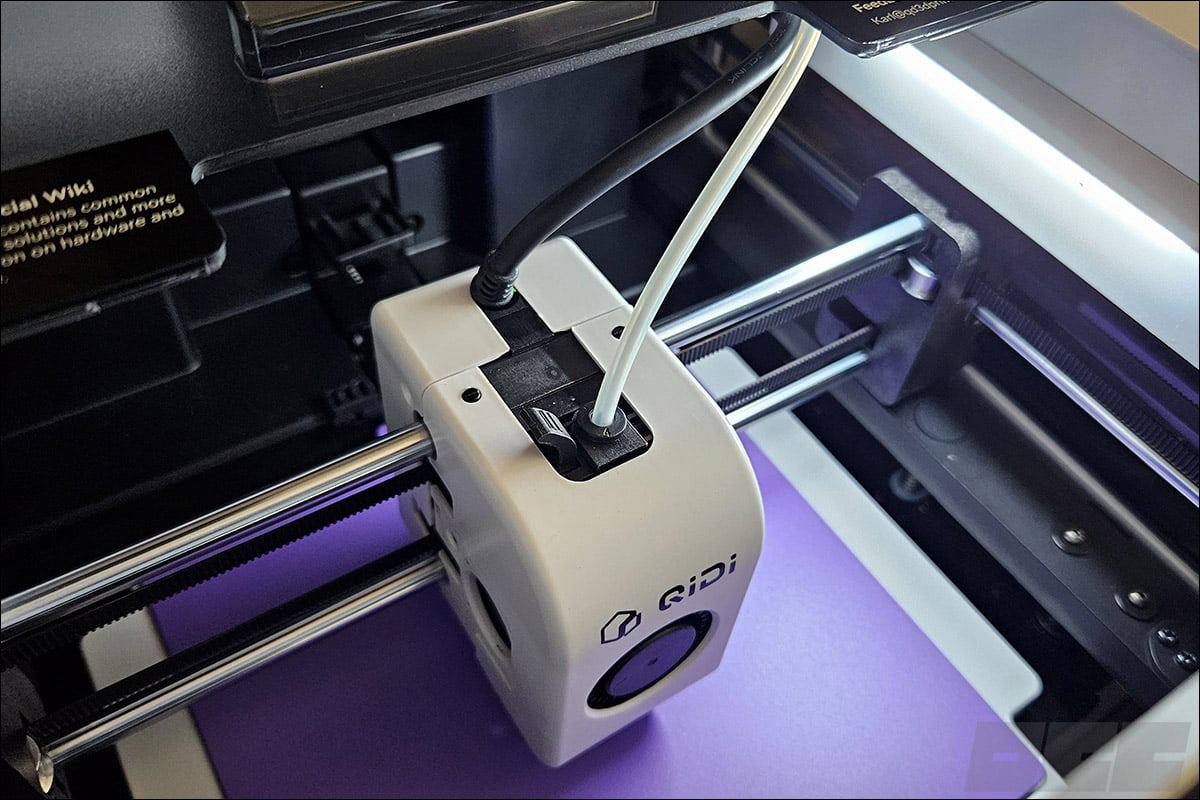
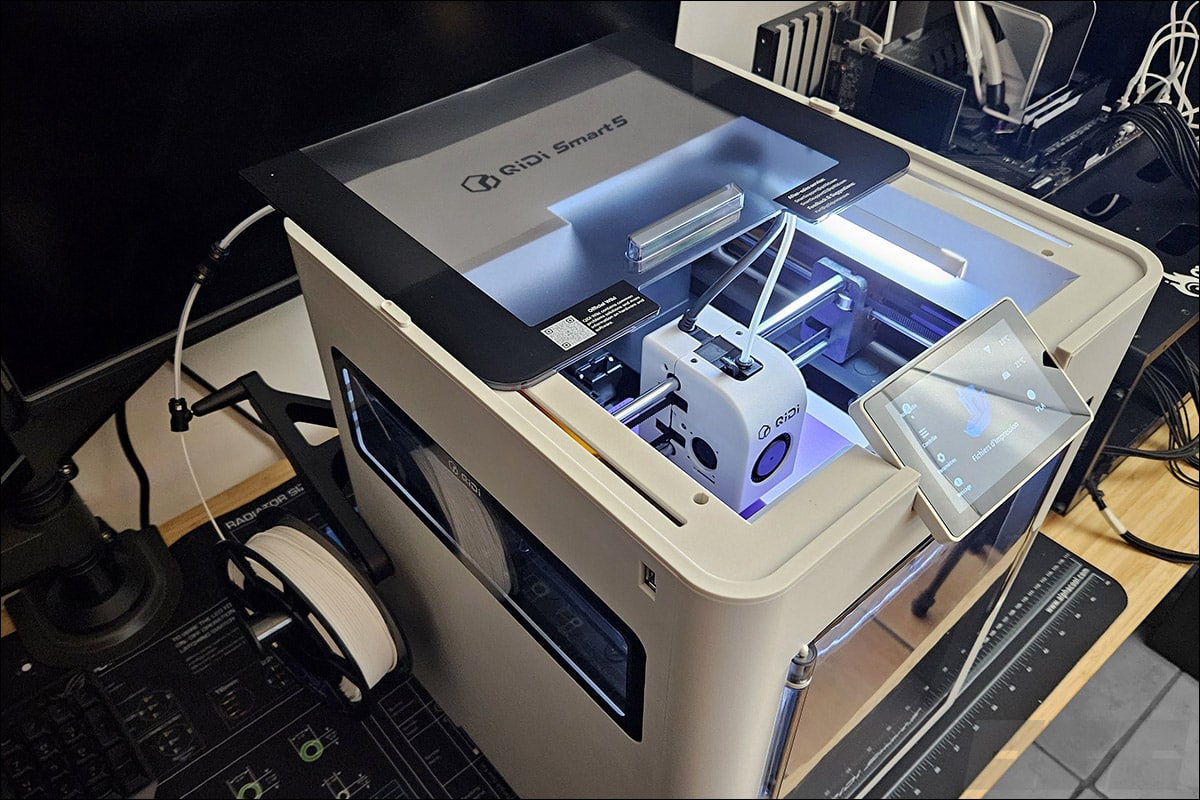
Par défaut, vous ne pouvez imprimer qu’en une seule couleur et sachez que la QIDI MakeBuddy Smart5 n’est pas compatible avec la QIDI Box, qui peut embarquer jusqu’à quatre bobines. Sur une imprimante mono-extrusion comme la Smart5, vous êtes limité à un seul fil actif à la fois (la tête n’a qu’une seule entrée et une seule buse). Mais attention, cela ne signifie pas que toutes vos pièces doivent obligatoirement être unicolores. Vous pouvez par exemple imprimer les pièces indépendamment en fonction de la couleur souhaitée et donc changer la bobine en fonction de la couleur souhaitée. Une autre solution consiste à programmer une pause dans votre logiciel de tranchage (slicer) à une hauteur spécifique (par exemple à la couche 20).
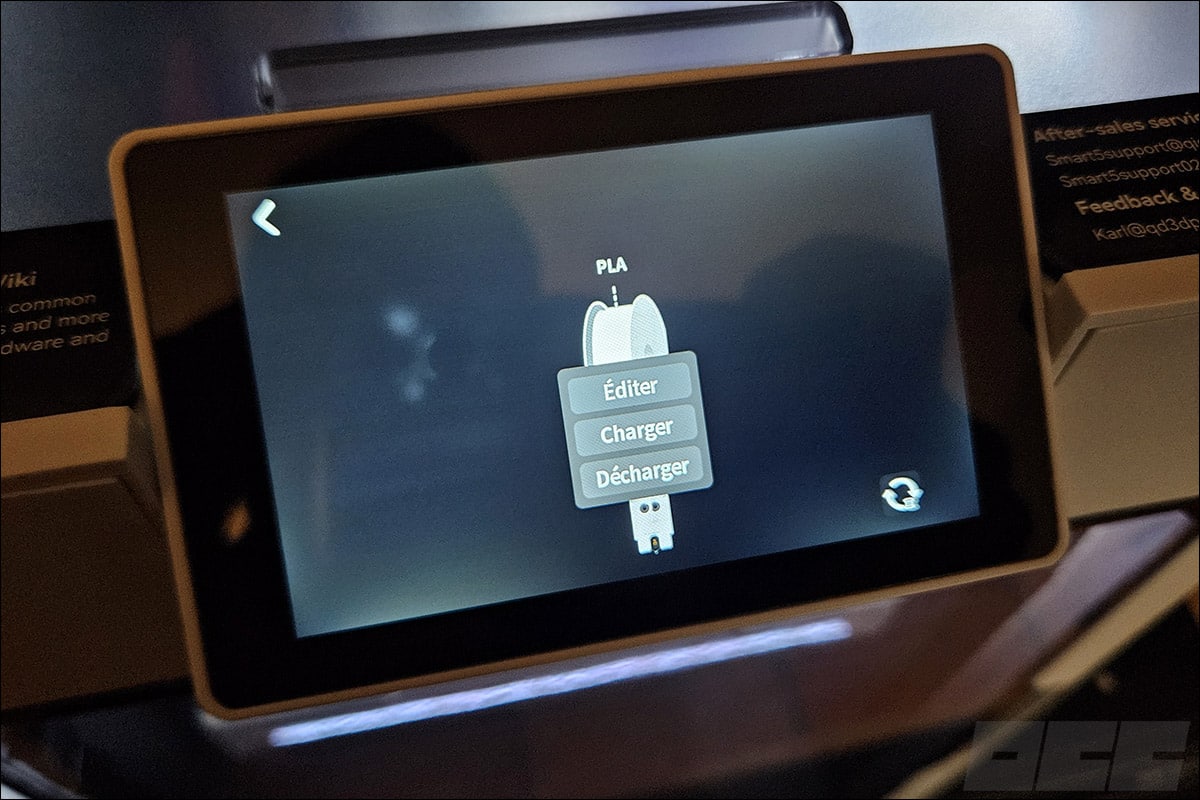
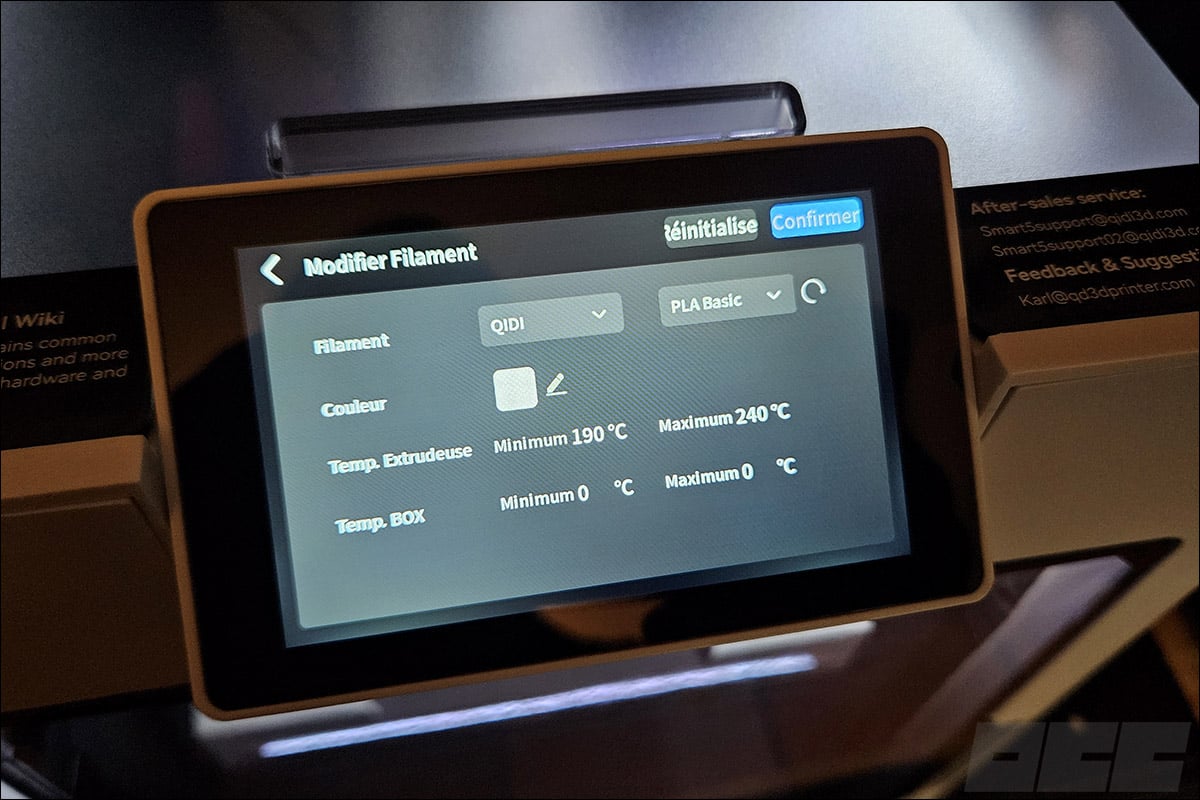
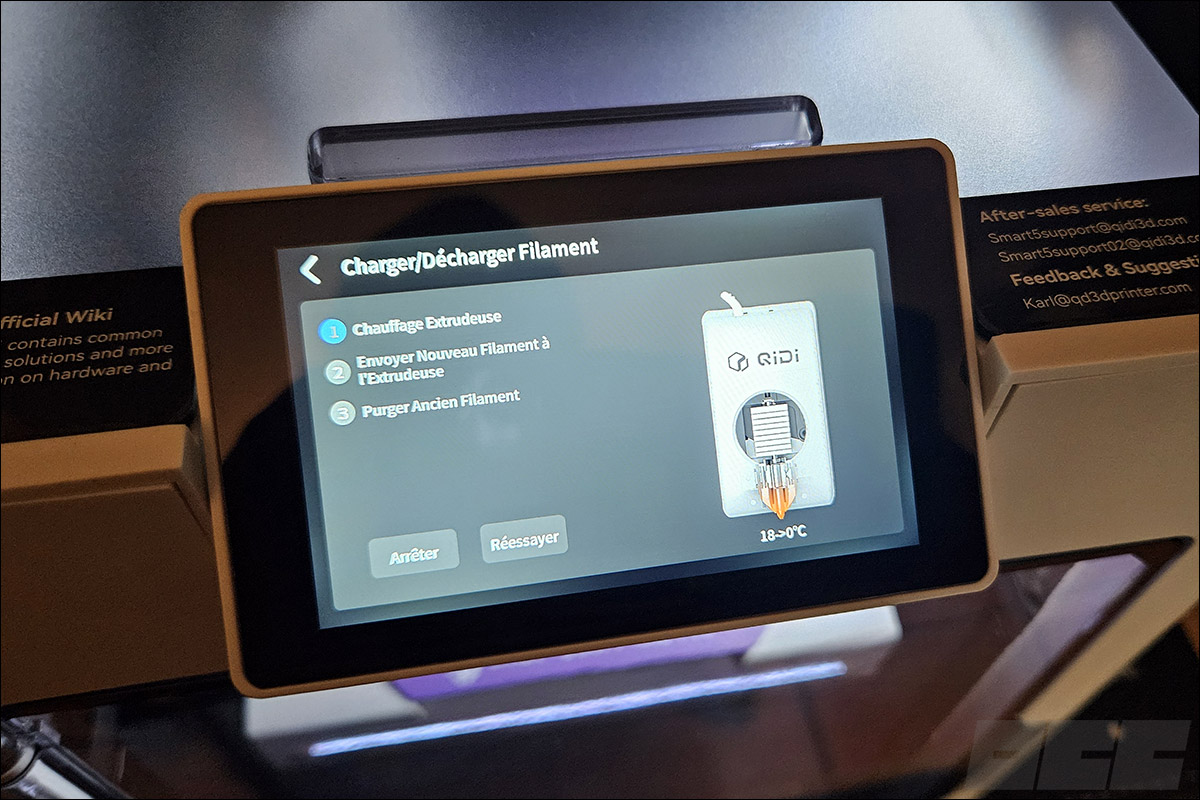
Maintenant que notre filament est inséré, il va falloir le charger. Pour cela, direction l’écran tactile pour charger le fil et entrer ses caractéristiques, bien qu’ici, il est détecté automatiquement. Nous sommes prêts pour notre première impression !
Logiciels :
La QIDI MakeBuddy Smart5 s’utilise avec les logiciels suivants :
- L’écran tactile de 4″ de l’imprimante et le port USB si on préfère ne pas la connecter au réseau.
- QIDI Joy sur smartphone, pour le click and print via la bibliothèque QIDIMaker et la surveillance à distance.
- QIDI Studio sur PC, pour préparer les impressions, surveiller les caméras et les timelapses
Tests et qualité d’impression :
Comme nous le martelons depuis le début de ce test, l’objectif de QIDI avec cette MakeBuddy Smart5 est de rendre l’impression 3D la plus simple possible. Ils partent du principe : choisissez un modèle, lancez l’impression et récupérez votre création. L’impression peut d’ailleurs se faire depuis votre smartphone, votre tablette ou votre PC. Vous avez ainsi accès à une bibliothèque de modèles directement dans l’application.
Un élément important que nous évaluerons est celui des nuisances sonores. Il s’agit d’un modèle qui se destine principalement aux enfants, à voir si cela est compatible avec l’installation dans un bureau à proximité d’une chambre par exemple.
Le BENCHY :
PLA blanc – 31′ – 10 g – 1 pièce
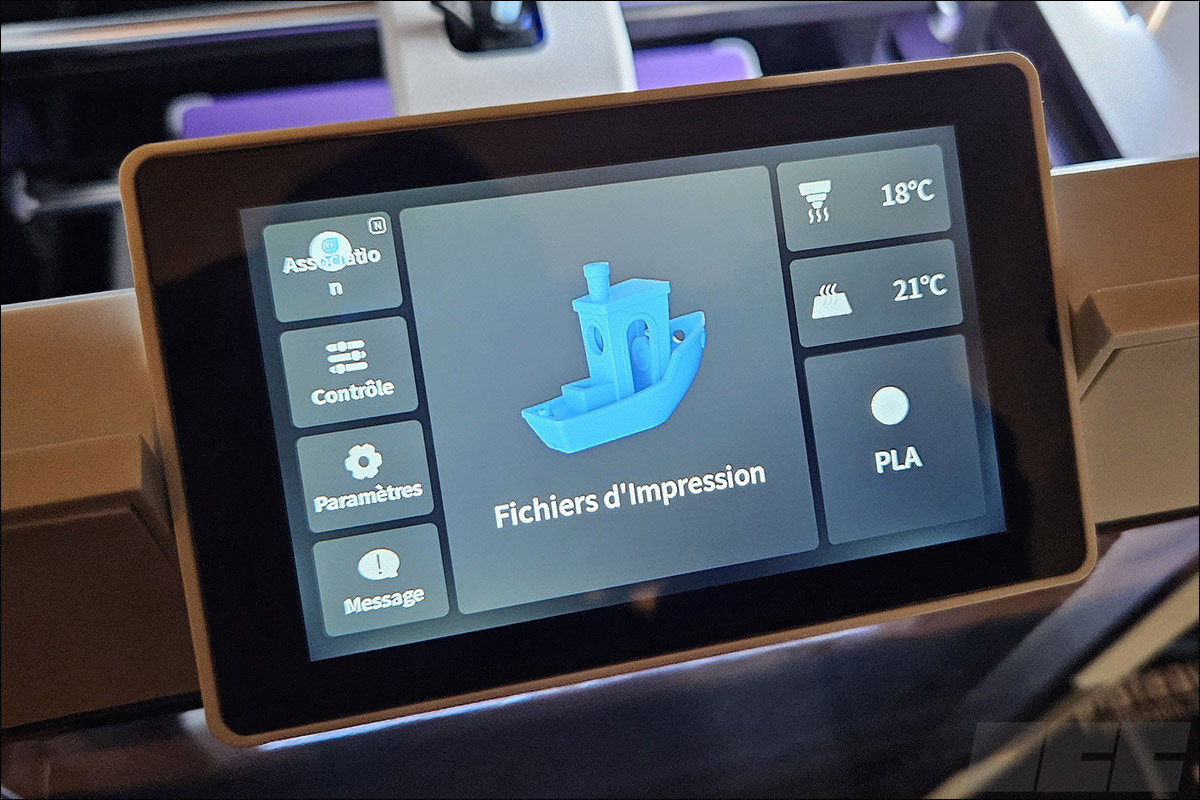
Première impression que nous allons lancer depuis l’écran tactile puisque l’impression du BENCHY, le fameux bateau que tout le monde connaît, fait partie des impressions enregistrées dans la mémoire de l’imprimante. Il fait partie des modèles pré‑tranchés disponibles directement pour l’impression dans l’imprimante. Personnellement, je vous conseille de commencer votre toute première impression avec ce modèle, il permet d’évaluer rapidement le bon fonctionnement de votre imprimante.
Pour accéder au BENCHY, choisissez « Fichiers d’impression » sur l’écran tactile. Chaque modèle affiche sa miniature, la durée d’impression et la quantité nécessaire de filament. Vous pouvez choisir d’activer le Timelapse, c’est-à-dire, un enregistrement rapide de l’impression.
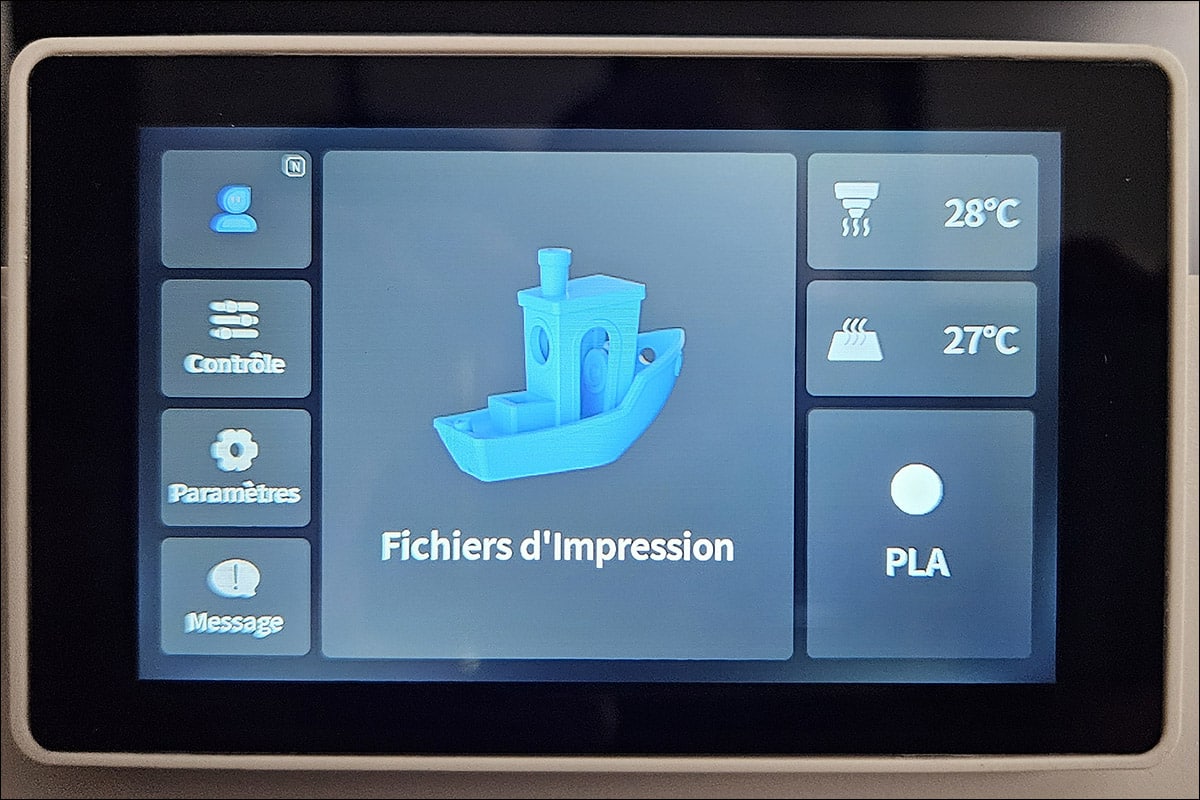
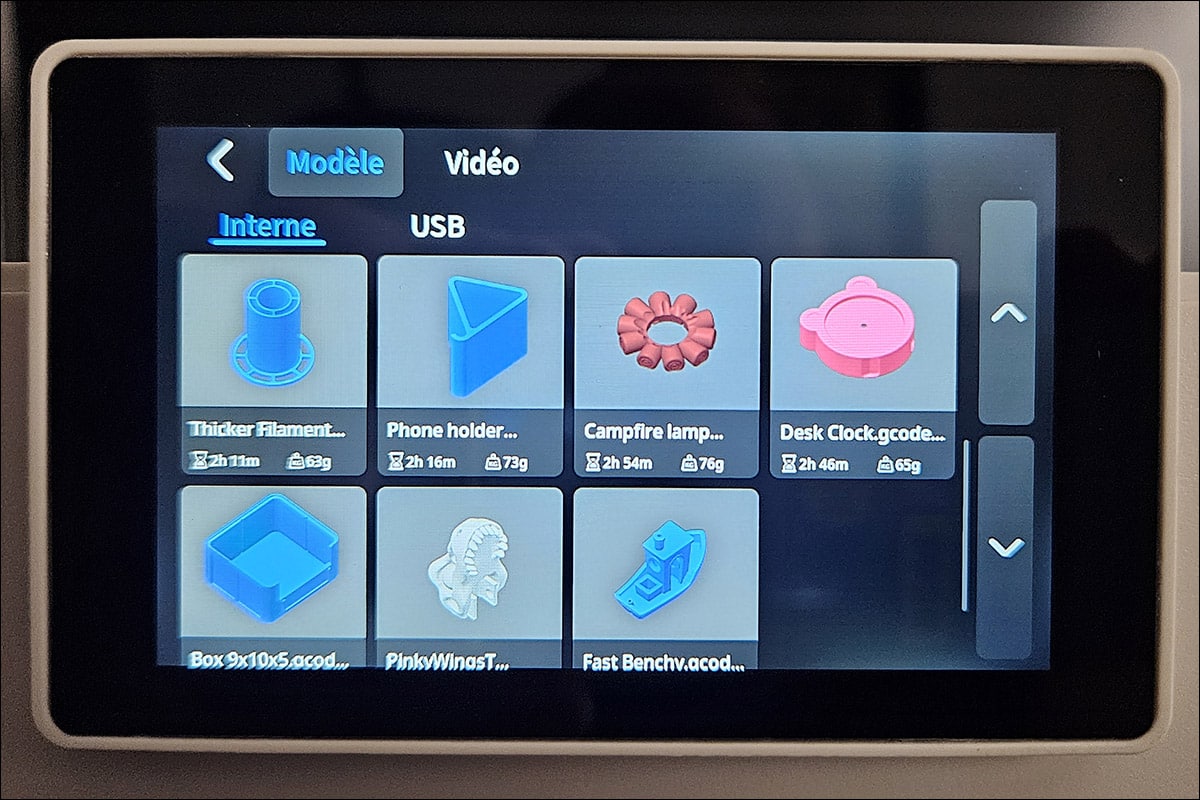
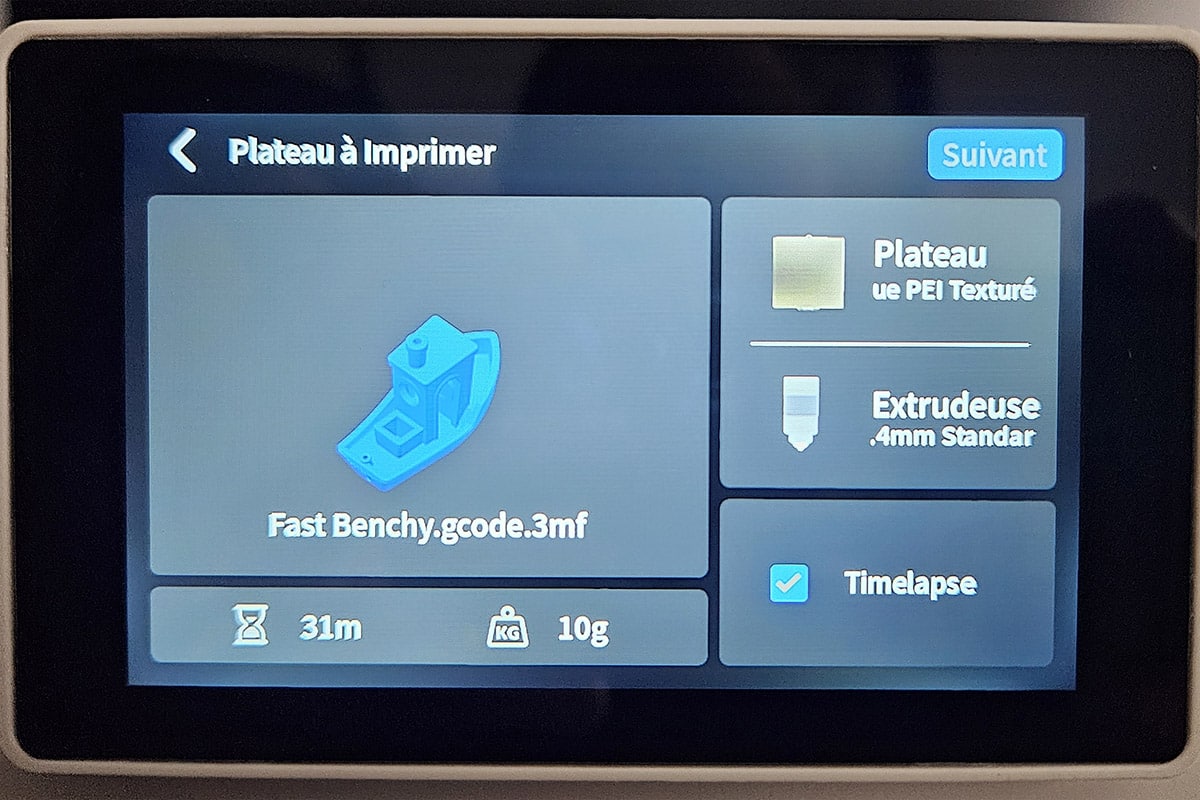
Comme il s’agit de ma toute première impression, on serre les fesses pour que tout se passe bien. Et je dois bien avouer que les premières minutes m’ont fait peur… L’imprimante commence par faire chauffer le plateau (45°) ainsi que la buse (210°). Je pensais que l’impression allait débuter directement, mais ce n’est pas le cas. La tête d’impression va un peu dans tous les sens, contre les parois latérales, contre la porte, puis il semblerait qu’une calibration recommence. Nous avons aussi eu droit à un tas de filament qui m’a d’ailleurs fait croire qu’il y avait un souci et que l’impression n’allait pas fonctionner. Puis, elle s’est arrêtée, est venue se placer sur l’avant du plateau, a fait un premier trait d’impression et enfin, la conception du BENCHY a débuté, donc, pas de panique, ça prend toujours du temps avant le début de l’impression.
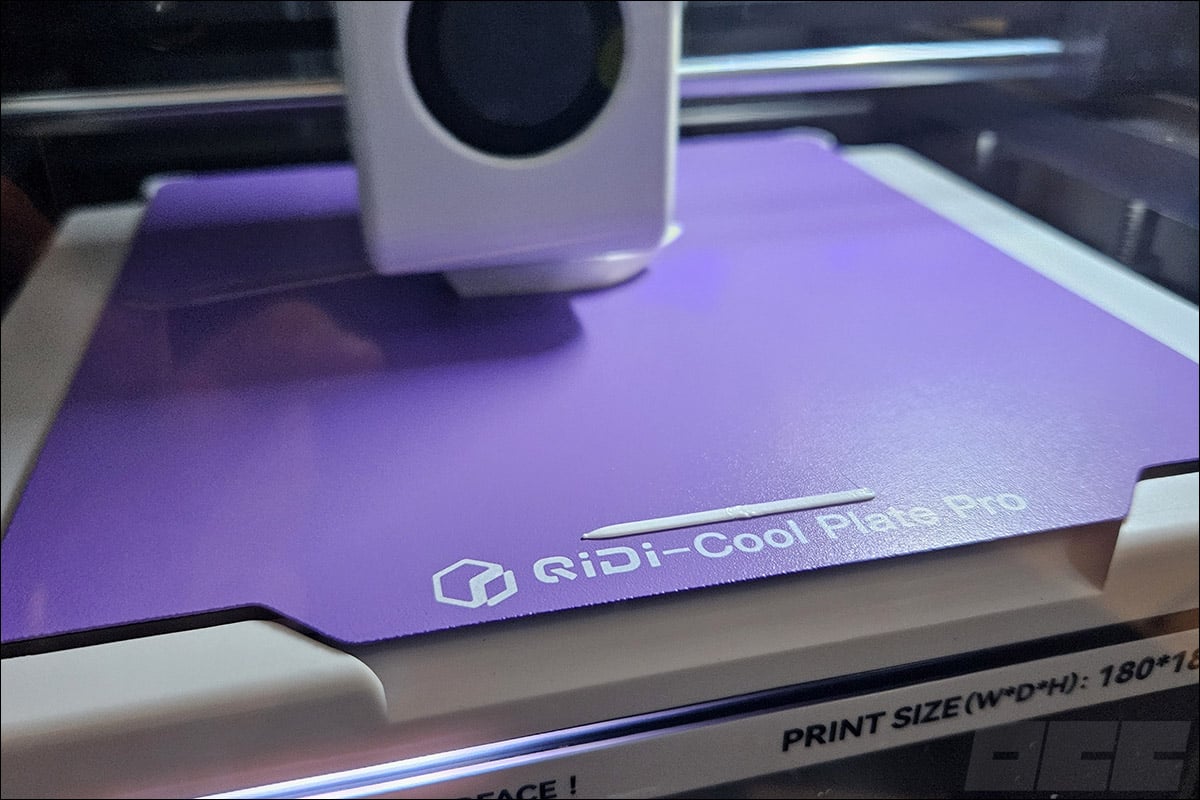
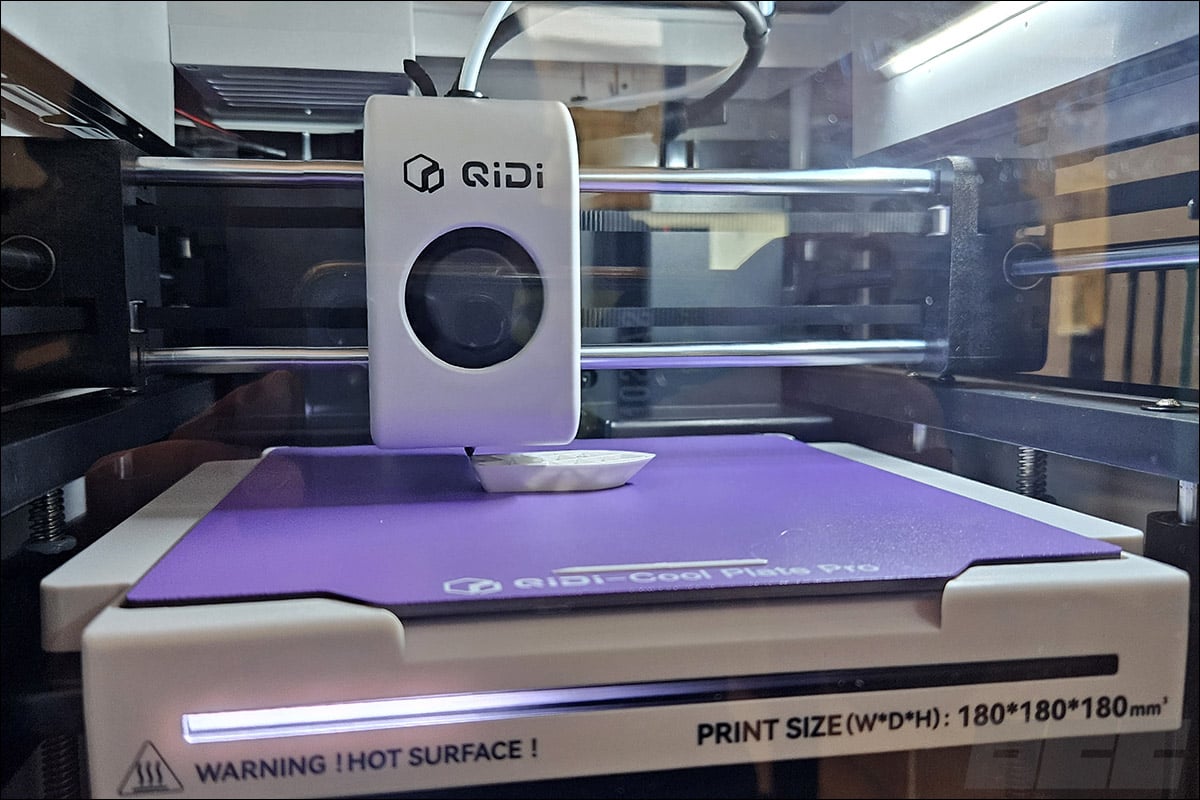
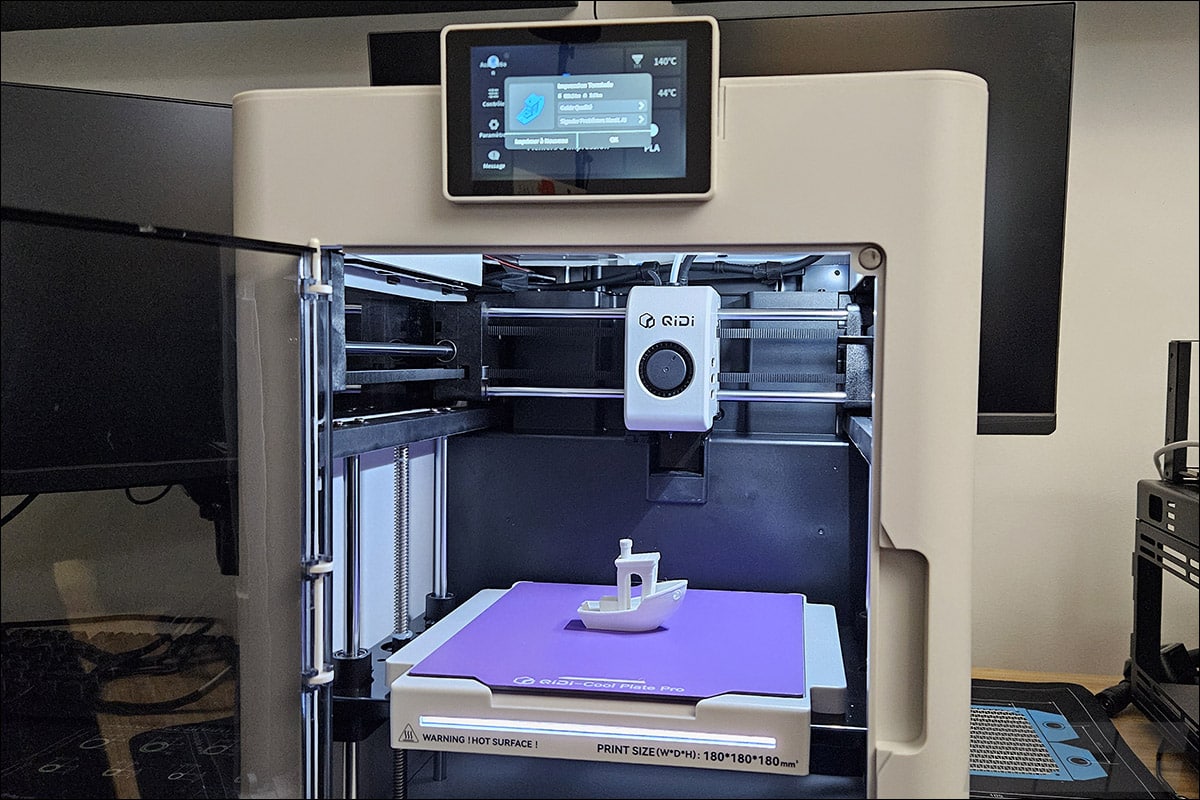
L’écran tactile vous offre plusieurs indications. Tout d’abord l’état d’avancement (en %), le nombre de couches déjà imprimées et le temps restant. Notez que l’état d’avancement est aussi visible sur la barre RGB située sous le plateau. Vous pouvez aussi voir la température de la buse et du plateau. Mettre en pause l’impression, l’arrêter ou cliquer sur Plus pour accéder à des fonctions avancées. Via l’application ou votre PC, vous avez accès à la caméra qui vous permet de suivre en direct l’état d’avancement.
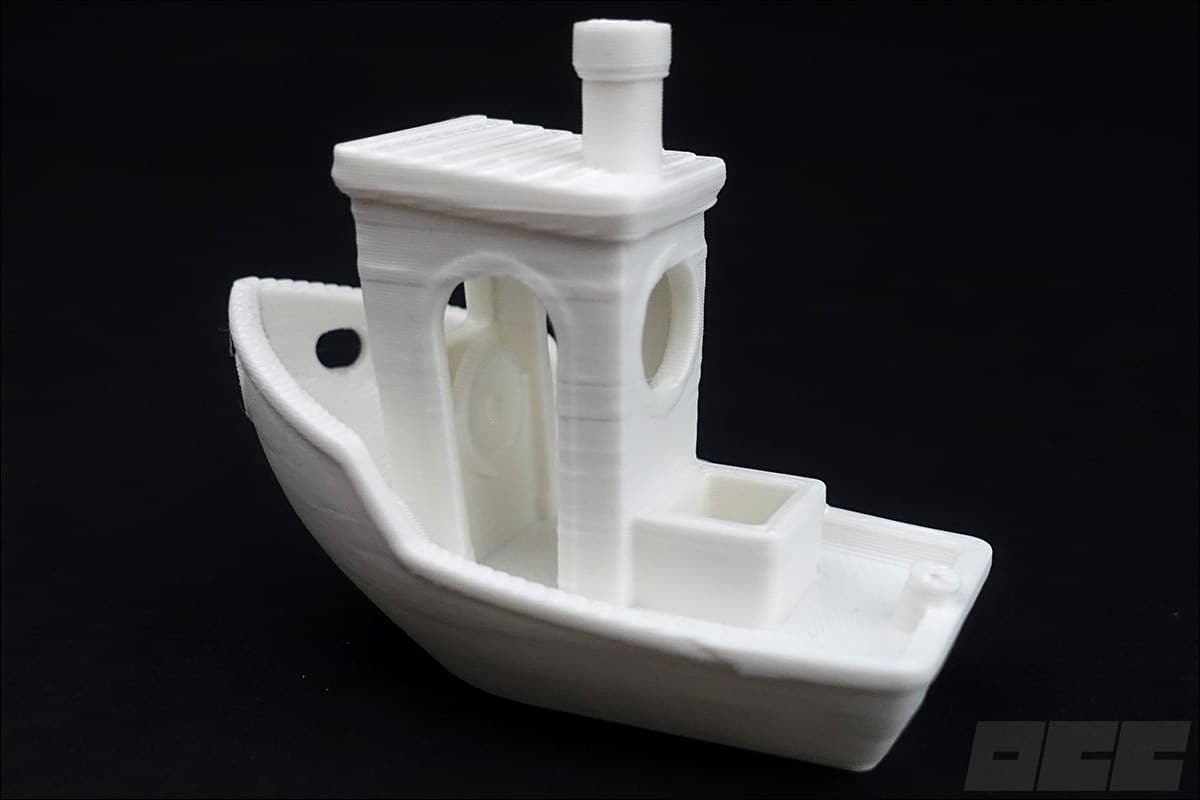
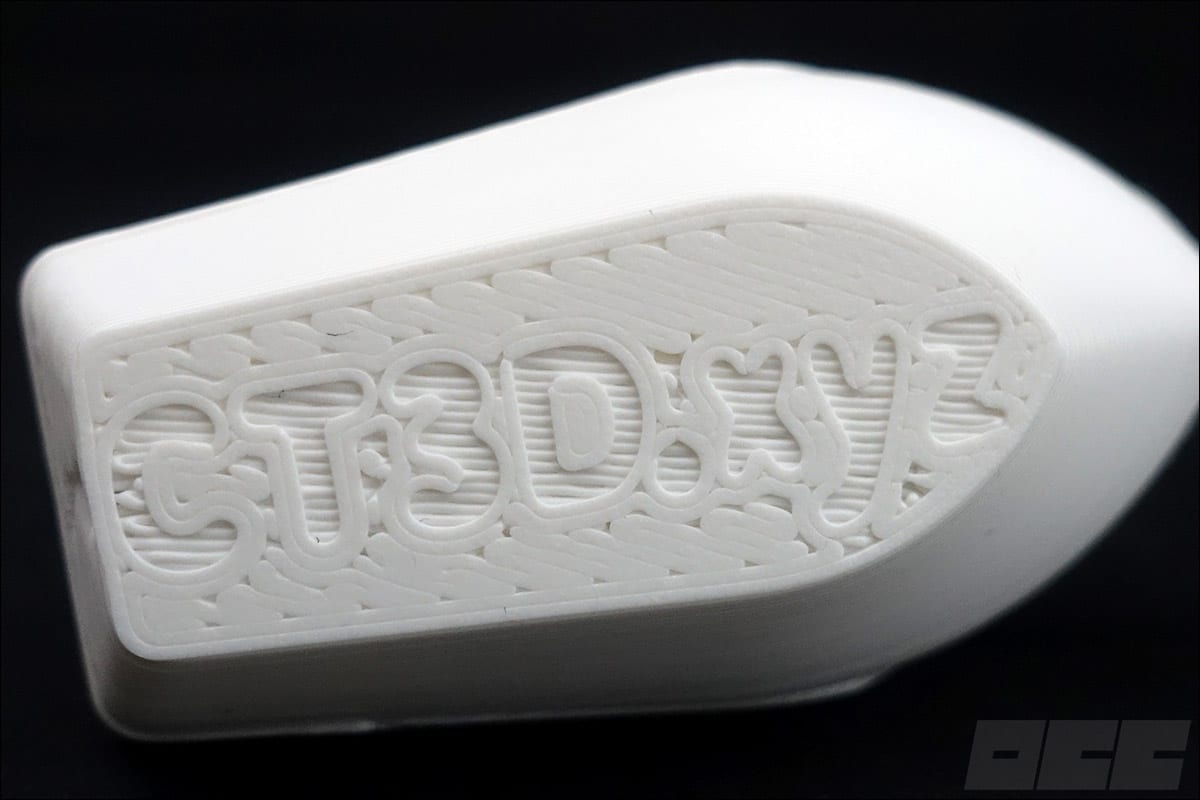
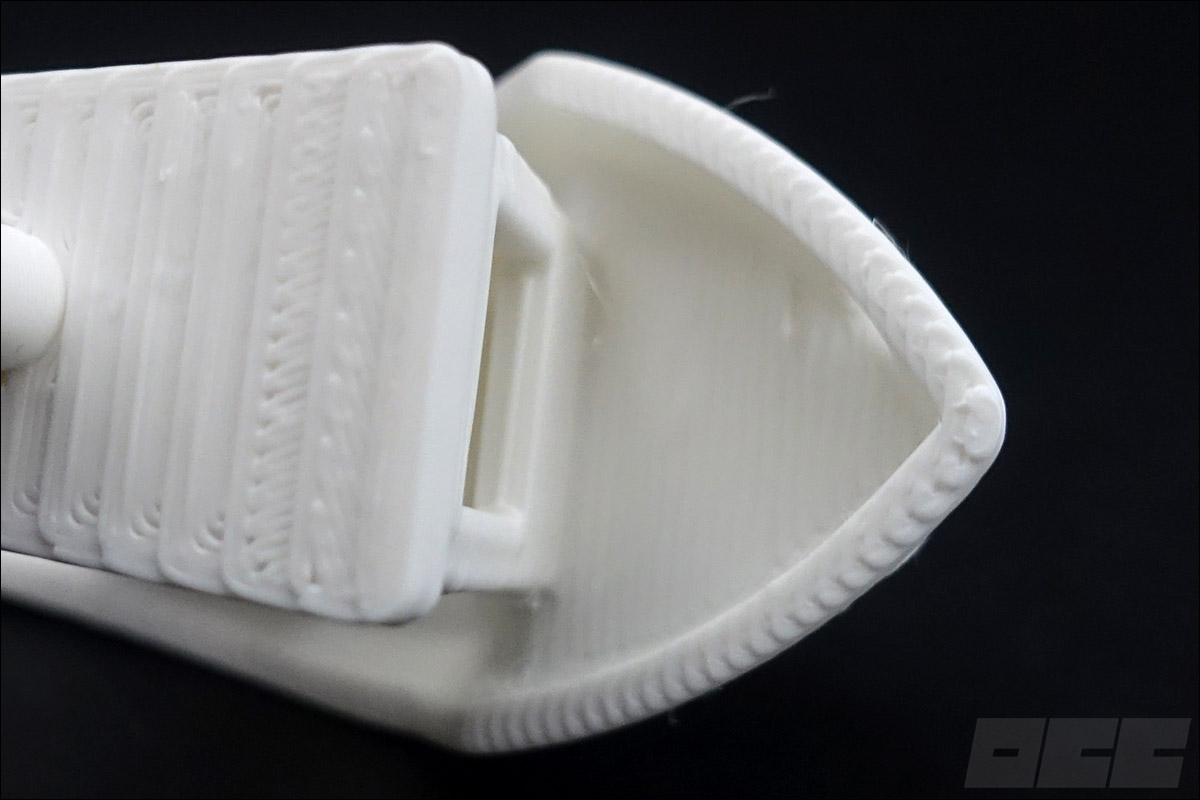
Au final, l’impression s’est parfaitement déroulée et le rendu est plutôt bon ! On observe quelques légers petits défauts et aucun cheveu d’ange. Pour ma première impression, la satisfaction est totale !
Le bloc d’étalonnage :
PLA blanc – 101′ – 21,91 g – 1 pièce
C’est Mischa, dans le cadre de son test de la Bambu Lab H3C qui l’a imprimé. C’était donc l’occasion pour moi d’en faire de même et de pouvoir juger du rendu obtenu. Si vous désirez l’utiliser, voici le lien sur MakeWorld. Ce modèle de test multifonctionnel a été développé pour vérifier rapidement et clairement presque toutes les propriétés d’impression importantes de votre imprimante 3D – sans avoir à effectuer plusieurs tests individuels. Parfait pour l’étalonnage initial, les tests de nouveaux matériaux ou la comparaison de différents profils d’impression (par exemple, qualité par rapport à la vitesse). J’ai téléchargé le modèle au format 3MF, ouvert avec l’application QIDI Studio, lancé l’impression et j’ai pu suivre en directe via la caméra la progression.
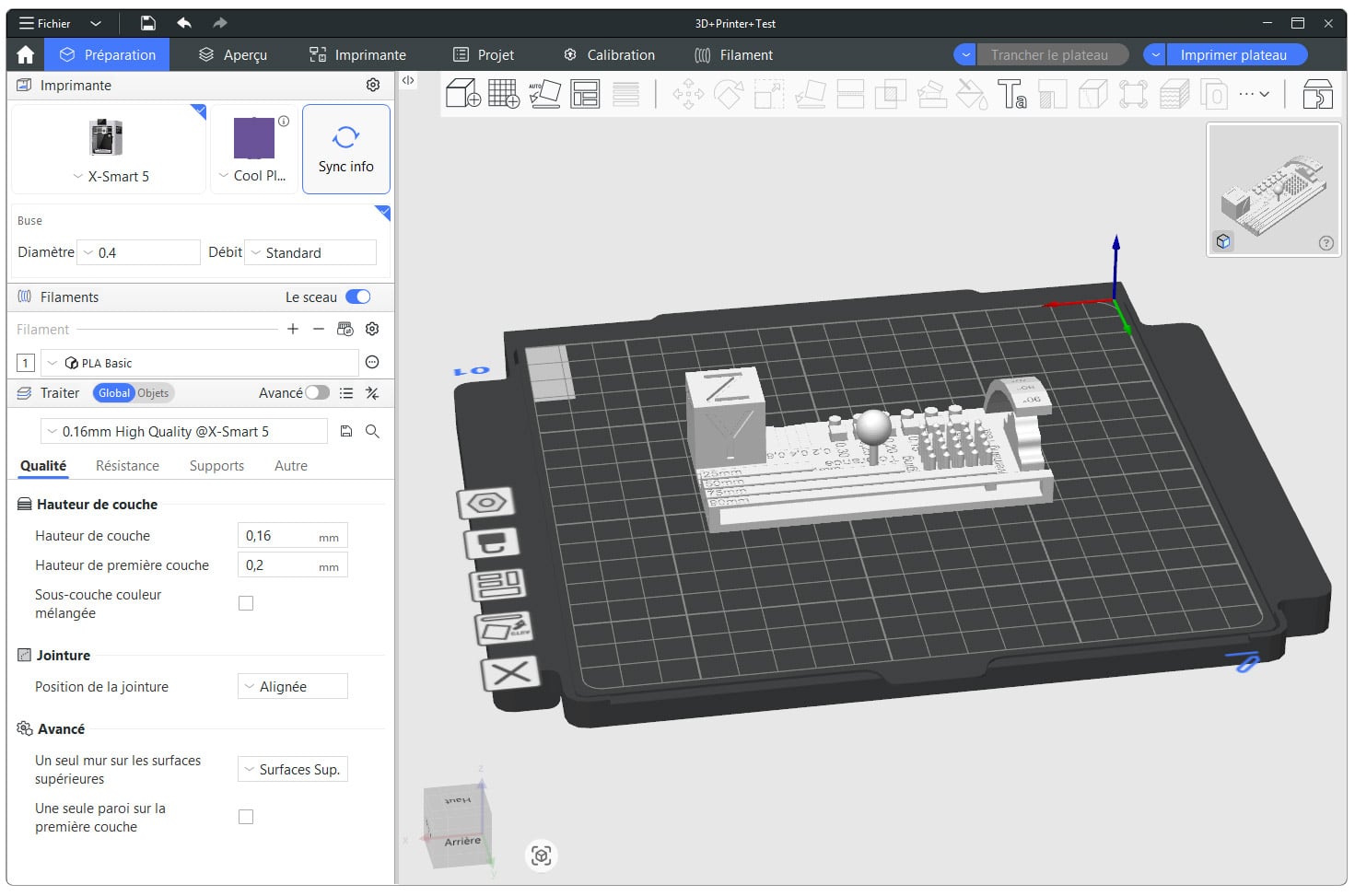
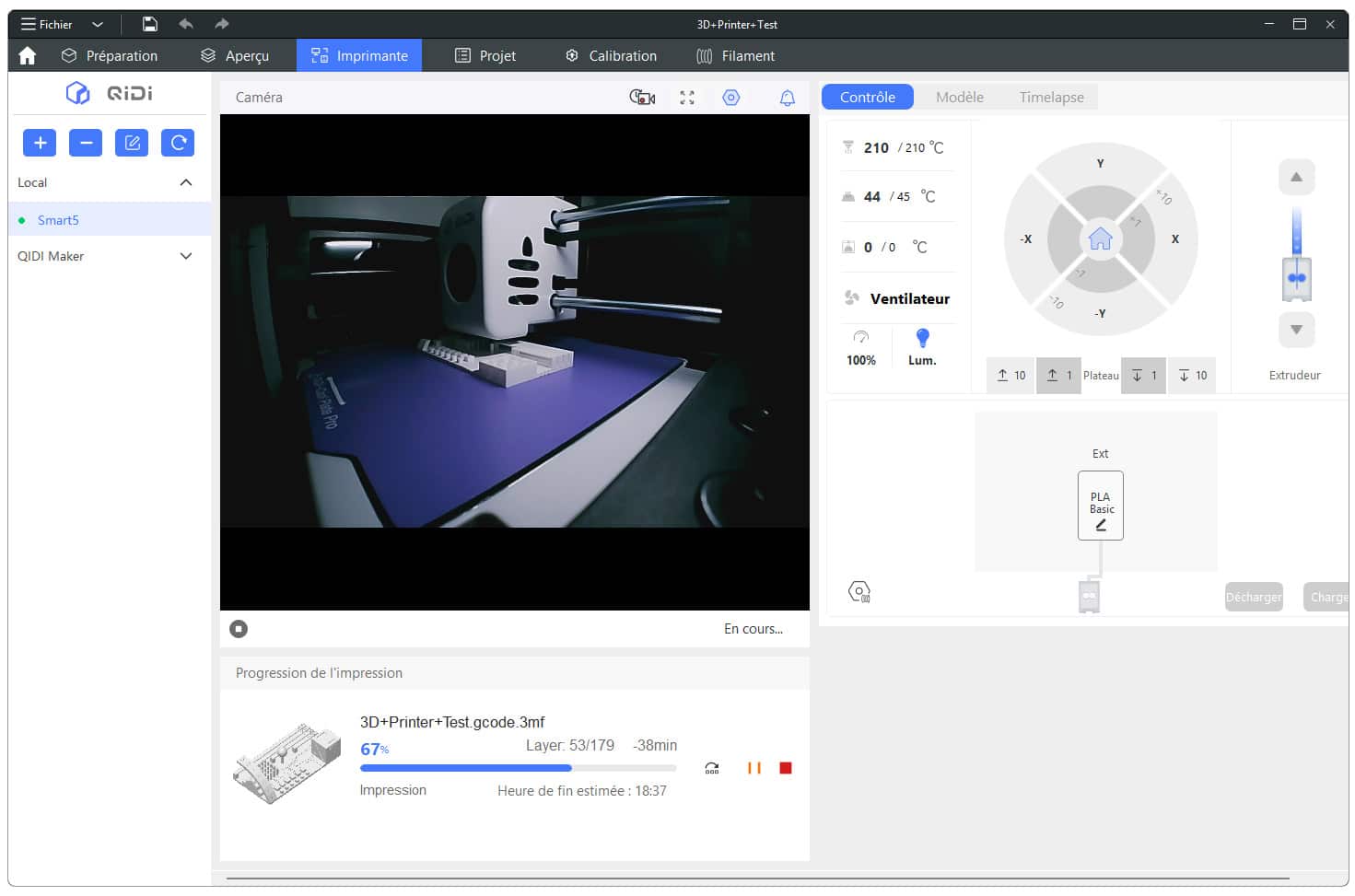
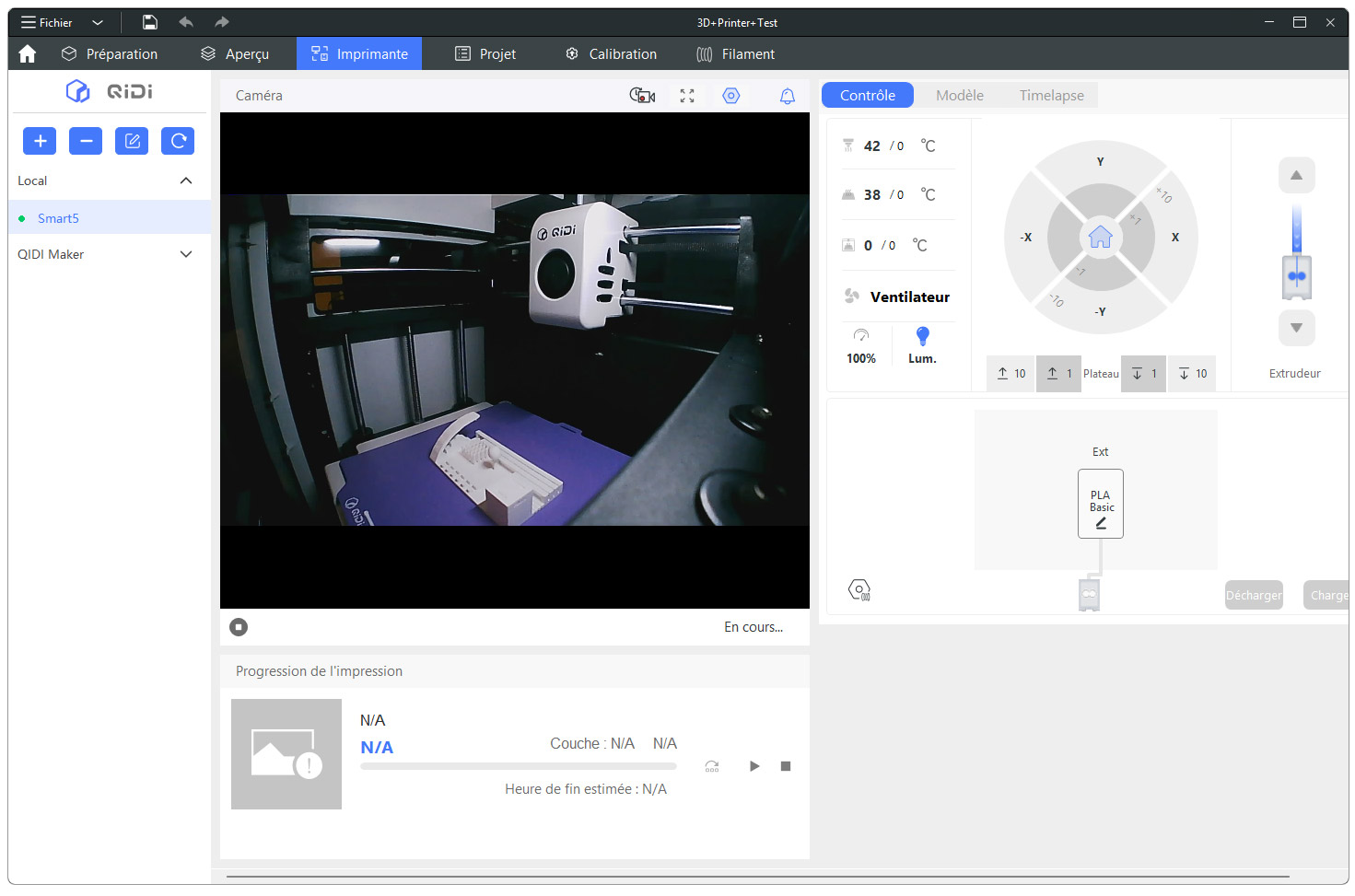
Comme vous pouvez le voir, ce modèle dispose de nombreux éléments (test de surplomb (30° à 90°), test de stringing (filaments), test de tolérance (jeu de 0,05 mm à 0,30 mm), test de pont (50 mm, 75 mm, 90 mm), bille sur barre (niveau de détail + surplombs), police verticale + résolution Z et rainures, marches et rampes).
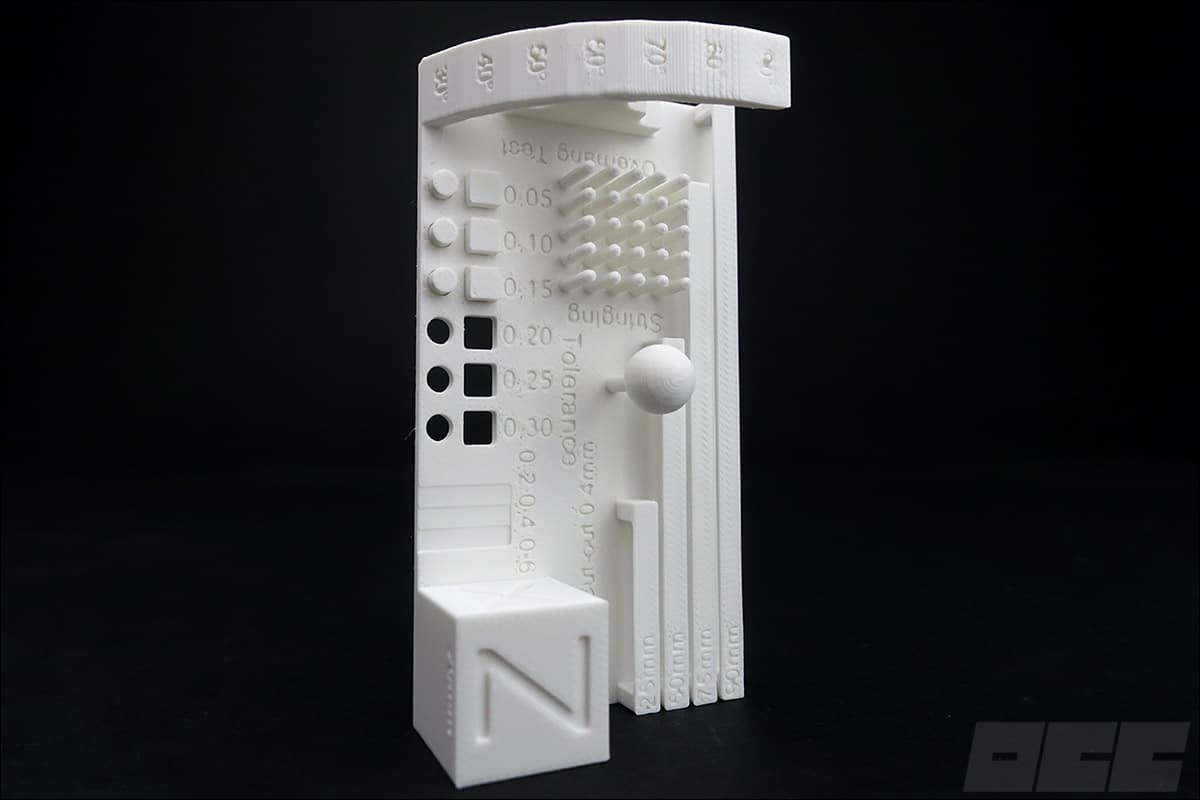
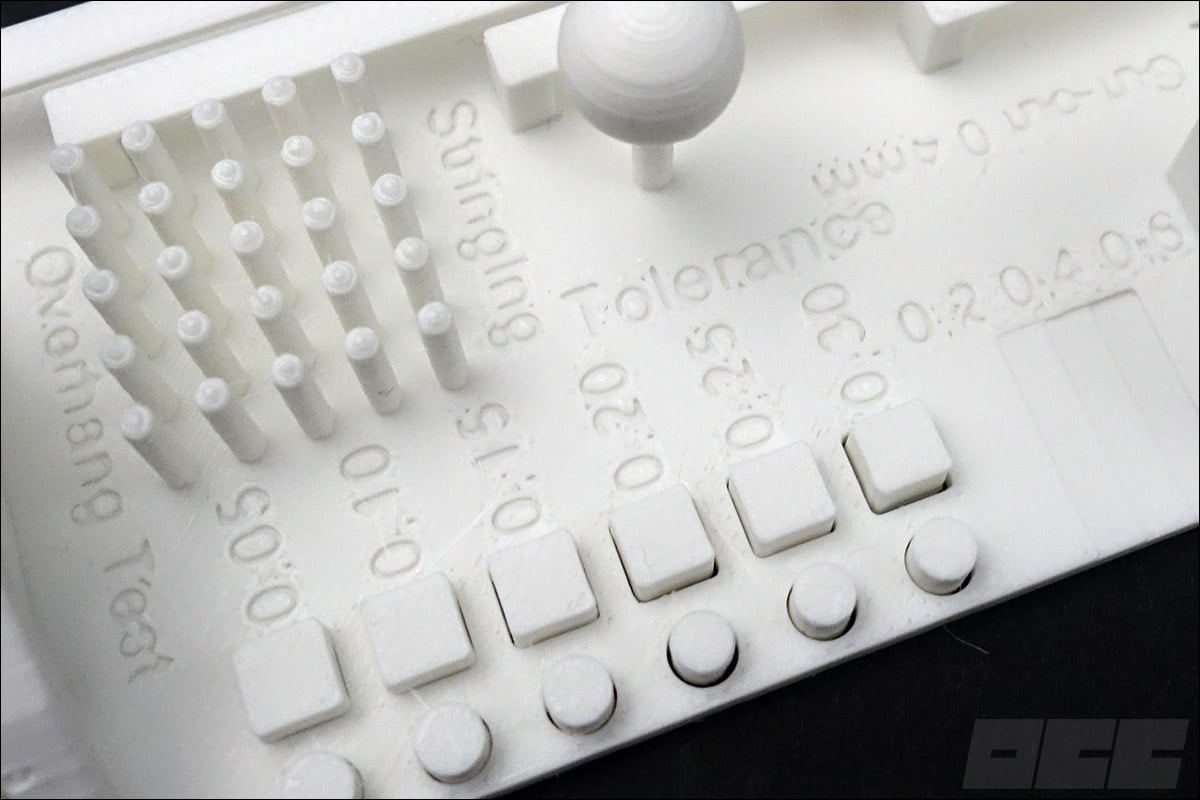
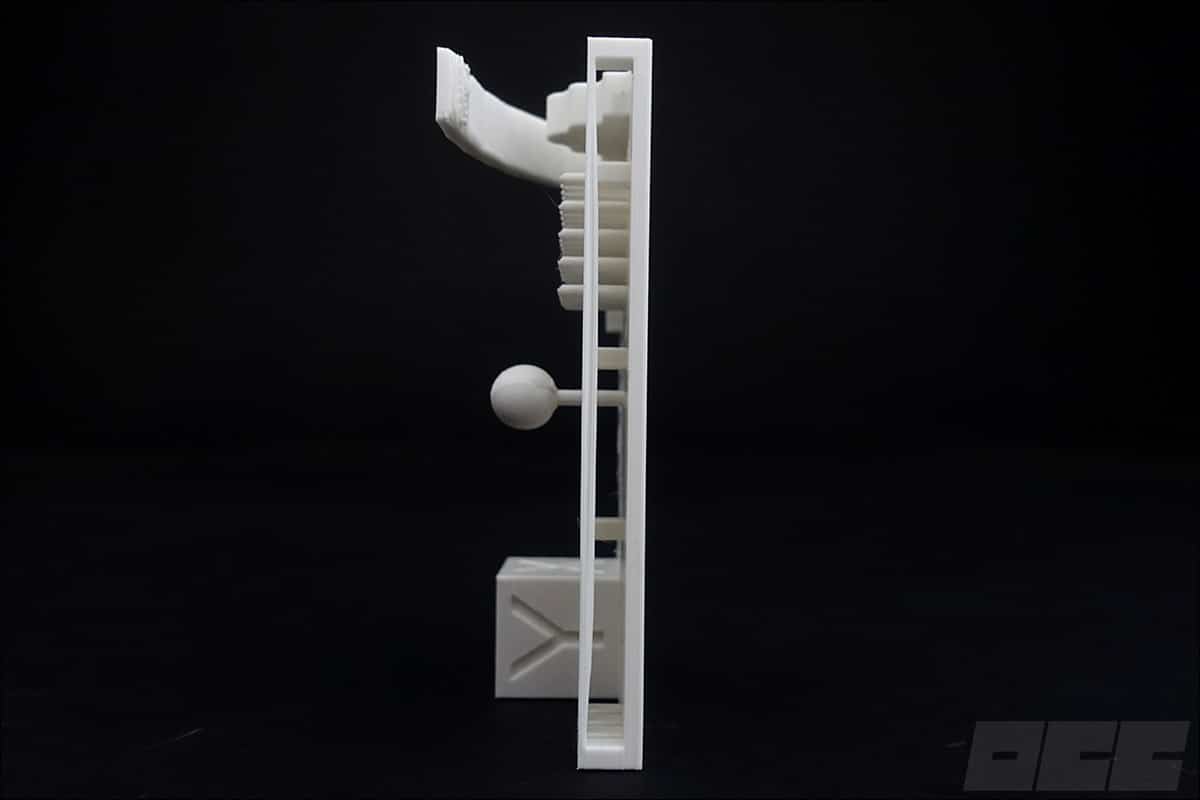
Le rendu est clairement satisfaisant ! Si nous regardons par exemple le test de pont, on peut s’apercevoir que notre QIDI MakeBuddy Smart5 n’a aucun souci à franchir des espaces horizontaux, sans affaissement ni filaments.
Le Dragon :
PLA blanc – 90′ – 20,5 g – 1 pièce
Comme vous pouvez vous en douter, l’arrivée d’une imprimante 3D à la maison, avec un p’tit bonhomme de six ans provoque une certaine excitation : « papa, tu peux m’imprimer le dinosaure, ah, et ça aussi, et ça… ». Je me suis donc exécuté pour imprimer le dragon de la série du même nom en PLA blanc. Ici, petit changement, l’impression a été lancée depuis l’application QIDI Joy et non plus de l’écran tactile.
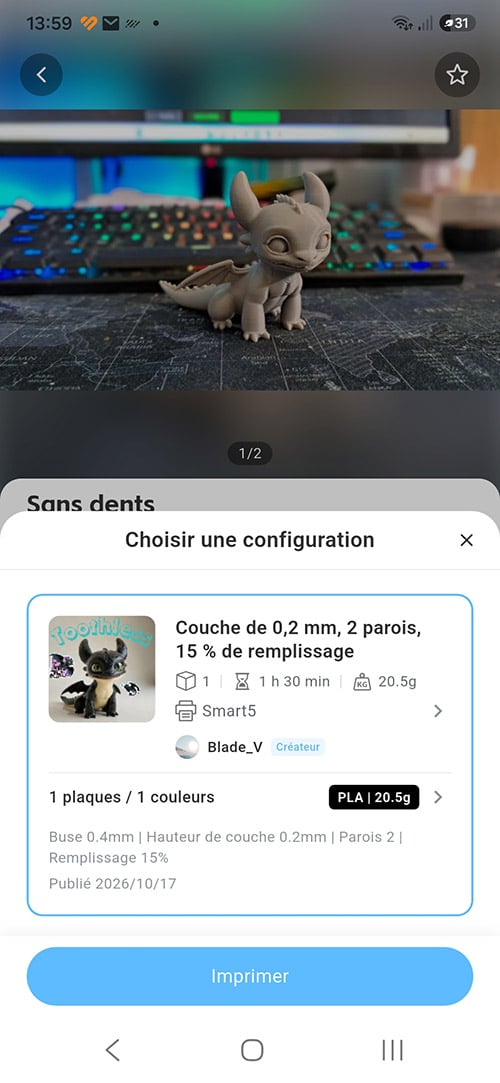
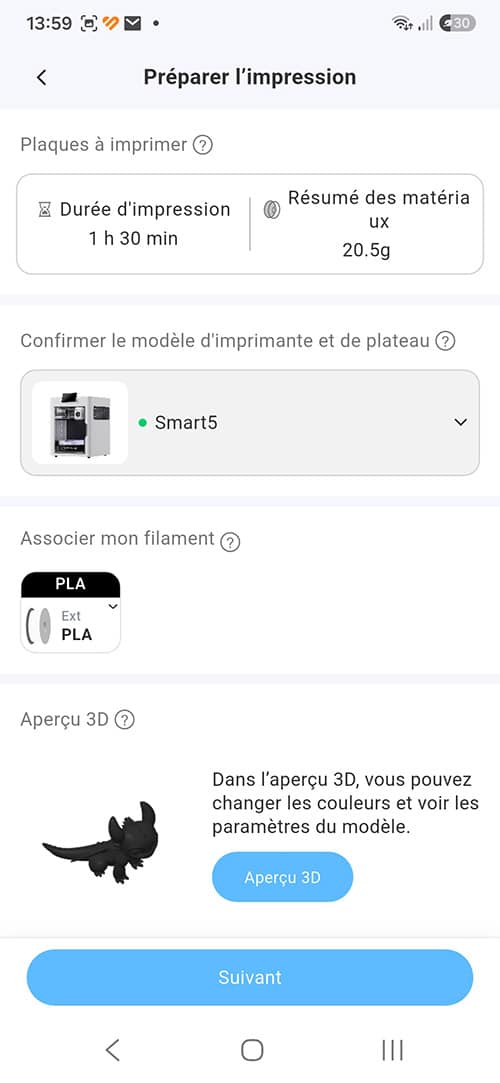
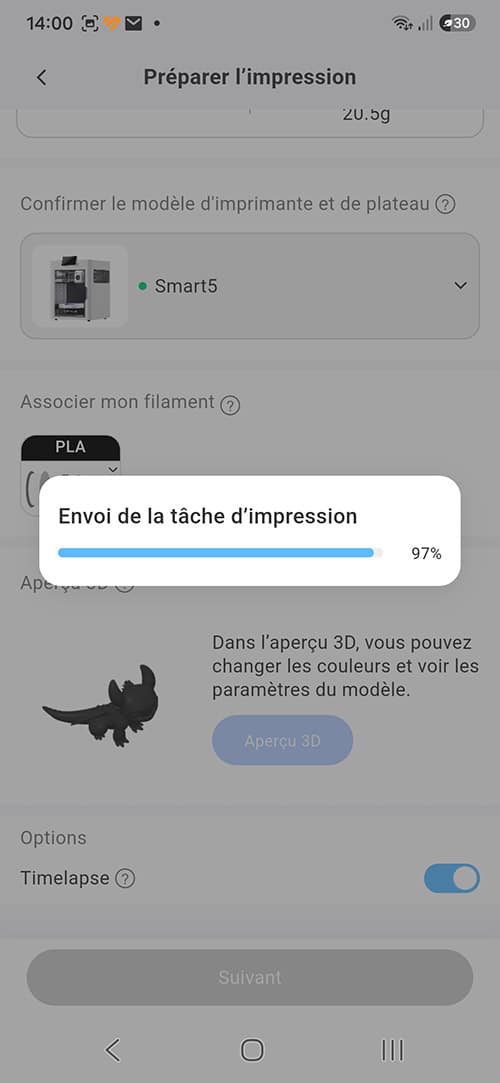
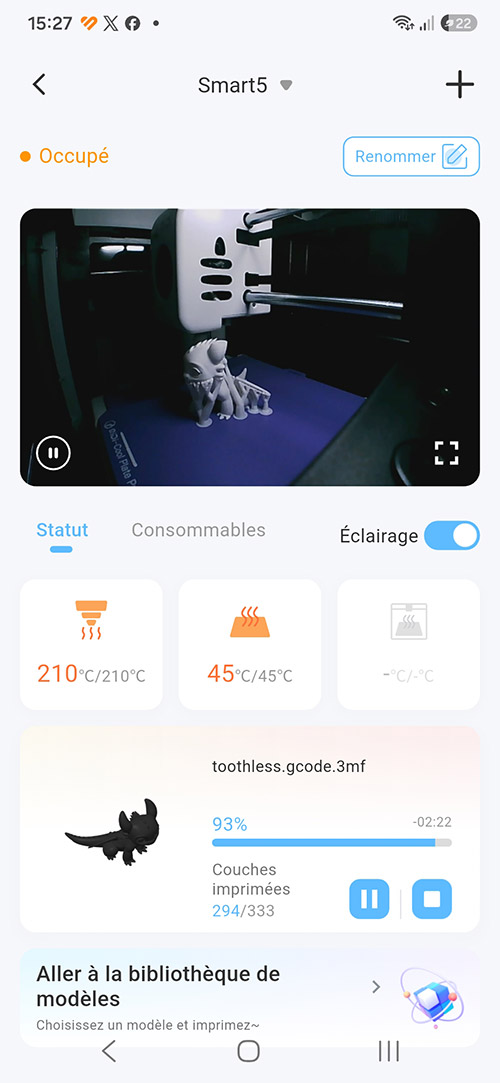
Même principe, l’imprimante reçoit l’information d’impression qui apparaît sur l’écran tactile. Une fois que les différents éléments sont à température, la buse purge un peu de filament et recommence un calibrage. Elle vient refaire un premier trait de filament sur l’avant du plateau et l’impression débute. Les informations concernant l’impression sont toujours disponibles sur l’écran tactile.
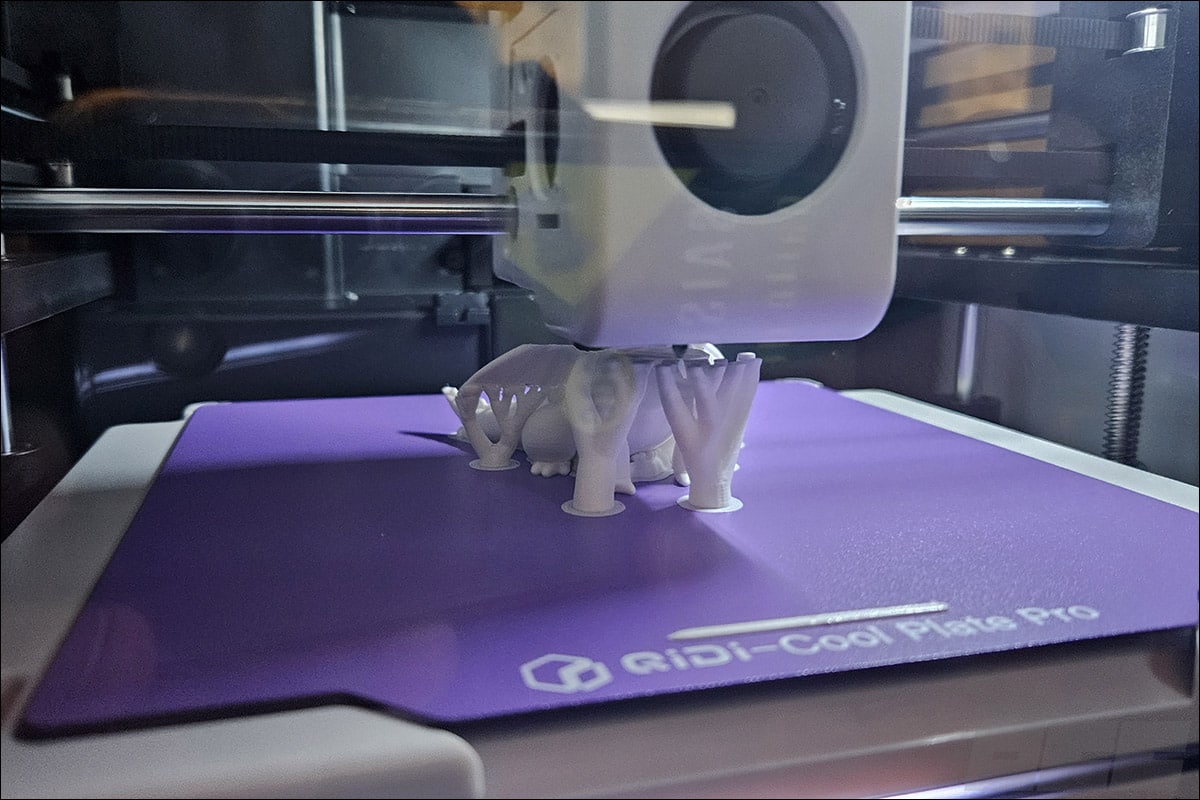
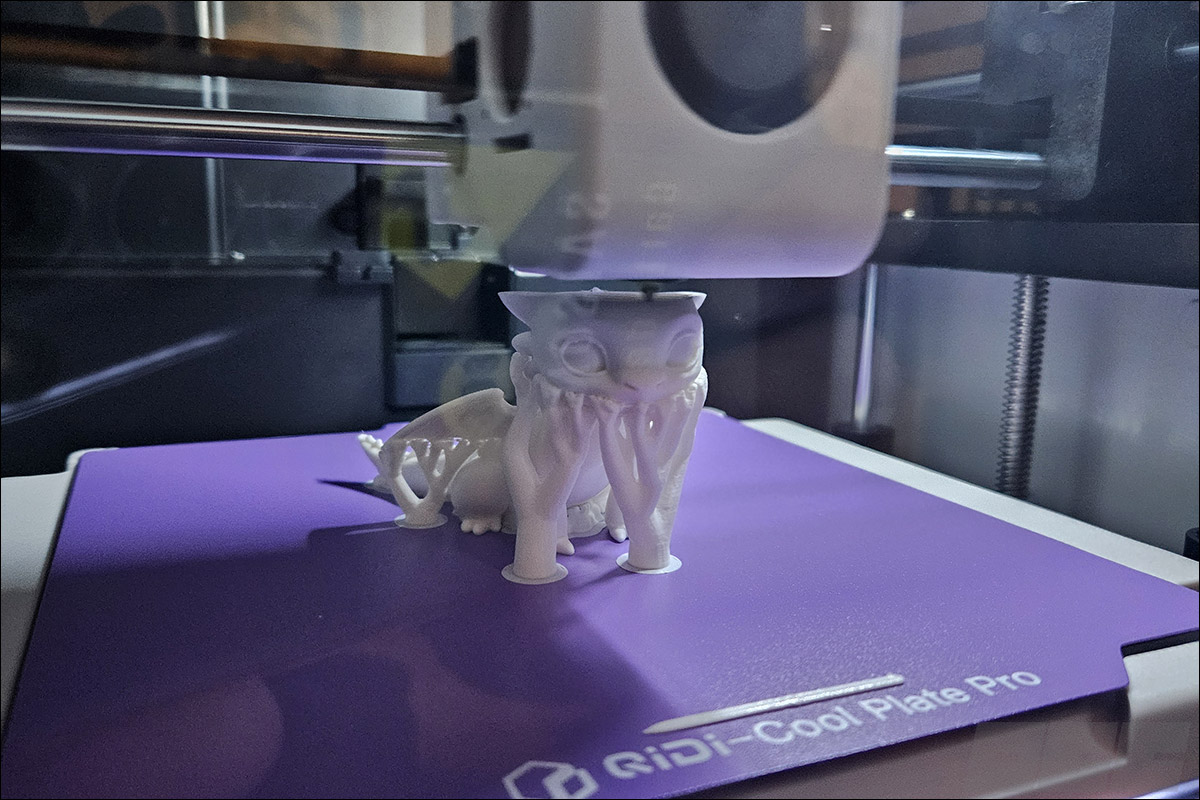
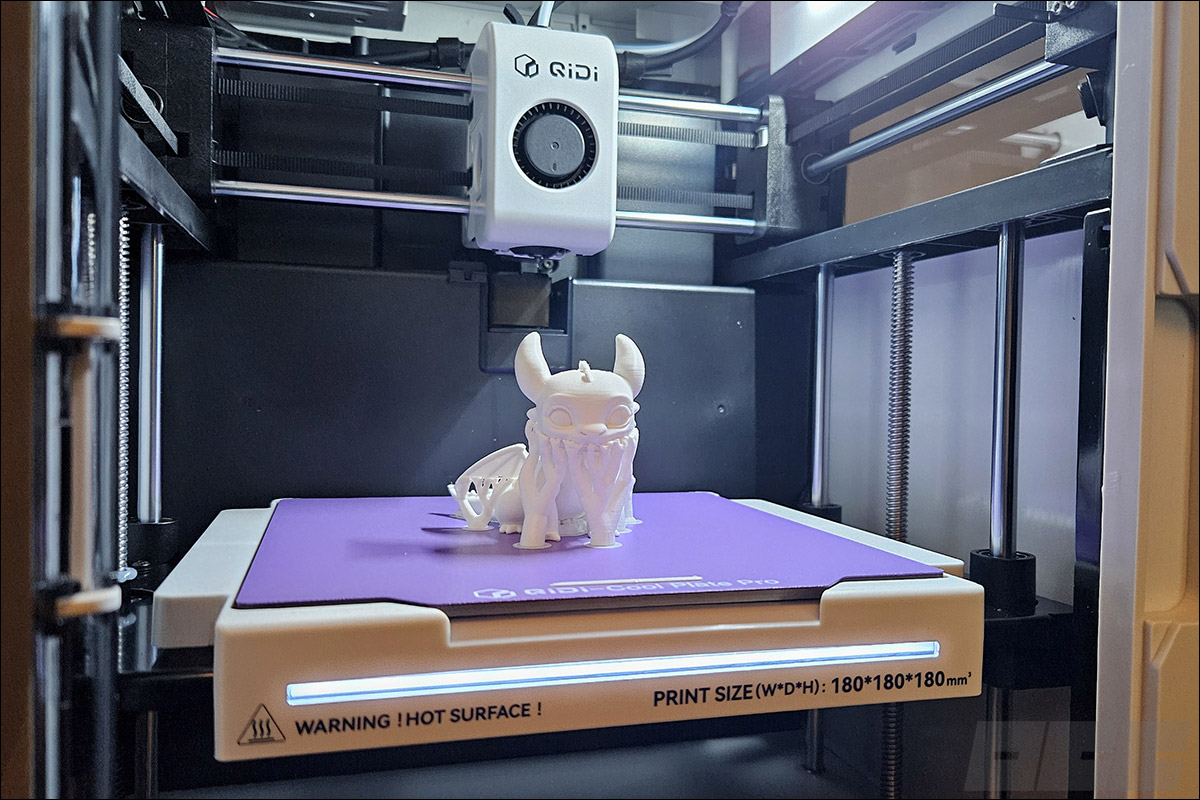
Seconde impression et toujours rien à redire. Ici, même si elles n’apparaissent pas sur la prévisualisation, on retrouve toute une série de supports. Leur but est d’assurer le maintien du dragon lors de l’impression. Une fois celle-ci terminée, il se détache très facilement. Bien entendu, ces éléments sont perdus et consomment un peu de votre bobine.
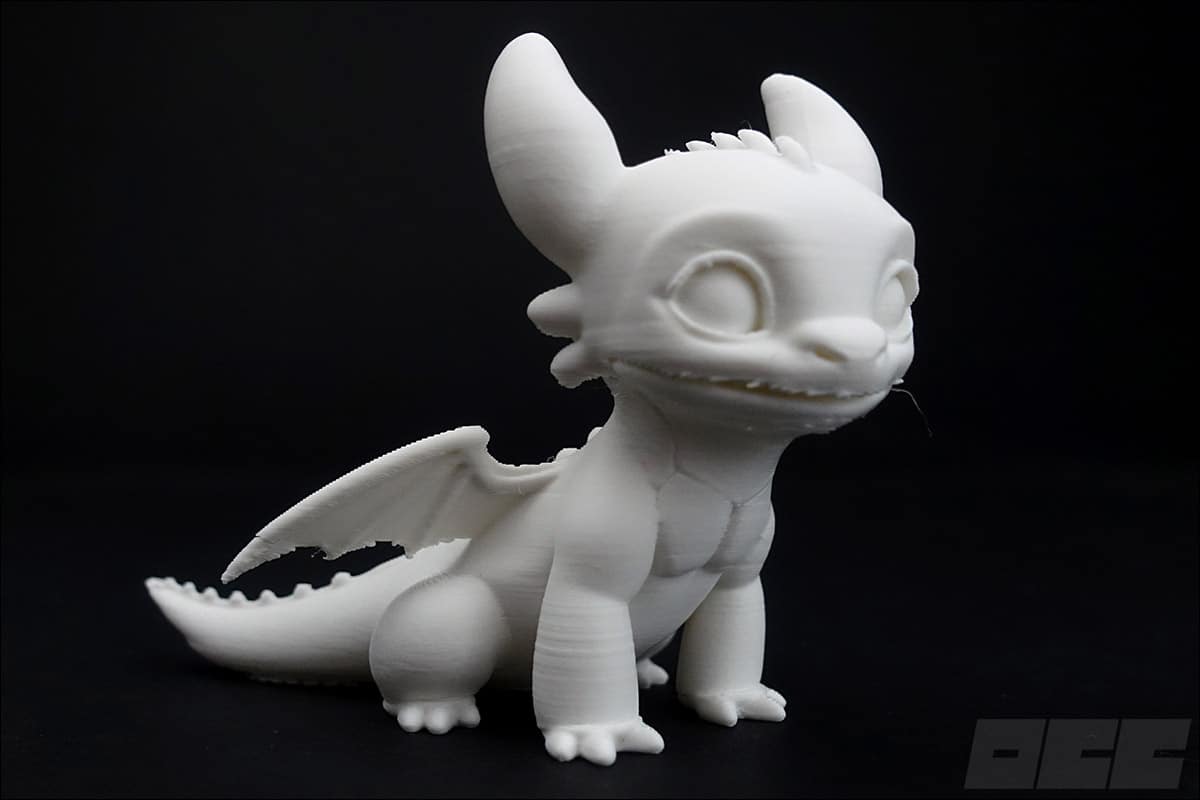
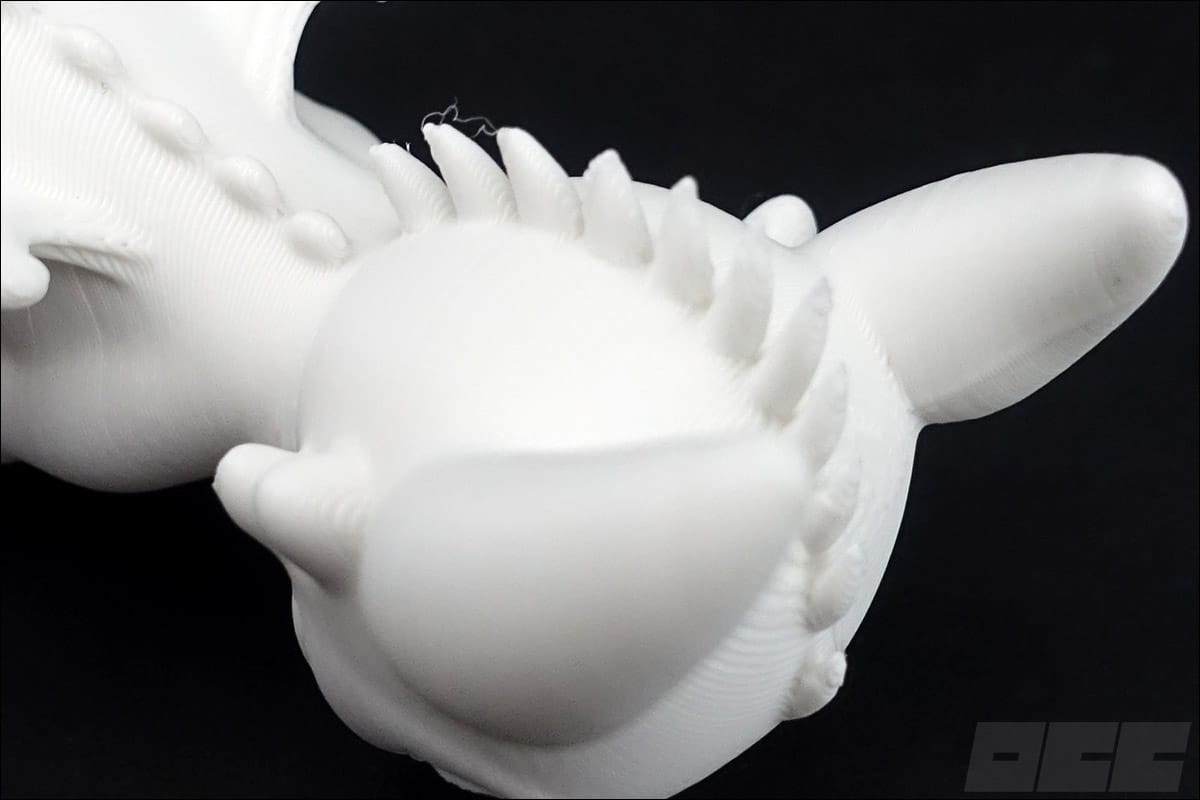
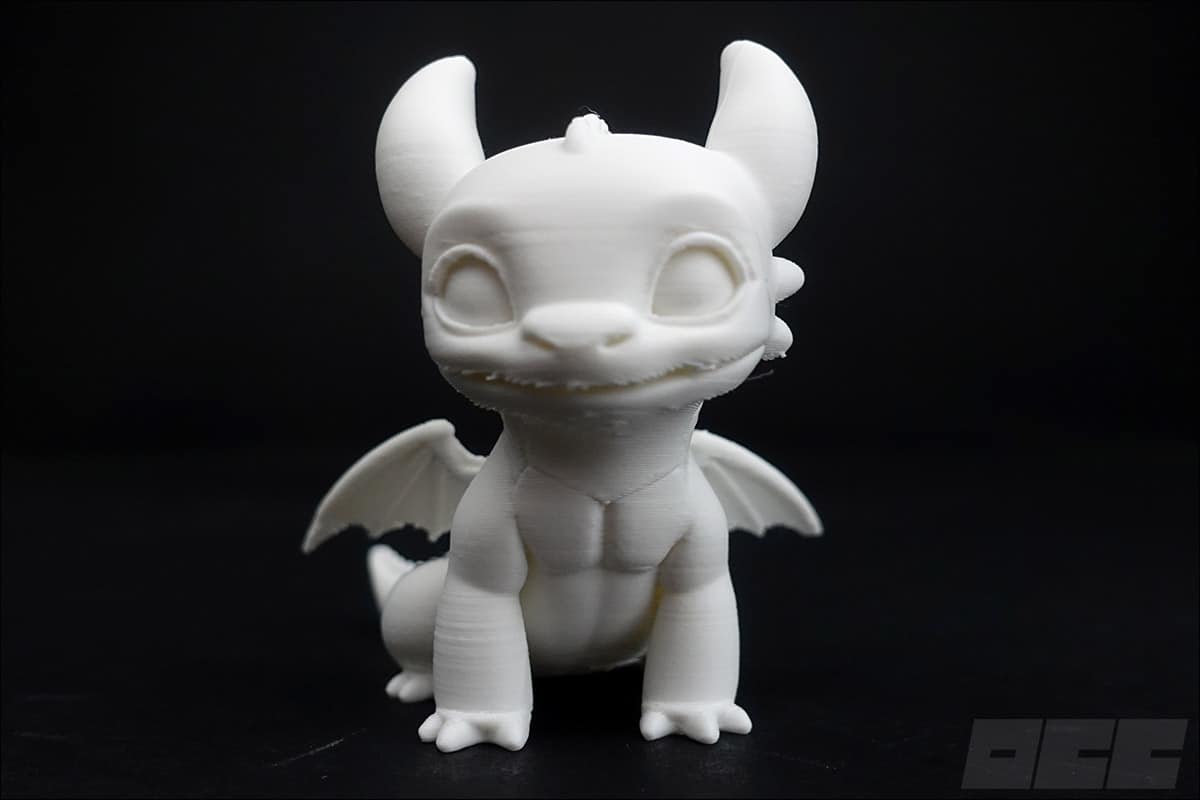
Le rendu est légèrement moins qualitatif, surtout au niveau des ailes. La raison vient peut-être aussi des supports qu’il ne faut pas hésiter à retirer délicatement. D’un point de vue global, les pattes et la tête sont mieux imprimées.
Le Fidget 12 en 1 :
PLA blanc – 144′ – 43,6 g – 1 pièce
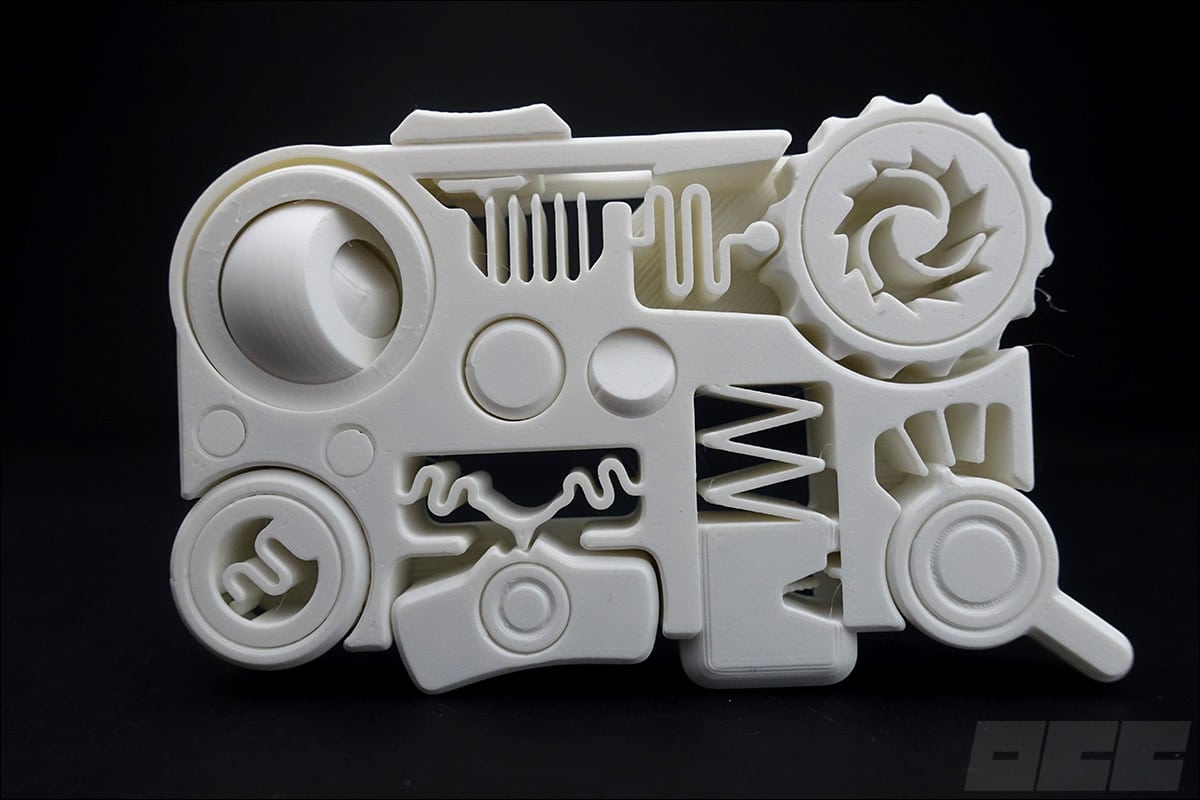
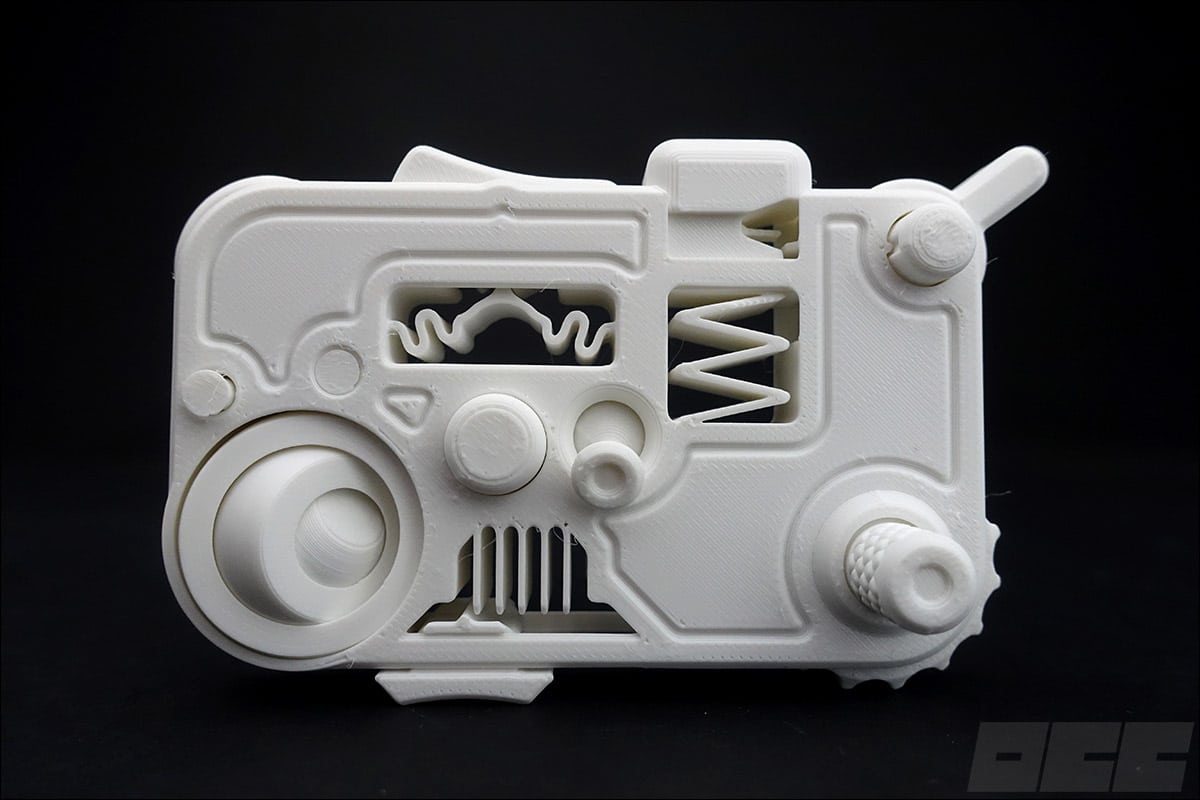
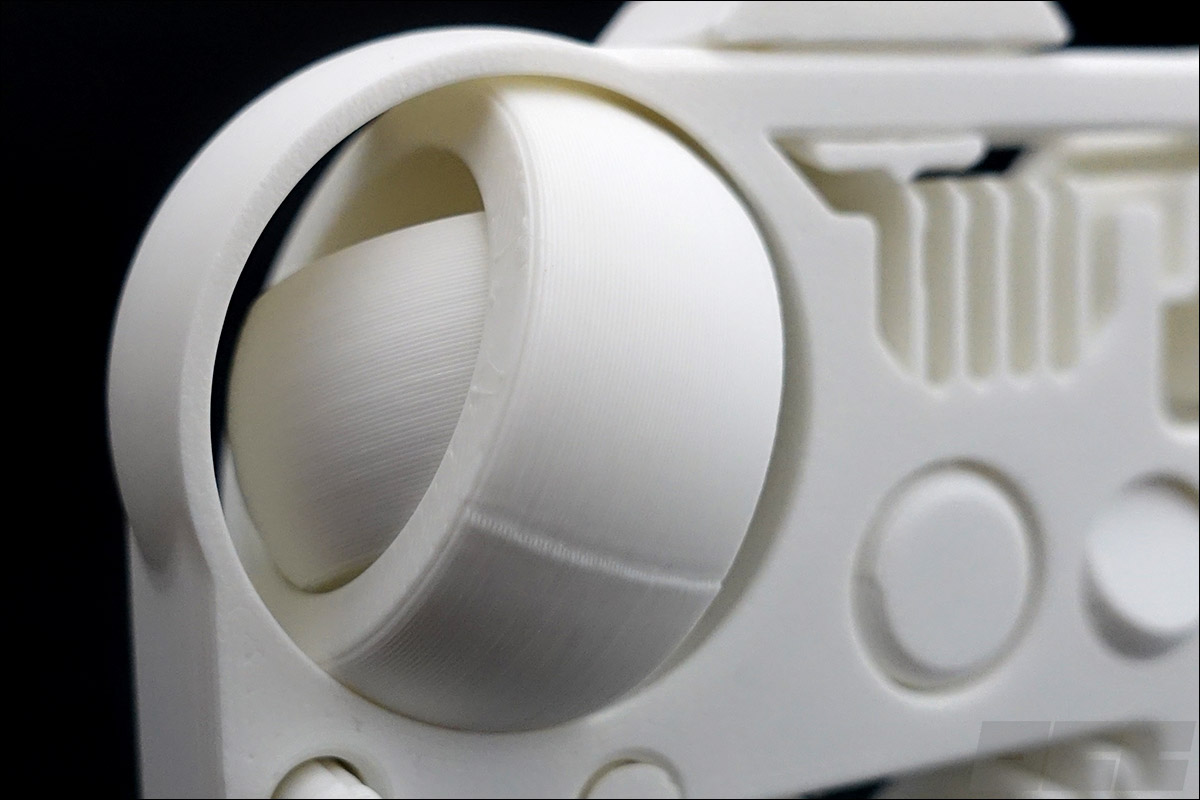
En parcourant l’application QIDI Joy, je suis tombé sur ce Fidget 12 en 1 qui regroupe toute une série de mécanismes qui me semblait être un parfait défi d’impression. Il y a un bouton à pousser, des parties à faire pivoter, un interrupteur, etc. Ici aussi, l’impression va être lancée depuis mon smartphone.
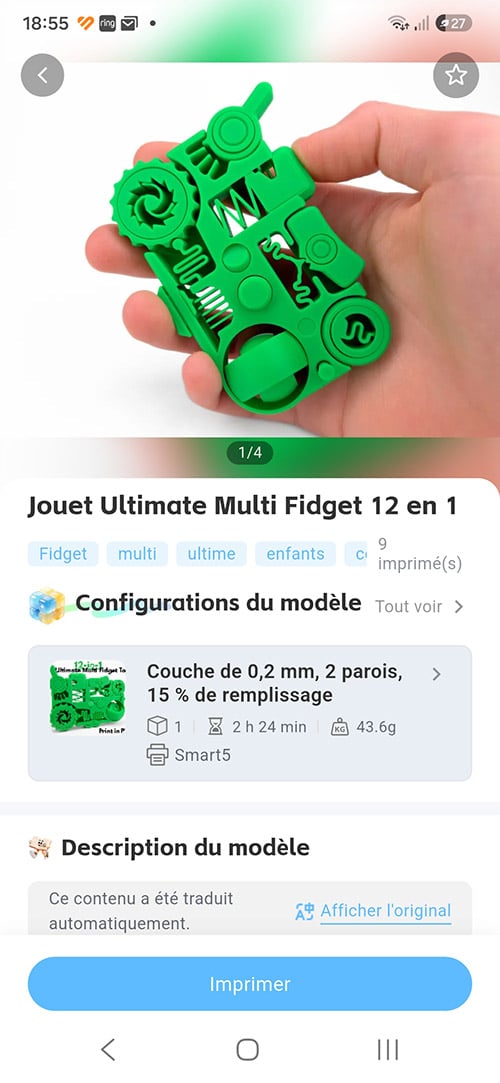
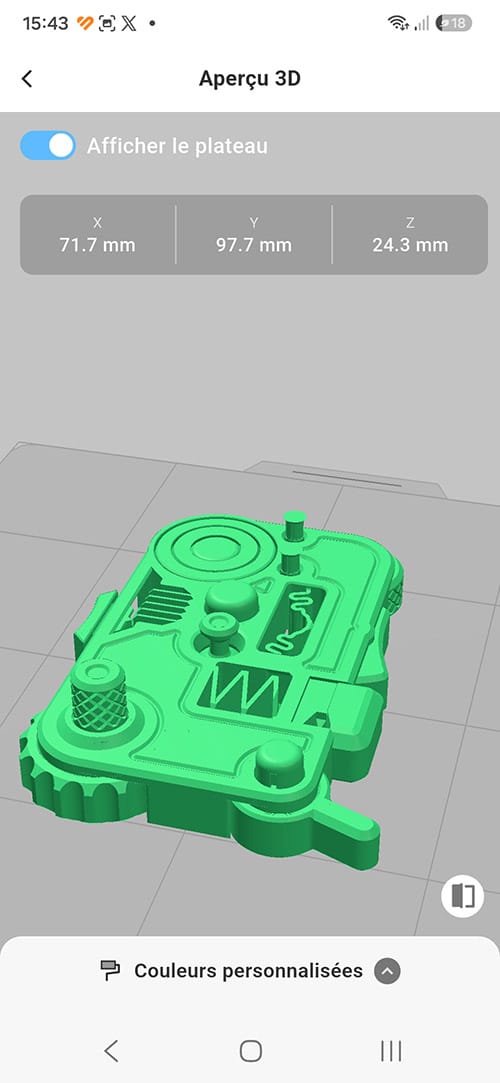
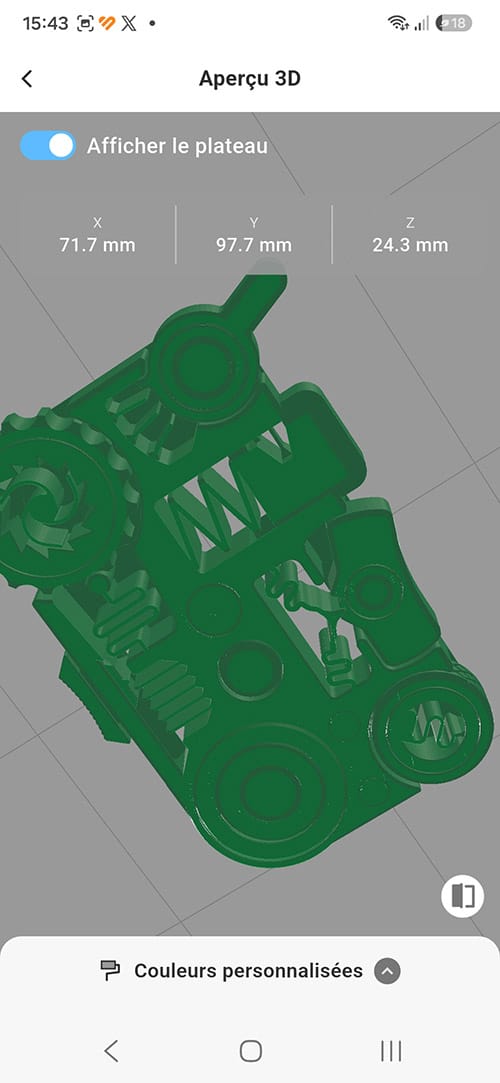
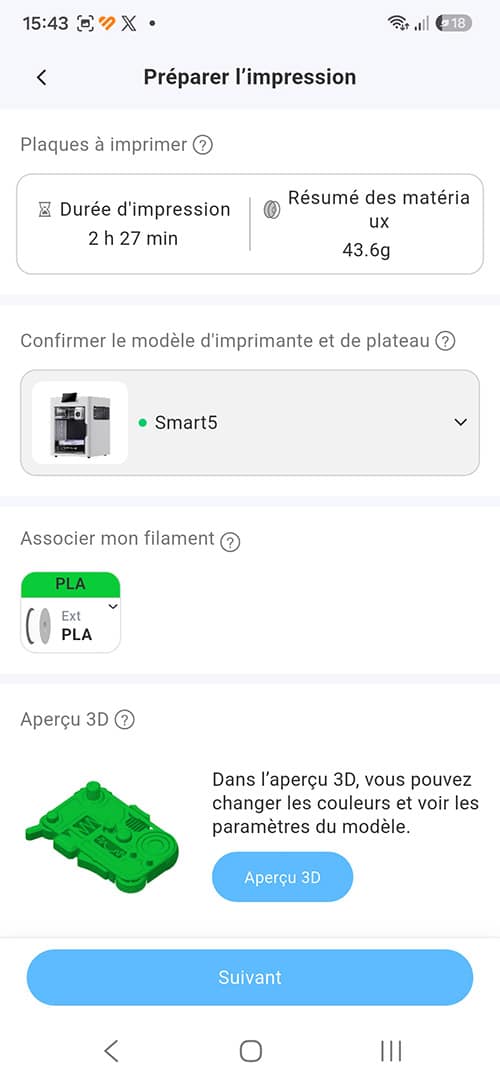
Cette troisième impression est beaucoup plus longue puisqu’elle dure près de 2 h 30. Le rendu est tout simplement bluffant ! Les différents fidgets fonctionnent tous parfaitement et la qualité d’impression est juste bluffante.
Le Dinosaure Skelton :
PLA blanc – 176′ – 49,4 g – 2 pièces
Alors, ici, j’ai rencontré mes premiers soucis lors de l’impression et plus particulièrement, avec la tête du dinosaure. Cette impression est (quasiment) la plus longue qu’il soit possible d’imprimer puisque le corps du dinosaure prend quasiment toute la largeur de la plaque de 180 x 180 mm. Le lancement de l’impression se fait depuis l’application smartphone QIDI Joy.
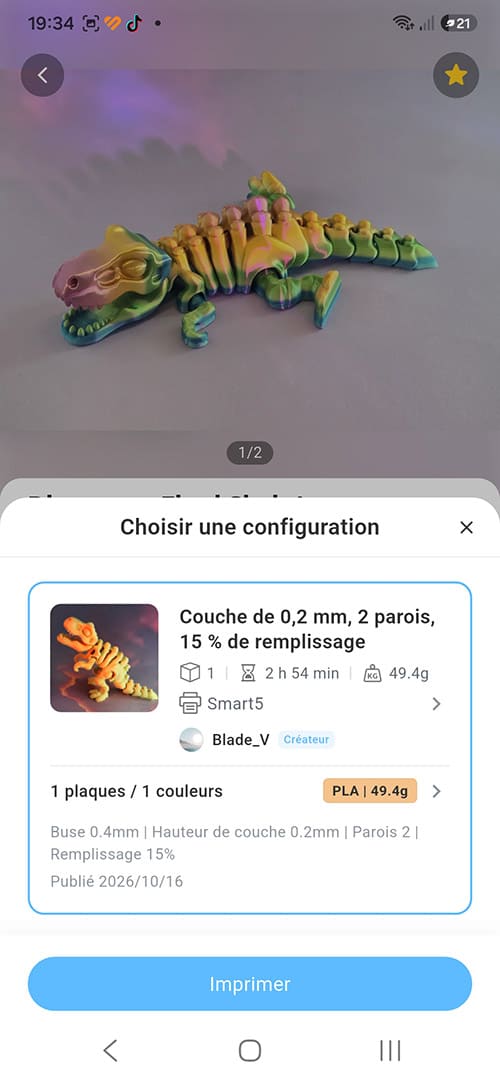
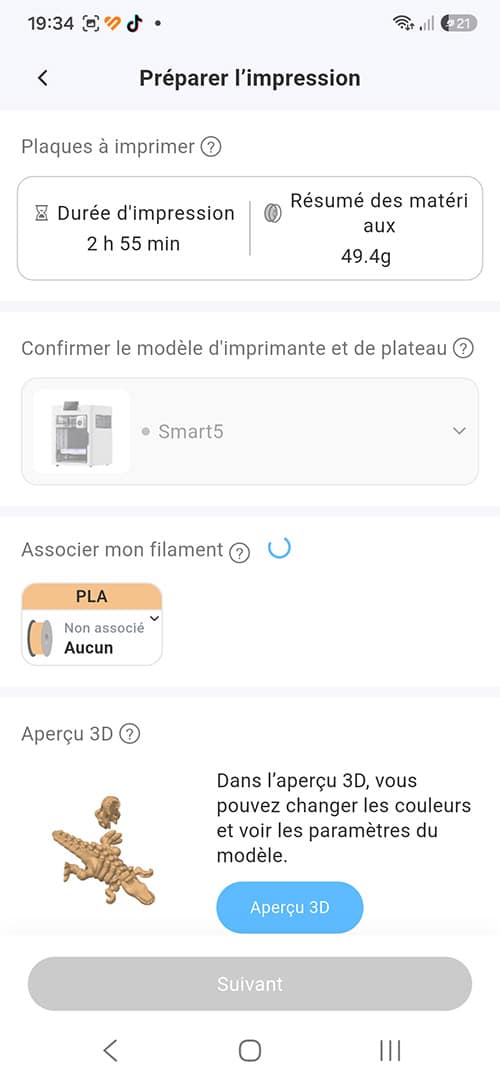
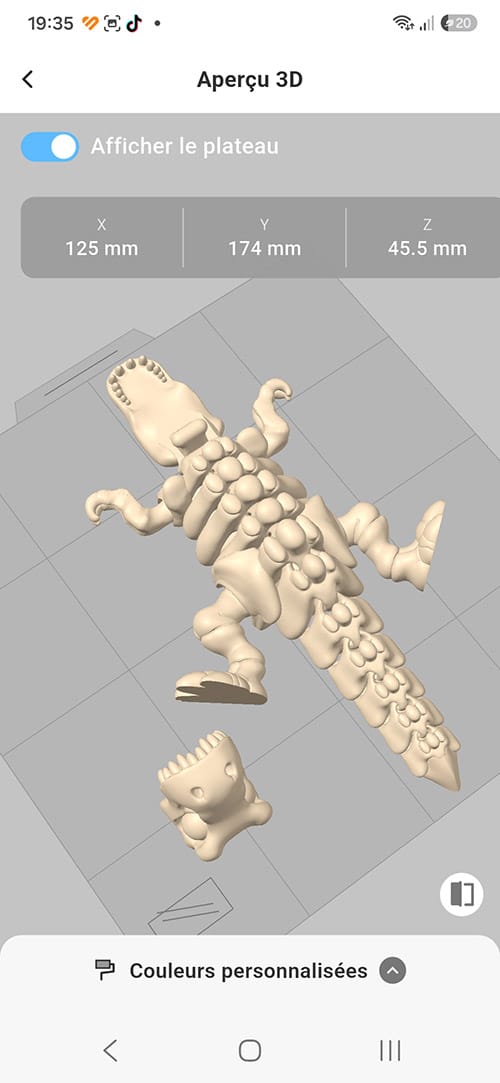
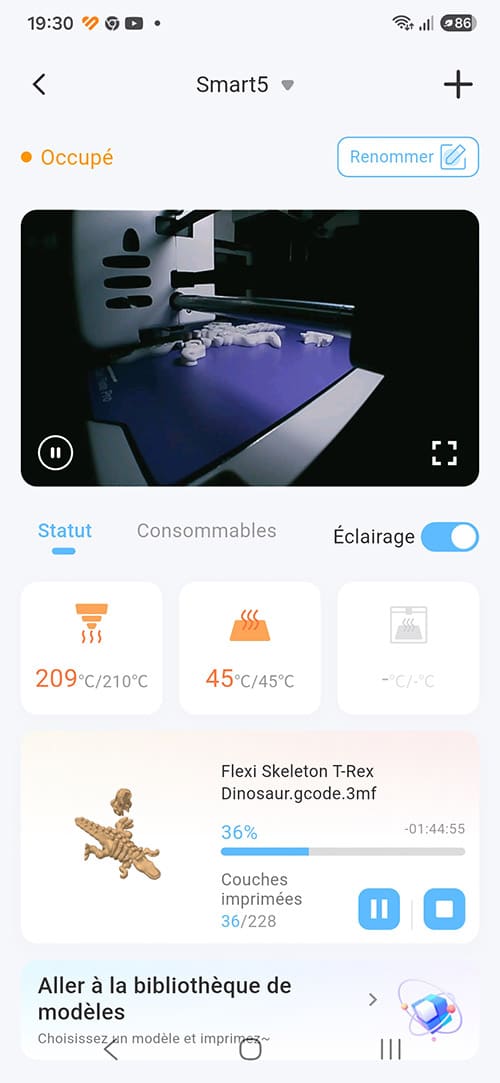
Le souci est venu de la tête, qui après une certaine hauteur, se décolle et donc, met fin à l’impression. J’ai arrêté manuellement l’impression afin de ne pas gaspiller du filament. Au niveau du corps du dinosaure, aucun souci et celui-ci était quasiment terminé, il manque juste un petit morceau d’os. L’impression est une fois de plus, parfaite, hormis le souci rencontré avec la tête !
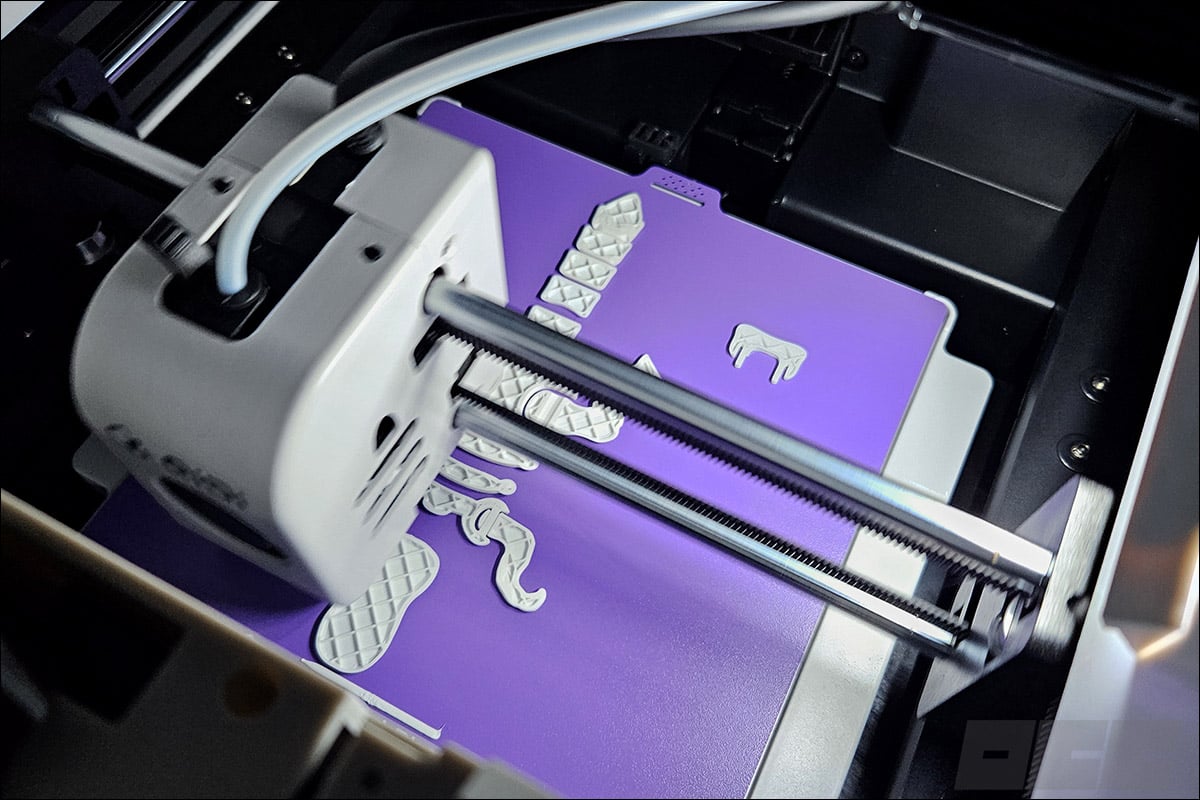
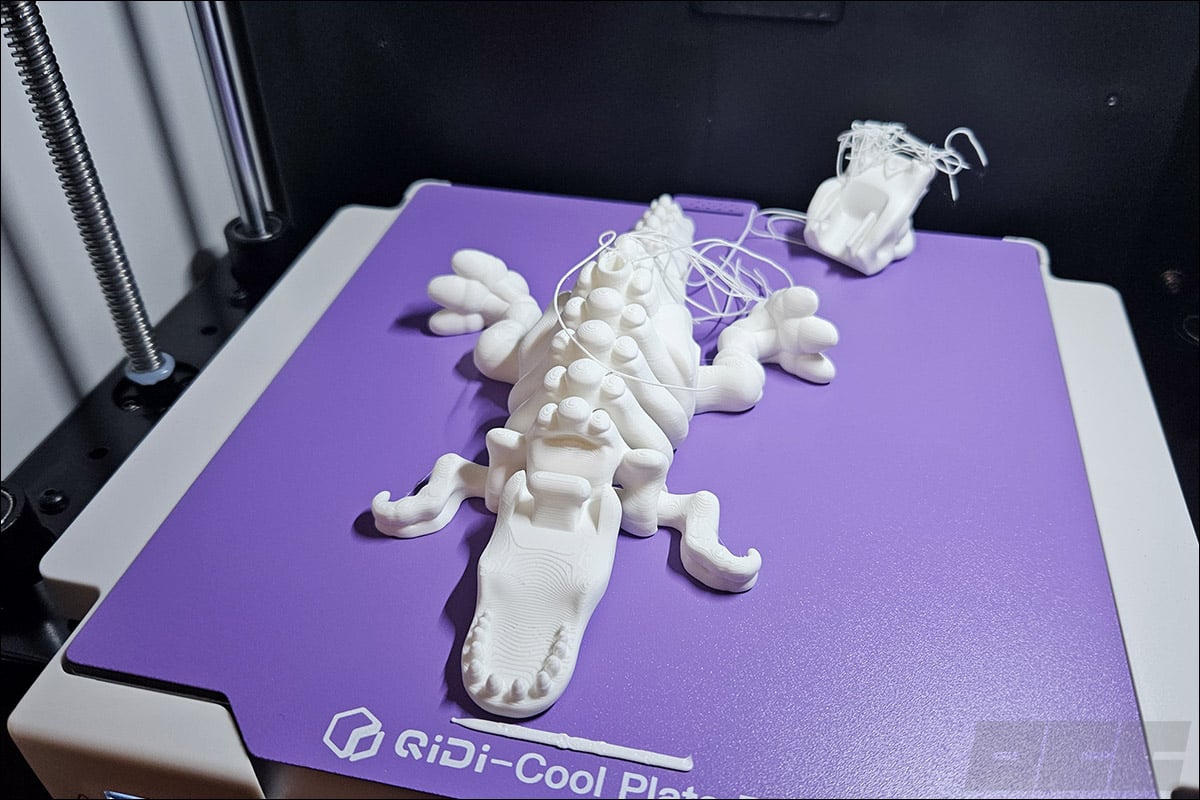
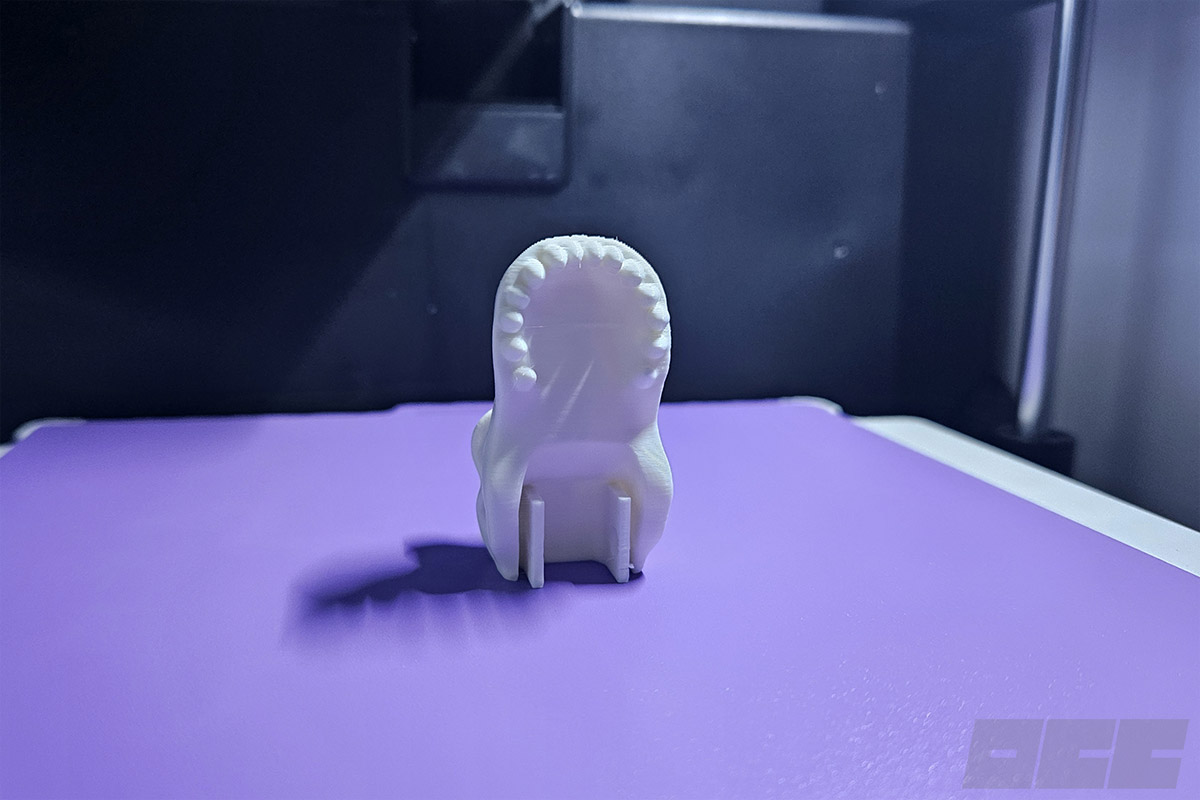
Nous avons donc décidé de ne réimprimer que la tête, en ouvrant le projet dans QIDI Studio et en retirant le corps du dinosaure. Malheureusement, là où nous avions lancé l’impression depuis l’application QIDI Joy sur smartphone, impossible de retrouver le même projet en ligne sur QIDI Maker. Nous l’avons trouvé sur MakerWorld, mais pas aux mêmes dimensions. Nous avons dû utiliser le logiciel QIDI Studio afin de remettre la tête aux bonnes dimensions, ce qui nous a permis aussi de mettre les mains dans le logiciel.
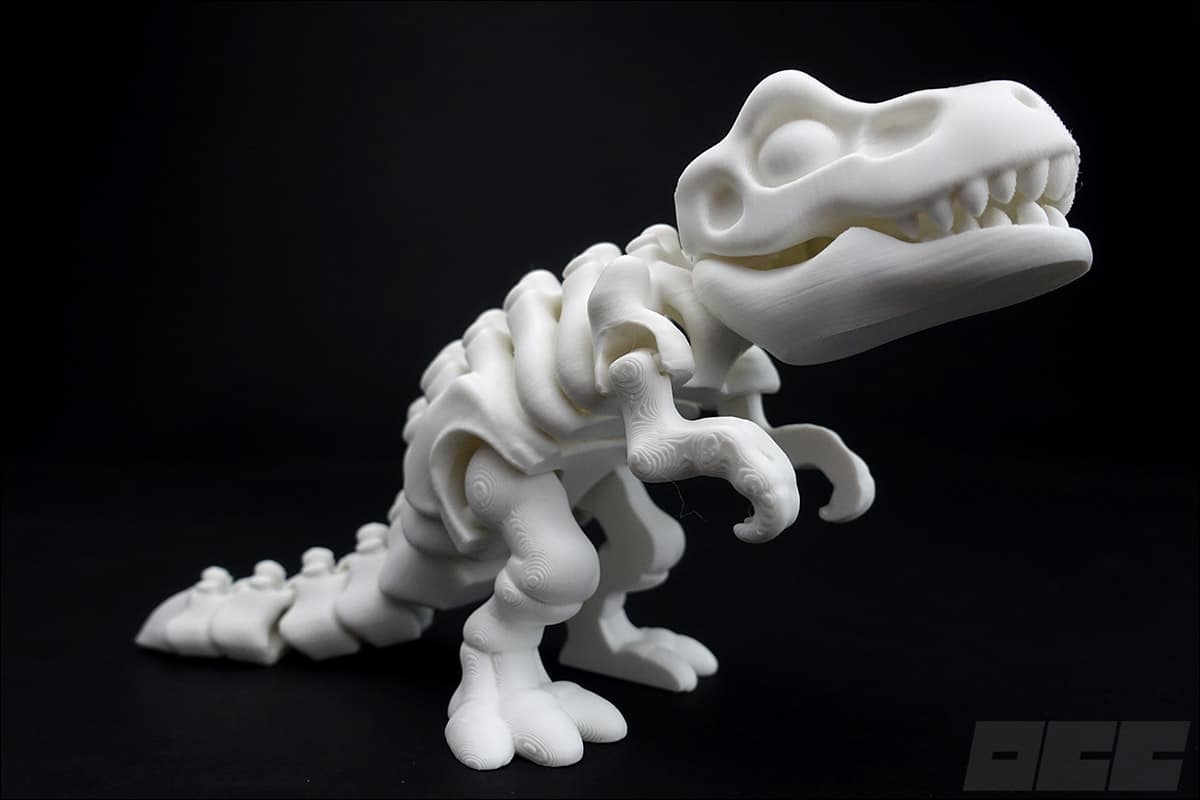
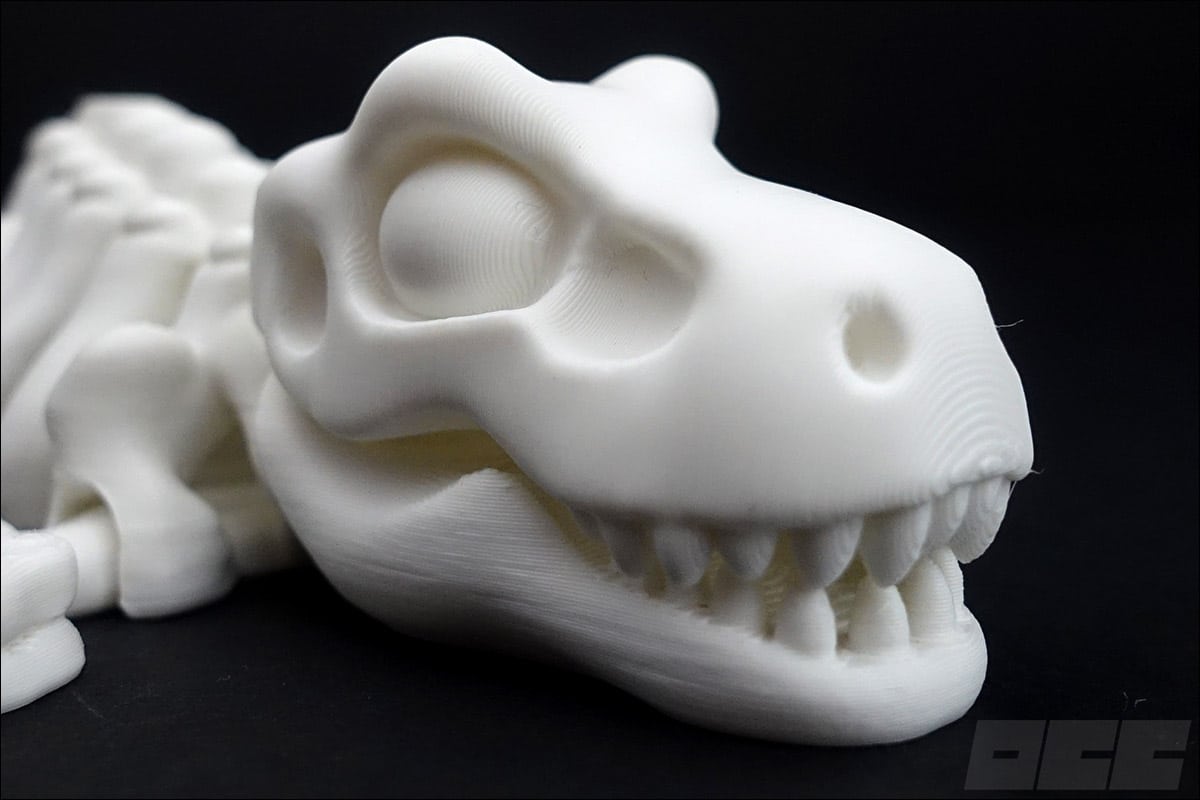
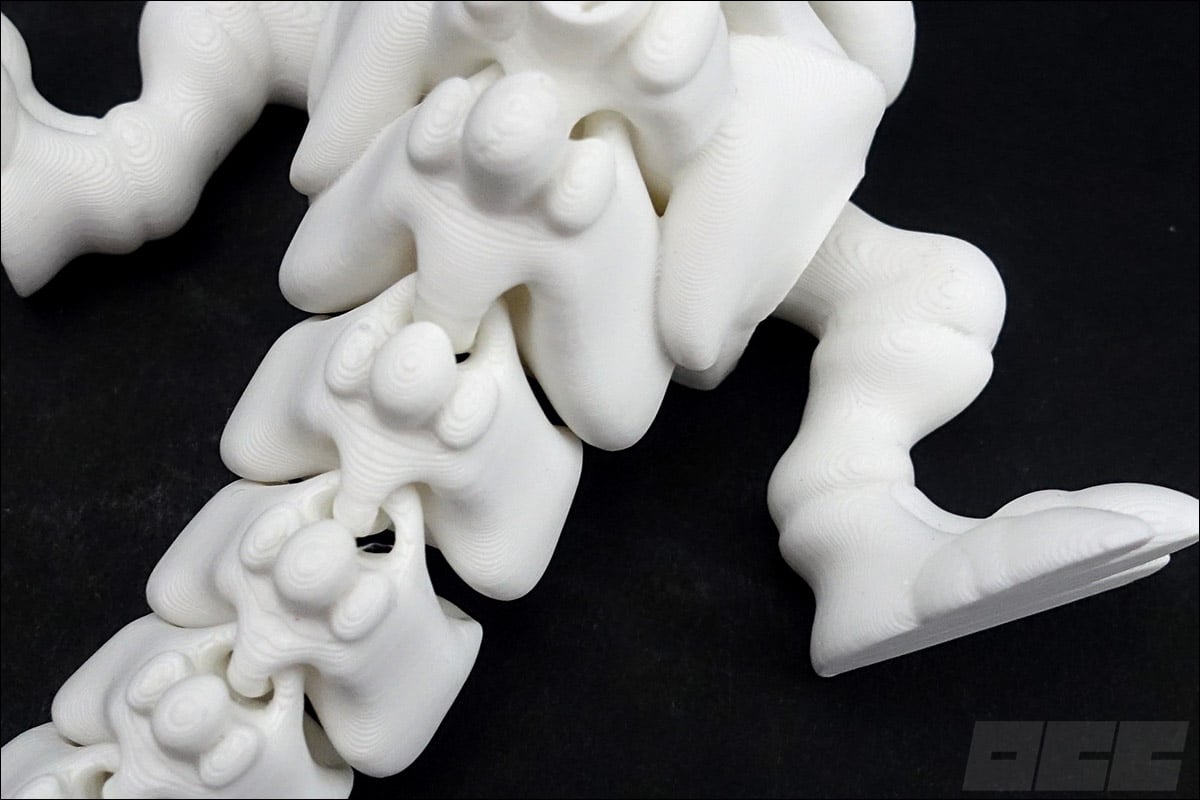
Au final, plus de souci et l’impression de la tête est réalisée sans souci. Elle vient parfaitement s’emboiter sur la mâchoire du dinosaure. D’ici à quelques jours, nous réaliserons le test du kit maker inclus avec notre imprimante, le temps d’acquérir les bonnes couleurs. N’oubliez pas qu’une imprimante 3D produit aussi des déchets, soit lors de la purge avant d’entamer une impression, soit avec les supports nécessaires à l’impression de certains modèles, soit avec des modèles dont l’impression a échoué.
Le mot de la fin :
La prise en main :
Est-ce que la QIDI MakeBuddy Smart5 est une imprimante facile à prendre en main et qui peut convenir à ceux qui débutent dans l’impression 3D ? C’est un grand oui ! Comme expliqué, c’étaient mes premiers pas avec l’impression 3D, j’étais donc dans de parfaites conditions pour la tester.
Le déballage et l’installation des autres éléments ne demandent aucune connaissance particulière, juste suivre attentivement les différentes étapes sur l’écran tactile. La mise en place du filament dans le tube PTFE jusqu’à la tête d’impression est assez facile aussi, même si le filament peut parfois demander plusieurs tentatives pour bien s’insérer au niveau du raccord pneumatique. Le chargement de la bobine n’est peut-être pas l’élément assez expliqué, vous devrez vous référer à la notice en anglais qui le détaille beaucoup mieux. Nous vous conseillons même d’ouvrir la notice en ligne qui offre des photos de bien meilleure qualité que celles imprimées dans le manuel.
La partie logicielle :
L’application QIDI Joy est très facile à prendre en main : vous vous inscrivez, vous associez votre compte à votre imprimante et vous commencez l’impression. La bibliothèque dispose déjà de nombreux modèles compatibles et prêts pour l’impression. Hormis le remplacement de la bobine de filament, l’impression via l’application est à la portée d’un enfant, sous la surveillance d’un adulte en fonction de son âge. Le logiciel QIDI Studio est plus complexe, mais nécessaire pour apporter des modifications sur certains modèles ou créer vos propres impressions. C’est commun à de nombreuses imprimantes 3D qui disposent d’une application smartphone très facile à prendre en main et d’un logiciel PC où les options sont beaucoup plus nombreuses et qui demandera un investissement supplémentaire pour le maîtriser.
La qualité d’impression :
C’est peut-être subjectif de ma part puisqu’il s’agit de mes toutes premières impressions 3D, mais je suis bluffé par le résultat ! Comme je l’ai spécifié, le Fidget 12 en 1 me semble être un modèle qui oblige d’avoir un très bon rendu afin que les différents outils (presser, pivoter, tourner, plier, déplacer, etc) soient parfaitement opérationnels et c’est le cas ! Les photos de l’objet fini parlent d’elles-mêmes. Même impression très qualitative avec le dragon.
N’ayant pas de filament PETG pour l’instant, je n’ai pas su évaluer cette impression, mais qui ne doit pas être vraiment différente de celle avec le PLA.
Un sans faute ?
Non, il y a toujours moyen de faire mieux. Une chose est sûre, c’est que nous ne lui avons pas trouvé de gros défauts. Si nous devions émettre des réserves, c’est peut-être sur son plateau de 180 x 180 x 180 mm. Il est largement suffisant pour débuter, mais si vous vous prenez au jeu de l’impression 3D, il pourrait vite devenir un facteur limitant. Il suffit de réfléchir dès le départ à l’utilisation que vous désirez en faire. QIDI met en avant les nuisances sonores contenues et nous les avons trouvées quand même supérieures à ce qui était annoncé. Certes, cela reste correct, mais n’imaginez pas dormir à côté et nous ne vous le conseillons absolument pas. Nous n’imaginons pas voir cette imprimante dans la chambre d’un enfant. Privilégiez un bureau ou une salle de jeux. Enfin, et je ne sais pas pourquoi, certains projets disponibles sur l’application QIDI Joy sur smartphone ne sont pas disponibles en ligne sur QIDI Maker : c’est un peu frustrant.
Si vous débutez dans l’impression 3D, cette QIDI MakeBuddy Smart5 est sans nul doute un excellent choix ! Elle peut être facilement utilisée par un enfant, sous l’œil bienveillant d’un adulte, notamment grâce à l’impression directe depuis un smartphone via l’application QIDI Joy. Avec un tarif de 349 euros, pour un modèle fermé, c’est une première imprimante familiale qui pourrait prendre place sous le sapin cette année. Sans chercher l’utilisation de filament plus technique, l’utilisation de PLA vous permettra déjà de trouver parfaitement votre bonheur dans la bibliothèque des modèles disponibles. Le tarif d’une bobine PLA basique d’un kilo chez QIDI est de 16,99 euros et dégressif à partir de deux bobines commandées. Les frais de port sont également gratuits à partir de 50 euros.
Merci à QIDI de nous avoir fourni un exemplaire de la QIDI MakeBuddy Smart5 afin de réaliser ce test.
QIDI MakeBuddy Smart5


Les +
- Facilité de prise en main !
- Qualité d'impressions
- Tarif compétitif pour un modèle fermé
- Idéal pour de l'impression en PLA
- Bon choix pour une première imprimante 3D
- Prix de la bobinne de PLA
Les -
- Plateau de 180 x 180
- La concurrence est présente aussi sur ce segment de prix
Si vous débutez dans l'impression 3D, cette QIDI MakeBuddy Smart5 est sans nul doute un excellent choix ! Avec un tarif de 349 euros, pour un modèle fermé, c'est une première imprimante familiale qui pourrait prendre place sous le sapin cette année.